- בית
- /
- מאמר

תודה על המשוב.

 במאמר זה
 משוב?
משוב?תכונת PresenterTrack מאפשרת למצלמה לעקוב אחר מגיש שנע על הבמה. המעקב נפסק כאשר המציג עוזב את הבמה. באפשרותך להגדיר את התכונה מממשק האינטרנט של ההתקן המקומי.
ההתקנים והמצלמות הבאים תומכים ב- PresenterTrack:
-
לוח פרו G2 עם ראיית חדר PTZ ו- PTZ 4K
-
לוח פרו עם PTZ 4K
-
קודק EQ וערכת חדרים EQX עם מצלמת PTZ, PTZ 4K או Precision 60 עם ראיית חדר
-
קודק פרו עם ראיית חדר PTZ
-
קודק פלוס וקודק פרו עם מצלמת PTZ 4K, דיוק 60 או רמקולטרק 60
-
בר חדר פרו עם ראיית חדר PTZ ו- PTZ 4K
-
חדר 55 כפול, חדר 70 וחדר 70 G2 עם PTZ 4K או Precision 60 כמצלמה חיצונית
צפה בסרטון זה לקבלת הדרכה על הגדרת PresenterTrack עם מצלמת Cross-View.
שיקולים לפני הצבת המצלמה
בעת הגדרת PresenterTrack, עליך להגדיר אזור במה ואזור טריגר. שקול את המיקום והשימוש באזורים אלה בעת הצבת המצלמה שעוקבת אחר המציג על הבמה.
אזור במה: אזור הבמה הוא תמונת הסקירה המורחבת.
-
הפוך אותו לגדול מספיק כדי שהמציג יוכל לנוע על הבמה. המעקב נפסק כאשר המציג עוזב את אזור הבמה.
-
אפשר לקהל או למשתתפי הפגישה לנוע באופן טבעי בחדר מבלי להפעיל את המעקב.
אזור טריגר: מעקב המציג אינו מתחיל לפני שהמצלמה מזהה ראש באזור ההדק.
-
בחר מיקום שבו המציג נכנס באופן טבעי לבמה, למשל על ידי שולחן מגישים או דוכן.
-
הפוך את האזור לגדול מספיק כדי שהמצלמה תזהה את ראשו של המציג.
-
כדי למנוע זיהוי ראש כוזב, ודא שהרקע של אזור ההדק הוא ניטרלי. הימנע מאזור ההדק מול המסך.

Room Vision PTZ PresenterTrack
תכונת PresenterTrack עבור Room Vision PTZ מציעה חווית ייצור באיכות גבוהה המיועדת ל שלבים גדולים יותר. הוא משתמש ב- AI מובנה יחד עם פאן ממונע, הטיה ו זום אופטי כדי לספק איכות תמונה נהדרת.
יכולות זום: זום אופטי 12x וזום דיגיטלי 2x.
התקני שיתוף פעולה נתמכים:
- סיסקו קודק EQ: HDMI או וידאו דרך IP
- סיסקו קודק פרו: HDMI *
- Cisco Room Bar Pro: HDMI או וידאו דרך IP *
- לוח סיסקו פרו G2: HDMI או וידאו דרך IP *
* הערה: דורש מתג PoE+נוסף או מזרק PoE +
ציוד היקפי נדרש:
- סיסקו Room Navigator
- חזון חדר של סיסקו PTZ
שיקולי חדר
הרכיב את המצלמה גבוה מספיק כדי לשמור על קו ראייה ברור לבמה.
הגדרת תוכנה
בנווט החדרים, נווט אל הגדרות התקן > מצלמה > הגדרות Room Vision PTZ PresenterTrack ופ על לפי ההוראות שעל המסך.
תצוגת ברירת מחדל של המצלמה
במהלך ההתקנה, תתבקש להגדיר תצוגת מצלמה ברירת מחדל, המשמשת כאשר הבמה ריקה. ודא שתצוגה זו מכסה במלואה את אזור הבמה המיועד.
אזור הבמה
הגדר את אזור הבמה בהגדרה. המצלמה עוקבת אחר אנשים בתוך האזור הזה. ודא שהרא שים של המציגים נמצאים באזור הבמה כאשר עומדים או יושבים. הימנע מלהפוך את אזור הבמה לרחב מדי כדי למנוע מעקב אחר אנשים שעוזבים את הבמה.
אזורי במה גדולים יותר מתצוגת המצלמה המוגדרת כברירת מחדל נתמכים. כדי ליצור זאת, הגדר תחילה את אזור הבמה, ולאחר מכן חזור כדי להתאים את תצוגת המצלמה ולהאריך את האזור שנוצר בעבר.
אזור טריגר
אזור ההדק מציין את האזור שבו ראשי אנשים חייבים להיכנס כדי להפעיל מעקב. ודא שהוא מכסה את אזור הבמה הרלוונטי ואינו חופף למסכי תוכן כדי למנוע גילויים כוזבים.
בעת הגדרת אזור ההדק, אפשר לקהל לנוע בחופשיות מבלי להפעיל בטעות את Pres enterTrack. אם לא נקבע אזור הפעלה, אזור הבמה ישמש כאזור ההדק.
אזור ההדק חייב להיות בתצוגת המצלמה המוגדרת כברירת מחדל. כאשר אזור הבמה ריק, המצלמה מזהה אנשים רק בתצוגת ברירת המחדל.
ניסיון בתוכנה
מתפריט השיחה או לוח הבקרה, פתח את פקדי המצלמה והפעל את PresenterTrack מר שימת מצבי המצלמה.
PresenterTrack פועלת בשתי מדינות:
-
במה ריקה: המצלמה צופה בכל הבמה ומזהה אנשים מיד כש הם נכנסים, מודגשים בכחול.
-
אנשים על הבמה: תצוגת המצלמה מוגבלת לאזור הסמוך למגיש שעוקב אחריו. האזורים הכהים ביותר בתצוגה מייצגים את מה שהמצלמה לא יכולה לראות, שכבו ת-על בהירות יותר מציגות אזורים גלויים ואזורים שקופים לחלוטין משודרים.
רמקול מסלול 60, דיוק 60 וסיסקו PTZ 4K PresenterTrack
לפני שתתחיל
אנו ממליצים לך להיות באותו חדר עם המכשיר והמצלמה בעת הגדרת PresenterTrack.
| 1 |
מתצוגת הלקוח ב - https://admin.webex.com, עבור לדף התק נים ולחץ על המכשיר שלך ברשימה. תחת תמיכה, לחץ על פק די התקנים מקומיים כדי להפעיל את ממשק האינטרנט של ההתקן המקומי. אם הגדרת משתמש מנהל או אינטגרטור באופן מקומי במכשיר, תוכל לגשת ישירות לממשק האינטרנט של המכשיר. <device ip or hostname>פשוט פתח דפדפן אינטרנט והקלד http (s) ://. |
| 2 |
עבור אל הגדרות ופתח את הכרטיסייה תצורות.
בעת קביעת התצורה של ה- Precision 60 מעל SDI עבור PresenterTrack, עליך להשבית את בקרת המצלמה בקלט 2 ובמקום זאת להפעיל אותה בקלט 6. היכנס ויצא מהמתנה כדי שהתצורה תפעל. הקפד להגדיר את המחברים שבהם מחובר ה- PTZ 4K. |
| 3 |
עבור אל הגדרות, פתח את הכרטיסייה שמע ווידאו ולחץ Presenter Track. |
| 4 |
הפעל את הפעל את PresenterTrack ולחץ על קביעת תצ ורה כדי לפתוח את דף התצורה. פתיחת דף זה מבטלת מעקב המתנה ומציג, מאפשרת את התצוגה העצמית במסך מלא ומציגה את מלבן אזור ההדק על גבי מסך המכשיר. אל תעזוב דף אינטרנט זה מבלי ללחוץ על בוצע, אחרת מלבן אזור ההדק יישאר גלוי על מסך המכשיר. (אם תשכח, תוכל להסיר את המלבן כך: עבור סדרות לוח וחדר, פתח את לוח הבקרה בממשק המשתמש של המכשיר, הקש על מצלמה ובחר מצב מצלמה חדש או מוגדר מראש. |
| 5 |
עבור סדרות לוח וחדר, בממשק המשתמש של המכשיר, פתח את לוח הבקרה, הקש על מצלמה ואח ריה יד ני ובחר את המצלמה הנכונה מהרשימה הנ פתחת. אתה רואה הודעה אם המצלמה אינה תומכת בתכונה PresenterTrack . |
| 6 |
מלבן מקווקו כחול, המייצג את אזור ההדק, מוצג בממשק האינטרנט של המכשיר. הזז ושנה את גודל המלבן תוך כדי צפייה במסך המכשיר. אתה רואה את אותו מלבן המכסה את התצוגה העצמית של המצלמה. מקם את המלבן במקום שבו ברצונך שאזור ההדק יהיה. אם ברצונך להגדיר אזור הפעלה מצולע מתקדם יותר, עיין בסעיף הגדרת אזור הפעלה מצולע. |
| 7 |
לחץ על בוצע. |
| 8 |
עבור סדרות לוח וחדר, פתח את לוח הבקרה ובחר מצלמה ואחריה מציג. פעולה זו מפעילה מעקב מגישים.
|
| 9 |
מקם את עצמך באזור ההדק וראה שהמצלמה מתקרבת אליך. הסתובב על הבמה ובדוק שתצוגת המצלמה עוקבת אחריך. בדוק גם שהמעקב אחר המציג מפסיק כשאתה עוזב את הבמה. אם משהו נכשל, חזור לשלב 4, 5 ו- 6 כדי להתאים את הגודל והמיקום של אזור הבמה ואזור ההדק. לקבלת עזרה נוספת בפתרון בעיות, באפשרותך להפעיל את מצב האבחון PresenterTrack, כמתואר בסעיף מצב אבחון. |
הגדרת אזור הדק מצולע
ניתן להגדיר רק אזורי הפעלה מלבניים מד Presenter Trackף האינטרנט. אם ברצונך להגדיר אזור הפעלה מצולע מתקדם יותר, עליך להגדיר את תצורת (קרא את המ אמר הגדרות מתקד מות לקבלת מידע כיצד לגשת לתצורות ההתקן).
הערך של הגדרה זו הוא מחרוזת המכילה את זוגות הקואורדינטות של כל הקודקודים של מצולע.
דוגמה: הג דר את אזור ההדק הבא, הכולל 12 קודקודים. התרשים מציג את הקואורדינטות של כל הקודקודים. אזור טריגר כזה עשוי להיות נוח אם יש מסך, שברצונך להימנע ממנו, מאחורי המציג.
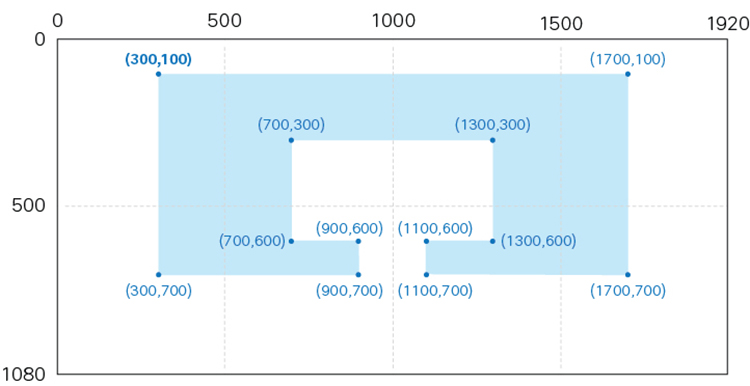
החל מהקודקוד השמאלי העליון וכיוון השעון, הערך המתאים למצ gerZone הוא:
"300,100,1700,100,1700,700,1100,700,1100,600,1300,600,1300,300,700,300,700,600,900,600,900,700,300,700"מצב אבחון
מצב האבחון PresenterTrack עשוי להוות כלי מועיל בעת פתרון בעיות. כדי להגדיר את ההתקן במצב אבחון, עליך להפעיל פקודת API. קרא את המאמר גישה ל- API לקבלת מידע כיצד להשתמש בממשק ה- API.
הפקודה הבאה מגדירה את ההתקן במצב אבחון PresenterTrack:
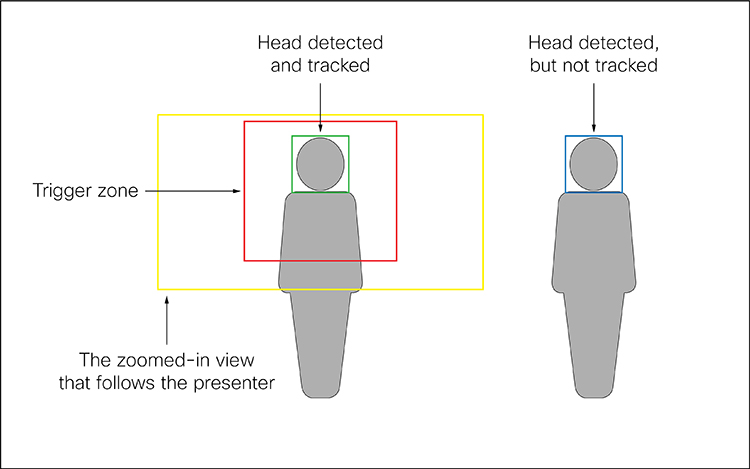
xCommand Cameras PresenterTrack Set Mode: Diagnosticבמצב זה, אתה רואה את אזור הבמה (תמונת הסקירה המורחבת) על המסך, וכיסוי עם האינדיקטורים הבאים:
-
מסגרת אדומה: אזור ההדק.
-
מסגרת צהובה: התצוגה המוגדלת של המציג.
-
מסגרת ירוקה: ראש שמתגלה ומעקב.
-
מסגרת מלאה מהבהבת ירוקה או אדומה: זיהוי ראש. צבע ירוק מציין ביטחון גבוה, צבע אדום מציין ביטחון נמוך.
-
מסגרת כחולה: ראש שמתגלה, אך לא במעקב.
יכולות ומגבלות
-
לאחר ההתקנה, אתה מפעיל ומבטל את PresenterTrack מלוח המצלמה בבקר המגע.
-
מצלמות SpeakerTrack 60, Precision 60 ו- PTZ 4K משתמשות בפאן דיגיטלי, הטיה וזום, כך שהיא לא זזה פיזית בזמן מעקב אחר המציג.
-
PresenterTrack תומך במעקב אחר אדם אחד או יותר על הבמה. אם הם עומדים רחוקים מדי זה מזה כדי להתאים לתצוגה מוגדלת, המצלמה מתרחקת כדי להציג את הבמה המלאה.
-
אתה יכול להשתמש ב- PresenterTrack כתכונה עצמאית, או כחלק מהגדרות המציג והקהל, חדר התדרוך וה כיתה.
-
באפשרותך להגדיר התקן לשימוש באחת המצלמות במכלול מצלמות SpeakerTrack 60 עבור PresenterTrack.
-
אינך יכול להשתמש ב- PresenterTrack ובמעקב אחר רמקולים בו זמנית. כאשר אתה מפעיל את PresenterTrack, מעקב הרמקולים מושבת באופן אוטומטי; כאשר אתה מפעיל מעקב רמקולים, PresenterTrack מושבת באופן אוטומטי.
יש חריג אחד לכך: במגיש ובקהל, בחדר התדרוך ובהגדרות הכי תה שתי התכונות פעילות בו זמנית במצב שאלות ותשובות (כאשר מישהו בקהל המקומי שואל שאלה בזמן שמגיש מקומי על הבמה).


