
Hvala na povratnim informacijama.
Zakažite i pridružite se sastancima s Webex Schedulerom za Microsoft Outlook
 Želite li poslati povratne informacije?
Ako imate račun za Microsoft 365, a vaš administrator nije instalirao dodatak Webex Scheduler, možete sami instalirati aplikaciju.
| 1 |
Idite na Microsoft AppSource. |
| 2 |
Potražite dodatak |
| 3 |
Odaberite Preuzmi odmah i slijedite upute na zaslonu. Nakon što dodate aplikaciju, slijedite upute u odjeljku Postavljanje web-lokacije Webex u programu Outlook. |
Prije nego što zakažete sastanak pomoću Webex Schedulera, morate odrediti web mjesto Webex koje ćete koristiti sa svojim računom.
| 1 |
Ako koristite Outlook za radnu površinu, u Cisco Webexgrupi na vrpci odaberite Dodaj Webex sastanak. 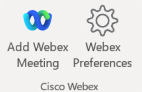 Ako koristite Outlook na webu, odaberite Novi događaj > Cisco Webex Planer Da biste vidjeli ovu opciju, vi ili vaš administrator morate dodati dodatak Webex Scheduler, a administrator web-lokacije Webex mora konfigurirati Webex planer za Microsoft 365. Pojavit će se zaslon dobrodoš lice. 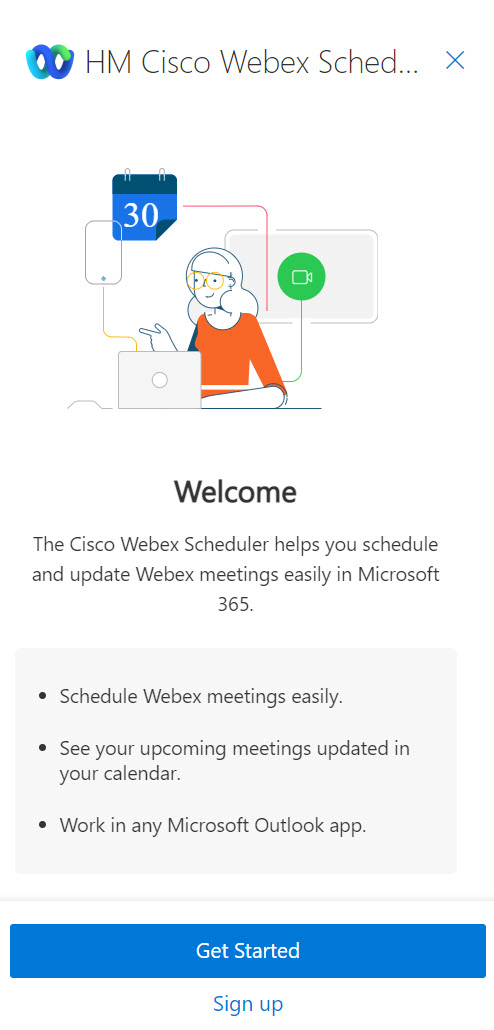 |
| 2 |
Odaberite Započnite. |
| 3 |
Odaberite ili unesite URL web-lokacije Webex koji želite koristiti u 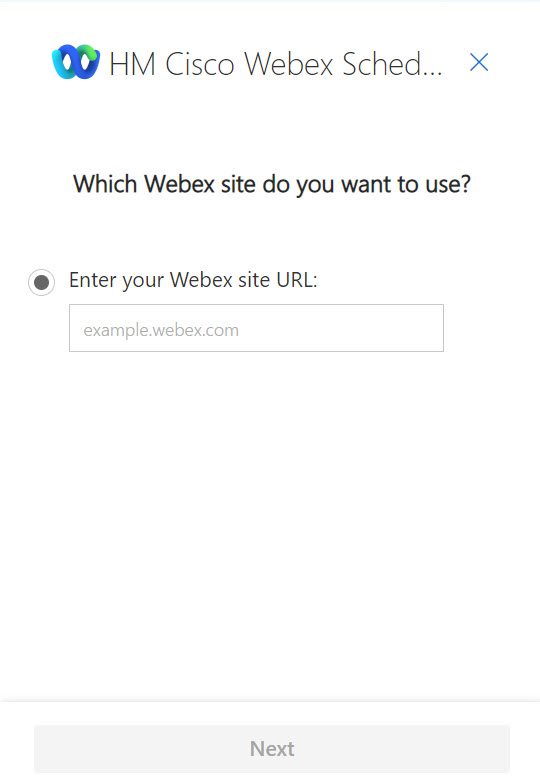 Ako vidite poruku koju Webex Preferences želi prikazati u novom prozoru, odaberite Dopusti. |
| 4 |
Zaslon za prijavu otvara se u novom prozoru preglednika. Unesite svoju adresu e-pošte za Microsoft 365, a zatim odaberite Dalje. 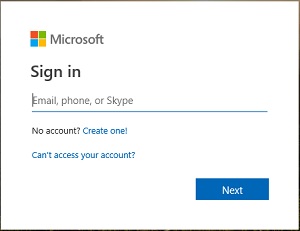 |
| 5 |
Unesite lozinku za Microsoft 365, a zatim odab erite Prijava. 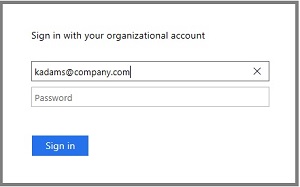 Ako vidite prijavljen Stay? poruku, odaberite Da da biste smanjili broj puta kada se morate prijaviti. |

Nakon što postavite Webex web-lokaciju, možete dodati Webex sastanak na bilo koji sastanak koji kreirate u programu Outlook.
| 1 |
Stvorite sastanak u programu Outlook. |
| 2 |
Unesite naziv sastanka, razinu klasifikacije sastanaka, lokaciju te vrijeme početka i završetka. |
| 3 |
Ako želite da se sastanak ponovi, učinite jedno od sljedećeg:
|
| 4 |
Da biste pozvali druge, učinite jedno od sljedećeg:
|
| 5 |
Ako koristite Outlook za radnu površinu, u Cisco Webexgrupi na vrpci u programu Outlook odaberite Dodaj Webex sastanak. Ako koristite Outlook na webu, odaberite Cisco Webex
Planer
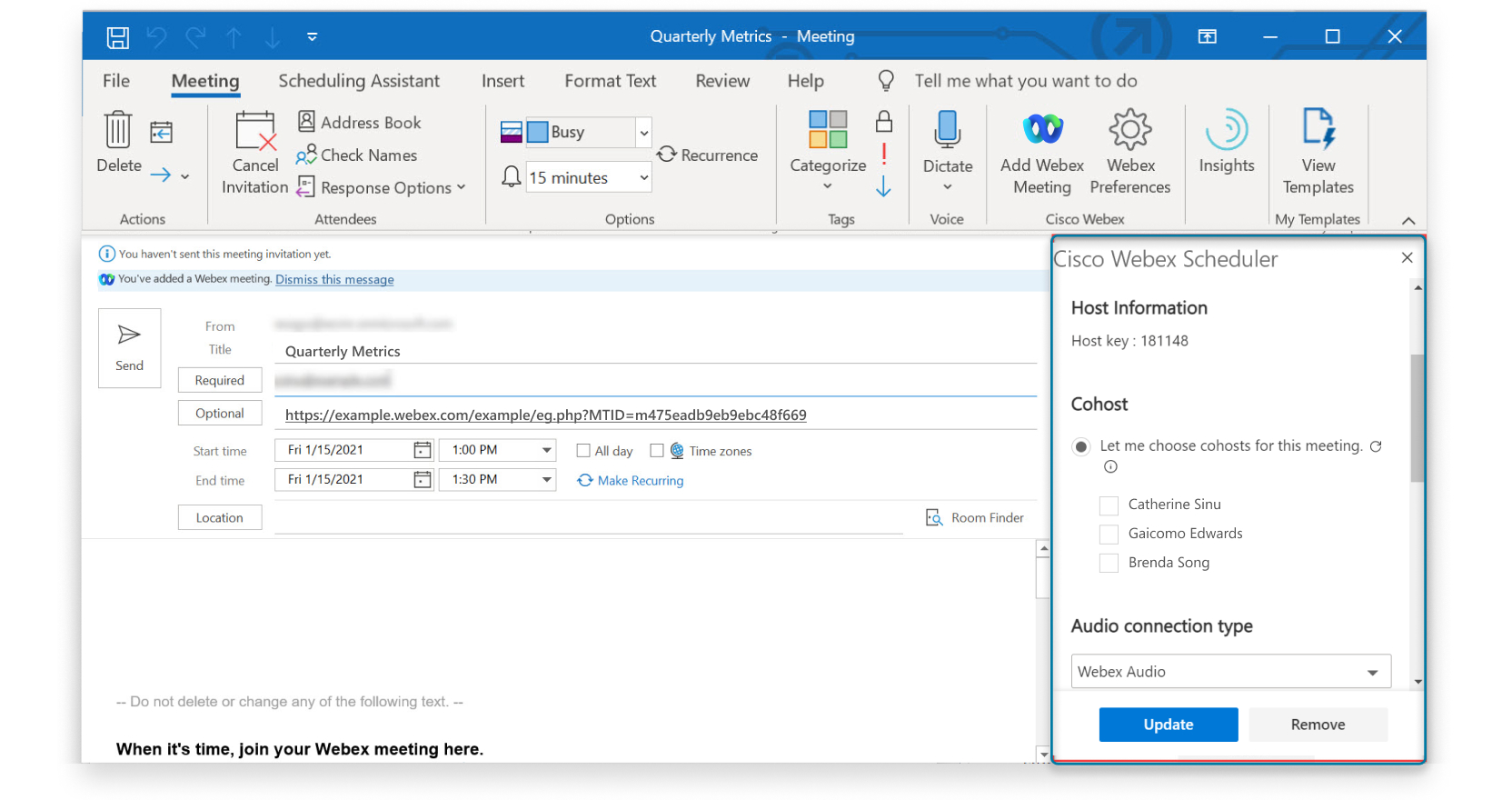
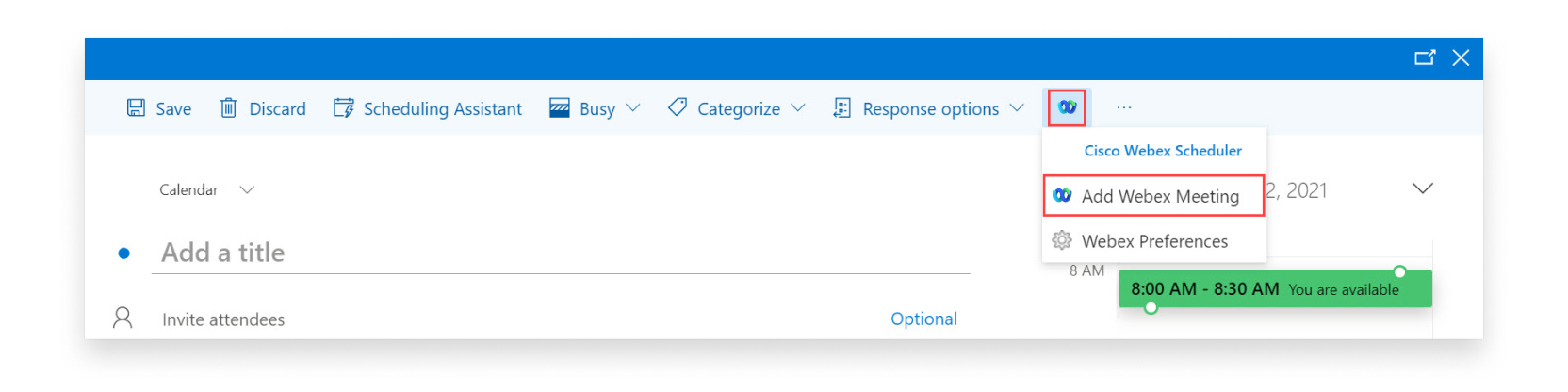 Nakon nekoliko trenutaka, poveznica na sastanak dodaje se u polje lokacije, a detalji sastanka dodaju se tijelu sastanka. Ako naiđete na pogrešku nakon pokušaja dodavanja sastankaWebex Meetings, pojedinosti o pogrešci možete vidjeti iznad tijela sastanka. |
| 6 |
(Neobavezno) Uredite opcije sastanka, poput dodavanja alternativnog domaćina ili kohosta. Također možete postaviti ton ul aska i izlaska, promijeniti lozinku za sastanak ili dodati kôd za praćenje.
Odaberite Ažuriraj sast anak kada završite s uređivanjem opcija sastanka. |
| 7 |
Odaberite Pošal ji. Sastanak prikazuje detalje sastanka, uključujući vezu za pridruživanje sastanku. Možete kopirati vezu i podijeliti je
s drugima.
|
Što učiniti sljedeće
Prikladno je započeti ili se pridružiti sastanku koji je zakazan pomoću Webex Schedulera u. Microsoft Outlook
|
Da biste započeli sastanak ili se pridružili sastanku, učinite nešto od sljedećeg:
|


Nakon što zakažete sastanak, upotrijebite Outlook da biste ga uredili u bilo kojem trenutku. Promijenite sudionike i informacije o sastanku, kao što su datum i vrijeme, ili promijenite opcije sastanka, poput vrste sastanka ili predloška.
Kada uređujete zakazani sastanak, sudionicima se šalje ažurirana pozivnica putem e-pošte, a informacije o sastanku na vašoj web stranici Webex ažuriraju se.
| 1 |
U kalendaru programa Outlook uredite zakazani sastanak. |
| 2 |
Promijenite bilo koje od sljedećeg:
Detalji sastanka Webex izgledaju slično sljedećem: 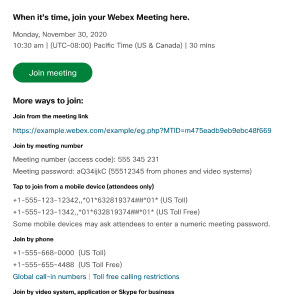 |
| 3 |
Promijenite opcije sastanka Webex.
|
| 4 |
Odaberite Až uriraj kada završite s uređivanjem opcija sastanka, a zatim odaberite Po šalji ažuriranje. Ako koristite Outlook zaMicrosoft Exchange, ne morate
odabrati Ažuri raj. Vaši se sastanci automatski ažuriraju kada
promijenite detalje sastanka. |
Uklonite Webex sastanke s Outlookovih sastanaka kojima više nisu potrebni ili ako želite promijeniti vrstu sastanka Webex.
| 1 |
U kalendaru programa Outlook otvorite sastanak koji sadrži Webex sastanak. |
| 2 |
Otvorite Webexove postavke:
|
| 3 |
Odaberite Ukl oni ili Ukloni sastanak. |
-
Generirajte jednokratnu vezu za sast anak — Svaki sastanak ima jedinstvenu vezu za sastanak i video adresu.
-
Upotrijebite vezu moju osobnu sobu — svi sastanci koriste vezu Osobna soba kao vezu za sastanak i vašu video adresu Osobne sobe kao video adresu.
| 1 |
Ako koristite Outlook za radnu površinu, u Cisco Webexgrupi na vrpci u programu Outlook odaberite Webex postavke. Ako koristite Outlook na webu, odaberite Novi događaj > Cisco Webex Planer |
| 2 |
Odaberite zadanu vrstu sastanka u odjeljku Webex Meeting Link i odaberite Spremi. Promjena se odnosi na sve buduće Webex sastanke koje dodate sastancima.
|
Ako postoji više Webex web-mjesta koje koristite za sastanke, možete odrediti koju web-lokaciju želite koristiti kada dodate Webex sastanak na sastanak u programu Outlook.
| 1 |
Ako koristite Outlook za radnu površinu, u Cisco Webexgrupi na vrpci u programu Outlook odaberite Webex postavke. Ako koristite Outlook na webu, odaberite Novi događaj > Cisco Webex Planer |
| 2 |
Odaberite Pro mijeni web mjesto Webex. |
| 3 |
Odaberite ili unesite URL web-lokacije Webex koji želite koristiti i odaberite Dalje. |
| 4 |
Odaberite zadanu vrstu sastanka i odaberite Spremi. |
Ako ste sami instalirali aplikaciju i više ne želite zakazivati sastanke pomoću Webex Schedulera, možete je ukloniti. Ako je vaš administrator instalirao aplikaciju, obratite se administratoru da je ukloni.
| 1 |
Ako koristite Outlook za radnu površinu, odaberite Nabavi dodatke u grupi Dod aci na vrpci programa Outlook. Ako koristite Outlook na webu, odaberite Više opcija |
| 2 |
Odaberite Moji dodaci u prozoru dodataka za Microsoft 365. |
| 3 |
Pronađite Cisco WebexPlaner i odab erite  |
 > Preuz
 >
> 


