
Danke für Ihr Feedback.
Planen Sie Besprechungen mit Webex Scheduler für Microsoft Outlook und nehmen Sie daran teil
 Feedback?
Wenn Sie über ein Microsoft 365-Konto verfügen und Ihr Administrator das Add-in „Webex-Funktion zum Ansetzen“ nicht installiert hat, können Sie die App selbst installieren.
| 1 |
Gehen Sie zu Microsoft AppSource. |
| 2 |
Suchen Sie nach dem |
| 3 |
Wählen Sie Jetzt herunterladen aus, und gehen Sie gemäß den Anweisungen auf dem Bildschirm vor. Folgen Sie nach dem Hinzufügen der App den Anweisungen unter Webex-Site in Outlook einrichten. |
Bevor Sie mit der Webex-Funktion zum Ansetzen ein Meeting ansetzen können, müssen Sie die Webex-Site festlegen, die Sie mit Ihrem Konto verwenden möchten.
| 1 |
Wenn Sie die Desktop-Version von Outlook verwenden: Wählen Sie im Menüband in der Gruppe Cisco Webex die Option Webex-Meeting hinzufügen aus. 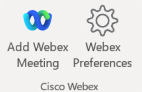 Wenn Sie die Version „Outlook im Web“ verwenden: Wählen Sie Neues Ereignis > Cisco Webex-Funktion zum Ansetzen Um diese Option sehen zu können, müssen Sie oder Ihr Administrator das Add-in „Webex-Funktion zum Ansetzen“ hinzugefügt haben, und Ihr Webex-Site-Administrator muss die Webex-Funktion zum Ansetzen für Microsoft 365 konfiguriert haben. Der Bildschirm Willkommen wird angezeigt. 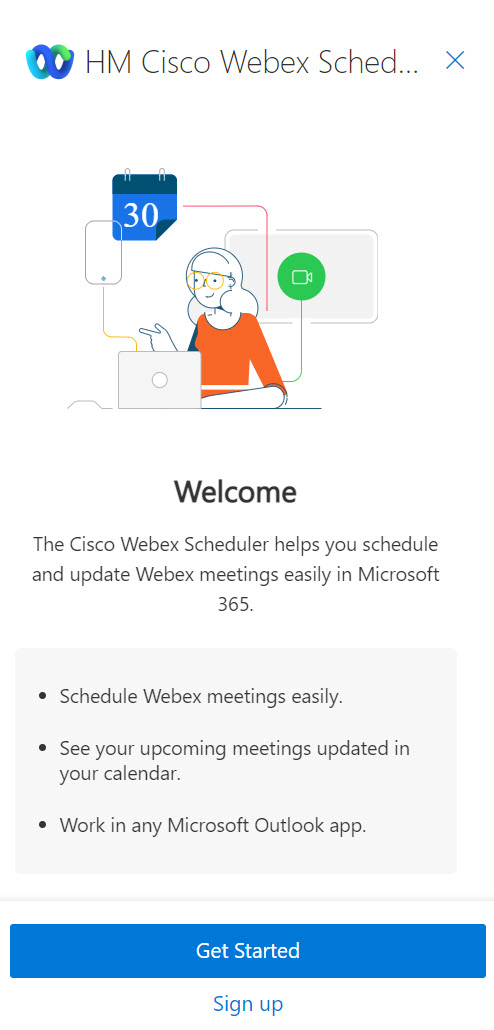 |
| 2 |
Wählen Sie Erste Schritte aus. |
| 3 |
Wählen oder geben Sie die Webex-Site-URL, die Sie verwenden möchten, im Format 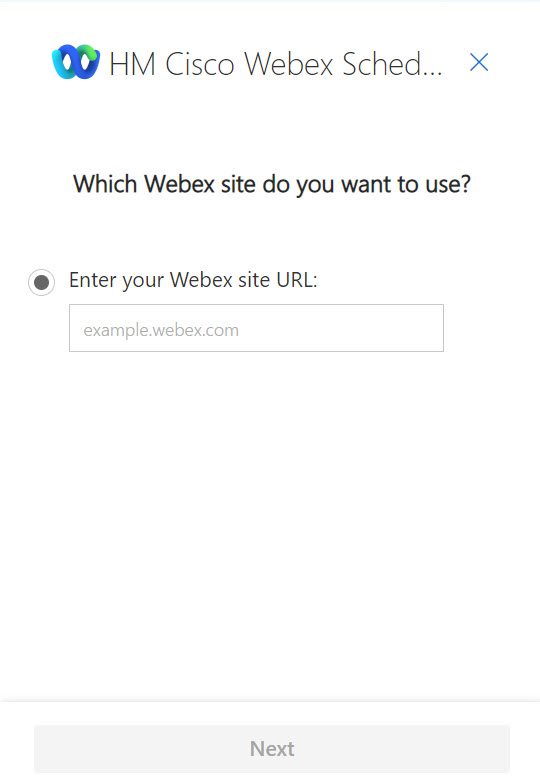 Wenn eine Meldung angezeigt wird, dass die Webex-Präferenzen in einem neuen Fenster angezeigt werden sollen, wählen Sie Zulassen aus. |
| 4 |
Der Bildschirm Anmelden wird in einem neuen Browserfenster geöffnet. Geben Sie Ihre Microsoft 365-E-Mail-Adresse ein, und klicken Sie auf Weiter. 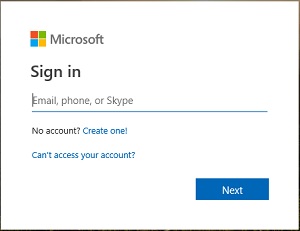 |
| 5 |
Geben Sie Ihr Microsoft 365-Kennwort ein, und wählen Sie dann Anmelden aus. 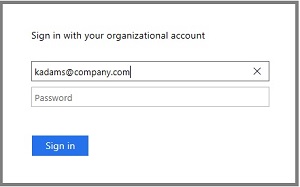 Wenn die Meldung Angemeldet bleiben? angezeigt wird, klicken Sie auf Ja, damit Sie sich seltener anmelden müssen. |

Nachdem Sie Ihre E-Mail-Webex-Site, können Sie einem beliebigen Termin, den Sie in Outlook erstellen, ein Webex-Meeting hinzufügen.
| 1 |
Erstellen Sie einen Termin in Outlook. |
| 2 |
Geben Sie den Namen des Termins, die Einstufungsstufe des Meetings, den Ort sowie die Start- und Endzeit ein. |
| 3 |
Wenn sich der Termin wiederholen soll, führen Sie einen der folgenden Schritte aus:
|
| 4 |
Führen Sie einen der folgenden Schritte aus, um andere einzuläden:
|
| 5 |
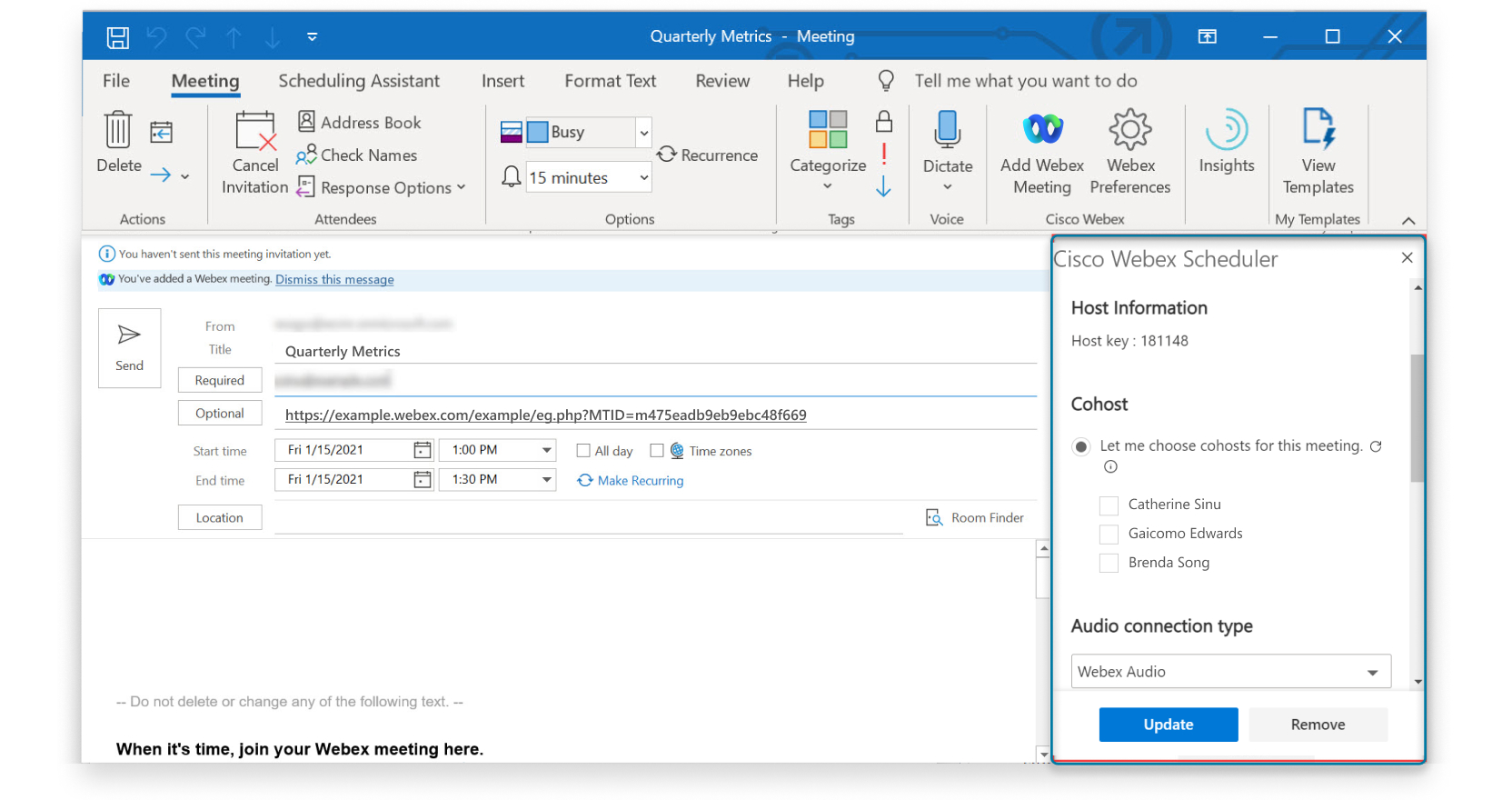
Wenn Sie Outlook für Desktop verwenden, wählen Sie in der Cisco Webex-Gruppe auf der Multifunktionsleiste in Outlook hinzufügen Webex Meeting. Wenn Sie Outlook im Web verwenden, wählen Sie den Cisco Webex Scheduler 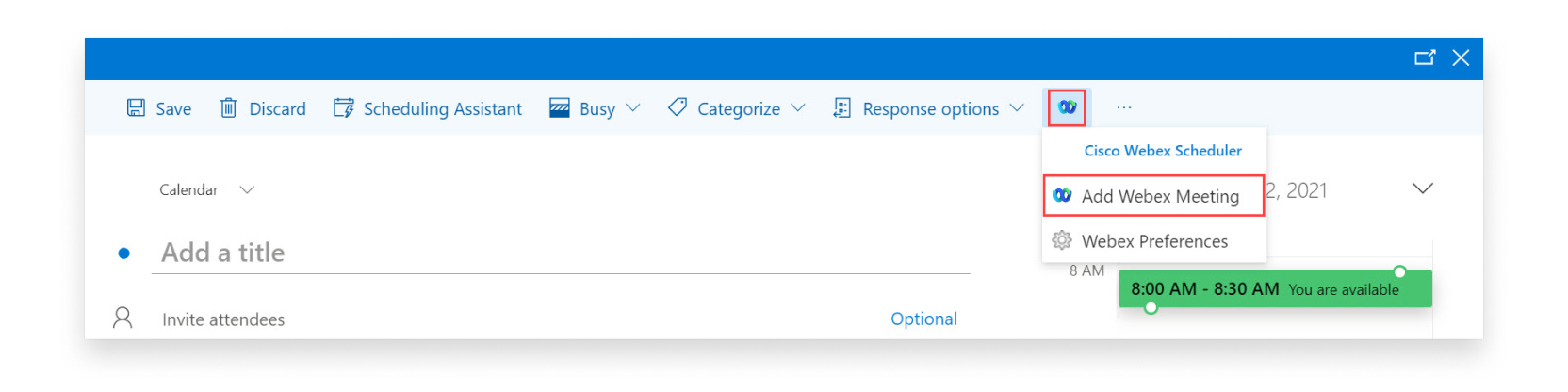 Nach einigen Momenten wird ein Link zum Meeting zum Feld für den Ort hinzugefügt und die Meeting-Details werden zum Text des Termins hinzugefügt. Wenn ein Fehler auftritt, nachdem Sie versucht haben, ein Meeting zu Webex Meetings, werden die Fehlerdetails über dem Text des Termins angezeigt. |
| 6 |
(Optional) Bearbeiten Sie die Meeting-Optionen, z. B. indem Sie einen alternativen Gastgeber oder Co-Gastgeber hinzufügen. Sie können außerdem den Ein- und Austrittston festlegen, das Meeting-Passwort ändern oder einen Tracking-Code hinzufügen.
Wenn Sie mit der Bearbeitung der Meeting-Optionen fertig sind: Wählen Sie Meeting aktualisieren aus. |
| 7 |
Wählen Sie Senden aus. Im Termin werden die Meeting-Details sowie ein Link für den Beitritt zum Meeting gezeigt. Sie können den Link kopieren und mit anderen Personen teilen.
|
Nächste Schritte
Es ist praktisch, ein Meeting zu starten oder einem Meeting bei beitreten, das mit der Webex-Ans scheduler-Anwendung in Microsoft Outlook angesetzt wurde.
|
So starten Sie ein Meeting oder treten einem Meeting bei:
|


Nachdem Sie ein Meeting an geplant haben, können Sie es jederzeit mit Outlook bearbeiten. Ändern Sie die Teilnehmer und die Besprechungsinformationen, wie z. B. Datum und Uhrzeit, oder ändern Sie die Besprechungsoptionen, wie z. B. die Besprechungsart oder die Vorlage.
Wenn Sie ein geplantes Meeting bearbeiten, wird eine aktualisierte E-Mail-Einladung an die Teilnehmer gesendet und die Meeting-Informationen auf Ihrer Webex-Website werden aktualisiert.
| 1 |
Bearbeiten Sie in Ihrem Outlook-Kalender die angesetztes Meeting. |
| 2 |
Ändern Sie eine der folgenden Änderungen:
Die Details für das Webex-Meeting ähneln den folgenden: 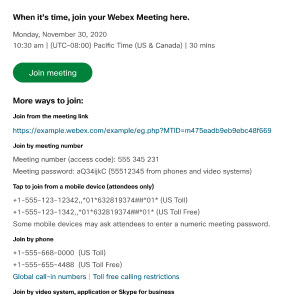 |
| 3 |
Ändern Sie die Optionen für das Webex-Meeting.
|
| 4 |
Wählen Sie Aktualisieren , wenn Sie mit der Bearbeitung der Meeting-Optionen fertig sind, und wählen Sie Aktualisierung senden aus. Wenn Sie Outlook für Microsoft Exchange verwenden, müssen Sie die Option „ Aktualisieren“ nicht auswählen. Ihre Termine werden automatisch aktualisiert, wenn Sie die Termindetails ändern. |
Entfernen Sie Webex-Meetings aus Outlook-Terminen, die nicht mehr benötigt werden, oder wenn Sie den Webex-Meetingtyp ändern möchten.
| 1 |
Öffnen Sie in Ihrem Outlook-Kalender einen Termin, der ein Webex-Meeting enthält. |
| 2 |
Öffnen Sie die Webex-Einstellungen:
|
| 3 |
Wählen Sie Meeting entfernen oder entfernen aus . |
-
Einmaligen Meeting-Link generieren—Jedes Meeting hat einen eindeutigen Meeting-Link und eine eindeutige Videoadresse.
-
Meinen persönlichen Raum-Link verwenden—Alle Meetings verwenden Ihren persönlichen Raum-Link als Meeting-Link und Ihre persönliche Raum-Videoadresse als Videoadresse.
| 1 |
Wenn Sie die Desktop-Version von Outlook verwenden: Wählen Sie in der Gruppe Cisco Webex im Menüband in Outlook die Option Webex-Präferenzen aus. Wenn Sie die Version „Outlook im Web“ verwenden: Wählen Sie Neues Ereignis > Cisco Webex-Funktion zum Ansetzen |
| 2 |
Wählen Sie den Standard-Meeting-Typ unter Webex Meeting-Link und anschließend Speichernaus. Die Änderung gilt für alle zukünftigen Webex-Meetings, die Sie zu Terminen hinzufügen.
|
Wenn Sie für Meetings mehrere Webex-Site verwenden, können Sie festlegen, welche Site Sie bevorzugen, wenn Sie ein Webex-Meeting zu einem Termin in Outlook hinzufügen.
| 1 |
Wenn Sie die Desktop-Version von Outlook verwenden: Wählen Sie in der Gruppe Cisco Webex im Menüband in Outlook die Option Webex-Präferenzen aus. Wenn Sie die Version „Outlook im Web“ verwenden: Wählen Sie Neues Ereignis > Cisco Webex-Funktion zum Ansetzen |
| 2 |
Wählen Sie ÄndernWebex-Site. |
| 3 |
Wählen Sie die WebEx-Site URL aus, die Sie verwenden möchten, und wählen Sie weiter aus. |
| 4 |
Wählen Sie den Standard-Meeting-Typ und anschließend Speichernaus. |
Wenn Sie die App selbst installiert haben und keine Meetings mehr mit der Webex-Ans scheduler-Anwendung planen möchten, können Sie die App entfernen. Wenn Ihr Administrator die App installiert hat, wenden Sie sich an Ihren Administrator, um sie zu entfernen.
| 1 |
Wenn Sie Outlook für Desktop verwenden, wählen Sie Add-Ins erhalten in der Gruppe Add-ins im Outlook-Menüband aus. Wenn Sie Outlook im Internet verwenden, wählen Sie weitere Optionen |
| 2 |
Wählen Sie meine Add-Ins im Microsoft 365 Add-ins-Fenster aus. |
| 3 |
Suchen Sie den Cisco Webex Meetings für Google und wählen Sie > Entfernen  |
 >
>  aus.
aus.


