- Kezdőlap
- /
- Cikk

Köszönjük visszajelzését.


 Ebben a cikkben
 Visszajelzés?
Webex rendszergazdaként telepítheti a Webex alkalmazást az MSI fájl használatával Windows rendszeren vagy a DMG fájlt Mac rendszeren. A felhasználói élmény javítása érdekében parancssori paramétereket is beilleszthet a Windows MSI fájljához. Telepítheti a Webex alkalmazást Android és iOS eszközökre is.
Állítsa be a Webex for Government alkalmazást
Mielőtt elkezdené
Ismerkedjen meg a Webex for Government szolgáltatással: Kezdje el a Webex for Gover nment szolgáltatással.
Állítsa be szervezetét a Webex for Government használatához: Állítsa be a Webex for Government szervezetét.
- Folyamatosan felülvizsgáljuk a Webex App futtatásához szükséges minimumkövetelményeket, és az itt felsorolt követelmények változhatnak.
- Nem támogatjuk a Webex App használatát kiadás előtti vagy korai kiadási programokkal, például az Apple Beta szoftverrel, a Windows Insider programmal vagy más hasonló programokkal.
- A Webex App teljesítményét befolyásolhatják az operációs rendszeren kívüli tényezők, például: hálózati kapcsolat vagy egyéb alkalmazások az eszközökön.
- Győződjön meg arról, hogy a rendszeridő helyes, mivel ez befolyásolhatja az értekezletekhez vagy hívásokhoz való csatlakozást.
A Windows által ajánlott minimális rendszerkövetelmények
-
Ablakok
- Windows Server 2016.
-
Windows 10 és újabb. Győződjön meg arról, hogy az illesztőprogramok naprakészek.
A Webex App 45.1 az utolsó verzió, amely támogatja a Windows 10 LTSB 2015-t.
A Webex App 45.10 az utolsó verzió, amely támogatja a Windows 10 LTSB 2016-ot.
-
Néhány grafikai termék legújabb illesztőprogramjairól további információkért lásd az alá bbiakat:
Windows 10 vagy újabb N kiadások esetén telepítenie kell a Media Feature Pack programot. A telepítési utasításokat a Windows N kiadások Media Feature Pack listája című témakörben talál.
- Processzor:
- Intel kétmagos CPU 2,XX GHz-es vagy AMD processzor (minimum 4 GB RAM ajánlott).
- Arm64: Qualcomm Snapdragon X Elite/X Plus vagy Microsoft SQ1 vagy újabb.
-
Egyes funkciók további rendszerkövetelményeket igényelnek:
-
Reakciók egy ütemezett Webex-értekezleten vagy a személyes szobai értekezleten.
-
Operációs rendszer — Windows 10 10.0.17763 vagy újabb verziója
-
Processzor — négy vagy több fizikai mag
-
Memória — legalább 4 GB RAM
-
-
Virtuális vagy homályos háttér hívásokban és találkozókban, valamint gesztusok az értekezleteken
-
Operációs rendszer — Windows 10 64-bit
Ha VDI környezetben van, győződjön meg róla, hogy támogatott platformot használ a virtuális hátterekhez. További információkért lá sd a VDI kiadási megjegy zéseit.
-
Processzor:
-
Intel Core i3, i5 vagy i7 4000 sorozatú processzor vagy újabb (ha kevesebb, mint 4 mag)
-
Intel Core i9 kétmagos processzor vagy újabb
-
Intel Xeon kétmagos processzor vagy újabb
-
Intel Pentium Silver: 4 mag vagy újabb
-
Intel processzor: 4 mag vagy újabb
-
Egyéb Intel processzorok: 6 mag vagy újabb
-
AMD Ryzen 5, 7, 9 vagy újabb
-
Egyéb AMD processzor: 4 mag legalább 3,0 GHz-es; VAGY 4 mag vagy magasabb
-
Apple processzor: 4 mag vagy újabb
-
Nem Intel, nem AMD vagy nem Apple processzorok: 8 mag vagy újabb
-
-
Memória:
-
Legalább 8 GB RAM
-
Legalább 2 GB VRAM dedikált GPU-khoz
-
-
Microsoft Edge WebView2 összetevő.
Ez javítja a sávszélesség-fogyasztást a csökkentett alkalmazásmérettel rendelkező frissítések esetében. Lehetőséget biztosít a memória fejlesztéséhez.
Töltse le az Evergreen Bootstrapper vagy az Evergreen önálló telep ítőt.
-
-
Mac asztali minimális követelmények
-
MacOS 13 és újabb verzi ó támogatott Mac- en.
A macOS Sequoia 15 csak a Webex App 44.9-es vagy újabb verzióján támogatott.
FIPS rendszerleíró kulcs használata (ajánlott)
Előfordulhat, hogy szervezete megkövetelheti, hogy a Webex alkalmazást FIPS módban futtassa. Ehhez állítsa a következő rendszerleíró kulcsot 1-re (DWORD érték) a felhasználói számítógépeken:
HKLM\SYSTEM\CurrentControlSet\Control\Lsa\FipsAlgorithmPolicy\EnabledA beállítás módosításához rendelkeznie kell a HKLM rendszerleíró adatbázis-hozzáféréssel. Általában egy rendszergazda vagy adminisztrá tori jogosultságokkal rendelkező felhasználó rendelkezik ezzel a hozzáféréssel.
Mivel ez egy operációs rendszerszintű beállítás, javasoljuk, hogy értékelje annak más Windows-alkalmazásokra gyakorolt hatását, mielőtt bevezetné azt a szervezetben.
Ha nem engedélyezi a rendszerleíró kulcsot, vegye figyelembe a következőket:
- Nem veszíti el semmilyen Webex App funkcióját.
- Továbbra is támogatjuk szervezetét.
- A Webex App továbbra is FIPS-kompatibilis algoritmusokat és TLS 1.2-t használ. Az operációs rendszer köny vtárai (például a WinHTTP) azonban nem futnak FIPS módban.
Válassza ki a telepítési lehetőséget a Windows rendszeren
Annak érdekében, hogy a Webex App felhasználói számára csatlakozzon a Webex for Government felhőhöz, válassza ki az Ön igényeinek megfelelő op ciót.
Ha a Webex alkalmazást adminisztrátor által vezérelt MSI telepítésként szeretné telepíteni, hajtsa végre ezeket a lépéseket.
A művelet végrehajtásához HLKM rendszerleíró adatbázis-hozzáféréssel kell rendelkeznie. Általában egy rendszergazda vagy adminisztrá tori jogosultságokkal rendelkező felhasználó rendelkezik ezzel a hozzáféréssel. A FEDRAMPENABLED beállítás miatt a telepítő a rendszerleíró adatbázis HLKM területére írja.
Mielőtt elkezdené
Szükség esetén engedélyezze a FIPS rendszerleíró kulcsot.
| 1 |
Töltse le a telepítőt a megfelelő link segítségével.
|
| 2 |
A Webex for Government felhőkörnyezet használatának engedélyezéséhez futtassa az
|
Végezze el ezt a feladatot, ha azt szeretné, hogy a felhasználók maguk töltsék le és telepítsék a Webex App MSI-t, miközben biztosítsák, hogy csatlakozzanak a Webex for Government felhőhöz.
A művelet végrehajtásához HLKM rendszerleíró adatbázis-hozzáféréssel kell rendelkeznie. Általában egy rendszergazda vagy adminisztrá tori jogosultságokkal rendelkező felhasználó rendelkezik ezzel a hozzáféréssel.
Mielőtt elkezdené
Szükség esetén engedélyezze a FIPS rendszerleíró kulcsot.
| 1 |
Állítsa be a következő beállításkulcsot 1-re (DWORD érték): |
| 2 |
Miután beállította a rendszerleíró kulcsot, győződjön meg arról, hogy minden felhasználó kijelentkezzen és újra bejelentkezzen. |
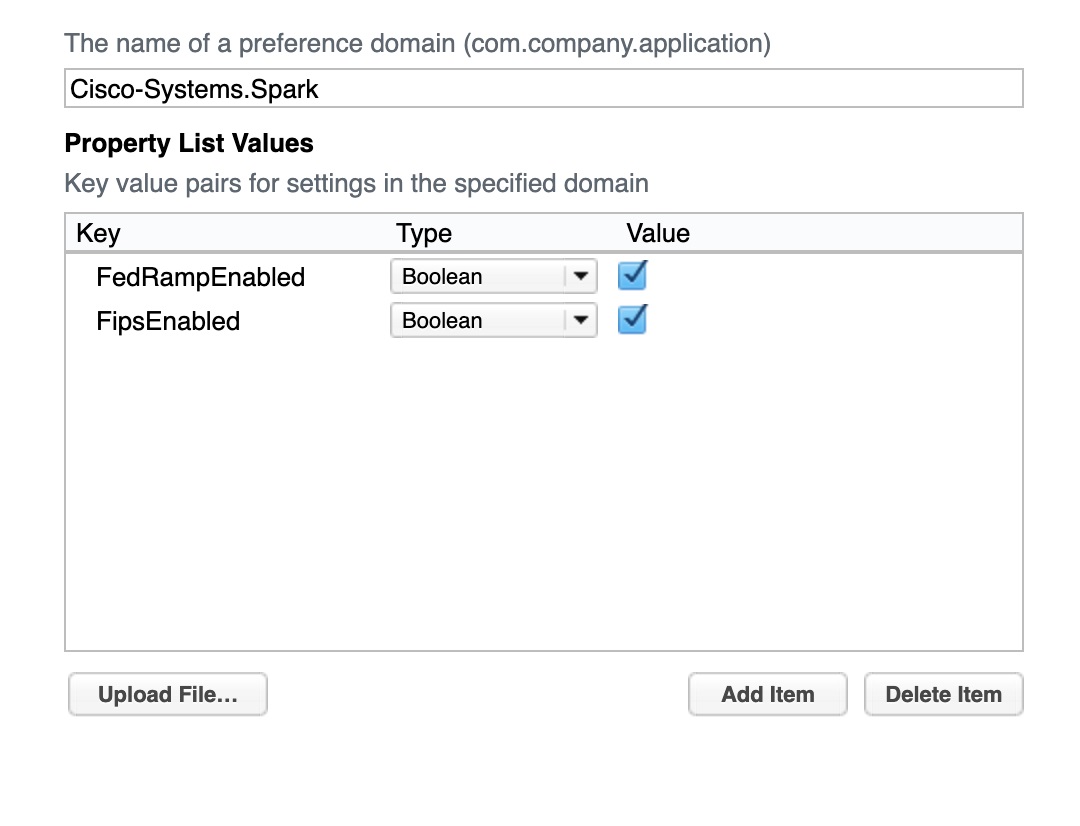
Ezt a megközelítést javasoljuk a FIPS és a FedRAMP módok konfigurálásához a macOS számára. Telepítsen egy MDM- konfigurációs profilt, amely tartalmazza ezeket a beállításokat. Ennek konfigurálásának pontos részletei az MDM megoldástól függenek.
| 1 |
A telepítőket a következő linkekről töltheti le:
|
| 2 |
|
Ha nem rendelkezik MDM-megoldással, az alapértelmezett parancs segítségével módosíthatja a FIPS és a FedRAMP alapértelmezett érté
 keit.
A végfelhasználó potenciálisan felülírhatja az alapértelmezett
beállításokban beállított értékeket, ezért javasoljuk az MDM használatát, ha lehetséges.
| 1 |
Írja be a következő parancsokat, hogy a Webex App csatlakozzon a Webex for Government felhőhöz: |
| 2 |
(Opcionális) Ha előzetesen szeretné feltölteni az alkalmazást a felhasználó e-mail címével, adja hozzá a
|
Mi a teendő ezután
Ezen beállítások bármelyikének letiltásához használja az alapértel mezett törlés beállításokat, például:
defaults delete Cisco-Systems.Spark LoginHint| 1 |
Indítsa el a Webex alkalmazást. |
| 2 |
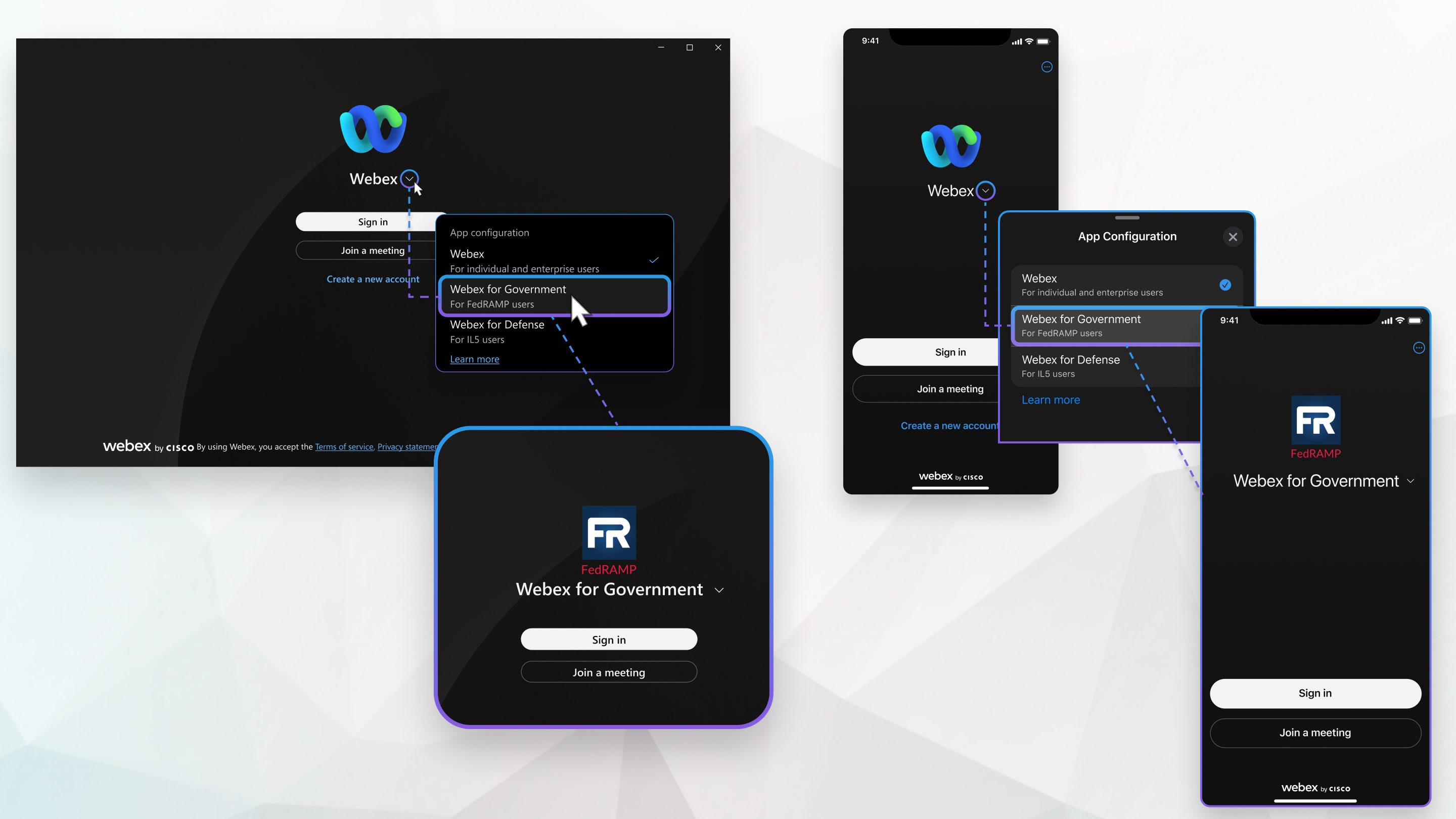
Kattintson a Webex melletti lefelé mutató nyílra, és válassza a listából a Webex for Government lehetőséget. A Webex App újraindul, hogy eljusson a FedRamp bejelentkezési oldalra. Ez az oldal a hitelesítést a Webex for Government azonosító szolgáltatásra irányítja, és engedélyezi a FIPS 140-2 módot. |
| 3 |
Írja be e-mail címét, és ellenőrizze, hogy elfogadom a szerződési feltételeket, majd kattintson a Tov ább gom bra a bejelentkezéshez. Az első bejelentkezéskor be kell állítania egy jelszót. |
A rendszergazda nem végez semmilyen speciális feladatot a MobileWebex alkalmazásból történő beállításához vagy csatlakozásához a Webex for Government felhőhöz. A felhasználóknak először a következő módszerrel kell bejelentkezniük. Az MDM/MAM vagy alkalmazáscsomagolási lehetőségek felhasználói mobileszközökön történő használatához olvassa el a Webex | Biztonságos mobileszközök súgó cikkét.
| 1 |
Töltse le a Webex alkalmazást:
|
| 2 |
Indítsa el a Webex alkalmazást, majd koppintson a Kezdés lehető ségre. |
| 3 |
Koppintson a Webex melletti lefelé mutató nyílra az Alkalmazás konfiguráció panel megnyitásához . |
| 4 |
Válassza a listából a Webex for Govern ment lehetőséget. A Webex App újraindul, hogy eljusson a FedRamp bejelentkezési oldalra. Ez az oldal a hitelesítést a Webex for Government azonosító szolgáltatásra irányítja, és engedélyezi a FIPS 140-2 módot. |
| 5 |
Írja be e-mail címét, és ellenőrizze, hogy elfogadom a szerződési feltételeket, majd kattintson a Tov ább gom bra a bejelentkezéshez. Az első bejelentkezéskor be kell állítania egy jelszót. |
Az alkalmazás eltávolításához használja az msiexec /x Webex.msi fájlt.
Az .msi fájl elérési útja attól függ, hogy hol használták a telepítés során. Ahhoz, hogy ez a parancs működjön, a.msi fájlnak jelen kell lennie a megadott helyen.


