- 홈
- /
- 문서

피드백을 보내 주셔서 감사합니다.


 이 문서에서
 피드백이 있습니까?
웹엑스 관리자는 윈도우의 MSI 파일 또는 맥의 DMG 파일을 사용하여 웹엑스 앱을 설치할 수 있어요.사용자 경험을 개선하기 위해 윈도우에서 MSI 파일에 명령줄 매개 변수를 포함시킬 수 있어요.안드로이드 및 iOS 장치에 Webex 앱을 설치할 수도 있어요.
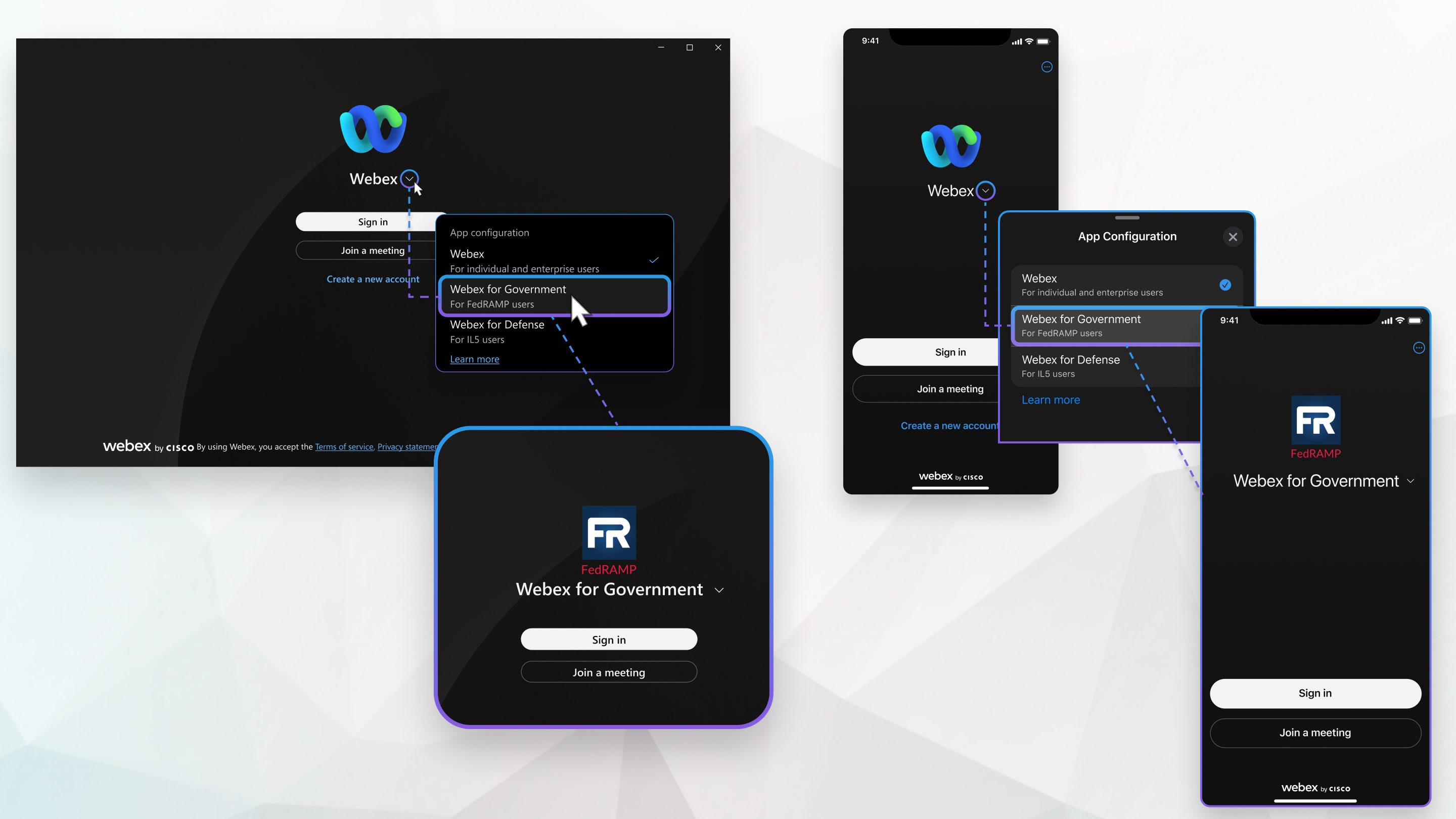
정부용 Webex 앱 설정
시작하기 전에
정부용 Webex에 익숙해지세요: 정부용 Webex를 시작하세요.
정부용 Webex를 사용하도록 조직을 설정하세요: 정부용 Webex를 설정하세요.
- Webex 앱을 실행하기 위한 최소 요구 사항을 지속적으로 검토하고 있으며 여기에 나열된 요구 사항은 변경될 수 있습니다.
- 애플 베타 소프트웨어, 윈도우 참가자 프로그램 또는 기타 유사한 프로그램과 같은 사전 출시 또는 조기 출시 프로그램에서 Webex 앱을 사용하는 것을 지원하지 않아요.
- Webex 앱의 성능은 운영 체제 이외의 요인 (예: 네트워크 연결 또는 장치의 다른 애플리케이션) 에 의해 영향을 받을 수 있어요.
- 시스템 시간이 정확한지 확인하세요. 그러면 회의나 통화에 참여하는 데 영향을 미칠 수 있어요.
윈도우 권장 최소 시스템 요구사항
-
윈도우
- 윈도우 서버 2016.
-
윈도우 10 이상. 드라이버가 최신 버전인지 확인하세요.
웹엑스 앱 45.1은 윈도우 10 LTSB 2015를 지원하는 마지막 버전이에요.
웹엑스 앱 45.10은 윈도우 10 LTSB 2016을 지원하는 마지막 버전이에요.
-
일부 그래픽 제품의 최신 드라이버에 대한 자세한 내용은 다음을 참조하세요.
윈도우 10 이상 N 에디션의 경우 미디어 기능 팩을 설치해야 해요. 설치 지침은 윈도우 N 에디션용 미디어 기능 팩 목록을 참조하세요.
- 프로세서:
- 인텔 듀얼코어 CPU 2.XX GHz 또는 AMD 프로세서 (최소 4GB RAM 권장).
- Arm64: 퀄컴 스냅드래곤 X 엘리트/X 플러스 또는 마이크로소프트 SQ1 이상.
-
일부 기능에는 추가 시스템 요구 사항이 필요해요.
-
예약된 Webex 미팅 또는 개인 룸 미팅에서의 반응.
-
운영체제—윈도우 10 버전 10.0.17763 이상
-
프로세서—물리 코어 네 개 이상
-
메모리—4GB 이상 램
-
-
통화와 회의의 배경이 가상이거나 흐릿하고 회의 중 제스처가
-
운영체제—윈도우 10 64비트
VDI 환경이면 가상 백그라운드에 지원되는 플랫폼을 사용하고 있는지 확인하세요. 자세한 내용은 VDI 릴리스 노트를 참조하세요.
-
프로세서:
-
인텔 코어 i3, i5, i7 4000 시리즈 프로세서 이상 (4코어 미만인 경우)
-
인텔 코어 i9 듀얼코어 프로세서 이상
-
인텔 제온 듀얼코어 프로세서 이상
-
인텔 펜티엄 실버: 4코어 이상
-
인텔 프로세서: 4코어 이상
-
기타 인텔 프로세서: 6코어 이상
-
AMD 라이젠 5, 7, 9 또는 그 이상
-
기타 AMD 프로세서: 4코어 (최소 3.0GHz) 또는 4코어 이상
-
애플 프로세서: 4코어 이상
-
비 인텔, 비 AMD 또는 애플 타사 프로세서: 8 코어 이상
-
-
메모리:
-
8기가바이트 이상 램
-
전용 GPU를 위한 2GB 이상의 VRAM
-
-
마이크로소프트 엣지 웹뷰2 컴포넌트.
이렇게 하면 앱 크기가 줄어든 업데이트의 대역폭 소비가 개선돼요. 메모리 개선 기능을 제공해요.
-
-
Mac 데스크탑 최소 요구 사양이에요
-
지원되는 맥에서 맥 OS 13 이상.
맥OS 세쿼이아 15는 웨벡스 앱 버전 44.9 이상에서만 지원돼요.
FIPS 레지스트리 키 사용 (권장)
조직에서 FIPS 모드에서 Webex 앱을 실행해야 할 수도 있어요. 그러려면 사용자 컴퓨터에서 다음 레지스트리 키를 1 (DWORD 값) 로 설정하세요.
HKLM\SYSTEM\CurrentControlSet\Control\Lsa\FipsAlgorithmPolicy\Enabled이 설정을 변경하려면 HKLM 레지스트리 액세스 권한이 있어야 해요. 보통 관리자나 관리자 권한이 있는 사용자가 이 접근 권한을 가진대요.
OS 수준 설정이므로 조직 전체에 배포하기 전에 다른 윈도우 응용 프로그램에 미치는 영향을 평가하는 것이 좋습니다.
레지스트리 키를 활성화하지 않으면 다음 사항에 유의하세요.
- Webex 앱 기능은 전혀 손실되지 않아요.
- 우리는 여전히 당신의 조직을 지원해요.
- 웹엑스 앱은 여전히 FIPS 호환 알고리즘하고 TLS 1.2를 사용해요. 하지만 운영 체제 라이브러리 (예: WinHTTP) 는 FIPS 모드에서 실행되지 않아요.
윈도우에서 배포 옵션을 선택하세요
사용자를 위해 Webex 앱이 정부용 Webex 클라우드에 연결되도록 하려면 필요에 맞는 옵션을 선택하세요.
Webex 앱을 관리자가 제어하는 MSI 설치로 배포하고 싶다면 다음 단계를 수행하세요.
이 작업을 수행하려면 HLKM 레지스트리 액세스 권한이 있어야 해요. 보통 관리자나 관리자 권한이 있는 사용자가 이 접근 권한을 가진대요. FEDRAMPENABLED 설정으로 인해 설치 프로그램이 레지스트리의 HLKM 영역에 글을 쓰게 돼요.
시작하기 전에
필요하면 FIPS 레지스트리 키를 활성화하세요.
| 1 |
해당 링크를 사용하여 설치 프로그램을 다운로드하세요.
|
| 2 |
정부용 Webex 클라우드 환경을 사용하려면 필요한 다른 옵션과 함께
|
사용자가 정부용 Webex 클라우드에 연결하면서 Webex 앱 MSI를 직접 다운로드하고 설치하도록 하려면 이 작업을 수행하십시오.
이 작업을 수행하려면 HLKM 레지스트리 액세스 권한이 있어야 해요. 보통 관리자나 관리자 권한이 있는 사용자가 이 접근 권한을 가진대요.
시작하기 전에
필요하면 FIPS 레지스트리 키를 활성화하세요.
| 1 |
다음 레지스트리 키를 1 (DWORD 값) 로 설정하세요. |
| 2 |
레지스트리 키를 설정한 후에는 모든 사용자가 로그아웃하고 다시 로그인해야 해요. |
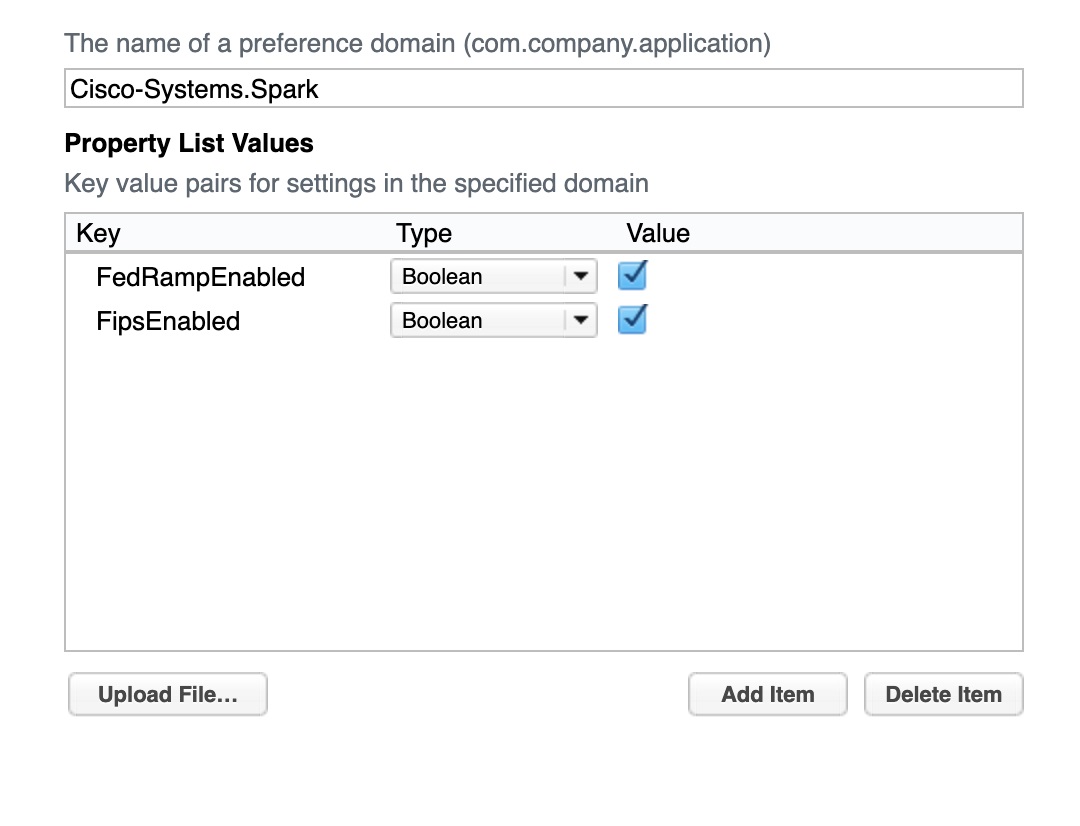
macOS에서 FIPS와 FedRAMP 모드를 구성할 때 이 방법을 추천해요. 이러한 설정이 포함된 MDM 구성 프로필을 배포하세요. 이것을 구성하는 정확한 세부 사항은 MDM 솔루션에 따라 달라요.
| 1 |
다음 링크에서 인스톨러를 다운로드할 수 있어요. |
| 2 |
환경설정 도메인
|
MDM 솔루션이 없는 경우 기본값 명령을
 사용하여 FIPS와 FedRAMP의 기본값을 변경할 수 있어요.
최종 사용자가 기본값으로
설정된 값을 재정의할 수 있으므로 가능하면 MDM을 사용하는 것이 좋습니다.
| 1 |
Webex 앱이 정부용 Webex 클라우드에 연결하도록 지시하려면 다음 명령을 입력하세요. |
| 2 |
(선택사항) 사용자 이메일로 앱을 미리 채우려면
|
다음에 뭘 해야 돼요?
이러한 설정을 비활성화하려면 기본값 삭제를 사용하세요. 예를 들면 다음과 같습니다.
defaults delete Cisco-Systems.Spark LoginHint| 1 |
Webex 앱 시작해요. |
| 2 |
웹엑스 옆의 아래쪽 화살표를 클릭하고 목록에서 정부용 웹엑스를 선택하세요. FedRAMP 로그인 페이지로 이동하기 위해 Webex 앱이 다시 시작돼요. 그 페이지는 정부용 Webex ID 서비스에 인증을 지시하고 FIPS 140-2 모드를 활성화해요. |
| 3 |
이메일 주소를 입력하고 이용 약관에 동의해요. 체크하고 다음을 클릭하여 로그인하세요. 처음 로그인할 때는 암호를 설정해야 해요. |
관리자가 MobileWebex 앱에서 정부용 Webex 클라우드를 설정하거나 연결하기 위해 특별한 작업을 수행하지 않아요. 사용자들은 다음 방법으로 처음으로 로그인해야 해요. 사용자 모바일 장치에서 MDM/MAM 또는 앱 래핑 옵션을 사용하려면 Webex | 보안 모바일 장치 도움말 문서를 참조하세요.
| 1 |
웹엑스 앱 다운로드:
|
| 2 |
Webex 앱을 시작한 다음 시작하기를 탭하세요. |
| 3 |
Webex 옆의 아래쪽 화살표를 탭하여 앱 구성 패널을 여세요. |
| 4 |
목록에서 정부용 Webex를 선택해요. FedRAMP 로그인 페이지로 이동하기 위해 Webex 앱이 다시 시작돼요. 그 페이지는 정부용 Webex ID 서비스에 인증을 지시하고 FIPS 140-2 모드를 활성화해요. |
| 5 |
이메일 주소를 입력하고 이용 약관에 동의해요. 체크하고 다음을 클릭하여 로그인하세요. 처음 로그인할 때는 암호를 설정해야 해요. |
앱을 제거하려면 msiexec /x Webex.msi 사용하세요.
.msi 파일의 경로는 설치 시 사용된 위치에 따라 달라져요. 이 명령이 작동하려면, .msi 파일이 지정된 위치에 있어야 해요.


