Configurare l'intercettazione delle chiamate in Control Hub

list-menuFeedback?
In qualità di amministratore clienti, può intercettare le chiamate in entrata o in uscita. Con Call Intercept, può disconnettere le linee telefoniche di una sede, di un utente o di un'area di lavoro e riprodurre un annuncio dettagliato per i chiamanti e fornire opzioni di routing alternative. Può configurare l'intercettazione delle chiamate a livello di sede, utente e spazio di lavoro.

Può intercettare le chiamate in entrata o in uscita per una posizione. Se un utente o un luogo ha già l'intercettazione abilitata, tali impostazioni hanno la precedenza su qualsiasi impostazione di intercettazione della posizione che Lei configura.
1

Accedi a Control Hub.

2

Vai a Gestione > Sedi.

Può anche trovare il riquadro Filiali da Servizi > Chiamate e dal riquadro Collegamenti rapidi per le chiamate, selezionare Sedi.

3

Selezioni la sede che desidera configurare per Location Intercept.

4

Vada alla scheda Chiamate e faccia clic su Intercettazione chiamate nella sezione Gestione chiamate.

5

Attiva l'opzione Call Intercept.

6

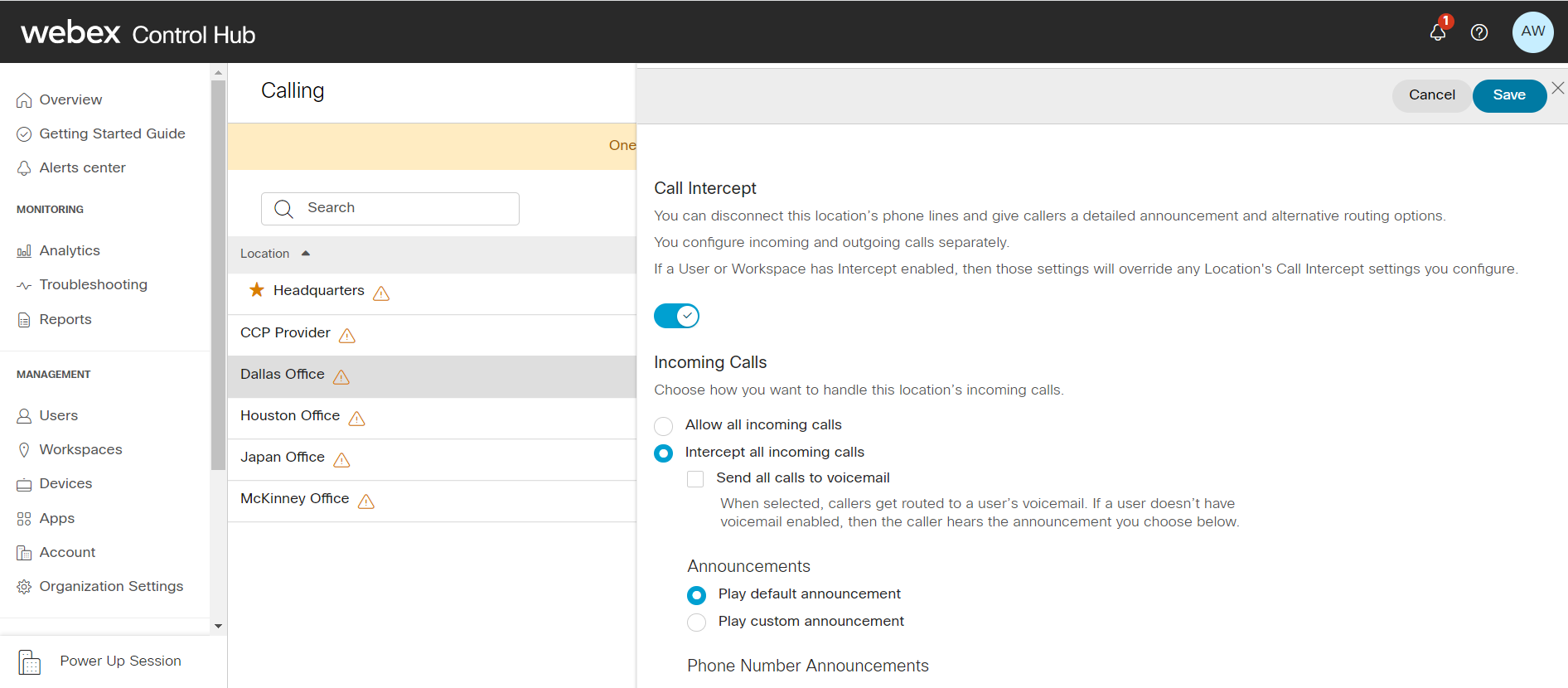
In Chiamate in arrivo, scelga Consenti tutte le chiamate in arrivo o Intercetta tutte le chiamate in arrivo.

7

Se sceglie Intercetta tutte le chiamate in arrivo, scelga le funzionalità di cui ha bisogno.

  • Per inviare chiamate sulla posizione alla segreteria telefonica di un singolo utente, seleziona la casella di controllo Invia tutte le chiamate alla segreteria telefonica.

    Quando sceglie Annunci, selezioni il messaggio di saluto predefinito o carichi un saluto audio personalizzato dall'elenco a discesa e poi faccia clic su Carica file.

Il file audio (WAV) deve soddisfare i requisiti specificati.

Intercept all incoming calls
8

In Annunci sui numeri di telefono, scelga tra le seguenti opzioni e inserisca i reindirizzamenti dei numeri:

  • Riproduci nuovi annunci numerici: questo numero viene annunciato al chiamante come nuovo numero da chiamare. Questo numero può essere un numero o un'estensione aziendale interna o un numero PSTN esterno e164 valido.

    Trasferimento su «0" a questo numero di telefono: il chiamante viene trasferito al numero inserito quando si preme 0.

Se entrambe queste opzioni sono selezionate, è possibile inserire due numeri diversi per ciascuna opzione, ma si ottiene un messaggio di annuncio fuorviante.

Ad esempio, se gli annunci di Play new number sono impostati su 1111 e il trasferimento su '0' su questo numero di telefono su 2222, i chiamanti sentono il messaggio «Il numero che sta cercando di contattare è fuori servizio. Il nuovo numero è 1111. Premi 0 ora se desidera essere trasferito nella nuova sede.» In questo caso, premendo '0' si inviano i chiamanti al 2222 anziché al 1111.

9

Per le chiamate in uscita, scelga tra le seguenti opzioni:

  • Intercetta tutte le chiamate in uscita: quando l'utente tenta una chiamata in uscita, sente un messaggio che gli dice che la sua linea è fuori servizio.

  • Consentire solo chiamate nazionali in uscita: un utente dalla posizione intercettata potrà effettuare solo chiamate nazionali.

  • Trasferire le chiamate intercettate a un numero di telefono — Quando un utente dalla posizione intercettata effettua una chiamata in uscita, la chiamata viene trasferita a un numero designato.

10

Faccia clic su Salva per confermare le modifiche.

Può intercettare le chiamate in entrata o in uscita per gli utenti della sua organizzazione. Se questa impostazione è abilitata, le chiamate vengono indirizzate a un numero designato da Lei scelto o alla segreteria telefonica dell'utente.
1

Accedi a Control Hub.

2

Vada su Gestione > Utenti e selezioni l'utente che desidera modificare.

3

Vada alla scheda Chiamate e faccia clic sulla sezione Call Intercept.

4

Attiva il pulsante per modificare le impostazioni per l'utente.

5

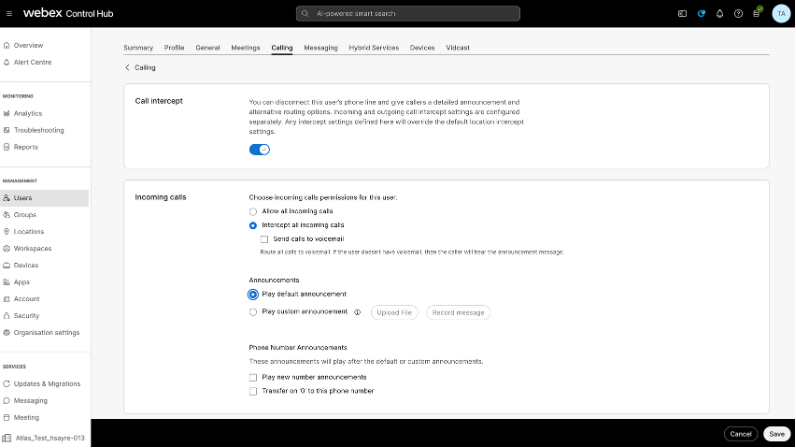
In Chiamate in arrivo, scelga Consenti tutte le chiamate in arrivo o Intercetta tutte le chiamate in arrivo.

Choose Intercept all incoming calls for a user

6

Se sceglie Intercetta tutte le chiamate in arrivo, configuri le funzionalità di cui ha bisogno:

  • Per inviare chiamate agli utenti alla segreteria telefonica, seleziona la casella di controllo Invia tutte le chiamate alla segreteria telefonica.

  • Quando sceglie Annunci, selezioni il messaggio di saluto predefinito o carichi un saluto audio personalizzato dall'elenco a discesa, quindi faccia clic su Carica file.

7

In Annunci sui numeri di telefono, scelga tra le seguenti opzioni e inserisca i reindirizzamenti dei numeri:

  • Riproduci nuovi annunci numerici: questo numero viene annunciato al chiamante come nuovo numero da chiamare.
  • Trasferimento su «0" a questo numero di telefono: il chiamante viene trasferito al numero inserito quando si preme 0.

Se entrambe queste opzioni sono selezionate, è possibile inserire due numeri diversi per ciascuna opzione, ma si ottiene un messaggio di annuncio fuorviante. Ad esempio, se gli annunci Play new number sono impostati su 1111 e il trasferimento su '0' su questo numero di telefono su 2222, i chiamanti sentono il messaggio «Il numero che sta cercando di contattare è fuori servizio. Il nuovo numero è 1111. Premi 0 ora se desidera essere trasferito nella nuova sede.» In questo caso, premendo '0' si inviano i chiamanti al 2222 anziché al 1111.

8

Per le chiamate in uscita, scelga tra le seguenti opzioni:

  • Intercetta tutte le chiamate in uscita: quando l'utente tenta una chiamata in uscita, sente un messaggio che indica che questa linea è fuori servizio.
  • Consentire solo chiamate locali in uscita: l'utente può effettuare solo chiamate nazionali.
  • Trasferire le chiamate intercettate a un numero di telefono — Qualsiasi chiamata in uscita effettuata dall'utente intercettato viene trasferita a un numero designato.
9

Faccia clic su Salva per confermare le modifiche.

Può intercettare le chiamate in entrata o in uscita per gli spazi di lavoro della sua organizzazione. Se questa funzione è abilitata, le chiamate vengono indirizzate a un numero designato da Lei scelto o alla segreteria telefonica dell'area di lavoro.

Per rendere disponibile questa funzionalità, è necessario assegnare una licenza per l'area di lavoro all'area di lavoro.

1

Accedi a Control Hub.

2

Vada su Gestione > Aree di lavoro e selezioni l'area di lavoro che desidera modificare.

3

Seleziona Chiamata.

4

Nella scheda Gestione chiamate, selezioni Intercettazione chiamate.

5

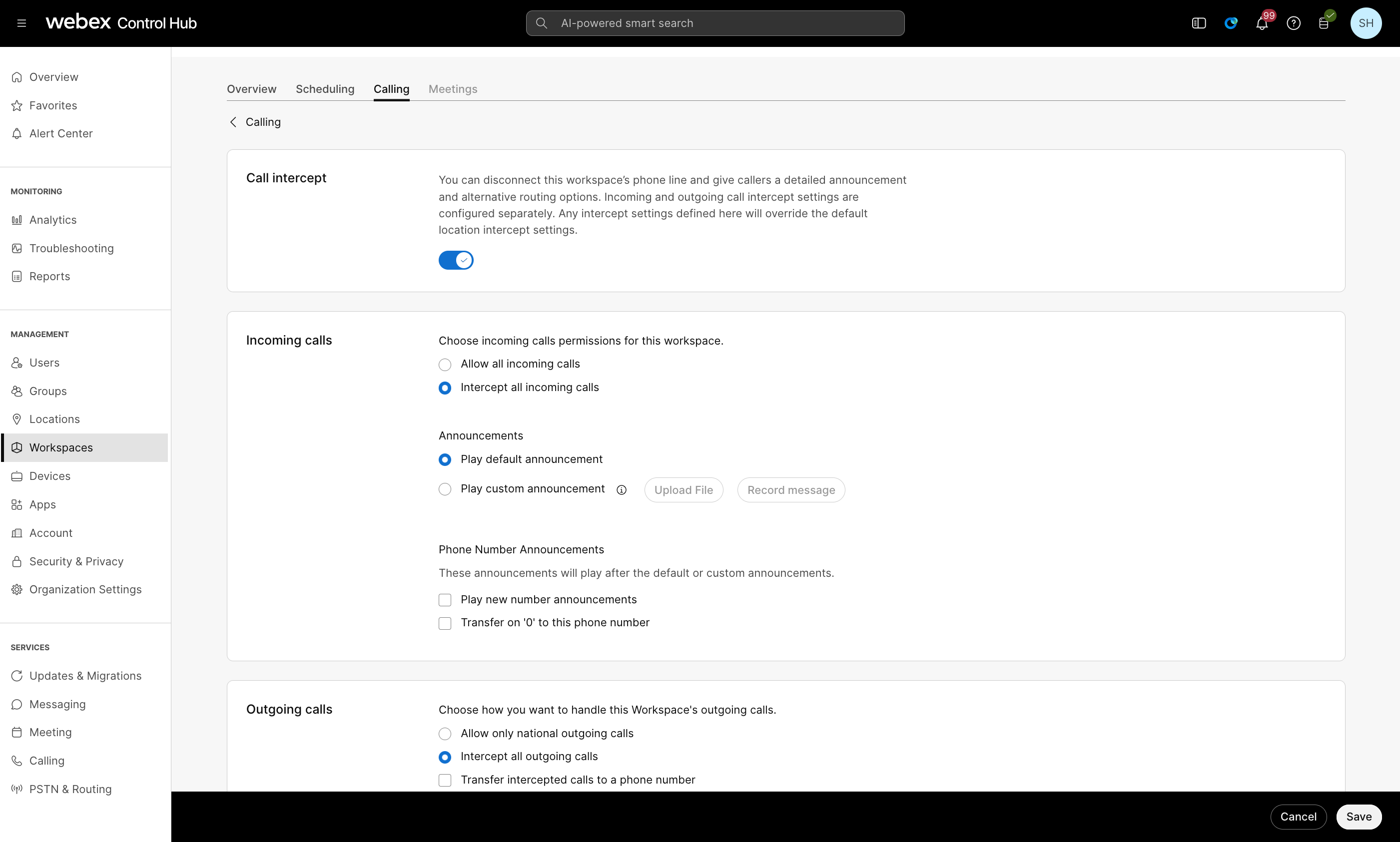
In Chiamate in entrata e Chiamate in uscita, la funzionalità di intercettazione delle chiamate può essere configurata una volta abilitata l'intercettazione delle chiamate.

Configuring incoming call settings under Workspaces in Control Hub.

6

Se sceglie Intercetta tutte le chiamate in arrivo, configuri le funzionalità di cui ha bisogno:

  • Per inviare chiamate nell'area di lavoro alla segreteria telefonica, selezioni la casella di controllo Invia tutte le chiamate alla segreteria telefonica.

  • Quando sceglie Annunci, selezioni il messaggio di saluto predefinito o carichi un saluto audio personalizzato dall'elenco a discesa, quindi faccia clic su Carica file.

7

In Annunci sui numeri di telefono, scelga tra le seguenti opzioni e inserisca i reindirizzamenti dei numeri:

  • Riproduci nuovi annunci numerici: questo è il numero che verrà annunciato al chiamante come nuovo numero da chiamare.
  • Trasferimento su «0" a questo numero di telefono: il chiamante viene trasferito al numero inserito quando si preme 0.

Se entrambe queste opzioni sono selezionate, è possibile inserire due numeri diversi per ciascuna opzione, ma si ottiene un messaggio di annuncio fuorviante. Ad esempio, se gli annunci Play new number sono impostati su 1111 e il trasferimento su '0' su questo numero di telefono su 2222, i chiamanti sentono il messaggio «Il numero che sta cercando di contattare è fuori servizio. Il nuovo numero è 1111. Premi 0 ora se desidera essere trasferito nella nuova sede.» In questo caso, premendo '0' si inviano i chiamanti al 2222 anziché al 1111.

8

Per le chiamate in uscita, scelga tra le seguenti opzioni:

  • Intercetta tutte le chiamate in uscita: quando l'area di lavoro tenta una chiamata in uscita, il chiamante sente un messaggio che la sua linea è fuori servizio.
  • Consentire solo chiamate nazionali in uscita: l'area di lavoro è autorizzata a effettuare solo chiamate nazionali.
  • Trasferire le chiamate intercettate a un numero di telefono — Qualsiasi chiamata in uscita effettuata dall'area di lavoro intercettata viene trasferita a un numero designato.
9

Faccia clic su Salva per confermare le modifiche.

Questo articolo è stato utile?