Благодарим вас за обратную связь.
 Отправить обратную связь?
| 1 |
Войдите в Control Hub. |
| 2 |
|
| 3 |
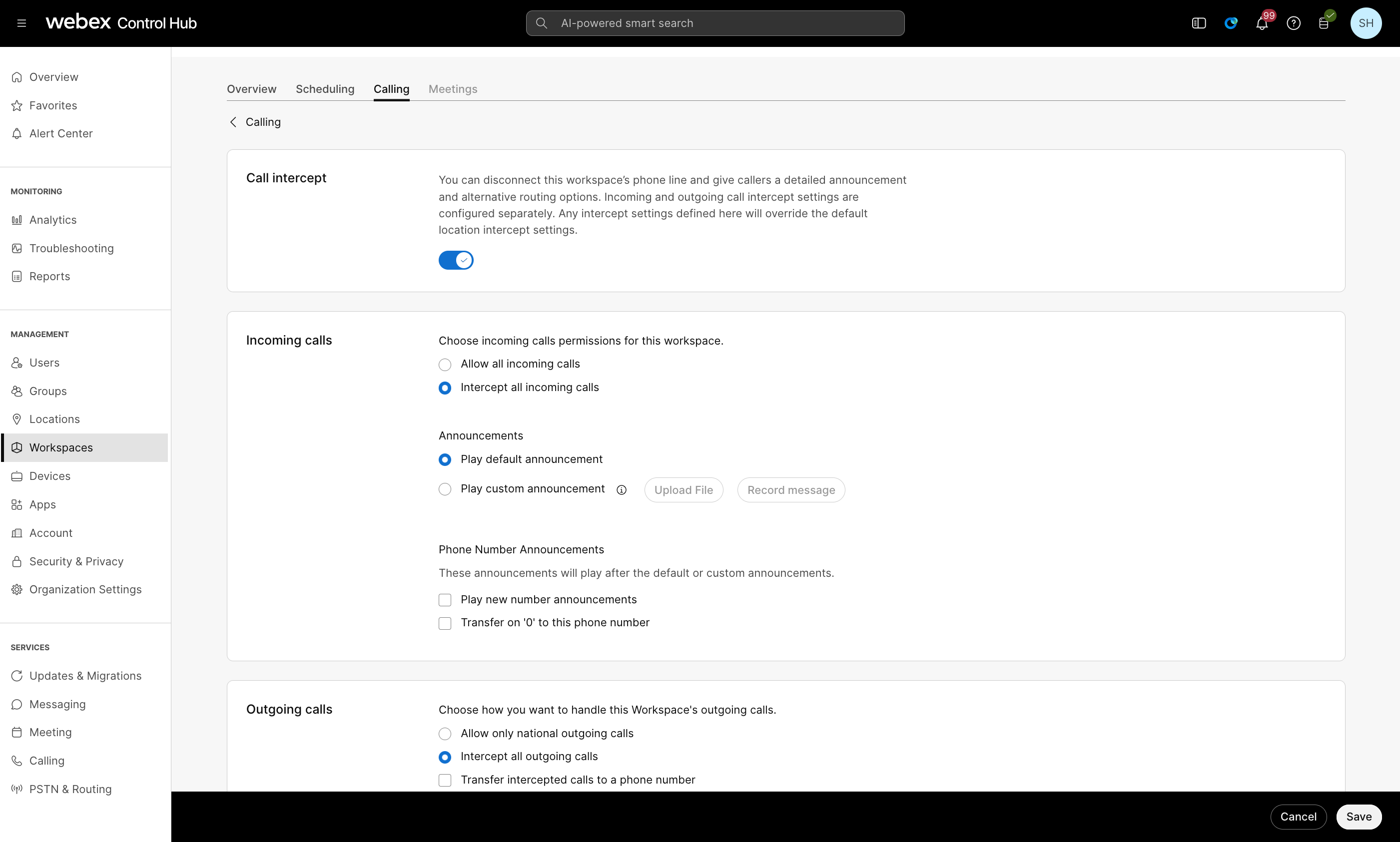
Выберите местоположение, которое вы хотите настроить для Location Intercept. |
| 4 |
Перейдите на вкладку «Вызовы» и нажмите «Перехват вызовов» в разделе «Обработка вызовов». |
| 5 |
Переключите, чтобы включить перехват звонков. |
| 6 |
В разделе Входящие вызовы выберите «Разрешить все входящие вызовы» или «Перехватить все входящие вызовы». |
| 7 |
Если вы выберете «Перехватывать все входящие звонки», выберите нужные функции.
Убедитесь, что размер файла объявления для Call Intercept составляет менее 2 МБ. |
| 8 |
В разделе «Объявления о телефонных номерах» выберите один из следующих вариантов и введите перенаправление номеров:
Если отмечены оба варианта, можно ввести два разных номера для каждого варианта, но в результате появится вводящее в заблуждение сообщение. Например, если в объявлениях «Воспроизвести новый номер» задано значение 1111, а при переводе с «0» на этот телефонный номер на номер 2222, абоненты услышат сообщение «Номер, по которому вы пытаетесь дозвониться, не работает». Новый номер — 1111. Нажмите 0 сейчас, если хотите, чтобы вас перевели в новое место». В этом случае при нажатии «0» абоненты будут перенаправлены на номер 2222, а не на номер 1111. |
| 9 |
В разделе «Исходящие звонки» выберите один из следующих вариантов:
|
| 10 |
Нажмите кнопку Сохранить, чтобы подтвердить изменения. |
| 1 |
Войдите в Control Hub. |
| 2 |
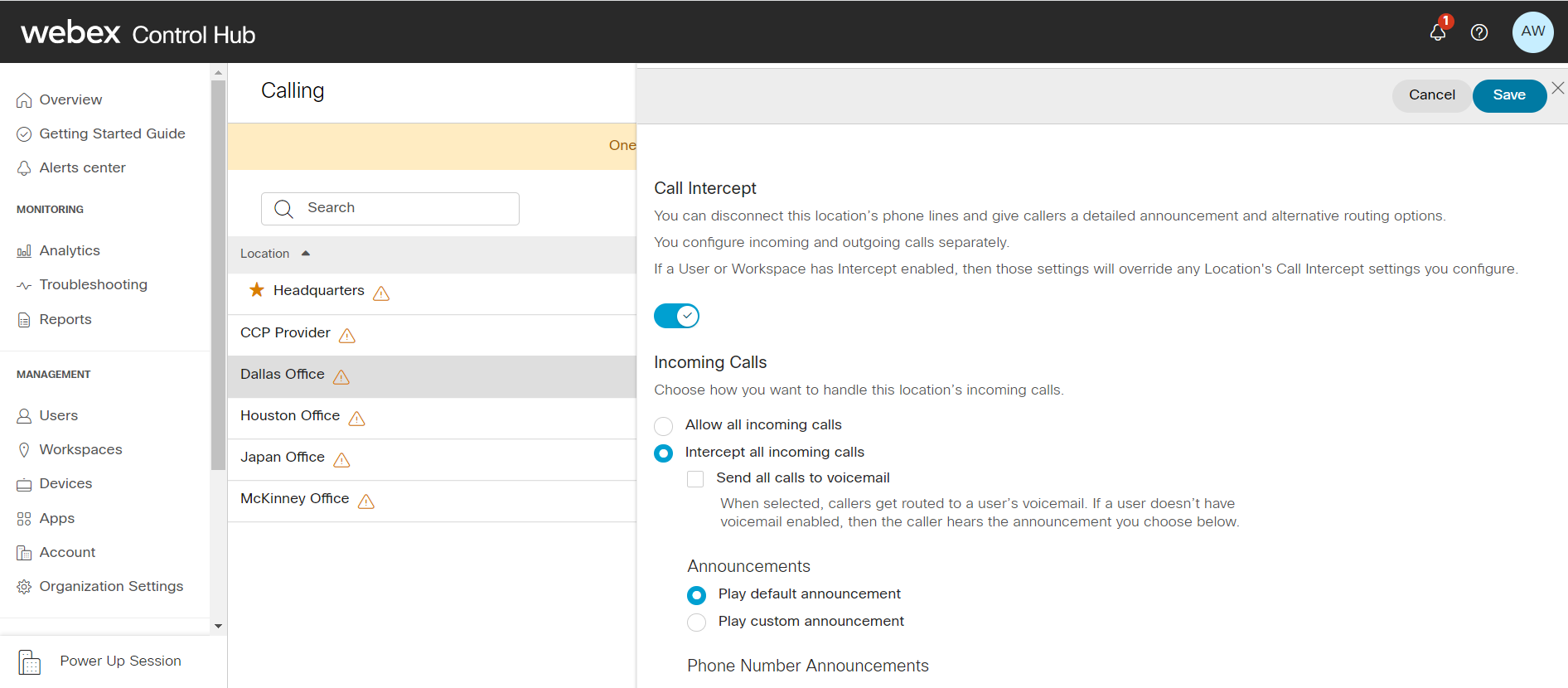
Перейдите в раздел и выберите пользователя, которого хотите изменить. |
| 3 |
Перейдите на вкладку «Вызовы» и выберите раздел « Перехват звонков». |
| 4 |
Переключите кнопку, чтобы изменить настройки пользователя. |
| 5 |
В разделе «Входящие вызовы» выберите «Разрешить все входящие вызовы» или «Перехватить все входящие вызовы».
|
| 6 |
Если вы выберете «Перехватывать все входящие звонки», настройте необходимые функции:
|
| 7 |
В разделе «Объявления о телефонных номерах» выберите один из следующих вариантов и введите перенаправление номеров:
Если отмечены оба варианта, можно ввести два разных номера для каждого варианта, но в результате появится вводящее в заблуждение сообщение. Например, если в объявлениях по новому номеру «Воспроизвести» установлено значение 1111, а в поле «Перевести» на этот телефонный номер номер 2222, абоненты увидят сообщение «Номер, по которому вы пытаетесь дозвониться, не работает». Новый номер — 1111. Нажмите 0 сейчас, если хотите, чтобы вас перевели в новое место». В этом случае при нажатии «0» абоненты будут перенаправлены на номер 2222, а не на номер 1111. |
| 8 |
В разделе «Исходящие звонки» выберите один из следующих вариантов:
|
| 9 |
Нажмите кнопку Сохранить, чтобы подтвердить изменения. |
Чтобы сделать эту функцию доступной, рабочей области должна быть присвоена лицензия на рабочее пространство.
| 1 |
Войдите в Control Hub. |
| 2 |
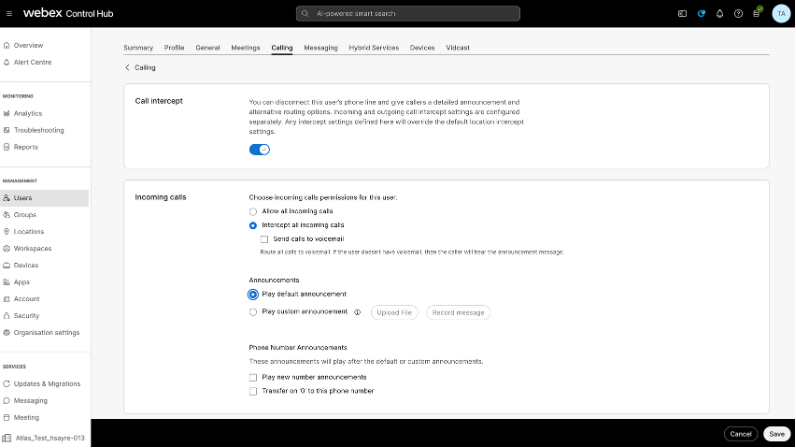
Перейдите в раздел и выберите рабочее пространство, которое вы хотите отредактировать. |
| 3 |
Выберите «Вызов». |
| 4 |
В карточке обработки вызовов выберите Перехват вызова. |
| 5 |
В разделах «Входящие вызовы» и «Исходящие вызовы» функцию перехвата вызовов можно настроить после включения функции перехвата вызовов.
|
| 6 |
Если вы выберете «Перехватывать все входящие звонки», настройте необходимые функции:
|
| 7 |
В разделе «Объявления о телефонных номерах» выберите один из следующих вариантов и введите перенаправление номеров:
Если отмечены оба варианта, можно ввести два разных номера для каждого варианта, но в результате появится вводящее в заблуждение сообщение. Например, если в объявлениях по новому номеру «Воспроизвести» установлено значение 1111, а в поле «Перевести» на этот телефонный номер номер 2222, абоненты увидят сообщение «Номер, по которому вы пытаетесь дозвониться, не работает». Новый номер — 1111. Нажмите 0 сейчас, если хотите, чтобы вас перевели в новое место». В этом случае при нажатии «0» абоненты будут перенаправлены на номер 2222, а не на номер 1111. |
| 8 |
В разделе «Исходящие звонки» выберите один из следующих вариантов:
|
| 9 |
Нажмите кнопку Сохранить, чтобы подтвердить изменения. |