Configurer l'interception des appels dans Control Hub

list-menuUn commentaire ?
En tant qu'administrateur client, vous pouvez intercepter les appels entrants ou sortants. Grâce à l'interception des appels, vous pouvez déconnecter les lignes téléphoniques d'un lieu, d'un utilisateur ou d'un espace de travail, diffuser une annonce détaillée aux appelants et proposer d'autres options de routage. Vous pouvez configurer l'interception des appels au niveau de la localisation, de l'utilisateur et de l'espace de travail.

Vous pouvez intercepter les appels entrants ou sortants pour savoir où vous vous trouvez. Si l'interception est déjà activée pour un utilisateur ou un lieu, ces paramètres annulent tous les paramètres d'interception de localisation que vous configurez.
1

Connectez-vous à Control Hub.

2

Accédez à Gestion > Succursales.

Vous pouvez également trouver les localisations dans Services > Appels et, dans la vignette Liens rapides sur les appels, sélectionnez Localisations.

3

Sélectionnez la position que vous souhaitez configurer pour Location Intercept.

4

Accédez à l'onglet Appels et cliquez sur Interception des appels dans la section Gestion des appels.

5

Basculez pour activer l'interception des appels.

6

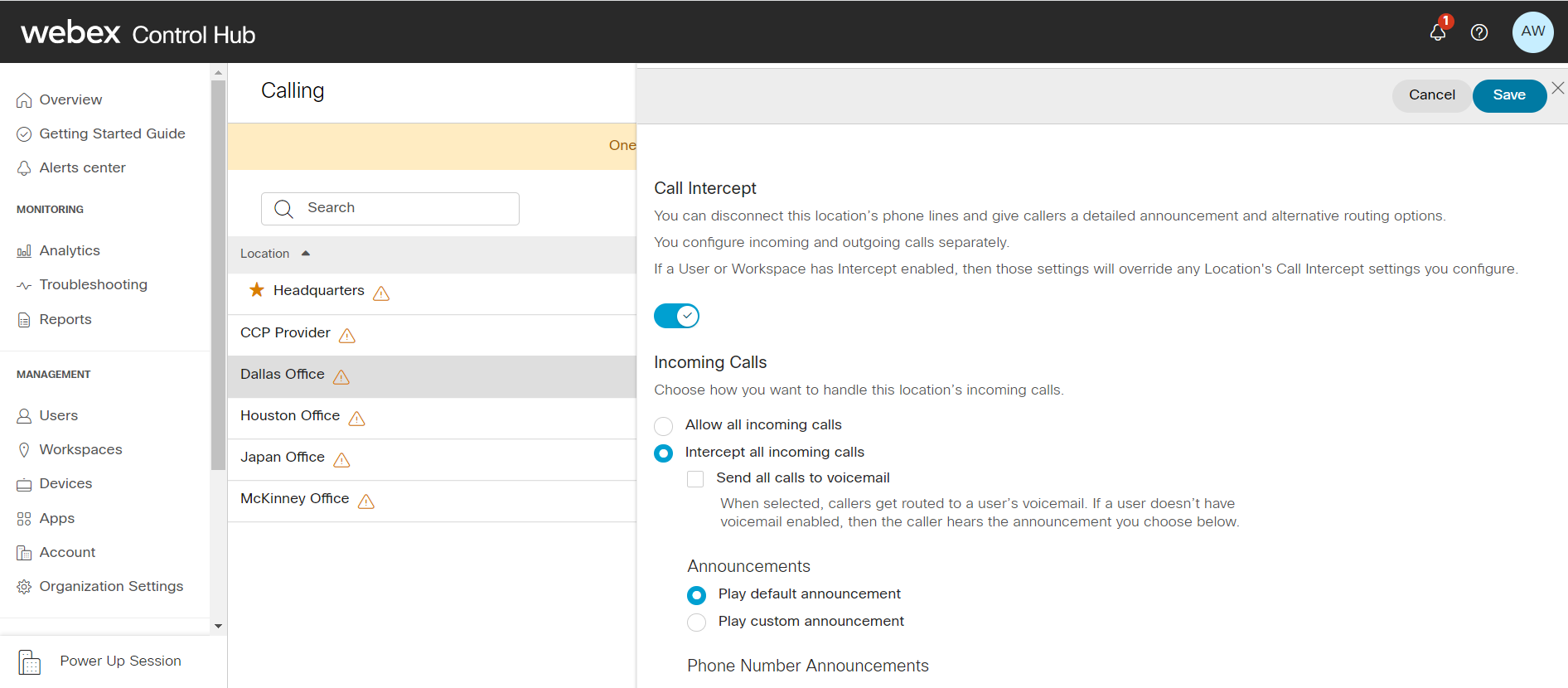
Dans Appels entrants, choisissez Autoriser tous les appels entrants ou Intercepter tous les appels entrants.

7

Si vous choisissez Intercepter tous les appels entrants, choisissez les fonctionnalités dont vous avez besoin.

  • Pour envoyer des appels de localisation vers la messagerie vocale d'un utilisateur, cochez la case Envoyer tous les appels vers la messagerie vocale.

    Lorsque vous choisissez Annonces, sélectionnez le message d'accueil par défaut ou téléchargez un message d'accueil audio personnalisé dans la liste déroulante, puis cliquez sur Charger un fichier.

Le fichier audio (WAV) doit répondre à certaines exigences.

Intercept all incoming calls
8

Dans Annonces relatives aux numéros de téléphone, choisissez l'une des options suivantes et saisissez le numéro de redirection :

  • Diffuser les annonces de nouveaux numéros : ce numéro est annoncé à l'appelant comme étant le nouveau numéro à appeler. Ce numéro peut être un numéro interne ou une extension de l'entreprise, ou un numéro PSTN externe E164 valide.

    Transférer le numéro « 0 » vers ce numéro de téléphone — L'appelant est transféré vers le numéro saisi lorsque vous appuyez sur 0.

Si ces deux options sont cochées, il est possible de saisir deux chiffres différents pour chaque option, mais cela donne un message d'annonce trompeur.

Par exemple, si les annonces de nouveaux numéros Play sont réglées sur 1111 et que le Transfer est réglé sur « 0 » vers ce numéro de téléphone au 2222, les appelants entendent le message « Le numéro que vous essayez de joindre est hors service ». Le nouveau numéro est le 1111. Appuyez sur 0 maintenant si vous souhaitez être transférée vers une nouvelle adresse. » Dans ce cas, appuyer sur « 0 » renvoie les appelants au 2222 au lieu du 1111.

9

Pour les appels sortants, choisissez l'une des options suivantes :

  • Interceptez tous les appels sortants — Lorsque l'utilisateur tente de passer un appel sortant, il entend un message lui indiquant que sa ligne est hors service.

  • Autoriser uniquement les appels sortants nationaux — Un utilisateur provenant de la zone interceptée ne sera autorisé à passer que des appels nationaux.

  • Transférer les appels interceptés vers un numéro de téléphone — Lorsqu'un utilisateur de la zone interceptée passe un appel sortant, celui-ci est transféré vers un numéro désigné.

10

Cliquez sur Enregistrer pour confirmer vos modifications.

Vous pouvez intercepter les appels entrants ou sortants des utilisateurs de votre organisation. Si ce paramètre est activé, les appels sont soit acheminés vers le numéro que vous avez désigné, soit vers la messagerie vocale de l'utilisateur.
1

Connectez-vous à Control Hub.

2

Accédez à Gestion > Utilisateurs et sélectionnez l'utilisateur que vous souhaitez modifier.

3

Accédez à l'onglet Appels et cliquez sur la section Interception des appels.

4

Activez le bouton pour modifier les paramètres pour l'utilisateur.

5

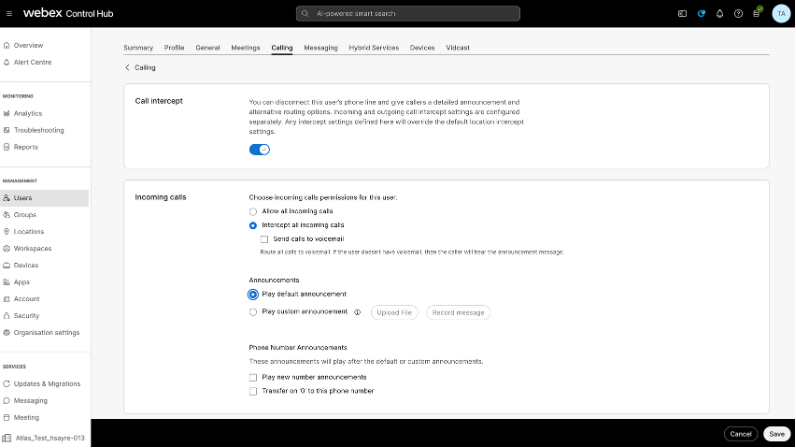
Dans Appels entrants, choisissez Autoriser tous les appels entrants ou Intercepter tous les appels entrants.

Choose Intercept all incoming calls for a user

6

Si vous choisissez Intercepter tous les appels entrants, configurez les fonctionnalités dont vous avez besoin :

  • Pour envoyer des appels aux utilisateurs vers la messagerie vocale, cochez la case Envoyer tous les appels vers la messagerie vocale.

  • Lorsque vous choisissez Annonces, sélectionnez le message d'accueil par défaut ou téléchargez un message d'accueil audio personnalisé dans la liste déroulante, puis cliquez sur Charger un fichier.

7

Dans Annonces relatives aux numéros de téléphone, choisissez l'une des options suivantes et saisissez le numéro de redirection :

  • Diffuser les annonces de nouveaux numéros : ce numéro est annoncé à l'appelant comme étant le nouveau numéro à appeler.
  • Transférer le numéro « 0 » vers ce numéro de téléphone — L'appelant est transféré vers le numéro saisi lorsque vous appuyez sur 0.

Si ces deux options sont cochées, il est possible de saisir deux chiffres différents pour chaque option, mais cela donne un message d'annonce trompeur. Par exemple, si les annonces de nouveaux numéros sont réglées sur 1111 et que le Transfer est réglé sur « 0 » vers ce numéro de téléphone au 2222, les appelants entendent le message « Le numéro que vous essayez de joindre est hors service ». Le nouveau numéro est le 1111. Appuyez sur 0 maintenant si vous souhaitez être transférée vers la nouvelle adresse. » Dans ce cas, appuyer sur « 0 » renvoie les appelants au 2222 au lieu du 1111.

8

Pour les appels sortants, choisissez l'une des options suivantes :

  • Interceptez tous les appels sortants — Lorsque l'utilisateur tente de passer un appel sortant, il reçoit un message indiquant que cette ligne est hors service.
  • Autoriser uniquement les appels locaux sortants — L'utilisateur n'est autorisé à passer que des appels nationaux.
  • Transférer les appels interceptés vers un numéro de téléphone — Tout appel sortant passé par l'utilisateur intercepté est transféré vers un numéro désigné.
9

Cliquez sur Enregistrer pour confirmer vos modifications.

Vous pouvez intercepter les appels entrants ou sortants depuis les espaces de travail de votre organisation. Si cette fonctionnalité est activée, les appels sont soit acheminés vers le numéro désigné de votre choix, soit vers la messagerie vocale de l'espace de travail.

Pour que cette fonctionnalité soit disponible, une licence d'espace de travail doit être attribuée à l'espace de travail.

1

Connectez-vous à Control Hub.

2

Accédez à Gestion > Espaces de travail et sélectionnez l'espace de travail que vous souhaitez modifier.

3

Sélectionnez Appels.

4

Dans la carte Gestion des appels, sélectionnez Interception des appels.

5

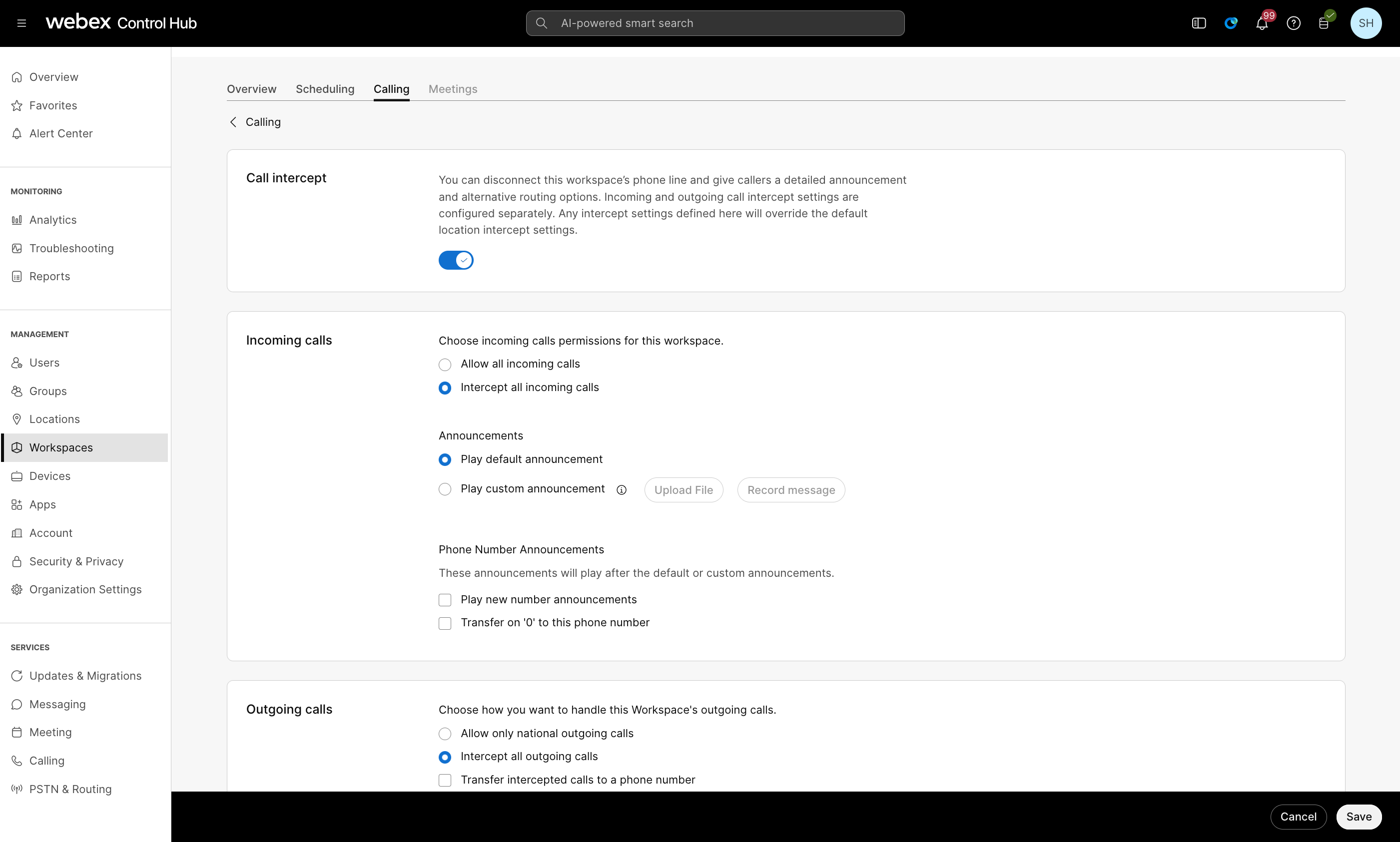
Sous Appels entrants et Appels sortants, la fonctionnalité d'interception des appels peut être configurée une fois que l'interception des appels est activée.

Configuring incoming call settings under Workspaces in Control Hub.

6

Si vous choisissez Intercepter tous les appels entrants, configurez les fonctionnalités dont vous avez besoin :

  • Pour envoyer des appels sur l'espace de travail vers la messagerie vocale, cochez la case Envoyer tous les appels vers la messagerie vocale.

  • Lorsque vous choisissez Annonces, sélectionnez le message d'accueil par défaut ou téléchargez un message d'accueil audio personnalisé dans la liste déroulante, puis cliquez sur Charger un fichier.

7

Dans Annonces relatives aux numéros de téléphone, choisissez l'une des options suivantes et saisissez le numéro de redirection :

  • Afficher les annonces de nouveaux numéros : c'est le numéro qui sera annoncé à l'appelant en tant que nouveau numéro à appeler.
  • Transférer le numéro « 0 » vers ce numéro de téléphone — L'appelant est transféré vers le numéro saisi lorsque vous appuyez sur 0.

Si ces deux options sont cochées, il est possible de saisir deux chiffres différents pour chaque option, mais cela donne un message d'annonce trompeur. Par exemple, si les annonces de nouveaux numéros sont réglées sur 1111 et que le Transfer est réglé sur « 0 » vers ce numéro de téléphone au 2222, les appelants entendent le message « Le numéro que vous essayez de joindre est hors service ». Le nouveau numéro est le 1111. Appuyez sur 0 maintenant si vous souhaitez être transférée vers la nouvelle adresse. » Dans ce cas, appuyer sur « 0 » renvoie les appelants au 2222 au lieu du 1111.

8

Pour les appels sortants, choisissez l'une des options suivantes :

  • Interceptez tous les appels sortants — Lorsque l'espace de travail tente de passer un appel sortant, l'appelant reçoit un message indiquant que sa ligne est hors service.
  • Autoriser uniquement les appels sortants nationaux — L'espace de travail n'est autorisé qu'à passer des appels nationaux.
  • Transférer les appels interceptés vers un numéro de téléphone — Tout appel sortant passé par l'espace de travail intercepté est transféré vers un numéro désigné.
9

Cliquez sur Enregistrer pour confirmer vos modifications.

Cet article était-il utile ?