コメントありがとうございます。
 フィードバックがある場合
| 1 | |
| 2 |
[ に移動します。 また、「」タイルから「場所」を選択して場所を検索することもできます。 |
| 3 |
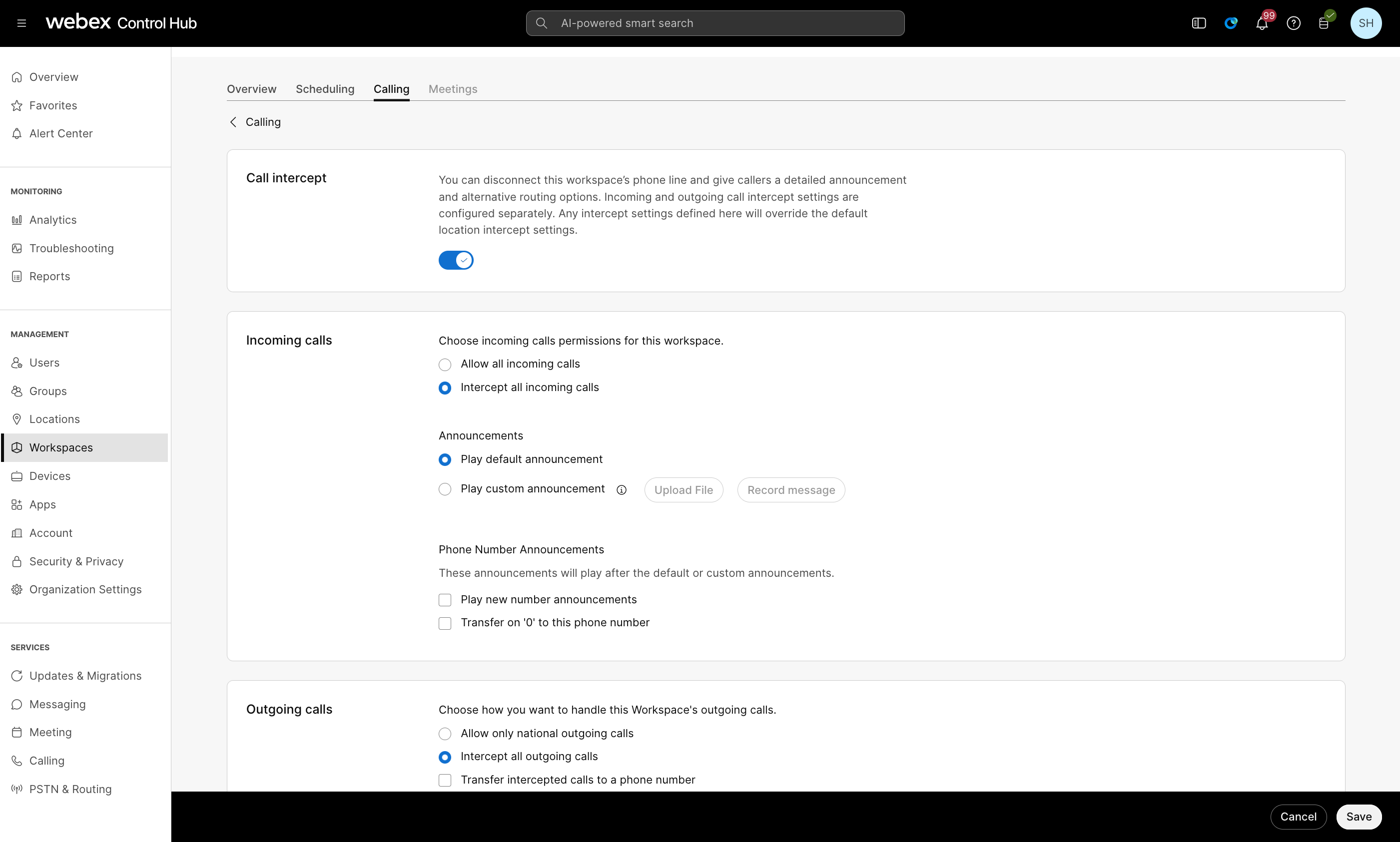
ロケーションインターセプトに設定したい場所を選択してください。 |
| 4 |
「通話」タブに行き、「通話処理」 セクションの「通話傍受」をクリックします。 |
| 5 |
コールインターセプトを有効にするには切り替えてください。 |
| 6 |
[着信通話] で、[ すべての着信を許可する] または [ すべての着信通話を傍受する] を選択します。 |
| 7 |
「すべての着信を傍受する」を選択した場合は、 必要な機能を選択してください。
Call Interceptのアナウンスファイルが2MB未満であることを確認してください。 |
| 8 |
「電話番号のお知らせ」で、次のオプションから選択して、リダイレクト先の番号を入力します。
これらのオプションの両方をチェックすると、オプションごとに2つの異なる番号を入力できますが、誤解を招くようなアナウンスメッセージが表示されます。 たとえば、新しい番号のアナウンスを1111に設定し、「0」をこの電話番号に転送することを2222に設定した場合、発信者には「あなたが連絡しようとしている番号は利用できません。 新しい番号は1111です。 新しい場所に移動したい場合は、ここで 0 を押してください。」この場合、「0」を押すと、発信者は1111ではなく2222に送られます。 |
| 9 |
発信通話については、次の中から選択してください。
|
| 10 |
[保存] をクリックして変更を確定します。 |
| 1 | |
| 2 |
[] に移動して、編集するユーザーを選択します。 |
| 3 |
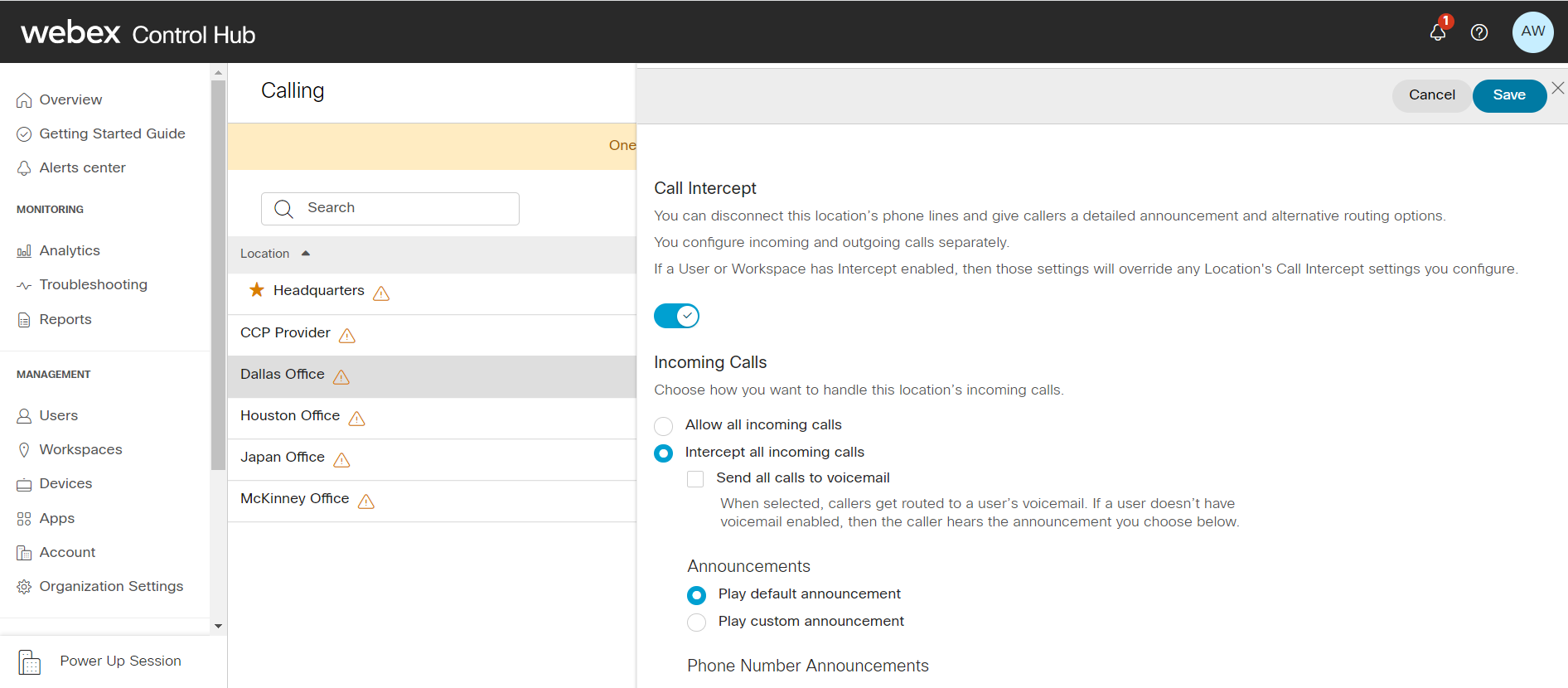
通話タブに行き、 通話傍受セクションをクリックします。 |
| 4 |
ボタンを切り替えて、ユーザーの設定を変更します。 |
| 5 |
[着信通話] で、[すべての着信を許可する] または [すべての着信通話を傍受する] を選択します。
|
| 6 |
「すべての着信を傍受する」を選択した場合は、必要な機能を設定してください。
|
| 7 |
「電話番号のお知らせ」で、次のオプションから選択して、リダイレクト先の番号を入力します。
これらのオプションの両方をチェックすると、オプションごとに2つの異なる番号を入力できますが、誤解を招くようなアナウンスメッセージが表示されます。 たとえば、「新しい番号のアナウンスを再生する」が1111に設定され、「0」でこの電話番号に転送が2222に設定されている場合、発信者には 「あなたが連絡しようとしている番号は利用できません」というメッセージが聞こえます。新しい番号は1111です。新しい場所への移動を希望する場合は、ここで 0 を押してください。」この場合、「0」を押すと、発信者は1111ではなく2222に送られます。 |
| 8 |
発信通話については、次の中から選択してください。
|
| 9 |
[保存] をクリックして変更を確定します。 |
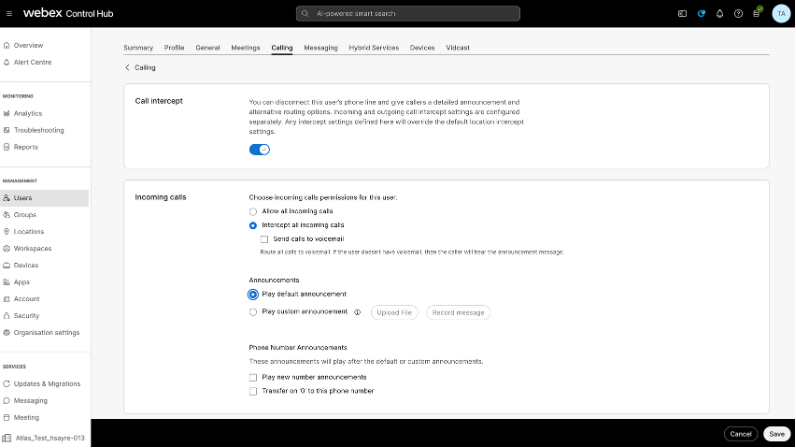
この機能を利用できるようにするには、ワークスペースにワークスペースライセンスを割り当てる必要があります。
| 1 | |
| 2 |
[] に移動して、編集するワークスペースを選択します。 |
| 3 |
「通話」を選択します。 |
| 4 |
通話処理カードで、通話傍受を選択します。 |
| 5 |
着信コールと発信コールでは、 コールインターセプトを有効にすると、 コールインターセプト機能を設定できます。
|
| 6 |
「すべての着信を傍受する」を選択した場合は、必要な機能を設定してください。
|
| 7 |
「電話番号のお知らせ」で、次のオプションから選択して、リダイレクト先の番号を入力します。
これらのオプションの両方をチェックすると、オプションごとに2つの異なる番号を入力できますが、誤解を招くようなアナウンスメッセージが表示されます。 たとえば、「新しい番号のアナウンスを再生する」が1111に設定され、「0」でこの電話番号に転送が2222に設定されている場合、発信者には 「あなたが連絡しようとしている番号は利用できません」というメッセージが聞こえます。新しい番号は1111です。新しい場所への移動を希望する場合は、ここで 0 を押してください。」この場合、「0」を押すと、発信者は1111ではなく2222に送られます。 |
| 8 |
発信通話については、次の中から選択してください。
|
| 9 |
[保存] をクリックして変更を確定します。 |