
Grazie per il feedback.
Configura dati personalizzati ed eventi personalizzati per gli agenti di intelligenza artificiale
 Feedback?
Dati personalizzati all'inizio della sessione
I dati personalizzati consentono agli sviluppatori di eseguire le seguenti attività:
- Trasmetta i dati dal cliente per aggiornare i parametri del tempo di progettazione di un agente autonomo. Ad esempio, passare il nome del cliente per un messaggio di benvenuto personalizzato.
- Aggiorna le variabili temporali di progettazione autonome degli agenti di intelligenza artificiale. Ad esempio, ottimizza gli obiettivi e le istruzioni per clienti specifici, aggiorna la descrizione delle azioni e gli slot con le informazioni disponibili presso il cliente in modo che agli utenti non vengano richieste nuovamente.
Attualmente, i dati personalizzati per gli agenti di intelligenza artificiale autonomi sono supportati solo tramite il canale vocale.
Configura dati personalizzati
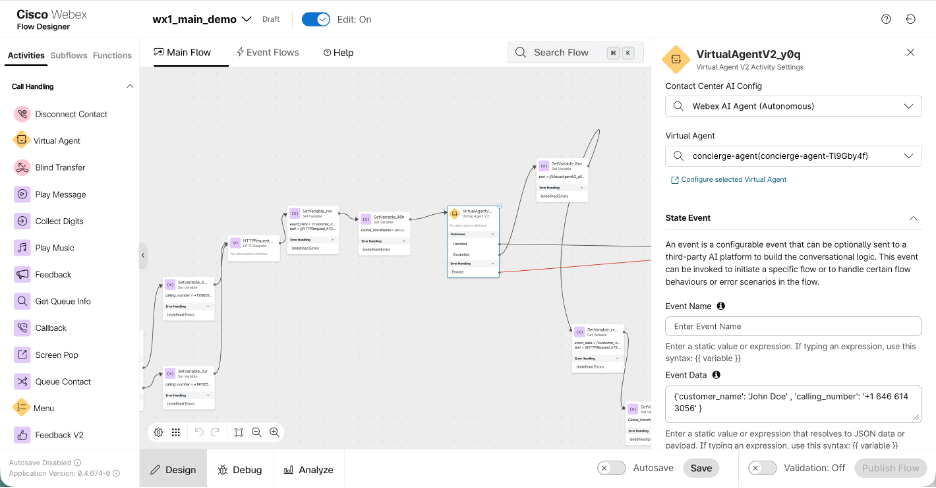
- Nel Webex Contact Center Flow Designer, configura l' attività di Virtual Agent V2 nel flusso.
- Nelle impostazioni State Event, specifichi i seguenti dettagli nelle colonne
Nome evento - Dati evento:
- Lasci vuoto il campo del nome dell'evento.
- Inserisca i dati personalizzati che desidera passare dal Flow Designer all'agente AI autonomo.
Accedere ai dati personalizzati in AI Agent Studio
Può accedere ai dati degli eventi (configurati in Flow Designer) utilizzando la sintassi
{{variable name}}in varie sezioni dell'agente autonomo. È possibile accedere alle
variabili trasmesse nei dati personalizzati nell'obiettivo dell'agente, nel messaggio di benvenuto, nelle
istruzioni, nella descrizione dell'azione e nella descrizione dello slot.
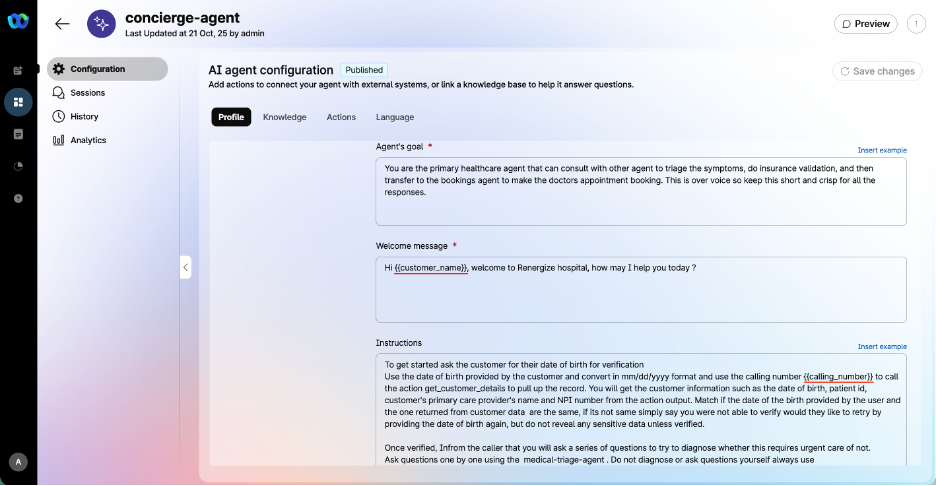
In questo esempio, lo sviluppatore utilizza {{customer_name}}nel
messaggio di benvenuto e {{calling_number}}nelle istruzioni dell'agente.
Eventi personalizzati per l'adempimento
L'evento personalizzato consente agli sviluppatori di eseguire le seguenti attività
- Definire un'uscita personalizzata dall'agente AI per restituire il controllo al wxCC flow designer. Ad esempio, per eseguire l'adempimento all'interno del flusso.
- Riprenda la conversazione con l'agente AI trasmettendo il risultato dell'adempimento all'agente AI dal flusso. La limitazione del timeout di evasione dell'evasione dell'evasione basata sul flusso di Webex Connect non si applica qui.
- Supporta i casi d'uso PCI per gli agenti autonomi poiché le informazioni PCI rimangono nei limiti di wxCC flow builder.
Attualmente, gli eventi personalizzati per agenti di intelligenza artificiale autonomi sono supportati solo tramite il canale vocale.
Configura l'adempimento personalizzato basato su eventi in AI Agent Studio
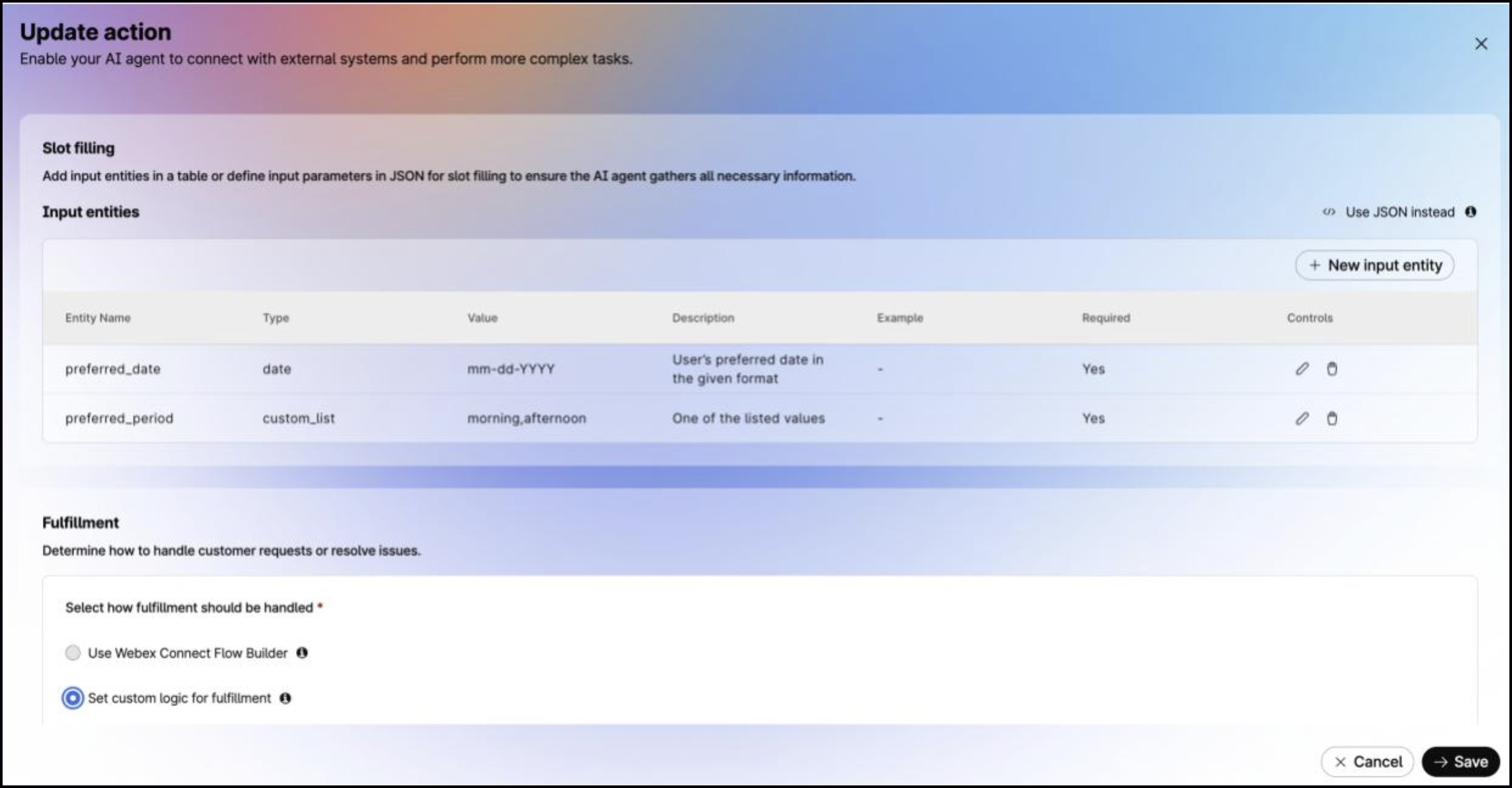
- In Autonomous agent actions, crei una nuova azione in cui è necessario un adempimento personalizzato basato su eventi.
- Nella sezione evasione ordini, selezioni l'opzione «Imposta una logica personalizzata per l'evasione degli ordini».
Accedere ai dati personalizzati degli eventi in Flow Designer
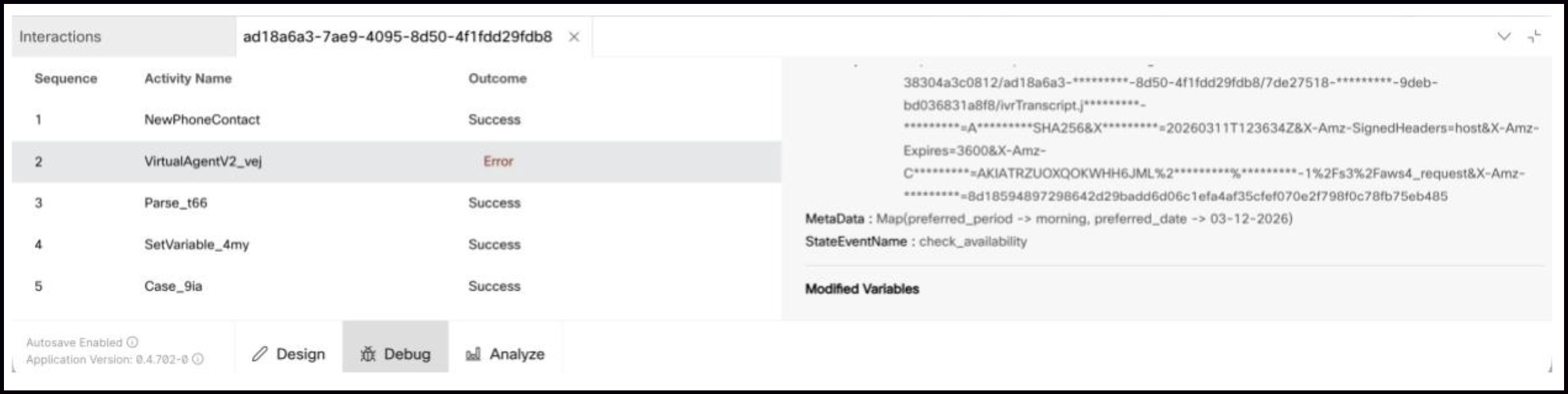
Può accedere al nome e al payload dell'evento personalizzati dalla sezione Variabili di output dell'attività di Virtual Agent V2.
Il nome dell'azione viene restituito nella variabile stateEventName e gli slot raccolti dall'azione vengono restituiti come metaDati:
Richiamare un evento personalizzato da Flow Designer
- Esegue la logica di adempimento nel flusso in base al nome dell'azione o dell'evento ricevuto nell'output dell'attività di Virtual Agent V2.
- Crea e usa le variabili di flusso per aggiornare dinamicamente il nome dell'evento e i dati dell'evento da
restituire. Nell'esempio seguente, la variabile di event_name flusso è impostata per essere uguale al nome dell'
evento passato dall'attività Virtual Agent V2 e la event_data_string variabile viene
aggiornata per contenere l'output dell'attività http utilizzata per comunicare con sistemi di
terze parti per ottenere dettagli sulla disponibilità degli appuntamenti.
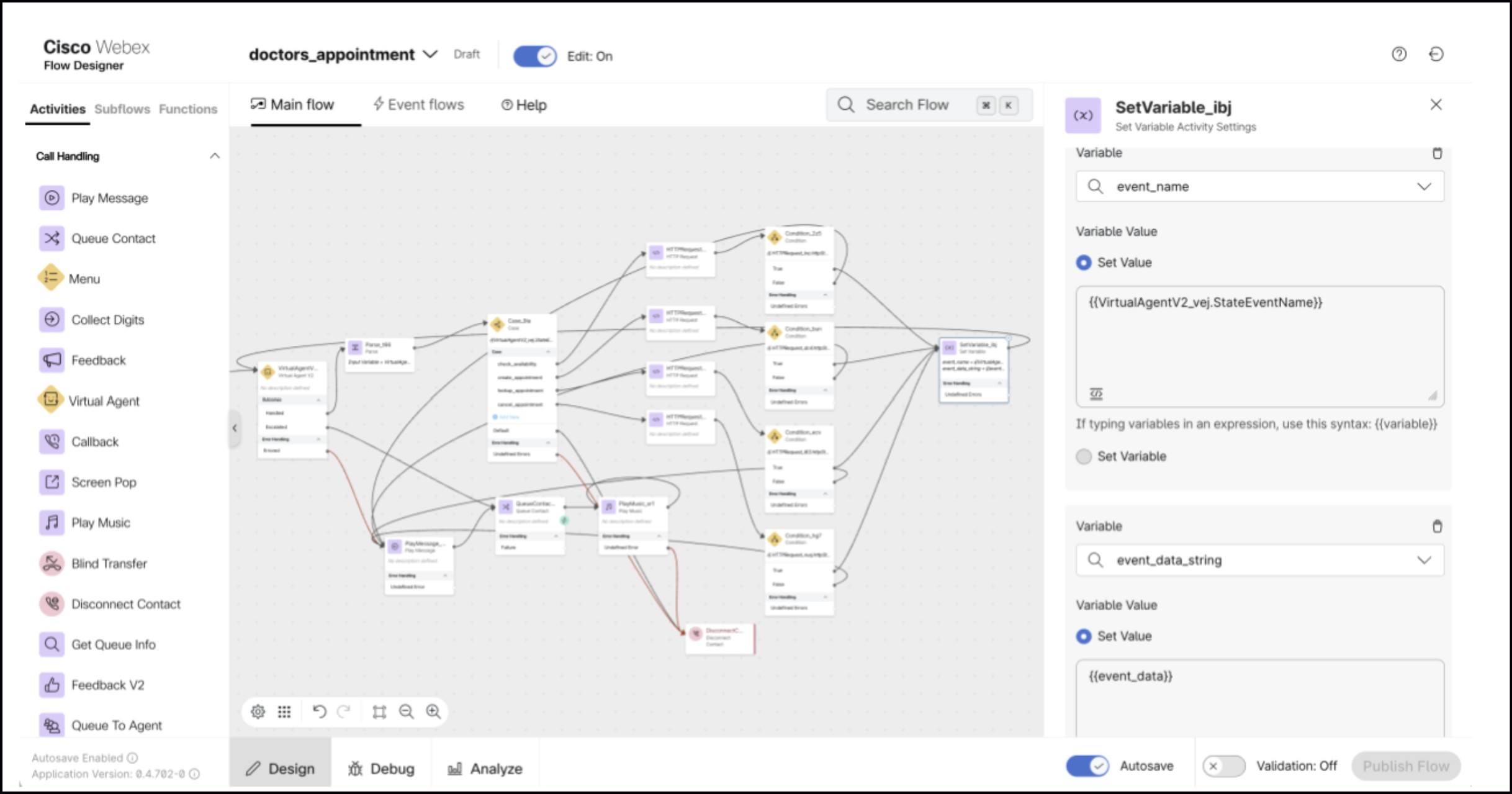
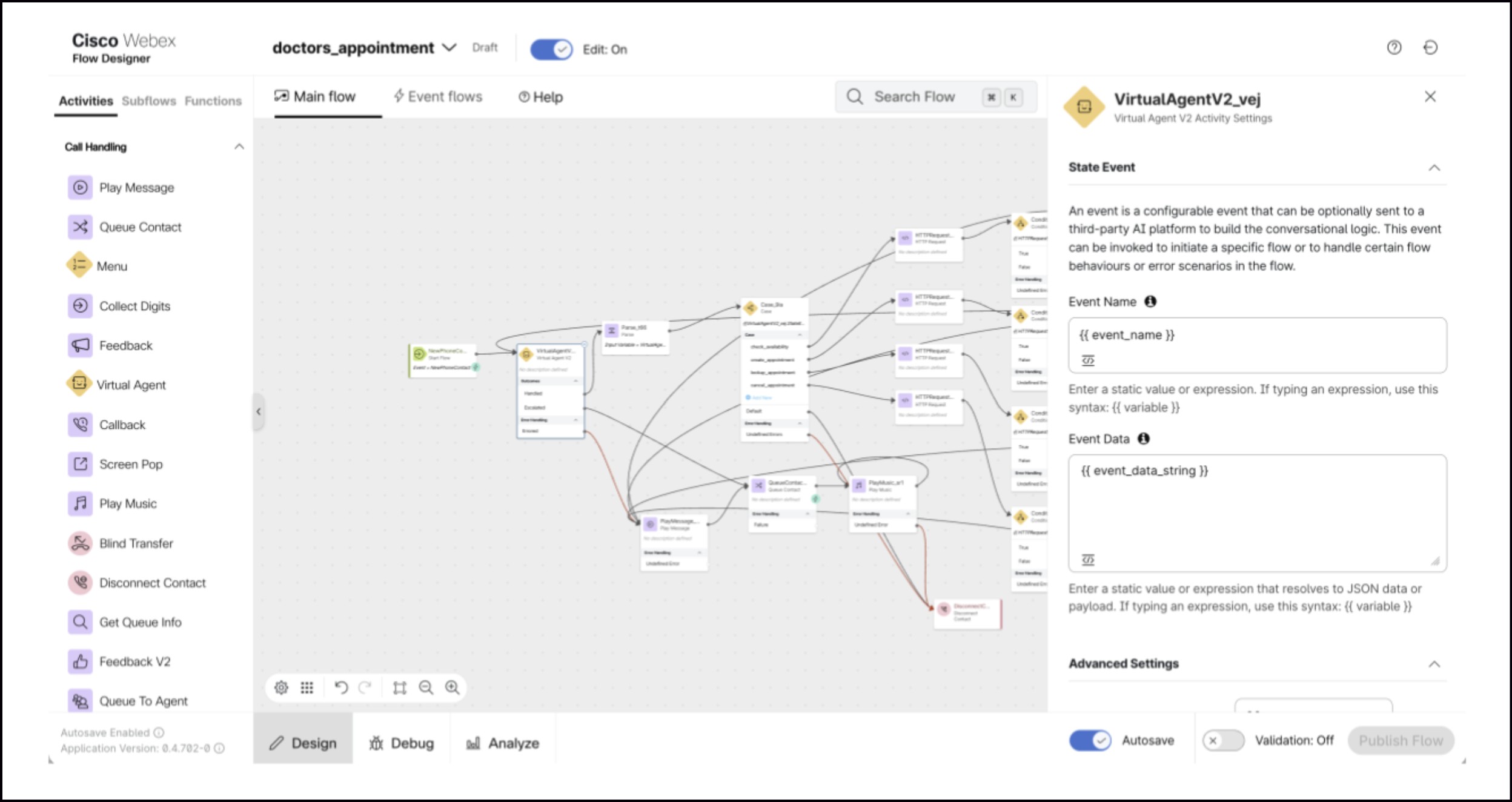
Nelle impostazioni State Event dell'attività di Virtual Agent V2, specificare i seguenti dettagli nei campi Nome evento - Dati evento:
- La variabile che contiene il nome dell'evento con cui l'attività di Virtual Agent V2 è terminata.
- La variabile che contiene i dati di evasione che devono essere ritrasmessi al flusso.
Gli eventi personalizzati consentono agli amministratori di eseguire le seguenti attività:
-
Trasmetta i dati dal cliente per creare risposte dinamiche. Ad esempio, passare il nome del cliente per un saluto personalizzato.
-
Definire un'uscita personalizzata dall'agente AI per restituire il controllo al progettista del flusso. Ad esempio, per eseguire l'adempimento all'interno del flusso.
-
Imposta l'agente AI in modo che inizi da un punto di partenza personalizzato anziché dalla richiesta di benvenuto utilizzando un evento personalizzato.
-
Aggiorna le variabili di stato dell'agente AI. Ad esempio, prepopolare il contesto o gli slot utilizzando dati personalizzati trasmessi dal progettista del flusso.
Attualmente, l'evento personalizzato per agenti AI con script è supportato solo tramite il canale vocale.
Configura l'evento personalizzato in arrivo in AI Agent Studio
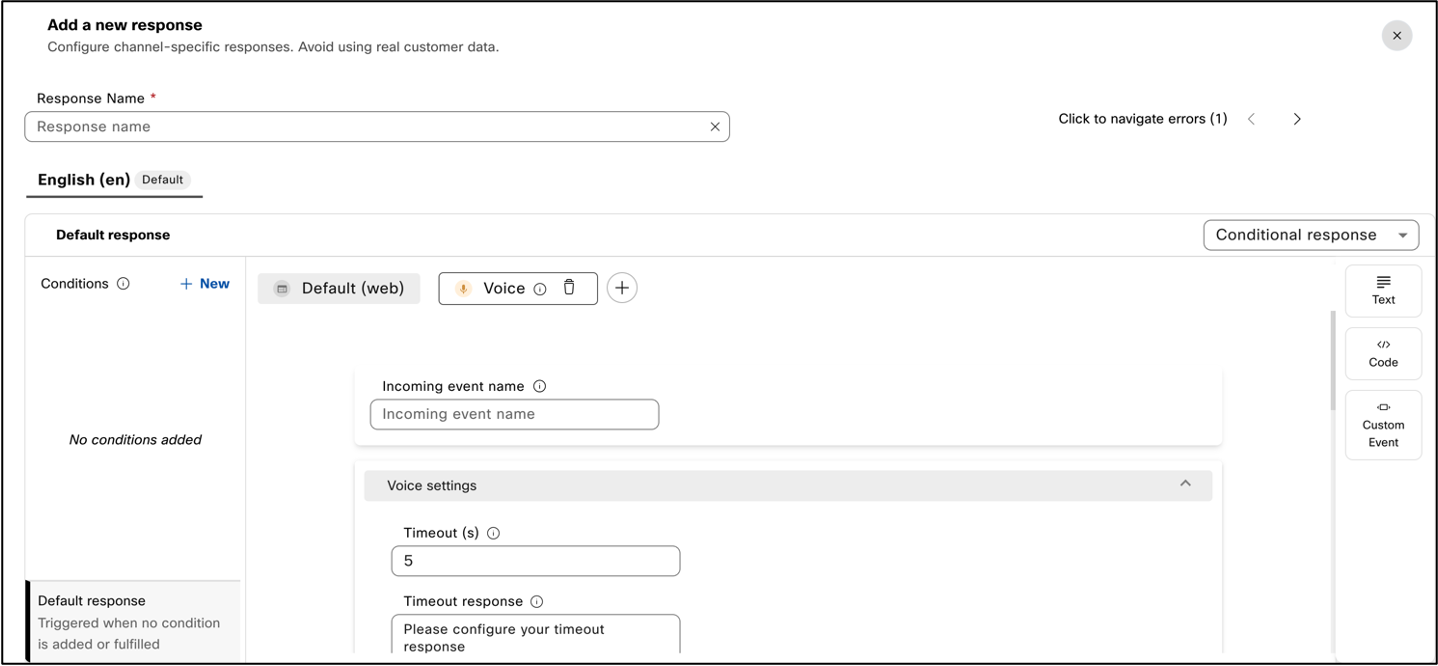
- Nella pagina di configurazione dell'agente AI, crei una nuova risposta nella scheda Risposte.
- In Risposta predefinita, faccia clic su + accanto al canale predefinito (Web) per aggiungere il canale vocale
- Nel campo Nome evento in arrivo, definisca il nome dell'evento che riceve l'agente.
Richiamare un evento personalizzato da Flow Designer
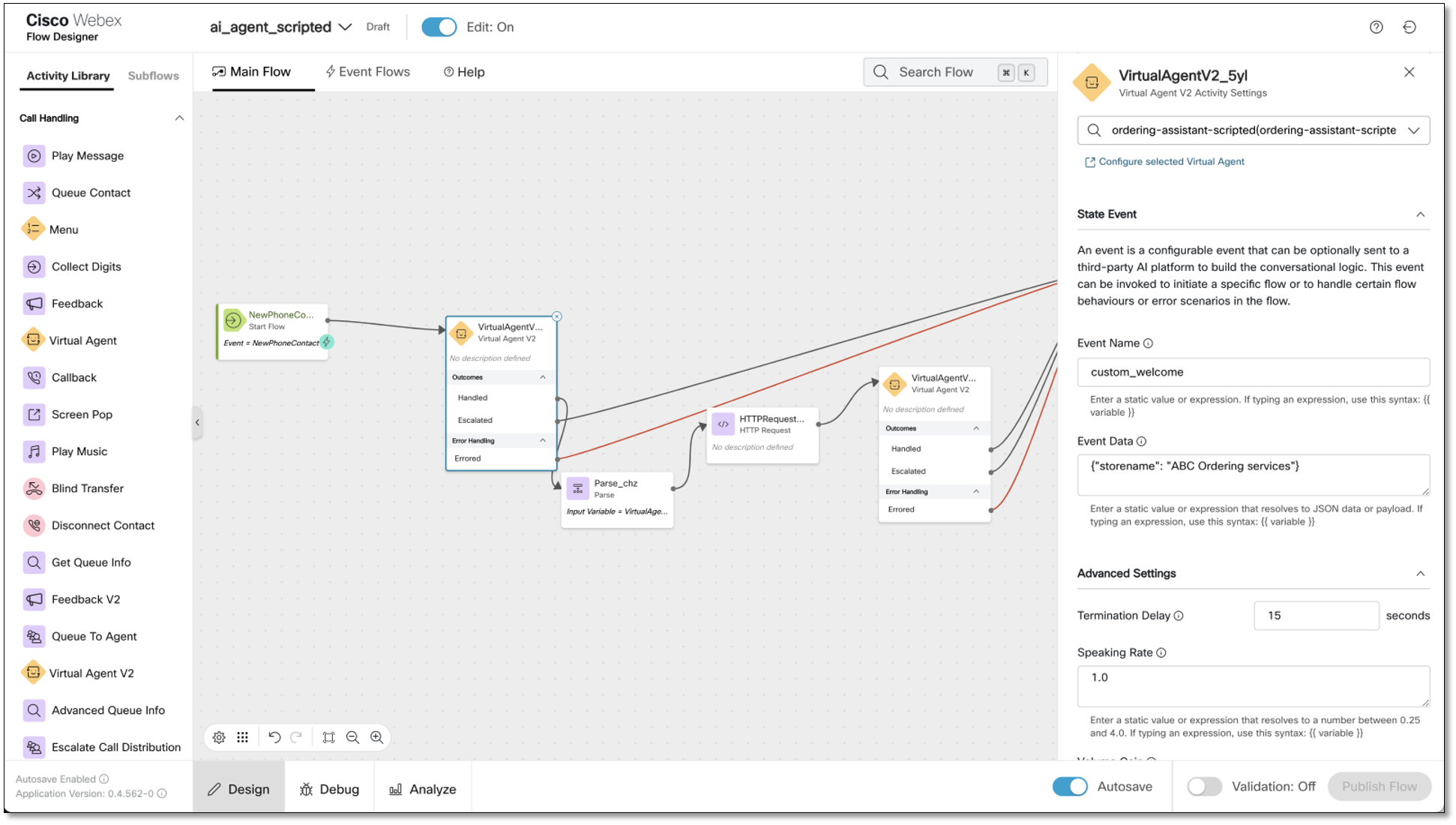
- Nel Webex Contact Center Flow Designer, configura l' attività di Virtual Agent V2 nel flusso.
- Nelle impostazioni State Event, specifichi i seguenti dettagli nelle colonne Nome evento
- Dati evento:
-
Inserisci il nome dell'evento personalizzato che ha configurato nella scheda Risposta della pagina di configurazione dell'agente AI in AI Agent Studio.
- Inserisca i dati personalizzati che desidera passare dal Flow Designer all'agente AI con script.
-
Accedere ai dati personalizzati degli eventi in AI Agent Studio
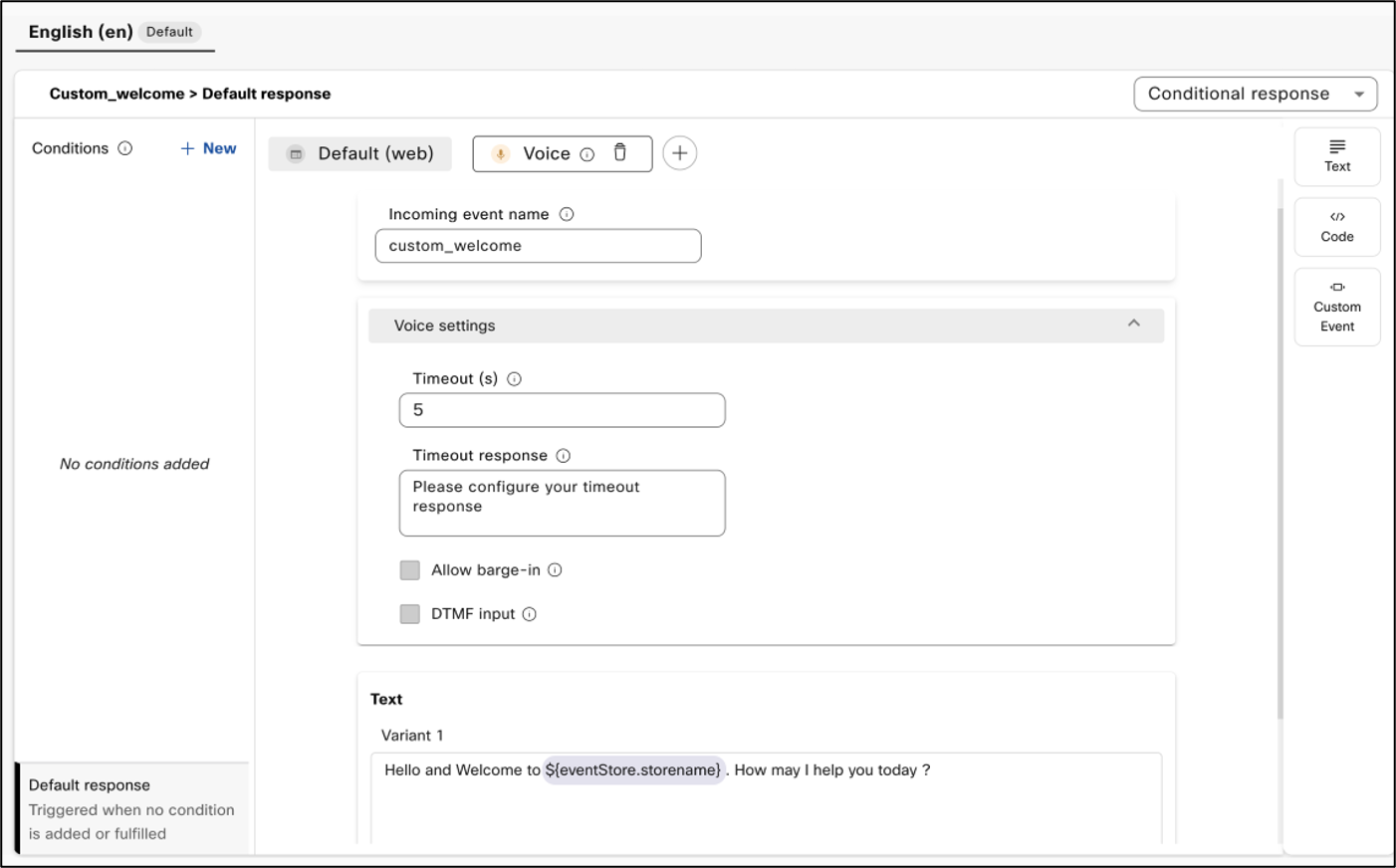
Può accedere ai dati degli eventi (configurati nel Flow Designer) nella sezione Risposta
predefinita in cui ha configurato il suo evento in arrivo. Nella
figura seguente, può vedere che il nome dell'evento personalizzato "" custom_welcomee
i dati dell'evento "store name" vengono trasmessi da Flow Designer ad AI Agent
Studio.
Configura l'evento di uscita e il payload personalizzati in AI Agent Studio
-
In AI Agent Studio, acceda alla pagina di configurazione dell'agente AI con script e vada su Response dove desidera che il controllo venga restituito al progettista del flusso.
-
Aggiungi un evento personalizzato alla sezione Risposta predefinita.
-
Inserisca il nome dell'evento e i dati del payload dell'evento nel JSON che desidera vengano restituiti al flusso.
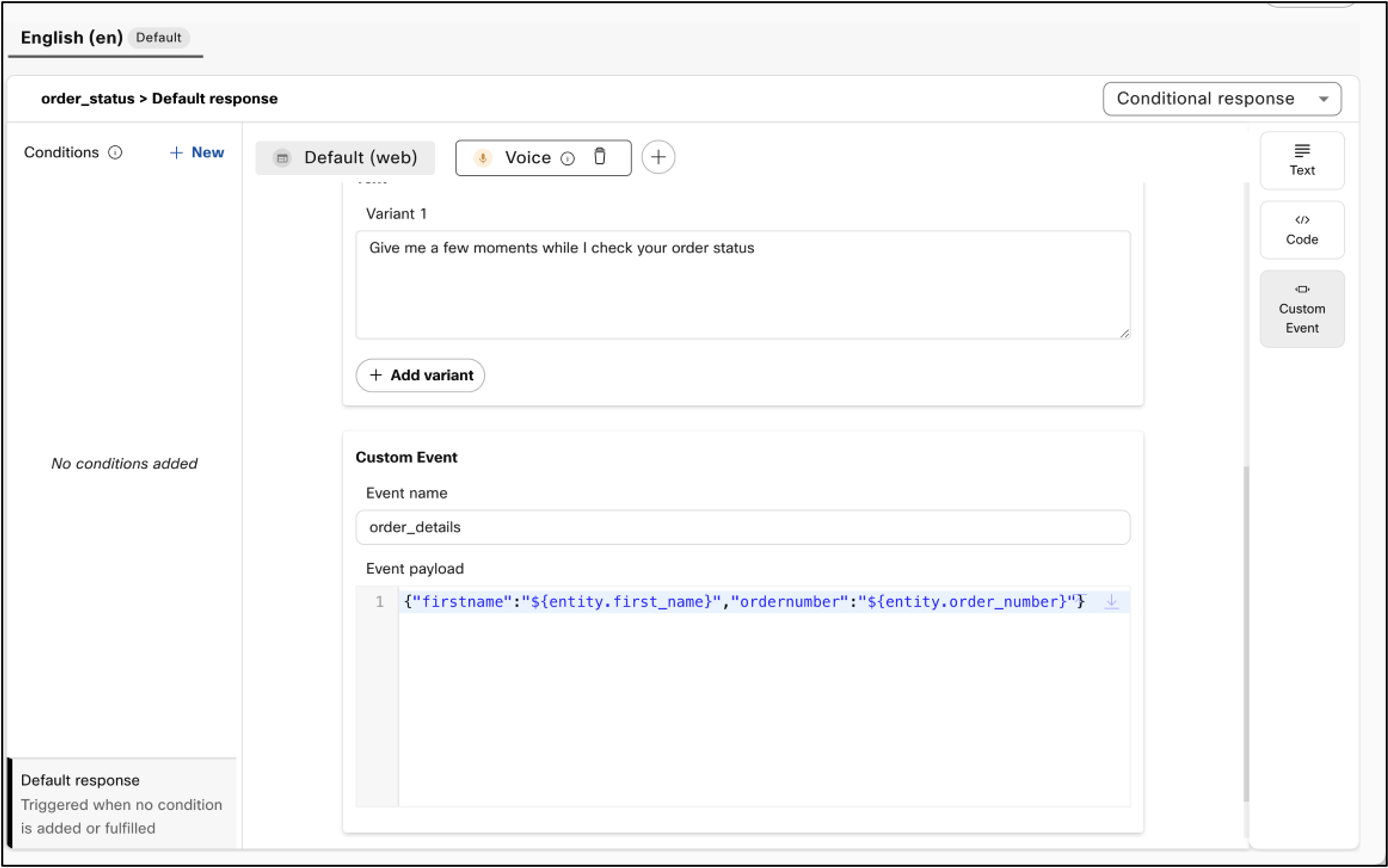
In questo esempio, gli slot raccolti vengono
restituiti al flusso con l'evento di uscita personalizzato
“order_details”.
Accedere ai dati personalizzati degli eventi in Flow Designer
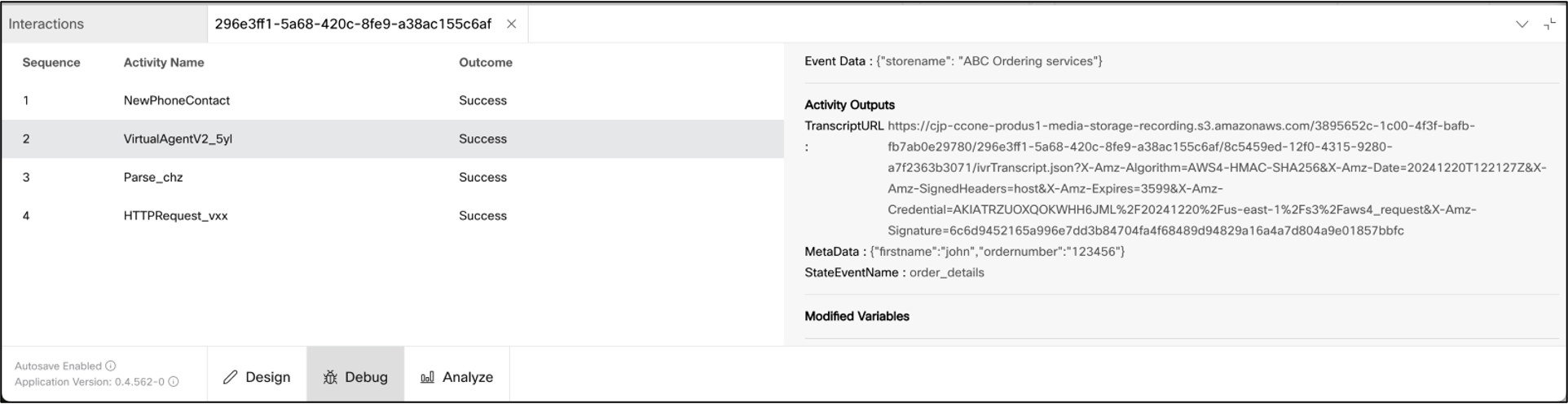
Può accedere all'evento e al payload personalizzati dalla sezione Variabili di output dell'attività di Virtual Agent V2.
Event nameViene restituito nella StateEventName
variabile e Event payload viene restituito Metadatacome
mostrato nella figura seguente:
Aggiornare i valori di sistema in AI Agent Studio
Può aggiornare i valori di sistema come context, intent e slot utilizzando un evento speciale
state_updatee Event payloadcon i valori, come mostrato
nell'esempio seguente:
{
 "intent": "order_status",
 "slots": {
 "first_name": "John"
 }
"context": {
    "track": 1
 }
}
Nell'esempio precedente, l'intento dell'agente con script è impostato su
order_status, lo slot «first_name» all'interno di tale intento è impostato su «John»
e un contesto chiamato «track» viene aggiunto alla sessione.
Questo evento è utile per i casi d'uso in cui la conversazione con l'agente tramite script deve essere controllata dalla logica di flusso. Alcuni casi d'uso in cui ciò è particolarmente utile includono:
-
Richiedere nuovamente all'utente informazioni se l'adempimento del flusso fallisce
Consideri uno scenario in cui l'agente sta prenotando un appuntamento per un utente. Dopo aver raccolto la data e l'ora, queste informazioni vengono inviate al flusso tramite un evento personalizzato, che quindi tenta di prenotare l'appuntamento utilizzando un'attività di richiesta HTTPS. Se l'appuntamento viene rifiutato a causa di un conflitto di orari, l'agente AI deve richiedere una fascia oraria alternativa. Per gestire la situazione, lo sviluppatore può utilizzare il seguente payload di eventi:
{
"intent": "book appointment",
"slots": {
"time": ""
}
}
In questo caso, il valore raccolto per il tempo viene azzerato e l'agente AI richiede all' utente di fornirne uno nuovo. Gli sviluppatori possono impostare risposte condizionali per far sapere agli utenti che lo slot precedente non era disponibile e richiedere un nuovo orario.
-
Passa a un intento diverso
Consideri uno scenario in cui un utente richieda di controllare il proprio saldo ma, come prerequisito, l'utente deve prima verificare la propria identità. Come parte del processo di richiesta del saldo, gli sviluppatori possono inviare un payload di eventi per informare il flusso se l'utente è già stato verificato. Se verificato, il sistema può procedere al recupero del saldo; in caso contrario, il flusso può richiedere all'agente AI di avviare il processo di verifica dell'utente utilizzando il seguente payload di eventi:
{
"intent": "verify user",
}
In questo stesso esempio, supponiamo che la verifica richieda la data di nascita e il codice PIN dell'utente. Del flusso contiene già informazioni sulla data di nascita dell'utente tramite CJDS, che possono essere trasmesse come slot e può essere raccolto solo il codice PIN. Il payload dell'evento sarà simile a:
{ "intent": "verify user", "slots": { "date of birth": "06/26/1993" } } - Introdurre o reimpostare il contesto in una conversazione
Quando il contesto della conversazione deve essere aggiornato, gli sviluppatori possono includerlo nel payload dell'
state_updateevento. Ad esempio, dopo che l'agente AI ha raccolto gli slot per l'intento di «verifica utente», imposta il contesto della conversazione su «verifica». Se la verifica non riesce nel flusso, il contesto deve essere reimpostato per impedire all'utente di accedere agli intenti che richiedono il contesto di «verifica». Il payload dell'evento per questo scenario sarebbe il seguente:{ "intent": "verify user", "slots": { "date of birth": "", "pincode": "" }, "context": { "verify": 0 } }


