
피드백을 보내 주셔서 감사합니다.
AI 에이전트용 사용자 지정 데이터 및 사용자 지정 이벤트 구성하세요
 피드백이 있습니까?
세션 시작 시 사용자 지정 데이터예요
사용자 지정 데이터를 사용하여 개발자는 다음 작업을 수행할 수 있어요.
- 클라이언트에서 데이터를 전달해서 자율 에이전트의 디자인 타임 파라미터를 업데이트해요. 예를 들어, 맞춤형 환영 메시지에 고객 이름 전달해요.
- 자율 AI 에이전트 설계 시간 변수를 업데이트하세요. 예를 들어 특정 고객에 대한 목표와 지침을 최적화하고, 사용자에게 다시 요청하지 않도록 클라이언트에서 사용할 수 있는 정보로 작업 설명과 슬롯을 업데이트하세요.
현재 자율 AI 에이전트의 사용자 지정 데이터는 음성 채널을 통해서만 지원돼요.
사용자 지정 데이터 구성해요
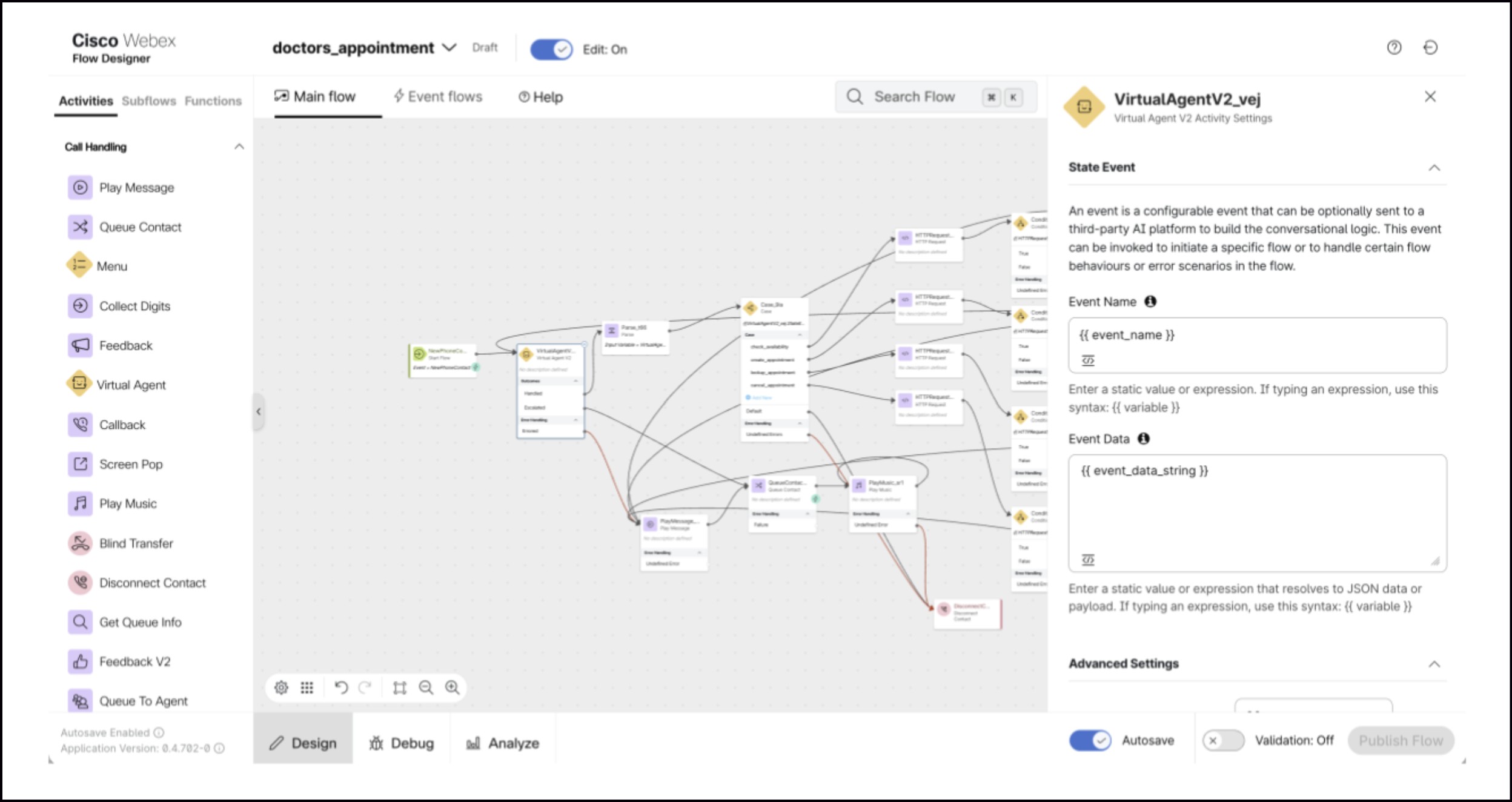
- Webex 컨택 센터 플로우 디자이너에서 플로우의 가상 상담원 V2 활동을 구성하세요.
- 상태 이벤트 설정에서 이벤트
이름 - 이벤트 데이터 열에 다음 세부 정보를 지정하세요.
- 이벤트 이름 필드를 비워 두세요.
- 플로우 디자이너에서 자율 AI 에이전트로 전달하려는 사용자 지정 데이터를 입력하세요.
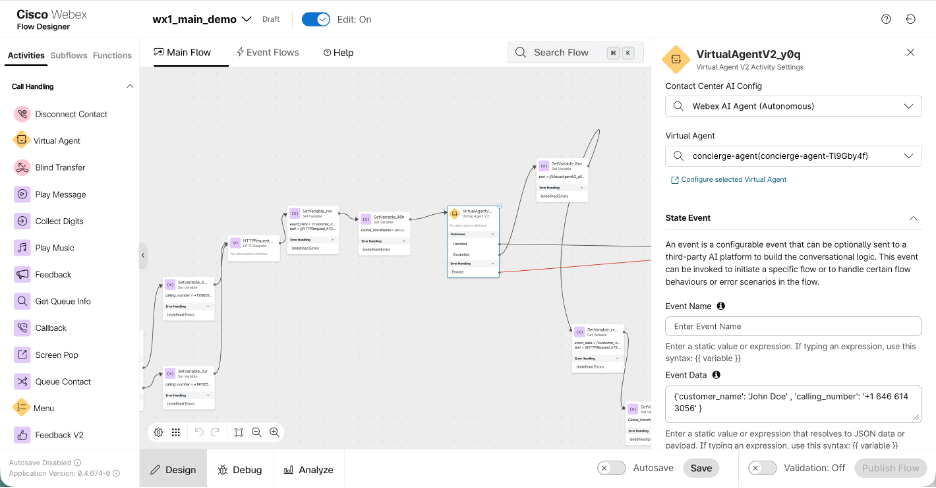
AI 에이전트 스튜디오에서 사용자 지정 데이터에 액세스하세요
자율 에이전트의 다양한 섹션에 있는 구문을 사용하여 이벤트 데이터 (플로우
{{variable name}}디자이너에서 구성) 에 액세스할 수 있어요. 사용자 지정 데이터로 전달된
변수는 상담원의 목표, 환영 메시지,
지침, 작업 설명, 슬롯 설명에서 액세스할 수 있어요.
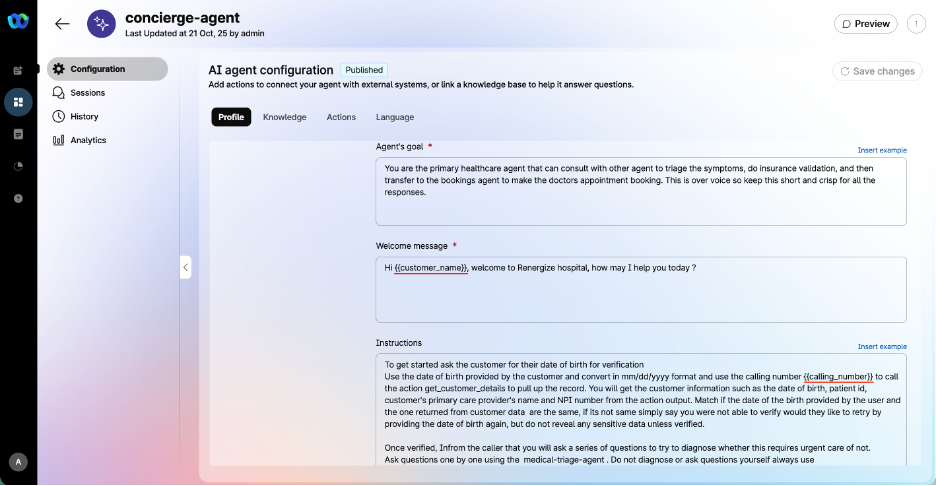
이 {{customer_name}}예시에서는 개발자가 환영
메시지와 {{calling_number}}상담원 지침에 사용해요.
주문 처리를 위한 맞춤 이벤트
사용자 지정 이벤트는 개발자들이 다음 작업을 수행할 수 있게 해줘요.
- AI 에이전트에서 사용자 지정 엑시트 아웃을 정의해서 wxCC 플로우 디자이너에게 제어권을 돌려줘요. 예를 들어, 흐름 내에서 주문 처리를 실행하기 위해서요.
- 플로우에서 처리 출력을 AI 에이전트에 다시 전달해서 AI 에이전트와의 대화를 재개해요. Webex Connect Flow 기반 주문 처리의 주문 처리 시간 제한 제한은 여기에 적용되지 않아요.
- PCI 정보가 wxCC 플로우 빌더 범위 내에서 유지되므로 자율 에이전트의 PCI 사용 사례를 지원해요.
현재 자율 AI 에이전트의 사용자 지정 이벤트는 음성 채널을 통해서만 지원돼요.
AI Agent Studio에서 사용자 지정 이벤트 기반 주문 처리를 구성하세요
- 자율 상담원 액션에서 사용자 지정 이벤트 기반 주문 처리가 필요한 곳에 새 액션을 만드세요.
- 주문 처리 섹션에서 '주문 처리를 위한 사용자 지정 로직 설정' 옵션을 선택해.
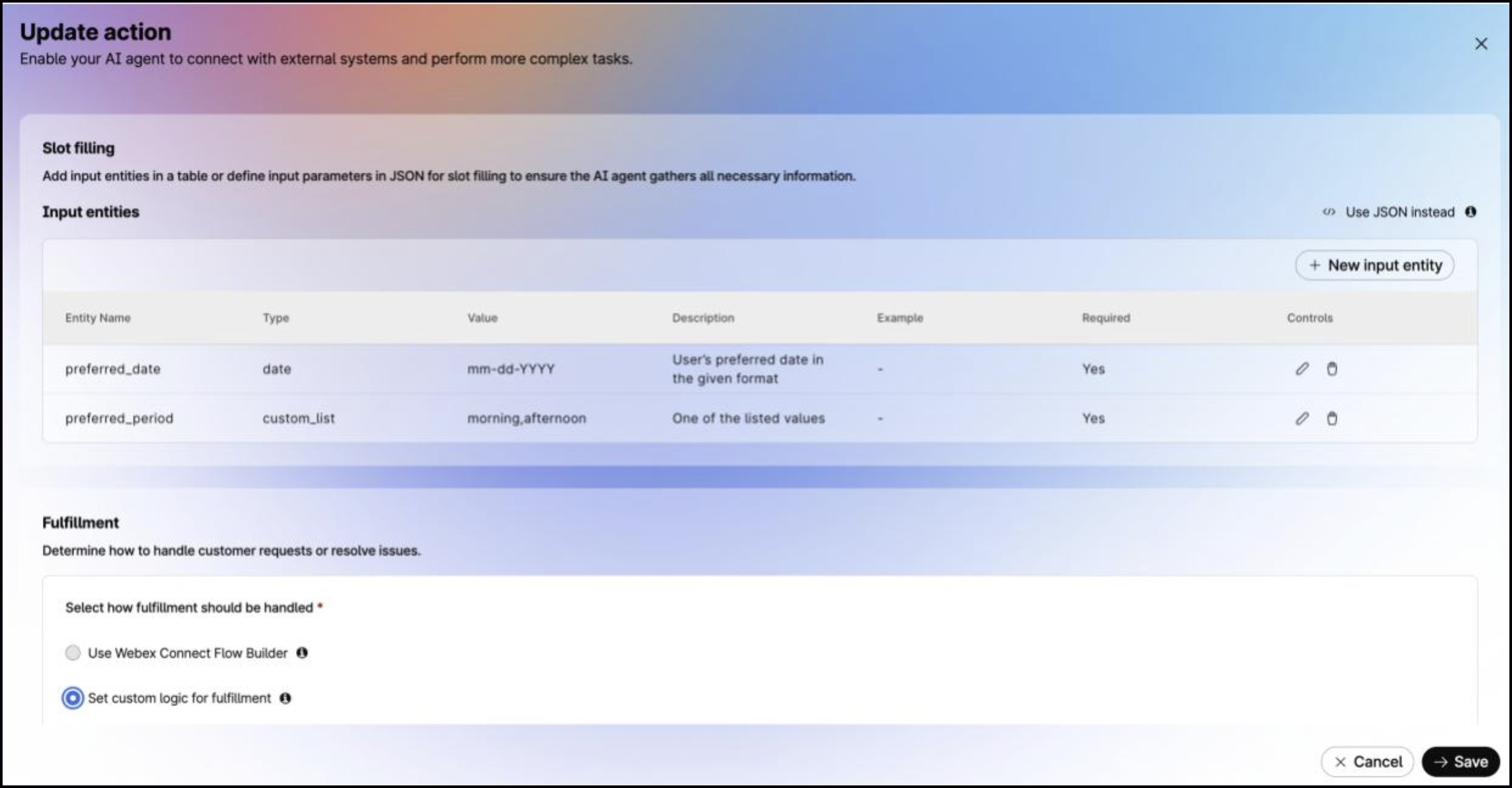
플로우 디자이너에서 사용자 지정 이벤트 데이터에 액세스하세요
Virtual Agent V2 활동의 출력 변수 섹션에서 사용자 지정 이벤트 이름과 페이로드에 액세스할 수 있어요.
액션 이름은 StateEventName 변수 아래에 반환되고 액션에서 수집된 슬롯은 메타데이터로 반환돼요.
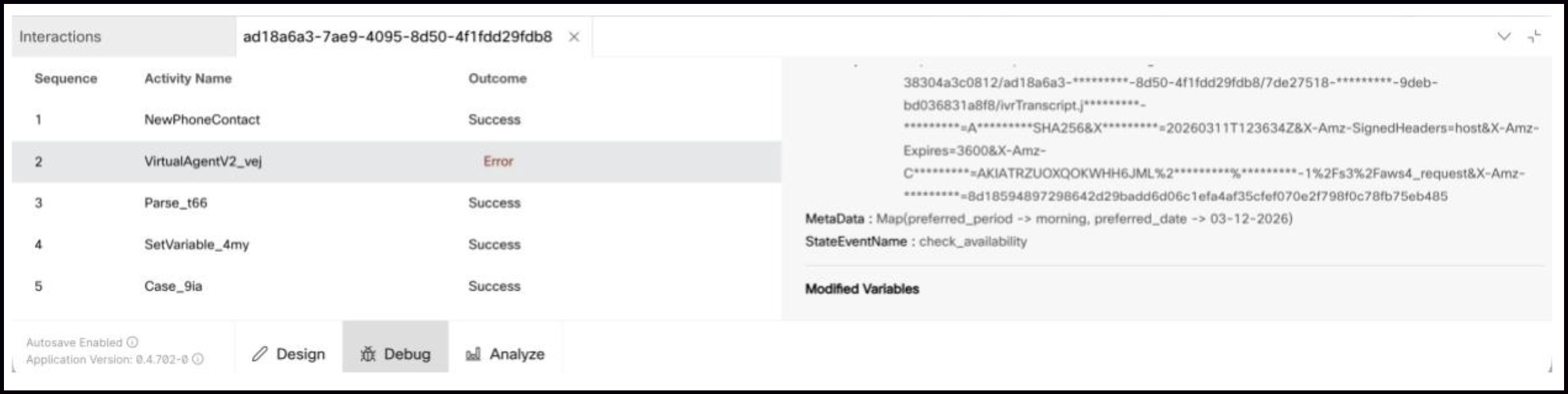
플로우 디자이너에서 사용자 지정 이벤트 호출해요
- 가상 에이전트 V2 활동 출력에서 받은 작업이나 이벤트 이름을 기반으로 흐름에서 이행 로직을 실행해요.
- 흐름 변수를 만들어 사용해서 이벤트 이름과 이벤트 데이터를 동적으로 업데이트해서
돌려보내세요. 아래 예에서 event_name 흐름 변수는 Virtual Agent V2 활동이 전달한
이벤트 이름과 동일하게 설정되고 event_data_string 변수는 약속 가능 세부 정보를 가져오기 위해
타사 시스템과 통신하는 데 사용되는 http 활동의 출력을 포함하도록
업데이트되었어요.
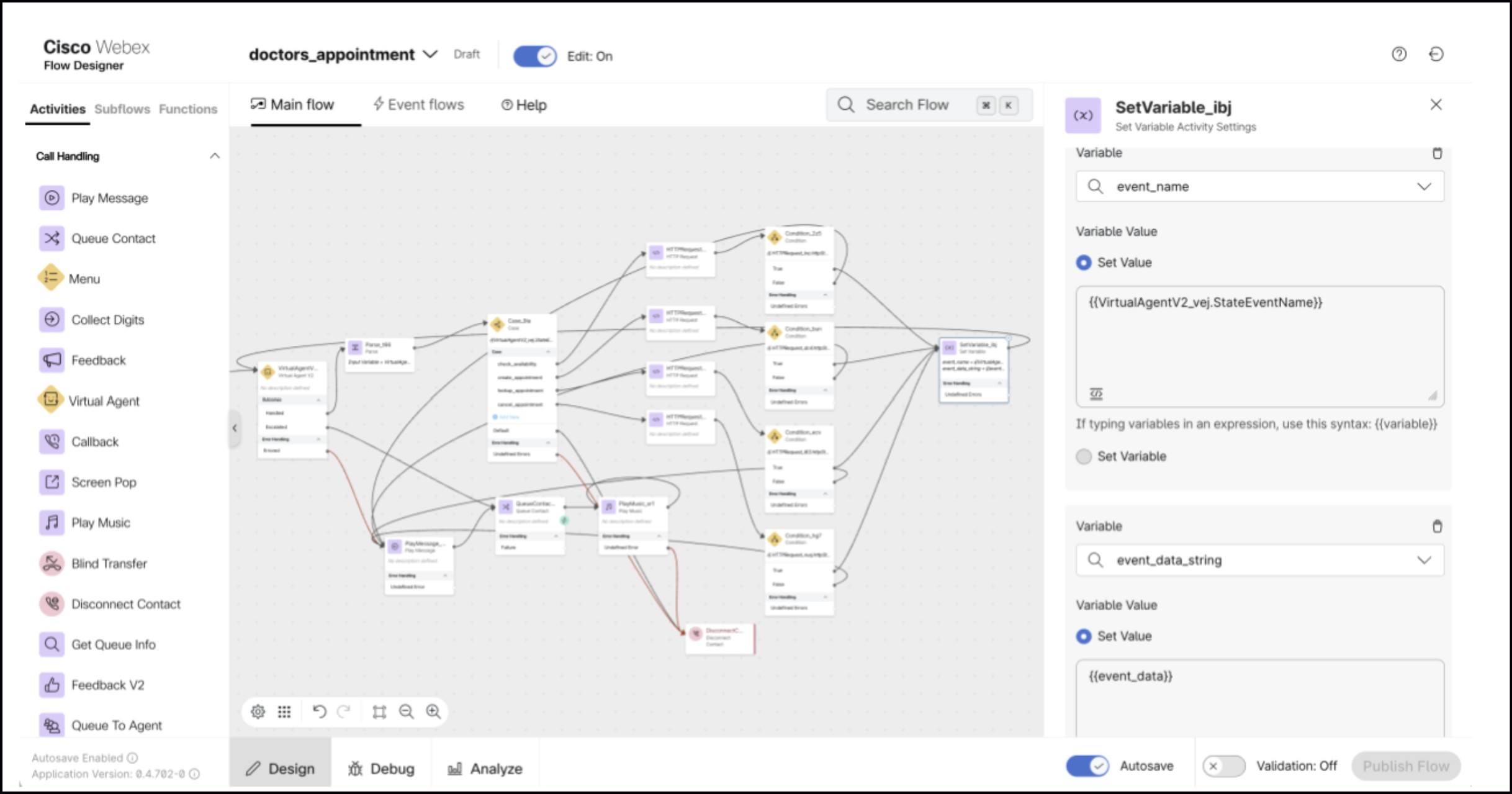
Virtual Agent V2 활동의 상태 이벤트 설정에서 이벤트 이름 - 이벤트 데이터 필드에 다음 세부 정보를 지정하세요.
- 버추얼 에이전트 V2 액티비티가 종료된 이벤트 이름을 포함하는 변수예요.
- 플로우로 다시 전달되어야 하는 주문 처리 데이터를 포함하는 변수예요.
사용자 지정 이벤트를 사용하여 관리자가 다음 작업을 수행할 수 있어요.
-
클라이언트에서 데이터를 전달해서 동적 응답을 만드세요. 예를 들어, 맞춤 인사말에 고객 이름 전달해요.
-
AI 에이전트에서 사용자 지정 엑시트 아웃을 정의해서 플로우 디자이너에게 제어권을 돌려줘요. 예를 들어, 흐름 내에서 주문 처리를 실행하기 위해서요.
-
사용자 지정 이벤트를 사용하여 시작 프롬프트 대신 사용자 지정 시작 지점에서 시작하도록 AI 에이전트를 설정하세요.
-
AI 에이전트 상태 변수 업데이트. 예를 들어, 흐름 디자이너에서 전달한 사용자 정의 데이터를 사용하여 컨텍스트나 슬롯을 미리 채우는 것.
현재 스크립팅된 AI 에이전트의 사용자 지정 이벤트는 음성 채널을 통해서만 지원돼요.
AI 에이전트 스튜디오에서 수신 사용자 지정 이벤트를 구성하세요
- AI 에이전트 구성 페이지의 응답 탭에서 새 응답을 만드세요.
- 기본 응답에서 기본 (웹) 채널 옆에 있는 +를 클릭하여 음성 채널을 추가해요
- 수신 이벤트 이름 필드에 에이전트가 받는 이벤트 이름을 정의하세요.
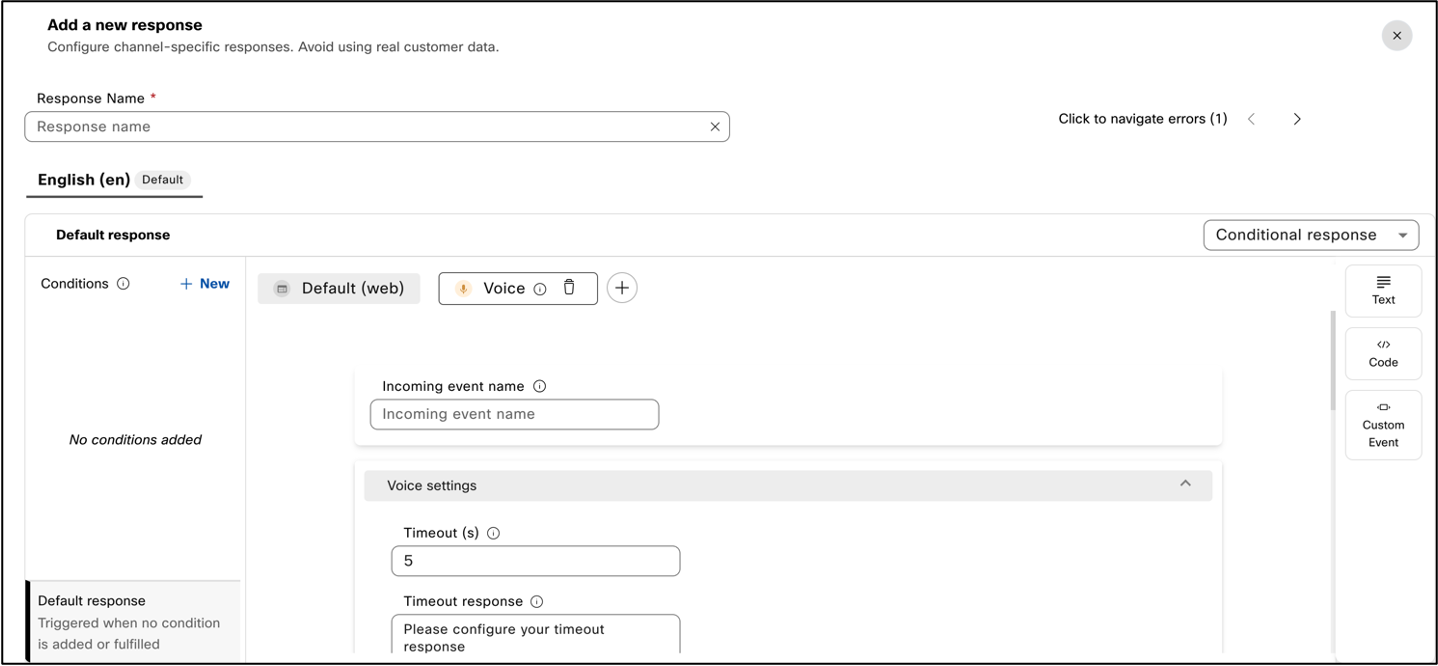
플로우 디자이너에서 사용자 지정 이벤트 호출해요
- Webex 컨택 센터 플로우 디자이너에서 플로우의 가상 상담원 V2 활동을 구성하세요.
- 상태 이벤트 설정에서 이벤트 이름
- 이벤트 데이터 열에 다음 세부 정보를 지정하세요.
-
AI Agent Studio의 AI 에이전트 구성 페이지 응답 탭에서 구성한 사용자 지정 이벤트 이름을 입력하세요.
- 플로우 디자이너에서 스크립팅된 AI 에이전트로 전달하려는 사용자 지정 데이터를 입력하세요.
-
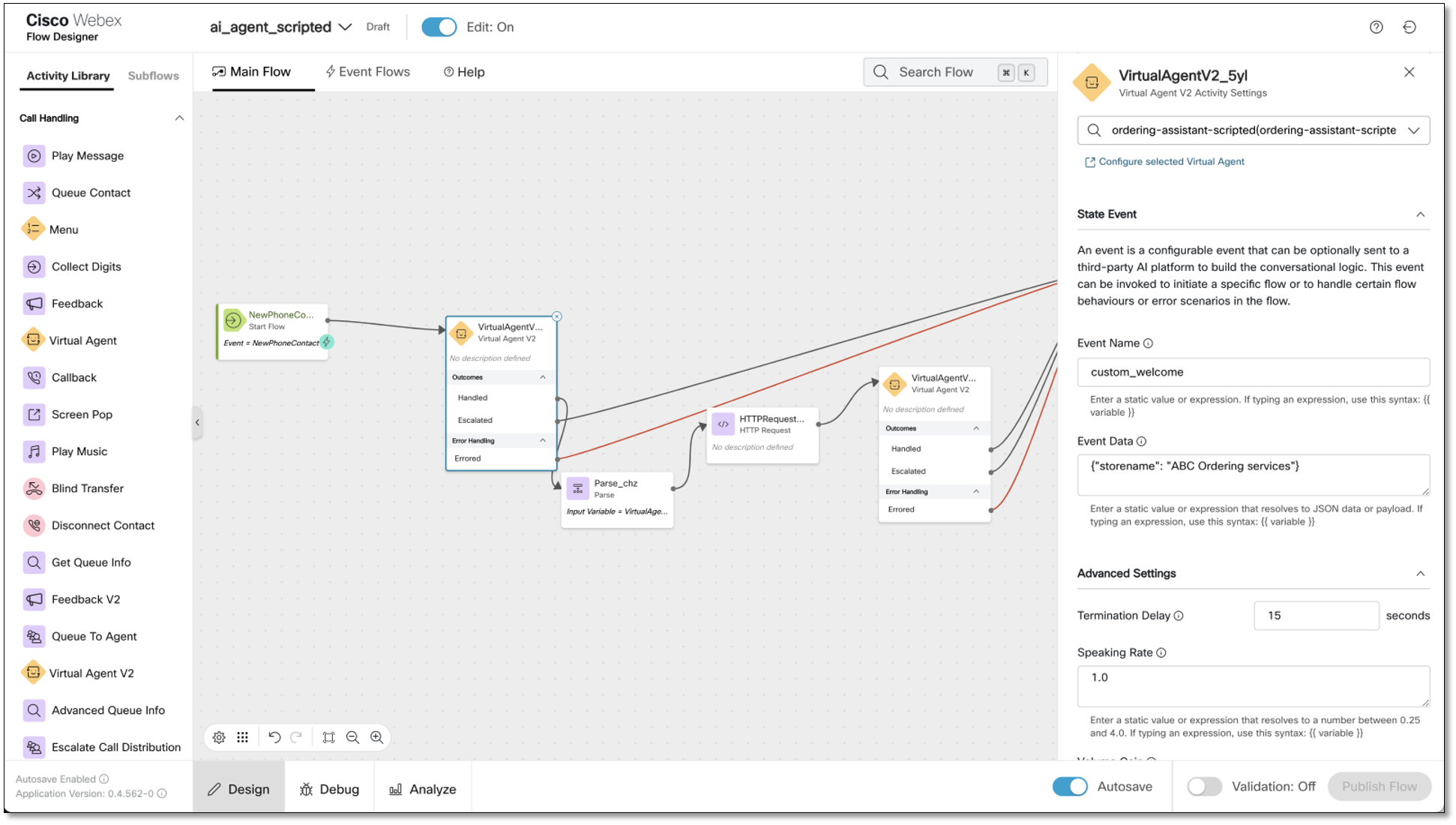
AI Agent Studio에서 사용자 지정 이벤트 데이터에 액세스하세요.
수신 이벤트를 구성한
기본 응답 섹션에서 이벤트 데이터 (플로우 디자이너에서 구성) 에 액세스할 수 있어요. 다음
그림에서 사용자 지정 이벤트 이름 "“과 이벤트
데이터 custom_welcome" “가 플로우 디자이너에서 AI Agent
Studio로 전달되는 것을 볼 수 있어요.store name
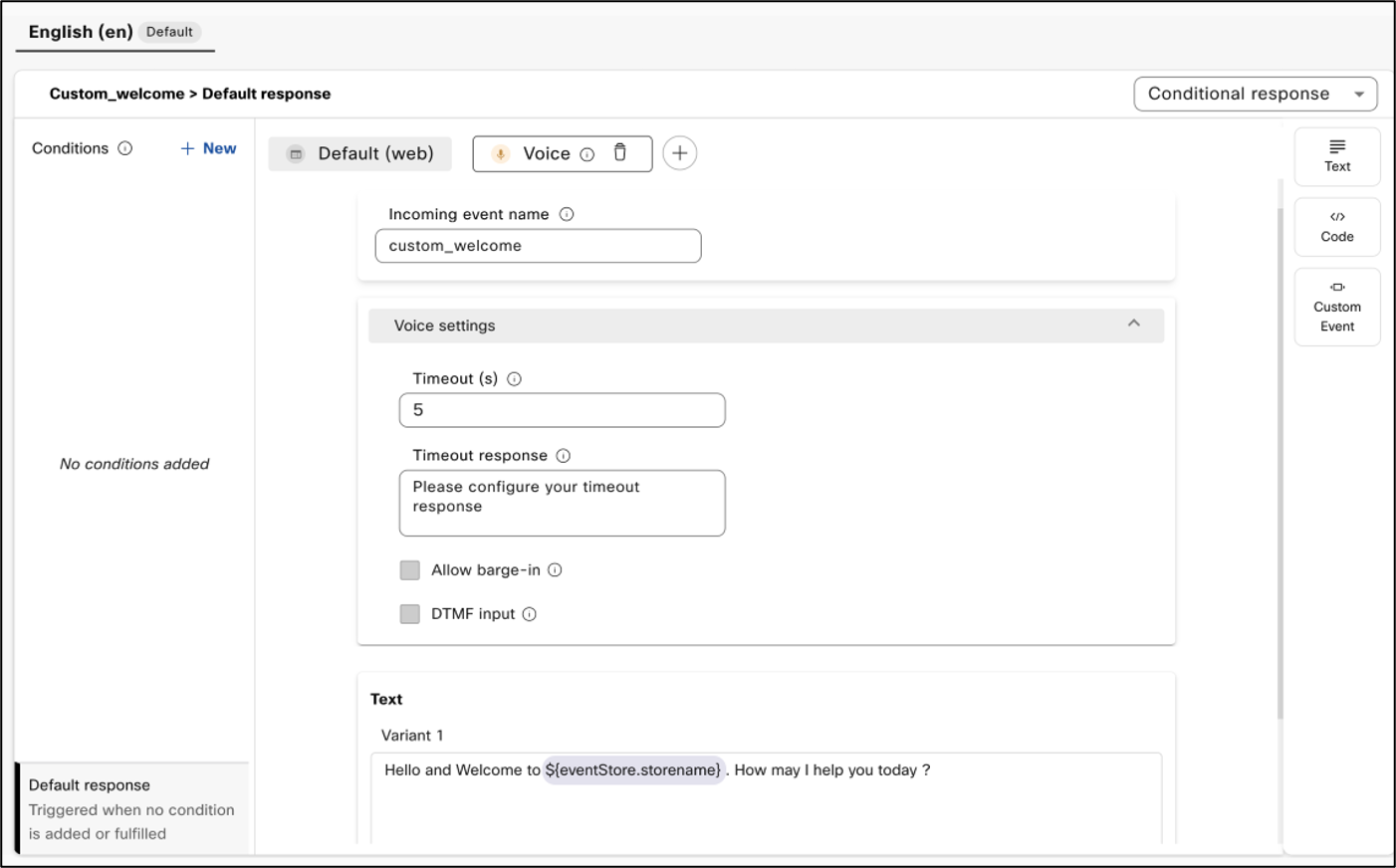
AI Agent Studio에서 사용자 지정 종료 이벤트 및 페이로드 구성하세요
-
AI Agent Studio에서 스크립팅된 AI 에이전트 구성 페이지로 이동하고 Response로 이동해서 컨트롤을 플로우 디자이너로 다시 전달하길 원해요.
-
사용자 지정 이벤트를 기본 응답 섹션에 추가해요.
-
흐름에 반환하려는 이벤트 이름과 이벤트 페이로드 데이터를 JSON에 입력하세요.
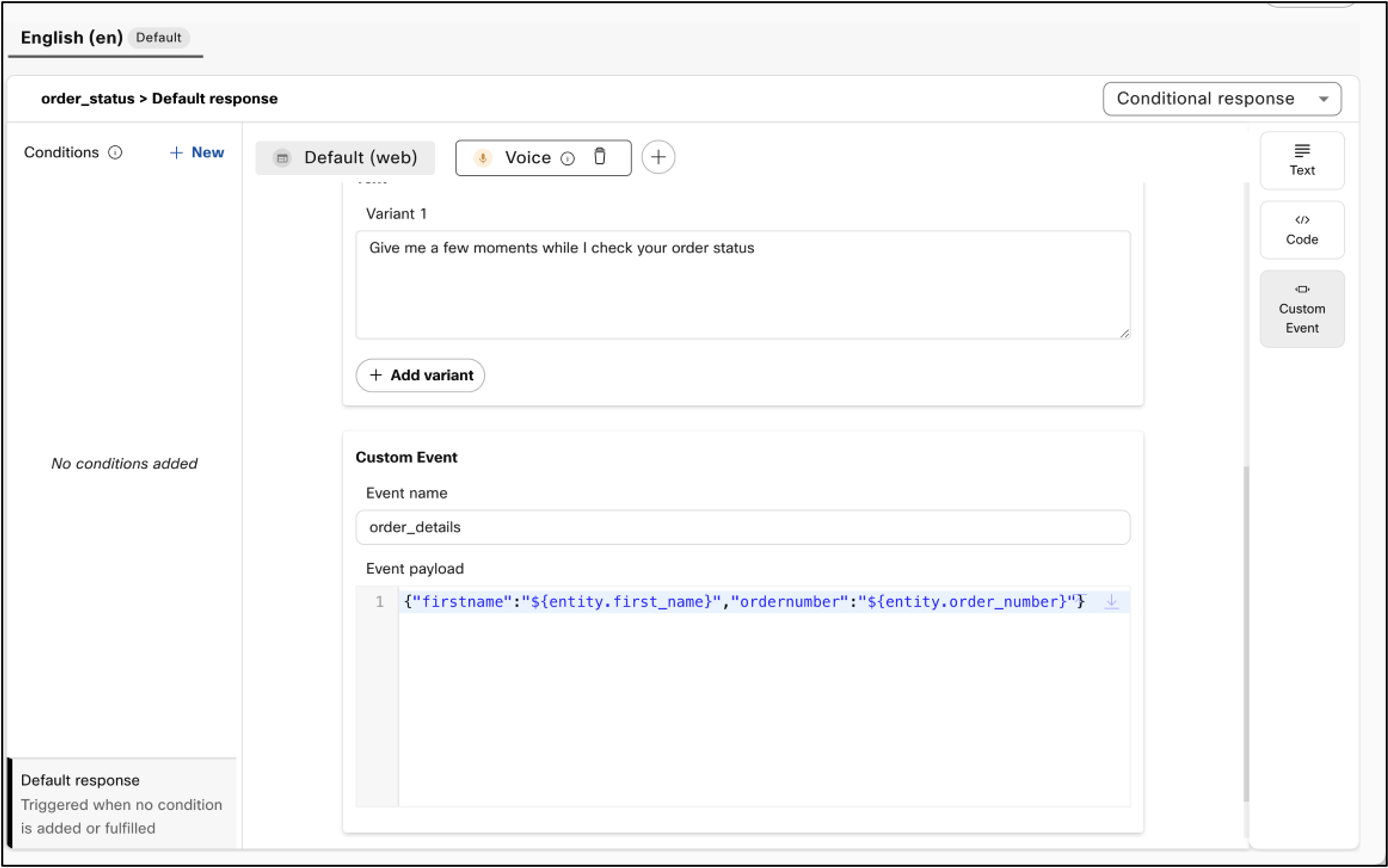
이 예시에서는 수집된 슬롯이 커스텀 종료 이벤트와 함께 플로우로
되돌아가요
“order_details”.
플로우 디자이너에서 사용자 지정 이벤트 데이터에 액세스하세요
가상 에이전트 V2 활동의 출력 변수 섹션에서 사용자 지정 이벤트와 페이로드에 액세스할 수 있어요.
StateEventName
변수 아래에 Event name가 Event payload 반환되고 다음
그림과 Metadata같이 가 반환돼요.
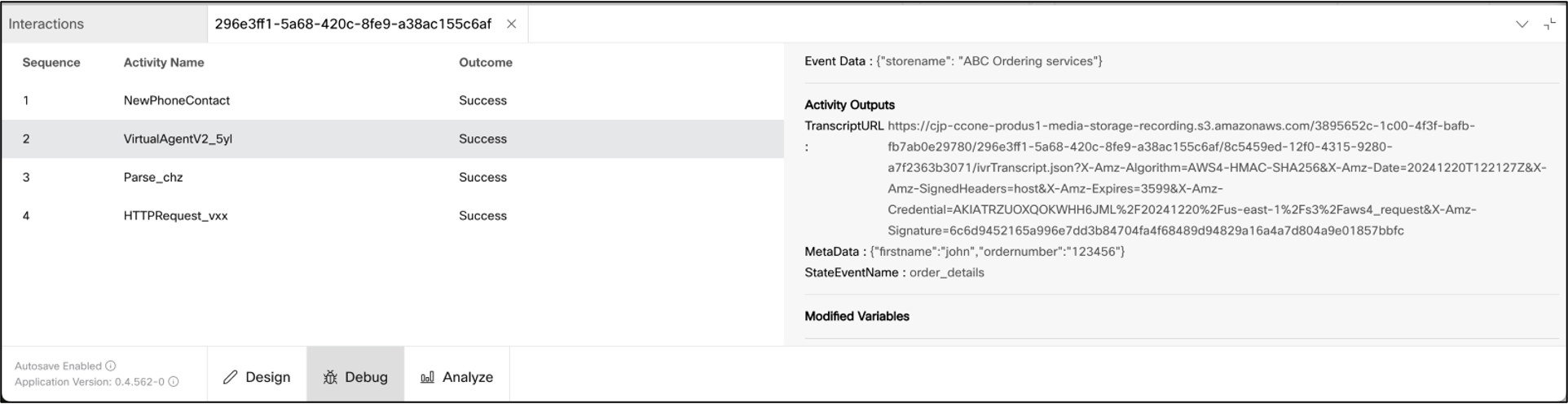
AI 에이전트 스튜디오에서 시스템 값 업데이트해요
다음 예와 같이 특수 이벤트를
state_update사용하고 값으로 컨텍스트, 인텐트, 슬롯 같은 시스템 값을 업데이트할 수 있어요. Event payload
{
 "intent": "order_status",
 "slots": {
 "first_name": "John"
 }
"context": {
    "track": 1
 }
}
위 예시에서 스크립팅된 에이전트의 인텐트는 로 설정되고
order_status, 인텐트의 슬롯 first_name ''은 'John'으로
설정되고, 'track'이라는 컨텍스트가 세션에 추가돼요.
이 이벤트는 스크립팅된 에이전트 대화를 플로우 로직으로 제어해야 하는 사용 사례에 유용해요. 이게 특히 유용한 몇 가지 사용 사례는 다음과 같아요.
-
플로우에서의 주문 처리가 실패할 경우 사용자에게 정보를 다시 요청해요
상담원이 사용자 대신 약속을 예약하는 시나리오를 생각해 보세요. 날짜와 시간을 수집한 후, 사용자 지정 이벤트를 통해 이 정보가 플로우로 전송되고, 그런 다음 HTTPS 요청 활동을 사용하여 약속을 예약하려고 시도해요. 일정 충돌로 약속이 거부되면 AI 에이전트가 다른 시간대를 요청해야 해요. 개발자는 이 문제를 처리하기 위해 다음 이벤트 페이로드를 사용할 수 있어요.
{
"intent": "book appointment",
"slots": {
"time": ""
}
}
이 경우 시간 동안 수집된 값이 삭제되고 AI 에이전트가 사용자에게 새 값을 입력하라고 해요. 개발자는 조건부 응답을 설정하여 사용자들에게 이전 슬롯을 사용할 수 없었음을 알리고 새 시간을 요청할 수 있어요.
-
다른 인텐트로 이동해요
사용자가 잔액 확인을 요청하지만 전제 조건으로 사용자가 먼저 신원을 확인해야 하는 시나리오를 생각해 보세요. 잔액 조회 프로세스의 일부로 개발자가 이벤트 페이로드를 보내 사용자가 이미 인증되었는지 여부를 플로우에 알릴 수 있어요. 확인되면 시스템에서 잔액 가져오기를 진행할 수 있어요. 그렇지 않으면 플로우에서 AI 에이전트에게 다음 이벤트 페이로드를 사용하여 사용자 확인 프로세스를 시작하라는 메시지가 표시될 수 있어요.
{
"intent": "verify user",
}
같은 예에서 인증에 사용자 생년월일과 핀 코드가 필요하다고 가정해 봅시다. 플로우에 CJDS를 통한 사용자 생년월일 정보가 이미 있는 경우, 슬롯으로 전달되고 핀 코드만 수집할 수 있어요. 그에 대한 이벤트 페이로드는 다음과 같을 거예요.
{ "intent": "verify user", "slots": { "date of birth": "06/26/1993" } } - 대화에 맥락 소개 또는 재설정하기
대화 컨텍스트를 업데이트해야 할 때 개발자는 이를 이벤트의 이벤트 페이로드에 포함시킬 수 있어요.
state_update예를 들어 AI 에이전트가 '사용자 확인' 인텐트 슬롯을 수집한 후 대화 컨텍스트를 '검증'으로 설정해요. 흐름에서 확인이 실패하면 사용자가 ' 검증' 컨텍스트가 필요한 인텐트에 접근하지 못하도록 컨텍스트를 재설정해야 해요. 이 시나리오의 이벤트 페이로드는 다음과 같을 거예요.{ "intent": "verify user", "slots": { "date of birth": "", "pincode": "" }, "context": { "verify": 0 } }


