
Köszönjük visszajelzését.
Egyéni adatok és egyéni események konfigurálása AI-ügynökökhöz
 Visszajelzés?
Egyéni adatok a munkamenet elején
Az egyedi adatok lehetővé teszik a fejlesztők számára, hogy a következő feladatokat hajtsák végre:
- Adatok továbbítása az ügyféltől az autonóm ügynök tervezési időparamétereinek frissítéséhez. Például egy személyre szabott üdvözlő üzenet ügyfélnevének továbbítása.
- Frissítse az autonóm AI ügynök tervezési időváltozóit. Például optimalizálja a célokat és az utasításokat az egyes ügyfelek számára, frissítse a műveleti leírást és a helyeket az ügyfélnél elérhető információkkal, hogy a felhasználók ne kapjanak rá újra felszólítást.
Jelenleg az autonóm AI ügynökök egyéni adatait csak a hangcsatornán keresztül támogatják.
Egyéni adatok konfigurálása
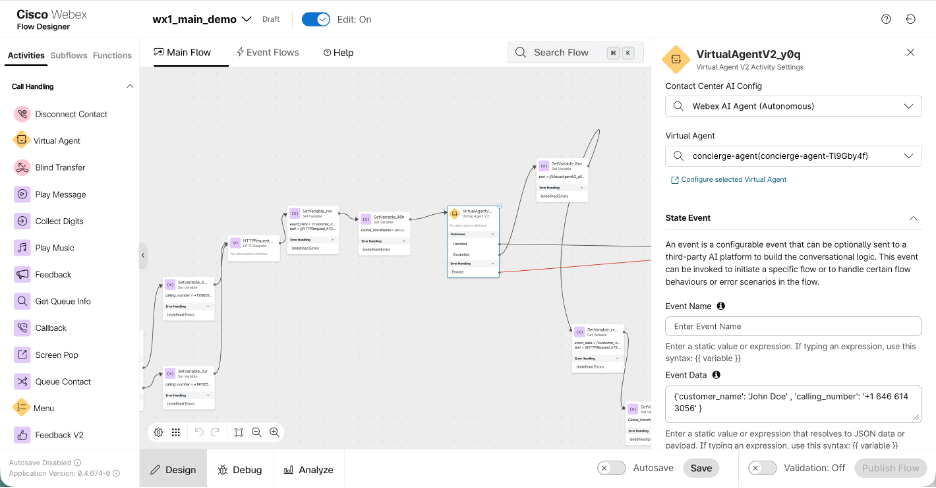
- A Webex Contact Center Flow Designerben konfigurálja a Virtual Agent V2 tevékenységet a folyamatban.
- Az Esem ény állapot beállításaiban adja meg az alábbi adatokat az Esem ény
neve - Eseményadatok oszlopban:
- Hagyja üresen az eseménynév mezőt.
- Adja meg azokat az egyéni adatokat, amelyeket a Flow Designertől az autonóm AI ügynöknek szeretne továbbítani.
Egyéni adatok elérése az AI Agent Studio alkalmazásban
Az eseményadatok (a Flow Designerben konfigurálva) az autonóm ügynök különböző szakasz
{{variable name}}aiban található szintaxissal érhetők el. Az egyé
ni adatokban továbbított változók hozzáférhetők az ügynök céljában, üdvözlő üzenetében,
utasításokban, műveletleírásában és a hely leírásában.
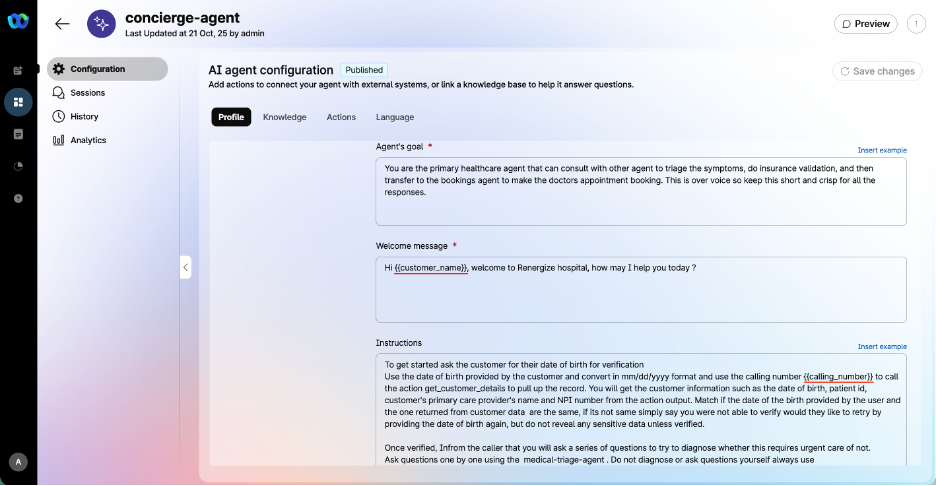
Ebben a példában a fejlesztő használja az ü {{customer_name}}dvözlő
üzen {{calling_number}}etben és az ügynök utasításaiban.
Egyedi események teljesítéshez
Az egyéni esemény lehetővé teszi a fejlesztők számára a következő feladatok végrehajtását
- Adjon meg egy egyéni kilépést az AI ügynökből, hogy visszaállítsa a vezérlést a wXCC folyamattervezőhöz. Például a teljesítés végrehajtása az áramláson belül.
- Folytassa a beszélgetést az AI ügynökkel úgy, hogy a teljesítési kimenetet visszaadja az AI ügynöknek az áramlásból. A Webex connect flow alap ú teljesítés teljesítési időkorlátja itt nem vonatkozik.
- Támogassa a PCI használati eseteket az autonóm ügynökök számára, mivel a PCI információk a wxCC flow builder határain belül maradnak.
Jelenleg az autonóm AI ügynökök egyedi eseményeit csak a hangcsatornán keresztül támogatják.
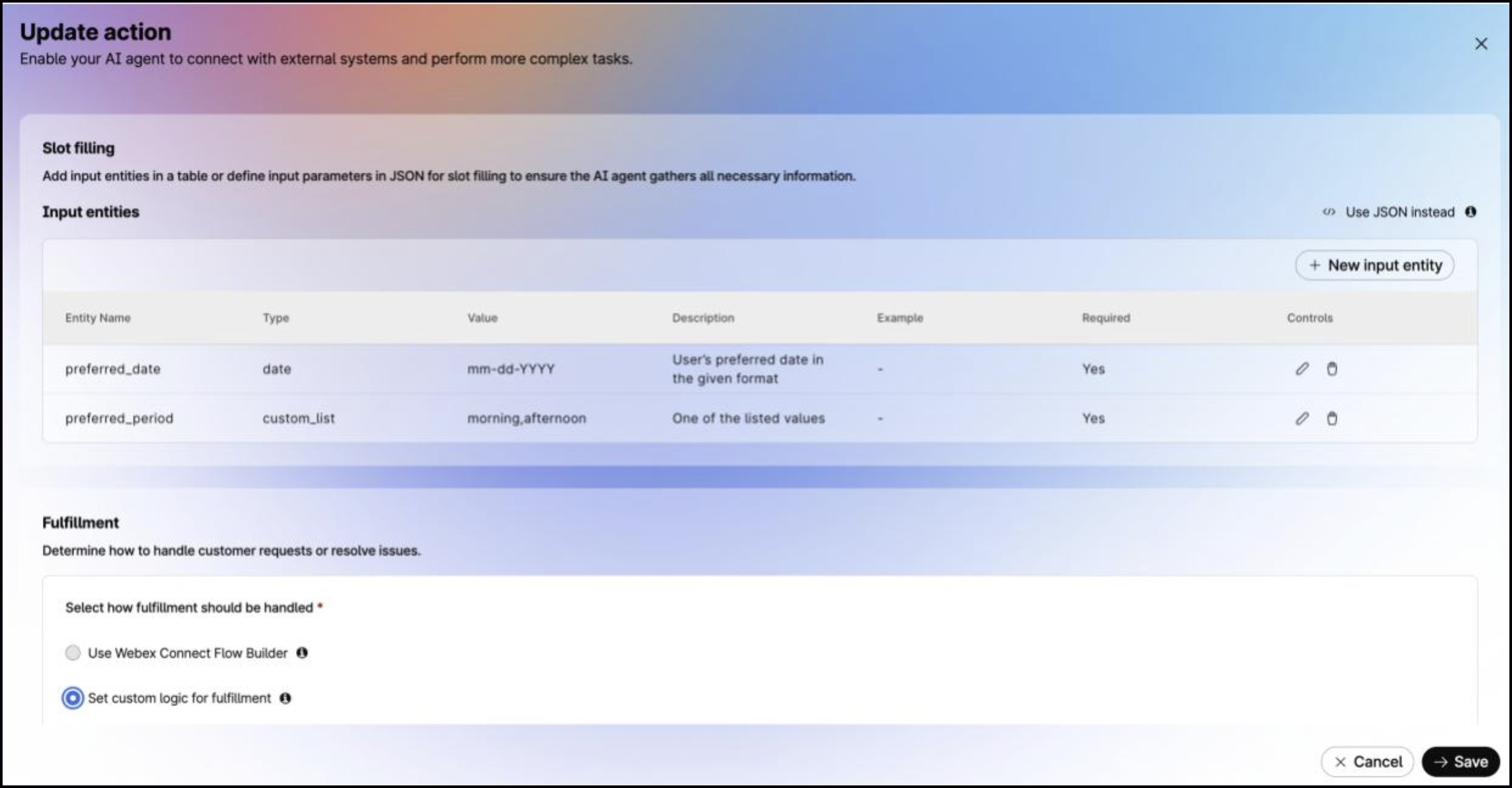
Egyéni eseményalapú teljesítés konfigurálása az AI Agent Studio alkalmazásban
- Az Autonóm ügynök műveletekben hozzon létre egy új műveletet, ahol egyéni eseményalapú teljes ítésre van szükség.
- A teljesítés részben válassza a „Egyéni logika beállítása a teljesítéshez” lehetőséget.
Egyéni eseményadatok elérése a Flow Designer programban
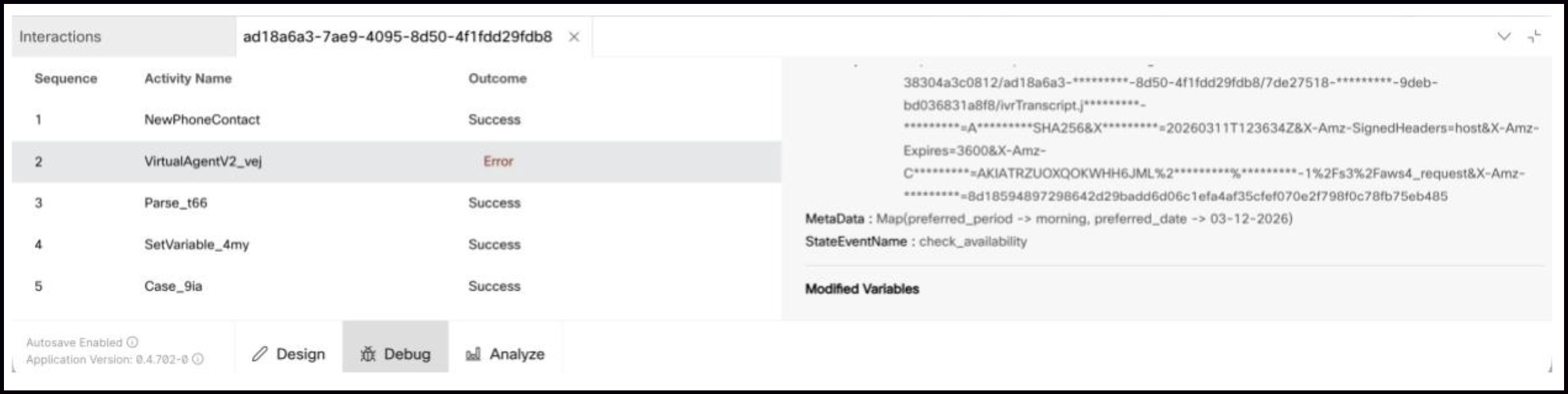
Az egyéni eseménynevet és hasznos teherbírást a Virtual Agent V2 tevékenység Kimeneti változók szakaszában érheti el.
A művelet nevét a StateEventName változó alatt adja vissza, és a műveletből összegyűjtött ré sek metaData formájában kerülnek vissza:
Egyéni esemény meghívása a Flow Designer alkalmazásból
- Végezze el a teljesítési logikát a folyamatban a Virtual Agent V2 tevékenység kimen etében kapott művelet vagy esemény neve alapján.
- Hozzon létre és használja az áramlási változókat az esemény nevének és a visszaküldésre szánt eseményadatok dinamikusan frissítéséhez. Az alábbi példában az event_name áramlási változó megegyezik a Virtual Agent V2 tevékenység által továbbított
eseménynevével, és a event_data_string változó frissül, hogy tartalmazza a
harmadik féltől
származó rendszerekkel való kommunikációhoz használt http tevékenység kimenetét a találkozó elérhetőségi részleteinek megszerzése érdekében.
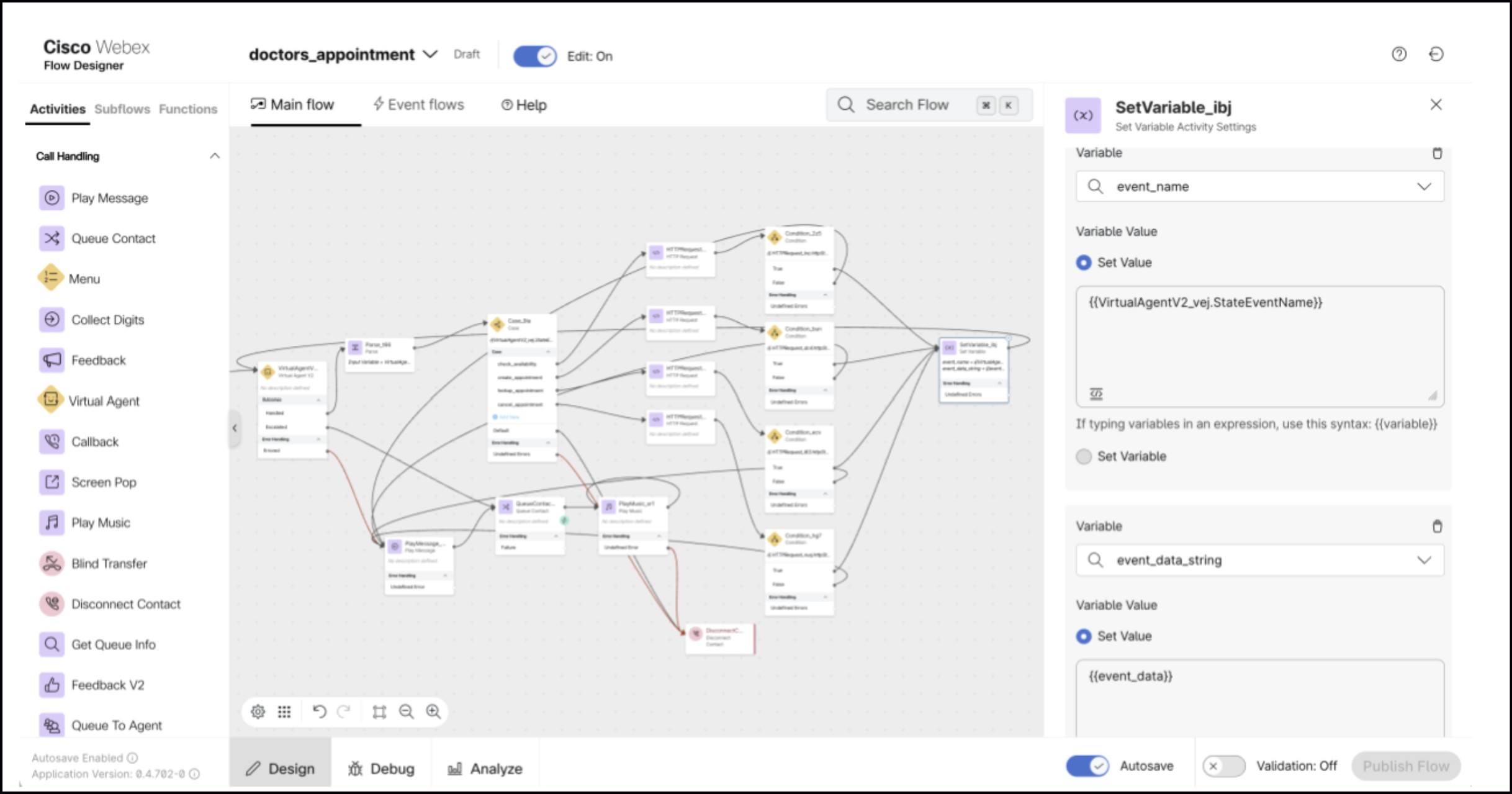
A Virtual Agent V2 tevékenység állapotesemény beállításaiban adja meg az alábbi adatokat az Esemény neve - Eseményadatok mezőben:
- A Virtual Agent V2 eseménynevet tartalmazó változó ezzel kilépett.
- Az a változó, amely teljesítési adatokat tartalmaz, amelyeket vissza kell adni az áramláshoz.
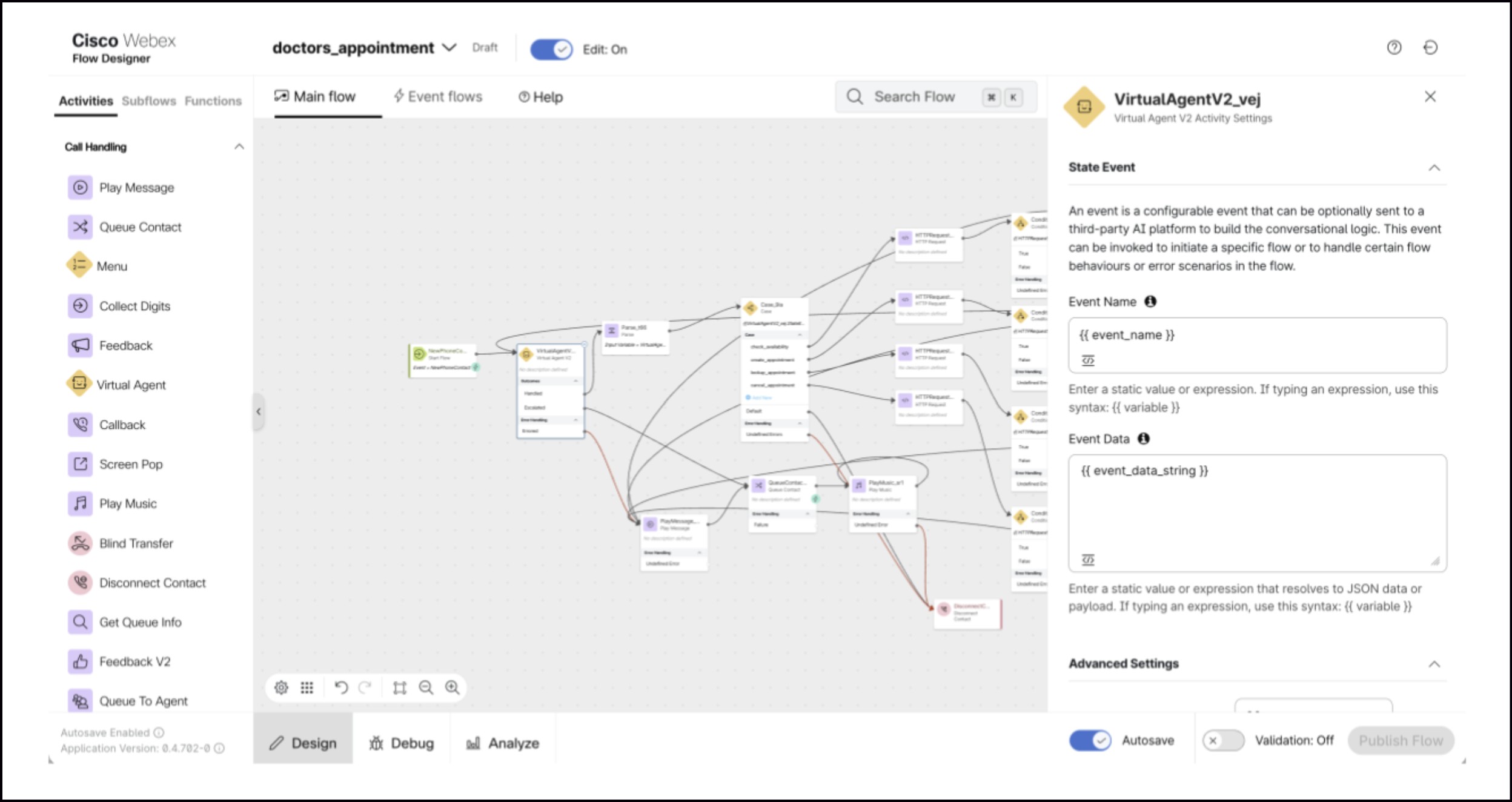
Az egyéni események lehetővé teszik a rendszergazdák számára a következő feladatok végrehajtását:
-
Adatok továbbítása az ügyféltől dinamikus válaszok létrehozásához. Például az ügyfélnév átadása személyre szabott üdvözléshez.
-
Adjon meg egy egyéni kilépést az AI ügynökből a vezérlés visszaállításához a folyamattervezőhöz. Például a teljesítés végrehajtása az áramláson belül.
-
Állítsa be az AI-ügynököt úgy, hogy az egyéni esemény használatával az üdvözlő utasítás helyett egyéni kezdőpontból induljon.
-
Frissítse az AI ügynök állapotváltozóit. Például a kontextus vagy a rések előfeltöltése a folyamattervező től továbbított egyéni adatok felhasználásával.
Jelenleg a parancsfájlozott AI-ügynökök egyéni eseményét csak a hangcsatornán keresztül támogatják.
Bejövő egyéni esemény konfigurálása az AI Agent Studio alkalmazásban
- Az AI ügynök konfigurációs lapon hozzon létre egy új választ a Válaszok lapon.
- Az Alapértelmezett válasz terület en kattintson az Alap értelmezett (Web) csatorna melletti + gombra a Hang csatorna hozzáadásához
- A Bej övő eseményné v mezőben adja meg az ügynök által kapott esemény nevet.
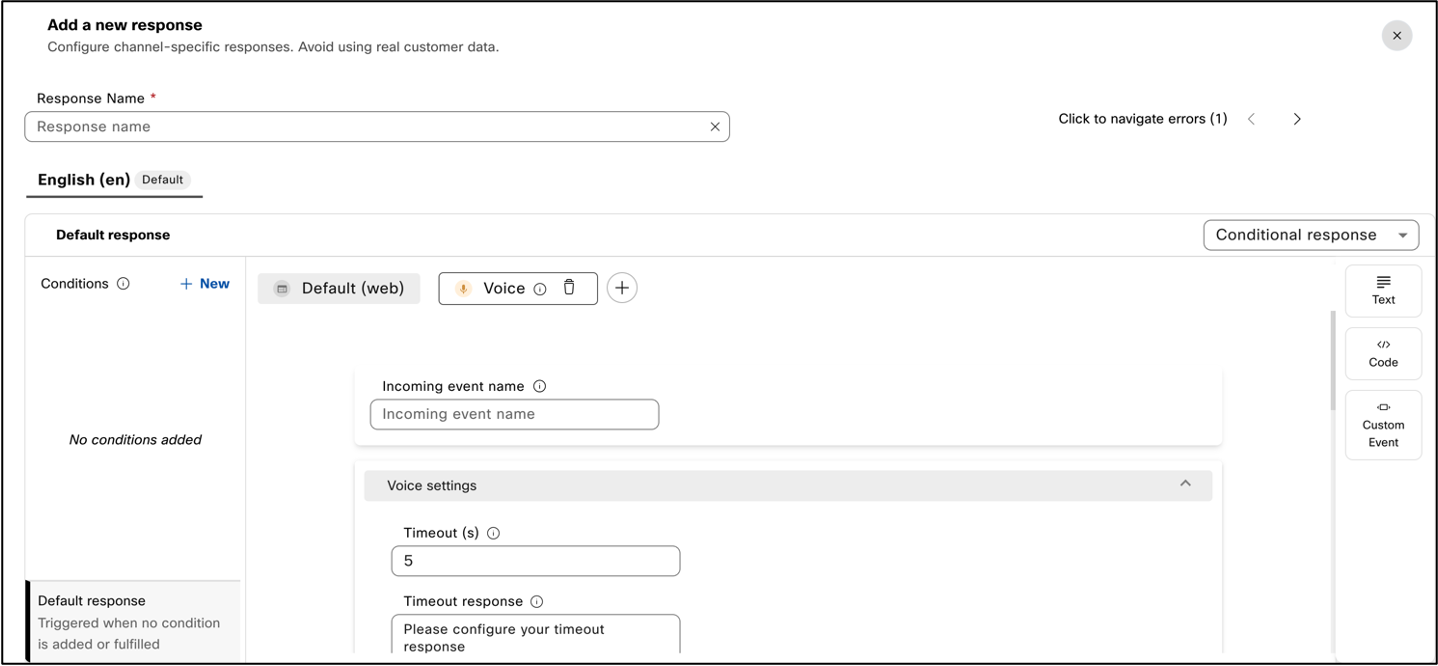
Egyéni esemény meghívása a Flow Designer alkalmazásból
- A Webex Contact Center Flow Designerben konfigurálja a Virtual Agent V2 tevékenységet a folyamatban.
- Az Esem ény állapot beállításaiban adja meg az alábbi adatokat az Esem ény neve
- Eseményadatok oszlopban:
-
Adja meg az AI Agent Studio AI-ügynök konfigurációs oldalának Válas z lapján konfigurált egyéni eseménynevet.
- Adja meg azokat az egyéni adatokat, amelyeket a Flow Designertől a parancsfájlozott mesterséges intelligencia ügynöknek szeretne továbbítani.
-
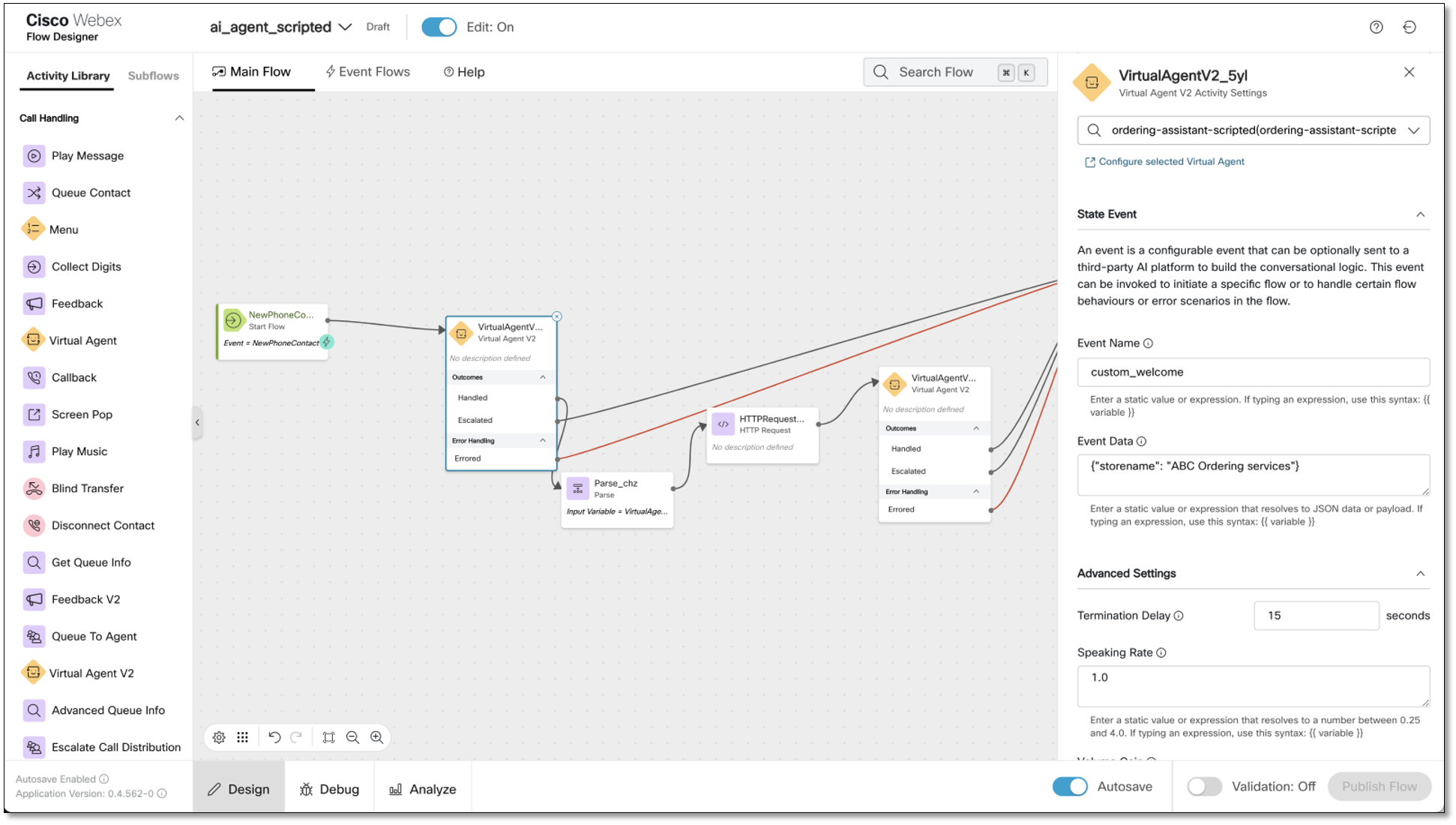
Egyéni eseményadatok elérése az AI Agent Studio alkalmazásban
Az eseményadatok (a Flow Designerben konfigurálva) az Alap
értelmezett válas z részben érhetők el, ahol konfigurálta a bejövő eseményt. A következő ábrán
látható, hogy az "" egyéni eseménynevet és custom_welcome"" esemény
adatokat továbbítják a Flow Designertől az AI Agent
Studio részére. store name
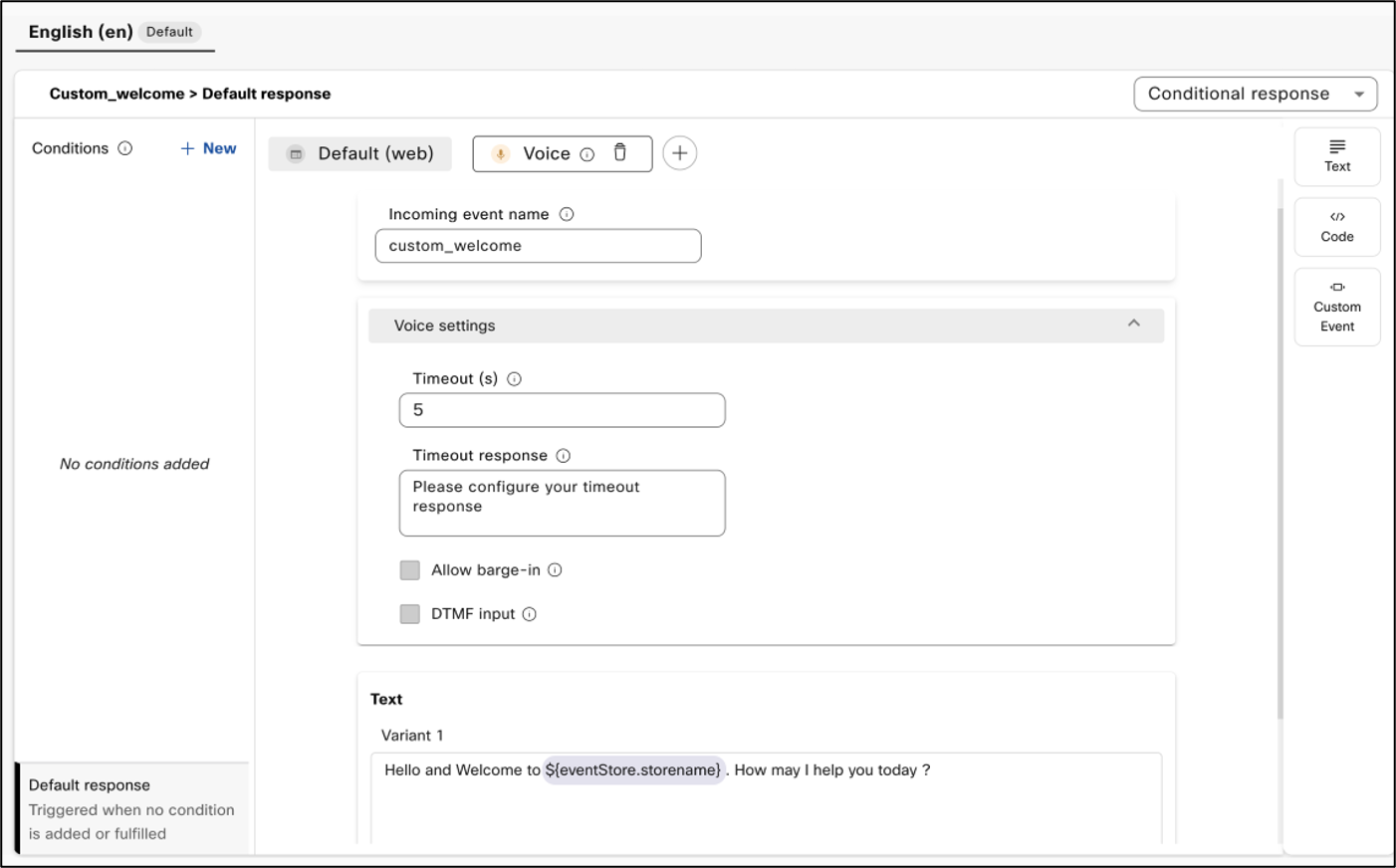
Egyéni kilépési esemény és hasznos terhelés konfigurálása az AI Agent Studio alkalmazásban
-
Az AI Agent Stúdióban keresse meg a parancsfájlokat tartalmazó AI ügynök konfigurációs oldalára, és lépjen a Válas z menüpontra, ahol a vezérlőt vissza szeretné adni a folyamattervezőnek.
-
Adjon hozzá egyéni eseményt az Alap értelmezett válas z szakaszhoz.
-
Írja be az esemény nevét és az esemény hasznos terhelési adatait a JSON-ba, amelyet vissza szeretne adni a folyamatba.
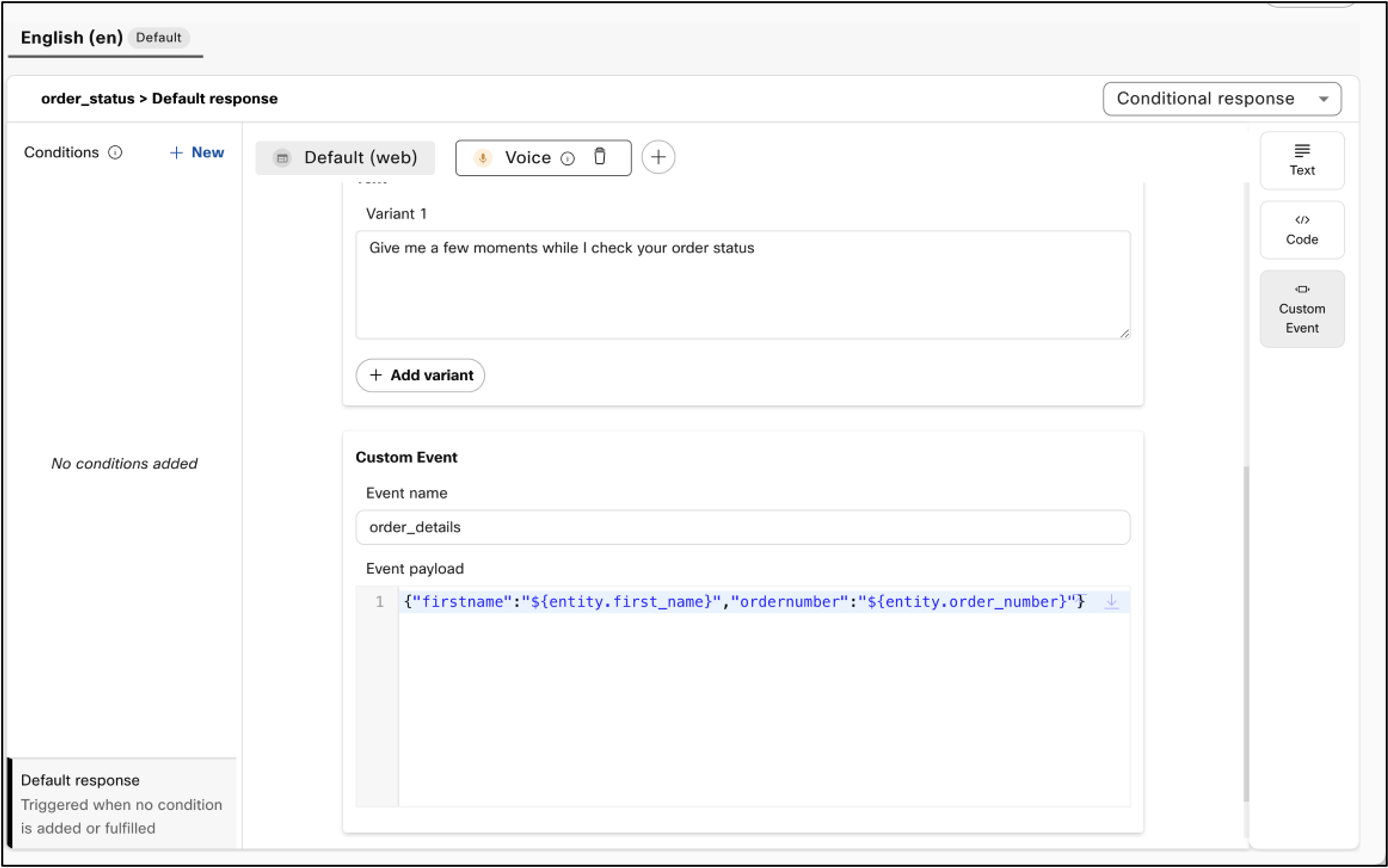
Ebben a példában az összegyűjtött rések
visszatérnek a folyamatba az egyéni kilépési eseményhez
“order_details”.
Egyéni eseményadatok elérése a Flow Designer programban
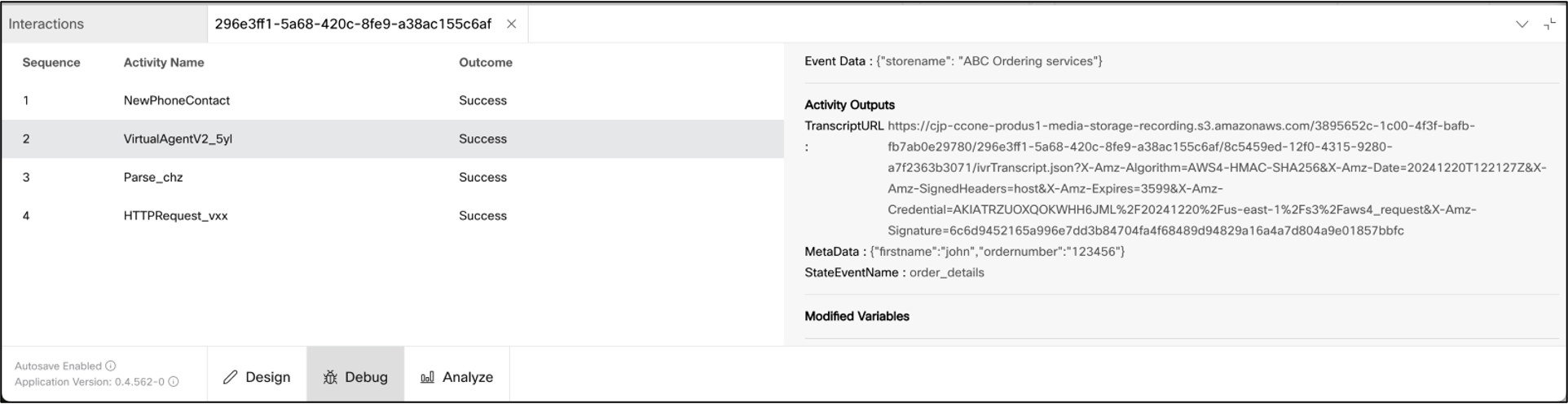
Az egyéni eseményhez és hasznos terheléshez a Virtual Agent V2 tevékenység Kimeneti változók szakaszában érheti el.
A Event name
változó alatt kerül visszaküldésre, a StateEventNameEvent payload pedig a következő Metadataábr
án látható módon kerül visszaadásra:
Frissítse a rendszerértékeket az AI Agent Studio alkalmazásban
Frissítheti a rendszerértékeket, például a környezetet, a szándékot és a nyílást egy speciális esemény használatá Event payloadval
state_updateés az értékekkel, amint azt
a következő példa mutatja:
{
 "intent": "order_status",
 "slots": {
 "first_name": "John"
 }
"context": {
    "track": 1
 }
}
A fenti példában a szkriptelt ügynök szándéka van beállítva
order_status, az adott szándékon belüli first_name „” hely „John” értékre van állítva, és
a munkamenethez egy „track” nevű kontextus kerül hozzáadásra.
Ez az esemény olyan használati esetekben hasznos, amikor a szkriptelt ügynöki beszélgetést áramlási logikával kell irányítani . Néhány olyan felhasználási eset, ahol ez különösen hasznos, a következők:
-
Kérjen újra információt a felhasználótól, ha a folyamat teljesítése sikertelen
Fontolja meg azt a forgatókönyvet, amikor az ügynök időpontot foglal egy felhasználó számára. A dátum és az idő összegy űjtése után ezeket az információkat egy egyéni eseményen keresztül küldik el a folyamatnak, amely ezután megpróbálja lefoglalni az időpontot egy HTTPS-kérési tevékenység segítségével. Ha az időpontot ütemezési konfliktus miatt elutasítják, az AI ügynöknek alternatív időpontot kell kérnie. Ennek kezeléséhez a fejlesztő a következő esemény hasznos terhelését használhatja:
{
"intent": "book appointment",
"slots": {
"time": ""
}
}
Ebben az esetben az időre összegyűjtött érték törlődik, és az AI ügynök felkéri a felhasználót, hogy adjon meg egy újat. A fejlesztők feltételes válaszokat állíthatnak be, hogy tájékoztassák a felhasznál ókat, hogy az előző hely nem érhető el, és új időpontot kérjenek.
-
Keresse meg egy másik szándékot
Fontoljon meg egy olyan forgatókönyvet, amelyben a felhasználó megkéri egyenlegének ellenőrzését, de előfeltételeként a felhasználónak először ellenőriznie kell személyazonosságát. A mérlegvizsgálati folyamat részeként a fejlesztők eseményhasznos teherbírást küldhetnek, hogy tájékoztassák a folyamatot, hogy a felhasználót már ellenőrizték. Ha ellenőrzés van, a rendszer folytathatja az egyenleg beszerzését; ha nem, a folyamat felszólíthatja az AI ügynököt, hogy indítsa el a felhasználói ellenőrzési folyamatot a következő esemény hasznos terhelésével:
{
"intent": "verify user",
}
Ugyanebben a példában tegyük fel, hogy az ellenőrzés megköveteli a felhasználó születési dátumát és PIN-kódját. A folyamatból már van információ a felhasználó születési dátumáról a CJDS-en keresztül, amely nyílásként adható át, és csak PIN-kód gyűjthető. Az esemény hasznos teherbírása így fog kinézni:
{ "intent": "verify user", "slots": { "date of birth": "06/26/1993" } } - A kontextus bemutatása vagy visszaállítása egy beszélgetésben
Ha frissíteni kell a beszélgetési kontextumot, a fejlesztők beilleszthetik azt az esemény hasznos teherébe
state_update. Például, miután az AI ügynök összegyűjtötte a „felhasználó ellenőrz ése” szándék részeit, a beszélgetés kontextusát „ellenőrzés” értékre állítja be. Ha az ellenőrzés nem sikerül a folyamatban, a környezetet vissza kell állítani, hogy a felhasználó ne férjen hozzá olyan szándé kokhoz, amelyek „ellenőrzés” kontextusát igényelnek. Az esemény hasznos teherbírása ennek a forgatókönyvnek a következ őképpen néz ki:{ "intent": "verify user", "slots": { "date of birth": "", "pincode": "" }, "context": { "verify": 0 } }


