
Tack för din feedback.
Konfigurera anpassade data och anpassade händelser för AI-agenter
 Har du feedback?
Anpassade data i början av sessionen
Anpassade data gör det möjligt för utvecklare att utföra följande uppgifter:
- Skicka data från klienten för att uppdatera en autonom agents designtidsparametrar. Till exempel att skicka kundnamn för ett personligt välkomstmeddelande.
- Uppdatera tidsvariabler för autonom AI-agentdesign. Optimera till exempel mål och instruktioner för specifika kunder, uppdatera åtgärdsbeskrivning och platser med information som är tillgänglig för klienten så att användarna inte uppmanas om det igen.
För närvarande stöds anpassade data för autonoma AI-agenter endast via röstkanalen.
Konfigurera anpassade data
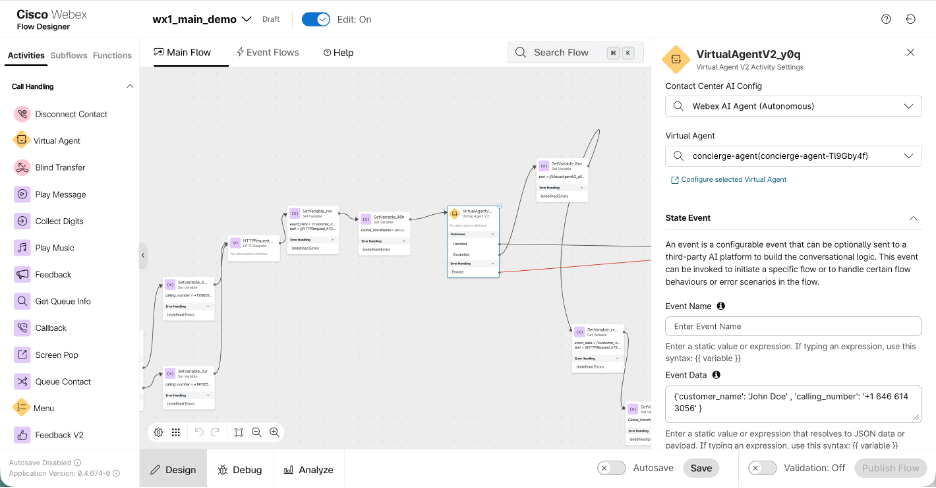
- Konfigurera Virtual Agent V2- aktiviteten i flödet i Webex Contact Center Flow Designer.
- Ange följande information i kolumnerna Händelsen
amn - Händelsedata i inställningarna för stat shändelse:
- Lämna fältet för händelsens namn tomt.
- Ange de anpassade data som du vill överföra från Flow Designer till den autonoma AI-agenten.
Få åtkomst till anpassade data i AI Agent Studio
Du kan komma åt händelsedata (konfigurerade i Flow Designer) med hjälp av syntaxen
{{variable name}}i olika delar av den autonoma agenten. Variablerna som skickas i anpassade data kan nås i agentens mål, välkomstmeddelande,
instruktioner, åtgärdsbeskrivning och kortplatsbeskrivning.
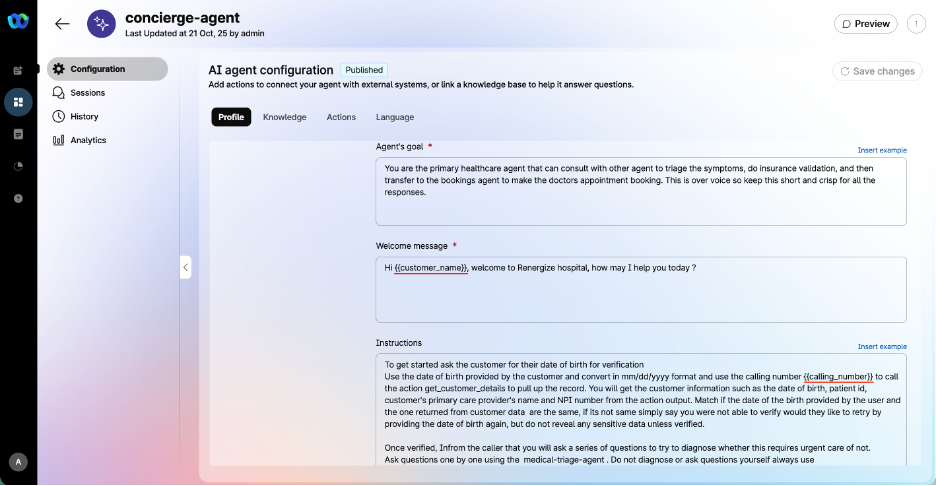
I det här exemplet använder utvecklar {{customer_name}}en i välkomst
meddelandet och {{calling_number}}i agentinstruktionerna.
Anpassade händelser för uppfyllelse
Anpassad händelse gör det möjligt för utvecklare att utföra följande uppgifter
- Definiera en anpassad utgång från AI-agenten för att returnera kontrollen till wxCC-flödesdesignern. Till exempel för att utföra uppfyllelse inom flödet.
- Återuppta konversationen med AI-agenten genom att skicka distributionsutdata tillbaka till AI-agenten från flödet. Tidsgränsen för distributionstid för Webex connect-flödesbaserad distribu ering gäller inte här.
- Stöd PCI-användningsfall för autonoma agenter eftersom PCI-informationen förblir inom gränserna för wxCC-flödes byggare.
För närvarande stöds anpassade händelser för autonoma AI-agenter endast via röstkanalen.
Konfigurera anpassad händelsebaserad distribution i AI Agent Studio
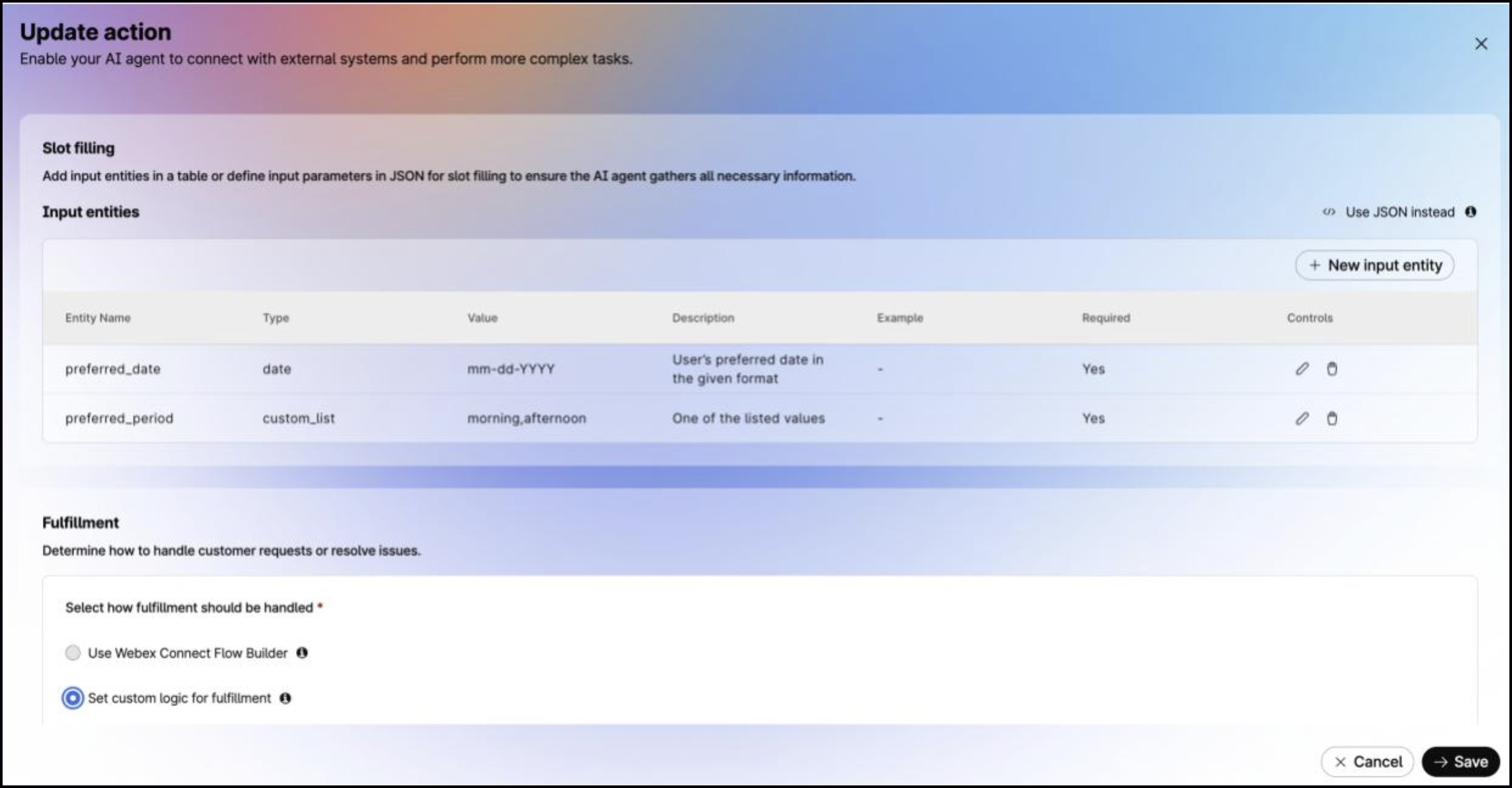
- I Autonoma agentåtgärder skapar du en ny åtgärd där anpassad händelsebaserad uppfyl lelse behövs.
- I distributionsavsnittet väljer du alternativet Ange anpassad logik för distribution.
Få åtkomst till anpassade händelsedata i Flow Designer
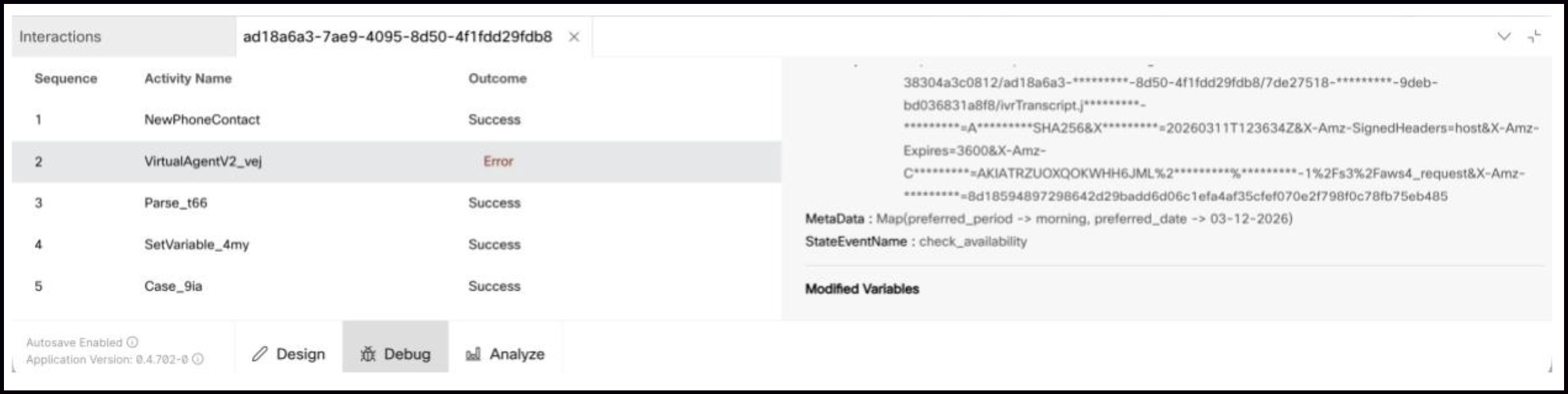
Du kan komma åt det anpassade händelsenamnet och nyttolasten från avsnittet Utdatavariabler i Virtual Agent V2-aktiviteten.
Åtgärdsnamnet returneras under variabeln StateEventName och de insamlade platserna från åtgärden returneras som MetaData:
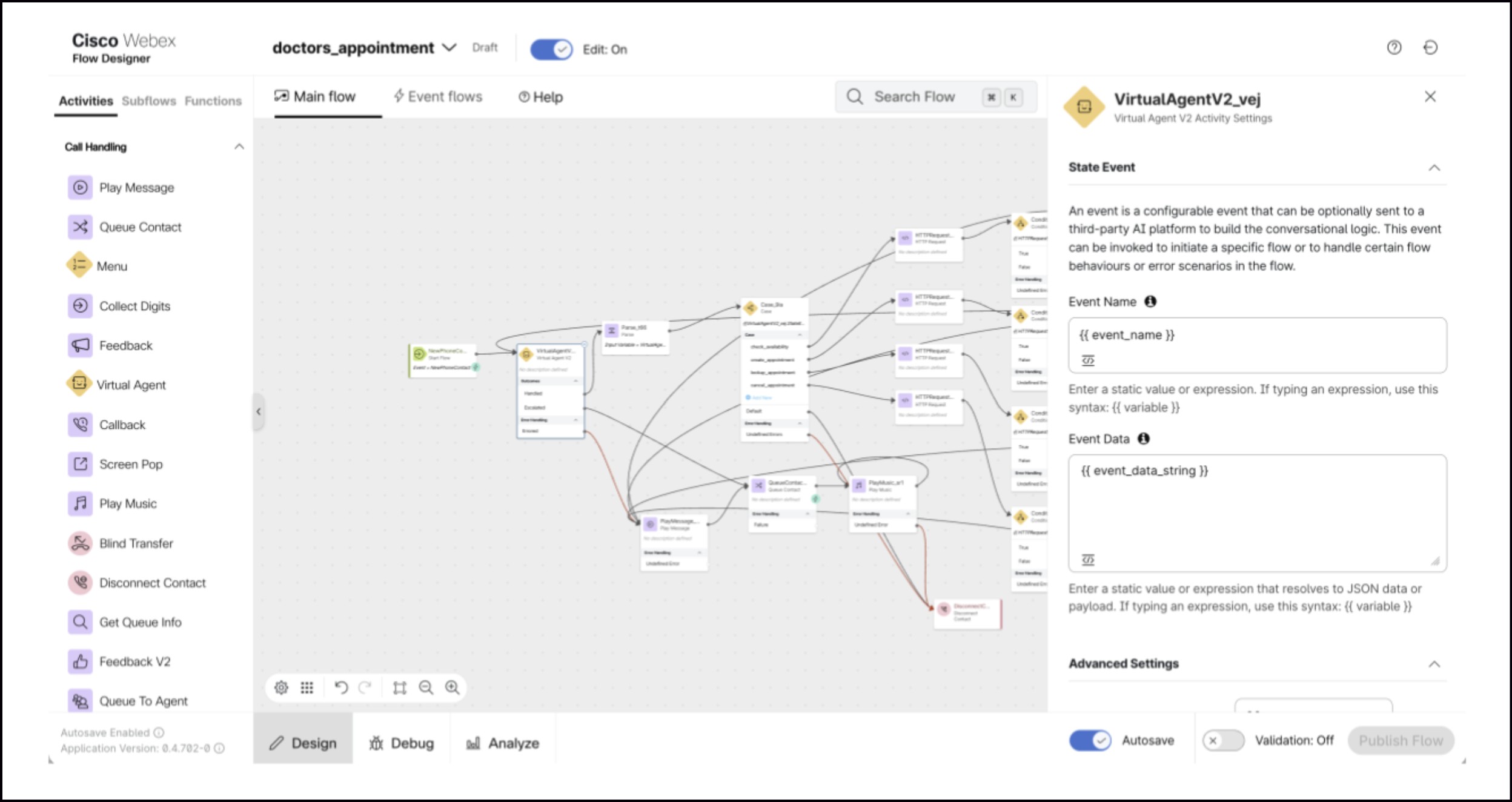
Anropa anpassad händelse från Flow Designer
- Kör distributionslogik i flödet baserat på åtgärds- eller händelsenamnet som mottagits i utdata för Virtual Agent V2-aktiviteten.
- Skapa och använd flödesvariabler för att dynamiskt uppdatera händelsens namn och händelsedata som ska
skickas tillbaka. I exemplet nedan, event_name flödesvariabeln är inställd på att vara densamma som
händelsenamnet som skickas av Virtual Agent V2-aktiviteten och event_data_string variabeln
uppdateras för att innehålla utdata från http-aktiviteten som används för att kommunicera med
tredjepartssystem för att få information om tillgänglighet för möten.
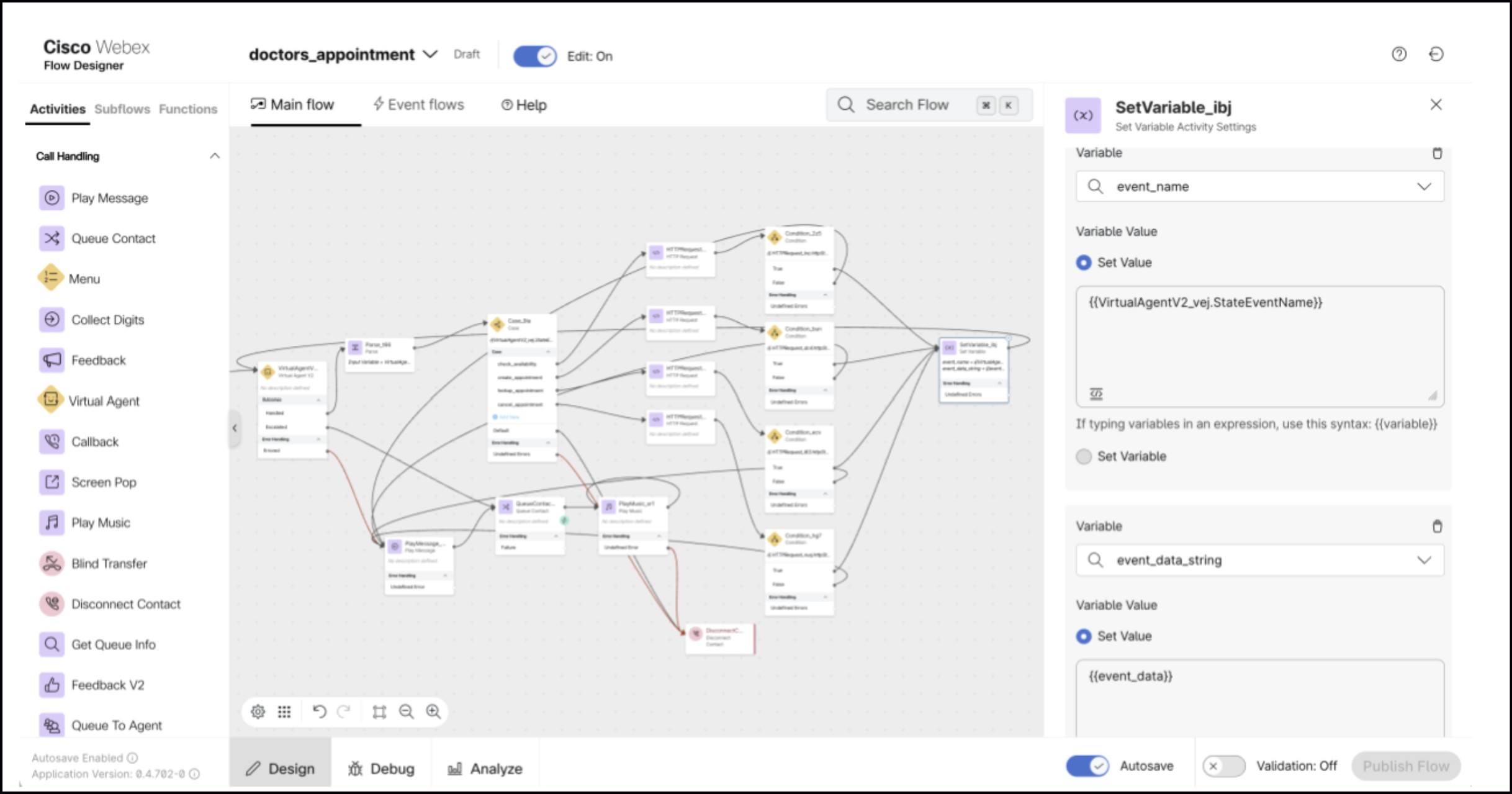
Ange följande information i fälten Händelsenamn — Händelsedata i inställningarna för statshändelse för aktivitet Virtual Agent V2:
- Variabeln som innehåller händelsenamnet Virtual Agent V2-aktivitet avslutades med.
- Variabeln som innehåller distributionsdata som måste skickas tillbaka till flödet.
Anpassade händelser gör det möjligt för administratörer att utföra följande uppgifter:
-
Skicka data från klienten för att skapa dynamiska svar. Till exempel att skicka kundnamn för en personlig hälsning.
-
Definiera en anpassad utgång från AI-agenten för att returnera kontrollen till flödesdesignern. Till exempel för att utföra uppfyllelse inom flödet.
-
Ställ in AI-agenten så att den börjar från en anpassad startpunkt i stället för välkomstprompten genom att använda en anpassad händelse.
-
Uppdatera tillståndsvariabler för AI-agent. Till exempel att förfylla sammanhanget eller platserna med anpassade data som skickas från flödesdesignern.
För närvarande stöds anpassad händelse för skriptbaserade AI-agenter endast via röstkanalen.
Konfigurera inkommande anpassad händelse i AI Agent Studio
- Skapa ett nytt svar på fliken Svar på konfigurationssidan för AI-agent.
- Under Standardsvar klickar du på + bredvid Standardkanalen (webb) för att lägga till röst kanalen
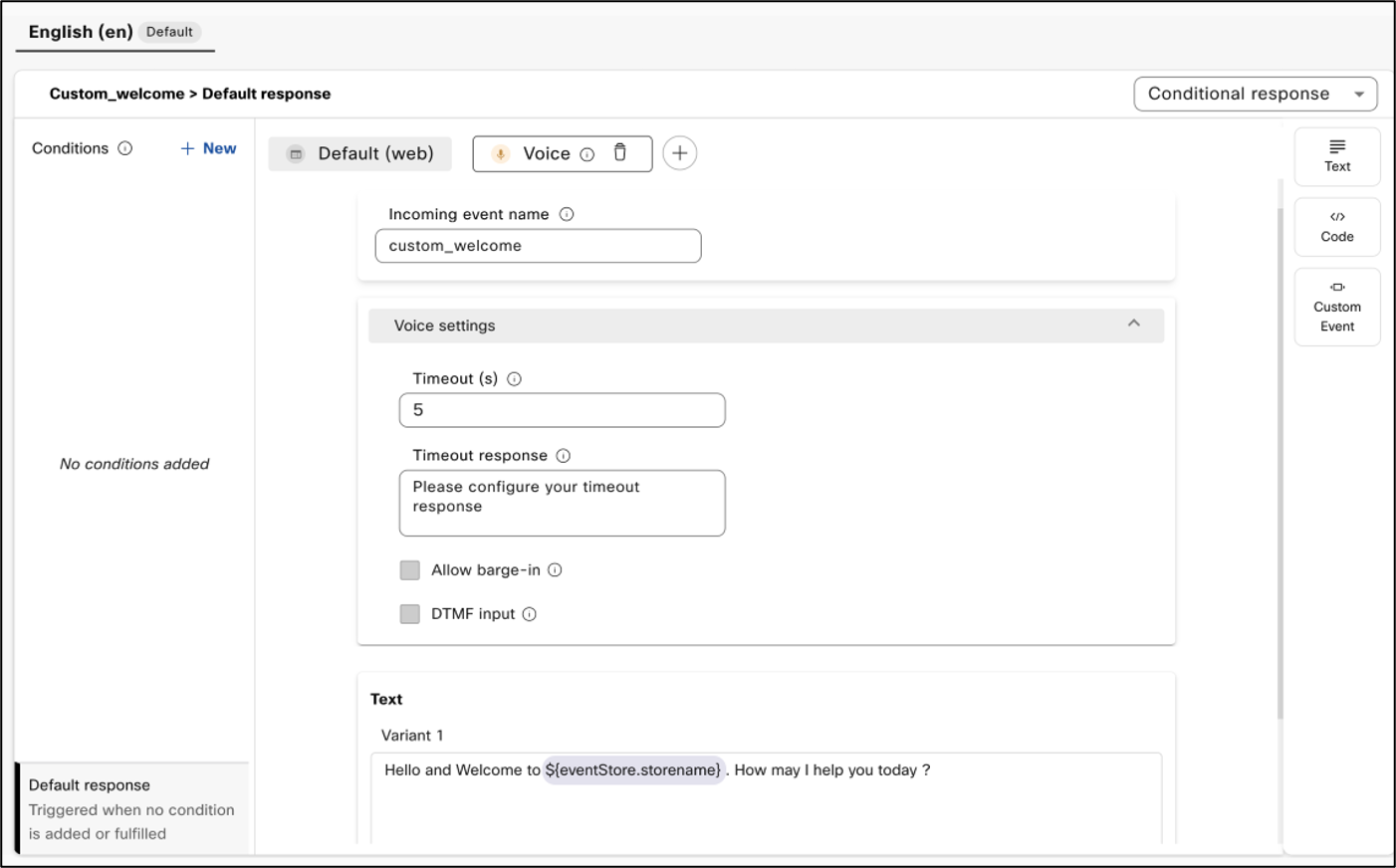
- I fältet Namn på inkommande händelse definierar du händelsenamnet som agenten tar emot.
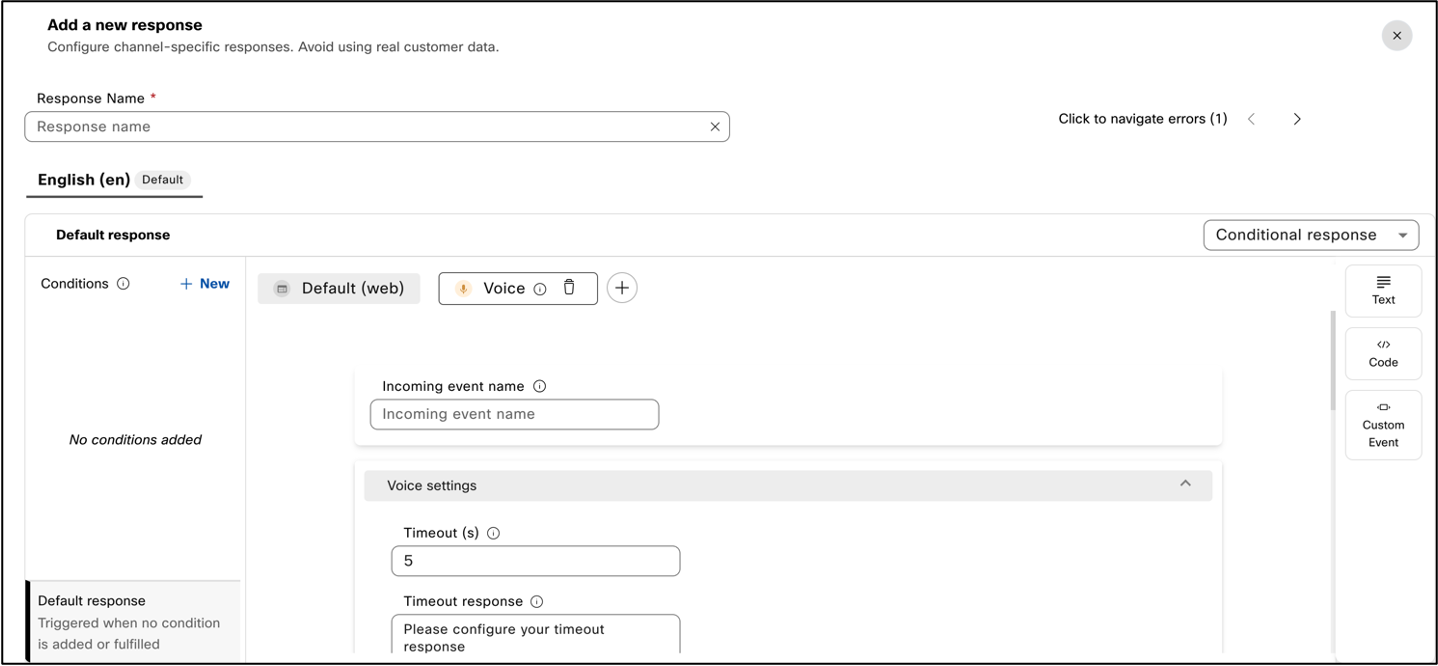
Anropa anpassad händelse från Flow Designer
- Konfigurera Virtual Agent V2- aktiviteten i flödet i Webex Contact Center Flow Designer.
- Ange följande information i kolumnerna Händelsen amn
- Händelsedata i inställningarna för stat shändelse:
-
Ange det anpassade händelsenamn som du har konfigurerat på fliken Svar på konfigurationssidan för AI-agent i AI Agent Studio.
- Ange de anpassade data som du vill skicka från Flow Designer till den skriptbaserade AI-agenten.
-
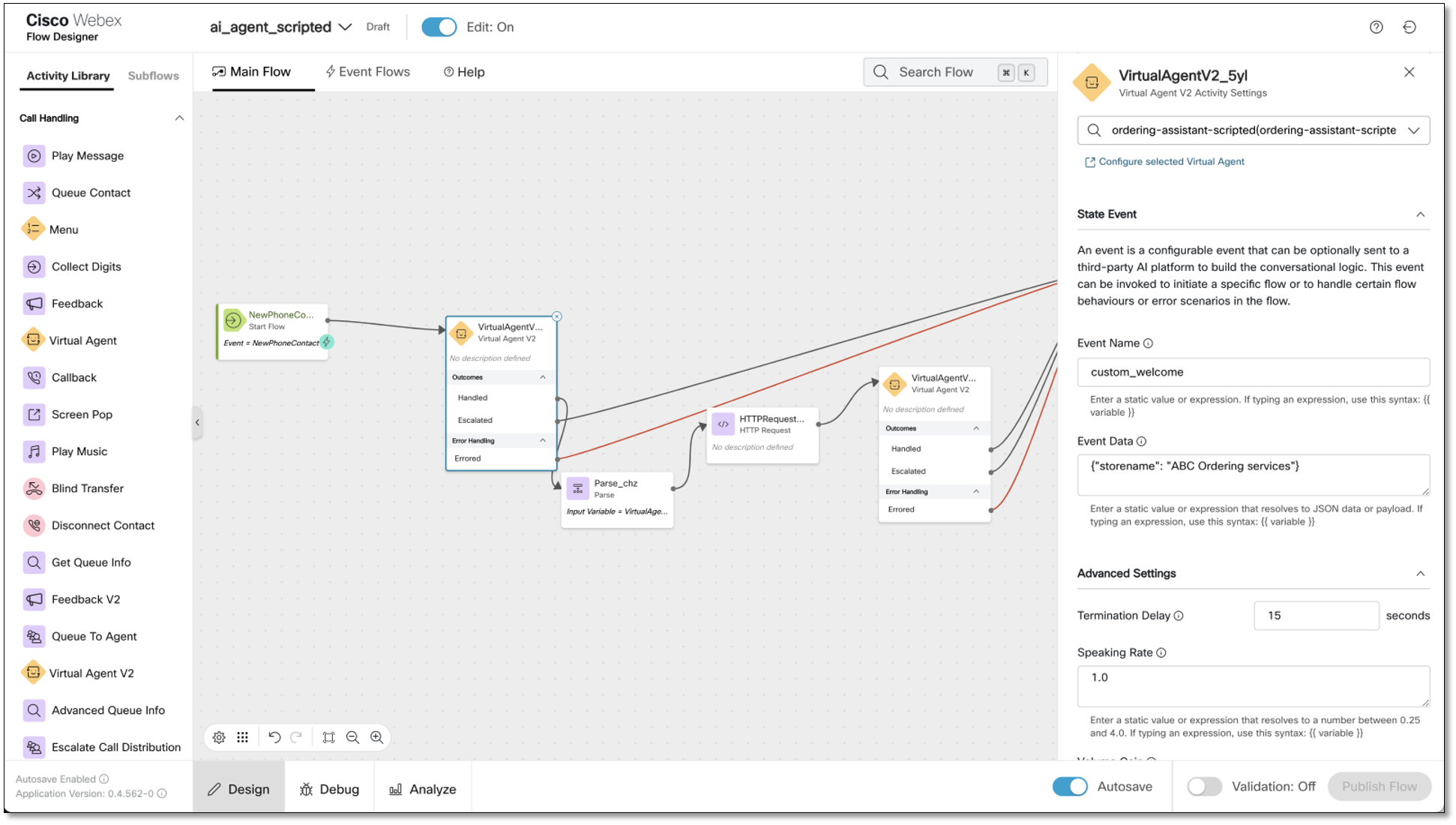
Få åtkomst till anpassade händelsedata i AI Agent Studio
Du kan komma åt händelsedata (konfigurerad i Flow Designer) i avsnittet Standar
ds var där du konfigurerade din inkommande händelse. I följande bild
kan du se att det anpassade händelsenamnet custom_welcome"" och händelse
data store name"" skickas från Flow Designer till AI Agent
Studio.
Konfigurera anpassad avslutningshändelse och nyttolast i AI Agent Studio
-
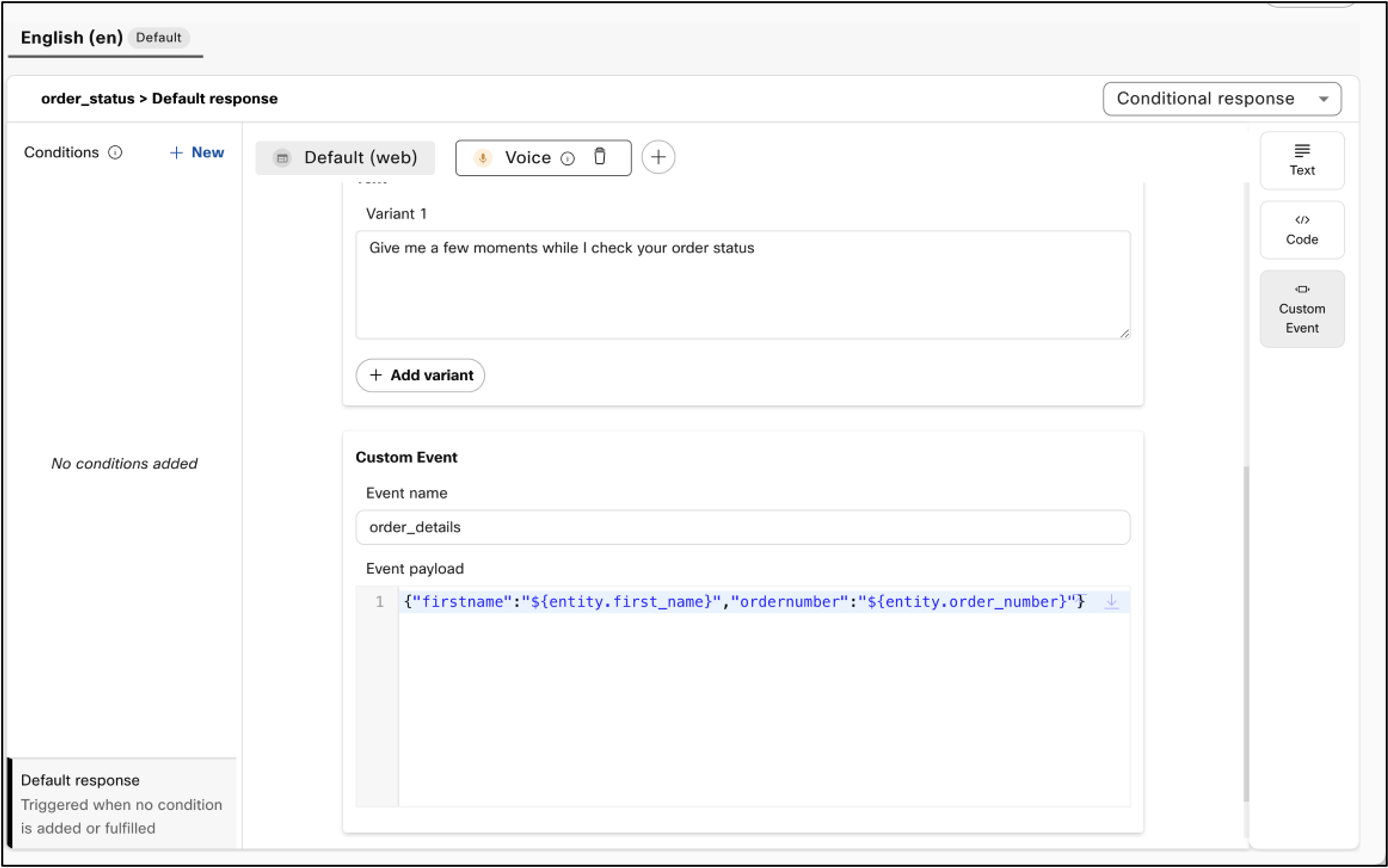
I AI Agent Studio navigerar du till konfigurationssidan med skript för AI-agent och går till Svar där du vill att kontrollen ska skickas tillbaka till flödesdesignern.
-
Lägg till anpassad händelse i avsnittet Standards var.
-
Ange händelsens namn och händelsens nyttolastdata i JSON-filen som du vill ska returneras till flödet.
I det här exemplet
returneras de insamlade platserna till flödet med den anpassade avslutningshändelsen
“order_details”.
Få åtkomst till anpassade händelsedata i Flow Designer
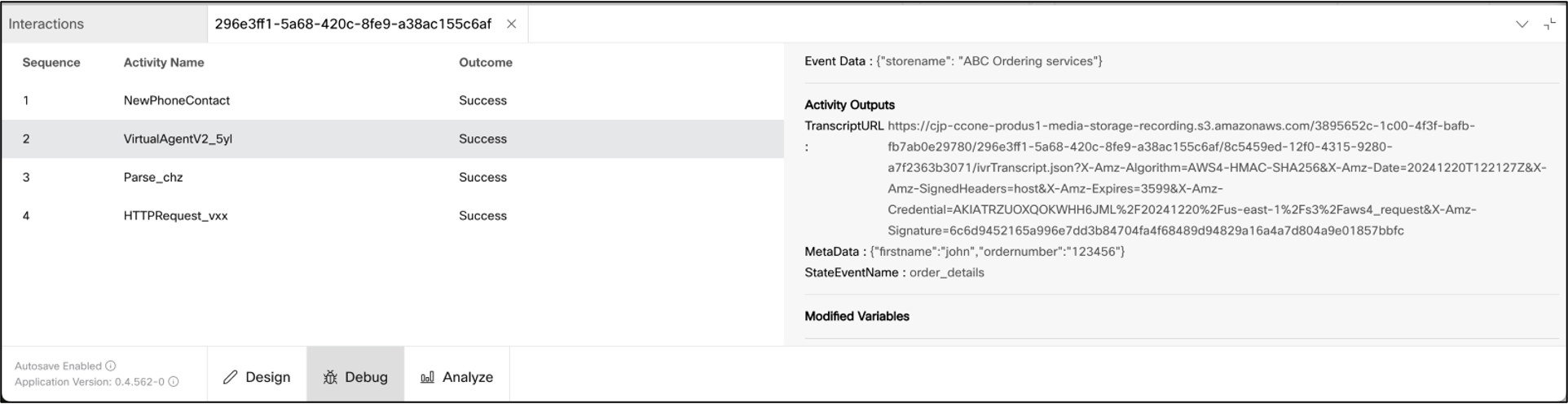
Du kan komma åt den anpassade händelsen och nyttolasten från avsnittet Utdatavariabler i Virtual Agent V2- aktiviteten.
Event nameDet returneras under StateEventName
variabeln och returner Event payload as Metadatasom
visas i följande figur:
Uppdatera systemvärden i AI Agent Studio
Du kan uppdatera systemvärden som kontext, avsikt och plats med hjälp av en speciell händelse
state_updateoch Event payloadmed värdena, som visas
i följande exempel:
{
 "intent": "order_status",
 "slots": {
 "first_name": "John"
 }
"context": {
    "track": 1
 }
}
I exemplet ovan är avsikten för den skriptade agenten inställd på
order_status, platsen 'first_name' inom den avsikten är inställd på 'John'
och ett sammanhang som kallas ”spår” läggs till i sessionen.
Den här händelsen är användbar för användningsfall där den skriptade agentkonversationen måste styras av flödeslogik. Några användningsfall där detta är särskilt användbart inkluderar:
-
Be användaren om information igen om uppfyllandet i flödet misslyckas
Tänk på ett scenario där agenten bokar en tid för en användare. Efter att datum och tid har samlats in skickas denna information till flödet genom en anpassad händelse, som sedan försöker boka mötet med hjälp av en HTTPS-förfrågningsaktivitet. Om mötet avvisas på grund av en schemaläggningskonflikt måste AI-agenten begära en alternativ tidslucka. För att hantera detta kan utvecklaren använda följande händelsenyttol ast:
{
"intent": "book appointment",
"slots": {
"time": ""
}
}
I det här fallet rensas värdet som samlats in för tid och AI-agenten uppmanar användaren att tillhandahålla ett nytt. Utvecklare kan ställa in villkorade svar för att låta användarna veta att den tidigare platsen inte var tillgänglig och begära en ny tid.
-
Navigera till en annan avsikt
Tänk på ett scenario där en användare begär att kontrollera sitt saldo men som en förutsättning måste användaren först verifiera sin identitet. Som en del av balansförfrågningsprocessen kan utvecklare skicka en händelsenyttolast för att informera flödet om användaren redan har verifi erats. Om det verifieras kan systemet fortsätta att hämta saldot. Om inte, kan flödet uppmana AI-agenten att initiera användarverifieringsprocessen med hjälp av följande händelsenyttolast:
{
"intent": "verify user",
}
I samma exempel, låt oss säga att verifiering kräver användarens födelsedatum och PIN-kod. Av flödet har redan information om användarens födelsedatum via CJDS, som kan skickas som en plats och endast pinkod kan samlas in. Händelsens nyttolast för det kommer att se ut så här:
{ "intent": "verify user", "slots": { "date of birth": "06/26/1993" } } - Presentera eller återställ sammanhang i en konversation
När konversationssammanhang et behöver uppdateras kan utvecklare inkludera det i händelsens nyttolast för
state_updateevenemanget. Till exempel, efter att AI-agenten har samlat in platserna för avsikten ”verifiera användare”, ställer den in konversationskontexten till ”verifiera”. Om verifieringen misslyckas i flödet bör sammanhanget återställas för att förhindra att användaren får åtkomst till avsikter som kräver ”verifiera” -sammanhanget. Händelsens nyttolast för det här scenariot skulle se ut så här:{ "intent": "verify user", "slots": { "date of birth": "", "pincode": "" }, "context": { "verify": 0 } }


