
Mulțumim pentru feedback.
Configurarea datelor personalizate și a evenimentelor personalizate pentru agenții AI
 Feedback?
Date personalizate la începutul sesiunii
Datele personalizate permit dezvoltatorilor să efectueze următoarele sarcini:
- Treceți date de la client pentru a actualiza parametrii de timp de proiectare ai unui agent autonom. De exemplu, transmiterea numelui clientului pentru un mesaj de bun venit personalizat.
- Actualizați variabilele de timp de proiectare a agentului AI autonom. De exemplu, optimizați obiectivele și instrucțiunile pentru anumiți clienți, actualizați descrierea acțiunii și sloturile cu informații disponibile pentru client, astfel încât utilizatorii să nu fie solicitați din nou .
În prezent, datele personalizate pentru agenții AI autonomi sunt acceptate numai prin canalul vocal.
Configurați datele personalizate
- În Webex Contact Center Flow Designer, configurați activitatea Virtual Agent V2 în flux.
- În setările Eveniment de stare, specificați următoarele detalii în coloanele
Nume eveniment - Date eveniment:
- Lăsați câmpul nume eveniment necompletat.
- Introduceți datele personalizate pe care doriți să le transmiteți de la Flow Designer la agentul autonom AI.
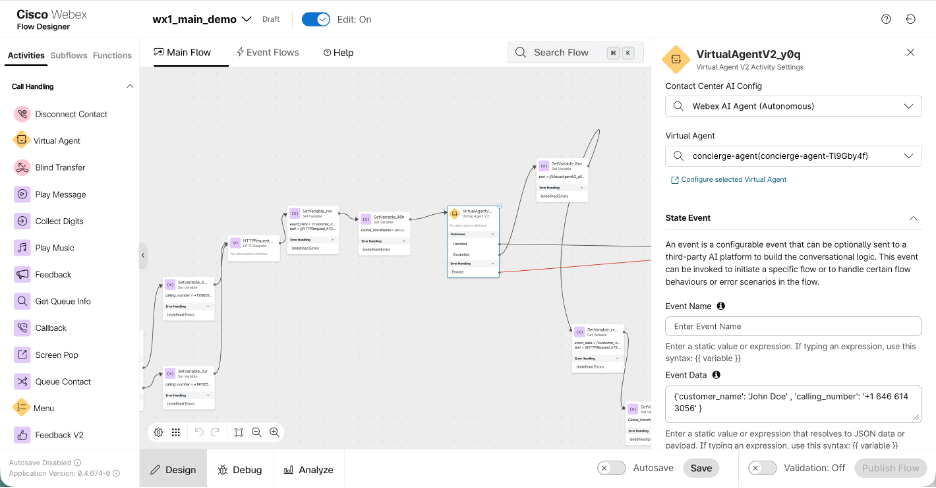
Accesați date personalizate în AI Agent Studio
Puteți accesa datele evenimentului (configurate în Flow Designer) utilizând sintaxa
{{variable name}}din diferite secțiuni ale agentului autonom. Variabilele transmise în datele personalizate pot fi accesate în obiectivul agentului, mesajul de bun venit,
instrucțiunile, descrierea acțiunii și descrierea slotului.
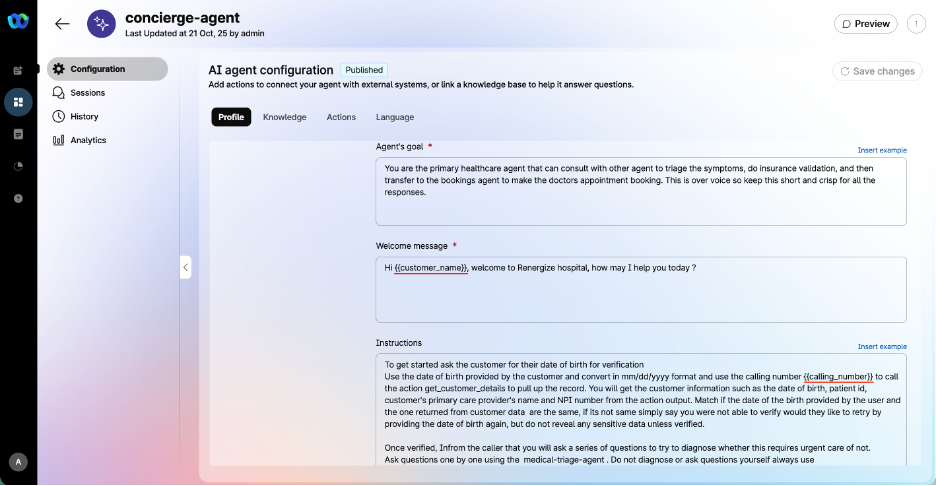
În acest exemplu, dezvoltatorul utilizează {{customer_name}}în
mesajul de întâmpinare și {{calling_number}}în instrucțiunile agentului.
Evenimente personalizate pentru îndeplinire
Evenimentul personalizat permite dezvoltatorilor să efectueze următoarele sarcini
- Definiți o ieșire personalizată din agentul AI pentru a returna controlul la proiectantul de flux wxCC. De exemplu, pentru a executa împlinirea în cadrul fluxului.
- Reluați conversația cu agentul AI trecând rezultatul de îndeplinire înapoi agentului AI din flux. Limitarea timpului de expirare a îndeplinirii bazate pe fluxul de conectare Webex nu se aplică aici.
- Suportă cazurile de utilizare PCI pentru agenții autonomi, deoarece informațiile PCI rămân în limitele constructorului de flux wxCC.
În prezent, evenimentele personalizate pentru agenții AI autonomi sunt acceptate numai prin canalul vocal.
Configurați îndeplinirea personalizată bazată pe evenimente în AI Agent Studio
- În acțiunile agentului autonom, creați o acțiune nouă în care este necesară îndeplinirea personalizată bazată pe evenimente.
- În secțiunea de îndeplinire, selectați opțiunea „Setare logică personalizată pentru îndeplinire”.
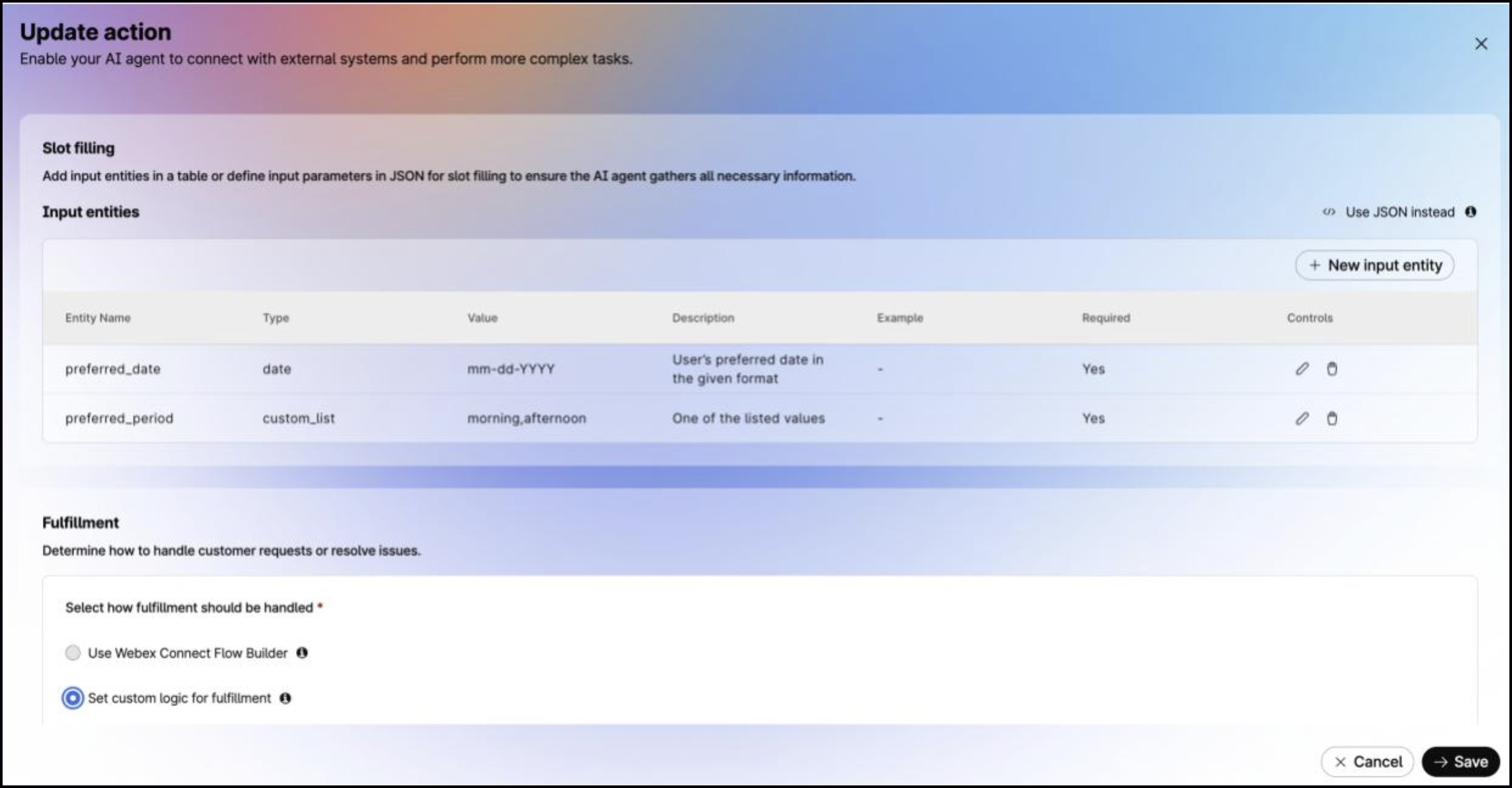
Accesați datele de eveniment particularizate în Flow Designer
Puteți accesa numele evenimentului personalizat și sarcina utilă din secțiunea Variabile de ieșire din activitatea Virtual Agent V2.
Numele acțiunii este returnat sub variabila StateEventName, iar sloturile colectate din acțiune sunt returnate ca MetaData:
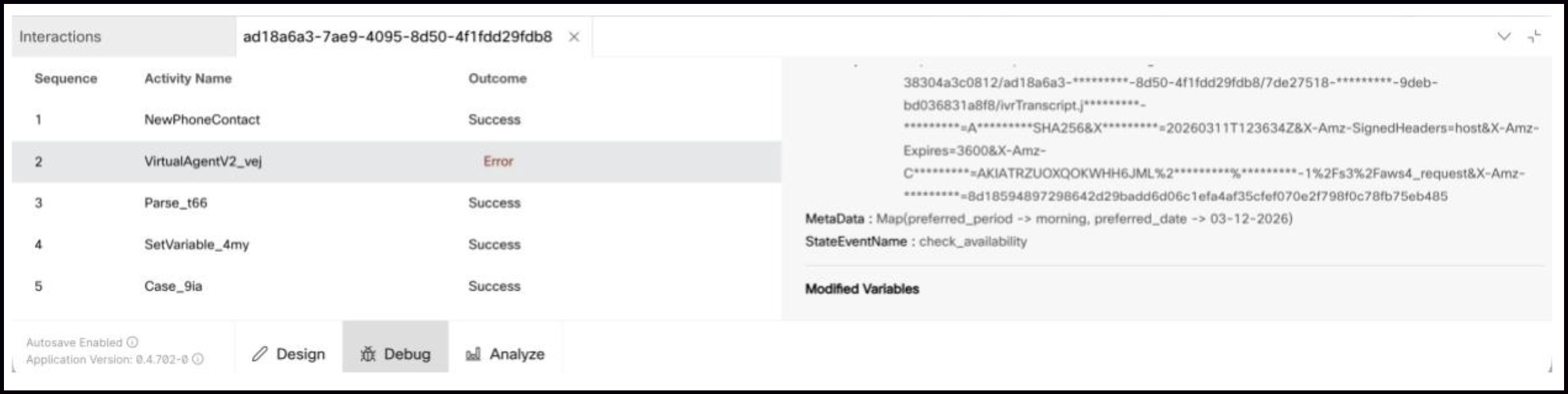
Invocarea evenimentului personalizat din Flow Designer
- Executați logica de îndeplinire în flux pe baza acțiunii sau a numelui evenim entului primit în ieșirea activității Virtual Agent V2.
- Creați și utilizați variabile de flux pentru a actualiza dinamic numele evenimentului și datele evenimentului care urmează să fie
trimise înapoi. În exemplul de mai jos, variabila de event_name flux este setată să fie aceeași cu numele
evenimentului transmis de activitatea Virtual Agent V2 și event_data_string variabila este
actualizată pentru a conține ieșirea din activitatea http utilizată pentru comunicarea cu sisteme
terțe pentru a obține detalii despre disponibilitatea întâlnirii.
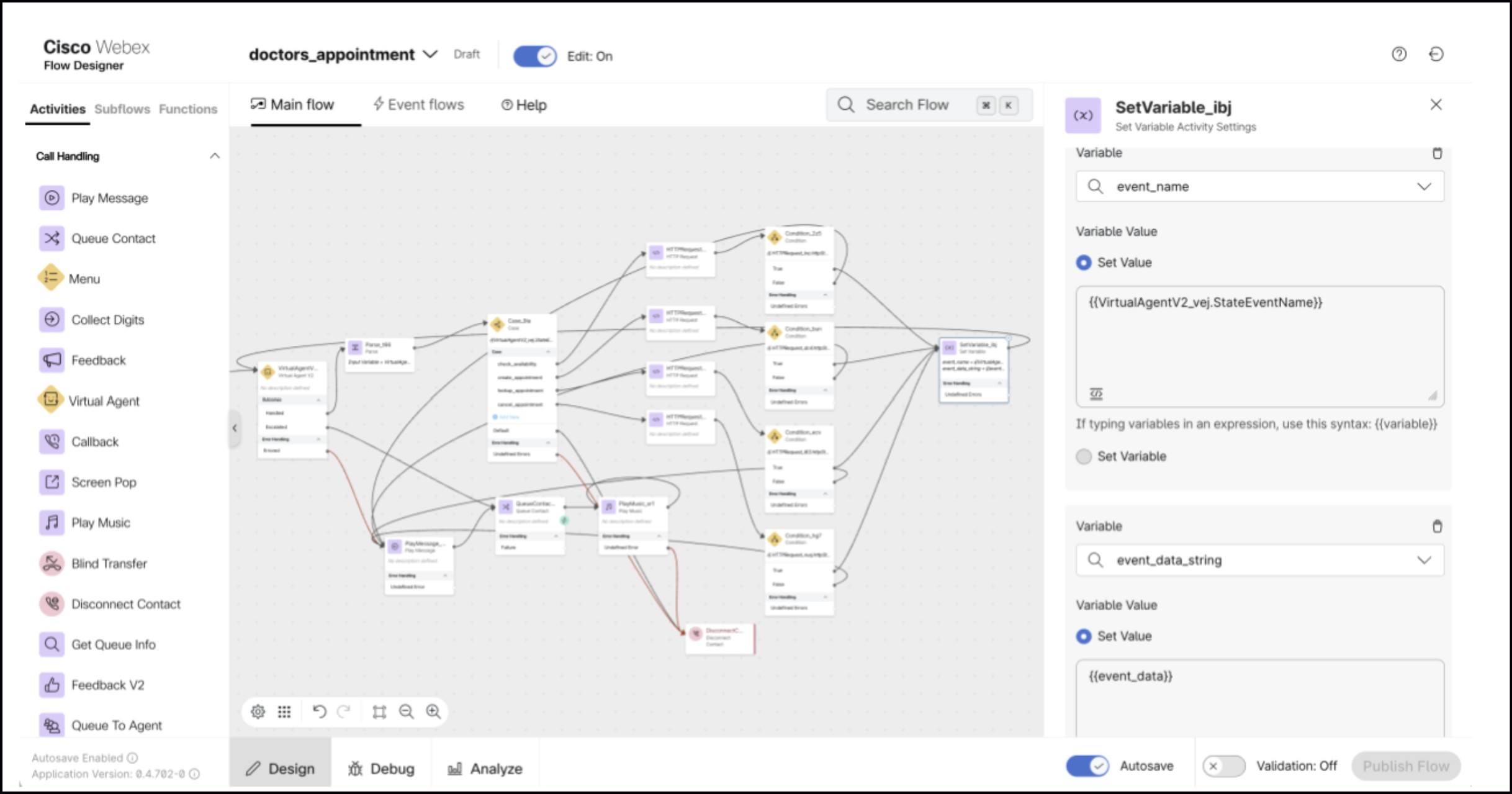
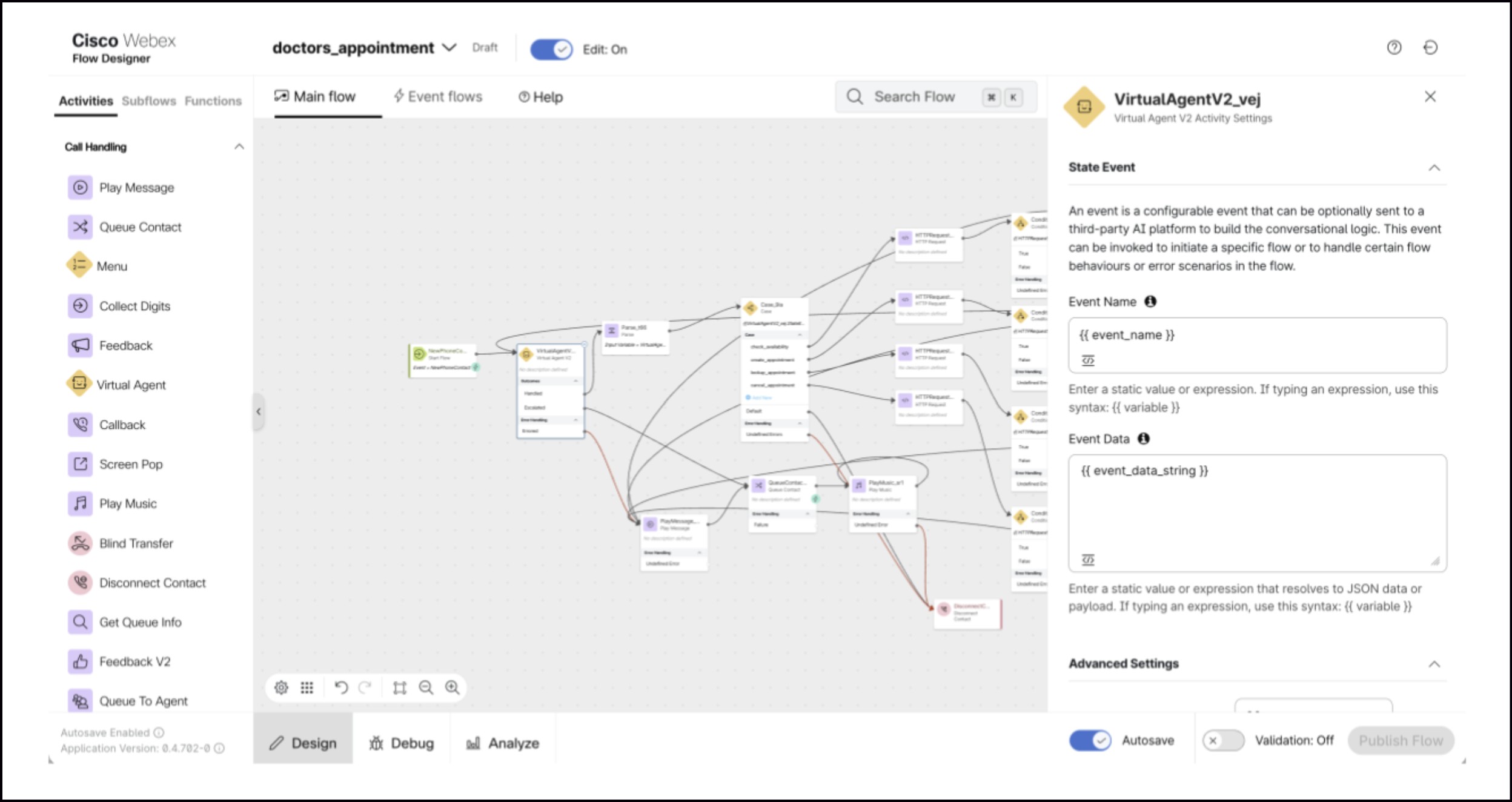
În setările Eveniment de stare ale activității Virtual Agent V2, specificați următoarele detalii în câmpurile Nume eveniment - Date eveniment:
- Variabila care conține numele evenimentului Activitatea Virtual Agent V2 a ieșit cu.
- Variabila care conține date de îndeplinire care trebuie transmise înapoi în flux.
Evenimentele particularizate permit administratorilor să efectueze următoarele activități:
-
Treceți date de la client pentru a crea răspunsuri dinamice. De exemplu, transmiterea numelui clientului pentru un salut personalizat.
-
Definiți o ieșire personalizată din agentul AI pentru a returna controlul la proiectantul de flux. De exemplu, pentru a executa împlinirea în cadrul fluxului.
-
Setați agentul AI să înceapă de la un punct de plecare personalizat, mai degrabă decât promptul de întâmp inare utilizând un eveniment personalizat.
-
Actualizați variabilele de stare a agentului AI. De exemplu, prepopularea contextului sau a sloturilor folosind date personalizate transmise de la proiectantul de flux.
În prezent, evenimentul personalizat pentru agenții AI scriptați este acceptat numai prin canalul vocal.
Configurați evenimentul personalizat primit în AI Agent Studio
- În pagina de configurare a agentului AI, creați un răspuns nou în fila Răspunsuri.
- Sub Răspuns implicit, face ţi clic pe + lângă canalul implicit (Web) pentru a adăuga canalul de voce
- În câmpul Nume eveniment primit, definiți numele evenimentului pe care agentul îl primește.
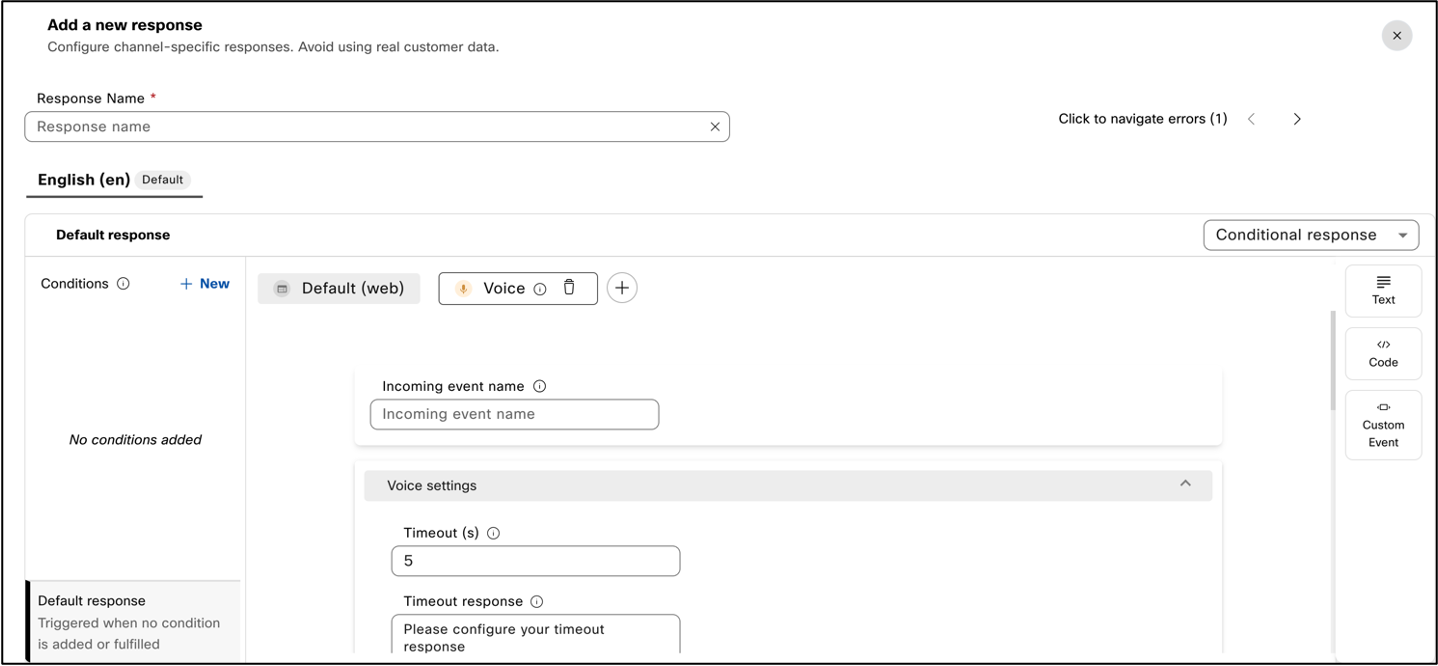
Invocarea evenimentului personalizat din Flow Designer
- În Webex Contact Center Flow Designer, configurați activitatea Virtual Agent V2 în flux.
- În setările Eveniment de stare, specificați următoarele detalii în coloanele Nume eveniment
- Date eveniment:
-
Introduceți numele evenimentului personalizat pe care l-ați configurat în fila Răspun s din pagina de configurare a agentului AI din AI Agent Studio.
- Introduceți datele personalizate pe care doriți să le transmiteți de la Flow Designer la agentul AI scriptat.
-
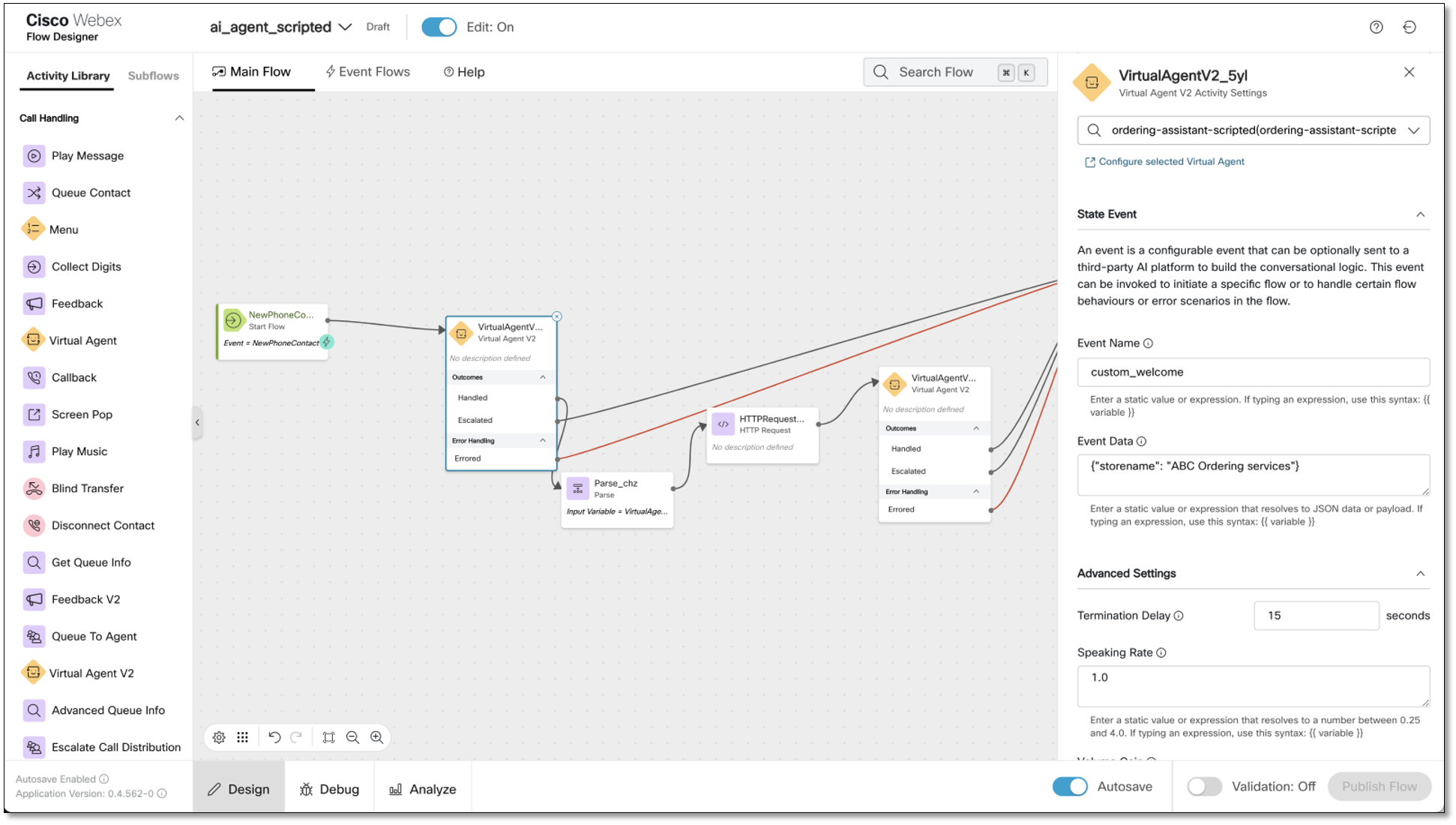
Accesați datele de eveniment personalizate în AI Agent Studio
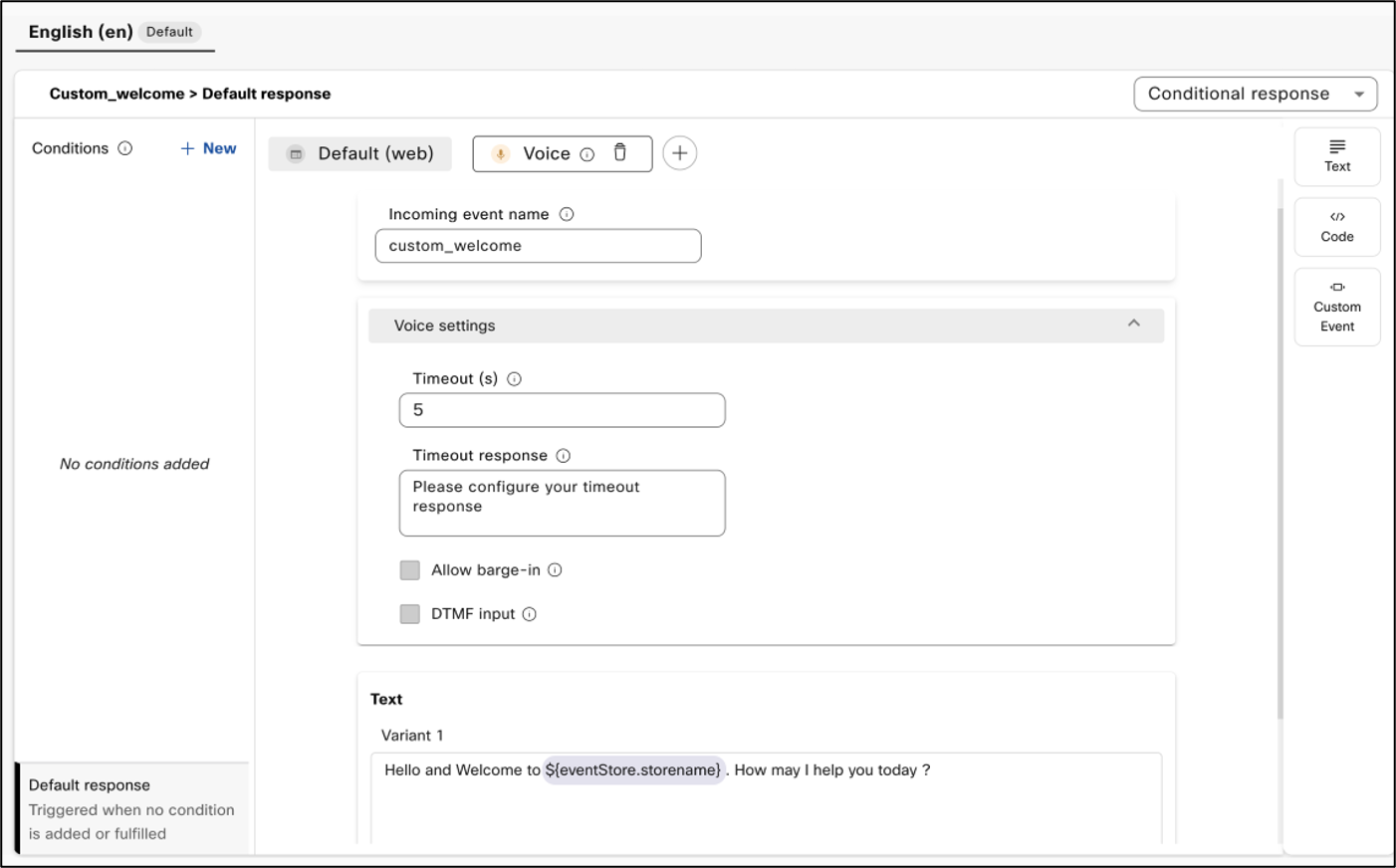
Puteți accesa datele evenimentului (configurate în Flow Designer) în secțiunea Răspun
s implicit unde ați configurat evenimentul primit. În
figura următoare, puteți vedea că numele evenimentului personalizat „custom_welcome" și
datele evenimentului "store name" sunt transmise de la Flow Designer la AI Agent
Studio.
Configurați evenimentul de ieșire personalizat și sarcina utilă în AI Agent Studio
-
În AI Agent Studio, navigați la pagina de configurare a agentului AI scriptat și accesați Răspun s unde doriți ca controlul să fie transmis înapoi designerului de flux.
-
Adăugați Eveniment personalizat la secțiunea Răspuns implicit.
-
Introduceți numele evenimentului și datele de sarcină utilă a evenimentului în JSON pe care doriți să le returnați flux ului.
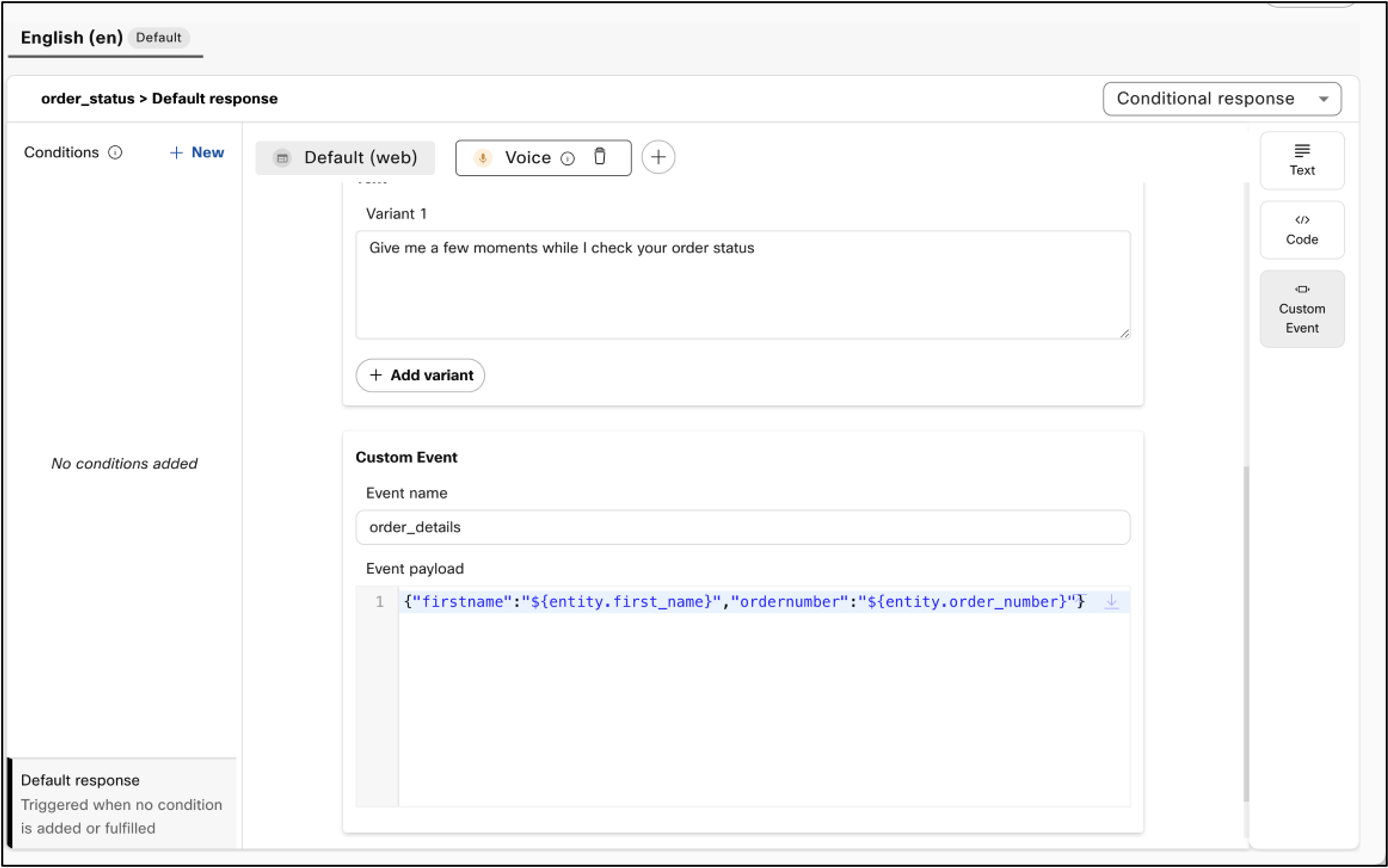
În acest exemplu, sloturile colectate sunt
returnate fluxului cu evenimentul de ieșire personalizat
“order_details”.
Accesați datele de eveniment particularizate în Flow Designer
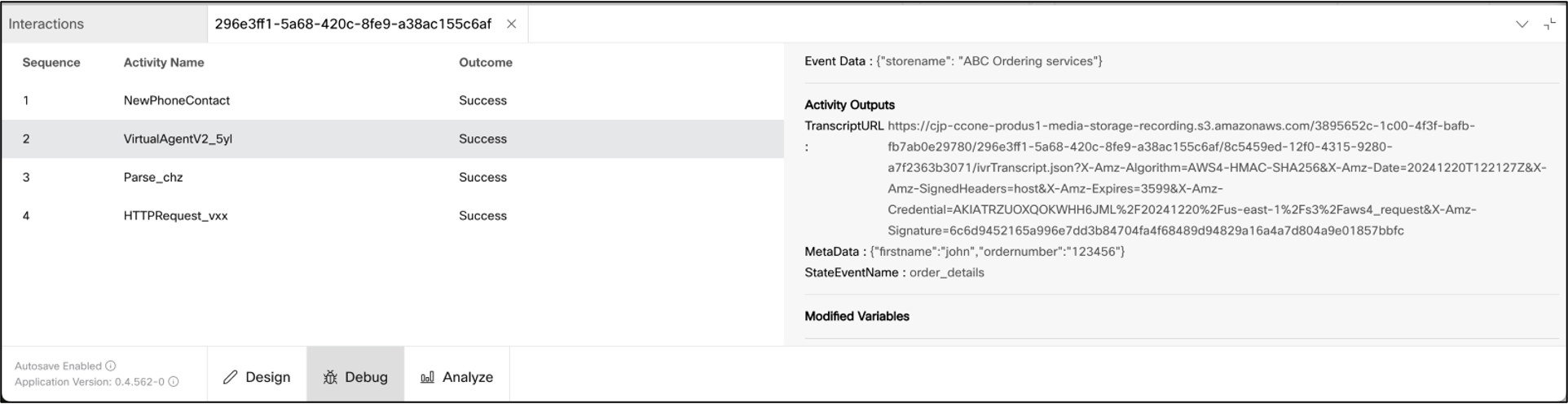
Puteți accesa evenimentul personalizat și sarcina utilă din secțiunea Variabile de ieșire din activitatea Virtual Agent V2.
Event nameSe returnează sub StateEventName
variabilă și Event payload se returnează așa Metadatacum se
arată în figura următoare:
Actualizați valorile sistemului în AI Agent Studio
Puteți actualiza valorile sistemului, cum ar fi contextul, intenția și slotul, utilizând un eveniment special
state_updateși Event payloadcu valorile, așa cum se arată
în exemplul următor:
{
 "intent": "order_status",
 "slots": {
 "first_name": "John"
 }
"context": {
    "track": 1
 }
}
În exemplul de mai sus, intenția agentului scriptat este setată la
order_status, slotul „first_name” din acea intenție este setat la „John”
și un context numit „track” este adăugat sesiunii.
Acest eveniment este util pentru cazurile de utilizare în care conversația agentului scriptat trebuie contro lată de logica fluxului. Unele cazuri de utilizare în care acest lucru este deosebit de util includ:
-
Solicitați din nou utilizatorul pentru informații dacă îndeplinirea în flux eșuează
Luați în considerare un scenariu în care agentul rezervă o programare pentru un utilizator. După colectarea datei și orei, aceste informații sunt trimise fluxului printr-un eveniment personalizat, care apoi încearcă să rezerve programarea utilizând o activitate de solicitare HTTPS. Dacă program area este respinsă din cauza unui conflict de programare, agentul AI trebuie să solicite un interval de timp alternativ. Pentru a gestiona acest lucru, dezvoltatorul poate utiliza următoarea sarcină utilă a evenim entului:
{
"intent": "book appointment",
"slots": {
"time": ""
}
}
În acest caz, valoarea colectată pentru timp este ștersă, iar agentul AI solicită utilizatorului să furnizeze una nouă. Dezvoltatorii pot configura răspunsuri condiționate pentru a anunța utilizatorii că slo tul anterior nu era disponibil și pentru a solicita o nouă oră.
-
Navigarea la o altă intenție
Luați în considerare un scenariu în care un utilizator solicită verificarea soldului, dar ca o condiție prealabilă, utilizatorul trebuie să își verifice mai întâi identitatea. Ca parte a procesului de anchetă a soldului, dezvoltatorii pot trimite o sarcină utilă a evenimentului pentru a informa fluxul dacă utilizatorul a fost deja verificat. Dacă este verificat, sistemul poate continua să preia soldul; dacă nu, fluxul poate solicita agentului AI să inițieze procesul de verificare a utilizatorului utilizând următoarea sarcină utilă a evenimentului:
{
"intent": "verify user",
}
În același exemplu, să presupunem că verificarea necesită data nașterii utilizatorului și codul PIN. Din flux are deja informații despre data nașterii utilizatorului prin CJDS, care poate fi transmisă ca un slot și numai codul PIN poate fi colectat. Sarcina utilă a evenimentului pentru aceasta va arăta astfel:
{ "intent": "verify user", "slots": { "date of birth": "06/26/1993" } } - Introduceți sau resetați contextul într-o conversație
Când contextul conversației trebuie actualizat, dezvoltatorii îl pot include în sarcina utilă a evenimentului pentru
state_updateeveniment. De exemplu, după ce agentul AI colectează sloturile pentru intenția de „verificare utilizator”, setează contextul conversației la „verificare”. Dacă verificarea eșuează în flux, contextul ar trebui resetat pentru a împiedica utilizatorul să acceseze intenții care necesită contextul „verificare”. Sarcina utilă a evenimentului pentru acest scenariu ar arăta astfel:{ "intent": "verify user", "slots": { "date of birth": "", "pincode": "" }, "context": { "verify": 0 } }


