
Hartelijk dank voor uw feedback
Configureer aangepaste gegevens en aangepaste gebeurtenissen voor AI-agenten
 Feedback?
Aangepaste gegevens aan het begin van de sessie
Met aangepaste gegevens kunnen ontwikkelaars de volgende taken uitvoeren:
- Gegevens van de klant doorgeven om de ontwerptijdparameters van een autonome agent bij te werken. Bijvoorbeeld door de naam van de klant door te geven voor een persoonlijk welkomstbericht.
- Tijdvariabelen voor het ontwerp van autonome AI-agenten bijwerken. Optimaliseer bijvoorbeeld doelen en instructies voor specifieke klanten, werk de actiebeschrijving en slots bij met informatie die beschikbaar is bij de klant, zodat de gebruikers daar niet opnieuw om gevraagd worden.
Op dit moment worden aangepaste gegevens voor autonome AI-agenten alleen via het spraakkanaal ondersteund.
Aangepaste gegevens configureren
- Configureer in de Webex Contact Center Flow Designer de Virtual Agent V2-activiteit in de flow.
- Geef in de instellingen van State Event de volgende gegevens op in de kolommen Event
Name - Event Data:
- Laat het veld voor de naam van het evenement leeg.
- Voer de aangepaste gegevens in die u van de Flow Designer naar de autonome AI-agent wilt doorgeven.
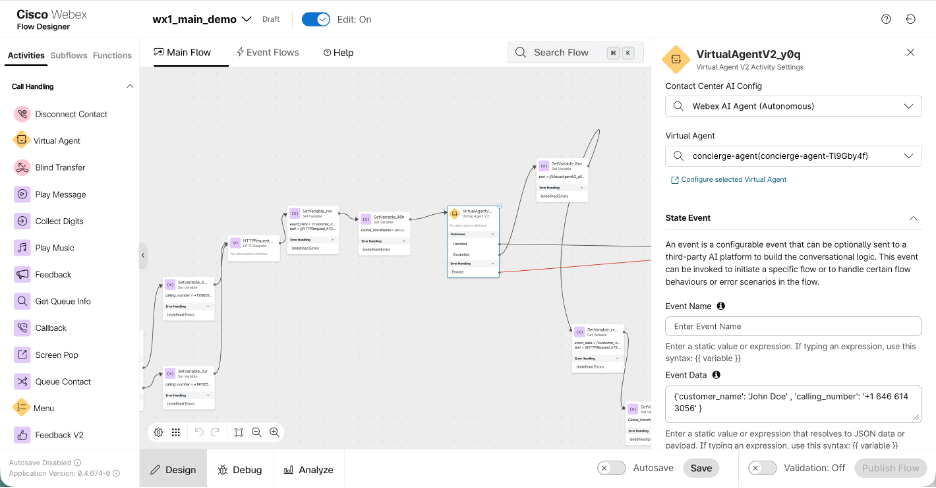
Toegang tot aangepaste gegevens in AI Agent Studio
U hebt toegang tot de gegevens van gebeurtenissen (geconfigureerd in de Flow Designer) met behulp van de syntaxis
{{variable name}}in verschillende secties van de autonome agent. De
variabelen die in de aangepaste gegevens worden doorgegeven, zijn toegankelijk in het doel van de agent, het welkomstbericht, de
instructies, de actiebeschrijving en de beschrijving van het slot.
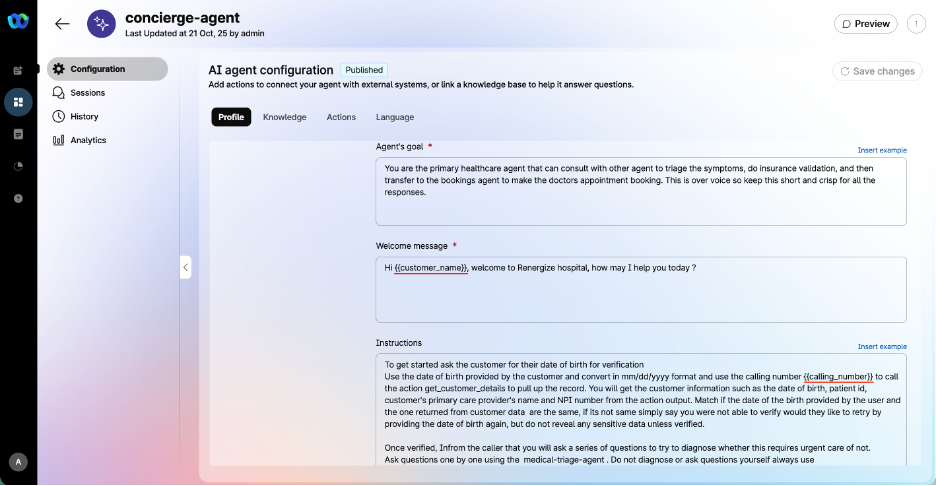
In dit voorbeeld gebruikt de ontwikkelaar {{customer_name}}in het
welkomstbericht en {{calling_number}}in de instructies van de agent.
Evenementen op maat voor uitvoering
Een evenement op maat stelt ontwikkelaars in staat om de volgende taken uit te voeren
- Definieer een aangepaste exit uit de AI-agent om de controle terug te sturen naar de wxCC flow designer. Bijvoorbeeld om de afhandeling binnen de flow uit te voeren.
- Hervat het gesprek met de AI-agent door de output van de flow terug te sturen naar de AI-agent. De tijdslimiet voor de uitvoering van de verwerking op basis van Webex Connect Flow is hier niet van toepassing.
- Ondersteun PCI-toepassingen voor autonome agenten, aangezien de PCI-informatie binnen de grenzen van wXCC Flow Builder blijft.
Momenteel worden aangepaste evenementen voor autonome AI-agenten alleen via het spraakkanaal ondersteund.
Configureer aangepaste afhandeling op basis van gebeurtenissen in AI Agent Studio
- Maak in Autonomous Agent Actions een nieuwe actie waarbij aangepaste, op gebeurtenissen gebaseerde afhandeling nodig is.
- Selecteer in de sectie Afhandeling de optie 'Aangepaste logica instellen voor afhandeling'.
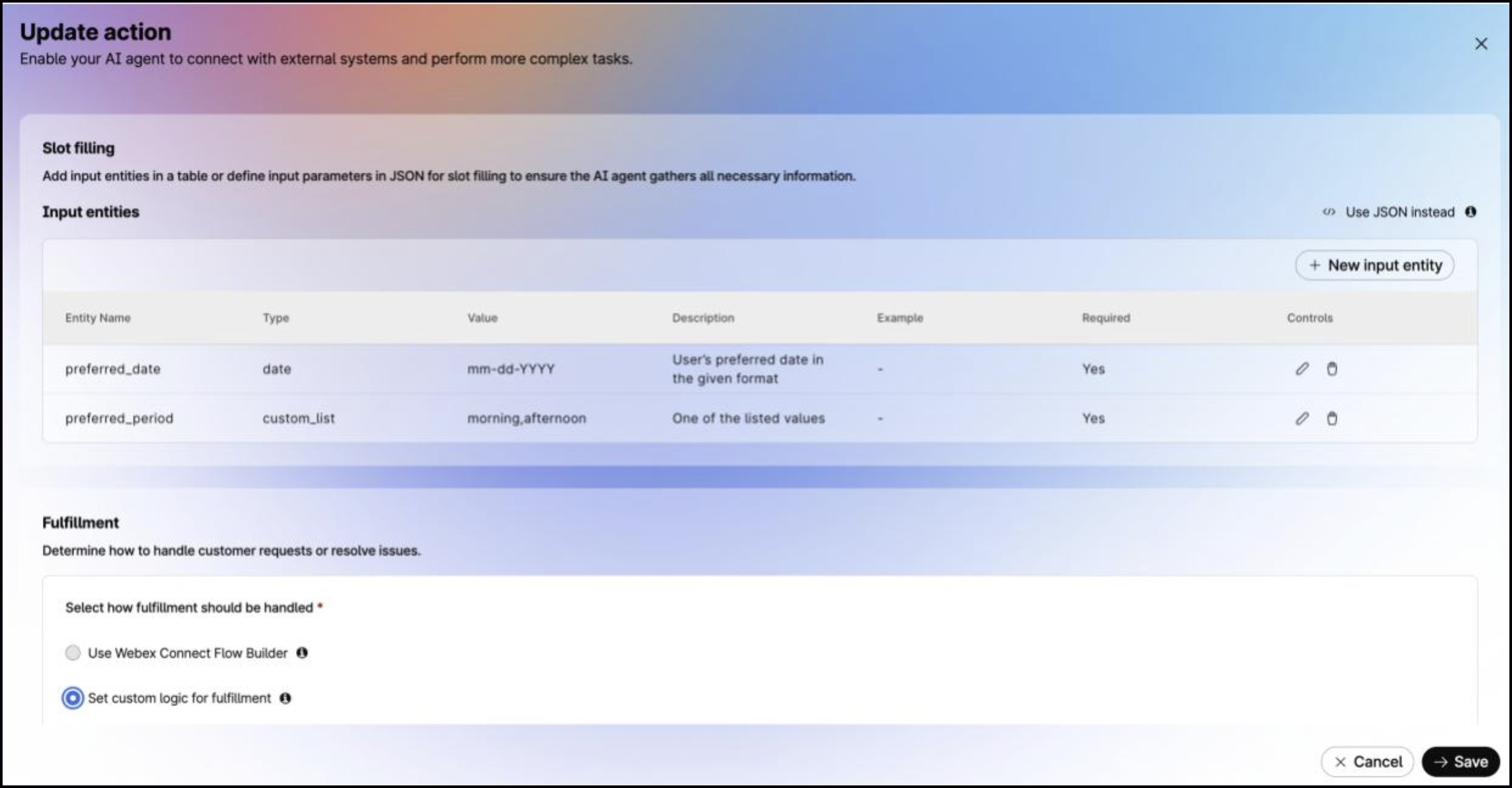
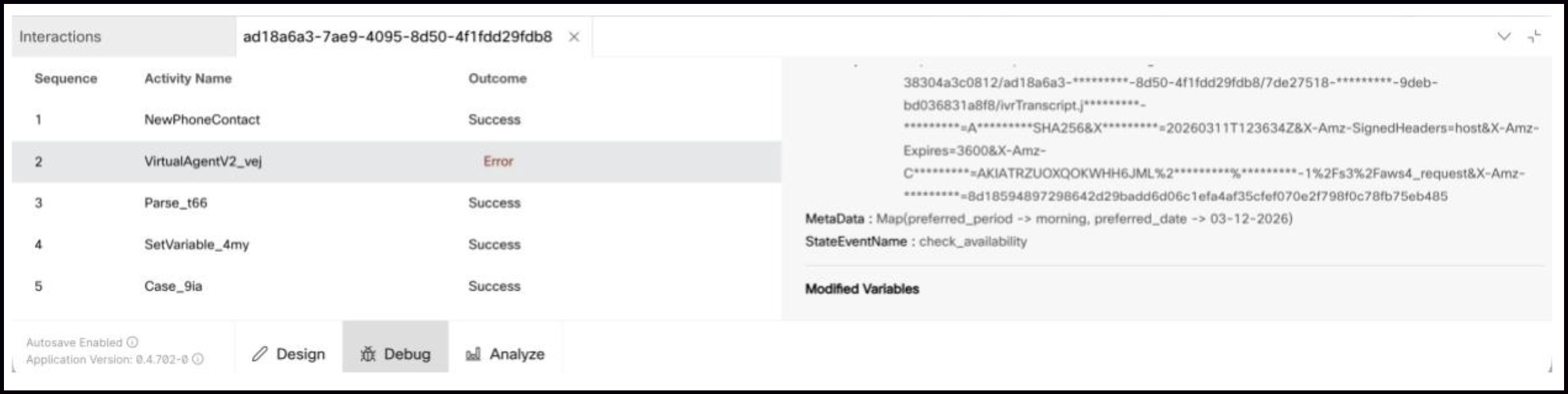
Toegang tot aangepaste evenementgegevens in Flow Designer
U hebt toegang tot de aangepaste naam en payload van de gebeurtenis via de sectie Uitvoervariabelen van de Virtual Agent V2-activiteit.
De actienaam wordt teruggegeven onder de variabele stateEventName en de verzamelde slots van de actie worden geretourneerd als MetaData:
Een aangepast evenement van Flow Designer aanroepen
- Voer de uitvoeringslogica in de flow uit op basis van de naam van de actie of gebeurtenis die is ontvangen in de activiteitsuitvoer van Virtual Agent V2.
- Maak en gebruik stroomvariabelen om de naam van de gebeurtenis en de gegevens van de gebeurtenis dynamisch bij te werken die moeten worden
teruggestuurd. In het onderstaande voorbeeld is de event_name flowvariabele zo ingesteld dat deze gelijk is aan de naam van de
gebeurtenis die is doorgegeven door de Virtual Agent V2-activiteit en wordt de event_data_string variabele
bijgewerkt om de uitvoer te bevatten van de HTTP-activiteit die wordt gebruikt voor communicatie met systemen van
derden om informatie over de beschikbaarheid van afspraken te verkrijgen.
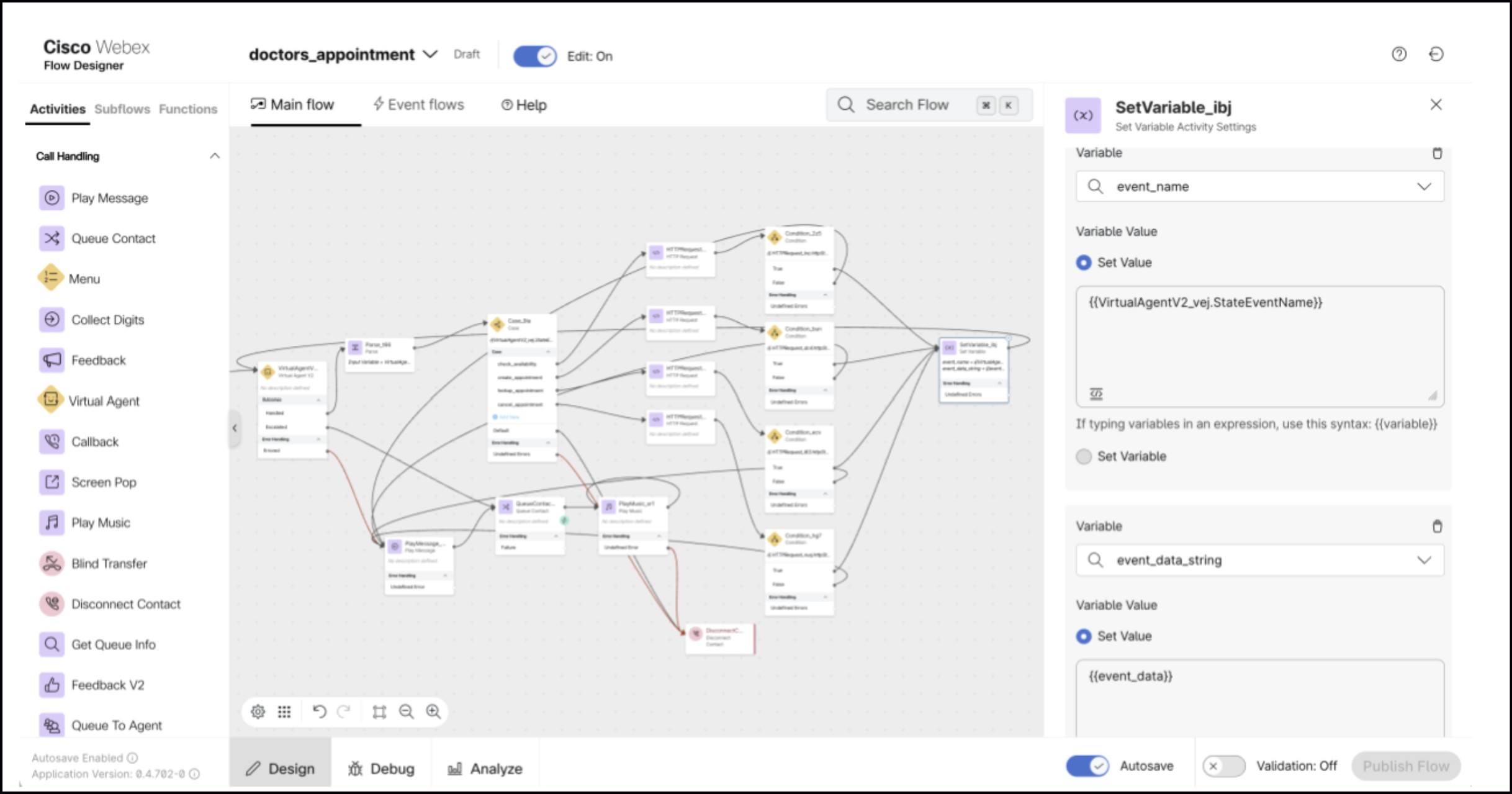
Geef in de instellingen voor State Event van Virtual Agent V2-activiteit de volgende gegevens op in de velden Event Name - Event Data:
- De variabele die de gebeurtenis bevat met de naam Virtual Agent V2 waarmee de activiteit is afgesloten.
- De variabele die uitvoeringsgegevens bevat die moeten worden teruggestuurd naar de flow.
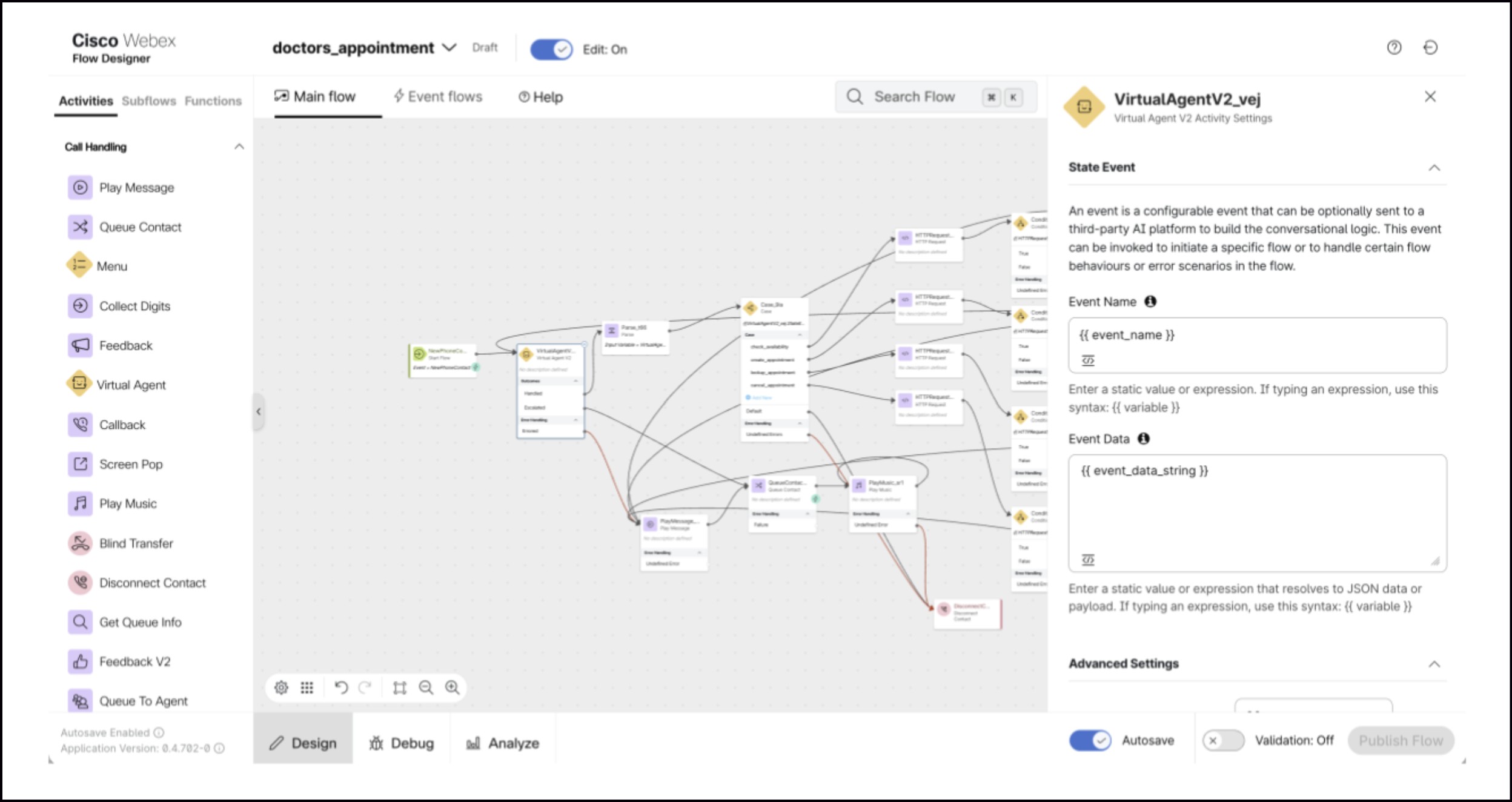
Met aangepaste gebeurtenissen kunnen beheerders de volgende taken uitvoeren:
-
Geef gegevens van de klant door om dynamische reacties te creëren. Bijvoorbeeld door de naam van de klant door te geven voor een persoonlijke begroeting.
-
Definieer een aangepaste exit voor de AI-agent om de controle terug te geven aan de flowdesigner. Bijvoorbeeld om de afhandeling binnen de flow uit te voeren.
-
Stel de AI-agent zo in dat deze begint met een aangepast startpunt in plaats van met de welkomstprompt door een aangepaste gebeurtenis te gebruiken.
-
Statusvariabelen van de AI-agent bijwerken. Bijvoorbeeld door de context of slots vooraf in te vullen met aangepaste gegevens die zijn doorgegeven door de flowdesigner.
Momenteel wordt een aangepast evenement voor AI-agenten met script alleen via het spraakkanaal ondersteund.
Inkomende aangepaste gebeurtenis configureren in AI Agent Studio
- Maak op de configuratiepagina van de AI-agent een nieuw antwoord op het tabblad Reacties.
- Klik onder Standaardantwoord op + naast het standaardkanaal (web) om het spraakkanaal toe te voegen
- Definieer in het veld Naam van de inkomende gebeurtenis de naam van de gebeurtenis die de agent ontvangt.
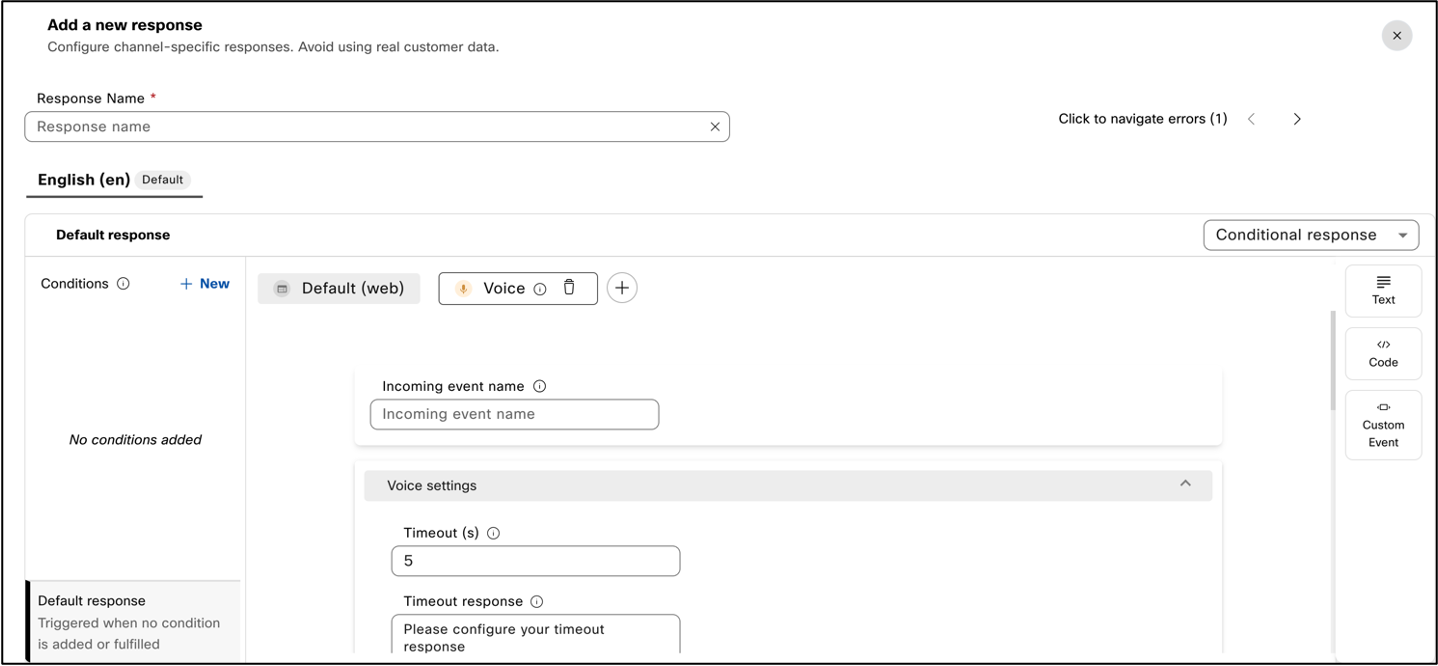
Een aangepast evenement van Flow Designer aanroepen
- Configureer in de Webex Contact Center Flow Designer de Virtual Agent V2-activiteit in de flow.
- Geef in de instellingen van State Event de volgende gegevens op in de kolommen Event Name
- Event Data:
-
Voer de aangepaste naam van de gebeurtenis in die u hebt ingesteld op het tabblad Reactie van de AI-agent in AI Agent Studio.
- Voer de aangepaste gegevens in die u van de Flow Designer naar de AI-agent met script wilt doorgeven.
-
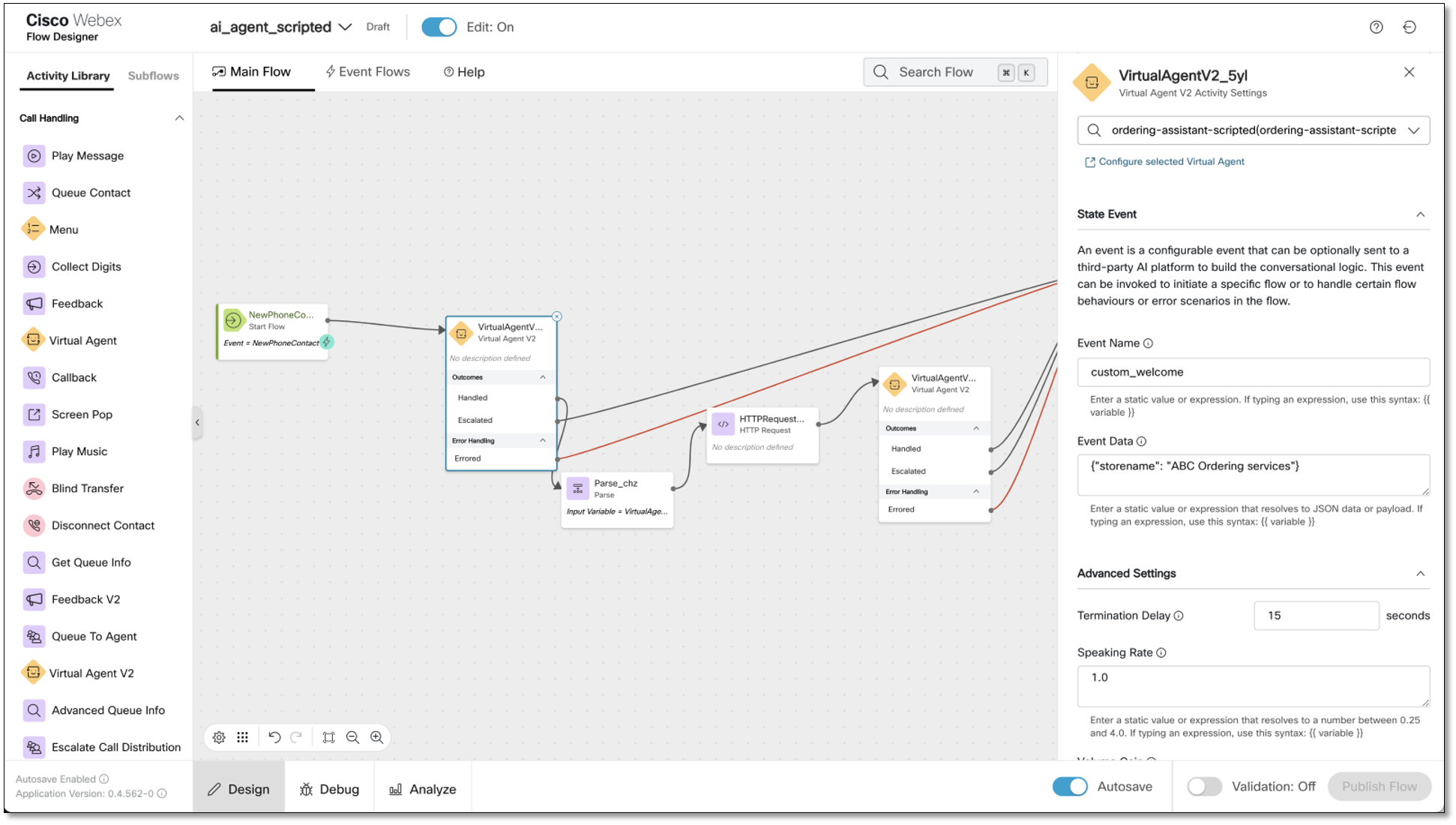
Toegang tot aangepaste evenementgegevens in AI Agent Studio
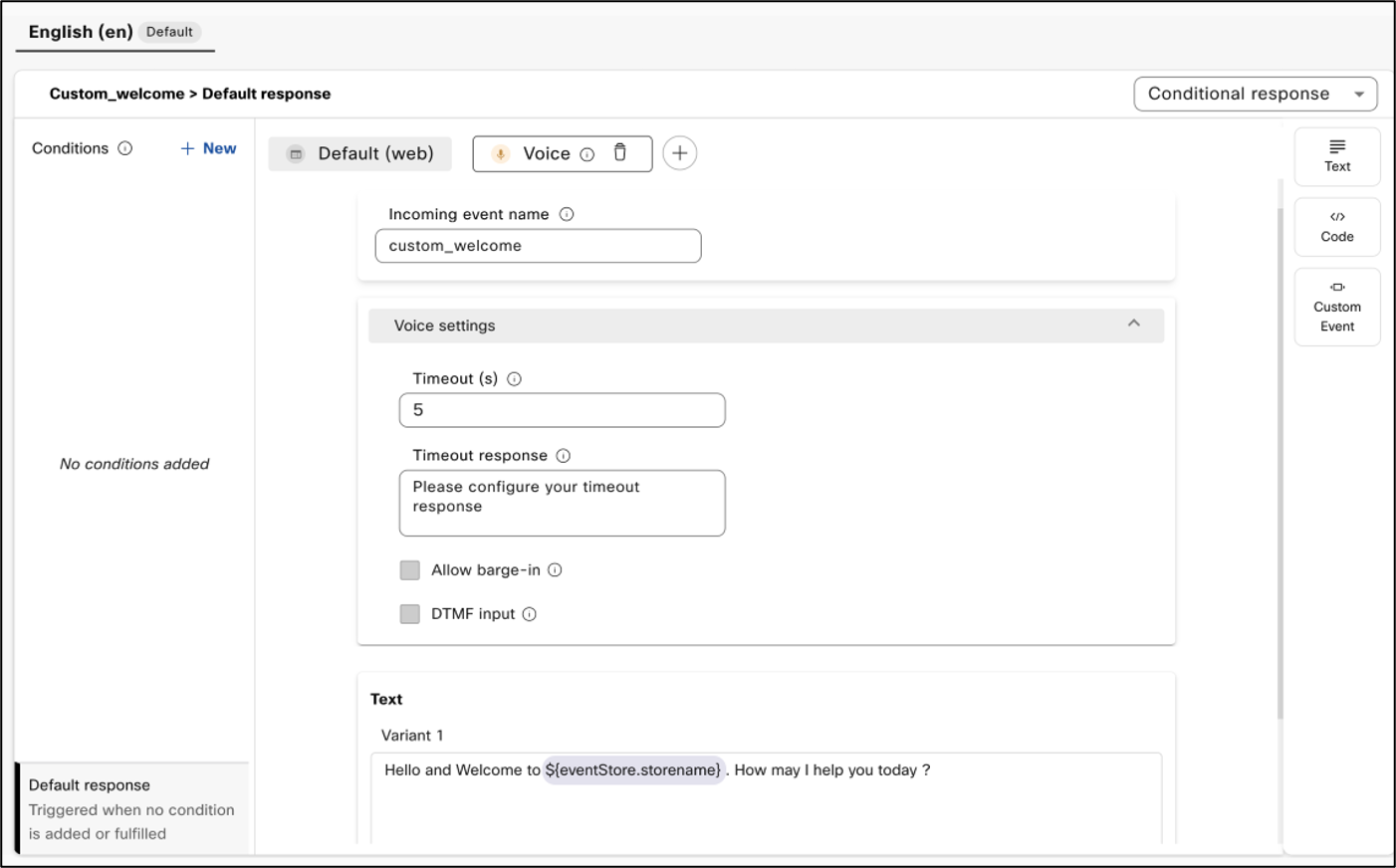
U hebt toegang tot de gegevens van de gebeurtenis (geconfigureerd in de Flow Designer) in de sectie
Standaardreactie waar u uw binnenkomende gebeurtenis hebt geconfigureerd. In de volgende
afbeelding ziet u dat de aangepaste naam van de gebeurtenis "custom_welcome" en de
gegevens van de gebeurtenis "store name"” worden doorgegeven van de Flow Designer naar AI Agent
Studio.
Configureer een aangepaste exit event en payload in AI Agent Studio
-
Navigeer in de AI Agent Studio naar de configuratiepagina van de AI-agent in een script en ga naar Response, waar u wilt dat het besturingselement wordt teruggestuurd naar de flowdesigner.
-
Voeg Custom Event toe aan de sectie Standaardreactie.
-
Voer in de JSON de naam van het evenement en de payload-gegevens van de gebeurtenis in die u naar de flow wilt terugsturen.
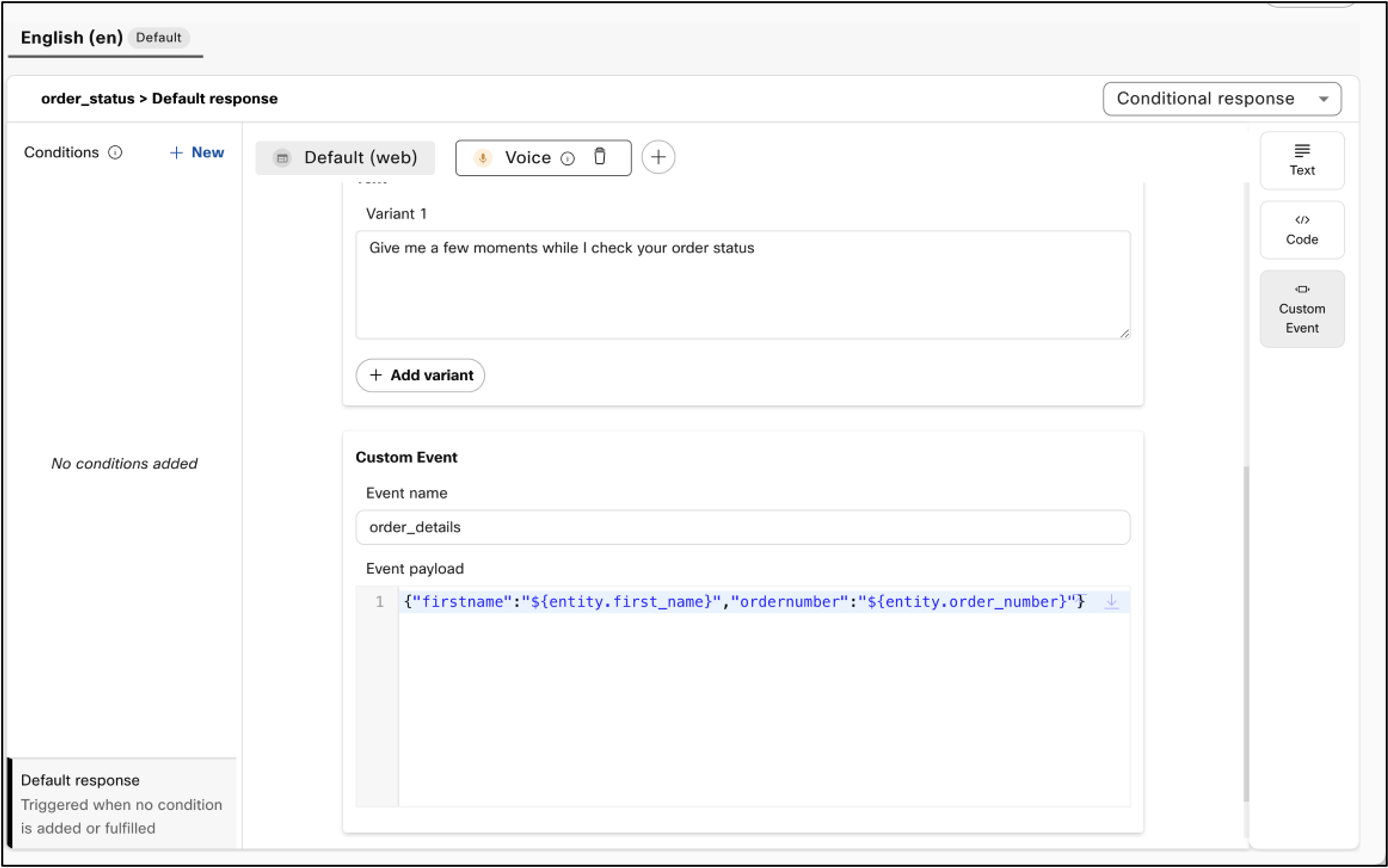
In dit voorbeeld worden de verzamelde slots
teruggestuurd naar de flow met de aangepaste exit-gebeurtenis
“order_details”.
Toegang tot aangepaste evenementgegevens in Flow Designer
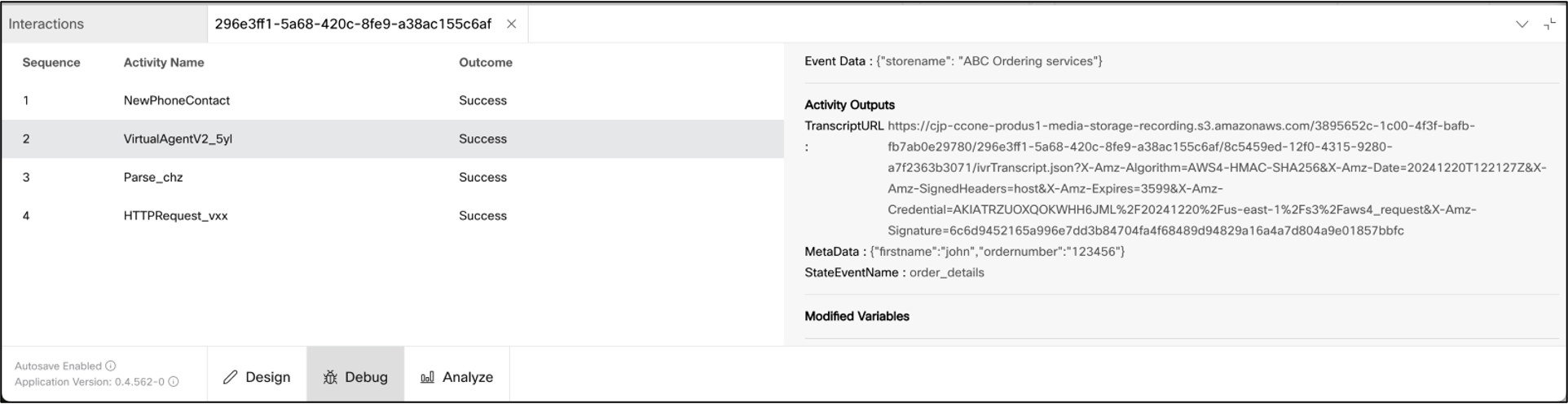
U hebt toegang tot de aangepaste gebeurtenis en payload via de sectie Uitvoervariabelen van de Virtual Agent V2-activiteit.
Het Event namewordt geretourneerd onder de StateEventName
variabele en Event payload wordt geretourneerd Metadatazoals
weergegeven in de volgende afbeelding:
Systeemwaarden bijwerken in AI Agent Studio
U kunt systeemwaarden zoals context, intentie en slot bijwerken met behulp van een speciale gebeurtenis
state_updateen Event payloadmet de waarden, zoals
in het volgende voorbeeld:
{
 "intent": "order_status",
 "slots": {
 "first_name": "John"
 }
"context": {
    "track": 1
 }
}
In het bovenstaande voorbeeld is de intentie van de scriptagent ingesteld op
order_status, de sleuf 'first_name' binnen die intentie is ingesteld op 'John'
en wordt een context met de naam 'track' toegevoegd aan de sessie.
Deze gebeurtenis is nuttig voor toepassingen waarbij het gesprek met de agent in een script moet worden beheerd door middel van flowlogica. Enkele toepassingen waarin dit bijzonder nuttig is, zijn onder meer:
-
Vraag de gebruiker opnieuw om informatie als de verwerking tijdens het proces mislukt
Denk aan een scenario waarin de agent een afspraak boekt voor een gebruiker. Nadat de datum en tijd zijn verzameld, wordt deze informatie naar de Flow gestuurd via een aangepaste gebeurtenis, die vervolgens probeert de afspraak te boeken met behulp van een HTTPS-aanvraagactiviteit. Als de afspraak wordt afgewezen vanwege een planningsconflict, moet de AI-agent een alternatief tijdslot aanvragen. Om dit op te lossen, kan de ontwikkelaar de volgende payload voor gebeurtenissen gebruiken:
{
"intent": "book appointment",
"slots": {
"time": ""
}
}
In dat geval wordt de verzamelde waarde voor de tijd gewist en vraagt de AI-agent de gebruiker om een nieuwe waarde op te geven. Ontwikkelaars kunnen voorwaardelijke reacties instellen om gebruikers te laten weten dat het vorige slot niet beschikbaar was en om een nieuw tijdstip aan te vragen.
-
Navigeer naar een andere intentie
Denk aan een scenario waarin een gebruiker vraagt om zijn saldo te controleren, maar als voorwaarde moet de gebruiker eerst zijn identiteit verifiëren. Als onderdeel van het saldo-aanvraagproces kunnen ontwikkelaars een eventpayload sturen om de flow te laten weten of de gebruiker al is geverifieerd. Indien geverifieerd, kan het systeem doorgaan met het ophalen van het saldo; zo niet, dan kan het proces de AI-agent vragen om het gebruikersverificatieproces te starten met behulp van de volgende eventpayload:
{
"intent": "verify user",
}
Laten we in ditzelfde voorbeeld zeggen dat voor verificatie de geboortedatum en de pincode van de gebruiker vereist zijn. Of the Flow bevat al informatie over de geboortedatum van de gebruiker via CJDS, die als slot kan worden doorgegeven en alleen een pincode kan worden verzameld. De payload voor het evenement zal er als volgt uitzien:
{ "intent": "verify user", "slots": { "date of birth": "06/26/1993" } } - Context in een gesprek introduceren of opnieuw instellen
Als de gesprekscontext moet worden bijgewerkt, kunnen ontwikkelaars deze opnemen in de payload voor het
state_updateevenement. Nadat de AI-agent bijvoorbeeld de vakjes heeft verzameld voor de intentie om de gebruiker te verifiëren, wordt de context van het gesprek ingesteld op 'verifiëren'. Als de verificatie tijdens het proces mislukt, moet de context opnieuw worden ingesteld om te voorkomen dat de gebruiker toegang krijgt tot intenties waarvoor de context 'verifieer' vereist is. De payload van de gebeurtenis zou er voor dit scenario als volgt uitzien:{ "intent": "verify user", "slots": { "date of birth": "", "pincode": "" }, "context": { "verify": 0 } }


