
شكرًا على ملاحظاتك.
تكوين البيانات المخصصة والأحداث المخصصة لوكلاء الذكاء الاصطناعي
 هل لديك ملاحظات؟
بيانات مخصصة في بداية الجلسة
تتيح البيانات المخصصة للمطورين تنفيذ المهام التالية:
- قم بتمرير البيانات من العميل لتحديث معايير وقت تصميم الوكيل المستقل. على سبيل المثال، تمرير اسم العميل لرسالة ترحيب مخصصة.
- قم بتحديث متغيرات وقت تصميم وكيل الذكاء الاصطناعي المستقل. على سبيل المثال، يمكنك تحسين الأهداف والإرشادات لعملاء محددين وتحديث وصف الإجراء والفتحات بالمعلومات المتوفرة مع العميل حتى لا تتم مطالبة المستخدمين بذلك مرة أخرى.
حاليًا، يتم دعم البيانات المخصصة لوكلاء الذكاء الاصطناعي المستقلين من خلال القناة الصوتية فقط.
تكوين البيانات المخصصة
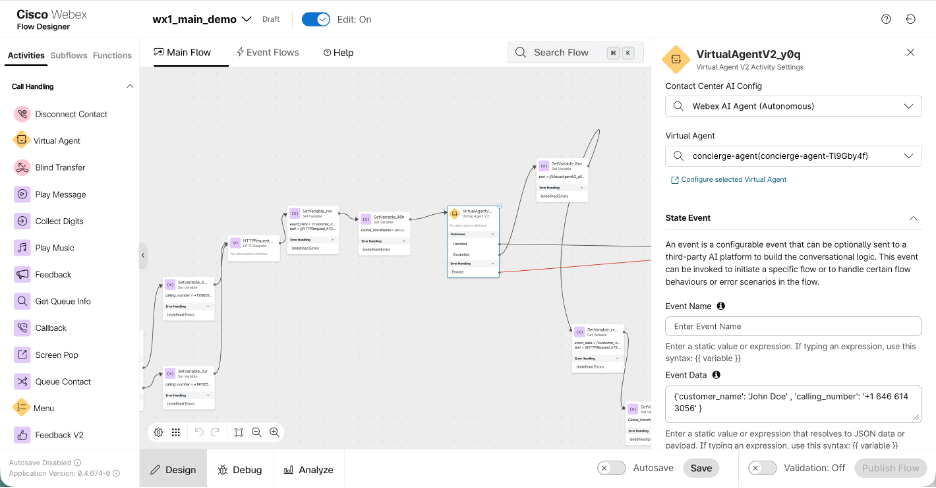
- في مصمم تدفق مركز اتصال Webex، قم بتكوين نشاط العامل الافتراضي V2 في التدفق.
- في إعدادات حدث الدولة، حدد التفاصيل التالية في أعمدة
اسم الحدث - بيانات الحدث:
- اترك حقل اسم الحدث فارغًا.
- أدخل البيانات المخصصة التي ترغب في تمريرها من Flow Designer إلى وكيل AI المستقل.
الوصول إلى البيانات المخصصة في AI Agent Studio
يمكنك الوصول إلى بيانات الأحداث (التي تم تكوينها في Flow Designer) باستخدام الصيغة
{{variable name}}في أقسام مختلفة من الوكيل المستقل. يمكن الوصول إلى
المتغيرات التي تم تمريرها في البيانات المخصصة في هدف الوكيل ورسالة الترحيب
والتعليمات ووصف الإجراء ووصف الفتحة.
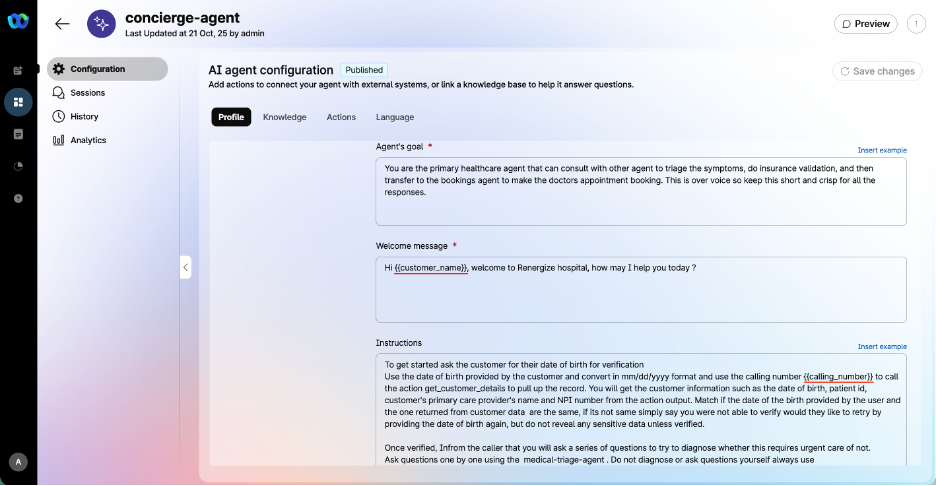
في هذا المثال، يستخدم المطور {{customer_name}}في
رسالة الترحيب {{calling_number}}وفي تعليمات الوكيل.
أحداث مخصصة للتنفيذ
يتيح الحدث المخصص للمطورين تنفيذ المهام التالية
- حدد مخرجًا مخصصًا من وكيل AI لإعادة التحكم إلى مصمم تدفق wXcc. على سبيل المثال، لتنفيذ التنفيذ داخل التدفق.
- استأنف المحادثة مع وكيل الذكاء الاصطناعي عن طريق تمرير مخرجات التنفيذ مرة أخرى إلى عامل الذكاء الاصطناعي من التدفق. لا ينطبق هنا حد مهلة التنفيذ الخاص بالتنفيذ المستند إلى تدفق Webex connect.
- دعم حالات استخدام PCI للوكلاء المستقلين حيث تظل معلومات PCI في حدود أداة إنشاء تدفق wXcc.
حاليًا، يتم دعم الأحداث المخصصة لوكلاء الذكاء الاصطناعي المستقلين من خلال القناة الصوتية فقط.
قم بتكوين التنفيذ المخصص المستند إلى الأحداث في AI Agent Studio
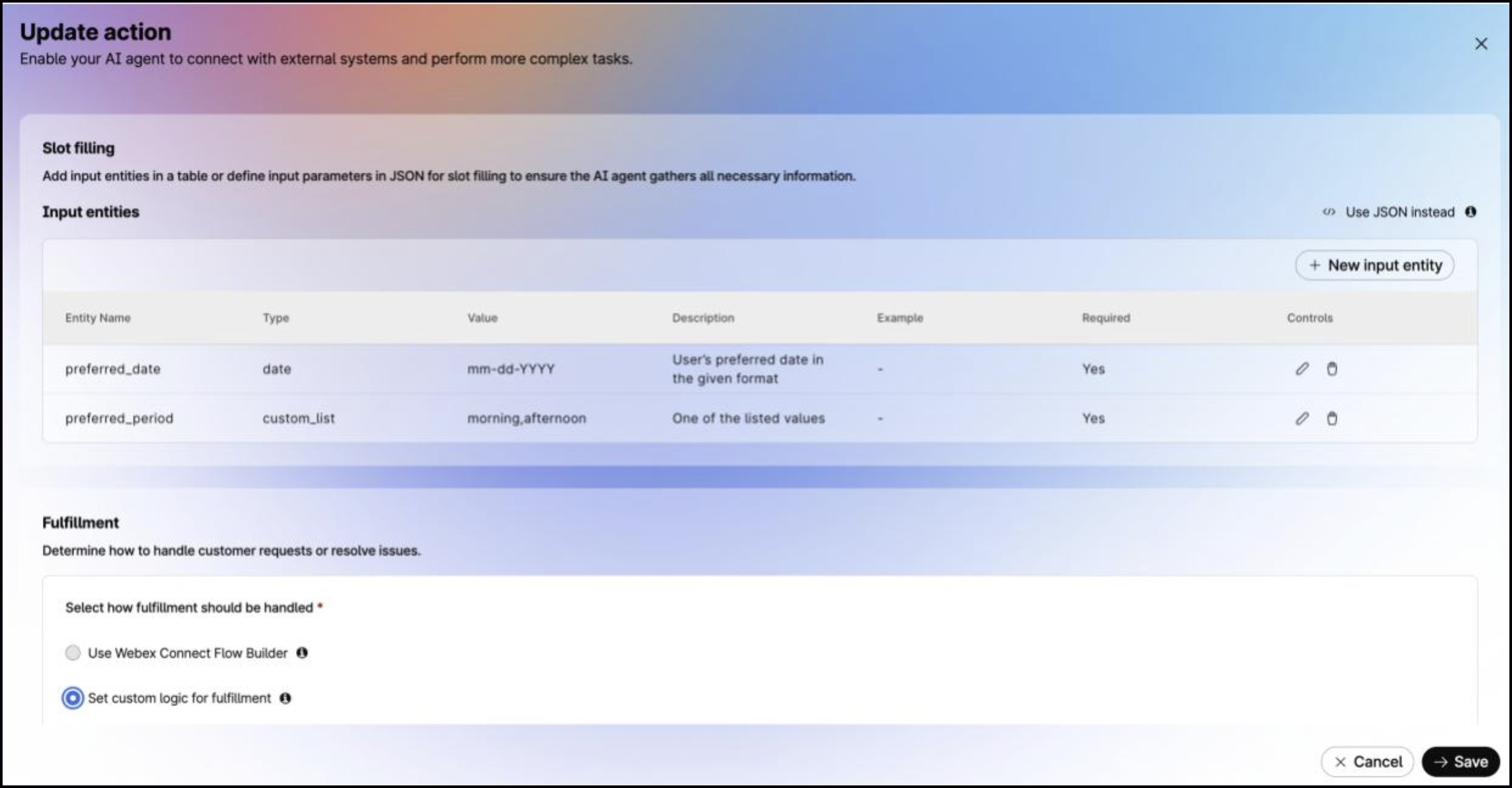
- في إجراءات الوكيل المستقل، قم بإنشاء إجراء جديد يتطلب التنفيذ المخصص المستند إلى الحدث.
- في قسم التنفيذ، حدد خيار «تعيين منطق مخصص للوفاء».
الوصول إلى بيانات الأحداث المخصصة في Flow Designer
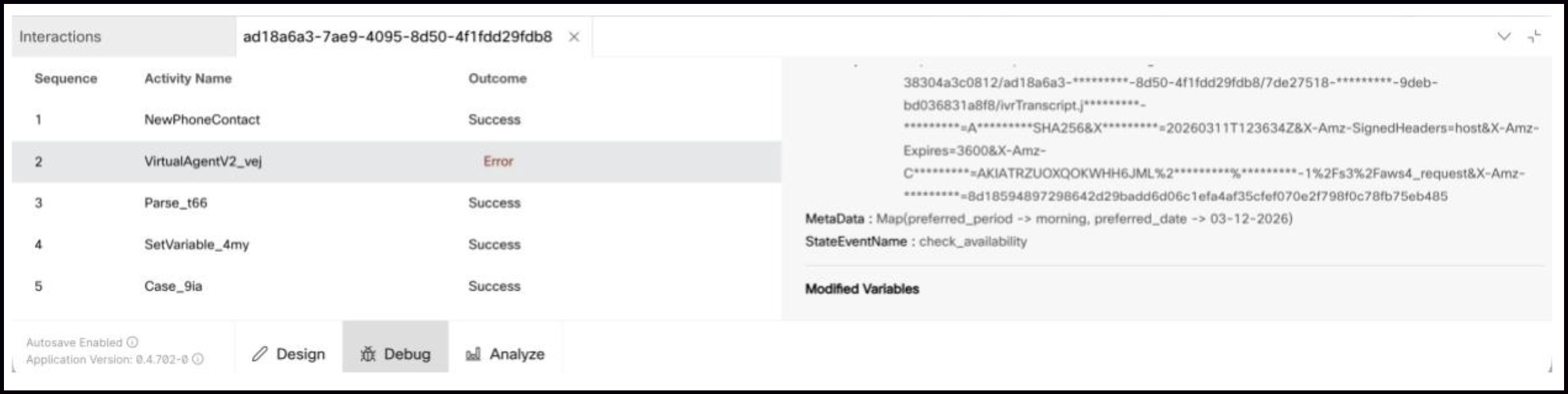
يمكنك الوصول إلى اسم الحدث المخصص والحمولة من قسم متغيرات الإخراج في نشاط Virtual Agent V2.
يتم إرجاع اسم الإجراء ضمن متغير stateEventName ويتم إرجاع الفتحات المجمعة من الإجراء كـ Metadata:
استدعاء حدث مخصص من Flow Designer
- قم بتنفيذ منطق التنفيذ في التدفق استنادًا إلى الإجراء أو اسم الحدث الذي تم استلامه في مخرجات نشاط Virtual Agent V2.
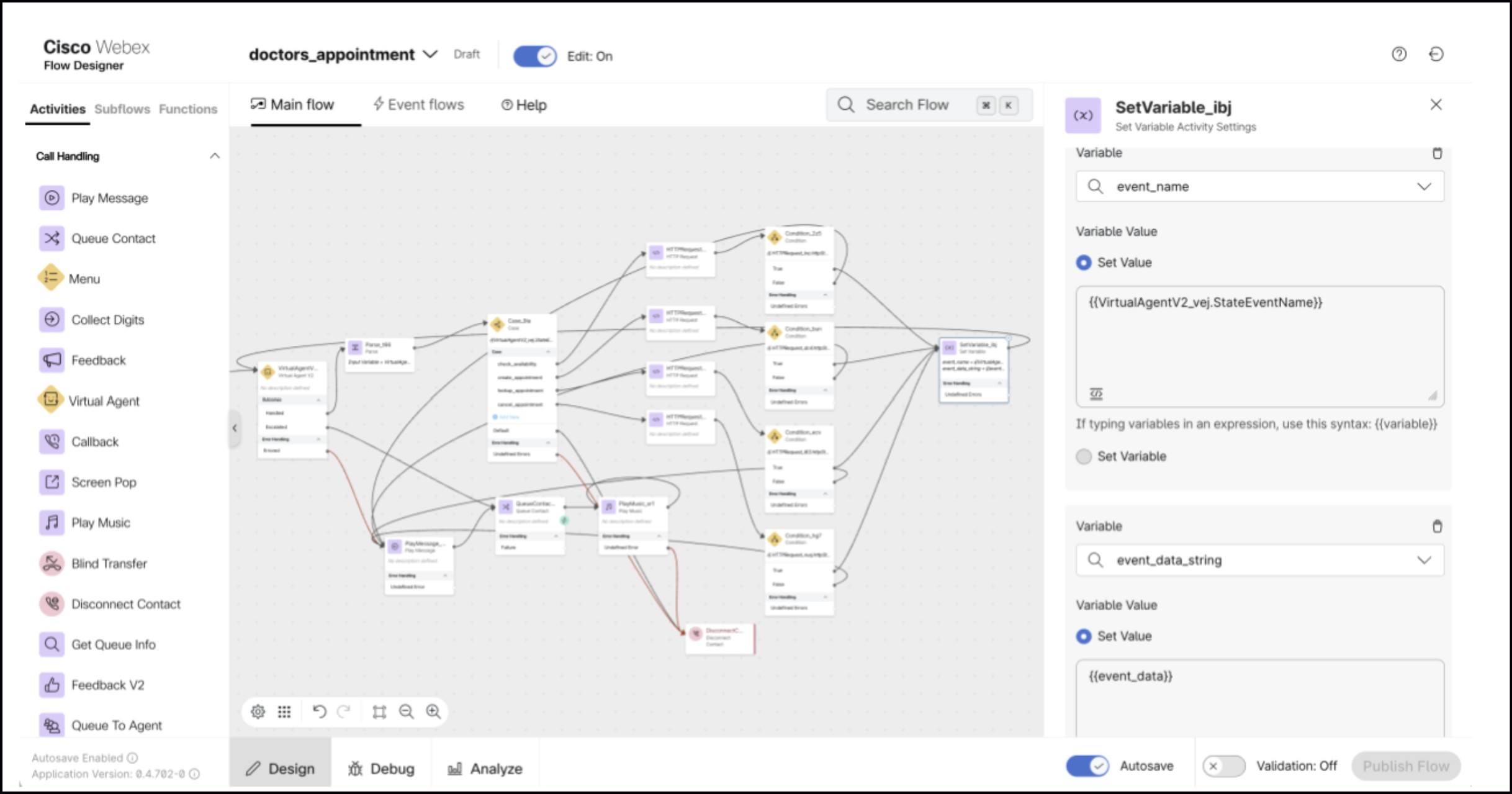
- قم بإنشاء متغيرات التدفق واستخدامها لتحديث اسم الحدث وبيانات الحدث ديناميكيًا ليتم
إرسالها مرة أخرى. في المثال أدناه، تم تعيين متغير event_name التدفق ليكون نفس اسم
الحدث الذي تم تمريره بواسطة نشاط Virtual Agent V2 ويتم
تحديث event_data_string المتغير لاحتواء الإخراج من نشاط http المستخدم للاتصال بأنظمة
الطرف الثالث للحصول على تفاصيل توفر الموعد.
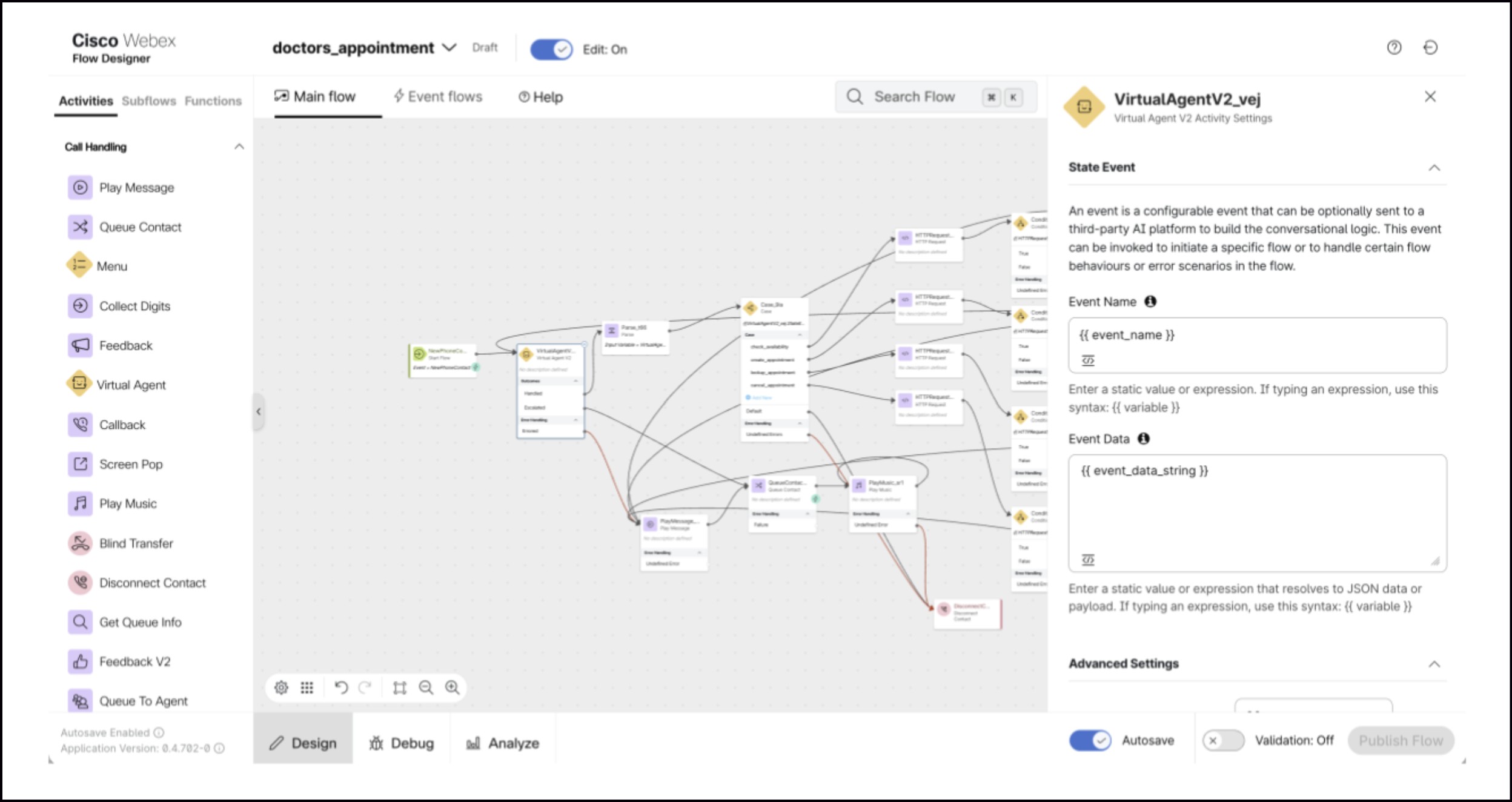
في إعدادات حدث الدولة لنشاط Virtual Agent V2، حدد التفاصيل التالية في حقول اسم الحدث - بيانات الحدث:
- تم إنهاء المتغير الذي يحتوي على نشاط Virtual Agent V2 باسم الحدث.
- المتغير الذي يحتوي على بيانات التنفيذ التي يجب تمريرها مرة أخرى إلى التدفق.
تتيح الأحداث المخصصة للمسؤولين تنفيذ المهام التالية:
-
قم بتمرير البيانات من العميل لإنشاء استجابات ديناميكية. على سبيل المثال، تمرير اسم العميل لتحية شخصية.
-
حدد مخرجًا مخصصًا من وكيل الذكاء الاصطناعي لإعادة التحكم إلى مصمم التدفق. على سبيل المثال، لتنفيذ التنفيذ داخل التدفق.
-
قم بتعيين وكيل AI للبدء من نقطة بداية مخصصة بدلاً من مطالبة الترحيب باستخدام حدث مخصص.
-
قم بتحديث متغيرات حالة وكيل AI. على سبيل المثال، ملء السياق أو الفتحات مسبقًا باستخدام البيانات المخصصة التي تم تمريرها من مصمم التدفق.
حاليًا، يتم دعم الحدث المخصص لوكلاء الذكاء الاصطناعي الذين تم نصبهم من خلال القناة الصوتية فقط.
تكوين حدث مخصص وارد في AI Agent Studio
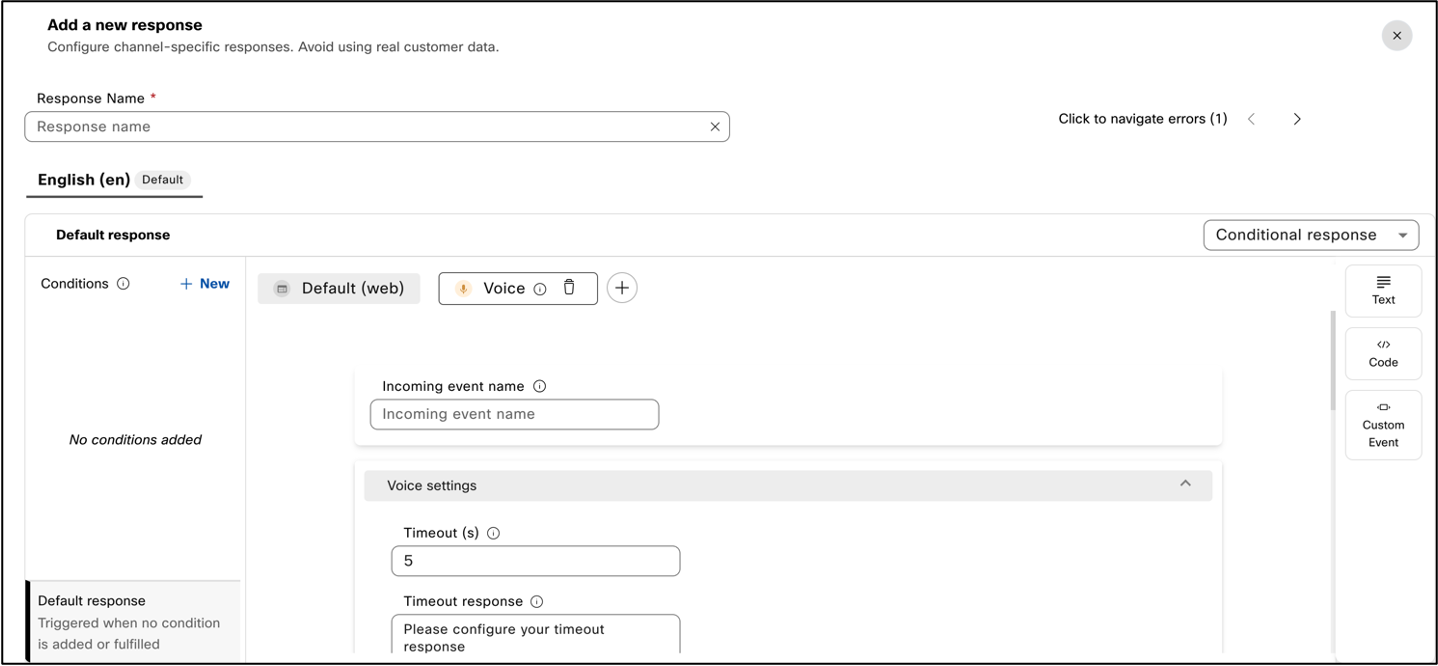
- في صفحة تكوين وكيل الذكاء الاصطناعي، قم بإنشاء استجابة جديدة في علامة تبويب الردود.
- ضمن الاستجابة الافتراضية، انقر فوق + بجوار القناة الافتراضية (الويب) لإضافة قناة الصوت
- في حقل اسم الحدث الوارد، حدد اسم الحدث الذي يستقبله الوكيل.
استدعاء حدث مخصص من Flow Designer
- في مصمم تدفق مركز اتصال Webex، قم بتكوين نشاط العامل الافتراضي V2 في التدفق.
- في إعدادات حدث الدولة، حدد التفاصيل التالية في أعمدة اسم الحدث
- بيانات الحدث:
-
أدخل اسم الحدث المخصص الذي قمت بتكوينه في علامة تبويب الاستجابة في صفحة تكوين وكيل AI في AI Agent Studio.
- أدخل البيانات المخصصة التي ترغب في تمريرها من Flow Designer إلى وكيل AI المكتوب.
-
الوصول إلى بيانات الأحداث المخصصة في AI Agent Studio
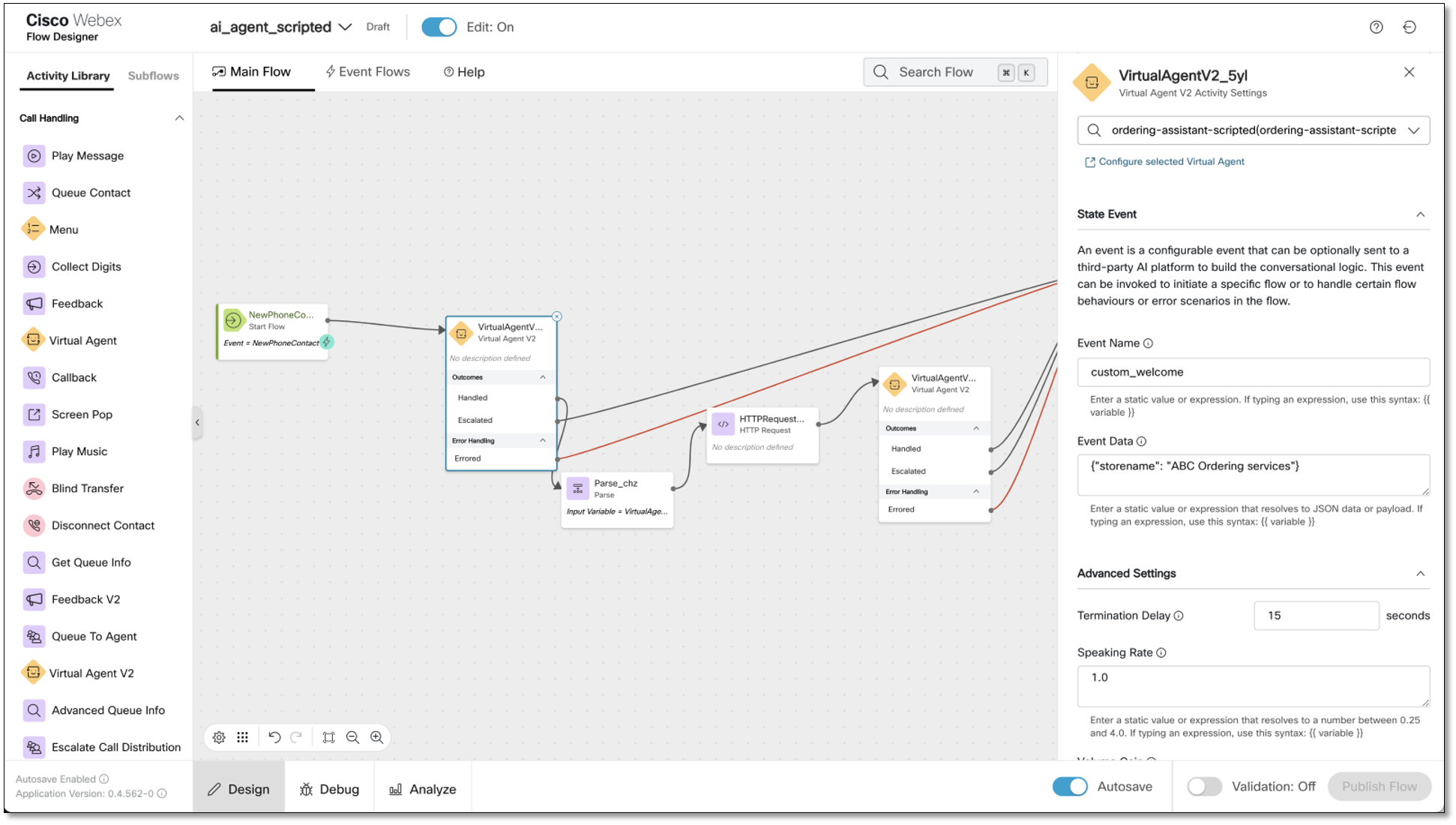
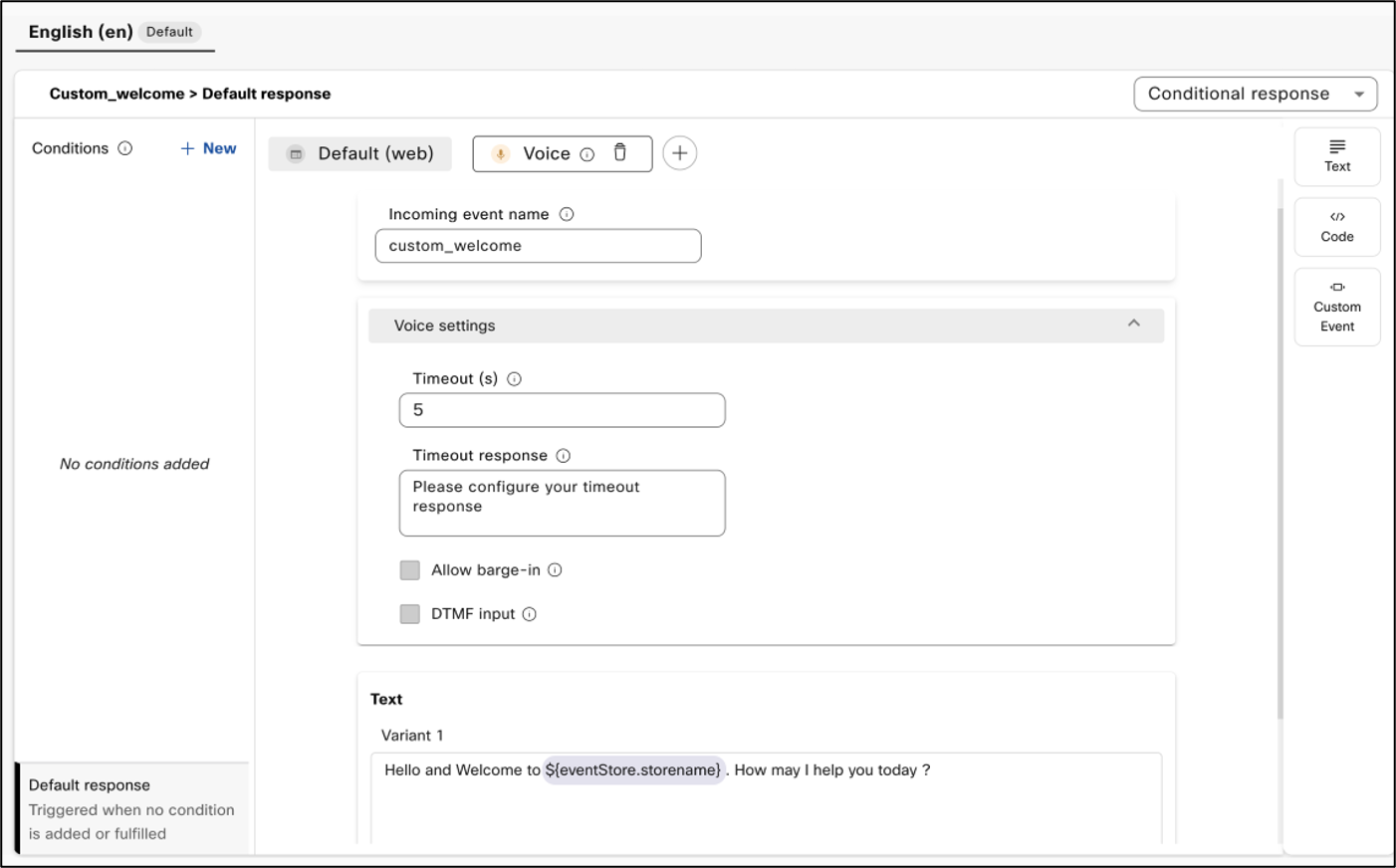
يمكنك الوصول إلى بيانات الحدث (التي تم تكوينها في Flow Designer) في قسم الاستجابة
الافتراضية حيث قمت بتكوين الحدث الوارد. في
الشكل التالي، يمكنك ملاحظة أن اسم الحدث المخصص ""
وبيانات الحدث custom_welcome"" قد تم تمريرها من Flow Designer إلى AI Agent
Studio. store name
قم بتكوين حدث الخروج المخصص والحمولة في AI Agent Studio
-
في AI Agent Studio، انتقل إلى صفحة تكوين وكيل AI النصي وانتقل إلى Response حيث تريد إعادة التحكم إلى مصمم التدفق.
-
إضافة حدث مخصص إلى قسم الاستجابة الافتراضية.
-
أدخل اسم الحدث وبيانات حمولة الحدث في JSON التي تريد إرجاعها إلى التدفق.
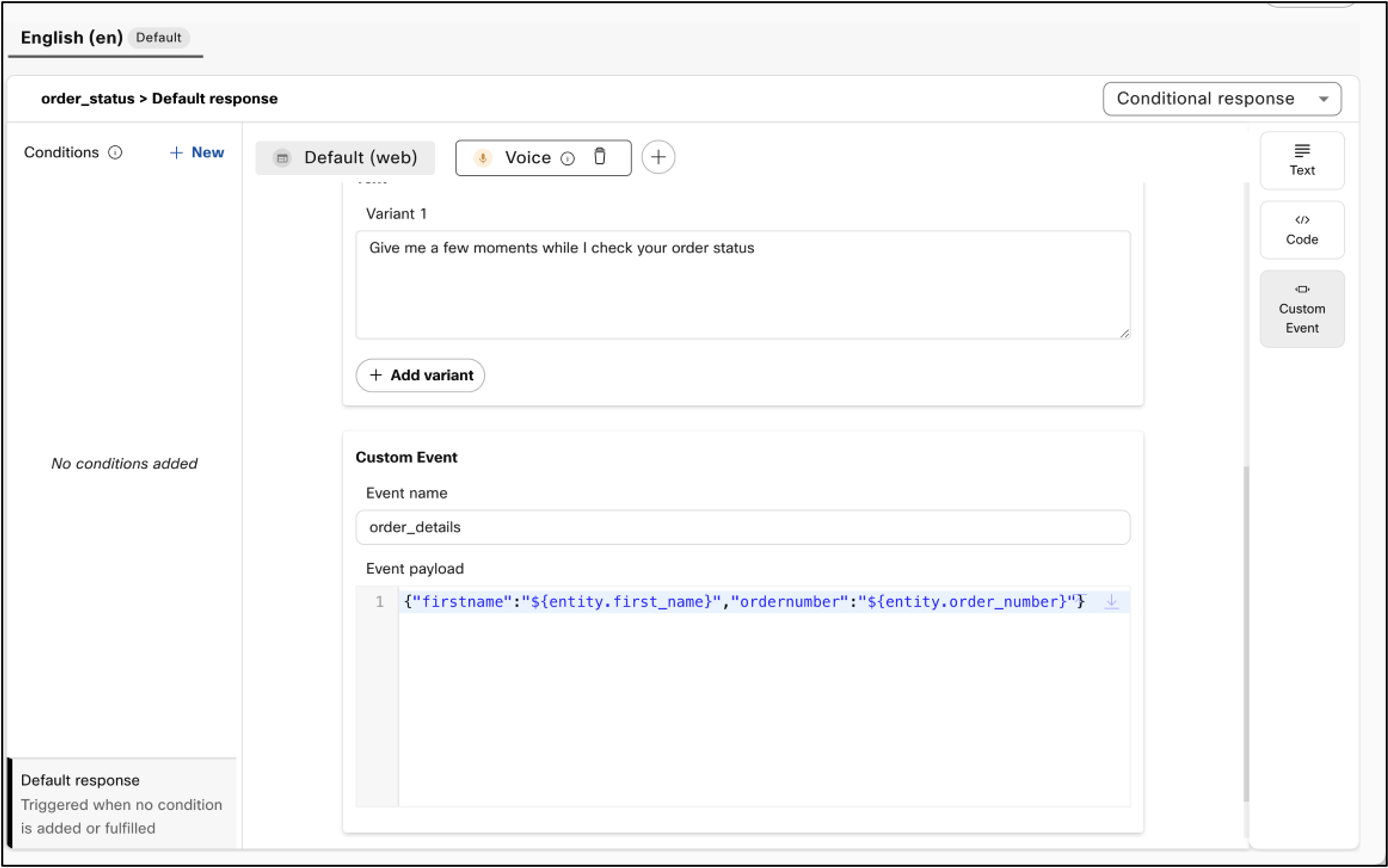
في هذا المثال، يتم
إرجاع الفتحات المجمعة إلى التدفق مع حدث الخروج المخصص
“order_details”.
الوصول إلى بيانات الأحداث المخصصة في Flow Designer
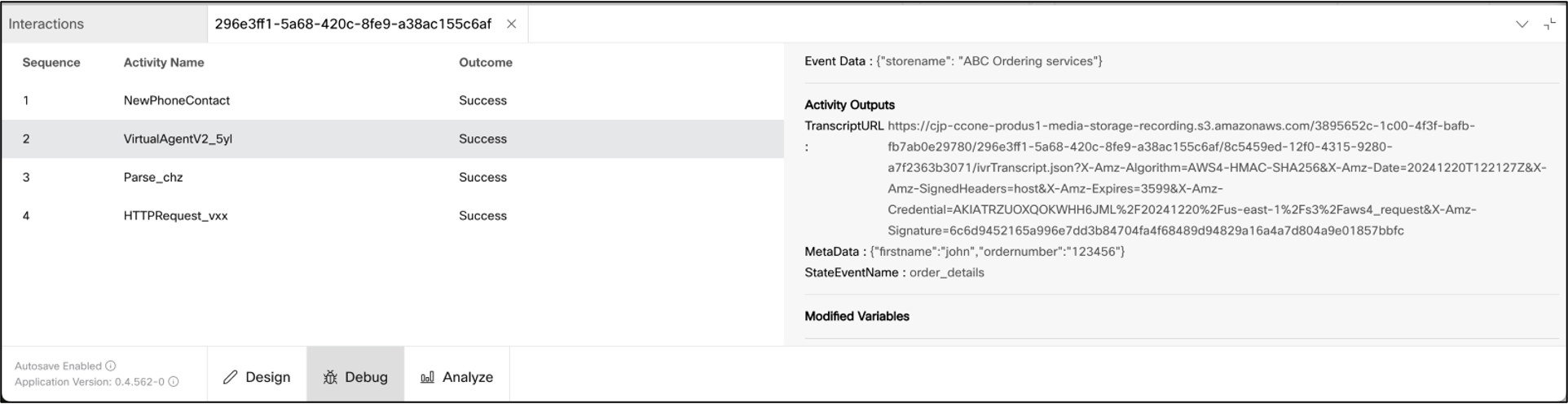
يمكنك الوصول إلى الحدث المخصص والحمولة من قسم متغيرات الإخراج في نشاط Virtual Agent V2.
Event nameيتم إرجاع القيمة تحت StateEventName
المتغير ويتم إرجاعها Metadataكما Event payload هو
موضح في الشكل التالي:
تحديث قيم النظام في AI Agent Studio
يمكنك تحديث قيم النظام مثل السياق والنية والفتحة باستخدام حدث
state_updateخاص Event payloadومع القيم، كما هو موضح
في المثال التالي:
{
 "intent": "order_status",
 "slots": {
 "first_name": "John"
 }
"context": {
    "track": 1
 }
}
في المثال أعلاه، يتم تعيين هدف الوكيل النصي إلى
order_status، ويتم تعيين الفتحة 'first_name' داخل تلك النية إلى 'John'
ويتم إضافة سياق يسمى 'track' إلى الجلسة.
يعد هذا الحدث مفيدًا لحالات الاستخدام حيث يجب التحكم في محادثة الوكيل النصية بواسطة منطق التدفق. تتضمن بعض حالات الاستخدام التي يكون فيها هذا مفيدًا بشكل خاص ما يلي:
-
أعد مطالبة المستخدم بالمعلومات في حالة فشل التنفيذ في التدفق
ضع في اعتبارك سيناريو يقوم فيه الوكيل بحجز موعد لمستخدم. بعد جمع التاريخ والوقت، يتم إرسال هذه المعلومات إلى التدفق من خلال حدث مخصص، والذي يحاول بعد ذلك حجز الموعد باستخدام نشاط طلب HTTPS. إذا تم رفض الموعد بسبب تعارض المواعيد، يحتاج وكيل الذكاء الاصطناعي إلى طلب فترة زمنية بديلة. للتعامل مع هذا، يمكن للمطور استخدام حمولة الحدث التالية:
{
"intent": "book appointment",
"slots": {
"time": ""
}
}
في هذه الحالة، يتم مسح القيمة التي تم جمعها للوقت، ويطالب وكيل AI المستخدم بتقديم قيمة جديدة. يمكن للمطورين إعداد استجابات شرطية للسماح للمستخدمين بمعرفة أن الفتحة السابقة غير متوفرة وطلب وقت جديد.
-
انتقل إلى نية مختلفة
ضع في اعتبارك سيناريو يطلب فيه المستخدم التحقق من رصيده ولكن كشرط أساسي، يجب على المستخدم أولاً التحقق من هويته. كجزء من عملية الاستعلام عن الرصيد، يمكن للمطورين إرسال حمولة الحدث لإبلاغ التدفق بما إذا كان المستخدم قد تم التحقق منه بالفعل. في حالة التحقق، يمكن للنظام المضي قدمًا لجلب الرصيد؛ إذا لم يكن الأمر كذلك، يمكن أن يدفع التدفق وكيل الذكاء الاصطناعي لبدء عملية التحقق من المستخدم باستخدام حمولة الحدث التالية:
{
"intent": "verify user",
}
في هذا المثال نفسه، لنفترض أن التحقق يتطلب تاريخ ميلاد المستخدم والرمز السري. يحتوي التدفق بالفعل على معلومات حول تاريخ ميلاد المستخدم عبر CJDS، والتي يمكن تمريرها كفتحة ويمكن جمع الرمز السري فقط. ستبدو حمولة الحدث لذلك كما يلي:
{ "intent": "verify user", "slots": { "date of birth": "06/26/1993" } } - تقديم السياق أو إعادة تعيينه في محادثة
عند الحاجة إلى تحديث سياق المحادثة، يمكن للمطورين تضمينه في حمولة الحدث الخاصة
state_updateبالحدث. على سبيل المثال، بعد أن يجمع عامل الذكاء الاصطناعي الفتحات الخاصة بهدف «التحقق من المستخدم»، يقوم بتعيين سياق المحادثة على «التحقق». في حالة فشل التحقق في التدفق، يجب إعادة تعيين السياق لمنع المستخدم من الوصول إلى النوايا التي تتطلب سياق «التحقق». ستبدو حمولة الحدث لهذا السيناريو كما يلي:{ "intent": "verify user", "slots": { "date of birth": "", "pincode": "" }, "context": { "verify": 0 } }


