- Home
- /
- Articolo

Grazie per il feedback.

Attiva la registrazione delle trascrizioni in riunioni, webinar ed eventi
 In questo articolo
 Feedback?
Gli amministratori possono attivare la trascrizione automatica dell'audio per le registrazioni delle riunioni MP4. Questa opzione può essere attivata per tutti gli host o solo per host specifici.
Registrazione delle trascrizioni
Le riunioni, i webinar o gli eventi devono essere registrati per trascriverli.
La trascrizione automatica dell'audio per tutte le riunioni, i webinar e gli eventi registrati è attivata per impostazione predefinita. Può riaccenderlo se è stato disattivato oppure può riattivarlo solo per utenti specifici.
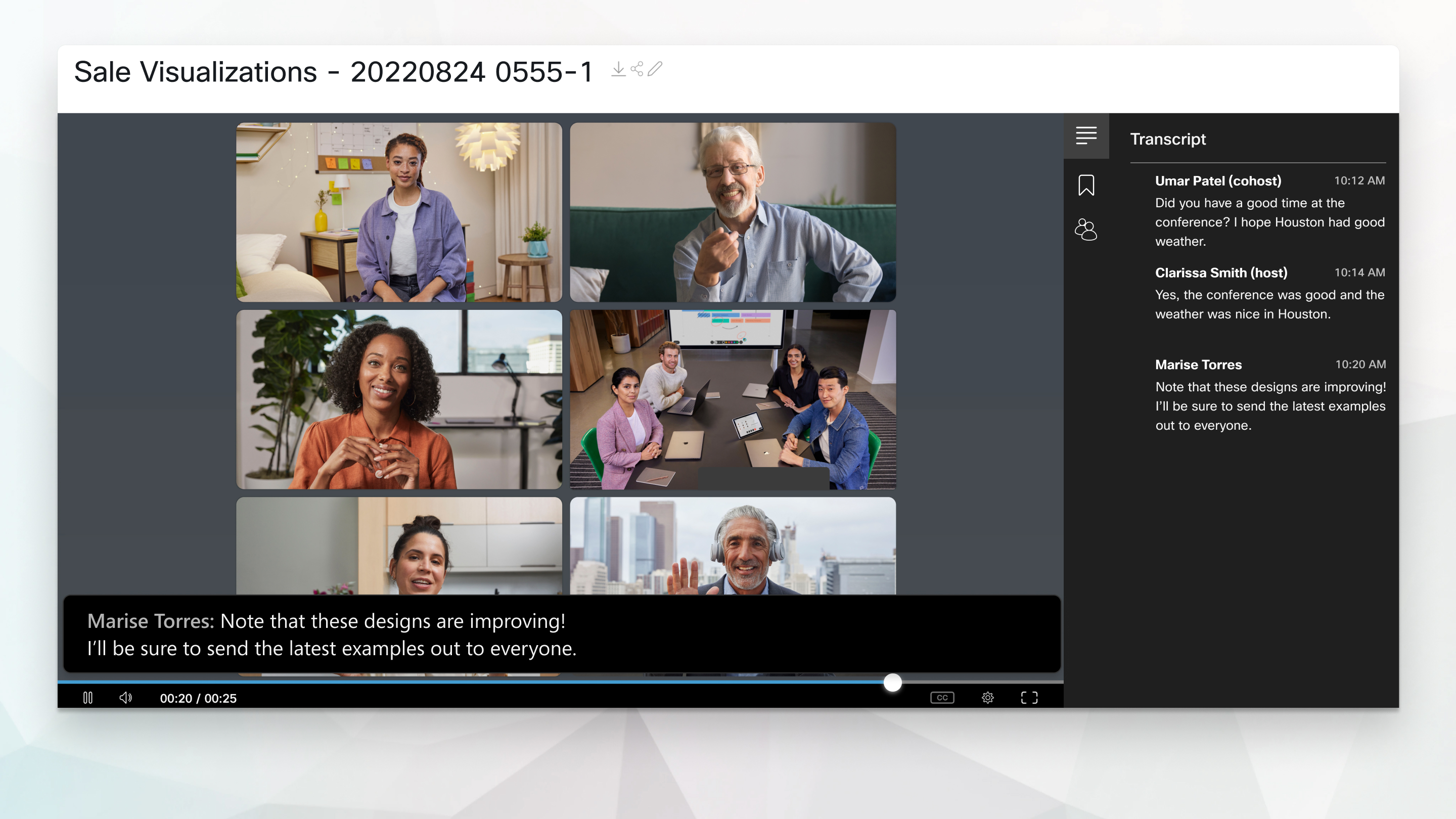
Le trascrizioni vengono visualizzate durante la riproduzione della registrazione. Gli utenti possono cercare il testo nella trascrizione per verificare cosa è stato detto e quando.
Le trascrizioni sono disponibili in inglese e supportano solo la trascrizione dell'audio in inglese.
Una volta completata la registrazione, la trascrizione impiega circa il doppio della durata della riunione per essere prodotta.

Quando la trascrizione è disponibile, appare a lato della registrazione.
Attiva la registrazione delle trascrizioni per il suo sito Webex
| 1 |
Accedi a Webex Site Administration e vai a . |
| 2 |
Scorra verso il basso fino a Opzioni sito e attiva Crea trascrizioni di registrazione per le registrazioni MP4 di tutti gli host. Se desidera abilitare le trascrizioni solo per host specifici, segua la procedura riportata in Attivare la registrazione delle trascrizioni per un utente. |
| 3 |
Se ha attivato l'impostazione nel passaggio precedente, può comunque consentire agli host di scegliere se creare trascrizioni per le loro registrazioni attivando Consenti agli host di disattivare le trascrizioni di registrazione nelle preferenze di My Webex. Gli utenti possono impostare le proprie . |
Attiva la registrazione delle trascrizioni per un utente
| 1 |
Accedi a Webex Site Administration e vai a . |
| 2 |
Cerca l'utente per il quale desidera attivare le trascrizioni, quindi faccia clic sul nome di quell'utente. |
| 3 |
Nella sezione , seleziona Crea trascrizioni di registrazione per tutte le registrazioni MP4 di questo utente. 
Può anche attivare le trascrizioni per i nuovi utenti quando crea i loro account. Vai su e poi seleziona Crea trascrizioni di registrazione per tutte le registrazioni MP4 di questo utente. 
|
Attiva la registrazione delle trascrizioni per il suo sito Webex
| 1 |
Dalla visualizzazione clienti in https://admin.webex.com, vada su Servizi e, in Riunioni, selezioni Siti. |
| 2 |
Seleziona il sito Webex per cui desidera modificare le impostazioni, quindi fai clic su Impostazioni. |
| 3 |
In Impostazioni comuni, seleziona Opzioni del sito. |
| 4 |
Nella sezione Video e registrazioni, attiva l'opzione Crea trascrizioni di registrazione per le registrazioni MP4 di tutti gli host. Se desidera abilitare le trascrizioni solo per host specifici, segua la procedura riportata in
Attivare la registrazione delle trascrizioni per un utente.
|
| 5 |
Se ha attivato l'impostazione nel passaggio precedente, può comunque consentire agli host di scegliere se creare trascrizioni per le loro registrazioni attivando Consenti agli host di disattivare le trascrizioni di registrazione nelle preferenze di My Webex. Gli utenti possono impostare le proprie .
|
Attiva la registrazione delle trascrizioni per un utente
| 1 |
Dalla visualizzazione clienti in https://admin.webex.com, vada su Utenti e selezioni l'utente per il quale desidera attivare le trascrizioni. |
| 2 |
Seleziona la scheda Riunioni e scelga il sito Webex dell'utente dall'elenco a discesa Impostazioni applica a nell'angolo in alto a destra. |
| 3 |
Vada a Impostazioni avanzate. |
| 4 |
In Impostazioni utente, seleziona la casella di controllo Crea trascrizioni di registrazione per tutte le registrazioni MP4 di questo utente. 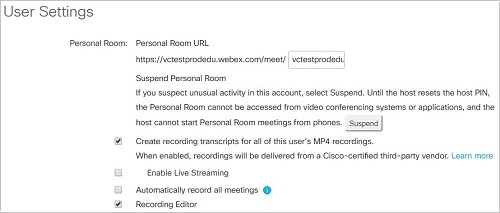
|
Domande frequenti
Domanda: Quanto tempo impiega una registrazione per essere trascritta?
Risposta: Nella maggior parte dei casi, una trascrizione appare entro il doppio della durata della riunione, del webinar o dell'evento che viene trascritto. Tuttavia, in rare circostanze possono essere necessarie fino a 24 ore prima che venga visualizzata una trascrizione, a causa delle dimensioni della riunione, del webinar o dell'evento, o a causa del carico temporaneo sul motore di trascrizione.
Domanda: Come faccio a scaricare le trascrizioni?
Risposta: Può scaricare le trascrizioni dal suo sito Webex in Modern View.
Domanda: Perché non vedo le mie trascrizioni?
Risposta: Le trascrizioni potrebbero non essere disponibili per i seguenti motivi:
-
Il suo account non è stato attivato per le trascrizioni: se non vede un pannello di trascrizione quando riproduce le sue registrazioni, allora non ha il servizio di trascrizione attivato. Contatti l'amministratore del suo sito per attivare il servizio di trascrizione.
-
Vede un errore nel pannello della trascrizione anziché nella trascrizione: il sistema non produrrà una trascrizione se si prevede che la qualità/precisione complessiva della trascrizione sia scarsa. Ciò può accadere se la qualità audio della riunione era scadente a causa dei seguenti vincoli:
-
Sfondo rumoroso
-
Acustica scadente
-
Parole non inglesi presenti nell'audio
-
Accenti spessi
-


