- Página inicial
- /
- Artigo

Obrigado pelos seus comentários.

Ative a gravação de transcrições em reuniões, webinars e eventos
 Neste artigo
 Comentários?
Os administradores podem ativar a transcrição automática de áudio para gravações de reuniões MP4. Isso pode ser ativado para todos os hosts ou somente para hosts específicos.
Gravando transcrições
Reuniões, webinars ou eventos devem ser gravados para que possam ser transcritos.
A transcrição automática do áudio de todas as reuniões, webinars e eventos gravados é ativada por padrão. Você pode ativá-la novamente se estiver desativada ou ativá-la somente para usuários específicos.
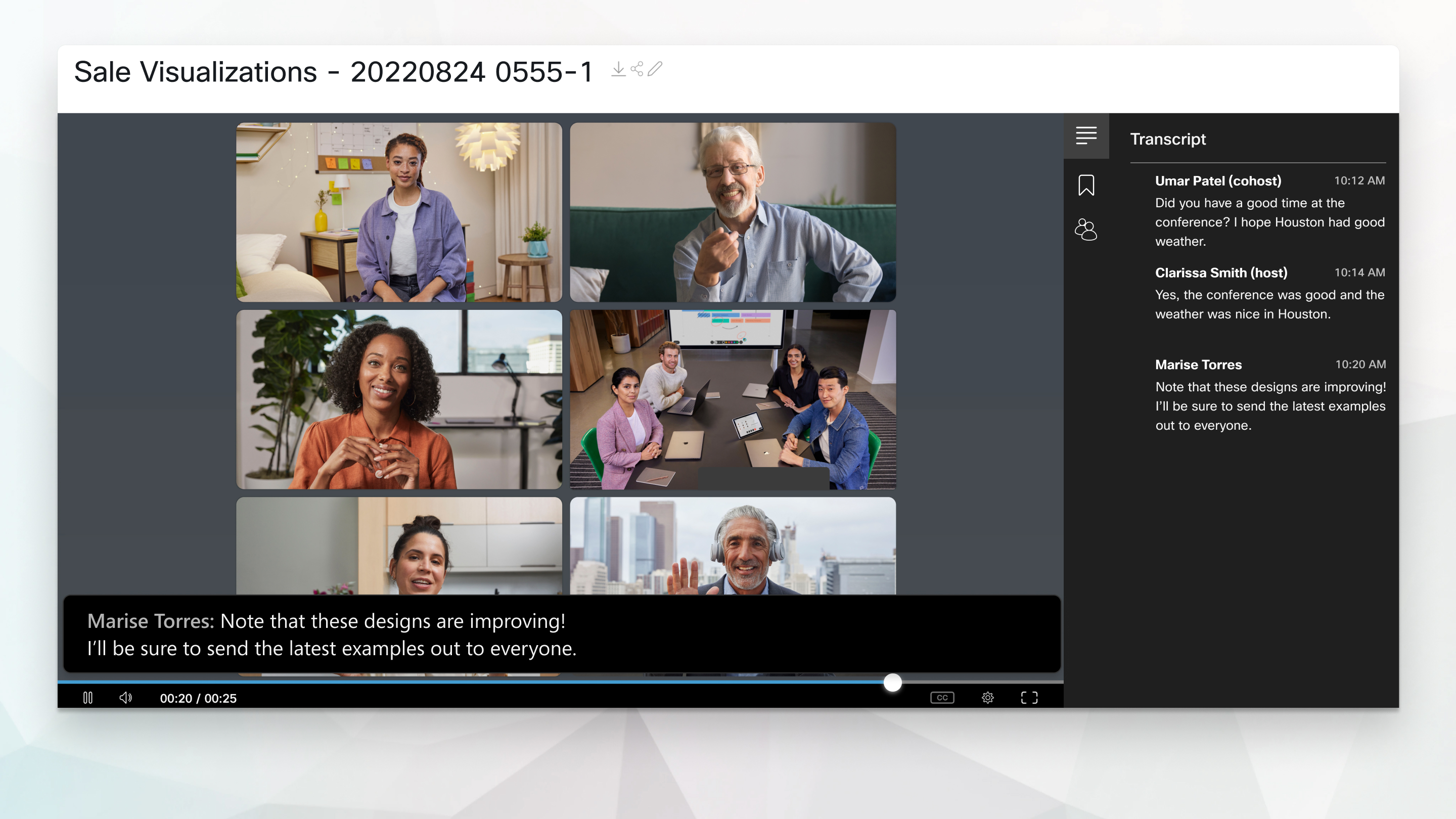
As transcrições aparecem durante a reprodução da gravação. Os usuários podem pesquisar o texto na transcrição para verificar o que foi dito e quando.
As transcrições estão disponíveis em inglês e suportam apenas a transcrição do áudio em inglês.
Quando a gravação estiver concluída, a transcrição leva aproximadamente o dobro da duração da reunião para ser produzida.
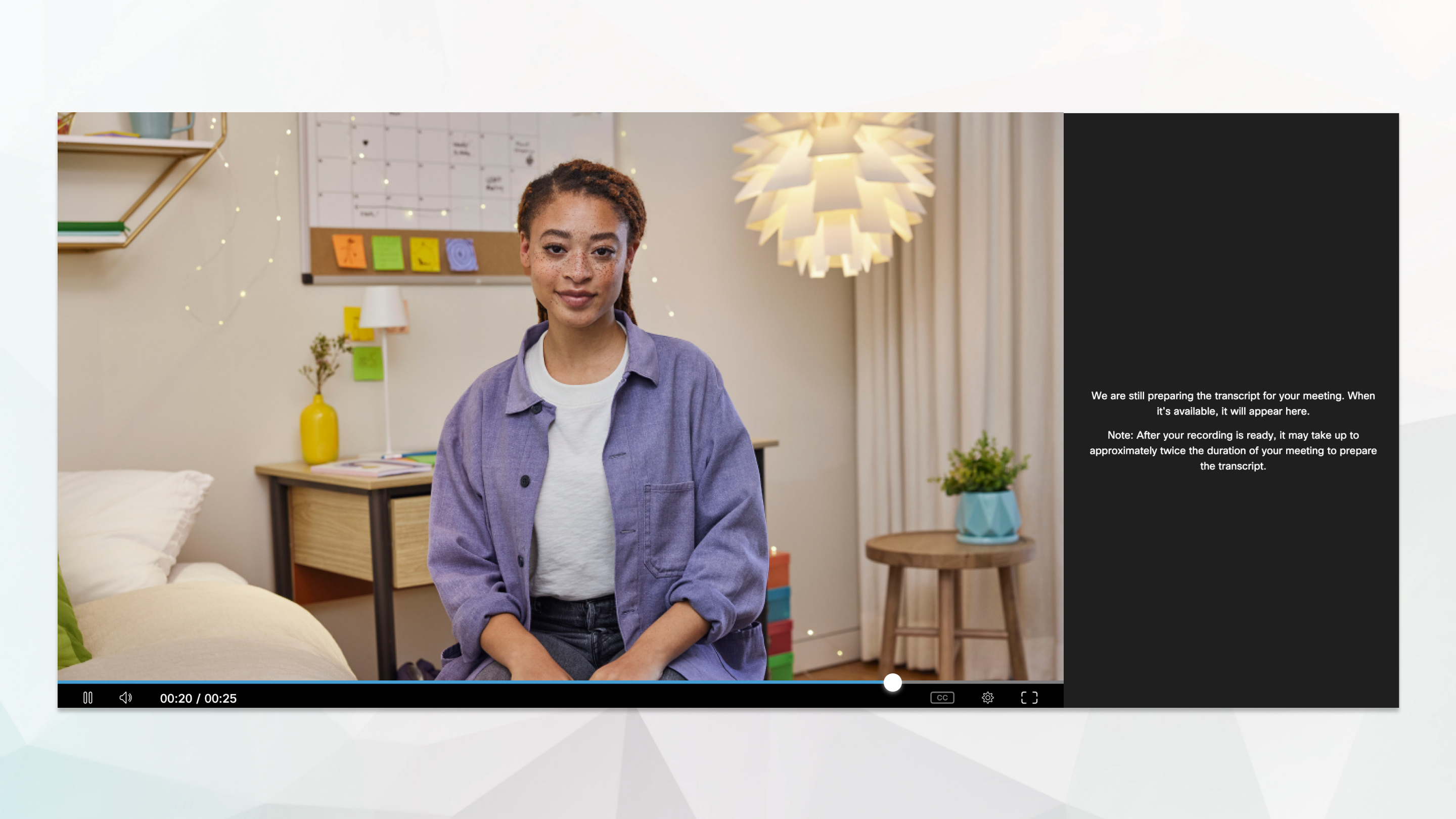
Quando a transcrição está disponível, ela aparece ao lado da gravação.
Ative a gravação de transcrições para seu site Webex
| 1 |
Entre na Administração do site Webex e vá para . |
| 2 |
Role para baixo até Opções do site e ative Criar transcrições de gravação para as gravações MP4 de todos os anfitriões. Se você quiser ativar as transcrições somente para anfitriões específicos, siga as etapas em Ativar a gravação de transcrições para um usuário. |
| 3 |
Se você ativou a configuração na etapa anterior, ainda pode permitir que os anfitriões escolham se desejam criar transcrições para suas gravações ativando Permitir que os anfitriões desativem as transcrições de gravação nas preferências do My Webex. Os usuários podem definir suas . |
Ativar a gravação de transcrições para um usuário
| 1 |
Entre na Administração do site Webex e vá para . |
| 2 |
Procure o usuário para quem você deseja ativar as transcrições e clique no Nome desse usuário. |
| 3 |
Na seção , marque Criar transcrições de gravação para todas as gravações MP4 desse usuário. 
Você também pode ativar as transcrições para novos usuários ao criar suas contas. Vá para e marque Criar transcrições de gravação para todas as gravações MP4 desse usuário. 
|
Ative a gravação de transcrições para seu site Webex
| 1 |
Na visualização do cliente em https://admin.webex.com, acesse Serviços e, em Reunião, selecione Sites. |
| 2 |
Selecione o site Webex para o qual você deseja alterar as configurações e clique em Configurações. |
| 3 |
Em Configurações comuns, selecione Opções do site. |
| 4 |
Na seção Vídeo e gravações, ative a opção Criar transcrições de gravação para as gravações MP4 de todos os anfitriões. Se você quiser ativar as transcrições somente para anfitriões específicos, siga as etapas em
Ativar a gravação de transcrições para um usuário.
|
| 5 |
Se você ativou a configuração na etapa anterior, ainda pode permitir que os anfitriões escolham se desejam criar transcrições para suas gravações ativando Permitir que os anfitriões desativem as transcrições de gravação nas preferências do My Webex. Os usuários podem definir suas .
|
Ativar a gravação de transcrições para um usuário
| 1 |
Na visualização do cliente em https://admin.webex.com, acesse Usuários e selecione o usuário para quem você deseja ativar as transcrições. |
| 2 |
Selecione a guia Reuniões e escolha o site Webex do usuário na lista suspensa Configurações aplicáveis no canto superior direito. |
| 3 |
Vá para Configurações avançadas. |
| 4 |
Em Configurações do usuário, marque a caixa de seleção Criar transcrições de gravação para todas as gravações MP4 desse usuário. 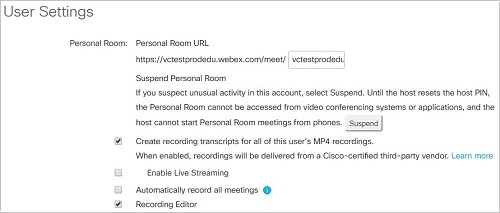
|
Perguntas frequentes
Pergunta: Quanto tempo leva para uma gravação ser transcrita?
Resposta: Na maioria das circunstâncias, uma transcrição aparece com o dobro da duração da reunião, webinar ou evento que está sendo transcrito. No entanto, em raras circunstâncias, pode levar até 24 horas para que uma transcrição apareça, seja devido ao tamanho da reunião, webinar ou evento, seja devido à carga temporária no mecanismo de transcrição.
Pergunta: Como faço para baixar as transcrições?
Resposta: Você pode baixar as transcrições do seu site Webex na Visualização moderna.
Pergunta: Por que não vejo minhas transcrições?
Resposta: As transcrições podem não estar disponíveis pelos seguintes motivos:
-
Sua conta não foi ativada para transcrições. Se você não vê um painel de transcrição ao reproduzir suas gravações, significa que o serviço de transcrição não está ativado. Entre em contato com o administrador do site para ativar o serviço de transcrição.
-
Você vê um erro no painel de transcrição em vez da transcrição — o sistema não produzirá uma transcrição se se presumir que a qualidade/precisão geral da transcrição seja ruim. Isso pode acontecer se a qualidade do áudio na reunião estiver ruim devido às seguintes restrições:
-
Fundo ruidoso
-
Acústica deficiente
-
Palavras não inglesas presentes no áudio
-
Acentos grossos
-


