
피드백을 보내 주셔서 감사합니다.
프로비전 콘텐츠 관리
 피드백이 있습니까?
컨트롤 허브에서 콘텐츠 관리 설정을 구성하면 웹엑스, 구글 드라이브, 마이크로소프트, 박스 스토리지 설정을 한 곳에서 제어할 수 있어요. 타사 콘텐츠 관리 옵션의 경우 기본 공유 동작을 선택할 수 있어요. 사용자가 기본값을 변경하도록 허용하거나 변경하지 못하게 하는 컨트롤도 있어요.
기본적으로, 사용자가 Webex 앱 앱에서 공유하는 로컬 파일 및 화면 캡처는 Webex 앱 스토리지에 저장돼요. 에 Pro Pack 구매 시Cisco Webex Control Hub, 이 옵션을 비활성화하여 사용자가 로컬 파일을 업로드하지 못하게 할 수 있고 콘텐츠는 더 이상 Webex 앱 스토리지에 저장되지 않아요. 또한 Webex 앱에서 화면 캡처 옵션을 비활성화할 수 있으며 화면 캡처 콘텐츠는 Webex 앱 스토리지에 저장되지 않아요.
화이트보드와 주석은 항상 Webex 앱 스토리지에 저장돼요.
우리는 다음과 같은 엔터프라이즈 콘텐츠 관리 플랫폼을 지원해요.
-
마이크로소프트—원드라이브, 셰어포인트 온라인
기업 콘텐츠 관리 플랫폼에서 사용자의 콘텐츠 액세스를 허용할 수 있어요.
선택적으로 특정 Azure Active Directory (AD) 테넌트를 선택할 수 있고, 사용자는 콘텐츠 관리 플랫폼에 로그인할 때 지정된 이 Azure AD 테넌트의 회사 또는 학교 계정만 사용할 수 있어요.
-
박스
기업 콘텐츠 관리 플랫폼에서 사용자의 콘텐츠 액세스를 허용할 수 있어요.
-
구글 드라이브
Webex 앱 사용자가 스페이스에서 직접 Google 드라이브 파일을 공유하고, 미리보고, 협업하도록 허용할 수 있어요.
중요: Cisco는 Google Workspace API를 사용하여 이 기능을 활성화하지만 일반화된 AI나 대규모 언어 모델 (LLM) 을 개발, 훈련 또는 개선하는 데에는 이러한 API를 사용하지 않아요.
접근 고려 사항
기업 콘텐츠 관리 플랫폼에 접속하는 사용자에게 고려해야 할 액세스 요구 사항은 다음과 같습니다.
-
회사 네트워크 외부 액세스
Azure AD 테넌트 관리자가 사용자가 회사 네트워크의 콘텐츠에만 액세스하거나 VPN을 통해 회사 네트워크에 연결하도록 허용하는 조건부 액세스를 구성하면 사용자에게 다음 오류 메시지가 표시돼요. 로그인은 성공했지만 이 리소스에 액세스하는 기준을 충족하지 못했어요.
자세한 내용은 https://docs.microsoft.com/en-us/azure/active-directory/conditional-access/ 참조하세요.
-
장치 신호에 대한 조건부 액세스 지원
Webex Teams는 조건부 액세스를 위한 장치 신호를 지원하므로, Azure 관리자는 정책을 적용하여 사용자가 조건부 액세스가 활성화된 특정 장치에서 Webex Teams에서 기업 콘텐츠 관리 시스템에 로그인하도록 할 수 있어요. 윈도우 및 맥용 웹엑스 팀즈에서 지원돼요.
자세한 내용은 https://docs.microsoft.com/en-us/azure/active-directory/conditional-access/ 참조하세요.
-
엔터프라이즈 콘텐츠 관리를 위한 프록시 지원
프록시를 사용하여 Webex 앱에 연결할 때, 조직의 엔터프라이즈 콘텐츠 관리에 대한 프록시 지원을 활성화하려면 고객 지원팀에 문의해야 해요.
-
타사 애플리케이션 권한
-
마이크로소프트에 대한 권한 - 원드라이브, 셰어포인트 온라인
기본적으로 Azure AD 테넌트는 사용자가 타사 멀티테넌트 응용 프로그램에 동의할 수 있도록 구성되어 있어요. 하지만 테넌트 관리자가 동의를 제한하기로 선택한 경우, 최종 사용자는 Webex App에서 Azure AD 계정에 로그인할 수 없고 다음 오류 메시지가 표시돼요.
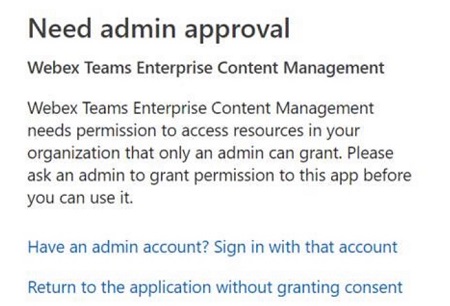
이 동의는 Webex 앱이 다른 사람의 데이터에 명시적으로 액세스하는 것을 승인하지 않아요. Webex 앱이 로그인한 사용자를 대신하여 위임된 권한을 요청해요.
다음 중 한 가지 방법을 선택하여 관리자 동의를 제공하세요.
-
브라우저에서 다음을 입력할 수 있어요.
https://login.microsoftonline.com/common/adminconsent?client_id=40830e92-8323-4b43-abd5-ca6b81d39b75&state=12345&redirect_uri=https%3A%2F%2Fbinaries.webex.com%2Fstatic-content-pipeline%2Fenterprise-content-management%2Fproduction%2Fmicrosoft%2Fwxt-ecm.html자세한 내용은 Azure Active Directory v2.0 엔드포인트의 권한 및 동의를 참조하세요.
권한이 부여되면 브라우저의 URL 필드에 다음이 표시돼요.
https://login.microsoftonline.com/common/oauth2/nativeclient?admin_consent=True&tenant=fc7e9060-290c-4c4d-923c-da313cfbb318&state=12345 -
https://portal.azure.com/ 의 엔터프라이즈 애플리케이션 아래에 Webex Teams 엔터프라이즈 콘텐츠 관리를 수동으로 추가했어요.
-
애플리케이션 (클라이언트) ID —
40830e92-8323-4b43-abd5-ca6b81d39b75 -
이름 —웹엑스 팀즈 엔터프라이즈 콘텐츠 관리
-
-
-
박스 사용 권한
관리자가 애플리케이션을 비활성화했다는 오류 메시지가 사용자에게 표시되면 조직의 Box 관리자가 Box 관리자 콘솔에서 애플리케이션을 활성화해야 해요. 자세한 내용은 박스 커뮤니티 - 관리자가 비활성화: 응용 프로그램을 사용할 수 없음 을 참조하세요.
-
애플리케이션 ID —
edlb17wq7wf72rokk81e6lz2wt2pay8k -
이름 — 웹엑스 팀즈박스
-
-
시작하기 전에
설정 변경 사항이 앱에 나타나려면 최대 24시간이 걸릴 수 있고 사용자가 앱을 다시 시작하거나 로그아웃했다가 다시 로그인할 때 적용돼요.
| 1 | |
| 2 |
메뉴에서 . |
| 3 |
콘텐츠 관리로 스크롤하세요. 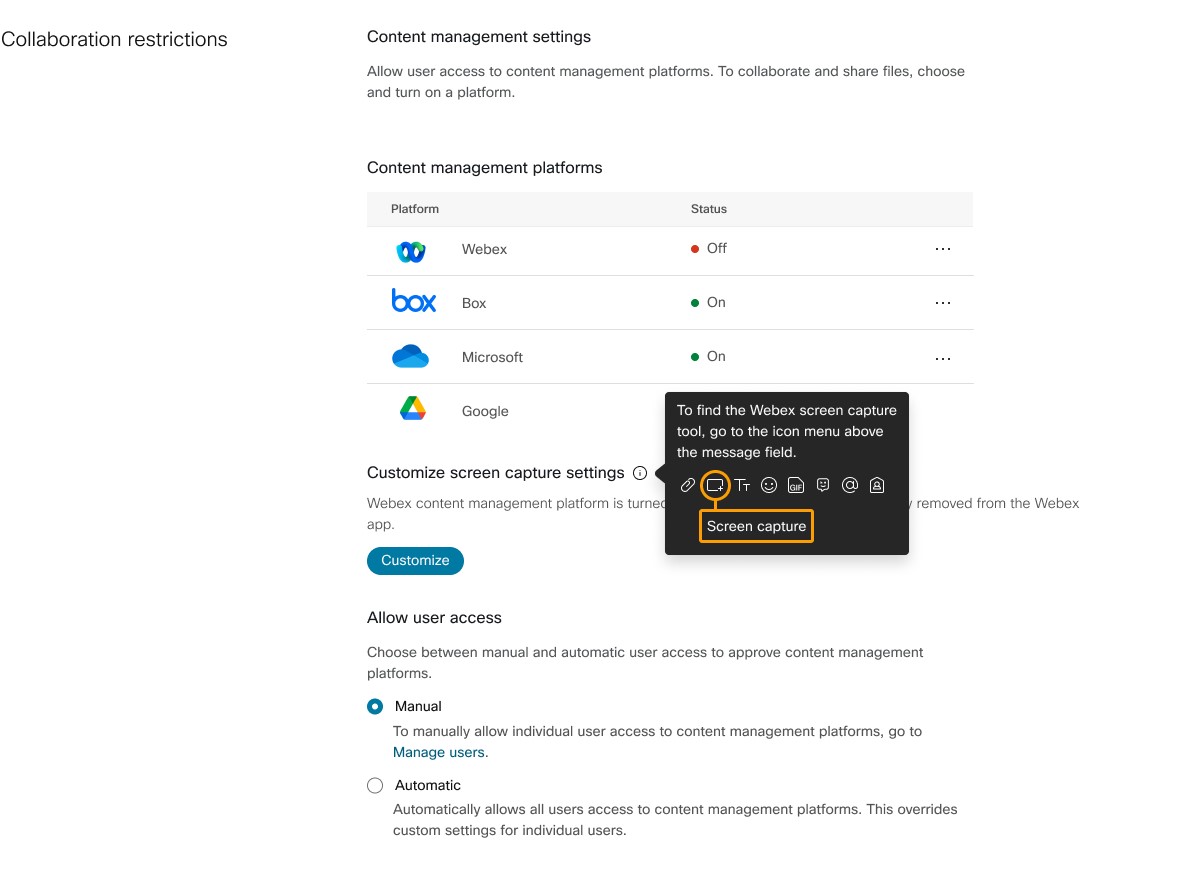
|
| 4 |
콘텐츠 관리 플랫폼을 찾아... 클릭하고 설정 편집을 선택해 주세요. |
| 5 |
화면 캡처는 Webex 네이티브 스토리지가 꺼진 경우에만 사용자 정의할 수 있어요. 게다가 Webex Native Storage는 대체 콘텐츠 관리 플랫폼 (예: Box) 이 켜져 있는 동안에만 비활성화할 수 있어요. 화면 캡처 설정을 구성하려면 사용자 지정을 클릭하세요.
다음 중에서 선택하세요:
|
| 6 |
사용자 액세스를 구성하려면 사용자 액세스 허용에서 다음 중에서 선택하세요.
|
| 7 |
저장 클릭해요. |
콘텐츠 관리 관련 일반적인 알려진 한계점들
-
사용자가 첨부 파일을 클릭하여 ECM 계정에서 공유하면 파일을 선택하기 전에 계정을 선택하라는 메시지가 표시될 수 있어요.
-
누군가 파일을 공유하고 사용자들이 새로 고침을 클릭하면 가끔 썸네일 미리보기가 보이지 않을 수도 있어요. 사용자들이 허가를 받은 후에도 파일을 클릭해서 보거나 편집할 수 있어요.
-
Webex App 스페이스에서 파일을 공유한 후 누군가 파일 이름을 바꾸고 사용자가 새로 고침을 클릭하면 썸네일이 사라질 수 있어요. 사용자들이 허가를 받은 후에도 파일을 클릭해서 보거나 편집할 수 있어요.
-
다중 모니터에서의 높은 DPI 지원은 지원되지 않아요.
-
웹 기반 인증만 지원해요.
-
비웹 기반 인증은 지원되지 않아요, 예를 들어 Kerberos.
-
모바일 장치 관리와 통합된 인증은 지원되지 않아요, 예를 들면 마이크로소프트 인튠.
-
내장 브라우저의 인증을 막는 SSO 인증은 지원되지 않아요.
-
-
관리 설정에 완전히 액세스하려면 Webex 클라이언트 42.4 이상이 필요해요.
마이크로소프트 원드라이브나 셰어포인트 온라인 파일 제한
-
우리는 오피스 365 GCC High and DoD, 독일 오피스 365, 중국의 21Vianet에서 운영하는 오피스 365를 제외하고 모든 마이크로소프트 원드라이브와 셰어포인트 온라인 플랜을 지원해요.
-
macOS에서 일부 웹엑스 앱 사용자는 웹엑스 앱 내에서 원드라이브/셰어포인트 온라인 (.docx) 파일을 편집할 수 없어요.
박스 제한
-
사용자는 Box 도구를 사용하여 Windows의 Webex 앱에서 공유한 파일을 편집할 수 있지만 사용자는 Box 도구를 사용하여 Mac용 Webex 앱에서 공유한 파일을 편집할 수 없어요.
-
macOS에서, 사용자 조직이 Box의 장치 신뢰 확인 정책을 활성화한 경우, Webex 사용자는 Webex 앱 내에서 Box 파일과 상호 작용할 수 없어요.
- 사용자가 Webex를 통해 BOX에 파일을 업로드하거나 BOX에서 파일을 다운로드할 수 있으므로 고급 맬웨어 보호가 필요한 경우 BOX 관리 콘솔에서 Box Shield 맬웨어 정밀 검사를 참조하세요.


