- Start
- /
- Artikel

Hartelijk dank voor uw feedback

 In dit artikel
 Feedback?
Plan vergaderingen met opties die zijn afgestemd op uw behoeften. Maak een afspraak om snel te vergaderen, of organiseer een reeks vergaderingen met geavanceerde opties voor uw team.
Als u geen agendaservice hebt ingesteld en u een vergadering plant, wijzigt of annuleert, stuurt Webex iedereen automatisch een nieuwe e-mail zodat ze op de hoogte blijven. Wanneer u de vergadering wijzigt of annuleert, stuurt Webex iedereen automatisch een nieuwe e-mail met de bijgewerkte gegevens. Als het zover is, stuurt Webex herinneringsmails.
Als u Hybrid Calendar Service hebt, verstuurt Webex bij het plannen van een vergadering geen e-mails meer, maar creëert het een nieuwe afspraak in de agenda. Genodigden krijgen een uitnodiging. Wanneer u de vergadering wijzigt, krijgen de genodigden een bijgewerkte uitnodiging. Wanneer u de vergadering annuleert, verwijdert uw agenda de vergadering. Bovendien ontvangen de gastheren en genodigden vóór de vergadering een pop-up herinneringsbericht.
Plan uw vergadering
| 1 |
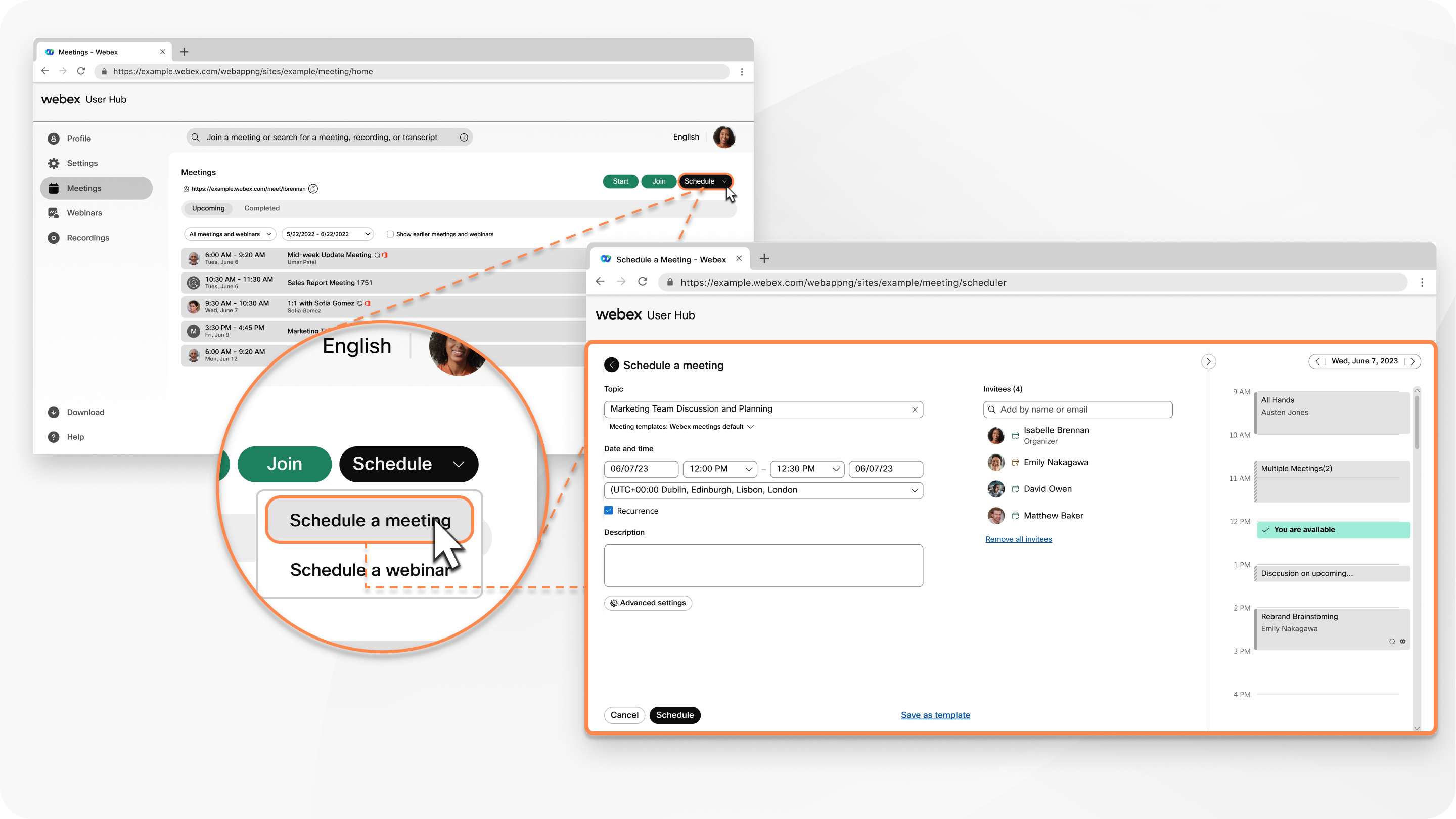
Meld u aan bij User Hub, klik op het tabblad Vergaderingen, klik vervolgens op het keuzemenu Plannen en selecteer Een vergadering plannen. |
| 2 |
Voeg de standaardinformatie voor de vergadering toe:
|
| 3 |
Voer onder Genodigden de e-mailadressen in van de mensen die u wilt uitnodigen voor uw vergadering. Als de genodigde een Hybrid Calendar Service heeft, verschijnt er een pictogram naast zijn naam dat
aangeeft of hij of zij beschikbaar is voor de door u gekozen vergadertijd. Als ze een account hebben op
deze site, kunt u op het pictogram klikken om van hen een cohost te maken.
|
| 4 |
Kies uit de beschikbare geavanceerde opties:
|
| 5 |
Klik op Terug en selecteer vervolgens Planning. |
Een geplande vergadering bewerken
Nadat u uw vergadering hebt gepland, kunt u teruggaan en de gegevens bewerken als u iets bent vergeten toe te voegen of als u specifieke instellingen wilt wijzigen. U kunt een vergadering niet bewerken nadat u deze hebt gestart.
| 1 |
Meld u aan bij de User Hub. |
| 2 |
Klik op het tabblad Vergaderingen en selecteer de vergadering die u wilt bewerken in de lijst Aankomende vergaderingen. |
| 3 |
Klik op Bewerken
U kunt alleen vergaderingen bewerken die zijn gepland vanuit Microsoft Outlookde Webex-app vanaf het betreffende platform. Het bewerkingspictogram verschijnt niet voor deze vergaderingen. Als u deelnemers aan de vergadering toevoegt, moet u de oorspronkelijke deelnemers niet van de lijst verwijderen, omdat ze dan e-mails met annulering kunnen ontvangen. |
| 4 |
Klik op Opslaan en kies vervolgens naar wie u de bijgewerkte vergaderinformatie wilt sturen. |
 , en werk vervolgens de gegevens van de vergadering bij.
Een geplande vergadering annuleren
Nadat u een vergadering hebt gepland, kunt u deze op elk gewenst moment annuleren voordat de vergadering begint.
| 1 |
Meld u aan bij de User Hub. |
| 2 |
Klik op het tabblad Vergaderingen en selecteer de vergadering die u wilt annuleren in de lijst Aankomende vergaderingen. |
| 3 |
Klik op Vergadering annuleren
Hiermee wordt de vergadering geannuleerd en worden alle deelnemers op de hoogte gebracht, en kan niet ongedaan worden gemaakt. |
 , en wanneer daarom wordt gevraagd, klikt u op


