- Ana Sayfa
- /
- Makale

Geri bildiriminiz için teşekkürler.

 Bu makalede
 Geri Bildirim?
İhtiyaçlarınıza göre uyarlanmış seçeneklerle toplantılar planlayın. Hızlı bir şekilde buluşmak için planlayın veya ekibiniz için gelişmiş seçeneklerle bir dizi toplantı ayarlayın.
Takvim hizmetiniz yoksa, bir toplantıyı planladığınızda, değiştirdiğinizde veya iptal ettiğinizde, Webex herkese güncel kalmaları için otomatik olarak yeni bir e-posta gönderir. Toplantıyı değiştirdiğinizde veya iptal ettiğinizde, Webex herkese otomatik olarak güncellenmiş ayrıntıları içeren yeni bir e-posta gönderir. Zamanı geldiğinde, Webex hatırlatma e-postaları gönderir.
Hibrit Takvim Hizmetiniz varsa, bir toplantı planladığınızda, Webex artık e-posta göndermez, ancak takvimde yeni bir etkinlik oluşturur. Davetliler bir davetiye alır. Toplantıyı değiştirdiğinizde davetliler güncellenmiş bir davet alır. Toplantıyı iptal ettiğinizde takviminiz toplantıyı kaldırır. Ayrıca, ev sahipleri ve davetliler toplantıdan önce bir açılır hatırlatma mesajı alır.
Toplantınızı planlayın
| 1 |
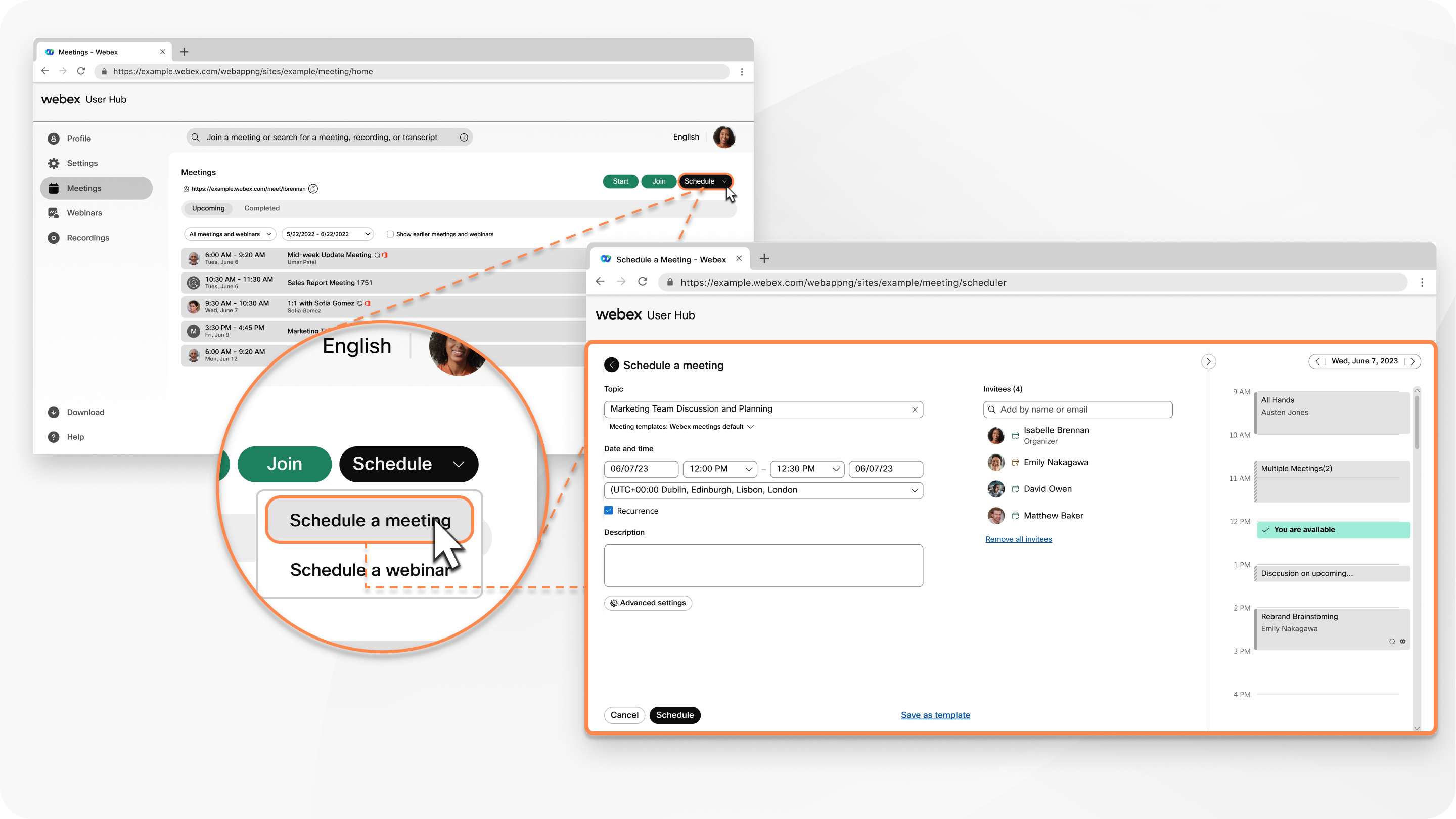
Kullanıcı Merkezi'nde oturum açın, Toplantılar sek mesini tıklayın, ardından Zamanlama açılır menüsünü tıklayın ve Toplantı planla'yı seçin. |
| 2 |
Standart toplantı bilgilerini ekleyin:
|
| 3 |
Dav etl iler altında, toplantınıza davet etmek istediğiniz kişilerin e-posta adreslerini girin. Davetli kişinin Karma Takvim Hizmeti varsa, adının yanında seçtiğiniz toplantı
zamanı için müsait olup olmadığını gösteren bir simge görünür. Bu sitede bir hesapları varsa, onları ortak sunucu yapmak için simgeyi seçebilirsiniz.
|
| 4 |
Mevcut gelişmiş seçenekler arasından seçim yapın:
|
| 5 |
Geri seçeneğini tıklatın, ardından Zamanlama 'yı seçin. |
Planlanmış bir toplantıyı düzenleme
Toplantınızı planladıktan sonra, bir şey eklemeyi unuttuysanız veya belirli ayarları değiştirmek istiyorsanız geri dönüp ayrıntıları düzenleyebilirsiniz. Bir toplantıyı başlattıktan sonra düzenley emezsiniz.
| 1 | |
| 2 |
Toplant ılar sekmesini tıklatın ve Yaklaşan listeden düzenlemek istediğiniz toplant ıyı seçin. |
| 3 |
Düzen le'yi tıklayın
Webex Uygul amasından planlanan toplant Microsoft Outlookıları yalnızca ilgili platformdan düzenleyebilirsiniz. Düzenle simgesi bu toplantılar için görünmez. Toplantıya katılımcı eklerseniz iptal e-postaları alabilecekleri için orijinal katılımcıları listeden kaldırmayın. |
| 4 |
Kay det 'i tıklayın, ardından güncellenmiş toplantı bilgilerini kime göndermek istediğ inizi seçin. |
 , ardından toplantı ayrıntılarını güncelleyin.
Planlanmış bir toplantıyı iptal et
Bir toplantı planladıktan sonra, toplantı başlamadan önce istediğiniz zaman iptal edebilirsiniz.
| 1 | |
| 2 |
Toplant ılar sekmesini tıklatın ve Yaklaşan listeden iptal etmek istediğiniz toplant ıyı seçin. |
| 3 |
Toplantıyı iptal et seçeneğine tıklayın
Bu, toplantıyı iptal eder ve tüm katılımcıları bilgilendirir ve geri alınamaz. |
 ve istendiğinde Evet'i tıkl


