- Strona główna
- /
- Artykuł

Dziękujemy za opinię.

 W tym artykule
 Opinia?
Zaplanuj spotkania z opcjami dostosowanymi do Twoich potrzeb. Zaplanuj szybkie spotkania lub skonfiguruj serię spotkań z zaawansowanymi opcjami dla swojego zespołu.
Jeśli nie masz skonfigurowanej usługi kalendarza, podczas planowania, modyfikowania lub anulowania spotkania, Webex automatycznie wysyła wszystkim nową wiadomość e-mail, aby byli na bieżąco. Podczas modyfikacji lub anulowania spotkania Webex automatycznie wysyła wszystkim nową wiadomość e-mail ze zaktualizowanymi szczegółami. Kiedy nadejdzie czas, Webex wysyła e-maile z przypomnieniami.
Jeśli korzystasz z usługi kalendarza hybry dowego, podczas planowania spotkania Webex nie wysyła już wiadomości e-mail, ale tworzy nowe wydarzenie w kalendarzu. Zaproszeni otrzymują zaproszenie. Podczas modyfikacji spotkania zaproszeni otrzymują zaktualizowane zaproszenie. Po anulowaniu spotkania kalendarz usunie spotkanie. Ponadto gospodarze i zaproszeni otrzymują przed spotkaniem wyskakujące okienko przypomnienia.
Zaplanuj spotkanie
| 1 |
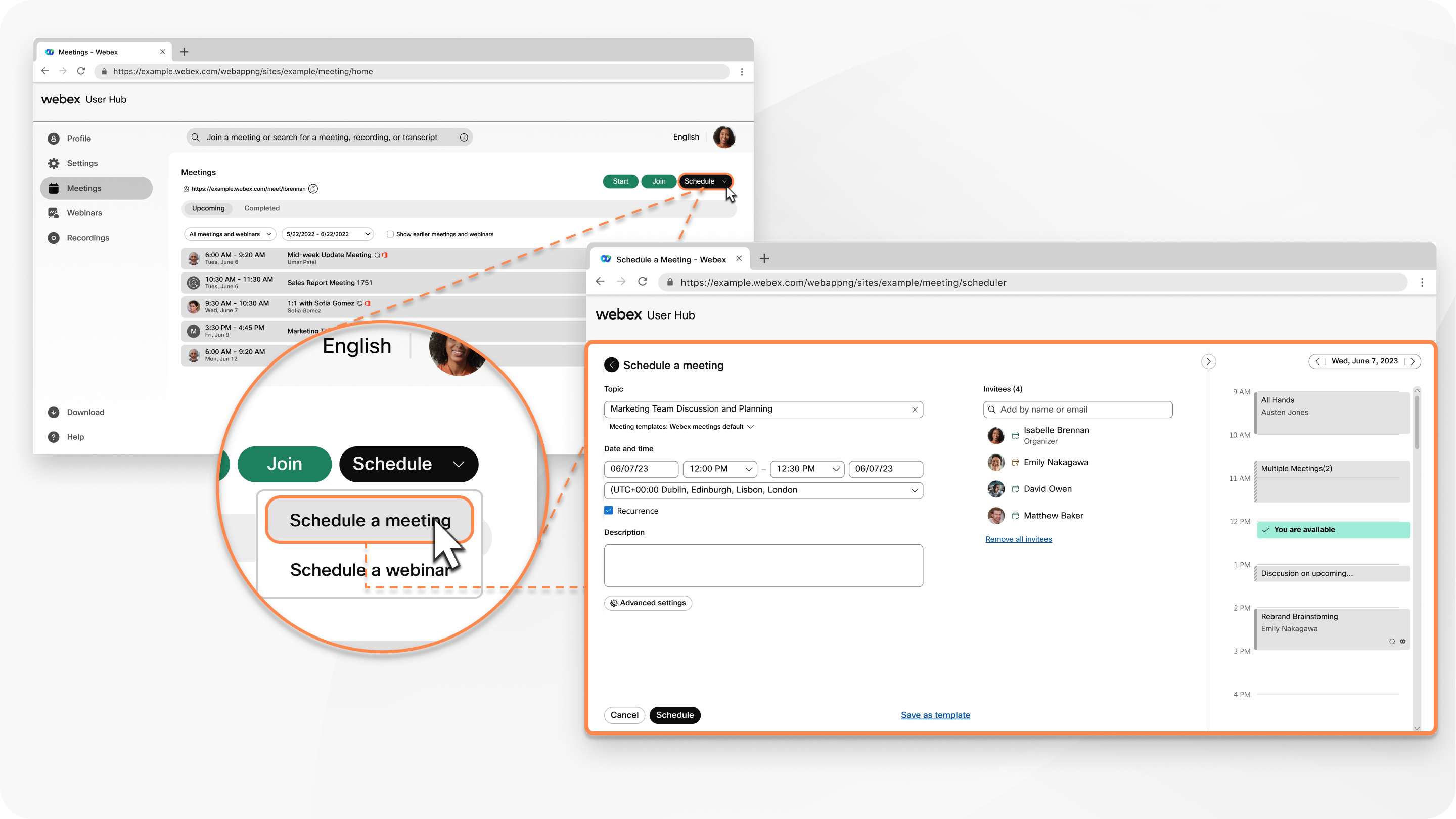
Zaloguj się do User Hub, kliknij kartę Spot kania, a następnie kliknij menu rozwijane Harmonogram i wybierz Zaplanuj spotkanie. |
| 2 |
Dodaj standardowe informacje o spotkaniu:
|
| 3 |
W obszarze Zaprosz eni wprowadź adresy e-mail osób, które chcesz zaprosi ć na spotkanie. Jeśli zaproszony ma usługę kalendarza hybrydowego, obok jego nazwy pojawi się ikona, która
pokazuje, czy jest on dostępny w wybranym czasie spotkania. Jeśli mają konto na
tej stronie, możesz wybrać ikonę, aby uczynić z nich współhosta.
|
| 4 |
Wybierz jedną z dostępnych opcji zaawansowanych:
|
| 5 |
Kliknij przycisk W stec z, a następnie wybierz opcję Zaplan uj. |
Edycja zaplanowanego spotkania
Po zaplanowaniu spotkania możesz wrócić i edytować szczegóły, jeśli zapomniałeś coś do łączyć lub chcesz zmienić określone ustawienia. Nie możesz edytować spotkania po jego uruchomieniu.
| 1 |
Zaloguj się do User Hub. |
| 2 |
Kliknij kartę Spot kania i wybierz spotkanie, które chcesz edytować z listy Nadchodzące. |
| 3 |
Kliknij Edytuj
Możesz edytować tylko spotkania zaplanowane z Microsoft Outlook, Webex App z odpowiedniej platformy. Ikona edycji nie jest wyświetlana na tych spotkaniach. Jeśli dodasz uczestników do spotkania, nie usuwaj oryginalnych uczestników z listy, ponieważ mogą oni otrzymywać e-maile o anulowaniu. |
| 4 |
Kliknij przycisk Zapisz, a następnie wybierz, do kogo chcesz wysłać zaktualizowane informacje o spotkaniu. |
 , a następnie zaktualizuj szczegóły spotkania.
Anuluj zaplanowane spotkanie
Po zaplanowaniu spotkania możesz anulować w dowolnym momencie przed rozpoczęciem spotkania.
| 1 |
Zaloguj się do User Hub. |
| 2 |
Kliknij kartę Spot kania i wybierz spotkanie, które chcesz anulować z listy Nadchodzące. |
| 3 |
Kliknij Anuluj spotkanie
Spowoduje to anulowanie spotkania i powiadamia wszystkich uczestników i nie można go cofnąć. |
 i po wyświetleniu monitu kliknij przycisk


