- Página inicial
- /
- Artigo

Obrigado pelos seus comentários.

 Neste artigo
 Comentários?
Agende reuniões com opções adaptadas às suas necessidades. Agende reuniões rapidamente ou organize uma série de reuniões com opções avançadas para sua equipe.
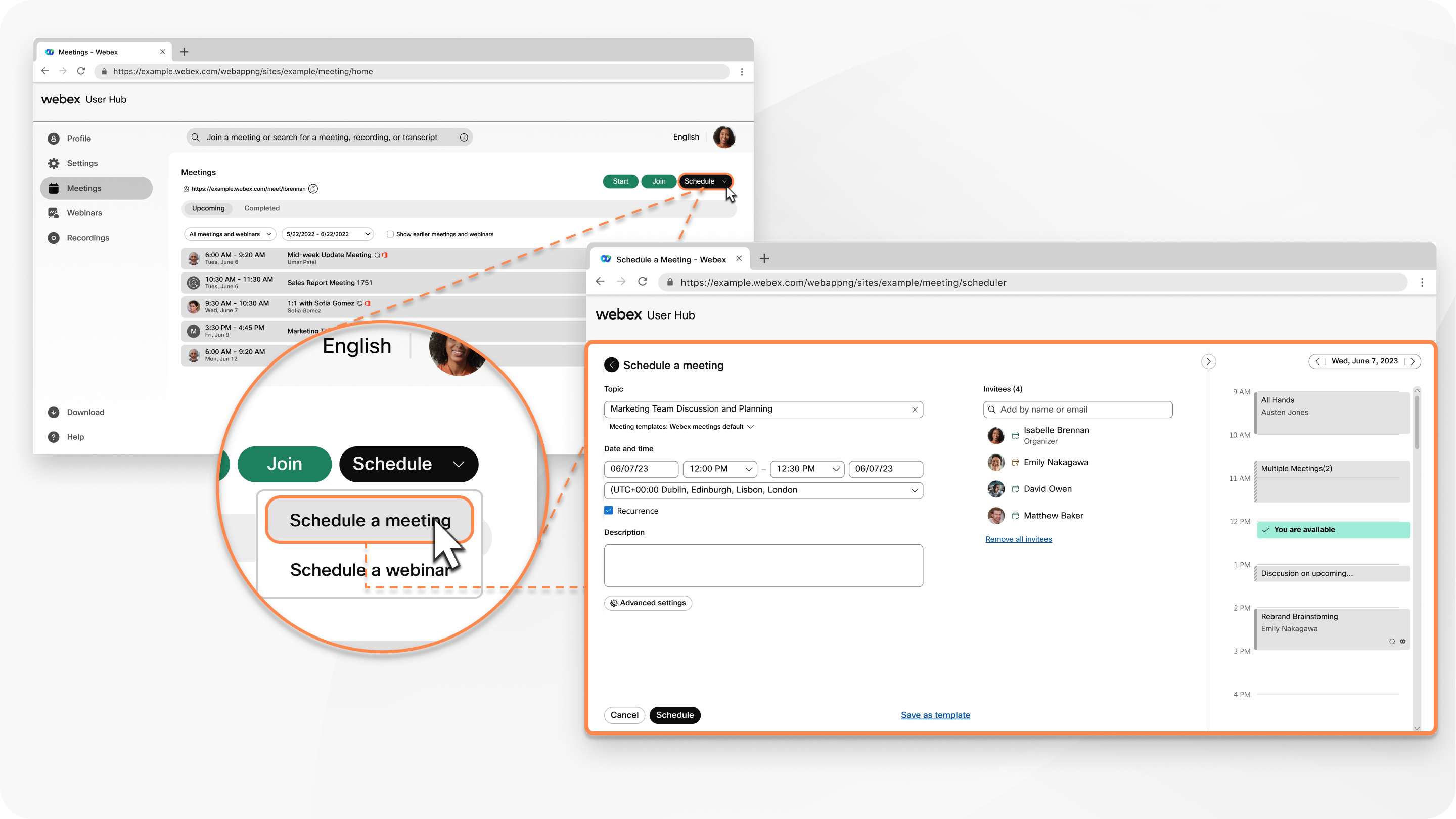
Se você não tiver um serviço de calendário configurado, ao agendar, modificar ou cancelar uma reunião, o Webex envia automaticamente a todos um novo e-mail para que eles se mantenham atualizados. Quando você modifica ou cancela a reunião, o Webex envia automaticamente a todos um novo e-mail com os detalhes atualizados. Quando chega a hora, o Webex envia e-mails de lembrete.
Se você tiver o serviço de calendário híbrido, ao agendar uma reunião, o Webex não envia mais e-mails, mas cria um novo evento no calendário. Os convidados recebem um convite. Quando você modifica a reunião, os convidados recebem um convite atualizado. Quando você cancela a reunião, seu calendário remove a reunião. Além disso, anfitriões e convidados recebem uma mensagem pop-up de lembrete antes da reunião.
Agende sua reunião
| 1 |
Entre no User Hub, clique na guia Reuniões, clique no menu suspenso Agendar e selecione Agendar uma reunião. |
| 2 |
Adicione as informações padrão da reunião:
|
| 3 |
Em Convidados, insira os endereços de e-mail das pessoas que você deseja convidar para sua reunião. Se o convidado tiver o Hybrid Calendar Service, um ícone aparecerá ao lado do nome,
mostrando se ele está disponível para o horário da reunião que você escolheu. Se eles tiverem uma conta
neste site, você poderá selecionar o ícone para torná-los coanfitriões.
|
| 4 |
Escolha entre as opções avançadas disponíveis:
|
| 5 |
Clique em Voltar e selecione Agendar. |
Editar uma reunião agendada
Depois de agendar sua reunião, você pode voltar e editar os detalhes caso tenha esquecido de incluir algo ou quiser alterar configurações específicas. Você não pode editar uma reunião depois de iniciá-la.
| 1 |
Faça login no User Hub. |
| 2 |
Clique na guia Reuniões e selecione a reunião que você deseja editar na lista Próximas. |
| 3 |
Clique em Editar
Você só pode editar reuniões agendadas a partir do Microsoft Outlookaplicativo Webex na respectiva plataforma. O ícone de edição não aparece nessas reuniões. Se você adicionar participantes à reunião, não remova os participantes originais da lista, pois eles podem receber e-mails de cancelamento. |
| 4 |
Clique em Salvar e escolha para quem você deseja enviar as informações atualizadas da reunião. |
 e, em seguida, atualize os detalhes da reunião.
Cancelar uma reunião agendada
Depois de agendar uma reunião, você pode cancelar a qualquer momento antes do início da reunião.
| 1 |
Faça login no User Hub. |
| 2 |
Clique na guia Reuniões e selecione a reunião que você deseja cancelar na lista Próximas. |
| 3 |
Clique em Cancelar reunião
Isso cancela a reunião, notifica todos os participantes e não pode ser desfeito. |
 e, quando solicitado, clique em


