- Главная
- /
- Статья

Благодарим вас за обратную связь.

 В этой статье
 Отправить обратную связь?
Планируйте встречи, выбирая варианты, соответствующие вашим потребностям. Запланируйте быструю встречу или организуйте серию встреч с расширенными возможностями для вашей команды.
Если у вас не настроен календарь, при планировании, изменении или отмене встречи Webex автоматически отправляет всем участникам новое электронное письмо, чтобы они оставались в курсе событий. При изменении или отмене встречи Webex автоматически отправляет всем участникам новое электронное письмо с обновленной информацией. Когда придёт время, Webex отправит вам напоминание по электронной почте.
Если у вас включена гибридная служба календаря, то при планировании встречи Webex больше не отправляет электронные письма, а создает новое событие в календаре. Приглашенные получают приглашение. При внесении изменений в расписание встречи приглашенные участники получают обновленное приглашение. При отмене встречи ваш календарь автоматически удаляет её. Кроме того, перед началом встречи организаторы и приглашенные получают всплывающее напоминание.
Планирование совещания
| 1 |
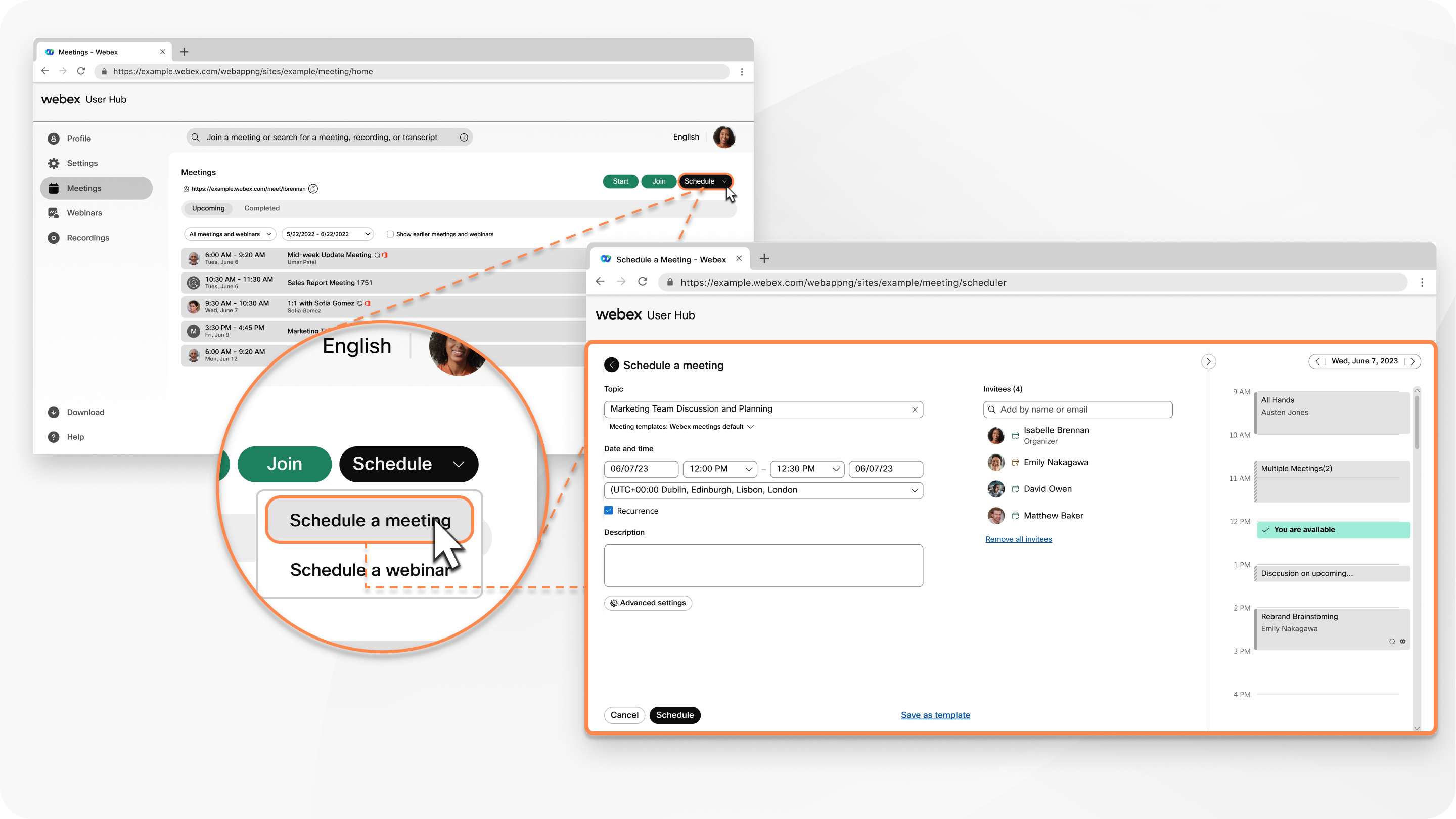
Войдите в Центр пользователей, перейдите на вкладку Встречи, затем щелкните раскрывающееся меню Расписание и выберите Запланировать встречу. |
| 2 |
Добавьте стандартную информацию о встрече:
|
| 3 |
В поле Приглашенныевведите адреса электронной почты людей, которых вы хотите пригласить на встречу. Если у приглашенного пользователя подключена услуга гибридного календаря, рядом с его именем появится значок, указывающий, доступен ли он для выбранного вами времени встречи. Если у них есть аккаунт на этом сайте, вы можете выбрать значок, чтобы сделать их соорганизаторами.
|
| 4 |
Выберите из доступных расширенных параметров:
|
| 5 |
Нажмите Назад, затем выберите Расписание. |
Редактирование запланированного совещания
После того, как вы запланируете встречу, вы можете вернуться и отредактировать детали, если что-то забыли указать или хотите изменить определенные настройки. После начала совещания редактировать его нельзя.
| 1 |
Войдите в Центр пользователей. |
| 2 |
Нажмите вкладку Встречи и выберите встречу, которую хотите отредактировать, из списка Предстоящие. |
| 3 |
Нажмите Редактировать Редактировать встречи, запланированные в MicrosoftOutlook , Webex App, можно только с соответствующей платформы. Значок редактирования для этих встреч не отображается. Если вы добавляете участников в собрание, не удаляйте первоначальных участников из списка, так как они могут получить уведомления об отмене участия. |
| 4 |
Нажмите Сохранить, затем выберите, кому вы хотите отправить обновленную информацию о встрече. |
 , затем обновите данные встречи.
Отменить запланированную встречу
После назначения встречи вы можете отменить ее в любое время до начала встречи.
| 1 |
Войдите в Центр пользователей. |
| 2 |
Нажмите вкладку Встречи и выберите встречу, которую хотите отменить, из списка Предстоящие. |
| 3 |
Нажмите Отменить встречу Это отменяет встречу, уведомляет всех участников и не может быть отменено. |
 и, когда появится запрос, нажмите


