- 首頁
- /
- 文章

感謝您的意見回饋。

 在此文章中
在此文章中 意見回饋?
意見回饋?安排會議,並提供符合您需求的各種選項。您可以快速安排會議,或使用 進階選項為您的團隊設定一系列會議。
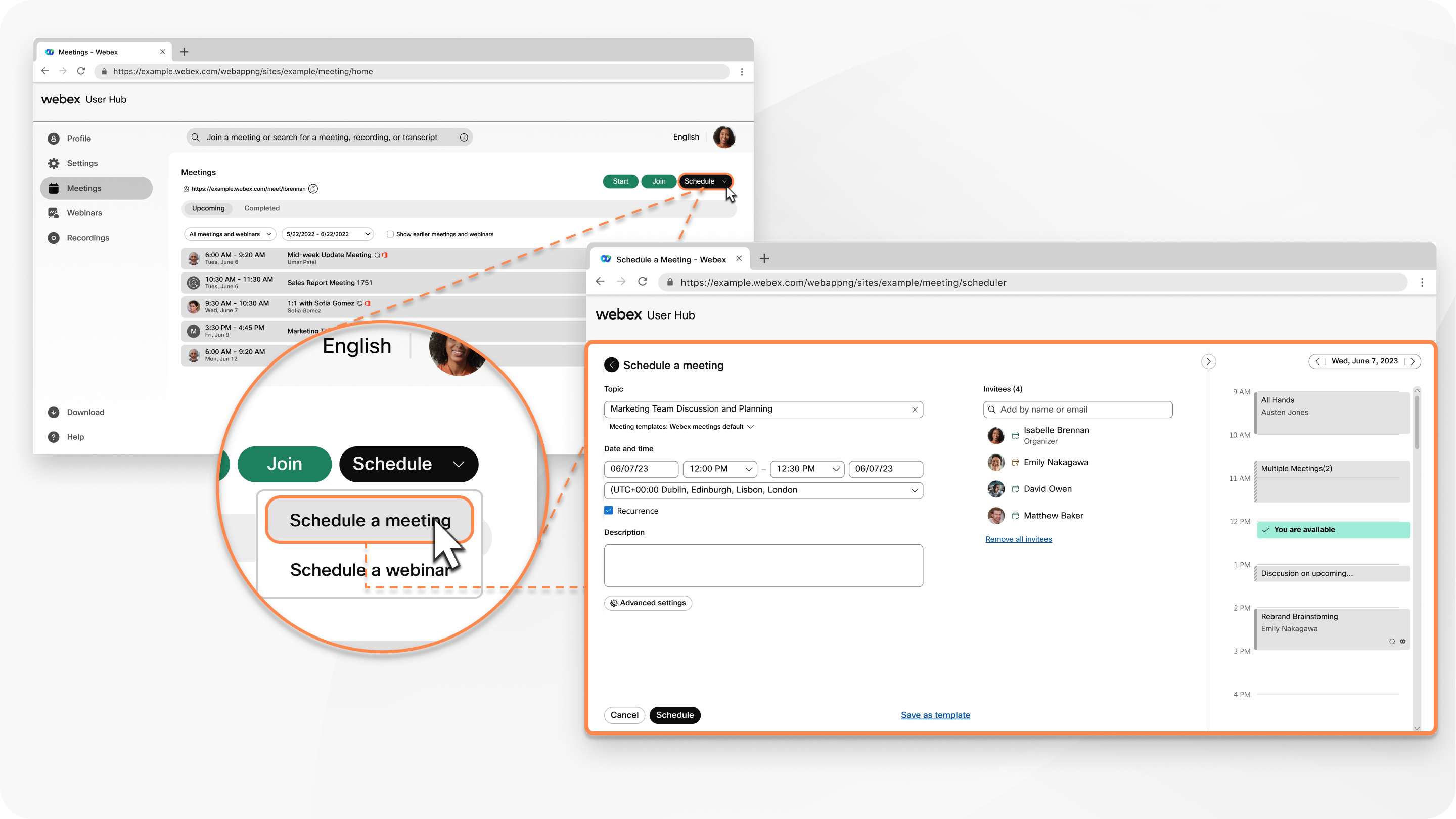
如果您沒有設定日曆服務,當您安排、修改或取消會議時,Webex 會自動向每個人發送一封新電子郵件,以便他們了解最新情況。當您修改或取消會議時,Webex 會自動向所有人發送一封包含更新後詳細資訊的新電子郵件。時間到了,Webex 會發送提醒郵件。
如果您擁有 混合日曆服務,當您安排會議時,Webex 將不再發送電子郵件,而是在日曆中建立一個新事件。受邀者將收到邀請函。當您修改會議時,受邀者會收到更新後的邀請。取消會議後,您的行事曆會將該會議刪除。此外,會議開始前,主持人及受邀者都會收到彈出式提醒訊息。
排定您的會議
| 1 |
登入 用戶中心,點選 會議 選項卡,然後點選 日程安排 下拉選單,選擇 安排會議。 |
| 2 |
新增標準會議資訊:
|
| 3 |
在 受邀者下方,輸入您要邀請參加會議的人員的電子郵件地址。 如果受邀者擁有混合日曆服務,則其姓名旁邊會出現一個圖標,顯示他們是否能在您選擇的會議時間有空。如果他們在本網站上有帳戶,您可以選擇該圖示將他們設為共同主持人。
|
| 4 |
從 可用的進階選項中選擇:
|
| 5 |
點選 返回,然後選擇 日程安排。 |
編輯已安排的會議
安排會議後,如果您忘記添加某些內容或想要更改特定設置,可以返回並編輯詳細資訊。會議開始後就無法編輯了。
| 1 |
登入 用戶中心。 |
| 2 |
點擊 會議 選項卡,然後從 即將召開 清單中選擇要編輯的會議。 |
| 3 |
點擊 編輯 您只能透過 Microsoft Outlook、 Webex App 等平台編輯已排程的會議。這些會議沒有顯示編輯圖示。 如果在會議中新增了與會者,請不要從清單中刪除原始與會者,因為他們可能會收到取消郵件。 |
| 4 |
點擊 儲存,然後選擇要將更新後的會議資訊傳送給誰。 |
 ,然後更新會議詳情。
取消已安排的會議
安排會議後,您可以在會議開始前的任何時間取消。
| 1 |
登入 用戶中心。 |
| 2 |
點選 會議 選項卡,然後從 即將召開 清單中選擇要取消的會議。 |
| 3 |
點選 取消會議 此操作將取消會議,並通知所有與會者,且無法撤銷。 |
 ,出現提示時,點選


