- Start
- /
- Artikel

Hartelijk dank voor uw feedback


 In dit artikel
 Feedback?
Installeer Cisco Call als de standaardoptie voor bellen voor alle gebruikers in uw organisatie.
Gebruik dit artikel om uw Microsoft Teams-app te configureren met Cisco Call-opties. Het  pictogram is toegevoegd aan de linkernavigatie en als
Messaging-extensie. Als de gespreksoptie Teams is uitgeschakeld, gebruikt iedereen in de organisatie
hetzelfde platform om te bellen en gebeld te worden.
pictogram is toegevoegd aan de linkernavigatie en als
Messaging-extensie. Als de gespreksoptie Teams is uitgeschakeld, gebruikt iedereen in de organisatie
hetzelfde platform om te bellen en gebeld te worden.
Vereisten
-
Zorg ervoor dat u een Microsoft Teams-beheerder bent.
-
Zorg ervoor dat u toegang hebt tot de Control Hub.
-
U moet gebruikers toevoegen in Control Hub en ze moeten ten minste de Call on Webex-service hebben ingeschakeld.
-
Gebruikers moeten de Webex-app en Microsoft Teams hebben geïnstalleerd.
-
Om de Cisco Call for Microsoft Teams-integratie te laten werken met de backend voor Unified CM gespreksbeheer (op locatie, Webex Calling Dedicated Instance of UCM Cloud), moet u ervoor zorgen dat u Unified CM 12,5 SU7 of 14 SU3, Cisco Unity Connection (CUC) 12,5 of 14 gebruikt.
-
Unified CMKlanten die op locatie werken, moeten ervoor zorgen dat de clusters Unified CM en CUC-clusters zijn geïntegreerd in Webex Cloud Connected UC (CCUC).
-
Voor klanten op locatie, met een Webex Calling Dedicated Instance en UCM CloudCisco Unified CM: Configure — Het lijnnummer Cisco Unified CM moet gekoppeld zijn aan de gebruikersnaam om de gecentraliseerde gespreksgeschiedenis in te vullen met de gebruikersnaam. VanCisco Unified CM Administration, gebruik het apparaat → Telefoon, selecteer de telefoon en klik op de naam van het apparaat (lijn) en klik vervolgens op de gewenste regel in het Associatiepaneel om naar User Associated with Line te gaan.
-
Controleer of de Unified CM Mail-ID overeenkomt met het primaire e-mailadres van de Control Hub dat wordt gebruikt om de Universally Unique Identifier (UUID) te verkrijgen.
-
Cisco Call maakt gebruik van dubbele aanmelding via Microsoft Teams SSO en vervolgens via Webex OAuth/SSO. Het e-mailadres van de aangemelde Teams-gebruiker wordt standaard gebruikt als aanmeldingstip voor Webex. Het wordt aanbevolen dat het e-mailadres voor aanmelding of de hoofdnaam van de gebruiker (UPN) van Microsoft Teams overeenkomt met het primaire e-mailadres van de gebruiker van Control Hub en de Unified CM Mail-ID voor lokale, Dedicated Instance- en UCM Cloud-implementaties.
Als het Teams-account niet het account is dat wordt gebruikt voor Cisco Calling, kan de gebruiker Use a different account selecteren op het inlogscherm van Cisco Call en zich aanmelden met zijn Webex/Cisco Calling-identiteit.
Aanmelden kan voor individuele gebruikers mislukken als de SAML-kenmerken van de IdP niet worden omgezet in een geldig Webex-gebruikersrecord, zelfs niet nadat u Een ander account gebruiken hebt geselecteerd. Werk samen met uw identiteitsbeheerder om de SAML-toewijzing van IdP en Control Hub te corrigeren. Zie Single Sign-On-integratie in Control Hub voor het in kaart brengen van Webex SSO- en SAML-kenmerken.
-
Virtual Desktop Infrastructure (VDI): Wanneer Cisco Call-integratie voor Microsoft Teams wordt gebruikt in een VDI-omgeving, moeten zowel Cisco Call als Microsoft Teams op dezelfde virtuele machine draaien.
-
Aanbevolen: Synchroniseer gebruikers vanuit on-premises Active Directory of een clouddirectory zoals Azure naar Control Hub Common Identity (CI).
Microsoft Teams-configuratie
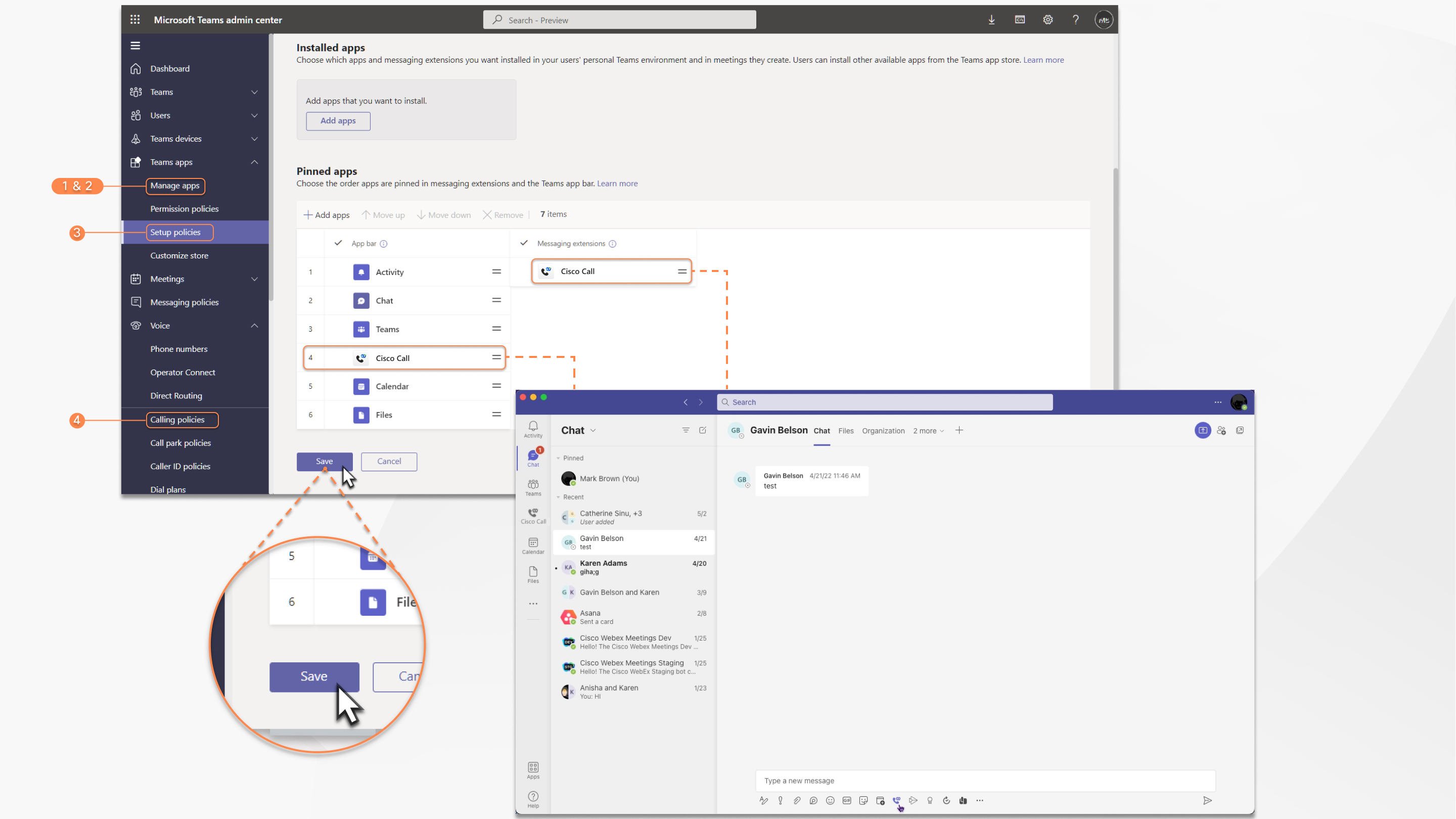
| 1 |
Meld u aan bij het beheercentrum van Teams om uw apps te beheren en Cisco Call toe te staan. |
| 2 |
Bepaal wie Cisco Call kan installeren. |
| 3 |
Installeer Cisco Call, voeg vervolgens het pictogram toe aan de Webex-app en maak de ingebouwde beloptie los. |
| 4 |
OPTIONEEL — Schakel de ingebouwde oproepoptie voor de hele organisatie uit en maak van Cisco Call de enige gespreksoptie:
|
Machtigingen voor aanwezigheidssynchronisatie accepteren
Controleer en accepteer de machtigingen voor aanwezigheidssynchronisatie in Microsoft Teams om de aanwezigheidsstatus van de gebruiker bidirectioneel te synchroniseren tussen Microsoft Teams en Webex.
Om de aanwezigheidssynchronisatie te laten werken, moeten gebruikers de Cisco Call-integratie minstens eenmaal per 90 dagen gebruiken.
| 1 |
Ga in het Dashboard-menu naar |
| 2 |
Voer in het zoekvak de naam van de app in |
| 3 |
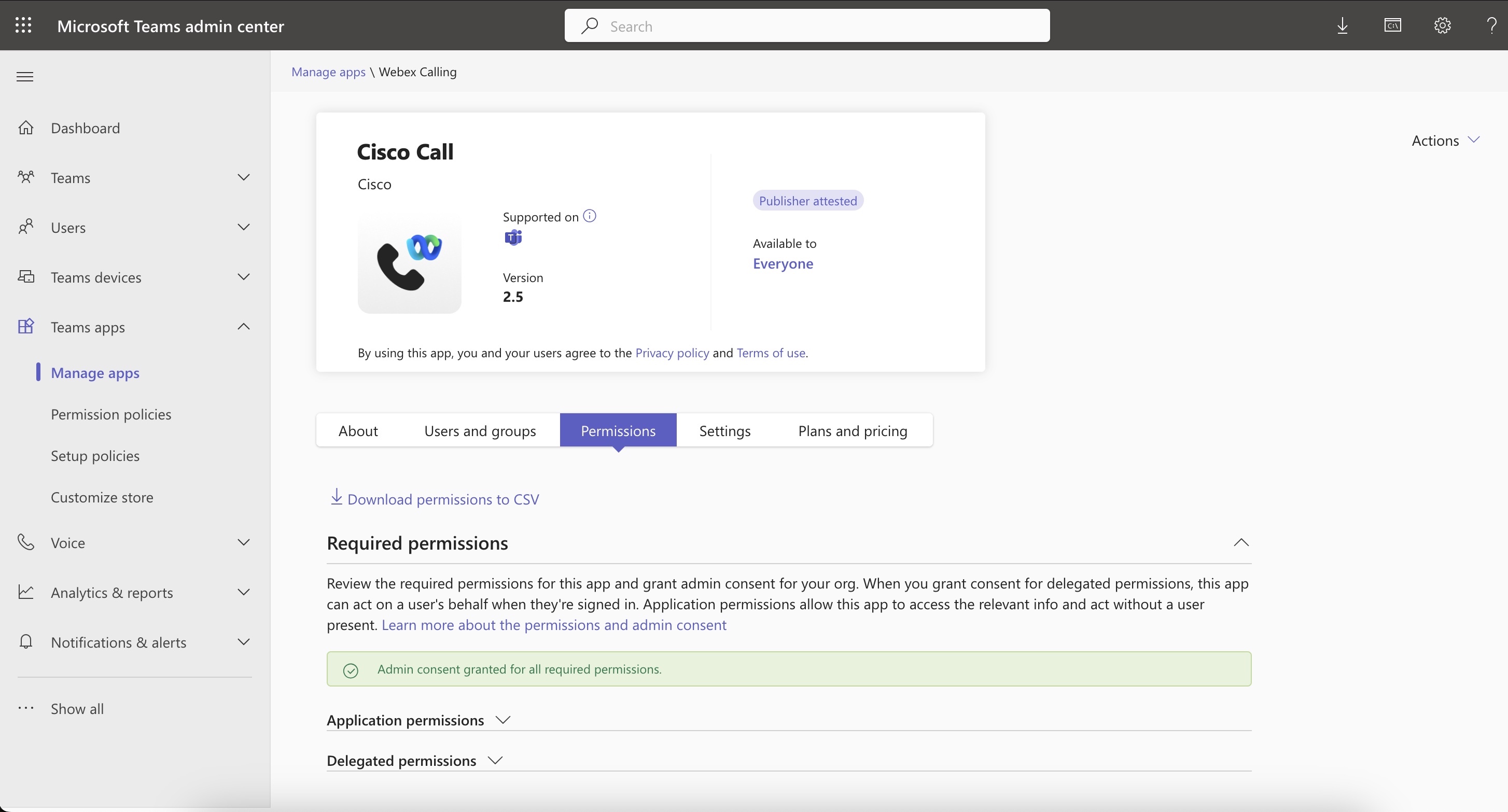
Klik op het tabblad Machtigingen en klik vervolgens op Toestemming van de beheerder verlenen. |
| 4 |
Controleer of de volgende machtigingen zijn inbegrepen.
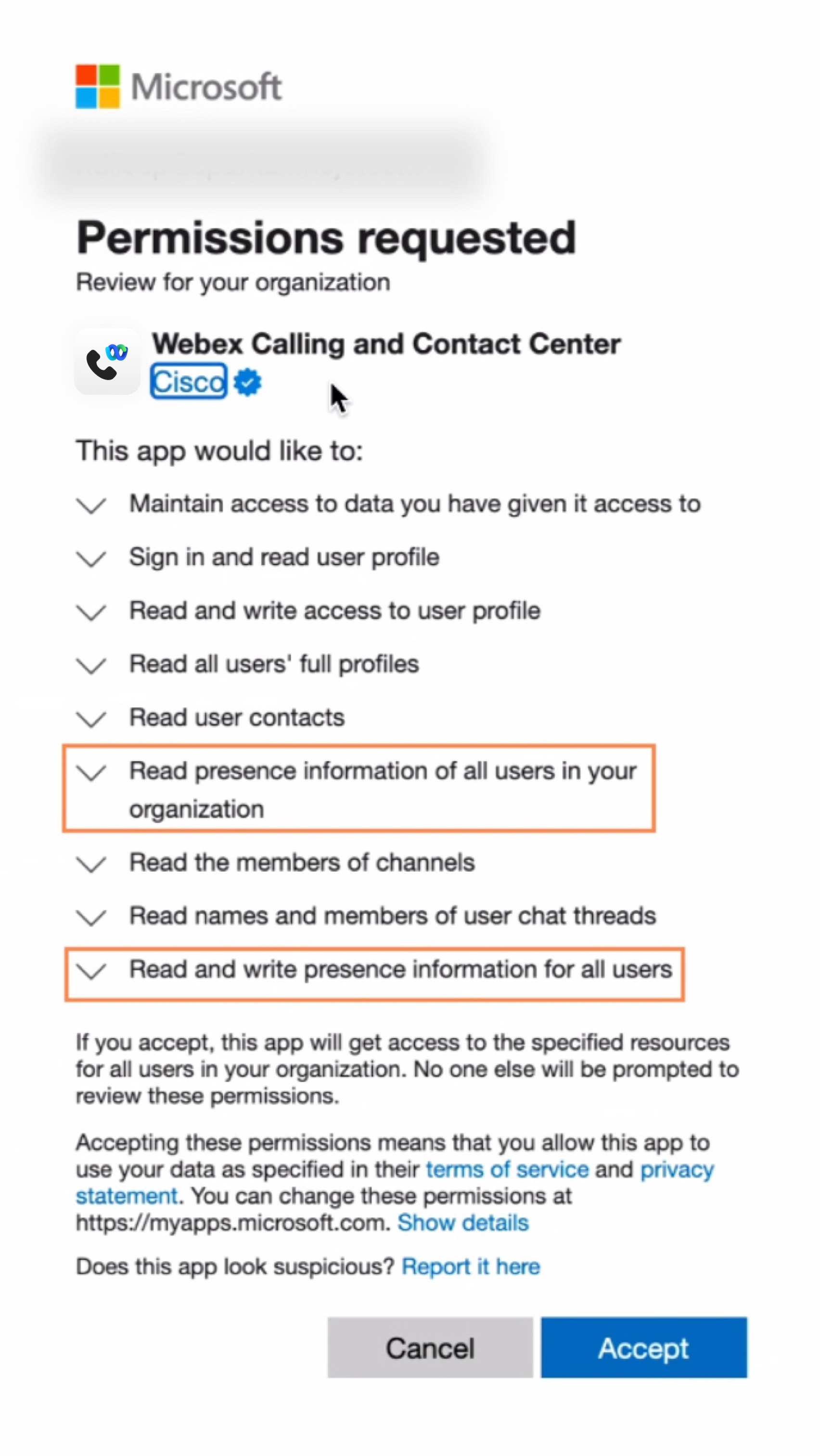
|
| 5 |
Klik op Accepteren om de machtigingen te accepteren. |
| 6 |
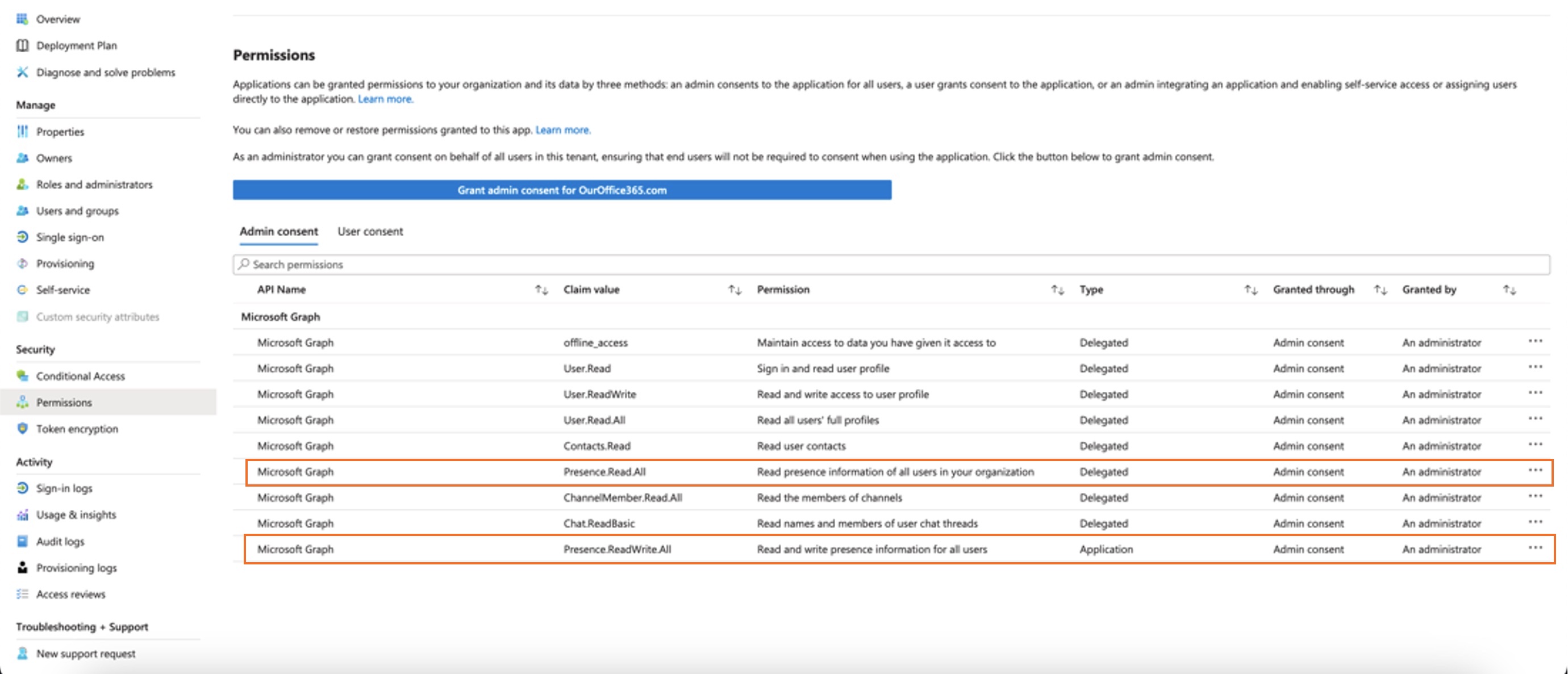
Zorg ervoor dat nieuwe machtigingen worden weergegeven als verleend:
In de toestemming van de beheerder moeten de volgende machtigingen in acht worden genomen:
Met beide
Als uw organisatie momenteel
Als u van naar only wilt Zodra u de machtigingen hebt geverifieerd, schakelt u de aanwezigheidssynchronisatie in de Control Hub in. Zie de sectie Bidirectionele aanwezigheidssynchronisatie inschakelen. Om problemen met de aanwezigheidssynchronisatiestatus tussen Microsoft Teams en Webex te vermijden, raden we u aan de vereiste instelling voor toewijzing in te stellen op Nee. Om de instelling bij te werken, gaat u naar het Microsoft Entry-beheercentrum of de Azure-portal en gaat u naar en selecteer Nee. Als u deze instelling om wat voor reden dan ook op Ja moet houden, zorg er dan voor dat u de gebruikers correct toewijst door de stappen te volgen die in deze Microsoft-documenten worden vermeld: App-rollen toewijzen aan toepassingen en de toewijzing van gebruikers en groepen aan een toepassing beheren. |
Cisco Call-app aanpassen
U kunt de Cisco Call-app voor gebruikers van Microsoft Teams op meerdere manieren aanpassen op basis van de behoeften van uw organisatie. U kunt een standaardaanpassing van de app maken voor alle gebruikers, of 10 extra aanpassingen van één app maken en deze aan specifieke gebruikers of groepen toewijzen.
Zie Cisco Call-app aanpassen voor gebruikers van Microsoft Teams voor meer informatie.
Machtigingen voor de integratie van Cisco Call en Microsoft Teams
De integratieservice maakt gebruik van de API's van Webex en Microsoft om toegang te krijgen tot gegevens, zoals de gecentraliseerde gespreksgeschiedenis, voor het weergeven en bijwerken van statussen, zoals het markeren van voicemails als gelezen, zonder gebruikersgegevens op te slaan. Alle gegevensoverdrachten tussen de integratie en de Webex/Microsoft-backends vinden plaats via versleutelde HTTPS-kanalen. Op die manier zorgt de dienst ervoor dat gebruikersgegevens niet in de cloud worden opgeslagen, wat de privacy en beveiliging van de gegevens ten goede komt.
We vragen Microsoft om de minimaal vereiste machtigingen om de Microsoft API aan te roepen om de integratiefunctionaliteit mogelijk te maken. De volgende tabel beschrijft elke toestemming die we vragen en waarom die vereist is.
| Toestemming | Reden |
|---|---|
|
offline_access |
Stelt de integratieservice in staat een nieuw toegangstoken te genereren zonder de gebruiker vaak opnieuw te vragen toestemming te geven. |
|
Gebruiker. Lees |
Hiermee kan de integratiedienst de basisinformatie van de gebruiker lezen, zoals het e-mailadres. |
|
Gebruiker. ReadWrite |
Maakt het de integratieservice mogelijk om snelkiesnummers op te slaan in gebruikersprofielen. |
|
Gebruiker.Lezen.Alles |
Maakt het de integratieservice mogelijk om in de Active Directory naar gebruikers te zoeken om te bellen. |
|
Contacten. Lees |
Hiermee kan de integratieservice zoeken naar de Outlook-contactpersoon van de gebruiker om te kunnen bellen. |
|
ChannelMember.read.all |
Hiermee kan de extensie voor integratieberichten leden van een kanaal lezen, zodat de gebruiker kan zoeken naar een specifiek kanaallid om te bellen. |
|
Chat. READBASIC |
Hiermee kan de extensie voor integratieberichten leden van een groepschat lezen, zodat de gebruiker kan zoeken naar een specifiek lid om te bellen. |
|
Aanwezigheid. Lees alles |
Maakt het de integratieservice mogelijk om de aanwezigheidsinformatie van alle gebruikers in het adresboek te lezen. |
|
Aanwezigheid. Lezen/Schrijven. Alles |
Maakt het de integratieservice mogelijk om alle aanwezigheidsinformatie te lezen en de activiteit en beschikbaarheid van alle gebruikers in het adresboek op te schrijven. |
|
Aanwezigheid. Lezen en schrijven |
Stelt de integratiedienst in staat om de aanwezigheidsinformatie te lezen en de activiteit en beschikbaarheid van een gebruiker op te schrijven. |
Configuratie van de Control Hub
U kunt de volgende functies in Control Hub configureren en inschakelen om ze beschikbaar te maken voor gebruikers van Microsoft Teams.
Het venster van de Webex-app verbergen
Voor organisaties die ervoor hebben gekozen om de Cisco Call-integratie met Microsoft Teams te gebruiken, is de integratie de primaire interface van de gebruikers voor Webex-services. Na de configuratie is de Webex-app nog steeds geïnstalleerd en actief op de computers van uw gebruikers, maar het venster wordt standaard gesloten. Acties die worden ondernomen in het kader van de Cisco Call-integratie kunnen specifieke functies in de Webex-app lanceren, maar over het algemeen hoeven de gebruikers geen interactie met de Webex-app te hebben.
Via Control Hub kunt u het venster van de Webex App op de volgende niveaus verbergen:
-
Organisatieniveau
-
Niveau van de gebruikersgroep
-
Gebruikersniveau
Het venster van de Webex App verbergen voor een organisatie
De instellingen die op organisatieniveau zijn geconfigureerd, zijn automatisch van toepassing op alle gebruikers binnen de organisatie.
| 1 |
Meld u aan bij Control Hub. |
| 2 |
Ga naar . |
| 3 |
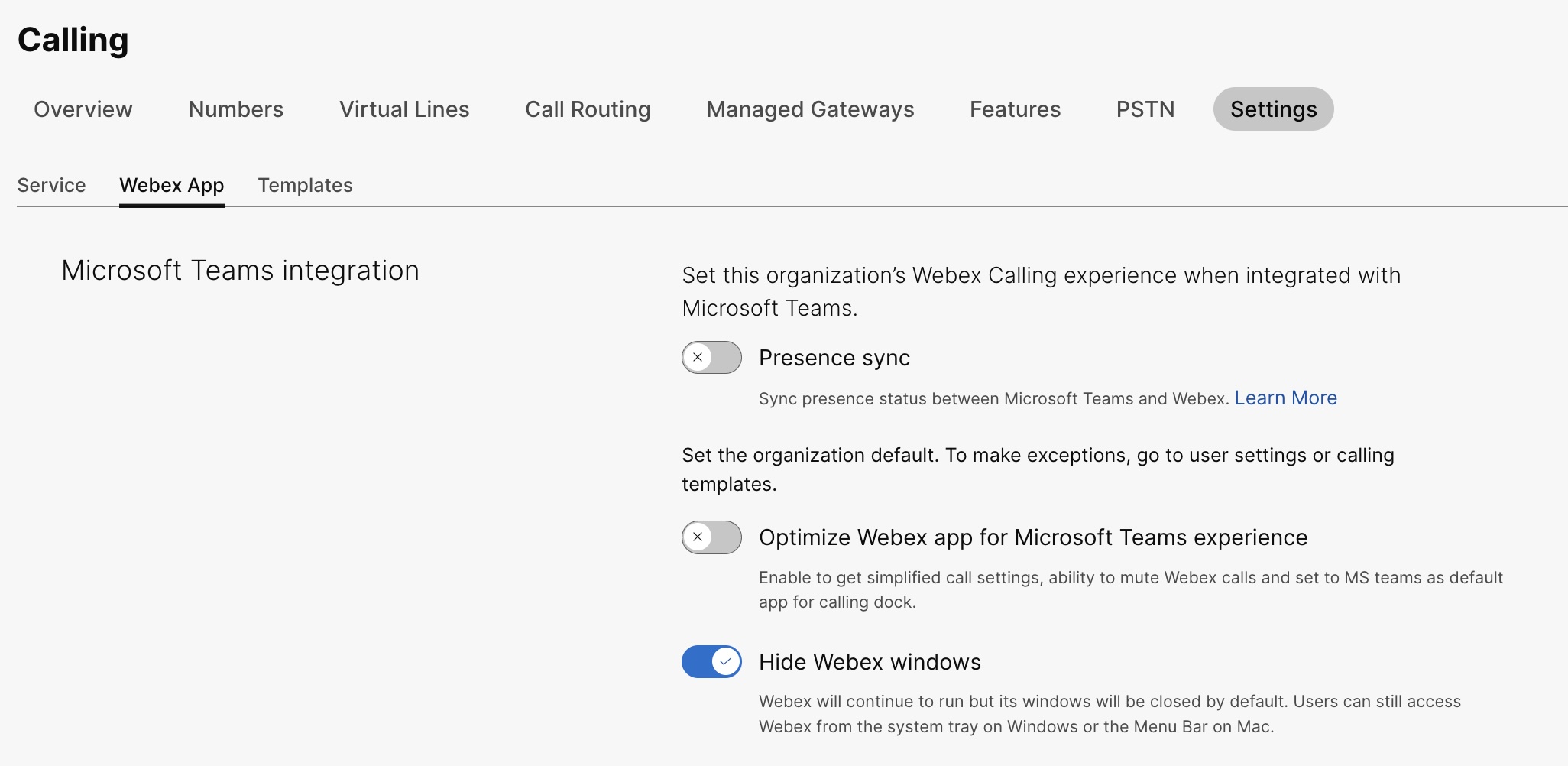
Klik op het tabblad Webex App, ga naar de integratiesectie van Microsoft Teams en schakel Webex-vensters verbergen in.
U kunt ook de openbare API gebruiken om het Webex App-venster te verbergen voor alle gebruikers in een organisatie die de Cisco Call-integratie met Microsoft Teams gebruiken. Zie De MS Teams-instelling van een organisatie bijwerken op developer.webex.com voor meer informatie. |
Het venster van de Webex App verbergen voor een gebruikersgroep
Om het Webex App-venster voor een gebruikersgroep te verbergen, moet u een oproepsjabloon maken en dit aan een gebruikersgroep toewijzen. De configuratie in de sjabloon is van toepassing op alle gebruikers in de groep.
Om een nieuw sjabloon te maken om het Webex App-venster te verbergen:
| 1 |
Meld u aan bij Control Hub. |
| 2 |
Ga naar . |
| 3 |
Klik op Sjabloon aanmaken, kies Een sjabloon aanmaken en klik op Volgende. Als Onderwijs uw branche is, kunt u vooraf gedefinieerde sjablonen met aangepaste instellingen toepassen voor studenten of docenten. |
| 4 |
Typ in het gedeelte Algemeen de naam en beschrijving van het sjabloon. |
| 5 |
Ga naar de integratiesectie van Microsoft Teams en schakel Webex-vensters verbergen in. |
| 6 |
Klik op Sjabloon aanmaken en vervolgens. |
| 7 |
Zoek en selecteer een groep voor dit sjabloon en klik op Klaar.
Een sjabloon wijzigen of verwijderen:
Om een sjabloon te wijzigen, klikt u op de sjabloon, wijzigt u de schakelaars en klikt u op Opslaan. Om een sjabloon te verwijderen, klikt u op de sjabloon en kiest u Verwijderen in de keuzelijst Acties. Vink op de pagina Sjabloon verwijderen het vakje aan om u te laten weten dat het verwijderen van een sjabloon permanent is, en klik vervolgens op Verwijderen. |
Overwegingen bij het toepassen van oproepsjablonen op een gebruikersgroep
-
Wanneer een gebruiker wordt aangemeld bij een organisatie, neemt de gebruiker de instellingen over van het organisatieniveau.
-
Als de gebruiker wordt toegevoegd aan een gebruikersgroep, dan zijn de instellingen van het oproepsjabloon van toepassing.
-
Als een gebruiker tot meerdere gebruikersgroepen behoort, heeft het sjabloon met de hoogste rang (rang 1) de hoogste prioriteit en zijn de instellingen van dat sjabloon van toepassing.
-
Als de gebruiker individuele gebruikersinstellingen heeft, dan hebben deze instellingen voorrang op instellingen op gebruikersgroep- of organisatieniveau.
Zie Instellingensjablonen configureren voor meer informatie over het beheren van uw sjablonen.
U kunt de bestaande sjabloon toepassen vanuit de sectie Groepen of de sectie Telefoongesprekken.
- Om een sjabloon uit de sectie Groep toe te passen, zie Sjabloon voor instellingen configureren.
- Volg de volgende stappen om een aanvraag in te dienen via de sectie Bellen.
| 1 |
Meld u aan bij Control Hub. |
| 2 |
Ga naar . |
| 3 |
Klik |
| 4 |
Typ de groepsnaam waarop u de sjabloon wilt toepassen en kies vervolgens de groep. |
| 5 |
Klik op Gereed. |
 naast een bestaand sjabloon en klik op
 Het venster van de Webex App verbergen voor een gebruiker
De individuele gebruikersinstellingen hebben voorrang op de instellingen op organisatieniveau en op gebruikersgroepniveau.
| 1 |
Meld u aan bij Control Hub. |
| 2 |
Ga naar . |
| 3 |
Selecteer een gebruiker en klik op Bellen. |
| 4 |
Ga naar Gebruikerservaring en klik op Microsoft Teams-integratie. |
| 5 |
Schakel Webex-vensters verbergen in. 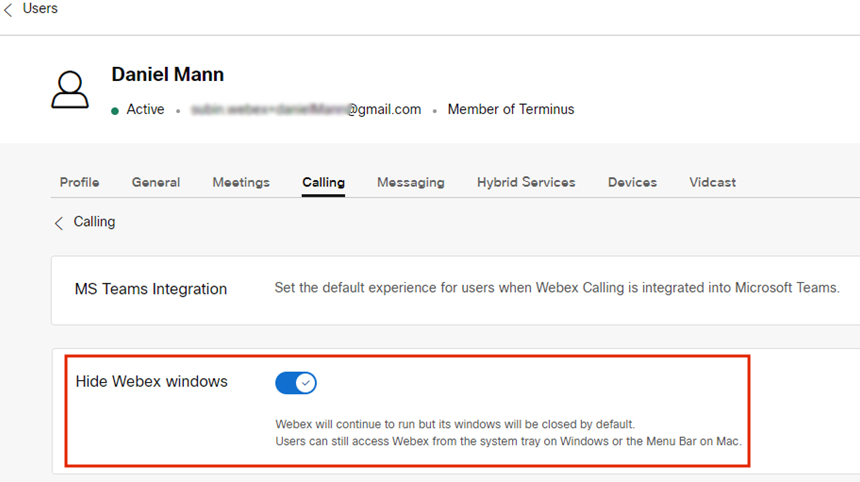
Nadat u de instellingen voor een gebruiker hebt geconfigureerd, kunt u de instellingen verder aanpassen op gebruikersniveau. Gebruikersinstellingen keren niet automatisch terug naar de standaardinstelling van een organisatie. U kunt de openbare API gebruiken om het Webex App-venster te verbergen voor de Microsoft Teams-client voor een individuele gebruiker. Zie De MS Teams-instelling van een persoon configureren en de instellingen van de toepassingsservice van een persoon ophalen op developer.webex.com. |
Nadat u de instellingen hebt geconfigureerd, moeten gebruikers hun Webex-app opnieuw starten en zich aanmelden om de wijziging te bekijken.
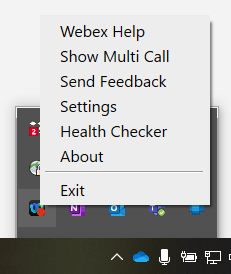
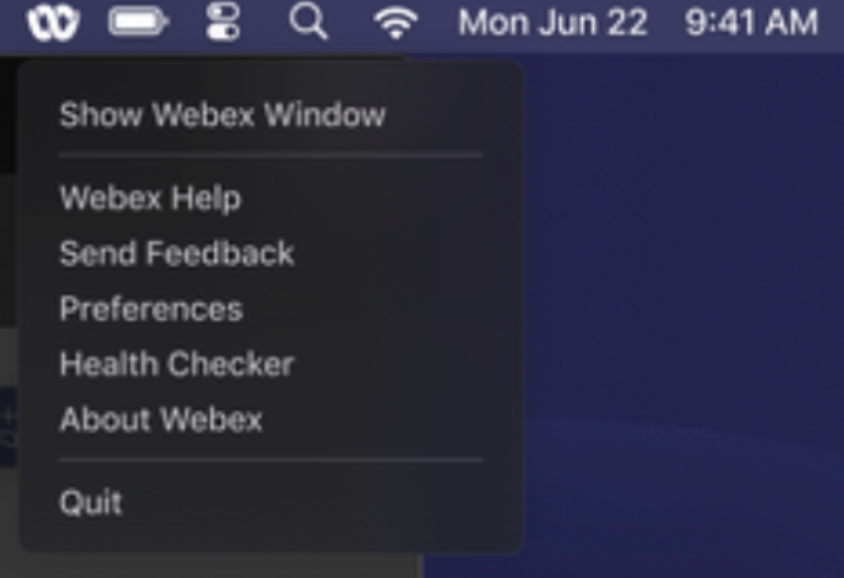
Als gebruikers de Webex-app zelf willen gebruiken, hebben ze toegang tot de Webex-app via het systeemvak op Windows en via de menubalk op de Mac. De Webex-app is alleen zichtbaar in de Windows-taakbalk of in het MacOS-dock wanneer een venster actief en in gebruik is.
|
Webex-app in het systeemvak van Windows |
Webex-app in de menubalk van de Mac |
Het venster voor het bellen naar het dock inschakelen
Calling Dock-venster (multi-call) is een apart, zwevend venster dat gebruikers helpt om meerdere of gedeelde lijnen in één venster te beheren. Gebruikers kunnen bellen en gebeld worden, de status van alle lijnen zien en hebben betere toegang tot functies zoals wachttijd, doorverbinden en binnenvallen, zonder naar een ander venster te hoeven overschakelen.
| 1 |
Meld u aan bij Control Hub. |
| 2 |
Ga naar . |
| 3 |
Klik op het tabblad Webex App, ga naar het gedeelte Toegang tot functies tijdens telefoongesprekken en schakel onder Aanvullende functies de optie Display Calling Dock in en kies een van de volgende opties:
U kunt deze functie ook configureren op gebruikersgroepniveau en gebruikersniveau.
|
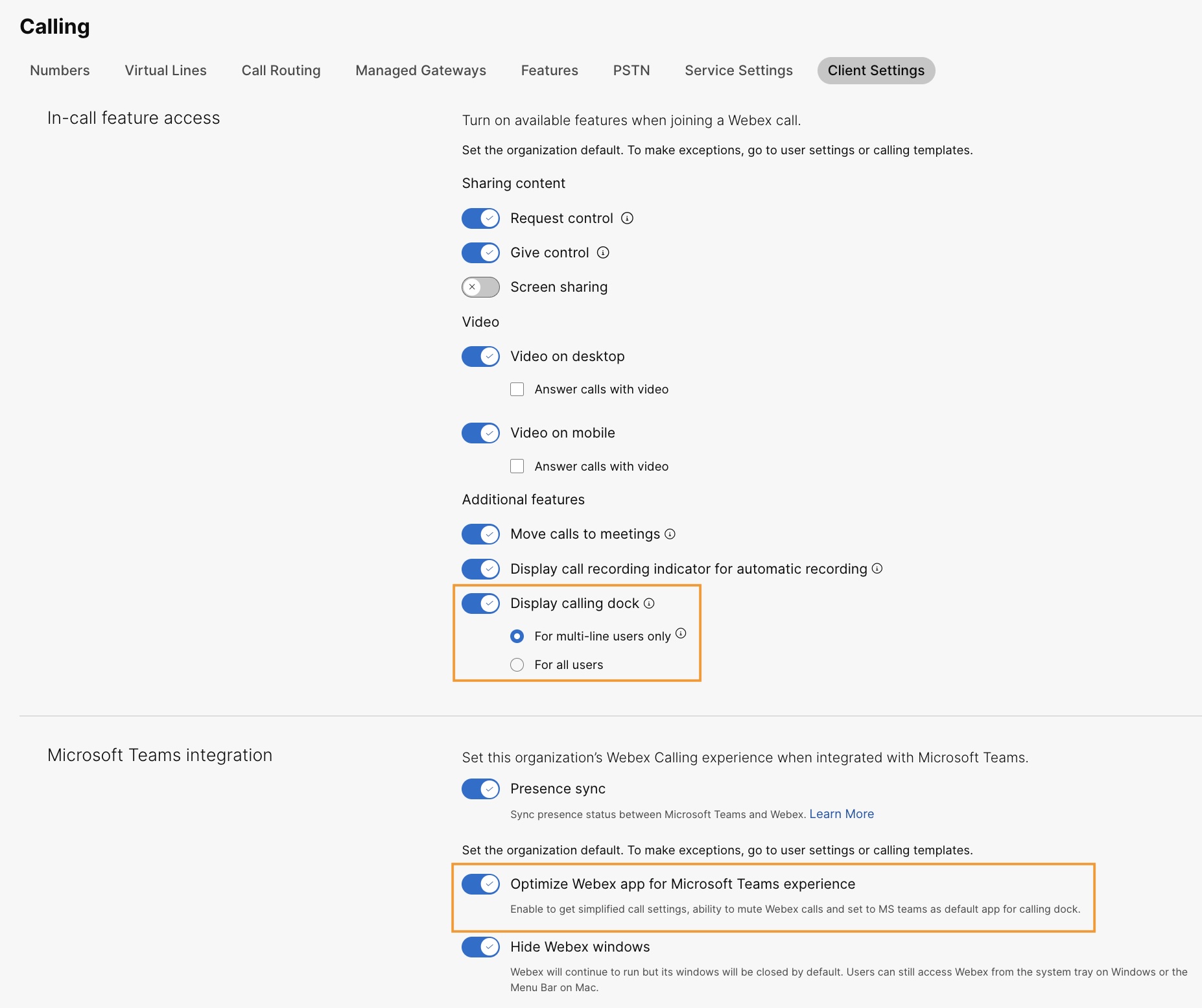
Optimaliseer de Webex-app voor de Microsoft Teams-ervaring
Deze functie biedt gebruikers de volgende ervaringen:
-
Vereenvoudigde gespreksinstellingen: de gespreksinstellingen geven alleen de opties weer die nodig zijn voor de integratie. Als u deze functie inschakelt, worden alleen de oproepinstellingen vereenvoudigd die via het Calling Dock toegankelijk zijn. De oproepinstellingen die toegankelijk zijn via de Cisco Call-integratie blijven standaard vereenvoudigd.
-
Cisco-gesprekken dempen: de inkomende Cisco-gesprekken worden gedempt wanneer een gebruiker deelneemt aan een Microsoft Teams-gesprek of -vergadering. Om deze functie te laten werken, moet u deze functie inschakelen in Control Hub en moet de gebruiker de optie Alleen meldingen dempen wanneer ik in vergadering of in gesprek ben via de gespreksinstellingen in Cisco Call-integratie inschakelen.
Als u deze functie uitschakelt in Control Hub, dan werken de gebruikersinstellingen alleen wanneer de gebruiker deelneemt aan een Cisco-gesprek of -vergadering. Als u deze functie inschakelt, werken de gebruikersinstellingen wanneer de gebruiker deelneemt aan een Microsoft Teams-gesprek of -vergadering of een Cisco-gesprek of -vergadering.
-
Ervaring met één app: wanneer een gebruiker op de voicemail en de gecentraliseerde oproepgeschiedenis klikt in het beldock, wordt de gebruiker omgeleid naar de Microsoft Teams Cisco Call in plaats van naar de Webex-app.
Voor Windows-gebruikers: als u in het systeemvak op de Webex-app klikt, wordt het oproepstation geopend in plaats van de Webex-app.
| 1 |
Meld u aan bij Control Hub. |
| 2 |
Ga naar . |
| 3 |
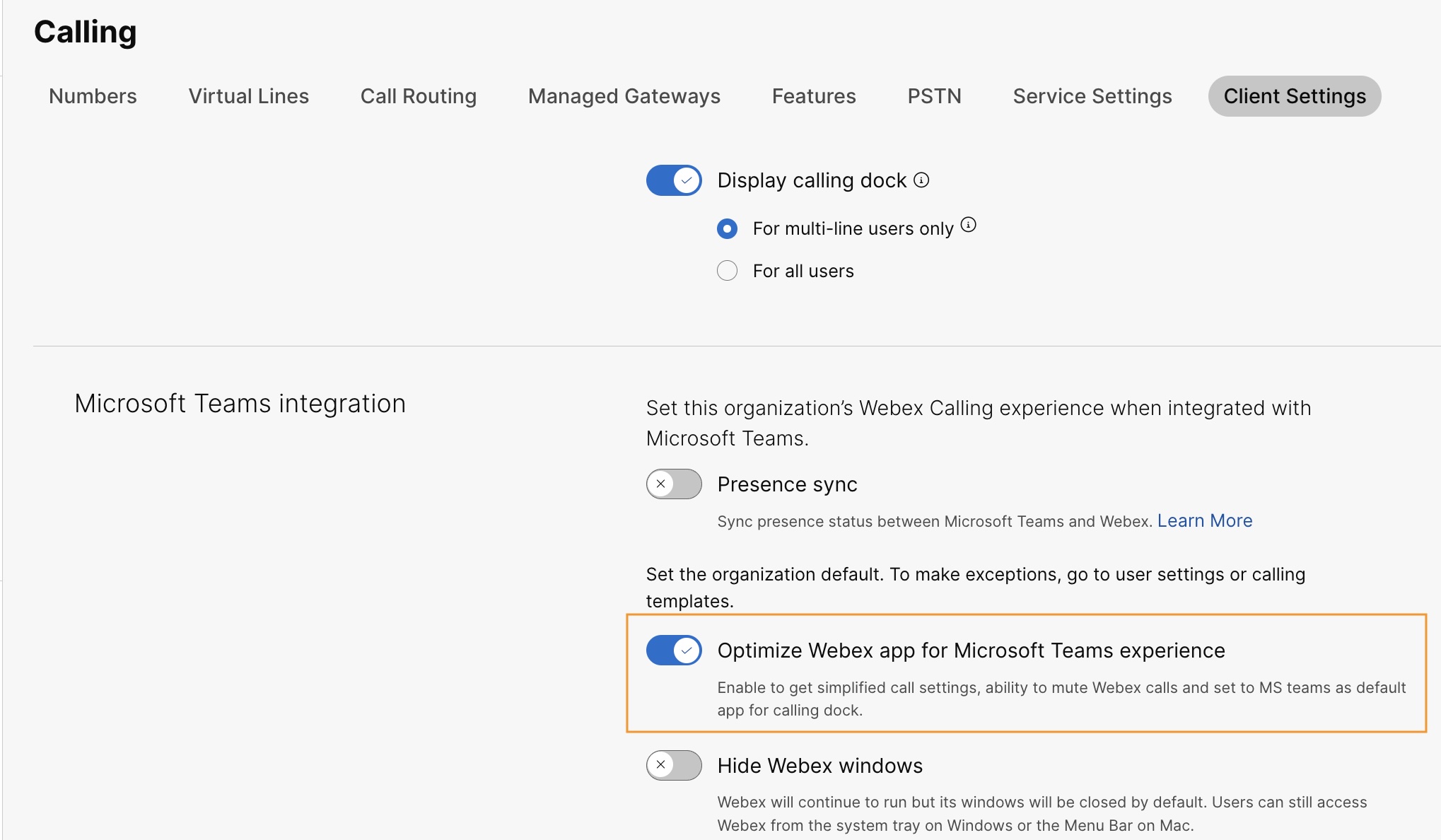
Klik op het tabblad Webex App, ga naar de sectie Microsoft Teams-integratie en schakel de Webex-app optimaliseren voor de Microsoft Teams-ervaring in.
Deze schakelaar is uitgeschakeld als u de schakelaar Display Calling Dock niet hebt ingeschakeld onder het gedeelte Toegang tot de functie In-call. U kunt deze functie ook configureren op gebruikersgroepniveau en gebruikersniveau.
|
Voicemail, gecentraliseerde gespreksgeschiedenis en aanwezigheidssynchronisatie inschakelen
Voicemail en gecentraliseerde oproepgeschiedenis
De functies voor voicemail en centrale gespreksgeschiedenis zijn standaard ingeschakeld voor Webex Calling klanten van Dedicated Instance en UCM Cloud.
Voor meer informatie over het inschakelen van voicemail voor Webex Calling gebruikers, zie: Voicemailinstellingen configureren en beheren voor een Webex Calling gebruiker.
Zie Voicemail inschakelen voor Microsoft Teams Integration voor meer informatie over het inschakelen van voicemail voor BroadWorks-gebruikers.
BroadWorks-beheerders moeten een uniforme gecentraliseerde gespreksgeschiedenis inschakelen om ervoor te zorgen dat deze functie correct werkt. Zie de configuratiehandleiding van Webex voor Cisco BroadWorks voor meer informatie.
Bidirectionele aanwezigheidssynchronisatie
Deze functie maakt bidirectionele synchronisatie van de aanwezigheidsstatus tussen Microsoft Teams en Webex mogelijk, waarbij meerdere Microsoft Teams-tenants in dezelfde Webex-organisatie worden ondersteund. De aanwezigheidsstatus omvat Tijdens een gesprek, Tijdens een vergadering, Presenteren en Niet storen.
Nadat deze functie is ingeschakeld, wordt de Microsoft Teams-status van een gebruiker gewijzigd in In een gesprek wanneer een gebruiker een Webex-oproep plaatst of ontvangt. Wanneer ze 'Niet storen' inschakelen in de Webex-app of op een ander Webex-apparaat, wordt de status automatisch gesynchroniseerd met Microsoft Teams. Op dezelfde manier worden de statussen Tijdens een vergadering en Presentatie gesynchroniseerd tussen toepassingen.
Als Niet storen is ingeschakeld op de Webex-app van de gebruiker of op een ander Webex-apparaat, krijgen ze geen melding van inkomende oproepen en berichten in de Webex-app, het Webex-apparaat of Microsoft Teams.
U kunt ook de openbare API gebruiken om Webex-aanwezigheidssynchronisatie met de Microsoft Teams-client mogelijk te maken. Zie De MS Teams-instelling van een organisatie bijwerken op developer.webex.com voor meer informatie.
De volgende tabel toont de bidirectionele statussynchronisatiesynchronisatie tussen Webex en Microsoft Teams.
|
Webex-status |
Status van Microsoft Teams |
|---|---|
|
|
|
|
|
|
|
|
|
|
|
|
 In gesprek
 In een gesprek
 Tijdens een vergadering (deze status wordt alleen gesynchroniseerd van
Webex naar Teams)
Tijdens een vergadering (deze status wordt alleen gesynchroniseerd van
Webex naar Teams) Presenteren
 Presenteren
 Niet storen
Momenteel kunt u deze functie alleen op organisatieniveau configureren.
| 1 |
Meld u aan bij Control Hub. |
| 2 |
Ga naar . |
| 3 |
Klik op het tabblad Webex App, ga naar de integratiesectie van Microsoft Teams en schakel Presence Sync in. U kunt de schakelaar voor het verbergen van Webex-vensters inschakelen voor de beste ervaring, maar dat is optioneel. |
| 4 |
Ga naar de sectie Status Sync (Do Not Disturb) en zet de schakelaar aan. 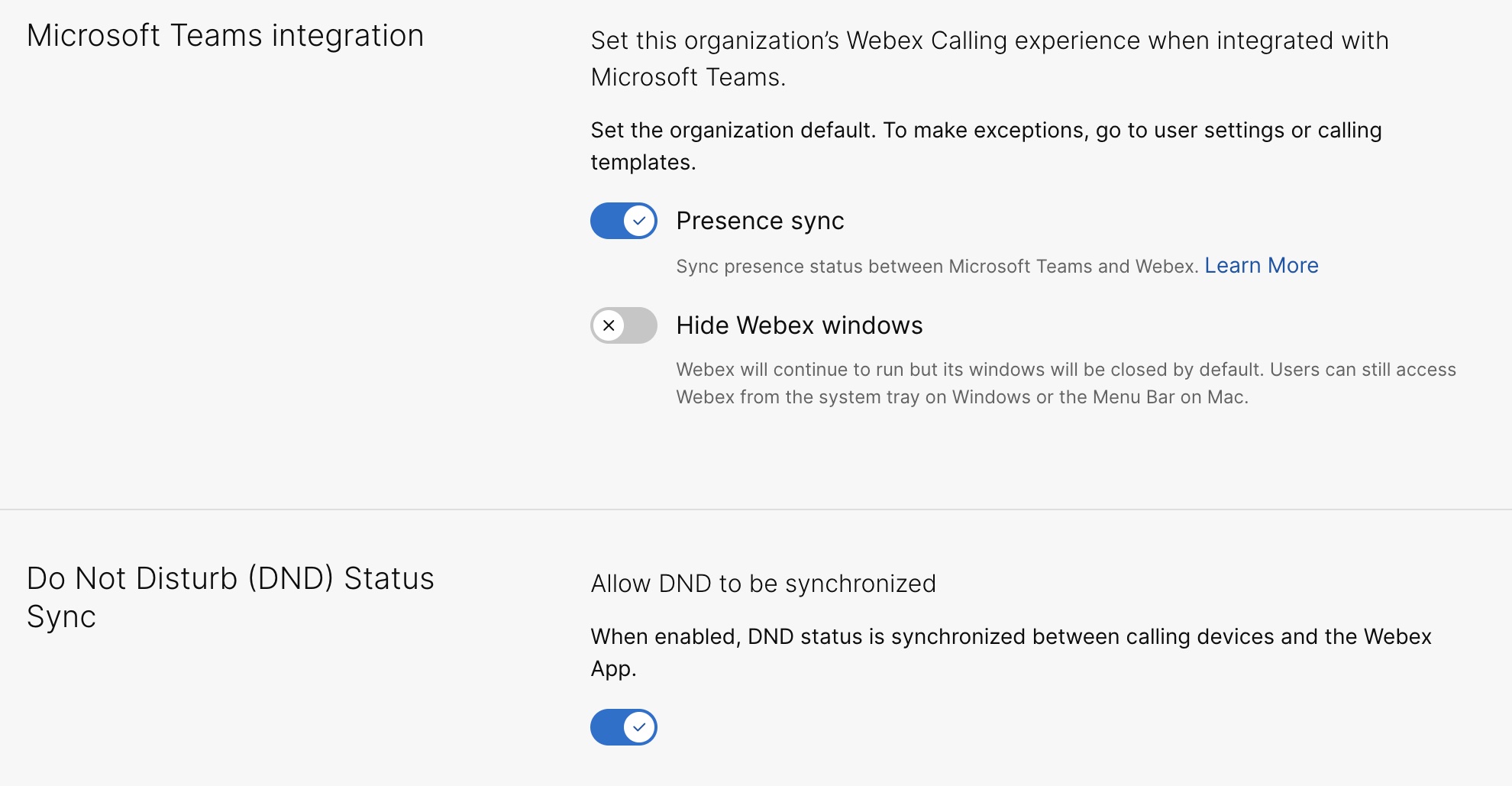
|
Aanvullende configuratie voor Unified CM -gebruikers
Voer de volgende stappen uit om voicemail, gecentraliseerde gespreksgeschiedenis en bidirectionele aanwezigheidssynchronisatieservice mogelijk te maken voor Unified CM klanten op locatie:
De voicemailservice die beschikbaar is voor klanten op locatie duurt maximaal 12 uur om te activeren.
| 1 |
Meld u aan bij Control Hub. | ||||
| 2 |
Ga naar . Klik op de UC-beheerkaart op Inventaris. De lijst van clustergroepen verschijnt met de beschrijving, status, clusters en knooppunten. | ||||
| 3 |
Voer de volgende acties uit:
De inventarispagina verschijnt met de lijst van clusters die tot de geselecteerde clustergroep behoren. | ||||
| 4 |
Klik op Details naast het cluster waartoe het specifieke productknooppunt behoort. De naam van het knooppunt met de versie, het product en de status wordt weergegeven. | ||||
| 5 |
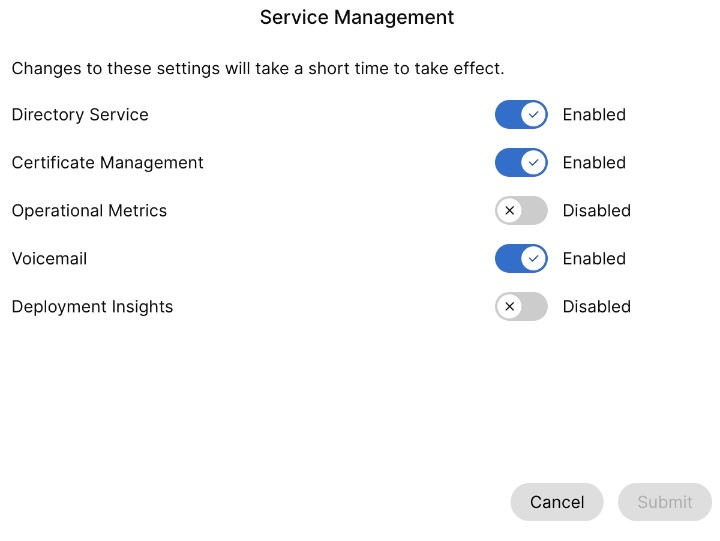
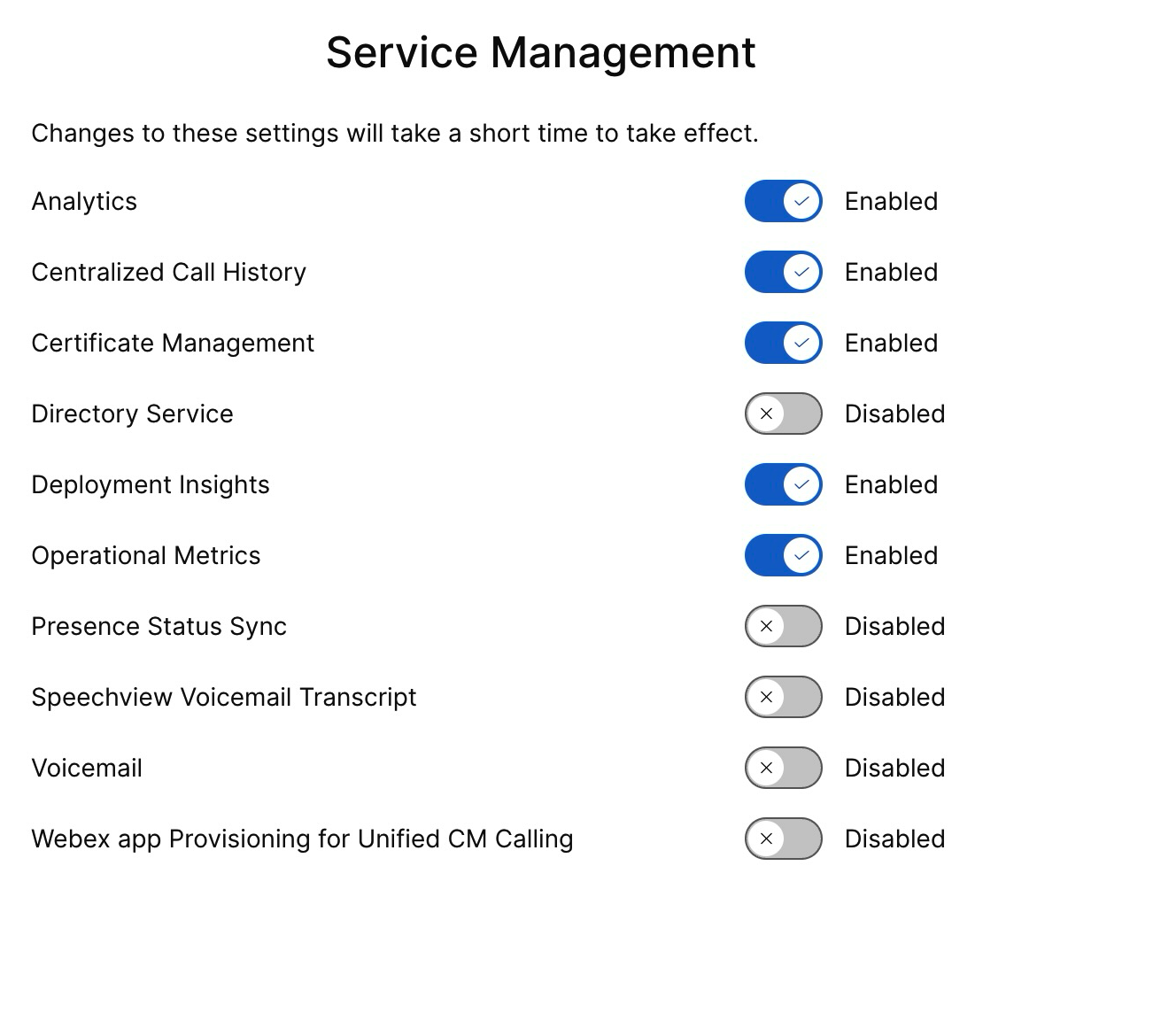
Klik op het icoontje met drie puntjes naast Gebeurtenisgeschiedenis en kies Service Management. De pagina Service Management verschijnt met de lijst van services. | ||||
| 6 |
Gebruik de schakelknop om de synchronisatie van voicemail, gecentraliseerde gespreksgeschiedenis en aanwezigheidsstatus in te schakelen.
| ||||
| 7 |
Klik op Verzenden. | ||||
| 8 |
Als de pop-up met de bevestiging van de gegevensverzameling wordt weergegeven, ga daar dan mee akkoord door het selectievakje in te schakelen en op Verzenden te klikken. |
Inschakelen Cisco AI Assistant
Deze functie is alleen van toepassing op Webex Calling gebruikers.
Het Cisco AI Assistant genereert samenvattingen die gebruikers zowel tijdens als na een interactie kunnen bekijken, ongeacht of het gesprek is opgenomen.
Als het tijdens een gesprek AI Assistant wordt gebruikt, heeft de gebruiker die de samenvatting en het transcript na een gesprek heeft ingeschakeld, toegang tot samenvattingen, actiepunten en transcripties na het gesprek in zijn gespreksgeschiedenis. Deze beschikbaarheid is van toepassing ongeacht of het gesprek is opgenomen en wordt beheerd door zowel de beheerder- als de gebruikersinstellingen. De AI Assistant gegevens worden voor een vaste duur van 365 dagen bewaard.
U kunt de instellingen voor het samenvatten van AI Assistant gesprekken inschakelen voor het doorverbinden van gesprekken en conferenties op organisatie -, gebruikers- en sjabloonniveau. De AI Assistant functies zijn niet beschikbaar voor gebruikers die buiten India wonen.
Voor meer informatie over het inschakelen Cisco AI Assistant via de Control Hub, zie Beheer Cisco AI Assistant voor Webex Calling.


