
Takk for tilbakemeldingen.
Webex for Zendesk
 Tilbakemelding?
Cisco Webexkunngjør avviklingen av Zendesk-integrasjonen med Webex. Denne integrasjonen støttes ikke lenger, og ingen nye installasjoner vil være mulig utover 28. februar 2026. Hvis du allerede har integrasjonen aktivert, bør den fortsette å fungere til 31. mars 2026.
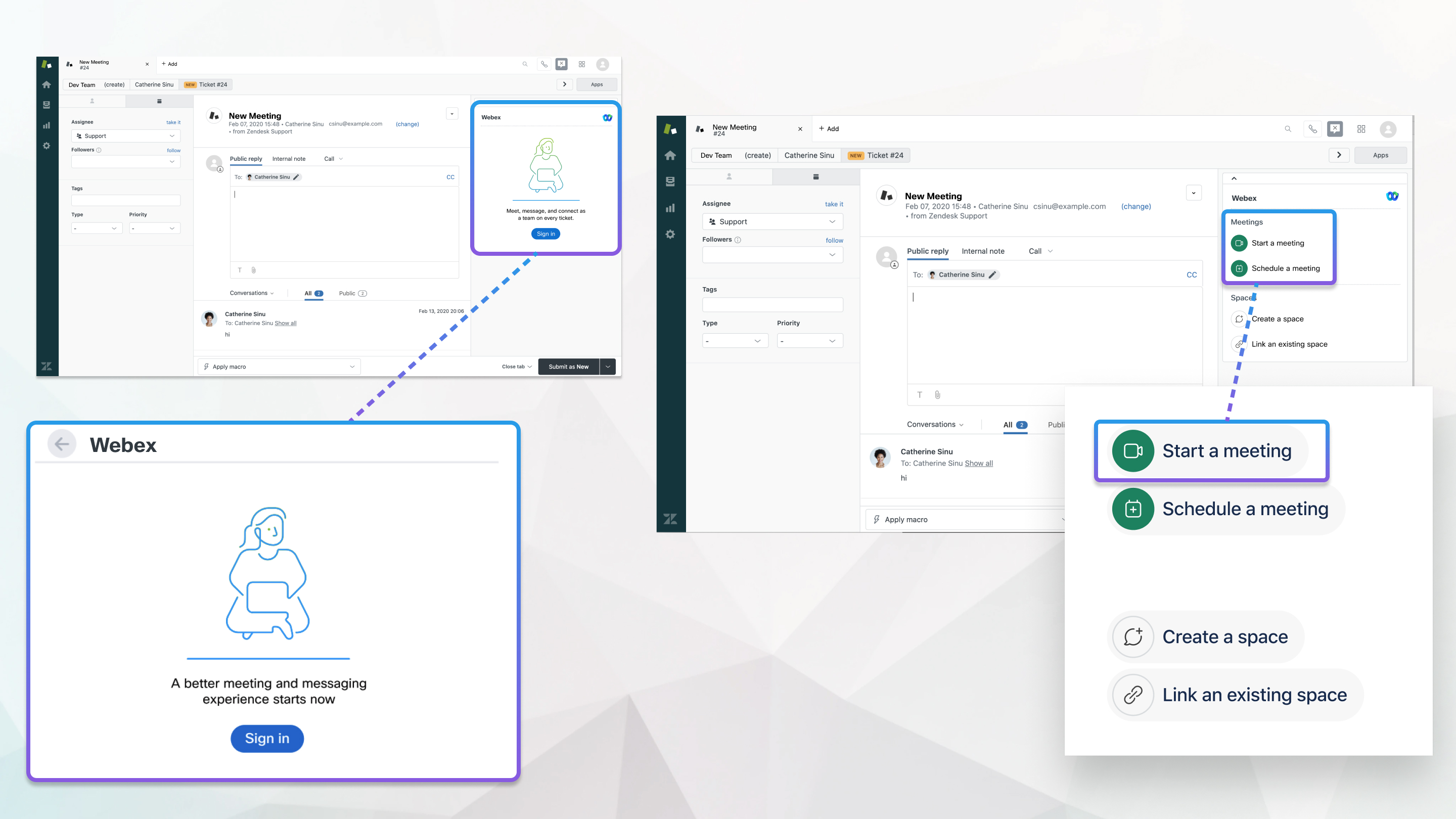
Webex-appen må installeres av en Zendesk-administrator, slik at de kan koble Webex-nettstedet ditt.
Webex-områdeadministratoren kan begrense kontoen du bruker til å logge på Zendesk. Hvis du får en tilgangsfeil, kontakter du administratoren din for å bekrefte kontoinformasjonen din. Vertskontoer må ha Personal Rooms aktivert for å starte, planlegge og delta i møter fra Zendesk.
Hvis nettstedsadministratoren aktiverte integrasjoner for Zendesk, kan du starte, planlegge og delta i Webex Personal Room-møter.
Hvis du vil møte menneskene som jobber med problemet ditt med en gang, kan du starte et møte.
| 1 |
I en Zendesk-billett åpner du Webex-fanen på høyre side av siden. |
| 2 |
Klikk Start møte under Mø ter. En melding om møtet, inkludert en kobling for å bli med, vises i boksen Offentlig svar. Du kan legge til ytterligere detaljer før du velger og sender inn en billettstatus. |
| 3 |
Følg instruksjonene på skjermen for å starte møtet i Webex App. |
| 4 |
Klikk Bli med i møte. |
Hver billett kan bare ha ett planlagt møte om gangen.
| 1 |
I en Zendesk-billett åpner du Webex-fanen på høyre side av siden. |
| 2 |
Klikk på Planlegg møte. |
| 3 |
Angi møteemnet, Dato, Tid og Møtevarighet. |
| 4 |
Klikk på Planlegg. Møtet ditt vises i boksen Offentlig svar som en kommentar, slik at alle som følger problemet blir varslet om møtet og kan bli med når det er på tide. Du kan legge til ytterligere detaljer i boksen før du velger og sender inn billettstatus.
|
Hva du skal gjøre videre
Hvis du følger en billett og noen enten har startet et øyeblikkelig møte eller planlagt et møte for den billetten, ser du en melding med møtedetaljene i listen over billett samtaler. Klikk på koblingen Bli med i møte for å bli med når det er tid.
Avhengig av Zendesk-innstillingene dine, kan det hende du også har mottatt en invitasjons-e-post med lenken.
Etter at et planlagt møte starter, er Start mø te-knappen og koblingen synlig i Webex- fanen så lenge møtet varer. Uplanlagte møter er synlige den første timen.
Hvis du har planlagt et møte, men ikke lenger trenger å møtes, kan du avbryte det.
| 1 |
I en Zendesk-billett åpner du Webex-fanen på høyre side av siden. |
| 2 |
Klikk på Avbryt. |
| 3 |
Klikk Ja for å bekrefte at du vil avbryte møtet. En melding med møtedetaljer vises i boksen Offentlig svar. Du kan legge til ytterligere detaljer i boksen før du sender inn. |
Hvis nettstedsadministratoren aktiverte integrasjoner for Zendesk, kan du knytte en hendelsesbillett til et Webex App-rom. Hvis det er behov for flere samtaler, kan du knytte flere mellomrom til de aktuelle samarbeidspartnerne og få tilgang til riktig samtale hver gang. Romhistorikk kan til og med nås etter at den er arkivert og problemet er avsluttet, i tilfelle du noen gang trenger det.
| 1 |
I en Zendesk-billett åpner du Webex-fanen på høyre side av siden. |
| 2 |
Klikk Opprett et mellomrom under Mellomrom. |
| 3 |
Skriv inn et navn på plassen, og klikk deretter søkefeltet for å legge til personer. |
| 4 |
Klikk Legg til alle samarbeidspartnere, eller velg enkeltpersoner fra listen. |
| 5 |
Klikk på Opprett. |
| 6 |
Klikk på den nye plassen for å åpne mellomromswidgeten i Webex- panelet. Hold musepekeren over informasjonsikon |
 et for å se hvem som tilhører plassen.
Har du allerede diskutert en billett i et eksisterende rom? Knytt den til billetten og fortsett samtalen uten å måtte flytte til en ny.
| 1 |
I en Zendesk-billett åpner du Webex-fanen på høyre side av siden. |
| 2 |
Klikk Koble til et eksisterende område under Mellom rom. |
| 3 |
Skriv inn mellomromsnavnet i søkefeltet. De filtrerte resultatene vises, unntatt eventuelle mellomrom som allerede er koblet til.
|
| 4 |
Velg plassen du vil ha, og klikk på Link. Hold musepek |
 eren over for å se hvem som tilhører rommet.
Hvis et mellomrom ikke lenger er relevant for problemet, kan du koble fra mellomrommet.
| 1 |
I en Zendesk-billett åpner du Webex-fanen på høyre side av siden. |
| 2 |
Under Mell omrom klikker du på |
| 3 |
Klikk Koble |


