- Hjem
- /
- Artikkel

Takk for tilbakemeldingen.


 I denne artikkelen
 Tilbakemelding?
Installer Cisco Call som standard anropsalternativ for alle brukere i organisasjonen.
Bruk denne artikkelen til å konfigurere Microsoft Teams-appen med Cisco Call-alternativer.  Ikonet legges til venstre navigasjon og som en meldings
utvidelse. Når Teams-oppringingsalternativet er slått av, bruker alle i organisasjonen den
samme plattformen til å ringe og motta samtaler.
Ikonet legges til venstre navigasjon og som en meldings
utvidelse. Når Teams-oppringingsalternativet er slått av, bruker alle i organisasjonen den
samme plattformen til å ringe og motta samtaler.
Forutsetninger
-
Forsikre deg om at du er Microsoft Teams-administrator.
-
Forsikre deg om at du har tilgang til Control Hub.
-
Du må legge til brukere i Control Hub, og de må ha minst Call on Webex-tjenesten akti vert.
-
Brukere må ha Webex App og Microsoft Teams installert.
-
For at Cisco Call for Microsoft Teams-integrasjonen skal fungere med bakenden for Unified CM samtalekontroll (lokal, Webex Calling dedikert forekomst eller UCM Cloud), må du kontrollere at du bruker Unified CM 12.5 SU7 eller 14 SU3, Cisco Unity Connection (CUC) 12.5 eller 14.
-
For lokale Unified CM kunder må du sørge for at Unified CM & CUC-klynger er koblet til Webex Cloud-Connected UC (CCUC).
-
For lokale kunder, kunder med Webex Calling dedikert forekomst og UCM Cloud Cisco Unified CM må konfigur er Cisco Unified CM —linjenummeret på knyttes til bruker-IDen for at den sentraliserte anropsloggen skal fylles ut med brukernavnet. FraCisco Unified CM Administration, bruk Enhet → Telefon, velg telefonen og klikk på Enhetsnavn (linje) og klikk deretter ønsket linje fra tilknyt ningspanelet for å komme til Bruker tilknyttet linje.
-
Kontroller at Unified CM e-postID- en samsvarer med kontrollhubbens primære e-post som brukes til å hente UUID (Universally Unique Identifier).
-
Cisco Call bruker dobbel pålogging via Microsoft Teams SSO, deretter Webex OAuth/SSO. Som standard brukes e-postadressen til den påloggede Teams-brukeren som Webex-påloggingshint. Det anbefales at Microsoft Teams påloggings-e-post eller brukerhovednavn (UPN) samsvarer med brukerens primære e-post i Control Hub og Unified CM Mail ID for lokal distribusjon, dedikert forekomst og UCM Cloud-distribusjon.
Hvis Teams-kontoen ikke er kontoen som brukes til Cisco Calling, kan brukeren velge Bruk en annen konto på Cisco Call-påloggingsskjermen og logge på med sin Webex/Cisco Calling-identitet.
Pålogging kan mislykkes for enkeltbrukere hvis IdP SAML-attributtene ikke løses til en gyldig Webex-brukerpost selv etter at du har valgt Bruk en annen konto. Arbeid med identitetsadministratoren for å korrigere IdP- og Control Hub SAML-tilordning. For Webex SSO- og SAML-attributttilordning, se Enkel påloggingsintegrasjon i Control Hub.
-
Virtual Desktop Infrastructure (VDI): Når Cisco Call integrasjon for Microsoft Teams brukes i et VDI-miljø, må både Cisco Call og Microsoft Teams kjøre i samme virtuelle maskin.
-
Anbefalt: Synkroniser brukere fra lokal katalog Active Directory eller en skykatalog, for eksempel Azure, til Control Hub Common Identity (CI).
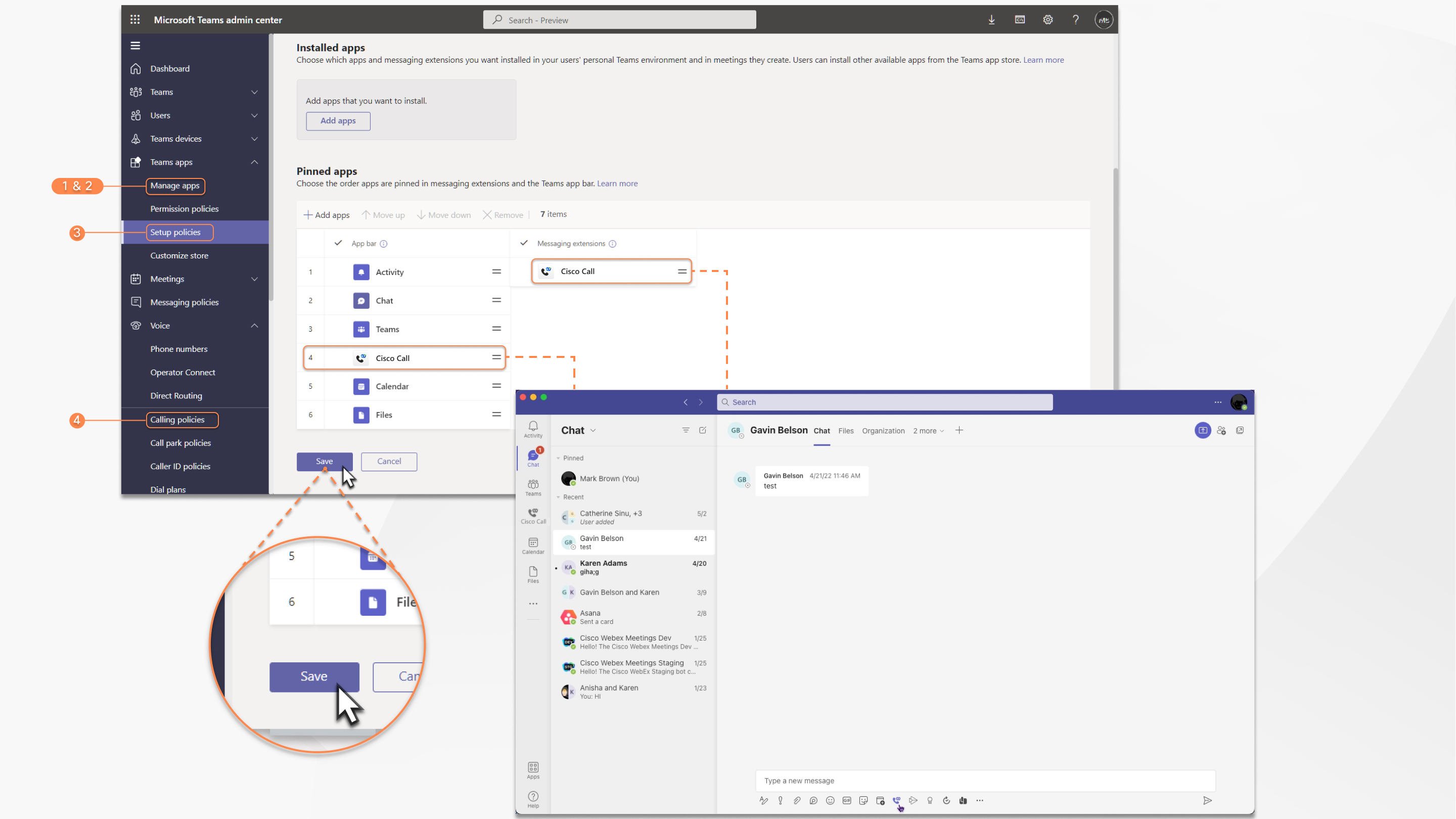
Microsoft Teams-konfigurasjon
| 1 |
Logg på Teams administrasjonssenter for å administrere appene dine og tillate Cisco Call. |
| 2 |
Administrer hvem som kan installere Cisco Call. |
| 3 |
Installer Cisco Call, legg deretter til ikonet i Webex-appen og fjern det innebygde anropsalternativet. |
| 4 |
Valgfritt — deaktiver det innebygde anropsalternativet i hele organisasjonen og gjør Cisco Call til det eneste anropsalternativet:
|
Godta tillatelser for tilstedeværelsessynkronisering
Gjennomgå og godta tillatelsene for tilstedeværelsessynkronisering i Microsoft Teams for å toveis synkronisere brukerens tilstedeværelsesstatus mellom Microsoft Teams og Webex.
For at tilstedeværelsessynkronisering skal fungere, må brukerne bruke Cisco Call-integrasjonen minst en gang hver 90. dag.
| 1 |
Gå til i Dashboard-menyen |
| 2 |
I søkeboksen skriver du inn |
| 3 |
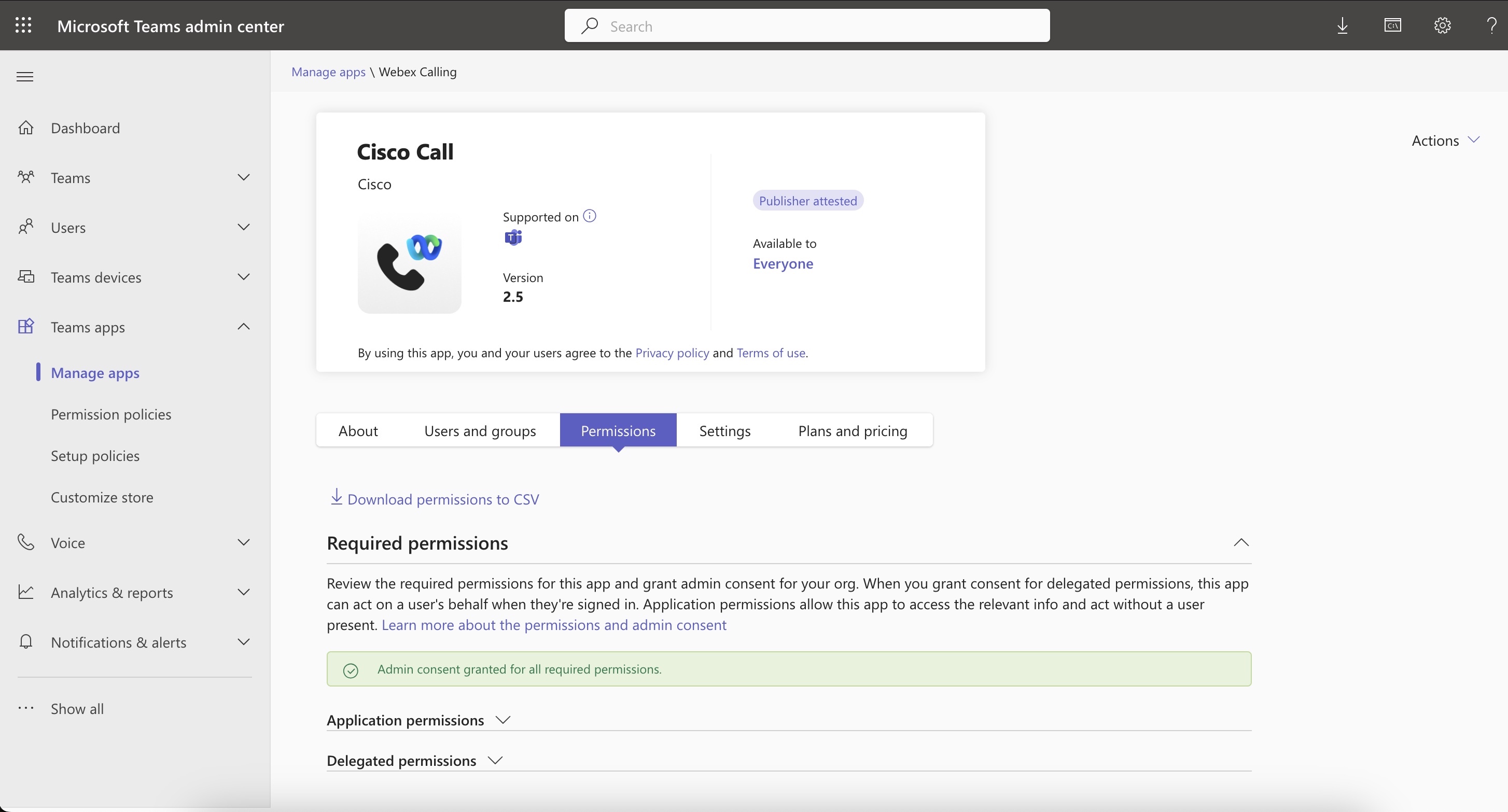
Klikk kategorien Tillatelser, og klikk deretter Gi administratorsamtykke. |
| 4 |
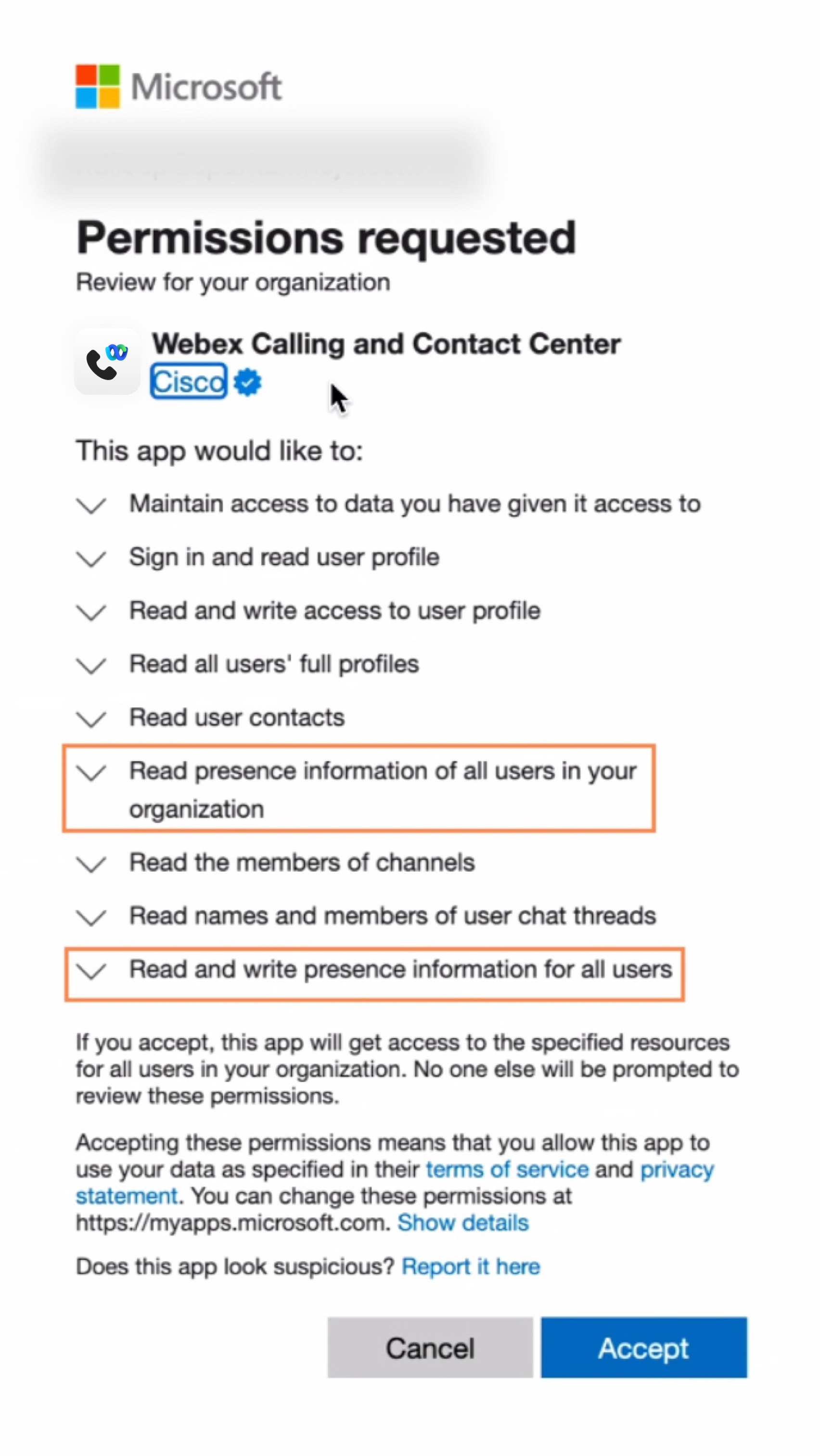
Sjekk om følgende tillatelser er inkludert.
|
| 5 |
Klikk Godta for å godta tillatelsene. |
| 6 |
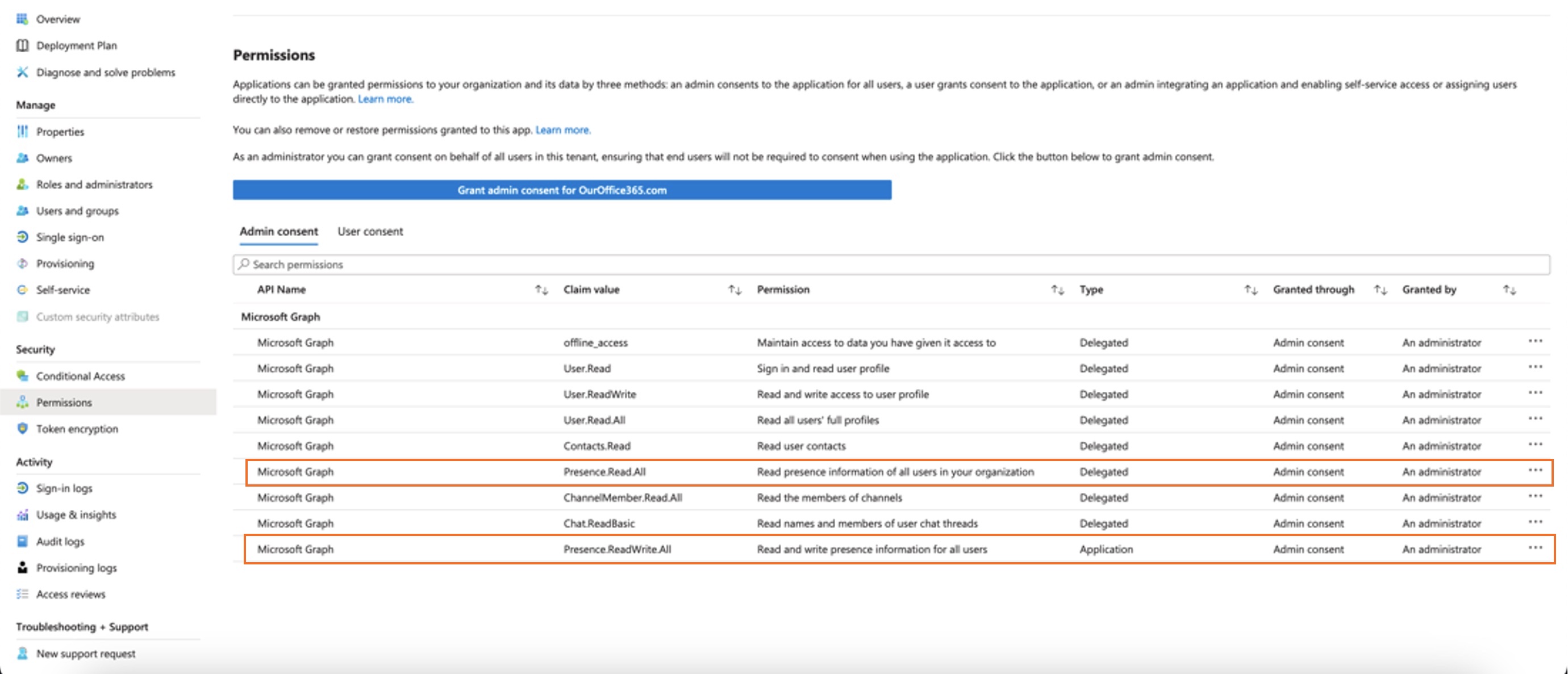
Forsikre deg om at nye tillatelser vises som gitt:
Følgende tillatelser bør overholdes i administratorens samtykke:
Både
Hvis organisasjonen din for øyeblikket bruker
Hvis du vil flytte fra
Når du har bekreftet tillatelsene, aktiverer du tilstedeværelsessynkroniseringen i Control Hub. Se Aktiver toveis tilstedeværelsessynkronisering seksjonen. Hvis du vil unngå problemer med status for tilstedeværelsessynkronisering mellom Microsoft Teams og Webex, anbefaler vi at du setter innstillingen Tildeling nødvendig til Nei. Hvis du vil oppdatere innstillingen, går du til Microsoft Entry-administrasjonssenteret eller Azure- portalen og går til og velg Nei. Hvis du av en eller annen grunn må beholde denne innstillingen som Ja, må du sørge for at du tilordner brukerne riktig ved å følge trinnene som er nevnt i disse Microsoft-dokumentene: Tilordne approller til programmer og Administrer brukere og gruppetildeling til et program. |
Tilpass Cisco Call-appen
Du kan opprette flere tilpasninger av Cisco Call-appen for Microsoft Teams-brukere basert på organisasjonens behov. Du kan opprette en standardtilpasning av appen for alle brukere, eller opprette 10 ekstra tilpasning av en enkelt app og tilordne den til bestemte brukere eller grupper.
Hvis du vil ha mer informasjon, kan du se Tilpasse Cisco Call-appen for Microsoft Teams-brukere.
Tillatelser for Cisco Call og Microsoft Teams-integrasjon
Integrasjonstjenesten bruker Webex- og Microsoft-API-er for å få tilgang til data, for eksempel sentralisert an ropshistorikk, for å vise og oppdatere statuser, for eksempel å merke telefonsvarer som lest, uten å lagre brukerdata. Alle dataoverføringer mellom integrasjonen og Webex/Microsoft-backends skjer over krypterte HTTPS-kanaler. Dermed sikrer tjenesten at brukerdata ikke lagres i skyen, noe som styrker personvernet og sikkerheten.
Vi ber om minimum nødvendige tillatelser fra Microsoft for å ringe Microsoft API for å aktivere integr asjonsfunksjonaliteten. Tabellen nedenfor beskriver hver tillatelse vi ber om, og hvorfor den kreves.
| Tillatelse | Grunnen |
|---|---|
|
offline_access |
Lar integrasjonstjenesten generere et nytt tilgangstoken uten å be brukeren om å autorisere på nytt ofte. |
|
Bruker.Les |
Lar integrasjonstjenesten lese brukerens grunnleggende informasjon, for eksempel e-postadressen. |
|
Bruker.readWrite |
Lar integrasjonstjenesten lagre hurtigoppringinger i brukerprofiler. |
|
Bruker.Read.All |
Lar integrasjonstjenesten søke etter brukere i den aktive katalogen for å ringe. |
|
Kontakter.Les |
Lar integrasjonstjenesten søke etter brukerens Outlook-kontakt for å ringe. |
|
ChannelMember.read.all |
Tillater integrasjonsmeldingsutvidelsen å lese medlemmer av en kanal slik at brukeren kan søke etter et bestemt kanalmedlem å ringe til. |
|
chat.readBasic |
Lar integrasjonsmeldingsutvidelsen lese medlemmer av en gruppechat, slik at brukeren kan søke etter et bestemt medlem å ringe. |
|
Tilstedeværelse.Les.Alt |
Lar integrasjonstjenesten lese tilstedeværelsesinformasjon for alle brukere i katalogen. |
|
Presence.READWRITE.ALL |
Lar integrasjonstjenesten lese all tilstedeværelsesinformasjon og skrive aktivitet og tilgjengelighet for alle brukere i katalogen. |
|
tilstedeværelse.ReadWrite |
Lar integrasjonstjenesten lese tilstedeværelsesinformasjon og skrive aktivitet og tilgjengelighet for en bruker. |
Kontroll Hub-konfigurasjon
Du kan konfigurere og aktivere følgende funksjoner i Control Hub for å gjøre dem tilgjengelige for Microsoft Teams-brukere.
Skjul Webex App-vindu
For organisasjoner som har valgt å bruke Cisco Call-integrasjonen med Microsoft Teams, er integrasjonen brukerens primære grensesnitt til Webex-tjenester. Når den er konfigurert, er Webex-appen fortsatt installert og kjører på brukernes datamaskiner, men vinduet lukkes som standard. Handlinger som utføres i Cisco Call-integrasjonen, kan starte spesifikke funksjoner i Webex-appen, men generelt trenger ikke brukerne å samhandle med Webex-appen.
Gjennom Control Hub kan du skjule Webex App-vinduet på følgende nivåer:
-
Organisasjonsnivå
-
Brukergruppenivå
-
Brukernivå
Skjul Webex App-vinduet for en organisasjon
Innstillingene som er konfigurert på organisasjonsnivå, gjelder automatisk for alle brukere under organisasjonen.
| 1 |
Logg på Control Hub. |
| 2 |
Gå til T . |
| 3 |
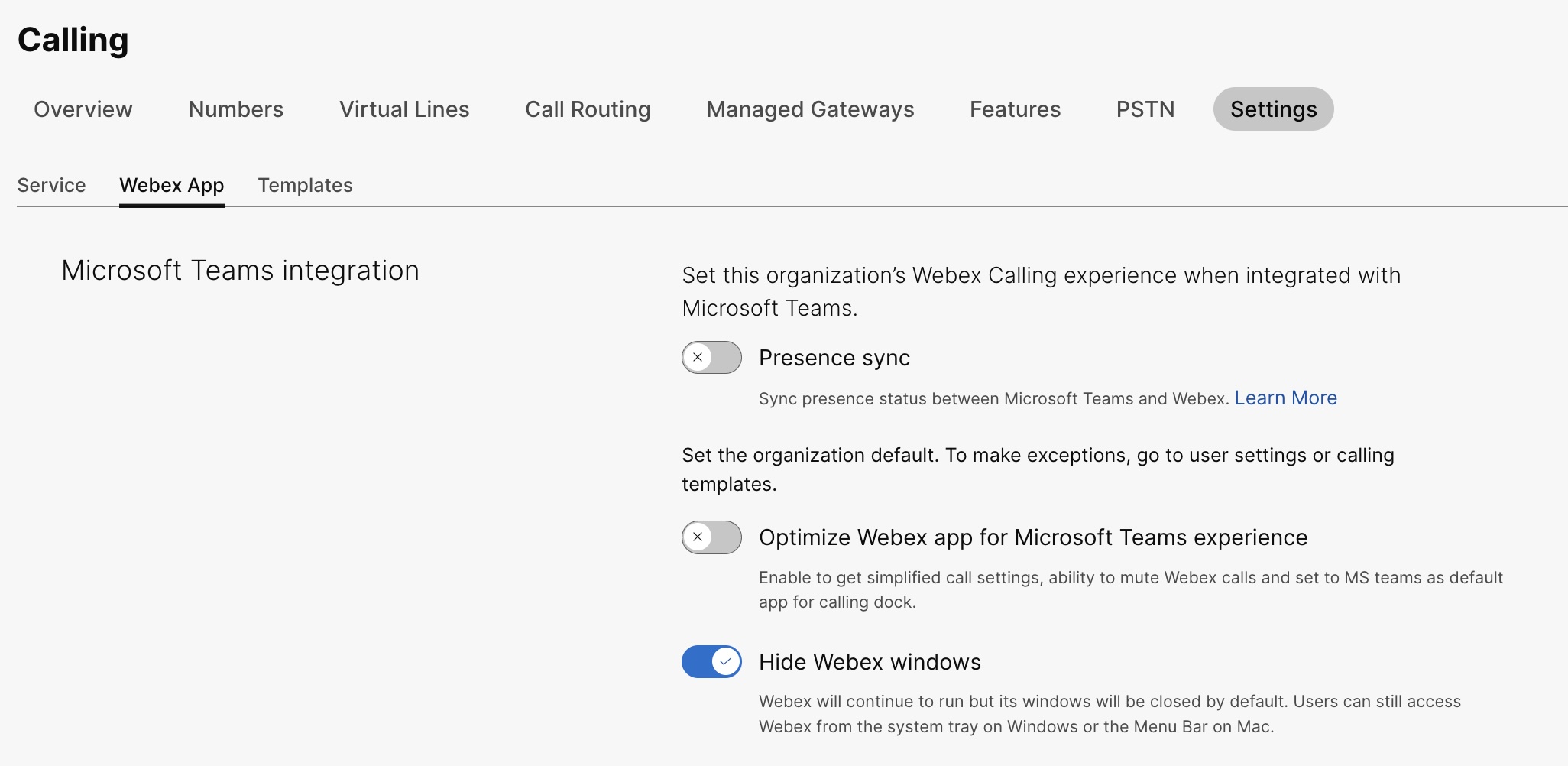
Klikk på Webex App- fanen, gå til Microsoft Teams-integrasjons delen og slå på Skjul Webex-vinduer .
Du kan også bruke den offentlige API-en til å skjule Webex App-vinduet for alle brukere i en organisasjon som bruker Cisco Call-integrasjonen med Microsoft Teams. Hvis du vil ha mer informasjon, kan du se Oppdater en organisasjons MS-teaminnstilling i developer .webex.com. |
Skjul Webex App-vinduet for en brukergruppe
For å skjule Webex App-vinduet for en brukergruppe, opprett en ringemal og tilordne den til en brukergruppe. Konfigurasjonen i malen gjelder for alle brukere i gruppen.
Slik oppretter du en ny mal for å skjule Webex App-vinduet:
| 1 |
Logg på Control Hub. |
| 2 |
Gå til T . |
| 3 |
Klikk på Opprett mal, velg Opprett en mal og klikk Neste. Hvis Utdanning er bedriftsvertikalen din, kan du bruke forhåndsdefinerte mal er med egendefinerte innstillinger for studenter eller lærere. |
| 4 |
I Generelt- delen skriver du inn mal navnet og beskrivelsen. |
| 5 |
Gå til Microsoft Teams-integrasjons delen og slå på Skjul Webex-vinduer. |
| 6 |
Klikk på Opprett mal og neste. |
| 7 |
Søk og velg en gruppe for denne malen, og klikk Fer dig.
Endre eller slett en mal:
Hvis du vil endre en mal, klikker du malen, endrer bryterne og klikker Lag re. Hvis du vil slette en mal, klikker du malen og velger Slett fra rullegardinlisten Hand linger. På S lett mal- siden merker du av i boksen som informerer deg om at sletting av en mal er permanent, og klikk deretter Slett. |
Vurderinger når du bruker anropsmaler på en brukergruppe
-
Når en bruker er innkoblet til en organisasjon, arver brukeren innstillingene fra organisasjonsnivå.
-
Hvis brukeren legges til i en brukergruppe, gjelder innstillingene fra samtalemalen.
-
Hvis en bruker tilhører flere brukergrupper, har malen med høyest rangering (rangering 1) høyest prioritet, og malens innstillinger gjelder.
-
Hvis brukeren har individuelle brukerinnstillinger, har disse innstillingene forrang fremfor innstillinger på brukergruppe eller organisasjonsnivå.
Se Konfigurere innstillingsmaler hvis du vil ha mer informasjon om hvordan du administrerer malene dine.
Du kan bruke den eksisterende malen enten fra Gruppe- delen eller An rop- delen.
- Hvis du vil bruke mal fra Gruppe-delen, kan du se Konfigurere innstillingsmal.
- For å søke fra Anrop-delen, fullfør følgende trinn.
| 1 |
Logg på Control Hub. |
| 2 |
Gå til T . |
| 3 |
Klikk |
| 4 |
Skriv inn gruppenavnet du vil bruke malen på, og velg deretter gruppen. |
| 5 |
Klikk på Ferdig. |
 ved siden av en eksisterende mal, og klikk
Skjul Webex App-vinduet for en bruker
Individuelle brukerinnstillinger overstyrer innstillingene på organisasjonsnivå og brukergruppenivå.
| 1 |
Logg på Control Hub. |
| 2 |
Gå til . |
| 3 |
Velg en bruker og klikk på Ring. |
| 4 |
Gå til Brukeranropsopplevelse og klikk på Microsoft Teams-integrasjon. |
| 5 |
Slå på Skjul Webex-vinduer. 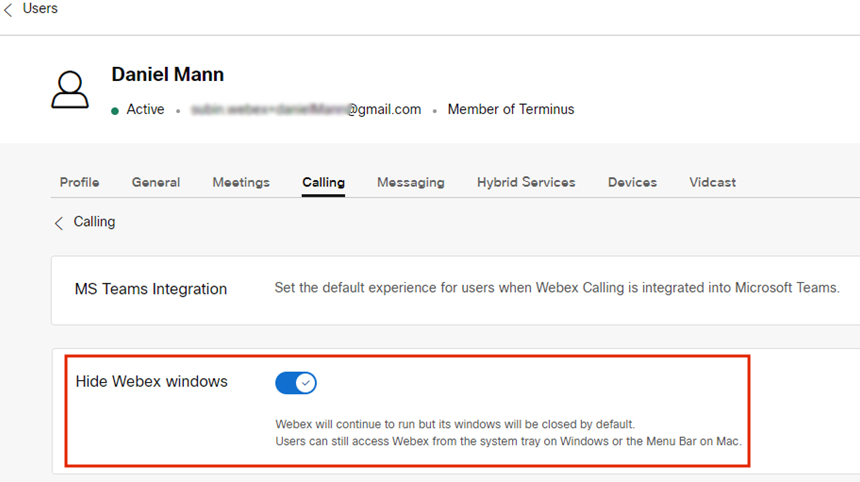
Når du har konfigurert innstillingene for en bruker, kan du endre innstillingene ytterligere på brukernivå. Brukerinnstillingene går ikke automatisk tilbake til standardinnstillingen for en organisasjon. Du kan bruke den offentlige API-en til å skjule Webex App-vinduet fra Microsoft Teams-klienten for en enkeltbruker. Se Konfigurere en persons MS Teams-innstilling og H ent en persons applikasjonstjenesteinnstillinger i developer .webex.com. |
Når du har konfigurert innstillingene, må brukerne starte Webex-appen på nytt og logge på for å se endringen.
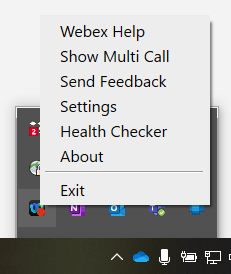
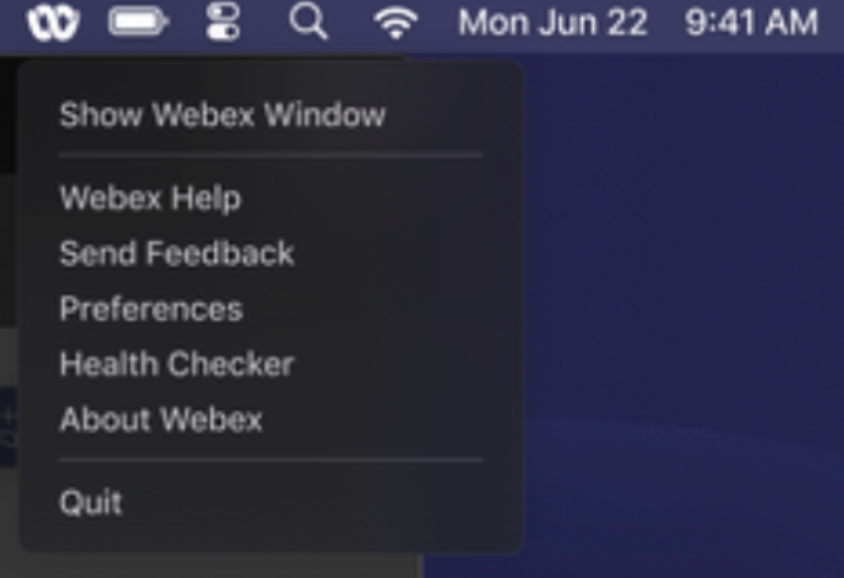
Hvis brukere vil samhandle med Webex-appen selv, kan de få tilgang til den fra systemstatusfeltet på Windows og menylinjen på Mac. Webex-appen er bare synlig i Windows-oppgavelinjen eller macOS-dokken når et vindu er aktivt og i bruk.
|
Webex-appen i Windows-systemstatusfeltet |
Webex-app i Mac-menylinjen |
Aktiver anropsdokkvindu
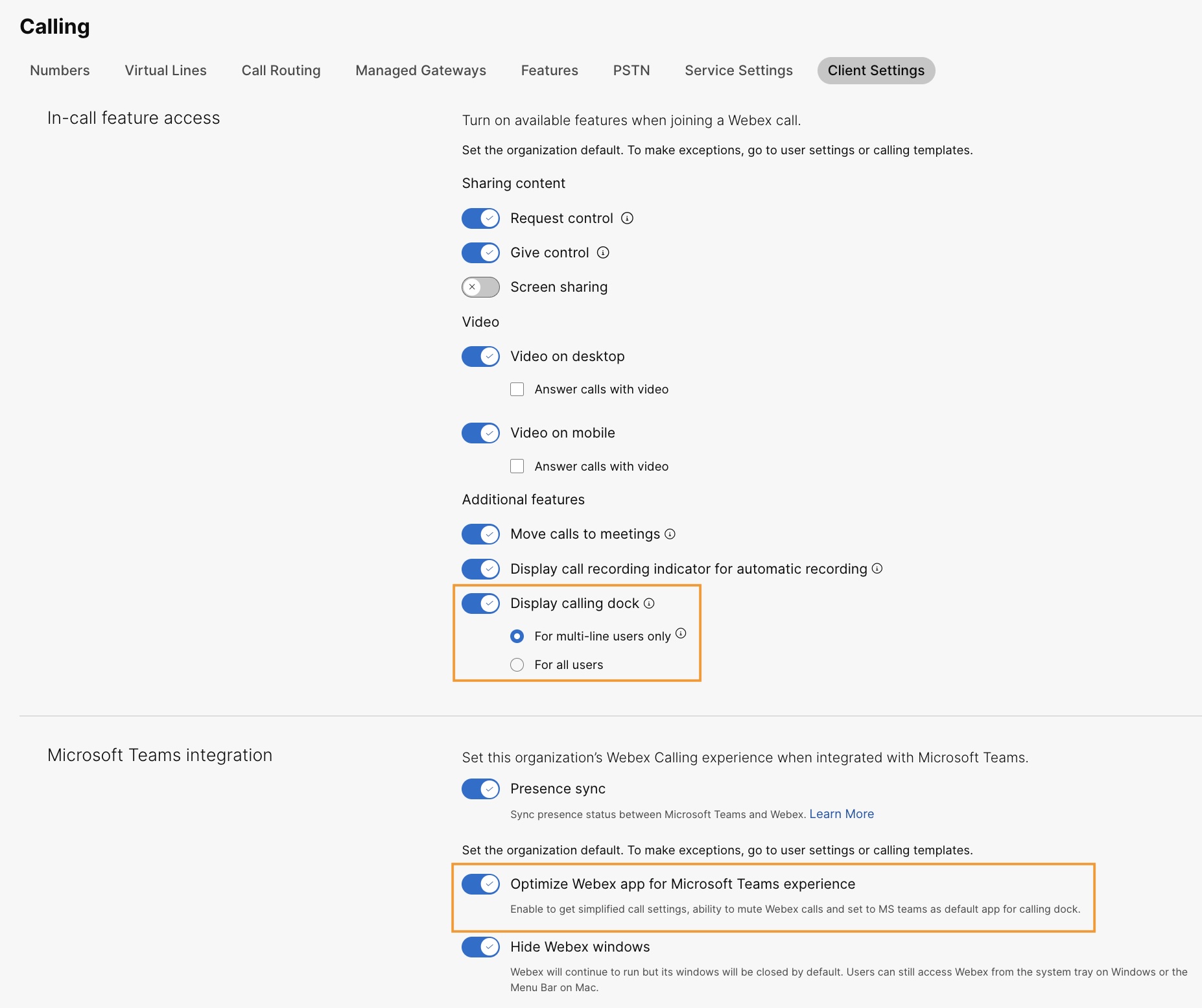
Calling Dock (Multi Call) -vinduet er et separat, flytende vindu som hjelper brukere å administrere flere eller delte linjer i ett enkelt vindu. Brukere kan ringe og motta anrop, se statusen til alle linjer, og ha bedre tilgang til funksjoner som hold, overføring og lekter, uten å bytte til et annet vindu.
| 1 |
Logg på Control Hub. |
| 2 |
Gå til T . |
| 3 |
Klikk på Webex App -fanen, gå til delen Tilgang til funksjoner i anrop, og under Til leggs funksjoner, slå på Vis anropsdokk og velg ett av følgende alternativer:
Du kan også konfigurere denne funksjonen på brukergruppenivå og brukernivå.
|
Optimaliser Webex-appen for Microsoft Teams-opplevelsen
Denne funksjonen gir brukerne følgende opplevelser:
-
Forenklede anropsinnstillinger — Samtaleinnstillingene viser bare alternativene som er nødvendige for integrering. Aktivering av denne funksjonen forenkler bare anropsinnstillingene som er tilgjengelige via Calling Dock. Samtaleinnstillingene som er tilgjengelige fra Cisco Call-integrasjonen, forblir forenklet som standard.
-
Demp Cisco-samtaler — De innkommende Cisco-samtalene dempes når en bruker er i en Microsoft Teams-samtale eller -møte. For at denne funksjonen skal fungere, må du aktivere denne funksjonen i Control Hub, og brukeren må aktivere alternativet Bare dempe varsler når jeg er i et møte eller på et anrop fra anropsinn stillingene i Cisco Call-integrasjon.
Hvis du deaktiverer denne funksjonen i Control Hub, fungerer brukerinnstillingene bare når brukeren er i en Cisco-samtale eller et møte. Hvis du aktiverer denne funksjonen, fungerer brukerinnstillingene når brukeren er i enten en Microsoft Teams-samtale eller et møte eller et Cisco-anrop eller -møte.
-
Enkel appopplevelse — Når en bruker klikker på telefonsvareren og de sentraliserte samtaleloggikonene fra anropsloggen, omdirigerer den dem til Microsoft Teams Cisco Call i stedet for Webex-appen.
For Windows-brukere: Hvis du klikker på Webex-appen i systemstatusfeltet, åpnes anropsdokken i stedet for Webex-appen.
| 1 |
Logg på Control Hub. |
| 2 |
Gå til T . |
| 3 |
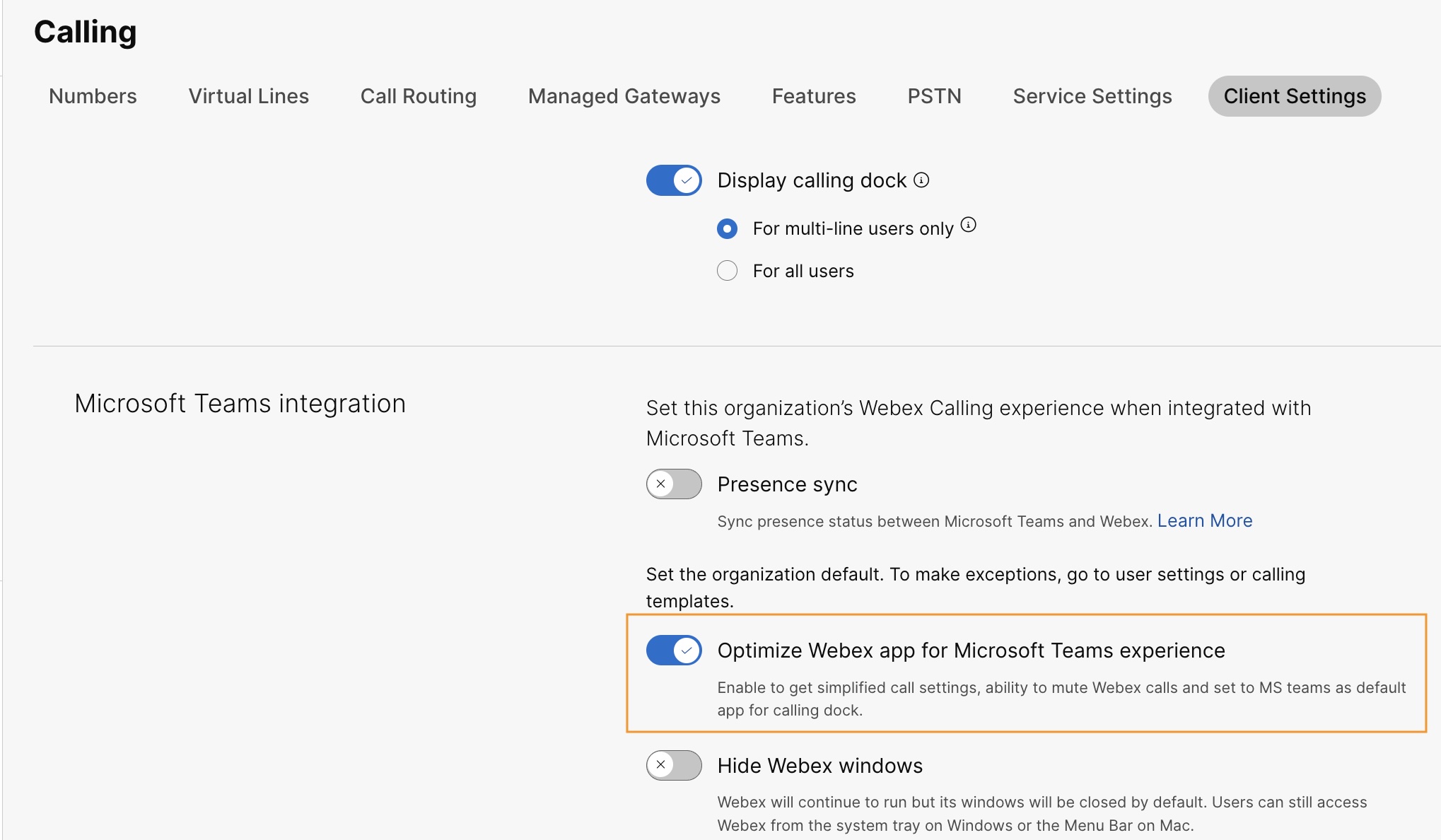
Klikk på Webex App- fanen, gå til Microsoft Teams-integr asjonsdelen, og slå på Optimaliser Webex-appen for Microsoft Teams-opplevelsen.
Denne bryteren er deaktivert hvis du ikke har aktivert knappen Vis an ropsdokk under delen Tilgang til funksjoner i anrop. Du kan også konfigurere denne funksjonen på brukergruppenivå og brukernivå.
|
Aktiver telefonsvarer, sentralisert samtalelogg og tilstedeværelsessynkronisering
Talepost og sentralisert anropshistorikk
Funksjonene for telefonsvarer og sentralisert anropslogg er aktivert som standard forWebex Calling, Dedikert forekomst, og UCM Cloud-kunder.
Hvis du vil ha mer informasjon om hvordan du aktiverer telefonsvarer for Webex Calling brukere, kan du se: Konfigurere og administrere innstillinger for talepost for en bruker. Webex Calling
Hvis du vil ha mer informasjon om hvordan du aktiverer talepost for BroadWorks-brukere, kan du se Aktivere telefonsvarer for Microsoft Teams-integrering.
BroadWorks-administratorer må aktivere enhetlig sentralisert samtalelogg for å sikre at denne funksjonen fungerer riktig. Se konfigur asjonsveiledningen for Webex for Cisco BroadWorks for mer informasjon.
Toveis tilstedeværelsessynkronisering
Denne funksjonen muliggjør toveis synkronisering av tilstedeværelsesstatus mellom Microsoft Teams og Webex, og støtter flere Microsoft Teams-leietakere i samme Webex-organisasjon. Tilstedeværelsesstatusen inkluderer I en samtale, I et møte, Presentere og Ikke forstyrr.
Etter at du har aktivert denne funksjonen, når en bruker foretar eller mottar et Webex-anrop, blir Microsoft Teams-statusen endret til I en samtale. Når de aktiverer Ikke forstyrr i Webex-appen eller en Webex-enhet, synkroniseres statusen automatisk til Microsoft Teams. På samme måte synkroniseres statusene I et møte og Presentere mellom programmer.
Når Ikke forstyrr er aktivert på brukerens Webex-app eller en Webex-enhet, vil de ikke få noe varsel om innkommende anrop og meldinger i Webex-appen, Webex-enheten eller Microsoft Teams.
Du kan også bruke offentlig API til å aktivere Webex-tilstedeværelsessynkronisering med Microsoft Teams-klienten. Hvis du vil ha mer informasjon, kan du se Oppdater en organisasjons MS-teaminnstilling i developer .webex.com.
Tabellen nedenfor viser toveis statussynkroniseringsrepresentasjon mellom Webex og Microsoft Teams.
|
Webex-status |
Microsoft Teams-status |
|---|---|
|
|
|
|
|
|
|
|
|
|
|
|
 På en samtale
 I en samtale
 I et møte (Denne statusen synkroniseres bare fra
Webex til Teams)
I et møte (Denne statusen synkroniseres bare fra
Webex til Teams) Presentere
 Presentere
 Ikke forstyrr
For øyeblikket kan du konfigurere denne funksjonen bare på organisasjonsnivå.
| 1 |
Logg på Control Hub. |
| 2 |
Gå til T . |
| 3 |
Klikk på Webex App- fanen, gå til Microsoft Teams-integrasjons delen, og slå på Presence sync. Du kan slå på Skjul Webex-vinduer-bry teren for å få den beste opplevelsen, men det er valgfritt. |
| 4 |
Gå til delen Ikke forstyrr (DND) Status Sync og slå på bry teren. 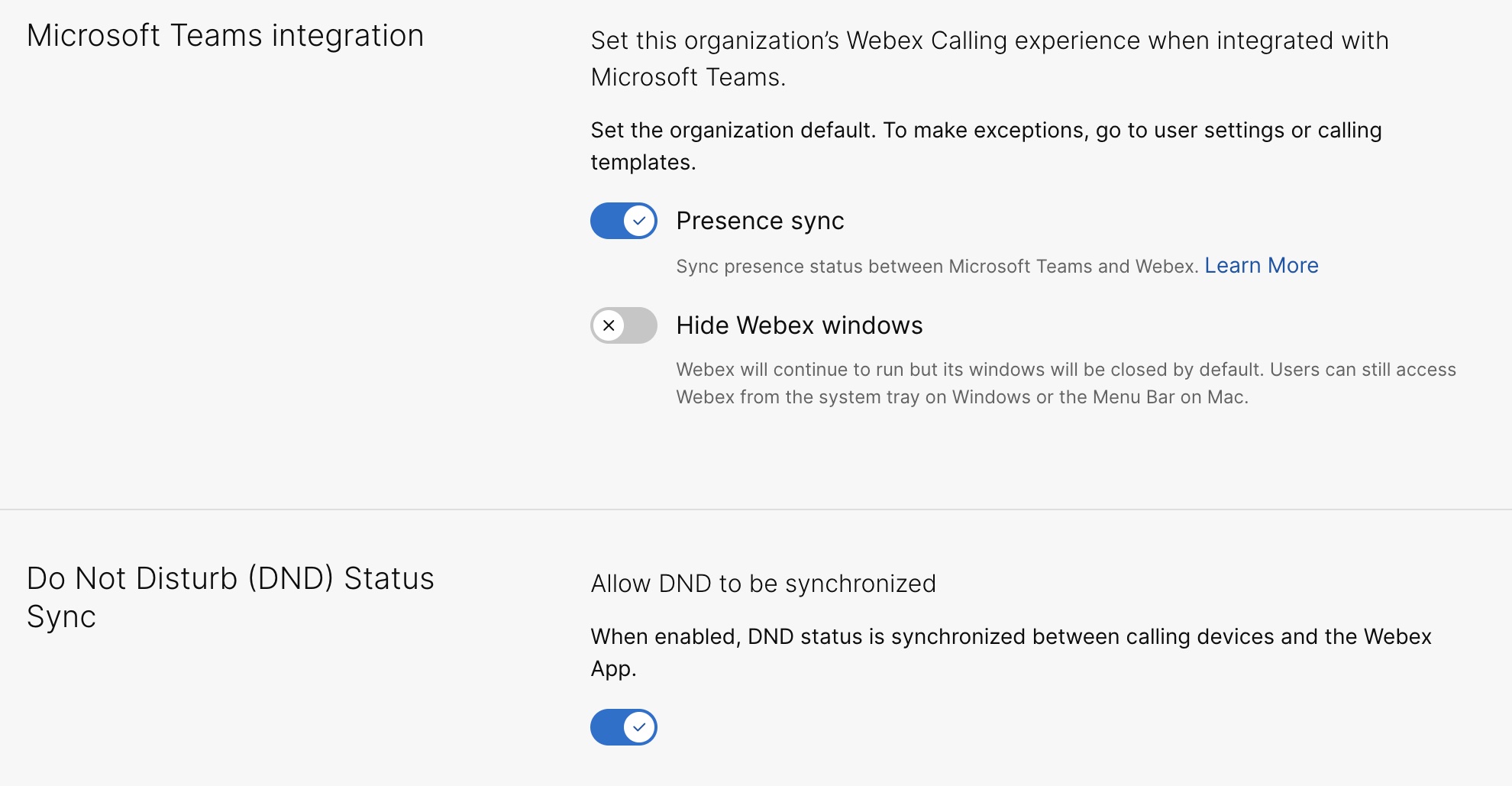
|
Tilleggskonfigurasjon for Unified CM -brukere
Hvis du vil aktivere telefonsvarer, sentralisert anropshistorikk og toveis tilstedeværelsessynkroniseringstjeneste for lokale Unified CM kunder, gjør du følgende:
Taleposttjenesten aktivert for lokale kunder tar maksimalt 12 timer å aktivere.
| 1 |
Logg på Control Hub. | ||||
| 2 |
Gå til T . Klikk Inventory på UC Manag ement-kortet. Listen over klyngegrupper vises med beskrivelse, status, klynger og noder. | ||||
| 3 |
Utfør følgende handlinger:
Inventar-siden vises, og viser listen over klynger som tilhører den valgte klyngegruppen. | ||||
| 4 |
Klikk Detaljer ved siden av klyngen som den bestemte produktnoden tilhører. Nodenavnet med versjon, produkt og status vises. | ||||
| 5 |
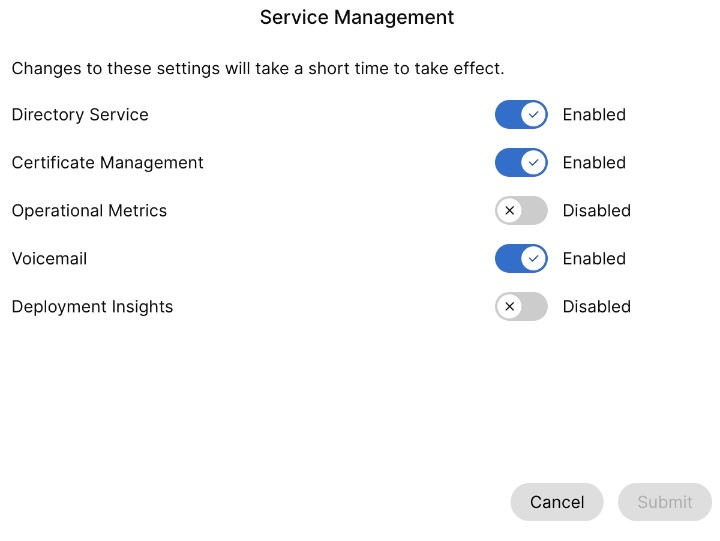
Klikk på ellipse - ikonet ved siden av Hendelseshistorikk, og velg Tjenesteadministrasjon. Tjenesteadministrasjon-siden vises med listen over tjenester. | ||||
| 6 |
Bruk veksleknappen for å aktivere synkronisering av tale post, sentralisert anropshistorikk og tilstede værelsesstatus .
| ||||
| 7 |
Klikk på Send inn. | ||||
| 8 |
Hvis popup- vinduet Bekreftelse av datainnsamling vises, godtar du det ved å aktivere avmerkingsboksen og klikke Send. |
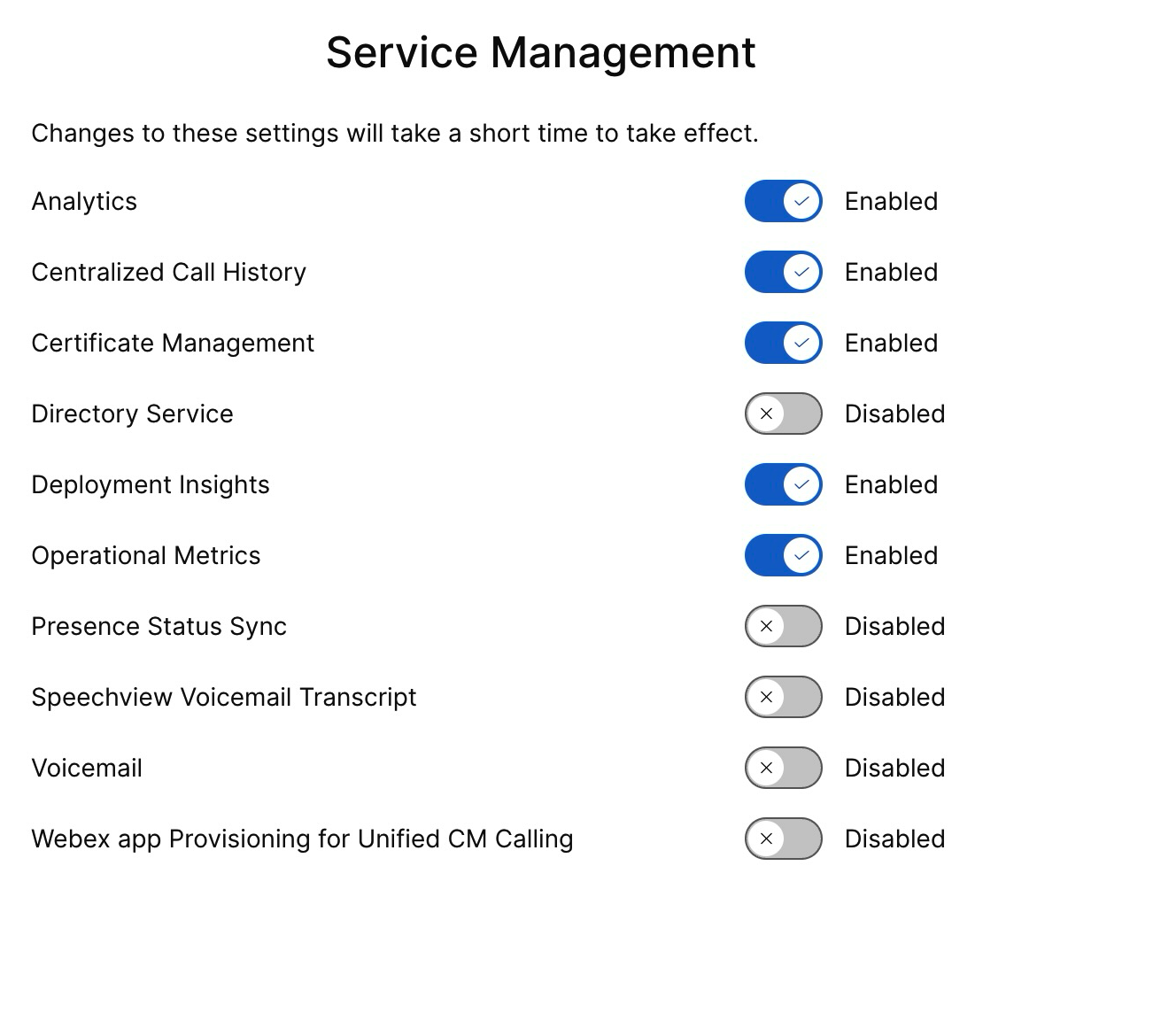
Aktivere Cisco AI Assistant
Denne funksjonen gjelder bare Webex Calling brukere.
Den Cisco AI Assistant genererer sammendrag som brukere kan få tilgang til både under og etter en interaksjon, uavhengig av om samtalen er spilt inn.
Hvis AI Assistant brukes under en samtale, har brukeren som aktiverte sammendrag og transkripsjon etter samtale tilgang til oppsummeringer etter samtale, handlingselementer og transkripsjoner i samtaleloggen. Denne tilgjengeligheten gjelder uavhengig av om samtalen ble spilt inn og styres av både administrator- og brukerinnstillinger. Data AI Assistant ene lagres i en fast varighet på 365 dager.
Du kan slå på innstillinger for AI Assistant samtalesammendrag for overføring av samtaler og konferanser på organisasjons-, bruker - og malnivå. Funk AI Assistant sjonene er ikke tilgjengelige for brukere basert i India.
Hvis du vil ha mer informasjon om aktivering Cisco AI Assistant fra Control Hub, kan du se Administrer Cisco AI Assistant for Webex Calling.


