- Strona główna
- /
- Artykuł

Dziękujemy za opinię.


 W tym artykule
 Opinia?
Zainstaluj połączenie Cisco jako domyślną opcję wywoływania dla wszystkich użytkowników w organizacji.
W tym artykule można skonfigurować aplikację Microsoft Teams z opcjami połączenia Cisco. I  kona jest dodawana do nawigacji po lewej stronie i jako
rozszerzenie Wiadomości. Gdy opcja połączeń Teams jest wyłączona, wszyscy członkowie organizacji używają tej
samej platformy do wykonywania i odbierania połączeń.
kona jest dodawana do nawigacji po lewej stronie i jako
rozszerzenie Wiadomości. Gdy opcja połączeń Teams jest wyłączona, wszyscy członkowie organizacji używają tej
samej platformy do wykonywania i odbierania połączeń.
Wymagania wstępne
-
Upewnij się, że jesteś administratorem Microsoft Teams.
-
Upewnij się, że masz dostęp do centrum sterowania.
-
Musisz dodać użytkowników w Centrum sterowania, a oni muszą mieć włączoną przynajmniej usługę Call on Webex.
-
Użytkownicy muszą mieć zainstalowaną aplikację Webex i Microsoft Teams.
-
Aby integracja Cisco Call for Microsoft Teams współpracowała z zapleczem kontroli Unified CM połączeń (lokalna, Webex Calling dedykowana instancja lub chmura UCM), upewnij się, że korzystasz z funkcji Unified CM 12.5 SU7 lub 14 SU3, Cisco Unity Connection (CUC) 12.5 lub 14.
-
W przypadku Unified CM klientów On-PREM upewnij się, że klastry Unified CM i CUC są włączone do sieci Web Webex Cloud-Connected UC (CCUC).
-
W przypadku klientów lokalnych, instancji Webex Calling dedykowanych i UCM Cloud, należy skonfigu Cisco Unified CM rować — numer wiersza Cisco Unified CM musi być skojarzony z identyfikatorem użytkownika, aby scentralizowana historia połączeń była wypełniona nazwą użytkownika. Następnie użyj opcji Urządzenie → Telefon, wybierz telefon i kliknij nazwę urządzenia (Linia), a następnie kliknij wymag aną lini ę z panelu Sko jarzenie, aby przejść do opcji Użytkownik skojarzony z lini ą. Cisco Unified CM Administration
-
Upewnij się, że identyfikator Unified CM poczty jest zgodny z pocztą e-mail podstaw owego centrum sterowania , która jest używana do uzyskania Uniwersalnie Unikalnego Identyfikatora (UUID).
-
Cisco Call używa podwójnego logowania przez Microsoft Teams SSO, a następnie Webex OAuth/SSO. Domyślnie adres e-mail zalogowanego użytkownika Teams jest używany jako podpowiedź logowania do Webex. Zaleca się, aby adres e-mail logowania Microsoft Teams lub nazwa głównego użytkownika (UPN) odpowiadał podstawowej wiadomości e-mail użytkownika Control Hub i identyfikatorem Unified CM poczty dla wdrożeń lokalnych, dedykowanych instancji i UCM Cloud.
Jeśli konto Teams nie jest kontem używanym w programie Cisco Calling, użytkownik może wybrać opcję Użyj innego konta na ekranie logowania Cisco Call i zalogować się za pomocą swojej tożsamości Webex/Cisco Calling.
Logowanie może się nie udać dla poszczególnych użytkowników, jeśli atrybuty IDP SAML nie zostaną rozwiązane z prawidłowym rekordem użytkownika Webex nawet po wybraniu opcji Użyj innego konta. Współpracuj z administratorem tożsamości, aby poprawić mapowanie IDP i Control Hub SAML. Aby zapoznać się z mapowaniem atrybutów Webex SSO i SAML, zobacz Integracja pojedynczego logowania w centrum sterowania.
-
Wirtualna infrastruktura pulpitu (VDI): gdy integracja Cisco Call for Microsoft Teams jest używana w środowisku VDI, zarówno Cisco Call, jak i Microsoft Teams muszą być uruchomione na tej samej maszynie wirtualnej.
-
Zalecane: Synchronizuj użytkowników z katalogu lokal Active Directory nego lub katalogu w chmurze, takiego jak Azure, do funkcji Control Hub Common Identity (CI).
Konfiguracja Microsoft Teams
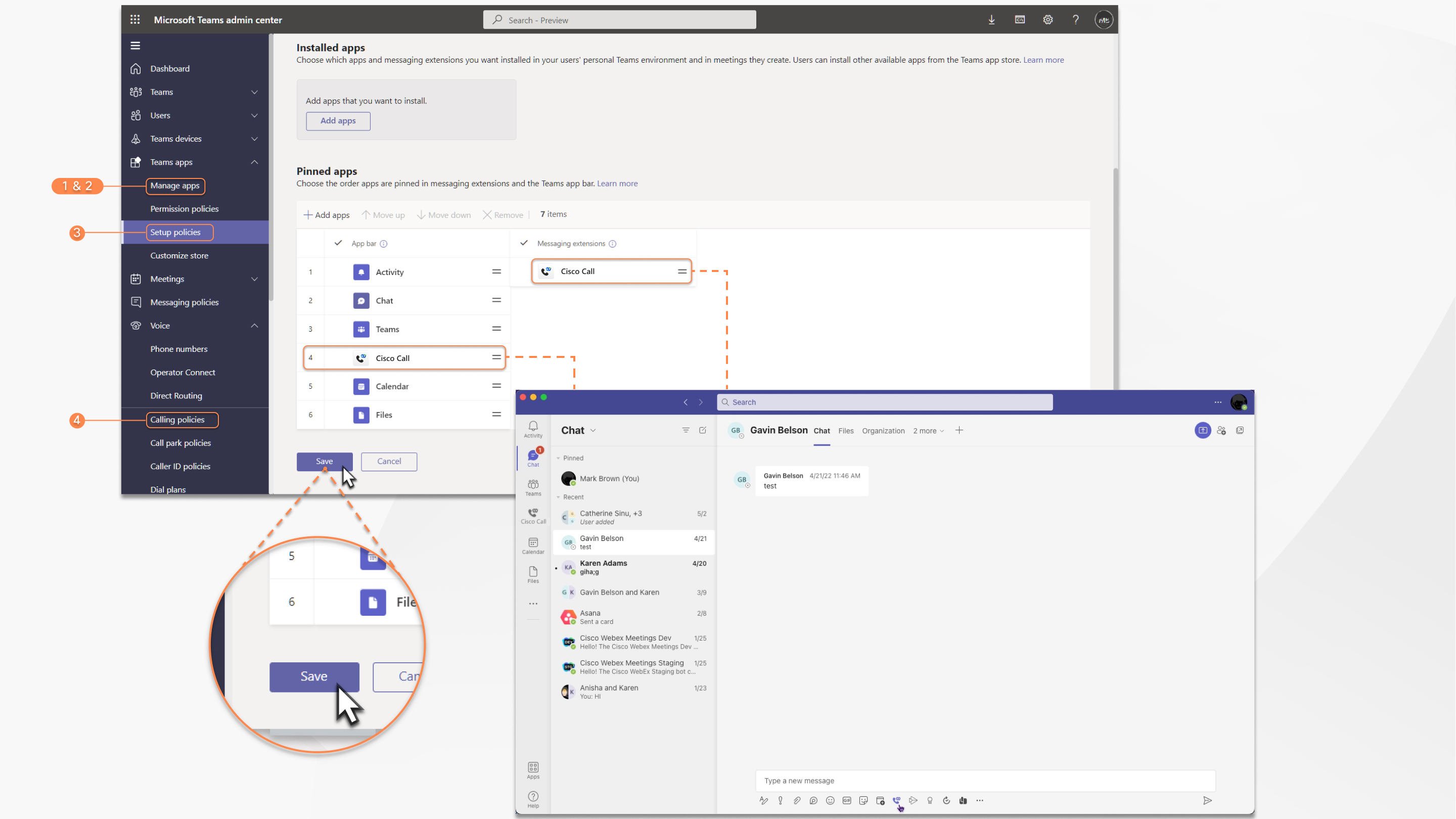
| 1 |
Zaloguj się do centrum administracyjnego Teams, aby zarządzać aplikacjami i zezwolić na usługi Cisco Call. |
| 2 |
Zarządzaj tym, kto może zainstalować Cisco Call. |
| 3 |
Zainstaluj Cisco Call, a następnie dodaj ikonę do aplikacji Webex i odpinaj wbudowaną opcję połączenia. |
| 4 |
Opcjonalnie —— Wyłącz wbudowaną opcję połączeń w całym świecie i spraw, aby Cisco Call była jedyną opcją połączenia:
|
Akceptuj uprawnienia synchronizacji obecności
Przejrzyj i zaakceptuj uprawnienia synchronizacji obecności w programie Microsoft Teams, aby dwukierunkowo synchronizować stan obecności użytkownika między programami Microsoft Teams i Webex.
Aby synchronizacja obecności działała, użytkownicy muszą korzystać z integracji Cisco Call co najmniej raz na 90 dni.
| 1 |
W menu Pul pit nawig acyjny przejdź do sekcji |
| 2 |
W polu wyszukiwania wprowadź |
| 3 |
Kliknij kartę Uprawnienia, a następnie kliknij opcję Przyzna ć zgodę administratora. |
| 4 |
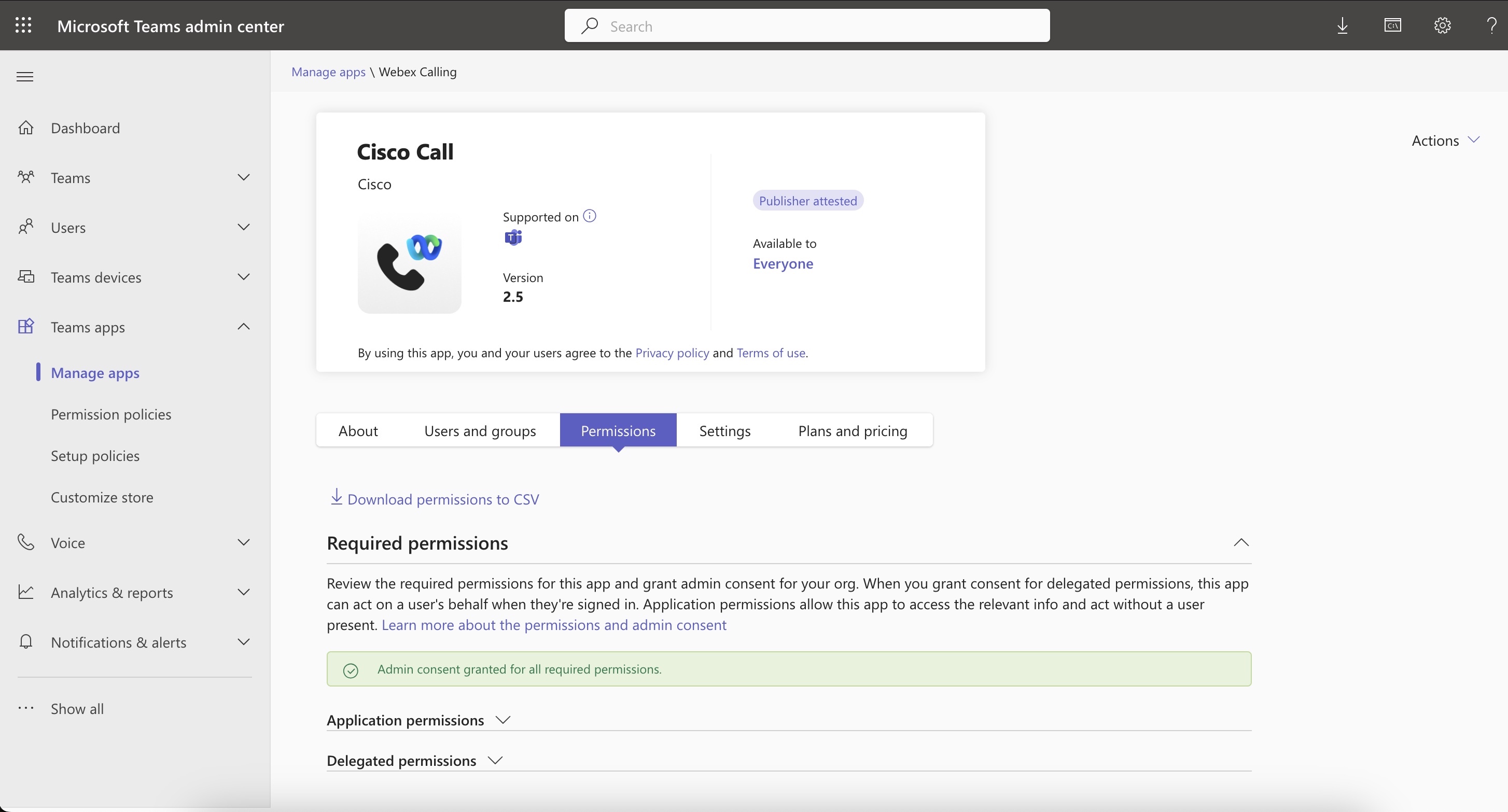
Sprawdź, czy uwzględnione są następujące uprawnienia.
|
| 5 |
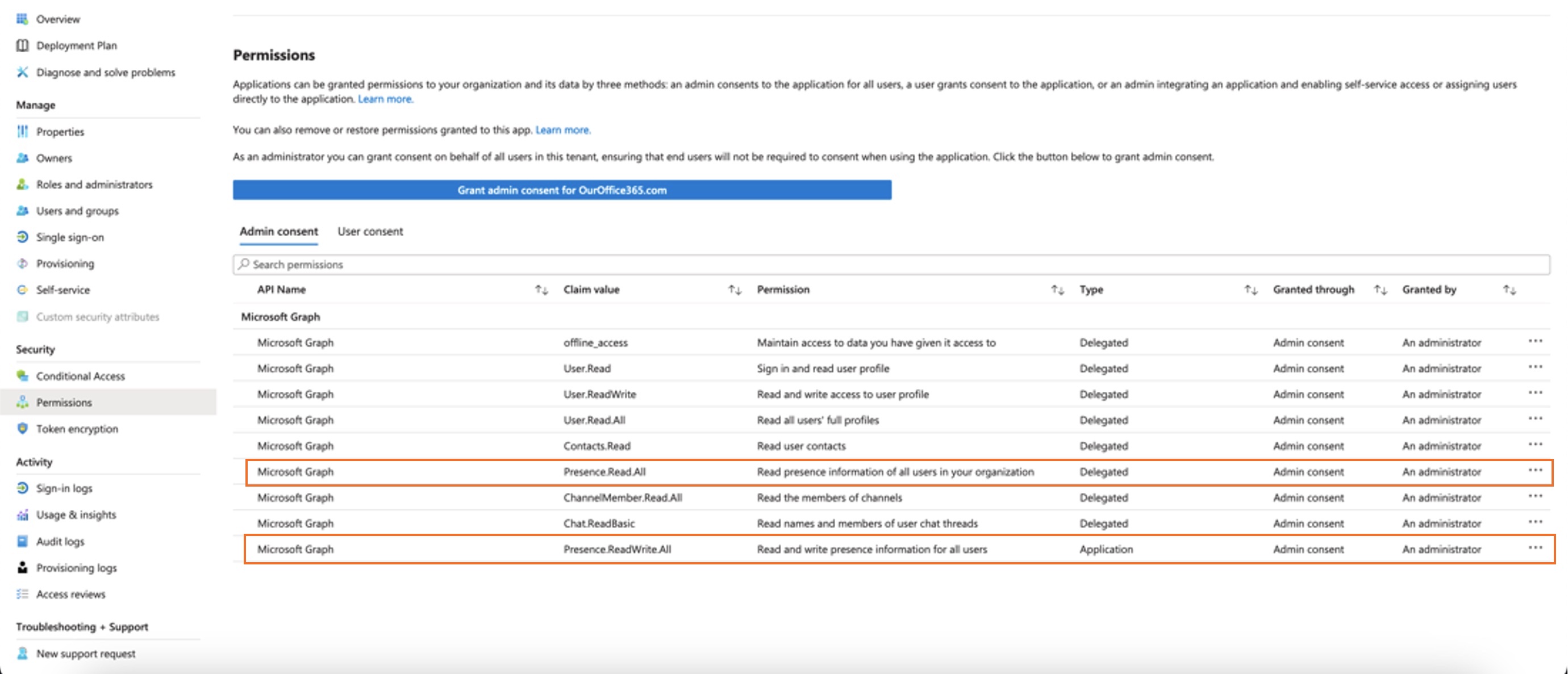
Kliknij Ak ceptuj, aby zaakceptować uprawnienia. |
| 6 |
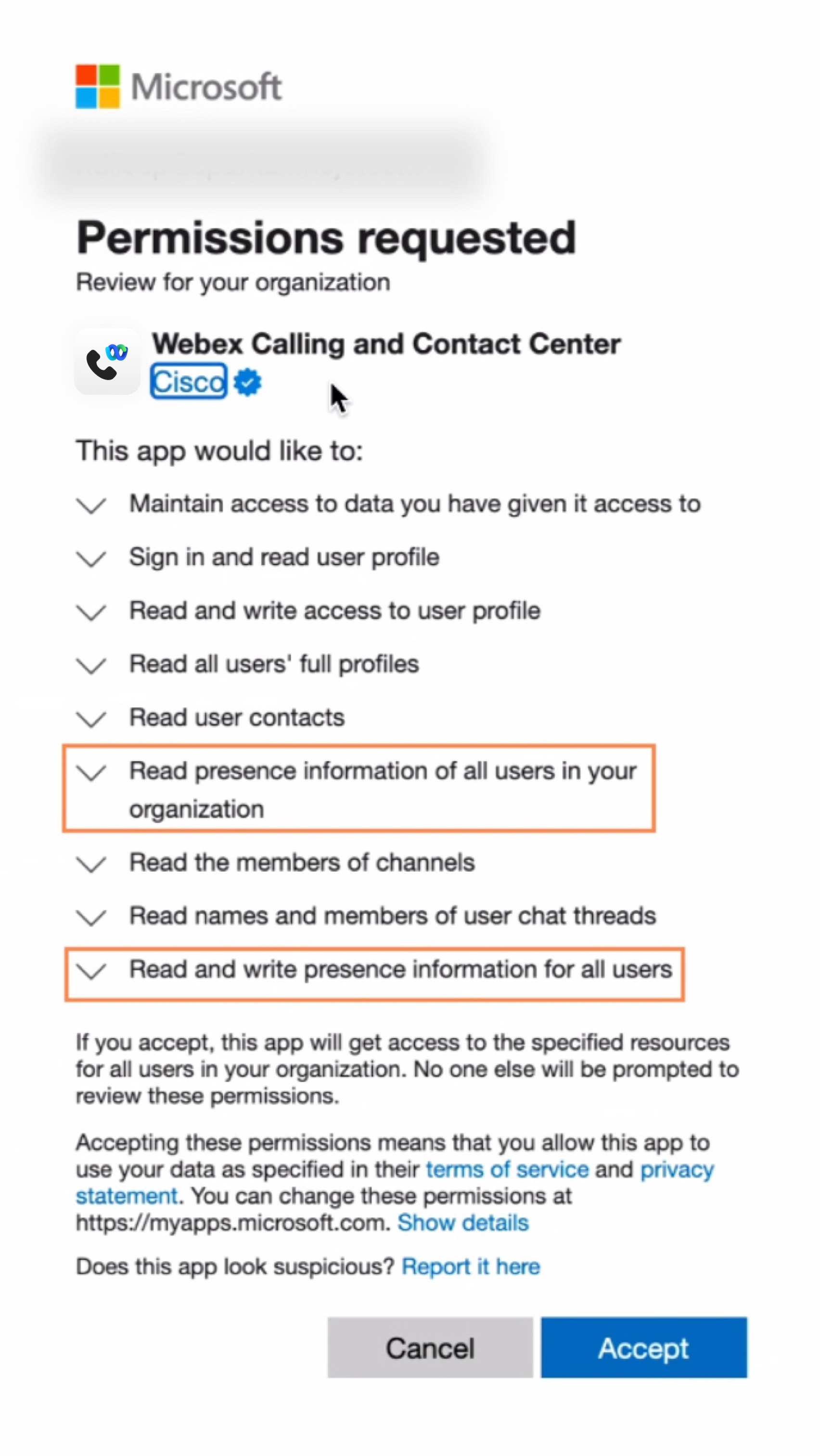
Upewnij się, że nowe uprawnienia są wyświetlane jako przyznane:
W zgodzie administratora należy przestrzegać następujących uprawnień:
Zarówno
Jeśli Twoja organizacja korzysta obecnie z
Jeśli chcesz przejść od
Po zweryfikowaniu uprawnień włącz synchronizację obecności w Centrum sterowania. Zobacz sek cję Włącz dwukierunkową synchronizację obecności. Aby uniknąć problemów ze stanem synchronizacji obecności między programami Microsoft Teams a Webex, zalecamy ustawienie Wymagane przypisanie na Nie. Aby zaktualizować ustawienie, przejdź do centrum administracyjnego Microsoft Entry lub witryny Azure Portal i przejdź do menu Aplikacje > i wybierz Nr. Jeśli z jakiegokolwiek powodu musisz zachować to ustawienie jako Tak, upewnij się, że przypisałeś użytkowników poprawnie, wykonując czynności wymienione w tych dokumentach firmy Microsoft: Przypisywanie ról aplikacji i Zarządzaj przypis yw aniem użytkowników i grup do aplikacji. |
Dostosuj aplikację Cisco Call
Możesz utworzyć wiele dostosowań aplikacji Cisco Call dla użytkowników Microsoft Teams w zależności od potrzeb organizacji. Możesz utworzyć domyślne dostosowanie aplikacji dla wszystkich użytkowników lub utworzyć 10 dodatkowych dostosowań pojedynczej aplikacji i przypisać ją do określonych użytkowników lub grup.
Aby uzyskać więcej informacji, zobacz Dostosowywanie aplikacji Cisco Call dla użytkowników Microsoft Teams.
Uprawnienia do integracji Cisco Call i Microsoft Teams
Usługa integracji wykorzystuje interfejsy API Webex i Microsoft do uzyskiwania dostępu do danych, takich jak scentralizowana historia połączeń, do wyświetlania i aktualizowania stanów, takich jak oznaczanie poczty głosowej jako odczytanej, bez przechowywania jakichkolwiek danych użytkownika. Wszystkie transfery danych między integracją a backendami Webex/Microsoft odbywają się za pośrednictwem zaszyfrowanych kanałów HTTPS . Dzięki temu usługa zapewnia, że dane użytkowników nie są przechowywane w chmur ze, wzmacniając prywatność i bezpieczeństwo danych.
Żądamy od firmy Microsoft minimalnych wymaganych uprawnień do wywołania interfejsu API Microsoft w celu włącz enia funkcji integracji. Poniższa tabela opisuje każde zezwolenie, o które prosimy, i dlaczego jest ono wymagane.
| Pozwolenie | Powód |
|---|---|
|
offline_access |
Umożliwia usłudze integracji wygenerowanie nowego tokena dostępu bez częstego proszenia użytkownika o ponowną autoryzację. |
|
Użytkownik.Przeczytaj |
Umożliwia usłudze integracji odczytanie podstawowych informacji użytkownika, takich jak adres e-mail. |
|
Użytkownik.readWrite |
Umożliwia usłudze integracji przechowywanie szybkich wybierania w profilach użytkowników. |
|
User.Read.All |
Umożliwia usłudze integracji wyszukiwanie użytkowników w Active Directory do wykonywania połączeń. |
|
Kontakty.Przeczytaj |
Umożliwia usłudze integracji wyszukiwanie kontaktu użytkownika w programie Outlook w celu wykon ywania połączeń. |
|
channelMember.read.all |
Umożliwia rozszerzeniu komunikatu integracyjnego odczytywanie członków kanału, dzięki czemu użytkownik może wyszukać konkretnego członka kanału do wywołania. |
|
Chat.readBasic |
Umożliwia rozszerzeniu wiadomości integracyjnych odczytywanie członków czatu grupowego, dzięki czemu użytkownik może wyszukać konkretnego członka do zadzwonienia. |
|
Obecność.Read.All |
Umożliwia usłudze integracji odczytywanie informacji o obecności wszystkich użytkowników w katalogu. |
|
Obecność.readwrite.all |
Umożliwia usłudze integracji odczytywanie wszystkich informacji o obecności oraz zapisywanie aktywności i dostępności wszystkich użytkowników w katalogu. |
|
Obecność.readWrite |
Umożliwia usłudze integracji odczytywanie informacji o obecności oraz zapisanie aktywności i dostępności użytkownika. |
Konfiguracja centrum sterowania
Następujące funkcje można skonfigurować i włączyć w Centrum sterowania, aby były one dostępne użytkownikom Microsoft Teams.
Ukryj okno aplikacji Webex
W przypadku organizacji, które zdecydowały się korzystać z integracji Cisco Call z Microsoft Teams, integracja jest podstawowym interfejsem użytkowników z usługami Webex. Po skonfigurowaniu aplikacja Webex jest nadal instalowana i działa na komputerach użytkowników, ale jej okno zostanie domyślnie zamknięte. Działania podjęte w ramach integracji Cisco Call mogą uruchamiać określone funkcje aplikacji Webex, ale ogólnie rzecz biorąc, użytkownicy nie muszą wchodzić w interakcje z aplikacją Webex.
Dzięki Control Hub możesz ukryć okno aplikacji Webex na następujących poziomach:
-
Poziom organizacji
-
Poziom grupy użytkowników
-
Poziom użytkownika
Ukrywanie okna aplikacji Webex dla organizacji
Ustawienia skonfigurowane na poziomie organizacji mają zastosowanie automatycznie do wszystkich użytkowników w organizacji.
| 1 |
Zaloguj się do Control Hub. |
| 2 |
Przejdź do opcji . |
| 3 |
Kliknij kartę Aplikacja Webex, przejdź do sekcji Integracja Microsoft Teams i przełącz U kryj okna Webex.
Można również użyć publicznego interfejsu API, aby ukryć okno aplikacji Webex dla wszystkich użytkowników w organizacji korzystających z integracji Cisco Call z programem Microsoft Teams. Aby uzyskać szczegółowe informacje, zobacz Aktualizowanie ustawień MS Teams organizacji w witrynie developer .webex.com. |
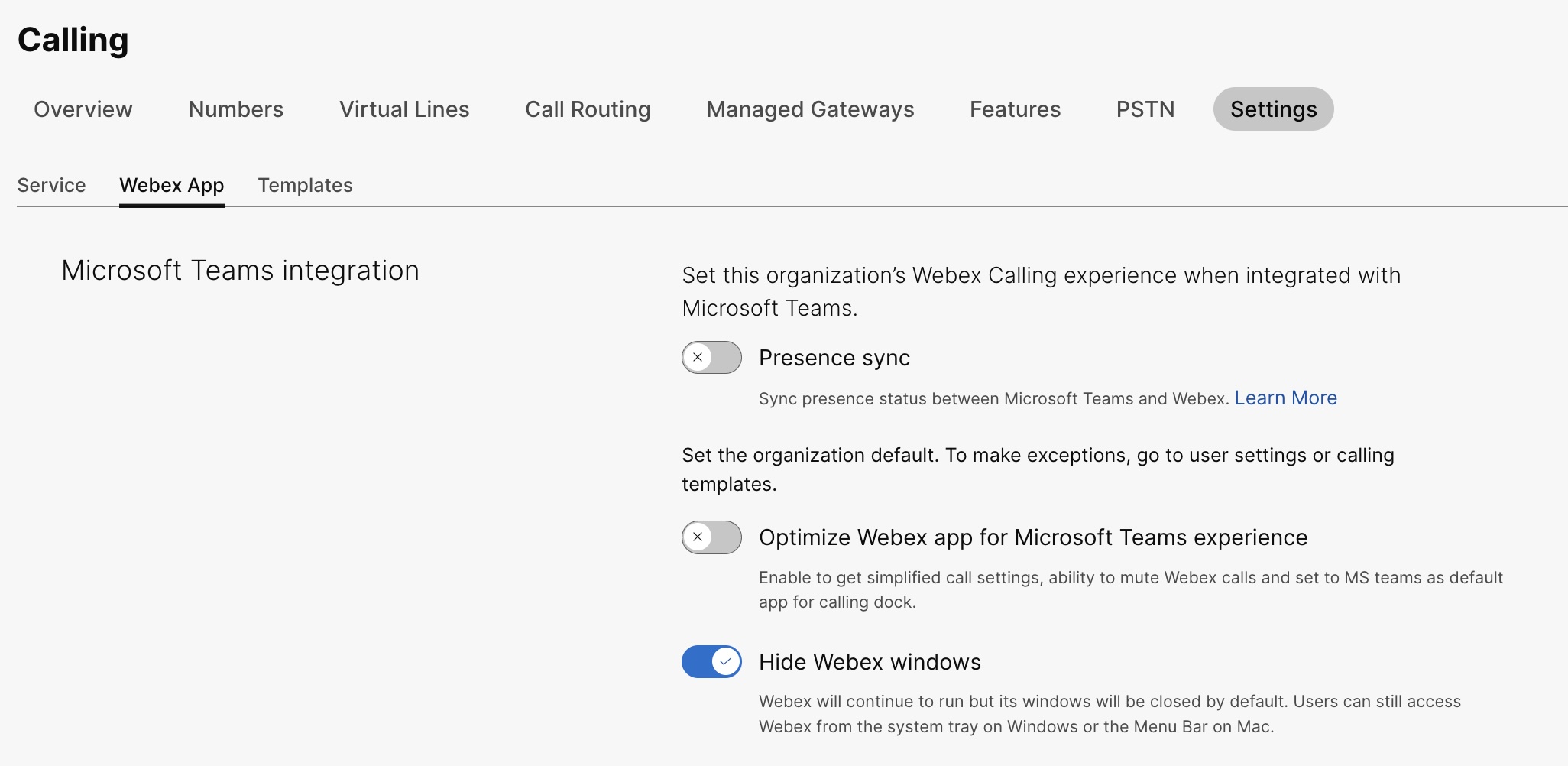
Ukrywanie okna aplikacji Webex dla grupy użytkowników
Aby ukryć okno aplikacji Webex dla grupy użytkowników, utwórz szablon wywołania i przypisz go do grupy użytkowników. Kon figuracja w szablonie dotyczy wszystkich użytkowników w grupie.
Aby utworzyć nowy szablon, aby ukryć okno aplikacji Webex:
| 1 |
Zaloguj się do Control Hub. |
| 2 |
Przejdź do opcji . |
| 3 |
Kliknij Utwórz szablon, wybierz opcję Utwórz szablon i kliknij przycisk Dalej. Jeśli edukacja jest pionem Twojej firmy, możesz zastosować predefiniowane szablony z niestandardowymi ustawieniami dla uczniów lub nauczycieli. |
| 4 |
W sekcji Ogól ne wpisz nazwę szablonu i Opis. |
| 5 |
Przejdź do sekcji integracji Microsoft Teams i przełącz U kry j okna Webex. |
| 6 |
Kliknij Utwórz szablon i kliknij przycisk Dalej. |
| 7 |
Wyszukaj i wybierz grupę dla tego szablonu i kliknij Go towe.
Modyfikowanie lub usuwanie szablonu:
Aby zmodyfikować szablon, kliknij szablon, zmodyfikuj przełączniki i kliknij przycisk Zapisz. Aby usunąć szablon, kliknij szablon i wybierz polecenie Usuń z listy rozwijanej Dział ania. Na stronie Usuń szablon zaznacz pole informujące, że usunięcie szablonu jest trwałe, a następnie kliknij przycisk Usuń. |
Uwagi dotyczące stosowania szablonów wywołań do grupy użytkowników
-
Gdy użytkownik jest włączony do organizacji, użytkownik dziedziczy ustawienia na poziomie organizacji.
-
Jeśli użytkownik zostanie dodany do grupy użytkowników, zostaną zastosowane ustawienia z szablonu Połączenie.
-
Jeśli użytkownik należy do wielu grup użytkowników, wówczas szablon o najwyższej randze (Ranking 1) ma najwyższy priorytet i obowiązują ustawienia tego szablonu.
-
Jeśli użytkownik ma indywidualne ustawienia użytkownika, ustawienia te mają pierwszeństwo przed ustawieniami grupy użytkowników lub na poziomie organizacji.
Aby uzyskać więcej informacji na temat zarządzania szablonami, zobacz Konfiguro wanie szablonów ustawień.
Istniejący szablon można zastosować w sekcji Grupa lub sekcji Wywoł anie.
- Aby zastosować szablon z sekcji Grupa, zobacz Konfigurowanie szablonu ustawień.
- Aby złożyć wniosek w sekcji Połączenie, wykonaj następujące kroki.
| 1 |
Zaloguj się do Control Hub. |
| 2 |
Przejdź do opcji . |
| 3 |
Kliknij |
| 4 |
Wpisz nazwę grupy, do której chcesz zastosować szablon, a następnie wybierz grupę. |
| 5 |
Kliknij przycisk Gotowe. |
 obok istniejącego szablonu i kliknij Zast
Ukryj okno aplikacji Webex dla użytkownika
Poszczególne ustawienia użytkownika zastępują ustawienia poziomu organizacji i grupy użytkowników.
| 1 |
Zaloguj się do Control Hub. |
| 2 |
Przejdź do menu . |
| 3 |
Wybierz użytkownika i kliknij opcję Dzw onienie. |
| 4 |
Przejdź do opcji Obsługa połączeń użytkownika i kliknij Integracja Microsoft Teams. |
| 5 |
Włącz U kryj okna Webex. 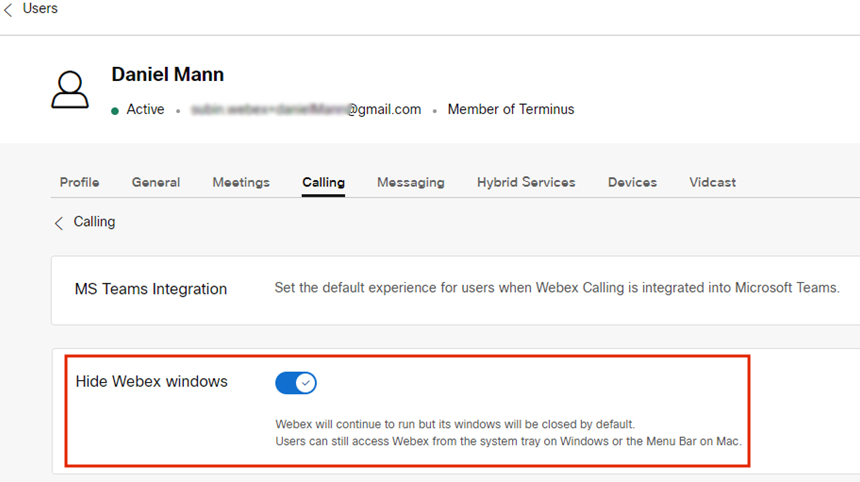
Po skonfigurowaniu ustawień dla użytkownika możesz dalej modyfikować ustawienia na poziomie użytkownika. Ustawienia użytkownika nie powracają automatycznie do domyślnych ustawień organizacji. Możesz użyć publicznego interfejsu API, aby ukryć okno aplikacji Webex przed klientem Microsoft Teams dla pojedynczego użytkownika. Zobacz Konfigurowanie ustawień MS Teams danej osoby i Odzyskiwanie ustawi eń usługi aplikacji danej osoby w witrynie developer .webex.com. |
Po skonfigurowaniu ustawień użytkownicy muszą ponownie uruchomić aplikację Webex i zalogować się, aby wyświetlić zmianę.
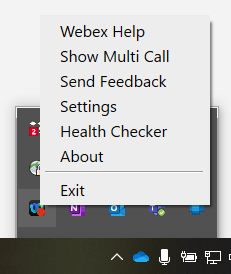
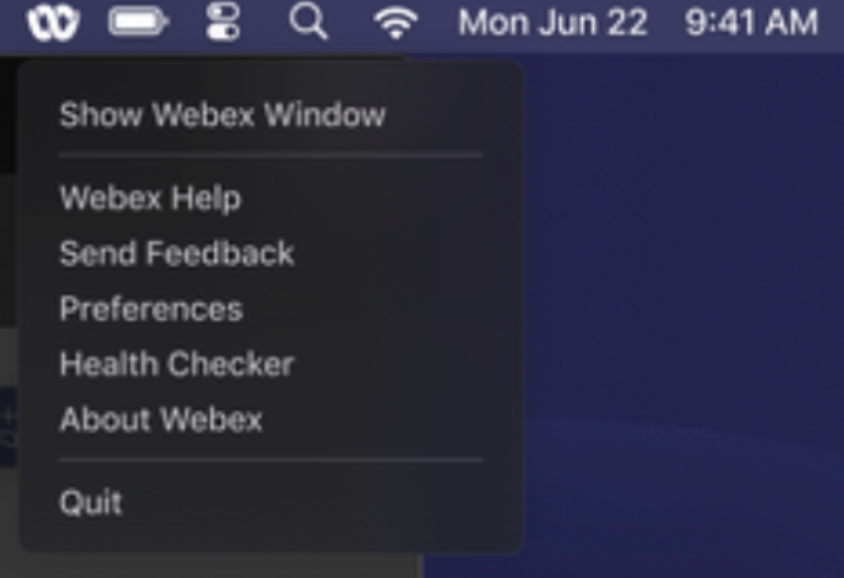
Jeśli użytkownicy chcą wchodzić w interakcję z samą aplikacją Webex, mogą uzyskać do niej dostęp z zasobnika systemowego w systemie Windows i paska menu na komputerze Mac. Aplikacja Webex jest widoczna tylko na pasku zadań systemu Windows lub stacji dokującej macOS, gdy okno jest aktywne i w użyciu.
|
Aplikacja Webex w zasobniku syst emowym Windows |
Aplikacja Webex na pas ku menu Mac |
Włącz okno stacji dokującej
Okno Calling dock (wiele połączeń) jest oddzielnym, pływającym oknem, które pomaga użytkownikom zarządzać wieloma liniami lub liniami współdzielonymi w jednym oknie. Użytkownicy mogą nawiązywać i odbierać połączenia, przeglądać stan wszystkich linii i mieć lepszy dostęp do funkcji, takich jak zatrzymywanie, przenoszenie i barkowanie, bez przechodzenia na inne okno.
| 1 |
Zaloguj się do Control Hub. |
| 2 |
Przejdź do opcji . |
| 3 |
Kliknij kartę Aplikacja Webex, przejdź do sekcji Dostęp do funkcji połączenia i w obszarze Dodatkowe funkcje przełącz opcję Wyświetl stację dokującą do połączeń i wybierz jedną z następujących opcji:
Możesz również skonfigurować tę funkcję na poziomie grupy użytkowników i na poziomie użytkownika.
|
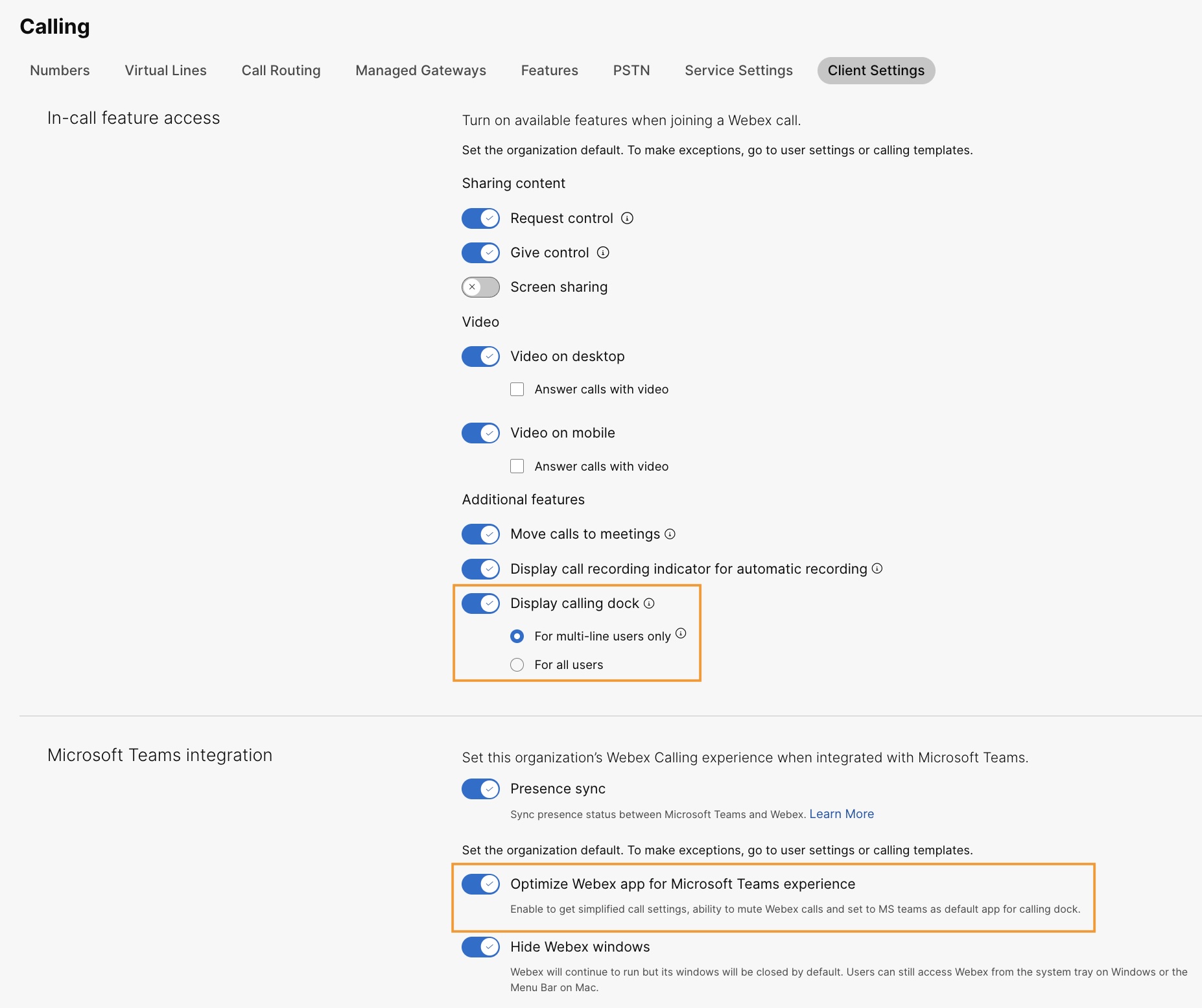
Optymalizacja aplikacji Webex pod kątem obsługi Microsoft Teams
Ta funkcja zapewnia użytkownikom następujące doświadczenia:
-
Uproszczone ustawienia połączeń — ustawienia połączeń wyświetlają tylko opcje niezbędne do integracji. Włączenie tej funkcji upraszcza tylko ustawienia połączeń dostępne za pośrednictwem stacji dokującej do połączeń. Ustawienia połączeń dostępne w ramach integracji Cisco Call pozostają domyślnie uproszczone.
-
Wycisz połączenia Cisco — przychodzące połączenia Cisco są wyciszane, gdy użytkownik uczestniczy w rozmowie lub spotkaniu Microsoft Teams. Aby ta funkcja działała, należy włączyć tę funkcję w Centrum sterowania, a użytkownik musi włączyć opcję Tylko wyciszenie powiadomień, gdy jestem na spotkaniu lub podczas połączenia z ustawieniami połączeń w programie Cisco Call Integration.
Jeśli ta funkcja zostanie wyłączona w Centrum sterowania, ustawienia użytkownika będą działać tylko wtedy, gdy użytkownik jest w trakcie rozmowy lub spotkania Cisco. Jeśli w łączysz tę funkcję, ustawienia użytkownika będą działać, gdy użytkownik uczestniczy w rozmowie lub spotkaniu Microsoft Teams lub rozmowie lub spotkaniu Cisco.
-
Pojedyncza aplikacja — gdy użytkownik kliknie ikony poczty głosowej i scentralizowanej historii połączeń z stacji dokującej, przekierowuje je do usługi Microsoft Teams Cisco Call zamiast do aplikacji Webex.
Dla użytkowników systemu Windows: Kliknięcie aplikacji Webex w zasobniku systemowym otwiera stację dokującą do wywoływania zamiast aplikacji Webex.
| 1 |
Zaloguj się do Control Hub. |
| 2 |
Przejdź do opcji . |
| 3 |
Kliknij kartę Aplikacja Webex, przejdź do sekcji Integracja Microsoft Te ams i włącz opcję Optymal izuj aplikację Webex dla środowiska Microsoft Teams.
Ten przełącznik jest wyłączony, jeśli nie włączyłeś przełącznika Wyświetl stację dokującą do połączeń w sekcji Dostęp do funkcji połączenia. Możesz również skonfigurować tę funkcję na poziomie grupy użytkowników i na poziomie użytkownika.
|
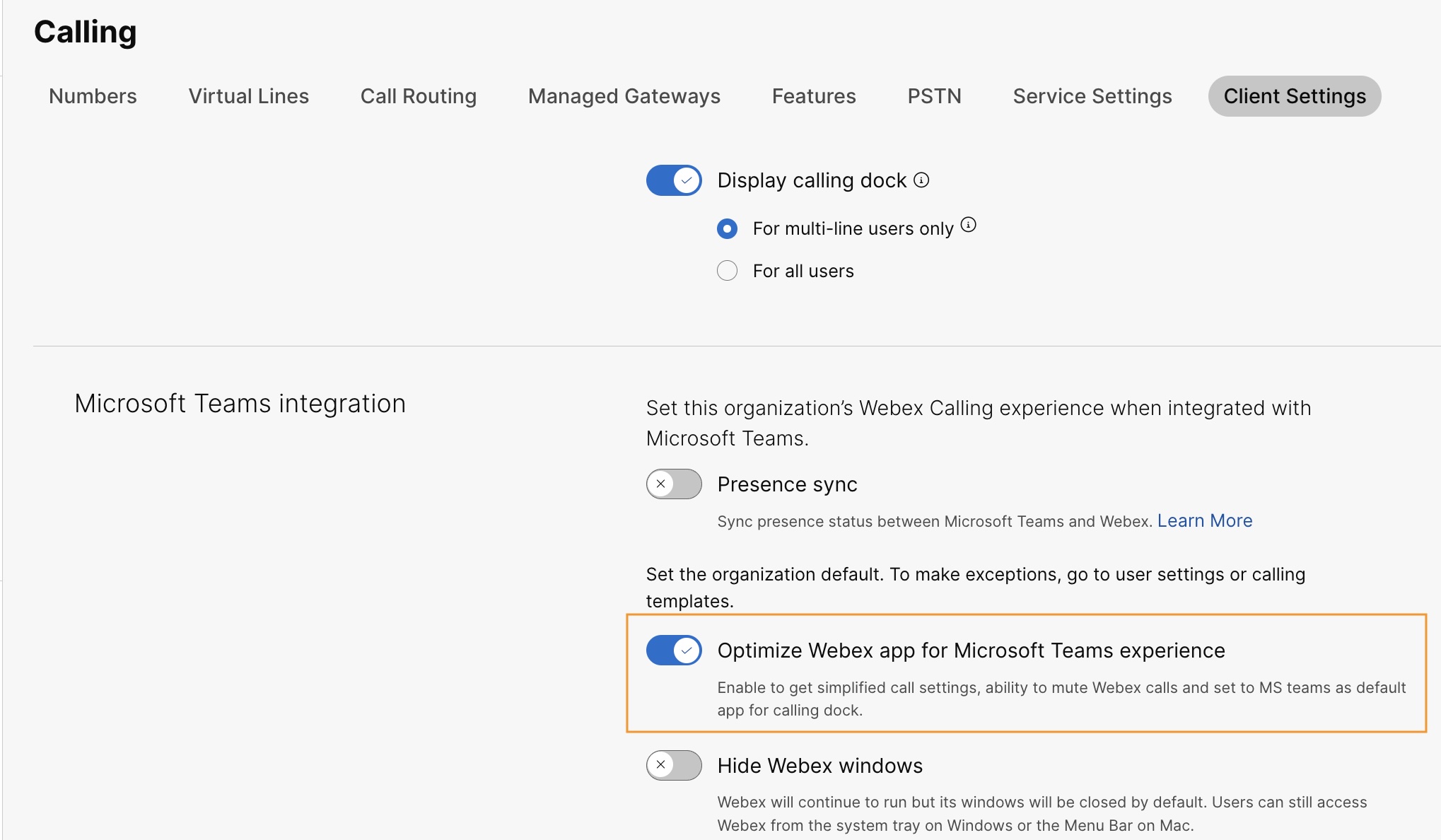
Włącz pocztę głosową, scentralizowaną historię połączeń i synchronizację obecności
Poczta głosowa i scentralizowana historia połączeń
Funkcje poczty głosowej i scentralizowanej historii połączeń są domyślnie włączone dla Webex Calling klientów Dedicated Instance i UCM Cloud.
Aby uzyskać więcej informacji na temat włączania poczty głosowej dla Webex Calling użytkowników, zobacz: Konfigurowanie ustawień poczty głosowej dla użytkownika i zarządzanie nimi. Webex Calling
Aby uzyskać więcej informacji na temat włączania poczty głosowej dla użytkowników BroadWorks, zobacz Włączanie poczty głosowej dla integracji Microsoft Teams.
Administratorzy BroadWorks muszą włączyć ujednoliconą scentralizowaną historię połączeń, aby upewnić się, że ta funkcja działa poprawnie. Aby uzyskać więcej informacji, zobacz Webex for Cisco BroadWorks Configuration Guide.
Dwukierunkowa synchronizacja obecności
Ta funkcja umożliwia dwukierunkową synchronizację statusu obecności między Microsoft Teams i Webex, wspierając wielu najemców Microsoft Teams w tej samej organizacji Webex. Status obecności obejmuje: W rozmowie, Na spotkaniu, Prezent owanie i Nie przeszkadzać.
Po włączeniu tej funkcji, gdy użytkownik wykonuje lub odbierze połączenie Webex, jego status Microsoft Teams zostanie zmieniony na W połączeniu. Po włączeniu opcji Nie przeszkadzać w aplikacji Webex lub na dowolnym urządzeniu Webex stan jest automatycznie synchronizowany z programem Microsoft Teams. Podobnie stany Na spot kaniu i Prez ent owanie synchronizują się między aplikacjami.
Gdy funkcja Nie przeszkadzać jest włączona w aplikacji Webex użytkownika lub na dowolnym urządzeniu Webex, nie będzie on otrzymywać żadnych powiadomień o połączeniach przychodzących i wiadomościach w aplikacji Webex, urządzeniu Webex ani Microsoft Teams.
Można również użyć publicznego interfejsu API, aby włączyć synchronizację obecności Webex z klientem Microsoft Teams. Aby uzyskać szczegółowe informacje, zobacz Aktualizowanie ustawień MS Teams organizacji w witrynie developer .webex.com.
Poniższa tabela przedstawia dwukierunkową reprezentację synchronizacji stanu między Webex i Microsoft Teams.
|
Status Webex |
Status Microsoft Teams |
|---|---|
|
|
|
|
|
|
|
|
|
|
|
|
 Na rozmowie
 W rozmowie
 Na spotkaniu (ten stan synchronizuje się tylko z
Webex do Teams)
Na spotkaniu (ten stan synchronizuje się tylko z
Webex do Teams) Prezentowanie
 Prezentowanie
 Nie przeszkadzać
Obecnie można skonfigurować tę funkcję tylko na poziomie organizacji.
| 1 |
Zaloguj się do Control Hub. |
| 2 |
Przejdź do opcji . |
| 3 |
Kliknij kartę Aplikacja Webex, przejdź do sekcji Integracja Microsoft Teams i włącz synchronizację obecności. Możesz włączyć przełącznik U kryj okna Webex, aby uzyskać najlepsze wrażenia, ale jest to opcjonalne. |
| 4 |
Przejdź do sekcji Synchronizacja stanu Nie przeszkadzać (DND) i włącz przełącz nik. 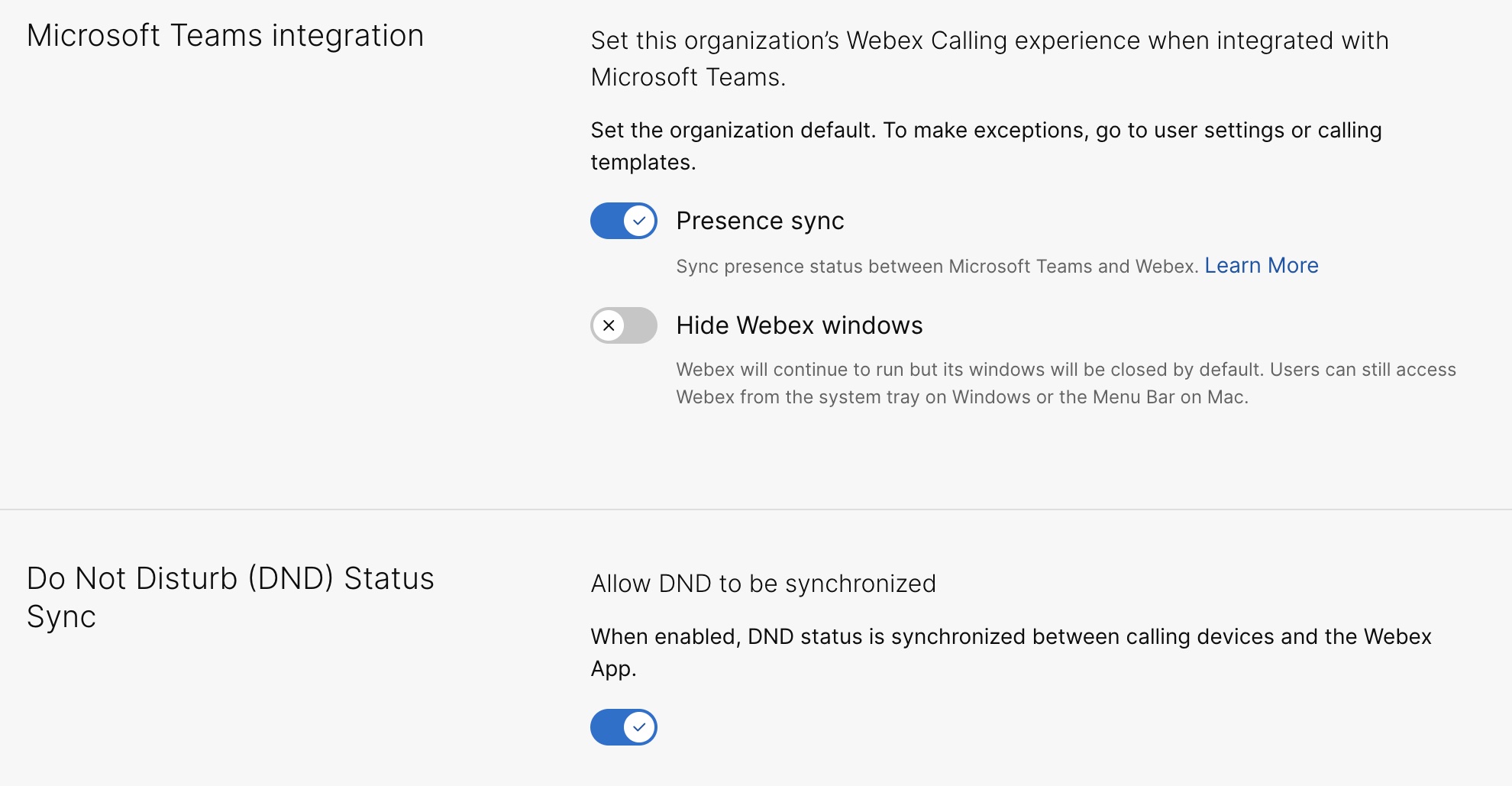
|
Dodatkowa konfiguracja dla Unified CM użytkowników
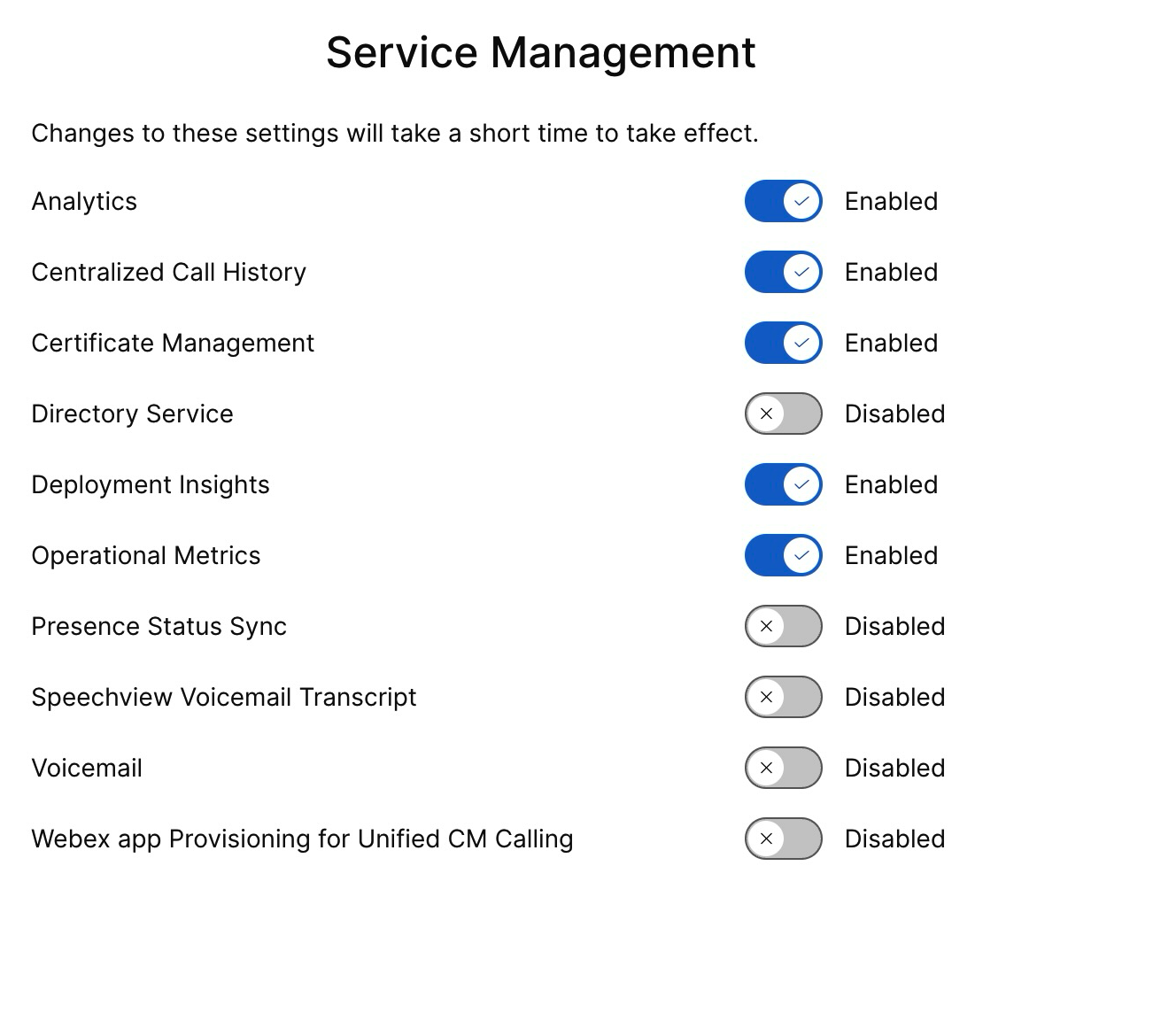
Aby włączyć pocztę głosową, scentralizowaną historię połączeń i usługę dwukierunkowej synchronizacji obecności dla Unified CM klientów stac jonarnych, wykonaj następujące czynności:
Aktywacja usługi poczty głosowej dla klientów stacjonarnych zajmuje maksymalnie 12 godzin.
| 1 |
Zaloguj się do Control Hub. | ||||
| 2 |
Przejdź do . Na karcie UC Management kliknij pozycję Zap asy. Lista grup klastrów zostanie wyświetlona wraz z opisem, stanem, klastrami i węzłami. | ||||
| 3 |
Wykonaj następujące czynności:
Zostanie wyświetlona strona Inwentaryzacja, pokazująca listę klastrów należących do wybranej grupy klastrów. | ||||
| 4 |
Kliknij Szczegóły obok klastra, do którego należy dany węzeł produktu. Zostanie wyświetlona nazwa węzła wraz z wersją, produktem i statusem. | ||||
| 5 |
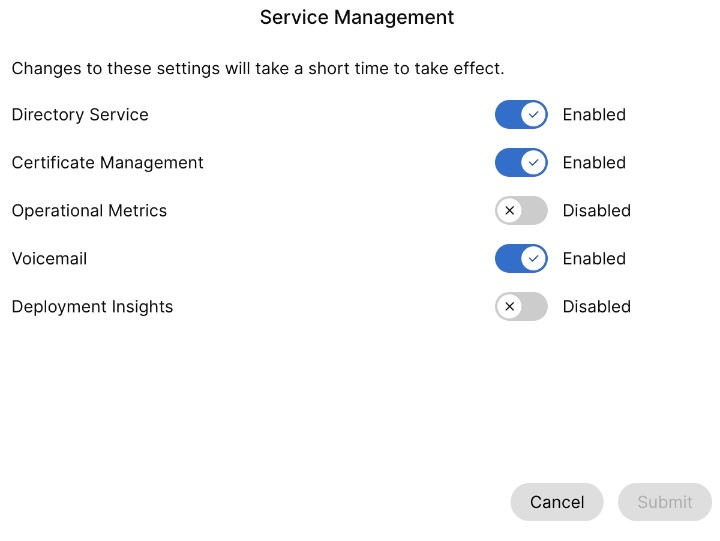
Kliknij ikonę ellipsis obok opcji Historia zdarzeń i wybierz Zarządzanie usługami. Zostanie wyświetlona strona Zarządzanie usługami wraz z listą usług. | ||||
| 6 |
Użyj przycisku przełącznika, aby włączyć synchronizację stanu poczty głoso wej, scentralizowanej historii połączeń i obecności.
| ||||
| 7 |
Kliknij Prześlij. | ||||
| 8 |
Jeśli zostanie wyświetlone wyskakujące okienko Potwierdzenie gromadzenia danych, zaakceptuj to, włączając pole wyboru i kliknij Prześlij. |
Włącz Cisco AI Assistant
Ta funkcja dotyczy tylko Webex Calling użytkowników.
Generuje Cisco AI Assistant podsumowania, do których użytkownicy mogą uzyskać dostęp zarówno podczas interakcji, jak i po niej, niezależnie od tego, czy połączenie jest nagrane.
Jeśli AI Assistant jest używany podczas połączenia, użytkownik, który włączył podsumowanie i transkrypcję połączeń pocztowych, ma dostęp do podsumowań po połączeniu, elementów akcji i transkrypcji w historii połączeń. Dostępność ta ma zastosowanie niezależnie od tego, czy połączenie zostało nagrane i jest kontrolowane zarówno przez ustawienia administratora, jak i użytkownika. Dane AI Assistant są przechowywane przez określony czas 365 dni.
Możesz włączyć ustawienia podsumowania AI Assistant połączeń w celu przesyłania połączeń i konferencji na poziomie organizacji, użytkownika i szablonu. Fun AI Assistant kcje nie są dostępne dla użytkowników spoza Indii.
Aby uzyskać więcej informacji na temat włącz Cisco AI Assistant ania w Centrum sterowania, zobacz Zarządzanie Cisco AI Assistant dla Webex Calling.


