
Obrigado pelos seus comentários.
Atualizações automáticas para recursos de serviços híbridos
 Comentários?
Para um primeiro registro bem-sucedido na nuvem, você deve usar uma versão oficialmente compatível do software Expressway, do nó Video Mesh ou do nó Hybrid Data Security; caso contrário, você verá uma mensagem de erro ao tentar registrar uma versão antiga do software:
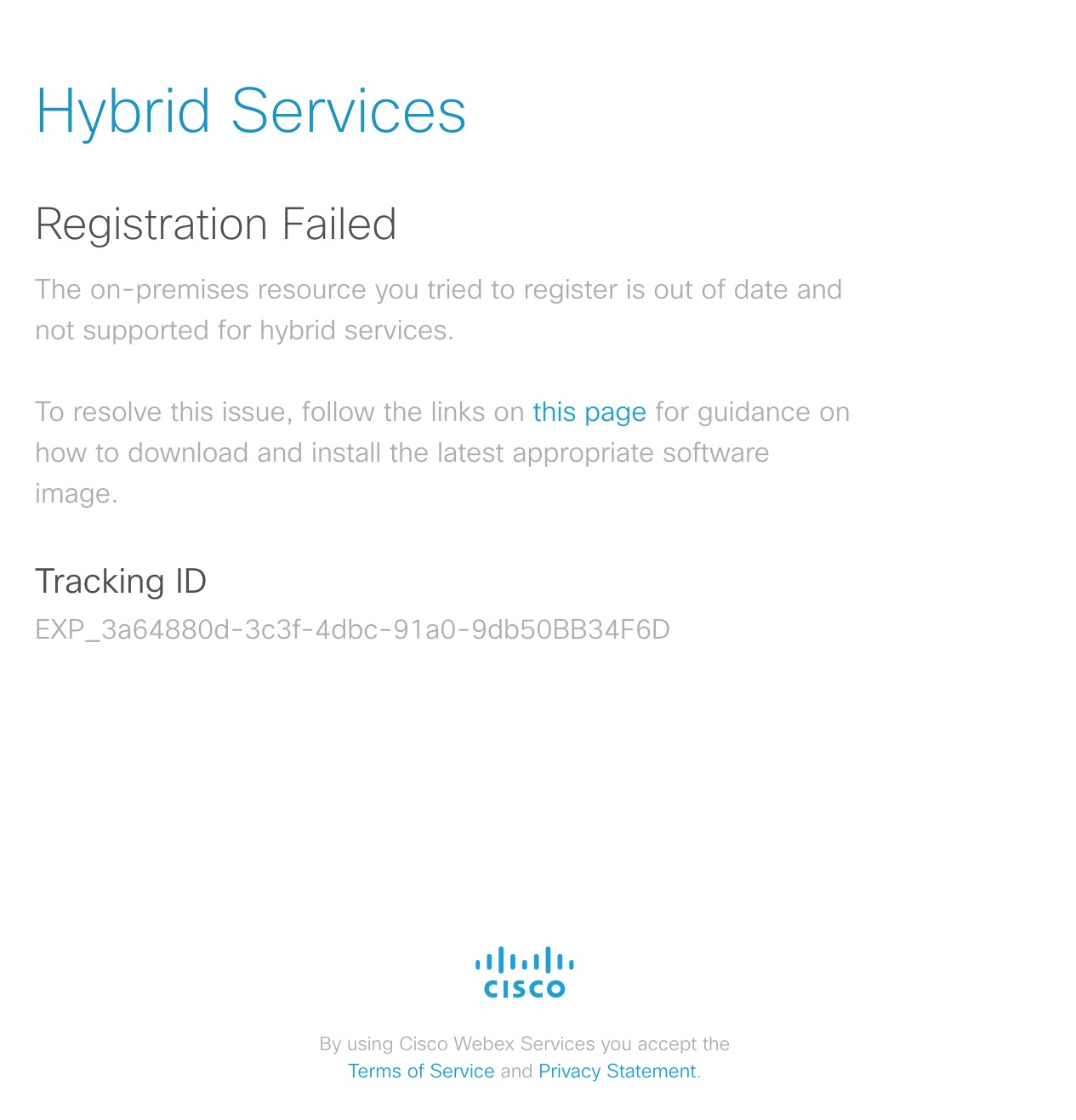
-
Para obter informações sobre as versões compatíveis do Expressway e onde obter a imagem de software mais recente, consulte Suporte de host de conectores do Expressway para serviços Cisco Webex híbridos.
-
Para obter informações sobre onde obter a imagem mais recente do software Video Mesh Node, consulte Instalar o software Webex Video Mesh Node no Guia de implantação do Cisco Webex Video Mesh.
-
Para obter informações sobre onde obter a imagem mais recente do software Hybrid Data Security, consulte Baixar arquivos de instalação no Guia de implantação para segurança de dados Cisco Webex híbridos
Antes de começar
-
Se você atualizar vários hosts de conectores Expressway-C, não verá nenhum tempo de inatividade.
-
O Calendar Connector ainda não oferece suporte à redundância ativo-ativa. Espere um breve tempo de inatividade durante a instalação de um upgrade. Após a atualização, quando o conector for reiniciado, ele sincronizará todas as reuniões perdidas; você não perderá nenhuma reunião que tenha sido criada enquanto o conector estava inativo.
| 1 |
Na visualização do cliente em https://admin.webex.com, acesse Serviços e, em Todos os recursos, clique em Exibir no cartão de recursos locais e escolha Configurações para o recurso cujo cronograma de atualização você deseja definir. |
| 2 |
Escolha um horário, frequência e fuso horário na seção Atualizações automáticas de software. Você pode especificar um cronograma de upgrade diferente para cada cluster. Esse recurso só oferece suporte a um horário de upgrade agendado para cada cluster. Se você tiver um único Expressway-C, você experimentará uma breve interrupção enquanto ocorre uma atualização. Recomendamos que você agende um horário conveniente para os upgrades (por exemplo, após o expediente). |
| 3 |
Para clusters baseados em Expressway, escolha um horário para o cronograma de atualização urgente. Para Video Mesh e Hybrid Data Security, atualizações urgentes são aplicadas assim que estão disponíveis. |
| 4 |
Confirme suas alterações. Você pode ver o próximo horário de upgrade programado nesta página. |
| 5 |
Escolha Adiar se quiser atrasar a atualização uma vez. Você receberá um e-mail antes e depois de cada atualização. Em caso de falha na atualização, você receberá um e-mail solicitando a intervenção. |
- Comportamento de atualização
-
-
O node faz solicitações periódicas à nuvem para ver se uma atualização está disponível.
-
A nuvem não disponibiliza a atualização até que a janela de atualização do cluster chegue. Quando a janela de atualização chega, as informações de atualização são fornecidas ao nó durante sua próxima solicitação de atualização periódica para a nuvem.
-
O node obtém as atualizações por meio de um canal seguro.
-
(Somente Video Mesh.) Os serviços existentes são encerrados normalmente para que nenhuma nova chamada seja roteada para o nó, e as chamadas existentes tenham tempo para serem concluídas (até 2 horas).
-
A atualização está instalada.
-
A nuvem aciona a atualização somente em um nó por vez (Expressways) ou para uma porcentagem dos nós por vez (Video Mesh e Hybrid Data Security) em um cluster.
-
O que fazer a seguir
-
Para atualizar seus clusters fora do horário de upgrade programado que você definiu, acesse Serviços, escolha Exibir tudo do cartão de serviço híbrido e clicar em um cluster registrado para abrir a página de visão geral.
-
Se você ver uma atualização de software padrão ou urgente, clique em Atualizar agora para aplicar a atualização imediatamente, fora do horário de atualização programado.


