- Página inicial
- /
- Artigo

Obrigado pelos seus comentários.


 Neste artigo
 Comentários?
A fila de chamadas é uma coleção dos principais recursos do call center, como filas de voz, análise de filas de chamadas, relatórios e assim por diante. Agentes e supervisores podem usar esses recursos junto com chamadas avançadas. recursos para lidar com as chamadas dos clientes com eficiência.
A Fila de chamadas é uma oferta disponível como parte da licença profissional do Webex Calling. Ele inclui recursos como filas de voz, roteamento baseado em habilidades, monitoramento e análise de filas de chamadas, janela de várias chamadas e muito mais, ajudando os usuários a interagir com os clientes com eficiência. Além disso, com nossa integração do Cisco Call para Microsoft Teams, os usuários do Microsoft Teams podem acessar os recursos diretamente do Teams.
Como a Fila de chamadas tem oferta de somente voz, é mais adequada para clientes que precisam de recursos simples de central de atendimento centrados em voz e não precisam dos recursos avançados do serviço abrangente do Centro de contatos.
Recomendamos a Assistência ao cliente Webex Calling para clientes que exigem recursos do Centro de contatos profissional de baixo nível, como experiência de agente e supervisor no aplicativo Webex, exibição de fila em tempo real, pop-up da tela do agente e assim por diante.
Recomendamos o Webex Contact Center para clientes que exigem recursos sofisticados de engajamento do cliente, roteamento omnicanal ou implantações de grande escala e alto volume de chamadas.
Recursos e benefícios
A fila de chamadas inclui os seguintes recursos:
- Filas de voz — Ajuda os administradores a configurar vários recursos, como roteamento baseado em habilidades, políticas de fila aprimoradas, retorno de chamada do cliente e assim por diante.
- Análise da fila de chamadas—Ajuda os administradores a visualizar os dados importantes, como filas de chamadas principais, agentes principais, status das filas de chamadas em tempo real e assim por diante.
- Relatórios da fila de chamadas — Ajuda os administradores a visualizar os detalhes, como relatório de status da fila de chamadas e relatório de status do agente.
- Experiência do agente no aplicativo Webex — Ajuda os usuários a verificar e alterar o status da fila de chamadas e entrar/sair da fila de chamadas no aplicativo Webex.
- Janela com várias chamadas—Ajuda os usuários a obter uma visualização rápida do status da chamada e acessar facilmente alguns recursos de chamadas comuns.
- Integração do Cisco Call no Microsoft Teams—Ajuda os usuários a acessar os recursos diretamente do Microsoft Teams.
Filas de voz
A fila de voz, anteriormente conhecida como gerenciamento de chamadas em grupo (GCM), é um conjunto de recursos projetados para gerenciar com eficiência um alto volume de chamadas e serviços de atendimento de chamadas em equipe.
A fila de voz adiciona os principais recursos que fornecem recursos de supervisor, aprimora as políticas de fila para determinar o roteamento de chamadas com base no horário comercial, fornece roteamento baseado em habilidades, recursos de retorno de chamada para clientes e relatórios e análises para administradores. As filas de voz são um recurso pronto para uso definido no Webex Calling e é recomendado para filas de chamadas de até 50 agentes.
A fila de voz inclui:
-
Para autores de chamadas
-
Saudação de boas-vindas
-
Saudação de conforto (estaremos com você em breve)
-
Solicitar retorno de chamada (um chamador pode designar um número de retorno de chamada, em vez de esperar em uma fila)
-
Políticas de roteamento de fila aprimoradas (para serviço noturno, feriados e encaminhamento forçado)
-
Funções IVR adicionais - mensagem de triagem de chamada e mensagem de bypass de conforto
-
-
Para agentes
-
Logon/logoff em uma etapa da fila
-
Gerenciamento do status de preparação pessoal
-
Operações em várias filas
-
Opções de UX intuitivas para telefone de mesa e aplicativo Webex
-
-
Para supervisores e administradores
-
Monitor/treinar/entrar/controlar chamadas ativas
-
Gerenciamento de status do agente
-
Painel de análise e relatórios da fila de chamadas
-
Atribuir funcionários da fila de chamadas por fila
-
Atribuir classificações de roteamento baseadas em habilidades da equipe por fila
-
Kit de lançamento da fila de chamadas
Antes de configurar a fila de chamadas, se quiser entender as maneiras de equipar as filas de chamadas e capacitar seus agentes de fila de chamadas, poderá baixar o kit de lançamento Fila de chamadas.
Recursos do agente
Usando o aplicativo Webex, os agentes podem definir o status de disponibilidade, entrar/sair da fila, fazer uma chamada de saída, fazer uma chamada de conferência e assim por diante.
Para obter mais detalhes, consulte Alterar o status da fila de chamadas.
Janela de várias chamadas
A opção de janela de chamada silenciosa no aplicativo Webex permite que os agentes obtenham uma visualização rápida do status da chamada e acessem facilmente alguns recursos de chamada comuns, como descartar chamadas, atender chamadas, transferir, colocar em espera e assim por diante.
Para obter mais detalhes, consulte Gerenciar todas as chamadas telefônicas em um só lugar.
Chamada da Cisco para o Microsoft Teams
A integração do Cisco Call no Microsoft Teams permite que os agentes acessem os recursos do Webex Calling diretamente do Microsoft Teams.
Para obter mais detalhes, consulte Cisco Call para Microsoft Teams.
As filas de chamadas encaminham os autores de chamadas aos agentes que podem ajudar com um determinado problema ou pergunta. As chamadas são distribuídas uma de cada vez aos agentes na fila. As filas de chamadas retêm chamadas temporariamente quando todos os agentes atribuídos para receber chamadas da fila estão indisponíveis. Quando os agentes ficam disponíveis, as chamadas em fila são encaminhadas de acordo com as configurações de roteamento de chamadas que você determinou para a fila de chamadas.
Quando uma chamada chega em uma fila de chamadas e é enviada a um agente, o recurso de encaminhamento de chamadas do agente não funciona.
A tabela a seguir descreve as limitações das filas, agentes e supervisores.
|
Limitação |
Limite máximo |
|---|---|
|
Número de filas por local |
1,000 |
|
Número de agentes por fila |
1,000 100 se o tipo de roteamento de chamadas for Ponderado 50 se o tipo de roteamento de chamadas for Simultâneo |
|
Tamanho da fila — número de chamadas que uma fila pode atender |
250 |
|
Número de agentes que um supervisor pode gerenciar |
100 |
Vários DNIS para filas de chamadas
Você pode configurar várias entradas de Serviço de identificação de número discado (DNIS) para a fila de chamadas. Isso permite que vários números de telefone sejam roteados para a mesma fila, preservando o número e a identidade discados pelo chamador.
Transição de números alternativos para o DNIS
O DNIS é uma substituição aprimorada e mais escalonável para o recurso existente Números alternativos. O DNIS fornece uma maneira mais escalonável e flexível de gerenciar vários números com recursos adicionais, como nomes e anúncios personalizados. Como parte desta transição:
-
Você poderá continuar adicionando e usando números alternativos nos primeiros 3 meses.
-
Você pode usar números alternativos existentes, mas não poderá adicionar novos após 3 meses.
-
O recurso de Números alternativos será totalmente removido após 6 meses.
-
Os números alternativos já provisionados para filas de chamadas serão convertidos para DNISs automaticamente.
Criar uma fila de chamadas
Você pode criar várias filas de chamadas na sua organização. Use essas filas de chamadas quando não for possível atender as chamadas dos clientes para fornecer uma resposta automática, mensagens de consolo ou música de espera até que alguém atenda.
| 1 |
Inicie sessão no Control Hub. | ||||||||||||||||||||||
| 2 |
Vá para . | ||||||||||||||||||||||
| 3 |
Vá para o Call Queue cartão e clique em Add new para criar uma nova fila de chamadas. | ||||||||||||||||||||||
| 4 |
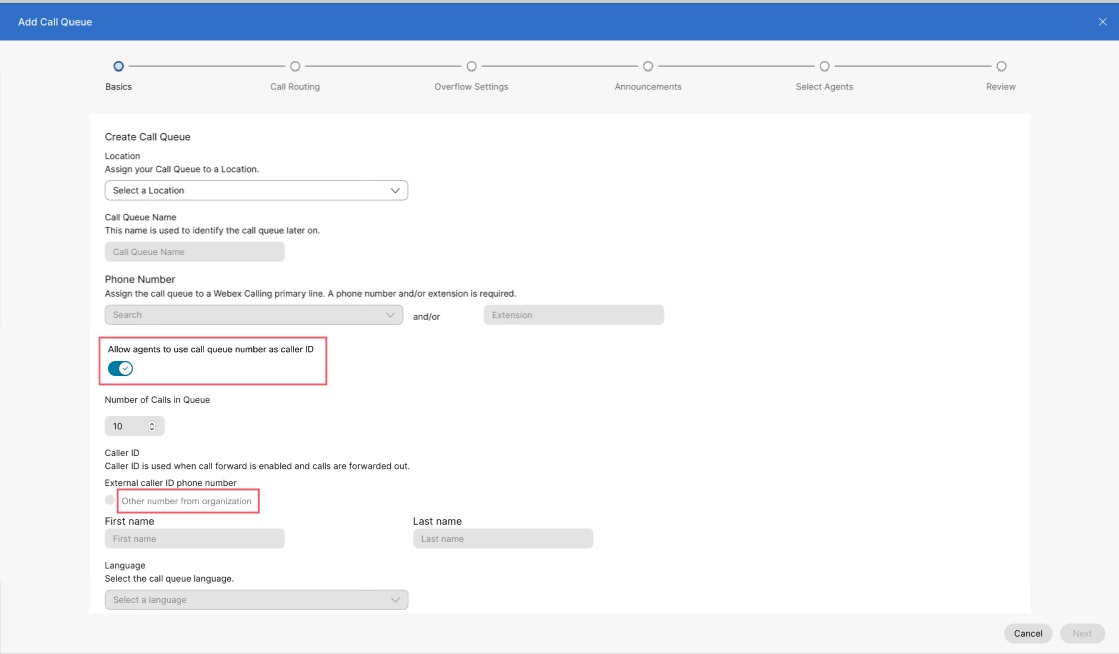
Na Basics insira as seguintes informações e clique em Next.
| ||||||||||||||||||||||
| 5 |
Na Call Routing escolha uma das seguintes opções e clique em Next.
A tabela a seguir mostra o número máximo de agentes que você pode alocar para cada tipo de roteamento de chamadas.
Por padrão, as chamadas não são roteadas para agentes quando eles estão no estado de finalização. | ||||||||||||||||||||||
| 6 |
Na Overflow Settings defina as configurações de sobrecarga e os tons de notificação para os agentes e clique em Next.
| ||||||||||||||||||||||
| 7 |
Na Announcements determine as mensagens e músicas que os chamadores ouvirão enquanto aguardam na fila e clique em Next. As configurações do anúncio são definidas em dois níveis:
Você pode habilitar qualquer uma das seguintes opções:
| ||||||||||||||||||||||
| 8 |
Na Select Agents página, clique em Add User or Workspace or Virtual Line e, em seguida, pesquise ou selecione os usuários, espaços de trabalho ou linhas virtuais a serem adicionados à fila de chamadas. Você pode atribuir um nível de habilidade (1 sendo o nível de habilidade mais alto e 20 o nível de habilidade mais baixo) a cada usuário ou espaços de trabalho adicionados à fila de chamadas.
Você pode selecionar o Allow agents on active calls to take additional calls caixa de seleção se desejar permitir que os agentes em chamadas ativas atendam chamadas adicionais. Você pode selecionar o Allow agents to join or unjoin the queue caixa de seleção se desejar permitir que os agentes entrem ou saiam da fila. Dependendo da opção de roteamento de chamadas que você escolheu anteriormente, talvez seja necessário adicionar informações extras, como adicionar ponderação percentual a usuários ou espaços de trabalho ou, para roteamento de chamadas circular ou de cima para baixo, arrastar e soltar usuários e espaços de trabalho na ordem da posição na fila. Se a um agente for atribuído apenas a um ramal, certifique-se de que o local tenha um número principal. Sem um número principal, as chamadas para a fila não serão encaminhadas aos agentes de somente ramal. | ||||||||||||||||||||||
| 9 |
Na Review revise as configurações da fila de chamadas para certificar-se de que inseriu os detalhes corretos. | ||||||||||||||||||||||
| 10 |
Clique em Create e Done para confirmar as configurações da fila de chamadas. Ao criar uma fila, você poderá habilitá-la ou desabilitá-la usando a alternância ao lado Enable Call Queue. Desligando o Enable Queue desativa todas as novas chamadas para a fila e apresenta um status de ocupado para o autor da chamada. Além disso, ele redefine a alocação do tipo de roteamento de chamadas para o próximo agente; por exemplo, o roteamento circular será padrão para o primeiro agente na lista. | ||||||||||||||||||||||
Assista a esta demonstração em vídeo sobre como criar uma nova fila de chamadas no Control Hub.
Criar filas de chamadas em massa
Você pode adicionar e gerenciar filas de chamada em massa usando um filas de chamadas CSV. Esta seção aborda os campos e valores específicos necessários para o carregamento de CSV de filas de chamadas do Webex Calling.
Antes de começar
-
Antes de carregar o CSV da fila de chamadas, certifique-se de ler Provisionamento em massa de elementos do Webex Calling usando CSV para entender as convenções de CSV.
-
Você poderá exportar as filas de chamadas atuais, o que permite adicionar, excluir ou modificar seu conjunto de dados existente, ou exportar um conjunto de amostra de filas de chamadas. Depois de modificado, você poderá carregar o arquivo por meio dos recursos em massa.
-
Exportando arquivo CSV para formato de arquivo ZIP: Ao exportar dados para um arquivo CSV, o número de registros pode exceder 1000. Nesses casos, baixe o arquivo ZIP, que contém o conjunto completo de registros em um único arquivo CSV. Uma pasta separada contendo todos os dados é dividida em vários arquivos CSV com menos de 1000 registros. Esses arquivos são gerados para que os administradores possam importar rapidamente as atualizações e fazer o carregamento.
-
Exporte um novo CSV para capturar as informações mais recentes dos campos e evitar erros durante a importação de alterações.
-
-
É importante conhecer as colunas obrigatórias e opcionais e as informações que você precisa fornecer ao preencher o modelo CVS. Você pode encontrar os campos específicos para o CSV da fila de chamadas na tabela na seção Preparar seu CSV.
-
A quantidade máxima de linhas é 1,000 (não incluindo o cabeçalho).
-
Os agentes podem ser usuários ou espaços de trabalho. Para usuários, insira o endereço de e-mail do usuário. Para espaços de trabalho, insira o nome do espaço de trabalho.
-
Cada linha pode conter no máximo 50 agentes. Consulte Adicionar ou editar mais de 50 agentes por vez para obter mais informações.
Adicionar filas de chamadas em massa
Para adicionar filas de chamadas em massa, basta baixar e preencher um modelo CSV em branco.
As configurações do encaminhamento de chamadas em uma fila de chamadas não podem ser modificadas em massa. Para editar o encaminhamento de chamadas em uma fila de chamadas, consulte Configurar o encaminhamento de chamadas em uma fila de chamadas.
| 1 |
Inicie sessão no Control Hub. |
| 2 |
Vá para . |
| 3 |
Vá para o Call Queue cartão. Em Preferências para criar fila de chamadas em uma mensagem em massa, clique em Open the bulk editor. A janela Gerenciar fila de chamadas é exibida. |
| 4 |
Selecione um local para as filas de chamadas que deseja adicionar. |
| 5 |
Clique em Download Data ou Download number attributes ou Download .csv templatepara verificar se o arquivo CSV está formatado corretamente, certifique-se de preencher as informações necessárias. Nas exportações CSV de atributos de número de Baixar, valores vazios de Nome, sobrenome e Nome de exibição do agente são exportados como células em branco. O CSV não usa mais um único ponto ou hífen como espaço reservado para valores de nome vazios. |
| 6 |
Preencha a planilha. |
| 7 |
Carregue o arquivo CSV arrastando e soltando ou clicando em Choose a file. |
| 8 |
Clique em View Import history/Tasks para visualizar o status da importação de CSV e ver se você encontrou algum erro. |
Editar filas de chamadas em massa
Para modificar as filas de chamadas em massa, basta baixar os dados CSV atuais e fazer as alterações necessárias na planilha.
As configurações do encaminhamento de chamadas em uma fila de chamadas não podem ser modificadas em massa. Para editar o encaminhamento de chamadas em uma fila de chamadas, consulte Configurar o encaminhamento de chamadas em uma fila de chamadas.
| 1 |
Inicie sessão no Control Hub. |
| 2 |
Vá para . |
| 3 |
Vá para o Call Queue cartão. Em Preferências para criar fila de chamadas em uma mensagem em massa, clique em Open the bulk editor. A janela Gerenciar fila de chamadas é exibida. |
| 4 |
Selecione um local para as filas de chamadas que você gostaria de modificar. |
| 5 |
Clique em Download Data ou Download .csv templatepara verificar se o arquivo CSV está formatado corretamente, certifique-se de preencher as informações necessárias. Se os dados das filas de chamadas selecionadas excederem o máximo (mais de 10, 000 linhas para cada CSV), você receberá um arquivo compactado com vários arquivos CSV incluídos. Nas exportações CSV de atributos de número de Baixar, valores vazios de Nome, sobrenome e Nome de exibição do agente são exportados como células em branco. O CSV não usa mais um único ponto ou hífen como espaço reservado para valores de nome vazios. |
| 6 |
Faça as alterações necessárias na planilha. |
| 7 |
Carregue o arquivo CSV arrastando e soltando ou clicando em Choose a file. |
| 8 |
Clique em View Import history/Tasks para visualizar o status da importação de CSV e ver se você encontrou algum erro. Quando carregado com êxito, você poderá clicar em See Tasks Page for details para visualizar o status das alterações. |
Prepare seu CSV
Use esta tabela para ver quais campos são obrigatórios ou opcionais e o que você precisa determinar ao adicionar ou editar filas de chamadas em massa.
As colunas são campos obrigatórios ou opcionais. Isso varia dependendo se você estiver usando o CSV para adicionar uma nova fila de chamadas ou editar uma fila de chamadas existente.
|
Coluna |
Obrigatório ou opcional (Adicionar uma fila de chamadas) |
Obrigatório ou opcional (Editar uma fila de chamadas) |
Descrição |
Valores compatíveis |
|---|---|---|---|---|
|
Nome |
Obrigatório |
Obrigatório |
Insira o nome da fila de chamadas. Os nomes das filas de chamadas no mesmo local precisam ser exclusivamente identificáveis. Se as filas de chamadas estiverem em locais diferentes, elas poderão ter o mesmo nome da fila de chamadas. |
Exemplo: Fila de chamadas de San Jose Comprimento de caracteres: 1-30 |
|
Números de telefone |
Obrigatório (se o ramal for deixado em branco) |
Opcional |
Insira o número de telefone da fila de chamadas. Você deve ter um número de telefone ou um ramal. |
Apenas números E.164 são permitidos para importação de CSV. Exemplo: +12815550100 O número de telefone deve estar no Numbers no Control Hub. |
|
Ramal |
Obrigatório (se o número de telefone for deixado em branco) |
Opcional |
Insira o ramal da fila de chamadas. Você deve ter um número de telefone ou um ramal. |
Ramal de dois a dez dígitos. 00-999999 |
|
Local |
Obrigatório |
Obrigatório |
Insira o local para atribuir esta fila de chamadas. |
Exemplo: San Jose O local deve estar no Locations no Control Hub. |
|
Número ID do autor da chamada externo |
Opcional |
Opcional |
Insira o número de telefone da ID do chamador externo no formato E164. |
Exemplo: +19095550000. Comprimento de caracteres: 1-23 |
|
Opção de nome do chamador da ID de linha direta |
Opcional |
Opcional |
Selecione se você deseja usar um nome de exibição ou um nome personalizado como uma ID do chamador. |
Selecione DISPLAY_NAME ou CUSTOM_NAME a ser usado como ID do chamador. Por padrão, DISPLAY_NAME está selecionado. |
|
NOME PERSONALIZADO |
Opcional |
Opcional |
Insira um nome personalizado para a ID do chamador. Os caracteres Unicode são suportados. |
sequência |
|
Discar pelo nome |
Opcional |
Opcional |
Insira o nome pelo qual você pode discar esta fila de chamadas. Os caracteres ASCII são suportados. |
sequência |
|
Idioma |
Opcional |
Opcional |
Insira o idioma do anúncio na sua fila de chamadas. |
Exemplo: en_us |
|
Fuso horário |
Opcional |
Opcional |
Insira a chave de fuso horário da fila de chamadas. Este fuso horário se aplica às agendas aplicadas a esta fila de chamadas. |
Exemplo: America/Chicago Comprimento de caracteres: 1-127 |
|
Ativação da fila de chamadas |
Opcional |
Opcional |
Use esta coluna para ativar ou desativar a fila de chamadas. |
ATIVADA, DESATIVADA, ativada, desativada |
|
Número de chamadas na fila |
Opcional |
Opcional |
Insira o limite do número de chamadas que o sistema mantém na fila, aguardando um agente disponível. |
Intervalo: 1-250 Não definir o Number of Calls in Queue para 0. Se estiver definido como 0, as chamadas recebidas não serão permitidas. |
|
Tipo de roteamento de chamadas (Baseado em prioridade/habilidade) |
Opcional |
Opcional Este campo é obrigatório quando você edita o padrão de roteamento de chamadas. |
Selecione o tipo de roteamento de chamadas na sua fila de chamadas. |
COM BASE EM PRIORIDADE, COM BASE EM HABILIDADE |
|
Padrão de roteamento de chamadas |
Obrigatório |
Opcional |
Insira o padrão de roteamento da fila de chamadas. Escolha uma das seguintes políticas com suporte. |
Quando o tipo de roteamento de chamadas é baseado em prioridade, os valores são: CIRCULAR, NORMAL, SIMULTÂNEO, UNIFORME, PONDERADO Quando o tipo de roteamento de chamadas é baseado em habilidade, os valores são: CIRCULAR, NORMAL, SIMULTÂNEO. |
|
Ativação do número de telefone para chamadas de saída |
Opcional |
Opcional |
Insira VERDADEIRO para ativar o número de telefone da fila nas chamadas de saída. Insira FALSO para desativar o número de telefone da fila para chamadas de saída. |
VERDADEIRO, FALSO |
|
Ativação da opção Permitir entrada do agente |
Opcional |
Opcional |
Insira VERDADEIRO para entrar agentes na fila. Insira FALSO para sair dos agentes da fila. |
VERDADEIRO, FALSO |
|
Ação de excedentes |
Opcional |
Opcional |
Insira a ação de processamento de excedentes da fila de chamadas. Escolha uma das ações compatíveis. | PERFORM_BUSY_TREATMENT, TRANSFER_TO_PHONE_NUMBER, PLAY_RINGING_UNTIL_CALLER_HANGS_UP |
|
Ativação de excedentes |
Opcional |
Opcional |
Insira VERDADEIRO para ativar o tratamento de excedentes após um determinado período de tempo. Insira FALSO para desativar o tratamento de excedentes após um determinado período de tempo. Se você inserir VERDADEIRO, insira a hora na coluna Excedente após o tempo de espera. |
VERDADEIRO, FALSO |
|
Reproduzir um toque Aos Autores Da Chamada Quando A Chamada Deles For Enviada A Um agente disponível |
Opcional |
Opcional |
Se nenhum valor for definido no momento da criação, o valor será definido como VERDADEIRO. |
VERDADEIRO, FALSO |
|
Redefinir estatísticas do autor da chamada ao entrar na fila |
Opcional |
Opcional |
Se nenhum valor for definido no momento da criação, o valor será definido como VERDADEIRO. |
VERDADEIRO, FALSO |
|
Número da transferência de excedentes |
Opcional |
Opcional |
Insira o número para o qual você deseja transferir chamadas excedentes. |
Exemplo: 1112223333 O número de telefone deve estar no Numbers no Control Hub. Comprimento de caracteres: 1-23 |
|
Ativação da transferência de excedentes para o correio de voz |
Opcional |
Opcional |
Insira VERDADEIRO para ativar a transferência de excedentes para o correio de voz. Insira FALSO para desativar a transferência de excedentes para o correio de voz. |
VERDADEIRO, FALSO |
|
Excedentes após o tempo de espera |
Opcional |
Opcional |
Insira o tempo de espera (em segundos) para que qualquer agente atenda antes de encaminhar o autor da chamada para outro lugar. |
Intervalo: 1-7200 |
|
Ativação do anúncio de excedentes |
Opcional |
Opcional |
Insira VERDADEIRO para reproduzir o anúncio antes do processamento de excedentes. Insira FALSO para não reproduzir o anúncio antes do processamento de excedentes. |
VERDADEIRO, FALSO |
|
Ativação da mensagem de boas-vindas |
Opcional |
Opcional |
Insira VERDADEIRO para reproduzir uma mensagem quando os autores de chamadas entrarem na fila pela primeira vez. Insira FALSO para não reproduzir uma mensagem quando os autores de chamadas entrarem na fila pela primeira vez. |
VERDADEIRO, FALSO |
|
A mensagem de boas-vindas é obrigatória |
Opcional |
Opcional |
Insira VERDADEIRO se desejar que a mensagem de boas-vindas seja reproduzida para cada autor de chamada. Insira FALSO para se você não quiser que a mensagem de boas-vindas seja reproduzida para todos os autores de chamadas. |
VERDADEIRO, FALSO |
|
Ativação da mensagem de espera |
Opcional |
Opcional |
Insira TRUE para notificar o autor da chamada com o tempo de espera estimado ou a posição na fila. Se esta opção estiver ativada, ela será reproduzida após a mensagem de boas-vindas e antes da mensagem de conforto. Insira FALSO para não notificar o autor da chamada com o tempo de espera estimado ou a posição na fila. Se você inserir VERDADEIRO, insira os detalhes na coluna Modo de mensagem de espera. |
VERDADEIRO, FALSO |
|
Modo de mensagem de espera |
Opcional |
Opcional |
Escolha o que você deseja que sua mensagem de espera comunique aos autores de chamadas. Escolha uma das opções compatíveis. |
TEMPO, POSIÇÃO |
|
Tempo no atendimento de mensagens de espera |
Opcional |
Opcional |
Insira o número padrão de minutos no atendimento de chamadas. |
Intervalo: 1-100 |
|
Posição de reprodução da mensagem de espera |
Opcional |
Opcional |
Insira o número de posições para as quais a espera estimada será reproduzida. |
Intervalo: 1-100 |
|
Tempo de espera da mensagem de espera |
Opcional |
Opcional |
Insira o número de minutos em que a espera estimada será reproduzida. |
Intervalo: 1-100 |
|
Mensagem com alto volume de mensagens de espera |
Opcional |
Opcional |
Insira VERDADEIRO para permitir que a mensagem de espera reproduza uma mensagem informando aos autores de chamadas que há um alto volume de chamadas. Insira FALSO para desativar a mensagem de espera. |
VERDADEIRO, FALSO |
|
Ativação da mensagem de conforto |
Opcional |
Opcional |
Insira VERDADEIRO para reproduzir uma mensagem após a mensagem de boas-vindas e antes da música de espera. Insira FALSO para não reproduzir uma mensagem após a mensagem de boas-vindas e antes da música de espera. Se você inserir VERDADEIRO, insira o número de segundos na coluna Tempo da mensagem de conforto. |
VERDADEIRO, FALSO |
|
Tempo da mensagem de conforto |
Opcional |
Opcional |
Insira o intervalo em segundos entre cada repetição da mensagem de conforto reproduzida aos autores de chamadas na fila. |
Intervalo: 1-600 |
|
Ativação da música de espera |
Opcional |
Opcional |
Insira VERDADEIRO para ativar a música de espera nas chamadas em fila. Insira FALSO para desativar a música de espera nas chamadas em fila. |
VERDADEIRO, FALSO |
|
Ativação da fonte alternativa de música de espera |
Opcional |
Opcional |
Insira VERDADEIRO para ativar um arquivo de música em espera não padrão. Insira FALSO para desativar um arquivo de música em espera não padrão. |
VERDADEIRO, FALSO |
|
Ativação do bypass da mensagem de conforto |
Opcional |
Opcional |
Insira VERDADEIRO para ativar o bypass da mensagem de conforto nas chamadas em fila. Insira FALSO para desativar o bypass da mensagem de conforto das chamadas em fila. |
VERDADEIRO, FALSO |
|
Tempo de espera de chamadas do bypass da mensagem de conforto |
Opcional |
Opcional |
Insira o intervalo em segundos quanto ao tempo de espera de chamadas do bypass da mensagem de conforto aos autores de chamadas na fila. |
Intervalo: 1-120 |
|
Ativação da mensagem de triagem |
Opcional |
Opcional |
Insira VERDADEIRO para ativar a mensagem de triagem para chamadas em fila. Insira FALSO para desativar a mensagem de triagem das chamadas em fila. |
VERDADEIRO, FALSO |
|
Permitir várias chamadas por agente |
Opcional |
Opcional |
Insira VERDADEIRO para ativar a chamada em espera para os agentes. Insira FALSO para desativar a chamada em espera dos agentes. |
VERDADEIRO, FALSO |
|
Ativação de chamadas devolvidas |
Opcional |
Opcional |
Insira VERDADEIRO para ativar chamadas devolvidas nesta fila. Insira FALSO para desativar as chamadas devolvidas nesta fila. Se você inserir VERDADEIRO, insira o número de toques na coluna Número de toques de chamada devolvida. |
VERDADEIRO, FALSO |
|
Número de toques de chamadas devolvidas |
Opcional |
Opcional |
Insira o número de toques para aguardar a resposta do agente atualmente contatado antes de procurar o próximo agente disponível. |
Intervalo: 1-20 |
|
Chamada devolvida se o agente não estiver disponível |
Opcional |
Opcional |
Insira VERDADEIRO para ativar as chamadas devolvidas se o agente ficar indisponível durante o encaminhamento da chamada. Insira FALSO para desativar as chamadas devolvidas se o agente ficar indisponível durante o encaminhamento da chamada. |
VERDADEIRO, FALSO |
|
Ativação da chamada devolvida após o tempo definido |
Opcional |
Opcional |
Insira VERDADEIRO para ativar as chamadas devolvidas depois de ficarem em espera pelo agente por mais de <X> segundos. Insira FALSO para desativar as chamadas devolvidas depois de ficarem em espera pelo agente por mais de <X> segundos. Se você inserir VERDADEIRO, insira o número de segundos na coluna Chamada devolvida após o tempo definido. |
VERDADEIRO, FALSO |
|
Chamada devolvida após o tempo definido |
Opcional |
Opcional |
Insira o número de segundos após o qual uma chamada retida deve ser devolvida. Se a coluna Ativar chamada devolvida após tempo definido for definida como verdadeiro e você não preencher esta linha, o valor padrão 60 será usado. |
Intervalo: 1-600 |
|
Ativação da opção Alertar o agente se a chamada estiver em espera |
Opcional |
Opcional |
Insira VERDADEIRO para ativar o agente de alerta se a chamada estiver em espera por mais de <X> segundos. Insira FALSO para desativar o agente de alerta se a chamada estiver em espera por mais de <X> segundos. Se você inserir VERDADEIRO, insira o número de segundos na coluna Alertar o agente se a chamada estiver em espera. |
VERDADEIRO, FALSO |
|
Alertar o agente se a chamada estiver em espera |
Opcional |
Opcional |
Insira o número de segundos após o qual alertar o agente sobre a chamada retida. Se a coluna Ativar chamada em espera estiver definida como verdadeiro e você não preencher esta linha, o valor padrão 30 será usado. |
Intervalo: 1-600 |
|
Ativação do toque diferenciado |
Opcional |
Opcional |
Insira VERDADEIRO para ativar o toque diferenciado nas chamadas da fila. Se ativado, os agentes ouvirão um toque diferenciado quando receberem chamadas da fila. Insira FALSO para desativar o toque diferenciado nas chamadas da fila. Se você inserir VERDADEIRO, digite o tipo de padrão de toque na coluna Padrão de toque distinto. |
VERDADEIRO, FALSO |
|
Padrão de toque diferenciado |
Opcional |
Opcional |
Se o toque diferenciado estiver ativado, escolha o padrão de toque diferenciado. Escolha uma das opções compatíveis. |
NORMAL, LONG_LONG, SHORT_SHORT_LONG, SHORT_LONG_SHORT |
|
Ativação do toque diferenciado de números alternativos |
Opcional |
Opcional |
Insira VERDADEIRO para ativar um toque distinto nos números alternativos. Insira FALSO para desativar um toque diferenciado nos números alternativos. Se você inserir VERDADEIRO, insira o padrão de toque na coluna Padrão de toque de números alternativos. |
VERDADEIRO, FALSO |
|
Ação de números alternativos |
Opcional |
Opcional |
Insira ADICIONAR para adicionar os números alternativos listados nesta linha. Insira REMOVER para remover os números alternativos listados na linha. Insira SUBSTITUIR se desejar remover todos os números alternativos inseridos anteriormente e substitua-os pelos números alternativos que você está adicionando apenas nesta linha. |
ADICIONAR, SUBSTITUIR, REMOVER |
|
Ação do agente |
Opcional |
Opcional |
Insira ADICIONAR para adicionar os agentes listados nesta linha. Insira REMOVER para remover os agentes listados na linha. Insira SUBSTITUIR se desejar remover todos os agentes inseridos anteriormente e substituí-los pelos agentes que você está adicionando apenas nesta linha. |
ADICIONAR, SUBSTITUIR, REMOVER |
|
Usar o tom de reprodução empresarial para as configurações do agente ativadas |
Opcional |
Opcional |
Ative ou desative para usar as configurações no nível da organização em todas as filas de chamadas. |
VERDADEIRO, FALSO |
|
Reproduzir tom para agente para entrada ativada |
Opcional |
Opcional |
Ative ou desative para reproduzir um tom de notificação para o agente quando um supervisor entrar na chamada do agente. |
VERDADEIRO, FALSO |
|
Reproduzir tom ao agente para monitoramento silencioso ativado |
Opcional |
Opcional |
Ative ou desative para reproduzir um tom de notificação para o agente quando um supervisor monitora a chamada do agente. |
VERDADEIRO, FALSO |
|
Reproduzir tom para o agente para treinamento de supervisor ativado |
Opcional |
Opcional |
Ative ou desative para reproduzir um tom de notificação para o agente quando um supervisor orientar a chamada de um agente. |
VERDADEIRO, FALSO |
|
Tipo de anúncio de excedentes |
Opcional |
Opcional |
Selecione o tipo de anúncio padrão ou personalizado. Se você escolher Personalizar, insira o nome do anúncio, o tipo de mídia e o nível. |
PADRÃO, PERSONALIZADO |
|
Tipo de anúncio da mensagem de boas-vindas |
Opcional |
Opcional |
Selecione o tipo de anúncio padrão ou personalizado. Se você escolher Personalizar, insira o nome do anúncio, o tipo de mídia e o nível. |
PADRÃO, PERSONALIZADO |
|
Tipo de anúncio da mensagem informativa |
Opcional |
Opcional |
Selecione o tipo de anúncio padrão ou personalizado. Se você escolher Personalizar, insira o nome do anúncio, o tipo de mídia e o nível. |
PADRÃO, PERSONALIZADO |
|
Tipo de anúncio de música em espera |
Opcional |
Opcional |
Selecione o tipo de anúncio padrão ou personalizado. Se você escolher Personalizar, insira o nome do anúncio, o tipo de mídia e o nível. |
PADRÃO, PERSONALIZADO |
|
Tipo de anúncio de fonte alternativa de música em espera |
Opcional |
Opcional |
Selecione o tipo de anúncio padrão ou personalizado. Se você escolher Personalizar, insira o nome do anúncio, o tipo de mídia e o nível. |
PADRÃO, PERSONALIZADO |
|
Tipo de anúncio para ignorar a mensagem informativa |
Opcional |
Opcional |
Selecione o tipo de anúncio padrão ou personalizado. Se você escolher Personalizar, insira o nome do anúncio, o tipo de mídia e o nível. |
PADRÃO, PERSONALIZADO |
|
Tipo de anúncio da mensagem sussurrada |
Opcional |
Opcional |
Selecione o tipo de anúncio padrão ou personalizado. Se você escolher Personalizar, insira o nome do anúncio, o tipo de mídia e o nível. |
PADRÃO, PERSONALIZADO |
|
Nome do anúncio de excedentes 1...4 |
Opcional |
Opcional |
Insira o nome do anúncio de excedentes personalizado. |
Exemplo: Excesso |
|
Tipo de mídia do anúncio de excedentes 1...4 |
Opcional |
Opcional |
Insira o tipo de mídia de mensagem de excedentes personalizado. |
WAV |
|
Nível de anúncio de excedentes 1...4 |
Opcional |
Opcional |
Insira o nível (organização, local ou fila/entidade) no qual o anúncio personalizado da mensagem de excedentes está definido. |
LOCAL, ORGANIZAÇÃO, ENTIDADE |
|
Nome do anúncio da mensagem de boas-vindas 1...4 |
Opcional |
Opcional |
Insira o nome do anúncio da mensagem de boas-vindas personalizada. |
Exemplo: Mensagem de boas-vindas |
|
Tipo de mídia do anúncio de boas-vindas da mensagem 1...4 |
Opcional |
Opcional |
Insira o tipo de mídia de mensagem de boas-vindas personalizado. |
WAV |
|
Nível de anúncio da mensagem de boas-vindas 1...4 |
Opcional |
Opcional |
Insira o nível (organização, local ou fila/entidade) no qual o anúncio personalizado da mensagem de boas-vindas está definido. |
LOCAL, ORGANIZAÇÃO, ENTIDADE |
|
Nome do anúncio da mensagem de conforto 1...4 |
Opcional |
Opcional |
Insira o nome do anúncio da mensagem de conforto personalizada. |
Exemplo: Mensagem de consolo |
|
Tipo de mídia do anúncio da mensagem informativa 1...4 |
Opcional |
Opcional |
Insira o tipo de mídia de mensagem de conforto personalizado. |
WAV |
|
Nível de anúncio da mensagem de conforto 1...4 |
Opcional |
Opcional |
Insira o nível (organização, local ou fila/entidade) no qual o anúncio personalizado da mensagem de conforto é definido. |
LOCAL, ORGANIZAÇÃO, ENTIDADE |
|
Nome do anúncio da música em espera 1...4 |
Opcional |
Opcional |
Insira o nome do anúncio da mensagem de música de espera personalizada. |
Exemplo: Música em espera |
|
Tipo de mídia do anúncio de música em espera 1...4 |
Opcional |
Opcional |
Insira o tipo de mídia da mensagem de música em espera personalizado. |
WAV |
|
Nível de anúncio da música em espera 1...4 |
Opcional |
Opcional |
Insira o nível (organização, local ou fila/entidade) no qual o anúncio de música de espera personalizado está definido. |
LOCAL, ORGANIZAÇÃO, ENTIDADE |
|
Nome do anúncio da fonte alternativa de música em espera 1...4 |
Opcional |
Opcional |
Insira o nome do anúncio de origem alternativa de música de espera personalizada. |
Exemplo: Fonte alternativa de música de espera |
|
Tipo de mídia do anúncio de fonte alternativa de música em espera 1...4 |
Opcional |
Opcional |
Insira o tipo de mídia de anúncio de origem alternativa de música de espera personalizado. |
WAV |
|
Nível de anúncio de fonte alternativa de música em espera 1...4 |
Opcional |
Opcional |
Insira o nível (organização, local ou fila/entidade) no qual o anúncio de fonte alternativa de música de espera personalizada está definido. |
LOCAL, ORGANIZAÇÃO, ENTIDADE |
|
Nome do anúncio para ignorar a mensagem informativa 1...4 |
Opcional |
Opcional |
Insira o nome do anúncio do bypass de conforto personalizado. |
Exemplo: Ignorar a mensagem informativa |
|
Tipo de mídia do anúncio bypass da mensagem informativa 1...4 |
Opcional |
Opcional |
Insira o tipo de mídia de mensagem de bypass de conforto personalizado. |
WAV |
|
Nível de anúncio para ignorar a mensagem informativa 1...4 |
Opcional |
Opcional |
Insira o nível (organização, local ou fila/entidade) no qual o anúncio de bypass de conforto personalizado está definido. |
LOCAL, ORGANIZAÇÃO, ENTIDADE |
|
Nome do anúncio da mensagem sussurrada 1...4 |
Opcional |
Opcional |
Insira o nome do anúncio da mensagem de triagem personalizada. | Exemplo: Mensagem sussurrada |
|
Tipo de mídia do anúncio sussurrado 1...4 |
Opcional |
Opcional |
Insira o tipo de mídia de mensagem de triagem personalizado. |
WAV |
|
Nível de anúncio da mensagem sussurrada 1...4 |
Opcional |
Opcional |
Insira o nível (organização, local ou fila/entidade) no qual o anúncio da mensagem de triagem personalizada está definido. |
LOCAL, ORGANIZAÇÃO, ENTIDADE |
|
Número(s) alternativo(s) |
Opcional |
Opcional |
Insira os números alternativos para atribuir à fila de chamadas. |
Exemplo: 1112223333 O número de telefone deve estar no Numbers no Control Hub. Comprimento de caracteres: 1-23 |
|
Padrão de toque de números alternativos |
Opcional |
Opcional |
Se o toque diferenciado estiver ativado nos números alternativos, escolha o padrão de toque diferenciado. Escolha uma das opções compatíveis. |
NORMAL, LONG_LONG, SHORT_SHORT_LONG, SHORT_LONG_SHORT |
|
ID do agente 1, Agente2 ID ID do agente 50 |
Opcional |
Opcional |
Insira os agentes que você deseja atribuir à fila de chamadas. Os agentes podem ser usuários ou espaços de trabalho. Para usuários, insira o endereço de e-mail do usuário. Para espaços de trabalho, insira o nome do espaço de trabalho.
Nas exportações CSV, os valores vazios de ID do agente1 e ID do agente50 são exportados como células em branco. O CSV não usa mais um único ponto ou hífen como espaço reservado para valores de nome vazios. |
Exemplo: test@example.com Comprimento de caracteres: 1-161 |
|
Peso do agente 1, Agente 2 peso... Peso do agente 50 |
Opcional |
Opcional |
Se a política de roteamento de chamadas da fila de chamadas for ponderada, insira a ponderação percentual do agente. |
Intervalo: 0-100 |
|
Nível de habilidade do agente 1, Nível de habilidade do agente 2... Nível de habilidade do agente 50 |
Opcional |
Opcional |
Selecione o nível de habilidade do agente nos agentes atribuídos. |
Intervalo: 1-20 |
Adicione ou edite mais de 50 agentes por vez
Cada linha pode conter no máximo 50 agentes e a porcentagem da ponderação do roteamento de chamadas associada (se aplicável). Para adicionar ou editar mais de 50 agentes usando o arquivo CSV, siga estas etapas.
| 1 |
Insira os 50 agentes e a porcentagem da ponderação do roteamento de chamadas associada (se aplicável) que você gostaria de adicionar ou editar na primeira linha da fila de chamadas que está adicionando ou editando. |
| 2 |
Na próxima linha, você só precisará inserir informações nas seguintes colunas para adicionar ou editar agentes adicionais:
Você pode deixar todas as outras colunas em branco. |
| 3 |
Continue fazendo isso até adicionar todos os agentes que você precisa adicionar ou editar. |
Certifique-se de que os clientes estejam alcançando os agentes certos no momento certo ao ligarem para uma fila de chamadas. Quando uma chamada é recebida através de um DNIS configurado, o nome e o número do DNIS são apresentados ao agente (se habilitados), ajudando-o a identificar o contexto da chamada.
Você pode definir e editar as seguintes configurações de chamadas recebidas para uma fila de chamadas no Control Hub:
-
Encaminhamento de chamadas
-
Padrão de roteamento
-
Configurações de sobrecarga
-
Configurações de chamadas devolvidas
-
Configurações de retorno de chamada
Editar filas de chamadas de vídeo
Você pode alterar o idioma, o número de chamadas para a fila e a ID do chamador no seu filas de chamadas.
| 1 |
Inicie sessão no Control Hub. |
| 2 |
Vá para . |
| 3 |
Vá para o Call Queue cartão e clique em Manage. |
| 4 |
Selecione uma fila de chamadas para editar na lista. |
| 5 |
Vá para Overview seção e clique em General settings. |
| 6 |
Edite qualquer um dos seguintes campos:
|
| 7 |
Clique em Save. |
Editar filas de chamadas de telefone
Você pode alterar o número de telefone da fila de chamadas e adicionar até 10 números alternativos.
| 1 |
Inicie sessão no Control Hub. |
| 2 |
Vá para . |
| 3 |
Vá para o Call Queue cartão e clique em Manage. |
| 4 |
Selecione uma fila de chamadas para editar na lista. |
| 5 |
Vá para Overview seção e clique em Phone numbers. |
| 6 |
Edite o Phone Number e Extension. Se você deixou o campo de extensão em branco ao criar a fila de chamadas, o sistema atribuirá automaticamente os últimos quatro dígitos do número de telefone como um ramal para essa fila de chamadas. |
| 7 |
Habilite o Allow agents to use call queue number as caller ID para permitir que os agentes usem o número da fila de chamadas como ID do chamador. Há uma restrição de que a localização da fila de chamadas e a localização do agente devem ter o mesmo provedor PSTN, país e zona (isso se aplica apenas a locais na Índia). Se for diferente, a ID do autor da chamada da fila de chamadas não será exibida para o agente. Essa restrição ajuda a evitar falhas de chamadas, possíveis problemas de cobrança e garante a adesão às regulamentações de telecomunicações específicas do país. Exemplos de uso inválido do número de locais cruzados:
|
| 8 |
Adicionar Alternate Numbers usando a função de pesquisa. |
| 9 |
Ativar ou desativar Distinctive Ringing para os números alternativos atribuídos à fila de chamadas clicando na alternância. |
| 10 |
Na tabela, selecione o padrão de toque a ser atribuído a cada número alternativo usando o menu suspenso no Ring Pattern Coluna. |
| 11 |
Clique em Save. |
Editar as configurações de encaminhamento de chamadas
Você pode encaminhar todas as chamadas recebidas dependendo de um conjunto de critérios que você definir.
| 1 |
Inicie sessão no Control Hub. |
| 2 |
Vá para . |
| 3 |
Vá para o Call Queue cartão e clique em Manage. |
| 4 |
Selecione uma fila de chamadas para editar na lista. |
| 5 |
Vá para Overview seção e clique em Call forwarding. |
| 6 |
Alternar o Call Forwarding recurso ativado. |
| 7 |
Escolha uma das seguintes opções:
Se você escolher Selectively Forward Calls, você precisa ter pelo menos uma regra de encaminhamento aplicada para que o encaminhamento de chamadas esteja ativo. |
| 8 |
Atribua o número para quem você deseja encaminhar chamadas. Se você escolheu Always Forward CallsClique Save. Ao escolher Always Forward ou Selectively Forward, verifique a Send to Voicemail caixa de seleção para encaminhar todas as chamadas para um correio de voz interno. O comando Send to Voicemail caixa de seleção é desativada quando um número externo é inserido. |
| 9 |
Se você escolher Selectively Forward Calls, crie uma regra clicando em Add When to Forward ou Add When Not to Forward. |
| 10 |
Crie uma Rule Name. |
| 11 |
Para When to Forward ou When Not to Forward, selecione um Business Schedule e Holiday Schedule no menu suspenso. |
| 12 |
Para Forward To, selecione pelo menos uma opção da Default Phone Number ou adicione um Different Phone Number. |
| 13 |
Para Calls From, selecione Any Number ou Selected Numbers com pelo menos uma das seguintes opções:
|
| 14 |
Para Calls To, selecione um número ou número alternativo no menu suspenso para que as chamadas sejam encaminhadas quando uma chamada for recebida a esse número na organização que você definir. |
| 15 |
Clique em Save. |
As regras criadas para as chamadas de encaminhamento seletivo são processadas com base nos seguintes critérios:
-
As regras são classificadas na tabela pelo caractere de nome da regra. Exemplo: 00_rule, 01_rule e assim por diante.
-
A regra "Não encaminhar" sempre tem precedência sobre a regra "Encaminhar".
-
As regras são processadas com base na ordem em que estão listadas na tabela.
-
Você pode criar várias regras. No entanto, se uma regra for atendida, o sistema não verifica mais a próxima regra. Se você quiser que a regra específica verifique primeiro, sugerimos que você atualize o nome da regra com números. Por exemplo: Se você deseja que a regra de feriados seja verificada antes da regra de horário de fechamento comercial, nomeie a regra como 01-feriado e 02-fechado.
Para saber mais sobre a funcionalidade básica e exemplos do encaminhamento seletivo de chamadas, consulte Configurar o encaminhamento seletivo de chamadas para Webex Calling.
O que fazer em seguida
Uma vez que uma regra é criada, você pode habilitar ou desabilitar uma regra usando a alternância ao lado da regra na tabela. Você também pode alterar ou excluir uma regra a qualquer momento clicando em Edit ou  .
.
Editar configurações de excesso
As configurações de transbordamento determinam como suas chamadas transbordadas são tratadas quando a filas de chamadas fica cheia.
| 1 |
Inicie sessão no Control Hub. |
| 2 |
Vá para . |
| 3 |
Vá para o Call Queue cartão e clique em Manage. |
| 4 |
Selecione uma fila de chamadas para editar na lista. |
| 5 |
Vá para Overview seção e clique em Overflow Settings. |
| 6 |
Ative ou desative as seguintes configurações:
|
| 7 |
Escolha como lidar com novas chamadas quando a fila estiver cheia:
|
| 8 |
Ative ou desative as seguintes configurações:
|
| 9 |
Clique em Save. |
Editar tipo de roteamento
Você pode alterar o padrão de roteamento de chamada de seu nome filas de chamadas.
| 1 |
Inicie sessão no Control Hub. |
| 2 |
Vá para . |
| 3 |
Vá para o Call Queue cartão e clique em Manage. |
| 4 |
Selecione uma fila de chamadas para editar na lista. |
| 5 |
Vá para Overview seção e clique em Call routing type. |
| 6 |
Edite as seguintes opções:
|
| 7 |
Clique em Save. |
Editar configurações de chamadas de bounced
Chamadas devolvidas são aquelas que foram enviadas a um agente disponível, mas o agente não atende. Essas chamadas são então colocadas de volta na fila no topo de todas as chamadas em fila. Você pode editar como chamadas pular são tratadas.
| 1 |
Inicie sessão no Control Hub. |
| 2 |
Vá para . |
| 3 |
Vá para o Call Queue cartão e clique em Manage. |
| 4 |
Selecione uma fila de chamadas para editar na lista. |
| 5 |
Vá para Overview seção e clique em Bounced Calls. |
| 6 |
Selecione a alternância ao lado de qualquer uma das seguintes opções para ativar ou desativar a configuração:
|
| 7 |
Ativar ou desativar Distinctive Ringing para chamadas devolvidas. Se ativado, escolha o padrão de toque no menu suspenso.
|
| 8 |
Clique em Save. Se você tiver configurado uma fila de chamadas com padrão de roteamento de chamadas simultâneo e configurações de chamadas devolvidas, poderá aprimorar a distribuição de chamadas não atendidas. Para obter mais informações, consulte Aprimorar a distribuição de chamadas de toque simultâneo na fila de chamadas para chamadas devolvidas. |
Editar configurações de retorno de chamada
A opção de retorno de chamada permite que os autores de chamadas recebam um retorno de chamada no número de telefone fornecido quando a posição original na fila chegar. O número de telefone é verificado contra a política de chamadas de saída de um local.
Antes de começar
Você poderá definir as configurações de retorno de chamada somente se tiver ativado a Estimated wait message for queued calls opção. Para obter mais informações, consulte a seção Mensagem de espera estimada para chamadas em fila.
| 1 |
Inicie sessão no Control Hub. |
| 2 |
Vá para . |
| 3 |
Vá para o Call Queue cartão e clique em Manage. |
| 4 |
Selecione uma fila de chamadas para editar na lista. |
| 5 |
Vá para Overview seção e clique em Call Back. |
| 6 |
Alternar o Call Back opção ativada. |
| 7 |
Enter Minimum estimated time for call back option em minutos. Isso determina em que tempo de espera estimado o chamador recebe o aviso de retorno de chamada. Esta opção funciona junto com o Estimated wait message for Queued Calls. Se este valor for igual ou menor que o Default Call Handling Time valor do anúncio e, em seguida, o aviso de retorno de chamada é reproduzido. Se esse valor for maior que o Default Call Handling Time valor do anúncio, então o prompt de retorno de chamada não é reproduzido. |
| 8 |
Verifique a Allow international call-back number prompt caixa de seleção Isso permite que os usuários internacionais desejarem um retorno de chamada para inserir o código do país. Os números de retorno de chamada são validados em relação à política de um local em relação às chamadas de saída. |
| 9 |
Clique em Save.
O número de tentativas de retorno de chamada é configurável no nível do sistema, com o valor padrão de 3. O intervalo de repetição também é configurável no nível do sistema, com o valor padrão de 5 minutos. O número de telefone de ID do chamador para o retorno de chamada é preenchido usando o Número de telefone de ID do chamador da fila de chamadas, se estiver configurado. Se não estiver configurado, o número de telefone da Fila de chamadas será usado. Se a Fila de chamadas não tiver um número de telefone, o número do grupo será usado. |

Com as políticas da fila de chamadas, você pode configurar como encaminhar chamadas durante períodos de feriados e após a hora, desviar temporariamente novas chamadas recebidas e gerenciar as chamadas na fila quando os agentes não estiverem disponíveis.
As políticas da fila de chamadas são importantes para entender como as chamadas são encaminhadas para dentro e para fora da fila. Os serviços que fazem parte das políticas de fila têm precedência com base na seguinte ordem de prioridade:
-
Serviço de feriados
-
Serviço noturno
-
Encaminhamento forçado
-
Chamadas não atendidas
Os serviços habilitados na fila de chamadas seguem a ordem de precedência e entram na fila de chamadas para determinar como a chamada será.
- Atendido quando a fila de chamadas ficar cheia
- Devolvido quando o agente não atender as chamadas
- Processado quando a fila não tiver agentes
Gerenciar serviço de feriados
Configure a fila de chamadas para encaminhar as chamadas de forma diferente durante os feriados.
| 1 |
Inicie sessão no Control Hub. |
| 2 |
Vá para . |
| 3 |
Vá para o Call Queue cartão e clique em Manage. |
| 4 |
Selecione uma fila de chamadas para editar na lista. |
| 5 |
Vá para Queue Policies seção e clique em Holiday Service. |
| 6 |
Habilite o Holiday Service. |
| 7 |
Selecione uma opção do lista suspensa.
|
| 8 |
Selecionar Holiday Schedule da lista suspensa. Você também poderá criar uma nova agenda de feriados se uma agenda de feriados específica não estiver listada na lista suspensa. Para obter detalhes, consulte configurar agendas.
|
| 9 |
Selecionar Play announcement before holiday service action para reproduzir o anúncio do serviço de feriados. |
| 10 |
Escolha um Announcement audio com uma das seguintes opções:
|
| 11 |
Clique em Save para salvar o serviço. |
Gerenciar serviço noturno
Configure a fila de chamadas para encaminhar as chamadas de forma diferente durante as horas em que a fila não estiver em serviço. Isso será determinado por uma agenda que definirá o horário comercial da fila.
| 1 |
Inicie sessão no Control Hub. |
| 2 |
Vá para . |
| 3 |
Vá para o Call Queue cartão e clique em Manage. |
| 4 |
Selecione uma fila de chamadas para editar na lista. |
| 5 |
Vá para Queue Policies seção e clique em Night Service. |
| 6 |
Ativar Night Service. |
| 7 |
Selecione uma opção do lista suspensa.
|
| 8 |
Verifique a Play announcement before night service action caixa de seleção para reproduzir o anúncio do serviço noturno. |
| 9 |
Escolha um Announcement type com uma das seguintes opções:
|
| 10 |
Selecionar Business Hours da lista suspensa. Você também pode configurar uma nova agenda de horário comercial se um horário comercial específico não estiver listado na lista suspensa. Para obter detalhes, consulte configurar agendas.
|
| 11 |
Ativar Forced Night service now regardless of business hours schedule para forçar chamadas, independentemente do horário comercial. |
| 12 |
Escolha um Announcement type com uma das seguintes opções:
|
| 13 |
Clique em Save para salvar o serviço. |
Gerenciar encaminhamento forçado
O encaminhamento forçado permite que a fila seja colocada em modo de emergência para encaminhar chamadas a um local diferente durante a emergência. Configure a fila de chamadas para desviar temporariamente as novas chamadas recebidas para uma rota diferente, independente da rota do Serviço noturno e do Serviço de férias.
| 1 |
Inicie sessão no Control Hub. |
| 2 |
Vá para . |
| 3 |
Vá para o Call Queue cartão e clique em Manage. |
| 4 |
Selecione uma fila de chamadas para editar na lista. |
| 5 |
Vá para Queue Policies seção e clique em Forced Forwarding. |
| 6 |
Ativar Forced Forwarding. |
| 7 |
Insira o número de telefone para o quem você deseja transferir a chamada. |
| 8 |
Selecionar Play announcement before forwarding para reproduzir o anúncio de encaminhamento forçado. |
| 9 |
Escolha um Announcement audio com uma das seguintes opções:
|
| 10 |
Clique em Save para salvar o serviço. |
Gerenciar chamadas não atendidas
Uma chamada enfilada é processada por uma fila que não tem agentes no momento. Configure a política de roteamento da fila de chamadas para chamadas não atendidas na fila quando todos os agentes estiverem desconectados.
| 1 |
Inicie sessão no Control Hub. |
| 2 |
Vá para . |
| 3 |
Vá para o Call Queue cartão e clique em Manage. |
| 4 |
Selecione uma fila de chamadas para editar na lista. |
| 5 |
Vá para o Queue Policies seção e clique em Stranded Calls. |
| 6 |
Trigger policy when all agents are unreachable— Habilite esta opção para redirecionar suas chamadas para um número externo, mesmo se os agentes estiverem conectados, mas não acessíveis devido a eventos como quedas de energia ou conectividade de rede. O tratamento de chamadas não atendidas não será ativado se pelo menos um agente da equipe permanecer no estado de finalização ou ocupado. A opção será eficaz depois que a chamada tiver devolvido todos os agentes disponíveis e tentados. O estado ACD do agente inacessível permanece definido como Available. |
| 7 |
Selecione entre as opções para chamadas não atendidas.
|
| 8 |
Clique em Save. |
Editar configurações do anúncio da fila de chamadas
Os anúncios da fila de chamadas são mensagens e músicas que os autores de chamadas ouvem enquanto aguardam na fila. Você pode gerenciar as configurações do anúncio de uma fila de chamadas existente.
| 1 |
Inicie sessão no Control Hub. |
| 2 |
Vá para . |
| 3 |
Vá para o Call Queue cartão e clique em Manage. |
| 4 |
Selecione uma fila de chamadas para editar na lista. |
| 5 |
Vá para Announcements seção e clique em Announcements. |
| 6 |
Edite qualquer um dos seguintes serviços de configuração do anúncio: |
Mensagem de boas-vindas
Reproduza uma mensagem quando os autores de chamadas entrarem na fila pela primeira vez.
| 1 |
Ativar Welcome Message. A mensagem de boas-vindas será reproduzida para todos os autores de chamadas, a menos que um agente esteja disponível para atender a chamada. |
| 2 |
Selecionar Welcome message is mandatory. Selecionar esta opção faz com que a mensagem seja reproduzida para um autor de chamada antes de ser apresentada a um agente, mesmo que um agente esteja disponível. |
| 3 |
Escolha um dos seguintes tipos de mensagem:
|
| 4 |
Clique em Save. |
Mensagem de espera estimada para chamadas em fila
Notifique o autor da chamada com o tempo de espera estimado ou a posição na fila.
| 1 |
Ativar Estimated wait message for queued calls. Habilitar essa opção reproduz a mensagem de espera após a mensagem de boas-vindas e antes da mensagem de conforto.
|
| 2 |
Definir o Default Handling Time 1–100 minutos. Esse tempo é o tempo de tratamento estimado por chamada (em minutos). O sistema usa esse tempo para calcular o tempo de espera estimado e o anuncia ao usuário se você selecionar o Announce Wait Time opção como o tipo de anúncio. Esta opção funciona junto com o Minimum estimated time for call back option. Se você quiser reproduzir o aviso de retorno de chamada para o chamador, esse valor deverá ser igual ou maior que o Minimum estimated time for call back option valor.
|
| 3 |
Habilite o Repeat periodic playing of Estimated wait message opção e defina o tempo 10–600 segundos. Se você ativar esta opção, o anúncio da mensagem de tempo de espera estimado (posição da fila ou mensagem de tempo de espera) será reproduzido em um intervalo determinado até que o sistema atinja a Minimum estimated time for call back option valor. Se você desativar essa opção, o aviso de retorno de chamada será reproduzido imediatamente.
|
| 4 |
Escolha o tipo de anúncio de mensagem de espera a ser reproduzido pelos autores de chamadas.
|
| 5 |
Selecionar Play high volume message para reproduzir um anúncio quando todos os volumes forem maiores que a posição máxima na fila definida. Habilitar essa opção reproduz o aviso de retorno de chamada após este anúncio.
|
| 6 |
Clique em Save. |
Mensagem de consolo
Reproduza uma mensagem após a mensagem de boas-vindas e antes de música em espera. Normalmente, é um anúncio personalizado que reproduz informações, como promoções atuais ou informações sobre produtos e serviços.
| 1 |
Ativar Comfort Message. |
| 2 |
Defina o tempo em segundos para que um autor de chamada ouça a mensagem de conforto. Esse é o intervalo entre as repetições de todo o conjunto de mensagens de conforto. Todas as mensagens configuradas são reproduzidas consecutivamente como um grupo quando o intervalo é atingido, em vez de espaçar mensagens individuais. |
| 3 |
Escolha um dos seguintes tipos de mensagem:
|
| 4 |
Clique em Save. |
Ignorar a mensagem informativa
Reproduza uma mensagem de conforto mais curta em vez da Mensagem de conforto padrão ou do anúncio de Música em espera em todas as chamadas que devem ser atendidas rapidamente. Esse recurso evita que um autor de chamada ouça uma pequena parte da mensagem de conforto padrão que termina abruptamente quando ele é conectado a um agente.
| 1 |
Ativar Comfort Message Bypass. |
| 2 |
Defina o tempo em segundos para que um autor de chamada ouça a mensagem de bypass de conforto. Por padrão, o tempo para um chamador ouvir a mensagem de bypass de conforto é de 30 segundos e varia entre 1–120 segundos. Uma mensagem de bypass de conforto é anunciada quando uma nova chamada de entrada é recebida pela fila e o tempo de espera mais longo de uma chamada na fila é menor ou igual a esse limite. |
| 3 |
Escolha uma das seguintes opções Message types:
|
| 4 |
Clique em Save. |
Música em espera
O recurso de música em espera na fila de assistência ao cliente permite que você reproduza música ou anúncios aos chamadores que estão aguardando em uma fila de chamadas, realizando o áudio após a mensagem de conforto até que a chamada seja atendida. Você pode personalizar a experiência do autor da chamada com arquivos de áudio únicos ou uma lista de reprodução.
Você pode selecionar uma lista de reprodução existente que deseja usar no repositório de anúncios ou criar sua própria lista de reprodução. Quando um chamador é colocado em espera, um novo anúncio da lista de reprodução é selecionado aleatoriamente e reproduzido. Se a lista de reprodução contiver mais de um arquivo, um novo arquivo será selecionado e reproduzido quando o anúncio atual terminar.
| 1 |
Ativar Hold Music. |
| 2 |
Escolha um dos seguintes tipos de saudação:
Você pode adicionar até quatro tipos de música. |
| 3 |
Você pode selecionar uma fonte alternativa para chamadas internas. |
| 4 |
Clique em Save. |
Mensagem de triagem de chamadas
Reproduza uma mensagem para o agente imediatamente antes de a chamada recebida ser conectada. A mensagem normalmente anuncia a identidade da fila de chamadas da qual a chamada está vindo.
| 1 |
Ativar Call Whisper. A mensagem é reproduzida apenas aos agentes e será útil se eles pertencerem a duas ou mais filas. |
| 2 |
Escolha um dos seguintes tipos de mensagem:
|
| 3 |
Clique em Save. |
Para cada chamada Webex iniciada, você receberá uma Identificação de linha de chamada comercial (CLID). Este CLID comercial pode ser um número de telefone da fila de chamadas ou o número de telefone configurado do agente. O agente pode decidir fornecer essas informações para chamadas de saída por meio de uma configuração persistente ou uma configuração temporária.
Definir configurações do agente para o usuário
Antes de começar
-
O administrador do Control Hub permite que o número de telefone seja usado como o número de telefone de saída dos agentes na fila de chamadas/grupo de busca.
-
Ao ativar o número de telefone, o administrador pode definir o número de telefone de saída dos agentes com o CLID da fila/grupo de busca específico de acordo com a Configuração persistente.
- Os agentes também podem definir uma Configuração CLID temporária usando o código FAC #80 para usar o número de telefone da fila de chamadas/grupo de busca como o CLID exibido para a chamada de saída ou #81 para a ID do chamador padrão de saída como o número de telefone exibido como CLID.
| 1 |
Inicie sessão no Control Hub. |
| 2 |
Vá para . |
| 3 |
Selecione um usuário para o qual você deseja definir a configuração do agente. |
| 4 |
Clique em Calling e vá para o Agent Settings . |
| 5 |
Clique no Agent Caller ID. Você pode definir a ID do chamador do agente para a ID do chamador do próprio agente ou para uma fila de chamadas ou um grupo de busca específica. |
| 6 |
Configure a ID da fila de chamadas do agente ou do grupo de busca a partir das seguintes opções:
|
Adicionar ou editar agentes
Os usuários que recebem chamadas da fila são conhecidos como agentes. Você pode adicionar ou excluir usuários, espaços de trabalho e linhas virtuais de uma fila de chamadas. Usuários, espaços de trabalho e linhas virtuais podem ser atribuídos a várias filas de chamadas.
Se você for um administrador de local, poderá visualizar todos os agentes atribuídos a uma fila de chamadas, incluindo os agentes fora do local atribuído. Você pode excluir qualquer agente atribuído e adicionar qualquer usuário à fila, incluindo usuários de outros locais. No entanto, você pode permitir que agentes apenas em seus locais atribuídos entrem ou saiam da fila. Para obter mais detalhes, consulte Delegar administração de local.
| 1 |
Inicie sessão no Control Hub. |
| 2 |
Vá para . |
| 3 |
Vá para o Call Queue cartão e clique em Manage. |
| 4 |
Selecione uma fila de chamadas para editar na lista. |
| 5 |
Vá para Overview seção e clique em Agents. |
| 6 |
(Opcional) Selecione um valor de nível de habilidade padrão para os agentes se você os estiver adicionando com base nas habilidades na Assigned Skill Level Lista suspensa. O roteamento de chamadas é baseado no nível de habilidade e competência de um agente. O nível de habilidade mais alto é 1, enquanto o mais baixo é 20. |
| 7 |
Da Add User or Workspace or Virtual Line no menu suspenso, pesquise ou selecione os usuários, espaços de trabalho ou linhas virtuais a serem adicionados à fila de chamadas. |
| 8 |
(Opcional) Selecione Allow agents on active calls to take additional calls se desejar permitir que agentes em chamadas ativas atendam chamadas adicionais. |
| 9 |
(Opcional) Selecione Allow agents to join or unjoin the queue se você quiser permitir que agentes entrem ou saiam da fila. |
| 10 |
(Opcional) Editar o skill level e a Joined alternar para cada usuário, espaço de trabalho ou linha virtual na fila. |
| 11 |
(Opcional) Para remover um usuário, espaço de trabalho ou linha virtual, clique no ícone |
| 12 |
(Opcional) Clique em Remove All para remover todos os usuários, espaços de trabalho ou linhas virtuais da fila. |
| 13 |
Clique em Save.
Nos telefones multiplataforma (MPP) da série 6800/7800/8800, você pode ativar as teclas de função de Distribuição automática de chamadas (ACD) nas configurações do dispositivo no Control Hub. Consulte Definir e modificar as configurações do dispositivo no Webex Calling para obter detalhes. Para telefones fixos da série 9800, as teclas de função ACD aparecem automaticamente quando os dispositivos associados a usuários, espaços de trabalho ou linhas virtuais são adicionados na fila. |
Visualizar painel do agente
O painel do agente permite que um administrador tenha uma exibição consolidada de todos os agentes nas filas de chamadas. O painel exibe as informações dos agentes e sua participação na fila de chamadas. Isso permite que um administrador tome decisões apropriadas de equipe na fila de chamadas e também altere facilmente o status de entrada de um agente.
| 1 |
Inicie sessão no Control Hub. | ||||||||||||||||||||
| 2 |
Vá para . | ||||||||||||||||||||
| 3 |
Vá para o Call Queue cartão e clique em Manage. | ||||||||||||||||||||
| 4 |
Clique no Agents . | ||||||||||||||||||||
| 5 |
Selecione um agente na lista padrão de agentes exibida ou pesquise um nome de agente ou o número principal ou ramal associado ao agente. Você pode filtrar a lista de agentes com base nas filas de chamadas, nos locais da fila e no status de Entrar/Sair. O painel do agente na exibição recolhida padrão é exibido:
| ||||||||||||||||||||
| 6 |
Clique em > para expandir os detalhes do agente. O painel do agente é exibido:
| ||||||||||||||||||||
| 7 |
Alternar para join or unjoin um agente para uma fila de chamadas específica. | ||||||||||||||||||||
| 8 |
(Opcional) Clique em Export CSV para exportar uma planilha com os detalhes abrangentes do agente. Use esta tabela para encontrar os detalhes no CSV exportado.
Nas exportações CSV, valores vazios de Nome e Sobrenome do agente são exportados como células em branco. O CSV não usa mais um único ponto ou hífen como espaço reservado para valores de nome vazios. |
Os agentes em uma fila de chamadas podem ser associados a um supervisor que pode monitorar silenciosamente, orientar, entrar ou assumir as chamadas da fila de chamadas que os agentes atribuídos estão atendendo no momento.
Os supervisores não podem monitorar, orientar, entrar ou assumir chamadas que não sejam da fila de chamadas que os agentes estão atendendo.
Funções do supervisor da fila de chamada para Webex Calling
Monitoramento silencioso — Monitore a chamada de um agente sem que o chamador saiba. Use este recurso para certificar-se de que o treinamento está funcionando ou identifique onde os agentes precisam melhorar.
Para monitorar silenciosamente uma chamada, digite #82 mais o ramal ou número de telefone do agente.

Coaching — Insira um patch na chamada de um agente e comunique-se com ele. O agente é o único que pode ouvi-lo. Use este recurso para treinar novos funcionários.
Para orientar uma chamada, digite #85 mais o ramal ou número de telefone do agente.

Entrada direta — Entre na chamada de um agente. O agente e o chamador podem ouvi-lo. Esse recurso é útil quando você precisa participar da chamada e ajudar a resolver problemas.
Para entrar em uma chamada, insira *33 mais o ramal ou número de telefone do agente.

Assumir — Transfira uma chamada de um agente. Use este recurso quando precisar assumir completamente a responsabilidade sobre a chamada de um agente.
Para assumir uma chamada, digite #86 mais o ramal ou número de telefone do agente.

Ao invocar as funções de Supervisor, um tom de aviso é reproduzido para um agente enquanto ele monitora, coaches ou intercala, e um anúncio é reproduzido para a função de aquisição.
Adicionar ou excluir um supervisor
Você pode adicionar ou excluir supervisores. Ao adicionar um supervisor, você poderá atribuir agentes a ele de várias filas de chamadas.
Você pode atribuir até 100 agentes a um supervisor.
| 1 |
Inicie sessão no Control Hub. |
| 2 |
Vá para . |
| 3 |
Vá para o Call Queue cartão e clique em Manage. |
| 4 |
Clique no Supervisors guia e clique em Add Supervisor. |
| 5 |
Na Basics selecione um usuário na lista suspensa para adicionar como supervisor e clique em Next. |
| 6 |
Na Assign agents selecione um usuário na lista suspensa para atribuir como agentes ao supervisor e clique em Next. |
| 7 |
Na Review revise o supervisor selecionado e os agentes atribuídos. |
| 8 |
Clique em Add Supervisor. Assim que um supervisor for adicionado, você poderá atribuir agentes ao supervisor. Para remover um supervisor, clique no Remove Supervisor ícone associado ao supervisor.
|
Atribuir ou desa designar agentes a um supervisor
Designe agentes para um supervisor para que o supervisor possa realizar monitoramento silencioso, coaching, confirmação e assumir o controle.
Você pode atribuir até 100 agentes a um supervisor.
| 1 |
Inicie sessão no Control Hub. |
| 2 |
Vá para . |
| 3 |
Vá para o Call Queue cartão e clique em Manage. |
| 4 |
Clique no Supervisors . A lista de supervisores adicionados é exibida. |
| 5 |
Na Actions coluna, na lista suspensa de um respectivo supervisor, selecione um usuário para adicionar como agente ao supervisor. O agente selecionado é atribuído ao supervisor.
|
| 6 |
Para cancelar a atribuição de agentes, expanda a linha de supervisor e clique no Unassign Agents ícone associado ao agente. Quando você desa designa o último agente de um supervisor, o supervisor também é removido. Assim que os agentes são atribuídos a um supervisor, um supervisor pode usar códigos de acesso em recurso (FACs) para monitorar, treinar, falar e assumir as chamadas. Para obter mais informações, consulte a seção Funções de supervisor na fila de chamadas para Webex Calling. |
Visualizar agentes atribuídos a uma fila
Você pode ver uma lista de todos os agentes atribuídos a uma fila de chamadas.
| 1 |
Inicie sessão no Control Hub. |
| 2 |
Vá para . |
| 3 |
Vá para o Call Queue cartão e clique em Manage. |
| 4 |
Selecione uma fila de chamadas para editar na lista. |
| 5 |
Vá para Overview seção e clique em Agents. |
| 6 |
Edite os usuários, espaços de trabalho ou linhas virtuais atribuídos como agentes a esta fila de chamadas. |
| 7 |
Clique em Save. Clique em Remove All se desejar remover todos os usuários, espaços de trabalho ou linhas virtuais desta fila de chamadas. |
Você pode usar a análise para avaliar o status da fila de chamadas, o status do agente da fila de chamadas e o status da fila em tempo real. Os dados da fila de chamadas são processados em lote todos os dias e disponibilizados em 24 horas, e as métricas estão disponíveis por 1:00 PM GMT no dia seguinte. A quantidade de dados que você tem acesso depende do tipo de cliente que você é. Se você for um cliente padrão, terá acesso a 3 meses de dados. Se você for um cliente Pro Pack, terá acesso a 13 meses de dados.
Esses dados de análise são para seu uso geral e não devem ser usados para fins de cobrança.
Para visualizar a análise da fila de chamadas, vá para .
Os administradores de local não têm acesso às Análises.
Dicas do painel
Ajustar período de tempo
Você pode visualizar alguns gráficos em um horário comercial, diário, semanal ou mensalmente para rastrear o engajamento ao longo do tempo e procurar tendências de uso. Isso oferece uma poderosa visão de como as chamadas recebidas estão sendo tratadas em filas de chamadas.
O selador de datas não se aplica aos dados na seção de estatísticas da fila ao vivo. Os dados da seção de estatísticas da fila em tempo real são coletados a cada 30 segundos.
Filtros globais
O painel contém poderosas ferramentas de filtragem. Clique na barra filtros para selecionar quais dados você deseja ver. Os filtros que você selecionar se aplicarão automaticamente a todos os gráficos. Você pode filtrar por filas de chamadas específicas, locais e Supervisores.
O filtro de Supervisores é aplicável apenas às estatísticas do agente da fila de chamadas.
Exportar dados ou gráficos
Você pode exportar qualquer gráfico ou exibição de detalhes. Clique no botão Mais no canto superior direito do gráfico/lista e selecione o formato de arquivo para download (PDF, PNG ou CSV, dependendo se for um gráfico ou uma lista).
Quando você combina o download de arquivos com os filtros disponíveis, você pode gerar facilmente relatórios úteis sobre filas de chamada na sua organização.
Kpis
Os KPIs estão disponíveis na parte superior da página para mostrar um status rápido de alto nível das chamadas recebidas em filas de chamadas dentro do intervalo de datas selecionado. Os KPIs disponíveis são:
- Total answered calls— Número total de chamadas que os agentes atenderam. A porcentagem mostra a mudança no valor ao longo do tempo comparando-o com os dados anteriores do período selecionado.
- Total abandoned calls— Número total de chamadas em que o chamador desligou ou deixou uma mensagem antes de um agente ficar disponível. A porcentagem mostra a mudança no valor ao longo do tempo comparando-o com os dados anteriores do período selecionado.
- Percentage of abandoned calls— Porcentagem de chamadas em que o chamador desligou ou deixou uma mensagem antes de um agente ficar disponível. A porcentagem mostra a mudança no valor ao longo do tempo comparando-o com os dados anteriores do período selecionado.
- Avg wait time— Tempo médio que os chamadores passaram à espera que o próximo agente disponível atendesse a chamada. A porcentagem mostra a mudança no valor ao longo do tempo comparando-o com os dados anteriores do período selecionado.
Chamadas recebidas para filas de chamadas e tendências
Este gráfico mostra um detalhamento das filas de chamadas por chamadas recebidas. Você pode usar este gráfico para ver como as filas de chamadas estão lidando com todas as chamadas recebidas para sua organização.
Tempo médio na fila de chamadas por chamada e tendência
Este gráfico mostra uma divisão entre os minutos médios de espera abandonadas e médias das chamadas recebidas. Você pode usar este gráfico para ver quanto tempo os chamadores tinham que esperar antes de desligar a chamada ou ser transferidos para um agente. A média de minutos é calculada como:
- Tempo médio de abandono — Tempo médio de chamada que os chamadores gastaram aguardando um agente antes de desligar ou selecionar a opção para deixar uma mensagem.
- Tempo médio de espera — Tempo médio que os chamadores passam esperando para que o próximo agente disponível atenda a chamada.
As 25 principais filas de chamadas por status de chamadas
Esta tabela mostra as principais 25 filas de chamadas com o maior número de chamadas por um status específico. Os status das chamadas disponíveis são:
- Chamadas atendidas — Número de chamadas atendidas por agentes.
- % de chamadas atendidas — Porcentagem de chamadas atendidas por agentes.
- Chamadas abandonadas — Número de chamadas em que o chamador desligou ou deixou uma mensagem antes de um agente ficar disponível.
- % de chamadas abandonadas — Porcentagem de chamadas em que o chamador desligou ou deixou uma mensagem antes de um agente ficar disponível.
- Excedentes - Ocupado — Número de chamadas que transbordaram para uma fila de chamadas diferente porque o limite da fila foi atingido.
- Excedentes - Tempo limite esgotado — Número de chamadas que transbordaram para uma fila de chamadas diferente porque o tempo de espera excedeu o limite máximo configurado.
- Chamadas transferidas — Número de chamadas que foram transferidas para fora da fila.
As 25 principais filas de chamadas por tempo médio de espera e abandono
Esta tabela mostra as principais filas de chamadas 25 com o maior tempo médio de espera e abandonados de chamadas recebidas. O tempo médio é calculado como:
- Tempo médio de abandono — Tempo médio de chamada que os chamadores gastaram aguardando um agente antes de desligar ou selecionar a opção para deixar uma mensagem.
- Tempo médio de espera — Tempo médio de chamada que os chamadores gastam aguardando que o próximo agente disponível atenda a chamada.
Estatísticas da fila de chamada
Esta tabela mostra detalhes das filas de chamada que foram configuradas na sua organização. Você pode usar esta tabela para ver o número de chamadas recebidas para filas de chamadas e o status dessas chamadas. Você também pode procurar filas de chamadas, locais, números de telefone e ramais específicos usando a barra de pesquisa na tabela. Os detalhes disponíveis são:
- Fila de chamadas — Nome da fila de chamadas.
- Local — Local atribuído à fila de chamadas.
- Número de telefone — Número de telefone atribuído à fila de chamadas.
- Ramal — Número do ramal atribuído à fila de chamadas.
- Tempo total de espera — Tempo total em que as chamadas foram colocadas em espera por agentes.
- Tempo médio de espera — Tempo médio em que as chamadas foram colocadas em espera por agentes.
- Tempo total de conversa — Tempo total em que os agentes estavam conversando ativamente em chamadas.
- Tempo médio de conversa — Tempo médio em que os agentes estavam conversando ativamente nas chamadas.
- Tempo total de atendimento — O tempo total que um agente gasta em uma chamada de uma fila. Isso é registrado quando o agente termina ou transfere a chamada. O tempo de tratamento inclui o tempo de conversa, de espera e de toque.
- Tempo médio de atendimento — Tempo médio que os agentes gastaram tratando de chamadas. O tempo de tratamento inclui o tempo de conversa, de espera e de toque.
- Tempo total de espera — Tempo total que os chamadores gastaram aguardando até que o próximo agente disponível atendesse a chamada.
- Tempo médio de espera — Tempo médio que os chamadores gastaram aguardando até que o próximo agente disponível atendesse a chamada.
- Chamadas atendidas — Número de chamadas atendidas por agentes.
- % de chamadas atendidas — Porcentagem de chamadas atendidas por agentes.
- Chamadas abandonadas — Número de chamadas em que o chamador desligou ou deixou uma mensagem antes de um agente ficar disponível.
- % de chamadas abandonadas — Porcentagem de chamadas em que o chamador desligou ou deixou uma mensagem antes de um agente ficar disponível.
- Tempo médio de abandono — Tempo médio em que os chamadores desligaram ou deixaram uma mensagem antes de um agente ficar disponível.
- Hora abandonada — Hora em que os chamadores desligaram ou deixaram uma mensagem antes de um agente ficar disponível.
- Total de chamadas — Número total de chamadas recebidas.
- Excedente - Ocupado — Número de chamadas que transbordaram porque o limite da fila foi atingido.
- Excedente - Tempo limite esgotado — Número de chamadas que transbordaram porque o tempo de espera excedeu o limite máximo.
- Chamadas transferidas — Número de chamadas que foram transferidas para fora da fila.
- Número médio de agentes atribuídos — Número médio de agentes atribuídos a filas de chamadas.
- Número médio de agentes que atendem chamadas — Número médio de agentes que atenderam chamadas ativamente.
Filas de chamada sem dados não serão mostrar nesta tabela.
Kpis
Os KPIs estão disponíveis na parte superior da página para mostrar detalhes sobre as chamadas que os agentes atenderam dentro do intervalo de datas selecionado. Os KPIs disponíveis são:
- Total answered calls— Número total de chamadas apresentadas que foram atendidas por agentes. A porcentagem mostra a mudança no valor ao longo do tempo comparando-o com os dados anteriores do período selecionado.
-
Total bounced calls— Número total de chamadas apresentadas a um agente, mas que não foram atendidas. A porcentagem mostra a mudança no valor ao longo do tempo comparando-o com os dados anteriores do período selecionado.
As chamadas que foram recusadas por um agente não são contadas como chamadas devolvidas.
- Avg. handle time— Tempo médio que os agentes gastam no tratamento de chamadas. A porcentagem mostra a mudança no valor ao longo do tempo comparando-o com os dados anteriores do período selecionado.
Tempo médio de chamadas do agente por chamada e tendência
Este gráfico mostra em média quanto tempo cada chamada dura pelo seu status de chamada. Você pode usar este gráfico para ver se os chamadores estão recebendo a ajuda de que eles precisam em tempo hábil.
Chamadas recebidas aos agentes pelo status da chamada
Este gráfico mostra um detalhamento das chamadas recebidas para agentes com base no status da chamada. Este gráfico pode ajudá-lo a ver se há mais chamadas pularam do que o normal.
Agentes lidando com chamadas vs agentes atribuídos
Este gráfico mostra uma tendência do número médio de agentes lidando com chamadas em relação ao número médio de agentes atribuídos a filas de chamadas. Você pode usar este gráfico para ver se há agentes suficientes para lidar com chamadas e ajustar conforme necessário.
25 principais agentes por chamadas atendidas e devolvidas
Esta tabela mostra os 25 principais agentes com o maior número de chamadas atendidas ou rejeitadas.
As chamadas que foram recusadas por um agente não são contadas como chamadas devolvidas.
Os 25 principais agentes por média de conversa e tempo médio de espera
Esta tabela mostra os 25 principais agentes com a maior média de minutos de conversa ou espera.
Agentes da fila de chamada
Esta tabela mostra detalhes de todos os agentes que foram atribuídos a filas de chamada em sua organização. Você pode usar esta tabela para ver qual agente recebe o máximo de chamadas e informações sobre suas estatísticas de chamada. Você também pode procurar nomes de agente ou workspace específicos, filas de chamada e locais usando a barra de pesquisa na tabela. Os detalhes disponíveis são:
- Nome do agente — Nome do agente ou espaço de trabalho.
- Fila de chamadas — Nome da fila de chamadas.
- Local — Local atribuído à fila de chamadas.
- Total de chamadas atendidas — Número de chamadas que foram apresentadas ao agente e atendidas por ele.
-
Chamadas devolvidas — Número de chamadas que foram apresentadas ao agente, mas que não foram atendidas.
As chamadas que foram recusadas por um agente não são contadas como chamadas devolvidas.
- Total de chamadas apresentadas — Número de chamadas de entrada ao agente que foram distribuídas pela fila de chamadas.
- Tempo total de conversa — Tempo total que um agente gastou ativamente conversando em chamadas.
- Tempo médio de conversa — Tempo médio que um agente gastou ativamente conversando em chamadas.
- Tempo total de espera — Tempo total em que um agente colocou chamadas em espera.
- Tempo médio de espera — Tempo médio em que um agente coloca as chamadas em espera.
- Tempo total de tratamento — Tempo total que um agente gastou tratando de chamadas. Os minutos de tratamento são calculados como tempo total de conversa + tempo total de espera = tempo total de tratamento.
- Tempo médio de tratamento — Tempo médio que um agente gastou tratando de chamadas.
Kpis
Os KPIs estão disponíveis na parte superior da página para mostrar todas as chamadas recebidas atuais e quais são seus status para ajudá-lo a monitorar filas de chamadas tempo real. Os KPIs disponíveis são:
- Active calls— Mostra o número de chamadas em que os agentes estão conversando com os chamadores.
- Calls waiting— mostra o número de chamadas que estão aguardando o próximo agente disponível atender.
- Held calls— Mostra o número de chamadas que os agentes colocaram em espera.
Estatísticas de filas de chamadas ao vivo
Esta tabela mostra detalhes de todas as filas de chamada que foram configuradas na sua organização. Você pode usar esta tabela para ver filas de chamadas o maior número de chamadas e ajustar o número de agentes, conforme necessário. Você também pode procurar filas de chamadas, locais, números de telefone e ramais específicos usando a barra de pesquisa na tabela. Os detalhes disponíveis são:
- Fila de chamadas — O nome da fila de chamadas.
- Local — O local atribuído à fila de chamadas.
- Número de telefone — O número de telefone atribuído à fila de chamadas.
- Ramal — O ramal atribuído à fila de chamadas.
- Chamadas ativas — o número de chamadas em que os agentes estão conversando com os chamadores.
- Chamadas em espera — O número de chamadas que os agentes colocaram em espera.
- Chamadas em espera — O número de chamadas que estão aguardando o próximo agente disponível.
Veja estes vídeos para obter mais detalhes:
Para obter mais detalhes, consulte Análise do seu portfólio de colaboração em nuvem.
Você pode visualizar relatórios da fila de chamadas com detalhes sobre todas as chamadas de entrada que chegaram à fila de chamadas e também visualizar as estatísticas da fila e do agente.
Você pode acessar relatórios em .
Os administradores de local não têm acesso aos Relatórios.
Estatísticas da fila
Este relatório inclui um registro para cada fila de chamadas e emparelhamento de números de telefone. Se uma fila de chamadas tiver apenas um número principal configurado, o relatório incluirá um registro para essa fila. Se uma fila de chamadas tiver um número principal e um número DNIS configurados, o relatório incluirá registros separados para cada fila e emparelhamento de números de telefone. Use as colunas de Número de telefone e Ramal para distinguir entre registros da mesma fila de chamadas.
| Nome da coluna | Descrição |
|---|---|
| Fila de chamadas | Nome da fila de chamadas. |
| Local | Local atribuído à fila de chamadas. |
| Número de telefone | Número de telefone atribuído à fila de chamadas. Este pode ser o número principal ou o número DNIS associado ao registro da fila. |
| Ramal | Ramal atribuído à fila de chamadas, quando configurado. |
| Tempo total de espera | Tempo total em que as chamadas da fila de chamadas de entrada foram colocadas em espera por agentes. Os valores de hora são mostrados em hh:mm:ss Formato. |
| Tempo médio de espera | Tempo médio em que as chamadas da fila de chamadas de entrada foram colocadas em espera por agentes. |
| Tempo total de conversa | Tempo total em que os agentes estiveram conversando ativamente em chamadas da fila de chamadas de entrada. |
| Tempo médio de conversa | Tempo médio em que os agentes estavam conversando ativamente em chamadas da fila de chamadas de entrada. |
| Tempo total de atendimento | Tempo total que os agentes passaram no tratamento de chamadas da fila de chamadas de entrada, incluindo tempo de toque, tempo de conversa e tempo de espera. Isso é registrado quando o agente termina ou transfere a chamada. |
| Tempo médio de atendimento | Tempo médio que os agentes passaram no tratamento de chamadas da fila de chamadas de entrada. |
| Tempo total de espera | Tempo total que os chamadores gastaram aguardando o próximo agente disponível atender chamadas da fila de chamadas de entrada. |
| Tempo médio de espera | Tempo médio que os chamadores gastaram aguardando o próximo agente disponível atender chamadas da fila de chamadas de entrada. |
| Chamadas atendidas | Número de chamadas da fila de chamadas de entrada atendidas por agentes. |
| % de chamadas atendidas | Porcentagem de chamadas da fila de chamadas de entrada atendidas por agentes. |
| Chamadas abandonadas | Número de chamadas da fila de chamadas de entrada em que o chamador desligou ou deixou uma mensagem antes de um agente ficar disponível. |
| % de chamadas abandonadas | Porcentagem de chamadas da fila de chamadas de entrada em que o chamador desligou ou deixou uma mensagem antes de um agente ficar disponível. |
| Tempo médio de abandono | Tempo médio antes de os chamadores desligarem ou deixarem uma mensagem nas chamadas da fila de chamadas de entrada antes de um agente ficar disponível. |
| Tempo total de abandono | Tempo total antes de os chamadores desligarem ou deixarem uma mensagem nas chamadas da fila de chamadas de entrada antes de um agente ficar disponível. |
| Total de chamadas | Número total de chamadas recebidas para a fila de chamadas. |
| Chamadas transbordaram | Número de chamadas da fila de chamadas de entrada que transbordaram porque o limite da fila foi atingido. |
| As chamadas expiraram | Número de chamadas da fila de chamadas de entrada que expiraram porque o tempo de espera excedeu o limite máximo. |
| Chamadas transferidas | Número de chamadas da fila de chamadas de entrada que foram transferidas para fora da fila. |
| Número médio de agentes atribuídos | Número médio de agentes atribuídos às filas de chamadas. |
| Número médio de agentes que atendem chamadas | Número médio de agentes que atenderam ativamente as chamadas. |
| Total de chamadas de saída | Número total de chamadas de saída feitas por agentes em nome ou por meio da fila de chamadas. Isso não inclui chamadas de saída diretas iniciadas fora do contexto da fila. |
| Total de chamadas de saída atendidas | Número total de chamadas de saída feitas através da fila de chamadas que foram atendidas pela parte que recebeu a chamada. |
| Tempo total de conversa de saída | Tempo total que os agentes gastaram ativamente conversando em chamadas de saída feitas através da fila de chamadas. Os valores de hora são mostrados em hh:mm:ss Formato. |
| Tempo total de espera de saída | Tempo total em que as chamadas de saída feitas através da fila de chamadas estiveram em espera. |
| Tempo total de pós-atendimento de saída | O tempo total que os agentes passaram no estado de pós-atendimento após as chamadas de saída feitas pela fila de chamadas. |
| Tempo total de tratamento de saída | Tempo total que os agentes gastaram no tratamento de chamadas de saída feitas através da fila de chamadas. O tempo de tratamento inclui o tempo de toque, de conversa e de espera. |
| Total de chamadas de retorno de chamada solicitadas | Número total de chamadas da fila de chamadas de entrada em que os autores de chamadas solicitaram um retorno de chamada. |
| Total de chamadas de retorno atendidas | Número total de chamadas de retorno de chamada que foram atendidas pelo cliente. |
Estatísticas do agente da fila
Este relatório inclui estatísticas do agente para cada fila de chamadas e emparelhamento de números de telefone. Se uma fila de chamadas tiver apenas um número principal configurado, o relatório incluirá um registro para essa fila. Se uma fila de chamadas tiver um número principal e um número DNIS configurados, o relatório incluirá registros separados para cada fila e emparelhamento de números de telefone. Use as colunas de Número de telefone e Ramal para distinguir entre registros da mesma fila de chamadas.
| Nome da coluna | Descrição |
|---|---|
| Nome do agente/nome do espaço de trabalho | Nome do agente ou espaço de trabalho. |
| Fila de chamadas | Nome da fila de chamadas. |
| Local | Local atribuído à fila de chamadas. |
| Número de telefone | Número de telefone atribuído à fila de chamadas para o registro de estatísticas do agente. Este pode ser o número principal ou o número DNIS associado à fila. |
| Ramal | Ramal atribuído à fila de chamadas, quando configurado. |
| Total de chamadas atendidas | Número de chamadas da fila de chamadas de entrada que foram apresentadas ao agente e atendidas por ele. |
| Chamadas devolvidas | Número de chamadas da fila de chamadas de entrada que foram apresentadas ao agente, mas que não foram atendidas. |
| Chamadas abandonadas | Número de chamadas da fila de chamadas de entrada em que o chamador desligou ou deixou uma mensagem antes de um agente ficar disponível. |
| Outras chamadas não atendidas | Número de chamadas da fila de chamadas de entrada que tiveram um status não atendido diferente de devolvido ou abandonado. |
| Total de chamadas apresentadas | Número de chamadas de entrada para o agente que foram distribuídas pela fila de chamadas. |
| Tempo total de conversa | Tempo total que o agente gastou ativamente conversando em chamadas da fila de chamadas de entrada. Os valores de hora são mostrados em hh:mm:ss Formato. |
| Tempo médio de conversa | Tempo médio que o agente gastou ativamente conversando em chamadas da fila de chamadas de entrada. |
| Tempo total de espera | Tempo total em que o agente colocou as chamadas da fila de chamadas de entrada em espera. |
| Tempo médio de espera | Tempo médio em que o agente coloca as chamadas da fila de chamadas de entrada em espera. |
| Tempo total de atendimento | Tempo total que o agente gastou tratando de chamadas da fila de chamadas de entrada, incluindo tempo de toque, de conversa e de espera. Isso é registrado quando o agente termina ou transfere a chamada. |
| Tempo médio de atendimento | Tempo médio que o agente gastou tratando de chamadas da fila de chamadas de entrada. |
|
Total de chamadas de saída | Número total de chamadas de saída feitas pelo agente em nome ou por meio de uma fila de chamadas. Isso não inclui chamadas de saída diretas iniciadas fora do contexto da fila. |
|
Total de chamadas de saída atendidas | Número total de chamadas de saída feitas pelo agente por meio de uma fila de chamadas que foram atendidas pela parte chamada. |
|
Tempo total de conversa de saída | Tempo total que o agente gastou ativamente conversando em chamadas de saída feitas por meio de uma fila de chamadas. Os valores de hora são mostrados em hh:mm:ss Formato.
|
|
Tempo total de espera de saída | Tempo total em que as chamadas de saída feitas pelo agente por meio de uma fila de chamadas estiveram em espera. |
|
Tempo total de pós-atendimento de saída | Tempo total que o agente gastou no estado de pós-atendimento após as chamadas de saída feitas por meio de uma fila de chamadas. |
|
Tempo total de tratamento de saída | Tempo total que o agente gastou tratando de chamadas de saída feitas por meio de uma fila de chamadas. O tempo de tratamento inclui o tempo de toque, de conversa e de espera. |
Para obter mais detalhes sobre outros modelos de relatório de serviços, modelos personalizados e relatórios de gerenciamento, consulte Relatórios para seu portfólio de colaboração em nuvem.
A Fila de Chamadas é um recurso disponível como parte da licença profissional do Webex Calling. Inclui funcionalidades como filas de voz, encaminhamento baseado em habilidades, monitoramento e análise de filas de chamadas, janelas de múltiplas chamadas e muito mais, ajudando os usuários a interagir com os clientes de forma eficiente. Além disso, com a nossa integração do Cisco Call for Microsoft Teams, os usuários do Microsoft Teams podem acessar os recursos diretamente do Teams.
Como o Call Queue oferece apenas voz , ele é mais adequado para clientes que precisam de recursos simples de call center focados em voz e não precisam dos recursos avançados de um serviço completo de Contact Center.
Recomendamos o Webex Calling Customer Assist para clientes que necessitam de funcionalidades básicas de Contact Center profissional, como a experiência de agentes e supervisores no Webex App, visualização de fila em tempo real, exibição de informações na tela do agente e assim por diante.
Recomendamos o Webex Contact Center para clientes que necessitam de recursos sofisticados de engajamento do cliente, roteamento omnicanal ou implantações em larga escala e com alto volume de chamadas.
Características e benefícios
A fila de chamadas inclui os seguintes recursos:
- Filas de Voz — Auxilia os administradores a configurar diversos recursos, como roteamento baseado em habilidades, políticas de fila aprimoradas, retorno de chamada do cliente e muito mais.
- Análise de filas de chamadas — Ajuda os administradores a visualizar dados importantes, como as principais filas de chamadas, os principais agentes, o status das filas de chamadas em andamento e assim por diante.
- Relatórios da fila de chamadas — Ajuda os administradores a visualizar detalhes como o relatório de status da fila de chamadas e o relatório de status do agente.
- Experiência do agente no aplicativo Webex — Ajuda os usuários a verificar e alterar o status da fila de chamadas e join/unjoin fila no aplicativo Webex.
- Janela de múltiplas chamadas— Ajuda os usuários a obter uma visão rápida do status da chamada e acessar facilmente alguns recursos comuns de chamada.
- Integração do Cisco Call no Microsoft Teams— Ajuda os usuários a acessar os recursos diretamente do Microsoft Teams.
Fichas de voz
A fila de voz, anteriormente conhecida como Gerenciamento de Chamadas em Grupo (GCM, na sigla em inglês), é um conjunto de recursos projetados para gerenciar com eficiência um alto volume de chamadas e serviços de atendimento de chamadas em equipe.
A fila de voz adiciona recursos importantes que oferecem capacidades de supervisão, aprimoram as políticas de fila para determinar o roteamento de chamadas com base no horário comercial, fornecem roteamento baseado em habilidades, oferecem recursos de retorno de chamada para clientes e relatórios e análises para administradores. As filas de voz são um recurso integrado ao Webex Calling e são recomendadas para filas de chamadas com até 50 agentes.
A fila de voz inclui:
-
Para autores de chamadas
-
Saudação de boas-vindas
-
Saudação de conforto (estaremos com você em breve)
-
Solicitar retorno de chamada (quem liga pode designar um número para retorno de chamada, em vez de esperar em uma fila)
-
Políticas de roteamento de fila aprimoradas (para serviço noturno, feriados e encaminhamento forçado)
-
Funções adicionais de URA (Unidade de Resposta Audível): mensagem de sussurro de chamada e mensagem de desativação de chamada.
-
-
Para Agentes
-
Logon/logoff em uma etapa da fila
-
Gerenciamento do status de preparação pessoal
-
Operações com múltiplas filas
-
Opções de UX intuitivas para telefone de mesa e aplicativo Webex
-
-
Para supervisores e administradores
-
Monitor/treinar/entrar/controlar chamadas ativas
-
Gerenciamento de status do agente
-
Painel de análise e relatórios da fila de chamadas
-
Atribuir funcionários da fila de chamadas por fila
-
Atribua classificações de roteamento com base nas habilidades dos funcionários em cada fila.
-
Kit de lançamento da fila de chamadas
Antes de configurar a fila de chamadas, se você quiser entender as maneiras de equipar filas de chamadas e capacitar seus agentes de fila de chamadas, você pode baixar o Kit de inicialização da fila de chamadas.
Recursos do agente
Usando o aplicativo Webex, os agentes podem definir o status de disponibilidade. join/unjoin fila, fazer chamada de saída, fazer chamada em conferência, e assim por diante.
Para obter mais detalhes, consulte Alterar o status da sua fila de chamadas.
Janela de chamada múltipla
A opção de janela de múltiplas chamadas no aplicativo Webex permite que os agentes visualizem rapidamente o status da chamada e acessem facilmente alguns recursos comuns de chamada, como dispensar chamadas, atender chamadas, transferir, colocar em espera e assim por diante.
Para mais detalhes, consulte Gerencie todas as suas chamadas telefônicas em um só lugar.
Chamada da Cisco para o Microsoft Teams
A integração do Cisco Call com o Microsoft Teams permite que os agentes acessem os recursos do Webex Calling diretamente do Microsoft Teams.
Para obter mais detalhes, consulte Cisco Call para Microsoft Teams.
As filas de chamadas encaminham os autores de chamadas aos agentes que podem ajudar com um determinado problema ou pergunta. As chamadas são distribuídas uma de cada vez aos agentes na fila. As filas de chamadas retêm temporariamente as chamadas quando todos os agentes designados para receber chamadas da fila estão indisponíveis. Quando os agentes ficam disponíveis, as chamadas em fila são encaminhadas de acordo com as configurações de roteamento de chamadas que você definiu para a fila de chamadas.
Quando uma chamada chega a uma fila de chamadas e é encaminhada para um agente, o recurso de encaminhamento de chamadas do agente não funciona.
A tabela a seguir descreve as limitações para filas, agentes e supervisores.
|
Limitação |
Limite máximo |
|---|---|
|
Número de filas por local |
1,000 |
|
Número de agentes por fila |
1,000 100 se o tipo de roteamento de chamadas for Ponderado. 50 se o tipo de roteamento de chamadas for Simultâneo |
|
Tamanho da fila — número de chamadas que uma fila pode processar. |
250 |
|
Número de agentes que um supervisor pode gerenciar |
100 |
Múltiplos DNIS para filas de chamadas
Você pode configurar várias entradas do Serviço de Identificação de Número Discado ( DNIS ) para a Fila de Chamadas. Isso permite que vários números de telefone sejam encaminhados para a mesma fila, preservando o número e a identidade discados pelo chamador.
Transição de Números Alternativos para DNIS
DNIS é uma substituição aprimorada e mais escalável para o recurso existente de Números Alternativos. O DNIS oferece uma maneira mais escalável e flexível de gerenciar vários números, com recursos adicionais como nomes personalizados e anúncios. Como parte dessa transição:
-
Você pode continuar adicionando e usando números alternativos durante os primeiros 3 meses.
-
Você pode usar números alternativos existentes, mas não poderá adicionar novos após 3 meses.
-
O recurso de Números Alternativos será totalmente removido após 6 meses.
-
Os números alternativos que já estão provisionados para filas de chamadas serão convertidos automaticamente em DNISs.
Criar uma fila de chamadas
Você pode criar várias filas de chamadas para sua organização. Utilize essas filas de chamadas quando não puder atender às ligações dos clientes para fornecer uma resposta automática, mensagens de conforto ou música de espera até que alguém atenda.
| 1 | |||||||||||||||||||||||
| 2 |
Acesse . | ||||||||||||||||||||||
| 3 |
Vá para o cartão Fila de Chamadas e clique em Adicionar novo para criar uma nova fila de chamadas. | ||||||||||||||||||||||
| 4 |
Na página de Noções básicas, insira as seguintes informações e clique em Próximo.
| ||||||||||||||||||||||
| 5 |
Na página de Roteamento de chamadas, escolha uma das opções a seguir e clique em Próximo.
A tabela a seguir mostra o número máximo de agentes que você pode alocar para cada tipo de roteamento de chamadas.
Por padrão, as chamadas não são encaminhadas para agentes quando estão no estado "Finalizando". | ||||||||||||||||||||||
| 6 |
Na página Configurações de estouro, configure as configurações de estouro e os tons de notificação para agentes e clique em Próximo.
| ||||||||||||||||||||||
| 7 |
Na página Anúncios, determine as mensagens e músicas que os chamadores ouvem enquanto aguardam na fila e clique em Próximo. As configurações de anúncio são configuradas em dois níveis:
Você pode habilitar qualquer uma das seguintes opções:
| ||||||||||||||||||||||
| 8 |
Na página Selecionar Agentes, clique no menu suspenso Adicionar Usuário ou Espaço de Trabalho ou Linha Virtual, depois pesquise ou selecione os usuários, espaços de trabalho ou linhas virtuais para adicionar à fila de chamadas. Você pode atribuir um nível de habilidade (1 sendo o nível de habilidade mais alto e 20 o nível de habilidade mais baixo) a cada usuário ou espaço de trabalho adicionado à fila de chamadas.
Você pode selecionar a caixa de seleção Permitir que agentes em chamadas ativas atendam chamadas adicionais se desejar permitir que agentes em chamadas ativas atendam chamadas adicionais. Você pode selecionar a caixa de seleção Permitir que os agentes entrem ou saiam da fila se quiser permitir que os agentes entrem ou saiam da fila. Dependendo da opção de roteamento de chamadas escolhida anteriormente, pode ser necessário adicionar informações extras, como atribuir pesos percentuais a usuários ou espaços de trabalho ou, para roteamento de chamadas circular ou de cima para baixo, arrastar e soltar usuários e espaços de trabalho na ordem em que aparecem na fila. Se um agente tiver apenas uma extensão atribuída, certifique-se de que a sua localização tenha um número principal. Sem um número principal, as chamadas para a fila não serão encaminhadas para os agentes que atendem apenas ramais. | ||||||||||||||||||||||
| 9 |
Na página Revisar, revise as configurações da fila de chamadas para certificar-se de que inseriu os detalhes corretos. | ||||||||||||||||||||||
| 10 |
Clique em Criar e Concluído para confirmar as configurações da fila de chamadas. Ao criar uma fila, você pode ativar ou desativar a fila usando a opção ao lado de Ativar fila de chamadas. Desativar a opção Habilitar fila desativa todas as novas chamadas para a fila e apresenta um status ocupado para o chamador. Além disso, redefine a alocação do tipo de roteamento de chamadas para o próximo agente; por exemplo, o roteamento circular passará a ser direcionado para o primeiro agente da lista por padrão. | ||||||||||||||||||||||
Assista a esta demonstração em vídeo sobre como criar uma nova fila de chamadas no Control Hub.
Criar filas de chamadas em massa
Você pode adicionar e gerenciar filas de chamada em massa usando um filas de chamadas CSV. Esta seção aborda os campos e valores específicos necessários para o carregamento em CSV das filas de chamadas do Webex Calling.
Antes de começar
-
Antes de carregar seu CSV da fila de chamadas, certifique-se de ler Provisionamento em massa de elementos Webex Calling usando CSV para entender as convenções de CSV.
-
Você poderá exportar as filas de chamadas atuais, o que permite adicionar, excluir ou modificar seu conjunto de dados existente, ou exportar um conjunto de amostra de filas de chamadas. Após a modificação, você poderá enviar o arquivo através dos recursos de upload em lote.
-
Exportando arquivo CSV para formato de arquivo ZIP: Ao exportar dados para um arquivo CSV, o número de registros pode exceder 1.000. Nesses casos, baixe o arquivo ZIP, que contém o conjunto completo de registros em um único arquivo CSV. Uma pasta separada contendo todos os dados é dividida em vários arquivos CSV com menos de 1000 registros. Esses arquivos são gerados para que os administradores possam importar rapidamente as atualizações e fazer o carregamento.
-
Exporte um novo arquivo CSV para capturar as informações mais recentes dos campos e evitar erros durante a importação de alterações.
-
-
É importante conhecer as colunas obrigatórias e opcionais, bem como as informações que você precisa fornecer ao preencher o modelo de CVS. Você pode encontrar os campos específicos para o CSV da fila de chamadas na tabela na seção Prepare seu CSV.
-
A quantidade máxima de linhas é 1.000 (sem incluir o cabeçalho).
-
Os agentes podem ser usuários ou espaços de trabalho. Para usuários, insira o endereço de e-mail do usuário. Para espaços de trabalho, insira o nome do espaço de trabalho.
-
Cada linha pode conter no máximo 50 agentes. Consulte Adicionar ou editar mais de 50 agentes por vez para obter mais informações.
Adicionar filas de chamadas em massa
Para adicionar filas de chamadas em massa, basta baixar e preencher um modelo CSV em branco.
As configurações do encaminhamento de chamadas em uma fila de chamadas não podem ser modificadas em massa. Para editar o encaminhamento de chamadas em uma fila de chamadas, consulte Configurar o encaminhamento de chamadas a uma fila de chamadas.
| 1 | |
| 2 |
Acesse . |
| 3 |
Vá para o cartão Fila de Chamadas. Na opção Preferir criar fila de chamadas em mensagens em massa, clique em Abrir o editor em massa. A janela Gerenciar Fila de Chamadas é exibida. |
| 4 |
Selecione um local para as filas de chamadas que deseja adicionar. |
| 5 |
Clique em Baixar dados ou Baixar atributos numéricos ou Baixar modelo .csvpara verificar se seu arquivo CSV está formatado corretamente, certificando-se de preencher as informações necessárias. Nas exportações CSV dos atributos de número de downloads, os valores vazios de Nome do Agente, Sobrenome e Nome de Exibição são exportados como células em branco. O formato CSV não utiliza mais um único ponto ou hífen como marcador para valores de nome vazios. |
| 6 |
Preencha a planilha. |
| 7 |
Carregue o arquivo CSV arrastando e soltando ou clicando em Escolher um arquivo. |
| 8 |
Clique em Visualizar Importação history/Tasks para visualizar o status da sua importação de CSV e verificar se você encontrou algum erro. |
Editar filas de chamadas em massa
Para modificar filas de chamadas em massa, basta baixar os dados CSV atuais e fazer as alterações necessárias na planilha.
As configurações do encaminhamento de chamadas em uma fila de chamadas não podem ser modificadas em massa. Para editar o encaminhamento de chamadas em uma fila de chamadas, consulte Configurar o encaminhamento de chamadas a uma fila de chamadas.
| 1 | |
| 2 |
Acesse . |
| 3 |
Vá para o cartão Fila de Chamadas. Na opção Preferir criar fila de chamadas em mensagens em massa, clique em Abrir o editor em massa. A janela Gerenciar Fila de Chamadas é exibida. |
| 4 |
Selecione um local para as filas de chamadas que você gostaria de modificar. |
| 5 |
Clique em Baixar dados ou Baixar modelo .csvpara verificar se seu arquivo CSV está formatado corretamente, certificando-se de preencher as informações necessárias. Se os dados das filas de chamadas selecionadas excederem o máximo (mais de 10.000 linhas para cada arquivo CSV), você receberá um arquivo compactado contendo vários arquivos CSV. Nas exportações CSV dos atributos de número de downloads, os valores vazios de Nome do Agente, Sobrenome e Nome de Exibição são exportados como células em branco. O formato CSV não utiliza mais um único ponto ou hífen como marcador para valores de nome vazios. |
| 6 |
Faça as alterações necessárias na planilha. |
| 7 |
Carregue o arquivo CSV arrastando e soltando ou clicando em Escolher um arquivo. |
| 8 |
Clique em Visualizar Importação history/Tasks para visualizar o status da sua importação de CSV e verificar se você encontrou algum erro. Quando o carregamento for bem-sucedido, você poderá clicar em Ver página de tarefas para obter detalhes para visualizar o status das alterações. |
Prepare seu CSV
Use esta tabela para ver quais campos são obrigatórios ou opcionais e o que você precisa determinar ao adicionar ou editar filas de chamadas em massa.
As colunas são campos obrigatórios ou opcionais. Isso varia dependendo se você está usando o CSV para adicionar uma nova fila de chamadas ou editar uma fila de chamadas existente.
|
Coluna |
Obrigatório ou opcional (Adicionar uma fila de chamadas) |
Obrigatório ou opcional (Editar uma fila de chamadas) |
Descrição |
Valores compatíveis |
|---|---|---|---|---|
|
Nome |
Obrigatório |
Obrigatório |
Digite o nome da fila de chamadas. Os nomes das filas de chamadas no mesmo local precisam ser exclusivamente identificáveis. Se as filas de chamadas estiverem em locais diferentes, elas podem ter o mesmo nome. |
Exemplo: Fila de chamadas de San Jose Limite de caracteres: 1-30 |
|
Número de telefone |
Obrigatório (se o ramal for deixado em branco) |
Opcional |
Insira o número de telefone da fila de chamadas. Você deve ter um número de telefone ou um ramal. |
Somente números E.164 são permitidos para importação de CSV. Exemplo: +12815550100 O número de telefone deve estar na guia de Números no Control Hub. |
|
Ramal |
Obrigatório (caso o número de telefone seja deixado em branco) |
Opcional |
Insira o ramal da fila de chamadas. Você deve ter um número de telefone ou um ramal. |
Extensão de dois a dez dígitos. 00-999999 |
|
Local |
Obrigatório |
Obrigatório |
Insira o local para atribuir esta fila de chamadas. |
Exemplo: San Jose O local deve estar na guia de Locais no Control Hub. |
|
Número ID do autor da chamada externo |
Opcional |
Opcional |
Digite o número de telefone do identificador de chamadas externo no formato E164. |
Exemplo: +19095550000. Limite de caracteres: 1-23 |
|
Identificação de Linha Direta com Opção de Nome do Chamador |
Opcional |
Opcional |
Selecione se deseja usar o nome de exibição ou um nome personalizado como identificador de chamadas. |
Selecione EXIBIR_NOME ou PERSONALIZADO_NOME a ser usado como identificador de chamadas. Por padrão, EXIBIR_NOME está selecionado. |
|
NOME PERSONALIZADO |
Opcional |
Opcional |
Insira um nome personalizado para o identificador de chamadas. Caracteres Unicode são suportados. |
Cadeia de caracteres |
|
Discar por nome |
Opcional |
Opcional |
Digite o nome pelo qual você pode discar para esta fila de chamadas. Caracteres ASCII são suportados. |
Cadeia de caracteres |
|
Idioma |
Opcional |
Opcional |
Insira o idioma do anúncio na sua fila de chamadas. |
Exemplo: en_us |
|
Fuso horário |
Opcional |
Opcional |
Insira a chave de fuso horário da fila de chamadas. Este fuso horário se aplica às agendas aplicadas a esta fila de chamadas. |
Exemplo: America/Chicago Limite de caracteres: 1-127 |
|
Ativação da fila de chamadas |
Opcional |
Opcional |
Use esta coluna para ativar ou desativar a fila de chamadas. |
ATIVADA, DESATIVADA, ativada, desativada |
|
Número de chamadas na fila |
Opcional |
Opcional |
Insira o limite de chamadas que o sistema mantém em fila, aguardando um agente disponível. |
Intervalo: 1-250 Não defina o Número de chamadas na fila como 0. Se estiver definido como 0, as chamadas recebidas não serão permitidas. |
|
Tipo de roteamento de chamadas (Baseado em prioridade/habilidade) |
Opcional |
Opcional Este campo é obrigatório quando você edita o padrão de roteamento de chamadas. |
Selecione o tipo de roteamento de chamadas na sua fila de chamadas. |
BASEADO EM_PRIORIDADE, BASEADO EM_HABILIDADE |
|
Padrão de roteamento de chamadas |
Obrigatório |
Opcional |
Insira o padrão de roteamento da fila de chamadas. Escolha uma das seguintes políticas com suporte. |
Quando o Tipo de Roteamento de Chamadas é Baseado em Prioridade, os valores são: CIRCULAR, NORMAL, SIMULTÂNEO, UNIFORME, PONDERADO Quando o Tipo de Roteamento de Chamadas é Baseado em Habilidades, os valores são: CIRCULAR, NORMAL, SIMULTÂNEO. |
|
Ativação do número de telefone para chamadas de saída |
Opcional |
Opcional |
Digite VERDADEIRO para ativar o número de telefone da fila para chamadas de saída. Digite FALSE para desativar o número de telefone da fila para chamadas de saída. |
VERDADEIRO, FALSO |
|
Ativação da opção Permitir entrada do agente |
Opcional |
Opcional |
Digite VERDADEIRO para adicionar agentes à fila. Digite FALSE para remover agentes da fila. |
VERDADEIRO, FALSO |
|
Ação de excedentes |
Opcional |
Opcional |
Insira a ação de processamento de excedentes da fila de chamadas. Escolha uma das ações compatíveis. | EXECUTAR_O TRATAMENTO DE_OCUPADO, TRANSFERIR_PARA O_NÚMERO_DE TELEFONE, REPRODUZIR_O TOQUE__ATÉ QUE O AUTOR DA CHAMADOR__DESLIGUE |
|
Ativação de excedentes |
Opcional |
Opcional |
Digite VERDADEIRO para ativar o tratamento de transbordamento após um determinado período de tempo. Digite FALSE para desativar o tratamento de transbordamento após um determinado período de tempo. Se você digitar VERDADEIRO, insira o tempo na coluna Tempo de espera após estouro. |
VERDADEIRO, FALSO |
|
Reproduza o toque para os chamadores quando a chamada for encaminhada para um agente disponível. |
Opcional |
Opcional |
Se nenhum valor for definido no momento da criação, o valor será definido como VERDADEIRO. |
VERDADEIRO, FALSO |
|
Redefinir estatísticas de chamadas ao entrar na fila |
Opcional |
Opcional |
Se nenhum valor for definido no momento da criação, o valor será definido como VERDADEIRO. |
VERDADEIRO, FALSO |
|
Número da transferência de excedentes |
Opcional |
Opcional |
Insira o número para o qual você deseja transferir chamadas excedentes. |
Exemplo: 1112223333 O número de telefone deve estar na guia de Números no Control Hub. Limite de caracteres: 1-23 |
|
Ativação da transferência de excedentes para o correio de voz |
Opcional |
Opcional |
Digite VERDADEIRO para ativar a transferência de dados para o correio de voz. Digite FALSE para desativar a transferência de recursos para o correio de voz. |
VERDADEIRO, FALSO |
|
Excedentes após o tempo de espera |
Opcional |
Opcional |
Insira o tempo de espera (em segundos) para que qualquer agente atenda antes de encaminhar o autor da chamada para outro lugar. |
Intervalo: 1-7200 |
|
Ativação do anúncio de excedentes |
Opcional |
Opcional |
Digite TRUE para reproduzir o anúncio antes do processamento de estouro de buffer. Digite FALSE para não reproduzir o anúncio antes do processamento de estouro de buffer. |
VERDADEIRO, FALSO |
|
Ativação da mensagem de boas-vindas |
Opcional |
Opcional |
Digite VERDADEIRO para reproduzir uma mensagem quando os chamadores chegarem à fila pela primeira vez. Digite FALSE para não reproduzir uma mensagem quando os chamadores chegarem à fila pela primeira vez. |
VERDADEIRO, FALSO |
|
A mensagem de boas-vindas é obrigatória |
Opcional |
Opcional |
Digite VERDADEIRO se desejar que a mensagem de boas-vindas seja reproduzida para todos os chamadores. Digite FALSE se não quiser que a mensagem de boas-vindas seja reproduzida para todos os chamadores. |
VERDADEIRO, FALSO |
|
Ativação da mensagem de espera |
Opcional |
Opcional |
Digite VERDADEIRO para notificar a pessoa que ligou com o tempo estimado de espera ou a posição dela na fila. Se esta opção estiver ativada, ela será reproduzida após a mensagem de boas-vindas e antes da mensagem de conforto. Digite FALSE para não notificar o chamador sobre o tempo estimado de espera ou a posição na fila. Se você digitar VERDADEIRO, insira os detalhes na coluna Modo de Mensagem de Espera. |
VERDADEIRO, FALSO |
|
Modo de mensagem de espera |
Opcional |
Opcional |
Escolha o que você deseja que sua mensagem de espera comunique aos autores de chamadas. Escolha uma das opções compatíveis. |
TEMPO, POSIÇÃO |
|
Tempo no atendimento de mensagens de espera |
Opcional |
Opcional |
Insira o número padrão de minutos no atendimento de chamadas. |
Intervalo: 1-100 |
|
Posição de reprodução da mensagem de espera |
Opcional |
Opcional |
Insira o número de posições para as quais a espera estimada é jogada. |
Intervalo: 1-100 |
|
Tempo de espera da mensagem de espera |
Opcional |
Opcional |
Insira o número de minutos em que a espera estimada será reproduzida. |
Intervalo: 1-100 |
|
Mensagem com alto volume de mensagens de espera |
Opcional |
Opcional |
Digite TRUE para ativar a mensagem de espera, que reproduzirá uma mensagem informando aos chamadores que há um grande volume de chamadas. Digite FALSE para desativar a mensagem de espera. |
VERDADEIRO, FALSO |
|
Ativação da mensagem de conforto |
Opcional |
Opcional |
Digite TRUE para reproduzir uma mensagem após a mensagem de boas-vindas e antes da música de espera. Digite FALSE para não reproduzir uma mensagem após a mensagem de boas-vindas e antes da música de espera. Se você digitar VERDADEIRO, insira o número de segundos na coluna Tempo da Mensagem de Conforto. |
VERDADEIRO, FALSO |
|
Tempo da mensagem de conforto |
Opcional |
Opcional |
Insira o intervalo em segundos entre cada repetição da mensagem de conforto reproduzida aos autores de chamadas na fila. |
Intervalo: 1-600 |
|
Ativação da música de espera |
Opcional |
Opcional |
Digite TRUE para ativar a música de espera para chamadas em fila. Digite FALSE para desativar a música de espera para chamadas em fila. |
VERDADEIRO, FALSO |
|
Ativação da fonte alternativa de música de espera |
Opcional |
Opcional |
Digite TRUE para ativar um arquivo de música de espera não padrão. Digite FALSE para desativar um arquivo de música de espera que não seja o padrão. |
VERDADEIRO, FALSO |
|
Ativação do bypass da mensagem de conforto |
Opcional |
Opcional |
Digite VERDADEIRO para ativar a opção de ignorar a mensagem de conforto em chamadas em fila. Digite FALSE para desativar a opção de ignorar mensagens de conforto para chamadas em fila. |
VERDADEIRO, FALSO |
|
Tempo de espera de chamadas do bypass da mensagem de conforto |
Opcional |
Opcional |
Insira o intervalo em segundos quanto ao tempo de espera de chamadas do bypass da mensagem de conforto aos autores de chamadas na fila. |
Intervalo: 1-120 |
|
Ativação da mensagem de triagem |
Opcional |
Opcional |
Digite TRUE para ativar a mensagem de sussurro para chamadas em fila. Digite FALSE para desativar a mensagem de sussurro para chamadas em fila. |
VERDADEIRO, FALSO |
|
Permitir várias chamadas por agente |
Opcional |
Opcional |
Digite VERDADEIRO para ativar a chamada em espera para os agentes. Digite FALSE para desativar a espera de chamadas por agentes. |
VERDADEIRO, FALSO |
|
Ativação de chamadas devolvidas |
Opcional |
Opcional |
Digite TRUE para ativar o encaminhamento de chamadas para esta fila. Digite FALSE para desativar as chamadas rejeitadas nesta fila. Se você digitar VERDADEIRO, insira o número de toques na coluna Número de Toques da Chamada Rejeitada. |
VERDADEIRO, FALSO |
|
Número de toques de chamadas devolvidas |
Opcional |
Opcional |
Insira o número de toques para aguardar a resposta do agente atualmente contatado antes de procurar o próximo agente disponível. |
Intervalo: 1-20 |
|
Chamada devolvida se o agente não estiver disponível |
Opcional |
Opcional |
Digite TRUE para ativar o encaminhamento de chamadas caso o agente fique indisponível durante o roteamento da chamada. Digite FALSE para desativar o encaminhamento de chamadas caso o agente fique indisponível durante o roteamento da chamada. |
VERDADEIRO, FALSO |
|
Ativação da chamada devolvida após o tempo definido |
Opcional |
Opcional |
Digite TRUE para habilitar o retorno de chamadas após ficar em espera com o agente por mais de <X> segundos. Digite FALSE para desativar as chamadas de retorno após ficar em espera com o agente por mais de <X> segundos. Se você digitar VERDADEIRO, insira o número de segundos na coluna "Rejeitar chamada após o tempo definido". |
VERDADEIRO, FALSO |
|
Chamada devolvida após o tempo definido |
Opcional |
Opcional |
Insira o número de segundos após o qual uma chamada retida deve ser devolvida. Se a coluna "Ativar Retorno de Chamada Após Tempo Definido" estiver marcada como verdadeira e você não preencher esta linha, o valor padrão 60 será usado. |
Intervalo: 1-600 |
|
Ativação da opção Alertar o agente se a chamada estiver em espera |
Opcional |
Opcional |
Digite TRUE para ativar o agente de alerta se a chamada estiver em espera por mais de <X> segundos. Digite FALSE para desativar o agente de alerta se a chamada estiver em espera por mais de <X> segundos. Se você digitar VERDADEIRO, insira o número de segundos na coluna "Alertar Agente se a Chamada Ficar em Espera". |
VERDADEIRO, FALSO |
|
Alertar o agente se a chamada estiver em espera |
Opcional |
Opcional |
Insira o número de segundos após o qual alertar o agente sobre a chamada retida. Se a coluna "Alertar Agente se Chamada em Espera Ativar" estiver definida como verdadeira e você não preencher esta linha, o valor padrão 30 será usado. |
Intervalo: 1-600 |
|
Ativação do toque diferenciado |
Opcional |
Opcional |
Digite TRUE para ativar o toque diferenciado para as chamadas em fila. Se ativada, os agentes ouvem um toque distinto quando recebem chamadas da fila. Digite FALSE para desativar o toque diferenciado para as chamadas em fila. Se você digitar VERDADEIRO, insira o tipo de padrão de anel na coluna Padrão de Anel Distinto. |
VERDADEIRO, FALSO |
|
Padrão de toque diferenciado |
Opcional |
Opcional |
Se o toque diferenciado estiver ativado, escolha o padrão de toque diferenciado. Escolha uma das opções compatíveis. |
NORMAL, LONGO_LONGO, CURTO_CURTO_LONGO, CURTO_LONGO_CURTO |
|
Ativação do toque diferenciado de números alternativos |
Opcional |
Opcional |
Digite VERDADEIRO para ativar um toque diferenciado para números alternativos. Digite FALSE para desativar o toque diferenciado para números alternativos. Se você digitar VERDADEIRO, insira o padrão de anel na coluna Padrão de Anel com Números Alternativos. |
VERDADEIRO, FALSO |
|
Ação de números alternativos |
Opcional |
Opcional |
Insira ADICIONAR para adicionar os números alternativos listados nesta linha. Insira REMOVER para remover os números alternativos listados na linha. Digite SUBSTITUIR se desejar remover todos os números alternativos inseridos anteriormente e substituí-los pelos números alternativos que você está adicionando somente nesta linha. |
ADICIONAR, SUBSTITUIR, REMOVER |
|
Ação do agente |
Opcional |
Opcional |
Insira ADICIONAR para adicionar os agentes listados nesta linha. Digite REMOVER para remover os agentes listados na linha. Digite SUBSTITUIR se desejar remover todos os agentes inseridos anteriormente e substituí-los pelos agentes que você está adicionando nesta linha. |
ADICIONAR, SUBSTITUIR, REMOVER |
|
Usar a opção "Reproduzir tom corporativo" nas configurações do agente (ativada). |
Opcional |
Opcional |
Ative ou desative o uso das configurações de nível organizacional em todas as filas de chamadas. |
VERDADEIRO, FALSO |
|
Reproduzir tom para o agente para Barge ativado |
Opcional |
Opcional |
Ative ou desative a reprodução de um tom de notificação para o agente quando um supervisor interromper a chamada do agente. |
VERDADEIRO, FALSO |
|
Reproduzir tom para o agente para monitoramento silencioso ativado |
Opcional |
Opcional |
Ative ou desative a reprodução de um tom de notificação para o agente quando um supervisor estiver monitorando a chamada do agente. |
VERDADEIRO, FALSO |
|
Tocar tom para o agente para treinamento de supervisor ativado |
Opcional |
Opcional |
Ative ou desative a reprodução de um tom de notificação para o agente quando um supervisor orientar o agente durante uma chamada. |
VERDADEIRO, FALSO |
|
Tipo de anúncio de estouro |
Opcional |
Opcional |
Selecione o tipo de anúncio: Padrão ou Personalizado. Se você escolher "Personalizado", insira o nome do anúncio, o tipo de mídia e o nível. |
PADRÃO, PERSONALIZADO |
|
Tipo de anúncio de mensagem de boas-vindas |
Opcional |
Opcional |
Selecione o tipo de anúncio: Padrão ou Personalizado. Se você escolher "Personalizado", insira o nome do anúncio, o tipo de mídia e o nível. |
PADRÃO, PERSONALIZADO |
|
Tipo de anúncio de mensagem de conforto |
Opcional |
Opcional |
Selecione o tipo de anúncio: Padrão ou Personalizado. Se você escolher "Personalizado", insira o nome do anúncio, o tipo de mídia e o nível. |
PADRÃO, PERSONALIZADO |
|
Tipo de anúncio de música de espera |
Opcional |
Opcional |
Selecione o tipo de anúncio: Padrão ou Personalizado. Se você escolher "Personalizado", insira o nome do anúncio, o tipo de mídia e o nível. |
PADRÃO, PERSONALIZADO |
|
Música de espera Fonte alternativa Tipo de anúncio |
Opcional |
Opcional |
Selecione o tipo de anúncio: Padrão ou Personalizado. Se você escolher "Personalizado", insira o nome do anúncio, o tipo de mídia e o nível. |
PADRÃO, PERSONALIZADO |
|
Tipo de anúncio de ignorar mensagem de conforto |
Opcional |
Opcional |
Selecione o tipo de anúncio: Padrão ou Personalizado. Se você escolher "Personalizado", insira o nome do anúncio, o tipo de mídia e o nível. |
PADRÃO, PERSONALIZADO |
|
Tipo de anúncio de mensagem sussurrada |
Opcional |
Opcional |
Selecione o tipo de anúncio: Padrão ou Personalizado. Se você escolher "Personalizado", insira o nome do anúncio, o tipo de mídia e o nível. |
PADRÃO, PERSONALIZADO |
|
Anúncio de estouro Nome 1...4 |
Opcional |
Opcional |
Insira o nome personalizado do anúncio de estouro. |
Exemplo: Transbordamento |
|
Anúncio de Excesso Tipo de Mídia 1...4 |
Opcional |
Opcional |
Insira o tipo de mídia personalizado para mensagens de estouro. |
WAV |
|
Anúncio de Transbordamento Nível 1...4 |
Opcional |
Opcional |
Insira o nível (organização, localização ou queue/entity) em que o anúncio personalizado da mensagem de estouro é definido. |
LOCALIZAÇÃO, ORGANIZAÇÃO, ENTIDADE |
|
Mensagem de boas-vindas Anúncio Nome 1...4 |
Opcional |
Opcional |
Insira o nome da mensagem de boas-vindas personalizada. |
Exemplo: Mensagem de boas-vindas |
|
Mensagem de boas-vindas - Anúncio - Tipo de mídia 1...4 |
Opcional |
Opcional |
Insira o tipo de mídia da mensagem de boas-vindas personalizada. |
WAV |
|
Mensagem de boas-vindas - Anúncio - Nível 1...4 |
Opcional |
Opcional |
Insira o nível (organização, localização ou queue/entity) em que a mensagem de boas-vindas personalizada é definida. |
LOCALIZAÇÃO, ORGANIZAÇÃO, ENTIDADE |
|
Mensagem de conforto Anúncio Nome 1...4 |
Opcional |
Opcional |
Insira o nome da mensagem de conforto personalizada. |
Exemplo: Mensagem de conforto |
|
Mensagem de conforto - Anúncio - Tipo de mídia 1...4 |
Opcional |
Opcional |
Insira o tipo de mídia da mensagem de conforto personalizada. |
WAV |
|
Anúncio de mensagem de conforto Nível 1...4 |
Opcional |
Opcional |
Insira o nível (organização, localização ou queue/entity) em que o anúncio da mensagem de conforto personalizada é definido. |
LOCALIZAÇÃO, ORGANIZAÇÃO, ENTIDADE |
|
Anúncio de música de espera Nome 1...4 |
Opcional |
Opcional |
Insira o nome da mensagem de espera personalizada. |
Exemplo: Música em espera |
|
Música de espera, anúncio, tipo de mídia 1...4 |
Opcional |
Opcional |
Insira o tipo de mídia da mensagem de música de espera personalizada. |
WAV |
|
Anúncio de música de espera Nível 1...4 |
Opcional |
Opcional |
Insira o nível (organização, localização ou queue/entity) em que o anúncio personalizado da música de espera é definido. |
LOCALIZAÇÃO, ORGANIZAÇÃO, ENTIDADE |
|
Música de espera Fonte alternativa Anúncio Nome 1...4 |
Opcional |
Opcional |
Insira o nome da fonte alternativa personalizada para o anúncio da música de espera. |
Exemplo: Música de espera (fonte alternativa) |
|
Música de espera Fonte alternativa Anúncio Tipo de mídia 1...4 |
Opcional |
Opcional |
Insira o tipo de mídia de anúncio da fonte alternativa de música de espera personalizada. |
WAV |
|
Música de espera Fonte alternativa Anúncio Nível 1...4 |
Opcional |
Opcional |
Insira o nível (organização, localização ou queue/entity) em que o anúncio da fonte alternativa da música de espera personalizada é definido. |
LOCALIZAÇÃO, ORGANIZAÇÃO, ENTIDADE |
|
Mensagem de conforto Ignorar anúncio Nome 1...4 |
Opcional |
Opcional |
Insira o nome personalizado do anúncio de modo conforto. |
Exemplo: Ignorar mensagem de conforto |
|
Mensagem de conforto Ignorar anúncio Tipo de mídia 1...4 |
Opcional |
Opcional |
Insira o tipo de mídia da mensagem de conforto personalizada. |
WAV |
|
Mensagem de conforto: Ignorar anúncio Nível 1...4 |
Opcional |
Opcional |
Insira o nível (organização, localização ou queue/entity) em que o anúncio personalizado de bypass de conforto é definido. |
LOCALIZAÇÃO, ORGANIZAÇÃO, ENTIDADE |
|
Mensagem Sussurrada Anúncio Nome 1...4 |
Opcional |
Opcional |
Insira o nome personalizado da mensagem de sussurro. | Exemplo: Mensagem sussurrada |
|
Mensagem Sussurrada - Anúncio - Tipo de Mídia 1...4 |
Opcional |
Opcional |
Insira o tipo de mídia da mensagem de sussurro personalizada. |
WAV |
|
Anúncio de mensagem sussurrada Nível 1...4 |
Opcional |
Opcional |
Insira o nível (organização, localização ou queue/entity) em que o anúncio personalizado da mensagem de sussurro é definido. |
LOCALIZAÇÃO, ORGANIZAÇÃO, ENTIDADE |
|
Número(s) alternativo(s) |
Opcional |
Opcional |
Insira os números alternativos para atribuir à fila de chamadas. |
Exemplo: 1112223333 O número de telefone deve estar na guia de Números no Control Hub. Limite de caracteres: 1-23 |
|
Padrão de toque de números alternativos |
Opcional |
Opcional |
Se o toque diferenciado estiver ativado nos números alternativos, escolha o padrão de toque diferenciado. Escolha uma das opções compatíveis. |
NORMAL, LONGO_LONGO, CURTO_CURTO_LONGO, CURTO_LONGO_CURTO |
|
ID do agente 1, ID do agente 2... ID do agente 50 |
Opcional |
Opcional |
Insira os agentes que você deseja atribuir à fila de chamadas. Os agentes podem ser usuários ou espaços de trabalho. Para usuários, insira o endereço de e-mail do usuário. Para espaços de trabalho, insira o nome do espaço de trabalho.
Nas exportações em formato CSV, os valores vazios de ID do Agente 1 a ID do Agente 50 são exportados como células em branco. O formato CSV não utiliza mais um único ponto ou hífen como marcador para valores de nome vazios. |
Exemplo: test@example.com Limite de caracteres: 1-161 |
|
Ponderação do agente 1, Ponderação do agente 2... Ponderação do agente 50 |
Opcional |
Opcional |
Se a política de roteamento de chamadas da fila de chamadas for ponderada, insira a ponderação percentual do agente. |
Intervalo: 0-100 |
|
Nível de habilidade do agente 1, Nível de habilidade do agente 2... Nível de habilidade do agente 50 |
Opcional |
Opcional |
Selecione o nível de habilidade do agente nos agentes atribuídos. |
Intervalo: 1-20 |
Adicionar ou editar mais de 50 agentes de cada vez
Cada linha pode conter no máximo 50 agentes e a porcentagem da ponderação do roteamento de chamadas associada (se aplicável). Para adicionar ou editar mais de 50 agentes, usando o arquivo CSV, siga estas etapas.
| 1 |
Insira os 50 agentes e a porcentagem da ponderação do roteamento de chamadas associada (se aplicável) que você gostaria de adicionar ou editar na primeira linha da fila de chamadas que está adicionando ou editando. |
| 2 |
Na próxima linha, você só precisará inserir informações nas seguintes colunas para adicionar ou editar agentes adicionais:
Você pode deixar todas as outras colunas em branco. |
| 3 |
Continue fazendo isso até adicionar todos os agentes que você precisa adicionar ou editar. |
Garanta que os clientes sejam atendidos pelos agentes certos no momento certo ao entrarem em uma fila de chamadas. Quando uma chamada é recebida através de um DNIS configurado, o nome e o número do DNIS são apresentados ao agente (se habilitado), ajudando-o a identificar o contexto da chamada.
Você pode configurar e editar as seguintes configurações de chamadas recebidas para uma fila de chamadas no Hub de Controle:
-
Encaminhamento de chamadas
-
Padrão de roteamento
-
Configurações de estouro
-
Configurações de chamadas rejeitadas
-
Configurações de retorno de chamada
Editar filas de chamadas de vídeo
Você pode alterar o idioma, o número de chamadas para a fila e a ID do chamador no seu filas de chamadas.
| 1 | |
| 2 |
Acesse . |
| 3 |
Vá para o cartão Fila de Chamadas e clique em Gerenciar. |
| 4 |
Selecione uma fila de chamadas na lista para editar. |
| 5 |
Vá para a seção Visão geral e clique em Configurações gerais. |
| 6 |
Edite qualquer um dos seguintes campos:
|
| 7 |
Clique em Salvar. |
Editar filas de chamadas de telefone
Você pode alterar seu filas de chamadas de telefone e adicionar até 10 números alternativos.
| 1 | |
| 2 |
Acesse . |
| 3 |
Vá para o cartão Fila de Chamadas e clique em Gerenciar. |
| 4 |
Selecione uma fila de chamadas na lista para editar. |
| 5 |
Vá para a seção Visão geral e clique em Números de telefone. |
| 6 |
Edite o Número de telefone e Ramal. Se você deixou o campo de ramal em branco ao criar a fila de chamadas, o sistema atribui automaticamente os quatro últimos dígitos do número de telefone como ramal para essa fila de chamadas. |
| 7 |
Habilite a opção Permitir que os agentes usem o número da fila de chamadas como ID do chamador para permitir que os agentes usem o número da fila de chamadas como ID do chamador. Existe uma restrição que exige que tanto a localização da fila de chamadas quanto a localização do agente tenham o mesmo provedor PSTN, país e zona (isso se aplica apenas a locais na Índia). Se for diferente, o identificador de chamadas da fila de chamadas não será exibido para o agente. Essa restrição ajuda a evitar falhas nas chamadas, possíveis problemas de faturamento e garante a conformidade com as regulamentações de telecomunicações específicas de cada país. Exemplos de uso inválido de números entre locais diferentes:
|
| 8 |
Adicione números alternativos usando a função de pesquisa. |
| 9 |
Ative ou desative o Toque de recurso para os números alternativos filas de chamadas ao clicar no botão de alternância. |
| 10 |
Na tabela, selecione o padrão de toque para atribuir a cada número alternativo usando o menu suspenso na coluna Padrão de toque. |
| 11 |
Clique em Salvar. |
Editar configurações de encaminhamento de chamadas
Você pode encaminhar todas as chamadas recebidas dependendo de um conjunto de critérios que você definir.
| 1 | |
| 2 |
Acesse . |
| 3 |
Vá para o cartão Fila de Chamadas e clique em Gerenciar. |
| 4 |
Selecione uma fila de chamadas da lista para editar. |
| 5 |
Vá para a seção Visão geral e clique em Encaminhamento de chamadas. |
| 6 |
A alternar o recurso de Encaminhamento de Chamada 1. |
| 7 |
Escolha uma das seguintes opções:
Se você escolher Encaminhar chamadas seletivamente, você precisa ter pelo menos uma regra de encaminhamento aplicada para que o encaminhamento de chamadas esteja ativo. |
| 8 |
Atribua o número para quem você deseja encaminhar chamadas. Se você escolheu Sempre Encaminhar Chamadas, clique em Salvar. Ao escolher Sempre Encaminhar ou Avançar Seletivamente, marque a caixa de seleção Enviar para Correio de Voz para encaminhar todas as chamadas para um correio de voz interno. A caixa de seleção Enviar para Correio de Voz é desativada quando um número externo é inserido. |
| 9 |
Se você escolher Encaminhar seletivamente chamadas, crie uma regra clicando em Adicionar quando encaminhar ou Adicionar quando não encaminhar. |
| 10 |
Crie um nome de regra. |
| 11 |
Para Quando encaminhar ou Quando não encaminhar, selecione uma agenda comercial e uma agenda de feriados no menu suspenso. |
| 12 |
Para Encaminhar para, selecione pelo menos uma opção do Número de Telefone Padrão ou adicione um Número de Telefone Diferente. |
| 13 |
Para chamadas de, selecione Qualquer número ou números selecionados com, pelo menos, uma opção do seguinte:
|
| 14 |
Para Chamadas para, selecione um número ou número alternativo no menu suspenso para que as chamadas sejam encaminhadas quando uma chamada for recebida para esse número na sua organização que você definir. |
| 15 |
Clique em Salvar. |
As regras criadas para o encaminhamento seletivo de chamadas são processadas com base nos seguintes critérios:
-
As regras estão organizadas na tabela pelo caractere do nome da regra. Exemplo: 00_rule, 01_rule, e assim por diante.
-
A regra "Não encaminhar" sempre prevalece sobre a regra "Encaminhar".
-
As regras são processadas de acordo com a ordem em que estão listadas na tabela.
-
Você pode criar várias regras. No entanto, se uma regra for satisfeita, o sistema deixa de verificar a próxima regra. Se você deseja que uma regra específica seja verificada primeiro, sugerimos que atualize o nome da regra com números. Por exemplo: Se você quiser que a regra de feriado seja verificada antes da regra de horário de fechamento da empresa, nomeie a regra como 01-Feriado e 02-Fechado.
Para saber mais sobre a funcionalidade básica e exemplos de encaminhamento seletivo de chamadas, consulte Configurar encaminhamento seletivo de chamadas para Webex Calling.
O que fazer em seguida
Uma vez que uma regra é criada, você pode habilitar ou desabilitar uma regra usando a alternância ao lado da regra na tabela. Você também pode alterar ou excluir uma regra a qualquer momento clicando em Editar ou .
Editar configurações de excesso
As configurações de transbordamento determinam como suas chamadas transbordadas são tratadas quando a filas de chamadas fica cheia.
| 1 | |
| 2 |
Acesse . |
| 3 |
Vá para o cartão Fila de Chamadas e clique em Gerenciar. |
| 4 |
Selecione uma fila de chamadas da lista para editar. |
| 5 |
Vá para a seção Visão geral e clique em Configurações de estouro. |
| 6 |
Ative ou desative as seguintes configurações:
|
| 7 |
Escolha como lidar com novas chamadas quando a fila estiver cheia:
|
| 8 |
Ative ou desative as seguintes configurações:
|
| 9 |
Clique em Salvar. |
Editar tipo de roteamento
Você pode alterar o padrão de roteamento de chamada de seu nome filas de chamadas.
| 1 | |
| 2 |
Acesse . |
| 3 |
Vá para o cartão Fila de Chamadas e clique em Gerenciar. |
| 4 |
Selecione uma fila de chamadas da lista para editar. |
| 5 |
Vá para a seção Visão geral e clique em Tipo de roteamento de chamadas. |
| 6 |
Edite as seguintes opções:
|
| 7 |
Clique em Salvar. |
Editar configurações de chamadas de bounced
Chamadas devolvidas são aquelas que foram encaminhadas para um agente disponível, mas o agente não atende. Essas chamadas são então colocadas de volta na fila no topo de todas as chamadas em fila. Você pode editar como chamadas pular são tratadas.
| 1 | |
| 2 |
Acesse . |
| 3 |
Vá para o cartão Fila de Chamadas e clique em Gerenciar. |
| 4 |
Selecione uma fila de chamadas na lista para editar. |
| 5 |
Vá para a seção Visão geral e clique em Chamadas rejeitadas. |
| 6 |
Selecione a alternância ao lado de qualquer uma das seguintes opções para ativar ou desativar a configuração:
|
| 7 |
Ative ou desative o Toque de quim a seda para chamadas pulares. Se ativado, escolha o padrão de toque no menu suspenso.
|
| 8 |
Clique em Salvar. Se você configurou uma fila de chamadas com roteamento simultâneo e configurações de chamadas devolvidas, pode otimizar a distribuição de chamadas não atendidas. Para obter mais informações, consulte Aprimorar a distribuição simultânea de chamadas de toque na fila de chamadas para chamadas rejeitadas. |
Editar configurações de retorno de chamada
A opção de retorno de chamada permite que os chamadores recebam uma ligação de volta para o número de telefone fornecido quando sua posição original na fila chegar. O número de telefone é verificado contra a política de chamadas de saída de um local.
Antes de você começar
Você pode configurar as definições de retorno de chamada somente se tiver ativado a opção Mensagem de tempo de espera estimado para chamadas em fila. Para obter mais informações, consulte a seção Mensagem de espera estimada para chamadas em fila.
| 1 | |
| 2 |
Acesse . |
| 3 |
Vá para o cartão Fila de Chamadas e clique em Gerenciar. |
| 4 |
Selecione uma fila de chamadas na lista para editar. |
| 5 |
Vá para a seção Visão geral e clique em Retornar chamada. |
| 6 |
A alterne a opção de Retorno de chamada. |
| 7 |
Insira a opção Tempo mínimo estimado para o retorno de chamada em minutos. Isso determina o tempo estimado de espera em que o chamador recebe a mensagem para retornar a chamada. Esta opção funciona em conjunto com a mensagem Tempo de espera estimado para chamadas enfileiradas. Se este valor for igual ou inferior ao valor do anúncio Tempo de tratamento de chamada padrão, o prompt de retorno de chamada será reproduzido. Se este valor for maior que o valor do anúncio Tempo de tratamento de chamada padrão, o prompt de retorno de chamada não será reproduzido. |
| 8 |
Marque a caixa de seleção Permitir o prompt de retorno de chamada internacional. Isso permite que os usuários internacionais desejarem um retorno de chamada para inserir o código do país. Os números de retorno de chamada são validados em relação à política de um local em relação às chamadas de saída. |
| 9 |
Clique em Salvar.
O número de tentativas de retorno de chamada é configurável no nível do sistema, com o valor padrão de 3. O intervalo de repetição também pode ser configurado no nível do sistema, com o valor padrão de 5 minutos. O número de telefone do identificador de chamadas para o retorno de chamada é preenchido usando o número de telefone do identificador de chamadas da fila de chamadas, se estiver configurado. Caso não esteja configurado, será utilizado o número de telefone da fila de chamadas. Se a fila de chamadas não tiver um número de telefone, será utilizado o número do grupo. |
Com as políticas de fila de chamadas, você pode configurar como encaminhar chamadas durante feriados e fora do horário comercial, desviar temporariamente novas chamadas recebidas e gerenciar as chamadas na fila quando os agentes estiverem indisponíveis.
As políticas de fila de chamadas são importantes para entender como as chamadas são encaminhadas para dentro e para fora da fila. Os serviços que fazem parte das políticas de fila têm precedência com base na seguinte ordem de prioridade:
-
Serviço de feriados
-
Serviço noturno
-
Encaminhamento forçado
-
Chamadas não atendidas
Os serviços habilitados na fila de chamadas seguem a ordem de precedência e entram na fila para determinar a prioridade da chamada.
- Tratada quando a fila de chamadas fica cheia.
- Fui desconectado quando o atendente não atendeu às ligações.
- Processado quando a fila não possui agentes.
Gerenciar o serviço de férias
Configure a fila de chamadas para encaminhar as chamadas de forma diferente durante os feriados.
| 1 | |
| 2 |
Acesse . |
| 3 |
Vá para o cartão Fila de Chamadas e clique em Gerenciar. |
| 4 |
Selecione uma fila de chamadas na lista para editar. |
| 5 |
Vá para a seção Políticas de fila e clique em Serviço de feriado. |
| 6 |
Ative o Serviço de Férias. |
| 7 |
Selecione uma opção do lista suspensa.
|
| 8 |
Selecione Agenda de feriados da lista suspensa. Você também pode criar uma nova programação de feriados se uma programação específica não estiver listada na lista suspensa. Para obter detalhes, consulte configurar agendamentos.
|
| 9 |
Selecione Reproduzir anúncio antes da ação do serviço de feriado para reproduzir o anúncio do serviço de feriado. |
| 10 |
Escolha um áudio de anúncio com uma das seguintes opções:
|
| 11 |
Clique em Salvar para salvar o serviço. |
Gerenciar o serviço noturno
Configure a fila de chamadas para encaminhar as chamadas de forma diferente durante os horários em que a fila não estiver em serviço. Isso será determinado por uma agenda que definirá o horário comercial da fila.
| 1 | |
| 2 |
Acesse . |
| 3 |
Vá para o cartão Fila de Chamadas e clique em Gerenciar. |
| 4 |
Selecione uma fila de chamadas na lista para editar. |
| 5 |
Vá para a seção Políticas de fila e clique em Serviço noturno. |
| 6 |
Ativar Serviço Noturno. |
| 7 |
Selecione uma opção do lista suspensa.
|
| 8 |
Marque a caixa de seleção Reproduzir anúncio antes da ação do serviço noturno para reproduzir o anúncio do serviço noturno. |
| 9 |
Escolha um Tipo de anúncio com uma das seguintes opções:
|
| 10 |
Selecione Horário Comercial a partir lista suspensa. Você também pode configurar um novo horário comercial caso um horário específico não esteja listado no menu suspenso. Para obter detalhes, consulte configurar agendamentos.
|
| 11 |
Ative o serviço noturno forçado agora, independentemente do horário comercial, agende para forçar chamadas independentemente do horário comercial. |
| 12 |
Escolha um Tipo de anúncio com uma das seguintes opções:
|
| 13 |
Clique em Salvar para salvar o serviço. |
Gerenciar encaminhamento forçado
O encaminhamento forçado permite que a fila seja colocada em modo de emergência para encaminhar chamadas para um local diferente durante a emergência. Configure a fila de chamadas para desviar temporariamente as novas chamadas recebidas para uma rota diferente, independente da rota do Serviço noturno e do Serviço de férias.
| 1 | |
| 2 |
Acesse . |
| 3 |
Vá para o cartão Fila de Chamadas e clique em Gerenciar. |
| 4 |
Selecione uma fila de chamadas na lista para editar. |
| 5 |
Vá para a seção Políticas de fila e clique em Encaminhamento forçado. |
| 6 |
Ativar Encaminhamento forçado. |
| 7 |
Insira o número de telefone para o quem você deseja transferir a chamada. |
| 8 |
Selecione Reproduzir anúncio antes de encaminhar para reproduzir o anúncio de encaminhamento forçado. |
| 9 |
Escolha um áudio de anúncio com uma das seguintes opções:
|
| 10 |
Clique em Salvar para salvar o serviço. |
Gerenciar chamadas em espera
Uma chamada enfilada é processada por uma fila que não tem agentes no momento. Configure a política de roteamento da fila de chamadas para chamadas que ficam retidas na fila quando todos os agentes estiverem desconectados.
| 1 | |
| 2 |
Acesse . |
| 3 |
Vá para o cartão Fila de Chamadas e clique em Gerenciar. |
| 4 |
Selecione uma fila de chamadas na lista para editar. |
| 5 |
Vá para a seção Políticas de fila e clique em Chamadas presas. |
| 6 |
Acionar política quando todos os agentes estiverem inacessíveis— Habilite esta opção para redirecionar suas chamadas para um número externo, mesmo que os agentes estejam conectados, mas inacessíveis devido a eventos como quedas de energia ou conectividade de rede. O recurso de atendimento de chamadas em espera não é ativado se pelo menos um agente disponível permanecer em estado de finalização ou ocupado. A opção entra em vigor depois que a chamada for rejeitada por todos os agentes disponíveis e pelos que já foram contatados. O estado ACD do agente inacessível permanece definido como Disponível. |
| 7 |
Selecione uma das opções para chamadas em espera.
|
| 8 |
Clique em Salvar. |
Editar configurações do anúncio da fila de chamadas
Os anúncios da fila de chamadas são mensagens e músicas que os chamadores ouvem enquanto aguardam na fila. Você pode gerenciar as configurações do anúncio de uma fila de chamadas existente.
| 1 | |
| 2 |
Acesse . |
| 3 |
Vá para o cartão Fila de Chamadas e clique em Gerenciar. |
| 4 |
Selecione uma fila de chamadas na lista para editar. |
| 5 |
Vá para a seção Anúncios e clique em Anúncios. |
| 6 |
Edite qualquer um dos seguintes serviços de configuração do anúncio: |
Mensagem de boas-vindas
Reproduza uma mensagem quando os autores de chamadas entrarem na fila pela primeira vez.
| 1 |
Ativar Mensagem de boas-vindas. A mensagem de boas-vindas será reproduzida para todos os autores de chamadas, a menos que um agente esteja disponível para atender a chamada. |
| 2 |
Selecione A mensagem de boas-vindas é obrigatória. Selecionar esta opção fará com que a mensagem seja reproduzida para quem ligou antes de ser apresentada a um agente, mesmo que haja um agente disponível. |
| 3 |
Escolha um dos seguintes tipos de mensagem:
|
| 4 |
Clique em Salvar. |
Mensagem de tempo de espera estimado para chamadas em fila.
Notifique o autor da chamada com o tempo de espera estimado ou a posição na fila.
| 1 |
Ativar Mensagem de tempo de espera estimado para chamadas em fila. Ao ativar esta opção, a mensagem de espera é reproduzida após a mensagem de boas-vindas e antes da mensagem de conforto.
|
| 2 |
Defina o Tempo de processamento padrão 1–100 minutos. Este tempo representa o tempo estimado de atendimento por chamada (em minutos). O sistema usa esse tempo para calcular o tempo de espera estimado e o anuncia ao usuário se você selecionar a opção Anunciar tempo de espera como tipo de anúncio. Esta opção funciona em conjunto com a opção Tempo mínimo estimado para retorno de chamada. Se você quiser reproduzir o prompt de retorno de chamada para o chamador, esse valor deve ser igual ou maior que o valor da opção Tempo mínimo estimado para retorno de chamada.
|
| 3 |
Ative a opção Repetir reprodução periódica da mensagem de espera estimada e defina o tempo de 10 a 600 segundos. Se você ativar esta opção, o anúncio da mensagem de tempo de espera estimado (posição na fila ou mensagem de tempo de espera) será reproduzido em um intervalo determinado até que o sistema atinja o valor da opção Tempo mínimo estimado para retorno de chamada. Se você desativar essa opção, a mensagem de retorno de chamada será reproduzida imediatamente.
|
| 4 |
Escolha o tipo de mensagem de espera que deseja reproduzir para os chamadores.
|
| 5 |
Selecione Reproduzir mensagem de alto volume para reproduzir um anúncio quando todos os volumes forem maiores que a posição máxima da fila definida. Habilitar esta opção reproduz a mensagem de retorno de chamada após este anúncio.
|
| 6 |
Clique em Salvar. |
Mensagem de conforto
Reproduza uma mensagem após a mensagem de boas-vindas e antes de música em espera. Geralmente é um anúncio personalizado que reproduz informações, como promoções atuais ou informações sobre produtos e serviços.
| 1 |
Ativar Mensagem de conforto. |
| 2 |
Defina o tempo em segundos para que um autor de chamada ouça a mensagem de conforto. Este é o intervalo entre as repetições de todo o conjunto de mensagens de conforto. Todas as mensagens configuradas são reproduzidas consecutivamente em grupo quando o intervalo é atingido, em vez de espaçar as mensagens individuais. |
| 3 |
Escolha um dos seguintes tipos de mensagem:
|
| 4 |
Clique em Salvar. |
Ignorar mensagem de conforto
Reproduza uma mensagem de conforto mais curta em vez da mensagem de conforto padrão ou do anúncio de música de espera para todas as chamadas que devem ser atendidas rapidamente. Esse recurso evita que um autor de chamada ouça uma pequena parte da mensagem de conforto padrão que termina abruptamente quando ele é conectado a um agente.
| 1 |
Ativar Ignorar mensagem de conforto. |
| 2 |
Defina o tempo em segundos para que um autor de chamada ouça a mensagem de bypass de conforto. Por padrão, o tempo para que o chamador ouça a mensagem de conforto é de 30 segundos, variando entre 1 e 120 segundos. Uma mensagem de bypass de conforto é anunciada quando uma nova chamada de entrada é recebida pela fila e o tempo de espera mais longo de uma chamada na fila é menor ou igual a esse limite. |
| 3 |
Escolha um dos seguintes tipos de mensagem: :
|
| 4 |
Clique em Salvar. |
Música em espera
O recurso de música de espera na fila de atendimento ao cliente permite reproduzir música ou anúncios para os chamadores que aguardam na fila de chamadas, repetindo o áudio após a mensagem de conforto até que a chamada seja atendida. Você pode personalizar a experiência do chamador com arquivos de áudio individuais ou uma lista de reprodução.
Você pode selecionar uma lista de reprodução existente que deseja usar no repositório de anúncios ou criar sua própria lista de reprodução. Quando um chamador é colocado em espera, um novo anúncio da lista de reprodução é selecionado aleatoriamente e reproduzido. Se a lista de reprodução contiver mais de um arquivo, um novo arquivo será selecionado e reproduzido quando o anúncio atual terminar.
Mensagem sussurrada da chamada
Reproduza uma mensagem para o agente imediatamente antes de a chamada recebida ser conectada. A mensagem normalmente anuncia a identidade da fila de chamadas de onde a chamada está vindo.
| 1 |
Ativar Chamada Whisper. A mensagem é reproduzida apenas aos agentes e será útil se eles pertencerem a duas ou mais filas. |
| 2 |
Escolha um dos seguintes tipos de mensagem:
|
| 3 |
Clique em Salvar. |
Para cada chamada Webex iniciada, você receberá um número de identificação de chamada (CLID) comercial. Este CLID comercial pode ser um número de telefone de fila de chamadas ou o número de telefone configurado do agente. O agente pode optar por fornecer essas informações para chamadas de saída por meio de uma configuração persistente ou de uma configuração temporária.
Configure as definições do agente para o usuário.
Antes de começar
-
O administrador do Control Hub habilita o número de telefone para ser usado como número de saída para os agentes na chamada. queue/hunt grupo.
-
Ao habilitar o número de telefone, o administrador pode definir o número de telefone de saída dos agentes com o endereço específico. queue/hunt Grupo CLID conforme Configuração Persistente.
- Os agentes também podem definir uma configuração CLID temporária usando o código FAC. #80 para usar a chamada queue/hunt número de telefone do grupo como o CLID exibido para a chamada de saída ou #81 Para identificação de chamadas de saída, o número de telefone exibido como CLID é o identificador de chamadas padrão.
| 1 | |
| 2 |
Acesse . |
| 3 |
Selecione o usuário para o qual deseja configurar as definições do agente. |
| 4 |
Clique em Chamando e vá para a seção Configurações do agente. |
| 5 |
Clique no ID de chamada do agente. Você pode definir o identificador de chamadas do agente para o próprio identificador de chamadas do agente ou para uma fila de chamadas ou grupo de busca específico. |
| 6 |
Configure a fila de chamadas do agente ou o ID do grupo de busca a partir das seguintes opções:
|
Adicionar ou editar agentes
Os usuários que recebem chamadas da fila são conhecidos como agentes. Você pode adicionar ou excluir usuários, espaços de trabalho e linhas virtuais de uma fila de chamadas. Usuários, espaços de trabalho e linhas virtuais podem ser atribuídos a várias filas de chamadas.
Se você for um administrador de local, poderá visualizar todos os agentes atribuídos a uma fila de chamadas, incluindo os agentes que estão fora do seu local atribuído. Você pode excluir quaisquer agentes atribuídos e adicionar quaisquer usuários à fila, incluindo usuários de outros locais. No entanto, você pode permitir que apenas os agentes em seus locais designados entrem ou saiam da fila. Para obter mais detalhes, consulte Delegar administração de localização.
| 1 | |
| 2 |
Acesse . |
| 3 |
Vá para o cartão Fila de Chamadas e clique em Gerenciar. |
| 4 |
Selecione uma fila de chamadas da lista para editar. |
| 5 |
Vá para a seção Visão geral e clique em Agentes. |
| 6 |
(Opcional) Selecione um valor de nível de habilidade padrão para os agentes se você os estiver adicionando com base em suas habilidades na lista suspensa Nível de Habilidade Atribuído. O roteamento de chamadas é baseado no nível de habilidade e competência de um agente. O nível de habilidade mais alto é 1, enquanto o mais baixo é 20. |
| 7 |
Na lista suspensa Adicionar usuário, espaço de trabalho ou linha virtual, pesquise ou selecione os usuários, espaços de trabalho ou linhas virtuais que deseja adicionar à fila de chamadas. |
| 8 |
(Opcional) Selecione Permitir que os agentes em chamadas ativas atendam chamadas adicionais se desejar permitir que os agentes em chamadas ativas atendam chamadas adicionais. |
| 9 |
(Opcional) Selecione Permitir que os agentes entrem ou saiam da fila se desejar permitir que os agentes entrem ou saiam da fila. |
| 10 |
(Opcional) Edite o nível de habilidade e a opção Ingressou para cada usuário, espaço de trabalho ou linha virtual na fila. |
| 11 |
(Opcional) Para remover um usuário, espaço de trabalho ou linha virtual, clique no ícone |
| 12 |
(Opcional) Clique em Remover tudo para remover todos os usuários, espaços de trabalho ou linhas virtuais da fila. |
| 13 |
Clique em Salvar.
Para 6800/7800/8800 Nos telefones multiplataforma da série MPP (Multiplatform Phones), você pode ativar as teclas programáveis de Distribuição Automática de Chamadas (ACD) nas configurações do dispositivo no Control Hub. Consulte Configurar e modificar as configurações do dispositivo no Webex Calling para obter detalhes. Para telefones de mesa da série 9800, as teclas programáveis do ACD aparecem automaticamente quando os dispositivos associados a usuários, espaços de trabalho ou linhas virtuais são adicionados à fila. |
Visualizar painel do agente
O painel de controle do agente permite que um administrador tenha uma visão consolidada de todos os agentes em todas as filas de chamadas. O painel de controle exibe as informações dos agentes e sua participação na fila de chamadas. Isso permite que um administrador tome decisões adequadas sobre a alocação de pessoal na fila de chamadas e também altere facilmente o status de entrada de um agente.
| 1 | |||||||||||||||||||||
| 2 |
Acesse . | ||||||||||||||||||||
| 3 |
Vá para o cartão Fila de Chamadas e clique em Gerenciar. | ||||||||||||||||||||
| 4 |
Clique na aba Agentes. | ||||||||||||||||||||
| 5 |
Selecione um agente na lista padrão de agentes exibida ou pesquise pelo nome do agente, pelo número principal ou pelo ramal associado a ele. Você pode filtrar a lista de agentes com base em filas de chamadas, locais de fila e Join/Unjoin status. O painel de controle do agente, na visualização recolhida padrão, exibe:
| ||||||||||||||||||||
| 6 |
Clique > para expandir os detalhes do agente. O painel de controle do agente exibe:
| ||||||||||||||||||||
| 7 |
Alternar para adicionar ou remover um agente da fila de chamadas específica. | ||||||||||||||||||||
| 8 |
(Opcional) Clique em Exportar CSV para exportar uma planilha com os detalhes completos do agente. Utilize esta tabela para encontrar os detalhes no arquivo CSV exportado.
Nas exportações em formato CSV, os valores vazios para Nome do Agente e Sobrenome do Agente são exportados como células em branco. O formato CSV não utiliza mais um único ponto ou hífen como marcador para valores de nome vazios. |
Os agentes em uma fila de chamadas podem ser associados a um supervisor que pode monitorar silenciosamente, orientar, intervir ou assumir as chamadas da fila que seus agentes designados estão atendendo no momento.
Os supervisores não podem monitorar, orientar, interromper ou assumir o controle de chamadas que não fazem parte da fila de atendimento e que estão sendo gerenciadas pelos agentes.
Funções do supervisor da fila de chamada para Webex Calling
Monitoramento silencioso— Monitore a chamada de um agente sem que o chamador saiba. Use este recurso para certificar-se de que o treinamento está funcionando ou identifique onde os agentes precisam melhorar.
Para monitorar silenciosamente uma chamada, insira o nº 82 além do ramal ou número de telefone do agente.
Coaching—Entrar na chamada de um agente e comunicar com o agente. O agente é o único que pode ouvi-lo. Use este recurso para treinar novos funcionários.
Para atender a uma chamada, digite o nº 85 além do ramal ou número de telefone do agente.
Interrupção— Interromper a chamada de um agente. O agente e o chamador podem ouvi-lo. Esse recurso é útil quando você precisa participar da chamada e ajudar a resolver problemas.
Para convocar uma chamada, digite *33 mais o ramal ou o número de telefone do agente.
Assumir o controle—Receber uma chamada de um agente. Use este recurso quando precisar assumir completamente a responsabilidade sobre a chamada de um agente.
Para assumir uma chamada, insira o nº 86 além do ramal ou número de telefone do agente.
Ao ativar as funções de Supervisor, um tom de aviso é reproduzido para o agente enquanto ele monitora, orienta ou interfere, e um anúncio é reproduzido para a função de tomada de controle.
Adicionar ou excluir um supervisor
Você pode adicionar ou excluir supervisores. Ao adicionar um supervisor, você pode atribuir agentes a ele a partir de várias filas de chamadas.
Você pode atribuir até 100 agentes a um supervisor.
| 1 | |
| 2 |
Acesse . |
| 3 |
Vá para o cartão Fila de Chamadas e clique em Gerenciar. |
| 4 |
Clique na aba Supervisores e depois clique em Adicionar Supervisor. |
| 5 |
Na página Básico, selecione um usuário na lista suspensa para adicionar como supervisor e clique em Próximo. |
| 6 |
Na página Atribuir agentes, selecione um usuário na lista suspensa para atribuir como agentes ao supervisor e clique em Próximo. |
| 7 |
Na página Revisão, revise o supervisor selecionado e os agentes atribuídos. |
| 8 |
Clique em Adicionar supervisor. Assim que um supervisor for adicionado, você poderá atribuir agentes ao supervisor. Para remover um supervisor, clique no ícone Remover Supervisor associado ao supervisor.
|
Atribuir ou desa designar agentes a um supervisor
Designe agentes para um supervisor para que o supervisor possa realizar monitoramento silencioso, coaching, confirmação e assumir o controle.
Você pode atribuir até 100 agentes a um supervisor.
| 1 | |
| 2 |
Acesse . |
| 3 |
Vá para o cartão Fila de Chamadas e clique em Gerenciar. |
| 4 |
Clique na aba Supervisores. A lista de supervisores adicionados aparece. |
| 5 |
Na coluna Ações, na lista suspensa de um supervisor respectivo, selecione um usuário para adicionar como agente ao supervisor. O agente selecionado é designado ao supervisor.
|
| 6 |
Para remover a atribuição de agentes, expanda a linha do supervisor e clique no ícone Remover atribuição de agentes associado ao agente. Quando você desa designa o último agente de um supervisor, o supervisor também é removido. Assim que os agentes são atribuídos a um supervisor, um supervisor pode usar códigos de acesso em recurso (FACs) para monitorar, treinar, falar e assumir as chamadas. Para obter mais informações, consulte a seção Funções do supervisor da fila de chamadas para Webex Calling. |
Visualizar agentes atribuídos a uma fila
Você pode ver uma lista de todos os agentes que estão atribuídos a uma fila de chamadas.
| 1 | |
| 2 |
Acesse . |
| 3 |
Vá para o cartão Fila de Chamadas e clique em Gerenciar. |
| 4 |
Selecione uma fila de chamadas da lista para editar. |
| 5 |
Vá para a seção Visão geral e clique em Agentes. |
| 6 |
Edite os usuários, espaços de trabalho ou linhas virtuais atribuídos como agentes a esta fila de chamadas. |
| 7 |
Clique em Salvar. Clique em Remover tudo se quiser remover todos os usuários, espaços de trabalho ou linhas virtuais desta fila de chamadas. |
Você pode usar análises para avaliar o status da fila de chamadas, o status do agente da fila de chamadas e o status da fila em tempo real. Os dados da fila de chamadas são processados em lotes diariamente e disponibilizados em até 24 horas, com as métricas disponíveis por [inserir valor aqui]. 1:00 PM GMT do dia seguinte. A quantidade de dados que você tem acesso depende do tipo de cliente que você é. Se você é um cliente padrão, você tem acesso a 3 meses de dados. Se você for um cliente Pro Pack, terá acesso a 13 meses de dados.
Esses dados analíticos são para seu uso geral e não devem ser usados para fins de faturamento.
Para visualizar as análises da fila de chamadas, acesse .
Os administradores de localização não têm acesso ao Analytics.
Dicas do painel
Ajustar período de tempo
Você pode visualizar alguns gráficos em um horário comercial, diário, semanal ou mensalmente para rastrear o engajamento ao longo do tempo e procurar tendências de uso. Isso oferece uma poderosa visão de como as chamadas recebidas estão sendo tratadas em filas de chamadas.
O selador de datas não se aplica aos dados na seção de estatísticas da fila ao vivo. Os dados para a seção de estatísticas da fila ao vivo são coletados a cada 30 segundos.
Filtros globais
O painel contém poderosas ferramentas de filtragem. Clique na barra filtros para selecionar quais dados você deseja ver. Os filtros que você selecionar se aplicarão automaticamente a todos os gráficos. Você pode filtrar por filas de chamadas, locais e supervisores específicos.
O filtro Supervisores aplica-se somente às Estatísticas do Agente da Fila de Chamadas.
Exportar dados ou gráficos
Você pode exportar qualquer gráfico ou exibição de detalhes. Clique no botão Mais no canto superior direito do gráfico/lista e selecione o formato de arquivo para download (PDF, PNG ou CSV, dependendo se for um gráfico ou uma lista).
Quando você combina o download de arquivos com os filtros disponíveis, você pode gerar facilmente relatórios úteis sobre filas de chamada na sua organização.
Kpis
Os KPIs estão disponíveis na parte superior da página para mostrar um status rápido de alto nível das chamadas recebidas em filas de chamadas dentro do intervalo de datas selecionado. Os KPIs disponíveis são:
- Total de chamadas atendidas— Número total de chamadas que os agentes atenderam. A porcentagem mostra a alteração no valor ao longo do tempo, comparando-o com os dados anteriores do período selecionado.
- Total de chamadas abandonadas— Número total de chamadas em que o chamador desligou ou deixou uma mensagem antes que um agente ficasse disponível. A porcentagem mostra a alteração no valor ao longo do tempo, comparando-o com os dados anteriores do período selecionado.
- Percentagem de chamadas abandonadas— Percentagem de chamadas em que o chamador desligou ou deixou uma mensagem antes de um agente ficar disponível. A porcentagem mostra a alteração no valor ao longo do tempo, comparando-o com os dados anteriores do período selecionado.
- Tempo médio de espera— Tempo médio que os chamadores passaram esperando que o próximo agente disponível atendesse a chamada. A porcentagem mostra a mudança no valor ao longo do tempo comparando-o com os dados anteriores do período selecionado.
Chamadas recebidas para filas de chamadas e tendências
Este gráfico mostra um detalhamento das filas de chamadas por chamadas recebidas. Você pode usar este gráfico para ver como as filas de chamadas estão lidando com todas as chamadas recebidas para sua organização.
Tempo médio de espera na fila de chamadas por chamada e tendência.
Este gráfico mostra uma divisão entre os minutos médios de espera abandonadas e médias das chamadas recebidas. Você pode usar este gráfico para ver quanto tempo os chamadores tinham que esperar antes de desligar a chamada ou ser transferidos para um agente. A média de minutos é calculada como:
- Tempo médio de abandono— Tempo médio de chamada que os chamadores passaram esperando por um agente antes de desligar ou selecionar a opção de deixar uma mensagem.
- Tempo médio de espera— Tempo médio que os chamadores passam esperando que o próximo agente disponível atenda a chamada.
As 25 principais filas de chamadas por status de chamadas
Esta tabela mostra as 25 principais filas de chamadas com o maior uso de um status específico. Os status das chamadas disponíveis são:
- Chamadas atendidas— Número de chamadas atendidas pelos agentes.
- % de chamadas atendidas— Percentagem de chamadas atendidas pelos agentes.
- Chamadas abandonadas— Número de chamadas em que o chamador desligou ou deixou uma mensagem antes que um agente ficasse disponível.
- % de chamadas abandonadas— Percentagem de chamadas em que o chamador desligou ou deixou uma mensagem antes de um agente ficar disponível.
- Overflows - Ocupado— Número de chamadas que transbordaram para uma fila de chamadas diferente porque o limite da fila foi atingido.
- Overflows - Tempo limite excedido— Número de chamadas que foram redirecionadas para uma fila de chamadas diferente porque o tempo de espera excedeu o limite máximo configurado.
- Chamadas transferidas— Número de chamadas que foram transferidas da fila.
As 25 principais filas de chamadas por tempo médio de espera e tempo de abandono.
Esta tabela mostra as 25 principais filas de chamadas com os maiores tempos médios de espera e abandono de chamadas recebidas. O tempo médio é calculado da seguinte forma:
- Tempo médio de abandono— Tempo médio de chamada que os chamadores passaram esperando por um agente antes de desligar ou selecionar a opção de deixar uma mensagem.
- Tempo médio de espera— Tempo médio de chamada que os chamadores passam esperando que o próximo agente disponível atenda a chamada.
Estatísticas da fila de chamada
Esta tabela mostra detalhes das filas de chamada que foram configuradas na sua organização. Você pode usar esta tabela para ver o número de chamadas recebidas para filas de chamadas e o status dessas chamadas. Você também pode procurar filas de chamadas, locais, números de telefone e ramais específicos usando a barra de pesquisa na tabela. Os detalhes disponíveis são:
- Fila de chamadas—Nome da fila de chamadas.
- Localização—Localização atribuída à fila de chamadas.
- Número de telefone— Número de telefone atribuído à fila de chamadas.
- Ramal— Número do ramal atribuído à fila de chamadas.
- Tempo total de espera— Tempo total que as chamadas foram colocadas em espera pelos agentes.
- Tempo médio de espera— Tempo médio que as chamadas foram colocadas em espera pelos agentes.
- Tempo total de conversação— Tempo total em que os agentes estavam falando ativamente nas chamadas.
- Tempo médio de conversação— Tempo médio que os agentes estavam falando ativamente nas chamadas.
- Tempo total de atendimento— Tempo total que um agente gasta em uma chamada de uma fila. Isso é gravado quando o agente encerra ou transfere a chamada. O tempo de atendimento inclui o tempo de conversação, o tempo de espera e o tempo de toque.
- Tempo médio de atendimento— Tempo médio que os agentes gastaram atendendo chamadas. O tempo de atendimento inclui o tempo de conversação, o tempo de espera e o tempo de toque.
- Tempo total de espera— Tempo total que os chamadores passaram esperando que o próximo agente disponível atendesse a chamada.
- Tempo médio de espera— Tempo médio que os chamadores passaram esperando que o próximo agente disponível atendesse a chamada.
- Chamadas atendidas— Número de chamadas atendidas pelos agentes.
- % Chamadas atendidas— Percentagem de chamadas atendidas pelos agentes.
- Chamadas abandonadas— Número de chamadas em que o chamador desligou ou deixou uma mensagem antes que um agente ficasse disponível.
- % Chamadas abandonadas— Percentagem de chamadas em que o chamador desligou ou deixou uma mensagem antes de um agente ficar disponível.
- Tempo médio de abandono— Tempo médio em que os chamadores desligaram ou deixaram uma mensagem antes que um agente ficasse disponível.
- Tempo abandonado— Tempo em que os chamadores desligaram ou deixaram uma mensagem antes que um agente ficasse disponível.
- Total de chamadas— Número total de chamadas recebidas.
- Overflow - Ocupado— Número de chamadas que transbordaram porque o limite da fila foi atingido.
- Overflow - Tempo limite excedido— Número de chamadas que excederam o limite máximo devido ao tempo de espera.
- Chamadas transferidas— Número de chamadas que foram transferidas da fila.
- Número médio de agentes atribuídos—Número médio de agentes atribuídos às filas de chamadas.
- Número médio de agentes atendendo chamadas—Número médio de agentes que atenderam ativamente chamadas.
Filas de chamada sem dados não serão mostrar nesta tabela.
Kpis
Os KPIs estão disponíveis na parte superior da página para mostrar detalhes sobre as chamadas que os agentes atenderam dentro do intervalo de datas selecionado. Os KPIs disponíveis são:
- Total de chamadas atendidas— Número total de chamadas apresentadas que foram atendidas pelos agentes. A porcentagem mostra a alteração no valor ao longo do tempo, comparando-o com os dados anteriores do período selecionado.
- Total de chamadas rejeitadas— Número total de chamadas que foram apresentadas a um agente, mas não foram atendidas. A porcentagem mostra a alteração no valor ao longo do tempo, comparando-o com os dados anteriores do período selecionado.
Chamadas recusadas por um atendente não são contabilizadas como chamadas devolvidas.
- Tempo médio de atendimento— Tempo médio que os agentes gastam atendendo chamadas. A porcentagem mostra a mudança no valor ao longo do tempo comparando-o com os dados anteriores do período selecionado.
Tempo médio de atendimento por chamada e tendência.
Este gráfico mostra em média quanto tempo cada chamada dura pelo seu status de chamada. Você pode usar este gráfico para ver se os chamadores estão recebendo a ajuda de que eles precisam em tempo hábil.
Chamadas recebidas aos agentes pelo status da chamada
Este gráfico mostra um detalhamento das chamadas recebidas para agentes com base no status da chamada. Este gráfico pode ajudá-lo a ver se há mais chamadas pularam do que o normal.
Agentes lidando com chamadas vs agentes atribuídos
Este gráfico mostra uma tendência do número médio de agentes lidando com chamadas em relação ao número médio de agentes atribuídos a filas de chamadas. Você pode usar este gráfico para ver se há agentes suficientes para lidar com chamadas e ajustar conforme necessário.
Os 25 principais agentes por chamadas atendidas e com bounces
Esta tabela mostra os 25 agentes com as chamadas mais atendidas ou com bounced.
Chamadas recusadas por um atendente não são contabilizadas como chamadas devolvidas.
Os 25 melhores agentes por tempo médio de conversa e tempo médio de atendimento.
Esta tabela mostra os 25 agentes com a maior média de minutos de conversa ou espera.
Agentes da fila de chamada
Esta tabela mostra detalhes de todos os agentes que foram atribuídos a filas de chamada em sua organização. Você pode usar esta tabela para ver qual agente recebe o máximo de chamadas e informações sobre suas estatísticas de chamada. Você também pode procurar nomes de agente ou workspace específicos, filas de chamada e locais usando a barra de pesquisa na tabela. Os detalhes disponíveis são:
- Nome do agente— Nome do agente ou espaço de trabalho.
- Fila de chamadas—Nome da fila de chamadas.
- Localização—Localização atribuída à fila de chamadas.
- Total de chamadas atendidas— Número de chamadas que foram apresentadas ao agente e atendidas por ele.
- Chamadas devolvidas— Número de chamadas que foram apresentadas ao agente, mas não foram atendidas.
Chamadas recusadas por um atendente não são contabilizadas como chamadas devolvidas.
- Total de chamadas apresentadas— Número de chamadas recebidas pelo agente que foram distribuídas pela fila de chamadas.
- Tempo total de conversação— Tempo total que um agente passou falando ativamente em chamadas.
- Tempo médio de conversação— Tempo médio que um agente passou falando ativamente em chamadas.
- Tempo total de espera— Tempo total que um agente colocou as chamadas em espera.
- Tempo médio de espera— Tempo médio que um agente colocou as chamadas em espera.
- Tempo total de atendimento— Tempo total que um agente gastou atendendo chamadas. Os minutos em modo de espera são calculados como tempo total de conversação. + Tempo total de espera = Tempo total de manuseio.
- Tempo médio de atendimento— Tempo médio que um agente gastou atendendo chamadas.
Kpis
Os KPIs estão disponíveis na parte superior da página para mostrar todas as chamadas recebidas atuais e quais são seus status para ajudá-lo a monitorar filas de chamadas tempo real. Os KPIs disponíveis são:
- Chamadas ativas— Mostra o número de chamadas em que os agentes estão falando com os clientes.
- Chamadas em espera— Mostra o número de chamadas que estão aguardando o próximo agente disponível para atender.
- Chamadas em espera— Mostra o número de chamadas que os agentes colocaram em espera.
Estatísticas de filas de chamadas ao vivo
Esta tabela mostra detalhes de todas as filas de chamada que foram configuradas na sua organização. Você pode usar esta tabela para ver filas de chamadas o maior número de chamadas e ajustar o número de agentes, conforme necessário. Você também pode procurar filas de chamadas, locais, números de telefone e ramais específicos usando a barra de pesquisa na tabela. Os detalhes disponíveis são:
- Fila de chamadas—O nome da fila de chamadas.
- Localização— A localização atribuída à fila de chamadas.
- Número de telefone— O número de telefone atribuído à fila de chamadas.
- Ramal—O ramal atribuído à fila de chamadas.
- Chamadas ativas— O número de chamadas em que os agentes estão falando com os chamadores.
- Chamadas em espera— O número de chamadas que os agentes colocaram em espera.
- Chamadas em espera— O número de chamadas que estão aguardando o próximo agente disponível.
Veja estes vídeos para mais detalhes:
Para obter mais detalhes, consulte Analytics for Your Cloud Collaboration Portfolio.
Você pode visualizar relatórios da fila de chamadas com detalhes sobre todas as chamadas recebidas que chegaram à fila, além de visualizar estatísticas da fila e dos agentes.
Você pode acessar os relatórios em .
Os administradores de localização não têm acesso aos Relatórios.
Estatísticas das filas
Este relatório inclui um registro para cada fila de chamadas e par de números de telefone. Se uma fila de chamadas tiver apenas um número principal configurado, o relatório incluirá um registro para essa fila. Se uma fila de chamadas tiver um número principal e um número DNIS configurados, o relatório incluirá registros separados para cada par de fila e número de telefone. Utilize as colunas Número de telefone e Ramal para distinguir entre registros da mesma fila de chamadas.
| Nome da Coluna | Descrição |
|---|---|
| Fila de chamadas | Nome da fila de chamadas. |
| Local | Localização atribuída à fila de chamadas. |
| Número de telefone | Número de telefone atribuído à fila de chamadas. Este pode ser o número principal ou o número DNIS associado ao registro da fila. |
| Ramal | Ramal atribuído à fila de chamadas, quando configurado. |
| Tempo total de espera | Tempo total em que as chamadas da fila de entrada foram colocadas em espera pelos agentes. Os valores de tempo são mostrados no formato hh:mm:ss. |
| Tempo médio de espera | Tempo médio em que as chamadas recebidas na fila de espera foram colocadas em espera pelos agentes. |
| Tempo total de conversa | Tempo total em que os agentes estiveram ativamente falando em chamadas da fila de chamadas recebidas. |
| Tempo médio de conversa | Tempo médio que os agentes permaneceram em conversa ativa durante as chamadas recebidas na fila de atendimento. |
| Tempo total de atendimento | Tempo total gasto pelos agentes no atendimento de chamadas recebidas na fila, incluindo tempo de toque, tempo de conversação e tempo de espera. Isso é gravado quando o agente encerra ou transfere a chamada. |
| Tempo médio de atendimento | Tempo médio que os agentes gastam atendendo chamadas na fila de chamadas recebidas. |
| Tempo total de espera | Tempo total que os chamadores passaram esperando que o próximo agente disponível atendesse as chamadas da fila de entrada. |
| Tempo médio de espera | Tempo médio que os chamadores passaram esperando que o próximo agente disponível atendesse as chamadas da fila de entrada. |
| Chamadas atendidas | Número de chamadas recebidas na fila de chamadas atendidas pelos agentes. |
| % de chamadas atendidas | Percentagem de chamadas recebidas na fila de chamadas atendidas pelos agentes. |
| Chamadas abandonadas | Número de chamadas recebidas na fila de espera em que o chamador desligou ou deixou uma mensagem antes que um agente ficasse disponível. |
| % de chamadas abandonadas | Percentagem de chamadas recebidas na fila de espera em que o chamador desligou ou deixou uma mensagem antes que um agente ficasse disponível. |
| Tempo médio de abandono | Tempo médio que os chamadores levaram para desligar ou deixar uma mensagem em chamadas na fila de espera antes que um agente ficasse disponível. |
| Tempo total de abandono | Tempo total decorrido entre as chamadas recebidas e o desligamento ou o recebimento de uma mensagem por parte dos atendentes, até que um agente ficasse disponível. |
| Total de chamadas | Número total de chamadas recebidas na fila de chamadas. |
| As chamadas ficaram sobrecarregadas. | Número de chamadas de entrada na fila que transbordaram porque o limite da fila foi atingido. |
| As chamadas expiraram. | Número de chamadas recebidas na fila que expiraram devido ao tempo de espera ter excedido o limite máximo. |
| Chamadas transferidas | Número de chamadas recebidas na fila que foram transferidas para fora da fila. |
| Número médio de agentes atribuídos | Número médio de agentes atribuídos às filas de chamadas. |
| Número médio de agentes atendendo chamadas | Número médio de agentes que atenderam chamadas ativamente. |
| Total de chamadas efetuadas | Número total de chamadas efetuadas por agentes em nome da fila de chamadas ou através dela. Isso não inclui chamadas de saída diretas iniciadas fora do contexto da fila. |
| Total de chamadas de saída atendidas | Número total de chamadas efetuadas através da fila de chamadas que foram atendidas pela parte chamada. |
| Tempo total de conversação em chamadas efetuadas | Tempo total que os agentes passaram falando ativamente em chamadas de saída realizadas por meio da fila de chamadas. Os valores de tempo são mostrados no formato hh:mm:ss. |
| Tempo total de espera de saída | Tempo total em que as chamadas de saída realizadas através da fila de chamadas ficaram em espera. |
| Tempo total de conclusão de saída | Tempo total que os agentes passaram no estado de finalização após chamadas de saída realizadas através da fila de chamadas. |
| Tempo total de processamento de saída | Tempo total que os agentes gastaram atendendo chamadas de saída realizadas por meio da fila de chamadas. O tempo de atendimento inclui o tempo de chamada, o tempo de conversação e o tempo de espera. |
| Total de chamadas de retorno solicitadas | Número total de chamadas recebidas na fila de chamadas em que os chamadores solicitaram um retorno de chamada. |
| Total de chamadas de retorno atendidas | Número total de chamadas de retorno atendidas pelo cliente. |
Estatísticas do agente de fila
Este relatório inclui estatísticas de agentes para cada fila de chamadas e par de números de telefone. Se uma fila de chamadas tiver apenas um número principal configurado, o relatório incluirá um registro para essa fila. Se uma fila de chamadas tiver um número principal e um número DNIS configurados, o relatório incluirá registros separados para cada par de fila e número de telefone. Utilize as colunas Número de telefone e Ramal para distinguir entre registros da mesma fila de chamadas.
| Nome da Coluna | Descrição |
|---|---|
| Agente name/workspace nome | Nome do agente ou espaço de trabalho. |
| Fila de chamadas | Nome da fila de chamadas. |
| Local | Localização atribuída à fila de chamadas. |
| Número de telefone | Número de telefone atribuído à fila de chamadas para o registro de estatísticas do agente. Este pode ser o número principal ou o número DNIS associado à fila. |
| Ramal | Ramal atribuído à fila de chamadas, quando configurado. |
| Total de chamadas atendidas | Número de chamadas recebidas na fila de atendimento que foram apresentadas ao agente e atendidas por ele. |
| Chamadas rejeitadas | Número de chamadas recebidas na fila de atendimento que foram apresentadas ao agente, mas não atendidas. |
| Chamadas abandonadas | Número de chamadas recebidas na fila de espera em que o chamador desligou ou deixou uma mensagem antes que um agente ficasse disponível. |
| Outras chamadas não atendidas | Número de chamadas recebidas na fila que apresentaram um status não atendido diferente de rejeitadas ou abandonadas. |
| Total de chamadas apresentadas | Número de chamadas recebidas pelo agente que foram distribuídas pela fila de chamadas. |
| Tempo total de conversa | Tempo total que o agente passou falando ativamente em chamadas da fila de chamadas recebidas. Os valores de tempo são mostrados no formato hh:mm:ss. |
| Tempo médio de conversa | Tempo médio que o agente passou falando ativamente em chamadas da fila de chamadas recebidas. |
| Tempo total de espera | Tempo total que o agente manteve em espera as chamadas recebidas na fila de espera. |
| Tempo médio de espera | Tempo médio que o agente leva para colocar chamadas da fila de entrada em espera. |
| Tempo total de atendimento | Tempo total que o agente passou atendendo chamadas na fila de chamadas recebidas, incluindo tempo de toque, tempo de conversação e tempo de espera. Isso é gravado quando o agente encerra ou transfere a chamada. |
| Tempo médio de atendimento | Tempo médio que o agente gastou atendendo chamadas na fila de chamadas recebidas. |
|
Total de chamadas efetuadas | Número total de chamadas efetuadas pelo agente em nome de ou através de uma fila de chamadas. Isso não inclui chamadas de saída diretas iniciadas fora do contexto da fila. |
|
Total de chamadas de saída atendidas | Número total de chamadas efetuadas pelo agente através de uma fila de chamadas que foram atendidas pela parte chamada. |
|
Tempo total de conversação em chamadas efetuadas | Tempo total que o agente passou falando ativamente em chamadas de saída realizadas por meio de uma fila de chamadas. Os valores de tempo são mostrados no formato hh:mm:ss. |
|
Tempo total de espera de saída | Tempo total em que as chamadas de saída realizadas pelo agente através de uma fila de chamadas ficaram em espera. |
|
Tempo total de conclusão de saída | Tempo total que o agente passou no estado de finalização após chamadas de saída realizadas por meio de uma fila de chamadas. |
|
Tempo total de processamento de saída | Tempo total que o agente gastou atendendo chamadas de saída realizadas por meio de uma fila de chamadas. O tempo de atendimento inclui o tempo de chamada, o tempo de conversação e o tempo de espera. |
Para obter mais detalhes sobre outros modelos de relatório de serviços, modelos personalizados e gerenciamento de relatórios, consulte Relatórios para seu portfólio de colaboração na nuvem.
O Call Queue é uma oferta disponível como parte da licença Webex Calling profissional. Ele inclui recursos como filas de voz, roteamento baseado em habilidades, monitoramento e análise de filas de chamadas, janela de várias chamadas e muito mais, ajudando os usuários a interagir com os clientes de forma eficiente. Além disso, com nossa integração com o Cisco Call for Microsoft Teams, os usuários do Microsoft Teams podem acessar os recursos diretamente do Teams.
Como o Call Queue oferece somente voz, ele é mais adequado para clientes que precisam de recursos simples de call center centrados na voz e não precisam dos recursos avançados de um serviço abrangente de contact center.
Recomendamos a Assistência Webex Calling ao Cliente para clientes que precisam de recursos profissionais de baixo nível de contact center, como experiência de agente e supervisor no aplicativo Webex, visualização de filas em tempo real, tela pop-up do agente e assim por diante.
Recomendamos o Webex Contact Center para clientes que precisam de recursos sofisticados de engajamento do cliente, roteamento omnicanal ou implantações em grande escala e com alto volume de chamadas.
Características e benefícios
A fila de chamadas inclui os seguintes recursos:
- Filas de voz — ajuda os administradores a configurar vários recursos, como roteamento baseado em habilidades, políticas de fila aprimoradas, retorno de chamada do cliente e assim por diante.
- Análise da fila de chamadas — ajuda os administradores a visualizar os dados importantes, como as principais filas de chamadas, os principais agentes, o status das filas de chamadas em tempo real e assim por diante.
- Relatórios da fila de chamadas — ajuda os administradores a visualizar os detalhes, como relatório de status da fila de chamadas e relatório de status do agente.
- Experiência do agente no aplicativo Webex — ajuda os usuários a verificar e alterar o status da fila de chamadas e a entrar/desentrar na fila no aplicativo Webex.
- Janela de várias chamadas — ajuda os usuários a obter uma visão rápida do status da chamada e acessar facilmente alguns recursos comuns de chamadas.
- Integração do Cisco Call com o Microsoft Teams — ajuda os usuários a acessar os recursos diretamente do Microsoft Teams.
Filas de voz
A fila de voz, anteriormente conhecida como Gerenciamento de Chamadas em Grupo (GCM), é um conjunto de recursos projetados para gerenciar com eficiência o alto volume de chamadas e os serviços de tratamento de chamadas em equipe.
A fila de voz adiciona recursos importantes que fornecem recursos de supervisor, aprimora as políticas de fila para determinar o roteamento de chamadas com base no horário comercial, fornece roteamento baseado em habilidades, fornece recursos de retorno de chamada para clientes e relatórios e análises para administradores. As filas de voz são um recurso pronto para uso definido Webex Calling e são recomendadas para filas de chamadas de até 50 agentes.
A fila de voz inclui:
-
Para chamadores
-
Saudação de boas-vindas
-
Saudação confortável (estaremos com você em breve)
-
Solicitar retorno de chamada (um chamador pode designar um número de retorno de chamada, em vez de esperar em uma fila)
-
Políticas aprimoradas de roteamento de filas (para serviço noturno, feriados e encaminhamento forçado)
-
Funções adicionais de IVR: mensagem de sussurro de chamada e mensagem de desvio de conforto
-
-
Para agentes
-
Login em uma etapa/saída da fila
-
Gerenciamento do status de prontidão pessoal
-
Operações com várias filas
-
Opções intuitivas de UX para telefone de mesa e aplicativo Webex
-
-
Para supervisores e administradores
-
Monitore chamadas ativas de /treinador/barca/aquisição
-
Gerenciamento do status do agente
-
Painel de análise e relatórios de filas de chamadas
-
Atribuir pessoal à fila de chamadas por fila
-
Atribua classificações de roteamento baseadas em habilidades da equipe por fila
-
Kit de lançamento do Call Queue
As filas de chamadas encaminham os chamadores para agentes que podem ajudar com um problema ou pergunta específica. As chamadas são distribuídas uma de cada vez para os agentes na fila. As filas de chamadas suspendem temporariamente as chamadas quando todos os agentes designados para receber chamadas da fila não estão disponíveis. Quando os agentes ficam disponíveis, as chamadas em fila são roteadas de acordo com as configurações de roteamento de chamadas que você determinou para a fila de chamadas.
Quando uma chamada chega a uma fila de chamadas e é enviada a um agente, o recurso de encaminhamento de chamadas do agente não funciona.
A tabela a seguir descreve as limitações para filas, agentes e supervisores.
|
Limitação |
Limite máximo |
|---|---|
|
Número de filas por local |
1,000 |
|
Número de agentes por fila |
1,000 100 se o tipo de roteamento de chamadas for ponderado 50 se o tipo de roteamento de chamadas for simultâneo |
|
Tamanho da fila — número de chamadas que uma fila pode atender |
250 |
|
Número de agentes que um supervisor pode gerenciar |
100 |
Vários DNIS para filas de chamadas
Você pode configurar várias entradas do Serviço de Identificação de Número Discado (DNIS) para a fila de chamadas. Isso permite que vários números de telefone sejam roteados para a mesma fila, preservando o número e a identidade discados pelo chamador.
Transição de números alternativos para DNIS
O DNIS é um substituto aprimorado e mais escalável para o recurso de números alternativos existente. O DNIS fornece uma maneira mais escalável e flexível de gerenciar vários números com recursos adicionais, como nomes e anúncios personalizados. Como parte dessa transição:
-
Você pode continuar adicionando e usando números alternativos nos primeiros 3 meses.
-
Você pode usar números alternativos existentes, mas não pode adicionar novos após 3 meses.
-
O recurso Números Alternativos será totalmente removido após 6 meses.
-
Números alternativos que já estão provisionados para filas de chamadas serão convertidos em DNIs automaticamente.
Crie uma fila de chamadas
Você pode criar várias filas de chamadas para sua organização. Use essas filas de chamadas quando você não puder atender as chamadas dos clientes para fornecer uma resposta automática, mensagens de conforto ou guardar música até que alguém atenda.
| 1 |
Faça login no Control Hub. | ||||||||||||||||||||||
| 2 |
Vá para . | ||||||||||||||||||||||
| 3 |
Acesse o cartão Fila de chamadas e clique em Adicionar novo para criar uma nova fila de chamadas. | ||||||||||||||||||||||
| 4 |
Na página Noções básicas, insira as informações a seguir e clique em Avançar.
| ||||||||||||||||||||||
| 5 |
Na página Roteamento de chamadas, escolha uma das opções a seguir e clique em Avançar.
A tabela a seguir mostra o número máximo de agentes que você pode alocar para cada tipo de roteamento de chamadas.
Por padrão, as chamadas não são roteadas para os agentes quando eles estão no estado de Conclusão. | ||||||||||||||||||||||
| 6 |
Na página Configurações de estouro, defina as configurações de estouro e os tons de notificação para agentes e clique em Avançar.
| ||||||||||||||||||||||
| 7 |
Na página Anúncios, determine as mensagens e as músicas que os chamadores ouvem enquanto esperam na fila e clique em Avançar. As configurações do anúncio são definidas em dois níveis:
Você pode ativar qualquer uma das seguintes opções:
| ||||||||||||||||||||||
| 8 |
Na página Selecionar agentes, clique no menu suspenso Adicionar usuário, espaço de trabalho ou linha virtual e pesquise ou selecione os usuários, espaços de trabalho ou linhas virtuais a serem adicionados à fila de chamadas. Você pode atribuir um nível de habilidade (1 sendo o nível de habilidade mais alto e 20 sendo o nível de habilidade mais baixo) a cada usuário ou espaço de trabalho adicionado à fila de chamadas.
Você pode marcar a caixa de seleção Permitir que agentes em chamadas ativas atendam chamadas adicionais se quiser permitir que agentes em chamadas ativas atendam chamadas adicionais. Você pode marcar a caixa de seleção Permitir que agentes entrem ou desentrem da fila se quiser permitir que os agentes entrem ou desentrem da fila. Dependendo da opção de roteamento de chamadas que você escolheu anteriormente, talvez seja necessário adicionar informações extras, como adicionar ponderação percentual aos usuários ou espaços de trabalho, ou para roteamento de chamadas circular ou de cima para baixo, arrastar e soltar usuários e espaços de trabalho na ordem de sua posição na fila. Se um agente receber somente uma extensão, certifique-se de que sua localização tenha um número principal. Sem um número principal, as chamadas para a fila não serão roteadas para os agentes somente do ramal. | ||||||||||||||||||||||
| 9 |
Na página Revisar, revise as configurações da fila de chamadas para verificar se você inseriu os detalhes corretos. | ||||||||||||||||||||||
| 10 |
Clique em Criar e Concluir para confirmar as configurações da fila de chamadas. Ao criar uma fila, você pode ativar ou desativar a fila usando o botão ao lado de Ativar fila de chamadas. Desativar a fila de ativação desativa todas as novas chamadas para a fila e apresenta um status de ocupado para o chamador. Além disso, ele redefine a alocação do tipo de roteamento de chamadas para o próximo agente; por exemplo, o roteamento circular será padronizado para o primeiro agente na lista. | ||||||||||||||||||||||
Assista a esta demonstração em vídeo sobre como criar uma nova fila de chamadas no Control Hub.
Crie filas de chamadas em massa
Você pode adicionar e gerenciar filas de chamadas em massa usando um CSV da fila de chamadas. Esta seção aborda os campos e valores específicos necessários para o upload em CSV das filas de Webex Calling chamadas.
Antes de começar
-
Antes de fazer o upload do CSV da fila de chamadas, leia os Webex Callingelementos de provisionamento em massa usando CSV para entender as convenções do CSV.
-
Você pode exportar suas filas de chamadas atuais, o que permite adicionar, excluir ou modificar seu conjunto de dados existente, ou exportar um conjunto de amostras de filas de chamadas. Depois de modificado, você pode fazer o upload do arquivo por meio dos recursos em massa.
-
Exportação de arquivo CSV para o formato de arquivo ZIP: ao exportar dados para um arquivo CSV, o número de registros pode exceder 1000. Nesses casos, baixe o arquivo ZIP, que contém o conjunto completo de registros em um único arquivo CSV. Uma pasta separada contendo todos os dados se divide em vários arquivos CSV com menos de 1000 registros. Esses arquivos são gerados para que os administradores importem rapidamente quaisquer atualizações e enviem.
-
Exporte um novo CSV para capturar as informações mais recentes dos campos e evitar erros durante a importação das alterações.
-
-
É importante conhecer as colunas obrigatórias e opcionais e as informações que você precisa fornecer ao preencher o modelo de CVS. Você pode encontrar os campos específicos para o CSV da fila de chamadas na tabela abaixo da seção Preparar seu CSV.
-
A quantidade máxima de linhas é 1.000 (sem incluir o cabeçalho).
-
Os agentes podem ser usuários ou espaços de trabalho. Para usuários, insira o endereço de e-mail do usuário. Para espaços de trabalho, insira o nome do espaço de trabalho.
-
Cada linha pode conter no máximo 50 agentes. Consulte Adicionar ou editar mais de 50 agentes por vez para obter mais informações.
Adicionar filas de chamadas em massa
Para adicionar filas de chamadas em massa, basta baixar e preencher um modelo CSV em branco.
As configurações de encaminhamento de chamadas para uma fila de chamadas não podem ser modificadas em massa. Para editar o encaminhamento de chamadas para uma fila de chamadas, consulte Configurar o encaminhamento de chamadas para uma fila de chamadas.
| 1 |
Faça login no Control Hub. |
| 2 |
Vá para . |
| 3 |
Vá para o cartão Call Queue. Na mensagem Prefiro criar fila de chamadas em massa, clique em Abrir o editor em massa. A janela Gerenciar fila de chamadas é exibida. |
| 4 |
Selecione um local para as filas de chamadas que você gostaria de adicionar. |
| 5 |
Clique em Baixar dados ou Baixar atributos numéricos ou Baixar modelo.csv para verificar se o arquivo CSV está formatado corretamente, certificando-se de preencher as informações necessárias. Nas exportações CSV dos atributos numéricos de download, valores vazios de nome, sobrenome e nome de exibição do agente são exportados como células em branco. O CSV não usa mais um único ponto ou hífen como espaço reservado para valores de nomes vazios. |
| 6 |
Preencha a planilha. |
| 7 |
Faça o upload do arquivo CSV arrastando e soltando ou clicando em Escolher um arquivo. |
| 8 |
Clique em Exibir histórico de importação/tarefas para ver o status da importação de CSV e ver se você encontrou algum erro. |
Edite filas de chamadas em massa
Para modificar as filas de chamadas em massa, basta baixar os dados CSV atuais e fazer as alterações necessárias na planilha.
As configurações de encaminhamento de chamadas para uma fila de chamadas não podem ser modificadas em massa. Para editar o encaminhamento de chamadas para uma fila de chamadas, consulte Configurar o encaminhamento de chamadas para uma fila de chamadas.
| 1 |
Faça login no Control Hub. |
| 2 |
Vá para . |
| 3 |
Vá para o cartão Call Queue. Na mensagem Prefiro criar fila de chamadas em massa, clique em Abrir o editor em massa. A janela Gerenciar fila de chamadas é exibida. |
| 4 |
Selecione um local para as filas de chamadas que você gostaria de modificar. |
| 5 |
Clique em Baixar dados ou Baixar modelo.csv para verificar se o arquivo CSV está formatado corretamente, certificando-se de preencher as informações necessárias. Se os dados das filas de chamadas que você selecionou excederem o máximo (mais de 10.000 linhas para cada CSV), você receberá um arquivo compactado com vários arquivos CSV incluídos. Nas exportações CSV dos atributos numéricos de download, valores vazios de nome, sobrenome e nome de exibição do agente são exportados como células em branco. O CSV não usa mais um único ponto ou hífen como espaço reservado para valores de nomes vazios. |
| 6 |
Faça as alterações necessárias na planilha. |
| 7 |
Faça o upload do arquivo CSV arrastando e soltando ou clicando em Escolher um arquivo. |
| 8 |
Clique em Exibir histórico de importação/tarefas para ver o status da importação de CSV e ver se você encontrou algum erro. Quando carregado com sucesso, você pode clicar em Ver página de tarefas para obter detalhes e visualizar o status das alterações. |
Prepare seu CSV
Use essa tabela para ver quais campos são obrigatórios ou opcionais e o que você precisa determinar ao adicionar ou editar filas de chamadas em massa.
As colunas são campos obrigatórios ou opcionais. Isso varia dependendo se você está usando o CSV para adicionar uma nova fila de chamadas ou editar uma fila de chamadas existente.
|
Coluna |
Obrigatório ou opcional (Adicionar uma fila de chamadas) |
Obrigatório ou opcional (Editar uma fila de chamadas) |
Descrição |
Valores suportados |
|---|---|---|---|---|
|
Nome |
Obrigatório |
Obrigatório |
Insira o nome da fila de chamadas. Os nomes das filas de chamadas no mesmo local precisam ser identificáveis de forma exclusiva. Se as filas de chamadas estiverem em locais diferentes, elas poderão ter o mesmo nome de fila de chamadas. |
Exemplo: Fila de chamadas em San Jose Comprimento de caracteres: 1-30 |
|
Número de telefone |
Obrigatório (se a extensão for deixada em branco) |
Opcional |
Digite o número de telefone da fila de chamadas. Você deve ter um número de telefone ou um ramal. |
Somente números E.164 são permitidos para importação de CSV. Exemplo: +12815550100 O número de telefone deve estar na guia Números no Control Hub. |
|
Extensão |
Obrigatório (se o número de telefone for deixado em branco) |
Opcional |
Insira a extensão da fila de chamadas. Você deve ter um número de telefone ou um ramal. |
Extensão de dois a dez dígitos. 00-999999 |
|
Localização |
Obrigatório |
Obrigatório |
Insira o local para atribuir essa fila de chamadas. |
Exemplo: San Jose A localização deve estar na guia Localizações no Control Hub. |
|
Número de identificação de chamadas externo |
Opcional |
Opcional |
Insira o número de telefone do identificador de chamadas externo no formato E164. |
Exemplo: +19095550000. Comprimento de caracteres: 1-23 |
|
Opção de nome de chamador com ID de linha direta |
Opcional |
Opcional |
Selecione se você quiser usar o nome de exibição ou um nome personalizado como identificador de chamadas. |
Selecione DISPLAY_NAME ou CUSTOM_NAME para ser usado como ID do chamador. Por padrão, DISPLAY_NAME é selecionado. |
|
CUSTOM NAME |
Opcional |
Opcional |
Insira um nome personalizado para o identificador de chamadas. Caracteres Unicode são suportados. |
Corda |
|
Discar por nome |
Opcional |
Opcional |
Digite o nome pelo qual você pode discar essa fila de chamadas. Caracteres ASCII são suportados. |
Corda |
|
Idioma |
Opcional |
Opcional |
Insira o idioma do anúncio para sua fila de chamadas. |
Exemplo: en_us |
|
Fuso horário |
Opcional |
Opcional |
Insira a chave do fuso horário da fila de chamadas. Esse fuso horário se aplica às programações aplicadas a essa fila de chamadas. |
Exemplo: America/Chicago Comprimento de caracteres: 1-127 |
|
Ativar fila de chamadas |
Opcional |
Opcional |
Use essa coluna para ativar ou desativar a fila de chamadas. |
ATIVADO, DESATIVADO, ATIVADO, DESATIVADO |
|
Número de chamadas na fila |
Opcional |
Opcional |
Insira o limite para o número de chamadas que o sistema mantém na fila, aguardando por um agente disponível. |
Intervalo: 1-250 Não defina o número de chamadas na fila como 0. Se estiver definido como 0, as chamadas recebidas não serão permitidas. |
|
Tipo de roteamento de chamadas (baseado em prioridade/habilidade) |
Opcional |
Opcional Esse campo é obrigatório quando você edita o padrão de roteamento de chamadas. |
Selecione o tipo de roteamento de chamadas para sua fila de chamadas. |
PRIORITY_BASED, SKILL_BASED |
|
Padrão de roteamento de chamadas |
Obrigatório |
Opcional |
Insira o padrão de roteamento da fila de chamadas. Escolha uma das seguintes políticas compatíveis. |
Quando o tipo de roteamento de chamadas é baseado em prioridade, os valores são: CIRCULAR, REGULAR, SIMULTÂNEO, UNIFORME, PONDERADO Quando o tipo de roteamento de chamadas é baseado em habilidades, os valores são: CIRCULAR, REGULAR, SIMULTÂNEO. |
|
Ativar número de telefone para chamadas de saída |
Opcional |
Opcional |
Digite TRUE para habilitar o número de telefone da fila para chamadas de saída. Digite FALSE para desativar o número de telefone da fila para chamadas de saída. |
TRUE, FALSE |
|
Permitir entrada do agente Ativar |
Opcional |
Opcional |
Digite TRUE para juntar agentes à fila. Digite FALSE para desassociar agentes da fila. |
TRUE, FALSE |
|
Ação de transbordamento |
Opcional |
Opcional |
Insira a ação de processamento de estouro da fila de chamadas. Escolha uma das ações suportadas. | PERFORM_BUSY_TREATMENT, TRANSFER_TO_PHONE_NUMBER, PLAY_RINGING_UNTIL_CALLER_HANGS_UP |
|
Habilitar estouro |
Opcional |
Opcional |
Insira TRUE para ativar o tratamento de transbordamento após um determinado período de tempo. Insira FALSE para desativar o tratamento de transbordamento após um determinado período de tempo. Se você digitar TRUE, insira a hora na coluna Overflow After Wait Time. |
TRUE, FALSE |
|
Toque o toque para os chamadores quando a chamada for enviada para um agente disponível |
Opcional |
Opcional |
Se nenhum valor for definido no momento da criação, o valor será definido como TRUE. |
TRUE, FALSE |
|
Redefinir estatísticas do chamador ao entrar na fila |
Opcional |
Opcional |
Se nenhum valor for definido no momento da criação, o valor será definido como TRUE. |
TRUE, FALSE |
|
Número de transferência por estouro |
Opcional |
Opcional |
Digite o número para o qual você deseja transferir chamadas excedentes. |
Exemplo: 1112223333 O número de telefone deve estar na guia Números no Control Hub. Comprimento de caracteres: 1-23 |
|
Habilitar transferência excessiva para correio de voz |
Opcional |
Opcional |
Digite TRUE para ativar a transferência excessiva para o correio de voz. Digite FALSE para desativar a transferência excessiva para o correio de voz. |
TRUE, FALSE |
|
Estouro após o tempo de espera |
Opcional |
Opcional |
Insira o tempo de espera (em segundos) para que qualquer agente atenda antes de encaminhar o chamador para outro lugar. |
Intervalo: 1-7200 |
|
Ativar anúncio do Overflow |
Opcional |
Opcional |
Digite TRUE para reproduzir o anúncio antes do processamento excessivo. Digite FALSE para não reproduzir o anúncio antes do processamento excessivo. |
TRUE, FALSE |
|
Ativar mensagem de boas- |
Opcional |
Opcional |
Digite TRUE para reproduzir uma mensagem quando os chamadores chegarem pela primeira vez à fila. Digite FALSE para não reproduzir uma mensagem quando os chamadores chegarem pela primeira vez à fila. |
TRUE, FALSE |
|
Mensagem de boas-vindas obrigatória |
Opcional |
Opcional |
Digite TRUE se quiser que a mensagem de boas-vindas seja reproduzida para cada chamador. Digite FALSE para se você não quiser que a mensagem de boas-vindas seja reproduzida para cada chamador. |
TRUE, FALSE |
|
Aguarde a ativação da mensagem |
Opcional |
Opcional |
Digite TRUE para notificar o chamador sobre seu tempo de espera estimado ou sua posição na fila. Se essa opção estiver ativada, ela será reproduzida após a mensagem de boas-vindas e antes da mensagem de conforto. Digite FALSE para não notificar o chamador sobre seu tempo de espera estimado ou sua posição na fila. Se você digitar TRUE, insira os detalhes na coluna Modo de mensagem de espera. |
TRUE, FALSE |
|
Modo de mensagem de espera |
Opcional |
Opcional |
Escolha o que você deseja que sua mensagem de espera comunique aos chamadores. Escolha uma das opções suportadas. |
TIME, POSITION |
|
Aguarde o tempo de tratamento da mensagem |
Opcional |
Opcional |
Insira o número padrão de minutos de tratamento de chamadas. |
Intervalo: 1-100 |
|
Posição de reprodução da mensagem de espera |
Opcional |
Opcional |
Insira o número de posições para as quais a espera estimada é jogada. |
Intervalo: 1-100 |
|
Tempo de espera da mensagem |
Opcional |
Opcional |
Insira o número de minutos durante os quais a espera estimada é reproduzida. |
Intervalo: 1-100 |
|
Mensagem de espera Mensagem de alto volume |
Opcional |
Opcional |
Digite TRUE para permitir que a mensagem de espera reproduza uma mensagem informando aos chamadores que há um grande volume de chamadas. Digite FALSE para desativar a mensagem de espera. |
TRUE, FALSE |
|
Habilitar mensagem de conforto |
Opcional |
Opcional |
Digite TRUE para reproduzir uma mensagem após a mensagem de boas-vindas e antes de segurar a música. Digite FALSE para não reproduzir uma mensagem após a mensagem de boas-vindas e antes de segurar a música. Se você digitar TRUE, insira o número de segundos na coluna Comfort Message Time. |
TRUE, FALSE |
|
Comfort Message Time |
Opcional |
Opcional |
Insira o intervalo em segundos entre cada repetição da mensagem de conforto reproduzida para os chamadores na fila. |
Intervalo: 1-600 |
|
Mantenha a opção Música Ativada |
Opcional |
Opcional |
Digite TRUE para ativar a retenção de música para chamadas em fila. Digite FALSE para desativar a retenção de música para chamadas em fila. |
TRUE, FALSE |
|
Hold Music Alternate Source Enable |
Opcional |
Opcional |
Digite TRUE para ativar um arquivo de música em espera não padrão. Digite FALSE para desativar um arquivo de música em espera não padrão. |
TRUE, FALSE |
|
Habilitar o Comfort Message Bypass |
Opcional |
Opcional |
Digite TRUE para ativar o desvio de mensagens de conforto para chamadas em fila. Digite FALSE para desativar o desvio de mensagens de conforto para chamadas em fila. |
TRUE, FALSE |
|
Tempo de espera da chamada Comfort Message Bypass |
Opcional |
Opcional |
Insira o intervalo em segundos para que a mensagem de conforto ignore o tempo de espera da chamada para os chamadores na fila. |
Intervalo: 1-120 |
|
Habilitar mensagem Whisper |
Opcional |
Opcional |
Digite TRUE para ativar a mensagem sussurrada para chamadas em fila. Digite FALSE para desativar a mensagem sussurrada para chamadas em fila. |
TRUE, FALSE |
|
Permitir várias chamadas por agente |
Opcional |
Opcional |
Digite TRUE para ativar a espera de chamadas para agentes. Digite FALSE para desativar a chamada em espera para os agentes. |
TRUE, FALSE |
|
Habilitar chamada devolvida |
Opcional |
Opcional |
Digite TRUE para ativar chamadas devolvidas para essa fila. Digite FALSE para desativar as chamadas devolvidas para essa fila. Se você digitar TRUE, insira o número de toques na coluna Bounced Call Number of Rings. |
TRUE, FALSE |
|
Número de chamadas devolvidas de toques |
Opcional |
Opcional |
Insira o número de anéis para esperar que o agente atualmente procurado responda antes de procurar o próximo agente disponível. |
Intervalo: 1-20 |
|
Chamada rejeitada se o agente não estiver disponível |
Opcional |
Opcional |
Digite TRUE para ativar as chamadas Bounce se o agente ficar indisponível durante o roteamento da chamada. Digite FALSE para desativar as chamadas Bounce se o agente ficar indisponível durante o roteamento da chamada. |
TRUE, FALSE |
|
Rejeitar chamada após ativar o horário definido |
Opcional |
Opcional |
Digite TRUE para ativar as chamadas de rejeição após ficarem em espera pelo agente por mais de <X>segundos. Digite FALSE para desativar as chamadas rejeitadas após ficarem em espera pelo agente por mais de <X>segundos. Se você digitar TRUE, insira o número de segundos na coluna Bounce Call After Set Time. |
TRUE, FALSE |
|
Rejeite a chamada após o horário definido |
Opcional |
Opcional |
Insira o número de segundos após os quais uma chamada retida deve ser rejeitada. Se a coluna Bounce Call After Set Time Enable estiver definida como verdadeira e você não preencher essa linha, o valor padrão 60 será usado. |
Intervalo: 1-600 |
|
Alerte o agente se a chamada estiver em espera |
Opcional |
Opcional |
Digite TRUE para ativar o agente de alerta se a chamada ficar em espera por mais de <X>segundos. Digite FALSE para desativar o agente de alerta se a chamada ficar em espera por mais de <X>segundos. Se você digitar TRUE, insira o número de segundos na coluna Alert Agent If Call On Hold Time. |
TRUE, FALSE |
|
Alerte o agente se a chamada estiver em espera |
Opcional |
Opcional |
Insira o número de segundos após os quais alertar o agente sobre a chamada retida. Se a coluna Alert Agent If Call On Hold Enable estiver definida como verdadeira e você não preencher essa linha, o valor padrão 30 será usado. |
Intervalo: 1-600 |
|
Ativação de toque distinta |
Opcional |
Opcional |
Digite TRUE para ativar o toque distinto para as chamadas em fila. Se ativado, os agentes ouvem um toque distinto quando recebem chamadas da fila. Digite FALSE para desativar o toque distinto das chamadas em fila. Se você digitar TRUE, insira o tipo de padrão de anel na coluna Distinctive Ring Pattern. |
TRUE, FALSE |
|
Padrão de toque distinto |
Opcional |
Opcional |
Se o toque distinto estiver ativado, escolha o padrão de toque distinto. Escolha uma das opções suportadas. |
NORMAL, LONG_LONG, SHORT_SHORT_LONG, SHORT_LONG_SHORT |
|
Número alternativo: ativação de toque distintivo |
Opcional |
Opcional |
Digite TRUE para ativar um toque distinto para números alternativos. Digite FALSE para desativar um toque distinto para números alternativos. Se você digitar TRUE, insira o padrão do anel na coluna Padrão de anel de números alternativos. |
TRUE, FALSE |
|
Ação de números alternativos |
Opcional |
Opcional |
Insira ADICIONAR para adicionar os números alternativos listados nessa linha. Digite REMOVE para remover os números alternativos que você lista na linha. Insira REPLACE se quiser remover todos os números alternativos inseridos anteriormente e substituí-los pelos números alternativos que você está adicionando somente nesta linha. |
ADD, REPLACE, REMOVE |
|
Ação do agente |
Opcional |
Opcional |
Digite ADD para adicionar os agentes que você lista nesta linha. Digite REMOVE para remover os agentes que você lista na linha. Insira REPLACE se quiser remover todos os agentes inseridos anteriormente e substituí-los pelos agentes que você está adicionando somente nesta linha. |
ADD, REPLACE, REMOVE |
|
Use o Enterprise Play Tone para ativar as configurações do agente |
Opcional |
Opcional |
Ative ou desative o uso das configurações de nível da organização para todas as filas de chamadas. |
TRUE, FALSE |
|
Reproduzir Tone To Agent For Barge está ativado |
Opcional |
Opcional |
Ative ou desative a reprodução de um tom de notificação para o agente quando um supervisor intervém na chamada do agente. |
TRUE, FALSE |
|
Ativado o recurso Play Tone to Agent para monitoramento silencioso |
Opcional |
Opcional |
Ative ou desative a reprodução de um tom de notificação para o agente quando um supervisor monitora a chamada do agente. |
TRUE, FALSE |
|
Ativado o Play Tone to Agent para treinamento de supervisor |
Opcional |
Opcional |
Ative ou desative para reproduzir um tom de notificação para o agente quando um supervisor orienta a chamada de um agente. |
TRUE, FALSE |
|
Tipo de anúncio do Overflow |
Opcional |
Opcional |
Selecione o tipo de anúncio padrão ou personalizado. Se você escolher Personalizado, insira o nome do anúncio, o tipo de mídia e o nível. |
DEFAULT, CUSTOM |
|
Tipo de anúncio de mensagem de boas-vindas |
Opcional |
Opcional |
Selecione o tipo de anúncio padrão ou personalizado. Se você escolher Personalizado, insira o nome do anúncio, o tipo de mídia e o nível. |
DEFAULT, CUSTOM |
|
Tipo de anúncio de mensagem de conforto |
Opcional |
Opcional |
Selecione o tipo de anúncio padrão ou personalizado. Se você escolher Personalizado, insira o nome do anúncio, o tipo de mídia e o nível. |
DEFAULT, CUSTOM |
|
Segure o tipo de anúncio de música |
Opcional |
Opcional |
Selecione o tipo de anúncio padrão ou personalizado. Se você escolher Personalizado, insira o nome do anúncio, o tipo de mídia e o nível. |
DEFAULT, CUSTOM |
|
Tipo de anúncio de fonte alternativa do Hold Music |
Opcional |
Opcional |
Selecione o tipo de anúncio padrão ou personalizado. Se você escolher Personalizado, insira o nome do anúncio, o tipo de mídia e o nível. |
DEFAULT, CUSTOM |
|
Tipo de anúncio do Comfort Message Bypass |
Opcional |
Opcional |
Selecione o tipo de anúncio padrão ou personalizado. Se você escolher Personalizado, insira o nome do anúncio, o tipo de mídia e o nível. |
DEFAULT, CUSTOM |
|
Tipo de anúncio de mensagem sussurrada |
Opcional |
Opcional |
Selecione o tipo de anúncio padrão ou personalizado. Se você escolher Personalizado, insira o nome do anúncio, o tipo de mídia e o nível. |
DEFAULT, CUSTOM |
|
Nome do anúncio do Overflow 1... 4 |
Opcional |
Opcional |
Insira o nome do anúncio de estouro personalizado. |
Exemplo: Overflow |
|
Tipo de mídia de anúncio Overflow 1... 4 |
Opcional |
Opcional |
Insira o tipo de mídia de mensagem de sobrecarga personalizada. |
WAV |
|
Anúncio Overflow de nível 1... 4 |
Opcional |
Opcional |
Insira o nível (organização, local ou fila/entidade) no qual o anúncio da mensagem de estouro personalizada está definido. |
LOCATION,ORGANIZATION,ENTITY |
|
Nome do anúncio da mensagem de boas-vindas 1... 4 |
Opcional |
Opcional |
Insira o nome do anúncio da mensagem de boas-vindas personalizada. |
Exemplo: mensagem de boas-vindas |
|
Tipo de mídia de anúncio de mensagem de boas-vindas 1... 4 |
Opcional |
Opcional |
Insira o tipo de mídia da mensagem de boas-vindas personalizada. |
WAV |
|
Anúncio de mensagem de boas-vindas de nível 1... 4 |
Opcional |
Opcional |
Insira o nível (organização, local ou fila/entidade) no qual o anúncio da mensagem de boas-vindas personalizada está definido. |
LOCATION,ORGANIZATION,ENTITY |
|
Nome do anúncio da Comfort Message 1... 4 |
Opcional |
Opcional |
Insira o nome do anúncio da mensagem de conforto personalizada. |
Exemplo: mensagem de conforto |
|
Mídia de anúncio da Comfort Message Tipo 1... 4 |
Opcional |
Opcional |
Insira o tipo de mídia de mensagem de conforto personalizada. |
WAV |
|
Anúncio da Comfort Message Nível 1... 4 |
Opcional |
Opcional |
Insira o nível (organização, localização ou fila/entidade) no qual o anúncio da mensagem de conforto personalizada está definido. |
LOCATION,ORGANIZATION,ENTITY |
|
Hold Music Nome do anúncio 1... 4 |
Opcional |
Opcional |
Insira o nome do anúncio da mensagem de música em espera personalizada. |
Exemplo: Hold music |
|
Mantenha a mídia de anúncio de música tipo 1... 4 |
Opcional |
Opcional |
Insira o tipo de mídia de mensagem de música em espera personalizada. |
WAV |
|
Mantenha o nível de anúncio musical 1... 4 |
Opcional |
Opcional |
Insira o nível (organização, localização ou fila/entidade) no qual o anúncio de música em espera personalizado está definido. |
LOCATION,ORGANIZATION,ENTITY |
|
Nome do anúncio de fonte alternativa do Hold Music 1... 4 |
Opcional |
Opcional |
Insira o nome do anúncio de fonte alternativa de música em espera personalizada. |
Exemplo: mantenha a fonte alternativa de música |
|
Mídia de anúncio de fonte alternativa Hold Music Tipo 1... 4 |
Opcional |
Opcional |
Insira o tipo de mídia de anúncio de fonte alternativa de música em espera personalizada. |
WAV |
|
Anúncio de fonte alternativa Hold Music de nível 1... 4 |
Opcional |
Opcional |
Insira o nível (organização, localização ou fila/entidade) no qual o anúncio de fonte alternativa de música em espera personalizada está definido. |
LOCATION,ORGANIZATION,ENTITY |
|
Nome do anúncio do Comfort Message Bypass 1... 4 |
Opcional |
Opcional |
Insira o nome do anúncio personalizado do Comfort Bypass. |
Exemplo: ignorar mensagens de conforto |
|
Tipo de mídia de anúncio do Comfort Message Bypass 1... 4 |
Opcional |
Opcional |
Insira o tipo de mídia de mensagem de desvio de conforto personalizado. |
WAV |
|
Anúncio do Comfort Message Bypass de nível 1... 4 |
Opcional |
Opcional |
Insira o nível (organização, localização ou fila/entidade) no qual o anúncio de desvio de conforto personalizado está definido. |
LOCATION,ORGANIZATION,ENTITY |
|
Nome do anúncio da mensagem sussurrada 1... 4 |
Opcional |
Opcional |
Insira o nome do anúncio da mensagem sussurrada personalizada. | Exemplo: mensagem sussurrada |
|
Tipo de mídia de anúncio de mensagem sussurrada 1... 4 |
Opcional |
Opcional |
Insira o tipo de mídia de mensagem sussurrada personalizada. |
WAV |
|
Anúncio de mensagem sussurrada nível 1... 4 |
Opcional |
Opcional |
Insira o nível (organização, localização ou fila/entidade) no qual o anúncio da mensagem sussurrada personalizada está definido. |
LOCATION,ORGANIZATION,ENTITY |
|
Número (s) alternativo (s) |
Opcional |
Opcional |
Insira o (s) número (s) alternativo (s) a ser atribuído à fila de chamadas. |
Exemplo: 1112223333 O número de telefone deve estar na guia Números no Control Hub. Comprimento de caracteres: 1-23 |
|
Padrão de anel de números alternativos |
Opcional |
Opcional |
Se o toque distinto estiver ativado para números alternativos, escolha o padrão de toque distinto. Escolha uma das opções suportadas. |
NORMAL, LONG_LONG, SHORT_SHORT_LONG, SHORT_LONG_SHORT |
|
ID do agente 1, ID do Agente 2... ID do agente 50 |
Opcional |
Opcional |
Insira os agentes que você gostaria de atribuir à fila de chamadas. Os agentes podem ser usuários ou espaços de trabalho. Para usuários, insira o endereço de e-mail do usuário. Para espaços de trabalho, insira o nome do espaço de trabalho.
Nas exportações de CSV, valores vazios de Agent1 ID — Agent50 ID são exportados como células em branco. O CSV não usa mais um único ponto ou hífen como espaço reservado para valores de nomes vazios. |
Exemplo: test@example.com Comprimento de caracteres: 1-161 |
|
Peso do agente 1, Peso do Agente 2... Peso do agente 50 |
Opcional |
Opcional |
Se a política de roteamento de chamadas para a fila de chamadas for ponderada, insira a ponderação percentual do agente. |
Intervalo: 0-100 |
|
Nível de habilidade do Agente 1, Nível de habilidade do Agente 2... Nível de habilidade do Agente 50 |
Opcional |
Opcional |
Selecione o nível de habilidade do agente para os agentes designados. |
Intervalo: 1-20 |
Adicione ou edite mais de 50 agentes por vez
Cada linha pode conter no máximo 50 agentes e sua porcentagem de peso de roteamento de chamadas associada (se aplicável). Para adicionar ou editar mais de 50 agentes usando o arquivo CSV, siga estas etapas.
| 1 |
Insira os 50 agentes e a porcentagem de peso do roteamento de chamadas associada (se aplicável) que você gostaria de adicionar ou editar na primeira linha da fila de chamadas que você está adicionando ou editando. |
| 2 |
Na próxima linha, você só precisa inserir informações nas colunas a seguir para adicionar ou editar agentes adicionais:
Você pode deixar todas as outras colunas em branco. |
| 3 |
Continue fazendo isso até adicionar todos os agentes que você precisa adicionar ou editar. |
Certifique-se de que os clientes estejam entrando em contato com os agentes certos na hora certa ao ligarem para uma fila de chamadas. Quando uma chamada é recebida por meio de um DNIS configurado, o nome e o número do DNIS são apresentados ao agente (se habilitado), ajudando-o a identificar o contexto da chamada.
Você pode definir e editar as seguintes configurações de chamadas recebidas para uma fila de chamadas no Control Hub:
-
Encaminhamento de chamadas
-
Padrão de roteamento
-
Configurações de estouro
-
Configurações de chamadas devolvidas
-
Configurações de retorno de chamada
Editar configurações da fila de chamadas
Você pode alterar o idioma, o número de chamadas da fila e o identificador de chamadas da fila de chamadas.
| 1 |
Faça login no Control Hub. |
| 2 |
Vá para . |
| 3 |
Acesse o cartão Call Queue e clique em Gerenciar. |
| 4 |
Selecione uma fila de chamadas para editar na lista. |
| 5 |
Vá para a seção Visão geral e clique em Configurações gerais. |
| 6 |
Edite qualquer um dos seguintes campos:
|
| 7 |
Clique em Salvar. |
Editar números de telefone da fila de chamadas
Você pode alterar o número de telefone da fila de chamadas e adicionar até 10 números alternativos.
| 1 |
Faça login no Control Hub. |
| 2 |
Vá para . |
| 3 |
Acesse o cartão Call Queue e clique em Gerenciar. |
| 4 |
Selecione uma fila de chamadas para editar na lista. |
| 5 |
Vá para a seção Visão geral e clique em Números de telefone. |
| 6 |
Edite o número de telefone e o ramal. Se você deixou o campo do ramal em branco ao criar a fila de chamadas, o sistema atribuirá automaticamente os últimos quatro dígitos do número de telefone como um ramal para essa fila de chamadas. |
| 7 |
Ative a opção Permitir que os agentes usem o número da fila de chamadas como identificador de chamadas para permitir que os agentes usem o número da fila de chamadas como ID do chamador. Há uma restrição de que tanto a localização da fila de chamadas quanto a localização do agente tenham o mesmo provedor de PSTN, país e zona (isso se aplica somente a locais na Índia). Se for diferente, o ID do chamador da fila de chamadas não será exibido para o agente. Essa restrição ajuda a evitar falhas nas chamadas, possíveis problemas de cobrança e garante a adesão às regulamentações de telecomunicações específicas do país. Exemplos de uso inválido de números de localização cruzada:
|
| 8 |
Adicione números alternativos usando a função de pesquisa. |
| 9 |
Ative ou desative o Distinctive Ringing para os números alternativos atribuídos à fila de chamadas clicando no botão. |
| 10 |
Na tabela, selecione o padrão de anel a ser atribuído a cada número alternativo usando o menu suspenso na coluna Padrão de anel. |
| 11 |
Clique em Salvar. |
Editar configurações de encaminhamento de chamadas
Você pode encaminhar todas as chamadas recebidas de acordo com um conjunto de critérios definidos por você.
| 1 |
Faça login no Control Hub. |
| 2 |
Vá para . |
| 3 |
Acesse o cartão Call Queue e clique em Gerenciar. |
| 4 |
Selecione uma fila de chamadas para editar na lista. |
| 5 |
Vá para a seção Visão geral e clique em Encaminhamento de chamadas. |
| 6 |
Ative o recurso de encaminhamento de chamadas. |
| 7 |
Escolha uma das seguintes opções:
Se você escolher Encaminhar chamadas seletivamente, precisará ter pelo menos uma regra de encaminhamento aplicada para que o encaminhamento de chamadas esteja ativo. |
| 8 |
Atribua o número para o qual você deseja encaminhar chamadas. Se você tiver escolhido Sempre encaminhar chamadas, clique em Salvar. Ao escolher Sempre encaminhar ou Encaminhar seletivamente, marque a caixa de seleção Enviar para correio de voz para encaminhar todas as chamadas para um correio de voz interno. A caixa de seleção Enviar para correio de voz é desativada quando um número externo é inserido. |
| 9 |
Se você escolher Encaminhar chamadas seletivamente, crie uma regra clicando em Adicionar quando encaminhar ou Adicionar quando não encaminhar. |
| 10 |
Crie um nome de regra. |
| 11 |
Em Quando encaminhar ou Quando não encaminhar, selecione um cronograma comercial e um cronograma de feriados no menu suspenso. |
| 12 |
Em Encaminhar para, selecione pelo menos uma opção em Número de telefone padrão ou adicione um número de telefone diferente. |
| 13 |
Em Chamadas de, selecione Qualquer número ou Números selecionados com pelo menos uma das seguintes opções:
|
| 14 |
Em Chamadas para, selecione um número ou número alternativo no menu suspenso, para que as chamadas sejam encaminhadas quando uma chamada for recebida para esse número na sua organização que você definir. |
| 15 |
Clique em Salvar. |
As regras criadas para as chamadas encaminhadas seletivamente são processadas com base nos seguintes critérios:
-
As regras são classificadas na tabela pelo caractere do nome da regra. Exemplo: 00_rule, 01_rule e assim por diante.
-
A regra “Não encaminhar” sempre tem precedência sobre a regra “Encaminhar”.
-
As regras são processadas com base na ordem em que estão listadas na tabela.
-
Você pode criar várias regras. No entanto, se uma regra for satisfeita, o sistema não verificará mais a próxima regra. Se você quiser que a regra específica seja verificada primeiro, sugerimos que você atualize o nome da regra com números. Por exemplo: Se você quiser que a regra de feriados seja verificada antes da regra de horário de fechamento comercial, nomeie a regra como 01-Feriado e 02-Fechado.
Para saber mais sobre a funcionalidade básica e os exemplos do encaminhamento seletivo de chamadas, consulte Configurar o encaminhamento seletivo de chamadas para. Webex Calling
O que fazer a seguir
Depois que uma regra é criada, você pode habilitar ou desabilitar uma regra usando o botão ao lado da regra
na tabela. Você também pode alterar ou excluir uma regra a qualquer momento clicando em Editar ou.
Editar configurações de estouro
As configurações de estouro determinam como suas chamadas de estouro são tratadas quando a fila de chamadas fica cheia.
| 1 |
Faça login no Control Hub. |
| 2 |
Vá para . |
| 3 |
Acesse o cartão Call Queue e clique em Gerenciar. |
| 4 |
Selecione uma fila de chamadas para editar na lista. |
| 5 |
Vá para a seção Visão geral e clique em Configurações de sobrecarga. |
| 6 |
Ative ou desative as seguintes configurações:
|
| 7 |
Escolha como lidar com novas chamadas quando a fila estiver cheia:
|
| 8 |
Ative ou desative as seguintes configurações:
|
| 9 |
Clique em Salvar. |
Editar tipo de roteamento
Você pode alterar o padrão de roteamento de chamadas da sua fila de chamadas existente.
| 1 |
Faça login no Control Hub. |
| 2 |
Vá para . |
| 3 |
Acesse o cartão Call Queue e clique em Gerenciar. |
| 4 |
Selecione uma fila de chamadas para editar na lista. |
| 5 |
Vá para a seção Visão geral e clique em Tipo de roteamento de chamadas. |
| 6 |
Edite as seguintes opções:
|
| 7 |
Clique em Salvar. |
Editar configurações de chamadas rejeitadas
Chamadas devolvidas são aquelas que foram enviadas para um agente disponível, mas o agente não atende. Essas chamadas são então colocadas de volta na fila no topo de todas as chamadas em fila. Você pode editar a forma como as chamadas rejeitadas são tratadas.
| 1 |
Faça login no Control Hub. |
| 2 |
Vá para . |
| 3 |
Acesse o cartão Call Queue e clique em Gerenciar. |
| 4 |
Selecione uma fila de chamadas para editar na lista. |
| 5 |
Vá para a seção Visão geral e clique em Chamadas devolvidas . |
| 6 |
Selecione o botão ao lado de qualquer uma das seguintes opções para ativar ou desativar a configuração:
|
| 7 |
Ative ou desative o Distinctive Ringing para chamadas devolvidas. Se ativado, escolha o padrão de anel no menu suspenso.
|
| 8 |
Clique em Salvar. Se você configurou uma fila de chamadas com padrão de roteamento de chamadas simultâneas e configurações de chamadas rejeitadas, você pode aprimorar a distribuição de chamadas não atendidas. Para obter mais informações, consulte Melhorar a distribuição simultânea de chamadas em anel na fila de chamadas para chamadas rejeitadas. |
Editar configurações de retorno de chamada
A opção de retorno de chamada permite que os chamadores recebam uma chamada de volta para o número de telefone fornecido quando sua posição original na fila chegar. O número de telefone é verificado de acordo com a política de chamadas de saída de um local.
Antes de começar
Você pode definir as configurações de retorno de chamada somente se tiver ativado a opção Mensagem de espera estimada para chamadas em fila. Para obter mais informações, consulte a seção Mensagem de espera estimada para chamadas em fila.
| 1 |
Faça login no Control Hub. |
| 2 |
Vá para . |
| 3 |
Acesse o cartão Call Queue e clique em Gerenciar. |
| 4 |
Selecione uma fila de chamadas para editar na lista. |
| 5 |
Vá para a seção Visão geral e clique em Ligar de volta. |
| 6 |
Ative a opção Call Back. |
| 7 |
Insira o tempo mínimo estimado para a opção de retorno de chamada em minutos. Isso determina em qual tempo de espera estimado o chamador recebe a solicitação de retorno da chamada. Essa opção funciona junto com a mensagem de espera estimada para chamadas em fila. Se esse valor for igual ou menor que o valor do anúncio do Tempo de Tratamento de Chamadas Padrão, o prompt de retorno de chamada será reproduzido. Se esse valor for maior do que o valor do anúncio do Tempo de Tratamento de Chamadas Padrão, o prompt de retorno de chamada não será reproduzido. |
| 8 |
Marque a caixa de seleção Permitir solicitação de número de chamada internacional. Isso permite que usuários internacionais que desejam uma chamada de retorno insiram o código do país. Os números de retorno de chamada são válidos de acordo com a política de um local sobre chamadas de saída. |
| 9 |
Clique em Salvar.
O número de novas tentativas de retorno de chamada é configurável no nível do sistema, com o valor padrão de 3. O intervalo de repetição também é configurável no nível do sistema, com o valor padrão de 5 minutos. O número de telefone de identificação de chamadas para o retorno de chamada é preenchido usando o número de telefone de identificação de chamadas da fila de chamadas, se estiver configurado. Se não estiver configurado , o número de telefone da fila de chamadas será usado. Se a fila de chamadas não tiver um número de telefone, o número do grupo será usado. |
Com as políticas de fila de chamadas, você pode configurar como rotear chamadas durante períodos de feriados e após o expediente, desviar temporariamente novas chamadas recebidas e gerenciar as chamadas na fila quando os agentes não estão disponíveis.
As políticas de fila de chamadas são importantes para entender como as chamadas são roteadas para dentro e para fora da fila. Os serviços que fazem parte das políticas de fila têm precedência com base na seguinte ordem de prioridade:
-
Serviço de férias
-
Serviço noturno
-
Encaminhamento forçado
-
Chamadas perdidas
Os serviços habilitados na fila de chamadas seguem a ordem de precedência e entram na fila de chamadas para determinar como está a chamada.
- Manipulado quando a fila de chamadas fica cheia
- Retornado quando o agente não atende as chamadas
- Processado quando a fila não tem agentes
Gerenciar o serviço de férias
Configure a fila de chamadas para rotear as chamadas de forma diferente durante os feriados.
| 1 |
Faça login no Control Hub. |
| 2 |
Vá para . |
| 3 |
Acesse o cartão Call Queue e clique em Gerenciar. |
| 4 |
Selecione uma fila de chamadas para editar na lista. |
| 5 |
Vá para a seção Políticas de filas e clique em Holiday Service. |
| 6 |
Ative o serviço de férias. |
| 7 |
Selecione uma opção na lista suspensa.
|
| 8 |
Selecione Programação de feriados na lista suspensa. Você também pode criar uma nova programação de feriados se uma programação de feriados específica
não estiver listada na lista suspensa. Para obter detalhes, consulte configurar agendas.
|
| 9 |
Selecione Reproduzir anúncio antes da ação do serviço de fim de ano para reproduzir o anúncio do serviço de fim de ano. |
| 10 |
Escolha um áudio de anúncio com uma das seguintes opções:
|
| 11 |
Clique em Salvar para salvar o serviço. |
Gerenciar o serviço noturno
Configure a fila de chamadas para rotear as chamadas de forma diferente durante as horas em que a fila não está em serviço. Isso é determinado por uma programação que define o horário comercial da fila.
| 1 |
Faça login no Control Hub. |
| 2 |
Vá para . |
| 3 |
Acesse o cartão Call Queue e clique em Gerenciar. |
| 4 |
Selecione uma fila de chamadas para editar na lista. |
| 5 |
Vá para a seção Políticas de fila e clique em Serviço noturno. |
| 6 |
Ative o serviço noturno. |
| 7 |
Selecione uma opção na lista suspensa.
|
| 8 |
Marque a caixa de seleção Reproduzir anúncio antes da ação do serviço noturno para reproduzir o anúncio do serviço noturno. |
| 9 |
Escolha um tipo de anúncio com uma das seguintes opções:
|
| 10 |
Selecione Horário comercial na lista suspensa. Você também pode configurar uma nova programação de horário comercial se um
horário comercial específico não estiver listado na lista suspensa. Para obter detalhes, consulte configurar agendas.
|
| 11 |
Ative o serviço noturno forçado agora, independentemente do horário comercial, para forçar chamadas independentemente do horário comercial. |
| 12 |
Escolha um tipo de anúncio com uma das seguintes opções:
|
| 13 |
Clique em Salvar para salvar o serviço. |
Gerenciar o encaminhamento forçado
O encaminhamento forçado permite que a fila seja colocada em um modo de emergência para encaminhar chamadas para um local diferente durante a emergência. Configure a fila de chamadas para desviar temporariamente as novas chamadas recebidas para uma rota diferente, independente da rota do Serviço Noturno e do Serviço de Férias.
| 1 |
Faça login no Control Hub. |
| 2 |
Vá para . |
| 3 |
Acesse o cartão Call Queue e clique em Gerenciar. |
| 4 |
Selecione uma fila de chamadas para editar na lista. |
| 5 |
Vá para a seção Políticas de fila e clique em Encaminhamento forçado. |
| 6 |
Ative o encaminhamento forçado. |
| 7 |
Digite o número de telefone para o qual você deseja transferir a chamada. |
| 8 |
Selecione Reproduzir anúncio antes de encaminhar para reproduzir o anúncio de encaminhamento forçado. |
| 9 |
Escolha um áudio de anúncio com uma das seguintes opções:
|
| 10 |
Clique em Salvar para salvar o serviço. |
Gerencie chamadas perdidas
Uma chamada não atendida é processada por uma fila que atualmente não tem agentes ocupados. Configure a política de roteamento da fila de chamadas para chamadas bloqueadas na fila quando todos os agentes estiverem desconectados.
| 1 |
Faça login no Control Hub. |
| 2 |
Vá para . |
| 3 |
Acesse o cartão Call Queue e clique em Gerenciar. |
| 4 |
Selecione uma fila de chamadas para editar na lista. |
| 5 |
Vá para a seção Políticas de fila e clique em Chamadas bloqueadas . |
| 6 |
Acione a política quando todos os agentes estiverem inacessíveis — ative essa opção para redirecionar suas chamadas para um número externo, mesmo que os agentes estejam conectados, mas não possam ser acessados devido a eventos como quedas de energia ou conectividade de rede. O tratamento de chamadas bloqueadas não é ativado se pelo menos um agente com equipe permanecer em estado de encerramento ou ocupado. A opção entra em vigor após a ligação ser rejeitada por todos os agentes disponíveis e tentados. O estado ACD do agente inacessível permanece definido como Disponível. |
| 7 |
Selecione uma das opções para chamadas bloqueadas.
|
| 8 |
Clique em Salvar. |
Editar configurações de anúncio da fila de chamadas
Os anúncios da fila de chamadas são mensagens e músicas que os chamadores ouvem enquanto esperam na fila. Você pode gerenciar suas configurações de anúncio para uma fila de chamadas existente.
| 1 |
Faça login no Control Hub. |
| 2 |
Vá para . |
| 3 |
Acesse o cartão Call Queue e clique em Gerenciar. |
| 4 |
Selecione uma fila de chamadas para editar na lista. |
| 5 |
Vá para a seção Anúncios e clique em Anúncios. |
| 6 |
Edite qualquer um dos seguintes serviços de configuração de anúncio: |
Mensagem de boas vindas
Reproduza uma mensagem quando os chamadores chegarem pela primeira vez à fila.
| 1 |
Ative a mensagem de boas-vindas. A mensagem de boas-vindas é reproduzida para todos os chamadores, a menos que um agente esteja disponível para atender a chamada. |
| 2 |
Selecionar Mensagem de boas-vindas é obrigatório. Selecionar essa opção faz com que a mensagem seja reproduzida para um chamador antes de ser apresentada a um agente, mesmo que um agente esteja disponível. |
| 3 |
Escolha um dos seguintes tipos de mensagem:
|
| 4 |
Clique em Salvar. |
Mensagem de espera estimada para chamadas em fila
Notifique o chamador com seu tempo de espera estimado ou sua posição na fila.
| 1 |
Ative a mensagem de espera estimada para chamadas em fila. Ativar essa opção reproduz a mensagem de espera após a mensagem de boas-vindas e antes da mensagem de conforto.
|
| 2 |
Defina o tempo de tratamento padrão de 1 a 100 minutos. Esse tempo é o tempo estimado de atendimento por chamada (em minutos). O sistema usa esse tempo para calcular o tempo de espera estimado e o anuncia ao usuário se você selecionar a opção Anunciar Tempo de Espera como o tipo de anúncio. Essa opção funciona junto com a opção Tempo mínimo estimado para retorno de chamada. Se você quiser reproduzir a solicitação de retorno de chamada para o chamador, esse valor deverá ser igual ou superior ao valor da opção Tempo mínimo estimado para a chamada de retorno.
|
| 3 |
Ative a opção Repetir reprodução periódica da mensagem de espera estimada e defina o tempo de 10 a 600 segundos. Se você ativar essa opção, o anúncio da mensagem de tempo de espera estimado (posição na fila ou mensagem de tempo de espera) será reproduzido em um intervalo determinado até que o sistema alcance o valor da opção Tempo mínimo estimado para retorno de chamada. Se você desativar essa opção, o prompt de retorno de chamada será reproduzido imediatamente.
|
| 4 |
Escolha o tipo de anúncio de mensagem de espera a ser reproduzido para os chamadores.
|
| 5 |
Selecione Reproduzir mensagem de alto volume para reproduzir um anúncio quando todos os volumes estiverem acima da posição máxima da fila definida. A ativação dessa opção reproduz a solicitação de retorno de chamada após esse anúncio.
|
| 6 |
Clique em Salvar. |
Mensagem de conforto
Toque uma mensagem após a mensagem de boas-vindas e antes de segurar a música. Normalmente, é um anúncio personalizado que exibe informações, como promoções atuais ou informações sobre produtos e serviços.
| 1 |
Ative o Comfort Message. |
| 2 |
Defina o tempo em segundos para o chamador ouvir a mensagem de conforto. Esse é o intervalo entre as repetições de todo o conjunto de mensagens de conforto. Todas as mensagens configuradas são reproduzidas consecutivamente como um grupo quando o intervalo é atingido, em vez de espaçar mensagens individuais. |
| 3 |
Escolha um dos seguintes tipos de mensagem:
|
| 4 |
Clique em Salvar. |
Ignorar mensagens de conforto
Reproduza uma mensagem de conforto mais curta em vez do anúncio padrão do Comfort Message ou do Music On Hold para todas as chamadas que devem ser atendidas rapidamente. Esse recurso evita que um chamador ouça uma pequena parte da mensagem de conforto padrão que termina abruptamente quando está conectado a um agente.
| 1 |
Ative o Comfort Message Bypass. |
| 2 |
Defina o tempo em segundos para o chamador ouvir a mensagem de desvio de conforto. Por padrão, o tempo para um chamador ouvir a mensagem de desvio de conforto é de 30 segundos e varia de 1 a 120 segundos. Uma mensagem de desvio de conforto é anunciada quando uma nova chamada é recebida pela fila e o maior tempo de espera por uma chamada na fila é menor ou igual a esse limite. |
| 3 |
Escolha um dos seguintes tipos de mensagem:
|
| 4 |
Clique em Salvar. |
Segure a música
O recurso de retenção de músicas em fila de atendimento ao cliente permite que você reproduza músicas ou anúncios para os chamadores que aguardam em uma fila de chamadas, reproduzindo o áudio após a mensagem de conforto até que a chamada seja atendida. Você pode personalizar a experiência do chamador com arquivos de áudio individuais ou uma playlist.
Você pode selecionar uma playlist existente que deseja usar no repositório de anúncios ou criar sua própria playlist. Quando um chamador é colocado em espera, um novo anúncio da playlist é selecionado e reproduzido aleatoriamente. Se a playlist contiver mais de um arquivo, um novo arquivo será selecionado e reproduzido quando o anúncio atual terminar.
| 1 |
Ative o Hold Music. |
| 2 |
Escolha um dos seguintes tipos de saudação:
Você pode adicionar até quatro tipos de música. |
| 3 |
Você pode selecionar uma fonte alternativa para chamadas internas. |
| 4 |
Clique em Salvar. |
Mensagem de sussurro de chamada
Reproduza uma mensagem para o agente imediatamente antes da conexão da chamada recebida. A mensagem normalmente anuncia a identidade da fila de chamadas da qual a chamada está vindo.
| 1 |
Ative o Call Whisper. A mensagem só é reproduzida para os agentes e é útil se eles pertencerem a duas ou mais filas. |
| 2 |
Escolha um dos seguintes tipos de mensagem:
|
| 3 |
Clique em Salvar. |
Para cada chamada Webex iniciada, você receberá uma identificação de linha de chamada comercial (CLID). Esse CLID comercial pode ser um número de telefone da fila de chamadas ou o número de telefone configurado pelo agente. O agente pode decidir fornecer essas informações para chamadas de saída por meio de uma configuração persistente ou temporária.
Definir as configurações do agente para o usuário
Antes de começar
-
O administrador do Control Hub permite que o número de telefone seja usado como número de telefone de saída para os agentes no grupo de fila/busca de chamadas.
-
Ao ativar o número de telefone, o administrador pode definir o número de telefone de saída do agente com o CLID específico do grupo de fila/busca de acordo com a Configuração Persistente.
- Os agentes também podem definir uma configuração CLID temporária usando o código FAC #80 para usar o número de telefone da fila de chamadas/grupo de busca como o CLID exibido para a chamada de saída ou #81 para o identificador de chamadas padrão de saída como o número de telefone exibido como CLID.
| 1 |
Faça login no Control Hub. |
| 2 |
Vá para . |
| 3 |
Selecione um usuário para o qual você deseja definir a configuração do agente. |
| 4 |
Clique em Chamando e vá para a seção Configurações do agente. |
| 5 |
Clique na ID do chamador do agente. Você pode definir o identificador de chamadas do agente para o próprio identificador de chamadas do agente ou para uma fila de chamadas ou grupo de busca específico. |
| 6 |
Configure a fila de chamadas do agente ou a ID do grupo de busca a partir das seguintes opções:
|
Adicionar ou editar agentes
Os usuários que recebem chamadas da fila são conhecidos como agentes. Você pode adicionar ou excluir usuários, espaços de trabalho e linhas virtuais de uma fila de chamadas. Usuários, espaços de trabalho e linhas virtuais podem ser atribuídos a várias filas de chamadas.
Se você for administrador de localização, poderá ver todos os agentes atribuídos a uma fila de chamadas , incluindo os agentes fora do local designado. Você pode excluir qualquer agente atribuído e adicionar usuários à fila, incluindo usuários de outros locais. No entanto, você pode permitir que somente agentes em seus locais designados entrem ou saiam da fila. Para obter mais detalhes, consulte Delegar administração de localização.
| 1 |
Faça login no Control Hub. |
| 2 |
Vá para . |
| 3 |
Acesse o cartão Call Queue e clique em Gerenciar. |
| 4 |
Selecione uma fila de chamadas para editar na lista. |
| 5 |
Vá para a seção Visão geral e clique em Agentes. |
| 6 |
(Opcional) Selecione um valor de nível de habilidade padrão para os agentes se você os estiver adicionando com base em suas habilidades na lista suspensa Nível de habilidade atribuído. O roteamento de chamadas é baseado no nível de habilidade e competência do agente. O nível de habilidade mais alto é 1, enquanto o mais baixo é 20. |
| 7 |
No menu suspenso Adicionar usuário, espaço de trabalho ou linha virtual, pesquise ou selecione os usuários, espaços de trabalho ou linhas virtuais a serem adicionados à fila de chamadas. |
| 8 |
(Opcional) Selecione Permitir que agentes em chamadas ativas atendam chamadas adicionais se quiser permitir que agentes em chamadas ativas atendam chamadas adicionais. |
| 9 |
(Opcional) Selecione Permitir que agentes entrem ou desentrem da fila se quiser permitir que os agentes entrem ou saiam da fila. |
| 10 |
(Opcional) Edite o nível de habilidade e o botão Junto para cada usuário, espaço de trabalho ou linha virtual na fila. |
| 11 |
(Opcional) Para remover um usuário, espaço de trabalho ou linha virtual, clique no |
| 12 |
(Opcional) Clique em Remover tudo para remover todos os usuários, espaços de trabalho ou linhas virtuais da fila. |
| 13 |
Clique em Salvar.
Para telefones multiplataforma (MPP) da série 6800/7800/8800, você pode ativar as teclas programáveis de distribuição automática de chamadas (ACD) nas configurações do dispositivo no Control Hub. Consulte Configurar e modificar as configurações do dispositivo em Webex Calling para obter detalhes. Para telefones de mesa da série 9800, as teclas programáveis ACD aparecem automaticamente quando os dispositivos associados a usuários, espaços de trabalho ou linhas virtuais são adicionados à fila. |
Exibir o painel do agente
O painel do agente permite que um administrador tenha uma visão consolidada de todos os agentes nas filas de chamadas. O painel exibe as informações dos agentes e sua participação na fila de chamadas. Isso permite que um administrador tome decisões apropriadas sobre a equipe da fila de chamadas e também altere facilmente o status de ingresso de um agente.
| 1 |
Faça login no Control Hub. | ||||||||||||||||||||
| 2 |
Vá para . | ||||||||||||||||||||
| 3 |
Acesse o cartão Call Queue e clique em Gerenciar. | ||||||||||||||||||||
| 4 |
Clique na guia Agentes. | ||||||||||||||||||||
| 5 |
Selecione um agente na lista padrão de agentes exibida ou pesquise o nome do agente, o número principal ou a extensão associada ao agente. Você pode filtrar a lista de agentes com base nas filas de chamadas, nos locais das filas e no status de entrada/desadesão. O painel do agente na visualização reduzida padrão exibe:
| ||||||||||||||||||||
| 6 |
Clique em > para expandir os detalhes do agente. O painel do agente exibe:
| ||||||||||||||||||||
| 7 |
Alterne para ingressar ou desassociar um agente à fila de chamadas específica. | ||||||||||||||||||||
| 8 |
(Opcional) Clique em Exportar CSV para exportar uma planilha com os detalhes abrangentes do agente. Use essa tabela para encontrar os detalhes no CSV exportado.
Nas exportações de CSV, valores vazios de Nome do Agente e Sobrenome do Agente são exportados como células em branco. O CSV não usa mais um único ponto ou hífen como espaço reservado para valores de nomes vazios. |
Os agentes em uma fila de chamadas podem ser associados a um supervisor que pode monitorar, treinar, invadir ou assumir silenciosamente as chamadas da fila de chamadas que seus agentes designados estão atendendo atualmente.
Os supervisores não podem monitorar, treinar, invadir ou assumir as chamadas que não são da fila de chamadas e que os agentes estão atendendo.
Funções de supervisor de fila de chamadas para Webex Calling
Monitoramento silencioso — monitore a chamada de um agente sem que o chamador saiba. Use esse recurso para garantir que o treinamento esteja funcionando ou para identificar onde os agentes precisam melhorar.
Para monitorar silenciosamente uma chamada, digite #82 mais o ramal ou o número de telefone do agente.
Coaching — Faça um patch na chamada de um agente e comunique-se com ele. O agente é o único que pode te ouvir. Use esse recurso para treinar novos funcionários.
Para orientar uma chamada, digite #85 mais o ramal ou o número de telefone do agente.
Barge-in — Atenda a ligação de um agente. Tanto o agente quanto o chamador podem ouvir você. Esse recurso é útil quando você precisa participar da chamada e ajudar a resolver problemas.
Para entrar em uma chamada, digite *33 mais o ramal ou o número de telefone do agente.
Assumir — Receba uma chamada de um agente. Use esse recurso quando precisar assumir completamente a chamada de um agente.
Para atender uma chamada, digite #86 mais o ramal ou o número de telefone do agente.
Ao invocar as funções do Supervisor, um tom de aviso é reproduzido para um agente enquanto ele monitora, treina ou entra e um anúncio é reproduzido para a função de aquisição.
Adicionar ou excluir um supervisor
Você pode adicionar ou excluir supervisores. Ao adicionar um supervisor, você pode atribuir agentes a ele a partir de várias filas de chamadas.
Você pode atribuir até 100 agentes a um supervisor.
| 1 |
Faça login no Control Hub. |
| 2 |
Vá para . |
| 3 |
Acesse o cartão Call Queue e clique em Gerenciar. |
| 4 |
Clique na guia Supervisores e, em seguida, clique em Adicionar supervisor. |
| 5 |
Na página Noções básicas, selecione um usuário na lista suspensa para adicionar como supervisor e clique em Avançar. |
| 6 |
Na página Atribuir agentes, selecione um usuário na lista suspensa para atribuir como agentes ao supervisor e clique em Avançar. |
| 7 |
Na página Revisão, revise o supervisor selecionado e os agentes designados. |
| 8 |
Clique em Adicionar supervisor. Depois que um supervisor é adicionado, você pode atribuir agentes ao supervisor. Para remover um supervisor, clique no ícone Remover supervisor associado ao supervisor.
|
Atribuir ou cancelar a atribuição de agentes a um supervisor
Atribua agentes a um supervisor para que ele possa realizar monitoramento silencioso, treinamento, intromissão e assumir o controle.
Você pode atribuir até 100 agentes a um supervisor.
| 1 |
Faça login no Control Hub. |
| 2 |
Vá para . |
| 3 |
Acesse o cartão Call Queue e clique em Gerenciar. |
| 4 |
Clique na guia Supervisores. A lista de supervisores adicionados é exibida. |
| 5 |
Na coluna Ações, na lista suspensa do respectivo supervisor, selecione um usuário para adicionar como agente ao supervisor. O agente selecionado é atribuído ao supervisor.
|
| 6 |
Para cancelar a atribuição de agentes, expanda a linha do supervisor e clique no ícone Cancelar atribuição de agentes associado ao agente. Quando você cancela a atribuição do último agente de um supervisor, o supervisor também é removido. Depois que os agentes são designados a um supervisor, ele pode usar os códigos de acesso a recursos (FACs) para monitorar, treinar, intervir e assumir as chamadas. Para obter mais informações, consulte a seção Funções do supervisor da fila de chamadas para. Webex Calling |
Exibir agentes atribuídos a uma fila
Você pode ver uma lista de todos os agentes atribuídos a uma fila de chamadas.
| 1 |
Faça login no Control Hub. |
| 2 |
Vá para . |
| 3 |
Acesse o cartão Call Queue e clique em Gerenciar. |
| 4 |
Selecione uma fila de chamadas para editar na lista. |
| 5 |
Vá para a seção Visão geral e clique em Agentes. |
| 6 |
Edite os usuários, espaços de trabalho ou linhas virtuais atribuídos como agentes a essa fila de chamadas. |
| 7 |
Clique em Salvar. Clique em Remover tudo se quiser remover todos os usuários, espaços de trabalho ou linhas virtuais dessa fila de chamadas. |
Você pode usar a análise para avaliar o status da fila de chamadas, o status do agente da fila de chamadas e o status da fila ativa. Os dados da fila de chamadas são processados em lote todos os dias e disponibilizados em 24 horas, e as métricas estão disponíveis até as 13h GMT do dia seguinte. A quantidade de dados aos quais você tem acesso depende do tipo de cliente que você é. Se você for um cliente padrão, terá acesso a três meses de dados. Se você for cliente do Pro Pack, terá acesso a 13 meses de dados.
Esses dados de análise são para seu uso geral e não devem ser usados para fins de cobrança.
Para ver a análise da fila de chamadas, acesse .
Os administradores de localização não têm acesso ao Analytics.
Dicas de painel
Ajustar o período de tempo
Você pode visualizar alguns gráficos em uma escala horária, diária, semanal ou mensal para acompanhar o engajamento ao longo do tempo e procurar tendências de uso. Isso oferece uma visão poderosa de como as chamadas recebidas estão sendo tratadas nas filas de chamadas.
O seletor de data não se aplica aos dados na seção de estatísticas da fila ao vivo. Os dados da seção de estatísticas da fila ao vivo são coletados a cada 30 segundos.
Filtros globais
O painel contém ferramentas de filtragem poderosas. Clique na barra Filtros para selecionar quais dados você deseja ver. Os filtros selecionados serão aplicados automaticamente a todos os gráficos. Você pode filtrar por filas de chamadas, locais e supervisores específicos.
O filtro Supervisores é aplicável somente às estatísticas do agente da fila de chamadas.
Exportar dados ou gráficos
Você pode exportar qualquer visualização gráfica ou detalhada. Clique no botão Mais no canto superior direito do gráfico/lista e selecione o formato de arquivo para download (PDF, PNG ou CSV, dependendo se é um gráfico ou uma lista).
Ao combinar o download de arquivos com os filtros disponíveis, você pode gerar facilmente relatórios úteis sobre filas de chamadas em sua organização.
KPIs
Os KPIs estão disponíveis na parte superior da página para mostrar um status rápido e de alto nível das chamadas recebidas nas filas de chamadas dentro do intervalo de datas que você selecionou. Os KPIs disponíveis são:
- Total de chamadas atendidas — Número total de chamadas atendidas pelos agentes. A porcentagem mostra a mudança no valor ao longo do tempo comparando-a com os dados anteriores do intervalo de datas selecionado.
- Total de chamadas abandonadas — Número total de chamadas em que o chamador desligou ou deixou uma mensagem antes de um agente ficar disponível. A porcentagem mostra a mudança no valor ao longo do tempo comparando-a com os dados anteriores do intervalo de datas selecionado.
- Porcentagem de chamadas abandonadas — Porcentagem de chamadas em que o chamador desligou ou deixou uma mensagem antes de um agente ficar disponível. A porcentagem mostra a mudança no valor ao longo do tempo comparando-a com os dados anteriores do intervalo de datas selecionado.
- Tempo médio de espera — Tempo médio que os chamadores passaram esperando que o próximo agente disponível atendesse a chamada. A porcentagem mostra a mudança no valor ao longo do tempo comparando-a com os dados anteriores do intervalo de datas selecionado.
Chamadas recebidas para filas de chamadas e tendências
Este gráfico mostra um detalhamento das estatísticas da fila de chamadas por chamadas recebidas. Você pode usar esse gráfico para ver como as filas de chamadas estão lidando com todas as chamadas recebidas na sua organização.
Tempo médio de fila de chamadas por chamada e tendência
Este gráfico mostra uma divisão entre a média de minutos abandonados e a média de minutos de espera das chamadas recebidas. Você pode usar esse gráfico para ver quanto tempo os chamadores tiveram que esperar antes de desligar a chamada ou serem transferidos para um agente. A média de minutos é calculada como:
- Tempo médio abandonado — Tempo médio de chamada que os chamadores passaram esperando por um agente antes de desligar ou selecionar a opção de deixar uma mensagem.
- Tempo médio de espera — Tempo médio que os chamadores gastam esperando que o próximo agente disponível atenda a chamada.
As 25 principais filas de chamadas por status das chamadas
Esta tabela mostra as 25 principais filas de chamadas com o maior número de chamadas por um status específico. Os status das chamadas disponíveis são:
- Chamadas atendidas — Número de chamadas atendidas pelos agentes.
- % de chamadas atendidas — Porcentagem de chamadas atendidas pelos agentes.
- Chamadas abandonadas — Número de chamadas em que o chamador desligou ou deixou uma mensagem antes de um agente ficar disponível.
- % de chamadas abandonadas — Porcentagem de chamadas em que o chamador desligou ou deixou uma mensagem antes de um agente ficar disponível.
- Sobrecargas - Ocupadas — Número de chamadas que transbordaram para uma fila de chamadas diferente porque o limite da fila foi atingido.
- Estouros - Tempo limite expirado — Número de chamadas que transbordaram para uma fila de chamadas diferente porque o tempo de espera excedeu o limite máximo configurado.
- Chamadas transferidas — Número de chamadas que foram transferidas para fora da fila.
As 25 principais filas de chamadas por tempo médio de espera e tempo abandonado
Esta tabela mostra as 25 principais filas de chamadas com a maior média de espera e tempo de abandono das chamadas recebidas. O tempo médio é calculado como:
- Tempo médio abandonado — Tempo médio de chamada que os chamadores passaram esperando por um agente antes de desligar ou selecionar a opção de deixar uma mensagem.
- Tempo médio de espera — Tempo médio de chamada que os chamadores passam esperando que o próximo agente disponível atenda a chamada.
Estatísticas da fila de chamadas
Esta tabela mostra detalhes das filas de chamadas que foram configuradas em sua organização. Você pode usar essa tabela para ver o número de chamadas recebidas nas filas de chamadas e o status dessas chamadas. Você também pode pesquisar filas de chamadas, locais, números de telefone e ramais específicos usando a barra de pesquisa na tabela. Os detalhes disponíveis são:
- Fila de chamadas — Nome da fila de chamadas.
- Localização — Localização atribuída à fila de chamadas.
- Número de telefone —Número de telefone atribuído à fila de chamadas.
- Extensão — Número do ramal atribuído à fila de chamadas.
- Tempo total de espera — Tempo total em que as chamadas foram suspensas pelos agentes.
- Tempo médio de espera — Tempo médio em que as chamadas foram suspensas pelos agentes.
- Tempo total de conversação — Tempo total em que os agentes estavam conversando ativamente nas chamadas.
- Tempo médio de conversação — Tempo médio em que os agentes estavam conversando ativamente nas chamadas.
- Tempo total de atendimento — Tempo total que um agente gasta em uma chamada de uma fila. Isso é gravado quando o agente encerra ou transfere a chamada. O tempo de manuseio inclui tempo de conversação, tempo de espera e tempo de toque.
- Tempo médio de atendimento — Tempo médio que os agentes passaram lidando com chamadas. O tempo de manuseio inclui tempo de conversação, tempo de espera e tempo de toque.
- Tempo total de espera — Tempo total que os chamadores passaram esperando que o próximo agente disponível atendesse a chamada.
- Tempo médio de espera — Tempo médio que os chamadores passaram esperando que o próximo agente disponível atendesse a chamada.
- Chamadas atendidas — Número de chamadas atendidas pelos agentes.
- % de chamadas atendidas — Porcentagem de chamadas atendidas pelos agentes.
- Chamadas abandonadas — Número de chamadas em que o chamador desligou ou deixou uma mensagem antes de um agente ficar disponível.
- % de chamadas abandonadas — Porcentagem de chamadas em que o chamador desligou ou deixou uma mensagem antes de um agente ficar disponível.
- Tempo médio de abandono — Tempo médio em que os chamadores desligaram ou deixaram uma mensagem antes de um agente ficar disponível.
- Hora abandonada — Hora em que os chamadores desligaram ou deixaram uma mensagem antes de um agente ficar disponível.
- Total de chamadas — Número total de chamadas recebidas.
- Estouro - Ocupado — Número de chamadas que transbordaram porque o limite da fila foi atingido.
- Estouro - Tempo limite expirado — Número de chamadas que transbordaram porque o tempo de espera excedeu o limite máximo.
- Chamadas transferidas — Número de chamadas que foram transferidas para fora da fila.
- Número médio de agentes atribuídos — Número médio de agentes atribuídos às filas de chamadas.
- Número médio de agentes que lidam com chamadas — Número médio de agentes que lidaram ativamente com as chamadas.
As filas de chamadas sem dados não serão exibidas nessa tabela.
KPIs
Os KPIs estão disponíveis na parte superior da página para mostrar detalhes sobre as chamadas atendidas pelos agentes dentro do intervalo de datas que você selecionou. Os KPIs disponíveis são:
- Total de chamadas atendidas — Número total de chamadas apresentadas que foram atendidas pelos agentes. A porcentagem mostra a mudança no valor ao longo do tempo comparando-a com os dados anteriores do intervalo de datas selecionado.
-
Total de chamadas rejeitadas — Número total de chamadas que foram apresentadas a um
agente, mas não foram atendidas. A porcentagem mostra a mudança no valor ao longo do tempo comparando-a com os dados anteriores do intervalo de datas selecionado.
As chamadas que foram recusadas por um agente não são contadas como chamadas rejeitadas.
- Tempo médio de atendimento — Tempo médio que os agentes gastam lidando com chamadas. A porcentagem mostra a mudança no valor ao longo do tempo comparando-a com os dados anteriores do intervalo de datas selecionado.
Tempo médio de chamada do agente por chamada e tendência
Este gráfico mostra, em média, quanto tempo dura cada chamada de acordo com o status da chamada. Você pode usar esse gráfico para ver se os chamadores estão recebendo a ajuda de que precisam em tempo hábil.
Chamadas recebidas para agentes por status de chamada
Este gráfico mostra um detalhamento das chamadas recebidas para agentes com base no status da chamada. Esse gráfico pode ajudar você a ver se há mais chamadas devolvidas do que o normal.
Agentes que lidam com chamadas versus agentes designados
Este gráfico mostra uma tendência do número médio de agentes que lidam com chamadas em relação ao número médio de agentes atribuídos às filas de chamadas. Você pode usar esse gráfico para ver se há agentes suficientes para lidar com as chamadas e ajustar conforme necessário.
Os 25 melhores agentes por chamadas atendidas e rejeitadas
Esta tabela mostra os 25 principais agentes com mais chamadas atendidas ou rejeitadas .
As chamadas que foram recusadas por um agente não são contadas como chamadas rejeitadas.
Os 25 melhores agentes por média de conversa e tempo médio de espera
Esta tabela mostra os 25 principais agentes com a maior média de minutos de conversa ou espera.
Agentes de fila de chamadas
Esta tabela mostra detalhes de todos os agentes que foram atribuídos às filas de chamadas em sua organização. Você pode usar essa tabela para ver qual agente recebe mais chamadas e informações sobre suas estatísticas de chamadas. Você também pode pesquisar nomes específicos de agentes ou espaços de trabalho, filas de chamadas e locais usando a barra de pesquisa na tabela. Os detalhes disponíveis são:
- Nome do agente — Nome do agente ou do espaço de trabalho.
- Fila de chamadas — Nome da fila de chamadas.
- Localização — Localização atribuída à fila de chamadas.
- Total de chamadas atendidas — Número de chamadas que foram apresentadas ao agente e atendidas por ele.
-
Chamadas rejeitadas — Número de chamadas que foram apresentadas ao agente, mas não foram atendidas.
As chamadas que foram recusadas por um agente não são contadas como chamadas rejeitadas.
- Total de chamadas apresentadas — Número de chamadas recebidas para o agente que foram distribuídas pela fila de chamadas.
- Tempo total de conversação — Tempo total que um agente passou falando ativamente em chamadas.
- Tempo médio de conversação — Tempo médio que um agente passou falando ativamente em chamadas.
- Tempo total de espera — Tempo total em que um agente colocou as chamadas em espera.
- Tempo médio de espera — Tempo médio em que um agente colocou as chamadas em espera.
- Tempo total de atendimento — Tempo total que um agente passou lidando com chamadas. Os minutos de tratamento são calculados como Tempo total de conversação + Tempo total de espera = Tempo total de tratamento.
- Tempo médio de atendimento — Tempo médio que um agente passou lidando com chamadas.
KPIs
Os KPIs estão disponíveis na parte superior da página para mostrar todas as chamadas recebidas atualmente e quais são seus status para ajudá-lo a monitorar as filas de chamadas em tempo real. Os KPIs disponíveis são:
- Chamadas ativas — Mostra o número de chamadas em que os agentes estão conversando com os chamadores.
- Chamadas em espera — Mostra o número de chamadas que estão aguardando a resposta do próximo agente disponível.
- Chamadas retidas — Mostra o número de chamadas que os agentes colocaram em espera.
Estatísticas da fila de chamadas ao vivo
Esta tabela mostra detalhes de todas as filas de chamadas que foram configuradas em sua organização. Você pode usar essa tabela para ver qual fila de chamadas recebe mais chamadas e ajustar o número de agentes conforme necessário. Você também pode pesquisar filas de chamadas, locais, números de telefone e ramais específicos usando a barra de pesquisa na tabela. Os detalhes disponíveis são:
- Fila de chamadas — O nome da fila de chamadas.
- Local — O local atribuído à fila de chamadas.
- Número de telefone. —O número de telefone atribuído à fila de chamadas.
- Extensão — A extensão atribuída à fila de chamadas.
- Chamadas ativas — O número de chamadas em que os agentes estão conversando com os chamadores.
- Chamadas retidas — O número de chamadas que os agentes colocaram em espera.
- Chamadas em espera — O número de chamadas que estão aguardando o próximo agente disponível.
Veja esses vídeos para obter mais detalhes:
Para obter mais detalhes, consulte Análises para seu portfólio de colaboração na nuvem.
Você pode visualizar os relatórios da fila de chamadas com detalhes sobre todas as chamadas recebidas que chegaram à fila de chamadas e também visualizar as estatísticas da fila e do agente.
Você pode acessar os relatórios em .
Os administradores de localização não têm acesso aos relatórios.
Estatísticas da fila
Esse relatório inclui um registro para cada fila de chamadas e emparelhamento de números de telefone. Se uma fila de chamadas tiver somente um número primário configurado, o relatório incluirá um registro para essa fila. Se uma fila de chamadas tiver um número principal e um número DNIS configurados, o relatório incluirá registros separados para cada emparelhamento de fila e número de telefone. Use as colunas Número de telefone e Extensão para distinguir os registros da mesma fila de chamadas.
| Nome da coluna | Descrição |
|---|---|
| Fila de chamadas | Nome da fila de chamadas. |
| Localização | Local atribuído à fila de chamadas. |
| Número de telefone | Número de telefone atribuído à fila de chamadas. Esse pode ser o número principal ou o número DNIS associado ao registro da fila. |
| Extensão | Extensão atribuída à fila de chamadas, quando configurada. |
| Tempo total de espera | Tempo total em que as chamadas da fila de chamadas recebidas foram colocadas em espera pelos agentes. Os valores de tempo são mostrados no formato hh:mm:ss. |
| Tempo médio de espera | Tempo médio em que as chamadas recebidas na fila de chamadas foram colocadas em espera pelos agentes. |
| Tempo total de conversação | Tempo total em que os agentes estavam conversando ativamente nas chamadas recebidas na fila de chamadas. |
| Tempo médio de conversação | Tempo médio em que os agentes estavam conversando ativamente nas chamadas recebidas na fila de chamadas. |
| Tempo total de atendimento | Tempo total que os agentes passaram lidando com as chamadas recebidas na fila de chamadas, incluindo tempo de toque, tempo de conversação e tempo de espera. Isso é gravado quando o agente encerra ou transfere a chamada. |
| Tempo médio de processamento | Tempo médio que os agentes passaram lidando com as chamadas recebidas na fila de chamadas. |
| Tempo total de espera | Tempo total que os chamadores passaram esperando que o próximo agente disponível atendesse às chamadas recebidas na fila de chamadas. |
| Tempo médio de espera | Tempo médio que os chamadores passaram esperando que o próximo agente disponível atendesse às chamadas recebidas na fila de chamadas. |
| Chamadas atendidas | Número de chamadas recebidas na fila de chamadas atendidas pelos agentes. |
| % de chamadas atendidas | Porcentagem de chamadas recebidas na fila de chamadas atendidas pelos agentes. |
| Chamadas abandonadas | Número de chamadas recebidas na fila de chamadas em que o chamador desligou ou deixou uma mensagem antes de um agente ficar disponível. |
| % de chamadas abandonadas | Porcentagem de chamadas recebidas na fila de chamadas em que o chamador desligou ou deixou uma mensagem antes de um agente ficar disponível. |
| Tempo médio de abandono | Tempo médio antes que os chamadores desligassem ou deixassem uma mensagem nas chamadas recebidas na fila de chamadas antes de um agente ficar disponível. |
| Tempo total de abandono | Tempo total antes que os chamadores desligassem ou deixassem uma mensagem nas chamadas recebidas na fila de chamadas antes de um agente ficar disponível. |
| Total de chamadas | Número total de chamadas recebidas na fila de chamadas. |
| As chamadas transbordaram | Número de chamadas recebidas na fila de chamadas que transbordaram porque o limite da fila foi atingido. |
| O tempo limite das chamadas foi atingido | Número de chamadas recebidas na fila de chamadas que atingiram o tempo limite porque o tempo de espera excedeu o limite máximo. |
| Chamadas transferidas | Número de chamadas recebidas na fila de chamadas que foram transferidas para fora da fila. |
| Nº médio de agentes designados | Número médio de agentes atribuídos às filas de chamadas. |
| Número médio de agentes que lidam com chamadas | Número médio de agentes que lidaram ativamente com as chamadas. |
| Total de chamadas de saída | Número total de chamadas externas feitas por agentes em nome ou por meio da fila de chamadas. Isso não inclui chamadas de saída diretas iniciadas fora do contexto da fila . |
| Total de chamadas externas atendidas | Número total de chamadas de saída feitas pela fila de chamadas que foram atendidas pela pessoa chamada. |
| Tempo total de conversação de saída | Tempo total que os agentes passaram conversando ativamente em chamadas externas feitas
na fila de chamadas. Os valores de tempo são mostrados no formato hh:mm:ss. |
| Tempo total de espera de saída | Tempo total em que as chamadas de saída feitas pela fila de chamadas ficaram em espera. |
| Tempo total de encerramento de saída | Tempo total que os agentes passaram no estado de encerramento após as chamadas de saída serem feitas pela fila de chamadas. |
| Tempo total de atendimento de saída | Tempo total que os agentes passaram lidando com chamadas de saída feitas pela fila de chamadas. O tempo de manuseio inclui tempo de toque, tempo de conversação e tempo de espera. |
| Total de chamadas de retorno solicitadas | Número total de chamadas recebidas na fila de chamadas em que os chamadores solicitaram um retorno de chamada. |
| Total de chamadas de retorno atendidas | Número total de chamadas de retorno de chamada atendidas pelo cliente. |
Estatísticas do agente de fila
Esse relatório inclui estatísticas do agente para cada fila de chamadas e emparelhamento de números de telefone. Se uma fila de chamadas tiver somente um número primário configurado, o relatório incluirá um registro para essa fila. Se uma fila de chamadas tiver um número principal e um número DNIS configurados, o relatório incluirá registros separados para cada emparelhamento de fila e número de telefone. Use as colunas Número de telefone e Extensão para distinguir os registros da mesma fila de chamadas.
| Nome da coluna | Descrição |
|---|---|
| Nome do agente/nome do espaço de trabalho | Nome do agente ou espaço de trabalho. |
| Fila de chamadas | Nome da fila de chamadas. |
| Localização | Local atribuído à fila de chamadas. |
| Número de telefone | Número de telefone atribuído à fila de chamadas para o registro de estatísticas do agente. Esse pode ser o número principal ou o número DNIS associado à fila. |
| Extensão | Extensão atribuída à fila de chamadas, quando configurada. |
| Total de chamadas atendidas | Número de chamadas recebidas na fila de chamadas que foram apresentadas ao agente e atendidas por ele. |
| Chamadas rejeitadas | Número de chamadas recebidas na fila de chamadas que foram apresentadas ao agente, mas não foram atendidas. |
| Chamadas abandonadas | Número de chamadas recebidas na fila de chamadas em que o chamador desligou ou deixou uma mensagem antes de um agente ficar disponível. |
| Outras chamadas não atendidas | Número de chamadas recebidas na fila de chamadas que tinham um status não atendido diferente de rejeitadas ou abandonadas. |
| Total de chamadas apresentadas | Número de chamadas recebidas para o agente que foram distribuídas pela fila de chamadas. |
| Tempo total de conversação | Tempo total que o agente passou falando ativamente nas chamadas recebidas na fila de chamadas.
Os valores de tempo são mostrados no formato hh:mm:ss. |
| Tempo médio de conversação | Tempo médio que o agente passou falando ativamente em chamadas recebidas na fila de chamadas. |
| Tempo total de espera | Tempo total em que o agente suspendeu as chamadas da fila de chamadas recebidas. |
| Tempo médio de espera | Tempo médio em que o agente suspendeu as chamadas da fila de chamadas recebidas. |
| Tempo total de atendimento | Tempo total que o agente passou lidando com chamadas recebidas na fila de chamadas, incluindo tempo de toque, tempo de conversação e tempo de espera. Isso é gravado quando o agente encerra ou transfere a chamada. |
| Tempo médio de processamento | Tempo médio que o agente passou lidando com chamadas recebidas na fila de chamadas. |
|
Total de chamadas de saída | Número total de chamadas de saída feitas pelo agente em nome ou por meio de uma fila de chamadas. Isso não inclui chamadas de saída diretas iniciadas fora do contexto da fila . |
|
Total de chamadas externas atendidas | Número total de chamadas de saída feitas pelo agente por meio de uma fila de chamadas que foram atendidas pela pessoa chamada. |
|
Tempo total de conversação de saída | Tempo total que o agente passou falando ativamente em chamadas externas feitas
por meio de uma fila de chamadas. Os valores de tempo são mostrados no formato hh:mm:ss.
|
|
Tempo total de espera de saída | Tempo total em que as chamadas de saída feitas pelo agente por meio de uma fila de chamadas ficaram em espera. |
|
Tempo total de encerramento de saída | Tempo total que o agente passou no estado de encerramento após as chamadas de saída feitas por meio de uma fila de chamadas. |
|
Tempo total de atendimento de saída | Tempo total que o agente gastou lidando com chamadas de saída feitas por meio de uma fila de chamadas. O tempo de manuseio inclui tempo de toque, tempo de conversação e tempo de espera. |
Para obter mais detalhes sobre outros modelos de relatórios de serviços, modelos personalizados e relatórios de gerenciamento, consulte Relatórios para seu portfólio de colaboração na nuvem.
Características do agente
Usando o aplicativo Webex, os agentes podem definir o status de disponibilidade, entrar/desentrar na fila, fazer chamadas de saída, fazer chamadas em conferência e assim por diante.
Para obter mais detalhes, consulte Alterar o status da fila de chamadas.
Janela de várias chamadas
A opção de janela de chamada múltipla no aplicativo Webex permite que os agentes tenham uma visão rápida do status da chamada e acessem facilmente alguns recursos comuns de chamada, como ignorar chamadas, atender chamadas, transferir, reter e assim por diante.
Para obter mais detalhes, consulte Gerenciar todas as suas chamadas telefônicas em um só lugar.
Chamada da Cisco para equipes da Microsoft
A integração do Cisco Call com o Microsoft Teams permite que os agentes acessem os Webex Calling recursos diretamente do Microsoft Teams.
Para obter mais detalhes, consulte Cisco Call for Microsoft Teams.
O Call Queue é uma oferta disponível como parte da licença Webex Calling profissional. Ele inclui recursos como filas de voz, roteamento baseado em habilidades, monitoramento e análise de filas de chamadas, janela de várias chamadas e muito mais, ajudando os usuários a interagir com os clientes de forma eficiente. Além disso, com nossa integração com o Cisco Call for Microsoft Teams, os usuários do Microsoft Teams podem acessar os recursos diretamente do Teams.
Como o Call Queue oferece somente voz, ele é mais adequado para clientes que precisam de recursos simples de call center centrados na voz e não precisam dos recursos avançados de um serviço abrangente de contact center.
Recomendamos a Assistência Webex Calling ao Cliente para clientes que precisam de recursos profissionais de baixo nível de contact center, como experiência de agente e supervisor no aplicativo Webex, visualização de filas em tempo real, tela pop-up do agente e assim por diante.
Recomendamos o Webex Contact Center para clientes que precisam de recursos sofisticados de engajamento do cliente, roteamento omnicanal ou implantações em grande escala e com alto volume de chamadas.
Características e benefícios
A fila de chamadas inclui os seguintes recursos:
- Filas de voz — ajuda os administradores a configurar vários recursos, como roteamento baseado em habilidades, políticas de fila aprimoradas, retorno de chamada do cliente e assim por diante.
- Análise da fila de chamadas — ajuda os administradores a visualizar os dados importantes, como as principais filas de chamadas, os principais agentes, o status das filas de chamadas em tempo real e assim por diante.
- Relatórios da fila de chamadas — ajuda os administradores a visualizar os detalhes, como relatório de status da fila de chamadas e relatório de status do agente.
- Experiência do agente no aplicativo Webex — ajuda os usuários a verificar e alterar o status da fila de chamadas e a entrar/desentrar na fila no aplicativo Webex.
- Janela de várias chamadas — ajuda os usuários a obter uma visão rápida do status da chamada e acessar facilmente alguns recursos comuns de chamadas.
- Integração do Cisco Call com o Microsoft Teams — ajuda os usuários a acessar os recursos diretamente do Microsoft Teams.
Filas de voz
A fila de voz, anteriormente conhecida como Gerenciamento de Chamadas em Grupo (GCM), é um conjunto de recursos projetados para gerenciar com eficiência o alto volume de chamadas e os serviços de tratamento de chamadas em equipe.
A fila de voz adiciona recursos importantes que fornecem recursos de supervisor, aprimora as políticas de fila para determinar o roteamento de chamadas com base no horário comercial, fornece roteamento baseado em habilidades, fornece recursos de retorno de chamada para clientes e relatórios e análises para administradores. As filas de voz são um recurso pronto para uso definido Webex Calling e são recomendadas para filas de chamadas de até 50 agentes.
A fila de voz inclui:
-
Para chamadores
-
Saudação de boas-vindas
-
Saudação confortável (estaremos com você em breve)
-
Solicitar retorno de chamada (um chamador pode designar um número de retorno de chamada, em vez de esperar em uma fila)
-
Políticas aprimoradas de roteamento de filas (para serviço noturno, feriados e encaminhamento forçado)
-
Funções adicionais de IVR: mensagem de sussurro de chamada e mensagem de desvio de conforto
-
-
Para agentes
-
Login em uma etapa/saída da fila
-
Gerenciamento do status de prontidão pessoal
-
Operações com várias filas
-
Opções intuitivas de UX para telefone de mesa e aplicativo Webex
-
-
Para supervisores e administradores
-
Monitore chamadas ativas de /treinador/barca/aquisição
-
Gerenciamento do status do agente
-
Painel de análise e relatórios de filas de chamadas
-
Atribuir pessoal à fila de chamadas por fila
-
Atribua classificações de roteamento baseadas em habilidades da equipe por fila
-
Kit de lançamento do Call Queue
As filas de chamadas encaminham os chamadores para agentes que podem ajudar com um problema ou pergunta específica. As chamadas são distribuídas uma de cada vez para os agentes na fila. As filas de chamadas suspendem temporariamente as chamadas quando todos os agentes designados para receber chamadas da fila não estão disponíveis. Quando os agentes ficam disponíveis, as chamadas em fila são roteadas de acordo com as configurações de roteamento de chamadas que você determinou para a fila de chamadas.
Quando uma chamada chega a uma fila de chamadas e é enviada a um agente, o recurso de encaminhamento de chamadas do agente não funciona.
A tabela a seguir descreve as limitações para filas, agentes e supervisores.
|
Limitação |
Limite máximo |
|---|---|
|
Número de filas por local |
1,000 |
|
Número de agentes por fila |
1,000 100 se o tipo de roteamento de chamadas for ponderado 50 se o tipo de roteamento de chamadas for simultâneo |
|
Tamanho da fila — número de chamadas que uma fila pode atender |
250 |
|
Número de agentes que um supervisor pode gerenciar |
100 |
Vários DNIS para filas de chamadas
Você pode configurar várias entradas do Serviço de Identificação de Número Discado (DNIS) para a fila de chamadas. Isso permite que vários números de telefone sejam roteados para a mesma fila, preservando o número e a identidade discados pelo chamador.
Transição de números alternativos para DNIS
O DNIS é um substituto aprimorado e mais escalável para o recurso de números alternativos existente. O DNIS fornece uma maneira mais escalável e flexível de gerenciar vários números com recursos adicionais, como nomes e anúncios personalizados. Como parte dessa transição:
-
Você pode continuar adicionando e usando números alternativos nos primeiros 3 meses.
-
Você pode usar números alternativos existentes, mas não pode adicionar novos após 3 meses.
-
O recurso Números Alternativos será totalmente removido após 6 meses.
-
Números alternativos que já estão provisionados para filas de chamadas serão convertidos em DNIs automaticamente.
Crie uma fila de chamadas
Você pode criar várias filas de chamadas para sua organização. Use essas filas de chamadas quando você não puder atender as chamadas dos clientes para fornecer uma resposta automática, mensagens de conforto ou guardar música até que alguém atenda.
| 1 |
Faça login no Control Hub. | ||||||||||||||||||||||
| 2 |
Vá para . | ||||||||||||||||||||||
| 3 |
Acesse o cartão Fila de chamadas e clique em Adicionar novo para criar uma nova fila de chamadas. | ||||||||||||||||||||||
| 4 |
Na página Noções básicas, insira as informações a seguir e clique em Avançar.
| ||||||||||||||||||||||
| 5 |
Na página Roteamento de chamadas, escolha uma das opções a seguir e clique em Avançar.
A tabela a seguir mostra o número máximo de agentes que você pode alocar para cada tipo de roteamento de chamadas.
Por padrão, as chamadas não são roteadas para os agentes quando eles estão no estado de Conclusão. | ||||||||||||||||||||||
| 6 |
Na página Configurações de estouro, defina as configurações de estouro e os tons de notificação para agentes e clique em Avançar.
| ||||||||||||||||||||||
| 7 |
Na página Anúncios, determine as mensagens e as músicas que os chamadores ouvem enquanto esperam na fila e clique em Avançar. As configurações do anúncio são definidas em dois níveis:
Você pode ativar qualquer uma das seguintes opções:
| ||||||||||||||||||||||
| 8 |
Na página Selecionar agentes, clique no menu suspenso Adicionar usuário, espaço de trabalho ou linha virtual e pesquise ou selecione os usuários, espaços de trabalho ou linhas virtuais a serem adicionados à fila de chamadas. Você pode atribuir um nível de habilidade (1 sendo o nível de habilidade mais alto e 20 sendo o nível de habilidade mais baixo) a cada usuário ou espaço de trabalho adicionado à fila de chamadas.
Você pode marcar a caixa de seleção Permitir que agentes em chamadas ativas atendam chamadas adicionais se quiser permitir que agentes em chamadas ativas atendam chamadas adicionais. Você pode marcar a caixa de seleção Permitir que agentes entrem ou desentrem da fila se quiser permitir que os agentes entrem ou desentrem da fila. Dependendo da opção de roteamento de chamadas que você escolheu anteriormente, talvez seja necessário adicionar informações extras, como adicionar ponderação percentual aos usuários ou espaços de trabalho, ou para roteamento de chamadas circular ou de cima para baixo, arrastar e soltar usuários e espaços de trabalho na ordem de sua posição na fila. Se um agente receber somente uma extensão, certifique-se de que sua localização tenha um número principal. Sem um número principal, as chamadas para a fila não serão roteadas para os agentes somente do ramal. | ||||||||||||||||||||||
| 9 |
Na página Revisar, revise as configurações da fila de chamadas para verificar se você inseriu os detalhes corretos. | ||||||||||||||||||||||
| 10 |
Clique em Criar e Concluir para confirmar as configurações da fila de chamadas. Ao criar uma fila, você pode ativar ou desativar a fila usando o botão ao lado de Ativar fila de chamadas. Desativar a fila de ativação desativa todas as novas chamadas para a fila e apresenta um status de ocupado para o chamador. Além disso, ele redefine a alocação do tipo de roteamento de chamadas para o próximo agente; por exemplo, o roteamento circular será padronizado para o primeiro agente na lista. | ||||||||||||||||||||||
Assista a esta demonstração em vídeo sobre como criar uma nova fila de chamadas no Control Hub.
Crie filas de chamadas em massa
Você pode adicionar e gerenciar filas de chamadas em massa usando um CSV da fila de chamadas. Esta seção aborda os campos e valores específicos necessários para o upload em CSV das filas de Webex Calling chamadas.
Antes de começar
-
Antes de fazer o upload do CSV da fila de chamadas, leia os Webex Callingelementos de provisionamento em massa usando CSV para entender as convenções do CSV.
-
Você pode exportar suas filas de chamadas atuais, o que permite adicionar, excluir ou modificar seu conjunto de dados existente, ou exportar um conjunto de amostras de filas de chamadas. Depois de modificado, você pode fazer o upload do arquivo por meio dos recursos em massa.
-
Exportação de arquivo CSV para o formato de arquivo ZIP: ao exportar dados para um arquivo CSV, o número de registros pode exceder 1000. Nesses casos, baixe o arquivo ZIP, que contém o conjunto completo de registros em um único arquivo CSV. Uma pasta separada contendo todos os dados se divide em vários arquivos CSV com menos de 1000 registros. Esses arquivos são gerados para que os administradores importem rapidamente quaisquer atualizações e enviem.
-
Exporte um novo CSV para capturar as informações mais recentes dos campos e evitar erros durante a importação das alterações.
-
-
É importante conhecer as colunas obrigatórias e opcionais e as informações que você precisa fornecer ao preencher o modelo de CVS. Você pode encontrar os campos específicos para o CSV da fila de chamadas na tabela abaixo da seção Preparar seu CSV.
-
A quantidade máxima de linhas é 1.000 (sem incluir o cabeçalho).
-
Os agentes podem ser usuários ou espaços de trabalho. Para usuários, insira o endereço de e-mail do usuário. Para espaços de trabalho, insira o nome do espaço de trabalho.
-
Cada linha pode conter no máximo 50 agentes. Consulte Adicionar ou editar mais de 50 agentes por vez para obter mais informações.
Adicionar filas de chamadas em massa
Para adicionar filas de chamadas em massa, basta baixar e preencher um modelo CSV em branco.
As configurações de encaminhamento de chamadas para uma fila de chamadas não podem ser modificadas em massa. Para editar o encaminhamento de chamadas para uma fila de chamadas, consulte Configurar o encaminhamento de chamadas para uma fila de chamadas.
| 1 |
Faça login no Control Hub. |
| 2 |
Vá para . |
| 3 |
Vá para o cartão Call Queue. Na mensagem Prefiro criar fila de chamadas em massa, clique em Abrir o editor em massa. A janela Gerenciar fila de chamadas é exibida. |
| 4 |
Selecione um local para as filas de chamadas que você gostaria de adicionar. |
| 5 |
Clique em Baixar dados ou Baixar atributos numéricos ou Baixar modelo.csv para verificar se o arquivo CSV está formatado corretamente, certificando-se de preencher as informações necessárias. Nas exportações CSV dos atributos numéricos de download, valores vazios de nome, sobrenome e nome de exibição do agente são exportados como células em branco. O CSV não usa mais um único ponto ou hífen como espaço reservado para valores de nomes vazios. |
| 6 |
Preencha a planilha. |
| 7 |
Faça o upload do arquivo CSV arrastando e soltando ou clicando em Escolher um arquivo. |
| 8 |
Clique em Exibir histórico de importação/tarefas para ver o status da importação de CSV e ver se você encontrou algum erro. |
Edite filas de chamadas em massa
Para modificar as filas de chamadas em massa, basta baixar os dados CSV atuais e fazer as alterações necessárias na planilha.
As configurações de encaminhamento de chamadas para uma fila de chamadas não podem ser modificadas em massa. Para editar o encaminhamento de chamadas para uma fila de chamadas, consulte Configurar o encaminhamento de chamadas para uma fila de chamadas.
| 1 |
Faça login no Control Hub. |
| 2 |
Vá para . |
| 3 |
Vá para o cartão Call Queue. Na mensagem Prefiro criar fila de chamadas em massa, clique em Abrir o editor em massa. A janela Gerenciar fila de chamadas é exibida. |
| 4 |
Selecione um local para as filas de chamadas que você gostaria de modificar. |
| 5 |
Clique em Baixar dados ou Baixar modelo.csv para verificar se o arquivo CSV está formatado corretamente, certificando-se de preencher as informações necessárias. Se os dados das filas de chamadas que você selecionou excederem o máximo (mais de 10.000 linhas para cada CSV), você receberá um arquivo compactado com vários arquivos CSV incluídos. Nas exportações CSV dos atributos numéricos de download, valores vazios de nome, sobrenome e nome de exibição do agente são exportados como células em branco. O CSV não usa mais um único ponto ou hífen como espaço reservado para valores de nomes vazios. |
| 6 |
Faça as alterações necessárias na planilha. |
| 7 |
Faça o upload do arquivo CSV arrastando e soltando ou clicando em Escolher um arquivo. |
| 8 |
Clique em Exibir histórico de importação/tarefas para ver o status da importação de CSV e ver se você encontrou algum erro. Quando carregado com sucesso, você pode clicar em Ver página de tarefas para obter detalhes e visualizar o status das alterações. |
Prepare seu CSV
Use essa tabela para ver quais campos são obrigatórios ou opcionais e o que você precisa determinar ao adicionar ou editar filas de chamadas em massa.
As colunas são campos obrigatórios ou opcionais. Isso varia dependendo se você está usando o CSV para adicionar uma nova fila de chamadas ou editar uma fila de chamadas existente.
|
Coluna |
Obrigatório ou opcional (Adicionar uma fila de chamadas) |
Obrigatório ou opcional (Editar uma fila de chamadas) |
Descrição |
Valores suportados |
|---|---|---|---|---|
|
Nome |
Obrigatório |
Obrigatório |
Insira o nome da fila de chamadas. Os nomes das filas de chamadas no mesmo local precisam ser identificáveis de forma exclusiva. Se as filas de chamadas estiverem em locais diferentes, elas poderão ter o mesmo nome de fila de chamadas. |
Exemplo: Fila de chamadas em San Jose Comprimento de caracteres: 1-30 |
|
Número de telefone |
Obrigatório (se a extensão for deixada em branco) |
Opcional |
Digite o número de telefone da fila de chamadas. Você deve ter um número de telefone ou um ramal. |
Somente números E.164 são permitidos para importação de CSV. Exemplo: +12815550100 O número de telefone deve estar na guia Números no Control Hub. |
|
Extensão |
Obrigatório (se o número de telefone for deixado em branco) |
Opcional |
Insira a extensão da fila de chamadas. Você deve ter um número de telefone ou um ramal. |
Extensão de dois a dez dígitos. 00-999999 |
|
Localização |
Obrigatório |
Obrigatório |
Insira o local para atribuir essa fila de chamadas. |
Exemplo: San Jose A localização deve estar na guia Localizações no Control Hub. |
|
Número de identificação de chamadas externo |
Opcional |
Opcional |
Insira o número de telefone do identificador de chamadas externo no formato E164. |
Exemplo: +19095550000. Comprimento de caracteres: 1-23 |
|
Opção de nome de chamador com ID de linha direta |
Opcional |
Opcional |
Selecione se você quiser usar o nome de exibição ou um nome personalizado como identificador de chamadas. |
Selecione DISPLAY_NAME ou CUSTOM_NAME para ser usado como identificador de chamadas. Por padrão, DISPLAY_NAME está selecionado. |
|
CUSTOM NAME |
Opcional |
Opcional |
Insira um nome personalizado para o identificador de chamadas. Caracteres Unicode são suportados. |
Corda |
|
Discar por nome |
Opcional |
Opcional |
Digite o nome pelo qual você pode discar essa fila de chamadas. Caracteres ASCII são suportados. |
Corda |
|
Idioma |
Opcional |
Opcional |
Insira o idioma do anúncio para sua fila de chamadas. |
Exemplo: en_us |
|
Fuso horário |
Opcional |
Opcional |
Insira a chave do fuso horário da fila de chamadas. Esse fuso horário se aplica às programações aplicadas a essa fila de chamadas. |
Exemplo: America/Chicago Comprimento de caracteres: 1-127 |
|
Ativar fila de chamadas |
Opcional |
Opcional |
Use essa coluna para ativar ou desativar a fila de chamadas. |
ATIVADO, DESATIVADO, ATIVADO, DESATIVADO |
|
Número de chamadas na fila |
Opcional |
Opcional |
Insira o limite para o número de chamadas que o sistema mantém na fila, aguardando por um agente disponível. |
Intervalo: 1-250 Não defina o número de chamadas na fila como 0. Se estiver definido como 0, as chamadas recebidas não serão permitidas. |
|
Tipo de roteamento de chamadas (baseado em prioridade/habilidade) |
Opcional |
Opcional Esse campo é obrigatório quando você edita o padrão de roteamento de chamadas. |
Selecione o tipo de roteamento de chamadas para sua fila de chamadas. |
PRIORITY_BASED, SKILL_BASED |
|
Padrão de roteamento de chamadas |
Obrigatório |
Opcional |
Insira o padrão de roteamento da fila de chamadas. Escolha uma das seguintes políticas compatíveis. |
Quando o tipo de roteamento de chamadas é baseado em prioridade, os valores são: CIRCULAR, REGULAR, SIMULTÂNEO, UNIFORME, PONDERADO Quando o tipo de roteamento de chamadas é baseado em habilidades, os valores são: CIRCULAR, REGULAR, SIMULTÂNEO. |
|
Ativar número de telefone para chamadas de saída |
Opcional |
Opcional |
Digite TRUE para habilitar o número de telefone da fila para chamadas de saída. Digite FALSE para desativar o número de telefone da fila para chamadas de saída. |
TRUE, FALSE |
|
Permitir entrada do agente Ativar |
Opcional |
Opcional |
Digite TRUE para juntar agentes à fila. Digite FALSE para desassociar agentes da fila. |
TRUE, FALSE |
|
Ação de transbordamento |
Opcional |
Opcional |
Insira a ação de processamento de estouro da fila de chamadas. Escolha uma das ações suportadas. | ROUTE_TO_CALL_QUEUE_VOICEMAIL, TRANSFER_TO_PHONE_NUMBER, PLAY_RINGING_UNTIL_CALLER_HANGS_UP |
|
Habilitar estouro |
Opcional |
Opcional |
Insira TRUE para ativar o tratamento de transbordamento após um determinado período de tempo. Insira FALSE para desativar o tratamento de transbordamento após um determinado período de tempo. Se você digitar TRUE, insira a hora na coluna Overflow After Wait Time. |
TRUE, FALSE |
|
Toque o toque para os chamadores quando a chamada for enviada para um agente disponível |
Opcional |
Opcional |
Se nenhum valor for definido no momento da criação, o valor será definido como TRUE. |
TRUE, FALSE |
|
Redefinir estatísticas do chamador ao entrar na fila |
Opcional |
Opcional |
Se nenhum valor for definido no momento da criação, o valor será definido como TRUE. |
TRUE, FALSE |
|
Número de transferência por estouro |
Opcional |
Opcional |
Digite o número para o qual você deseja transferir chamadas excedentes. |
Exemplo: 1112223333 O número de telefone deve estar na guia Números no Control Hub. Comprimento de caracteres: 1-23 |
|
Habilitar transferência excessiva para correio de voz |
Opcional |
Opcional |
Digite TRUE para ativar a transferência excessiva para o correio de voz. Digite FALSE para desativar a transferência excessiva para o correio de voz. |
TRUE, FALSE |
|
Estouro após o tempo de espera |
Opcional |
Opcional |
Insira o tempo de espera (em segundos) para que qualquer agente atenda antes de encaminhar o chamador para outro lugar. |
Intervalo: 1-7200 |
|
Ativar anúncio do Overflow |
Opcional |
Opcional |
Digite TRUE para reproduzir o anúncio antes do processamento excessivo. Digite FALSE para não reproduzir o anúncio antes do processamento excessivo. |
TRUE, FALSE |
|
Ativar mensagem de boas- |
Opcional |
Opcional |
Digite TRUE para reproduzir uma mensagem quando os chamadores chegarem pela primeira vez à fila. Digite FALSE para não reproduzir uma mensagem quando os chamadores chegarem pela primeira vez à fila. |
TRUE, FALSE |
|
Mensagem de boas-vindas obrigatória |
Opcional |
Opcional |
Digite TRUE se quiser que a mensagem de boas-vindas seja reproduzida para cada chamador. Digite FALSE para se você não quiser que a mensagem de boas-vindas seja reproduzida para cada chamador. |
TRUE, FALSE |
|
Aguarde a ativação da mensagem |
Opcional |
Opcional |
Digite TRUE para notificar o chamador sobre seu tempo de espera estimado ou sua posição na fila. Se essa opção estiver ativada, ela será reproduzida após a mensagem de boas-vindas e antes da mensagem de conforto. Digite FALSE para não notificar o chamador sobre seu tempo de espera estimado ou sua posição na fila. Se você digitar TRUE, insira os detalhes na coluna Modo de mensagem de espera. |
TRUE, FALSE |
|
Modo de mensagem de espera |
Opcional |
Opcional |
Escolha o que você deseja que sua mensagem de espera comunique aos chamadores. Escolha uma das opções suportadas. |
TIME, POSITION |
|
Aguarde o tempo de tratamento da mensagem |
Opcional |
Opcional |
Insira o número padrão de minutos de tratamento de chamadas. |
Intervalo: 1-100 |
|
Posição de reprodução da mensagem de espera |
Opcional |
Opcional |
Insira o número de posições para as quais a espera estimada é jogada. |
Intervalo: 1-100 |
|
Tempo de espera da mensagem |
Opcional |
Opcional |
Insira o número de minutos durante os quais a espera estimada é reproduzida. |
Intervalo: 1-100 |
|
Mensagem de espera Mensagem de alto volume |
Opcional |
Opcional |
Digite TRUE para permitir que a mensagem de espera reproduza uma mensagem informando aos chamadores que há um grande volume de chamadas. Digite FALSE para desativar a mensagem de espera. |
TRUE, FALSE |
|
Habilitar mensagem de conforto |
Opcional |
Opcional |
Digite TRUE para reproduzir uma mensagem após a mensagem de boas-vindas e antes de segurar a música. Digite FALSE para não reproduzir uma mensagem após a mensagem de boas-vindas e antes de segurar a música. Se você digitar TRUE, insira o número de segundos na coluna Comfort Message Time. |
TRUE, FALSE |
|
Comfort Message Time |
Opcional |
Opcional |
Insira o intervalo em segundos entre cada repetição da mensagem de conforto reproduzida para os chamadores na fila. |
Intervalo: 1-600 |
|
Mantenha a opção Música Ativada |
Opcional |
Opcional |
Digite TRUE para ativar a retenção de música para chamadas em fila. Digite FALSE para desativar a retenção de música para chamadas em fila. |
TRUE, FALSE |
|
Hold Music Alternate Source Enable |
Opcional |
Opcional |
Digite TRUE para ativar um arquivo de música em espera não padrão. Digite FALSE para desativar um arquivo de música em espera não padrão. |
TRUE, FALSE |
|
Habilitar o Comfort Message Bypass |
Opcional |
Opcional |
Digite TRUE para ativar o desvio de mensagens de conforto para chamadas em fila. Digite FALSE para desativar o desvio de mensagens de conforto para chamadas em fila. |
TRUE, FALSE |
|
Tempo de espera da chamada Comfort Message Bypass |
Opcional |
Opcional |
Insira o intervalo em segundos para que a mensagem de conforto ignore o tempo de espera da chamada para os chamadores na fila. |
Intervalo: 1-120 |
|
Habilitar mensagem Whisper |
Opcional |
Opcional |
Digite TRUE para ativar a mensagem sussurrada para chamadas em fila. Digite FALSE para desativar a mensagem sussurrada para chamadas em fila. |
TRUE, FALSE |
|
Permitir várias chamadas por agente |
Opcional |
Opcional |
Digite TRUE para ativar a espera de chamadas para agentes. Digite FALSE para desativar a chamada em espera para os agentes. |
TRUE, FALSE |
|
Habilitar chamada devolvida |
Opcional |
Opcional |
Digite TRUE para ativar chamadas devolvidas para essa fila. Digite FALSE para desativar as chamadas devolvidas para essa fila. Se você digitar TRUE, insira o número de toques na coluna Bounced Call Number of Rings. |
TRUE, FALSE |
|
Número de chamadas devolvidas de toques |
Opcional |
Opcional |
Insira o número de anéis para esperar que o agente atualmente procurado responda antes de procurar o próximo agente disponível. |
Intervalo: 1-20 |
|
Chamada rejeitada se o agente não estiver disponível |
Opcional |
Opcional |
Digite TRUE para ativar as chamadas Bounce se o agente ficar indisponível durante o roteamento da chamada. Digite FALSE para desativar as chamadas Bounce se o agente ficar indisponível durante o roteamento da chamada. |
TRUE, FALSE |
|
Rejeitar chamada após ativar o horário definido |
Opcional |
Opcional |
Digite TRUE para ativar as chamadas de rejeição após ficarem em espera pelo agente por mais de <X>segundos. Digite FALSE para desativar as chamadas rejeitadas após ficarem em espera pelo agente por mais de <X>segundos. Se você digitar TRUE, insira o número de segundos na coluna Bounce Call After Set Time. |
TRUE, FALSE |
|
Rejeite a chamada após o horário definido |
Opcional |
Opcional |
Insira o número de segundos após os quais uma chamada retida deve ser rejeitada. Se a coluna Bounce Call After Set Time Enable estiver definida como verdadeira e você não preencher essa linha, o valor padrão 60 será usado. |
Intervalo: 1-600 |
|
Alerte o agente se a chamada estiver em espera |
Opcional |
Opcional |
Digite TRUE para ativar o agente de alerta se a chamada ficar em espera por mais de <X>segundos. Digite FALSE para desativar o agente de alerta se a chamada ficar em espera por mais de <X>segundos. Se você digitar TRUE, insira o número de segundos na coluna Alert Agent If Call On Hold Time. |
TRUE, FALSE |
|
Alerte o agente se a chamada estiver em espera |
Opcional |
Opcional |
Insira o número de segundos após os quais alertar o agente sobre a chamada retida. Se a coluna Alert Agent If Call On Hold Enable estiver definida como verdadeira e você não preencher essa linha, o valor padrão 30 será usado. |
Intervalo: 1-600 |
|
Ativação de toque distinta |
Opcional |
Opcional |
Digite TRUE para ativar o toque distinto para as chamadas em fila. Se ativado, os agentes ouvem um toque distinto quando recebem chamadas da fila. Digite FALSE para desativar o toque distinto das chamadas em fila. Se você digitar TRUE, insira o tipo de padrão de anel na coluna Distinctive Ring Pattern. |
TRUE, FALSE |
|
Padrão de toque distinto |
Opcional |
Opcional |
Se o toque distinto estiver ativado, escolha o padrão de toque distinto. Escolha uma das opções suportadas. |
NORMAL, LONG_LONG, SHORT_SHORT_LONG, SHORT_LONG_SHORT |
|
Número alternativo: ativação de toque distintivo |
Opcional |
Opcional |
Digite TRUE para ativar um toque distinto para números alternativos. Digite FALSE para desativar um toque distinto para números alternativos. Se você digitar TRUE, insira o padrão do anel na coluna Padrão de anel de números alternativos. |
TRUE, FALSE |
|
Ação de números alternativos |
Opcional |
Opcional |
Insira ADICIONAR para adicionar os números alternativos listados nessa linha. Digite REMOVE para remover os números alternativos que você lista na linha. Insira REPLACE se quiser remover todos os números alternativos inseridos anteriormente e substituí-los pelos números alternativos que você está adicionando somente nesta linha. |
ADD, REPLACE, REMOVE |
|
Ação do agente |
Opcional |
Opcional |
Digite ADD para adicionar os agentes que você lista nesta linha. Digite REMOVE para remover os agentes que você lista na linha. Insira REPLACE se quiser remover todos os agentes inseridos anteriormente e substituí-los pelos agentes que você está adicionando somente nesta linha. |
ADD, REPLACE, REMOVE |
|
Use o Enterprise Play Tone para ativar as configurações do agente |
Opcional |
Opcional |
Ative ou desative o uso das configurações de nível da organização para todas as filas de chamadas. |
TRUE, FALSE |
|
Reproduzir Tone To Agent For Barge está ativado |
Opcional |
Opcional |
Ative ou desative a reprodução de um tom de notificação para o agente quando um supervisor intervém na chamada do agente. |
TRUE, FALSE |
|
Ativado o recurso Play Tone to Agent para monitoramento silencioso |
Opcional |
Opcional |
Ative ou desative a reprodução de um tom de notificação para o agente quando um supervisor monitora a chamada do agente. |
TRUE, FALSE |
|
Ativado o Play Tone to Agent para treinamento de supervisor |
Opcional |
Opcional |
Ative ou desative para reproduzir um tom de notificação para o agente quando um supervisor orienta a chamada de um agente. |
TRUE, FALSE |
|
Tipo de anúncio do Overflow |
Opcional |
Opcional |
Selecione o tipo de anúncio padrão ou personalizado. Se você escolher Personalizado, insira o nome do anúncio, o tipo de mídia e o nível. |
DEFAULT, CUSTOM |
|
Tipo de anúncio de mensagem de boas-vindas |
Opcional |
Opcional |
Selecione o tipo de anúncio padrão ou personalizado. Se você escolher Personalizado, insira o nome do anúncio, o tipo de mídia e o nível. |
DEFAULT, CUSTOM |
|
Tipo de anúncio de mensagem de conforto |
Opcional |
Opcional |
Selecione o tipo de anúncio padrão ou personalizado. Se você escolher Personalizado, insira o nome do anúncio, o tipo de mídia e o nível. |
DEFAULT, CUSTOM |
|
Segure o tipo de anúncio de música |
Opcional |
Opcional |
Selecione o tipo de anúncio padrão ou personalizado. Se você escolher Personalizado, insira o nome do anúncio, o tipo de mídia e o nível. |
DEFAULT, CUSTOM |
|
Tipo de anúncio de fonte alternativa do Hold Music |
Opcional |
Opcional |
Selecione o tipo de anúncio padrão ou personalizado. Se você escolher Personalizado, insira o nome do anúncio, o tipo de mídia e o nível. |
DEFAULT, CUSTOM |
|
Tipo de anúncio do Comfort Message Bypass |
Opcional |
Opcional |
Selecione o tipo de anúncio padrão ou personalizado. Se você escolher Personalizado, insira o nome do anúncio, o tipo de mídia e o nível. |
DEFAULT, CUSTOM |
|
Tipo de anúncio de mensagem sussurrada |
Opcional |
Opcional |
Selecione o tipo de anúncio padrão ou personalizado. Se você escolher Personalizado, insira o nome do anúncio, o tipo de mídia e o nível. |
DEFAULT, CUSTOM |
|
Nome do anúncio do Overflow 1... 4 |
Opcional |
Opcional |
Insira o nome do anúncio de estouro personalizado. |
Exemplo: Overflow |
|
Tipo de mídia de anúncio Overflow 1... 4 |
Opcional |
Opcional |
Insira o tipo de mídia de mensagem de sobrecarga personalizada. |
WAV |
|
Anúncio Overflow de nível 1... 4 |
Opcional |
Opcional |
Insira o nível (organização, local ou fila/entidade) no qual o anúncio da mensagem de estouro personalizada está definido. |
LOCATION,ORGANIZATION,ENTITY |
|
Nome do anúncio da mensagem de boas-vindas 1... 4 |
Opcional |
Opcional |
Insira o nome do anúncio da mensagem de boas-vindas personalizada. |
Exemplo: mensagem de boas-vindas |
|
Tipo de mídia de anúncio de mensagem de boas-vindas 1... 4 |
Opcional |
Opcional |
Insira o tipo de mídia da mensagem de boas-vindas personalizada. |
WAV |
|
Anúncio de mensagem de boas-vindas de nível 1... 4 |
Opcional |
Opcional |
Insira o nível (organização, local ou fila/entidade) no qual o anúncio da mensagem de boas-vindas personalizada está definido. |
LOCATION,ORGANIZATION,ENTITY |
|
Nome do anúncio da Comfort Message 1... 4 |
Opcional |
Opcional |
Insira o nome do anúncio da mensagem de conforto personalizada. |
Exemplo: mensagem de conforto |
|
Mídia de anúncio da Comfort Message Tipo 1... 4 |
Opcional |
Opcional |
Insira o tipo de mídia de mensagem de conforto personalizada. |
WAV |
|
Anúncio da Comfort Message Nível 1... 4 |
Opcional |
Opcional |
Insira o nível (organização, localização ou fila/entidade) no qual o anúncio da mensagem de conforto personalizada está definido. |
LOCATION,ORGANIZATION,ENTITY |
|
Hold Music Nome do anúncio 1... 4 |
Opcional |
Opcional |
Insira o nome do anúncio da mensagem de música em espera personalizada. |
Exemplo: Hold music |
|
Mantenha a mídia de anúncio de música tipo 1... 4 |
Opcional |
Opcional |
Insira o tipo de mídia de mensagem de música em espera personalizada. |
WAV |
|
Mantenha o nível de anúncio musical 1... 4 |
Opcional |
Opcional |
Insira o nível (organização, localização ou fila/entidade) no qual o anúncio de música em espera personalizado está definido. |
LOCATION,ORGANIZATION,ENTITY |
|
Nome do anúncio de fonte alternativa do Hold Music 1... 4 |
Opcional |
Opcional |
Insira o nome do anúncio de fonte alternativa de música em espera personalizada. |
Exemplo: mantenha a fonte alternativa de música |
|
Mídia de anúncio de fonte alternativa Hold Music Tipo 1... 4 |
Opcional |
Opcional |
Insira o tipo de mídia de anúncio de fonte alternativa de música em espera personalizada. |
WAV |
|
Anúncio de fonte alternativa Hold Music de nível 1... 4 |
Opcional |
Opcional |
Insira o nível (organização, localização ou fila/entidade) no qual o anúncio de fonte alternativa de música em espera personalizada está definido. |
LOCATION,ORGANIZATION,ENTITY |
|
Nome do anúncio do Comfort Message Bypass 1... 4 |
Opcional |
Opcional |
Insira o nome do anúncio personalizado do Comfort Bypass. |
Exemplo: ignorar mensagens de conforto |
|
Tipo de mídia de anúncio do Comfort Message Bypass 1... 4 |
Opcional |
Opcional |
Insira o tipo de mídia de mensagem de desvio de conforto personalizado. |
WAV |
|
Anúncio do Comfort Message Bypass de nível 1... 4 |
Opcional |
Opcional |
Insira o nível (organização, localização ou fila/entidade) no qual o anúncio de desvio de conforto personalizado está definido. |
LOCATION,ORGANIZATION,ENTITY |
|
Nome do anúncio da mensagem sussurrada 1... 4 |
Opcional |
Opcional |
Insira o nome do anúncio da mensagem sussurrada personalizada. | Exemplo: mensagem sussurrada |
|
Tipo de mídia de anúncio de mensagem sussurrada 1... 4 |
Opcional |
Opcional |
Insira o tipo de mídia de mensagem sussurrada personalizada. |
WAV |
|
Anúncio de mensagem sussurrada nível 1... 4 |
Opcional |
Opcional |
Insira o nível (organização, localização ou fila/entidade) no qual o anúncio da mensagem sussurrada personalizada está definido. |
LOCATION,ORGANIZATION,ENTITY |
|
Número (s) alternativo (s) |
Opcional |
Opcional |
Insira o (s) número (s) alternativo (s) a ser atribuído à fila de chamadas. |
Exemplo: 1112223333 O número de telefone deve estar na guia Números no Control Hub. Comprimento de caracteres: 1-23 |
|
Padrão de anel de números alternativos |
Opcional |
Opcional |
Se o toque distinto estiver ativado para números alternativos, escolha o padrão de toque distinto. Escolha uma das opções suportadas. |
NORMAL, LONG_LONG, SHORT_SHORT_LONG, SHORT_LONG_SHORT |
|
ID do agente 1, ID do Agente 2... ID do agente 50 |
Opcional |
Opcional |
Insira os agentes que você gostaria de atribuir à fila de chamadas. Os agentes podem ser usuários ou espaços de trabalho. Para usuários, insira o endereço de e-mail do usuário. Para espaços de trabalho, insira o nome do espaço de trabalho.
Nas exportações de CSV, valores vazios de Agent1 ID — Agent50 ID são exportados como células em branco. O CSV não usa mais um único ponto ou hífen como espaço reservado para valores de nomes vazios. |
Exemplo: test@example.com Comprimento de caracteres: 1-161 |
|
Peso do agente 1, Peso do Agente 2... Peso do agente 50 |
Opcional |
Opcional |
Se a política de roteamento de chamadas para a fila de chamadas for ponderada, insira a ponderação percentual do agente. |
Intervalo: 0-100 |
|
Nível de habilidade do Agente 1, Nível de habilidade do Agente 2... Nível de habilidade do Agente 50 |
Opcional |
Opcional |
Selecione o nível de habilidade do agente para os agentes designados. |
Intervalo: 1-20 |
Adicione ou edite mais de 50 agentes por vez
Cada linha pode conter no máximo 50 agentes e sua porcentagem de peso de roteamento de chamadas associada (se aplicável). Para adicionar ou editar mais de 50 agentes usando o arquivo CSV, siga estas etapas.
| 1 |
Insira os 50 agentes e a porcentagem de peso do roteamento de chamadas associada (se aplicável) que você gostaria de adicionar ou editar na primeira linha da fila de chamadas que você está adicionando ou editando. |
| 2 |
Na próxima linha, você só precisa inserir informações nas colunas a seguir para adicionar ou editar agentes adicionais:
Você pode deixar todas as outras colunas em branco. |
| 3 |
Continue fazendo isso até adicionar todos os agentes que você precisa adicionar ou editar. |
Certifique-se de que os clientes estejam entrando em contato com os agentes certos na hora certa ao ligarem para uma fila de chamadas. Quando uma chamada é recebida por meio de um DNIS configurado, o nome e o número do DNIS são apresentados ao agente (se habilitado), ajudando-o a identificar o contexto da chamada.
Você pode definir e editar as seguintes configurações de chamadas recebidas para uma fila de chamadas no Control Hub:
-
Encaminhamento de chamadas
-
Padrão de roteamento
-
Configurações de estouro
-
Configurações de chamadas devolvidas
-
Configurações de retorno de chamada
Editar configurações da fila de chamadas
Você pode alterar o idioma, o número de chamadas da fila e o identificador de chamadas da fila de chamadas.
| 1 |
Faça login no Control Hub. |
| 2 |
Vá para . |
| 3 |
Acesse o cartão Call Queue e clique em Gerenciar. |
| 4 |
Selecione uma fila de chamadas para editar na lista. |
| 5 |
Vá para a seção Visão geral e clique em Configurações gerais. |
| 6 |
Edite qualquer um dos seguintes campos:
|
| 7 |
Clique em Salvar. |
Editar números de telefone da fila de chamadas
Você pode alterar o número de telefone da fila de chamadas e adicionar até 10 números alternativos.
| 1 |
Faça login no Control Hub. |
| 2 |
Vá para . |
| 3 |
Acesse o cartão Call Queue e clique em Gerenciar. |
| 4 |
Selecione uma fila de chamadas para editar na lista. |
| 5 |
Vá para a seção Visão geral e clique em Números de telefone. |
| 6 |
Edite o número de telefone e o ramal. Se você deixou o campo do ramal em branco ao criar a fila de chamadas, o sistema atribuirá automaticamente os últimos quatro dígitos do número de telefone como um ramal para essa fila de chamadas. |
| 7 |
Ative a opção Permitir que os agentes usem o número da fila de chamadas como identificador de chamadas para permitir que os agentes usem o número da fila de chamadas como ID do chamador. Há uma restrição de que tanto a localização da fila de chamadas quanto a localização do agente tenham o mesmo provedor de PSTN, país e zona (isso se aplica somente a locais na Índia). Se for diferente, o ID do chamador da fila de chamadas não será exibido para o agente. Essa restrição ajuda a evitar falhas nas chamadas, possíveis problemas de cobrança e garante a adesão às regulamentações de telecomunicações específicas do país. Exemplos de uso inválido de números de localização cruzada:
|
| 8 |
Adicione números alternativos usando a função de pesquisa. |
| 9 |
Ative ou desative o Distinctive Ringing para os números alternativos atribuídos à fila de chamadas clicando no botão. |
| 10 |
Na tabela, selecione o padrão de anel a ser atribuído a cada número alternativo usando o menu suspenso na coluna Padrão de anel. |
| 11 |
Clique em Salvar. |
Editar configurações de encaminhamento de chamadas
Você pode encaminhar todas as chamadas recebidas de acordo com um conjunto de critérios definidos por você.
| 1 |
Faça login no Control Hub. |
| 2 |
Vá para . |
| 3 |
Acesse o cartão Call Queue e clique em Gerenciar. |
| 4 |
Selecione uma fila de chamadas para editar na lista. |
| 5 |
Vá para a seção Visão geral e clique em Encaminhamento de chamadas. |
| 6 |
Ative o recurso de encaminhamento de chamadas. |
| 7 |
Escolha uma das seguintes opções:
Se você escolher Encaminhar chamadas seletivamente, precisará ter pelo menos uma regra de encaminhamento aplicada para que o encaminhamento de chamadas esteja ativo. |
| 8 |
Atribua o número para o qual você deseja encaminhar chamadas. Se você tiver escolhido Sempre encaminhar chamadas, clique em Salvar. Ao escolher Sempre encaminhar ou Encaminhar seletivamente, marque a caixa de seleção Enviar para correio de voz para encaminhar todas as chamadas para um correio de voz interno. A caixa de seleção Enviar para correio de voz é desativada quando um número externo é inserido. |
| 9 |
Se você escolher Encaminhar chamadas seletivamente, crie uma regra clicando em Adicionar quando encaminhar ou Adicionar quando não encaminhar. |
| 10 |
Crie um nome de regra. |
| 11 |
Em Quando encaminhar ou Quando não encaminhar, selecione um cronograma comercial e um cronograma de feriados no menu suspenso. |
| 12 |
Em Encaminhar para, selecione pelo menos uma opção em Número de telefone padrão ou adicione um número de telefone diferente. |
| 13 |
Em Chamadas de, selecione Qualquer número ou Números selecionados com pelo menos uma das seguintes opções:
|
| 14 |
Em Chamadas para, selecione um número ou número alternativo no menu suspenso, para que as chamadas sejam encaminhadas quando uma chamada for recebida para esse número na sua organização que você definir. |
| 15 |
Clique em Salvar. |
As regras criadas para as chamadas encaminhadas seletivamente são processadas com base nos seguintes critérios:
-
As regras são classificadas na tabela pelo caractere do nome da regra. Exemplo: 00_rule, 01_rule e assim por diante.
-
A regra “Não encaminhar” sempre tem precedência sobre a regra “Encaminhar”.
-
As regras são processadas com base na ordem em que estão listadas na tabela.
-
Você pode criar várias regras. No entanto, se uma regra for satisfeita, o sistema não verificará mais a próxima regra. Se você quiser que a regra específica seja verificada primeiro, sugerimos que você atualize o nome da regra com números. Por exemplo: Se você quiser que a regra de feriados seja verificada antes da regra de horário de fechamento comercial, nomeie a regra como 01-Feriado e 02-Fechado.
Para saber mais sobre a funcionalidade básica e os exemplos do encaminhamento seletivo de chamadas, consulte Configurar o encaminhamento seletivo de chamadas para. Webex Calling
O que fazer a seguir
Depois que uma regra é criada, você pode habilitar ou desabilitar uma regra usando o botão ao lado da regra
na tabela. Você também pode alterar ou excluir uma regra a qualquer momento clicando em Editar ou.
Editar configurações de estouro
As configurações de estouro determinam como suas chamadas de estouro são tratadas quando a fila de chamadas fica cheia.
| 1 |
Faça login no Control Hub. |
| 2 |
Vá para . |
| 3 |
Acesse o cartão Call Queue e clique em Gerenciar. |
| 4 |
Selecione uma fila de chamadas para editar na lista. |
| 5 |
Vá para a seção Visão geral e clique em Configurações de sobrecarga. |
| 6 |
Ative ou desative as seguintes configurações:
|
| 7 |
Escolha como lidar com novas chamadas quando a fila estiver cheia:
|
| 8 |
Ative ou desative as seguintes configurações:
|
| 9 |
Clique em Salvar. |
Editar tipo de roteamento
Você pode alterar o padrão de roteamento de chamadas da sua fila de chamadas existente.
| 1 |
Faça login no Control Hub. |
| 2 |
Vá para . |
| 3 |
Acesse o cartão Call Queue e clique em Gerenciar. |
| 4 |
Selecione uma fila de chamadas para editar na lista. |
| 5 |
Vá para a seção Visão geral e clique em Tipo de roteamento de chamadas. |
| 6 |
Edite as seguintes opções:
|
| 7 |
Clique em Salvar. |
Editar configurações de chamadas rejeitadas
Chamadas devolvidas são aquelas que foram enviadas para um agente disponível, mas o agente não atende. Essas chamadas são então colocadas de volta na fila no topo de todas as chamadas em fila. Você pode editar a forma como as chamadas rejeitadas são tratadas.
| 1 |
Faça login no Control Hub. |
| 2 |
Vá para . |
| 3 |
Acesse o cartão Call Queue e clique em Gerenciar. |
| 4 |
Selecione uma fila de chamadas para editar na lista. |
| 5 |
Vá para a seção Visão geral e clique em Chamadas devolvidas . |
| 6 |
Selecione o botão ao lado de qualquer uma das seguintes opções para ativar ou desativar a configuração:
|
| 7 |
Ative ou desative o Distinctive Ringing para chamadas devolvidas. Se ativado, escolha o padrão de anel no menu suspenso.
|
| 8 |
Clique em Salvar. Se você configurou uma fila de chamadas com padrão de roteamento de chamadas simultâneas e configurações de chamadas rejeitadas, você pode aprimorar a distribuição de chamadas não atendidas. Para obter mais informações, consulte Melhorar a distribuição simultânea de chamadas em anel na fila de chamadas para chamadas rejeitadas. |
Editar configurações de retorno de chamada
A opção de retorno de chamada permite que os chamadores recebam uma chamada de volta para o número de telefone fornecido quando sua posição original na fila chegar. O número de telefone é verificado de acordo com a política de chamadas de saída de um local.
Antes de começar
Você pode definir as configurações de retorno de chamada somente se tiver ativado a opção Mensagem de espera estimada para chamadas em fila. Para obter mais informações, consulte a seção Mensagem de espera estimada para chamadas em fila.
| 1 |
Faça login no Control Hub. |
| 2 |
Vá para . |
| 3 |
Acesse o cartão Call Queue e clique em Gerenciar. |
| 4 |
Selecione uma fila de chamadas para editar na lista. |
| 5 |
Vá para a seção Visão geral e clique em Ligar de volta. |
| 6 |
Ative a opção Call Back. |
| 7 |
Insira o tempo mínimo estimado para a opção de retorno de chamada em minutos. Isso determina em qual tempo de espera estimado o chamador recebe a solicitação de retorno da chamada. Essa opção funciona junto com a mensagem de espera estimada para chamadas em fila. Se esse valor for igual ou menor que o valor do anúncio do Tempo de Tratamento de Chamadas Padrão, o prompt de retorno de chamada será reproduzido. Se esse valor for maior do que o valor do anúncio do Tempo de Tratamento de Chamadas Padrão, o prompt de retorno de chamada não será reproduzido. |
| 8 |
Marque a caixa de seleção Permitir solicitação de número de chamada internacional. Isso permite que usuários internacionais que desejam uma chamada de retorno insiram o código do país. Os números de retorno de chamada são válidos de acordo com a política de um local sobre chamadas de saída. |
| 9 |
Clique em Salvar.
O número de novas tentativas de retorno de chamada é configurável no nível do sistema, com o valor padrão de 3. O intervalo de repetição também é configurável no nível do sistema, com o valor padrão de 5 minutos. O número de telefone de identificação de chamadas para o retorno de chamada é preenchido usando o número de telefone de identificação de chamadas da fila de chamadas, se estiver configurado. Se não estiver configurado , o número de telefone da fila de chamadas será usado. Se a fila de chamadas não tiver um número de telefone, o número do grupo será usado. |
Com as políticas de fila de chamadas, você pode configurar como rotear chamadas durante períodos de feriados e após o expediente, desviar temporariamente novas chamadas recebidas e gerenciar as chamadas na fila quando os agentes não estão disponíveis.
As políticas de fila de chamadas são importantes para entender como as chamadas são roteadas para dentro e para fora da fila. Os serviços que fazem parte das políticas de fila têm precedência com base na seguinte ordem de prioridade:
-
Serviço de férias
-
Serviço noturno
-
Encaminhamento forçado
-
Chamadas perdidas
Os serviços habilitados na fila de chamadas seguem a ordem de precedência e entram na fila de chamadas para determinar como está a chamada.
- Manipulado quando a fila de chamadas fica cheia
- Retornado quando o agente não atende as chamadas
- Processado quando a fila não tem agentes
Gerenciar o serviço de férias
Configure a fila de chamadas para rotear as chamadas de forma diferente durante os feriados.
| 1 |
Faça login no Control Hub. |
| 2 |
Vá para . |
| 3 |
Acesse o cartão Call Queue e clique em Gerenciar. |
| 4 |
Selecione uma fila de chamadas para editar na lista. |
| 5 |
Vá para a seção Políticas de filas e clique em Holiday Service. |
| 6 |
Ative o serviço de férias. |
| 7 |
Selecione uma opção na lista suspensa.
|
| 8 |
Selecione Programação de feriados na lista suspensa. Você também pode criar uma nova programação de feriados se uma programação de feriados específica
não estiver listada na lista suspensa. Para obter detalhes, consulte configurar agendas.
|
| 9 |
Selecione Reproduzir anúncio antes da ação do serviço de fim de ano para reproduzir o anúncio do serviço de fim de ano. |
| 10 |
Escolha um áudio de anúncio com uma das seguintes opções:
|
| 11 |
Clique em Salvar para salvar o serviço. |
Gerenciar o serviço noturno
Configure a fila de chamadas para rotear as chamadas de forma diferente durante as horas em que a fila não está em serviço. Isso é determinado por uma programação que define o horário comercial da fila.
| 1 |
Faça login no Control Hub. |
| 2 |
Vá para . |
| 3 |
Acesse o cartão Call Queue e clique em Gerenciar. |
| 4 |
Selecione uma fila de chamadas para editar na lista. |
| 5 |
Vá para a seção Políticas de fila e clique em Serviço noturno. |
| 6 |
Ative o serviço noturno. |
| 7 |
Selecione uma opção na lista suspensa.
|
| 8 |
Marque a caixa de seleção Reproduzir anúncio antes da ação do serviço noturno para reproduzir o anúncio do serviço noturno. |
| 9 |
Escolha um tipo de anúncio com uma das seguintes opções:
|
| 10 |
Selecione Horário comercial na lista suspensa. Você também pode configurar uma nova programação de horário comercial se um
horário comercial específico não estiver listado na lista suspensa. Para obter detalhes, consulte configurar agendas.
|
| 11 |
Ative o serviço noturno forçado agora, independentemente do horário comercial, para forçar chamadas independentemente do horário comercial. |
| 12 |
Escolha um tipo de anúncio com uma das seguintes opções:
|
| 13 |
Clique em Salvar para salvar o serviço. |
Gerenciar o encaminhamento forçado
O encaminhamento forçado permite que a fila seja colocada em um modo de emergência para encaminhar chamadas para um local diferente durante a emergência. Configure a fila de chamadas para desviar temporariamente as novas chamadas recebidas para uma rota diferente, independente da rota do Serviço Noturno e do Serviço de Férias.
| 1 |
Faça login no Control Hub. |
| 2 |
Vá para . |
| 3 |
Acesse o cartão Call Queue e clique em Gerenciar. |
| 4 |
Selecione uma fila de chamadas para editar na lista. |
| 5 |
Vá para a seção Políticas de fila e clique em Encaminhamento forçado. |
| 6 |
Ative o encaminhamento forçado. |
| 7 |
Digite o número de telefone para o qual você deseja transferir a chamada. |
| 8 |
Selecione Reproduzir anúncio antes de encaminhar para reproduzir o anúncio de encaminhamento forçado. |
| 9 |
Escolha um áudio de anúncio com uma das seguintes opções:
|
| 10 |
Clique em Salvar para salvar o serviço. |
Gerencie chamadas perdidas
Uma chamada não atendida é processada por uma fila que atualmente não tem agentes ocupados. Configure a política de roteamento da fila de chamadas para chamadas bloqueadas na fila quando todos os agentes estiverem desconectados.
| 1 |
Faça login no Control Hub. |
| 2 |
Vá para . |
| 3 |
Acesse o cartão Call Queue e clique em Gerenciar. |
| 4 |
Selecione uma fila de chamadas para editar na lista. |
| 5 |
Vá para a seção Políticas de fila e clique em Chamadas bloqueadas . |
| 6 |
Acione a política quando todos os agentes estiverem inacessíveis — ative essa opção para redirecionar suas chamadas para um número externo, mesmo que os agentes estejam conectados, mas não possam ser acessados devido a eventos como quedas de energia ou conectividade de rede. O tratamento de chamadas bloqueadas não é ativado se pelo menos um agente com equipe permanecer em estado de encerramento ou ocupado. A opção entra em vigor após a ligação ser rejeitada por todos os agentes disponíveis e tentados. O estado ACD do agente inacessível permanece definido como Disponível. |
| 7 |
Selecione uma das opções para chamadas bloqueadas.
|
| 8 |
Clique em Salvar. |
Editar configurações de anúncio da fila de chamadas
Os anúncios da fila de chamadas são mensagens e músicas que os chamadores ouvem enquanto esperam na fila. Você pode gerenciar suas configurações de anúncio para uma fila de chamadas existente.
| 1 |
Faça login no Control Hub. |
| 2 |
Vá para . |
| 3 |
Acesse o cartão Call Queue e clique em Gerenciar. |
| 4 |
Selecione uma fila de chamadas para editar na lista. |
| 5 |
Vá para a seção Anúncios e clique em Anúncios. |
| 6 |
Edite qualquer um dos seguintes serviços de configuração de anúncio: |
Mensagem de boas vindas
Reproduza uma mensagem quando os chamadores chegarem pela primeira vez à fila.
| 1 |
Ative a mensagem de boas-vindas. A mensagem de boas-vindas é reproduzida para todos os chamadores, a menos que um agente esteja disponível para atender a chamada. |
| 2 |
Selecionar Mensagem de boas-vindas é obrigatório. Selecionar essa opção faz com que a mensagem seja reproduzida para um chamador antes de ser apresentada a um agente, mesmo que um agente esteja disponível. |
| 3 |
Escolha um dos seguintes tipos de mensagem:
|
| 4 |
Clique em Salvar. |
Mensagem de espera estimada para chamadas em fila
Notifique o chamador com seu tempo de espera estimado ou sua posição na fila.
| 1 |
Ative a mensagem de espera estimada para chamadas em fila. Ativar essa opção reproduz a mensagem de espera após a mensagem de boas-vindas e antes da mensagem de conforto.
|
| 2 |
Defina o tempo de tratamento padrão de 1 a 100 minutos. Esse tempo é o tempo estimado de atendimento por chamada (em minutos). O sistema usa esse tempo para calcular o tempo de espera estimado e o anuncia ao usuário se você selecionar a opção Anunciar Tempo de Espera como o tipo de anúncio. Essa opção funciona junto com a opção Tempo mínimo estimado para retorno de chamada. Se você quiser reproduzir a solicitação de retorno de chamada para o chamador, esse valor deverá ser igual ou superior ao valor da opção Tempo mínimo estimado para a chamada de retorno.
|
| 3 |
Ative a opção Repetir reprodução periódica da mensagem de espera estimada e defina o tempo de 10 a 600 segundos. Se você ativar essa opção, o anúncio da mensagem de tempo de espera estimado (posição na fila ou mensagem de tempo de espera) será reproduzido em um intervalo determinado até que o sistema alcance o valor da opção Tempo mínimo estimado para retorno de chamada. Se você desativar essa opção, o prompt de retorno de chamada será reproduzido imediatamente.
|
| 4 |
Escolha o tipo de anúncio de mensagem de espera a ser reproduzido para os chamadores.
|
| 5 |
Selecione Reproduzir mensagem de alto volume para reproduzir um anúncio quando todos os volumes estiverem acima da posição máxima da fila definida. A ativação dessa opção reproduz a solicitação de retorno de chamada após esse anúncio.
|
| 6 |
Clique em Salvar. |
Mensagem de conforto
Toque uma mensagem após a mensagem de boas-vindas e antes de segurar a música. Normalmente, é um anúncio personalizado que exibe informações, como promoções atuais ou informações sobre produtos e serviços.
| 1 |
Ative o Comfort Message. |
| 2 |
Defina o tempo em segundos para o chamador ouvir a mensagem de conforto. Esse é o intervalo entre as repetições de todo o conjunto de mensagens de conforto. Todas as mensagens configuradas são reproduzidas consecutivamente como um grupo quando o intervalo é atingido, em vez de espaçar mensagens individuais. |
| 3 |
Escolha um dos seguintes tipos de mensagem:
|
| 4 |
Clique em Salvar. |
Ignorar mensagens de conforto
Reproduza uma mensagem de conforto mais curta em vez do anúncio padrão do Comfort Message ou do Music On Hold para todas as chamadas que devem ser atendidas rapidamente. Esse recurso evita que um chamador ouça uma pequena parte da mensagem de conforto padrão que termina abruptamente quando está conectado a um agente.
| 1 |
Ative o Comfort Message Bypass. |
| 2 |
Defina o tempo em segundos para o chamador ouvir a mensagem de desvio de conforto. Por padrão, o tempo para um chamador ouvir a mensagem de desvio de conforto é de 30 segundos e varia de 1 a 120 segundos. Uma mensagem de desvio de conforto é anunciada quando uma nova chamada é recebida pela fila e o maior tempo de espera por uma chamada na fila é menor ou igual a esse limite. |
| 3 |
Escolha um dos seguintes tipos de mensagem:
|
| 4 |
Clique em Salvar. |
Segure a música
O recurso de retenção de músicas em fila de atendimento ao cliente permite que você reproduza músicas ou anúncios para os chamadores que aguardam em uma fila de chamadas, reproduzindo o áudio após a mensagem de conforto até que a chamada seja atendida. Você pode personalizar a experiência do chamador com arquivos de áudio individuais ou uma playlist.
Você pode selecionar uma playlist existente que deseja usar no repositório de anúncios ou criar sua própria playlist. Quando um chamador é colocado em espera, um novo anúncio da playlist é selecionado e reproduzido aleatoriamente. Se a playlist contiver mais de um arquivo, um novo arquivo será selecionado e reproduzido quando o anúncio atual terminar.
| 1 |
Ative o Hold Music. |
| 2 |
Escolha um dos seguintes tipos de saudação:
Você pode adicionar até quatro tipos de música. |
| 3 |
Você pode selecionar uma fonte alternativa para chamadas internas. |
| 4 |
Clique em Salvar. |
Mensagem de sussurro de chamada
Reproduza uma mensagem para o agente imediatamente antes da conexão da chamada recebida. A mensagem normalmente anuncia a identidade da fila de chamadas da qual a chamada está vindo.
| 1 |
Ative o Call Whisper. A mensagem só é reproduzida para os agentes e é útil se eles pertencerem a duas ou mais filas. |
| 2 |
Escolha um dos seguintes tipos de mensagem:
|
| 3 |
Clique em Salvar. |
Para cada chamada Webex iniciada, você receberá uma identificação de linha de chamada comercial (CLID). Esse CLID comercial pode ser um número de telefone da fila de chamadas ou o número de telefone configurado pelo agente. O agente pode decidir fornecer essas informações para chamadas de saída por meio de uma configuração persistente ou temporária.
Configurar o identificador de chamadas de um agente para o usuário
Para cada chamada iniciada, os agentes recebem uma identificação de linha de chamada comercial (CLID). Esse CLID comercial pode ser um número de telefone na fila ou o número de telefone configurado pelo agente. O agente pode decidir fornecer essas informações para chamadas de saída por meio de uma configuração persistente ou temporária.
Antes de começar
-
O administrador permite que o número de telefone seja usado como número de telefone de saída para os agentes na fila de chamadas ou no grupo de busca.
-
Ao ativar o número de telefone, o administrador pode definir o número de telefone de saída do agente com o CLID específico do grupo de fila/busca de acordo com a Configuração Persistente.
- Os agentes também podem definir uma configuração CLID temporária usando o código FAC #80 para usar o número de telefone da fila de chamadas/grupo de busca como o CLID exibido para a chamada de saída ou #81 para o identificador de chamadas padrão de saída como o número de telefone exibido como CLID.
| 1 |
Faça login no Control Hub. |
| 2 |
Vá para . |
| 3 |
Selecione um usuário para o qual você deseja definir a configuração do agente. |
| 4 |
Clique em Chamando e vá para a seção Configurações do agente. |
| 5 |
Clique na ID do chamador do agente. Você pode definir o identificador de chamadas do agente para o próprio identificador de chamadas do agente ou para uma fila de chamadas ou grupo de busca específico. |
| 6 |
Configure a fila de chamadas do agente ou a ID do grupo de busca a partir das seguintes opções:
|
Adicionar ou editar agentes
Os usuários que recebem chamadas da fila são conhecidos como agentes. Você pode adicionar ou excluir usuários, espaços de trabalho e linhas virtuais de uma fila de chamadas. Usuários, espaços de trabalho e linhas virtuais podem ser atribuídos a várias filas de chamadas.
Se você for administrador de localização, poderá ver todos os agentes atribuídos a uma fila de chamadas , incluindo os agentes fora do local designado. Você pode excluir qualquer agente atribuído e adicionar usuários à fila, incluindo usuários de outros locais. No entanto, você pode permitir que somente agentes em seus locais designados entrem ou saiam da fila. Para obter mais detalhes, consulte Delegar administração de localização.
| 1 |
Faça login no Control Hub. |
| 2 |
Vá para . |
| 3 |
Acesse o cartão Call Queue e clique em Gerenciar. |
| 4 |
Selecione uma fila de chamadas para editar na lista. |
| 5 |
Vá para a seção Visão geral e clique em Agentes. |
| 6 |
(Opcional) Selecione um valor de nível de habilidade padrão para os agentes se você os estiver adicionando com base em suas habilidades na lista suspensa Nível de habilidade atribuído. O roteamento de chamadas é baseado no nível de habilidade e competência do agente. O nível de habilidade mais alto é 1, enquanto o mais baixo é 20. |
| 7 |
No menu suspenso Adicionar usuário, espaço de trabalho ou linha virtual, pesquise ou selecione os usuários, espaços de trabalho ou linhas virtuais a serem adicionados à fila de chamadas. |
| 8 |
(Opcional) Selecione Permitir que agentes em chamadas ativas atendam chamadas adicionais se quiser permitir que agentes em chamadas ativas atendam chamadas adicionais. |
| 9 |
(Opcional) Selecione Permitir que agentes entrem ou desentrem da fila se quiser permitir que os agentes entrem ou saiam da fila. |
| 10 |
(Opcional) Edite o nível de habilidade e o botão Junto para cada usuário, espaço de trabalho ou linha virtual na fila. |
| 11 |
(Opcional) Para remover um usuário, espaço de trabalho ou linha virtual, clique no |
| 12 |
(Opcional) Clique em Remover tudo para remover todos os usuários, espaços de trabalho ou linhas virtuais da fila. |
| 13 |
Clique em Salvar.
Para telefones multiplataforma (MPP) da série 6800/7800/8800, você pode ativar as teclas programáveis de distribuição automática de chamadas (ACD) nas configurações do dispositivo no Control Hub. Consulte Configurar e modificar as configurações do dispositivo em Webex Calling para obter detalhes. Para telefones de mesa da série 9800, as teclas programáveis ACD aparecem automaticamente quando os dispositivos associados a usuários, espaços de trabalho ou linhas virtuais são adicionados à fila. |
Exibir o painel do agente
O painel do agente permite que um administrador tenha uma visão consolidada de todos os agentes nas filas de chamadas. O painel exibe as informações dos agentes e sua participação na fila de chamadas. Isso permite que um administrador tome decisões apropriadas sobre a equipe da fila de chamadas e também altere facilmente o status de ingresso de um agente.
| 1 |
Faça login no Control Hub. | ||||||||||||||||||||
| 2 |
Vá para . | ||||||||||||||||||||
| 3 |
Acesse o cartão Call Queue e clique em Gerenciar. | ||||||||||||||||||||
| 4 |
Clique na guia Agentes. | ||||||||||||||||||||
| 5 |
Selecione um agente na lista padrão de agentes exibida ou pesquise o nome do agente, o número principal ou a extensão associada ao agente. Você pode filtrar a lista de agentes com base nas filas de chamadas, nos locais das filas e no status de entrada/desadesão. O painel do agente na visualização reduzida padrão exibe:
| ||||||||||||||||||||
| 6 |
Clique em > para expandir os detalhes do agente. O painel do agente exibe:
| ||||||||||||||||||||
| 7 |
Alterne para ingressar ou desassociar um agente à fila de chamadas específica. | ||||||||||||||||||||
| 8 |
(Opcional) Clique em Exportar CSV para exportar uma planilha com os detalhes abrangentes do agente. Use essa tabela para encontrar os detalhes no CSV exportado.
Nas exportações de CSV, valores vazios de Nome do Agente e Sobrenome do Agente são exportados como células em branco. O CSV não usa mais um único ponto ou hífen como espaço reservado para valores de nomes vazios. |
Os agentes em uma fila de chamadas podem ser associados a um supervisor que pode monitorar, treinar, invadir ou assumir silenciosamente as chamadas da fila de chamadas que seus agentes designados estão atendendo atualmente.
Os supervisores não podem monitorar, treinar, invadir ou assumir as chamadas que não são da fila de chamadas e que os agentes estão atendendo.
Funções de supervisor de fila de chamadas para Webex Calling
Monitoramento silencioso — monitore a chamada de um agente sem que o chamador saiba. Use esse recurso para garantir que o treinamento esteja funcionando ou para identificar onde os agentes precisam melhorar.
Para monitorar silenciosamente uma chamada, digite #82 mais o ramal ou o número de telefone do agente.
Coaching — Faça um patch na chamada de um agente e comunique-se com ele. O agente é o único que pode te ouvir. Use esse recurso para treinar novos funcionários.
Para orientar uma chamada, digite #85 mais o ramal ou o número de telefone do agente.
Barge-in — Atenda a ligação de um agente. Tanto o agente quanto o chamador podem ouvir você. Esse recurso é útil quando você precisa participar da chamada e ajudar a resolver problemas.
Para entrar em uma chamada, digite *33 mais o ramal ou o número de telefone do agente.
Assumir — Receba uma chamada de um agente. Use esse recurso quando precisar assumir completamente a chamada de um agente.
Para atender uma chamada, digite #86 mais o ramal ou o número de telefone do agente.
Ao invocar as funções do Supervisor, um tom de aviso é reproduzido para um agente enquanto ele monitora, treina ou entra e um anúncio é reproduzido para a função de aquisição.
Adicionar ou excluir um supervisor
Você pode adicionar ou excluir supervisores. Ao adicionar um supervisor, você pode atribuir agentes a ele a partir de várias filas de chamadas.
Você pode atribuir até 100 agentes a um supervisor.
| 1 |
Faça login no Control Hub. |
| 2 |
Vá para . |
| 3 |
Acesse o cartão Call Queue e clique em Gerenciar. |
| 4 |
Clique na guia Supervisores e, em seguida, clique em Adicionar supervisor. |
| 5 |
Na página Noções básicas, selecione um usuário na lista suspensa para adicionar como supervisor e clique em Avançar. |
| 6 |
Na página Atribuir agentes, selecione um usuário na lista suspensa para atribuir como agentes ao supervisor e clique em Avançar. |
| 7 |
Na página Revisão, revise o supervisor selecionado e os agentes designados. |
| 8 |
Clique em Adicionar supervisor. Depois que um supervisor é adicionado, você pode atribuir agentes ao supervisor. Para remover um supervisor, clique no ícone Remover supervisor associado ao supervisor.
|
Atribuir ou cancelar a atribuição de agentes a um supervisor
Atribua agentes a um supervisor para que ele possa realizar monitoramento silencioso, treinamento, intromissão e assumir o controle.
Você pode atribuir até 100 agentes a um supervisor.
| 1 |
Faça login no Control Hub. |
| 2 |
Vá para . |
| 3 |
Acesse o cartão Call Queue e clique em Gerenciar. |
| 4 |
Clique na guia Supervisores. A lista de supervisores adicionados é exibida. |
| 5 |
Na coluna Ações, na lista suspensa do respectivo supervisor, selecione um usuário para adicionar como agente ao supervisor. O agente selecionado é atribuído ao supervisor.
|
| 6 |
Para cancelar a atribuição de agentes, expanda a linha do supervisor e clique no ícone Cancelar atribuição de agentes associado ao agente. Quando você cancela a atribuição do último agente de um supervisor, o supervisor também é removido. Depois que os agentes são designados a um supervisor, ele pode usar os códigos de acesso a recursos (FACs) para monitorar, treinar, intervir e assumir as chamadas. Para obter mais informações, consulte a seção Funções do supervisor da fila de chamadas para. Webex Calling |
Exibir agentes atribuídos a uma fila
Você pode ver uma lista de todos os agentes atribuídos a uma fila de chamadas.
| 1 |
Faça login no Control Hub. |
| 2 |
Vá para . |
| 3 |
Acesse o cartão Call Queue e clique em Gerenciar. |
| 4 |
Selecione uma fila de chamadas para editar na lista. |
| 5 |
Vá para a seção Visão geral e clique em Agentes. |
| 6 |
Edite os usuários, espaços de trabalho ou linhas virtuais atribuídos como agentes a essa fila de chamadas. |
| 7 |
Clique em Salvar. Clique em Remover tudo se quiser remover todos os usuários, espaços de trabalho ou linhas virtuais dessa fila de chamadas. |
Você pode usar a análise para avaliar o status da fila de chamadas, o status do agente da fila de chamadas e o status da fila ativa. Os dados da fila de chamadas são processados em lote todos os dias e disponibilizados em 24 horas, e as métricas estão disponíveis até as 13h GMT do dia seguinte. A quantidade de dados aos quais você tem acesso depende do tipo de cliente que você é. Se você for um cliente padrão, terá acesso a três meses de dados. Se você for cliente do Pro Pack, terá acesso a 13 meses de dados.
Esses dados de análise são para seu uso geral e não devem ser usados para fins de cobrança.
Para ver a análise da fila de chamadas, acesse .
Os administradores de localização não têm acesso ao Analytics.
Dicas de painel
Ajustar o período de tempo
Você pode visualizar alguns gráficos em uma escala horária, diária, semanal ou mensal para acompanhar o engajamento ao longo do tempo e procurar tendências de uso. Isso oferece uma visão poderosa de como as chamadas recebidas estão sendo tratadas nas filas de chamadas.
O seletor de data não se aplica aos dados na seção de estatísticas da fila ao vivo. Os dados da seção de estatísticas da fila ao vivo são coletados a cada 30 segundos.
Filtros globais
O painel contém ferramentas de filtragem poderosas. Clique na barra Filtros para selecionar quais dados você deseja ver. Os filtros selecionados serão aplicados automaticamente a todos os gráficos. Você pode filtrar por filas de chamadas, locais e supervisores específicos.
O filtro Supervisores é aplicável somente às estatísticas do agente da fila de chamadas.
Exportar dados ou gráficos
Você pode exportar qualquer visualização gráfica ou detalhada. Clique no botão Mais no canto superior direito do gráfico/lista e selecione o formato de arquivo para download (PDF, PNG ou CSV, dependendo se é um gráfico ou uma lista).
Ao combinar o download de arquivos com os filtros disponíveis, você pode gerar facilmente relatórios úteis sobre filas de chamadas em sua organização.
KPIs
Os KPIs estão disponíveis na parte superior da página para mostrar um status rápido e de alto nível das chamadas recebidas nas filas de chamadas dentro do intervalo de datas que você selecionou. Os KPIs disponíveis são:
- Total de chamadas atendidas — Número total de chamadas atendidas pelos agentes. A porcentagem mostra a mudança no valor ao longo do tempo comparando-a com os dados anteriores do intervalo de datas selecionado.
- Total de chamadas abandonadas — Número total de chamadas em que o chamador desligou ou deixou uma mensagem antes de um agente ficar disponível. A porcentagem mostra a mudança no valor ao longo do tempo comparando-a com os dados anteriores do intervalo de datas selecionado.
- Porcentagem de chamadas abandonadas — Porcentagem de chamadas em que o chamador desligou ou deixou uma mensagem antes de um agente ficar disponível. A porcentagem mostra a mudança no valor ao longo do tempo comparando-a com os dados anteriores do intervalo de datas selecionado.
- Tempo médio de espera — Tempo médio que os chamadores passaram esperando que o próximo agente disponível atendesse a chamada. A porcentagem mostra a mudança no valor ao longo do tempo comparando-a com os dados anteriores do intervalo de datas selecionado.
Chamadas recebidas para filas de chamadas e tendências
Este gráfico mostra um detalhamento das estatísticas da fila de chamadas por chamadas recebidas. Você pode usar esse gráfico para ver como as filas de chamadas estão lidando com todas as chamadas recebidas na sua organização.
Tempo médio de fila de chamadas por chamada e tendência
Este gráfico mostra uma divisão entre a média de minutos abandonados e a média de minutos de espera das chamadas recebidas. Você pode usar esse gráfico para ver quanto tempo os chamadores tiveram que esperar antes de desligar a chamada ou serem transferidos para um agente. A média de minutos é calculada como:
- Tempo médio abandonado — Tempo médio de chamada que os chamadores passaram esperando por um agente antes de desligar ou selecionar a opção de deixar uma mensagem.
- Tempo médio de espera — Tempo médio que os chamadores gastam esperando que o próximo agente disponível atenda a chamada.
As 25 principais filas de chamadas por status das chamadas
Esta tabela mostra as 25 principais filas de chamadas com o maior número de chamadas por um status específico. Os status das chamadas disponíveis são:
- Chamadas atendidas — Número de chamadas atendidas pelos agentes.
- % de chamadas atendidas — Porcentagem de chamadas atendidas pelos agentes.
- Chamadas abandonadas — Número de chamadas em que o chamador desligou ou deixou uma mensagem antes de um agente ficar disponível.
- % de chamadas abandonadas — Porcentagem de chamadas em que o chamador desligou ou deixou uma mensagem antes de um agente ficar disponível.
- Sobrecargas - Ocupadas — Número de chamadas que transbordaram para uma fila de chamadas diferente porque o limite da fila foi atingido.
- Estouros - Tempo limite expirado — Número de chamadas que transbordaram para uma fila de chamadas diferente porque o tempo de espera excedeu o limite máximo configurado.
- Chamadas transferidas — Número de chamadas que foram transferidas para fora da fila.
As 25 principais filas de chamadas por tempo médio de espera e tempo abandonado
Esta tabela mostra as 25 principais filas de chamadas com a maior média de espera e tempo de abandono das chamadas recebidas. O tempo médio é calculado como:
- Tempo médio abandonado — Tempo médio de chamada que os chamadores passaram esperando por um agente antes de desligar ou selecionar a opção de deixar uma mensagem.
- Tempo médio de espera — Tempo médio de chamada que os chamadores passam esperando que o próximo agente disponível atenda a chamada.
Estatísticas da fila de chamadas
Esta tabela mostra detalhes das filas de chamadas que foram configuradas em sua organização. Você pode usar essa tabela para ver o número de chamadas recebidas nas filas de chamadas e o status dessas chamadas. Você também pode pesquisar filas de chamadas, locais, números de telefone e ramais específicos usando a barra de pesquisa na tabela. Os detalhes disponíveis são:
- Fila de chamadas — Nome da fila de chamadas.
- Localização — Localização atribuída à fila de chamadas.
- Número de telefone —Número de telefone atribuído à fila de chamadas.
- Extensão — Número do ramal atribuído à fila de chamadas.
- Tempo total de espera — Tempo total em que as chamadas foram suspensas pelos agentes.
- Tempo médio de espera — Tempo médio em que as chamadas foram suspensas pelos agentes.
- Tempo total de conversação — Tempo total em que os agentes estavam conversando ativamente nas chamadas.
- Tempo médio de conversação — Tempo médio em que os agentes estavam conversando ativamente nas chamadas.
- Tempo total de atendimento — Tempo total que um agente gasta em uma chamada de uma fila. Isso é gravado quando o agente encerra ou transfere a chamada. O tempo de manuseio inclui tempo de conversação, tempo de espera e tempo de toque.
- Tempo médio de atendimento — Tempo médio que os agentes passaram lidando com chamadas. O tempo de manuseio inclui tempo de conversação, tempo de espera e tempo de toque.
- Tempo total de espera — Tempo total que os chamadores passaram esperando que o próximo agente disponível atendesse a chamada.
- Tempo médio de espera — Tempo médio que os chamadores passaram esperando que o próximo agente disponível atendesse a chamada.
- Chamadas atendidas — Número de chamadas atendidas pelos agentes.
- % de chamadas atendidas — Porcentagem de chamadas atendidas pelos agentes.
- Chamadas abandonadas — Número de chamadas em que o chamador desligou ou deixou uma mensagem antes de um agente ficar disponível.
- % de chamadas abandonadas — Porcentagem de chamadas em que o chamador desligou ou deixou uma mensagem antes de um agente ficar disponível.
- Tempo médio de abandono — Tempo médio em que os chamadores desligaram ou deixaram uma mensagem antes de um agente ficar disponível.
- Hora abandonada — Hora em que os chamadores desligaram ou deixaram uma mensagem antes de um agente ficar disponível.
- Total de chamadas — Número total de chamadas recebidas.
- Estouro - Ocupado — Número de chamadas que transbordaram porque o limite da fila foi atingido.
- Estouro - Tempo limite expirado — Número de chamadas que transbordaram porque o tempo de espera excedeu o limite máximo.
- Chamadas transferidas — Número de chamadas que foram transferidas para fora da fila.
- Número médio de agentes atribuídos — Número médio de agentes atribuídos às filas de chamadas.
- Número médio de agentes que lidam com chamadas — Número médio de agentes que lidaram ativamente com as chamadas.
As filas de chamadas sem dados não serão exibidas nessa tabela.
KPIs
Os KPIs estão disponíveis na parte superior da página para mostrar detalhes sobre as chamadas atendidas pelos agentes dentro do intervalo de datas que você selecionou. Os KPIs disponíveis são:
- Total de chamadas atendidas — Número total de chamadas apresentadas que foram atendidas pelos agentes. A porcentagem mostra a mudança no valor ao longo do tempo comparando-a com os dados anteriores do intervalo de datas selecionado.
-
Total de chamadas rejeitadas — Número total de chamadas que foram apresentadas a um
agente, mas não foram atendidas. A porcentagem mostra a mudança no valor ao longo do tempo comparando-a com os dados anteriores do intervalo de datas selecionado.
As chamadas que foram recusadas por um agente não são contadas como chamadas rejeitadas.
- Tempo médio de atendimento — Tempo médio que os agentes gastam lidando com chamadas. A porcentagem mostra a mudança no valor ao longo do tempo comparando-a com os dados anteriores do intervalo de datas selecionado.
Tempo médio de chamada do agente por chamada e tendência
Este gráfico mostra, em média, quanto tempo dura cada chamada de acordo com o status da chamada. Você pode usar esse gráfico para ver se os chamadores estão recebendo a ajuda de que precisam em tempo hábil.
Chamadas recebidas para agentes por status de chamada
Este gráfico mostra um detalhamento das chamadas recebidas para agentes com base no status da chamada. Esse gráfico pode ajudar você a ver se há mais chamadas devolvidas do que o normal.
Agentes que lidam com chamadas versus agentes designados
Este gráfico mostra uma tendência do número médio de agentes que lidam com chamadas em relação ao número médio de agentes atribuídos às filas de chamadas. Você pode usar esse gráfico para ver se há agentes suficientes para lidar com as chamadas e ajustar conforme necessário.
Os 25 melhores agentes por chamadas atendidas e rejeitadas
Esta tabela mostra os 25 principais agentes com mais chamadas atendidas ou rejeitadas .
As chamadas que foram recusadas por um agente não são contadas como chamadas rejeitadas.
Os 25 melhores agentes por média de conversa e tempo médio de espera
Esta tabela mostra os 25 principais agentes com a maior média de minutos de conversa ou espera.
Agentes de fila de chamadas
Esta tabela mostra detalhes de todos os agentes que foram atribuídos às filas de chamadas em sua organização. Você pode usar essa tabela para ver qual agente recebe mais chamadas e informações sobre suas estatísticas de chamadas. Você também pode pesquisar nomes específicos de agentes ou espaços de trabalho, filas de chamadas e locais usando a barra de pesquisa na tabela. Os detalhes disponíveis são:
- Nome do agente — Nome do agente ou do espaço de trabalho.
- Fila de chamadas — Nome da fila de chamadas.
- Localização — Localização atribuída à fila de chamadas.
- Total de chamadas atendidas — Número de chamadas que foram apresentadas ao agente e atendidas por ele.
-
Chamadas rejeitadas — Número de chamadas que foram apresentadas ao agente, mas não foram atendidas.
As chamadas que foram recusadas por um agente não são contadas como chamadas rejeitadas.
- Total de chamadas apresentadas — Número de chamadas recebidas para o agente que foram distribuídas pela fila de chamadas.
- Tempo total de conversação — Tempo total que um agente passou falando ativamente em chamadas.
- Tempo médio de conversação — Tempo médio que um agente passou falando ativamente em chamadas.
- Tempo total de espera — Tempo total em que um agente colocou as chamadas em espera.
- Tempo médio de espera — Tempo médio em que um agente colocou as chamadas em espera.
- Tempo total de atendimento — Tempo total que um agente passou lidando com chamadas. Os minutos de tratamento são calculados como Tempo total de conversação + Tempo total de espera = Tempo total de tratamento.
- Tempo médio de atendimento — Tempo médio que um agente passou lidando com chamadas.
KPIs
Os KPIs estão disponíveis na parte superior da página para mostrar todas as chamadas recebidas atualmente e quais são seus status para ajudá-lo a monitorar as filas de chamadas em tempo real. Os KPIs disponíveis são:
- Chamadas ativas — Mostra o número de chamadas em que os agentes estão conversando com os chamadores.
- Chamadas em espera — Mostra o número de chamadas que estão aguardando a resposta do próximo agente disponível.
- Chamadas retidas — Mostra o número de chamadas que os agentes colocaram em espera.
Estatísticas da fila de chamadas ao vivo
Esta tabela mostra detalhes de todas as filas de chamadas que foram configuradas em sua organização. Você pode usar essa tabela para ver qual fila de chamadas recebe mais chamadas e ajustar o número de agentes conforme necessário. Você também pode pesquisar filas de chamadas, locais, números de telefone e ramais específicos usando a barra de pesquisa na tabela. Os detalhes disponíveis são:
- Fila de chamadas — O nome da fila de chamadas.
- Local — O local atribuído à fila de chamadas.
- Número de telefone. —O número de telefone atribuído à fila de chamadas.
- Extensão — A extensão atribuída à fila de chamadas.
- Chamadas ativas — O número de chamadas em que os agentes estão conversando com os chamadores.
- Chamadas retidas — O número de chamadas que os agentes colocaram em espera.
- Chamadas em espera — O número de chamadas que estão aguardando o próximo agente disponível.
Veja esses vídeos para obter mais detalhes:
Para obter mais detalhes, consulte Análises para seu portfólio de colaboração na nuvem.
Você pode visualizar os relatórios da fila de chamadas com detalhes sobre todas as chamadas recebidas que chegaram à fila de chamadas e também visualizar as estatísticas da fila e do agente.
Você pode acessar os relatórios em .
Os administradores de localização não têm acesso aos relatórios.
Estatísticas da fila
Esse relatório inclui um registro para cada fila de chamadas e emparelhamento de números de telefone. Se uma fila de chamadas tiver somente um número primário configurado, o relatório incluirá um registro para essa fila. Se uma fila de chamadas tiver um número principal e um número DNIS configurados, o relatório incluirá registros separados para cada emparelhamento de fila e número de telefone. Use as colunas Número de telefone e Extensão para distinguir os registros da mesma fila de chamadas.
| Nome da coluna | Descrição |
|---|---|
| Fila de chamadas | Nome da fila de chamadas. |
| Localização | Local atribuído à fila de chamadas. |
| Número de telefone | Número de telefone atribuído à fila de chamadas. Esse pode ser o número principal ou o número DNIS associado ao registro da fila. |
| Extensão | Extensão atribuída à fila de chamadas, quando configurada. |
| Tempo total de espera | Tempo total em que as chamadas da fila de chamadas recebidas foram colocadas em espera pelos agentes. Os valores de tempo são mostrados em hh:mm:ssformato. |
| Tempo médio de espera | Tempo médio em que as chamadas recebidas na fila de chamadas foram colocadas em espera pelos agentes. |
| Tempo total de conversação | Tempo total em que os agentes estavam conversando ativamente nas chamadas recebidas na fila de chamadas. |
| Tempo médio de conversação | Tempo médio em que os agentes estavam conversando ativamente nas chamadas recebidas na fila de chamadas. |
| Tempo total de atendimento | Tempo total que os agentes passaram lidando com as chamadas recebidas na fila de chamadas, incluindo tempo de toque, tempo de conversação e tempo de espera. Isso é gravado quando o agente encerra ou transfere a chamada. |
| Tempo médio de processamento | Tempo médio que os agentes passaram lidando com as chamadas recebidas na fila de chamadas. |
| Tempo total de espera | Tempo total que os chamadores passaram esperando que o próximo agente disponível atendesse às chamadas recebidas na fila de chamadas. |
| Tempo médio de espera | Tempo médio que os chamadores passaram esperando que o próximo agente disponível atendesse às chamadas recebidas na fila de chamadas. |
| Chamadas atendidas | Número de chamadas recebidas na fila de chamadas atendidas pelos agentes. |
| % de chamadas atendidas | Porcentagem de chamadas recebidas na fila de chamadas atendidas pelos agentes. |
| Chamadas abandonadas | Número de chamadas recebidas na fila de chamadas em que o chamador desligou ou deixou uma mensagem antes de um agente ficar disponível. |
| % de chamadas abandonadas | Porcentagem de chamadas recebidas na fila de chamadas em que o chamador desligou ou deixou uma mensagem antes de um agente ficar disponível. |
| Tempo médio de abandono | Tempo médio antes que os chamadores desligassem ou deixassem uma mensagem nas chamadas recebidas na fila de chamadas antes de um agente ficar disponível. |
| Tempo total de abandono | Tempo total antes que os chamadores desligassem ou deixassem uma mensagem nas chamadas recebidas na fila de chamadas antes de um agente ficar disponível. |
| Total de chamadas | Número total de chamadas recebidas na fila de chamadas. |
| As chamadas transbordaram | Número de chamadas recebidas na fila de chamadas que transbordaram porque o limite da fila foi atingido. |
| O tempo limite das chamadas foi atingido | Número de chamadas recebidas na fila de chamadas que atingiram o tempo limite porque o tempo de espera excedeu o limite máximo. |
| Chamadas transferidas | Número de chamadas recebidas na fila de chamadas que foram transferidas para fora da fila. |
| Nº médio de agentes designados | Número médio de agentes atribuídos às filas de chamadas. |
| Número médio de agentes que lidam com chamadas | Número médio de agentes que lidaram ativamente com as chamadas. |
| Total de chamadas de saída | Número total de chamadas externas feitas por agentes em nome ou por meio da fila de chamadas. Isso não inclui chamadas de saída diretas iniciadas fora do contexto da fila . |
| Total de chamadas externas atendidas | Número total de chamadas de saída feitas pela fila de chamadas que foram atendidas pela pessoa chamada. |
| Tempo total de conversação de saída | Tempo total que os agentes passaram conversando ativamente em chamadas externas feitas
na fila de chamadas. Os valores de tempo são mostrados em hh:mm:ssformato. |
| Tempo total de espera de saída | Tempo total em que as chamadas de saída feitas pela fila de chamadas ficaram em espera. |
| Tempo total de encerramento de saída | Tempo total que os agentes passaram no estado de encerramento após as chamadas de saída serem feitas pela fila de chamadas. |
| Tempo total de atendimento de saída | Tempo total que os agentes passaram lidando com chamadas de saída feitas pela fila de chamadas. O tempo de manuseio inclui tempo de toque, tempo de conversação e tempo de espera. |
| Total de chamadas de retorno solicitadas | Número total de chamadas recebidas na fila de chamadas em que os chamadores solicitaram um retorno de chamada. |
| Total de chamadas de retorno atendidas | Número total de chamadas de retorno de chamada atendidas pelo cliente. |
| Total de chamadas atendidas automaticamente | Número total de chamadas da fila de entrada que foram atendidas automaticamente pelo agente. |
Estatísticas do agente de fila
Esse relatório inclui estatísticas do agente para cada fila de chamadas e emparelhamento de números de telefone. Se uma fila de chamadas tiver somente um número primário configurado, o relatório incluirá um registro para essa fila. Se uma fila de chamadas tiver um número principal e um número DNIS configurados, o relatório incluirá registros separados para cada emparelhamento de fila e número de telefone. Use as colunas Número de telefone e Extensão para distinguir os registros da mesma fila de chamadas.
| Nome da coluna | Descrição |
|---|---|
| Nome do agente/nome do espaço de trabalho | Nome do agente ou espaço de trabalho. |
| Fila de chamadas | Nome da fila de chamadas. |
| Localização | Local atribuído à fila de chamadas. |
| Número de telefone | Número de telefone atribuído à fila de chamadas para o registro de estatísticas do agente. Esse pode ser o número principal ou o número DNIS associado à fila. |
| Extensão | Extensão atribuída à fila de chamadas, quando configurada. |
| Total de chamadas atendidas | Número de chamadas recebidas na fila de chamadas que foram apresentadas ao agente e atendidas por ele. |
| Chamadas rejeitadas | Número de chamadas recebidas na fila de chamadas que foram apresentadas ao agente, mas não foram atendidas. |
| Chamadas abandonadas | Número de chamadas recebidas na fila de chamadas em que o chamador desligou ou deixou uma mensagem antes de um agente ficar disponível. |
| Outras chamadas não atendidas | Número de chamadas recebidas na fila de chamadas que tinham um status não atendido diferente de rejeitadas ou abandonadas. |
| Total de chamadas apresentadas | Número de chamadas recebidas para o agente que foram distribuídas pela fila de chamadas. |
| Total de chamadas atendidas automaticamente | Número total de chamadas da fila de entrada que foram atendidas automaticamente pelo agente. |
| Tempo total de conversação | Tempo total que o agente passou falando ativamente nas chamadas recebidas na fila de chamadas.
Os valores de tempo são mostrados em hh:mm:ssformato. |
| Tempo médio de conversação | Tempo médio que o agente passou falando ativamente em chamadas recebidas na fila de chamadas. |
| Tempo total de espera | Tempo total em que o agente suspendeu as chamadas da fila de chamadas recebidas. |
| Tempo médio de espera | Tempo médio em que o agente suspendeu as chamadas da fila de chamadas recebidas. |
| Tempo total de atendimento | Tempo total que o agente passou lidando com chamadas recebidas na fila de chamadas, incluindo tempo de toque, tempo de conversação e tempo de espera. Isso é gravado quando o agente encerra ou transfere a chamada. |
| Tempo médio de processamento | Tempo médio que o agente passou lidando com chamadas recebidas na fila de chamadas. |
|
Total de chamadas de saída | Número total de chamadas de saída feitas pelo agente em nome ou por meio de uma fila de chamadas. Isso não inclui chamadas de saída diretas iniciadas fora do contexto da fila . |
|
Total de chamadas externas atendidas | Número total de chamadas de saída feitas pelo agente por meio de uma fila de chamadas que foram atendidas pela pessoa chamada. |
|
Tempo total de conversação de saída | Tempo total que o agente passou falando ativamente em chamadas externas feitas
por meio de uma fila de chamadas. Os valores de tempo são mostrados em hh:mm:ssformato.
|
|
Tempo total de espera de saída | Tempo total em que as chamadas de saída feitas pelo agente por meio de uma fila de chamadas ficaram em espera. |
|
Tempo total de encerramento de saída | Tempo total que o agente passou no estado de encerramento após as chamadas de saída feitas por meio de uma fila de chamadas. |
|
Tempo total de atendimento de saída | Tempo total que o agente gastou lidando com chamadas de saída feitas por meio de uma fila de chamadas. O tempo de manuseio inclui tempo de toque, tempo de conversação e tempo de espera. |
Para obter mais detalhes sobre outros modelos de relatórios de serviços, modelos personalizados e relatórios de gerenciamento, consulte Relatórios para seu portfólio de colaboração na nuvem.
Características do agente
Usando o aplicativo Webex, os agentes podem definir o status de disponibilidade, entrar/desentrar na fila, fazer chamadas de saída, fazer chamadas em conferência e assim por diante.
Para obter mais detalhes, consulte Alterar o status da fila de chamadas.
Janela de várias chamadas
A opção de janela de chamada múltipla no aplicativo Webex permite que os agentes tenham uma visão rápida do status da chamada e acessem facilmente alguns recursos comuns de chamada, como ignorar chamadas, atender chamadas, transferir, reter e assim por diante.
Para obter mais detalhes, consulte Gerenciar todas as suas chamadas telefônicas em um só lugar.
Chamada da Cisco para equipes da Microsoft
A integração do Cisco Call com o Microsoft Teams permite que os agentes acessem os Webex Calling recursos diretamente do Microsoft Teams.
Para obter mais detalhes, consulte Cisco Call for Microsoft Teams.
O Call Queue é uma oferta disponível como parte da licença Webex Calling profissional. Ele inclui recursos como filas de voz, roteamento baseado em habilidades, monitoramento e análise de filas de chamadas, janela de várias chamadas e muito mais, ajudando os usuários a interagir com os clientes de forma eficiente. Além disso, com nossa integração com o Cisco Call for Microsoft Teams, os usuários do Microsoft Teams podem acessar os recursos diretamente do Teams.
Como o Call Queue oferece somente voz, ele é mais adequado para clientes que precisam de recursos simples de call center centrados na voz e não precisam dos recursos avançados de um serviço abrangente de contact center.
Recomendamos a Assistência Webex Calling ao Cliente para clientes que precisam de recursos profissionais de baixo nível de contact center, como experiência de agente e supervisor no aplicativo Webex, visualização de filas em tempo real, tela pop-up do agente e assim por diante.
Recomendamos o Webex Contact Center para clientes que precisam de recursos sofisticados de engajamento do cliente, roteamento omnicanal ou implantações em grande escala e com alto volume de chamadas.
Características e benefícios
A fila de chamadas inclui os seguintes recursos:
- Filas de voz — ajuda os administradores a configurar vários recursos, como roteamento baseado em habilidades, políticas de fila aprimoradas, retorno de chamada do cliente e assim por diante.
- Análise da fila de chamadas — ajuda os administradores a visualizar os dados importantes, como as principais filas de chamadas, os principais agentes, o status das filas de chamadas em tempo real e assim por diante.
- Relatórios da fila de chamadas — ajuda os administradores a visualizar os detalhes, como relatório de status da fila de chamadas e relatório de status do agente.
- Experiência do agente no aplicativo Webex — ajuda os usuários a verificar e alterar o status da fila de chamadas e a entrar/desentrar na fila no aplicativo Webex.
- Janela de várias chamadas — ajuda os usuários a obter uma visão rápida do status da chamada e acessar facilmente alguns recursos comuns de chamadas.
- Integração do Cisco Call com o Microsoft Teams — ajuda os usuários a acessar os recursos diretamente do Microsoft Teams.
Filas de voz
A fila de voz, anteriormente conhecida como Gerenciamento de Chamadas em Grupo (GCM), é um conjunto de recursos projetados para gerenciar com eficiência o alto volume de chamadas e os serviços de tratamento de chamadas em equipe.
A fila de voz adiciona recursos importantes que fornecem recursos de supervisor, aprimora as políticas de fila para determinar o roteamento de chamadas com base no horário comercial, fornece roteamento baseado em habilidades, fornece recursos de retorno de chamada para clientes e relatórios e análises para administradores. As filas de voz são um recurso pronto para uso definido Webex Calling e são recomendadas para filas de chamadas de até 50 agentes.
A fila de voz inclui:
-
Para chamadores
-
Saudação de boas-vindas
-
Saudação confortável (estaremos com você em breve)
-
Solicitar retorno de chamada (um chamador pode designar um número de retorno de chamada, em vez de esperar em uma fila)
-
Políticas aprimoradas de roteamento de filas (para serviço noturno, feriados e encaminhamento forçado)
-
Funções adicionais de IVR: mensagem de sussurro de chamada e mensagem de desvio de conforto
-
-
Para agentes
-
Login em uma etapa/saída da fila
-
Gerenciamento do status de prontidão pessoal
-
Operações com várias filas
-
Opções intuitivas de UX para telefone de mesa e aplicativo Webex
-
-
Para supervisores e administradores
-
Monitore chamadas ativas de /treinador/barca/aquisição
-
Gerenciamento do status do agente
-
Painel de análise e relatórios de filas de chamadas
-
Atribuir pessoal à fila de chamadas por fila
-
Atribua classificações de roteamento baseadas em habilidades da equipe por fila
-
Kit de lançamento do Call Queue
As filas de chamadas encaminham os chamadores para agentes que podem ajudar com um problema ou pergunta específica. As chamadas são distribuídas uma de cada vez para os agentes na fila. As filas de chamadas suspendem temporariamente as chamadas quando todos os agentes designados para receber chamadas da fila não estão disponíveis. Quando os agentes ficam disponíveis, as chamadas em fila são roteadas de acordo com as configurações de roteamento de chamadas que você determinou para a fila de chamadas.
Quando uma chamada chega a uma fila de chamadas e é enviada a um agente, o recurso de encaminhamento de chamadas do agente não funciona.
A tabela a seguir descreve as limitações para filas, agentes e supervisores.
|
Limitação |
Limite máximo |
|---|---|
|
Número de filas por local |
1,000 |
|
Número de agentes por fila |
1,000 100 se o tipo de roteamento de chamadas for ponderado 50 se o tipo de roteamento de chamadas for simultâneo |
|
Tamanho da fila — número de chamadas que uma fila pode atender |
250 |
|
Número de agentes que um supervisor pode gerenciar |
100 |
Vários DNIS para filas de chamadas
Você pode configurar várias entradas do Serviço de Identificação de Número Discado (DNIS) para a fila de chamadas. Isso permite que vários números de telefone sejam roteados para a mesma fila, preservando o número e a identidade discados pelo chamador.
Transição de números alternativos para DNIS
O DNIS é um substituto aprimorado e mais escalável para o recurso de números alternativos existente. O DNIS fornece uma maneira mais escalável e flexível de gerenciar vários números com recursos adicionais, como nomes e anúncios personalizados. Como parte dessa transição:
-
Você pode continuar adicionando e usando números alternativos nos primeiros 3 meses.
-
Você pode usar números alternativos existentes, mas não pode adicionar novos após 3 meses.
-
O recurso Números Alternativos será totalmente removido após 6 meses.
-
Números alternativos que já estão provisionados para filas de chamadas serão convertidos em DNIs automaticamente.
Crie uma fila de chamadas
Você pode criar várias filas de chamadas para sua organização. Use essas filas de chamadas quando você não puder atender as chamadas dos clientes para fornecer uma resposta automática, mensagens de conforto ou guardar música até que alguém atenda.
| 1 |
Faça login no Control Hub. | ||||||||||||||||||||||
| 2 |
Vá para . | ||||||||||||||||||||||
| 3 |
Acesse o cartão Fila de chamadas e clique em Adicionar novo para criar uma nova fila de chamadas. | ||||||||||||||||||||||
| 4 |
Na página Noções básicas, insira as informações a seguir e clique em Avançar.
| ||||||||||||||||||||||
| 5 |
Na página Roteamento de chamadas, escolha uma das opções a seguir e clique em Avançar.
A tabela a seguir mostra o número máximo de agentes que você pode alocar para cada tipo de roteamento de chamadas.
Por padrão, as chamadas não são roteadas para os agentes quando eles estão no estado de Conclusão. | ||||||||||||||||||||||
| 6 |
Na página Configurações de estouro, defina as configurações de estouro e os tons de notificação para agentes e clique em Avançar.
| ||||||||||||||||||||||
| 7 |
Na página Anúncios, determine as mensagens e as músicas que os chamadores ouvem enquanto esperam na fila e clique em Avançar. As configurações do anúncio são definidas em dois níveis:
Você pode ativar qualquer uma das seguintes opções:
| ||||||||||||||||||||||
| 8 |
Na página Selecionar agentes, clique no menu suspenso Adicionar usuário, espaço de trabalho ou linha virtual e pesquise ou selecione os usuários, espaços de trabalho ou linhas virtuais a serem adicionados à fila de chamadas. Você pode atribuir um nível de habilidade (1 sendo o nível de habilidade mais alto e 20 sendo o nível de habilidade mais baixo) a cada usuário ou espaço de trabalho adicionado à fila de chamadas.
Você pode marcar a caixa de seleção Permitir que agentes em chamadas ativas atendam chamadas adicionais se quiser permitir que agentes em chamadas ativas atendam chamadas adicionais. Você pode marcar a caixa de seleção Permitir que agentes entrem ou desentrem da fila se quiser permitir que os agentes entrem ou desentrem da fila. Dependendo da opção de roteamento de chamadas que você escolheu anteriormente, talvez seja necessário adicionar informações extras, como adicionar ponderação percentual aos usuários ou espaços de trabalho, ou para roteamento de chamadas circular ou de cima para baixo, arrastar e soltar usuários e espaços de trabalho na ordem de sua posição na fila. Se um agente receber somente uma extensão, certifique-se de que sua localização tenha um número principal. Sem um número principal, as chamadas para a fila não serão roteadas para os agentes somente do ramal. | ||||||||||||||||||||||
| 9 |
Na página Revisar, revise as configurações da fila de chamadas para verificar se você inseriu os detalhes corretos. | ||||||||||||||||||||||
| 10 |
Clique em Criar e Concluir para confirmar as configurações da fila de chamadas. Ao criar uma fila, você pode ativar ou desativar a fila usando o botão ao lado de Ativar fila de chamadas. Desativar a fila de ativação desativa todas as novas chamadas para a fila e apresenta um status de ocupado para o chamador. Além disso, ele redefine a alocação do tipo de roteamento de chamadas para o próximo agente; por exemplo, o roteamento circular será padronizado para o primeiro agente na lista. | ||||||||||||||||||||||
Assista a esta demonstração em vídeo sobre como criar uma nova fila de chamadas no Control Hub.
Crie filas de chamadas em massa
Você pode adicionar e gerenciar filas de chamadas em massa usando um CSV da fila de chamadas. Esta seção aborda os campos e valores específicos necessários para o upload em CSV das filas de Webex Calling chamadas.
Antes de começar
-
Antes de fazer o upload do CSV da fila de chamadas, leia os Webex Callingelementos de provisionamento em massa usando CSV para entender as convenções do CSV.
-
Você pode exportar suas filas de chamadas atuais, o que permite adicionar, excluir ou modificar seu conjunto de dados existente, ou exportar um conjunto de amostras de filas de chamadas. Depois de modificado, você pode fazer o upload do arquivo por meio dos recursos em massa.
-
Exportação de arquivo CSV para o formato de arquivo ZIP: ao exportar dados para um arquivo CSV, o número de registros pode exceder 1000. Nesses casos, baixe o arquivo ZIP, que contém o conjunto completo de registros em um único arquivo CSV. Uma pasta separada contendo todos os dados se divide em vários arquivos CSV com menos de 1000 registros. Esses arquivos são gerados para que os administradores importem rapidamente quaisquer atualizações e enviem.
-
Exporte um novo CSV para capturar as informações mais recentes dos campos e evitar erros durante a importação das alterações.
-
-
É importante conhecer as colunas obrigatórias e opcionais e as informações que você precisa fornecer ao preencher o modelo de CVS. Você pode encontrar os campos específicos para o CSV da fila de chamadas na tabela abaixo da seção Preparar seu CSV.
-
A quantidade máxima de linhas é 1.000 (sem incluir o cabeçalho).
-
Os agentes podem ser usuários ou espaços de trabalho. Para usuários, insira o endereço de e-mail do usuário. Para espaços de trabalho, insira o nome do espaço de trabalho.
-
Cada linha pode conter no máximo 50 agentes. Consulte Adicionar ou editar mais de 50 agentes por vez para obter mais informações.
Adicionar filas de chamadas em massa
Para adicionar filas de chamadas em massa, basta baixar e preencher um modelo CSV em branco.
As configurações de encaminhamento de chamadas para uma fila de chamadas não podem ser modificadas em massa. Para editar o encaminhamento de chamadas para uma fila de chamadas, consulte Configurar o encaminhamento de chamadas para uma fila de chamadas.
| 1 |
Faça login no Control Hub. |
| 2 |
Vá para . |
| 3 |
Vá para o cartão Call Queue. Na mensagem Prefiro criar fila de chamadas em massa, clique em Abrir o editor em massa. A janela Gerenciar fila de chamadas é exibida. |
| 4 |
Selecione um local para as filas de chamadas que você gostaria de adicionar. |
| 5 |
Clique em Baixar dados ou Baixar atributos numéricos ou Baixar modelo.csv para verificar se o arquivo CSV está formatado corretamente, certificando-se de preencher as informações necessárias. Nas exportações CSV dos atributos numéricos de download, valores vazios de nome, sobrenome e nome de exibição do agente são exportados como células em branco. O CSV não usa mais um único ponto ou hífen como espaço reservado para valores de nomes vazios. |
| 6 |
Preencha a planilha. |
| 7 |
Faça o upload do arquivo CSV arrastando e soltando ou clicando em Escolher um arquivo. |
| 8 |
Clique em Exibir histórico de importação/tarefas para ver o status da importação de CSV e ver se você encontrou algum erro. |
Edite filas de chamadas em massa
Para modificar as filas de chamadas em massa, basta baixar os dados CSV atuais e fazer as alterações necessárias na planilha.
As configurações de encaminhamento de chamadas para uma fila de chamadas não podem ser modificadas em massa. Para editar o encaminhamento de chamadas para uma fila de chamadas, consulte Configurar o encaminhamento de chamadas para uma fila de chamadas.
| 1 |
Faça login no Control Hub. |
| 2 |
Vá para . |
| 3 |
Vá para o cartão Call Queue. Na mensagem Prefiro criar fila de chamadas em massa, clique em Abrir o editor em massa. A janela Gerenciar fila de chamadas é exibida. |
| 4 |
Selecione um local para as filas de chamadas que você gostaria de modificar. |
| 5 |
Clique em Baixar dados ou Baixar modelo.csv para verificar se o arquivo CSV está formatado corretamente, certificando-se de preencher as informações necessárias. Se os dados das filas de chamadas que você selecionou excederem o máximo (mais de 10.000 linhas para cada CSV), você receberá um arquivo compactado com vários arquivos CSV incluídos. Nas exportações CSV dos atributos numéricos de download, valores vazios de nome, sobrenome e nome de exibição do agente são exportados como células em branco. O CSV não usa mais um único ponto ou hífen como espaço reservado para valores de nomes vazios. |
| 6 |
Faça as alterações necessárias na planilha. |
| 7 |
Faça o upload do arquivo CSV arrastando e soltando ou clicando em Escolher um arquivo. |
| 8 |
Clique em Exibir histórico de importação/tarefas para ver o status da importação de CSV e ver se você encontrou algum erro. Quando carregado com sucesso, você pode clicar em Ver página de tarefas para obter detalhes e visualizar o status das alterações. |
Prepare seu CSV
Use essa tabela para ver quais campos são obrigatórios ou opcionais e o que você precisa determinar ao adicionar ou editar filas de chamadas em massa.
As colunas são campos obrigatórios ou opcionais. Isso varia dependendo se você está usando o CSV para adicionar uma nova fila de chamadas ou editar uma fila de chamadas existente.
|
Coluna |
Obrigatório ou opcional (Adicionar uma fila de chamadas) |
Obrigatório ou opcional (Editar uma fila de chamadas) |
Descrição |
Valores suportados |
|---|---|---|---|---|
|
Nome |
Obrigatório |
Obrigatório |
Insira o nome da fila de chamadas. Os nomes das filas de chamadas no mesmo local precisam ser identificáveis de forma exclusiva. Se as filas de chamadas estiverem em locais diferentes, elas poderão ter o mesmo nome de fila de chamadas. |
Exemplo: Fila de chamadas em San Jose Comprimento de caracteres: 1-30 |
|
Número de telefone |
Obrigatório (se a extensão for deixada em branco) |
Opcional |
Digite o número de telefone da fila de chamadas. Você deve ter um número de telefone ou um ramal. |
Somente números E.164 são permitidos para importação de CSV. Exemplo: +12815550100 O número de telefone deve estar na guia Números no Control Hub. |
|
Extensão |
Obrigatório (se o número de telefone for deixado em branco) |
Opcional |
Insira a extensão da fila de chamadas. Você deve ter um número de telefone ou um ramal. |
Extensão de dois a dez dígitos. 00-999999 |
|
Localização |
Obrigatório |
Obrigatório |
Insira o local para atribuir essa fila de chamadas. |
Exemplo: San Jose A localização deve estar na guia Localizações no Control Hub. |
|
Número de identificação de chamadas externo |
Opcional |
Opcional |
Insira o número de telefone do identificador de chamadas externo no formato E164. |
Exemplo: +19095550000. Comprimento de caracteres: 1-23 |
|
Opção de nome de chamador com ID de linha direta |
Opcional |
Opcional |
Selecione se você quiser usar o nome de exibição ou um nome personalizado como identificador de chamadas. |
Selecione DISPLAY_NAME ou CUSTOM_NAME para ser usado como ID do chamador. Por padrão, DISPLAY_NAME é selecionado. |
|
CUSTOM NAME |
Opcional |
Opcional |
Insira um nome personalizado para o identificador de chamadas. Caracteres Unicode são suportados. |
Corda |
|
Discar por nome |
Opcional |
Opcional |
Digite o nome pelo qual você pode discar essa fila de chamadas. Caracteres ASCII são suportados. |
Corda |
|
Idioma |
Opcional |
Opcional |
Insira o idioma do anúncio para sua fila de chamadas. |
Exemplo: en_us |
|
Fuso horário |
Opcional |
Opcional |
Insira a chave do fuso horário da fila de chamadas. Esse fuso horário se aplica às programações aplicadas a essa fila de chamadas. |
Exemplo: America/Chicago Comprimento de caracteres: 1-127 |
|
Ativar fila de chamadas |
Opcional |
Opcional |
Use essa coluna para ativar ou desativar a fila de chamadas. |
ATIVADO, DESATIVADO, ATIVADO, DESATIVADO |
|
Número de chamadas na fila |
Opcional |
Opcional |
Insira o limite para o número de chamadas que o sistema mantém na fila, aguardando por um agente disponível. |
Intervalo: 1-250 Não defina o número de chamadas na fila como 0. Se estiver definido como 0, as chamadas recebidas não serão permitidas. |
|
Tipo de roteamento de chamadas (baseado em prioridade/habilidade) |
Opcional |
Opcional Esse campo é obrigatório quando você edita o padrão de roteamento de chamadas. |
Selecione o tipo de roteamento de chamadas para sua fila de chamadas. |
PRIORITY_BASED, SKILL_BASED |
|
Padrão de roteamento de chamadas |
Obrigatório |
Opcional |
Insira o padrão de roteamento da fila de chamadas. Escolha uma das seguintes políticas compatíveis. |
Quando o tipo de roteamento de chamadas é baseado em prioridade, os valores são: CIRCULAR, REGULAR, SIMULTÂNEO, UNIFORME, PONDERADO Quando o tipo de roteamento de chamadas é baseado em habilidades, os valores são: CIRCULAR, REGULAR, SIMULTÂNEO. |
|
Ativar número de telefone para chamadas de saída |
Opcional |
Opcional |
Digite TRUE para habilitar o número de telefone da fila para chamadas de saída. Digite FALSE para desativar o número de telefone da fila para chamadas de saída. |
TRUE, FALSE |
|
Permitir entrada do agente Ativar |
Opcional |
Opcional |
Digite TRUE para juntar agentes à fila. Digite FALSE para desassociar agentes da fila. |
TRUE, FALSE |
|
Ação de transbordamento |
Opcional |
Opcional |
Insira a ação de processamento de estouro da fila de chamadas. Escolha uma das ações suportadas. | PERFORM_BUSY_TREATMENT, TRANSFER_TO_PHONE_NUMBER, PLAY_RINGING_UNTIL_CALLER_HANGS_UP |
|
Habilitar estouro |
Opcional |
Opcional |
Insira TRUE para ativar o tratamento de transbordamento após um determinado período de tempo. Insira FALSE para desativar o tratamento de transbordamento após um determinado período de tempo. Se você digitar TRUE, insira a hora na coluna Overflow After Wait Time. |
TRUE, FALSE |
|
Toque o toque para os chamadores quando a chamada for enviada para um agente disponível |
Opcional |
Opcional |
Se nenhum valor for definido no momento da criação, o valor será definido como TRUE. |
TRUE, FALSE |
|
Redefinir estatísticas do chamador ao entrar na fila |
Opcional |
Opcional |
Se nenhum valor for definido no momento da criação, o valor será definido como TRUE. |
TRUE, FALSE |
|
Número de transferência por estouro |
Opcional |
Opcional |
Digite o número para o qual você deseja transferir chamadas excedentes. |
Exemplo: 1112223333 O número de telefone deve estar na guia Números no Control Hub. Comprimento de caracteres: 1-23 |
|
Habilitar transferência excessiva para correio de voz |
Opcional |
Opcional |
Digite TRUE para ativar a transferência excessiva para o correio de voz. Digite FALSE para desativar a transferência excessiva para o correio de voz. |
TRUE, FALSE |
|
Estouro após o tempo de espera |
Opcional |
Opcional |
Insira o tempo de espera (em segundos) para que qualquer agente atenda antes de encaminhar o chamador para outro lugar. |
Intervalo: 1-7200 |
|
Ativar anúncio do Overflow |
Opcional |
Opcional |
Digite TRUE para reproduzir o anúncio antes do processamento excessivo. Digite FALSE para não reproduzir o anúncio antes do processamento excessivo. |
TRUE, FALSE |
|
Ativar mensagem de boas- |
Opcional |
Opcional |
Digite TRUE para reproduzir uma mensagem quando os chamadores chegarem pela primeira vez à fila. Digite FALSE para não reproduzir uma mensagem quando os chamadores chegarem pela primeira vez à fila. |
TRUE, FALSE |
|
Mensagem de boas-vindas obrigatória |
Opcional |
Opcional |
Digite TRUE se quiser que a mensagem de boas-vindas seja reproduzida para cada chamador. Digite FALSE para se você não quiser que a mensagem de boas-vindas seja reproduzida para cada chamador. |
TRUE, FALSE |
|
Aguarde a ativação da mensagem |
Opcional |
Opcional |
Digite TRUE para notificar o chamador sobre seu tempo de espera estimado ou sua posição na fila. Se essa opção estiver ativada, ela será reproduzida após a mensagem de boas-vindas e antes da mensagem de conforto. Digite FALSE para não notificar o chamador sobre seu tempo de espera estimado ou sua posição na fila. Se você digitar TRUE, insira os detalhes na coluna Modo de mensagem de espera. |
TRUE, FALSE |
|
Modo de mensagem de espera |
Opcional |
Opcional |
Escolha o que você deseja que sua mensagem de espera comunique aos chamadores. Escolha uma das opções suportadas. |
TIME, POSITION |
|
Aguarde o tempo de tratamento da mensagem |
Opcional |
Opcional |
Insira o número padrão de minutos de tratamento de chamadas. |
Intervalo: 1-100 |
|
Posição de reprodução da mensagem de espera |
Opcional |
Opcional |
Insira o número de posições para as quais a espera estimada é jogada. |
Intervalo: 1-100 |
|
Tempo de espera da mensagem |
Opcional |
Opcional |
Insira o número de minutos durante os quais a espera estimada é reproduzida. |
Intervalo: 1-100 |
|
Mensagem de espera Mensagem de alto volume |
Opcional |
Opcional |
Digite TRUE para permitir que a mensagem de espera reproduza uma mensagem informando aos chamadores que há um grande volume de chamadas. Digite FALSE para desativar a mensagem de espera. |
TRUE, FALSE |
|
Habilitar mensagem de conforto |
Opcional |
Opcional |
Digite TRUE para reproduzir uma mensagem após a mensagem de boas-vindas e antes de segurar a música. Digite FALSE para não reproduzir uma mensagem após a mensagem de boas-vindas e antes de segurar a música. Se você digitar TRUE, insira o número de segundos na coluna Comfort Message Time. |
TRUE, FALSE |
|
Comfort Message Time |
Opcional |
Opcional |
Insira o intervalo em segundos entre cada repetição da mensagem de conforto reproduzida para os chamadores na fila. |
Intervalo: 1-600 |
|
Mantenha a opção Música Ativada |
Opcional |
Opcional |
Digite TRUE para ativar a retenção de música para chamadas em fila. Digite FALSE para desativar a retenção de música para chamadas em fila. |
TRUE, FALSE |
|
Hold Music Alternate Source Enable |
Opcional |
Opcional |
Digite TRUE para ativar um arquivo de música em espera não padrão. Digite FALSE para desativar um arquivo de música em espera não padrão. |
TRUE, FALSE |
|
Habilitar o Comfort Message Bypass |
Opcional |
Opcional |
Digite TRUE para ativar o desvio de mensagens de conforto para chamadas em fila. Digite FALSE para desativar o desvio de mensagens de conforto para chamadas em fila. |
TRUE, FALSE |
|
Tempo de espera da chamada Comfort Message Bypass |
Opcional |
Opcional |
Insira o intervalo em segundos para que a mensagem de conforto ignore o tempo de espera da chamada para os chamadores na fila. |
Intervalo: 1-120 |
|
Habilitar mensagem Whisper |
Opcional |
Opcional |
Digite TRUE para ativar a mensagem sussurrada para chamadas em fila. Digite FALSE para desativar a mensagem sussurrada para chamadas em fila. |
TRUE, FALSE |
|
Permitir várias chamadas por agente |
Opcional |
Opcional |
Digite TRUE para ativar a espera de chamadas para agentes. Digite FALSE para desativar a chamada em espera para os agentes. |
TRUE, FALSE |
|
Habilitar chamada devolvida |
Opcional |
Opcional |
Digite TRUE para ativar chamadas devolvidas para essa fila. Digite FALSE para desativar as chamadas devolvidas para essa fila. Se você digitar TRUE, insira o número de toques na coluna Bounced Call Number of Rings. |
TRUE, FALSE |
|
Número de chamadas devolvidas de toques |
Opcional |
Opcional |
Insira o número de anéis para esperar que o agente atualmente procurado responda antes de procurar o próximo agente disponível. |
Intervalo: 1-20 |
|
Chamada rejeitada se o agente não estiver disponível |
Opcional |
Opcional |
Digite TRUE para ativar as chamadas Bounce se o agente ficar indisponível durante o roteamento da chamada. Digite FALSE para desativar as chamadas Bounce se o agente ficar indisponível durante o roteamento da chamada. |
TRUE, FALSE |
|
Rejeitar chamada após ativar o horário definido |
Opcional |
Opcional |
Digite TRUE para ativar as chamadas de rejeição após ficarem em espera pelo agente por mais de <X>segundos. Digite FALSE para desativar as chamadas rejeitadas após ficarem em espera pelo agente por mais de <X>segundos. Se você digitar TRUE, insira o número de segundos na coluna Bounce Call After Set Time. |
TRUE, FALSE |
|
Rejeite a chamada após o horário definido |
Opcional |
Opcional |
Insira o número de segundos após os quais uma chamada retida deve ser rejeitada. Se a coluna Bounce Call After Set Time Enable estiver definida como verdadeira e você não preencher essa linha, o valor padrão 60 será usado. |
Intervalo: 1-600 |
|
Alerte o agente se a chamada estiver em espera |
Opcional |
Opcional |
Digite TRUE para ativar o agente de alerta se a chamada ficar em espera por mais de <X>segundos. Digite FALSE para desativar o agente de alerta se a chamada ficar em espera por mais de <X>segundos. Se você digitar TRUE, insira o número de segundos na coluna Alert Agent If Call On Hold Time. |
TRUE, FALSE |
|
Alerte o agente se a chamada estiver em espera |
Opcional |
Opcional |
Insira o número de segundos após os quais alertar o agente sobre a chamada retida. Se a coluna Alert Agent If Call On Hold Enable estiver definida como verdadeira e você não preencher essa linha, o valor padrão 30 será usado. |
Intervalo: 1-600 |
|
Ativação de toque distinta |
Opcional |
Opcional |
Digite TRUE para ativar o toque distinto para as chamadas em fila. Se ativado, os agentes ouvem um toque distinto quando recebem chamadas da fila. Digite FALSE para desativar o toque distinto das chamadas em fila. Se você digitar TRUE, insira o tipo de padrão de anel na coluna Distinctive Ring Pattern. |
TRUE, FALSE |
|
Padrão de toque distinto |
Opcional |
Opcional |
Se o toque distinto estiver ativado, escolha o padrão de toque distinto. Escolha uma das opções suportadas. |
NORMAL, LONG_LONG, SHORT_SHORT_LONG, SHORT_LONG_SHORT |
|
Número alternativo: ativação de toque distintivo |
Opcional |
Opcional |
Digite TRUE para ativar um toque distinto para números alternativos. Digite FALSE para desativar um toque distinto para números alternativos. Se você digitar TRUE, insira o padrão do anel na coluna Padrão de anel de números alternativos. |
TRUE, FALSE |
|
Ação de números alternativos |
Opcional |
Opcional |
Insira ADICIONAR para adicionar os números alternativos listados nessa linha. Digite REMOVE para remover os números alternativos que você lista na linha. Insira REPLACE se quiser remover todos os números alternativos inseridos anteriormente e substituí-los pelos números alternativos que você está adicionando somente nesta linha. |
ADD, REPLACE, REMOVE |
|
Ação do agente |
Opcional |
Opcional |
Digite ADD para adicionar os agentes que você lista nesta linha. Digite REMOVE para remover os agentes que você lista na linha. Insira REPLACE se quiser remover todos os agentes inseridos anteriormente e substituí-los pelos agentes que você está adicionando somente nesta linha. |
ADD, REPLACE, REMOVE |
|
Use o Enterprise Play Tone para ativar as configurações do agente |
Opcional |
Opcional |
Ative ou desative o uso das configurações de nível da organização para todas as filas de chamadas. |
TRUE, FALSE |
|
Reproduzir Tone To Agent For Barge está ativado |
Opcional |
Opcional |
Ative ou desative a reprodução de um tom de notificação para o agente quando um supervisor intervém na chamada do agente. |
TRUE, FALSE |
|
Ativado o recurso Play Tone to Agent para monitoramento silencioso |
Opcional |
Opcional |
Ative ou desative a reprodução de um tom de notificação para o agente quando um supervisor monitora a chamada do agente. |
TRUE, FALSE |
|
Ativado o Play Tone to Agent para treinamento de supervisor |
Opcional |
Opcional |
Ative ou desative para reproduzir um tom de notificação para o agente quando um supervisor orienta a chamada de um agente. |
TRUE, FALSE |
|
Tipo de anúncio do Overflow |
Opcional |
Opcional |
Selecione o tipo de anúncio padrão ou personalizado. Se você escolher Personalizado, insira o nome do anúncio, o tipo de mídia e o nível. |
DEFAULT, CUSTOM |
|
Tipo de anúncio de mensagem de boas-vindas |
Opcional |
Opcional |
Selecione o tipo de anúncio padrão ou personalizado. Se você escolher Personalizado, insira o nome do anúncio, o tipo de mídia e o nível. |
DEFAULT, CUSTOM |
|
Tipo de anúncio de mensagem de conforto |
Opcional |
Opcional |
Selecione o tipo de anúncio padrão ou personalizado. Se você escolher Personalizado, insira o nome do anúncio, o tipo de mídia e o nível. |
DEFAULT, CUSTOM |
|
Segure o tipo de anúncio de música |
Opcional |
Opcional |
Selecione o tipo de anúncio padrão ou personalizado. Se você escolher Personalizado, insira o nome do anúncio, o tipo de mídia e o nível. |
DEFAULT, CUSTOM |
|
Tipo de anúncio de fonte alternativa do Hold Music |
Opcional |
Opcional |
Selecione o tipo de anúncio padrão ou personalizado. Se você escolher Personalizado, insira o nome do anúncio, o tipo de mídia e o nível. |
DEFAULT, CUSTOM |
|
Tipo de anúncio do Comfort Message Bypass |
Opcional |
Opcional |
Selecione o tipo de anúncio padrão ou personalizado. Se você escolher Personalizado, insira o nome do anúncio, o tipo de mídia e o nível. |
DEFAULT, CUSTOM |
|
Tipo de anúncio de mensagem sussurrada |
Opcional |
Opcional |
Selecione o tipo de anúncio padrão ou personalizado. Se você escolher Personalizado, insira o nome do anúncio, o tipo de mídia e o nível. |
DEFAULT, CUSTOM |
|
Nome do anúncio do Overflow 1... 4 |
Opcional |
Opcional |
Insira o nome do anúncio de estouro personalizado. |
Exemplo: Overflow |
|
Tipo de mídia de anúncio Overflow 1... 4 |
Opcional |
Opcional |
Insira o tipo de mídia de mensagem de sobrecarga personalizada. |
WAV |
|
Anúncio Overflow de nível 1... 4 |
Opcional |
Opcional |
Insira o nível (organização, local ou fila/entidade) no qual o anúncio da mensagem de estouro personalizada está definido. |
LOCATION,ORGANIZATION,ENTITY |
|
Nome do anúncio da mensagem de boas-vindas 1... 4 |
Opcional |
Opcional |
Insira o nome do anúncio da mensagem de boas-vindas personalizada. |
Exemplo: mensagem de boas-vindas |
|
Tipo de mídia de anúncio de mensagem de boas-vindas 1... 4 |
Opcional |
Opcional |
Insira o tipo de mídia da mensagem de boas-vindas personalizada. |
WAV |
|
Anúncio de mensagem de boas-vindas de nível 1... 4 |
Opcional |
Opcional |
Insira o nível (organização, local ou fila/entidade) no qual o anúncio da mensagem de boas-vindas personalizada está definido. |
LOCATION,ORGANIZATION,ENTITY |
|
Nome do anúncio da Comfort Message 1... 4 |
Opcional |
Opcional |
Insira o nome do anúncio da mensagem de conforto personalizada. |
Exemplo: mensagem de conforto |
|
Mídia de anúncio da Comfort Message Tipo 1... 4 |
Opcional |
Opcional |
Insira o tipo de mídia de mensagem de conforto personalizada. |
WAV |
|
Anúncio da Comfort Message Nível 1... 4 |
Opcional |
Opcional |
Insira o nível (organização, localização ou fila/entidade) no qual o anúncio da mensagem de conforto personalizada está definido. |
LOCATION,ORGANIZATION,ENTITY |
|
Hold Music Nome do anúncio 1... 4 |
Opcional |
Opcional |
Insira o nome do anúncio da mensagem de música em espera personalizada. |
Exemplo: Hold music |
|
Mantenha a mídia de anúncio de música tipo 1... 4 |
Opcional |
Opcional |
Insira o tipo de mídia de mensagem de música em espera personalizada. |
WAV |
|
Mantenha o nível de anúncio musical 1... 4 |
Opcional |
Opcional |
Insira o nível (organização, localização ou fila/entidade) no qual o anúncio de música em espera personalizado está definido. |
LOCATION,ORGANIZATION,ENTITY |
|
Nome do anúncio de fonte alternativa do Hold Music 1... 4 |
Opcional |
Opcional |
Insira o nome do anúncio de fonte alternativa de música em espera personalizada. |
Exemplo: mantenha a fonte alternativa de música |
|
Mídia de anúncio de fonte alternativa Hold Music Tipo 1... 4 |
Opcional |
Opcional |
Insira o tipo de mídia de anúncio de fonte alternativa de música em espera personalizada. |
WAV |
|
Anúncio de fonte alternativa Hold Music de nível 1... 4 |
Opcional |
Opcional |
Insira o nível (organização, localização ou fila/entidade) no qual o anúncio de fonte alternativa de música em espera personalizada está definido. |
LOCATION,ORGANIZATION,ENTITY |
|
Nome do anúncio do Comfort Message Bypass 1... 4 |
Opcional |
Opcional |
Insira o nome do anúncio personalizado do Comfort Bypass. |
Exemplo: ignorar mensagens de conforto |
|
Tipo de mídia de anúncio do Comfort Message Bypass 1... 4 |
Opcional |
Opcional |
Insira o tipo de mídia de mensagem de desvio de conforto personalizado. |
WAV |
|
Anúncio do Comfort Message Bypass de nível 1... 4 |
Opcional |
Opcional |
Insira o nível (organização, localização ou fila/entidade) no qual o anúncio de desvio de conforto personalizado está definido. |
LOCATION,ORGANIZATION,ENTITY |
|
Nome do anúncio da mensagem sussurrada 1... 4 |
Opcional |
Opcional |
Insira o nome do anúncio da mensagem sussurrada personalizada. | Exemplo: mensagem sussurrada |
|
Tipo de mídia de anúncio de mensagem sussurrada 1... 4 |
Opcional |
Opcional |
Insira o tipo de mídia de mensagem sussurrada personalizada. |
WAV |
|
Anúncio de mensagem sussurrada nível 1... 4 |
Opcional |
Opcional |
Insira o nível (organização, localização ou fila/entidade) no qual o anúncio da mensagem sussurrada personalizada está definido. |
LOCATION,ORGANIZATION,ENTITY |
|
Número (s) alternativo (s) |
Opcional |
Opcional |
Insira o (s) número (s) alternativo (s) a ser atribuído à fila de chamadas. |
Exemplo: 1112223333 O número de telefone deve estar na guia Números no Control Hub. Comprimento de caracteres: 1-23 |
|
Padrão de anel de números alternativos |
Opcional |
Opcional |
Se o toque distinto estiver ativado para números alternativos, escolha o padrão de toque distinto. Escolha uma das opções suportadas. |
NORMAL, LONG_LONG, SHORT_SHORT_LONG, SHORT_LONG_SHORT |
|
ID do agente 1, ID do Agente 2... ID do agente 50 |
Opcional |
Opcional |
Insira os agentes que você gostaria de atribuir à fila de chamadas. Os agentes podem ser usuários ou espaços de trabalho. Para usuários, insira o endereço de e-mail do usuário. Para espaços de trabalho, insira o nome do espaço de trabalho.
Nas exportações de CSV, valores vazios de Agent1 ID — Agent50 ID são exportados como células em branco. O CSV não usa mais um único ponto ou hífen como espaço reservado para valores de nomes vazios. |
Exemplo: test@example.com Comprimento de caracteres: 1-161 |
|
Peso do agente 1, Peso do Agente 2... Peso do agente 50 |
Opcional |
Opcional |
Se a política de roteamento de chamadas para a fila de chamadas for ponderada, insira a ponderação percentual do agente. |
Intervalo: 0-100 |
|
Nível de habilidade do Agente 1, Nível de habilidade do Agente 2... Nível de habilidade do Agente 50 |
Opcional |
Opcional |
Selecione o nível de habilidade do agente para os agentes designados. |
Intervalo: 1-20 |
Adicione ou edite mais de 50 agentes por vez
Cada linha pode conter no máximo 50 agentes e sua porcentagem de peso de roteamento de chamadas associada (se aplicável). Para adicionar ou editar mais de 50 agentes usando o arquivo CSV, siga estas etapas.
| 1 |
Insira os 50 agentes e a porcentagem de peso do roteamento de chamadas associada (se aplicável) que você gostaria de adicionar ou editar na primeira linha da fila de chamadas que você está adicionando ou editando. |
| 2 |
Na próxima linha, você só precisa inserir informações nas colunas a seguir para adicionar ou editar agentes adicionais:
Você pode deixar todas as outras colunas em branco. |
| 3 |
Continue fazendo isso até adicionar todos os agentes que você precisa adicionar ou editar. |
Certifique-se de que os clientes estejam entrando em contato com os agentes certos na hora certa ao ligarem para uma fila de chamadas. Quando uma chamada é recebida por meio de um DNIS configurado, o nome e o número do DNIS são apresentados ao agente (se habilitado), ajudando-o a identificar o contexto da chamada.
Você pode definir e editar as seguintes configurações de chamadas recebidas para uma fila de chamadas no Control Hub:
-
Encaminhamento de chamadas
-
Padrão de roteamento
-
Configurações de estouro
-
Configurações de chamadas devolvidas
-
Configurações de retorno de chamada
Editar configurações da fila de chamadas
Você pode alterar o idioma, o número de chamadas da fila e o identificador de chamadas da fila de chamadas.
| 1 |
Faça login no Control Hub. |
| 2 |
Vá para . |
| 3 |
Acesse o cartão Call Queue e clique em Gerenciar. |
| 4 |
Selecione uma fila de chamadas para editar na lista. |
| 5 |
Vá para a seção Visão geral e clique em Configurações gerais. |
| 6 |
Edite qualquer um dos seguintes campos:
|
| 7 |
Clique em Salvar. |
Editar números de telefone da fila de chamadas
Você pode alterar o número de telefone da fila de chamadas e adicionar até 10 números alternativos.
| 1 |
Faça login no Control Hub. |
| 2 |
Vá para . |
| 3 |
Acesse o cartão Call Queue e clique em Gerenciar. |
| 4 |
Selecione uma fila de chamadas para editar na lista. |
| 5 |
Vá para a seção Visão geral e clique em Números de telefone. |
| 6 |
Edite o número de telefone e o ramal. Se você deixou o campo do ramal em branco ao criar a fila de chamadas, o sistema atribuirá automaticamente os últimos quatro dígitos do número de telefone como um ramal para essa fila de chamadas. |
| 7 |
Ative a opção Permitir que os agentes usem o número da fila de chamadas como identificador de chamadas para permitir que os agentes usem o número da fila de chamadas como ID do chamador. Há uma restrição de que tanto a localização da fila de chamadas quanto a localização do agente tenham o mesmo provedor de PSTN, país e zona (isso se aplica somente a locais na Índia). Se for diferente, o ID do chamador da fila de chamadas não será exibido para o agente. Essa restrição ajuda a evitar falhas nas chamadas, possíveis problemas de cobrança e garante a adesão às regulamentações de telecomunicações específicas do país. Exemplos de uso inválido de números de localização cruzada:
|
| 8 |
Adicione números alternativos usando a função de pesquisa. |
| 9 |
Ative ou desative o Distinctive Ringing para os números alternativos atribuídos à fila de chamadas clicando no botão. |
| 10 |
Na tabela, selecione o padrão de anel a ser atribuído a cada número alternativo usando o menu suspenso na coluna Padrão de anel. |
| 11 |
Clique em Salvar. |
Editar configurações de encaminhamento de chamadas
Você pode encaminhar todas as chamadas recebidas de acordo com um conjunto de critérios definidos por você.
| 1 |
Faça login no Control Hub. |
| 2 |
Vá para . |
| 3 |
Acesse o cartão Call Queue e clique em Gerenciar. |
| 4 |
Selecione uma fila de chamadas para editar na lista. |
| 5 |
Vá para a seção Visão geral e clique em Encaminhamento de chamadas. |
| 6 |
Ative o recurso de encaminhamento de chamadas. |
| 7 |
Escolha uma das seguintes opções:
Se você escolher Encaminhar chamadas seletivamente, precisará ter pelo menos uma regra de encaminhamento aplicada para que o encaminhamento de chamadas esteja ativo. |
| 8 |
Atribua o número para o qual você deseja encaminhar chamadas. Se você tiver escolhido Sempre encaminhar chamadas, clique em Salvar. Ao escolher Sempre encaminhar ou Encaminhar seletivamente, marque a caixa de seleção Enviar para correio de voz para encaminhar todas as chamadas para um correio de voz interno. A caixa de seleção Enviar para correio de voz é desativada quando um número externo é inserido. |
| 9 |
Se você escolher Encaminhar chamadas seletivamente, crie uma regra clicando em Adicionar quando encaminhar ou Adicionar quando não encaminhar. |
| 10 |
Crie um nome de regra. |
| 11 |
Em Quando encaminhar ou Quando não encaminhar, selecione um cronograma comercial e um cronograma de feriados no menu suspenso. |
| 12 |
Em Encaminhar para, selecione pelo menos uma opção em Número de telefone padrão ou adicione um número de telefone diferente. |
| 13 |
Em Chamadas de, selecione Qualquer número ou Números selecionados com pelo menos uma das seguintes opções:
|
| 14 |
Em Chamadas para, selecione um número ou número alternativo no menu suspenso, para que as chamadas sejam encaminhadas quando uma chamada for recebida para esse número na sua organização que você definir. |
| 15 |
Clique em Salvar. |
As regras criadas para as chamadas encaminhadas seletivamente são processadas com base nos seguintes critérios:
-
As regras são classificadas na tabela pelo caractere do nome da regra. Exemplo: 00_rule, 01_rule e assim por diante.
-
A regra “Não encaminhar” sempre tem precedência sobre a regra “Encaminhar”.
-
As regras são processadas com base na ordem em que estão listadas na tabela.
-
Você pode criar várias regras. No entanto, se uma regra for satisfeita, o sistema não verificará mais a próxima regra. Se você quiser que a regra específica seja verificada primeiro, sugerimos que você atualize o nome da regra com números. Por exemplo: Se você quiser que a regra de feriados seja verificada antes da regra de horário de fechamento comercial, nomeie a regra como 01-Feriado e 02-Fechado.
Para saber mais sobre a funcionalidade básica e os exemplos do encaminhamento seletivo de chamadas, consulte Configurar o encaminhamento seletivo de chamadas para. Webex Calling
O que fazer a seguir
Depois que uma regra é criada, você pode habilitar ou desabilitar uma regra usando o botão ao lado da regra
na tabela. Você também pode alterar ou excluir uma regra a qualquer momento clicando em Editar ou.
Editar configurações de estouro
As configurações de estouro determinam como suas chamadas de estouro são tratadas quando a fila de chamadas fica cheia.
| 1 |
Faça login no Control Hub. |
| 2 |
Vá para . |
| 3 |
Acesse o cartão Call Queue e clique em Gerenciar. |
| 4 |
Selecione uma fila de chamadas para editar na lista. |
| 5 |
Vá para a seção Visão geral e clique em Configurações de sobrecarga. |
| 6 |
Ative ou desative as seguintes configurações:
|
| 7 |
Escolha como lidar com novas chamadas quando a fila estiver cheia:
|
| 8 |
Ative ou desative as seguintes configurações:
|
| 9 |
Clique em Salvar. |
Editar tipo de roteamento
Você pode alterar o padrão de roteamento de chamadas da sua fila de chamadas existente.
| 1 |
Faça login no Control Hub. |
| 2 |
Vá para . |
| 3 |
Acesse o cartão Call Queue e clique em Gerenciar. |
| 4 |
Selecione uma fila de chamadas para editar na lista. |
| 5 |
Vá para a seção Visão geral e clique em Tipo de roteamento de chamadas. |
| 6 |
Edite as seguintes opções:
|
| 7 |
Clique em Salvar. |
Editar configurações de chamadas rejeitadas
Chamadas devolvidas são aquelas que foram enviadas para um agente disponível, mas o agente não atende. Essas chamadas são então colocadas de volta na fila no topo de todas as chamadas em fila. Você pode editar a forma como as chamadas rejeitadas são tratadas.
| 1 |
Faça login no Control Hub. |
| 2 |
Vá para . |
| 3 |
Acesse o cartão Call Queue e clique em Gerenciar. |
| 4 |
Selecione uma fila de chamadas para editar na lista. |
| 5 |
Vá para a seção Visão geral e clique em Chamadas devolvidas . |
| 6 |
Selecione o botão ao lado de qualquer uma das seguintes opções para ativar ou desativar a configuração:
|
| 7 |
Ative ou desative o Distinctive Ringing para chamadas devolvidas. Se ativado, escolha o padrão de anel no menu suspenso.
|
| 8 |
Clique em Salvar. Se você configurou uma fila de chamadas com padrão de roteamento de chamadas simultâneas e configurações de chamadas rejeitadas, você pode aprimorar a distribuição de chamadas não atendidas. Para obter mais informações, consulte Melhorar a distribuição simultânea de chamadas em anel na fila de chamadas para chamadas rejeitadas. |
Editar configurações de retorno de chamada
A opção de retorno de chamada permite que os chamadores recebam uma chamada de volta para o número de telefone fornecido quando sua posição original na fila chegar. O número de telefone é verificado de acordo com a política de chamadas de saída de um local.
Antes de começar
Você pode definir as configurações de retorno de chamada somente se tiver ativado a opção Mensagem de espera estimada para chamadas em fila. Para obter mais informações, consulte a seção Mensagem de espera estimada para chamadas em fila.
| 1 |
Faça login no Control Hub. |
| 2 |
Vá para . |
| 3 |
Acesse o cartão Call Queue e clique em Gerenciar. |
| 4 |
Selecione uma fila de chamadas para editar na lista. |
| 5 |
Vá para a seção Visão geral e clique em Ligar de volta. |
| 6 |
Ative a opção Call Back. |
| 7 |
Insira o tempo mínimo estimado para a opção de retorno de chamada em minutos. Isso determina em qual tempo de espera estimado o chamador recebe a solicitação de retorno da chamada. Essa opção funciona junto com a mensagem de espera estimada para chamadas em fila. Se esse valor for igual ou menor que o valor do anúncio do Tempo de Tratamento de Chamadas Padrão, o prompt de retorno de chamada será reproduzido. Se esse valor for maior do que o valor do anúncio do Tempo de Tratamento de Chamadas Padrão, o prompt de retorno de chamada não será reproduzido. |
| 8 |
Marque a caixa de seleção Permitir solicitação de número de chamada internacional. Isso permite que usuários internacionais que desejam uma chamada de retorno insiram o código do país. Os números de retorno de chamada são válidos de acordo com a política de um local sobre chamadas de saída. |
| 9 |
Clique em Salvar.
O número de novas tentativas de retorno de chamada é configurável no nível do sistema, com o valor padrão de 3. O intervalo de repetição também é configurável no nível do sistema, com o valor padrão de 5 minutos. O número de telefone de identificação de chamadas para o retorno de chamada é preenchido usando o número de telefone de identificação de chamadas da fila de chamadas, se estiver configurado. Se não estiver configurado , o número de telefone da fila de chamadas será usado. Se a fila de chamadas não tiver um número de telefone, o número do grupo será usado. |
Com as políticas de fila de chamadas, você pode configurar como rotear chamadas durante períodos de feriados e após o expediente, desviar temporariamente novas chamadas recebidas e gerenciar as chamadas na fila quando os agentes não estão disponíveis.
As políticas de fila de chamadas são importantes para entender como as chamadas são roteadas para dentro e para fora da fila. Os serviços que fazem parte das políticas de fila têm precedência com base na seguinte ordem de prioridade:
-
Serviço de férias
-
Serviço noturno
-
Encaminhamento forçado
-
Chamadas perdidas
Os serviços habilitados na fila de chamadas seguem a ordem de precedência e entram na fila de chamadas para determinar como está a chamada.
- Manipulado quando a fila de chamadas fica cheia
- Retornado quando o agente não atende as chamadas
- Processado quando a fila não tem agentes
Gerenciar o serviço de férias
Configure a fila de chamadas para rotear as chamadas de forma diferente durante os feriados.
| 1 |
Faça login no Control Hub. |
| 2 |
Vá para . |
| 3 |
Acesse o cartão Call Queue e clique em Gerenciar. |
| 4 |
Selecione uma fila de chamadas para editar na lista. |
| 5 |
Vá para a seção Políticas de filas e clique em Holiday Service. |
| 6 |
Ative o serviço de férias. |
| 7 |
Selecione uma opção na lista suspensa.
|
| 8 |
Selecione Programação de feriados na lista suspensa. Você também pode criar uma nova programação de feriados se uma programação de feriados específica
não estiver listada na lista suspensa. Para obter detalhes, consulte configurar agendas.
|
| 9 |
Selecione Reproduzir anúncio antes da ação do serviço de fim de ano para reproduzir o anúncio do serviço de fim de ano. |
| 10 |
Escolha um áudio de anúncio com uma das seguintes opções:
|
| 11 |
Clique em Salvar para salvar o serviço. |
Gerenciar o serviço noturno
Configure a fila de chamadas para rotear as chamadas de forma diferente durante as horas em que a fila não está em serviço. Isso é determinado por uma programação que define o horário comercial da fila.
| 1 |
Faça login no Control Hub. |
| 2 |
Vá para . |
| 3 |
Acesse o cartão Call Queue e clique em Gerenciar. |
| 4 |
Selecione uma fila de chamadas para editar na lista. |
| 5 |
Vá para a seção Políticas de fila e clique em Serviço noturno. |
| 6 |
Ative o serviço noturno. |
| 7 |
Selecione uma opção na lista suspensa.
|
| 8 |
Marque a caixa de seleção Reproduzir anúncio antes da ação do serviço noturno para reproduzir o anúncio do serviço noturno. |
| 9 |
Escolha um tipo de anúncio com uma das seguintes opções:
|
| 10 |
Selecione Horário comercial na lista suspensa. Você também pode configurar uma nova programação de horário comercial se um
horário comercial específico não estiver listado na lista suspensa. Para obter detalhes, consulte configurar agendas.
|
| 11 |
Ative o serviço noturno forçado agora, independentemente do horário comercial, para forçar chamadas independentemente do horário comercial. |
| 12 |
Escolha um tipo de anúncio com uma das seguintes opções:
|
| 13 |
Clique em Salvar para salvar o serviço. |
Gerenciar o encaminhamento forçado
O encaminhamento forçado permite que a fila seja colocada em um modo de emergência para encaminhar chamadas para um local diferente durante a emergência. Configure a fila de chamadas para desviar temporariamente as novas chamadas recebidas para uma rota diferente, independente da rota do Serviço Noturno e do Serviço de Férias.
| 1 |
Faça login no Control Hub. |
| 2 |
Vá para . |
| 3 |
Acesse o cartão Call Queue e clique em Gerenciar. |
| 4 |
Selecione uma fila de chamadas para editar na lista. |
| 5 |
Vá para a seção Políticas de fila e clique em Encaminhamento forçado. |
| 6 |
Ative o encaminhamento forçado. |
| 7 |
Digite o número de telefone para o qual você deseja transferir a chamada. |
| 8 |
Selecione Reproduzir anúncio antes de encaminhar para reproduzir o anúncio de encaminhamento forçado. |
| 9 |
Escolha um áudio de anúncio com uma das seguintes opções:
|
| 10 |
Clique em Salvar para salvar o serviço. |
Gerencie chamadas perdidas
Uma chamada não atendida é processada por uma fila que atualmente não tem agentes ocupados. Configure a política de roteamento da fila de chamadas para chamadas bloqueadas na fila quando todos os agentes estiverem desconectados.
| 1 |
Faça login no Control Hub. |
| 2 |
Vá para . |
| 3 |
Acesse o cartão Call Queue e clique em Gerenciar. |
| 4 |
Selecione uma fila de chamadas para editar na lista. |
| 5 |
Vá para a seção Políticas de fila e clique em Chamadas bloqueadas . |
| 6 |
Acione a política quando todos os agentes estiverem inacessíveis — ative essa opção para redirecionar suas chamadas para um número externo, mesmo que os agentes estejam conectados, mas não possam ser acessados devido a eventos como quedas de energia ou conectividade de rede. O tratamento de chamadas bloqueadas não é ativado se pelo menos um agente com equipe permanecer em estado de encerramento ou ocupado. A opção entra em vigor após a ligação ser rejeitada por todos os agentes disponíveis e tentados. O estado ACD do agente inacessível permanece definido como Disponível. |
| 7 |
Selecione uma das opções para chamadas bloqueadas.
|
| 8 |
Clique em Salvar. |
Editar configurações de anúncio da fila de chamadas
Os anúncios da fila de chamadas são mensagens e músicas que os chamadores ouvem enquanto esperam na fila. Você pode gerenciar suas configurações de anúncio para uma fila de chamadas existente.
| 1 |
Faça login no Control Hub. |
| 2 |
Vá para . |
| 3 |
Acesse o cartão Call Queue e clique em Gerenciar. |
| 4 |
Selecione uma fila de chamadas para editar na lista. |
| 5 |
Vá para a seção Anúncios e clique em Anúncios. |
| 6 |
Edite qualquer um dos seguintes serviços de configuração de anúncio: |
Mensagem de boas vindas
Reproduza uma mensagem quando os chamadores chegarem pela primeira vez à fila.
| 1 |
Ative a mensagem de boas-vindas. A mensagem de boas-vindas é reproduzida para todos os chamadores, a menos que um agente esteja disponível para atender a chamada. |
| 2 |
Selecionar Mensagem de boas-vindas é obrigatório. Selecionar essa opção faz com que a mensagem seja reproduzida para um chamador antes de ser apresentada a um agente, mesmo que um agente esteja disponível. |
| 3 |
Escolha um dos seguintes tipos de mensagem:
|
| 4 |
Clique em Salvar. |
Mensagem de espera estimada para chamadas em fila
Notifique o chamador com seu tempo de espera estimado ou sua posição na fila.
| 1 |
Ative a mensagem de espera estimada para chamadas em fila. Ativar essa opção reproduz a mensagem de espera após a mensagem de boas-vindas e antes da mensagem de conforto.
|
| 2 |
Defina o tempo de tratamento padrão de 1 a 100 minutos. Esse tempo é o tempo estimado de atendimento por chamada (em minutos). O sistema usa esse tempo para calcular o tempo de espera estimado e o anuncia ao usuário se você selecionar a opção Anunciar Tempo de Espera como o tipo de anúncio. Essa opção funciona junto com a opção Tempo mínimo estimado para retorno de chamada. Se você quiser reproduzir a solicitação de retorno de chamada para o chamador, esse valor deverá ser igual ou superior ao valor da opção Tempo mínimo estimado para a chamada de retorno.
|
| 3 |
Ative a opção Repetir reprodução periódica da mensagem de espera estimada e defina o tempo de 10 a 600 segundos. Se você ativar essa opção, o anúncio da mensagem de tempo de espera estimado (posição na fila ou mensagem de tempo de espera) será reproduzido em um intervalo determinado até que o sistema alcance o valor da opção Tempo mínimo estimado para retorno de chamada. Se você desativar essa opção, o prompt de retorno de chamada será reproduzido imediatamente.
|
| 4 |
Escolha o tipo de anúncio de mensagem de espera a ser reproduzido para os chamadores.
|
| 5 |
Selecione Reproduzir mensagem de alto volume para reproduzir um anúncio quando todos os volumes estiverem acima da posição máxima da fila definida. A ativação dessa opção reproduz a solicitação de retorno de chamada após esse anúncio.
|
| 6 |
Clique em Salvar. |
Mensagem de conforto
Toque uma mensagem após a mensagem de boas-vindas e antes de segurar a música. Normalmente, é um anúncio personalizado que exibe informações, como promoções atuais ou informações sobre produtos e serviços.
| 1 |
Ative o Comfort Message. |
| 2 |
Defina o tempo em segundos para o chamador ouvir a mensagem de conforto. Esse é o intervalo entre as repetições de todo o conjunto de mensagens de conforto. Todas as mensagens configuradas são reproduzidas consecutivamente como um grupo quando o intervalo é atingido, em vez de espaçar mensagens individuais. |
| 3 |
Escolha um dos seguintes tipos de mensagem:
|
| 4 |
Clique em Salvar. |
Ignorar mensagens de conforto
Reproduza uma mensagem de conforto mais curta em vez do anúncio padrão do Comfort Message ou do Music On Hold para todas as chamadas que devem ser atendidas rapidamente. Esse recurso evita que um chamador ouça uma pequena parte da mensagem de conforto padrão que termina abruptamente quando está conectado a um agente.
| 1 |
Ative o Comfort Message Bypass. |
| 2 |
Defina o tempo em segundos para o chamador ouvir a mensagem de desvio de conforto. Por padrão, o tempo para um chamador ouvir a mensagem de desvio de conforto é de 30 segundos e varia de 1 a 120 segundos. Uma mensagem de desvio de conforto é anunciada quando uma nova chamada é recebida pela fila e o maior tempo de espera por uma chamada na fila é menor ou igual a esse limite. |
| 3 |
Escolha um dos seguintes tipos de mensagem:
|
| 4 |
Clique em Salvar. |
Segure a música
O recurso de retenção de músicas em fila de atendimento ao cliente permite que você reproduza músicas ou anúncios para os chamadores que aguardam em uma fila de chamadas, reproduzindo o áudio após a mensagem de conforto até que a chamada seja atendida. Você pode personalizar a experiência do chamador com arquivos de áudio individuais ou uma playlist.
Você pode selecionar uma playlist existente que deseja usar no repositório de anúncios ou criar sua própria playlist. Quando um chamador é colocado em espera, um novo anúncio da playlist é selecionado e reproduzido aleatoriamente. Se a playlist contiver mais de um arquivo, um novo arquivo será selecionado e reproduzido quando o anúncio atual terminar.
| 1 |
Ative o Hold Music. |
| 2 |
Escolha um dos seguintes tipos de saudação:
Você pode adicionar até quatro tipos de música. |
| 3 |
Você pode selecionar uma fonte alternativa para chamadas internas. |
| 4 |
Clique em Salvar. |
Mensagem de sussurro de chamada
Reproduza uma mensagem para o agente imediatamente antes da conexão da chamada recebida. A mensagem normalmente anuncia a identidade da fila de chamadas da qual a chamada está vindo.
| 1 |
Ative o Call Whisper. A mensagem só é reproduzida para os agentes e é útil se eles pertencerem a duas ou mais filas. |
| 2 |
Escolha um dos seguintes tipos de mensagem:
|
| 3 |
Clique em Salvar. |
Para cada chamada Webex iniciada, você receberá uma identificação de linha de chamada comercial (CLID). Esse CLID comercial pode ser um número de telefone da fila de chamadas ou o número de telefone configurado pelo agente. O agente pode decidir fornecer essas informações para chamadas de saída por meio de uma configuração persistente ou temporária.
Definir as configurações do agente para o usuário
Antes de começar
-
O administrador do Control Hub permite que o número de telefone seja usado como número de telefone de saída para os agentes no grupo de fila/busca de chamadas.
-
Ao ativar o número de telefone, o administrador pode definir o número de telefone de saída do agente com o CLID específico do grupo de fila/busca de acordo com a Configuração Persistente.
- Os agentes também podem definir uma configuração CLID temporária usando o código FAC #80 para usar o número de telefone da fila de chamadas/grupo de busca como o CLID exibido para a chamada de saída ou #81 para o identificador de chamadas padrão de saída como o número de telefone exibido como CLID.
| 1 |
Faça login no Control Hub. |
| 2 |
Vá para . |
| 3 |
Selecione um usuário para o qual você deseja definir a configuração do agente. |
| 4 |
Clique em Chamando e vá para a seção Configurações do agente. |
| 5 |
Clique na ID do chamador do agente. Você pode definir o identificador de chamadas do agente para o próprio identificador de chamadas do agente ou para uma fila de chamadas ou grupo de busca específico. |
| 6 |
Configure a fila de chamadas do agente ou a ID do grupo de busca a partir das seguintes opções:
|
Adicionar ou editar agentes
Os usuários que recebem chamadas da fila são conhecidos como agentes. Você pode adicionar ou excluir usuários, espaços de trabalho e linhas virtuais de uma fila de chamadas. Usuários, espaços de trabalho e linhas virtuais podem ser atribuídos a várias filas de chamadas.
Se você for administrador de localização, poderá ver todos os agentes atribuídos a uma fila de chamadas , incluindo os agentes fora do local designado. Você pode excluir qualquer agente atribuído e adicionar usuários à fila, incluindo usuários de outros locais. No entanto, você pode permitir que somente agentes em seus locais designados entrem ou saiam da fila. Para obter mais detalhes, consulte Delegar administração de localização.
| 1 |
Faça login no Control Hub. |
| 2 |
Vá para . |
| 3 |
Acesse o cartão Call Queue e clique em Gerenciar. |
| 4 |
Selecione uma fila de chamadas para editar na lista. |
| 5 |
Vá para a seção Visão geral e clique em Agentes. |
| 6 |
(Opcional) Selecione um valor de nível de habilidade padrão para os agentes se você os estiver adicionando com base em suas habilidades na lista suspensa Nível de habilidade atribuído. O roteamento de chamadas é baseado no nível de habilidade e competência do agente. O nível de habilidade mais alto é 1, enquanto o mais baixo é 20. |
| 7 |
No menu suspenso Adicionar usuário, espaço de trabalho ou linha virtual, pesquise ou selecione os usuários, espaços de trabalho ou linhas virtuais a serem adicionados à fila de chamadas. |
| 8 |
(Opcional) Selecione Permitir que agentes em chamadas ativas atendam chamadas adicionais se quiser permitir que agentes em chamadas ativas atendam chamadas adicionais. |
| 9 |
(Opcional) Selecione Permitir que agentes entrem ou desentrem da fila se quiser permitir que os agentes entrem ou saiam da fila. |
| 10 |
(Opcional) Edite o nível de habilidade e o botão Junto para cada usuário, espaço de trabalho ou linha virtual na fila. |
| 11 |
(Opcional) Para remover um usuário, espaço de trabalho ou linha virtual, clique no |
| 12 |
(Opcional) Clique em Remover tudo para remover todos os usuários, espaços de trabalho ou linhas virtuais da fila. |
| 13 |
Clique em Salvar.
Para telefones multiplataforma (MPP) da série 6800/7800/8800, você pode ativar as teclas programáveis de distribuição automática de chamadas (ACD) nas configurações do dispositivo no Control Hub. Consulte Configurar e modificar as configurações do dispositivo em Webex Calling para obter detalhes. Para telefones de mesa da série 9800, as teclas programáveis ACD aparecem automaticamente quando os dispositivos associados a usuários, espaços de trabalho ou linhas virtuais são adicionados à fila. |
Exibir o painel do agente
O painel do agente permite que um administrador tenha uma visão consolidada de todos os agentes nas filas de chamadas. O painel exibe as informações dos agentes e sua participação na fila de chamadas. Isso permite que um administrador tome decisões apropriadas sobre a equipe da fila de chamadas e também altere facilmente o status de ingresso de um agente.
| 1 |
Faça login no Control Hub. | ||||||||||||||||||||
| 2 |
Vá para . | ||||||||||||||||||||
| 3 |
Acesse o cartão Call Queue e clique em Gerenciar. | ||||||||||||||||||||
| 4 |
Clique na guia Agentes. | ||||||||||||||||||||
| 5 |
Selecione um agente na lista padrão de agentes exibida ou pesquise o nome do agente, o número principal ou a extensão associada ao agente. Você pode filtrar a lista de agentes com base nas filas de chamadas, nos locais das filas e no status de entrada/desadesão. O painel do agente na visualização reduzida padrão exibe:
| ||||||||||||||||||||
| 6 |
Clique em > para expandir os detalhes do agente. O painel do agente exibe:
| ||||||||||||||||||||
| 7 |
Alterne para ingressar ou desassociar um agente à fila de chamadas específica. | ||||||||||||||||||||
| 8 |
(Opcional) Clique em Exportar CSV para exportar uma planilha com os detalhes abrangentes do agente. Use essa tabela para encontrar os detalhes no CSV exportado.
Nas exportações de CSV, valores vazios de Nome do Agente e Sobrenome do Agente são exportados como células em branco. O CSV não usa mais um único ponto ou hífen como espaço reservado para valores de nomes vazios. |
Os agentes em uma fila de chamadas podem ser associados a um supervisor que pode monitorar, treinar, invadir ou assumir silenciosamente as chamadas da fila de chamadas que seus agentes designados estão atendendo atualmente.
Os supervisores não podem monitorar, treinar, invadir ou assumir as chamadas que não são da fila de chamadas e que os agentes estão atendendo.
Funções de supervisor de fila de chamadas para Webex Calling
Monitoramento silencioso — monitore a chamada de um agente sem que o chamador saiba. Use esse recurso para garantir que o treinamento esteja funcionando ou para identificar onde os agentes precisam melhorar.
Para monitorar silenciosamente uma chamada, digite #82 mais o ramal ou o número de telefone do agente.
Coaching — Faça um patch na chamada de um agente e comunique-se com ele. O agente é o único que pode te ouvir. Use esse recurso para treinar novos funcionários.
Para orientar uma chamada, digite #85 mais o ramal ou o número de telefone do agente.
Barge-in — Atenda a ligação de um agente. Tanto o agente quanto o chamador podem ouvir você. Esse recurso é útil quando você precisa participar da chamada e ajudar a resolver problemas.
Para entrar em uma chamada, digite *33 mais o ramal ou o número de telefone do agente.
Assumir — Receba uma chamada de um agente. Use esse recurso quando precisar assumir completamente a chamada de um agente.
Para atender uma chamada, digite #86 mais o ramal ou o número de telefone do agente.
Ao invocar as funções do Supervisor, um tom de aviso é reproduzido para um agente enquanto ele monitora, treina ou entra e um anúncio é reproduzido para a função de aquisição.
Adicionar ou excluir um supervisor
Você pode adicionar ou excluir supervisores. Ao adicionar um supervisor, você pode atribuir agentes a ele a partir de várias filas de chamadas.
Você pode atribuir até 100 agentes a um supervisor.
| 1 |
Faça login no Control Hub. |
| 2 |
Vá para . |
| 3 |
Acesse o cartão Call Queue e clique em Gerenciar. |
| 4 |
Clique na guia Supervisores e, em seguida, clique em Adicionar supervisor. |
| 5 |
Na página Noções básicas, selecione um usuário na lista suspensa para adicionar como supervisor e clique em Avançar. |
| 6 |
Na página Atribuir agentes, selecione um usuário na lista suspensa para atribuir como agentes ao supervisor e clique em Avançar. |
| 7 |
Na página Revisão, revise o supervisor selecionado e os agentes designados. |
| 8 |
Clique em Adicionar supervisor. Depois que um supervisor é adicionado, você pode atribuir agentes ao supervisor. Para remover um supervisor, clique no ícone Remover supervisor associado ao supervisor.
|
Atribuir ou cancelar a atribuição de agentes a um supervisor
Atribua agentes a um supervisor para que ele possa realizar monitoramento silencioso, treinamento, intromissão e assumir o controle.
Você pode atribuir até 100 agentes a um supervisor.
| 1 |
Faça login no Control Hub. |
| 2 |
Vá para . |
| 3 |
Acesse o cartão Call Queue e clique em Gerenciar. |
| 4 |
Clique na guia Supervisores. A lista de supervisores adicionados é exibida. |
| 5 |
Na coluna Ações, na lista suspensa do respectivo supervisor, selecione um usuário para adicionar como agente ao supervisor. O agente selecionado é atribuído ao supervisor.
|
| 6 |
Para cancelar a atribuição de agentes, expanda a linha do supervisor e clique no ícone Cancelar atribuição de agentes associado ao agente. Quando você cancela a atribuição do último agente de um supervisor, o supervisor também é removido. Depois que os agentes são designados a um supervisor, ele pode usar os códigos de acesso a recursos (FACs) para monitorar, treinar, intervir e assumir as chamadas. Para obter mais informações, consulte a seção Funções do supervisor da fila de chamadas para. Webex Calling |
Exibir agentes atribuídos a uma fila
Você pode ver uma lista de todos os agentes atribuídos a uma fila de chamadas.
| 1 |
Faça login no Control Hub. |
| 2 |
Vá para . |
| 3 |
Acesse o cartão Call Queue e clique em Gerenciar. |
| 4 |
Selecione uma fila de chamadas para editar na lista. |
| 5 |
Vá para a seção Visão geral e clique em Agentes. |
| 6 |
Edite os usuários, espaços de trabalho ou linhas virtuais atribuídos como agentes a essa fila de chamadas. |
| 7 |
Clique em Salvar. Clique em Remover tudo se quiser remover todos os usuários, espaços de trabalho ou linhas virtuais dessa fila de chamadas. |
Você pode usar a análise para avaliar o status da fila de chamadas, o status do agente da fila de chamadas e o status da fila ativa. Os dados da fila de chamadas são processados em lote todos os dias e disponibilizados em 24 horas, e as métricas estão disponíveis até as 13h GMT do dia seguinte. A quantidade de dados aos quais você tem acesso depende do tipo de cliente que você é. Se você for um cliente padrão, terá acesso a três meses de dados. Se você for cliente do Pro Pack, terá acesso a 13 meses de dados.
Esses dados de análise são para seu uso geral e não devem ser usados para fins de cobrança.
Para ver a análise da fila de chamadas, acesse .
Os administradores de localização não têm acesso ao Analytics.
Dicas de painel
Ajustar o período de tempo
Você pode visualizar alguns gráficos em uma escala horária, diária, semanal ou mensal para acompanhar o engajamento ao longo do tempo e procurar tendências de uso. Isso oferece uma visão poderosa de como as chamadas recebidas estão sendo tratadas nas filas de chamadas.
O seletor de data não se aplica aos dados na seção de estatísticas da fila ao vivo. Os dados da seção de estatísticas da fila ao vivo são coletados a cada 30 segundos.
Filtros globais
O painel contém ferramentas de filtragem poderosas. Clique na barra Filtros para selecionar quais dados você deseja ver. Os filtros selecionados serão aplicados automaticamente a todos os gráficos. Você pode filtrar por filas de chamadas, locais e supervisores específicos.
O filtro Supervisores é aplicável somente às estatísticas do agente da fila de chamadas.
Exportar dados ou gráficos
Você pode exportar qualquer visualização gráfica ou detalhada. Clique no botão Mais no canto superior direito do gráfico/lista e selecione o formato de arquivo para download (PDF, PNG ou CSV, dependendo se é um gráfico ou uma lista).
Ao combinar o download de arquivos com os filtros disponíveis, você pode gerar facilmente relatórios úteis sobre filas de chamadas em sua organização.
KPIs
Os KPIs estão disponíveis na parte superior da página para mostrar um status rápido e de alto nível das chamadas recebidas nas filas de chamadas dentro do intervalo de datas que você selecionou. Os KPIs disponíveis são:
- Total de chamadas atendidas — Número total de chamadas atendidas pelos agentes. A porcentagem mostra a mudança no valor ao longo do tempo comparando-a com os dados anteriores do intervalo de datas selecionado.
- Total de chamadas abandonadas — Número total de chamadas em que o chamador desligou ou deixou uma mensagem antes de um agente ficar disponível. A porcentagem mostra a mudança no valor ao longo do tempo comparando-a com os dados anteriores do intervalo de datas selecionado.
- Porcentagem de chamadas abandonadas — Porcentagem de chamadas em que o chamador desligou ou deixou uma mensagem antes de um agente ficar disponível. A porcentagem mostra a mudança no valor ao longo do tempo comparando-a com os dados anteriores do intervalo de datas selecionado.
- Tempo médio de espera — Tempo médio que os chamadores passaram esperando que o próximo agente disponível atendesse a chamada. A porcentagem mostra a mudança no valor ao longo do tempo comparando-a com os dados anteriores do intervalo de datas selecionado.
Chamadas recebidas para filas de chamadas e tendências
Este gráfico mostra um detalhamento das estatísticas da fila de chamadas por chamadas recebidas. Você pode usar esse gráfico para ver como as filas de chamadas estão lidando com todas as chamadas recebidas na sua organização.
Tempo médio de fila de chamadas por chamada e tendência
Este gráfico mostra uma divisão entre a média de minutos abandonados e a média de minutos de espera das chamadas recebidas. Você pode usar esse gráfico para ver quanto tempo os chamadores tiveram que esperar antes de desligar a chamada ou serem transferidos para um agente. A média de minutos é calculada como:
- Tempo médio abandonado — Tempo médio de chamada que os chamadores passaram esperando por um agente antes de desligar ou selecionar a opção de deixar uma mensagem.
- Tempo médio de espera — Tempo médio que os chamadores gastam esperando que o próximo agente disponível atenda a chamada.
As 25 principais filas de chamadas por status das chamadas
Esta tabela mostra as 25 principais filas de chamadas com o maior número de chamadas por um status específico. Os status das chamadas disponíveis são:
- Chamadas atendidas — Número de chamadas atendidas pelos agentes.
- % de chamadas atendidas — Porcentagem de chamadas atendidas pelos agentes.
- Chamadas abandonadas — Número de chamadas em que o chamador desligou ou deixou uma mensagem antes de um agente ficar disponível.
- % de chamadas abandonadas — Porcentagem de chamadas em que o chamador desligou ou deixou uma mensagem antes de um agente ficar disponível.
- Sobrecargas - Ocupadas — Número de chamadas que transbordaram para uma fila de chamadas diferente porque o limite da fila foi atingido.
- Estouros - Tempo limite expirado — Número de chamadas que transbordaram para uma fila de chamadas diferente porque o tempo de espera excedeu o limite máximo configurado.
- Chamadas transferidas — Número de chamadas que foram transferidas para fora da fila.
As 25 principais filas de chamadas por tempo médio de espera e tempo abandonado
Esta tabela mostra as 25 principais filas de chamadas com a maior média de espera e tempo de abandono das chamadas recebidas. O tempo médio é calculado como:
- Tempo médio abandonado — Tempo médio de chamada que os chamadores passaram esperando por um agente antes de desligar ou selecionar a opção de deixar uma mensagem.
- Tempo médio de espera — Tempo médio de chamada que os chamadores passam esperando que o próximo agente disponível atenda a chamada.
Estatísticas da fila de chamadas
Esta tabela mostra detalhes das filas de chamadas que foram configuradas em sua organização. Você pode usar essa tabela para ver o número de chamadas recebidas nas filas de chamadas e o status dessas chamadas. Você também pode pesquisar filas de chamadas, locais, números de telefone e ramais específicos usando a barra de pesquisa na tabela. Os detalhes disponíveis são:
- Fila de chamadas — Nome da fila de chamadas.
- Localização — Localização atribuída à fila de chamadas.
- Número de telefone —Número de telefone atribuído à fila de chamadas.
- Extensão — Número do ramal atribuído à fila de chamadas.
- Tempo total de espera — Tempo total em que as chamadas foram suspensas pelos agentes.
- Tempo médio de espera — Tempo médio em que as chamadas foram suspensas pelos agentes.
- Tempo total de conversação — Tempo total em que os agentes estavam conversando ativamente nas chamadas.
- Tempo médio de conversação — Tempo médio em que os agentes estavam conversando ativamente nas chamadas.
- Tempo total de atendimento — Tempo total que um agente gasta em uma chamada de uma fila. Isso é gravado quando o agente encerra ou transfere a chamada. O tempo de manuseio inclui tempo de conversação, tempo de espera e tempo de toque.
- Tempo médio de atendimento — Tempo médio que os agentes passaram lidando com chamadas. O tempo de manuseio inclui tempo de conversação, tempo de espera e tempo de toque.
- Tempo total de espera — Tempo total que os chamadores passaram esperando que o próximo agente disponível atendesse a chamada.
- Tempo médio de espera — Tempo médio que os chamadores passaram esperando que o próximo agente disponível atendesse a chamada.
- Chamadas atendidas — Número de chamadas atendidas pelos agentes.
- % de chamadas atendidas — Porcentagem de chamadas atendidas pelos agentes.
- Chamadas abandonadas — Número de chamadas em que o chamador desligou ou deixou uma mensagem antes de um agente ficar disponível.
- % de chamadas abandonadas — Porcentagem de chamadas em que o chamador desligou ou deixou uma mensagem antes de um agente ficar disponível.
- Tempo médio de abandono — Tempo médio em que os chamadores desligaram ou deixaram uma mensagem antes de um agente ficar disponível.
- Hora abandonada — Hora em que os chamadores desligaram ou deixaram uma mensagem antes de um agente ficar disponível.
- Total de chamadas — Número total de chamadas recebidas.
- Estouro - Ocupado — Número de chamadas que transbordaram porque o limite da fila foi atingido.
- Estouro - Tempo limite expirado — Número de chamadas que transbordaram porque o tempo de espera excedeu o limite máximo.
- Chamadas transferidas — Número de chamadas que foram transferidas para fora da fila.
- Número médio de agentes atribuídos — Número médio de agentes atribuídos às filas de chamadas.
- Número médio de agentes que lidam com chamadas — Número médio de agentes que lidaram ativamente com as chamadas.
As filas de chamadas sem dados não serão exibidas nessa tabela.
KPIs
Os KPIs estão disponíveis na parte superior da página para mostrar detalhes sobre as chamadas atendidas pelos agentes dentro do intervalo de datas que você selecionou. Os KPIs disponíveis são:
- Total de chamadas atendidas — Número total de chamadas apresentadas que foram atendidas pelos agentes. A porcentagem mostra a mudança no valor ao longo do tempo comparando-a com os dados anteriores do intervalo de datas selecionado.
-
Total de chamadas rejeitadas — Número total de chamadas que foram apresentadas a um
agente, mas não foram atendidas. A porcentagem mostra a mudança no valor ao longo do tempo comparando-a com os dados anteriores do intervalo de datas selecionado.
As chamadas que foram recusadas por um agente não são contadas como chamadas rejeitadas.
- Tempo médio de atendimento — Tempo médio que os agentes gastam lidando com chamadas. A porcentagem mostra a mudança no valor ao longo do tempo comparando-a com os dados anteriores do intervalo de datas selecionado.
Tempo médio de chamada do agente por chamada e tendência
Este gráfico mostra, em média, quanto tempo dura cada chamada de acordo com o status da chamada. Você pode usar esse gráfico para ver se os chamadores estão recebendo a ajuda de que precisam em tempo hábil.
Chamadas recebidas para agentes por status de chamada
Este gráfico mostra um detalhamento das chamadas recebidas para agentes com base no status da chamada. Esse gráfico pode ajudar você a ver se há mais chamadas devolvidas do que o normal.
Agentes que lidam com chamadas versus agentes designados
Este gráfico mostra uma tendência do número médio de agentes que lidam com chamadas em relação ao número médio de agentes atribuídos às filas de chamadas. Você pode usar esse gráfico para ver se há agentes suficientes para lidar com as chamadas e ajustar conforme necessário.
Os 25 melhores agentes por chamadas atendidas e rejeitadas
Esta tabela mostra os 25 principais agentes com mais chamadas atendidas ou rejeitadas .
As chamadas que foram recusadas por um agente não são contadas como chamadas rejeitadas.
Os 25 melhores agentes por média de conversa e tempo médio de espera
Esta tabela mostra os 25 principais agentes com a maior média de minutos de conversa ou espera.
Agentes de fila de chamadas
Esta tabela mostra detalhes de todos os agentes que foram atribuídos às filas de chamadas em sua organização. Você pode usar essa tabela para ver qual agente recebe mais chamadas e informações sobre suas estatísticas de chamadas. Você também pode pesquisar nomes específicos de agentes ou espaços de trabalho, filas de chamadas e locais usando a barra de pesquisa na tabela. Os detalhes disponíveis são:
- Nome do agente — Nome do agente ou do espaço de trabalho.
- Fila de chamadas — Nome da fila de chamadas.
- Localização — Localização atribuída à fila de chamadas.
- Total de chamadas atendidas — Número de chamadas que foram apresentadas ao agente e atendidas por ele.
-
Chamadas rejeitadas — Número de chamadas que foram apresentadas ao agente, mas não foram atendidas.
As chamadas que foram recusadas por um agente não são contadas como chamadas rejeitadas.
- Total de chamadas apresentadas — Número de chamadas recebidas para o agente que foram distribuídas pela fila de chamadas.
- Tempo total de conversação — Tempo total que um agente passou falando ativamente em chamadas.
- Tempo médio de conversação — Tempo médio que um agente passou falando ativamente em chamadas.
- Tempo total de espera — Tempo total em que um agente colocou as chamadas em espera.
- Tempo médio de espera — Tempo médio em que um agente colocou as chamadas em espera.
- Tempo total de atendimento — Tempo total que um agente passou lidando com chamadas. Os minutos de tratamento são calculados como Tempo total de conversação + Tempo total de espera = Tempo total de tratamento.
- Tempo médio de atendimento — Tempo médio que um agente passou lidando com chamadas.
KPIs
Os KPIs estão disponíveis na parte superior da página para mostrar todas as chamadas recebidas atualmente e quais são seus status para ajudá-lo a monitorar as filas de chamadas em tempo real. Os KPIs disponíveis são:
- Chamadas ativas — Mostra o número de chamadas em que os agentes estão conversando com os chamadores.
- Chamadas em espera — Mostra o número de chamadas que estão aguardando a resposta do próximo agente disponível.
- Chamadas retidas — Mostra o número de chamadas que os agentes colocaram em espera.
Estatísticas da fila de chamadas ao vivo
Esta tabela mostra detalhes de todas as filas de chamadas que foram configuradas em sua organização. Você pode usar essa tabela para ver qual fila de chamadas recebe mais chamadas e ajustar o número de agentes conforme necessário. Você também pode pesquisar filas de chamadas, locais, números de telefone e ramais específicos usando a barra de pesquisa na tabela. Os detalhes disponíveis são:
- Fila de chamadas — O nome da fila de chamadas.
- Local — O local atribuído à fila de chamadas.
- Número de telefone. —O número de telefone atribuído à fila de chamadas.
- Extensão — A extensão atribuída à fila de chamadas.
- Chamadas ativas — O número de chamadas em que os agentes estão conversando com os chamadores.
- Chamadas retidas — O número de chamadas que os agentes colocaram em espera.
- Chamadas em espera — O número de chamadas que estão aguardando o próximo agente disponível.
Veja esses vídeos para obter mais detalhes:
Para obter mais detalhes, consulte Análises para seu portfólio de colaboração na nuvem.
Você pode visualizar os relatórios da fila de chamadas com detalhes sobre todas as chamadas recebidas que chegaram à fila de chamadas e também visualizar as estatísticas da fila e do agente.
Você pode acessar os relatórios em .
Os administradores de localização não têm acesso aos relatórios.
Estatísticas da fila
Esse relatório inclui um registro para cada fila de chamadas e emparelhamento de números de telefone. Se uma fila de chamadas tiver somente um número primário configurado, o relatório incluirá um registro para essa fila. Se uma fila de chamadas tiver um número principal e um número DNIS configurados, o relatório incluirá registros separados para cada emparelhamento de fila e número de telefone. Use as colunas Número de telefone e Extensão para distinguir os registros da mesma fila de chamadas.
| Nome da coluna | Descrição |
|---|---|
| Fila de chamadas | Nome da fila de chamadas. |
| Localização | Local atribuído à fila de chamadas. |
| Número de telefone | Número de telefone atribuído à fila de chamadas. Esse pode ser o número principal ou o número DNIS associado ao registro da fila. |
| Extensão | Extensão atribuída à fila de chamadas, quando configurada. |
| Tempo total de espera | Tempo total em que as chamadas da fila de chamadas recebidas foram colocadas em espera pelos agentes. Os valores de tempo são mostrados no formato hh:mm:ss. |
| Tempo médio de espera | Tempo médio em que as chamadas recebidas na fila de chamadas foram colocadas em espera pelos agentes. |
| Tempo total de conversação | Tempo total em que os agentes estavam conversando ativamente nas chamadas recebidas na fila de chamadas. |
| Tempo médio de conversação | Tempo médio em que os agentes estavam conversando ativamente nas chamadas recebidas na fila de chamadas. |
| Tempo total de atendimento | Tempo total que os agentes passaram lidando com as chamadas recebidas na fila de chamadas, incluindo tempo de toque, tempo de conversação e tempo de espera. Isso é gravado quando o agente encerra ou transfere a chamada. |
| Tempo médio de processamento | Tempo médio que os agentes passaram lidando com as chamadas recebidas na fila de chamadas. |
| Tempo total de espera | Tempo total que os chamadores passaram esperando que o próximo agente disponível atendesse às chamadas recebidas na fila de chamadas. |
| Tempo médio de espera | Tempo médio que os chamadores passaram esperando que o próximo agente disponível atendesse às chamadas recebidas na fila de chamadas. |
| Chamadas atendidas | Número de chamadas recebidas na fila de chamadas atendidas pelos agentes. |
| % de chamadas atendidas | Porcentagem de chamadas recebidas na fila de chamadas atendidas pelos agentes. |
| Chamadas abandonadas | Número de chamadas recebidas na fila de chamadas em que o chamador desligou ou deixou uma mensagem antes de um agente ficar disponível. |
| % de chamadas abandonadas | Porcentagem de chamadas recebidas na fila de chamadas em que o chamador desligou ou deixou uma mensagem antes de um agente ficar disponível. |
| Tempo médio de abandono | Tempo médio antes que os chamadores desligassem ou deixassem uma mensagem nas chamadas recebidas na fila de chamadas antes de um agente ficar disponível. |
| Tempo total de abandono | Tempo total antes que os chamadores desligassem ou deixassem uma mensagem nas chamadas recebidas na fila de chamadas antes de um agente ficar disponível. |
| Total de chamadas | Número total de chamadas recebidas na fila de chamadas. |
| As chamadas transbordaram | Número de chamadas recebidas na fila de chamadas que transbordaram porque o limite da fila foi atingido. |
| O tempo limite das chamadas foi atingido | Número de chamadas recebidas na fila de chamadas que atingiram o tempo limite porque o tempo de espera excedeu o limite máximo. |
| Chamadas transferidas | Número de chamadas recebidas na fila de chamadas que foram transferidas para fora da fila. |
| Nº médio de agentes designados | Número médio de agentes atribuídos às filas de chamadas. |
| Número médio de agentes que lidam com chamadas | Número médio de agentes que lidaram ativamente com as chamadas. |
| Total de chamadas de saída | Número total de chamadas externas feitas por agentes em nome ou por meio da fila de chamadas. Isso não inclui chamadas de saída diretas iniciadas fora do contexto da fila . |
| Total de chamadas externas atendidas | Número total de chamadas de saída feitas pela fila de chamadas que foram atendidas pela pessoa chamada. |
| Tempo total de conversação de saída | Tempo total que os agentes passaram conversando ativamente em chamadas externas feitas
na fila de chamadas. Os valores de tempo são mostrados no formato hh:mm:ss. |
| Tempo total de espera de saída | Tempo total em que as chamadas de saída feitas pela fila de chamadas ficaram em espera. |
| Tempo total de encerramento de saída | Tempo total que os agentes passaram no estado de encerramento após as chamadas de saída serem feitas pela fila de chamadas. |
| Tempo total de atendimento de saída | Tempo total que os agentes passaram lidando com chamadas de saída feitas pela fila de chamadas. O tempo de manuseio inclui tempo de toque, tempo de conversação e tempo de espera. |
| Total de chamadas de retorno solicitadas | Número total de chamadas recebidas na fila de chamadas em que os chamadores solicitaram um retorno de chamada. |
| Total de chamadas de retorno atendidas | Número total de chamadas de retorno de chamada atendidas pelo cliente. |
Estatísticas do agente de fila
Esse relatório inclui estatísticas do agente para cada fila de chamadas e emparelhamento de números de telefone. Se uma fila de chamadas tiver somente um número primário configurado, o relatório incluirá um registro para essa fila. Se uma fila de chamadas tiver um número principal e um número DNIS configurados, o relatório incluirá registros separados para cada emparelhamento de fila e número de telefone. Use as colunas Número de telefone e Extensão para distinguir os registros da mesma fila de chamadas.
| Nome da coluna | Descrição |
|---|---|
| Nome do agente/nome do espaço de trabalho | Nome do agente ou espaço de trabalho. |
| Fila de chamadas | Nome da fila de chamadas. |
| Localização | Local atribuído à fila de chamadas. |
| Número de telefone | Número de telefone atribuído à fila de chamadas para o registro de estatísticas do agente. Esse pode ser o número principal ou o número DNIS associado à fila. |
| Extensão | Extensão atribuída à fila de chamadas, quando configurada. |
| Total de chamadas atendidas | Número de chamadas recebidas na fila de chamadas que foram apresentadas ao agente e atendidas por ele. |
| Chamadas rejeitadas | Número de chamadas recebidas na fila de chamadas que foram apresentadas ao agente, mas não foram atendidas. |
| Chamadas abandonadas | Número de chamadas recebidas na fila de chamadas em que o chamador desligou ou deixou uma mensagem antes de um agente ficar disponível. |
| Outras chamadas não atendidas | Número de chamadas recebidas na fila de chamadas que tinham um status não atendido diferente de rejeitadas ou abandonadas. |
| Total de chamadas apresentadas | Número de chamadas recebidas para o agente que foram distribuídas pela fila de chamadas. |
| Tempo total de conversação | Tempo total que o agente passou falando ativamente nas chamadas recebidas na fila de chamadas.
Os valores de tempo são mostrados no formato hh:mm:ss. |
| Tempo médio de conversação | Tempo médio que o agente passou falando ativamente em chamadas recebidas na fila de chamadas. |
| Tempo total de espera | Tempo total em que o agente suspendeu as chamadas da fila de chamadas recebidas. |
| Tempo médio de espera | Tempo médio em que o agente suspendeu as chamadas da fila de chamadas recebidas. |
| Tempo total de atendimento | Tempo total que o agente passou lidando com chamadas recebidas na fila de chamadas, incluindo tempo de toque, tempo de conversação e tempo de espera. Isso é gravado quando o agente encerra ou transfere a chamada. |
| Tempo médio de processamento | Tempo médio que o agente passou lidando com chamadas recebidas na fila de chamadas. |
|
Total de chamadas de saída | Número total de chamadas de saída feitas pelo agente em nome ou por meio de uma fila de chamadas. Isso não inclui chamadas de saída diretas iniciadas fora do contexto da fila . |
|
Total de chamadas externas atendidas | Número total de chamadas de saída feitas pelo agente por meio de uma fila de chamadas que foram atendidas pela pessoa chamada. |
|
Tempo total de conversação de saída | Tempo total que o agente passou falando ativamente em chamadas externas feitas
por meio de uma fila de chamadas. Os valores de tempo são mostrados no formato hh:mm:ss.
|
|
Tempo total de espera de saída | Tempo total em que as chamadas de saída feitas pelo agente por meio de uma fila de chamadas ficaram em espera. |
|
Tempo total de encerramento de saída | Tempo total que o agente passou no estado de encerramento após as chamadas de saída feitas por meio de uma fila de chamadas. |
|
Tempo total de atendimento de saída | Tempo total que o agente gastou lidando com chamadas de saída feitas por meio de uma fila de chamadas. O tempo de manuseio inclui tempo de toque, tempo de conversação e tempo de espera. |
Para obter mais detalhes sobre outros modelos de relatórios de serviços, modelos personalizados e relatórios de gerenciamento, consulte Relatórios para seu portfólio de colaboração na nuvem.
Características do agente
Usando o aplicativo Webex, os agentes podem definir o status de disponibilidade, entrar/desentrar na fila, fazer chamadas de saída, fazer chamadas em conferência e assim por diante.
Para obter mais detalhes, consulte Alterar o status da fila de chamadas.
Janela de várias chamadas
A opção de janela de chamada múltipla no aplicativo Webex permite que os agentes tenham uma visão rápida do status da chamada e acessem facilmente alguns recursos comuns de chamada, como ignorar chamadas, atender chamadas, transferir, reter e assim por diante.
Para obter mais detalhes, consulte Gerenciar todas as suas chamadas telefônicas em um só lugar.
Chamada da Cisco para equipes da Microsoft
A integração do Cisco Call com o Microsoft Teams permite que os agentes acessem os Webex Calling recursos diretamente do Microsoft Teams.
Para obter mais detalhes, consulte Cisco Call for Microsoft Teams.
Visão geral
A Fila de Chamadas é um recurso disponível como parte da licença profissional do Webex Calling. Inclui funcionalidades como filas de voz, encaminhamento baseado em habilidades, monitoramento e análise de filas de chamadas, janelas de múltiplas chamadas e muito mais, ajudando os usuários a interagir com os clientes de forma eficiente. Além disso, com a nossa integração do Cisco Call for Microsoft Teams, os usuários do Microsoft Teams podem acessar os recursos diretamente do Teams.
Como o Call Queue oferece apenas voz , ele é mais adequado para clientes que precisam de recursos simples de call center focados em voz e não precisam dos recursos avançados de um serviço completo de Contact Center.
Recomendamos o Webex Calling Customer Assist para clientes que necessitam de funcionalidades básicas de Contact Center profissional, como a experiência de agentes e supervisores no Webex App, visualização de fila em tempo real, exibição de informações na tela do agente e assim por diante.
Recomendamos o Webex Contact Center para clientes que necessitam de recursos sofisticados de engajamento do cliente, roteamento omnicanal ou implantações em larga escala e com alto volume de chamadas.
Características e benefícios
A fila de chamadas inclui os seguintes recursos:
- Filas de Voz — Auxilia os administradores a configurar diversos recursos, como roteamento baseado em habilidades, políticas de fila aprimoradas, retorno de chamada do cliente e muito mais.
- Análise de filas de chamadas — Ajuda os administradores a visualizar dados importantes, como as principais filas de chamadas, os principais agentes, o status das filas de chamadas em andamento e assim por diante.
- Relatórios da fila de chamadas — Ajuda os administradores a visualizar detalhes como o relatório de status da fila de chamadas e o relatório de status do agente.
- Experiência do agente no aplicativo Webex — Ajuda os usuários a verificar e alterar o status da fila de chamadas e join/unjoin fila no aplicativo Webex.
- Janela de múltiplas chamadas— Ajuda os usuários a obter uma visão rápida do status da chamada e acessar facilmente alguns recursos comuns de chamada.
- Integração do Cisco Call no Microsoft Teams— Ajuda os usuários a acessar os recursos diretamente do Microsoft Teams.
Fichas de voz
A fila de voz, anteriormente conhecida como Gerenciamento de Chamadas em Grupo (GCM, na sigla em inglês), é um conjunto de recursos projetados para gerenciar com eficiência um alto volume de chamadas e serviços de atendimento de chamadas em equipe.
A fila de voz adiciona recursos importantes que oferecem capacidades de supervisão, aprimoram as políticas de fila para determinar o roteamento de chamadas com base no horário comercial, fornecem roteamento baseado em habilidades, oferecem recursos de retorno de chamada para clientes e relatórios e análises para administradores. As filas de voz são um recurso integrado ao Webex Calling e são recomendadas para filas de chamadas com até 50 agentes.
A fila de voz inclui:
-
Para autores de chamadas
-
Saudação de boas-vindas
-
Saudação de conforto (estaremos com você em breve)
-
Solicitar retorno de chamada (quem liga pode designar um número para retorno de chamada, em vez de esperar em uma fila)
-
Políticas de roteamento de fila aprimoradas (para serviço noturno, feriados e encaminhamento forçado)
-
Funções adicionais de URA (Unidade de Resposta Audível): mensagem de sussurro de chamada e mensagem de desativação de chamada.
-
-
Para Agentes
-
Logon/logoff em uma etapa da fila
-
Gerenciamento do status de preparação pessoal
-
Operações com múltiplas filas
-
Opções de UX intuitivas para telefone de mesa e aplicativo Webex
-
-
Para supervisores e administradores
-
Monitor/treinar/entrar/controlar chamadas ativas
-
Gerenciamento de status do agente
-
Painel de análise e relatórios da fila de chamadas
-
Atribuir funcionários da fila de chamadas por fila
-
Atribua classificações de roteamento com base nas habilidades dos funcionários em cada fila.
-
Kit de lançamento da fila de chamadas
Antes de configurar a fila de chamadas, se você quiser entender as maneiras de equipar filas de chamadas e capacitar seus agentes de fila de chamadas, você pode baixar o Kit de inicialização da fila de chamadas.
Experiência do agente no aplicativo Webex
Recursos do agente
Usando o aplicativo Webex, os agentes podem definir o status de disponibilidade. join/unjoin fila, fazer chamada de saída, fazer chamada em conferência, e assim por diante.
Para obter mais detalhes, consulte Alterar o status da sua fila de chamadas.
Janela de chamada múltipla
A opção de múltiplas janelas de chamada no aplicativo Webex permite que os agentes visualizem rapidamente o status da chamada e acessem facilmente alguns recursos comuns de chamada, como dispensar chamadas, atender chamadas, transferir, colocar em espera e assim por diante.
Para mais detalhes, consulte Gerencie todas as suas chamadas telefônicas em um só lugar.
Chamada da Cisco para o Microsoft Teams
A integração do Cisco Call com o Microsoft Teams permite que os agentes acessem os recursos do Webex Calling diretamente do Microsoft Teams.
Para obter mais detalhes, consulte Cisco Call para Microsoft Teams.
Criar e gerenciar filas de chamadas
As filas de chamadas encaminham os autores de chamadas aos agentes que podem ajudar com um determinado problema ou pergunta. As chamadas são distribuídas uma de cada vez aos agentes na fila. As filas de chamadas retêm temporariamente as chamadas quando todos os agentes designados para receber chamadas da fila estão indisponíveis. Quando os agentes ficam disponíveis, as chamadas em fila são encaminhadas de acordo com as configurações de roteamento de chamadas que você definiu para a fila de chamadas.
Quando uma chamada chega a uma fila de chamadas e é encaminhada para um agente, o recurso de encaminhamento de chamadas do agente não funciona.
A tabela a seguir descreve as limitações para filas, agentes e supervisores.
|
Limitação |
Limite máximo |
|---|---|
|
Número de filas por local |
1,000 |
|
Número de agentes por fila |
1,000 100 se o tipo de roteamento de chamadas for Ponderado. 50 se o tipo de roteamento de chamadas for Simultâneo |
|
Tamanho da fila — número de chamadas que uma fila pode processar. |
250 |
|
Número de agentes que um supervisor pode gerenciar |
100 |
Criar uma fila de chamadas
Você pode criar várias filas de chamadas para sua organização. Utilize essas filas de chamadas quando não puder atender às ligações dos clientes para fornecer uma resposta automática, mensagens de conforto ou música de espera até que alguém atenda.
| 1 | |||||||||||||||||||||||
| 2 |
Acesse . | ||||||||||||||||||||||
| 3 |
Vá para o cartão Fila de Chamadas e clique em Adicionar novo para criar uma nova fila de chamadas. | ||||||||||||||||||||||
| 4 |
Na página de Noções básicas, insira as seguintes informações e clique em Próximo.
| ||||||||||||||||||||||
| 5 |
Na página de Roteamento de chamadas, escolha uma das opções a seguir e clique em Próximo.
A tabela a seguir mostra o número máximo de agentes que você pode alocar para cada tipo de roteamento de chamadas.
Por padrão, as chamadas não são encaminhadas para agentes quando estão no estado "Finalizando". | ||||||||||||||||||||||
| 6 |
Na página Configurações de estouro, configure as configurações de estouro e os tons de notificação para agentes e clique em Próximo.
| ||||||||||||||||||||||
| 7 |
Na página Anúncios, determine as mensagens e músicas que os chamadores ouvem enquanto aguardam na fila e clique em Próximo. Você pode habilitar qualquer uma das seguintes opções:
| ||||||||||||||||||||||
| 8 |
Na página Selecionar Agentes, clique no menu suspenso Adicionar Usuário ou Espaço de Trabalho ou Linha Virtual, depois pesquise ou selecione os usuários, espaços de trabalho ou linhas virtuais para adicionar à fila de chamadas. Você pode atribuir um nível de habilidade (1 sendo o nível de habilidade mais alto e 20 o nível de habilidade mais baixo) a cada usuário ou espaço de trabalho adicionado à fila de chamadas.
Você pode selecionar a caixa de seleção Permitir que agentes em chamadas ativas atendam chamadas adicionais se desejar permitir que agentes em chamadas ativas atendam chamadas adicionais. Você pode selecionar a caixa de seleção Permitir que os agentes entrem ou saiam da fila se quiser permitir que os agentes entrem ou saiam da fila. Dependendo da opção de roteamento de chamadas escolhida anteriormente, pode ser necessário adicionar informações extras, como atribuir pesos percentuais a usuários ou espaços de trabalho ou, para roteamento de chamadas circular ou de cima para baixo, arrastar e soltar usuários e espaços de trabalho na ordem em que aparecem na fila. Se um agente tiver apenas uma extensão atribuída, certifique-se de que a sua localização tenha um número principal. Sem um número principal, as chamadas para a fila não serão encaminhadas para os agentes que atendem apenas ramais. | ||||||||||||||||||||||
| 9 |
Na página Revisar, revise as configurações da fila de chamadas para certificar-se de que inseriu os detalhes corretos. | ||||||||||||||||||||||
| 10 |
Clique em Criar e Concluído para confirmar as configurações da fila de chamadas. Ao criar uma fila, você pode ativar ou desativar a fila usando a opção ao lado de Ativar fila de chamadas. Desativar a opção Habilitar fila desativa todas as novas chamadas para a fila e apresenta um status ocupado para o chamador. Além disso, redefine a alocação do tipo de roteamento de chamadas para o próximo agente; por exemplo, o roteamento circular passará a ser direcionado para o primeiro agente da lista por padrão. | ||||||||||||||||||||||
Assista a esta demonstração em vídeo sobre como criar uma nova fila de chamadas no Control Hub.
Criar filas de chamadas em massa
Você pode adicionar e gerenciar filas de chamada em massa usando um filas de chamadas CSV. Esta seção aborda os campos e valores específicos necessários para o carregamento em CSV das filas de chamadas do Webex Calling.
Antes de começar
-
Antes de carregar seu CSV da fila de chamadas, certifique-se de ler Provisionamento em massa de elementos Webex Calling usando CSV para entender as convenções de CSV.
-
Você poderá exportar as filas de chamadas atuais, o que permite adicionar, excluir ou modificar seu conjunto de dados existente, ou exportar um conjunto de amostra de filas de chamadas. Após a modificação, você poderá enviar o arquivo através dos recursos de upload em lote.
-
Exportando arquivo CSV para formato de arquivo ZIP: Ao exportar dados para um arquivo CSV, o número de registros pode exceder 1.000. Nesses casos, baixe o arquivo ZIP, que contém o conjunto completo de registros em um único arquivo CSV. Uma pasta separada contendo todos os dados é dividida em vários arquivos CSV com menos de 1000 registros. Esses arquivos são gerados para que os administradores possam importar rapidamente as atualizações e fazer o carregamento.
-
Exporte um novo arquivo CSV para capturar as informações mais recentes dos campos e evitar erros durante a importação de alterações.
-
-
É importante conhecer as colunas obrigatórias e opcionais, bem como as informações que você precisa fornecer ao preencher o modelo de CVS. Você pode encontrar os campos específicos para o CSV da fila de chamadas na tabela na seção Prepare seu CSV.
-
A quantidade máxima de linhas é 1.000 (sem incluir o cabeçalho).
-
Os agentes podem ser usuários ou espaços de trabalho. Para usuários, insira o endereço de e-mail do usuário. Para espaços de trabalho, insira o nome do espaço de trabalho.
-
Cada linha pode conter no máximo 50 agentes. Consulte Adicionar ou editar mais de 50 agentes por vez para obter mais informações.
Adicionar filas de chamadas em massa
Para adicionar filas de chamadas em massa, basta baixar e preencher um modelo CSV em branco.
As configurações do encaminhamento de chamadas em uma fila de chamadas não podem ser modificadas em massa. Para editar o encaminhamento de chamadas em uma fila de chamadas, consulte Configurar o encaminhamento de chamadas a uma fila de chamadas.
| 1 | |
| 2 |
Acesse . |
| 3 |
Vá para o cartão Fila de Chamadas. Na opção Preferir criar fila de chamadas em mensagens em massa, clique em Abrir o editor em massa. A janela Gerenciar Fila de Chamadas é exibida. |
| 4 |
Selecione um local para as filas de chamadas que deseja adicionar. |
| 5 |
Clique em Baixar dados ou Baixar modelo .csvpara verificar se seu arquivo CSV está formatado corretamente, certificando-se de preencher as informações necessárias. |
| 6 |
Preencha a planilha. |
| 7 |
Carregue o arquivo CSV arrastando e soltando ou clicando em Escolher um arquivo. |
| 8 |
Clique em Visualizar Importação history/Tasks para visualizar o status da sua importação de CSV e verificar se você encontrou algum erro. |
Editar filas de chamadas em massa
Para modificar filas de chamadas em massa, basta baixar os dados CSV atuais e fazer as alterações necessárias na planilha.
As configurações do encaminhamento de chamadas em uma fila de chamadas não podem ser modificadas em massa. Para editar o encaminhamento de chamadas em uma fila de chamadas, consulte Configurar o encaminhamento de chamadas a uma fila de chamadas.
| 1 | |
| 2 |
Acesse . |
| 3 |
Vá para o cartão Fila de Chamadas. Na opção Preferir criar fila de chamadas em mensagens em massa, clique em Abrir o editor em massa. A janela Gerenciar Fila de Chamadas é exibida. |
| 4 |
Selecione um local para as filas de chamadas que você gostaria de modificar. |
| 5 |
Clique em Baixar dados ou Baixar modelo .csvpara verificar se seu arquivo CSV está formatado corretamente, certificando-se de preencher as informações necessárias. Se os dados das filas de chamadas selecionadas excederem o máximo (mais de 10.000 linhas para cada arquivo CSV), você receberá um arquivo compactado contendo vários arquivos CSV. |
| 6 |
Faça as alterações necessárias na planilha. |
| 7 |
Carregue o arquivo CSV arrastando e soltando ou clicando em Escolher um arquivo. |
| 8 |
Clique em Visualizar Importação history/Tasks para visualizar o status da sua importação de CSV e verificar se você encontrou algum erro. Quando o carregamento for bem-sucedido, você poderá clicar em Ver página de tarefas para obter detalhes para visualizar o status das alterações. |
Prepare seu CSV
Use esta tabela para ver quais campos são obrigatórios ou opcionais e o que você precisa determinar ao adicionar ou editar filas de chamadas em massa.
As colunas são campos obrigatórios ou opcionais. Isso varia dependendo se você está usando o CSV para adicionar uma nova fila de chamadas ou editar uma fila de chamadas existente.
|
Coluna |
Obrigatório ou opcional (Adicionar uma fila de chamadas) |
Obrigatório ou opcional (Editar uma fila de chamadas) |
Descrição |
Valores compatíveis |
|---|---|---|---|---|
|
Nome |
Obrigatório |
Obrigatório |
Digite o nome da fila de chamadas. Os nomes das filas de chamadas no mesmo local precisam ser exclusivamente identificáveis. Se as filas de chamadas estiverem em locais diferentes, elas podem ter o mesmo nome. |
Exemplo: Fila de chamadas de San Jose Limite de caracteres: 1-30 |
|
Número de telefone |
Obrigatório (se o ramal for deixado em branco) |
Opcional |
Insira o número de telefone da fila de chamadas. Você deve ter um número de telefone ou um ramal. |
Somente números E.164 são permitidos para importação de CSV. Exemplo: +12815550100 O número de telefone deve estar na guia de Números no Control Hub. |
|
Ramal |
Obrigatório (caso o número de telefone seja deixado em branco) |
Opcional |
Insira o ramal da fila de chamadas. Você deve ter um número de telefone ou um ramal. |
Extensão de dois a dez dígitos. 00-999999 |
|
Local |
Obrigatório |
Obrigatório |
Insira o local para atribuir esta fila de chamadas. |
Exemplo: San Jose O local deve estar na guia de Locais no Control Hub. |
|
Número ID do autor da chamada externo |
Opcional |
Opcional |
Digite o número de telefone do identificador de chamadas externo no formato E164. |
Exemplo: +19095550000. Limite de caracteres: 1-23 |
|
Identificação de Linha Direta com Opção de Nome do Chamador |
Opcional |
Opcional |
Selecione se deseja usar o nome de exibição ou um nome personalizado como identificador de chamadas. |
Selecione EXIBIR_NOME ou PERSONALIZADO_NOME a ser usado como identificador de chamadas. Por padrão, EXIBIR_NOME está selecionado. |
|
NOME PERSONALIZADO |
Opcional |
Opcional |
Insira um nome personalizado para o identificador de chamadas. Caracteres Unicode são suportados. |
Cadeia de caracteres |
|
Discar por nome |
Opcional |
Opcional |
Digite o nome pelo qual você pode discar para esta fila de chamadas. Caracteres ASCII são suportados. |
Cadeia de caracteres |
|
Idioma |
Opcional |
Opcional |
Insira o idioma do anúncio na sua fila de chamadas. |
Exemplo: en_us |
|
Fuso horário |
Opcional |
Opcional |
Insira a chave de fuso horário da fila de chamadas. Este fuso horário se aplica às agendas aplicadas a esta fila de chamadas. |
Exemplo: America/Chicago Limite de caracteres: 1-127 |
|
Ativação da fila de chamadas |
Opcional |
Opcional |
Use esta coluna para ativar ou desativar a fila de chamadas. |
ATIVADA, DESATIVADA, ativada, desativada |
|
Número de chamadas na fila |
Opcional |
Opcional |
Insira o limite de chamadas que o sistema mantém em fila, aguardando um agente disponível. |
Intervalo: 1-250 Não defina o Número de chamadas na fila como 0. Se estiver definido como 0, as chamadas recebidas não serão permitidas. |
|
Tipo de roteamento de chamadas (Baseado em prioridade/habilidade) |
Opcional |
Opcional Este campo é obrigatório quando você edita o padrão de roteamento de chamadas. |
Selecione o tipo de roteamento de chamadas na sua fila de chamadas. |
BASEADO EM_PRIORIDADE, BASEADO EM_HABILIDADE |
|
Padrão de roteamento de chamadas |
Obrigatório |
Opcional |
Insira o padrão de roteamento da fila de chamadas. Escolha uma das seguintes políticas com suporte. |
Quando o Tipo de Roteamento de Chamadas é Baseado em Prioridade, os valores são: CIRCULAR, NORMAL, SIMULTÂNEO, UNIFORME, PONDERADO Quando o Tipo de Roteamento de Chamadas é Baseado em Habilidades, os valores são: CIRCULAR, NORMAL, SIMULTÂNEO. |
|
Ativação do número de telefone para chamadas de saída |
Opcional |
Opcional |
Digite VERDADEIRO para ativar o número de telefone da fila para chamadas de saída. Digite FALSE para desativar o número de telefone da fila para chamadas de saída. |
VERDADEIRO, FALSO |
|
Ativação da opção Permitir entrada do agente |
Opcional |
Opcional |
Digite VERDADEIRO para adicionar agentes à fila. Digite FALSE para remover agentes da fila. |
VERDADEIRO, FALSO |
|
Ação de excedentes |
Opcional |
Opcional |
Insira a ação de processamento de excedentes da fila de chamadas. Escolha uma das ações compatíveis. | EXECUTAR_O TRATAMENTO DE_OCUPADO, TRANSFERIR_PARA O_NÚMERO_DE TELEFONE, REPRODUZIR_O TOQUE__ATÉ QUE O AUTOR DA CHAMADOR__DESLIGUE |
|
Ativação de excedentes |
Opcional |
Opcional |
Digite VERDADEIRO para ativar o tratamento de transbordamento após um determinado período de tempo. Digite FALSE para desativar o tratamento de transbordamento após um determinado período de tempo. Se você digitar VERDADEIRO, insira o tempo na coluna Tempo de espera após estouro. |
VERDADEIRO, FALSO |
|
Reproduza o toque para os chamadores quando a chamada for encaminhada para um agente disponível. |
Opcional |
Opcional |
Se nenhum valor for definido no momento da criação, o valor será definido como VERDADEIRO. |
VERDADEIRO, FALSO |
|
Redefinir estatísticas de chamadas ao entrar na fila |
Opcional |
Opcional |
Se nenhum valor for definido no momento da criação, o valor será definido como VERDADEIRO. |
VERDADEIRO, FALSO |
|
Número da transferência de excedentes |
Opcional |
Opcional |
Insira o número para o qual você deseja transferir chamadas excedentes. |
Exemplo: 1112223333 O número de telefone deve estar na guia de Números no Control Hub. Limite de caracteres: 1-23 |
|
Ativação da transferência de excedentes para o correio de voz |
Opcional |
Opcional |
Digite VERDADEIRO para ativar a transferência de dados para o correio de voz. Digite FALSE para desativar a transferência de recursos para o correio de voz. |
VERDADEIRO, FALSO |
|
Excedentes após o tempo de espera |
Opcional |
Opcional |
Insira o tempo de espera (em segundos) para que qualquer agente atenda antes de encaminhar o autor da chamada para outro lugar. |
Intervalo: 1-7200 |
|
Ativação do anúncio de excedentes |
Opcional |
Opcional |
Digite TRUE para reproduzir o anúncio antes do processamento de estouro de buffer. Digite FALSE para não reproduzir o anúncio antes do processamento de estouro de buffer. |
VERDADEIRO, FALSO |
|
Ativação da mensagem de boas-vindas |
Opcional |
Opcional |
Digite VERDADEIRO para reproduzir uma mensagem quando os chamadores chegarem à fila pela primeira vez. Digite FALSE para não reproduzir uma mensagem quando os chamadores chegarem à fila pela primeira vez. |
VERDADEIRO, FALSO |
|
A mensagem de boas-vindas é obrigatória |
Opcional |
Opcional |
Digite VERDADEIRO se desejar que a mensagem de boas-vindas seja reproduzida para todos os chamadores. Digite FALSE se não quiser que a mensagem de boas-vindas seja reproduzida para todos os chamadores. |
VERDADEIRO, FALSO |
|
Ativação da mensagem de espera |
Opcional |
Opcional |
Digite VERDADEIRO para notificar a pessoa que ligou com o tempo estimado de espera ou a posição dela na fila. Se esta opção estiver ativada, ela será reproduzida após a mensagem de boas-vindas e antes da mensagem de conforto. Digite FALSE para não notificar o chamador sobre o tempo estimado de espera ou a posição na fila. Se você digitar VERDADEIRO, insira os detalhes na coluna Modo de Mensagem de Espera. |
VERDADEIRO, FALSO |
|
Modo de mensagem de espera |
Opcional |
Opcional |
Escolha o que você deseja que sua mensagem de espera comunique aos autores de chamadas. Escolha uma das opções compatíveis. |
TEMPO, POSIÇÃO |
|
Tempo no atendimento de mensagens de espera |
Opcional |
Opcional |
Insira o número padrão de minutos no atendimento de chamadas. |
Intervalo: 1-100 |
|
Posição de reprodução da mensagem de espera |
Opcional |
Opcional |
Insira o número de posições para as quais a espera estimada é jogada. |
Intervalo: 1-100 |
|
Tempo de espera da mensagem de espera |
Opcional |
Opcional |
Insira o número de minutos em que a espera estimada será reproduzida. |
Intervalo: 1-100 |
|
Mensagem com alto volume de mensagens de espera |
Opcional |
Opcional |
Digite VERDADEIRO para ativar a mensagem de espera, que reproduzirá uma mensagem informando aos chamadores que há um grande volume de chamadas. Digite FALSE para desativar a mensagem de espera. |
VERDADEIRO, FALSO |
|
Ativação da mensagem de conforto |
Opcional |
Opcional |
Digite TRUE para reproduzir uma mensagem após a mensagem de boas-vindas e antes da música de espera. Digite FALSE para não reproduzir uma mensagem após a mensagem de boas-vindas e antes da música de espera. Se você digitar VERDADEIRO, insira o número de segundos na coluna Tempo da Mensagem de Conforto. |
VERDADEIRO, FALSO |
|
Tempo da mensagem de conforto |
Opcional |
Opcional |
Insira o intervalo em segundos entre cada repetição da mensagem de conforto reproduzida aos autores de chamadas na fila. |
Intervalo: 1-600 |
|
Ativação da música de espera |
Opcional |
Opcional |
Digite VERDADEIRO para ativar a música de espera para chamadas em fila. Digite FALSE para desativar a música de espera para chamadas em fila. |
VERDADEIRO, FALSO |
|
Ativação da fonte alternativa de música de espera |
Opcional |
Opcional |
Digite TRUE para ativar um arquivo de música de espera não padrão. Digite FALSE para desativar um arquivo de música de espera que não seja o padrão. |
VERDADEIRO, FALSO |
|
Ativação do bypass da mensagem de conforto |
Opcional |
Opcional |
Digite VERDADEIRO para ativar a opção de ignorar a mensagem de conforto em chamadas em fila. Digite FALSE para desativar a opção de ignorar mensagens de conforto para chamadas em fila. |
VERDADEIRO, FALSO |
|
Tempo de espera de chamadas do bypass da mensagem de conforto |
Opcional |
Opcional |
Insira o intervalo em segundos quanto ao tempo de espera de chamadas do bypass da mensagem de conforto aos autores de chamadas na fila. |
Intervalo: 1-120 |
|
Ativação da mensagem de triagem |
Opcional |
Opcional |
Digite TRUE para ativar a mensagem de sussurro para chamadas em fila. Digite FALSE para desativar a mensagem de sussurro para chamadas em fila. |
VERDADEIRO, FALSO |
|
Permitir várias chamadas por agente |
Opcional |
Opcional |
Digite VERDADEIRO para ativar a chamada em espera para os agentes. Digite FALSE para desativar a espera de chamadas por agentes. |
VERDADEIRO, FALSO |
|
Ativação de chamadas devolvidas |
Opcional |
Opcional |
Digite TRUE para ativar o encaminhamento de chamadas para esta fila. Digite FALSE para desativar as chamadas rejeitadas nesta fila. Se você digitar VERDADEIRO, insira o número de toques na coluna Número de Toques da Chamada Rejeitada. |
VERDADEIRO, FALSO |
|
Número de toques de chamadas devolvidas |
Opcional |
Opcional |
Insira o número de toques para aguardar a resposta do agente atualmente contatado antes de procurar o próximo agente disponível. |
Intervalo: 1-20 |
|
Chamada devolvida se o agente não estiver disponível |
Opcional |
Opcional |
Digite TRUE para ativar o encaminhamento de chamadas caso o agente fique indisponível durante o roteamento da chamada. Digite FALSE para desativar o encaminhamento de chamadas caso o agente fique indisponível durante o roteamento da chamada. |
VERDADEIRO, FALSO |
|
Ativação da chamada devolvida após o tempo definido |
Opcional |
Opcional |
Digite TRUE para habilitar o retorno de chamadas após ficar em espera com o agente por mais de <X> segundos. Digite FALSE para desativar as chamadas de retorno após ficar em espera com o agente por mais de <X> segundos. Se você digitar VERDADEIRO, insira o número de segundos na coluna "Rejeitar chamada após o tempo definido". |
VERDADEIRO, FALSO |
|
Chamada devolvida após o tempo definido |
Opcional |
Opcional |
Insira o número de segundos após o qual uma chamada retida deve ser devolvida. Se a coluna "Ativar Retorno de Chamada Após Tempo Definido" estiver marcada como verdadeira e você não preencher esta linha, o valor padrão 60 será usado. |
Intervalo: 1-600 |
|
Ativação da opção Alertar o agente se a chamada estiver em espera |
Opcional |
Opcional |
Digite TRUE para ativar o agente de alerta se a chamada estiver em espera por mais de <X> segundos. Digite FALSE para desativar o agente de alerta se a chamada estiver em espera por mais de <X> segundos. Se você digitar VERDADEIRO, insira o número de segundos na coluna "Alertar Agente se a Chamada Ficar em Espera". |
VERDADEIRO, FALSO |
|
Alertar o agente se a chamada estiver em espera |
Opcional |
Opcional |
Insira o número de segundos após o qual alertar o agente sobre a chamada retida. Se a coluna "Alertar Agente se Chamada em Espera Ativar" estiver definida como verdadeira e você não preencher esta linha, o valor padrão 30 será usado. |
Intervalo: 1-600 |
|
Ativação do toque diferenciado |
Opcional |
Opcional |
Digite TRUE para ativar o toque diferenciado para as chamadas em fila. Se ativada, os agentes ouvem um toque distinto quando recebem chamadas da fila. Digite FALSE para desativar o toque diferenciado para as chamadas em fila. Se você digitar VERDADEIRO, insira o tipo de padrão de anel na coluna Padrão de Anel Distinto. |
VERDADEIRO, FALSO |
|
Padrão de toque diferenciado |
Opcional |
Opcional |
Se o toque diferenciado estiver ativado, escolha o padrão de toque diferenciado. Escolha uma das opções compatíveis. |
NORMAL, LONGO_LONGO, CURTO_CURTO_LONGO, CURTO_LONGO_CURTO |
|
Ativação do toque diferenciado de números alternativos |
Opcional |
Opcional |
Digite VERDADEIRO para ativar um toque diferenciado para números alternativos. Digite FALSE para desativar o toque diferenciado para números alternativos. Se você digitar VERDADEIRO, insira o padrão do anel na coluna Padrão de Anel com Números Alternativos. |
VERDADEIRO, FALSO |
|
Ação de números alternativos |
Opcional |
Opcional |
Insira ADICIONAR para adicionar os números alternativos listados nesta linha. Insira REMOVER para remover os números alternativos listados na linha. Digite SUBSTITUIR se desejar remover todos os números alternativos inseridos anteriormente e substituí-los pelos números alternativos que você está adicionando somente nesta linha. |
ADICIONAR, SUBSTITUIR, REMOVER |
|
Ação do agente |
Opcional |
Opcional |
Insira ADICIONAR para adicionar os agentes listados nesta linha. Digite REMOVER para remover os agentes listados na linha. Digite SUBSTITUIR se desejar remover todos os agentes inseridos anteriormente e substituí-los pelos agentes que você está adicionando nesta linha. |
ADICIONAR, SUBSTITUIR, REMOVER |
|
Usar a opção "Reproduzir tom corporativo" nas configurações do agente (ativada). |
Opcional |
Opcional |
Ative ou desative o uso das configurações de nível organizacional em todas as filas de chamadas. |
VERDADEIRO, FALSO |
|
Reproduzir tom para o agente para Barge ativado |
Opcional |
Opcional |
Ative ou desative a reprodução de um tom de notificação para o agente quando um supervisor interromper a chamada do agente. |
VERDADEIRO, FALSO |
|
Reproduzir tom para o agente para monitoramento silencioso ativado |
Opcional |
Opcional |
Ative ou desative a reprodução de um tom de notificação para o agente quando um supervisor estiver monitorando a chamada do agente. |
VERDADEIRO, FALSO |
|
Tocar tom para o agente para treinamento de supervisor ativado |
Opcional |
Opcional |
Ative ou desative a reprodução de um tom de notificação para o agente quando um supervisor orientar o agente durante uma chamada. |
VERDADEIRO, FALSO |
|
Tipo de anúncio de estouro |
Opcional |
Opcional |
Selecione o tipo de anúncio: Padrão ou Personalizado. Se você escolher "Personalizado", insira o nome do anúncio, o tipo de mídia e o nível. |
PADRÃO, PERSONALIZADO |
|
Tipo de anúncio de mensagem de boas-vindas |
Opcional |
Opcional |
Selecione o tipo de anúncio: Padrão ou Personalizado. Se você escolher "Personalizado", insira o nome do anúncio, o tipo de mídia e o nível. |
PADRÃO, PERSONALIZADO |
|
Tipo de anúncio de mensagem de conforto |
Opcional |
Opcional |
Selecione o tipo de anúncio: Padrão ou Personalizado. Se você escolher "Personalizado", insira o nome do anúncio, o tipo de mídia e o nível. |
PADRÃO, PERSONALIZADO |
|
Tipo de anúncio de música de espera |
Opcional |
Opcional |
Selecione o tipo de anúncio: Padrão ou Personalizado. Se você escolher "Personalizado", insira o nome do anúncio, o tipo de mídia e o nível. |
PADRÃO, PERSONALIZADO |
|
Música de espera Fonte alternativa Tipo de anúncio |
Opcional |
Opcional |
Selecione o tipo de anúncio: Padrão ou Personalizado. Se você escolher "Personalizado", insira o nome do anúncio, o tipo de mídia e o nível. |
PADRÃO, PERSONALIZADO |
|
Tipo de anúncio de ignorar mensagem de conforto |
Opcional |
Opcional |
Selecione o tipo de anúncio: Padrão ou Personalizado. Se você escolher "Personalizado", insira o nome do anúncio, o tipo de mídia e o nível. |
PADRÃO, PERSONALIZADO |
|
Tipo de anúncio de mensagem sussurrada |
Opcional |
Opcional |
Selecione o tipo de anúncio: Padrão ou Personalizado. Se você escolher "Personalizado", insira o nome do anúncio, o tipo de mídia e o nível. |
PADRÃO, PERSONALIZADO |
|
Anúncio de estouro Nome 1...4 |
Opcional |
Opcional |
Insira o nome personalizado do anúncio de estouro. |
Exemplo: Transbordamento |
|
Anúncio de Excesso Tipo de Mídia 1...4 |
Opcional |
Opcional |
Insira o tipo de mídia personalizado para mensagens de estouro. |
WAV |
|
Anúncio de Transbordamento Nível 1...4 |
Opcional |
Opcional |
Insira o nível (organização, localização ou queue/entity) em que o anúncio personalizado da mensagem de estouro é definido. |
LOCALIZAÇÃO, ORGANIZAÇÃO, ENTIDADE |
|
Mensagem de boas-vindas Anúncio Nome 1...4 |
Opcional |
Opcional |
Insira o nome da mensagem de boas-vindas personalizada. |
Exemplo: Mensagem de boas-vindas |
|
Mensagem de boas-vindas - Anúncio - Tipo de mídia 1...4 |
Opcional |
Opcional |
Insira o tipo de mídia da mensagem de boas-vindas personalizada. |
WAV |
|
Mensagem de boas-vindas - Anúncio - Nível 1...4 |
Opcional |
Opcional |
Insira o nível (organização, localização ou queue/entity) em que a mensagem de boas-vindas personalizada é definida. |
LOCALIZAÇÃO, ORGANIZAÇÃO, ENTIDADE |
|
Mensagem de conforto Anúncio Nome 1...4 |
Opcional |
Opcional |
Insira o nome da mensagem de conforto personalizada. |
Exemplo: Mensagem de conforto |
|
Mensagem de conforto - Anúncio - Tipo de mídia 1...4 |
Opcional |
Opcional |
Insira o tipo de mídia da mensagem de conforto personalizada. |
WAV |
|
Anúncio de mensagem de conforto Nível 1...4 |
Opcional |
Opcional |
Insira o nível (organização, localização ou queue/entity) em que o anúncio da mensagem de conforto personalizada é definido. |
LOCALIZAÇÃO, ORGANIZAÇÃO, ENTIDADE |
|
Anúncio de música de espera Nome 1...4 |
Opcional |
Opcional |
Insira o nome da mensagem de espera personalizada. |
Exemplo: Música em espera |
|
Música de espera, anúncio, tipo de mídia 1...4 |
Opcional |
Opcional |
Insira o tipo de mídia da mensagem de música de espera personalizada. |
WAV |
|
Anúncio de música de espera Nível 1...4 |
Opcional |
Opcional |
Insira o nível (organização, localização ou queue/entity) em que o anúncio personalizado da música de espera é definido. |
LOCALIZAÇÃO, ORGANIZAÇÃO, ENTIDADE |
|
Música de espera Fonte alternativa Anúncio Nome 1...4 |
Opcional |
Opcional |
Insira o nome da fonte alternativa personalizada para o anúncio da música de espera. |
Exemplo: Música de espera (fonte alternativa) |
|
Música de espera Fonte alternativa Anúncio Tipo de mídia 1...4 |
Opcional |
Opcional |
Insira o tipo de mídia de anúncio da fonte alternativa de música de espera personalizada. |
WAV |
|
Música de espera Fonte alternativa Anúncio Nível 1...4 |
Opcional |
Opcional |
Insira o nível (organização, localização ou queue/entity) em que o anúncio da fonte alternativa da música de espera personalizada é definido. |
LOCALIZAÇÃO, ORGANIZAÇÃO, ENTIDADE |
|
Mensagem de conforto Ignorar anúncio Nome 1...4 |
Opcional |
Opcional |
Insira o nome personalizado do anúncio de modo conforto. |
Exemplo: Ignorar mensagem de conforto |
|
Mensagem de conforto Ignorar anúncio Tipo de mídia 1...4 |
Opcional |
Opcional |
Insira o tipo de mídia da mensagem de conforto personalizada. |
WAV |
|
Mensagem de conforto: Ignorar anúncio Nível 1...4 |
Opcional |
Opcional |
Insira o nível (organização, localização ou queue/entity) em que o anúncio personalizado de bypass de conforto é definido. |
LOCALIZAÇÃO, ORGANIZAÇÃO, ENTIDADE |
|
Mensagem Sussurrada Anúncio Nome 1...4 |
Opcional |
Opcional |
Insira o nome personalizado da mensagem de sussurro. | Exemplo: Mensagem sussurrada |
|
Mensagem Sussurrada - Anúncio - Tipo de Mídia 1...4 |
Opcional |
Opcional |
Insira o tipo de mídia da mensagem de sussurro personalizada. |
WAV |
|
Anúncio de mensagem sussurrada Nível 1...4 |
Opcional |
Opcional |
Insira o nível (organização, localização ou queue/entity) em que o anúncio personalizado da mensagem de sussurro é definido. |
LOCALIZAÇÃO, ORGANIZAÇÃO, ENTIDADE |
|
Número(s) alternativo(s) |
Opcional |
Opcional |
Insira os números alternativos para atribuir à fila de chamadas. |
Exemplo: 1112223333 O número de telefone deve estar na guia de Números no Control Hub. Limite de caracteres: 1-23 |
|
Padrão de toque de números alternativos |
Opcional |
Opcional |
Se o toque diferenciado estiver ativado nos números alternativos, escolha o padrão de toque diferenciado. Escolha uma das opções compatíveis. |
NORMAL, LONGO_LONGO, CURTO_CURTO_LONGO, CURTO_LONGO_CURTO |
|
ID do agente 1, ID do agente 2... ID do agente 50 |
Opcional |
Opcional |
Insira os agentes que você deseja atribuir à fila de chamadas. Os agentes podem ser usuários ou espaços de trabalho. Para usuários, insira o endereço de e-mail do usuário. Para espaços de trabalho, insira o nome do espaço de trabalho. |
Exemplo: test@example.com Limite de caracteres: 1-161 |
|
Ponderação do agente 1, Ponderação do agente 2... Ponderação do agente 50 |
Opcional |
Opcional |
Se a política de roteamento de chamadas da fila de chamadas for ponderada, insira a ponderação percentual do agente. |
Intervalo: 0-100 |
|
Nível de habilidade do agente 1, Nível de habilidade do agente 2... Nível de habilidade do agente 50 |
Opcional |
Opcional |
Selecione o nível de habilidade do agente nos agentes atribuídos. |
Intervalo: 1-20 |
Adicionar ou editar mais de 50 agentes de cada vez
Cada linha pode conter no máximo 50 agentes e a porcentagem da ponderação do roteamento de chamadas associada (se aplicável). Para adicionar ou editar mais de 50 agentes, usando o arquivo CSV, siga estas etapas.
| 1 |
Insira os 50 agentes e a porcentagem da ponderação do roteamento de chamadas associada (se aplicável) que você gostaria de adicionar ou editar na primeira linha da fila de chamadas que está adicionando ou editando. |
| 2 |
Na próxima linha, você só precisará inserir informações nas seguintes colunas para adicionar ou editar agentes adicionais:
Você pode deixar todas as outras colunas em branco. |
| 3 |
Continue fazendo isso até adicionar todos os agentes que você precisa adicionar ou editar. |
Gerenciar chamadas em uma fila de chamadas
Garanta que os clientes sejam atendidos pelos agentes certos no momento certo ao entrarem em uma fila de chamadas. Você pode configurar e editar as seguintes configurações de chamadas recebidas para uma fila de chamadas no Hub de Controle:
-
Encaminhamento de chamadas
-
Padrão de roteamento
-
Configurações de estouro
-
Configurações de chamadas rejeitadas
-
Configurações de retorno de chamada
Editar filas de chamadas de vídeo
Você pode alterar o idioma, o número de chamadas para a fila e a ID do chamador no seu filas de chamadas.
| 1 | |
| 2 |
Acesse . |
| 3 |
Vá para o cartão Fila de Chamadas e clique em Gerenciar. |
| 4 |
Selecione uma fila de chamadas da lista para editar. |
| 5 |
Vá para a seção Visão geral e clique em Configurações gerais. |
| 6 |
Edite qualquer um dos seguintes campos:
|
| 7 |
Clique em Salvar. |
Editar filas de chamadas de telefone
Você pode alterar seu filas de chamadas de telefone e adicionar até 10 números alternativos.
| 1 | |
| 2 |
Acesse . |
| 3 |
Vá para o cartão Fila de Chamadas e clique em Gerenciar. |
| 4 |
Selecione uma fila de chamadas da lista para editar. |
| 5 |
Vá para a seção Visão geral e clique em Números de telefone. |
| 6 |
Edite o Número de telefone e Ramal. Se você deixou o campo de ramal em branco ao criar a fila de chamadas, o sistema atribui automaticamente os quatro últimos dígitos do número de telefone como ramal para essa fila de chamadas. |
| 7 |
Habilite a opção Permitir que os agentes usem o número da fila de chamadas como ID do chamador para permitir que os agentes usem o número da fila de chamadas como ID do chamador. Existe uma restrição que exige que tanto a localização da fila de chamadas quanto a localização do agente tenham o mesmo provedor PSTN, país e zona (isso se aplica apenas a locais na Índia). Se for diferente, o identificador de chamadas da fila de chamadas não será exibido para o agente. Essa restrição ajuda a evitar falhas nas chamadas, possíveis problemas de faturamento e garante a conformidade com as regulamentações de telecomunicações específicas de cada país. Exemplos de uso inválido de números entre locais diferentes:
|
| 8 |
Adicione números alternativos usando a função de pesquisa. |
| 9 |
Ative ou desative o Toque de recurso para os números alternativos filas de chamadas ao clicar no botão de alternância. |
| 10 |
Na tabela, selecione o padrão de toque para atribuir a cada número alternativo usando o menu suspenso na coluna Padrão de toque. |
| 11 |
Clique em Salvar. |
Editar configurações de encaminhamento de chamadas
Você pode encaminhar todas as chamadas recebidas dependendo de um conjunto de critérios que você definir.
| 1 | |
| 2 |
Acesse . |
| 3 |
Vá para o cartão Fila de Chamadas e clique em Gerenciar. |
| 4 |
Selecione uma fila de chamadas da lista para editar. |
| 5 |
Vá para a seção Visão geral e clique em Encaminhamento de chamadas. |
| 6 |
A alternar o recurso de Encaminhamento de Chamada 1. |
| 7 |
Escolha uma das seguintes opções:
Se você escolher Encaminhar chamadas seletivamente, você precisa ter pelo menos uma regra de encaminhamento aplicada para que o encaminhamento de chamadas esteja ativo. |
| 8 |
Atribua o número para quem você deseja encaminhar chamadas. Se você escolheu Sempre Encaminhar Chamadas, clique em Salvar. Ao escolher Sempre Encaminhar ou Avançar Seletivamente, marque a caixa de seleção Enviar para Correio de Voz para encaminhar todas as chamadas para um correio de voz interno. A caixa de seleção Enviar para Correio de Voz é desativada quando um número externo é inserido. |
| 9 |
Se você escolher Encaminhar seletivamente chamadas, crie uma regra clicando em Adicionar quando encaminhar ou Adicionar quando não encaminhar. |
| 10 |
Crie um nome de regra. |
| 11 |
Para Quando encaminhar ou Quando não encaminhar, selecione uma agenda comercial e uma agenda de feriados no menu suspenso. |
| 12 |
Para Encaminhar para, selecione pelo menos uma opção do Número de Telefone Padrão ou adicione um Número de Telefone Diferente. |
| 13 |
Para chamadas de, selecione Qualquer número ou números selecionados com, pelo menos, uma opção do seguinte:
|
| 14 |
Para Chamadas para, selecione um número ou número alternativo no menu suspenso para que as chamadas sejam encaminhadas quando uma chamada for recebida para esse número na sua organização que você definir. |
| 15 |
Clique em Salvar. |
As regras criadas para o encaminhamento seletivo de chamadas são processadas com base nos seguintes critérios:
-
As regras estão organizadas na tabela pelo caractere do nome da regra. Exemplo: 00_rule, 01_rule, e assim por diante.
-
A regra "Não encaminhar" sempre prevalece sobre a regra "Encaminhar".
-
As regras são processadas de acordo com a ordem em que estão listadas na tabela.
-
Você pode criar várias regras. No entanto, se uma regra for satisfeita, o sistema deixa de verificar a próxima regra. Se você deseja que uma regra específica seja verificada primeiro, sugerimos que atualize o nome da regra com números. Por exemplo: Se você quiser que a regra de feriado seja verificada antes da regra de horário de fechamento da empresa, nomeie a regra como 01-Feriado e 02-Fechado.
Para saber mais sobre a funcionalidade básica e exemplos de encaminhamento seletivo de chamadas, consulte Configurar encaminhamento seletivo de chamadas para Webex Calling.
O que fazer em seguida
Uma vez que uma regra é criada, você pode habilitar ou desabilitar uma regra usando a alternância ao lado da regra na tabela. Você também pode alterar ou excluir uma regra a qualquer momento clicando em Editar ou .
Editar configurações de excesso
As configurações de transbordamento determinam como suas chamadas transbordadas são tratadas quando a filas de chamadas fica cheia.
| 1 | |
| 2 |
Acesse . |
| 3 |
Vá para o cartão Fila de Chamadas e clique em Gerenciar. |
| 4 |
Selecione uma fila de chamadas da lista para editar. |
| 5 |
Vá para a seção Visão geral e clique em Configurações de estouro. |
| 6 |
Ative ou desative as seguintes configurações:
|
| 7 |
Escolha como lidar com novas chamadas quando a fila estiver cheia:
|
| 8 |
Ative ou desative as seguintes configurações:
|
| 9 |
Clique em Salvar. |
Editar tipo de roteamento
Você pode alterar o padrão de roteamento de chamada de seu nome filas de chamadas.
| 1 | |
| 2 |
Acesse . |
| 3 |
Vá para o cartão Fila de Chamadas e clique em Gerenciar. |
| 4 |
Selecione uma fila de chamadas da lista para editar. |
| 5 |
Vá para a seção Visão geral e clique em Tipo de roteamento de chamadas. |
| 6 |
Edite as seguintes opções:
|
| 7 |
Clique em Salvar. |
Editar configurações de chamadas de bounced
Chamadas devolvidas são aquelas que foram encaminhadas para um agente disponível, mas o agente não atende. Essas chamadas são então colocadas de volta na fila no topo de todas as chamadas em fila. Você pode editar como chamadas pular são tratadas.
| 1 | |
| 2 |
Acesse . |
| 3 |
Vá para o cartão Fila de Chamadas e clique em Gerenciar. |
| 4 |
Selecione uma fila de chamadas da lista para editar. |
| 5 |
Vá para a seção Visão geral e clique em Chamadas rejeitadas. |
| 6 |
Selecione a alternância ao lado de qualquer uma das seguintes opções para ativar ou desativar a configuração:
|
| 7 |
Ative ou desative o Toque de quim a seda para chamadas pulares. Se ativado, escolha o padrão de toque no menu suspenso.
|
| 8 |
Clique em Salvar. Se você configurou uma fila de chamadas com roteamento simultâneo e configurações de chamadas devolvidas, pode otimizar a distribuição de chamadas não atendidas. Para obter mais informações, consulte Aprimorar a distribuição simultânea de chamadas de toque na fila de chamadas para chamadas rejeitadas. |
Editar configurações de retorno de chamada
A opção de retorno de chamada permite que os chamadores recebam uma ligação de volta para o número de telefone fornecido quando sua posição original na fila chegar. O número de telefone é verificado contra a política de chamadas de saída de um local.
Antes de você começar
Você pode configurar as definições de retorno de chamada somente se tiver ativado a opção Mensagem de tempo de espera estimado para chamadas em fila. Para obter mais informações, consulte a seção Mensagem de espera estimada para chamadas em fila.
| 1 | |
| 2 |
Acesse . |
| 3 |
Vá para o cartão Fila de Chamadas e clique em Gerenciar. |
| 4 |
Selecione uma fila de chamadas da lista para editar. |
| 5 |
Vá para a seção Visão geral e clique em Retornar chamada. |
| 6 |
A alterne a opção de Retorno de chamada. |
| 7 |
Insira a opção Tempo mínimo estimado para o retorno de chamada em minutos. Isso determina o tempo estimado de espera em que o chamador recebe a mensagem para retornar a chamada. Esta opção funciona em conjunto com a mensagem Tempo de espera estimado para chamadas enfileiradas. Se este valor for igual ou inferior ao valor do anúncio Tempo de tratamento de chamada padrão, o prompt de retorno de chamada será reproduzido. Se este valor for maior que o valor do anúncio Tempo de tratamento de chamada padrão, o prompt de retorno de chamada não será reproduzido. |
| 8 |
Marque a caixa de seleção Permitir o prompt de retorno de chamada internacional. Isso permite que os usuários internacionais desejarem um retorno de chamada para inserir o código do país. Os números de retorno de chamada são validados em relação à política de um local em relação às chamadas de saída. |
| 9 |
Clique em Salvar.
O número de tentativas de retorno de chamada é configurável no nível do sistema, com o valor padrão de 3. O intervalo de repetição também pode ser configurado no nível do sistema, com o valor padrão de 5 minutos. O número de telefone do identificador de chamadas para o retorno de chamada é preenchido usando o número de telefone do identificador de chamadas da fila de chamadas, se estiver configurado. Caso não esteja configurado, será utilizado o número de telefone da fila de chamadas. Se a fila de chamadas não tiver um número de telefone, será utilizado o número do grupo. |
Gerenciar políticas de fila de chamadas
Com as políticas de fila de chamadas, você pode configurar como encaminhar chamadas durante feriados e fora do horário comercial, desviar temporariamente novas chamadas recebidas e gerenciar as chamadas na fila quando os agentes estiverem indisponíveis.
As políticas de fila de chamadas são importantes para entender como as chamadas são encaminhadas para dentro e para fora da fila. Os serviços que fazem parte das políticas de fila têm precedência com base na seguinte ordem de prioridade:
-
Serviço de feriados
-
Serviço noturno
-
Encaminhamento forçado
-
Chamadas não atendidas
Os serviços habilitados na fila de chamadas seguem a ordem de precedência e entram na fila para determinar a prioridade da chamada.
- Tratada quando a fila de chamadas fica cheia.
- Fui desconectado quando o atendente não atendeu às ligações.
- Processado quando a fila não possui agentes.
Gerenciar o serviço de férias
Configure a fila de chamadas para encaminhar as chamadas de forma diferente durante os feriados.
| 1 | |
| 2 |
Acesse . |
| 3 |
Vá para o cartão Fila de Chamadas e clique em Gerenciar. |
| 4 |
Selecione uma fila de chamadas na lista para editar. |
| 5 |
Vá para a seção Políticas de fila e clique em Serviço de feriado. |
| 6 |
Ative o Serviço de Férias. |
| 7 |
Selecione uma opção do lista suspensa.
|
| 8 |
Selecione Agenda de feriados da lista suspensa. Você também pode criar uma nova programação de feriados se uma programação específica não estiver listada na lista suspensa. Para obter detalhes, consulte configurar agendamentos.
|
| 9 |
Selecione Reproduzir anúncio antes da ação do serviço de feriado para reproduzir o anúncio do serviço de feriado. |
| 10 |
Escolha um áudio de anúncio com uma das seguintes opções:
|
| 11 |
Clique em Salvar para salvar o serviço. |
Gerenciar o serviço noturno
Configure a fila de chamadas para encaminhar as chamadas de forma diferente durante os horários em que a fila não estiver em serviço. Isso será determinado por uma agenda que definirá o horário comercial da fila.
| 1 | |
| 2 |
Acesse . |
| 3 |
Vá para o cartão Fila de Chamadas e clique em Gerenciar. |
| 4 |
Selecione uma fila de chamadas na lista para editar. |
| 5 |
Vá para a seção Políticas de fila e clique em Serviço noturno. |
| 6 |
Ativar Serviço Noturno. |
| 7 |
Selecione uma opção do lista suspensa.
|
| 8 |
Marque a caixa de seleção Reproduzir anúncio antes da ação do serviço noturno para reproduzir o anúncio do serviço noturno. |
| 9 |
Escolha um Tipo de anúncio com uma das seguintes opções:
|
| 10 |
Selecione Horário Comercial a partir lista suspensa. Você também pode configurar um novo horário comercial caso um horário específico não esteja listado no menu suspenso. Para obter detalhes, consulte configurar agendamentos.
|
| 11 |
Ative o serviço noturno forçado agora, independentemente do horário comercial, agende para forçar chamadas independentemente do horário comercial. |
| 12 |
Escolha um Tipo de anúncio com uma das seguintes opções:
|
| 13 |
Clique em Salvar para salvar o serviço. |
Gerenciar encaminhamento forçado
O encaminhamento forçado permite que a fila seja colocada em modo de emergência para encaminhar chamadas para um local diferente durante a emergência. Configure a fila de chamadas para desviar temporariamente as novas chamadas recebidas para uma rota diferente, independente da rota do Serviço noturno e do Serviço de férias.
| 1 | |
| 2 |
Acesse . |
| 3 |
Vá para o cartão Fila de Chamadas e clique em Gerenciar. |
| 4 |
Selecione uma fila de chamadas na lista para editar. |
| 5 |
Vá para a seção Políticas de fila e clique em Encaminhamento forçado. |
| 6 |
Ativar Encaminhamento forçado. |
| 7 |
Insira o número de telefone para o quem você deseja transferir a chamada. |
| 8 |
Selecione Reproduzir anúncio antes de encaminhar para reproduzir o anúncio de encaminhamento forçado. |
| 9 |
Escolha um áudio de anúncio com uma das seguintes opções:
|
| 10 |
Clique em Salvar para salvar o serviço. |
Gerenciar chamadas em espera
Uma chamada enfilada é processada por uma fila que não tem agentes no momento. Configure a política de roteamento da fila de chamadas para chamadas que ficam retidas na fila quando todos os agentes estiverem desconectados.
| 1 | |
| 2 |
Acesse . |
| 3 |
Vá para o cartão Fila de Chamadas e clique em Gerenciar. |
| 4 |
Selecione uma fila de chamadas da lista para editar. |
| 5 |
Vá para a seção Políticas de fila e clique em Chamadas presas. |
| 6 |
Acionar política quando todos os agentes estiverem inacessíveis— Habilite esta opção para redirecionar suas chamadas para um número externo, mesmo que os agentes estejam conectados, mas inacessíveis devido a eventos como quedas de energia ou conectividade de rede. O recurso de atendimento de chamadas em espera não é ativado se pelo menos um agente disponível permanecer em estado de finalização ou ocupado. A opção entra em vigor depois que a chamada for rejeitada por todos os agentes disponíveis e pelos que já foram contatados. O estado ACD do agente inacessível permanece definido como Disponível. |
| 7 |
Selecione uma das opções para chamadas em espera.
|
| 8 |
Clique em Salvar. |
Gerenciar anúncios da fila de chamadas
Editar configurações do anúncio da fila de chamadas
Os anúncios da fila de chamadas são mensagens e músicas que os chamadores ouvem enquanto aguardam na fila. Você pode gerenciar as configurações do anúncio de uma fila de chamadas existente.
| 1 | |
| 2 |
Acesse . |
| 3 |
Vá para o cartão Fila de Chamadas e clique em Gerenciar. |
| 4 |
Selecione uma fila de chamadas na lista para editar. |
| 5 |
Vá para a seção Anúncios e clique em Anúncios. |
| 6 |
Edite qualquer um dos seguintes serviços de configuração do anúncio: |
Mensagem de boas-vindas
Reproduza uma mensagem quando os autores de chamadas entrarem na fila pela primeira vez.
| 1 |
Ativar Mensagem de boas-vindas. A mensagem de boas-vindas será reproduzida para todos os autores de chamadas, a menos que um agente esteja disponível para atender a chamada. |
| 2 |
Selecione A mensagem de boas-vindas é obrigatória. Selecionar esta opção fará com que a mensagem seja reproduzida para quem ligou antes de ser apresentada a um agente, mesmo que haja um agente disponível. |
| 3 |
Escolha um dos seguintes tipos de mensagem:
|
| 4 |
Clique em Salvar. |
Mensagem de tempo de espera estimado para chamadas em fila.
Notifique o autor da chamada com o tempo de espera estimado ou a posição na fila.
| 1 |
Ativar Mensagem de tempo de espera estimado para chamadas em fila. Ao ativar esta opção, a mensagem de espera é reproduzida após a mensagem de boas-vindas e antes da mensagem de conforto.
|
| 2 |
Defina o Tempo de processamento padrão 1–100 minutos. Este tempo representa o tempo estimado de atendimento por chamada (em minutos). O sistema usa esse tempo para calcular o tempo de espera estimado e o anuncia ao usuário se você selecionar a opção Anunciar tempo de espera como tipo de anúncio. Esta opção funciona em conjunto com a opção Tempo mínimo estimado para retorno de chamada. Se você quiser reproduzir o prompt de retorno de chamada para o chamador, esse valor deve ser igual ou maior que o valor da opção Tempo mínimo estimado para retorno de chamada.
|
| 3 |
Ative a opção Repetir reprodução periódica da mensagem de espera estimada e defina o tempo de 10 a 600 segundos. Se você ativar esta opção, o anúncio da mensagem de tempo de espera estimado (posição na fila ou mensagem de tempo de espera) será reproduzido em um intervalo determinado até que o sistema atinja o valor da opção Tempo mínimo estimado para retorno de chamada. Se você desativar essa opção, a mensagem de retorno de chamada será reproduzida imediatamente.
|
| 4 |
Escolha o tipo de mensagem de espera que deseja reproduzir para os chamadores.
|
| 5 |
Selecione Reproduzir mensagem de alto volume para reproduzir um anúncio quando todos os volumes forem maiores que a posição máxima da fila definida. Habilitar esta opção reproduz a mensagem de retorno de chamada após este anúncio.
|
| 6 |
Clique em Salvar. |
Mensagem de conforto
Reproduza uma mensagem após a mensagem de boas-vindas e antes de música em espera. Geralmente é um anúncio personalizado que reproduz informações, como promoções atuais ou informações sobre produtos e serviços.
| 1 |
Ativar Mensagem de conforto. |
| 2 |
Defina o tempo em segundos para que um autor de chamada ouça a mensagem de conforto. Este é o intervalo entre as repetições de todo o conjunto de mensagens de conforto. Todas as mensagens configuradas são reproduzidas consecutivamente em grupo quando o intervalo é atingido, em vez de espaçar as mensagens individuais. |
| 3 |
Escolha um dos seguintes tipos de mensagem:
|
| 4 |
Clique em Salvar. |
Ignorar mensagem de conforto
Reproduza uma mensagem de conforto mais curta em vez da mensagem de conforto padrão ou do anúncio de música de espera para todas as chamadas que devem ser atendidas rapidamente. Esse recurso evita que um autor de chamada ouça uma pequena parte da mensagem de conforto padrão que termina abruptamente quando ele é conectado a um agente.
| 1 |
Ativar Ignorar mensagem de conforto. |
| 2 |
Defina o tempo em segundos para que um autor de chamada ouça a mensagem de bypass de conforto. Por padrão, o tempo para que o chamador ouça a mensagem de conforto é de 30 segundos, variando entre 1 e 120 segundos. Uma mensagem de bypass de conforto é anunciada quando uma nova chamada de entrada é recebida pela fila e o tempo de espera mais longo de uma chamada na fila é menor ou igual a esse limite. |
| 3 |
Escolha um dos seguintes tipos de mensagem: :
|
| 4 |
Clique em Salvar. |
Música em espera
O recurso de música de espera na fila de atendimento ao cliente permite reproduzir música ou anúncios para os chamadores que aguardam na fila de chamadas, repetindo o áudio após a mensagem de conforto até que a chamada seja atendida. Você pode personalizar a experiência do chamador com arquivos de áudio individuais ou uma lista de reprodução.
Você pode selecionar uma lista de reprodução existente que deseja usar no repositório de anúncios ou criar sua própria lista de reprodução. Quando um chamador é colocado em espera, um novo anúncio da lista de reprodução é selecionado aleatoriamente e reproduzido. Se a lista de reprodução contiver mais de um arquivo, um novo arquivo será selecionado e reproduzido quando o anúncio atual terminar.
Mensagem sussurrada da chamada
Reproduza uma mensagem para o agente imediatamente antes de a chamada recebida ser conectada. A mensagem normalmente anuncia a identidade da fila de chamadas de onde a chamada está vindo.
| 1 |
Ativar Chamada Whisper. A mensagem é reproduzida apenas aos agentes e será útil se eles pertencerem a duas ou mais filas. |
| 2 |
Escolha um dos seguintes tipos de mensagem:
|
| 3 |
Clique em Salvar. |
Gerenciar agentes de fila de chamadas
Para cada chamada Webex iniciada, você receberá um número de identificação de chamada (CLID) comercial. Este CLID comercial pode ser um número de telefone de fila de chamadas ou o número de telefone configurado do agente. O agente pode optar por fornecer essas informações para chamadas de saída por meio de uma configuração persistente ou de uma configuração temporária.
Configure as definições do agente para o usuário.
Antes de começar
-
O administrador do Control Hub habilita o número de telefone para ser usado como número de saída para os agentes na chamada. queue/hunt grupo.
-
Ao habilitar o número de telefone, o administrador pode definir o número de telefone de saída dos agentes com o endereço específico. queue/hunt Grupo CLID conforme Configuração Persistente.
- Os agentes também podem definir uma configuração CLID temporária usando o código FAC. #80 para usar a chamada queue/hunt número de telefone do grupo como o CLID exibido para a chamada de saída ou #81 Para identificação de chamadas de saída, o número de telefone exibido como CLID é o identificador de chamadas padrão.
| 1 | |
| 2 |
Acesse . |
| 3 |
Selecione o usuário para o qual deseja configurar as definições do agente. |
| 4 |
Clique em Chamando e vá para a seção Configurações do agente. |
| 5 |
Clique no ID de chamada do agente. Você pode definir o identificador de chamadas do agente para o próprio identificador de chamadas do agente ou para uma fila de chamadas ou grupo de busca específico. |
| 6 |
Configure a fila de chamadas do agente ou o ID do grupo de busca a partir das seguintes opções:
|
Adicionar ou editar agentes
Os usuários que recebem chamadas da fila são conhecidos como agentes. Você pode adicionar ou excluir usuários, espaços de trabalho e linhas virtuais de uma fila de chamadas. Usuários, espaços de trabalho e linhas virtuais podem ser atribuídos a várias filas de chamadas.
Se você for um administrador de local, poderá visualizar todos os agentes atribuídos a uma fila de chamadas, incluindo os agentes que estão fora do seu local atribuído. Você pode excluir quaisquer agentes atribuídos e adicionar quaisquer usuários à fila, incluindo usuários de outros locais. No entanto, você pode permitir que apenas os agentes em seus locais designados entrem ou saiam da fila. Para obter mais detalhes, consulte Delegar administração de localização.
| 1 | |
| 2 |
Acesse . |
| 3 |
Vá para o cartão Fila de Chamadas e clique em Gerenciar. |
| 4 |
Selecione uma fila de chamadas da lista para editar. |
| 5 |
Vá para a seção Visão geral e clique em Agentes. |
| 6 |
(Opcional) Selecione um valor de nível de habilidade padrão para os agentes se você os estiver adicionando com base em suas habilidades na lista suspensa Nível de Habilidade Atribuído. O roteamento de chamadas é baseado no nível de habilidade e competência de um agente. O nível de habilidade mais alto é 1, enquanto o mais baixo é 20. |
| 7 |
Na lista suspensa Adicionar usuário, espaço de trabalho ou linha virtual, pesquise ou selecione os usuários, espaços de trabalho ou linhas virtuais que deseja adicionar à fila de chamadas. |
| 8 |
(Opcional) Selecione Permitir que os agentes em chamadas ativas atendam chamadas adicionais se desejar permitir que os agentes em chamadas ativas atendam chamadas adicionais. |
| 9 |
(Opcional) Selecione Permitir que os agentes entrem ou saiam da fila se desejar permitir que os agentes entrem ou saiam da fila. |
| 10 |
(Opcional) Edite o nível de habilidade e a opção Ingressou para cada usuário, espaço de trabalho ou linha virtual na fila. |
| 11 |
(Opcional) Para remover um usuário, espaço de trabalho ou linha virtual, clique no ícone |
| 12 |
(Opcional) Clique em Remover tudo para remover todos os usuários, espaços de trabalho ou linhas virtuais da fila. |
| 13 |
Clique em Salvar.
Para 6800/7800/8800 Nos telefones multiplataforma da série MPP (Multiplatform Phones), você pode ativar as teclas programáveis de Distribuição Automática de Chamadas (ACD) nas configurações do dispositivo no Control Hub. Consulte Configurar e modificar as configurações do dispositivo no Webex Calling para obter detalhes. Para telefones de mesa da série 9800, as teclas programáveis do ACD aparecem automaticamente quando os dispositivos associados a usuários, espaços de trabalho ou linhas virtuais são adicionados à fila. |
Visualizar painel do agente
O painel de controle do agente permite que um administrador tenha uma visão consolidada de todos os agentes em todas as filas de chamadas. O painel de controle exibe as informações dos agentes e sua participação na fila de chamadas. Isso permite que um administrador tome decisões adequadas sobre a alocação de pessoal na fila de chamadas e também altere facilmente o status de entrada de um agente.
| 1 | |||||||||||||||||||||
| 2 |
Acesse . | ||||||||||||||||||||
| 3 |
Vá para o cartão Fila de Chamadas e clique em Gerenciar. | ||||||||||||||||||||
| 4 |
Clique na aba Agentes. | ||||||||||||||||||||
| 5 |
Selecione um agente na lista padrão de agentes exibida ou pesquise pelo nome do agente, pelo número principal ou pelo ramal associado a ele. Você pode filtrar a lista de agentes com base em filas de chamadas, locais de fila e Join/Unjoin status. O painel de controle do agente, na visualização recolhida padrão, exibe:
| ||||||||||||||||||||
| 6 |
Clique > para expandir os detalhes do agente. O painel de controle do agente exibe:
| ||||||||||||||||||||
| 7 |
Alternar para adicionar ou remover um agente da fila de chamadas específica. | ||||||||||||||||||||
| 8 |
(Opcional) Clique em Exportar CSV para exportar uma planilha com os detalhes completos do agente. Utilize esta tabela para encontrar os detalhes no arquivo CSV exportado.
|
Gerenciar supervisores de fila de chamadas
Os agentes em uma fila de chamadas podem ser associados a um supervisor que pode monitorar silenciosamente, orientar, intervir ou assumir as chamadas da fila que seus agentes designados estão atendendo no momento.
Os supervisores não podem monitorar, orientar, interromper ou assumir o controle de chamadas que não fazem parte da fila de atendimento e que estão sendo gerenciadas pelos agentes.
Funções do supervisor da fila de chamada para Webex Calling
Monitoramento silencioso— Monitore a chamada de um agente sem que o chamador saiba. Use este recurso para certificar-se de que o treinamento está funcionando ou identifique onde os agentes precisam melhorar.
Para monitorar silenciosamente uma chamada, insira o nº 82 além do ramal ou número de telefone do agente.
Coaching—Entrar na chamada de um agente e comunicar com o agente. O agente é o único que pode ouvi-lo. Use este recurso para treinar novos funcionários.
Para atender a uma chamada, digite o nº 85 além do ramal ou número de telefone do agente.
Interrupção— Interromper a chamada de um agente. O agente e o chamador podem ouvi-lo. Esse recurso é útil quando você precisa participar da chamada e ajudar a resolver problemas.
Para convocar uma chamada, digite *33 mais o ramal ou o número de telefone do agente.
Assumir o controle—Receber uma chamada de um agente. Use este recurso quando precisar assumir completamente a responsabilidade sobre a chamada de um agente.
Para assumir uma chamada, insira o nº 86 além do ramal ou número de telefone do agente.
Ao ativar as funções de Supervisor, um tom de aviso é reproduzido para o agente enquanto ele monitora, orienta ou interfere, e um anúncio é reproduzido para a função de tomada de controle.
Adicionar ou excluir um supervisor
Você pode adicionar ou excluir supervisores. Ao adicionar um supervisor, você pode atribuir agentes a ele a partir de várias filas de chamadas.
Você pode atribuir até 100 agentes a um supervisor.
| 1 | |
| 2 |
Acesse . |
| 3 |
Vá para o cartão Fila de Chamadas e clique em Gerenciar. |
| 4 |
Clique na aba Supervisores e depois clique em Adicionar Supervisor. |
| 5 |
Na página Básico, selecione um usuário na lista suspensa para adicionar como supervisor e clique em Próximo. |
| 6 |
Na página Atribuir agentes, selecione um usuário na lista suspensa para atribuir como agentes ao supervisor e clique em Próximo. |
| 7 |
Na página Revisão, revise o supervisor selecionado e os agentes atribuídos. |
| 8 |
Clique em Adicionar supervisor. Assim que um supervisor for adicionado, você poderá atribuir agentes ao supervisor. Para remover um supervisor, clique no ícone Remover Supervisor associado ao supervisor.
|
Atribuir ou desa designar agentes a um supervisor
Designe agentes para um supervisor para que o supervisor possa realizar monitoramento silencioso, coaching, confirmação e assumir o controle.
Você pode atribuir até 100 agentes a um supervisor.
| 1 | |
| 2 |
Acesse . |
| 3 |
Vá para o cartão Fila de Chamadas e clique em Gerenciar. |
| 4 |
Clique na aba Supervisores. A lista de supervisores adicionados aparece. |
| 5 |
Na coluna Ações, na lista suspensa de um supervisor respectivo, selecione um usuário para adicionar como agente ao supervisor. O agente selecionado é designado ao supervisor.
|
| 6 |
Para remover a atribuição de agentes, expanda a linha do supervisor e clique no ícone Remover atribuição de agentes associado ao agente. Quando você desa designa o último agente de um supervisor, o supervisor também é removido. Assim que os agentes são atribuídos a um supervisor, um supervisor pode usar códigos de acesso em recurso (FACs) para monitorar, treinar, falar e assumir as chamadas. Para obter mais informações, consulte a seção Funções do supervisor da fila de chamadas para Webex Calling. |
Visualizar agentes atribuídos a uma fila
Você pode ver uma lista de todos os agentes que estão atribuídos a uma fila de chamadas.
| 1 | |
| 2 |
Acesse . |
| 3 |
Vá para o cartão Fila de Chamadas e clique em Gerenciar. |
| 4 |
Selecione uma fila de chamadas da lista para editar. |
| 5 |
Vá para a seção Visão geral e clique em Agentes. |
| 6 |
Edite os usuários, espaços de trabalho ou linhas virtuais atribuídos como agentes a esta fila de chamadas. |
| 7 |
Clique em Salvar. Clique em Remover tudo se quiser remover todos os usuários, espaços de trabalho ou linhas virtuais desta fila de chamadas. |
análise de fila de chamadas
Você pode usar análises para avaliar o status da fila de chamadas, o status do agente da fila de chamadas e o status da fila em tempo real. Os dados da fila de chamadas são processados em lotes diariamente e disponibilizados em até 24 horas, com as métricas disponíveis por [inserir valor aqui]. 1:00 PM GMT do dia seguinte. A quantidade de dados que você tem acesso depende do tipo de cliente que você é. Se você é um cliente padrão, você tem acesso a 3 meses de dados. Se você for um cliente Pro Pack, terá acesso a 13 meses de dados.
Esses dados analíticos são para seu uso geral e não devem ser usados para fins de faturamento.
Para visualizar as análises da fila de chamadas, acesse .
Os administradores de localização não têm acesso ao Analytics.
Dicas do painel
Ajustar período de tempo
Você pode visualizar alguns gráficos em um horário comercial, diário, semanal ou mensalmente para rastrear o engajamento ao longo do tempo e procurar tendências de uso. Isso oferece uma poderosa visão de como as chamadas recebidas estão sendo tratadas em filas de chamadas.
O selador de datas não se aplica aos dados na seção de estatísticas da fila ao vivo. Os dados para a seção de estatísticas da fila ao vivo são coletados a cada 30 segundos.
Filtros globais
O painel contém poderosas ferramentas de filtragem. Clique na barra filtros para selecionar quais dados você deseja ver. Os filtros que você selecionar se aplicarão automaticamente a todos os gráficos. Você pode filtrar por filas de chamadas, locais e supervisores específicos.
O filtro Supervisores aplica-se somente às Estatísticas do Agente da Fila de Chamadas.
Exportar dados ou gráficos
Você pode exportar qualquer gráfico ou exibição de detalhes. Clique no botão Mais no canto superior direito do gráfico/lista e selecione o formato de arquivo para download (PDF, PNG ou CSV, dependendo se for um gráfico ou uma lista).
Quando você combina o download de arquivos com os filtros disponíveis, você pode gerar facilmente relatórios úteis sobre filas de chamada na sua organização.
Kpis
Os KPIs estão disponíveis na parte superior da página para mostrar um status rápido de alto nível das chamadas recebidas em filas de chamadas dentro do intervalo de datas selecionado. Os KPIs disponíveis são:
- Total de chamadas atendidas— Número total de chamadas que os agentes atenderam. A porcentagem mostra a mudança no valor ao longo do tempo comparando-o com os dados anteriores do período selecionado.
- Total de chamadas abandonadas— Número total de chamadas em que o chamador desligou ou deixou uma mensagem antes que um agente ficasse disponível. A porcentagem mostra a mudança no valor ao longo do tempo comparando-o com os dados anteriores do período selecionado.
- Percentagem de chamadas abandonadas— Percentagem de chamadas em que o chamador desligou ou deixou uma mensagem antes de um agente ficar disponível. A porcentagem mostra a mudança no valor ao longo do tempo comparando-o com os dados anteriores do período selecionado.
- Tempo médio de espera— Tempo médio que os chamadores passaram esperando que o próximo agente disponível atendesse a chamada. A porcentagem mostra a mudança no valor ao longo do tempo comparando-o com os dados anteriores do período selecionado.
Chamadas recebidas para filas de chamadas e tendências
Este gráfico mostra um detalhamento das filas de chamadas por chamadas recebidas. Você pode usar este gráfico para ver como as filas de chamadas estão lidando com todas as chamadas recebidas para sua organização.
Tempo médio de espera na fila de chamadas por chamada e tendência.
Este gráfico mostra uma divisão entre os minutos médios de espera abandonadas e médias das chamadas recebidas. Você pode usar este gráfico para ver quanto tempo os chamadores tinham que esperar antes de desligar a chamada ou ser transferidos para um agente. A média de minutos é calculada como:
- Tempo médio de abandono— Tempo médio de chamada que os chamadores passaram esperando por um agente antes de desligar ou selecionar a opção de deixar uma mensagem.
- Tempo médio de espera— Tempo médio que os chamadores passam esperando que o próximo agente disponível atenda a chamada.
As 25 principais filas de chamadas por status de chamadas
Esta tabela mostra as 25 principais filas de chamadas com o maior uso de um status específico. Os status das chamadas disponíveis são:
- Chamadas atendidas— Número de chamadas atendidas pelos agentes.
- % de chamadas atendidas— Percentagem de chamadas atendidas pelos agentes.
- Chamadas abandonadas— Número de chamadas em que o chamador desligou ou deixou uma mensagem antes que um agente ficasse disponível.
- % de chamadas abandonadas— Percentagem de chamadas em que o chamador desligou ou deixou uma mensagem antes de um agente ficar disponível.
- Overflows - Ocupado— Número de chamadas que transbordaram para uma fila de chamadas diferente porque o limite da fila foi atingido.
- Overflows - Tempo limite excedido— Número de chamadas que foram redirecionadas para uma fila de chamadas diferente porque o tempo de espera excedeu o limite máximo configurado.
- Chamadas transferidas— Número de chamadas que foram transferidas da fila.
As 25 principais filas de chamadas por tempo médio de espera e tempo de abandono.
Esta tabela mostra as 25 principais filas de chamadas com os maiores tempos médios de espera e abandono de chamadas recebidas. O tempo médio é calculado da seguinte forma:
- Tempo médio de abandono— Tempo médio de chamada que os chamadores passaram esperando por um agente antes de desligar ou selecionar a opção de deixar uma mensagem.
- Tempo médio de espera— Tempo médio de chamada que os chamadores passam esperando que o próximo agente disponível atenda a chamada.
Estatísticas da fila de chamada
Esta tabela mostra detalhes das filas de chamada que foram configuradas na sua organização. Você pode usar esta tabela para ver o número de chamadas recebidas para filas de chamadas e o status dessas chamadas. Você também pode procurar filas de chamadas, locais, números de telefone e ramais específicos usando a barra de pesquisa na tabela. Os detalhes disponíveis são:
- Fila de chamadas—Nome da fila de chamadas.
- Localização—Localização atribuída à fila de chamadas.
- Número de telefone— Número de telefone atribuído à fila de chamadas.
- Ramal— Número do ramal atribuído à fila de chamadas.
- Tempo total de espera— Tempo total que as chamadas foram colocadas em espera pelos agentes.
- Tempo médio de espera— Tempo médio que as chamadas foram colocadas em espera pelos agentes.
- Tempo total de conversação— Tempo total em que os agentes estavam falando ativamente nas chamadas.
- Tempo médio de conversação— Tempo médio que os agentes estavam falando ativamente nas chamadas.
- Tempo total de atendimento— Tempo total que um agente gasta em uma chamada de uma fila. Isso é gravado quando o agente encerra ou transfere a chamada. O tempo de atendimento inclui o tempo de conversação, o tempo de espera e o tempo de toque.
- Tempo médio de atendimento— Tempo médio que os agentes gastaram atendendo chamadas. O tempo de atendimento inclui o tempo de conversação, o tempo de espera e o tempo de toque.
- Tempo total de espera— Tempo total que os chamadores passaram esperando que o próximo agente disponível atendesse a chamada.
- Tempo médio de espera— Tempo médio que os chamadores passaram esperando que o próximo agente disponível atendesse a chamada.
- Chamadas atendidas— Número de chamadas atendidas pelos agentes.
- % Chamadas atendidas— Percentagem de chamadas atendidas pelos agentes.
- Chamadas abandonadas— Número de chamadas em que o chamador desligou ou deixou uma mensagem antes que um agente ficasse disponível.
- % Chamadas abandonadas— Percentagem de chamadas em que o chamador desligou ou deixou uma mensagem antes de um agente ficar disponível.
- Tempo médio de abandono— Tempo médio em que os chamadores desligaram ou deixaram uma mensagem antes que um agente ficasse disponível.
- Tempo abandonado— Tempo em que os chamadores desligaram ou deixaram uma mensagem antes que um agente ficasse disponível.
- Total de chamadas— Número total de chamadas recebidas.
- Overflow - Ocupado— Número de chamadas que transbordaram porque o limite da fila foi atingido.
- Overflow - Tempo limite excedido— Número de chamadas que excederam o limite máximo devido ao tempo de espera.
- Chamadas transferidas— Número de chamadas que foram transferidas da fila.
- Número médio de agentes atribuídos—Número médio de agentes atribuídos às filas de chamadas.
- Número médio de agentes atendendo chamadas—Número médio de agentes que atenderam ativamente chamadas.
Filas de chamada sem dados não serão mostrar nesta tabela.
Kpis
Os KPIs estão disponíveis na parte superior da página para mostrar detalhes sobre as chamadas que os agentes atenderam dentro do intervalo de datas selecionado. Os KPIs disponíveis são:
- Total de chamadas atendidas— Número total de chamadas apresentadas que foram atendidas pelos agentes. A porcentagem mostra a mudança no valor ao longo do tempo comparando-o com os dados anteriores do período selecionado.
- Total de chamadas rejeitadas— Número total de chamadas que foram apresentadas a um agente, mas não foram atendidas. A porcentagem mostra a mudança no valor ao longo do tempo comparando-o com os dados anteriores do período selecionado.
Chamadas recusadas por um atendente não são contabilizadas como chamadas devolvidas.
- Tempo médio de atendimento— Tempo médio que os agentes gastam atendendo chamadas. A porcentagem mostra a mudança no valor ao longo do tempo comparando-o com os dados anteriores do período selecionado.
Tempo médio de atendimento por chamada e tendência.
Este gráfico mostra em média quanto tempo cada chamada dura pelo seu status de chamada. Você pode usar este gráfico para ver se os chamadores estão recebendo a ajuda de que eles precisam em tempo hábil.
Chamadas recebidas aos agentes pelo status da chamada
Este gráfico mostra um detalhamento das chamadas recebidas para agentes com base no status da chamada. Este gráfico pode ajudá-lo a ver se há mais chamadas pularam do que o normal.
Agentes lidando com chamadas vs agentes atribuídos
Este gráfico mostra uma tendência do número médio de agentes lidando com chamadas em relação ao número médio de agentes atribuídos a filas de chamadas. Você pode usar este gráfico para ver se há agentes suficientes para lidar com chamadas e ajustar conforme necessário.
Os 25 principais agentes por chamadas atendidas e com bounces
Esta tabela mostra os 25 agentes com as chamadas mais atendidas ou com bounced.
Chamadas recusadas por um atendente não são contabilizadas como chamadas devolvidas.
Os 25 melhores agentes por tempo médio de conversa e tempo médio de atendimento.
Esta tabela mostra os 25 agentes com a maior média de minutos de conversa ou espera.
Agentes da fila de chamada
Esta tabela mostra detalhes de todos os agentes que foram atribuídos a filas de chamada em sua organização. Você pode usar esta tabela para ver qual agente recebe o máximo de chamadas e informações sobre suas estatísticas de chamada. Você também pode procurar nomes de agente ou workspace específicos, filas de chamada e locais usando a barra de pesquisa na tabela. Os detalhes disponíveis são:
- Nome do agente— Nome do agente ou espaço de trabalho.
- Fila de chamadas—Nome da fila de chamadas.
- Localização—Localização atribuída à fila de chamadas.
- Total de chamadas atendidas— Número de chamadas que foram apresentadas ao agente e atendidas por ele.
- Chamadas devolvidas— Número de chamadas que foram apresentadas ao agente, mas não foram atendidas.
Chamadas recusadas por um atendente não são contabilizadas como chamadas devolvidas.
- Total de chamadas apresentadas— Número de chamadas recebidas pelo agente que foram distribuídas pela fila de chamadas.
- Tempo total de conversação— Tempo total que um agente passou falando ativamente em chamadas.
- Tempo médio de conversação— Tempo médio que um agente passou falando ativamente em chamadas.
- Tempo total de espera— Tempo total que um agente colocou as chamadas em espera.
- Tempo médio de espera— Tempo médio que um agente colocou as chamadas em espera.
- Tempo total de atendimento— Tempo total que um agente gastou atendendo chamadas. Os minutos em modo de espera são calculados como tempo total de conversação. + Tempo total de espera = Tempo total de manuseio.
- Tempo médio de atendimento— Tempo médio que um agente gastou atendendo chamadas.
Kpis
Os KPIs estão disponíveis na parte superior da página para mostrar todas as chamadas recebidas atuais e quais são seus status para ajudá-lo a monitorar filas de chamadas tempo real. Os KPIs disponíveis são:
- Chamadas ativas— Mostra o número de chamadas em que os agentes estão falando com os clientes.
- Chamadas em espera— Mostra o número de chamadas que estão aguardando o próximo agente disponível para atender.
- Chamadas em espera— Mostra o número de chamadas que os agentes colocaram em espera.
Estatísticas de filas de chamadas ao vivo
Esta tabela mostra detalhes de todas as filas de chamada que foram configuradas na sua organização. Você pode usar esta tabela para ver filas de chamadas o maior número de chamadas e ajustar o número de agentes, conforme necessário. Você também pode procurar filas de chamadas, locais, números de telefone e ramais específicos usando a barra de pesquisa na tabela. Os detalhes disponíveis são:
- Fila de chamadas—O nome da fila de chamadas.
- Localização— A localização atribuída à fila de chamadas.
- Número de telefone— O número de telefone atribuído à fila de chamadas.
- Ramal—O ramal atribuído à fila de chamadas.
- Chamadas ativas— O número de chamadas em que os agentes estão falando com os chamadores.
- Chamadas em espera— O número de chamadas que os agentes colocaram em espera.
- Chamadas em espera— O número de chamadas que estão aguardando o próximo agente disponível.
Veja estes vídeos para mais detalhes:
Para obter mais detalhes, consulte Analytics for Your Cloud Collaboration Portfolio.
Relatórios da fila de chamadas
Você pode visualizar relatórios da fila de chamadas com detalhes sobre todas as chamadas recebidas que chegaram à fila, além de visualizar estatísticas da fila e dos agentes.
Você pode acessar os relatórios em .
Os administradores de localização não têm acesso aos Relatórios.
Estatísticas da fila
Este relatório fornece detalhes sobre as filas de chamadas configuradas em sua organização. Você pode usar este relatório para ver o número de chamadas recebidas que estão em filas de chamadas e o status dessas chamadas.
| Nome da Coluna | Descrição |
|---|---|
| Fila de chamadas | Nome da fila de chamadas. |
| Local | Localização atribuída à fila de chamadas. |
| Número de telefone. | Um número de telefone atribuído à fila de chamadas. |
| Ramal | Número de ramal atribuído à fila de chamadas. |
| Tempo total de espera | Tempo total que as chamadas ficam em espera pelos agentes. |
| Tempo médio de espera | Tempo médio que as chamadas são colocadas em espera pelos atendentes. |
| Tempo total de conversação | Tempo total em que os agentes estão ativamente falando durante as chamadas. |
| Tempo médio de conversação | Tempo médio que os agentes passam falando ativamente durante as chamadas. |
| Tempo total de atendimento | Tempo total que um agente passa em uma chamada da fila, incluindo o tempo de toque. Isso é gravado quando o agente encerra ou transfere a chamada. |
| Tempo md de realização | Tempo médio que os agentes gastaram atendendo chamadas. |
| Tempo total de espera | Tempo total que os clientes passaram esperando que o próximo agente disponível atendesse a chamada. |
| Tempo médio de espera | Tempo médio que os clientes passaram esperando que o próximo agente disponível atendesse a chamada. |
| Chamadas atendidas | Número de chamadas atendidas pelos agentes. |
| % Chamadas atendidas | Porcentagem de chamadas atendidas pelos agentes. |
| Chamadas abandonadas | Número de chamadas em que o chamador desligou ou deixou uma mensagem antes que um agente ficasse disponível. |
| % Chamadas abandonadas | Percentagem de chamadas em que o chamador desligou ou deixou uma mensagem antes de um agente estar disponível. |
| Tempo médio de abandono | Tempo médio em que os chamadores desligaram ou deixaram uma mensagem antes de um agente ficar disponível. |
| Tempo total de abandono | Tempo em que os chamadores desligaram ou deixaram uma mensagem antes que um agente ficasse disponível. |
| Total de chamadas | Número total de chamadas recebidas. |
| As chamadas ficaram sobrecarregadas. | Número de chamadas que excederam o limite da fila. |
| Chamadas expiraram | Número de chamadas que expiraram porque o tempo de espera excedeu o limite máximo. |
| Chamadas transferidas | Número de chamadas transferidas da fila. |
| Número médio de agentes atribuídos | Número médio de agentes atribuídos às filas de chamadas. |
| Número médio de agentes atendendo chamadas | Número médio de agentes que atenderam chamadas ativamente. |
Estatísticas do agente de fila
Este relatório fornece detalhes de todos os agentes que estão atribuídos às filas de chamadas em sua organização. Você pode usar este relatório para ver qual agente recebe mais chamadas e obter informações sobre suas estatísticas de chamadas.
| Nome da Coluna | Descrição |
|---|---|
| Agente Name/Workspace Nome | Nome do agente ou espaço de trabalho. |
| Fila de chamadas | Nome da fila de chamadas. |
| Local | Localização atribuída à fila de chamadas. |
| Total de chamadas atendidas | Número de chamadas que são apresentadas ao agente e atendidas por ele. |
| Chamadas rejeitadas | Número de chamadas apresentadas ao agente, mas que não foram atendidas. |
| Chamadas abandonadas | Número de chamadas em que o chamador desligou ou deixou uma mensagem antes que um agente ficasse disponível. |
| Outras chamadas não atendidas | Número de chamadas que tiveram um status diferente de não atendidas. Por exemplo, exemplos onde o chamador não fez uma seleção de chave. |
| Total de chamadas apresentadas | Número de chamadas recebidas pelo agente que são distribuídas pela fila de chamadas. |
| Tempo total de conversação | Tempo total que um agente passou falando ativamente em chamadas. |
| Tempo médio de conversação | Tempo médio que um agente passou falando ativamente durante as chamadas. |
| Tempo total de espera | Tempo total que um agente colocou chamadas em espera. |
| Tempo médio de espera | Tempo médio que um agente coloca as chamadas em espera. |
| Tempo total de atendimento | Tempo total que um agente passa em uma chamada da fila, incluindo o tempo de toque. Isso é gravado quando o agente encerra ou transfere a chamada. |
| Tempo md de realização | Tempo médio que um agente gasta atendendo chamadas. |
Para obter mais detalhes sobre outros modelos de relatório de serviços, modelos personalizados e gerenciamento de relatórios, consulte Relatórios para seu portfólio de colaboração na nuvem.
A Fila de Chamadas é um recurso disponível como parte da licença profissional do Webex Calling. Inclui funcionalidades como filas de voz, encaminhamento baseado em habilidades, monitoramento e análise de filas de chamadas, janelas de múltiplas chamadas e muito mais, ajudando os usuários a interagir com os clientes de forma eficiente. Além disso, com a nossa integração do Cisco Call for Microsoft Teams, os usuários do Microsoft Teams podem acessar os recursos diretamente do Teams.
Como o Call Queue oferece apenas voz , ele é mais adequado para clientes que precisam de recursos simples de call center focados em voz e não precisam dos recursos avançados de um serviço completo de Contact Center.
Recomendamos o Webex Calling Customer Assist para clientes que necessitam de funcionalidades básicas de Contact Center profissional, como a experiência de agentes e supervisores no Webex App, visualização de fila em tempo real, exibição de informações na tela do agente e assim por diante.
Recomendamos o Webex Contact Center para clientes que necessitam de recursos sofisticados de engajamento do cliente, roteamento omnicanal ou implantações em larga escala e com alto volume de chamadas.
Características e benefícios
A fila de chamadas inclui os seguintes recursos:
- Filas de Voz — Auxilia os administradores a configurar diversos recursos, como roteamento baseado em habilidades, políticas de fila aprimoradas, retorno de chamada do cliente e muito mais.
- Análise de filas de chamadas — Ajuda os administradores a visualizar dados importantes, como as principais filas de chamadas, os principais agentes, o status das filas de chamadas em andamento e assim por diante.
- Relatórios da fila de chamadas — Ajuda os administradores a visualizar detalhes como o relatório de status da fila de chamadas e o relatório de status do agente.
- Experiência do agente no aplicativo Webex — Ajuda os usuários a verificar e alterar o status da fila de chamadas e join/unjoin fila no aplicativo Webex.
- Janela de múltiplas chamadas— Ajuda os usuários a obter uma visão rápida do status da chamada e acessar facilmente alguns recursos comuns de chamada.
- Integração do Cisco Call no Microsoft Teams— Ajuda os usuários a acessar os recursos diretamente do Microsoft Teams.
Fichas de voz
A fila de voz, anteriormente conhecida como Gerenciamento de Chamadas em Grupo (GCM, na sigla em inglês), é um conjunto de recursos projetados para gerenciar com eficiência um alto volume de chamadas e serviços de atendimento de chamadas em equipe.
A fila de voz adiciona recursos importantes que oferecem capacidades de supervisão, aprimoram as políticas de fila para determinar o roteamento de chamadas com base no horário comercial, fornecem roteamento baseado em habilidades, oferecem recursos de retorno de chamada para clientes e relatórios e análises para administradores. As filas de voz são um recurso integrado ao Webex Calling e são recomendadas para filas de chamadas com até 50 agentes.
A fila de voz inclui:
-
Para autores de chamadas
-
Saudação de boas-vindas
-
Saudação de conforto (estaremos com você em breve)
-
Solicitar retorno de chamada (quem liga pode designar um número para retorno de chamada, em vez de esperar em uma fila)
-
Políticas de roteamento de fila aprimoradas (para serviço noturno, feriados e encaminhamento forçado)
-
Funções adicionais de URA (Unidade de Resposta Audível): mensagem de sussurro de chamada e mensagem de desativação de chamada.
-
-
Para Agentes
-
Logon/logoff em uma etapa da fila
-
Gerenciamento do status de preparação pessoal
-
Operações de múltiplas filas
-
Opções de UX intuitivas para telefone de mesa e aplicativo Webex
-
-
Para supervisores e administradores
-
Monitor/treinar/entrar/controlar chamadas ativas
-
Gerenciamento de status do agente
-
Painel de análise e relatórios da fila de chamadas
-
Atribuir funcionários da fila de chamadas por fila
-
Atribua classificações de roteamento com base nas habilidades dos funcionários em cada fila.
-
Kit de lançamento da fila de chamadas
Antes de configurar a fila de chamadas, se você quiser entender as maneiras de equipar filas de chamadas e capacitar seus agentes de fila de chamadas, você pode baixar o Kit de inicialização da fila de chamadas.
Recursos do agente
Usando o aplicativo Webex, os agentes podem definir o status de disponibilidade. join/unjoin fila, fazer chamada de saída, fazer chamada em conferência, e assim por diante.
Para obter mais detalhes, consulte Alterar o status da sua fila de chamadas.
Janela de chamada múltipla
A opção de múltiplas janelas de chamada no aplicativo Webex permite que os agentes visualizem rapidamente o status da chamada e acessem facilmente alguns recursos comuns de chamada, como dispensar chamadas, atender chamadas, transferir, colocar em espera e assim por diante.
Para mais detalhes, consulte Gerencie todas as suas chamadas telefônicas em um só lugar.
Chamada da Cisco para o Microsoft Teams
A integração do Cisco Call com o Microsoft Teams permite que os agentes acessem os recursos do Webex Calling diretamente do Microsoft Teams.
Para obter mais detalhes, consulte Cisco Call para Microsoft Teams.
As filas de chamadas encaminham os autores de chamadas aos agentes que podem ajudar com um determinado problema ou pergunta. As chamadas são distribuídas uma de cada vez aos agentes na fila. As filas de chamadas retêm temporariamente as chamadas quando todos os agentes designados para receber chamadas da fila estão indisponíveis. Quando os agentes ficam disponíveis, as chamadas em fila são encaminhadas de acordo com as configurações de roteamento de chamadas que você definiu para a fila de chamadas.
Quando uma chamada chega a uma fila de chamadas e é encaminhada para um agente, o recurso de encaminhamento de chamadas do agente não funciona.
A tabela a seguir descreve as limitações para filas, agentes e supervisores.
|
Limitação |
Limite máximo |
|---|---|
|
Número de filas por local |
1,000 |
|
Número de agentes por fila |
1,000 100 se o tipo de roteamento de chamadas for Ponderado. 50 se o tipo de roteamento de chamadas for Simultâneo |
|
Tamanho da fila — número de chamadas que uma fila pode processar. |
250 |
|
Número de agentes que um supervisor pode gerenciar |
100 |
Múltiplos DNIS para filas de chamadas
Você pode configurar várias entradas do Serviço de Identificação de Número Discado ( DNIS ) para a Fila de Chamadas. Isso permite que vários números de telefone sejam encaminhados para a mesma fila, preservando o número e a identidade discados pelo chamador.
Transição de Números Alternativos para DNIS
DNIS é uma substituição aprimorada e mais escalável para o recurso existente de Números Alternativos. O DNIS oferece uma maneira mais escalável e flexível de gerenciar vários números, com recursos adicionais como nomes personalizados e anúncios. Como parte dessa transição:
-
Você pode continuar adicionando e usando números alternativos durante os primeiros 3 meses.
-
Você pode usar números alternativos existentes, mas não poderá adicionar novos após 3 meses.
-
O recurso de Números Alternativos será totalmente removido após 6 meses.
-
Os números alternativos que já estão provisionados para filas de chamadas serão convertidos automaticamente em DNISs.
Criar uma fila de chamadas
Você pode criar várias filas de chamadas para sua organização. Utilize essas filas de chamadas quando não puder atender às ligações dos clientes para fornecer uma resposta automática, mensagens de conforto ou música de espera até que alguém atenda.
| 1 | |||||||||||||||||||||||
| 2 |
Acesse . | ||||||||||||||||||||||
| 3 |
Vá para o cartão Fila de Chamadas e clique em Adicionar novo para criar uma nova fila de chamadas. | ||||||||||||||||||||||
| 4 |
Na página de Noções básicas, insira as seguintes informações e clique em Próximo.
| ||||||||||||||||||||||
| 5 |
Na página de Roteamento de chamadas, escolha uma das opções a seguir e clique em Próximo.
A tabela a seguir mostra o número máximo de agentes que você pode alocar para cada tipo de roteamento de chamadas.
Por padrão, as chamadas não são encaminhadas para agentes quando estão no estado "Finalizando". | ||||||||||||||||||||||
| 6 |
Na página Configurações de estouro, configure as configurações de estouro e os tons de notificação para agentes e clique em Próximo.
| ||||||||||||||||||||||
| 7 |
Na página Anúncios, determine as mensagens e músicas que os chamadores ouvem enquanto aguardam na fila e clique em Próximo. As configurações de anúncio são configuradas em dois níveis:
Você pode habilitar qualquer uma das seguintes opções:
| ||||||||||||||||||||||
| 8 |
Na página Selecionar Agentes, clique no menu suspenso Adicionar Usuário ou Espaço de Trabalho ou Linha Virtual, depois pesquise ou selecione os usuários, espaços de trabalho ou linhas virtuais para adicionar à fila de chamadas. Você pode atribuir um nível de habilidade (1 sendo o nível de habilidade mais alto e 20 o nível de habilidade mais baixo) a cada usuário ou espaço de trabalho adicionado à fila de chamadas.
Você pode selecionar a caixa de seleção Permitir que agentes em chamadas ativas atendam chamadas adicionais se desejar permitir que agentes em chamadas ativas atendam chamadas adicionais. Você pode selecionar a caixa de seleção Permitir que os agentes entrem ou saiam da fila se quiser permitir que os agentes entrem ou saiam da fila. Dependendo da opção de roteamento de chamadas escolhida anteriormente, pode ser necessário adicionar informações extras, como atribuir pesos percentuais a usuários ou espaços de trabalho ou, para roteamento de chamadas circular ou de cima para baixo, arrastar e soltar usuários e espaços de trabalho na ordem em que aparecem na fila. Se um agente tiver apenas uma extensão atribuída, certifique-se de que a sua localização tenha um número principal. Sem um número principal, as chamadas para a fila não serão encaminhadas para os agentes que atendem apenas ramais. | ||||||||||||||||||||||
| 9 |
Na página Revisar, revise as configurações da fila de chamadas para certificar-se de que inseriu os detalhes corretos. | ||||||||||||||||||||||
| 10 |
Clique em Criar e Concluído para confirmar as configurações da fila de chamadas. Ao criar uma fila, você pode ativar ou desativar a fila usando a opção ao lado de Ativar fila de chamadas. Desativar a opção Habilitar fila desativa todas as novas chamadas para a fila e apresenta um status ocupado para o chamador. Além disso, redefine a alocação do tipo de roteamento de chamadas para o próximo agente; por exemplo, o roteamento circular passará a ser direcionado para o primeiro agente da lista por padrão. | ||||||||||||||||||||||
Assista a esta demonstração em vídeo sobre como criar uma nova fila de chamadas no Control Hub.
Criar filas de chamadas em massa
Você pode adicionar e gerenciar filas de chamada em massa usando um filas de chamadas CSV. Esta seção aborda os campos e valores específicos necessários para o carregamento em CSV das filas de chamadas do Webex Calling.
Antes de começar
-
Antes de carregar seu CSV da fila de chamadas, certifique-se de ler Provisionamento em massa de elementos Webex Calling usando CSV para entender as convenções de CSV.
-
Você poderá exportar as filas de chamadas atuais, o que permite adicionar, excluir ou modificar seu conjunto de dados existente, ou exportar um conjunto de amostra de filas de chamadas. Após a modificação, você poderá enviar o arquivo através dos recursos de upload em lote.
-
Exportando arquivo CSV para formato de arquivo ZIP: Ao exportar dados para um arquivo CSV, o número de registros pode exceder 1.000. Nesses casos, baixe o arquivo ZIP, que contém o conjunto completo de registros em um único arquivo CSV. Uma pasta separada contendo todos os dados é dividida em vários arquivos CSV com menos de 1000 registros. Esses arquivos são gerados para que os administradores possam importar rapidamente as atualizações e fazer o carregamento.
-
Exporte um novo arquivo CSV para capturar as informações mais recentes dos campos e evitar erros durante a importação de alterações.
-
-
É importante conhecer as colunas obrigatórias e opcionais, bem como as informações que você precisa fornecer ao preencher o modelo de CVS. Você pode encontrar os campos específicos para o CSV da fila de chamadas na tabela na seção Prepare seu CSV.
-
A quantidade máxima de linhas é 1.000 (sem incluir o cabeçalho).
-
Os agentes podem ser usuários ou espaços de trabalho. Para usuários, insira o endereço de e-mail do usuário. Para espaços de trabalho, insira o nome do espaço de trabalho.
-
Cada linha pode conter no máximo 50 agentes. Consulte Adicionar ou editar mais de 50 agentes por vez para obter mais informações.
Adicionar filas de chamadas em massa
Para adicionar filas de chamadas em massa, basta baixar e preencher um modelo CSV em branco.
As configurações do encaminhamento de chamadas em uma fila de chamadas não podem ser modificadas em massa. Para editar o encaminhamento de chamadas em uma fila de chamadas, consulte Configurar o encaminhamento de chamadas a uma fila de chamadas.
| 1 | |
| 2 |
Acesse . |
| 3 |
Vá para o cartão Fila de Chamadas. Na opção Preferir criar fila de chamadas em mensagens em massa, clique em Abrir o editor em massa. A janela Gerenciar Fila de Chamadas é exibida. |
| 4 |
Selecione um local para as filas de chamadas que deseja adicionar. |
| 5 |
Clique em Baixar dados ou Baixar modelo .csvpara verificar se seu arquivo CSV está formatado corretamente, certificando-se de preencher as informações necessárias. |
| 6 |
Preencha a planilha. |
| 7 |
Carregue o arquivo CSV arrastando e soltando ou clicando em Escolher um arquivo. |
| 8 |
Clique em Visualizar Importação history/Tasks para visualizar o status da sua importação de CSV e verificar se você encontrou algum erro. |
Editar filas de chamadas em massa
Para modificar filas de chamadas em massa, basta baixar os dados CSV atuais e fazer as alterações necessárias na planilha.
As configurações do encaminhamento de chamadas em uma fila de chamadas não podem ser modificadas em massa. Para editar o encaminhamento de chamadas em uma fila de chamadas, consulte Configurar o encaminhamento de chamadas a uma fila de chamadas.
| 1 | |
| 2 |
Acesse . |
| 3 |
Vá para o cartão Fila de Chamadas. Na opção Preferir criar fila de chamadas em mensagens em massa, clique em Abrir o editor em massa. A janela Gerenciar Fila de Chamadas é exibida. |
| 4 |
Selecione um local para as filas de chamadas que você gostaria de modificar. |
| 5 |
Clique em Baixar dados ou Baixar modelo .csvpara verificar se seu arquivo CSV está formatado corretamente, certificando-se de preencher as informações necessárias. Se os dados das filas de chamadas selecionadas excederem o máximo (mais de 10.000 linhas para cada arquivo CSV), você receberá um arquivo compactado contendo vários arquivos CSV. |
| 6 |
Faça as alterações necessárias na planilha. |
| 7 |
Carregue o arquivo CSV arrastando e soltando ou clicando em Escolher um arquivo. |
| 8 |
Clique em Visualizar Importação history/Tasks para visualizar o status da sua importação de CSV e verificar se você encontrou algum erro. Quando o carregamento for bem-sucedido, você poderá clicar em Ver página de tarefas para obter detalhes para visualizar o status das alterações. |
Prepare seu CSV
Use esta tabela para ver quais campos são obrigatórios ou opcionais e o que você precisa determinar ao adicionar ou editar filas de chamadas em massa.
As colunas são campos obrigatórios ou opcionais. Isso varia dependendo se você está usando o CSV para adicionar uma nova fila de chamadas ou editar uma fila de chamadas existente.
|
Coluna |
Obrigatório ou opcional (Adicionar uma fila de chamadas) |
Obrigatório ou opcional (Editar uma fila de chamadas) |
Descrição |
Valores compatíveis |
|---|---|---|---|---|
|
Nome |
Obrigatório |
Obrigatório |
Digite o nome da fila de chamadas. Os nomes das filas de chamadas no mesmo local precisam ser exclusivamente identificáveis. Se as filas de chamadas estiverem em locais diferentes, elas podem ter o mesmo nome. |
Exemplo: Fila de chamadas de San Jose Limite de caracteres: 1-30 |
|
Número de telefone |
Obrigatório (se o ramal for deixado em branco) |
Opcional |
Insira o número de telefone da fila de chamadas. Você deve ter um número de telefone ou um ramal. |
Somente números E.164 são permitidos para importação de CSV. Exemplo: +12815550100 O número de telefone deve estar na guia de Números no Control Hub. |
|
Ramal |
Obrigatório (caso o número de telefone seja deixado em branco) |
Opcional |
Insira o ramal da fila de chamadas. Você deve ter um número de telefone ou um ramal. |
Extensão de dois a dez dígitos. 00-999999 |
|
Local |
Obrigatório |
Obrigatório |
Insira o local para atribuir esta fila de chamadas. |
Exemplo: San Jose O local deve estar na guia de Locais no Control Hub. |
|
Número ID do autor da chamada externo |
Opcional |
Opcional |
Digite o número de telefone do identificador de chamadas externo no formato E164. |
Exemplo: +19095550000. Limite de caracteres: 1-23 |
|
Identificação de Linha Direta com Opção de Nome do Chamador |
Opcional |
Opcional |
Selecione se deseja usar o nome de exibição ou um nome personalizado como identificador de chamadas. |
Selecione EXIBIR_NOME ou PERSONALIZADO_NOME a ser usado como identificador de chamadas. Por padrão, EXIBIR_NOME está selecionado. |
|
NOME PERSONALIZADO |
Opcional |
Opcional |
Insira um nome personalizado para o identificador de chamadas. Caracteres Unicode são suportados. |
Cadeia de caracteres |
|
Discar por nome |
Opcional |
Opcional |
Digite o nome pelo qual você pode discar para esta fila de chamadas. Caracteres ASCII são suportados. |
Cadeia de caracteres |
|
Idioma |
Opcional |
Opcional |
Insira o idioma do anúncio na sua fila de chamadas. |
Exemplo: en_us |
|
Fuso horário |
Opcional |
Opcional |
Insira a chave de fuso horário da fila de chamadas. Este fuso horário se aplica às agendas aplicadas a esta fila de chamadas. |
Exemplo: America/Chicago Limite de caracteres: 1-127 |
|
Ativação da fila de chamadas |
Opcional |
Opcional |
Use esta coluna para ativar ou desativar a fila de chamadas. |
ATIVADA, DESATIVADA, ativada, desativada |
|
Número de chamadas na fila |
Opcional |
Opcional |
Insira o limite de chamadas que o sistema mantém em fila, aguardando um agente disponível. |
Intervalo: 1-250 Não defina o Número de chamadas na fila como 0. Se estiver definido como 0, as chamadas recebidas não serão permitidas. |
|
Tipo de roteamento de chamadas (Baseado em prioridade/habilidade) |
Opcional |
Opcional Este campo é obrigatório quando você edita o padrão de roteamento de chamadas. |
Selecione o tipo de roteamento de chamadas na sua fila de chamadas. |
BASEADO EM_PRIORIDADE, BASEADO EM_HABILIDADE |
|
Padrão de roteamento de chamadas |
Obrigatório |
Opcional |
Insira o padrão de roteamento da fila de chamadas. Escolha uma das seguintes políticas com suporte. |
Quando o Tipo de Roteamento de Chamadas é Baseado em Prioridade, os valores são: CIRCULAR, NORMAL, SIMULTÂNEO, UNIFORME, PONDERADO Quando o Tipo de Roteamento de Chamadas é Baseado em Habilidades, os valores são: CIRCULAR, NORMAL, SIMULTÂNEO. |
|
Ativação do número de telefone para chamadas de saída |
Opcional |
Opcional |
Digite VERDADEIRO para ativar o número de telefone da fila para chamadas de saída. Digite FALSE para desativar o número de telefone da fila para chamadas de saída. |
VERDADEIRO, FALSO |
|
Ativação da opção Permitir entrada do agente |
Opcional |
Opcional |
Digite VERDADEIRO para adicionar agentes à fila. Digite FALSE para remover agentes da fila. |
VERDADEIRO, FALSO |
|
Ação de excedentes |
Opcional |
Opcional |
Insira a ação de processamento de excedentes da fila de chamadas. Escolha uma das ações compatíveis. | EXECUTAR_O TRATAMENTO DE_OCUPADO, TRANSFERIR_PARA O_NÚMERO_DE TELEFONE, REPRODUZIR_O TOQUE__ATÉ QUE O AUTOR DA CHAMADOR__DESLIGUE |
|
Ativação de excedentes |
Opcional |
Opcional |
Digite VERDADEIRO para ativar o tratamento de transbordamento após um determinado período de tempo. Digite FALSE para desativar o tratamento de transbordamento após um determinado período de tempo. Se você digitar VERDADEIRO, insira o tempo na coluna Tempo de espera após estouro. |
VERDADEIRO, FALSO |
|
Reproduza o toque para os chamadores quando a chamada for encaminhada para um agente disponível. |
Opcional |
Opcional |
Se nenhum valor for definido no momento da criação, o valor será definido como VERDADEIRO. |
VERDADEIRO, FALSO |
|
Redefinir estatísticas de chamadas ao entrar na fila |
Opcional |
Opcional |
Se nenhum valor for definido no momento da criação, o valor será definido como VERDADEIRO. |
VERDADEIRO, FALSO |
|
Número da transferência de excedentes |
Opcional |
Opcional |
Insira o número para o qual você deseja transferir chamadas excedentes. |
Exemplo: 1112223333 O número de telefone deve estar na guia de Números no Control Hub. Limite de caracteres: 1-23 |
|
Ativação da transferência de excedentes para o correio de voz |
Opcional |
Opcional |
Digite VERDADEIRO para ativar a transferência de dados para o correio de voz. Digite FALSE para desativar a transferência de recursos para o correio de voz. |
VERDADEIRO, FALSO |
|
Excedentes após o tempo de espera |
Opcional |
Opcional |
Insira o tempo de espera (em segundos) para que qualquer agente atenda antes de encaminhar o autor da chamada para outro lugar. |
Intervalo: 1-7200 |
|
Ativação do anúncio de excedentes |
Opcional |
Opcional |
Digite TRUE para reproduzir o anúncio antes do processamento de estouro de buffer. Digite FALSE para não reproduzir o anúncio antes do processamento de estouro de buffer. |
VERDADEIRO, FALSO |
|
Ativação da mensagem de boas-vindas |
Opcional |
Opcional |
Digite VERDADEIRO para reproduzir uma mensagem quando os chamadores chegarem à fila pela primeira vez. Digite FALSE para não reproduzir uma mensagem quando os chamadores chegarem à fila pela primeira vez. |
VERDADEIRO, FALSO |
|
A mensagem de boas-vindas é obrigatória |
Opcional |
Opcional |
Digite VERDADEIRO se desejar que a mensagem de boas-vindas seja reproduzida para todos os chamadores. Digite FALSE se não quiser que a mensagem de boas-vindas seja reproduzida para todos os chamadores. |
VERDADEIRO, FALSO |
|
Ativação da mensagem de espera |
Opcional |
Opcional |
Digite VERDADEIRO para notificar a pessoa que ligou com o tempo estimado de espera ou a posição dela na fila. Se esta opção estiver ativada, ela será reproduzida após a mensagem de boas-vindas e antes da mensagem de conforto. Digite FALSE para não notificar o chamador sobre o tempo estimado de espera ou a posição na fila. Se você digitar VERDADEIRO, insira os detalhes na coluna Modo de Mensagem de Espera. |
VERDADEIRO, FALSO |
|
Modo de mensagem de espera |
Opcional |
Opcional |
Escolha o que você deseja que sua mensagem de espera comunique aos autores de chamadas. Escolha uma das opções compatíveis. |
TEMPO, POSIÇÃO |
|
Tempo no atendimento de mensagens de espera |
Opcional |
Opcional |
Insira o número padrão de minutos no atendimento de chamadas. |
Intervalo: 1-100 |
|
Posição de reprodução da mensagem de espera |
Opcional |
Opcional |
Insira o número de posições para as quais a espera estimada é jogada. |
Intervalo: 1-100 |
|
Tempo de espera da mensagem de espera |
Opcional |
Opcional |
Insira o número de minutos em que a espera estimada será reproduzida. |
Intervalo: 1-100 |
|
Mensagem com alto volume de mensagens de espera |
Opcional |
Opcional |
Digite VERDADEIRO para ativar a mensagem de espera, que reproduzirá uma mensagem informando aos chamadores que há um grande volume de chamadas. Digite FALSE para desativar a mensagem de espera. |
VERDADEIRO, FALSO |
|
Ativação da mensagem de conforto |
Opcional |
Opcional |
Digite TRUE para reproduzir uma mensagem após a mensagem de boas-vindas e antes da música de espera. Digite FALSE para não reproduzir uma mensagem após a mensagem de boas-vindas e antes da música de espera. Se você digitar VERDADEIRO, insira o número de segundos na coluna Tempo da Mensagem de Conforto. |
VERDADEIRO, FALSO |
|
Tempo da mensagem de conforto |
Opcional |
Opcional |
Insira o intervalo em segundos entre cada repetição da mensagem de conforto reproduzida aos autores de chamadas na fila. |
Intervalo: 1-600 |
|
Ativação da música de espera |
Opcional |
Opcional |
Digite VERDADEIRO para ativar a música de espera para chamadas em fila. Digite FALSE para desativar a música de espera para chamadas em fila. |
VERDADEIRO, FALSO |
|
Ativação da fonte alternativa de música de espera |
Opcional |
Opcional |
Digite TRUE para ativar um arquivo de música de espera não padrão. Digite FALSE para desativar um arquivo de música de espera que não seja o padrão. |
VERDADEIRO, FALSO |
|
Ativação do bypass da mensagem de conforto |
Opcional |
Opcional |
Digite VERDADEIRO para ativar a opção de ignorar a mensagem de conforto em chamadas em fila. Digite FALSE para desativar a opção de ignorar mensagens de conforto para chamadas em fila. |
VERDADEIRO, FALSO |
|
Tempo de espera de chamadas do bypass da mensagem de conforto |
Opcional |
Opcional |
Insira o intervalo em segundos quanto ao tempo de espera de chamadas do bypass da mensagem de conforto aos autores de chamadas na fila. |
Intervalo: 1-120 |
|
Ativação da mensagem de triagem |
Opcional |
Opcional |
Digite TRUE para ativar a mensagem de sussurro para chamadas em fila. Digite FALSE para desativar a mensagem de sussurro para chamadas em fila. |
VERDADEIRO, FALSO |
|
Permitir várias chamadas por agente |
Opcional |
Opcional |
Digite VERDADEIRO para ativar a chamada em espera para os agentes. Digite FALSE para desativar a espera de chamadas por agentes. |
VERDADEIRO, FALSO |
|
Ativação de chamadas devolvidas |
Opcional |
Opcional |
Digite TRUE para ativar o encaminhamento de chamadas para esta fila. Digite FALSE para desativar as chamadas rejeitadas nesta fila. Se você digitar VERDADEIRO, insira o número de toques na coluna Número de Toques da Chamada Rejeitada. |
VERDADEIRO, FALSO |
|
Número de toques de chamadas devolvidas |
Opcional |
Opcional |
Insira o número de toques para aguardar a resposta do agente atualmente contatado antes de procurar o próximo agente disponível. |
Intervalo: 1-20 |
|
Chamada devolvida se o agente não estiver disponível |
Opcional |
Opcional |
Digite TRUE para ativar o encaminhamento de chamadas caso o agente fique indisponível durante o roteamento da chamada. Digite FALSE para desativar o encaminhamento de chamadas caso o agente fique indisponível durante o roteamento da chamada. |
VERDADEIRO, FALSO |
|
Ativação da chamada devolvida após o tempo definido |
Opcional |
Opcional |
Digite TRUE para habilitar o retorno de chamadas após ficar em espera com o agente por mais de <X> segundos. Digite FALSE para desativar as chamadas de retorno após ficar em espera com o agente por mais de <X> segundos. Se você digitar VERDADEIRO, insira o número de segundos na coluna "Rejeitar chamada após o tempo definido". |
VERDADEIRO, FALSO |
|
Chamada devolvida após o tempo definido |
Opcional |
Opcional |
Insira o número de segundos após o qual uma chamada retida deve ser devolvida. Se a coluna "Ativar Retorno de Chamada Após Tempo Definido" estiver marcada como verdadeira e você não preencher esta linha, o valor padrão 60 será usado. |
Intervalo: 1-600 |
|
Ativação da opção Alertar o agente se a chamada estiver em espera |
Opcional |
Opcional |
Digite TRUE para ativar o agente de alerta se a chamada estiver em espera por mais de <X> segundos. Digite FALSE para desativar o agente de alerta se a chamada estiver em espera por mais de <X> segundos. Se você digitar VERDADEIRO, insira o número de segundos na coluna "Alertar Agente se a Chamada Ficar em Espera". |
VERDADEIRO, FALSO |
|
Alertar o agente se a chamada estiver em espera |
Opcional |
Opcional |
Insira o número de segundos após o qual alertar o agente sobre a chamada retida. Se a coluna "Alertar Agente se Chamada em Espera Ativar" estiver definida como verdadeira e você não preencher esta linha, o valor padrão 30 será usado. |
Intervalo: 1-600 |
|
Ativação do toque diferenciado |
Opcional |
Opcional |
Digite TRUE para ativar o toque diferenciado para as chamadas em fila. Se ativada, os agentes ouvem um toque distinto quando recebem chamadas da fila. Digite FALSE para desativar o toque diferenciado para as chamadas em fila. Se você digitar VERDADEIRO, insira o tipo de padrão de anel na coluna Padrão de Anel Distinto. |
VERDADEIRO, FALSO |
|
Padrão de toque diferenciado |
Opcional |
Opcional |
Se o toque diferenciado estiver ativado, escolha o padrão de toque diferenciado. Escolha uma das opções compatíveis. |
NORMAL, LONGO_LONGO, CURTO_CURTO_LONGO, CURTO_LONGO_CURTO |
|
Ativação do toque diferenciado de números alternativos |
Opcional |
Opcional |
Digite VERDADEIRO para ativar um toque diferenciado para números alternativos. Digite FALSE para desativar o toque diferenciado para números alternativos. Se você digitar VERDADEIRO, insira o padrão do anel na coluna Padrão de Anel com Números Alternativos. |
VERDADEIRO, FALSO |
|
Ação de números alternativos |
Opcional |
Opcional |
Insira ADICIONAR para adicionar os números alternativos listados nesta linha. Insira REMOVER para remover os números alternativos listados na linha. Digite SUBSTITUIR se desejar remover todos os números alternativos inseridos anteriormente e substituí-los pelos números alternativos que você está adicionando somente nesta linha. |
ADICIONAR, SUBSTITUIR, REMOVER |
|
Ação do agente |
Opcional |
Opcional |
Insira ADICIONAR para adicionar os agentes listados nesta linha. Digite REMOVER para remover os agentes listados na linha. Digite SUBSTITUIR se desejar remover todos os agentes inseridos anteriormente e substituí-los pelos agentes que você está adicionando nesta linha. |
ADICIONAR, SUBSTITUIR, REMOVER |
|
Usar a opção "Reproduzir tom corporativo" nas configurações do agente (ativada). |
Opcional |
Opcional |
Ative ou desative o uso das configurações de nível organizacional em todas as filas de chamadas. |
VERDADEIRO, FALSO |
|
Reproduzir tom para o agente para Barge ativado |
Opcional |
Opcional |
Ative ou desative a reprodução de um tom de notificação para o agente quando um supervisor interromper a chamada do agente. |
VERDADEIRO, FALSO |
|
Reproduzir tom para o agente para monitoramento silencioso ativado |
Opcional |
Opcional |
Ative ou desative a reprodução de um tom de notificação para o agente quando um supervisor estiver monitorando a chamada do agente. |
VERDADEIRO, FALSO |
|
Tocar tom para o agente para treinamento de supervisor ativado |
Opcional |
Opcional |
Ative ou desative a reprodução de um tom de notificação para o agente quando um supervisor orientar o agente durante uma chamada. |
VERDADEIRO, FALSO |
|
Tipo de anúncio de estouro |
Opcional |
Opcional |
Selecione o tipo de anúncio: Padrão ou Personalizado. Se você escolher "Personalizado", insira o nome do anúncio, o tipo de mídia e o nível. |
PADRÃO, PERSONALIZADO |
|
Tipo de anúncio de mensagem de boas-vindas |
Opcional |
Opcional |
Selecione o tipo de anúncio: Padrão ou Personalizado. Se você escolher "Personalizado", insira o nome do anúncio, o tipo de mídia e o nível. |
PADRÃO, PERSONALIZADO |
|
Tipo de anúncio de mensagem de conforto |
Opcional |
Opcional |
Selecione o tipo de anúncio: Padrão ou Personalizado. Se você escolher "Personalizado", insira o nome do anúncio, o tipo de mídia e o nível. |
PADRÃO, PERSONALIZADO |
|
Tipo de anúncio de música de espera |
Opcional |
Opcional |
Selecione o tipo de anúncio: Padrão ou Personalizado. Se você escolher "Personalizado", insira o nome do anúncio, o tipo de mídia e o nível. |
PADRÃO, PERSONALIZADO |
|
Música de espera Fonte alternativa Tipo de anúncio |
Opcional |
Opcional |
Selecione o tipo de anúncio: Padrão ou Personalizado. Se você escolher "Personalizado", insira o nome do anúncio, o tipo de mídia e o nível. |
PADRÃO, PERSONALIZADO |
|
Tipo de anúncio de ignorar mensagem de conforto |
Opcional |
Opcional |
Selecione o tipo de anúncio: Padrão ou Personalizado. Se você escolher "Personalizado", insira o nome do anúncio, o tipo de mídia e o nível. |
PADRÃO, PERSONALIZADO |
|
Tipo de anúncio de mensagem sussurrada |
Opcional |
Opcional |
Selecione o tipo de anúncio: Padrão ou Personalizado. Se você escolher "Personalizado", insira o nome do anúncio, o tipo de mídia e o nível. |
PADRÃO, PERSONALIZADO |
|
Anúncio de estouro Nome 1...4 |
Opcional |
Opcional |
Insira o nome personalizado do anúncio de estouro. |
Exemplo: Transbordamento |
|
Anúncio de Excesso Tipo de Mídia 1...4 |
Opcional |
Opcional |
Insira o tipo de mídia personalizado para mensagens de estouro. |
WAV |
|
Anúncio de Transbordamento Nível 1...4 |
Opcional |
Opcional |
Insira o nível (organização, localização ou queue/entity) em que o anúncio personalizado da mensagem de estouro é definido. |
LOCALIZAÇÃO, ORGANIZAÇÃO, ENTIDADE |
|
Mensagem de boas-vindas Anúncio Nome 1...4 |
Opcional |
Opcional |
Insira o nome da mensagem de boas-vindas personalizada. |
Exemplo: Mensagem de boas-vindas |
|
Mensagem de boas-vindas - Anúncio - Tipo de mídia 1...4 |
Opcional |
Opcional |
Insira o tipo de mídia da mensagem de boas-vindas personalizada. |
WAV |
|
Mensagem de boas-vindas - Anúncio - Nível 1...4 |
Opcional |
Opcional |
Insira o nível (organização, localização ou queue/entity) em que a mensagem de boas-vindas personalizada é definida. |
LOCALIZAÇÃO, ORGANIZAÇÃO, ENTIDADE |
|
Mensagem de conforto Anúncio Nome 1...4 |
Opcional |
Opcional |
Insira o nome da mensagem de conforto personalizada. |
Exemplo: Mensagem de conforto |
|
Mensagem de conforto - Anúncio - Tipo de mídia 1...4 |
Opcional |
Opcional |
Insira o tipo de mídia da mensagem de conforto personalizada. |
WAV |
|
Anúncio de mensagem de conforto Nível 1...4 |
Opcional |
Opcional |
Insira o nível (organização, localização ou queue/entity) em que o anúncio da mensagem de conforto personalizada é definido. |
LOCALIZAÇÃO, ORGANIZAÇÃO, ENTIDADE |
|
Anúncio de música de espera Nome 1...4 |
Opcional |
Opcional |
Insira o nome da mensagem de espera personalizada. |
Exemplo: Música em espera |
|
Música de espera, anúncio, tipo de mídia 1...4 |
Opcional |
Opcional |
Insira o tipo de mídia da mensagem de música de espera personalizada. |
WAV |
|
Anúncio de música de espera Nível 1...4 |
Opcional |
Opcional |
Insira o nível (organização, localização ou queue/entity) em que o anúncio personalizado da música de espera é definido. |
LOCALIZAÇÃO, ORGANIZAÇÃO, ENTIDADE |
|
Música de espera Fonte alternativa Anúncio Nome 1...4 |
Opcional |
Opcional |
Insira o nome da fonte alternativa personalizada para o anúncio da música de espera. |
Exemplo: Música de espera (fonte alternativa) |
|
Música de espera Fonte alternativa Anúncio Tipo de mídia 1...4 |
Opcional |
Opcional |
Insira o tipo de mídia de anúncio da fonte alternativa de música de espera personalizada. |
WAV |
|
Música de espera Fonte alternativa Anúncio Nível 1...4 |
Opcional |
Opcional |
Insira o nível (organização, localização ou queue/entity) em que o anúncio da fonte alternativa da música de espera personalizada é definido. |
LOCALIZAÇÃO, ORGANIZAÇÃO, ENTIDADE |
|
Mensagem de conforto Ignorar anúncio Nome 1...4 |
Opcional |
Opcional |
Insira o nome personalizado do anúncio de modo conforto. |
Exemplo: Ignorar mensagem de conforto |
|
Mensagem de conforto Ignorar anúncio Tipo de mídia 1...4 |
Opcional |
Opcional |
Insira o tipo de mídia da mensagem de conforto personalizada. |
WAV |
|
Mensagem de conforto: Ignorar anúncio Nível 1...4 |
Opcional |
Opcional |
Insira o nível (organização, localização ou queue/entity) em que o anúncio personalizado de bypass de conforto é definido. |
LOCALIZAÇÃO, ORGANIZAÇÃO, ENTIDADE |
|
Mensagem Sussurrada Anúncio Nome 1...4 |
Opcional |
Opcional |
Insira o nome personalizado da mensagem de sussurro. | Exemplo: Mensagem sussurrada |
|
Mensagem Sussurrada - Anúncio - Tipo de Mídia 1...4 |
Opcional |
Opcional |
Insira o tipo de mídia da mensagem de sussurro personalizada. |
WAV |
|
Anúncio de mensagem sussurrada Nível 1...4 |
Opcional |
Opcional |
Insira o nível (organização, localização ou queue/entity) em que o anúncio personalizado da mensagem de sussurro é definido. |
LOCALIZAÇÃO, ORGANIZAÇÃO, ENTIDADE |
|
Número(s) alternativo(s) |
Opcional |
Opcional |
Insira os números alternativos para atribuir à fila de chamadas. |
Exemplo: 1112223333 O número de telefone deve estar na guia de Números no Control Hub. Limite de caracteres: 1-23 |
|
Padrão de toque de números alternativos |
Opcional |
Opcional |
Se o toque diferenciado estiver ativado nos números alternativos, escolha o padrão de toque diferenciado. Escolha uma das opções compatíveis. |
NORMAL, LONGO_LONGO, CURTO_CURTO_LONGO, CURTO_LONGO_CURTO |
|
ID do agente 1, ID do agente 2... ID do agente 50 |
Opcional |
Opcional |
Insira os agentes que você deseja atribuir à fila de chamadas. Os agentes podem ser usuários ou espaços de trabalho. Para usuários, insira o endereço de e-mail do usuário. Para espaços de trabalho, insira o nome do espaço de trabalho. |
Exemplo: test@example.com Limite de caracteres: 1-161 |
|
Ponderação do agente 1, Ponderação do agente 2... Ponderação do agente 50 |
Opcional |
Opcional |
Se a política de roteamento de chamadas da fila de chamadas for ponderada, insira a ponderação percentual do agente. |
Intervalo: 0-100 |
|
Nível de habilidade do agente 1, Nível de habilidade do agente 2... Nível de habilidade do agente 50 |
Opcional |
Opcional |
Selecione o nível de habilidade do agente nos agentes atribuídos. |
Intervalo: 1-20 |
Adicionar ou editar mais de 50 agentes de cada vez
Cada linha pode conter no máximo 50 agentes e a porcentagem da ponderação do roteamento de chamadas associada (se aplicável). Para adicionar ou editar mais de 50 agentes, usando o arquivo CSV, siga estas etapas.
| 1 |
Insira os 50 agentes e a porcentagem da ponderação do roteamento de chamadas associada (se aplicável) que você gostaria de adicionar ou editar na primeira linha da fila de chamadas que está adicionando ou editando. |
| 2 |
Na próxima linha, você só precisará inserir informações nas seguintes colunas para adicionar ou editar agentes adicionais:
Você pode deixar todas as outras colunas em branco. |
| 3 |
Continue fazendo isso até adicionar todos os agentes que você precisa adicionar ou editar. |
Garanta que os clientes sejam atendidos pelos agentes certos no momento certo ao entrarem em uma fila de chamadas. Quando uma chamada é recebida através de um DNIS configurado, o nome e o número do DNIS são apresentados ao agente (se habilitado), ajudando-o a identificar o contexto da chamada.
Você pode configurar e editar as seguintes configurações de chamadas recebidas para uma fila de chamadas no Hub de Controle:
-
Encaminhamento de chamadas
-
Padrão de roteamento
-
Configurações de estouro
-
Configurações de chamadas rejeitadas
-
Configurações de retorno de chamada
Editar filas de chamadas de vídeo
Você pode alterar o idioma, o número de chamadas para a fila e a ID do chamador no seu filas de chamadas.
| 1 | |
| 2 |
Acesse . |
| 3 |
Vá para o cartão Fila de Chamadas e clique em Gerenciar. |
| 4 |
Selecione uma fila de chamadas da lista para editar. |
| 5 |
Vá para a seção Visão geral e clique em Configurações gerais. |
| 6 |
Edite qualquer um dos seguintes campos:
|
| 7 |
Clique em Salvar. |
Editar filas de chamadas de telefone
Você pode alterar seu filas de chamadas de telefone e adicionar até 10 números alternativos.
| 1 | |
| 2 |
Acesse . |
| 3 |
Vá para o cartão Fila de Chamadas e clique em Gerenciar. |
| 4 |
Selecione uma fila de chamadas da lista para editar. |
| 5 |
Vá para a seção Visão geral e clique em Números de telefone. |
| 6 |
Edite o Número de telefone e Ramal. Se você deixou o campo de ramal em branco ao criar a fila de chamadas, o sistema atribui automaticamente os quatro últimos dígitos do número de telefone como ramal para essa fila de chamadas. |
| 7 |
Habilite a opção Permitir que os agentes usem o número da fila de chamadas como ID do chamador para permitir que os agentes usem o número da fila de chamadas como ID do chamador. Existe uma restrição que exige que tanto a localização da fila de chamadas quanto a localização do agente tenham o mesmo provedor PSTN, país e zona (isso se aplica apenas a locais na Índia). Se for diferente, o identificador de chamadas da fila de chamadas não será exibido para o agente. Essa restrição ajuda a evitar falhas nas chamadas, possíveis problemas de faturamento e garante a conformidade com as regulamentações de telecomunicações específicas de cada país. Exemplos de uso inválido de números entre locais diferentes:
|
| 8 |
Adicione números alternativos usando a função de pesquisa. |
| 9 |
Ative ou desative o Toque de recurso para os números alternativos filas de chamadas ao clicar no botão de alternância. |
| 10 |
Na tabela, selecione o padrão de toque para atribuir a cada número alternativo usando o menu suspenso na coluna Padrão de toque. |
| 11 |
Clique em Salvar. |
Editar configurações de encaminhamento de chamadas
Você pode encaminhar todas as chamadas recebidas dependendo de um conjunto de critérios que você definir.
| 1 | |
| 2 |
Acesse . |
| 3 |
Vá para o cartão Fila de Chamadas e clique em Gerenciar. |
| 4 |
Selecione uma fila de chamadas da lista para editar. |
| 5 |
Vá para a seção Visão geral e clique em Encaminhamento de chamadas. |
| 6 |
A alternar o recurso de Encaminhamento de Chamada 1. |
| 7 |
Escolha uma das seguintes opções:
Se você escolher Encaminhar chamadas seletivamente, você precisa ter pelo menos uma regra de encaminhamento aplicada para que o encaminhamento de chamadas esteja ativo. |
| 8 |
Atribua o número para quem você deseja encaminhar chamadas. Se você escolheu Sempre Encaminhar Chamadas, clique em Salvar. Ao escolher Sempre Encaminhar ou Avançar Seletivamente, marque a caixa de seleção Enviar para Correio de Voz para encaminhar todas as chamadas para um correio de voz interno. A caixa de seleção Enviar para Correio de Voz é desativada quando um número externo é inserido. |
| 9 |
Se você escolher Encaminhar seletivamente chamadas, crie uma regra clicando em Adicionar quando encaminhar ou Adicionar quando não encaminhar. |
| 10 |
Crie um nome de regra. |
| 11 |
Para Quando encaminhar ou Quando não encaminhar, selecione uma agenda comercial e uma agenda de feriados no menu suspenso. |
| 12 |
Para Encaminhar para, selecione pelo menos uma opção do Número de Telefone Padrão ou adicione um Número de Telefone Diferente. |
| 13 |
Para chamadas de, selecione Qualquer número ou números selecionados com, pelo menos, uma opção do seguinte:
|
| 14 |
Para Chamadas para, selecione um número ou número alternativo no menu suspenso para que as chamadas sejam encaminhadas quando uma chamada for recebida para esse número na sua organização que você definir. |
| 15 |
Clique em Salvar. |
As regras criadas para o encaminhamento seletivo de chamadas são processadas com base nos seguintes critérios:
-
As regras estão organizadas na tabela pelo caractere do nome da regra. Exemplo: 00_rule, 01_rule, e assim por diante.
-
A regra "Não encaminhar" sempre prevalece sobre a regra "Encaminhar".
-
As regras são processadas de acordo com a ordem em que estão listadas na tabela.
-
Você pode criar várias regras. No entanto, se uma regra for satisfeita, o sistema deixa de verificar a próxima regra. Se você deseja que uma regra específica seja verificada primeiro, sugerimos que atualize o nome da regra com números. Por exemplo: Se você quiser que a regra de feriado seja verificada antes da regra de horário de fechamento da empresa, nomeie a regra como 01-Feriado e 02-Fechado.
Para saber mais sobre a funcionalidade básica e exemplos de encaminhamento seletivo de chamadas, consulte Configurar encaminhamento seletivo de chamadas para Webex Calling.
O que fazer em seguida
Uma vez que uma regra é criada, você pode habilitar ou desabilitar uma regra usando a alternância ao lado da regra na tabela. Você também pode alterar ou excluir uma regra a qualquer momento clicando em Editar ou .
Editar configurações de excesso
As configurações de transbordamento determinam como suas chamadas transbordadas são tratadas quando a filas de chamadas fica cheia.
| 1 | |
| 2 |
Acesse . |
| 3 |
Vá para o cartão Fila de Chamadas e clique em Gerenciar. |
| 4 |
Selecione uma fila de chamadas da lista para editar. |
| 5 |
Vá para a seção Visão geral e clique em Configurações de estouro. |
| 6 |
Ative ou desative as seguintes configurações:
|
| 7 |
Escolha como lidar com novas chamadas quando a fila estiver cheia:
|
| 8 |
Ative ou desative as seguintes configurações:
|
| 9 |
Clique em Salvar. |
Editar tipo de roteamento
Você pode alterar o padrão de roteamento de chamada de seu nome filas de chamadas.
| 1 | |
| 2 |
Acesse . |
| 3 |
Vá para o cartão Fila de Chamadas e clique em Gerenciar. |
| 4 |
Selecione uma fila de chamadas da lista para editar. |
| 5 |
Vá para a seção Visão geral e clique em Tipo de roteamento de chamadas. |
| 6 |
Edite as seguintes opções:
|
| 7 |
Clique em Salvar. |
Editar configurações de chamadas de bounced
Chamadas devolvidas são aquelas que foram encaminhadas para um agente disponível, mas o agente não atende. Essas chamadas são então colocadas de volta na fila no topo de todas as chamadas em fila. Você pode editar como chamadas pular são tratadas.
| 1 | |
| 2 |
Acesse . |
| 3 |
Vá para o cartão Fila de Chamadas e clique em Gerenciar. |
| 4 |
Selecione uma fila de chamadas da lista para editar. |
| 5 |
Vá para a seção Visão geral e clique em Chamadas rejeitadas. |
| 6 |
Selecione a alternância ao lado de qualquer uma das seguintes opções para ativar ou desativar a configuração:
|
| 7 |
Ative ou desative o Toque de quim a seda para chamadas pulares. Se ativado, escolha o padrão de toque no menu suspenso.
|
| 8 |
Clique em Salvar. Se você configurou uma fila de chamadas com roteamento simultâneo e configurações de chamadas devolvidas, pode otimizar a distribuição de chamadas não atendidas. Para obter mais informações, consulte Aprimorar a distribuição simultânea de chamadas de toque na fila de chamadas para chamadas rejeitadas. |
Editar configurações de retorno de chamada
A opção de retorno de chamada permite que os chamadores recebam uma ligação de volta para o número de telefone fornecido quando sua posição original na fila chegar. O número de telefone é verificado contra a política de chamadas de saída de um local.
Antes de você começar
Você pode configurar as definições de retorno de chamada somente se tiver ativado a opção Mensagem de tempo de espera estimado para chamadas em fila. Para obter mais informações, consulte a seção Mensagem de espera estimada para chamadas em fila.
| 1 | |
| 2 |
Acesse . |
| 3 |
Vá para o cartão Fila de Chamadas e clique em Gerenciar. |
| 4 |
Selecione uma fila de chamadas da lista para editar. |
| 5 |
Vá para a seção Visão geral e clique em Retornar chamada. |
| 6 |
A alterne a opção de Retorno de chamada. |
| 7 |
Insira a opção Tempo mínimo estimado para o retorno de chamada em minutos. Isso determina o tempo estimado de espera em que o chamador recebe a mensagem para retornar a chamada. Esta opção funciona em conjunto com a mensagem Tempo de espera estimado para chamadas enfileiradas. Se este valor for igual ou inferior ao valor do anúncio Tempo de tratamento de chamada padrão, o prompt de retorno de chamada será reproduzido. Se este valor for maior que o valor do anúncio Tempo de tratamento de chamada padrão, o prompt de retorno de chamada não será reproduzido. |
| 8 |
Marque a caixa de seleção Permitir o prompt de retorno de chamada internacional. Isso permite que os usuários internacionais desejarem um retorno de chamada para inserir o código do país. Os números de retorno de chamada são validados em relação à política de um local em relação às chamadas de saída. |
| 9 |
Clique em Salvar.
O número de tentativas de retorno de chamada é configurável no nível do sistema, com o valor padrão de 3. O intervalo de repetição também pode ser configurado no nível do sistema, com o valor padrão de 5 minutos. O número de telefone do identificador de chamadas para o retorno de chamada é preenchido usando o número de telefone do identificador de chamadas da fila de chamadas, se estiver configurado. Caso não esteja configurado, será utilizado o número de telefone da fila de chamadas. Se a fila de chamadas não tiver um número de telefone, será utilizado o número do grupo. |
Com as políticas de fila de chamadas, você pode configurar como encaminhar chamadas durante feriados e fora do horário comercial, desviar temporariamente novas chamadas recebidas e gerenciar as chamadas na fila quando os agentes estiverem indisponíveis.
As políticas de fila de chamadas são importantes para entender como as chamadas são encaminhadas para dentro e para fora da fila. Os serviços que fazem parte das políticas de fila têm precedência com base na seguinte ordem de prioridade:
-
Serviço de feriados
-
Serviço noturno
-
Encaminhamento forçado
-
Chamadas não atendidas
Os serviços habilitados na fila de chamadas seguem a ordem de precedência e entram na fila para determinar a prioridade da chamada.
- Tratada quando a fila de chamadas fica cheia.
- Fui desconectado quando o atendente não atendeu às ligações.
- Processado quando a fila não possui agentes.
Gerenciar o serviço de férias
Configure a fila de chamadas para encaminhar as chamadas de forma diferente durante os feriados.
| 1 | |
| 2 |
Acesse . |
| 3 |
Vá para o cartão Fila de Chamadas e clique em Gerenciar. |
| 4 |
Selecione uma fila de chamadas na lista para editar. |
| 5 |
Vá para a seção Políticas de fila e clique em Serviço de feriado. |
| 6 |
Ative o Serviço de Férias. |
| 7 |
Selecione uma opção do lista suspensa.
|
| 8 |
Selecione Agenda de feriados da lista suspensa. Você também pode criar uma nova programação de feriados se uma programação específica não estiver listada na lista suspensa. Para obter detalhes, consulte configurar agendamentos.
|
| 9 |
Selecione Reproduzir anúncio antes da ação do serviço de feriado para reproduzir o anúncio do serviço de feriado. |
| 10 |
Escolha um áudio de anúncio com uma das seguintes opções:
|
| 11 |
Clique em Salvar para salvar o serviço. |
Gerenciar o serviço noturno
Configure a fila de chamadas para encaminhar as chamadas de forma diferente durante os horários em que a fila não estiver em serviço. Isso será determinado por uma agenda que definirá o horário comercial da fila.
| 1 | |
| 2 |
Acesse . |
| 3 |
Vá para o cartão Fila de Chamadas e clique em Gerenciar. |
| 4 |
Selecione uma fila de chamadas na lista para editar. |
| 5 |
Vá para a seção Políticas de fila e clique em Serviço noturno. |
| 6 |
Ativar Serviço Noturno. |
| 7 |
Selecione uma opção do lista suspensa.
|
| 8 |
Marque a caixa de seleção Reproduzir anúncio antes da ação do serviço noturno para reproduzir o anúncio do serviço noturno. |
| 9 |
Escolha um Tipo de anúncio com uma das seguintes opções:
|
| 10 |
Selecione Horário Comercial a partir lista suspensa. Você também pode configurar um novo horário comercial caso um horário específico não esteja listado no menu suspenso. Para obter detalhes, consulte configurar agendamentos.
|
| 11 |
Ative o serviço noturno forçado agora, independentemente do horário comercial, agende para forçar chamadas independentemente do horário comercial. |
| 12 |
Escolha um Tipo de anúncio com uma das seguintes opções:
|
| 13 |
Clique em Salvar para salvar o serviço. |
Gerenciar encaminhamento forçado
O encaminhamento forçado permite que a fila seja colocada em modo de emergência para encaminhar chamadas para um local diferente durante a emergência. Configure a fila de chamadas para desviar temporariamente as novas chamadas recebidas para uma rota diferente, independente da rota do Serviço noturno e do Serviço de férias.
| 1 | |
| 2 |
Acesse . |
| 3 |
Vá para o cartão Fila de Chamadas e clique em Gerenciar. |
| 4 |
Selecione uma fila de chamadas na lista para editar. |
| 5 |
Vá para a seção Políticas de fila e clique em Encaminhamento forçado. |
| 6 |
Ativar Encaminhamento forçado. |
| 7 |
Insira o número de telefone para o quem você deseja transferir a chamada. |
| 8 |
Selecione Reproduzir anúncio antes de encaminhar para reproduzir o anúncio de encaminhamento forçado. |
| 9 |
Escolha um áudio de anúncio com uma das seguintes opções:
|
| 10 |
Clique em Salvar para salvar o serviço. |
Gerenciar chamadas em espera
Uma chamada enfilada é processada por uma fila que não tem agentes no momento. Configure a política de roteamento da fila de chamadas para chamadas que ficam retidas na fila quando todos os agentes estiverem desconectados.
| 1 | |
| 2 |
Acesse . |
| 3 |
Vá para o cartão Fila de Chamadas e clique em Gerenciar. |
| 4 |
Selecione uma fila de chamadas da lista para editar. |
| 5 |
Vá para a seção Políticas de fila e clique em Chamadas presas. |
| 6 |
Acionar política quando todos os agentes estiverem inacessíveis— Habilite esta opção para redirecionar suas chamadas para um número externo, mesmo que os agentes estejam conectados, mas inacessíveis devido a eventos como quedas de energia ou conectividade de rede. O recurso de atendimento de chamadas em espera não é ativado se pelo menos um agente disponível permanecer em estado de finalização ou ocupado. A opção entra em vigor depois que a chamada for rejeitada por todos os agentes disponíveis e pelos que já foram contatados. O estado ACD do agente inacessível permanece definido como Disponível. |
| 7 |
Selecione uma das opções para chamadas em espera.
|
| 8 |
Clique em Salvar. |
Editar configurações do anúncio da fila de chamadas
Os anúncios da fila de chamadas são mensagens e músicas que os chamadores ouvem enquanto aguardam na fila. Você pode gerenciar as configurações do anúncio de uma fila de chamadas existente.
| 1 | |
| 2 |
Acesse . |
| 3 |
Vá para o cartão Fila de Chamadas e clique em Gerenciar. |
| 4 |
Selecione uma fila de chamadas na lista para editar. |
| 5 |
Vá para a seção Anúncios e clique em Anúncios. |
| 6 |
Edite qualquer um dos seguintes serviços de configuração do anúncio: |
Mensagem de boas-vindas
Reproduza uma mensagem quando os autores de chamadas entrarem na fila pela primeira vez.
| 1 |
Ativar Mensagem de boas-vindas. A mensagem de boas-vindas será reproduzida para todos os autores de chamadas, a menos que um agente esteja disponível para atender a chamada. |
| 2 |
Selecione A mensagem de boas-vindas é obrigatória. Selecionar esta opção fará com que a mensagem seja reproduzida para quem ligou antes de ser apresentada a um agente, mesmo que haja um agente disponível. |
| 3 |
Escolha um dos seguintes tipos de mensagem:
|
| 4 |
Clique em Salvar. |
Mensagem de tempo de espera estimado para chamadas em fila.
Notifique o autor da chamada com o tempo de espera estimado ou a posição na fila.
| 1 |
Ativar Mensagem de tempo de espera estimado para chamadas em fila. Ao ativar esta opção, a mensagem de espera é reproduzida após a mensagem de boas-vindas e antes da mensagem de conforto.
|
| 2 |
Defina o Tempo de processamento padrão 1–100 minutos. Este tempo representa o tempo estimado de atendimento por chamada (em minutos). O sistema usa esse tempo para calcular o tempo de espera estimado e o anuncia ao usuário se você selecionar a opção Anunciar tempo de espera como tipo de anúncio. Esta opção funciona em conjunto com a opção Tempo mínimo estimado para retorno de chamada. Se você quiser reproduzir o prompt de retorno de chamada para o chamador, esse valor deve ser igual ou maior que o valor da opção Tempo mínimo estimado para retorno de chamada.
|
| 3 |
Ative a opção Repetir reprodução periódica da mensagem de espera estimada e defina o tempo de 10 a 600 segundos. Se você ativar esta opção, o anúncio da mensagem de tempo de espera estimado (posição na fila ou mensagem de tempo de espera) será reproduzido em um intervalo determinado até que o sistema atinja o valor da opção Tempo mínimo estimado para retorno de chamada. Se você desativar essa opção, a mensagem de retorno de chamada será reproduzida imediatamente.
|
| 4 |
Escolha o tipo de mensagem de espera que deseja reproduzir para os chamadores.
|
| 5 |
Selecione Reproduzir mensagem de alto volume para reproduzir um anúncio quando todos os volumes forem maiores que a posição máxima da fila definida. Habilitar esta opção reproduz a mensagem de retorno de chamada após este anúncio.
|
| 6 |
Clique em Salvar. |
Mensagem de conforto
Reproduza uma mensagem após a mensagem de boas-vindas e antes de música em espera. Geralmente é um anúncio personalizado que reproduz informações, como promoções atuais ou informações sobre produtos e serviços.
| 1 |
Ativar Mensagem de conforto. |
| 2 |
Defina o tempo em segundos para que um autor de chamada ouça a mensagem de conforto. Este é o intervalo entre as repetições de todo o conjunto de mensagens de conforto. Todas as mensagens configuradas são reproduzidas consecutivamente em grupo quando o intervalo é atingido, em vez de espaçar as mensagens individuais. |
| 3 |
Escolha um dos seguintes tipos de mensagem:
|
| 4 |
Clique em Salvar. |
Ignorar mensagem de conforto
Reproduza uma mensagem de conforto mais curta em vez da mensagem de conforto padrão ou do anúncio de música de espera para todas as chamadas que devem ser atendidas rapidamente. Esse recurso evita que um autor de chamada ouça uma pequena parte da mensagem de conforto padrão que termina abruptamente quando ele é conectado a um agente.
| 1 |
Ativar Ignorar mensagem de conforto. |
| 2 |
Defina o tempo em segundos para que um autor de chamada ouça a mensagem de bypass de conforto. Por padrão, o tempo para que o chamador ouça a mensagem de conforto é de 30 segundos, variando entre 1 e 120 segundos. Uma mensagem de bypass de conforto é anunciada quando uma nova chamada de entrada é recebida pela fila e o tempo de espera mais longo de uma chamada na fila é menor ou igual a esse limite. |
| 3 |
Escolha um dos seguintes tipos de mensagem: :
|
| 4 |
Clique em Salvar. |
Música em espera
O recurso de música de espera na fila de atendimento ao cliente permite reproduzir música ou anúncios para os chamadores que aguardam na fila de chamadas, repetindo o áudio após a mensagem de conforto até que a chamada seja atendida. Você pode personalizar a experiência do chamador com arquivos de áudio individuais ou uma lista de reprodução.
Você pode selecionar uma lista de reprodução existente que deseja usar no repositório de anúncios ou criar sua própria lista de reprodução. Quando um chamador é colocado em espera, um novo anúncio da lista de reprodução é selecionado aleatoriamente e reproduzido. Se a lista de reprodução contiver mais de um arquivo, um novo arquivo será selecionado e reproduzido quando o anúncio atual terminar.
Mensagem sussurrada da chamada
Reproduza uma mensagem para o agente imediatamente antes de a chamada recebida ser conectada. A mensagem normalmente anuncia a identidade da fila de chamadas de onde a chamada está vindo.
| 1 |
Ativar Chamada Whisper. A mensagem é reproduzida apenas aos agentes e será útil se eles pertencerem a duas ou mais filas. |
| 2 |
Escolha um dos seguintes tipos de mensagem:
|
| 3 |
Clique em Salvar. |
Para cada chamada Webex iniciada, você receberá um número de identificação de chamada (CLID) comercial. Este CLID comercial pode ser um número de telefone de fila de chamadas ou o número de telefone configurado do agente. O agente pode optar por fornecer essas informações para chamadas de saída por meio de uma configuração persistente ou de uma configuração temporária.
Configure as definições do agente para o usuário.
Antes de começar
-
O administrador do Control Hub habilita o número de telefone para ser usado como número de saída para os agentes na chamada. queue/hunt grupo.
-
Ao habilitar o número de telefone, o administrador pode definir o número de telefone de saída dos agentes com o endereço específico. queue/hunt Grupo CLID conforme Configuração Persistente.
- Os agentes também podem definir uma configuração CLID temporária usando o código FAC. #80 para usar a chamada queue/hunt número de telefone do grupo como o CLID exibido para a chamada de saída ou #81 Para identificação de chamadas de saída, o número de telefone exibido como CLID é o identificador de chamadas padrão.
| 1 | |
| 2 |
Acesse . |
| 3 |
Selecione o usuário para o qual deseja configurar as definições do agente. |
| 4 |
Clique em Chamando e vá para a seção Configurações do agente. |
| 5 |
Clique no ID de chamada do agente. Você pode definir o identificador de chamadas do agente para o próprio identificador de chamadas do agente ou para uma fila de chamadas ou grupo de busca específico. |
| 6 |
Configure a fila de chamadas do agente ou o ID do grupo de busca a partir das seguintes opções:
|
Adicionar ou editar agentes
Os usuários que recebem chamadas da fila são conhecidos como agentes. Você pode adicionar ou excluir usuários, espaços de trabalho e linhas virtuais de uma fila de chamadas. Usuários, espaços de trabalho e linhas virtuais podem ser atribuídos a várias filas de chamadas.
Se você for um administrador de local, poderá visualizar todos os agentes atribuídos a uma fila de chamadas, incluindo os agentes que estão fora do seu local atribuído. Você pode excluir quaisquer agentes atribuídos e adicionar quaisquer usuários à fila, incluindo usuários de outros locais. No entanto, você pode permitir que apenas os agentes em seus locais designados entrem ou saiam da fila. Para obter mais detalhes, consulte Delegar administração de localização.
| 1 | |
| 2 |
Acesse . |
| 3 |
Vá para o cartão Fila de Chamadas e clique em Gerenciar. |
| 4 |
Selecione uma fila de chamadas da lista para editar. |
| 5 |
Vá para a seção Visão geral e clique em Agentes. |
| 6 |
(Opcional) Selecione um valor de nível de habilidade padrão para os agentes se você os estiver adicionando com base em suas habilidades na lista suspensa Nível de Habilidade Atribuído. O roteamento de chamadas é baseado no nível de habilidade e competência de um agente. O nível de habilidade mais alto é 1, enquanto o mais baixo é 20. |
| 7 |
Na lista suspensa Adicionar usuário, espaço de trabalho ou linha virtual, pesquise ou selecione os usuários, espaços de trabalho ou linhas virtuais que deseja adicionar à fila de chamadas. |
| 8 |
(Opcional) Selecione Permitir que os agentes em chamadas ativas atendam chamadas adicionais se desejar permitir que os agentes em chamadas ativas atendam chamadas adicionais. |
| 9 |
(Opcional) Selecione Permitir que os agentes entrem ou saiam da fila se desejar permitir que os agentes entrem ou saiam da fila. |
| 10 |
(Opcional) Edite o nível de habilidade e a opção Ingressou para cada usuário, espaço de trabalho ou linha virtual na fila. |
| 11 |
(Opcional) Para remover um usuário, espaço de trabalho ou linha virtual, clique no ícone |
| 12 |
(Opcional) Clique em Remover tudo para remover todos os usuários, espaços de trabalho ou linhas virtuais da fila. |
| 13 |
Clique em Salvar.
Para 6800/7800/8800 Nos telefones multiplataforma da série MPP (Multiplatform Phones), você pode ativar as teclas programáveis de Distribuição Automática de Chamadas (ACD) nas configurações do dispositivo no Control Hub. Consulte Configurar e modificar as configurações do dispositivo no Webex Calling para obter detalhes. Para telefones de mesa da série 9800, as teclas programáveis do ACD aparecem automaticamente quando os dispositivos associados a usuários, espaços de trabalho ou linhas virtuais são adicionados à fila. |
Visualizar painel do agente
O painel de controle do agente permite que um administrador tenha uma visão consolidada de todos os agentes em todas as filas de chamadas. O painel de controle exibe as informações dos agentes e sua participação na fila de chamadas. Isso permite que um administrador tome decisões adequadas sobre a alocação de pessoal na fila de chamadas e também altere facilmente o status de entrada de um agente.
| 1 | |||||||||||||||||||||
| 2 |
Acesse . | ||||||||||||||||||||
| 3 |
Vá para o cartão Fila de Chamadas e clique em Gerenciar. | ||||||||||||||||||||
| 4 |
Clique na aba Agentes. | ||||||||||||||||||||
| 5 |
Selecione um agente na lista padrão de agentes exibida ou pesquise pelo nome do agente, pelo número principal ou pelo ramal associado a ele. Você pode filtrar a lista de agentes com base em filas de chamadas, locais de fila e Join/Unjoin status. O painel de controle do agente, na visualização recolhida padrão, exibe:
| ||||||||||||||||||||
| 6 |
Clique > para expandir os detalhes do agente. O painel de controle do agente exibe:
| ||||||||||||||||||||
| 7 |
Alternar para adicionar ou remover um agente da fila de chamadas específica. | ||||||||||||||||||||
| 8 |
(Opcional) Clique em Exportar CSV para exportar uma planilha com os detalhes completos do agente. Utilize esta tabela para encontrar os detalhes no arquivo CSV exportado.
|
Os agentes em uma fila de chamadas podem ser associados a um supervisor que pode monitorar silenciosamente, orientar, intervir ou assumir as chamadas da fila que seus agentes designados estão atendendo no momento.
Os supervisores não podem monitorar, orientar, interromper ou assumir o controle de chamadas que não fazem parte da fila de atendimento e que estão sendo gerenciadas pelos agentes.
Funções do supervisor da fila de chamada para Webex Calling
Monitoramento silencioso— Monitore a chamada de um agente sem que o chamador saiba. Use este recurso para certificar-se de que o treinamento está funcionando ou identifique onde os agentes precisam melhorar.
Para monitorar silenciosamente uma chamada, insira o nº 82 além do ramal ou número de telefone do agente.
Coaching—Entrar na chamada de um agente e comunicar com o agente. O agente é o único que pode ouvi-lo. Use este recurso para treinar novos funcionários.
Para atender a uma chamada, digite o nº 85 além do ramal ou número de telefone do agente.
Interrupção— Interromper a chamada de um agente. O agente e o chamador podem ouvi-lo. Esse recurso é útil quando você precisa participar da chamada e ajudar a resolver problemas.
Para convocar uma chamada, digite *33 mais o ramal ou o número de telefone do agente.
Assumir o controle—Receber uma chamada de um agente. Use este recurso quando precisar assumir completamente a responsabilidade sobre a chamada de um agente.
Para assumir uma chamada, insira o nº 86 além do ramal ou número de telefone do agente.
Ao ativar as funções de Supervisor, um tom de aviso é reproduzido para o agente enquanto ele monitora, orienta ou interfere, e um anúncio é reproduzido para a função de tomada de controle.
Adicionar ou excluir um supervisor
Você pode adicionar ou excluir supervisores. Ao adicionar um supervisor, você pode atribuir agentes a ele a partir de várias filas de chamadas.
Você pode atribuir até 100 agentes a um supervisor.
| 1 | |
| 2 |
Acesse . |
| 3 |
Vá para o cartão Fila de Chamadas e clique em Gerenciar. |
| 4 |
Clique na aba Supervisores e depois clique em Adicionar Supervisor. |
| 5 |
Na página Básico, selecione um usuário na lista suspensa para adicionar como supervisor e clique em Próximo. |
| 6 |
Na página Atribuir agentes, selecione um usuário na lista suspensa para atribuir como agentes ao supervisor e clique em Próximo. |
| 7 |
Na página Revisão, revise o supervisor selecionado e os agentes atribuídos. |
| 8 |
Clique em Adicionar supervisor. Assim que um supervisor for adicionado, você poderá atribuir agentes ao supervisor. Para remover um supervisor, clique no ícone Remover Supervisor associado ao supervisor.
|
Atribuir ou desa designar agentes a um supervisor
Designe agentes para um supervisor para que o supervisor possa realizar monitoramento silencioso, coaching, confirmação e assumir o controle.
Você pode atribuir até 100 agentes a um supervisor.
| 1 | |
| 2 |
Acesse . |
| 3 |
Vá para o cartão Fila de Chamadas e clique em Gerenciar. |
| 4 |
Clique na aba Supervisores. A lista de supervisores adicionados aparece. |
| 5 |
Na coluna Ações, na lista suspensa de um supervisor respectivo, selecione um usuário para adicionar como agente ao supervisor. O agente selecionado é designado ao supervisor.
|
| 6 |
Para remover a atribuição de agentes, expanda a linha do supervisor e clique no ícone Remover atribuição de agentes associado ao agente. Quando você desa designa o último agente de um supervisor, o supervisor também é removido. Assim que os agentes são atribuídos a um supervisor, um supervisor pode usar códigos de acesso em recurso (FACs) para monitorar, treinar, falar e assumir as chamadas. Para obter mais informações, consulte a seção Funções do supervisor da fila de chamadas para Webex Calling. |
Visualizar agentes atribuídos a uma fila
Você pode ver uma lista de todos os agentes que estão atribuídos a uma fila de chamadas.
| 1 | |
| 2 |
Acesse . |
| 3 |
Vá para o cartão Fila de Chamadas e clique em Gerenciar. |
| 4 |
Selecione uma fila de chamadas da lista para editar. |
| 5 |
Vá para a seção Visão geral e clique em Agentes. |
| 6 |
Edite os usuários, espaços de trabalho ou linhas virtuais atribuídos como agentes a esta fila de chamadas. |
| 7 |
Clique em Salvar. Clique em Remover tudo se quiser remover todos os usuários, espaços de trabalho ou linhas virtuais desta fila de chamadas. |
Você pode usar análises para avaliar o status da fila de chamadas, o status do agente da fila de chamadas e o status da fila em tempo real. Os dados da fila de chamadas são processados em lotes diariamente e disponibilizados em até 24 horas, com as métricas disponíveis por [inserir valor aqui]. 1:00 PM GMT do dia seguinte. A quantidade de dados que você tem acesso depende do tipo de cliente que você é. Se você é um cliente padrão, você tem acesso a 3 meses de dados. Se você for um cliente Pro Pack, terá acesso a 13 meses de dados.
Esses dados analíticos são para seu uso geral e não devem ser usados para fins de faturamento.
Para visualizar as análises da fila de chamadas, acesse .
Os administradores de localização não têm acesso ao Analytics.
Dicas do painel
Ajustar período de tempo
Você pode visualizar alguns gráficos em um horário comercial, diário, semanal ou mensalmente para rastrear o engajamento ao longo do tempo e procurar tendências de uso. Isso oferece uma poderosa visão de como as chamadas recebidas estão sendo tratadas em filas de chamadas.
O selador de datas não se aplica aos dados na seção de estatísticas da fila ao vivo. Os dados para a seção de estatísticas da fila ao vivo são coletados a cada 30 segundos.
Filtros globais
O painel contém poderosas ferramentas de filtragem. Clique na barra filtros para selecionar quais dados você deseja ver. Os filtros que você selecionar se aplicarão automaticamente a todos os gráficos. Você pode filtrar por filas de chamadas, locais e supervisores específicos.
O filtro Supervisores aplica-se somente às Estatísticas do Agente da Fila de Chamadas.
Exportar dados ou gráficos
Você pode exportar qualquer gráfico ou exibição de detalhes. Clique no botão Mais no canto superior direito do gráfico/lista e selecione o formato de arquivo para download (PDF, PNG ou CSV, dependendo se for um gráfico ou uma lista).
Quando você combina o download de arquivos com os filtros disponíveis, você pode gerar facilmente relatórios úteis sobre filas de chamada na sua organização.
Kpis
Os KPIs estão disponíveis na parte superior da página para mostrar um status rápido de alto nível das chamadas recebidas em filas de chamadas dentro do intervalo de datas selecionado. Os KPIs disponíveis são:
- Total de chamadas atendidas— Número total de chamadas que os agentes atenderam. A porcentagem mostra a mudança no valor ao longo do tempo comparando-o com os dados anteriores do período selecionado.
- Total de chamadas abandonadas— Número total de chamadas em que o chamador desligou ou deixou uma mensagem antes que um agente ficasse disponível. A porcentagem mostra a mudança no valor ao longo do tempo comparando-o com os dados anteriores do período selecionado.
- Percentagem de chamadas abandonadas— Percentagem de chamadas em que o chamador desligou ou deixou uma mensagem antes de um agente ficar disponível. A porcentagem mostra a mudança no valor ao longo do tempo comparando-o com os dados anteriores do período selecionado.
- Tempo médio de espera— Tempo médio que os chamadores passaram esperando que o próximo agente disponível atendesse a chamada. A porcentagem mostra a mudança no valor ao longo do tempo comparando-o com os dados anteriores do período selecionado.
Chamadas recebidas para filas de chamadas e tendências
Este gráfico mostra um detalhamento das filas de chamadas por chamadas recebidas. Você pode usar este gráfico para ver como as filas de chamadas estão lidando com todas as chamadas recebidas para sua organização.
Tempo médio de espera na fila de chamadas por chamada e tendência.
Este gráfico mostra uma divisão entre os minutos médios de espera abandonadas e médias das chamadas recebidas. Você pode usar este gráfico para ver quanto tempo os chamadores tinham que esperar antes de desligar a chamada ou ser transferidos para um agente. A média de minutos é calculada como:
- Tempo médio de abandono— Tempo médio de chamada que os chamadores passaram esperando por um agente antes de desligar ou selecionar a opção de deixar uma mensagem.
- Tempo médio de espera— Tempo médio que os chamadores passam esperando que o próximo agente disponível atenda a chamada.
As 25 principais filas de chamadas por status de chamadas
Esta tabela mostra as 25 principais filas de chamadas com o maior uso de um status específico. Os status das chamadas disponíveis são:
- Chamadas atendidas— Número de chamadas atendidas pelos agentes.
- % de chamadas atendidas— Percentagem de chamadas atendidas pelos agentes.
- Chamadas abandonadas— Número de chamadas em que o chamador desligou ou deixou uma mensagem antes que um agente ficasse disponível.
- % de chamadas abandonadas— Percentagem de chamadas em que o chamador desligou ou deixou uma mensagem antes de um agente ficar disponível.
- Overflows - Ocupado— Número de chamadas que transbordaram para uma fila de chamadas diferente porque o limite da fila foi atingido.
- Overflows - Tempo limite excedido— Número de chamadas que foram redirecionadas para uma fila de chamadas diferente porque o tempo de espera excedeu o limite máximo configurado.
- Chamadas transferidas— Número de chamadas que foram transferidas da fila.
As 25 principais filas de chamadas por tempo médio de espera e tempo de abandono.
Esta tabela mostra as 25 principais filas de chamadas com os maiores tempos médios de espera e abandono de chamadas recebidas. O tempo médio é calculado da seguinte forma:
- Tempo médio de abandono— Tempo médio de chamada que os chamadores passaram esperando por um agente antes de desligar ou selecionar a opção de deixar uma mensagem.
- Tempo médio de espera— Tempo médio de chamada que os chamadores passam esperando que o próximo agente disponível atenda a chamada.
Estatísticas da fila de chamada
Esta tabela mostra detalhes das filas de chamada que foram configuradas na sua organização. Você pode usar esta tabela para ver o número de chamadas recebidas para filas de chamadas e o status dessas chamadas. Você também pode procurar filas de chamadas, locais, números de telefone e ramais específicos usando a barra de pesquisa na tabela. Os detalhes disponíveis são:
- Fila de chamadas—Nome da fila de chamadas.
- Localização—Localização atribuída à fila de chamadas.
- Número de telefone— Número de telefone atribuído à fila de chamadas.
- Ramal— Número do ramal atribuído à fila de chamadas.
- Tempo total de espera— Tempo total que as chamadas foram colocadas em espera pelos agentes.
- Tempo médio de espera— Tempo médio que as chamadas foram colocadas em espera pelos agentes.
- Tempo total de conversação— Tempo total em que os agentes estavam falando ativamente nas chamadas.
- Tempo médio de conversação— Tempo médio que os agentes estavam falando ativamente nas chamadas.
- Tempo total de atendimento— Tempo total que um agente gasta em uma chamada de uma fila. Isso é gravado quando o agente encerra ou transfere a chamada. O tempo de atendimento inclui o tempo de conversação, o tempo de espera e o tempo de toque.
- Tempo médio de atendimento— Tempo médio que os agentes gastaram atendendo chamadas. O tempo de atendimento inclui o tempo de conversação, o tempo de espera e o tempo de toque.
- Tempo total de espera— Tempo total que os chamadores passaram esperando que o próximo agente disponível atendesse a chamada.
- Tempo médio de espera— Tempo médio que os chamadores passaram esperando que o próximo agente disponível atendesse a chamada.
- Chamadas atendidas— Número de chamadas atendidas pelos agentes.
- % Chamadas atendidas— Percentagem de chamadas atendidas pelos agentes.
- Chamadas abandonadas— Número de chamadas em que o chamador desligou ou deixou uma mensagem antes que um agente ficasse disponível.
- % Chamadas abandonadas— Percentagem de chamadas em que o chamador desligou ou deixou uma mensagem antes de um agente ficar disponível.
- Tempo médio de abandono— Tempo médio em que os chamadores desligaram ou deixaram uma mensagem antes que um agente ficasse disponível.
- Tempo abandonado— Tempo em que os chamadores desligaram ou deixaram uma mensagem antes que um agente ficasse disponível.
- Total de chamadas— Número total de chamadas recebidas.
- Overflow - Ocupado— Número de chamadas que transbordaram porque o limite da fila foi atingido.
- Overflow - Tempo limite excedido— Número de chamadas que excederam o limite máximo devido ao tempo de espera.
- Chamadas transferidas— Número de chamadas que foram transferidas da fila.
- Número médio de agentes atribuídos—Número médio de agentes atribuídos às filas de chamadas.
- Número médio de agentes atendendo chamadas—Número médio de agentes que atenderam ativamente chamadas.
Filas de chamada sem dados não serão mostrar nesta tabela.
Kpis
Os KPIs estão disponíveis na parte superior da página para mostrar detalhes sobre as chamadas que os agentes atenderam dentro do intervalo de datas selecionado. Os KPIs disponíveis são:
- Total de chamadas atendidas— Número total de chamadas apresentadas que foram atendidas pelos agentes. A porcentagem mostra a mudança no valor ao longo do tempo comparando-o com os dados anteriores do período selecionado.
- Total de chamadas rejeitadas— Número total de chamadas que foram apresentadas a um agente, mas não foram atendidas. A porcentagem mostra a mudança no valor ao longo do tempo comparando-o com os dados anteriores do período selecionado.
Chamadas recusadas por um atendente não são contabilizadas como chamadas devolvidas.
- Tempo médio de atendimento— Tempo médio que os agentes gastam atendendo chamadas. A porcentagem mostra a mudança no valor ao longo do tempo comparando-o com os dados anteriores do período selecionado.
Tempo médio de atendimento por chamada e tendência.
Este gráfico mostra em média quanto tempo cada chamada dura pelo seu status de chamada. Você pode usar este gráfico para ver se os chamadores estão recebendo a ajuda de que eles precisam em tempo hábil.
Chamadas recebidas aos agentes pelo status da chamada
Este gráfico mostra um detalhamento das chamadas recebidas para agentes com base no status da chamada. Este gráfico pode ajudá-lo a ver se há mais chamadas pularam do que o normal.
Agentes lidando com chamadas vs agentes atribuídos
Este gráfico mostra uma tendência do número médio de agentes lidando com chamadas em relação ao número médio de agentes atribuídos a filas de chamadas. Você pode usar este gráfico para ver se há agentes suficientes para lidar com chamadas e ajustar conforme necessário.
Os 25 principais agentes por chamadas atendidas e com bounces
Esta tabela mostra os 25 agentes com as chamadas mais atendidas ou com bounced.
Chamadas recusadas por um atendente não são contabilizadas como chamadas devolvidas.
Os 25 melhores agentes por tempo médio de conversa e tempo médio de atendimento.
Esta tabela mostra os 25 agentes com a maior média de minutos de conversa ou espera.
Agentes da fila de chamada
Esta tabela mostra detalhes de todos os agentes que foram atribuídos a filas de chamada em sua organização. Você pode usar esta tabela para ver qual agente recebe o máximo de chamadas e informações sobre suas estatísticas de chamada. Você também pode procurar nomes de agente ou workspace específicos, filas de chamada e locais usando a barra de pesquisa na tabela. Os detalhes disponíveis são:
- Nome do agente— Nome do agente ou espaço de trabalho.
- Fila de chamadas—Nome da fila de chamadas.
- Localização—Localização atribuída à fila de chamadas.
- Total de chamadas atendidas— Número de chamadas que foram apresentadas ao agente e atendidas por ele.
- Chamadas devolvidas— Número de chamadas que foram apresentadas ao agente, mas não foram atendidas.
Chamadas recusadas por um atendente não são contabilizadas como chamadas devolvidas.
- Total de chamadas apresentadas— Número de chamadas recebidas pelo agente que foram distribuídas pela fila de chamadas.
- Tempo total de conversação— Tempo total que um agente passou falando ativamente em chamadas.
- Tempo médio de conversação— Tempo médio que um agente passou falando ativamente em chamadas.
- Tempo total de espera— Tempo total que um agente colocou as chamadas em espera.
- Tempo médio de espera— Tempo médio que um agente colocou as chamadas em espera.
- Tempo total de atendimento— Tempo total que um agente gastou atendendo chamadas. Os minutos em modo de espera são calculados como tempo total de conversação. + Tempo total de espera = Tempo total de manuseio.
- Tempo médio de atendimento— Tempo médio que um agente gastou atendendo chamadas.
Kpis
Os KPIs estão disponíveis na parte superior da página para mostrar todas as chamadas recebidas atuais e quais são seus status para ajudá-lo a monitorar filas de chamadas tempo real. Os KPIs disponíveis são:
- Chamadas ativas— Mostra o número de chamadas em que os agentes estão falando com os clientes.
- Chamadas em espera— Mostra o número de chamadas que estão aguardando o próximo agente disponível para atender.
- Chamadas em espera— Mostra o número de chamadas que os agentes colocaram em espera.
Estatísticas de filas de chamadas ao vivo
Esta tabela mostra detalhes de todas as filas de chamada que foram configuradas na sua organização. Você pode usar esta tabela para ver filas de chamadas o maior número de chamadas e ajustar o número de agentes, conforme necessário. Você também pode procurar filas de chamadas, locais, números de telefone e ramais específicos usando a barra de pesquisa na tabela. Os detalhes disponíveis são:
- Fila de chamadas—O nome da fila de chamadas.
- Localização— A localização atribuída à fila de chamadas.
- Número de telefone— O número de telefone atribuído à fila de chamadas.
- Ramal—O ramal atribuído à fila de chamadas.
- Chamadas ativas— O número de chamadas em que os agentes estão falando com os chamadores.
- Chamadas em espera— O número de chamadas que os agentes colocaram em espera.
- Chamadas em espera— O número de chamadas que estão aguardando o próximo agente disponível.
Veja estes vídeos para mais detalhes:
Para obter mais detalhes, consulte Analytics for Your Cloud Collaboration Portfolio.
Você pode visualizar relatórios da fila de chamadas com detalhes sobre todas as chamadas recebidas que chegaram à fila, além de visualizar estatísticas da fila e dos agentes.
Você pode acessar os relatórios em .
Os administradores de localização não têm acesso aos Relatórios.
Estatísticas das filas
Este relatório inclui um registro para cada fila de chamadas e par de números de telefone. Se uma fila de chamadas tiver apenas um número principal configurado, o relatório incluirá um registro para essa fila. Se uma fila de chamadas tiver um número principal e um número DNIS configurados, o relatório incluirá registros separados para cada par de fila e número de telefone. Utilize as colunas Número de telefone e Ramal para distinguir entre registros da mesma fila de chamadas.
| Nome da Coluna | Descrição |
|---|---|
| Fila de chamadas | Nome da fila de chamadas. |
| Local | Localização atribuída à fila de chamadas. |
| Número de telefone | Número de telefone atribuído à fila de chamadas. Este pode ser o número principal ou o número DNIS associado ao registro da fila. |
| Ramal | Extensão atribuída à fila de chamadas, quando configurada. |
| Tempo total de espera | Tempo total que as chamadas ficam em espera pelos agentes. |
| Tempo médio de espera | Tempo médio que as chamadas ficam em espera com os atendentes. |
| Tempo total de conversação | Tempo total em que os agentes estão ativamente falando durante as chamadas. |
| Tempo médio de conversação | Tempo médio que os agentes passam falando ativamente durante as chamadas. |
| Tempo total de atendimento | Tempo total que um agente passa em uma chamada da fila, incluindo o tempo de toque. Isso é gravado quando o agente encerra ou transfere a chamada. |
| Tempo md de realização | Tempo médio que os agentes gastaram atendendo chamadas. |
| Tempo total de espera | Tempo total que os clientes passaram esperando que o próximo agente disponível atendesse a chamada. |
| Tempo médio de espera | Tempo médio que os clientes passaram esperando que o próximo agente disponível atendesse a chamada. |
| Chamadas atendidas | Número de chamadas atendidas pelos agentes. |
| % Chamadas atendidas | Porcentagem de chamadas atendidas pelos agentes. |
| Chamadas abandonadas | Número de chamadas em que o chamador desligou ou deixou uma mensagem antes que um agente estivesse disponível. |
| % Chamadas abandonadas | Percentagem de chamadas em que o chamador desligou ou deixou uma mensagem antes de um agente estar disponível. |
| Tempo médio de abandono | Tempo médio em que os chamadores desligaram ou deixaram uma mensagem antes de um agente ficar disponível. |
| Tempo total de abandono | Tempo em que os chamadores desligaram ou deixaram uma mensagem antes que um agente ficasse disponível. |
| Total de chamadas | Número total de chamadas recebidas. |
| As chamadas ficaram sobrecarregadas. | Número de chamadas que excederam o limite da fila. |
| Chamadas expiraram | Número de chamadas que expiraram porque o tempo de espera excedeu o limite máximo. |
| Chamadas transferidas | Número de chamadas transferidas da fila. |
| Número médio de agentes atribuídos | Número médio de agentes atribuídos às filas de chamadas. |
| Número médio de agentes atendendo chamadas | Número médio de agentes que atenderam chamadas ativamente. |
Estatísticas do agente de fila
Este relatório inclui estatísticas de agentes para cada fila de chamadas e par de números de telefone. Se uma fila de chamadas tiver apenas um número principal configurado, o relatório incluirá um registro para essa fila. Se uma fila de chamadas tiver um número principal e um número DNIS configurados, o relatório incluirá registros separados para cada par de fila e número de telefone. Utilize as colunas Número de telefone e Ramal para distinguir entre registros da mesma fila de chamadas.
| Nome da Coluna | Descrição |
|---|---|
| Agente Name/Workspace Nome | Nome do agente ou espaço de trabalho. |
| Fila de chamadas | Nome da fila de chamadas. |
| Local | Localização atribuída à fila de chamadas. |
| Número de telefone | Número de telefone atribuído à fila de chamadas para o registro de estatísticas do agente. Este pode ser o número principal ou o número DNIS associado à fila. |
| Ramal | Extensão atribuída à fila de chamadas, quando configurada. |
| Total de chamadas atendidas | Número de chamadas que são apresentadas ao agente e atendidas por ele. |
| Chamadas rejeitadas | Número de chamadas apresentadas ao agente, mas que não foram atendidas. |
| Chamadas abandonadas | Número de chamadas em que o chamador desligou ou deixou uma mensagem antes que um agente estivesse disponível. |
| Outras chamadas não atendidas | Número de chamadas que tiveram um status diferente de não atendidas. Por exemplo, exemplos onde o chamador não fez uma seleção de chave. |
| Total de chamadas apresentadas | Número de chamadas recebidas pelo agente que são distribuídas pela fila de chamadas. |
| Tempo total de conversação | Tempo total que um agente passou falando ativamente em chamadas. |
| Tempo médio de conversação | Tempo médio que um agente passou falando ativamente durante as chamadas. |
| Tempo total de espera | Tempo total que um agente colocou chamadas em espera. |
| Tempo médio de espera | Tempo médio que um agente coloca as chamadas em espera. |
| Tempo total de atendimento | Tempo total que um agente passa em uma chamada da fila, incluindo o tempo de toque. Isso é gravado quando o agente encerra ou transfere a chamada. |
| Tempo md de realização | Tempo médio que um agente gasta atendendo chamadas. |
Para obter mais detalhes sobre outros modelos de relatório de serviços, modelos personalizados e gerenciamento de relatórios, consulte Relatórios para seu portfólio de colaboração na nuvem.


