- Главная
- /
- Статья

Благодарим вас за обратную связь.


 В этой статье
 Отправить обратную связь?
Call Queue — это набор основных функций центра обработки вызовов, таких как голосовые очереди, аналитика очереди вызовов, отчеты и так далее. Агенты и супервизоры могут использовать эти функции вместе с расширенными функциями звонков функции для эффективной обработки звонков клиентов.
Очередь вызовов – это предложение, доступное в рамках профессиональной лицензии Webex Calling. Он включает такие функции, как голосовые очереди, маршрутизация на основе навыков, мониторинг очереди вызовов и аналитика, окно обработки нескольких вызовов и многое другое, которые помогают пользователям эффективно взаимодействовать с клиентами. Кроме того, благодаря интеграции Cisco Call для Microsoft Teams пользователи Microsoft Teams могут получить доступ к функциям непосредственно из Teams.
Поскольку в очереди вызовов предусмотрено предложение только голосовое, оно лучше всего подходит для клиентов, которым необходимы простые возможности голосового центра обработки вызовов и не требуются расширенные функции комплексного сервиса контакт-центра.
Мы рекомендуем службу поддержки клиентов Webex Calling для клиентов, которым требуются низкоуровневые профессиональные возможности контакт-центра, такие как возможности операторов и супервизоров в приложении Webex, представление очереди в режиме реального времени, всплывающее окно оператора и т. д.
Рекомендуется использовать Webex Contact Center для клиентов, которым необходимы сложные возможности взаимодействия с клиентами, многоканальная маршрутизация или крупномасштабные развертывания с большим объемом вызовов.
Функции и преимущества
Очередь вызовов включает приведенные ниже функции.
- Очереди голосовых вызовов. Позволяет администраторам настраивать различные функции, такие как маршрутизация на основе навыков, усовершенствованные политики очередей, обратный вызов клиентов и т. д.
- Аналитика очереди вызовов. Позволяет администраторам просматривать важные данные, такие как верхние очереди вызовов, верхние операторы, состояние очередей вызовов в режиме реального времени и т. д.
- Отчеты об очередях вызовов. Позволяет администраторам просматривать такие сведения, как отчет о состоянии очереди вызовов и отчет о состоянии оператора.
- Возможности операторов в приложении Webex. Позволяет пользователям проверять и изменять состояние очереди вызовов, а также присоединяться к очереди и отключаться от нее в приложении Webex.
- Окно обработки нескольких вызовов: позволяет пользователям быстро просмотреть состояние вызова и легко получить доступ к некоторым распространенным функциям вызовов.
- Интеграция вызовов Cisco в Microsoft Teams — помогает пользователям получить доступ к функциям непосредственно из Microsoft Teams.
Очереди голосовых вызовов
Очередь голосовой связи, ранее известная как управление групповыми вызовами (GCM), представляет собой набор функций, предназначенных для эффективного управления большим количеством вызовов и службами обработки групповых вызовов.
Очередь голосовой связи добавляет ключевые функции, которые предоставляют возможности контролеров, улучшают политики очереди для определения маршрутизации вызовов в зависимости от графика работы, обеспечивают маршрутизацию на основе навыков, предоставляют возможности обратного вызова для клиентов, а также отчеты и аналитику для администраторов. Голосовые очереди – это настраиваемый набор функций в Webex Calling. Он рекомендован для очередей вызовов до 50 операторов.
Очередь голосовой связи включает:
-
Для вызывающих абонентов
-
Приветствие.
-
Информационное сообщение (мы скоро свяжемся с вами).
-
Запрос на обратный вызов (вызывающий абонент может назначить номер обратного вызова, а не ожидать в очереди)
-
Усовершенствованные политики маршрутизации очереди (для ночного обслуживания, обслуживания в выходные дни и принудительной переадресации).
-
Дополнительные функции IVR — сообщение оповещения шепотом вызова и сообщение для обхода комфорта
-
-
Для операторов
-
Одноэтапный вход в очередь и выход из нее.
-
Управление состоянием личной готовности.
-
Операции с несколькими очередями
-
Интуитивно понятные параметры взаимодействия с пользователем для стационарного телефона и приложения Webex.
-
-
Для контролеров и администраторов
-
Мониторинг, инструктаж, вмешательство и прием активных вызовов.
-
управление состоянием оператора;
-
Отчеты об очередях вызовов и инструментальная панель аналитики.
-
Назначение персонала каждой очереди вызовов.
-
Назначение оценок маршрутизации персонала на основе навыков для каждой очереди
-
Комплект для запуска очереди вызовов
Перед настройкой очереди вызовов для понимания способов оснащения очередей вызовов и расширения возможностей операторов очереди вызовов можно скачать комплект для запуска Очередь вызовов.
Функции оператора
С помощью приложения Webex операторы могут устанавливать состояние доступности, присоединяться к очереди или отключаться от нее, совершать исходящие вызовы, совершать конференц-вызовы и т. д.
Дополнительные сведения см. в разделе Изменение своего состояния в очереди вызовов.
Окно обработки нескольких вызовов
Параметр окна вызова с микрофоном в приложении Webex позволяет операторам быстро просмотреть состояние вызова и легко получить доступ к некоторым распространенным функциям вызова, таким как отклонение вызовов, ответ на вызовы, перевод, удержание и т. д.
Дополнительные сведения см. в разделе Управление всеми телефонными вызовами в одном месте.
Вызов Cisco для Microsoft Teams
Интеграция вызовов Cisco в Microsoft Teams позволяет операторам получать доступ к функциям Webex Calling непосредственно из Microsoft Teams.
Дополнительные сведения см. в разделе Вызов Cisco для Microsoft Teams.
Очереди вызовов перенаправляют вызывающих абонентов операторам, которые могут помочь решить определенную проблему или вопрос. Вызовы распределяются всем операторам, которые находятся в очереди, по одному. Очереди вызовов обеспечивают временное удержание вызовов, когда все операторы, назначенные для получения вызовов из очереди, недоступны. Когда операторы становятся доступными, вызовы в очереди маршрутизируются в соответствии с настройками маршрутизации вызовов, заданными для очереди вызовов.
При поступлении вызова в очередь вызовов и отправке оператору функция переадресации вызовов оператора не работает.
В таблице ниже описаны ограничения для очередей, операторов и супервизоров.
|
Ограничение |
Максимальное количество |
|---|---|
|
Количество очередей в одном местоположении |
1,000 |
|
Количество операторов в одной очереди |
1,000 100 если тип маршрутизации вызовов является "Взвешенным" 50 если тип маршрутизации вызовов является Одновременным |
|
Размер очереди — количество вызовов, которые может обрабатывать очередь |
250 |
|
Количество операторов, которыми может управлять супервизор |
100 |
Несколько DNIS для очередей вызовов
Для очереди вызовов можно настроить несколько записей (службы идентификации набранных номеров (DNIS)). Это позволяет маршрутизировать несколько номеров телефона в одну и ту же очередь, сохраняя номер и удостоверение, набранные вызывающим абонентом.
Переход с альтернативных номеров в DNIS
DNIS – это усовершенствованная и более масштабируемая замена для существующей функции Альтернативные номера. DNIS предоставляет более масштабируемый и гибкий способ управления несколькими номерами с дополнительными возможностями, такими как пользовательские имена и объявления. В рамках этого перехода:
-
Можно продолжить добавление и использование альтернативных номеров в течение первых 3 месяцев.
-
Вы можете использовать существующие альтернативные номера, но не сможете добавлять новые по истечении 3 мес.
-
Функция альтернативных номеров будет полностью удалена через 6 мес.
-
Альтернативные номера, которые уже подготовлены для очередей вызовов, будут автоматически преобразованы в DNIS.
Создание очереди вызовов
Для организации можно создать несколько очередей вызовов. Используйте эти очереди вызовов, когда не удается ответить на вызовы клиентов, чтобы предоставить автоматический ответ, сообщения поддержки или мелодию режима удержания, пока кто-либо не ответит на вызовы.
| 1 |
Войдите в Control Hub. | ||||||||||||||||||||||
| 2 |
Перейти на страницу . | ||||||||||||||||||||||
| 3 |
Для просмотра дополнительных параметров перейдите в меню Call Queue карточку и щелкните Add new для создания новой очереди вызовов. | ||||||||||||||||||||||
| 4 |
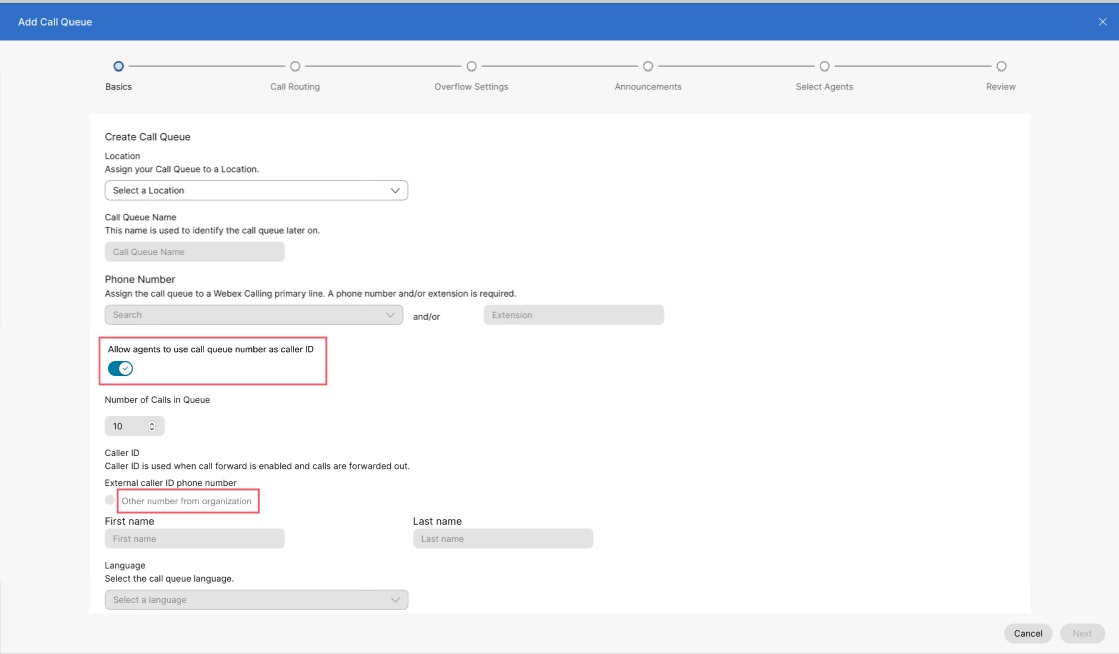
На вкладке Basics введите указанную ниже информацию и щелкните Next.
| ||||||||||||||||||||||
| 5 |
На вкладке Call Routing выберите один из приведенных ниже параметров и щелкните Next.
В таблице ниже показано максимальное количество операторов, которых можно выделить для каждого типа маршрутизации вызовов.
По умолчанию вызовы не перенаправляются на операторов, когда они находятся в состоянии «Завершение вызова». | ||||||||||||||||||||||
| 6 |
На вкладке Overflow Settings настройте параметры переполнения и сигналы уведомлений для операторов, а затем щелкните Next.
| ||||||||||||||||||||||
| 7 |
На вкладке Announcements выберите сообщения и музыку, которые будут слышать вызывающие абоненты во время ожидания в очереди, и щелкните Next. Настройки объявлений настраиваются на двух уровнях:
Можно включить любой из перечисленных ниже вариантов.
| ||||||||||||||||||||||
| 8 |
На вкладке Select Agents страницу, щелкните Add User or Workspace or Virtual Line затем выполните поиск или выберите пользователей, рабочие пространства или виртуальные линии для добавления в очередь вызовов. Можно назначить уровень навыков (1 – самый высокий уровень навыков и 20 – самый низкий уровень навыков) каждому пользователю или рабочему пространству, добавленному в очередь вызовов.
Можно выбрать Allow agents on active calls to take additional calls флажок, если необходимо разрешить операторам активного вызова принимать дополнительные вызовы. Можно выбрать Allow agents to join or unjoin the queue установите флажок, если необходимо разрешить операторам присоединяться к очереди или выходить из нее. В зависимости от выбранного ранее параметра маршрутизации вызовов может потребоваться добавить дополнительную информацию, например добавление процентного веса для пользователей или рабочих пространств, а также для маршрутизации вызовов по кругу или сверху вниз, перетащите пользователей и рабочие пространства в порядке их положения в очереди. Если оператору назначен только добавочный номер, убедитесь, что для его местоположения задан главный номер. При отсутствии главного номера вызовы в очередь не будут маршрутизироваться на операторов, использующих только добавочный номер. | ||||||||||||||||||||||
| 9 |
На вкладке Review проверьте настройки очереди вызовов, чтобы убедиться, что введены верные сведения. | ||||||||||||||||||||||
| 10 |
Щелкнуть Create и Done для подтверждения настроек очереди вызовов. При создании очереди ее можно включить или отключить с помощью переключателя рядом Enable Call Queue. Выключение Enable Queue отключает все новые вызовы в очередь и отображает вызывающему абоненту состояние "Занято". Кроме того, выполняется сброс распределения типа маршрутизации вызовов для следующего оператора. Например, по умолчанию будет выбран первый оператор в списке. | ||||||||||||||||||||||
Просмотрите этот видеоролик о создании новой очереди вызовов в Control Hub.
Массовое создание очередей вызовов
Можно добавлять очереди вызовов и управлять ими в массовом порядке с помощью файла CSV с очередями вызовов. В этом разделе описаны определенные поля и значения, необходимые для загрузки файла CSV с очередями вызовов Webex Calling.
Прежде чем начать
-
Перед загрузкой файла CSV с очередями вызовов обязательно прочтите Массовая подготовка элементов Webex Calling с помощью файла CSV, чтобы понять условия использования файла CSV.
-
Можно либо экспортировать текущие очереди вызовов, чтобы добавить, удалить или изменить существующий набор данных, либо экспортировать пример набора очередей вызовов. После изменения можно загрузить файл с помощью пакетных функций.
-
Экспорт файла CSV в формат файла ZIP: При экспорте данных в файл CSV количество записей может превышать 1000. В таких случаях скачайте файл ZIP, содержащий полный набор записей в одном файле CSV. Отдельная папка, содержащая все данные, разбивается на несколько файлов CSV, содержащих менее 1000 записей. Эти файлы создаются для администраторов, чтобы они могли быстро выполнять импорт обновлений и загрузки.
-
Экспортируйте новый файл CSV, чтобы сохранить актуальную информацию о полях и избежать ошибок при импорте изменений.
-
-
Важно знать обязательные и необязательные столбцы, а также информацию, которую необходимо предоставить при заполнении шаблона CVS. Определенные поля для файла CSV с очередями вызовов можно найти в таблице в разделе Подготовка файла CSV.
-
Максимальное количество строк: 1, 000 (не включая заголовок).
-
Операторами могут быть пользователи или рабочие пространства. В случае с пользователями введите их адреса электронной почты. В случае с рабочими пространствами нужно ввести их названия.
-
В каждой строке может быть не более 50 операторов. Дополнительную информацию см. в разделе Добавление или редактирование более 50 операторов одновременно.
Массовое добавление очередей вызовов
Для массового добавления очередей вызовов просто скачайте и заполните пустой шаблон в формате CSV.
Настройки переадресации вызовов для очереди вызовов нельзя изменять в массовом порядке. Информацию о том, как изменить переадресацию вызовов для очереди вызовов, см. в разделе Настройка переадресации вызовов для очереди вызовов.
| 1 |
Войдите в Control Hub. |
| 2 |
Перейти на страницу . |
| 3 |
Для просмотра дополнительных параметров перейдите в меню Call Queue карточка. В разделе "Предпочтительное создание очереди вызовов в массовом сообщении" щелкните Open the bulk editor. Откроется окно «Управление очередью вызовов». |
| 4 |
Выберите местоположение для очередей вызовов, которых необходимо добавить. |
| 5 |
Щелкнуть Download Data или Download number attributes или Download .csv templateчтобы убедиться, что файл CSV отформатирован надлежащим образом, заполните необходимую информацию. При экспорте атрибутов номеров в формате CSV пустые значения имени, фамилии и отображаемого имени оператора экспортируются в пустые ячейки. В файле CSV для пустых значений имен больше не используется один период или дефис. |
| 6 |
Заполните таблицу. |
| 7 |
Чтобы загрузить файл CSV, перетащите его или щелкните Choose a file. |
| 8 |
Щелкнуть View Import history/Tasks чтобы просмотреть состояние импорта файла CSV и узнать, обнаружены ли какие-либо ошибки. |
Массовое редактирование очередей вызовов
Для массового изменения очередей вызовов просто скачайте текущие данные в формате CSV и внесите необходимые изменения в электронную таблицу.
Настройки переадресации вызовов для очереди вызовов нельзя изменять в массовом порядке. Информацию о том, как изменить переадресацию вызовов для очереди вызовов, см. в разделе Настройка переадресации вызовов для очереди вызовов.
| 1 |
Войдите в Control Hub. |
| 2 |
Перейти на страницу . |
| 3 |
Для просмотра дополнительных параметров перейдите в меню Call Queue карточка. В разделе "Предпочтительное создание очереди вызовов в массовом сообщении" щелкните Open the bulk editor. Откроется окно «Управление очередью вызовов». |
| 4 |
Выберите местоположение для очередей вызовов, которые необходимо изменить. |
| 5 |
Щелкнуть Download Data или Download .csv templateчтобы убедиться, что файл CSV отформатирован надлежащим образом, заполните необходимую информацию. Если количество данных для выбранных очередей вызовов превышает максимальное значение (более 10, 000 строк для каждого файла CSV), вы получите сжатый файл с несколькими файлами CSV. При экспорте атрибутов номеров в формате CSV пустые значения имени, фамилии и отображаемого имени оператора экспортируются в пустые ячейки. В файле CSV для пустых значений имен больше не используется один период или дефис. |
| 6 |
Внесите необходимые изменения в таблицу. |
| 7 |
Чтобы загрузить файл CSV, перетащите его или щелкните Choose a file. |
| 8 |
Щелкнуть View Import history/Tasks чтобы просмотреть состояние импорта файла CSV и узнать, возникли ли у вас какие-либо ошибки. После успешной загрузки можно щелкнуть See Tasks Page for details для просмотра состояния изменений. |
Подготовка файла CSV
В этой таблице можно узнать, какие поля являются обязательными или необязательными, а также что необходимо определить при массовом добавлении или редактировании очередей вызовов.
Столбцы содержат обязательные или необязательные поля. Это зависит от того, используется ли файл CSV для добавления новой очереди вызовов или редактирования существующей очереди вызовов.
|
Столбец |
Обязательное или необязательное (Добавление очереди вызовов) |
Обязательное или необязательное (Изменение очереди вызовов) |
Описание |
Поддерживаемые значения |
|---|---|---|---|---|
|
Имя |
Обязательно |
Обязательно |
Введите название очереди вызовов. Названия очередей вызовов в одном местоположении должны быть уникальными. Если очереди вызовов находятся в разных местоположениях, они могут иметь одинаковое название очереди вызовов. |
Пример. Очередь вызовов в Сан-Хосе Количество символов: 1-30 |
|
Номер телефона |
Обязательное (если поле добавочного номера оставлено пустым) |
Дополнительно |
Введите номер телефона очереди вызовов. У вас должен быть либо номер телефона, либо добавочный номер. |
Импорт файла CSV разрешен только для номеров E.164. Пример: +12815550100 Номер телефона должен быть в поле Numbers в Control Hub. |
|
Расширение |
Обязательно (если номер телефона оставлен пустым) |
Дополнительно |
Введите добавочный номер очереди вызовов. У вас должен быть либо номер телефона, либо добавочный номер. |
Добавочный номер от двух до десяти цифр. 00-999999 |
|
Местоположение |
Обязательно |
Обязательно |
Введите местоположение для назначения этой очереди вызовов. |
Пример. Сан-Хосе Местоположение должно быть в Locations в Control Hub. |
|
Внешний идентификатор вызывающего абонента телефона |
Дополнительно |
Дополнительно |
Введите номер телефона идентификатора вызывающего абонента для внешних вызовов в формате E164. |
Пример: +19095550000. Количество символов: 1-23 |
|
Параметр имени вызывающего абонента с идентификатором прямой линии |
Дополнительно |
Дополнительно |
Выберите, если в качестве идентификатора вызывающего абонента необходимо использовать отображаемое имя или пользовательское имя. |
Выберите DISPLAY_NAME или CUSTOM_NAME для использования в качестве идентификатора вызывающего абонента. По умолчанию выбрано значение DISPLAY_NAME. |
|
ПОЛЬЗОВАТЕЛЬСКОЕ ИМЯ |
Дополнительно |
Дополнительно |
Введите пользовательское имя для идентификатора вызывающего абонента. Поддерживаются символы Юникода. |
Строки |
|
Набор по имени |
Дополнительно |
Дополнительно |
Введите название, по которому можно набрать эту очередь вызовов. Поддерживаются символы ASCII. |
Строки |
|
Язык |
Дополнительно |
Дополнительно |
Введите язык объявлений для очереди вызовов. |
Пример: en_us |
|
Часовой пояс |
Дополнительно |
Дополнительно |
Введите ключ часового пояса очереди вызовов. Этот часовой пояс применяется к графикам, которые используются для этой очереди вызовов. |
Пример. Америка/Чикаго Количество символов: 1-127 |
|
Включение очереди вызовов |
Дополнительно |
Дополнительно |
Используйте этот столбец для активации или деактивации очередь вызовов. |
ENABLED, DISABLED, enabled, disabled |
|
Количество вызовов в очереди |
Дополнительно |
Дополнительно |
Введите ограничение количества вызовов, которые система сохраняет в очереди, ожидая доступного оператора. |
Диапазон: 1-250 Не устанавливайте Number of Calls in Queue в 0. Если задано значение 0, входящие вызовы не разрешены. |
|
Тип маршрутизации вызовов (на основе приоритета или навыков) |
Дополнительно |
Дополнительно Это поле является обязательным при редактировании шаблона маршрутизации вызовов. |
Выберите тип маршрутизации вызовов для очереди вызовов. |
НА ОСНОВЕ ПРИОРИТЕТА, НА ОСНОВЕ НАВЫКОВ |
|
Шаблон маршрутизации вызовов |
Обязательно |
Дополнительно |
Введите шаблон маршрутизации очереди вызовов. Выберите одну из указанных ниже поддерживаемых политик. |
Если тип маршрутизации вызовов основан на приоритете, следующие значения: CIRCULAR, REGULAR, SIMULTANEOUS, UNIFORM, WEIGHTED Для типа маршрутизации вызовов на основе навыков доступны следующие значения: CIRCULAR, REGULAR, SIMULTANEOUS. |
|
Включение номера телефона для исходящих вызовов |
Дополнительно |
Дополнительно |
Чтобы включить номер телефона очереди для исходящих вызовов, введите значение TRUE. Чтобы отключить номер телефона очереди для исходящих вызовов, введите FALSE. |
TRUE, FALSE |
|
Разрешение оператору присоединяться |
Дополнительно |
Дополнительно |
Чтобы присоединиться к операторам в очереди, введите значение TRUE. Чтобы отменить присоединение операторов из очереди, введите FALSE. |
TRUE, FALSE |
|
Действие при переполнении |
Дополнительно |
Дополнительно |
Введите действие обработки переполнения очереди вызовов. Выберите одно из поддерживаемых действий. | PERFORM_BUSY_TREATMENT, TRANSFER_TO_PHONE_NUMBER, PLAY_RINGING_UNTIL_CALLER_HANGS_UP |
|
Включение переполнения |
Дополнительно |
Дополнительно |
Чтобы включить обработку переполнения по истечении заданного промежутка времени, введите значение TRUE. Чтобы отключить обработку переполнения по истечении заданного промежутка времени, введите FALSE. Если ввести значение TRUE, введите время в столбце "Время ожидания при переполнении". |
TRUE, FALSE |
|
Воспроизводить для вызывающих абонентов сигнал вызова при отправке их вызова доступному оператору |
Дополнительно |
Дополнительно |
Если во время создания значение не определено, то задается значение TRUE. |
TRUE, FALSE |
|
Сброс статистики вызывающего абонента при входе в очередь |
Дополнительно |
Дополнительно |
Если во время создания значение не определено, то задается значение TRUE. |
TRUE, FALSE |
|
Номер для перевода в случае переполнения |
Дополнительно |
Дополнительно |
Введите номер, на который следует переводить вызовы по причине переполнения. |
Пример: 1112223333 Номер телефона должен быть в поле Numbers в Control Hub. Количество символов: 1-23 |
|
Включение перевода на голосовую почту в случае переполнения |
Дополнительно |
Дополнительно |
Чтобы включить перевод на голосовую почту из-за переполнения, введите значение TRUE. Чтобы отключить перевод на голосовую почту из-за переполнения, введите FALSE. |
TRUE, FALSE |
|
Время ожидания, после которого происходит обработка переполнения |
Дополнительно |
Дополнительно |
Введите время ожидания (в секундах) ответа какого-либо оператора перед дальнейшей переадресацией вызывающего абонента. |
Диапазон: 1-7200 |
|
Включение объявления о переполнении |
Дополнительно |
Дополнительно |
Введите TRUE, чтобы воспроизвести объявление перед обработкой данных переполнения. Введите FALSE, чтобы не воспроизводить объявление перед обработкой переполнения. |
TRUE, FALSE |
|
Включение приветственного сообщения |
Дополнительно |
Дополнительно |
Введите значение TRUE, чтобы воспроизвести сообщение, когда вызывающие абоненты впервые дойдут до очереди. Введите FALSE, чтобы не воспроизводить сообщение, когда вызывающие абоненты впервые попадают в очередь. |
TRUE, FALSE |
|
Приветственное сообщение является обязательным |
Дополнительно |
Дополнительно |
Введите значение TRUE, чтобы приветственное сообщение воспроизводилось для каждого вызывающего абонента. Чтобы приветственное сообщение не воспроизводилось для каждого вызывающего абонента, введите значение FALSE. |
TRUE, FALSE |
|
Включение сообщения об ожидании |
Дополнительно |
Дополнительно |
Введите значение TRUE, чтобы уведомить вызывающего абонента о приблизительном времени ожидания или положении в очереди. Если этот параметр включен, сообщение будет воспроизводиться после приветственного сообщения и перед информационным сообщением. Введите значение FALSE, чтобы не уведомить вызывающего абонента о приблизительном времени ожидания или положении в очереди. Если ввести значение TRUE, введите сведения в столбце «Режим сообщения об ожидании». |
TRUE, FALSE |
|
Режим сообщения об ожидании |
Дополнительно |
Дополнительно |
Выберите, о чем следует уведомить вызывающих абонентов с помощью сообщения об ожидании. Выберите один из поддерживаемых вариантов. |
TIME, POSITION |
|
Сообщение об ожидании: время обработки |
Дополнительно |
Дополнительно |
Введите количество минут, затрачиваемое на обработку вызова по умолчанию. |
Диапазон: 1-100 |
|
Сообщение об ожидании: воспроизведение позиции |
Дополнительно |
Дополнительно |
Введите количество позиций, для которых будет воспроизводиться примерное время ожидания. |
Диапазон: 1-100 |
|
Сообщение об ожидании: время ожидания |
Дополнительно |
Дополнительно |
Введите количество минут, для которых будет воспроизводиться примерное время ожидания. |
Диапазон: 1-100 |
|
Сообщение об ожидании: сообщение о продолжительном времени ожидания |
Дополнительно |
Дополнительно |
Введите значение TRUE, чтобы в сообщении об ожидании воспроизводилось сообщение, информирующее вызывающих абонентов о большом количестве вызовов. Чтобы отключить сообщение об ожидании, введите FALSE. |
TRUE, FALSE |
|
Включение информационного сообщения |
Дополнительно |
Дополнительно |
Чтобы воспроизвести сообщение после приветственного сообщения и перед мелодией режима удержания, введите значение TRUE. Введите FALSE, чтобы не воспроизводить сообщение после приветственного сообщения и перед мелодией режима удержания. Если ввести значение TRUE, введите число секунд в столбце «Время информационного сообщения». |
TRUE, FALSE |
|
Время воспроизведения информационного сообщения |
Дополнительно |
Дополнительно |
Введите интервал (в секундах) между повторениями информационного сообщения, которое будет воспроизводиться для вызывающих абонентов в очереди. |
Диапазон: 1-600 |
|
Включение мелодии режима удержания |
Дополнительно |
Дополнительно |
Чтобы включить мелодию режима удержания для вызовов в очереди, введите TRUE. Чтобы отключить мелодию режима удержания для вызовов в очереди, введите FALSE. |
TRUE, FALSE |
|
Включение альтернативного источника мелодии режима удержания |
Дополнительно |
Дополнительно |
Чтобы включить файл мелодии режима удержания, не заданный по умолчанию, введите значение TRUE. Чтобы отключить файл мелодии режима удержания, не настроенный по умолчанию, введите FALSE. |
TRUE, FALSE |
|
Включение более короткого информационного сообщения |
Дополнительно |
Дополнительно |
Чтобы включить обход информационного сообщения для вызовов в очереди, введите значение TRUE. Чтобы отключить обход информационного сообщения для вызовов в очереди, введите FALSE. |
TRUE, FALSE |
|
Время ожидания вызова при более коротком информационном сообщении |
Дополнительно |
Дополнительно |
Введите интервал (в секундах) времени ожидания вызова для вызывающих абонентов в очереди при более коротком информационном сообщении. |
Диапазон: 1-120 |
|
Включение сообщения оповещения шепотом во время вызова |
Дополнительно |
Дополнительно |
Чтобы включить сообщение оповещения шепотом для вызовов в очереди, введите TRUE. Введите FALSE, чтобы отключить сообщение оповещения шепотом для вызовов в очереди. |
TRUE, FALSE |
|
Разрешить получение нескольких вызовов одним оператором |
Дополнительно |
Дополнительно |
Чтобы включить функцию ожидающего вызова для операторов, введите TRUE. Чтобы отключить ожидающий вызов для операторов, введите FALSE. |
TRUE, FALSE |
|
Включение функции возвращенного вызова |
Дополнительно |
Дополнительно |
Чтобы включить функцию возврата вызовов для этой очереди, введите значение TRUE. Введите FALSE, чтобы отключить возвращенные вызовы для этой очереди. Если ввести значение TRUE, введите количество гудков в столбце «Количество гудков для возвращенного вызова». |
TRUE, FALSE |
|
Количество гудков для осуществления возврата вызова |
Дополнительно |
Дополнительно |
Введите количество гудков, в рамках которого вызов будет ожидать ответа текущего оператора сервисной группы до перехода к следующему доступному оператору. |
Диапазон: 1-20 |
|
Возврат вызова, если оператор недоступен |
Дополнительно |
Дополнительно |
Введите TRUE, чтобы включить функцию возврата вызовов, если оператор становится недоступным во время маршрутизации вызова. Введите FALSE, чтобы отключить функцию возврата вызовов, если оператор становится недоступным во время маршрутизации вызова. |
TRUE, FALSE |
|
Включение функции возвращенного вызова по истечении заданного времени |
Дополнительно |
Дополнительно |
Чтобы включить возможность возврата вызовов после удержания оператором в течение более <X> с, введите значение TRUE. Введите FALSE, чтобы отключить возврат вызовов после удержания оператором в течение более <X> с. Если ввести значение TRUE, введите число секунд в столбце "Возвратный вызов по истечении установленного времени". |
TRUE, FALSE |
|
Возврат вызова по истечении заданного времени |
Дополнительно |
Дополнительно |
Введите время (в секундах), по истечении которого удерживаемый вызов должен быть возвращен. Если в столбце «Включить возврат вызова по истечении заданного времени» задано значение true и эта строка не заполнена, будет использовано значение по умолчанию 60. |
Диапазон: 1-600 |
|
Включение предупреждения оператора о находящемся на удержании вызове |
Дополнительно |
Дополнительно |
Чтобы включить предупреждение оператора, если вызов находится на удержании более <X> с, введите значение TRUE. Введите FALSE, чтобы отключить оператора предупреждений, если вызов находится на удержании более <X> с. Если ввести значение TRUE, введите количество секунд в столбце «Время удержания вызова оператора». |
TRUE, FALSE |
|
Время предупреждения оператора о находящемся на удержании вызове |
Дополнительно |
Дополнительно |
Введите время (в секундах), по истечении которого будет осуществляться предупреждение оператора об удерживаемом вызове. Если для столбца "Предупреждать оператора, если включить вызов на удержании" установлено значение true и эта строка не заполнена, будет использовано значение по умолчанию 30. |
Диапазон: 1-600 |
|
Включение специального сигнала вызова |
Дополнительно |
Дополнительно |
Чтобы включить специальный сигнал вызова для вызовов очереди, введите значение TRUE. Если этот параметр включен, операторы будут слышать специальный сигнал вызова при поступлении вызовов из очереди. Введите FALSE, чтобы отключить специальный сигнал вызова для вызовов очереди. Если ввести значение TRUE, введите тип сигнала вызова в столбце Distinctive Ring Pattern (Специальный тип сигнала вызова). |
TRUE, FALSE |
|
Тип специального сигнала вызова |
Дополнительно |
Дополнительно |
Если настройка специального сигнала вызова включена, выберите тип специального сигнала вызова. Выберите один из поддерживаемых вариантов. |
ОБЫЧНЫЙ, LONG_LONG, SHORT_SHORT_LONG, SHORT_LONG_SHORT |
|
Включение настройки "Специальный сигнал вызова для альтернативных номеров" |
Дополнительно |
Дополнительно |
Чтобы включить специальный сигнал вызова для альтернативных номеров, введите значение TRUE. Чтобы отключить специальный сигнал вызова для альтернативных номеров, введите FALSE. Если ввести значение TRUE, введите шаблон звонка в столбце «Шаблон звонка для альтернативных номеров». |
TRUE, FALSE |
|
Действие с альтернативными номерами |
Дополнительно |
Дополнительно |
Чтобы добавить альтернативные номера, перечисленные в этой строке, введите значение ADD. Чтобы удалить альтернативные номера, перечисленные в строке, введите значение REMOVE. Введите значение REPLACE, если необходимо удалить все ранее введенные альтернативные номера и заменить их только альтернативными номерами, добавленными в этой строке. |
ADD, REPLACE, REMOVE |
|
Действие оператора |
Дополнительно |
Дополнительно |
Чтобы добавить операторов, перечисленных в этой строке, введите значение ADD. Чтобы удалить операторов, перечисленных в строке, введите REMOVE. Введите REPLACE, если необходимо удалить всех ранее указанных операторов и заменить их только теми операторами, которых вы добавляете в этой строке. |
ADD, REPLACE, REMOVE |
|
Использовать корпоративный тональный сигнал для настроек оператора |
Дополнительно |
Дополнительно |
Включите или отключите использование настроек уровня организации для всех очередей вызовов. |
TRUE, FALSE |
|
Воспроизводить сигнал оператору для функции вмешательства в вызов |
Дополнительно |
Дополнительно |
Включите или отключите воспроизведение тонального уведомления оператору, когда контролер вмешивается в вызов оператора. |
TRUE, FALSE |
|
Воспроизводить Тональный Сигнал Оператору Для Включения Мониторинга В Фоновом Режиме |
Дополнительно |
Дополнительно |
Включите или отключите воспроизведение тонального уведомления оператору, когда супервизор отслеживает вызов оператора. |
TRUE, FALSE |
|
Воспроизводить Тональный Сигнал Оператору Для Включения Инструктажа Супервизора |
Дополнительно |
Дополнительно |
Включите или отключите воспроизведение тонального уведомления оператору, когда супервизор консультирует вызов оператора. |
TRUE, FALSE |
|
Тип объявления о переполнении |
Дополнительно |
Дополнительно |
Выберите тип объявления по умолчанию или пользовательский. Если выбрать "Пользовательский", введите название объявления, тип мультимедиа и уровень. |
ПО УМОЛЧАНИЮ, ПОЛЬЗОВАТЕЛЬСКИЙ |
|
Тип объявления приветственного сообщения |
Дополнительно |
Дополнительно |
Выберите тип объявления по умолчанию или пользовательский. Если выбрать "Пользовательский", введите название объявления, тип мультимедиа и уровень. |
ПО УМОЛЧАНИЮ, ПОЛЬЗОВАТЕЛЬСКИЙ |
|
Тип объявления информационного сообщения |
Дополнительно |
Дополнительно |
Выберите тип объявления по умолчанию или пользовательский. Если выбрать "Пользовательский", введите название объявления, тип мультимедиа и уровень. |
ПО УМОЛЧАНИЮ, ПОЛЬЗОВАТЕЛЬСКИЙ |
|
Тип объявления мелодии режима удержания |
Дополнительно |
Дополнительно |
Выберите тип объявления по умолчанию или пользовательский. Если выбрать "Пользовательский", введите название объявления, тип мультимедиа и уровень. |
ПО УМОЛЧАНИЮ, ПОЛЬЗОВАТЕЛЬСКИЙ |
|
Тип объявления альтернативного источника мелодии режима удержания |
Дополнительно |
Дополнительно |
Выберите тип объявления по умолчанию или пользовательский. Если выбрать "Пользовательский", введите название объявления, тип мультимедиа и уровень. |
ПО УМОЛЧАНИЮ, ПОЛЬЗОВАТЕЛЬСКИЙ |
|
Тип объявления относительно обхода информационного сообщения |
Дополнительно |
Дополнительно |
Выберите тип объявления по умолчанию или пользовательский. Если выбрать "Пользовательский", введите название объявления, тип мультимедиа и уровень. |
ПО УМОЛЧАНИЮ, ПОЛЬЗОВАТЕЛЬСКИЙ |
|
Тип объявления конфиденциального сообщения |
Дополнительно |
Дополнительно |
Выберите тип объявления по умолчанию или пользовательский. Если выбрать "Пользовательский", введите название объявления, тип мультимедиа и уровень. |
ПО УМОЛЧАНИЮ, ПОЛЬЗОВАТЕЛЬСКИЙ |
|
Название объявления о переполнении 1...4 |
Дополнительно |
Дополнительно |
Введите имя пользовательского объявления о переполнении. |
Пример. Переполнение |
|
Тип мультимедиа для объявления о переполнении 1...4 |
Дополнительно |
Дополнительно |
Введите пользовательский тип мультимедиа сообщения о переполнении. |
WAV |
|
Уровень объявления о переполнении 1…4 |
Дополнительно |
Дополнительно |
Введите уровень (организация, местоположение, очередь/объект), на котором определено пользовательское объявление о переполнении. |
МЕСТОПОЛОЖЕНИЕ, ОРГАНИЗАЦИЯ, ОБЪЕКТ |
|
Имя объявления приветственного сообщения 1...4 |
Дополнительно |
Дополнительно |
Введите название пользовательского приветственного сообщения. |
Пример. Приветственное сообщение |
|
Тип мультимедиа для объявления приветственного сообщения 1...4 |
Дополнительно |
Дополнительно |
Введите пользовательский тип мультимедиа приветственного сообщения. |
WAV |
|
Приветственное сообщение, Уровень 1…4 |
Дополнительно |
Дополнительно |
Введите уровень (организация, местоположение или очередь/объект), на котором определено пользовательское приветственное сообщение. |
МЕСТОПОЛОЖЕНИЕ, ОРГАНИЗАЦИЯ, ОБЪЕКТ |
|
Название информационного сообщения 1...4 |
Дополнительно |
Дополнительно |
Введите название пользовательского информационного сообщения. |
Пример. Информационное сообщение |
|
Тип мультимедиа для объявления информационного сообщения 1...4 |
Дополнительно |
Дополнительно |
Введите пользовательский тип мультимедиа информационного сообщения. |
WAV |
|
Уровень объявления информационного сообщения 1…4 |
Дополнительно |
Дополнительно |
Введите уровень (организация, местоположение, очередь/объект), на котором определено пользовательское информационное сообщение. |
МЕСТОПОЛОЖЕНИЕ, ОРГАНИЗАЦИЯ, ОБЪЕКТ |
|
Название объявления мелодии режима удержания 1...4 |
Дополнительно |
Дополнительно |
Введите название пользовательского музыкального сообщения для режима удержания. |
Пример. Мелодия режима удержания |
|
Тип мультимедиа для объявления мелодии режима удержания 1…4 |
Дополнительно |
Дополнительно |
Введите пользовательский тип мультимедиа музыкального сообщения в режиме удержания. |
WAV |
|
Воспроизведение мелодии режима удержания: 1...4 |
Дополнительно |
Дополнительно |
Введите уровень (организация, местоположение или очередь/объект), на котором определено пользовательское объявление мелодии режима удержания. |
МЕСТОПОЛОЖЕНИЕ, ОРГАНИЗАЦИЯ, ОБЪЕКТ |
|
Название альтернативного источника мелодии режима удержания 1...4 |
Дополнительно |
Дополнительно |
Введите имя объявления альтернативного источника пользовательской мелодии режима удержания. |
Пример. Альтернативный источник мелодии режима удержания |
|
Тип мультимедиа для объявления альтернативного источника мелодии режима удержания 1…4 |
Дополнительно |
Дополнительно |
Введите тип мультимедиа пользовательской мелодии режима удержания для объявления альтернативного источника. |
WAV |
|
Объявление альтернативного источника мелодии режима удержания 1...4 |
Дополнительно |
Дополнительно |
Введите уровень (организация, местоположение или очередь/объект), на котором определяется альтернативным источником пользовательской мелодии режима удержания. |
МЕСТОПОЛОЖЕНИЕ, ОРГАНИЗАЦИЯ, ОБЪЕКТ |
|
Название объявления относительно обхода информационного сообщения 1...4 |
Дополнительно |
Дополнительно |
Введите название пользовательского информационного объявления для обхода. |
Пример. Обход информационного сообщения |
|
Тип мультимедиа объявления: обход информационного сообщения: 1…4 |
Дополнительно |
Дополнительно |
Введите пользовательский тип мультимедиа для обхода информационного сообщения. |
WAV |
|
Информационное сообщение, обход информационного сообщения, уровень 1…4 |
Дополнительно |
Дополнительно |
Введите уровень (организация, местоположение или очередь/объект), на котором определяется настраиваемое информационное уведомление о обходе. |
МЕСТОПОЛОЖЕНИЕ, ОРГАНИЗАЦИЯ, ОБЪЕКТ |
|
Имя объявления шепотом: 1...4 |
Дополнительно |
Дополнительно |
Введите название пользовательского сообщения оповещения шепотом. | Пример. Сообщение шепотом |
|
Тип мультимедиа для объявления шепотом 1...4 |
Дополнительно |
Дополнительно |
Введите пользовательский тип мультимедиа сообщений оповещения шепотом. |
WAV |
|
Уровень объявления шепотом 1...4 |
Дополнительно |
Дополнительно |
Введите уровень (организация, местоположение или очередь/объект), на котором определено пользовательское объявление конфиденциального сообщения. |
МЕСТОПОЛОЖЕНИЕ, ОРГАНИЗАЦИЯ, ОБЪЕКТ |
|
Альтернативные номера |
Дополнительно |
Дополнительно |
Введите альтернативные номера, которые необходимо назначить очереди вызовов. |
Пример: 1112223333 Номер телефона должен быть в поле Numbers в Control Hub. Количество символов: 1-23 |
|
Тип сигнала вызова для альтернативных номеров |
Дополнительно |
Дополнительно |
Если настройка специального сигнала вызова для альтернативных номеров включена, выберите тип специального сигнала вызова. Выберите один из поддерживаемых вариантов. |
ОБЫЧНЫЙ, LONG_LONG, SHORT_SHORT_LONG, SHORT_LONG_SHORT |
|
Идентификатор оператора 1, Идентификатор оператора 2… Идентификатор оператора 50 |
Дополнительно |
Дополнительно |
Укажите операторов, которых необходимо назначить очереди вызовов. Операторами могут быть пользователи или рабочие пространства. В случае с пользователями введите их адреса электронной почты. В случае с рабочими пространствами нужно ввести их названия.
В экспорте CSV пустые значения идентификатора оператора1–оператора50 экспортируются как пустые ячейки. В файле CSV для пустых значений имен больше не используется один период или дефис. |
Пример: test@example.com Количество символов: 1-161 |
|
Вес оператора 1, Вес оператора 2... Вес оператора 50 |
Дополнительно |
Дополнительно |
Если политика маршрутизации вызовов для этой очереди вызовов является взвешенной, введите процентный весовой коэффициент оператора. |
Диапазон: 0-100 |
|
Уровень навыков оператора 1, Уровень навыков оператора 2... Уровень навыков оператора 50 |
Дополнительно |
Дополнительно |
Выберите уровень навыков для назначенного оператора. |
Диапазон: 1-20 |
Добавляйте или редактируйте одновременно более 50 операторов
В каждой строке может находиться не более 50 операторов и связанный с ними процентный весовой коэффициент маршрутизации вызовов (если применимо). Чтобы добавить или изменить более 50 операторов с помощью файла CSV, выполните следующие действия.
| 1 |
В первой строке для добавляемой или редактируемой очереди вызовов укажите 50 операторов и связанный с ними процентный весовой коэффициент маршрутизации вызовов (если применимо). |
| 2 |
В следующей строке для добавления или редактирования дополнительных операторов информацию необходимо ввести только в указанных далее столбцах.
Все остальные столбцы можно оставить пустыми. |
| 3 |
Повторяйте эти действия, пока не добавите всех операторов, которых необходимо добавить или редактировать. |
Убедитесь, что клиенты связываются с нужными операторами в нужное время при совершении вызова в очередь вызовов. При получении вызова через настроенный DNIS имя и номер DNIS передаются оператору (если включено), что помогает ему идентифицировать контекст вызова.
В Control Hub можно настроить и изменить следующие настройки входящих вызовов для очереди вызовов.
-
Переадресация вызовов
-
Шаблон маршрутизации
-
Настройки переполнения
-
Настройки возвращенных вызовов
-
Настройки обратного вызова
Изменить очередь вызовов настройки
Для очереди вызовов можно изменить язык, количество вызовов в очереди и идентификатор вызывающего абонента.
| 1 |
Войдите в Control Hub. |
| 2 |
Перейти на страницу . |
| 3 |
Для просмотра дополнительных параметров перейдите в меню Call Queue карточку и щелкните Manage. |
| 4 |
Выберите из списка очередь вызовов, которую необходимо отредактировать. |
| 5 |
Перейти на страницу Overview и щелкните General settings. |
| 6 |
Измените любое из приведенных ниже полей.
|
| 7 |
Щелкнуть Save. |
Редактирование номеров телефона очереди вызовов
Можно изменить номер телефона очереди вызовов и добавить до 10 альтернативных номеров.
| 1 |
Войдите в Control Hub. |
| 2 |
Перейти на страницу . |
| 3 |
Для просмотра дополнительных параметров перейдите в меню Call Queue карточку и щелкните Manage. |
| 4 |
Выберите из списка очередь вызовов, которую необходимо отредактировать. |
| 5 |
Перейти на страницу Overview и щелкните Phone numbers. |
| 6 |
Отредактируйте файл Phone Number и Extension. Если при создании очереди вызовов поле добавочного номера оставлено пустым, система автоматически назначает последние четыре цифры номера телефона в качестве добавочного номера для этой очереди вызовов. |
| 7 |
Включите Allow agents to use call queue number as caller ID чтобы разрешить операторам использовать номер очереди вызовов в качестве идентификатора вызывающего абонента. Существует ограничение, согласно которому местоположение очереди вызовов и местоположение оператора должны иметь одинаковый поставщик услуг PSTN, страну и зону (это применимо только к местоположениям в Индии). Если он отличается, идентификатор вызывающего абонента очереди вызовов не отображается оператору. Это ограничение помогает предотвратить сбои вызовов, возможные проблемы с платежами и гарантирует соблюдение правил в отношении телекоммуникаций, действующих в конкретной стране. Примеры недопустимого использования номеров перекрестного местоположения:
|
| 8 |
Добавить Alternate Numbers с помощью функции поиска. |
| 9 |
Включить или отключить Distinctive Ringing для альтернативных номеров, назначенных очереди вызовов, щелкнув переключатель. |
| 10 |
В таблице выберите тип сигнала вызова, который следует назначить каждому альтернативному номеру, в раскрывающемся меню Ring Pattern . |
| 11 |
Щелкнуть Save. |
Редактировать настройки переадресации вызовов
Входящие вызовы можно переадресовывать на основании совокупности заданных критериев.
| 1 |
Войдите в Control Hub. |
| 2 |
Перейти на страницу . |
| 3 |
Для просмотра дополнительных параметров перейдите в меню Call Queue карточку и щелкните Manage. |
| 4 |
Выберите из списка очередь вызовов, которую необходимо отредактировать. |
| 5 |
Перейти на страницу Overview и щелкните Call forwarding. |
| 6 |
Переключить Call Forwarding функция включена. |
| 7 |
Выберите один из приведенных ниже вариантов.
При выборе Selectively Forward Calls, для активации переадресации вызовов необходимо применить хотя бы одно правило переадресации. |
| 8 |
Назначьте номер, на который нужно переадресовывать вызовы. Если вы выбрали Always Forward Callsщелкните Save. При выборе Always Forward или Selectively Forwardустановите флажок в поле Send to Voicemail флажок для переадресации всех вызовов на внутреннюю голосовую почту. Сообщение об Send to Voicemail флажок отключен при вводе внешнего номера. |
| 9 |
При выборе Selectively Forward Calls, создайте правило, щелкнув Add When to Forward или Add When Not to Forward. |
| 10 |
Создайте специальный шаблон файла CSV для Rule Name. |
| 11 |
Для When to Forward или When Not to Forward, выберите Business Schedule и Holiday Schedule в раскрывающемся меню. |
| 12 |
Для Forward To, выберите хотя бы один параметр из Default Phone Number или добавьте Different Phone Number. |
| 13 |
Для Calls Fromвыберите Any Number или Selected Numbers с хотя бы одним из приведенных ниже вариантов.
|
| 14 |
Для Calls Toвыберите номер или альтернативный номер в раскрывающемся меню, чтобы вызовы переадресовывались при поступлении вызова на этот номер в вашей организации. |
| 15 |
Щелкнуть Save. |
Правила, созданные для вызовов выборочной переадресации, обрабатываются на основе следующих критериев:
-
Правила сортируются в таблице по символу имени правила. Пример: 00_rule, 01_rule и т. д.
-
Правило "Не переадресовывать" всегда имеет приоритет над правилом "Переадресовывать".
-
Правила обрабатываются в порядке, указанном в таблице.
-
Можно создать несколько правил. Однако если правило удовлетворено, система больше не проверяет следующее правило. Если вы хотите сначала проверить конкретное правило, рекомендуется обновить имя правила цифрами. Например: Чтобы правило выходных дней проверялось до правила нерабочего времени, назовите это правило как 01-Holiday и 02-Closed.
Дополнительные сведения об основных функциях и примерах выборочной переадресации вызовов см. в разделе Настройка выборочной переадресации вызовов для Webex Calling.
Дальнейшие действия
После создания правила, его можно включать или отключать с помощью переключателя, находящегося рядом с этим правилом в таблице. Правило также можно изменить или удалить в любое время, щелкнув Edit или  .
.
Изменить настройки переполнения
Настройками переполнения определяются способы переадресации вызовов из-за переполнения, когда очередь вызовов становится заполненной.
| 1 |
Войдите в Control Hub. |
| 2 |
Перейти на страницу . |
| 3 |
Для просмотра дополнительных параметров перейдите в меню Call Queue карточку и щелкните Manage. |
| 4 |
Выберите из списка очередь вызовов, которую необходимо отредактировать. |
| 5 |
Перейти на страницу Overview и щелкните Overflow Settings. |
| 6 |
Включите или отключите приведенные ниже настройки.
|
| 7 |
Выберите варианты обработки новых вызовов, когда очередь заполнена.
|
| 8 |
Включите или отключите приведенные ниже настройки.
|
| 9 |
Щелкнуть Save. |
Редактировать тип маршрутизации
Шаблон маршрутизации вызовов существующей очереди вызовов можно изменить.
| 1 |
Войдите в Control Hub. |
| 2 |
Перейти на страницу . |
| 3 |
Для просмотра дополнительных параметров перейдите в меню Call Queue карточку и щелкните Manage. |
| 4 |
Выберите из списка очередь вызовов, которую необходимо отредактировать. |
| 5 |
Перейти на страницу Overview и щелкните Call routing type. |
| 6 |
Отредактируйте приведенные ниже параметры.
|
| 7 |
Щелкнуть Save. |
Изменение измененных настроек вызовов
Возвращенные вызовы – это вызовы, отправленные доступному оператору, но оператор не отвечает. Эти вызовы затем помещаются обратно в очередь в верхнюю часть списка всех вызовов в очереди. Способ обработки возвращенных вызовов можно изменить.
| 1 |
Войдите в Control Hub. |
| 2 |
Перейти на страницу . |
| 3 |
Для просмотра дополнительных параметров перейдите в меню Call Queue карточку и щелкните Manage. |
| 4 |
Выберите из списка очередь вызовов, которую необходимо отредактировать. |
| 5 |
Перейти на страницу Overview и щелкните Bounced Calls. |
| 6 |
Используйте переключатели рядом с перечисленными ниже параметрами, чтобы включить или отключить соответствующую настройку.
|
| 7 |
Включить или отключить Distinctive Ringing для возвращенных вызовов. Если этот параметр включен, выберите тип сигнала вызова в раскрывающемся меню.
|
| 8 |
Щелкнуть Save. Если в очереди вызовов настроен шаблон маршрутизации одновременных вызовов и настройки возвращенных вызовов, можно улучшить распределение вызовов неотвеченных вызовов. Дополнительную информацию см. в разделе Усовершенствование распределения одновременных звонков в очереди вызовов для возвращенных вызовов. |
Изменить настройки обратного вызова
Параметр обратного вызова позволяет вызывающим абонентам получать обратный вызов на номер телефона, указанный при достижении их исходного положения в очереди. Номер телефона проверяется в зависимости от политики исходяных вызовов местоположения.
Прежде чем начать
Параметры обратного вызова можно настроить только в том случае, если включена функция Estimated wait message for queued calls параметр. Дополнительную информацию см. в разделе Сообщение о примерном времени ожидания для вызовов в очереди.
| 1 |
Войдите в Control Hub. |
| 2 |
Перейти на страницу . |
| 3 |
Для просмотра дополнительных параметров перейдите в меню Call Queue карточку и щелкните Manage. |
| 4 |
Выберите из списка очередь вызовов, которую необходимо отредактировать. |
| 5 |
Перейти на страницу Overview и щелкните Call Back. |
| 6 |
Переключить Call Back включен. |
| 7 |
Ввод Minimum estimated time for call back option в минутах. Это определяет приблизительное время ожидания, в течение которого вызывающий абонент получит запрос обратного вызова. Этот параметр работает вместе с Estimated wait message for Queued Calls. Если это значение равно или меньше значения Default Call Handling Time значение объявления, затем воспроизводится запрос обратного вызова. Если это значение выше значения Default Call Handling Time значение объявления, затем подсказка обратного вызова не воспроизводится. |
| 8 |
Проверьте Allow international call-back number prompt . Это позволяет международным пользователям во время обратного вызова ввести код страны. Номера обратного вызова проверяются в зависимости от политики местоположения в отношении исходяных вызовов. |
| 9 |
Щелкнуть Save.
Количество попыток обратного вызова настраивается на уровне системы со значением по умолчанию 3. Интервал повторных попыток также настраивается на уровне системы. Значение по умолчанию равно 5 мин. Номер телефона идентификатора вызывающего абонента для обратного вызова заполняется с помощью номера телефона идентификатора вызывающего абонента очереди вызовов, если он настроен. Если он не настроен, используется номер телефона очереди вызовов. Если в очереди вызовов нет номера телефона, используется номер группы. |

С помощью политик очереди вызовов можно настроить маршрутизацию вызовов в выходные и нерабочие часы, временно перенаправлять новые входящие вызовы и управлять вызовами в очереди, когда операторы недоступны.
Политики очереди вызовов важны для понимания способа маршрутизации вызовов в очередь и из нее. Службы, являющиеся частью политик очереди, имеют приоритет в следующем порядке приоритета.
-
Обслуживание в выходные дни
-
Ночное обслуживание
-
Принудительная переадресация
-
Оставшиеся вызовы
Службы, включенные в очередь вызовов, принимают порядок приоритета и входят в очередь вызовов, чтобы определить, как вызов поступил.
- Обрабатывается при заполнении очереди вызовов
- Возвращено, если оператор не отвечает на вызовы
- Обрабатывается, если в очереди нет операторов
Управление функцией обслуживания в выходные дни
Настройте различную маршрутизацию вызовов в очереди вызовов во время выходных дней.
| 1 |
Войдите в Control Hub. |
| 2 |
Перейти на страницу . |
| 3 |
Для просмотра дополнительных параметров перейдите в меню Call Queue карточку и щелкните Manage. |
| 4 |
Выберите из списка очередь вызовов, которую необходимо отредактировать. |
| 5 |
Перейти на страницу Queue Policies и щелкните Holiday Service. |
| 6 |
Включите Holiday Service. |
| 7 |
Выберите параметр в раскрывающийся список.
|
| 8 |
Выбрать Holiday Schedule в раскрывающемся списке. Можно также создать новый график выходных дней, если определенный график выходных дней не отображается в раскрывающемся списке. Подробности см. в разделе настройка расписаний.
|
| 9 |
Выбрать Play announcement before holiday service action для воспроизведения объявления функции обслуживания в выходные дни. |
| 10 |
Выберите Announcement audio с одним из следующих вариантов:
|
| 11 |
Щелкнуть Save для сохранения службы. |
Управление ночным обслуживанием
Настройте различную маршрутизацию вызовов в очереди вызовов в период времени, когда очередь не обслуживается. Это определяется графиком, в котором указано рабочее время очереди.
| 1 |
Войдите в Control Hub. |
| 2 |
Перейти на страницу . |
| 3 |
Для просмотра дополнительных параметров перейдите в меню Call Queue карточку и щелкните Manage. |
| 4 |
Выберите из списка очередь вызовов, которую необходимо отредактировать. |
| 5 |
Перейти на страницу Queue Policies и щелкните Night Service. |
| 6 |
Включить Night Service. |
| 7 |
Выберите параметр в раскрывающийся список.
|
| 8 |
Проверьте Play announcement before night service action флажок для воспроизведения объявления функции ночного обслуживания. |
| 9 |
Выберите Announcement type с одним из приведенных ниже способов.
|
| 10 |
Выбрать Business Hours в раскрывающемся списке. Можно также настроить новый график рабочего времени, если определенный рабочий час не указан в раскрывающемся списке. Подробности см. в разделе настройка расписаний.
|
| 11 |
Включить Forced Night service now regardless of business hours schedule для совершения вызовов независимо от рабочего времени. |
| 12 |
Выберите Announcement type с одним из следующих вариантов:
|
| 13 |
Щелкнуть Save для сохранения службы. |
Управление принудительной переадресацией
Принудительная переадресация позволяет перевести очередь в экстренный режим для переадресации вызовов в другое местоположение во время экстренной ситуации. Настройте очередь вызовов для временного перенаправления новых входящих вызовов на другой маршрут, не зависящий от маршрутов "Ночное обслуживание" и "Обслуживание в выходные дни".
| 1 |
Войдите в Control Hub. |
| 2 |
Перейти на страницу . |
| 3 |
Для просмотра дополнительных параметров перейдите в меню Call Queue карточку и щелкните Manage. |
| 4 |
Выберите из списка очередь вызовов, которую необходимо отредактировать. |
| 5 |
Перейти на страницу Queue Policies и щелкните Forced Forwarding. |
| 6 |
Включить Forced Forwarding. |
| 7 |
Введите номер телефона, на который необходимо перевести вызов. |
| 8 |
Выбрать Play announcement before forwarding для воспроизведения объявления принудительной переадресации. |
| 9 |
Выберите Announcement audio с одним из следующих вариантов:
|
| 10 |
Щелкнуть Save для сохранения службы. |
Управление оставшимися вызовами
Вызов обрабатывается очередью, в которую в настоящее время не работают агенты. Настройте политику маршрутизации очереди вызовов для вызовов, оставшихся в очереди, когда все операторы вышли из системы.
| 1 |
Войдите в Control Hub. |
| 2 |
Перейти на страницу . |
| 3 |
Для просмотра дополнительных параметров перейдите в меню Call Queue карточку и щелкните Manage. |
| 4 |
Выберите из списка очередь вызовов, которую необходимо отредактировать. |
| 5 |
Для просмотра дополнительных параметров перейдите в меню Queue Policies и щелкните Stranded Calls. |
| 6 |
Trigger policy when all agents are unreachableВключите этот параметр, чтобы перенаправлять вызовы на внешний номер, даже если операторы выполнили вход, но недоступны из-за таких событий, как отключение питания или сетевое соединение. Обработка оставшихся вызовов не активируется, если хотя бы один укомплектованный оператор остается в состоянии завершения или занят. Этот параметр вступает в силу после возврата вызова всех доступных операторов и попыток вызова. Состояние ACD оператора, для которого недоступен, остается равным Available. |
| 7 |
Выберите один из параметров для оставшихся вызовов.
|
| 8 |
Щелкнуть Save. |
Редактирование настроек объявлений очереди вызовов
Объявления очереди вызовов – это сообщения и музыка, которую слышат вызывающие абоненты во время ожидания в очереди. Можно управлять настройками объявлений для существующей очереди вызовов.
| 1 |
Войдите в Control Hub. |
| 2 |
Перейти на страницу . |
| 3 |
Для просмотра дополнительных параметров перейдите в меню Call Queue карточку и щелкните Manage. |
| 4 |
Выберите из списка очередь вызовов, которую необходимо отредактировать. |
| 5 |
Перейти на страницу Announcements и щелкните Announcements. |
| 6 |
Измените любую из указанных далее служб настроек объявлений. |
Приветственное сообщение
Воспроизведение сообщения, когда вызывающие абоненты впервые дозваниваются в очередь.
| 1 |
Включить Welcome Message. Приветственное сообщение воспроизводится для каждого вызывающего абонента, за исключением случаев, когда оператор может обслужить вызов. |
| 2 |
Выбрать Welcome message is mandatory. При выборе этого параметра сообщение будет воспроизводиться вызывающему абоненту до представления оператору, даже если оператор доступен. |
| 3 |
Выберите один из приведенных ниже типов сообщений.
|
| 4 |
Щелкнуть Save. |
Сообщение о примерном времени ожидания для вызовов в очереди
Уведомляйте вызывающего абонента о приблизительном времени ожидания или положении в очереди.
| 1 |
Включить Estimated wait message for queued calls. При включении этого параметра будет воспроизводиться сообщение об ожидании после приветственного сообщения и перед информационным сообщением.
|
| 2 |
Установите Default Handling Time 1–100 мин. Это время — примерное время обработки каждого вызова (в минутах). Система использует это время для расчета приблизительного времени ожидания и сообщает об этом пользователю, если вы выберете параметр Announce Wait Time в качестве типа объявления. Этот параметр работает вместе с Minimum estimated time for call back option. Если вы хотите воспроизвести запрос обратного вызова вызывающему абоненту, это значение должно быть равно или выше значения Minimum estimated time for call back option значение.
|
| 3 |
Включите Repeat periodic playing of Estimated wait message и задайте время от 10 до 600 секунд. Если этот параметр включен, объявление о примерном времени ожидания (сообщение о положении в очереди или времени ожидания) будет воспроизводиться через заданный промежуток времени, пока система не достигнет Minimum estimated time for call back option значение. Если отключить этот параметр, немедленно воспроизводится запрос обратного вызова.
|
| 4 |
Выберите тип сообщения об ожидании, которое будет воспроизводиться для вызывающих абонентов.
|
| 5 |
Выбрать Play high volume message для воспроизведения объявления, когда все уровни громкости выше заданного максимального положения в очереди. При включении этого параметра после этого объявления будет воспроизводиться запрос на обратный вызов.
|
| 6 |
Щелкнуть Save. |
Информационное сообщение
Воспроизведение сообщения после приветственного сообщения и перед мелодией режима удержания. Как правило, это пользовательское объявление, в котором воспроизводится информация, например информация о текущих рекламных акциях или продуктах и услугах.
| 1 |
Включить Comfort Message. |
| 2 |
Установите время (в секундах), в течение которого вызывающий абонент будет слушать информационное сообщение. Это интервал между повторениями всего набора информативных сообщений. При достижении интервала все настроенные сообщения воспроизводятся последовательно как группа, а не как отдельное сообщение. |
| 3 |
Выберите один из приведенных ниже типов сообщений.
|
| 4 |
Щелкнуть Save. |
Обход информационного сообщения
Воспроизводить более короткое информационное сообщение вместо стандартного информационного сообщения или мелодии режима удержания для всех вызовов, на которые необходимо быстро ответить. Благодаря этой функции стандартное информационное сообщение не прерывается резко при подключении вызывающего абонента к оператору.
| 1 |
Включить Comfort Message Bypass. |
| 2 |
Установите время (в секундах), в течение которого вызывающий абонент будет слушать более короткое информационное сообщение. По умолчанию время прослушивания вызывающим абонентом информационного сообщения составляет от 30 секунд, а также от 1 до 120 секунд. Более короткое информационное сообщение воспроизводится при поступлении нового входящего вызова в очередь, если наиболее продолжительное время ожидания для вызова в очереди не превышает это пороговое значение. |
| 3 |
Выберите один из приведенных ниже вариантов Message types:
|
| 4 |
Щелкнуть Save. |
Мелодия режима удержания
Функция мелодии режима удержания в очереди поддержки клиентов позволяет воспроизводить музыку или объявления вызывающим абонентам, ожидающим в очереди вызовов, при этом звук будет циклически воспроизводиться после информационного сообщения, пока вызов не будет принят. Можно настроить возможности вызывающего абонента с помощью одного аудиофайла или списка воспроизведения.
Из репозитория объявлений можно выбрать существующий список воспроизведения, который необходимо использовать, или создать собственный список воспроизведения. При переводе вызывающего абонента в режим удержания в списке воспроизведения случайным образом выбирается и воспроизводится новое объявление. Если список воспроизведения содержит несколько файлов, выбирается новый файл и воспроизводится по завершении текущего объявления.
| 1 |
Включить Hold Music. |
| 2 |
Выберите один из приведенных ниже типов приветствия.
Можно добавить до четырех типов музыки. |
| 3 |
Можно выбрать альтернативный источник для внутренних вызовов. |
| 4 |
Щелкнуть Save. |
Сообщение шепотом во время вызова
Воспроизведение оператору сообщения непосредственно перед подключением входящего вызова. Как правило, в сообщении объявляется идентификация очереди вызовов, из которой поступил вызов.
| 1 |
Включить Call Whisper. Сообщение воспроизводится только операторам. Эта функция полезна, если операторы принадлежат к двум и более очередям. |
| 2 |
Выберите один из приведенных ниже типов сообщений.
|
| 3 |
Щелкнуть Save. |
Для каждого инициированного вызова Webex вам будет предоставлена идентификация бизнес-линии вызова (CLID). Этот рабочий CLID может быть номером телефона очереди вызовов или настроенным номером телефона оператора. Оператор может предоставить эту информацию для исходящих вызовов либо с помощью постоянной конфигурации, либо временной конфигурации.
Настройка параметров оператора для пользователя
Прежде чем начать
-
Администратор Control Hub позволяет использовать номер телефона в качестве номера телефона для исходящих вызовов для операторов в очереди вызовов или сервисной группе.
-
При включении номера телефона администратор может настроить номера телефона операторов для исходящих вызовов с помощью CLID определенной очереди или сервисной группы в соответствии с постоянной конфигурацией.
- Операторы также могут задать временную конфигурацию CLID с помощью кода FAC #80 для использования номера телефона очереди вызовов или сервисной группы в качестве CLID, отображаемого для исходящего вызова, или #81 для идентификатора вызывающего абонента по умолчанию в качестве номера телефона, отображаемого в качестве CLID.
| 1 |
Войдите в Control Hub. |
| 2 |
Перейти на страницу . |
| 3 |
Выберите пользователя, для которого необходимо настроить параметры оператора. |
| 4 |
Щелкнуть Calling и перейдите в раздел Agent Settings . |
| 5 |
Щелкните Agent Caller ID. В качестве идентификатора вызывающего абонента оператора можно указать либо собственный идентификатор вызывающего абонента оператора, либо определенную очередь вызовов или сервисную группу. |
| 6 |
Настройте идентификатор очереди вызовов оператора или сервисной группы, используя приведенные ниже параметры.
|
Добавить или редактировать операторов
Пользователи, которые принимают вызовы из очереди вызовов, называются операторами. Можно добавлять и удалять пользователей, рабочие пространства и виртуальные линии из очереди вызовов. Пользователей, рабочие пространства и виртуальные линии можно назначить нескольким очередям вызовов.
Администратор местоположения может просматривать всех операторов, назначенных очереди вызовов, включая операторов за пределами назначенного местоположения. Можно удалить всех назначенных операторов и добавить в очередь пользователей, включая пользователей из других местоположений. Однако можно разрешить операторам присоединяться к очереди или выходить из нее только в назначенных местоположениях. Дополнительные сведения см. в разделе Делегирование администрирования местоположения.
| 1 |
Войдите в Control Hub. |
| 2 |
Перейти на страницу . |
| 3 |
Для просмотра дополнительных параметров перейдите в меню Call Queue карточку и щелкните Manage. |
| 4 |
Выберите из списка очередь вызовов, которую необходимо отредактировать. |
| 5 |
Перейти на страницу Overview и щелкните Agents. |
| 6 |
(Необязательно) Выберите для операторов значение уровня навыков по умолчанию, если вы добавляете операторов в зависимости от их навыков в разделе Assigned Skill Level Раскрывающийся список. Маршрутизация вызовов будет выполняться на основе уровня навыков и квалификации операторов. Самый высокий уровень навыков — 1, а самый низкий — 20. |
| 7 |
на экране Add User or Workspace or Virtual Line в раскрывающемся списке, выполните поиск или выберите пользователей, рабочие пространства или виртуальные линии для добавления в очередь вызовов. |
| 8 |
(Необязательно) Выберите Allow agents on active calls to take additional calls чтобы разрешить операторам активного вызова принимать дополнительные вызовы. |
| 9 |
(Необязательно) Выберите Allow agents to join or unjoin the queue чтобы разрешить операторам присоединяться к очереди или выходить из нее. |
| 10 |
(Необязательно) Измените поле skill level и Joined переключатель для каждого пользователя, рабочего пространства или виртуальной линии в очереди. |
| 11 |
(Необязательно) Чтобы удалить пользователя, рабочее пространство или виртуальную линию, щелкните пиктограмму |
| 12 |
(Необязательно) Щелкните Remove All для удаления всех пользователей, рабочих пространств или виртуальных линий из очереди. |
| 13 |
Щелкнуть Save.
Для многоплатформенных телефонов серии 6800/7800/8800 можно включить программные клавиши автоматического распределения вызовов (ACD) в разделе настроек устройства в Control Hub. Подробности см. в разделе Настройка и изменение настроек устройства в Webex Calling. На стационарных телефонах серии 9800 программные клавиши ACD отображаются автоматически при добавлении в очередь устройств, связанных с пользователями, рабочими пространствами или виртуальными линиями. |
Просмотр инструментальной панели оператора
Инструментальная панель операторов позволяет администратору просматривать все операторы в очередях вызовов. На инструментальной панели отображается информация об операторах и их участии в очереди вызовов. Это позволяет администратору принимать соответствующие кадровые решения в очереди вызовов, а также с легкостью изменять состояние присоединения оператора.
| 1 |
Войдите в Control Hub. | ||||||||||||||||||||
| 2 |
Перейти на страницу . | ||||||||||||||||||||
| 3 |
Для просмотра дополнительных параметров перейдите в меню Call Queue карточку и щелкните Manage. | ||||||||||||||||||||
| 4 |
Щелкните Agents "Виртуальные встречи". | ||||||||||||||||||||
| 5 |
Выберите оператора из списка операторов, который отображается по умолчанию, или выполните поиск по имени оператора, основному или добавочному номеру, связанному с оператором. Список операторов можно отфильтровать по очередям вызовов, местоположениям очередей и состоянию присоединения/отсоединения. Инструментальная панель оператора в свернутом представлении по умолчанию отображается:
| ||||||||||||||||||||
| 6 |
Щелкнуть > для раскрытия сведений об операторе. На инструментальной панели оператора отображается приведенное ниже.
| ||||||||||||||||||||
| 7 |
Переключить в join or unjoin оператора в определенную очередь вызовов. | ||||||||||||||||||||
| 8 |
(Необязательно) Щелкните Export CSV для экспорта электронной таблицы со всеми сведениями об операторе. В этой таблице приведены подробные сведения в экспортированном файле CSV.
При экспорте CSV пустые значения имени и фамилии оператора экспортируются как пустые ячейки. В файле CSV для пустых значений имен больше не используется один период или дефис. |
Операторы в очереди вызовов могут быть связаны с контролером, который может в фоновом режиме отслеживать вызовы в очереди вызовов, консультироваться, вмешиваться или принимать вызовы в очередь вызовов, которые в настоящее время обрабатывают назначенные им операторы.
Супервизоры не могут отслеживать, координировать, вмешиваться или принимать вызовы, не относящиеся к очереди вызовов, которые обрабатываются операторами.
Функции диспетчера очереди вызовов для Webex Calling
Мониторинг в фоновом режиме — мониторинг вызова оператора без ведома вызывающего абонента. Используйте эту функцию, чтобы убедиться в том, что обучение работает, или определите, где необходимо улучшить работу агентов.
Для мониторинга вызова в фоновом режиме введите #82, а также добавочный номер или номер телефона оператора.

Инструктаж — исправление вызова оператора и общение с ним. Только этот агент может вас услышать. Используйте эту функцию для обучения новых сотрудников.
Для инструктажа вызова введите #85, а также добавочный номер или номер телефона оператора.

Вмешательство в вызов — вмешательство в вызов оператора. Вас слышат как агент, так и вызыватель. Эта функция полезна, когда необходимо принять участие в вызове и помочь в решении проблем.
Для вмешательства в вызов введите *33, а также добавочный номер или номер телефона оператора.

Прием — извлечение вызова от оператора. Используйте эту функцию, когда необходимо полностью принять на себя вызов для агента.
Чтобы принять вызов, введите #86, а также добавочный номер или номер телефона оператора.

При вызове функций супервизора оператору во время мониторинга, инструктажа или вмешательства оператору будет воспроизводиться предупредительный сигнал, а для выполнения функции поглощения будет воспроизводиться объявление.
Добавление или удаление супервизоров
Супервизоры можно добавлять и удалять. При добавлении контролера ему можно назначить операторов из нескольких очередей вызовов.
Контролеру можно назначить не более 100 операторов.
| 1 |
Войдите в Control Hub. |
| 2 |
Перейти на страницу . |
| 3 |
Для просмотра дополнительных параметров перейдите в меню Call Queue карточку и щелкните Manage. |
| 4 |
Щелкните Supervisors и щелкните Add Supervisor. |
| 5 |
На вкладке Basics выберите пользователя из раскрывающегося списка, которого необходимо добавить в качестве контролера, и щелкните Next. |
| 6 |
На вкладке Assign agents выберите пользователя из раскрывающегося списка, которого необходимо назначить контролеру в качестве операторов, и щелкните Next. |
| 7 |
На вкладке Review проверьте выбранного контролера и назначенных операторов. |
| 8 |
Щелкнуть Add Supervisor. После того, как супервизор будет добавлен, можно назначить этих супервизоров. Чтобы удалить контролера, щелкните Remove Supervisor значок, связанный с контролером.
|
Назначение или назначение агентов супервизору
Назначьте агентов супервизору, чтобы он может выполнять мониторинг в режиме молчания, инструктаж, выполнять простое участие и брать на себя свои задачи.
Контролеру можно назначить не более 100 операторов.
| 1 |
Войдите в Control Hub. |
| 2 |
Перейти на страницу . |
| 3 |
Для просмотра дополнительных параметров перейдите в меню Call Queue карточку и щелкните Manage. |
| 4 |
Щелкните Supervisors "Виртуальные встречи". Отобразится список добавленных супервизоров. |
| 5 |
В области Actions в раскрывающемся списке соответствующего супервизора выберите пользователя, которого необходимо добавить в качестве оператора супервизора. Выбранный оператор будет назначен супервизору.
|
| 6 |
Чтобы отменить назначение операторов, раскройте строку контролера и щелкните Unassign Agents значок, связанный с оператором. При снятии с диспетчера последнего агента он также будет удален. После того, как супервизор назначен супервизору, он может использовать коды доступа к функции (FACS) для отслеживания вызовов, их коуч, присоединения к вызовам и присоединения к ним. Дополнительную информацию см. в разделе Функции контролеров очереди вызовов для Webex Calling. |
Просмотреть операторов, назначенных очереди
Можно просмотреть список всех операторов, назначенных очереди вызовов.
| 1 |
Войдите в Control Hub. |
| 2 |
Перейти на страницу . |
| 3 |
Для просмотра дополнительных параметров перейдите в меню Call Queue карточку и щелкните Manage. |
| 4 |
Выберите из списка очередь вызовов, которую необходимо отредактировать. |
| 5 |
Перейти на страницу Overview и щелкните Agents. |
| 6 |
Отредактируйте пользователей, рабочие пространства или виртуальные линии, назначенные в качестве операторов в эту очередь вызовов. |
| 7 |
Щелкнуть Save. Щелкнуть Remove All если необходимо удалить всех пользователей, рабочие пространства или виртуальные линии из этой очереди вызовов. |
Аналитику можно использовать для оценки состояния очереди вызовов, состояния оператора очереди вызовов и состояния очереди в режиме реального времени. Данные очереди вызовов обрабатываются каждый день и становятся доступными в течение 24 часов, а метрики доступны 1:00 PM GMT на следующий день. Объем доступных клиенту данных зависит от его типа. Клиенты стандартной версии имеют доступ к данным за 3 мес. Клиенты профессиональной версии имеют доступ к данным за 13 мес.
Эти данные аналитики предназначены для общего использования и не должны использоваться в целях выставления счетов.
Чтобы просмотреть аналитику очереди вызовов, перейдите к .
У администраторов местоположения нет доступа к аналитике.
Подсказки инструментской панели
Настройка периода времени
Просмотреть некоторые диаграммы можно в часовом, ежедневном, еженедельном или ежемесячном масштабе, чтобы отслеживать вовлеченность с течением времени и следить за динамикой использования. Это позволяет получить мощные сведения о том, как обрабатываются входящие вызовы в очередях вызовов.
Выбор даты не применяется к данным в разделе статистики очереди в прямом времени. Данные для раздела статистики очередей в режиме реального времени собираются каждые 30 секунд.
Глобальные фильтры
Инструментальная панель содержит многофункциональные инструменты поиска и фильтрации. Щелкните панель Фильтры, чтобы выбрать, какие данные необходимо отображать. Выбранные фильтры автоматически применяются на всех диаграммах. Можно фильтровать по определенным очередям вызовов, местоположениям и контролерам.
Фильтр супервизоров применим только к статистике операторов очереди вызовов.
Экспорт данных или графиков
Любой график или подробное представление можно экспортировать. Нажмите кнопку «Подробнее» в правом верхнем углу графика/списка и выберите формат файла для скачивания (PDF, PNG или CSV, в зависимости от того, график или список).
Когда скачивание файлов сочетается с доступными фильтрами, можно с легкостью создавать полезные отчеты об очередях вызовов в организации.
KPI
KПЗ доступны в верхней части страницы для быстрого высокоуровневого состояния входящих вызовов в очередях вызовов в пределах выбранного диапазона дат. Доступны следующие KPI
- Total answered callsОбщее количество вызовов, на которые были приняты операторами. Процентное значение показывает, как изменилось значение с течением времени, посредством его сравнения с предыдущими данными за выбранный диапазон дат.
- Total abandoned callsОбщее количество вызовов, в которых вызывающий абонент повесил трубку или оставил сообщение до того, как оператор стал доступным. Процентное значение показывает, как изменилось значение с течением времени, посредством его сравнения с предыдущими данными за выбранный диапазон дат.
- Percentage of abandoned callsПроцент вызовов, в которых вызывающий абонент повесил трубку или оставил сообщение до того, как оператор стал доступным. Процентное значение показывает, как изменилось значение с течением времени, посредством его сравнения с предыдущими данными за выбранный диапазон дат.
- Avg wait timeСреднее время, затраченное вызывающими абонентами на ожидание ответа на вызов следующего доступного оператора. Процентное значение показывает, как изменилось значение с течением времени, посредством его сравнения с предыдущими данными за выбранный диапазон дат.
Входящие вызовы для очередей вызовов и динамика
На этой схеме показана разбивка статистики очередь вызовов по входящие вызовы. С помощью этой диаграммы можно узнать, как очереди вызовов обработка всех входящих вызовов в организацию.
Среднее время ожидания в очереди вызовов в расчете на один вызов и динамика
На этой схеме показана разбивка между средним количеством отмененных и средними минутами ожидания по входящих вызовам. С помощью этой диаграммы можно узнать, как долго звонящим приходилось ждать, прежде чем повесить трубку вызова или получить перенаправление на агента. Среднее количество минут рассчитывается как:
- Среднее время ожидания — среднее время вызова, затраченное вызывающими абонентами на ожидание оператора, прежде чем повесить трубку или выбрать параметр оставить сообщение.
- Среднее время ожидания — среднее время, затраченное вызывающими абонентами на ожидание принятия вызова следующим доступным оператором.
Очереди вызовов с наибольшим количеством (25) в разрезе состояний вызовов
В этой таблице отображаются очереди вызовов (25) с наибольшим количеством вызовов по определенному состоянию. Доступны такие состояния вызовов:
- Принятые вызовы — количество вызовов, принятых операторами.
- % принятых вызовов — процент вызовов, принятых операторами.
- Прерванные вызовы — количество вызовов, в которых вызывающий абонент повесил трубку или оставил сообщение до того, как оператор стал доступным.
- % отмененных вызовов — процент вызовов, в которых вызывающий абонент повесил трубку или оставил сообщение до того, как оператор стал доступным.
- Переполнения — занято — количество вызовов, перенаправленных в другую очередь вызовов из-за переполнения из-за превышения ограничения очереди.
- Переполнения — истекло время ожидания — количество вызовов, перенаправленных в другую очередь вызовов из-за переполнения из-за превышения максимального настроенного ограничения.
- Переведенные вызовы — количество вызовов, переведенных из очереди.
Очереди вызовов (25) с наибольшим средним временем ожидания и прерванного времени ожидания
В этой таблице отображаются очереди вызовов (25) с наибольшим средним значением времени ожидания и времени ожидания от входящих вызовов. Среднее время рассчитывается как:
- Среднее время ожидания< 1} — среднее время вызова, в течение которого вызывающие абоненты ожидали оператора, прежде чем повесить трубку или выбрать параметр оставить сообщение.
- Среднее время ожидания — среднее время вызова, затраченное вызывающими абонентами на ожидание принятия вызова следующим доступным оператором.
Статистика очереди вызовов
В этой таблице показаны сведения об очередях вызовов, установленных в вашей организации. Эту таблицу можно использовать для того, чтобы увидеть количество входящих вызовов в очереди вызовов и состояние этих вызовов. Также можно найти определенные очереди вызовов, местоположения, номера телефонов и расширений с помощью панели поиска в таблице. Доступны такие данные:
- Очередь вызовов — название очереди вызовов.
- Местоположение — местоположение, назначенное очереди вызовов.
- Номер телефона — номер телефона, назначенный очереди вызовов.
- Добавочный номер – добавочный номер, назначенный очереди вызовов.
- Общее время удержания — общее время удержания вызовов операторами.
- Среднее время удержания — среднее время удержания вызовов операторами.
- Общее время разговора — общее время активного разговора операторов во время вызовов.
- Среднее время разговора — среднее время активного разговора операторов во время вызовов.
- Общее время обработки — общее время, затраченное оператором на вызов из очереди. Эта запись записывается, когда оператор завершает или переводит вызов. Время обработки включает время разговора, удержания и звонка.
- Среднее время обработки — среднее время, затраченное операторами на обработку вызовов. Время обработки включает время разговора, удержания и звонка.
- Общее время ожидания — общее время, в течение которого вызывающие абоненты ожидали принятия вызова следующим доступным оператором.
- Среднее время ожидания — среднее время, в течение которого вызывающие абоненты ожидали принятия вызова следующим доступным оператором.
- Принятые вызовы — количество вызовов, принятых операторами.
- % принятых вызовов — процент вызовов, принятых операторами.
- Прерванные вызовы — количество вызовов, в которых вызывающий абонент повесил трубку или оставил сообщение до того, как оператор стал доступным.
- % отмененных вызовов — процент вызовов, в которых вызывающий абонент повесил трубку или оставил сообщение до того, как оператор стал доступным.
- Среднее время ожидания — среднее время, в течение которого вызывающие абоненты повесили трубку или оставили сообщение до того, как оператор стал доступным.
- Время ожидания — время, в течение которого вызывающие абоненты повесили трубку или оставили сообщение до того, как оператор стал доступным.
- Общее количество вызовов — общее количество входящих вызовов.
- Переполнение — занято — количество вызовов, которые были переполнены из-за превышения ограничения очереди.
- Переполнение: истекло время ожидания — количество вызовов, которые были переполнены из-за превышения максимального ограничения времени ожидания.
- Переведенные вызовы — количество вызовов, переведенных из очереди.
- Среднее количество назначенных операторов — среднее количество операторов, назначенных очередям вызовов.
- Среднее количество операторов, обрабатывающих вызовы — среднее количество операторов, которые активно обрабатывали вызовы.
Очереди вызовов без данных не будут ответься в этой таблице.
KPI
KPIS доступны в верхней части страницы для демонстрации сведений о вызовах, обработанных агентами в выбранном диапазоне дат. Доступны следующие KPI
- Total answered callsОбщее количество полученных вызовов, на которые были приняты операторами. Процентное значение показывает, как изменилось значение с течением времени, посредством его сравнения с предыдущими данными за выбранный диапазон дат.
-
Total bounced callsОбщее количество вызовов, которые были переданы оператору, но не были приняты. Процентное значение показывает, как изменилось значение с течением времени, посредством его сравнения с предыдущими данными за выбранный диапазон дат.
Вызовы, отклоненные оператором, не учитываются как возвращенные вызовы.
- Avg. handle timeСреднее время, затраченное операторами на обработку вызовов. Процентное значение показывает, как изменилось значение с течением времени, посредством его сравнения с предыдущими данными за выбранный диапазон дат.
Среднее время вызова оператора в расчете на один вызов и динамика
На этой схеме показано, в среднем, продолжительность вызова по его статусу. С помощью этой диаграммы можно узнать, получают ли звонители необходимую помощь своевременно.
Входящие вызовы к агентам по состояниям вызовов
На этой схеме показана разбивка входящих вызовов по агентам на основании состояния вызова. С помощью этой диаграммы можно узнать, имеется ли больше вызовов, чем обычно.
Агенты, которые обработят вызовы и назначены
На этой схеме показана динамика среднего количества агентов, обработив вызовы по отношению к среднему количеству назначенных ему очередей вызовов. С помощью этой диаграммы можно узнать, достаточно ли агентов для обработки вызовов и при необходимости отрегулировать.
Операторы (25) с наибольшим количеством принятых и возвращенных вызовов
В этой таблице отображаются 25 операторов с наибольшим количеством принятых или возвращенных вызовов.
Вызовы, отклоненные оператором, не учитываются как возвращенные вызовы.
Операторы (25) с наибольшим средним временем разговора и временем удержания
В этой таблице отображаются 25 операторов с наибольшим средним значением минут разговора или удержания.
Агенты очереди вызовов
В этой таблице показаны сведения о всех агентах, которые назначены очередям вызовов в вашей организации. С помощью этой таблицы можно узнать, какой из агентов получает больше всего вызовов, а также получить информацию о статистике вызовов. С помощью панели поиска в таблице можно также найти имена определенных агентов или workspace, очереди вызовов и местоположения. Доступны такие данные:
- Имя оператора — имя оператора или рабочего пространства.
- Очередь вызовов — название очереди вызовов.
- Местоположение — местоположение, назначенное очереди вызовов.
- Общее количество принятых вызовов — количество вызовов, которые были переданы оператору и приняты им.
-
Возвращенные вызовы — количество вызовов, которые были переданы оператору, но остались без ответа.
Вызовы, отклоненные оператором, не учитываются как возвращенные вызовы.
- Общее количество представленных вызовов — количество входящих вызовов оператору, распределенных в очереди вызовов.
- Общее время разговора — общее время, затраченное оператором на активные вызовы.
- Среднее время разговора — среднее время, затраченное оператором на активные вызовы.
- Общее время удержания — общее время, в течение которого оператор переводил вызовы на удержание.
- Среднее время удержания — среднее время, в течение которого оператор переводил вызовы на удержание.
- Общее время обработки — общее время, затраченное оператором на обработку вызовов. Минуты обработки рассчитываются как общее время разговора + общее время удержания = общее время обработки.
- Среднее время обработки — среднее время, затраченное оператором на обработку вызовов.
KPI
KPIS доступны в верхней части страницы для показа всех текущих входящих вызовов и их состояния, чтобы помочь вам контролировать очереди вызовов в в режиме реального времени. Доступны следующие KPI
- Active callsОтображает количество вызовов, во время которых операторы общаются с вызывающими абонентами.
- Calls waitingОтображает количество вызовов, ожидающих принятия следующим доступным оператором.
- Held callsОтображает количество вызовов, переведенных операторами на удержание.
Стат очередь вызовов в прямом эфире
В этой таблице показаны сведения о всех очередях вызовов, установленных в вашей организации. Эту таблицу можно использовать для того, чтобы очередь вызовов максимальное количество вызовов и при необходимости настроить количество агентов. Также можно найти определенные очереди вызовов, местоположения, номера телефонов и расширений с помощью панели поиска в таблице. Доступны такие данные:
- Очередь вызовов — название очереди вызовов.
- Местоположение — местоположение, назначенное очереди вызовов.
- Номер телефона. — номер телефона, назначенный очереди вызовов.
- Добавочный номер — добавочный номер, назначенный очереди вызовов.
- Активные вызовы — количество вызовов, во время которых операторы общаются с вызывающими абонентами.
- Вызовы на удержании — количество вызовов, переведенных операторами на удержание.
- Ожидающие вызовы — количество вызовов, ожидающих следующего доступного оператора.
Подробные сведения см. в следующих видео:
Дополнительные сведения см. в разделе Аналитика в портфолио продуктов для совместной работы в облаке.
Можно просматривать отчеты об очередях вызовов с подробными сведениями обо всех входящих вызовах, поступивших в очередь вызовов, а также просматривать состояния очередей и операторов.
Можно получить доступ к отчетам в разделе .
У администраторов местоположения нет доступа к отчетам.
Статистика очередей
Этот отчет включает одну запись для каждой очереди вызовов и сопряжения с номерами телефона. Если для очереди вызовов настроен только основной номер, отчет включает одну запись для этой очереди. Если для очереди вызовов настроен основной номер и номер DNIS, отчет содержит отдельные записи для каждой очереди и сопряжения с номерами телефона. Используйте столбцы «Номер телефона» и «Добавочный номер» для различения записей для одной очереди вызовов.
| Название столбца | Описание |
|---|---|
| Очередь вызовов | Название очереди вызовов. |
| Местоположение | Местоположение, назначенное очереди вызовов. |
| номер телефона; | Номер телефона, назначенный очереди вызовов. Это может быть основной номер или номер DNIS, связанный с записью очереди. |
| Расширение | Добавочный номер, назначенный очереди вызовов, если настроен. |
| Общее время удержания | Общее время удержания операторами вызовов очереди входящих вызовов на удержание. Значения времени отображаются в hh:mm:ss Формат. |
| Среднее время удержания | Среднее время удержания вызовов очереди входящих вызовов на удержание операторами. |
| Общее время разговора | Общее время активного разговора операторов во время входящих вызовов очереди вызовов. |
| Среднее время разговора | Среднее время активного разговора операторов во время входящих вызовов очереди вызовов. |
| Общее время обработки | Общее время, затраченное операторами на обработку вызовов очереди входящих вызовов, включая время звонка, время разговора и время удержания. Эта запись записывается, когда оператор завершает или переводит вызов. |
| Среднее время обработки | Среднее время, затраченное операторами на обработку вызовов очереди входящих вызовов. |
| Общее время ожидания | Общее время, затраченное вызывающими абонентами на ожидание следующего доступного оператора для ответа на входящие вызовы очереди вызовов. |
| Среднее время ожидания | Среднее время, затраченное вызывающими абонентами на ожидание следующего доступного оператора для ответа на входящие вызовы очереди вызовов. |
| Принятые вызовы | Количество входящих вызовов в очередь вызовов, принятых операторами. |
| Процент принятых вызовов | Процент входящих вызовов очереди вызовов, принятых операторами. |
| Прерванные вызовы | Количество входящих вызовов в очереди вызовов, в которых вызывающий абонент повесил трубку или оставил сообщение до того, как оператор стал доступным. |
| Процент отмененных вызовов | Процент входящих вызовов очереди вызовов, в которых вызывающий абонент повесил трубку или оставил сообщение до того, как оператор стал доступным. |
| Среднее время ожидания | Среднее время до того, как вызывающие абоненты повесили трубку или оставили сообщение во входящих вызовах очереди вызовов до того, как оператор стал доступным. |
| Общее время ожидания | Общее время до того, как вызывающие абоненты повесили трубку или оставили сообщение во входящих вызовах очереди вызовов до того, как оператор стал доступным. |
| Общее количество вызовов | Общее количество входящих вызовов в очередь вызовов. |
| Вызовы переполнены | Количество входящих вызовов очереди вызовов, которые были перенаправлены из-за переполнения из-за превышения ограничения очереди. |
| Истекло время ожидания вызовов | Количество входящих вызовов очереди вызовов, истекших из-за превышения максимального ограничения времени ожидания. |
| Вызовы переведены | Количество входящих вызовов очереди вызовов, которые были переведены из очереди. |
| Среднее количество назначенных операторов | Среднее количество операторов, назначенных очередям вызовов. |
| Среднее количество операторов, обрабатывающих вызовы | Среднее количество операторов, которые активно обрабатывали вызовы. |
| Общее количество исходящих вызовов | Общее количество исходящих вызовов, совершенных операторами от имени очереди вызовов или через нее. Это не включает прямые исходящие вызовы, инициированные вне контекста очереди. |
| Общее количество принятых исходящих вызовов | Общее количество исходящих вызовов, размещенных в очереди вызовов, которые были приняты вызываемым абонентом. |
| Общее время исходящих вызовов | Общее время, в течение которого операторы активно обсуждали исходящие вызовы, размещенные в очереди вызовов. Значения времени отображаются в hh:mm:ss Формат. |
| Общее время удержания исходящих вызовов | Общее время удержания исходящих вызовов, переведенных в очередь вызовов. |
| Общее время завершения исходящих поствызов | Общее время, затраченное операторами в состоянии завершения после исходящих вызовов, размещенных в очереди вызовов. |
| Общее время обработки исходящих вызовов | Общее время, затраченное операторами на обработку исходящих вызовов, размещенных в очереди вызовов. Время обработки включает время звонка, разговора и удержания. |
| Общее количество запрошенных обратных вызовов | Общее количество входящих вызовов в очередь вызовов, в которых вызывающие абоненты запрашивали обратный вызов. |
| Общее количество принятых обратных вызовов | Общее количество обратных вызовов, на которые ответил клиент. |
Статистика операторов очередей
Этот отчет включает статистику операторов для каждой очереди вызовов и сопряжения с номерами телефона. Если для очереди вызовов настроен только основной номер, отчет включает одну запись для этой очереди. Если для очереди вызовов настроен основной номер и номер DNIS, отчет содержит отдельные записи для каждой очереди и сопряжения с номерами телефона. Используйте столбцы «Номер телефона» и «Добавочный номер» для различения записей для одной очереди вызовов.
| Название столбца | Описание |
|---|---|
| Имя оператора/название рабочего пространства | Имя оператора или рабочего пространства. |
| Очередь вызовов | Название очереди вызовов. |
| Местоположение | Местоположение, назначенное очереди вызовов. |
| номер телефона; | Номер телефона, назначенный очереди вызовов для записи статистики оператора. Это может быть основной номер или номер DNIS, связанный с очередью. |
| Расширение | Добавочный номер, назначенный очереди вызовов, если настроен. |
| Общее количество принятых вызовов | Количество входящих вызовов очереди вызовов, которые были представлены оператору и приняты им. |
| Возвращенные вызовы | Количество входящих вызовов очереди вызовов, которые были переданы оператору, но остались без ответа. |
| Прерванные вызовы | Количество входящих вызовов в очереди вызовов, в которых вызывающий абонент повесил трубку или оставил сообщение до того, как оператор стал доступным. |
| Другие непринятые вызовы | Количество входящих вызовов очереди вызовов, для которых состояние "Не отвечено", отличное от возвращенного или прерванного. |
| Общее количество представленных вызовов | Количество входящих вызовов оператору, распределенных в очереди вызовов. |
| Общее время разговора | Общее время активного разговора оператора по входящим вызовам очереди вызовов. Значения времени отображаются в hh:mm:ss Формат. |
| Среднее время разговора | Среднее время, в течение которого оператор активно говорил о входящих вызовах очереди вызовов. |
| Общее время удержания | Общее время удержания оператором входящих вызовов очереди вызовов на удержание. |
| Среднее время удержания | Среднее время, в течение которого оператор переводил входящие вызовы очереди вызовов на удержание. |
| Общее время обработки | Общее время, затраченное оператором на обработку входящих вызовов очереди вызовов, включая время звонка, время разговора и время удержания. Эта запись записывается, когда оператор завершает или переводит вызов. |
| Среднее время обработки | Среднее время, затраченное оператором на обработку вызовов очереди входящих вызовов. |
|
Общее количество исходящих вызовов | Общее количество исходящих вызовов, выполненных оператором от имени очереди вызовов или выполненных через нее. Это не включает прямые исходящие вызовы, инициированные вне контекста очереди. |
|
Общее количество принятых исходящих вызовов | Общее количество исходящих вызовов, размещенных оператором через очередь вызовов, на которые ответил вызываемый абонент. |
|
Общее время исходящих вызовов | Общее время, в течение которого оператор активно обсуждал исходящие вызовы, размещенные в очереди вызовов. Значения времени отображаются в hh:mm:ss Формат.
|
|
Общее время удержания исходящих вызовов | Общее время удержания исходящих вызовов, размещенных оператором через очередь вызовов. |
|
Общее время завершения исходящих поствызов | Общее время, затраченное оператором в состоянии завершения после исходящих вызовов, размещенных в очереди вызовов. |
|
Общее время обработки исходящих вызовов | Общее время, затраченное оператором на обработку исходящих вызовов, размещенных в очереди вызовов. Время обработки включает время звонка, разговора и удержания. |
Дополнительные сведения о других шаблонах отчетов служб, пользовательских шаблонах и управлении отчетами см. в разделе Отчеты для портфолио продуктов для совместной работы в облаке.
Функция «Очередь звонков» доступна в рамках профессиональной лицензии Webex Calling. В него входят такие функции, как голосовые очереди, маршрутизация на основе навыков, мониторинг и аналитика очередей вызовов, многооконный режим обработки вызовов и многое другое, что помогает пользователям эффективно взаимодействовать с клиентами. Кроме того, благодаря нашей интеграции Cisco Call с Microsoft Teams, пользователи Microsoft Teams могут получать доступ к функциям непосредственно из Teams.
Поскольку Call Queue предлагает только голосовые услуги, он лучше всего подходит для клиентов, которым необходимы простые голосовые возможности колл-центра и которые не нуждаются в расширенных функциях комплексного обслуживания контакт-центра.
Мы рекомендуем Webex Calling Customer Assist для клиентов, которым требуются профессиональные возможности контакт-центра начального уровня, такие как взаимодействие с оператором и супервайзером в приложении Webex, просмотр очереди в реальном времени, всплывающее окно с информацией об операторе и т. д.
Мы рекомендуем Webex Contact Center для клиентов, которым требуются сложные возможности взаимодействия с клиентами, многоканальная маршрутизация или масштабные развертывания с большим объемом звонков.
Особенности и преимущества
Функция «Очередь звонков» включает в себя следующие возможности:
- Очереди голосовых вызовов — помогают администраторам настраивать различные функции, такие как маршрутизация на основе навыков, расширенные политики очередей, обратный звонок клиентам и так далее.
- Аналитика очереди звонков — помогает администраторам просматривать важные данные, такие как очереди с наибольшим количеством звонков, наиболее востребованные операторы, статус активных очередей звонков и так далее.
- Отчеты по очередям звонков — помогают администраторам просматривать подробную информацию, такую как отчет о состоянии очереди звонков и отчет о состоянии операторов.
- Улучшение взаимодействия оператора с приложением Webex — помогает пользователям проверять и изменять статус своей очереди звонков. join/unjoin очередь в приложении Webex.
- Многооконный режим вызова— Помогает пользователям быстро просмотреть статус вызова и легко получить доступ к некоторым распространенным функциям вызова.
- Интеграция Cisco Call в Microsoft Teams— Помогает пользователям получать доступ к функциям непосредственно из Microsoft Teams.
Голосовые очереди
Очередь голосовых вызовов, ранее известная как система управления групповыми вызовами (GCM), представляет собой набор функций, предназначенных для эффективного управления большим объемом вызовов и обработки групповых вызовов.
Функция голосовой очереди добавляет ключевые возможности, предоставляя супервизору дополнительные функции, расширяет возможности управления очередью для определения маршрутизации вызовов в зависимости от рабочего времени, обеспечивает маршрутизацию на основе навыков, предоставляет возможность обратного звонка клиентам, а также отчеты и аналитику для администраторов. Функция голосовых очередей является встроенной функцией Webex Calling и рекомендуется для очередей звонков с количеством операторов до 50.
В очередь голосового сообщения входят:
-
Для вызывающих абонентов
-
Приветствие.
-
Информационное сообщение (мы скоро свяжемся с вами).
-
Запросить обратный звонок (звонящий может указать номер для обратного звонка, вместо того чтобы ждать в очереди).
-
Усовершенствованные политики маршрутизации очереди (для ночного обслуживания, обслуживания в выходные дни и принудительной переадресации).
-
Дополнительные функции IVR: голосовое оповещение и оповещение о необходимости обхода системы.
-
-
Для агентов
-
Одноэтапный вход в очередь и выход из нее.
-
Управление состоянием личной готовности.
-
Операции с несколькими очередями
-
Интуитивно понятные параметры взаимодействия с пользователем для стационарного телефона и приложения Webex.
-
-
Для контролеров и администраторов
-
Мониторинг, инструктаж, вмешательство и прием активных вызовов.
-
управление состоянием оператора;
-
Отчеты об очередях вызовов и инструментальная панель аналитики.
-
Назначение персонала каждой очереди вызовов.
-
Присвойте сотрудникам рейтинги маршрутизации на основе их навыков для каждой очереди.
-
Комплект для запуска очереди звонков
Прежде чем настраивать очередь звонков, если вы хотите понять, как оснастить очереди звонков и расширить возможности ваших операторов, вы можете загрузить Комплект для запуска очереди звонков.
Функции оператора
С помощью приложения Webex агенты могут устанавливать статус доступности. join/unjoin Постановка в очередь, совершение исходящих звонков, организация конференц-звонков и так далее.
Для получения более подробной информации см. Изменение статуса очереди вызовов.
Многоканальное окно вызова
Функция многооконного режима в приложении Webex позволяет операторам быстро отслеживать статус вызова и легко получать доступ к некоторым распространенным функциям, таким как отклонение вызова, ответ на вызов, переадресация, удержание и т. д.
Для получения более подробной информации см. Управление всеми телефонными звонками в одном месте.
Cisco проводит конференцию для Microsoft Teams.
Интеграция Cisco Call с Microsoft Teams позволяет операторам получать доступ к функциям Webex Calling непосредственно из Microsoft Teams.
Для получения более подробной информации см. Cisco Call for Microsoft Teams.
Очереди вызовов перенаправляют вызывающих абонентов операторам, которые могут помочь решить определенную проблему или вопрос. Вызовы распределяются всем операторам, которые находятся в очереди, по одному. В очередях вызовов происходит временное удержание звонков, когда все операторы, назначенные для приема звонков из очереди, недоступны. Когда операторы освобождаются, звонки из очереди маршрутизируются в соответствии с настройками маршрутизации звонков, которые вы определили для очереди звонков.
Когда звонок поступает в очередь и направляется оператору, функция переадресации звонков оператору не работает.
В таблице ниже приведены ограничения для очередей, агентов и супервизоров.
|
Ограничение |
Максимальное количество |
|---|---|
|
Количество очередей на одно местоположение |
1,000 |
|
Количество агентов в очереди |
1,000 100, если тип маршрутизации вызовов — Взвешенный 50, если тип маршрутизации вызова — Одновременный |
|
Размер очереди — количество вызовов, которые может обработать очередь. |
250 |
|
Количество агентов, которыми может управлять супервайзер. |
100 |
Множественные DNIS для очередей вызовов
Вы можете настроить несколько записей Службы идентификации набранного номера (DNIS) для очереди вызовов. Это позволяет нескольким телефонным номерам перенаправляться в одну и ту же очередь, сохраняя при этом номер и идентификатор, набранный звонящим.
Переход от альтернативных номеров к DNIS
DNIS — это улучшенная и более масштабируемая замена существующей функции Альтернативные номера. DNIS предоставляет более масштабируемый и гибкий способ управления несколькими номерами с дополнительными возможностями, такими как пользовательские имена и объявления. В рамках этого перехода:
-
В течение первых 3 месяцев вы можете продолжать добавлять и использовать альтернативные номера.
-
Вы можете использовать существующие альтернативные номера, но добавить новые после 3 месяцев нельзя.
-
Функция «Дополнительные номера» будет полностью удалена через 6 месяцев.
-
Дополнительные номера, уже выделенные для очередей вызовов, будут автоматически преобразованы в DNIS.
Создание очереди вызовов
Вы можете создать несколько очередей звонков для вашей организации. Используйте эти очереди звонков, если вы не можете ответить на звонки клиентов, чтобы предоставить автоматический ответ, ободряющие сообщения или музыку ожидания, пока кто-нибудь не ответит.
| 1 | |||||||||||||||||||||||
| 2 |
Перейти к . | ||||||||||||||||||||||
| 3 |
Перейдите к карточке Очередь вызовов и нажмите Добавить новую для создания новой очереди вызовов. | ||||||||||||||||||||||
| 4 |
На странице Основные введите указанную ниже информацию, а затем щелкните Далее.
| ||||||||||||||||||||||
| 5 |
На странице Маршрутизация вызовов выберите один из приведенных ниже параметров и щелкните Далее.
В таблице ниже показано максимальное количество агентов, которое можно выделить для каждого типа маршрутизации вызовов.
По умолчанию звонки не перенаправляются операторам, когда они находятся в состоянии "Завершение". | ||||||||||||||||||||||
| 6 |
На странице Настройки переполнения настройте параметры переполнения и звуковые сигналы уведомлений для агентов, затем нажмите Далее.
| ||||||||||||||||||||||
| 7 |
На странице Объявления определите сообщения и музыку, которые слышат абоненты, ожидающие в очереди, и нажмите Далее. Настройки объявлений задаются на двух уровнях:
Можно включить любой из перечисленных ниже вариантов.
| ||||||||||||||||||||||
| 8 |
На странице Выберите агентов щелкните раскрывающийся список Добавить пользователя, рабочее пространство или виртуальную линию, затем найдите или выберите пользователей, рабочие пространства или виртуальные линии для добавления в очередь вызовов. Каждому пользователю или рабочему пространству, добавленному в очередь звонков, можно присвоить уровень квалификации (1 — наивысший уровень, 20 — наинизший).
Вы можете установить флажок Разрешить операторам, находящимся в активном режиме связи, принимать дополнительные звонки, если хотите разрешить операторам, находящимся в активном режиме связи, принимать дополнительные звонки. Вы можете установить флажок Разрешить агентам присоединяться к очереди или отключаться от нее, если хотите разрешить агентам присоединяться к очереди или отключаться от нее. В зависимости от выбранного ранее варианта маршрутизации вызовов, может потребоваться добавить дополнительную информацию, например, указать процентный вес пользователей или рабочих мест, или, для циклической или нисходящей маршрутизации вызовов, перетащить пользователей и рабочие места в порядке их позиции в очереди. Если агенту назначен только добавочный номер, убедитесь, что в его офисе указан основной номер. Без основного номера звонки в очередь не будут перенаправляться операторам, работающим только с добавочными номерами. | ||||||||||||||||||||||
| 9 |
На странице Просмотр проверьте настройки очереди вызовов, чтобы убедиться, что все введено верно. | ||||||||||||||||||||||
| 10 |
Щелкните Создать, а затем Готово, чтобы подтвердить настройки очереди вызовов. При создании очереди вы можете включить или отключить ее с помощью переключателя рядом с Включить очередь вызовов. Отключение параметра Enable Queue блокирует все новые вызовы в очередь и отображает вызывающему абоненту статус «занято». Кроме того, это сбрасывает распределение типов маршрутизации вызовов для следующего агента; например, циклическая маршрутизация по умолчанию будет направлена на первого агента в списке. | ||||||||||||||||||||||
Посмотрите этот видеоролик о том, как создать новую очередь вызовов в Control Hub.
Массовое создание очередей вызовов
Можно добавлять очереди вызовов и управлять ими в массовом порядке с помощью файла CSV с очередями вызовов. В этом разделе рассматриваются конкретные поля и значения, необходимые для загрузки очередей вызовов Webex Calling в формате CSV.
Прежде чем начать
-
Перед загрузкой файла CSV с очередями вызовов прочтите статью Массовая и подготовка элементов Webex Calling с помощью файла CSV, чтобы ознакомиться с правилами работы с файлами CSV.
-
Можно либо экспортировать текущие очереди вызовов, чтобы добавить, удалить или изменить существующий набор данных, либо экспортировать пример набора очередей вызовов. После внесения изменений вы можете загрузить файл с помощью функции пакетной загрузки.
-
Экспорт CSV-файла в формат ZIP-файла: При экспорте данных в файл CSV количество записей может превышать 1000. В таких случаях скачайте ZIP-файл, содержащий полный набор записей в одном CSV-файле. Отдельная папка, содержащая все данные, разбивается на несколько CSV-файлов, содержащих менее 1000 записей. Эти файлы создаются для администраторов, чтобы они могли быстро выполнять импорт обновлений и загрузки.
-
Для сохранения актуальной информации по полям и во избежание ошибок при импорте изменений необходимо экспортировать новый CSV-файл.
-
-
Важно знать, какие поля являются обязательными, а какие — необязательными, а также какую информацию необходимо указать при заполнении шаблона CVS. Конкретные поля для CSV-файла очереди вызовов можно найти в таблице в разделе Подготовка CSV-файла.
-
Максимальное количество строк – 1000 (не включая заголовка).
-
Операторами могут быть пользователи или рабочие пространства. В случае с пользователями введите их адреса электронной почты. В случае с рабочими пространствами нужно ввести их названия.
-
В каждой строке может быть не более 50 операторов. Дополнительную информацию см. в статье Добавление или редактирование более чем 50 операторов одновременно.
Массовое добавление очередей вызовов
Для массового добавления очередей вызовов просто скачайте и заполните пустой шаблон в формате CSV.
Настройки переадресации вызовов для очереди вызовов нельзя изменять в массовом порядке. Информацию о том, как редактировать параметры переадресации вызовов для очереди вызовов см. в статье Настройка переадресации вызовов для очереди вызовов.
| 1 | |
| 2 |
Перейти к . |
| 3 |
Перейдите к карточке Очередь вызовов. В поле «Предпочтительно создавать очередь звонков в пакетном сообщении» нажмите Откройте редактор пакетных сообщений. Отображается окно «Управление очередью звонков». |
| 4 |
Выберите местоположение для очередей вызовов, которых необходимо добавить. |
| 5 |
Нажмите Загрузить данные или Загрузить числовые атрибуты или Загрузить шаблон .csv, чтобы убедиться в правильности форматирования вашего CSV-файла и заполнить всю необходимую информацию. При экспорте CSV-файлов с атрибутами номеров для загрузки пустые значения «Имя агента», «Фамилия» и «Отображаемое имя» экспортируются в виде пустых ячеек. В CSV-файлах больше не используется точка или дефис в качестве заполнителя для пустых значений имен. |
| 6 |
Заполните таблицу. |
| 7 |
Загрузите файл CSV, перетащив его или щелкнув Выбрать файл. |
| 8 |
Нажмите Просмотреть импорт history/Tasks Чтобы просмотреть статус импорта CSV-файла и узнать, возникли ли какие-либо ошибки. |
Массовое редактирование очередей вызовов
Для массового изменения очередей звонков достаточно загрузить текущие данные в формате CSV и внести необходимые изменения в электронную таблицу.
Настройки переадресации вызовов для очереди вызовов нельзя изменять в массовом порядке. Информацию о том, как редактировать параметры переадресации вызовов для очереди вызовов см. в статье Настройка переадресации вызовов для очереди вызовов.
| 1 | |
| 2 |
Перейти к . |
| 3 |
Перейдите к карточке Очередь вызовов. В поле «Предпочтительно создавать очередь звонков в пакетном сообщении» нажмите Откройте редактор пакетных сообщений. Отображается окно «Управление очередью звонков». |
| 4 |
Выберите местоположение для очередей звонков, которые вы хотите изменить. |
| 5 |
Нажмите Скачать данные или Скачать шаблон .csv, чтобы убедиться в правильности форматирования вашего CSV-файла и обязательно заполните всю необходимую информацию. Если объем данных для выбранных вами очередей звонков превышает максимально допустимый (более 10 000 строк в каждом CSV-файле), вы получите заархивированный файл, содержащий несколько CSV-файлов. При экспорте CSV-файлов с атрибутами номеров для загрузки пустые значения «Имя агента», «Фамилия» и «Отображаемое имя» экспортируются в виде пустых ячеек. В CSV-файлах больше не используется точка или дефис в качестве заполнителя для пустых значений имен. |
| 6 |
Внесите необходимые изменения в таблицу. |
| 7 |
Загрузите файл CSV, перетащив его или щелкнув Выбрать файл. |
| 8 |
Нажмите Просмотреть импорт history/Tasks чтобы просмотреть статус импорта CSV-файла и узнать, возникли ли какие-либо ошибки. После успешной загрузки можно просмотреть состояние изменений, щелкнув Подробности см. на странице задач. |
Подготовка файла CSV
Используйте эту таблицу, чтобы узнать, какие поля являются обязательными, а какие — необязательными, и что необходимо определить при массовом добавлении или редактировании очередей звонков.
Столбцы содержат обязательные или необязательные поля. Это зависит от того, используете ли вы CSV-файл для добавления новой очереди звонков или для редактирования существующей.
|
Столбец |
Обязательное или необязательное (Добавление очереди вызовов) |
Обязательное или необязательное (Изменение очереди вызовов) |
Описание |
Поддерживаемые значения |
|---|---|---|---|---|
|
Название |
Обязательно |
Обязательно |
Введите название очереди вызовов. Названия очередей вызовов в одном местоположении должны быть уникальными. Если очереди звонков находятся в разных местах, они могут иметь одинаковое имя. |
Пример. Очередь вызовов в Сан-Хосе Длина в символах: 1-30 |
|
Номер телефона |
Обязательное (если поле добавочного номера оставлено пустым) |
Необязательно |
Введите номер телефона очереди вызовов. У вас должен быть либо номер телефона, либо добавочный номер. |
Импорт файла CSV разрешен только для номеров в формате E.164. Пример: +12815550100 Номер телефона должен отображаться на вкладке Номера в Control Hub. |
|
Расширение |
Обязательно (если номер телефона не указан) |
Необязательно |
Введите добавочный номер очереди вызовов. У вас должен быть либо номер телефона, либо добавочный номер. |
Добавочный номер от двух до десяти цифр. 00-999999 |
|
Местоположение |
Обязательно |
Обязательно |
Введите местоположение для назначения этой очереди вызовов. |
Пример. Сан-Хосе Местоположение должно отображаться на вкладке Местоположения в Control Hub. |
|
Внешний идентификатор вызывающего абонента телефона |
Необязательно |
Необязательно |
Введите номер телефона внешнего вызывающего абонента в формате E164. |
Пример: +19095550000. Длина в символах: 1-23 |
|
Функция определения номера вызывающего абонента (настройка «Имя вызывающего абонента»). |
Необязательно |
Необязательно |
Выберите, хотите ли вы использовать отображаемое имя или пользовательское имя в качестве идентификатора вызывающего абонента. |
Выберите DISPLAY_NAME или CUSTOM_NAME, которое будет использоваться в качестве идентификатора вызывающего абонента. По умолчанию выбрано DISPLAY_NAME. |
|
ИМЯ НА ЗАКАЗ |
Необязательно |
Необязательно |
Введите пользовательское имя для определения номера звонящего. Поддерживаются символы Unicode. |
Строка |
|
Наберите номер по имени |
Необязательно |
Необязательно |
Введите имя, под которым вы сможете набирать номер этой очереди вызовов. Поддерживаются символы ASCII. |
Строка |
|
Язык |
Необязательно |
Необязательно |
Введите язык объявлений для очереди вызовов. |
Пример. en_us |
|
Часовой пояс |
Необязательно |
Необязательно |
Введите ключ часового пояса очереди вызовов. Этот часовой пояс применяется к графикам, которые используются для этой очереди вызовов. |
Пример. Америка/Чикаго Длина в символах: 1-127 |
|
Включение очереди вызовов |
Необязательно |
Необязательно |
Используйте этот столбец для активации или деактивации очередь вызовов. |
ENABLED, DISABLED, enabled, disabled |
|
Количество вызовов в очереди |
Необязательно |
Необязательно |
Установите лимит на количество звонков, которые система будет держать в очереди в ожидании свободного оператора. |
Диапазон: 1-250 Не устанавливайте значение параметра Number of Calls in Queue равным 0. Если значение равно 0, то входящие звонки не допускаются. |
|
Тип маршрутизации вызовов (на основе приоритета или навыков) |
Необязательно |
Необязательно Это поле является обязательным при редактировании шаблона маршрутизации вызовов. |
Выберите тип маршрутизации вызовов для очереди вызовов. |
PRIORITY_BASED, SKILL_BASED |
|
Шаблон маршрутизации вызовов |
Обязательно |
Необязательно |
Введите шаблон маршрутизации очереди вызовов. Выберите одну из указанных ниже поддерживаемых политик. |
Если тип маршрутизации вызовов — «Приоритетный», значения следующие: CIRCULAR, REGULAR, SIMULTANEOUS, UNIFORM, WEIGHTED Если тип маршрутизации вызовов — «На основе навыков», значения следующие: CIRCULAR, REGULAR, SIMULTANEOUS. |
|
Включение номера телефона для исходящих вызовов |
Необязательно |
Необязательно |
Введите TRUE, чтобы включить номер телефона очереди для исходящих вызовов. Введите FALSE, чтобы отключить номер телефона очереди для исходящих вызовов. |
TRUE, FALSE |
|
Разрешение оператору присоединяться |
Необязательно |
Необязательно |
Введите TRUE, чтобы добавить агентов в очередь. Введите FALSE, чтобы исключить агентов из очереди. |
TRUE, FALSE |
|
Действие при переполнении |
Необязательно |
Необязательно |
Введите действие обработки переполнения очереди вызовов. Выберите одно из поддерживаемых действий. | PERFORM_BUSY_TREATMENT, TRANSFER_TO_PHONE_NUMBER, PLAY_RINGING_UNTIL_CALLER_HANGS_UP |
|
Включение переполнения |
Необязательно |
Необязательно |
Введите TRUE, чтобы включить обработку переполнения по истечении заданного промежутка времени. Введите FALSE, чтобы отключить обработку переполнения по истечении заданного времени. Если вы введете TRUE, укажите время в столбце «Время ожидания после переполнения». |
TRUE, FALSE |
|
Воспроизводится сигнал вызова для абонентов, когда их звонок переадресовывается свободному оператору. |
Необязательно |
Необязательно |
Если при создании значение не указано, оно устанавливается в значение TRUE. |
TRUE, FALSE |
|
Сброс статистики звонков при поступлении в очередь. |
Необязательно |
Необязательно |
Если при создании значение не указано, оно устанавливается в значение TRUE. |
TRUE, FALSE |
|
Номер для перевода в случае переполнения |
Необязательно |
Необязательно |
Введите номер, на который следует переводить вызовы по причине переполнения. |
Пример. 1112223333 Номер телефона должен отображаться на вкладке Номера в Control Hub. Длина в символах: 1-23 |
|
Включение перевода на голосовую почту в случае переполнения |
Необязательно |
Необязательно |
Введите TRUE, чтобы включить переадресацию сообщений в случае переполнения на голосовую почту. Введите FALSE, чтобы отключить переадресацию сообщений в голосовую почту при переполнении. |
TRUE, FALSE |
|
Время ожидания, после которого происходит обработка переполнения |
Необязательно |
Необязательно |
Введите время ожидания (в секундах) ответа какого-либо оператора перед дальнейшей переадресацией вызывающего абонента. |
Диапазон: 1-7200 |
|
Включение объявления о переполнении |
Необязательно |
Необязательно |
Введите TRUE, чтобы воспроизвести объявление до обработки переполнения. Введите FALSE, чтобы объявление не воспроизводилось до обработки переполнения. |
TRUE, FALSE |
|
Включение приветственного сообщения |
Необязательно |
Необязательно |
Введите TRUE, чтобы воспроизводилось сообщение при первом обращении абонента в очередь. Введите FALSE, чтобы сообщение не воспроизводилось при первом обращении абонента в очередь. |
TRUE, FALSE |
|
Приветственное сообщение является обязательным |
Необязательно |
Необязательно |
Введите TRUE, если хотите, чтобы приветственное сообщение воспроизводилось для каждого звонящего. Введите FALSE, если вы не хотите, чтобы приветственное сообщение воспроизводилось для каждого звонящего. |
TRUE, FALSE |
|
Включение сообщения об ожидании |
Необязательно |
Необязательно |
Введите TRUE, чтобы уведомить звонящего либо о предполагаемом времени ожидания, либо о его позиции в очереди. Если этот параметр включен, сообщение будет воспроизводиться после приветственного сообщения и перед информационным сообщением. Введите FALSE, чтобы не уведомлять звонящего ни о предполагаемом времени ожидания, ни о его позиции в очереди. Если вы введете TRUE, укажите данные в столбце «Режим ожидания сообщения». |
TRUE, FALSE |
|
Режим сообщения об ожидании |
Необязательно |
Необязательно |
Выберите, о чем следует уведомить вызывающих абонентов с помощью сообщения об ожидании. Выберите один из поддерживаемых вариантов. |
TIME, POSITION |
|
Сообщение об ожидании: время обработки |
Необязательно |
Необязательно |
Введите количество минут, затрачиваемое на обработку вызова по умолчанию. |
Диапазон: 1-100 |
|
Сообщение об ожидании: воспроизведение позиции |
Необязательно |
Необязательно |
Введите количество позиций, для которых разыгрывается предполагаемое время ожидания. |
Диапазон: 1-100 |
|
Сообщение об ожидании: время ожидания |
Необязательно |
Необязательно |
Введите количество минут, для которых будет воспроизводиться примерное время ожидания. |
Диапазон: 1-100 |
|
Сообщение об ожидании: сообщение о продолжительном времени ожидания |
Необязательно |
Необязательно |
Введите TRUE, чтобы включить воспроизведение сообщения ожидания, информирующего абонентов о большом количестве звонков. Введите FALSE, чтобы отключить сообщение ожидания. |
TRUE, FALSE |
|
Включение информационного сообщения |
Необязательно |
Необязательно |
Введите TRUE, чтобы воспроизвести сообщение после приветственного сообщения и перед музыкой ожидания. Введите FALSE, чтобы сообщение не воспроизводилось после приветственного сообщения и перед музыкой ожидания. Если вы введете TRUE, укажите количество секунд в столбце «Время сообщения для успокоения». |
TRUE, FALSE |
|
Время воспроизведения информационного сообщения |
Необязательно |
Необязательно |
Введите интервал (в секундах) между повторениями информационного сообщения, которое будет воспроизводиться для вызывающих абонентов в очереди. |
Диапазон: 1-600 |
|
Включение мелодии режима удержания |
Необязательно |
Необязательно |
Введите TRUE, чтобы включить музыку ожидания для вызовов в очереди. Введите FALSE, чтобы отключить музыку ожидания для вызовов в очереди. |
TRUE, FALSE |
|
Включение альтернативного источника мелодии режима удержания |
Необязательно |
Необязательно |
Введите TRUE, чтобы включить нестандартный файл музыки для ожидания вызова. Введите FALSE, чтобы отключить воспроизведение нестандартного музыкального сопровождения во время ожидания вызова. |
TRUE, FALSE |
|
Включение более короткого информационного сообщения |
Необязательно |
Необязательно |
Введите TRUE, чтобы включить обход сообщений для оповещения о необходимости дополнительной помощи при звонках из очереди. Введите FALSE, чтобы отключить обход сообщений для подтверждения вызова, поставленного в очередь. |
TRUE, FALSE |
|
Время ожидания вызова при более коротком информационном сообщении |
Необязательно |
Необязательно |
Введите интервал (в секундах) времени ожидания вызова для вызывающих абонентов в очереди при более коротком информационном сообщении. |
Диапазон: 1-120 |
|
Включение сообщения оповещения шепотом во время вызова |
Необязательно |
Необязательно |
Введите TRUE, чтобы включить личный шепот для звонков в очереди. Введите FALSE, чтобы отключить личные сообщения для звонков в очереди. |
TRUE, FALSE |
|
Разрешить получение нескольких вызовов одним оператором |
Необязательно |
Необязательно |
Введите TRUE, чтобы включить ожидание вызова для операторов. Введите FALSE, чтобы отключить ожидание вызова оператором. |
TRUE, FALSE |
|
Включение функции возвращенного вызова |
Необязательно |
Необязательно |
Введите TRUE, чтобы разрешить обработку отклоненных вызовов для этой очереди. Введите FALSE, чтобы отключить возвраты вызовов для этой очереди. Если вы введете TRUE, то в столбце «Количество отклонённых вызовов» укажите количество гудков. |
TRUE, FALSE |
|
Количество гудков для осуществления возврата вызова |
Необязательно |
Необязательно |
Введите количество гудков, в рамках которого вызов будет ожидать ответа текущего оператора сервисной группы до перехода к следующему доступному оператору. |
Диапазон: 1-20 |
|
Возврат вызова, если оператор недоступен |
Необязательно |
Необязательно |
Введите TRUE, чтобы включить функцию переадресации вызовов, если оператор становится недоступен во время переадресации звонка. Введите FALSE, чтобы отключить функцию переадресации вызовов, если оператор становится недоступен во время переадресации звонка. |
TRUE, FALSE |
|
Включение функции возвращенного вызова по истечении заданного времени |
Необязательно |
Необязательно |
Введите TRUE, чтобы включить функцию возврата звонков после ожидания на линии оператором более <X> секунд. Введите FALSE, чтобы отключить возврат звонков после ожидания на линии оператором более <X> секунд. Если вы введете TRUE, укажите количество секунд в столбце «Отклонить вызов через заданное время». |
TRUE, FALSE |
|
Возврат вызова по истечении заданного времени |
Необязательно |
Необязательно |
Введите время (в секундах), по истечении которого удерживаемый вызов должен быть возвращен. Если для столбца «Включить прерывание вызова через заданное время» установлено значение «истина», и вы не заполняете эту строку, то используется значение по умолчанию 60. |
Диапазон: 1-600 |
|
Включение предупреждения оператора о находящемся на удержании вызове |
Необязательно |
Необязательно |
Введите TRUE, чтобы включить оповещение агента, если вызов находится в режиме ожидания более <X> секунд. Введите FALSE, чтобы отключить агент оповещения, если вызов находится в режиме ожидания более <X> секунд. Если вы введете TRUE, укажите количество секунд в столбце «Оповещение агента, если звонок находится на удержании». |
TRUE, FALSE |
|
Время предупреждения оператора о находящемся на удержании вызове |
Необязательно |
Необязательно |
Введите время (в секундах), по истечении которого будет осуществляться предупреждение оператора об удерживаемом вызове. Если в столбце «Включить оповещение агента при удержании вызова» установлено значение «истина», и вы не заполняете эту строку, то используется значение по умолчанию 30. |
Диапазон: 1-600 |
|
Включение специального сигнала вызова |
Необязательно |
Необязательно |
Введите TRUE, чтобы включить уникальный звуковой сигнал для вызовов из очереди. Если эта функция включена, операторы слышат характерный звонок при получении звонков из очереди. Введите FALSE, чтобы отключить характерный звуковой сигнал для вызовов из очереди. Если вы введете TRUE, укажите тип узора кольца в столбце «Отличительный узор кольца». |
TRUE, FALSE |
|
Тип специального сигнала вызова |
Необязательно |
Необязательно |
Если настройка специального сигнала вызова включена, выберите тип специального сигнала вызова. Выберите один из поддерживаемых вариантов. |
NORMAL, LONG_LONG, SHORT_SHORT_LONG, SHORT_LONG_SHORT |
|
Включение настройки "Специальный сигнал вызова для альтернативных номеров" |
Необязательно |
Необязательно |
Введите TRUE, чтобы включить уникальный звуковой сигнал для каждого второго номера. Введите FALSE, чтобы отключить отдельный звуковой сигнал для других номеров. Если вы введете TRUE, укажите схему расположения колец в столбце «Схема расположения колец с альтернативными числами». |
TRUE, FALSE |
|
Действие с альтернативными номерами |
Необязательно |
Необязательно |
Чтобы добавить альтернативные номера, перечисленные в этой строке, введите ADD (ДОБАВИТЬ). Чтобы удалить альтернативные номера, перечисленные в строке, введите REMOVE (УДАЛИТЬ). Введите REPLACE, если хотите удалить все ранее введенные альтернативные номера и заменить их только теми альтернативными номерами, которые вы добавляете в этой строке. |
ADD, REPLACE, REMOVE |
|
Действие оператора |
Необязательно |
Необязательно |
Чтобы добавить операторов, перечисленных в этой строке, введите ADD (ДОБАВИТЬ). Введите REMOVE, чтобы удалить агентов, указанных в строке. Введите REPLACE, если хотите удалить всех ранее введенных агентов и заменить их только агентами, которые вы добавляете в эту строку. |
ADD, REPLACE, REMOVE |
|
Включено использование настроек Enterprise Play Tone для агентов. |
Необязательно |
Необязательно |
Включить или отключить возможность применения настроек уровня организации ко всем очередям звонков. |
TRUE, FALSE |
|
Воспроизводить звуковой сигнал для агента при включенной функции "Вход в здание" |
Необязательно |
Необязательно |
Включить или отключить воспроизведение звукового оповещения для оператора, когда супервайзер вмешивается в разговор с оператором. |
TRUE, FALSE |
|
Воспроизвести звуковой сигнал для агента. Включен режим бесшумного мониторинга. |
Необязательно |
Необязательно |
Включить или отключить воспроизведение звукового оповещения для оператора, когда супервайзер отслеживает звонок оператора. |
TRUE, FALSE |
|
Воспроизвести звуковой сигнал для агента. Включено обучение супервайзера. |
Необязательно |
Необязательно |
Включить или отключить воспроизведение звукового оповещения для оператора, когда супервайзер инструктирует оператора во время звонка. |
TRUE, FALSE |
|
Тип объявления о переполнении |
Необязательно |
Необязательно |
Выберите тип объявления: «По умолчанию» или «Пользовательский». Если вы выберете «Пользовательский», введите название объявления, тип носителя и уровень. |
ПО УМОЛЧАНИЮ, ПОЛЬЗОВАТЕЛЬСКИЙ |
|
Приветственное сообщение. Тип объявления. |
Необязательно |
Необязательно |
Выберите тип объявления: «По умолчанию» или «Пользовательский». Если вы выберете «Пользовательский», введите название объявления, тип носителя и уровень. |
ПО УМОЛЧАНИЮ, ПОЛЬЗОВАТЕЛЬСКИЙ |
|
Тип объявления «Сообщение утешения» |
Необязательно |
Необязательно |
Выберите тип объявления: «По умолчанию» или «Пользовательский». Если вы выберете «Пользовательский», введите название объявления, тип носителя и уровень. |
ПО УМОЛЧАНИЮ, ПОЛЬЗОВАТЕЛЬСКИЙ |
|
Тип объявления "Музыка ожидания" |
Необязательно |
Необязательно |
Выберите тип объявления: «По умолчанию» или «Пользовательский». Если вы выберете «Пользовательский», введите название объявления, тип носителя и уровень. |
ПО УМОЛЧАНИЮ, ПОЛЬЗОВАТЕЛЬСКИЙ |
|
Тип объявления «Альтернативный источник музыки для удержания» |
Необязательно |
Необязательно |
Выберите тип объявления: «По умолчанию» или «Пользовательский». Если вы выберете «Пользовательский», введите название объявления, тип носителя и уровень. |
ПО УМОЛЧАНИЮ, ПОЛЬЗОВАТЕЛЬСКИЙ |
|
Тип объявления об обходе сообщения для обеспечения комфорта |
Необязательно |
Необязательно |
Выберите тип объявления: «По умолчанию» или «Пользовательский». Если вы выберете «Пользовательский», введите название объявления, тип носителя и уровень. |
ПО УМОЛЧАНИЮ, ПОЛЬЗОВАТЕЛЬСКИЙ |
|
Тип объявления: Шепотное сообщение |
Необязательно |
Необязательно |
Выберите тип объявления: «По умолчанию» или «Пользовательский». Если вы выберете «Пользовательский», введите название объявления, тип носителя и уровень. |
ПО УМОЛЧАНИЮ, ПОЛЬЗОВАТЕЛЬСКИЙ |
|
Объявление о переполнении. Имя 1...4 |
Необязательно |
Необязательно |
Введите пользовательское название для объявления о переполнении. |
Пример: Переполнение |
|
Объявление о переполнении. Тип медиафайла 1...4 |
Необязательно |
Необязательно |
Введите пользовательский тип носителя для сообщения о переполнении. |
WAV |
|
Уровень объявления о переполнении 1...4 |
Необязательно |
Необязательно |
Укажите уровень (организация, местоположение или queue/entity) в котором определяется пользовательское сообщение о переполнении. |
МЕСТОПОЛОЖЕНИЕ, ОРГАНИЗАЦИЯ, СУБЪЕКТ |
|
Приветственное сообщение Объявление Имя 1...4 |
Необязательно |
Необязательно |
Введите название для пользовательского приветственного сообщения. |
Пример: Приветственное сообщение |
|
Приветственное сообщение. Тип медиафайла: 1...4 |
Необязательно |
Необязательно |
Введите тип медиафайла для пользовательского приветственного сообщения. |
WAV |
|
Приветственное сообщение. Уровень 1...4 |
Необязательно |
Необязательно |
Укажите уровень (организация, местоположение или queue/entity) в этом месте определяется пользовательское приветственное сообщение. |
МЕСТОПОЛОЖЕНИЕ, ОРГАНИЗАЦИЯ, СУБЪЕКТ |
|
Сообщение с пожеланиями утешения. Имя 1...4 |
Необязательно |
Необязательно |
Введите название для пользовательского сообщения, призванного успокоить слушателей. |
Пример: Утешительное послание |
|
Сообщение для поднятия настроения. Тип носителя информации 1...4 |
Необязательно |
Необязательно |
Введите тип носителя для пользовательского сообщения, призванного успокоить читателя. |
WAV |
|
Уровень 1...4 (сообщение для поднятия настроения) |
Необязательно |
Необязательно |
Укажите уровень (организация, местоположение или queue/entity) в котором определяется пользовательское сообщение для обеспечения комфорта. |
МЕСТОПОЛОЖЕНИЕ, ОРГАНИЗАЦИЯ, СУБЪЕКТ |
|
Музыкальное объявление на удержании Имя 1...4 |
Необязательно |
Необязательно |
Введите название для пользовательского музыкального сообщения, оповещающего об ожидании ответа. |
Пример: Мелодия режима удержания |
|
Музыкальное объявление на удержании Тип носителя 1...4 |
Необязательно |
Необязательно |
Введите тип носителя для пользовательского музыкального сообщения во время удержания. |
WAV |
|
Уровень объявления «Музыка ожидания» 1...4 |
Необязательно |
Необязательно |
Укажите уровень (организация, местоположение или queue/entity) в момент, когда определяется пользовательское объявление о музыке во время ожидания. |
МЕСТОПОЛОЖЕНИЕ, ОРГАНИЗАЦИЯ, СУБЪЕКТ |
|
Музыка ожидания Альтернативный источник Объявление Имя 1...4 |
Необязательно |
Необязательно |
Введите название для объявления, воспроизводимого в качестве альтернативного источника музыки во время ожидания. |
Пример: Удерживайте музыку (альтернативный источник) |
|
Музыка на удержании Альтернативный источник Объявление Тип носителя 1...4 |
Необязательно |
Необязательно |
Введите тип медиафайла для объявления, являющегося альтернативным источником музыки во время ожидания. |
WAV |
|
Музыка на удержании. Альтернативный источник. Объявление. Уровень 1...4 |
Необязательно |
Необязательно |
Укажите уровень (организация, местоположение или queue/entity) в котором определяется объявление об альтернативном источнике музыки во время ожидания. |
МЕСТОПОЛОЖЕНИЕ, ОРГАНИЗАЦИЯ, СУБЪЕКТ |
|
Сообщение об обходе предупреждения. Имя 1...4 |
Необязательно |
Необязательно |
Введите название для пользовательского объявления об отключении режима комфорта. |
Пример: Обход сообщения о комфорте |
|
Тип носителя информации для обхода сообщения "Комфортное сообщение" 1...4 |
Необязательно |
Необязательно |
Введите пользовательский тип носителя сообщения для обхода режима комфорта. |
WAV |
|
Уровень 1...4 (Уровень предупреждения о необходимости обойти систему оповещения) |
Необязательно |
Необязательно |
Укажите уровень (организация, местоположение или queue/entity) в котором определяется пользовательское объявление об отключении режима комфорта. |
МЕСТОПОЛОЖЕНИЕ, ОРГАНИЗАЦИЯ, СУБЪЕКТ |
|
Сообщение-шепот. Имя 1...4 |
Необязательно |
Необязательно |
Введите название для пользовательского сообщения-уведомления. | Пример: Шепотное сообщение |
|
Тип медиафайла для шепотного сообщения 1...4 |
Необязательно |
Необязательно |
Введите тип пользовательского сообщения-личного. |
WAV |
|
Уровень объявления шепотного сообщения 1...4 |
Необязательно |
Необязательно |
Укажите уровень (организация, местоположение или queue/entity) в котором определяется пользовательское сообщение для личного сообщения. |
МЕСТОПОЛОЖЕНИЕ, ОРГАНИЗАЦИЯ, СУБЪЕКТ |
|
Альтернативные номера |
Необязательно |
Необязательно |
Введите альтернативные номера, которые необходимо назначить очереди вызовов. |
Пример. 1112223333 Номер телефона должен отображаться на вкладке Номера в Control Hub. Длина в символах: 1-23 |
|
Тип сигнала вызова для альтернативных номеров |
Необязательно |
Необязательно |
Если настройка специального сигнала вызова для альтернативных номеров включена, выберите тип специального сигнала вызова. Выберите один из поддерживаемых вариантов. |
NORMAL, LONG_LONG, SHORT_SHORT_LONG, SHORT_LONG_SHORT |
|
Идентификатор оператора 1, Идентификатор оператора 2... Идентификатор оператора 50 |
Необязательно |
Необязательно |
Укажите операторов, которых необходимо назначить очереди вызовов. Операторами могут быть пользователи или рабочие пространства. В случае с пользователями введите их адреса электронной почты. В случае с рабочими пространствами нужно ввести их названия.
При экспорте в CSV пустые значения идентификаторов Agent1 и Agent50 экспортируются как пустые ячейки. В CSV-файлах больше не используется точка или дефис в качестве заполнителя для пустых значений имен. |
Пример. test@example.com Длина в символах: 1-161 |
|
Весовой коэффициент оператора 1, Весовой коэффициент оператора 2... Весовой коэффициент оператора 50 |
Необязательно |
Необязательно |
Если политика маршрутизации вызовов для этой очереди вызовов является взвешенной, введите процентный весовой коэффициент оператора. |
Диапазон: 0-100 |
|
Уровень навыков оператора 1, Уровень навыков оператора 2... Уровень навыков оператора 50 |
Необязательно |
Необязательно |
Выберите уровень навыков для назначенного оператора. |
Диапазон: 1-20 |
Добавление или редактирование более чем 50 операторов одновременно
В каждой строке может быть не более 50 операторов и связанных с ними процентных весовых коэффициентов маршрутизации вызовов (если это применимо). Чтобы добавить или редактировать более 50 операторов с помощью файла CSV, выполните перечисленные далее действия.
| 1 |
В первой строке для добавляемой или редактируемой очереди вызовов укажите 50 операторов, которые необходимо добавить или редактировать, и связанный с ними процентный весовой коэффициент маршрутизации вызовов (если это применимо). |
| 2 |
В следующей строке для добавления или редактирования дополнительных операторов информацию необходимо ввести только в указанных далее столбцах.
Все остальные столбцы можно оставить пустыми. |
| 3 |
Повторяйте эти действия, пока не добавите всех операторов, которых необходимо добавить или редактировать. |
Убедитесь, что клиенты связываются с нужными операторами в нужное время, когда звонят в очередь. Когда поступает вызов через настроенный DNIS, имя и номер DNIS отображаются оператору (если эта функция включена), что помогает ему определить контекст вызова.
В Центре управления можно настроить и отредактировать следующие параметры входящих вызовов для очереди звонков:
-
Переадресация вызовов
-
Шаблон маршрутизации
-
Настройки переполнения
-
Настройки отклоненных вызовов
-
Настройки обратного вызова
Изменить очередь вызовов настройки
Для очереди вызовов можно изменить язык, количество вызовов в очереди и идентификатор вызывающего абонента.
| 1 | |
| 2 |
Перейти к . |
| 3 |
Перейдите к карточке Очередь звонков и нажмите Управление. |
| 4 |
Выберите из списка очередь звонков для редактирования. |
| 5 |
Перейдите в раздел Обзор и нажмите Общие настройки. |
| 6 |
Измените любое из приведенных ниже полей.
|
| 7 |
Щелкните Сохранить. |
Редактирование номеров телефона очереди вызовов
Можно изменить номер телефона очереди вызовов и добавить до 10 альтернативных номеров.
| 1 | |
| 2 |
Перейти к . |
| 3 |
Перейдите к карточке Очередь звонков и нажмите Управление. |
| 4 |
Выберите из списка очередь звонков для редактирования. |
| 5 |
Перейдите в раздел Обзор и нажмите Номера телефонов. |
| 6 |
Отредактируйте Номер телефона и Добавочный номер. Если при создании очереди вызовов вы оставили поле для добавочного номера пустым, система автоматически присвоит последние четыре цифры номера телефона в качестве добавочного номера для этой очереди вызовов. |
| 7 |
Включите параметр Разрешить операторам использовать номер очереди вызовов в качестве идентификатора вызывающего абонента чтобы разрешить операторам использовать номер очереди вызовов в качестве идентификатора вызывающего абонента. Существует ограничение: местоположение очереди звонков и местоположение оператора должны соответствовать одному и тому же оператору телефонной сети общего пользования (PSTN), стране и зоне (это относится только к местоположениям в Индии). Если значение отличается, то идентификатор вызывающего абонента в очереди вызовов не отображается оператору. Это ограничение помогает предотвратить сбои в работе связи, потенциальные проблемы с выставлением счетов и обеспечивает соблюдение телекоммуникационных правил конкретной страны. Примеры некорректного использования номеров телефонов в разных местах:
|
| 8 |
Добавьте Альтернативные номера с помощью функции поиска. |
| 9 |
Чтобы включить или отключить Специальный сигнал вызова для альтернативных номеров, назначенных очереди вызовов, щелкните этот переключатель. |
| 10 |
В таблице выберите тип сигнала вызова, который необходимо назначить каждому альтернативному номеру, воспользовавшись раскрывающимся меню в столбце Тип сигнала вызова. |
| 11 |
Щелкните Сохранить. |
Редактировать настройки переадресации вызовов
Входящие вызовы можно переадресовывать на основании совокупности заданных критериев.
| 1 | |
| 2 |
Перейти к . |
| 3 |
Перейдите к карточке Очередь звонков и нажмите Управление. |
| 4 |
Выберите из списка очередь звонков для редактирования. |
| 5 |
Перейдите в раздел Обзор и нажмите Переадресация вызовов. |
| 6 |
Переведите переключатель функции Переадресация вызовов в положение включено. |
| 7 |
Выберите один из приведенных ниже вариантов.
Если вы выберете Выборочная переадресация вызовов, то для активации переадресации вызовов необходимо применить хотя бы одно правило переадресации. |
| 8 |
Назначьте номер, на который нужно переадресовывать вызовы. При выборе настройки Always Forward Calls (Всегда переадресовывать вызовы) щелкните Сохранить. Чтобы при выборе настройки Всегда переадресовывать вызовы или Выборочная переадресация переадресовывать все вызовы на внутреннюю голосовую почту, установите флажок параметра Отправка на голосовую почту. Параметр Отправить на голосовую почту отключается при указании внешнего номера. |
| 9 |
При выборе настройки Selectively Forward Calls (Выборочная переадресация вызовов) создайте необходимое правило, щелкнув пункт Добавить условие, когда выполнять переадресацию или Добавить условие, когда не выполнять переадресацию. |
| 10 |
Создайте Имя правила. |
| 11 |
Для параметров Когда выполнять переадресацию или Когда не выполнять переадресацию выберите График рабочего времени и График выходных дней с помощью раскрывающегося меню. |
| 12 |
Для параметра Переадресовывать на выберите хотя бы один вариант из пункта Номер телефона по умолчанию или добавьте свой вариант в пункте Другой номер телефона. |
| 13 |
Для параметра Вызовы от выберите значение Любой номер или Выбранные номера с указанием хотя бы одного из следующих вариантов:
|
| 14 |
Для параметра Вызовы на номер выберите номер или альтернативный номер из раскрывающегося меню для переадресации вызовов, поступающих на этот номер в вашей организации. |
| 15 |
Щелкните Сохранить. |
Правила, созданные для выборочной переадресации вызовов, обрабатываются на основе следующих критериев:
-
В таблице правила отсортированы по символу в названии правила. Пример: 00_rule, 01_rule, и так далее.
-
Правило «Не пересылать» всегда имеет приоритет над правилом «Пересылать».
-
Правила обрабатываются в порядке их указания в таблице.
-
Вы можете создать несколько правил. Однако, если одно правило выполняется, система больше не проверяет следующее правило. Если вы хотите, чтобы проверка выполнялась в первую очередь конкретным правилом, мы рекомендуем обновить название правила, добавив цифры. Пример. Если вы хотите, чтобы правило, определяющее праздничные дни, выполнялось до правила, определяющего часы закрытия предприятия, назовите правило 01-Holiday и 02-Closed.
Чтобы узнать больше об основных функциях и примерах выборочной переадресации вызовов, см. Настройка выборочной переадресации вызовов для вызовов Webex.
Дальнейшие действия
После создания правила, его можно включать или отключать с помощью переключателя, находящегося рядом с этим правилом в таблице. Правило также можно изменить или удалить в любое время, щелкнув Правка или .
Изменить настройки переполнения
Настройками переполнения определяются способы переадресации вызовов из-за переполнения, когда очередь вызовов становится заполненной.
| 1 | |
| 2 |
Перейти к . |
| 3 |
Перейдите к карточке Очередь звонков и нажмите Управление. |
| 4 |
Выберите из списка очередь звонков для редактирования. |
| 5 |
Перейдите в раздел Обзор и нажмите Настройки переполнения. |
| 6 |
Включите или отключите следующие настройки:
|
| 7 |
Выберите варианты обработки новых вызовов, когда очередь заполнена.
|
| 8 |
Включите или отключите следующие настройки:
|
| 9 |
Щелкните Сохранить. |
Изменить тип маршрутизации
Шаблон маршрутизации вызовов существующей очереди вызовов можно изменить.
| 1 | |
| 2 |
Перейти к . |
| 3 |
Перейдите к карточке Очередь звонков и нажмите Управление. |
| 4 |
Выберите из списка очередь звонков для редактирования. |
| 5 |
Перейдите в раздел Обзор и нажмите Тип маршрутизации вызовов. |
| 6 |
Отредактируйте приведенные ниже параметры.
|
| 7 |
Щелкните Сохранить. |
Изменение измененных настроек вызовов
Обратные звонки — это звонки, которые были отправлены свободному оператору, но тот не ответил. Эти вызовы затем помещаются обратно в очередь в верхнюю часть списка всех вызовов в очереди. Способ обработки возвращенных вызовов можно изменить.
| 1 | |
| 2 |
Перейти к . |
| 3 |
Перейдите к карточке Очередь звонков и нажмите Управление. |
| 4 |
Выберите из списка очередь звонков для редактирования. |
| 5 |
Перейдите в раздел Обзор и нажмите Отклоненные звонки. |
| 6 |
Используйте переключатели рядом с перечисленными ниже параметрами, чтобы включить или отключить соответствующую настройку.
|
| 7 |
Включите или отключите Специальный сигнал вызова для возвращенных вызовов. Если этот параметр включен, выберите тип сигнала вызова в раскрывающемся меню.
|
| 8 |
Щелкните Сохранить. Если вы настроили очередь вызовов с одновременным маршрутированием звонков и параметрами обработки отклоненных вызовов, вы можете улучшить распределение неотвеченных звонков. Для получения дополнительной информации см. Улучшение распределения одновременных вызовов в очереди вызовов для отклоненных вызовов. |
Изменить настройки обратного вызова
Функция обратного звонка позволяет абонентам получить обратный звонок на указанный номер телефона, когда они достигнут своей первоначальной позиции в очереди. Номер телефона проверяется в зависимости от политики исходяных вызовов местоположения.
Перед началом работы
Настроить параметры обратного вызова можно только в том случае, если включена опция Предполагаемое сообщение ожидания для вызовов в очереди. Для получения дополнительной информации см. раздел Сообщение об ожидаемом времени ожидания для вызовов в очереди.
| 1 | |
| 2 |
Перейти к . |
| 3 |
Перейдите к карточке Очередь звонков и нажмите Управление. |
| 4 |
Выберите из списка очередь звонков для редактирования. |
| 5 |
Перейдите в раздел Обзор и нажмите Обратный звонок. |
| 6 |
Вкл.вкл . параметр обратного вызова. |
| 7 |
Введите минимальное приблизительное время для параметра обратного вызова в минутах. Это определяет, при каком расчетном времени ожидания абонент получит уведомление о необходимости обратного звонка. Эта опция работает вместе с сообщением Предполагаемое время ожидания для вызовов в очереди. Если это значение равно или меньше значения объявления Default Call Handling Time, то воспроизводится приглашение обратного вызова. Если это значение выше значения объявления Default Call Handling Time, то запрос на обратный звонок не воспроизводится. |
| 8 |
Проверьте, нет ли в поле Разрешить международные подсказки для обратного вызова. Это позволяет международным пользователям во время обратного вызова ввести код страны. Номера обратного вызова проверяются в зависимости от политики местоположения в отношении исходяных вызовов. |
| 9 |
Щелкните Сохранить.
Количество повторных попыток вызова можно настроить на системном уровне, значение по умолчанию — 3. Интервал повторных попыток также можно настроить на системном уровне, значение по умолчанию составляет 5 минут. Номер телефона, используемый для обратного звонка, заполняется с помощью номера телефона, указанного в очереди вызовов, если таковая настроена. Если этот параметр не задан, используется номер телефона очереди вызовов. Если в очереди звонков отсутствует номер телефона, используется номер группы. |
С помощью политик управления очередью звонков вы можете настроить маршрутизацию звонков в праздничные дни и в нерабочее время, временно перенаправлять входящие звонки и управлять звонками в очереди, когда операторы недоступны.
Правила обработки звонков в очереди важны для понимания того, как звонки поступают в очередь и выходят из нее. Приоритетность услуг, включенных в политику управления очередями, определяется следующим порядком приоритета:
-
Обслуживание в выходные дни
-
Ночное обслуживание
-
Принудительная переадресация
-
Оставшиеся вызовы
Сервисы, включенные в очередь вызовов, принимают порядок приоритета и попадают в очередь вызовов, определяя, как будет осуществляться вызов.
- Обработка запроса происходит при заполнении очереди вызовов.
- Звонок прерывается, если оператор не отвечает.
- Обработка выполняется, когда в очереди нет агентов.
Управление обслуживанием в праздничные дни
Настройте различную маршрутизацию вызовов в очереди вызовов во время выходных дней.
| 1 | |
| 2 |
Перейти к . |
| 3 |
Перейдите к карточке Очередь звонков и нажмите Управление. |
| 4 |
Выберите из списка очередь звонков для редактирования. |
| 5 |
Перейдите в раздел Правила очереди и нажмите Обслуживание в праздничные дни. |
| 6 |
Включить Праздничную службу. |
| 7 |
Выберите параметр в раскрывающийся список.
|
| 8 |
Выберите расписание праздников в раскрывающийся список. Вы также можете создать новое расписание праздничных дней, если конкретное расписание не указано в выпадающем списке. Подробности см. в настройка расписаний.
|
| 9 |
Выберите Воспроизвести объявление перед действием праздничного обслуживания чтобы воспроизвести объявление праздничного обслуживания. |
| 10 |
Выберите Аудиообъявление с одним из следующих вариантов:
|
| 11 |
Нажмите Сохранить , чтобы сохранить службу. |
Организация ночной службы
Настройте очередь вызовов таким образом, чтобы она перенаправляла звонки по-разному в часы, когда очередь не используется. Это определяется графиком, в котором указано рабочее время очереди.
| 1 | |
| 2 |
Перейти к . |
| 3 |
Перейдите к карточке Очередь звонков и нажмите Управление. |
| 4 |
Выберите из списка очередь звонков для редактирования. |
| 5 |
Перейдите в раздел Правила очереди и нажмите Ночное обслуживание. |
| 6 |
Включить Ночную службу. |
| 7 |
Выберите параметр в раскрывающийся список.
|
| 8 |
Установите флажок Воспроизвести объявление перед ночной службой для воспроизведения объявления о ночной службе. |
| 9 |
Выберите тип объявленияс одним из следующих параметров:
|
| 10 |
Выберите "Часы работы " в раскрывающийся список. Вы также можете настроить новое расписание рабочих часов, если конкретный рабочий час не указан в выпадающем списке. Подробности см. в настройка расписаний.
|
| 11 |
Включить Принудительное включение ночной службы независимо от расписания рабочего времени для принудительного вызова независимо от рабочего времени. |
| 12 |
Выберите тип объявленияс одним из следующих вариантов:
|
| 13 |
Нажмите Сохранить , чтобы сохранить службу. |
Управление принудительной пересылкой
Функция принудительной переадресации позволяет перевести очередь в аварийный режим для переадресации вызовов в другое место во время чрезвычайной ситуации. Настройте очередь вызовов для временного перенаправления новых входящих вызовов на другой маршрут, не зависящий от маршрутов "Ночное обслуживание" и "Обслуживание в выходные дни".
| 1 | |
| 2 |
Перейти к . |
| 3 |
Перейдите к карточке Очередь звонков и нажмите Управление. |
| 4 |
Выберите из списка очередь звонков для редактирования. |
| 5 |
Перейдите в раздел Политики очереди и нажмите Принудительная переадресация. |
| 6 |
Включить Принудительную пересылку. |
| 7 |
Введите номер телефона, на который необходимо перевести вызов. |
| 8 |
Выберите Воспроизвести объявление перед переадресацией, чтобы воспроизвести объявление с принудительной переадресацией. |
| 9 |
Выберите Аудиообъявление с одним из следующих вариантов:
|
| 10 |
Нажмите Сохранить , чтобы сохранить службу. |
Обработка прерванных звонков
Вызов обрабатывается очередью, в которую в настоящее время не работают агенты. Настройте политику маршрутизации вызовов в очереди для звонков, застрявших в очереди, когда все операторы вышли из системы.
| 1 | |
| 2 |
Перейти к . |
| 3 |
Перейдите к карточке Очередь звонков и нажмите Управление. |
| 4 |
Выберите из списка очередь звонков для редактирования. |
| 5 |
Перейдите в раздел Политика очереди и нажмите Застрявшие вызовы. |
| 6 |
Запускать политику, когда все агенты недоступны— Включите эту опцию, чтобы перенаправлять ваши звонки на внешний номер, даже если агенты вошли в систему, но недоступны из-за таких событий, как отключение электроэнергии или проблемы с сетевым подключением. Функция обработки незавершенных звонков не активируется, если хотя бы один оператор находится в состоянии завершения обработки или занятости. Данная опция вступает в силу после того, как звонок не прошел через всех доступных и опробованных операторов. Состояние ACD недоступного агента остается установленным на Доступен. |
| 7 |
Выберите один из вариантов для обработки прерванных вызовов.
|
| 8 |
Щелкните Сохранить. |
Редактирование настроек объявлений очереди вызовов
Объявления в очереди — это сообщения и музыка, которые слышат абоненты, ожидающие в очереди. Можно управлять настройками объявлений для существующей очереди вызовов.
| 1 | |
| 2 |
Перейти к . |
| 3 |
Перейдите к карточке Очередь звонков и нажмите Управление. |
| 4 |
Выберите из списка очередь звонков для редактирования. |
| 5 |
Перейдите в раздел Объявления и нажмите Объявления. |
| 6 |
Измените любую из указанных далее служб настроек объявлений. |
Приветственное сообщение
Воспроизведение сообщения, когда вызывающие абоненты впервые дозваниваются в очередь.
| 1 |
Включить Приветственное сообщение. Приветственное сообщение воспроизводится для каждого вызывающего абонента, за исключением случаев, когда оператор может обслужить вызов. |
| 2 |
Выберите Приветственное сообщение обязательно. Выбор этой опции приводит к тому, что сообщение воспроизводится для звонящего перед тем, как быть показанным оператору, даже если оператор свободен. |
| 3 |
Выберите один из следующих типов сообщений:
|
| 4 |
Щелкните Сохранить. |
Предполагаемое сообщение ожидания для вызовов в очереди
Уведомляйте вызывающего абонента о приблизительном времени ожидания или положении в очереди.
| 1 |
Включить Предполагаемое сообщение ожидания для вызовов в очереди. Включение этой опции воспроизводит сообщение ожидания после приветственного сообщения и перед сообщением, обеспечивающим комфорт.
|
| 2 |
Установите Время обработки по умолчанию 1–100 минут. Это расчетное время обработки каждого звонка (в минутах). Система использует это время для расчета предполагаемого времени ожидания и сообщает его пользователю, если вы выберете опцию Объявить время ожидания в качестве типа объявления. Эта опция работает совместно с опцией Минимальное расчетное время для обратного звонка. Если вы хотите воспроизвести звуковой сигнал обратного вызова для звонящего, то это значение должно быть равно или больше значения Минимальное расчетное время для опции обратного вызова.
|
| 3 |
Включите параметр Повторное периодическое воспроизведение сообщения «Предполагаемое время ожидания » и установите время от 10 до 600 секунд. Если вы включите эту опцию, сообщение о расчетном времени ожидания (позиция в очереди или сообщение о времени ожидания) будет воспроизводиться с заданным интервалом, пока система не достигнет значения Минимальное расчетное время для опции обратного вызова. Если отключить эту опцию, то приглашение на обратный звонок будет воспроизводиться немедленно.
|
| 4 |
Выберите тип звукового оповещения об ожидании, которое будет воспроизводиться для звонящих.
|
| 5 |
Выберите параметр Воспроизводить сообщение о продолжительном времени ожидания, чтобы объявление воспроизводилось в том случае, если количество всех вызовов превышает установленное максимальное значение позиций в очереди. Включение этой опции воспроизводит голосовое сообщение после данного объявления.
|
| 6 |
Щелкните Сохранить. |
Утешительное послание
Воспроизведение сообщения после приветственного сообщения и перед мелодией режима удержания. Как правило, это специально созданное объявление, воспроизводящее информацию, например, о текущих акциях или сведения о товарах и услугах.
| 1 |
Включить Комфортное сообщение. |
| 2 |
Установите время (в секундах), в течение которого вызывающий абонент будет слушать информационное сообщение. Это интервал между повторениями всего набора утешительных сообщений. Все настроенные сообщения воспроизводятся последовательно группой по достижении заданного интервала, а не с интервалом между отдельными сообщениями. |
| 3 |
Выберите один из следующих типов сообщений:
|
| 4 |
Щелкните Сохранить. |
Обход сообщения о комфорте
Вместо стандартного сообщения «Сообщение для успокоения» или объявления «Музыка на удержании» для всех звонков, на которые следует ответить быстро, воспроизводите короткое успокаивающее сообщение. Благодаря этой функции стандартное информационное сообщение не прерывается резко при подключении вызывающего абонента к оператору.
| 1 |
Включить Обход сообщений комфорта. |
| 2 |
Установите время (в секундах), в течение которого вызывающий абонент будет слушать более короткое информационное сообщение. По умолчанию время, в течение которого абонент слышит сообщение об отключении системы комфорта, составляет 30 секунд и варьируется от 1 до 120 секунд. Более короткое информационное сообщение воспроизводится при поступлении нового входящего вызова в очередь, если наиболее продолжительное время ожидания для вызова в очереди не превышает это пороговое значение. |
| 3 |
Выберите один из следующих типов сообщений :
|
| 4 |
Щелкните Сохранить. |
Мелодия режима удержания
Функция воспроизведения музыки в очереди ожидания позволяет воспроизводить музыку или объявления для абонентов, ожидающих в очереди, при этом аудиозапись повторяется после сообщения поддержки до тех пор, пока на звонок не будет дан ответ. Вы можете настроить общение с собеседником, используя отдельные аудиофайлы или плейлисты.
Вы можете выбрать существующий плейлист из репозитория объявлений или создать свой собственный. Когда абонента ставят на удержание, случайным образом выбирается и воспроизводится новое объявление из плейлиста. Если плейлист содержит более одного файла, после завершения текущего объявления выбирается и воспроизводится новый файл.
| 1 |
Включить Удержание музыки. |
| 2 |
Выберите один из следующих типов приветствия:
Вы можете добавить до четырех музыкальных жанров. |
| 3 |
Для внутренних звонков можно выбрать альтернативный источник. |
| 4 |
Щелкните Сохранить. |
Позвоните и отправьте сообщение шепотом.
Воспроизведение оператору сообщения непосредственно перед подключением входящего вызова. В сообщении обычно указывается идентификатор очереди вызовов, из которой поступает звонок.
| 1 |
Включить Вызов Шепот. Сообщение воспроизводится только операторам. Эта функция полезна, если операторы принадлежат к двум и более очередям. |
| 2 |
Выберите один из следующих типов сообщений:
|
| 3 |
Щелкните Сохранить. |
При каждом звонке через Webex вам будет присвоен идентификатор вызывающего абонента (CLID). В качестве этого бизнес-идентификатора CLID может использоваться либо номер телефона очереди звонков, либо номер телефона, настроенный оператором. Оператор может решить предоставлять эту информацию для исходящих вызовов либо посредством постоянной, либо временной конфигурации.
Настройка параметров агента для пользователя
Прежде чем начать
-
Администратор Control Hub разрешает использовать этот номер телефона в качестве исходящего номера для операторов, участвующих в звонке. queue/hunt группа.
-
После включения телефонного номера администратор может установить для агентов исходящий номер телефона с определенным параметром. queue/hunt CLID группы в соответствии с постоянной конфигурацией.
- Агенты также могут установить временную конфигурацию CLID, используя код FAC. #80 использовать звонок queue/hunt групповой номер телефона в качестве CLID, отображаемого для исходящего вызова, или #81 Для исходящих звонков в качестве идентификатора вызывающего абонента по умолчанию используется номер телефона, отображаемый как CLID.
| 1 | |
| 2 |
Перейти к . |
| 3 |
Выберите пользователя, для которого вы хотите настроить параметры агента. |
| 4 |
Нажмите Вызов и перейдите в раздел Настройки агента. |
| 5 |
Нажмите на Идентификатор вызывающего абонента. Вы можете установить идентификатор вызывающего абонента для оператора либо на собственный идентификатор оператора, либо на идентификатор определенной очереди вызовов или группы переадресации. |
| 6 |
Настройте идентификатор очереди вызовов агента или группы поиска, выбрав один из следующих вариантов:
|
Добавить или отредактировать агентов
Пользователи, которые принимают вызовы из очереди вызовов, называются операторами. Из очереди вызовов можно добавлять или удалять пользователей, рабочие пространства и виртуальные линии. Пользователям, рабочим пространствам и виртуальным линиям можно назначать несколько очередей вызовов.
Если вы являетесь администратором подразделения, вы можете просмотреть всех операторов, назначенных в очередь звонков, включая операторов, находящихся за пределами вашего подразделения. Вы можете удалить любых назначенных агентов и добавить в очередь любых пользователей, включая пользователей из других местоположений. Однако вы можете разрешить агентам, находящимся только в назначенных вам местах, присоединяться к очереди или отключаться от нее. Для получения более подробной информации см. Администрирование местоположения делегата.
| 1 | |
| 2 |
Перейти к . |
| 3 |
Перейдите к карточке Очередь звонков и нажмите Управление. |
| 4 |
Выберите из списка очередь звонков для редактирования. |
| 5 |
Перейдите в раздел Обзор и нажмите Агенты. |
| 6 |
(Необязательно) Выберите значение уровня навыков по умолчанию для агентов, если вы добавляете их на основе их навыков, из раскрывающегося списка Назначенный уровень навыков. Маршрутизация вызовов будет выполняться на основе уровня навыков и квалификации операторов. Самый высокий уровень навыков – "1", а самый низкий – "20". |
| 7 |
В раскрывающемся списке Добавить пользователя, рабочее пространство или виртуальную линию найдите или выберите пользователей, рабочие пространства или виртуальные линии для добавления в очередь вызовов. |
| 8 |
(Необязательно) Выберите Разрешить операторам, находящимся в активном режиме связи, принимать дополнительные звонки, если вы хотите разрешить операторам, находящимся в активном режиме связи, принимать дополнительные звонки. |
| 9 |
(Необязательно) Выберите Разрешить агентам присоединяться к очереди или отсоединяться от нее, если вы хотите разрешить агентам присоединяться к очереди или отсоединяться от нее. |
| 10 |
(Необязательно) Отредактируйте уровень навыка и переключатель "Присоединился" для каждого пользователя, рабочего пространства или виртуальной линии в очереди. |
| 11 |
(Необязательно) Чтобы удалить пользователя, рабочее пространство или виртуальную линию, щелкните значок |
| 12 |
(Необязательно) Нажмите Удалить все, чтобы удалить всех пользователей, рабочие области или виртуальные линии из очереди. |
| 13 |
Щелкните Сохранить.
Для 6800/7800/8800 В телефонах серии Multiplatform Phones (MPP) можно включить программные клавиши автоматического распределения вызовов (ACD) в настройках устройства в Control Hub. См. Настройка и изменение параметров устройства в Webex Calling для получения подробной информации. Для настольных телефонов серии 9800 программные клавиши ACD автоматически отображаются при добавлении в очередь устройств, связанных с пользователями, рабочими местами или виртуальными линиями. |
Просмотреть панель управления агента
Панель управления агента позволяет администратору получать сводную информацию обо всех агентах в очередях звонков. На панели управления отображается информация об операторах и их участии в очереди звонков. Это позволяет администратору принимать соответствующие решения по распределению персонала в очереди звонков, а также легко изменять статус подключения оператора.
| 1 | |||||||||||||||||||||
| 2 |
Перейти к . | ||||||||||||||||||||
| 3 |
Перейдите к карточке Очередь звонков и нажмите Управление. | ||||||||||||||||||||
| 4 |
Нажмите вкладку Агенты. | ||||||||||||||||||||
| 5 |
Выберите агента из отображаемого по умолчанию списка агентов или выполните поиск по имени агента, основному номеру телефона или добавочному номеру, связанному с этим агентом. Вы можете отфильтровать список операторов по очередям звонков, местоположению в очередях и т. д. Join/Unjoin статус. В свернутом по умолчанию режиме панели управления агента отображается следующее:
| ||||||||||||||||||||
| 6 |
Нажмите > для более подробной информации об агенте. На панели управления агента отображается:
| ||||||||||||||||||||
| 7 |
Переключатель для добавления или удаления агента из конкретной очереди вызовов. | ||||||||||||||||||||
| 8 |
(Необязательно) Нажмите Экспорт CSV, чтобы экспортировать электронную таблицу с подробными данными об агенте. Используйте эту таблицу, чтобы найти подробную информацию в экспортированном CSV-файле.
При экспорте в CSV-файлы пустые значения «Имя агента» и «Фамилия агента» экспортируются как пустые ячейки. В CSV-файлах больше не используется точка или дефис в качестве заполнителя для пустых значений имен. |
Операторы в очереди звонков могут быть связаны с супервайзером, который может незаметно контролировать, инструктировать, вмешиваться или перехватывать звонки из очереди, которые в данный момент обрабатывают назначенные ему операторы.
Руководители не имеют права контролировать, инструктировать, вмешиваться или перехватывать звонки, не относящиеся к очереди вызовов, которые обрабатывают агенты.
Функции диспетчера очереди вызовов для Webex Calling
Бесшумное наблюдение— Мониторинг звонка оператора без ведома звонящего. Используйте эту функцию, чтобы убедиться в том, что обучение работает, или определите, где необходимо улучшить работу агентов.
Для бесшумного отслеживания вызова введите #82 плюс добав. номер телефона или добав. номер агента.
Коучинг— Подключитесь к звонку агента и общайтесь с ним. Только этот агент может вас услышать. Используйте эту функцию для обучения новых сотрудников.
Для звонка необходимо ввести #85 плюс добав. номер или номер телефона агента.
Внезапно вмешаться— Подключиться к звонку агента. Вас слышат как агент, так и вызыватель. Эта функция полезна, когда необходимо принять участие в вызове и помочь в решении проблем.
Для вступления в силу вызова введите *33 плюс добав. номер или номер телефона агента.
Перехват— Принять звонок от агента. Используйте эту функцию, когда необходимо полностью принять на себя вызов для агента.
Чтобы принять вызов, введите #86 плюс добав. номер или номер телефона агента.
При активации функций супервизора агенту, осуществляющему наблюдение, инструктаж или вмешивающемуся в процесс, подается предупреждающий сигнал, а также воспроизводится объявление о функции перехвата управления.
Добавление или удаление супервизоров
Супервизоры можно добавлять и удалять. При добавлении супервайзера вы можете назначать ему операторов из нескольких очередей звонков.
К одному супервайзеру можно прикрепить до 100 агентов.
| 1 | |
| 2 |
Перейти к . |
| 3 |
Перейдите к карточке Очередь звонков и нажмите Управление. |
| 4 |
Нажмите вкладку Руководители и затем нажмите Добавить руководителя. |
| 5 |
На странице Основные выберите пользователя из раскрывающегося списка, которого хотите добавить в качестве руководителя, и нажмите Далее. |
| 6 |
На странице Назначение агентов выберите пользователя из раскрывающегося списка, которого нужно назначить агентом супервайзеру, и нажмите Далее. |
| 7 |
На странице Обзор проверьте выбранного руководителя и назначенных агентов. |
| 8 |
Нажмите Добавить супервизор. После того, как супервизор будет добавлен, можно назначить этих супервизоров. Чтобы удалить руководителя, нажмите значок Удалить руководителя рядом с этим руководителем.
|
Назначение или назначение агентов супервизору
Назначьте агентов супервизору, чтобы он может выполнять мониторинг в режиме молчания, инструктаж, выполнять простое участие и брать на себя свои задачи.
К одному супервайзеру можно прикрепить до 100 агентов.
| 1 | |
| 2 |
Перейти к . |
| 3 |
Перейдите к карточке Очередь звонков и нажмите Управление. |
| 4 |
Нажмите вкладку Руководители. Появляется список добавленных руководителей. |
| 5 |
В столбце Действия выберите из выпадающего списка соответствующего супервайзера пользователя, которого нужно добавить в качестве агента к супервайзеру. Выбранный агент назначается руководителю.
|
| 6 |
Чтобы отменить назначение агентов, разверните строку супервайзера и щелкните значок Отменить назначение агентов рядом с агентом. При снятии с диспетчера последнего агента он также будет удален. После того, как супервизор назначен супервизору, он может использовать коды доступа к функции (FACS) для отслеживания вызовов, их коуч, присоединения к вызовам и присоединения к ним. Для получения дополнительной информации см. раздел Функции супервизора очереди вызовов для Webex Calling. |
Просмотр агентов, назначенных в очередь
Вы можете увидеть список всех операторов, назначенных в очередь звонков.
| 1 | |
| 2 |
Перейти к . |
| 3 |
Перейдите к карточке Очередь звонков и нажмите Управление. |
| 4 |
Выберите из списка очередь звонков для редактирования. |
| 5 |
Перейдите в раздел Обзор и нажмите Агенты. |
| 6 |
Отредактируйте пользователей, рабочие пространства или виртуальные линии, назначенные в качестве агентов для этой очереди вызовов. |
| 7 |
Щелкните Сохранить. Нажмите Удалить все, если хотите удалить всех пользователей, рабочие области или виртуальные линии из этой очереди вызовов. |
С помощью аналитики можно оценить состояние очереди звонков, состояние оператора в очереди звонков и состояние активной очереди. Данные из очереди звонков обрабатываются пакетами ежедневно и становятся доступны в течение 24 часов, а метрики доступны к 1:00 Вечером по Гринвичу следующего дня. Объем доступных клиенту данных зависит от его типа. Клиенты стандартной версии имеют доступ к данным за 3 месяца. Клиенты профессиональной версии имеют доступ к данным за 13 месяцев.
Эти аналитические данные предназначены для вашего общего пользования и не должны использоваться для выставления счетов.
Для просмотра аналитики очереди звонков перейдите в раздел .
Администраторы локаций не имеют доступа к аналитике.
Подсказки инструментской панели
Настройка периода времени
Просмотреть некоторые диаграммы можно в часовом, ежедневном, еженедельном или ежемесячном масштабе, чтобы отслеживать вовлеченность с течением времени и следить за динамикой использования. Это позволяет получить мощные сведения о том, как обрабатываются входящие вызовы в очередях вызовов.
Выбор даты не применяется к данным в разделе статистики очереди в прямом времени. Данные для раздела статистики очереди в прямом времени собираются каждые 30 секунд.
Глобальные фильтры
Инструментальная панель содержит многофункциональные инструменты поиска и фильтрации. Щелкните панель Фильтры, чтобы выбрать, какие данные необходимо отображать. Выбранные фильтры автоматически применяются на всех диаграммах. Вы можете фильтровать звонки по конкретным очередям, местоположениям и руководителям.
Фильтр «Супервайзеры» применяется только к статистике операторов очереди звонков.
Экспорт данных или графиков
Любой график или подробное представление можно экспортировать. Нажмите кнопку «Подробнее» в правом верхнем углу графика/списка и выберите формат файла для скачивания (PDF, PNG или CSV, в зависимости от того, график или список).
Когда скачивание файлов сочетается с доступными фильтрами, можно с легкостью создавать полезные отчеты об очередях вызовов в организации.
KPI
KПЗ доступны в верхней части страницы для быстрого высокоуровневого состояния входящих вызовов в очередях вызовов в пределах выбранного диапазона дат. Доступны следующие KPI
- Всего отвеченных звонков— Общее количество звонков, на которые ответили агенты. Процентное значение показывает, как изменилось значение с течением времени, посредством его сравнения с предыдущими данными за выбранный диапазон дат.
- Общее количество прерванных звонков— Общее количество звонков, по которым звонивший повесил трубку или оставил сообщение до того, как оператор освободился. Процентное значение показывает, как изменилось значение с течением времени, посредством его сравнения с предыдущими данными за выбранный диапазон дат.
- Процент прерванных звонков— Процент звонков, в которых звонивший повесил трубку или оставил сообщение до того, как оператор освободился. Процентное значение показывает, как изменилось значение с течением времени, посредством его сравнения с предыдущими данными за выбранный диапазон дат.
- Среднее время ожидания— Среднее время, которое абоненты тратили на ожидание ответа следующего свободного оператора. Процентное значение показывает, как изменилось значение с течением времени, посредством его сравнения с предыдущими данными за выбранный диапазон дат.
Входящие вызовы для очередей вызовов и динамика
На этой схеме показана разбивка статистики очередь вызовов по входящие вызовы. С помощью этой диаграммы можно узнать, как очереди вызовов обработка всех входящих вызовов в организацию.
Среднее время ожидания в очереди на один звонок и тенденция изменения
На этой схеме показана разбивка между средним количеством отмененных и средними минутами ожидания по входящих вызовам. С помощью этой диаграммы можно узнать, как долго звонящим приходилось ждать, прежде чем повесить трубку вызова или получить перенаправление на агента. Среднее количество минут рассчитывается как:
- Среднее время ожидания ответа— Среднее время ожидания ответа оператора, которое абоненты потратили на ожидание, прежде чем повесить трубку или выбрать опцию оставить сообщение.
- Среднее время ожидания— Среднее время, которое абоненты проводят в ожидании ответа от следующего свободного оператора.
25 очередей вызовов с по статусам вызовов
В этой таблице показаны 25 очередей вызовов с наибольшей частью вызовов по определенному статусу. Доступны такие состояния вызовов:
- Отвеченные звонки— Количество звонков, на которые ответили операторы.
- % отвеченных звонков— Процент звонков, на которые ответили операторы.
- Неотвеченные звонки— Количество звонков, во время которых звонивший повесил трубку или оставил сообщение до того, как оператор освободился.
- % процент прерванных звонков— процент звонков, в которых звонивший повесил трубку или оставил сообщение до того, как оператор освободился.
- Переполнения - Занято— Количество вызовов, которые были перенаправлены в другую очередь вызовов из-за превышения лимита очереди.
- Переполнения - Истекло время ожидания— Количество вызовов, которые перешли в другую очередь вызовов из-за превышения времени ожидания установленного максимального предела.
- Переадресованные звонки— Количество звонков, переадресованных из очереди.
Топ-25 очередей звонков по среднему времени ожидания и времени прерывания.
В этой таблице показаны 25 очередей звонков с наибольшим средним временем ожидания и временем прерывания входящих звонков. Среднее время рассчитывается следующим образом:
- Среднее время ожидания ответа— Среднее время ожидания ответа оператора, которое абоненты потратили на ожидание, прежде чем повесить трубку или выбрать опцию оставить сообщение.
- Среднее время ожидания— Среднее время, которое абоненты проводят в ожидании ответа следующего свободного оператора.
Статистика очереди вызовов
В этой таблице показаны сведения об очередях вызовов, установленных в вашей организации. Эту таблицу можно использовать для того, чтобы увидеть количество входящих вызовов в очереди вызовов и состояние этих вызовов. Также можно найти определенные очереди вызовов, местоположения, номера телефонов и расширений с помощью панели поиска в таблице. Доступны такие данные:
- Очередь вызовов— Название очереди вызовов.
- Местоположение— Местоположение, назначенное очереди вызовов.
- Номер телефона— Номер телефона, назначенный для очереди вызовов.
- Добавочный номер— Добавочный номер, присвоенный очереди вызовов.
- Общее время ожидания— Общее время, в течение которого звонки были поставлены на удержание операторами.
- Среднее время удержания— Среднее время, в течение которого звонки ставились на удержание операторами.
- Общее время разговора— Общее время, в течение которого агенты активно разговаривали во время звонков.
- Среднее время разговора— Среднее время, в течение которого агенты активно разговаривали во время звонков.
- Общее время обработки— Общее время, которое агент тратит на обработку звонка из очереди. Это фиксируется, когда оператор завершает или переводит звонок. Время обработки включает в себя время разговора, время удержания вызова и время звонка.
- Среднее время обработки— Среднее время, которое агенты тратили на обработку звонков. Время обработки включает в себя время разговора, время удержания вызова и время звонка.
- Общее время ожидания— Общее время, которое абоненты провели в ожидании ответа следующего свободного оператора.
- Среднее время ожидания— Среднее время, которое абоненты тратили на ожидание ответа следующего свободного оператора.
- Отвечено на звонки— Количество звонков, на которые ответили агенты.
- % Отвеченные звонки— Процент звонков, на которые ответили операторы.
- Количество прерванных звонков— число звонков, во время которых звонивший повесил трубку или оставил сообщение до того, как оператор освободился.
- % Неотвеченные звонки— Процент звонков, в которых звонивший повесил трубку или оставил сообщение до того, как оператор освободился.
- Среднее время ожидания ответа— Среднее время, в течение которого звонившие прерывали звонок или оставляли сообщение до того, как оператор становился доступен.
- Время , когда звонившие прервали звонок или оставили сообщение до того, как оператор освободился.
- Всего звонков— Общее количество входящих звонков.
- Переполнение - Занято— Количество вызовов, которые переполнились из-за превышения лимита очереди.
- Переполнение - Истекло время ожидания— Количество вызовов, которые привели к переполнению из-за превышения времени ожидания максимального предела.
- Переадресованные звонки— Количество звонков, переадресованных из очереди.
- Среднее количество назначенных агентов— Среднее количество агентов, назначенных в очереди звонков.
- Среднее количество операторов, обрабатывающих звонки— Среднее количество операторов, активно обрабатывающих звонки.
Очереди вызовов без данных не будут ответься в этой таблице.
KPI
KPIS доступны в верхней части страницы для демонстрации сведений о вызовах, обработанных агентами в выбранном диапазоне дат. Доступны следующие KPI
- Всего отвеченных звонков— Общее количество поступивших звонков, на которые ответили операторы. Процентное значение показывает, как изменилось значение с течением времени, посредством его сравнения с предыдущими данными за выбранный диапазон дат.
- Общее количество отклоненных звонков— Общее количество звонков, которые были переданы оператору, но на которые не был дан ответ. Процентное значение показывает, как изменилось значение с течением времени, посредством его сравнения с предыдущими данными за выбранный диапазон дат.
Звонки, отклоненные оператором, не учитываются как недоставленные.
- Среднее время обработки— Среднее время, которое агенты тратят на обработку звонков. Процентное значение показывает, как изменилось значение с течением времени, посредством его сравнения с предыдущими данными за выбранный диапазон дат.
Среднее время разговора с агентом и тенденция
На этой схеме показано, в среднем, продолжительность вызова по его статусу. С помощью этой диаграммы можно узнать, получают ли звонители необходимую помощь своевременно.
Входящие вызовы к агентам по состояниям вызовов
На этой схеме показана разбивка входящих вызовов по агентам на основании состояния вызова. С помощью этой диаграммы можно узнать, имеется ли больше вызовов, чем обычно.
Агенты, которые обработят вызовы и назначены
На этой схеме показана динамика среднего количества агентов, обработив вызовы по отношению к среднему количеству назначенных ему очередей вызовов. С помощью этой диаграммы можно узнать, достаточно ли агентов для обработки вызовов и при необходимости отрегулировать.
25 лучших агентов по отвеченым и схегмя вызовам
В этой таблице показаны 25 наиболее часто отвеченых или отвеченых вызовов.
Звонки, отклоненные оператором, не учитываются как недоставленные.
Топ-25 агентов по среднему количеству разговоров и среднему времени удержания клиента.
В этой таблице показаны 25 наиболее высоких средних минут разговора или удержания.
Агенты очереди вызовов
В этой таблице показаны сведения о всех агентах, которые назначены очередям вызовов в вашей организации. С помощью этой таблицы можно узнать, какой из агентов получает больше всего вызовов, а также получить информацию о статистике вызовов. С помощью панели поиска в таблице можно также найти имена определенных агентов или workspace, очереди вызовов и местоположения. Доступны такие данные:
- Имя агента— Имя агента или рабочей области.
- Очередь вызовов— Название очереди вызовов.
- Местоположение— Местоположение, назначенное очереди вызовов.
- Общее количество отвеченных звонков— Количество звонков, поступивших к агенту и на которые он ответил.
- Неотвеченные звонки— Количество звонков, которые были переданы оператору, но остались без ответа.
Звонки, отклоненные оператором, не учитываются как недоставленные.
- Общее количество обработанных звонков— Количество входящих звонков, поступивших к агенту и распределенных по очереди звонков.
- Общее время разговора— Общее время, которое агент активно потратил на разговор во время звонков.
- Среднее время разговора— Среднее время, которое агент активно тратил на разговор во время звонков.
- Общее время удержания— Общее время, в течение которого оператор ставил звонки на удержание.
- Среднее время удержания— Среднее время, в течение которого оператор ставил звонки на удержание.
- Общее время обработки— Общее время, которое оператор потратил на обработку звонков. Время обработки запроса рассчитывается как общее время разговора. + Общее время удержания = Общее время обработки.
- Среднее время обработки— Среднее время, которое оператор потратил на обработку звонков.
KPI
KPIS доступны в верхней части страницы для показа всех текущих входящих вызовов и их состояния, чтобы помочь вам контролировать очереди вызовов в в режиме реального времени. Доступны следующие KPI
- Активные звонки— Показывает количество звонков, в которых агенты общаются с абонентами.
- Ожидающие звонки— Показывает количество звонков, ожидающих ответа следующего свободного оператора.
- Количество звонков, поставленных на удержание— показывает количество звонков, которые агенты поставили на удержание.
Стат очередь вызовов в прямом эфире
В этой таблице показаны сведения о всех очередях вызовов, установленных в вашей организации. Эту таблицу можно использовать для того, чтобы очередь вызовов максимальное количество вызовов и при необходимости настроить количество агентов. Также можно найти определенные очереди вызовов, местоположения, номера телефонов и расширений с помощью панели поиска в таблице. Доступны такие данные:
- Очередь вызовов— Название очереди вызовов.
- Местоположение— Местоположение, назначенное очереди вызовов.
- Номер телефона— Номер телефона, присвоенный очереди вызовов.
- Добавочный номер— Добавочный номер, назначенный очереди вызовов.
- Активные звонки— Количество звонков, в которых агенты разговаривают с абонентами.
- Количество звонков, поставленных на удержание— число звонков, которые агенты поставили на удержание.
- Количество ожидающих звонков— число звонков, ожидающих следующего свободного оператора.
Более подробную информацию смотрите в этих видеороликах:
Для получения более подробной информации см. Аналитика для вашего портфеля облачных решений для совместной работы.
Вы можете просматривать отчеты по очереди звонков с подробной информацией обо всех входящих звонках, поступивших в очередь, а также статистику по очереди и операторам.
Доступ к отчетам можно получить в разделе .
Администраторы подразделений не имеют доступа к отчетам.
Статистика очереди
В этот отчет включена одна запись для каждой пары «очередь звонков и номер телефона». Если для очереди звонков указан только основной номер, в отчет будет включена одна запись для этой очереди. Если для очереди вызовов настроены как основной номер, так и номер DNIS, отчет будет включать отдельные записи для каждой пары «очередь и номер телефона». Используйте столбцы «Номер телефона» и «Добавочный номер», чтобы различать записи для одной и той же очереди звонков.
| Имя столбца | Описание |
|---|---|
| Очередь вызовов | Название очереди звонков. |
| Местоположение | Место, назначенное для очереди вызовов. |
| Номер телефона | Номер телефона, присвоенный очереди звонков. Это может быть основной номер или номер DNIS, связанный с записью в очереди. |
| Расширение | Добавочный номер, назначенный в очередь вызовов, если это настроено. |
| Общее время удержания | Общее время, в течение которого звонки из входящей очереди находились на удержании операторами. Значения времени отображаются в формате hh:mm:ss. |
| Среднее время удержания | Среднее время, в течение которого звонки из входящей очереди находились на удержании операторами. |
| Общее время разговоров | Общее время, в течение которого операторы активно разговаривали по входящим звонкам в очереди. |
| Среднее время разговора | Среднее время, в течение которого операторы активно разговаривали по входящим звонкам в очереди. |
| Общее время обработки | Общее время, затраченное операторами на обработку входящих звонков в очереди, включая время ожидания, время разговора и время удержания. Это фиксируется, когда оператор завершает или переводит звонок. |
| Среднее время обработки | Среднее время, которое операторы тратят на обработку входящих звонков в очереди. |
| Общее время ожидания | Общее время, которое абоненты провели в ожидании ответа от следующего свободного оператора на входящие звонки. |
| Среднее время ожидания | Среднее время, которое абоненты тратили в ожидании ответа от следующего свободного оператора на входящие звонки. |
| Принятые вызовы | Количество входящих звонков, на которые ответили операторы. |
| % принятых вызовов | Процент входящих звонков, на которые ответили операторы. |
| Отмененные вызовы | Количество входящих звонков в очереди, по которым звонивший повесил трубку или оставил сообщение до того, как освободился оператор. |
| % отмененных вызовов | Процент входящих звонков, по которым звонивший повесил трубку или оставил сообщение до того, как оператор освободился. |
| Среднее время простоя | Среднее время, прошедшее до того, как звонившие повесили трубку или оставили сообщение в очереди входящих звонков, прежде чем оператор освободился. |
| Общее время отмененных вызовов | Общее время, прошедшее с момента, когда звонившие повесили трубку или оставили сообщение в очереди входящих звонков, до того, как оператор освободился. |
| Общее количество вызовов | Общее количество входящих звонков в очередь обработки вызовов. |
| Количество звонков превысило допустимое. | Количество входящих звонков в очереди, которые переполнились из-за превышения лимита очереди. |
| Время ожидания звонка истекло. | Количество входящих вызовов в очереди, которые завершились по истечении времени ожидания из-за превышения максимально допустимого значения. |
| Переведенные вызовы | Количество входящих звонков из очереди, которые были перенаправлены. |
| Среднее количество назначенных агентов | Среднее количество операторов, назначенных на обработку звонков в очередях. |
| Среднее количество операторов, обрабатывающих звонки. | Среднее количество агентов, активно обрабатывавших звонки. |
| Общее количество исходящих звонков | Общее количество исходящих звонков, совершенных агентами от имени или через очередь звонков. Это не включает прямые исходящие вызовы, инициированные вне контекста очереди. |
| Общее количество отвеченных исходящих звонков | Общее количество исходящих звонков, прошедших через очередь вызовов и принятых вызываемым абонентом. |
| Общее время исходящих разговоров | Общее время, которое агенты активно тратили на общение во время исходящих звонков, поступивших в очередь обработки вызовов. Значения времени отображаются в формате hh:mm:ss. |
| Общее время ожидания исходящих звонков | Общее время, в течение которого исходящие звонки, поступившие через очередь вызовов, находились в режиме ожидания. |
| Общее время завершения исходящих операций | Общее время, которое агенты провели в состоянии завершения после исходящих звонков, прошедших через очередь обработки. |
| Общее время обработки исходящих запросов | Общее время, которое агенты потратили на обработку исходящих звонков, поступивших в очередь обработки. Время обработки включает время звонка, время разговора и время удержания. |
| Общее количество запрошенных звонков для обратного звонка | Общее количество входящих звонков в очереди, по которым абоненты запросили обратный звонок. |
| Общее количество отвеченных обратных звонков | Общее количество обратных звонков, на которые ответил клиент. |
Статистика агента очереди
В этом отчете представлена статистика работы операторов для каждой пары «очередь звонков» и «номер телефона». Если для очереди звонков указан только основной номер, в отчет будет включена одна запись для этой очереди. Если для очереди вызовов настроены как основной номер, так и номер DNIS, отчет будет включать отдельные записи для каждой пары «очередь и номер телефона». Используйте столбцы «Номер телефона» и «Добавочный номер», чтобы различать записи для одной и той же очереди звонков.
| Имя столбца | Описание |
|---|---|
| Агент name/workspace имя | Название агента или рабочего пространства. |
| Очередь вызовов | Название очереди звонков. |
| Местоположение | Место, назначенное для очереди вызовов. |
| Номер телефона | Номер телефона, присвоенный очереди звонков для записи статистики оператора. Это может быть основной номер или номер DNIS, связанный с очередью. |
| Расширение | Добавочный номер, назначенный в очередь вызовов, если это настроено. |
| Всего принятых вызовов | Количество входящих звонков, поступивших в очередь обработки, которые были переданы оператору и на которые он ответил. |
| Возвращенные вызовы | Количество входящих звонков в очереди, которые были переданы оператору, но остались без ответа. |
| Отмененные вызовы | Количество входящих звонков в очереди, по которым звонивший повесил трубку или оставил сообщение до того, как освободился оператор. |
| Другие непринятые вызовы | Количество входящих звонков в очереди, имевших статус «не отвечено», отличный от «отклонено» или «прервано». |
| Всего полученных вызовов | Количество входящих звонков, поступивших к оператору и распределенных по очереди звонков. |
| Общее время разговоров | Общее время, которое оператор активно потратил на общение с абонентами, поступающими в очередь звонков. Значения времени отображаются в формате hh:mm:ss. |
| Среднее время разговора | Среднее время, которое оператор активно тратил на общение с абонентами, поступающими в очередь звонков. |
| Общее время удержания | Общее время, в течение которого оператор ставил входящие звонки в очередь на удержание. |
| Среднее время удержания | Среднее время, в течение которого оператор ставил входящие звонки в очередь на удержание. |
| Общее время обработки | Общее время, затраченное оператором на обработку входящих звонков в очереди, включая время ожидания, время разговора и время удержания. Это фиксируется, когда оператор завершает или переводит звонок. |
| Среднее время обработки | Среднее время, которое оператор затрачивал на обработку входящих звонков в очереди. |
|
Общее количество исходящих звонков | Общее количество исходящих звонков, совершенных агентом от имени или через очередь звонков. Это не включает прямые исходящие вызовы, инициированные вне контекста очереди. |
|
Общее количество отвеченных исходящих звонков | Общее количество исходящих звонков, совершенных агентом через очередь звонков и принятых вызываемым абонентом. |
|
Общее время исходящих разговоров | Общее время, которое агент активно потратил на общение во время исходящих звонков, поступивших через очередь звонков. Значения времени отображаются в формате hh:mm:ss. |
|
Общее время ожидания исходящих звонков | Общее время, в течение которого исходящие звонки, совершенные оператором через очередь звонков, находились в режиме ожидания. |
|
Общее время завершения исходящих операций | Общее время, которое агент провел в состоянии завершения обработки исходящих звонков, поступивших через очередь звонков. |
|
Общее время обработки исходящих запросов | Общее время, которое оператор потратил на обработку исходящих звонков, поступивших через очередь звонков. Время обработки включает время звонка, время разговора и время удержания. |
Для получения более подробной информации о других шаблонах отчетов, пользовательских шаблонах и управлении отчетами см. Отчеты для вашего портфеля облачных решений для совместной работы.
Call Queue — это предложение, доступное в рамках Webex Calling профессиональной лицензии. Оно включает такие функции, как голосовые очереди, маршрутизация на основе навыков, мониторинг и аналитика очередей вызовов, многоканальное окно вызовов и многое другое, которые помогают пользователям эффективно взаимодействовать с клиентами. Кроме того, благодаря интеграции Cisco Call for Microsoft Teams пользователи Microsoft Teams могут получать доступ к этим функциям непосредственно из Teams.
Поскольку Call Queue предлагает только голосовую связь, оно лучше всего подходит для клиентов, которым нужны простые функции голосового колл-центра и которым не нужны расширенные функции комплексного обслуживания контакт-центров.
Мы рекомендуем Webex Callingслужбу поддержки клиентов клиентам, которым требуются недорогие профессиональные функции контакт-центра, такие как опыт работы агента и супервизора в приложении Webex, просмотр очереди в реальном времени, всплывающее окно агента и т. д.
Мы рекомендуем Webex Contact Center клиентам, которым требуются сложные функции взаимодействия с клиентами, многоканальная маршрутизация или крупномасштабное развертывание большого количества звонков.
Функции и преимущества
Очередь вызовов включает следующие функции:
- Голосовые очереди — помогают администраторам настраивать различные функции, такие как маршрутизация на основе навыков, расширенные политики очереди, обратный вызов клиентам и т. д.
- Аналитика очередей вызовов — помогает администраторам просматривать важные данные, такие как основные очереди вызовов, лучшие агенты, статус очередей вызовов в реальном времени и т. д.
- Отчеты об очередях вызовов — помогают администраторам просматривать такие сведения, как отчет о состоянии очереди вызовов и отчет о статусе агента.
- Работа с агентами в приложении Webex — помогает пользователям проверять и изменять статус очереди вызовов, а также присоединяться/отсоединяться от очереди в приложении Webex.
- Окно нескольких вызовов — помогает пользователям быстро просмотреть статус вызова и легко получить доступ к некоторым распространенным функциям вызовов.
- Интеграция Cisco Call с Microsoft Teams — помогает пользователям получать доступ к функциям непосредственно из Microsoft Teams.
Голосовые очереди
Голосовая очередь, ранее известная как управление групповыми вызовами (GCM), представляет собой набор функций, предназначенных для эффективного управления большим количеством вызовов и службами обработки групповых вызовов.
В голосовую очередь добавлены ключевые функции, предоставляющие функции супервизора, усовершенствованные политики очереди, позволяющие определять маршрутизацию вызовов в зависимости от рабочих часов, маршрутизация на основе навыков, возможность обратного вызова для клиентов и отчеты и аналитика для администраторов. Голосовые очереди — это готовый набор функций, который рекомендуется использовать в Webex Calling очередях вызовов до 50 агентов.
Голосовая очередь включает в себя:
-
Для звонящих
-
Приветственное приветствие
-
Комфортное приветствие (мы скоро с вами свяжемся)
-
Запросите обратный звонок (звонящий может указать номер для обратного звонка, а не стоять в очереди)
-
Усовершенствованные правила маршрутизации очередей (в ночное время, праздничные дни и принудительная переадресация)
-
Дополнительные функции IVR — шепотные сообщения о звонках и сообщения об удобном обходе
-
-
Для агентов
-
Вход в систему и выход из очереди за один шаг
-
Управление персональным статусом готовности
-
Операции с несколькими очередями
-
Интуитивные варианты пользовательского интерфейса для настольного телефона и приложения Webex
-
-
Для супервизоров и администраторов
-
Монитор/тренер/баржа/принимай активные вызовы
-
Управление статусом агента
-
Панель управления отчетами и аналитикой по очереди вызовов
-
Назначьте сотрудников очереди вызовов для каждой очереди
-
Назначьте рейтинги маршрутизации персонала для каждой очереди, основанные на навыках
-
Комплект для запуска «Очередь звонков»
Перед настройкой очереди вызовов, если вы хотите понять, как оборудовать очереди вызовов и расширить возможности агентов очереди вызовов, вы можете загрузить комплект для запуска очереди вызовов.
Очереди вызовов направляют звонящих к агентам, которые могут помочь в решении конкретной проблемы или вопроса. Вызовы распределяются по очереди агентам по очереди. В очередях звонков звонки временно задерживаются, когда все агенты, назначенные для приема вызовов из очереди, недоступны. Когда агенты становятся доступными, входящие в очередь вызовы маршрутизируются в соответствии с настройками маршрутизации вызовов, заданными для очереди вызовов.
Когда звонок поступает в очередь вызовов и отправляется агенту, функция переадресации вызовов агента не работает.
В следующей таблице описаны ограничения для очередей, агентов и супервизоров.
|
Ограничение |
Максимальный лимит |
|---|---|
|
Количество очередей в каждом месте |
1,000 |
|
Количество агентов в очереди |
1,000 100, если тип маршрутизации вызовов взвешен 50, если выбран тип маршрутизации вызовов «Одновременная» |
|
Размер очереди — количество вызовов, которое может обработать очередь |
250 |
|
Количество агентов, которыми может управлять супервизор |
100 |
Несколько DNIS для очередей вызовов
Для очереди вызовов можно настроить несколько записей службы идентификации набранных номеров (DNIS). Это позволяет перенаправлять несколько телефонных номеров в одну очередь, сохраняя при этом номер и личность звонящего.
Переход с альтернативных номеров на DNIS
DNIS — это усовершенствованная и более масштабируемая замена существующей функции альтернативных номеров . DNIS предоставляет более масштабируемый и гибкий способ управления несколькими номерами с дополнительными возможностями, такими как настраиваемые имена и объявления. В рамках этого перехода:
-
Вы можете продолжать добавлять и использовать альтернативные номера в течение первых 3 месяцев.
-
Можно использовать существующие альтернативные номера, но нельзя добавлять новые через 3 месяца.
-
Функция альтернативных номеров будет полностью удалена через 6 месяцев.
-
Альтернативные номера, уже выделенные для очередей вызовов, будут автоматически преобразованы в DNISS.
Создайте очередь вызовов
Для организации можно создать несколько очередей вызовов. Используйте эти очереди вызовов, когда вы не можете отвечать на звонки клиентов, чтобы автоматически отвечать на звонки, получать комфортные сообщения или слушать музыку до тех пор, пока кто-нибудь не ответит.
| 1 |
Войдите в Control Hub. | ||||||||||||||||||||||
| 2 |
Перейдите в раздел . | ||||||||||||||||||||||
| 3 |
Перейдите на карточку «Очередь вызовов» и нажмите «Добавить новую», чтобы создать новую очередь вызовов. | ||||||||||||||||||||||
| 4 |
На странице «Основные сведения» введите следующую информацию и нажмите кнопку «Далее».
| ||||||||||||||||||||||
| 5 |
На странице Маршрутизация вызовов выберите один из следующих вариантов и нажмите кнопку Далее.
В следующей таблице показано максимальное количество агентов, которое можно выделить для каждого типа маршрутизации вызовов.
По умолчанию звонки не перенаправляются агентам, когда они находятся в состоянии завершения. | ||||||||||||||||||||||
| 6 |
На странице «Параметры переполнения» настройте параметры переполнения и сигналы уведомлений для агентов и нажмите кнопку «Далее».
| ||||||||||||||||||||||
| 7 |
На странице Объявления определите, какие сообщения и музыку слышат звонящие, ожидая очереди, и нажмите кнопку Далее. Настройки объявлений настраиваются на двух уровнях:
Можно включить любую из следующих опций:
| ||||||||||||||||||||||
| 8 |
На странице «Выбор агентов» нажмите «Добавить пользователя, рабочее пространство или виртуальную линию», затем найдите или выберите пользователей, рабочие пространства или виртуальные линии для добавления в очередь вызовов. Каждому пользователю или рабочим пространствам, добавленным в очередь вызовов, можно присвоить уровень квалификации (1 — самый высокий уровень квалификации и 20 — самый низкий уровень квалификации).
Вы можете установить флажок Разрешить агентам, участвующим в активных звонках, принимать дополнительные вызовы, если хотите разрешить агентам, участвующим в активных звонках, принимать дополнительные вызовы. Вы можете установить флажок Разрешить агентам присоединяться к очереди или отключаться от нее, если хотите разрешить агентам присоединяться к очереди или отсоединяться от нее. В зависимости от выбранного ранее варианта маршрутизации вызовов вам может потребоваться добавить дополнительную информацию, например, присвоить процентное взвешивание пользователей или рабочих пространств или использовать циклическую маршрутизацию вызовов или маршрутизацию вызовов сверху вниз, перетаскивание пользователей и рабочих пространств в порядке их расположения в очереди. Если агенту назначен только добавочный номер, убедитесь, что в его местоположении указан основной номер. Без основного номера звонки в очередь не будут перенаправляться агентам, работающим только по добавочным номерам . | ||||||||||||||||||||||
| 9 |
На странице «Проверка» проверьте настройки очереди вызовов, чтобы убедиться, что вы ввели правильные данные. | ||||||||||||||||||||||
| 10 |
Нажмите «Создать» и «Готово», чтобы подтвердить настройки очереди вызовов. При создании очереди ее можно включить или отключить с помощью переключателя в разделе «Включить очередь вызовов». При выключении опции Включить очередь все новые вызовы в очередь отключаются, а звонящий переходит в статус «Занят». Кроме того, при этом изменяется распределение типов маршрутизации вызовов для следующего агента. Например, при циклической маршрутизации по умолчанию используется первый агент в списке. | ||||||||||||||||||||||
Посмотрите этот видеоролик о том, как создать новую очередь вызовов в Control Hub.
Массовое создание очередей вызовов
Можно массово добавлять очереди вызовов и управлять ими с помощью очереди вызовов в формате CSV. В этом разделе описаны конкретные поля и значения, необходимые для загрузки очередей Webex Calling вызовов в формате CSV.
Прежде чем начать
-
Прежде чем загружать CSV-файл очереди вызовов, обязательно ознакомьтесь с Webex Callingэлементами массового выделения ресурсов с использованием CSV, чтобы понять правила CSV.
-
Можно экспортировать текущие очереди вызовов, что позволит добавлять, удалять или изменять существующий набор данных, или экспортировать образец набора очередей вызовов. После внесения изменений вы можете загрузить файл с помощью функций массовой загрузки.
-
Экспорт CSV-файла в формат ZIP: при экспорте данных в CSV-файл количество записей может превышать 1000. В таких случаях загрузите ZIP-файл, содержащий полный набор записей в одном CSV-файле. Отдельная папка со всеми данными разбивается на несколько CSV-файлов, содержащих менее 1000 записей. Эти файлы создаются для того, чтобы администраторы могли быстро импортировать и загружать любые обновления.
-
Экспортируйте новый CSV-файл, чтобы сохранить самую свежую информацию по полям и избежать ошибок при импорте изменений.
-
-
Важно знать обязательные и необязательные столбцы, а также информацию, которую необходимо указать при заполнении шаблона CVS. Конкретные поля для очереди вызовов в формате CSV можно найти в таблице в разделе Подготовьте CSV-файл.
-
Максимальное количество строк — 1000 (не считая заголовка).
-
Агенты могут быть пользователями или рабочими пространствами. Для пользователей введите адрес электронной почты пользователя. Для рабочих пространств введите имя рабочего пространства.
-
Каждая строка может содержать не более 50 агентов. Дополнительные сведения см. в разделе Добавление или редактирование более 50 агентов одновременно.
Массовое добавление очередей вызовов
Чтобы массово добавлять очереди вызовов, просто скачайте и заполните пустой шаблон CSV.
Параметры переадресации вызовов для очереди вызовов нельзя изменять в массовом порядке. Чтобы изменить переадресацию вызовов для очереди вызовов, см. раздел Настройка переадресации вызовов для очереди вызовов.
| 1 |
Войдите в Control Hub. |
| 2 |
Перейдите в раздел . |
| 3 |
Перейдите к карточке «Очередь вызовов». В поле Предпочтительно создавать очередь вызовов в массовом сообщении нажмите Открыть редактор массовых сообщений. Отобразится окно «Управление очередью вызовов». |
| 4 |
Выберите место для очередей вызовов, которые вы хотите добавить. |
| 5 |
Нажмите «Загрузить данные» или «Загрузить числовые атрибуты» или «Загрузить шаблон в формате.csv», чтобы убедиться, что CSV-файл правильно отформатирован, и обязательно заполните необходимую информацию. При экспорте атрибутов чисел в формате CSV пустые значения имени, фамилии и отображаемого имени агента экспортируются в виде пустых ячеек. В CSV-файле больше не используется точка или дефис в качестве заполнителя для пустых значений имен. |
| 6 |
Заполните электронную таблицу. |
| 7 |
Загрузите CSV-файл, перетащив его или нажав «Выбрать файл». |
| 8 |
Нажмите «Просмотреть историю импорта и задачи», чтобы посмотреть статус импорта CSV-файла и узнать, не столкнулись ли вы с какими-либо ошибками. |
Массовое редактирование очередей вызовов
Чтобы массово изменить очереди вызовов, просто загрузите текущие данные CSV и внесите необходимые изменения в электронную таблицу.
Параметры переадресации вызовов для очереди вызовов нельзя изменять в массовом порядке. Чтобы изменить переадресацию вызовов для очереди вызовов, см. раздел Настройка переадресации вызовов для очереди вызовов.
| 1 |
Войдите в Control Hub. |
| 2 |
Перейдите в раздел . |
| 3 |
Перейдите к карточке «Очередь вызовов». В поле Предпочтительно создавать очередь вызовов в массовом сообщении нажмите Открыть редактор массовых сообщений. Отобразится окно «Управление очередью вызовов». |
| 4 |
Выберите местоположение очередей вызовов, которые вы хотите изменить. |
| 5 |
Нажмите «Загрузить данные» или «Загрузить шаблон в формате.csv», чтобы убедиться, что CSV-файл правильно отформатирован, и обязательно заполните необходимую информацию. Если количество данных в выбранных очередях вызовов превышает максимальное значение (более 10 000 строк в каждом CSV-файле), вы получите заархивированный файл с несколькими CSV-файлами. При экспорте атрибутов чисел в формате CSV пустые значения имени, фамилии и отображаемого имени агента экспортируются в виде пустых ячеек. В CSV-файле больше не используется точка или дефис в качестве заполнителя для пустых значений имен. |
| 6 |
Внесите необходимые изменения в электронную таблицу. |
| 7 |
Загрузите CSV-файл, перетащив его или нажав «Выбрать файл». |
| 8 |
Нажмите «Просмотреть историю импорта и задачи», чтобы посмотреть статус импорта CSV-файла и узнать, не было ли ошибок. После успешной загрузки вы можете нажать кнопку «См. страницу задач» для получения подробной информации и просмотра статуса изменений. |
Подготовьте CSV-файл
Используйте эту таблицу, чтобы узнать, какие поля являются обязательными или необязательными, а также что необходимо определить при массовом добавлении или редактировании очередей вызовов.
Столбцы являются обязательными или необязательными полями. Это зависит от того, используете ли вы CSV-файл для добавления новой очереди вызовов или редактирования существующей очереди вызовов.
|
Колонка |
Обязательный или факультативный (Добавьте очередь вызовов) |
Обязательный или факультативный (Отредактируйте очередь вызовов) |
Описание |
Поддерживаемые значения |
|---|---|---|---|---|
|
Имя |
Обязательное |
Обязательное |
Введите имя очереди вызовов. Имена очередей вызовов в одном и том же месте должны быть уникальными. Если очереди вызовов находятся в разных местах, они могут иметь одно и то же имя очереди вызовов. |
Пример: очередь вызовов в Сан-Хосе Длина символов: от 1 до 30 |
|
Номер телефона |
Обязательно (если расширение оставлено пустым) |
Опционально |
Введите номер телефона очереди вызовов. У вас должен быть номер телефона или добавочный номер. |
Для импорта CSV разрешены только номера E.164. Пример: +12815550100 Номер телефона должен быть на вкладке «Номера» в Control Hub. |
|
Дополнительный номер |
Обязательно (если номер телефона не указан) |
Опционально |
Введите расширение очереди вызовов. У вас должен быть номер телефона или добавочный номер. |
Расширение от двух до десяти цифр. 00-999999 |
|
Местоположение |
Обязательное |
Обязательное |
Укажите местоположение для назначения этой очереди вызовов. |
Пример: Сан-Хосе Местоположение должно быть указано на вкладке Местоположения в Control Hub. |
|
Идентификационный номер внешнего вызывающего абонента |
Опционально |
Опционально |
Введите телефонный номер внешнего идентификатора вызывающего абонента в формате E164. |
Пример: +19095550000. Длина символов: от 1 до 23 |
|
Опция «Имя вызывающего абонента по прямой линии» |
Опционально |
Опционально |
Выберите, хотите ли вы использовать отображаемое имя или собственное имя в качестве идентификатора вызывающего абонента. |
Выберите DISPLAY_NAME или CUSTOM_NAME для использования в качестве идентификатора вызывающего абонента. По умолчанию выбран DISPLAY_NAME. |
|
CUSTOM NAME |
Опционально |
Опционально |
Введите собственное имя для идентификатора вызывающего абонента. Поддерживаются символы Unicode. |
Строка |
|
Набирайте по имени |
Опционально |
Опционально |
Введите имя, под которым можно набрать эту очередь вызовов. Поддерживаются символы ASCII. |
Строка |
|
Язык |
Опционально |
Опционально |
Введите язык объявлений для очереди вызовов. |
Пример: en_us |
|
Часовой пояс |
Опционально |
Опционально |
Введите ключ часового пояса очереди вызовов. Этот часовой пояс применяется к расписаниям, применяемым к этой очереди вызовов. |
Пример: Америка/Чикаго Длина символов: 1-127 |
|
Очередь вызовов включена |
Опционально |
Опционально |
Используйте этот столбец для активации или деактивации очереди вызовов. |
ВКЛЮЧЕНО, ОТКЛЮЧЕНО, ВКЛЮЧЕНО, ОТКЛЮЧЕНО |
|
Количество вызовов в очереди |
Опционально |
Опционально |
Введите лимит на количество вызовов, которые система держит в очереди в ожидании появления доступного агента. |
Диапазон: 1-250 Не устанавливайте для параметра Количество вызовов в очереди значение 0. Если установлено значение 0, входящие звонки запрещены. |
|
Тип маршрутизации вызовов (на основе приоритета/навыков) |
Опционально |
Опционально Это поле является обязательным при редактировании шаблона маршрутизации вызовов. |
Выберите тип маршрутизации вызовов для своей очереди вызовов. |
PRIORITY_BASED, SKILL_BASED |
|
Шаблон маршрутизации вызовов |
Обязательное |
Опционально |
Введите шаблон маршрутизации очереди вызовов. Выберите одну из следующих поддерживаемых политик. |
Если тип маршрутизации вызовов основан на приоритете, значения следующие: КРУГОВАЯ, РЕГУЛЯРНАЯ, ОДНОВРЕМЕННАЯ, ЕДИНООБРАЗНАЯ, ВЗВЕШЕННАЯ Если тип маршрутизации вызовов основан на навыках, значения следующие: ЦИРКУЛЯРНАЯ, РЕГУЛЯРНАЯ, СИНХРОННАЯ. |
|
Номер телефона для исходящих звонков включен |
Опционально |
Опционально |
Введите TRUE, чтобы включить телефонный номер очереди для исходящих вызовов. Введите FALSE, чтобы отключить телефонный номер очереди для исходящих вызовов. |
TRUE, FALSE |
|
Разрешить подключение к агенту Включить |
Опционально |
Опционально |
Введите TRUE, чтобы присоединить агентов к очереди. Введите FALSE, чтобы отсоединить агентов от очереди. |
TRUE, FALSE |
|
Действие переполнения |
Опционально |
Опционально |
Введите действие обработки переполнения очереди вызовов. Выберите одно из поддерживаемых действий. | PERFORM_BUSY_TREATMENT, TRANSFER_TO_PHONE_NUMBER, PLAY_RINGING_UNTIL_CALLER_HANGS_UP |
|
Включить переполнение |
Опционально |
Опционально |
Введите TRUE, чтобы включить лечение переполнения через заданный промежуток времени. Введите FALSE, чтобы отключить лечение переполнения через заданный промежуток времени. Если вы введете TRUE, введите время в столбце «Время переполнения после ожидания». |
TRUE, FALSE |
|
Когда звонок отправлен доступному агенту, воспроизведите звонок звонящим |
Опционально |
Опционально |
Если на момент создания не было определено ни одного значения, ему присваивается значение TRUE. |
TRUE, FALSE |
|
Сбросить статистику вызовов при входе в очередь |
Опционально |
Опционально |
Если на момент создания не было определено ни одного значения, ему присваивается значение TRUE. |
TRUE, FALSE |
|
Перепускной номер переполнен |
Опционально |
Опционально |
Введите номер, на который вы хотите перевести переполненные звонки. |
Пример: 1112223333 Номер телефона должен быть на вкладке «Номера» в Control Hub. Длина символов: от 1 до 23 |
|
Включен перенос переполнения на голосовую почту |
Опционально |
Опционально |
Введите TRUE, чтобы включить переполнение данных на голосовую почту. Введите FALSE, чтобы отключить переполнение данных на голосовую почту. |
TRUE, FALSE |
|
Переполнение по истечении времени ожидания |
Опционально |
Опционально |
Укажите время ожидания ответа от любого агента (в секундах), прежде чем переадресовать звонящего в другое место. |
Диапазон: 1-7200 |
|
Объявление о переполнении включено |
Опционально |
Опционально |
Введите TRUE, чтобы воспроизвести объявление до обработки переполнения. Введите FALSE, чтобы не воспроизводить объявление до обработки переполнения. |
TRUE, FALSE |
|
Приветственное сообщение включено |
Опционально |
Опционально |
Введите TRUE, чтобы воспроизвести сообщение при первом попадании абонента в очередь. Введите FALSE, чтобы не воспроизводить сообщение при первом попадании абонента в очередь. |
TRUE, FALSE |
|
Приветственное сообщение обязательно |
Опционально |
Опционально |
Введите TRUE, если хотите, чтобы приветственное сообщение воспроизводилось для каждого звонящего. Если вы не хотите, чтобы приветственное сообщение воспроизводилось для всех звонящих, введите значение FALSE. |
TRUE, FALSE |
|
Сообщение «Ожидание» включено |
Опционально |
Опционально |
Введите TRUE, чтобы уведомить звонящего о предполагаемом времени ожидания или положении в очереди. Если эта опция включена, оно воспроизводится после приветственного сообщения и перед предупреждающим сообщением. Введите FALSE, чтобы не уведомлять звонящего ни о предполагаемом времени ожидания, ни о месте в очереди. Если вы введете TRUE, введите данные в столбце «Режим ожидания сообщения». |
TRUE, FALSE |
|
Режим ожидания сообщения |
Опционально |
Опционально |
Выберите, что вы хотите, чтобы ваше сообщение об ожидании доводило до сведения звонящих. Выберите один из поддерживаемых вариантов. |
TIME, POSITION |
|
Дождитесь времени обработки сообщения |
Опционально |
Опционально |
Введите количество минут обработки вызовов по умолчанию. |
Диапазон: 1-100 |
|
Ожидайте, сообщение, играйте в позиции |
Опционально |
Опционально |
Укажите количество позиций, на которых разыгрывается предполагаемое время ожидания. |
Диапазон: 1-100 |
|
Подождите, сообщение, время ожидания |
Опционально |
Опционально |
Введите количество минут, в течение которых отсчитывается предполагаемое время ожидания. |
Диапазон: 1-100 |
|
Сообщение «Ожидание», большое количество сообщений |
Опционально |
Опционально |
Введите TRUE, чтобы в сообщении ожидания воспроизводилось сообщение, информирующее абонентов о большом количестве звонков. Введите FALSE, чтобы отключить сообщение об ожидании. |
TRUE, FALSE |
|
Комфортное сообщение включено |
Опционально |
Опционально |
Введите TRUE, чтобы воспроизвести сообщение после приветственного сообщения и до воспроизведения музыки в режиме ожидания. Введите FALSE, чтобы не воспроизводить сообщение после приветственного сообщения и до воспроизведения музыки в режиме ожидания. Если вы введете TRUE, введите количество секунд в столбце «Время комфортного сообщения». |
TRUE, FALSE |
|
Время комфортного сообщения |
Опционально |
Опционально |
Введите интервал в секундах между каждым повторением комфортного сообщения, воспроизводимого звонящим в очереди. |
Диапазон: от 1 до 600 |
|
Удерживайте музыку, включите |
Опционально |
Опционально |
Введите TRUE, чтобы включить функцию удержания музыки в очереди. Введите FALSE, чтобы отключить функцию удержания музыки для вызовов, стоящих в очереди. |
TRUE, FALSE |
|
Удерживайте музыку, альтернативный источник включён |
Опционально |
Опционально |
Введите TRUE, чтобы включить сохраненный по умолчанию музыкальный файл, отличный от стандартного. Введите FALSE, чтобы отключить сохраненный по умолчанию музыкальный файл. |
TRUE, FALSE |
|
Включен режим комфортного обхода сообщений |
Опционально |
Опционально |
Введите TRUE, чтобы включить функцию обхода удобных сообщений для вызовов, стоящих в очереди. Введите FALSE, чтобы отключить обход удобных сообщений для вызовов, стоящих в очереди. |
TRUE, FALSE |
|
Комфортное сообщение: время ожидания вызова в обход |
Опционально |
Опционально |
Введите интервал в секундах, определяющий время ожидания вызова в режиме «Комфортное сообщение в обход вызова» для абонентов, стоящих в очереди. |
Диапазон: 1-120 |
|
Включено сообщение Whisper |
Опционально |
Опционально |
Введите TRUE, чтобы включить отправку шепотных сообщений для вызовов, стоящих в очереди. Введите FALSE, чтобы отключить отправку шепотных сообщений для вызовов, стоящих в очереди. |
TRUE, FALSE |
|
Разрешите несколько вызовов одному агенту |
Опционально |
Опционально |
Введите TRUE, чтобы разрешить агентам ожидать вызова. Введите FALSE, чтобы отключить вызов, ожидающий агентов. |
TRUE, FALSE |
|
Включить обратный звонок |
Опционально |
Опционально |
Введите TRUE, чтобы включить отложенные вызовы для этой очереди. Введите FALSE, чтобы отключить отложенные вызовы для этой очереди. Если вы введете TRUE, введите количество звонков в столбце «Количество обращенных вызовов». |
TRUE, FALSE |
|
Количество обращенных вызовов |
Опционально |
Опционально |
Введите количество колец, чтобы дождаться ответа преследуемого агента, прежде чем искать следующего доступного агента. |
Диапазон: 1-20 |
|
Обратный звонок, если агент недоступен |
Опционально |
Опционально |
Введите TRUE, чтобы включить вызовы Bounce, если агент станет недоступен во время маршрутизации вызова. Введите FALSE, чтобы отключить вызовы Bounce, если агент станет недоступен во время маршрутизации вызова. |
TRUE, FALSE |
|
Вызов Bounce по истечении установленного времени включён |
Опционально |
Опционально |
<X>Введите TRUE, чтобы разрешить возвратные вызовы после ожидания агента более нескольких секунд. <X>Введите FALSE, чтобы отключить обратные вызовы после того, как агент удерживает их в режиме ожидания более нескольких секунд. Если вы введете TRUE, введите количество секунд в столбце Bounce Call по истечении установленного времени. |
TRUE, FALSE |
|
Позвоните по истечении установленного времени |
Опционально |
Опционально |
Введите количество секунд, по истечении которого отложенный вызов должен быть отклонен. Если для столбца Bounce Call After State Time Enable установлено значение true и вы не заполнили эту строку, то по умолчанию используется значение 60. |
Диапазон: от 1 до 600 |
|
Если функция ожидания вызова включена, агент оповещения |
Опционально |
Опционально |
Введите TRUE, чтобы включить агент оповещения, если вызов находится в режиме ожидания более <X>нескольких секунд. Введите FALSE, чтобы отключить агент оповещений, если вызов находится в режиме ожидания более <X>нескольких секунд. Если вы введете TRUE, введите количество секунд в столбце Alert Agent, если звонок находится в режиме ожидания. |
TRUE, FALSE |
|
Оповещать агента, если звонок находится в режиме ожидания |
Опционально |
Опционально |
Введите количество секунд, через которое следует предупредить агента о задержанном звонке. Если для столбца Alert Agent If Call On Hold Enable установлено значение true и вы не заполнили эту строку, то по умолчанию используется значение 30. |
Диапазон: от 1 до 600 |
|
Отличительный звонок включен |
Опционально |
Опционально |
Введите TRUE, чтобы включить особый звонок для вызовов в очереди. Если этот параметр включен, агенты слышат отчетливый звонок при получении вызовов из очереди. Введите FALSE, чтобы отключить отличительный звонок для вызовов в очереди. Если вы введете TRUE, введите тип узора звонка в столбце «Отличительный узор звонка». |
TRUE, FALSE |
|
Характерный узор звона |
Опционально |
Опционально |
Если включена функция «Отличительный звон», выберите отличительный узор звонящего кольца. Выберите один из поддерживаемых вариантов. |
NORMAL, LONG_LONG, SHORT_SHORT_LONG, SHORT_LONG_SHORT |
|
Различительный звонок по альтернативным номерам включен |
Опционально |
Опционально |
Введите TRUE, чтобы включить отличительный звонок для альтернативных номеров. Введите FALSE, чтобы отключить отличительный звонок для альтернативных номеров. Если вы введете TRUE, введите шаблон кольца в столбце «Шаблон колец с альтернативными номерами». |
TRUE, FALSE |
|
Действие «Альтернативные числа» |
Опционально |
Опционально |
Введите ADD, чтобы добавить альтернативные номера, указанные в этой строке. Введите REMOVE, чтобы удалить альтернативные номера, указанные в строке. Введите REPLACE, если вы хотите удалить все введенные ранее альтернативные номера и заменить их альтернативными номерами, добавляемыми только в эту строку. |
ADD, REPLACE, REMOVE |
|
Действие агента |
Опционально |
Опционально |
Введите ADD, чтобы добавить агентов, перечисленных в этой строке. Введите REMOVE, чтобы удалить агентов, перечисленных в строке. Введите REPLACE, если вы хотите удалить все введенные ранее агенты и заменить их только агентами, добавляемыми в эту строку. |
ADD, REPLACE, REMOVE |
|
Используйте Enterprise Play Tone, чтобы настройки агента были включены |
Опционально |
Опционально |
Включите или отключите использование настроек уровня организации для всех очередей вызовов. |
TRUE, FALSE |
|
Включено воспроизведение тонального сигнала агенту при входе баржи |
Опционально |
Опционально |
Включите или отключите воспроизведение звукового сигнала для уведомления агента, когда супервайзер отвечает на звонок агента. |
TRUE, FALSE |
|
Включено воспроизведение тонального сигнала агенту для бесшумного мониторинга |
Опционально |
Опционально |
Включите или отключите воспроизведение звукового сигнала уведомления агенту, когда супервайзер отслеживает звонок агента. |
TRUE, FALSE |
|
Включено воспроизведение тонального сигнала агенту для обучения супервизора |
Опционально |
Опционально |
Включите или отключите воспроизведение звукового сигнала для уведомления агента, когда супервайзер отвечает на звонок агента. |
TRUE, FALSE |
|
Тип объявления о переполнении |
Опционально |
Опционально |
Выберите стандартный или настраиваемый тип объявления. Если вы выберете вариант «Настраиваемый», введите название объявления, тип носителя и уровень. |
DEFAULT, CUSTOM |
|
Тип объявления о приветственном сообщении |
Опционально |
Опционально |
Выберите стандартный или настраиваемый тип объявления. Если вы выберете вариант «Настраиваемый», введите название объявления, тип носителя и уровень. |
DEFAULT, CUSTOM |
|
Тип сообщения «Комфортное сообщение» |
Опционально |
Опционально |
Выберите стандартный или настраиваемый тип объявления. Если вы выберете вариант «Настраиваемый», введите название объявления, тип носителя и уровень. |
DEFAULT, CUSTOM |
|
Тип анонса Hold Music |
Опционально |
Опционально |
Выберите стандартный или настраиваемый тип объявления. Если вы выберете вариант «Настраиваемый», введите название объявления, тип носителя и уровень. |
DEFAULT, CUSTOM |
|
Тип объявления Hold Music из альтернативного источника |
Опционально |
Опционально |
Выберите стандартный или настраиваемый тип объявления. Если вы выберете вариант «Настраиваемый», введите название объявления, тип носителя и уровень. |
DEFAULT, CUSTOM |
|
Тип объявления об обходе сообщений Comfort |
Опционально |
Опционально |
Выберите стандартный или настраиваемый тип объявления. Если вы выберете вариант «Настраиваемый», введите название объявления, тип носителя и уровень. |
DEFAULT, CUSTOM |
|
Тип объявления о сообщении Whisper |
Опционально |
Опционально |
Выберите стандартный или настраиваемый тип объявления. Если вы выберете вариант «Настраиваемый», введите название объявления, тип носителя и уровень. |
DEFAULT, CUSTOM |
|
Название объявления о переполнении 1... 4 |
Опционально |
Опционально |
Введите настраиваемое название объявления о переполнении. |
Пример: переполнение |
|
Тип носителя с объявлениями о переполнении 1... 4 |
Опционально |
Опционально |
Введите настраиваемый тип носителя сообщений о переполнении. |
WAV |
|
Объявление о переполнении, уровень 1... 4 |
Опционально |
Опционально |
Укажите уровень (организация, местоположение или очередь/объект), на котором определено настраиваемое сообщение о переполнении. |
LOCATION,ORGANIZATION,ENTITY |
|
Название объявления о приветственном сообщении 1... 4 |
Опционально |
Опционально |
Введите произвольное название объявления о приветственном сообщении. |
Пример: приветственное сообщение |
|
Приветственное сообщение, анонс, тип носителя 1... 4 |
Опционально |
Опционально |
Введите собственный тип носителя приветственного сообщения. |
WAV |
|
Анонс приветственного сообщения, уровень 1... 4 |
Опционально |
Опционально |
Укажите уровень (организация, местоположение или очередь/организация), на котором определено настраиваемое приветственное сообщение. |
LOCATION,ORGANIZATION,ENTITY |
|
Название анонса «Комфортное сообщение» 1... 4 |
Опционально |
Опционально |
Введите собственное название объявления о комфортном сообщении. |
Пример: сообщение «Комфорт» |
|
Тип носителя сообщения «Комфортное сообщение» 1... 4 |
Опционально |
Опционально |
Введите настраиваемый тип носителя сообщения о комфорте. |
WAV |
|
Объявление о комфортном сообщении, уровень 1... 4 |
Опционально |
Опционально |
Укажите уровень (организация, местоположение или очередь/организация), на котором определено настраиваемое сообщение о комфортном сообщении. |
LOCATION,ORGANIZATION,ENTITY |
|
Удерживайте название музыкального анонса 1... 4 |
Опционально |
Опционально |
Введите произвольное название объявления об удержании музыкального сообщения. |
Пример: удерживайте музыку |
|
Удерживайте музыкальный анонс, тип 1... 4 |
Опционально |
Опционально |
Введите произвольный тип носителя музыкального сообщения «Удерживать». |
WAV |
|
Удерживайте музыкальное объявление, уровень 1... 4 |
Опционально |
Опционально |
Укажите уровень (организация, место или очередь/организация), на котором определено индивидуальное объявление об удержании музыки. |
LOCATION,ORGANIZATION,ENTITY |
|
Название объявления Hold Music из альтернативного источника 1... 4 |
Опционально |
Опционально |
Введите произвольное название объявления об альтернативном источнике музыки hold music. |
Пример. Храните музыку в альтернативном источнике |
|
Удерживайте музыку, альтернативный источник, анонс, тип носителя 1... 4 |
Опционально |
Опционально |
Введите произвольный тип носителя для анонса с альтернативным источником «Удерживать музыку». |
WAV |
|
Объявление Hold Music с альтернативным исходным кодом, уровень 1... 4 |
Опционально |
Опционально |
Укажите уровень (организация, место или очередь/организация), на котором определено объявление о специальном удержании музыки из альтернативного источника. |
LOCATION,ORGANIZATION,ENTITY |
|
Название объявления «Комфорт в обход сообщений» 1... 4 |
Опционально |
Опционально |
Введите настраиваемое название объявления об удобном обходе. |
Пример: удобный обход сообщений |
|
Комфортное обход сообщений, тип носителя объявлений 1... 4 |
Опционально |
Опционально |
Введите настраиваемый тип носителя сообщений в режиме «Комфортный обход». |
WAV |
|
Объявление об удобном обходе сообщений, уровень 1... 4 |
Опционально |
Опционально |
Укажите уровень (организация, местоположение или очередь/организация), на котором определено настраиваемое объявление об удобном обходе. |
LOCATION,ORGANIZATION,ENTITY |
|
Название объявления Whisper Message 1... 4 |
Опционально |
Опционально |
Введите произвольное название объявления шепотом. | Пример: сообщение Whisper |
|
Тип носителя сообщения шепотом 1... 4 |
Опционально |
Опционально |
Введите настраиваемый тип носителя сообщения шепотом. |
WAV |
|
Объявление шепотом, уровень 1... 4 |
Опционально |
Опционально |
Укажите уровень (организация, местоположение или очередь/организация), на котором определено настраиваемое объявление шепотом. |
LOCATION,ORGANIZATION,ENTITY |
|
Альтернативные номера |
Опционально |
Опционально |
Введите альтернативные номера для назначения очереди вызовов. |
Пример: 1112223333 Номер телефона должен быть на вкладке «Номера» в Control Hub. Длина символов: от 1 до 23 |
|
Образец кольца с альтернативными номерами |
Опционально |
Опционально |
Если для альтернативных номеров включена функция отличительного звонка, выберите отличительный узор в виде кольцевого кольца. Выберите один из поддерживаемых вариантов. |
NORMAL, LONG_LONG, SHORT_SHORT_LONG, SHORT_LONG_SHORT |
|
Идентификатор агента 1, Идентификатор агента 2... Идентификатор агента 50 |
Опционально |
Опционально |
Введите агентов, которых вы хотите включить в очередь вызовов. Агенты могут быть пользователями или рабочими пространствами. Для пользователей введите адрес электронной почты пользователя. Для рабочих пространств введите имя рабочего пространства.
При экспорте CSV пустые значения идентификатора Agent1 — Agent50 ID экспортируются в виде пустых ячеек. В CSV-файле больше не используется точка или дефис в качестве заполнителя для пустых значений имен. |
Пример: test@example.com Длина символа: 1-161 |
|
Вес агента 1, Вес агента 2... Вес агента 50 |
Опционально |
Опционально |
Если политика маршрутизации вызовов для очереди вызовов взвешена, введите процентный вес агента. |
Диапазон: 0-100 |
|
Уровень квалификации агента 1, Уровень мастерства агента 2... Уровень мастерства агента: 50 |
Опционально |
Опционально |
Выберите уровень квалификации агента для назначенных агентов. |
Диапазон: 1-20 |
Добавляйте или редактируйте более 50 агентов одновременно
Каждая строка может содержать не более 50 агентов и соответствующий процент маршрутизации вызовов (если применимо). Чтобы добавить или отредактировать более 50 агентов с помощью CSV-файла, выполните следующие действия.
| 1 |
Введите 50 агентов и соответствующий процент веса маршрутизации вызовов (если применимо), которых вы хотите добавить или отредактировать, в первой строке добавляемой или редактируемой очереди вызовов. |
| 2 |
В следующей строке достаточно ввести информацию в следующие столбцы, чтобы добавить или изменить дополнительных агентов:
Все остальные столбцы можно оставить пустыми. |
| 3 |
Продолжайте делать это до тех пор, пока не добавите все агенты, которые нужно добавить или отредактировать. |
Убедитесь, что клиенты обращаются к нужным агентам в нужное время, когда они встают в очередь звонков. При поступлении вызова через настроенный DNIS имя и номер DNIS предоставляются агенту (если включено), что помогает ему определить контекст вызова.
В Control Hub можно настроить и отредактировать следующие параметры входящих вызовов для очереди вызовов:
-
Переадресация звонков
-
Шаблон маршрутизации
-
Настройки переполнения
-
Настройки обращенных вызовов
-
Настройки обратного звонка
Изменить настройки очереди вызовов
Можно изменить язык, количество вызовов в очереди и идентификатор вызывающего абонента в очереди вызовов.
| 1 |
Войдите в Control Hub. |
| 2 |
Перейдите в раздел . |
| 3 |
Перейдите на карточку «Очередь вызовов» и нажмите «Управление». |
| 4 |
Выберите из списка очередь вызовов для редактирования. |
| 5 |
Перейдите в раздел «Обзор» и нажмите «Общие настройки». |
| 6 |
Отредактируйте любое из следующих полей:
|
| 7 |
Нажмите кнопку «Сохранить». |
Редактирование телефонных номеров очереди вызовов
Можно изменить номер телефона в очереди вызовов и добавить до 10 альтернативных номеров.
| 1 |
Войдите в Control Hub. |
| 2 |
Перейдите в раздел . |
| 3 |
Перейдите на карточку «Очередь вызовов» и нажмите «Управление». |
| 4 |
Выберите из списка очередь вызовов для редактирования. |
| 5 |
Перейдите в раздел «Обзор» и нажмите « Телефонные номера». |
| 6 |
Измените номер телефона и добавочный номер. Если вы оставили поле добавочного номера пустым при создании очереди вызовов, система автоматически присваивает последние четыре цифры телефонного номера в качестве добавочного номера для этой очереди вызовов. |
| 7 |
Включите опцию Разрешить агентам использовать номер очереди вызовов в качестве идентификатора вызывающего абонента, чтобы агенты могли использовать номер очереди вызовов в качестве идентификатора вызывающего абонента. Существует ограничение, заключающееся в том, что и в очереди вызовов, и в местоположении агента должны указываться один и тот же провайдер, страна и зона PSTN (это относится только к регионам в Индии). Если все по-другому, то идентификатор вызывающего абонента в очереди вызовов не отображается агенту. Это ограничение помогает предотвратить сбой при звонках, возможные проблемы с выставлением счетов и обеспечивает соблюдение нормативных актов в сфере телекоммуникаций, действующих в разных странах. Примеры использования недействительных межлокационных номеров:
|
| 8 |
Добавьте альтернативные номера с помощью функции поиска. |
| 9 |
Включите или отключите функцию «Отличительный звонок» для альтернативных номеров, назначенных в очередь вызовов, нажав на переключатель. |
| 10 |
В таблице выберите схему кольца для присвоения каждому альтернативному номеру, используя раскрывающееся меню в столбце «Шаблон кольца». |
| 11 |
Нажмите кнопку «Сохранить». |
Изменить настройки переадресации вызовов
Можно переадресовывать все входящие вызовы в зависимости от набора заданных вами критериев.
| 1 |
Войдите в Control Hub. |
| 2 |
Перейдите в раздел . |
| 3 |
Перейдите на карточку «Очередь вызовов» и нажмите «Управление». |
| 4 |
Выберите из списка очередь вызовов для редактирования. |
| 5 |
Перейдите в раздел «Обзор» и нажмите « Переадресация вызовов». |
| 6 |
Включите функцию переадресации вызовов. |
| 7 |
Выберите один из следующих вариантов:
Если вы выберете Выборочную переадресацию вызовов, для активации переадресации вызовов необходимо применить хотя бы одно правило переадресации. |
| 8 |
Назначьте номер, на который вы хотите переадресовывать звонки. Если вы выбрали вариант «Всегда переадресовывать вызовы», нажмите «Сохранить». При выборе варианта «Всегда переадресовывать» или «Выборочно пересылать» установите флажок «Отправить на голосовую почту», чтобы переадресовать все вызовы на внутреннюю голосовую почту. Флажок Отправить на голосовую почту отключается при вводе внешнего номера. |
| 9 |
Если вы выберете Выборочную переадресацию вызовов, создайте правило, нажав «Добавить, когда переадресовывать» или «Добавить, когда не пересылать». |
| 10 |
Создайте название правила. |
| 11 |
В разделе «Когда переадресовывать, а когда нет» выберите в раскрывающемся меню «Рабочее расписание» и «Расписание праздничных дней». |
| 12 |
В поле «Переслать на» выберите хотя бы один вариант в поле «Номер телефона по умолчанию» или добавьте другой номер телефона. |
| 13 |
В поле «Звонки с» выберите «Любой номер» или «Выбранные номера», выбрав хотя бы один из следующих вариантов:
|
| 14 |
В поле «Звонки на» выберите номер или альтернативный номер в раскрывающемся меню, чтобы вызовы переадресовывались при поступлении звонка на указанный вами номер в организации. |
| 15 |
Нажмите кнопку «Сохранить». |
Правила, созданные для выборочной переадресации вызовов, обрабатываются на основе следующих критериев:
-
Правила сортируются в таблице по символам имени правила. Пример: 00_rule, 01_rule и т. д.
-
Правило «Не пересылать» всегда имеет приоритет над правилом «Пересылать».
-
Правила обрабатываются в том порядке, в котором они перечислены в таблице.
-
Можно создать несколько правил. Однако если какое-либо правило выполнено, система больше не проверяет следующее правило. Если вы хотите сначала проверить конкретное правило, рекомендуем обновить название правила цифрами. Например: если вы хотите, чтобы правило выходных дней было выполнено до окончания рабочего времени, назовите правило «01-праздничный день» и « 02-закрыто».
Дополнительные сведения об основных функциях и примерах выборочной переадресации вызовов см. в разделе Настройка выборочной переадресации вызовов для. Webex Calling
Что делать дальше
После создания правила его можно включить или отключить с помощью переключателя рядом с правилом
в таблице. Вы также можете изменить или удалить правило в любое время, нажав кнопку Изменить или.
Изменить настройки переполнения
Настройки переполнения определяют, как будут обрабатываться вызовы, связанные с переполнением очереди вызовов.
| 1 |
Войдите в Control Hub. |
| 2 |
Перейдите в раздел . |
| 3 |
Перейдите на карточку «Очередь вызовов» и нажмите «Управление». |
| 4 |
Выберите из списка очередь вызовов для редактирования. |
| 5 |
Перейдите в раздел «Обзор» и нажмите «Настройки переполнения ». |
| 6 |
Включите или отключите следующие настройки:
|
| 7 |
Выберите способ обработки новых вызовов, когда очередь заполнена:
|
| 8 |
Включите или отключите следующие настройки:
|
| 9 |
Нажмите кнопку «Сохранить». |
Изменить тип маршрутизации
Можно изменить схему маршрутизации вызовов в существующей очереди вызовов.
| 1 |
Войдите в Control Hub. |
| 2 |
Перейдите в раздел . |
| 3 |
Перейдите на карточку «Очередь вызовов» и нажмите «Управление». |
| 4 |
Выберите из списка очередь вызовов для редактирования. |
| 5 |
Перейдите в раздел «Обзор» и выберите « Тип маршрутизации вызовов». |
| 6 |
Отредактируйте следующие параметры:
|
| 7 |
Нажмите кнопку «Сохранить». |
Измените настройки отклонированных вызовов
Отказанные вызовы — это звонки, отправленные доступному агенту, но тот не отвечает. Затем эти вызовы снова помещаются в очередь в верхней части всех стоящих в очереди вызовов. Можно изменить способ обработки обращенных вызовов.
| 1 |
Войдите в Control Hub. |
| 2 |
Перейдите в раздел . |
| 3 |
Перейдите на карточку «Очередь вызовов» и нажмите «Управление». |
| 4 |
Выберите из списка очередь вызовов для редактирования. |
| 5 |
Перейдите в раздел «Обзор» и нажмите «Отклоненные звонки». |
| 6 |
Нажмите переключатель рядом с любой из следующих опций, чтобы включить или выключить эту настройку:
|
| 7 |
Включите или отключите функцию «Отличительный звонок» для обращенных вызовов. Если включено, выберите схему звонка в раскрывающемся меню.
|
| 8 |
Нажмите кнопку «Сохранить». Если вы настроили очередь вызовов с одновременной маршрутизацией вызовов и настройками обращенных вызовов, вы можете улучшить распределение неотвеченных вызовов. Дополнительные сведения см. в разделе Улучшение распределения одновременных вызовов в очереди вызовов для обращенных вызовов. |
Изменить настройки обратного звонка
Опция обратного звонка позволяет звонящим получить обратный звонок на указанный телефонный номер, когда они заняли исходное место в очереди. Телефонный номер сверяется с политикой исходящих звонков, действующей в данном регионе.
Прежде чем начать
Настроить параметры обратного вызова можно только в том случае, если вы включили опцию Предполагаемое количество сообщений об ожидании вызовов в очереди. Дополнительные сведения см. в разделе Предполагаемое сообщение об ожидании вызовов в очереди.
| 1 |
Войдите в Control Hub. |
| 2 |
Перейдите в раздел . |
| 3 |
Перейдите на карточку «Очередь вызовов» и нажмите «Управление». |
| 4 |
Выберите из списка очередь вызовов для редактирования. |
| 5 |
Перейдите в раздел «Обзор» и нажмите « Перезвонить». |
| 6 |
Включите опцию «Обратный звонок». |
| 7 |
Введите минимальное ориентировочное время для опции обратного звонка в минутах. Это определяет, в какое предполагаемое время ожидания звонящий получит приглашение на обратный звонок. Эта опция работает вместе с сообщением о предполагаемом ожидании вызовов в очереди. Если это значение равно или меньше значения, указанного в объявлении «Время обработки вызовов по умолчанию», воспроизводится запрос на обратный вызов. Если это значение превышает значение объявления «Время обработки вызовов по умолчанию», приглашение на обратный вызов не воспроизводится. |
| 8 |
Отметьте флажок Разрешить запрос на обратный вызов по международному номеру. Это позволяет международным пользователям, желающим перезвонить, ввести код своей страны. Номера обратного вызова соответствуют политике региона в отношении исходящих звонков. |
| 9 |
Нажмите кнопку «Сохранить».
Количество повторных попыток обратного вызова можно настроить на системном уровне, по умолчанию оно равно 3. Интервал повторов также можно настроить на системном уровне: значение по умолчанию составляет 5 минут. Телефонный номер с идентификатором вызывающего абонента для обратного вызова заполняется с использованием телефонного номера с идентификатором вызывающего абонента в очереди вызовов, если он настроен. Если он не настроен, используется телефонный номер очереди вызовов. Если в очереди вызовов нет телефонного номера, используется номер группы. |
С помощью политик очереди вызовов вы можете настроить маршрутизацию вызовов в праздничные и нерабочие дни, временно перенаправлять новые входящие вызовы и управлять вызовами в очереди, когда агенты недоступны.
Политики очереди вызовов важны для понимания того, как входящие и исходящие звонки поступают в очередь и выводятся из нее. Сервисы, входящие в политики очередей, имеют приоритет в следующем порядке приоритета:
-
Праздничное обслуживание
-
Ночное обслуживание
-
Принудительная пере
-
Странные вызовы
Службы, включенные в очередь вызовов, имеют порядок приоритета и попадают в очередь вызовов, чтобы определить, как идет вызов.
- Обрабатывается, когда очередь вызовов заполняется
- Отскакивает, когда агент не отвечает на звонки
- Обработано, если в очереди нет агентов
Управляйте праздничным сервисом
Настройте очередь вызовов для другой маршрутизации вызовов в праздничные дни.
| 1 |
Войдите в Control Hub. |
| 2 |
Перейдите в раздел . |
| 3 |
Перейдите на карточку «Очередь вызовов» и нажмите «Управление». |
| 4 |
Выберите из списка очередь вызовов для редактирования. |
| 5 |
Перейдите в раздел «Политики очереди» и нажмите « Служба в праздничные дни». |
| 6 |
Включите службу «Праздничные дни». |
| 7 |
Выберите вариант из выпадающего списка.
|
| 8 |
Выберите в раскрывающемся списке расписание в праздничные дни. Вы также можете создать новое праздничное расписание, если в раскрывающемся списке
нет конкретного расписания праздников. Подробнее см. в разделе Настройка расписаний.
|
| 9 |
Выберите «Воспроизвести объявление перед праздничным богослужением» , чтобы воспроизвести объявление о праздничном богослужении. |
| 10 |
Выберите аудиозапись объявления, используя одну из следующих опций:
|
| 11 |
Нажмите кнопку Сохранить, чтобы сохранить сервис. |
Управление ночным обслуживанием
Настройте очередь вызовов так, чтобы она по-разному маршрутизировала вызовы в часы, когда очередь не обслуживается. Это определяется расписанием, определяющим часы работы очереди.
| 1 |
Войдите в Control Hub. |
| 2 |
Перейдите в раздел . |
| 3 |
Перейдите на карточку «Очередь вызовов» и нажмите «Управление». |
| 4 |
Выберите из списка очередь вызовов для редактирования. |
| 5 |
Перейдите в раздел «Правила очереди» и нажмите «Ночное обслуживание». |
| 6 |
Включите ночное обслуживание. |
| 7 |
Выберите вариант из выпадающего списка.
|
| 8 |
Установите флажок Воспроизвести объявление перед ночным сервисным акцией, чтобы воспроизвести объявление о ночном обслуживании. |
| 9 |
Выберите тип объявления, используя один из следующих вариантов:
|
| 10 |
Выберите «Рабочее время» из выпадающего списка. Можно также настроить новое расписание рабочих часов, если определенный рабочий
час не указан в раскрывающемся списке. Подробнее см. в разделе Настройка расписаний.
|
| 11 |
Включите услугу Forced Night прямо сейчас независимо от графика рабочего времени, чтобы принудительно звонить независимо от рабочего времени. |
| 12 |
Выберите тип объявления, используя один из следующих вариантов:
|
| 13 |
Нажмите кнопку Сохранить, чтобы сохранить сервис. |
Управление принудительной пересылкой
Принудительная переадресация позволяет перевести очередь в аварийный режим для переадресации вызовов в другое место во время чрезвычайной ситуации. Настройте очередь вызовов так, чтобы новые входящие звонки временно перенаправлялись на другой маршрут независимо от маршрута «Ночная служба» и «Служба в праздничные дни».
| 1 |
Войдите в Control Hub. |
| 2 |
Перейдите в раздел . |
| 3 |
Перейдите на карточку «Очередь вызовов» и нажмите «Управление». |
| 4 |
Выберите из списка очередь вызовов для редактирования. |
| 5 |
Перейдите в раздел Политики очереди и нажмите Принудительная переадресация. |
| 6 |
Включите принудительную пересылку. |
| 7 |
Введите номер телефона, на который вы хотите перевести звонок. |
| 8 |
Выберите «Воспроизвести анонс» перед переадресацией, чтобы воспроизвести объявление о принудительной переадресации. |
| 9 |
Выберите аудиозапись объявления, используя одну из следующих опций:
|
| 10 |
Нажмите кнопку Сохранить, чтобы сохранить сервис. |
Управление застрявшими звонками
Застрявший звонок обрабатывается в очереди, в которой в настоящее время нет агентов. Настройте политику маршрутизации очереди вызовов для вызовов, застрявших в очереди, когда все агенты вышли из системы.
| 1 |
Войдите в Control Hub. |
| 2 |
Перейдите в раздел . |
| 3 |
Перейдите на карточку «Очередь вызовов» и нажмите «Управление». |
| 4 |
Выберите из списка очередь вызовов для редактирования. |
| 5 |
Перейдите в раздел «Политики очереди» и нажмите «Странные звонки ». |
| 6 |
Политика триггеров, когда все агенты недоступны. Включите эту опцию, чтобы перенаправить вызовы на внешний номер, даже если агенты вошли в систему, но недоступны из-за таких событий, как перебои в подаче электроэнергии или сетевое подключение. Обработка вызовов в затруднительном режиме не активируется, если хотя бы один из штатных сотрудников находится в завершающем режиме или работает в режиме ожидания. Опция вступает в силу после того, как звонок поступит от всех доступных и предпринятых агентов. Состояние ACD недоступного агента по-прежнему равно Доступно. |
| 7 |
Выберите один из вариантов для промежуточных вызовов.
|
| 8 |
Нажмите кнопку «Сохранить». |
Изменить настройки объявления в очереди вызовов
Объявления в очереди вызовов — это сообщения и музыка, которые звонящие слышат во время ожидания в очереди. Вы можете управлять настройками объявлений в существующей очереди вызовов.
| 1 |
Войдите в Control Hub. |
| 2 |
Перейдите в раздел . |
| 3 |
Перейдите на карточку «Очередь вызовов» и нажмите «Управление». |
| 4 |
Выберите из списка очередь вызовов для редактирования. |
| 5 |
Перейдите в раздел «Объявления» и нажмите « Объявления». |
| 6 |
Отредактируйте любой из следующих сервисов настройки объявлений: |
Приветственное сообщение
Воспроизведите сообщение, когда абоненты впервые попадут в очередь.
| 1 |
Включите приветственное сообщение. Приветственное сообщение будет воспроизведено каждому звонящему, если только агент не обслуживает звонок. |
| 2 |
Выберите «Приветственное сообщение» обязательно. При выборе этой опции сообщение будет воспроизведено абоненту, а затем передано агенту, даже если агент доступен. |
| 3 |
Выберите один из следующих типов сообщений:
|
| 4 |
Нажмите кнопку «Сохранить». |
Предполагаемое сообщение об ожидании вызовов в очереди
Сообщите звонящему предполагаемое время ожидания или место в очереди.
| 1 |
Включите сообщение «Предполагаемое ожидание» для вызовов, стоящих в очереди. При включении этой опции сообщение об ожидании воспроизводится после приветственного сообщения и перед предупреждающим сообщением.
|
| 2 |
Установите время обработки по умолчанию 1—100 минут. Это время — примерное время обработки каждого вызова (в минутах). Система использует это время для расчета предполагаемого времени ожидания и сообщает об этом пользователю, если вы выберете опцию «Объявить время ожидания» в качестве типа объявления. Эта опция работает вместе с опцией «Минимальное предполагаемое время обратного звонка». Если вы хотите воспроизвести запрос на обратный звонок звонящему, то это значение должно быть равно или превышать стоимость опции «Минимальное расчетное время обратного звонка».
|
| 3 |
Включите опцию Повторять периодическое воспроизведение сообщения о предполагаемом ожидании и установите время 10—600 секунд. Если вы включите эту опцию, сообщение о предполагаемом времени ожидания (положение в очереди или сообщение о времени ожидания) будет воспроизводиться через определенный интервал, пока система не достигнет значения параметра «Минимальное предполагаемое время обратного звонка». Если вы отключите эту опцию, приглашение на обратный звонок воспроизводится немедленно.
|
| 4 |
Выберите тип сообщения об ожидании, которое будет воспроизводиться для звонящих.
|
| 5 |
Выберите «Воспроизвести сообщение высокой громкости», чтобы воспроизвести анонс, если количество громкостей превышает максимально заданное значение в очереди. При включении этой опции после объявления будет воспроизведено приглашение перезвонить.
|
| 6 |
Нажмите кнопку «Сохранить». |
Сообщение о комфорте
Воспроизведите сообщение после приветственного сообщения и перед тем, как включить музыку. Обычно это персонализированное объявление, в котором отображается информация, например, текущие рекламные акции или информация о продуктах и услугах.
| 1 |
Включите функцию «Удобное сообщение». |
| 2 |
Задайте время в секундах, в течение которого звонящий услышит комфортное сообщение. Это интервал между повторениями всего набора утешительных сообщений. По достижении этого интервала все настроенные сообщения воспроизводятся последовательно в виде группы, а не на интервалах между отдельными сообщениями. |
| 3 |
Выберите один из следующих типов сообщений:
|
| 4 |
Нажмите кнопку «Сохранить». |
Комфортный обход сообщений
Для всех звонков, на которые нужно быстро ответить, вместо стандартного сообщения «Комфортное сообщение» или «Музыка в режиме ожидания» воспроизведите более короткое комфортное сообщение. Эта функция не позволяет абоненту услышать небольшую часть стандартного комфортного сообщения, которое внезапно заканчивается при подключении к агенту.
| 1 |
Включите функцию «Обход удобных сообщений». |
| 2 |
Задайте время в секундах, в течение которого звонящий услышит сообщение «Комфортное обход». По умолчанию время, в течение которого звонящий слышит сообщение «Комфортное обход», составляет 30 секунд и колеблется в диапазоне 1—120 секунд. Сообщение «Комфортное обход» объявляется, когда в очередь поступает новый входящий вызов, а максимальное время ожидания вызова в очереди меньше или равно этому пороговому значению. |
| 3 |
Выберите один из следующих типов сообщений:
|
| 4 |
Нажмите кнопку «Сохранить». |
Удерживайте музыку
Функция удержания музыки в очереди в службу поддержки клиентов позволяет воспроизводить музыку или объявления для абонентов, стоящих в очереди на вызовы, а затем записывать звук после комфортного сообщения до тех пор, пока на звонок не будет дан ответ. Вы можете настроить работу звонящего с помощью отдельных аудиофайлов или плейлиста.
Вы можете выбрать существующий плейлист, который хотите использовать, из репозитория объявлений или создать свой собственный плейлист. Когда звонящий переводится в режим ожидания, новое объявление из плейлиста выбирается случайным образом и воспроизводится. Если плейлист содержит несколько файлов, новый файл выбирается и воспроизводится после завершения текущего анонса.
| 1 |
Включите функцию «Удержать музыку». |
| 2 |
Выберите один из следующих типов приветствий:
Можно добавить до четырех типов музыки. |
| 3 |
Для внутренних звонков можно выбрать альтернативный источник. |
| 4 |
Нажмите кнопку «Сохранить». |
Позвони шепотом
Воспроизведите сообщение агенту непосредственно перед подключением входящего вызова. В сообщении обычно указывается идентификатор очереди вызовов, из которой поступает звонок.
| 1 |
Включите функцию Call Whisper. Сообщение воспроизводится только агентам и полезно, если они принадлежат к двум или более очередям. |
| 2 |
Выберите один из следующих типов сообщений:
|
| 3 |
Нажмите кнопку «Сохранить». |
За каждый инициированный вызов Webex вам будет предоставлен идентификатор деловой телефонной линии (CLID). Этот бизнес-код CLID может быть телефонным номером очереди вызовов или настроенным телефонным номером агента. Агент может предоставить эту информацию для исходящих вызовов в постоянной или временной конфигурации.
Настройте параметры агента для пользователя
Прежде чем начать
-
Администратор Control Hub разрешает использовать телефонный номер в качестве исходящего номера для агентов в очереди вызовов/группе поиска.
-
Включив телефонный номер, администратор может настроить исходящий телефонный номер агента с помощью CLID конкретной группы очередей и поиска в соответствии с постоянной конфигурацией.
- Агенты также могут настроить временную конфигурацию CLID, используя код FAC #80, чтобы использовать телефонный номер очереди вызовов/поисковой группы в качестве CLID, отображаемого для исходящего вызова, или #81 для идентификатора исходящего вызова по умолчанию в качестве телефонного номера, отображаемого как CLID.
| 1 |
Войдите в Control Hub. |
| 2 |
Перейдите в раздел . |
| 3 |
Выберите пользователя, для которого вы хотите настроить параметры агента. |
| 4 |
Нажмите «Вызов» и перейдите в раздел «Настройки агента». |
| 5 |
Нажмите на идентификатор вызывающего агента. В качестве идентификатора вызывающего абонента агента можно использовать либо собственный идентификатор вызывающего абонента агента, либо определенную очередь вызовов или группу поиска. |
| 6 |
Настройте очередь вызовов агента или идентификатор охотничьей группы одним из следующих вариантов:
|
Добавление или редактирование агентов
Пользователи, получающие вызовы из очереди, называются агентами. Можно добавлять или удалять пользователей, рабочие области и виртуальные линии из очереди вызовов. Пользователей, рабочие области и виртуальные линии можно распределить по нескольким очередям вызовов.
Если вы являетесь геолокационным администратором, вы можете просматривать всех агентов, включенных в очередь вызовов, включая агентов, находящихся за пределами указанного вами местоположения. Можно удалить всех назначенных агентов и добавить в очередь любых пользователей, включая пользователей из других мест. Однако вы можете разрешить агентам, находящимся в назначенных вами местах, присоединяться к очереди или отключаться от нее. Дополнительные сведения см. в разделе Управление местоположением делегатов.
| 1 |
Войдите в Control Hub. |
| 2 |
Перейдите в раздел . |
| 3 |
Перейдите на карточку «Очередь вызовов» и нажмите «Управление». |
| 4 |
Выберите из списка очередь вызовов для редактирования. |
| 5 |
Перейдите в раздел «Обзор» и нажмите « Агенты». |
| 6 |
(Необязательно) Выберите уровень квалификации по умолчанию для агентов, если вы добавляете их в соответствии с их навыками, в раскрывающемся списке «Назначенный уровень квалификации». Маршрутизация вызовов основана на навыках и уровне компетенции агента. Самый высокий уровень квалификации равен 1, а самый низкий — 20. |
| 7 |
В раскрывающемся списке Добавить пользователя, рабочее пространство или виртуальную линию найдите или выберите пользователей, рабочие области или виртуальные линии для добавления в очередь вызовов. |
| 8 |
(Необязательно) Выберите Разрешить агентам, участвующим в активных звонках, принимать дополнительные вызовы, если вы хотите разрешить агентам, участвующим в активных звонках, принимать дополнительные вызовы. |
| 9 |
(Необязательно) Выберите Разрешить агентам присоединяться к очереди или отключаться от нее, если вы хотите разрешить агентам присоединяться к очереди или отключаться от нее. |
| 10 |
(Необязательно) Измените уровень квалификации и переключатель «Присоединен» для каждого пользователя, рабочего пространства или виртуальной линии в очереди. |
| 11 |
(Необязательно) Чтобы удалить пользователя, рабочее пространство или виртуальную линию, нажмите кнопку |
| 12 |
(Необязательно) Нажмите «Удалить все», чтобы удалить всех пользователей, рабочие области или виртуальные линии из очереди. |
| 13 |
Нажмите кнопку «Сохранить».
Для многоплатформенных телефонов (MPP) серии 6800/7800/8800 можно включить функциональные клавиши автоматического распределения вызовов (ACD) в настройках устройства в Control Hub. Дополнительные сведения см. в разделе Настройка и изменение параметров устройства. Webex Calling На настольных телефонах серии 9800 функциональные клавиши ACD появляются автоматически при добавлении в очередь устройств, связанных с пользователями, рабочими пространствами или виртуальными линиями. |
Показать панель управления агентом
Панель управления агентом позволяет администратору иметь сводное представление обо всех агентах в очередях вызовов. На панели управления отображается информация об агентах и их участии в очереди вызовов. Это позволяет администратору принимать соответствующие кадровые решения в очереди вызовов, а также легко изменять статус агента, присоединившегося к команде.
| 1 |
Войдите в Control Hub. | ||||||||||||||||||||
| 2 |
Перейдите в раздел . | ||||||||||||||||||||
| 3 |
Перейдите на карточку «Очередь вызовов» и нажмите «Управление». | ||||||||||||||||||||
| 4 |
Перейдите на вкладку Агенты. | ||||||||||||||||||||
| 5 |
Выберите агента из списка агентов, отображаемого по умолчанию, или найдите имя агента, основной номер или добавочный номер, связанный с агентом. Список агентов можно отфильтровать по очередям вызовов, расположению очередей и статусу «Присоединиться/Отписаться». На панели управления агента в свернутом виде по умолчанию отображаются:
| ||||||||||||||||||||
| 6 |
Нажмите >, чтобы подробнее узнать об агенте. На панели управления агентом отображаются:
| ||||||||||||||||||||
| 7 |
Переключитесь, чтобы присоединиться или отсоединить агента к определенной очереди вызовов. | ||||||||||||||||||||
| 8 |
(Необязательно) Нажмите «Экспорт CSV», чтобы экспортировать электронную таблицу с подробными сведениями об агенте. Используйте эту таблицу, чтобы найти подробную информацию в экспортированном CSV-файле.
При экспорте CSV пустые значения имени агента и фамилии агента экспортируются в виде пустых ячеек. В CSV-файле больше не используется точка или дефис в качестве заполнителя для пустых значений имен. |
Агентов в очереди вызовов можно связать с супервизором, который может в автоматическом режиме отслеживать, обучать, врываться или принимать вызовы в очереди вызовов, которые в настоящее время обрабатывают назначенные агенты.
Супервайзеры не могут отслеживать, обучать, врываться или принимать вызовы, не связанные с очередью вызовов, которые обрабатывают агенты.
Функции супервизора очереди вызовов для Webex Calling
Бесшумный мониторинг — отслеживайте звонок агента без ведома звонящего. Используйте эту функцию , чтобы убедиться, что обучение работает, или определить, в каких областях агенты нуждаются в совершенствовании.
Чтобы отслеживать звонок в автоматическом режиме, введите #82, а также добавочный номер или номер телефона агента.
Обучение — реагируйте на звонок агента и общайтесь с ним. Агент — единственный, кто вас слышит. Используйте эту функцию для обучения новых сотрудников.
Чтобы организовать звонок, введите #85, а также добавочный номер или номер телефона агента.
Прибытие — отправка по вызову агента. И агент, и звонящий вас слышат. Эта функция полезна, когда вам нужно принять участие в звонке и помочь решить проблемы.
Чтобы ответить на звонок, введите *33, а также добавочный номер или номер телефона агента.
Возьмите на себя ответственность — ответьте на звонок агента. Используйте эту функцию, когда вам нужно полностью взять на себя вызов агента.
Чтобы ответить на звонок, введите #86 и добавочный номер или номер телефона агента.
При вызове функций супервизора в адрес агента подается предупреждающий сигнал, пока он следит за ситуацией, когда он врывается, тренирует или врывается, а также звучит объявление о поглощении.
Добавьте или удалите супервайзера
Можно добавить или удалить супервизоров. При добавлении супервизора вы можете назначить ему агентов из нескольких очередей вызовов.
Супервизору можно назначить до 100 агентов.
| 1 |
Войдите в Control Hub. |
| 2 |
Перейдите в раздел . |
| 3 |
Перейдите на карточку «Очередь вызовов» и нажмите «Управление». |
| 4 |
Перейдите на вкладку Супервайзеры, а затем нажмите Добавить супервизора. |
| 5 |
На странице «Основы» выберите пользователя из выпадающего списка, которого хотите добавить в качестве супервизора, и нажмите «Далее». |
| 6 |
На странице «Назначить агентов» выберите пользователя из раскрывающегося списка для назначения супервизору агентами и нажмите кнопку «Далее». |
| 7 |
На странице «Проверка» просмотрите выбранного супервизора и назначенных агентов. |
| 8 |
Нажмите Добавить супервизора. После добавления супервизора вы можете назначить ему агентов. Чтобы удалить супервизора, нажмите значок «Удалить супервизора», связанный с супервизором.
|
Назначьте или отмените назначение агентов супервизору
Назначьте агентов руководителю, чтобы супервайзер мог бесшумно наблюдать, обучать, врываться в систему и брать на себя управление.
Супервизору можно назначить до 100 агентов.
| 1 |
Войдите в Control Hub. |
| 2 |
Перейдите в раздел . |
| 3 |
Перейдите на карточку «Очередь вызовов» и нажмите «Управление». |
| 4 |
Перейдите на вкладку «Супервайзеры». Появится список добавленных супервайзеров. |
| 5 |
В столбце Действия в раскрывающемся списке соответствующего супервизора выберите пользователя, которого хотите добавить в супервизора в качестве агента. Выбранный агент назначается супервизору.
|
| 6 |
Чтобы отменить назначение агентов, разверните строку супервизора и нажмите значок Отменить назначение агентов, связанный с агентом. Если вы отменяете последнего агента от супервизора, супервайзер также удаляется. После назначения агентов супервизору супервайзер может использовать коды доступа к функциям (FAC) для мониторинга, обучения, приема звонков и приема звонков. Дополнительные сведения см. в разделе Функции супервизора очереди вызовов. Webex Calling |
Просмотрите агентов, назначенных в очередь
Вы можете увидеть список всех агентов, назначенных в очередь вызовов.
| 1 |
Войдите в Control Hub. |
| 2 |
Перейдите в раздел . |
| 3 |
Перейдите на карточку «Очередь вызовов» и нажмите «Управление». |
| 4 |
Выберите из списка очередь вызовов для редактирования. |
| 5 |
Перейдите в раздел «Обзор» и нажмите « Агенты». |
| 6 |
Измените пользователей, рабочие области или виртуальные линии, назначенные агентами для этой очереди вызовов. |
| 7 |
Нажмите кнопку «Сохранить». Нажмите Удалить все, чтобы удалить всех пользователей, рабочие области или виртуальные линии из этой очереди вызовов. |
Аналитику можно использовать для оценки состояния очереди вызовов, статуса агента очереди вызовов и статуса живой очереди. Данные очереди вызовов обрабатываются каждый день в пакетном режиме и доступны в течение 24 часов, а метрики — к 13:00 по Гринвичу следующего дня. Объем данных, к которым у вас есть доступ, зависит от типа вашего клиента. Если вы обычный клиент, у вас есть доступ к данным за 3 месяца. Если вы являетесь клиентом Pro Pack, у вас есть доступ к данным за 13 месяцев.
Эти аналитические данные предназначены для общего использования и не должны использоваться для выставления счетов.
Чтобы просмотреть аналитику очереди вызовов, перейдите в раздел .
Администраторы геолокации не имеют доступа к аналитике.
Советы по панели управления
Настройте период времени
Вы можете просматривать некоторые диаграммы за час, день, неделю или месяц, чтобы отслеживать вовлеченность с течением времени и отслеживать тенденции использования. Это дает полное представление о том, как входящие вызовы обрабатываются в очередях вызовов.
Выбор даты не применяется к данным в разделе статистики очередей в реальном времени. Данные для раздела статистики очередей в реальном времени собираются каждые 30 секунд.
Глобальные фильтры
Панель управления содержит мощные инструменты фильтрации. Нажмите на панель фильтров, чтобы выбрать данные, которые вы хотите просмотреть. Выбранные фильтры будут автоматически применены ко всем диаграммам. Можно фильтровать по конкретным очередям вызовов, местоположению и супервизорам.
Фильтр супервизоров применим только к статистике агентов очереди вызовов.
Экспортируйте данные или диаграммы
Можно экспортировать любой график или подробное представление. Нажмите кнопку «Дополнительно» в правом верхнем углу диаграммы/списка и выберите формат файла для загрузки (PDF, PNG или CSV, в зависимости от того, график это или список).
Объединив загрузку файлов с доступными фильтрами, вы сможете легко создавать полезные отчеты об очередях вызовов в организации.
Ключевые показатели эффективности
Ключевые показатели эффективности доступны в верхней части страницы, позволяющие быстро получить общее представление о входящих звонках в очередях вызовов в выбранном вами диапазоне дат. Доступны следующие ключевые показатели эффективности:
- Общее количество отвеченных вызовов — общее количество звонков, на которые ответили агенты. Процентное значение отражает изменение значения с течением времени путем сравнения его с прошлыми данными выбранного диапазона дат.
- Общее количество невыполненных вызовов — общее количество вызовов, в которых звонящий положил трубку или оставил сообщение до того, как агент стал доступен. Процентное значение отражает изменение значения с течением времени путем сравнения его с прошлыми данными выбранного диапазона дат.
- Процент невыполненных звонков — процент звонков, в которых звонящий положил трубку или оставил сообщение до того, как агент стал доступен. Процентное значение отражает изменение значения с течением времени путем сравнения его с прошлыми данными выбранного диапазона дат.
- Среднее время ожидания — среднее время ожидания ответа на звонок от следующего доступного агента. Процентное значение отражает изменение значения с течением времени путем сравнения его с прошлыми данными выбранного диапазона дат.
Входящие звонки: очереди на звонки и тренды
На этой диаграмме показана разбивка статистики очереди вызовов по входящим вызовам. Вы можете использовать эту диаграмму, чтобы увидеть, как очереди вызовов обрабатывают все входящие звонки в вашу организацию.
Среднее время ожидания в очереди вызовов на один звонок и динамика
На этой диаграмме показана разбивка среднего количества оставленных вызовов и среднего количества минут ожидания входящих звонков. Вы можете использовать эту диаграмму, чтобы узнать, сколько времени абонентам пришлось ждать, прежде чем положить трубку или перевестись к агенту. Среднее количество минут рассчитывается следующим образом:
- Среднее время ожидания — среднее время разговора, которое абоненты провели в ожидании агента, прежде чем положить трубку или оставить сообщение.
- Среднее время ожидания — среднее время, которое абоненты тратят на ожидание ответа на звонок следующего доступного агента.
25 самых популярных очередей вызовов по статусу вызовов
В этой таблице представлены 25 первых очередей вызовов с наибольшим количеством вызовов по определенному статусу. Доступны следующие статусы вызовов:
- Отвеченные звонки — количество звонков, на которые ответили агенты.
- % отвеченных вызовов — процент звонков, на которые ответили агенты.
- Незавершенные вызовы — количество звонков, в которых звонящий положил трубку или оставил сообщение до того, как агент стал доступен.
- % невыполненных звонков — процент звонков, в которых звонящий положил трубку или оставил сообщение до того, как агент стал доступен.
- Переполнение — занято — количество вызовов, перешедших в другую очередь вызовов из-за превышения лимита очереди.
- Переполнение — время ожидания истекло — количество вызовов, перешедших в другую очередь вызовов из-за превышения максимального заданного предела времени ожидания.
- Переданные вызовы — количество вызовов, переданных из очереди.
25 лучших очередей вызовов по среднему времени ожидания и времени ожидания
В этой таблице представлены 25 основных очередей вызовов с самым высоким средним временем ожидания и временем ожидания входящих вызовов. Среднее время рассчитывается следующим образом:
- Среднее время ожидания — среднее время ожидания звонка, которое абоненты провели в ожидании агента, прежде чем положить трубку или оставить сообщение.
- Среднее время ожидания — среднее время звонка, которое абоненты тратят на ожидание ответа на звонок следующего доступного агента.
Статистика очереди вызовов
В этой таблице приведены сведения об очередях вызовов, созданных в вашей организации. Эту таблицу можно использовать для просмотра количества входящих вызовов в очереди вызовов и статуса этих вызовов. Вы также можете искать конкретные очереди вызовов, местоположения, телефонные номера и добавочные номера с помощью строки поиска в таблице. Доступны следующие сведения:
- Очередь вызовов — название очереди вызовов.
- Местоположение — место, присвоенное очереди вызовов.
- Номер телефона —Номер телефона, присвоенный очереди вызовов.
- Добавочный номер — добавочный номер, присвоенный очереди вызовов.
- Общее время ожидания — общее время ожидания вызовов агентами.
- Среднее время ожидания — среднее время ожидания вызовов агентами.
- Общее время разговора — общее время, в течение которого агенты активно отвечали на звонки.
- Среднее время разговора — среднее время, в течение которого агенты активно отвечали на звонки.
- Общее время обработки — общее время, которое агент тратит на вызов из очереди. Это значение записывается, когда агент завершает или передает вызов. Время обработки включает время разговора, время ожидания и время звонка.
- Среднее время обработки — среднее время обработки вызовов агентами. Время обработки включает время разговора, время ожидания и время звонка.
- Общее время ожидания — общее время, которое абоненты провели в ожидании ответа на звонок от следующего доступного агента .
- Среднее время ожидания — среднее время ожидания ответа на звонок от следующего доступного агента .
- Отвеченные звонки — количество звонков, на которые ответили агенты.
- % отвеченных вызовов — процент звонков, на которые ответили агенты.
- Отклоненные вызовы — количество вызовов, когда звонивший положил трубку или оставил сообщение до того, как агент стал доступен.
- % невыполненных вызовов — процент звонков, в которых звонящий положил трубку или оставил сообщение до того, как агент стал доступен.
- Среднее время ожидания — среднее время, в течение которого звонящие положили трубку или оставляли сообщение до того, как агент стал доступен.
- Время ожидания — время, когда звонящие положили трубку или оставляли сообщение до того, как агент стал доступен.
- Общее количество звонков — общее количество входящих вызовов.
- Переполнение — занято — количество вызовов, переполнившихся из-за превышения лимита очереди.
- Переполнение — время ожидания истекло — количество вызовов, переполнившихся из-за превышения максимального лимита времени ожидания.
- Переданные вызовы — количество вызовов, переданных из очереди.
- Среднее количество назначенных агентов — среднее количество агентов, назначенных в очереди вызовов.
- Среднее количество агентов, обрабатывающих вызовы. Среднее количество агентов, активно обрабатывающих вызовы.
Очереди звонков без данных не будут отображаться в этой таблице.
Ключевые показатели эффективности
Ключевые показатели эффективности доступны в верхней части страницы, в которых отображается подробная информация о звонках, обработанных агентами в выбранный вами диапазон дат. Доступны следующие ключевые показатели эффективности:
- Общее количество отвеченных вызовов — общее количество представленных звонков, на которые отвечали агенты. Процентное значение отражает изменение значения с течением времени путем сравнения его с прошлыми данными выбранного диапазона дат.
-
Общее количество обращенных вызовов — общее количество звонков, поступивших
агенту, но не получивших ответа. Процентное значение отражает изменение значения с течением времени путем сравнения его с прошлыми данными выбранного диапазона дат.
Вызовы, отклоненные агентом, не учитываются как отклоненные вызовы.
- Среднее время обработки — среднее время, которое агенты тратят на обработку звонков. Процентное значение отражает изменение значения с течением времени путем сравнения его с прошлыми данными выбранного диапазона дат.
Среднее время вызова агента за один звонок и тенденции
На этой диаграмме показано среднее время каждого звонка в зависимости от статуса вызова. Вы можете использовать эту диаграмму, чтобы узнать, своевременно ли звонящие получают необходимую помощь.
Входящие звонки агентам в разбивке по статусам вызова
На этой диаграмме показана разбивка входящих звонков агентам в зависимости от статуса вызова. Эта диаграмма поможет определить, больше ли обращенных вызовов, чем обычно.
Агенты, обрабатывающие звонки, и назначенные агенты
На этой диаграмме показана динамика изменения среднего количества агентов, обрабатывающих звонки, и среднего числа назначенных агентов в очереди вызовов. Вы можете использовать эту диаграмму, чтобы узнать, достаточно ли агентов для обработки вызовов, и внести необходимые изменения.
25 лучших агентов по количеству отвеченных и отвеченных вызовов
В этой таблице представлены 25 лучших агентов с наибольшим количеством отвеченных или отклоненных звонков.
Вызовы, отклоненные агентом, не учитываются как отклоненные вызовы.
25 лучших агентов по среднему количеству разговоров и среднему времени ожидания
В этой таблице представлены 25 лучших агентов с наибольшим средним количеством минут разговора или ожидания .
Агенты очереди звонков
В этой таблице приведены сведения обо всех агентах, назначенных в очереди вызовов в вашей организации. Вы можете использовать эту таблицу, чтобы узнать, какой агент получает больше звонков, и узнать статистику звонков. Вы также можете искать имена конкретных агентов или рабочих мест, очереди вызовов и местоположения, используя панель поиска в таблице. Доступны следующие сведения:
- Имя агента — имя агента или рабочего пространства.
- Очередь вызовов — название очереди вызовов.
- Местоположение — место, присвоенное очереди вызовов.
- Общее количество отвеченных вызовов — количество вызовов, переданных агенту и отвеченных им.
-
Отказанные звонки — количество звонков, поступивших агенту, но оставшихся без ответа.
Вызовы, отклоненные агентом, не учитываются как отклоненные вызовы.
- Общее количество поступивших вызовов — количество входящих вызовов агенту, распределенных по очереди вызовов.
- Общее время разговора — общее время, в течение которого агент активно отвечал на звонки.
- Среднее время разговора — среднее время, в течение которого агент активно отвечал на звонки.
- Общее время ожидания — общее время ожидания вызовов агентом.
- Среднее время ожидания — среднее время ожидания вызовов агентом.
- Общее время обработки — общее время, затраченное агентом на обработку звонков. Минуты обработки рассчитываются по формуле «Общее время разговора» + «Общее время ожидания» = «Общее время обработки».
- Среднее время обработки — среднее время обработки вызовов агентом.
Ключевые показатели эффективности
В верхней части страницы доступны ключевые показатели эффективности, показывающие все текущие входящие вызовы и их статусы, что позволяет отслеживать очереди вызовов в режиме реального времени. Доступны следующие ключевые показатели эффективности:
- Активные вызовы — показывает количество звонков, в которых агенты разговаривают с звонящими.
- Ожидающие вызовы — показывает количество вызовов, ожидающих ответа от следующего доступного агента.
- Задержанные вызовы — показывает количество звонков, переведенных агентами в режим ожидания.
Статистика очереди звонков в реальном времени
В этой таблице приведены сведения обо всех очередях вызовов, созданных в вашей организации. Вы можете использовать эту таблицу, чтобы узнать, в какую очередь звонков поступает больше всего звонков, и при необходимости скорректировать количество агентов. Вы также можете искать конкретные очереди вызовов, местоположения, телефонные номера и добавочные номера с помощью строки поиска в таблице. Доступны следующие сведения:
- Очередь вызовов — название очереди вызовов.
- Местоположение — место, присвоенное очереди вызовов.
- Номер телефона. —Номер телефона, присвоенный очереди вызовов.
- Расширение — добавочный номер, присвоенный очереди вызовов.
- Активные вызовы — количество звонков, в которых агенты разговаривают со звонящими.
- Удержанные вызовы — количество звонков, переведенных агентами в режим ожидания.
- Ожидающие вызовы — количество вызовов, ожидающих следующего доступного агента.
Дополнительные сведения см. в этих видеороликах:
Дополнительные сведения см. в разделе Аналитика для вашего портфеля решений для совместной работы в облаке.
Вы можете просматривать отчеты об очередях вызовов с подробным описанием всех входящих вызовов, поступивших в очередь вызовов, а также просматривать статистику очереди и агентов.
Доступ к отчетам можно получить в разделе .
Администраторы местоположения не имеют доступа к отчетам.
Статистика очередей
Этот отчет содержит одну запись для каждой очереди вызовов и сопряжения телефонных номеров. Если в очереди вызовов настроен только основной номер, отчет включает одну запись для этой очереди. Если в очереди вызовов настроены как основной номер, так и номер DNIS, отчет включает отдельные записи для каждой пары очередей и телефонных номеров. Используйте столбцы «Номер телефона» и «Дополнительный номер», чтобы различать записи в одной и той же очереди вызовов.
| Название столбца | Описание |
|---|---|
| Очередь вызовов | Имя очереди вызовов. |
| Местоположение | Местоположение, присвоенное очереди вызовов. |
| Номер телефона | Номер телефона, присвоенный очереди вызовов. Это может быть основной номер или номер DNIS, связанный с записью очереди. |
| Дополнительный номер | Расширение, присвоенное очереди вызовов, если оно настроено. |
| Общее время ожидания | Общее время, в течение которого агенты блокировали входящие вызовы в очередь вызовов. Значения времени отображаются в формате hh:mm:ss. |
| Среднее время удержания | Среднее время, в течение которого агенты блокировали входящие вызовы в очередь вызовов. |
| Общее время разговора | Общее время, в течение которого агенты активно обсуждали входящие вызовы в очереди вызовов. |
| Среднее время разговора | Среднее время, в течение которого агенты активно обсуждали входящие вызовы в очереди вызовов. |
| Общее время обработки | Общее время, затраченное агентами на обработку входящих вызовов в очереди вызовов, включая время звонка, время разговора и время ожидания. Это значение записывается, когда агент завершает или передает вызов. |
| Среднее время обработки | Среднее время, затрачиваемое агентами на обработку входящих вызовов в очереди вызовов. |
| Общее время ожидания | Общее время, которое абоненты провели в ожидании ответа следующего доступного агента на входящие вызовы в очереди вызовов. |
| Среднее время ожидания | Среднее время, которое абоненты тратили на ожидание ответа следующего доступного агента на входящие вызовы в очереди вызовов. |
| Отвеченные звонки | Количество вызовов в очереди входящих вызовов, на которые ответили агенты. |
| % отвеченных звонков | Процент входящих вызовов в очереди вызовов, на которые ответили агенты. |
| Прерванные звонки | Количество вызовов в очереди входящих вызовов, когда звонящий положил трубку или оставил сообщение до того, как агент стал доступен. |
| % Незавершенных звонков | Процент входящих вызовов в очереди вызовов, когда звонящий положил трубку или оставил сообщение до того, как агент стал доступен. |
| Среднее время ожидания | Среднее время, в течение которого абоненты положили трубку или оставили сообщение в очереди входящих вызовов, прежде чем агент стал доступен. |
| Общее количество оставленного времени | Общее время до того, как абоненты положили трубку или оставили сообщение в очереди входящих вызовов до того, как агент стал доступен. |
| Общее количество звонков | Общее количество входящих вызовов в очереди вызовов. |
| Вызовы переполнены | Количество вызовов в очереди входящих вызовов, переполнившихся из-за соблюдения лимита очереди. |
| Время ожидания вызовов истекло | Количество вызовов в очереди входящих вызовов, время ожидания которых истекло из-за превышения максимального лимита времени ожидания. |
| Переданные вызовы | Количество входящих вызовов в очереди вызовов, которые были выведены из очереди. |
| Среднее количество назначенных агентов | Среднее количество агентов, назначенных в очереди вызовов. |
| Среднее количество агентов, обрабатывающих звонки | Среднее количество агентов, которые активно обрабатывали звонки. |
| Общее количество исходящих звонков | Общее количество исходящих вызовов, сделанных агентами от имени или через очередь вызовов. Сюда не входят прямые исходящие вызовы, инициированные вне контекста очереди. |
| Общее количество отвеченных исходящих вызовов | Общее количество исходящих вызовов в очереди вызовов, на которые ответила вызываемая сторона. |
| Общее время исходящих разговоров | Общее время, в течение которого агенты активно обсуждали исходящие вызовы, переданные через
очередь вызовов. Значения времени отображаются в формате hh:mm:ss. |
| Общее время ожидания исходящих сообщений | Общее время ожидания исходящих вызовов, переданных через очередь вызовов. |
| Общее время завершения исходящих звонков | Общее время, проведенное агентами в состоянии подведения итогов после исходящих вызовов, переданных в очередь вызовов. |
| Общее время обработки исходящих сообщений | Общее время, затраченное агентами на обработку исходящих вызовов, переданных через очередь вызовов. Время обработки включает время звонка, разговора и ожидания. |
| Общее количество запрошенных обратных звонков | Общее количество входящих вызовов в очереди вызовов, по которым звонящие запросили обратный звонок. |
| Общее количество отвеченных обратных вызовов | Общее количество обратных звонков, на которые ответил клиент. |
Статистика агента очереди
Этот отчет содержит статистику агентов по каждой очереди вызовов и сопряжению телефонных номеров. Если в очереди вызовов настроен только основной номер, отчет включает одну запись для этой очереди. Если в очереди вызовов настроены как основной номер, так и номер DNIS, отчет включает отдельные записи для каждой пары очередей и телефонных номеров. Используйте столбцы «Номер телефона» и «Дополнительный номер», чтобы различать записи в одной и той же очереди вызовов.
| Название столбца | Описание |
|---|---|
| Имя агента/имя рабочего пространства | Имя агента или рабочего пространства. |
| Очередь вызовов | Имя очереди вызовов. |
| Местоположение | Местоположение, присвоенное очереди вызовов. |
| Номер телефона | Номер телефона, присвоенный очереди вызовов для записи статистики агента. Это может быть основной номер или номер DNIS, связанный с очередью. |
| Дополнительный номер | Расширение, присвоенное очереди вызовов, если оно настроено. |
| Общее количество отвеченных вызовов | Количество входящих вызовов в очереди вызовов, которые были представлены агенту и на которые он ответил. |
| Отклоненные звонки | Количество входящих вызовов в очереди вызовов, поступивших агенту, но оставшихся без ответа. |
| Прерванные звонки | Количество вызовов в очереди входящих вызовов, когда звонящий положил трубку или оставил сообщение до того, как агент стал доступен. |
| Другие звонки, оставшиеся без ответа | Количество вызовов в очереди входящих вызовов, статус «Остался без ответа», а не «отклонен» или «прерван» . |
| Общее количество поступивших вызовов | Количество входящих вызовов агенту, распределенных по очереди вызовов. |
| Общее время разговора | Общее время, в течение которого агент активно обсуждал входящие вызовы в очереди вызовов.
Значения времени отображаются в формате hh:mm:ss. |
| Среднее время разговора | Среднее время, в течение которого агент активно обсуждал входящие вызовы в очереди вызовов. |
| Общее время ожидания | Общее время, в течение которого агент блокировал входящие вызовы из очереди вызовов. |
| Среднее время удержания | Среднее время, в течение которого агент блокирует входящие вызовы из очереди вызовов. |
| Общее время обработки | Общее время, затраченное агентом на обработку входящих вызовов в очереди вызовов, включая время звонка, время разговора и время ожидания. Это значение записывается, когда агент завершает или передает вызов. |
| Среднее время обработки | Среднее время, затрачиваемое агентом на обработку входящих вызовов в очереди вызовов. |
|
Общее количество исходящих звонков | Общее количество исходящих вызовов, сделанных агентом от имени или через очередь вызовов. Сюда не входят прямые исходящие вызовы, инициированные вне контекста очереди. |
|
Общее количество отвеченных исходящих вызовов | Общее количество исходящих вызовов, отправленных агентом в очереди вызовов, на которые ответил вызываемый абонент. |
|
Общее время исходящих разговоров | Общее время, в течение которого агент активно обсуждал исходящие вызовы,
переданные через очередь вызовов. Значения времени отображаются в формате hh:mm:ss.
|
|
Общее время ожидания исходящих сообщений | Общее время ожидания исходящих вызовов, отправленных агентом в очереди вызовов. |
|
Общее время завершения исходящих звонков | Общее время, которое агент провел в состоянии подведения итогов после исходящих вызовов, переданных через очередь вызовов. |
|
Общее время обработки исходящих сообщений | Общее время, затраченное агентом на обработку исходящих вызовов, переданных через очередь вызовов. Время обработки включает время звонка, разговора и ожидания. |
Дополнительные сведения о шаблонах отчетов по другим сервисам, настраиваемых шаблонах и управлении отчетами см. в разделе Отчеты для вашего портфеля облачных решений для совместной работы.
Функции агента
Используя приложение Webex, агенты могут устанавливать статус доступности, присоединяться к очереди или отключаться от нее, совершать исходящие вызовы, проводить конференц-связь и т. д.
Дополнительные сведения см. в разделе Изменение статуса очереди вызовов.
Окно нескольких вызовов
Опция окна мультивызовов в приложении Webex позволяет агентам быстро просматривать статус вызова и легко получать доступ к некоторым распространенным функциям вызовов, таким как отклонение вызовов, ответ на вызовы, перевод, удержание вызовов и т. д.
Дополнительные сведения см. в разделе Управление всеми телефонными звонками в одном месте.
Cisco Call для команд Microsoft
Интеграция Cisco Call с Microsoft Teams позволяет агентам получать доступ к Webex Calling функциям непосредственно из Microsoft Teams.
Дополнительные сведения см. в статье Cisco Call для Microsoft Teams.
Call Queue — это предложение, доступное в рамках Webex Calling профессиональной лицензии. Оно включает такие функции, как голосовые очереди, маршрутизация на основе навыков, мониторинг и аналитика очередей вызовов, многоканальное окно вызовов и многое другое, которые помогают пользователям эффективно взаимодействовать с клиентами. Кроме того, благодаря интеграции Cisco Call for Microsoft Teams пользователи Microsoft Teams могут получать доступ к этим функциям непосредственно из Teams.
Поскольку Call Queue предлагает только голосовую связь, оно лучше всего подходит для клиентов, которым нужны простые функции голосового колл-центра и которым не нужны расширенные функции комплексного обслуживания контакт-центров.
Мы рекомендуем Webex Callingслужбу поддержки клиентов клиентам, которым требуются недорогие профессиональные функции контакт-центра, такие как опыт работы агента и супервизора в приложении Webex, просмотр очереди в реальном времени, всплывающее окно агента и т. д.
Мы рекомендуем Webex Contact Center клиентам, которым требуются сложные функции взаимодействия с клиентами, многоканальная маршрутизация или крупномасштабное развертывание большого количества звонков.
Функции и преимущества
Очередь вызовов включает следующие функции:
- Голосовые очереди — помогают администраторам настраивать различные функции, такие как маршрутизация на основе навыков, расширенные политики очереди, обратный вызов клиентам и т. д.
- Аналитика очередей вызовов — помогает администраторам просматривать важные данные, такие как основные очереди вызовов, лучшие агенты, статус очередей вызовов в реальном времени и т. д.
- Отчеты об очередях вызовов — помогают администраторам просматривать такие сведения, как отчет о состоянии очереди вызовов и отчет о статусе агента.
- Работа с агентами в приложении Webex — помогает пользователям проверять и изменять статус очереди вызовов, а также присоединяться/отсоединяться от очереди в приложении Webex.
- Окно нескольких вызовов — помогает пользователям быстро просмотреть статус вызова и легко получить доступ к некоторым распространенным функциям вызовов.
- Интеграция Cisco Call с Microsoft Teams — помогает пользователям получать доступ к функциям непосредственно из Microsoft Teams.
Голосовые очереди
Голосовая очередь, ранее известная как управление групповыми вызовами (GCM), представляет собой набор функций, предназначенных для эффективного управления большим количеством вызовов и службами обработки групповых вызовов.
В голосовую очередь добавлены ключевые функции, предоставляющие функции супервизора, усовершенствованные политики очереди, позволяющие определять маршрутизацию вызовов в зависимости от рабочих часов, маршрутизация на основе навыков, возможность обратного вызова для клиентов и отчеты и аналитика для администраторов. Голосовые очереди — это готовый набор функций, который рекомендуется использовать в Webex Calling очередях вызовов до 50 агентов.
Голосовая очередь включает в себя:
-
Для звонящих
-
Приветственное приветствие
-
Комфортное приветствие (мы скоро с вами свяжемся)
-
Запросите обратный звонок (звонящий может указать номер для обратного звонка, а не стоять в очереди)
-
Усовершенствованные правила маршрутизации очередей (в ночное время, праздничные дни и принудительная переадресация)
-
Дополнительные функции IVR — шепотные сообщения о звонках и сообщения об удобном обходе
-
-
Для агентов
-
Вход в систему и выход из очереди за один шаг
-
Управление персональным статусом готовности
-
Операции с несколькими очередями
-
Интуитивные варианты пользовательского интерфейса для настольного телефона и приложения Webex
-
-
Для супервизоров и администраторов
-
Монитор/тренер/баржа/принимай активные вызовы
-
Управление статусом агента
-
Панель управления отчетами и аналитикой по очереди вызовов
-
Назначьте сотрудников очереди вызовов для каждой очереди
-
Назначьте рейтинги маршрутизации персонала для каждой очереди, основанные на навыках
-
Комплект для запуска «Очередь звонков»
Перед настройкой очереди вызовов, если вы хотите понять, как оборудовать очереди вызовов и расширить возможности агентов очереди вызовов, вы можете загрузить комплект для запуска очереди вызовов.
Очереди вызовов направляют звонящих к агентам, которые могут помочь в решении конкретной проблемы или вопроса. Вызовы распределяются по очереди агентам по очереди. В очередях звонков звонки временно задерживаются, когда все агенты, назначенные для приема вызовов из очереди, недоступны. Когда агенты становятся доступными, входящие в очередь вызовы маршрутизируются в соответствии с настройками маршрутизации вызовов, заданными для очереди вызовов.
Когда звонок поступает в очередь вызовов и отправляется агенту, функция переадресации вызовов агента не работает.
В следующей таблице описаны ограничения для очередей, агентов и супервизоров.
|
Ограничение |
Максимальный лимит |
|---|---|
|
Количество очередей в каждом месте |
1,000 |
|
Количество агентов в очереди |
1,000 100, если тип маршрутизации вызовов взвешен 50, если выбран тип маршрутизации вызовов «Одновременная» |
|
Размер очереди — количество вызовов, которое может обработать очередь |
250 |
|
Количество агентов, которыми может управлять супервизор |
100 |
Несколько DNIS для очередей вызовов
Для очереди вызовов можно настроить несколько записей службы идентификации набранных номеров (DNIS). Это позволяет перенаправлять несколько телефонных номеров в одну очередь, сохраняя при этом номер и личность звонящего.
Переход с альтернативных номеров на DNIS
DNIS — это усовершенствованная и более масштабируемая замена существующей функции альтернативных номеров . DNIS предоставляет более масштабируемый и гибкий способ управления несколькими номерами с дополнительными возможностями, такими как настраиваемые имена и объявления. В рамках этого перехода:
-
Вы можете продолжать добавлять и использовать альтернативные номера в течение первых 3 месяцев.
-
Можно использовать существующие альтернативные номера, но нельзя добавлять новые через 3 месяца.
-
Функция альтернативных номеров будет полностью удалена через 6 месяцев.
-
Альтернативные номера, уже выделенные для очередей вызовов, будут автоматически преобразованы в DNISS.
Создайте очередь вызовов
Для организации можно создать несколько очередей вызовов. Используйте эти очереди вызовов, когда вы не можете отвечать на звонки клиентов, чтобы автоматически отвечать на звонки, получать комфортные сообщения или слушать музыку до тех пор, пока кто-нибудь не ответит.
| 1 |
Войдите в Control Hub. | ||||||||||||||||||||||
| 2 |
Перейдите в раздел . | ||||||||||||||||||||||
| 3 |
Перейдите на карточку «Очередь вызовов» и нажмите «Добавить новую», чтобы создать новую очередь вызовов. | ||||||||||||||||||||||
| 4 |
На странице «Основные сведения» введите следующую информацию и нажмите кнопку «Далее».
| ||||||||||||||||||||||
| 5 |
На странице Маршрутизация вызовов выберите один из следующих вариантов и нажмите кнопку Далее.
В следующей таблице показано максимальное количество агентов, которое можно выделить для каждого типа маршрутизации вызовов.
По умолчанию звонки не перенаправляются агентам, когда они находятся в состоянии завершения. | ||||||||||||||||||||||
| 6 |
На странице «Параметры переполнения» настройте параметры переполнения и сигналы уведомлений для агентов и нажмите кнопку «Далее».
| ||||||||||||||||||||||
| 7 |
На странице Объявления определите, какие сообщения и музыку слышат звонящие, ожидая очереди, и нажмите кнопку Далее. Настройки объявлений настраиваются на двух уровнях:
Можно включить любую из следующих опций:
| ||||||||||||||||||||||
| 8 |
На странице «Выбор агентов» нажмите «Добавить пользователя, рабочее пространство или виртуальную линию», затем найдите или выберите пользователей, рабочие пространства или виртуальные линии для добавления в очередь вызовов. Каждому пользователю или рабочим пространствам, добавленным в очередь вызовов, можно присвоить уровень квалификации (1 — самый высокий уровень квалификации и 20 — самый низкий уровень квалификации).
Вы можете установить флажок Разрешить агентам, участвующим в активных звонках, принимать дополнительные вызовы, если хотите разрешить агентам, участвующим в активных звонках, принимать дополнительные вызовы. Вы можете установить флажок Разрешить агентам присоединяться к очереди или отключаться от нее, если хотите разрешить агентам присоединяться к очереди или отсоединяться от нее. В зависимости от выбранного ранее варианта маршрутизации вызовов вам может потребоваться добавить дополнительную информацию, например, присвоить процентное взвешивание пользователей или рабочих пространств или использовать циклическую маршрутизацию вызовов или маршрутизацию вызовов сверху вниз, перетаскивание пользователей и рабочих пространств в порядке их расположения в очереди. Если агенту назначен только добавочный номер, убедитесь, что в его местоположении указан основной номер. Без основного номера звонки в очередь не будут перенаправляться агентам, работающим только по добавочным номерам . | ||||||||||||||||||||||
| 9 |
На странице «Проверка» проверьте настройки очереди вызовов, чтобы убедиться, что вы ввели правильные данные. | ||||||||||||||||||||||
| 10 |
Нажмите «Создать» и «Готово», чтобы подтвердить настройки очереди вызовов. При создании очереди ее можно включить или отключить с помощью переключателя в разделе «Включить очередь вызовов». При выключении опции Включить очередь все новые вызовы в очередь отключаются, а звонящий переходит в статус «Занят». Кроме того, при этом изменяется распределение типов маршрутизации вызовов для следующего агента. Например, при циклической маршрутизации по умолчанию используется первый агент в списке. | ||||||||||||||||||||||
Посмотрите этот видеоролик о том, как создать новую очередь вызовов в Control Hub.
Массовое создание очередей вызовов
Можно массово добавлять очереди вызовов и управлять ими с помощью очереди вызовов в формате CSV. В этом разделе описаны конкретные поля и значения, необходимые для загрузки очередей Webex Calling вызовов в формате CSV.
Прежде чем начать
-
Прежде чем загружать CSV-файл очереди вызовов, обязательно ознакомьтесь с Webex Callingэлементами массового выделения ресурсов с использованием CSV, чтобы понять правила CSV.
-
Можно экспортировать текущие очереди вызовов, что позволит добавлять, удалять или изменять существующий набор данных, или экспортировать образец набора очередей вызовов. После внесения изменений вы можете загрузить файл с помощью функций массовой загрузки.
-
Экспорт CSV-файла в формат ZIP: при экспорте данных в CSV-файл количество записей может превышать 1000. В таких случаях загрузите ZIP-файл, содержащий полный набор записей в одном CSV-файле. Отдельная папка со всеми данными разбивается на несколько CSV-файлов, содержащих менее 1000 записей. Эти файлы создаются для того, чтобы администраторы могли быстро импортировать и загружать любые обновления.
-
Экспортируйте новый CSV-файл, чтобы сохранить самую свежую информацию по полям и избежать ошибок при импорте изменений.
-
-
Важно знать обязательные и необязательные столбцы, а также информацию, которую необходимо указать при заполнении шаблона CVS. Конкретные поля для очереди вызовов в формате CSV можно найти в таблице в разделе Подготовьте CSV-файл.
-
Максимальное количество строк — 1000 (не считая заголовка).
-
Агенты могут быть пользователями или рабочими пространствами. Для пользователей введите адрес электронной почты пользователя. Для рабочих пространств введите имя рабочего пространства.
-
Каждая строка может содержать не более 50 агентов. Дополнительные сведения см. в разделе Добавление или редактирование более 50 агентов одновременно.
Массовое добавление очередей вызовов
Чтобы массово добавлять очереди вызовов, просто скачайте и заполните пустой шаблон CSV.
Параметры переадресации вызовов для очереди вызовов нельзя изменять в массовом порядке. Чтобы изменить переадресацию вызовов для очереди вызовов, см. раздел Настройка переадресации вызовов для очереди вызовов.
| 1 |
Войдите в Control Hub. |
| 2 |
Перейдите в раздел . |
| 3 |
Перейдите к карточке «Очередь вызовов». В поле Предпочтительно создавать очередь вызовов в массовом сообщении нажмите Открыть редактор массовых сообщений. Отобразится окно «Управление очередью вызовов». |
| 4 |
Выберите место для очередей вызовов, которые вы хотите добавить. |
| 5 |
Нажмите «Загрузить данные» или «Загрузить числовые атрибуты» или «Загрузить шаблон в формате.csv», чтобы убедиться, что CSV-файл правильно отформатирован, и обязательно заполните необходимую информацию. При экспорте атрибутов чисел в формате CSV пустые значения имени, фамилии и отображаемого имени агента экспортируются в виде пустых ячеек. В CSV-файле больше не используется точка или дефис в качестве заполнителя для пустых значений имен. |
| 6 |
Заполните электронную таблицу. |
| 7 |
Загрузите CSV-файл, перетащив его или нажав «Выбрать файл». |
| 8 |
Нажмите «Просмотреть историю импорта и задачи», чтобы посмотреть статус импорта CSV-файла и узнать, не столкнулись ли вы с какими-либо ошибками. |
Массовое редактирование очередей вызовов
Чтобы массово изменить очереди вызовов, просто загрузите текущие данные CSV и внесите необходимые изменения в электронную таблицу.
Параметры переадресации вызовов для очереди вызовов нельзя изменять в массовом порядке. Чтобы изменить переадресацию вызовов для очереди вызовов, см. раздел Настройка переадресации вызовов для очереди вызовов.
| 1 |
Войдите в Control Hub. |
| 2 |
Перейдите в раздел . |
| 3 |
Перейдите к карточке «Очередь вызовов». В поле Предпочтительно создавать очередь вызовов в массовом сообщении нажмите Открыть редактор массовых сообщений. Отобразится окно «Управление очередью вызовов». |
| 4 |
Выберите местоположение очередей вызовов, которые вы хотите изменить. |
| 5 |
Нажмите «Загрузить данные» или «Загрузить шаблон в формате.csv», чтобы убедиться, что CSV-файл правильно отформатирован, и обязательно заполните необходимую информацию. Если количество данных в выбранных очередях вызовов превышает максимальное значение (более 10 000 строк в каждом CSV-файле), вы получите заархивированный файл с несколькими CSV-файлами. При экспорте атрибутов чисел в формате CSV пустые значения имени, фамилии и отображаемого имени агента экспортируются в виде пустых ячеек. В CSV-файле больше не используется точка или дефис в качестве заполнителя для пустых значений имен. |
| 6 |
Внесите необходимые изменения в электронную таблицу. |
| 7 |
Загрузите CSV-файл, перетащив его или нажав «Выбрать файл». |
| 8 |
Нажмите «Просмотреть историю импорта и задачи», чтобы посмотреть статус импорта CSV-файла и узнать, не было ли ошибок. После успешной загрузки вы можете нажать кнопку «См. страницу задач» для получения подробной информации и просмотра статуса изменений. |
Подготовьте CSV-файл
Используйте эту таблицу, чтобы узнать, какие поля являются обязательными или необязательными, а также что необходимо определить при массовом добавлении или редактировании очередей вызовов.
Столбцы являются обязательными или необязательными полями. Это зависит от того, используете ли вы CSV-файл для добавления новой очереди вызовов или редактирования существующей очереди вызовов.
|
Колонка |
Обязательный или факультативный (Добавьте очередь вызовов) |
Обязательный или факультативный (Отредактируйте очередь вызовов) |
Описание |
Поддерживаемые значения |
|---|---|---|---|---|
|
Имя |
Обязательное |
Обязательное |
Введите имя очереди вызовов. Имена очередей вызовов в одном и том же месте должны быть уникальными. Если очереди вызовов находятся в разных местах, они могут иметь одно и то же имя очереди вызовов. |
Пример: очередь вызовов в Сан-Хосе Длина символов: от 1 до 30 |
|
Номер телефона |
Обязательно (если расширение оставлено пустым) |
Опционально |
Введите номер телефона очереди вызовов. У вас должен быть номер телефона или добавочный номер. |
Для импорта CSV разрешены только номера E.164. Пример: +12815550100 Номер телефона должен быть на вкладке «Номера» в Control Hub. |
|
Дополнительный номер |
Обязательно (если номер телефона не указан) |
Опционально |
Введите расширение очереди вызовов. У вас должен быть номер телефона или добавочный номер. |
Расширение от двух до десяти цифр. 00-999999 |
|
Местоположение |
Обязательное |
Обязательное |
Укажите местоположение для назначения этой очереди вызовов. |
Пример: Сан-Хосе Местоположение должно быть указано на вкладке Местоположения в Control Hub. |
|
Идентификационный номер внешнего вызывающего абонента |
Опционально |
Опционально |
Введите телефонный номер внешнего идентификатора вызывающего абонента в формате E164. |
Пример: +19095550000. Длина символов: от 1 до 23 |
|
Опция «Имя вызывающего абонента по прямой линии» |
Опционально |
Опционально |
Выберите, хотите ли вы использовать отображаемое имя или собственное имя в качестве идентификатора вызывающего абонента. |
Выберите DISPLAY_NAME или CUSTOM_NAME для использования в качестве идентификатора вызывающего абонента. По умолчанию выбран DISPLAY_NAME. |
|
CUSTOM NAME |
Опционально |
Опционально |
Введите собственное имя для идентификатора вызывающего абонента. Поддерживаются символы Unicode. |
Строка |
|
Набирайте по имени |
Опционально |
Опционально |
Введите имя, под которым можно набрать эту очередь вызовов. Поддерживаются символы ASCII. |
Строка |
|
Язык |
Опционально |
Опционально |
Введите язык объявлений для очереди вызовов. |
Пример: en_us |
|
Часовой пояс |
Опционально |
Опционально |
Введите ключ часового пояса очереди вызовов. Этот часовой пояс применяется к расписаниям, применяемым к этой очереди вызовов. |
Пример: Америка/Чикаго Длина символов: 1-127 |
|
Очередь вызовов включена |
Опционально |
Опционально |
Используйте этот столбец для активации или деактивации очереди вызовов. |
ВКЛЮЧЕНО, ОТКЛЮЧЕНО, ВКЛЮЧЕНО, ОТКЛЮЧЕНО |
|
Количество вызовов в очереди |
Опционально |
Опционально |
Введите лимит на количество вызовов, которые система держит в очереди в ожидании появления доступного агента. |
Диапазон: 1-250 Не устанавливайте для параметра Количество вызовов в очереди значение 0. Если установлено значение 0, входящие звонки запрещены. |
|
Тип маршрутизации вызовов (на основе приоритета/навыков) |
Опционально |
Опционально Это поле является обязательным при редактировании шаблона маршрутизации вызовов. |
Выберите тип маршрутизации вызовов для своей очереди вызовов. |
PRIORITY_BASED, SKILL_BASED |
|
Шаблон маршрутизации вызовов |
Обязательное |
Опционально |
Введите шаблон маршрутизации очереди вызовов. Выберите одну из следующих поддерживаемых политик. |
Если тип маршрутизации вызовов основан на приоритете, значения следующие: КРУГОВАЯ, РЕГУЛЯРНАЯ, ОДНОВРЕМЕННАЯ, ЕДИНООБРАЗНАЯ, ВЗВЕШЕННАЯ Если тип маршрутизации вызовов основан на навыках, значения следующие: ЦИРКУЛЯРНАЯ, РЕГУЛЯРНАЯ, СИНХРОННАЯ. |
|
Номер телефона для исходящих звонков включен |
Опционально |
Опционально |
Введите TRUE, чтобы включить телефонный номер очереди для исходящих вызовов. Введите FALSE, чтобы отключить телефонный номер очереди для исходящих вызовов. |
TRUE, FALSE |
|
Разрешить подключение к агенту Включить |
Опционально |
Опционально |
Введите TRUE, чтобы присоединить агентов к очереди. Введите FALSE, чтобы отсоединить агентов от очереди. |
TRUE, FALSE |
|
Действие переполнения |
Опционально |
Опционально |
Введите действие обработки переполнения очереди вызовов. Выберите одно из поддерживаемых действий. | PERFORM_BUSY_TREATMENT, TRANSFER_TO_PHONE_NUMBER, PLAY_RINGING_UNTIL_CALLER_HANGS_UP |
|
Включить переполнение |
Опционально |
Опционально |
Введите TRUE, чтобы включить лечение переполнения через заданный промежуток времени. Введите FALSE, чтобы отключить лечение переполнения через заданный промежуток времени. Если вы введете TRUE, введите время в столбце «Время переполнения после ожидания». |
TRUE, FALSE |
|
Когда звонок отправлен доступному агенту, воспроизведите звонок звонящим |
Опционально |
Опционально |
Если на момент создания не было определено ни одного значения, ему присваивается значение TRUE. |
TRUE, FALSE |
|
Сбросить статистику вызовов при входе в очередь |
Опционально |
Опционально |
Если на момент создания не было определено ни одного значения, ему присваивается значение TRUE. |
TRUE, FALSE |
|
Перепускной номер переполнен |
Опционально |
Опционально |
Введите номер, на который вы хотите перевести переполненные звонки. |
Пример: 1112223333 Номер телефона должен быть на вкладке «Номера» в Control Hub. Длина символов: от 1 до 23 |
|
Включен перенос переполнения на голосовую почту |
Опционально |
Опционально |
Введите TRUE, чтобы включить переполнение данных на голосовую почту. Введите FALSE, чтобы отключить переполнение данных на голосовую почту. |
TRUE, FALSE |
|
Переполнение по истечении времени ожидания |
Опционально |
Опционально |
Укажите время ожидания ответа от любого агента (в секундах), прежде чем переадресовать звонящего в другое место. |
Диапазон: 1-7200 |
|
Объявление о переполнении включено |
Опционально |
Опционально |
Введите TRUE, чтобы воспроизвести объявление до обработки переполнения. Введите FALSE, чтобы не воспроизводить объявление до обработки переполнения. |
TRUE, FALSE |
|
Приветственное сообщение включено |
Опционально |
Опционально |
Введите TRUE, чтобы воспроизвести сообщение при первом попадании абонента в очередь. Введите FALSE, чтобы не воспроизводить сообщение при первом попадании абонента в очередь. |
TRUE, FALSE |
|
Приветственное сообщение обязательно |
Опционально |
Опционально |
Введите TRUE, если хотите, чтобы приветственное сообщение воспроизводилось для каждого звонящего. Если вы не хотите, чтобы приветственное сообщение воспроизводилось для всех звонящих, введите значение FALSE. |
TRUE, FALSE |
|
Сообщение «Ожидание» включено |
Опционально |
Опционально |
Введите TRUE, чтобы уведомить звонящего о предполагаемом времени ожидания или положении в очереди. Если эта опция включена, оно воспроизводится после приветственного сообщения и перед предупреждающим сообщением. Введите FALSE, чтобы не уведомлять звонящего ни о предполагаемом времени ожидания, ни о месте в очереди. Если вы введете TRUE, введите данные в столбце «Режим ожидания сообщения». |
TRUE, FALSE |
|
Режим ожидания сообщения |
Опционально |
Опционально |
Выберите, что вы хотите, чтобы ваше сообщение об ожидании доводило до сведения звонящих. Выберите один из поддерживаемых вариантов. |
TIME, POSITION |
|
Дождитесь времени обработки сообщения |
Опционально |
Опционально |
Введите количество минут обработки вызовов по умолчанию. |
Диапазон: 1-100 |
|
Ожидайте, сообщение, играйте в позиции |
Опционально |
Опционально |
Укажите количество позиций, на которых разыгрывается предполагаемое время ожидания. |
Диапазон: 1-100 |
|
Подождите, сообщение, время ожидания |
Опционально |
Опционально |
Введите количество минут, в течение которых отсчитывается предполагаемое время ожидания. |
Диапазон: 1-100 |
|
Сообщение «Ожидание», большое количество сообщений |
Опционально |
Опционально |
Введите TRUE, чтобы в сообщении ожидания воспроизводилось сообщение, информирующее абонентов о большом количестве звонков. Введите FALSE, чтобы отключить сообщение об ожидании. |
TRUE, FALSE |
|
Комфортное сообщение включено |
Опционально |
Опционально |
Введите TRUE, чтобы воспроизвести сообщение после приветственного сообщения и до воспроизведения музыки в режиме ожидания. Введите FALSE, чтобы не воспроизводить сообщение после приветственного сообщения и до воспроизведения музыки в режиме ожидания. Если вы введете TRUE, введите количество секунд в столбце «Время комфортного сообщения». |
TRUE, FALSE |
|
Время комфортного сообщения |
Опционально |
Опционально |
Введите интервал в секундах между каждым повторением комфортного сообщения, воспроизводимого звонящим в очереди. |
Диапазон: от 1 до 600 |
|
Удерживайте музыку, включите |
Опционально |
Опционально |
Введите TRUE, чтобы включить функцию удержания музыки в очереди. Введите FALSE, чтобы отключить функцию удержания музыки для вызовов, стоящих в очереди. |
TRUE, FALSE |
|
Удерживайте музыку, альтернативный источник включён |
Опционально |
Опционально |
Введите TRUE, чтобы включить сохраненный по умолчанию музыкальный файл, отличный от стандартного. Введите FALSE, чтобы отключить сохраненный по умолчанию музыкальный файл. |
TRUE, FALSE |
|
Включен режим комфортного обхода сообщений |
Опционально |
Опционально |
Введите TRUE, чтобы включить функцию обхода удобных сообщений для вызовов, стоящих в очереди. Введите FALSE, чтобы отключить обход удобных сообщений для вызовов, стоящих в очереди. |
TRUE, FALSE |
|
Комфортное сообщение: время ожидания вызова в обход |
Опционально |
Опционально |
Введите интервал в секундах, определяющий время ожидания вызова в режиме «Комфортное сообщение в обход вызова» для абонентов, стоящих в очереди. |
Диапазон: 1-120 |
|
Включено сообщение Whisper |
Опционально |
Опционально |
Введите TRUE, чтобы включить отправку шепотных сообщений для вызовов, стоящих в очереди. Введите FALSE, чтобы отключить отправку шепотных сообщений для вызовов, стоящих в очереди. |
TRUE, FALSE |
|
Разрешите несколько вызовов одному агенту |
Опционально |
Опционально |
Введите TRUE, чтобы разрешить агентам ожидать вызова. Введите FALSE, чтобы отключить вызов, ожидающий агентов. |
TRUE, FALSE |
|
Включить обратный звонок |
Опционально |
Опционально |
Введите TRUE, чтобы включить отложенные вызовы для этой очереди. Введите FALSE, чтобы отключить отложенные вызовы для этой очереди. Если вы введете TRUE, введите количество звонков в столбце «Количество обращенных вызовов». |
TRUE, FALSE |
|
Количество обращенных вызовов |
Опционально |
Опционально |
Введите количество колец, чтобы дождаться ответа преследуемого агента, прежде чем искать следующего доступного агента. |
Диапазон: 1-20 |
|
Обратный звонок, если агент недоступен |
Опционально |
Опционально |
Введите TRUE, чтобы включить вызовы Bounce, если агент станет недоступен во время маршрутизации вызова. Введите FALSE, чтобы отключить вызовы Bounce, если агент станет недоступен во время маршрутизации вызова. |
TRUE, FALSE |
|
Вызов Bounce по истечении установленного времени включён |
Опционально |
Опционально |
<X>Введите TRUE, чтобы разрешить возвратные вызовы после ожидания агента более нескольких секунд. <X>Введите FALSE, чтобы отключить обратные вызовы после того, как агент удерживает их в режиме ожидания более нескольких секунд. Если вы введете TRUE, введите количество секунд в столбце Bounce Call по истечении установленного времени. |
TRUE, FALSE |
|
Позвоните по истечении установленного времени |
Опционально |
Опционально |
Введите количество секунд, по истечении которого отложенный вызов должен быть отклонен. Если для столбца Bounce Call After State Time Enable установлено значение true и вы не заполнили эту строку, то по умолчанию используется значение 60. |
Диапазон: от 1 до 600 |
|
Если функция ожидания вызова включена, агент оповещения |
Опционально |
Опционально |
Введите TRUE, чтобы включить агент оповещения, если вызов находится в режиме ожидания более <X>нескольких секунд. Введите FALSE, чтобы отключить агент оповещений, если вызов находится в режиме ожидания более <X>нескольких секунд. Если вы введете TRUE, введите количество секунд в столбце Alert Agent, если звонок находится в режиме ожидания. |
TRUE, FALSE |
|
Оповещать агента, если звонок находится в режиме ожидания |
Опционально |
Опционально |
Введите количество секунд, через которое следует предупредить агента о задержанном звонке. Если для столбца Alert Agent If Call On Hold Enable установлено значение true и вы не заполнили эту строку, то по умолчанию используется значение 30. |
Диапазон: от 1 до 600 |
|
Отличительный звонок включен |
Опционально |
Опционально |
Введите TRUE, чтобы включить особый звонок для вызовов в очереди. Если этот параметр включен, агенты слышат отчетливый звонок при получении вызовов из очереди. Введите FALSE, чтобы отключить отличительный звонок для вызовов в очереди. Если вы введете TRUE, введите тип узора звонка в столбце «Отличительный узор звонка». |
TRUE, FALSE |
|
Характерный узор звона |
Опционально |
Опционально |
Если включена функция «Отличительный звон», выберите отличительный узор звонящего кольца. Выберите один из поддерживаемых вариантов. |
NORMAL, LONG_LONG, SHORT_SHORT_LONG, SHORT_LONG_SHORT |
|
Различительный звонок по альтернативным номерам включен |
Опционально |
Опционально |
Введите TRUE, чтобы включить отличительный звонок для альтернативных номеров. Введите FALSE, чтобы отключить отличительный звонок для альтернативных номеров. Если вы введете TRUE, введите шаблон кольца в столбце «Шаблон колец с альтернативными номерами». |
TRUE, FALSE |
|
Действие «Альтернативные числа» |
Опционально |
Опционально |
Введите ADD, чтобы добавить альтернативные номера, указанные в этой строке. Введите REMOVE, чтобы удалить альтернативные номера, указанные в строке. Введите REPLACE, если вы хотите удалить все введенные ранее альтернативные номера и заменить их альтернативными номерами, добавляемыми только в эту строку. |
ADD, REPLACE, REMOVE |
|
Действие агента |
Опционально |
Опционально |
Введите ADD, чтобы добавить агентов, перечисленных в этой строке. Введите REMOVE, чтобы удалить агентов, перечисленных в строке. Введите REPLACE, если вы хотите удалить все введенные ранее агенты и заменить их только агентами, добавляемыми в эту строку. |
ADD, REPLACE, REMOVE |
|
Используйте Enterprise Play Tone, чтобы настройки агента были включены |
Опционально |
Опционально |
Включите или отключите использование настроек уровня организации для всех очередей вызовов. |
TRUE, FALSE |
|
Включено воспроизведение тонального сигнала агенту при входе баржи |
Опционально |
Опционально |
Включите или отключите воспроизведение звукового сигнала для уведомления агента, когда супервайзер отвечает на звонок агента. |
TRUE, FALSE |
|
Включено воспроизведение тонального сигнала агенту для бесшумного мониторинга |
Опционально |
Опционально |
Включите или отключите воспроизведение звукового сигнала уведомления агенту, когда супервайзер отслеживает звонок агента. |
TRUE, FALSE |
|
Включено воспроизведение тонального сигнала агенту для обучения супервизора |
Опционально |
Опционально |
Включите или отключите воспроизведение звукового сигнала для уведомления агента, когда супервайзер отвечает на звонок агента. |
TRUE, FALSE |
|
Тип объявления о переполнении |
Опционально |
Опционально |
Выберите стандартный или настраиваемый тип объявления. Если вы выберете вариант «Настраиваемый», введите название объявления, тип носителя и уровень. |
DEFAULT, CUSTOM |
|
Тип объявления о приветственном сообщении |
Опционально |
Опционально |
Выберите стандартный или настраиваемый тип объявления. Если вы выберете вариант «Настраиваемый», введите название объявления, тип носителя и уровень. |
DEFAULT, CUSTOM |
|
Тип сообщения «Комфортное сообщение» |
Опционально |
Опционально |
Выберите стандартный или настраиваемый тип объявления. Если вы выберете вариант «Настраиваемый», введите название объявления, тип носителя и уровень. |
DEFAULT, CUSTOM |
|
Тип анонса Hold Music |
Опционально |
Опционально |
Выберите стандартный или настраиваемый тип объявления. Если вы выберете вариант «Настраиваемый», введите название объявления, тип носителя и уровень. |
DEFAULT, CUSTOM |
|
Тип объявления Hold Music из альтернативного источника |
Опционально |
Опционально |
Выберите стандартный или настраиваемый тип объявления. Если вы выберете вариант «Настраиваемый», введите название объявления, тип носителя и уровень. |
DEFAULT, CUSTOM |
|
Тип объявления об обходе сообщений Comfort |
Опционально |
Опционально |
Выберите стандартный или настраиваемый тип объявления. Если вы выберете вариант «Настраиваемый», введите название объявления, тип носителя и уровень. |
DEFAULT, CUSTOM |
|
Тип объявления о сообщении Whisper |
Опционально |
Опционально |
Выберите стандартный или настраиваемый тип объявления. Если вы выберете вариант «Настраиваемый», введите название объявления, тип носителя и уровень. |
DEFAULT, CUSTOM |
|
Название объявления о переполнении 1... 4 |
Опционально |
Опционально |
Введите настраиваемое название объявления о переполнении. |
Пример: переполнение |
|
Тип носителя с объявлениями о переполнении 1... 4 |
Опционально |
Опционально |
Введите настраиваемый тип носителя сообщений о переполнении. |
WAV |
|
Объявление о переполнении, уровень 1... 4 |
Опционально |
Опционально |
Укажите уровень (организация, местоположение или очередь/объект), на котором определено настраиваемое сообщение о переполнении. |
LOCATION,ORGANIZATION,ENTITY |
|
Название объявления о приветственном сообщении 1... 4 |
Опционально |
Опционально |
Введите произвольное название объявления о приветственном сообщении. |
Пример: приветственное сообщение |
|
Приветственное сообщение, анонс, тип носителя 1... 4 |
Опционально |
Опционально |
Введите собственный тип носителя приветственного сообщения. |
WAV |
|
Анонс приветственного сообщения, уровень 1... 4 |
Опционально |
Опционально |
Укажите уровень (организация, местоположение или очередь/организация), на котором определено настраиваемое приветственное сообщение. |
LOCATION,ORGANIZATION,ENTITY |
|
Название анонса «Комфортное сообщение» 1... 4 |
Опционально |
Опционально |
Введите собственное название объявления о комфортном сообщении. |
Пример: сообщение «Комфорт» |
|
Тип носителя сообщения «Комфортное сообщение» 1... 4 |
Опционально |
Опционально |
Введите настраиваемый тип носителя сообщения о комфорте. |
WAV |
|
Объявление о комфортном сообщении, уровень 1... 4 |
Опционально |
Опционально |
Укажите уровень (организация, местоположение или очередь/организация), на котором определено настраиваемое сообщение о комфортном сообщении. |
LOCATION,ORGANIZATION,ENTITY |
|
Удерживайте название музыкального анонса 1... 4 |
Опционально |
Опционально |
Введите произвольное название объявления об удержании музыкального сообщения. |
Пример: удерживайте музыку |
|
Удерживайте музыкальный анонс, тип 1... 4 |
Опционально |
Опционально |
Введите произвольный тип носителя музыкального сообщения «Удерживать». |
WAV |
|
Удерживайте музыкальное объявление, уровень 1... 4 |
Опционально |
Опционально |
Укажите уровень (организация, место или очередь/организация), на котором определено индивидуальное объявление об удержании музыки. |
LOCATION,ORGANIZATION,ENTITY |
|
Название объявления Hold Music из альтернативного источника 1... 4 |
Опционально |
Опционально |
Введите произвольное название объявления об альтернативном источнике музыки hold music. |
Пример. Храните музыку в альтернативном источнике |
|
Удерживайте музыку, альтернативный источник, анонс, тип носителя 1... 4 |
Опционально |
Опционально |
Введите произвольный тип носителя для анонса с альтернативным источником «Удерживать музыку». |
WAV |
|
Объявление Hold Music с альтернативным исходным кодом, уровень 1... 4 |
Опционально |
Опционально |
Укажите уровень (организация, место или очередь/организация), на котором определено объявление о специальном удержании музыки из альтернативного источника. |
LOCATION,ORGANIZATION,ENTITY |
|
Название объявления «Комфорт в обход сообщений» 1... 4 |
Опционально |
Опционально |
Введите настраиваемое название объявления об удобном обходе. |
Пример: удобный обход сообщений |
|
Комфортное обход сообщений, тип носителя объявлений 1... 4 |
Опционально |
Опционально |
Введите настраиваемый тип носителя сообщений в режиме «Комфортный обход». |
WAV |
|
Объявление об удобном обходе сообщений, уровень 1... 4 |
Опционально |
Опционально |
Укажите уровень (организация, местоположение или очередь/организация), на котором определено настраиваемое объявление об удобном обходе. |
LOCATION,ORGANIZATION,ENTITY |
|
Название объявления Whisper Message 1... 4 |
Опционально |
Опционально |
Введите произвольное название объявления шепотом. | Пример: сообщение Whisper |
|
Тип носителя сообщения шепотом 1... 4 |
Опционально |
Опционально |
Введите настраиваемый тип носителя сообщения шепотом. |
WAV |
|
Объявление шепотом, уровень 1... 4 |
Опционально |
Опционально |
Укажите уровень (организация, местоположение или очередь/организация), на котором определено настраиваемое объявление шепотом. |
LOCATION,ORGANIZATION,ENTITY |
|
Альтернативные номера |
Опционально |
Опционально |
Введите альтернативные номера для назначения очереди вызовов. |
Пример: 1112223333 Номер телефона должен быть на вкладке «Номера» в Control Hub. Длина символов: от 1 до 23 |
|
Образец кольца с альтернативными номерами |
Опционально |
Опционально |
Если для альтернативных номеров включена функция отличительного звонка, выберите отличительный узор в виде кольцевого кольца. Выберите один из поддерживаемых вариантов. |
NORMAL, LONG_LONG, SHORT_SHORT_LONG, SHORT_LONG_SHORT |
|
Идентификатор агента 1, Идентификатор агента 2... Идентификатор агента 50 |
Опционально |
Опционально |
Введите агентов, которых вы хотите включить в очередь вызовов. Агенты могут быть пользователями или рабочими пространствами. Для пользователей введите адрес электронной почты пользователя. Для рабочих пространств введите имя рабочего пространства.
При экспорте CSV пустые значения идентификатора Agent1 — Agent50 ID экспортируются в виде пустых ячеек. В CSV-файле больше не используется точка или дефис в качестве заполнителя для пустых значений имен. |
Пример: test@example.com Длина символа: 1-161 |
|
Вес агента 1, Вес агента 2... Вес агента 50 |
Опционально |
Опционально |
Если политика маршрутизации вызовов для очереди вызовов взвешена, введите процентный вес агента. |
Диапазон: 0-100 |
|
Уровень квалификации агента 1, Уровень мастерства агента 2... Уровень мастерства агента: 50 |
Опционально |
Опционально |
Выберите уровень квалификации агента для назначенных агентов. |
Диапазон: 1-20 |
Добавляйте или редактируйте более 50 агентов одновременно
Каждая строка может содержать не более 50 агентов и соответствующий процент маршрутизации вызовов (если применимо). Чтобы добавить или отредактировать более 50 агентов с помощью CSV-файла, выполните следующие действия.
| 1 |
Введите 50 агентов и соответствующий процент веса маршрутизации вызовов (если применимо), которых вы хотите добавить или отредактировать, в первой строке добавляемой или редактируемой очереди вызовов. |
| 2 |
В следующей строке достаточно ввести информацию в следующие столбцы, чтобы добавить или изменить дополнительных агентов:
Все остальные столбцы можно оставить пустыми. |
| 3 |
Продолжайте делать это до тех пор, пока не добавите все агенты, которые нужно добавить или отредактировать. |
Убедитесь, что клиенты обращаются к нужным агентам в нужное время, когда они встают в очередь звонков. При поступлении вызова через настроенный DNIS имя и номер DNIS предоставляются агенту (если включено), что помогает ему определить контекст вызова.
В Control Hub можно настроить и отредактировать следующие параметры входящих вызовов для очереди вызовов:
-
Переадресация звонков
-
Шаблон маршрутизации
-
Настройки переполнения
-
Настройки обращенных вызовов
-
Настройки обратного звонка
Изменить настройки очереди вызовов
Можно изменить язык, количество вызовов в очереди и идентификатор вызывающего абонента в очереди вызовов.
| 1 |
Войдите в Control Hub. |
| 2 |
Перейдите в раздел . |
| 3 |
Перейдите на карточку «Очередь вызовов» и нажмите «Управление». |
| 4 |
Выберите из списка очередь вызовов для редактирования. |
| 5 |
Перейдите в раздел «Обзор» и нажмите «Общие настройки». |
| 6 |
Отредактируйте любое из следующих полей:
|
| 7 |
Нажмите кнопку «Сохранить». |
Редактирование телефонных номеров очереди вызовов
Можно изменить номер телефона в очереди вызовов и добавить до 10 альтернативных номеров.
| 1 |
Войдите в Control Hub. |
| 2 |
Перейдите в раздел . |
| 3 |
Перейдите на карточку «Очередь вызовов» и нажмите «Управление». |
| 4 |
Выберите из списка очередь вызовов для редактирования. |
| 5 |
Перейдите в раздел «Обзор» и нажмите « Телефонные номера». |
| 6 |
Измените номер телефона и добавочный номер. Если вы оставили поле добавочного номера пустым при создании очереди вызовов, система автоматически присваивает последние четыре цифры телефонного номера в качестве добавочного номера для этой очереди вызовов. |
| 7 |
Включите опцию Разрешить агентам использовать номер очереди вызовов в качестве идентификатора вызывающего абонента, чтобы агенты могли использовать номер очереди вызовов в качестве идентификатора вызывающего абонента. Существует ограничение, заключающееся в том, что и в очереди вызовов, и в местоположении агента должны указываться один и тот же провайдер, страна и зона PSTN (это относится только к регионам в Индии). Если все по-другому, то идентификатор вызывающего абонента в очереди вызовов не отображается агенту. Это ограничение помогает предотвратить сбой при звонках, возможные проблемы с выставлением счетов и обеспечивает соблюдение нормативных актов в сфере телекоммуникаций, действующих в разных странах. Примеры использования недействительных межлокационных номеров:
|
| 8 |
Добавьте альтернативные номера с помощью функции поиска. |
| 9 |
Включите или отключите функцию «Отличительный звонок» для альтернативных номеров, назначенных в очередь вызовов, нажав на переключатель. |
| 10 |
В таблице выберите схему кольца для присвоения каждому альтернативному номеру, используя раскрывающееся меню в столбце «Шаблон кольца». |
| 11 |
Нажмите кнопку «Сохранить». |
Изменить настройки переадресации вызовов
Можно переадресовывать все входящие вызовы в зависимости от набора заданных вами критериев.
| 1 |
Войдите в Control Hub. |
| 2 |
Перейдите в раздел . |
| 3 |
Перейдите на карточку «Очередь вызовов» и нажмите «Управление». |
| 4 |
Выберите из списка очередь вызовов для редактирования. |
| 5 |
Перейдите в раздел «Обзор» и нажмите « Переадресация вызовов». |
| 6 |
Включите функцию переадресации вызовов. |
| 7 |
Выберите один из следующих вариантов:
Если вы выберете Выборочную переадресацию вызовов, для активации переадресации вызовов необходимо применить хотя бы одно правило переадресации. |
| 8 |
Назначьте номер, на который вы хотите переадресовывать звонки. Если вы выбрали вариант «Всегда переадресовывать вызовы», нажмите «Сохранить». При выборе варианта «Всегда переадресовывать» или «Выборочно пересылать» установите флажок «Отправить на голосовую почту», чтобы переадресовать все вызовы на внутреннюю голосовую почту. Флажок Отправить на голосовую почту отключается при вводе внешнего номера. |
| 9 |
Если вы выберете Выборочную переадресацию вызовов, создайте правило, нажав «Добавить, когда переадресовывать» или «Добавить, когда не пересылать». |
| 10 |
Создайте название правила. |
| 11 |
В разделе «Когда переадресовывать, а когда нет» выберите в раскрывающемся меню «Рабочее расписание» и «Расписание праздничных дней». |
| 12 |
В поле «Переслать на» выберите хотя бы один вариант в поле «Номер телефона по умолчанию» или добавьте другой номер телефона. |
| 13 |
В поле «Звонки с» выберите «Любой номер» или «Выбранные номера», выбрав хотя бы один из следующих вариантов:
|
| 14 |
В поле «Звонки на» выберите номер или альтернативный номер в раскрывающемся меню, чтобы вызовы переадресовывались при поступлении звонка на указанный вами номер в организации. |
| 15 |
Нажмите кнопку «Сохранить». |
Правила, созданные для выборочной переадресации вызовов, обрабатываются на основе следующих критериев:
-
Правила сортируются в таблице по символам имени правила. Пример: 00_rule, 01_rule и т. д.
-
Правило «Не пересылать» всегда имеет приоритет над правилом «Пересылать».
-
Правила обрабатываются в том порядке, в котором они перечислены в таблице.
-
Можно создать несколько правил. Однако если какое-либо правило выполнено, система больше не проверяет следующее правило. Если вы хотите сначала проверить конкретное правило, рекомендуем обновить название правила цифрами. Например: если вы хотите, чтобы правило выходных дней было выполнено до окончания рабочего времени, назовите правило «01-праздничный день» и « 02-закрыто».
Дополнительные сведения об основных функциях и примерах выборочной переадресации вызовов см. в разделе Настройка выборочной переадресации вызовов для. Webex Calling
Что делать дальше
После создания правила его можно включить или отключить с помощью переключателя рядом с правилом
в таблице. Вы также можете изменить или удалить правило в любое время, нажав кнопку Изменить или.
Изменить настройки переполнения
Настройки переполнения определяют, как будут обрабатываться вызовы, связанные с переполнением очереди вызовов.
| 1 |
Войдите в Control Hub. |
| 2 |
Перейдите в раздел . |
| 3 |
Перейдите на карточку «Очередь вызовов» и нажмите «Управление». |
| 4 |
Выберите из списка очередь вызовов для редактирования. |
| 5 |
Перейдите в раздел «Обзор» и нажмите «Настройки переполнения ». |
| 6 |
Включите или отключите следующие настройки:
|
| 7 |
Выберите способ обработки новых вызовов, когда очередь заполнена:
|
| 8 |
Включите или отключите следующие настройки:
|
| 9 |
Нажмите кнопку «Сохранить». |
Изменить тип маршрутизации
Можно изменить схему маршрутизации вызовов в существующей очереди вызовов.
| 1 |
Войдите в Control Hub. |
| 2 |
Перейдите в раздел . |
| 3 |
Перейдите на карточку «Очередь вызовов» и нажмите «Управление». |
| 4 |
Выберите из списка очередь вызовов для редактирования. |
| 5 |
Перейдите в раздел «Обзор» и выберите « Тип маршрутизации вызовов». |
| 6 |
Отредактируйте следующие параметры:
|
| 7 |
Нажмите кнопку «Сохранить». |
Измените настройки отклонированных вызовов
Отказанные вызовы — это звонки, отправленные доступному агенту, но тот не отвечает. Затем эти вызовы снова помещаются в очередь в верхней части всех стоящих в очереди вызовов. Можно изменить способ обработки обращенных вызовов.
| 1 |
Войдите в Control Hub. |
| 2 |
Перейдите в раздел . |
| 3 |
Перейдите на карточку «Очередь вызовов» и нажмите «Управление». |
| 4 |
Выберите из списка очередь вызовов для редактирования. |
| 5 |
Перейдите в раздел «Обзор» и нажмите «Отклоненные звонки». |
| 6 |
Нажмите переключатель рядом с любой из следующих опций, чтобы включить или выключить эту настройку:
|
| 7 |
Включите или отключите функцию «Отличительный звонок» для обращенных вызовов. Если включено, выберите схему звонка в раскрывающемся меню.
|
| 8 |
Нажмите кнопку «Сохранить». Если вы настроили очередь вызовов с одновременной маршрутизацией вызовов и настройками обращенных вызовов, вы можете улучшить распределение неотвеченных вызовов. Дополнительные сведения см. в разделе Улучшение распределения одновременных вызовов в очереди вызовов для обращенных вызовов. |
Изменить настройки обратного звонка
Опция обратного звонка позволяет звонящим получить обратный звонок на указанный телефонный номер, когда они заняли исходное место в очереди. Телефонный номер сверяется с политикой исходящих звонков, действующей в данном регионе.
Прежде чем начать
Настроить параметры обратного вызова можно только в том случае, если вы включили опцию Предполагаемое количество сообщений об ожидании вызовов в очереди. Дополнительные сведения см. в разделе Предполагаемое сообщение об ожидании вызовов в очереди.
| 1 |
Войдите в Control Hub. |
| 2 |
Перейдите в раздел . |
| 3 |
Перейдите на карточку «Очередь вызовов» и нажмите «Управление». |
| 4 |
Выберите из списка очередь вызовов для редактирования. |
| 5 |
Перейдите в раздел «Обзор» и нажмите « Перезвонить». |
| 6 |
Включите опцию «Обратный звонок». |
| 7 |
Введите минимальное ориентировочное время для опции обратного звонка в минутах. Это определяет, в какое предполагаемое время ожидания звонящий получит приглашение на обратный звонок. Эта опция работает вместе с сообщением о предполагаемом ожидании вызовов в очереди. Если это значение равно или меньше значения, указанного в объявлении «Время обработки вызовов по умолчанию», воспроизводится запрос на обратный вызов. Если это значение превышает значение объявления «Время обработки вызовов по умолчанию», приглашение на обратный вызов не воспроизводится. |
| 8 |
Отметьте флажок Разрешить запрос на обратный вызов по международному номеру. Это позволяет международным пользователям, желающим перезвонить, ввести код своей страны. Номера обратного вызова соответствуют политике региона в отношении исходящих звонков. |
| 9 |
Нажмите кнопку «Сохранить».
Количество повторных попыток обратного вызова можно настроить на системном уровне, по умолчанию оно равно 3. Интервал повторов также можно настроить на системном уровне: значение по умолчанию составляет 5 минут. Телефонный номер с идентификатором вызывающего абонента для обратного вызова заполняется с использованием телефонного номера с идентификатором вызывающего абонента в очереди вызовов, если он настроен. Если он не настроен, используется телефонный номер очереди вызовов. Если в очереди вызовов нет телефонного номера, используется номер группы. |
С помощью политик очереди вызовов вы можете настроить маршрутизацию вызовов в праздничные и нерабочие дни, временно перенаправлять новые входящие вызовы и управлять вызовами в очереди, когда агенты недоступны.
Политики очереди вызовов важны для понимания того, как входящие и исходящие звонки поступают в очередь и выводятся из нее. Сервисы, входящие в политики очередей, имеют приоритет в следующем порядке приоритета:
-
Праздничное обслуживание
-
Ночное обслуживание
-
Принудительная пере
-
Странные вызовы
Службы, включенные в очередь вызовов, имеют порядок приоритета и попадают в очередь вызовов, чтобы определить, как идет вызов.
- Обрабатывается, когда очередь вызовов заполняется
- Отскакивает, когда агент не отвечает на звонки
- Обработано, если в очереди нет агентов
Управляйте праздничным сервисом
Настройте очередь вызовов для другой маршрутизации вызовов в праздничные дни.
| 1 |
Войдите в Control Hub. |
| 2 |
Перейдите в раздел . |
| 3 |
Перейдите на карточку «Очередь вызовов» и нажмите «Управление». |
| 4 |
Выберите из списка очередь вызовов для редактирования. |
| 5 |
Перейдите в раздел «Политики очереди» и нажмите « Служба в праздничные дни». |
| 6 |
Включите службу «Праздничные дни». |
| 7 |
Выберите вариант из выпадающего списка.
|
| 8 |
Выберите в раскрывающемся списке расписание в праздничные дни. Вы также можете создать новое праздничное расписание, если в раскрывающемся списке
нет конкретного расписания праздников. Подробнее см. в разделе Настройка расписаний.
|
| 9 |
Выберите «Воспроизвести объявление перед праздничным богослужением» , чтобы воспроизвести объявление о праздничном богослужении. |
| 10 |
Выберите аудиозапись объявления, используя одну из следующих опций:
|
| 11 |
Нажмите кнопку Сохранить, чтобы сохранить сервис. |
Управление ночным обслуживанием
Настройте очередь вызовов так, чтобы она по-разному маршрутизировала вызовы в часы, когда очередь не обслуживается. Это определяется расписанием, определяющим часы работы очереди.
| 1 |
Войдите в Control Hub. |
| 2 |
Перейдите в раздел . |
| 3 |
Перейдите на карточку «Очередь вызовов» и нажмите «Управление». |
| 4 |
Выберите из списка очередь вызовов для редактирования. |
| 5 |
Перейдите в раздел «Правила очереди» и нажмите «Ночное обслуживание». |
| 6 |
Включите ночное обслуживание. |
| 7 |
Выберите вариант из выпадающего списка.
|
| 8 |
Установите флажок Воспроизвести объявление перед ночным сервисным акцией, чтобы воспроизвести объявление о ночном обслуживании. |
| 9 |
Выберите тип объявления, используя один из следующих вариантов:
|
| 10 |
Выберите «Рабочее время» из выпадающего списка. Можно также настроить новое расписание рабочих часов, если определенный рабочий
час не указан в раскрывающемся списке. Подробнее см. в разделе Настройка расписаний.
|
| 11 |
Включите услугу Forced Night прямо сейчас независимо от графика рабочего времени, чтобы принудительно звонить независимо от рабочего времени. |
| 12 |
Выберите тип объявления, используя один из следующих вариантов:
|
| 13 |
Нажмите кнопку Сохранить, чтобы сохранить сервис. |
Управление принудительной пересылкой
Принудительная переадресация позволяет перевести очередь в аварийный режим для переадресации вызовов в другое место во время чрезвычайной ситуации. Настройте очередь вызовов так, чтобы новые входящие звонки временно перенаправлялись на другой маршрут независимо от маршрута «Ночная служба» и «Служба в праздничные дни».
| 1 |
Войдите в Control Hub. |
| 2 |
Перейдите в раздел . |
| 3 |
Перейдите на карточку «Очередь вызовов» и нажмите «Управление». |
| 4 |
Выберите из списка очередь вызовов для редактирования. |
| 5 |
Перейдите в раздел Политики очереди и нажмите Принудительная переадресация. |
| 6 |
Включите принудительную пересылку. |
| 7 |
Введите номер телефона, на который вы хотите перевести звонок. |
| 8 |
Выберите «Воспроизвести анонс» перед переадресацией, чтобы воспроизвести объявление о принудительной переадресации. |
| 9 |
Выберите аудиозапись объявления, используя одну из следующих опций:
|
| 10 |
Нажмите кнопку Сохранить, чтобы сохранить сервис. |
Управление застрявшими звонками
Застрявший звонок обрабатывается в очереди, в которой в настоящее время нет агентов. Настройте политику маршрутизации очереди вызовов для вызовов, застрявших в очереди, когда все агенты вышли из системы.
| 1 |
Войдите в Control Hub. |
| 2 |
Перейдите в раздел . |
| 3 |
Перейдите на карточку «Очередь вызовов» и нажмите «Управление». |
| 4 |
Выберите из списка очередь вызовов для редактирования. |
| 5 |
Перейдите в раздел «Политики очереди» и нажмите «Странные звонки ». |
| 6 |
Политика триггеров, когда все агенты недоступны. Включите эту опцию, чтобы перенаправить вызовы на внешний номер, даже если агенты вошли в систему, но недоступны из-за таких событий, как перебои в подаче электроэнергии или сетевое подключение. Обработка вызовов в затруднительном режиме не активируется, если хотя бы один из штатных сотрудников находится в завершающем режиме или работает в режиме ожидания. Опция вступает в силу после того, как звонок поступит от всех доступных и предпринятых агентов. Состояние ACD недоступного агента по-прежнему равно Доступно. |
| 7 |
Выберите один из вариантов для промежуточных вызовов.
|
| 8 |
Нажмите кнопку «Сохранить». |
Изменить настройки объявления в очереди вызовов
Объявления в очереди вызовов — это сообщения и музыка, которые звонящие слышат во время ожидания в очереди. Вы можете управлять настройками объявлений в существующей очереди вызовов.
| 1 |
Войдите в Control Hub. |
| 2 |
Перейдите в раздел . |
| 3 |
Перейдите на карточку «Очередь вызовов» и нажмите «Управление». |
| 4 |
Выберите из списка очередь вызовов для редактирования. |
| 5 |
Перейдите в раздел «Объявления» и нажмите « Объявления». |
| 6 |
Отредактируйте любой из следующих сервисов настройки объявлений: |
Приветственное сообщение
Воспроизведите сообщение, когда абоненты впервые попадут в очередь.
| 1 |
Включите приветственное сообщение. Приветственное сообщение будет воспроизведено каждому звонящему, если только агент не обслуживает звонок. |
| 2 |
Выберите «Приветственное сообщение» обязательно. При выборе этой опции сообщение будет воспроизведено абоненту, а затем передано агенту, даже если агент доступен. |
| 3 |
Выберите один из следующих типов сообщений:
|
| 4 |
Нажмите кнопку «Сохранить». |
Предполагаемое сообщение об ожидании вызовов в очереди
Сообщите звонящему предполагаемое время ожидания или место в очереди.
| 1 |
Включите сообщение «Предполагаемое ожидание» для вызовов, стоящих в очереди. При включении этой опции сообщение об ожидании воспроизводится после приветственного сообщения и перед предупреждающим сообщением.
|
| 2 |
Установите время обработки по умолчанию 1—100 минут. Это время — примерное время обработки каждого вызова (в минутах). Система использует это время для расчета предполагаемого времени ожидания и сообщает об этом пользователю, если вы выберете опцию «Объявить время ожидания» в качестве типа объявления. Эта опция работает вместе с опцией «Минимальное предполагаемое время обратного звонка». Если вы хотите воспроизвести запрос на обратный звонок звонящему, то это значение должно быть равно или превышать стоимость опции «Минимальное расчетное время обратного звонка».
|
| 3 |
Включите опцию Повторять периодическое воспроизведение сообщения о предполагаемом ожидании и установите время 10—600 секунд. Если вы включите эту опцию, сообщение о предполагаемом времени ожидания (положение в очереди или сообщение о времени ожидания) будет воспроизводиться через определенный интервал, пока система не достигнет значения параметра «Минимальное предполагаемое время обратного звонка». Если вы отключите эту опцию, приглашение на обратный звонок воспроизводится немедленно.
|
| 4 |
Выберите тип сообщения об ожидании, которое будет воспроизводиться для звонящих.
|
| 5 |
Выберите «Воспроизвести сообщение высокой громкости», чтобы воспроизвести анонс, если количество громкостей превышает максимально заданное значение в очереди. При включении этой опции после объявления будет воспроизведено приглашение перезвонить.
|
| 6 |
Нажмите кнопку «Сохранить». |
Сообщение о комфорте
Воспроизведите сообщение после приветственного сообщения и перед тем, как включить музыку. Обычно это персонализированное объявление, в котором отображается информация, например, текущие рекламные акции или информация о продуктах и услугах.
| 1 |
Включите функцию «Удобное сообщение». |
| 2 |
Задайте время в секундах, в течение которого звонящий услышит комфортное сообщение. Это интервал между повторениями всего набора утешительных сообщений. По достижении этого интервала все настроенные сообщения воспроизводятся последовательно в виде группы, а не на интервалах между отдельными сообщениями. |
| 3 |
Выберите один из следующих типов сообщений:
|
| 4 |
Нажмите кнопку «Сохранить». |
Комфортный обход сообщений
Для всех звонков, на которые нужно быстро ответить, вместо стандартного сообщения «Комфортное сообщение» или «Музыка в режиме ожидания» воспроизведите более короткое комфортное сообщение. Эта функция не позволяет абоненту услышать небольшую часть стандартного комфортного сообщения, которое внезапно заканчивается при подключении к агенту.
| 1 |
Включите функцию «Обход удобных сообщений». |
| 2 |
Задайте время в секундах, в течение которого звонящий услышит сообщение «Комфортное обход». По умолчанию время, в течение которого звонящий слышит сообщение «Комфортное обход», составляет 30 секунд и колеблется в диапазоне 1—120 секунд. Сообщение «Комфортное обход» объявляется, когда в очередь поступает новый входящий вызов, а максимальное время ожидания вызова в очереди меньше или равно этому пороговому значению. |
| 3 |
Выберите один из следующих типов сообщений:
|
| 4 |
Нажмите кнопку «Сохранить». |
Удерживайте музыку
Функция удержания музыки в очереди в службу поддержки клиентов позволяет воспроизводить музыку или объявления для абонентов, стоящих в очереди на вызовы, а затем записывать звук после комфортного сообщения до тех пор, пока на звонок не будет дан ответ. Вы можете настроить работу звонящего с помощью отдельных аудиофайлов или плейлиста.
Вы можете выбрать существующий плейлист, который хотите использовать, из репозитория объявлений или создать свой собственный плейлист. Когда звонящий переводится в режим ожидания, новое объявление из плейлиста выбирается случайным образом и воспроизводится. Если плейлист содержит несколько файлов, новый файл выбирается и воспроизводится после завершения текущего анонса.
| 1 |
Включите функцию «Удержать музыку». |
| 2 |
Выберите один из следующих типов приветствий:
Можно добавить до четырех типов музыки. |
| 3 |
Для внутренних звонков можно выбрать альтернативный источник. |
| 4 |
Нажмите кнопку «Сохранить». |
Позвони шепотом
Воспроизведите сообщение агенту непосредственно перед подключением входящего вызова. В сообщении обычно указывается идентификатор очереди вызовов, из которой поступает звонок.
| 1 |
Включите функцию Call Whisper. Сообщение воспроизводится только агентам и полезно, если они принадлежат к двум или более очередям. |
| 2 |
Выберите один из следующих типов сообщений:
|
| 3 |
Нажмите кнопку «Сохранить». |
За каждый инициированный вызов Webex вам будет предоставлен идентификатор деловой телефонной линии (CLID). Этот бизнес-код CLID может быть телефонным номером очереди вызовов или настроенным телефонным номером агента. Агент может предоставить эту информацию для исходящих вызовов в постоянной или временной конфигурации.
Настройте параметры агента для пользователя
Прежде чем начать
-
Администратор Control Hub разрешает использовать телефонный номер в качестве исходящего номера для агентов в очереди вызовов/группе поиска.
-
Включив телефонный номер, администратор может настроить исходящий телефонный номер агента с помощью CLID конкретной группы очередей и поиска в соответствии с постоянной конфигурацией.
- Агенты также могут настроить временную конфигурацию CLID, используя код FAC #80, чтобы использовать телефонный номер очереди вызовов/поисковой группы в качестве CLID, отображаемого для исходящего вызова, или #81 для идентификатора исходящего вызова по умолчанию в качестве телефонного номера, отображаемого как CLID.
| 1 |
Войдите в Control Hub. |
| 2 |
Перейдите в раздел . |
| 3 |
Выберите пользователя, для которого вы хотите настроить параметры агента. |
| 4 |
Нажмите «Вызов» и перейдите в раздел «Настройки агента». |
| 5 |
Нажмите на идентификатор вызывающего агента. В качестве идентификатора вызывающего абонента агента можно использовать либо собственный идентификатор вызывающего абонента агента, либо определенную очередь вызовов или группу поиска. |
| 6 |
Настройте очередь вызовов агента или идентификатор охотничьей группы одним из следующих вариантов:
|
Добавление или редактирование агентов
Пользователи, получающие вызовы из очереди, называются агентами. Можно добавлять или удалять пользователей, рабочие области и виртуальные линии из очереди вызовов. Пользователей, рабочие области и виртуальные линии можно распределить по нескольким очередям вызовов.
Если вы являетесь геолокационным администратором, вы можете просматривать всех агентов, включенных в очередь вызовов, включая агентов, находящихся за пределами указанного вами местоположения. Можно удалить всех назначенных агентов и добавить в очередь любых пользователей, включая пользователей из других мест. Однако вы можете разрешить агентам, находящимся в назначенных вами местах, присоединяться к очереди или отключаться от нее. Дополнительные сведения см. в разделе Управление местоположением делегатов.
| 1 |
Войдите в Control Hub. |
| 2 |
Перейдите в раздел . |
| 3 |
Перейдите на карточку «Очередь вызовов» и нажмите «Управление». |
| 4 |
Выберите из списка очередь вызовов для редактирования. |
| 5 |
Перейдите в раздел «Обзор» и нажмите « Агенты». |
| 6 |
(Необязательно) Выберите уровень квалификации по умолчанию для агентов, если вы добавляете их в соответствии с их навыками, в раскрывающемся списке «Назначенный уровень квалификации». Маршрутизация вызовов основана на навыках и уровне компетенции агента. Самый высокий уровень квалификации равен 1, а самый низкий — 20. |
| 7 |
В раскрывающемся списке Добавить пользователя, рабочее пространство или виртуальную линию найдите или выберите пользователей, рабочие области или виртуальные линии для добавления в очередь вызовов. |
| 8 |
(Необязательно) Выберите Разрешить агентам, участвующим в активных звонках, принимать дополнительные вызовы, если вы хотите разрешить агентам, участвующим в активных звонках, принимать дополнительные вызовы. |
| 9 |
(Необязательно) Выберите Разрешить агентам присоединяться к очереди или отключаться от нее, если вы хотите разрешить агентам присоединяться к очереди или отключаться от нее. |
| 10 |
(Необязательно) Измените уровень квалификации и переключатель «Присоединен» для каждого пользователя, рабочего пространства или виртуальной линии в очереди. |
| 11 |
(Необязательно) Чтобы удалить пользователя, рабочее пространство или виртуальную линию, нажмите кнопку |
| 12 |
(Необязательно) Нажмите «Удалить все», чтобы удалить всех пользователей, рабочие области или виртуальные линии из очереди. |
| 13 |
Нажмите кнопку «Сохранить».
Для многоплатформенных телефонов (MPP) серии 6800/7800/8800 можно включить функциональные клавиши автоматического распределения вызовов (ACD) в настройках устройства в Control Hub. Дополнительные сведения см. в разделе Настройка и изменение параметров устройства. Webex Calling На настольных телефонах серии 9800 функциональные клавиши ACD появляются автоматически при добавлении в очередь устройств, связанных с пользователями, рабочими пространствами или виртуальными линиями. |
Показать панель управления агентом
Панель управления агентом позволяет администратору иметь сводное представление обо всех агентах в очередях вызовов. На панели управления отображается информация об агентах и их участии в очереди вызовов. Это позволяет администратору принимать соответствующие кадровые решения в очереди вызовов, а также легко изменять статус агента, присоединившегося к команде.
| 1 |
Войдите в Control Hub. | ||||||||||||||||||||
| 2 |
Перейдите в раздел . | ||||||||||||||||||||
| 3 |
Перейдите на карточку «Очередь вызовов» и нажмите «Управление». | ||||||||||||||||||||
| 4 |
Перейдите на вкладку Агенты. | ||||||||||||||||||||
| 5 |
Выберите агента из списка агентов, отображаемого по умолчанию, или найдите имя агента, основной номер или добавочный номер, связанный с агентом. Список агентов можно отфильтровать по очередям вызовов, расположению очередей и статусу «Присоединиться/Отписаться». На панели управления агента в свернутом виде по умолчанию отображаются:
| ||||||||||||||||||||
| 6 |
Нажмите >, чтобы подробнее узнать об агенте. На панели управления агентом отображаются:
| ||||||||||||||||||||
| 7 |
Переключитесь, чтобы присоединиться или отсоединить агента к определенной очереди вызовов. | ||||||||||||||||||||
| 8 |
(Необязательно) Нажмите «Экспорт CSV», чтобы экспортировать электронную таблицу с подробными сведениями об агенте. Используйте эту таблицу, чтобы найти подробную информацию в экспортированном CSV-файле.
При экспорте CSV пустые значения имени агента и фамилии агента экспортируются в виде пустых ячеек. В CSV-файле больше не используется точка или дефис в качестве заполнителя для пустых значений имен. |
Агентов в очереди вызовов можно связать с супервизором, который может в автоматическом режиме отслеживать, обучать, врываться или принимать вызовы в очереди вызовов, которые в настоящее время обрабатывают назначенные агенты.
Супервайзеры не могут отслеживать, обучать, врываться или принимать вызовы, не связанные с очередью вызовов, которые обрабатывают агенты.
Функции супервизора очереди вызовов для Webex Calling
Бесшумный мониторинг — отслеживайте звонок агента без ведома звонящего. Используйте эту функцию , чтобы убедиться, что обучение работает, или определить, в каких областях агенты нуждаются в совершенствовании.
Чтобы отслеживать звонок в автоматическом режиме, введите #82, а также добавочный номер или номер телефона агента.
Обучение — реагируйте на звонок агента и общайтесь с ним. Агент — единственный, кто вас слышит. Используйте эту функцию для обучения новых сотрудников.
Чтобы организовать звонок, введите #85, а также добавочный номер или номер телефона агента.
Прибытие — отправка по вызову агента. И агент, и звонящий вас слышат. Эта функция полезна, когда вам нужно принять участие в звонке и помочь решить проблемы.
Чтобы ответить на звонок, введите *33, а также добавочный номер или номер телефона агента.
Возьмите на себя ответственность — ответьте на звонок агента. Используйте эту функцию, когда вам нужно полностью взять на себя вызов агента.
Чтобы ответить на звонок, введите #86 и добавочный номер или номер телефона агента.
При вызове функций супервизора в адрес агента подается предупреждающий сигнал, пока он следит за ситуацией, когда он врывается, тренирует или врывается, а также звучит объявление о поглощении.
Добавьте или удалите супервайзера
Можно добавить или удалить супервизоров. При добавлении супервизора вы можете назначить ему агентов из нескольких очередей вызовов.
Супервизору можно назначить до 100 агентов.
| 1 |
Войдите в Control Hub. |
| 2 |
Перейдите в раздел . |
| 3 |
Перейдите на карточку «Очередь вызовов» и нажмите «Управление». |
| 4 |
Перейдите на вкладку Супервайзеры, а затем нажмите Добавить супервизора. |
| 5 |
На странице «Основы» выберите пользователя из выпадающего списка, которого хотите добавить в качестве супервизора, и нажмите «Далее». |
| 6 |
На странице «Назначить агентов» выберите пользователя из раскрывающегося списка для назначения супервизору агентами и нажмите кнопку «Далее». |
| 7 |
На странице «Проверка» просмотрите выбранного супервизора и назначенных агентов. |
| 8 |
Нажмите Добавить супервизора. После добавления супервизора вы можете назначить ему агентов. Чтобы удалить супервизора, нажмите значок «Удалить супервизора», связанный с супервизором.
|
Назначьте или отмените назначение агентов супервизору
Назначьте агентов руководителю, чтобы супервайзер мог бесшумно наблюдать, обучать, врываться в систему и брать на себя управление.
Супервизору можно назначить до 100 агентов.
| 1 |
Войдите в Control Hub. |
| 2 |
Перейдите в раздел . |
| 3 |
Перейдите на карточку «Очередь вызовов» и нажмите «Управление». |
| 4 |
Перейдите на вкладку «Супервайзеры». Появится список добавленных супервайзеров. |
| 5 |
В столбце Действия в раскрывающемся списке соответствующего супервизора выберите пользователя, которого хотите добавить в супервизора в качестве агента. Выбранный агент назначается супервизору.
|
| 6 |
Чтобы отменить назначение агентов, разверните строку супервизора и нажмите значок Отменить назначение агентов, связанный с агентом. Если вы отменяете последнего агента от супервизора, супервайзер также удаляется. После назначения агентов супервизору супервайзер может использовать коды доступа к функциям (FAC) для мониторинга, обучения, приема звонков и приема звонков. Дополнительные сведения см. в разделе Функции супервизора очереди вызовов. Webex Calling |
Просмотрите агентов, назначенных в очередь
Вы можете увидеть список всех агентов, назначенных в очередь вызовов.
| 1 |
Войдите в Control Hub. |
| 2 |
Перейдите в раздел . |
| 3 |
Перейдите на карточку «Очередь вызовов» и нажмите «Управление». |
| 4 |
Выберите из списка очередь вызовов для редактирования. |
| 5 |
Перейдите в раздел «Обзор» и нажмите « Агенты». |
| 6 |
Измените пользователей, рабочие области или виртуальные линии, назначенные агентами для этой очереди вызовов. |
| 7 |
Нажмите кнопку «Сохранить». Нажмите Удалить все, чтобы удалить всех пользователей, рабочие области или виртуальные линии из этой очереди вызовов. |
Аналитику можно использовать для оценки состояния очереди вызовов, статуса агента очереди вызовов и статуса живой очереди. Данные очереди вызовов обрабатываются каждый день в пакетном режиме и доступны в течение 24 часов, а метрики — к 13:00 по Гринвичу следующего дня. Объем данных, к которым у вас есть доступ, зависит от типа вашего клиента. Если вы обычный клиент, у вас есть доступ к данным за 3 месяца. Если вы являетесь клиентом Pro Pack, у вас есть доступ к данным за 13 месяцев.
Эти аналитические данные предназначены для общего использования и не должны использоваться для выставления счетов.
Чтобы просмотреть аналитику очереди вызовов, перейдите в раздел .
Администраторы геолокации не имеют доступа к аналитике.
Советы по панели управления
Настройте период времени
Вы можете просматривать некоторые диаграммы за час, день, неделю или месяц, чтобы отслеживать вовлеченность с течением времени и отслеживать тенденции использования. Это дает полное представление о том, как входящие вызовы обрабатываются в очередях вызовов.
Выбор даты не применяется к данным в разделе статистики очередей в реальном времени. Данные для раздела статистики очередей в реальном времени собираются каждые 30 секунд.
Глобальные фильтры
Панель управления содержит мощные инструменты фильтрации. Нажмите на панель фильтров, чтобы выбрать данные, которые вы хотите просмотреть. Выбранные фильтры будут автоматически применены ко всем диаграммам. Можно фильтровать по конкретным очередям вызовов, местоположению и супервизорам.
Фильтр супервизоров применим только к статистике агентов очереди вызовов.
Экспортируйте данные или диаграммы
Можно экспортировать любой график или подробное представление. Нажмите кнопку «Дополнительно» в правом верхнем углу диаграммы/списка и выберите формат файла для загрузки (PDF, PNG или CSV, в зависимости от того, график это или список).
Объединив загрузку файлов с доступными фильтрами, вы сможете легко создавать полезные отчеты об очередях вызовов в организации.
Ключевые показатели эффективности
Ключевые показатели эффективности доступны в верхней части страницы, позволяющие быстро получить общее представление о входящих звонках в очередях вызовов в выбранном вами диапазоне дат. Доступны следующие ключевые показатели эффективности:
- Общее количество отвеченных вызовов — общее количество звонков, на которые ответили агенты. Процентное значение отражает изменение значения с течением времени путем сравнения его с прошлыми данными выбранного диапазона дат.
- Общее количество невыполненных вызовов — общее количество вызовов, в которых звонящий положил трубку или оставил сообщение до того, как агент стал доступен. Процентное значение отражает изменение значения с течением времени путем сравнения его с прошлыми данными выбранного диапазона дат.
- Процент невыполненных звонков — процент звонков, в которых звонящий положил трубку или оставил сообщение до того, как агент стал доступен. Процентное значение отражает изменение значения с течением времени путем сравнения его с прошлыми данными выбранного диапазона дат.
- Среднее время ожидания — среднее время ожидания ответа на звонок от следующего доступного агента. Процентное значение отражает изменение значения с течением времени путем сравнения его с прошлыми данными выбранного диапазона дат.
Входящие звонки: очереди на звонки и тренды
На этой диаграмме показана разбивка статистики очереди вызовов по входящим вызовам. Вы можете использовать эту диаграмму, чтобы увидеть, как очереди вызовов обрабатывают все входящие звонки в вашу организацию.
Среднее время ожидания в очереди вызовов на один звонок и динамика
На этой диаграмме показана разбивка среднего количества оставленных вызовов и среднего количества минут ожидания входящих звонков. Вы можете использовать эту диаграмму, чтобы узнать, сколько времени абонентам пришлось ждать, прежде чем положить трубку или перевестись к агенту. Среднее количество минут рассчитывается следующим образом:
- Среднее время ожидания — среднее время разговора, которое абоненты провели в ожидании агента, прежде чем положить трубку или оставить сообщение.
- Среднее время ожидания — среднее время, которое абоненты тратят на ожидание ответа на звонок следующего доступного агента.
25 самых популярных очередей вызовов по статусу вызовов
В этой таблице представлены 25 первых очередей вызовов с наибольшим количеством вызовов по определенному статусу. Доступны следующие статусы вызовов:
- Отвеченные звонки — количество звонков, на которые ответили агенты.
- % отвеченных вызовов — процент звонков, на которые ответили агенты.
- Незавершенные вызовы — количество звонков, в которых звонящий положил трубку или оставил сообщение до того, как агент стал доступен.
- % невыполненных звонков — процент звонков, в которых звонящий положил трубку или оставил сообщение до того, как агент стал доступен.
- Переполнение — занято — количество вызовов, перешедших в другую очередь вызовов из-за превышения лимита очереди.
- Переполнение — время ожидания истекло — количество вызовов, перешедших в другую очередь вызовов из-за превышения максимального заданного предела времени ожидания.
- Переданные вызовы — количество вызовов, переданных из очереди.
25 лучших очередей вызовов по среднему времени ожидания и времени ожидания
В этой таблице представлены 25 основных очередей вызовов с самым высоким средним временем ожидания и временем ожидания входящих вызовов. Среднее время рассчитывается следующим образом:
- Среднее время ожидания — среднее время ожидания звонка, которое абоненты провели в ожидании агента, прежде чем положить трубку или оставить сообщение.
- Среднее время ожидания — среднее время звонка, которое абоненты тратят на ожидание ответа на звонок следующего доступного агента.
Статистика очереди вызовов
В этой таблице приведены сведения об очередях вызовов, созданных в вашей организации. Эту таблицу можно использовать для просмотра количества входящих вызовов в очереди вызовов и статуса этих вызовов. Вы также можете искать конкретные очереди вызовов, местоположения, телефонные номера и добавочные номера с помощью строки поиска в таблице. Доступны следующие сведения:
- Очередь вызовов — название очереди вызовов.
- Местоположение — место, присвоенное очереди вызовов.
- Номер телефона —Номер телефона, присвоенный очереди вызовов.
- Добавочный номер — добавочный номер, присвоенный очереди вызовов.
- Общее время ожидания — общее время ожидания вызовов агентами.
- Среднее время ожидания — среднее время ожидания вызовов агентами.
- Общее время разговора — общее время, в течение которого агенты активно отвечали на звонки.
- Среднее время разговора — среднее время, в течение которого агенты активно отвечали на звонки.
- Общее время обработки — общее время, которое агент тратит на вызов из очереди. Это значение записывается, когда агент завершает или передает вызов. Время обработки включает время разговора, время ожидания и время звонка.
- Среднее время обработки — среднее время обработки вызовов агентами. Время обработки включает время разговора, время ожидания и время звонка.
- Общее время ожидания — общее время, которое абоненты провели в ожидании ответа на звонок от следующего доступного агента .
- Среднее время ожидания — среднее время ожидания ответа на звонок от следующего доступного агента .
- Отвеченные звонки — количество звонков, на которые ответили агенты.
- % отвеченных вызовов — процент звонков, на которые ответили агенты.
- Отклоненные вызовы — количество вызовов, когда звонивший положил трубку или оставил сообщение до того, как агент стал доступен.
- % невыполненных вызовов — процент звонков, в которых звонящий положил трубку или оставил сообщение до того, как агент стал доступен.
- Среднее время ожидания — среднее время, в течение которого звонящие положили трубку или оставляли сообщение до того, как агент стал доступен.
- Время ожидания — время, когда звонящие положили трубку или оставляли сообщение до того, как агент стал доступен.
- Общее количество звонков — общее количество входящих вызовов.
- Переполнение — занято — количество вызовов, переполнившихся из-за превышения лимита очереди.
- Переполнение — время ожидания истекло — количество вызовов, переполнившихся из-за превышения максимального лимита времени ожидания.
- Переданные вызовы — количество вызовов, переданных из очереди.
- Среднее количество назначенных агентов — среднее количество агентов, назначенных в очереди вызовов.
- Среднее количество агентов, обрабатывающих вызовы. Среднее количество агентов, активно обрабатывающих вызовы.
Очереди звонков без данных не будут отображаться в этой таблице.
Ключевые показатели эффективности
Ключевые показатели эффективности доступны в верхней части страницы, в которых отображается подробная информация о звонках, обработанных агентами в выбранный вами диапазон дат. Доступны следующие ключевые показатели эффективности:
- Общее количество отвеченных вызовов — общее количество представленных звонков, на которые отвечали агенты. Процентное значение отражает изменение значения с течением времени путем сравнения его с прошлыми данными выбранного диапазона дат.
-
Общее количество обращенных вызовов — общее количество звонков, поступивших
агенту, но не получивших ответа. Процентное значение отражает изменение значения с течением времени путем сравнения его с прошлыми данными выбранного диапазона дат.
Вызовы, отклоненные агентом, не учитываются как отклоненные вызовы.
- Среднее время обработки — среднее время, которое агенты тратят на обработку звонков. Процентное значение отражает изменение значения с течением времени путем сравнения его с прошлыми данными выбранного диапазона дат.
Среднее время вызова агента за один звонок и тенденции
На этой диаграмме показано среднее время каждого звонка в зависимости от статуса вызова. Вы можете использовать эту диаграмму, чтобы узнать, своевременно ли звонящие получают необходимую помощь.
Входящие звонки агентам в разбивке по статусам вызова
На этой диаграмме показана разбивка входящих звонков агентам в зависимости от статуса вызова. Эта диаграмма поможет определить, больше ли обращенных вызовов, чем обычно.
Агенты, обрабатывающие звонки, и назначенные агенты
На этой диаграмме показана динамика изменения среднего количества агентов, обрабатывающих звонки, и среднего числа назначенных агентов в очереди вызовов. Вы можете использовать эту диаграмму, чтобы узнать, достаточно ли агентов для обработки вызовов, и внести необходимые изменения.
25 лучших агентов по количеству отвеченных и отвеченных вызовов
В этой таблице представлены 25 лучших агентов с наибольшим количеством отвеченных или отклоненных звонков.
Вызовы, отклоненные агентом, не учитываются как отклоненные вызовы.
25 лучших агентов по среднему количеству разговоров и среднему времени ожидания
В этой таблице представлены 25 лучших агентов с наибольшим средним количеством минут разговора или ожидания .
Агенты очереди звонков
В этой таблице приведены сведения обо всех агентах, назначенных в очереди вызовов в вашей организации. Вы можете использовать эту таблицу, чтобы узнать, какой агент получает больше звонков, и узнать статистику звонков. Вы также можете искать имена конкретных агентов или рабочих мест, очереди вызовов и местоположения, используя панель поиска в таблице. Доступны следующие сведения:
- Имя агента — имя агента или рабочего пространства.
- Очередь вызовов — название очереди вызовов.
- Местоположение — место, присвоенное очереди вызовов.
- Общее количество отвеченных вызовов — количество вызовов, переданных агенту и отвеченных им.
-
Отказанные звонки — количество звонков, поступивших агенту, но оставшихся без ответа.
Вызовы, отклоненные агентом, не учитываются как отклоненные вызовы.
- Общее количество поступивших вызовов — количество входящих вызовов агенту, распределенных по очереди вызовов.
- Общее время разговора — общее время, в течение которого агент активно отвечал на звонки.
- Среднее время разговора — среднее время, в течение которого агент активно отвечал на звонки.
- Общее время ожидания — общее время ожидания вызовов агентом.
- Среднее время ожидания — среднее время ожидания вызовов агентом.
- Общее время обработки — общее время, затраченное агентом на обработку звонков. Минуты обработки рассчитываются по формуле «Общее время разговора» + «Общее время ожидания» = «Общее время обработки».
- Среднее время обработки — среднее время обработки вызовов агентом.
Ключевые показатели эффективности
В верхней части страницы доступны ключевые показатели эффективности, показывающие все текущие входящие вызовы и их статусы, что позволяет отслеживать очереди вызовов в режиме реального времени. Доступны следующие ключевые показатели эффективности:
- Активные вызовы — показывает количество звонков, в которых агенты разговаривают с звонящими.
- Ожидающие вызовы — показывает количество вызовов, ожидающих ответа от следующего доступного агента.
- Задержанные вызовы — показывает количество звонков, переведенных агентами в режим ожидания.
Статистика очереди звонков в реальном времени
В этой таблице приведены сведения обо всех очередях вызовов, созданных в вашей организации. Вы можете использовать эту таблицу, чтобы узнать, в какую очередь звонков поступает больше всего звонков, и при необходимости скорректировать количество агентов. Вы также можете искать конкретные очереди вызовов, местоположения, телефонные номера и добавочные номера с помощью строки поиска в таблице. Доступны следующие сведения:
- Очередь вызовов — название очереди вызовов.
- Местоположение — место, присвоенное очереди вызовов.
- Номер телефона. —Номер телефона, присвоенный очереди вызовов.
- Расширение — добавочный номер, присвоенный очереди вызовов.
- Активные вызовы — количество звонков, в которых агенты разговаривают со звонящими.
- Удержанные вызовы — количество звонков, переведенных агентами в режим ожидания.
- Ожидающие вызовы — количество вызовов, ожидающих следующего доступного агента.
Дополнительные сведения см. в этих видеороликах:
Дополнительные сведения см. в разделе Аналитика для вашего портфеля решений для совместной работы в облаке.
Вы можете просматривать отчеты об очередях вызовов с подробным описанием всех входящих вызовов, поступивших в очередь вызовов, а также просматривать статистику очереди и агентов.
Доступ к отчетам можно получить в разделе .
Администраторы местоположения не имеют доступа к отчетам.
Статистика очередей
Этот отчет содержит одну запись для каждой очереди вызовов и сопряжения телефонных номеров. Если в очереди вызовов настроен только основной номер, отчет включает одну запись для этой очереди. Если в очереди вызовов настроены как основной номер, так и номер DNIS, отчет включает отдельные записи для каждой пары очередей и телефонных номеров. Используйте столбцы «Номер телефона» и «Дополнительный номер», чтобы различать записи в одной и той же очереди вызовов.
| Название столбца | Описание |
|---|---|
| Очередь вызовов | Имя очереди вызовов. |
| Местоположение | Местоположение, присвоенное очереди вызовов. |
| Номер телефона | Номер телефона, присвоенный очереди вызовов. Это может быть основной номер или номер DNIS, связанный с записью очереди. |
| Дополнительный номер | Расширение, присвоенное очереди вызовов, если оно настроено. |
| Общее время ожидания | Общее время, в течение которого агенты блокировали входящие вызовы в очередь вызовов. Значения времени отображаются в формате hh:mm:ss. |
| Среднее время удержания | Среднее время, в течение которого агенты блокировали входящие вызовы в очередь вызовов. |
| Общее время разговора | Общее время, в течение которого агенты активно обсуждали входящие вызовы в очереди вызовов. |
| Среднее время разговора | Среднее время, в течение которого агенты активно обсуждали входящие вызовы в очереди вызовов. |
| Общее время обработки | Общее время, затраченное агентами на обработку входящих вызовов в очереди вызовов, включая время звонка, время разговора и время ожидания. Это значение записывается, когда агент завершает или передает вызов. |
| Среднее время обработки | Среднее время, затрачиваемое агентами на обработку входящих вызовов в очереди вызовов. |
| Общее время ожидания | Общее время, которое абоненты провели в ожидании ответа следующего доступного агента на входящие вызовы в очереди вызовов. |
| Среднее время ожидания | Среднее время, которое абоненты тратили на ожидание ответа следующего доступного агента на входящие вызовы в очереди вызовов. |
| Отвеченные звонки | Количество вызовов в очереди входящих вызовов, на которые ответили агенты. |
| % отвеченных звонков | Процент входящих вызовов в очереди вызовов, на которые ответили агенты. |
| Прерванные звонки | Количество вызовов в очереди входящих вызовов, когда звонящий положил трубку или оставил сообщение до того, как агент стал доступен. |
| % Незавершенных звонков | Процент входящих вызовов в очереди вызовов, когда звонящий положил трубку или оставил сообщение до того, как агент стал доступен. |
| Среднее время ожидания | Среднее время, в течение которого абоненты положили трубку или оставили сообщение в очереди входящих вызовов, прежде чем агент стал доступен. |
| Общее количество оставленного времени | Общее время до того, как абоненты положили трубку или оставили сообщение в очереди входящих вызовов до того, как агент стал доступен. |
| Общее количество звонков | Общее количество входящих вызовов в очереди вызовов. |
| Вызовы переполнены | Количество вызовов в очереди входящих вызовов, переполнившихся из-за соблюдения лимита очереди. |
| Время ожидания вызовов истекло | Количество вызовов в очереди входящих вызовов, время ожидания которых истекло из-за превышения максимального лимита времени ожидания. |
| Переданные вызовы | Количество входящих вызовов в очереди вызовов, которые были выведены из очереди. |
| Среднее количество назначенных агентов | Среднее количество агентов, назначенных в очереди вызовов. |
| Среднее количество агентов, обрабатывающих звонки | Среднее количество агентов, которые активно обрабатывали звонки. |
| Общее количество исходящих звонков | Общее количество исходящих вызовов, сделанных агентами от имени или через очередь вызовов. Сюда не входят прямые исходящие вызовы, инициированные вне контекста очереди. |
| Общее количество отвеченных исходящих вызовов | Общее количество исходящих вызовов в очереди вызовов, на которые ответила вызываемая сторона. |
| Общее время исходящих разговоров | Общее время, в течение которого агенты активно обсуждали исходящие вызовы, переданные через
очередь вызовов. Значения времени отображаются в формате hh:mm:ss. |
| Общее время ожидания исходящих сообщений | Общее время ожидания исходящих вызовов, переданных через очередь вызовов. |
| Общее время завершения исходящих звонков | Общее время, проведенное агентами в состоянии подведения итогов после исходящих вызовов, переданных в очередь вызовов. |
| Общее время обработки исходящих сообщений | Общее время, затраченное агентами на обработку исходящих вызовов, переданных через очередь вызовов. Время обработки включает время звонка, разговора и ожидания. |
| Общее количество запрошенных обратных звонков | Общее количество входящих вызовов в очереди вызовов, по которым звонящие запросили обратный звонок. |
| Общее количество отвеченных обратных вызовов | Общее количество обратных звонков, на которые ответил клиент. |
Статистика агента очереди
Этот отчет содержит статистику агентов по каждой очереди вызовов и сопряжению телефонных номеров. Если в очереди вызовов настроен только основной номер, отчет включает одну запись для этой очереди. Если в очереди вызовов настроены как основной номер, так и номер DNIS, отчет включает отдельные записи для каждой пары очередей и телефонных номеров. Используйте столбцы «Номер телефона» и «Дополнительный номер», чтобы различать записи в одной и той же очереди вызовов.
| Название столбца | Описание |
|---|---|
| Имя агента/имя рабочего пространства | Имя агента или рабочего пространства. |
| Очередь вызовов | Имя очереди вызовов. |
| Местоположение | Местоположение, присвоенное очереди вызовов. |
| Номер телефона | Номер телефона, присвоенный очереди вызовов для записи статистики агента. Это может быть основной номер или номер DNIS, связанный с очередью. |
| Дополнительный номер | Расширение, присвоенное очереди вызовов, если оно настроено. |
| Общее количество отвеченных вызовов | Количество входящих вызовов в очереди вызовов, которые были представлены агенту и на которые он ответил. |
| Отклоненные звонки | Количество входящих вызовов в очереди вызовов, поступивших агенту, но оставшихся без ответа. |
| Прерванные звонки | Количество вызовов в очереди входящих вызовов, когда звонящий положил трубку или оставил сообщение до того, как агент стал доступен. |
| Другие звонки, оставшиеся без ответа | Количество вызовов в очереди входящих вызовов, статус «Остался без ответа», а не «отклонен» или «прерван» . |
| Общее количество поступивших вызовов | Количество входящих вызовов агенту, распределенных по очереди вызовов. |
| Общее время разговора | Общее время, в течение которого агент активно обсуждал входящие вызовы в очереди вызовов.
Значения времени отображаются в формате hh:mm:ss. |
| Среднее время разговора | Среднее время, в течение которого агент активно обсуждал входящие вызовы в очереди вызовов. |
| Общее время ожидания | Общее время, в течение которого агент блокировал входящие вызовы из очереди вызовов. |
| Среднее время удержания | Среднее время, в течение которого агент блокирует входящие вызовы из очереди вызовов. |
| Общее время обработки | Общее время, затраченное агентом на обработку входящих вызовов в очереди вызовов, включая время звонка, время разговора и время ожидания. Это значение записывается, когда агент завершает или передает вызов. |
| Среднее время обработки | Среднее время, затрачиваемое агентом на обработку входящих вызовов в очереди вызовов. |
|
Общее количество исходящих звонков | Общее количество исходящих вызовов, сделанных агентом от имени или через очередь вызовов. Сюда не входят прямые исходящие вызовы, инициированные вне контекста очереди. |
|
Общее количество отвеченных исходящих вызовов | Общее количество исходящих вызовов, отправленных агентом в очереди вызовов, на которые ответил вызываемый абонент. |
|
Общее время исходящих разговоров | Общее время, в течение которого агент активно обсуждал исходящие вызовы,
переданные через очередь вызовов. Значения времени отображаются в формате hh:mm:ss.
|
|
Общее время ожидания исходящих сообщений | Общее время ожидания исходящих вызовов, отправленных агентом в очереди вызовов. |
|
Общее время завершения исходящих звонков | Общее время, которое агент провел в состоянии подведения итогов после исходящих вызовов, переданных через очередь вызовов. |
|
Общее время обработки исходящих сообщений | Общее время, затраченное агентом на обработку исходящих вызовов, переданных через очередь вызовов. Время обработки включает время звонка, разговора и ожидания. |
Дополнительные сведения о шаблонах отчетов по другим сервисам, настраиваемых шаблонах и управлении отчетами см. в разделе Отчеты для вашего портфеля облачных решений для совместной работы.
Функции агента
Используя приложение Webex, агенты могут устанавливать статус доступности, присоединяться к очереди или отключаться от нее, совершать исходящие вызовы, проводить конференц-связь и т. д.
Дополнительные сведения см. в разделе Изменение статуса очереди вызовов.
Окно нескольких вызовов
Опция окна мультивызовов в приложении Webex позволяет агентам быстро просматривать статус вызова и легко получать доступ к некоторым распространенным функциям вызовов, таким как отклонение вызовов, ответ на вызовы, перевод, удержание вызовов и т. д.
Дополнительные сведения см. в разделе Управление всеми телефонными звонками в одном месте.
Cisco Call для команд Microsoft
Интеграция Cisco Call с Microsoft Teams позволяет агентам получать доступ к Webex Calling функциям непосредственно из Microsoft Teams.
Дополнительные сведения см. в статье Cisco Call для Microsoft Teams.
Обзор
Функция «Очередь звонков» доступна в рамках профессиональной лицензии Webex Calling. В него входят такие функции, как голосовые очереди, маршрутизация на основе навыков, мониторинг и аналитика очередей вызовов, многооконный режим обработки вызовов и многое другое, что помогает пользователям эффективно взаимодействовать с клиентами. Кроме того, благодаря нашей интеграции Cisco Call с Microsoft Teams, пользователи Microsoft Teams могут получать доступ к функциям непосредственно из Teams.
Поскольку Call Queue предлагает только голосовые услуги, он лучше всего подходит для клиентов, которым необходимы простые голосовые возможности колл-центра и которые не нуждаются в расширенных функциях комплексного обслуживания контакт-центра.
Мы рекомендуем Webex Calling Customer Assist для клиентов, которым требуются профессиональные возможности контакт-центра начального уровня, такие как взаимодействие с оператором и супервайзером в приложении Webex, просмотр очереди в реальном времени, всплывающее окно с информацией об операторе и т. д.
Мы рекомендуем Webex Contact Center для клиентов, которым требуются сложные возможности взаимодействия с клиентами, многоканальная маршрутизация или масштабные развертывания с большим объемом звонков.
Особенности и преимущества
Функция «Очередь звонков» включает в себя следующие возможности:
- Очереди голосовых вызовов — помогают администраторам настраивать различные функции, такие как маршрутизация на основе навыков, расширенные политики очередей, обратный звонок клиентам и так далее.
- Аналитика очереди звонков — помогает администраторам просматривать важные данные, такие как очереди с наибольшим количеством звонков, наиболее востребованные операторы, статус активных очередей звонков и так далее.
- Отчеты по очередям звонков — помогают администраторам просматривать подробную информацию, такую как отчет о состоянии очереди звонков и отчет о состоянии операторов.
- Улучшение взаимодействия оператора с приложением Webex — помогает пользователям проверять и изменять статус своей очереди звонков. join/unjoin очередь в приложении Webex.
- Многооконный режим вызова— Помогает пользователям быстро просмотреть статус вызова и легко получить доступ к некоторым распространенным функциям вызова.
- Интеграция Cisco Call в Microsoft Teams— Помогает пользователям получать доступ к функциям непосредственно из Microsoft Teams.
Голосовые очереди
Очередь голосовых вызовов, ранее известная как система управления групповыми вызовами (GCM), представляет собой набор функций, предназначенных для эффективного управления большим объемом вызовов и обработки групповых вызовов.
Функция голосовой очереди добавляет ключевые возможности, предоставляя супервизору дополнительные функции, расширяет возможности управления очередью для определения маршрутизации вызовов в зависимости от рабочего времени, обеспечивает маршрутизацию на основе навыков, предоставляет возможность обратного звонка клиентам, а также отчеты и аналитику для администраторов. Функция голосовых очередей является встроенной функцией Webex Calling и рекомендуется для очередей звонков с количеством операторов до 50.
В очередь голосового сообщения входят:
-
Для вызывающих абонентов
-
Приветствие.
-
Информационное сообщение (мы скоро свяжемся с вами).
-
Запросить обратный звонок (звонящий может указать номер для обратного звонка, вместо того чтобы ждать в очереди).
-
Усовершенствованные политики маршрутизации очереди (для ночного обслуживания, обслуживания в выходные дни и принудительной переадресации).
-
Дополнительные функции IVR: голосовое оповещение и оповещение о необходимости обхода системы.
-
-
Для агентов
-
Одноэтапный вход в очередь и выход из нее.
-
Управление состоянием личной готовности.
-
Операции с несколькими очередями
-
Интуитивно понятные параметры взаимодействия с пользователем для стационарного телефона и приложения Webex.
-
-
Для контролеров и администраторов
-
Мониторинг, инструктаж, вмешательство и прием активных вызовов.
-
управление состоянием оператора;
-
Отчеты об очередях вызовов и инструментальная панель аналитики.
-
Назначение персонала каждой очереди вызовов.
-
Присвойте сотрудникам рейтинги маршрутизации на основе их навыков для каждой очереди.
-
Комплект для запуска очереди звонков
Прежде чем настраивать очередь звонков, если вы хотите понять, как оснастить очереди звонков и расширить возможности ваших операторов, вы можете загрузить Комплект для запуска очереди звонков.
Опыт работы с агентом в приложении Webex
Функции оператора
С помощью приложения Webex агенты могут устанавливать статус доступности. join/unjoin Постановка в очередь, совершение исходящих звонков, организация конференц-звонков и так далее.
Для получения более подробной информации см. Изменение статуса очереди вызовов.
Многоканальное окно вызова
Функция многооконного режима в приложении Webex позволяет операторам быстро отслеживать статус вызова и легко получать доступ к некоторым распространенным функциям, таким как отклонение вызова, ответ на вызов, переадресация, удержание и т. д.
Для получения более подробной информации см. Управление всеми телефонными звонками в одном месте.
Cisco проводит конференцию для Microsoft Teams.
Интеграция Cisco Call с Microsoft Teams позволяет операторам получать доступ к функциям Webex Calling непосредственно из Microsoft Teams.
Для получения более подробной информации см. Cisco Call for Microsoft Teams.
Создание и управление очередь вызовов
Очереди вызовов перенаправляют вызывающих абонентов операторам, которые могут помочь решить определенную проблему или вопрос. Вызовы распределяются всем операторам, которые находятся в очереди, по одному. В очередях вызовов происходит временное удержание звонков, когда все операторы, назначенные для приема звонков из очереди, недоступны. Когда операторы освобождаются, звонки из очереди маршрутизируются в соответствии с настройками маршрутизации звонков, которые вы определили для очереди звонков.
Когда звонок поступает в очередь и направляется оператору, функция переадресации звонков оператору не работает.
В таблице ниже приведены ограничения для очередей, агентов и супервизоров.
|
Ограничение |
Максимальное количество |
|---|---|
|
Количество очередей на одно местоположение |
1,000 |
|
Количество агентов в очереди |
1,000 100, если тип маршрутизации вызовов — Взвешенный 50, если тип маршрутизации вызовов — Одновременный |
|
Размер очереди — количество вызовов, которые может обработать очередь. |
250 |
|
Количество агентов, которыми может управлять супервайзер. |
100 |
Создание очереди вызовов
Вы можете создать несколько очередей звонков для вашей организации. Используйте эти очереди звонков, если вы не можете ответить на звонки клиентов, чтобы предоставить автоматический ответ, ободряющие сообщения или музыку ожидания, пока кто-нибудь не ответит.
| 1 | |||||||||||||||||||||||
| 2 |
Перейти к . | ||||||||||||||||||||||
| 3 |
Перейдите к карточке Очередь вызовов и нажмите Добавить новую для создания новой очереди вызовов. | ||||||||||||||||||||||
| 4 |
На странице Основные введите указанную ниже информацию, а затем щелкните Далее.
| ||||||||||||||||||||||
| 5 |
На странице Маршрутизация вызовов выберите один из приведенных ниже параметров и щелкните Далее.
В таблице ниже показано максимальное количество агентов, которое можно выделить для каждого типа маршрутизации вызовов.
По умолчанию звонки не перенаправляются операторам, когда они находятся в состоянии "Завершение". | ||||||||||||||||||||||
| 6 |
На странице Настройки переполнения настройте параметры переполнения и звуковые сигналы уведомлений для агентов, затем нажмите Далее.
| ||||||||||||||||||||||
| 7 |
На странице Объявления определите сообщения и музыку, которые слышат абоненты, ожидающие в очереди, и нажмите Далее. Можно включить любой из перечисленных ниже вариантов.
| ||||||||||||||||||||||
| 8 |
На странице Выберите агентов щелкните раскрывающийся список Добавить пользователя, рабочее пространство или виртуальную линию, затем найдите или выберите пользователей, рабочие пространства или виртуальные линии для добавления в очередь вызовов. Каждому пользователю или рабочему пространству, добавленному в очередь звонков, можно присвоить уровень квалификации (1 — наивысший уровень, 20 — наинизший).
Вы можете установить флажок Разрешить операторам, находящимся в активном режиме связи, принимать дополнительные звонки, если хотите разрешить операторам, находящимся в активном режиме связи, принимать дополнительные звонки. Вы можете установить флажок Разрешить агентам присоединяться к очереди или отключаться от нее, если хотите разрешить агентам присоединяться к очереди или отключаться от нее. В зависимости от выбранного ранее варианта маршрутизации вызовов, может потребоваться добавить дополнительную информацию, например, указать процентный вес для пользователей или рабочих мест, или, для циклической или нисходящей маршрутизации вызовов, перетащить пользователей и рабочие места в порядке их позиции в очереди. Если агенту назначен только добавочный номер, убедитесь, что в его офисе указан основной номер. Без основного номера звонки в очередь не будут перенаправляться операторам, работающим только с добавочными номерами. | ||||||||||||||||||||||
| 9 |
На странице Просмотр проверьте настройки очереди вызовов, чтобы убедиться, что все введено верно. | ||||||||||||||||||||||
| 10 |
Щелкните Создать, а затем Готово, чтобы подтвердить настройки очереди вызовов. При создании очереди вы можете включить или отключить ее с помощью переключателя рядом с Включить очередь вызовов. Отключение параметра Enable Queue блокирует все новые вызовы в очередь и отображает вызывающему абоненту статус «занято». Кроме того, это сбрасывает распределение типов маршрутизации вызовов для следующего агента; например, циклическая маршрутизация по умолчанию будет направлена на первого агента в списке. | ||||||||||||||||||||||
Посмотрите этот видеоролик о том, как создать новую очередь вызовов в Control Hub.
Массовое создание очередей вызовов
Можно добавлять очереди вызовов и управлять ими в массовом порядке с помощью файла CSV с очередями вызовов. В этом разделе рассматриваются конкретные поля и значения, необходимые для загрузки очередей вызовов Webex Calling в формате CSV.
Прежде чем начать
-
Перед загрузкой файла CSV с очередями вызовов прочтите статью Массовая и подготовка элементов Webex Calling с помощью файла CSV, чтобы ознакомиться с правилами работы с файлами CSV.
-
Можно либо экспортировать текущие очереди вызовов, чтобы добавить, удалить или изменить существующий набор данных, либо экспортировать пример набора очередей вызовов. После внесения изменений вы можете загрузить файл с помощью функции пакетной загрузки.
-
Экспорт CSV-файла в формат ZIP-файла: При экспорте данных в файл CSV количество записей может превышать 1000. В таких случаях скачайте ZIP-файл, содержащий полный набор записей в одном CSV-файле. Отдельная папка, содержащая все данные, разбивается на несколько CSV-файлов, содержащих менее 1000 записей. Эти файлы создаются для администраторов, чтобы они могли быстро выполнять импорт обновлений и загрузки.
-
Для сохранения актуальной информации по полям и во избежание ошибок при импорте изменений необходимо экспортировать новый CSV-файл.
-
-
Важно знать, какие поля являются обязательными, а какие — необязательными, а также какую информацию необходимо указать при заполнении шаблона CVS. Конкретные поля для CSV-файла очереди вызовов можно найти в таблице в разделе Подготовка CSV-файла.
-
Максимальное количество строк – 1000 (не включая заголовка).
-
Операторами могут быть пользователи или рабочие пространства. В случае с пользователями введите их адреса электронной почты. В случае с рабочими пространствами нужно ввести их названия.
-
В каждой строке может быть не более 50 операторов. Дополнительную информацию см. в статье Добавление или редактирование более чем 50 операторов одновременно.
Массовое добавление очередей вызовов
Для массового добавления очередей вызовов просто скачайте и заполните пустой шаблон в формате CSV.
Настройки переадресации вызовов для очереди вызовов нельзя изменять в массовом порядке. Информацию о том, как редактировать параметры переадресации вызовов для очереди вызовов см. в статье Настройка переадресации вызовов для очереди вызовов.
| 1 | |
| 2 |
Перейти к . |
| 3 |
Перейдите к карточке Очередь вызовов. В поле «Предпочтительно создавать очередь звонков в пакетном сообщении» нажмите Откройте редактор пакетных сообщений. Отображается окно «Управление очередью звонков». |
| 4 |
Выберите местоположение для очередей вызовов, которых необходимо добавить. |
| 5 |
Нажмите Скачать данные или Скачать шаблон .csv, чтобы убедиться в правильности форматирования вашего CSV-файла и обязательно заполните всю необходимую информацию. |
| 6 |
Заполните таблицу. |
| 7 |
Загрузите файл CSV, перетащив его или щелкнув Выбрать файл. |
| 8 |
Нажмите Просмотреть импорт history/Tasks Чтобы просмотреть статус импорта CSV-файла и узнать, возникли ли какие-либо ошибки. |
Массовое редактирование очередей вызовов
Для массового изменения очередей звонков достаточно загрузить текущие данные в формате CSV и внести необходимые изменения в электронную таблицу.
Настройки переадресации вызовов для очереди вызовов нельзя изменять в массовом порядке. Информацию о том, как редактировать параметры переадресации вызовов для очереди вызовов см. в статье Настройка переадресации вызовов для очереди вызовов.
| 1 | |
| 2 |
Перейти к . |
| 3 |
Перейдите к карточке Очередь вызовов. В поле «Предпочтительно создавать очередь звонков в пакетном сообщении» нажмите Откройте редактор пакетных сообщений. Отображается окно «Управление очередью звонков». |
| 4 |
Выберите местоположение для очередей звонков, которые вы хотите изменить. |
| 5 |
Нажмите Скачать данные или Скачать шаблон .csv, чтобы убедиться в правильности форматирования вашего CSV-файла и обязательно заполните всю необходимую информацию. Если объем данных для выбранных вами очередей звонков превышает максимально допустимый (более 10 000 строк в каждом CSV-файле), вы получите заархивированный файл, содержащий несколько CSV-файлов. |
| 6 |
Внесите необходимые изменения в таблицу. |
| 7 |
Загрузите файл CSV, перетащив его или щелкнув Выбрать файл. |
| 8 |
Нажмите Просмотреть импорт history/Tasks чтобы просмотреть статус импорта CSV-файла и узнать, возникли ли какие-либо ошибки. После успешной загрузки можно просмотреть состояние изменений, щелкнув Подробности см. на странице задач. |
Подготовка файла CSV
Используйте эту таблицу, чтобы узнать, какие поля являются обязательными, а какие — необязательными, и что необходимо определить при массовом добавлении или редактировании очередей звонков.
Столбцы содержат обязательные или необязательные поля. Это зависит от того, используете ли вы CSV-файл для добавления новой очереди звонков или для редактирования существующей.
|
Столбец |
Обязательное или необязательное (Добавление очереди вызовов) |
Обязательное или необязательное (Изменение очереди вызовов) |
Описание |
Поддерживаемые значения |
|---|---|---|---|---|
|
Название |
Обязательно |
Обязательно |
Введите название очереди вызовов. Названия очередей вызовов в одном местоположении должны быть уникальными. Если очереди звонков находятся в разных местах, они могут иметь одинаковое имя. |
Пример. Очередь вызовов в Сан-Хосе Длина в символах: 1-30 |
|
Номер телефона |
Обязательное (если поле добавочного номера оставлено пустым) |
Необязательно |
Введите номер телефона очереди вызовов. У вас должен быть либо номер телефона, либо добавочный номер. |
Импорт файла CSV разрешен только для номеров в формате E.164. Пример: +12815550100 Номер телефона должен отображаться на вкладке Номера в Control Hub. |
|
Расширение |
Обязательно (если номер телефона не указан) |
Необязательно |
Введите добавочный номер очереди вызовов. У вас должен быть либо номер телефона, либо добавочный номер. |
Добавочный номер от двух до десяти цифр. 00-999999 |
|
Местоположение |
Обязательно |
Обязательно |
Введите местоположение для назначения этой очереди вызовов. |
Пример. Сан-Хосе Местоположение должно отображаться на вкладке Местоположения в Control Hub. |
|
Внешний идентификатор вызывающего абонента телефона |
Необязательно |
Необязательно |
Введите номер телефона внешнего вызывающего абонента в формате E164. |
Пример: +19095550000. Длина в символах: 1-23 |
|
Функция определения номера вызывающего абонента (настройка «Имя вызывающего абонента»). |
Необязательно |
Необязательно |
Выберите, хотите ли вы использовать отображаемое имя или пользовательское имя в качестве идентификатора вызывающего абонента. |
Выберите DISPLAY_NAME или CUSTOM_NAME, которое будет использоваться в качестве идентификатора вызывающего абонента. По умолчанию выбрано DISPLAY_NAME. |
|
ИМЯ НА ЗАКАЗ |
Необязательно |
Необязательно |
Введите пользовательское имя для определения номера звонящего. Поддерживаются символы Юникода. |
Строка |
|
Наберите номер по имени |
Необязательно |
Необязательно |
Введите имя, под которым вы сможете набирать номер этой очереди вызовов. Поддерживаются символы ASCII. |
Строка |
|
Язык |
Необязательно |
Необязательно |
Введите язык объявлений для очереди вызовов. |
Пример. en_us |
|
Часовой пояс |
Необязательно |
Необязательно |
Введите ключ часового пояса очереди вызовов. Этот часовой пояс применяется к графикам, которые используются для этой очереди вызовов. |
Пример. Америка/Чикаго Длина в символах: 1-127 |
|
Включение очереди вызовов |
Необязательно |
Необязательно |
Используйте этот столбец для активации или деактивации очередь вызовов. |
ENABLED, DISABLED, enabled, disabled |
|
Количество вызовов в очереди |
Необязательно |
Необязательно |
Установите лимит на количество звонков, которые система будет держать в очереди в ожидании свободного оператора. |
Диапазон: 1-250 Не устанавливайте значение параметра Number of Calls in Queue равным 0. Если значение равно 0, то входящие звонки не допускаются. |
|
Тип маршрутизации вызовов (на основе приоритета или навыков) |
Необязательно |
Необязательно Это поле является обязательным при редактировании шаблона маршрутизации вызовов. |
Выберите тип маршрутизации вызовов для очереди вызовов. |
PRIORITY_BASED, SKILL_BASED |
|
Шаблон маршрутизации вызовов |
Обязательно |
Необязательно |
Введите шаблон маршрутизации очереди вызовов. Выберите одну из указанных ниже поддерживаемых политик. |
Если тип маршрутизации вызовов — «Приоритетный», значения следующие: CIRCULAR, REGULAR, SIMULTANEOUS, UNIFORM, WEIGHTED Если тип маршрутизации вызовов — «На основе навыков», значения следующие: CIRCULAR, REGULAR, SIMULTANEOUS. |
|
Включение номера телефона для исходящих вызовов |
Необязательно |
Необязательно |
Введите TRUE, чтобы включить номер телефона очереди для исходящих вызовов. Введите FALSE, чтобы отключить номер телефона очереди для исходящих вызовов. |
TRUE, FALSE |
|
Разрешение оператору присоединяться |
Необязательно |
Необязательно |
Введите TRUE, чтобы добавить агентов в очередь. Введите FALSE, чтобы исключить агентов из очереди. |
TRUE, FALSE |
|
Действие при переполнении |
Необязательно |
Необязательно |
Введите действие обработки переполнения очереди вызовов. Выберите одно из поддерживаемых действий. | PERFORM_BUSY_TREATMENT, TRANSFER_TO_PHONE_NUMBER, PLAY_RINGING_UNTIL_CALLER_HANGS_UP |
|
Включение переполнения |
Необязательно |
Необязательно |
Введите TRUE, чтобы включить обработку переполнения по истечении заданного промежутка времени. Введите FALSE, чтобы отключить обработку переполнения по истечении заданного времени. Если вы введете TRUE, укажите время в столбце «Время ожидания после переполнения». |
TRUE, FALSE |
|
Воспроизводится сигнал вызова для абонентов, когда их звонок переадресовывается свободному оператору. |
Необязательно |
Необязательно |
Если при создании значение не указано, оно устанавливается в значение TRUE. |
TRUE, FALSE |
|
Сброс статистики звонков при поступлении в очередь |
Необязательно |
Необязательно |
Если при создании значение не указано, оно устанавливается в значение TRUE. |
TRUE, FALSE |
|
Номер для перевода в случае переполнения |
Необязательно |
Необязательно |
Введите номер, на который следует переводить вызовы по причине переполнения. |
Пример. 1112223333 Номер телефона должен отображаться на вкладке Номера в Control Hub. Длина в символах: 1-23 |
|
Включение перевода на голосовую почту в случае переполнения |
Необязательно |
Необязательно |
Введите TRUE, чтобы включить переадресацию сообщений в случае переполнения на голосовую почту. Введите FALSE, чтобы отключить переадресацию сообщений в голосовую почту при переполнении. |
TRUE, FALSE |
|
Время ожидания, после которого происходит обработка переполнения |
Необязательно |
Необязательно |
Введите время ожидания (в секундах) ответа какого-либо оператора перед дальнейшей переадресацией вызывающего абонента. |
Диапазон: 1-7200 |
|
Включение объявления о переполнении |
Необязательно |
Необязательно |
Введите TRUE, чтобы воспроизвести объявление до обработки переполнения. Введите FALSE, чтобы объявление не воспроизводилось до обработки переполнения. |
TRUE, FALSE |
|
Включение приветственного сообщения |
Необязательно |
Необязательно |
Введите TRUE, чтобы воспроизводилось сообщение при первом обращении абонента в очередь. Введите FALSE, чтобы сообщение не воспроизводилось при первом обращении абонента в очередь. |
TRUE, FALSE |
|
Приветственное сообщение является обязательным |
Необязательно |
Необязательно |
Введите TRUE, если хотите, чтобы приветственное сообщение воспроизводилось для каждого звонящего. Введите FALSE, если вы не хотите, чтобы приветственное сообщение воспроизводилось для каждого звонящего. |
TRUE, FALSE |
|
Включение сообщения об ожидании |
Необязательно |
Необязательно |
Введите TRUE, чтобы уведомить звонящего либо о предполагаемом времени ожидания, либо о его позиции в очереди. Если этот параметр включен, сообщение будет воспроизводиться после приветственного сообщения и перед информационным сообщением. Введите FALSE, чтобы не уведомлять звонящего ни о предполагаемом времени ожидания, ни о его позиции в очереди. Если вы введете TRUE, укажите данные в столбце «Режим ожидания сообщения». |
TRUE, FALSE |
|
Режим сообщения об ожидании |
Необязательно |
Необязательно |
Выберите, о чем следует уведомить вызывающих абонентов с помощью сообщения об ожидании. Выберите один из поддерживаемых вариантов. |
TIME, POSITION |
|
Сообщение об ожидании: время обработки |
Необязательно |
Необязательно |
Введите количество минут, затрачиваемое на обработку вызова по умолчанию. |
Диапазон: 1-100 |
|
Сообщение об ожидании: воспроизведение позиции |
Необязательно |
Необязательно |
Введите количество позиций, для которых разыгрывается предполагаемое время ожидания. |
Диапазон: 1-100 |
|
Сообщение об ожидании: время ожидания |
Необязательно |
Необязательно |
Введите количество минут, для которых будет воспроизводиться примерное время ожидания. |
Диапазон: 1-100 |
|
Сообщение об ожидании: сообщение о продолжительном времени ожидания |
Необязательно |
Необязательно |
Введите TRUE, чтобы включить воспроизведение сообщения ожидания, информирующего абонентов о большом количестве звонков. Введите FALSE, чтобы отключить сообщение ожидания. |
TRUE, FALSE |
|
Включение информационного сообщения |
Необязательно |
Необязательно |
Введите TRUE, чтобы воспроизвести сообщение после приветственного сообщения и перед музыкой ожидания. Введите FALSE, чтобы сообщение не воспроизводилось после приветственного сообщения и перед музыкой ожидания. Если вы введете TRUE, укажите количество секунд в столбце «Время сообщения для успокоения». |
TRUE, FALSE |
|
Время воспроизведения информационного сообщения |
Необязательно |
Необязательно |
Введите интервал (в секундах) между повторениями информационного сообщения, которое будет воспроизводиться для вызывающих абонентов в очереди. |
Диапазон: 1-600 |
|
Включение мелодии режима удержания |
Необязательно |
Необязательно |
Введите TRUE, чтобы включить музыку ожидания для вызовов в очереди. Введите FALSE, чтобы отключить музыку ожидания для вызовов в очереди. |
TRUE, FALSE |
|
Включение альтернативного источника мелодии режима удержания |
Необязательно |
Необязательно |
Введите TRUE, чтобы включить нестандартный файл музыки для ожидания вызова. Введите FALSE, чтобы отключить воспроизведение нестандартного музыкального сопровождения во время ожидания вызова. |
TRUE, FALSE |
|
Включение более короткого информационного сообщения |
Необязательно |
Необязательно |
Введите TRUE, чтобы включить обход сообщений для оповещения о необходимости дополнительной помощи при звонках из очереди. Введите FALSE, чтобы отключить обход сообщений для подтверждения вызова, поставленного в очередь. |
TRUE, FALSE |
|
Время ожидания вызова при более коротком информационном сообщении |
Необязательно |
Необязательно |
Введите интервал (в секундах) времени ожидания вызова для вызывающих абонентов в очереди при более коротком информационном сообщении. |
Диапазон: 1-120 |
|
Включение сообщения оповещения шепотом во время вызова |
Необязательно |
Необязательно |
Введите TRUE, чтобы включить личный шепот для звонков в очереди. Введите FALSE, чтобы отключить личные сообщения для звонков в очереди. |
TRUE, FALSE |
|
Разрешить получение нескольких вызовов одним оператором |
Необязательно |
Необязательно |
Введите TRUE, чтобы включить ожидание вызова для операторов. Введите FALSE, чтобы отключить ожидание вызова оператором. |
TRUE, FALSE |
|
Включение функции возвращенного вызова |
Необязательно |
Необязательно |
Введите TRUE, чтобы разрешить обработку отклоненных вызовов для этой очереди. Введите FALSE, чтобы отключить возвраты вызовов для этой очереди. Если вы введете TRUE, то в столбце «Количество отклонённых вызовов» укажите количество гудков. |
TRUE, FALSE |
|
Количество гудков для осуществления возврата вызова |
Необязательно |
Необязательно |
Введите количество гудков, в рамках которого вызов будет ожидать ответа текущего оператора сервисной группы до перехода к следующему доступному оператору. |
Диапазон: 1-20 |
|
Возврат вызова, если оператор недоступен |
Необязательно |
Необязательно |
Введите TRUE, чтобы включить функцию переадресации вызовов, если оператор становится недоступен во время переадресации звонка. Введите FALSE, чтобы отключить функцию переадресации вызовов, если оператор становится недоступен во время переадресации звонка. |
TRUE, FALSE |
|
Включение функции возвращенного вызова по истечении заданного времени |
Необязательно |
Необязательно |
Введите TRUE, чтобы включить функцию возврата звонков после ожидания на линии оператором более <X> секунд. Введите FALSE, чтобы отключить возврат звонков после ожидания на линии оператором более <X> секунд. Если вы введете TRUE, укажите количество секунд в столбце «Отклонить вызов через заданное время». |
TRUE, FALSE |
|
Возврат вызова по истечении заданного времени |
Необязательно |
Необязательно |
Введите время (в секундах), по истечении которого удерживаемый вызов должен быть возвращен. Если для столбца «Включить прерывание вызова через заданное время» установлено значение «истина», и вы не заполняете эту строку, то используется значение по умолчанию 60. |
Диапазон: 1-600 |
|
Включение предупреждения оператора о находящемся на удержании вызове |
Необязательно |
Необязательно |
Введите TRUE, чтобы включить оповещение агента, если вызов находится в режиме ожидания более <X> секунд. Введите FALSE, чтобы отключить агент оповещения, если вызов находится в режиме ожидания более <X> секунд. Если вы введете TRUE, укажите количество секунд в столбце «Оповещение агента, если звонок находится на удержании». |
TRUE, FALSE |
|
Время предупреждения оператора о находящемся на удержании вызове |
Необязательно |
Необязательно |
Введите время (в секундах), по истечении которого будет осуществляться предупреждение оператора об удерживаемом вызове. Если в столбце «Включить оповещение агента при удержании вызова» установлено значение «истина», и вы не заполняете эту строку, то используется значение по умолчанию 30. |
Диапазон: 1-600 |
|
Включение специального сигнала вызова |
Необязательно |
Необязательно |
Введите TRUE, чтобы включить уникальный звуковой сигнал для вызовов из очереди. Если эта функция включена, операторы слышат характерный звонок при получении звонков из очереди. Введите FALSE, чтобы отключить характерный звуковой сигнал для вызовов из очереди. Если вы введете TRUE, укажите тип узора кольца в столбце «Отличительный узор кольца». |
TRUE, FALSE |
|
Тип специального сигнала вызова |
Необязательно |
Необязательно |
Если настройка специального сигнала вызова включена, выберите тип специального сигнала вызова. Выберите один из поддерживаемых вариантов. |
NORMAL, LONG_LONG, SHORT_SHORT_LONG, SHORT_LONG_SHORT |
|
Включение настройки "Специальный сигнал вызова для альтернативных номеров" |
Необязательно |
Необязательно |
Введите TRUE, чтобы включить уникальный звуковой сигнал для каждого второго номера. Введите FALSE, чтобы отключить отдельный звуковой сигнал для других номеров. Если вы введете TRUE, укажите схему расположения колец в столбце «Схема расположения колец с альтернативными числами». |
TRUE, FALSE |
|
Действие с альтернативными номерами |
Необязательно |
Необязательно |
Чтобы добавить альтернативные номера, перечисленные в этой строке, введите ADD (ДОБАВИТЬ). Чтобы удалить альтернативные номера, перечисленные в строке, введите REMOVE (УДАЛИТЬ). Введите REPLACE, если хотите удалить все ранее введенные альтернативные номера и заменить их только теми альтернативными номерами, которые вы добавляете в этой строке. |
ADD, REPLACE, REMOVE |
|
Действие оператора |
Необязательно |
Необязательно |
Чтобы добавить операторов, перечисленных в этой строке, введите ADD (ДОБАВИТЬ). Введите REMOVE, чтобы удалить агентов, указанных в строке. Введите REPLACE, если хотите удалить всех ранее введенных агентов и заменить их только агентами, которые вы добавляете в эту строку. |
ADD, REPLACE, REMOVE |
|
Включено использование настроек Enterprise Play Tone для агентов. |
Необязательно |
Необязательно |
Включить или отключить возможность применения настроек уровня организации ко всем очередям звонков. |
TRUE, FALSE |
|
Воспроизводить звуковой сигнал для агента при включенной функции "Вход в здание" |
Необязательно |
Необязательно |
Включить или отключить воспроизведение звукового оповещения для оператора, когда супервайзер вмешивается в разговор с оператором. |
TRUE, FALSE |
|
Воспроизвести звуковой сигнал для агента. Включен режим бесшумного мониторинга. |
Необязательно |
Необязательно |
Включить или отключить воспроизведение звукового оповещения для оператора, когда супервайзер отслеживает звонок оператора. |
TRUE, FALSE |
|
Воспроизвести звуковой сигнал для агента. Включено обучение супервайзера. |
Необязательно |
Необязательно |
Включить или отключить воспроизведение звукового оповещения для оператора, когда супервайзер инструктирует оператора во время звонка. |
TRUE, FALSE |
|
Тип объявления о переполнении |
Необязательно |
Необязательно |
Выберите тип объявления: «По умолчанию» или «Пользовательский». Если вы выберете «Пользовательский», введите название объявления, тип носителя и уровень. |
ПО УМОЛЧАНИЮ, ПОЛЬЗОВАТЕЛЬСКИЙ |
|
Приветственное сообщение. Тип объявления. |
Необязательно |
Необязательно |
Выберите тип объявления: «По умолчанию» или «Пользовательский». Если вы выберете «Пользовательский», введите название объявления, тип носителя и уровень. |
ПО УМОЛЧАНИЮ, ПОЛЬЗОВАТЕЛЬСКИЙ |
|
Тип объявления «Сообщение утешения» |
Необязательно |
Необязательно |
Выберите тип объявления: «По умолчанию» или «Пользовательский». Если вы выберете «Пользовательский», введите название объявления, тип носителя и уровень. |
ПО УМОЛЧАНИЮ, ПОЛЬЗОВАТЕЛЬСКИЙ |
|
Тип объявления "Музыка ожидания" |
Необязательно |
Необязательно |
Выберите тип объявления: «По умолчанию» или «Пользовательский». Если вы выберете «Пользовательский», введите название объявления, тип носителя и уровень. |
ПО УМОЛЧАНИЮ, ПОЛЬЗОВАТЕЛЬСКИЙ |
|
Тип объявления «Альтернативный источник музыки для удержания» |
Необязательно |
Необязательно |
Выберите тип объявления: «По умолчанию» или «Пользовательский». Если вы выберете «Пользовательский», введите название объявления, тип носителя и уровень. |
ПО УМОЛЧАНИЮ, ПОЛЬЗОВАТЕЛЬСКИЙ |
|
Тип объявления об обходе сообщения для обеспечения комфорта |
Необязательно |
Необязательно |
Выберите тип объявления: «По умолчанию» или «Пользовательский». Если вы выберете «Пользовательский», введите название объявления, тип носителя и уровень. |
ПО УМОЛЧАНИЮ, ПОЛЬЗОВАТЕЛЬСКИЙ |
|
Тип объявления: Шепотное сообщение |
Необязательно |
Необязательно |
Выберите тип объявления: «По умолчанию» или «Пользовательский». Если вы выберете «Пользовательский», введите название объявления, тип носителя и уровень. |
ПО УМОЛЧАНИЮ, ПОЛЬЗОВАТЕЛЬСКИЙ |
|
Объявление о переполнении. Имя 1...4 |
Необязательно |
Необязательно |
Введите пользовательское название объявления о переполнении. |
Пример: Переполнение |
|
Объявление о переполнении. Тип медиафайла 1...4 |
Необязательно |
Необязательно |
Введите пользовательский тип носителя для сообщения о переполнении. |
WAV |
|
Уровень объявления о переполнении 1...4 |
Необязательно |
Необязательно |
Укажите уровень (организация, местоположение или queue/entity) в котором определяется пользовательское сообщение о переполнении. |
МЕСТОПОЛОЖЕНИЕ, ОРГАНИЗАЦИЯ, СУБЪЕКТ |
|
Приветственное сообщение Объявление Имя 1...4 |
Необязательно |
Необязательно |
Введите название для пользовательского приветственного сообщения. |
Пример: Приветственное сообщение |
|
Приветственное сообщение. Тип медиафайла: 1...4 |
Необязательно |
Необязательно |
Введите тип медиафайла для пользовательского приветственного сообщения. |
WAV |
|
Приветственное сообщение. Уровень 1...4 |
Необязательно |
Необязательно |
Укажите уровень (организация, местоположение или queue/entity) в этом месте определяется пользовательское приветственное сообщение. |
МЕСТОПОЛОЖЕНИЕ, ОРГАНИЗАЦИЯ, СУБЪЕКТ |
|
Сообщение с пожеланиями утешения. Имя 1...4 |
Необязательно |
Необязательно |
Введите название для пользовательского сообщения, призванного успокоить слушателей. |
Пример: Утешительное послание |
|
Сообщение для поднятия настроения. Тип носителя информации 1...4 |
Необязательно |
Необязательно |
Введите тип носителя для пользовательского сообщения, призванного успокоить читателя. |
WAV |
|
Уровень 1...4 (сообщение для поднятия настроения) |
Необязательно |
Необязательно |
Укажите уровень (организация, местоположение или queue/entity) в котором определяется пользовательское сообщение для обеспечения комфорта. |
МЕСТОПОЛОЖЕНИЕ, ОРГАНИЗАЦИЯ, СУБЪЕКТ |
|
Музыкальное объявление на удержании Имя 1...4 |
Необязательно |
Необязательно |
Введите название для пользовательского музыкального сообщения, оповещающего об ожидании ответа. |
Пример: Мелодия режима удержания |
|
Музыкальное объявление на удержании Тип носителя 1...4 |
Необязательно |
Необязательно |
Введите тип носителя для пользовательского музыкального сообщения во время удержания. |
WAV |
|
Уровень объявления «Музыка ожидания» 1...4 |
Необязательно |
Необязательно |
Укажите уровень (организация, местоположение или queue/entity) в момент, когда определяется пользовательское объявление о музыке во время ожидания. |
МЕСТОПОЛОЖЕНИЕ, ОРГАНИЗАЦИЯ, СУБЪЕКТ |
|
Музыка ожидания Альтернативный источник Объявление Имя 1...4 |
Необязательно |
Необязательно |
Введите название для объявления, воспроизводимого в качестве альтернативного источника музыки во время ожидания. |
Пример: Удерживайте музыку (альтернативный источник) |
|
Музыка на удержании Альтернативный источник Объявление Тип носителя 1...4 |
Необязательно |
Необязательно |
Введите тип медиафайла для объявления, являющегося альтернативным источником музыки во время ожидания. |
WAV |
|
Музыка на удержании. Альтернативный источник. Объявление. Уровень 1...4 |
Необязательно |
Необязательно |
Укажите уровень (организация, местоположение или queue/entity) в котором определяется объявление об альтернативном источнике музыки во время ожидания. |
МЕСТОПОЛОЖЕНИЕ, ОРГАНИЗАЦИЯ, СУБЪЕКТ |
|
Сообщение об обходе предупреждения. Имя 1...4 |
Необязательно |
Необязательно |
Введите название для пользовательского объявления об отключении режима комфорта. |
Пример: Обход сообщения о комфорте |
|
Тип носителя информации для обхода сообщения "Комфортное сообщение" 1...4 |
Необязательно |
Необязательно |
Введите пользовательский тип носителя сообщения для обхода режима комфорта. |
WAV |
|
Уровень 1...4 (Уровень предупреждения о необходимости обойти систему оповещения) |
Необязательно |
Необязательно |
Укажите уровень (организация, местоположение или queue/entity) в котором определяется пользовательское объявление об отключении режима комфорта. |
МЕСТОПОЛОЖЕНИЕ, ОРГАНИЗАЦИЯ, СУБЪЕКТ |
|
Сообщение-шепот. Имя 1...4 |
Необязательно |
Необязательно |
Введите название для пользовательского сообщения-уведомления. | Пример: Шепотное сообщение |
|
Тип медиафайла для шепотного сообщения 1...4 |
Необязательно |
Необязательно |
Введите пользовательский тип медиафайла для личного сообщения. |
WAV |
|
Уровень объявления шепотного сообщения 1...4 |
Необязательно |
Необязательно |
Укажите уровень (организация, местоположение или queue/entity) в котором определяется пользовательское сообщение для личного сообщения. |
МЕСТОПОЛОЖЕНИЕ, ОРГАНИЗАЦИЯ, СУБЪЕКТ |
|
Альтернативные номера |
Необязательно |
Необязательно |
Введите альтернативные номера, которые необходимо назначить очереди вызовов. |
Пример. 1112223333 Номер телефона должен отображаться на вкладке Номера в Control Hub. Длина в символах: 1-23 |
|
Тип сигнала вызова для альтернативных номеров |
Необязательно |
Необязательно |
Если настройка специального сигнала вызова для альтернативных номеров включена, выберите тип специального сигнала вызова. Выберите один из поддерживаемых вариантов. |
NORMAL, LONG_LONG, SHORT_SHORT_LONG, SHORT_LONG_SHORT |
|
Идентификатор оператора 1, Идентификатор оператора 2... Идентификатор оператора 50 |
Необязательно |
Необязательно |
Укажите операторов, которых необходимо назначить очереди вызовов. Операторами могут быть пользователи или рабочие пространства. В случае с пользователями введите их адреса электронной почты. В случае с рабочими пространствами нужно ввести их названия. |
Пример. test@example.com Длина в символах: 1-161 |
|
Весовой коэффициент оператора 1, Весовой коэффициент оператора 2... Весовой коэффициент оператора 50 |
Необязательно |
Необязательно |
Если политика маршрутизации вызовов для этой очереди вызовов является взвешенной, введите процентный весовой коэффициент оператора. |
Диапазон: 0-100 |
|
Уровень навыков оператора 1, Уровень навыков оператора 2... Уровень навыков оператора 50 |
Необязательно |
Необязательно |
Выберите уровень навыков для назначенного оператора. |
Диапазон: 1-20 |
Добавление или редактирование более чем 50 операторов одновременно
В каждой строке может быть не более 50 операторов и связанных с ними процентных весовых коэффициентов маршрутизации вызовов (если это применимо). Чтобы добавить или редактировать более 50 операторов с помощью файла CSV, выполните перечисленные далее действия.
| 1 |
В первой строке для добавляемой или редактируемой очереди вызовов укажите 50 операторов, которые необходимо добавить или редактировать, и связанный с ними процентный весовой коэффициент маршрутизации вызовов (если это применимо). |
| 2 |
В следующей строке для добавления или редактирования дополнительных операторов информацию необходимо ввести только в указанных далее столбцах.
Все остальные столбцы можно оставить пустыми. |
| 3 |
Повторяйте эти действия, пока не добавите всех операторов, которых необходимо добавить или редактировать. |
Управление звонками в очереди звонков
Убедитесь, что клиенты связываются с нужными операторами в нужное время, когда звонят в очередь. В Центре управления можно настроить и отредактировать следующие параметры входящих вызовов для очереди звонков:
-
Переадресация вызовов
-
Шаблон маршрутизации
-
Настройки переполнения
-
Настройки отклоненных вызовов
-
Настройки обратного вызова
Изменить очередь вызовов настройки
Для очереди вызовов можно изменить язык, количество вызовов в очереди и идентификатор вызывающего абонента.
| 1 | |
| 2 |
Перейти к . |
| 3 |
Перейдите к карточке Очередь звонков и нажмите Управление. |
| 4 |
Выберите из списка очередь звонков для редактирования. |
| 5 |
Перейдите в раздел Обзор и нажмите Общие настройки. |
| 6 |
Измените любое из приведенных ниже полей.
|
| 7 |
Щелкните Сохранить. |
Редактирование номеров телефона очереди вызовов
Можно изменить номер телефона очереди вызовов и добавить до 10 альтернативных номеров.
| 1 | |
| 2 |
Перейти к . |
| 3 |
Перейдите к карточке Очередь звонков и нажмите Управление. |
| 4 |
Выберите из списка очередь звонков для редактирования. |
| 5 |
Перейдите в раздел Обзор и нажмите Номера телефонов. |
| 6 |
Отредактируйте Номер телефона и Добавочный номер. Если при создании очереди вызовов вы оставили поле для добавочного номера пустым, система автоматически присвоит последние четыре цифры номера телефона в качестве добавочного номера для этой очереди вызовов. |
| 7 |
Включите параметр Разрешить операторам использовать номер очереди вызовов в качестве идентификатора вызывающего абонента чтобы разрешить операторам использовать номер очереди вызовов в качестве идентификатора вызывающего абонента. Существует ограничение: местоположение очереди звонков и местоположение оператора должны соответствовать одному и тому же оператору телефонной сети общего пользования (PSTN), стране и зоне (это относится только к местоположениям в Индии). Если значение отличается, то идентификатор вызывающего абонента в очереди вызовов не отображается оператору. Это ограничение помогает предотвратить сбои в работе связи, потенциальные проблемы с выставлением счетов и обеспечивает соблюдение телекоммуникационных правил конкретной страны. Примеры некорректного использования номеров телефонов в разных местах:
|
| 8 |
Добавьте Альтернативные номера с помощью функции поиска. |
| 9 |
Чтобы включить или отключить Специальный сигнал вызова для альтернативных номеров, назначенных очереди вызовов, щелкните этот переключатель. |
| 10 |
В таблице выберите тип сигнала вызова, который необходимо назначить каждому альтернативному номеру, воспользовавшись раскрывающимся меню в столбце Тип сигнала вызова. |
| 11 |
Щелкните Сохранить. |
Редактировать настройки переадресации вызовов
Входящие вызовы можно переадресовывать на основании совокупности заданных критериев.
| 1 | |
| 2 |
Перейти к . |
| 3 |
Перейдите к карточке Очередь звонков и нажмите Управление. |
| 4 |
Выберите из списка очередь звонков для редактирования. |
| 5 |
Перейдите в раздел Обзор и нажмите Переадресация вызовов. |
| 6 |
Переведите переключатель функции Переадресация вызовов в положение включено. |
| 7 |
Выберите один из приведенных ниже вариантов.
Если вы выберете Выборочная переадресация вызовов, то для активации переадресации вызовов необходимо применить хотя бы одно правило переадресации. |
| 8 |
Назначьте номер, на который нужно переадресовывать вызовы. При выборе настройки Always Forward Calls (Всегда переадресовывать вызовы) щелкните Сохранить. Чтобы при выборе настройки Всегда переадресовывать вызовы или Выборочная переадресация переадресовывать все вызовы на внутреннюю голосовую почту, установите флажок параметра Отправка на голосовую почту. Параметр Отправить на голосовую почту отключается при указании внешнего номера. |
| 9 |
При выборе настройки Selectively Forward Calls (Выборочная переадресация вызовов) создайте необходимое правило, щелкнув пункт Добавить условие, когда выполнять переадресацию или Добавить условие, когда не выполнять переадресацию. |
| 10 |
Создайте Имя правила. |
| 11 |
Для параметров Когда выполнять переадресацию или Когда не выполнять переадресацию выберите График рабочего времени и График выходных дней с помощью раскрывающегося меню. |
| 12 |
Для параметра Переадресовывать на выберите хотя бы один вариант из пункта Номер телефона по умолчанию или добавьте свой вариант в пункте Другой номер телефона. |
| 13 |
Для параметра Вызовы от выберите значение Любой номер или Выбранные номера с указанием хотя бы одного из следующих вариантов:
|
| 14 |
Для параметра Вызовы на номер выберите номер или альтернативный номер из раскрывающегося меню для переадресации вызовов, поступающих на этот номер в вашей организации. |
| 15 |
Щелкните Сохранить. |
Правила, созданные для выборочной переадресации вызовов, обрабатываются на основе следующих критериев:
-
В таблице правила отсортированы по символу в названии правила. Пример: 00_rule, 01_rule, и так далее.
-
Правило «Не пересылать» всегда имеет приоритет над правилом «Пересылать».
-
Правила обрабатываются в порядке их указания в таблице.
-
Вы можете создать несколько правил. Однако, если одно правило выполняется, система больше не проверяет следующее правило. Если вы хотите, чтобы проверка выполнялась в первую очередь конкретным правилом, мы рекомендуем обновить название правила, добавив цифры. Пример. Если вы хотите, чтобы правило, определяющее праздничные дни, выполнялось до правила, определяющего часы закрытия предприятия, назовите правило 01-Holiday и 02-Closed.
Чтобы узнать больше об основных функциях и примерах выборочной переадресации вызовов, см. Настройка выборочной переадресации вызовов для вызовов Webex.
Дальнейшие действия
После создания правила, его можно включать или отключать с помощью переключателя, находящегося рядом с этим правилом в таблице. Правило также можно изменить или удалить в любое время, щелкнув Правка или .
Изменить настройки переполнения
Настройками переполнения определяются способы переадресации вызовов из-за переполнения, когда очередь вызовов становится заполненной.
| 1 | |
| 2 |
Перейти к . |
| 3 |
Перейдите к карточке Очередь звонков и нажмите Управление. |
| 4 |
Выберите из списка очередь звонков для редактирования. |
| 5 |
Перейдите в раздел Обзор и нажмите Настройки переполнения. |
| 6 |
Включите или отключите следующие настройки:
|
| 7 |
Выберите варианты обработки новых вызовов, когда очередь заполнена.
|
| 8 |
Включите или отключите следующие настройки:
|
| 9 |
Щелкните Сохранить. |
Изменить тип маршрутизации
Шаблон маршрутизации вызовов существующей очереди вызовов можно изменить.
| 1 | |
| 2 |
Перейти к . |
| 3 |
Перейдите к карточке Очередь звонков и нажмите Управление. |
| 4 |
Выберите из списка очередь звонков для редактирования. |
| 5 |
Перейдите в раздел Обзор и нажмите Тип маршрутизации вызовов. |
| 6 |
Отредактируйте приведенные ниже параметры.
|
| 7 |
Щелкните Сохранить. |
Изменение измененных настроек вызовов
Обратные звонки — это звонки, которые были отправлены свободному оператору, но тот не ответил. Эти вызовы затем помещаются обратно в очередь в верхнюю часть списка всех вызовов в очереди. Способ обработки возвращенных вызовов можно изменить.
| 1 | |
| 2 |
Перейти к . |
| 3 |
Перейдите к карточке Очередь звонков и нажмите Управление. |
| 4 |
Выберите из списка очередь звонков для редактирования. |
| 5 |
Перейдите в раздел Обзор и нажмите Отклоненные звонки. |
| 6 |
Используйте переключатели рядом с перечисленными ниже параметрами, чтобы включить или отключить соответствующую настройку.
|
| 7 |
Включите или отключите Специальный сигнал вызова для возвращенных вызовов. Если этот параметр включен, выберите тип сигнала вызова в раскрывающемся меню.
|
| 8 |
Щелкните Сохранить. Если вы настроили очередь вызовов с одновременным маршрутированием звонков и параметрами обработки отклоненных вызовов, вы можете улучшить распределение неотвеченных звонков. Для получения дополнительной информации см. Улучшение распределения одновременных вызовов в очереди вызовов для отклоненных вызовов. |
Изменить настройки обратного вызова
Функция обратного звонка позволяет абонентам получить обратный звонок на указанный номер телефона, когда они достигнут своей первоначальной позиции в очереди. Номер телефона проверяется в зависимости от политики исходяных вызовов местоположения.
Перед началом работы
Настроить параметры обратного вызова можно только в том случае, если включена опция Предполагаемое сообщение ожидания для вызовов в очереди. Для получения дополнительной информации см. раздел Сообщение об ожидаемом времени ожидания для вызовов в очереди.
| 1 | |
| 2 |
Перейти к . |
| 3 |
Перейдите к карточке Очередь звонков и нажмите Управление. |
| 4 |
Выберите из списка очередь звонков для редактирования. |
| 5 |
Перейдите в раздел Обзор и нажмите Обратный звонок. |
| 6 |
Вкл.вкл . параметр обратного вызова. |
| 7 |
Введите минимальное приблизительное время для параметра обратного вызова в минутах. Это определяет, при каком расчетном времени ожидания абонент получит уведомление о необходимости обратного звонка. Эта опция работает вместе с сообщением Предполагаемое время ожидания для вызовов в очереди. Если это значение равно или меньше значения объявления Default Call Handling Time, то воспроизводится приглашение обратного вызова. Если это значение выше значения объявления Default Call Handling Time, то запрос на обратный звонок не воспроизводится. |
| 8 |
Проверьте, нет ли в поле Разрешить международные подсказки для обратного вызова. Это позволяет международным пользователям во время обратного вызова ввести код страны. Номера обратного вызова проверяются в зависимости от политики местоположения в отношении исходяных вызовов. |
| 9 |
Щелкните Сохранить.
Количество повторных попыток вызова можно настроить на системном уровне, значение по умолчанию — 3. Интервал повторных попыток также можно настроить на системном уровне, значение по умолчанию составляет 5 минут. Номер телефона, используемый для обратного звонка, заполняется с помощью номера телефона, указанного в очереди вызовов, если таковая настроена. Если этот параметр не задан, используется номер телефона очереди вызовов. Если в очереди звонков отсутствует номер телефона, используется номер группы. |
Управление политиками очереди вызовов
С помощью политик управления очередью звонков вы можете настроить маршрутизацию звонков в праздничные дни и в нерабочее время, временно перенаправлять входящие звонки и управлять звонками в очереди, когда операторы недоступны.
Правила обработки звонков в очереди важны для понимания того, как звонки поступают в очередь и выходят из нее. Приоритетность услуг, включенных в политику управления очередями, определяется следующим порядком приоритета:
-
Обслуживание в выходные дни
-
Ночное обслуживание
-
Принудительная переадресация
-
Оставшиеся вызовы
Сервисы, включенные в очередь вызовов, принимают порядок приоритета и попадают в очередь вызовов, определяя, как будет осуществляться вызов.
- Обработка запроса происходит при заполнении очереди вызовов.
- Звонок прерывается, если оператор не отвечает.
- Обработка происходит, когда в очереди нет агентов.
Управление обслуживанием в праздничные дни
Настройте различную маршрутизацию вызовов в очереди вызовов во время выходных дней.
| 1 | |
| 2 |
Перейти к . |
| 3 |
Перейдите к карточке Очередь звонков и нажмите Управление. |
| 4 |
Выберите из списка очередь звонков для редактирования. |
| 5 |
Перейдите в раздел Правила очереди и нажмите Обслуживание в праздничные дни. |
| 6 |
Включить Праздничную службу. |
| 7 |
Выберите параметр в раскрывающийся список.
|
| 8 |
Выберите расписание праздников в раскрывающийся список. Вы также можете создать новое расписание праздничных дней, если конкретное расписание не указано в выпадающем списке. Подробности см. в настройка расписаний.
|
| 9 |
Выберите Воспроизвести объявление перед действием праздничного обслуживания чтобы воспроизвести объявление праздничного обслуживания. |
| 10 |
Выберите Аудиообъявление с одним из следующих вариантов:
|
| 11 |
Нажмите Сохранить , чтобы сохранить службу. |
Организация ночной службы
Настройте очередь вызовов таким образом, чтобы она перенаправляла звонки по-разному в часы, когда очередь не используется. Это определяется графиком, в котором указано рабочее время очереди.
| 1 | |
| 2 |
Перейти к . |
| 3 |
Перейдите к карточке Очередь звонков и нажмите Управление. |
| 4 |
Выберите из списка очередь звонков для редактирования. |
| 5 |
Перейдите в раздел Правила очереди и нажмите Ночное обслуживание. |
| 6 |
Включить Ночную службу. |
| 7 |
Выберите параметр в раскрывающийся список.
|
| 8 |
Установите флажок Воспроизвести объявление перед ночной службой для воспроизведения объявления о ночной службе. |
| 9 |
Выберите тип объявленияс одним из следующих параметров:
|
| 10 |
Выберите "Часы работы " в раскрывающийся список. Вы также можете настроить новое расписание рабочих часов, если конкретный рабочий час не указан в выпадающем списке. Подробности см. в настройка расписаний.
|
| 11 |
Включить Принудительное включение ночной службы независимо от расписания рабочего времени для принудительного вызова независимо от рабочего времени. |
| 12 |
Выберите тип объявленияс одним из следующих вариантов:
|
| 13 |
Нажмите Сохранить , чтобы сохранить службу. |
Управление принудительной пересылкой
Функция принудительной переадресации позволяет перевести очередь в аварийный режим для переадресации вызовов в другое место во время чрезвычайной ситуации. Настройте очередь вызовов для временного перенаправления новых входящих вызовов на другой маршрут, не зависящий от маршрутов "Ночное обслуживание" и "Обслуживание в выходные дни".
| 1 | |
| 2 |
Перейти к . |
| 3 |
Перейдите к карточке Очередь звонков и нажмите Управление. |
| 4 |
Выберите из списка очередь звонков для редактирования. |
| 5 |
Перейдите в раздел Политики очереди и нажмите Принудительная переадресация. |
| 6 |
Включить Принудительную пересылку. |
| 7 |
Введите номер телефона, на который необходимо перевести вызов. |
| 8 |
Выберите Воспроизвести объявление перед переадресацией, чтобы воспроизвести объявление с принудительной переадресацией. |
| 9 |
Выберите Аудиообъявление с одним из следующих вариантов:
|
| 10 |
Нажмите Сохранить , чтобы сохранить службу. |
Обработка прерванных звонков
Вызов обрабатывается очередью, в которую в настоящее время не работают агенты. Настройте политику маршрутизации вызовов в очереди для звонков, застрявших в очереди, когда все операторы вышли из системы.
| 1 | |
| 2 |
Перейти к . |
| 3 |
Перейдите к карточке Очередь звонков и нажмите Управление. |
| 4 |
Выберите из списка очередь звонков для редактирования. |
| 5 |
Перейдите в раздел Политика очереди и нажмите Застрявшие вызовы. |
| 6 |
Запускать политику, когда все агенты недоступны— Включите эту опцию, чтобы перенаправлять ваши звонки на внешний номер, даже если агенты вошли в систему, но недоступны из-за таких событий, как отключение электроэнергии или проблемы с сетевым подключением. Функция обработки незавершенных звонков не активируется, если хотя бы один оператор находится в состоянии завершения обработки или занятости. Данная опция вступает в силу после того, как звонок не прошел через всех доступных и опробованных операторов. Состояние ACD недоступного агента остается установленным на Доступен. |
| 7 |
Выберите один из вариантов для обработки прерванных вызовов.
|
| 8 |
Щелкните Сохранить. |
Управление объявлениями в очереди звонков
Редактирование настроек объявлений очереди вызовов
Объявления в очереди — это сообщения и музыка, которые слышат абоненты, ожидающие в очереди. Можно управлять настройками объявлений для существующей очереди вызовов.
| 1 | |
| 2 |
Перейти к . |
| 3 |
Перейдите к карточке Очередь звонков и нажмите Управление. |
| 4 |
Выберите из списка очередь звонков для редактирования. |
| 5 |
Перейдите в раздел Объявления и нажмите Объявления. |
| 6 |
Измените любую из указанных далее служб настроек объявлений. |
Приветственное сообщение
Воспроизведение сообщения, когда вызывающие абоненты впервые дозваниваются в очередь.
| 1 |
Включить Приветственное сообщение. Приветственное сообщение воспроизводится для каждого вызывающего абонента, за исключением случаев, когда оператор может обслужить вызов. |
| 2 |
Выберите Приветственное сообщение обязательно. Выбор этой опции приводит к тому, что сообщение воспроизводится для звонящего перед тем, как быть показанным оператору, даже если оператор свободен. |
| 3 |
Выберите один из следующих типов сообщений:
|
| 4 |
Щелкните Сохранить. |
Предполагаемое сообщение ожидания для вызовов в очереди
Уведомляйте вызывающего абонента о приблизительном времени ожидания или положении в очереди.
| 1 |
Включить Предполагаемое сообщение ожидания для вызовов в очереди. Включение этой опции воспроизводит сообщение ожидания после приветственного сообщения и перед сообщением, обеспечивающим комфорт.
|
| 2 |
Установите Время обработки по умолчанию 1–100 минут. Это расчетное время обработки каждого звонка (в минутах). Система использует это время для расчета предполагаемого времени ожидания и сообщает его пользователю, если вы выберете опцию Объявить время ожидания в качестве типа объявления. Эта опция работает совместно с опцией Минимальное расчетное время для обратного звонка. Если вы хотите воспроизвести звуковой сигнал обратного вызова для звонящего, то это значение должно быть равно или больше значения Минимальное расчетное время для опции обратного вызова.
|
| 3 |
Включите параметр Повторное периодическое воспроизведение сообщения «Предполагаемое время ожидания » и установите время от 10 до 600 секунд. Если вы включите эту опцию, сообщение о расчетном времени ожидания (позиция в очереди или сообщение о времени ожидания) будет воспроизводиться с заданным интервалом, пока система не достигнет значения Минимальное расчетное время для опции обратного вызова. Если отключить эту опцию, то приглашение на обратный звонок будет воспроизводиться немедленно.
|
| 4 |
Выберите тип звукового оповещения об ожидании, которое будет воспроизводиться для звонящих.
|
| 5 |
Выберите параметр Воспроизводить сообщение о продолжительном времени ожидания, чтобы объявление воспроизводилось в том случае, если количество всех вызовов превышает установленное максимальное значение позиций в очереди. Включение этой опции воспроизводит голосовое сообщение после данного объявления.
|
| 6 |
Щелкните Сохранить. |
Утешительное послание
Воспроизведение сообщения после приветственного сообщения и перед мелодией режима удержания. Как правило, это специально созданное объявление, воспроизводящее информацию, например, о текущих акциях или сведения о товарах и услугах.
| 1 |
Включить Комфортное сообщение. |
| 2 |
Установите время (в секундах), в течение которого вызывающий абонент будет слушать информационное сообщение. Это интервал между повторениями всего набора утешительных сообщений. Все настроенные сообщения воспроизводятся последовательно группой по достижении заданного интервала, а не с интервалом между отдельными сообщениями. |
| 3 |
Выберите один из следующих типов сообщений:
|
| 4 |
Щелкните Сохранить. |
Обход сообщения о комфорте
Вместо стандартного сообщения «Сообщение для успокоения» или объявления «Музыка на удержании» для всех звонков, на которые следует ответить быстро, воспроизводите короткое успокаивающее сообщение. Благодаря этой функции стандартное информационное сообщение не прерывается резко при подключении вызывающего абонента к оператору.
| 1 |
Включить Обход сообщений комфорта. |
| 2 |
Установите время (в секундах), в течение которого вызывающий абонент будет слушать более короткое информационное сообщение. По умолчанию время, в течение которого абонент слышит сообщение об отключении системы комфорта, составляет 30 секунд и варьируется от 1 до 120 секунд. Более короткое информационное сообщение воспроизводится при поступлении нового входящего вызова в очередь, если наиболее продолжительное время ожидания для вызова в очереди не превышает это пороговое значение. |
| 3 |
Выберите один из следующих типов сообщений :
|
| 4 |
Щелкните Сохранить. |
Мелодия режима удержания
Функция воспроизведения музыки в очереди ожидания позволяет воспроизводить музыку или объявления для абонентов, ожидающих в очереди, при этом аудиозапись повторяется после сообщения поддержки до тех пор, пока на звонок не будет дан ответ. Вы можете настроить общение с собеседником, используя отдельные аудиофайлы или плейлисты.
Вы можете выбрать существующий плейлист из репозитория объявлений или создать свой собственный. Когда абонента ставят на удержание, случайным образом выбирается и воспроизводится новое объявление из плейлиста. Если плейлист содержит более одного файла, после завершения текущего объявления выбирается и воспроизводится новый файл.
| 1 |
Включить Удержание музыки. |
| 2 |
Выберите один из следующих типов приветствия:
Вы можете добавить до четырех музыкальных жанров. |
| 3 |
Для внутренних звонков можно выбрать альтернативный источник. |
| 4 |
Щелкните Сохранить. |
Позвоните и отправьте сообщение шепотом.
Воспроизведение оператору сообщения непосредственно перед подключением входящего вызова. В сообщении обычно указывается идентификатор очереди вызовов, из которой поступает звонок.
| 1 |
Включить Вызов Шепот. Сообщение воспроизводится только операторам. Эта функция полезна, если операторы принадлежат к двум и более очередям. |
| 2 |
Выберите один из следующих типов сообщений:
|
| 3 |
Щелкните Сохранить. |
Управление операторами очереди звонков
При каждом звонке через Webex вам будет присвоен идентификатор вызывающего абонента (CLID). В качестве этого бизнес-идентификатора CLID может использоваться либо номер телефона очереди звонков, либо номер телефона, настроенный оператором. Оператор может решить предоставлять эту информацию для исходящих вызовов либо посредством постоянной, либо временной конфигурации.
Настройка параметров агента для пользователя
Прежде чем начать
-
Администратор Control Hub разрешает использовать этот номер телефона в качестве исходящего номера для операторов, участвующих в звонке. queue/hunt группа.
-
После включения телефонного номера администратор может установить для агентов исходящий номер телефона с определенным параметром. queue/hunt CLID группы в соответствии с постоянной конфигурацией.
- Агенты также могут установить временную конфигурацию CLID, используя код FAC. #80 использовать звонок queue/hunt групповой номер телефона в качестве CLID, отображаемого для исходящего вызова, или #81 Для исходящих звонков в качестве идентификатора вызывающего абонента по умолчанию используется номер телефона, отображаемый как CLID.
| 1 | |
| 2 |
Перейти к . |
| 3 |
Выберите пользователя, для которого вы хотите настроить параметры агента. |
| 4 |
Нажмите Вызов и перейдите в раздел Настройки агента. |
| 5 |
Нажмите на Идентификатор вызывающего абонента. Вы можете установить идентификатор вызывающего абонента для оператора либо на собственный идентификатор оператора, либо на идентификатор определенной очереди вызовов или группы переадресации. |
| 6 |
Настройте идентификатор очереди вызовов агента или группы поиска, выбрав один из следующих вариантов:
|
Добавить или отредактировать агентов
Пользователи, которые принимают вызовы из очереди вызовов, называются операторами. Из очереди вызовов можно добавлять или удалять пользователей, рабочие пространства и виртуальные линии. Пользователям, рабочим пространствам и виртуальным линиям можно назначать несколько очередей вызовов.
Если вы являетесь администратором подразделения, вы можете просмотреть всех операторов, назначенных в очередь звонков, включая операторов, находящихся за пределами вашего подразделения. Вы можете удалить любых назначенных агентов и добавить в очередь любых пользователей, включая пользователей из других местоположений. Однако вы можете разрешить агентам, находящимся только в назначенных вам местах, присоединяться к очереди или отключаться от нее. Для получения более подробной информации см. Администрирование местоположения делегата.
| 1 | |
| 2 |
Перейти к . |
| 3 |
Перейдите к карточке Очередь звонков и нажмите Управление. |
| 4 |
Выберите из списка очередь звонков для редактирования. |
| 5 |
Перейдите в раздел Обзор и нажмите Агенты. |
| 6 |
(Необязательно) Выберите значение уровня навыков по умолчанию для агентов, если вы добавляете их на основе их навыков, из раскрывающегося списка Назначенный уровень навыков. Маршрутизация вызовов будет выполняться на основе уровня навыков и квалификации операторов. Самый высокий уровень навыков – "1", а самый низкий – "20". |
| 7 |
В раскрывающемся списке Добавить пользователя, рабочее пространство или виртуальную линию найдите или выберите пользователей, рабочие пространства или виртуальные линии для добавления в очередь вызовов. |
| 8 |
(Необязательно) Выберите Разрешить операторам, находящимся в активном режиме связи, принимать дополнительные звонки, если вы хотите разрешить операторам, находящимся в активном режиме связи, принимать дополнительные звонки. |
| 9 |
(Необязательно) Выберите Разрешить агентам присоединяться к очереди или отсоединяться от нее, если вы хотите разрешить агентам присоединяться к очереди или отсоединяться от нее. |
| 10 |
(Необязательно) Отредактируйте уровень навыка и переключатель "Присоединился" для каждого пользователя, рабочего пространства или виртуальной линии в очереди. |
| 11 |
(Необязательно) Чтобы удалить пользователя, рабочее пространство или виртуальную линию, щелкните значок |
| 12 |
(Необязательно) Нажмите Удалить все, чтобы удалить всех пользователей, рабочие области или виртуальные линии из очереди. |
| 13 |
Щелкните Сохранить.
Для 6800/7800/8800 В телефонах серии Multiplatform Phones (MPP) можно включить программные клавиши автоматического распределения вызовов (ACD) в настройках устройства в Control Hub. См. Настройка и изменение параметров устройства в Webex Calling для получения подробной информации. Для настольных телефонов серии 9800 программные клавиши ACD автоматически отображаются при добавлении в очередь устройств, связанных с пользователями, рабочими местами или виртуальными линиями. |
Просмотреть панель управления агента
Панель управления агента позволяет администратору получать сводную информацию обо всех агентах в очередях звонков. На панели управления отображается информация об операторах и их участии в очереди звонков. Это позволяет администратору принимать соответствующие решения по распределению персонала в очереди звонков, а также легко изменять статус подключения оператора.
| 1 | |||||||||||||||||||||
| 2 |
Перейти к . | ||||||||||||||||||||
| 3 |
Перейдите к карточке Очередь звонков и нажмите Управление. | ||||||||||||||||||||
| 4 |
Нажмите вкладку Агенты. | ||||||||||||||||||||
| 5 |
Выберите агента из отображаемого по умолчанию списка агентов или выполните поиск по имени агента, основному номеру телефона или добавочному номеру, связанному с этим агентом. Вы можете отфильтровать список операторов по очередям звонков, местоположению в очередях и т. д. Join/Unjoin статус. В свернутом по умолчанию режиме панели управления агента отображается следующее:
| ||||||||||||||||||||
| 6 |
Нажмите > для более подробной информации об агенте. На панели управления агента отображается:
| ||||||||||||||||||||
| 7 |
Переключатель для добавления или удаления агента из конкретной очереди вызовов. | ||||||||||||||||||||
| 8 |
(Необязательно) Нажмите Экспорт CSV, чтобы экспортировать электронную таблицу с подробными данными об агенте. Используйте эту таблицу, чтобы найти подробную информацию в экспортированном CSV-файле.
|
Управление супервайзерами очереди звонков
Операторы в очереди звонков могут быть связаны с супервайзером, который может незаметно контролировать, инструктировать, вмешиваться или перехватывать звонки из очереди, которые в данный момент обрабатывают назначенные ему операторы.
Руководители не имеют права контролировать, инструктировать, вмешиваться или перехватывать звонки, не относящиеся к очереди вызовов, которые обрабатывают агенты.
Функции диспетчера очереди вызовов для Webex Calling
Бесшумное наблюдение— Мониторинг звонка оператора без ведома звонящего. Используйте эту функцию, чтобы убедиться в том, что обучение работает, или определите, где необходимо улучшить работу агентов.
Для бесшумного отслеживания вызова введите #82 плюс добав. номер телефона или добав. номер агента.
Коучинг— Подключитесь к звонку агента и общайтесь с ним. Только этот агент может вас услышать. Используйте эту функцию для обучения новых сотрудников.
Для звонка необходимо ввести #85 плюс добав. номер или номер телефона агента.
Внезапно вмешаться— Подключиться к звонку агента. Вас слышат как агент, так и вызыватель. Эта функция полезна, когда необходимо принять участие в вызове и помочь в решении проблем.
Для вступления в силу вызова введите *33 плюс добав. номер или номер телефона агента.
Перехват— Принять звонок от агента. Используйте эту функцию, когда необходимо полностью принять на себя вызов для агента.
Чтобы принять вызов, введите #86 плюс добав. номер или номер телефона агента.
При активации функций супервизора агенту, осуществляющему наблюдение, инструктаж или вмешивающемуся в процесс, подается предупреждающий сигнал, а также воспроизводится объявление о функции перехвата управления.
Добавление или удаление супервизоров
Супервизоры можно добавлять и удалять. При добавлении супервайзера вы можете назначать ему операторов из нескольких очередей звонков.
К одному супервайзеру можно прикрепить до 100 агентов.
| 1 | |
| 2 |
Перейти к . |
| 3 |
Перейдите к карточке Очередь звонков и нажмите Управление. |
| 4 |
Нажмите вкладку Руководители и затем нажмите Добавить руководителя. |
| 5 |
На странице Основные выберите пользователя из раскрывающегося списка, которого хотите добавить в качестве руководителя, и нажмите Далее. |
| 6 |
На странице Назначение агентов выберите пользователя из раскрывающегося списка, которого нужно назначить агентом супервайзеру, и нажмите Далее. |
| 7 |
На странице Обзор проверьте выбранного руководителя и назначенных агентов. |
| 8 |
Нажмите Добавить супервизор. После того, как супервизор будет добавлен, можно назначить этих супервизоров. Чтобы удалить руководителя, нажмите значок Удалить руководителя рядом с этим руководителем.
|
Назначение или назначение агентов супервизору
Назначьте агентов супервизору, чтобы он может выполнять мониторинг в режиме молчания, инструктаж, выполнять простое участие и брать на себя свои задачи.
К одному супервайзеру можно прикрепить до 100 агентов.
| 1 | |
| 2 |
Перейти к . |
| 3 |
Перейдите к карточке Очередь звонков и нажмите Управление. |
| 4 |
Нажмите вкладку Руководители. Появляется список добавленных руководителей. |
| 5 |
В столбце Действия выберите из выпадающего списка соответствующего супервайзера пользователя, которого нужно добавить в качестве агента к супервайзеру. Выбранный агент назначается руководителю.
|
| 6 |
Чтобы отменить назначение агентов, разверните строку супервайзера и щелкните значок Отменить назначение агентов рядом с агентом. При снятии с диспетчера последнего агента он также будет удален. После того, как супервизор назначен супервизору, он может использовать коды доступа к функции (FACS) для отслеживания вызовов, их коуч, присоединения к вызовам и присоединения к ним. Для получения дополнительной информации см. раздел Функции супервизора очереди вызовов для Webex Calling. |
Просмотр агентов, назначенных в очередь
Вы можете увидеть список всех операторов, назначенных в очередь звонков.
| 1 | |
| 2 |
Перейти к . |
| 3 |
Перейдите к карточке Очередь звонков и нажмите Управление. |
| 4 |
Выберите из списка очередь звонков для редактирования. |
| 5 |
Перейдите в раздел Обзор и нажмите Агенты. |
| 6 |
Отредактируйте пользователей, рабочие пространства или виртуальные линии, назначенные в качестве агентов для этой очереди вызовов. |
| 7 |
Щелкните Сохранить. Нажмите Удалить все, если хотите удалить всех пользователей, рабочие области или виртуальные линии из этой очереди вызовов. |
Аналитика очереди звонков
С помощью аналитики можно оценить состояние очереди звонков, состояние оператора в очереди звонков и состояние очереди в режиме реального времени. Данные из очереди звонков обрабатываются пакетами ежедневно и становятся доступны в течение 24 часов, а метрики доступны к 1:00 Вечером по Гринвичу следующего дня. Объем доступных клиенту данных зависит от его типа. Клиенты стандартной версии имеют доступ к данным за 3 месяца. Клиенты профессиональной версии имеют доступ к данным за 13 месяцев.
Эти аналитические данные предназначены для вашего общего пользования и не должны использоваться для выставления счетов.
Для просмотра аналитики очереди звонков перейдите в раздел .
Администраторы локаций не имеют доступа к аналитике.
Подсказки инструментской панели
Настройка периода времени
Просмотреть некоторые диаграммы можно в часовом, ежедневном, еженедельном или ежемесячном масштабе, чтобы отслеживать вовлеченность с течением времени и следить за динамикой использования. Это позволяет получить мощные сведения о том, как обрабатываются входящие вызовы в очередях вызовов.
Выбор даты не применяется к данным в разделе статистики очереди в прямом времени. Данные для раздела статистики очереди в прямом времени собираются каждые 30 секунд.
Глобальные фильтры
Инструментальная панель содержит многофункциональные инструменты поиска и фильтрации. Щелкните панель Фильтры, чтобы выбрать, какие данные необходимо отображать. Выбранные фильтры автоматически применяются на всех диаграммах. Вы можете фильтровать звонки по конкретным очередям, местоположениям и руководителям.
Фильтр «Супервайзеры» применяется только к статистике операторов очереди звонков.
Экспорт данных или графиков
Любой график или подробное представление можно экспортировать. Нажмите кнопку «Подробнее» в правом верхнем углу графика/списка и выберите формат файла для скачивания (PDF, PNG или CSV, в зависимости от того, график или список).
Когда скачивание файлов сочетается с доступными фильтрами, можно с легкостью создавать полезные отчеты об очередях вызовов в организации.
KPI
KПЗ доступны в верхней части страницы для быстрого высокоуровневого состояния входящих вызовов в очередях вызовов в пределах выбранного диапазона дат. Доступны следующие KPI
- Всего отвеченных звонков— Общее количество звонков, на которые ответили агенты. Процентное значение показывает, как изменилось значение с течением времени, посредством его сравнения с предыдущими данными за выбранный диапазон дат.
- Общее количество прерванных звонков— Общее количество звонков, по которым звонивший повесил трубку или оставил сообщение до того, как оператор освободился. Процентное значение показывает, как изменилось значение с течением времени, посредством его сравнения с предыдущими данными за выбранный диапазон дат.
- Процент прерванных звонков— Процент звонков, в которых звонивший повесил трубку или оставил сообщение до того, как оператор освободился. Процентное значение показывает, как изменилось значение с течением времени, посредством его сравнения с предыдущими данными за выбранный диапазон дат.
- Среднее время ожидания— Среднее время, которое абоненты тратили на ожидание ответа следующего свободного оператора. Процентное значение показывает, как изменилось значение с течением времени, посредством его сравнения с предыдущими данными за выбранный диапазон дат.
Входящие вызовы для очередей вызовов и динамика
На этой схеме показана разбивка статистики очередь вызовов по входящие вызовы. С помощью этой диаграммы можно узнать, как очереди вызовов обработка всех входящих вызовов в организацию.
Среднее время ожидания в очереди на один звонок и тенденция изменения
На этой схеме показана разбивка между средним количеством отмененных и средними минутами ожидания по входящих вызовам. С помощью этой диаграммы можно узнать, как долго звонящим приходилось ждать, прежде чем повесить трубку вызова или получить перенаправление на агента. Среднее количество минут рассчитывается как:
- Среднее время ожидания ответа— Среднее время ожидания ответа оператора перед тем, как повесить трубку или выбрать опцию оставить сообщение.
- Среднее время ожидания— Среднее время, которое абоненты проводят в ожидании ответа от следующего свободного оператора.
25 очередей вызовов с по статусам вызовов
В этой таблице показаны 25 очередей вызовов с наибольшей частью вызовов по определенному статусу. Доступны такие состояния вызовов:
- Отвеченные звонки— Количество звонков, на которые ответили операторы.
- % отвеченных звонков— Процент звонков, на которые ответили операторы.
- Неотвеченные звонки— Количество звонков, во время которых звонивший повесил трубку или оставил сообщение до того, как оператор освободился.
- % процент прерванных звонков— процент звонков, в которых звонивший повесил трубку или оставил сообщение до того, как оператор освободился.
- Переполнения - Занято— Количество вызовов, которые были перенаправлены в другую очередь вызовов из-за превышения лимита очереди.
- Переполнения - Истекло время ожидания— Количество вызовов, которые перешли в другую очередь вызовов из-за превышения времени ожидания установленного максимального предела.
- Переадресованные звонки— Количество звонков, переадресованных из очереди.
Топ-25 очередей звонков по среднему времени ожидания и времени прерывания.
В этой таблице показаны 25 очередей звонков с наибольшим средним временем ожидания и временем прерывания входящих звонков. Среднее время рассчитывается следующим образом:
- Среднее время ожидания ответа— Среднее время ожидания ответа оператора, которое абоненты потратили на ожидание, прежде чем повесить трубку или выбрать опцию оставить сообщение.
- Среднее время ожидания— Среднее время, которое абоненты проводят в ожидании ответа от следующего свободного оператора.
Статистика очереди вызовов
В этой таблице показаны сведения об очередях вызовов, установленных в вашей организации. Эту таблицу можно использовать для того, чтобы увидеть количество входящих вызовов в очереди вызовов и состояние этих вызовов. Также можно найти определенные очереди вызовов, местоположения, номера телефонов и расширений с помощью панели поиска в таблице. Доступны такие данные:
- Очередь вызовов— Название очереди вызовов.
- Местоположение— Местоположение, назначенное очереди вызовов.
- Номер телефона— Номер телефона, назначенный для очереди вызовов.
- Добавочный номер— Добавочный номер, присвоенный очереди вызовов.
- Общее время ожидания— Общее время, в течение которого звонки были поставлены на удержание операторами.
- Среднее время удержания— Среднее время, в течение которого звонки ставились на удержание операторами.
- Общее время разговора— Общее время, в течение которого агенты активно разговаривали во время звонков.
- Среднее время разговора— Среднее время, в течение которого агенты активно разговаривали во время звонков.
- Общее время обработки— Общее время, которое агент тратит на обработку звонка из очереди. Это фиксируется, когда оператор завершает или переводит звонок. Время обработки включает в себя время разговора, время удержания вызова и время звонка.
- Среднее время обработки— Среднее время, которое агенты тратили на обработку звонков. Время обработки включает в себя время разговора, время удержания вызова и время звонка.
- Общее время ожидания— Общее время, которое абоненты провели в ожидании ответа следующего свободного оператора.
- Среднее время ожидания— Среднее время, которое абоненты тратили на ожидание ответа следующего свободного оператора.
- Отвечено на звонки— Количество звонков, на которые ответили агенты.
- % Отвеченные звонки— Процент звонков, на которые ответили операторы.
- Количество прерванных звонков— число звонков, во время которых звонивший повесил трубку или оставил сообщение до того, как оператор освободился.
- % Неотвеченные звонки— Процент звонков, в которых звонивший повесил трубку или оставил сообщение до того, как оператор освободился.
- Среднее время ожидания ответа— Среднее время, в течение которого звонившие прерывали звонок или оставляли сообщение до того, как оператор становился доступен.
- Время , когда звонившие прервали звонок или оставили сообщение до того, как оператор освободился.
- Всего звонков— Общее количество входящих звонков.
- Переполнение - Занято— Количество вызовов, которые переполнились из-за превышения лимита очереди.
- Переполнение - Истекло время ожидания— Количество вызовов, которые привели к переполнению из-за превышения времени ожидания максимального предела.
- Переадресованные звонки— Количество звонков, переадресованных из очереди.
- Среднее количество назначенных агентов— Среднее количество агентов, назначенных в очереди звонков.
- Среднее количество операторов, обрабатывающих звонки— Среднее количество операторов, активно обрабатывающих звонки.
Очереди вызовов без данных не будут ответься в этой таблице.
KPI
KPIS доступны в верхней части страницы для демонстрации сведений о вызовах, обработанных агентами в выбранном диапазоне дат. Доступны следующие KPI
- Всего отвеченных звонков— Общее количество поступивших звонков, на которые ответили операторы. Процентное значение показывает, как изменилось значение с течением времени, посредством его сравнения с предыдущими данными за выбранный диапазон дат.
- Общее количество отклоненных звонков— Общее количество звонков, которые были переданы оператору, но на которые не был дан ответ. Процентное значение показывает, как изменилось значение с течением времени, посредством его сравнения с предыдущими данными за выбранный диапазон дат.
Звонки, отклоненные оператором, не учитываются как недоставленные.
- Среднее время обработки— Среднее время, которое агенты тратят на обработку звонков. Процентное значение показывает, как изменилось значение с течением времени, посредством его сравнения с предыдущими данными за выбранный диапазон дат.
Среднее время разговора с агентом и тенденция
На этой схеме показано, в среднем, продолжительность вызова по его статусу. С помощью этой диаграммы можно узнать, получают ли звонители необходимую помощь своевременно.
Входящие вызовы к агентам по состояниям вызовов
На этой схеме показана разбивка входящих вызовов по агентам на основании состояния вызова. С помощью этой диаграммы можно узнать, имеется ли больше вызовов, чем обычно.
Агенты, которые обработят вызовы и назначены
На этой схеме показана динамика среднего количества агентов, обработив вызовы по отношению к среднему количеству назначенных ему очередей вызовов. С помощью этой диаграммы можно узнать, достаточно ли агентов для обработки вызовов и при необходимости отрегулировать.
25 лучших агентов по отвеченым и схегмя вызовам
В этой таблице показаны 25 наиболее часто отвеченых или отвеченых вызовов.
Звонки, отклоненные оператором, не учитываются как недоставленные.
Топ-25 агентов по среднему количеству разговоров и среднему времени удержания клиента.
В этой таблице показаны 25 наиболее высоких средних минут разговора или удержания.
Агенты очереди вызовов
В этой таблице показаны сведения о всех агентах, которые назначены очередям вызовов в вашей организации. С помощью этой таблицы можно узнать, какой из агентов получает больше всего вызовов, а также получить информацию о статистике вызовов. С помощью панели поиска в таблице можно также найти имена определенных агентов или workspace, очереди вызовов и местоположения. Доступны такие данные:
- Имя агента— Имя агента или рабочей области.
- Очередь вызовов— Название очереди вызовов.
- Местоположение— Местоположение, назначенное очереди вызовов.
- Общее количество отвеченных звонков— Количество звонков, поступивших к агенту и на которые он ответил.
- Неотвеченные звонки— Количество звонков, которые были переданы оператору, но остались без ответа.
Звонки, отклоненные оператором, не учитываются как недоставленные.
- Общее количество обработанных звонков— Количество входящих звонков, поступивших к агенту и распределенных по очереди звонков.
- Общее время разговора— Общее время, которое агент активно потратил на разговор во время звонков.
- Среднее время разговора— Среднее время, которое агент активно тратил на разговор во время звонков.
- Общее время удержания— Общее время, в течение которого оператор ставил звонки на удержание.
- Среднее время удержания— Среднее время, в течение которого оператор ставил звонки на удержание.
- Общее время обработки— Общее время, которое оператор потратил на обработку звонков. Время обработки запроса рассчитывается как общее время разговора. + Общее время удержания = Общее время обработки.
- Среднее время обработки— Среднее время, которое оператор потратил на обработку звонков.
KPI
KPIS доступны в верхней части страницы для показа всех текущих входящих вызовов и их состояния, чтобы помочь вам контролировать очереди вызовов в в режиме реального времени. Доступны следующие KPI
- Активные звонки— Показывает количество звонков, в которых агенты общаются с абонентами.
- Ожидающие звонки— Показывает количество звонков, ожидающих ответа следующего свободного оператора.
- Количество звонков, поставленных на удержание— показывает количество звонков, которые агенты поставили на удержание.
Стат очередь вызовов в прямом эфире
В этой таблице показаны сведения о всех очередях вызовов, установленных в вашей организации. Эту таблицу можно использовать для того, чтобы очередь вызовов максимальное количество вызовов и при необходимости настроить количество агентов. Также можно найти определенные очереди вызовов, местоположения, номера телефонов и расширений с помощью панели поиска в таблице. Доступны такие данные:
- Очередь вызовов— Название очереди вызовов.
- Местоположение— Местоположение, назначенное очереди вызовов.
- Номер телефона— Номер телефона, присвоенный очереди вызовов.
- Добавочный номер— Добавочный номер, назначенный очереди вызовов.
- Активные звонки— Количество звонков, в которых агенты разговаривают с абонентами.
- Количество звонков, поставленных на удержание— число звонков, которые агенты поставили на удержание.
- Количество ожидающих звонков— число звонков, ожидающих следующего свободного оператора.
Более подробную информацию смотрите в этих видеороликах:
Для получения более подробной информации см. Аналитика для вашего портфеля облачных решений для совместной работы.
Отчеты по очереди вызовов
Вы можете просматривать отчеты по очереди звонков с подробной информацией обо всех входящих звонках, поступивших в очередь, а также статистику по очереди и операторам.
Доступ к отчетам можно получить в разделе .
Администраторы подразделений не имеют доступа к отчетам.
Статистика очередей
В этом отчете представлена подробная информация об очередях звонков, настроенных в вашей организации. Этот отчет позволяет увидеть количество входящих звонков, находящихся в очередях, и статус этих звонков.
| Имя столбца | Описание |
|---|---|
| Очередь вызовов | Название очереди звонков. |
| Местоположение | Место, назначенное для очереди вызовов. |
| Номер телефона. | Номер телефона, присвоенный очереди вызовов. |
| Расширение | Добавочный номер, присвоенный очереди вызовов. |
| Общее время удержания | Общее время, в течение которого операторы удерживают звонки. |
| Среднее время удержания | Среднее время, в течение которого операторы ставят звонки на удержание. |
| Общее время разговора | Общее время, в течение которого агенты активно разговаривают во время звонков. |
| Среднее время разговора | Среднее время, которое агенты активно общаются во время звонков. |
| Общее время обработки | Общее время, которое оператор проводит на звонке из очереди, включая время ожидания ответа. Это фиксируется, когда оператор завершает или переводит звонок. |
| Сред. время обработки | Среднее время, которое агенты тратили на обработку звонков. |
| Общее время ожидания | Общее время, которое абоненты провели в ожидании ответа от следующего свободного оператора. |
| Средн. время ожидания | Среднее время, которое абоненты проводили в ожидании ответа от следующего свободного оператора. |
| Отвеченные вызовы | Количество звонков, на которые ответили операторы. |
| % Отвеченные звонки | Процент вызовов, на которые ответили агенты. |
| Неотвеченные звонки | Количество звонков, во время которых звонивший повесил трубку или оставил сообщение до того, как освободился оператор. |
| % Неотвеченные звонки | Процент звонков, в которых звонивший повесил трубку или оставил сообщение до того, как освободился оператор. |
| Среднее время простоя | Среднее время, за которое звонившие прерывали звонок или оставляли сообщение до того, как оператор освобождался. |
| Общее время простоя | Случаи, когда звонившие прерывали разговор или оставляли сообщение до того, как освобождался оператор. |
| Общее количество вызовов | Общее количество входящих звонков. |
| Количество звонков превысило допустимое. | Количество звонков, превысивших лимит очереди. |
| Время ожидания звонка истекло. | Количество звонков, которые завершились с ошибкой из-за превышения времени ожидания. |
| Переадресация звонков | Количество звонков, переадресованных из очереди. |
| Среднее количество назначенных агентов | Среднее количество операторов, назначенных на обработку звонков в очередях. |
| Среднее количество операторов, обрабатывающих звонки. | Среднее количество агентов, активно обрабатывавших звонки. |
Статистика агента очереди
В этом отчете представлена подробная информация обо всех операторах, назначенных на обработку звонков в вашей организации. Этот отчет поможет вам узнать, какой агент получает больше всего звонков, а также предоставит статистику его звонков.
| Имя столбца | Описание |
|---|---|
| Агент Name/Workspace Имя | Название агента или рабочего пространства. |
| Очередь вызовов | Название очереди звонков. |
| Местоположение | Место, назначенное для очереди вызовов. |
| Общее количество отвеченных звонков | Количество звонков, поступивших к агенту и принятых им на ответ. |
| Возвращенные вызовы | Количество звонков, поступивших агенту, но оставшихся без ответа. |
| Неотвеченные звонки | Количество звонков, во время которых звонивший повесил трубку или оставил сообщение до того, как освободился оператор. |
| Другие неотвеченные звонки | Количество звонков, статус которых отличался от "не отвечено". Например, в тех случаях, когда вызываемая не избирала ключ. |
| Общее количество представленных звонков | Количество входящих звонков, поступивших к оператору и распределенных по очереди звонков. |
| Общее время разговора | Общее время, которое агент провел, активно общаясь во время звонков. |
| Среднее время разговора | Среднее время, которое агент проводил, активно общаясь во время звонков. |
| Общее время удержания | Общее время, в течение которого оператор ставил звонки на удержание. |
| Среднее время удержания | Среднее время, в течение которого оператор ставил звонки на удержание. |
| Общее время обработки | Общее время, которое оператор проводит на звонке из очереди, включая время ожидания ответа. Это фиксируется, когда оператор завершает или переводит звонок. |
| Сред. время обработки | Среднее время, которое оператор тратил на обработку звонков. |
Для получения более подробной информации о других шаблонах отчетов, пользовательских шаблонах и управлении отчетами см. Отчеты для вашего портфеля облачных решений для совместной работы.
Функция «Очередь звонков» доступна в рамках профессиональной лицензии Webex Calling. В него входят такие функции, как голосовые очереди, маршрутизация на основе навыков, мониторинг и аналитика очередей вызовов, многооконный режим обработки вызовов и многое другое, что помогает пользователям эффективно взаимодействовать с клиентами. Кроме того, благодаря нашей интеграции Cisco Call с Microsoft Teams, пользователи Microsoft Teams могут получать доступ к функциям непосредственно из Teams.
Поскольку Call Queue предлагает только голосовые услуги, он лучше всего подходит для клиентов, которым необходимы простые голосовые возможности колл-центра и которые не нуждаются в расширенных функциях комплексного обслуживания контакт-центра.
Мы рекомендуем Webex Calling Customer Assist для клиентов, которым требуются профессиональные возможности контакт-центра начального уровня, такие как взаимодействие с оператором и супервайзером в приложении Webex, просмотр очереди в реальном времени, всплывающее окно с информацией об операторе и т. д.
Мы рекомендуем Webex Contact Center для клиентов, которым требуются сложные возможности взаимодействия с клиентами, многоканальная маршрутизация или масштабные развертывания с большим объемом звонков.
Особенности и преимущества
Функция «Очередь звонков» включает в себя следующие возможности:
- Очереди голосовых вызовов — помогают администраторам настраивать различные функции, такие как маршрутизация на основе навыков, расширенные политики очередей, обратный звонок клиентам и так далее.
- Аналитика очереди звонков — помогает администраторам просматривать важные данные, такие как очереди с наибольшим количеством звонков, наиболее востребованные операторы, статус активных очередей звонков и так далее.
- Отчеты по очередям звонков — помогают администраторам просматривать подробную информацию, такую как отчет о состоянии очереди звонков и отчет о состоянии операторов.
- Улучшение взаимодействия оператора с приложением Webex — помогает пользователям проверять и изменять статус своей очереди звонков. join/unjoin очередь в приложении Webex.
- Многооконный режим вызова— Помогает пользователям быстро просмотреть статус вызова и легко получить доступ к некоторым распространенным функциям вызова.
- Интеграция Cisco Call в Microsoft Teams— Помогает пользователям получать доступ к функциям непосредственно из Microsoft Teams.
Голосовые очереди
Очередь голосовых вызовов, ранее известная как система управления групповыми вызовами (GCM), представляет собой набор функций, предназначенных для эффективного управления большим объемом вызовов и обработки групповых вызовов.
Функция голосовой очереди добавляет ключевые возможности, предоставляя супервизору дополнительные функции, расширяет возможности управления очередью для определения маршрутизации вызовов в зависимости от рабочего времени, обеспечивает маршрутизацию на основе навыков, предоставляет возможность обратного звонка клиентам, а также отчеты и аналитику для администраторов. Функция голосовых очередей является встроенной функцией Webex Calling и рекомендуется для очередей звонков с количеством операторов до 50.
В очередь голосового сообщения входят:
-
Для вызывающих абонентов
-
Приветствие.
-
Информационное сообщение (мы скоро свяжемся с вами).
-
Запросить обратный звонок (звонящий может указать номер для обратного звонка, вместо того чтобы ждать в очереди).
-
Усовершенствованные политики маршрутизации очереди (для ночного обслуживания, обслуживания в выходные дни и принудительной переадресации).
-
Дополнительные функции IVR: голосовое оповещение и оповещение о необходимости обхода системы.
-
-
Для агентов
-
Одноэтапный вход в очередь и выход из нее.
-
Управление состоянием личной готовности.
-
Операции с несколькими очередями
-
Интуитивно понятные параметры взаимодействия с пользователем для стационарного телефона и приложения Webex.
-
-
Для контролеров и администраторов
-
Мониторинг, инструктаж, вмешательство и прием активных вызовов.
-
управление состоянием оператора;
-
Отчеты об очередях вызовов и инструментальная панель аналитики.
-
Назначение персонала каждой очереди вызовов.
-
Присвойте сотрудникам рейтинги маршрутизации на основе их навыков для каждой очереди.
-
Комплект для запуска очереди звонков
Прежде чем настраивать очередь звонков, если вы хотите понять, как оснастить очереди звонков и расширить возможности ваших операторов, вы можете загрузить Комплект для запуска очереди звонков.
Функции оператора
С помощью приложения Webex агенты могут устанавливать статус доступности. join/unjoin Постановка в очередь, совершение исходящих звонков, организация конференц-звонков и так далее.
Для получения более подробной информации см. Изменение статуса очереди вызовов.
Многоканальное окно вызова
Функция многооконного режима в приложении Webex позволяет операторам быстро отслеживать статус вызова и легко получать доступ к некоторым распространенным функциям, таким как отклонение вызова, ответ на вызов, переадресация, удержание и т. д.
Для получения более подробной информации см. Управление всеми телефонными звонками в одном месте.
Cisco проводит конференцию для Microsoft Teams.
Интеграция Cisco Call с Microsoft Teams позволяет операторам получать доступ к функциям Webex Calling непосредственно из Microsoft Teams.
Для получения более подробной информации см. Cisco Call for Microsoft Teams.
Очереди вызовов перенаправляют вызывающих абонентов операторам, которые могут помочь решить определенную проблему или вопрос. Вызовы распределяются всем операторам, которые находятся в очереди, по одному. В очередях вызовов происходит временное удержание звонков, когда все операторы, назначенные для приема звонков из очереди, недоступны. Когда операторы освобождаются, звонки из очереди маршрутизируются в соответствии с настройками маршрутизации звонков, которые вы определили для очереди звонков.
Когда звонок поступает в очередь и направляется оператору, функция переадресации звонков оператору не работает.
В таблице ниже приведены ограничения для очередей, агентов и супервизоров.
|
Ограничение |
Максимальное количество |
|---|---|
|
Количество очередей на одно местоположение |
1,000 |
|
Количество агентов в очереди |
1,000 100, если тип маршрутизации вызовов — Взвешенный 50, если тип маршрутизации вызовов — Одновременный |
|
Размер очереди — количество вызовов, которые может обработать очередь. |
250 |
|
Количество агентов, которыми может управлять супервайзер. |
100 |
Множественные DNIS для очередей вызовов
Вы можете настроить несколько записей Службы идентификации набранного номера (DNIS) для очереди вызовов. Это позволяет нескольким телефонным номерам перенаправляться в одну и ту же очередь, сохраняя при этом номер и идентификатор, набранный звонящим.
Переход от альтернативных номеров к DNIS
DNIS — это улучшенная и более масштабируемая замена существующей функции Альтернативные номера. DNIS предоставляет более масштабируемый и гибкий способ управления несколькими номерами с дополнительными возможностями, такими как пользовательские имена и объявления. В рамках этого перехода:
-
В течение первых 3 месяцев вы можете продолжать добавлять и использовать альтернативные номера.
-
Вы можете использовать существующие альтернативные номера, но добавить новые после 3 месяцев нельзя.
-
Функция «Дополнительные номера» будет полностью удалена через 6 месяцев.
-
Дополнительные номера, уже выделенные для очередей вызовов, будут автоматически преобразованы в DNIS.
Создание очереди вызовов
Вы можете создать несколько очередей звонков для вашей организации. Используйте эти очереди звонков, если вы не можете ответить на звонки клиентов, чтобы предоставить автоматический ответ, ободряющие сообщения или музыку ожидания, пока кто-нибудь не ответит.
| 1 | |||||||||||||||||||||||
| 2 |
Перейти к . | ||||||||||||||||||||||
| 3 |
Перейдите к карточке Очередь вызовов и нажмите Добавить новую для создания новой очереди вызовов. | ||||||||||||||||||||||
| 4 |
На странице Основные введите указанную ниже информацию, а затем щелкните Далее.
| ||||||||||||||||||||||
| 5 |
На странице Маршрутизация вызовов выберите один из приведенных ниже параметров и щелкните Далее.
В таблице ниже показано максимальное количество агентов, которое можно выделить для каждого типа маршрутизации вызовов.
По умолчанию звонки не перенаправляются операторам, когда они находятся в состоянии "Завершение". | ||||||||||||||||||||||
| 6 |
На странице Настройки переполнения настройте параметры переполнения и звуковые сигналы уведомлений для агентов, затем нажмите Далее.
| ||||||||||||||||||||||
| 7 |
На странице Объявления определите сообщения и музыку, которые слышат абоненты, ожидающие в очереди, и нажмите Далее. Настройки объявлений задаются на двух уровнях:
Можно включить любой из перечисленных ниже вариантов.
| ||||||||||||||||||||||
| 8 |
На странице Выберите агентов щелкните раскрывающийся список Добавить пользователя, рабочее пространство или виртуальную линию, затем найдите или выберите пользователей, рабочие пространства или виртуальные линии для добавления в очередь вызовов. Каждому пользователю или рабочему пространству, добавленному в очередь звонков, можно присвоить уровень квалификации (1 — наивысший уровень, 20 — наинизший).
Вы можете установить флажок Разрешить операторам, находящимся в активном режиме связи, принимать дополнительные звонки, если хотите разрешить операторам, находящимся в активном режиме связи, принимать дополнительные звонки. Если вы хотите разрешить агентам присоединяться к очереди или отключаться от нее, вы можете установить флажок Разрешить агентам присоединяться к очереди или отключаться от нее. В зависимости от выбранного ранее варианта маршрутизации вызовов, может потребоваться добавить дополнительную информацию, например, указать процентный вес пользователей или рабочих мест, или, для циклической или нисходящей маршрутизации вызовов, перетащить пользователей и рабочие места в порядке их позиции в очереди. Если агенту назначен только добавочный номер, убедитесь, что в его офисе указан основной номер. Без основного номера звонки в очередь не будут перенаправляться операторам, работающим только с добавочными номерами. | ||||||||||||||||||||||
| 9 |
На странице Просмотр проверьте настройки очереди вызовов, чтобы убедиться, что все введено верно. | ||||||||||||||||||||||
| 10 |
Щелкните Создать, а затем Готово, чтобы подтвердить настройки очереди вызовов. При создании очереди вы можете включить или отключить ее с помощью переключателя рядом с Включить очередь вызовов. Отключение параметра Enable Queue блокирует все новые вызовы в очередь и отображает вызывающему абоненту статус «занято». Кроме того, это сбрасывает распределение типов маршрутизации вызовов для следующего агента; например, циклическая маршрутизация по умолчанию будет направлена на первого агента в списке. | ||||||||||||||||||||||
Посмотрите этот видеоролик о том, как создать новую очередь вызовов в Control Hub.
Массовое создание очередей вызовов
Можно добавлять очереди вызовов и управлять ими в массовом порядке с помощью файла CSV с очередями вызовов. В этом разделе рассматриваются конкретные поля и значения, необходимые для загрузки очередей вызовов Webex Calling в формате CSV.
Прежде чем начать
-
Перед загрузкой файла CSV с очередями вызовов прочтите статью Массовая и подготовка элементов Webex Calling с помощью файла CSV, чтобы ознакомиться с правилами работы с файлами CSV.
-
Можно либо экспортировать текущие очереди вызовов, чтобы добавить, удалить или изменить существующий набор данных, либо экспортировать пример набора очередей вызовов. После внесения изменений вы можете загрузить файл с помощью функции пакетной загрузки.
-
Экспорт CSV-файла в формат ZIP-файла: При экспорте данных в файл CSV количество записей может превышать 1000. В таких случаях скачайте ZIP-файл, содержащий полный набор записей в одном CSV-файле. Отдельная папка, содержащая все данные, разбивается на несколько CSV-файлов, содержащих менее 1000 записей. Эти файлы создаются для администраторов, чтобы они могли быстро выполнять импорт обновлений и загрузки.
-
Для сохранения актуальной информации по полям и во избежание ошибок при импорте изменений необходимо экспортировать новый CSV-файл.
-
-
Важно знать, какие поля являются обязательными, а какие — необязательными, а также какую информацию необходимо указать при заполнении шаблона CVS. Конкретные поля для CSV-файла очереди вызовов можно найти в таблице в разделе Подготовка CSV-файла.
-
Максимальное количество строк – 1000 (не включая заголовка).
-
Операторами могут быть пользователи или рабочие пространства. В случае с пользователями введите их адреса электронной почты. В случае с рабочими пространствами нужно ввести их названия.
-
В каждой строке может быть не более 50 операторов. Дополнительную информацию см. в статье Добавление или редактирование более чем 50 операторов одновременно.
Массовое добавление очередей вызовов
Для массового добавления очередей вызовов просто скачайте и заполните пустой шаблон в формате CSV.
Настройки переадресации вызовов для очереди вызовов нельзя изменять в массовом порядке. Информацию о том, как редактировать параметры переадресации вызовов для очереди вызовов см. в статье Настройка переадресации вызовов для очереди вызовов.
| 1 | |
| 2 |
Перейти к . |
| 3 |
Перейдите к карточке Очередь вызовов. В поле «Предпочтительно создавать очередь звонков в пакетном сообщении» нажмите Откройте редактор пакетных сообщений. Отображается окно «Управление очередью звонков». |
| 4 |
Выберите местоположение для очередей вызовов, которых необходимо добавить. |
| 5 |
Нажмите Скачать данные или Скачать шаблон .csv, чтобы убедиться в правильности форматирования вашего CSV-файла и обязательно заполните всю необходимую информацию. |
| 6 |
Заполните таблицу. |
| 7 |
Загрузите файл CSV, перетащив его или щелкнув Выбрать файл. |
| 8 |
Нажмите Просмотреть импорт history/Tasks Чтобы просмотреть статус импорта CSV-файла и узнать, возникли ли какие-либо ошибки. |
Массовое редактирование очередей вызовов
Для массового изменения очередей звонков достаточно загрузить текущие данные в формате CSV и внести необходимые изменения в электронную таблицу.
Настройки переадресации вызовов для очереди вызовов нельзя изменять в массовом порядке. Информацию о том, как редактировать параметры переадресации вызовов для очереди вызовов см. в статье Настройка переадресации вызовов для очереди вызовов.
| 1 | |
| 2 |
Перейти к . |
| 3 |
Перейдите к карточке Очередь вызовов. В поле «Предпочтительно создавать очередь звонков в пакетном сообщении» нажмите Откройте редактор пакетных сообщений. Отображается окно «Управление очередью звонков». |
| 4 |
Выберите местоположение для очередей звонков, которые вы хотите изменить. |
| 5 |
Нажмите Скачать данные или Скачать шаблон .csv, чтобы убедиться в правильности форматирования вашего CSV-файла и обязательно заполните всю необходимую информацию. Если объем данных для выбранных вами очередей звонков превышает максимально допустимый (более 10 000 строк в каждом CSV-файле), вы получите заархивированный файл, содержащий несколько CSV-файлов. |
| 6 |
Внесите необходимые изменения в таблицу. |
| 7 |
Загрузите файл CSV, перетащив его или щелкнув Выбрать файл. |
| 8 |
Нажмите Просмотреть импорт history/Tasks чтобы просмотреть статус импорта CSV-файла и узнать, возникли ли какие-либо ошибки. После успешной загрузки можно просмотреть состояние изменений, щелкнув Подробности см. на странице задач. |
Подготовка файла CSV
Используйте эту таблицу, чтобы узнать, какие поля являются обязательными, а какие — необязательными, и что необходимо определить при массовом добавлении или редактировании очередей звонков.
Столбцы содержат обязательные или необязательные поля. Это зависит от того, используете ли вы CSV-файл для добавления новой очереди звонков или для редактирования существующей.
|
Столбец |
Обязательное или необязательное (Добавление очереди вызовов) |
Обязательное или необязательное (Изменение очереди вызовов) |
Описание |
Поддерживаемые значения |
|---|---|---|---|---|
|
Название |
Обязательно |
Обязательно |
Введите название очереди вызовов. Названия очередей вызовов в одном местоположении должны быть уникальными. Если очереди звонков находятся в разных местах, они могут иметь одинаковое имя. |
Пример. Очередь вызовов в Сан-Хосе Длина в символах: 1-30 |
|
Номер телефона |
Обязательное (если поле добавочного номера оставлено пустым) |
Необязательно |
Введите номер телефона очереди вызовов. У вас должен быть либо номер телефона, либо добавочный номер. |
Импорт файла CSV разрешен только для номеров в формате E.164. Пример: +12815550100 Номер телефона должен отображаться на вкладке Номера в Control Hub. |
|
Расширение |
Обязательно (если номер телефона не указан) |
Необязательно |
Введите добавочный номер очереди вызовов. У вас должен быть либо номер телефона, либо добавочный номер. |
Добавочный номер от двух до десяти цифр. 00-999999 |
|
Местоположение |
Обязательно |
Обязательно |
Введите местоположение для назначения этой очереди вызовов. |
Пример. Сан-Хосе Местоположение должно отображаться на вкладке Местоположения в Control Hub. |
|
Внешний идентификатор вызывающего абонента телефона |
Необязательно |
Необязательно |
Введите номер телефона внешнего вызывающего абонента в формате E164. |
Пример: +19095550000. Длина в символах: 1-23 |
|
Функция определения номера вызывающего абонента (настройка «Имя вызывающего абонента»). |
Необязательно |
Необязательно |
Выберите, хотите ли вы использовать отображаемое имя или пользовательское имя в качестве идентификатора вызывающего абонента. |
Выберите DISPLAY_NAME или CUSTOM_NAME, которое будет использоваться в качестве идентификатора вызывающего абонента. По умолчанию выбрано DISPLAY_NAME. |
|
ИМЯ НА ЗАКАЗ |
Необязательно |
Необязательно |
Введите пользовательское имя для определения номера звонящего. Поддерживаются символы Unicode. |
Строка |
|
Наберите номер по имени |
Необязательно |
Необязательно |
Введите имя, под которым вы сможете набирать номер этой очереди вызовов. Поддерживаются символы ASCII. |
Строка |
|
Язык |
Необязательно |
Необязательно |
Введите язык объявлений для очереди вызовов. |
Пример. en_us |
|
Часовой пояс |
Необязательно |
Необязательно |
Введите ключ часового пояса очереди вызовов. Этот часовой пояс применяется к графикам, которые используются для этой очереди вызовов. |
Пример. Америка/Чикаго Длина в символах: 1-127 |
|
Включение очереди вызовов |
Необязательно |
Необязательно |
Используйте этот столбец для активации или деактивации очередь вызовов. |
ENABLED, DISABLED, enabled, disabled |
|
Количество вызовов в очереди |
Необязательно |
Необязательно |
Установите лимит на количество звонков, которые система будет держать в очереди в ожидании свободного оператора. |
Диапазон: 1-250 Не устанавливайте значение параметра Number of Calls in Queue равным 0. Если значение равно 0, то входящие звонки не допускаются. |
|
Тип маршрутизации вызовов (на основе приоритета или навыков) |
Необязательно |
Необязательно Это поле является обязательным при редактировании шаблона маршрутизации вызовов. |
Выберите тип маршрутизации вызовов для очереди вызовов. |
PRIORITY_BASED, SKILL_BASED |
|
Шаблон маршрутизации вызовов |
Обязательно |
Необязательно |
Введите шаблон маршрутизации очереди вызовов. Выберите одну из указанных ниже поддерживаемых политик. |
Если тип маршрутизации вызовов — «Приоритетный», значения следующие: CIRCULAR, REGULAR, SIMULTANEOUS, UNIFORM, WEIGHTED Если тип маршрутизации вызовов — «На основе навыков», значения следующие: CIRCULAR, REGULAR, SIMULTANEOUS. |
|
Включение номера телефона для исходящих вызовов |
Необязательно |
Необязательно |
Введите TRUE, чтобы включить номер телефона очереди для исходящих вызовов. Введите FALSE, чтобы отключить номер телефона очереди для исходящих вызовов. |
TRUE, FALSE |
|
Разрешение оператору присоединяться |
Необязательно |
Необязательно |
Введите TRUE, чтобы добавить агентов в очередь. Введите FALSE, чтобы исключить агентов из очереди. |
TRUE, FALSE |
|
Действие при переполнении |
Необязательно |
Необязательно |
Введите действие обработки переполнения очереди вызовов. Выберите одно из поддерживаемых действий. | PERFORM_BUSY_TREATMENT, TRANSFER_TO_PHONE_NUMBER, PLAY_RINGING_UNTIL_CALLER_HANGS_UP |
|
Включение переполнения |
Необязательно |
Необязательно |
Введите TRUE, чтобы включить обработку переполнения по истечении заданного промежутка времени. Введите FALSE, чтобы отключить обработку переполнения по истечении заданного промежутка времени. Если вы введете TRUE, укажите время в столбце «Время ожидания после переполнения». |
TRUE, FALSE |
|
Воспроизводится сигнал вызова для абонентов, когда их звонок переадресовывается свободному оператору. |
Необязательно |
Необязательно |
Если при создании значение не указано, оно устанавливается в значение TRUE. |
TRUE, FALSE |
|
Сброс статистики звонков при поступлении в очередь |
Необязательно |
Необязательно |
Если при создании значение не указано, оно устанавливается в значение TRUE. |
TRUE, FALSE |
|
Номер для перевода в случае переполнения |
Необязательно |
Необязательно |
Введите номер, на который следует переводить вызовы по причине переполнения. |
Пример. 1112223333 Номер телефона должен отображаться на вкладке Номера в Control Hub. Длина в символах: 1-23 |
|
Включение перевода на голосовую почту в случае переполнения |
Необязательно |
Необязательно |
Введите TRUE, чтобы включить переадресацию сообщений в случае переполнения на голосовую почту. Введите FALSE, чтобы отключить переадресацию сообщений в голосовую почту при переполнении. |
TRUE, FALSE |
|
Время ожидания, после которого происходит обработка переполнения |
Необязательно |
Необязательно |
Введите время ожидания (в секундах) ответа какого-либо оператора перед дальнейшей переадресацией вызывающего абонента. |
Диапазон: 1-7200 |
|
Включение объявления о переполнении |
Необязательно |
Необязательно |
Введите TRUE, чтобы воспроизводить объявление до обработки переполнения. Введите FALSE, чтобы объявление не воспроизводилось до обработки переполнения. |
TRUE, FALSE |
|
Включение приветственного сообщения |
Необязательно |
Необязательно |
Введите TRUE, чтобы воспроизводилось сообщение при первом обращении абонента в очередь. Введите FALSE, чтобы сообщение не воспроизводилось при первом обращении абонента в очередь. |
TRUE, FALSE |
|
Приветственное сообщение является обязательным |
Необязательно |
Необязательно |
Введите TRUE, если хотите, чтобы приветственное сообщение воспроизводилось для каждого звонящего. Введите FALSE, если вы не хотите, чтобы приветственное сообщение воспроизводилось для каждого звонящего. |
TRUE, FALSE |
|
Включение сообщения об ожидании |
Необязательно |
Необязательно |
Введите TRUE, чтобы уведомить звонящего либо о предполагаемом времени ожидания, либо о его позиции в очереди. Если этот параметр включен, сообщение будет воспроизводиться после приветственного сообщения и перед информационным сообщением. Введите FALSE, чтобы не уведомлять звонящего ни о предполагаемом времени ожидания, ни о его позиции в очереди. Если вы введете TRUE, укажите данные в столбце «Режим ожидания сообщения». |
TRUE, FALSE |
|
Режим сообщения об ожидании |
Необязательно |
Необязательно |
Выберите, о чем следует уведомить вызывающих абонентов с помощью сообщения об ожидании. Выберите один из поддерживаемых вариантов. |
TIME, POSITION |
|
Сообщение об ожидании: время обработки |
Необязательно |
Необязательно |
Введите количество минут, затрачиваемое на обработку вызова по умолчанию. |
Диапазон: 1-100 |
|
Сообщение об ожидании: воспроизведение позиции |
Необязательно |
Необязательно |
Введите количество позиций, для которых разыгрывается предполагаемое время ожидания. |
Диапазон: 1-100 |
|
Сообщение об ожидании: время ожидания |
Необязательно |
Необязательно |
Введите количество минут, для которых будет воспроизводиться примерное время ожидания. |
Диапазон: 1-100 |
|
Сообщение об ожидании: сообщение о продолжительном времени ожидания |
Необязательно |
Необязательно |
Введите TRUE, чтобы включить воспроизведение сообщения ожидания, информирующего абонентов о большом количестве звонков. Введите FALSE, чтобы отключить сообщение ожидания. |
TRUE, FALSE |
|
Включение информационного сообщения |
Необязательно |
Необязательно |
Введите TRUE, чтобы воспроизвести сообщение после приветственного сообщения и перед музыкой ожидания. Введите FALSE, чтобы сообщение не воспроизводилось после приветственного сообщения и перед музыкой ожидания. Если вы введете TRUE, укажите количество секунд в столбце «Время сообщения для успокоения». |
TRUE, FALSE |
|
Время воспроизведения информационного сообщения |
Необязательно |
Необязательно |
Введите интервал (в секундах) между повторениями информационного сообщения, которое будет воспроизводиться для вызывающих абонентов в очереди. |
Диапазон: 1-600 |
|
Включение мелодии режима удержания |
Необязательно |
Необязательно |
Введите TRUE, чтобы включить музыку ожидания для вызовов в очереди. Введите FALSE, чтобы отключить музыку ожидания для вызовов в очереди. |
TRUE, FALSE |
|
Включение альтернативного источника мелодии режима удержания |
Необязательно |
Необязательно |
Введите TRUE, чтобы включить нестандартный файл музыки для ожидания вызова. Введите FALSE, чтобы отключить воспроизведение нестандартного музыкального сопровождения во время ожидания вызова. |
TRUE, FALSE |
|
Включение более короткого информационного сообщения |
Необязательно |
Необязательно |
Введите TRUE, чтобы включить обход сообщений для оповещения о необходимости дополнительной помощи при звонках из очереди. Введите FALSE, чтобы отключить обход сообщений для подтверждения вызова, поставленного в очередь. |
TRUE, FALSE |
|
Время ожидания вызова при более коротком информационном сообщении |
Необязательно |
Необязательно |
Введите интервал (в секундах) времени ожидания вызова для вызывающих абонентов в очереди при более коротком информационном сообщении. |
Диапазон: 1-120 |
|
Включение сообщения оповещения шепотом во время вызова |
Необязательно |
Необязательно |
Введите TRUE, чтобы включить личный шепот для звонков в очереди. Введите FALSE, чтобы отключить личные сообщения для звонков в очереди. |
TRUE, FALSE |
|
Разрешить получение нескольких вызовов одним оператором |
Необязательно |
Необязательно |
Введите TRUE, чтобы включить ожидание вызова для операторов. Введите FALSE, чтобы отключить ожидание вызова оператором. |
TRUE, FALSE |
|
Включение функции возвращенного вызова |
Необязательно |
Необязательно |
Введите TRUE, чтобы разрешить обработку отклоненных вызовов для этой очереди. Введите FALSE, чтобы отключить возвраты вызовов для этой очереди. Если вы введете TRUE, то в столбце «Количество отклонённых вызовов» укажите количество гудков. |
TRUE, FALSE |
|
Количество гудков для осуществления возврата вызова |
Необязательно |
Необязательно |
Введите количество гудков, в рамках которого вызов будет ожидать ответа текущего оператора сервисной группы до перехода к следующему доступному оператору. |
Диапазон: 1-20 |
|
Возврат вызова, если оператор недоступен |
Необязательно |
Необязательно |
Введите TRUE, чтобы включить функцию переадресации вызовов, если оператор становится недоступен во время переадресации звонка. Введите FALSE, чтобы отключить функцию переадресации вызовов, если оператор становится недоступен во время переадресации звонка. |
TRUE, FALSE |
|
Включение функции возвращенного вызова по истечении заданного времени |
Необязательно |
Необязательно |
Введите TRUE, чтобы включить функцию возврата звонков после ожидания на линии оператором более <X> секунд. Введите FALSE, чтобы отключить возврат звонков после ожидания на линии оператором более <X> секунд. Если вы введете TRUE, укажите количество секунд в столбце «Отклонить вызов через заданное время». |
TRUE, FALSE |
|
Возврат вызова по истечении заданного времени |
Необязательно |
Необязательно |
Введите время (в секундах), по истечении которого удерживаемый вызов должен быть возвращен. Если для столбца «Включить прерывание вызова через заданное время» установлено значение «истина», и вы не заполняете эту строку, то используется значение по умолчанию 60. |
Диапазон: 1-600 |
|
Включение предупреждения оператора о находящемся на удержании вызове |
Необязательно |
Необязательно |
Введите TRUE, чтобы включить оповещение агента, если вызов находится в режиме ожидания более <X> секунд. Введите FALSE, чтобы отключить агент оповещения, если вызов находится в режиме ожидания более <X> секунд. Если вы введете TRUE, укажите количество секунд в столбце «Оповещение агента, если звонок находится на удержании». |
TRUE, FALSE |
|
Время предупреждения оператора о находящемся на удержании вызове |
Необязательно |
Необязательно |
Введите время (в секундах), по истечении которого будет осуществляться предупреждение оператора об удерживаемом вызове. Если в столбце «Включить оповещение агента при удержании вызова» установлено значение «истина», и вы не заполняете эту строку, то используется значение по умолчанию 30. |
Диапазон: 1-600 |
|
Включение специального сигнала вызова |
Необязательно |
Необязательно |
Введите TRUE, чтобы включить уникальный звуковой сигнал для вызовов из очереди. Если эта функция включена, операторы слышат характерный звонок при получении звонков из очереди. Введите FALSE, чтобы отключить характерный звуковой сигнал для вызовов из очереди. Если вы введете TRUE, укажите тип узора кольца в столбце «Отличительный узор кольца». |
TRUE, FALSE |
|
Тип специального сигнала вызова |
Необязательно |
Необязательно |
Если настройка специального сигнала вызова включена, выберите тип специального сигнала вызова. Выберите один из поддерживаемых вариантов. |
NORMAL, LONG_LONG, SHORT_SHORT_LONG, SHORT_LONG_SHORT |
|
Включение настройки "Специальный сигнал вызова для альтернативных номеров" |
Необязательно |
Необязательно |
Введите TRUE, чтобы включить уникальный звуковой сигнал для каждого второго номера. Введите FALSE, чтобы отключить отдельный звуковой сигнал для других номеров. Если вы введете TRUE, укажите схему расположения колец в столбце «Схема расположения колец с альтернативными числами». |
TRUE, FALSE |
|
Действие с альтернативными номерами |
Необязательно |
Необязательно |
Чтобы добавить альтернативные номера, перечисленные в этой строке, введите ADD (ДОБАВИТЬ). Чтобы удалить альтернативные номера, перечисленные в строке, введите REMOVE (УДАЛИТЬ). Введите REPLACE, если хотите удалить все ранее введенные альтернативные номера и заменить их только теми альтернативными номерами, которые вы добавляете в этой строке. |
ADD, REPLACE, REMOVE |
|
Действие оператора |
Необязательно |
Необязательно |
Чтобы добавить операторов, перечисленных в этой строке, введите ADD (ДОБАВИТЬ). Введите REMOVE, чтобы удалить агентов, указанных в строке. Введите REPLACE, если хотите удалить всех ранее введенных агентов и заменить их только агентами, которые вы добавляете в эту строку. |
ADD, REPLACE, REMOVE |
|
Включено использование настроек Enterprise Play Tone для агентов. |
Необязательно |
Необязательно |
Включить или отключить возможность применения настроек уровня организации ко всем очередям звонков. |
TRUE, FALSE |
|
Воспроизводить звуковой сигнал для агента при включенной функции "Вход в систему с перехватом" |
Необязательно |
Необязательно |
Включить или отключить воспроизведение звукового оповещения для оператора, когда супервайзер вмешивается в разговор с оператором. |
TRUE, FALSE |
|
Воспроизвести звуковой сигнал для агента. Включен режим бесшумного мониторинга. |
Необязательно |
Необязательно |
Включить или отключить воспроизведение звукового оповещения для оператора, когда супервайзер отслеживает звонок оператора. |
TRUE, FALSE |
|
Воспроизвести звуковой сигнал для агента. Включено обучение супервайзера. |
Необязательно |
Необязательно |
Включить или отключить воспроизведение звукового оповещения для оператора, когда супервайзер инструктирует оператора во время звонка. |
TRUE, FALSE |
|
Тип объявления о переполнении |
Необязательно |
Необязательно |
Выберите тип объявления: «По умолчанию» или «Пользовательский». Если вы выберете «Пользовательский», введите название объявления, тип носителя и уровень. |
ПО УМОЛЧАНИЮ, ПОЛЬЗОВАТЕЛЬСКИЙ |
|
Приветственное сообщение. Тип объявления. |
Необязательно |
Необязательно |
Выберите тип объявления: «По умолчанию» или «Пользовательский». Если вы выберете «Пользовательский», введите название объявления, тип носителя и уровень. |
ПО УМОЛЧАНИЮ, ПОЛЬЗОВАТЕЛЬСКИЙ |
|
Тип объявления «Сообщение утешения» |
Необязательно |
Необязательно |
Выберите тип объявления: «По умолчанию» или «Пользовательский». Если вы выберете «Пользовательский», введите название объявления, тип носителя и уровень. |
ПО УМОЛЧАНИЮ, ПОЛЬЗОВАТЕЛЬСКИЙ |
|
Тип объявления "Музыка ожидания" |
Необязательно |
Необязательно |
Выберите тип объявления: «По умолчанию» или «Пользовательский». Если вы выберете «Пользовательский», введите название объявления, тип носителя и уровень. |
ПО УМОЛЧАНИЮ, ПОЛЬЗОВАТЕЛЬСКИЙ |
|
Тип объявления «Альтернативный источник музыки для удержания» |
Необязательно |
Необязательно |
Выберите тип объявления: «По умолчанию» или «Пользовательский». Если вы выберете «Пользовательский», введите название объявления, тип носителя и уровень. |
ПО УМОЛЧАНИЮ, ПОЛЬЗОВАТЕЛЬСКИЙ |
|
Тип объявления об обходе сообщения для обеспечения комфорта |
Необязательно |
Необязательно |
Выберите тип объявления: «По умолчанию» или «Пользовательский». Если вы выберете «Пользовательский», введите название объявления, тип носителя и уровень. |
ПО УМОЛЧАНИЮ, ПОЛЬЗОВАТЕЛЬСКИЙ |
|
Тип объявления: Шепотное сообщение |
Необязательно |
Необязательно |
Выберите тип объявления: «По умолчанию» или «Пользовательский». Если вы выберете «Пользовательский», введите название объявления, тип носителя и уровень. |
ПО УМОЛЧАНИЮ, ПОЛЬЗОВАТЕЛЬСКИЙ |
|
Объявление о переполнении. Имя 1...4 |
Необязательно |
Необязательно |
Введите пользовательское название для объявления о переполнении. |
Пример: Переполнение |
|
Объявление о переполнении. Тип медиафайла 1...4 |
Необязательно |
Необязательно |
Введите пользовательский тип носителя для сообщения о переполнении. |
WAV |
|
Уровень объявления о переполнении 1...4 |
Необязательно |
Необязательно |
Укажите уровень (организация, местоположение или queue/entity) в котором определяется пользовательское сообщение о переполнении. |
МЕСТОПОЛОЖЕНИЕ, ОРГАНИЗАЦИЯ, СУБЪЕКТ |
|
Приветственное сообщение Объявление Имя 1...4 |
Необязательно |
Необязательно |
Введите название для пользовательского приветственного сообщения. |
Пример: Приветственное сообщение |
|
Приветственное сообщение. Тип медиафайла: 1...4 |
Необязательно |
Необязательно |
Введите тип медиафайла для пользовательского приветственного сообщения. |
WAV |
|
Приветственное сообщение. Уровень 1...4 |
Необязательно |
Необязательно |
Укажите уровень (организация, местоположение или queue/entity) в этом месте определяется пользовательское приветственное сообщение. |
МЕСТОПОЛОЖЕНИЕ, ОРГАНИЗАЦИЯ, СУБЪЕКТ |
|
Сообщение с пожеланиями утешения. Имя 1...4 |
Необязательно |
Необязательно |
Введите название для пользовательского сообщения, призванного успокоить слушателей. |
Пример: Утешительное послание |
|
Сообщение для поднятия настроения. Тип носителя информации 1...4 |
Необязательно |
Необязательно |
Введите тип носителя для пользовательского сообщения, призванного успокоить читателя. |
WAV |
|
Уровень 1...4 (сообщение для поднятия настроения) |
Необязательно |
Необязательно |
Укажите уровень (организация, местоположение или queue/entity) в котором определяется пользовательское сообщение для обеспечения комфорта. |
МЕСТОПОЛОЖЕНИЕ, ОРГАНИЗАЦИЯ, СУБЪЕКТ |
|
Музыкальное объявление на удержании Имя 1...4 |
Необязательно |
Необязательно |
Введите название для пользовательского музыкального сообщения, оповещающего об ожидании ответа. |
Пример: Мелодия режима удержания |
|
Музыкальное объявление на удержании Тип носителя 1...4 |
Необязательно |
Необязательно |
Введите тип носителя для пользовательского музыкального сообщения во время удержания. |
WAV |
|
Уровень объявления «Музыка ожидания» 1...4 |
Необязательно |
Необязательно |
Укажите уровень (организация, местоположение или queue/entity) в момент, когда определяется пользовательское объявление о музыке во время ожидания. |
МЕСТОПОЛОЖЕНИЕ, ОРГАНИЗАЦИЯ, СУБЪЕКТ |
|
Музыка ожидания Альтернативный источник Объявление Имя 1...4 |
Необязательно |
Необязательно |
Введите название для объявления, воспроизводимого в качестве альтернативного источника музыки во время ожидания. |
Пример: Удерживайте музыку (альтернативный источник) |
|
Музыка на удержании Альтернативный источник Объявление Тип носителя 1...4 |
Необязательно |
Необязательно |
Введите тип медиафайла для объявления, являющегося альтернативным источником музыки во время ожидания. |
WAV |
|
Музыка на удержании. Альтернативный источник. Объявление. Уровень 1...4 |
Необязательно |
Необязательно |
Укажите уровень (организация, местоположение или queue/entity) в котором определяется объявление об альтернативном источнике музыки во время ожидания. |
МЕСТОПОЛОЖЕНИЕ, ОРГАНИЗАЦИЯ, СУБЪЕКТ |
|
Сообщение об обходе предупреждения. Имя 1...4 |
Необязательно |
Необязательно |
Введите название для пользовательского объявления об отключении режима комфорта. |
Пример: Обход сообщения о комфорте |
|
Тип носителя информации для обхода сообщения "Комфортное сообщение" 1...4 |
Необязательно |
Необязательно |
Введите пользовательский тип носителя сообщения для обхода режима комфорта. |
WAV |
|
Уровень 1...4 (Уровень предупреждения о необходимости обойти систему оповещения) |
Необязательно |
Необязательно |
Укажите уровень (организация, местоположение или queue/entity) в котором определяется пользовательское объявление об отключении режима комфорта. |
МЕСТОПОЛОЖЕНИЕ, ОРГАНИЗАЦИЯ, СУБЪЕКТ |
|
Сообщение-шепот. Имя 1...4 |
Необязательно |
Необязательно |
Введите название для пользовательского сообщения-уведомления. | Пример: Шепотное сообщение |
|
Тип медиафайла для шепотного сообщения 1...4 |
Необязательно |
Необязательно |
Введите пользовательский тип медиафайла для личного сообщения. |
WAV |
|
Уровень объявления шепотного сообщения 1...4 |
Необязательно |
Необязательно |
Укажите уровень (организация, местоположение или queue/entity) в котором определяется пользовательское сообщение для личного сообщения. |
МЕСТОПОЛОЖЕНИЕ, ОРГАНИЗАЦИЯ, СУБЪЕКТ |
|
Альтернативные номера |
Необязательно |
Необязательно |
Введите альтернативные номера, которые необходимо назначить очереди вызовов. |
Пример. 1112223333 Номер телефона должен отображаться на вкладке Номера в Control Hub. Длина в символах: 1-23 |
|
Тип сигнала вызова для альтернативных номеров |
Необязательно |
Необязательно |
Если настройка специального сигнала вызова для альтернативных номеров включена, выберите тип специального сигнала вызова. Выберите один из поддерживаемых вариантов. |
NORMAL, LONG_LONG, SHORT_SHORT_LONG, SHORT_LONG_SHORT |
|
Идентификатор оператора 1, Идентификатор оператора 2... Идентификатор оператора 50 |
Необязательно |
Необязательно |
Укажите операторов, которых необходимо назначить очереди вызовов. Операторами могут быть пользователи или рабочие пространства. В случае с пользователями введите их адреса электронной почты. В случае с рабочими пространствами нужно ввести их названия. |
Пример. test@example.com Длина в символах: 1-161 |
|
Весовой коэффициент оператора 1, Весовой коэффициент оператора 2... Весовой коэффициент оператора 50 |
Необязательно |
Необязательно |
Если политика маршрутизации вызовов для этой очереди вызовов является взвешенной, введите процентный весовой коэффициент оператора. |
Диапазон: 0-100 |
|
Уровень навыков оператора 1, Уровень навыков оператора 2... Уровень навыков оператора 50 |
Необязательно |
Необязательно |
Выберите уровень навыков для назначенного оператора. |
Диапазон: 1-20 |
Добавление или редактирование более чем 50 операторов одновременно
В каждой строке может быть не более 50 операторов и связанных с ними процентных весовых коэффициентов маршрутизации вызовов (если это применимо). Чтобы добавить или редактировать более 50 операторов с помощью файла CSV, выполните перечисленные далее действия.
| 1 |
В первой строке для добавляемой или редактируемой очереди вызовов укажите 50 операторов, которые необходимо добавить или редактировать, и связанный с ними процентный весовой коэффициент маршрутизации вызовов (если это применимо). |
| 2 |
В следующей строке для добавления или редактирования дополнительных операторов информацию необходимо ввести только в указанных далее столбцах.
Все остальные столбцы можно оставить пустыми. |
| 3 |
Повторяйте эти действия, пока не добавите всех операторов, которых необходимо добавить или редактировать. |
Убедитесь, что клиенты связываются с нужными операторами в нужное время, когда звонят в очередь. Когда поступает вызов через настроенный DNIS, имя и номер DNIS отображаются оператору (если эта функция включена), что помогает ему определить контекст вызова.
В Центре управления можно настроить и отредактировать следующие параметры входящих вызовов для очереди звонков:
-
Переадресация вызовов
-
Шаблон маршрутизации
-
Настройки переполнения
-
Настройки отклоненных вызовов
-
Настройки обратного вызова
Изменить очередь вызовов настройки
Для очереди вызовов можно изменить язык, количество вызовов в очереди и идентификатор вызывающего абонента.
| 1 | |
| 2 |
Перейти к . |
| 3 |
Перейдите к карточке Очередь звонков и нажмите Управление. |
| 4 |
Выберите из списка очередь звонков для редактирования. |
| 5 |
Перейдите в раздел Обзор и нажмите Общие настройки. |
| 6 |
Измените любое из приведенных ниже полей.
|
| 7 |
Щелкните Сохранить. |
Редактирование номеров телефона очереди вызовов
Можно изменить номер телефона очереди вызовов и добавить до 10 альтернативных номеров.
| 1 | |
| 2 |
Перейти к . |
| 3 |
Перейдите к карточке Очередь звонков и нажмите Управление. |
| 4 |
Выберите из списка очередь звонков для редактирования. |
| 5 |
Перейдите в раздел Обзор и нажмите Номера телефонов. |
| 6 |
Отредактируйте Номер телефона и Добавочный номер. Если при создании очереди вызовов вы оставили поле для добавочного номера пустым, система автоматически присвоит последние четыре цифры номера телефона в качестве добавочного номера для этой очереди вызовов. |
| 7 |
Включите параметр Разрешить операторам использовать номер очереди вызовов в качестве идентификатора вызывающего абонента чтобы разрешить операторам использовать номер очереди вызовов в качестве идентификатора вызывающего абонента. Существует ограничение: местоположение очереди звонков и местоположение оператора должны соответствовать одному и тому же оператору телефонной сети общего пользования (PSTN), стране и зоне (это относится только к местоположениям в Индии). Если значение отличается, то идентификатор вызывающего абонента в очереди вызовов не отображается оператору. Это ограничение помогает предотвратить сбои в работе связи, потенциальные проблемы с выставлением счетов и обеспечивает соблюдение телекоммуникационных правил конкретной страны. Примеры некорректного использования номеров телефонов в разных местах:
|
| 8 |
Добавьте Альтернативные номера с помощью функции поиска. |
| 9 |
Чтобы включить или отключить Специальный сигнал вызова для альтернативных номеров, назначенных очереди вызовов, щелкните этот переключатель. |
| 10 |
В таблице выберите тип сигнала вызова, который необходимо назначить каждому альтернативному номеру, воспользовавшись раскрывающимся меню в столбце Тип сигнала вызова. |
| 11 |
Щелкните Сохранить. |
Редактировать настройки переадресации вызовов
Входящие вызовы можно переадресовывать на основании совокупности заданных критериев.
| 1 | |
| 2 |
Перейти к . |
| 3 |
Перейдите к карточке Очередь звонков и нажмите Управление. |
| 4 |
Выберите из списка очередь звонков для редактирования. |
| 5 |
Перейдите в раздел Обзор и нажмите Переадресация вызовов. |
| 6 |
Переведите переключатель функции Переадресация вызовов в положение включено. |
| 7 |
Выберите один из приведенных ниже вариантов.
Если вы выберете Выборочная переадресация вызовов, то для активации переадресации вызовов необходимо применить хотя бы одно правило переадресации. |
| 8 |
Назначьте номер, на который нужно переадресовывать вызовы. При выборе настройки Always Forward Calls (Всегда переадресовывать вызовы) щелкните Сохранить. Чтобы при выборе настройки Всегда переадресовывать вызовы или Выборочная переадресация переадресовывать все вызовы на внутреннюю голосовую почту, установите флажок параметра Отправка на голосовую почту. Параметр Отправить на голосовую почту отключается при указании внешнего номера. |
| 9 |
При выборе настройки Selectively Forward Calls (Выборочная переадресация вызовов) создайте необходимое правило, щелкнув пункт Добавить условие, когда выполнять переадресацию или Добавить условие, когда не выполнять переадресацию. |
| 10 |
Создайте Имя правила. |
| 11 |
Для параметров Когда выполнять переадресацию или Когда не выполнять переадресацию выберите График рабочего времени и График выходных дней с помощью раскрывающегося меню. |
| 12 |
Для параметра Переадресовывать на выберите хотя бы один вариант из пункта Номер телефона по умолчанию или добавьте свой вариант в пункте Другой номер телефона. |
| 13 |
Для параметра Вызовы от выберите значение Любой номер или Выбранные номера с указанием хотя бы одного из следующих вариантов:
|
| 14 |
Для параметра Вызовы на номер выберите номер или альтернативный номер из раскрывающегося меню для переадресации вызовов, поступающих на этот номер в вашей организации. |
| 15 |
Щелкните Сохранить. |
Правила, созданные для выборочной переадресации вызовов, обрабатываются на основе следующих критериев:
-
В таблице правила отсортированы по символу в названии правила. Пример: 00_rule, 01_rule, и так далее.
-
Правило «Не пересылать» всегда имеет приоритет над правилом «Пересылать».
-
Правила обрабатываются в порядке их указания в таблице.
-
Вы можете создать несколько правил. Однако, если одно правило выполняется, система больше не проверяет следующее правило. Если вы хотите, чтобы проверка выполнялась в первую очередь конкретным правилом, мы рекомендуем обновить название правила, добавив цифры. Пример. Если вы хотите, чтобы правило, определяющее праздничные дни, выполнялось до правила, определяющего часы закрытия предприятия, назовите правило 01-Holiday и 02-Closed.
Чтобы узнать больше об основных функциях и примерах выборочной переадресации вызовов, см. Настройка выборочной переадресации вызовов для вызовов Webex.
Дальнейшие действия
После создания правила, его можно включать или отключать с помощью переключателя, находящегося рядом с этим правилом в таблице. Правило также можно изменить или удалить в любое время, щелкнув Правка или .
Изменить настройки переполнения
Настройками переполнения определяются способы переадресации вызовов из-за переполнения, когда очередь вызовов становится заполненной.
| 1 | |
| 2 |
Перейти к . |
| 3 |
Перейдите к карточке Очередь звонков и нажмите Управление. |
| 4 |
Выберите из списка очередь звонков для редактирования. |
| 5 |
Перейдите в раздел Обзор и нажмите Настройки переполнения. |
| 6 |
Включите или отключите следующие настройки:
|
| 7 |
Выберите варианты обработки новых вызовов, когда очередь заполнена.
|
| 8 |
Включите или отключите следующие настройки:
|
| 9 |
Щелкните Сохранить. |
Изменить тип маршрутизации
Шаблон маршрутизации вызовов существующей очереди вызовов можно изменить.
| 1 | |
| 2 |
Перейти к . |
| 3 |
Перейдите к карточке Очередь звонков и нажмите Управление. |
| 4 |
Выберите из списка очередь звонков для редактирования. |
| 5 |
Перейдите в раздел Обзор и нажмите Тип маршрутизации вызовов. |
| 6 |
Отредактируйте приведенные ниже параметры.
|
| 7 |
Щелкните Сохранить. |
Изменение измененных настроек вызовов
Обратные звонки — это звонки, которые были отправлены свободному оператору, но тот не ответил. Эти вызовы затем помещаются обратно в очередь в верхнюю часть списка всех вызовов в очереди. Способ обработки возвращенных вызовов можно изменить.
| 1 | |
| 2 |
Перейти к . |
| 3 |
Перейдите к карточке Очередь звонков и нажмите Управление. |
| 4 |
Выберите из списка очередь звонков для редактирования. |
| 5 |
Перейдите в раздел Обзор и нажмите Отклоненные звонки. |
| 6 |
Используйте переключатели рядом с перечисленными ниже параметрами, чтобы включить или отключить соответствующую настройку.
|
| 7 |
Включите или отключите Специальный сигнал вызова для возвращенных вызовов. Если этот параметр включен, выберите тип сигнала вызова в раскрывающемся меню.
|
| 8 |
Щелкните Сохранить. Если вы настроили очередь вызовов с одновременным маршрутированием звонков и параметрами обработки отклоненных вызовов, вы можете улучшить распределение неотвеченных звонков. Для получения дополнительной информации см. Улучшение распределения одновременных вызовов в очереди вызовов для отклоненных вызовов. |
Изменить настройки обратного вызова
Функция обратного звонка позволяет абонентам получить обратный звонок на указанный номер телефона, когда они достигнут своей первоначальной позиции в очереди. Номер телефона проверяется в зависимости от политики исходяных вызовов местоположения.
Перед началом работы
Настроить параметры обратного вызова можно только в том случае, если включена опция Предполагаемое сообщение ожидания для вызовов в очереди. Для получения дополнительной информации см. раздел Сообщение об ожидаемом времени ожидания для вызовов в очереди.
| 1 | |
| 2 |
Перейти к . |
| 3 |
Перейдите к карточке Очередь звонков и нажмите Управление. |
| 4 |
Выберите из списка очередь звонков для редактирования. |
| 5 |
Перейдите в раздел Обзор и нажмите Обратный звонок. |
| 6 |
Вкл.вкл . параметр обратного вызова. |
| 7 |
Введите минимальное приблизительное время для параметра обратного вызова в минутах. Это определяет, при каком расчетном времени ожидания абонент получит уведомление о необходимости обратного звонка. Эта опция работает вместе с сообщением Предполагаемое время ожидания для вызовов в очереди. Если это значение равно или меньше значения объявления Default Call Handling Time, то воспроизводится приглашение обратного вызова. Если это значение выше значения объявления Default Call Handling Time, то запрос на обратный звонок не воспроизводится. |
| 8 |
Проверьте, нет ли в поле Разрешить международные подсказки для обратного вызова. Это позволяет международным пользователям во время обратного вызова ввести код страны. Номера обратного вызова проверяются в зависимости от политики местоположения в отношении исходяных вызовов. |
| 9 |
Щелкните Сохранить.
Количество повторных попыток вызова можно настроить на системном уровне, значение по умолчанию — 3. Интервал повторных попыток также можно настроить на системном уровне, значение по умолчанию составляет 5 минут. Номер телефона, используемый для обратного звонка, заполняется с помощью номера телефона, указанного в очереди вызовов, если таковая настроена. Если этот параметр не задан, используется номер телефона очереди вызовов. Если в очереди звонков отсутствует номер телефона, используется номер группы. |
С помощью политик управления очередью звонков вы можете настроить маршрутизацию звонков в праздничные дни и в нерабочее время, временно перенаправлять входящие звонки и управлять звонками в очереди, когда операторы недоступны.
Правила обработки звонков в очереди важны для понимания того, как звонки поступают в очередь и выходят из нее. Приоритетность услуг, включенных в политику управления очередями, определяется следующим порядком приоритета:
-
Обслуживание в выходные дни
-
Ночное обслуживание
-
Принудительная переадресация
-
Оставшиеся вызовы
Сервисы, включенные в очередь вызовов, принимают порядок приоритета и попадают в очередь вызовов, определяя, как будет осуществляться вызов.
- Обработка запроса происходит при заполнении очереди вызовов.
- Звонок прерывается, если оператор не отвечает.
- Обработка выполняется, когда в очереди нет агентов.
Управление обслуживанием в праздничные дни
Настройте различную маршрутизацию вызовов в очереди вызовов во время выходных дней.
| 1 | |
| 2 |
Перейти к . |
| 3 |
Перейдите к карточке Очередь звонков и нажмите Управление. |
| 4 |
Выберите из списка очередь звонков для редактирования. |
| 5 |
Перейдите в раздел Правила очереди и нажмите Обслуживание в праздничные дни. |
| 6 |
Включить Праздничную службу. |
| 7 |
Выберите параметр в раскрывающийся список.
|
| 8 |
Выберите расписание праздников в раскрывающийся список. Вы также можете создать новое расписание праздничных дней, если конкретное расписание не указано в выпадающем списке. Подробности см. в настройка расписаний.
|
| 9 |
Выберите Воспроизвести объявление перед действием праздничного обслуживания чтобы воспроизвести объявление праздничного обслуживания. |
| 10 |
Выберите Аудиообъявление с одним из следующих вариантов:
|
| 11 |
Нажмите Сохранить , чтобы сохранить службу. |
Организация ночной службы
Настройте очередь вызовов таким образом, чтобы она перенаправляла звонки по-разному в часы, когда очередь не используется. Это определяется графиком, в котором указано рабочее время очереди.
| 1 | |
| 2 |
Перейти к . |
| 3 |
Перейдите к карточке Очередь звонков и нажмите Управление. |
| 4 |
Выберите из списка очередь звонков для редактирования. |
| 5 |
Перейдите в раздел Правила очереди и нажмите Ночное обслуживание. |
| 6 |
Включить Ночную службу. |
| 7 |
Выберите параметр в раскрывающийся список.
|
| 8 |
Установите флажок Воспроизвести объявление перед ночной службой для воспроизведения объявления о ночной службе. |
| 9 |
Выберите тип объявленияс одним из следующих параметров:
|
| 10 |
Выберите "Часы работы " в раскрывающийся список. Вы также можете настроить новое расписание рабочих часов, если конкретный рабочий час не указан в выпадающем списке. Подробности см. в настройка расписаний.
|
| 11 |
Включить Принудительное включение ночной службы независимо от расписания рабочего времени для принудительного вызова независимо от рабочего времени. |
| 12 |
Выберите тип объявленияс одним из следующих вариантов:
|
| 13 |
Нажмите Сохранить , чтобы сохранить службу. |
Управление принудительной пересылкой
Функция принудительной переадресации позволяет перевести очередь в аварийный режим для переадресации вызовов в другое место во время чрезвычайной ситуации. Настройте очередь вызовов для временного перенаправления новых входящих вызовов на другой маршрут, не зависящий от маршрутов "Ночное обслуживание" и "Обслуживание в выходные дни".
| 1 | |
| 2 |
Перейти к . |
| 3 |
Перейдите к карточке Очередь звонков и нажмите Управление. |
| 4 |
Выберите из списка очередь звонков для редактирования. |
| 5 |
Перейдите в раздел Политики очереди и нажмите Принудительная переадресация. |
| 6 |
Включить Принудительную пересылку. |
| 7 |
Введите номер телефона, на который необходимо перевести вызов. |
| 8 |
Выберите Воспроизвести объявление перед переадресацией, чтобы воспроизвести объявление с принудительной переадресацией. |
| 9 |
Выберите Аудиообъявление с одним из следующих вариантов:
|
| 10 |
Нажмите Сохранить , чтобы сохранить службу. |
Обработка прерванных звонков
Вызов обрабатывается очередью, в которую в настоящее время не работают агенты. Настройте политику маршрутизации вызовов в очереди для звонков, застрявших в очереди, когда все операторы вышли из системы.
| 1 | |
| 2 |
Перейти к . |
| 3 |
Перейдите к карточке Очередь звонков и нажмите Управление. |
| 4 |
Выберите из списка очередь звонков для редактирования. |
| 5 |
Перейдите в раздел Политика очереди и нажмите Застрявшие вызовы. |
| 6 |
Запускать политику, когда все агенты недоступны— Включите эту опцию, чтобы перенаправлять ваши звонки на внешний номер, даже если агенты вошли в систему, но недоступны из-за таких событий, как отключение электроэнергии или проблемы с сетевым подключением. Функция обработки незавершенных звонков не активируется, если хотя бы один оператор находится в состоянии завершения обработки или занятости. Данная опция вступает в силу после того, как звонок не прошел через всех доступных и опробованных операторов. Состояние ACD недоступного агента остается установленным на Доступен. |
| 7 |
Выберите один из вариантов для обработки прерванных вызовов.
|
| 8 |
Щелкните Сохранить. |
Редактирование настроек объявлений очереди вызовов
Объявления в очереди — это сообщения и музыка, которые слышат абоненты, ожидающие в очереди. Можно управлять настройками объявлений для существующей очереди вызовов.
| 1 | |
| 2 |
Перейти к . |
| 3 |
Перейдите к карточке Очередь звонков и нажмите Управление. |
| 4 |
Выберите из списка очередь звонков для редактирования. |
| 5 |
Перейдите в раздел Объявления и нажмите Объявления. |
| 6 |
Измените любую из указанных далее служб настроек объявлений. |
Приветственное сообщение
Воспроизведение сообщения, когда вызывающие абоненты впервые дозваниваются в очередь.
| 1 |
Включить Приветственное сообщение. Приветственное сообщение воспроизводится для каждого вызывающего абонента, за исключением случаев, когда оператор может обслужить вызов. |
| 2 |
Выберите Приветственное сообщение обязательно. Выбор этой опции приводит к тому, что сообщение воспроизводится для звонящего перед тем, как быть показанным оператору, даже если оператор свободен. |
| 3 |
Выберите один из следующих типов сообщений:
|
| 4 |
Щелкните Сохранить. |
Предполагаемое сообщение ожидания для вызовов в очереди
Уведомляйте вызывающего абонента о приблизительном времени ожидания или положении в очереди.
| 1 |
Включить Предполагаемое сообщение ожидания для вызовов в очереди. Включение этой опции воспроизводит сообщение ожидания после приветственного сообщения и перед сообщением, обеспечивающим комфорт.
|
| 2 |
Установите Время обработки по умолчанию 1–100 минут. Это расчетное время обработки каждого звонка (в минутах). Система использует это время для расчета предполагаемого времени ожидания и сообщает его пользователю, если вы выберете опцию Объявить время ожидания в качестве типа объявления. Эта опция работает совместно с опцией Минимальное расчетное время для обратного звонка. Если вы хотите воспроизвести звуковой сигнал обратного вызова для звонящего, то это значение должно быть равно или больше значения Минимальное расчетное время для опции обратного вызова.
|
| 3 |
Включите параметр Повторное периодическое воспроизведение сообщения «Предполагаемое время ожидания » и установите время от 10 до 600 секунд. Если вы включите эту опцию, сообщение о расчетном времени ожидания (позиция в очереди или сообщение о времени ожидания) будет воспроизводиться с заданным интервалом, пока система не достигнет значения Минимальное расчетное время для опции обратного вызова. Если отключить эту опцию, то приглашение на обратный звонок будет воспроизводиться немедленно.
|
| 4 |
Выберите тип звукового оповещения об ожидании, которое будет воспроизводиться для звонящих.
|
| 5 |
Выберите параметр Воспроизводить сообщение о продолжительном времени ожидания, чтобы объявление воспроизводилось в том случае, если количество всех вызовов превышает установленное максимальное значение позиций в очереди. Включение этой опции воспроизводит голосовое сообщение после данного объявления.
|
| 6 |
Щелкните Сохранить. |
Утешительное послание
Воспроизведение сообщения после приветственного сообщения и перед мелодией режима удержания. Как правило, это специально созданное объявление, воспроизводящее информацию, например, о текущих акциях или сведения о товарах и услугах.
| 1 |
Включить Комфортное сообщение. |
| 2 |
Установите время (в секундах), в течение которого вызывающий абонент будет слушать информационное сообщение. Это интервал между повторениями всего набора утешительных сообщений. Все настроенные сообщения воспроизводятся последовательно группой по достижении заданного интервала, а не с интервалом между отдельными сообщениями. |
| 3 |
Выберите один из следующих типов сообщений:
|
| 4 |
Щелкните Сохранить. |
Обход сообщения о комфорте
Вместо стандартного сообщения «Сообщение для успокоения» или объявления «Музыка на удержании» для всех звонков, на которые следует ответить быстро, воспроизводите короткое успокаивающее сообщение. Благодаря этой функции стандартное информационное сообщение не прерывается резко при подключении вызывающего абонента к оператору.
| 1 |
Включить Обход сообщений комфорта. |
| 2 |
Установите время (в секундах), в течение которого вызывающий абонент будет слушать более короткое информационное сообщение. По умолчанию время, в течение которого абонент слышит сообщение об отключении системы комфорта, составляет 30 секунд и варьируется от 1 до 120 секунд. Более короткое информационное сообщение воспроизводится при поступлении нового входящего вызова в очередь, если наиболее продолжительное время ожидания для вызова в очереди не превышает это пороговое значение. |
| 3 |
Выберите один из следующих типов сообщений :
|
| 4 |
Щелкните Сохранить. |
Мелодия режима удержания
Функция воспроизведения музыки в очереди ожидания позволяет воспроизводить музыку или объявления для абонентов, ожидающих в очереди, при этом аудиозапись повторяется после сообщения поддержки до тех пор, пока на звонок не будет дан ответ. Вы можете настроить общение с собеседником, используя отдельные аудиофайлы или плейлисты.
Вы можете выбрать существующий плейлист из репозитория объявлений или создать свой собственный. Когда абонента ставят на удержание, случайным образом выбирается и воспроизводится новое объявление из плейлиста. Если плейлист содержит более одного файла, после завершения текущего объявления выбирается и воспроизводится новый файл.
| 1 |
Включить Удержание музыки. |
| 2 |
Выберите один из следующих типов приветствия:
Вы можете добавить до четырех музыкальных жанров. |
| 3 |
Для внутренних звонков можно выбрать альтернативный источник. |
| 4 |
Щелкните Сохранить. |
Позвоните и отправьте сообщение шепотом.
Воспроизведение оператору сообщения непосредственно перед подключением входящего вызова. В сообщении обычно указывается идентификатор очереди вызовов, из которой поступает звонок.
| 1 |
Включить Вызов Шепот. Сообщение воспроизводится только операторам. Эта функция полезна, если операторы принадлежат к двум и более очередям. |
| 2 |
Выберите один из следующих типов сообщений:
|
| 3 |
Щелкните Сохранить. |
При каждом звонке через Webex вам будет присвоен идентификатор вызывающего абонента (CLID). В качестве этого бизнес-идентификатора CLID может использоваться либо номер телефона очереди звонков, либо номер телефона, настроенный оператором. Оператор может решить предоставлять эту информацию для исходящих вызовов либо посредством постоянной, либо временной конфигурации.
Настройка параметров агента для пользователя
Прежде чем начать
-
Администратор Control Hub разрешает использовать этот номер телефона в качестве исходящего номера для операторов, участвующих в звонке. queue/hunt группа.
-
После включения телефонного номера администратор может установить для агентов исходящий номер телефона с определенным параметром. queue/hunt CLID группы в соответствии с постоянной конфигурацией.
- Агенты также могут установить временную конфигурацию CLID, используя код FAC. #80 использовать звонок queue/hunt групповой номер телефона в качестве CLID, отображаемого для исходящего вызова, или #81 Для исходящих звонков в качестве идентификатора вызывающего абонента по умолчанию используется номер телефона, отображаемый как CLID.
| 1 | |
| 2 |
Перейти к . |
| 3 |
Выберите пользователя, для которого вы хотите настроить параметры агента. |
| 4 |
Нажмите Вызов и перейдите в раздел Настройки агента. |
| 5 |
Нажмите на Идентификатор вызывающего абонента. Вы можете установить идентификатор вызывающего абонента для оператора либо на собственный идентификатор оператора, либо на идентификатор определенной очереди вызовов или группы переадресации. |
| 6 |
Настройте идентификатор очереди вызовов агента или группы поиска, выбрав один из следующих вариантов:
|
Добавить или отредактировать агентов
Пользователи, которые принимают вызовы из очереди вызовов, называются операторами. Из очереди вызовов можно добавлять или удалять пользователей, рабочие пространства и виртуальные линии. Пользователям, рабочим пространствам и виртуальным линиям можно назначать несколько очередей вызовов.
Если вы являетесь администратором подразделения, вы можете просмотреть всех операторов, назначенных в очередь звонков, включая операторов, находящихся за пределами вашего подразделения. Вы можете удалить любых назначенных агентов и добавить в очередь любых пользователей, включая пользователей из других местоположений. Однако вы можете разрешить агентам, находящимся только в назначенных вам местах, присоединяться к очереди или отключаться от нее. Для получения более подробной информации см. Администрирование местоположения делегата.
| 1 | |
| 2 |
Перейти к . |
| 3 |
Перейдите к карточке Очередь звонков и нажмите Управление. |
| 4 |
Выберите из списка очередь звонков для редактирования. |
| 5 |
Перейдите в раздел Обзор и нажмите Агенты. |
| 6 |
(Необязательно) Выберите значение уровня навыков по умолчанию для агентов, если вы добавляете их на основе их навыков, из раскрывающегося списка Назначенный уровень навыков. Маршрутизация вызовов будет выполняться на основе уровня навыков и квалификации операторов. Самый высокий уровень навыков – "1", а самый низкий – "20". |
| 7 |
В раскрывающемся списке Добавить пользователя, рабочее пространство или виртуальную линию найдите или выберите пользователей, рабочие пространства или виртуальные линии для добавления в очередь вызовов. |
| 8 |
(Необязательно) Выберите Разрешить операторам, находящимся в активном режиме связи, принимать дополнительные звонки, если вы хотите разрешить операторам, находящимся в активном режиме связи, принимать дополнительные звонки. |
| 9 |
(Необязательно) Выберите Разрешить агентам присоединяться к очереди или отсоединяться от нее, если вы хотите разрешить агентам присоединяться к очереди или отсоединяться от нее. |
| 10 |
(Необязательно) Отредактируйте уровень навыка и переключатель "Присоединился" для каждого пользователя, рабочего пространства или виртуальной линии в очереди. |
| 11 |
(Необязательно) Чтобы удалить пользователя, рабочее пространство или виртуальную линию, щелкните значок |
| 12 |
(Необязательно) Нажмите Удалить все, чтобы удалить всех пользователей, рабочие области или виртуальные линии из очереди. |
| 13 |
Щелкните Сохранить.
Для 6800/7800/8800 В телефонах серии Multiplatform Phones (MPP) можно включить программные клавиши автоматического распределения вызовов (ACD) в настройках устройства в Control Hub. См. Настройка и изменение параметров устройства в Webex Calling для получения подробной информации. Для настольных телефонов серии 9800 программные клавиши ACD автоматически отображаются при добавлении в очередь устройств, связанных с пользователями, рабочими местами или виртуальными линиями. |
Просмотреть панель управления агента
Панель управления агента позволяет администратору получать сводную информацию обо всех агентах в очередях звонков. На панели управления отображается информация об операторах и их участии в очереди звонков. Это позволяет администратору принимать соответствующие решения по распределению персонала в очереди звонков, а также легко изменять статус подключения оператора.
| 1 | |||||||||||||||||||||
| 2 |
Перейти к . | ||||||||||||||||||||
| 3 |
Перейдите к карточке Очередь звонков и нажмите Управление. | ||||||||||||||||||||
| 4 |
Нажмите вкладку Агенты. | ||||||||||||||||||||
| 5 |
Выберите агента из отображаемого по умолчанию списка агентов или выполните поиск по имени агента, основному номеру телефона или добавочному номеру, связанному с этим агентом. Вы можете отфильтровать список операторов по очередям звонков, местоположению в очередях и т. д. Join/Unjoin статус. В свернутом по умолчанию режиме панели управления агента отображается следующее:
| ||||||||||||||||||||
| 6 |
Нажмите > для более подробной информации об агенте. На панели управления агента отображается:
| ||||||||||||||||||||
| 7 |
Переключатель для добавления или удаления агента из конкретной очереди вызовов. | ||||||||||||||||||||
| 8 |
(Необязательно) Нажмите Экспорт CSV, чтобы экспортировать электронную таблицу с подробными данными об агенте. Используйте эту таблицу, чтобы найти подробную информацию в экспортированном CSV-файле.
|
Операторы в очереди звонков могут быть связаны с супервайзером, который может незаметно контролировать ситуацию, инструктировать, вмешиваться или перехватывать звонки из очереди, которые в данный момент обрабатывают назначенные ему операторы.
Руководители не имеют права контролировать, инструктировать, вмешиваться или перехватывать звонки, не относящиеся к очереди звонков, которые обрабатывают агенты.
Функции диспетчера очереди вызовов для Webex Calling
Бесшумное наблюдение— Мониторинг звонка оператора без ведома звонящего. Используйте эту функцию, чтобы убедиться в том, что обучение работает, или определите, где необходимо улучшить работу агентов.
Для бесшумного отслеживания вызова введите #82 плюс добав. номер телефона или добав. номер агента.
Коучинг— Подключитесь к звонку агента и общайтесь с ним. Только этот агент может вас услышать. Используйте эту функцию для обучения новых сотрудников.
Для звонка необходимо ввести #85 плюс добав. номер или номер телефона агента.
Внезапно вмешаться— Подключиться к звонку агента. Вас слышат как агент, так и вызыватель. Эта функция полезна, когда необходимо принять участие в вызове и помочь в решении проблем.
Для вступления в силу вызова введите *33 плюс добав. номер или номер телефона агента.
Перехват— Принять звонок от агента. Используйте эту функцию, когда необходимо полностью принять на себя вызов для агента.
Чтобы принять вызов, введите #86 плюс добав. номер или номер телефона агента.
При активации функций супервизора агенту, осуществляющему наблюдение, инструктаж или вмешивающемуся в процесс, воспроизводится предупреждающий звуковой сигнал, а также объявляется о переходе к функции управления.
Добавление или удаление супервизоров
Супервизоры можно добавлять и удалять. При добавлении супервайзера вы можете назначать ему операторов из нескольких очередей звонков.
К одному супервайзеру можно прикрепить до 100 агентов.
| 1 | |
| 2 |
Перейти к . |
| 3 |
Перейдите к карточке Очередь звонков и нажмите Управление. |
| 4 |
Нажмите вкладку Руководители и затем нажмите Добавить руководителя. |
| 5 |
На странице Основные выберите пользователя из раскрывающегося списка, которого хотите добавить в качестве руководителя, и нажмите Далее. |
| 6 |
На странице Назначение агентов выберите пользователя из раскрывающегося списка, которого нужно назначить агентом супервайзеру, и нажмите Далее. |
| 7 |
На странице Обзор проверьте выбранного руководителя и назначенных агентов. |
| 8 |
Нажмите Добавить супервизор. После того, как супервизор будет добавлен, можно назначить этих супервизоров. Чтобы удалить руководителя, нажмите значок Удалить руководителя рядом с этим руководителем.
|
Назначение или назначение агентов супервизору
Назначьте агентов супервизору, чтобы он может выполнять мониторинг в режиме молчания, инструктаж, выполнять простое участие и брать на себя свои задачи.
К одному супервайзеру можно прикрепить до 100 агентов.
| 1 | |
| 2 |
Перейти к . |
| 3 |
Перейдите к карточке Очередь звонков и нажмите Управление. |
| 4 |
Нажмите вкладку Руководители. Появляется список добавленных руководителей. |
| 5 |
В столбце Действия выберите из выпадающего списка соответствующего супервайзера пользователя, которого нужно добавить в качестве агента к супервайзеру. Выбранный агент назначается руководителю.
|
| 6 |
Чтобы отменить назначение агентов, разверните строку супервайзера и щелкните значок Отменить назначение агентов рядом с агентом. При снятии с диспетчера последнего агента он также будет удален. После того, как супервизор назначен супервизору, он может использовать коды доступа к функции (FACS) для отслеживания вызовов, их коуч, присоединения к вызовам и присоединения к ним. Для получения дополнительной информации см. раздел Функции супервизора очереди вызовов для Webex Calling. |
Просмотр агентов, назначенных в очередь
Вы можете увидеть список всех операторов, назначенных в очередь звонков.
| 1 | |
| 2 |
Перейти к . |
| 3 |
Перейдите к карточке Очередь звонков и нажмите Управление. |
| 4 |
Выберите из списка очередь звонков для редактирования. |
| 5 |
Перейдите в раздел Обзор и нажмите Агенты. |
| 6 |
Отредактируйте пользователей, рабочие пространства или виртуальные линии, назначенные в качестве агентов для этой очереди вызовов. |
| 7 |
Щелкните Сохранить. Нажмите Удалить все, если хотите удалить всех пользователей, рабочие области или виртуальные линии из этой очереди вызовов. |
С помощью аналитики можно оценить состояние очереди звонков, состояние оператора в очереди звонков и состояние очереди в режиме реального времени. Данные из очереди звонков обрабатываются пакетами ежедневно и становятся доступны в течение 24 часов, а метрики доступны к 1:00 Вечером по Гринвичу следующего дня. Объем доступных клиенту данных зависит от его типа. Клиенты стандартной версии имеют доступ к данным за 3 месяца. Клиенты профессиональной версии имеют доступ к данным за 13 месяцев.
Эти аналитические данные предназначены для вашего общего пользования и не должны использоваться для выставления счетов.
Для просмотра аналитики очереди звонков перейдите в раздел .
Администраторы локаций не имеют доступа к аналитике.
Подсказки инструментской панели
Настройка периода времени
Просмотреть некоторые диаграммы можно в часовом, ежедневном, еженедельном или ежемесячном масштабе, чтобы отслеживать вовлеченность с течением времени и следить за динамикой использования. Это позволяет получить мощные сведения о том, как обрабатываются входящие вызовы в очередях вызовов.
Выбор даты не применяется к данным в разделе статистики очереди в прямом времени. Данные для раздела статистики очереди в прямом времени собираются каждые 30 секунд.
Глобальные фильтры
Инструментальная панель содержит многофункциональные инструменты поиска и фильтрации. Щелкните панель Фильтры, чтобы выбрать, какие данные необходимо отображать. Выбранные фильтры автоматически применяются на всех диаграммах. Вы можете фильтровать звонки по конкретным очередям, местоположениям и руководителям.
Фильтр «Супервайзеры» применяется только к статистике операторов очереди звонков.
Экспорт данных или графиков
Любой график или подробное представление можно экспортировать. Нажмите кнопку «Подробнее» в правом верхнем углу графика/списка и выберите формат файла для скачивания (PDF, PNG или CSV, в зависимости от того, график или список).
Когда скачивание файлов сочетается с доступными фильтрами, можно с легкостью создавать полезные отчеты об очередях вызовов в организации.
KPI
KПЗ доступны в верхней части страницы для быстрого высокоуровневого состояния входящих вызовов в очередях вызовов в пределах выбранного диапазона дат. Доступны следующие KPI
- Всего отвеченных звонков— Общее количество звонков, на которые ответили агенты. Процентное значение показывает, как изменилось значение с течением времени, посредством его сравнения с предыдущими данными за выбранный диапазон дат.
- Общее количество прерванных звонков— Общее количество звонков, по которым звонивший повесил трубку или оставил сообщение до того, как оператор освободился. Процентное значение показывает, как изменилось значение с течением времени, посредством его сравнения с предыдущими данными за выбранный диапазон дат.
- Процент прерванных звонков— Процент звонков, в которых звонивший повесил трубку или оставил сообщение до того, как оператор освободился. Процентное значение показывает, как изменилось значение с течением времени, посредством его сравнения с предыдущими данными за выбранный диапазон дат.
- Среднее время ожидания— Среднее время, которое абоненты тратили на ожидание ответа следующего свободного оператора. Процентное значение показывает, как изменилось значение с течением времени, посредством его сравнения с предыдущими данными за выбранный диапазон дат.
Входящие вызовы для очередей вызовов и динамика
На этой схеме показана разбивка статистики очередь вызовов по входящие вызовы. С помощью этой диаграммы можно узнать, как очереди вызовов обработка всех входящих вызовов в организацию.
Среднее время ожидания в очереди на один звонок и тенденция изменения
На этой схеме показана разбивка между средним количеством отмененных и средними минутами ожидания по входящих вызовам. С помощью этой диаграммы можно узнать, как долго звонящим приходилось ждать, прежде чем повесить трубку вызова или получить перенаправление на агента. Среднее количество минут рассчитывается как:
- Среднее время ожидания ответа— Среднее время ожидания ответа оператора перед тем, как повесить трубку или выбрать опцию оставить сообщение.
- Среднее время ожидания— Среднее время, которое абоненты проводят в ожидании ответа от следующего свободного оператора.
25 очередей вызовов с по статусам вызовов
В этой таблице показаны 25 очередей вызовов с наибольшей частью вызовов по определенному статусу. Доступны такие состояния вызовов:
- Отвеченные звонки— Количество звонков, на которые ответили операторы.
- % отвеченных звонков— Процент звонков, на которые ответили операторы.
- Неотвеченные звонки— Количество звонков, во время которых звонивший повесил трубку или оставил сообщение до того, как оператор освободился.
- % процент прерванных звонков— процент звонков, в которых звонивший повесил трубку или оставил сообщение до того, как оператор освободился.
- Переполнения - Занято— Количество вызовов, которые были перенаправлены в другую очередь вызовов из-за превышения лимита очереди.
- Переполнения - Истекло время ожидания— Количество вызовов, которые перешли в другую очередь вызовов из-за превышения времени ожидания установленного максимального предела.
- Переадресованные звонки— Количество звонков, переадресованных из очереди.
Топ-25 очередей звонков по среднему времени ожидания и времени прерывания.
В этой таблице показаны 25 очередей звонков с наибольшим средним временем ожидания и временем прерывания входящих звонков. Среднее время рассчитывается следующим образом:
- Среднее время ожидания ответа— Среднее время ожидания ответа оператора, которое абоненты потратили на ожидание, прежде чем повесить трубку или выбрать опцию оставить сообщение.
- Среднее время ожидания— Среднее время, которое абоненты проводят в ожидании ответа от следующего свободного оператора.
Статистика очереди вызовов
В этой таблице показаны сведения об очередях вызовов, установленных в вашей организации. Эту таблицу можно использовать для того, чтобы увидеть количество входящих вызовов в очереди вызовов и состояние этих вызовов. Также можно найти определенные очереди вызовов, местоположения, номера телефонов и расширений с помощью панели поиска в таблице. Доступны такие данные:
- Очередь вызовов— Название очереди вызовов.
- Местоположение— Местоположение, назначенное очереди вызовов.
- Номер телефона— Номер телефона, назначенный для очереди вызовов.
- Добавочный номер— Добавочный номер, присвоенный очереди вызовов.
- Общее время ожидания— Общее время, в течение которого звонки были поставлены на удержание операторами.
- Среднее время удержания— Среднее время, в течение которого звонки ставились на удержание операторами.
- Общее время разговора— Общее время, в течение которого агенты активно разговаривали во время звонков.
- Среднее время разговора— Среднее время, в течение которого агенты активно разговаривали во время звонков.
- Общее время обработки— Общее время, которое агент тратит на обработку звонка из очереди. Это фиксируется, когда оператор завершает или переводит звонок. Время обработки включает в себя время разговора, время удержания вызова и время звонка.
- Среднее время обработки— Среднее время, которое агенты тратили на обработку звонков. Время обработки включает в себя время разговора, время удержания вызова и время звонка.
- Общее время ожидания— Общее время, которое абоненты провели в ожидании ответа следующего свободного оператора.
- Среднее время ожидания— Среднее время, которое абоненты тратили на ожидание ответа следующего свободного оператора.
- Отвечено на звонки— Количество звонков, на которые ответили агенты.
- % Отвеченные звонки— Процент звонков, на которые ответили операторы.
- Количество прерванных звонков— число звонков, во время которых звонивший повесил трубку или оставил сообщение до того, как оператор освободился.
- % Неотвеченные звонки— Процент звонков, в которых звонивший повесил трубку или оставил сообщение до того, как оператор освободился.
- Среднее время ожидания ответа— Среднее время, в течение которого звонившие прерывали звонок или оставляли сообщение до того, как оператор становился доступен.
- Время , когда звонившие прервали звонок или оставили сообщение до того, как оператор освободился.
- Всего звонков— Общее количество входящих звонков.
- Переполнение - Занято— Количество вызовов, которые переполнились из-за превышения лимита очереди.
- Переполнение - Истекло время ожидания— Количество вызовов, которые привели к переполнению из-за превышения времени ожидания максимального предела.
- Переадресованные звонки— Количество звонков, переадресованных из очереди.
- Среднее количество назначенных агентов— Среднее количество агентов, назначенных в очереди звонков.
- Среднее количество операторов, обрабатывающих звонки— Среднее количество операторов, активно обрабатывающих звонки.
Очереди вызовов без данных не будут ответься в этой таблице.
KPI
KPIS доступны в верхней части страницы для демонстрации сведений о вызовах, обработанных агентами в выбранном диапазоне дат. Доступны следующие KPI
- Всего отвеченных звонков— Общее количество поступивших звонков, на которые ответили операторы. Процентное значение показывает, как изменилось значение с течением времени, посредством его сравнения с предыдущими данными за выбранный диапазон дат.
- Общее количество отклоненных звонков— Общее количество звонков, которые были переданы оператору, но на которые не был дан ответ. Процентное значение показывает, как изменилось значение с течением времени, посредством его сравнения с предыдущими данными за выбранный диапазон дат.
Звонки, отклоненные оператором, не учитываются как недоставленные.
- Среднее время обработки— Среднее время, которое агенты тратят на обработку звонков. Процентное значение показывает, как изменилось значение с течением времени, посредством его сравнения с предыдущими данными за выбранный диапазон дат.
Среднее время разговора с агентом и тенденция
На этой схеме показано, в среднем, продолжительность вызова по его статусу. С помощью этой диаграммы можно узнать, получают ли звонители необходимую помощь своевременно.
Входящие вызовы к агентам по состояниям вызовов
На этой схеме показана разбивка входящих вызовов по агентам на основании состояния вызова. С помощью этой диаграммы можно узнать, имеется ли больше вызовов, чем обычно.
Агенты, которые обработят вызовы и назначены
На этой схеме показана динамика среднего количества агентов, обработив вызовы по отношению к среднему количеству назначенных ему очередей вызовов. С помощью этой диаграммы можно узнать, достаточно ли агентов для обработки вызовов и при необходимости отрегулировать.
25 лучших агентов по отвеченым и схегмя вызовам
В этой таблице показаны 25 наиболее часто отвеченых или отвеченых вызовов.
Звонки, отклоненные оператором, не учитываются как недоставленные.
Топ-25 агентов по среднему количеству разговоров и среднему времени удержания клиента.
В этой таблице показаны 25 наиболее высоких средних минут разговора или удержания.
Агенты очереди вызовов
В этой таблице показаны сведения о всех агентах, которые назначены очередям вызовов в вашей организации. С помощью этой таблицы можно узнать, какой из агентов получает больше всего вызовов, а также получить информацию о статистике вызовов. С помощью панели поиска в таблице можно также найти имена определенных агентов или workspace, очереди вызовов и местоположения. Доступны такие данные:
- Имя агента— Имя агента или рабочей области.
- Очередь вызовов— Название очереди вызовов.
- Местоположение— Местоположение, назначенное очереди вызовов.
- Общее количество отвеченных звонков— Количество звонков, поступивших к агенту и на которые он ответил.
- Неотвеченные звонки— Количество звонков, которые были переданы оператору, но остались без ответа.
Звонки, отклоненные оператором, не учитываются как недоставленные.
- Общее количество обработанных звонков— Количество входящих звонков, поступивших к агенту и распределенных по очереди звонков.
- Общее время разговора— Общее время, которое агент активно потратил на разговор во время звонков.
- Среднее время разговора— Среднее время, которое агент активно тратил на разговор во время звонков.
- Общее время удержания— Общее время, в течение которого оператор ставил звонки на удержание.
- Среднее время удержания— Среднее время, в течение которого оператор ставил звонки на удержание.
- Общее время обработки— Общее время, которое оператор потратил на обработку звонков. Время обработки запроса рассчитывается как общее время разговора. + Общее время удержания = Общее время обработки.
- Среднее время обработки— Среднее время, которое оператор потратил на обработку звонков.
KPI
KPIS доступны в верхней части страницы для показа всех текущих входящих вызовов и их состояния, чтобы помочь вам контролировать очереди вызовов в в режиме реального времени. Доступны следующие KPI
- Активные звонки— Показывает количество звонков, в которых агенты общаются с абонентами.
- Ожидающие звонки— Показывает количество звонков, ожидающих ответа следующего свободного оператора.
- Количество звонков, поставленных на удержание— показывает количество звонков, которые агенты поставили на удержание.
Стат очередь вызовов в прямом эфире
В этой таблице показаны сведения о всех очередях вызовов, установленных в вашей организации. Эту таблицу можно использовать для того, чтобы очередь вызовов максимальное количество вызовов и при необходимости настроить количество агентов. Также можно найти определенные очереди вызовов, местоположения, номера телефонов и расширений с помощью панели поиска в таблице. Доступны такие данные:
- Очередь вызовов— Название очереди вызовов.
- Местоположение— Местоположение, назначенное очереди вызовов.
- Номер телефона— Номер телефона, присвоенный очереди вызовов.
- Добавочный номер— Добавочный номер, назначенный очереди вызовов.
- Активные звонки— Количество звонков, в которых агенты разговаривают с абонентами.
- Количество звонков, поставленных на удержание— число звонков, которые агенты поставили на удержание.
- Количество ожидающих звонков— число звонков, ожидающих следующего свободного оператора.
Более подробную информацию смотрите в этих видеороликах:
Для получения более подробной информации см. Аналитика для вашего портфеля облачных решений для совместной работы.
Вы можете просматривать отчеты по очереди звонков с подробной информацией обо всех входящих звонках, поступивших в очередь, а также статистику по очереди и операторам.
Доступ к отчетам можно получить в разделе .
Администраторы подразделений не имеют доступа к отчетам.
Статистика очереди
В этот отчет включена одна запись для каждой пары «очередь звонков и номер телефона». Если для очереди звонков указан только основной номер, в отчет будет включена одна запись для этой очереди. Если для очереди вызовов настроены как основной номер, так и номер DNIS, отчет будет включать отдельные записи для каждой пары «очередь и номер телефона». Используйте столбцы «Номер телефона» и «Добавочный номер», чтобы различать записи для одной и той же очереди звонков.
| Имя столбца | Описание |
|---|---|
| Очередь вызовов | Название очереди звонков. |
| Местоположение | Место, назначенное для очереди вызовов. |
| Номер телефона | Номер телефона, присвоенный очереди звонков. Это может быть основной номер или номер DNIS, связанный с записью в очереди. |
| Расширение | Добавочный номер, назначенный в очередь вызовов, если это настроено. |
| Общее время удержания | Общее время, в течение которого операторы удерживают звонки. |
| Среднее время удержания | Среднее время, в течение которого операторы ставят звонки на удержание. |
| Общее время разговора | Общее время, в течение которого агенты активно разговаривают во время звонков. |
| Среднее время разговора | Среднее время, которое агенты активно общаются во время звонков. |
| Общее время обработки | Общее время, которое оператор проводит на звонке из очереди, включая время ожидания ответа. Это фиксируется, когда оператор завершает или переводит звонок. |
| Сред. время обработки | Среднее время, которое агенты тратили на обработку звонков. |
| Общее время ожидания | Общее время, которое абоненты провели в ожидании ответа от следующего свободного оператора. |
| Средн. время ожидания | Среднее время, которое абоненты проводили в ожидании ответа от следующего свободного оператора. |
| Принятые вызовы | Количество звонков, на которые ответили операторы. |
| % Отвеченные звонки | Процент вызовов, на которые ответили агенты. |
| Неотвеченные звонки | Количество звонков, во время которых звонивший повесил трубку или оставил сообщение до того, как освободился оператор. |
| % Неотвеченные звонки | Процент звонков, в которых звонивший повесил трубку или оставил сообщение до того, как освободился оператор. |
| Среднее время простоя | Среднее время, за которое звонившие прерывали звонок или оставляли сообщение до того, как оператор освобождался. |
| Общее время простоя | Случаи, когда звонившие прерывали разговор или оставляли сообщение до того, как освобождался оператор. |
| Общее количество вызовов | Общее количество входящих звонков. |
| Количество звонков превысило допустимый уровень. | Количество звонков, превысивших лимит очереди. |
| Время ожидания звонка истекло. | Количество звонков, которые завершились с ошибкой из-за превышения времени ожидания. |
| Переадресация звонков | Количество звонков, переадресованных из очереди. |
| Среднее количество назначенных агентов | Среднее количество операторов, назначенных на обработку звонков в очередях. |
| Среднее количество операторов, обрабатывающих звонки. | Среднее количество агентов, активно обрабатывавших звонки. |
Статистика агента очереди
В этом отчете представлена статистика работы операторов для каждой пары «очередь звонков» и «номер телефона». Если для очереди звонков указан только основной номер, в отчет будет включена одна запись для этой очереди. Если для очереди вызовов настроены как основной номер, так и номер DNIS, отчет будет включать отдельные записи для каждой пары «очередь и номер телефона». Используйте столбцы «Номер телефона» и «Добавочный номер», чтобы различать записи для одной и той же очереди звонков.
| Имя столбца | Описание |
|---|---|
| Агент Name/Workspace Имя | Название агента или рабочего пространства. |
| Очередь вызовов | Название очереди звонков. |
| Местоположение | Место, назначенное для очереди вызовов. |
| Номер телефона | Номер телефона, присвоенный очереди звонков для записи статистики оператора. Это может быть основной номер или номер DNIS, связанный с очередью. |
| Расширение | Добавочный номер, назначенный в очередь вызовов, если это настроено. |
| Общее количество отвеченных звонков | Количество звонков, поступивших к агенту и принятых им на ответ. |
| Возвращенные вызовы | Количество звонков, поступивших агенту, но оставшихся без ответа. |
| Неотвеченные звонки | Количество звонков, во время которых звонивший повесил трубку или оставил сообщение до того, как освободился оператор. |
| Другие неотвеченные звонки | Количество звонков, статус которых отличался от "не отвечено". Например, в тех случаях, когда вызываемая не избирала ключ. |
| Общее количество представленных звонков | Количество входящих звонков, поступивших к оператору и распределенных по очереди звонков. |
| Общее время разговора | Общее время, которое агент провел, активно общаясь во время звонков. |
| Среднее время разговора | Среднее время, которое агент проводил, активно общаясь во время звонков. |
| Общее время удержания | Общее время, в течение которого оператор ставил звонки на удержание. |
| Среднее время удержания | Среднее время, в течение которого оператор ставил звонки на удержание. |
| Общее время обработки | Общее время, которое оператор проводит на звонке из очереди, включая время ожидания ответа. Это фиксируется, когда оператор завершает или переводит звонок. |
| Сред. время обработки | Среднее время, которое оператор тратил на обработку звонков. |
Для получения более подробной информации о других шаблонах отчетов, пользовательских шаблонах и управлении отчетами см. Отчеты для вашего портфеля облачных решений для совместной работы.


