- Domov
- /
- Članek

Hvala za povratne informacije.


En gumb za pritisk z Microsoft Exchange
 V tem članku
 Povratne informacije?
OBTP za naprave, registrirane v oblaku
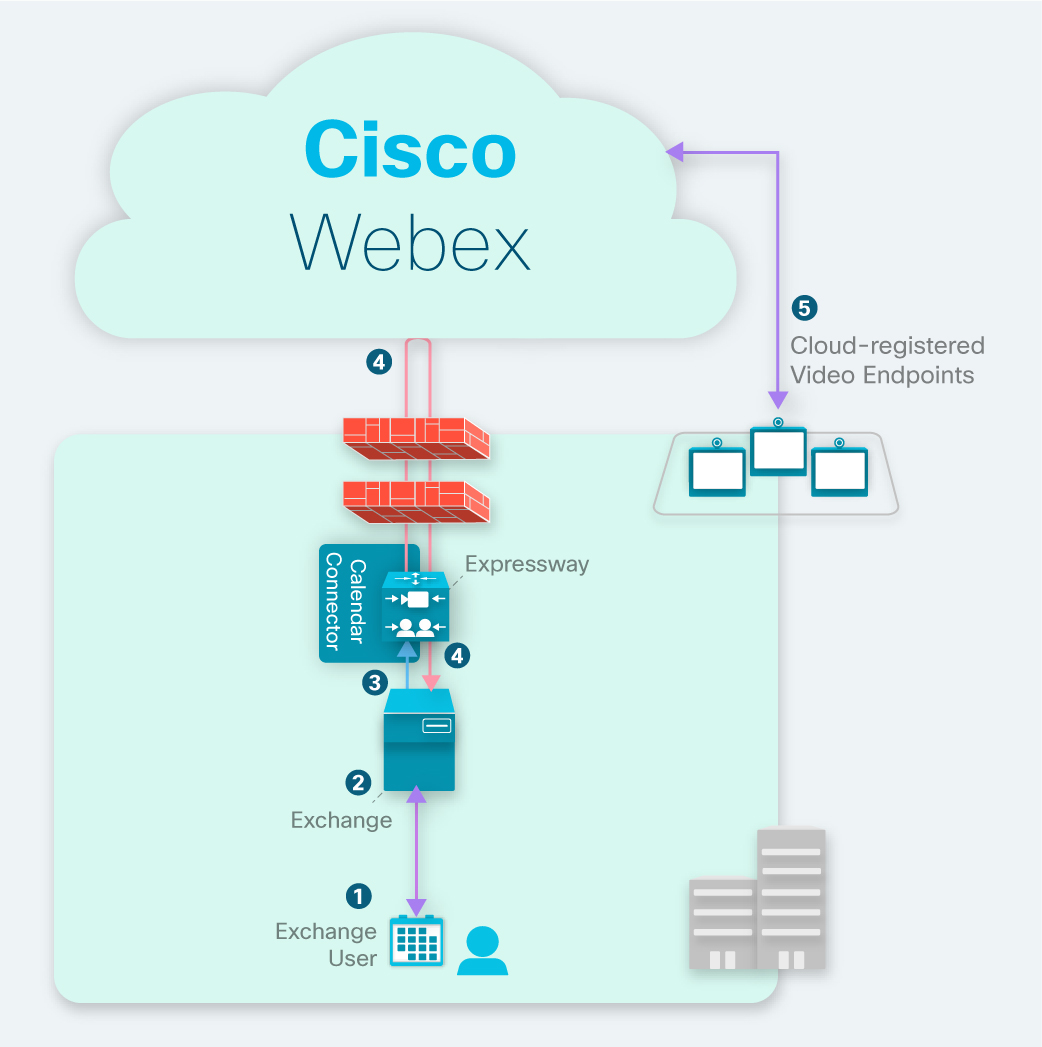
Kako OBTP deluje z napravami, registriranimi v oblaku
-
Srečanje lahko načrtujete z uporabo ključne besede ali videonaslova in povabite končno točko videoposnetka, registrirano v oblaku, po koledarju virov prostora.
-
Če je končna točka takrat na voljo, Microsoft Exchange samodejno sprejme povabilo v njenem imenu.
-
Obvestila EWS Microsoft Exchange opozorijo priključek koledarja, da je sestanek načrtovan.
-
Za srečanja Webex storitev hibridnega koledarja pridobi podrobnosti o pridružitvi iz oblaka Webex in posodobi povabilo na srečanje.
-
Tik pred časom srečanja naprave, registrirane v oblaku, prejmejo informacije OBTP iz oblaka.
Potek opravil za uvajanje naprav, registriranih v oblaku, OBTP
Preden začnete
Če še niste nastavili storitve hibridnega koledarja, si oglejte Vod nik za uvajanje storitve hibridnega koledarja Webex. Če se storitev izvaja, nadaljujte s temi navodili, da dodate OBTP za sobne naprave in plošče, registrirane v oblaku.
| 1 |
Dodajte hibridni koledar v delovne prostore s serijami Board, Desk in Room Vklopite storitev koledarja za napravo in konfigurirajte e-poštni naslov nabiralnika v sobi. |
| 2 |
Povežite osebne sobe z aplikacijo Webex Če se vaše spletno mesto Webex upravlja v nadzornem središču ali so uporabniki na vašem spletnem mestu Webex povezani z aplikacijo Webex, lahko to nalogo preskočite. |
| 3 |
Preizkusite OBTP s serijo plošče, pisalne mize in sobe Načrtujte sestanek iz koledarja in dodajte napravo, registrirano v oblaku. |
Dodajte hibridni koledar v delovne prostore s serijami Board, Desk in Room
Preden začnete
Ta naloga predvideva, da ste že ustvarili mesta za naprave Desk, Desk in Room. Če želite ustvariti delovni prostor, glejte Dodajanje naprav in storitev v skupni rabi v delovni prostor.
| 1 |
Prijavite se v pogled strank https://admin.webex.com/login. |
| 2 |
V levem podoknu za krmarjenje v razdelku Upravljanje kliknite Del ovni prostor i in izberite delovni prostor, ki ga želite spremeniti. |
| 3 |
Pojdite na Načr tovanje in izberite Koledar, tako da lahko uporabniki v svojih napravah uporabljajo en gumb za pritisk (OBTP). |
| 4 |
Izberite ponudnika koledarja. |
| 5 |
Vnesite e-poštni naslov nabiralnika sobe. (Če želite pomoč pri iskanju tega e-poštnega naslova, glejte« U stvarjanje in upravljanje nabiralnikov v sobi »na spletnem mestu Microsoft Docs.) To je e-poštni naslov, ki bo uporabljen za načrtovanje sestankov. |
| 6 |
Kliknite Shrani. |
Povežite osebne sobe z aplikacijo Webex
Če želite napravam zagotoviti gumb za pridruženje pri načrtovanju sestankov Webex Personal Room, morajo imeti uporabniki svojo osebno sobo povezano z računom aplikacije Webex. To se lahko zgodi na enega od naslednjih načinov:
-
Uporabniki na vašem spletnem mestu Webex so povezani z aplikacijo Webex. (Za korake povezovanja spletnih mest glejte Po vezava spletnih mest Webex z nadzornim središčem.)
-
Uporabniki lahko spremenijo svoje želeno spletno mesto Webex v nastavitvah ali nastavitvah aplikacije Webex. Če želite več informacij, gle jte Spreminjanje privzetega mesta srečanja.
-
Za celovit pristop izvedite naslednje korake, da uporabite postopek množičnega uvoza CSV iz Control Hub za nastavitev priljubljenega spletnega mesta Webex uporabnikov.
| 1 |
Prijavite se v Control Hub. |
| 2 |
V razdelku Upravl janje kliknite Uporabniki. |
| 3 |
Kliknite U pravljanje uporabnikov. |
| 4 |
Z urejevalnikom CSV spremenite atribut Pre |
| 5 |
Uvozite datoteko CSV. Za pod roben postopek uvoza/izvoza CSV glejte Upravljanje več uporabnikov v Control Hub s predlogo CSV.
|
Preizkusite OBTP s serijo plošče, pisalne mize in sobe
| 1 |
V Outlooku, programu Outlook Web Access ali https://mail.office365.com ustvarite novo srečanje in nato dodajte |
| 2 |
Pojdite na Pomočnik za načrtovanje in kliknite Dodaj sobo in izberite napravo, ki jo želite dodati. |
| 3 |
Po potrebi izpolnite druge informacije o srečanju in pošljite povabilo. |
| 4 |
Ko naj bi se srečanje začelo, preverite, ali se v napravi prikaže gumb Pridru ži. |
OBTP za naprave, registrirane v prostorih
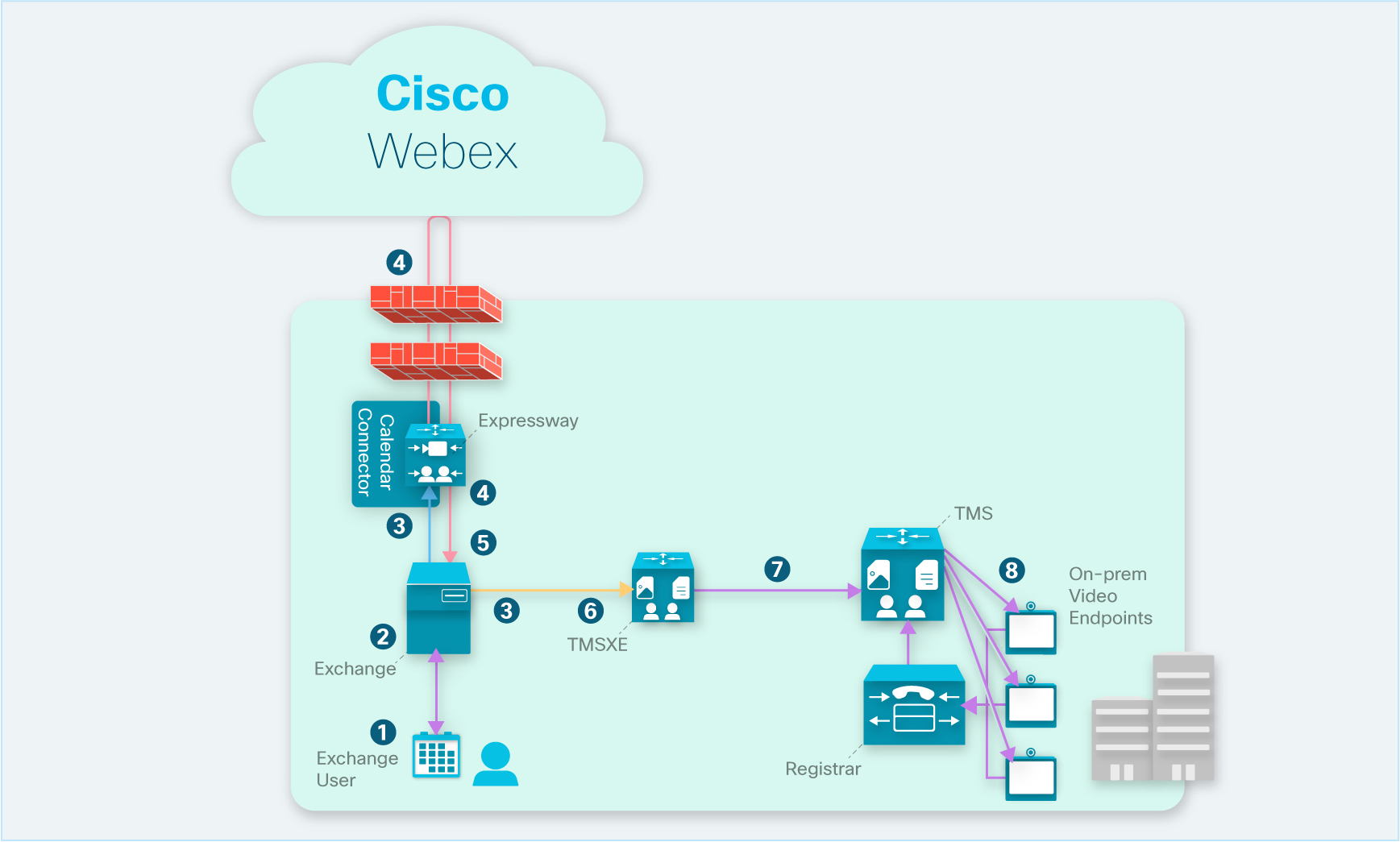
Kako OBTP deluje z napravami, registriranimi v prostorih
-
Uporabnik načrtuje sestanek s pomočjo ključne besede ali videonaslova in povabi končno točko videoposnetka, registrirano v prostoru, po koledarju virov prostora.
-
Če je končna točka takrat na voljo, običajno Microsoft Exchange samodejno sprejme povabilo v njenem imenu.
-
Obvestila EWS iz programa Exchange opozorijo povezovalnik koledarja in Cisco TMSXE, da je sestanek načrtovan.
-
Za sre Cisco Webex čanja storitev hibridnega koledarja pridobi podrobnosti o pridružitvi iz Cisco Webex oblaka in posodobi povabilo na srečanje.
-
Koledar Connector zapolni polje z opisom z vsemi razpoložljivimi podrobnostmi o združevanju in nastavi vrednost uporabniškega atributa »TMS:ExternalConferenceData« na URI SIP srečanja.
-
Obvestila EWS iz Exchange opozarjajo Cisco TMSXE o posodobitvi srečanja.
-
Cisco TMSXE posodobi sestanek v Cisco TMS na External Hosted in nastavi klicni niz OBTP.
-
Cisco TMS pošilja informacije OBTP za prihajajoče sestanke končnim točkam.
Nastavitev OBTP za naprave, registrirane v prostorih
Za končne točke, registrirane v prostorih, OBTP deluje s storitvijo Hybrid Calendar Service in vtičnikom Productivity Tools za vabila na srečanja:
-
Hibridna storitev koledarja (ključne besede za načrtovanje ali podprti video naslov) zapolni uporabniški atribut »TMS:ExternalConferenceData« z URI SIP za TMS za nastavitev niza klicanja OBTP.
-
Vtičnik Orodja za produktivnost napolni atribut »UCCapacity« z URI SIP za TMS za nastavitev niza klicanja OBTP.
| 1 |
Nastavite Cisco TMS 15.0 in Cisco TMSXE 5.0 ali novejše z integracijo. Microsoft Exchange Oglejte si pri ročnik za hibridno konfiguracijo Cisco Collaboration Meeting Rooms (CMR) (TMS 15.0 — WebEx Meeting Center WBS30). |
| 2 |
Če želite razporejati konferenčne sobe v Microsoft Outlook /Exchange, jih konfigurirajte v XE, kot da uporabljate krajevne konference. Če želite konfigurirati sobe v Exchangeu, uporabite Raz Cisco TelePresence Management Suiteširitev za vodnik za Microsoft Exchange upravljanje. |
| 3 |
Pridobite licence za TMS in TMSXE. Licenciranje TMS in XE je enako kot pri uporabi krajevnih virov. Za pokrivanje števila končnih točk, ki bodo uporabljale OBTP, potrebujete dovolj licenc. Za upravljanje končne točke in pritisk gumba za hitro klicanje na sledilni ploščici v času načrtovane konference je potrebna licenca TMS. Za načrtovanje končne točke v Exchangeu je potrebna licenca TMS-XE. |
| 4 |
Če nameravate uporabljati hibridno okolje Exchange s storitvijo Office 365, omogočite TNEF za oddaljene domene v storitvi Exchange Online. Če je TNEF onemogočen, Exchange Online odstrani atributa TMS:ExternalConferenceData in UCCapacity, kar prekine OBTP za registrirane končne točke. Unified CM |
Odpravljanje težav z gumbom Pridruži se
Ni gumba Pridruži se na napravah, registriranih v prostorih
V okolju Hybrid Exchange se gumb Pridruži ne prikaže v nobeni napravi, registrirani v prostorih.
V okoljih Hybrid Exchange onemogočanje TNEF za oddaljene domene povzroči, da Exchange Online odstrani uporabniške atribute TMS:ExternalConferenceData in UCCapacity za srečanje. To prekine OBTP za Unified CM -registrirane končne točke. Brez teh atributov Cisco TMSXE ne more posodobiti srečanja v Cisco TMS in Cisco TMS ne more nastaviti niza klicanja OBTP za sestanek.
Če želite popraviti ta pogoj, preverite, ali je TNEF dovoljen za oddaljene domene. Za navodila glejte Exchange Server: možnosti pretvorbe TNEF.
Ni gumba Pridruži se na določeni napravi
Naprava ne prikaže gumba za pridružitev, ko se bodo sestanki kmalu začeli.
Naprava samodejno ne sprejema vabila na sestanke.
Preverite koledar virov naprave in preverite, ali je sprejela povabilo na srečanje. V nasprotnem primeru konfigurirajte nabiralnik virov naprave tako, da samodejno sprejema zahteve za srečanje.


