- ホーム
- /
- 投稿記事

コメントありがとうございます。


Microsoft Exchange を押すにはボタンを1つ押してください
 この記事の内容
 フィードバックがある場合
クラウド登録デバイス用のOBTP
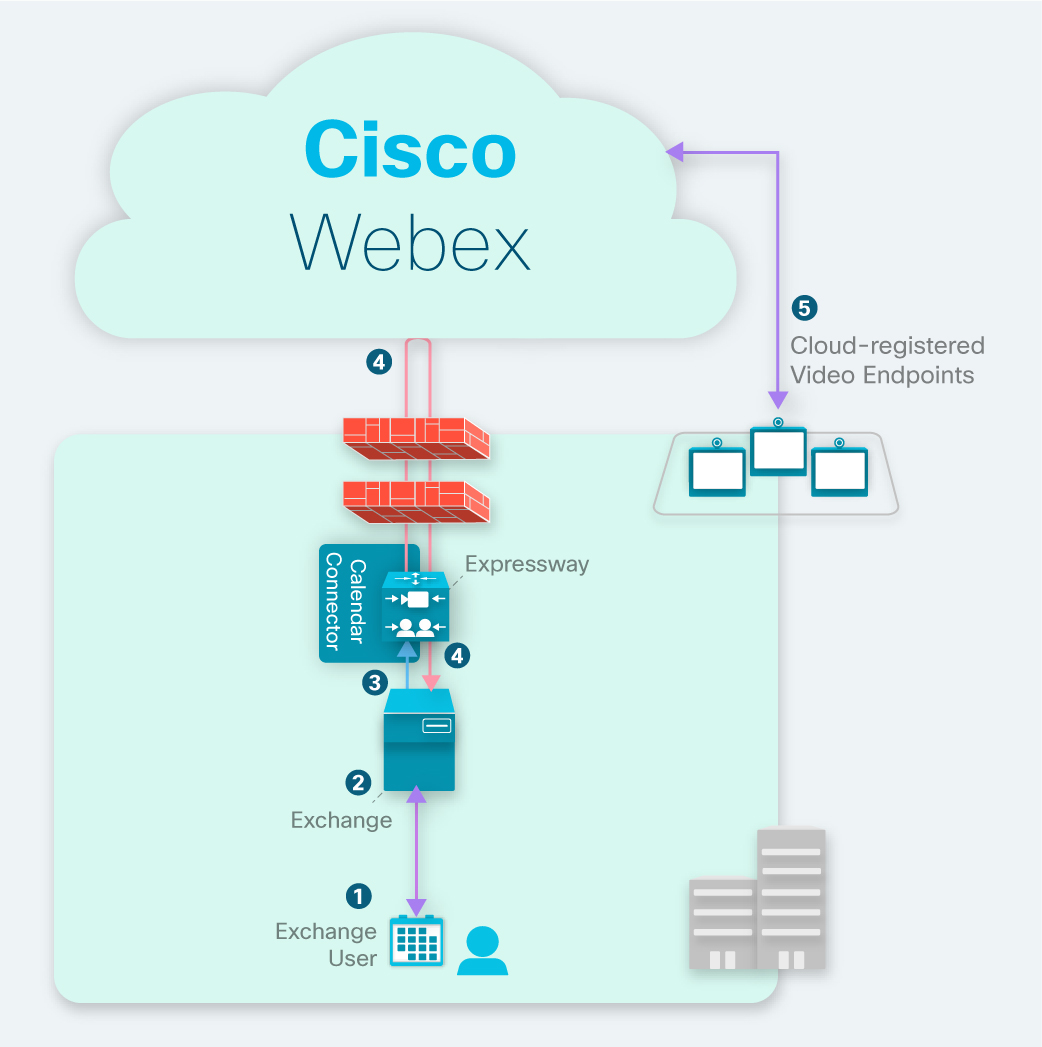
OBTPがクラウド登録デバイスとどのように連携するか
-
キーワードまたはビデオアドレスを使用して会議をスケジュールし、クラウドに登録されたビデオエンドポイントをルームリソースカレンダーで招待できます。
-
その時点でエンドポイントが利用可能な場合は、Microsoft Exchangeエンドポイントに代わって自動的に招待を受けます。
-
EWS通知からの通知は、Microsoft Exchange会議が予定されていることをカレンダーコネクタに警告します。
-
Webex会議の場合、ハイブリッドカレンダーサービスはWebexクラウドから参加の詳細を取得し、会議の招待状を更新します。
-
会議時間の直前に、クラウドに登録されたデバイスはクラウドからOBTP情報を受け取ります。
クラウド登録デバイスのOBTP導入タスクフロー
始める前に
ハイブリッドカレンダーサービスをまだ設定していない場合は、Webex ハイブリッドカレンダーサービスの導入ガイドを参照してください。 サービスが実行されている場合は、次の手順に進んで、クラウドに登録されたルームデバイスとボードにOBTPを追加してください。
| 1 |
ボード、デスク、ルームシリーズのワークスペースにハイブリッドカレンダーを追加してください デバイスのカレンダーサービスをオンにして、会議室のメールボックスのメールアドレスを設定します。 |
| 2 |
Webex サイトが Control Hub で管理されている場合、または Webex サイトのユーザーが Webex アプリがリンクされている場合は、このタスクをスキップできます。 |
| 3 |
ボード、デスク、ルームシリーズでOBTPをテストしてください カレンダーから会議をスケジュールし、クラウドに登録されたデバイスを追加します。 |
ボード、デスク、ルームシリーズのワークスペースにハイブリッドカレンダーを追加してください
始める前に
このタスクは、ボード、デスク、ルームデバイス用の場所をすでに作成していることを前提としています。 ワークスペースを作成する必要がある場合は、「ワークスペースへの共有デバイスとサービスの追加」を参照してください。
| 1 | |
| 2 |
左側のナビゲーションペインの「管理」で、「ワークスペース」をクリックし、変更するワークスペースを選択します。 |
| 3 |
「スケジュール」に移動して「カレンダー」を選択すると、ユーザーはデバイスでワンボタン・トゥ・プッシュ(OBTP)を使用できます。 |
| 4 |
カレンダープロバイダーを選択してください。 |
| 5 |
会議室のメールボックスのメールアドレスを入力してください。 (このメールアドレスを見つける方法については、Microsoft Docs Webサイトの「会議室メールボックスの作成と管理」を参照してください。) これは会議のスケジュールに使用するメールアドレスです。 |
| 6 |
[保存] をクリックします。 |
パーソナルルームを Webex アプリに関連付けます
Webex パーソナル会議室のミーティングをスケジュールするときにデバイスに参加ボタンを提供するには、ユーザーはパーソナル会議室を自分の Webex アプリアカウントに関連付ける必要があります。 これは次のいずれかの方法で起こる可能性があります。
-
あなたの Webex サイトのユーザーは Webex アプリにリンクされています。 (サイトリンクの手順については、「Webex サイトを Control Hub にリンクする」を参照してください。)
-
ユーザーは、Webex アプリの設定または環境設定から自分の好みの Webex サイトを変更できます。 詳しくは、「デフォルトの会議場所を変更する」を参照してください。
-
包括的なアプローチとしては、次の手順を実行して Control Hub から CSV の一括インポートプロセスを使用して、ユーザーの優先 Webex サイトを設定してください。
| 1 | |
| 2 |
「管理」で「ユーザー」をクリックします。 |
| 3 |
「ユーザー管理」をクリックします。 |
| 4 |
CSVエディタを使用して、 |
| 5 |
CSVファイルをインポートします。 CSVのインポート/エクスポートの詳細な手順については、「CSVテンプレートを使用してControl Hubで複数のユーザーを管理する」を参照してください。
|
ボード、デスク、ルームシリーズでOBTPをテストしてください
| 1 |
Outlook、Outlook Web Access、または https://mail.office365.com で新しい会議を作成し、ロケーションフィールドに |
| 2 |
スケジュールアシスタントに行き、部屋を追加をクリックして、追加したいデバイスを選択します。 |
| 3 |
必要に応じて他の会議情報を記入し、招待状を送ってください。 |
| 4 |
会議の開始が予定されたら、デバイスに [参加] ボタンが表示されていることを確認してください。 |
オンプレミス登録デバイスのOBTP
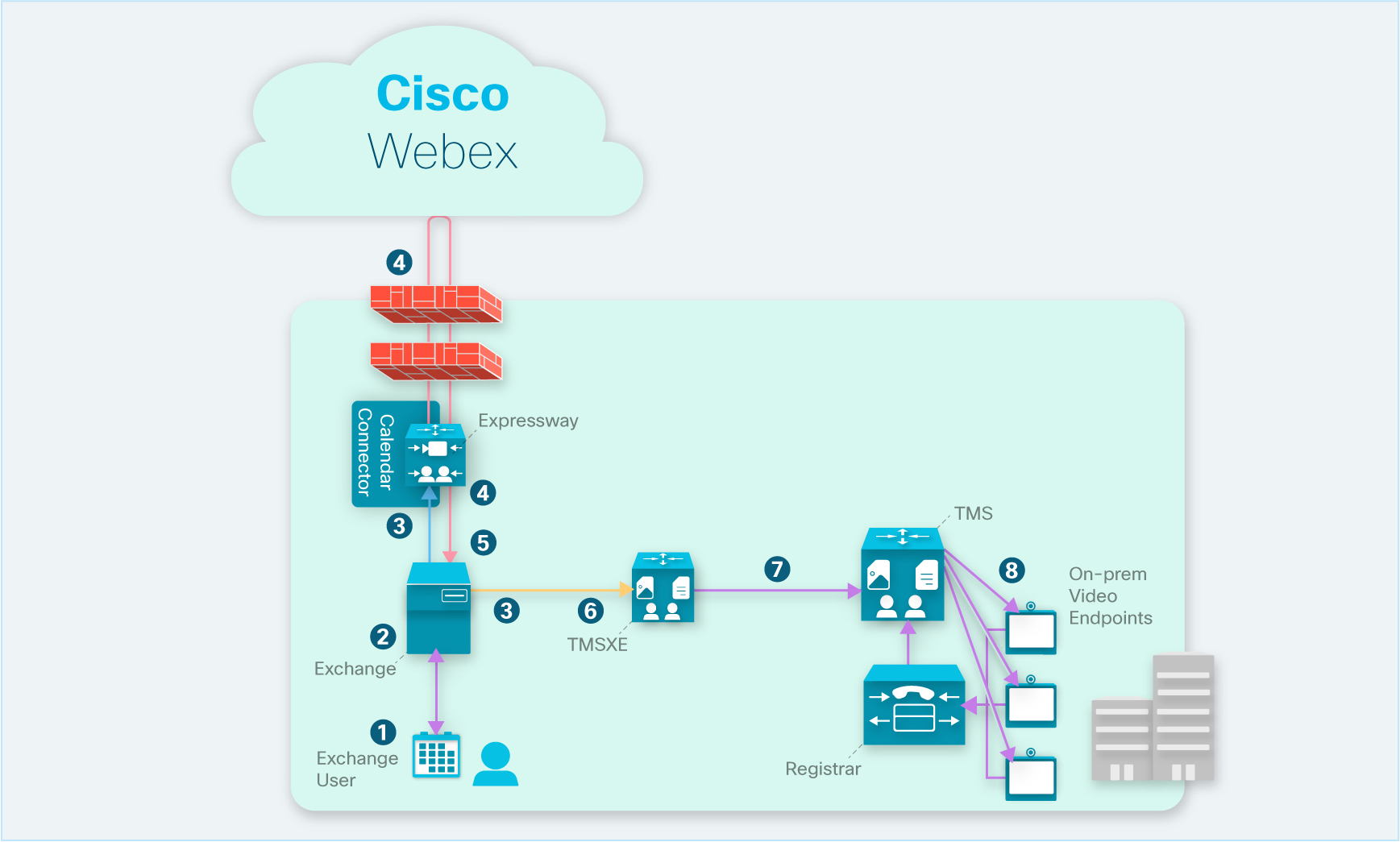
OBTPがオンプレミス登録デバイスとどのように連携するか
-
ユーザーは、キーワードまたはビデオアドレスを使用して会議をスケジュールし、ルームリソースカレンダーによって施設に登録されたビデオエンドポイントを招待します。
-
その時点でエンドポイントが利用可能であれば、Microsoft Exchange通常はエンドポイントに代わって自動的に招待を受け入れます。
-
ExchangeからのEWS通知は、会議が予定されていることをカレンダーコネクタとCisco TMSXEに警告します。
-
Cisco Webex会議の場合、Cisco Webexハイブリッドカレンダーサービスはクラウドから参加の詳細を取得し、会議の招待状を更新します。
-
カレンダーコネクタは、説明フィールドに使用可能なすべての参加情報を入力し、ユーザー属性 「tms: ExternalConferenceData」の値を会議のSIP URIに設定します。
-
エクスチェンジからのEWS通知は、会議の最新情報をCisco TMSXEに警告します。
-
Cisco TMSXEは、Cisco TMSでの会議を外部主催に変更し、OBTPダイヤルストリングを設定します。
-
Cisco TMSは、今後の会議のOBTP情報をエンドポイントに送信します。
オンプレミス登録デバイスのOBTPを設定します
オンプレミス登録エンドポイントの場合、OBTPはハイブリッドカレンダーサービスおよび生産性向上ツールプラグインと連携して会議への招待を行います。
-
ハイブリッドカレンダーサービス(スケジューリングキーワードまたはサポートされているビデオアドレス)は、ユーザー属性「tms: ExternalConferenceData」にTMSのSIP URIを入力して、OBTPダイヤル文字列を設定します。
-
生産性ツールプラグインは、「UCCapabilities」属性にTMSのSIP URIを入力して、OBTPダイヤル文字列を設定します。
| 1 |
シスコTMS 15.0とシスコTMSXE 5.0以上を統合してセットアップしてください。Microsoft Exchange シスココラボレーション会議室(CMR)ハイブリッド設定ガイド(TMS 15.0-WebEx ミーティングセンター WBS30)を参照してください。 |
| 2 |
Microsoft Outlook会議室を/Exchangeでスケジュールできるようにするには、オンプレミスの会議を使用しているかのようにXEで設定してください。 Exchangeで部屋を設定するには、Cisco TelePresence Management SuiteMicrosoft Exchange管理拡張ガイドを使用してください。 |
| 3 |
TMSとTMSXEのライセンスを取得してください。 TMSとXEのライセンスは、オンプレミスのリソースを使用する場合と同じです。 OBTPを使用するエンドポイントの数をカバーするのに十分なライセンスが必要です。 エンドポイントを管理し、会議の予定時にタッチパッドのスピードダイヤルボタンを押すには、TMSライセンスが必要です。 エンドポイントをExchangeでスケジュールするには、TMS-XEライセンスが必要です。 |
| 4 |
Office 365を使用してハイブリッドExchange環境を展開する予定がある場合は、Exchange OnlineのリモートドメインでTNEFを有効にしてください。 TNEFを無効にすると、Exchange Onlineは TMS: ExternalConferenceData 属性と UC 機能属性を削除し、登録済みのエンドポイントの OBTP を無効にします。Unified CM |
[参加] ボタンのトラブルシューティングを行います
オンプレミス登録デバイスの「参加」ボタンはありません
ハイブリッドExchange環境では、オンプレミス登録デバイスには「Join」ボタンは表示されません。
ハイブリッドエクスチェンジ環境では、リモートドメインのTNEFを無効にすると、Exchange Onlineは会議の TMS: ExternalConferenceDataとUCケーパビリティのユーザー属性を削除します。 これにより、Unified CM登録されたエンドポイントのOBTPが壊れます。 これらの属性がなければ、Cisco TMSXEはCisco TMSの会議を更新できず、Cisco TMSは会議のOBTPダイヤル文字列を設定できません。
この問題を解決するには、TNEFがリモートドメインで許可されていることを確認してください。 手順については、「Exchange Server: TNEF変換オプション」を参照してください。
いいえ、特定のデバイスの「参加」ボタンは
会議が始まる直前に、デバイスに参加ボタンが表示されません。
デバイスは会議への招待を自動的に受け付けません。
デバイスのリソースカレンダーをチェックして、会議への招待が承認されたかどうかを確認してください。 そうでない場合は、会議出席依頼を自動的に受け付けるようにデバイスのリソースメールボックスを設定してください。


