- Home
- /
- Articolo

Grazie per il feedback.


Un pulsante da premere con Microsoft Exchange
 In questo articolo
 Feedback?
OBTP per dispositivi registrati nel cloud
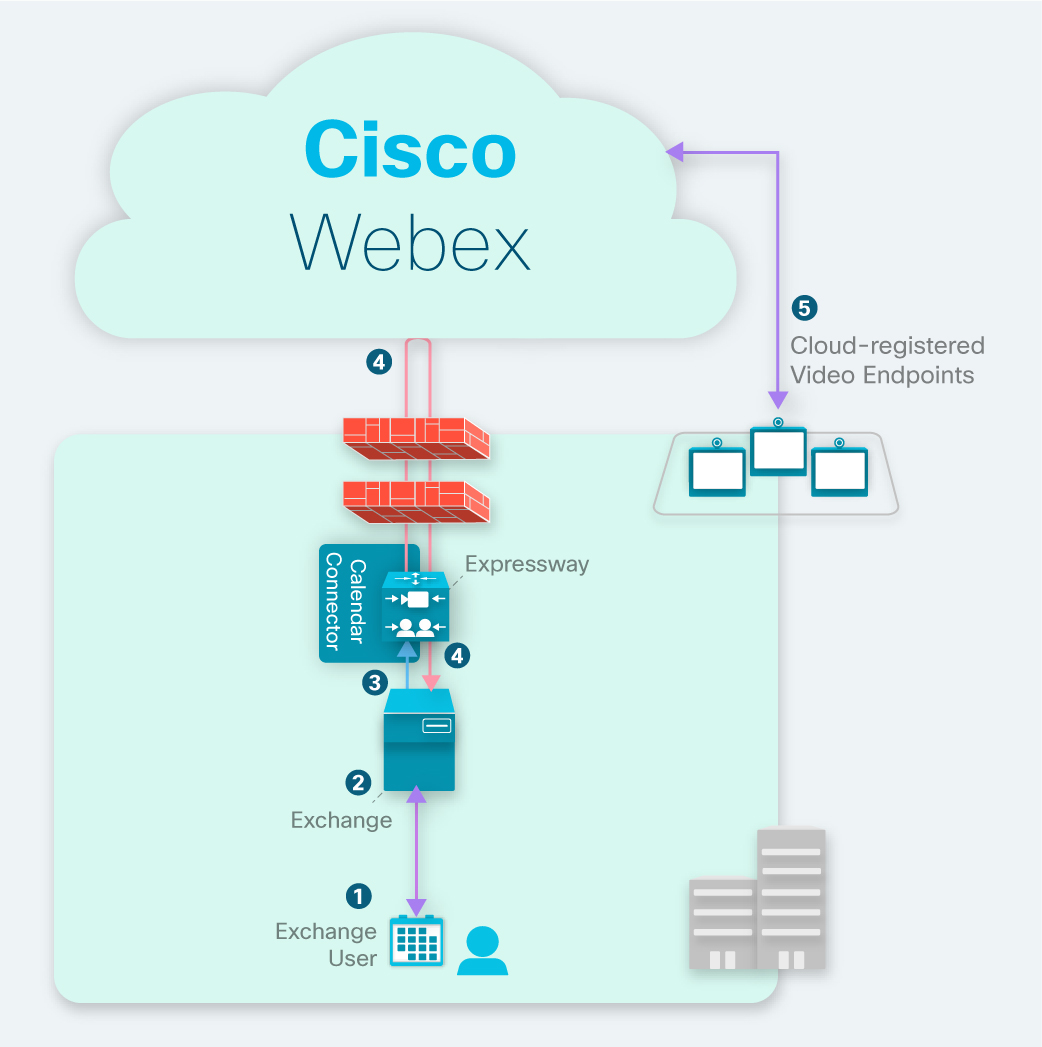
Come funziona OBTP con i dispositivi registrati nel cloud
-
Può programmare una riunione utilizzando una parola chiave o un indirizzo video e invita un endpoint video registrato nel cloud tramite il calendario delle risorse della sala.
-
Se l'endpoint è disponibile in quel momento, accetta Microsoft Exchange automaticamente l'invito per suo conto.
-
Le notifiche EWS inviate Microsoft Exchange avvisano il Calendar Connector che è programmata una riunione.
-
Per le riunioni Webex, l'Hybrid Calendar Service recupera i dettagli di partecipazione dal cloud Webex e aggiorna l'invito alla riunione.
-
Poco prima dell'orario della riunione, i dispositivi registrati nel cloud ricevono informazioni OBTP dal cloud.
OBTP per il flusso di attività di distribuzione di dispositivi registrati nel cloud
Prima che Lei cominci
Se non ha ancora configurato il servizio di calendario ibrido, consulta la guida all'implementazione del servizio di calendario ibrido Webex. Se il servizio è in esecuzione, proceda con queste istruzioni per aggiungere OBTP per i dispositivi e le lavagne di sala registrati nel cloud.
| 1 |
Aggiungi un calendario ibrido agli spazi di lavoro con le serie Board, Desk e Room Attiva il servizio di calendario per il dispositivo e configura l'indirizzo email della casella di posta della camera. |
| 2 |
Associare le stanze personali all'app Webex Se il suo sito Webex è gestito in Control Hub o gli utenti del suo sito Webex sono collegati all'app Webex, può saltare questa attività. |
| 3 |
Test OBTP con serie Board, Desk e Room Pianifica una riunione dal calendario e aggiunga un dispositivo registrato nel cloud. |
Aggiungi un calendario ibrido agli spazi di lavoro con le serie Board, Desk e Room
Prima che Lei cominci
Questa attività presuppone che Lei abbia già creato posti per i dispositivi Board, Desk e Room. Se deve creare l'area di lavoro, veda Aggiungere dispositivi e servizi condivisi a un'area di lavoro.
| 1 |
Accedere alla visualizzazione clienti di https://admin.webex.com/login. |
| 2 |
Nel riquadro di navigazione a sinistra, in Gestione, fare clic su Aree di lavoro e selezionare l'area di lavoro da modificare. |
| 3 |
Vai su Pianificazione e seleziona Calendario in modo che gli utenti possano utilizzare One Button to Push (OBTP) sui propri dispositivi. |
| 4 |
Seleziona il fornitore del calendario. |
| 5 |
Inserisca l'indirizzo email della casella di posta della camera. (Per assistenza nell'individuazione di questo indirizzo email, vedere "Creare e gestire le cassette postali delle camere" sul sito Web di Microsoft Docs.) Questo è l'indirizzo email che verrà utilizzato per programmare le riunioni. |
| 6 |
Faccia clic su Salva. |
Associare le stanze personali all'app Webex
Per fornire il pulsante di iscrizione ai dispositivi durante la pianificazione delle riunioni Webex Personal Room, gli utenti devono avere la sala personale associata al proprio account Webex App. Ciò può avvenire in uno dei seguenti modi:
-
Gli utenti del suo sito Webex sono stati collegati all'app Webex. (Per i passaggi di collegamento dei siti, vedere Collegare i siti Webex a Control Hub.)
-
Gli utenti possono modificare il proprio sito Webex preferito dalle impostazioni o preferenze dell'app Webex. Per ulteriori informazioni, veda Modificare il sito di riunione predefinito.
-
Per un approccio completo, completa i seguenti passaggi per utilizzare il processo di importazione CSV in blocco da Control Hub per impostare il sito Webex preferito dagli utenti.
| 1 |
Accedi a Control Hub. |
| 2 |
In Gestione, faccia clic su Utenti. |
| 3 |
Faccia clic su Gestisci utenti. |
| 4 |
Usa un editor CSV per modificare l'attributo |
| 5 |
Importi il file CSV. Vedere Gestire più utenti in Control Hub con il modello CSV per la procedura dettagliata di importazione/esportazione CSV.
|
Test OBTP con serie Board, Desk e Room
| 1 |
In Outlook, Outlook Web Access o https://mail.office365.com, creare una nuova riunione e aggiungere |
| 2 |
Vada all'Assistente alla pianificazione e faccia clic su Aggiungi camera e scelga il dispositivo che desidera aggiungere. |
| 3 |
Compila le altre informazioni sulla riunione, se necessario, e invii l'invito. |
| 4 |
Quando è previsto l'inizio della riunione, verifichi che il pulsante Partecipa sia visualizzato sul dispositivo. |
OBTP per dispositivi registrati in sede
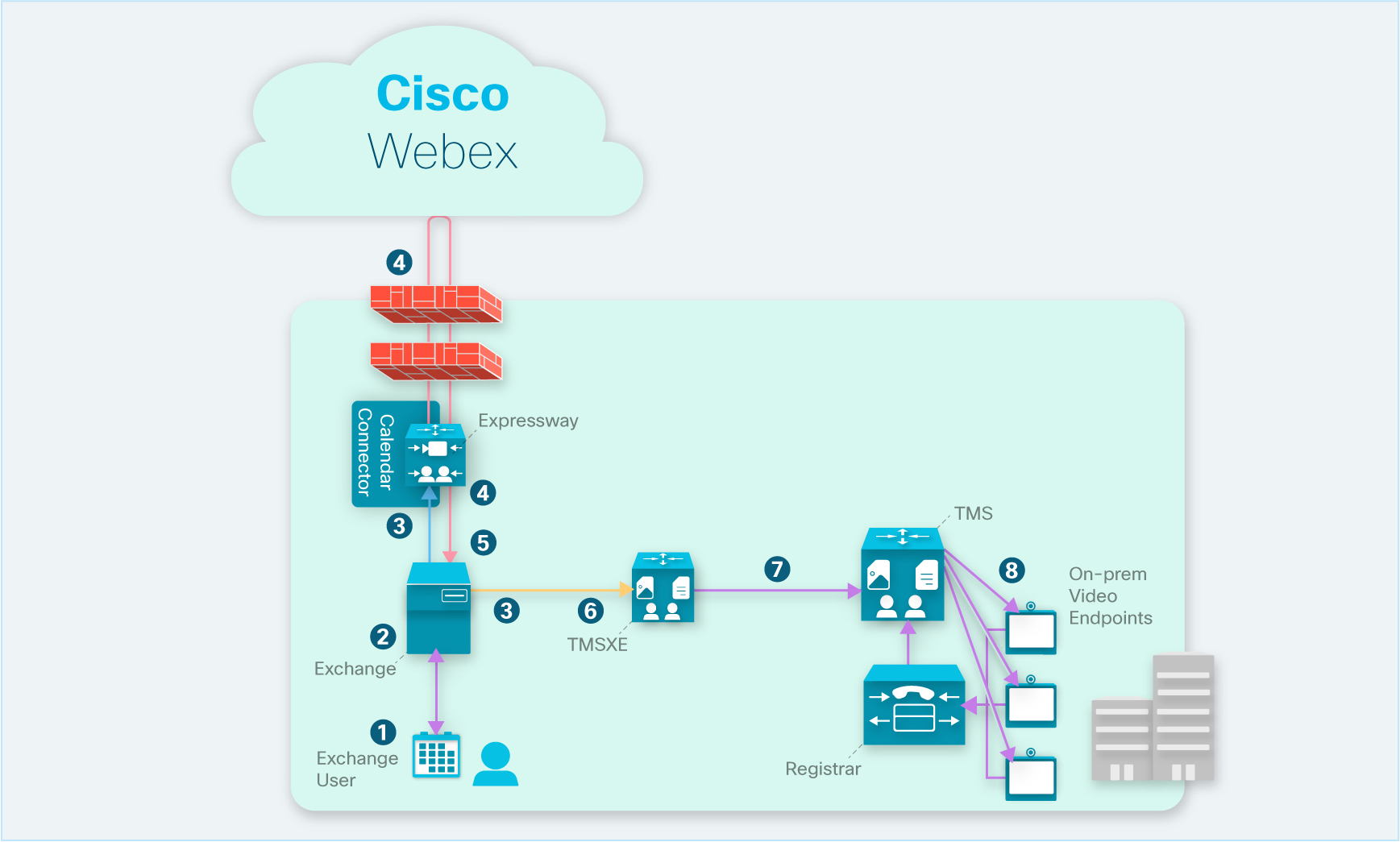
Come funziona OBTP con i dispositivi registrati in sede
-
Un utente pianifica una riunione utilizzando una parola chiave o un indirizzo video e invita un endpoint video registrato in sede tramite il calendario delle risorse della sala.
-
Se l'endpoint è disponibile in quel momento, in genere accetta Microsoft Exchange automaticamente l'invito per suo conto.
-
Le notifiche EWS di Exchange avvisano il Calendar Connector e Cisco TMSXE che è stata programmata una riunione.
-
Per le Cisco Webex riunioni, l'Hybrid Calendar Service recupera i dettagli di partecipazione dal Cisco Webex cloud e aggiorna l'invito alla riunione.
-
Il Calendar Connector compila il campo della descrizione con tutti i dettagli di partecipazione disponibili e imposta il valore dell'attributo utente «TMS:ExternalConferenceData» sull'URI SIP della riunione.
-
Le notifiche EWS di Exchange avvisano Cisco TMSXE di un aggiornamento della riunione.
-
Cisco TMSXE aggiorna la riunione in Cisco TMS su Externally Hosted e imposta la stringa di chiamata OBTP.
-
Cisco TMS invia le informazioni OBTP per le prossime riunioni agli endpoint.
Configurare OBTP per i dispositivi registrati in sede
Per gli endpoint registrati in sede, OBTP funziona con Hybrid Calendar Service e il plug-in Productivity Tools per gli inviti alle riunioni:
-
Hybrid Calendar Service (parole chiave di pianificazione o indirizzo video supportato) compila l'attributo utente «TMS:ExternalConferenceData» con l'URI SIP per TMS per impostare la stringa di chiamata OBTP.
-
Il plug-in Productivity Tools popola l'attributo «ucCapabilities» con l'URI SIP per TMS per impostare la stringa di chiamata OBTP.
| 1 |
Configura Cisco TMS 15.0 e Cisco TMSXE 5.0 o versioni successive con integrazione. Microsoft Exchange Consulta la Guida alla configurazione ibrida di Cisco Collaboration Meeting Rooms (CMR) (TMS 15.0 - WebEx Meeting Center WBS30). |
| 2 |
Per rendere programmabili le sale conferenze in Microsoft Outlook /Exchange, le configuri in XE come se stesse utilizzando conferenze locali. Per configurare le camere in Exchange, usi la Cisco TelePresence Management SuiteExtension for Microsoft Exchange Administration Guide. |
| 3 |
Ottenere le licenze per TMS e TMSXE. Le licenze TMS e XE sono le stesse dell'utilizzo di risorse locali. Le occorrono licenze sufficienti per coprire il numero di endpoint che utilizzeranno OBTP. È necessaria una licenza TMS per gestire l'endpoint e premere il pulsante di chiamata rapida sul touchpad al momento della conferenza programmata. È necessaria una licenza TMS-XE per la pianificazione dell'endpoint in Exchange. |
| 4 |
Se intende distribuire un ambiente Exchange ibrido con Office 365, abiliti TNEF per i domini remoti in Exchange Online. La disattivazione del TNEF fa sì che Exchange Online elimini gli attributi TMS:ExternalConferenceData e UCCapabilities, interrompendo l'OBTP per gli endpoint registrati. Unified CM |
Risolvere i problemi relativi al pulsante Partecipa
Nessun pulsante di iscrizione sui dispositivi registrati in sede
In un ambiente Hybrid Exchange, il pulsante Partecipa non viene visualizzato su nessun dispositivo registrato in sede.
Negli ambienti Hybrid Exchange, la disabilitazione del TNEF per i domini remoti fa sì che Exchange Online elimini gli attributi utente TMS:ExternalConferenceData e UCCapabilities per la riunione. Questo interrompe l'OBTP per gli Unified CM endpoint registrati. Senza questi attributi, Cisco TMSXE non può aggiornare la riunione in Cisco TMS e Cisco TMS non può impostare la stringa di chiamata OBTP per la riunione.
Per risolvere questa condizione, verifichi che il TNEF sia consentito per i domini remoti. Per istruzioni, vedere Exchange Server: opzioni di conversione TNEF.
Nessun pulsante Partecipa su un dispositivo specifico
Un dispositivo non mostra il pulsante di partecipazione quando le riunioni stanno per iniziare.
Il dispositivo non accetta automaticamente gli inviti alle riunioni.
Controlli il calendario delle risorse del dispositivo e verifichi se ha accettato l'invito alla riunione. In caso contrario, configura la casella di posta delle risorse del dispositivo per accettare automaticamente le richieste di riunione.


