- Página inicial
- /
- Artigo

Obrigado pelos seus comentários.


Um botão para apertar com Microsoft Exchange
 Neste artigo
 Comentários?
OBTP para dispositivos registrados na nuvem
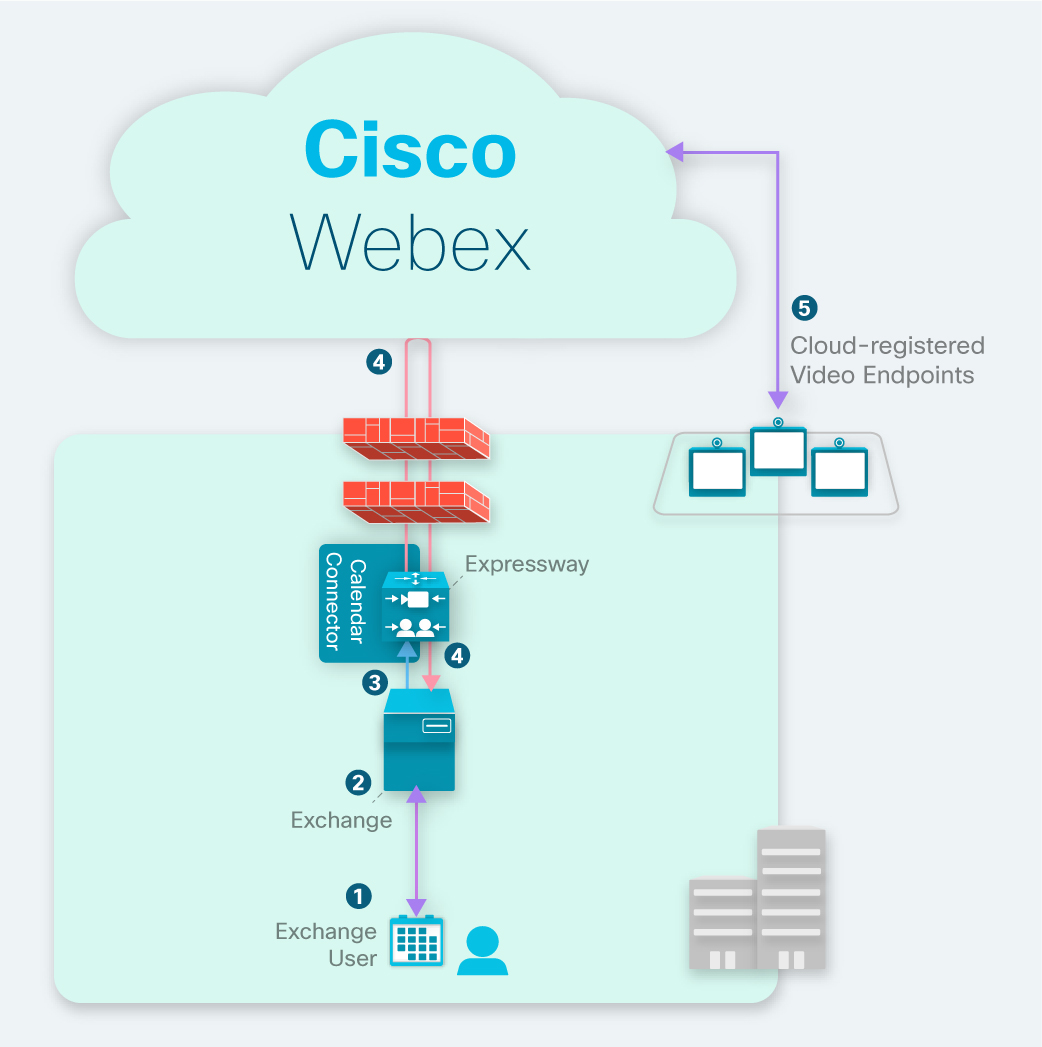
Como o OBTP funciona com dispositivos registrados na nuvem
-
Você pode agendar uma reunião usando uma palavra-chave ou endereço de vídeo e convidar um terminal de vídeo registrado na nuvem pelo calendário de recursos da sala.
-
Se o endpoint estiver disponível nesse momento, Microsoft Exchange aceitará automaticamente o convite em seu nome.
-
As notificações do EWS Microsoft Exchange alertam o Calendar Connector de que uma reunião está agendada.
-
Para reuniões Webex, o serviço de calendário híbrido recupera os detalhes de entrada da nuvem Webex e atualiza o convite da reunião.
-
Pouco antes do horário da reunião, os dispositivos registrados na nuvem recebem informações OBTP da nuvem.
OBTP para fluxo de tarefas de implantação de dispositivos registrados na nuvem
Antes de começar
Se você ainda não configurou o serviço de calendário híbrido, consulte o guia de implantação do serviço de calendário híbrido Webex. Se o serviço estiver em execução, siga estas instruções para adicionar OBTP para dispositivos e placas de sala registrados na nuvem.
| 1 |
Adicione um calendário híbrido aos espaços de trabalho com as séries Board, Desk e Room Ative o serviço de calendário do dispositivo e configure o endereço de e-mail da caixa de correio da sala. |
| 2 |
Associe salas pessoais ao aplicativo Webex Se o seu site Webex for gerenciado no Control Hub ou os usuários do seu site Webex estiverem vinculados ao aplicativo Webex, você poderá ignorar essa tarefa. |
| 3 |
Teste o OBTP com as séries Board, Desk e Room Agende uma reunião a partir do calendário e adicione um dispositivo registrado na nuvem. |
Adicione um calendário híbrido aos espaços de trabalho com as séries Board, Desk e Room
Antes de começar
Essa tarefa pressupõe que você já tenha criado locais para os dispositivos de mesa, mesa e sala. Se você precisar criar o espaço de trabalho, consulte Adicionar dispositivos e serviços compartilhados a um espaço de trabalho.
| 1 |
Faça login na visualização do cliente em https://admin.webex.com/login. |
| 2 |
No painel de navegação à esquerda, em Gerenciamento, clique em Espaços de trabalho e selecione o espaço de trabalho a ser modificado. |
| 3 |
Vá para Agendamento e selecione Calendário para que os usuários possam usar o One Button to Push (OBTP) em seus dispositivos. |
| 4 |
Selecione o provedor de calendário. |
| 5 |
Digite o endereço de e-mail da caixa de correio da sala. (Para obter ajuda para localizar esse endereço de e-mail, consulte "Criar e gerenciar caixas de correio de sala" no site da Microsoft Docs.) Esse é o endereço de e-mail que será usado para agendar reuniões. |
| 6 |
Clique em Salvar. |
Associe salas pessoais ao aplicativo Webex
Para fornecer o botão de entrada aos dispositivos ao agendar reuniões da Webex Personal Room, os usuários devem ter sua sala pessoal associada à sua conta do aplicativo Webex. Isso pode acontecer de uma das seguintes formas:
-
Os usuários em seu site Webex foram vinculados ao aplicativo Webex. (Para etapas de vinculação de sites, consulte Vincular sites Webex ao Control Hub.)
-
Os usuários podem alterar seu próprio site Webex preferido nas configurações ou preferências do aplicativo Webex. Para obter mais informações, consulte Alterar seu site de reunião padrão.
-
Para uma abordagem abrangente, conclua as etapas a seguir para usar o processo de importação em massa de CSV do Control Hub para definir o site Webex preferido dos usuários.
| 1 |
Faça login no Control Hub. |
| 2 |
Em Gerenciamento, clique em Usuários. |
| 3 |
Clique em Gerenciar usuários. |
| 4 |
Use um editor de CSV para alterar o atributo |
| 5 |
Importe o arquivo CSV. Consulte Gerenciar vários usuários no Control Hub com o modelo CSV para ver o procedimento detalhado de importação/exportação de CSV.
|
Teste o OBTP com as séries Board, Desk e Room
| 1 |
No Outlook, Outlook Web Access ou https://mail.office365.com, crie uma nova reunião e adicione |
| 2 |
Acesse o Assistente de agendamento, clique em Adicionar sala e escolha o dispositivo que você deseja adicionar. |
| 3 |
Preencha outras informações da reunião conforme necessário e envie o convite. |
| 4 |
Quando a reunião estiver agendada para começar, verifique se o botão Entrar aparece no dispositivo. |
OBTP para dispositivos registrados no local
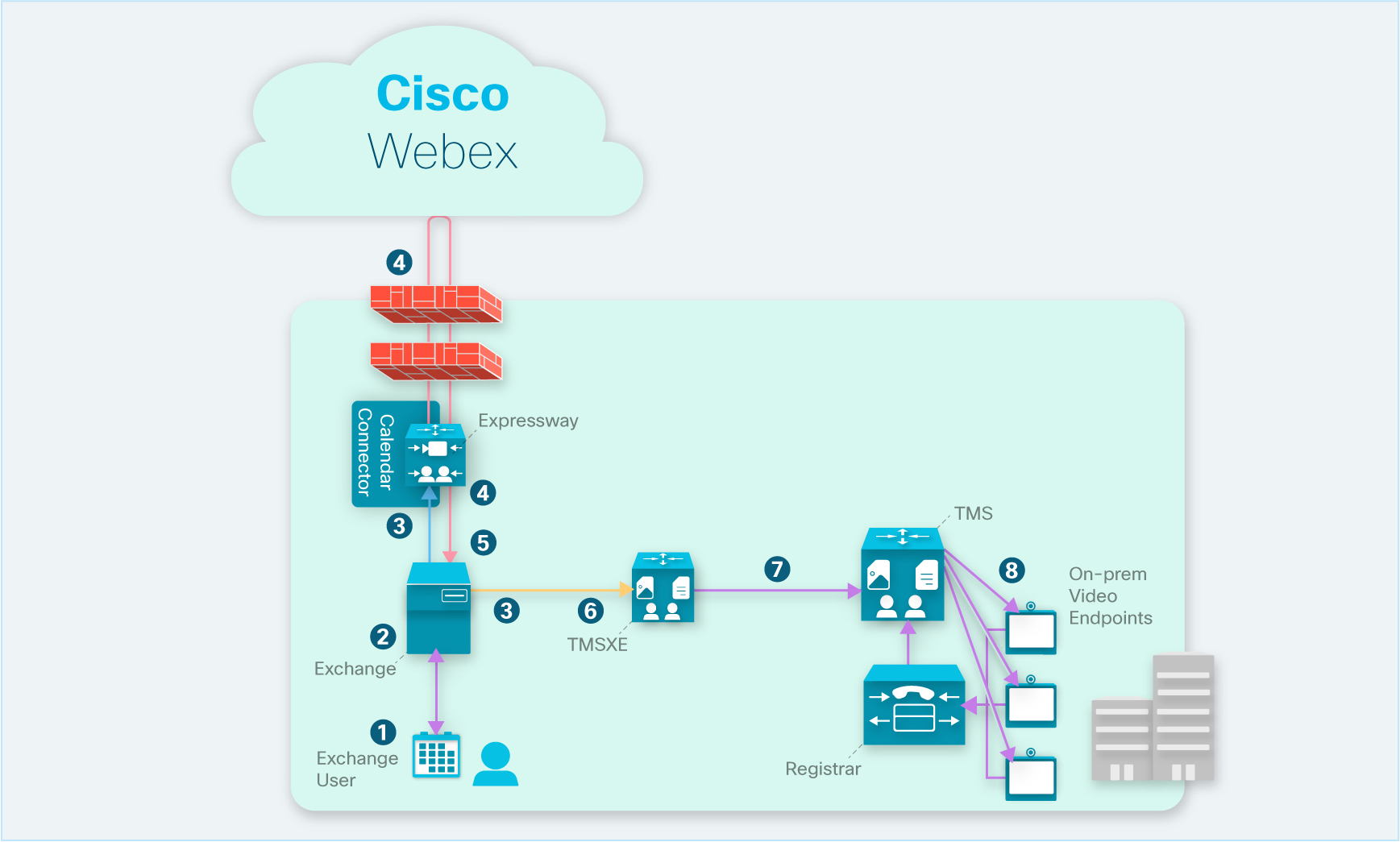
Como o OBTP funciona com dispositivos registrados no local
-
Um usuário agenda uma reunião usando uma palavra-chave ou endereço de vídeo e convida um terminal de vídeo registrado no local pelo calendário de recursos da sala.
-
Se o endpoint estiver disponível nesse momento, normalmente aceita Microsoft Exchange automaticamente o convite em seu nome.
-
As notificações do EWS do Exchange alertam o Calendar Connector e o Cisco TMSXE de que uma reunião foi agendada.
-
Para Cisco Webex reuniões, o serviço de calendário híbrido recupera os detalhes da participação Cisco Webex na nuvem e atualiza o convite da reunião.
-
O conector de calendário preenche o campo de descrição com todos os detalhes de ingresso disponíveis e define o valor do atributo do usuário “tms:ExternalConferenceData” para o URI SIP da reunião.
-
As notificações do EWS do Exchange alertam o Cisco TMSXE sobre uma atualização de reunião.
-
O Cisco TMSXE atualiza a reunião no Cisco TMS para hospedada externamente e define a cadeia de discagem OBTP.
-
O Cisco TMS envia informações de OBTP para as próximas reuniões aos endpoints.
Configurar o OBTP para dispositivos registrados no local
Para endpoints registrados no local, o OBTP funciona com o Hybrid Calendar Service e o plug-in Productivity Tools para convites para reuniões:
-
O Hybrid Calendar Service (palavras-chave de agendamento ou endereço de vídeo compatível) preenche o atributo do usuário “tms:ExternalConferenceData” com o URI SIP para TMS para definir a sequência de discagem OBTP.
-
O plug-in Productivity Tools preenche o atributo “UCCapabilities” com o URI SIP para TMS para definir a sequência de discagem OBTP.
| 1 |
Configure o Cisco TMS 15.0 e o Cisco TMSXE 5.0 ou superior com integração. Microsoft Exchange Consulte o Guia de configuração híbrida Cisco Collaboration Meeting Rooms (CMR) (TMS 15.0 - WebEx Meeting Center WBS30). |
| 2 |
Para tornar as salas de conferência programáveis em Microsoft Outlook /Exchange, configure-as no XE como se estivesse usando a conferência local. Para configurar salas no Exchange, use o Guia Cisco TelePresence Management Suite de Extensão para Microsoft Exchange Administração. |
| 3 |
Obtenha licenças para TMS e TMSXE. O licenciamento TMS e XE é o mesmo que se estivesse usando recursos locais. Você precisa de licenças suficientes para cobrir o número de endpoints que usarão o OBTP. É necessária uma licença TMS para gerenciar o endpoint e pressionar o botão de discagem rápida no touchpad no momento da conferência agendada. É necessária uma licença TMS-XE para que o endpoint seja agendado no Exchange. |
| 4 |
Se você planeja implantar um ambiente híbrido do Exchange com o Office 365, habilite o TNEF para domínios remotos no Exchange Online. A desativação do TNEF faz com que o Exchange Online remova os atributos tms:ExternalConferenceData e UCCapabilities, interrompendo o OBTP para endpoints registrados. Unified CM |
Solucionar problemas do botão Ingressar
Sem botão de adesão em dispositivos registrados no local
Em um ambiente Hybrid Exchange, o botão Ingressar não aparece em nenhum dispositivo registrado no local.
Em ambientes híbridos do Exchange, a desativação do TNEF para domínios remotos faz com que o Exchange Online retire os atributos de usuário TMS:ExternalConferenceData e UCCapabilities da reunião. Isso interrompe o OBTP para Unified CM endpoints registrados. Sem esses atributos, o Cisco TMSXE não pode atualizar a reunião no Cisco TMS e o Cisco TMS não pode definir a cadeia de discagem OBTP para a reunião.
Para corrigir essa condição, verifique se o TNEF é permitido para domínios remotos. Para obter instruções, consulte Exchange Server: opções de conversão TNEF.
Nenhum botão de entrada em um dispositivo específico
Um dispositivo não mostra o botão de entrada quando as reuniões estão prestes a começar.
O dispositivo não aceita automaticamente convites para reuniões.
Verifique o calendário de recursos do dispositivo e veja se ele aceitou o convite para a reunião. Caso contrário, configure a caixa de correio de recursos do dispositivo para aceitar automaticamente as solicitações de reunião.


