
Hvala na povratnim informacijama.
Podesite opcije pozivanja za korisnike aplikacije Vebek
 Povratne informacije?
Podešavanja poziva i jedan klik
Pre nego što počnete
Morate imati Webex Calling ili biti Unified CM raspoređeni u svojoj organizaciji.
| 1 |
Prijavite se u Control Hub. |
| 2 |
Idite na U . |
| 3 |
U Prioritetu opcija poziva aplikacije možete da prevučete opcije poziva između dostupnih opcija poziva i opcija skrivenih poziva da biste prikazali ili sakrili opcije poziva za korisnike. Možete da preuredite opcije u Opcijama dostupnih poziva u redo sle du prioriteta po potrebi za korisnike u vašoj organizaciji. 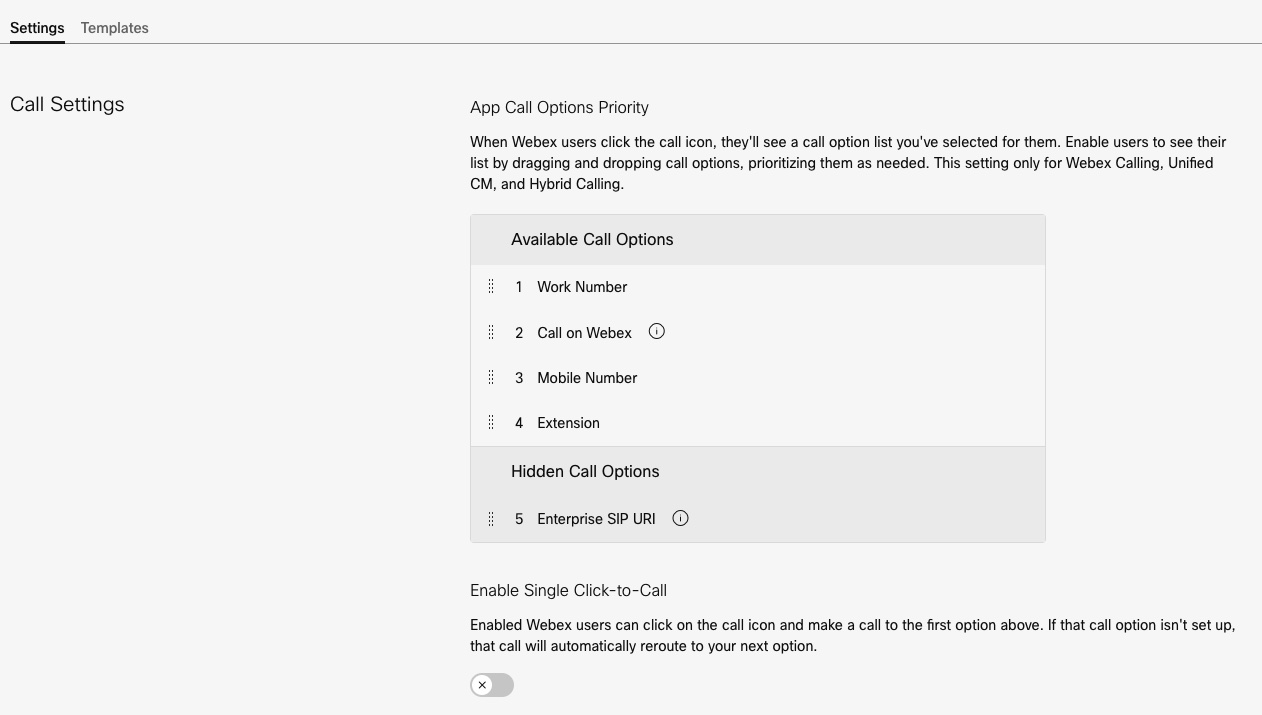
|
| 4 |
Uključite O mogući poziv sa jednim kli kom ako želite da korisnici mogu da upućuju poziv pomoću opcije prvog poziva koju ste konfigurisali. Vaše promene se automatski čuvaju. Promene mogu potrajati do 24 sata da se pojave u aplikaciji Vebek. Možete savetovati korisnike da ponovo pokrenu svoje aplikacije kako bi brže preuzeli ove promene. |


