
Merci pour votre commentaire.
Définissez les options d'appel pour les utilisateurs de l'application Webex
 Un commentaire ?
Paramètres des appels et simple clic
Avant de commencer
Vous devez l'avoir fait Webex Calling ou avoir Unified CM été déployée au sein de votre organisation.
| 1 |
Connectez-vous à Control Hub. |
| 2 |
Accédez à |
| 3 |
Dans App Call Options Priority, vous pouvez faire glisser les options d'appel entre les options d'appel disponibles et les options d'appel masquées pour afficher ou masquer les options d'appel pour les utilisateurs. Vous pouvez réorganiser les options dans les options d'appel disponibles par ordre de priorité selon les besoins des utilisateurs de votre organisation. 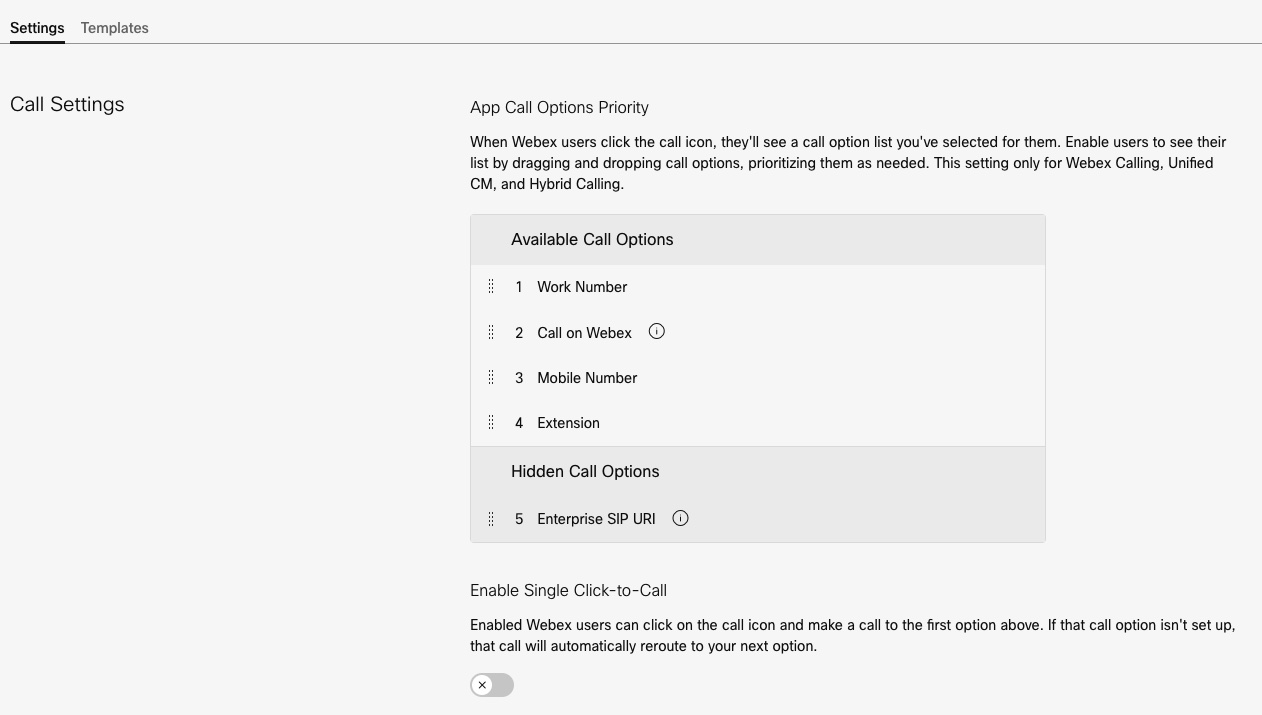
|
| 4 |
Activez Activer les appels en un seul clic si vous voulez que les utilisateurs puissent passer un appel avec l'option de premier appel que vous avez configurée. Vos modifications sont automatiquement enregistrées. Les modifications peuvent prendre jusqu'à 24 heures pour apparaître dans l'application Webex. Vous pouvez conseiller à vos utilisateurs de redémarrer leurs applications pour prendre en compte ces modifications plus rapidement. |


