- Ana Sayfa
- /
- Makale

Geri bildiriminiz için teşekkürler.

 Bu makalede
 Geri Bildirim?
Webex Contact Center için yönetici rollerini ve ayrıcalıklarını anlamak için bu makaleyi kullanın.
Giriş
Cisco Webex Contact Centerİletişim merkezi hizmeti ve lisanslarını yönetmenize ve yönetmenize olanak tanıyan özel bir İletişim Merkezi Hizmet Yöne ticisi rolü sağlar. Bu rol, dış yöneticilere ve müşteri kuruluşundaki kullanıcılara atanabilir.
Webex Contact Center için yönetici rolleri
Webex İletişim Merkezi yöneticisi bir müşteri kuruluşuna, aboneliğinizi yöneten bir iş ortağı kuruluşuna veya başka bir kuruluşa ait olabilir.
Aşağıdaki tabloda, tüm Control Hub yönetici rollerinin İletişim Merkezi'ne özgü ayrıcalıkları açıklanmaktadır:
|
Rol |
Müşteri Organizasyonu |
Ortak Organizasyon |
Diğer Herhangi Bir Organizasyon |
|---|---|---|---|
|
Tam Yönetici |
Control Hub"daki İletişim Merkezi hizmetinde bulunan tüm Webex İletişim Merkezi özelliklerini yönetin veManagement Portal. Tüm Webex Contact Center kullanıcı yönetimi etkinliklerini gerçekleştirin, örneğin:
|
Control Hub"daki İletişim Merkezi hizmetinde bulunan tüm Webex İletişim Merkezi özelliklerini yönetin veManagement Portal. Tüm Webex Contact Center kullanıcı yönetimi etkinliklerini gerçekleştirin, örneğin:
|
Control Hub"daki İletişim Merkezi hizmetinde bulunan tüm Webex İletişim Merkezi özelliklerini yönetin veManagement Portal. Tüm Webex Contact Center kullanıcı yönetimi etkinliklerini gerçekleştirin, örneğin:
|
|
İletişim Merkezi Servis Yöneticisi |
Control Hub"daki İletişim Merkezi hizmetinde bulunan tüm Webex İletişim Merkezi özelliklerini yönetin veManagement Portal. Tüm Webex Contact Center kullanıcı yönetimi etkinliklerini gerçekleştirin, örneğin:
|
Uygulanamaz |
Control Hub"daki İletişim Merkezi hizmetinde bulunan tüm Webex İletişim Merkezi özelliklerini yönetin veManagement Portal. Tüm Webex Contact Center kullanıcı yönetimi etkinliklerini gerçekleştirin, örneğin:
|
|
Sağlama Yöneticisi |
Uygulanamaz |
Control Hub"daki İletişim Merkezi hizmetinde bulunan tüm Webex İletişim Merkezi özelliklerini yönetin veManagement Portal. Herhangi bir kullanıcı yönetimi etkinliği gerçekleştiremez. Yalnızca kuruluştaki diğer harici yöneticilerin listesini görüntüleyebilir. |
Uygulanamaz |
|
Salt okunur Yönetici |
Control Hub'da Webex İletişim Merkezi hizmetine erişilemiyor ve oturum aç Management Portal amıyor. |
Control Hub'da Webex Contact Center hizmetine erişebilir ve yalnızca salt okunur mod Management Portal da oturum açabilir. |
Control Hub'da Webex Contact Center hizmetine erişebilir ve yalnızca salt okunur mod Management Portal da oturum açabilir. |
|
Süpervizör |
Control Hub'a sınırlı erişimi vardır, yalnızca çalışma saatleri. Bir süpervizör, aşağıdaki gibi iş saatleriyle ilgili tüm faaliyetleri yönetebilir:
Süpervizörün yalnızca çalışma saatlerine erişimi kullanıcı profilleri tarafından kontrol edilir. |
Uygulanamaz |
Uygulanamaz |
Webex Contact Center standart lisansına sahip bir kullanıcıya tam yönetici rolü atarsanız, bu kullanıcı Management Portal üzerindeki yönetim özelliklerine erişemez. Bu tür kullanıcılar yalnızca şurada oturum açabilirAgent Desktop.
Bir kullanıcıya İletişim Merkezi Hizmet Yöneticisi rolünü atama
Aşağıdaki tabloda, İletişim Merkezi Hizmet Yöneticisi rolünü atayabilen ve iptal edebilen farklı kullanıcı rolleri ve bu rol için hatırlanması gereken önemli noktalar açıklanmaktadır.
Bir kullanıcıyı şu rollerden yalnızca birine atayabilirsiniz: İletişim Merkezi Hizmet Yöneticisi, Tam Yönetici veya Salt Okunur Yönetici.
|
|
Müşteri Organizasyonu |
Ortak Organizasyon |
Diğer Herhangi Bir Organizasyon |
|---|---|---|---|
|
Tam Yönetici |
Müşteri kuruluşundan veya harici bir kuruluştan bir kullanıcıya İletişim Merkezi Hizmet Yöneticisi rolünü atayın. Webex Contact Center, harici kuruluşun İletişim Merkezi hizmeti de etkinleştirilmişse, harici bir kuruluştan bir İletişim Merkezi Hizmet Yöneticisi eklemeyi desteklemez. İletişim Merkezi Hizmet Yöneticisi rolünü bir tedarik iş ortağı kuruluşundan harici bir kullanıcıya atayamazsınız. |
Müşteri kuruluşundan veya harici bir kuruluştan bir kullanıcıya İletişim Merkezi Hizmet Yöneticisi rolünü atayın. |
Müşteri kuruluşundan veya harici bir kuruluştan bir kullanıcıya İletişim Merkezi Hizmet Yöneticisi rolünü atayın. |
|
İletişim Merkezi Servis Yöneticisi |
Müşteri kuruluşundan veya harici bir kuruluştan bir kullanıcıya İletişim Merkezi Hizmet Yöneticisi rolünü atayın. Webex Contact Center, harici kuruluşun İletişim Merkezi hizmeti de etkinleştirilmişse, harici bir kuruluştan bir İletişim Merkezi Hizmet Yöneticisi eklemeyi desteklemez. İletişim Merkezi Hizmet Yöneticisi rolünü bir tedarik iş ortağı kuruluşundan harici bir kullanıcıya atayamazsınız. |
Uygulanamaz |
Müşteri kuruluşundan bir kullanıcıya İletişim Merkezi Hizmet Yöneticisi rolünü atayın. İletişim Merkezi Hizmet Yöneticisi rolünü başka bir harici kullanıcıya atayamazsınız; rolü yalnızca müşteri kuruluşundan bir kullanıcıya atayabilirsiniz. |
Bir İletişim Merkezi kullanıcısına rol atama hakkında daha fazla bilgi için makaleye Kullanıcı E kleme Yolları Cisco Webex Contact Center makalesine bakın.
İletişim Merkezi Hizmet Yöneticisi Ayrıcalıkları
İletişim Merkezi Servis Yöneticisi olarak şunları yapabilirsiniz:
-
Control Hub'da Contact Center'a özgü yönetim faaliyetlerini aşağıdaki bölümlerde açıklandığı gibi gerçekleştirin.
-
Control Hub'daki ve açık İletişim Merkezi Hizmetleri sekmesindeki tüm özelliklere erişinManagement Portal.
Webex İletişim Merkezi'ni yapılandırma hakkında daha fazla ayrıntı için bkz. Webex İletişim Merkezi Belgeleri.
İletişim Merkezi Servis Yöneticisi olarak, Hizmetler Kurulum Sihirbazı'na erişemezsiniz.
İletişim Merkezi platformunu tanımlayın
-
Gezinme bölmesinin Hizmetler bölümünden seçin.
-
Webex Contact Center platform ayrıntıları alanı, Webex Contact Center 1.0 için 1.0 ve Webex Contact Center için Yeni platformu gösterir.
Webex İletişim Merkezi'ni kurma
Tam yönetici, Hizmetler Kurulum Sihirbazı'nı başarıyla tamamladıktan sonra, Webex Contact Center'ı ayarlayabilirsiniz.
-
İletişim Merkezi Servis Yapılandırmalarına erişin.
-
Webex İletişim Merkezi'ni ayar la'yı tıklayın.
Bu, yalnızca Hizmet ayrıntıları bölümündeki Webex Contact Center platform ayrıntıları alanı 1.0 gösteri yorsa geçerlidir.
Kullanıcı yönetimi
menüsü, iletişim merkezi kullanıcılarını yönetmenizi sağlar. Kullanıcılar ve yöneticiler hakkında bilgi için Cisco Webex Contact CenterKurulum ve Yönetim Kılavuzu'na bakın.
Tüm kullanıcılar
Diğer hizmetlerin kullanıcıları da dahil olmak üzere kuruluşunuzdaki tüm kullanıcıların listesini görüntüleyebilirsiniz.
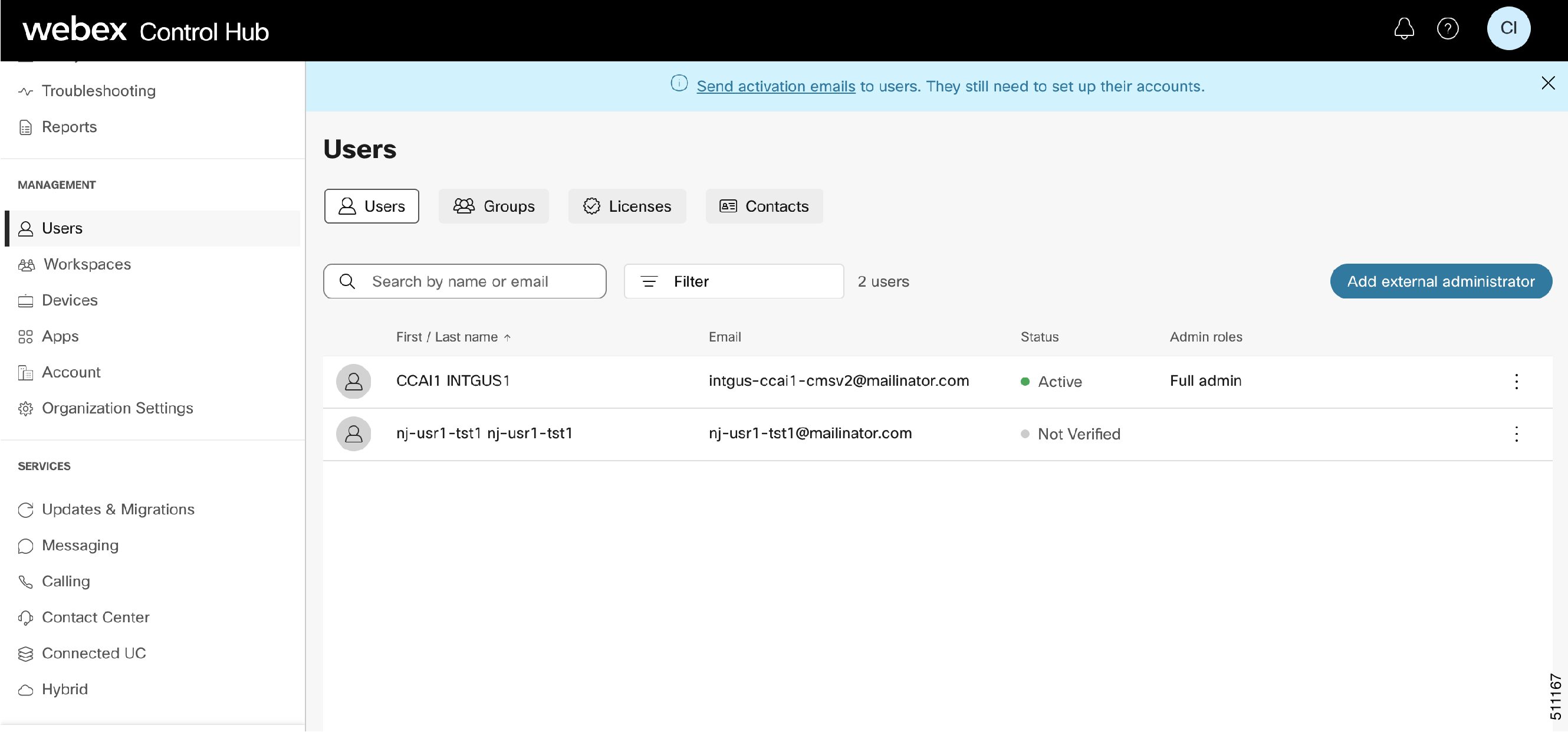
Etkinleştirme e-postasını doğrulanmamış bir kullanıcıya yeniden gönderin
Bir kullanıcı etkinleştirme e-postasını bulamazsa, yeni bir e-posta gönderebilirsiniz.
-
Kullanıcı ad
 ının yanındaki (üç nokta) düğmesini tıklayın.
 -
Dav etiyeyi Yeniden Gönder'i tıklayın.
Kullanıcı hizmetleri ve rolleri
Hizmet Yöneticisi olarak kuruluşun kullanıcılarını görüntüleyebilirsiniz. Kuruluştan kullanıcı ekleyemez, silemez, etkinleştiremez veya devre dışı bırakamazsınız.
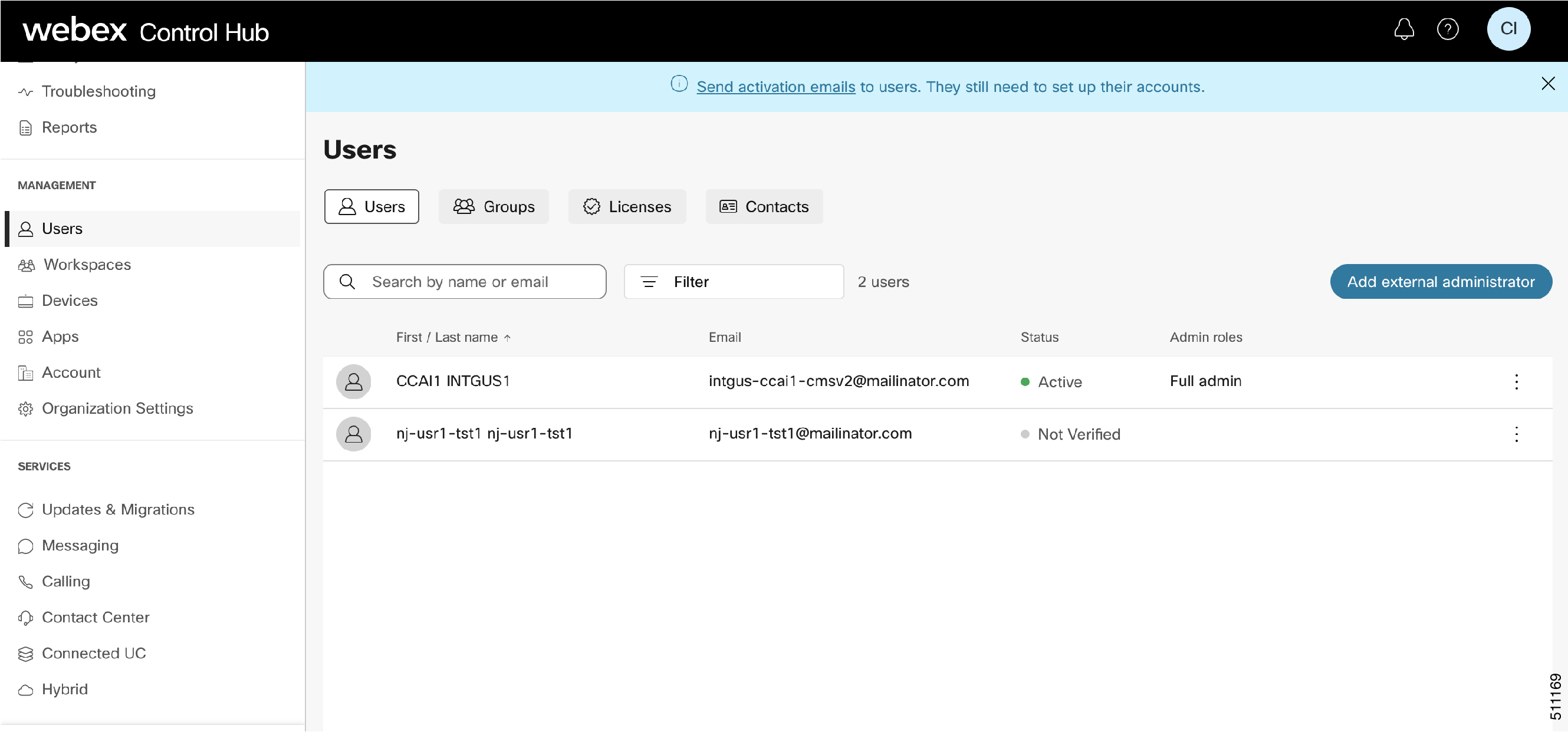
Bir kullanıcı için yalnızca İletişim Merkezi Hizmet Yöneticisi rolünü atayabilir veya atamasını kaldırabilirsiniz.
Kullanıcı ayrıntılarını görüntüleyin
-
Control Hub'da ıcılar'ı seçin.
-
Listede bir kullanıcıyı tıklayın.
-
Kullanıcı için İletişim Merkezi hizmet yapılandırmasını ve lisans bilgilerini güncellemek için Lis ansları düzen le'yi tıklatın.
Webex Contact Center 1.0'da lisanslama seçenekleri gösterildiği gibi görünür.
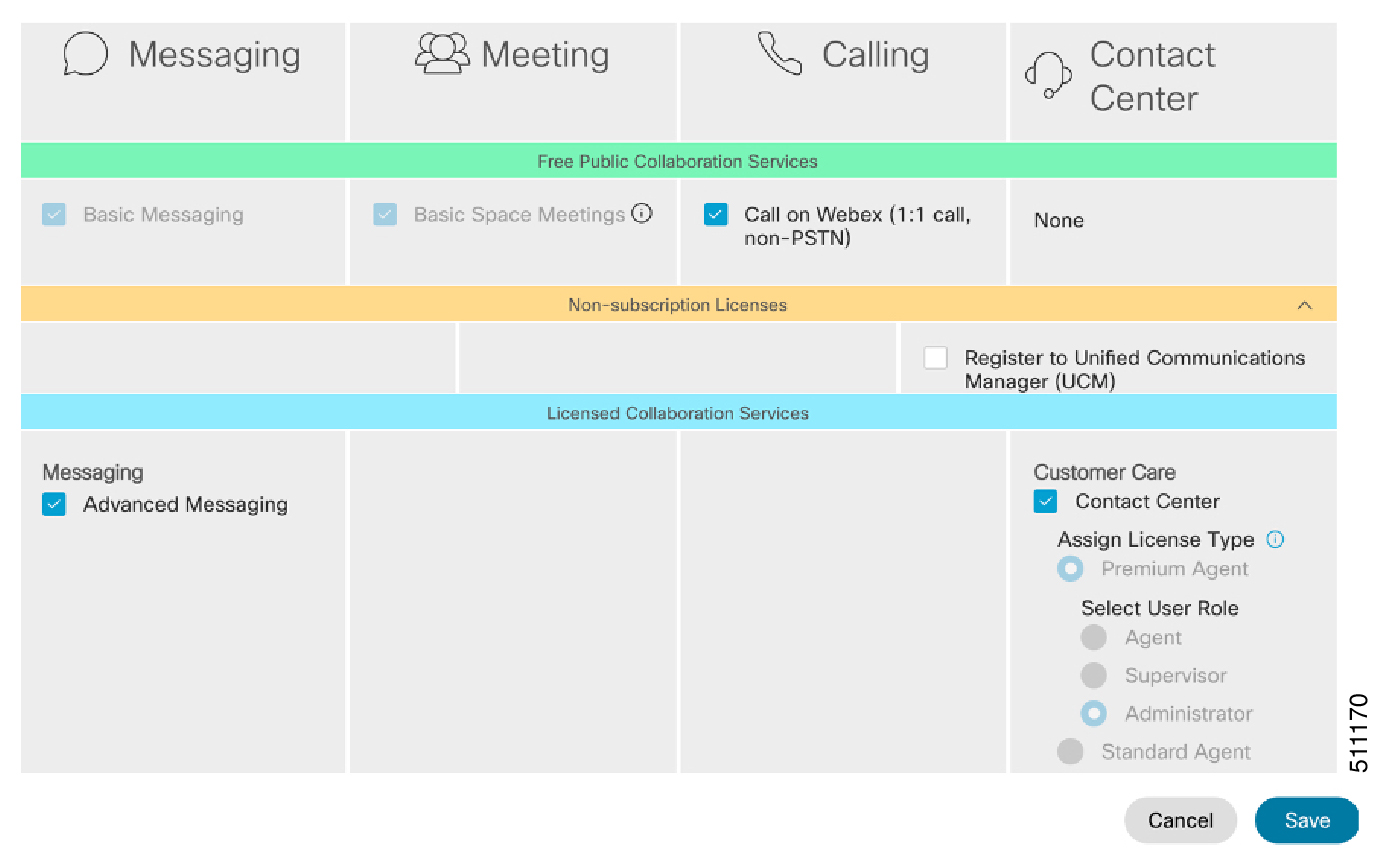
AçıkCisco Webex Contact Center, lisanslama seçenekleri gösterildiği gibi görünür.
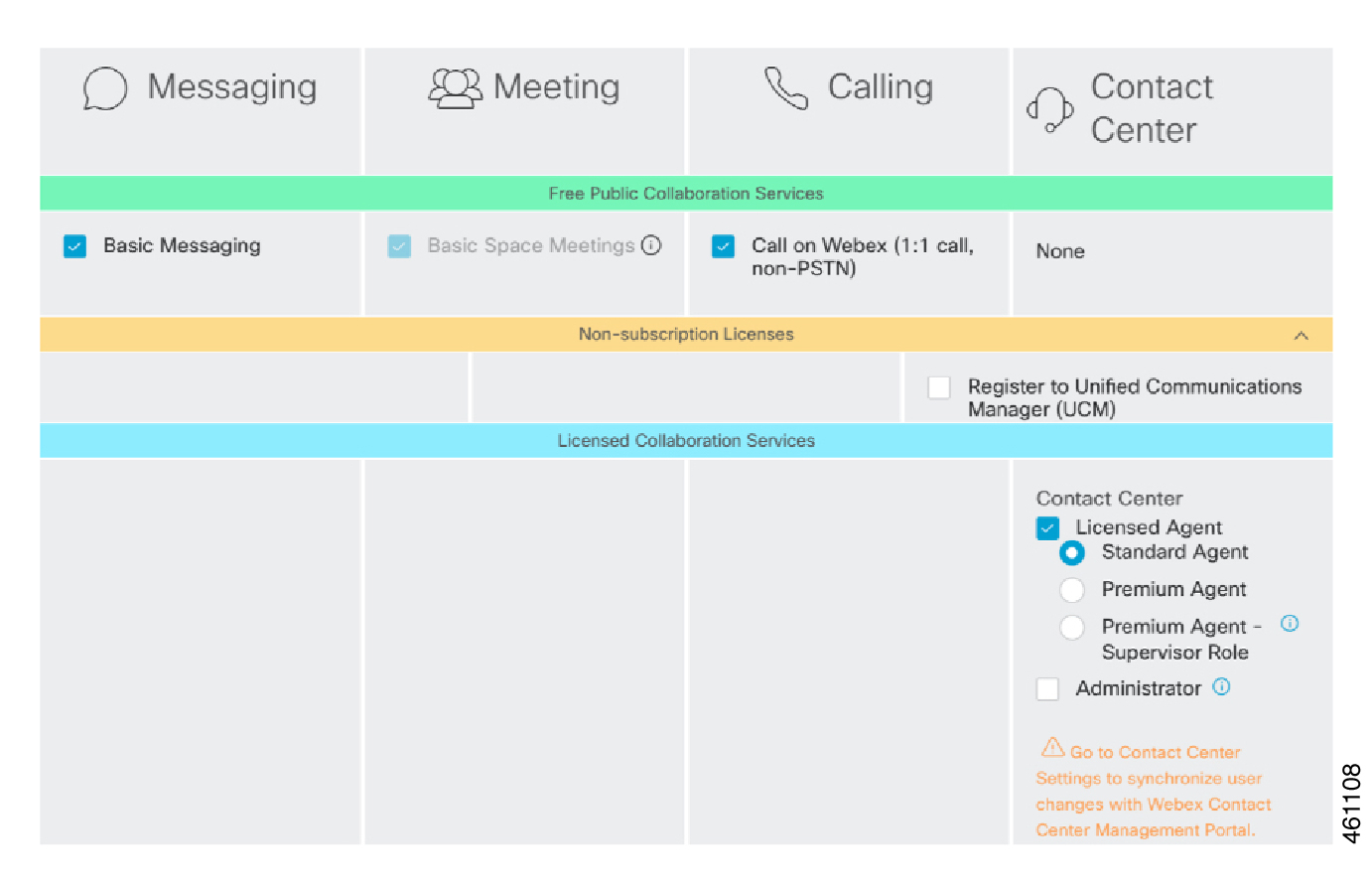
-
Kullanıcının yönetici rol lerini görüntülemek için Yönetici rollerini tıklatın. Bir kullanıcı için yalnızca İletişim Merkezi Hizmet Yöneticisi rolünü atayabilir veya atamasını kaldırabilirsiniz.
Kullanıcıları yönet
CSV şablonunda, yalnızca Webex Contact Center premium ve Webex Contact Center standart sütunlarını Doğru veya Yan lış olarak ayarlayabilirsiniz.
-
Control Hub'da ıcılar'ı seçin.
-
Kullanıcıları yönet'i tıklayın.
-
Aşağıdaki görevlerden birini gerçekleştirin:
-
İletişim Merkezi lisans bilgilerini ve kullanıcılar için ilişkili rolleri manuel olarak güncellemek için Kullanıcı ekle veya değiştir 'i tıklatın.
-
Bir
.csvdosyayı içe aktar arak bilgileri güncellemek için Csv kullanıcı ekle veya değiştir 'i tıklayın.
-
Webex İletişim Merkezi Yöneticilerini görüntüleme
Bir İletişim Merkezi Hizmet Yöneticisi olarak, yalnızca diğer İletişim Merkezi Hizmet Yöneticisi kullanıcılarını görüntüleyebilirsiniz. Kuruluştaki diğer hizmetlerin tam yöneticilerini veya yöneticilerini görüntüleyemezsiniz.
-
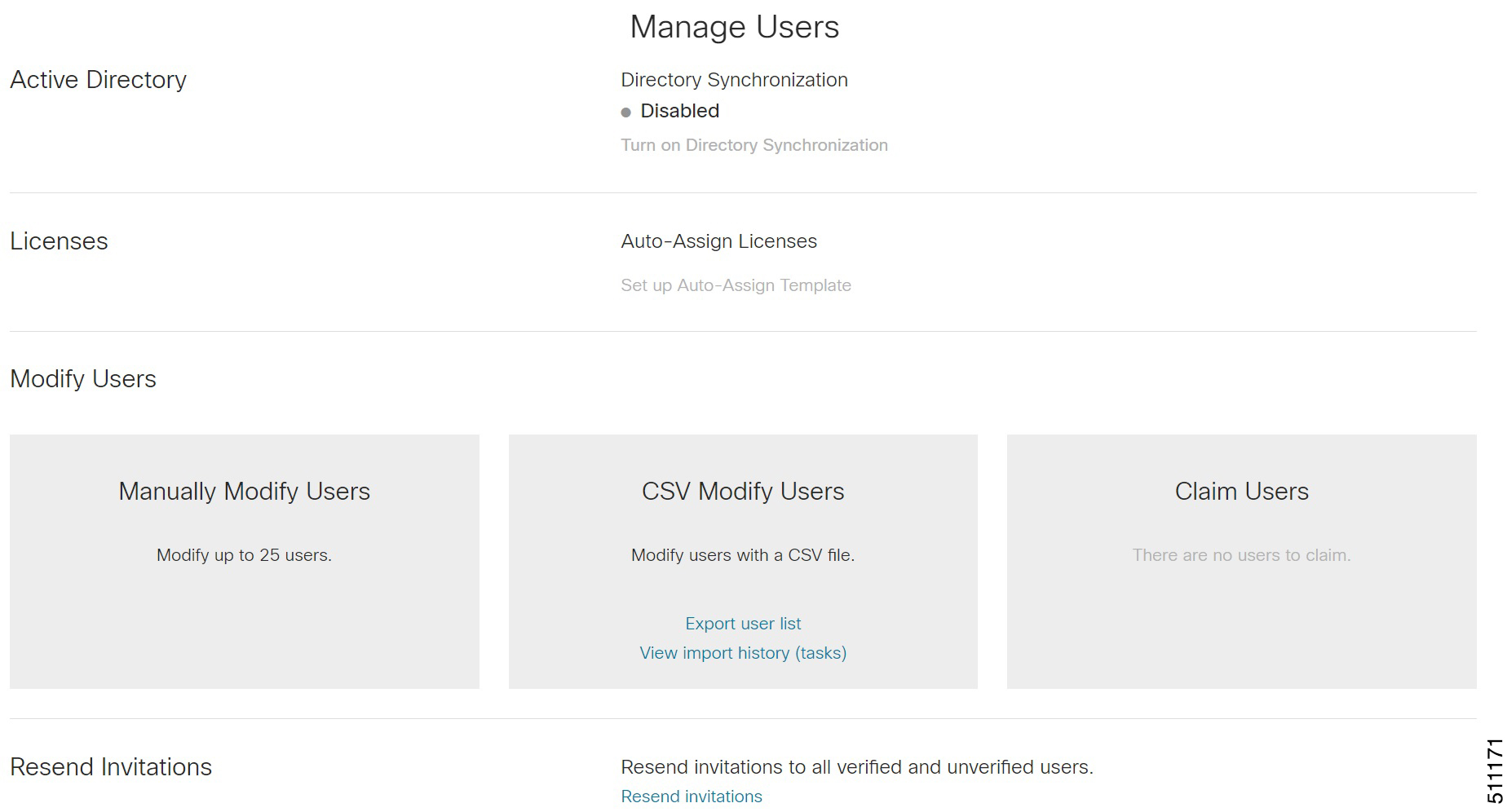
Kullan ıcılar sayfasında Filtre simgesine tıklayın ve aşağıdakilerden birini yapın:
-
Müşteri kuruluş undaki yönetic ileri görüntülemek için Yöneticiler öğesini seçin.
-
İletişim Merkezi hizmet yöneticilerini görüntülemek için Tüm harici yöneticiler'i seçin.
-
-
Yönetici kullanıcı satırını tıklatın.
-
Bu bilgileri güncelleyin:
-
Kullanıcı Ayrıntıları
-
Lisanslar
-
Yönetici Rolleri
-
İletişim Merkezi Servis Yöneticilerini Görüntüleyin
İletişim Merkezi Hizmet Yöneticisi rolüne sahip harici bir yöneticiyseniz, aşağıdaki görevleri gerçekleştirebilirsiniz:
-
Müşteri kuruluşundaki bir kullanıcı için İletişim Merkezi Hizmet Yöneticisi rolünü görüntüleyin ve güncelleyin.
-
Müşteri kuruluşundaki kullanıcılar için İletişim Merkezi lisanslarını ekleyin, kaldırın veya düzenleyin.
İletişim Merkezi Hizmet Yöneticisi rolüne sahip harici bir yöneticiyseniz, aşağıdaki görevleri gerçekleştiremezsiniz:
-
Kuruluşa başka bir harici İletişim Merkezi Hizmet Yöneticisi ekleyin.
-
İletişim Merkezi Hizmet Yöneticisi rolünü, tedarik iş ortağı kuruluşundan olan harici bir kullanıcıya atayın.
-
İletişim Merkezi Hizmet Yöneticisi rolleri dışındaki rolleri olan harici yöneticileri görüntüleyin.
-
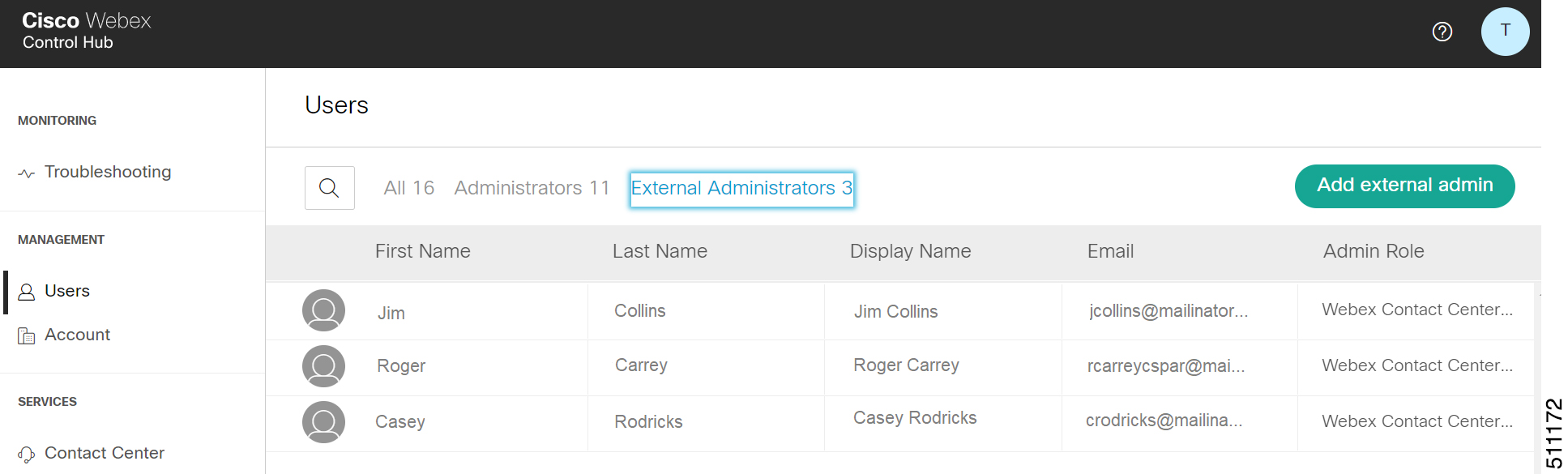
Kullan ıcılar sayfasında, Flter simgesini tıklatın ve Tüm harici yönetic iler'i seçin.
-
Aşağıdaki görevlerden birini gerçekleştirin:
-
Harici bir yönetici için İletişim Merkezi Hizmet Yöneticisi rolünü görüntülemek ve güncellemek için ilgili satırı tıklatın.
-
Har ici bir kullanıcı eklemek ve kullanıcıya İletişim Merkezi Hizmet Yöne ticisi rolünü atamak için Harici yönetici ekle'yi tıklatın.
-
Müşteri Hesabını Yönetme
-
.
-
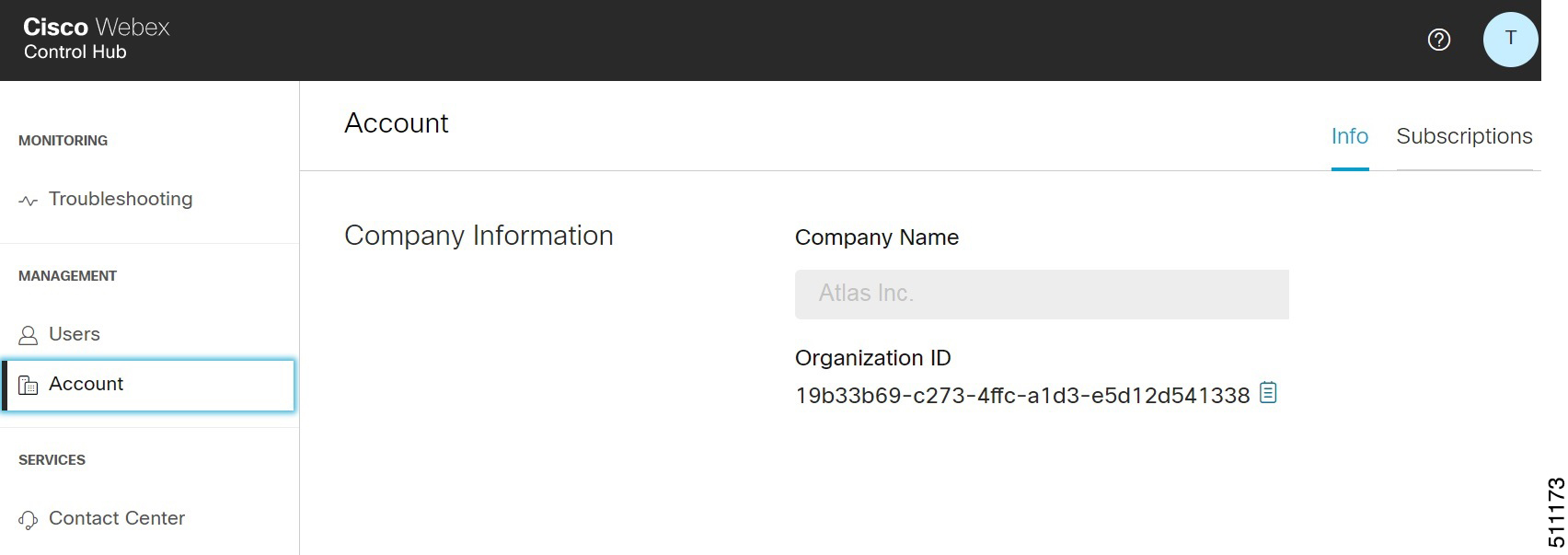
Kuruluş hesap ayrıntılarını görüntülemek için Bilgi sekmesini tıklatın.
-
Kuruluşunuz için İletişim Merkezi lisans kullanımı ve deneme sürümü ve abonelik bilgilerini görüntülemek için Abon elik ler sekmesini tıklatın.
Webex Hizmet Durumunu ve Desteklenen Kaynakları Görüntüleme
-
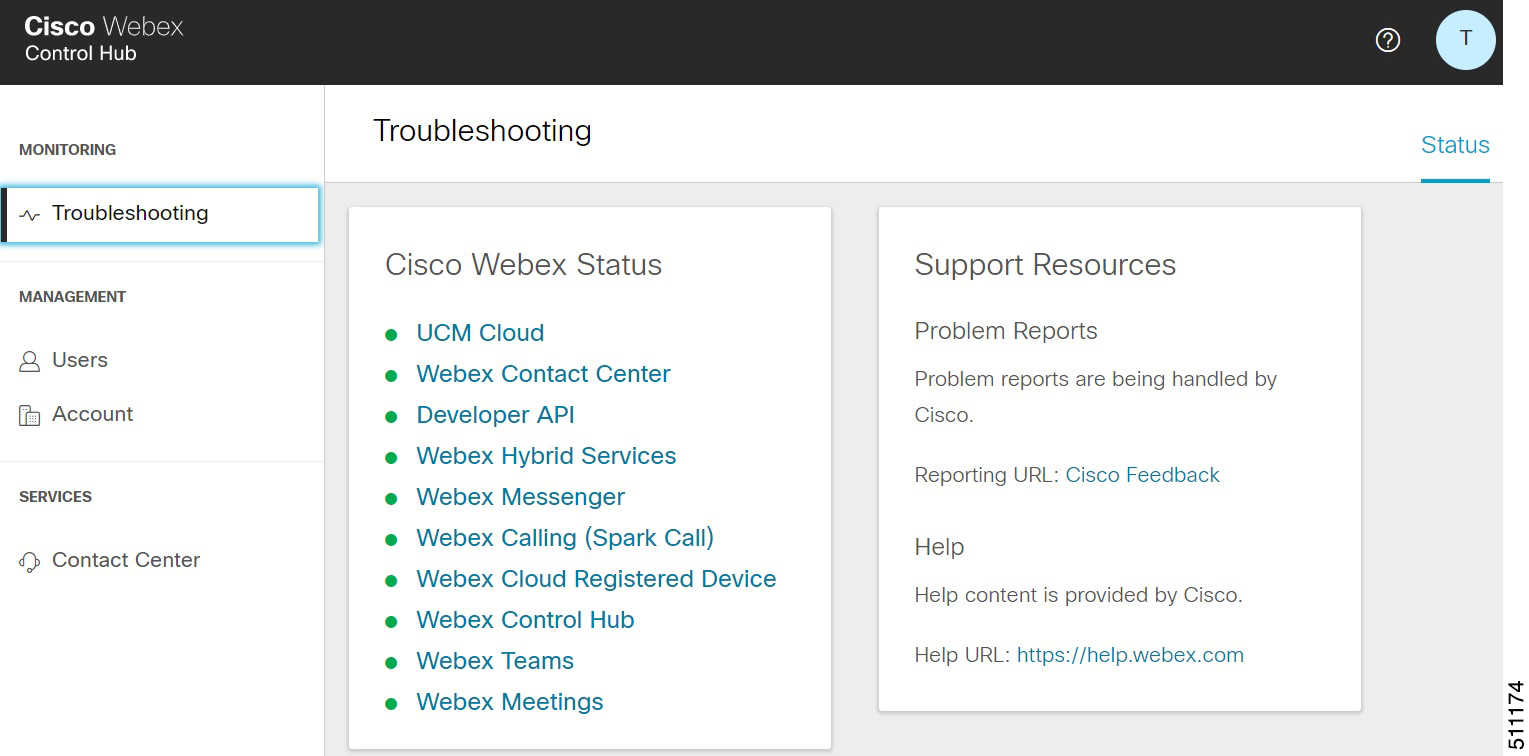
İzleme tıklatın.
-
Hizmet durumunu görüntülemek için bir Webex hizmetine tıklayın.


