- Головна
- /
- Стаття

Дякуємо за відгук.


Cisco AI Assistant для контактного центру Webex: Посібник адміністратора щодо налаштування допомоги в режимі реального часу (раніше називався Рекомендовані відповіді)
 У цій статті
 Надіслати відгук?
Посилка в режимі реального часу Cisco AI Assistant - це функція, призначена для підтримки агентів під час взаємодії з клієнтами в реальному часі шляхом постійного розуміння контексту розмови, визначення намірів клієнта та миттєвого надання відповідних рекомендацій. Він керує агентами в режимі реального часу, пропонуючи, що сказати чи робити, допомагаючи орієнтуватися у складних процедурах і навіть автоматично ініціюючи робочі процеси. Real-Time Assist підвищує точність, скорочує час обробки та забезпечує постійний, високоякісний досвід роботи з клієнтами на кожному каналі в прямому ефірі, виступаючи в режимі реального AI Assistant часу для агента.
Увімкнути допомогу в режимі реального часу для контактного центру Webex
Адміністратори можуть увімкнути та керувати функцією допомоги в режимі реального часу для агентів, що допомагає підвищити ефективність спілкування, ефективність роботи агента та задоволеність клієнтів.
Допомога в режимі реального часу AI Assistant — це функція контактного центру Webex, яка підвищує продуктивність агентів і задоволеність клієнтів. Ця функція використовує вдосконалений штучний інтелект (AI) для надання контекстного керівництва людським агентам під час вхідних та вихідних голосових взаємодій та в хідних цифрових взаємодій із клієнтами, підтримуючи як голосові, так і цифрові канали. Real-Time Assist має на меті змінити досвід агента, пропонуючи своєчасні, релевантні пропозиції щодо того, що сказати та які дії слід вжити безпосередньо в межахAgent Desktop. Ця проактивна допомога спрощує робочі процеси, скорочує час реагування та забезпечує послідовне та якісне надання послуг.
Як адміністратор контактного центру Webex, ви можете ввімкнути та керувати функцією допомоги в режимі реального часу для вашої організації. Цей процес передбачає забезпечення відповідності вашої системи необхідним пере думовам та активацію функції в Кон трольному центрі. Після у вімкнення ви можете налаштувати AI Assistant навички, щоб адаптувати пропозиції, надані вашим агентам.
передумови
Перш ніж увімкнути допомогу в режимі реального часу, переконайтеся, що ваша організація контактного центру Webex відповідає наступним вимогам:
-
Кон@@ тактний центр Webex Flex 3.0: Ваш контактний центр повинен працювати на платформі Flex 3.0.
-
AI AssistantАртикул додатка: Ваша організація повинна придбати додатковий SKU A-FLEX-AI-ASST . Це право надає доступ до всіх AI Assistant функцій, включаючи допомогу в режимі реального часу. Щоб отримати інформацію про керування передплатою та використанням, зверніться до Докумен тації щодо використання та виставлення рахунків.
-
Розділення медіа для голосової взаємодії: для голосових взаємодій у Flow Designer має бути увімкнено розгалуження медіа для відповідних черг. Див. статтю Увімкнення потокового передавання мультимедіа для певних черг.
-
Webex Connectувімк нено: У Webex Connect вімкнути створення дій та автоматизувати робочі процеси.
-
Необхідні дозволи користувача: Ви повинні мати необхідні права керування доступом на основі ролей (RBAC) для доступу та зміни налаштувань контактного центру в Центрі керування. Зокрема, ваша роль повинна включати доступ до допомоги в режимі реального часу. Доклад ніші відомості див. у статті Керування профілями користувачів у Контактному центрі Webex.
Хто може використовувати цю функцію
Допомога в режимі реального часу корисна для наступних зацікавлених сторін:
-
Аген ти: скористайтеся контекстними пропозиціями в режимі реального часу, зменшуючи зусилля, необхідні для пошуку інформації та покращуючи точність відповіді.
-
Адміністратори: керуйте та налаштовуйте налаштування допомоги в режимі реального часу на рівні організації та черги, створюйте та оптимізуйте AI Assistant навички, перевіряйте та налагоджуйте конфігурації, відстежуйте продуктивність та постійно оптимізуйте функцію для свого контактного центру.
Переваги
Впровадження допомоги в режимі реального часу забезпечує значні переваги у вашому контактному центрі:
-
Підвищена ефективність агента: Агенти витрачають менше часу на пошук інформації або консультації колег, що призводить до швидших рішень та підвищення продуктивності.
-
Скорочення часу обробки: негайні, точні пропозиції допомагають агентам швидше вирішувати запити, безпосередньо впливаючи на середній час обробки (AHT).
-
Послідовний досвід клієнтів: Забезпечує, що всі агенти, незалежно від досвіду, надають точну та послідовну інформацію, покращуючи загальний досвід клієнтів.
-
Скорочення роботи після дзвінка: Агенти можуть виконувати необхідні дії та документацію під час взаємодії, мінімізуючи завдання після дзвінка.
-
Покращена розв'язка першого контак ту: Завдяки негайному доступу до відповідної інформації та дій агенти краще підготовлені для вирішення проблем із клієнтами під час першого контакту.
-
Скоротіть час вступу на роботу нових працівників: нові агенти швидше набувають впевненості та навичок завдяки керівництву штучного інтелекту в режимі реального часу.
-
Масштабованість: Підтримує зростаючий контактний центр, дозволяючи агентам ефективніше обробляти більші обсяги взаємодій.
-
Двоканальна можливість: Підтримує як вхідні, так і вихідні голосові дзвінки, а також вхідні цифрові взаємодії, надаючи пропозиції в режимі реального часу, чи взаємодіють агенти з клієнтами через телефонні дзвінки чи цифрові канали, такі як чат чи електронна пошта.
Як працює система допомоги в режимі реального часу
Система допомоги в режимі реального часу безперешкодно інтегрується в роботу вашого контактного центру за допомогою наступного потоку високого рівня:
-
Починається взаємодія: клієнт ініціює голосову або цифрову взаємодію, яка спрямовується до агента через налаштовану чергу, або агент ініціює вихідну голосову взаємодію.
-
Транскрипція в реальному часі: для голосових взаємодій розмова транскрибується в режимі реального часу. Для цифрових взаємодій текст фіксується.
-
Агент отримує пропозиції:
Щоб подати запит на підтримку, агенти повинні відкрити AI Assistant та натиснути кнопку Отримати допомогу.
Агенти можуть вибрати «Отримати допомогу» в будь-який час на початку дзвінка або під час розмови, коли їм потрібна допомога.
Після натиск ання кнопки Отримати допомогу, програма AI Assistant може продовжувати надавати пропозиції та вказівки протягом решти дзвінка.
Якщо агенти вирішать активувати «Отримати допомогу» в середині дзвінка, він AI Assistant використовує повний контекст дзвінка, включаючи інформацію з самого початку, для створення відповідних пропозицій.
Агенти можуть мінімізувати AI Assistant панель у будь-який час і знову відкрити її за потреби, не втрачаючи доступу до постійної допомоги.
Коли ви ввімкнете сповіщення, ви отримуєте сповіщення щоразу, коли нові пропозиції доступні зAI Assistant. Адміністраторам рекомендується порадити агентам увімкнути сповіщення, щоб максимізувати переваги керівництва в режимі реального часу.
-
AI Assistantпроцеси навичок: Нави AI Assistant чка, пов'язана з конкретною чергою та оснащена базою знань та визначеними діями, аналізує розмову в режимі реального часу (стенограма для голосу, текст для цифрового).
-
Створені пропозиції: AI Assistant навик генерує відповідні текстові пропозиції для відповідей або пропонує дії на основі запиту замовника.
-
Агент перевіряє та діє: агент переглядає пропозиції та вирішує використовувати їх як є, змінювати їх або виконувати запропоновані дії.
-
Постійна підтримка: Пропозиції продовжують надаватися протягом усієї взаємодії, адаптуючись до розмови, що розвивається.
Рекомендації щодо використання
Функція допомоги в режимі реального часу вимагає ретельного управління для забезпечення етичного використання та покращення спілкування. Як адміністратор, ви несете відповідальність за інформування агентів про активацію функції та її характер на основі штучного інтелекту.
Для отримання більш детальної інформації про правила використання та конфіденційність зверніться до Примітки щодо прозорості AI.
Як увімкнути допомогу в режимі реального часу
Виконайте наступні дії, щоб активувати функцію допомоги в режимі реального часу для вашого контактного центру Webex:
| 1 |
Увійдіть у Центр керування та перей діть до Служби > Кон тактний центр. |
| 2 |
Перейдіть AI Assistantдо розді лу Робочий стіл на панелі навігації. |
| 3 |
Увімкніть функцію «Допомога в реальному часі», щоб увімкнути функцію на рівні організації. |
| 4 |
Натисніть Призначити AI Assistant навички та виберіть навик AI, який ви хочете призначити своїй черзі. Додайте одну або кілька черг до вибраного навику та збережіть свої зміни. Ці навички визначають тип пропозицій, які агенти отримають у кожній черзі. Якщо конкретний AI Assistant навик, який ви хочете призначити, ще не вказано, або для першого налаштування, де не було створено жодних навичок, натисніть С творити та керувати AI Assistant нави чками, щоб створити нову навичку в Webex AI Studio. Після створення навику поверніться на цей екран і завершіть процес призначення. Докладніші відомості про присвоєння навичок черг див. у статті Зв'язування AI Assistantнавичок до черг. |
Контактний центр Webex може надавати агентам рекомендації в режимі реального часу на основі штучного інтелекту для покращення розмов із клієнтами та підвищення ефективності. Ця функція використовує навички, AI Assistant створені та керовані у Webex AI Studio, для аналізу стенограм розмов та пропонування корисних відповідей чи дій агентам.
Як адміністратор, ви будете налаштовувати, налаштовувати та підтримувати цю функцію. Ця стаття проведе вас через весь процес та посилається на докладні статті для кожного кроку. Виконання цих кроків допоможе вам успішно впровадити та оптимізувати допомогу в режимі реального часу у вашій організації.
Щоб впровадити допомогу в режимі реального часу з штучним інтелектом, виконайте такі дії:
-
Активуйте цю функцію в Контактному центрі Webex. Почніть з активації функції «Допомога в реальному часі» в Центрі керування та переконайтеся, що всі передумови виконуються. Цей фундаментальний крок необхідний для подальшої конфігурації та включає наступні дії:
- Увімкніть допомогу в режимі реального часу в Центрі управління.
- Перевірте вимоги до ліцензування.
- Переконайтеся, що допоміжні послуги, такі як транскрипція в режимі реального часу, готові.
Для отримання додаткової інформації див. розділ У вімкнення допомоги в режимі реального часу для контактного центру Webex.
-
Визначте AI Assistant навички та керуйте ними. Створюйте інтелект AI, який забезпечує допомогу в режимі реального часу за допомогою Webex AI Studio. Цей етап передбачає наступні заходи:
-
Створюйте нові AI Assistant навички в студії Webex AI.
-
Визначте цілі для кожної навички.
-
Пов'язати навички з відповідними базами знань.
-
Налаштуйте конкретні дії для кожного навику.
Докладніші відомості див. у статті Створення AI Assistant навичок та керування ними та Налаштування дій для AI Assistant навичок.
-
-
Налаш AI Assistant туйте навички для черг. Інтегруйте налаштовані AI Assistant навички в середовище реального контактного центру, призначаючи їх певним чергам. Цей крок передбачає наступну діяльність:
-
Признач AI Assistant те навички чергам. Щоб переконатися, що допомога в режимі реального часу надає відповідні та своєчасні вказівки, ви повинні точно пов'яз AI Assistant ати навички з відповідними чергами у вашому контактному центрі Webex. Це гарантує, що коли людський агент обробляє вхідну або вихідну взаємодію з клієнтами з певної черги, система точно знає, який навик штучного інтелекту повинен надавати пропозиції на основі типу запиту клієнта, обробленого цією чергою.
Докладніші відомості про ефективне зв'язування черг див. у статті Ефективне зв'язування черг.
-
-
Контролюйте та оптимізуйте допомогу в режимі реального часу. Після розгортання перевіряйте функціональність, контролюйте продуктивність та повторно вдосконалюйте свої конфігурації для максимальної ефективності. Цей етап передбачає наступні заходи:
-
Перевір AI Assistant те відповіді за допомогою функцій попереднього перегляду.
-
Проаналізуйте вплив на ефективність роботи агента.
-
Використовуйте дані сеансу для аудиту та налагодження.
Для отримання додаткової інформації див. розділ Тестування та моніторинг ефективності допомоги в режимі реального часу.
Розгортання є ітераційним процесом. Регулярно відстежуйте ефективність допомоги в режимі реального часу та використовуйте дані моніторингу та оптимізації, щоб кори AI Assistant гувати свої навички та дії. Цей цикл постійного вдосконалення допомагає гарантувати, що функція залишається узгодженою з мінливими потребами клієнтів та операційними вимогами.
-
Створюйте та керуйте навичками AI Assistant
AI Assistantнавички є основними компонентами, які забезпечують функцію допомоги в режимі реального часу в контактному центрі Webex. Ці інтелектуальні конфігурації визначають, як вони AI Assistant забезпечують керівництво в реальному часі людським агентам. Як адміністратор, ви використовуєте Webex AI Studio для створення, налаштування та управління цими навичками, адаптуючи їх до конкретних потреб черг та типів взаємодії вашого контактного центру.
Цей розділ допоможе вам отримати доступ до Webex AI Studio, зрозуміти його середовище та детальний процес створення та управління AI Assistant навичками.
Доступ до студії Webex AI
Щоб отримати доступ до студії Webex AI, дотримуйтесь цих інструкцій:
| 1 |
Увійдіть у Центр керування та перей діть до Служби > Кон тактний центр. |
| 2 |
Перейдіть AI Assistantдо розді лу Робочий стіл на панелі навігації. |
| 3 |
У розділі «Допомога в реальному часі» натисніть посилання Кер AI Assistant ування нави чками. Інформаційна AI Assistant пан ель навичок відкривається на новій вкладці браузера в Webex AI Studio. Крім того, ви також можете отримати доступ до Webex AI Studio за допомогою швидких посилань. |
Розуміння студії Webex AI
Webex AI Studio надає спеціальні інформаційні панелі для управління AI Assistant навичками та агентами штучного інтелек ту.
- Якщо ваша організація використовує лише допомогу в режимі реального часу, інформаційна AI Assistant панель навичок відображається за замовчуванням.
- Якщо ваша організація також використовує агенти AI, доступні як інформаційні панелі AI Assistant навичок, так і інформа ційні панелі агентів штучного інтелекту, що дозволяє перемикатися між ними за потреби.
Інформаційна пан AI Assistant ель розуміння навичок
Інформаційна AI Assistant панель навичок служить вашим центральним центром для комплексного управління всіма AI Assistant навичками, налаштованими для допомоги в режимі реального часу. Він забезпечує огляд ваших існуючих навичок та швидкий доступ до різних функцій управління.
Дисплей приладової панелі
На інформаційній панелі AI Assistant навички представлені у вигляді карток або рядків у вигляді списку. Кожен запис містить ключові деталі для швидкого ознайомлення:
- Назва нави чок: описове ім'я, яке ви присвоїли AI Assistant навичці.
- Чер ги: кількість черг, з якими навик наразі пов'яз аний.
- Мета поміч ника: Короткий опис мети майстер ності.
- Остання зміна: Дата та час останнього оновлення навичок.
- Остання зміна: користува ч, який востаннє змінював навик.
- Дата створення: дата створення навику.
- Створен о: Користувачем, який створив навик.
Дії інформаційної панелі
З головної інформаційної панелі ви можете виконати наступні дії, щоб ефективно керувати своїми AI Assistant навичками:
- Створіть новий AI Assistant навик: Натисніть + Створити навички, щоб почати налаштовувати нову AI Assistant навичку з нуля.
- Нави AI Assistant чки імпор ту: Використовуйте навички імпор ту для завантаження AI Assistant навичок у форматі JSON. Це дозволяє швидко додавати попередньо налаштовані навички або відновлювати резервні копії з зовнішніх джерел.
- Пошук і фільтр: Використовуйте рядок пошуку, щоб швидко знайти навички за назвою, пов'язаною чергою або датою останньої зміни.
- Попередній перегля д: Відкрийте віджет попереднього перегляду навичок, щоб перевірити його відповіді в імітованому середовищі.
Індивідуальне управління навичками
Для кожної окремої AI Assistant навички, переліченої на інформаційній панелі, ви можете отримати доступ до додаткових опцій управління:
- Змінити налаштування нави чок: Натисніть на ім'я або картку будь-якої навички, щоб відкрити сторінку конфігурації та змінити його налаштування, включаючи профіль, базу знань та дії.
-
Швидкі дії: Отримайте доступ до швидких дій для певного навику, натиснувши піктограму еліпси
су (три точки), щоб виконати такі завдання, як:
- Pin: Закріпіть навик у верхній частині панелі для швидкого доступу.
- Копіювати маркер доступу: Скопіюйте маркер доступу навичок для безперебій ної інтеграції, автентифікації та тестування у зовнішніх додатках або середовищах розробки.
- Експорт: Експортуйте деталі навику (у форматі JSON) до локальної папки для резервного копіювання або передачі.
- Видал ити: Остаточно видалити AI Assistant навик.
Якщо ви спробуєте видалити навик, пов'язаний з однією або кількома чергами, з'явиться повідомлення про підтвердження, яке повідомляє, що навик використовується. Ви повинні підтвердити, перш ніж продовжувати. Якщо підтвердження підтверджується, Кон трольний центр повідомляється про видалення.
Створення AI Assistant навичок
Виконайте наступні дії, щоб налаштувати AI Assistant навик, який надає відповідні пропозиції вашим агентам:
| 1 |
На інформацій AI Assistant ній панелі навичок натисніть + Ство рити навички. |
| 2 |
Виберіть «Почати з нуля» і натисніть кнопку Далі. |
| 3 |
Введіть чітку описову назву в поле На зва нави чок. По ле ідентифікатор системи, яке однозначно ідентифікує навик, автоматично заповнюється на основі назви навичок. |
| 4 |
Надайте коротку мету в по лі Ці ль. Для отримання додаткової інформації про написання цілей навичок див. Дотримуйтесь цих інструкцій. Приклад: «Ви корисний і ввічливий помічник, який допомагає агентам відповідати на запити щодо втраченого багажу та рекомендувати необхідні дії». Для отримання додаткової інформації див. Рекомен дації щодо написання інструкцій для AI Assistant навичок. |
| 5 |
Натисніть «Створити». |
| 6 |
На екрані Н алаштування нави чок за замовчуванням вибрано вкладку «Про філь». У текстов ому полі Інструкції надайте детальні покрокові вка зівки щодо поведінки штучного інтелекту та генерації відповідей. |
| 7 |
Перейдіть на вклад ку Знання, щоб вибрати відповідну базу знань. Навичка використовує це джерело для створення пропозицій. Якщо відповідної бази знань не існує, натисніть + Додати нове. Після його створення ви повернетеся в панель конфігурації навичок.
|
| 8 |
Перейдіть на вклад ку Ді ї, щоб увімкнути, вимкнути, відредагувати або видалити дії. Ви також можете створити нові дії, натиснувши кнопку + Нова дія. Дії дозволяють навичкам ШІ пропонувати або виконувати конкретні завдання (наприклад, створювати кей си, отримувати інформацію, надсилати електронні листи або виконувати інтеграції), а також пропонувати інформацію, яку можна використовувати для відповіді клієнтам. Якщо ви не підключаєтесь до бази знань, додайте хоча б одну дію. Докладні інструкції див. у статті Налаштування дій для AI Assistant навичок. |
| 9 |
Коли всі обов'язкові поля заповнені, натисніть кнопку З берегти зміни. Перш ніж публікувати навик, перевірте його поведінку за допомогою кнопки «Попередній перегля д». Це дозволяє перевірити актуальність і точність пропозицій. Для отримання детальної інформації зверніться до розділу Поперед ній перегляд відповід AI Assistant ей навичок. |
| 10 |
Натисніть Опублікувати, щоб завершити навик. |
Що далі?
Створивши та налаштува AI Assistant вши свої навички, перейдіть до наступних кроків щодо розгортання допомоги в режимі реального часу для вашого контактного центру:
- При AI Assistant значте навички чергам: Щоб зробити ваші навички доступними агентам, призначте їх у відповідні черги контактного центру. Зверніться до статті На ви AI Assistant чки зв'язування з чергами.
Після того, як ваші навички будуть призначені та дії налаштовані (якщо потрібно), продовжуйте тестувати та контролювати функцію допомоги в режимі реального часу, щоб забезпечити оптимальну роботу агента та досвід роботи з клієнтами.
Посилання AI Assistant навичок до черг
Ефективно пов'язуйте черги
Дотримуйтесь цих приміток та міркувань для ефективного зв'язку навичок штучного інтелекту з чергами:
-
Одна черга, одна навичка AI: Одна черга може бути пов'язана лише з однією навичкою AI. Якщо AI Assistant навик потребує підтримки агента з кількох тем, ми рекомендуємо зв'язати всі відповідні бази знань (KB) та визначити необхідні дії в межах навику.
-
Один навик AI, кілька черг: Один навик штучного інтелекту може бути пов'язаний з кількома чергами, що корисно, якщо кілька черг обробляють подібні типи запитів.
-
Потокове передавання медіа для голосових каналів: для голосових взаємодій потокове передавання медіа має бути увімкнено для всіх черг, пов'язаних із навичками AI. Докладніше див. у розділі Уві мкнення стенограми в режимі реального часу для агентів.
-
Вплив видалення черг. Якщо ви спробуєте скасувати призначення черги з навичок AI, з'явиться повідомлення про підтвердження, особливо якщо це може вплинути на активні виклики.
-
Пакетне скасування присвоєння: якщо навик AI пов'язаний з більш ніж 50 чергами, можливо, вам доведеться скасувати їх пакетно через системні обмеження.
-
Видалення навичок AI: нави к AI не можна видалити, поки він все ще пов'язаний з будь-якими чергами. Зніміть усі черги перед видаленням навичок.
Пов'язування навичок штучного інтелекту до черг
Щоб агенти отримували точні пропозиції з урахуванням контексту, зв'яжіть свої навички штучного інтелекту з відповідними чергами наступним чином:
| 1 |
Увійдіть у Центр керування та перей діть до Служби > Кон тактний центр. |
| 2 |
На панелі навігації перейдіть до розді AI Assistantлу Робочий стіл. |
| 3 |
У розділі Допо мога в режимі реального часу натисніть При значити AI Assistant навички, щоб вибрати навички AI та черги, які потрібно зв'язати. |
| 4 |
Виберіть навик AI та знайдіть розділ Призначені черги, де відображаються черги, пов'язані з цією навичкою. |
| 5 |
Натисніть кнопку Додати черги. |
| 6 |
На екрані Вибір черг скористайтеся рядком пошуку, щоб знайти конкретні черги за назвою. |
| 7 |
Установіть прапорці поруч із чергами, які ви хочете зв'язати з цією навичкою AI. Одночасно можна вибрати до 50 черг. Щоб зв'язати додаткові черги, повторіть цей процес. |
| 8 |
Натисніть кнопку Зберегти, щоб призначити вибрані черги навичці AI. |
Тестування та моніторинг продуктивності системи Real-Time Assist
Після налаштування допомоги в режимі реального часу та налаштування ваших AI Assistant навичок дуже важливо перевіряти їх ефективність та постійно контролювати їх ефективність. Цей активний підхід гарантує, що він AI Assistant надає точні та релевантні пропозиції, що призводить до підвищення ефективності агента та підвищення задоволеності клієнтів. Контактний центр Webex надає комплексні інструменти в рамках Webex AI Studio і Analyzer для ретельного тестування та постійного моніторингу.
Попередній перегляд навичок AI Assistant
Перш ніж розгортати AI Assistant навик для живих агентів, ви можете перевірити його поведінку в і мітованому середовищі в Webex AI Studio. Це дозволяє перевірити актуальність і точність пропозицій. Виконайте наведені нижче дії:
| 1 |
Увійдіть у Центр керування та перей діть до Служби > Кон тактний центр. |
| 2 |
Перейдіть AI Assistantдо розді лу Робочий стіл на панелі навігації. |
| 3 |
У розділі «Допомога в реальному часі» натисніть посилання Кер AI Assistant ування нави чками. Інформаційна AI Assistant пан ель навичок відкривається на новій вкладці браузера в Webex AI Studio. |
| 4 |
На інформацій AI Assistant ній панелі навичок натисніть на конкретну AI Assistant навичку, яку ви хочете перевірити. Це відкриє його сторінку конфігурації. |
| 5 |
Натисніть кнопку «Поперед ній перегля д». |
Попередній перегляд режиму чату: попередній перегляд у Webex AI Studio дозволяє імітувати взаємодію чату. Ви можете взяти на себе роль клієнта, вводити запити та спостерігати, як AI Assistant навик генерує пропозиції, так само, як їх бачить людський агент.
При@@ мітка для тестування голосових каналів: Для детального попереднього перегляду того, як пропозиції з'являються та функціонують під час голосових взаємодій у прямому ефірі, потрібно перейти на функцію Agent Desktopта перевірити функцію у сценарії реального дзвінка. Це вимагає, щоб транскрипція в реальному часі була активною для дзвінка.
Використання аналізатора для моніторингу продуктивності
За допомогою Real-Time Assist ви можете переглядати AI Assistant звіти та ключові показники ефективності в Аналізаторі, щоб контролювати використання та ефективність.
Для отримання додаткової інформації зверніться до AI Assistantзвітів у статті Аналіз атора.
Статистика, запропонована звітом Real-Time Assist
Цей звіт містить уявлення про реальний вплив допомоги в режимі реального часу на ефективність роботи агентів та задоволеність клієнтів, допомагаючи вам збирати відгуки для постійного вдосконалення та вимірювати ефективність функції. Звіт пропонує уявлення про наступні ключові сфери:
- Показники використання: відстежуйте, як часто аген ти використовують кнопку Отримати пропозиції, кількість пропозицій, пропонованих за взаємодію, а також частоту використання функції.
- Вплив на KPI: Мо ніторинг змін середнього часу обробки (AHT), консультацій/переказів, задоволеності клієнтів (CSAT) /автоматичного CSAT та рішення першого контакту (FCR) для взаємодій, де використовувалася допомога в режимі реального часу.
- Виконання дій: відстежуйте кількість виконаних немодерованих та модерованих дій та рівень їх успішності.
- KPI транскрипції в реальному часі: для голосових взаємодій перехресно посилайтеся на продуктивність допомоги в режимі реального часу зі звітом KPI транскрипції в режимі ре ального часу, щоб забезпечити оптимальну роботу базової служби транскрипції.
Використання AI Studio для аудиту та налагодження
Окрім вкладки Конфігура ція, Webex AI Studio надає дві вкладки для аудиту та налагодження ваших AI Assistant навичок: Се анси та Історія.
Вкладка Сеанси
Вклад ка Сеан си містить детальний запис кожної взаємодії, де AI Assistant навик використовувався для допомоги в режимі реального часу. Він може бути використаний для аудиту, налагодження та постійного вдосконалення продуктивності AI Assistant навичок у взаємодії в реальному часі. Щоб ефективно використовувати дані з цієї вкладки, виконайте такі дії:
-
Перегляд та фільтрування взаємодій: на сторінці Сеанси відображається список усіх взаємодій, де AI Assistant навички надали пропозиції:
-
- Пошук. Використовуйте панель пошуку, щоб знайти конкретні взаємодії за ідентифікатором сеансу контакту, ідентифікатором споживача або ідентифікатором взаємодії.
- Фільтр: Застосуйте фільтри, щоб звузити список за:
- Дата контакту: Взаємодія в певному часовому діапазоні.
- Агенти, команди, черги: взаємодії, оброблені конкретним персоналом або спрямовані через певні черги.
- Типи каналів: голосова або цифрова взаємодія.
- Запропоновані/виконані дії: Взаємодії, де були запропоновані або виконані конкретні дії.
- Виникли помилки: фільтрувати сеанси, в яких сталася помилка.
- Приховати тестові сеанси: щоб виключити тестові сеанси зі свого перегляду.
- Відбулася передача агента: фільтрувати сеанси, де відбулася передача агента.
- Відхилено: фільтрувати сеанси, які були відхилені агентами.
- Позначені взаємодії (якщо реалізовані): Взаємодії, позначені людськими агентами для перегляду.
-
-
Детальний перегляд взаємодії: Натисніть будь-яку взаємодію у списку, щоб переглянути вичерпні деталі:
- Стен@@ ограма взаємодії: Повна розмова між людським агентом та замовником, що забезпечується функцією транскрипції в режимі реального часу.
- AI Assistantвикористовувана навичка: Визначає, яка AI Assistant навичка дала пропозиції щодо цієї взаємодії.
- Список пропозицій: Пока зує всі пропозиції, надані людському агенту, пов'язані з конкретним запитом клієнта, який їх викликав.
- Джерело пропозицій: відображає найпопулярніші статті, поширені запитання або розділи з бази знань, які були використані для створення пропозицій. Це дозволяє перевірити достовірність і актуальність інформації.
- Запропоновані та виконані дії: Надає детальну інформацію про те, які дії були запропоновані та чи були вони виконані (у немодерованому чи модерованому режимі).
- Модифікації агента: якщо агент -людина редагував будь-які поля в модеруваній дії перед надсиланням, ці зміни записуються.
- Додатковий контекст: Будь-яка додаткова інформація, надана людським агентом для уточнення пропозицій, видно.
- Метадані: включає ідентифікатор контактного сеансу, ідентифікатора/ім'я людського агента, ідентифікатор команди/ім'я, ідентифікатор черги/ім'я, дату/час контакту та тип каналу.
Вкладка «Історія»
В кладка «Історія» містить запис змін конфігурації та версій ваших AI Assistant навичок. Хоча це не безпосередньо інструмент моніторингу продуктивності для взаємодії в реальному часі, він має вирішальне значення для розуміння того, чому продуктивність могла змінитися через оновлення конфігурації.
- Історія версій: Відстежує різні опубліковані версії вашої AI Assistant майстерності, дозволяючи повернутися до попередніх конфігурацій, якщо це необхідно.
- Журн али змін: Надає детальний журнал змін, внесених до налаштувань AI Assistant навичок, включаючи те, хто вніс зміни, коли та що було змінено. Це важливо для аудиту та налагодження питань, пов'язаних з конфігурацією.
Стратегії розгортання навичок AI Assistant
AI Assistantнавички є потужними інструментами функції допомоги в режимі реального часу, призначеної для підвищення продуктивності ваших людських агентів шляхом надання контекстних вказівок у режимі реального часу. Термін «навик» широко використовується в контактному центрі Webex для опису кваліфікації людських агентів. Щоб ефективно використовувати AI Assistant навички, важливо зрозуміти їх особливу природу та як стратегічно розгорнути їх, щоб доповнити вашу людську робочу силу.
У цій статті наведено стратегічні вказівки для адміністраторів щодо ефективного розгортання AI Assistant навичок. Він уточнює ключову термінологію, пропонує найкращі практики зв'язування навичок із чергами в різних сценаріях та дає уявлення про навички проектування для конкретних випадків використання .
Розуміння AI Assistant навичок
У контактному центрі Webex термін «нави к» може стосуватися різних понять. Для ефективного розгортання допомоги в режимі реального часу важливо зрозуміти, що AI Assistant таке навик і чим він відрізняється від інших встановлених термінологій:
-
AI Assistantнавик: Налаштовувана сутність в AI Studio, яка керує людським агентом, надаючи пропозиції (інформацію) та дії в режимі реального часу під час взаємодії з клієнтами. Він діє як розумний помічник ваших агентів.
-
Ключова мета: допомагати людським агентам у режимі реального часу, надаючи контекстні пропозиції та дії.
-
-
Навички людського агента (або навички агента): відноситься до знань або атрибутів людського агента (наприклад, вільне володіння мовою, знання продукту, технічна експертиза). Вони використовуються системою маршрутизації для узгодження взаємодії з клієнтами з найбільш кваліфікованим людським агентом.
-
Ключова мета: спрямувати взаємодію з клієнтами до найбільш підходящого людського агента на основі їх можливостей.
-
-
А@@ гент AI: автономна організація, також налаштована в AI Studio, яка безпосередньо взаємодіє з клієнтами (наприклад, чат-бот або віртуальний агент у IVR). Агенти AI оброб ляють взаємодії незалежно, перш ніж потенційно перерости до людського агента.
-
Ключова мета: Автономно обробляти взаємодію з клієнтами без втручання людини.
-
Ключова відмін ність: AI Assistant навик допомагає людському агенту. Навик людського аген та описує здатність людського агента. Агент AI взаємодіє з клієнтом.
Щоб отримати більш детальні визначення цих та інших концепцій AI, зверніться до термінології та концепцій AI у статті Контактного центру Webex.
Найкращі практики присвоєння AI Assistant навичок чергам
AI Assistantнавички присвоюються чергам, гарантуючи, що агенти, які обробляють взаємодії з цієї черги , отримують відповідні пропозиції. Хоча процедурні кроки для зв'язування висвітлюються у статті На AI Assistant вички зв'язування до черг, ось стратегічні найкращі практики для вирішення того, який навик призначити якій черзі:
-
Одна черга, одна AI Assistant нави чка: Одна черга може бути пов'язана лише з однією AI Assistant навичкою одночасно. Це забезпечує послідовне та цілеспрямоване керівництво для агентів, які обробляють взаємодії з цієї черги.
-
Спеціалізація черги:
-
Високоспеціалізовані черги: для черг, які обробляють дуже специфічні теми (наприклад, «Черга запитів на виставлення рахунків», «Технічна підтримка - продукт X»), призначте вузькоспеціалізований AI Assistant навик, розроблений саме для цієї теми (наприклад, «Навичка білінгового поміч ника», «Навичка підтримки продукту X»). Це дає глибокі, відповідні вказівки.
-
Черги загального призначення: Для ширших черг, які обробляють ширший спектр поширених запитів (наприклад, «Загальне обслуговування клієнтів»), призначте AI Assistant навик загального призначення, який охоплює поширені запитання та загальні завдання агента.
-
-
Сценарій: Черги з кількома навичками людського агента:
-
Навіть якщо в одній черзі працюють людські агенти з різними навичками людського агента (наприклад, «підтримка англійською мовою», «іспанська підтримка», «технічна підтримка»), AI Assistant навички, призначені цій черзі, повинні бути розроблені для підтримки загальної мети цієї черги. На AI Assistant вичка надає пропозиції на основі контексту розмови та функції черги, не обов'язково відображаючи конкретний набір навичок окремого людського агента.
-
Найкраща практика: Розроб AI Assistant іть навик, щоб він був достатньо широким, щоб допомогти будь-якому людському агенту керувати взаємодією в цій черзі, незалежно від їх індивідуальних людських навичок. Мовна підтримка AI Assistant навику повинна узгоджуватися з мовами, якими обробляє черга.
-
Нави AI Assistant чки проектування для конкретних випадків використання
Розробка ефективних AI Assistant навичок передбачає більше, ніж просто конфігурацію; це вимагає стратегічного мислення щодо конкретного операційного сценарію, який він підтримуватиме. У цьому розділі наведено вказівки щодо того, як підходити до розробки ваших AI Assistant навичок для звичайних випадків використання.
Докладні кроки щодо створення та управління AI Assistant навичками див. у статті С творення AI Assistant навичок та управління ними. Щоб отримати найкращі практики щодо створення інструкцій, структурування баз знань та визначення дій, звер ніться до статті «Най кращі практики оптимізації AI Assistant навичок».
-
Випадок використання підтримки продукту:
-
Ме та: Допомогти агентам у наданні кроків усунення несправностей, специфікацій продукту та інформації про гарантію для конкретних продуктів.
-
Вміст КБ: Докладні посібники з продукту, поширені запитання, поширені процеси усунення несправностей, гарантійна політика.
-
Дії: Запропонувати «Отримати специфікації продукту», «Ініціювати процес усунення несправностей», «Перевірити стан гарантії».
-
Фокус інструк цій: Направляйте штучний інтелект для визначення назв продуктів, симптомів та надання покрокових рішень або відповідних посилань на документацію до агента.
-
-
Випадок використання запиту на продаж:
-
Ме та: допомогти агентам забезпечити точні характеристики продукту, ціни та кваліфікувати потенційних клієнтів.
-
Вміст КБ: каталоги товарів, цінові таблиці, порівняння функцій, критерії кваліфікації потенційних клієнтів.
-
Дії: Запропонувати «Забезпечити ціни», «Перевірити наявність запасів», «Створити потенційного клієнта».
-
Фокус інструк цій: Керуйте штучним інтелектом, щоб визначити потреби клієнтів, інтерес до продукту та запропонувати агенту відповідну заставу продажу або наступні кроки.
-
-
Випадок використання виставлення рахунків та управління обліковими запи сами:
-
Ме та: Допомогти агентам у обробці платіжних процесів, оновленнях облікових записів та поширених вирішеннях суперечок.
-
Вміст К Б: політика виставлення рахунків, способи оплати, процедури оновлення облікового запису, пото ки вирішення спорів.
-
Дії: Запропонувати «Оформити платіж», «Оновити дані облікового запису», «Ініційувати суперечку щодо виставлення рахунків».
-
Фокус інструк цій: Направляйте штучний інтелект для ідентифікації номерів рахун ків, деталей транзакцій та пропонуйте агенту відповідні процедури чи дії.
-
Ключові міркування щодо дизайну для випадків використання
-
Визначення сфери застосування: Чітко визначте, що AI Assistant навик охопить, а що не буде охоплювати. Уникайте робити навик занадто широким, оскільки це може розбавити його ефективність.
-
Ви@@ рівнювання бази знань: Переконайтеся, що база знань, пов'язана з навичками, багата точною, релевантною та орієнтованою на агента інформацією, характерною для визначеної сфери навичок.
-
Інтеграція дій: Визначте ключові дії, які можуть справді автоматизувати або впоряд кувати завдання агента в межах цього випадку використання. Визначте пріоритети дій, які зменшують ручні зусилля або забезпечують відповідність.
-
Нюанс інструк цій: адаптуйте інструкції до конкретних потреб агентів, які обробляють цей випадок використання. Розглянемо їх типовий робочий процес і інформацію, яка їм потрібна найбільш терміново.
Стратегічно розгортаючи та розробля AI Assistant ючи свої навички, ви можете максимізувати їх вплив на ефективність агентів та задоволеність клієнтів у вашому контактному центрі Webex.
Кращі практики оптимізації навичок AI Assistant
AI Assistantнавички є інтелектуальним ядром допомоги в режимі реального часу в контактному центрі Webex. На відміну від агентів штучного інтелекту, які безпосередньо взаємодіють з клієнтами, AI Assistant навички призначені для розширення можливостей та керівництва вашими людськими агентами в режимі реального часу. Оптимізація цих навичок передбачає ретельне складання їх цілей, інструкцій, структури бази знань та визначень дій, щоб забезпечити точні, релевантні та дієві пропозиції.
У цьому розділі наведено найкращі практики для адміністраторів щодо створення високоефективних навичок штучного інтелекту, зосереджуючись на стратегічному дизайні та якості вмісту. Докладні кроки щодо створення та управління навичками AI, визначення дій та їх зв'язування з чергами див. у відповідних статтях адміністратора.
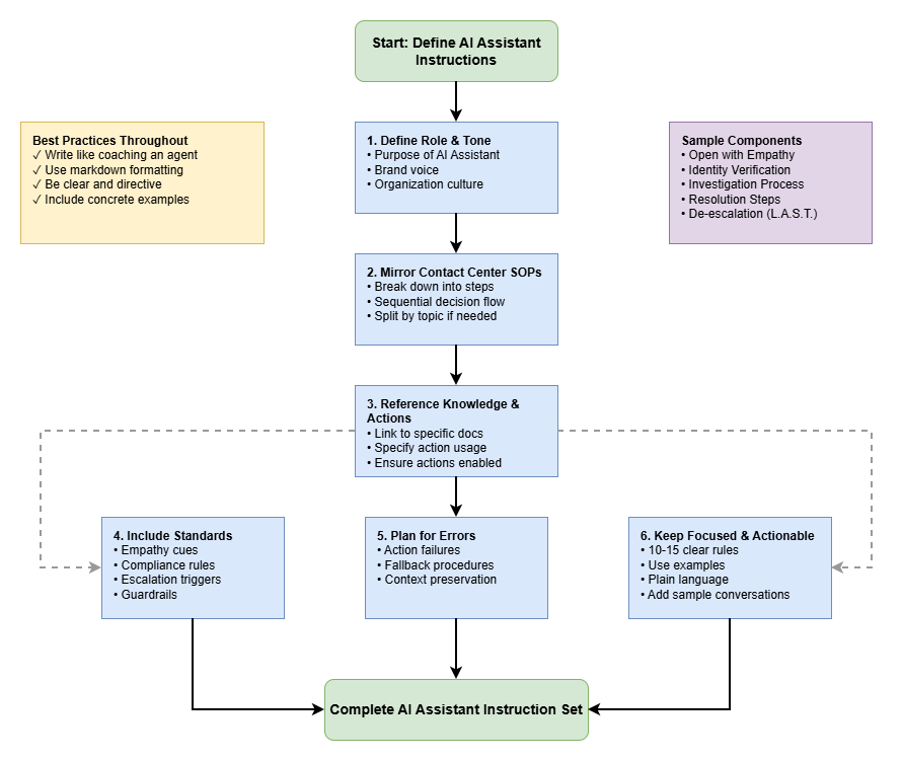
Вказівки щодо написання інструкцій для навичок AI Assistant
Ці вказівки допомагають організаціям розробляти короткі, ефективні набори інструкцій, які вдосконалюють поведінку помічника штучного інтелекту, який використовується для керівництва агентами обслуговування клієнтів під час взаємодії в реальному часі.
Він AI Assistant уже створений для розуміння того, як використовувати знання організації та визначені дії, підтримувати дотримання вмісту, яким поділяється організація, та безпечно взаємодіяти - ваш набір інструкцій допоможе вдосконалити її поведінку відповідно до тону вашої організації, процесів та стандартів обслуговування клієнтів.
Надайте інструкції AI Assistant так, як і своїм агентам
Напишіть інструкції так, ніби ви тренуєте нового співробітника контакт-центру. Будьте чіткими, директивними та розмовними - уникайте технічної або абстрактної підказкової мови. Зберігайте його простим і лаконічним.
Приклади:
- «Направляйте агентів завжди починати розмову з емпатією.
- «Порадьте агенту завжди залишатися спокійним і професійним, навіть коли маєте справу з важкими клієнтами. Підкресліть, що вони не повинні відповідати будь-якій негативній чи образливій поведінці».
- «Проведіть агента через зондування питань, щоб зрозуміти проблему»
Для досягнення найкращих результатів використовуйте маркування (заголовки, впорядковані/невпорядковані списки) у своїх інструкціях.
Визначте роль і тон
Вкажіть, як AI Assistant слід поводитися, щоб найкраще відповідати культурі вашої організації.
- Роль: Опишіть ме AI Assistant ту (наприклад, «Направляйте наших агентів у режимі реального часу з точними пропозиціями щодо банківських продуктів, узгодженими з політикою»).
- Тон: Визначте голос бренду (наприклад, «Професійний, заспокійливий і впевнений».). Це буде корисно для створення відповідей на цифрову взаємодію.
Віддзеркалюйте свої СОП контактного центру та розбийте завдання
Напишіть набір інструкцій, використовуючи той самий потік рішень, який ви навчили б агентів. Розбийте загальні завдання на конкретні послідовні кроки. Якщо тем кілька, то ви можете розділити інструкції по кожній темі. Це допомагає AI Assistant відобразити ваші точні процедури обслуговування.
Приклади:
- «Якщо клієнт запитує про повернення товару, підсумуйте офіційну політику повернення з бази знань».
- «Якщо клієнт висловлює розчарування, спочатку визнайте емоцію, а потім поділіться відповідною інформацією про політику».
Приклад роз бивки: «Спочатку підтвердьте номер рахунку клієнта. Потім опишіть їхню проблему».
Довідкові дії
Чітко вкажіть, як використовувати зовнішні дії на різних етапах. Переконайтеся, що дії, на які посилаються, увімкнено на вкладці Дії, щоб уникнути несподіваної поведінки.
Приклад: «Використовувати дату транзакції, ім'я продавця та суму транзакції для\ [Case_Creation\].
Включіть емпатію, відповідність, сигнали ескалації та огорожі
Підкріпіть стандарти вашої організації щодо тону та відповідності. Доручіть AI Assistant надавати пропозиції лише в контексті мети.
Приклади:
- Емпатія - «Завжди визнайте занепокоєння чи емоції клієнта, перш ніж надавати фактичну інформацію».
- Відповідність - «Ніколи не розкривайте персональні дані клієнтів, платіжні дані або деталі політики, що стосуються лише внутрішньої політики».
- Ескалація - «Якщо ви не впевнені, доручіть агенту перейти до керівника або дотримуватися внутрішнього SOP ескалації».
- Приклад огородження - «Тримайте розмову обмеженою метою і не приймайте жодних непов'язаних запитів».
Планування помилок і збереження контексту
Передбачте потенційні проблеми та надайте чіткі вказівки щодо того, як AI Assistant слід керувати агентом для їх вирішення.
- Невдачі дій — Надайте вказівки щодо вирішення проблем, якщо інтегрована дія не вдається. Наприклад, вкажіть агенту відкрити справу в Salesforce, якщо автоматична дія не вдається.
Зберігайте його зосередженим, дієвим та використовуйте приклади
Обмежте інструкцію, встановлену 10-15 чіткими правилами. Кожне правило має описувати одну поведінку, написану простою мовою. Зосередьтеся на тому, що є унікальним для вашої організації (тон бренду, винятки або спеціалізовані процедури).
Щоб підвищити точність, додайте приклади там, де це необхідно, включаючи зразки розмов. Ви також можете додати їх до своїх KB. Далі наведено зразок набору інструкцій.
- Відкрийте з емпатією та очікуваннями:
- Доручіть АГЕНТУ визнати занепокоєння клієнта спокійним тоном. Приклад: «Я розумію, що ви телефонуєте через звинувачення, яке ви не впізнаєте, і я точно можу допомогти».
- Направте агента, щоб коротко пояснити процес: перевірити, переглянути, захистити, документувати.
- Нагадуйте агенту: Використовуйте співпереживання, ефективність, освіту, розширення можливостей.
- Обов'язкова перевірка особи:
- Докажіть АГЕНТУ, що вони ПОВИННІ підтвердити особу, використовуючи принаймні два затверджені методи, перш ніж обговорювати деталі облікового запису.
- Порадьте АГЕНТА державну перевірку для захисту клієнта. Підсумуйте ключові моменти розмови.
- Використовуйте номер облікового запису, номер телефону або дату народження для\ [Verify_Customer\].
- Розслідувати та захистити обліковий запис:
- Прямий АГЕНТ для збору деталей: Торговець, дата, сума для кожної спірної транзакції; документуйте все.
- Використовуйте дату транзакції, ім'я продавця та суму транзакції для\ [Case_Creation\].
- Наведіть агента про те, як сканувати шаблони шахрайства.
- Підкресліть: НЕГАЙНО заблокуйте скомпрометовану карту, коли підозрюється/перевірено
- Резолюція та подальші дії:
- Направляйте AGENT, щоб чітко повідомити про наступні кроки вирішення.
- Доручіть АГЕНТУ надати номер справи.
- Направте АГЕНТА до державних регуляторних часових ліній. Приклад: «Відповідно до федеральних правил наше розслідування може зайняти до 45 днів; тимчасовий кредит буде виданий протягом 10 робочих днів».
- Деескалація (засмучені клієнти): доручіть АГЕНТУ застосувати
модель L.A.S.T. - Слухайте, визнавай/вибачте, вирішити/захистіть, подякуйте.Проведіть агента через процес.
Тестування та ітерація
Створення та оптимізація ефективних навичок AI - це ітераційний процес. Постійне тестування та уточнення мають важливе значення для забезпечення постійної точності та актуальності.
- Регулярно перевіряйте та перегля дайте: Використовуйте функцію попереднього перегляду в AI Studio, щоб імітувати взаємодії та переконатися, що ваші навички генерують точні та релевантні пропозиції та дії.
- Моніторинг даних продуктив ності: Використовуйте Analyzer для показників продуктивності та історію сеансів в AI Studio для детального аудиту та налагодження взаємодій. Ці дані мають вирішальне значення для визначення областей для уточнення.
- Уточніть на основі зворо тного зв'язку: Зверніть пильну увагу на відгуки агентів щодо пропозицій та дій. Використовуйте цей відгук разом із інформацією з аналізу історії сеансів, щоб уточнити мету вашої майстерності, інструкції, вміст бази знань та визначення дій. Це гарантує, що ваші навички штучного інтелекту залишаються ефективними та адаптуються до потреб агентів, що розвиваються, та операцій контактного центру.
Термінологія та концепції AI в контактному центрі Webex
Щоб ефективно використовувати можливості AI в контактному центрі Webex, важливо розуміти ключову термінологію та взаємодію різних компонентів штучного інтелекту. У цій статті наведено глосарій основних концепцій штучного інтелекту, що допомагає вам орієнтуватися та використовувати інтелектуальні функції, розроблені для підвищення взаємодії з клієнтами та операційної ефективності.
Термінологія AI
-
AI Assistant: Мож ливість штучного інтелекту в Контактному центрі Webex, розроблена для підвищення продуктивності агентів. Такі функції, як стенограми в режимі реального часу, запропоновані відповіді, резю ме, створені штучним інтелектом, автоматизовані оздоровчі перерви, автоматичний CSAT та аналітика тем, є основ ними компонентами. AI Assistant
-
AI Assistantнавички: Н алаштовувані об'єкти, створені та керовані в AI Studio, які забезпечують функцію запропонованих відповідей. Ці навички допомагають агентам у режимі реального часу, нада ючи контекстні пропозиції та дії, слугуючи розумними керівниками.
-
Агенти AI: На відміну від AI Assistant навичок, агенти AI незалежно обробляють взаємо дію з клієнтами (голосові чи цифрові) без негайного втручання людини. Вони можуть відповідати на поширені запитання (FAQ), обробляти звичайні запити або маршрутизувати клієнтів, часто слугуючи першою контактною точкою перед тим, як перейти до людського агента. Для отримання додат кової інформації зверніться до Аген та Webex AI .
-
AI Studio: Центральна платформа в Контактному центрі Webex, де адміністратори створюють, керують та налаштовують як AI Assistant навички (для допомоги агентів), так і агентів AI (для автономних взаємодій). Залежно від увімкнених функцій вашої організації, ви можете побачити одну або обидві інформаційні панелі в AI Studio.
-
База знань (КБ): Центр алізоване сховище інформації (наприклад, поширених запитань, стат ей та документів), яке AI Assistant навички та агенти штучного інтелекту використовують для створення точних та контекстуально релевантних відповідей.
-
Дії: попередньо визначені завдання або робочі процеси, які AI Assistant навик може запропонувати агенту або виконувати від імені агента (з оглядом агента або без нього). Для агентів AI дії - це завдання, які вони виконують автономно.
-
Режими виконання: Визначте, як AI Assistant навик виконує дії:
-
Модерований режим: AI Assistant навик збирає інформацію для дії та представляє її агенту для перегляду та явного затвердження перед виконанням.
-
Немодерований режим: Дія виконується самостійно AI Assistant навиком, не вимагаючи втручання або схвалення агента.
-
Робочий процес розгортання для пропонованих відповідей
Ця стаття надає адміністраторам робочий процес для розгортання та оптимізації функції запропонованих відповідей у Webex Contact Center. Запропоновані відповіді надають агентам вказівки в режимі реального часу на основі штучного інтелекту для покращення взаємодії з клієнтами та операційної ефективності. Ця функція використовує навички AI Assistant, визначені та керовані в Webex AI Studio, щоб аналізувати стенограми розмов і пропонувати контекстуально релевантні відповіді або дії агентам.
Як адміністратор, ви несете відповідальність за налаштування, налаштування та підтримку цієї функції. Ця стаття слугує центральною навігаційною точкою, у якій описано наскрізний процес розгортання та керування, а також наведено посилання на детальні статті для кожного кроку. Дотримання цього робочого процесу забезпечує успішне та оптимізоване впровадження функції у вашій організації.
Реалізація запропонованих відповідей передбачає логічну послідовність кроків, від початкової активації до поточної оптимізації. Процес поділяється на чотири основні фази:
Крок 1: Активація функції — Увімкнення
Почніть з активації функції запропонованих відповідей у Control Hub і переконайтеся, що всі попередні умови виконані. Цей базовий крок необхідний для подальшої конфігурації, і включає в себе наступні заходи:
- Увімкніть пропоновані відповіді в Control Hub.
- Перевірте вимоги до ліцензування.
- Переконайтеся, що допоміжні послуги, такі як транскрипції в реальному часі, готові.
Довідкова стаття: Увімкніть запропоновані відповіді для вашого Webex Contact Center
Крок 2: Визначення інтелекту штучного інтелекту — Формування навичок AI Assistant
Створюйте інтелект штучного інтелекту, який забезпечує запропоновані відповіді, використовуючи Webex AI Studio. Цей етап передбачає виконання наступних заходів:
-
Створюйте нові навички AI Assistant в Webex AI Studio.
-
Визначте цілі для кожної навички.
-
Пов'язуйте навички з відповідними базами знань.
-
Налаштуйте конкретні дії для кожної навички.
Довідкові статті:
Крок 3: Розгортання — підключення розвідувальних даних до операцій
Інтегруйте налаштовані навички AI Assistant у середовище вашого живого контакт-центру, призначивши їх конкретним чергам. Цей етап включає в себе наступну діяльність:
-
Призначте навички AI Assistant чергам.
Довідкова стаття: Посилання AI Assistant навички до черг
Крок 4: Моніторинг та оптимізація — забезпечення продуктивності та постійного вдосконалення
Після розгортання перевіряйте функціональність, контролюйте продуктивність і ітеративно вдосконалюйте конфігурації для максимальної ефективності. Цей етап передбачає виконання наступних заходів:
-
Перевірте відповіді AI Assistant за допомогою функцій попереднього перегляду.
-
Проаналізуйте вплив на ефективність роботи агента.
-
Використовуйте дані сеансу для аудиту та налагодження.
Довідкова стаття: Тестуйте та контролюйте продуктивність запропонованих відповідей
Розгортання – це ітеративний процес. Регулярно відстежуйте ефективність запропонованих відповідей і використовуйте статистику моніторингу та оптимізації, щоб коригувати свої навички та дії AI Assistant. Цей цикл безперервного вдосконалення допомагає гарантувати, що функція залишається узгодженою з мінливими потребами клієнтів і експлуатаційними вимогами.
Увімкніть запропоновані відповіді для вашого Webex Contact Center
У цій статті пояснюється, як адміністратори контакт-центру можуть увімкнути функцію пропонованих відповідей для агентів і керувати нею, допомагаючи підвищити ефективність комунікації, продуктивність операторів і задоволеність клієнтів.
Пропоновані відповіді – це функція AI Assistant в режимі реального часу в Webex Contact Center, яка підвищує продуктивність агента та задоволеність клієнтів. Ця функція використовує передовий штучний інтелект (ШІ) для надання контекстного керівництва агентам-людям під час взаємодії з клієнтами в реальному часі, підтримуючи як голосові, так і цифрові канали. Запропоновані відповіді мають на меті трансформувати досвід агента, пропонуючи своєчасні, актуальні пропозиції щодо того, що сказати та які дії вжити безпосередньо в межах Agent Desktop. Ця проактивна допомога оптимізує робочі процеси, скорочує час реагування та забезпечує стабільне та високоякісне надання послуг.
Як адміністратор Webex Contact Center, ви можете ввімкнути функцію пропонованих відповідей і керувати нею для своєї організації. Цей процес передбачає забезпечення відповідності вашої системи необхідним передумовам і активацію функції в Control Hub. Після ввімкнення ви можете налаштувати навички AI Assistant, щоб адаптувати пропозиції, надані вашим агентам.
Хто може скористатися цією функцією
Запропоновані відповіді є корисними для наступних зацікавлених сторін:
-
Агенти: отримуйте вигоду від контекстних пропозицій у реальному часі, зменшуючи зусилля, необхідні для пошуку інформації, і підвищуючи точність відповідей.
-
Адміністратори: керуйте та налаштовуйте запропоновані параметри відповідей на рівні організації та черги, створюйте та оптимізуйте навички AI Assistant, тестуйте та налагоджуйте конфігурації, контролюйте продуктивність та постійно оптимізуйте функцію для свого контакт-центру.
Переваги
Впровадження запропонованих відповідей дає значні переваги у вашому контакт-центрі:
-
Підвищена ефективність оператора: агенти витрачають менше часу на пошук інформації або консультації з колегами, що призводить до швидшого вирішення рішень та підвищення продуктивності.
-
Скорочення часу демонтажу: миттєві та точні пропозиції допомагають операторам швидше вирішувати запити, що безпосередньо впливає на середній час обробки (AHT).
-
Стабільний клієнтський досвід: Гарантує, що всі агенти, незалежно від досвіду, надають точну та послідовну інформацію, покращуючи загальний досвід клієнтів.
-
Скорочення обсягу роботи після дзвінка: оператори можуть виконувати необхідні дії та документацію під час взаємодії, мінімізуючи завдання після дзвінка.
-
Покращене вирішення проблем під час першого контакту: завдяки негайному доступу до відповідної інформації та дій агенти краще підготовлені для вирішення проблем клієнтів під час першого контакту.
-
Скоротіть час адаптації нових співробітників: нові агенти швидше набувають впевненості та майстерності завдяки керівництву штучного інтелекту в режимі реального часу.
-
Масштабованість: підтримує ваш зростаючий контакт-центр, дозволяючи агентам ефективніше обробляти великі обсяги взаємодій.
-
Двоканальні можливості: підтримує як голосові дзвінки, так і цифрову взаємодію, надаючи пропозиції в режимі реального часу, незалежно від того, чи взаємодіють агенти з клієнтами за допомогою телефонних дзвінків або цифрових каналів, таких як чат або електронна пошта.
Як працюють запропоновані відповіді
Запропоновані відповіді легко інтегруються в роботу вашого контакт-центру за допомогою наступного високорівневого потоку:
-
Взаємодія починається: клієнт ініціює голосову або цифрову взаємодію, яка спрямовується до оператора через налаштовану чергу.
-
Транскрипція в реальному часі: для голосової взаємодії розмова транскрибується в режимі реального часу. Для цифрової взаємодії фіксується текст. Для отримання додаткової інформації перегляньте статтю Увімкнення транскрипцій у реальному часі для агентів .
-
Агент отримує пропозиції: агент може натиснути кнопку «Отримати пропозиції » на своєму робочому столі або пропозиції можуть з'являтися заздалегідь залежно від контексту розмови.
-
AI Assistant процеси розвитку навичок: навичка AI Assistant, пов'язана з конкретною чергою та спирається на її базу знань та визначені дії, аналізує розмову в реальному часі (стенограма для голосу, текст для цифрового).
-
Генерація пропозицій: навичка AI Assistant генерує релевантні текстові пропозиції для відповідей або пропонує дії на основі запиту клієнта.
-
Відгуки та дії агента: Агент розглядає пропозиції та вирішує використовувати їх як є, змінювати їх або виконувати запропоновані дії.
-
Постійна підтримка: пропозиції продовжують надаватися протягом усієї взаємодії, адаптуючись до розвитку розмови.
Рекомендації по використанню
Функція запропонованих відповідей вимагає ретельного управління, щоб забезпечити етичне використання та покращити комунікацію. Як адміністратор, ви несете відповідальність за інформування агентів про активацію цієї функції та її характер на основі штучного інтелекту. Переконайтеся, що відгук інтерфейсу користувача перевірено на різних пристроях для узгодженої роботи.
Для отримання більш детальної інформації про правила використання та конфіденційність зверніться до Відповідей та Пропонованих відповідей агента - Примітка щодо прозорості AI.
Необхідні умови
Перш ніж увімкнути запропоновані відповіді, переконайтеся, що ваша організація Webex Contact Center відповідає таким вимогам:
-
Webex Contact Center Flex 4.0: Ваш контакт-центр повинен працювати на платформі Flex 4.0.
-
AI Assistant артикул додатка: ваша організація повинна була придбати артикул додатка A-FLEX-AI-ASST. Це право надає доступ до всіх функцій AI Assistant, включаючи запропоновані відповіді. Щоб отримати інформацію про керування підпискою та її використанням, зверніться до Документації з використання та виставлення рахунків.
-
Розгалуження медіа для голосової взаємодії: для голосової взаємодії в Flow Designer має бути ввімкнено розгалуження медіа для відповідних черг. Дивіться статтю Увімкнення потокового передавання медіа для певних черг.
-
Webex Connect увімкнено: Якщо ви плануєте налаштовувати та використовувати дії, запропоновані штучним інтелектом, які включають зовнішню системну інтеграцію та потоки виконання, Webex Connect має бути ввімкнено та налаштовано для вашої організації.
-
Необхідні дозволи користувача: ви повинні мати необхідні привілеї контролю доступу на основі ролей (RBAC) для доступу та зміни налаштувань контакт-центру в Control Hub. Зокрема, ваша роль повинна включати доступ до функції AI Assistant - Пропоновані відповіді. Для отримання додаткової інформації дивіться статтю Керування профілями користувачів у Webex Contact Center .
Як увімкнути запропоновані відповіді
Дотримуйтесь цих кроків, щоб активувати функцію запропонованих відповідей для вашого Webex Contact Center:
| 1 |
увійдіть у Control Hub і перейдіть до Services > Contact Center. |
| 2 |
Перейдіть до# AI Assistant у розділі Досвід роботи з робочим столом на панелі навігації. |
| 3 |
Увімкніть опцію Пропоновані відповіді, щоб увімкнути цю функцію на рівні організації. |
| 4 |
Натисніть Призначити навички AI Assistant та виберіть навичку штучного інтелекту, яку ви хочете призначити своїй черзі. Додайте одну або кілька черг до вибраної навички та збережіть зміни. Ці навички визначають, який тип пропозицій агенти отримуватимуть у кожній черзі. Якщо конкретної навички AI Assistant, яку ви хочете призначити, ще немає в списку, або для першого налаштування, де навички не були створені, натисніть Керувати навичками AI Assistant, щоб створити нову навичку в Webex AI Studio. Створивши навичку, поверніться на цей екран і завершіть процес завдання. Для отримання додаткової інформації про призначення навичок чергам, зверніться до статті Посилання AI Assistant навички до черг. |
Створюйте та керуйте навичками AI Assistant
Навички AI Assistant є основними компонентами, які забезпечують функцію запропонованих відповідей у Webex Contact Center. Ці інтелектуальні конфігурації визначають, як AI Assistant надає вказівки в режимі реального часу людським агентам. Як адміністратор, ви використовуєте Webex AI Studio для створення, налаштування та управління цими навичками, адаптуючи їх до конкретних потреб черг і типів взаємодії вашого контакт-центру.
Ця стаття допоможе вам отримати доступ до Webex AI Studio, зрозуміти її середовище, а також детальний процес створення та управління навичками AI Assistant.
Доступ до Webex AI Studio
Щоб отримати доступ до Webex AI Studio, дотримуйтесь інструкцій:
| 1 |
увійдіть у Control Hub і перейдіть до Services > Contact Center. |
| 2 |
Перейдіть до AI Assistant у розділі Досвід роботи з робочим столом на панелі навігації. |
| 3 |
У розділі Пропоновані відповіді натисніть посилання Керування навичками AI Assistant. Інформаційна панель навичок AI Assistant відкривається в новому браузері Tab в Webex AI Studio. |
Розуміння Webex AI Studio
Студія штучного інтелекту Webex надає спеціальні інформаційні панелі для управління навичками AI Assistant та агентами штучного інтелекту.
- Якщо у вашій організації використовуються лише запропоновані відповіді, приладна дошка навичок AI Assistant відображається за замовчуванням.
- Якщо ваша організація також використовує AI Agents, доступні інформаційні панелі AI Assistant skills та AI Agents, що дозволяє за потреби перемикатися між ними.
Розуміння AI Assistant навичок Dashboard
Інформаційна панель навичок AI Assistant слугує вашим центральним вузлом для всебічного керування всіма навичками AI Assistant, налаштованими на запропоновані відповіді. Він надає огляд ваших наявних навичок і швидкий доступ до різних функцій управління.
Дисплей на приладовій панелі
На приладній дошці навички AI Assistant відображаються у вигляді карток або рядків у вигляді списку. Кожен запис містить ключові деталі для швидкого ознайомлення:
- Назва навички: описова назва, яку ви призначили вмінню AI Assistant.
- Черги: кількість черг, з якими наразі пов'язана навичка.
- Мета асистента: Короткий опис мети навички.
- Остання зміна: дата й час останнього оновлення навички.
- Востаннє змінено: користувач, який востаннє змінював навичку.
- Дата створення: дата створення навички.
- Створено: користувач, який створив навичку.
Дії на дашборді
На головній інформаційній панелі ви можете виконувати такі дії, щоб ефективно керувати своїми навичками AI Assistant:
- Створіть нову навичку AI Assistant: Натисніть + Створіть навички , щоб почати налаштовувати нову навичку AI Assistant з нуля.
- Імпортувати навичку AI Assistant: використовуйте Імпортувати навички , щоб завантажити навички AI Assistant у форматі JSON. Це дозволяє швидко додати попередньо налаштовані навички або відновити резервні копії із зовнішніх джерел.
- Пошук і фільтр: використовуйте панель пошуку, щоб швидко знаходити навички за назвою, пов'язаною чергою або датою останньої зміни.
- Попередній перегляд: відкрийте віджет попереднього перегляду навички, щоб перевірити її відповіді в змодельованому середовищі.
Індивідуальне управління навичками
Для кожної окремої навички AI Assistant, зазначеної на інформаційній панелі, ви можете отримати доступ до додаткових параметрів керування:
- Змінити налаштування навички: натисніть на назву або картку будь-якої навички, щоб відкрити сторінку конфігурації та змінити налаштування, включно з профілем, базою знань та діями.
-
Швидкі дії: доступ до швидких дій для певної навички, натиснувши значок трьох крапок (три крапки), щоб виконати такі завдання, як:
- PIN: PIN навичку у верхній частині інформаційної панелі для швидкого доступу.
- Копіювати маркер доступу: копіюйте маркер доступу навички для безперешкодної інтеграції, автентифікації та тестування в зовнішніх програмах або середовищах розробки.
- Експорт: експортуйте відомості про навичку (у форматі JSON) у локальну папку для резервного копіювання або передачі.
- Видалити: назавжди видалити навичку AI Assistant.
Якщо ви спробуєте видалити навичку, пов'язану з однією або кількома чергами, з'явиться повідомлення з підтвердженням, яке інформує вас про те, що навичка використовується. Ви повинні підтвердити, перш ніж продовжити. У разі підтвердження Control Hub отримує сповіщення про видалення.
Створення навичок AI Assistant
Дотримуйтесь цих кроків, щоб налаштувати навичку AI Assistant, яка надаватиме відповідні пропозиції вашим агентам:
| 1 |
На інформаційній панелі AI Assistant навичок натисніть + Створити навички. |
| 2 |
Виберіть Почати з нуля та натисніть Далі . |
| 3 |
Введіть чітку описову назву в полі «Назва навички». Поле «Системний ідентифікатор », яке однозначно ідентифікує навичку, заповнюється автоматично на основі її назви. |
| 4 |
Надайте стислий гол у полі «Ворота ». Приклад: «Ви корисний і ввічливий помічник, який допомагає агентам відповідати на запити щодо втраченого багажу і рекомендувати необхідні дії». Практичні поради наведено в розділі Визначення цілі . |
| 5 |
Натисніть Create (Створити). |
| 6 |
На екрані Configuration Skill за замовчуванням вибрано Profile Tab. У текстовому полі « Інструкції » надайте детальні покрокові вказівки щодо поведінки ШІ та генерації реакції. Щоб ознайомитися з найкращими практиками, зверніться до розділу Інструкції з виготовлення.
|
| 7 |
Перейдіть до розділу Знання Tab щоб вибрати відповідну базу знань. Ця навичка використовує це джерело для генерації пропозицій. Якщо потрібної бази знань немає, натисніть + Додати новий. Після його створення ви повернетеся до панелі конфігурації навичок.
Кращі практики по організації бази знань можна знайти в розділі Структурування баз знань. |
| 8 |
Перейдіть до розділу Дії Tab щоб увімкнути, вимкнути, відредагувати або видалити дії. Ви також можете створювати нові дії, натиснувши + Нова дія. Дії дозволяють навичкам штучного інтелекту пропонувати або виконувати конкретні завдання (наприклад, створювати кейси, отримувати інформацію, надсилати електронні листи або виконувати інтеграції), а також пропонувати інформацію, яку можна використовувати для відповіді клієнтам. Якщо ви не підключаєтеся до бази знань, додайте хоча б одну дію. Практичні поради наведено в розділі Визначення дій . Детальні інструкції можна знайти у статті Налаштування дій для навичок AI Assistant. |
| 9 |
Коли всі обов'язкові поля будуть заповнені, натисніть Зберегти зміни. Перш ніж публікувати навичку, перевірте її поведінку за допомогою кнопки «Попередній перегляд ». Це дає змогу перевірити актуальність і точність пропозицій. Для отримання детальної інформації зверніться до розділу Попередній перегляд відповідей на навички AI Assistant. |
| 10 |
Натисніть «Опублікувати », щоб завершити вміння. |
Примітка щодо двигуна штучного інтелекту: модель штучного інтелекту, яка використовується для цієї функції, — це GPT-4o-mini для забезпечення оптимальної продуктивності та надійності.
Що далі
Після створення та налаштування ваших навичок AI Assistant перейдіть до наступних кроків у розгортанні пропонованих відповідей для вашого контакт-центру:
- Призначте AI Assistant навички чергам: Щоб зробити свої навички доступними для операторів, призначте їх відповідним чергам контакт-центру. Зверніться до статті Посилання AI Assistant навички до черг.
Після того, як ваші навички будуть призначені, а дії налаштовані (якщо потрібно), продовжуйте тестувати та контролювати функцію запропонованих відповідей, щоб забезпечити оптимальну продуктивність оператора та взаємодію з клієнтами. Щоб отримати вказівки щодо моніторингу та постійного вдосконалення, зверніться до статті Ефективність тестування та пропонованих відповідей на моніторинг.
Налаштуйте дії для AI Assistant навичок
Дії є основною здатністю Webex AI Studio, що дозволяє AI Assistant не тільки пропонувати відповіді, але й рекомендувати або виконувати конкретні завдання. Ці завдання можуть виконуватися в середовищі Webex Contact Center або через інтеграцію із зовнішніми системами. Як адміністратор, ви визначаєте ці дії в Webex AI Studio, вказуючи їх мету, тригери, необхідну інформацію про користувача та методи виконання.
У цій статті детально описано процес налаштування дій для ваших навичок AI Assistant, включаючи визначення типів дій, вказівку введених користувачем даних і налаштування режимів виконання для підвищення ефективності роботи оператора та клієнтського досвіду.
Розуміння типів дій та режимів виконання
| Тип дії | Опис | Використання | Взаємодія з агентами |
| Модерований режим | Вимагає перевірки агентом і явного схвалення перед виконанням. | Дії з високими ставками, чутливі до даних або коли потрібне введення чи перевірка агента. | Агент перевіряє зібрану інформацію, може змінити її, а потім натискає Схвалити , щоб продовжити. |
| Режим без модерації | Виконує автономно, без втручання агента. | Рутинні завдання з низьким рівнем ризику або повторювані завдання, де не потрібно вводити дані або перевіряти агента. | Агент отримує оновлення статусу в режимі реального часу та підтвердження про завершення акції. |
Необхідні умови
Перш ніж налаштовувати дії для навичок AI Assistant, переконайтеся в наступному:
- Webex Доступ до AI Studio: Ви повинні мати права адміністратора, щоб отримати доступ до платформи Webex AI Studio.
- Існуюча навичка AI Assistant: Навичка вже має бути створена в Webex AI Studio. Дії налаштовуються як компоненти навички штучного інтелекту.
Для отримання додаткової інформації зверніться до статті Створення та керування навичками AI Assistant.
Налаштуйте дії для навичок AI Assistant
Щоб додати та налаштувати нову дію для навички, виконайте такі дії:
| 1 |
увійдіть у Control Hub і перейдіть до Services > Contact Center. |
| 2 |
Перейдіть до AI Assistant у розділі Досвід роботи з робочим столом на панелі навігації. |
| 3 |
У розділі Пропоновані відповіді натисніть посилання Керувати навичками AI Assistant. Інформаційна панель навичок AI Assistant відкривається в новому браузері Tab в Webex AI Studio. |
| 4 |
Виберіть навичку, для якої потрібно налаштувати дії. |
| 5 |
Перейдіть до Дії Tab та натисніть + Нова дія. Ви можете налаштувати максимум 10 дій для вміння. |
| 6 |
На сторінці Додати нову дію вкажіть такі відомості:
|
| 7 |
Натисніть Додати , щоб зберегти нову дію для навички ШІ. |
| 8 |
Налаштувавши дію, натисніть «Опублікувати » на сторінці конфігурації навички ШІ, щоб зробити навичку живою та застосувати зміни. |
Ретельно налаштовуючи дії, ви дозволяєте своєму AI Assistant надавати динамічні, дієві вказівки, значно розширюючи можливості агента та покращуючи загальну ефективність взаємодії з клієнтами.
Посилання AI Assistant навички на черги
Щоб гарантувати, що запропоновані відповіді AI Assistant надають релевантні та своєчасні вказівки, ви повинні точно пов'язати навички AI Assistant з відповідними чергами у вашому Webex Contact Center. Ця конфігурація гарантує, що коли людина-агент обробляє взаємодію з клієнтами з певної черги, система точно знає, яка навичка штучного інтелекту повинна надавати пропозиції на основі типу запиту клієнта, обробленого цією чергою.
Ця стаття містить інструкції щодо зв'язування навичок AI Assistant з чергами, а також важливі міркування для ефективного розгортання та оптимальної продуктивності.
Переваги
Прив'язка навичок штучного інтелекту до черг дає кілька переваг для роботи контакт-центру:
-
Цільові пропозиції: Агенти отримують контекстуально релевантні пропозиції, адаптовані до конкретного типу взаємодій, що обробляються кожною чергою.
-
Оптимізована продуктивність: ресурси обробки штучного інтелекту використовуються ефективно шляхом активації правильної навички штучного інтелекту лише тоді, коли взаємодії проходять через пов'язані з ним черги, мінімізуючи непотрібну обробку.
-
Масштабованість: Дозволяє керувати різноманітним спектром запитів клієнтів у кількох чергах, кожна з яких підтримується спеціалізованими навичками штучного інтелекту, що сприяє організаційному зростанню та адаптації.
-
Підвищена ефективність оператора: контекстно-залежні пропозиції допомагають агентам реагувати швидше та точніше, скорочуючи час обробки та підвищуючи продуктивність.
Експлуатаційні примітки та обмеження
Дотримуйтесь цих приміток і міркувань для ефективного зв'язку навичок штучного інтелекту з чергами:
-
Одна черга, одна навичка штучного інтелекту: одна черга може бути пов'язана з однією навичкою ШІ за раз, щоб запобігти суперечливим пропозиціям щодо однієї й тієї ж взаємодії.
-
Одна навичка штучного інтелекту, кілька черг: одна навичка штучного інтелекту може бути пов'язана з кількома чергами, що корисно, якщо кілька черг обробляють схожі типи запитів.
-
Потокове передавання медіа для голосових каналів: Для голосової взаємодії потокове медіа має бути ввімкнено для всіх черг, пов'язаних із навичками штучного інтелекту. Потокове мультимедіа дублює аудіопотік, забезпечуючи транскрипцію в режимі реального часу, що важливо для навички штучного інтелекту для створення пропозицій. Докладнішу інформацію дивіться в статті Увімкнення транскрипцій у реальному часі для агентів.
-
Наслідки видалення черг: Якщо ви спробуєте скасувати призначення черги від навички штучного інтелекту, з'явиться повідомлення з підтвердженням, особливо якщо це може вплинути на активні дзвінки.
-
Пакетне скасування: Якщо навичка штучного інтелекту пов'язана з більш ніж 50 чергами, вам може знадобитися скасувати їх призначення пакетами через системні обмеження.
-
Видалення навичок штучного інтелекту: навичка ШІ не може бути видалена, поки вона все ще пов'язана з будь-якими чергами. Скасуйте призначення всіх черг перед видаленням навички.
Необхідні умови
Перш ніж пов'язувати навички штучного інтелекту з чергами, переконайтеся, що виконуються такі вимоги:
-
Пропоновані відповіді ввімкнено: переконайтеся, що ввімкнено перемикач Пропоновані відповіді . Щоб отримати вказівки, зверніться до розділу Увімкнути пропоновані відповіді для Webex Contact Center.
-
AI Assistant додатковий артикул: Ваша організація повинна була придбати додатковий артикул AI Assistant (a-flex-ai-asst) за Webex Contact Center.
-
Webex Доступ до AI Studio: Ви повинні мати права адміністратора, щоб отримати доступ до платформи Webex AI Studio.
-
Налаштована навичка штучного інтелекту: Принаймні одна навичка штучного інтелекту має бути створена, налаштована та опублікована в Webex AI Studio. Для отримання додаткової інформації дивіться статтю Створення та керування навичками AI Assistant.
-
Налаштовані черги: Цільові черги повинні бути налаштовані у вашому Webex Contact Center. Для отримання додаткової інформації зверніться до статті Створення черг та налаштування шаблонів маршрутизації .
Зв'язок навичок штучного інтелекту з чергами
Щоб гарантувати, що агенти отримують точні пропозиції з урахуванням контексту, зв'яжіть свої навички штучного інтелекту з відповідними чергами наступним чином:
| 1 |
увійдіть у Control Hub і перейдіть до Services > Contact Center. |
| 2 |
В області навігації перейдіть до AI Assistant у розділі Досвід роботи з робочим столом. |
| 3 |
У розділі Пропоновані відповіді натисніть Призначити навички AI Assistant, щоб вибрати навички штучного інтелекту та черги, які потрібно зв'язати. |
| 4 |
Виберіть навичку штучного інтелекту та знайдіть розділ «Призначені черги », який відображає черги, пов'язані з цією навичкою. |
| 5 |
Натисніть Додати черги. |
| 6 |
На екрані «Вибір черг» використовуйте рядок пошуку, щоб знайти конкретні черги за назвою. |
| 7 |
Установіть прапорці поруч із чергами, які ви хочете пов'язати з цією навичкою штучного інтелекту. Одночасно можна вибрати до 50 черг. Щоб зв'язати додаткові черги, повторіть цей процес. |
| 8 |
Натисніть «Зберегти », щоб призначити вибрані черги навичкі «Штучний інтелект». |
Тестуйте та відстежуйте продуктивність запропонованих відповідей
Після налаштування запропонованих відповідей та налаштування ваших навичок AI Assistant дуже важливо перевірити їхню ефективність та постійно контролювати їхню продуктивність. Цей проактивний підхід гарантує, що AI Assistant надає точні та релевантні пропозиції, що призводить до підвищення ефективності роботи агентів та підвищення задоволеності клієнтів. Webex Contact Center надає комплексні інструменти в рамках Webex AI Studio та Analyzer для ретельного тестування та постійного моніторингу.
Ця стаття проведе вас через процеси попереднього перегляду відповідей на навички AI Assistant, моніторингу їхнього впливу за допомогою показників продуктивності, а також використання вкладок «Сеанси» та «Історія » для аудиту та налагодження.
Необхідні умови
Перш ніж тестувати та контролювати ефективність запропонованих відповідей, переконайтеся в наступному:
- Артикул додатка AI Assistant: Ваша організація повинна була придбати додатковий артикул AI Assistant (a-flex-ai-asst) для Webex Contact Center.
- Webex Доступ до AI Studio: Ви повинні мати необхідні права адміністратора, щоб отримати доступ до платформи Webex AI Studio.
-
Налаштована навичка AI Assistant: Навичка AI Assistant має бути створена, налаштована та опублікована в Webex AI Studio з відповідними базами знань, інструкціями та діями.
Для отримання додаткової інформації зверніться до статей Створення та керування навичками AI Assistant та Налаштування дій для навичок AI Assistant .
-
Пов'язана навичка AI Assistant з чергами: Навичка AI Assistant, яка надає запропоновані відповіді, має бути пов'язана з відповідними чергами.
Для отримання додаткової інформації зверніться до статті Посилання AI Assistant навички до черг.
-
Увімкнено транскрипцію в реальному часі (для голосу): Для голосової взаємодії транскрипція в реальному часі має бути ввімкнена для відповідних черг. Це важливо для того, щоб AI Assistant обробляв усні розмови та генерував пропозиції.
Для отримання додаткової інформації зверніться до статті Увімкнення транскрипцій у реальному часі для агентів .
Попередній перегляд навички AI Assistant
Перш ніж розгорнути навичку AI Assistant для живих агентів, ви можете перевірити її поведінку в симульованому середовищі в Webex AI Studio. Це дає змогу перевірити актуальність і точність пропозицій. Дотримуйтесь наведених нижче кроків:
| 1 |
увійдіть у Control Hub і перейдіть до Services > Contact Center. |
| 2 |
Перейдіть до AI Assistant у розділі Досвід роботи з робочим столом на панелі навігації. |
| 3 |
У розділі Пропоновані відповіді натисніть посилання Керувати навичками AI Assistant. Інформаційна панель навичок AI Assistant відкривається в новому браузері Tab в Webex AI Studio. |
| 4 |
На інформаційній панелі навичок AI Assistant натисніть на конкретну навичку AI Assistant, яку ви хочете протестувати. Відкриється сторінка налаштувань. |
| 5 |
Натисніть кнопку Попередній перегляд . |
Попередній перегляд у режимі чату: Попередній перегляд у Webex AI Studio дозволяє імітувати взаємодію в чаті. Ви можете взяти на себе роль клієнта, вводити запити та спостерігати, як навичка AI Assistant генерує пропозиції, так само, як їх бачив би людський агент.
Примітка для тестування голосового каналу: Для детального попереднього перегляду того, як пропозиції відображаються та функціонують під час голосової взаємодії в реальному часі, вам потрібно переключитися на # Agent Desktop та протестувати функцію в сценарії реального дзвінка. Для цього потрібна транскрипція в реальному часі, щоб бути активною під час дзвінка.
Використання аналізатора для моніторингу продуктивності
Функція запропонованих відповідей є частиною AI Assistant. Ви можете переглядати звіти AI Assistant та KPI в Analyzer, щоб відстежувати використання та ефективність.
Для отримання додаткової інформації зверніться до звітів AI Assistant у статті Analyzer .
Статистика звіту із запропонованими відповідями
Цей звіт містить статистику про реальний вплив запропонованих відповідей на продуктивність агентів і задоволеність клієнтів, допомагаючи збирати відгуки для постійного вдосконалення та вимірювати ефективність функції. Звіт пропонує уявлення про такі ключові сфери:
- Показники використання: Відстежуйте, як часто агенти використовують кнопку «Отримати пропозиції », кількість пропозицій, що пропонуються за взаємодію, і швидкість впровадження функції.
- Вплив на KPI: Відстежуйте зміни в середньому часі обробки (AHT), консультаціях/переказах, задоволеності клієнтів (CSAT)/автоматичному CSAT та резолюції першого контакту (FCR) для взаємодій, де використовувалися запропоновані відповіді.
- Виконання дій: Відстежуйте кількість виконаних дій без модерації та модерації та показники їх успішності.
- KPI транскрипції в реальному часі: Для голосової взаємодії перехресне посилання на продуктивність запропонованих відповідей зі звітом KPI транскрипції в реальному часі, щоб переконатися, що базова служба транскрипції працює оптимально. Для отримання додаткової інформації зверніться до статті Увімкнення транскрипцій у реальному часі для агентів .
Використання AI Studio для аудиту та налагодження
Окрім Configuration Tab, Webex AI Studio надає дві вкладки для аудиту та налагодження ваших AI Assistant skills: Sessions та History.
Заняття Tab
Сесії Tab надають детальний запис кожної взаємодії, де навичка AI Assistant використовувалася для запропонованих відповідей. Його можна використовувати для аудиту, налагодження та постійного покращення продуктивності навичок AI Assistant у живих взаємодіях. Щоб ефективно використовувати інсайти з цього Tab, виконайте наступні дії:
-
Перегляд та фільтрація взаємодій:На сторінці "Сеанси" відображається список усіх взаємодій, де AI Assistant навички надали пропозиції:
-
- Пошук: за допомогою рядка пошуку можна знаходити конкретні взаємодії за ідентифікатором сеансу контакту, ідентифікатором споживача або ідентифікатором взаємодії.
- Фільтр: застосовуйте фільтри, щоб звузити список за допомогою:
- Дата контакту: взаємодія протягом певного проміжку часу.
- Агенти, команди, черги: взаємодії, які обробляються конкретним персоналом або спрямовуються через певні черги.
- Типи каналів: голосова або цифрова взаємодія.
- Запропоновані/виконані дії: взаємодії, в яких були запропоновані або виконані конкретні дії.
- Сталися помилки: щоб відфільтрувати сеанси, під час яких сталася помилка.
- Сховати тестові сеанси: щоб виключити тестові сеанси з представлення даних.
- Відбулася передача агента: щоб фільтрувати сеанси, під час яких відбулася передача агента.
- Проголосували проти: щоб відфільтрувати сеанси, за які агенти проголосували.
- Позначені взаємодії (якщо їх впроваджено): взаємодії, позначені агентами-людьми для перевірки.
-
-
Детальний перегляд взаємодії: Натисніть на будь-яку взаємодію у списку, щоб переглянути повну інформацію:
- Транскрипція взаємодії: повна розмова між агентом-людиною та клієнтом, що забезпечується функцією транскрипції в реальному часі.
- AI Assistant використовується навичка: Визначає, яка навичка AI Assistant надала пропозиції щодо цієї взаємодії.
- Список пропозицій: Показує всі пропозиції, надані людині-агенту, пов'язані з конкретним запитом клієнта, який їх викликав.
- Джерело пропозицій: Відображає найпопулярніші статті, поширені запитання або розділи з бази знань, які були використані для створення пропозицій. Це дозволяє переконатися в достовірності та актуальності інформації.
- Запропоновані та виконані дії: надає детальну інформацію про те, які дії були запропоновані та чи були вони виконані (у немодерованому або модерованому режимі).
- Модифікації агента: Якщо людина-агент відредагував будь-які поля в модерованій дії перед подачею, ці зміни записуються.
- Додатковий контекст: Будь-яка додаткова інформація, надана людським агентом для уточнення пропозицій, є видимою.
- Метадані: Включають ідентифікатор сеансу контакту, ідентифікатор/ім'я агента-людини, ідентифікатор/ім'я команди, ідентифікатор/ім'я черги, дату/час контакту та тип каналу.
Історія Tab
Історія Tab надає запис про зміни конфігурації та версії ваших навичок AI Assistant. Хоча він не є безпосередньо інструментом моніторингу продуктивності для живої взаємодії, він має вирішальне значення для розуміння того, чому продуктивність могла змінитися через оновлення конфігурації.
- Історія версій: відстежує різні опубліковані версії вашої навички AI Assistant, дозволяючи вам повернутися до попередніх конфігурацій, якщо це необхідно.
- Журнали змін: надає детальний журнал модифікацій, внесених до налаштувань навички AI Assistant, включно з тим, хто вніс зміни, коли та що було змінено. Це важливо для аудиту та налагодження проблем, пов'язаних із конфігурацією.
Стратегії розгортання навичок AI Assistant
Навички AI Assistant – це потужні інструменти в рамках функції «Пропоновані відповіді», розроблені для підвищення продуктивності ваших агентів-людей шляхом надання контекстних вказівок у режимі реального часу. Термін "навичка" широко використовується в Webex Contact Center для опису навичок людини-агента. Щоб ефективно використовувати навички AI Assistant, дуже важливо розуміти їхню відмінну природу та те, як стратегічно використовувати їх, щоб доповнити вашу людську робочу силу.
Ця стаття містить стратегічні рекомендації для адміністраторів щодо ефективного використання навичок AI Assistant. Він уточнює ключову термінологію, пропонує найкращі практики зв'язування навичок із чергами в різних сценаріях і надає уявлення про навички проектування для конкретних випадків використання.
Розуміння навичок AI Assistant
У Webex Contact Center термін "навичка" може стосуватися різних понять. Щоб ефективно використовувати запропоновані відповіді, важливо розуміти, що таке навичка AI Assistant і чим вона відрізняється від інших усталених термінологій:
-
AI Assistant навичка: налаштовувана сутність у AI Studio, яка керує людським агентом, надаючи пропозиції (інформацію) в режимі реального часу та дії під час взаємодії з клієнтами. Він діє як інтелектуальний помічник для ваших агентів.
-
Ключова мета: Допомагати людським агентам у режимі реального часу, надаючи контекстуальні пропозиції та дії.
-
-
Навичка людського агента (або навичка агента): відноситься до навичок або атрибутів людського агента (наприклад, вільне володіння мовою, знання продукту, технічна експертиза). Вони використовуються системою маршрутизації, щоб зіставити взаємодію з клієнтами з найбільш кваліфікованим агентом-людиною.
-
Ключова мета: Спрямувати взаємодію з клієнтами до найбільш підходящого агента-людини на основі його можливостей.
-
-
AI Agent: автономна сутність, також налаштована в AI Studio, яка безпосередньо взаємодіє з клієнтами (наприклад, чат-бот або віртуальний агент у IVR). Агенти штучного інтелекту обробляють взаємодії самостійно, перш ніж потенційно перетворитися на агента-людину.
-
Ключова мета: Автономно керувати взаємодією з клієнтами без втручання людини.
-
Ключова відмінність: навичка AI Assistant допомагає людині-агенту. Навичка «Людина-агент» описує здібності людського агента. Агент зі штучним інтелектом взаємодіє з клієнтом.
Для більш детального визначення цих та інших концепцій штучного інтелекту зверніться до термінології та понять AI у статті Webex Contact Center .
Найкращі практики призначення навичок AI Assistant чергам
AI Assistant навички призначаються чергам, гарантуючи, що агенти, які обробляють взаємодії з цієї черги, отримують відповідні пропозиції. Хоча процедурні кроки для зв'язування висвітлено у статті Посилання AI Assistant навички до черг, ось стратегічні найкращі практики для прийняття рішення про те, яку навичку призначити до якої черги:
-
Одна черга, одна навичка AI Assistant: одна черга може бути пов'язана лише з однією навичкою AI Assistant одночасно. Це забезпечує послідовне та цілеспрямоване керівництво для агентів, які обробляють взаємодії з цієї черги.
-
Спеціалізація «Черга»:
-
Вузькоспеціалізовані черги: для черг, які обробляють дуже конкретні теми (наприклад, "Черга запитів щодо виставлення рахунків", "Технічна підтримка - Продукт X") призначте вузькоспеціалізовану навичку AI Assistant, розроблену саме для цієї теми (приклад, "Навичка помічника з виставлення рахунків", "Навичка підтримки продукту X"). Це дає глибокі, актуальні вказівки.
-
Черги загального призначення: для ширших черг, які обробляють ширший спектр поширених запитів (наприклад, "Загальна служба підтримки клієнтів"), призначте навичку AI Assistant загального призначення, яка охоплює поширені запитання та загальні завдання агентів.
-
-
Сценарій: Черги з кількома навичками людського агента:
-
Навіть якщо в одній черзі працюють агенти-люди з різноманітними навичками людського агента (наприклад, "Англійська підтримка", "Іспанська підтримка", "Технічна підтримка"), навичка AI Assistant, призначена цій черзі, повинна бути розроблена для підтримки загальної мети цієї черги. Навичка AI Assistant надає пропозиції на основі контексту розмови та функції черги, не обов'язково відображаючи конкретний набір навичок окремого людського агента.
-
Найкраща практика: Розробіть навичку AI Assistant так, щоб вона була достатньо широкою, щоб допомогти будь-якому агенту-людині впоратися з взаємодією в цій черзі, незалежно від його індивідуальних людських навичок. Підтримка мови для навички AI Assistant має відповідати мовам, які обробляються в черзі.
-
Проектування навичок AI Assistant для конкретних випадків використання
Розробка ефективної навички AI Assistant включає в себе більше, ніж просто конфігурацію; Вона вимагає стратегічного мислення щодо конкретного оперативного сценарію, який вона підтримуватиме. Цей розділ містить вказівки щодо того, як підійти до проектування ваших навичок AI Assistant для поширених випадків використання.
Детальні кроки щодо створення та керування навичками AI Assistant наведено у статті Створення та керування навичками AI Assistant. Найкращі практики щодо створення інструкцій, структурування баз знань та визначення дій можна знайти у статті Найкращі практики оптимізації навичок AI Assistant .
-
Приклад використання підтримки продукту:
-
Мета: Допомогти агентам надавати кроки з усунення несправностей, специфікації продукту та інформацію про гарантію на конкретні продукти.
-
Вміст бази знань: детальні інструкції до продукту, поширені запитання, поширені способи усунення несправностей, гарантійна політика.
-
Дії: пропозиція «Отримати характеристики продукту», «Ініціювати процес усунення несправностей», «Перевірити статус гарантії».
-
Фокус інструкцій: керуйте штучним інтелектом для визначення назв продуктів, симптомів і надання покрокових рішень або відповідних посилань на документацію агенту.
-
-
Приклад використання запиту на продаж:
-
Мета: допомогти агентам надавати точні характеристики продукту, ціни та кваліфікувати потенційних клієнтів.
-
Контент бази знань: Каталоги товарів, цінові листи, порівняння функцій, критерії кваліфікації лідів.
-
Дії: пропозиція "Надати ціни", "Перевірити наявність на складі", "Створити потенційного клієнта".
-
Фокус інструкцій: спрямовуйте штучний інтелект для виявлення потреб клієнтів, інтересу до продукту та пропонування агенту відповідних матеріалів для продажу або наступних кроків.
-
-
Приклад використання виставлення рахунків і керування обліковим записом:
-
Мета: допомагати агентам керувати процесами оплати, оновленням облікових записів і поширеним вирішенням суперечок.
-
Контент бази знань: політика виставлення рахунків, способи оплати, процедури оновлення облікового запису, способи вирішення спорів.
-
Дії: пропозиція "Обробити платіж", "Оновити дані облікового запису", "Ініціювати суперечку щодо платежів".
-
Фокус інструкцій: Керуйте штучним інтелектом, щоб визначити номери рахунків, деталі транзакції та запропонувати агенту відповідні процедури чи дії.
-
Ключові міркування щодо дизайну для випадків використання
-
Визначення обсягу: Чітко визначте, що навичка AI Assistant буде охоплювати, а що ні. Уникайте занадто широкого вміння, оскільки це може послабити його ефективність.
-
Узгодження бази знань: переконайтеся, що база знань, пов'язана з навичкою, багата точною, актуальною та орієнтованою на агентів інформацією, специфічною для визначеного обсягу навички.
-
Інтеграція дій: визначте ключові дії, які дійсно можуть автоматизувати або оптимізувати завдання агента в цьому випадку використання. Віддавайте перевагу діям, які зменшують зусилля ручної роботи або забезпечують дотримання.
-
Нюанс інструкції: Адаптуйте інструкції до конкретних потреб агентів, які займаються цим випадком використання. Розгляньте їхній типовий робочий процес та інформацію, яка їм найбільше потрібна.
Стратегічно розгортаючи та розробляючи свої навички AI Assistant, ви можете максимізувати їх вплив на ефективність роботи агента та задоволеність клієнтів у вашому Webex Contact Center.
Найкращі практики оптимізації навичок AI Assistant
Навички AI Assistant є інтелектуальним ядром функції запропонованих відповідей у Webex Contact Center. На відміну від агентів штучного інтелекту, які взаємодіють безпосередньо з клієнтами, навички AI Assistant призначені для розширення можливостей і керівництва вашими агентами-людьми в режимі реального часу. Оптимізація цих навичок передбачає ретельне опрацювання їхніх цілей, інструкцій, структури бази знань та визначень дій для забезпечення точних, актуальних і дієвих пропозицій.
У цій статті наведено найкращі практики для адміністраторів для створення високоефективних навичок роботи зі штучним інтелектом, зосереджуючись на стратегічному дизайні та якості контенту. Детальні кроки щодо створення та керування навичками штучного інтелекту, визначення дій та зв'язування їх із чергами можна знайти у відповідних статтях адміністратора.
Практичні поради
Визначення мети
Мета визначає мету вашої навички роботи зі штучним інтелектом. Це заява високого рівня, яка керує поведінкою штучного інтелекту та роз'яснює його роль у допомозі людському агенту.
- Зосередьтеся на допомозі агенту: чітко сформулюйте, як штучний інтелект допоможе людині-агенту. Мета завжди повинна відображати роль штучного інтелекту як інструменту підтримки для агента, а не як безпосереднього суб'єкта, що працює з клієнтом.
Приклад: «Ви чуйний і ввічливий помічник, який допоможе агентам відповісти на запити щодо втраченого багажу і порекомендує необхідні дії».
- Дотримуйтесь стислості та орієнтації на дії: коротка, чітка мета допомагає штучному інтелекту утримувати фокус.
- Узгоджуйте свої навички з навичками: переконайтеся, що мета є реалістичною та досяжною на основі вмісту Бази знань та дій, визначених для цієї навички.
Детальні кроки щодо встановлення мети можна знайти в статті Створення та керування навичками AI Assistant.
Інструкція по виготовленню
Інструкції містять детальні вказівки щодо того, як обробляти інформацію та генерувати пропозиції. Цей розділ відрізняє вашу навичку AI Assistant від AI агента, оскільки ці інструкції призначені для штучного інтелекту, щоб допомогти агенту.
- Визначте персону навички (як помічника агента): Чітко сформулюйте роль та досвід навички як помічника людського агента.
Приклад: "Ви експерт AI Assistant для агентів, які обробляють запити щодо виставлення рахунків. Ваша роль полягає в аналізі розмов з клієнтами та наданні агентам найбільш релевантної інформації та дій для вирішення питань із виставленням рахунків».
- Окресліть завдання та потік рішень: розбийте загальне завдання на конкретні, послідовні кроки з точки зору штучного інтелекту. Допоможіть штучному інтелекту зрозуміти, на що звертати увагу в розмові та який тип пропозиції чи дії надати.
Приклад: «Спочатку вислухайте основну проблему клієнта щодо його втраченого багажу. Потім, якщо вам потрібна детальна інформація про рейс, запропонуйте агенту скористатися дією «Отримати деталі рейсу». Якщо потрібно подати претензію, запропонуйте агенту скористатися дією «Створити заяву про втрату багажу».
- Вкажіть форматування пропозиції: Проінструктуйте штучний інтелект щодо чіткого та лаконічного представлення інформації для агента.
Приклад: «Пропозиції повинні бути представлені чіткими, маркованими пунктами для зручності читання. У пропозиціях дій має бути чітко зазначено назву дії та її мету для агента».
- Чітке посилання на дії: коли ШІ має запропонувати дію, явно посилайтеся на налаштовану назву дії.
Приклад: "Якщо клієнт згадує про "шахрайське стягнення", запропонуйте агенту скористатися дією <Ініціювати розслідування шахрайства>".
- Плануйте обробку помилок і запасних варіантів: Проінструктуйте штучний інтелект, як реагувати, коли він не може надати впевнену або актуальну пропозицію.
Приклад: «Якщо ви не можете надати впевнену пропозицію щодо поточного контексту агента, повідомте про це агента, заявивши: «Немає відповідної пропозиції. Будь ласка, зверніться до бази знань або проконсультуйтеся з керівником».
- Додайте захисні огорожі (обсяг допомоги): нагадайте штучному інтелекту залишатися в межах визначеного обсягу.
Приклад: «Ваші пропозиції завжди повинні бути зосереджені на допомозі агенту у взаємодії з клієнтом. Не намагайтеся відповідати на запитання, які не виставляються платежами, або безпосередньо взаємодіяти з клієнтом."
Детальні кроки щодо надання інструкцій можна знайти в статті Створення та керування навичками AI Assistant.
Структурування баз знань
База знань – це фактична основа для ваших навичок роботи зі штучним інтелектом. Його організація повинна надавати пріоритет інформації, яка допомагає агенту реагувати або діяти ефективно.
- Контент, орієнтований на агентів: надавайте перевагу інформації, яку агентам часто потрібно пояснювати, усувати проблеми або діяти відповідно до неї. Зосередьтеся на контенті, який безпосередньо корисний для робочого процесу агента.
Приклад: "Стаття "Політика відшкодування" включає не лише текст політики, але й поширені запитання клієнтів і практичні кроки для обробки відшкодування."
- Логічно організовуйте контент: використовуйте категорії в базі знань для групування інформації. Це допомагає як штучному інтелекту, так і агентам ефективно орієнтуватися та покращує релевантність пропозицій.
- Забезпечте точність і послідовність: переконайтеся, що вся інформація точна та актуальна. Уникайте конфліктного або застарілого контенту.
- Оптимізуйте якість документів:
- Зрозумілість: Використовуйте просту мову.
- Лаконічність: Будьте прямими; Штучний інтелект та агенти потребують швидких відповідей.
- Структура: використовуйте заголовки, підзаголовки, маркери та нумеровані списки для зручності читання та допомоги штучному інтелекту у вилученні ключової інформації.
- Розмір файлу: розгляньте можливість розбиття дуже великих документів на менші документи, що відповідають темі, щоб покращити швидкість пошуку та актуальність.
- Регулярний перегляд і оновлення: постійно перевіряйте вміст бази знань, щоб переконатися, що він залишається актуальним і точним. Оновлюйте інформацію щоразу, коли змінюються політики, продукти або процеси.
Детальні кроки щодо зв'язування бази знань із навичкою можна знайти в статті Створення та керування навичками AI Assistant.
Визначення дій
Дії визначають конкретні завдання, які навичка штучного інтелекту може запропонувати або виконати. Під час налаштування дій враховуйте їх представлення агенту та їхній вплив на робочий процес.
- Чітко визначте цілі дії: Назва дії та опис дії мають бути чіткими, лаконічними та одразу зрозумілими агенту.
Приклад: Назва дії: "Отримати статус замовлення"; Опис дії: "Ця дія отримає поточний статус замовлення клієнта, використовуючи його ідентифікатор замовлення."
- Мінімізуйте складність: робіть окремі дії простими та цілеспрямованими. Розбийте складні, багатоступінчасті процеси на менші, чіткі дії.
- Точно описуйте введені користувачем дані: для кожного вхідного сигналу користувача (слота) надайте чіткий опис, щоб допомогти штучному інтелекту точно визначити та зібрати необхідну інформацію.
- Виберіть відповідний режим виконання: Ознайомте агентів з відмінностями між режимами виконання:
- Режим без модерації: для рутинних дій з низьким рівнем ризику, які не вимагають перевірки агентом (наприклад, запис простої деталі взаємодії). Забезпечте надійну обробку помилок.
- Режим модерації: для дій, які вимагають перевірки, введення або схвалення агентом (наприклад, надсилання форми, підтвердження конфіденційних даних). Це розширює можливості агента і забезпечує точність.
Для отримання детальної інформації агенти можуть звернутися до статті «Розуміння та керування діями , запропонованими штучним інтелектом».
- Дизайн для робочого процесу агента: Розгляньте, як дія буде відображатися в # Agent Desktop. Використовуйте конфігурацію «Макет картки» для впливу на подання інформації.
Детальні кроки щодо налаштування дій можна знайти у статті Налаштування дій для навичок AI Assistant.
Тестування та ітерація
Створення та оптимізація ефективних навичок роботи зі штучним інтелектом – це ітеративний процес. Безперервне тестування та вдосконалення мають важливе значення для забезпечення постійної точності та актуальності.
- Регулярно тестуйте та переглядайте: використовуйте функцію попереднього перегляду в AI Studio, щоб імітувати взаємодію та перевіряти, чи ваша навичка генерує точні та релевантні пропозиції та дії.
- Відстежуйте дані про продуктивність: використовуйте Analyzer для показників продуктивності та історію сеансів у AI Studio для детального аудиту та налагодження взаємодій. Ці дані мають вирішальне значення для визначення областей для уточнення.
- Уточнення на основі відгуків: Звертайте пильну увагу на відгуки агентів щодо пропозицій та дій. Використовуйте цей відгук, а також статистику з аналізу історії сеансу, щоб уточнити ціль вашої навички, інструкції, вміст бази знань і визначення дій. Це гарантує, що ваші навички штучного інтелекту залишаються ефективними та адаптуються до мінливих потреб агентів і роботи контакт-центру.
Детальні кроки щодо тестування та моніторингу наведено в статті Ефективність пропонованих відповідей на тестування та моніторинг.
AI термінологія та поняття в Webex Contact Center
Щоб ефективно використовувати можливості штучного інтелекту в Webex Contact Center, важливо розуміти ключову термінологію та те, як різні компоненти штучного інтелекту взаємодіють. Ця стаття містить глосарій основних концепцій штучного інтелекту, які допоможуть вам орієнтуватися та використовувати інтелектуальні функції, призначені для покращення взаємодії з клієнтами та операційної ефективності.
Термінологія штучного інтелекту
-
AI Assistant: Можливості штучного інтелекту в рамках Webex Contact Center призначені для підвищення продуктивності агента. Такі функції, як стенограми в реальному часі, пропоновані відповіді, зведення, створені штучним інтелектом, автоматизовані оздоровчі перерви, автоматичний CSAT та тематична аналітика, є основними компонентами AI Assistant.
-
AI Assistant навички:Настроювані сутності, створені та керовані в AI Studio, які забезпечують функцію запропонованих відповідей. Ці навички допомагають агентам у режимі реального часу, надаючи контекстуальні пропозиції та дії, слугуючи розумними провідниками.
-
Агенти штучного інтелекту: На відміну від навичок AI Assistant, агенти штучного інтелекту самостійно обробляють взаємодію з клієнтами (голосову або цифрову) без негайного втручання людини. Вони можуть відповідати на поширені запитання (FAQ), обробляти рутинні запити або направляти клієнтів, часто виступаючи першою точкою контакту, перш ніж перейти до агента-людини. Для отримання додаткової інформації зверніться до# Webex AI Agent.
-
AI Studio: центральна платформа в Webex Contact Center, де адміністратори створюють, керують і налаштовують як навички AI Assistant (для допомоги агентам), так і AI Agents (для автономної взаємодії). Залежно від увімкнених функцій вашої організації, ви можете бачити одну або обидві інформаційні панелі в AI Studio.
-
База знань (KB): централізоване сховище інформації (наприклад, поширених запитань, статей та документів), яке AI Assistant skills та AI Agents використовують для створення точних та контекстуально релевантних відповідей.
-
Дії: Попередньо визначені завдання або робочі процеси, які навичка AI Assistant може запропонувати агенту або виконати від його імені (з оглядом агента або без нього). Для агентів штучного інтелекту дії – це завдання, які вони виконують автономно.
-
Режими виконання: Визначте, як навичка AI Assistant виконує дії:
-
Модерований режим: навичка AI Assistant збирає інформацію для дії та представляє її агенту для ознайомлення та явного затвердження перед виконанням.
-
Режим без модерації: дія виконується незалежно за допомогою навички AI Assistant, не вимагаючи втручання або схвалення агента.
-
Робочий процес розгортання для пропонованих відповідей
Ця стаття надає адміністраторам робочий процес для розгортання та оптимізації функції запропонованих відповідей у Webex Contact Center. Запропоновані відповіді надають агентам вказівки в режимі реального часу на основі штучного інтелекту для покращення взаємодії з клієнтами та операційної ефективності. Ця функція використовує навички AI Assistant, визначені та керовані в Webex AI Studio, щоб аналізувати стенограми розмов і пропонувати контекстуально релевантні відповіді або дії агентам.
Як адміністратор, ви несете відповідальність за налаштування, налаштування та підтримку цієї функції. Ця стаття слугує центральною навігаційною точкою, у якій описано наскрізний процес розгортання та керування, а також наведено посилання на детальні статті для кожного кроку. Дотримання цього робочого процесу забезпечує успішне та оптимізоване впровадження функції у вашій організації.
Реалізація запропонованих відповідей передбачає логічну послідовність кроків, від початкової активації до поточної оптимізації. Процес поділяється на чотири основні фази:
Крок 1: Активація функції — Увімкнення
Почніть з активації функції запропонованих відповідей у Control Hub і переконайтеся, що всі попередні умови виконані. Цей базовий крок необхідний для подальшої конфігурації, і включає в себе наступні заходи:
- Увімкніть пропоновані відповіді в Control Hub.
- Перевірте вимоги до ліцензування.
- Переконайтеся, що допоміжні послуги, такі як транскрипції в реальному часі, готові.
Довідкова стаття: Увімкніть запропоновані відповіді для вашого Webex Contact Center
Крок 2: Визначення інтелекту штучного інтелекту — Формування навичок AI Assistant
Створюйте інтелект штучного інтелекту, який забезпечує запропоновані відповіді, використовуючи Webex AI Studio. Цей етап передбачає виконання наступних заходів:
-
Створюйте нові навички AI Assistant в Webex AI Studio.
-
Визначте цілі для кожної навички.
-
Пов'язуйте навички з відповідними базами знань.
-
Налаштуйте конкретні дії для кожної навички.
Довідкові статті:
Крок 3: Розгортання — підключення розвідувальних даних до операцій
Інтегруйте налаштовані навички AI Assistant у середовище вашого живого контакт-центру, призначивши їх конкретним чергам. Цей етап включає в себе наступну діяльність:
-
Призначте навички AI Assistant чергам.
Довідкова стаття: Посилання AI Assistant навички до черг
Крок 4: Моніторинг та оптимізація — забезпечення продуктивності та постійного вдосконалення
Після розгортання перевіряйте функціональність, контролюйте продуктивність і ітеративно вдосконалюйте конфігурації для максимальної ефективності. Цей етап передбачає виконання наступних заходів:
-
Перевірте відповіді AI Assistant за допомогою функцій попереднього перегляду.
-
Проаналізуйте вплив на ефективність роботи агента.
-
Використовуйте дані сеансу для аудиту та налагодження.
Довідкова стаття: Тестуйте та контролюйте продуктивність запропонованих відповідей
Розгортання – це ітеративний процес. Регулярно відстежуйте ефективність запропонованих відповідей і використовуйте статистику моніторингу та оптимізації, щоб коригувати свої навички та дії AI Assistant. Цей цикл безперервного вдосконалення допомагає гарантувати, що функція залишається узгодженою з мінливими потребами клієнтів і експлуатаційними вимогами.
Увімкніть запропоновані відповіді для вашого Webex Contact Center
У цій статті пояснюється, як адміністратори контакт-центру можуть увімкнути функцію пропонованих відповідей для агентів і керувати нею, допомагаючи підвищити ефективність комунікації, продуктивність операторів і задоволеність клієнтів.
Пропоновані відповіді – це функція AI Assistant в режимі реального часу в Webex Contact Center, яка підвищує продуктивність агента та задоволеність клієнтів. Ця функція використовує передовий штучний інтелект (ШІ) для надання контекстного керівництва агентам-людям під час взаємодії з клієнтами в реальному часі, підтримуючи як голосові, так і цифрові канали. Запропоновані відповіді мають на меті трансформувати досвід агента, пропонуючи своєчасні, актуальні пропозиції щодо того, що сказати та які дії вжити безпосередньо в межах Agent Desktop. Ця проактивна допомога оптимізує робочі процеси, скорочує час реагування та забезпечує стабільне та високоякісне надання послуг.
Як адміністратор Webex Contact Center, ви можете ввімкнути функцію пропонованих відповідей і керувати нею для своєї організації. Цей процес передбачає забезпечення відповідності вашої системи необхідним передумовам і активацію функції в Control Hub. Після ввімкнення ви можете налаштувати навички AI Assistant, щоб адаптувати пропозиції, надані вашим агентам.
Хто може скористатися цією функцією
Запропоновані відповіді є корисними для наступних зацікавлених сторін:
-
Агенти: отримуйте вигоду від контекстних пропозицій у реальному часі, зменшуючи зусилля, необхідні для пошуку інформації, і підвищуючи точність відповідей.
-
Адміністратори: керуйте та налаштовуйте запропоновані параметри відповідей на рівні організації та черги, створюйте та оптимізуйте навички AI Assistant, тестуйте та налагоджуйте конфігурації, контролюйте продуктивність та постійно оптимізуйте функцію для свого контакт-центру.
Переваги
Впровадження запропонованих відповідей дає значні переваги у вашому контакт-центрі:
-
Підвищена ефективність оператора: агенти витрачають менше часу на пошук інформації або консультації з колегами, що призводить до швидшого вирішення рішень та підвищення продуктивності.
-
Скорочення часу демонтажу: миттєві та точні пропозиції допомагають операторам швидше вирішувати запити, що безпосередньо впливає на середній час обробки (AHT).
-
Стабільний клієнтський досвід: Гарантує, що всі агенти, незалежно від досвіду, надають точну та послідовну інформацію, покращуючи загальний досвід клієнтів.
-
Скорочення обсягу роботи після дзвінка: оператори можуть виконувати необхідні дії та документацію під час взаємодії, мінімізуючи завдання після дзвінка.
-
Покращене вирішення проблем під час першого контакту: завдяки негайному доступу до відповідної інформації та дій агенти краще підготовлені для вирішення проблем клієнтів під час першого контакту.
-
Скоротіть час адаптації нових співробітників: нові агенти швидше набувають впевненості та майстерності завдяки керівництву штучного інтелекту в режимі реального часу.
-
Масштабованість: підтримує ваш зростаючий контакт-центр, дозволяючи агентам ефективніше обробляти великі обсяги взаємодій.
-
Двоканальні можливості: підтримує як голосові дзвінки, так і цифрову взаємодію, надаючи пропозиції в режимі реального часу, незалежно від того, чи взаємодіють агенти з клієнтами за допомогою телефонних дзвінків або цифрових каналів, таких як чат або електронна пошта.
Як працюють запропоновані відповіді
Запропоновані відповіді легко інтегруються в роботу вашого контакт-центру за допомогою наступного високорівневого потоку:
-
Взаємодія починається: клієнт ініціює голосову або цифрову взаємодію, яка спрямовується до оператора через налаштовану чергу.
-
Транскрипція в реальному часі: для голосової взаємодії розмова транскрибується в режимі реального часу. Для цифрової взаємодії фіксується текст. Для отримання додаткової інформації перегляньте статтю Увімкнення транскрипцій у реальному часі для агентів .
-
Агент отримує пропозиції: агент може натиснути кнопку «Отримати пропозиції » на своєму робочому столі або пропозиції можуть з'являтися заздалегідь залежно від контексту розмови.
-
AI Assistant процеси розвитку навичок: навичка AI Assistant, пов'язана з конкретною чергою та спирається на її базу знань та визначені дії, аналізує розмову в реальному часі (стенограма для голосу, текст для цифрового).
-
Генерація пропозицій: навичка AI Assistant генерує релевантні текстові пропозиції для відповідей або пропонує дії на основі запиту клієнта.
-
Відгуки та дії агента: Агент розглядає пропозиції та вирішує використовувати їх як є, змінювати їх або виконувати запропоновані дії.
-
Постійна підтримка: пропозиції продовжують надаватися протягом усієї взаємодії, адаптуючись до розвитку розмови.
Рекомендації по використанню
Функція запропонованих відповідей вимагає ретельного управління, щоб забезпечити етичне використання та покращити комунікацію. Як адміністратор, ви несете відповідальність за інформування агентів про активацію цієї функції та її характер на основі штучного інтелекту. Переконайтеся, що відгук інтерфейсу користувача перевірено на різних пристроях для узгодженої роботи.
Для отримання більш детальної інформації про правила використання та конфіденційність зверніться до Відповідей та Пропонованих відповідей агента - Примітка щодо прозорості AI.
Необхідні умови
Перш ніж увімкнути запропоновані відповіді, переконайтеся, що ваша організація Webex Contact Center відповідає таким вимогам:
-
Webex Contact Center Flex 4.0: Ваш контакт-центр повинен працювати на платформі Flex 4.0.
-
AI Assistant артикул додатка: ваша організація повинна була придбати артикул додатка A-FLEX-AI-ASST. Це право надає доступ до всіх функцій AI Assistant, включаючи запропоновані відповіді. Щоб отримати інформацію про керування підпискою та її використанням, зверніться до Документації з використання та виставлення рахунків.
-
Розгалуження медіа для голосової взаємодії: для голосової взаємодії в Flow Designer має бути ввімкнено розгалуження медіа для відповідних черг. Дивіться статтю Увімкнення потокового передавання медіа для певних черг.
-
Webex Connect увімкнено: Якщо ви плануєте налаштовувати та використовувати дії, запропоновані штучним інтелектом, які включають зовнішню системну інтеграцію та потоки виконання, Webex Connect має бути ввімкнено та налаштовано для вашої організації.
-
Необхідні дозволи користувача: ви повинні мати необхідні привілеї контролю доступу на основі ролей (RBAC) для доступу та зміни налаштувань контакт-центру в Control Hub. Зокрема, ваша роль повинна включати доступ до функції AI Assistant - Пропоновані відповіді. Для отримання додаткової інформації дивіться статтю Керування профілями користувачів у Webex Contact Center .
Як увімкнути запропоновані відповіді
Дотримуйтесь цих кроків, щоб активувати функцію запропонованих відповідей для вашого Webex Contact Center:
| 1 |
увійдіть у Control Hub і перейдіть до Services > Contact Center. |
| 2 |
Перейдіть до# AI Assistant у розділі Досвід роботи з робочим столом на панелі навігації. |
| 3 |
Увімкніть опцію Пропоновані відповіді, щоб увімкнути цю функцію на рівні організації. |
| 4 |
Натисніть Призначити навички AI Assistant та виберіть навичку штучного інтелекту, яку ви хочете призначити своїй черзі. Додайте одну або кілька черг до вибраної навички та збережіть зміни. Ці навички визначають, який тип пропозицій агенти отримуватимуть у кожній черзі. Якщо конкретної навички AI Assistant, яку ви хочете призначити, ще немає в списку, або для першого налаштування, де навички не були створені, натисніть Керувати навичками AI Assistant, щоб створити нову навичку в Webex AI Studio. Створивши навичку, поверніться на цей екран і завершіть процес завдання. Для отримання додаткової інформації про призначення навичок чергам, зверніться до статті Посилання AI Assistant навички до черг. |
Створюйте та керуйте навичками AI Assistant
Навички AI Assistant є основними компонентами, які забезпечують функцію запропонованих відповідей у Webex Contact Center. Ці інтелектуальні конфігурації визначають, як AI Assistant надає вказівки в режимі реального часу людським агентам. Як адміністратор, ви використовуєте Webex AI Studio для створення, налаштування та управління цими навичками, адаптуючи їх до конкретних потреб черг і типів взаємодії вашого контакт-центру.
Ця стаття допоможе вам отримати доступ до Webex AI Studio, зрозуміти її середовище, а також детальний процес створення та управління навичками AI Assistant.
Доступ до Webex AI Studio
Щоб отримати доступ до Webex AI Studio, дотримуйтесь інструкцій:
| 1 |
увійдіть у Control Hub і перейдіть до Services > Contact Center. |
| 2 |
Перейдіть до AI Assistant у розділі Досвід роботи з робочим столом на панелі навігації. |
| 3 |
У розділі Пропоновані відповіді натисніть посилання Керування навичками AI Assistant. Інформаційна панель навичок AI Assistant відкривається в новому браузері Tab в Webex AI Studio. |
Розуміння Webex AI Studio
Студія штучного інтелекту Webex надає спеціальні інформаційні панелі для управління навичками AI Assistant та агентами штучного інтелекту.
- Якщо у вашій організації використовуються лише запропоновані відповіді, приладна дошка навичок AI Assistant відображається за замовчуванням.
- Якщо ваша організація також використовує AI Agents, доступні інформаційні панелі AI Assistant skills та AI Agents, що дозволяє за потреби перемикатися між ними.
Розуміння AI Assistant навичок Dashboard
Інформаційна панель навичок AI Assistant слугує вашим центральним вузлом для всебічного керування всіма навичками AI Assistant, налаштованими на запропоновані відповіді. Він надає огляд ваших наявних навичок і швидкий доступ до різних функцій управління.
Дисплей на приладовій панелі
На приладній дошці навички AI Assistant відображаються у вигляді карток або рядків у вигляді списку. Кожен запис містить ключові деталі для швидкого ознайомлення:
- Назва навички: описова назва, яку ви призначили вмінню AI Assistant.
- Черги: кількість черг, з якими наразі пов'язана навичка.
- Мета асистента: Короткий опис мети навички.
- Остання зміна: дата й час останнього оновлення навички.
- Востаннє змінено: користувач, який востаннє змінював навичку.
- Дата створення: дата створення навички.
- Створено: користувач, який створив навичку.
Дії на дашборді
На головній інформаційній панелі ви можете виконувати такі дії, щоб ефективно керувати своїми навичками AI Assistant:
- Створіть нову навичку AI Assistant: Натисніть + Створіть навички , щоб почати налаштовувати нову навичку AI Assistant з нуля.
- Імпортувати навичку AI Assistant: використовуйте Імпортувати навички , щоб завантажити навички AI Assistant у форматі JSON. Це дозволяє швидко додати попередньо налаштовані навички або відновити резервні копії із зовнішніх джерел.
- Пошук і фільтр: використовуйте панель пошуку, щоб швидко знаходити навички за назвою, пов'язаною чергою або датою останньої зміни.
- Попередній перегляд: відкрийте віджет попереднього перегляду навички, щоб перевірити її відповіді в змодельованому середовищі.
Індивідуальне управління навичками
Для кожної окремої навички AI Assistant, зазначеної на інформаційній панелі, ви можете отримати доступ до додаткових параметрів керування:
- Змінити налаштування навички: натисніть на назву або картку будь-якої навички, щоб відкрити сторінку конфігурації та змінити налаштування, включно з профілем, базою знань та діями.
-
Швидкі дії: доступ до швидких дій для певної навички, натиснувши значок трьох крапок (три крапки), щоб виконати такі завдання, як:
- PIN: PIN навичку у верхній частині інформаційної панелі для швидкого доступу.
- Копіювати маркер доступу: копіюйте маркер доступу навички для безперешкодної інтеграції, автентифікації та тестування в зовнішніх програмах або середовищах розробки.
- Експорт: експортуйте відомості про навичку (у форматі JSON) у локальну папку для резервного копіювання або передачі.
- Видалити: назавжди видалити навичку AI Assistant.
Якщо ви спробуєте видалити навичку, пов'язану з однією або кількома чергами, з'явиться повідомлення з підтвердженням, яке інформує вас про те, що навичка використовується. Ви повинні підтвердити, перш ніж продовжити. У разі підтвердження Control Hub отримує сповіщення про видалення.
Створення навичок AI Assistant
Дотримуйтесь цих кроків, щоб налаштувати навичку AI Assistant, яка надаватиме відповідні пропозиції вашим агентам:
| 1 |
На інформаційній панелі AI Assistant навичок натисніть + Створити навички. |
| 2 |
Виберіть Почати з нуля та натисніть Далі . |
| 3 |
Введіть чітку описову назву в полі «Назва навички». Поле «Системний ідентифікатор », яке однозначно ідентифікує навичку, заповнюється автоматично на основі її назви. |
| 4 |
Надайте стислий гол у полі «Ворота ». Приклад: «Ви корисний і ввічливий помічник, який допомагає агентам відповідати на запити щодо втраченого багажу і рекомендувати необхідні дії». Практичні поради наведено в розділі Визначення цілі . |
| 5 |
Натисніть Create (Створити). |
| 6 |
На екрані Configuration Skill за замовчуванням вибрано Profile Tab. У текстовому полі « Інструкції » надайте детальні покрокові вказівки щодо поведінки ШІ та генерації реакції. Щоб ознайомитися з найкращими практиками, зверніться до розділу Інструкції з виготовлення.
|
| 7 |
Перейдіть до розділу Знання Tab щоб вибрати відповідну базу знань. Ця навичка використовує це джерело для генерації пропозицій. Якщо потрібної бази знань немає, натисніть + Додати новий. Після його створення ви повернетеся до панелі конфігурації навичок.
Кращі практики по організації бази знань можна знайти в розділі Структурування баз знань. |
| 8 |
Перейдіть до розділу Дії Tab щоб увімкнути, вимкнути, відредагувати або видалити дії. Ви також можете створювати нові дії, натиснувши + Нова дія. Дії дозволяють навичкам штучного інтелекту пропонувати або виконувати конкретні завдання (наприклад, створювати кейси, отримувати інформацію, надсилати електронні листи або виконувати інтеграції), а також пропонувати інформацію, яку можна використовувати для відповіді клієнтам. Якщо ви не підключаєтеся до бази знань, додайте хоча б одну дію. Практичні поради наведено в розділі Визначення дій . Детальні інструкції можна знайти у статті Налаштування дій для навичок AI Assistant. |
| 9 |
Коли всі обов'язкові поля будуть заповнені, натисніть Зберегти зміни. Перш ніж публікувати навичку, перевірте її поведінку за допомогою кнопки «Попередній перегляд ». Це дає змогу перевірити актуальність і точність пропозицій. Для отримання детальної інформації зверніться до розділу Попередній перегляд відповідей на навички AI Assistant. |
| 10 |
Натисніть «Опублікувати », щоб завершити вміння. |
Примітка щодо двигуна штучного інтелекту: модель штучного інтелекту, яка використовується для цієї функції, — це GPT-4o-mini для забезпечення оптимальної продуктивності та надійності.
Що далі
Після створення та налаштування ваших навичок AI Assistant перейдіть до наступних кроків у розгортанні пропонованих відповідей для вашого контакт-центру:
- Призначте AI Assistant навички чергам: Щоб зробити свої навички доступними для операторів, призначте їх відповідним чергам контакт-центру. Зверніться до статті Посилання AI Assistant навички до черг.
Після того, як ваші навички будуть призначені, а дії налаштовані (якщо потрібно), продовжуйте тестувати та контролювати функцію запропонованих відповідей, щоб забезпечити оптимальну продуктивність оператора та взаємодію з клієнтами. Щоб отримати вказівки щодо моніторингу та постійного вдосконалення, зверніться до статті Ефективність тестування та пропонованих відповідей на моніторинг.
Налаштуйте дії для AI Assistant навичок
Дії є основною здатністю Webex AI Studio, що дозволяє AI Assistant не тільки пропонувати відповіді, але й рекомендувати або виконувати конкретні завдання. Ці завдання можуть виконуватися в середовищі Webex Contact Center або через інтеграцію із зовнішніми системами. Як адміністратор, ви визначаєте ці дії в Webex AI Studio, вказуючи їх мету, тригери, необхідну інформацію про користувача та методи виконання.
У цій статті детально описано процес налаштування дій для ваших навичок AI Assistant, включаючи визначення типів дій, вказівку введених користувачем даних і налаштування режимів виконання для підвищення ефективності роботи оператора та клієнтського досвіду.
Розуміння типів дій та режимів виконання
| Тип дії | Опис | Використання | Взаємодія з агентами |
| Модерований режим | Вимагає перевірки агентом і явного схвалення перед виконанням. | Дії з високими ставками, чутливі до даних або коли потрібне введення чи перевірка агента. | Агент перевіряє зібрану інформацію, може змінити її, а потім натискає Схвалити , щоб продовжити. |
| Режим без модерації | Виконує автономно, без втручання агента. | Рутинні завдання з низьким рівнем ризику або повторювані завдання, де не потрібно вводити дані або перевіряти агента. | Агент отримує оновлення статусу в режимі реального часу та підтвердження про завершення акції. |
Необхідні умови
Перш ніж налаштовувати дії для навичок AI Assistant, переконайтеся в наступному:
- Webex Доступ до AI Studio: Ви повинні мати права адміністратора, щоб отримати доступ до платформи Webex AI Studio.
- Існуюча навичка AI Assistant: Навичка вже має бути створена в Webex AI Studio. Дії налаштовуються як компоненти навички штучного інтелекту.
Для отримання додаткової інформації зверніться до статті Створення та керування навичками AI Assistant.
Налаштуйте дії для навичок AI Assistant
Щоб додати та налаштувати нову дію для навички, виконайте такі дії:
| 1 |
увійдіть у Control Hub і перейдіть до Services > Contact Center. |
| 2 |
Перейдіть до AI Assistant у розділі Досвід роботи з робочим столом на панелі навігації. |
| 3 |
У розділі Пропоновані відповіді натисніть посилання Керувати навичками AI Assistant. Інформаційна панель навичок AI Assistant відкривається в новому браузері Tab в Webex AI Studio. |
| 4 |
Виберіть навичку, для якої потрібно налаштувати дії. |
| 5 |
Перейдіть до Дії Tab та натисніть + Нова дія. Ви можете налаштувати максимум 10 дій для вміння. |
| 6 |
На сторінці Додати нову дію вкажіть такі відомості:
|
| 7 |
Натисніть Додати , щоб зберегти нову дію для навички ШІ. |
| 8 |
Налаштувавши дію, натисніть «Опублікувати » на сторінці конфігурації навички ШІ, щоб зробити навичку живою та застосувати зміни. |
Ретельно налаштовуючи дії, ви дозволяєте своєму AI Assistant надавати динамічні, дієві вказівки, значно розширюючи можливості агента та покращуючи загальну ефективність взаємодії з клієнтами.
Посилання AI Assistant навички на черги
Щоб гарантувати, що запропоновані відповіді AI Assistant надають релевантні та своєчасні вказівки, ви повинні точно пов'язати навички AI Assistant з відповідними чергами у вашому Webex Contact Center. Ця конфігурація гарантує, що коли людина-агент обробляє взаємодію з клієнтами з певної черги, система точно знає, яка навичка штучного інтелекту повинна надавати пропозиції на основі типу запиту клієнта, обробленого цією чергою.
Ця стаття містить інструкції щодо зв'язування навичок AI Assistant з чергами, а також важливі міркування для ефективного розгортання та оптимальної продуктивності.
Переваги
Прив'язка навичок штучного інтелекту до черг дає кілька переваг для роботи контакт-центру:
-
Цільові пропозиції: Агенти отримують контекстуально релевантні пропозиції, адаптовані до конкретного типу взаємодій, що обробляються кожною чергою.
-
Оптимізована продуктивність: ресурси обробки штучного інтелекту використовуються ефективно шляхом активації правильної навички штучного інтелекту лише тоді, коли взаємодії проходять через пов'язані з ним черги, мінімізуючи непотрібну обробку.
-
Масштабованість: Дозволяє керувати різноманітним спектром запитів клієнтів у кількох чергах, кожна з яких підтримується спеціалізованими навичками штучного інтелекту, що сприяє організаційному зростанню та адаптації.
-
Підвищена ефективність оператора: контекстно-залежні пропозиції допомагають агентам реагувати швидше та точніше, скорочуючи час обробки та підвищуючи продуктивність.
Експлуатаційні примітки та обмеження
Дотримуйтесь цих приміток і міркувань для ефективного зв'язку навичок штучного інтелекту з чергами:
-
Одна черга, одна навичка штучного інтелекту: одна черга може бути пов'язана з однією навичкою ШІ за раз, щоб запобігти суперечливим пропозиціям щодо однієї й тієї ж взаємодії.
-
Одна навичка штучного інтелекту, кілька черг: одна навичка штучного інтелекту може бути пов'язана з кількома чергами, що корисно, якщо кілька черг обробляють схожі типи запитів.
-
Потокове передавання медіа для голосових каналів: Для голосової взаємодії потокове медіа має бути ввімкнено для всіх черг, пов'язаних із навичками штучного інтелекту. Потокове мультимедіа дублює аудіопотік, забезпечуючи транскрипцію в режимі реального часу, що важливо для навички штучного інтелекту для створення пропозицій. Докладнішу інформацію дивіться в статті Увімкнення транскрипцій у реальному часі для агентів.
-
Наслідки видалення черг: Якщо ви спробуєте скасувати призначення черги від навички штучного інтелекту, з'явиться повідомлення з підтвердженням, особливо якщо це може вплинути на активні дзвінки.
-
Пакетне скасування: Якщо навичка штучного інтелекту пов'язана з більш ніж 50 чергами, вам може знадобитися скасувати їх призначення пакетами через системні обмеження.
-
Видалення навичок штучного інтелекту: навичка ШІ не може бути видалена, поки вона все ще пов'язана з будь-якими чергами. Скасуйте призначення всіх черг перед видаленням навички.
Необхідні умови
Перш ніж пов'язувати навички штучного інтелекту з чергами, переконайтеся, що виконуються такі вимоги:
-
Пропоновані відповіді ввімкнено: переконайтеся, що ввімкнено перемикач Пропоновані відповіді . Щоб отримати вказівки, зверніться до розділу Увімкнути пропоновані відповіді для Webex Contact Center.
-
AI Assistant додатковий артикул: Ваша організація повинна була придбати додатковий артикул AI Assistant (a-flex-ai-asst) за Webex Contact Center.
-
Webex Доступ до AI Studio: Ви повинні мати права адміністратора, щоб отримати доступ до платформи Webex AI Studio.
-
Налаштована навичка штучного інтелекту: Принаймні одна навичка штучного інтелекту має бути створена, налаштована та опублікована в Webex AI Studio. Для отримання додаткової інформації дивіться статтю Створення та керування навичками AI Assistant.
-
Налаштовані черги: Цільові черги повинні бути налаштовані у вашому Webex Contact Center. Для отримання додаткової інформації зверніться до статті Створення черг та налаштування шаблонів маршрутизації .
Зв'язок навичок штучного інтелекту з чергами
Щоб гарантувати, що агенти отримують точні пропозиції з урахуванням контексту, зв'яжіть свої навички штучного інтелекту з відповідними чергами наступним чином:
| 1 |
увійдіть у Control Hub і перейдіть до Services > Contact Center. |
| 2 |
В області навігації перейдіть до AI Assistant у розділі Досвід роботи з робочим столом. |
| 3 |
У розділі Пропоновані відповіді натисніть Призначити навички AI Assistant, щоб вибрати навички штучного інтелекту та черги, які потрібно зв'язати. |
| 4 |
Виберіть навичку штучного інтелекту та знайдіть розділ «Призначені черги », який відображає черги, пов'язані з цією навичкою. |
| 5 |
Натисніть Додати черги. |
| 6 |
На екрані «Вибір черг» використовуйте рядок пошуку, щоб знайти конкретні черги за назвою. |
| 7 |
Установіть прапорці поруч із чергами, які ви хочете пов'язати з цією навичкою штучного інтелекту. Одночасно можна вибрати до 50 черг. Щоб зв'язати додаткові черги, повторіть цей процес. |
| 8 |
Натисніть «Зберегти », щоб призначити вибрані черги навичкі «Штучний інтелект». |
Тестуйте та відстежуйте продуктивність запропонованих відповідей
Після налаштування запропонованих відповідей та налаштування ваших навичок AI Assistant дуже важливо перевірити їхню ефективність та постійно контролювати їхню продуктивність. Цей проактивний підхід гарантує, що AI Assistant надає точні та релевантні пропозиції, що призводить до підвищення ефективності роботи агентів та підвищення задоволеності клієнтів. Webex Contact Center надає комплексні інструменти в рамках Webex AI Studio та Analyzer для ретельного тестування та постійного моніторингу.
Ця стаття проведе вас через процеси попереднього перегляду відповідей на навички AI Assistant, моніторингу їхнього впливу за допомогою показників продуктивності, а також використання вкладок «Сеанси» та «Історія » для аудиту та налагодження.
Необхідні умови
Перш ніж тестувати та контролювати ефективність запропонованих відповідей, переконайтеся в наступному:
- Артикул додатка AI Assistant: Ваша організація повинна була придбати додатковий артикул AI Assistant (a-flex-ai-asst) для Webex Contact Center.
- Webex Доступ до AI Studio: Ви повинні мати необхідні права адміністратора, щоб отримати доступ до платформи Webex AI Studio.
-
Налаштована навичка AI Assistant: Навичка AI Assistant має бути створена, налаштована та опублікована в Webex AI Studio з відповідними базами знань, інструкціями та діями.
Для отримання додаткової інформації зверніться до статей Створення та керування навичками AI Assistant та Налаштування дій для навичок AI Assistant .
-
Пов'язана навичка AI Assistant з чергами: Навичка AI Assistant, яка надає запропоновані відповіді, має бути пов'язана з відповідними чергами.
Для отримання додаткової інформації зверніться до статті Посилання AI Assistant навички до черг.
-
Увімкнено транскрипцію в реальному часі (для голосу): Для голосової взаємодії транскрипція в реальному часі має бути ввімкнена для відповідних черг. Це важливо для того, щоб AI Assistant обробляв усні розмови та генерував пропозиції.
Для отримання додаткової інформації зверніться до статті Увімкнення транскрипцій у реальному часі для агентів .
Попередній перегляд навички AI Assistant
Перш ніж розгорнути навичку AI Assistant для живих агентів, ви можете перевірити її поведінку в симульованому середовищі в Webex AI Studio. Це дає змогу перевірити актуальність і точність пропозицій. Дотримуйтесь наведених нижче кроків:
| 1 |
увійдіть у Control Hub і перейдіть до Services > Contact Center. |
| 2 |
Перейдіть до AI Assistant у розділі Досвід роботи з робочим столом на панелі навігації. |
| 3 |
У розділі Пропоновані відповіді натисніть посилання Керувати навичками AI Assistant. Інформаційна панель навичок AI Assistant відкривається в новому браузері Tab в Webex AI Studio. |
| 4 |
На інформаційній панелі навичок AI Assistant натисніть на конкретну навичку AI Assistant, яку ви хочете протестувати. Відкриється сторінка налаштувань. |
| 5 |
Натисніть кнопку Попередній перегляд . |
Попередній перегляд у режимі чату: Попередній перегляд у Webex AI Studio дозволяє імітувати взаємодію в чаті. Ви можете взяти на себе роль клієнта, вводити запити та спостерігати, як навичка AI Assistant генерує пропозиції, так само, як їх бачив би людський агент.
Примітка для тестування голосового каналу: Для детального попереднього перегляду того, як пропозиції відображаються та функціонують під час голосової взаємодії в реальному часі, вам потрібно переключитися на # Agent Desktop та протестувати функцію в сценарії реального дзвінка. Для цього потрібна транскрипція в реальному часі, щоб бути активною під час дзвінка.
Використання аналізатора для моніторингу продуктивності
Функція запропонованих відповідей є частиною AI Assistant. Ви можете переглядати звіти AI Assistant та KPI в Analyzer, щоб відстежувати використання та ефективність.
Для отримання додаткової інформації зверніться до звітів AI Assistant у статті Analyzer .
Статистика звіту із запропонованими відповідями
Цей звіт містить статистику про реальний вплив запропонованих відповідей на продуктивність агентів і задоволеність клієнтів, допомагаючи збирати відгуки для постійного вдосконалення та вимірювати ефективність функції. Звіт пропонує уявлення про такі ключові сфери:
- Показники використання: Відстежуйте, як часто агенти використовують кнопку «Отримати пропозиції », кількість пропозицій, що пропонуються за взаємодію, і швидкість впровадження функції.
- Вплив на KPI: Відстежуйте зміни в середньому часі обробки (AHT), консультаціях/переказах, задоволеності клієнтів (CSAT)/автоматичному CSAT та резолюції першого контакту (FCR) для взаємодій, де використовувалися запропоновані відповіді.
- Виконання дій: Відстежуйте кількість виконаних дій без модерації та модерації та показники їх успішності.
- KPI транскрипції в реальному часі: Для голосової взаємодії перехресне посилання на продуктивність запропонованих відповідей зі звітом KPI транскрипції в реальному часі, щоб переконатися, що базова служба транскрипції працює оптимально. Для отримання додаткової інформації зверніться до статті Увімкнення транскрипцій у реальному часі для агентів .
Використання AI Studio для аудиту та налагодження
Окрім Configuration Tab, Webex AI Studio надає дві вкладки для аудиту та налагодження ваших AI Assistant skills: Sessions та History.
Заняття Tab
Сесії Tab надають детальний запис кожної взаємодії, де навичка AI Assistant використовувалася для запропонованих відповідей. Його можна використовувати для аудиту, налагодження та постійного покращення продуктивності навичок AI Assistant у живих взаємодіях. Щоб ефективно використовувати інсайти з цього Tab, виконайте наступні дії:
-
Перегляд та фільтрація взаємодій:На сторінці "Сеанси" відображається список усіх взаємодій, де AI Assistant навички надали пропозиції:
-
- Пошук: за допомогою рядка пошуку можна знаходити конкретні взаємодії за ідентифікатором сеансу контакту, ідентифікатором споживача або ідентифікатором взаємодії.
- Фільтр: застосовуйте фільтри, щоб звузити список за допомогою:
- Дата контакту: взаємодія протягом певного проміжку часу.
- Агенти, команди, черги: взаємодії, які обробляються конкретним персоналом або спрямовуються через певні черги.
- Типи каналів: голосова або цифрова взаємодія.
- Запропоновані/виконані дії: взаємодії, в яких були запропоновані або виконані конкретні дії.
- Сталися помилки: щоб відфільтрувати сеанси, під час яких сталася помилка.
- Сховати тестові сеанси: щоб виключити тестові сеанси з представлення даних.
- Відбулася передача агента: щоб фільтрувати сеанси, під час яких відбулася передача агента.
- Проголосували проти: щоб відфільтрувати сеанси, за які агенти проголосували.
- Позначені взаємодії (якщо їх впроваджено): взаємодії, позначені агентами-людьми для перевірки.
-
-
Детальний перегляд взаємодії: Натисніть на будь-яку взаємодію у списку, щоб переглянути повну інформацію:
- Транскрипція взаємодії: повна розмова між агентом-людиною та клієнтом, що забезпечується функцією транскрипції в реальному часі.
- AI Assistant використовується навичка: Визначає, яка навичка AI Assistant надала пропозиції щодо цієї взаємодії.
- Список пропозицій: Показує всі пропозиції, надані людині-агенту, пов'язані з конкретним запитом клієнта, який їх викликав.
- Джерело пропозицій: Відображає найпопулярніші статті, поширені запитання або розділи з бази знань, які були використані для створення пропозицій. Це дозволяє переконатися в достовірності та актуальності інформації.
- Запропоновані та виконані дії: надає детальну інформацію про те, які дії були запропоновані та чи були вони виконані (у немодерованому або модерованому режимі).
- Модифікації агента: Якщо людина-агент відредагував будь-які поля в модерованій дії перед подачею, ці зміни записуються.
- Додатковий контекст: Будь-яка додаткова інформація, надана людським агентом для уточнення пропозицій, є видимою.
- Метадані: Включають ідентифікатор сеансу контакту, ідентифікатор/ім'я агента-людини, ідентифікатор/ім'я команди, ідентифікатор/ім'я черги, дату/час контакту та тип каналу.
Історія Tab
Історія Tab надає запис про зміни конфігурації та версії ваших навичок AI Assistant. Хоча він не є безпосередньо інструментом моніторингу продуктивності для живої взаємодії, він має вирішальне значення для розуміння того, чому продуктивність могла змінитися через оновлення конфігурації.
- Історія версій: відстежує різні опубліковані версії вашої навички AI Assistant, дозволяючи вам повернутися до попередніх конфігурацій, якщо це необхідно.
- Журнали змін: надає детальний журнал модифікацій, внесених до налаштувань навички AI Assistant, включно з тим, хто вніс зміни, коли та що було змінено. Це важливо для аудиту та налагодження проблем, пов'язаних із конфігурацією.
Стратегії розгортання навичок AI Assistant
Навички AI Assistant – це потужні інструменти в рамках функції «Пропоновані відповіді», розроблені для підвищення продуктивності ваших агентів-людей шляхом надання контекстних вказівок у режимі реального часу. Термін "навичка" широко використовується в Webex Contact Center для опису навичок людини-агента. Щоб ефективно використовувати навички AI Assistant, дуже важливо розуміти їхню відмінну природу та те, як стратегічно використовувати їх, щоб доповнити вашу людську робочу силу.
Ця стаття містить стратегічні рекомендації для адміністраторів щодо ефективного використання навичок AI Assistant. Він уточнює ключову термінологію, пропонує найкращі практики зв'язування навичок із чергами в різних сценаріях і надає уявлення про навички проектування для конкретних випадків використання.
Розуміння навичок AI Assistant
У Webex Contact Center термін "навичка" може стосуватися різних понять. Щоб ефективно використовувати запропоновані відповіді, важливо розуміти, що таке навичка AI Assistant і чим вона відрізняється від інших усталених термінологій:
-
AI Assistant навичка: налаштовувана сутність у AI Studio, яка керує людським агентом, надаючи пропозиції (інформацію) в режимі реального часу та дії під час взаємодії з клієнтами. Він діє як інтелектуальний помічник для ваших агентів.
-
Ключова мета: Допомагати людським агентам у режимі реального часу, надаючи контекстуальні пропозиції та дії.
-
-
Навичка людського агента (або навичка агента): відноситься до навичок або атрибутів людського агента (наприклад, вільне володіння мовою, знання продукту, технічна експертиза). Вони використовуються системою маршрутизації, щоб зіставити взаємодію з клієнтами з найбільш кваліфікованим агентом-людиною.
-
Ключова мета: Спрямувати взаємодію з клієнтами до найбільш підходящого агента-людини на основі його можливостей.
-
-
AI Agent: автономна сутність, також налаштована в AI Studio, яка безпосередньо взаємодіє з клієнтами (наприклад, чат-бот або віртуальний агент у IVR). Агенти штучного інтелекту обробляють взаємодії самостійно, перш ніж потенційно перетворитися на агента-людину.
-
Ключова мета: Автономно керувати взаємодією з клієнтами без втручання людини.
-
Ключова відмінність: навичка AI Assistant допомагає людині-агенту. Навичка «Людина-агент» описує здібності людського агента. Агент зі штучним інтелектом взаємодіє з клієнтом.
Для більш детального визначення цих та інших концепцій штучного інтелекту зверніться до термінології та понять AI у статті Webex Contact Center .
Найкращі практики призначення навичок AI Assistant чергам
AI Assistant навички призначаються чергам, гарантуючи, що агенти, які обробляють взаємодії з цієї черги, отримують відповідні пропозиції. Хоча процедурні кроки для зв'язування висвітлено у статті Посилання AI Assistant навички до черг, ось стратегічні найкращі практики для прийняття рішення про те, яку навичку призначити до якої черги:
-
Одна черга, одна навичка AI Assistant: одна черга може бути пов'язана лише з однією навичкою AI Assistant одночасно. Це забезпечує послідовне та цілеспрямоване керівництво для агентів, які обробляють взаємодії з цієї черги.
-
Спеціалізація «Черга»:
-
Вузькоспеціалізовані черги: для черг, які обробляють дуже конкретні теми (наприклад, "Черга запитів щодо виставлення рахунків", "Технічна підтримка - Продукт X") призначте вузькоспеціалізовану навичку AI Assistant, розроблену саме для цієї теми (приклад, "Навичка помічника з виставлення рахунків", "Навичка підтримки продукту X"). Це дає глибокі, актуальні вказівки.
-
Черги загального призначення: для ширших черг, які обробляють ширший спектр поширених запитів (наприклад, "Загальна служба підтримки клієнтів"), призначте навичку AI Assistant загального призначення, яка охоплює поширені запитання та загальні завдання агентів.
-
-
Сценарій: Черги з кількома навичками людського агента:
-
Навіть якщо в одній черзі працюють агенти-люди з різноманітними навичками людського агента (наприклад, "Англійська підтримка", "Іспанська підтримка", "Технічна підтримка"), навичка AI Assistant, призначена цій черзі, повинна бути розроблена для підтримки загальної мети цієї черги. Навичка AI Assistant надає пропозиції на основі контексту розмови та функції черги, не обов'язково відображаючи конкретний набір навичок окремого людського агента.
-
Найкраща практика: Розробіть навичку AI Assistant так, щоб вона була достатньо широкою, щоб допомогти будь-якому агенту-людині впоратися з взаємодією в цій черзі, незалежно від його індивідуальних людських навичок. Підтримка мови для навички AI Assistant має відповідати мовам, які обробляються в черзі.
-
Проектування навичок AI Assistant для конкретних випадків використання
Розробка ефективної навички AI Assistant включає в себе більше, ніж просто конфігурацію; Вона вимагає стратегічного мислення щодо конкретного оперативного сценарію, який вона підтримуватиме. Цей розділ містить вказівки щодо того, як підійти до проектування ваших навичок AI Assistant для поширених випадків використання.
Детальні кроки щодо створення та керування навичками AI Assistant наведено у статті Створення та керування навичками AI Assistant. Найкращі практики щодо створення інструкцій, структурування баз знань та визначення дій можна знайти у статті Найкращі практики оптимізації навичок AI Assistant .
-
Приклад використання підтримки продукту:
-
Мета: Допомогти агентам надавати кроки з усунення несправностей, специфікації продукту та інформацію про гарантію на конкретні продукти.
-
Вміст бази знань: детальні інструкції до продукту, поширені запитання, поширені способи усунення несправностей, гарантійна політика.
-
Дії: пропозиція «Отримати характеристики продукту», «Ініціювати процес усунення несправностей», «Перевірити статус гарантії».
-
Фокус інструкцій: керуйте штучним інтелектом для визначення назв продуктів, симптомів і надання покрокових рішень або відповідних посилань на документацію агенту.
-
-
Приклад використання запиту на продаж:
-
Мета: допомогти агентам надавати точні характеристики продукту, ціни та кваліфікувати потенційних клієнтів.
-
Контент бази знань: Каталоги товарів, цінові листи, порівняння функцій, критерії кваліфікації лідів.
-
Дії: пропозиція "Надати ціни", "Перевірити наявність на складі", "Створити потенційного клієнта".
-
Фокус інструкцій: спрямовуйте штучний інтелект для виявлення потреб клієнтів, інтересу до продукту та пропонування агенту відповідних матеріалів для продажу або наступних кроків.
-
-
Приклад використання виставлення рахунків і керування обліковим записом:
-
Мета: допомагати агентам керувати процесами оплати, оновленням облікових записів і поширеним вирішенням суперечок.
-
Контент бази знань: політика виставлення рахунків, способи оплати, процедури оновлення облікового запису, способи вирішення спорів.
-
Дії: пропозиція "Обробити платіж", "Оновити дані облікового запису", "Ініціювати суперечку щодо платежів".
-
Фокус інструкцій: Керуйте штучним інтелектом, щоб визначити номери рахунків, деталі транзакції та запропонувати агенту відповідні процедури чи дії.
-
Ключові міркування щодо дизайну для випадків використання
-
Визначення обсягу: Чітко визначте, що навичка AI Assistant буде охоплювати, а що ні. Уникайте занадто широкого вміння, оскільки це може послабити його ефективність.
-
Узгодження бази знань: переконайтеся, що база знань, пов'язана з навичкою, багата точною, актуальною та орієнтованою на агентів інформацією, специфічною для визначеного обсягу навички.
-
Інтеграція дій: визначте ключові дії, які дійсно можуть автоматизувати або оптимізувати завдання агента в цьому випадку використання. Віддавайте перевагу діям, які зменшують зусилля ручної роботи або забезпечують дотримання.
-
Нюанс інструкції: Адаптуйте інструкції до конкретних потреб агентів, які займаються цим випадком використання. Розгляньте їхній типовий робочий процес та інформацію, яка їм найбільше потрібна.
Стратегічно розгортаючи та розробляючи свої навички AI Assistant, ви можете максимізувати їх вплив на ефективність роботи агента та задоволеність клієнтів у вашому Webex Contact Center.
Найкращі практики оптимізації навичок AI Assistant
Навички AI Assistant є інтелектуальним ядром функції запропонованих відповідей у Webex Contact Center. На відміну від агентів штучного інтелекту, які взаємодіють безпосередньо з клієнтами, навички AI Assistant призначені для розширення можливостей і керівництва вашими агентами-людьми в режимі реального часу. Оптимізація цих навичок передбачає ретельне опрацювання їхніх цілей, інструкцій, структури бази знань та визначень дій для забезпечення точних, актуальних і дієвих пропозицій.
У цій статті наведено найкращі практики для адміністраторів для створення високоефективних навичок роботи зі штучним інтелектом, зосереджуючись на стратегічному дизайні та якості контенту. Детальні кроки щодо створення та керування навичками штучного інтелекту, визначення дій та зв'язування їх із чергами можна знайти у відповідних статтях адміністратора.
Практичні поради
Визначення мети
Мета визначає мету вашої навички роботи зі штучним інтелектом. Це заява високого рівня, яка керує поведінкою штучного інтелекту та роз'яснює його роль у допомозі людському агенту.
- Зосередьтеся на допомозі агенту: чітко сформулюйте, як штучний інтелект допоможе людині-агенту. Мета завжди повинна відображати роль штучного інтелекту як інструменту підтримки для агента, а не як безпосереднього суб'єкта, що працює з клієнтом.
Приклад: «Ви чуйний і ввічливий помічник, який допоможе агентам відповісти на запити щодо втраченого багажу і порекомендує необхідні дії».
- Дотримуйтесь стислості та орієнтації на дії: коротка, чітка мета допомагає штучному інтелекту утримувати фокус.
- Узгоджуйте свої навички з навичками: переконайтеся, що мета є реалістичною та досяжною на основі вмісту Бази знань та дій, визначених для цієї навички.
Детальні кроки щодо встановлення мети можна знайти в статті Створення та керування навичками AI Assistant.
Інструкція по виготовленню
Інструкції містять детальні вказівки щодо того, як обробляти інформацію та генерувати пропозиції. Цей розділ відрізняє вашу навичку AI Assistant від AI агента, оскільки ці інструкції призначені для штучного інтелекту, щоб допомогти агенту.
- Визначте персону навички (як помічника агента): Чітко сформулюйте роль та досвід навички як помічника людського агента.
Приклад: "Ви експерт AI Assistant для агентів, які обробляють запити щодо виставлення рахунків. Ваша роль полягає в аналізі розмов з клієнтами та наданні агентам найбільш релевантної інформації та дій для вирішення питань із виставленням рахунків».
- Окресліть завдання та потік рішень: розбийте загальне завдання на конкретні, послідовні кроки з точки зору штучного інтелекту. Допоможіть штучному інтелекту зрозуміти, на що звертати увагу в розмові та який тип пропозиції чи дії надати.
Приклад: «Спочатку вислухайте основну проблему клієнта щодо його втраченого багажу. Потім, якщо вам потрібна детальна інформація про рейс, запропонуйте агенту скористатися дією «Отримати деталі рейсу». Якщо потрібно подати претензію, запропонуйте агенту скористатися дією «Створити заяву про втрату багажу».
- Вкажіть форматування пропозиції: Проінструктуйте штучний інтелект щодо чіткого та лаконічного представлення інформації для агента.
Приклад: «Пропозиції повинні бути представлені чіткими, маркованими пунктами для зручності читання. У пропозиціях дій має бути чітко зазначено назву дії та її мету для агента».
- Чітке посилання на дії: коли ШІ має запропонувати дію, явно посилайтеся на налаштовану назву дії.
Приклад: "Якщо клієнт згадує про "шахрайське стягнення", запропонуйте агенту скористатися дією <Ініціювати розслідування шахрайства>".
- Плануйте обробку помилок і запасних варіантів: Проінструктуйте штучний інтелект, як реагувати, коли він не може надати впевнену або актуальну пропозицію.
Приклад: «Якщо ви не можете надати впевнену пропозицію щодо поточного контексту агента, повідомте про це агента, заявивши: «Немає відповідної пропозиції. Будь ласка, зверніться до бази знань або проконсультуйтеся з керівником».
- Додайте захисні огорожі (обсяг допомоги): нагадайте штучному інтелекту залишатися в межах визначеного обсягу.
Приклад: «Ваші пропозиції завжди повинні бути зосереджені на допомозі агенту у взаємодії з клієнтом. Не намагайтеся відповідати на запитання, які не виставляються платежами, або безпосередньо взаємодіяти з клієнтом."
Детальні кроки щодо надання інструкцій можна знайти в статті Створення та керування навичками AI Assistant.
Структурування баз знань
База знань – це фактична основа для ваших навичок роботи зі штучним інтелектом. Його організація повинна надавати пріоритет інформації, яка допомагає агенту реагувати або діяти ефективно.
- Контент, орієнтований на агентів: надавайте перевагу інформації, яку агентам часто потрібно пояснювати, усувати проблеми або діяти відповідно до неї. Зосередьтеся на контенті, який безпосередньо корисний для робочого процесу агента.
Приклад: "Стаття "Політика відшкодування" включає не лише текст політики, але й поширені запитання клієнтів і практичні кроки для обробки відшкодування."
- Логічно організовуйте контент: використовуйте категорії в базі знань для групування інформації. Це допомагає як штучному інтелекту, так і агентам ефективно орієнтуватися та покращує релевантність пропозицій.
- Забезпечте точність і послідовність: переконайтеся, що вся інформація точна та актуальна. Уникайте конфліктного або застарілого контенту.
- Оптимізуйте якість документів:
- Зрозумілість: Використовуйте просту мову.
- Лаконічність: Будьте прямими; Штучний інтелект та агенти потребують швидких відповідей.
- Структура: використовуйте заголовки, підзаголовки, маркери та нумеровані списки для зручності читання та допомоги штучному інтелекту у вилученні ключової інформації.
- Розмір файлу: розгляньте можливість розбиття дуже великих документів на менші документи, що відповідають темі, щоб покращити швидкість пошуку та актуальність.
- Регулярний перегляд і оновлення: постійно перевіряйте вміст бази знань, щоб переконатися, що він залишається актуальним і точним. Оновлюйте інформацію щоразу, коли змінюються політики, продукти або процеси.
Детальні кроки щодо зв'язування бази знань із навичкою можна знайти в статті Створення та керування навичками AI Assistant.
Визначення дій
Дії визначають конкретні завдання, які навичка штучного інтелекту може запропонувати або виконати. Під час налаштування дій враховуйте їх представлення агенту та їхній вплив на робочий процес.
- Чітко визначте цілі дії: Назва дії та опис дії мають бути чіткими, лаконічними та одразу зрозумілими агенту.
Приклад: Назва дії: "Отримати статус замовлення"; Опис дії: "Ця дія отримає поточний статус замовлення клієнта, використовуючи його ідентифікатор замовлення."
- Мінімізуйте складність: робіть окремі дії простими та цілеспрямованими. Розбийте складні, багатоступінчасті процеси на менші, чіткі дії.
- Точно описуйте введені користувачем дані: для кожного вхідного сигналу користувача (слота) надайте чіткий опис, щоб допомогти штучному інтелекту точно визначити та зібрати необхідну інформацію.
- Виберіть відповідний режим виконання: Ознайомте агентів з відмінностями між режимами виконання:
- Режим без модерації: для рутинних дій з низьким рівнем ризику, які не вимагають перевірки агентом (наприклад, запис простої деталі взаємодії). Забезпечте надійну обробку помилок.
- Режим модерації: для дій, які вимагають перевірки, введення або схвалення агентом (наприклад, надсилання форми, підтвердження конфіденційних даних). Це розширює можливості агента і забезпечує точність.
Для отримання детальної інформації агенти можуть звернутися до статті «Розуміння та керування діями , запропонованими штучним інтелектом».
- Дизайн для робочого процесу агента: Розгляньте, як дія буде відображатися в # Agent Desktop. Використовуйте конфігурацію «Макет картки» для впливу на подання інформації.
Детальні кроки щодо налаштування дій можна знайти у статті Налаштування дій для навичок AI Assistant.
Тестування та ітерація
Створення та оптимізація ефективних навичок роботи зі штучним інтелектом – це ітеративний процес. Безперервне тестування та вдосконалення мають важливе значення для забезпечення постійної точності та актуальності.
- Регулярно тестуйте та переглядайте: використовуйте функцію попереднього перегляду в AI Studio, щоб імітувати взаємодію та перевіряти, чи ваша навичка генерує точні та релевантні пропозиції та дії.
- Відстежуйте дані про продуктивність: використовуйте Analyzer для показників продуктивності та історію сеансів у AI Studio для детального аудиту та налагодження взаємодій. Ці дані мають вирішальне значення для визначення областей для уточнення.
- Уточнення на основі відгуків: Звертайте пильну увагу на відгуки агентів щодо пропозицій та дій. Використовуйте цей відгук, а також статистику з аналізу історії сеансу, щоб уточнити ціль вашої навички, інструкції, вміст бази знань і визначення дій. Це гарантує, що ваші навички штучного інтелекту залишаються ефективними та адаптуються до мінливих потреб агентів і роботи контакт-центру.
Детальні кроки щодо тестування та моніторингу наведено в статті Ефективність пропонованих відповідей на тестування та моніторинг.
AI термінологія та поняття в Webex Contact Center
Щоб ефективно використовувати можливості штучного інтелекту в Webex Contact Center, важливо розуміти ключову термінологію та те, як різні компоненти штучного інтелекту взаємодіють. Ця стаття містить глосарій основних концепцій штучного інтелекту, які допоможуть вам орієнтуватися та використовувати інтелектуальні функції, призначені для покращення взаємодії з клієнтами та операційної ефективності.
Термінологія штучного інтелекту
-
AI Assistant: Можливості штучного інтелекту в рамках Webex Contact Center призначені для підвищення продуктивності агента. Такі функції, як стенограми в реальному часі, пропоновані відповіді, зведення, створені штучним інтелектом, автоматизовані оздоровчі перерви, автоматичний CSAT та тематична аналітика, є основними компонентами AI Assistant.
-
AI Assistant навички:Настроювані сутності, створені та керовані в AI Studio, які забезпечують функцію запропонованих відповідей. Ці навички допомагають агентам у режимі реального часу, надаючи контекстуальні пропозиції та дії, слугуючи розумними провідниками.
-
Агенти штучного інтелекту: На відміну від навичок AI Assistant, агенти штучного інтелекту самостійно обробляють взаємодію з клієнтами (голосову або цифрову) без негайного втручання людини. Вони можуть відповідати на поширені запитання (FAQ), обробляти рутинні запити або направляти клієнтів, часто виступаючи першою точкою контакту, перш ніж перейти до агента-людини. Для отримання додаткової інформації зверніться до# Webex AI Agent.
-
AI Studio: центральна платформа в Webex Contact Center, де адміністратори створюють, керують і налаштовують як навички AI Assistant (для допомоги агентам), так і AI Agents (для автономної взаємодії). Залежно від увімкнених функцій вашої організації, ви можете бачити одну або обидві інформаційні панелі в AI Studio.
-
База знань (KB): централізоване сховище інформації (наприклад, поширених запитань, статей та документів), яке AI Assistant skills та AI Agents використовують для створення точних та контекстуально релевантних відповідей.
-
Дії: Попередньо визначені завдання або робочі процеси, які навичка AI Assistant може запропонувати агенту або виконати від його імені (з оглядом агента або без нього). Для агентів штучного інтелекту дії – це завдання, які вони виконують автономно.
-
Режими виконання: Визначте, як навичка AI Assistant виконує дії:
-
Модерований режим: навичка AI Assistant збирає інформацію для дії та представляє її агенту для ознайомлення та явного затвердження перед виконанням.
-
Режим без модерації: дія виконується незалежно за допомогою навички AI Assistant, не вимагаючи втручання або схвалення агента.
-
Робочий процес розгортання для пропонованих відповідей
Ця стаття надає адміністраторам робочий процес для розгортання та оптимізації функції запропонованих відповідей у Webex Contact Center. Запропоновані відповіді надають агентам вказівки в режимі реального часу на основі штучного інтелекту для покращення взаємодії з клієнтами та операційної ефективності. Ця функція використовує навички AI Assistant, визначені та керовані в Webex AI Studio, для аналізу стенограм розмов і надання контекстуально релевантних відповідей або дій агентам.
Як адміністратор, ви несете відповідальність за налаштування, налаштування та підтримку цієї функції. Ця стаття слугує центральною навігаційною точкою, у якій описано наскрізний процес розгортання та керування, а також наведено посилання на детальні статті для кожного кроку. Дотримання цього робочого процесу забезпечує успішне та оптимізоване впровадження функції у вашій організації.
Реалізація запропонованих відповідей передбачає логічну послідовність кроків, від початкової активації до поточної оптимізації. Процес поділяється на чотири основні фази:
Крок 1: Активація функції — Увімкнення
Почніть з активації функції запропонованих відповідей у Control Hub і переконайтеся, що всі попередні умови виконані. Цей базовий крок необхідний для подальшої конфігурації, і включає в себе наступні заходи:
- Увімкніть пропоновані відповіді в Control Hub.
- Перевірте вимоги до ліцензування.
- Переконайтеся, що допоміжні послуги, такі як транскрипції в реальному часі, готові.
Довідкова стаття: Увімкніть запропоновані відповіді для вашого Webex Contact Center
Крок 2: Визначення інтелекту штучного інтелекту — Формування навичок AI Assistant
Створюйте інтелектуальний інтелект штучного інтелекту, який забезпечує запропоновані відповіді, використовуючи Webex AI Studio. Цей етап передбачає виконання наступних заходів:
-
Створюйте нові навички AI Assistant в Webex AI Studio.
-
Визначте цілі для кожної навички.
-
Пов'язуйте навички з відповідними базами знань.
-
Налаштуйте конкретні дії для кожної навички.
Довідкові статті:
Крок 3: Розгортання — підключення розвідувальних даних до операцій
Інтегруйте налаштовані навички AI Assistant у середовище вашого живого контакт-центру, призначивши їх конкретним чергам. Цей етап включає в себе наступну діяльність:
-
Призначте навички AI Assistant чергам.
Довідкова стаття: Посилання AI Assistant навички на черги
Крок 4: Моніторинг та оптимізація — забезпечення продуктивності та постійного вдосконалення
Після розгортання перевіряйте функціональність, контролюйте продуктивність і ітеративно вдосконалюйте конфігурації для максимальної ефективності. Цей етап передбачає виконання наступних заходів:
-
Перевірте відповіді AI Assistant за допомогою функцій попереднього перегляду.
-
Проаналізуйте вплив на ефективність роботи агента.
-
Використовуйте дані сеансу для аудиту та налагодження.
Довідкова стаття: Тестуйте та контролюйте продуктивність запропонованих відповідей
Розгортання – це ітеративний процес. Регулярно відстежуйте ефективність запропонованих відповідей і використовуйте статистику моніторингу та оптимізації, щоб коригувати свої навички та дії AI Assistant. Цей цикл безперервного вдосконалення допомагає гарантувати, що функція залишається узгодженою з мінливими потребами клієнтів і експлуатаційними вимогами.
Увімкніть запропоновані відповіді для вашого Webex Contact Center
У цій статті пояснюється, як адміністратори контакт-центру можуть увімкнути функцію пропонованих відповідей для агентів і керувати нею, допомагаючи підвищити ефективність комунікації, продуктивність операторів і задоволеність клієнтів.
Пропоновані відповіді – це функція AI Assistant в режимі реального часу в Webex Contact Center, яка підвищує продуктивність агента та задоволеність клієнтів. Ця функція використовує передовий штучний інтелект (ШІ) для надання контекстного керівництва агентам-людям під час взаємодії з клієнтами в реальному часі, підтримуючи як голосові, так і цифрові канали. Запропоновані відповіді мають на меті трансформувати досвід агента, пропонуючи своєчасні, релевантні пропозиції щодо того, що сказати та які дії вжити безпосередньо в межах Agent Desktop. Ця проактивна допомога оптимізує робочі процеси, скорочує час реагування та забезпечує стабільне та високоякісне надання послуг.
Як адміністратор Webex Contact Center ви можете ввімкнути функцію пропонованих відповідей і керувати нею для своєї організації. Цей процес передбачає забезпечення відповідності вашої системи необхідним передумовам і активацію функції в Control Hub. Після включення ви можете налаштувати навички AI Assistant, щоб адаптувати пропозиції, надані вашим агентам.
Хто може скористатися цією функцією
Запропоновані відповіді є корисними для наступних зацікавлених сторін:
-
Агенти: отримуйте вигоду від контекстних пропозицій у реальному часі, зменшуючи зусилля, необхідні для пошуку інформації, і підвищуючи точність відповідей.
-
Адміністратори: керуйте та налаштовуйте запропоновані параметри відповідей на рівні організації та черги, створюйте та оптимізуйте навички AI Assistant, тестуйте та налагоджуйте конфігурації, контролюйте продуктивність та постійно оптимізуйте функцію для свого контакт-центру.
Переваги
Впровадження запропонованих відповідей дає значні переваги у вашому контакт-центрі:
-
Підвищена ефективність оператора: агенти витрачають менше часу на пошук інформації або консультації з колегами, що призводить до швидшого вирішення рішень та підвищення продуктивності.
-
Скорочення часу демонтажу: миттєві та точні пропозиції допомагають операторам швидше вирішувати запити, що безпосередньо впливає на середній час обробки (AHT).
-
Стабільний клієнтський досвід: Гарантує, що всі агенти, незалежно від досвіду, надають точну та послідовну інформацію, покращуючи загальний досвід клієнтів.
-
Скорочення обсягу роботи після дзвінка: оператори можуть виконувати необхідні дії та документацію під час взаємодії, мінімізуючи завдання після дзвінка.
-
Покращене вирішення проблем під час першого контакту: завдяки негайному доступу до відповідної інформації та дій агенти краще підготовлені для вирішення проблем клієнтів під час першого контакту.
-
Скоротіть час адаптації нових співробітників: нові агенти швидше набувають впевненості та майстерності завдяки керівництву штучного інтелекту в режимі реального часу.
-
Масштабованість: підтримує ваш зростаючий контакт-центр, дозволяючи агентам ефективніше обробляти великі обсяги взаємодій.
-
Двоканальні можливості: підтримує як голосові дзвінки, так і цифрову взаємодію, надаючи пропозиції в режимі реального часу, незалежно від того, чи взаємодіють агенти з клієнтами за допомогою телефонних дзвінків або цифрових каналів, таких як чат або електронна пошта.
Як працюють запропоновані відповіді
Запропоновані відповіді легко інтегруються в роботу вашого контакт-центру за допомогою наступного високорівневого потоку:
-
Взаємодія починається: клієнт ініціює голосову або цифрову взаємодію, яка спрямовується до оператора через налаштовану чергу.
-
Транскрипція в реальному часі: для голосової взаємодії розмова транскрибується в режимі реального часу. Для цифрової взаємодії фіксується текст. Для отримання додаткової інформації перегляньте статтю Увімкнення транскрипцій у реальному часі для агентів .
-
Агент отримує пропозиції: агент може натиснути кнопку «Отримати пропозиції » на своєму робочому столі або пропозиції можуть з'являтися заздалегідь залежно від контексту розмови.
-
AI Assistant процеси розвитку навичок: навичка AI Assistant, пов'язана з конкретною чергою та спирається на її базу знань та визначені дії, аналізує розмову в реальному часі (стенограма для голосу, текст для цифрового).
-
Генерація пропозицій: навичка AI Assistant генерує релевантні текстові пропозиції для відповідей або пропонує дії на основі запиту клієнта.
-
Відгуки та дії агента: Агент розглядає пропозиції та вирішує використовувати їх як є, змінювати їх або виконувати запропоновані дії.
-
Постійна підтримка: пропозиції продовжують надаватися протягом усієї взаємодії, адаптуючись до розвитку розмови.
Рекомендації по використанню
Функція запропонованих відповідей вимагає ретельного управління, щоб забезпечити етичне використання та покращити комунікацію. Як адміністратор, ви несете відповідальність за інформування агентів про активацію цієї функції та її характер на основі штучного інтелекту. Переконайтеся, що відгук інтерфейсу користувача перевірено на різних пристроях для узгодженої роботи.
Для отримання більш детальної інформації про правила використання та конфіденційність зверніться до Відповідей та Пропонованих відповідей агента - Примітка щодо прозорості AI.
Необхідні умови
Перш ніж увімкнути запропоновані відповіді, переконайтеся, що ваша організація Webex Contact Center відповідає таким вимогам:
-
Webex Contact Center Flex 3.0: Ваш контакт-центр повинен працювати на платформі Flex 3.0.
-
AI Assistant артикул додатка: ваша організація повинна придбати артикул додатка A-FLEX-AI-ASST. Це право надає доступ до всіх функцій AI Assistant, включаючи запропоновані відповіді. Щоб отримати інформацію про керування підпискою та її використанням, зверніться до Документації з використання та виставлення рахунків.
-
Розгалуження медіа для голосової взаємодії: для голосової взаємодії в Flow Designer має бути ввімкнено розгалуження медіа для відповідних черг. Дивіться статтю Увімкнення потокового передавання медіа для певних черг.
-
Webex Connect увімкнено: Якщо ви плануєте налаштовувати та використовувати дії, запропоновані штучним інтелектом, які включають зовнішню системну інтеграцію та потоки виконання, Webex Connect має бути включено та налаштовано для вашої організації.
-
Необхідні дозволи користувача: ви повинні мати необхідні привілеї контролю доступу на основі ролей (RBAC) для доступу та зміни налаштувань контакт-центру в Control Hub. Зокрема, ваша роль повинна включати доступ до функції AI Assistant - Suggested Responses. Для отримання додаткової інформації дивіться статтю Керування профілями користувачів у Webex Contact Center .
Як увімкнути запропоновані відповіді
Дотримуйтесь цих кроків, щоб активувати функцію пропонованих відповідей для вашого Webex Contact Center:
| 1 |
увійдіть у Control Hub і перейдіть до Services > Contact Center. |
| 2 |
Перейдіть до AI Assistant у розділі Досвід роботи з робочим столом на панелі навігації. |
| 3 |
Увімкніть опцію Пропоновані відповіді, щоб увімкнути цю функцію на рівні організації. |
| 4 |
Натисніть Призначити навички AI Assistant та виберіть навичку штучного інтелекту, яку ви хочете призначити своїй черзі. Додайте одну або кілька черг до вибраної навички та збережіть зміни. Ці навички визначають, який тип пропозицій агенти отримуватимуть у кожній черзі. Якщо конкретної навички AI Assistant, яку ви хочете призначити, ще немає в списку, або для першого налаштування, де не було створено жодних навичок, натисніть Керувати навичками AI Assistant, щоб створити нову навичку в Webex AI Studio. Створивши навичку, поверніться на цей екран і завершіть процес завдання. Для отримання додаткової інформації про призначення навичок чергам, зверніться до статті Посилання AI Assistant навички на черги . |
Створюйте та керуйте навичками AI Assistant
Навички AI Assistant є основними компонентами, які забезпечують функцію запропонованих відповідей у Webex Contact Center. Ці інтелектуальні конфігурації визначають, як AI Assistant надає вказівки в режимі реального часу людським агентам. Як адміністратор, ви використовуєте Webex AI Studio для створення, налаштування та управління цими навичками, адаптуючи їх до конкретних потреб черг і типів взаємодії вашого контакт-центру.
Ця стаття допоможе вам отримати доступ до Webex AI Studio, зрозуміти її оточення, а також детальний процес створення та управління навичками AI Assistant.
Доступ до Webex AI Studio
Щоб отримати доступ до Webex AI Studio, дотримуйтесь інструкцій:
| 1 |
увійдіть у Control Hub і перейдіть до Services > Contact Center. |
| 2 |
Перейдіть до AI Assistant у розділі Досвід роботи з робочим столом на панелі навігації. |
| 3 |
У розділі Пропоновані відповіді натисніть посилання Керувати навичками AI Assistant. Інформаційна панель навичок AI Assistant відкривається в новому браузері Tab в Webex AI Studio. |
Розуміння Webex AI Studio
Студія штучного інтелекту Webex надає спеціальні інформаційні панелі для управління навичками AI Assistant та агентами штучного інтелекту.
- Якщо у вашій організації використовуються лише запропоновані відповіді, за замовчуванням відображається панель навичок AI Assistant.
- Якщо ваша організація також використовує AI Agents, доступні інформаційні панелі AI Assistant skills та AI Agents, що дозволяє перемикатися між ними за потреби.
Розуміння AI Assistant навичок Дашборд
Інформаційна панель навичок AI Assistant слугує вашим центральним вузлом для всебічного керування всіма навичками AI Assistant, налаштованими на запропоновані відповіді. Він надає огляд ваших наявних навичок і швидкий доступ до різних функцій управління.
Дисплей на приладовій панелі
На інформаційній панелі навички AI Assistant представлені у вигляді карток або рядків у вигляді списку. Кожен запис містить ключові деталі для швидкого ознайомлення:
- Назва навички: описова назва, яку ви призначили вмінню AI Assistant.
- Черги: кількість черг, з якими наразі пов'язана навичка.
- Мета асистента: Короткий опис мети навички.
- Остання зміна: дата й час останнього оновлення навички.
- Востаннє змінено: користувач, який востаннє змінював навичку.
- Дата створення: дата створення навички.
- Створено: користувач, який створив навичку.
Дії на дашборді
На головній інформаційній панелі ви можете виконувати такі дії, щоб ефективно керувати своїми навичками AI Assistant:
- Створіть нову навичку AI Assistant: Натисніть + Створіть навички , щоб почати налаштовувати нову навичку AI Assistant з нуля.
- Імпортувати навичку AI Assistant: використовуйте Імпортувати навички , щоб завантажити навички AI Assistant у форматі JSON. Це дозволяє швидко додати попередньо налаштовані навички або відновити резервні копії із зовнішніх джерел.
- Пошук і фільтр: використовуйте панель пошуку, щоб швидко знаходити навички за назвою, пов'язаною чергою або датою останньої зміни.
- Попередній перегляд: відкрийте віджет попереднього перегляду навички, щоб перевірити її відповіді в змодельованому середовищі.
Індивідуальне управління навичками
Для кожної окремої навички AI Assistant, зазначеної на інформаційній панелі, ви можете отримати доступ до додаткових параметрів керування:
- Змінити налаштування навички: натисніть на назву або картку будь-якої навички, щоб відкрити сторінку конфігурації та змінити налаштування, включно з профілем, базою знань та діями.
-
Швидкі дії: доступ до швидких дій для певної навички, натиснувши значок трьох крапок (три крапки), щоб виконати такі завдання, як:
- PIN: PIN навичку у верхній частині інформаційної панелі для швидкого доступу.
- Копіювати маркер доступу: копіюйте маркер доступу навички для безперешкодної інтеграції, автентифікації та тестування в зовнішніх програмах або середовищах розробки.
- Експорт: експортуйте відомості про навичку (у форматі JSON) у локальну папку для резервного копіювання або передачі.
- Видалити: назавжди видалити навичку AI Assistant.
Якщо ви спробуєте видалити навичку, пов'язану з однією або кількома чергами, з'явиться повідомлення з підтвердженням, яке інформує вас про те, що навичка використовується. Ви повинні підтвердити, перш ніж продовжити. У разі підтвердження Control Hub отримує сповіщення про видалення.
Створення навичок AI Assistant
Дотримуйтесь цих кроків, щоб налаштувати навичку AI Assistant, яка надаватиме відповідні пропозиції вашим агентам:
| 1 |
На інформаційній панелі AI Assistant навичок натисніть + Створити навички. |
| 2 |
Виберіть Почати з нуля та натисніть Далі . |
| 3 |
Введіть чітку описову назву в полі «Назва навички». Поле «Системний ідентифікатор », яке однозначно ідентифікує навичку, заповнюється автоматично на основі її назви. |
| 4 |
Надайте стислий гол у полі «Ворота ». Приклад: «Ви корисний і ввічливий помічник, який допомагає агентам відповідати на запити щодо втраченого багажу і рекомендувати необхідні дії». Практичні поради наведено в розділі Визначення цілі . |
| 5 |
Натисніть Create (Створити). |
| 6 |
На екрані Configuration Skill за замовчуванням вибрано Profile Tab. У текстовому полі « Інструкції » надайте детальні покрокові вказівки щодо поведінки ШІ та генерації реакції. Щоб ознайомитися з найкращими практиками, зверніться до розділу Інструкції з виготовлення.
|
| 7 |
Перейдіть до розділу Знання Tab щоб вибрати відповідну базу знань. Ця навичка використовує це джерело для генерації пропозицій. Якщо потрібної бази знань немає, натисніть + Додати новий. Після його створення ви повернетеся до панелі конфігурації навичок.
Кращі практики по організації бази знань можна знайти в розділі Структурування баз знань. |
| 8 |
Перейдіть до розділу Дії Tab щоб увімкнути, вимкнути, відредагувати або видалити дії. Ви також можете створювати нові дії, натиснувши + Нова дія. Дії дозволяють навичкам штучного інтелекту пропонувати або виконувати конкретні завдання (наприклад, створювати кейси, отримувати інформацію, надсилати електронні листи або виконувати інтеграції), а також пропонувати інформацію, яку можна використовувати для відповіді клієнтам. Якщо ви не підключаєтеся до бази знань, додайте хоча б одну дію. Практичні поради наведено в розділі Визначення дій . Детальні інструкції можна знайти у статті Налаштування дій для навичок AI Assistant. |
| 9 |
Коли всі обов'язкові поля будуть заповнені, натисніть Зберегти зміни. Перш ніж публікувати навичку, перевірте її поведінку за допомогою кнопки «Попередній перегляд ». Це дає змогу перевірити актуальність і точність пропозицій. Для отримання детальної інформації зверніться до розділу Попередній перегляд відповідей на навички AI Assistant. |
| 10 |
Натисніть «Опублікувати », щоб завершити вміння. |
Примітка щодо двигуна штучного інтелекту: модель штучного інтелекту, яка використовується для цієї функції, — це GPT-4o-mini для забезпечення оптимальної продуктивності та надійності.
Що далі
Після створення та налаштування ваших навичок AI Assistant перейдіть до наступних кроків у розгортанні пропонованих відповідей для вашого контакт-центру:
- Призначте AI Assistant навички чергам: Щоб зробити свої навички доступними для операторів, призначте їх відповідним чергам контакт-центру. Зверніться до статті Посилання AI Assistant навички до черг.
Після того, як ваші навички будуть призначені, а дії налаштовані (якщо потрібно), продовжуйте тестувати та контролювати функцію запропонованих відповідей, щоб забезпечити оптимальну продуктивність оператора та взаємодію з клієнтами. Щоб отримати вказівки щодо моніторингу та постійного вдосконалення, зверніться до статті Ефективність тестування та пропонованих відповідей на моніторинг.
Налаштуйте дії для AI Assistant skills
Дії є основною здатністю Webex AI Studio, що дозволяє AI Assistant не тільки пропонувати відповіді, але й рекомендувати або виконувати конкретні завдання. Ці завдання можуть виконуватися в середовищі Webex Contact Center або через інтеграцію із зовнішніми системами. Як адміністратор, ви визначаєте ці дії в Webex AI Studio, вказуючи їх мету, тригери, необхідну інформацію про користувача та методи виконання.
У цій статті детально описано процес налаштування дій для ваших навичок AI Assistant, включаючи визначення типів дій, визначення введених користувачем даних і налаштування режимів виконання для підвищення ефективності роботи агента та клієнтського досвіду.
Розуміння типів дій та режимів виконання
| Тип дії | Опис | Використання | Взаємодія з агентами |
| Модерований режим | Вимагає перевірки агентом і явного схвалення перед виконанням. | Дії з високими ставками, чутливі до даних або коли потрібне введення чи перевірка агента. | Агент перевіряє зібрану інформацію, може змінити її, а потім натискає Схвалити , щоб продовжити. |
| Режим без модерації | Виконує автономно, без втручання агента. | Рутинні завдання з низьким рівнем ризику або повторювані завдання, де не потрібно вводити дані або перевіряти агента. | Агент отримує оновлення статусу в режимі реального часу та підтвердження про завершення акції. |
Необхідні умови
Перш ніж налаштовувати дії для навичок AI Assistant, переконайтеся в наступному:
- Webex Доступ до AI Studio: Ви повинні мати права адміністратора, щоб отримати доступ до платформи Webex AI Studio.
- Існуюча навичка AI Assistant: Навичка вже має бути створена в Webex AI Studio. Дії налаштовуються як компоненти навички штучного інтелекту.
Для отримання додаткової інформації зверніться до статті Створення та керування навичками AI Assistant.
Налаштуйте дії для навичок AI Assistant
Щоб додати та налаштувати нову дію для навички, виконайте такі дії:
| 1 |
увійдіть у Control Hub і перейдіть до Services > Contact Center. |
| 2 |
Перейдіть до AI Assistant у розділі Досвід роботи з робочим столом на панелі навігації. |
| 3 |
У розділі Пропоновані відповіді натисніть посилання Керувати навичками AI Assistant. Інформаційна панель навичок AI Assistant відкривається в новому браузері Tab в Webex AI Studio. |
| 4 |
Виберіть навичку, для якої потрібно налаштувати дії. |
| 5 |
Перейдіть до розділу Дії Tab та натисніть + Нова дія. Ви можете налаштувати максимум 10 дій для вміння. |
| 6 |
На сторінці Додати нову дію вкажіть такі відомості:
|
| 7 |
Натисніть Додати , щоб зберегти нову дію для навички ШІ. |
| 8 |
Налаштувавши дію, натисніть «Опублікувати » на сторінці конфігурації навички ШІ, щоб зробити навичку живою та застосувати зміни. |
Ретельно налаштовуючи дії, ви дозволяєте своєму AI Assistant надавати динамічні, дієві вказівки, значно розширюючи можливості агента та покращуючи загальну ефективність взаємодії з клієнтами.
Посилання AI Assistant навички на черги
Щоб гарантувати, що запропоновані відповіді AI Assistant надають актуальні та своєчасні вказівки, ви повинні точно пов'язати навички AI Assistant з відповідними чергами у вашому Webex Contact Center. Ця конфігурація гарантує, що коли людина-агент обробляє взаємодію з клієнтами з певної черги, система точно знає, яка навичка штучного інтелекту повинна надавати пропозиції на основі типу запиту клієнта, обробленого цією чергою.
Ця стаття містить інструкції щодо зв'язку навичок AI Assistant з чергами, а також важливі міркування для ефективного розгортання та оптимальної продуктивності.
Переваги
Прив'язка навичок штучного інтелекту до черг дає кілька переваг для роботи контакт-центру:
-
Цільові пропозиції: Агенти отримують контекстуально релевантні пропозиції, адаптовані до конкретного типу взаємодій, що обробляються кожною чергою.
-
Оптимізована продуктивність: ресурси обробки штучного інтелекту використовуються ефективно шляхом активації правильної навички штучного інтелекту лише тоді, коли взаємодії проходять через пов'язані з ним черги, мінімізуючи непотрібну обробку.
-
Масштабованість: Дозволяє керувати різноманітним спектром запитів клієнтів у кількох чергах, кожна з яких підтримується спеціалізованими навичками штучного інтелекту, що сприяє організаційному зростанню та адаптації.
-
Підвищена ефективність оператора: контекстно-залежні пропозиції допомагають агентам реагувати швидше та точніше, скорочуючи час обробки та підвищуючи продуктивність.
Експлуатаційні примітки та обмеження
Дотримуйтесь цих приміток і міркувань для ефективного зв'язку навичок штучного інтелекту з чергами:
-
Одна черга, одна навичка штучного інтелекту: одна черга може бути пов'язана з однією навичкою ШІ за раз, щоб запобігти суперечливим пропозиціям щодо однієї й тієї ж взаємодії.
-
Одна навичка штучного інтелекту, кілька черг: одна навичка штучного інтелекту може бути пов'язана з кількома чергами, що корисно, якщо кілька черг обробляють схожі типи запитів.
-
Потокове передавання медіа для голосових каналів: Для голосової взаємодії потокове медіа має бути ввімкнено для всіх черг, пов'язаних із навичками штучного інтелекту. Потокове мультимедіа дублює аудіопотік, забезпечуючи транскрипцію в режимі реального часу, що важливо для навички штучного інтелекту для створення пропозицій. Докладнішу інформацію дивіться в статті Увімкнення транскрипцій у реальному часі для агентів.
-
Наслідки видалення черг: Якщо ви спробуєте скасувати призначення черги від навички штучного інтелекту, з'явиться повідомлення з підтвердженням, особливо якщо це може вплинути на активні дзвінки.
-
Пакетне скасування: Якщо навичка штучного інтелекту пов'язана з більш ніж 50 чергами, вам може знадобитися скасувати їх призначення пакетами через системні обмеження.
-
Видалення навичок штучного інтелекту: навичка ШІ не може бути видалена, поки вона все ще пов'язана з будь-якими чергами. Скасуйте призначення всіх черг перед видаленням навички.
Необхідні умови
Перш ніж пов'язувати навички штучного інтелекту з чергами, переконайтеся, що виконуються такі вимоги:
-
Пропоновані відповіді ввімкнено: переконайтеся, що ввімкнено перемикач Пропоновані відповіді . Щоб отримати вказівки, зверніться до розділу Увімкнути запропоновані відповіді для Webex Contact Center.
-
AI Assistant додатковий SKU: Ваша організація повинна була придбати додатковий артикул AI Assistant (a-flex-ai-asst) для Webex Contact Center.
-
Webex Доступ до AI Studio: Ви повинні мати права адміністратора, щоб отримати доступ до платформи Webex AI Studio.
-
Налаштована навичка штучного інтелекту: Принаймні одна навичка штучного інтелекту має бути створена, налаштована та опублікована в Webex AI Studio. Докладнішу інформацію дивіться в статті Створення та керування навичками AI Assistant.
-
Налаштовані черги: Цільові черги повинні бути налаштовані у вашому Webex Contact Center. Для отримання додаткової інформації зверніться до статті Створення черг та налаштування шаблонів маршрутизації .
Зв'язок навичок штучного інтелекту з чергами
Щоб гарантувати, що агенти отримують точні пропозиції з урахуванням контексту, зв'яжіть свої навички штучного інтелекту з відповідними чергами наступним чином:
| 1 |
увійдіть у Control Hub і перейдіть до Services > Contact Center. |
| 2 |
В області навігації перейдіть до AI Assistant у розділі Досвід роботи з робочим столом. |
| 3 |
У розділі Пропоновані відповіді натисніть Призначити навички AI Assistant, щоб вибрати навички штучного інтелекту та черги, які потрібно зв'язати. |
| 4 |
Виберіть навичку штучного інтелекту та знайдіть розділ «Призначені черги », який відображає черги, пов'язані з цією навичкою. |
| 5 |
Натисніть Додати черги. |
| 6 |
На екрані «Вибір черг» використовуйте рядок пошуку, щоб знайти конкретні черги за назвою. |
| 7 |
Установіть прапорці поруч із чергами, які ви хочете пов'язати з цією навичкою штучного інтелекту. Одночасно можна вибрати до 50 черг. Щоб зв'язати додаткові черги, повторіть цей процес. |
| 8 |
Натисніть «Зберегти », щоб призначити вибрані черги навичкі «Штучний інтелект». |
Тестуйте та відстежуйте продуктивність запропонованих відповідей
Після налаштування запропонованих відповідей та налаштування ваших навичок AI Assistant дуже важливо перевірити їхню ефективність та постійно контролювати їхню продуктивність. Цей проактивний підхід гарантує, що AI Assistant надає точні та релевантні пропозиції, що призводить до підвищення ефективності роботи агентів та підвищення задоволеності клієнтів. Webex Contact Center надає комплексні інструменти в рамках Webex AI Studio та Analyzer для ретельного тестування та постійного моніторингу.
Ця стаття проведе вас через процеси попереднього перегляду відповідей на навички AI Assistant, моніторингу їхнього впливу за допомогою показників продуктивності, а також використання вкладок «Сеанси» та «Історія » для аудиту та налагодження.
Необхідні умови
Перш ніж тестувати та контролювати ефективність запропонованих відповідей, переконайтеся в наступному:
- Артикул додатка AI Assistant: Ваша організація повинна була придбати додатковий артикул AI Assistant (a-flex-ai-asst) для Webex Contact Center.
- Webex Доступ до AI Studio: Ви повинні мати необхідні права адміністратора, щоб отримати доступ до платформи Webex AI Studio.
-
Налаштована навичка AI Assistant: Навичка AI Assistant має бути створена, налаштована та опублікована в Webex AI Studio з відповідними базами знань, інструкціями та діями.
Для отримання додаткової інформації зверніться до статей Створення та керування навичками AI Assistant та Налаштування дій для навичок AI Assistant.
-
Пов'язана навичка AI Assistant з чергами: Навичка AI Assistant, яка надає запропоновані відповіді, має бути пов'язана з відповідними чергами.
Для отримання додаткової інформації зверніться до статті Посилання AI Assistant навички до черг.
-
Увімкнено транскрипцію в реальному часі (для голосу): Для голосової взаємодії транскрипція в реальному часі має бути ввімкнена для відповідних черг. Це важливо для того, щоб AI Assistant обробляв усні розмови та генерував пропозиції.
Для отримання додаткової інформації зверніться до статті Увімкнення транскрипцій у реальному часі для агентів .
Попередній перегляд навички AI Assistant
Перш ніж розгортати навичку AI Assistant для живих агентів, ви можете перевірити її поведінку в симульованому середовищі в Webex AI Studio. Це дає змогу перевірити актуальність і точність пропозицій. Дотримуйтесь наведених нижче кроків:
| 1 |
увійдіть у Control Hub і перейдіть до Services > Contact Center. |
| 2 |
Перейдіть до AI Assistant у розділі Досвід роботи з робочим столом на панелі навігації. |
| 3 |
У розділі Пропоновані відповіді натисніть посилання Керувати навичками AI Assistant. Інформаційна панель навичок AI Assistant відкривається в новому браузері Tab в Webex AI Studio. |
| 4 |
На інформаційній панелі навичок AI Assistant натисніть на конкретну навичку AI Assistant, яку ви хочете перевірити. Відкриється сторінка налаштувань. |
| 5 |
Натисніть кнопку Попередній перегляд . |
Попередній перегляд у режимі чату: Попередній перегляд у Webex AI Studio дозволяє імітувати взаємодію в чаті. Ви можете взяти на себе роль клієнта, вводити запити та спостерігати, як навичка AI Assistant генерує пропозиції, так само, як їх бачив би людський агент.
Примітка для тестування голосового каналу: Для детального попереднього перегляду того, як пропозиції відображаються та функціонують під час голосової взаємодії в реальному часі, вам потрібно переключитися на # Agent Desktop та протестувати функцію в сценарії реального дзвінка. Для цього потрібна транскрипція в реальному часі, щоб бути активною під час дзвінка.
Використання аналізатора для моніторингу продуктивності
Функція запропонованих відповідей є частиною AI Assistant. Ви можете переглядати звіти AI Assistant та KPI в Analyzer, щоб відстежувати використання та ефективність.
Для отримання додаткової інформації зверніться до звітів AI Assistant у статті Analyzer .
Статистика звіту із запропонованими відповідями
Цей звіт містить статистику про реальний вплив запропонованих відповідей на продуктивність агентів і задоволеність клієнтів, допомагаючи збирати відгуки для постійного вдосконалення та вимірювати ефективність функції. Звіт пропонує уявлення про такі ключові сфери:
- Показники використання: Відстежуйте, як часто агенти використовують кнопку «Отримати пропозиції », кількість пропозицій, що пропонуються за взаємодію, і швидкість впровадження функції.
- Вплив на KPI: Відстежуйте зміни в середньому часі обробки (AHT), консультаціях/переказах, задоволеності клієнтів (CSAT)/автоматичному CSAT та резолюції першого контакту (FCR) для взаємодій, де використовувалися запропоновані відповіді.
- Виконання дій: Відстежуйте кількість виконаних дій без модерації та модерації та показники їх успішності.
- KPI транскрипції в реальному часі: Для голосової взаємодії перехресне посилання на продуктивність запропонованих відповідей зі звітом KPI транскрипції в реальному часі, щоб переконатися, що базова служба транскрипції працює оптимально. Для отримання додаткової інформації зверніться до статті Увімкнення транскрипцій у реальному часі для агентів .
Використання AI Studio для аудиту та налагодження
Окрім Configuration Tab, Webex AI Studio надає дві вкладки для аудиту та налагодження ваших AI Assistant skills: Sessions та History.
Заняття Tab
Сесії Tab надають детальний запис кожної взаємодії, де навичка AI Assistant використовувалася для запропонованих відповідей. Його можна використовувати для аудиту, налагодження та постійного вдосконалення продуктивності навичок AI Assistant у живих взаємодіях. Щоб ефективно використовувати інсайти з цього Tab, виконайте наступні дії:
-
Перегляд та фільтрація взаємодій:На сторінці "Сеанси" відображається список усіх взаємодій, де AI Assistant навички надали пропозиції:
-
- Пошук: за допомогою рядка пошуку можна знаходити конкретні взаємодії за ідентифікатором сеансу контакту, ідентифікатором споживача або ідентифікатором взаємодії.
- Фільтр: застосовуйте фільтри, щоб звузити список за допомогою:
- Дата контакту: взаємодія протягом певного проміжку часу.
- Агенти, команди, черги: взаємодії, які обробляються конкретним персоналом або спрямовуються через певні черги.
- Типи каналів: голосова або цифрова взаємодія.
- Запропоновані/виконані дії: взаємодії, в яких були запропоновані або виконані конкретні дії.
- Сталися помилки: щоб відфільтрувати сеанси, під час яких сталася помилка.
- Сховати тестові сеанси: щоб виключити тестові сеанси з представлення даних.
- Відбулася передача агента: щоб фільтрувати сеанси, під час яких відбулася передача агента.
- Проголосували проти: щоб відфільтрувати сеанси, за які агенти проголосували.
- Позначені взаємодії (якщо їх впроваджено): взаємодії, позначені агентами-людьми для перевірки.
-
-
Детальний перегляд взаємодії: Натисніть на будь-яку взаємодію у списку, щоб переглянути повну інформацію:
- Транскрипція взаємодії: повна розмова між агентом-людиною та клієнтом, що забезпечується функцією транскрипції в реальному часі.
- AI Assistant використана навичка: Визначає, яка навичка AI Assistant надала пропозиції щодо цієї взаємодії.
- Список пропозицій: Показує всі пропозиції, надані людині-агенту, пов'язані з конкретним запитом клієнта, який їх викликав.
- Джерело пропозицій: Відображає найпопулярніші статті, поширені запитання або розділи з бази знань, які були використані для створення пропозицій. Це дозволяє переконатися в достовірності та актуальності інформації.
- Запропоновані та виконані дії: надає детальну інформацію про те, які дії були запропоновані та чи були вони виконані (у немодерованому або модерованому режимі).
- Модифікації агента: Якщо людина-агент відредагував будь-які поля в модерованій дії перед подачею, ці зміни записуються.
- Додатковий контекст: Будь-яка додаткова інформація, надана людським агентом для уточнення пропозицій, є видимою.
- Метадані: Включають ідентифікатор сеансу контакту, ідентифікатор/ім'я агента-людини, ідентифікатор/ім'я команди, ідентифікатор/ім'я черги, дату/час контакту та тип каналу.
Історія Tab
Історія Tab надає запис про зміни конфігурації та версії ваших навичок AI Assistant. Хоча він не є безпосередньо інструментом моніторингу продуктивності для живої взаємодії, він має вирішальне значення для розуміння того, чому продуктивність могла змінитися через оновлення конфігурації.
- Історія версій: відстежує різні опубліковані версії вашої навички AI Assistant, дозволяючи вам повернутися до попередніх конфігурацій, якщо це необхідно.
- Журнали змін: надає детальний журнал модифікацій, внесених до налаштувань навички AI Assistant, включно з тим, хто вніс зміни, коли та що було змінено. Це важливо для аудиту та налагодження проблем, пов'язаних із конфігурацією.
Стратегії розгортання навичок AI Assistant
Навички AI Assistant – це потужні інструменти в рамках функції пропонованих відповідей, призначені для підвищення продуктивності ваших агентів-людей шляхом надання контекстних вказівок у режимі реального часу. Термін "навичка" широко використовується в Webex Contact Center для опису навичок людини-агента. Щоб ефективно використовувати навички AI Assistant, важливо розуміти їхню особливу природу та те, як стратегічно використовувати їх, щоб доповнити вашу людську робочу силу.
Ця стаття містить стратегічні рекомендації для адміністраторів щодо ефективного використання навичок AI Assistant. Він уточнює ключову термінологію, пропонує найкращі практики зв'язування навичок із чергами в різних сценаріях і надає уявлення про навички проектування для конкретних випадків використання.
Розуміння навичок AI Assistant
У Webex Contact Center термін "навичка" може стосуватися різних понять. Щоб ефективно використовувати запропоновані відповіді, важливо розуміти, що таке навичка AI Assistant і чим вона відрізняється від інших усталених термінологій:
-
AI Assistant навичка: Налаштовувана сутність у AI Studio, яка керує людським агентом, надаючи пропозиції (інформацію) у реальному часі та дії під час взаємодії з клієнтами. Він діє як інтелектуальний помічник для ваших агентів.
-
Ключова мета: Допомагати людським агентам у режимі реального часу, надаючи контекстуальні пропозиції та дії.
-
-
Навичка людського агента (або навичка агента): відноситься до навичок або атрибутів людського агента (наприклад, вільне володіння мовою, знання продукту, технічна експертиза). Вони використовуються системою маршрутизації, щоб зіставити взаємодію з клієнтами з найбільш кваліфікованим агентом-людиною.
-
Ключова мета: Спрямувати взаємодію з клієнтами до найбільш підходящого агента-людини на основі його можливостей.
-
-
AI Agent: автономна сутність, також налаштована в AI Studio, яка безпосередньо взаємодіє з клієнтами (наприклад, чат-бот або віртуальний агент у IVR). Агенти штучного інтелекту обробляють взаємодії самостійно, перш ніж потенційно перетворитися на агента-людину.
-
Ключова мета: Автономно керувати взаємодією з клієнтами без втручання людини.
-
Ключова відмінність: навичка AI Assistant допомагає людині-агенту. Навичка «Людина-агент» описує здібності людського агента. Агент зі штучним інтелектом взаємодіє з клієнтом.
Для більш детального визначення цих та інших концепцій штучного інтелекту зверніться до термінології та понять AI у статті Webex Contact Center .
Найкращі практики призначення навичок AI Assistant чергам
AI Assistant навички призначаються чергам, гарантуючи, що оператори, які обробляють взаємодії з цієї черги, отримують відповідні пропозиції. У той час як процедурні кроки для зв'язування висвітлені в статті Посилання AI Assistant навички до черг, ось стратегічні найкращі практики для прийняття рішення про те, яку навичку призначити якій черзі:
-
Одна черга, одна навичка AI Assistant: одна черга може бути пов'язана лише з однією навичкою AI Assistant одночасно. Це забезпечує послідовне та цілеспрямоване керівництво для агентів, які обробляють взаємодії з цієї черги.
-
Спеціалізація «Черга»:
-
Вузькоспеціалізовані черги: для черг, які обробляють дуже конкретні теми (наприклад, "Черга запитів щодо виставлення рахунків", "Технічна підтримка - Продукт X") призначте вузькоспеціалізовану навичку AI Assistant, розроблену саме для цієї теми (приклад, "Навичка помічника з виставлення рахунків", "Навичка підтримки продукту X"). Це дає глибокі, актуальні вказівки.
-
Черги загального призначення: для ширших черг, які обробляють ширший спектр поширених запитів (наприклад, "Загальна служба підтримки клієнтів"), призначте навичку AI Assistant загального призначення, яка охоплює поширені запитання та загальні завдання агента.
-
-
Сценарій: Черги з кількома навичками людського агента:
-
Навіть якщо в одній черзі працюють агенти-люди з різноманітними навичками людського агента (наприклад, "Англійська підтримка", "Іспанська підтримка", "Технічна підтримка"), навичка AI Assistant, призначена цій черзі, повинна бути розроблена для підтримки загальної мети цієї черги. Навичка AI Assistant надає пропозиції на основі контексту розмови та функції черги, не обов'язково відображаючи конкретний набір навичок окремого агента-людини.
-
Найкраща практика: Розробіть навичку AI Assistant так, щоб вона була достатньо широкою, щоб допомогти будь-якому агенту-людині впоратися з взаємодією в цій черзі, незалежно від його індивідуальних людських навичок. Підтримка мови для навички AI Assistant має відповідати мовам, які обробляються в черзі.
-
Навички проектування AI Assistant для конкретних випадків використання
Розробка ефективної навички AI Assistant включає в себе більше, ніж просто конфігурацію; Вона вимагає стратегічного мислення щодо конкретного оперативного сценарію, який вона підтримуватиме. Цей розділ містить вказівки щодо того, як підійти до дизайну ваших навичок AI Assistant для поширених випадків використання.
Детальні кроки щодо створення та керування навичками AI Assistant наведено у статті Створення та керування навичками AI Assistant. Найкращі практики щодо створення інструкцій, структурування баз знань та визначення дій можна знайти у статті Найкращі практики оптимізації навичок AI Assistant .
-
Приклад використання підтримки продукту:
-
Мета: Допомогти агентам надавати кроки з усунення несправностей, специфікації продукту та інформацію про гарантію на конкретні продукти.
-
Вміст бази знань: детальні інструкції до продукту, поширені запитання, поширені способи усунення несправностей, гарантійна політика.
-
Дії: пропозиція «Отримати характеристики продукту», «Ініціювати процес усунення несправностей», «Перевірити статус гарантії».
-
Фокус інструкцій: керуйте штучним інтелектом для визначення назв продуктів, симптомів і надання покрокових рішень або відповідних посилань на документацію агенту.
-
-
Приклад використання запиту на продаж:
-
Мета: допомогти агентам надавати точні характеристики продукту, ціни та кваліфікувати потенційних клієнтів.
-
Контент бази знань: Каталоги товарів, цінові листи, порівняння функцій, критерії кваліфікації лідів.
-
Дії: пропозиція "Надати ціни", "Перевірити наявність на складі", "Створити потенційного клієнта".
-
Фокус інструкцій: спрямовуйте штучний інтелект для виявлення потреб клієнтів, інтересу до продукту та пропонування агенту відповідних матеріалів для продажу або наступних кроків.
-
-
Приклад використання виставлення рахунків і керування обліковим записом:
-
Мета: допомагати агентам керувати процесами оплати, оновленням облікових записів і поширеним вирішенням суперечок.
-
Контент бази знань: політика виставлення рахунків, способи оплати, процедури оновлення облікового запису, способи вирішення спорів.
-
Дії: пропозиція "Обробити платіж", "Оновити дані облікового запису", "Ініціювати суперечку щодо платежів".
-
Фокус інструкцій: Керуйте штучним інтелектом, щоб визначити номери рахунків, деталі транзакції та запропонувати агенту відповідні процедури чи дії.
-
Ключові міркування щодо дизайну для випадків використання
-
Визначення обсягу: Чітко визначте, що навичка AI Assistant буде охоплювати, а що ні. Уникайте занадто широкого вміння, оскільки це може послабити його ефективність.
-
Узгодження бази знань: переконайтеся, що база знань, пов'язана з навичкою, багата точною, актуальною та орієнтованою на агентів інформацією, специфічною для визначеного обсягу навички.
-
Інтеграція дій: визначте ключові дії, які дійсно можуть автоматизувати або оптимізувати завдання агента в цьому випадку використання. Віддавайте перевагу діям, які зменшують зусилля ручної роботи або забезпечують дотримання.
-
Нюанс інструкції: Адаптуйте інструкції до конкретних потреб агентів, які займаються цим випадком використання. Розгляньте їхній типовий робочий процес та інформацію, яка їм найбільше потрібна.
Стратегічно розгортаючи та розробляючи свої навички AI Assistant, ви можете максимізувати їх вплив на ефективність роботи агента та задоволеність клієнтів у вашому Webex Contact Center.
Найкращі практики оптимізації навичок AI Assistant
Навички AI Assistant є інтелектуальним ядром функції запропонованих відповідей у Webex Contact Center. На відміну від агентів штучного інтелекту, які взаємодіють безпосередньо з клієнтами, навички AI Assistant призначені для розширення можливостей і керівництва вашими агентами-людьми в режимі реального часу. Оптимізація цих навичок передбачає ретельне опрацювання їхніх цілей, інструкцій, структури бази знань та визначень дій для забезпечення точних, актуальних і дієвих пропозицій.
У цій статті наведено найкращі практики для адміністраторів для створення високоефективних навичок роботи зі штучним інтелектом, зосереджуючись на стратегічному дизайні та якості контенту. Детальні кроки щодо створення та керування навичками штучного інтелекту, визначення дій та зв'язування їх із чергами можна знайти у відповідних статтях адміністратора.
Практичні поради
Визначення мети
Мета визначає мету вашої навички роботи зі штучним інтелектом. Це заява високого рівня, яка керує поведінкою штучного інтелекту та роз'яснює його роль у допомозі людському агенту.
- Зосередьтеся на допомозі агенту: чітко сформулюйте, як штучний інтелект допоможе людині-агенту. Мета завжди повинна відображати роль штучного інтелекту як інструменту підтримки для агента, а не як безпосереднього суб'єкта, що працює з клієнтом.
Приклад: «Ви чуйний і ввічливий помічник, який допоможе агентам відповісти на запити щодо втраченого багажу і порекомендує необхідні дії».
- Дотримуйтесь стислості та орієнтації на дії: коротка, чітка мета допомагає штучному інтелекту утримувати фокус.
- Узгоджуйте свої навички з навичками: переконайтеся, що мета є реалістичною та досяжною на основі вмісту Бази знань та дій, визначених для цієї навички.
Детальні кроки щодо встановлення мети можна знайти в статті Створення та керування навичками AI Assistant.
Інструкція по виготовленню
Інструкції містять детальні вказівки щодо того, як обробляти інформацію та генерувати пропозиції. Цей розділ відрізняє вашу навичку AI Assistant від AI агента, оскільки ці інструкції призначені для штучного інтелекту, щоб допомогти агенту.
- Визначте персону навички (як помічника агента): Чітко сформулюйте роль та досвід навички як помічника людського агента.
Приклад: "Ви експерт AI Assistant для агентів, які обробляють запити щодо виставлення рахунків. Ваша роль полягає в аналізі розмов з клієнтами та наданні агентам найбільш релевантної інформації та дій для вирішення питань із виставленням рахунків».
- Окресліть завдання та потік рішень: розбийте загальне завдання на конкретні, послідовні кроки з точки зору штучного інтелекту. Допоможіть штучному інтелекту зрозуміти, на що звертати увагу в розмові та який тип пропозиції чи дії надати.
Приклад: «Спочатку вислухайте основну проблему клієнта щодо його втраченого багажу. Потім, якщо вам потрібна детальна інформація про рейс, запропонуйте агенту скористатися дією «Отримати деталі рейсу». Якщо потрібно подати претензію, запропонуйте агенту скористатися дією «Створити заяву про втрату багажу».
- Вкажіть форматування пропозиції: Проінструктуйте штучний інтелект щодо чіткого та лаконічного представлення інформації для агента.
Приклад: «Пропозиції повинні бути представлені чіткими, маркованими пунктами для зручності читання. У пропозиціях дій має бути чітко зазначено назву дії та її мету для агента».
- Чітке посилання на дії: коли ШІ має запропонувати дію, явно посилайтеся на налаштовану назву дії.
Приклад: "Якщо клієнт згадує про "шахрайське стягнення", запропонуйте агенту скористатися дією <Ініціювати розслідування шахрайства>".
- Плануйте обробку помилок і запасних варіантів: Проінструктуйте штучний інтелект, як реагувати, коли він не може надати впевнену або актуальну пропозицію.
Приклад: «Якщо ви не можете надати впевнену пропозицію щодо поточного контексту агента, повідомте про це агента, заявивши: «Немає відповідної пропозиції. Будь ласка, зверніться до бази знань або проконсультуйтеся з керівником».
- Додайте захисні огорожі (обсяг допомоги): нагадайте штучному інтелекту залишатися в межах визначеного обсягу.
Приклад: «Ваші пропозиції завжди повинні бути зосереджені на допомозі агенту у взаємодії з клієнтом. Не намагайтеся відповідати на запитання, які не виставляються платежами, або безпосередньо взаємодіяти з клієнтом."
Детальні кроки щодо надання інструкцій можна знайти в статті Створення та керування навичками AI Assistant.
Структурування баз знань
База знань – це фактична основа для ваших навичок роботи зі штучним інтелектом. Його організація повинна надавати пріоритет інформації, яка допомагає агенту реагувати або діяти ефективно.
- Контент, орієнтований на агентів: надавайте перевагу інформації, яку агентам часто потрібно пояснювати, усувати проблеми або діяти відповідно до неї. Зосередьтеся на контенті, який безпосередньо корисний для робочого процесу агента.
Приклад: "Стаття "Політика відшкодування" включає не лише текст політики, але й поширені запитання клієнтів і практичні кроки для обробки відшкодування."
- Логічно організовуйте контент: використовуйте категорії в базі знань для групування інформації. Це допомагає як штучному інтелекту, так і агентам ефективно орієнтуватися та покращує релевантність пропозицій.
- Забезпечте точність і послідовність: переконайтеся, що вся інформація точна та актуальна. Уникайте конфліктного або застарілого контенту.
- Оптимізуйте якість документів:
- Зрозумілість: Використовуйте просту мову.
- Лаконічність: Будьте прямими; Штучний інтелект та агенти потребують швидких відповідей.
- Структура: використовуйте заголовки, підзаголовки, маркери та нумеровані списки для зручності читання та допомоги штучному інтелекту у вилученні ключової інформації.
- Розмір файлу: розгляньте можливість розбиття дуже великих документів на менші документи, що відповідають темі, щоб покращити швидкість пошуку та актуальність.
- Регулярний перегляд і оновлення: постійно перевіряйте вміст бази знань, щоб переконатися, що він залишається актуальним і точним. Оновлюйте інформацію щоразу, коли змінюються політики, продукти або процеси.
Детальні кроки щодо зв'язування бази знань із навичкою можна знайти в статті Створення та керування навичками AI Assistant.
Визначення дій
Дії визначають конкретні завдання, які навичка штучного інтелекту може запропонувати або виконати. Під час налаштування дій враховуйте їх представлення агенту та їхній вплив на робочий процес.
- Чітко визначте цілі дії: Назва дії та опис дії мають бути чіткими, лаконічними та одразу зрозумілими агенту.
Приклад: Назва дії: "Отримати статус замовлення"; Опис дії: "Ця дія отримає поточний статус замовлення клієнта, використовуючи його ідентифікатор замовлення."
- Мінімізуйте складність: робіть окремі дії простими та цілеспрямованими. Розбийте складні, багатоступінчасті процеси на менші, чіткі дії.
- Точно описуйте введені користувачем дані: для кожного вхідного сигналу користувача (слота) надайте чіткий опис, щоб допомогти штучному інтелекту точно визначити та зібрати необхідну інформацію.
- Виберіть відповідний режим виконання: Ознайомте агентів з відмінностями між режимами виконання:
- Режим без модерації: для рутинних дій з низьким рівнем ризику, які не вимагають перевірки агентом (наприклад, запис простої деталі взаємодії). Забезпечте надійну обробку помилок.
- Режим модерації: для дій, які вимагають перевірки, введення або схвалення агентом (наприклад, надсилання форми, підтвердження конфіденційних даних). Це розширює можливості агента і забезпечує точність.
Для отримання детальної інформації агенти можуть звернутися до статті «Розуміння та керування діями , запропонованими штучним інтелектом».
- Дизайн для робочого процесу агента: Розгляньте, як дія буде відображатися в # Agent Desktop. Використовуйте конфігурацію «Макет картки» для впливу на подання інформації.
Детальні кроки щодо налаштування дій можна знайти у статті Налаштування дій для навичок AI Assistant.
Тестування та ітерація
Створення та оптимізація ефективних навичок роботи зі штучним інтелектом – це ітеративний процес. Безперервне тестування та вдосконалення мають важливе значення для забезпечення постійної точності та актуальності.
- Регулярно тестуйте та переглядайте: використовуйте функцію попереднього перегляду в AI Studio, щоб імітувати взаємодію та перевіряти, чи ваша навичка генерує точні та релевантні пропозиції та дії.
- Відстежуйте дані про продуктивність: використовуйте Analyzer для показників продуктивності та історію сеансів у AI Studio для детального аудиту та налагодження взаємодій. Ці дані мають вирішальне значення для визначення областей для уточнення.
- Уточнення на основі відгуків: Звертайте пильну увагу на відгуки агентів щодо пропозицій та дій. Використовуйте цей відгук, а також статистику з аналізу історії сеансу, щоб уточнити ціль вашої навички, інструкції, вміст бази знань і визначення дій. Це гарантує, що ваші навички штучного інтелекту залишаються ефективними та адаптуються до мінливих потреб агентів і роботи контакт-центру.
Детальні кроки щодо тестування та моніторингу наведено в статті Ефективність пропонованих відповідей на тестування та моніторинг.
AI в Webex Contact Center
Щоб ефективно використовувати можливості штучного інтелекту в Webex Contact Center, важливо розуміти ключову термінологію та те, як різні компоненти штучного інтелекту взаємодіють. Ця стаття містить глосарій основних концепцій штучного інтелекту, які допоможуть вам орієнтуватися та використовувати інтелектуальні функції, призначені для покращення взаємодії з клієнтами та операційної ефективності.
Термінологія штучного інтелекту
-
AI Assistant: Можливості штучного інтелекту в Webex Contact Center призначені для підвищення продуктивності агентів. Такі функції, як стенограми в реальному часі, пропоновані відповіді, зведення, створені штучним інтелектом, автоматизовані оздоровчі перерви, автоматичний CSAT та аналітика тем, є основними компонентами AI Assistant.
-
AI Assistant навички:Настроювані сутності, створені та керовані в AI Studio, які забезпечують функцію запропонованих відповідей. Ці навички допомагають агентам у режимі реального часу, надаючи контекстуальні пропозиції та дії, слугуючи розумними провідниками.
-
Агенти штучного інтелекту: На відміну від навичок AI Assistant, агенти штучного інтелекту самостійно обробляють взаємодію з клієнтами (голосову або цифрову) без негайного втручання людини. Вони можуть відповідати на поширені запитання (FAQ), обробляти рутинні запити або направляти клієнтів, часто виступаючи першою точкою контакту, перш ніж перейти до агента-людини. Для отримання додаткової інформації зверніться до# Webex AI Agent.
-
AI Studio: центральна платформа в Webex Contact Center, де адміністратори створюють, керують та налаштовують як навички AI Assistant (для допомоги агентам), так і AI Agents (для автономної взаємодії). Залежно від увімкнених функцій вашої організації, ви можете бачити одну або обидві інформаційні панелі в AI Studio.
-
База знань (KB): централізоване сховище інформації (наприклад, поширених запитань, статей та документів), яку AI Assistant skills та AI Agents використовують для створення точних та контекстуально релевантних відповідей.
-
Дії: Попередньо визначені завдання або робочі процеси, які навичка AI Assistant може запропонувати агенту або виконати від його імені (з оглядом агента або без нього). Для агентів штучного інтелекту дії – це завдання, які вони виконують автономно.
-
Режими виконання: Визначте, як навичка AI Assistant виконує дії:
-
Модерований режим: навичка AI Assistant збирає інформацію для дії та представляє її агенту для перегляду та явного затвердження перед виконанням.
-
Режим без модерації: дія виконується незалежно за допомогою навички AI Assistant, не вимагаючи втручання агента або схвалення.
-
Робочий процес розгортання для пропонованих відповідей
Ця стаття надає адміністраторам робочий процес для розгортання та оптимізації функції запропонованих відповідей у Webex Contact Center. Запропоновані відповіді надають агентам вказівки в режимі реального часу на основі штучного інтелекту для покращення взаємодії з клієнтами та операційної ефективності. Ця функція використовує навички AI Assistant, визначені та керовані в Webex AI Studio, для аналізу стенограм розмов і надання контекстуально релевантних відповідей або дій агентам.
Як адміністратор, ви несете відповідальність за налаштування, налаштування та підтримку цієї функції. Ця стаття слугує центральною навігаційною точкою, у якій описано наскрізний процес розгортання та керування, а також наведено посилання на детальні статті для кожного кроку. Дотримання цього робочого процесу забезпечує успішне та оптимізоване впровадження функції у вашій організації.
Реалізація запропонованих відповідей передбачає логічну послідовність кроків, від початкової активації до поточної оптимізації. Процес поділяється на чотири основні фази:
Крок 1: Активація функції — Увімкнення
Почніть з активації функції запропонованих відповідей у Control Hub і переконайтеся, що всі попередні умови виконані. Цей базовий крок необхідний для подальшої конфігурації, і включає в себе наступні заходи:
- Увімкніть пропоновані відповіді в Control Hub.
- Перевірте вимоги до ліцензування.
- Переконайтеся, що допоміжні послуги, такі як транскрипції в реальному часі, готові.
Довідкова стаття: Увімкніть запропоновані відповіді для вашого Webex Contact Center
Крок 2: Визначення інтелекту штучного інтелекту — Формування навичок AI Assistant
Створюйте інтелектуальний інтелект штучного інтелекту, який забезпечує запропоновані відповіді, використовуючи Webex AI Studio. Цей етап передбачає виконання наступних заходів:
-
Створюйте нові навички AI Assistant в Webex AI Studio.
-
Визначте цілі для кожної навички.
-
Пов'язуйте навички з відповідними базами знань.
-
Налаштуйте конкретні дії для кожної навички.
Довідкові статті:
Крок 3: Розгортання — підключення розвідувальних даних до операцій
Інтегруйте налаштовані навички AI Assistant у середовище вашого живого контакт-центру, призначивши їх конкретним чергам. Цей етап включає в себе наступну діяльність:
-
Призначте навички AI Assistant чергам.
Довідкова стаття: Посилання AI Assistant навички на черги
Крок 4: Моніторинг та оптимізація — забезпечення продуктивності та постійного вдосконалення
Після розгортання перевіряйте функціональність, контролюйте продуктивність і ітеративно вдосконалюйте конфігурації для максимальної ефективності. Цей етап передбачає виконання наступних заходів:
-
Перевірте відповіді AI Assistant за допомогою функцій попереднього перегляду.
-
Проаналізуйте вплив на ефективність роботи агента.
-
Використовуйте дані сеансу для аудиту та налагодження.
Довідкова стаття: Тестуйте та контролюйте продуктивність запропонованих відповідей
Розгортання – це ітеративний процес. Регулярно відстежуйте ефективність запропонованих відповідей і використовуйте статистику моніторингу та оптимізації, щоб коригувати свої навички та дії AI Assistant. Цей цикл безперервного вдосконалення допомагає гарантувати, що функція залишається узгодженою з мінливими потребами клієнтів і експлуатаційними вимогами.
Увімкніть запропоновані відповіді для вашого Webex Contact Center
У цій статті пояснюється, як адміністратори контакт-центру можуть увімкнути функцію «Пропоновані відповіді» для операторів і керувати нею, допомагаючи підвищити ефективність комунікації, продуктивність операторів і задоволеність клієнтів.
Suggested Responses – це функція AI Assistant в режимі реального часу в Webex Contact Center, яка підвищує продуктивність агентів і задоволеність клієнтів. Ця функція використовує передовий штучний інтелект (ШІ) для надання контекстного керівництва агентам-людям під час вхідної та вихідної голосової взаємодії, а також вхідної цифрової взаємодії з клієнтами, підтримуючи як голосові, так і цифрові канали. Suggested Responses має на меті трансформувати досвід агента, пропонуючи своєчасні, релевантні пропозиції щодо того, що сказати та які дії вжити безпосередньо в межах Agent Desktop. Ця проактивна допомога оптимізує робочі процеси, скорочує час реагування та забезпечує стабільне та високоякісне надання послуг.
Як адміністратор Webex Contact Center ви можете ввімкнути функцію пропонованих відповідей і керувати нею для своєї організації. Цей процес передбачає забезпечення відповідності вашої системи необхідним передумовам і активацію функції в Control Hub. Після включення ви можете налаштувати навички AI Assistant, щоб адаптувати пропозиції, надані вашим агентам.
Хто може скористатися цією функцією
Запропоновані відповіді є корисними для наступних зацікавлених сторін:
-
Агенти: отримуйте вигоду від контекстних пропозицій у реальному часі, зменшуючи зусилля, необхідні для пошуку інформації, і підвищуючи точність відповідей.
-
Адміністратори: керуйте та налаштовуйте запропоновані параметри відповідей на рівні організації та черги, створюйте та оптимізуйте навички AI Assistant, тестуйте та налагоджуйте конфігурації, контролюйте продуктивність та постійно оптимізуйте функцію для свого контакт-центру.
Переваги
Впровадження запропонованих відповідей дає значні переваги у вашому контакт-центрі:
-
Підвищена ефективність оператора: агенти витрачають менше часу на пошук інформації або консультації з колегами, що призводить до швидшого вирішення рішень та підвищення продуктивності.
-
Скорочення часу демонтажу: миттєві та точні пропозиції допомагають операторам швидше вирішувати запити, що безпосередньо впливає на середній час обробки (AHT).
-
Стабільний клієнтський досвід: Гарантує, що всі агенти, незалежно від досвіду, надають точну та послідовну інформацію, покращуючи загальний досвід клієнтів.
-
Скорочення обсягу роботи після дзвінка: оператори можуть виконувати необхідні дії та документацію під час взаємодії, мінімізуючи завдання після дзвінка.
-
Покращене вирішення проблем під час першого контакту: завдяки негайному доступу до відповідної інформації та дій агенти краще підготовлені для вирішення проблем клієнтів під час першого контакту.
-
Скоротіть час адаптації нових співробітників: нові агенти швидше набувають впевненості та майстерності завдяки керівництву штучного інтелекту в режимі реального часу.
-
Масштабованість: підтримує ваш зростаючий контакт-центр, дозволяючи агентам ефективніше обробляти великі обсяги взаємодій.
-
Двоканальні можливості: Двоканальні можливості: підтримує як вхідні, так і вихідні голосові дзвінки, а також вхідну цифрову взаємодію, надаючи пропозиції в режимі реального часу, чи взаємодіють агенти з клієнтами за допомогою телефонних дзвінків або цифрових каналів, таких як чат або електронна пошта.
Як працюють запропоновані відповіді
Запропоновані відповіді легко інтегруються в роботу вашого контакт-центру за допомогою наступного високорівневого потоку:
-
Початок взаємодії: клієнт ініціює голосову або цифрову взаємодію, яка спрямовується до оператора через налаштовану чергу, або агент ініціює вихідну голосову взаємодію.
-
Транскрипція в реальному часі: для голосової взаємодії розмова транскрибується в режимі реального часу. Для цифрової взаємодії фіксується текст. Для отримання додаткової інформації перегляньте статтю Увімкнення транскрипцій у реальному часі для агентів .
-
Агент отримує пропозиції: агент може натиснути кнопку «Отримати пропозиції » на своєму робочому столі або пропозиції можуть з'являтися заздалегідь залежно від контексту розмови.
-
AI Assistant процеси розвитку навичок: навичка AI Assistant, пов'язана з конкретною чергою та спирається на її базу знань та визначені дії, аналізує розмову в реальному часі (стенограма для голосу, текст для цифрового).
-
Генерація пропозицій: навичка AI Assistant генерує релевантні текстові пропозиції для відповідей або пропонує дії на основі запиту клієнта.
-
Відгуки та дії агента: Агент розглядає пропозиції та вирішує використовувати їх як є, змінювати їх або виконувати запропоновані дії.
-
Постійна підтримка: пропозиції продовжують надаватися протягом усієї взаємодії, адаптуючись до розвитку розмови.
Рекомендації по використанню
Функція запропонованих відповідей вимагає ретельного управління, щоб забезпечити етичне використання та покращити комунікацію. Як адміністратор, ви несете відповідальність за інформування агентів про активацію цієї функції та її характер на основі штучного інтелекту. Переконайтеся, що відгук інтерфейсу користувача перевірено на різних пристроях для узгодженої роботи.
Для отримання більш детальної інформації про правила використання та конфіденційність зверніться до Відповідей та Пропонованих відповідей агента - Примітка щодо прозорості AI.
Необхідні умови
Перш ніж увімкнути запропоновані відповіді, переконайтеся, що ваша організація Webex Contact Center відповідає таким вимогам:
-
Webex Contact Center Flex 3.0: Ваш контакт-центр повинен працювати на платформі Flex 3.0.
-
AI Assistant артикул додатка: ваша організація повинна придбати артикул додатка A-FLEX-AI-ASST. Це право надає доступ до всіх функцій AI Assistant, включаючи запропоновані відповіді. Щоб отримати інформацію про керування підпискою та її використанням, зверніться до Документації з використання та виставлення рахунків.
-
Розгалуження медіа для голосової взаємодії: для голосової взаємодії в Flow Designer має бути ввімкнено розгалуження медіа для відповідних черг. Дивіться статтю Увімкнення потокового передавання медіа для певних черг.
-
Webex Connect увімкнено: Якщо ви плануєте налаштовувати та використовувати дії, запропоновані штучним інтелектом, які включають зовнішню системну інтеграцію та потоки виконання, Webex Connect має бути включено та налаштовано для вашої організації.
-
Необхідні дозволи користувача: ви повинні мати необхідні привілеї контролю доступу на основі ролей (RBAC) для доступу та зміни налаштувань контакт-центру в Control Hub. Зокрема, ваша роль повинна включати доступ до функції AI Assistant - Suggested Responses. Для отримання додаткової інформації дивіться статтю Керування профілями користувачів у Webex Contact Center .
Як увімкнути запропоновані відповіді
Дотримуйтесь цих кроків, щоб активувати функцію пропонованих відповідей для вашого Webex Contact Center:
| 1 |
увійдіть у Control Hub і перейдіть до Services > Contact Center. |
| 2 |
Перейдіть до AI Assistant у розділі Досвід роботи з робочим столом на панелі навігації. |
| 3 |
Увімкніть опцію Пропоновані відповіді, щоб увімкнути цю функцію на рівні організації. |
| 4 |
Натисніть Призначити навички AI Assistant та виберіть навичку штучного інтелекту, яку ви хочете призначити своїй черзі. Додайте одну або кілька черг до вибраної навички та збережіть зміни. Ці навички визначають, який тип пропозицій агенти отримуватимуть у кожній черзі. Якщо конкретної навички AI Assistant, яку ви хочете призначити, ще немає в списку, або для першого налаштування, де не було створено жодних навичок, натисніть Керувати навичками AI Assistant, щоб створити нову навичку в Webex AI Studio. Створивши навичку, поверніться на цей екран і завершіть процес завдання. Для отримання додаткової інформації про призначення навичок чергам, зверніться до статті Посилання AI Assistant навички на черги . |
Створюйте та керуйте навичками AI Assistant
Навички AI Assistant є основними компонентами, які забезпечують функцію запропонованих відповідей у Webex Contact Center. Ці інтелектуальні конфігурації визначають, як AI Assistant надає вказівки в режимі реального часу людським агентам. Як адміністратор, ви використовуєте Webex AI Studio для створення, налаштування та управління цими навичками, адаптуючи їх до конкретних потреб черг і типів взаємодії вашого контакт-центру.
Ця стаття допоможе вам отримати доступ до Webex AI Studio, зрозуміти її оточення, а також детальний процес створення та управління навичками AI Assistant.
Доступ до Webex AI Studio
Щоб отримати доступ до Webex AI Studio, дотримуйтесь інструкцій:
| 1 |
увійдіть у Control Hub і перейдіть до Services > Contact Center. |
| 2 |
Перейдіть до AI Assistant у розділі Досвід роботи з робочим столом на панелі навігації. |
| 3 |
У розділі Пропоновані відповіді натисніть посилання Керувати навичками AI Assistant. Інформаційна панель навичок AI Assistant відкривається в новому браузері Tab в Webex AI Studio. |
Розуміння Webex AI Studio
Студія штучного інтелекту Webex надає спеціальні інформаційні панелі для управління навичками AI Assistant та агентами штучного інтелекту.
- Якщо у вашій організації використовуються лише запропоновані відповіді, за замовчуванням відображається панель навичок AI Assistant.
- Якщо ваша організація також використовує AI Agents, доступні інформаційні панелі AI Assistant skills та AI Agents, що дозволяє перемикатися між ними за потреби.
Розуміння AI Assistant навичок Дашборд
Інформаційна панель навичок AI Assistant слугує вашим центральним вузлом для всебічного керування всіма навичками AI Assistant, налаштованими на запропоновані відповіді. Він надає огляд ваших наявних навичок і швидкий доступ до різних функцій управління.
Дисплей на приладовій панелі
На інформаційній панелі навички AI Assistant представлені у вигляді карток або рядків у вигляді списку. Кожен запис містить ключові деталі для швидкого ознайомлення:
- Назва навички: описова назва, яку ви призначили вмінню AI Assistant.
- Черги: кількість черг, з якими наразі пов'язана навичка.
- Мета асистента: Короткий опис мети навички.
- Остання зміна: дата й час останнього оновлення навички.
- Востаннє змінено: користувач, який востаннє змінював навичку.
- Дата створення: дата створення навички.
- Створено: користувач, який створив навичку.
Дії на дашборді
На головній інформаційній панелі ви можете виконувати такі дії, щоб ефективно керувати своїми навичками AI Assistant:
- Створіть нову навичку AI Assistant: Натисніть + Створіть навички , щоб почати налаштовувати нову навичку AI Assistant з нуля.
- Імпортувати навичку AI Assistant: використовуйте Імпортувати навички , щоб завантажити навички AI Assistant у форматі JSON. Це дозволяє швидко додати попередньо налаштовані навички або відновити резервні копії із зовнішніх джерел.
- Пошук і фільтр: використовуйте панель пошуку, щоб швидко знаходити навички за назвою, пов'язаною чергою або датою останньої зміни.
- Попередній перегляд: відкрийте віджет попереднього перегляду навички, щоб перевірити її відповіді в змодельованому середовищі.
Індивідуальне управління навичками
Для кожної окремої навички AI Assistant, зазначеної на інформаційній панелі, ви можете отримати доступ до додаткових параметрів керування:
- Змінити налаштування навички: натисніть на назву або картку будь-якої навички, щоб відкрити сторінку конфігурації та змінити налаштування, включно з профілем, базою знань та діями.
-
Швидкі дії: доступ до швидких дій для певної навички, натиснувши значок трьох крапок (три крапки), щоб виконати такі завдання, як:
- PIN: PIN навичку у верхній частині інформаційної панелі для швидкого доступу.
- Копіювати маркер доступу: копіюйте маркер доступу навички для безперешкодної інтеграції, автентифікації та тестування в зовнішніх програмах або середовищах розробки.
- Експорт: експортуйте відомості про навичку (у форматі JSON) у локальну папку для резервного копіювання або передачі.
- Видалити: назавжди видалити навичку AI Assistant.
Якщо ви спробуєте видалити навичку, пов'язану з однією або кількома чергами, з'явиться повідомлення з підтвердженням, яке інформує вас про те, що навичка використовується. Ви повинні підтвердити, перш ніж продовжити. У разі підтвердження Control Hub отримує сповіщення про видалення.
Створення навичок AI Assistant
Дотримуйтесь цих кроків, щоб налаштувати навичку AI Assistant, яка надаватиме відповідні пропозиції вашим агентам:
| 1 |
На інформаційній панелі AI Assistant навичок натисніть + Створити навички. |
| 2 |
Виберіть Почати з нуля та натисніть Далі . |
| 3 |
Введіть чітку описову назву в полі «Назва навички». Поле «Системний ідентифікатор », яке однозначно ідентифікує навичку, заповнюється автоматично на основі її назви. |
| 4 |
Надайте стислий гол у полі «Ворота ». Приклад: «Ви корисний і ввічливий помічник, який допомагає агентам відповідати на запити щодо втраченого багажу і рекомендувати необхідні дії». Практичні поради наведено в розділі Визначення цілі . |
| 5 |
Натисніть Create (Створити). |
| 6 |
На екрані Configuration Skill за замовчуванням вибрано Profile Tab. У текстовому полі « Інструкції » надайте детальні покрокові вказівки щодо поведінки ШІ та генерації реакції. Щоб ознайомитися з найкращими практиками, зверніться до розділу Інструкції з виготовлення.
|
| 7 |
Перейдіть до розділу Знання Tab щоб вибрати відповідну базу знань. Ця навичка використовує це джерело для генерації пропозицій. Якщо потрібної бази знань немає, натисніть + Додати новий. Після його створення ви повернетеся до панелі конфігурації навичок.
Кращі практики по організації бази знань можна знайти в розділі Структурування баз знань. |
| 8 |
Перейдіть до розділу Дії Tab щоб увімкнути, вимкнути, відредагувати або видалити дії. Ви також можете створювати нові дії, натиснувши + Нова дія. Дії дозволяють навичкам штучного інтелекту пропонувати або виконувати конкретні завдання (наприклад, створювати кейси, отримувати інформацію, надсилати електронні листи або виконувати інтеграції), а також пропонувати інформацію, яку можна використовувати для відповіді клієнтам. Якщо ви не підключаєтеся до бази знань, додайте хоча б одну дію. Практичні поради наведено в розділі Визначення дій . Детальні інструкції можна знайти у статті Налаштування дій для навичок AI Assistant. |
| 9 |
Коли всі обов'язкові поля будуть заповнені, натисніть Зберегти зміни. Перш ніж публікувати навичку, перевірте її поведінку за допомогою кнопки «Попередній перегляд ». Це дає змогу перевірити актуальність і точність пропозицій. Для отримання детальної інформації зверніться до розділу Попередній перегляд відповідей на навички AI Assistant. |
| 10 |
Натисніть «Опублікувати », щоб завершити вміння. |
Примітка щодо двигуна штучного інтелекту: модель штучного інтелекту, яка використовується для цієї функції, — це GPT-4o-mini для забезпечення оптимальної продуктивності та надійності.
Що далі?
Після створення та налаштування ваших навичок AI Assistant перейдіть до наступних кроків у розгортанні пропонованих відповідей для вашого контакт-центру:
- Призначте AI Assistant навички чергам: Щоб зробити свої навички доступними для операторів, призначте їх відповідним чергам контакт-центру. Зверніться до статті Посилання AI Assistant навички до черг.
Після того, як ваші навички будуть призначені, а дії налаштовані (якщо потрібно), продовжуйте тестувати та контролювати функцію запропонованих відповідей, щоб забезпечити оптимальну продуктивність оператора та взаємодію з клієнтами. Щоб отримати вказівки щодо моніторингу та постійного вдосконалення, зверніться до статті Ефективність тестування та пропонованих відповідей на моніторинг.
Посилання AI Assistant навички на черги
Щоб гарантувати, що запропоновані відповіді AI Assistant надають актуальні та своєчасні вказівки, ви повинні точно пов'язати навички AI Assistant з відповідними чергами у вашому Webex Contact Center. Ця конфігурація гарантує, що коли людина-агент обробляє вхідну або вихідну взаємодію з клієнтами з певної черги, система точно знає, яка навичка штучного інтелекту повинна надавати пропозиції на основі типу запиту клієнта, який обробляється цією чергою.
Ця стаття містить інструкції щодо зв'язку навичок AI Assistant з чергами, а також важливі міркування для ефективного розгортання та оптимальної продуктивності.
Переваги
Прив'язка навичок штучного інтелекту до черг дає кілька переваг для роботи контакт-центру:
-
Цільові пропозиції: Цільові пропозиції: Агенти отримують контекстуально релевантні пропозиції, адаптовані до конкретного типу вхідних або вихідних взаємодій, які обробляються кожною чергою.
-
Оптимізована продуктивність: ресурси обробки штучного інтелекту використовуються ефективно шляхом активації правильної навички штучного інтелекту лише тоді, коли взаємодії проходять через пов'язані з ним черги, мінімізуючи непотрібну обробку.
-
Масштабованість: Дозволяє керувати різноманітним спектром запитів клієнтів у кількох чергах, кожна з яких підтримується спеціалізованими навичками штучного інтелекту, що сприяє організаційному зростанню та адаптації.
-
Підвищена ефективність оператора: контекстно-залежні пропозиції допомагають агентам реагувати швидше та точніше, скорочуючи час обробки та підвищуючи продуктивність.
Експлуатаційні примітки та обмеження
Дотримуйтесь цих приміток і міркувань для ефективного зв'язку навичок штучного інтелекту з чергами:
-
Одна черга, одна навичка штучного інтелекту: одна черга може бути пов'язана з однією навичкою ШІ за раз, щоб запобігти суперечливим пропозиціям щодо однієї й тієї ж взаємодії.
-
Одна навичка штучного інтелекту, кілька черг: одна навичка штучного інтелекту може бути пов'язана з кількома чергами, що корисно, якщо кілька черг обробляють схожі типи запитів.
-
Потокове передавання медіа для голосових каналів: Для голосової взаємодії потокове медіа має бути ввімкнено для всіх черг, пов'язаних із навичками штучного інтелекту. Потокове мультимедіа дублює аудіопотік, забезпечуючи транскрипцію в режимі реального часу, що важливо для навички штучного інтелекту для створення пропозицій. Докладнішу інформацію дивіться в статті Увімкнення транскрипцій у реальному часі для агентів.
-
Наслідки видалення черг: Якщо ви спробуєте скасувати призначення черги від навички штучного інтелекту, з'явиться повідомлення з підтвердженням, особливо якщо це може вплинути на активні дзвінки.
-
Пакетне скасування: Якщо навичка штучного інтелекту пов'язана з більш ніж 50 чергами, вам може знадобитися скасувати їх призначення пакетами через системні обмеження.
-
Видалення навичок штучного інтелекту: навичка ШІ не може бути видалена, поки вона все ще пов'язана з будь-якими чергами. Скасуйте призначення всіх черг перед видаленням навички.
Необхідні умови
Перш ніж пов'язувати навички штучного інтелекту з чергами, переконайтеся, що виконуються такі вимоги:
-
Пропоновані відповіді ввімкнено: переконайтеся, що ввімкнено перемикач Пропоновані відповіді . Щоб отримати вказівки, зверніться до розділу Увімкнути запропоновані відповіді для Webex Contact Center.
-
AI Assistant додатковий SKU: Ваша організація повинна була придбати додатковий артикул AI Assistant (a-flex-ai-asst) для Webex Contact Center.
-
Webex Доступ до AI Studio: Ви повинні мати права адміністратора, щоб отримати доступ до платформи Webex AI Studio.
-
Налаштована навичка штучного інтелекту: Принаймні одна навичка штучного інтелекту має бути створена, налаштована та опублікована в Webex AI Studio. Докладнішу інформацію дивіться в статті Створення та керування навичками AI Assistant.
-
Налаштовані черги: Цільові черги повинні бути налаштовані у вашому Webex Contact Center. Для отримання додаткової інформації зверніться до статті Створення черг та налаштування шаблонів маршрутизації .
Зв'язок навичок штучного інтелекту з чергами
Щоб гарантувати, що агенти отримують точні пропозиції з урахуванням контексту, зв'яжіть свої навички штучного інтелекту з відповідними чергами наступним чином:
| 1 |
увійдіть у Control Hub і перейдіть до Services > Contact Center. |
| 2 |
В області навігації перейдіть до AI Assistant у розділі Досвід роботи з робочим столом. |
| 3 |
У розділі Пропоновані відповіді натисніть Призначити навички AI Assistant, щоб вибрати навички штучного інтелекту та черги, які потрібно зв'язати. |
| 4 |
Виберіть навичку штучного інтелекту та знайдіть розділ «Призначені черги », який відображає черги, пов'язані з цією навичкою. |
| 5 |
Натисніть Додати черги. |
| 6 |
На екрані «Вибір черг» використовуйте рядок пошуку, щоб знайти конкретні черги за назвою. |
| 7 |
Установіть прапорці поруч із чергами, які ви хочете пов'язати з цією навичкою штучного інтелекту. Одночасно можна вибрати до 50 черг. Щоб зв'язати додаткові черги, повторіть цей процес. |
| 8 |
Натисніть «Зберегти », щоб призначити вибрані черги навичкі «Штучний інтелект». |
Тестуйте та відстежуйте продуктивність запропонованих відповідей
Після налаштування запропонованих відповідей та налаштування ваших навичок AI Assistant дуже важливо перевірити їхню ефективність та постійно контролювати їхню продуктивність. Цей проактивний підхід гарантує, що AI Assistant надає точні та релевантні пропозиції, що призводить до підвищення ефективності роботи агентів та підвищення задоволеності клієнтів. Webex Contact Center надає комплексні інструменти в рамках Webex AI Studio та Analyzer для ретельного тестування та постійного моніторингу.
Ця стаття проведе вас через процеси попереднього перегляду відповідей на навички AI Assistant, моніторингу їхнього впливу за допомогою показників продуктивності, а також використання вкладок «Сеанси» та «Історія » для аудиту та налагодження.
Необхідні умови
Перш ніж тестувати та контролювати ефективність запропонованих відповідей, переконайтеся в наступному:
- Артикул додатка AI Assistant: Ваша організація повинна була придбати додатковий артикул AI Assistant (a-flex-ai-asst) для Webex Contact Center.
- Webex Доступ до AI Studio: Ви повинні мати необхідні права адміністратора, щоб отримати доступ до платформи Webex AI Studio.
-
Налаштована навичка AI Assistant: Навичка AI Assistant має бути створена, налаштована та опублікована в Webex AI Studio з відповідними базами знань, інструкціями та діями.
Для отримання додаткової інформації зверніться до статей Створення та керування навичками AI Assistant та Налаштування дій для навичок AI Assistant.
-
Пов'язана навичка AI Assistant з чергами: Навичка AI Assistant, яка надає запропоновані відповіді, має бути пов'язана з відповідними чергами.
Для отримання додаткової інформації зверніться до статті Посилання AI Assistant навички до черг.
-
Увімкнено транскрипцію в реальному часі (для голосу): Для голосової взаємодії транскрипція в реальному часі має бути ввімкнена для відповідних черг. Це важливо для того, щоб AI Assistant обробляв усні розмови та генерував пропозиції.
Для отримання додаткової інформації зверніться до статті Увімкнення транскрипцій у реальному часі для агентів .
Попередній перегляд навички AI Assistant
Перш ніж розгортати навичку AI Assistant для живих агентів, ви можете перевірити її поведінку в симульованому середовищі в Webex AI Studio. Це дає змогу перевірити актуальність і точність пропозицій. Дотримуйтесь наведених нижче кроків:
| 1 |
увійдіть у Control Hub і перейдіть до Services > Contact Center. |
| 2 |
Перейдіть до AI Assistant у розділі Досвід роботи з робочим столом на панелі навігації. |
| 3 |
У розділі Пропоновані відповіді натисніть посилання Керувати навичками AI Assistant. Інформаційна панель навичок AI Assistant відкривається в новому браузері Tab в Webex AI Studio. |
| 4 |
На інформаційній панелі навичок AI Assistant натисніть на конкретну навичку AI Assistant, яку ви хочете перевірити. Відкриється сторінка налаштувань. |
| 5 |
Натисніть кнопку Попередній перегляд . |
Попередній перегляд у режимі чату: Попередній перегляд у Webex AI Studio дозволяє імітувати взаємодію в чаті. Ви можете взяти на себе роль клієнта, вводити запити та спостерігати, як навичка AI Assistant генерує пропозиції, так само, як їх бачив би людський агент.
Примітка для тестування голосового каналу: Для детального попереднього перегляду того, як пропозиції відображаються та функціонують під час голосової взаємодії в реальному часі, вам потрібно переключитися на # Agent Desktop та протестувати функцію в сценарії реального дзвінка. Для цього потрібна транскрипція в реальному часі, щоб бути активною під час дзвінка.
Використання аналізатора для моніторингу продуктивності
Функція запропонованих відповідей є частиною AI Assistant. Ви можете переглядати звіти AI Assistant та KPI в Analyzer, щоб відстежувати використання та ефективність.
Для отримання додаткової інформації зверніться до звітів AI Assistant у статті Analyzer .
Статистика звіту із запропонованими відповідями
Цей звіт містить статистику про реальний вплив запропонованих відповідей на продуктивність агентів і задоволеність клієнтів, допомагаючи збирати відгуки для постійного вдосконалення та вимірювати ефективність функції. Звіт пропонує уявлення про такі ключові сфери:
- Показники використання: Відстежуйте, як часто агенти використовують кнопку «Отримати пропозиції », кількість пропозицій, що пропонуються за взаємодію, і швидкість впровадження функції.
- Вплив на KPI: Відстежуйте зміни в середньому часі обробки (AHT), консультаціях/переказах, задоволеності клієнтів (CSAT)/автоматичному CSAT та резолюції першого контакту (FCR) для взаємодій, де використовувалися запропоновані відповіді.
- Виконання дій: Відстежуйте кількість виконаних дій без модерації та модерації та показники їх успішності.
- KPI транскрипції в реальному часі: Для голосової взаємодії перехресне посилання на продуктивність запропонованих відповідей зі звітом KPI транскрипції в реальному часі, щоб переконатися, що базова служба транскрипції працює оптимально. Для отримання додаткової інформації зверніться до статті Увімкнення транскрипцій у реальному часі для агентів .
Використання AI Studio для аудиту та налагодження
Окрім Configuration Tab, Webex AI Studio надає дві вкладки для аудиту та налагодження ваших AI Assistant skills: Sessions та History.
Заняття Tab
Сесії Tab надають детальний запис кожної взаємодії, де навичка AI Assistant використовувалася для запропонованих відповідей. Його можна використовувати для аудиту, налагодження та постійного вдосконалення продуктивності навичок AI Assistant у живих взаємодіях. Щоб ефективно використовувати інсайти з цього Tab, виконайте наступні дії:
-
Перегляд та фільтрація взаємодій:На сторінці "Сеанси" відображається список усіх взаємодій, де AI Assistant навички надали пропозиції:
-
- Пошук: за допомогою рядка пошуку можна знаходити конкретні взаємодії за ідентифікатором сеансу контакту, ідентифікатором споживача або ідентифікатором взаємодії.
- Фільтр: застосовуйте фільтри, щоб звузити список за допомогою:
- Дата контакту: взаємодія протягом певного проміжку часу.
- Агенти, команди, черги: взаємодії, які обробляються конкретним персоналом або спрямовуються через певні черги.
- Типи каналів: голосова або цифрова взаємодія.
- Запропоновані/виконані дії: взаємодії, в яких були запропоновані або виконані конкретні дії.
- Сталися помилки: щоб відфільтрувати сеанси, під час яких сталася помилка.
- Сховати тестові сеанси: щоб виключити тестові сеанси з представлення даних.
- Відбулася передача агента: щоб фільтрувати сеанси, під час яких відбулася передача агента.
- Проголосували проти: щоб відфільтрувати сеанси, за які агенти проголосували.
- Позначені взаємодії (якщо їх впроваджено): взаємодії, позначені агентами-людьми для перевірки.
-
-
Детальний перегляд взаємодії: Натисніть на будь-яку взаємодію у списку, щоб переглянути повну інформацію:
- Транскрипція взаємодії: повна розмова між агентом-людиною та клієнтом, що забезпечується функцією транскрипції в реальному часі.
- AI Assistant використана навичка: Визначає, яка навичка AI Assistant надала пропозиції щодо цієї взаємодії.
- Список пропозицій: Показує всі пропозиції, надані людині-агенту, пов'язані з конкретним запитом клієнта, який їх викликав.
- Джерело пропозицій: Відображає найпопулярніші статті, поширені запитання або розділи з бази знань, які були використані для створення пропозицій. Це дозволяє переконатися в достовірності та актуальності інформації.
- Запропоновані та виконані дії: надає детальну інформацію про те, які дії були запропоновані та чи були вони виконані (у немодерованому або модерованому режимі).
- Модифікації агента: Якщо людина-агент відредагував будь-які поля в модерованій дії перед подачею, ці зміни записуються.
- Додатковий контекст: Будь-яка додаткова інформація, надана людським агентом для уточнення пропозицій, є видимою.
- Метадані: Включають ідентифікатор сеансу контакту, ідентифікатор/ім'я агента-людини, ідентифікатор/ім'я команди, ідентифікатор/ім'я черги, дату/час контакту та тип каналу.
Історія Tab
Історія Tab надає запис про зміни конфігурації та версії ваших навичок AI Assistant. Хоча він не є безпосередньо інструментом моніторингу продуктивності для живої взаємодії, він має вирішальне значення для розуміння того, чому продуктивність могла змінитися через оновлення конфігурації.
- Історія версій: відстежує різні опубліковані версії вашої навички AI Assistant, дозволяючи вам повернутися до попередніх конфігурацій, якщо це необхідно.
- Журнали змін: надає детальний журнал модифікацій, внесених до налаштувань навички AI Assistant, включно з тим, хто вніс зміни, коли та що було змінено. Це важливо для аудиту та налагодження проблем, пов'язаних із конфігурацією.
Стратегії розгортання AI Assistant навичок
Навички AI Assistant – це потужні інструменти в рамках функції пропонованих відповідей, призначені для підвищення продуктивності ваших агентів-людей шляхом надання контекстних вказівок у режимі реального часу. Термін "навичка" широко використовується в Webex Contact Center для опису навичок людини-агента. Щоб ефективно використовувати навички AI Assistant, важливо розуміти їхню особливу природу та те, як стратегічно використовувати їх, щоб доповнити вашу людську робочу силу.
Ця стаття містить стратегічні рекомендації для адміністраторів щодо ефективного використання навичок AI Assistant. Він уточнює ключову термінологію, пропонує найкращі практики зв'язування навичок із чергами в різних сценаріях і надає уявлення про навички проектування для конкретних випадків використання.
Розуміння навичок AI Assistant
У Webex Contact Center термін "навичка" може стосуватися різних понять. Щоб ефективно використовувати запропоновані відповіді, важливо розуміти, що таке навичка AI Assistant і чим вона відрізняється від інших усталених термінологій:
-
AI Assistant навичка: Налаштовувана сутність у AI Studio, яка керує людським агентом, надаючи пропозиції (інформацію) у реальному часі та дії під час взаємодії з клієнтами. Він діє як інтелектуальний помічник для ваших агентів.
-
Ключова мета: Допомагати людським агентам у режимі реального часу, надаючи контекстуальні пропозиції та дії.
-
-
Навичка людського агента (або навичка агента): відноситься до навичок або атрибутів людського агента (наприклад, вільне володіння мовою, знання продукту, технічна експертиза). Вони використовуються системою маршрутизації, щоб зіставити взаємодію з клієнтами з найбільш кваліфікованим агентом-людиною.
-
Ключова мета: Спрямувати взаємодію з клієнтами до найбільш підходящого агента-людини на основі його можливостей.
-
-
AI Agent: автономна сутність, також налаштована в AI Studio, яка безпосередньо взаємодіє з клієнтами (наприклад, чат-бот або віртуальний агент у IVR). Агенти штучного інтелекту обробляють взаємодії самостійно, перш ніж потенційно перетворитися на агента-людину.
-
Ключова мета: Автономно керувати взаємодією з клієнтами без втручання людини.
-
Ключова відмінність: навичка AI Assistant допомагає людині-агенту. Навичка «Людина-агент» описує здібності людського агента. Агент зі штучним інтелектом взаємодіє з клієнтом.
Для більш детального визначення цих та інших концепцій штучного інтелекту зверніться до термінології та понять AI у статті Webex Contact Center .
Найкращі практики призначення навичок AI Assistant чергам
AI Assistant навички призначаються чергам, гарантуючи, що оператори, які обробляють взаємодії з цієї черги, отримують відповідні пропозиції. У той час як процедурні кроки для зв'язування висвітлені в статті Посилання AI Assistant навички до черг, ось стратегічні найкращі практики для прийняття рішення про те, яку навичку призначити якій черзі:
-
Одна черга, одна навичка AI Assistant: одна черга може бути пов'язана лише з однією навичкою AI Assistant одночасно. Це забезпечує послідовне та цілеспрямоване керівництво для агентів, які обробляють взаємодії з цієї черги.
-
Спеціалізація «Черга»:
-
Вузькоспеціалізовані черги: для черг, які обробляють дуже конкретні теми (наприклад, "Черга запитів щодо виставлення рахунків", "Технічна підтримка - Продукт X") призначте вузькоспеціалізовану навичку AI Assistant, розроблену саме для цієї теми (приклад, "Навичка помічника з виставлення рахунків", "Навичка підтримки продукту X"). Це дає глибокі, актуальні вказівки.
-
Черги загального призначення: для ширших черг, які обробляють ширший спектр поширених запитів (наприклад, "Загальна служба підтримки клієнтів"), призначте навичку AI Assistant загального призначення, яка охоплює поширені запитання та загальні завдання агента.
-
-
Сценарій: Черги з кількома навичками людського агента:
-
Навіть якщо в одній черзі працюють агенти-люди з різноманітними навичками людського агента (наприклад, "Англійська підтримка", "Іспанська підтримка", "Технічна підтримка"), навичка AI Assistant, призначена цій черзі, повинна бути розроблена для підтримки загальної мети цієї черги. Навичка AI Assistant надає пропозиції на основі контексту розмови та функції черги, не обов'язково відображаючи конкретний набір навичок окремого агента-людини.
-
Найкраща практика: Розробіть навичку AI Assistant так, щоб вона була достатньо широкою, щоб допомогти будь-якому агенту-людині впоратися з взаємодією в цій черзі, незалежно від його індивідуальних людських навичок. Підтримка мови для навички AI Assistant має відповідати мовам, які обробляються в черзі.
-
Навички проектування AI Assistant для конкретних випадків використання
Розробка ефективної навички AI Assistant включає в себе більше, ніж просто конфігурацію; Вона вимагає стратегічного мислення щодо конкретного оперативного сценарію, який вона підтримуватиме. Цей розділ містить вказівки щодо того, як підійти до дизайну ваших навичок AI Assistant для поширених випадків використання.
Детальні кроки щодо створення та керування навичками AI Assistant наведено у статті Створення та керування навичками AI Assistant. Найкращі практики щодо створення інструкцій, структурування баз знань та визначення дій можна знайти у статті Найкращі практики оптимізації навичок AI Assistant .
-
Приклад використання підтримки продукту:
-
Мета: Допомогти агентам надавати кроки з усунення несправностей, специфікації продукту та інформацію про гарантію на конкретні продукти.
-
Вміст бази знань: детальні інструкції до продукту, поширені запитання, поширені способи усунення несправностей, гарантійна політика.
-
Дії: пропозиція «Отримати характеристики продукту», «Ініціювати процес усунення несправностей», «Перевірити статус гарантії».
-
Фокус інструкцій: керуйте штучним інтелектом для визначення назв продуктів, симптомів і надання покрокових рішень або відповідних посилань на документацію агенту.
-
-
Приклад використання запиту на продаж:
-
Мета: допомогти агентам надавати точні характеристики продукту, ціни та кваліфікувати потенційних клієнтів.
-
Контент бази знань: Каталоги товарів, цінові листи, порівняння функцій, критерії кваліфікації лідів.
-
Дії: пропозиція "Надати ціни", "Перевірити наявність на складі", "Створити потенційного клієнта".
-
Фокус інструкцій: спрямовуйте штучний інтелект для виявлення потреб клієнтів, інтересу до продукту та пропонування агенту відповідних матеріалів для продажу або наступних кроків.
-
-
Приклад використання виставлення рахунків і керування обліковим записом:
-
Мета: допомагати агентам керувати процесами оплати, оновленням облікових записів і поширеним вирішенням суперечок.
-
Контент бази знань: політика виставлення рахунків, способи оплати, процедури оновлення облікового запису, способи вирішення спорів.
-
Дії: пропозиція "Обробити платіж", "Оновити дані облікового запису", "Ініціювати суперечку щодо платежів".
-
Фокус інструкцій: Керуйте штучним інтелектом, щоб визначити номери рахунків, деталі транзакції та запропонувати агенту відповідні процедури чи дії.
-
Ключові міркування щодо дизайну для випадків використання
-
Визначення обсягу: Чітко визначте, що навичка AI Assistant буде охоплювати, а що ні. Уникайте занадто широкого вміння, оскільки це може послабити його ефективність.
-
Узгодження бази знань: переконайтеся, що база знань, пов'язана з навичкою, багата точною, актуальною та орієнтованою на агентів інформацією, специфічною для визначеного обсягу навички.
-
Інтеграція дій: визначте ключові дії, які дійсно можуть автоматизувати або оптимізувати завдання агента в цьому випадку використання. Віддавайте перевагу діям, які зменшують зусилля ручної роботи або забезпечують дотримання.
-
Нюанс інструкції: Адаптуйте інструкції до конкретних потреб агентів, які займаються цим випадком використання. Розгляньте їхній типовий робочий процес та інформацію, яка їм найбільше потрібна.
Стратегічно розгортаючи та розробляючи свої навички AI Assistant, ви можете максимізувати їх вплив на ефективність роботи агента та задоволеність клієнтів у вашому Webex Contact Center.
Найкращі практики оптимізації навичок AI Assistant
Навички AI Assistant є інтелектуальним ядром функції запропонованих відповідей у Webex Contact Center. На відміну від агентів штучного інтелекту, які взаємодіють безпосередньо з клієнтами, навички AI Assistant призначені для розширення можливостей і керівництва вашими агентами-людьми в режимі реального часу. Оптимізація цих навичок передбачає ретельне опрацювання їхніх цілей, інструкцій, структури бази знань та визначень дій для забезпечення точних, актуальних і дієвих пропозицій.
У цій статті наведено найкращі практики для адміністраторів для створення високоефективних навичок роботи зі штучним інтелектом, зосереджуючись на стратегічному дизайні та якості контенту. Детальні кроки щодо створення та керування навичками штучного інтелекту, визначення дій та зв'язування їх із чергами можна знайти у відповідних статтях адміністратора.
Практичні поради
Визначення мети
Мета визначає мету вашої навички роботи зі штучним інтелектом. Це заява високого рівня, яка керує поведінкою штучного інтелекту та роз'яснює його роль у допомозі людському агенту.
- Зосередьтеся на допомозі агенту: чітко сформулюйте, як штучний інтелект допоможе людині-агенту. Мета завжди повинна відображати роль штучного інтелекту як інструменту підтримки для агента, а не як безпосереднього суб'єкта, що працює з клієнтом.
Приклад: «Ви чуйний і ввічливий помічник, який допоможе агентам відповісти на запити щодо втраченого багажу і порекомендує необхідні дії».
- Дотримуйтесь стислості та орієнтації на дії: коротка, чітка мета допомагає штучному інтелекту утримувати фокус.
- Узгоджуйте свої навички з навичками: переконайтеся, що мета є реалістичною та досяжною на основі вмісту Бази знань та дій, визначених для цієї навички.
Детальні кроки щодо встановлення мети можна знайти в статті Створення та керування навичками AI Assistant.
Інструкція по виготовленню
Інструкції містять детальні вказівки щодо того, як обробляти інформацію та генерувати пропозиції. Цей розділ відрізняє вашу навичку AI Assistant від AI агента, оскільки ці інструкції призначені для штучного інтелекту, щоб допомогти агенту.
- Визначте персону навички (як помічника агента): Чітко сформулюйте роль та досвід навички як помічника людського агента.
Приклад: "Ви експерт AI Assistant для агентів, які обробляють запити щодо виставлення рахунків. Ваша роль полягає в аналізі розмов з клієнтами та наданні агентам найбільш релевантної інформації та дій для вирішення питань із виставленням рахунків».
- Окресліть завдання та потік рішень: розбийте загальне завдання на конкретні, послідовні кроки з точки зору штучного інтелекту. Допоможіть штучному інтелекту зрозуміти, на що звертати увагу в розмові та який тип пропозиції чи дії надати.
Приклад: «Спочатку вислухайте основну проблему клієнта щодо його втраченого багажу. Потім, якщо вам потрібна детальна інформація про рейс, запропонуйте агенту скористатися дією «Отримати деталі рейсу». Якщо потрібно подати претензію, запропонуйте агенту скористатися дією «Створити заяву про втрату багажу».
- Вкажіть форматування пропозиції: Проінструктуйте штучний інтелект щодо чіткого та лаконічного представлення інформації для агента.
Приклад: «Пропозиції повинні бути представлені чіткими, маркованими пунктами для зручності читання. У пропозиціях дій має бути чітко зазначено назву дії та її мету для агента».
- Чітке посилання на дії: коли ШІ має запропонувати дію, явно посилайтеся на налаштовану назву дії.
Приклад: "Якщо клієнт згадує про "шахрайське стягнення", запропонуйте агенту скористатися дією <Ініціювати розслідування шахрайства>".
- Плануйте обробку помилок і запасних варіантів: Проінструктуйте штучний інтелект, як реагувати, коли він не може надати впевнену або актуальну пропозицію.
Приклад: «Якщо ви не можете надати впевнену пропозицію щодо поточного контексту агента, повідомте про це агента, заявивши: «Немає відповідної пропозиції. Будь ласка, зверніться до бази знань або проконсультуйтеся з керівником».
- Додайте захисні огорожі (обсяг допомоги): нагадайте штучному інтелекту залишатися в межах визначеного обсягу.
Приклад: «Ваші пропозиції завжди повинні бути зосереджені на допомозі агенту у взаємодії з клієнтом. Не намагайтеся відповідати на запитання, які не виставляються платежами, або безпосередньо взаємодіяти з клієнтом."
Детальні кроки щодо надання інструкцій можна знайти в статті Створення та керування навичками AI Assistant.
Структурування баз знань
База знань – це фактична основа для ваших навичок роботи зі штучним інтелектом. Його організація повинна надавати пріоритет інформації, яка допомагає агенту реагувати або діяти ефективно.
- Контент, орієнтований на агентів: надавайте перевагу інформації, яку агентам часто потрібно пояснювати, усувати проблеми або діяти відповідно до неї. Зосередьтеся на контенті, який безпосередньо корисний для робочого процесу агента.
Приклад: "Стаття "Політика відшкодування" включає не лише текст політики, але й поширені запитання клієнтів і практичні кроки для обробки відшкодування."
- Логічно організовуйте контент: використовуйте категорії в базі знань для групування інформації. Це допомагає як штучному інтелекту, так і агентам ефективно орієнтуватися та покращує релевантність пропозицій.
- Забезпечте точність і послідовність: переконайтеся, що вся інформація точна та актуальна. Уникайте конфліктного або застарілого контенту.
- Оптимізуйте якість документів:
- Зрозумілість: Використовуйте просту мову.
- Лаконічність: Будьте прямими; Штучний інтелект та агенти потребують швидких відповідей.
- Структура: використовуйте заголовки, підзаголовки, маркери та нумеровані списки для зручності читання та допомоги штучному інтелекту у вилученні ключової інформації.
- Розмір файлу: розгляньте можливість розбиття дуже великих документів на менші документи, що відповідають темі, щоб покращити швидкість пошуку та актуальність.
- Регулярний перегляд і оновлення: постійно перевіряйте вміст бази знань, щоб переконатися, що він залишається актуальним і точним. Оновлюйте інформацію щоразу, коли змінюються політики, продукти або процеси.
Детальні кроки щодо зв'язування бази знань із навичкою можна знайти в статті Створення та керування навичками AI Assistant.
Визначення дій
Дії визначають конкретні завдання, які навичка штучного інтелекту може запропонувати або виконати. Під час налаштування дій враховуйте їх представлення агенту та їхній вплив на робочий процес.
- Чітко визначте цілі дії: Назва дії та опис дії мають бути чіткими, лаконічними та одразу зрозумілими агенту.
Приклад: Назва дії: "Отримати статус замовлення"; Опис дії: "Ця дія отримає поточний статус замовлення клієнта, використовуючи його ідентифікатор замовлення."
- Мінімізуйте складність: робіть окремі дії простими та цілеспрямованими. Розбийте складні, багатоступінчасті процеси на менші, чіткі дії.
- Точно описуйте введені користувачем дані: для кожного вхідного сигналу користувача (слота) надайте чіткий опис, щоб допомогти штучному інтелекту точно визначити та зібрати необхідну інформацію.
- Виберіть відповідний режим виконання: Ознайомте агентів з відмінностями між режимами виконання:
- Режим без модерації: для рутинних дій з низьким рівнем ризику, які не вимагають перевірки агентом (наприклад, запис простої деталі взаємодії). Забезпечте надійну обробку помилок.
- Режим модерації: для дій, які вимагають перевірки, введення або схвалення агентом (наприклад, надсилання форми, підтвердження конфіденційних даних). Це розширює можливості агента і забезпечує точність.
Для отримання детальної інформації агенти можуть звернутися до статті «Розуміння та керування діями , запропонованими штучним інтелектом».
- Дизайн для робочого процесу агента: Розгляньте, як дія буде відображатися в # Agent Desktop. Використовуйте конфігурацію «Макет картки» для впливу на подання інформації.
Детальні кроки щодо налаштування дій можна знайти у статті Налаштування дій для навичок AI Assistant.
Тестування та ітерація
Створення та оптимізація ефективних навичок роботи зі штучним інтелектом – це ітеративний процес. Безперервне тестування та вдосконалення мають важливе значення для забезпечення постійної точності та актуальності.
- Регулярно тестуйте та переглядайте: використовуйте функцію попереднього перегляду в AI Studio, щоб імітувати взаємодію та перевіряти, чи ваша навичка генерує точні та релевантні пропозиції та дії.
- Відстежуйте дані про продуктивність: використовуйте Analyzer для показників продуктивності та історію сеансів у AI Studio для детального аудиту та налагодження взаємодій. Ці дані мають вирішальне значення для визначення областей для уточнення.
- Уточнення на основі відгуків: Звертайте пильну увагу на відгуки агентів щодо пропозицій та дій. Використовуйте цей відгук, а також статистику з аналізу історії сеансу, щоб уточнити ціль вашої навички, інструкції, вміст бази знань і визначення дій. Це гарантує, що ваші навички штучного інтелекту залишаються ефективними та адаптуються до мінливих потреб агентів і роботи контакт-центру.
Детальні кроки щодо тестування та моніторингу наведено в статті Ефективність пропонованих відповідей на тестування та моніторинг.
AI в Webex Contact Center
Щоб ефективно використовувати можливості штучного інтелекту в Webex Contact Center, важливо розуміти ключову термінологію та те, як різні компоненти штучного інтелекту взаємодіють. Ця стаття містить глосарій основних концепцій штучного інтелекту, які допоможуть вам орієнтуватися та використовувати інтелектуальні функції, призначені для покращення взаємодії з клієнтами та операційної ефективності.
Термінологія штучного інтелекту
-
AI Assistant: Можливості штучного інтелекту в Webex Contact Center призначені для підвищення продуктивності агентів. Такі функції, як стенограми в реальному часі, пропоновані відповіді, зведення, створені штучним інтелектом, автоматизовані оздоровчі перерви, автоматичний CSAT та аналітика тем, є основними компонентами AI Assistant.
-
AI Assistant навички:Настроювані сутності, створені та керовані в AI Studio, які забезпечують функцію запропонованих відповідей. Ці навички допомагають агентам у режимі реального часу, надаючи контекстуальні пропозиції та дії, слугуючи розумними провідниками.
-
Агенти штучного інтелекту: На відміну від навичок AI Assistant, агенти штучного інтелекту самостійно обробляють взаємодію з клієнтами (голосову або цифрову) без негайного втручання людини. Вони можуть відповідати на поширені запитання (FAQ), обробляти рутинні запити або направляти клієнтів, часто виступаючи першою точкою контакту, перш ніж перейти до агента-людини. Для отримання додаткової інформації зверніться до# Webex AI Agent.
-
AI Studio: центральна платформа в Webex Contact Center, де адміністратори створюють, керують та налаштовують як навички AI Assistant (для допомоги агентам), так і AI Agents (для автономної взаємодії). Залежно від увімкнених функцій вашої організації, ви можете бачити одну або обидві інформаційні панелі в AI Studio.
-
База знань (KB): централізоване сховище інформації (наприклад, поширених запитань, статей та документів), яку AI Assistant skills та AI Agents використовують для створення точних та контекстуально релевантних відповідей.
-
Дії: Попередньо визначені завдання або робочі процеси, які навичка AI Assistant може запропонувати агенту або виконати від його імені (з оглядом агента або без нього). Для агентів штучного інтелекту дії – це завдання, які вони виконують автономно.
-
Режими виконання: Визначте, як навичка AI Assistant виконує дії:
-
Модерований режим: навичка AI Assistant збирає інформацію для дії та представляє її агенту для перегляду та явного затвердження перед виконанням.
-
Режим без модерації: дія виконується незалежно за допомогою навички AI Assistant, не вимагаючи втручання агента або схвалення.
-
огляд
Real-Time Assist — це функція Cisco AI Assistant, створена для підтримки агентів під час живих взаємодій із клієнтами шляхом постійного розуміння контексту розмови, виявлення намірів клієнта та миттєвого надання релевантних рекомендацій. Вона керує агентами в реальному часі, пропонуючи, що сказати чи зробити, допомагаючи орієнтуватися у складних процедурах і навіть автоматично запускаючи робочі процеси. Real-Time Assist підвищує точність, скорочує час обробки та забезпечує послідовний, якісний клієнтський досвід на кожному живому каналі, виступаючи як реального часу AI Assistant для агента.
Увімкніть допомогу в реальному часі для Webex Contact Center
Адміністратори можуть увімкнути та керувати функцією Real-Time Assist для агентів, що допомагає підвищити ефективність комунікації, продуктивність агентів і задоволеність клієнтів.
В реальному часі допомога — це функція AI Assistant у Webex Contact Center, яка підвищує продуктивність агентів і задоволеність клієнтів. Ця функція використовує передовий штучний інтелект (ШІ) для надання контекстуальних вказівок людським агентам як під час вхідних, так і вихідних голосових взаємодій та вхідних цифрових взаємодій з клієнтами, підтримуючи як голосові, так і цифрові канали. Real-Time Assist має на меті трансформувати досвід агента, пропонуючи своєчасні, релевантні поради щодо того, що сказати і які дії вжити безпосередньо в Agent Desktop. Ця проактивна підтримка оптимізує робочі процеси, скорочує час реагування та забезпечує стабільне, якісне надання послуг.
Як адміністратор Webex Contact Center, ви можете увімкнути та керувати функцією допомоги в реальному часі для вашої організації. Цей процес передбачає забезпечення відповідності системі необхідним вимогам і активації функції в Control Hub. Після увімкнення ви можете налаштувати навички AI Assistant для адаптації пропозицій для ваших агентів.
Необхідні умови
Перед тим, як увімкнути Real-Time Assist, переконайтеся, що ваша організація Webex Contact Center відповідає таким вимогам:
-
Webex Contact Center Flex 3.0: Ваш контакт-центр має працювати на платформі Flex 3.0.
-
AI Assistant доповнення SKU: Ваша організація, мабуть, придбала додатковий SKU A-FLEX-AI-ASST. Ця пільга надає доступ до всіх функцій AI Assistant, включно з Assist-у в реальному часі. Для отримання інформації про управління підпискою та використанням зверніться до Документації про використання та білінг.
-
Медіа-форкування для голосових взаємодій: Для голосових взаємодій медіа-форкування має бути увімкнене в Flow Designer для відповідних черг. Дивіться статтю «Включення потокового потоку медіа» для конкретних черг.
-
Webex Connect увімкнено: Увімкніть Webex Connect для створення дій і автоматизації робочих процесів.
-
Необхідні права користувача: Ви повинні мати необхідні права Role-Based Access Control (RBAC) для доступу та зміни налаштувань контакт-центру в Control Hub. Зокрема, ваша роль має включати доступ до Real-Time Assist. Детальніше дивіться у статті «Керування профілями користувачів» у статті Webex Contact Center .
Хто може скористатися цією функцією
Допомога в реальному часі корисна для наступних зацікавлених сторін:
-
Агенти: Отримайте користь від контекстуальних пропозицій у реальному часі, зменшуючи зусилля для пошуку інформації та підвищуючи точність відповіді.
-
Адміністратори: Керують і налаштовують налаштування Real-Time Assist на рівні організації та черги, створюють і оптимізують навички AI Assistant, тестують і налагоджують конфігурації, контролюють продуктивність і постійно оптимізують функцію для свого контакт-центру.
Переваги
Впровадження Real-Time Assist приносить значні переваги у вашому контакт-центрі:
-
Підвищення ефективності агентів: агенти витрачають менше часу на пошук інформації або консультування з колегами, що призводить до швидших рішень і підвищення продуктивності.
-
Скорочення часу обробки: Миттєві, точні рекомендації допомагають агентам швидше вирішувати запити, що безпосередньо впливає на середній час обробки (AHT).
-
Послідовний клієнтський досвід: гарантує, що всі агенти, незалежно від досвіду, надають точну та послідовну інформацію, покращуючи загальний досвід клієнта.
-
Зменшення роботи після виклику: агенти можуть виконувати необхідні дії та документувати під час взаємодії, мінімізуючи завдання після виклику.
-
Покращене вирішення першого контакту: Завдяки миттєвому доступу до релевантної інформації та дій агенти краще підготовлені до вирішення проблем клієнтів одразу після першого контакту.
-
Скоротіть час адаптації нових співробітників: нові агенти швидше набувають впевненості та майстерності завдяки рекомендаціям ШІ в реальному часі.
-
Масштабованість: підтримує зростаючий контакт-центр, дозволяючи агентам ефективніше обробляти більші обсяги взаємодій.
-
Можливість двоканального зв'язку: підтримує як вхідні, так і вихідні голосові дзвінки, а також цифрові вхідні взаємодії, надаючи рекомендації в реальному часі, незалежно від того, чи працюють агенти з клієнтами через телефонні дзвінки, або цифрові канали, такі як чат чи електронна пошта.
Як працює допомога в реальному часі
Real-Time Assist безшовно інтегрується в роботу вашого контакт-центру через наступний високорівневий потік:
-
Починається взаємодія: Клієнт ініціює голосову або цифрову взаємодію, яка маршрутизується до агента через налаштовану чергу, або агент ініціює вихідну голосову взаємодію.
-
Транскрипція в реальному часі: Для голосових взаємодій розмова транскрибується в режимі реального часу. Для цифрових взаємодій захоплюється текст.
-
Агент отримує пропозиції:
Щоб запросити підтримку, агенти повинні відкрити AI Assistant і натиснути «Отримати допомогу».
Агенти можуть обрати «Отримати допомогу » будь-коли на початку дзвінка або під час розмови, коли їм потрібна допомога.
Після натискання «Отримати допомогу» AI Assistant може продовжувати надавати поради та рекомендації протягом решти дзвінка.
Якщо агенти вирішують активувати Get Assistance посеред дзвінка, AI Assistant використовує повний контекст дзвінка, включаючи інформацію з початку, щоб генерувати релевантні пропозиції.
Агенти можуть мінімізувати панель AI Assistant у будь-який момент і відкрити її за потреби, не втрачаючи доступу до постійної допомоги.
Коли ви вмикаєте сповіщення, ви отримуєте сповіщення щоразу, коли з'являються нові пропозиції з AI Assistant. Адміністраторам рекомендується радити агентам залишати увімкненими сповіщення для максимізації переваг керівництва в реальному часі.
-
AI Assistant процеси навичок: Навичка AI Assistant, пов'язана з конкретною чергою та працює на основі бази знань і визначених дій, аналізує розмову в реальному часі (транскрипт для голосу, текст для цифрового).
-
Згенеровані пропозиції: навичка AI Assistant генерує релевантні текстові пропозиції для відповідей або пропонує дії на основі запиту клієнта.
-
Агент переглядає та виконує рішення: агент переглядає пропозиції і вирішує використовувати їх як є, змінювати або виконувати запропоновані дії.
-
Постійна підтримка: Пропозиції продовжують надходити протягом спілкування, адаптуючись до розвитку розмови.
Рекомендації щодо використання
Функція Real-Time Assist вимагає ретельного управління для забезпечення етичного використання та покращення комунікації. Як адміністратор, ви несете відповідальність за інформування агентів про можливість функції та її штучний інтелект.
Для детальнішої інформації про правила використання та конфіденційність звертайтеся до Примітки щодо прозорості ШІ.
Як увімкнути допомогу в реальному часі
Дотримуйтесь цих кроків, щоб активувати функцію Real-Time Assist для вашого Webex Contact Center:
| 1 |
Увійдіть у Control Hub і перейдіть до Services > Contact Center. |
| 2 |
Перейдіть у AI Assistant у розділі Desktop Experience у панелі навігації. |
| 3 |
Увімкніть Real-Time Assist , щоб увімкнути цю функцію на рівні організації. |
| 4 |
Натисніть Assign AI Assistant skills і виберіть AI-навичку, яку хочете призначити у свою чергу. Додайте одну або кілька черг до вибраної навички і збережіть свої зміни. Ці навички визначають, який тип пропозицій агенти отримуватимуть у кожній черзі. Якщо конкретна навичка AI Assistant, яку ви хочете призначити, ще не вказана, або для першої налаштувань, де не створено навичок, натисніть Створити та керувати навичками AI Assistant, щоб створити нову навку в Webex AI Studio. Після створення навички поверніться на цей екран і завершіть процес виконання завдання. Для отримання додаткової інформації про призначення навичок чергам дивіться статтю Посилання AI Assistant навички до черг . |
Webex Contact Center може надавати агентам рекомендації на базі ШІ в реальному часі для покращення розмов із клієнтами та підвищення ефективності. Ця функція використовує навички AI Assistant — створені та керовані в Webex AI Studio — для аналізу стенограм розмов і надання корисних відповідей чи дій агентам.
Як адміністратор, ви будете налаштовувати, налаштовувати та підтримувати цю функцію. Ця стаття проведе вас через весь процес і містить посилання на детальні статті для кожного кроку. Дотримання цих кроків допоможе вам успішно впровадити та оптимізувати Real-Time Assist у вашій організації.
Щоб впровадити AI Assist, дотримуйтесь наступних кроків:
-
Активуйте функцію в Webex Contact Center — Почніть з активації функції Real-Time Assist у Control Hub і переконайтеся, що всі вимоги виконані. Цей базовий крок необхідний для подальшої конфігурації і включає такі дії:
- Увімкніть допомогу в режимі реального часу в Control Hub.
- Перевірте вимоги до ліцензування.
- Переконайтеся, що допоміжні послуги, такі як транскрипції в реальному часі, готові.
Для отримання додаткової інформації дивіться у розділі Enable Real-Time Assist для вашого Webex Contact Center.
-
Визначте та керуйте AI Assistant навичками — Створіть штучний інтелект, який живить Real-Time Assist, використовуючи Webex AI Studio. Цей крок включає такі дії:
-
Створюйте нові навички AI Assistant у Webex AI Studio.
-
Визначте цілі для кожної навички.
-
Зв'язуйте навички з відповідними базами знань.
-
Налаштуйте конкретні дії для кожної навички.
Для отримання додаткової інформації дивіться у розділах Створення та управління AI Assistant навичками та Налаштування дій для AI Assistant навичок.
-
-
Налаштуйте AI Assistant навички в черги — інтегруйте налаштовані навички AI Assistant у ваш живий контакт-центр, призначаючи їх у конкретні черги. Цей крок передбачає наступну діяльність:
-
Призначайте навички AI Assistant чергам — щоб Real-Time Assist надавала релевантні та своєчасні рекомендації, потрібно точно пов'язати навички AI Assistant з відповідними чергами у вашому Webex Contact Center. Це гарантує, що коли людський агент обробляє вхідну або вихідну взаємодію з клієнтом із певної черги, система точно знає, яка навичка ШІ має надавати поради залежно від типу запиту клієнта, який обробляє ця черга.
Для отримання додаткової інформації про ефективне зв'язування черг див. Ефективно посилання черг.
-
-
Моніторинг і оптимізація допоміжних засобів у реальному часі — після розгортання перевіряйте функціональність, моніторіть продуктивність і ітеративно вдосконалюйте свої конфігурації для максимальної ефективності. Цей крок включає такі дії:
-
Перевірте AI Assistant відповіді за допомогою функцій попереднього перегляду.
-
Аналізуйте вплив на ефективність агентів.
-
Використовуйте дані сесії для аудиту та налагодження.
Для отримання додаткової інформації дивіться розділ «Тестувати та моніторити продуктивність Assist-у в реальному часі».
Розгортання — це ітеративний процес. Регулярно відстежуйте роботу Real-Time Assist і використовуйте інсайти з моніторингу та оптимізації для коригування своїх AI Assistant навичок і дій. Цей цикл безперервного вдосконалення допомагає забезпечити узгодження функції з змінними потребами клієнтів та операційними вимогами.
-
Створювати та керувати AI Assistant навичками
AI Assistant навички — це основні компоненти, які живлять функцію Реального Часу Допомоги в Webex Contact Center. Ці інтелектуальні конфігурації визначають, як AI Assistant забезпечує керівництво людським агентам у реальному часі. Як адміністратор, ви використовуєте Webex AI Studio для створення, налаштування та управління цими навичками, адаптуючи їх до конкретних потреб черг і типів взаємодії вашого контакт-центру.
Цей розділ допоможе вам отримати доступ до Webex AI Studio, зрозуміти її середовище та детальний процес створення та управління навичками AI Assistant.
Доступ до Webex AI Studio
Щоб отримати доступ до Webex AI Studio, дотримуйтесь цих інструкцій—
| 1 |
увійдіть у Control Hub і перейдіть до Services > Contact Center. |
| 2 |
Перейдіть у AI Assistant у розділі Desktop Experience у панелі навігації. |
| 3 |
У розділі «Допомога в реальному часі» натисніть посилання «Керувати навичками AI Assistant». Панель навичок AI Assistant відкривається в новому браузері Tab у Webex AI Studio. Альтернативно, ви також можете отримати доступ до Webex AI Studio за допомогою Quick Links. |
Розуміння Webex AI Studio
Студія Webex AI надає спеціалізовані панелі керування навичками AI Assistant та AI-агентами.
- Якщо ваша організація використовує лише Real-Time Assist, за замовчуванням відображається панель навичок AI Assistant.
- Якщо ваша організація також використовує AI-агентів, доступні як дашборди AI Assistant skills, так і AI Agents, що дозволяє перемикатися між ними за потреби.
Розуміння Dashboard навичок AI Assistant
Панель навичок AI Assistant слугує вашим центральним центром для комплексного управління всіма навичками AI Assistant, налаштованими для Real-Time Assist. Він надає огляд ваших наявних навичок і швидкий доступ до різних управлінських функцій.
Дисплей на панелі приладів
На панелі керування навички AI Assistant відображаються у вигляді карток або рядків у вигляді списку. Кожен запис містить ключові деталі для швидкого ознайомлення:
- Назва навички: Описова назва, яку ви призначили навички AI Assistant.
- Черги: Кількість черг, з якими навичка наразі пов'язана.
- Мета асистента: Короткий опис призначення навички.
- Останнє оновлення: Дата і час останнього оновлення навички.
- Останнє модифіковано: користувач, який востаннє змінював навичку.
- Дата створення: Дата створення навички.
- Створено: користувач, який створив навичку.
Дії панелі керування
З головної панелі керування ви можете виконувати такі дії для ефективного керування своїми AI Assistant навичками:
- Створіть нову навку AI Assistant: Клікни + Створіть навички , щоб почати налаштовувати нову навички AI Assistant з нуля.
- Імпорт AI Assistant навички: Використовуйте навички імпорту для завантаження AI Assistant навичок у форматі JSON. Це дозволяє швидко додавати попередньо налаштовані навички або відновлювати резервні копії з зовнішніх джерел.
- Пошук і фільтрація: Використовуйте рядок пошуку, щоб швидко знаходити навички за іменем, пов'язаною чергою або датою останньої зміни.
- Попередній перегляд: Відкрийте віджет попереднього перегляду навички, щоб протестувати її відповіді в симульованому середовища.
Управління індивідуальними навичками
Для кожної окремої навички AI Assistant, зазначеної на панелі, ви можете отримати доступ до додаткових опцій управління:
- Змінити налаштування навичок: Натисніть на ім'я або картку будь-якої навички, щоб відкрити сторінку конфігурації та змінити налаштування, включаючи профіль, базу знань і дії.
-
Швидкі дії: Отримайте доступ до швидких дій для конкретної навички, натиснувши на іконку крап'я (три крапки), щоб виконати такі завдання, як:
- PIN: PIN навичку на верхню частину панелі керування для швидкого доступу.
- Copy Access Token: Скопіюйте токен доступу навички для безшовної інтеграції, автентифікації та тестування у зовнішніх додатках або середовищах розробки.
- Експорт: Експортуйте деталі навички (у форматі JSON) у локальну папку для резервного копіювання або передачі.
- Видалити: Назавжди видалити навички AI Assistant.
Якщо ви намагаєтеся видалити навичку, пов'язану з однією або кількома чергами, з'являється повідомлення підтвердження про те, що навичка використовується. Ви повинні підтвердити це перед тим, як продовжити. Якщо підтверджено, Control Hub отримує повідомлення про видалення.
Створення AI Assistant навичок
Дотримуйтесь цих кроків, щоб налаштувати AI Assistant навичку, яка надає релевантні рекомендації вашим агентам:
| 1 |
На панелі AI Assistant навичок натисніть + Створити навички. |
| 2 |
Виберіть «Почати з нуля » і натисніть «Далі». |
| 3 |
Введіть чітке, описове ім'я у поле Skill name. Поле System ID , яке унікально ідентифікує навичку, автоматично заповнюється на основі назви Skill. |
| 4 |
Задайте чіткий результат у полі воріт . Для отримання додаткової інформації про цілі навичок письма дивіться у розділі «Дотримуйтесь цих інструкцій». Приклад: «Ви — корисний і ввічливий асистент, який допомагає агентам відповідати на запитання щодо загубленого багажу та рекомендувати необхідні дії.» Детальніше дивіться у розділі Інструкції з написання навичок AI Assistant. |
| 5 |
Натисніть Create (Створити). |
| 6 |
На екрані налаштування навичок за замовчуванням вибрано Profile Tab. У текстовому полі «Інструкції » надайте детальні, покрокові вказівки щодо поведінки та генерації реакції ШІ. |
| 7 |
Перейдіть до Knowledge Tab, щоб обрати релевантну базу знань. Навичка використовує це джерело для генерації пропозицій. Якщо відповідної бази знань немає, натисніть + Add new. Після створення ви повернетеся до панелі конфігурації навичок.
|
| 8 |
Перейдіть до Actions Tab, щоб увімкнути, вимкнути, відредагувати або видалити дії. Ви також можете створювати нові дії, натиснувши на + Нову дію. Дії дозволяють навичкам ШІ пропонувати або виконувати конкретні завдання (такі як створення кейсів, отримання інформації, надсилання електронних листів або інтеграції), а також пропонувати інформацію, яку можна використати для відповіді клієнтам. Якщо ви не підключаєтеся до бази знань, додайте хоча б одну дію. Детальні інструкції дивіться статтю про налаштування дій для AI Assistant навичок . |
| 9 |
Коли всі необхідні поля заповнені, натисніть «Зберегти зміни». Перед публікацією навички перевірте її поведінку за допомогою кнопки Попереднього перегляду . Це дозволяє перевірити релевантність і точність пропозицій. Детальну інформацію дивіться у розділі відповідей на навички у Прев'юсі AI Assistant . |
| 10 |
Натисніть «Опублікувати », щоб завершити навичку. |
Що далі?
Після створення та налаштування ваших навичок AI Assistant переходьте до наступних кроків у впровадженні Real-Time Assist для вашого контакт-центру:
- Призначте AI Assistant навички в черги: Щоб зробити свої навички доступними для агентів, призначте їх у відповідні черги контакт-центру. Зверніться до статті Посилання AI Assistant навички до черг.
Після того, як ваші навички призначені та дії налаштовані (за потреби), продовжуйте тестувати та моніторити функцію Real-Time Assist, щоб забезпечити оптимальну роботу агентів і досвід клієнтів.
Зв'язати навички AI Assistant з чергами
Фактично черги посилань
Дотримуйтесь цих нотаток і міркувань для ефективного зв'язку навичок ШІ з чергами:
-
Одна черга, одна навичка ШІ: Одна черга може бути пов'язана лише з однією навичкою ШІ. Якщо навичка AI Assistant має підтримувати агента з кількох тем, ми рекомендуємо пов'язати всі релевантні бази знань (KB) і визначити необхідні дії в межах навичок.
-
Одна навичка ШІ — кілька черг: Одна навичка ШІ може бути пов'язана з кількома чергами, що корисно, якщо кілька черг обробляють схожі запити.
-
Медіапоток для голосових каналів: Для голосових взаємодій медіапоток має бути увімкнений для всіх черг, пов'язаних із навичками ШІ. Детальніше дивіться у розділі Увімкнути транскрипти в реальному часі для агентів.
-
Вплив видалення черг: Якщо ви намагаєтеся зняти чергу з AI-навички, з'явиться підтверджувальне повідомлення, особливо якщо активні дзвінки можуть бути вплинуті.
-
Пакетне розписування: Якщо навичка ШІ пов'язана з більш ніж 50 чергами, можливо, доведеться скасувати їх пакетами через обмеження системи.
-
Видалення навичок ШІ: Навичка ШІ не може бути видалена, поки вона ще пов'язана з будь-якими чергами. Зніміть усі черги перед видаленням навичок.
Зв'язок навичок ШІ з чергами
Щоб агенти отримували точні, контекстуальні пропозиції, пов'яжіть свої навички ШІ з відповідними чергами наступним чином:
| 1 |
увійдіть у Control Hub і перейдіть до Services > Contact Center. |
| 2 |
У навігаційній панелі перейдіть до: AI Assistant у розділі Desktop Experience. |
| 3 |
У розділі Real-Time Assist натисніть Assign AI Assistant skills , щоб вибрати навички ШІ та черги, які хочете прив'язати. |
| 4 |
Виберіть навичку ШІ та знайдіть розділ «Призначені черги», де відображаються черги, що наразі пов'язані з цією навичкою. |
| 5 |
Натисніть «Додати черги». |
| 6 |
На екрані «Вибрати черги » використовуйте рядок пошуку, щоб знайти конкретні черги за назвою. |
| 7 |
Виберіть галочки поруч із чергами, які хочете пов'язати з цією навичкою ШІ. Ви можете вибрати до 50 черг одночасно. Щоб зв'язати додаткові черги, повторіть цей процес. |
| 8 |
Натисніть «Зберегти », щоб призначити вибрані черги навички, створеному штучним інтелектом. |
Тестувати та моніторити роботу Real-Time Assist
Після налаштування Real-Time Assist і налаштування ваших навичок AI Assistant важливо перевіряти їхню ефективність і постійно контролювати їхню ефективність. Такий проактивний підхід гарантує, що AI Assistant надає точні та релевантні рекомендації, що веде до підвищення ефективності агентів і підвищення задоволеності клієнтів. Webex Contact Center надає комплексні інструменти в Webex AI Studio та Analyzer для ретельного тестування та постійного моніторингу.
Попередній перегляд AI Assistant навички
Перед тим, як розгорнути навик AI Assistant для живих агентів, ви можете протестувати її поведінку у змодельованому середовищі в Webex AI Studio. Це дозволяє перевірити релевантність і точність пропозицій. Дотримуйтесь наступних кроків:
| 1 |
увійдіть у Control Hub і перейдіть до Services > Contact Center. |
| 2 |
Перейдіть у AI Assistant у розділі Desktop Experience у панелі навігації. |
| 3 |
У розділі «Допомога в реальному часі» натисніть посилання «Керувати навичками AI Assistant». Панель навичок AI Assistant відкривається в новому браузері Tab у Webex AI Studio. |
| 4 |
У панелі AI Assistant навичок натисніть на конкретну навик AI Assistant, яку хочете протестувати. Це відкриє сторінку конфігурації. |
| 5 |
Натисніть кнопку «Попередній перегляд ». |
Попередній перегляд чату: Попередній перегляд у Webex AI Studio дозволяє симулювати чат-взаємодію. Ви можете взяти на себе роль клієнта, писати запити і спостерігати, як навичка AI Assistant генерує пропозиції, так само, як це бачив би людський агент.
Примітка щодо тестування голосових каналів: Для детального перегляду того, як пропозиції виглядають і функціонують під час живих голосових взаємодій, потрібно переключитися на Agent Desktop і протестувати функцію в реальному дзвінку. Це вимагає активності транскрипції в реальному часі під час дзвінка.
Використання Analyzer для моніторингу продуктивності
Використовуючи Real-Time Assist, ви можете переглядати звіти AI Assistant та KPI в Analyzer для моніторингу використання та ефективності.
Для отримання додаткової інформації дивіться статті # AI Assistant у статті Analyzer .
Аналітик, наданий звітом Real-Time Assist
Цей звіт надає уявлення про реальний вплив Real-Time Assist на ефективність агентів і задоволеність клієнтів, допомагаючи збирати відгуки для постійного вдосконалення та вимірювати ефективність функції. Звіт пропонує уявлення про такі ключові напрямки:
- Метрики використання: Відстежуйте, як часто агенти використовують кнопку «Отримати пропозиції », кількість пропозицій за одну взаємодію та рівень впровадження функції.
- Вплив на KPI: Моніторити зміни середнього часу обробки (AHT), консультації/передачі, задоволеності клієнтів (CSAT)/автоматичного CSAT та вирішення першого контакту (FCR) для взаємодій, де використовувалася допомога в реальному часі.
- Виконання дії: Відстежуйте кількість виконаних немодерованих і модерованих дій та їхні показники успішності.
- KPI транскрипції в реальному часі: Для голосових взаємодій порівняйте продуктивність Real-Time Assist зі звітом KPI транскрипції в реальному часі, щоб переконатися, що базовий сервіс транскрипції працює оптимально.
Використання AI Studio для аудиту та налагодження
Окрім Configuration Tab, Webex AI Studio має дві вкладки для аудиту та налагодження ваших AI Assistant навичок: Сесії та Історія.
Сесії Tab
Sessions Tab надає детальний запис кожної взаємодії, де навичка AI Assistant була використана для допомоги в реальному часі. Його можна використовувати для аудиту, налагодження та постійного покращення ефективності AI Assistant навичок у живих взаємодіях. Щоб ефективно використати інсайти з цього Tab, виконайте наступні дії:
-
Переглянути та відфільтрувати взаємодії: Сторінка сесій показує список усіх взаємодій, де AI Assistant навички надали свої поради:
-
- Пошук: Використовуйте рядок пошуку, щоб знайти конкретні взаємодії за контактною сесією ID, споживачем ID або взаємодією ID.
- Фільтр: Застосуйте фільтри, щоб звузити список так:
- Дата контакту: Взаємодії в певному часовому проміжку.
- Агенти, команди, черги: взаємодії, які обробляють конкретні співробітники або проходять через певні черги.
- Типи каналів: голосові або цифрові взаємодії.
- Запропоновані або виконані дії: Взаємодії, коли були запропоновані або виконані конкретні дії.
- Виникли помилки: Для фільтрації сесій, у яких сталася помилка.
- Приховати тестові сесії: щоб виключити тестові сесії з вашого поля зору.
- Відбулася передача агента: Для фільтрації сесій, де відбувалася передача агента.
- Мінусують: Фільтрувати сесії, які отримали мінуси від агентів.
- Позначені взаємодії (якщо реалізовані): Взаємодії, позначені людськими агентами для перегляду.
-
-
Детальний перегляд взаємодії: Натисніть на будь-яку взаємодію у списку, щоб переглянути повні деталі:
- Транскрипт взаємодії: Повна розмова між людським агентом і клієнтом, надана функцією транскрипцій у реальному часі.
- AI Assistant навичка використана: Визначає, яка AI Assistant навичка дала поради для цієї взаємодії.
- Список пропозицій: Показує всі пропозиції, надані людському агенту, пов'язані з конкретним запитом клієнта, який їх викликав.
- Джерело пропозицій: Відображає найпопулярніші статті, FAQ або розділи з бази знань, які використовувалися для генерації пропозицій. Це дозволяє перевірити точність і релевантність інформації.
- Запропоновані та виконані дії: Надає деталі про те, які дії були запропоновані і чи були вони виконані (у режимі без модерації або модерації).
- Модифікації агента: Якщо людський агент відредагував будь-яке поле в модерованій дії перед подачею, ці зміни фіксуються.
- Додатковий контекст: Будь-яка додаткова інформація, надана людським агентом для уточнення пропозицій, є видимою.
- Метадані: включає контактну сесію ID, людського агента ID/name, команду ID/name, чергу ID/name, дату/час контакту та тип каналу.
Історія Tab
Історія Tab містить запис змін у конфігурації та версій ваших навичок AI Assistant. Хоча він не є безпосередньо інструментом моніторингу продуктивності для живих взаємодій, він є ключовим для розуміння того, чому продуктивність могла змінитися через оновлення конфігурації.
- Історія версій: Відстежує різні опубліковані версії вашої навички AI Assistant, дозволяючи повертатися до попередніх конфігурацій, якщо потрібно.
- Журнали змін: Надає детальний журнал змін, внесених у налаштування навички AI Assistant, включно з тим, хто зробив зміну, коли та що було змінено. Це необхідно для аудиту та налагодження конфігураційних питань.
стратегії розгортання AI Assistant навичок
AI Assistant навички — це потужні інструменти функції Real-Time Assist, створені для покращення продуктивності ваших людських агентів шляхом надання контекстуальних рекомендацій у реальному часі. Термін «навичка» широко використовується у Webex Contact Center для опису навичок роботи людських агентів. Щоб ефективно використовувати навички AI Assistant, важливо розуміти їх унікальну природу та стратегічно використовувати їх для доповнення вашого людського Workforce.
Ця стаття надає стратегічні рекомендації адміністраторам щодо ефективного впровадження навичок AI Assistant. Він уточнює ключову термінологію, пропонує найкращі практики зв'язування навичок із чергами в різних сценаріях та надає інсайти щодо розробки навичок для конкретних випадків використання.
Розуміння AI Assistant навичок
У Webex Contact Center термін «навичка» може стосуватися різних понять. Щоб ефективно впровадити Real-Time Assist, важливо розуміти, що таке навичка AI Assistant і чим вона відрізняється від інших усталених термінів:
-
AI Assistant навичка: Налаштовувана сутність у AI Studio, яка керує людським агентом, надаючи рекомендації (інформацію) та дії під час взаємодії з клієнтами в реальному часі. Він виступає розумним помічником для ваших агентів.
-
Ключова мета: допомагати людським агентам у реальному часі, надаючи контекстуальні пропозиції та дії.
-
-
Навичка людського агента (або навичка агента): Стосується навичок або характеристик людського агента (наприклад, володіння мовою, знання продукту, технічна експертиза). Вони використовуються системою маршрутизації для узгодження взаємодії з клієнтами з найбільш кваліфікованим людським агентом.
-
Ключова мета: направляти взаємодію з клієнтами до найбільш відповідного людського агента на основі його можливостей.
-
-
AI Agent: автономна сутність, також налаштована в AI Studio, яка безпосередньо взаємодіє з клієнтами (наприклад, чат-бот або віртуальний агент у IVR). Агенти ШІ самостійно обробляють взаємодії, перш ніж потенційно перейти до людського агента.
-
Ключова мета: автономно обробляти взаємодію з клієнтами без втручання людини.
-
Ключова відмінність: навичка AI Assistant допомагає людському агенту. Навичка Людського агента описує здатність людського агента. Агент ШІ взаємодіє з клієнтом.
Для більш детальних визначень цих та інших концепцій ШІ зверніться до термінології та концепцій ШІ у статті Webex Contact Center .
Найкращі практики призначення навичок AI Assistant в черги
AI Assistant навички призначаються чергам, забезпечуючи, що агенти, які обробляють взаємодії з цієї черги, отримують релевантні пропозиції. Хоча процедурні кроки для посилання охоплені в статті Link AI Assistant skills to queues , ось стратегічні найкращі практики для вибору, яку навку призначити до якої черги:
-
Одна черга, одна навичка AI Assistant: Одна черга може бути пов'язана лише з однією навкою AI Assistant одночасно. Це забезпечує послідовне та сфокусоване керівництво для агентів, які обробляють взаємодії з цієї черги.
-
Спеціалізація черги:
-
Високоспеціалізовані черги: Для черг, що охоплюють дуже специфічні теми (наприклад, «Черга білінгу», «Технічна підтримка — продукт X»), призначте спеціалізовану навик AI Assistant, розроблену саме для цієї теми (наприклад, «Навичка асистента білінгу», «Навичка підтримки продукту X»). Це дає глибокі, релевантні рекомендації.
-
Черги загального призначення: Для ширших черг, що обробляють ширший спектр поширених запитів (наприклад, «Загальне обслуговування клієнтів»), призначте універсальну навку AI Assistant, яка охоплює поширені запитання та типові завдання агента.
-
-
Сценарій: Черги з кількома людськими агентськими навичками:
-
Навіть якщо одна черга складається з людських агентів із різноманітними навичками людського агента (наприклад, «Англійська підтримка», «Іспанська підтримка», «Технічна підтримка»), навичка AI Assistant, призначена цій черзі, має бути розроблена для підтримки загальної мети цієї черги. Навичка AI Assistant надає пропозиції на основі контексту розмови та функції черги, не обов'язково відображаючи конкретний набір навичок окремого людського агента.
-
Найкраща практика: Спроєктуйте навички AI Assistant достатньо широким, щоб допомогти будь-якому людському агенту впоратися з взаємодією в цій черзі, незалежно від індивідуальних людських навичок. Підтримка мов для навички AI Assistant має відповідати мовам, які обробляє черга.
-
Розробка AI Assistant навичок для конкретних випадків використання
Створення ефективної навички AI Assistant вимагає не лише конфігурації; Це вимагає стратегічного мислення щодо конкретного операційного сценарію, який вона підтримуватиме. У цьому розділі наведено рекомендації щодо того, як підходити до проєктування ваших навичок AI Assistant для поширених випадків використання.
Детальні кроки щодо створення та управління навичками AI Assistant зверніться до статті «Створіть і керуйте AI Assistant навичками ». Для найкращих практик щодо створення інструкцій, структурування баз знань і визначення дій зверніться до статті «Найкращі практики оптимізації навичок AI Assistant».
-
Випадок використання підтримки продукту:
-
Мета: Допомагати агентам у наданні кроків усунення несправностей, специфікації продукту та гарантійної інформації для конкретних продуктів.
-
Зміст бази: Детальні інструкції до продукту, поширені запитання, поширені процеси усунення несправностей, політики гарантії.
-
Дії: Пропозиція «Отримати характеристики продукту», «Розпочати процес усунення несправностей», «Перевірити статус гарантії».
-
Інструкції зосереджені: Допомагайте ШІ ідентифікувати назви продуктів, симптоми та надавати покрокові рішення або відповідні посилання на документацію для агента.
-
-
Випадок використання запиту про продажі:
-
Мета: допомогти агентам надавати точні характеристики продукту, ціни та кваліфікувати ліди.
-
Контент для базової інформації: каталоги продуктів, цінові листи, порівняння функцій, критерії кваліфікації лідів.
-
Дії: Пропозиція «Надати ціноутворення», «Перевірити доступність запасів», «Створити лід».
-
Інструкції зосереджені: Направляйте ШІ для визначення потреб клієнтів, інтересу до продукту та пропозиції агенту щодо релевантних продажних матеріалів або наступних кроків.
-
-
Випадок використання білінгу та управління рахунками:
-
Мета: допомагати агентам у вирішенні платіжних процесів, оновлення рахунків та поширених вирішення спорів.
-
Зміст базової інформації: політика виставлення рахунків, способи оплати, процедури оновлення рахунку, процеси вирішення спорів.
-
Дії: Пропозиція «Обробити оплату», «Оновити дані рахунку», «Ініціювати оскарження білінгу».
-
Інструкції зосереджені: Керуйте ШІ для ідентифікації номерів рахунків, деталей транзакцій та пропозиції агенту щодо відповідних процедур чи дій.
-
Ключові аспекти проєктування для кейсів використання
-
Визначення сфери діяльності: чітко визначте, що навичка AI Assistant охоплюватиме, а що ні. Уникайте надто широкої навичок, бо це може знизити її ефективність.
-
Узгодження Бази знань: Переконайтеся, що База знань, пов'язана з навичкою, багата точною, релевантною та орієнтованою на агента інформацією, специфічною для визначеного обсягу навичок.
-
Інтеграція дій: Визначити ключові дії, які справді можуть автоматизувати або оптимізувати завдання агента в межах цього випадку. Пріоритезуйте дії, що зменшують ручну роботу або забезпечують дотримання.
-
Нюанси інструкцій: Адаптуйте інструкції до конкретних потреб агентів, які працюють з цим випадком використання. Врахуйте їхній типовий робочий процес і інформацію, яка їм найбільше потрібна.
Стратегічно впроваджуючи та розробляючи свої навички AI Assistant, ви можете максимально підвищити їхній вплив на ефективність агентів і задоволеність клієнтів у вашому Webex Contact Center.
Найкращі практики для оптимізації навичок AI Assistant
AI Assistant навички — це інтелектуальне ядро Real-Time Assist у Webex Contact Center. На відміну від агентів ШІ, які безпосередньо взаємодіють із клієнтами, навички AI Assistant створені для того, щоб надавати вам можливості та керувати людськими агентами в реальному часі. Оптимізація цих навичок передбачає ретельне формулювання їхніх цілей, інструкцій, структури бази знань і визначень дій, щоб забезпечити точні, релевантні та практичні пропозиції.
У цьому розділі наведено найкращі практики для адміністраторів для створення високоефективних навичок ШІ, зосереджуючись на стратегічному дизайні та якості контенту. Детальні кроки щодо створення та управління навичками ШІ, визначення дій і пов'язування їх із чергами звертайтеся до відповідних статей адміністратора.
Інструкції з написання навичок AI Assistant
Ці рекомендації допомагають організаціям розробляти короткі, ефективні набори інструкцій, які вдосконалюють поведінку AI Assistant, що використовується для керівництва агентами служби підтримки під час живих взаємодій.
AI Assistant вже створений для розуміння того, як використовувати знання організації та визначені дії, дотримуватися контенту, який вона поширює, і безпечно взаємодіяти — ваш набір інструкцій допоможе вдосконалити його поведінку відповідно до тону, процесів і стандартів обслуговування клієнтів вашої організації.
Надайте інструкції AI Assistant так само, як ви робите своїм агентам
Пишіть інструкції так, ніби ви навчаєте нового співробітника контакт-центру. Будьте чіткими, директивними та розмовними — уникайте технічної чи абстрактної мови запитів. Тримайте все просто і лаконічно.
Приклади:
- "Наставляйте агентів завжди починати розмову з емпатією.
- "Порадьте агенту завжди залишатися спокійним і професійним, навіть коли маєте справу з складними клієнтами. Підкреслюйте, що вони не повинні відповідати взаємністю на будь-яку негативну чи зловживальну поведінку».
- "Проведіть агента через питання для дослідження, щоб зрозуміти проблему"
Для найкращих результатів використовуйте markdown (заголовки, впорядковані/невпорядковані списки) у своїх інструкціях.
Визначте роль і тон
Вкажіть, як AI Assistant має поводитися відповідно до культури вашої організації.
- Роль: Опишіть мету AI Assistant (наприклад, «Спрямовувати наших агентів у реальному часі з точними, відповідними політикам пропозиціями щодо банківських продуктів»).
- Тон: Визначте голос бренду (наприклад, «Професійний, заспокійливий і впевнений»). Це допоможе формувати відповіді для цифрових взаємодій.
Віддзеркалюйте свої стандартні процедури контакт-центру та розподіляйте завдання
Пишіть набір інструкцій, використовуючи той самий потік рішень, який ви навчаєте агентів. Розбийте загальні завдання на конкретні, послідовні кроки. Якщо є кілька тем, ви можете розділити інструкції за кожною темою. Це допомагає AI Assistant відображати ваші точні процедури обслуговування.
Приклади:
- «Якщо клієнт запитує про повернення товару, підсумуйте офіційну політику повернення з бази знань.»
- "Якщо клієнт висловлює розчарування, спочатку визнайте емоцію, а потім поділіться відповідною інформацією про політику."
Приклад розбору: «Спочатку підтвердіть номер рахунку клієнта. Потім опишіть їхню проблему.»
Референсні дії
Чітко навчіть використовувати зовнішні дії на різних етапах. Переконайтеся, що згадані дії увімкнені в Actions Tab, щоб уникнути несподіваної поведінки.
Приклад: «Використовуйте дату транзакції, ім'я продавця та суму транзакції для \[Case_creation\].
Включайте емпатію, дотримання, сигнали ескалації та обмеження
Зміцніть стандарти вашої організації щодо тону та відповідності. Надайте AI Assistant надавати пропозиції лише в контексті мети.
Приклади:
- Емпатія — «Завжди визнавайте занепокоєння або емоцію клієнта перед тим, як надавати фактичну інформацію.»
- Відповідність вимогам — «Ніколи не розкривайте персональні дані клієнта, платіжні дані або деталі політики, що стосуються лише внутрішньої системи.»
- Ескалація — «Якщо не впевнені, накажіть агенту передати ескалацію до керівника або дотримуватися внутрішньої стандартної процедури ескалації.»
- Приклад із Guardrail — «Обмежуйте розмову ціллю і не приймайте жодних непов'язаних запитань.»
План на помилки та збереження контексту
Передбачте потенційні проблеми та надайте чіткі інструкції, як AI Assistant має направляти агента для їх вирішення.
- Невдачі дій — Надайте рекомендації щодо вирішення питань, якщо інтегрована дія не зазнає успіху. Наприклад, накажіть агенту відкрити справу в Salesforce, якщо автоматична дія не спрацювала.
Тримайте це сфокусованим, практичним і використовуйте приклади
Обмежте набір інструкцій до 10-15 чітких правил. Кожне правило має описувати одну поведінку, написану простою мовою. Зосередьтеся на тому, що унікальне для вашої організації (тон бренду, винятки або спеціалізовані процедури).
Щоб підвищити точність, додавайте приклади там, де потрібно, включаючи зразки розмов. Ви також можете додати їх до своїх баз знань. Нижче наведено зразок набору інструкцій.
- Відкривайте з емпатією та очікуваннями:
- Інструктуйте АГЕНТА спокійним тоном визнати занепокоєння клієнта. Приклад: «Я розумію, що ви телефонуєте щодо звинувачення, яке не впізнаєте, і я точно можу допомогти.»
- Зверніться до AGENT, щоб коротко пояснити процес: перевірити, перевірити, захистити, задокументувати.
- Нагадайте агенту: використовуйте емпатію, ефективність, освіту, розширення можливостей.
- Обов'язкова перевірка особи:
- Інструктуйте АГЕНТА, що він ПОВИНЕН підтвердити особу принаймні двома затвердженими методами перед обговоренням деталей рахунку.
- Порадьте AGENT зазначити, що верифікація — це для захисту клієнта. Підсумуйте ключові тези.
- Використовуйте номер рахунку, номер телефону або дату народження до \[Verify_Customer\].
- Перевірте та захистіть акаунт:
- Прямий АГЕНТ для збору деталей: торговець, дата, сума для кожної спірної транзакції; Документуйте все.
- Використовуйте дату транзакції, ім'я продавця та суму транзакції для \[Case_creation\].
- Покажіть АГЕНТУ, як сканувати схеми шахрайства.
- Підкреслюйте: НЕГАЙНО блокуйте скомпрометовану картку, щойно підозрюють/підтверджуються шахрайство.
- Розв'язання та подальші дії:
- Наставляйте AGENT чітко повідомляти наступні кроки для вирішення проблеми.
- Накажіть АГЕНТУ надати номер справи.
- Напрямь AGENT до регуляторних термінів штату. Приклад: «Згідно з федеральними правилами, наше розслідування може тривати до 45 днів; Тимчасовий кредит буде видано протягом 10 робочих днів.»
- Деескалація (Засмучені клієнти): Наказати АГЕНТУ застосувати
L.A.S.T. Моделюй— слухай, визнай/вибачайся, розв'язуй/захищай, дякуй. Проведіть агента через цей процес.
Тестування та ітерації
Створення та оптимізація ефективних навичок ШІ — це ітеративний процес. Постійне тестування та вдосконалення є необхідними для забезпечення постійної точності та актуальності.
- Регулярно тестуйте та переглядайте попередній перегляд: використовуйте функцію попереднього перегляду в AI Studio, щоб імітувати взаємодії та перевіряти, чи ваша навичка генерує точні та релевантні поради та дії.
- Моніторинг даних продуктивності: Використовуйте Analyzer для метрик продуктивності та історії сесій у AI Studio для детального аудиту та налагодження взаємодій. Ці дані є ключовими для визначення областей для вдосконалення.
- Вдосконалюйте відгуки на основі зворотного зв'язку: уважно слухайте відгуки агентів щодо пропозицій і дій. Використовуйте цей зворотний зв'язок разом із аналітикою історії сесій, щоб удосконалити ціль вашої навички, інструкції, зміст бази знань і визначення дій. Це гарантує, що ваші навички роботи з AI залишаються ефективними та адаптуються до змінних потреб агентів і роботи контакт-центру.
AI термінологія та концепції в Webex Contact Center
Щоб ефективно використовувати можливості ШІ в Webex Contact Center, важливо розуміти ключову термінологію та взаємодію різних компонентів ШІ. Ця стаття містить глосарій основних концепцій ШІ, що допомагає вам орієнтуватися та використовувати інтелектуальні функції, спрямовані на покращення взаємодії з клієнтами та операційної ефективності.
Термінологія ШІ
-
AI Assistant: Можливості штучного інтелекту в Webex Contact Center створені для підвищення ефективності агентів. Такі функції, як транскрипти в реальному часі, запропоновані відповіді, підсумки, створені ШІ, автоматизовані перерви на оздоровлення, автоматичний CSAT та аналітика тем — це основні компоненти AI Assistant.
-
AI Assistant навички: Налаштовувані сутності, створені та керовані в AI Studio, які підтримують функцію запропонованих відповідей. Ці навички допомагають агентам у реальному часі, надаючи контекстуючі поради та дії, виступаючи розумними провідниками.
-
AI-агенти: На відміну від AI Assistant навичок, AI-агенти самостійно обробляють взаємодію з клієнтами (голосовими або цифровими) без негайного втручання людини. Вони можуть відповідати на поширені запитання (FAQ), обробляти рутинні запити або направляти клієнтів, часто виступаючи першою точкою контакту перед ескалацією до людського агента. Для отримання додаткової інформації зверніться до AI AgentWebex.
-
AI Studio: Центральна платформа в Webex Contact Center, де адміністратори створюють, керують і налаштовують як AI Assistant навички (для допомоги агентам), так і AI-агентів (для автономної взаємодії). Залежно від функцій вашої організації, ви можете побачити одну або обидві панелі керування в AI Studio.
-
База знань (KB): Централізоване сховище інформації (наприклад, FAQ, статті та документи), яке AI Assistant навички та AI-агенти використовують для генерації точних і контекстно релевантних відповідей.
-
Дії: Заздалегідь визначені завдання або робочі процеси, які навичка AI Assistant може запропонувати агенту або виконати від імені агента (з оглядом агента або без нього). Для агентів ШІ дії — це завдання, які вони виконують автономно.
-
Режими виконання: Визначте, як навичка AI Assistant виконує дії:
-
Модерований режим: навичка AI Assistant збирає інформацію для дії та подає її агенту для перегляду та явного затвердження перед виконанням.
-
Режим без модерації: Дія виконується незалежно навичкою AI Assistant, без потреби втручання чи схвалення агента.
-
огляд
Real-Time Assist — це функція Cisco AI Assistant, створена для підтримки агентів під час живих взаємодій із клієнтами шляхом постійного розуміння контексту розмови, виявлення намірів клієнта та миттєвого надання релевантних рекомендацій. Вона керує агентами в реальному часі, пропонуючи, що сказати чи зробити, допомагаючи орієнтуватися у складних процедурах і навіть автоматично запускаючи робочі процеси. Real-Time Assist підвищує точність, скорочує час обробки та забезпечує послідовний, якісний клієнтський досвід на кожному живому каналі, виступаючи як реального часу AI Assistant для агента.
Увімкніть допомогу в реальному часі для Webex Contact Center
Адміністратори можуть увімкнути та керувати функцією Real-Time Assist для агентів, що допомагає підвищити ефективність комунікації, продуктивність агентів і задоволеність клієнтів.
В реальному часі допомога — це функція AI Assistant у Webex Contact Center, яка підвищує продуктивність агентів і задоволеність клієнтів. Ця функція використовує передовий штучний інтелект (ШІ) для надання контекстуальних вказівок людським агентам як під час вхідних, так і вихідних голосових взаємодій та вхідних цифрових взаємодій з клієнтами, підтримуючи як голосові, так і цифрові канали. Real-Time Assist має на меті трансформувати досвід агента, пропонуючи своєчасні, релевантні поради щодо того, що сказати і які дії вжити безпосередньо в Agent Desktop. Ця проактивна підтримка оптимізує робочі процеси, скорочує час реагування та забезпечує стабільне, якісне надання послуг.
Як адміністратор Webex Contact Center, ви можете увімкнути та керувати функцією допомоги в реальному часі для вашої організації. Цей процес передбачає забезпечення відповідності системі необхідним вимогам і активації функції в Control Hub. Після увімкнення ви можете налаштувати навички AI Assistant для адаптації пропозицій для ваших агентів.
Необхідні умови
Перед тим, як увімкнути Real-Time Assist, переконайтеся, що ваша організація Webex Contact Center відповідає таким вимогам:
-
Webex Contact Center Flex 3.0: Ваш контакт-центр має працювати на платформі Flex 3.0.
-
AI Assistant доповнення SKU: Ваша організація, мабуть, придбала додатковий SKU A-FLEX-AI-ASST. Ця пільга надає доступ до всіх функцій AI Assistant, включно з Assist-у в реальному часі. Для отримання інформації про управління підпискою та використанням зверніться до Документації про використання та білінг.
-
Медіа-форкування для голосових взаємодій: Для голосових взаємодій медіа-форкування має бути увімкнене в Flow Designer для відповідних черг. Дивіться статтю «Включення потокового потоку медіа» для конкретних черг.
-
Webex Connect увімкнено: Увімкніть Webex Connect для створення дій і автоматизації робочих процесів.
-
Необхідні права користувача: Ви повинні мати необхідні права Role-Based Access Control (RBAC) для доступу та зміни налаштувань контакт-центру в Control Hub. Зокрема, ваша роль має включати доступ до Real-Time Assist. Детальніше дивіться у статті «Керування профілями користувачів» у статті Webex Contact Center .
Хто може скористатися цією функцією
Допомога в реальному часі корисна для наступних зацікавлених сторін:
-
Агенти: Отримайте користь від контекстуальних пропозицій у реальному часі, зменшуючи зусилля для пошуку інформації та підвищуючи точність відповіді.
-
Адміністратори: Керують і налаштовують налаштування Real-Time Assist на рівні організації та черги, створюють і оптимізують навички AI Assistant, тестують і налагоджують конфігурації, контролюють продуктивність і постійно оптимізують функцію для свого контакт-центру.
Переваги
Впровадження Real-Time Assist приносить значні переваги у вашому контакт-центрі:
-
Підвищення ефективності агентів: агенти витрачають менше часу на пошук інформації або консультування з колегами, що призводить до швидших рішень і підвищення продуктивності.
-
Скорочення часу обробки: Миттєві, точні рекомендації допомагають агентам швидше вирішувати запити, що безпосередньо впливає на середній час обробки (AHT).
-
Послідовний клієнтський досвід: гарантує, що всі агенти, незалежно від досвіду, надають точну та послідовну інформацію, покращуючи загальний досвід клієнта.
-
Зменшення роботи після виклику: агенти можуть виконувати необхідні дії та документувати під час взаємодії, мінімізуючи завдання після виклику.
-
Покращене вирішення першого контакту: Завдяки миттєвому доступу до релевантної інформації та дій агенти краще підготовлені до вирішення проблем клієнтів одразу після першого контакту.
-
Скоротіть час адаптації нових співробітників: нові агенти швидше набувають впевненості та майстерності завдяки рекомендаціям ШІ в реальному часі.
-
Масштабованість: підтримує зростаючий контакт-центр, дозволяючи агентам ефективніше обробляти більші обсяги взаємодій.
-
Можливість двоканального зв'язку: підтримує як вхідні, так і вихідні голосові дзвінки, а також цифрові вхідні взаємодії, надаючи рекомендації в реальному часі, незалежно від того, чи працюють агенти з клієнтами через телефонні дзвінки, або цифрові канали, такі як чат чи електронна пошта.
Як працює допомога в реальному часі
Real-Time Assist безшовно інтегрується в роботу вашого контакт-центру через наступний високорівневий потік:
-
Починається взаємодія: Клієнт ініціює голосову або цифрову взаємодію, яка маршрутизується до агента через налаштовану чергу, або агент ініціює вихідну голосову взаємодію.
-
Транскрипція в реальному часі: Для голосових взаємодій розмова транскрибується в режимі реального часу. Для цифрових взаємодій захоплюється текст.
-
Агент отримує пропозиції:
Щоб запросити підтримку, агенти повинні відкрити AI Assistant і натиснути «Отримати допомогу».
Агенти можуть обрати «Отримати допомогу » будь-коли на початку дзвінка або під час розмови, коли їм потрібна допомога.
Після натискання «Отримати допомогу» AI Assistant може продовжувати надавати поради та рекомендації протягом решти дзвінка.
Якщо агенти вирішують активувати Get Assistance посеред дзвінка, AI Assistant використовує повний контекст дзвінка, включаючи інформацію з початку, щоб генерувати релевантні пропозиції.
Агенти можуть мінімізувати панель AI Assistant у будь-який момент і відкрити її за потреби, не втрачаючи доступу до постійної допомоги.
Коли ви вмикаєте сповіщення, ви отримуєте сповіщення щоразу, коли з'являються нові пропозиції з AI Assistant. Адміністраторам рекомендується радити агентам залишати увімкненими сповіщення для максимізації переваг керівництва в реальному часі.
-
AI Assistant процеси навичок: Навичка AI Assistant, пов'язана з конкретною чергою та працює на основі бази знань і визначених дій, аналізує розмову в реальному часі (транскрипт для голосу, текст для цифрового).
-
Згенеровані пропозиції: навичка AI Assistant генерує релевантні текстові пропозиції для відповідей або пропонує дії на основі запиту клієнта.
-
Агент переглядає та виконує рішення: агент переглядає пропозиції і вирішує використовувати їх як є, змінювати або виконувати запропоновані дії.
-
Постійна підтримка: Пропозиції продовжують надходити протягом спілкування, адаптуючись до розвитку розмови.
Рекомендації щодо використання
Функція Real-Time Assist вимагає ретельного управління для забезпечення етичного використання та покращення комунікації. Як адміністратор, ви несете відповідальність за інформування агентів про можливість функції та її штучний інтелект.
Для детальнішої інформації про правила використання та конфіденційність звертайтеся до Примітки щодо прозорості ШІ.
Як увімкнути допомогу в реальному часі
Дотримуйтесь цих кроків, щоб активувати функцію Real-Time Assist для вашого Webex Contact Center:
| 1 |
Увійдіть у Control Hub і перейдіть до Services > Contact Center. |
| 2 |
Перейдіть у AI Assistant у розділі Desktop Experience у панелі навігації. |
| 3 |
Увімкніть Real-Time Assist , щоб увімкнути цю функцію на рівні організації. |
| 4 |
Натисніть Assign AI Assistant skills і виберіть AI-навичку, яку хочете призначити у свою чергу. Додайте одну або кілька черг до вибраної навички і збережіть свої зміни. Ці навички визначають, який тип пропозицій агенти отримуватимуть у кожній черзі. Якщо конкретна навичка AI Assistant, яку ви хочете призначити, ще не вказана, або для першої налаштувань, де не створено навичок, натисніть Створити та керувати навичками AI Assistant, щоб створити нову навку в Webex AI Studio. Після створення навички поверніться на цей екран і завершіть процес виконання завдання. Для отримання додаткової інформації про призначення навичок чергам дивіться статтю Посилання AI Assistant навички до черг . |
Webex Contact Center може надавати агентам рекомендації на базі ШІ в реальному часі для покращення розмов із клієнтами та підвищення ефективності. Ця функція використовує навички AI Assistant — створені та керовані в Webex AI Studio — для аналізу стенограм розмов і надання корисних відповідей чи дій агентам.
Як адміністратор, ви будете налаштовувати, налаштовувати та підтримувати цю функцію. Ця стаття проведе вас через весь процес і містить посилання на детальні статті для кожного кроку. Дотримання цих кроків допоможе вам успішно впровадити та оптимізувати Real-Time Assist у вашій організації.
Щоб впровадити AI Assist, дотримуйтесь наступних кроків:
-
Активуйте функцію в Webex Contact Center — Почніть з активації функції Real-Time Assist у Control Hub і переконайтеся, що всі вимоги виконані. Цей базовий крок необхідний для подальшої конфігурації і включає такі дії:
- Увімкніть допомогу в режимі реального часу в Control Hub.
- Перевірте вимоги до ліцензування.
- Переконайтеся, що допоміжні послуги, такі як транскрипції в реальному часі, готові.
Для отримання додаткової інформації дивіться у розділі Enable Real-Time Assist для вашого Webex Contact Center.
-
Визначте та керуйте AI Assistant навичками — Створіть штучний інтелект, який живить Real-Time Assist, використовуючи Webex AI Studio. Цей крок включає такі дії:
-
Створюйте нові навички AI Assistant у Webex AI Studio.
-
Визначте цілі для кожної навички.
-
Зв'язуйте навички з відповідними базами знань.
-
Налаштуйте конкретні дії для кожної навички.
Для отримання додаткової інформації дивіться у розділах Створення та управління AI Assistant навичками та Налаштування дій для AI Assistant навичок.
-
-
Налаштуйте AI Assistant навички в черги — інтегруйте налаштовані навички AI Assistant у ваш живий контакт-центр, призначаючи їх у конкретні черги. Цей крок передбачає наступну діяльність:
-
Призначайте навички AI Assistant чергам — щоб Real-Time Assist надавала релевантні та своєчасні рекомендації, потрібно точно пов'язати навички AI Assistant з відповідними чергами у вашому Webex Contact Center. Це гарантує, що коли людський агент обробляє вхідну або вихідну взаємодію з клієнтом із певної черги, система точно знає, яка навичка ШІ має надавати поради залежно від типу запиту клієнта, який обробляє ця черга.
Для отримання додаткової інформації про ефективне зв'язування черг див. Ефективно посилання черг.
-
-
Моніторинг і оптимізація допоміжних засобів у реальному часі — після розгортання перевіряйте функціональність, моніторіть продуктивність і ітеративно вдосконалюйте свої конфігурації для максимальної ефективності. Цей крок включає такі дії:
-
Перевірте AI Assistant відповіді за допомогою функцій попереднього перегляду.
-
Аналізуйте вплив на ефективність агентів.
-
Використовуйте дані сесії для аудиту та налагодження.
Для отримання додаткової інформації дивіться розділ «Тестувати та моніторити продуктивність Assist-у в реальному часі».
Розгортання — це ітеративний процес. Регулярно відстежуйте роботу Real-Time Assist і використовуйте інсайти з моніторингу та оптимізації для коригування своїх AI Assistant навичок і дій. Цей цикл безперервного вдосконалення допомагає забезпечити узгодження функції з змінними потребами клієнтів та операційними вимогами.
-
Створювати та керувати AI Assistant навичками
AI Assistant навички — це основні компоненти, які живлять функцію Реального Часу Допомоги в Webex Contact Center. Ці інтелектуальні конфігурації визначають, як AI Assistant забезпечує керівництво людським агентам у реальному часі. Як адміністратор, ви використовуєте Webex AI Studio для створення, налаштування та управління цими навичками, адаптуючи їх до конкретних потреб черг і типів взаємодії вашого контакт-центру.
Цей розділ допоможе вам отримати доступ до Webex AI Studio, зрозуміти її середовище та детальний процес створення та управління навичками AI Assistant.
Доступ до Webex AI Studio
Щоб отримати доступ до Webex AI Studio, дотримуйтесь цих інструкцій—
| 1 |
увійдіть у Control Hub і перейдіть до Services > Contact Center. |
| 2 |
Перейдіть у AI Assistant у розділі Desktop Experience у панелі навігації. |
| 3 |
У розділі «Допомога в реальному часі» натисніть посилання «Керувати навичками AI Assistant». Панель навичок AI Assistant відкривається в новому браузері Tab у Webex AI Studio. Альтернативно, ви також можете отримати доступ до Webex AI Studio за допомогою Quick Links. |
Розуміння Webex AI Studio
Студія Webex AI надає спеціалізовані панелі керування навичками AI Assistant та AI-агентами.
- Якщо ваша організація використовує лише Real-Time Assist, за замовчуванням відображається панель навичок AI Assistant.
- Якщо ваша організація також використовує AI-агентів, доступні як дашборди AI Assistant skills, так і AI Agents, що дозволяє перемикатися між ними за потреби.
Розуміння Dashboard навичок AI Assistant
Панель навичок AI Assistant слугує вашим центральним центром для комплексного управління всіма навичками AI Assistant, налаштованими для Real-Time Assist. Він надає огляд ваших наявних навичок і швидкий доступ до різних управлінських функцій.
Дисплей на панелі приладів
На панелі керування навички AI Assistant відображаються у вигляді карток або рядків у вигляді списку. Кожен запис містить ключові деталі для швидкого ознайомлення:
- Назва навички: Описова назва, яку ви призначили навички AI Assistant.
- Черги: Кількість черг, з якими навичка наразі пов'язана.
- Мета асистента: Короткий опис призначення навички.
- Останнє оновлення: Дата і час останнього оновлення навички.
- Останнє модифіковано: користувач, який востаннє змінював навичку.
- Дата створення: Дата створення навички.
- Створено: користувач, який створив навичку.
Дії панелі керування
З головної панелі керування ви можете виконувати такі дії для ефективного керування своїми AI Assistant навичками:
- Створіть нову навку AI Assistant: Клікни + Створіть навички , щоб почати налаштовувати нову навички AI Assistant з нуля.
- Імпорт AI Assistant навички: Використовуйте навички імпорту для завантаження AI Assistant навичок у форматі JSON. Це дозволяє швидко додавати попередньо налаштовані навички або відновлювати резервні копії з зовнішніх джерел.
- Пошук і фільтрація: Використовуйте рядок пошуку, щоб швидко знаходити навички за іменем, пов'язаною чергою або датою останньої зміни.
- Попередній перегляд: Відкрийте віджет попереднього перегляду навички, щоб протестувати її відповіді в симульованому середовища.
Управління індивідуальними навичками
Для кожної окремої навички AI Assistant, зазначеної на панелі, ви можете отримати доступ до додаткових опцій управління:
- Змінити налаштування навичок: Натисніть на ім'я або картку будь-якої навички, щоб відкрити сторінку конфігурації та змінити налаштування, включаючи профіль, базу знань і дії.
-
Швидкі дії: Отримайте доступ до швидких дій для конкретної навички, натиснувши на іконку крап'я (три крапки), щоб виконати такі завдання, як:
- PIN: PIN навичку на верхню частину панелі керування для швидкого доступу.
- Copy Access Token: Скопіюйте токен доступу навички для безшовної інтеграції, автентифікації та тестування у зовнішніх додатках або середовищах розробки.
- Експорт: Експортуйте деталі навички (у форматі JSON) у локальну папку для резервного копіювання або передачі.
- Видалити: Назавжди видалити навички AI Assistant.
Якщо ви намагаєтеся видалити навичку, пов'язану з однією або кількома чергами, з'являється повідомлення підтвердження про те, що навичка використовується. Ви повинні підтвердити це перед тим, як продовжити. Якщо підтверджено, Control Hub отримує повідомлення про видалення.
Створення AI Assistant навичок
Дотримуйтесь цих кроків, щоб налаштувати AI Assistant навичку, яка надає релевантні рекомендації вашим агентам:
| 1 |
На панелі AI Assistant навичок натисніть + Створити навички. |
| 2 |
Виберіть «Почати з нуля » і натисніть «Далі». |
| 3 |
Введіть чітке, описове ім'я у поле Skill name. Поле System ID , яке унікально ідентифікує навичку, автоматично заповнюється на основі назви Skill. |
| 4 |
Задайте чіткий результат у полі воріт . Для отримання додаткової інформації про цілі навичок письма дивіться у розділі «Дотримуйтесь цих інструкцій». Приклад: «Ви — корисний і ввічливий асистент, який допомагає агентам відповідати на запитання щодо загубленого багажу та рекомендувати необхідні дії.» Детальніше дивіться у розділі Інструкції з написання навичок AI Assistant. |
| 5 |
Натисніть Create (Створити). |
| 6 |
На екрані налаштування навичок за замовчуванням вибрано Profile Tab. У текстовому полі «Інструкції » надайте детальні, покрокові вказівки щодо поведінки та генерації реакції ШІ. |
| 7 |
Перейдіть до Knowledge Tab, щоб обрати релевантну базу знань. Навичка використовує це джерело для генерації пропозицій. Якщо відповідної бази знань немає, натисніть + Add new. Після створення ви повернетеся до панелі конфігурації навичок.
|
| 8 |
Перейдіть до Actions Tab, щоб увімкнути, вимкнути, відредагувати або видалити дії. Ви також можете створювати нові дії, натиснувши на + Нову дію. Дії дозволяють навичкам ШІ пропонувати або виконувати конкретні завдання (такі як створення кейсів, отримання інформації, надсилання електронних листів або інтеграції), а також пропонувати інформацію, яку можна використати для відповіді клієнтам. Якщо ви не підключаєтеся до бази знань, додайте хоча б одну дію. Детальні інструкції дивіться статтю про налаштування дій для AI Assistant навичок . |
| 9 |
Коли всі необхідні поля заповнені, натисніть «Зберегти зміни». Перед публікацією навички перевірте її поведінку за допомогою кнопки Попереднього перегляду . Це дозволяє перевірити релевантність і точність пропозицій. Детальну інформацію дивіться у розділі відповідей на навички у Прев'юсі AI Assistant . |
| 10 |
Натисніть «Опублікувати », щоб завершити навичку. |
Що далі?
Після створення та налаштування ваших навичок AI Assistant переходьте до наступних кроків у впровадженні Real-Time Assist для вашого контакт-центру:
- Призначте AI Assistant навички в черги: Щоб зробити свої навички доступними для агентів, призначте їх у відповідні черги контакт-центру. Зверніться до статті Посилання AI Assistant навички до черг.
Після того, як ваші навички призначені та дії налаштовані (за потреби), продовжуйте тестувати та моніторити функцію Real-Time Assist, щоб забезпечити оптимальну роботу агентів і досвід клієнтів.
Зв'язати навички AI Assistant з чергами
Фактично черги посилань
Дотримуйтесь цих нотаток і міркувань для ефективного зв'язку навичок ШІ з чергами:
-
Одна черга, одна навичка ШІ: Одна черга може бути пов'язана лише з однією навичкою ШІ. Якщо навичка AI Assistant має підтримувати агента з кількох тем, ми рекомендуємо пов'язати всі релевантні бази знань (KB) і визначити необхідні дії в межах навичок.
-
Одна навичка ШІ — кілька черг: Одна навичка ШІ може бути пов'язана з кількома чергами, що корисно, якщо кілька черг обробляють схожі запити.
-
Медіапоток для голосових каналів: Для голосових взаємодій медіапоток має бути увімкнений для всіх черг, пов'язаних із навичками ШІ. Детальніше дивіться у розділі Увімкнути транскрипти в реальному часі для агентів.
-
Вплив видалення черг: Якщо ви намагаєтеся зняти чергу з AI-навички, з'явиться підтверджувальне повідомлення, особливо якщо активні дзвінки можуть бути вплинуті.
-
Пакетне розписування: Якщо навичка ШІ пов'язана з більш ніж 50 чергами, можливо, доведеться скасувати їх пакетами через обмеження системи.
-
Видалення навичок ШІ: Навичка ШІ не може бути видалена, поки вона ще пов'язана з будь-якими чергами. Зніміть усі черги перед видаленням навичок.
Зв'язок навичок ШІ з чергами
Щоб агенти отримували точні, контекстуальні пропозиції, пов'яжіть свої навички ШІ з відповідними чергами наступним чином:
| 1 |
увійдіть у Control Hub і перейдіть до Services > Contact Center. |
| 2 |
У навігаційній панелі перейдіть до: AI Assistant у розділі Desktop Experience. |
| 3 |
У розділі Real-Time Assist натисніть Assign AI Assistant skills , щоб вибрати навички ШІ та черги, які хочете прив'язати. |
| 4 |
Виберіть навичку ШІ та знайдіть розділ «Призначені черги», де відображаються черги, що наразі пов'язані з цією навичкою. |
| 5 |
Натисніть «Додати черги». |
| 6 |
На екрані «Вибрати черги » використовуйте рядок пошуку, щоб знайти конкретні черги за назвою. |
| 7 |
Виберіть галочки поруч із чергами, які хочете пов'язати з цією навичкою ШІ. Ви можете вибрати до 50 черг одночасно. Щоб зв'язати додаткові черги, повторіть цей процес. |
| 8 |
Натисніть «Зберегти », щоб призначити вибрані черги навички, створеному штучним інтелектом. |
Тестувати та моніторити роботу Real-Time Assist
Після налаштування Real-Time Assist і налаштування ваших навичок AI Assistant важливо перевіряти їхню ефективність і постійно контролювати їхню ефективність. Такий проактивний підхід гарантує, що AI Assistant надає точні та релевантні рекомендації, що веде до підвищення ефективності агентів і підвищення задоволеності клієнтів. Webex Contact Center надає комплексні інструменти в Webex AI Studio та Analyzer для ретельного тестування та постійного моніторингу.
Попередній перегляд AI Assistant навички
Перед тим, як розгорнути навик AI Assistant для живих агентів, ви можете протестувати її поведінку у змодельованому середовищі в Webex AI Studio. Це дозволяє перевірити релевантність і точність пропозицій. Дотримуйтесь наступних кроків:
| 1 |
увійдіть у Control Hub і перейдіть до Services > Contact Center. |
| 2 |
Перейдіть у AI Assistant у розділі Desktop Experience у панелі навігації. |
| 3 |
У розділі «Допомога в реальному часі» натисніть посилання «Керувати навичками AI Assistant». Панель навичок AI Assistant відкривається в новому браузері Tab у Webex AI Studio. |
| 4 |
У панелі AI Assistant навичок натисніть на конкретну навик AI Assistant, яку хочете протестувати. Це відкриє сторінку конфігурації. |
| 5 |
Натисніть кнопку «Попередній перегляд ». |
Попередній перегляд чату: Попередній перегляд у Webex AI Studio дозволяє симулювати чат-взаємодію. Ви можете взяти на себе роль клієнта, писати запити і спостерігати, як навичка AI Assistant генерує пропозиції, так само, як це бачив би людський агент.
Примітка щодо тестування голосових каналів: Для детального перегляду того, як пропозиції виглядають і функціонують під час живих голосових взаємодій, потрібно переключитися на Agent Desktop і протестувати функцію в реальному дзвінку. Це вимагає активності транскрипції в реальному часі під час дзвінка.
Використання Analyzer для моніторингу продуктивності
Використовуючи Real-Time Assist, ви можете переглядати звіти AI Assistant та KPI в Analyzer для моніторингу використання та ефективності.
Для отримання додаткової інформації дивіться статті # AI Assistant у статті Analyzer .
Аналітик, наданий звітом Real-Time Assist
Цей звіт надає уявлення про реальний вплив Real-Time Assist на ефективність агентів і задоволеність клієнтів, допомагаючи збирати відгуки для постійного вдосконалення та вимірювати ефективність функції. Звіт пропонує уявлення про такі ключові напрямки:
- Метрики використання: Відстежуйте, як часто агенти використовують кнопку «Отримати пропозиції », кількість пропозицій за одну взаємодію та рівень впровадження функції.
- Вплив на KPI: Моніторити зміни середнього часу обробки (AHT), консультації/передачі, задоволеності клієнтів (CSAT)/автоматичного CSAT та вирішення першого контакту (FCR) для взаємодій, де використовувалася допомога в реальному часі.
- Виконання дії: Відстежуйте кількість виконаних немодерованих і модерованих дій та їхні показники успішності.
- KPI транскрипції в реальному часі: Для голосових взаємодій порівняйте продуктивність Real-Time Assist зі звітом KPI транскрипції в реальному часі, щоб переконатися, що базовий сервіс транскрипції працює оптимально.
Використання AI Studio для аудиту та налагодження
Окрім Configuration Tab, Webex AI Studio має дві вкладки для аудиту та налагодження ваших AI Assistant навичок: Сесії та Історія.
Сесії Tab
Sessions Tab надає детальний запис кожної взаємодії, де навичка AI Assistant була використана для допомоги в реальному часі. Його можна використовувати для аудиту, налагодження та постійного покращення ефективності AI Assistant навичок у живих взаємодіях. Щоб ефективно використати інсайти з цього Tab, виконайте наступні дії:
-
Переглянути та відфільтрувати взаємодії: Сторінка сесій показує список усіх взаємодій, де AI Assistant навички надали свої поради:
-
- Пошук: Використовуйте рядок пошуку, щоб знайти конкретні взаємодії за контактною сесією ID, споживачем ID або взаємодією ID.
- Фільтр: Застосуйте фільтри, щоб звузити список так:
- Дата контакту: Взаємодії в певному часовому проміжку.
- Агенти, команди, черги: взаємодії, які обробляють конкретні співробітники або проходять через певні черги.
- Типи каналів: голосові або цифрові взаємодії.
- Запропоновані або виконані дії: Взаємодії, коли були запропоновані або виконані конкретні дії.
- Виникли помилки: Для фільтрації сесій, у яких сталася помилка.
- Приховати тестові сесії: щоб виключити тестові сесії з вашого поля зору.
- Відбулася передача агента: Для фільтрації сесій, де відбувалася передача агента.
- Мінусують: Фільтрувати сесії, які отримали мінуси від агентів.
- Позначені взаємодії (якщо реалізовані): Взаємодії, позначені людськими агентами для перегляду.
-
-
Детальний перегляд взаємодії: Натисніть на будь-яку взаємодію у списку, щоб переглянути повні деталі:
- Транскрипт взаємодії: Повна розмова між людським агентом і клієнтом, надана функцією транскрипцій у реальному часі.
- AI Assistant навичка використана: Визначає, яка AI Assistant навичка дала поради для цієї взаємодії.
- Список пропозицій: Показує всі пропозиції, надані людському агенту, пов'язані з конкретним запитом клієнта, який їх викликав.
- Джерело пропозицій: Відображає найпопулярніші статті, FAQ або розділи з бази знань, які використовувалися для генерації пропозицій. Це дозволяє перевірити точність і релевантність інформації.
- Запропоновані та виконані дії: Надає деталі про те, які дії були запропоновані і чи були вони виконані (у режимі без модерації або модерації).
- Модифікації агента: Якщо людський агент відредагував будь-яке поле в модерованій дії перед подачею, ці зміни фіксуються.
- Додатковий контекст: Будь-яка додаткова інформація, надана людським агентом для уточнення пропозицій, є видимою.
- Метадані: включає контактну сесію ID, людського агента ID/name, команду ID/name, чергу ID/name, дату/час контакту та тип каналу.
Історія Tab
Історія Tab містить запис змін у конфігурації та версій ваших навичок AI Assistant. Хоча він не є безпосередньо інструментом моніторингу продуктивності для живих взаємодій, він є ключовим для розуміння того, чому продуктивність могла змінитися через оновлення конфігурації.
- Історія версій: Відстежує різні опубліковані версії вашої навички AI Assistant, дозволяючи повертатися до попередніх конфігурацій, якщо потрібно.
- Журнали змін: Надає детальний журнал змін, внесених у налаштування навички AI Assistant, включно з тим, хто зробив зміну, коли та що було змінено. Це необхідно для аудиту та налагодження конфігураційних питань.
стратегії розгортання AI Assistant навичок
AI Assistant навички — це потужні інструменти функції Real-Time Assist, створені для покращення продуктивності ваших людських агентів шляхом надання контекстуальних рекомендацій у реальному часі. Термін «навичка» широко використовується у Webex Contact Center для опису навичок роботи людських агентів. Щоб ефективно використовувати навички AI Assistant, важливо розуміти їх унікальну природу та стратегічно використовувати їх для доповнення вашого людського Workforce.
Ця стаття надає стратегічні рекомендації адміністраторам щодо ефективного впровадження навичок AI Assistant. Він уточнює ключову термінологію, пропонує найкращі практики зв'язування навичок із чергами в різних сценаріях та надає інсайти щодо розробки навичок для конкретних випадків використання.
Розуміння AI Assistant навичок
У Webex Contact Center термін «навичка» може стосуватися різних понять. Щоб ефективно впровадити Real-Time Assist, важливо розуміти, що таке навичка AI Assistant і чим вона відрізняється від інших усталених термінів:
-
AI Assistant навичка: Налаштовувана сутність у AI Studio, яка керує людським агентом, надаючи рекомендації (інформацію) та дії під час взаємодії з клієнтами в реальному часі. Він виступає розумним помічником для ваших агентів.
-
Ключова мета: допомагати людським агентам у реальному часі, надаючи контекстуальні пропозиції та дії.
-
-
Навичка людського агента (або навичка агента): Стосується навичок або характеристик людського агента (наприклад, володіння мовою, знання продукту, технічна експертиза). Вони використовуються системою маршрутизації для узгодження взаємодії з клієнтами з найбільш кваліфікованим людським агентом.
-
Ключова мета: направляти взаємодію з клієнтами до найбільш відповідного людського агента на основі його можливостей.
-
-
AI Agent: автономна сутність, також налаштована в AI Studio, яка безпосередньо взаємодіє з клієнтами (наприклад, чат-бот або віртуальний агент у IVR). Агенти ШІ самостійно обробляють взаємодії, перш ніж потенційно перейти до людського агента.
-
Ключова мета: автономно обробляти взаємодію з клієнтами без втручання людини.
-
Ключова відмінність: навичка AI Assistant допомагає людському агенту. Навичка Людського агента описує здатність людського агента. Агент ШІ взаємодіє з клієнтом.
Для більш детальних визначень цих та інших концепцій ШІ зверніться до термінології та концепцій ШІ у статті Webex Contact Center .
Найкращі практики призначення навичок AI Assistant в черги
AI Assistant навички призначаються чергам, забезпечуючи, що агенти, які обробляють взаємодії з цієї черги, отримують релевантні пропозиції. Хоча процедурні кроки для посилання охоплені в статті Link AI Assistant skills to queues , ось стратегічні найкращі практики для вибору, яку навку призначити до якої черги:
-
Одна черга, одна навичка AI Assistant: Одна черга може бути пов'язана лише з однією навкою AI Assistant одночасно. Це забезпечує послідовне та сфокусоване керівництво для агентів, які обробляють взаємодії з цієї черги.
-
Спеціалізація черги:
-
Високоспеціалізовані черги: Для черг, що охоплюють дуже специфічні теми (наприклад, «Черга білінгу», «Технічна підтримка — продукт X»), призначте спеціалізовану навик AI Assistant, розроблену саме для цієї теми (наприклад, «Навичка асистента білінгу», «Навичка підтримки продукту X»). Це дає глибокі, релевантні рекомендації.
-
Черги загального призначення: Для ширших черг, що обробляють ширший спектр поширених запитів (наприклад, «Загальне обслуговування клієнтів»), призначте універсальну навку AI Assistant, яка охоплює поширені запитання та типові завдання агента.
-
-
Сценарій: Черги з кількома людськими агентськими навичками:
-
Навіть якщо одна черга складається з людських агентів із різноманітними навичками людського агента (наприклад, «Англійська підтримка», «Іспанська підтримка», «Технічна підтримка»), навичка AI Assistant, призначена цій черзі, має бути розроблена для підтримки загальної мети цієї черги. Навичка AI Assistant надає пропозиції на основі контексту розмови та функції черги, не обов'язково відображаючи конкретний набір навичок окремого людського агента.
-
Найкраща практика: Спроєктуйте навички AI Assistant достатньо широким, щоб допомогти будь-якому людському агенту впоратися з взаємодією в цій черзі, незалежно від індивідуальних людських навичок. Підтримка мов для навички AI Assistant має відповідати мовам, які обробляє черга.
-
Розробка AI Assistant навичок для конкретних випадків використання
Створення ефективної навички AI Assistant вимагає не лише конфігурації; Це вимагає стратегічного мислення щодо конкретного операційного сценарію, який вона підтримуватиме. У цьому розділі наведено рекомендації щодо того, як підходити до проєктування ваших навичок AI Assistant для поширених випадків використання.
Детальні кроки щодо створення та управління навичками AI Assistant зверніться до статті «Створіть і керуйте AI Assistant навичками ». Для найкращих практик щодо створення інструкцій, структурування баз знань і визначення дій зверніться до статті «Найкращі практики оптимізації навичок AI Assistant».
-
Випадок використання підтримки продукту:
-
Мета: Допомагати агентам у наданні кроків усунення несправностей, специфікації продукту та гарантійної інформації для конкретних продуктів.
-
Зміст бази: Детальні інструкції до продукту, поширені запитання, поширені процеси усунення несправностей, політики гарантії.
-
Дії: Пропозиція «Отримати характеристики продукту», «Розпочати процес усунення несправностей», «Перевірити статус гарантії».
-
Інструкції зосереджені: Допомагайте ШІ ідентифікувати назви продуктів, симптоми та надавати покрокові рішення або відповідні посилання на документацію для агента.
-
-
Випадок використання запиту про продажі:
-
Мета: допомогти агентам надавати точні характеристики продукту, ціни та кваліфікувати ліди.
-
Контент для базової інформації: каталоги продуктів, цінові листи, порівняння функцій, критерії кваліфікації лідів.
-
Дії: Пропозиція «Надати ціноутворення», «Перевірити доступність запасів», «Створити лід».
-
Інструкції зосереджені: Направляйте ШІ для визначення потреб клієнтів, інтересу до продукту та пропозиції агенту щодо релевантних продажних матеріалів або наступних кроків.
-
-
Випадок використання білінгу та управління рахунками:
-
Мета: допомагати агентам у вирішенні платіжних процесів, оновлення рахунків та поширених вирішення спорів.
-
Зміст базової інформації: політика виставлення рахунків, способи оплати, процедури оновлення рахунку, процеси вирішення спорів.
-
Дії: Пропозиція «Обробити оплату», «Оновити дані рахунку», «Ініціювати оскарження білінгу».
-
Інструкції зосереджені: Керуйте ШІ для ідентифікації номерів рахунків, деталей транзакцій та пропозиції агенту щодо відповідних процедур чи дій.
-
Ключові аспекти проєктування для кейсів використання
-
Визначення сфери діяльності: чітко визначте, що навичка AI Assistant охоплюватиме, а що ні. Уникайте надто широкої навичок, бо це може знизити її ефективність.
-
Узгодження Бази знань: Переконайтеся, що База знань, пов'язана з навичкою, багата точною, релевантною та орієнтованою на агента інформацією, специфічною для визначеного обсягу навичок.
-
Інтеграція дій: Визначити ключові дії, які справді можуть автоматизувати або оптимізувати завдання агента в межах цього випадку. Пріоритезуйте дії, що зменшують ручну роботу або забезпечують дотримання.
-
Нюанси інструкцій: Адаптуйте інструкції до конкретних потреб агентів, які працюють з цим випадком використання. Врахуйте їхній типовий робочий процес і інформацію, яка їм найбільше потрібна.
Стратегічно впроваджуючи та розробляючи свої навички AI Assistant, ви можете максимально підвищити їхній вплив на ефективність агентів і задоволеність клієнтів у вашому Webex Contact Center.
Найкращі практики для оптимізації навичок AI Assistant
AI Assistant навички — це інтелектуальне ядро Real-Time Assist у Webex Contact Center. На відміну від агентів ШІ, які безпосередньо взаємодіють із клієнтами, навички AI Assistant створені для того, щоб надавати вам можливості та керувати людськими агентами в реальному часі. Оптимізація цих навичок передбачає ретельне формулювання їхніх цілей, інструкцій, структури бази знань і визначень дій, щоб забезпечити точні, релевантні та практичні пропозиції.
У цьому розділі наведено найкращі практики для адміністраторів для створення високоефективних навичок ШІ, зосереджуючись на стратегічному дизайні та якості контенту. Детальні кроки щодо створення та управління навичками ШІ, визначення дій і пов'язування їх із чергами звертайтеся до відповідних статей адміністратора.
Інструкції з написання навичок AI Assistant
Ці рекомендації допомагають організаціям розробляти короткі, ефективні набори інструкцій, які вдосконалюють поведінку AI Assistant, що використовується для керівництва агентами служби підтримки під час живих взаємодій.
AI Assistant вже створений для розуміння того, як використовувати знання організації та визначені дії, дотримуватися контенту, який вона поширює, і безпечно взаємодіяти — ваш набір інструкцій допоможе вдосконалити його поведінку відповідно до тону, процесів і стандартів обслуговування клієнтів вашої організації.
Надайте інструкції AI Assistant так само, як ви робите своїм агентам
Пишіть інструкції так, ніби ви навчаєте нового співробітника контакт-центру. Будьте чіткими, директивними та розмовними — уникайте технічної чи абстрактної мови запитів. Тримайте все просто і лаконічно.
Приклади:
- "Наставляйте агентів завжди починати розмову з емпатією.
- "Порадьте агенту завжди залишатися спокійним і професійним, навіть коли маєте справу з складними клієнтами. Підкреслюйте, що вони не повинні відповідати взаємністю на будь-яку негативну чи зловживальну поведінку».
- "Проведіть агента через питання для дослідження, щоб зрозуміти проблему"
Для найкращих результатів використовуйте markdown (заголовки, впорядковані/невпорядковані списки) у своїх інструкціях.
Визначте роль і тон
Вкажіть, як AI Assistant має поводитися відповідно до культури вашої організації.
- Роль: Опишіть мету AI Assistant (наприклад, «Спрямовувати наших агентів у реальному часі з точними, відповідними політикам пропозиціями щодо банківських продуктів»).
- Тон: Визначте голос бренду (наприклад, «Професійний, заспокійливий і впевнений»). Це допоможе формувати відповіді для цифрових взаємодій.
Віддзеркалюйте свої стандартні процедури контакт-центру та розподіляйте завдання
Пишіть набір інструкцій, використовуючи той самий потік рішень, який ви навчаєте агентів. Розбийте загальні завдання на конкретні, послідовні кроки. Якщо є кілька тем, ви можете розділити інструкції за кожною темою. Це допомагає AI Assistant відображати ваші точні процедури обслуговування.
Приклади:
- «Якщо клієнт запитує про повернення товару, підсумуйте офіційну політику повернення з бази знань.»
- "Якщо клієнт висловлює розчарування, спочатку визнайте емоцію, а потім поділіться відповідною інформацією про політику."
Приклад розбору: «Спочатку підтвердіть номер рахунку клієнта. Потім опишіть їхню проблему.»
Референсні дії
Чітко навчіть використовувати зовнішні дії на різних етапах. Переконайтеся, що згадані дії увімкнені в Actions Tab, щоб уникнути несподіваної поведінки.
Приклад: «Використовуйте дату транзакції, ім'я продавця та суму транзакції для \[Case_creation\].
Включайте емпатію, дотримання, сигнали ескалації та обмеження
Зміцніть стандарти вашої організації щодо тону та відповідності. Надайте AI Assistant надавати пропозиції лише в контексті мети.
Приклади:
- Емпатія — «Завжди визнавайте занепокоєння або емоцію клієнта перед тим, як надавати фактичну інформацію.»
- Відповідність вимогам — «Ніколи не розкривайте персональні дані клієнта, платіжні дані або деталі політики, що стосуються лише внутрішньої системи.»
- Ескалація — «Якщо не впевнені, накажіть агенту передати ескалацію до керівника або дотримуватися внутрішньої стандартної процедури ескалації.»
- Приклад із Guardrail — «Обмежуйте розмову ціллю і не приймайте жодних непов'язаних запитань.»
План на помилки та збереження контексту
Передбачте потенційні проблеми та надайте чіткі інструкції, як AI Assistant має направляти агента для їх вирішення.
- Невдачі дій — Надайте рекомендації щодо вирішення питань, якщо інтегрована дія не зазнає успіху. Наприклад, накажіть агенту відкрити справу в Salesforce, якщо автоматична дія не спрацювала.
Тримайте це сфокусованим, практичним і використовуйте приклади
Обмежте набір інструкцій до 10-15 чітких правил. Кожне правило має описувати одну поведінку, написану простою мовою. Зосередьтеся на тому, що унікальне для вашої організації (тон бренду, винятки або спеціалізовані процедури).
Щоб підвищити точність, додавайте приклади там, де потрібно, включаючи зразки розмов. Ви також можете додати їх до своїх баз знань. Нижче наведено зразок набору інструкцій.
- Відкривайте з емпатією та очікуваннями:
- Інструктуйте АГЕНТА спокійним тоном визнати занепокоєння клієнта. Приклад: «Я розумію, що ви телефонуєте щодо звинувачення, яке не впізнаєте, і я точно можу допомогти.»
- Зверніться до AGENT, щоб коротко пояснити процес: перевірити, перевірити, захистити, задокументувати.
- Нагадайте агенту: використовуйте емпатію, ефективність, освіту, розширення можливостей.
- Обов'язкова перевірка особи:
- Інструктуйте АГЕНТА, що він ПОВИНЕН підтвердити особу принаймні двома затвердженими методами перед обговоренням деталей рахунку.
- Порадьте AGENT зазначити, що верифікація — це для захисту клієнта. Підсумуйте ключові тези.
- Використовуйте номер рахунку, номер телефону або дату народження до \[Verify_Customer\].
- Перевірте та захистіть акаунт:
- Прямий АГЕНТ для збору деталей: торговець, дата, сума для кожної спірної транзакції; Документуйте все.
- Використовуйте дату транзакції, ім'я продавця та суму транзакції для \[Case_creation\].
- Покажіть АГЕНТУ, як сканувати схеми шахрайства.
- Підкреслюйте: НЕГАЙНО блокуйте скомпрометовану картку, щойно підозрюють/підтверджуються шахрайство.
- Розв'язання та подальші дії:
- Наставляйте AGENT чітко повідомляти наступні кроки для вирішення проблеми.
- Накажіть АГЕНТУ надати номер справи.
- Напрямь AGENT до регуляторних термінів штату. Приклад: «Згідно з федеральними правилами, наше розслідування може тривати до 45 днів; Тимчасовий кредит буде видано протягом 10 робочих днів.»
- Деескалація (Засмучені клієнти): Наказати АГЕНТУ застосувати
L.A.S.T. Моделюй— слухай, визнай/вибачайся, розв'язуй/захищай, дякуй. Проведіть агента через цей процес.
Тестування та ітерації
Створення та оптимізація ефективних навичок ШІ — це ітеративний процес. Постійне тестування та вдосконалення є необхідними для забезпечення постійної точності та актуальності.
- Регулярно тестуйте та переглядайте попередній перегляд: використовуйте функцію попереднього перегляду в AI Studio, щоб імітувати взаємодії та перевіряти, чи ваша навичка генерує точні та релевантні поради та дії.
- Моніторинг даних продуктивності: Використовуйте Analyzer для метрик продуктивності та історії сесій у AI Studio для детального аудиту та налагодження взаємодій. Ці дані є ключовими для визначення областей для вдосконалення.
- Вдосконалюйте відгуки на основі зворотного зв'язку: уважно слухайте відгуки агентів щодо пропозицій і дій. Використовуйте цей зворотний зв'язок разом із аналітикою історії сесій, щоб удосконалити ціль вашої навички, інструкції, зміст бази знань і визначення дій. Це гарантує, що ваші навички роботи з AI залишаються ефективними та адаптуються до змінних потреб агентів і роботи контакт-центру.
AI термінологія та концепції в Webex Contact Center
Щоб ефективно використовувати можливості ШІ в Webex Contact Center, важливо розуміти ключову термінологію та взаємодію різних компонентів ШІ. Ця стаття містить глосарій основних концепцій ШІ, що допомагає вам орієнтуватися та використовувати інтелектуальні функції, спрямовані на покращення взаємодії з клієнтами та операційної ефективності.
Термінологія ШІ
-
AI Assistant: Можливості штучного інтелекту в Webex Contact Center створені для підвищення ефективності агентів. Такі функції, як транскрипти в реальному часі, запропоновані відповіді, підсумки, створені ШІ, автоматизовані перерви на оздоровлення, автоматичний CSAT та аналітика тем — це основні компоненти AI Assistant.
-
AI Assistant навички: Налаштовувані сутності, створені та керовані в AI Studio, які підтримують функцію запропонованих відповідей. Ці навички допомагають агентам у реальному часі, надаючи контекстуючі поради та дії, виступаючи розумними провідниками.
-
AI-агенти: На відміну від AI Assistant навичок, AI-агенти самостійно обробляють взаємодію з клієнтами (голосовими або цифровими) без негайного втручання людини. Вони можуть відповідати на поширені запитання (FAQ), обробляти рутинні запити або направляти клієнтів, часто виступаючи першою точкою контакту перед ескалацією до людського агента. Для отримання додаткової інформації зверніться до AI AgentWebex.
-
AI Studio: Центральна платформа в Webex Contact Center, де адміністратори створюють, керують і налаштовують як AI Assistant навички (для допомоги агентам), так і AI-агентів (для автономної взаємодії). Залежно від функцій вашої організації, ви можете побачити одну або обидві панелі керування в AI Studio.
-
База знань (KB): Централізоване сховище інформації (наприклад, FAQ, статті та документи), яке AI Assistant навички та AI-агенти використовують для генерації точних і контекстно релевантних відповідей.
-
Дії: Заздалегідь визначені завдання або робочі процеси, які навичка AI Assistant може запропонувати агенту або виконати від імені агента (з оглядом агента або без нього). Для агентів ШІ дії — це завдання, які вони виконують автономно.
-
Режими виконання: Визначте, як навичка AI Assistant виконує дії:
-
Модерований режим: навичка AI Assistant збирає інформацію для дії та подає її агенту для перегляду та явного затвердження перед виконанням.
-
Режим без модерації: Дія виконується незалежно навичкою AI Assistant, без потреби втручання чи схвалення агента.
-


