- Ana Sayfa
- /
- Makale

Geri bildiriminiz için teşekkürler.


Webex İletişim Merkezi için Cisco AI Assistant: Yönetici Gerçek Zamanlı Yardımı yapılandırma kılavuzu (eskiden Önerilen Yanıtlar olarak adlandırıldı)
 Bu makalede
 Geri Bildirim?
Gerçek Zamanlı Yardım, sohbet bağlamını sürekli olarak anlayarak, müşteri niyetini belirleyerek ve ilgili önerileri anında sağlayarak canlı müşteri etkileşimleri sırasında temsilcileri desteklemek için tasarlanmış bir Cisco AI Assistant özelliktir. Ne söyleneceğini veya yapılacağını önererek, karmaşık prosedürlerde gezinmeye yardımcı olarak ve hatta iş akışlarını otomatik olarak başlatarak temsilcileri gerçek zamanlı olarak yönlendirir. Gerçek Zamanlı Yardım, temsilciye gerçek zamanlı olarak hareket ederek doğruluğu artırır, işlem süresini kısaltır ve her canlı kanalda tutarlı, yüksek kaliteli bir müşteri deneyimi sağlar. AI Assistant
Webex İletişim Merkezi için Gerçek Zamanlı Yardımı Etkinleştir
Yöneticiler, temsilciler için Gerçek Zamanlı Yardım özelliğini etkinleştirebilir ve yönetebilir, böylece iletişim verimliliğini, temsilci performansını ve müşteri memnuniyetini artırmaya yardımcı olur.
Gerçek Zamanlı Yardım, Webex İletişim Merkezi'nde temsilci üretkenliğini ve müşteri memnuniyetini artıran bir AI Assistant özelliktir. Bu özellik, hem gelen hem de giden ses etkileşimleri ve gelen dijital müşteri etkileşimleri sırasında insan temsilcilerine bağlamsal rehberlik sağlamak için gelişmiş yapay zekadan (AI) yararlanır ve hem ses hem de dijital kanalları destekler. Real-Time Assist, ne söyleneceği ve doğrudan içinde hangi eylemlerin yapılması gerektiği konusunda zamanında, alakalı öneriler sunarak temsilci deneyimini dönüştürmeyi amaçlamaktadırAgent Desktop.. Bu proaktif yardım iş akışlarını kolaylaştırır, yanıt sürelerini kısaltır ve tutarlı, yüksek kaliteli hizmet sunumu sağlar.
Webex İletişim Merkezi yöneticisi olarak, kuruluşunuz için Gerçek Zamanlı Yardım özelliğini etkinleştirebilir ve yönetebilirsiniz. Bu işlem, sisteminizin gerekli önkoşulları karşılamasını ve Control Hub içindeki özelliğin etkinleştirilmesini içerir. Etkin leştirildikten sonra, temsilcilerinize sağlanan önerileri uyarlamak için AI Assistant becerileri yapılandır abilirsiniz.
Önkoşullar
Gerçek Zamanlı Yardım'ı etkinleştirmeden önce, Webex İletişim Merkezi kuruluşunuzun aşağıdaki gereksinimleri karşıladığından emin olun:
-
Webex Contact Center Flex 3.0: İletişim merkeziniz Flex 3.0 platformunda çalışıyor olmalıdır.
-
AI Assistanteklenti SKU: Kuruluşunuzun A-FLEX-AI- ASST eklenti SKU'sunu satın almış olması gerekir. Bu yetki, Gerçek Zamanlı Yardım da dahil olmak üzere tüm AI Assistant özelliklere erişim sağlar. Aboneliğinizi ve kullanımınızı yönetme hakkında bilgi için Kullanım ve Fatur alandırma Belgelerine bakın.
-
Sesli etkileşimler için medya çatallama: Sesli etkileşimler için, ilgili kuyruklar için Flow Designer'da medya çatallama etkinleştirilmelidir. Belirli kuyruklar için medya akışını etkinleştirme makalesine bakın.
-
Webex Connectetkin: Eylemler Webex Connect oluşturmak ve iş akışlarını otomatikleştirmek için etkinleştirin.
-
Gerekli kullanıcı izinleri: Kontrol Merkezi'ndeki iletişim merkezi ayarlarına erişmek ve bunları değiştirmek için gerekli R ol Tabanlı Erişim Denetimi (RBAC) ayrıcalıklarına sahip olmanız gerekir. Özellikle, rolünüz Gerçek Zamanlı Yardım'a erişimi içermelidir. Daha fazla bilgi için Webex İletişim Merkezi'nde kullanıcı profillerini yön etme makalesine bakın.
Bu özelliği kimler kullanabilir
Gerçek Zamanlı Yardım aşağıdaki paydaşlar için yararlıdır:
-
Temsil ciler: Gerçek zamanlı bağlamsal önerilerden yararlanın, bilgi bulmak için gereken çabayı azaltın ve yanıt doğruluğunu artırın.
-
Yönetic iler: Kuruluş ve sıra düzeylerinde Gerçek Zamanlı Yardım ayarlarını yönetin ve yapılandırın, AI Assistant becerileri oluşturun ve optimize edin, yapılandırmaları test edin ve hata ayıklayın, performansı izleyin ve iletişim merkezleri için özelliği sürekli olarak optimize edin.
Faydaları
Gerçek Zamanlı Yardım uygulamak, iletişim merkeziniz genelinde önemli avantajlar sağlar:
-
Artırılmış temsilci verimliliği: Temsilciler bilgi aramak veya meslektaşlarına danışmak için daha az zaman harcarlar, bu da daha hızlı çözümlere ve daha yüksek üretkenliğe yol açar.
-
Daha kısa işlem sürel eri: Anında, doğru öneriler, temsilcilerin sorguları daha hızlı çözmelerine yardımcı olarak Ortalama İşleme Süresini (AHT) doğrudan etkiler.
-
Tutarlı müşteri deneyimi: Deneyimden bağımsız olarak tüm temsilcilerin doğru ve tutarlı bilgiler sağlamasını sağlayarak genel müşteri deneyimini geliştirir.
-
Azaltılmış arama sonrası çalışma: Tem silciler, etkileşim sırasında gerekli eylemleri ve belgeleri tamamlayarak çağrı sonrası görevleri en aza indirir.
-
Geliştirilmiş ilk temas çözümü: İlgili bilgi ve eylemlere anında erişim sayesinde temsilciler, müşteri sorunlarını ilk temasta çözmek için daha donanımlıdır.
-
Yeni işe alınanlar için işe alım sürelerini azaltın: Yeni temsilc iler gerçek zamanlı yapay zeka rehberliğiyle daha hızlı güven ve yeterlilik kazanır.
-
Ölçeklenebilir lik: Temsilcilerin daha yüksek hacimli etkileşimleri daha etkili bir şekilde ele almasını sağlayarak büyüyen iletişim merkezinizi destekler.
-
Çift kanallı yeten ek: Hem gelen hem de giden sesli aramaların yanı sıra gelen dijital etkileşimleri destekleyerek temsilcilerin müşterilerle telefon görüşmeleri veya sohbet veya e-posta gibi dijital kanallar aracılığıyla etkileşimde bulunup bulunmadığı gerçek zamanlı öneriler sunar.
Gerçek Zamanlı Yardım nasıl çalışır?
Gerçek Zamanlı Yardım, aşağıdaki üst düzey akış aracılığıyla iletişim merkezi operasyonlarınıza sorunsuz bir şekilde entegre olur:
-
Etkileşim başlar: Müşteri, yapılandırılmış bir sıra aracılığıyla bir temsilciye yönlendirilen sesli veya dijital etkileşimi başlatır veya bir temsilci giden sesli etkileşimi başlatır.
-
Gerçek zamanlı transkripsiyon: Sesli etkileşimler için konuşma gerçek zamanlı olarak kopyalanır. Dijital etkileşimler için metin yakalanır.
-
Temsilci öneriler alır:
Destek istemek için, temsilcilerin Yardım Al'ı açması AI Assistant ve tıklaması gerekir.
Temsilciler, bir aram anın başlangıcında veya görüşme sırasında yardıma ihtiyaç duyduklarında istedikleri zaman Yardım Al'ı seçebilir.
Yardım Al 'ı tı kladıktan AI Assistant sonra, aramanın geri kalanında öneri ve rehberlik sağlamaya devam edebilir.
Temsilciler bir aram anın ortasında Yard ım Al'ı etkinleştirmeyi seçerse, ilgili öneriler oluşturmak için başlangıçtaki bilgiler dahil olmak üzere aramanın tam bağlamını AI Assistant kullanır.
Temsilciler AI Assistant paneli istedikleri zaman küçültebilir ve devam eden yardıma erişimi kaybetmeden gerektiği gibi yeniden açabilir.
Bildirimleri etkinleştirdiğinizde, şuradan yeni öneriler geldiğinde uyarılar alırsınızAI Assistant. Yöneticilerin, temsilcilere gerçek zamanlı rehberliğin faydalarını en üst düzeye çıkarmak için bildirimleri etkin tutmaları konusunda tavsiyede bulunmaları önerilir.
-
AI Assistantbeceri süreçleri: AI Assistant Belirli kuyruğa bağlı ve bilgi tab anı ve tanımlanmış eylemleri tarafından desteklenen beceri, gerçek zamanlı konuşmayı analiz eder (ses için transkript, dijital için metin).
-
Oluşturulan öneriler: AI Assistant Beceri, müşterinin sorgusuna göre yanıtlar için ilgili metin önerileri oluşturur veya eylemler önerir.
-
Temsilci inceler ve eylem ler: Temsilci önerileri inceler ve önerileri olduğu gibi kullanmayı, değiştirmeyi veya önerilen eylemleri yürütmeyi seçer.
-
Sürekli destek: Gelişen sohbete uyum sağlayarak etkileşim boyunca öneriler sağlanmaya devam eder.
Kullanım yönergeleri
Gerçek Zamanlı Yardım özelliği etik kullanımı sağlamak ve iletişimi geliştirmek için dikkatli bir yönetim gerektirir. Yönetici olarak, aracıları özelliğin etkinleştirilmesi ve yapay zeka destekli yapısı hakkında bilgilendirmekten sorumlusunuz.
Kullanım yönergeleri ve gizlilik hakkında daha ayrıntılı bilgi için AI Şeffaflık Notuna bakın.
Gerçek Zamanlı Yardım nasıl etkinleştirilir
Webex İletişim Merkeziniz için Gerçek Zamanlı Yardım özelliğini etkinleştirmek için şu adımları izleyin:
| 1 |
Control Hub'da oturum açın ve Hizmetler > İletişim Merke zi'ne gidin. |
| 2 |
Gezinme AI Assistantböl mesinde Masaüstü Deney imi altına gidin. |
| 3 |
Özelliği kur uluş düzey inde etkinleştirmek için Gerçek Zamanlı Yardım'ı açın. |
| 4 |
Bec AI Assistanteri at a'yı tıklayın ve kuyruğunuza atamak istediğiniz AI becerisini seçin. Seçilen beceriye bir veya daha fazla sıra ekleyin ve değişikliklerinizi kaydedin. Bu beceriler, temsilcilerin her kuyrukta alacağı öneri türünü belirler. Atamak AI Assistant istediğiniz belirli beceri henüz listelenmemişse veya hiçbir becerinin oluşturulmadığı ilk kez kurulumda, Webex AI Studio'da yeni bir AI Assistantbeceri oluşturmak için Beceri oluştur ve yönet 'i tıklayın. Beceriyi oluşturduktan sonra, bu ekrana dönün ve atama işlemini tamamlayın. Kuyruklara beceri atama hakkında daha fazla bilgi için Becerileri kuyruklara bağ lama AI Assistant makalesine bakın. |
Webex İletişim Merkezi, temsilcilere müşteri görüşmelerini iyileştirmek ve verimliliği artırmak için gerçek zamanlı, yapay zeka destekli rehberlik sağlayabilir. Bu özellik, konuşma transkri AI Assistant ptlerini analiz etmek ve temsilcilere yararlı yanıtlar veya eylemler önermek için Webex AI Studio'da oluşturulan ve yönetilen becerileri kullanır.
Yönetici olarak, bu özelliği kuracak, yapılandıracak ve sürdüreceksiniz. Bu makale tüm süreç boyunca size rehberlik eder ve her adım için ayrıntılı makalelere bağlantı verir. Bu adımları takip etmek, kuruluşunuzda Gerçek Zamanlı Yardımı başarıyla uygulamanıza ve optimize etmenize yardımcı olacaktır.
Gerçek Zamanlı Yapay Zeka Yardımını uygulamak için şu adımları izleyin:
-
Özelliği Webex İletişim Merkezi'ndeki etkinleştirme—Kontrol Merkezi'ndeki Gerçek Zamanlı Yardım özelliğini etkinleştirerek ve tüm ön koşulların karşılanmasını sağlayarak başlayın. Bu temel adım daha fazla yapılandırma için gereklidir ve aşağıdaki etkinlikleri içerir:
- Control Hub'da Gerçek Zamanlı Yardımı etkinleştirin.
- Lisans gereksinimlerini doğrulayın.
- Gerçek zamanlı transkripsiyonlar gibi destekleyici hizmetlerin hazır olduğundan emin olun.
Daha fazla bilgi için bkz. Webex İletişim Merkeziniz için Gerçek Zamanlı Yardımı Etkinleştirme.
-
Bec AI Assistant erileri tanımlayın ve yönetin - Webex AI Studio'yu kullanarak Gerçek Zamanlı Yardıma güç veren AI zekasını oluşturun. Bu adım aşağıdaki faaliyetleri içerir:
-
Webex AI Studio'da yeni AI Assistant beceriler oluşturun.
-
Her beceri için hedefleri tanımlayın.
-
Becerileri ilgili Bilgi Tabanlarına bağlayın.
-
Her beceri için belirli eylemleri yapılandırın.
Daha fazla bilgi için bkz. Beceri oluşturma ve yönetme ve AI Assistant Bec er iler için eylemleri yapılandır AI Assistant ma.
-
-
Bec AI Assistant erileri kuyruklara yapılandırın—Belirli kuyruklara atayarak yapılandırılmış AI Assistant becerileri canlı iletişim merkezi ortamınıza entegre edin. Bu adım aşağıdaki etkinliği içerir:
-
Kuyru AI Assistant klara beceri atayın: Gerçek Zamanlı Yardım'ın ilgili ve zamanında rehberlik sağladığından emin olmak için, AI Assistant becerileri Webex İletişim Merkezinizdeki uygun kuyruklara doğru bir şekilde bağlamanız gerekir. Bu, bir insan temsilcisinin belirli bir kuyruktan gelen veya giden bir müşteri etkileşimini ele aldığında, sistemin o kuyruk tarafından işlenen müşteri sorgusu türüne göre hangi AI becerisinin öneriler sunması gerektiğini tam olarak bilmesini sağlar.
Kuyrukların etkin bir şekilde bağlanması hakkında daha fazla bilgi için bkz. Kuyrukları etkili bir şekilde bağlama.
-
-
Gerçek zamanlı yardımları izleyin ve optimize edin - Dağıtımdan sonra işlevselliği doğrulayın, performansı izleyin ve maksimum verimlilik için yapılandırmalarınızı yinelemeli olarak iyileştirin. Bu adım aşağıdaki faaliyetleri içerir:
-
Öniz AI Assistant leme özelliklerini kullanarak yanıtları test edin.
-
Temsilci performansı üzerindeki etkisini analiz edin.
-
Denetim ve hata ayıklama için oturum verilerini kullanın.
Daha fazla bilgi için bkz. Gerçek Zamanlı Yardım performansını test etme ve izleme.
Dağıtım yinelemeli bir süreçtir. Gerçek Zamanlı Yardım performansını düzenli olarak izleyin ve AI Assistant becerilerinizi ve eylemlerinizi ayarlamak için izleme ve optimizasyondan elde edilen bilgileri kullanın. Bu sürekli iyileştirme döngüsü, özelliğin gelişen müşteri ihtiyaçları ve operasyonel gereksinimlerle uyumlu kalmasını sağlamaya yardımcı olur.
-
AI Assistant becerileri oluşturun ve yönetin
AI Assistantbeceriler, Webex İletişim Merkezi'ndeki Gerçek Zamanlı Yardım özelliğini destekleyen temel bileşenlerdir. Bu akıllı konfigürasyonlar, insan ajanlara AI Assistant nasıl gerçek zamanlı rehberlik sağladığını tanımlar. Yönetici olarak, bu becerileri oluşturmak, yapılandırmak ve yönetmek ve iletişim merkezinizin kuyruklarının ve etkileşim türlerinin özel ihtiyaçlarına göre uyarlamak için Webex AI Studio'yu kullanırsınız.
Bu bölüm, Webex AI Studio'ya erişme, ortamını anlama ve AI Assistant beceri oluşturma ve yönetme ayrıntılı süreci konusunda size rehberlik eder.
Webex AI Studio'ya Erişim
Webex AI Studio'ya erişmek için şu talimatları izleyin:
| 1 |
Control Hub'da oturum açın ve Hizmetler > İletişim Merkezi'ne gidin. |
| 2 |
Gezinme AI Assistantböl mesinde Masaüstü Deney imi altına gidin. |
| 3 |
Gerçek Zamanlı Yardım bölümünün altında Bec AI Assistanterileri yönet bağlantısını tıklayın. AI AssistantBeceriler panosu, Webex AI Studio içindeki yeni bir tarayıcı sekmesinde açılır. Alternatif olarak, Hızlı Bağlantıları kullanarak Webex AI Studio'ya da erişebilirsiniz. |
Webex AI Studio'yu Anlama
Webex AI Studio, AI Assistant becerileri ve AI Aracılarını yönetmek için özel gösterge panoları sağlar.
- Kuruluşunuz yalnızca Gerçek Zamanlı Yardım kullanıyorsa, AI Assistant beceriler panosu varsayılan olarak görüntülenir.
- Kuruluşunuz AI Aracıları da kullanıyorsa, hem AI Assistant beceriler hem de Yapay Z eka Aracıları panoları kullanılabilir ve gerektiğinde bunlar arasında geçiş yapmanıza olanak tanır.
Bec AI Assistant erileri anlama Kontrol Paneli
Bec AI Assistant eri panosu, Gerçek Zamanlı Yardım için yapılandırılmış tüm AI Assistant becerilerin kapsamlı yönetimi için merkezi merkeziniz olarak hizmet eder. Mevcut becerilerinize genel bir bakış sağlar ve çeşitli yönetim işlevlerine hızlı erişim sağlar.
Gösterge paneli ekranı
Gösterge tablosunda, AI Assistant beceriler liste görünümünde kart veya satır olarak sunulur. Her giriş hızlı başvuru için önemli ayrıntılar sağlar:
- Beceri Adı: Beceriye atadığınız açıklayıcı AI Assistant ad.
- Kuy ruklar: Becerinin şu anda bağlı olduğu kuyruk sayısı.
- Asistanın Hede fi: Becerinin amacının kısa bir açıkl aması.
- Son Değiştir ilme: Becerinin en son güncellendiği tarih ve saat.
- Son Değiştirme Tarafından: Beceriyi en son değiştiren kullanıcı.
- Oluşturulma Tarihi: Becerinin oluşturulduğu tarih.
- Oluşturan: Beceriyi yaratan kullanıcı.
Kontrol paneli eylemleri
Ana kontrol panelinden, AI Assistant becerilerinizi verimli bir şekilde yönetmek için aşağıdaki işlemleri gerçekleştirebilirsiniz:
- Yeni bir AI Assistant beceri oluştur: Yeni bir beceriyi sıfır dan yapılandırmaya başlamak için+ Bec AI Assistant eri oluştur seçeneğine tıklayın.
- İçe aktar AI Assistant ma becer isi: JSON format ında becerileri yüklemek için İçe Aktarma AI Assistant becerilerini kullanın. Bu, önceden yapılandırılmış becerileri hızlı bir şekilde eklemenize veya harici kaynaklardan yedeklem eleri geri yüklemenize olanak tanır.
- Ara ve filtreleme: Becerileri ada, bağlantılı kuyruğa veya son değiştirilme tarihine göre hızlı bir şekilde bulmak için arama çubuğunu kullanın.
- Öniz leme: Yanıtlarını simüle edilmiş bir ortamda test etmek için becerinin önizleme widget'ını açın.
Bireysel beceri yönetimi
Kontrol panelinde listelenen her bir AI Assistant beceri için ek yönetim seçeneklerine erişebilirsiniz:
- Beceri ayarlarını değiştir me: Yapıl andırma sayfasını açmak ve profili, bilgi tabanı ve eylemleri dahil olmak üzere ayarlarını değiştirmek için herhangi bir becerinin adını veya kartını tıklayın.
-
Hızlı eylemler: Aşağıdaki gibi görevleri gerçekleştirmek için üç nokta
simgesine (üç nokta) tıklayarak belirli bir beceri için hızlı eylemlere erişin:
- Pin: Hızlı erişim için beceriyi gösterge panelinizin üst kısmına sabitleyin.
- Erişim Belirtecini Kopyala: Harici uygulamalarda veya geliştirme ortamlarında sorunsuz entegrasyon, kimlik doğrulama ve test için becerinin erişim belirtecini kopyalayın.
- Dış a Aktar: Beceri ayrıntılarını (JSON formatında) yedekleme veya aktarma için yerel klasörünüze aktarın.
- Sil: Beceriyi kalıcı olarak sil AI Assistant in.
Bir veya daha fazla kuyruğa bağlı bir beceriyi silmeye çalışırsanız, becerinin kullanım da olduğunu bildiren bir onay mesajı görüntülenir. Devamadan önce onaylamanız gerekir. Onaylanırsa, sil me işlemi Kontrol Merkezi'ne bildir ilir.
AI Assistant becerileri oluşturma
Temsilcilerinize alakalı öneriler AI Assistant sağlayan bir beceriyi yapılandırmak için şu adımları izleyin:
| 1 |
Beceriler pan AI Assistant osunda + Beceri oluştur seçen eğine tıklayın. |
| 2 |
Sı fırdan Başlat'ı seçin ve İleri 'yi tıklayın. |
| 3 |
Bec eri adı alanına açık ve açıklayıcı bir ad girin. Beceriyi benzersiz bir şekilde tanımlayan Sistem Kimliği alanı, Beceri adına göre otomatik olarak doldurulur. |
| 4 |
Hedef alanında kısa bir hedef belir leyin. Beceri hedefleri yazma hakkında daha fazla bilgi için, bkz. Bu talimatları izleyin. Örnek: “Temsilcilerin kayıp bagajlarla ilgili soruları yanıtlamasına ve gerekli eylemleri önermesine yardımcı olan yardımsever ve kibar bir asistansınız.” Daha fazla bilgi için, bkz. Bec eriler için Yazma Talimatları Yöner AI Assistant geleri. |
| 5 |
Oluştur'a tıklayın. |
| 6 |
Beceri Yapılandır ması ekranında, Profil sekmesi varsayılan olarak seçilir. Talim atlar metin kutusunda, yapay zekanın davranışı ve yanıt oluşturma hakkında ayrıntılı, adım adım rehberlik sağlayın. |
| 7 |
İlgili bir bilgi tabanı seçmek için Bilgi sekmesine geçin. Beceri öneriler oluşturmak için bu kaynağı kullanır. Uygun bir bilgi tabanı yoksa , + Yeni ekle'yi tıklatın. Oluşturduktan sonra, beceri yapılandırma paneline geri döneceksiniz.
|
| 8 |
Eylemleri etkinleştirmek, devre dışı bırakmak, düzenlemek veya silmek için Eylemler sek mesine gidin. Ayrıca + Yeni eylem'i tıklatarak yeni eylemler oluşturabilirsiniz. Eylemler, yapay zeka becerilerinin müşterilere yanıt vermek için kullanılabilecek bilgileri önermenin yanı sıra belirli görevleri (vaka oluşturma, bilgi alma, e-posta gönderme veya entegr asyon gerçekleştirme gibi) önermesini veya gerçekleştirmesini sağlar. Bilgi tabanına bağlanmıyorsanız en az bir eylem ekleyin. Ayrıntılı talimatlar için Beceriler için AI Assistant eylemleri yapılandır ma makalesine bakın. |
| 9 |
Gerekli tüm alanlar tamamlandığında Değişiklikleri kaydet'e tıklayın. Bir beceriyi yayınlamadan önce, Önizleme düğmesini kullanarak davranış ını test edin. Bu, önerilerin uygunluğunu ve doğruluğunu doğrulamanızı sağlar. Ayrıntılı bilgi için Bec AI Assistanteri yanıtlarını önizleme böl ümüne bakın. |
| 10 |
Beceri yi tamam lamak için Yayınla'yı tıklayın. |
Sırada ne var?
Becerilerinizi oluşturup yapılandırd AI Assistant ıktan sonra, iletişim merkeziniz için Gerçek Zamanlı Yardım dağıtımı ile ilgili sonraki adımlara geçin:
- Kuyruklara AI Assistant beceri atayın: Becerilerinizi temsilcilerin kullanımına sunmak için, onları ilgili iletişim merkezi kuyruklarına atayın. Bec AI Assistanterileri kuyruklara bağlama makalesine bakın.
Becerileriniz atandıktan ve eylemler yapılandırıldıktan sonra (gerekirse), optimum temsilci performansını ve müşteri deneyimini sağlamak için Gerçek Zamanlı Yardım özelliğini test etmeye ve izlemeye devam edin.
AI Assistant becerilerini kuyruklara bağlayın
Kuyrukları etkili bir şekilde bağlayın
Yapay zeka becerilerinin kuyruklara etkili bir şekilde bağlanması için şu notları ve dikkat edilmesi gerekenleri izleyin:
-
Bir sıra, bir yapay zeka becerisi: Bir sıra yalnızca bir AI becerisine bağlanabilir. AI AssistantBecerinin temsilciyi birden fazla konuda desteklemesi gerekiyorsa, ilgili tüm bilgi tabanlarını (KB'ler) bağlamanızı ve beceri içinde gerekli eylemleri tanımlamanızı öneririz.
-
Bir yapay zeka becerisi, birden çok kuyruk: Tek bir yapay zeka becerisi birden fazla kuyruğa bağlanabilir; bu, birkaç kuyruk benzer sorguları ele alıyorsa yararlıdır.
-
Ses kanalları için medya akışı: Ses li etkileşimler için, yapay zeka becerilerine bağlı tüm kuyruklar için medya akışı etkinleştirilmelidir. Ayrıntılar için bkz. Temsilciler için gerçek zamanlı transkriptleri etkinleştirme.
-
Kuyrukları kaldırmanın etkisi: Bir kuyru ğu yapay zeka becerisine atamayı kaldırmaya çalışırsanız, özellikle etkin aramalar etkilenebiliyorsa bir onay mesajı görüntülenir.
-
Toplu atamayı kaldırma: Bir AI becerisi 50'den fazla kuyruğa bağlıysa, sistem sınırlamaları nedeniyle toplu olarak atamayı kaldırmanız gerekebilir.
-
Yapay zeka becerilerinin silinmesi: Bir yapay zeka becerisi hala herhangi bir kuyruğa bağlıyken silinemez. Bir beceriyi silmeden önce tüm kuyrukların atamasını kaldırın.
Yapay zeka becerilerini kuyruklara bağlama
Temsilcilerin kesin, bağlama duyarlı öneriler almasını sağlamak için yapay zeka becerilerinizi uygun kuyruklara aşağıdaki şekilde bağlayın:
| 1 |
Control Hub'da oturum açın ve Hizmetler > İletişim Merke zi'ne gidin. |
| 2 |
Gezinme bölmesinde Masaüstü Deney AI Assistantimi altına gidin. |
| 3 |
Gerçek Zam anlı Yardım altında Yapay Z AI Assistant eka becer ilerini ve bağlamak istediğiniz kuyrukları seçmek için Beceriler ata'yı tıklatın. |
| 4 |
Bir yapay zeka becerisi seçin ve şu anda bu bec eriye bağlı kuy rukları gösteren Atanmış Kuyruklar bölümünü bulun. |
| 5 |
Kuy ruk Ekle'yi tıklatın. |
| 6 |
Kuyruk ları Seç ekranında, belirli kuy rukları ada göre bulmak için arama çubuğunu kullanın. |
| 7 |
Bu yapay zeka becerisine bağlamak istediğiniz kuyrukların yanındaki onay kutularını seçin. Bir seferde en fazla 50 kuyruk seçebilirsiniz. Ek kuyrukları bağlamak için bu işlemi tekrarlayın. |
| 8 |
Seçili kuyrukları AI becerisine atamak için Kay det'i tıklatın. |
Gerçek Zamanlı Yardım performansını test edin ve izleyin
AI Assistant becerilerini dağıtma stratejileri
AI Assistantbeceriler, gerçek zamanlı, bağlamsal rehberlik sağlayarak insan temsilcilerinizin performansını artırmak için tasarlanmış Gerçek Zamanlı Yardım özelliğindeki güçlü araçlardır. “Beceri” terimi, Webex Contact Center'da insan ajanı yeterliliklerini tanımlamak için yaygın olarak kullanılmaktadır. Becerilerden etkili bir şekilde yararlan AI Assistant mak için, onların farklı doğasını ve bunları insan işgücünüzü tamamlamak için stratejik olarak nasıl devreye gireceğinizi anlamak çok önemlidir.
Bu makale, yöneticilere AI Assistant becerilerin etkin bir şekilde nasıl dağıtılacağı konusunda stratejik rehberlik sağlar. Temel terminolojiyi açıklığa kavuşturur, becerileri çeşitli senaryolarda kuyruklara bağlamak için en iyi uygulamaları sunar ve belirli kullanım durumları için tasarım becerileri hakkında içgörüler sağlar.
Bec AI Assistant erileri anlama
Webex İletişim Merkezi'nde “beceri” terimi farklı kavramlara atıfta bulunabilir. Gerçek Zamanlı Yardım'ı etkin bir şekilde dağıtmak için, bir AI Assistant becerinin ne olduğunu ve diğer yerleşik terminolojilerden nasıl farklı olduğunu anlamak çok önemlidir:
-
AI Assistantbeceri: AI Studio içinde, müşteri etkileşimleri sırasında gerçek zamanlı öneriler (bilgi) ve eylemler sağlayarak bir insan temsilcisine rehberlik eden yapılandırılabilir bir varlık. Temsilcileriniz için akıllı bir asistan görevi görür.
-
Temel amaç: Bağlamsal öneriler ve eylemler sağlayarak insan ajanlarına gerçek zamanlı olarak yardımcı olmak.
-
-
İnsan ajanı becerisi (veya ajan becerisi): Bir insan aracının yeterliliklerini veya özelliklerini ifade eder (örneğin, dil akıcılığı, ürün bilgisi, teknik uzmanlık). Bunlar, müşteri etkileşimlerini en nitelikli insan temsilcisiyle eşleştirmek için yönlendirme sistemi tarafından kullanılır.
-
Temel amaç: Müşteri etkileşimlerini yeteneklerine göre en uygun insan ajanına yönlendirmek.
-
-
AI Arac ısı: AI Studio'da da yapılandırılan ve müşter ilerle doğrudan etkileşime giren özerk bir varlık (örneğin, bir IVR'deki bir sohbet robotu veya sanal bir temsilci). Yapay Zeka Temsil cileri, potansiyel olarak bir insan ajanına yükselmeden önce etkileşimleri bağımsız olarak ele alır.
-
Temel amaç: Müşteri etkileşimlerini insan müdahalesi olmadan özerk bir şekilde ele almak.
-
Anahtar ayrım: Bir AI Assistant beceri bir insan ajanına yardımcı olur. İnsan Ajanı becerisi , bir insan ajanının yeteneğini tanımlar. Bir AI Temsilcisi bir müşteriyle etkileşime girer.
Bu ve diğer yapay zeka kavramlarının daha ayrıntılı tanımları için Webex Contact Center makalesindeki yapay zeka terminolojisi ve kavram larına bakın.
Kuyruklara AI Assistant beceri atamak için en iyi uygulamalar
AI Assistantbeceriler kuyruklara atanır ve bu kuyruktaki etkileşimleri iş leyen temsilcilerin ilgili öneriler almasını sağlar. Bağlanmaya yönelik prosedürel adımlar kuyruklara AI Assistantbecerileri bağla makalesinde ele alınsa da, hangi becerinin hangi kuyru ğa atanacağına karar vermek için stratejik en iyi uygulamalar aşağıda verilmiştir:
-
Bir sıra, bir AI Assistant beceri: Tek bir sıra aynı anda yalnızca bir AI Assistant beceriye bağlanabilir. Bu, bu kuyruktaki etkileşimleri yöneten temsilciler için tutarlı ve odaklanmış rehberlik sağlar.
-
Kuyruk uzman lığı:
-
Son derece uzmanlaşmış kuyru klar: Çok özel konuları ele alan kuyruklar için (örneğin, “Faturalandırma Sorgulama Sırası”, “Teknik Destek - Ürün X”), tam olarak bu konu için tasarlanmış son derece uzmanlaşmış bir AI Assistant beceri atayın (örneğin, “Fatura Asistanı Bec eri”, “Ürün X Destek Becerisi”). Bu, derin ve ilgili rehberlik sağlar.
-
Genel amaçlı kuyruklar: Çok çeşitli yaygın soruları (örneğin, “Genel Müşteri Hizmetleri”) ele alan daha geniş kuyruklar için, sık sorulan soruları ve ortak temsilci görevlerini kapsayan genel amaçlı bir AI Assistant beceri atayın.
-
-
Senaryo: Birden fazla insan ajanı becerisine sahip kuyru klar:
-
Tek bir kuyrukta çeşitli insan ajanı becerilerine sahip insan temsilcileri (örneğin, “İngilizce Destek”, “İspanyolca Destek”, “Teknik Destek”) personel olsa bile, bu kuyruğa atanan AI Assistant beceri, bu kuyruğun genel amacını destekleyecek şekilde tasarlanmalıdır . Bec AI Assistant eri, konuşma bağlamına ve kuyruğun işlevine dayalı öneriler sağlar, bireysel insan ajanının özel beceri setini yansıtmak zorunda değildir.
-
En iyi uygulama: BeceriyiAI Assistant, bireysel insan becerilerine bakılmaksızın, bu kuyrukta bir etkileşimi ele alan herhangi bir insan ajanın yardımcı olacak kadar geniş olacak şekilde tasarlayın. Bec AI Assistant eri için dil desteği, kuyruk tarafından işlenen dillerle aynı hizada olmalıdır.
-
Belirli AI Assistant kullanım durumları için tasarım becerileri
Etkili bir AI Assistant beceri tasarlamak sadece konfigürasyondan daha fazlasını içerir; destekleyeceği belirli operasyonel senaryo hakkında stratejik düşünmeyi gerektirir. Bu bölüm, yaygın kullanım durumları için AI Assistant becerilerinizin tasarımına nasıl yaklaşacağınız konusunda rehberlik sağlar..
Bec AI Assistant eri oluşturma ve yönetme ile ilgili ayrıntılı adımlar için Beceri oluşturma ve yönetme makal AI Assistant esine bakın. Talim atlar oluşturma, bilgi tabanlarını yapılandırma ve eylemleri tanımlama ile ilgili en iyi uygulamalar için Bec AI Assistanterileri optimize etmek için en iyi uygulamalar makalesine bakın.
-
Ürün Desteği kullanım durumu:
-
Amaç: Temsilcilere belirli ürünler için sorun giderme adımları, ürün özellikleri ve garanti bilgileri sağlama konusunda yardımcı olmak.
-
KB içeriği: Ayrıntılı ürün kılavuzları, SSS, yaygın sorun giderme akışları, garanti politikaları.
-
Eylem ler: “Ürün Özelliklerini Al”, “Sorun Giderme Akışını Başlat”, “Garanti Durumunu Kontrol Et” Önerileri.
-
T@@ alimatlar odağı: Ürün adlarını, semptomları tanımlamak ve temsilciye adım adım çözümler veya ilgili dokümantasyon bağlantıları sağlamak için yapay zekaya rehberlik edin.
-
-
Satış Sorgulama kullanım durumu:
-
Hedef: Temsilcilerin doğru ürün özellikleri, fiyatlandırma sağlamasına ve potansiyel müşterileri nitelendirmesine yardımcı olmak.
-
KB içeriği: Ürün katalogları, fiyatlandırma sayfaları, özellik karşılaştırmaları, potansiyel müşteri yeterlilik kriterleri.
-
Eyl emler: “Fiyatlandırma Sağla”, “Stok Kullanılabilirliğini Kontrol Et”, “Potansiyel Müşteri Oluş tur” önermesi.
-
Talimatlar Odağı: Müşteri ihtiyaçlarını, ürün ilgisini belirlemek ve temsilciye ilgili satış teminatlarını veya sonraki adımları önermek için yapay zekaya rehberlik edin.
-
-
Faturalandırma ve Hesap Yönetimi kullanım durumu:
-
Amaç: Temsilcilere ödeme süreçlerini, hesap güncellemelerini ve ortak anlaşmazlık çözümlerini ele almada yardımcı olmak.
-
KB içeriği: Faturalandırma politikaları, ödeme yöntemleri, hesap güncelleme prosedürleri, uyuş mazlık çözüm akışları.
-
Eylem ler: “Ödemeyi İşle”, “Hesap Ayrıntılarını Güncelle”, “Fatura Anlaşmaz lığını Başlat” önermesi.
-
Talimatlar odağı: Hesap numaralarını, işlem ayrıntılarını tanımlamak ve temsilciye ilgili prosedürleri veya eylemleri önermek için AI'ya rehberlik edin.
-
Kullanım durumları için temel tasarım hususları
-
Kapsam tanımı: Becerinin neyi kapsay AI Assistant acağını ve neyi kapsaymayacağını açıkça tanımlayın. Beceriyi çok geniş yapmaktan kaçının, çünkü bu etkinliğini azaltabilir.
-
Bilgi Tabanı hizalam ası: Beceriye bağlı Bilgi Bankasının, becerinin tanımlanan kapsamına özgü doğru, alakalı ve ajan merkezli bilgilerle zengin olduğundan emin olun.
-
Eylem entegrasyonu: Bu kullanım senaryosunda aracı görevlerini gerçekten otomatikleş tirebilecek veya kolaylaştırabilecek önemli eylemleri belirleyin. Manuel çabayı azaltan veya uyumluluğu sağlayan eylemlere öncelik verin.
-
T@@ alimat nü ansı: Talimatları, söz konusu kullanım durumunu ele alan ajan ların özel ihtiyaçlarına göre uyarlayın. Tipik iş akışlarını ve en acilen ihtiyaç duydukları bilgileri düşünün.
Becerilerinizi stratejik olarak devreye alarak ve tasar AI Assistant layarak, Webex İletişim Merkezinizde temsilci verimliliği ve müşteri memnuniyeti üzerindeki etkilerini en üst düzeye çıkarabilirsiniz.
AI Assistant becerilerini optimize etmek için en iyi uygulamalar
AI Assistantbeceriler, Webex İletişim Merkezi'ndeki Gerçek Zamanlı Yardım'ın akıllı çekirdeğidir. Doğrudan müşterilerle etkileşime giren AI Temsilcilerinin aksine, AI Assistant beceriler insan ajanlarınızı gerçek zamanlı olarak güçlendirmek ve yönlendirmek için tasarlanmıştır. Bu becerileri optimize etmek, doğru, alakalı ve eyleme geçirilebilir öneriler sağlamak için hedeflerinin, talimatlarının, bilgi tabanı yapısının ve eylem tanımlarının dikkatli bir şekilde hazırlanmasını içerir.
Bu bölüm, yöneticilerin stratejik tasarıma ve içerik kalitesine odaklanarak son derece etkili yapay zeka becerileri oluşturmaları için en iyi uygulamaları sağlar. Yapay zeka becerilerini oluşturma ve yönetme, eylemleri tanımlama ve bunları kuyruklara bağlama ile ilgili ayrıntılı adımlar için ilgili yönetici makalelerine bakın.
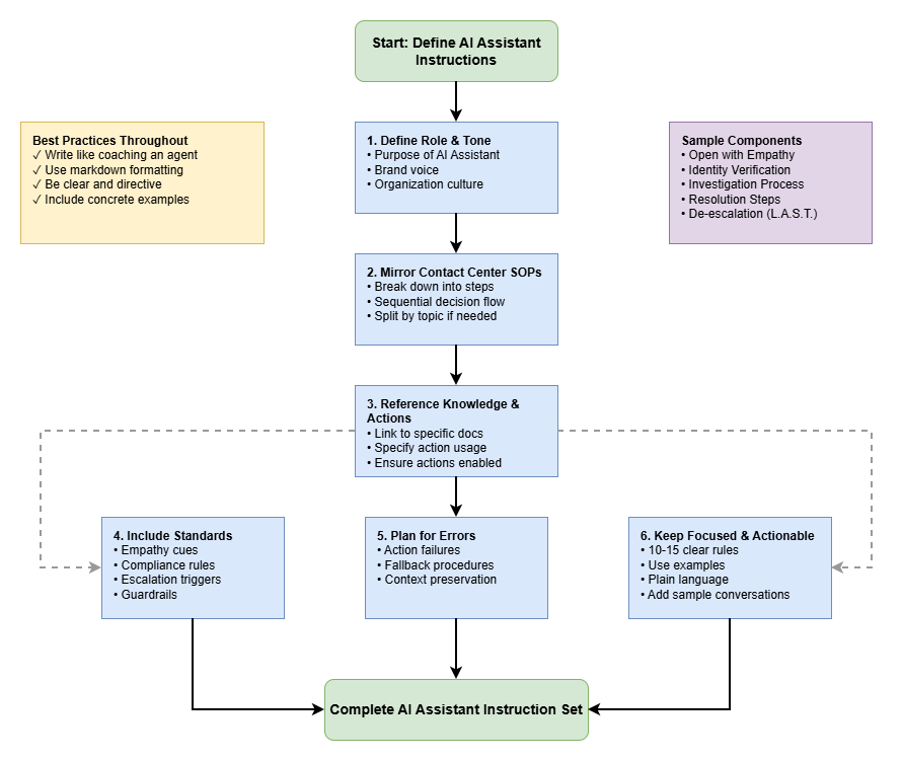
AI Assistant Becerileri için Yazma Talimatları Yönergeleri
Bu yönergeler, kuruluşların canlı etkileşimler sırasında müşteri hizmetleri temsilcilerine rehberlik etmek için kullanılan yapay zeka asistanının davranışını iyileştiren kısa, etkili talimat setleri tasarlamalarına yardımcı olur.
Kuruluş AI Assistant un bilgisini ve tanımlanmış eylemlerini nasıl kullanacağınızı anlamak, kuruluş tarafından paylaşılan içeriğe bağlılığı korumak ve güvenli bir şekilde etkileşimde bulunmak için zaten oluşturulmuştur. Talimat setiniz, davranışını kuruluşunuzun tonuna, süreçlerine ve müşteri hizmetleri standartlarına uyacak şekilde iyileştirmeye yardımcı olacaktır.
Temsilcilerinize yaptığınız gibi AI Assistant 'a talimatlar verin
Talimatları, yeni bir iletişim merkezi çalışanına koçluk yapıyormuş gibi yazın. Açık, yönlendirici ve konuşmacı olun - teknik veya soyut hızlı dilden kaçının. Basit ve özlü tutun.
Örnekler:
- “Temsilcileri konuşmaya her zaman empati ile başlamaları için rehberlik edin.
- “Temsilciye, zor müşterilerle uğraşırken bile her zaman sakin ve profesyonel kalmasını tavsiye edin. Herhangi bir olumsuz veya taciz edici davranışa karşılık vermemeleri gerektiğini vurgulayın”.
- “Sorunu anlamak için menajere araştırma sorularında rehberlik edin”
En iyi sonuçlar için talimatlarınızda markdown (başlıklar, sıralı/sıralanmamış listeler) kullanın.
Rol ve Tonu Tanımlayın
Kuruluşunuzun kült AI Assistant ürüne en uygun şekilde nasıl davranması gerektiğini belirtin.
- R ol: Amac AI Assistant ını açıklayın (örneğin, “Bankacılık ürünleri hakkında doğru, politikaya uygun önerilerle temsilcilerimize gerçek zamanlı rehberlik edin”).
- T on: Marka sesini tanımlayın (örneğin, “Profesyonel, güven verici ve kendinden emin.”). Bu, dijital etkileşimler için yanıtlar oluşturmak için yardımcı olacaktır.
İletişim Merkezi SOP'lerinizi yansıtın ve Görevleri Ayrın
Temsilcilere öğreteceğiniz aynı karar akışını kullanarak talimat setini yazın. Genel görevleri belirli, sıralı adımlara ayırın. Birden fazla konu varsa, talimatları her konuya göre bölebilirsiniz. Bu, servis prosedürlerinizi tam olarak AI Assistant yansıtmanıza yardımcı olur.
Örnekler:
- “Müşteri bir ürün iadesi sorarsa, resmi iade politikasını bilgi tabanından özetleyin.”
- “Müşteri hayal kırıklığını ifade ederse, önce duyguyu kabul edin, ardından ilgili politika bilgilerini paylaşın.”
Arıza Örne ği: “İlk önce müşterinin hesap numarasını onaylayın. Sonra onların sorununu açıklayın.”
Referans Eylemleri
Dış eylemlerin farklı adımlarda nasıl kullanılacağını açıkça belirtin. Beklenmeyen davranışlardan kaçınmak için başvurulan eylemlerin Eylemler sekmesinde etkinleştirildiğinden emin olun.
Ör nek: “\ [Case_Creation\] için işlem tarihi, satıcı adı ve işlem tutarını kullanın.
Empati, Uyum, Yükseltme İpuçları ve Korkulukları Dahil Edin
Kuruluşunuzun ton ve uyumluluk standartlarını güçlendirin. Sadece hedef AI Assistant bağlamında önerilerde bulunmasını söyleyin.
Örnekler:
- Empati - “Gerçek bilgi vermeden önce daima müşterinin endişesini veya duygusunu kabul edin.”
- Uyumluluk - “Müşteri kimlik bilgilerini, ödeme verilerini veya yalnızca dahili politika ayrıntılarını asla ifşa etmeyin.”
- Eskalasyon - “Emin değilseniz, temsilciye bir süpervizöre geçmesini veya dahili yükseltme SOP'sini takip etmesini söyleyin.”
- Korkuluk Örneği—"Sohbeti hedefle sınırlı tutun ve ilgisiz sorguları almayın.”
Hataları Planlayın ve Bağlamı Koruyun
Olası sorunları tahmin edin ve temsilciye bunları ele alması için nasıl AI Assistant rehberlik etmesi gerektiğine dair net talimatlar verin.
- Eylem Hataları—Entegre bir eylem başarısız olursa sorunları ele almak için yönergeler sağlayın. Örneğin, otomatik eylem başarısız olursa aracıyı Salesforce'da kasayı açması için yönlendirin.
Odaklı Tutun, Eyleme Geçilebilir ve Örnekler Kullanın
Talimatı 10-15 açık kuralla sınırlayın. Her kural, basit bir dille yazılmış tek bir davranışı tanımlamalıdır. Kuruluşunuza özgü şeylere odaklanın (marka tonu, istisnalar veya özel prosedürler).
Doğruluğu artırmak için örnek konuşmalar da dahil olmak üzere gerektiğinde örnekler ekleyin. Bunları KB'lerinize de ekleyebilirsiniz. Aşağıda örnek bir talimat seti bulunmaktadır.
- Empati ve Beklentilerle Açın:
- ACENT'E müşteri endişesini sakin bir tonla kabul etmesini söyleyin. Örnek: “Tanımadığınız bir suçlama için aradığınızı anlıyorum ve kesinlikle yardımcı olabilirim.”
- Süreci kısaca açıklamak için Agent'ı yönlendirin: doğrula, gözden geçir, güvenle, belgeler.
- AJANA Hatırlat: Empati, Verimlilik, Eğitim, Güçlendirme Kullanın.
- Zorunlu Kimlik Doğrulaması:
- ACENT"e hesap ayrıntılarını tartışmadan önce en az iki onaylanmış yöntem kullanarak kimliğini doğrulamaları GEREKTIĞINI söyleyin.
- ACENT'E doğrulamanın müşterinin korunması için olduğunu belirtmesini tavsiye edin. Önemli konuşma noktalarını özetleyin.
- Hesap numarasını, telefon numarasını veya doğum tarihini\ [Verify_Customer\] için kullanın.
- Hesabı Araştırın ve Koruyun:
- Ayrıntıları toplamak için doğrudan TEMSILCI: Satıcı, tarih, tartışmalı her işlem için tutar; hepsini belgeleyin.
- \ [Case_Creation\] için işlem tarihi, satıcı adı ve işlem tutarını kullanın.
- AJANA dolandırıcılık kalıplarının nasıl taranacağı konusunda rehberlik edin.
- Vurgulayın: Dolandırıcılıktan şüphelenilen/doğrulandıktan sonra güvenliği ihlal edilmiş kartı HEMEN engelleyin.
- Çözüm ve Takip:
- Çözümün sonraki adımlarını net bir şekilde iletmek için AGENT'a rehberlik edin.
- ACENT"e vaka numarasını vermesini söyleyin.
- AGENT'I eyalet düzenleyici zaman çizelgelerine yönlendirin. Örnek: “Federal düzenlemelere göre, soruşturmamız 45 güne kadar sürebilir; geçici kredi 10 iş günü içinde verilecektir.”
- Eskalasyon azaltma (Üzgün Müşteriler): AGENT'a
L.A.S.T. Modelini uygulamaya talimat verin - Dinle, Kabul Et/Özür dile, Çöz/Güvenle, Teşekkür Et.Ajanı süreç boyunca yönlendirin.
Test ve yineleme
Etkili yapay zeka becerilerini oluşturmak ve optimize etmek yinelemeli bir süreçtir. Sürekli doğruluk ve alaka düzeyini sağlamak için sürekli test ve iyileştirme esastır.
- Düzenli olarak test edin ve ön izleyin: Etkileş imleri simüle etmek ve becerinizin doğru ve alakalı öneriler ve eylemler ürettiğini doğrulamak için AI Studio'daki önizleme özelliğini kullanın.
- Performans verilerini izleyin: Etkileşimlerin ayrıntılı denetimi ve hata ayıklaması için performans ölçümleri için Analyzer'ı ve AI Studio'da Oturum Geçmişi'ni kullanın. Bu veriler, iyileştirilecek alanları belirlemek için çok önemlidir.
- Geri bildirime göre düzel tin: Öneriler ve eylemlerle ilgili temsilci geri bildirimlerine çok dikkat edin. Becerinizin amacını, talimatlarını, Bilgi tabanı içeriğini ve eylem tanım larını iyileştirmek için oturum geçmişi analizinden elde edilen içgörülerle birlikte bu geri bildirimi kullanın. Bu, yapay zeka becerinizin etkili kalmasını ve gelişen temsilci ihtiyaçlarına ve iletişim merkezi operasyonlarına uyum sağlamasını sağlar.
Webex Contact Center'da yapay zeka terminolojisi ve kavramları
Webex Contact Center'daki yapay zeka yeteneklerini etkili bir şekilde kullanmak için temel terminolojiyi ve çeşitli yapay zeka bileşenlerinin nasıl etkileşime girdiğini anlamak önemlidir. Bu makale, müşteri etkileşimlerini ve operasyonel verimliliği artırmak için tasarlanmış akıllı özelliklerde gezinmenize ve bunlardan yararlanmanıza yardımcı olan temel yapay zeka kavramlarının bir sözlüğünü sunar.
Yapay zeka terminolojisi
-
AI Assistant: Webex Contact Center içindeki yapay zeka özelliği, temsilci performansını artırmak için tasarlanmıştır. Gerçek zamanlı transkriptler, önerilen yanıtlar, yapay zeka tarafından oluşturulan özetler, otomatik sağlık molaları, otomatik CSAT ve konu analizi gibi özellikler, işin temel bileşenleridir. AI Assistant
-
AI Assistantbeceriler: Önerilen yanıtlar özelliğini destekleyen AI Studio'da oluşturulan ve yöne tilen yapılandırılabilir varlıklar. Bu beceriler, akıllı rehberler olarak hizmet ederek bağlamsal öneriler ve eylemler sağlayarak ajanlara gerçek zamanlı olarak yardımcı olur.
-
Yapay Zeka Temsilcileri: Bec AI Assistant erilerden farklı olarak, AI Temsilcileri, anında insan müdahalesi olmadan müşteri etkileşimlerini (sesli veya dijital) bağımsız olarak ele alır. Sıkça Sorulan Soruları (SSS) cevaplayabilir, rutin talepleri işleyebilir veya müşterileri yön lendirebilir ve genellikle bir insan temsilcisine geçmeden önce ilk temas noktası olarak hizmet edebilirler. Daha fazla bilgi için Webex AI Aracısına bakın .
-
AI Studio: Webex Contact Center'daki yöneticilerin hem AI Assistant becerileri (temsilci yardımı için) hem de AI Aracıları (özerk etkileşimler için) oluşturduğu, yönettiği ve yapılandırdığı merkezi platform. Kuruluşunuzun etkinleştirilmiş özelliklerine bağlı olarak, AI Studio'da bir veya iki gösterge paneli görebilirsiniz.
-
Bilgi Bankası (KB): Bec erilerin ve Yapay Zeka Aracılarının doğru ve bağlamsal olarak alakalı yanıtlar oluşturmak için kulland AI Assistant ığı merkezi bir bilgi deposu (SSS, makaleler ve belgeler gibi).
-
Eylemler: Bir AI Assistant becerinin bir temsilciye önerebileceği veya temsilci adına yürü tebileceği önceden tanımlanmış görevler veya iş akışları (temsilci incelemesi olsun veya olmasın). Yapay Zeka Temsilcileri için eylemler özerk olarak gerçekleştirdikleri görevlerdir.
-
Gönderim modları: Bir AI Assistant becerinin eylemleri nasıl yürüteceğini tanımlayın:
-
Yönetilen mod: Bec AI Assistant eri, bir eylem için bilgi toplar ve yürütmeden önce inceleme ve açık onay için temsilciye sunar.
-
Denetlenmemiş mod: Ey lem, temsilci müdahalesi veya onayı gerektir AI Assistant meden beceri tarafından bağımsız olarak yürütülür.
-
Önerilen yanıtlar için basitleştirme iş akışı
Bu makalede, yöneticilere Webex Contact Center içinde önerilen yanıtlar özelliğini dağıtmak ve optimize etmek için bir iş akışı sağlar. Önerilen yanıtlar, müşteri etkileşimlerini ve işletimsel verimliliği iyileştirmek için temsilcileri gerçek zamanlı ve yapay zeka destekli rehberlikle güçlendirir. Bu özellik, konuşma dökümlerini analiz etmek ve temsilcilere bağlamsel olarak ilgili yanıtlar veya eylemler sunmak için Webex AI Studio içinde tanımlanan ve yönetilen AI Assistant becerilerinden yararlanır.
Bir yönetici olarak bu özelliği ayarlamak, yapılandırmak ve sürdürmek sizin sorumluluğunuzdur. Bu makale merkezi bir gezinme noktası görevi görür ve uçtan uca dağıtım ve yönetim sürecini ve her adım için ayrıntılı makalelere bağlantı sağlar. Bu iş akışını takip ederek, özelliğin kuruluşunuzda başarılı ve optimize edilmiş bir şekilde uygulanması sağlanır.
Önerilen yanıtların uygulanması, ilk etkinleştirmeden devam eden en iyileştirmeye kadar mantıksal bir adım dizisi içerir. İşlem dört birincil faza ayrılır:
Adım 1: Özelliği etkinleştirme - Etkinleştirme
Control Hub'da önerilen yanıtlar özelliğini etkinleştirerek ve tüm ön gereksinimlerin karşılanmasından emin olarak başlayın. Bu temel adım, daha fazla yapılandırma için gereklidir ve aşağıdaki etkinlikleri içerir:
- Control Hub'da önerilen yanıtları etkinleştirin.
- Lisans gereksinimlerini doğrulayın.
- Gerçek zamanlı kopya gibi destek hizmetlerinin hazır olduğundan emin olun.
Başvuru makalesi: Webex Contact Center için önerilen yanıtları etkinleştirin
Adım 2: Yapay zeka tanımlama - AI Assistant becerileri oluşturma
Webex AI Studio kullanarak önerilen yanıtlara güç veren yapay zekayı oluşturun. Bu adım aşağıdaki etkinlikleri içerir:
-
Webex AI Studio'da yeni AI Assistant becerileri oluşturun.
-
Her beceri için hedefleri tanımlayın.
-
Becerileri ilgili Bilgi Tabanlarına bağlama.
-
Her beceri için belirli eylemleri yapılandırın.
Referans makaleler:
3. Adım: Dağıtım — Intelligence'ı operasyonlara bağlama
Yapılandırılmış AI Assistant becerilerini belirli kuyruklara atayarak canlı bağlantı merkezi ortamınıza entegre edin. Bu adım aşağıdaki etkinlikleri içerir:
-
Sıralara AI Assistant becerileri atayın.
Başvuru makalesi: Kuyruklara bağlantı AI Assistant becerileri
Adım 4: İzleme ve en iyileştirme - Performans ve sürekli iyileşme sağlamak
Dağıtımdan sonra, işlevleri doğrulayın, performansı izleyin ve maksimum etkinlik için yapılandırmalarınızı yinelemeli olarak daraltin. Bu adım aşağıdaki etkinlikleri içerir:
-
Önizleme özelliklerini kullanarak AI Assistant yanıtları test edin.
-
Temsilci performansı üzerindeki etkiyi analiz edin.
-
Denetim ve hata ayıklama için oturum verilerini kullanın.
Başvuru makalesi: Önerilen yanıtların performansını test eder ve izler
Dağıtım yinelemeli bir işlemdir. Önerilen yanıtların performansını düzenli olarak izleyin ve AI Assistant becerilerinizi ve eylemlerinizi ayarlamak için izleme ve optimizasyondan içgörüleri kullanın. Bu sürekli iyileştirme döngüsü, özelliğin gelişen müşteri ihtiyaçları ve işletim gereksinimleriyle aynı hizada kalmasını sağlamaya yardımcı olur.
Webex Contact Center
Bu makalede, iletişim merkezi yöneticilerinin temsilciler için önerilen yanıt özelliğini nasıl etkinleştirebileceği ve yönetebileceği, iletişim verimliliğinin, temsilci performansının ve müşterinin zararlarının artırılmasına nasıl yardımcı olabileceği anlatmaktadır.
Önerilen yanıtlar, temsilci üretkenliğini ve müşteri tatminini arttıran gerçek zamanlı bir AI Assistant Webex Contact Center özelliğidir. Bu özellik, canlı müşteri etkileşimleri sırasında insan temsilcilere bağlamsal rehberlik sağlayarak hem ses hem de dijital kanalları destekleyen gelişmiş yapay zekadan (AI) yararlanır. Önerilen yanıtlar, temsilci deneyimini, ne söylenecekleri ve doğrudan Agent Desktop içinde hangi eylemlerin gerçekleştirilecekleri konusunda zamanında ve ilgili öneriler sunarak dönüştürmeyi amaçlar. Bu proaktif yardım iş akışlarını kolaylaştırır, yanıt sürelerini azaltır ve tutarlı ve yüksek kaliteli hizmet sunumu sağlar.
Bir Webex Contact Center yöneticisi olarak, kuruluşunuz için önerilen yanıtlar özelliğini etkinleştirebilir ve yönetebilirsiniz. Bu işlem, sisteminizin gerekli ön gereksinimleri karşılamasını sağlamayı ve Control Hub içindekiözelliği etkinleştirmeyi içerir. Etkinleştirildikten sonra, temsilcilerinize sağlanan önerileri özelleştirmek için AI Assistant becerilerini yapılandırabilirsiniz.
Bu özelliği kimler kullanabilir?
Önerilen yanıtlar aşağıdaki paydaşlar için yararlıdır:
-
Temsilciler: Gerçek zamanlı bağlamsal önerilerden yararlanarak bilgi bulmak için gereken çabayı azaltır ve yanıt doğruluğunu geliştirir.
-
Yöneticiler: Kuruluş ve sıra düzeylerinde önerilen yanıt ayarlarını yönetme ve yapılandırma, AI Assistant becerileri oluşturma ve optimize etme, yapılandırmaları test etme ve hata ayıklama, performansı izleme ve bu özelliği bağlantı merkezi için sürekli olarak optimize etme.
Faydalar
Önerilen yanıtları uygulamak bağlantı merkezinizde önemli avantajlar sağlar:
-
Gelişmiş temsilci verimliliği: Temsilciler bilgi aramak veya iş arkadaşlarına danışmak için daha az zaman harcar ve böylece daha hızlı çözümler ve daha iyi verimlilik elde edilir.
-
Azaltılmış işleme süreleri: Temsilcilerin sorguları daha hızlı çözümlemesine ve Ortalama İşleme Süresini (AHT) doğrudan etkilemesine yardımcı olan hemen ve doğru öneriler.
-
Tutarlı müşteri deneyimi: Deneyimden bağımsız olarak tüm temsilcilerin doğru ve tutarlı bilgiler seçerek tüm müşteri deneyimini geliştirir.
-
Azaltılmış çağrı sonrası işlemler: Temsilciler, etkileşim sırasında gerekli eylemleri ve belgeleri tamamlayarak çağrı sonrası görevleri en aza indirir.
-
İyileştirilmiş ilk iletişim çözümü: İlgili bilgi ve eylemlere hemen erişim sayesinde, temsilciler ilk iletişim kaydındaki müşteri sorunlarını çözmek için daha iyi donanımlı hale sahiptir.
-
Yeni işe alımlar için işe alım sürelerini azaltın: Yeni temsilciler, gerçek zamanlı yapay zeka rehberliği ile güven ve yetkinliklerini daha hızlı kazanır.
-
Ölçeklenebilirlik: Temsilcilerin daha yüksek hacimli etkileşimleri daha etkin bir şekilde işlemesini sağlayarak büyüyen bağlantı merkezinizi destekler.
-
Çift kanallı özellik: Temsilcilerin telefon çağrıları veya sohbet ya da e-posta gibi dijital kanallarla müşterilerle etkileşimde bulunup olmadıkları konusunda gerçek zamanlı öneriler sunarak hem sesli aramaları hem de dijital etkileşimleri destekler.
Önerilen yanıtların işleme şekli
Önerilen yanıtlar aşağıdaki yüksek seviye akışla bağlantı merkezi operasyonlarınıza sorunsuz bir şekilde entegre edilebilir:
-
Etkileşim başlar: Bir müşteri, yapılandırılmış bir kuyruk aracılığıyla bir temsilciye yönlendirilen sesli veya dijital bir etkileşim başlatır.
-
Gerçek zamanlı kopya: Sesli etkileşimler için konuşma gerçek zamanlı olarak kaydedilir. Dijital etkileşimler için metin yakalanır. Daha fazla bilgi için, temsilciler için gerçek zamanlı dökümleri etkinleştirme makalesine bakın .
-
Temsilci öneriler alır: Temsilci masaüstündeki Önerileri Al düğmesini tıklatabilir veya öneriler, konuşma içeriğine bağlı olarak proaktif olarak görünebilir.
-
AI Assistant beceri süreçleri: Belirli sıraya bağlı olan ve bilgi bankası ve tanımlı eylemleriyle güçlendirilmiş AI Assistant becerisi, gerçek zamanlı konuşmayı (ses için döküm, dijital için metin) analiz eder.
-
Oluşturulan öneriler: AI Assistant becerisi, yanıtlar için ilgili metin önerileri oluşturur veya müşterinin sorgusuna dayalı eylemler önerir.
-
Temsilci yorumları ve eylemleri: Temsilci, önerileri gözden geçirme ve bunları olduğu gibi kullanmayı, değiştirmeyi veya önerilen eylemleri yürütmeyi seçer.
-
Sürekli destek: Etkileşim boyunca, gelişen konuşmaya adapte olacak öneriler sunulmaya devam eder.
Kullanım yönergeleri
Önerilen yanıtlar özelliği, etik kullanımı sağlamak ve iletişimi geliştirmek için dikkatli bir yönetim gerektirir. Bir yönetici olarak, özelliğin etkinleştirilmesi ve yapay zeka destekli yapısı hakkında temsilcileri bilgilendirmek sizin sorumluluğunuzdur. Ui yanıt hızının tutarlı işlevsellik için farklı aygıtlarda test edilmesini sağlayın.
Kullanım yönergeleri ve gizlilik hakkında daha ayrıntılı bilgi için bkz. Temsilci Yanıtları ve Önerilen Yanıtlar - Yapay Zeka Saydamlığı Notu.
Ön Koşullar
Önerilen yanıtları etkinleştirmeden önce, Webex Contact Center kuruluşunuzun aşağıdaki gereksinimleri karşıladığından emin olun:
-
Webex Contact Center Flex 4.0: bağlantı merkeziniz Flex 4.0 platformunda çalışıyor olmalıdır.
-
AI Assistant eklentisi SKU: Kuruluşunuz A-FLEX-AI-ASST eklenti SKU'sünü satın almış olmalıdır. Bu yetki, önerilen yanıtlar dahil olmak üzere tüm AI Assistant özelliklerine erişim sağlar. Aboneliğinizi ve kullanımınızı yönetme konusunda bilgi için Kullanım ve Fatura Belgelerine bakın.
-
Sesli etkileşimler için ortam forklama: Sesli etkileşimler için, akış tasarımcısında ilgili sıralar için ortam forklamanın etkin olması gerekir. Belirli sıralar için ortam akışı etkinleştirme makalesine bakın.
-
Webex Connect etkin: Harici sistem entegrasyonlarını ve gerçekleştirme akışlarını içeren yapay zeka tarafından önerilen eylemleri yapılandırmayı ve kullanmayı planlıyorsanız, Webex Connect kuruluşunuz için etkinleştirilmiş ve yapılandırılmış olmalıdır.
-
Gerekli kullanıcı izinleri: Kontrol Hub'ında bağlantı merkezi ayarlarınaerişmek ve bunları değiştirmek için gerekli Rol Tabanlı Erişim Denetimi (RBASE) ayrıcalıklarına sahip olmanız gerekir. Özellikle rolünüz AI Assistant - Önerilen Yanıtlar özelliğine erişimi içermelidir. Daha fazla bilgi için Webex Contact Center makalesindeki kullanıcı profillerini yönetme makalesine bakın .
Önerilen yanıtları etkinleştirme
Webex Contact Center için önerilen yanıtlar özelliğini etkinleştirmek için şu adımları izleyin:
| 1 |
Control Hub'da oturum açın ve Hizmetler > Contact Center'a gidin. |
| 2 |
Gezinti bölmesinde Masaüstü Deneyimi altında AI Assistant gidin. |
| 3 |
Özelliği kuruluş düzeyinde etkinleştirmek için Önerilen yanıtları açın . |
| 4 |
AI Assistant becerileri ata'yı tıklayın ve kuyruğunuza atamak istediğiniz yapay zeka becerisini seçin. Seçilen beceriye bir veya daha fazla kuyruk ekleyin ve değişikliklerinizi kaydedin. Bu beceriler, temsilcilerin her sırada alacağı önerilerin türünü belirler. Atamak istediğiniz belirli AI Assistant yetenek henüz listelenmiyorsa veya hiçbir becerinin oluşturulmadığı ilk kurulum için AI Assistant Becerileri Yönet'i tıklayarak Webex AI Studio'da yeni bir beceri oluşturun. Beceriyi oluşturduktan sonra bu ekrana dönün ve atama işlemini tamamlayın. Sıralara beceri atama hakkında daha fazla bilgi için, sıralara beceri AI Assistant Bağlantı # makalesine bakın. |
AI Assistant becerilerini oluşturun ve yönetin
AI Assistant becerileri, Webex Contact Center içinde önerilen yanıtlar özelliğine güç veren temel bileşenlerdir. Bu akıllı yapılandırmalar AI Assistant insan temsilcilere gerçek zamanlı rehberlik sağlamayı tanımlar. Bir yönetici olarak, bu becerileri oluşturmak, yapılandırmak ve yönetmek, bunları bağlantı merkezinizin sıralarının ve etkileşim türlerinin belirli ihtiyaçlarına göre ayarlamak için Webex AI Studio kullanırsınız.
Bu makale Webex AI Studio'ya erişmede, çevresini kavramada ve AI Assistant becerileri oluşturma ve yönetme konusunda ayrıntılı süreç boyunca size yol gösterir.
Webex AI Studio'ya Erişme
Webex AI Studio'ya erişmek için, aşağıdaki talimatları izleyin:
| 1 |
Control Hub'da oturum açın ve Hizmetler > Contact Center'a gidin. |
| 2 |
Gezinti bölmesindeKi Masaüstü Deneyimi altından AI Assistant'ye gidin. |
| 3 |
Önerilen yanıtlar bölümü altında, AI Assistant becerileri yönet bağlantısını tıklayın . AI Assistant becerileri pano, Webex AI Studio içinde yeni bir tarayıcı Tab açılır. |
Webex AI Studio'yu Kavrama
Webex AI Studio, AI Assistant becerilerini ve Yapay Zeka Temsilcilerini yönetmek için özel panolar sağlar.
- Kuruluşunuz yalnızca önerilen yanıtları kullanıyorsa, varsayılan olarak AI Assistant becerileri panosu görüntülenir.
- Kuruluşunuz ayrıca Yapay Zeka Temsilcileri de kullanıyorsa, gerek AI Assistant becerileri, gerekse Yapay Zeka Temsilcileri panoları kullanılabilir olup gerektiğinde bunlar arasında geçiş yapmanıza olanak tanır.
AI Assistant Beceri Panolarını Anlama
AI Assistant beceriler panosu, önerilen yanıtlar için yapılandırılan tüm AI Assistant becerilerin kapsamlı yönetimi için merkezi merkeziniz görevi görür. Mevcut becerilerinize genel bir bakış ve çeşitli yönetim işlevlerine hızlı erişim sağlar.
Pano ekranı
Panoda, AI Assistant becerileri liste görünümünde kartlar veya satırlar olarak sunulur. Her giriş hızlı başvuru için anahtar ayrıntıları sağlar:
- Beceri Adı: AI Assistant yeteneğine atadığınız açıklayıcı ad.
- Kuyruklar: Becerinin şu anda bağlı olduğu sıraların sayısı.
- Yardımcının Hedefi: Becerinin amacının kısa bir açıklaması.
- En Son Değiştirilen: Becerinin en son güncellendiği tarih ve saat.
- En Son Değiştiren: Beceriyi en son değiştiren kullanıcı.
- Oluşturulma Tarihi: Becerinin oluşturulma tarihi.
- Oluşturan: Beceriyi oluşturan kullanıcı.
Pano eylemleri
Ana panodan, AI Assistant becerilerinizi verimli bir şekilde yönetmek için aşağıdaki işlemleri yapabilirsiniz:
- Yeni bir AI Assistant becerisi oluşturun: Click + Sıfırdan yeni bir AI Assistant beceri yapılandırmaya başlamak için beceriler oluşturun.
- AI Assistant beceri al: JSON biçiminde AI Assistant becerileri yüklemek için alma becerilerini kullanın . Bu, önceden yapılandırılmış becerileri hızlı şekilde eklemenize veya harici kaynaklardan yedeklemeleri geri yüklemenize olanak sağlar.
- Arama ve filtre: Ada, bağlı sıraya veya son değiştirilme tarihine göre becerileri hızlı bir şekilde bulmak için arama çubuğundan yararlanın.
- Önizleme: Becerinin önizleme aracından yanıtlarını simüle edilmiş bir ortamda test edin.
Bireysel beceri yönetimi
Panoda listelenen her bir AI Assistant beceri için ek yönetim seçeneklerine erişebilirsiniz:
- Beceri ayarlarını değiştirin: Herhangi bir becerinin adını veya kartını tıklayarak yapılandırma sayfasını açın ve profili, bilgi bankası ve eylemleri de dahil olmak üzere ayarlarını değiştirin.
-
Hızlı eylemler: Üç nokta gibi görevleri gerçekleştirmek için üç nokta simgesini tıklayarak belirli bir beceri için hızlı eylemlere erişin:
- Hızlı erişim için beceriyi panonuzun en üstüne PIN: PIN.
- Erişim Belirtecini Kopyala: Harici uygulamalar veya geliştirme ortamlarında kesintisiz entegrasyon, kimlik doğrulama ve test için beceri erişim belirtecini kopyalayın.
- Ver: Beceri ayrıntılarını (JSON biçiminde) yedekleme veya aktarma için yerel klasörünüze aktarın.
- Sil: AI Assistant becerisini kalıcı olarak silin.
Bir veya daha fazla sıraya bağlı olan bir beceriyi silmeye çalışırsanız, becerinin kullanımda olduğunu bildiren bir onay iletisi görüntülenir. Devam etmeden önce onaylamanız gerekir. Onaylanırsa, Denetim Hub'a silme bildirimi yapılır.
AI Assistant becerileri oluşturma
Temsilcilerinize ilgili öneriler sağlayan bir AI Assistant becerisini yapılandırmak için şu adımları izleyin:
| 1 |
AI Assistant beceriler panosunda+ Beceri oluştur'u tıklayın. |
| 2 |
Sıfırdan Başlat'ı seçin ve İleri'yi tıklayın. |
| 3 |
Beceri adı alanına açık ve açıklayıcı bir ad girin. Beceriyi benzersiz şekilde tanımlayan Sistem Kimliği alanı, Beceri adına göreotomatik olarak doldurulur. |
| 4 |
Hedef alanında kesin bir hedef sağlayın. Örnek:"Siz, temsilcilerin kayıp bagajla ilgili sorguları yanıtlamanıza ve gerekli işlemleri tavsiye etmelerine yardımcı olan yardımcı olan yardımcı ve kibar bir yardımcısınız." En iyi uygulamalar için , bkz. Hedef tanımlama bölümü. |
| 5 |
Oluştur'a tıklayın. |
| 6 |
Beceri Yapılandırma ekranında, Profil Tab varsayılan olarak seçilir. Talimatlar metin kutusunda, yapay zekanın davranışı ve yanıt oluşturma için ayrıntılı, adım adım rehberlik sağlayın. En iyi uygulamalar için , bkz. El sanatları talimatları bölümü.
|
| 7 |
İlgili bir bilgi bankası seçmek için Knowledge Tab'ye geçin. Beceri, öneriler oluşturmak için bu kaynağı kullanır. Uygun bir bilgi bankası yoksa, + Yeni ekle seçeneğini tıklayın. Oluşturduktan sonra, beceri yapılandırma paneline geri dönersiniz.
Bir bilgi bankası düzenleme konusunda en iyi uygulamalar için bkz. Yapılandırma Bilgi Bankası bölümü. |
| 8 |
Eylemleri etkinleştirmek, devre dışı bırakmak, düzenlemek veya silmek için Eylemler Tab'e gidin. Ayrıca+ Yeni eylemi tıklatarak da yeni eylemler oluşturabilirsiniz. Eylemler, müşterilere yanıt vermek için kullanılabilecek bilgileri önermenin yanı sıra, yapay zeka becerilerinin belirli görevleri (örneğin, konular oluşturma, bilgi alma, e-posta gönderme veya entegrasyon gerçekleştirme) önerebilmesini veya gerçekleştirmesini sağlar. Bir bilgi bankasına bağlanmıyorsanız, en az bir eylem ekleyin. En iyi uygulamalar için , bkz. Eylemleri tanımlama bölümü. Ayrıntılı talimatlar için bkz. AI Assistant becerileri için eylemleri yapılandırma makalesi. |
| 9 |
Tüm gerekli alanlar tamamlandığında, Değişiklikleri kaydet'i tıklatın . Bir beceriyi yayınlamadan önce Önizleme düğmesini kullanarak becerinin davranışını test edin . Bu, önerilerin alaka düzeyini ve doğruluğunu doğrulamanıza olanak sağlar. Ayrıntılı bilgi için bkz. Önizleme AI Assistant beceri yanıtları bölümü. |
| 10 |
Beceriyi sonlandırmak için Yayınla'yı tıklayın . |
AI motoru üzerinde not: Optimum performans ve güvenilirlik sağlamak için bu özellik için kullanılan AI modeli GPT-4o-mini'dir .
Sırada ne var
AI Assistant becerilerinizi oluşturduktan ve yapılandırdıktan sonra, bağlantı merkeziniz için önerilen yanıtları dağıtma konusunda sonraki adımlara devam edin:
- Sıralara AI Assistant becerileri atayın: Becerilerinizi temsilciler için kullanılabilir hale getirmek için bunları ilgili bağlantı merkezi sıralarına atayın. Kuyruklara bağlantı AI Assistant becerileri makalesine bakın.
Becerileriniz atandıktan ve eylemler yapılandırıldıktan sonra (gerekirse), en iyi temsilci performansını ve müşteri deneyimini sağlamak için önerilen yanıtları test etmeye ve izlemeye devam edin. İzleme ve sürekli iyileşme konusunda rehberlik için, test etme ve önerilen yanıtları izleme performans makalesine bakın.
AI Assistant becerileri
Eylemler, Webex AI Studio içindeki temel bir özelliktir ve AI Assistant yalnızca yanıtları önermekle kalmaz, aynı zamanda belirli görevleri de önerir veya gerçekleştirmesini sağlar. Bu görevler Webex Contact Center ortamında veya harici sistemlerle entegrasyon yoluyla gerçekleştirilebilir. Yönetici olarak bu eylemleri Webex AI Studio içinde tanımlayarak bunların amacını, tetikleyicilerini, gerekli kullanıcı bilgilerini ve gerçekleştirme yöntemlerini belirtirsiniz.
Bu makalede, eylem türlerini tanımlama, kullanıcı girdileri belirtme ve temsilci verimliliği ile müşteri deneyimini geliştirmek üzere karşılama modlarını yapılandırma da dahil olmak üzere AI Assistant becerileriniz için eylemleri yapılandırma işleminin ayrıntıları verilmiştir.
Eylem türlerini ve gönderim modlarını anlama
| Eylem türü | Açıklama | Kullanım zamanları | Temsilci etkileşimi |
| Moderatörlü mod | Yürütmeden önce temsilcinin gözden geçirmesini ve açık onayı gerektirir. | Yüksek riskli eylemler, verilere duyarlı veya temsilci girişi veya doğrulama gerektiğinde. | Temsilci toplanan bilgileri gözden geçirme, değiştirme ve devam etmek için Onayla'yı tıklatma . |
| Unmoderated modu | Temsilci müdahalesi olmadan kendi kendini yürütür. | Temsilci girişi veya doğrulamasının gerekli olmadığı rutin, düşük riskli veya tekrarlayan görevler. | Temsilci gerçek zamanlı durum güncellemelerini ve eylemin tamamlanmasının onayını alır. |
Ön Koşullar
AI Assistant becerileri için eylemleri yapılandırmadan önce, aşağıdakileri sağlayın:
- Webex AI Studio erişimi: Webex AI Studio platformuna erişmek için yönetici ayrıcalıklarına sahip olmanız gerekir.
- Mevcut AI Assistant yeteneği: Webex AI Studio'da bir beceri zaten oluşturulmuş olmalıdır. Eylemler, bir yapay zeka becerisinin bileşenleri olarak yapılandırılır.
Daha fazla bilgi için bkz. AI Assistant becerileri oluşturma ve yönetme makalesi.
AI Assistant becerileri için eylemleri yapılandırma
Bir beceri için yeni bir eylem eklemek ve yapılandırmak için aşağıdaki adımları gerçekleştirin:
| 1 |
Control Hub'da oturum açın ve Hizmetler > Contact Center'a gidin. |
| 2 |
Gezinti bölmesindeKi Masaüstü Deneyimi altından AI Assistant gidin. |
| 3 |
Önerilen yanıtlar bölümü altında, AI Assistant becerileri yönet bağlantısını tıklayın . AI Assistant becerileri pano, Webex AI Studio içinde yeni bir tarayıcı Tab açılır. |
| 4 |
Eylemleri yapılandırmak istediğiniz beceriyi tıklayın. |
| 5 |
Eylemler Tab öğesine gidin ve + Yeni Eylem'i tıklayın. Bir beceri için en fazla 10 eylem yapılandırabilirsiniz. |
| 6 |
Yeni bir eylem ekle sayfasında, aşağıdaki ayrıntıları belirtin:
|
| 7 |
Yeni eylemi yapay zeka becerisine kaydetmek için Ekle'yi tıklayın . |
| 8 |
Eylemi yapılandırdıktan sonra, beceriyi canlı hale getirmek ve değişiklikleri uygulamak için yapay zeka beceri yapılandırma sayfasında Yayınla'yı tıklayın . |
Eylemleri dikkatlice yapılandırarak, AI Assistant'ınızı dinamik ve işlem yapılabilir rehberlik—temsilci kabiliyetlerini önemli ölçüde artırarak ve genel müşteri etkileşim verimliliğini iyileştirmek üzere etkinleştirirsiniz.
Link #sıralara yönelik beceriler AI Assistant
AI Assistant'ın önerilen yanıtlarının ilgili ve zamanında rehberlik sağladığından emin olmak için, AI Assistant becerilerini Webex Contact Center uygun sıralara doğru şekilde bağlamanız gerekir. Bu yapılandırma, bir insan temsilci belirli bir sıradan bir müşteri etkileşimini işlediğinde, sistemin tam olarak hangi yapay zeka becerisinin o sıra tarafından işlenen müşteri sorgusunun türüne dayalı olarak öneriler sunması gerektiğini bildiğinden emin olur.
Bu makalede, AI Assistant becerilerini sıralara bağlamaya ilişkin yönergeler ve etkili dağıtım ve en iyi performans için önemli konular sunulmaktadır.
Faydalar
Yapay zeka becerilerini kuyruklara bağlamak, bağlantı merkezi işlemleri için çeşitli avantajlar sunar:
-
Hedeflenen öneriler: Temsilciler, her bir sıra tarafından işlenen belirli etkileşim türlerine göre uyarlanmış, bağlamsel olarak ilgili öneriler alır.
-
Optimize edilmiş performans: Yapay zeka işleme kaynakları, doğru AI becerisini etkinleştirerek, ancak ilişkili sıralardan etkileşimler akarak gereksiz işlemeyi en aza indirdiğinde verimli bir şekilde kullanılır.
-
Ölçeklenebilirlik: Her biri özel bir yapay zeka becerisi tarafından desteklenen, kurumsal büyümeyi ve uyumu destekleyen, birden çok sırada çeşitli müşteri sorgulamalarının yönetimine olanak verir.
-
Gelişmiş temsilci verimliliği: Içeriğe duyarlı öneriler, temsilcilerin daha hızlı ve doğru yanıt vermelerine, işleme sürelerini azaltmalarına ve üretkenliği artırmalarına yardımcı olur.
İşlem notları ve sınırlamaları
AI becerilerinin sıralarla etkin bir şekilde bağlanması için aşağıdaki notları ve önemli noktaları izleyin:
-
Bir sıra, bir yapay zeka becerisi: Aynı etkileşim için çakışmaya neden olan önerileri önlemek için tek bir sıra aynı anda bir yapay zeka becerisine bağlanabilir.
-
Bir yapay zeka becerisi, birden fazla sıra: Tek bir yapay zeka becerisi birden çok sıraya bağlanabilir, bu da benzer türde sorgulamaları birkaç sıra işlediğinde yararlıdır.
-
Ses kanalları için ortam akışı: Sesli etkileşimler için, yapay zeka becerilerine bağlı tüm sıralar için ortam akışı etkinleştirilmiş olmalıdır. Ortam akışı, ses akışını çoğaltarak yapay zeka becerisinin öneriler oluşturması için gerekli olan gerçek zamanlı kopyayı etkinleştirir. Ayrıntılar için, bkz . Temsilciler için gerçek zamanlı dökümleri etkinleştirme.
-
Kuyruk kaldırmanın etkisi: Bir sıranın YZ becerisi atamasını kaldırmaya çalışırsanız, özellikle etkin çağrılar etkilenebileceği durumlarda bir onay mesajı görüntülenir.
-
Toplu atamayı kaldırma: Bir YZ becerisi 50'den fazla sıraya bağlıysa, sistem sınırlamaları nedeniyle atamalarını toplu olarak kaldırmanız gerekebilir.
-
Yapay zeka becerilerinin silinmesi: Bir yapay zeka becerisi herhangi bir sıraya bağlıyken silinemez. Bir beceriyi silmeden önce tüm sıraların atamalarını kaldırın.
Ön Koşullar
AI becerilerini sıralara bağlamadan önce, aşağıdaki gereksinimlerin karşılanmasını sağlayın:
-
Önerilen yanıtlar etkin: Önerilen yanıtlar özelliği geçişinin etkinleştirildiğinden emin olun. Talimatlar için bkz. Önerilen yanıtları Webex Contact Center için etkinleştir.
-
AI Assistant eklentisi SKU: Kuruluşunuz Webex Contact Center için AI Assistant eklenti SKU'su (A-FLEX-AI-ASST) satın almış olmalıdır.
-
Webex AI Studio erişimi: Webex AI Studio platformuna erişmek için yönetici ayrıcalıklarına sahip olmanız gerekir.
-
Yapılandırılmış yapay zeka becerisi: Webex AI Studio içinde en az bir yapay zeka becerisi oluşturulmalıdır, yapılandırılmalı ve yayınlanmalıdır. Daha fazla bilgi için bkz . AI Assistant becerileri oluşturma ve yönetme.
-
Yapılandırılmış sıralar: Hedef sıralar Webex Contact Center içinde ayarlanmalıdır. Daha fazla bilgi için, Kuyruk oluştur ve yönlendirme düzenlerini yapılandırma makalesine bakın.
AI becerilerini sıralara bağlama
Temsilcilerin kesin, içeriğe duyarlı öneriler aldığından emin olmak için yapay zeka becerilerinizi aşağıdaki gibi uygun sıralara bağlayın:
| 1 |
Control Hub'da oturum açın ve Hizmetler > Contact Center'a gidin. |
| 2 |
Gezinti bölmesinde, Masaüstü Deneyimi altında AI Assistant gidin. |
| 3 |
Önerilen yanıtlar altında , AI becerilerinive bağlamak istediğiniz sıraları seçmek için AI Assistant becerileri ata'yı tıklayın . |
| 4 |
Bir yapay zeka becerisi seçin ve şu anda bu beceriyle bağlantılı olan sıraları görüntüleyen Atanan Sıralar bölümünü bulun. |
| 5 |
Kuyruk Ekle'yi tıklayın. |
| 6 |
Kuyruk Seç ekranında, belirli sıraları ada göre bulmak için arama çubuğunu kullanın. |
| 7 |
Bu yapay zeka becerisine bağlamak istediğiniz sıraların yanındaki onay kutularını seçin. Bir seferde en fazla 50 sıra seçebilirsiniz. Ek sıraları bağlamak için bu işlemi tekrarlayın. |
| 8 |
Seçilen sıraları AI becerisine atamak için Kaydet'i tıklayın . |
Önerilen yanıtların performansını test eder ve izler
Önerilen yanıtları yapılandırdıktan ve AI Assistant becerilerinizi ayarladıktan sonra, bunların etkinliğini test etmek ve performanslarını sürekli olarak izlemek çok önemlidir. Bu proaktif yaklaşım, AI Assistant doğru ve ilgili öneriler sunmasını sağlar ve böylece temsilci verimliliği ve müşteride daha iyi performans sağlanır. Webex Contact Center kapsamlı testler ve devam eden izleme için Webex AI Studio ve Çözümleyici kapsamında kapsamlı araçlar sağlar.
Bu makalede, AI Assistant beceri yanıtlarını önizleme, performans ölçümlerini kullanarak etkilerini izleme ve denetleme ve hata ayıklama için Oturumlar ve Geçmiş sekmelerini kullanma işlemleri boyunca size yol gösterir.
Ön Koşullar
Önerilen yanıt performansını test etmeden ve izlemeden önce şunları sağlayın:
- AI Assistant eklentisi SKU: Kuruluşunuz Webex Contact Center için AI Assistant eklenti SKU'su (A-FLEX-AI-ASST) satın almış olmalıdır.
- Webex AI Studio erişimi: Webex AI Studio platformuna erişmek için gerekli yönetici ayrıcalıklarına sahip olmanız gerekir.
-
Yapılandırılmış AI Assistant becerisi: AI Assistant yetenek, Webex AI Studio'da ilgili bilgi tabanları, talimatlar ve eylemlerle birlikte oluşturulup, yapılandırılmalı ve yayınlanmalıdır.
Daha fazla bilgi için bkz. AI Assistant becerileri oluşturma ve yönetme ve AI Assistant beceri makaleleri için eylemleri yapılandırma.
-
Sıralara bağlı AI Assistant becerisi: Önerilen yanıtları sağlayan AI Assistant beceri uygun sıralara bağlanmalıdır.
Daha fazla bilgi için, sıralara Bağlantı AI Assistant becerileri makalesine bakın.
-
Gerçek zamanlı kopyalar etkin (sesli için): Sesli etkileşimler için ilgili sıralar için gerçek zamanlı kopya etkinleştirilmelidir. Bu, AI Assistant'nın konuşulan konuşmaları işlemesi ve öneriler oluşturması için gereklidir.
Daha fazla bilgi için, temsilciler için gerçek zamanlı dökümleri etkinleştir makalesine bakın.
AI Assistant beceri önizlemesi
Bir AI Assistant becerisini canlı temsilcilere dağıtmadan önce, onun davranışını Webex AI Studio içinde simüle edilmiş bir ortamda test edebilirsiniz. Bu, önerilerin alaka düzeyini ve doğruluğunu doğrulamanıza olanak sağlar. Aşağıdaki adımları takip edin:
| 1 |
Control Hub'da oturum açın ve Hizmetler > Contact Center'a gidin. |
| 2 |
Gezinti bölmesinde Masaüstü Deneyimi altında AI Assistant gidin. |
| 3 |
Önerilen yanıtlar bölümü altında, AI Assistant becerileri yönet bağlantısını tıklayın . AI Assistant becerileri pano, Webex AI Studio içinde yeni bir tarayıcı Tab açılır. |
| 4 |
AI Assistant beceriler panosunda, test etmek istediğiniz belirli AI Assistant beceriyi tıklayın. Bu, yapılandırma sayfasını açar. |
| 5 |
Önizleme düğmesini tıklayın. |
Sohbet modu önizlemesi: Webex AI Studio içindeki önizleme, bir sohbet etkileşimini simüle etmenize olanak sağlar. Bir müşterinin rolünü üstlenebilir, sorgular yazabilir ve bir insan temsilcinin göreceği gibi AI Assistant becerinin nasıl öneriler ürettiğini gözlemleyebilirsiniz.
Sesli kanal testi için not: Canlı sesli etkileşimler sırasında önerilerin nasıl görüntülendiğine ve işleve ilişkin ayrıntılı bir önizleme içinAgent Desktop geçiş yapmanız ve özelliği gerçek arama senaryosunda test etmeniz gerekir. Bunun için çağrının etkin olması için gerçek zamanlı kopya gerekir.
Performans izleme için Çözümleyici Kullanma
Önerilen yanıtlar özelliği AI Assistant bir parçasıdır. Kullanımı ve etkinliği izlemek için AI Assistant raporları ve Çözümleyicideki KPI'leri inceleyebilirsiniz.
Daha fazla bilgi için, Çözümleyici makalesindeki AI Assistant raporlarına bakın.
Önerilen yanıtlar raporu tarafından sunulan içgörüler
Bu rapor, önerilen yanıtların temsilci performansı ve müşteri tatmini üzerindeki gerçek dünyadaki etkisi hakkında içgörü sunarak sürekli iyileşme için geri bildirim toplamanıza ve özelliğin etkinliğini ölçmenize yardımcı olur. Rapor aşağıdaki anahtar alanlara ilişkin içgörüler sunar:
- Kullanım metrikleri: Temsilcilerin Önerileri Al düğmesini ne sıklıkla kullandıklarını, etkileşime göre sunulan önerilerin sayısını ve özelliğin onaylama oranını izleyin.
- KPI'lere Etkisi: Önerilen yanıtların kullanıldığı etkileşimler için Ortalama İşleme Süresindeki (AHT) değişiklikleri izleme, danışma/aktarmalar, müşteri tatmini (CSAT)/ otomatik CSAT ve İlk İletişim Çözümlemesi (FCR).
- Eylem yürütme: Unmoderated ve ölçülü eylemlerin sayısını ve bunların başarı oranlarını izleyin.
- Gerçek zamanlı kopya KPI'leri: Sesli etkileşimler için, temel kopya hizmetinin en uygun şekilde çalıştığından emin olmak için önerilen yanıtların performansı ile gerçek zamanlı kopya KPI'leri raporu çapraz başvuruda bulunabilirsiniz. Daha fazla bilgi için, temsilciler için gerçek zamanlı dökümleri etkinleştir makalesine bakın.
Denetim ve hata ayıklama için AI Studio Kullanma
Configuration Tab yanı sıra, Webex AI Studio denetleme ve AI Assistant becerileriniz: Oturumlar ve Geçmiş hata ayıklama için iki sekme sağlar.
Oturumlar Tab
Oturumlar Tab, önerilen yanıtlar için bir AI Assistant becerisinin kullanıldığı her etkileşimin ayrıntılı kaydını sağlar. Canlı etkileşimlerde AI Assistant beceri performansının denetim, hata ayıklama ve sürekli iyileşmesi için kullanılabilir. Bu Tab içgörüden etkili bir şekilde yararlanmak için, aşağıdaki eylemleri gerçekleştirin:
-
Etkileşimleri görüntüleme ve filtreleme: Oturumlar sayfası, AI Assistant becerilerin öneriler sağladığı tüm etkileşimlerin listesini görüntüler:
-
- Arama: İletişim oturumu kimliğine, tüketici kimliğine veya etkileşim kimliğine göre belirli etkileşimleri bulmak için arama çubuğunu kullanın.
- Filtre: Listeyi daraltmak için filtreleri uygulayın:
- İletişim tarihi: Belirli bir zaman aralığındaki etkileşimler.
- Temsilciler, ekipler, kuyruklar: Belirli personel tarafından işlenen veya belirli sıralar üzerinden yönlendirilen etkileşimler.
- Kanal türleri: Sesli veya dijital etkileşimler.
- Önerilen/gerçekleştirilen eylemler: Belirli eylemlerin önerildiği veya gerçekleştirildiği etkileşimler.
- Hatalar oluştu: Bir hatanın meydana geldiği oturumları filtrelemek için.
- Test oturumlarını gizleme: Test oturumlarını görünüm dışında bırakmak için.
- Temsilci devretme oldu: Bir temsilci devretmenin gerçekleştiği oturumları filtrelemek için.
- Alt faturalı: Temsilciler tarafından aşağı faturalanan oturumları filtrelemek için.
- İşaretlenen etkileşimler (uygulandıysa): İnceleme için insan temsilciler tarafından işaretlenen etkileşimler.
-
-
Ayrıntılı etkileşim görünümü: Kapsamlı ayrıntıları görmek için listedeki herhangi bir etkileşimi tıklayın:
- Etkileşim dökümü: Gerçek zamanlı kopya özelliği tarafından sağlanan, insan temsilci ve müşteri arasındaki tam konuşma.
- AI Assistant beceri kullanıldı: Bu etkileşim için hangi AI Assistant beceri tarafından öneriler sağlandığını tanımlar.
- Öneriler listesi: İnsan temsilciye sağlanan ve bunları soran belirli müşteri sorgusuna bağlı tüm önerileri gösterir.
- Öneri kaynağı: Bilgi bankasından gelen ve önerileri oluşturmak için kullanılan en üstteki makaleleri, SSS'leri veya bölümleri görüntüler. Bu, bilgilerin doğruluğunu ve uygun olduğunu doğrulamanıza olanak sağlar.
- Önerilen ve gerçekleştirilen eylemler: Hangi eylemlerin önerildiği ve bunların gerçekleştirilip gerçekleştirilmediği hakkında ayrıntılı bilgi sağlar (unmoderated veya moded mode).
- Temsilci değişiklikleri: Bir insan temsilci, gönderimden önce denetlenen bir eylemdeki herhangi bir alanı düzenlemişse, bu değişiklikler kaydedilir.
- Ek içerik: Önerileri geliştirmek için insan temsilci tarafından sağlanan ek bilgiler görünür.
- Meta Veriler: İletişim oturumu kimliği, insan temsilci kimliği/adı, ekip kimliği/adı, sıra kimliği/adı, iletişim tarihi/saati ve kanal türünü içerir.
Geçmiş Tab
Geçmiş Tab yapılandırma değişikliklerinizin ve AI Assistant becerilerinin sürümlerinin kaydını sağlar. Canlı etkileşimler için doğrudan bir performans izleme aracı olmasa da, yapılandırma güncellemeleri nedeniyle performansın neden değişebileceğini anlamak çok önemlidir.
- Sürüm geçmişi: AI Assistant becerinizin farklı yayınlanmış sürümlerini izler ve gerekirse önceki yapılandırmalara geri dönmenize olanak sağlar.
- Günlükleri değiştir: AI Assistant beceri ayarlarında yapılan ve değişikliği kimin yaptığı, ne zaman ve ne zaman değiştirildiği gibi değişikliklerin ayrıntılı bir günlüğünü sağlar. Bu, yapılandırmayla ilgili sorunların denetimi ve hata ayıklaması için gereklidir.
AI Assistant becerileri dağıtmak için kısıtlar
AI Assistant becerileri, gerçek zamanlı ve bağlamsal rehberlik sunarak insan temsilcilerinizin performansını iyileştirmek için tasarlanmış, önerilen yanıtlar özelliği içinde güçlü araçlardır. "Beceri" terimi insan temsilci yetkinliklerini tanımlamak için Webex Contact Center'de yaygın olarak kullanılmaktadır. AI Assistant becerilerinden etkili bir şekilde yararlanmak için, farklı doğalarını ve insan işgücünüzü tamamlayıcı şekilde stratejik olarak bunları nasıl dağıtacaklarını anlamak çok önemlidir.
Bu makalede, yöneticiler için AI Assistant becerilerinin etkin bir şekilde nasıl dağıtılacağı konusunda stratejik rehberlik sunulmaktadır. Anahtar terminolojiyi açıklar, becerileri çeşitli senaryolardaki sıralarla ilişkilendirmek için en iyi uygulamaları sunar ve belirli kullanım durumları için beceri tasarımı hakkında içgörü sağlar.
AI Assistant becerilerini kavrama
Webex Contact Center'nde, "beceri" terimi farklı kavramlar için olabilir. Önerilen yanıtları etkili bir şekilde dağıtmak için, bir AI Assistant becerisinin ne olduğunu ve bunun diğer kurulmuş terminolojilerden nasıl farklı olduğunu anlamak çok önemlidir:
-
AI Assistant yeteneği: AI Studio içinde, müşteri etkileşimleri sırasında gerçek zamanlı öneriler (bilgiler) ve eylemler sunarak bir insan temsilciye rehberlik eden yapılandırılabilir bir varlık. Temsilcileriniz için akıllı bir yardımcı görevi görür.
-
Temel amaç: Bağlamsal öneriler ve eylemler sunarak insan temsilcilere gerçek zamanlı yardım etmek.
-
-
İnsan temsilci becerisi (veya temsilci becerisi):Bir insan temsilcinin yetkinliklerini veya niteliklerini (örneğin, dil akıcılığı, ürün bilgisi, teknik uzmanlık) ifade eder. Bunlar yönlendirme sistemi tarafından müşteri etkileşimlerini en yetkin insan temsilciyle eşleştirmek için kullanılır.
-
Temel amaç: Müşteri etkileşimlerini kabiliyetlerine göre en uygun insan temsilciye yönlendirmek için.
-
-
AI Temsilcisi: AI Studio'da doğrudan müşterilerle (örneğin, bir sohbet robotu veya bir IVR içinde bir sanal temsilci) etkileşimde bulunan kendi kendini yöneten bir varlık da yapılandırılır. Yapay Zeka Temsilcileri, bir insan temsilciye yükseltme yapmadan önce etkileşimleri bağımsız olarak işler.
-
Temel amaç: İnsan müdahalesi olmadan müşteri etkileşimlerini kendi kendini yönetmek.
-
Anahtar destek: AI Assistant yeteneği bir insan temsilciye yardımcı olabilir. Bir İnsan Temsilci becerisi, bir insan temsilcinin yeteneğini tanımlar. Bir Yapay Zeka Temsilcisi bir müşteriyle etkileşimde bulunan bir temsilcidir.
Bu ve diğer yapay zeka kavramlarının daha ayrıntılı tanımları için bkz. AI terminolojisi ve Webex Contact Center makalesindeki kavramlar.
Sıralara AI Assistant becerileri atamak için en iyi uygulamalar
Sıralara AI Assistant becerileri atanarak, bu sıradan etkileşimleri işleyen temsilcilerin ilgili önerileri almalarını sağlar. Bağlama için prosedürel adımlar Bağlantı AI Assistant kuyruklara beceriler makalesi kapsamındayken , aşağıda hangi becerinin hangi sıraya atanması için bilgi verme konusunda stratejik en iyi uygulamalar verilmiştir:
-
Bir sıra, bir AI Assistant yeteneği: Tek bir sıra, bir kerede yalnızca bir AI Assistant becerisine bağlanabilir. Bu, bu sıradan etkileşimleri işleyen temsilciler için tutarlı ve odaklanmış rehberlik sağlar.
-
Sıra uzmanlık alanı:
-
Yüksek düzeyde özel sıralar: Çok özel konuları işleyen sıralar için (örneğin, "Faturalandırma Kuyruğu", "Teknik Destek - Ürün X") söz konusu için tam olarak bu konu için tasarlanmış son derece özel bir AI Assistant becerisi (örneğin, "Fatura Asistanı Becerisi", "Ürün X Destek Becerisi"). Bu, derin ve ilgili rehberlik sağlar.
-
Genel amaç kuyrukları: Sık sorulan soruları ve ortak temsilci görevlerini kapsayan genel amaçlı bir AI Assistant becerisi atayın.
-
-
Senaryo: Birden çok insan temsilci becerisine sahip kuyruklar:
-
Tek bir sıraya çeşitli insan temsilci becerilerine (örneğin, "İngilizce Desteği", "İspanyolca Desteği", "Teknik Destek") sahip insan temsilciler tarafından personelli olsa bile, bu sıraya atanan AI Assistant becerisi, bu kuyruğun genel amacını destekleyecek şekilde tasarlanmalıdır. AI Assistant becerisi, tek tek insan temsilcinin belirli beceri kümesini yansıtmak yerine, konuşma içeriğine ve sıranın işlevine dayalı öneriler sağlar.
-
En iyi uygulama: Bireysel insani becerileri ne olursa olsun, bu sırada etkileşim işleyen herhangi bir insan temsilciye yardımcı olacak kadar geniş olacak AI Assistant becerisini tasarla. AI Assistant beceri için dil desteği, sıra tarafından işlenen dillerle aynı hizada olmalıdır.
-
Belirli kullanım örnekleri için AI Assistant becerileri tasarlamak
Etkili bir AI Assistant becerisi tasarlamak yalnızca yapılandırmadan daha fazlasını içerir; destek alacağı belirli işletimsel senaryo hakkında stratejik düşünme gerektirir. Bu bölümde, yaygın kullanım örnekleri için AI Assistant becerilerinizin tasarımına nasıl yaklaşabilirsiniz konusunda rehberlik sağlar.
AI Assistant becerileri oluşturma ve yönetme konusunda ayrıntılı adımlar için bkz. AI Assistant beceriler oluşturma ve yönetme makalesi. Talimatlar hazırlama, bilgi tabanlarını yapılandırma ve eylemleri tanımlama konusunda en iyi uygulamalar için, AI Assistant becerileri makalesini optimize etmek için en iyi uygulamalar bölümüne bakın.
-
Ürün Desteği kullanım konusu:
-
Hedef: Belirli ürünlerle ilgili sorun giderme adımları, ürün teknik özellikleri ve garanti bilgileri sağlamada temsilcilere yardımcı olmak.
-
KB içeriği: Ayrıntılı ürün kılavuzları, SSS, ortak sorun giderme akışları, garanti politikaları.
-
Eylemler: "Ürün Teknik Özelliklerini Alma", "Sorun Giderme Akışını Başlat", "Garanti Durumunu Kontrol Et".
-
Talimatlar odağı: Ürün adlarını, belirtileri tanımlamak ve temsilciye adım adım çözümler ya da ilgili belge bağlantıları sağlamak için yapay zekaya kılavuzluk edin.
-
-
SatışTahızlı Satış kullanım konusu:
-
Hedef: Temsilcilerin doğru ürün özellikleri, fiyatlandırması ve müşteri adaylarını nitelemelerine yardımcı olmak.
-
KB içeriği: Ürün katalogları, fiyatlandırma sayfaları, özellik karşılaştırmaları, müşteri adayı yeterlilik kriterleri.
-
Eylemler: "Fiyatlandırma Sağlama", "Hazır Uygunluk Durumunu Kontrol Et", "Müşteri Adayı Oluştur" önerin.
-
Talimatlar odağı: Müşteri ihtiyaçlarını, ürün çıkarlarını belirlemek ve ilgili satışları ya da temsilciye atılacak sonraki adımları önermek için yapay zekaya kılavuzluk edin.
-
-
Fatura ve Hesap Yönetimi kullanım konusu:
-
Hedef: Ödeme süreçleri, hesap güncellemeleri ve ortak uyuşmazlık çözümlerinin işlenmesinde temsilcilere yardımcı olmak.
-
KB içeriği: Fatura politikaları, ödeme yöntemleri, hesap güncelleme prosedürleri, tartışmalı çözüm akışları.
-
Eylemler: "Ödeme İşlemini Başlat", "Hesap Ayrıntılarını Güncelle", "FaturalandırmaYı Başlat" önerileri.
-
Talimatlar odağı: Hesap numaralarını, işlem ayrıntılarını tanımlamak ve temsilciye ilgili yordamları veya eylemleri önermek için yapay zekaya kılavuz.
-
Kullanım alanları için anahtar tasarımla ilgili önemli konular
-
Kapsam tanımı: AI Assistant becerinin neler kapsayacağını ve kapsamayacağını açık bir şekilde tanımlayın. Bu, becerinin etkinliğini seyreltebileceği için beceriyi çok geniş yapmaktan kaçının.
-
Bilgi Bankası hizalama: Beceriyle bağlantılı Knowledge Base'nin, becerinin tanımlanan kapsamına özgü doğru, ilgili ve temsilci tarafından yıprılan bilgilerle zengin olduğundan emin olun.
-
Eylem entegrasyonu: Bu kullanım durumundaki temsilci görevlerini gerçekten otomatikleştirebilecek veya basitleştirebilecek anahtar eylemleri tanımlayın. Manuel çabayı azaltan veya uyumluluğu sağlayan eylemlerin önceliğini belirleyin.
-
Talimatlar nüans: Talimatları, kullanım konusuyla ilgilenen temsilcilerin özel ihtiyaçlarına göre özelleştirin. Tipik iş akışlarını ve en acil olarak ihtiyaç duydukları bilgileri dikkate alın.
AI Assistant becerilerinizi stratejik olarak dağıtarak ve tasarlayarak, Webex Contact Center genelinde temsilci verimliliği ve müşteri verimliliği üzerindeki etkilerini en üst düzeye çıkarabilirsiniz.
Best uygulamaları AI Assistant becerilerini optimize etmek için
AI Assistant becerileri, Webex Contact Center'nde önerilen yanıtlar özelliğinin akıllı çekirdeğidir. Doğrudan müşterilerle etkileşimde bulunan Yapay Zeka Temsilcilerinin tersine, AI Assistant becerileri, insan temsilcilerinizi gerçek zamanlı olarak güçlendirmek ve yönlendirmek için tasarlanmıştır. Bu becerileri optimize etmek, doğru, ilgili ve işlem yapılabilir öneriler sağlamak için onların dayanakları, talimatlar, bilgi bankası yapısı ve eylem tanımlarının dikkatlice üretilmesini içerir.
Bu makalede, yöneticilerin stratejik tasarım ve içerik kalitesine odaklanarak etkili yapay zeka becerileri oluşturması için en iyi uygulamalar sunulmaktadır. Yapay zeka becerileri oluşturma ve yönetme, eylemleri tanımlama ve bunları sıralara bağlama konusunda ayrıntılı adımlar için ilgili yönetici makalelerine bakın.
En iyi uygulamalar
Hedefi tanımlama
Amaç, yapay zeka becerinizin amacını tanımlar. Bu, yapay zekanın davranışını yönlendiren ve insan temsilciye yardım etmedeki rolünü açıklayan üst düzey bir ifadedir.
- Temsilci yardımına odaklanın: Yapay zekanın insan temsilciye nasıl yardım edeceğini açıkça ifade edin. Amaç, yapay zekanın doğrudan müşteriye dönük bir varlık olarak değil, temsilci için bir destek aracı olarak rolünü her zaman yansıtmalıdır.
Örnek: "Siz, temsilcilerin kayıp bagajla ilgili sorguları yanıtlamanıza ve gerekli işlemleri tavsiye etmelerine yardımcı olacak yardımcı olan yardımcı ve kibar bir yardımcısınız."
- Kısa ve eylem odaklı tutun: Kısa ve net bir hedef, yapay zekanın odaklanmasını sağlar.
- Beceri özellikleriyle hizalayın: Knowledge Base içeriğine ve beceri için tanımlanan eylemlere bağlı olarak hedefin gerçekçi ve ulaşılabilir olduğundan emin olun.
Hedefi ayarlamayla ilgili ayrıntılı adımlar için bkz. AI Assistant becerileri oluştur ve yönet makalesi.
El yapımı talimatları
Talimatlar, bilgi işleme ve öneriler oluşturma konusunda yapay zeka becerinize ayrıntılı rehberlik sağlar. Bu bölüm, AI'nın temsilciye yardımcı olması için aşağıdaki talimatlar olduğu gibi, AI Assistant becerinizi bir Yapay Zeka Temsilcisinden ayırt eder.
- Beceri kişisini tanımlayın (temsilcinin yardımcısı olarak): Becerinin insan temsilcinin yardımcı rolü ve uzmanlık durumunu açıkça ifade edin.
Örnek: "Fatura sorgularını işleyen temsilciler için bir uzman AI Assistant sizsiniz. Rolünüz, müşteri konuşmalarını analiz etmek ve temsilcilere fatura sorularını çözmek için en uygun bilgileri ve eylemleri sağlamaktır."
- Görevlerin özetini ve karar akışını: Genel görevi yapay zeka bakış açısıyla belirli, sıralı adımlar halinde ayırın. Konuşmada nelere bakacağız ve ne tür bir öneri ya da eylem sunacağız konusunda yapay zekaya kılavuzluk edin.
Örnek: "Öncelikle, müşterinin kayıp bagajlarıyla ilgili birincil sorununu dinleyin. Ardından, uçuş ayrıntıları gerekliyse, temsilciye 'Uçuş Ayrıntılarını Geri Al' eylemini kullanmanızı tavsiye edin. Bir iddianın dosyalanması gerekiyorsa, temsilciye 'Kayıp Bagaj İddiası Oluştur' eylemini kullanmanızı tavsiye edin."
- Öneri biçimlendirmesini belirtin: AI'ya, temsilci için bilgileri açık ve özlü bir şekilde sunma talimatını belirtin.
Örnek: "Kolay okunur olması için öneriler açık, madde işaretli noktalarda sunulmalıdır. Eylem önerileri, eylem adını ve temsilcinin amacını açıkça belirtmelidir."
- Açıkça başvuru eylemleri: Yapay zekanın bir eylem önermesi gerektiğinde, yapılandırılan eylem adına özellikle başvuruda bulunmalıdır.
Örnek: "Müşteri 'sahte suçlamadan' söz ederse, temsilciye Dolandırıcılık Soruşturmasını Başlatma> eylemini < kullanmanızı önerir."
- Hata işleme ve geri dönüşlerle ilgili plan: Yapay zekaya, kendine güvenen veya ilgili bir öneri sağlayamazsa nasıl yanıt vereceği konusunda bilgi verin.
Örnek: "Temsilcinin geçerli içeriği için kendinden emin bir öneri sunamıyorsanız, temsilciyi şu belirterek bilgilendirin: 'İlgili bir öneri mevcut değil. Lütfen bilgi bankasına başvurun veya bir gözetmenle görüşün.'"
- Korkuluklar ekleyin (yardım kapsamı): YZ'ye tanımlanan kapsam içinde kalmasını hatırlatın.
Örnek: "Önerileriniz her zaman temsilciye müşteri etkileşimi konusunda yardımcı olmaya odaklanmalıdır. Faturalanmayan soruları yanıtlamaya veya doğrudan müşteriyle etkileşime girmeyin."
Talimatlar sağlama konusunda ayrıntılı adımlar için bkz. AI Assistant becerileri oluşturma ve yönetme makalesi.
Bilgi Tabanlarının Yapılandırılması
Knowledge Base, yapay zeka beceriniz için gerçek bir temeldir. Kuruluşunun, bir temsilcinin yanıt vermesine veya etkin şekilde hareket etmelerine yardımcı olacak bilgilere öncelik vermesi gerekir.
- Temsilci için uygun olmayan içerik: Temsilcilerin açıklama, sorun giderme veya harekete geçmek için sık sık ihtiyaç duyduğu bilgileri öncelik sırasına ayırın. Bir temsilcinin iş akışı için doğrudan yararlı olan içeriğe odaklanın.
Örnek: "Bir "Geri Ödeme Politikası" makalesi için, yalnızca politika metnini değil, aynı zamanda genel müşteri sorularını ve geri ödeme işleme için pratik adımları da içerir."
- İçeriği mantıksal olarak düzenleyin: Grupla ilgili bilgiler için KB'nizdeki kategorileri kullanın. Bu, hem yapay zekanın hem de temsilcilerin verimli şekilde gezinmesine yardımcı olur ve önerinin uygunluk özelliğini geliştirir.
- Doğruluğu ve tutarlılığı sağlayın: Tüm bilgilerin doğru ve güncel olduğunu kontrol edin. Çakışan veya eskimiş içeriklerden kaçının.
- Belge kalitesini optimize edin:
- Netlik: Düz dil kullanın.
- Özlülük: Doğrudan olun; Yapay zeka ve temsilcilerin hızlı yanıtlara ihtiyacı vardır.
- Yapı: Okunabilirlik için ve AI'nın anahtar bilgilerini çıkarmasına yardımcı olmak için başlıkları, alt başlıkları, madde işaretlerini ve numaralı listeleri kullanın.
- Dosya boyutu: Alma hızını ve uygunluk özelliğini iyileştirmek için çok büyük belgeleri küçük ve konuya özel belgelere ayırabilirsiniz.
- Düzenli olarak gözden geçirme ve güncelleme: KB içeriğinizin ilgili ve doğru kalmasını sağlamak için sürekli olarak gözden geçirin. İlkeler, ürünler veya işlemler değiştiğinde bilgileri güncelleyin.
Bir bilgi bankasının bir yeteneğe bağlanması ile ilgili ayrıntılı adımlar için bkz. AI Assistant beceriler oluştur ve yönet makalesi.
Eylemleri tanımlama
Eylemler, AI becerisinin önerebileceği veya gerçekleştirebileceği belirli görevleri tanımlar. Eylemleri yapılandırırken, bunların temsilciye sunumlarını ve iş akışı üzerindeki etkilerini dikkate alın.
- Eylem hedeflerini açıkça tanımlayın: Eylem adı ve Eylem tanımı açık, öz ve temsilci tarafından hemen anlaşılabilir olmalıdır.
Örnek: Eylem adı: "Sipariş Durumunu Alma"; Eylem açıklaması: "Bu eylem, bir müşterinin sipariş kimliğini kullanarak siparişinin geçerli durumunu alır."
- Karmaşıklığı en aza indirin: Tek tek eylemleri basit ve odaklanmış tutun. Karmaşık, çok adımlı işlemleri küçük ve farklı eylemlere ayırın.
- Kullanıcı girdilerini doğru şekilde tanımlayın: Her kullanıcı girişi (yuva) için, yapay zekanın gerekli bilgileri doğru bir şekilde belirlemesine ve toplamasına yardımcı olmak için açık bir açıklama sağlayın.
- Uygun gönderim modunu seçin: Temsilcileri gönderim modları arasındaki farklar konusunda eğitin:
- Ölçülmemiş mod: Temsilcinin gözden geçirmesini gerektirmeyen rutin, düşük riskli eylemler için (örneğin, basit bir etkileşim ayrıntısı günlüğe kaydetme). Sağlam hata işlemeyi garanti altına alır.
- Moderatörlü mod: Temsilci doğrulaması, giriş veya onay gerektiren eylemler için (örneğin, bir form gönderme, hassas verileri onaylama). Bu, temsilciyi güçlendirir ve doğruluğu sağlar.
Ayrıntılı bilgi için, temsilciler Yapay zeka ile önerilen eylemleri anlama ve yönetme makalesine yönlendirilebilir.
- Temsilci iş akışı için tasarım: Eylemin Agent Desktop içinde nasıl görüneceğini düşünün. Bilgi sunumunu etkilemek için Kart Yerleşimi yapılandırmasını kullanın.
Eylemleri yapılandırma hakkında ayrıntılı adımlar için, AI Assistant becerileri için eylemleri yapılandırma makalesine bakın.
Test ve tekrar
Etkili yapay zeka becerileri oluşturmak ve optimize etmek yinelemeli bir süreçtir. Sürekli doğruluğu ve uygunluğu sağlamak için sürekli test ve geliştirme gereklidir.
- Düzenli olarak test et ve önizle: Etkileşimleri simüle etmek ve becerinizin doğru ve ilgili öneriler ve eylemler ürettiğini doğrulamak için AI Studio'daki önizleme özelliğini kullanın.
- Performans verilerini izleme: Etkileşimlerin ayrıntılı denetimi ve hata ayıklaması için performans ölçümleri için Çözümleyiciyi ve AI Studio'da Oturum Geçmişi'nin kullanılması. Bu veriler, geliştirme alanlarının belirlenmesi açısından çok önemlidir.
- Geri bildirimi temel alarak geliştirme: Öneriler ve eylemler hakkında temsilci geri bildirimine çok dikkat edin. Bu geri bildirimi, oturum geçmişi analizinden alınan içgörülerle birlikte becerinizin hedefini, talimatlarını, Bilgi Bankası içeriğini ve eylem tanımlarını geliştirmek için kullanın. Bu, yapay zeka becerinizin etkin kalmasını ve gelişen temsilci ihtiyaçlarına ve iletişim merkezi işlemlerine adapte olmasını sağlar.
Test ve izleme ile ilgili ayrıntılı adımlar için, test etme ve önerilen yanıtları izleme performans makalesine bakın.
AYYY terminolojisi ve kavramları Webex Contact Center
Webex Contact Center yapay zeka kabiliyetlerini etkin bir şekilde kullanmak için anahtar terminolojisini ve çeşitli yapay zeka bileşenlerinin nasıl etkileşimde olduğunu anlamak önemlidir. Bu makalede, temel yapay zeka kavramlarına yönelik bir sözlük sunarak müşteri etkileşimlerini ve işletimsel verimliliği geliştirmek üzere tasarlanmış akıllı özelliklerde gezinmenize ve bu özelliklerden yararlanmanıza yardımcı olur.
AI terminolojisi
-
AI Assistant: Temsilci performansını artırmak için Webex Contact Center içindeki yapay zeka özelliği tasarlanmıştır. Gerçek zamanlı dökümler, önerilen yanıtlar, yapay zeka tarafından oluşturulan özetler, otomatik sağlıklı yaşam molaları, otomatik CSAT ve konu analizi gibi özellikler AI Assistant temel bileşenleridir.
-
AI Assistant becerileri: Önerilen yanıtlar özelliğine güç veren AI Studio'da oluşturulan ve yönetilen yapılandırılabilir varlıklar. Bu beceriler, içeriksel öneriler ve eylemler sunarak, akıllı kılavuzlar olarak hizmet vererek temsilcilere gerçek zamanlı yardım eder.
-
Yapay Zeka Temsilcileri: AI Assistant becerilerinden farklı olarak, Yapay Zeka Temsilcileri anında insan müdahalesi olmadan müşteri etkileşimlerini (sesli veya dijital) bağımsız olarak işler. Sık Sorulan Soruları (SSS) yanıtlayabilirler, rutin istekleri işleyebilirler veya genellikle bir insan temsilciye geçmeden önce ilk iletişim noktası olarak hizmet veren müşterileri yönlendirebilirler. Daha fazla bilgi için bkz. Webex Yapay Zeka Temsilcisi.
-
AI Studio: Yöneticilerin Webex Contact Center'de hem AI Assistant becerileri (temsilci yardımı için) hem de Yapay Zeka Temsilcileri (kendi kendini yöneten etkileşimler için) oluşturduğu, yönettiği ve yapılandırdığı merkezi platform. Kuruluşunuzun etkinleştirilen özelliklerine bağlı olarak, AI Studio içinde bir pano veya her iki panoyu görebilirsiniz.
-
Bilgi Bankası (KB): AI Assistant becerileri ve Yapay Zeka Temsilcilerinin doğru ve bağlamsal olarak ilgili yanıtlar oluşturmak için kullandığı merkezi bir bilgi deposu (SSS, makaleler ve belgeler gibi).
-
Eylemler: Bir AI Assistant becerinin bir temsilciye önerebileceği veya temsilci adına yürütebileceği (temsilcinin gözden geçirmesi olsun ya da olmasın) önceden tanımlanmış görevler veya iş akışları. Yapay Zeka Temsilcileri için eylemler kendi kendini yöneten şekilde gerçekleştirdikleri görevlerdir.
-
Gönderim modları: AI Assistant becerinin eylemleri nasıl yürütür tanımlayın:
-
Ortalanmış mod: AI Assistant becerisi bir eylemle ilgili bilgileri toplar ve yürütmeden önce gözden geçirme ve açık onay için temsilciye sunar.
-
Unmoderated modu: Eylem temsilci müdahalesi veya onayı gerektirmeden, AI Assistant yeteneği tarafından bağımsız olarak yürütülür.
-
Önerilen yanıtlar için basitleştirme iş akışı
Bu makalede, yöneticilere Webex Contact Center içinde önerilen yanıtlar özelliğini dağıtmak ve optimize etmek için bir iş akışı sağlar. Önerilen yanıtlar, müşteri etkileşimlerini ve işletimsel verimliliği iyileştirmek için temsilcileri gerçek zamanlı ve yapay zeka destekli rehberlikle güçlendirir. Bu özellik, konuşma dökümlerini analiz etmek ve temsilcilere bağlamsel olarak ilgili yanıtlar veya eylemler sunmak için Webex AI Studio içinde tanımlanan ve yönetilen AI Assistant becerilerinden yararlanır.
Bir yönetici olarak bu özelliği ayarlamak, yapılandırmak ve sürdürmek sizin sorumluluğunuzdur. Bu makale merkezi bir gezinme noktası görevi görür ve uçtan uca dağıtım ve yönetim sürecini ve her adım için ayrıntılı makalelere bağlantı sağlar. Bu iş akışını takip ederek, özelliğin kuruluşunuzda başarılı ve optimize edilmiş bir şekilde uygulanması sağlanır.
Önerilen yanıtların uygulanması, ilk etkinleştirmeden devam eden en iyileştirmeye kadar mantıksal bir adım dizisi içerir. İşlem dört birincil faza ayrılır:
Adım 1: Özelliği etkinleştirme - Etkinleştirme
Control Hub'da önerilen yanıtlar özelliğini etkinleştirerek ve tüm ön gereksinimlerin karşılanmasından emin olarak başlayın. Bu temel adım, daha fazla yapılandırma için gereklidir ve aşağıdaki etkinlikleri içerir:
- Control Hub'da önerilen yanıtları etkinleştirin.
- Lisans gereksinimlerini doğrulayın.
- Gerçek zamanlı kopya gibi destek hizmetlerinin hazır olduğundan emin olun.
Başvuru makalesi: Webex Contact Center için önerilen yanıtları etkinleştirin
Adım 2: Yapay zeka tanımlama - AI Assistant becerileri oluşturma
Webex AI Studio kullanarak önerilen yanıtlara güç veren yapay zekayı oluşturun. Bu adım aşağıdaki etkinlikleri içerir:
-
Webex AI Studio'da yeni AI Assistant becerileri oluşturun.
-
Her beceri için hedefleri tanımlayın.
-
Becerileri ilgili Bilgi Tabanlarına bağlama.
-
Her beceri için belirli eylemleri yapılandırın.
Referans makaleler:
3. Adım: Dağıtım — Intelligence'ı operasyonlara bağlama
Yapılandırılmış AI Assistant becerilerini belirli kuyruklara atayarak canlı bağlantı merkezi ortamınıza entegre edin. Bu adım aşağıdaki etkinlikleri içerir:
-
Sıralara AI Assistant becerileri atayın.
Başvuru makalesi: Kuyruklara bağlantı AI Assistant becerileri
Adım 4: İzleme ve en iyileştirme - Performans ve sürekli iyileşme sağlamak
Dağıtımdan sonra, işlevleri doğrulayın, performansı izleyin ve maksimum etkinlik için yapılandırmalarınızı yinelemeli olarak daraltin. Bu adım aşağıdaki etkinlikleri içerir:
-
Önizleme özelliklerini kullanarak AI Assistant yanıtları test edin.
-
Temsilci performansı üzerindeki etkiyi analiz edin.
-
Denetim ve hata ayıklama için oturum verilerini kullanın.
Başvuru makalesi: Önerilen yanıtların performansını test eder ve izler
Dağıtım yinelemeli bir işlemdir. Önerilen yanıtların performansını düzenli olarak izleyin ve AI Assistant becerilerinizi ve eylemlerinizi ayarlamak için izleme ve optimizasyondan içgörüleri kullanın. Bu sürekli iyileştirme döngüsü, özelliğin gelişen müşteri ihtiyaçları ve işletim gereksinimleriyle aynı hizada kalmasını sağlamaya yardımcı olur.
Webex Contact Center
Bu makalede, iletişim merkezi yöneticilerinin temsilciler için önerilen yanıt özelliğini nasıl etkinleştirebileceği ve yönetebileceği, iletişim verimliliğinin, temsilci performansının ve müşterinin zararlarının artırılmasına nasıl yardımcı olabileceği anlatmaktadır.
Önerilen yanıtlar, temsilci üretkenliğini ve müşteri tatminini arttıran gerçek zamanlı bir AI Assistant Webex Contact Center özelliğidir. Bu özellik, canlı müşteri etkileşimleri sırasında insan temsilcilere bağlamsal rehberlik sağlayarak hem ses hem de dijital kanalları destekleyen gelişmiş yapay zekadan (AI) yararlanır. Önerilen yanıtlar, temsilci deneyimini, ne söylenecekleri ve doğrudan Agent Desktop içinde hangi eylemlerin gerçekleştirilecekleri konusunda zamanında ve ilgili öneriler sunarak dönüştürmeyi amaçlar. Bu proaktif yardım iş akışlarını kolaylaştırır, yanıt sürelerini azaltır ve tutarlı ve yüksek kaliteli hizmet sunumu sağlar.
Bir Webex Contact Center yöneticisi olarak, kuruluşunuz için önerilen yanıtlar özelliğini etkinleştirebilir ve yönetebilirsiniz. Bu işlem, sisteminizin gerekli ön gereksinimleri karşılamasını sağlamayı ve Control Hub içindekiözelliği etkinleştirmeyi içerir. Etkinleştirildikten sonra, temsilcilerinize sağlanan önerileri özelleştirmek için AI Assistant becerilerini yapılandırabilirsiniz.
Bu özelliği kimler kullanabilir?
Önerilen yanıtlar aşağıdaki paydaşlar için yararlıdır:
-
Temsilciler: Gerçek zamanlı bağlamsal önerilerden yararlanarak bilgi bulmak için gereken çabayı azaltır ve yanıt doğruluğunu geliştirir.
-
Yöneticiler: Kuruluş ve sıra düzeylerinde önerilen yanıt ayarlarını yönetme ve yapılandırma, AI Assistant becerileri oluşturma ve optimize etme, yapılandırmaları test etme ve hata ayıklama, performansı izleme ve bu özelliği bağlantı merkezi için sürekli olarak optimize etme.
Faydalar
Önerilen yanıtları uygulamak bağlantı merkezinizde önemli avantajlar sağlar:
-
Gelişmiş temsilci verimliliği: Temsilciler bilgi aramak veya iş arkadaşlarına danışmak için daha az zaman harcar ve böylece daha hızlı çözümler ve daha iyi verimlilik elde edilir.
-
Azaltılmış işleme süreleri: Temsilcilerin sorguları daha hızlı çözümlemesine ve Ortalama İşleme Süresini (AHT) doğrudan etkilemesine yardımcı olan hemen ve doğru öneriler.
-
Tutarlı müşteri deneyimi: Deneyimden bağımsız olarak tüm temsilcilerin doğru ve tutarlı bilgiler seçerek tüm müşteri deneyimini geliştirir.
-
Azaltılmış çağrı sonrası işlemler: Temsilciler, etkileşim sırasında gerekli eylemleri ve belgeleri tamamlayarak çağrı sonrası görevleri en aza indirir.
-
İyileştirilmiş ilk iletişim çözümü: İlgili bilgi ve eylemlere hemen erişim sayesinde, temsilciler ilk iletişim kaydındaki müşteri sorunlarını çözmek için daha iyi donanımlı hale sahiptir.
-
Yeni işe alımlar için işe alım sürelerini azaltın: Yeni temsilciler, gerçek zamanlı yapay zeka rehberliği ile güven ve yetkinliklerini daha hızlı kazanır.
-
Ölçeklenebilirlik: Temsilcilerin daha yüksek hacimli etkileşimleri daha etkin bir şekilde işlemesini sağlayarak büyüyen bağlantı merkezinizi destekler.
-
Çift kanallı özellik: Temsilcilerin telefon çağrıları veya sohbet ya da e-posta gibi dijital kanallarla müşterilerle etkileşimde bulunup olmadıkları konusunda gerçek zamanlı öneriler sunarak hem sesli aramaları hem de dijital etkileşimleri destekler.
Önerilen yanıtların işleme şekli
Önerilen yanıtlar aşağıdaki yüksek seviye akışla bağlantı merkezi operasyonlarınıza sorunsuz bir şekilde entegre edilebilir:
-
Etkileşim başlar: Bir müşteri, yapılandırılmış bir kuyruk aracılığıyla bir temsilciye yönlendirilen sesli veya dijital bir etkileşim başlatır.
-
Gerçek zamanlı kopya: Sesli etkileşimler için konuşma gerçek zamanlı olarak kaydedilir. Dijital etkileşimler için metin yakalanır. Daha fazla bilgi için, temsilciler için gerçek zamanlı dökümleri etkinleştirme makalesine bakın .
-
Temsilci öneriler alır: Temsilci masaüstündeki Önerileri Al düğmesini tıklatabilir veya öneriler, konuşma içeriğine bağlı olarak proaktif olarak görünebilir.
-
AI Assistant beceri süreçleri: Belirli sıraya bağlı olan ve bilgi bankası ve tanımlı eylemleriyle güçlendirilmiş AI Assistant becerisi, gerçek zamanlı konuşmayı (ses için döküm, dijital için metin) analiz eder.
-
Oluşturulan öneriler: AI Assistant becerisi, yanıtlar için ilgili metin önerileri oluşturur veya müşterinin sorgusuna dayalı eylemler önerir.
-
Temsilci yorumları ve eylemleri: Temsilci, önerileri gözden geçirme ve bunları olduğu gibi kullanmayı, değiştirmeyi veya önerilen eylemleri yürütmeyi seçer.
-
Sürekli destek: Etkileşim boyunca, gelişen konuşmaya adapte olacak öneriler sunulmaya devam eder.
Kullanım yönergeleri
Önerilen yanıtlar özelliği, etik kullanımı sağlamak ve iletişimi geliştirmek için dikkatli bir yönetim gerektirir. Bir yönetici olarak, özelliğin etkinleştirilmesi ve yapay zeka destekli yapısı hakkında temsilcileri bilgilendirmek sizin sorumluluğunuzdur. Ui yanıt hızının tutarlı işlevsellik için farklı aygıtlarda test edilmesini sağlayın.
Kullanım yönergeleri ve gizlilik hakkında daha ayrıntılı bilgi için bkz. Temsilci Yanıtları ve Önerilen Yanıtlar - Yapay Zeka Saydamlığı Notu.
Ön Koşullar
Önerilen yanıtları etkinleştirmeden önce, Webex Contact Center kuruluşunuzun aşağıdaki gereksinimleri karşıladığından emin olun:
-
Webex Contact Center Flex 4.0: bağlantı merkeziniz Flex 4.0 platformunda çalışıyor olmalıdır.
-
AI Assistant eklentisi SKU: Kuruluşunuz A-FLEX-AI-ASST eklenti SKU'sünü satın almış olmalıdır. Bu yetki, önerilen yanıtlar dahil olmak üzere tüm AI Assistant özelliklerine erişim sağlar. Aboneliğinizi ve kullanımınızı yönetme konusunda bilgi için Kullanım ve Fatura Belgelerine bakın.
-
Sesli etkileşimler için ortam forklama: Sesli etkileşimler için, akış tasarımcısında ilgili sıralar için ortam forklamanın etkin olması gerekir. Belirli sıralar için ortam akışı etkinleştirme makalesine bakın.
-
Webex Connect etkin: Harici sistem entegrasyonlarını ve gerçekleştirme akışlarını içeren yapay zeka tarafından önerilen eylemleri yapılandırmayı ve kullanmayı planlıyorsanız, Webex Connect kuruluşunuz için etkinleştirilmiş ve yapılandırılmış olmalıdır.
-
Gerekli kullanıcı izinleri: Kontrol Hub'ında bağlantı merkezi ayarlarınaerişmek ve bunları değiştirmek için gerekli Rol Tabanlı Erişim Denetimi (RBASE) ayrıcalıklarına sahip olmanız gerekir. Özellikle rolünüz AI Assistant - Önerilen Yanıtlar özelliğine erişimi içermelidir. Daha fazla bilgi için Webex Contact Center makalesindeki kullanıcı profillerini yönetme makalesine bakın .
Önerilen yanıtları etkinleştirme
Webex Contact Center için önerilen yanıtlar özelliğini etkinleştirmek için şu adımları izleyin:
| 1 |
Control Hub'da oturum açın ve Hizmetler > Contact Center'a gidin. |
| 2 |
Gezinti bölmesinde Masaüstü Deneyimi altında AI Assistant gidin. |
| 3 |
Özelliği kuruluş düzeyinde etkinleştirmek için Önerilen yanıtları açın . |
| 4 |
AI Assistant becerileri ata'yı tıklayın ve kuyruğunuza atamak istediğiniz yapay zeka becerisini seçin. Seçilen beceriye bir veya daha fazla kuyruk ekleyin ve değişikliklerinizi kaydedin. Bu beceriler, temsilcilerin her sırada alacağı önerilerin türünü belirler. Atamak istediğiniz belirli AI Assistant yetenek henüz listelenmiyorsa veya hiçbir becerinin oluşturulmadığı ilk kurulum için AI Assistant Becerileri Yönet'i tıklayarak Webex AI Studio'da yeni bir beceri oluşturun. Beceriyi oluşturduktan sonra bu ekrana dönün ve atama işlemini tamamlayın. Sıralara beceri atama hakkında daha fazla bilgi için, sıralara beceri AI Assistant Bağlantı # makalesine bakın. |
AI Assistant becerilerini oluşturun ve yönetin
AI Assistant becerileri, Webex Contact Center içinde önerilen yanıtlar özelliğine güç veren temel bileşenlerdir. Bu akıllı yapılandırmalar AI Assistant insan temsilcilere gerçek zamanlı rehberlik sağlamayı tanımlar. Bir yönetici olarak, bu becerileri oluşturmak, yapılandırmak ve yönetmek, bunları bağlantı merkezinizin sıralarının ve etkileşim türlerinin belirli ihtiyaçlarına göre ayarlamak için Webex AI Studio kullanırsınız.
Bu makale Webex AI Studio'ya erişmede, çevresini kavramada ve AI Assistant becerileri oluşturma ve yönetme konusunda ayrıntılı süreç boyunca size yol gösterir.
Webex AI Studio'ya Erişme
Webex AI Studio'ya erişmek için, aşağıdaki talimatları izleyin:
| 1 |
Control Hub'da oturum açın ve Hizmetler > Contact Center'a gidin. |
| 2 |
Gezinti bölmesindeKi Masaüstü Deneyimi altından AI Assistant'ye gidin. |
| 3 |
Önerilen yanıtlar bölümü altında, AI Assistant becerileri yönet bağlantısını tıklayın . AI Assistant becerileri pano, Webex AI Studio içinde yeni bir tarayıcı Tab açılır. |
Webex AI Studio'yu Kavrama
Webex AI Studio, AI Assistant becerilerini ve Yapay Zeka Temsilcilerini yönetmek için özel panolar sağlar.
- Kuruluşunuz yalnızca önerilen yanıtları kullanıyorsa, varsayılan olarak AI Assistant becerileri panosu görüntülenir.
- Kuruluşunuz ayrıca Yapay Zeka Temsilcileri de kullanıyorsa, gerek AI Assistant becerileri, gerekse Yapay Zeka Temsilcileri panoları kullanılabilir olup gerektiğinde bunlar arasında geçiş yapmanıza olanak tanır.
AI Assistant Beceri Panolarını Anlama
AI Assistant beceriler panosu, önerilen yanıtlar için yapılandırılan tüm AI Assistant becerilerin kapsamlı yönetimi için merkezi merkeziniz görevi görür. Mevcut becerilerinize genel bir bakış ve çeşitli yönetim işlevlerine hızlı erişim sağlar.
Pano ekranı
Panoda, AI Assistant becerileri liste görünümünde kartlar veya satırlar olarak sunulur. Her giriş hızlı başvuru için anahtar ayrıntıları sağlar:
- Beceri Adı: AI Assistant yeteneğine atadığınız açıklayıcı ad.
- Kuyruklar: Becerinin şu anda bağlı olduğu sıraların sayısı.
- Yardımcının Hedefi: Becerinin amacının kısa bir açıklaması.
- En Son Değiştirilen: Becerinin en son güncellendiği tarih ve saat.
- En Son Değiştiren: Beceriyi en son değiştiren kullanıcı.
- Oluşturulma Tarihi: Becerinin oluşturulma tarihi.
- Oluşturan: Beceriyi oluşturan kullanıcı.
Pano eylemleri
Ana panodan, AI Assistant becerilerinizi verimli bir şekilde yönetmek için aşağıdaki işlemleri yapabilirsiniz:
- Yeni bir AI Assistant becerisi oluşturun: Click + Sıfırdan yeni bir AI Assistant beceri yapılandırmaya başlamak için beceriler oluşturun.
- AI Assistant beceri al: JSON biçiminde AI Assistant becerileri yüklemek için alma becerilerini kullanın . Bu, önceden yapılandırılmış becerileri hızlı şekilde eklemenize veya harici kaynaklardan yedeklemeleri geri yüklemenize olanak sağlar.
- Arama ve filtre: Ada, bağlı sıraya veya son değiştirilme tarihine göre becerileri hızlı bir şekilde bulmak için arama çubuğundan yararlanın.
- Önizleme: Becerinin önizleme aracından yanıtlarını simüle edilmiş bir ortamda test edin.
Bireysel beceri yönetimi
Panoda listelenen her bir AI Assistant beceri için ek yönetim seçeneklerine erişebilirsiniz:
- Beceri ayarlarını değiştirin: Herhangi bir becerinin adını veya kartını tıklayarak yapılandırma sayfasını açın ve profili, bilgi bankası ve eylemleri de dahil olmak üzere ayarlarını değiştirin.
-
Hızlı eylemler: Üç nokta gibi görevleri gerçekleştirmek için üç nokta simgesini tıklayarak belirli bir beceri için hızlı eylemlere erişin:
- Hızlı erişim için beceriyi panonuzun en üstüne PIN: PIN.
- Erişim Belirtecini Kopyala: Harici uygulamalar veya geliştirme ortamlarında kesintisiz entegrasyon, kimlik doğrulama ve test için beceri erişim belirtecini kopyalayın.
- Ver: Beceri ayrıntılarını (JSON biçiminde) yedekleme veya aktarma için yerel klasörünüze aktarın.
- Sil: AI Assistant becerisini kalıcı olarak silin.
Bir veya daha fazla sıraya bağlı olan bir beceriyi silmeye çalışırsanız, becerinin kullanımda olduğunu bildiren bir onay iletisi görüntülenir. Devam etmeden önce onaylamanız gerekir. Onaylanırsa, Denetim Hub'a silme bildirimi yapılır.
AI Assistant becerileri oluşturma
Temsilcilerinize ilgili öneriler sağlayan bir AI Assistant becerisini yapılandırmak için şu adımları izleyin:
| 1 |
AI Assistant beceriler panosunda+ Beceri oluştur'u tıklayın. |
| 2 |
Sıfırdan Başlat'ı seçin ve İleri'yi tıklayın. |
| 3 |
Beceri adı alanına açık ve açıklayıcı bir ad girin. Beceriyi benzersiz şekilde tanımlayan Sistem Kimliği alanı, Beceri adına göreotomatik olarak doldurulur. |
| 4 |
Hedef alanında kesin bir hedef sağlayın. Örnek:"Siz, temsilcilerin kayıp bagajla ilgili sorguları yanıtlamanıza ve gerekli işlemleri tavsiye etmelerine yardımcı olan yardımcı olan yardımcı ve kibar bir yardımcısınız." En iyi uygulamalar için , bkz. Hedef tanımlama bölümü. |
| 5 |
Oluştur'a tıklayın. |
| 6 |
Beceri Yapılandırma ekranında, Profil Tab varsayılan olarak seçilir. Talimatlar metin kutusunda, yapay zekanın davranışı ve yanıt oluşturma için ayrıntılı, adım adım rehberlik sağlayın. En iyi uygulamalar için , bkz. El sanatları talimatları bölümü.
|
| 7 |
İlgili bir bilgi bankası seçmek için Knowledge Tab'ye geçin. Beceri, öneriler oluşturmak için bu kaynağı kullanır. Uygun bir bilgi bankası yoksa, + Yeni ekle seçeneğini tıklayın. Oluşturduktan sonra, beceri yapılandırma paneline geri dönersiniz.
Bir bilgi bankası düzenleme konusunda en iyi uygulamalar için bkz. Yapılandırma Bilgi Bankası bölümü. |
| 8 |
Eylemleri etkinleştirmek, devre dışı bırakmak, düzenlemek veya silmek için Eylemler Tab'e gidin. Ayrıca+ Yeni eylemi tıklatarak da yeni eylemler oluşturabilirsiniz. Eylemler, müşterilere yanıt vermek için kullanılabilecek bilgileri önermenin yanı sıra, yapay zeka becerilerinin belirli görevleri (örneğin, konular oluşturma, bilgi alma, e-posta gönderme veya entegrasyon gerçekleştirme) önerebilmesini veya gerçekleştirmesini sağlar. Bir bilgi bankasına bağlanmıyorsanız, en az bir eylem ekleyin. En iyi uygulamalar için , bkz. Eylemleri tanımlama bölümü. Ayrıntılı talimatlar için bkz. AI Assistant becerileri için eylemleri yapılandırma makalesi. |
| 9 |
Tüm gerekli alanlar tamamlandığında, Değişiklikleri kaydet'i tıklatın . Bir beceriyi yayınlamadan önce Önizleme düğmesini kullanarak becerinin davranışını test edin . Bu, önerilerin alaka düzeyini ve doğruluğunu doğrulamanıza olanak sağlar. Ayrıntılı bilgi için bkz. Önizleme AI Assistant beceri yanıtları bölümü. |
| 10 |
Beceriyi sonlandırmak için Yayınla'yı tıklayın . |
AI motoru üzerinde not: Optimum performans ve güvenilirlik sağlamak için bu özellik için kullanılan AI modeli GPT-4o-mini'dir .
Sırada ne var
AI Assistant becerilerinizi oluşturduktan ve yapılandırdıktan sonra, bağlantı merkeziniz için önerilen yanıtları dağıtma konusunda sonraki adımlara devam edin:
- Sıralara AI Assistant becerileri atayın: Becerilerinizi temsilciler için kullanılabilir hale getirmek için bunları ilgili bağlantı merkezi sıralarına atayın. Kuyruklara bağlantı AI Assistant becerileri makalesine bakın.
Becerileriniz atandıktan ve eylemler yapılandırıldıktan sonra (gerekirse), en iyi temsilci performansını ve müşteri deneyimini sağlamak için önerilen yanıtları test etmeye ve izlemeye devam edin. İzleme ve sürekli iyileşme konusunda rehberlik için, test etme ve önerilen yanıtları izleme performans makalesine bakın.
AI Assistant becerileri
Eylemler, Webex AI Studio içindeki temel bir özelliktir ve AI Assistant yalnızca yanıtları önermekle kalmaz, aynı zamanda belirli görevleri de önerir veya gerçekleştirmesini sağlar. Bu görevler Webex Contact Center ortamında veya harici sistemlerle entegrasyon yoluyla gerçekleştirilebilir. Yönetici olarak bu eylemleri Webex AI Studio içinde tanımlayarak bunların amacını, tetikleyicilerini, gerekli kullanıcı bilgilerini ve gerçekleştirme yöntemlerini belirtirsiniz.
Bu makalede, eylem türlerini tanımlama, kullanıcı girdileri belirtme ve temsilci verimliliği ile müşteri deneyimini geliştirmek üzere karşılama modlarını yapılandırma da dahil olmak üzere AI Assistant becerileriniz için eylemleri yapılandırma işleminin ayrıntıları verilmiştir.
Eylem türlerini ve gönderim modlarını anlama
| Eylem türü | Açıklama | Kullanım zamanları | Temsilci etkileşimi |
| Moderatörlü mod | Yürütmeden önce temsilcinin gözden geçirmesini ve açık onayı gerektirir. | Yüksek riskli eylemler, verilere duyarlı veya temsilci girişi veya doğrulama gerektiğinde. | Temsilci toplanan bilgileri gözden geçirme, değiştirme ve devam etmek için Onayla'yı tıklatma . |
| Unmoderated modu | Temsilci müdahalesi olmadan kendi kendini yürütür. | Temsilci girişi veya doğrulamasının gerekli olmadığı rutin, düşük riskli veya tekrarlayan görevler. | Temsilci gerçek zamanlı durum güncellemelerini ve eylemin tamamlanmasının onayını alır. |
Ön Koşullar
AI Assistant becerileri için eylemleri yapılandırmadan önce, aşağıdakileri sağlayın:
- Webex AI Studio erişimi: Webex AI Studio platformuna erişmek için yönetici ayrıcalıklarına sahip olmanız gerekir.
- Mevcut AI Assistant yeteneği: Webex AI Studio'da bir beceri zaten oluşturulmuş olmalıdır. Eylemler, bir yapay zeka becerisinin bileşenleri olarak yapılandırılır.
Daha fazla bilgi için bkz. AI Assistant becerileri oluşturma ve yönetme makalesi.
AI Assistant becerileri için eylemleri yapılandırma
Bir beceri için yeni bir eylem eklemek ve yapılandırmak için aşağıdaki adımları gerçekleştirin:
| 1 |
Control Hub'da oturum açın ve Hizmetler > Contact Center'a gidin. |
| 2 |
Gezinti bölmesindeKi Masaüstü Deneyimi altından AI Assistant gidin. |
| 3 |
Önerilen yanıtlar bölümü altında, AI Assistant becerileri yönet bağlantısını tıklayın . AI Assistant becerileri pano, Webex AI Studio içinde yeni bir tarayıcı Tab açılır. |
| 4 |
Eylemleri yapılandırmak istediğiniz beceriyi tıklayın. |
| 5 |
Eylemler Tab öğesine gidin ve + Yeni Eylem'i tıklayın. Bir beceri için en fazla 10 eylem yapılandırabilirsiniz. |
| 6 |
Yeni bir eylem ekle sayfasında, aşağıdaki ayrıntıları belirtin:
|
| 7 |
Yeni eylemi yapay zeka becerisine kaydetmek için Ekle'yi tıklayın . |
| 8 |
Eylemi yapılandırdıktan sonra, beceriyi canlı hale getirmek ve değişiklikleri uygulamak için yapay zeka beceri yapılandırma sayfasında Yayınla'yı tıklayın . |
Eylemleri dikkatlice yapılandırarak, AI Assistant'ınızı dinamik ve işlem yapılabilir rehberlik—temsilci kabiliyetlerini önemli ölçüde artırarak ve genel müşteri etkileşim verimliliğini iyileştirmek üzere etkinleştirirsiniz.
Link #sıralara yönelik beceriler AI Assistant
AI Assistant'ın önerilen yanıtlarının ilgili ve zamanında rehberlik sağladığından emin olmak için, AI Assistant becerilerini Webex Contact Center uygun sıralara doğru şekilde bağlamanız gerekir. Bu yapılandırma, bir insan temsilci belirli bir sıradan bir müşteri etkileşimini işlediğinde, sistemin tam olarak hangi yapay zeka becerisinin o sıra tarafından işlenen müşteri sorgusunun türüne dayalı olarak öneriler sunması gerektiğini bildiğinden emin olur.
Bu makalede, AI Assistant becerilerini sıralara bağlamaya ilişkin yönergeler ve etkili dağıtım ve en iyi performans için önemli konular sunulmaktadır.
Faydalar
Yapay zeka becerilerini kuyruklara bağlamak, bağlantı merkezi işlemleri için çeşitli avantajlar sunar:
-
Hedeflenen öneriler: Temsilciler, her bir sıra tarafından işlenen belirli etkileşim türlerine göre uyarlanmış, bağlamsel olarak ilgili öneriler alır.
-
Optimize edilmiş performans: Yapay zeka işleme kaynakları, doğru AI becerisini etkinleştirerek, ancak ilişkili sıralardan etkileşimler akarak gereksiz işlemeyi en aza indirdiğinde verimli bir şekilde kullanılır.
-
Ölçeklenebilirlik: Her biri özel bir yapay zeka becerisi tarafından desteklenen, kurumsal büyümeyi ve uyumu destekleyen, birden çok sırada çeşitli müşteri sorgulamalarının yönetimine olanak verir.
-
Gelişmiş temsilci verimliliği: Içeriğe duyarlı öneriler, temsilcilerin daha hızlı ve doğru yanıt vermelerine, işleme sürelerini azaltmalarına ve üretkenliği artırmalarına yardımcı olur.
İşlem notları ve sınırlamaları
AI becerilerinin sıralarla etkin bir şekilde bağlanması için aşağıdaki notları ve önemli noktaları izleyin:
-
Bir sıra, bir yapay zeka becerisi: Aynı etkileşim için çakışmaya neden olan önerileri önlemek için tek bir sıra aynı anda bir yapay zeka becerisine bağlanabilir.
-
Bir yapay zeka becerisi, birden fazla sıra: Tek bir yapay zeka becerisi birden çok sıraya bağlanabilir, bu da benzer türde sorgulamaları birkaç sıra işlediğinde yararlıdır.
-
Ses kanalları için ortam akışı: Sesli etkileşimler için, yapay zeka becerilerine bağlı tüm sıralar için ortam akışı etkinleştirilmiş olmalıdır. Ortam akışı, ses akışını çoğaltarak yapay zeka becerisinin öneriler oluşturması için gerekli olan gerçek zamanlı kopyayı etkinleştirir. Ayrıntılar için, bkz . Temsilciler için gerçek zamanlı dökümleri etkinleştirme.
-
Kuyruk kaldırmanın etkisi: Bir sıranın YZ becerisi atamasını kaldırmaya çalışırsanız, özellikle etkin çağrılar etkilenebileceği durumlarda bir onay mesajı görüntülenir.
-
Toplu atamayı kaldırma: Bir YZ becerisi 50'den fazla sıraya bağlıysa, sistem sınırlamaları nedeniyle atamalarını toplu olarak kaldırmanız gerekebilir.
-
Yapay zeka becerilerinin silinmesi: Bir yapay zeka becerisi herhangi bir sıraya bağlıyken silinemez. Bir beceriyi silmeden önce tüm sıraların atamalarını kaldırın.
Ön Koşullar
AI becerilerini sıralara bağlamadan önce, aşağıdaki gereksinimlerin karşılanmasını sağlayın:
-
Önerilen yanıtlar etkin: Önerilen yanıtlar özelliği geçişinin etkinleştirildiğinden emin olun. Talimatlar için bkz. Önerilen yanıtları Webex Contact Center için etkinleştir.
-
AI Assistant eklentisi SKU: Kuruluşunuz Webex Contact Center için AI Assistant eklenti SKU'su (A-FLEX-AI-ASST) satın almış olmalıdır.
-
Webex AI Studio erişimi: Webex AI Studio platformuna erişmek için yönetici ayrıcalıklarına sahip olmanız gerekir.
-
Yapılandırılmış yapay zeka becerisi: Webex AI Studio içinde en az bir yapay zeka becerisi oluşturulmalıdır, yapılandırılmalı ve yayınlanmalıdır. Daha fazla bilgi için bkz . AI Assistant becerileri oluşturma ve yönetme.
-
Yapılandırılmış sıralar: Hedef sıralar Webex Contact Center içinde ayarlanmalıdır. Daha fazla bilgi için, Kuyruk oluştur ve yönlendirme düzenlerini yapılandırma makalesine bakın.
AI becerilerini sıralara bağlama
Temsilcilerin kesin, içeriğe duyarlı öneriler aldığından emin olmak için yapay zeka becerilerinizi aşağıdaki gibi uygun sıralara bağlayın:
| 1 |
Control Hub'da oturum açın ve Hizmetler > Contact Center'a gidin. |
| 2 |
Gezinti bölmesinde, Masaüstü Deneyimi altında AI Assistant gidin. |
| 3 |
Önerilen yanıtlar altında , AI becerilerinive bağlamak istediğiniz sıraları seçmek için AI Assistant becerileri ata'yı tıklayın . |
| 4 |
Bir yapay zeka becerisi seçin ve şu anda bu beceriyle bağlantılı olan sıraları görüntüleyen Atanan Sıralar bölümünü bulun. |
| 5 |
Kuyruk Ekle'yi tıklayın. |
| 6 |
Kuyruk Seç ekranında, belirli sıraları ada göre bulmak için arama çubuğunu kullanın. |
| 7 |
Bu yapay zeka becerisine bağlamak istediğiniz sıraların yanındaki onay kutularını seçin. Bir seferde en fazla 50 sıra seçebilirsiniz. Ek sıraları bağlamak için bu işlemi tekrarlayın. |
| 8 |
Seçilen sıraları AI becerisine atamak için Kaydet'i tıklayın . |
Önerilen yanıtların performansını test eder ve izler
Önerilen yanıtları yapılandırdıktan ve AI Assistant becerilerinizi ayarladıktan sonra, bunların etkinliğini test etmek ve performanslarını sürekli olarak izlemek çok önemlidir. Bu proaktif yaklaşım, AI Assistant doğru ve ilgili öneriler sunmasını sağlar ve böylece temsilci verimliliği ve müşteride daha iyi performans sağlanır. Webex Contact Center kapsamlı testler ve devam eden izleme için Webex AI Studio ve Çözümleyici kapsamında kapsamlı araçlar sağlar.
Bu makalede, AI Assistant beceri yanıtlarını önizleme, performans ölçümlerini kullanarak etkilerini izleme ve denetleme ve hata ayıklama için Oturumlar ve Geçmiş sekmelerini kullanma işlemleri boyunca size yol gösterir.
Ön Koşullar
Önerilen yanıt performansını test etmeden ve izlemeden önce şunları sağlayın:
- AI Assistant eklentisi SKU: Kuruluşunuz Webex Contact Center için AI Assistant eklenti SKU'su (A-FLEX-AI-ASST) satın almış olmalıdır.
- Webex AI Studio erişimi: Webex AI Studio platformuna erişmek için gerekli yönetici ayrıcalıklarına sahip olmanız gerekir.
-
Yapılandırılmış AI Assistant becerisi: AI Assistant yetenek, Webex AI Studio'da ilgili bilgi tabanları, talimatlar ve eylemlerle birlikte oluşturulup, yapılandırılmalı ve yayınlanmalıdır.
Daha fazla bilgi için bkz. AI Assistant becerileri oluşturma ve yönetme ve AI Assistant beceri makaleleri için eylemleri yapılandırma.
-
Sıralara bağlı AI Assistant becerisi: Önerilen yanıtları sağlayan AI Assistant beceri uygun sıralara bağlanmalıdır.
Daha fazla bilgi için, sıralara Bağlantı AI Assistant becerileri makalesine bakın.
-
Gerçek zamanlı kopyalar etkin (sesli için): Sesli etkileşimler için ilgili sıralar için gerçek zamanlı kopya etkinleştirilmelidir. Bu, AI Assistant'nın konuşulan konuşmaları işlemesi ve öneriler oluşturması için gereklidir.
Daha fazla bilgi için, temsilciler için gerçek zamanlı dökümleri etkinleştir makalesine bakın.
AI Assistant beceri önizlemesi
Bir AI Assistant becerisini canlı temsilcilere dağıtmadan önce, onun davranışını Webex AI Studio içinde simüle edilmiş bir ortamda test edebilirsiniz. Bu, önerilerin alaka düzeyini ve doğruluğunu doğrulamanıza olanak sağlar. Aşağıdaki adımları takip edin:
| 1 |
Control Hub'da oturum açın ve Hizmetler > Contact Center'a gidin. |
| 2 |
Gezinti bölmesinde Masaüstü Deneyimi altında AI Assistant gidin. |
| 3 |
Önerilen yanıtlar bölümü altında, AI Assistant becerileri yönet bağlantısını tıklayın . AI Assistant becerileri pano, Webex AI Studio içinde yeni bir tarayıcı Tab açılır. |
| 4 |
AI Assistant beceriler panosunda, test etmek istediğiniz belirli AI Assistant beceriyi tıklayın. Bu, yapılandırma sayfasını açar. |
| 5 |
Önizleme düğmesini tıklayın. |
Sohbet modu önizlemesi: Webex AI Studio içindeki önizleme, bir sohbet etkileşimini simüle etmenize olanak sağlar. Bir müşterinin rolünü üstlenebilir, sorgular yazabilir ve bir insan temsilcinin göreceği gibi AI Assistant becerinin nasıl öneriler ürettiğini gözlemleyebilirsiniz.
Sesli kanal testi için not: Canlı sesli etkileşimler sırasında önerilerin nasıl görüntülendiğine ve işleve ilişkin ayrıntılı bir önizleme içinAgent Desktop geçiş yapmanız ve özelliği gerçek arama senaryosunda test etmeniz gerekir. Bunun için çağrının etkin olması için gerçek zamanlı kopya gerekir.
Performans izleme için Çözümleyici Kullanma
Önerilen yanıtlar özelliği AI Assistant bir parçasıdır. Kullanımı ve etkinliği izlemek için AI Assistant raporları ve Çözümleyicideki KPI'leri inceleyebilirsiniz.
Daha fazla bilgi için, Çözümleyici makalesindeki AI Assistant raporlarına bakın.
Önerilen yanıtlar raporu tarafından sunulan içgörüler
Bu rapor, önerilen yanıtların temsilci performansı ve müşteri tatmini üzerindeki gerçek dünyadaki etkisi hakkında içgörü sunarak sürekli iyileşme için geri bildirim toplamanıza ve özelliğin etkinliğini ölçmenize yardımcı olur. Rapor aşağıdaki anahtar alanlara ilişkin içgörüler sunar:
- Kullanım metrikleri: Temsilcilerin Önerileri Al düğmesini ne sıklıkla kullandıklarını, etkileşime göre sunulan önerilerin sayısını ve özelliğin onaylama oranını izleyin.
- KPI'lere Etkisi: Önerilen yanıtların kullanıldığı etkileşimler için Ortalama İşleme Süresindeki (AHT) değişiklikleri izleme, danışma/aktarmalar, müşteri tatmini (CSAT)/ otomatik CSAT ve İlk İletişim Çözümlemesi (FCR).
- Eylem yürütme: Unmoderated ve ölçülü eylemlerin sayısını ve bunların başarı oranlarını izleyin.
- Gerçek zamanlı kopya KPI'leri: Sesli etkileşimler için, temel kopya hizmetinin en uygun şekilde çalıştığından emin olmak için önerilen yanıtların performansı ile gerçek zamanlı kopya KPI'leri raporu çapraz başvuruda bulunabilirsiniz. Daha fazla bilgi için, temsilciler için gerçek zamanlı dökümleri etkinleştir makalesine bakın.
Denetim ve hata ayıklama için AI Studio Kullanma
Configuration Tab yanı sıra, Webex AI Studio denetleme ve AI Assistant becerileriniz: Oturumlar ve Geçmiş hata ayıklama için iki sekme sağlar.
Oturumlar Tab
Oturumlar Tab, önerilen yanıtlar için bir AI Assistant becerisinin kullanıldığı her etkileşimin ayrıntılı kaydını sağlar. Canlı etkileşimlerde AI Assistant beceri performansının denetim, hata ayıklama ve sürekli iyileşmesi için kullanılabilir. Bu Tab içgörüden etkili bir şekilde yararlanmak için, aşağıdaki eylemleri gerçekleştirin:
-
Etkileşimleri görüntüleme ve filtreleme: Oturumlar sayfası, AI Assistant becerilerin öneriler sağladığı tüm etkileşimlerin listesini görüntüler:
-
- Arama: İletişim oturumu kimliğine, tüketici kimliğine veya etkileşim kimliğine göre belirli etkileşimleri bulmak için arama çubuğunu kullanın.
- Filtre: Listeyi daraltmak için filtreleri uygulayın:
- İletişim tarihi: Belirli bir zaman aralığındaki etkileşimler.
- Temsilciler, ekipler, kuyruklar: Belirli personel tarafından işlenen veya belirli sıralar üzerinden yönlendirilen etkileşimler.
- Kanal türleri: Sesli veya dijital etkileşimler.
- Önerilen/gerçekleştirilen eylemler: Belirli eylemlerin önerildiği veya gerçekleştirildiği etkileşimler.
- Hatalar oluştu: Bir hatanın meydana geldiği oturumları filtrelemek için.
- Test oturumlarını gizleme: Test oturumlarını görünüm dışında bırakmak için.
- Temsilci devretme oldu: Bir temsilci devretmenin gerçekleştiği oturumları filtrelemek için.
- Alt faturalı: Temsilciler tarafından aşağı faturalanan oturumları filtrelemek için.
- İşaretlenen etkileşimler (uygulandıysa): İnceleme için insan temsilciler tarafından işaretlenen etkileşimler.
-
-
Ayrıntılı etkileşim görünümü: Kapsamlı ayrıntıları görmek için listedeki herhangi bir etkileşimi tıklayın:
- Etkileşim dökümü: Gerçek zamanlı kopya özelliği tarafından sağlanan, insan temsilci ve müşteri arasındaki tam konuşma.
- AI Assistant beceri kullanıldı: Bu etkileşim için hangi AI Assistant beceri tarafından öneriler sağlandığını tanımlar.
- Öneriler listesi: İnsan temsilciye sağlanan ve bunları soran belirli müşteri sorgusuna bağlı tüm önerileri gösterir.
- Öneri kaynağı: Bilgi bankasından gelen ve önerileri oluşturmak için kullanılan en üstteki makaleleri, SSS'leri veya bölümleri görüntüler. Bu, bilgilerin doğruluğunu ve uygun olduğunu doğrulamanıza olanak sağlar.
- Önerilen ve gerçekleştirilen eylemler: Hangi eylemlerin önerildiği ve bunların gerçekleştirilip gerçekleştirilmediği hakkında ayrıntılı bilgi sağlar (unmoderated veya moded mode).
- Temsilci değişiklikleri: Bir insan temsilci, gönderimden önce denetlenen bir eylemdeki herhangi bir alanı düzenlemişse, bu değişiklikler kaydedilir.
- Ek içerik: Önerileri geliştirmek için insan temsilci tarafından sağlanan ek bilgiler görünür.
- Meta Veriler: İletişim oturumu kimliği, insan temsilci kimliği/adı, ekip kimliği/adı, sıra kimliği/adı, iletişim tarihi/saati ve kanal türünü içerir.
Geçmiş Tab
Geçmiş Tab yapılandırma değişikliklerinizin ve AI Assistant becerilerinin sürümlerinin kaydını sağlar. Canlı etkileşimler için doğrudan bir performans izleme aracı olmasa da, yapılandırma güncellemeleri nedeniyle performansın neden değişebileceğini anlamak çok önemlidir.
- Sürüm geçmişi: AI Assistant becerinizin farklı yayınlanmış sürümlerini izler ve gerekirse önceki yapılandırmalara geri dönmenize olanak sağlar.
- Günlükleri değiştir: AI Assistant beceri ayarlarında yapılan ve değişikliği kimin yaptığı, ne zaman ve ne zaman değiştirildiği gibi değişikliklerin ayrıntılı bir günlüğünü sağlar. Bu, yapılandırmayla ilgili sorunların denetimi ve hata ayıklaması için gereklidir.
AI Assistant becerileri dağıtmak için kısıtlar
AI Assistant becerileri, gerçek zamanlı ve bağlamsal rehberlik sunarak insan temsilcilerinizin performansını iyileştirmek için tasarlanmış, önerilen yanıtlar özelliği içinde güçlü araçlardır. "Beceri" terimi insan temsilci yetkinliklerini tanımlamak için Webex Contact Center'de yaygın olarak kullanılmaktadır. AI Assistant becerilerinden etkili bir şekilde yararlanmak için, farklı doğalarını ve insan işgücünüzü tamamlayıcı şekilde stratejik olarak bunları nasıl dağıtacaklarını anlamak çok önemlidir.
Bu makalede, yöneticiler için AI Assistant becerilerinin etkin bir şekilde nasıl dağıtılacağı konusunda stratejik rehberlik sunulmaktadır. Anahtar terminolojiyi açıklar, becerileri çeşitli senaryolardaki sıralarla ilişkilendirmek için en iyi uygulamaları sunar ve belirli kullanım durumları için beceri tasarımı hakkında içgörü sağlar.
AI Assistant becerilerini kavrama
Webex Contact Center'nde, "beceri" terimi farklı kavramlar için olabilir. Önerilen yanıtları etkili bir şekilde dağıtmak için, bir AI Assistant becerisinin ne olduğunu ve bunun diğer kurulmuş terminolojilerden nasıl farklı olduğunu anlamak çok önemlidir:
-
AI Assistant yeteneği: AI Studio içinde, müşteri etkileşimleri sırasında gerçek zamanlı öneriler (bilgiler) ve eylemler sunarak bir insan temsilciye rehberlik eden yapılandırılabilir bir varlık. Temsilcileriniz için akıllı bir yardımcı görevi görür.
-
Temel amaç: Bağlamsal öneriler ve eylemler sunarak insan temsilcilere gerçek zamanlı yardım etmek.
-
-
İnsan temsilci becerisi (veya temsilci becerisi):Bir insan temsilcinin yetkinliklerini veya niteliklerini (örneğin, dil akıcılığı, ürün bilgisi, teknik uzmanlık) ifade eder. Bunlar yönlendirme sistemi tarafından müşteri etkileşimlerini en yetkin insan temsilciyle eşleştirmek için kullanılır.
-
Temel amaç: Müşteri etkileşimlerini kabiliyetlerine göre en uygun insan temsilciye yönlendirmek için.
-
-
AI Temsilcisi: AI Studio'da doğrudan müşterilerle (örneğin, bir sohbet robotu veya bir IVR içinde bir sanal temsilci) etkileşimde bulunan kendi kendini yöneten bir varlık da yapılandırılır. Yapay Zeka Temsilcileri, bir insan temsilciye yükseltme yapmadan önce etkileşimleri bağımsız olarak işler.
-
Temel amaç: İnsan müdahalesi olmadan müşteri etkileşimlerini kendi kendini yönetmek.
-
Anahtar destek: AI Assistant yeteneği bir insan temsilciye yardımcı olabilir. Bir İnsan Temsilci becerisi, bir insan temsilcinin yeteneğini tanımlar. Bir Yapay Zeka Temsilcisi bir müşteriyle etkileşimde bulunan bir temsilcidir.
Bu ve diğer yapay zeka kavramlarının daha ayrıntılı tanımları için bkz. AI terminolojisi ve Webex Contact Center makalesindeki kavramlar.
Sıralara AI Assistant becerileri atamak için en iyi uygulamalar
Sıralara AI Assistant becerileri atanarak, bu sıradan etkileşimleri işleyen temsilcilerin ilgili önerileri almalarını sağlar. Bağlama için prosedürel adımlar Bağlantı AI Assistant kuyruklara beceriler makalesi kapsamındayken , aşağıda hangi becerinin hangi sıraya atanması için bilgi verme konusunda stratejik en iyi uygulamalar verilmiştir:
-
Bir sıra, bir AI Assistant yeteneği: Tek bir sıra, bir kerede yalnızca bir AI Assistant becerisine bağlanabilir. Bu, bu sıradan etkileşimleri işleyen temsilciler için tutarlı ve odaklanmış rehberlik sağlar.
-
Sıra uzmanlık alanı:
-
Yüksek düzeyde özel sıralar: Çok özel konuları işleyen sıralar için (örneğin, "Faturalandırma Kuyruğu", "Teknik Destek - Ürün X") söz konusu için tam olarak bu konu için tasarlanmış son derece özel bir AI Assistant becerisi (örneğin, "Fatura Asistanı Becerisi", "Ürün X Destek Becerisi"). Bu, derin ve ilgili rehberlik sağlar.
-
Genel amaç kuyrukları: Sık sorulan soruları ve ortak temsilci görevlerini kapsayan genel amaçlı bir AI Assistant becerisi atayın.
-
-
Senaryo: Birden çok insan temsilci becerisine sahip kuyruklar:
-
Tek bir sıraya çeşitli insan temsilci becerilerine (örneğin, "İngilizce Desteği", "İspanyolca Desteği", "Teknik Destek") sahip insan temsilciler tarafından personelli olsa bile, bu sıraya atanan AI Assistant becerisi, bu kuyruğun genel amacını destekleyecek şekilde tasarlanmalıdır. AI Assistant becerisi, tek tek insan temsilcinin belirli beceri kümesini yansıtmak yerine, konuşma içeriğine ve sıranın işlevine dayalı öneriler sağlar.
-
En iyi uygulama: Bireysel insani becerileri ne olursa olsun, bu sırada etkileşim işleyen herhangi bir insan temsilciye yardımcı olacak kadar geniş olacak AI Assistant becerisini tasarla. AI Assistant beceri için dil desteği, sıra tarafından işlenen dillerle aynı hizada olmalıdır.
-
Belirli kullanım örnekleri için AI Assistant becerileri tasarlamak
Etkili bir AI Assistant becerisi tasarlamak yalnızca yapılandırmadan daha fazlasını içerir; destek alacağı belirli işletimsel senaryo hakkında stratejik düşünme gerektirir. Bu bölümde, yaygın kullanım örnekleri için AI Assistant becerilerinizin tasarımına nasıl yaklaşabilirsiniz konusunda rehberlik sağlar.
AI Assistant becerileri oluşturma ve yönetme konusunda ayrıntılı adımlar için bkz. AI Assistant beceriler oluşturma ve yönetme makalesi. Talimatlar hazırlama, bilgi tabanlarını yapılandırma ve eylemleri tanımlama konusunda en iyi uygulamalar için, AI Assistant becerileri makalesini optimize etmek için en iyi uygulamalar bölümüne bakın.
-
Ürün Desteği kullanım konusu:
-
Hedef: Belirli ürünlerle ilgili sorun giderme adımları, ürün teknik özellikleri ve garanti bilgileri sağlamada temsilcilere yardımcı olmak.
-
KB içeriği: Ayrıntılı ürün kılavuzları, SSS, ortak sorun giderme akışları, garanti politikaları.
-
Eylemler: "Ürün Teknik Özelliklerini Alma", "Sorun Giderme Akışını Başlat", "Garanti Durumunu Kontrol Et".
-
Talimatlar odağı: Ürün adlarını, belirtileri tanımlamak ve temsilciye adım adım çözümler ya da ilgili belge bağlantıları sağlamak için yapay zekaya kılavuzluk edin.
-
-
SatışTahızlı Satış kullanım konusu:
-
Hedef: Temsilcilerin doğru ürün özellikleri, fiyatlandırması ve müşteri adaylarını nitelemelerine yardımcı olmak.
-
KB içeriği: Ürün katalogları, fiyatlandırma sayfaları, özellik karşılaştırmaları, müşteri adayı yeterlilik kriterleri.
-
Eylemler: "Fiyatlandırma Sağlama", "Hazır Uygunluk Durumunu Kontrol Et", "Müşteri Adayı Oluştur" önerin.
-
Talimatlar odağı: Müşteri ihtiyaçlarını, ürün çıkarlarını belirlemek ve ilgili satışları ya da temsilciye atılacak sonraki adımları önermek için yapay zekaya kılavuzluk edin.
-
-
Fatura ve Hesap Yönetimi kullanım konusu:
-
Hedef: Ödeme süreçleri, hesap güncellemeleri ve ortak uyuşmazlık çözümlerinin işlenmesinde temsilcilere yardımcı olmak.
-
KB içeriği: Fatura politikaları, ödeme yöntemleri, hesap güncelleme prosedürleri, tartışmalı çözüm akışları.
-
Eylemler: "Ödeme İşlemini Başlat", "Hesap Ayrıntılarını Güncelle", "FaturalandırmaYı Başlat" önerileri.
-
Talimatlar odağı: Hesap numaralarını, işlem ayrıntılarını tanımlamak ve temsilciye ilgili yordamları veya eylemleri önermek için yapay zekaya kılavuz.
-
Kullanım alanları için anahtar tasarımla ilgili önemli konular
-
Kapsam tanımı: AI Assistant becerinin neler kapsayacağını ve kapsamayacağını açık bir şekilde tanımlayın. Bu, becerinin etkinliğini seyreltebileceği için beceriyi çok geniş yapmaktan kaçının.
-
Bilgi Bankası hizalama: Beceriyle bağlantılı Knowledge Base'nin, becerinin tanımlanan kapsamına özgü doğru, ilgili ve temsilci tarafından yıprılan bilgilerle zengin olduğundan emin olun.
-
Eylem entegrasyonu: Bu kullanım durumundaki temsilci görevlerini gerçekten otomatikleştirebilecek veya basitleştirebilecek anahtar eylemleri tanımlayın. Manuel çabayı azaltan veya uyumluluğu sağlayan eylemlerin önceliğini belirleyin.
-
Talimatlar nüans: Talimatları, kullanım konusuyla ilgilenen temsilcilerin özel ihtiyaçlarına göre özelleştirin. Tipik iş akışlarını ve en acil olarak ihtiyaç duydukları bilgileri dikkate alın.
AI Assistant becerilerinizi stratejik olarak dağıtarak ve tasarlayarak, Webex Contact Center genelinde temsilci verimliliği ve müşteri verimliliği üzerindeki etkilerini en üst düzeye çıkarabilirsiniz.
Best uygulamaları AI Assistant becerilerini optimize etmek için
AI Assistant becerileri, Webex Contact Center'nde önerilen yanıtlar özelliğinin akıllı çekirdeğidir. Doğrudan müşterilerle etkileşimde bulunan Yapay Zeka Temsilcilerinin tersine, AI Assistant becerileri, insan temsilcilerinizi gerçek zamanlı olarak güçlendirmek ve yönlendirmek için tasarlanmıştır. Bu becerileri optimize etmek, doğru, ilgili ve işlem yapılabilir öneriler sağlamak için onların dayanakları, talimatlar, bilgi bankası yapısı ve eylem tanımlarının dikkatlice üretilmesini içerir.
Bu makalede, yöneticilerin stratejik tasarım ve içerik kalitesine odaklanarak etkili yapay zeka becerileri oluşturması için en iyi uygulamalar sunulmaktadır. Yapay zeka becerileri oluşturma ve yönetme, eylemleri tanımlama ve bunları sıralara bağlama konusunda ayrıntılı adımlar için ilgili yönetici makalelerine bakın.
En iyi uygulamalar
Hedefi tanımlama
Amaç, yapay zeka becerinizin amacını tanımlar. Bu, yapay zekanın davranışını yönlendiren ve insan temsilciye yardım etmedeki rolünü açıklayan üst düzey bir ifadedir.
- Temsilci yardımına odaklanın: Yapay zekanın insan temsilciye nasıl yardım edeceğini açıkça ifade edin. Amaç, yapay zekanın doğrudan müşteriye dönük bir varlık olarak değil, temsilci için bir destek aracı olarak rolünü her zaman yansıtmalıdır.
Örnek: "Siz, temsilcilerin kayıp bagajla ilgili sorguları yanıtlamanıza ve gerekli işlemleri tavsiye etmelerine yardımcı olacak yardımcı olan yardımcı ve kibar bir yardımcısınız."
- Kısa ve eylem odaklı tutun: Kısa ve net bir hedef, yapay zekanın odaklanmasını sağlar.
- Beceri özellikleriyle hizalayın: Knowledge Base içeriğine ve beceri için tanımlanan eylemlere bağlı olarak hedefin gerçekçi ve ulaşılabilir olduğundan emin olun.
Hedefi ayarlamayla ilgili ayrıntılı adımlar için bkz. AI Assistant becerileri oluştur ve yönet makalesi.
El yapımı talimatları
Talimatlar, bilgi işleme ve öneriler oluşturma konusunda yapay zeka becerinize ayrıntılı rehberlik sağlar. Bu bölüm, AI'nın temsilciye yardımcı olması için aşağıdaki talimatlar olduğu gibi, AI Assistant becerinizi bir Yapay Zeka Temsilcisinden ayırt eder.
- Beceri kişisini tanımlayın (temsilcinin yardımcısı olarak): Becerinin insan temsilcinin yardımcı rolü ve uzmanlık durumunu açıkça ifade edin.
Örnek: "Fatura sorgularını işleyen temsilciler için bir uzman AI Assistant sizsiniz. Rolünüz, müşteri konuşmalarını analiz etmek ve temsilcilere fatura sorularını çözmek için en uygun bilgileri ve eylemleri sağlamaktır."
- Görevlerin özetini ve karar akışını: Genel görevi yapay zeka bakış açısıyla belirli, sıralı adımlar halinde ayırın. Konuşmada nelere bakacağız ve ne tür bir öneri ya da eylem sunacağız konusunda yapay zekaya kılavuzluk edin.
Örnek: "Öncelikle, müşterinin kayıp bagajlarıyla ilgili birincil sorununu dinleyin. Ardından, uçuş ayrıntıları gerekliyse, temsilciye 'Uçuş Ayrıntılarını Geri Al' eylemini kullanmanızı tavsiye edin. Bir iddianın dosyalanması gerekiyorsa, temsilciye 'Kayıp Bagaj İddiası Oluştur' eylemini kullanmanızı tavsiye edin."
- Öneri biçimlendirmesini belirtin: AI'ya, temsilci için bilgileri açık ve özlü bir şekilde sunma talimatını belirtin.
Örnek: "Kolay okunur olması için öneriler açık, madde işaretli noktalarda sunulmalıdır. Eylem önerileri, eylem adını ve temsilcinin amacını açıkça belirtmelidir."
- Açıkça başvuru eylemleri: Yapay zekanın bir eylem önermesi gerektiğinde, yapılandırılan eylem adına özellikle başvuruda bulunmalıdır.
Örnek: "Müşteri 'sahte suçlamadan' söz ederse, temsilciye Dolandırıcılık Soruşturmasını Başlatma> eylemini < kullanmanızı önerir."
- Hata işleme ve geri dönüşlerle ilgili plan: Yapay zekaya, kendine güvenen veya ilgili bir öneri sağlayamazsa nasıl yanıt vereceği konusunda bilgi verin.
Örnek: "Temsilcinin geçerli içeriği için kendinden emin bir öneri sunamıyorsanız, temsilciyi şu belirterek bilgilendirin: 'İlgili bir öneri mevcut değil. Lütfen bilgi bankasına başvurun veya bir gözetmenle görüşün.'"
- Korkuluklar ekleyin (yardım kapsamı): YZ'ye tanımlanan kapsam içinde kalmasını hatırlatın.
Örnek: "Önerileriniz her zaman temsilciye müşteri etkileşimi konusunda yardımcı olmaya odaklanmalıdır. Faturalanmayan soruları yanıtlamaya veya doğrudan müşteriyle etkileşime girmeyin."
Talimatlar sağlama konusunda ayrıntılı adımlar için bkz. AI Assistant becerileri oluşturma ve yönetme makalesi.
Bilgi Tabanlarının Yapılandırılması
Knowledge Base, yapay zeka beceriniz için gerçek bir temeldir. Kuruluşunun, bir temsilcinin yanıt vermesine veya etkin şekilde hareket etmelerine yardımcı olacak bilgilere öncelik vermesi gerekir.
- Temsilci için uygun olmayan içerik: Temsilcilerin açıklama, sorun giderme veya harekete geçmek için sık sık ihtiyaç duyduğu bilgileri öncelik sırasına ayırın. Bir temsilcinin iş akışı için doğrudan yararlı olan içeriğe odaklanın.
Örnek: "Bir "Geri Ödeme Politikası" makalesi için, yalnızca politika metnini değil, aynı zamanda genel müşteri sorularını ve geri ödeme işleme için pratik adımları da içerir."
- İçeriği mantıksal olarak düzenleyin: Grupla ilgili bilgiler için KB'nizdeki kategorileri kullanın. Bu, hem yapay zekanın hem de temsilcilerin verimli şekilde gezinmesine yardımcı olur ve önerinin uygunluk özelliğini geliştirir.
- Doğruluğu ve tutarlılığı sağlayın: Tüm bilgilerin doğru ve güncel olduğunu kontrol edin. Çakışan veya eskimiş içeriklerden kaçının.
- Belge kalitesini optimize edin:
- Netlik: Düz dil kullanın.
- Özlülük: Doğrudan olun; Yapay zeka ve temsilcilerin hızlı yanıtlara ihtiyacı vardır.
- Yapı: Okunabilirlik için ve AI'nın anahtar bilgilerini çıkarmasına yardımcı olmak için başlıkları, alt başlıkları, madde işaretlerini ve numaralı listeleri kullanın.
- Dosya boyutu: Alma hızını ve uygunluk özelliğini iyileştirmek için çok büyük belgeleri küçük ve konuya özel belgelere ayırabilirsiniz.
- Düzenli olarak gözden geçirme ve güncelleme: KB içeriğinizin ilgili ve doğru kalmasını sağlamak için sürekli olarak gözden geçirin. İlkeler, ürünler veya işlemler değiştiğinde bilgileri güncelleyin.
Bir bilgi bankasının bir yeteneğe bağlanması ile ilgili ayrıntılı adımlar için bkz. AI Assistant beceriler oluştur ve yönet makalesi.
Eylemleri tanımlama
Eylemler, AI becerisinin önerebileceği veya gerçekleştirebileceği belirli görevleri tanımlar. Eylemleri yapılandırırken, bunların temsilciye sunumlarını ve iş akışı üzerindeki etkilerini dikkate alın.
- Eylem hedeflerini açıkça tanımlayın: Eylem adı ve Eylem tanımı açık, öz ve temsilci tarafından hemen anlaşılabilir olmalıdır.
Örnek: Eylem adı: "Sipariş Durumunu Alma"; Eylem açıklaması: "Bu eylem, bir müşterinin sipariş kimliğini kullanarak siparişinin geçerli durumunu alır."
- Karmaşıklığı en aza indirin: Tek tek eylemleri basit ve odaklanmış tutun. Karmaşık, çok adımlı işlemleri küçük ve farklı eylemlere ayırın.
- Kullanıcı girdilerini doğru şekilde tanımlayın: Her kullanıcı girişi (yuva) için, yapay zekanın gerekli bilgileri doğru bir şekilde belirlemesine ve toplamasına yardımcı olmak için açık bir açıklama sağlayın.
- Uygun gönderim modunu seçin: Temsilcileri gönderim modları arasındaki farklar konusunda eğitin:
- Ölçülmemiş mod: Temsilcinin gözden geçirmesini gerektirmeyen rutin, düşük riskli eylemler için (örneğin, basit bir etkileşim ayrıntısı günlüğe kaydetme). Sağlam hata işlemeyi garanti altına alır.
- Moderatörlü mod: Temsilci doğrulaması, giriş veya onay gerektiren eylemler için (örneğin, bir form gönderme, hassas verileri onaylama). Bu, temsilciyi güçlendirir ve doğruluğu sağlar.
Ayrıntılı bilgi için, temsilciler Yapay zeka ile önerilen eylemleri anlama ve yönetme makalesine yönlendirilebilir.
- Temsilci iş akışı için tasarım: Eylemin Agent Desktop içinde nasıl görüneceğini düşünün. Bilgi sunumunu etkilemek için Kart Yerleşimi yapılandırmasını kullanın.
Eylemleri yapılandırma hakkında ayrıntılı adımlar için, AI Assistant becerileri için eylemleri yapılandırma makalesine bakın.
Test ve tekrar
Etkili yapay zeka becerileri oluşturmak ve optimize etmek yinelemeli bir süreçtir. Sürekli doğruluğu ve uygunluğu sağlamak için sürekli test ve geliştirme gereklidir.
- Düzenli olarak test et ve önizle: Etkileşimleri simüle etmek ve becerinizin doğru ve ilgili öneriler ve eylemler ürettiğini doğrulamak için AI Studio'daki önizleme özelliğini kullanın.
- Performans verilerini izleme: Etkileşimlerin ayrıntılı denetimi ve hata ayıklaması için performans ölçümleri için Çözümleyiciyi ve AI Studio'da Oturum Geçmişi'nin kullanılması. Bu veriler, geliştirme alanlarının belirlenmesi açısından çok önemlidir.
- Geri bildirimi temel alarak geliştirme: Öneriler ve eylemler hakkında temsilci geri bildirimine çok dikkat edin. Bu geri bildirimi, oturum geçmişi analizinden alınan içgörülerle birlikte becerinizin hedefini, talimatlarını, Bilgi Bankası içeriğini ve eylem tanımlarını geliştirmek için kullanın. Bu, yapay zeka becerinizin etkin kalmasını ve gelişen temsilci ihtiyaçlarına ve iletişim merkezi işlemlerine adapte olmasını sağlar.
Test ve izleme ile ilgili ayrıntılı adımlar için, test etme ve önerilen yanıtları izleme performans makalesine bakın.
AYYY terminolojisi ve kavramları Webex Contact Center
Webex Contact Center yapay zeka kabiliyetlerini etkin bir şekilde kullanmak için anahtar terminolojisini ve çeşitli yapay zeka bileşenlerinin nasıl etkileşimde olduğunu anlamak önemlidir. Bu makalede, temel yapay zeka kavramlarına yönelik bir sözlük sunarak müşteri etkileşimlerini ve işletimsel verimliliği geliştirmek üzere tasarlanmış akıllı özelliklerde gezinmenize ve bu özelliklerden yararlanmanıza yardımcı olur.
AI terminolojisi
-
AI Assistant: Temsilci performansını artırmak için Webex Contact Center içindeki yapay zeka özelliği tasarlanmıştır. Gerçek zamanlı dökümler, önerilen yanıtlar, yapay zeka tarafından oluşturulan özetler, otomatik sağlıklı yaşam molaları, otomatik CSAT ve konu analizi gibi özellikler AI Assistant temel bileşenleridir.
-
AI Assistant becerileri: Önerilen yanıtlar özelliğine güç veren AI Studio'da oluşturulan ve yönetilen yapılandırılabilir varlıklar. Bu beceriler, içeriksel öneriler ve eylemler sunarak, akıllı kılavuzlar olarak hizmet vererek temsilcilere gerçek zamanlı yardım eder.
-
Yapay Zeka Temsilcileri: AI Assistant becerilerinden farklı olarak, Yapay Zeka Temsilcileri anında insan müdahalesi olmadan müşteri etkileşimlerini (sesli veya dijital) bağımsız olarak işler. Sık Sorulan Soruları (SSS) yanıtlayabilirler, rutin istekleri işleyebilirler veya genellikle bir insan temsilciye geçmeden önce ilk iletişim noktası olarak hizmet veren müşterileri yönlendirebilirler. Daha fazla bilgi için bkz. Webex Yapay Zeka Temsilcisi.
-
AI Studio: Yöneticilerin Webex Contact Center'de hem AI Assistant becerileri (temsilci yardımı için) hem de Yapay Zeka Temsilcileri (kendi kendini yöneten etkileşimler için) oluşturduğu, yönettiği ve yapılandırdığı merkezi platform. Kuruluşunuzun etkinleştirilen özelliklerine bağlı olarak, AI Studio içinde bir pano veya her iki panoyu görebilirsiniz.
-
Bilgi Bankası (KB): AI Assistant becerileri ve Yapay Zeka Temsilcilerinin doğru ve bağlamsal olarak ilgili yanıtlar oluşturmak için kullandığı merkezi bir bilgi deposu (SSS, makaleler ve belgeler gibi).
-
Eylemler: Bir AI Assistant becerinin bir temsilciye önerebileceği veya temsilci adına yürütebileceği (temsilcinin gözden geçirmesi olsun ya da olmasın) önceden tanımlanmış görevler veya iş akışları. Yapay Zeka Temsilcileri için eylemler kendi kendini yöneten şekilde gerçekleştirdikleri görevlerdir.
-
Gönderim modları: AI Assistant becerinin eylemleri nasıl yürütür tanımlayın:
-
Ortalanmış mod: AI Assistant becerisi bir eylemle ilgili bilgileri toplar ve yürütmeden önce gözden geçirme ve açık onay için temsilciye sunar.
-
Unmoderated modu: Eylem temsilci müdahalesi veya onayı gerektirmeden, AI Assistant yeteneği tarafından bağımsız olarak yürütülür.
-
Önerilen yanıtlar için basitleştirme iş akışı
Bu makalede, yöneticilere Webex Contact Center içinde önerilen yanıtlar özelliğini dağıtmak ve optimize etmek için bir iş akışı sağlar. Önerilen yanıtlar, müşteri etkileşimlerini ve işletimsel verimliliği iyileştirmek için temsilcileri gerçek zamanlı ve yapay zeka destekli rehberlikle güçlendirir. Bu özellik, konuşma dökümlerini analiz etmek ve temsilcilere bağlamsel olarak ilgili yanıtlar veya eylemler sunmak için Webex AI Studio içinde tanımlanan ve yönetilen AI Assistant becerilerinden yararlanır.
Bir yönetici olarak bu özelliği ayarlamak, yapılandırmak ve sürdürmek sizin sorumluluğunuzdur. Bu makale merkezi bir gezinme noktası görevi görür ve uçtan uca dağıtım ve yönetim sürecini ve her adım için ayrıntılı makalelere bağlantı sağlar. Bu iş akışını takip ederek, özelliğin kuruluşunuzda başarılı ve optimize edilmiş bir şekilde uygulanması sağlanır.
Önerilen yanıtların uygulanması, ilk etkinleştirmeden devam eden en iyileştirmeye kadar mantıksal bir adım dizisi içerir. İşlem dört birincil faza ayrılır:
Adım 1: Özelliği etkinleştirme - Etkinleştirme
Control Hub'da önerilen yanıtlar özelliğini etkinleştirerek ve tüm ön gereksinimlerin karşılanmasından emin olarak başlayın. Bu temel adım, daha fazla yapılandırma için gereklidir ve aşağıdaki etkinlikleri içerir:
- Control Hub'da önerilen yanıtları etkinleştirin.
- Lisans gereksinimlerini doğrulayın.
- Gerçek zamanlı kopya gibi destek hizmetlerinin hazır olduğundan emin olun.
Başvuru makalesi: Webex Contact Center için önerilen yanıtları etkinleştirin
Adım 2: Yapay zeka tanımlama - AI Assistant becerileri oluşturma
Webex AI Studio kullanarak önerilen yanıtlara güç veren yapay zekayı oluşturun. Bu adım aşağıdaki etkinlikleri içerir:
-
Webex AI Studio'da yeni AI Assistant becerileri oluşturun.
-
Her beceri için hedefleri tanımlayın.
-
Becerileri ilgili Bilgi Tabanlarına bağlama.
-
Her beceri için belirli eylemleri yapılandırın.
Referans makaleler:
3. Adım: Dağıtım — Intelligence'ı operasyonlara bağlama
Yapılandırılmış AI Assistant becerilerini belirli kuyruklara atayarak canlı bağlantı merkezi ortamınıza entegre edin. Bu adım aşağıdaki etkinlikleri içerir:
-
Sıralara AI Assistant becerileri atayın.
Başvuru makalesi: Kuyruklara bağlantı AI Assistant becerileri
Adım 4: İzleme ve en iyileştirme - Performans ve sürekli iyileşme sağlamak
Dağıtımdan sonra, işlevleri doğrulayın, performansı izleyin ve maksimum etkinlik için yapılandırmalarınızı yinelemeli olarak daraltin. Bu adım aşağıdaki etkinlikleri içerir:
-
Önizleme özelliklerini kullanarak AI Assistant yanıtları test edin.
-
Temsilci performansı üzerindeki etkiyi analiz edin.
-
Denetim ve hata ayıklama için oturum verilerini kullanın.
Başvuru makalesi: Önerilen yanıtların performansını test eder ve izler
Dağıtım yinelemeli bir işlemdir. Önerilen yanıtların performansını düzenli olarak izleyin ve AI Assistant becerilerinizi ve eylemlerinizi ayarlamak için izleme ve optimizasyondan içgörüleri kullanın. Bu sürekli iyileştirme döngüsü, özelliğin gelişen müşteri ihtiyaçları ve işletim gereksinimleriyle aynı hizada kalmasını sağlamaya yardımcı olur.
Webex Contact Center
Bu makalede, iletişim merkezi yöneticilerinin temsilciler için önerilen yanıt özelliğini nasıl etkinleştirebileceği ve yönetebileceği, iletişim verimliliğinin, temsilci performansının ve müşterinin zararlarının artırılmasına nasıl yardımcı olabileceği anlatmaktadır.
Önerilen yanıtlar, temsilci üretkenliğini ve müşteri müşteri tatminini arttıran,Webex Contact Center gerçek zamanlı bir AI Assistant özelliğidir. Bu özellik, canlı müşteri etkileşimleri sırasında insan temsilcilere bağlamsal rehberlik sağlayarak hem ses hem de dijital kanalları destekleyen gelişmiş yapay zekadan (AI) yararlanır. Önerilen yanıtlar, ne söylenecekleri ve doğrudan Agent Desktop içinde hangi eylemlerin gerçekleştirilecekleri konusunda zamanında ve ilgili öneriler sunarak temsilci deneyimini dönüştürmeyi amaçlar. Bu proaktif yardım iş akışlarını kolaylaştırır, yanıt sürelerini azaltır ve tutarlı ve yüksek kaliteli hizmet sunumu sağlar.
Bir Webex Contact Center yöneticisi olarak, kurumunuz için önerilen yanıtlar özelliğini etkinleştirebilir ve yönetebilirsiniz. Bu işlem, sisteminizin gerekli ön gereksinimleri karşılamasını sağlamayı ve Control Hub içindekiözelliği etkinleştirmeyi içerir. Etkinleştirildikten sonra, temsilcilerinize sağlanan önerileri özelleştirmek için AI Assistant becerilerini yapılandırabilirsiniz.
Bu özelliği kimler kullanabilir?
Önerilen yanıtlar aşağıdaki paydaşlar için yararlıdır:
-
Temsilciler: Gerçek zamanlı bağlamsal önerilerden yararlanarak bilgi bulmak için gereken çabayı azaltır ve yanıt doğruluğunu geliştirir.
-
Yöneticiler: Kuruluş ve sıra düzeylerinde önerilen yanıt ayarlarını yönetme ve yapılandırma, AI Assistant becerileri oluşturma ve optimize etme, yapılandırmaları test etme ve hata ayıklama, performansı izleme ve bu özelliği bağlantı merkezi için sürekli olarak optimize etme.
Faydalar
Önerilen yanıtları uygulamak bağlantı merkezinizde önemli avantajlar sağlar:
-
Gelişmiş temsilci verimliliği: Temsilciler bilgi aramak veya iş arkadaşlarına danışmak için daha az zaman harcar ve böylece daha hızlı çözümler ve daha iyi verimlilik elde edilir.
-
Azaltılmış işleme süreleri: Temsilcilerin sorguları daha hızlı çözümlemesine ve Ortalama İşleme Süresini (AHT) doğrudan etkilemesine yardımcı olan hemen ve doğru öneriler.
-
Tutarlı müşteri deneyimi: Deneyimden bağımsız olarak tüm temsilcilerin doğru ve tutarlı bilgiler seçerek tüm müşteri deneyimini geliştirir.
-
Azaltılmış çağrı sonrası işlemler: Temsilciler, etkileşim sırasında gerekli eylemleri ve belgeleri tamamlayarak çağrı sonrası görevleri en aza indirir.
-
İyileştirilmiş ilk iletişim çözümü: İlgili bilgi ve eylemlere hemen erişim sayesinde, temsilciler ilk iletişim kaydındaki müşteri sorunlarını çözmek için daha iyi donanımlı hale sahiptir.
-
Yeni işe alımlar için işe alım sürelerini azaltın: Yeni temsilciler, gerçek zamanlı yapay zeka rehberliği ile güven ve yetkinliklerini daha hızlı kazanır.
-
Ölçeklenebilirlik: Temsilcilerin daha yüksek hacimli etkileşimleri daha etkin bir şekilde işlemesini sağlayarak büyüyen bağlantı merkezinizi destekler.
-
Çift kanallı özellik: Temsilcilerin telefon çağrıları veya sohbet ya da e-posta gibi dijital kanallarla müşterilerle etkileşimde bulunup olmadıkları konusunda gerçek zamanlı öneriler sunarak hem sesli aramaları hem de dijital etkileşimleri destekler.
Önerilen yanıtların işleme şekli
Önerilen yanıtlar aşağıdaki yüksek seviye akışla bağlantı merkezi operasyonlarınıza sorunsuz bir şekilde entegre edilebilir:
-
Etkileşim başlar: Bir müşteri, yapılandırılmış bir kuyruk aracılığıyla bir temsilciye yönlendirilen sesli veya dijital bir etkileşim başlatır.
-
Gerçek zamanlı kopya: Sesli etkileşimler için konuşma gerçek zamanlı olarak kaydedilir. Dijital etkileşimler için metin yakalanır. Daha fazla bilgi için, temsilciler için gerçek zamanlı dökümleri etkinleştirme makalesine bakın .
-
Temsilci öneriler alır: Temsilci masaüstündeki Önerileri Al düğmesini tıklatabilir veya öneriler, konuşma içeriğine bağlı olarak proaktif olarak görünebilir.
-
AI Assistant beceri süreçleri: Belirli sıraya bağlı olan ve bilgi bankası ve tanımlanmış eylemleriyle güçlendirilmiş AI Assistant becerisi, gerçek zamanlı konuşmayı (ses için döküm, dijital metin) analiz eder.
-
Oluşturulan öneriler: AI Assistant becerisi, yanıtlar için ilgili metin önerileri oluşturur veya müşterinin sorgusuna dayalı eylemler önerir.
-
Temsilci yorumları ve eylemleri: Temsilci, önerileri gözden geçirme ve bunları olduğu gibi kullanmayı, değiştirmeyi veya önerilen eylemleri yürütmeyi seçer.
-
Sürekli destek: Etkileşim boyunca, gelişen konuşmaya adapte olacak öneriler sunulmaya devam eder.
Kullanım yönergeleri
Önerilen yanıtlar özelliği, etik kullanımı sağlamak ve iletişimi geliştirmek için dikkatli bir yönetim gerektirir. Bir yönetici olarak, özelliğin etkinleştirilmesi ve yapay zeka destekli yapısı hakkında temsilcileri bilgilendirmek sizin sorumluluğunuzdur. Ui yanıt hızının tutarlı işlevsellik için farklı aygıtlarda test edilmesini sağlayın.
Kullanım yönergeleri ve gizlilik hakkında daha ayrıntılı bilgi için bkz. Temsilci Yanıtları ve Önerilen Yanıtlar - Yapay Zeka Saydamlığı Notu.
Ön Koşullar
Önerilen yanıtları etkinleştirmeden önce, Webex Contact Center kuruluşunuzun aşağıdaki gereksinimleri karşıladığından emin olun:
-
Webex Contact Center Flex 3.0: bağlantı merkeziniz Flex 3.0 platformunda çalışıyor olmalıdır.
-
AI Assistant eklentisi SKU: Kuruluşunuz A-FLEX-AI-ASST eklenti SKU'sünü satın almış olmalıdır. Bu yetki, önerilen yanıtlar dahil olmak üzere tüm AI Assistant özelliklerine erişim sağlar. Aboneliğinizi ve kullanımınızı yönetme konusunda bilgi için Kullanım ve Fatura Belgelerine bakın.
-
Sesli etkileşimler için ortam forklama: Sesli etkileşimler için, akış tasarımcısında ilgili sıralar için ortam forklamanın etkin olması gerekir. Belirli sıralar için ortam akışı etkinleştirme makalesine bakın.
-
Webex Connect etkin: Harici sistem entegrasyonlarını ve gerçekleştirme akışlarını içeren yapay zeka tarafından önerilen eylemleri yapılandırmayı ve kullanmayı planlıyorsanız, Webex Connect özelliğinin kurumunuz için etkinleştirilmesi ve yapılandırılması gerekir.
-
Gerekli kullanıcı izinleri: Kontrol Hub'ında bağlantı merkezi ayarlarınaerişmek ve bunları değiştirmek için gerekli Rol Tabanlı Erişim Denetimi (RBASE) ayrıcalıklarına sahip olmanız gerekir. Özellikle rolünüz AI Assistant - Önerilen Yanıtlar özelliğine erişimi içermelidir. Daha fazla bilgi için Webex Contact Center makalesindeki Kullanıcı profillerini yönetme makalesine bakın .
Önerilen yanıtları etkinleştirme
Webex Contact Center için önerilen yanıtlar özelliğini etkinleştirmek için şu adımları izleyin:
| 1 |
Control Hub'da oturum açın ve Hizmetler > Contact Center'a gidin. |
| 2 |
Gezinti bölmesinde Masaüstü Deneyimi altından AI Assistant'ye gidin. |
| 3 |
Özelliği kuruluş düzeyinde etkinleştirmek için Önerilen yanıtları açın . |
| 4 |
AI Assistant becerileri ata'yı tıklayın ve kuyruğunuza atamak istediğiniz yapay zeka becerisini seçin. Seçilen beceriye bir veya daha fazla kuyruk ekleyin ve değişikliklerinizi kaydedin. Bu beceriler, temsilcilerin her sırada alacağı önerilerin türünü belirler. Atamak istediğiniz belirli AI Assistant yetenek henüz listelenmiyorsa veya hiçbir becerinin oluşturulmadığı ilk kurulum için Webex AI Studio'da yeni bir beceri oluşturmak için AI Assistant Becerileri Yönet'i tıklayın . Beceriyi oluşturduktan sonra bu ekrana dönün ve atama işlemini tamamlayın. Sıralara beceri atama konusunda daha fazla bilgi için, sıralara beceri AI Assistant Bağlantı No. makalesine bakın. |
AI Assistant becerilerini oluşturun ve yönetin
AI Assistant becerileri, Webex Contact Center içinde önerilen yanıtlar özelliğine güç veren temel bileşenlerdir. Bu akıllı yapılandırmalar AI Assistant insan temsilcilere gerçek zamanlı rehberlik sağlamayı tanımlar. Bir yönetici olarak, bu becerileri oluşturmak, yapılandırmak ve yönetmek, bunları bağlantı merkezinizin sıralarının ve etkileşim türlerinin belirli ihtiyaçlarına göre ayarlamak için Webex AI Studio kullanırsınız.
Bu makale Webex AI Studio'ya erişmede, çevresini kavramada ve AI Assistant becerileri oluşturma ve yönetme konusunda ayrıntılı süreç boyunca size yol gösterir.
Webex AI Studio'ya Erişme
Webex AI Studio'ya erişmek için, aşağıdaki talimatları izleyin:
| 1 |
Control Hub'da oturum açın ve Hizmetler > Contact Center'a gidin. |
| 2 |
Gezinti bölmesinde Masaüstü Deneyimi altında AI Assistant gidin. |
| 3 |
Önerilen yanıtlar bölümü altında, AI Assistant becerileri yönet bağlantısını tıklayın . AI Assistant becerileri pano, Webex AI Studio içinde yeni bir tarayıcı Tab açılır. |
Webex AI Studio'yu Kavrama
Webex AI Studio, AI Assistant becerilerini ve Yapay Zeka Temsilcilerini yönetmek için özel panolar sağlar.
- Kuruluşunuz yalnızca önerilen yanıtları kullanıyorsa, varsayılan olarak AI Assistant beceriler panosu görüntülenir.
- Organizasyonunuz ayrıca Yapay Zeka Temsilcileri kullanıyorsa, gerek AI Assistant becerileri gerekse Yapay Zeka Temsilcileri panoları kullanılabilir ve gerektiğinde bunlar arasında geçiş yapmanıza olanak tanır.
AI Assistant Beceri Panolarını Anlama
AI Assistant beceriler panosu, önerilen yanıtlar için yapılandırılan tüm AI Assistant becerilerinin kapsamlı yönetimi için merkezi merkeziniz görevi görür. Mevcut becerilerinize genel bir bakış ve çeşitli yönetim işlevlerine hızlı erişim sağlar.
Pano ekranı
Panoda, AI Assistant becerileri liste görünümünde kart veya satır olarak sunulur. Her giriş hızlı başvuru için anahtar ayrıntıları sağlar:
- Beceri Adı: AI Assistant yeteneğine atadığınız açıklayıcı ad.
- Kuyruklar: Becerinin şu anda bağlı olduğu sıraların sayısı.
- Yardımcının Hedefi: Becerinin amacının kısa bir açıklaması.
- En Son Değiştirilen: Becerinin en son güncellendiği tarih ve saat.
- En Son Değiştiren: Beceriyi en son değiştiren kullanıcı.
- Oluşturulma Tarihi: Becerinin oluşturulma tarihi.
- Oluşturan: Beceriyi oluşturan kullanıcı.
Pano eylemleri
Ana panodan, AI Assistant becerilerinizi verimli bir şekilde yönetmek için aşağıdaki işlemleri yapabilirsiniz:
- Yeni bir AI Assistant becerisi oluşturun: Click + Sıfırdan yeni bir AI Assistant beceri yapılandırmaya başlamak için beceriler oluşturun.
- AI Assistant beceri al: JSON biçiminde AI Assistant becerileri yüklemek için alma becerilerini kullanın . Bu, önceden yapılandırılmış becerileri hızlı şekilde eklemenize veya harici kaynaklardan yedeklemeleri geri yüklemenize olanak sağlar.
- Arama ve filtre: Ada, bağlı sıraya veya son değiştirilme tarihine göre becerileri hızlı bir şekilde bulmak için arama çubuğundan yararlanın.
- Önizleme: Becerinin önizleme aracından yanıtlarını simüle edilmiş bir ortamda test edin.
Bireysel beceri yönetimi
Panoda listelenen her bir AI Assistant beceri için ek yönetim seçeneklerine erişebilirsiniz:
- Beceri ayarlarını değiştirin: Herhangi bir becerinin adını veya kartını tıklayarak yapılandırma sayfasını açın ve profili, bilgi bankası ve eylemleri de dahil olmak üzere ayarlarını değiştirin.
-
Hızlı eylemler: Üç nokta gibi görevleri gerçekleştirmek için üç nokta simgesini tıklayarak belirli bir beceri için hızlı eylemlere erişin:
- Hızlı erişim için beceriyi panonuzun en üstüne PIN: PIN.
- Erişim Belirtecini Kopyala: Harici uygulamalar veya geliştirme ortamlarında kesintisiz entegrasyon, kimlik doğrulama ve test için beceri erişim belirtecini kopyalayın.
- Ver: Beceri ayrıntılarını (JSON biçiminde) yedekleme veya aktarma için yerel klasörünüze aktarın.
- Sil: AI Assistant becerisini kalıcı olarak silin.
Bir veya daha fazla sıraya bağlı olan bir beceriyi silmeye çalışırsanız, becerinin kullanımda olduğunu bildiren bir onay iletisi görüntülenir. Devam etmeden önce onaylamanız gerekir. Onaylanırsa, Denetim Hub'a silme bildirimi yapılır.
AI Assistant becerileri oluşturma
Temsilcilerinize ilgili öneriler sağlayan bir AI Assistant becerisini yapılandırmak için şu adımları izleyin:
| 1 |
AI Assistant beceriler panosunda+ Beceri oluştur'u tıklayın. |
| 2 |
Sıfırdan Başlat'ı seçin ve İleri'yi tıklayın. |
| 3 |
Beceri adı alanına açık ve açıklayıcı bir ad girin. Beceriyi benzersiz şekilde tanımlayan Sistem Kimliği alanı, Beceri adına göreotomatik olarak doldurulur. |
| 4 |
Hedef alanında kesin bir hedef sağlayın. Örnek:"Siz, temsilcilerin kayıp bagajla ilgili sorguları yanıtlamanıza ve gerekli işlemleri tavsiye etmelerine yardımcı olan yardımcı olan yardımcı ve kibar bir yardımcısınız." En iyi uygulamalar için , bkz. Hedef tanımlama bölümü. |
| 5 |
Oluştur'a tıklayın. |
| 6 |
Beceri Yapılandırma ekranında, Profil Tab varsayılan olarak seçilir. Talimatlar metin kutusunda, yapay zekanın davranışı ve yanıt oluşturma için ayrıntılı, adım adım rehberlik sağlayın. En iyi uygulamalar için , bkz. El sanatları talimatları bölümü.
|
| 7 |
İlgili bir bilgi bankası seçmek için Knowledge Tab'a geçin. Beceri, öneriler oluşturmak için bu kaynağı kullanır. Uygun bir bilgi bankası yoksa, + Yeni ekle seçeneğini tıklayın. Oluşturduktan sonra, beceri yapılandırma paneline geri dönersiniz.
Bir bilgi bankası düzenleme konusunda en iyi uygulamalar için bkz. Yapılandırma Bilgi Bankası bölümü. |
| 8 |
Eylemleri etkinleştirmek, devre dışı bırakmak, düzenlemek veya silmek için Eylemler Tab'e gidin. Ayrıca+ Yeni eylemi tıklatarak da yeni eylemler oluşturabilirsiniz. Eylemler, müşterilere yanıt vermek için kullanılabilecek bilgileri önermenin yanı sıra, yapay zeka becerilerinin belirli görevleri (örneğin, konular oluşturma, bilgi alma, e-posta gönderme veya entegrasyon gerçekleştirme) önerebilmesini veya gerçekleştirmesini sağlar. Bir bilgi bankasına bağlanmıyorsanız, en az bir eylem ekleyin. En iyi uygulamalar için , bkz. Eylemleri tanımlama bölümü. Ayrıntılı talimatlar için bkz. AI Assistant becerileri için eylemleri yapılandırma makalesi. |
| 9 |
Tüm gerekli alanlar tamamlandığında, Değişiklikleri kaydet'i tıklatın . Bir beceriyi yayınlamadan önce Önizleme düğmesini kullanarak becerinin davranışını test edin . Bu, önerilerin alaka düzeyini ve doğruluğunu doğrulamanıza olanak sağlar. Ayrıntılı bilgi için bkz. Önizleme AI Assistant beceri yanıtları bölümü. |
| 10 |
Beceriyi sonlandırmak için Yayınla'yı tıklayın . |
AI motoru üzerinde not: Optimum performans ve güvenilirlik sağlamak için bu özellik için kullanılan AI modeli GPT-4o-mini'dir .
Sırada ne var
AI Assistant becerilerinizi oluşturduktan ve yapılandırdıktan sonra, iletişim merkeziniz için önerilen yanıtları dağıtma konusunda sonraki adımlara devam edin:
- Sıralara AI Assistant becerileri atayın: Becerilerinizi temsilciler için kullanılabilir hale getirmek için bunları ilgili bağlantı merkezi sıralarına atayın. Sıraya almak için Bağlantı AI Assistant becerileri makalesine bakın.
Becerileriniz atandıktan ve eylemler yapılandırıldıktan sonra (gerekirse), en iyi temsilci performansını ve müşteri deneyimini sağlamak için önerilen yanıtları test etmeye ve izlemeye devam edin. İzleme ve sürekli iyileşme konusunda rehberlik için, test etme ve önerilen yanıtları izleme performans makalesine bakın.
AI Assistant becerileri
Eylemler, Webex AI Studio içinde temel bir özelliktir ve AI Assistant yalnızca yanıtları önermekle kalmaz, aynı zamanda belirli görevleri de önerir veya gerçekleştirmek için kullanılabilir. Bu görevler Webex Contact Center ortamında veya harici sistemlerle entegrasyon yoluyla gerçekleştirilebilir. Yönetici olarak, Webex AI Studio içinde, amaçlarını, tetikleyicileri, gerekli kullanıcı bilgilerini ve gerçekleştirme yöntemlerini belirterek bu eylemleri tanımlarsınız.
Bu makalede, eylem türlerini tanımlama, kullanıcı girdilerini belirtme ve temsilci verimliliği ile müşteri deneyimini geliştirmek üzere gönderim modlarını yapılandırma da dahil olmak üzere AI Assistant becerileriniz için eylemleri yapılandırma süreci ayrıntıları.
Eylem türlerini ve gönderim modlarını anlama
| Eylem türü | Açıklama | Kullanım zamanları | Temsilci etkileşimi |
| Moderatörlü mod | Yürütmeden önce temsilcinin gözden geçirmesini ve açık onayı gerektirir. | Yüksek riskli eylemler, verilere duyarlı veya temsilci girişi veya doğrulama gerektiğinde. | Temsilci toplanan bilgileri gözden geçirme, değiştirme ve devam etmek için Onayla'yı tıklatma . |
| Unmoderated modu | Temsilci müdahalesi olmadan kendi kendini yürütür. | Temsilci girişi veya doğrulamasının gerekli olmadığı rutin, düşük riskli veya tekrarlayan görevler. | Temsilci gerçek zamanlı durum güncellemelerini ve eylemin tamamlanmasının onayını alır. |
Ön Koşullar
AI Assistant becerileri için eylemleri yapılandırmadan önce, aşağıdakileri sağlayın:
- Webex AI Studio erişimi: Webex AI Studio platformuna erişmek için yönetici ayrıcalıklarına sahip olmanız gerekir.
- Mevcut AI Assistant yeteneği: Webex AI Studio'da bir beceri zaten oluşturulmuş olmalıdır. Eylemler, bir yapay zeka becerisinin bileşenleri olarak yapılandırılır.
Daha fazla bilgi için bkz. AI Assistant becerileri oluşturma ve yönetme makalesi.
AI Assistant becerileri için eylemleri yapılandırma
Bir beceri için yeni bir eylem eklemek ve yapılandırmak için aşağıdaki adımları gerçekleştirin:
| 1 |
Control Hub'da oturum açın ve Hizmetler > Contact Center'a gidin. |
| 2 |
Gezinti bölmesinde Masaüstü Deneyimi altından AI Assistant'ye gidin. |
| 3 |
Önerilen yanıtlar bölümü altında, AI Assistant becerileri yönet bağlantısını tıklayın . AI Assistant becerileri pano, Webex AI Studio içinde yeni bir tarayıcı Tab açılır. |
| 4 |
Eylemleri yapılandırmak istediğiniz beceriyi tıklayın. |
| 5 |
Eylemler Tab'ne gidin ve + Yeni Eylem'i tıklayın. Bir beceri için en fazla 10 eylem yapılandırabilirsiniz. |
| 6 |
Yeni bir eylem ekle sayfasında, aşağıdaki ayrıntıları belirtin:
|
| 7 |
Yeni eylemi yapay zeka becerisine kaydetmek için Ekle'yi tıklayın . |
| 8 |
Eylemi yapılandırdıktan sonra, beceriyi canlı hale getirmek ve değişiklikleri uygulamak için yapay zeka beceri yapılandırma sayfasında Yayınla'yı tıklayın . |
Eylemleri dikkatlice yapılandırarak, AI Assistant'ınızı dinamik ve işlem yapılabilir rehberlik—temsilci kabiliyetlerini önemli ölçüde artırarak ve genel müşteri etkileşim verimliliğini iyileştirmek üzere etkinleştirirsiniz.
Link #sıralara AI Assistant becerileri
AI Assistant'ın önerilen yanıtlarının ilgili ve zamanında rehberlik sağladığından emin olmak için, AI Assistant becerilerini Webex Contact Center uygun sıralara doğru şekilde bağlamanız gerekir. Bu yapılandırma, bir insan temsilci belirli bir sıradan bir müşteri etkileşimini işlediğinde, sistemin tam olarak hangi yapay zeka becerisinin o sıra tarafından işlenen müşteri sorgusunun türüne dayalı olarak öneriler sunması gerektiğini bildiğinden emin olur.
Bu makalede, AI Assistant becerilerini sıralara bağlamaya ilişkin yönergeler ve etkili dağıtım ve en iyi performans için önemli konular sunulmaktadır.
Faydalar
Yapay zeka becerilerini kuyruklara bağlamak, bağlantı merkezi işlemleri için çeşitli avantajlar sunar:
-
Hedeflenen öneriler: Temsilciler, her bir sıra tarafından işlenen belirli etkileşim türlerine göre uyarlanmış, bağlamsel olarak ilgili öneriler alır.
-
Optimize edilmiş performans: Yapay zeka işleme kaynakları, doğru AI becerisini etkinleştirerek, ancak ilişkili sıralardan etkileşimler akarak gereksiz işlemeyi en aza indirdiğinde verimli bir şekilde kullanılır.
-
Ölçeklenebilirlik: Her biri özel bir yapay zeka becerisi tarafından desteklenen, kurumsal büyümeyi ve uyumu destekleyen, birden çok sırada çeşitli müşteri sorgulamalarının yönetimine olanak verir.
-
Gelişmiş temsilci verimliliği: Içeriğe duyarlı öneriler, temsilcilerin daha hızlı ve doğru yanıt vermelerine, işleme sürelerini azaltmalarına ve üretkenliği artırmalarına yardımcı olur.
İşlem notları ve sınırlamaları
AI becerilerinin sıralarla etkin bir şekilde bağlanması için aşağıdaki notları ve önemli noktaları izleyin:
-
Bir sıra, bir yapay zeka becerisi: Aynı etkileşim için çakışmaya neden olan önerileri önlemek için tek bir sıra aynı anda bir yapay zeka becerisine bağlanabilir.
-
Bir yapay zeka becerisi, birden fazla sıra: Tek bir yapay zeka becerisi birden çok sıraya bağlanabilir, bu da benzer türde sorgulamaları birkaç sıra işlediğinde yararlıdır.
-
Ses kanalları için ortam akışı: Sesli etkileşimler için, yapay zeka becerilerine bağlı tüm sıralar için ortam akışı etkinleştirilmiş olmalıdır. Ortam akışı, ses akışını çoğaltarak yapay zeka becerisinin öneriler oluşturması için gerekli olan gerçek zamanlı kopyayı etkinleştirir. Ayrıntılar için, bkz . Temsilciler için gerçek zamanlı dökümleri etkinleştirme.
-
Kuyruk kaldırmanın etkisi: Bir sıranın YZ becerisi atamasını kaldırmaya çalışırsanız, özellikle etkin çağrılar etkilenebileceği durumlarda bir onay mesajı görüntülenir.
-
Toplu atamayı kaldırma: Bir YZ becerisi 50'den fazla sıraya bağlıysa, sistem sınırlamaları nedeniyle atamalarını toplu olarak kaldırmanız gerekebilir.
-
Yapay zeka becerilerinin silinmesi: Bir yapay zeka becerisi herhangi bir sıraya bağlıyken silinemez. Bir beceriyi silmeden önce tüm sıraların atamalarını kaldırın.
Ön Koşullar
AI becerilerini sıralara bağlamadan önce, aşağıdaki gereksinimlerin karşılanmasını sağlayın:
-
Önerilen yanıtlar etkin: Önerilen yanıtlar özelliği geçişinin etkinleştirildiğinden emin olun. Talimatlar için bkz . Önerilen yanıtları Webex Contact Center için etkinleştir.
-
AI Assistant eklentisi SKU: Kuruluşunuz Webex Contact Center için AI Assistant eklentisi SKU'yu (A-FLEX-AI-ASST) satın almış olmalıdır.
-
Webex AI Studio erişimi: Webex AI Studio platformuna erişmek için yönetici ayrıcalıklarına sahip olmanız gerekir.
-
Yapılandırılmış yapay zeka becerisi: Webex AI Studio'da en az bir yapay zeka becerisi oluşturulmalıdır, yapılandırılmalı ve yayınlanmalıdır. Daha fazla bilgi için bkz . AI Assistant becerileri oluşturma ve yönetme.
-
Yapılandırılan sıralar: Hedef sıralar Webex Contact Center içinde ayarlanmalıdır. Daha fazla bilgi için, Kuyruk oluştur ve yönlendirme düzenlerini yapılandırma makalesine bakın.
AI becerilerini sıralara bağlama
Temsilcilerin kesin, içeriğe duyarlı öneriler aldığından emin olmak için yapay zeka becerilerinizi aşağıdaki gibi uygun sıralara bağlayın:
| 1 |
Control Hub'da oturum açın ve Hizmetler > Contact Center'a gidin. |
| 2 |
Gezinti bölmesinde, Masaüstü Deneyimi altında AI Assistant gidin. |
| 3 |
Önerilen yanıtlar altında , AI becerilerinive bağlamak istediğiniz sıraları seçmek için AI Assistant becerileri ata'yı tıklayın . |
| 4 |
Bir yapay zeka becerisi seçin ve şu anda bu beceriyle bağlantılı olan sıraları görüntüleyen Atanan Sıralar bölümünü bulun. |
| 5 |
Kuyruk Ekle'yi tıklayın. |
| 6 |
Kuyruk Seç ekranında, belirli sıraları ada göre bulmak için arama çubuğunu kullanın. |
| 7 |
Bu yapay zeka becerisine bağlamak istediğiniz sıraların yanındaki onay kutularını seçin. Bir seferde en fazla 50 sıra seçebilirsiniz. Ek sıraları bağlamak için bu işlemi tekrarlayın. |
| 8 |
Seçilen sıraları AI becerisine atamak için Kaydet'i tıklayın . |
Önerilen yanıtların performansını test eder ve izler
Önerilen yanıtları yapılandırdıktan ve AI Assistant becerilerinizi ayarladıktan sonra, bunların etkinliğini test etmek ve performanslarını sürekli olarak izlemek çok önemlidir. Bu proaktif yaklaşım, AI Assistant doğru ve ilgili öneriler sunun, daha iyi temsilci verimliliği ve gelişmiş müşteri tatmini sağlamasını sağlar. Webex Contact Center kapsamlı testler ve devam eden izleme için Webex AI Studio ve Çözümleyici kapsamında kapsamlı araçlar sağlar.
Bu makalede, AI Assistant beceri yanıtlarını önizleme, performans ölçümlerini kullanarak etkilerini izleme ve denetleme ve hata ayıklama için Oturumlar ve Geçmiş sekmelerini kullanma işlemleri boyunca size yol gösterir.
Ön Koşullar
Önerilen yanıt performansını test etmeden ve izlemeden önce şunları sağlayın:
- AI Assistant eklentisi SKU: KuruluşunuzWebex Contact Center için AI Assistant eklenti SKU'su (A-FLEX-AI-ASST) satın almış olmalıdır.
- Webex AI Studio erişimi: Webex AI Studio platformuna erişmek için gerekli yönetici ayrıcalıklarına sahip olmanız gerekir.
-
Yapılandırılmış AI Assistant becerisi: AI Assistant beceri, Webex AI Studio'da ilgili bilgi tabanları, talimatlar ve eylemlerle birlikte oluşturulup, yapılandırılmalı ve yayınlanmalıdır.
Daha fazla bilgi için bkz. AI Assistant becerileri oluşturma ve yönetme ve AI Assistant beceri makaleleri için eylemleri yapılandırma.
-
Sıralara bağlı AI Assistant becerisi: Önerilen yanıtları sağlayan AI Assistant beceri uygun sıralara bağlanmalıdır.
Daha fazla bilgi için, sıralara Bağlantı AI Assistant becerileri makalesine bakın.
-
Gerçek zamanlı kopyalar etkin (sesli için): Sesli etkileşimler için ilgili sıralar için gerçek zamanlı kopya etkinleştirilmelidir. Bu, AI Assistant'nın konuşulan konuşmaları işlemesi ve öneriler oluşturması için gereklidir.
Daha fazla bilgi için, temsilciler için gerçek zamanlı dökümleri etkinleştir makalesine bakın.
AI Assistant beceri önizlemesi
Canlı temsilcilere bir AI Assistant becerisi dağıtmadan önce, onun davranışını Webex AI Studio içinde simüle edilmiş bir ortamda test edebilirsiniz. Bu, önerilerin alaka düzeyini ve doğruluğunu doğrulamanıza olanak sağlar. Aşağıdaki adımları takip edin:
| 1 |
Control Hub'da oturum açın ve Hizmetler > Contact Center'a gidin. |
| 2 |
Gezinti bölmesindeKi Masaüstü Deneyimi altından AI Assistant'ye gidin. |
| 3 |
Önerilen yanıtlar bölümü altında, AI Assistant becerileri yönet bağlantısını tıklayın . AI Assistant becerileri pano, Webex AI Studio içinde yeni bir tarayıcı Tab açılır. |
| 4 |
AI Assistant becerileri panosunda, test etmek istediğiniz belirli AI Assistant beceriyi tıklayın. Bu, yapılandırma sayfasını açar. |
| 5 |
Önizleme düğmesini tıklayın. |
Sohbet modu önizlemesi: Webex AI Studio içindeki önizleme, bir sohbet etkileşimini simüle etmenize olanak sağlar. Bir müşterinin rolünü üstlenebilir, sorgular yazabilir ve bir insan temsilcinin göreceği gibi AI Assistant becerisinin nasıl öneriler ürettiğini gözlemleyebilirsiniz.
Sesli kanal testi için not: Canlı sesli etkileşimler sırasında önerilerin nasıl görüntülendiğine ve işleve ilişkin ayrıntılı bir önizleme içinAgent Desktop geçiş yapmanız ve özelliği gerçek arama senaryosunda test etmeniz gerekir. Bunun için çağrının etkin olması için gerçek zamanlı kopya gerekir.
Performans izleme için Çözümleyici Kullanma
Önerilen yanıtlar özelliği AI Assistant. Kullanımı ve etkinliği izlemek için AI Assistant raporları ve Çözümleyicideki KPI'leri gözden geçirebilirsiniz.
Daha fazla bilgi için, Çözümleyici makalesindeki AI Assistant raporlarına bakın.
Önerilen yanıtlar raporu tarafından sunulan içgörüler
Bu rapor, önerilen yanıtların temsilci performansı ve müşteri tatmini üzerindeki gerçek dünyadaki etkisi hakkında içgörü sunarak sürekli iyileşme için geri bildirim toplamanıza ve özelliğin etkinliğini ölçmenize yardımcı olur. Rapor aşağıdaki anahtar alanlara ilişkin içgörüler sunar:
- Kullanım metrikleri: Temsilcilerin Önerileri Al düğmesini ne sıklıkla kullandıklarını, etkileşime göre sunulan önerilerin sayısını ve özelliğin onaylama oranını izleyin.
- KPI'lere Etkisi: Önerilen yanıtların kullanıldığı etkileşimler için Ortalama İşleme Süresindeki (AHT) değişiklikleri izleme, danışma/aktarmalar, müşteri tatmini (CSAT)/ otomatik CSAT ve İlk İletişim Çözümlemesi (FCR).
- Eylem yürütme: Unmoderated ve ölçülü eylemlerin sayısını ve bunların başarı oranlarını izleyin.
- Gerçek zamanlı kopya KPI'leri: Sesli etkileşimler için, temel kopya hizmetinin en uygun şekilde çalıştığından emin olmak için önerilen yanıtların performansı ile gerçek zamanlı kopya KPI'leri raporu çapraz başvuruda bulunabilirsiniz. Daha fazla bilgi için, temsilciler için gerçek zamanlı dökümleri etkinleştir makalesine bakın.
Denetim ve hata ayıklama için AI Studio Kullanma
Configuration Tab yanında, Webex AI Studio denetleme ve AI Assistant becerileriniz: Oturumlar ve Geçmiş hata ayıklama için iki sekme sağlar.
Oturumlar Tab
Oturumlar Tab, önerilen yanıtlar için bir AI Assistant becerisinin kullanıldığı her etkileşimin ayrıntılı kaydını sağlar. Canlı etkileşimlerde AI Assistant beceri performansının denetimi, hata ayıklaması ve sürekli iyileştirilmesi için kullanılabilir. Bu Tab içgörüden etkili bir şekilde yararlanmak için, aşağıdaki eylemleri gerçekleştirin:
-
Etkileşimleri görüntüleme ve filtreleme: Oturumlar sayfası, AI Assistant becerilerin öneriler sağladığı tüm etkileşimlerin listesini görüntüler:
-
- Arama: İletişim oturumu kimliğine, tüketici kimliğine veya etkileşim kimliğine göre belirli etkileşimleri bulmak için arama çubuğunu kullanın.
- Filtre: Listeyi daraltmak için filtreleri uygulayın:
- İletişim tarihi: Belirli bir zaman aralığındaki etkileşimler.
- Temsilciler, ekipler, kuyruklar: Belirli personel tarafından işlenen veya belirli sıralar üzerinden yönlendirilen etkileşimler.
- Kanal türleri: Sesli veya dijital etkileşimler.
- Önerilen/gerçekleştirilen eylemler: Belirli eylemlerin önerildiği veya gerçekleştirildiği etkileşimler.
- Hatalar oluştu: Bir hatanın meydana geldiği oturumları filtrelemek için.
- Test oturumlarını gizleme: Test oturumlarını görünüm dışında bırakmak için.
- Temsilci devretme oldu: Bir temsilci devretmenin gerçekleştiği oturumları filtrelemek için.
- Alt faturalı: Temsilciler tarafından aşağı faturalanan oturumları filtrelemek için.
- İşaretlenen etkileşimler (uygulandıysa): İnceleme için insan temsilciler tarafından işaretlenen etkileşimler.
-
-
Ayrıntılı etkileşim görünümü: Kapsamlı ayrıntıları görmek için listedeki herhangi bir etkileşimi tıklayın:
- Etkileşim dökümü: Gerçek zamanlı kopya özelliği tarafından sağlanan, insan temsilci ve müşteri arasındaki tam konuşma.
- AI Assistant beceri kullanıldı: Bu etkileşim için hangi AI Assistant beceri tarafından öneriler sağlandığını tanımlar.
- Öneriler listesi: İnsan temsilciye sağlanan ve bunları soran belirli müşteri sorgusuna bağlı tüm önerileri gösterir.
- Öneri kaynağı: Bilgi bankasından gelen ve önerileri oluşturmak için kullanılan en üstteki makaleleri, SSS'leri veya bölümleri görüntüler. Bu, bilgilerin doğruluğunu ve uygun olduğunu doğrulamanıza olanak sağlar.
- Önerilen ve gerçekleştirilen eylemler: Hangi eylemlerin önerildiği ve bunların gerçekleştirilip gerçekleştirilmediği hakkında ayrıntılı bilgi sağlar (unmoderated veya moded mode).
- Temsilci değişiklikleri: Bir insan temsilci, gönderimden önce denetlenen bir eylemdeki herhangi bir alanı düzenlemişse, bu değişiklikler kaydedilir.
- Ek içerik: Önerileri geliştirmek için insan temsilci tarafından sağlanan ek bilgiler görünür.
- Meta Veriler: İletişim oturumu kimliği, insan temsilci kimliği/adı, ekip kimliği/adı, sıra kimliği/adı, iletişim tarihi/saati ve kanal türünü içerir.
Geçmiş Tab
History Tab yapılandırma değişikliklerinin ve AI Assistant becerilerinin sürümlerinin kaydını sağlar. Canlı etkileşimler için doğrudan bir performans izleme aracı olmasa da, yapılandırma güncellemeleri nedeniyle performansın neden değişebileceğini anlamak çok önemlidir.
- Sürüm geçmişi: AI Assistant becerinizin farklı yayınlanmış sürümlerini izler ve gerekirse önceki yapılandırmalara geri dönmenize olanak sağlar.
- Günlükleri değiştir: AI Assistant beceri ayarlarında yapılan ve değişikliği kimin yaptığı, ne zaman ve ne zaman değiştirildiği gibi değişikliklerin ayrıntılı bir günlüğünü sağlar. Bu, yapılandırmayla ilgili sorunların denetimi ve hata ayıklaması için gereklidir.
AI Assistant becerileri dağıtmak için kısıtlar
AI Assistant becerileri, gerçek zamanlı ve bağlamsal rehberlik sunarak insan temsilcilerinizin performansını iyileştirmek için tasarlanmış, önerilen yanıtlar özelliği içinde güçlü araçlardır. "Beceri" terimi Webex Contact Center insan temsilci yeterliliklerini tanımlamak için yaygın olarak kullanılmaktadır. AI Assistant becerilerinden etkili bir şekilde yararlanmak için, farklı doğalarını ve insan işgücünüzü tamamlayıcı şekilde stratejik olarak bunları nasıl dağıtacaklarını anlamak çok önemlidir.
Bu makalede, yöneticiler için AI Assistant becerilerinin etkin bir şekilde nasıl dağıtılacağı konusunda stratejik rehberlik sunulmaktadır. Anahtar terminolojiyi açıklar, becerileri çeşitli senaryolardaki sıralarla ilişkilendirmek için en iyi uygulamaları sunar ve belirli kullanım durumları için beceri tasarımı hakkında içgörü sağlar.
AI Assistant becerilerini kavrama
Webex Contact Center'nde, "beceri" terimi farklı kavramlar ifade edebilir. Önerilen yanıtları etkili bir şekilde dağıtmak için, bir AI Assistant becerisinin ne olduğunu ve bunun diğer kurulmuş terminolojilerden nasıl farklı olduğunu anlamak çok önemlidir:
-
AI Assistant yeteneği: AI Studio içinde, gerçek zamanlı öneriler (bilgiler) ve müşteri etkileşimleri sırasında eylemler sunarak bir insan temsilciye rehberlik eden yapılandırılabilir bir varlık. Temsilcileriniz için akıllı bir yardımcı görevi görür.
-
Temel amaç: Bağlamsal öneriler ve eylemler sunarak insan temsilcilere gerçek zamanlı yardım etmek.
-
-
İnsan temsilci becerisi (veya temsilci becerisi):Bir insan temsilcinin yetkinliklerini veya niteliklerini (örneğin, dil akıcılığı, ürün bilgisi, teknik uzmanlık) ifade eder. Bunlar yönlendirme sistemi tarafından müşteri etkileşimlerini en yetkin insan temsilciyle eşleştirmek için kullanılır.
-
Temel amaç: Müşteri etkileşimlerini kabiliyetlerine göre en uygun insan temsilciye yönlendirmek için.
-
-
AI Temsilcisi: AI Studio'da doğrudan müşterilerle (örneğin, bir sohbet robotu veya bir IVR içinde bir sanal temsilci) etkileşimde bulunan kendi kendini yöneten bir varlık da yapılandırılır. Yapay Zeka Temsilcileri, bir insan temsilciye yükseltme yapmadan önce etkileşimleri bağımsız olarak işler.
-
Temel amaç: İnsan müdahalesi olmadan müşteri etkileşimlerini kendi kendini yönetmek.
-
Anahtar destek: AI Assistant yeteneği bir insan temsilciye yardım eder. Bir İnsan Temsilci becerisi, bir insan temsilcinin yeteneğini tanımlar. Bir Yapay Zeka Temsilcisi bir müşteriyle etkileşimde bulunan bir temsilcidir.
Bu ve diğer yapay zeka kavramlarının daha ayrıntılı tanımları için bkz. AI terminolojisi ve Webex Contact Center makalesindeki kavramlar.
Sıralara AI Assistant becerileri atamak için en iyi uygulamalar
Sıralara AI Assistant becerileri atanarak, bu sıradan etkileşimleri işleyen temsilcilerin ilgili önerileri almalarını sağlar. Bağlama için prosedürel adımlar Bağlantı AI Assistant kuyruklara beceriler makalesi kapsamındayken , aşağıda hangi becerinin hangi sıraya atanması için bilgi verme konusunda stratejik en iyi uygulamalar verilmiştir:
-
Bir sıra, bir AI Assistant beceri: Tek bir sıra, bir kerede yalnızca bir AI Assistant becerisine bağlanabilir. Bu, bu sıradan etkileşimleri işleyen temsilciler için tutarlı ve odaklanmış rehberlik sağlar.
-
Sıra uzmanlık alanı:
-
Yüksek düzeyde özel sıralar: Çok özel konuları işleyen sıralar için (örneğin, "Faturalandırma Kuyruğu", "Teknik Destek - Ürün X") söz konusu için tam olarak bu konu için tasarlanmış son derece özel bir AI Assistant becerisi atayın (örneğin, "Fatura Asistanı Becerisi", "Ürün X Destek Becerisi"). Bu, derin ve ilgili rehberlik sağlar.
-
Genel amaç kuyrukları: Sık sorulan soruları ve ortak temsilci görevlerini kapsayan genel amaçlı bir AI Assistant becerisi atayın.
-
-
Senaryo: Birden çok insan temsilci becerisine sahip kuyruklar:
-
Tek bir sıra, çeşitli insan temsilci becerilerine (örneğin, "İngilizce Desteği", "İspanyolca Desteği", "Teknik Destek") sahip insan temsilciler tarafından personelli olsa bile, bu sıraya atanan AI Assistant becerisi o kuyruğun genel amacını destekleyecek şekilde tasarlanmalıdır. AI Assistant becerisi, konuşma içeriğine ve sıranın işlevine dayalı olarak öneriler sağlar, her bir insan temsilcinin belirli beceri kümesini yansıtmak zorunda değildir.
-
En iyi uygulama: Bireysel insani becerileri ne olursa olsun, bu sırada etkileşim işleyen herhangi bir insan temsilciye yardımcı olacak kadar geniş olacak AI Assistant becerisini tasarla. AI Assistant beceri için dil desteği, sıra tarafından işlenen dillerle aynı hizada olmalıdır.
-
Belirli kullanım örnekleri için AI Assistant becerileri tasarlamak
Etkili bir AI Assistant becerisi tasarlamak yalnızca yapılandırmadan daha fazlasını içerir; destek alacağı belirli işletimsel senaryo hakkında stratejik düşünme gerektirir. Bu bölümde, yaygın kullanım örnekleri için AI Assistant becerilerinizin tasarımına nasıl yaklaşabilirsiniz konusunda rehberlik sağlar.
AI Assistant becerileri oluşturma ve yönetme konusunda ayrıntılı adımlar için bkz. AI Assistant beceriler oluşturma ve yönetme makalesi. Yönergeleri hazırlama, bilgi temellerini yapılandırma ve eylemleri tanımlama konusunda en iyi uygulamalar için, AI Assistant becerileri makalesini optimize etmek için en iyi uygulamalar bölümüne bakın.
-
Ürün Desteği kullanım konusu:
-
Hedef: Belirli ürünlerle ilgili sorun giderme adımları, ürün teknik özellikleri ve garanti bilgileri sağlamada temsilcilere yardımcı olmak.
-
KB içeriği: Ayrıntılı ürün kılavuzları, SSS, ortak sorun giderme akışları, garanti politikaları.
-
Eylemler: "Ürün Teknik Özelliklerini Alma", "Sorun Giderme Akışını Başlat", "Garanti Durumunu Kontrol Et".
-
Talimatlar odağı: Ürün adlarını, belirtileri tanımlamak ve temsilciye adım adım çözümler ya da ilgili belge bağlantıları sağlamak için yapay zekaya kılavuzluk edin.
-
-
SatışTahızlı Satış kullanım konusu:
-
Hedef: Temsilcilerin doğru ürün özellikleri, fiyatlandırması ve müşteri adaylarını nitelemelerine yardımcı olmak.
-
KB içeriği: Ürün katalogları, fiyatlandırma sayfaları, özellik karşılaştırmaları, müşteri adayı yeterlilik kriterleri.
-
Eylemler: "Fiyatlandırma Sağlama", "Hazır Uygunluk Durumunu Kontrol Et", "Müşteri Adayı Oluştur" önerin.
-
Talimatlar odağı: Müşteri ihtiyaçlarını, ürün çıkarlarını belirlemek ve ilgili satışları ya da temsilciye atılacak sonraki adımları önermek için yapay zekaya kılavuzluk edin.
-
-
Fatura ve Hesap Yönetimi kullanım konusu:
-
Hedef: Ödeme süreçleri, hesap güncellemeleri ve ortak uyuşmazlık çözümlerinin işlenmesinde temsilcilere yardımcı olmak.
-
KB içeriği: Fatura politikaları, ödeme yöntemleri, hesap güncelleme prosedürleri, tartışmalı çözüm akışları.
-
Eylemler: "Ödeme İşlemini Başlat", "Hesap Ayrıntılarını Güncelle", "FaturalandırmaYı Başlat" önerileri.
-
Talimatlar odağı: Hesap numaralarını, işlem ayrıntılarını tanımlamak ve temsilciye ilgili yordamları veya eylemleri önermek için yapay zekaya kılavuz.
-
Kullanım alanları için anahtar tasarımla ilgili önemli konular
-
Kapsam tanımı: AI Assistant becerinin neler kapsayacağını ve kapsamayacağını açık bir şekilde tanımlayın. Bu, becerinin etkinliğini seyreltebileceği için beceriyi çok geniş yapmaktan kaçının.
-
Bilgi Bankası hizalama: Beceriyle bağlantılı Knowledge Base'nin, becerinin tanımlanan kapsamına özgü doğru, ilgili ve temsilci tarafından yıprılan bilgilerle zengin olduğundan emin olun.
-
Eylem entegrasyonu: Bu kullanım durumundaki temsilci görevlerini gerçekten otomatikleştirebilecek veya basitleştirebilecek anahtar eylemleri tanımlayın. Manuel çabayı azaltan veya uyumluluğu sağlayan eylemlerin önceliğini belirleyin.
-
Talimatlar nüans: Talimatları, kullanım konusuyla ilgilenen temsilcilerin özel ihtiyaçlarına göre özelleştirin. Tipik iş akışlarını ve en acil olarak ihtiyaç duydukları bilgileri dikkate alın.
AI Assistant becerilerinizi stratejik olarak dağıtarak ve tasarlayarak, Webex Contact Center üzerindeki temsilci verimliliği ve müşteri verimliliği üzerindeki etkilerini en üst düzeye çıkarabilirsiniz.
Best uygulamaları AI Assistant becerilerini optimize etmek için
AI Assistant becerileri, Webex Contact Center'de önerilen yanıtlar özelliğinin akıllı çekirdeğidir. Doğrudan müşterilerle etkileşimde bulunan Yapay Zeka Temsilcilerinin aksine, AI Assistant becerileri, insan temsilcilerinizi gerçek zamanlı olarak güçlendirmek ve yönlendirmek için tasarlanmıştır. Bu becerileri optimize etmek, doğru, ilgili ve işlem yapılabilir öneriler sağlamak için onların dayanakları, talimatlar, bilgi bankası yapısı ve eylem tanımlarının dikkatlice üretilmesini içerir.
Bu makalede, yöneticilerin stratejik tasarım ve içerik kalitesine odaklanarak etkili yapay zeka becerileri oluşturması için en iyi uygulamalar sunulmaktadır. Yapay zeka becerileri oluşturma ve yönetme, eylemleri tanımlama ve bunları sıralara bağlama konusunda ayrıntılı adımlar için ilgili yönetici makalelerine bakın.
En iyi uygulamalar
Hedefi tanımlama
Amaç, yapay zeka becerinizin amacını tanımlar. Bu, yapay zekanın davranışını yönlendiren ve insan temsilciye yardım etmedeki rolünü açıklayan üst düzey bir ifadedir.
- Temsilci yardımına odaklanın: Yapay zekanın insan temsilciye nasıl yardım edeceğini açıkça ifade edin. Amaç, yapay zekanın doğrudan müşteriye dönük bir varlık olarak değil, temsilci için bir destek aracı olarak rolünü her zaman yansıtmalıdır.
Örnek: "Siz, temsilcilerin kayıp bagajla ilgili sorguları yanıtlamanıza ve gerekli işlemleri tavsiye etmelerine yardımcı olacak yardımcı olan yardımcı ve kibar bir yardımcısınız."
- Kısa ve eylem odaklı tutun: Kısa ve net bir hedef, yapay zekanın odaklanmasını sağlar.
- Beceri özellikleriyle hizalayın: Knowledge Base içeriğine ve beceri için tanımlanan eylemlere bağlı olarak hedefin gerçekçi ve ulaşılabilir olduğundan emin olun.
Hedefi ayarlamayla ilgili ayrıntılı adımlar için bkz. AI Assistant becerileri oluştur ve yönet makalesi.
El yapımı talimatları
Talimatlar, bilgi işleme ve öneriler oluşturma konusunda yapay zeka becerinize ayrıntılı rehberlik sağlar. Bu bölüm, AI'nın temsilciye yardımcı olması için bu talimatlar olduğu için AI Assistant becerinizi bir Yapay Zeka Temsilcisinden ayırt eder.
- Beceri kişisini tanımlayın (temsilcinin yardımcısı olarak): Becerinin insan temsilcinin yardımcı rolü ve uzmanlık durumunu açıkça ifade edin.
Örnek: "Fatura sorgularını işleyen temsilciler için bir uzman AI Assistant sizsiniz. Rolünüz, müşteri konuşmalarını analiz etmek ve temsilcilere fatura sorularını çözmek için en uygun bilgileri ve eylemleri sağlamaktır."
- Görevlerin özetini ve karar akışını: Genel görevi yapay zeka bakış açısıyla belirli, sıralı adımlar halinde ayırın. Konuşmada nelere bakacağız ve ne tür bir öneri ya da eylem sunacağız konusunda yapay zekaya kılavuzluk edin.
Örnek: "Öncelikle, müşterinin kayıp bagajlarıyla ilgili birincil sorununu dinleyin. Ardından, uçuş ayrıntıları gerekliyse, temsilciye 'Uçuş Ayrıntılarını Geri Al' eylemini kullanmanızı tavsiye edin. Bir iddianın dosyalanması gerekiyorsa, temsilciye 'Kayıp Bagaj İddiası Oluştur' eylemini kullanmanızı tavsiye edin."
- Öneri biçimlendirmesini belirtin: AI'ya, temsilci için bilgileri açık ve özlü bir şekilde sunma talimatını belirtin.
Örnek: "Kolay okunur olması için öneriler açık, madde işaretli noktalarda sunulmalıdır. Eylem önerileri, eylem adını ve temsilcinin amacını açıkça belirtmelidir."
- Açıkça başvuru eylemleri: Yapay zekanın bir eylem önermesi gerektiğinde, yapılandırılan eylem adına özellikle başvuruda bulunmalıdır.
Örnek: "Müşteri 'sahte suçlamadan' söz ederse, temsilciye Dolandırıcılık Soruşturmasını Başlatma> eylemini < kullanmanızı önerir."
- Hata işleme ve geri dönüşlerle ilgili plan: Yapay zekaya, kendine güvenen veya ilgili bir öneri sağlayamazsa nasıl yanıt vereceği konusunda bilgi verin.
Örnek: "Temsilcinin geçerli içeriği için kendinden emin bir öneri sunamıyorsanız, temsilciyi şu belirterek bilgilendirin: 'İlgili bir öneri mevcut değil. Lütfen bilgi bankasına başvurun veya bir gözetmenle görüşün.'"
- Korkuluklar ekleyin (yardım kapsamı): YZ'ye tanımlanan kapsam içinde kalmasını hatırlatın.
Örnek: "Önerileriniz her zaman temsilciye müşteri etkileşimi konusunda yardımcı olmaya odaklanmalıdır. Faturalanmayan soruları yanıtlamaya veya doğrudan müşteriyle etkileşime girmeyin."
Talimatlar sağlama konusunda ayrıntılı adımlar için bkz. AI Assistant becerileri oluşturma ve yönetme makalesi.
Bilgi Tabanlarının Yapılandırılması
Knowledge Base, yapay zeka beceriniz için gerçek bir temeldir. Kuruluşunun, bir temsilcinin yanıt vermesine veya etkin şekilde hareket etmelerine yardımcı olacak bilgilere öncelik vermesi gerekir.
- Temsilci için uygun olmayan içerik: Temsilcilerin açıklama, sorun giderme veya harekete geçmek için sık sık ihtiyaç duyduğu bilgileri öncelik sırasına ayırın. Bir temsilcinin iş akışı için doğrudan yararlı olan içeriğe odaklanın.
Örnek: "Bir "Geri Ödeme Politikası" makalesi için, yalnızca politika metnini değil, aynı zamanda genel müşteri sorularını ve geri ödeme işleme için pratik adımları da içerir."
- İçeriği mantıksal olarak düzenleyin: Grupla ilgili bilgiler için KB'nizdeki kategorileri kullanın. Bu, hem yapay zekanın hem de temsilcilerin verimli şekilde gezinmesine yardımcı olur ve önerinin uygunluk özelliğini geliştirir.
- Doğruluğu ve tutarlılığı sağlayın: Tüm bilgilerin doğru ve güncel olduğunu kontrol edin. Çakışan veya eskimiş içeriklerden kaçının.
- Belge kalitesini optimize edin:
- Netlik: Düz dil kullanın.
- Özlülük: Doğrudan olun; Yapay zeka ve temsilcilerin hızlı yanıtlara ihtiyacı vardır.
- Yapı: Okunabilirlik için ve AI'nın anahtar bilgilerini çıkarmasına yardımcı olmak için başlıkları, alt başlıkları, madde işaretlerini ve numaralı listeleri kullanın.
- Dosya boyutu: Alma hızını ve uygunluk özelliğini iyileştirmek için çok büyük belgeleri küçük ve konuya özel belgelere ayırabilirsiniz.
- Düzenli olarak gözden geçirme ve güncelleme: KB içeriğinizin ilgili ve doğru kalmasını sağlamak için sürekli olarak gözden geçirin. İlkeler, ürünler veya işlemler değiştiğinde bilgileri güncelleyin.
Bir bilgi tabanını bir yeteneğe bağlama konusunda ayrıntılı adımlar için bkz. AI Assistant beceriler oluştur ve yönet makalesi.
Eylemleri tanımlama
Eylemler, AI becerisinin önerebileceği veya gerçekleştirebileceği belirli görevleri tanımlar. Eylemleri yapılandırırken, bunların temsilciye sunumlarını ve iş akışı üzerindeki etkilerini dikkate alın.
- Eylem hedeflerini açıkça tanımlayın: Eylem adı ve Eylem tanımı açık, öz ve temsilci tarafından hemen anlaşılabilir olmalıdır.
Örnek: Eylem adı: "Sipariş Durumunu Alma"; Eylem açıklaması: "Bu eylem, bir müşterinin sipariş kimliğini kullanarak siparişinin geçerli durumunu alır."
- Karmaşıklığı en aza indirin: Tek tek eylemleri basit ve odaklanmış tutun. Karmaşık, çok adımlı işlemleri küçük ve farklı eylemlere ayırın.
- Kullanıcı girdilerini doğru şekilde tanımlayın: Her kullanıcı girişi (yuva) için, yapay zekanın gerekli bilgileri doğru bir şekilde belirlemesine ve toplamasına yardımcı olmak için açık bir açıklama sağlayın.
- Uygun gönderim modunu seçin: Temsilcileri gönderim modları arasındaki farklar konusunda eğitin:
- Ölçülmemiş mod: Temsilcinin gözden geçirmesini gerektirmeyen rutin, düşük riskli eylemler için (örneğin, basit bir etkileşim ayrıntısı günlüğe kaydetme). Sağlam hata işlemeyi garanti altına alır.
- Moderatörlü mod: Temsilci doğrulaması, giriş veya onay gerektiren eylemler için (örneğin, bir form gönderme, hassas verileri onaylama). Bu, temsilciyi güçlendirir ve doğruluğu sağlar.
Ayrıntılı bilgi için, temsilciler Yapay zeka ile önerilen eylemleri anlama ve yönetme makalesine yönlendirilebilir.
- Temsilci iş akışı için tasarım: Eylemin Agent Desktop içinde nasıl görüneceğini düşünün. Bilgi sunumunu etkilemek için Kart Yerleşimi yapılandırmasını kullanın.
Eylemleri yapılandırmayla ilgili ayrıntılı adımlar için , AI Assistant becerileri için eylemleri yapılandır makalesine bakın.
Test ve tekrar
Etkili yapay zeka becerileri oluşturmak ve optimize etmek yinelemeli bir süreçtir. Sürekli doğruluğu ve uygunluğu sağlamak için sürekli test ve geliştirme gereklidir.
- Düzenli olarak test et ve önizle: Etkileşimleri simüle etmek ve becerinizin doğru ve ilgili öneriler ve eylemler ürettiğini doğrulamak için AI Studio'daki önizleme özelliğini kullanın.
- Performans verilerini izleme: Etkileşimlerin ayrıntılı denetimi ve hata ayıklaması için performans ölçümleri için Çözümleyiciyi ve AI Studio'da Oturum Geçmişi'nin kullanılması. Bu veriler, geliştirme alanlarının belirlenmesi açısından çok önemlidir.
- Geri bildirimi temel alarak geliştirme: Öneriler ve eylemler hakkında temsilci geri bildirimine çok dikkat edin. Bu geri bildirimi, oturum geçmişi analizinden alınan içgörülerle birlikte becerinizin hedefini, talimatlarını, Bilgi Bankası içeriğini ve eylem tanımlarını geliştirmek için kullanın. Bu, yapay zeka becerinizin etkin kalmasını ve gelişen temsilci ihtiyaçlarına ve iletişim merkezi işlemlerine adapte olmasını sağlar.
Test ve izleme ile ilgili ayrıntılı adımlar için, test etme ve önerilen yanıtları izleme performans makalesine bakın.
AYYY terminolojisi ve Webex Contact Center
Webex Contact Center yapay zeka kabiliyetlerini etkin şekilde kullanmak için anahtar terminolojisini ve çeşitli yapay zeka bileşenlerinin nasıl etkileşimde olduğunu anlamak önemlidir. Bu makalede, temel yapay zeka kavramlarına yönelik bir sözlük sunarak müşteri etkileşimlerini ve işletimsel verimliliği geliştirmek üzere tasarlanmış akıllı özelliklerde gezinmenize ve bu özelliklerden yararlanmanıza yardımcı olur.
AI terminolojisi
-
AI Assistant: Temsilci performansını artırmak için Webex Contact Center içindeki yapay zeka özelliği. Gerçek zamanlı dökümler, önerilen yanıtlar, yapay zeka tarafından oluşturulan özetler, otomatik sağlıklı yaşam molaları, otomatik CSAT ve konu analizi gibi özellikler AI Assistant temel bileşenleridir.
-
AI Assistant becerileri: Önerilen yanıtlar özelliğine güç veren AI Studio'da oluşturulan ve yönetilen yapılandırılabilir varlıklar. Bu beceriler, içeriksel öneriler ve eylemler sunarak, akıllı kılavuzlar olarak hizmet vererek temsilcilere gerçek zamanlı yardım eder.
-
Yapay Zeka Temsilcileri: AI Assistant becerilerinden farklı olarak, Yapay Zeka Temsilcileri anında insan müdahalesi olmaksızın müşteri etkileşimlerini (sesli veya dijital) bağımsız olarak işler. Sık Sorulan Soruları (SSS) yanıtlayabilirler, rutin istekleri işleyebilirler veya genellikle bir insan temsilciye geçmeden önce ilk iletişim noktası olarak hizmet veren müşterileri yönlendirebilirler. Daha fazla bilgi için bkz. Webex Yapay Zeka Temsilcisi.
-
AI Studio: Yöneticilerin Webex Contact Center'de hem AI Assistant becerileri (temsilci yardımı için) hem de Yapay Zeka Temsilcileri (kendi kendini yöneten etkileşimler için) oluşturduğu, yönettiği ve yapılandırdığı merkezi platform. Kuruluşunuzun etkinleştirilen özelliklerine bağlı olarak, AI Studio içinde bir pano veya her iki panoyu görebilirsiniz.
-
Knowledge Base (KB): AI Assistant becerileri ve Yapay Zeka Temsilcilerinin doğru ve bağlamsal olarak ilgili yanıtlar oluşturmak için kullandığı merkezi bir bilgi deposu (SSS, makaleler ve belgeler gibi).
-
Eylemler: Bir AI Assistant becerisinin bir temsilciye önerebileceği veya temsilci adına yürütebileceği (temsilcinin gözden geçirmesi olsun ya da olmasın) önceden tanımlanmış görevler veya iş akışları. Yapay Zeka Temsilcileri için eylemler kendi kendini yöneten şekilde gerçekleştirdikleri görevlerdir.
-
Gönderim modları: AI Assistant becerinin eylemleri nasıl yürütür tanımlayın:
-
Ortalanmış mod: AI Assistant becerisi bir eylemle ilgili bilgileri toplar ve yürütmeden önce gözden geçirme ve açık onay için temsilciye sunar.
-
Unmoderated modu: Eylem temsilci müdahalesi veya onayı gerektirmeden, AI Assistant yeteneği tarafından bağımsız olarak yürütülür.
-
Önerilen yanıtlar için basitleştirme iş akışı
Bu makalede, yöneticilere Webex Contact Center içinde önerilen yanıtlar özelliğini dağıtmak ve optimize etmek için bir iş akışı sağlar. Önerilen yanıtlar, müşteri etkileşimlerini ve işletimsel verimliliği iyileştirmek için temsilcileri gerçek zamanlı ve yapay zeka destekli rehberlikle güçlendirir. Bu özellik, konuşma dökümlerini analiz etmek ve temsilcilere bağlamsel olarak ilgili yanıtlar veya eylemler sunmak için Webex AI Studio içinde tanımlanan ve yönetilen AI Assistant becerilerinden yararlanır.
Bir yönetici olarak bu özelliği ayarlamak, yapılandırmak ve sürdürmek sizin sorumluluğunuzdur. Bu makale merkezi bir gezinme noktası görevi görür ve uçtan uca dağıtım ve yönetim sürecini ve her adım için ayrıntılı makalelere bağlantı sağlar. Bu iş akışını takip ederek, özelliğin kuruluşunuzda başarılı ve optimize edilmiş bir şekilde uygulanması sağlanır.
Önerilen yanıtların uygulanması, ilk etkinleştirmeden devam eden en iyileştirmeye kadar mantıksal bir adım dizisi içerir. İşlem dört birincil faza ayrılır:
Adım 1: Özelliği etkinleştirme - Etkinleştirme
Control Hub'da önerilen yanıtlar özelliğini etkinleştirerek ve tüm ön gereksinimlerin karşılanmasından emin olarak başlayın. Bu temel adım, daha fazla yapılandırma için gereklidir ve aşağıdaki etkinlikleri içerir:
- Control Hub'da önerilen yanıtları etkinleştirin.
- Lisans gereksinimlerini doğrulayın.
- Gerçek zamanlı kopya gibi destek hizmetlerinin hazır olduğundan emin olun.
Başvuru makalesi: Webex Contact Center için önerilen yanıtları etkinleştirin
Adım 2: Yapay zeka tanımlama - AI Assistant becerileri oluşturma
Webex AI Studio kullanarak önerilen yanıtlara güç veren yapay zekayı oluşturun. Bu adım aşağıdaki etkinlikleri içerir:
-
Webex AI Studio'da yeni AI Assistant becerileri oluşturun.
-
Her beceri için hedefleri tanımlayın.
-
Becerileri ilgili Bilgi Tabanlarına bağlama.
-
Her beceri için belirli eylemleri yapılandırın.
Referans makaleler:
3. Adım: Dağıtım — Intelligence'ı operasyonlara bağlama
Yapılandırılmış AI Assistant becerilerini belirli kuyruklara atayarak canlı bağlantı merkezi ortamınıza entegre edin. Bu adım aşağıdaki etkinlikleri içerir:
-
Sıralara AI Assistant becerileri atayın.
Başvuru makalesi: Kuyruklara bağlantı AI Assistant becerileri
Adım 4: İzleme ve en iyileştirme - Performans ve sürekli iyileşme sağlamak
Dağıtımdan sonra, işlevleri doğrulayın, performansı izleyin ve maksimum etkinlik için yapılandırmalarınızı yinelemeli olarak daraltin. Bu adım aşağıdaki etkinlikleri içerir:
-
Önizleme özelliklerini kullanarak AI Assistant yanıtları test edin.
-
Temsilci performansı üzerindeki etkiyi analiz edin.
-
Denetim ve hata ayıklama için oturum verilerini kullanın.
Başvuru makalesi: Önerilen yanıtların performansını test eder ve izler
Dağıtım yinelemeli bir işlemdir. Önerilen yanıtların performansını düzenli olarak izleyin ve AI Assistant becerilerinizi ve eylemlerinizi ayarlamak için izleme ve optimizasyondan içgörüleri kullanın. Bu sürekli iyileştirme döngüsü, özelliğin gelişen müşteri ihtiyaçları ve işletim gereksinimleriyle aynı hizada kalmasını sağlamaya yardımcı olur.
Webex Contact Center
Bu makalede, Contact Center yöneticilerinin temsilciler için Önerilen Yanıtlar özelliğini nasıl etkinleştirebileceği ve yönetebileceği, iletişim verimliliğinin, temsilci performansının ve müşterinin zararlarının artırılmasına nasıl yardımcı olabileceği anlatmaktadır.
Önerilen Yanıtlar, temsilci üretkenliğini ve müşteri tatminini arttıran gerçek zamanlı bir AI Assistant özelliğidir.Webex Contact Center. Bu özellik, hem gelen hem de giden sesli etkileşimler ve gelen dijital müşteri etkileşimleri sırasında insan temsilcilere bağlamsal rehberlik sağlayarak hem ses hem de dijital kanalları destekleyen gelişmiş yapay zekadan (AI) yararlanır. Önerilen Yanıtlar, temsilci deneyimini, ne söylenecekleri ve doğrudan Agent Desktop içinde hangi eylemlerin gerçekleştirilecekleri konusunda zamanında ve ilgili öneriler sunarak dönüştürmeyi amaçlar. Bu proaktif yardım iş akışlarını kolaylaştırır, yanıt sürelerini azaltır ve tutarlı ve yüksek kaliteli hizmet sunumu sağlar.
Bir Webex Contact Center yöneticisi olarak, kurumunuz için önerilen yanıtlar özelliğini etkinleştirebilir ve yönetebilirsiniz. Bu işlem, sisteminizin gerekli ön gereksinimleri karşılamasını sağlamayı ve Control Hub içindekiözelliği etkinleştirmeyi içerir. Etkinleştirildikten sonra, temsilcilerinize sağlanan önerileri özelleştirmek için AI Assistant becerilerini yapılandırabilirsiniz.
Bu özelliği kimler kullanabilir?
Önerilen yanıtlar aşağıdaki paydaşlar için yararlıdır:
-
Temsilciler: Gerçek zamanlı bağlamsal önerilerden yararlanarak bilgi bulmak için gereken çabayı azaltır ve yanıt doğruluğunu geliştirir.
-
Yöneticiler: Kuruluş ve sıra düzeylerinde önerilen yanıt ayarlarını yönetme ve yapılandırma, AI Assistant becerileri oluşturma ve optimize etme, yapılandırmaları test etme ve hata ayıklama, performansı izleme ve bu özelliği bağlantı merkezi için sürekli olarak optimize etme.
Faydalar
Önerilen yanıtları uygulamak bağlantı merkezinizde önemli avantajlar sağlar:
-
Gelişmiş temsilci verimliliği: Temsilciler bilgi aramak veya iş arkadaşlarına danışmak için daha az zaman harcar ve böylece daha hızlı çözümler ve daha iyi verimlilik elde edilir.
-
Azaltılmış işleme süreleri: Temsilcilerin sorguları daha hızlı çözümlemesine ve Ortalama İşleme Süresini (AHT) doğrudan etkilemesine yardımcı olan hemen ve doğru öneriler.
-
Tutarlı müşteri deneyimi: Deneyimden bağımsız olarak tüm temsilcilerin doğru ve tutarlı bilgiler seçerek tüm müşteri deneyimini geliştirir.
-
Azaltılmış çağrı sonrası işlemler: Temsilciler, etkileşim sırasında gerekli eylemleri ve belgeleri tamamlayarak çağrı sonrası görevleri en aza indirir.
-
İyileştirilmiş ilk iletişim çözümü: İlgili bilgi ve eylemlere hemen erişim sayesinde, temsilciler ilk iletişim kaydındaki müşteri sorunlarını çözmek için daha iyi donanımlı hale sahiptir.
-
Yeni işe alımlar için işe alım sürelerini azaltın: Yeni temsilciler, gerçek zamanlı yapay zeka rehberliği ile güven ve yetkinliklerini daha hızlı kazanır.
-
Ölçeklenebilirlik: Temsilcilerin daha yüksek hacimli etkileşimleri daha etkin bir şekilde işlemesini sağlayarak büyüyen bağlantı merkezinizi destekler.
-
Çift kanallı özellik: Çift kanallı özellik: Hem gelen hem de giden sesli aramaları ve ayrıca gelen dijital etkileşimleri destekler; temsilcilerin telefon çağrıları veya sohbet veya e-posta gibi dijital kanallarla müşterilerle etkileşimde bulunup olmadıkları konusunda gerçek zamanlı öneriler sağlar.
Önerilen yanıtların işleme şekli
Önerilen yanıtlar aşağıdaki yüksek seviye akışla bağlantı merkezi operasyonlarınıza sorunsuz bir şekilde entegre edilebilir:
-
Etkileşim başlar: Bir müşteri yapılandırılmış bir kuyruk aracılığıyla bir temsilciye yönlendirilen bir sesli veya dijital etkileşim başlatır veya temsilci bir giden sesli etkileşim başlatır.
-
Gerçek zamanlı kopya: Sesli etkileşimler için konuşma gerçek zamanlı olarak kaydedilir. Dijital etkileşimler için metin yakalanır. Daha fazla bilgi için, temsilciler için gerçek zamanlı dökümleri etkinleştirme makalesine bakın .
-
Temsilci öneriler alır: Temsilci masaüstündeki Önerileri Al düğmesini tıklatabilir veya öneriler, konuşma içeriğine bağlı olarak proaktif olarak görünebilir.
-
AI Assistant beceri süreçleri: Belirli sıraya bağlı olan ve bilgi bankası ve tanımlanmış eylemleriyle güçlendirilmiş AI Assistant becerisi, gerçek zamanlı konuşmayı (ses için döküm, dijital metin) analiz eder.
-
Oluşturulan öneriler: AI Assistant becerisi, yanıtlar için ilgili metin önerileri oluşturur veya müşterinin sorgusuna dayalı eylemler önerir.
-
Temsilci yorumları ve eylemleri: Temsilci, önerileri gözden geçirme ve bunları olduğu gibi kullanmayı, değiştirmeyi veya önerilen eylemleri yürütmeyi seçer.
-
Sürekli destek: Etkileşim boyunca, gelişen konuşmaya adapte olacak öneriler sunulmaya devam eder.
Kullanım yönergeleri
Önerilen yanıtlar özelliği, etik kullanımı sağlamak ve iletişimi geliştirmek için dikkatli bir yönetim gerektirir. Bir yönetici olarak, özelliğin etkinleştirilmesi ve yapay zeka destekli yapısı hakkında temsilcileri bilgilendirmek sizin sorumluluğunuzdur. Ui yanıt hızının tutarlı işlevsellik için farklı aygıtlarda test edilmesini sağlayın.
Kullanım yönergeleri ve gizlilik hakkında daha ayrıntılı bilgi için bkz. Temsilci Yanıtları ve Önerilen Yanıtlar - Yapay Zeka Saydamlığı Notu.
Ön Koşullar
Önerilen yanıtları etkinleştirmeden önce, Webex Contact Center kuruluşunuzun aşağıdaki gereksinimleri karşıladığından emin olun:
-
Webex Contact Center Flex 3.0: bağlantı merkeziniz Flex 3.0 platformunda çalışıyor olmalıdır.
-
AI Assistant eklentisi SKU: Kuruluşunuz A-FLEX-AI-ASST eklenti SKU'sünü satın almış olmalıdır. Bu yetki, önerilen yanıtlar dahil olmak üzere tüm AI Assistant özelliklerine erişim sağlar. Aboneliğinizi ve kullanımınızı yönetme konusunda bilgi için Kullanım ve Fatura Belgelerine bakın.
-
Sesli etkileşimler için ortam forklama: Sesli etkileşimler için, akış tasarımcısında ilgili sıralar için ortam forklamanın etkin olması gerekir. Belirli sıralar için ortam akışı etkinleştirme makalesine bakın.
-
Webex Connect etkin: Harici sistem entegrasyonlarını ve gerçekleştirme akışlarını içeren yapay zeka tarafından önerilen eylemleri yapılandırmayı ve kullanmayı planlıyorsanız, Webex Connect özelliğinin kurumunuz için etkinleştirilmesi ve yapılandırılması gerekir.
-
Gerekli kullanıcı izinleri: Kontrol Hub'ında bağlantı merkezi ayarlarınaerişmek ve bunları değiştirmek için gerekli Rol Tabanlı Erişim Denetimi (RBASE) ayrıcalıklarına sahip olmanız gerekir. Özellikle rolünüz AI Assistant - Önerilen Yanıtlar özelliğine erişimi içermelidir. Daha fazla bilgi için Webex Contact Center makalesindeki Kullanıcı profillerini yönetme makalesine bakın .
Önerilen yanıtları etkinleştirme
Webex Contact Center için önerilen yanıtlar özelliğini etkinleştirmek için şu adımları izleyin:
| 1 |
Control Hub'da oturum açın ve Hizmetler > Contact Center'a gidin. |
| 2 |
Gezinti bölmesinde Masaüstü Deneyimi altından AI Assistant'ye gidin. |
| 3 |
Özelliği kuruluş düzeyinde etkinleştirmek için Önerilen yanıtları açın . |
| 4 |
AI Assistant becerileri ata'yı tıklayın ve kuyruğunuza atamak istediğiniz yapay zeka becerisini seçin. Seçilen beceriye bir veya daha fazla kuyruk ekleyin ve değişikliklerinizi kaydedin. Bu beceriler, temsilcilerin her sırada alacağı önerilerin türünü belirler. Atamak istediğiniz belirli AI Assistant yetenek henüz listelenmiyorsa veya hiçbir becerinin oluşturulmadığı ilk kurulum için Webex AI Studio'da yeni bir beceri oluşturmak için AI Assistant Becerileri Yönet'i tıklayın . Beceriyi oluşturduktan sonra bu ekrana dönün ve atama işlemini tamamlayın. Sıralara beceri atama konusunda daha fazla bilgi için, sıralara beceri AI Assistant Bağlantı No. makalesine bakın. |
AI Assistant becerilerini oluşturun ve yönetin
AI Assistant becerileri, Webex Contact Center içinde önerilen yanıtlar özelliğine güç veren temel bileşenlerdir. Bu akıllı yapılandırmalar AI Assistant insan temsilcilere gerçek zamanlı rehberlik sağlamayı tanımlar. Bir yönetici olarak, bu becerileri oluşturmak, yapılandırmak ve yönetmek, bunları bağlantı merkezinizin sıralarının ve etkileşim türlerinin belirli ihtiyaçlarına göre ayarlamak için Webex AI Studio kullanırsınız.
Bu makale Webex AI Studio'ya erişmede, çevresini kavramada ve AI Assistant becerileri oluşturma ve yönetme konusunda ayrıntılı süreç boyunca size yol gösterir.
Webex AI Studio'ya Erişme
Webex AI Studio'ya erişmek için, aşağıdaki talimatları izleyin:
| 1 |
Control Hub'da oturum açın ve Hizmetler > Contact Center'a gidin. |
| 2 |
Gezinti bölmesinde Masaüstü Deneyimi altında AI Assistant gidin. |
| 3 |
Önerilen yanıtlar bölümü altında, AI Assistant becerileri yönet bağlantısını tıklayın . AI Assistant becerileri pano, Webex AI Studio içinde yeni bir tarayıcı Tab açılır. |
Webex AI Studio'yu Kavrama
Webex AI Studio, AI Assistant becerilerini ve Yapay Zeka Temsilcilerini yönetmek için özel panolar sağlar.
- Kuruluşunuz yalnızca önerilen yanıtları kullanıyorsa, varsayılan olarak AI Assistant beceriler panosu görüntülenir.
- Organizasyonunuz ayrıca Yapay Zeka Temsilcileri kullanıyorsa, gerek AI Assistant becerileri gerekse Yapay Zeka Temsilcileri panoları kullanılabilir ve gerektiğinde bunlar arasında geçiş yapmanıza olanak tanır.
AI Assistant Beceri Panolarını Anlama
AI Assistant beceriler panosu, önerilen yanıtlar için yapılandırılan tüm AI Assistant becerilerinin kapsamlı yönetimi için merkezi merkeziniz görevi görür. Mevcut becerilerinize genel bir bakış ve çeşitli yönetim işlevlerine hızlı erişim sağlar.
Pano ekranı
Panoda, AI Assistant becerileri liste görünümünde kart veya satır olarak sunulur. Her giriş hızlı başvuru için anahtar ayrıntıları sağlar:
- Beceri Adı: AI Assistant yeteneğine atadığınız açıklayıcı ad.
- Kuyruklar: Becerinin şu anda bağlı olduğu sıraların sayısı.
- Yardımcının Hedefi: Becerinin amacının kısa bir açıklaması.
- En Son Değiştirilen: Becerinin en son güncellendiği tarih ve saat.
- En Son Değiştiren: Beceriyi en son değiştiren kullanıcı.
- Oluşturulma Tarihi: Becerinin oluşturulma tarihi.
- Oluşturan: Beceriyi oluşturan kullanıcı.
Pano eylemleri
Ana panodan, AI Assistant becerilerinizi verimli bir şekilde yönetmek için aşağıdaki işlemleri yapabilirsiniz:
- Yeni bir AI Assistant becerisi oluşturun: Click + Sıfırdan yeni bir AI Assistant beceri yapılandırmaya başlamak için beceriler oluşturun.
- AI Assistant beceri al: JSON biçiminde AI Assistant becerileri yüklemek için alma becerilerini kullanın . Bu, önceden yapılandırılmış becerileri hızlı şekilde eklemenize veya harici kaynaklardan yedeklemeleri geri yüklemenize olanak sağlar.
- Arama ve filtre: Ada, bağlı sıraya veya son değiştirilme tarihine göre becerileri hızlı bir şekilde bulmak için arama çubuğundan yararlanın.
- Önizleme: Becerinin önizleme aracından yanıtlarını simüle edilmiş bir ortamda test edin.
Bireysel beceri yönetimi
Panoda listelenen her bir AI Assistant beceri için ek yönetim seçeneklerine erişebilirsiniz:
- Beceri ayarlarını değiştirin: Herhangi bir becerinin adını veya kartını tıklayarak yapılandırma sayfasını açın ve profili, bilgi bankası ve eylemleri de dahil olmak üzere ayarlarını değiştirin.
-
Hızlı eylemler: Üç nokta gibi görevleri gerçekleştirmek için üç nokta simgesini tıklayarak belirli bir beceri için hızlı eylemlere erişin:
- Hızlı erişim için beceriyi panonuzun en üstüne PIN: PIN.
- Erişim Belirtecini Kopyala: Harici uygulamalar veya geliştirme ortamlarında kesintisiz entegrasyon, kimlik doğrulama ve test için beceri erişim belirtecini kopyalayın.
- Ver: Beceri ayrıntılarını (JSON biçiminde) yedekleme veya aktarma için yerel klasörünüze aktarın.
- Sil: AI Assistant becerisini kalıcı olarak silin.
Bir veya daha fazla sıraya bağlı olan bir beceriyi silmeye çalışırsanız, becerinin kullanımda olduğunu bildiren bir onay iletisi görüntülenir. Devam etmeden önce onaylamanız gerekir. Onaylanırsa, Denetim Hub'a silme bildirimi yapılır.
AI Assistant becerileri oluşturma
Temsilcilerinize ilgili öneriler sağlayan bir AI Assistant becerisini yapılandırmak için şu adımları izleyin:
| 1 |
AI Assistant beceriler panosunda+ Beceri oluştur'u tıklayın. |
| 2 |
Sıfırdan Başlat'ı seçin ve İleri'yi tıklayın. |
| 3 |
Beceri adı alanına açık ve açıklayıcı bir ad girin. Beceriyi benzersiz şekilde tanımlayan Sistem Kimliği alanı, Beceri adına göreotomatik olarak doldurulur. |
| 4 |
Hedef alanında kesin bir hedef sağlayın. Örnek:"Siz, temsilcilerin kayıp bagajla ilgili sorguları yanıtlamanıza ve gerekli işlemleri tavsiye etmelerine yardımcı olan yardımcı olan yardımcı ve kibar bir yardımcısınız." En iyi uygulamalar için , bkz. Hedef tanımlama bölümü. |
| 5 |
Oluştur'a tıklayın. |
| 6 |
Beceri Yapılandırma ekranında, Profil Tab varsayılan olarak seçilir. Talimatlar metin kutusunda, yapay zekanın davranışı ve yanıt oluşturma için ayrıntılı, adım adım rehberlik sağlayın. En iyi uygulamalar için , bkz. El sanatları talimatları bölümü.
|
| 7 |
İlgili bir bilgi bankası seçmek için Knowledge Tab'a geçin. Beceri, öneriler oluşturmak için bu kaynağı kullanır. Uygun bir bilgi bankası yoksa, + Yeni ekle seçeneğini tıklayın. Oluşturduktan sonra, beceri yapılandırma paneline geri dönersiniz.
Bir bilgi bankası düzenleme konusunda en iyi uygulamalar için bkz. Yapılandırma Bilgi Bankası bölümü. |
| 8 |
Eylemleri etkinleştirmek, devre dışı bırakmak, düzenlemek veya silmek için Eylemler Tab'e gidin. Ayrıca+ Yeni eylemi tıklatarak da yeni eylemler oluşturabilirsiniz. Eylemler, müşterilere yanıt vermek için kullanılabilecek bilgileri önermenin yanı sıra, yapay zeka becerilerinin belirli görevleri (örneğin, konular oluşturma, bilgi alma, e-posta gönderme veya entegrasyon gerçekleştirme) önerebilmesini veya gerçekleştirmesini sağlar. Bir bilgi bankasına bağlanmıyorsanız, en az bir eylem ekleyin. En iyi uygulamalar için , bkz. Eylemleri tanımlama bölümü. Ayrıntılı talimatlar için bkz. AI Assistant becerileri için eylemleri yapılandırma makalesi. |
| 9 |
Tüm gerekli alanlar tamamlandığında, Değişiklikleri kaydet'i tıklatın . Bir beceriyi yayınlamadan önce Önizleme düğmesini kullanarak becerinin davranışını test edin . Bu, önerilerin alaka düzeyini ve doğruluğunu doğrulamanıza olanak sağlar. Ayrıntılı bilgi için bkz. Önizleme AI Assistant beceri yanıtları bölümü. |
| 10 |
Beceriyi sonlandırmak için Yayınla'yı tıklayın . |
AI motoru üzerinde not: Optimum performans ve güvenilirlik sağlamak için bu özellik için kullanılan AI modeli GPT-4o-mini'dir .
Sırada ne var?
AI Assistant becerilerinizi oluşturduktan ve yapılandırdıktan sonra, iletişim merkeziniz için önerilen yanıtları dağıtma konusunda sonraki adımlara devam edin:
- Sıralara AI Assistant becerileri atayın: Becerilerinizi temsilciler için kullanılabilir hale getirmek için bunları ilgili bağlantı merkezi sıralarına atayın. Sıraya almak için Bağlantı AI Assistant becerileri makalesine bakın.
Becerileriniz atandıktan ve eylemler yapılandırıldıktan sonra (gerekirse), en iyi temsilci performansını ve müşteri deneyimini sağlamak için önerilen yanıtları test etmeye ve izlemeye devam edin. İzleme ve sürekli iyileşme konusunda rehberlik için, test etme ve önerilen yanıtları izleme performans makalesine bakın.
Link #sıralara AI Assistant becerileri
AI Assistant'ın önerilen yanıtlarının ilgili ve zamanında rehberlik sağladığından emin olmak için, AI Assistant becerilerini Webex Contact Center uygun sıralara doğru şekilde bağlamanız gerekir. Bu yapılandırma, bir insan temsilci belirli bir sıradan gelen veya giden müşteri etkileşimini işlediğinde, sistemin tam olarak hangi yapay zeka becerisinin o sıra tarafından işlenen müşteri sorgusunun türüne dayalı olarak öneriler sunması gerektiğini bildiğinden emin olur.
Bu makalede, AI Assistant becerilerini sıralara bağlamaya ilişkin yönergeler ve etkili dağıtım ve en iyi performans için önemli konular sunulmaktadır.
Faydalar
Yapay zeka becerilerini kuyruklara bağlamak, bağlantı merkezi işlemleri için çeşitli avantajlar sunar:
-
Hedeflenen öneriler: Hedeflenen öneriler: Temsilciler, her bir sıra tarafından işlenen belirli gelen veya giden etkileşim türüne göre uyarlanmış bağlamsel olarak ilgili öneriler alır.
-
Optimize edilmiş performans: Yapay zeka işleme kaynakları, doğru AI becerisini etkinleştirerek, ancak ilişkili sıralardan etkileşimler akarak gereksiz işlemeyi en aza indirdiğinde verimli bir şekilde kullanılır.
-
Ölçeklenebilirlik: Her biri özel bir yapay zeka becerisi tarafından desteklenen, kurumsal büyümeyi ve uyumu destekleyen, birden çok sırada çeşitli müşteri sorgulamalarının yönetimine olanak verir.
-
Gelişmiş temsilci verimliliği: Içeriğe duyarlı öneriler, temsilcilerin daha hızlı ve doğru yanıt vermelerine, işleme sürelerini azaltmalarına ve üretkenliği artırmalarına yardımcı olur.
İşlem notları ve sınırlamaları
AI becerilerinin sıralarla etkin bir şekilde bağlanması için aşağıdaki notları ve önemli noktaları izleyin:
-
Bir sıra, bir yapay zeka becerisi: Aynı etkileşim için çakışmaya neden olan önerileri önlemek için tek bir sıra aynı anda bir yapay zeka becerisine bağlanabilir.
-
Bir yapay zeka becerisi, birden fazla sıra: Tek bir yapay zeka becerisi birden çok sıraya bağlanabilir, bu da benzer türde sorgulamaları birkaç sıra işlediğinde yararlıdır.
-
Ses kanalları için ortam akışı: Sesli etkileşimler için, yapay zeka becerilerine bağlı tüm sıralar için ortam akışı etkinleştirilmiş olmalıdır. Ortam akışı, ses akışını çoğaltarak yapay zeka becerisinin öneriler oluşturması için gerekli olan gerçek zamanlı kopyayı etkinleştirir. Ayrıntılar için, bkz . Temsilciler için gerçek zamanlı dökümleri etkinleştirme.
-
Kuyruk kaldırmanın etkisi: Bir sıranın YZ becerisi atamasını kaldırmaya çalışırsanız, özellikle etkin çağrılar etkilenebileceği durumlarda bir onay mesajı görüntülenir.
-
Toplu atamayı kaldırma: Bir YZ becerisi 50'den fazla sıraya bağlıysa, sistem sınırlamaları nedeniyle atamalarını toplu olarak kaldırmanız gerekebilir.
-
Yapay zeka becerilerinin silinmesi: Bir yapay zeka becerisi herhangi bir sıraya bağlıyken silinemez. Bir beceriyi silmeden önce tüm sıraların atamalarını kaldırın.
Ön Koşullar
AI becerilerini sıralara bağlamadan önce, aşağıdaki gereksinimlerin karşılanmasını sağlayın:
-
Önerilen yanıtlar etkin: Önerilen yanıtlar özelliği geçişinin etkinleştirildiğinden emin olun. Talimatlar için bkz . Önerilen yanıtları Webex Contact Center için etkinleştir.
-
AI Assistant eklentisi SKU: Kuruluşunuz Webex Contact Center için AI Assistant eklentisi SKU'yu (A-FLEX-AI-ASST) satın almış olmalıdır.
-
Webex AI Studio erişimi: Webex AI Studio platformuna erişmek için yönetici ayrıcalıklarına sahip olmanız gerekir.
-
Yapılandırılmış yapay zeka becerisi: Webex AI Studio'da en az bir yapay zeka becerisi oluşturulmalıdır, yapılandırılmalı ve yayınlanmalıdır. Daha fazla bilgi için bkz . AI Assistant becerileri oluşturma ve yönetme.
-
Yapılandırılan sıralar: Hedef sıralar Webex Contact Center içinde ayarlanmalıdır. Daha fazla bilgi için, Kuyruk oluştur ve yönlendirme düzenlerini yapılandırma makalesine bakın.
AI becerilerini sıralara bağlama
Temsilcilerin kesin, içeriğe duyarlı öneriler aldığından emin olmak için yapay zeka becerilerinizi aşağıdaki gibi uygun sıralara bağlayın:
| 1 |
Control Hub'da oturum açın ve Hizmetler > Contact Center'a gidin. |
| 2 |
Gezinti bölmesinde, Masaüstü Deneyimi altında AI Assistant gidin. |
| 3 |
Önerilen yanıtlar altında , AI becerilerinive bağlamak istediğiniz sıraları seçmek için AI Assistant becerileri ata'yı tıklayın . |
| 4 |
Bir yapay zeka becerisi seçin ve şu anda bu beceriyle bağlantılı olan sıraları görüntüleyen Atanan Sıralar bölümünü bulun. |
| 5 |
Kuyruk Ekle'yi tıklayın. |
| 6 |
Kuyruk Seç ekranında, belirli sıraları ada göre bulmak için arama çubuğunu kullanın. |
| 7 |
Bu yapay zeka becerisine bağlamak istediğiniz sıraların yanındaki onay kutularını seçin. Bir seferde en fazla 50 sıra seçebilirsiniz. Ek sıraları bağlamak için bu işlemi tekrarlayın. |
| 8 |
Seçilen sıraları AI becerisine atamak için Kaydet'i tıklayın . |
Önerilen yanıtların performansını test eder ve izler
Önerilen yanıtları yapılandırdıktan ve AI Assistant becerilerinizi ayarladıktan sonra, bunların etkinliğini test etmek ve performanslarını sürekli olarak izlemek çok önemlidir. Bu proaktif yaklaşım, AI Assistant doğru ve ilgili öneriler sunun, daha iyi temsilci verimliliği ve gelişmiş müşteri tatmini sağlamasını sağlar. Webex Contact Center kapsamlı testler ve devam eden izleme için Webex AI Studio ve Çözümleyici kapsamında kapsamlı araçlar sağlar.
Bu makalede, AI Assistant beceri yanıtlarını önizleme, performans ölçümlerini kullanarak etkilerini izleme ve denetleme ve hata ayıklama için Oturumlar ve Geçmiş sekmelerini kullanma işlemleri boyunca size yol gösterir.
Ön Koşullar
Önerilen yanıt performansını test etmeden ve izlemeden önce şunları sağlayın:
- AI Assistant eklentisi SKU: KuruluşunuzWebex Contact Center için AI Assistant eklenti SKU'su (A-FLEX-AI-ASST) satın almış olmalıdır.
- Webex AI Studio erişimi: Webex AI Studio platformuna erişmek için gerekli yönetici ayrıcalıklarına sahip olmanız gerekir.
-
Yapılandırılmış AI Assistant becerisi: AI Assistant beceri, Webex AI Studio'da ilgili bilgi tabanları, talimatlar ve eylemlerle birlikte oluşturulup, yapılandırılmalı ve yayınlanmalıdır.
Daha fazla bilgi için bkz. AI Assistant becerileri oluşturma ve yönetme ve AI Assistant beceri makaleleri için eylemleri yapılandırma.
-
Sıralara bağlı AI Assistant becerisi: Önerilen yanıtları sağlayan AI Assistant beceri uygun sıralara bağlanmalıdır.
Daha fazla bilgi için, sıralara Bağlantı AI Assistant becerileri makalesine bakın.
-
Gerçek zamanlı kopyalar etkin (sesli için): Sesli etkileşimler için ilgili sıralar için gerçek zamanlı kopya etkinleştirilmelidir. Bu, AI Assistant'nın konuşulan konuşmaları işlemesi ve öneriler oluşturması için gereklidir.
Daha fazla bilgi için, temsilciler için gerçek zamanlı dökümleri etkinleştir makalesine bakın.
AI Assistant beceri önizlemesi
Canlı temsilcilere bir AI Assistant becerisi dağıtmadan önce, onun davranışını Webex AI Studio içinde simüle edilmiş bir ortamda test edebilirsiniz. Bu, önerilerin alaka düzeyini ve doğruluğunu doğrulamanıza olanak sağlar. Aşağıdaki adımları takip edin:
| 1 |
Control Hub'da oturum açın ve Hizmetler > Contact Center'a gidin. |
| 2 |
Gezinti bölmesindeKi Masaüstü Deneyimi altından AI Assistant'ye gidin. |
| 3 |
Önerilen yanıtlar bölümü altında, AI Assistant becerileri yönet bağlantısını tıklayın . AI Assistant becerileri pano, Webex AI Studio içinde yeni bir tarayıcı Tab açılır. |
| 4 |
AI Assistant becerileri panosunda, test etmek istediğiniz belirli AI Assistant beceriyi tıklayın. Bu, yapılandırma sayfasını açar. |
| 5 |
Önizleme düğmesini tıklayın. |
Sohbet modu önizlemesi: Webex AI Studio içindeki önizleme, bir sohbet etkileşimini simüle etmenize olanak sağlar. Bir müşterinin rolünü üstlenebilir, sorgular yazabilir ve bir insan temsilcinin göreceği gibi AI Assistant becerisinin nasıl öneriler ürettiğini gözlemleyebilirsiniz.
Sesli kanal testi için not: Canlı sesli etkileşimler sırasında önerilerin nasıl görüntülendiğine ve işleve ilişkin ayrıntılı bir önizleme içinAgent Desktop geçiş yapmanız ve özelliği gerçek arama senaryosunda test etmeniz gerekir. Bunun için çağrının etkin olması için gerçek zamanlı kopya gerekir.
Performans izleme için Çözümleyici Kullanma
Önerilen yanıtlar özelliği AI Assistant. Kullanımı ve etkinliği izlemek için AI Assistant raporları ve Çözümleyicideki KPI'leri gözden geçirebilirsiniz.
Daha fazla bilgi için, Çözümleyici makalesindeki AI Assistant raporlarına bakın.
Önerilen yanıtlar raporu tarafından sunulan içgörüler
Bu rapor, önerilen yanıtların temsilci performansı ve müşteri tatmini üzerindeki gerçek dünyadaki etkisi hakkında içgörü sunarak sürekli iyileşme için geri bildirim toplamanıza ve özelliğin etkinliğini ölçmenize yardımcı olur. Rapor aşağıdaki anahtar alanlara ilişkin içgörüler sunar:
- Kullanım metrikleri: Temsilcilerin Önerileri Al düğmesini ne sıklıkla kullandıklarını, etkileşime göre sunulan önerilerin sayısını ve özelliğin onaylama oranını izleyin.
- KPI'lere Etkisi: Önerilen yanıtların kullanıldığı etkileşimler için Ortalama İşleme Süresindeki (AHT) değişiklikleri izleme, danışma/aktarmalar, müşteri tatmini (CSAT)/ otomatik CSAT ve İlk İletişim Çözümlemesi (FCR).
- Eylem yürütme: Unmoderated ve ölçülü eylemlerin sayısını ve bunların başarı oranlarını izleyin.
- Gerçek zamanlı kopya KPI'leri: Sesli etkileşimler için, temel kopya hizmetinin en uygun şekilde çalıştığından emin olmak için önerilen yanıtların performansı ile gerçek zamanlı kopya KPI'leri raporu çapraz başvuruda bulunabilirsiniz. Daha fazla bilgi için, temsilciler için gerçek zamanlı dökümleri etkinleştir makalesine bakın.
Denetim ve hata ayıklama için AI Studio Kullanma
Configuration Tab yanında, Webex AI Studio denetleme ve AI Assistant becerileriniz: Oturumlar ve Geçmiş hata ayıklama için iki sekme sağlar.
Oturumlar Tab
Oturumlar Tab, önerilen yanıtlar için bir AI Assistant becerisinin kullanıldığı her etkileşimin ayrıntılı kaydını sağlar. Canlı etkileşimlerde AI Assistant beceri performansının denetimi, hata ayıklaması ve sürekli iyileştirilmesi için kullanılabilir. Bu Tab içgörüden etkili bir şekilde yararlanmak için, aşağıdaki eylemleri gerçekleştirin:
-
Etkileşimleri görüntüleme ve filtreleme: Oturumlar sayfası, AI Assistant becerilerin öneriler sağladığı tüm etkileşimlerin listesini görüntüler:
-
- Arama: İletişim oturumu kimliğine, tüketici kimliğine veya etkileşim kimliğine göre belirli etkileşimleri bulmak için arama çubuğunu kullanın.
- Filtre: Listeyi daraltmak için filtreleri uygulayın:
- İletişim tarihi: Belirli bir zaman aralığındaki etkileşimler.
- Temsilciler, ekipler, kuyruklar: Belirli personel tarafından işlenen veya belirli sıralar üzerinden yönlendirilen etkileşimler.
- Kanal türleri: Sesli veya dijital etkileşimler.
- Önerilen/gerçekleştirilen eylemler: Belirli eylemlerin önerildiği veya gerçekleştirildiği etkileşimler.
- Hatalar oluştu: Bir hatanın meydana geldiği oturumları filtrelemek için.
- Test oturumlarını gizleme: Test oturumlarını görünüm dışında bırakmak için.
- Temsilci devretme oldu: Bir temsilci devretmenin gerçekleştiği oturumları filtrelemek için.
- Alt faturalı: Temsilciler tarafından aşağı faturalanan oturumları filtrelemek için.
- İşaretlenen etkileşimler (uygulandıysa): İnceleme için insan temsilciler tarafından işaretlenen etkileşimler.
-
-
Ayrıntılı etkileşim görünümü: Kapsamlı ayrıntıları görmek için listedeki herhangi bir etkileşimi tıklayın:
- Etkileşim dökümü: Gerçek zamanlı kopya özelliği tarafından sağlanan, insan temsilci ve müşteri arasındaki tam konuşma.
- AI Assistant beceri kullanıldı: Bu etkileşim için hangi AI Assistant beceri tarafından öneriler sağlandığını tanımlar.
- Öneriler listesi: İnsan temsilciye sağlanan ve bunları soran belirli müşteri sorgusuna bağlı tüm önerileri gösterir.
- Öneri kaynağı: Bilgi bankasından gelen ve önerileri oluşturmak için kullanılan en üstteki makaleleri, SSS'leri veya bölümleri görüntüler. Bu, bilgilerin doğruluğunu ve uygun olduğunu doğrulamanıza olanak sağlar.
- Önerilen ve gerçekleştirilen eylemler: Hangi eylemlerin önerildiği ve bunların gerçekleştirilip gerçekleştirilmediği hakkında ayrıntılı bilgi sağlar (unmoderated veya moded mode).
- Temsilci değişiklikleri: Bir insan temsilci, gönderimden önce denetlenen bir eylemdeki herhangi bir alanı düzenlemişse, bu değişiklikler kaydedilir.
- Ek içerik: Önerileri geliştirmek için insan temsilci tarafından sağlanan ek bilgiler görünür.
- Meta Veriler: İletişim oturumu kimliği, insan temsilci kimliği/adı, ekip kimliği/adı, sıra kimliği/adı, iletişim tarihi/saati ve kanal türünü içerir.
Geçmiş Tab
History Tab yapılandırma değişikliklerinin ve AI Assistant becerilerinin sürümlerinin kaydını sağlar. Canlı etkileşimler için doğrudan bir performans izleme aracı olmasa da, yapılandırma güncellemeleri nedeniyle performansın neden değişebileceğini anlamak çok önemlidir.
- Sürüm geçmişi: AI Assistant becerinizin farklı yayınlanmış sürümlerini izler ve gerekirse önceki yapılandırmalara geri dönmenize olanak sağlar.
- Günlükleri değiştir: AI Assistant beceri ayarlarında yapılan ve değişikliği kimin yaptığı, ne zaman ve ne zaman değiştirildiği gibi değişikliklerin ayrıntılı bir günlüğünü sağlar. Bu, yapılandırmayla ilgili sorunların denetimi ve hata ayıklaması için gereklidir.
AI Assistant becerileri
AI Assistant becerileri, gerçek zamanlı ve bağlamsal rehberlik sunarak insan temsilcilerinizin performansını iyileştirmek için tasarlanmış, önerilen yanıtlar özelliği içinde güçlü araçlardır. "Beceri" terimi Webex Contact Center insan temsilci yeterliliklerini tanımlamak için yaygın olarak kullanılmaktadır. AI Assistant becerilerinden etkili bir şekilde yararlanmak için, farklı doğalarını ve insan işgücünüzü tamamlayıcı şekilde stratejik olarak bunları nasıl dağıtacaklarını anlamak çok önemlidir.
Bu makalede, yöneticiler için AI Assistant becerilerinin etkin bir şekilde nasıl dağıtılacağı konusunda stratejik rehberlik sunulmaktadır. Anahtar terminolojiyi açıklar, becerileri çeşitli senaryolardaki sıralarla ilişkilendirmek için en iyi uygulamaları sunar ve belirli kullanım durumları için beceri tasarımı hakkında içgörü sağlar.
AI Assistant becerilerini kavrama
Webex Contact Center'nde, "beceri" terimi farklı kavramlar ifade edebilir. Önerilen yanıtları etkili bir şekilde dağıtmak için, bir AI Assistant becerisinin ne olduğunu ve bunun diğer kurulmuş terminolojilerden nasıl farklı olduğunu anlamak çok önemlidir:
-
AI Assistant yeteneği: AI Studio içinde, gerçek zamanlı öneriler (bilgiler) ve müşteri etkileşimleri sırasında eylemler sunarak bir insan temsilciye rehberlik eden yapılandırılabilir bir varlık. Temsilcileriniz için akıllı bir yardımcı görevi görür.
-
Temel amaç: Bağlamsal öneriler ve eylemler sunarak insan temsilcilere gerçek zamanlı yardım etmek.
-
-
İnsan temsilci becerisi (veya temsilci becerisi):Bir insan temsilcinin yetkinliklerini veya niteliklerini (örneğin, dil akıcılığı, ürün bilgisi, teknik uzmanlık) ifade eder. Bunlar yönlendirme sistemi tarafından müşteri etkileşimlerini en yetkin insan temsilciyle eşleştirmek için kullanılır.
-
Temel amaç: Müşteri etkileşimlerini kabiliyetlerine göre en uygun insan temsilciye yönlendirmek için.
-
-
AI Temsilcisi: AI Studio'da doğrudan müşterilerle (örneğin, bir sohbet robotu veya bir IVR içinde bir sanal temsilci) etkileşimde bulunan kendi kendini yöneten bir varlık da yapılandırılır. Yapay Zeka Temsilcileri, bir insan temsilciye yükseltme yapmadan önce etkileşimleri bağımsız olarak işler.
-
Temel amaç: İnsan müdahalesi olmadan müşteri etkileşimlerini kendi kendini yönetmek.
-
Anahtar destek: AI Assistant yeteneği bir insan temsilciye yardım eder. Bir İnsan Temsilci becerisi, bir insan temsilcinin yeteneğini tanımlar. Bir Yapay Zeka Temsilcisi bir müşteriyle etkileşimde bulunan bir temsilcidir.
Bu ve diğer yapay zeka kavramlarının daha ayrıntılı tanımları için bkz. AI terminolojisi ve Webex Contact Center makalesindeki kavramlar.
Sıralara AI Assistant becerileri atamak için en iyi uygulamalar
Sıralara AI Assistant becerileri atanarak, bu sıradan etkileşimleri işleyen temsilcilerin ilgili önerileri almalarını sağlar. Bağlama için prosedürel adımlar Bağlantı AI Assistant kuyruklara beceriler makalesi kapsamındayken , aşağıda hangi becerinin hangi sıraya atanması için bilgi verme konusunda stratejik en iyi uygulamalar verilmiştir:
-
Bir sıra, bir AI Assistant beceri: Tek bir sıra, bir kerede yalnızca bir AI Assistant becerisine bağlanabilir. Bu, bu sıradan etkileşimleri işleyen temsilciler için tutarlı ve odaklanmış rehberlik sağlar.
-
Sıra uzmanlık alanı:
-
Yüksek düzeyde özel sıralar: Çok özel konuları işleyen sıralar için (örneğin, "Faturalandırma Kuyruğu", "Teknik Destek - Ürün X") söz konusu için tam olarak bu konu için tasarlanmış son derece özel bir AI Assistant becerisi atayın (örneğin, "Fatura Asistanı Becerisi", "Ürün X Destek Becerisi"). Bu, derin ve ilgili rehberlik sağlar.
-
Genel amaç kuyrukları: Sık sorulan soruları ve ortak temsilci görevlerini kapsayan genel amaçlı bir AI Assistant becerisi atayın.
-
-
Senaryo: Birden çok insan temsilci becerisine sahip kuyruklar:
-
Tek bir sıra, çeşitli insan temsilci becerilerine (örneğin, "İngilizce Desteği", "İspanyolca Desteği", "Teknik Destek") sahip insan temsilciler tarafından personelli olsa bile, bu sıraya atanan AI Assistant becerisi o kuyruğun genel amacını destekleyecek şekilde tasarlanmalıdır. AI Assistant becerisi, konuşma içeriğine ve sıranın işlevine dayalı olarak öneriler sağlar, her bir insan temsilcinin belirli beceri kümesini yansıtmak zorunda değildir.
-
En iyi uygulama: Bireysel insani becerileri ne olursa olsun, bu sırada etkileşim işleyen herhangi bir insan temsilciye yardımcı olacak kadar geniş olacak AI Assistant becerisini tasarla. AI Assistant beceri için dil desteği, sıra tarafından işlenen dillerle aynı hizada olmalıdır.
-
Belirli kullanım örnekleri için AI Assistant becerileri tasarlamak
Etkili bir AI Assistant becerisi tasarlamak yalnızca yapılandırmadan daha fazlasını içerir; destek alacağı belirli işletimsel senaryo hakkında stratejik düşünme gerektirir. Bu bölümde, yaygın kullanım örnekleri için AI Assistant becerilerinizin tasarımına nasıl yaklaşabilirsiniz konusunda rehberlik sağlar.
AI Assistant becerileri oluşturma ve yönetme konusunda ayrıntılı adımlar için bkz. AI Assistant beceriler oluşturma ve yönetme makalesi. Yönergeleri hazırlama, bilgi temellerini yapılandırma ve eylemleri tanımlama konusunda en iyi uygulamalar için, AI Assistant becerileri makalesini optimize etmek için en iyi uygulamalar bölümüne bakın.
-
Ürün Desteği kullanım konusu:
-
Hedef: Belirli ürünlerle ilgili sorun giderme adımları, ürün teknik özellikleri ve garanti bilgileri sağlamada temsilcilere yardımcı olmak.
-
KB içeriği: Ayrıntılı ürün kılavuzları, SSS, ortak sorun giderme akışları, garanti politikaları.
-
Eylemler: "Ürün Teknik Özelliklerini Alma", "Sorun Giderme Akışını Başlat", "Garanti Durumunu Kontrol Et".
-
Talimatlar odağı: Ürün adlarını, belirtileri tanımlamak ve temsilciye adım adım çözümler ya da ilgili belge bağlantıları sağlamak için yapay zekaya kılavuzluk edin.
-
-
SatışTahızlı Satış kullanım konusu:
-
Hedef: Temsilcilerin doğru ürün özellikleri, fiyatlandırması ve müşteri adaylarını nitelemelerine yardımcı olmak.
-
KB içeriği: Ürün katalogları, fiyatlandırma sayfaları, özellik karşılaştırmaları, müşteri adayı yeterlilik kriterleri.
-
Eylemler: "Fiyatlandırma Sağlama", "Hazır Uygunluk Durumunu Kontrol Et", "Müşteri Adayı Oluştur" önerin.
-
Talimatlar odağı: Müşteri ihtiyaçlarını, ürün çıkarlarını belirlemek ve ilgili satışları ya da temsilciye atılacak sonraki adımları önermek için yapay zekaya kılavuzluk edin.
-
-
Fatura ve Hesap Yönetimi kullanım konusu:
-
Hedef: Ödeme süreçleri, hesap güncellemeleri ve ortak uyuşmazlık çözümlerinin işlenmesinde temsilcilere yardımcı olmak.
-
KB içeriği: Fatura politikaları, ödeme yöntemleri, hesap güncelleme prosedürleri, tartışmalı çözüm akışları.
-
Eylemler: "Ödeme İşlemini Başlat", "Hesap Ayrıntılarını Güncelle", "FaturalandırmaYı Başlat" önerileri.
-
Talimatlar odağı: Hesap numaralarını, işlem ayrıntılarını tanımlamak ve temsilciye ilgili yordamları veya eylemleri önermek için yapay zekaya kılavuz.
-
Kullanım alanları için anahtar tasarımla ilgili önemli konular
-
Kapsam tanımı: AI Assistant becerinin neler kapsayacağını ve kapsamayacağını açık bir şekilde tanımlayın. Bu, becerinin etkinliğini seyreltebileceği için beceriyi çok geniş yapmaktan kaçının.
-
Bilgi Bankası hizalama: Beceriyle bağlantılı Knowledge Base'nin, becerinin tanımlanan kapsamına özgü doğru, ilgili ve temsilci tarafından yıprılan bilgilerle zengin olduğundan emin olun.
-
Eylem entegrasyonu: Bu kullanım durumundaki temsilci görevlerini gerçekten otomatikleştirebilecek veya basitleştirebilecek anahtar eylemleri tanımlayın. Manuel çabayı azaltan veya uyumluluğu sağlayan eylemlerin önceliğini belirleyin.
-
Talimatlar nüans: Talimatları, kullanım konusuyla ilgilenen temsilcilerin özel ihtiyaçlarına göre özelleştirin. Tipik iş akışlarını ve en acil olarak ihtiyaç duydukları bilgileri dikkate alın.
AI Assistant becerilerinizi stratejik olarak dağıtarak ve tasarlayarak, Webex Contact Center üzerindeki temsilci verimliliği ve müşteri verimliliği üzerindeki etkilerini en üst düzeye çıkarabilirsiniz.
Best uygulamaları AI Assistant becerilerini optimize etmek için
AI Assistant becerileri, Webex Contact Center'de önerilen yanıtlar özelliğinin akıllı çekirdeğidir. Doğrudan müşterilerle etkileşimde bulunan Yapay Zeka Temsilcilerinin aksine, AI Assistant becerileri, insan temsilcilerinizi gerçek zamanlı olarak güçlendirmek ve yönlendirmek için tasarlanmıştır. Bu becerileri optimize etmek, doğru, ilgili ve işlem yapılabilir öneriler sağlamak için onların dayanakları, talimatlar, bilgi bankası yapısı ve eylem tanımlarının dikkatlice üretilmesini içerir.
Bu makalede, yöneticilerin stratejik tasarım ve içerik kalitesine odaklanarak etkili yapay zeka becerileri oluşturması için en iyi uygulamalar sunulmaktadır. Yapay zeka becerileri oluşturma ve yönetme, eylemleri tanımlama ve bunları sıralara bağlama konusunda ayrıntılı adımlar için ilgili yönetici makalelerine bakın.
En iyi uygulamalar
Hedefi tanımlama
Amaç, yapay zeka becerinizin amacını tanımlar. Bu, yapay zekanın davranışını yönlendiren ve insan temsilciye yardım etmedeki rolünü açıklayan üst düzey bir ifadedir.
- Temsilci yardımına odaklanın: Yapay zekanın insan temsilciye nasıl yardım edeceğini açıkça ifade edin. Amaç, yapay zekanın doğrudan müşteriye dönük bir varlık olarak değil, temsilci için bir destek aracı olarak rolünü her zaman yansıtmalıdır.
Örnek: "Siz, temsilcilerin kayıp bagajla ilgili sorguları yanıtlamanıza ve gerekli işlemleri tavsiye etmelerine yardımcı olacak yardımcı olan yardımcı ve kibar bir yardımcısınız."
- Kısa ve eylem odaklı tutun: Kısa ve net bir hedef, yapay zekanın odaklanmasını sağlar.
- Beceri özellikleriyle hizalayın: Knowledge Base içeriğine ve beceri için tanımlanan eylemlere bağlı olarak hedefin gerçekçi ve ulaşılabilir olduğundan emin olun.
Hedefi ayarlamayla ilgili ayrıntılı adımlar için bkz. AI Assistant becerileri oluştur ve yönet makalesi.
El yapımı talimatları
Talimatlar, bilgi işleme ve öneriler oluşturma konusunda yapay zeka becerinize ayrıntılı rehberlik sağlar. Bu bölüm, AI'nın temsilciye yardımcı olması için bu talimatlar olduğu için AI Assistant becerinizi bir Yapay Zeka Temsilcisinden ayırt eder.
- Beceri kişisini tanımlayın (temsilcinin yardımcısı olarak): Becerinin insan temsilcinin yardımcı rolü ve uzmanlık durumunu açıkça ifade edin.
Örnek: "Fatura sorgularını işleyen temsilciler için bir uzman AI Assistant sizsiniz. Rolünüz, müşteri konuşmalarını analiz etmek ve temsilcilere fatura sorularını çözmek için en uygun bilgileri ve eylemleri sağlamaktır."
- Görevlerin özetini ve karar akışını: Genel görevi yapay zeka bakış açısıyla belirli, sıralı adımlar halinde ayırın. Konuşmada nelere bakacağız ve ne tür bir öneri ya da eylem sunacağız konusunda yapay zekaya kılavuzluk edin.
Örnek: "Öncelikle, müşterinin kayıp bagajlarıyla ilgili birincil sorununu dinleyin. Ardından, uçuş ayrıntıları gerekliyse, temsilciye 'Uçuş Ayrıntılarını Geri Al' eylemini kullanmanızı tavsiye edin. Bir iddianın dosyalanması gerekiyorsa, temsilciye 'Kayıp Bagaj İddiası Oluştur' eylemini kullanmanızı tavsiye edin."
- Öneri biçimlendirmesini belirtin: AI'ya, temsilci için bilgileri açık ve özlü bir şekilde sunma talimatını belirtin.
Örnek: "Kolay okunur olması için öneriler açık, madde işaretli noktalarda sunulmalıdır. Eylem önerileri, eylem adını ve temsilcinin amacını açıkça belirtmelidir."
- Açıkça başvuru eylemleri: Yapay zekanın bir eylem önermesi gerektiğinde, yapılandırılan eylem adına özellikle başvuruda bulunmalıdır.
Örnek: "Müşteri 'sahte suçlamadan' söz ederse, temsilciye Dolandırıcılık Soruşturmasını Başlatma> eylemini < kullanmanızı önerir."
- Hata işleme ve geri dönüşlerle ilgili plan: Yapay zekaya, kendine güvenen veya ilgili bir öneri sağlayamazsa nasıl yanıt vereceği konusunda bilgi verin.
Örnek: "Temsilcinin geçerli içeriği için kendinden emin bir öneri sunamıyorsanız, temsilciyi şu belirterek bilgilendirin: 'İlgili bir öneri mevcut değil. Lütfen bilgi bankasına başvurun veya bir gözetmenle görüşün.'"
- Korkuluklar ekleyin (yardım kapsamı): YZ'ye tanımlanan kapsam içinde kalmasını hatırlatın.
Örnek: "Önerileriniz her zaman temsilciye müşteri etkileşimi konusunda yardımcı olmaya odaklanmalıdır. Faturalanmayan soruları yanıtlamaya veya doğrudan müşteriyle etkileşime girmeyin."
Talimatlar sağlama konusunda ayrıntılı adımlar için bkz. AI Assistant becerileri oluşturma ve yönetme makalesi.
Bilgi Tabanlarının Yapılandırılması
Knowledge Base, yapay zeka beceriniz için gerçek bir temeldir. Kuruluşunun, bir temsilcinin yanıt vermesine veya etkin şekilde hareket etmelerine yardımcı olacak bilgilere öncelik vermesi gerekir.
- Temsilci için uygun olmayan içerik: Temsilcilerin açıklama, sorun giderme veya harekete geçmek için sık sık ihtiyaç duyduğu bilgileri öncelik sırasına ayırın. Bir temsilcinin iş akışı için doğrudan yararlı olan içeriğe odaklanın.
Örnek: "Bir "Geri Ödeme Politikası" makalesi için, yalnızca politika metnini değil, aynı zamanda genel müşteri sorularını ve geri ödeme işleme için pratik adımları da içerir."
- İçeriği mantıksal olarak düzenleyin: Grupla ilgili bilgiler için KB'nizdeki kategorileri kullanın. Bu, hem yapay zekanın hem de temsilcilerin verimli şekilde gezinmesine yardımcı olur ve önerinin uygunluk özelliğini geliştirir.
- Doğruluğu ve tutarlılığı sağlayın: Tüm bilgilerin doğru ve güncel olduğunu kontrol edin. Çakışan veya eskimiş içeriklerden kaçının.
- Belge kalitesini optimize edin:
- Netlik: Düz dil kullanın.
- Özlülük: Doğrudan olun; Yapay zeka ve temsilcilerin hızlı yanıtlara ihtiyacı vardır.
- Yapı: Okunabilirlik için ve AI'nın anahtar bilgilerini çıkarmasına yardımcı olmak için başlıkları, alt başlıkları, madde işaretlerini ve numaralı listeleri kullanın.
- Dosya boyutu: Alma hızını ve uygunluk özelliğini iyileştirmek için çok büyük belgeleri küçük ve konuya özel belgelere ayırabilirsiniz.
- Düzenli olarak gözden geçirme ve güncelleme: KB içeriğinizin ilgili ve doğru kalmasını sağlamak için sürekli olarak gözden geçirin. İlkeler, ürünler veya işlemler değiştiğinde bilgileri güncelleyin.
Bir bilgi tabanını bir yeteneğe bağlama konusunda ayrıntılı adımlar için bkz. AI Assistant beceriler oluştur ve yönet makalesi.
Eylemleri tanımlama
Eylemler, AI becerisinin önerebileceği veya gerçekleştirebileceği belirli görevleri tanımlar. Eylemleri yapılandırırken, bunların temsilciye sunumlarını ve iş akışı üzerindeki etkilerini dikkate alın.
- Eylem hedeflerini açıkça tanımlayın: Eylem adı ve Eylem tanımı açık, öz ve temsilci tarafından hemen anlaşılabilir olmalıdır.
Örnek: Eylem adı: "Sipariş Durumunu Alma"; Eylem açıklaması: "Bu eylem, bir müşterinin sipariş kimliğini kullanarak siparişinin geçerli durumunu alır."
- Karmaşıklığı en aza indirin: Tek tek eylemleri basit ve odaklanmış tutun. Karmaşık, çok adımlı işlemleri küçük ve farklı eylemlere ayırın.
- Kullanıcı girdilerini doğru şekilde tanımlayın: Her kullanıcı girişi (yuva) için, yapay zekanın gerekli bilgileri doğru bir şekilde belirlemesine ve toplamasına yardımcı olmak için açık bir açıklama sağlayın.
- Uygun gönderim modunu seçin: Temsilcileri gönderim modları arasındaki farklar konusunda eğitin:
- Ölçülmemiş mod: Temsilcinin gözden geçirmesini gerektirmeyen rutin, düşük riskli eylemler için (örneğin, basit bir etkileşim ayrıntısı günlüğe kaydetme). Sağlam hata işlemeyi garanti altına alır.
- Moderatörlü mod: Temsilci doğrulaması, giriş veya onay gerektiren eylemler için (örneğin, bir form gönderme, hassas verileri onaylama). Bu, temsilciyi güçlendirir ve doğruluğu sağlar.
Ayrıntılı bilgi için, temsilciler Yapay zeka ile önerilen eylemleri anlama ve yönetme makalesine yönlendirilebilir.
- Temsilci iş akışı için tasarım: Eylemin Agent Desktop içinde nasıl görüneceğini düşünün. Bilgi sunumunu etkilemek için Kart Yerleşimi yapılandırmasını kullanın.
Eylemleri yapılandırmayla ilgili ayrıntılı adımlar için , AI Assistant becerileri için eylemleri yapılandır makalesine bakın.
Test ve tekrar
Etkili yapay zeka becerileri oluşturmak ve optimize etmek yinelemeli bir süreçtir. Sürekli doğruluğu ve uygunluğu sağlamak için sürekli test ve geliştirme gereklidir.
- Düzenli olarak test et ve önizle: Etkileşimleri simüle etmek ve becerinizin doğru ve ilgili öneriler ve eylemler ürettiğini doğrulamak için AI Studio'daki önizleme özelliğini kullanın.
- Performans verilerini izleme: Etkileşimlerin ayrıntılı denetimi ve hata ayıklaması için performans ölçümleri için Çözümleyiciyi ve AI Studio'da Oturum Geçmişi'nin kullanılması. Bu veriler, geliştirme alanlarının belirlenmesi açısından çok önemlidir.
- Geri bildirimi temel alarak geliştirme: Öneriler ve eylemler hakkında temsilci geri bildirimine çok dikkat edin. Bu geri bildirimi, oturum geçmişi analizinden alınan içgörülerle birlikte becerinizin hedefini, talimatlarını, Bilgi Bankası içeriğini ve eylem tanımlarını geliştirmek için kullanın. Bu, yapay zeka becerinizin etkin kalmasını ve gelişen temsilci ihtiyaçlarına ve iletişim merkezi işlemlerine adapte olmasını sağlar.
Test ve izleme ile ilgili ayrıntılı adımlar için, test etme ve önerilen yanıtları izleme performans makalesine bakın.
AYYY terminolojisi ve Webex Contact Center
Webex Contact Center yapay zeka kabiliyetlerini etkin şekilde kullanmak için anahtar terminolojisini ve çeşitli yapay zeka bileşenlerinin nasıl etkileşimde olduğunu anlamak önemlidir. Bu makalede, temel yapay zeka kavramlarına yönelik bir sözlük sunarak müşteri etkileşimlerini ve işletimsel verimliliği geliştirmek üzere tasarlanmış akıllı özelliklerde gezinmenize ve bu özelliklerden yararlanmanıza yardımcı olur.
AI terminolojisi
-
AI Assistant: Temsilci performansını artırmak için Webex Contact Center içindeki yapay zeka özelliği. Gerçek zamanlı dökümler, önerilen yanıtlar, yapay zeka tarafından oluşturulan özetler, otomatik sağlıklı yaşam molaları, otomatik CSAT ve konu analizi gibi özellikler AI Assistant temel bileşenleridir.
-
AI Assistant becerileri: Önerilen yanıtlar özelliğine güç veren AI Studio'da oluşturulan ve yönetilen yapılandırılabilir varlıklar. Bu beceriler, içeriksel öneriler ve eylemler sunarak, akıllı kılavuzlar olarak hizmet vererek temsilcilere gerçek zamanlı yardım eder.
-
Yapay Zeka Temsilcileri: AI Assistant becerilerinden farklı olarak, Yapay Zeka Temsilcileri anında insan müdahalesi olmaksızın müşteri etkileşimlerini (sesli veya dijital) bağımsız olarak işler. Sık Sorulan Soruları (SSS) yanıtlayabilirler, rutin istekleri işleyebilirler veya genellikle bir insan temsilciye geçmeden önce ilk iletişim noktası olarak hizmet veren müşterileri yönlendirebilirler. Daha fazla bilgi için bkz. Webex Yapay Zeka Temsilcisi.
-
AI Studio: Yöneticilerin Webex Contact Center'de hem AI Assistant becerileri (temsilci yardımı için) hem de Yapay Zeka Temsilcileri (kendi kendini yöneten etkileşimler için) oluşturduğu, yönettiği ve yapılandırdığı merkezi platform. Kuruluşunuzun etkinleştirilen özelliklerine bağlı olarak, AI Studio içinde bir pano veya her iki panoyu görebilirsiniz.
-
Knowledge Base (KB): AI Assistant becerileri ve Yapay Zeka Temsilcilerinin doğru ve bağlamsal olarak ilgili yanıtlar oluşturmak için kullandığı merkezi bir bilgi deposu (SSS, makaleler ve belgeler gibi).
-
Eylemler: Bir AI Assistant becerisinin bir temsilciye önerebileceği veya temsilci adına yürütebileceği (temsilcinin gözden geçirmesi olsun ya da olmasın) önceden tanımlanmış görevler veya iş akışları. Yapay Zeka Temsilcileri için eylemler kendi kendini yöneten şekilde gerçekleştirdikleri görevlerdir.
-
Gönderim modları: AI Assistant becerinin eylemleri nasıl yürütür tanımlayın:
-
Ortalanmış mod: AI Assistant becerisi bir eylemle ilgili bilgileri toplar ve yürütmeden önce gözden geçirme ve açık onay için temsilciye sunar.
-
Unmoderated modu: Eylem temsilci müdahalesi veya onayı gerektirmeden, AI Assistant yeteneği tarafından bağımsız olarak yürütülür.
-
Yeniden Görüntüleme
Gerçek Zamanlı Yardım, konuşma içeriğini sürekli olarak anlayarak, müşteri hedefini belirleyerek ve anında ilgili öneriler sunarak canlı müşteri etkileşimleri sırasında temsilcileri desteklemek için tasarlanmış bir Cisco AI Assistant özelliğidir. Ne söyleneceklerini veya yapacaklarını önererek, karmaşık yordamlarda gezinmeye yardımcı olarak ve hatta iş akışlarını otomatik olarak başlatarak temsilcilere gerçek zamanlı rehberlik eder. Gerçek Zamanlı Yardım, temsilciye gerçek zamanlı bir AI Assistant gibi davranarak doğruluğu geliştirir, işleme süresini azaltır ve her canlı kanalda tutarlı, yüksek kaliteli bir müşteri deneyimi sağlar.
Webex Contact Center için Gerçek Zamanlı Yardımı Etkinleştirme
Yöneticiler, temsilciler için Gerçek Zamanlı Yardım özelliğini etkinleştirebilir ve yöneterek iletişim verimliliği, temsilci performansı ve müşteri gizliliği artırmaya yardımcı olabilir.
Gerçek Zamanlı Yardım, temsilci üretkenliğini ve müşteri müşteri tatminini arttıran bir Webex Contact Center AI Assistant özelliğidir. Bu özellik, hem gelen hem de giden sesli etkileşimler ve gelen dijital müşteri etkileşimleri sırasında insan temsilcilere bağlamsal rehberlik sağlayarak hem ses hem de dijital kanalları destekleyen gelişmiş yapay zekadan (AI) yararlanır. Gerçek Zamanlı Yardım, ne söylenecekleri ve doğrudan Agent Desktop içinde hangi eylemlerin gerçekleştirilecekleri konusunda zamanında ve ilgili öneriler sunarak temsilci deneyimini dönüştürmeyi amaçlar. Bu proaktif yardım iş akışlarını kolaylaştırır, yanıt sürelerini azaltır ve tutarlı ve yüksek kaliteli hizmet sunumu sağlar.
Bir Webex Contact Center yöneticisi olarak, kuruluşunuz için Gerçek Zamanlı Yardım özelliğini etkinleştirebilir ve yönetebilirsiniz. Bu işlem, sisteminizin gerekli ön gereksinimleri karşılamasını sağlamayı ve Control Hub içindeki özelliği etkinleştirmeyi içerir. Etkinleştirildiğinde, temsilcilerinize sağlanan önerileri özelleştirmek için AI Assistant becerilerini yapılandırabilirsiniz.
Ön Koşullar
Gerçek Zamanlı Yardımı etkinleştirmeden önce, Webex Contact Center kuruluşunuzun aşağıdaki gereksinimleri karşıladığından emin olun:
-
Webex Contact Center Flex 3.0: bağlantı merkeziniz Flex 3.0 platformunda çalışıyor olmalıdır.
-
AI Assistant eklentisi SKU: Kuruluşunuz A-FLEX-AI-ASST eklenti SKU'sünü satın almış olmalıdır. Bu yetki, Gerçek Zamanlı Yardım da dahil olmak üzere tüm AI Assistant özelliklerine erişim sağlar. Aboneliğinizi ve kullanımınızı yönetme konusunda bilgi için Kullanım ve Fatura Belgelerine bakın.
-
Sesli etkileşimler için ortam forklama: Sesli etkileşimler için, akış tasarımcısında ilgili sıralar için ortam forklamanın etkin olması gerekir. Belirli sıralar için ortam akışı etkinleştirme makalesine bakın.
-
Webex Connect etkin: Eylemler oluşturmak ve iş akışlarını otomatikleştirmek için Webex Connect etkinleştirin.
-
Gerekli kullanıcı izinleri: Kontrol Hub'ında bağlantı merkezi ayarlarınaerişmek ve bunları değiştirmek için gerekli Rol Tabanlı Erişim Denetimi (RBASE) ayrıcalıklarına sahip olmanız gerekir. Özellikle, rolünüz Gerçek Zamanlı Yardım'a erişimi içermelidir. Daha fazla bilgi için # Webex Contact Center makalesindeki kullanıcı profillerini yönetme bölümüne bakın.
Bu özelliği kimler kullanabilir?
Gerçek Zamanlı Yardım aşağıdaki paydaşlar için yararlıdır:
-
Temsilciler: Gerçek zamanlı bağlamsal önerilerden yararlanarak bilgi bulmak için gereken çabayı azaltır ve yanıt doğruluğunu geliştirir.
-
Yöneticiler: Kuruluş ve kuyruk düzeylerinde Gerçek Zamanlı Yardım ayarlarını yönetme ve yapılandırma, AI Assistant becerileri oluşturma ve optimize etme, yapılandırmaları test etme ve hata ayıklama, performansı izleme ve bu özelliği bağlantı merkezi için sürekli olarak optimize etme.
Fayda -ları
Gerçek Zamanlı Yardım uygulamak, bağlantı merkezinizde önemli avantajlar sağlar:
-
Gelişmiş temsilci verimliliği: Temsilciler bilgi aramak veya iş arkadaşlarına danışmak için daha az zaman harcar ve böylece daha hızlı çözümler ve daha iyi verimlilik elde edilir.
-
Azaltılmış işleme süreleri: Temsilcilerin sorguları daha hızlı çözümlemesine ve Ortalama İşleme Süresini (AHT) doğrudan etkilemesine yardımcı olan hemen ve doğru öneriler.
-
Tutarlı müşteri deneyimi: Deneyimden bağımsız olarak tüm temsilcilerin doğru ve tutarlı bilgiler seçerek tüm müşteri deneyimini geliştirir.
-
Azaltılmış çağrı sonrası işlemler: Temsilciler, etkileşim sırasında gerekli eylemleri ve belgeleri tamamlayarak çağrı sonrası görevleri en aza indirir.
-
İyileştirilmiş ilk iletişim çözümü: İlgili bilgi ve eylemlere hemen erişim sayesinde, temsilciler ilk iletişim kaydındaki müşteri sorunlarını çözmek için daha iyi donanımlı hale sahiptir.
-
Yeni işe alımlar için işe alım sürelerini azaltın: Yeni temsilciler, gerçek zamanlı yapay zeka rehberliği ile güven ve yetkinliklerini daha hızlı kazanır.
-
Ölçeklenebilirlik: Temsilcilerin daha yüksek hacimli etkileşimleri daha etkin bir şekilde işlemesini sağlayarak büyüyen bağlantı merkezinizi destekler.
-
Çift kanallı özellik: Hem gelen hem de giden sesli çağrıları ve gelen dijital etkileşimleri destekler; temsilcilerin telefon çağrıları veya sohbet veya e-posta gibi dijital kanallarla müşterilerle etkileşimde bulunup olmadıkları konusunda gerçek zamanlı öneriler sağlar.
Gerçek Zamanlı Yardım nasıl çalışır?
Gerçek Zamanlı Yardım, aşağıdaki yüksek seviye akış sayesinde bağlantı merkezi operasyonlarınıza sorunsuz bir şekilde entegre eder:
-
Etkileşim başlar: Bir müşteri yapılandırılmış bir kuyruk aracılığıyla bir temsilciye yönlendirilen bir sesli veya dijital etkileşim başlatır veya temsilci bir giden sesli etkileşim başlatır.
-
Gerçek zamanlı kopya: Sesli etkileşimler için konuşma gerçek zamanlı olarak kaydedilir. Dijital etkileşimler için metin yakalanır.
-
Temsilci öneriler alır:
Destek istemek için, temsilcilerin AI Assistant açması ve Yardım Al'ı tıklatması gerekir.
Temsilciler, bir aramanın başlangıcında veya konuşma sırasında, yardıma ihtiyaç duyuyorlarsa istedikleri zaman Yardım Al'ı seçebilir .
Yardım Al tıklatıldıktansonra, AI Assistant aramanın geri kalanı boyunca öneriler ve rehberlik sağlamaya devam edebilir.
Temsilciler bir çağrının ortasında Yardım Al'ı etkinleştirmeyi tercih ederse, AI Assistant ilgili öneriler oluşturmak için başlangıçtan gelen bilgiler de dahil olmak üzere çağrının tüm içeriğini kullanır.
Temsilciler, devam eden yardıma erişimi kaybetmeden, AI Assistant panelini istediğiniz zaman simge durumuna küçültebilir ve gerektiğinde yeniden açabilir.
Bildirimleri etkinleştirdiğinizde, AI Assistant adresinden yeni öneriler olduğunda uyarı alırsınız. Yöneticilerin, gerçek zamanlı yönlendirmenin faydalarını en üst düzeye çıkarmak için temsilcilerin bildirimleri etkin tutması önerilir.
-
AI Assistant beceri süreçleri: Belirli sıraya bağlı olan ve bilgi bankası ve tanımlı eylemleriyle güçlendirilmiş AI Assistant becerisi, gerçek zamanlı konuşmayı (ses için döküm, dijital metin) analiz eder.
-
Oluşturulan öneriler: AI Assistant becerisi, yanıtlar için ilgili metin önerileri oluşturur veya müşterinin sorgusuna dayalı eylemler önerir.
-
Temsilci yorumları ve eylemleri: Temsilci, önerileri gözden geçirme ve bunları olduğu gibi kullanmayı, değiştirmeyi veya önerilen eylemleri yürütmeyi seçer.
-
Sürekli destek: Etkileşim boyunca, gelişen konuşmaya adapte olacak öneriler sunulmaya devam eder.
Kullanım yönergeleri
Gerçek Zamanlı Yardım özelliği, etik kullanımı sağlamak ve iletişimi geliştirmek için dikkatli bir yönetim gerektirir. Bir yönetici olarak, özelliğin etkinleştirilmesi ve yapay zeka destekli yapısı hakkında temsilcileri bilgilendirmek sizin sorumluluğunuzdur.
Kullanım yönergeleri ve gizlilik hakkında daha ayrıntılı bilgi için AI Saydamlık Notu'na bakın.
Gerçek Zamanlı Yardımı etkinleştirme
Webex Contact Center için Gerçek Zamanlı Yardım özelliğini etkinleştirmek için şu adımları izleyin:
| 1 |
Control Hub'da oturum açın ve Hizmetler > Contact Center'a gidin. |
| 2 |
Gezinti bölmesinde Masaüstü Deneyimi altında AI Assistant gidin. |
| 3 |
Özelliği kuruluş düzeyinde etkinleştirmek için Gerçek Zamanlı Yardımı açın . |
| 4 |
AI Assistant becerileri ata'yı tıklayın ve kuyruğunuza atamak istediğiniz yapay zeka becerisini seçin. Seçilen beceriye bir veya daha fazla kuyruk ekleyin ve değişikliklerinizi kaydedin. Bu beceriler, temsilcilerin her sırada alacağı önerilerin türünü belirler. Atamak istediğiniz belirli AI Assistant yetenek henüz listelenmiyorsa veya hiçbir yeteneğin oluşturulmadığı ilk kurulum için, Webex AI Studio'da yeni bir beceri oluşturmak için AI Assistant becerileri oluştur ve yönet'i tıklayın . Beceriyi oluşturduktan sonra bu ekrana dönün ve atama işlemini tamamlayın. Sıralara beceri atama hakkında daha fazla bilgi için, sıralara beceri AI Assistant Bağlantı # makalesine bakın. |
Webex Contact Center, müşteri konuşmalarını iyileştirmek ve verimliliği artırmak için temsilcilere gerçek zamanlı, yapay zeka destekli rehberlik verebilir. Bu özellik, konuşma dökümlerini analiz etmek ve temsilcilere yararlı yanıtlar veya eylemler önermek için AI Assistant becerilerini —Webex AI Studio'da oluşturulur ve yönetilir) kullanır.
Bir yönetici olarak bu özelliği ayarlayacak, yapılandıracak ve muhafaza edecektir. Bu makale tüm süreç boyunca size yol gösterir ve her adım için ayrıntılı makalelere bağlantılar. Bu adımları uygulamak, kuruluşunuzda Gerçek Zamanlı Yardımı başarılı bir şekilde uygulamanıza ve optimize etmenize yardımcı olur.
Gerçek Zamanlı AI Yardımı uygulamak için şu adımları uygulayın:
-
Webex Contact Center özelliğini etkinleştirme—Control Hub'daki Gerçek Zamanlı Yardım özelliğini etkinleştirerek ve tüm ön gereksinimlerin karşılanmasından emin olarak başlayın. Bu temel adım, daha fazla yapılandırma için gereklidir ve aşağıdaki etkinlikleri içerir:
- Kontrol Hub'ında Gerçek Zamanlı Yardımı Etkinleştirme.
- Lisans gereksinimlerini doğrulayın.
- Gerçek zamanlı kopya gibi destek hizmetlerinin hazır olduğundan emin olun.
Daha fazla bilgi için bkz . Webex Contact Center için Gerçek Zamanlı Yardımı Etkinleştirme.
-
AI Assistant becerilerini tanımlayın ve yönetin— Webex AI Studio kullanarak Gerçek Zamanlı Assist'e güç veren AI zekasını oluşturun. Bu adım aşağıdaki etkinlikleri içerir:
-
Webex AI Studio'da yeni AI Assistant becerileri oluşturun.
-
Her beceri için hedefleri tanımlayın.
-
Becerileri ilgili Bilgi Tabanlarına bağlama.
-
Her beceri için belirli eylemleri yapılandırın.
Daha fazla bilgi için bkz. AI Assistant becerileri oluşturma ve yönetme ve AI Assistant becerileri için eylemleri yapılandırma.
-
-
Sıralara AI Assistant becerileri yapılandırın—Yapılandırılmış AI Assistant becerilerini belirli sıralara atayarak canlı bağlantı merkezi ortamınıza entegre edin. Bu adım aşağıdaki etkinlikleri içerir:
-
Sıralara AI Assistant becerileri atama—Gerçek Zamanlı Yardım'ın ilgili ve zamanında rehberlik sağladığından emin olmak için, AI Assistant becerilerini Webex Contact Center uygun sıralara doğru şekilde bağlamanız gerekir. Bu, bir insan temsilci belirli bir sıradan gelen veya giden müşteri etkileşimini işlediğinde, sistemin tam olarak hangi yapay zeka becerisinin o sıra tarafından işlenen müşteri sorgusunun türüne dayalı olarak öneriler sunması gerektiğini bildiğinden emin olur.
Sıraların etkin bir şekilde bağlanması hakkında daha fazla bilgi için bkz.
-
-
Gerçek zamanlı yardımları izleme ve optimize etme—Dağıtımdan sonra, işlevleri doğrulayın, performansı izleyin ve yapılandırmalarınızı maksimum etkinlik için yinelemeli olarak geliştirme. Bu adım aşağıdaki etkinlikleri içerir:
-
Önizleme özelliklerini kullanarak AI Assistant yanıtlarını test edin.
-
Temsilci performansı üzerindeki etkiyi analiz edin.
-
Denetim ve hata ayıklama için oturum verilerini kullanın.
Daha fazla bilgi için, bkz . Gerçek Zamanlı Yardım performansını test etme ve izleme.
Dağıtım yinelemeli bir işlemdir. Gerçek Zamanlı Yardım performansını düzenli olarak izleyin ve AI Assistant becerilerinizi ve eylemlerinizi ayarlamak için izleme ve optimizasyondan içgörüleri kullanın. Bu sürekli iyileştirme döngüsü, özelliğin gelişen müşteri ihtiyaçları ve işletim gereksinimleriyle aynı hizada kalmasını sağlamaya yardımcı olur.
-
AI Assistant becerilerini oluşturun ve yönetin
AI Assistant becerileri, Webex Contact Center'nde Gerçek Zamanlı Yardım özelliğine güç veren temel bileşenlerdir. Bu akıllı yapılandırmalar AI Assistant insan temsilcilere gerçek zamanlı rehberlik sağlamayı tanımlar. Bir yönetici olarak, bu becerileri oluşturmak, yapılandırmak ve yönetmek, bağlantı merkezinizin kuyrukları ve etkileşim türlerinin belirli ihtiyaçlarına göre uyarlamak için Webex AI Studio'yu kullanırsınız.
Bu bölüm, Webex AI Studio'ya erişmede, çevresini kavramada ve AI Assistant becerileri oluşturma ve yönetme konusunda ayrıntılı süreç boyunca size yol gösterir.
Webex AI Studio'ya Erişme
Webex AI Studio'ya erişmek için, şu talimatları izleyin:
| 1 |
Control Hub'da oturum açın ve Hizmetler > Contact Center'a gidin. |
| 2 |
Gezinti bölmesinde Masaüstü Deneyimi altında AI Assistant gidin. |
| 3 |
Gerçek Zamanlı Yardım bölümü altında, AI Assistant becerileri yönet bağlantısını tıklayın . AI Assistant becerileri pano, Webex AI Studio içinde yeni bir tarayıcı Tab açılır. Alternatif olarak, Hızlı Bağlantıları kullanarak Webex AI Studio'ya da erişebilirsiniz. |
Webex AI Studio'yu Kavrama
Webex AI Studio, AI Assistant becerilerini ve Yapay Zeka Temsilcilerini yönetmek için özel panolar sağlar.
- Kuruluşunuz yalnızca Gerçek Zamanlı Yardım kullanıyorsa, varsayılan olarak AI Assistant beceriler panosu görüntülenir.
- Kuruluşunuz ayrıca Yapay Zeka Temsilcileri kullanıyorsa hem AI Assistant becerileri hem de Yapay Zeka Temsilcileri panoları kullanılabilir ve gerektiğinde bunlar arasında geçiş yapmanıza olanak sağlar.
AI Assistant Beceri Panolarını Anlama
AI Assistant beceriler panoları, Gerçek Zamanlı Yardım için yapılandırılan tüm AI Assistant becerilerin kapsamlı yönetimi için merkezi merkeziniz olarak hizmet verir. Mevcut becerilerinize genel bir bakış ve çeşitli yönetim işlevlerine hızlı erişim sağlar.
Pano ekranı
Panoda, AI Assistant becerileri liste görünümünde kartlar veya satırlar olarak sunulur. Her giriş hızlı başvuru için anahtar ayrıntıları sağlar:
- Beceri Adı: AI Assistant yeteneğine atadığınız açıklayıcı ad.
- Kuyruklar: Becerinin şu anda bağlı olduğu sıraların sayısı.
- Yardımcının Hedefi: Becerinin amacının kısa bir açıklaması.
- En Son Değiştirilen: Becerinin en son güncellendiği tarih ve saat.
- En Son Değiştiren: Beceriyi en son değiştiren kullanıcı.
- Oluşturulma Tarihi: Becerinin oluşturulma tarihi.
- Oluşturan: Beceriyi oluşturan kullanıcı.
Pano eylemleri
Ana panodan, AI Assistant becerilerinizi verimli bir şekilde yönetmek için aşağıdaki işlemleri yapabilirsiniz:
- Yeni bir AI Assistant becerisi oluşturun: Click + Sıfırdan yeni bir AI Assistant beceri yapılandırmaya başlamak için beceriler oluşturun.
- AI Assistant beceri al: JSON biçiminde AI Assistant becerileri yüklemek için alma becerilerini kullanın . Bu, önceden yapılandırılmış becerileri hızlı şekilde eklemenize veya harici kaynaklardan yedeklemeleri geri yüklemenize olanak sağlar.
- Arama ve filtre: Ada, bağlı sıraya veya son değiştirilme tarihine göre becerileri hızlı bir şekilde bulmak için arama çubuğundan yararlanın.
- Önizleme: Becerinin önizleme aracından yanıtlarını simüle edilmiş bir ortamda test edin.
Bireysel beceri yönetimi
Panoda listelenen her bir AI Assistant beceri için ek yönetim seçeneklerine erişebilirsiniz:
- Beceri ayarlarını değiştirin: Herhangi bir becerinin adını veya kartını tıklayarak yapılandırma sayfasını açın ve profili, bilgi bankası ve eylemleri de dahil olmak üzere ayarlarını değiştirin.
-
Hızlı eylemler: Üç nokta gibi görevleri gerçekleştirmek için üç nokta simgesini tıklayarak belirli bir beceri için hızlı eylemlere erişin:
- Hızlı erişim için beceriyi panonuzun en üstüne PIN: PIN.
- Erişim Belirtecini Kopyala: Harici uygulamalar veya geliştirme ortamlarında kesintisiz entegrasyon, kimlik doğrulama ve test için beceri erişim belirtecini kopyalayın.
- Ver: Beceri ayrıntılarını (JSON biçiminde) yedekleme veya aktarma için yerel klasörünüze aktarın.
- Sil: AI Assistant becerisini kalıcı olarak silin.
Bir veya daha fazla sıraya bağlı olan bir beceriyi silmeye çalışırsanız, becerinin kullanımda olduğunu bildiren bir onay iletisi görüntülenir. Devam etmeden önce onaylamanız gerekir. Onaylanırsa, Denetim Hub'a silme bildirimi yapılır.
AI Assistant becerileri oluşturma
Temsilcilerinize ilgili öneriler sağlayan bir AI Assistant becerisini yapılandırmak için şu adımları izleyin:
| 1 |
AI Assistant beceriler panosunda+ Beceri oluştur'u tıklayın. |
| 2 |
Sıfırdan Başlat'ı seçin ve İleri'yi tıklayın. |
| 3 |
Beceri adı alanına açık ve açıklayıcı bir ad girin. Beceriyi benzersiz şekilde tanımlayan Sistem ID alanı, Beceri adına göreotomatik olarak doldurulur. |
| 4 |
Hedef alanında kesin bir hedef sağlayın. Beceri hedefi yazma hakkında daha fazla bilgi için aşağıdaki talimatlara bakın. Örnek: "Siz, temsilcilerin kayıp bagajla ilgili sorguları yanıtlamanıza ve gerekli işlemleri tavsiye etmelerine yardımcı olan yardımcı olan yardımcı ve kibar bir yardımcısınız." Daha fazla bilgi için, bkz . AI Assistant Becerileri için Talimatlar Yazma Yönergeleri. |
| 5 |
Oluştur'a tıklayın. |
| 6 |
Beceri Yapılandırma ekranında, Profil Tab varsayılan olarak seçilir. Talimatlar metin kutusunda, yapay zekanın davranışı ve yanıt oluşturma için ayrıntılı, adım adım rehberlik sağlayın. |
| 7 |
İlgili bir bilgi bankası seçmek için Knowledge Tab'a geçin. Beceri, öneriler oluşturmak için bu kaynağı kullanır. Uygun bir bilgi bankası yoksa, + Yeni ekle seçeneğini tıklayın. Oluşturduktan sonra, beceri yapılandırma paneline geri dönersiniz.
|
| 8 |
Eylemleri etkinleştirmek, devre dışı bırakmak, düzenlemek veya silmek için Eylemler Tab'e gidin. Ayrıca+ Yeni eylemi tıklatarak da yeni eylemler oluşturabilirsiniz. Eylemler, müşterilere yanıt vermek için kullanılabilecek bilgileri önermenin yanı sıra, yapay zeka becerilerinin belirli görevleri (örneğin, konular oluşturma, bilgi alma, e-posta gönderme veya entegrasyon gerçekleştirme) önerebilmesini veya gerçekleştirmesini sağlar. Bir bilgi bankasına bağlanmıyorsanız, en az bir eylem ekleyin. Ayrıntılı talimatlar için bkz. AI Assistant becerileri için eylemleri yapılandırma makalesi. |
| 9 |
Tüm gerekli alanlar tamamlandığında, Değişiklikleri kaydet'i tıklatın . Bir beceriyi yayınlamadan önce Önizleme düğmesini kullanarak becerinin davranışını test edin . Bu, önerilerin alaka düzeyini ve doğruluğunu doğrulamanıza olanak sağlar. Ayrıntılı bilgi için bkz. Önizleme AI Assistant beceri yanıtları bölümü. |
| 10 |
Beceriyi sonlandırmak için Yayınla'yı tıklayın . |
Sırada ne var?
AI Assistant becerilerinizi oluşturduktan ve yapılandırdıktan sonra, bağlantı merkeziniz için Gerçek Zamanlı Yardım dağıtma konusunda sonraki adımlara devam edin:
- Kuyruklara AI Assistant becerileri atayın: Becerilerinizi temsilciler için kullanılabilir hale getirmek için bunları ilgili bağlantı merkezi sıralarına atayın. Sıraya almak için Bağlantı AI Assistant becerileri makalesine bakın.
Becerileriniz atandıktan ve eylemler yapılandırıldıktan sonra (gerekirse), en iyi temsilci performansını ve müşteri deneyimini sağlamak için Gerçek Zamanlı Yardım özelliğini test etmeye ve izlemeye devam edin.
Link #sıralara yönelik AI Assistant becerileri
Kuyrukları etkin şekilde bağlama
AI becerilerinin sıralarla etkin bir şekilde bağlanması için aşağıdaki notları ve önemli noktaları izleyin:
-
Bir sıra, bir yapay zeka becerisi: Bir sıra yalnızca bir yapay zeka becerisine bağlanabilir. AI Assistant becerinin temsilciyi birden çok konuda desteklemesi gerekiyorsa, ilgili tüm bilgi tabanlarını (KB) bağlamanızı ve beceri içindeki gerekli eylemleri tanımlamanızı öneririz.
-
Bir yapay zeka becerisi, birden fazla sıra: Tek bir yapay zeka becerisi birden çok sıraya bağlanabilir, bu da benzer türde sorgulamaları birkaç sıra işlediğinde yararlıdır.
-
Ses kanalları için ortam akışı: Sesli etkileşimler için, yapay zeka becerilerine bağlı tüm sıralar için ortam akışı etkinleştirilmiş olmalıdır. Ayrıntılar için, bkz . Temsilciler için gerçek zamanlı dökümleri etkinleştirme.
-
Kuyruk kaldırmanın etkisi: Bir sıranın YZ becerisi atamasını kaldırmaya çalışırsanız, özellikle etkin çağrılar etkilenebileceği durumlarda bir onay mesajı görüntülenir.
-
Toplu atamayı kaldırma: Bir YZ becerisi 50'den fazla sıraya bağlıysa, sistem sınırlamaları nedeniyle atamalarını toplu olarak kaldırmanız gerekebilir.
-
Yapay zeka becerilerinin silinmesi: Bir yapay zeka becerisi herhangi bir sıraya bağlıyken silinemez. Bir beceriyi silmeden önce tüm sıraların atamalarını kaldırın.
AI becerilerini sıralara bağlama
Temsilcilerin kesin, içeriğe duyarlı öneriler aldığından emin olmak için yapay zeka becerilerinizi aşağıdaki gibi uygun sıralara bağlayın:
| 1 |
Control Hub'da oturum açın ve Hizmetler > Contact Center'a gidin. |
| 2 |
Gezinti bölmesinde, Masaüstü Deneyimi altında AI Assistant'ye gidin. |
| 3 |
Gerçek Zamanlı Yardım altında, AI becerilerini ve bağlamak istediğiniz sıraları seçmek için AI Assistant becerileri ata'yı tıklayın . |
| 4 |
Bir yapay zeka becerisi seçin ve şu anda bu beceriyle bağlantılı olan sıraları görüntüleyen Atanan Sıralar bölümünü bulun. |
| 5 |
Kuyruk Ekle'yi tıklayın. |
| 6 |
Kuyruk Seç ekranında, belirli sıraları ada göre bulmak için arama çubuğunu kullanın. |
| 7 |
Bu yapay zeka becerisine bağlamak istediğiniz sıraların yanındaki onay kutularını seçin. Bir seferde en fazla 50 sıra seçebilirsiniz. Ek sıraları bağlamak için bu işlemi tekrarlayın. |
| 8 |
Seçilen sıraları AI becerisine atamak için Kaydet'i tıklayın . |
Gerçek Zamanlı Yardım performansını test etme ve izleme
Gerçek Zamanlı Yardım'ı yapılandırdıktan ve AI Assistant becerilerinizi ayarladıktan sonra, etkinliklerini test etmek ve performanslarını sürekli olarak izlemek çok önemlidir. Bu proaktif yaklaşım, AI Assistant doğru ve ilgili öneriler sunun, daha iyi temsilci verimliliği ve gelişmiş müşteri tatmini sağlamasını sağlar. Webex Contact Center kapsamlı testler ve devam eden izleme için Webex AI Studio ve Çözümleyici kapsamında kapsamlı araçlar sağlar.
AI Assistant beceri önizlemesi
Bir AI Assistant becerisini canlı temsilcilere dağıtmadan önce, onun davranışını Webex AI Studio içinde simüle edilmiş bir ortamda test edebilirsiniz. Bu, önerilerin alaka düzeyini ve doğruluğunu doğrulamanıza olanak sağlar. Aşağıdaki adımları takip edin:
| 1 |
Control Hub'da oturum açın ve Hizmetler > Contact Center'a gidin. |
| 2 |
Gezinti bölmesinde Masaüstü Deneyimi altında AI Assistant gidin. |
| 3 |
Gerçek Zamanlı Yardım bölümü altında, AI Assistant becerileri yönet bağlantısını tıklayın . AI Assistant becerileri pano, Webex AI Studio içinde yeni bir tarayıcı Tab açılır. |
| 4 |
AI Assistant beceriler panosunda, test etmek istediğiniz belirli AI Assistant beceriyi tıklayın. Bu, yapılandırma sayfasını açar. |
| 5 |
Önizleme düğmesini tıklayın. |
Sohbet modu önizlemesi: Webex AI Studio içindeki önizleme, bir sohbet etkileşimini simüle etmenize olanak sağlar. Bir müşterinin rolünü üstlenebilir, sorgular oluşturabilir ve bir insan temsilcinin göreceği gibi AI Assistant becerisinin nasıl öneriler ürettiğini gözlemleyebilirsiniz.
Sesli kanal testi için not: Canlı sesli etkileşimler sırasında önerilerin nasıl göründüğü ve işlev gösterildiğine ilişkin ayrıntılı bir önizleme için Agent Desktop geçiş yapmanız ve özelliği gerçek arama senaryosunda test etmeniz gerekir. Bunun için çağrının etkin olması için gerçek zamanlı kopya gerekir.
Performans izleme için Çözümleyici Kullanma
Gerçek Zamanlı Yardımı kullanarak, kullanımı ve etkinliği izlemek için AI Assistant raporları ve Çözümleyicideki KPI'leri gözden geçirebilirsiniz.
Daha fazla bilgi için, Çözümleyici makalesindeki AI Assistant raporlarına bakın.
Gerçek Zamanlı Yardım raporu tarafından sunulan içgörüler
Bu rapor, Gerçek Zamanlı Yardımın temsilci performansı ve müşteri tatmini üzerindeki gerçek dünyadaki etkisi hakkında içgörü sunarak sürekli iyileşme için geri bildirim toplamanıza ve özelliğin etkinliğini ölçmenize yardımcı olur. Rapor aşağıdaki anahtar alanlara ilişkin içgörüler sunar:
- Kullanım metrikleri: Temsilcilerin Önerileri Al düğmesini ne sıklıkla kullandıklarını, etkileşime göre sunulan önerilerin sayısını ve özelliğin onaylama oranını izleyin.
- KPI'lere Etki: Gerçek Zamanlı Yardım'ın kullanıldığı etkileşimler için Ortalama İşleme Süresindeki (AHT) değişiklikleri izleme, danışma/aktarmalar, müşteri müşteri tatmini (CSAT)/ otomatik CSAT ve birinci iletişim çözümlemesi (FCR).
- Eylem yürütme: Unmoderated ve ölçülü eylemlerin sayısını ve bunların başarı oranlarını izleyin.
- Gerçek zamanlı kopya KPI'leri: Sesli etkileşimler için, temel kopya hizmetinin en uygun şekilde çalıştığından emin olmak için Gerçek Zamanlı Kopya KPI'leri raporuyla Gerçek Zamanlı Yardım performansına çapraz başvuruda bulunabilirsiniz.
Denetim ve hata ayıklama için AI Studio Kullanma
Configuration Tab yanı sıra, Webex AI Studio, AI Assistant becerilerinizi :Oturumlar ve Geçmişi'nizi denetleme ve hata ayıklama için iki sekme sağlar.
Oturumlar Tab
Oturumlar Tab, Gerçek Zamanlı Yardım için bir AI Assistant becerisinin kullanıldığı her etkileşimin ayrıntılı kaydını sağlar. Canlı etkileşimlerde AI Assistant beceri performansının denetim, hata ayıklama ve sürekli iyileşmesi için kullanılabilir. Bu Tab içgörülerinden etkili bir şekilde yararlanmak için, aşağıdaki eylemleri gerçekleştirin:
-
Etkileşimleri görüntüleme ve filtreleme: Oturumlar sayfası, AI Assistant becerilerin öneriler sağladığı tüm etkileşimlerin listesini görüntüler:
-
- Arama: İletişim oturumu ID, tüketici ID veya etkileşim ID göre belirli etkileşimleri bulmak için arama çubuğunu kullanın.
- Filtre: Listeyi daraltmak için filtreleri uygulayın:
- İletişim tarihi: Belirli bir zaman aralığındaki etkileşimler.
- Temsilciler, ekipler, kuyruklar: Belirli personel tarafından işlenen veya belirli sıralar üzerinden yönlendirilen etkileşimler.
- Kanal türleri: Sesli veya dijital etkileşimler.
- Önerilen/gerçekleştirilen eylemler: Belirli eylemlerin önerildiği veya gerçekleştirildiği etkileşimler.
- Hatalar oluştu: Bir hatanın meydana geldiği oturumları filtrelemek için.
- Test oturumlarını gizleme: Test oturumlarını görünüm dışında bırakmak için.
- Temsilci devretme oldu: Bir temsilci devretmenin gerçekleştiği oturumları filtrelemek için.
- Alt faturalı: Temsilciler tarafından aşağı faturalanan oturumları filtrelemek için.
- İşaretlenen etkileşimler (uygulandıysa): İnceleme için insan temsilciler tarafından işaretlenen etkileşimler.
-
-
Ayrıntılı etkileşim görünümü: Kapsamlı ayrıntıları görmek için listedeki herhangi bir etkileşimi tıklayın:
- Etkileşim dökümü: Gerçek zamanlı kopya özelliği tarafından sağlanan, insan temsilci ve müşteri arasındaki tam konuşma.
- AI Assistant beceri kullanılır: Bu etkileşim için hangi AI Assistant beceri tarafından sağlanan önerileri tanımlar.
- Öneriler listesi: İnsan temsilciye sağlanan ve bunları soran belirli müşteri sorgusuna bağlı tüm önerileri gösterir.
- Öneri kaynağı: Bilgi bankasından gelen ve önerileri oluşturmak için kullanılan en üstteki makaleleri, SSS'leri veya bölümleri görüntüler. Bu, bilgilerin doğruluğunu ve uygun olduğunu doğrulamanıza olanak sağlar.
- Önerilen ve gerçekleştirilen eylemler: Hangi eylemlerin önerildiği ve bunların gerçekleştirilip gerçekleştirilmediği hakkında ayrıntılı bilgi sağlar (unmoderated veya moded mode).
- Temsilci değişiklikleri: Bir insan temsilci, gönderimden önce denetlenen bir eylemdeki herhangi bir alanı düzenlemişse, bu değişiklikler kaydedilir.
- Ek içerik: Önerileri geliştirmek için insan temsilci tarafından sağlanan ek bilgiler görünür.
- Meta Veriler: kişi oturumu ID, insan temsilci ID/adı, ekip ID/ad, sıra ID/ad, iletişim tarihi/saati ve kanal türünü içerir.
Geçmiş Tab
Geçmiş Tab yapılandırma değişikliklerinizin ve AI Assistant becerilerinizin sürümlerinin kaydını sağlar. Canlı etkileşimler için doğrudan bir performans izleme aracı olmasa da, yapılandırma güncellemeleri nedeniyle performansın neden değişebileceğini anlamak çok önemlidir.
- Sürüm geçmişi: AI Assistant becerinizin farklı yayınlanmış sürümlerini izler ve gerekirse önceki yapılandırmalara geri dönmenize olanak sağlar.
- Günlükleri değiştir: AI Assistant beceri ayarlarında yapılan ve değişikliği kimin yaptığı, ne zaman ve ne zaman değiştirildiği gibi değişikliklerin ayrıntılı bir günlüğünü sağlar. Bu, yapılandırmayla ilgili sorunların denetimi ve hata ayıklaması için gereklidir.
AI Assistant becerileri dağıtmak için kısıtlar
AI Assistant becerileri, gerçek zamanlı ve bağlamsal rehberlik sunarak insan temsilcilerinizin performansını iyileştirmek için tasarlanan Gerçek Zamanlı Yardım özelliği içindeki güçlü araçlardır. "Beceri" terimi Webex Contact Center insan temsilci yeterliliklerini tanımlamak için yaygın olarak kullanılır. AI Assistant becerilerinden etkili bir şekilde yararlanmak için, farklı doğalarını ve insan Workforce tamamlayıcı olarak onları stratejik olarak nasıl dağıtacaklarını anlamak çok önemlidir.
Bu makalede, yöneticiler için AI Assistant becerilerinin etkin bir şekilde nasıl dağıtılacağı konusunda stratejik rehberlik sunulmaktadır. Anahtar terminolojiyi açıklar, becerileri çeşitli senaryolardaki sıralarla ilişkilendirmek için en iyi uygulamaları sunar ve belirli kullanım durumları için beceri tasarımı hakkında içgörü sağlar.
AI Assistant becerilerini kavrama
Webex Contact Center'nde, "beceri" terimi farklı kavramlar ifade edebilir. Gerçek Zamanlı Yardım'ı etkin şekilde dağıtmak için, AI Assistant becerisinin ne olduğunu ve bunun diğer kurulmuş terminolojilerden nasıl farklı olduğunu anlamak çok önemlidir:
-
AI Assistant yeteneği: AI Studio içinde, gerçek zamanlı öneriler (bilgiler) ve müşteri etkileşimleri sırasında eylemler sunarak bir insan temsilciye rehberlik eden yapılandırılabilir bir varlık. Temsilcileriniz için akıllı bir yardımcı görevi görür.
-
Temel amaç: Bağlamsal öneriler ve eylemler sunarak insan temsilcilere gerçek zamanlı yardım etmek.
-
-
İnsan temsilci becerisi (veya temsilci becerisi):Bir insan temsilcinin yetkinliklerini veya niteliklerini (örneğin, dil akıcılığı, ürün bilgisi, teknik uzmanlık) ifade eder. Bunlar yönlendirme sistemi tarafından müşteri etkileşimlerini en yetkin insan temsilciyle eşleştirmek için kullanılır.
-
Temel amaç: Müşteri etkileşimlerini kabiliyetlerine göre en uygun insan temsilciye yönlendirmek için.
-
-
AI Temsilcisi: AI Studio'da doğrudan müşterilerle (örneğin, bir sohbet robotu veya bir IVR içinde bir sanal temsilci) etkileşimde bulunan kendi kendini yöneten bir varlık da yapılandırılır. Yapay Zeka Temsilcileri, bir insan temsilciye yükseltme yapmadan önce etkileşimleri bağımsız olarak işler.
-
Temel amaç: İnsan müdahalesi olmadan müşteri etkileşimlerini kendi kendini yönetmek.
-
Anahtar destek: AI Assistant yeteneği bir insan temsilciye yardımcı olabilir. Bir İnsan Temsilci becerisi, bir insan temsilcinin yeteneğini tanımlar. Bir Yapay Zeka Temsilcisi bir müşteriyle etkileşimde bulunan bir temsilcidir.
Bu ve diğer yapay zeka kavramlarının daha ayrıntılı tanımları için, Webex Contact Center makalesindeki yapay zeka terminolojisine ve kavramlarına bakın.
Sıralara AI Assistant becerileri atamak için en iyi uygulamalar
AI Assistant becerileri sıralara atanır ve bu sıradan etkileşimleri işleyen temsilcilerin ilgili önerileri almasını sağlar. Bağlama için prosedürel adımlar Bağlantı AI Assistant kuyruklara beceriler makalesi kapsamındayken , aşağıda hangi becerinin hangi sıraya atanması gerekenleri belirlemeye yönelik stratejik en iyi uygulamalar şunlardır:
-
Bir sıra, bir AI Assistant beceri: Tek bir sıra, bir kerede yalnızca bir AI Assistant yeteneğe bağlanabilir. Bu, bu sıradan etkileşimleri işleyen temsilciler için tutarlı ve odaklanmış rehberlik sağlar.
-
Sıra uzmanlık alanı:
-
Yüksek düzeyde özel sıralar: Çok özel konuları işleyen sıralar için (örneğin, "Faturalandırma Kuyruğu", "Teknik Destek - Ürün X") söz konusu için tam olarak bu konu için tasarlanmış son derece özel bir AI Assistant becerisi (örneğin, "Fatura Asistanı Becerisi", "Ürün X Destek Becerisi"). Bu, derin ve ilgili rehberlik sağlar.
-
Genel amaç kuyrukları: Sık sorulan soruları ve ortak temsilci görevlerini kapsayan genel amaçlı bir AI Assistant becerisi atayın.
-
-
Senaryo: Birden çok insan temsilci becerisine sahip kuyruklar:
-
Tek bir sıra, çeşitli insan temsilci becerilerine (örneğin, "İngilizce Desteği", "İspanyolca Desteği", "Teknik Destek") sahip insan temsilciler tarafından personelli olsa bile, bu sıraya atanan AI Assistant becerisi o kuyruğun genel amacını destekleyecek şekilde tasarlanmalıdır. AI Assistant becerisi, konuşma içeriğine ve kuyruğun işlevine dayalı öneriler sağlar, her bir insan temsilcinin belirli beceri kümesini yansıtmak zorunda değildir.
-
En iyi uygulama: Bireysel insan becerileri ne olursa olsun, bu sırada bir etkileşimle ilgilenen herhangi bir insan temsilciye yardımcı olacak kadar geniş olacak AI Assistant becerisini tasarla. AI Assistant becerisi için dil desteği, sıra tarafından işlenen dillerle aynı hizada olmalıdır.
-
Belirli kullanım örnekleri için AI Assistant becerileri tasarlamak
Etkili bir AI Assistant becerisi tasarlamak yalnızca yapılandırmadan daha fazlasını içerir; destek alacağı belirli işletimsel senaryo hakkında stratejik düşünme gerektirir. Bu bölümde, yaygın kullanım örnekleri için AI Assistant becerilerinizin tasarımına nasıl yaklaşabilirsiniz konusunda rehberlik sağlar.
AI Assistant becerileri oluşturma ve yönetme konusunda ayrıntılı adımlar için bkz. AI Assistant beceriler oluşturma ve yönetme makalesi. El sanatları talimatları, bilgi tabanlarını yapılandırma ve eylemleri tanımlama ile ilgili en iyi uygulamalar için, AI Assistant becerileri makalesini optimize etmek için en iyi uygulamalar bölümüne bakın.
-
Ürün Desteği kullanım konusu:
-
Hedef: Belirli ürünlerle ilgili sorun giderme adımları, ürün teknik özellikleri ve garanti bilgileri sağlamada temsilcilere yardımcı olmak.
-
KB içeriği: Ayrıntılı ürün kılavuzları, SSS, ortak sorun giderme akışları, garanti politikaları.
-
Eylemler: "Ürün Teknik Özelliklerini Alma", "Sorun Giderme Akışını Başlat", "Garanti Durumunu Kontrol Et".
-
Talimatlar odağı: Ürün adlarını, belirtileri tanımlamak ve temsilciye adım adım çözümler ya da ilgili belge bağlantıları sağlamak için yapay zekaya kılavuzluk edin.
-
-
SatışTahızlı Satış kullanım konusu:
-
Hedef: Temsilcilerin doğru ürün özellikleri, fiyatlandırması ve müşteri adaylarını nitelemelerine yardımcı olmak.
-
KB içeriği: Ürün katalogları, fiyatlandırma sayfaları, özellik karşılaştırmaları, müşteri adayı yeterlilik kriterleri.
-
Eylemler: "Fiyatlandırma Sağlama", "Hazır Uygunluk Durumunu Kontrol Et", "Müşteri Adayı Oluştur" önerin.
-
Talimatlar odağı: Müşteri ihtiyaçlarını, ürün çıkarlarını belirlemek ve ilgili satışları ya da temsilciye atılacak sonraki adımları önermek için yapay zekaya kılavuzluk edin.
-
-
Fatura ve Hesap Yönetimi kullanım konusu:
-
Hedef: Ödeme süreçleri, hesap güncellemeleri ve ortak uyuşmazlık çözümlerinin işlenmesinde temsilcilere yardımcı olmak.
-
KB içeriği: Fatura politikaları, ödeme yöntemleri, hesap güncelleme prosedürleri, tartışmalı çözüm akışları.
-
Eylemler: "Ödeme İşlemini Başlat", "Hesap Ayrıntılarını Güncelle", "FaturalandırmaYı Başlat" önerileri.
-
Talimatlar odağı: Hesap numaralarını, işlem ayrıntılarını tanımlamak ve temsilciye ilgili yordamları veya eylemleri önermek için yapay zekaya kılavuz.
-
Kullanım alanları için anahtar tasarımla ilgili önemli konular
-
Kapsam tanımı: AI Assistant becerinin neler kapsayacağını ve kapsamayacağını açık bir şekilde tanımlayın. Bu, becerinin etkinliğini seyreltebileceği için beceriyi çok geniş yapmaktan kaçının.
-
Bilgi Bankası hizalama: Beceriyle bağlantılı Knowledge Base'nin, becerinin tanımlanan kapsamına özgü doğru, ilgili ve temsilci tarafından yıprılan bilgilerle zengin olduğundan emin olun.
-
Eylem entegrasyonu: Bu kullanım durumundaki temsilci görevlerini gerçekten otomatikleştirebilecek veya basitleştirebilecek anahtar eylemleri tanımlayın. Manuel çabayı azaltan veya uyumluluğu sağlayan eylemlerin önceliğini belirleyin.
-
Talimatlar nüans: Talimatları, kullanım konusuyla ilgilenen temsilcilerin özel ihtiyaçlarına göre özelleştirin. Tipik iş akışlarını ve en acil olarak ihtiyaç duydukları bilgileri dikkate alın.
AI Assistant becerilerinizi stratejik olarak dağıtarak ve tasarlayarak, Webex Contact Center üzerindeki temsilci verimliliği ve müşteri verimliliği üzerindeki etkilerini en üst düzeye çıkarabilirsiniz.
Best uygulamaları AI Assistant becerilerini optimize etmek için
AI Assistant becerileri, Webex Contact Center'nde Gerçek Zamanlı Yardım'ın akıllı çekirdeğidir. Doğrudan müşterilerle etkileşimde bulunan Yapay Zeka Temsilcilerinin aksine, AI Assistant becerileri, insan temsilcilerinizi gerçek zamanlı olarak güçlendirmek ve yönlendirmek için tasarlanmıştır. Bu becerileri optimize etmek, doğru, ilgili ve işlem yapılabilir öneriler sağlamak için onların dayanakları, talimatlar, bilgi bankası yapısı ve eylem tanımlarının dikkatlice üretilmesini içerir.
Bu bölümde, yöneticilerin stratejik tasarıma ve içerik kalitesine odaklanarak etkili yapay zeka becerileri oluşturması için en iyi uygulamalar sunulmaktadır. Yapay zeka becerileri oluşturma ve yönetme, eylemleri tanımlama ve bunları sıralara bağlama konusunda ayrıntılı adımlar için ilgili yönetici makalelerine bakın.
AI Assistant Becerileri için Talimatlar Yazma Yönergeleri
Bu kurallar, kuruluşların canlı etkileşimler sırasında müşteri hizmetleri temsilcilerine kılavuzluk etmek için kullanılan AI Assistant davranışını geliştirmek için kısa ve etkili yönerge kümeleri tasarlamalarına yardımcı olur.
AI Assistant zaten kuruluşun bilgi ve tanımlı eylemlerinin nasıl kullanılacağını, kuruluş tarafından paylaşılan içeriğe nasıl bağlı kalınacağını ve güvenli bir şekilde etkileşimde çalışacağını anlamak için oluşturulmuşdur— yönerge kümeniz kuruluşunuzun tonu, süreçleri ve müşteri hizmet standartlarına uyacak şekilde davranışını geliştirmenize yardımcı olur.
Temsilcilerinize yaptığınız gibi AI Assistant için talimatlar verin
Yeni bir iletişim merkezi çalışanına koçluk yapıyormuş gibi talimatları yazın. Açık, yönergesi ve konuşmasal olun - teknik veya soyut istem dilinden kaçının. Basit ve kısa tutun.
Örnekler:
- "Her zaman empati ile konuşmaya başlamaları için temsilcileri yönlendirin.
- "Temsilciye, zor müşterilerle uğraşırken bile her zaman sakin ve profesyonel kalmasını tavsiye edin. Herhangi bir olumsuz ya da istismar edici üretiler için karşılık vermemeleri gerektiğini vurgula".
- "Sorunu anlamak için araştırma soruları aracılığıyla temsilciye kılavuzluk edin"
En iyi sonucu elde etmek için, talimatlarınızda işaretleme işaretini (başlıklar, sıralanmış/sıralanmamış listeler) kullanın.
Rol ve Sesi Tanımlama
AI Assistant öğesinin kuruluşunuzun kültürüne en uygun şekilde nasıl davranması gerektiğini belirtin.
- Rol: AI Assistant amacını açıklayın (örnek, "Temsilcilerimize doğru, politikaya dayalı, doğru önerilerle gerçek zamanda kılavuz edin").
- Ton: Marka sesini tanımlayın (örneğin, "Profesyonel, güven verici ve kendinden emin."). Bu, dijital etkileşimler için yanıtlar oluşturmak için yardımcı olacaktır.
Contact-Center SOP'larınızı Yansıtma ve Görevleri Bölme
Talimatlar setini, temsilcilere öğretdiğiniz karar akışını kullanarak yazın. Genel görevleri belirli, sıralı adımlara ayırın. Birden fazla konu varsa, talimatları her konuya göre ayırabilirsiniz. Bu, AI Assistant tam hizmet yordamlarınızı yansıtmanıza yardımcı olur.
Örnekler:
- "Müşteri ürün iadesini sorarsa, bilgi bankasından resmi iade politikasını özetleyin."
- "Müşteri hayal kırıklıklarını ifade ederse, önce rahatsızlığı kabul edin, sonra ilgili politika bilgilerini paylaşın."
Arıza Örneği: "İlk olarak, müşterinin hesap numarasını onaylayın. Ardından, bu kişilerin sorununu açıklayın."
Başvuru Eylemleri
Farklı adımlarda harici eylemlerin nasıl kullanılacağını açıkça telkin edin. Beklenmeyen herhangi bir davranışı önlemek için, başvuruda bulunılan eylemlerin Eylemler Tab içinde etkinleştirildiğinden emin olun.
Örnek: "\[Case_creation\] için işlem tarihi, tüccar adı & işlem miktarını kullanın.
Empathy, Compliance, Escalation Cues ve Guardrails dahil
Ton ve uyumluluk için kuruluşunuzun standartlarını güçlendirmek. AI Assistant'ne yalnızca hedef bağlamında önerilerde bulunmasını sağlayın.
Örnekler:
- Empati—"Gerçek bilgi vermeden önce müşterinin kaygısını veya kaygısını her zaman kabul edin."
- Uyumluluk—"Müşteri PII'sini, ödeme verilerini veya yalnızca dahili politika bilgilerini asla dikkate alma."
- Yükseltme—"Emin değilseniz, temsilciye bir gözetmene yükseltmesini veya dahili yükseltme SÇP'sini izlemesini talimatını iletin."
- Guardrail Örneği—"Sohbeti hedefe kısıtlı tutun ve alakasız sorguları eğlendirmayın."
Hataları Planlama ve Bağlamı Koruma
Olası sorunları tahmin edin ve AI Assistant temsilciye bunları işlemesi için nasıl rehberlik etmesi gerektiği konusunda açık talimatlar sağlayın.
- Eylem Hataları—Entegre bir eylem başarısız olursa, sorunlarla ilgili yönergeler sağlar. Örneğin, otomatik eylemin başarısız olması durumunda temsilciye Salesforce'da konu açması için kılavuzluk edin.
Odaklanmış, İşlem Yapılabilir ve Kullanım Örnekleri
Talimat kümesini 10-15 açık kuralla sınırlayın. Her kural, düz dille yazılmış tek bir dümen bile tanımlamalıdır. Kuruluşunuza özgü şeylere (marka sesi, istisnalar veya özel prosedürler) odaklanın.
Doğruluğu iyileştirmek için, gerektiğinde örnek konuşmalar da dahil olmak üzere örnekler ekleyin. Bunları ayrıca KB'lerinize de ekleyebilirsiniz. Aşağıda örnek bir talimat kümesi verilmiştir.
- Empati ve Beklentilerle Açık:
- AGENT'a müşteri kaygılarını sakin bir ses tonuyla onaylaması talimatını verin. Örnek: "Tanımadığınız bir suçlama için aradığınızı anlıyorum ve kesinlikle yardım edebilirim."
- Süreci kısaca açıklamak için doğrudan TEMSILCI: doğrulama, gözden geçirme, güvenli, belge.
- TEMSILCIye Hatırlat: Empati, Verimlilik, Eğitim, Güçlenmeyi Kullanın.
- Zorunlu Kimlik Doğrulama:
- AGENT'a hesap ayrıntılarını tartışmadan önce, en az iki onaylı yöntem kullanarak kimliği doğrulamaları gerektiğini belirt.
- TEMSILCIye durum doğrulamasını bildirmek, müşterinin korunmasıdır. Anahtar konuşma noktalarını özetleyin.
- Hesap numarasını, telefon numarasını veya \[Verify_Customer\] doğum tarihini kullanın.
- Hesabı Araştır & Koru:
- Ayrıntıları toplamak için doğrudan TEMSILCI: Tüccar, tarih, her bir tartışmalı işlem için tutar; tümünü belgele.
- \[Case_creation\] için işlem tarihi, tüccar adı & işlem miktarını kullanın.
- Sahtekârlık modellerini nasıl tarayacakları konusunda TEMSILCIye kılavuzluk yapın.
- Vurgu: Dolandırıcılık şüphesi olduğunda/doğrulandıktan sonra tehlikeye atılan kartı HEMEN engelleyin.
- Çözümleme ve İzleme:
- Çözüm adımlarını açıkça iletmek için AGENT'a kılavuz.
- AGENT'a konu numarası sağlamasını sağlayın.
- Doğrudan TEMSILCIyi durum yasal zaman hatlarına yönlendirin. Örnek: "Federal düzenlemelere göre, soruşturmamız 45 güne kadar sürebilir; 10 iş günü içinde geçici kredi çıkarılacaktır."
- Yükseltmeyi Engelleme (Müşterileri Üz): AGENT'a L.A.S.T. uygulamasını
talimatını vermek. Model—Dinle, Onayla/Özür Dile, Çöz/Güvenli, Teşekkür. Süreç boyunca temsilciye kılavuzluk edin.
Test ve tekrar
Etkili yapay zeka becerileri oluşturmak ve optimize etmek yinelemeli bir süreçtir. Sürekli doğruluğu ve uygunluğu sağlamak için sürekli test ve geliştirme gereklidir.
- Düzenli olarak test et ve önizle: Etkileşimleri simüle etmek ve becerinizin doğru ve ilgili öneriler ve eylemler ürettiğini doğrulamak için AI Studio'daki önizleme özelliğini kullanın.
- Performans verilerini izleme: Etkileşimlerin ayrıntılı denetimi ve hata ayıklaması için performans ölçümleri için Çözümleyiciyi ve AI Studio'da Oturum Geçmişi'nin kullanılması. Bu veriler, geliştirme alanlarının belirlenmesi açısından çok önemlidir.
- Geri bildirimi temel alarak geliştirme: Öneriler ve eylemler hakkında temsilci geri bildirimine çok dikkat edin. Bu geri bildirimi, oturum geçmişi analizinden alınan içgörülerle birlikte becerinizin hedefini, talimatlarını, Bilgi Bankası içeriğini ve eylem tanımlarını geliştirmek için kullanın. Bu, yapay zeka becerinizin etkin kalmasını ve gelişen temsilci ihtiyaçlarına ve iletişim merkezi işlemlerine adapte olmasını sağlar.
AYYY terminolojisi ve kavramları Webex Contact Center
Webex Contact Center yapay zeka kabiliyetlerini etkin bir şekilde kullanmak için anahtar terminolojisini ve çeşitli yapay zeka bileşenlerinin nasıl etkileşimde olduğunu anlamak önemlidir. Bu makalede, temel yapay zeka kavramlarına yönelik bir sözlük sunarak müşteri etkileşimlerini ve işletimsel verimliliği geliştirmek üzere tasarlanmış akıllı özelliklerde gezinmenize ve bu özelliklerden yararlanmanıza yardımcı olur.
AI terminolojisi
-
AI Assistant: Temsilci performansını iyileştirmek için Webex Contact Center içindeki yapay zeka özelliği. Gerçek zamanlı dökümler, önerilen yanıtlar, yapay zeka tarafından oluşturulan özetler, otomatik sağlıklı yaşam molaları, otomatik CSAT ve konu analizi gibi özellikler AI Assistant temel bileşenleridir.
-
AI Assistant becerileri: Önerilen yanıtlar özelliğine güç veren AI Studio'da oluşturulan ve yönetilen yapılandırılabilir varlıklar. Bu beceriler, içeriksel öneriler ve eylemler sunarak, akıllı kılavuzlar olarak hizmet vererek temsilcilere gerçek zamanlı yardım eder.
-
Yapay Zeka Temsilcileri: AI Assistant becerilerinden farklı olarak, Yapay Zeka Temsilcileri anında insan müdahalesi olmaksızın müşteri etkileşimlerini (sesli veya dijital) bağımsız olarak işler. Sık Sorulan Soruları (SSS) yanıtlayabilirler, rutin istekleri işleyebilirler veya genellikle bir insan temsilciye geçmeden önce ilk iletişim noktası olarak hizmet veren müşterileri yönlendirebilirler. Daha fazla bilgi için bkz. Webex Yapay Zeka Temsilcisi.
-
AI Studio: Yöneticilerin Webex Contact Center'de hem AI Assistant becerileri (temsilci yardımı için) hem de Yapay Zeka Temsilcileri (özerk etkileşimler için) oluşturma, yönetme ve yapılandırmaları için merkezi platform. Kuruluşunuzun etkinleştirilen özelliklerine bağlı olarak, AI Studio içinde bir pano veya her iki panoyu görebilirsiniz.
-
Bilgi Bankası (KB): AI Assistant becerileri ve Yapay Zeka Temsilcilerinin doğru ve bağlamsal olarak ilgili yanıtlar oluşturmak için kullandığı merkezi bir bilgi deposu (SSS, makaleler ve belgeler gibi).
-
Eylemler: Bir AI Assistant becerinin bir temsilciye önerebileceği veya temsilci adına yürütebileceği (temsilcinin gözden geçirmesi olan veya olmayan) önceden tanımlanmış görevler veya iş akışları. Yapay Zeka Temsilcileri için eylemler kendi kendini yöneten şekilde gerçekleştirdikleri görevlerdir.
-
Gönderim modları: AI Assistant becerinin eylemleri nasıl yürütür tanımlayın:
-
Yönetilen mod: AI Assistant becerisi bir eylemle ilgili bilgileri toplar ve yürütmeden önce gözden geçirme ve açık onay için temsilciye sunar.
-
Unmoderated modu: Eylem temsilci müdahalesi veya onayı gerektirmeden AI Assistant yeteneği tarafından bağımsız olarak yürütülür.
-
Yeniden Görüntüleme
Gerçek Zamanlı Yardım, konuşma içeriğini sürekli olarak anlayarak, müşteri hedefini belirleyerek ve anında ilgili öneriler sunarak canlı müşteri etkileşimleri sırasında temsilcileri desteklemek için tasarlanmış bir Cisco AI Assistant özelliğidir. Ne söyleneceklerini veya yapacaklarını önererek, karmaşık yordamlarda gezinmeye yardımcı olarak ve hatta iş akışlarını otomatik olarak başlatarak temsilcilere gerçek zamanlı rehberlik eder. Gerçek Zamanlı Yardım, temsilciye gerçek zamanlı bir AI Assistant gibi davranarak doğruluğu geliştirir, işleme süresini azaltır ve her canlı kanalda tutarlı, yüksek kaliteli bir müşteri deneyimi sağlar.
Webex Contact Center için Gerçek Zamanlı Yardımı Etkinleştirme
Yöneticiler, temsilciler için Gerçek Zamanlı Yardım özelliğini etkinleştirebilir ve yöneterek iletişim verimliliği, temsilci performansı ve müşteri gizliliği artırmaya yardımcı olabilir.
Gerçek Zamanlı Yardım, temsilci üretkenliğini ve müşteri müşteri tatminini arttıran bir Webex Contact Center AI Assistant özelliğidir. Bu özellik, hem gelen hem de giden sesli etkileşimler ve gelen dijital müşteri etkileşimleri sırasında insan temsilcilere bağlamsal rehberlik sağlayarak hem ses hem de dijital kanalları destekleyen gelişmiş yapay zekadan (AI) yararlanır. Gerçek Zamanlı Yardım, ne söylenecekleri ve doğrudan Agent Desktop içinde hangi eylemlerin gerçekleştirilecekleri konusunda zamanında ve ilgili öneriler sunarak temsilci deneyimini dönüştürmeyi amaçlar. Bu proaktif yardım iş akışlarını kolaylaştırır, yanıt sürelerini azaltır ve tutarlı ve yüksek kaliteli hizmet sunumu sağlar.
Bir Webex Contact Center yöneticisi olarak, kuruluşunuz için Gerçek Zamanlı Yardım özelliğini etkinleştirebilir ve yönetebilirsiniz. Bu işlem, sisteminizin gerekli ön gereksinimleri karşılamasını sağlamayı ve Control Hub içindeki özelliği etkinleştirmeyi içerir. Etkinleştirildiğinde, temsilcilerinize sağlanan önerileri özelleştirmek için AI Assistant becerilerini yapılandırabilirsiniz.
Ön Koşullar
Gerçek Zamanlı Yardımı etkinleştirmeden önce, Webex Contact Center kuruluşunuzun aşağıdaki gereksinimleri karşıladığından emin olun:
-
Webex Contact Center Flex 3.0: bağlantı merkeziniz Flex 3.0 platformunda çalışıyor olmalıdır.
-
AI Assistant eklentisi SKU: Kuruluşunuz A-FLEX-AI-ASST eklenti SKU'sünü satın almış olmalıdır. Bu yetki, Gerçek Zamanlı Yardım da dahil olmak üzere tüm AI Assistant özelliklerine erişim sağlar. Aboneliğinizi ve kullanımınızı yönetme konusunda bilgi için Kullanım ve Fatura Belgelerine bakın.
-
Sesli etkileşimler için ortam forklama: Sesli etkileşimler için, akış tasarımcısında ilgili sıralar için ortam forklamanın etkin olması gerekir. Belirli sıralar için ortam akışı etkinleştirme makalesine bakın.
-
Webex Connect etkin: Eylemler oluşturmak ve iş akışlarını otomatikleştirmek için Webex Connect etkinleştirin.
-
Gerekli kullanıcı izinleri: Kontrol Hub'ında bağlantı merkezi ayarlarınaerişmek ve bunları değiştirmek için gerekli Rol Tabanlı Erişim Denetimi (RBASE) ayrıcalıklarına sahip olmanız gerekir. Özellikle, rolünüz Gerçek Zamanlı Yardım'a erişimi içermelidir. Daha fazla bilgi için # Webex Contact Center makalesindeki kullanıcı profillerini yönetme bölümüne bakın.
Bu özelliği kimler kullanabilir?
Gerçek Zamanlı Yardım aşağıdaki paydaşlar için yararlıdır:
-
Temsilciler: Gerçek zamanlı bağlamsal önerilerden yararlanarak bilgi bulmak için gereken çabayı azaltır ve yanıt doğruluğunu geliştirir.
-
Yöneticiler: Kuruluş ve kuyruk düzeylerinde Gerçek Zamanlı Yardım ayarlarını yönetme ve yapılandırma, AI Assistant becerileri oluşturma ve optimize etme, yapılandırmaları test etme ve hata ayıklama, performansı izleme ve bu özelliği bağlantı merkezi için sürekli olarak optimize etme.
Fayda -ları
Gerçek Zamanlı Yardım uygulamak, bağlantı merkezinizde önemli avantajlar sağlar:
-
Gelişmiş temsilci verimliliği: Temsilciler bilgi aramak veya iş arkadaşlarına danışmak için daha az zaman harcar ve böylece daha hızlı çözümler ve daha iyi verimlilik elde edilir.
-
Azaltılmış işleme süreleri: Temsilcilerin sorguları daha hızlı çözümlemesine ve Ortalama İşleme Süresini (AHT) doğrudan etkilemesine yardımcı olan hemen ve doğru öneriler.
-
Tutarlı müşteri deneyimi: Deneyimden bağımsız olarak tüm temsilcilerin doğru ve tutarlı bilgiler seçerek tüm müşteri deneyimini geliştirir.
-
Azaltılmış çağrı sonrası işlemler: Temsilciler, etkileşim sırasında gerekli eylemleri ve belgeleri tamamlayarak çağrı sonrası görevleri en aza indirir.
-
İyileştirilmiş ilk iletişim çözümü: İlgili bilgi ve eylemlere hemen erişim sayesinde, temsilciler ilk iletişim kaydındaki müşteri sorunlarını çözmek için daha iyi donanımlı hale sahiptir.
-
Yeni işe alımlar için işe alım sürelerini azaltın: Yeni temsilciler, gerçek zamanlı yapay zeka rehberliği ile güven ve yetkinliklerini daha hızlı kazanır.
-
Ölçeklenebilirlik: Temsilcilerin daha yüksek hacimli etkileşimleri daha etkin bir şekilde işlemesini sağlayarak büyüyen bağlantı merkezinizi destekler.
-
Çift kanallı özellik: Hem gelen hem de giden sesli çağrıları ve gelen dijital etkileşimleri destekler; temsilcilerin telefon çağrıları veya sohbet veya e-posta gibi dijital kanallarla müşterilerle etkileşimde bulunup olmadıkları konusunda gerçek zamanlı öneriler sağlar.
Gerçek Zamanlı Yardım nasıl çalışır?
Gerçek Zamanlı Yardım, aşağıdaki yüksek seviye akış sayesinde bağlantı merkezi operasyonlarınıza sorunsuz bir şekilde entegre eder:
-
Etkileşim başlar: Bir müşteri yapılandırılmış bir kuyruk aracılığıyla bir temsilciye yönlendirilen bir sesli veya dijital etkileşim başlatır veya temsilci bir giden sesli etkileşim başlatır.
-
Gerçek zamanlı kopya: Sesli etkileşimler için konuşma gerçek zamanlı olarak kaydedilir. Dijital etkileşimler için metin yakalanır.
-
Temsilci öneriler alır:
Destek istemek için, temsilcilerin AI Assistant açması ve Yardım Al'ı tıklatması gerekir.
Temsilciler, bir aramanın başlangıcında veya konuşma sırasında, yardıma ihtiyaç duyuyorlarsa istedikleri zaman Yardım Al'ı seçebilir .
Yardım Al tıklatıldıktansonra, AI Assistant aramanın geri kalanı boyunca öneriler ve rehberlik sağlamaya devam edebilir.
Temsilciler bir çağrının ortasında Yardım Al'ı etkinleştirmeyi tercih ederse, AI Assistant ilgili öneriler oluşturmak için başlangıçtan gelen bilgiler de dahil olmak üzere çağrının tüm içeriğini kullanır.
Temsilciler, devam eden yardıma erişimi kaybetmeden, AI Assistant panelini istediğiniz zaman simge durumuna küçültebilir ve gerektiğinde yeniden açabilir.
Bildirimleri etkinleştirdiğinizde, AI Assistant adresinden yeni öneriler olduğunda uyarı alırsınız. Yöneticilerin, gerçek zamanlı yönlendirmenin faydalarını en üst düzeye çıkarmak için temsilcilerin bildirimleri etkin tutması önerilir.
-
AI Assistant beceri süreçleri: Belirli sıraya bağlı olan ve bilgi bankası ve tanımlı eylemleriyle güçlendirilmiş AI Assistant becerisi, gerçek zamanlı konuşmayı (ses için döküm, dijital metin) analiz eder.
-
Oluşturulan öneriler: AI Assistant becerisi, yanıtlar için ilgili metin önerileri oluşturur veya müşterinin sorgusuna dayalı eylemler önerir.
-
Temsilci yorumları ve eylemleri: Temsilci, önerileri gözden geçirme ve bunları olduğu gibi kullanmayı, değiştirmeyi veya önerilen eylemleri yürütmeyi seçer.
-
Sürekli destek: Etkileşim boyunca, gelişen konuşmaya adapte olacak öneriler sunulmaya devam eder.
Kullanım yönergeleri
Gerçek Zamanlı Yardım özelliği, etik kullanımı sağlamak ve iletişimi geliştirmek için dikkatli bir yönetim gerektirir. Bir yönetici olarak, özelliğin etkinleştirilmesi ve yapay zeka destekli yapısı hakkında temsilcileri bilgilendirmek sizin sorumluluğunuzdur.
Kullanım yönergeleri ve gizlilik hakkında daha ayrıntılı bilgi için AI Saydamlık Notu'na bakın.
Gerçek Zamanlı Yardımı etkinleştirme
Webex Contact Center için Gerçek Zamanlı Yardım özelliğini etkinleştirmek için şu adımları izleyin:
| 1 |
Control Hub'da oturum açın ve Hizmetler > Contact Center'a gidin. |
| 2 |
Gezinti bölmesinde Masaüstü Deneyimi altında AI Assistant gidin. |
| 3 |
Özelliği kuruluş düzeyinde etkinleştirmek için Gerçek Zamanlı Yardımı açın . |
| 4 |
AI Assistant becerileri ata'yı tıklayın ve kuyruğunuza atamak istediğiniz yapay zeka becerisini seçin. Seçilen beceriye bir veya daha fazla kuyruk ekleyin ve değişikliklerinizi kaydedin. Bu beceriler, temsilcilerin her sırada alacağı önerilerin türünü belirler. Atamak istediğiniz belirli AI Assistant yetenek henüz listelenmiyorsa veya hiçbir yeteneğin oluşturulmadığı ilk kurulum için, Webex AI Studio'da yeni bir beceri oluşturmak için AI Assistant becerileri oluştur ve yönet'i tıklayın . Beceriyi oluşturduktan sonra bu ekrana dönün ve atama işlemini tamamlayın. Sıralara beceri atama hakkında daha fazla bilgi için, sıralara beceri AI Assistant Bağlantı # makalesine bakın. |
Webex Contact Center, müşteri konuşmalarını iyileştirmek ve verimliliği artırmak için temsilcilere gerçek zamanlı, yapay zeka destekli rehberlik verebilir. Bu özellik, konuşma dökümlerini analiz etmek ve temsilcilere yararlı yanıtlar veya eylemler önermek için AI Assistant becerilerini —Webex AI Studio'da oluşturulur ve yönetilir) kullanır.
Bir yönetici olarak bu özelliği ayarlayacak, yapılandıracak ve muhafaza edecektir. Bu makale tüm süreç boyunca size yol gösterir ve her adım için ayrıntılı makalelere bağlantılar. Bu adımları uygulamak, kuruluşunuzda Gerçek Zamanlı Yardımı başarılı bir şekilde uygulamanıza ve optimize etmenize yardımcı olur.
Gerçek Zamanlı AI Yardımı uygulamak için şu adımları uygulayın:
-
Webex Contact Center özelliğini etkinleştirme—Control Hub'daki Gerçek Zamanlı Yardım özelliğini etkinleştirerek ve tüm ön gereksinimlerin karşılanmasından emin olarak başlayın. Bu temel adım, daha fazla yapılandırma için gereklidir ve aşağıdaki etkinlikleri içerir:
- Kontrol Hub'ında Gerçek Zamanlı Yardımı Etkinleştirme.
- Lisans gereksinimlerini doğrulayın.
- Gerçek zamanlı kopya gibi destek hizmetlerinin hazır olduğundan emin olun.
Daha fazla bilgi için bkz . Webex Contact Center için Gerçek Zamanlı Yardımı Etkinleştirme.
-
AI Assistant becerilerini tanımlayın ve yönetin— Webex AI Studio kullanarak Gerçek Zamanlı Assist'e güç veren AI zekasını oluşturun. Bu adım aşağıdaki etkinlikleri içerir:
-
Webex AI Studio'da yeni AI Assistant becerileri oluşturun.
-
Her beceri için hedefleri tanımlayın.
-
Becerileri ilgili Bilgi Tabanlarına bağlama.
-
Her beceri için belirli eylemleri yapılandırın.
Daha fazla bilgi için bkz. AI Assistant becerileri oluşturma ve yönetme ve AI Assistant becerileri için eylemleri yapılandırma.
-
-
Sıralara AI Assistant becerileri yapılandırın—Yapılandırılmış AI Assistant becerilerini belirli sıralara atayarak canlı bağlantı merkezi ortamınıza entegre edin. Bu adım aşağıdaki etkinlikleri içerir:
-
Sıralara AI Assistant becerileri atama—Gerçek Zamanlı Yardım'ın ilgili ve zamanında rehberlik sağladığından emin olmak için, AI Assistant becerilerini Webex Contact Center uygun sıralara doğru şekilde bağlamanız gerekir. Bu, bir insan temsilci belirli bir sıradan gelen veya giden müşteri etkileşimini işlediğinde, sistemin tam olarak hangi yapay zeka becerisinin o sıra tarafından işlenen müşteri sorgusunun türüne dayalı olarak öneriler sunması gerektiğini bildiğinden emin olur.
Sıraların etkin bir şekilde bağlanması hakkında daha fazla bilgi için bkz.
-
-
Gerçek zamanlı yardımları izleme ve optimize etme—Dağıtımdan sonra, işlevleri doğrulayın, performansı izleyin ve yapılandırmalarınızı maksimum etkinlik için yinelemeli olarak geliştirme. Bu adım aşağıdaki etkinlikleri içerir:
-
Önizleme özelliklerini kullanarak AI Assistant yanıtlarını test edin.
-
Temsilci performansı üzerindeki etkiyi analiz edin.
-
Denetim ve hata ayıklama için oturum verilerini kullanın.
Daha fazla bilgi için, bkz . Gerçek Zamanlı Yardım performansını test etme ve izleme.
Dağıtım yinelemeli bir işlemdir. Gerçek Zamanlı Yardım performansını düzenli olarak izleyin ve AI Assistant becerilerinizi ve eylemlerinizi ayarlamak için izleme ve optimizasyondan içgörüleri kullanın. Bu sürekli iyileştirme döngüsü, özelliğin gelişen müşteri ihtiyaçları ve işletim gereksinimleriyle aynı hizada kalmasını sağlamaya yardımcı olur.
-
AI Assistant becerilerini oluşturun ve yönetin
AI Assistant becerileri, Webex Contact Center'nde Gerçek Zamanlı Yardım özelliğine güç veren temel bileşenlerdir. Bu akıllı yapılandırmalar AI Assistant insan temsilcilere gerçek zamanlı rehberlik sağlamayı tanımlar. Bir yönetici olarak, bu becerileri oluşturmak, yapılandırmak ve yönetmek, bağlantı merkezinizin kuyrukları ve etkileşim türlerinin belirli ihtiyaçlarına göre uyarlamak için Webex AI Studio'yu kullanırsınız.
Bu bölüm, Webex AI Studio'ya erişmede, çevresini kavramada ve AI Assistant becerileri oluşturma ve yönetme konusunda ayrıntılı süreç boyunca size yol gösterir.
Webex AI Studio'ya Erişme
Webex AI Studio'ya erişmek için, şu talimatları izleyin:
| 1 |
Control Hub'da oturum açın ve Hizmetler > Contact Center'a gidin. |
| 2 |
Gezinti bölmesinde Masaüstü Deneyimi altında AI Assistant gidin. |
| 3 |
Gerçek Zamanlı Yardım bölümü altında, AI Assistant becerileri yönet bağlantısını tıklayın . AI Assistant becerileri pano, Webex AI Studio içinde yeni bir tarayıcı Tab açılır. Alternatif olarak, Hızlı Bağlantıları kullanarak Webex AI Studio'ya da erişebilirsiniz. |
Webex AI Studio'yu Kavrama
Webex AI Studio, AI Assistant becerilerini ve Yapay Zeka Temsilcilerini yönetmek için özel panolar sağlar.
- Kuruluşunuz yalnızca Gerçek Zamanlı Yardım kullanıyorsa, varsayılan olarak AI Assistant beceriler panosu görüntülenir.
- Kuruluşunuz ayrıca Yapay Zeka Temsilcileri kullanıyorsa hem AI Assistant becerileri hem de Yapay Zeka Temsilcileri panoları kullanılabilir ve gerektiğinde bunlar arasında geçiş yapmanıza olanak sağlar.
AI Assistant Beceri Panolarını Anlama
AI Assistant beceriler panoları, Gerçek Zamanlı Yardım için yapılandırılan tüm AI Assistant becerilerin kapsamlı yönetimi için merkezi merkeziniz olarak hizmet verir. Mevcut becerilerinize genel bir bakış ve çeşitli yönetim işlevlerine hızlı erişim sağlar.
Pano ekranı
Panoda, AI Assistant becerileri liste görünümünde kartlar veya satırlar olarak sunulur. Her giriş hızlı başvuru için anahtar ayrıntıları sağlar:
- Beceri Adı: AI Assistant yeteneğine atadığınız açıklayıcı ad.
- Kuyruklar: Becerinin şu anda bağlı olduğu sıraların sayısı.
- Yardımcının Hedefi: Becerinin amacının kısa bir açıklaması.
- En Son Değiştirilen: Becerinin en son güncellendiği tarih ve saat.
- En Son Değiştiren: Beceriyi en son değiştiren kullanıcı.
- Oluşturulma Tarihi: Becerinin oluşturulma tarihi.
- Oluşturan: Beceriyi oluşturan kullanıcı.
Pano eylemleri
Ana panodan, AI Assistant becerilerinizi verimli bir şekilde yönetmek için aşağıdaki işlemleri yapabilirsiniz:
- Yeni bir AI Assistant becerisi oluşturun: Click + Sıfırdan yeni bir AI Assistant beceri yapılandırmaya başlamak için beceriler oluşturun.
- AI Assistant beceri al: JSON biçiminde AI Assistant becerileri yüklemek için alma becerilerini kullanın . Bu, önceden yapılandırılmış becerileri hızlı şekilde eklemenize veya harici kaynaklardan yedeklemeleri geri yüklemenize olanak sağlar.
- Arama ve filtre: Ada, bağlı sıraya veya son değiştirilme tarihine göre becerileri hızlı bir şekilde bulmak için arama çubuğundan yararlanın.
- Önizleme: Becerinin önizleme aracından yanıtlarını simüle edilmiş bir ortamda test edin.
Bireysel beceri yönetimi
Panoda listelenen her bir AI Assistant beceri için ek yönetim seçeneklerine erişebilirsiniz:
- Beceri ayarlarını değiştirin: Herhangi bir becerinin adını veya kartını tıklayarak yapılandırma sayfasını açın ve profili, bilgi bankası ve eylemleri de dahil olmak üzere ayarlarını değiştirin.
-
Hızlı eylemler: Üç nokta gibi görevleri gerçekleştirmek için üç nokta simgesini tıklayarak belirli bir beceri için hızlı eylemlere erişin:
- Hızlı erişim için beceriyi panonuzun en üstüne PIN: PIN.
- Erişim Belirtecini Kopyala: Harici uygulamalar veya geliştirme ortamlarında kesintisiz entegrasyon, kimlik doğrulama ve test için beceri erişim belirtecini kopyalayın.
- Ver: Beceri ayrıntılarını (JSON biçiminde) yedekleme veya aktarma için yerel klasörünüze aktarın.
- Sil: AI Assistant becerisini kalıcı olarak silin.
Bir veya daha fazla sıraya bağlı olan bir beceriyi silmeye çalışırsanız, becerinin kullanımda olduğunu bildiren bir onay iletisi görüntülenir. Devam etmeden önce onaylamanız gerekir. Onaylanırsa, Denetim Hub'a silme bildirimi yapılır.
AI Assistant becerileri oluşturma
Temsilcilerinize ilgili öneriler sağlayan bir AI Assistant becerisini yapılandırmak için şu adımları izleyin:
| 1 |
AI Assistant beceriler panosunda+ Beceri oluştur'u tıklayın. |
| 2 |
Sıfırdan Başlat'ı seçin ve İleri'yi tıklayın. |
| 3 |
Beceri adı alanına açık ve açıklayıcı bir ad girin. Beceriyi benzersiz şekilde tanımlayan Sistem ID alanı, Beceri adına göreotomatik olarak doldurulur. |
| 4 |
Hedef alanında kesin bir hedef sağlayın. Beceri hedefi yazma hakkında daha fazla bilgi için aşağıdaki talimatlara bakın. Örnek: "Siz, temsilcilerin kayıp bagajla ilgili sorguları yanıtlamanıza ve gerekli işlemleri tavsiye etmelerine yardımcı olan yardımcı olan yardımcı ve kibar bir yardımcısınız." Daha fazla bilgi için, bkz . AI Assistant Becerileri için Talimatlar Yazma Yönergeleri. |
| 5 |
Oluştur'a tıklayın. |
| 6 |
Beceri Yapılandırma ekranında, Profil Tab varsayılan olarak seçilir. Talimatlar metin kutusunda, yapay zekanın davranışı ve yanıt oluşturma için ayrıntılı, adım adım rehberlik sağlayın. |
| 7 |
İlgili bir bilgi bankası seçmek için Knowledge Tab'a geçin. Beceri, öneriler oluşturmak için bu kaynağı kullanır. Uygun bir bilgi bankası yoksa, + Yeni ekle seçeneğini tıklayın. Oluşturduktan sonra, beceri yapılandırma paneline geri dönersiniz.
|
| 8 |
Eylemleri etkinleştirmek, devre dışı bırakmak, düzenlemek veya silmek için Eylemler Tab'e gidin. Ayrıca+ Yeni eylemi tıklatarak da yeni eylemler oluşturabilirsiniz. Eylemler, müşterilere yanıt vermek için kullanılabilecek bilgileri önermenin yanı sıra, yapay zeka becerilerinin belirli görevleri (örneğin, konular oluşturma, bilgi alma, e-posta gönderme veya entegrasyon gerçekleştirme) önerebilmesini veya gerçekleştirmesini sağlar. Bir bilgi bankasına bağlanmıyorsanız, en az bir eylem ekleyin. Ayrıntılı talimatlar için bkz. AI Assistant becerileri için eylemleri yapılandırma makalesi. |
| 9 |
Tüm gerekli alanlar tamamlandığında, Değişiklikleri kaydet'i tıklatın . Bir beceriyi yayınlamadan önce Önizleme düğmesini kullanarak becerinin davranışını test edin . Bu, önerilerin alaka düzeyini ve doğruluğunu doğrulamanıza olanak sağlar. Ayrıntılı bilgi için bkz. Önizleme AI Assistant beceri yanıtları bölümü. |
| 10 |
Beceriyi sonlandırmak için Yayınla'yı tıklayın . |
Sırada ne var?
AI Assistant becerilerinizi oluşturduktan ve yapılandırdıktan sonra, bağlantı merkeziniz için Gerçek Zamanlı Yardım dağıtma konusunda sonraki adımlara devam edin:
- Kuyruklara AI Assistant becerileri atayın: Becerilerinizi temsilciler için kullanılabilir hale getirmek için bunları ilgili bağlantı merkezi sıralarına atayın. Sıraya almak için Bağlantı AI Assistant becerileri makalesine bakın.
Becerileriniz atandıktan ve eylemler yapılandırıldıktan sonra (gerekirse), en iyi temsilci performansını ve müşteri deneyimini sağlamak için Gerçek Zamanlı Yardım özelliğini test etmeye ve izlemeye devam edin.
Link #sıralara yönelik AI Assistant becerileri
Kuyrukları etkin şekilde bağlama
AI becerilerinin sıralarla etkin bir şekilde bağlanması için aşağıdaki notları ve önemli noktaları izleyin:
-
Bir sıra, bir yapay zeka becerisi: Bir sıra yalnızca bir yapay zeka becerisine bağlanabilir. AI Assistant becerinin temsilciyi birden çok konuda desteklemesi gerekiyorsa, ilgili tüm bilgi tabanlarını (KB) bağlamanızı ve beceri içindeki gerekli eylemleri tanımlamanızı öneririz.
-
Bir yapay zeka becerisi, birden fazla sıra: Tek bir yapay zeka becerisi birden çok sıraya bağlanabilir, bu da benzer türde sorgulamaları birkaç sıra işlediğinde yararlıdır.
-
Ses kanalları için ortam akışı: Sesli etkileşimler için, yapay zeka becerilerine bağlı tüm sıralar için ortam akışı etkinleştirilmiş olmalıdır. Ayrıntılar için, bkz . Temsilciler için gerçek zamanlı dökümleri etkinleştirme.
-
Kuyruk kaldırmanın etkisi: Bir sıranın YZ becerisi atamasını kaldırmaya çalışırsanız, özellikle etkin çağrılar etkilenebileceği durumlarda bir onay mesajı görüntülenir.
-
Toplu atamayı kaldırma: Bir YZ becerisi 50'den fazla sıraya bağlıysa, sistem sınırlamaları nedeniyle atamalarını toplu olarak kaldırmanız gerekebilir.
-
Yapay zeka becerilerinin silinmesi: Bir yapay zeka becerisi herhangi bir sıraya bağlıyken silinemez. Bir beceriyi silmeden önce tüm sıraların atamalarını kaldırın.
AI becerilerini sıralara bağlama
Temsilcilerin kesin, içeriğe duyarlı öneriler aldığından emin olmak için yapay zeka becerilerinizi aşağıdaki gibi uygun sıralara bağlayın:
| 1 |
Control Hub'da oturum açın ve Hizmetler > Contact Center'a gidin. |
| 2 |
Gezinti bölmesinde, Masaüstü Deneyimi altında AI Assistant'ye gidin. |
| 3 |
Gerçek Zamanlı Yardım altında, AI becerilerini ve bağlamak istediğiniz sıraları seçmek için AI Assistant becerileri ata'yı tıklayın . |
| 4 |
Bir yapay zeka becerisi seçin ve şu anda bu beceriyle bağlantılı olan sıraları görüntüleyen Atanan Sıralar bölümünü bulun. |
| 5 |
Kuyruk Ekle'yi tıklayın. |
| 6 |
Kuyruk Seç ekranında, belirli sıraları ada göre bulmak için arama çubuğunu kullanın. |
| 7 |
Bu yapay zeka becerisine bağlamak istediğiniz sıraların yanındaki onay kutularını seçin. Bir seferde en fazla 50 sıra seçebilirsiniz. Ek sıraları bağlamak için bu işlemi tekrarlayın. |
| 8 |
Seçilen sıraları AI becerisine atamak için Kaydet'i tıklayın . |
Gerçek Zamanlı Yardım performansını test etme ve izleme
Gerçek Zamanlı Yardım'ı yapılandırdıktan ve AI Assistant becerilerinizi ayarladıktan sonra, etkinliklerini test etmek ve performanslarını sürekli olarak izlemek çok önemlidir. Bu proaktif yaklaşım, AI Assistant doğru ve ilgili öneriler sunun, daha iyi temsilci verimliliği ve gelişmiş müşteri tatmini sağlamasını sağlar. Webex Contact Center kapsamlı testler ve devam eden izleme için Webex AI Studio ve Çözümleyici kapsamında kapsamlı araçlar sağlar.
AI Assistant beceri önizlemesi
Bir AI Assistant becerisini canlı temsilcilere dağıtmadan önce, onun davranışını Webex AI Studio içinde simüle edilmiş bir ortamda test edebilirsiniz. Bu, önerilerin alaka düzeyini ve doğruluğunu doğrulamanıza olanak sağlar. Aşağıdaki adımları takip edin:
| 1 |
Control Hub'da oturum açın ve Hizmetler > Contact Center'a gidin. |
| 2 |
Gezinti bölmesinde Masaüstü Deneyimi altında AI Assistant gidin. |
| 3 |
Gerçek Zamanlı Yardım bölümü altında, AI Assistant becerileri yönet bağlantısını tıklayın . AI Assistant becerileri pano, Webex AI Studio içinde yeni bir tarayıcı Tab açılır. |
| 4 |
AI Assistant beceriler panosunda, test etmek istediğiniz belirli AI Assistant beceriyi tıklayın. Bu, yapılandırma sayfasını açar. |
| 5 |
Önizleme düğmesini tıklayın. |
Sohbet modu önizlemesi: Webex AI Studio içindeki önizleme, bir sohbet etkileşimini simüle etmenize olanak sağlar. Bir müşterinin rolünü üstlenebilir, sorgular oluşturabilir ve bir insan temsilcinin göreceği gibi AI Assistant becerisinin nasıl öneriler ürettiğini gözlemleyebilirsiniz.
Sesli kanal testi için not: Canlı sesli etkileşimler sırasında önerilerin nasıl göründüğü ve işlev gösterildiğine ilişkin ayrıntılı bir önizleme için Agent Desktop geçiş yapmanız ve özelliği gerçek arama senaryosunda test etmeniz gerekir. Bunun için çağrının etkin olması için gerçek zamanlı kopya gerekir.
Performans izleme için Çözümleyici Kullanma
Gerçek Zamanlı Yardımı kullanarak, kullanımı ve etkinliği izlemek için AI Assistant raporları ve Çözümleyicideki KPI'leri gözden geçirebilirsiniz.
Daha fazla bilgi için, Çözümleyici makalesindeki AI Assistant raporlarına bakın.
Gerçek Zamanlı Yardım raporu tarafından sunulan içgörüler
Bu rapor, Gerçek Zamanlı Yardımın temsilci performansı ve müşteri tatmini üzerindeki gerçek dünyadaki etkisi hakkında içgörü sunarak sürekli iyileşme için geri bildirim toplamanıza ve özelliğin etkinliğini ölçmenize yardımcı olur. Rapor aşağıdaki anahtar alanlara ilişkin içgörüler sunar:
- Kullanım metrikleri: Temsilcilerin Önerileri Al düğmesini ne sıklıkla kullandıklarını, etkileşime göre sunulan önerilerin sayısını ve özelliğin onaylama oranını izleyin.
- KPI'lere Etki: Gerçek Zamanlı Yardım'ın kullanıldığı etkileşimler için Ortalama İşleme Süresindeki (AHT) değişiklikleri izleme, danışma/aktarmalar, müşteri müşteri tatmini (CSAT)/ otomatik CSAT ve birinci iletişim çözümlemesi (FCR).
- Eylem yürütme: Unmoderated ve ölçülü eylemlerin sayısını ve bunların başarı oranlarını izleyin.
- Gerçek zamanlı kopya KPI'leri: Sesli etkileşimler için, temel kopya hizmetinin en uygun şekilde çalıştığından emin olmak için Gerçek Zamanlı Kopya KPI'leri raporuyla Gerçek Zamanlı Yardım performansına çapraz başvuruda bulunabilirsiniz.
Denetim ve hata ayıklama için AI Studio Kullanma
Configuration Tab yanı sıra, Webex AI Studio, AI Assistant becerilerinizi :Oturumlar ve Geçmişi'nizi denetleme ve hata ayıklama için iki sekme sağlar.
Oturumlar Tab
Oturumlar Tab, Gerçek Zamanlı Yardım için bir AI Assistant becerisinin kullanıldığı her etkileşimin ayrıntılı kaydını sağlar. Canlı etkileşimlerde AI Assistant beceri performansının denetim, hata ayıklama ve sürekli iyileşmesi için kullanılabilir. Bu Tab içgörülerinden etkili bir şekilde yararlanmak için, aşağıdaki eylemleri gerçekleştirin:
-
Etkileşimleri görüntüleme ve filtreleme: Oturumlar sayfası, AI Assistant becerilerin öneriler sağladığı tüm etkileşimlerin listesini görüntüler:
-
- Arama: İletişim oturumu ID, tüketici ID veya etkileşim ID göre belirli etkileşimleri bulmak için arama çubuğunu kullanın.
- Filtre: Listeyi daraltmak için filtreleri uygulayın:
- İletişim tarihi: Belirli bir zaman aralığındaki etkileşimler.
- Temsilciler, ekipler, kuyruklar: Belirli personel tarafından işlenen veya belirli sıralar üzerinden yönlendirilen etkileşimler.
- Kanal türleri: Sesli veya dijital etkileşimler.
- Önerilen/gerçekleştirilen eylemler: Belirli eylemlerin önerildiği veya gerçekleştirildiği etkileşimler.
- Hatalar oluştu: Bir hatanın meydana geldiği oturumları filtrelemek için.
- Test oturumlarını gizleme: Test oturumlarını görünüm dışında bırakmak için.
- Temsilci devretme oldu: Bir temsilci devretmenin gerçekleştiği oturumları filtrelemek için.
- Alt faturalı: Temsilciler tarafından aşağı faturalanan oturumları filtrelemek için.
- İşaretlenen etkileşimler (uygulandıysa): İnceleme için insan temsilciler tarafından işaretlenen etkileşimler.
-
-
Ayrıntılı etkileşim görünümü: Kapsamlı ayrıntıları görmek için listedeki herhangi bir etkileşimi tıklayın:
- Etkileşim dökümü: Gerçek zamanlı kopya özelliği tarafından sağlanan, insan temsilci ve müşteri arasındaki tam konuşma.
- AI Assistant beceri kullanılır: Bu etkileşim için hangi AI Assistant beceri tarafından sağlanan önerileri tanımlar.
- Öneriler listesi: İnsan temsilciye sağlanan ve bunları soran belirli müşteri sorgusuna bağlı tüm önerileri gösterir.
- Öneri kaynağı: Bilgi bankasından gelen ve önerileri oluşturmak için kullanılan en üstteki makaleleri, SSS'leri veya bölümleri görüntüler. Bu, bilgilerin doğruluğunu ve uygun olduğunu doğrulamanıza olanak sağlar.
- Önerilen ve gerçekleştirilen eylemler: Hangi eylemlerin önerildiği ve bunların gerçekleştirilip gerçekleştirilmediği hakkında ayrıntılı bilgi sağlar (unmoderated veya moded mode).
- Temsilci değişiklikleri: Bir insan temsilci, gönderimden önce denetlenen bir eylemdeki herhangi bir alanı düzenlemişse, bu değişiklikler kaydedilir.
- Ek içerik: Önerileri geliştirmek için insan temsilci tarafından sağlanan ek bilgiler görünür.
- Meta Veriler: kişi oturumu ID, insan temsilci ID/adı, ekip ID/ad, sıra ID/ad, iletişim tarihi/saati ve kanal türünü içerir.
Geçmiş Tab
Geçmiş Tab yapılandırma değişikliklerinizin ve AI Assistant becerilerinizin sürümlerinin kaydını sağlar. Canlı etkileşimler için doğrudan bir performans izleme aracı olmasa da, yapılandırma güncellemeleri nedeniyle performansın neden değişebileceğini anlamak çok önemlidir.
- Sürüm geçmişi: AI Assistant becerinizin farklı yayınlanmış sürümlerini izler ve gerekirse önceki yapılandırmalara geri dönmenize olanak sağlar.
- Günlükleri değiştir: AI Assistant beceri ayarlarında yapılan ve değişikliği kimin yaptığı, ne zaman ve ne zaman değiştirildiği gibi değişikliklerin ayrıntılı bir günlüğünü sağlar. Bu, yapılandırmayla ilgili sorunların denetimi ve hata ayıklaması için gereklidir.
AI Assistant becerileri dağıtmak için kısıtlar
AI Assistant becerileri, gerçek zamanlı ve bağlamsal rehberlik sunarak insan temsilcilerinizin performansını iyileştirmek için tasarlanan Gerçek Zamanlı Yardım özelliği içindeki güçlü araçlardır. "Beceri" terimi Webex Contact Center insan temsilci yeterliliklerini tanımlamak için yaygın olarak kullanılır. AI Assistant becerilerinden etkili bir şekilde yararlanmak için, farklı doğalarını ve insan Workforce tamamlayıcı olarak onları stratejik olarak nasıl dağıtacaklarını anlamak çok önemlidir.
Bu makalede, yöneticiler için AI Assistant becerilerinin etkin bir şekilde nasıl dağıtılacağı konusunda stratejik rehberlik sunulmaktadır. Anahtar terminolojiyi açıklar, becerileri çeşitli senaryolardaki sıralarla ilişkilendirmek için en iyi uygulamaları sunar ve belirli kullanım durumları için beceri tasarımı hakkında içgörü sağlar.
AI Assistant becerilerini kavrama
Webex Contact Center'nde, "beceri" terimi farklı kavramlar ifade edebilir. Gerçek Zamanlı Yardım'ı etkin şekilde dağıtmak için, AI Assistant becerisinin ne olduğunu ve bunun diğer kurulmuş terminolojilerden nasıl farklı olduğunu anlamak çok önemlidir:
-
AI Assistant yeteneği: AI Studio içinde, gerçek zamanlı öneriler (bilgiler) ve müşteri etkileşimleri sırasında eylemler sunarak bir insan temsilciye rehberlik eden yapılandırılabilir bir varlık. Temsilcileriniz için akıllı bir yardımcı görevi görür.
-
Temel amaç: Bağlamsal öneriler ve eylemler sunarak insan temsilcilere gerçek zamanlı yardım etmek.
-
-
İnsan temsilci becerisi (veya temsilci becerisi):Bir insan temsilcinin yetkinliklerini veya niteliklerini (örneğin, dil akıcılığı, ürün bilgisi, teknik uzmanlık) ifade eder. Bunlar yönlendirme sistemi tarafından müşteri etkileşimlerini en yetkin insan temsilciyle eşleştirmek için kullanılır.
-
Temel amaç: Müşteri etkileşimlerini kabiliyetlerine göre en uygun insan temsilciye yönlendirmek için.
-
-
AI Temsilcisi: AI Studio'da doğrudan müşterilerle (örneğin, bir sohbet robotu veya bir IVR içinde bir sanal temsilci) etkileşimde bulunan kendi kendini yöneten bir varlık da yapılandırılır. Yapay Zeka Temsilcileri, bir insan temsilciye yükseltme yapmadan önce etkileşimleri bağımsız olarak işler.
-
Temel amaç: İnsan müdahalesi olmadan müşteri etkileşimlerini kendi kendini yönetmek.
-
Anahtar destek: AI Assistant yeteneği bir insan temsilciye yardımcı olabilir. Bir İnsan Temsilci becerisi, bir insan temsilcinin yeteneğini tanımlar. Bir Yapay Zeka Temsilcisi bir müşteriyle etkileşimde bulunan bir temsilcidir.
Bu ve diğer yapay zeka kavramlarının daha ayrıntılı tanımları için, Webex Contact Center makalesindeki yapay zeka terminolojisine ve kavramlarına bakın.
Sıralara AI Assistant becerileri atamak için en iyi uygulamalar
AI Assistant becerileri sıralara atanır ve bu sıradan etkileşimleri işleyen temsilcilerin ilgili önerileri almasını sağlar. Bağlama için prosedürel adımlar Bağlantı AI Assistant kuyruklara beceriler makalesi kapsamındayken , aşağıda hangi becerinin hangi sıraya atanması gerekenleri belirlemeye yönelik stratejik en iyi uygulamalar şunlardır:
-
Bir sıra, bir AI Assistant beceri: Tek bir sıra, bir kerede yalnızca bir AI Assistant yeteneğe bağlanabilir. Bu, bu sıradan etkileşimleri işleyen temsilciler için tutarlı ve odaklanmış rehberlik sağlar.
-
Sıra uzmanlık alanı:
-
Yüksek düzeyde özel sıralar: Çok özel konuları işleyen sıralar için (örneğin, "Faturalandırma Kuyruğu", "Teknik Destek - Ürün X") söz konusu için tam olarak bu konu için tasarlanmış son derece özel bir AI Assistant becerisi (örneğin, "Fatura Asistanı Becerisi", "Ürün X Destek Becerisi"). Bu, derin ve ilgili rehberlik sağlar.
-
Genel amaç kuyrukları: Sık sorulan soruları ve ortak temsilci görevlerini kapsayan genel amaçlı bir AI Assistant becerisi atayın.
-
-
Senaryo: Birden çok insan temsilci becerisine sahip kuyruklar:
-
Tek bir sıra, çeşitli insan temsilci becerilerine (örneğin, "İngilizce Desteği", "İspanyolca Desteği", "Teknik Destek") sahip insan temsilciler tarafından personelli olsa bile, bu sıraya atanan AI Assistant becerisi o kuyruğun genel amacını destekleyecek şekilde tasarlanmalıdır. AI Assistant becerisi, konuşma içeriğine ve kuyruğun işlevine dayalı öneriler sağlar, her bir insan temsilcinin belirli beceri kümesini yansıtmak zorunda değildir.
-
En iyi uygulama: Bireysel insan becerileri ne olursa olsun, bu sırada bir etkileşimle ilgilenen herhangi bir insan temsilciye yardımcı olacak kadar geniş olacak AI Assistant becerisini tasarla. AI Assistant becerisi için dil desteği, sıra tarafından işlenen dillerle aynı hizada olmalıdır.
-
Belirli kullanım örnekleri için AI Assistant becerileri tasarlamak
Etkili bir AI Assistant becerisi tasarlamak yalnızca yapılandırmadan daha fazlasını içerir; destek alacağı belirli işletimsel senaryo hakkında stratejik düşünme gerektirir. Bu bölümde, yaygın kullanım örnekleri için AI Assistant becerilerinizin tasarımına nasıl yaklaşabilirsiniz konusunda rehberlik sağlar.
AI Assistant becerileri oluşturma ve yönetme konusunda ayrıntılı adımlar için bkz. AI Assistant beceriler oluşturma ve yönetme makalesi. El sanatları talimatları, bilgi tabanlarını yapılandırma ve eylemleri tanımlama ile ilgili en iyi uygulamalar için, AI Assistant becerileri makalesini optimize etmek için en iyi uygulamalar bölümüne bakın.
-
Ürün Desteği kullanım konusu:
-
Hedef: Belirli ürünlerle ilgili sorun giderme adımları, ürün teknik özellikleri ve garanti bilgileri sağlamada temsilcilere yardımcı olmak.
-
KB içeriği: Ayrıntılı ürün kılavuzları, SSS, ortak sorun giderme akışları, garanti politikaları.
-
Eylemler: "Ürün Teknik Özelliklerini Alma", "Sorun Giderme Akışını Başlat", "Garanti Durumunu Kontrol Et".
-
Talimatlar odağı: Ürün adlarını, belirtileri tanımlamak ve temsilciye adım adım çözümler ya da ilgili belge bağlantıları sağlamak için yapay zekaya kılavuzluk edin.
-
-
SatışTahızlı Satış kullanım konusu:
-
Hedef: Temsilcilerin doğru ürün özellikleri, fiyatlandırması ve müşteri adaylarını nitelemelerine yardımcı olmak.
-
KB içeriği: Ürün katalogları, fiyatlandırma sayfaları, özellik karşılaştırmaları, müşteri adayı yeterlilik kriterleri.
-
Eylemler: "Fiyatlandırma Sağlama", "Hazır Uygunluk Durumunu Kontrol Et", "Müşteri Adayı Oluştur" önerin.
-
Talimatlar odağı: Müşteri ihtiyaçlarını, ürün çıkarlarını belirlemek ve ilgili satışları ya da temsilciye atılacak sonraki adımları önermek için yapay zekaya kılavuzluk edin.
-
-
Fatura ve Hesap Yönetimi kullanım konusu:
-
Hedef: Ödeme süreçleri, hesap güncellemeleri ve ortak uyuşmazlık çözümlerinin işlenmesinde temsilcilere yardımcı olmak.
-
KB içeriği: Fatura politikaları, ödeme yöntemleri, hesap güncelleme prosedürleri, tartışmalı çözüm akışları.
-
Eylemler: "Ödeme İşlemini Başlat", "Hesap Ayrıntılarını Güncelle", "FaturalandırmaYı Başlat" önerileri.
-
Talimatlar odağı: Hesap numaralarını, işlem ayrıntılarını tanımlamak ve temsilciye ilgili yordamları veya eylemleri önermek için yapay zekaya kılavuz.
-
Kullanım alanları için anahtar tasarımla ilgili önemli konular
-
Kapsam tanımı: AI Assistant becerinin neler kapsayacağını ve kapsamayacağını açık bir şekilde tanımlayın. Bu, becerinin etkinliğini seyreltebileceği için beceriyi çok geniş yapmaktan kaçının.
-
Bilgi Bankası hizalama: Beceriyle bağlantılı Knowledge Base'nin, becerinin tanımlanan kapsamına özgü doğru, ilgili ve temsilci tarafından yıprılan bilgilerle zengin olduğundan emin olun.
-
Eylem entegrasyonu: Bu kullanım durumundaki temsilci görevlerini gerçekten otomatikleştirebilecek veya basitleştirebilecek anahtar eylemleri tanımlayın. Manuel çabayı azaltan veya uyumluluğu sağlayan eylemlerin önceliğini belirleyin.
-
Talimatlar nüans: Talimatları, kullanım konusuyla ilgilenen temsilcilerin özel ihtiyaçlarına göre özelleştirin. Tipik iş akışlarını ve en acil olarak ihtiyaç duydukları bilgileri dikkate alın.
AI Assistant becerilerinizi stratejik olarak dağıtarak ve tasarlayarak, Webex Contact Center üzerindeki temsilci verimliliği ve müşteri verimliliği üzerindeki etkilerini en üst düzeye çıkarabilirsiniz.
Best uygulamaları AI Assistant becerilerini optimize etmek için
AI Assistant becerileri, Webex Contact Center'nde Gerçek Zamanlı Yardım'ın akıllı çekirdeğidir. Doğrudan müşterilerle etkileşimde bulunan Yapay Zeka Temsilcilerinin aksine, AI Assistant becerileri, insan temsilcilerinizi gerçek zamanlı olarak güçlendirmek ve yönlendirmek için tasarlanmıştır. Bu becerileri optimize etmek, doğru, ilgili ve işlem yapılabilir öneriler sağlamak için onların dayanakları, talimatlar, bilgi bankası yapısı ve eylem tanımlarının dikkatlice üretilmesini içerir.
Bu bölümde, yöneticilerin stratejik tasarıma ve içerik kalitesine odaklanarak etkili yapay zeka becerileri oluşturması için en iyi uygulamalar sunulmaktadır. Yapay zeka becerileri oluşturma ve yönetme, eylemleri tanımlama ve bunları sıralara bağlama konusunda ayrıntılı adımlar için ilgili yönetici makalelerine bakın.
AI Assistant Becerileri için Talimatlar Yazma Yönergeleri
Bu kurallar, kuruluşların canlı etkileşimler sırasında müşteri hizmetleri temsilcilerine kılavuzluk etmek için kullanılan AI Assistant davranışını geliştirmek için kısa ve etkili yönerge kümeleri tasarlamalarına yardımcı olur.
AI Assistant zaten kuruluşun bilgi ve tanımlı eylemlerinin nasıl kullanılacağını, kuruluş tarafından paylaşılan içeriğe nasıl bağlı kalınacağını ve güvenli bir şekilde etkileşimde çalışacağını anlamak için oluşturulmuşdur— yönerge kümeniz kuruluşunuzun tonu, süreçleri ve müşteri hizmet standartlarına uyacak şekilde davranışını geliştirmenize yardımcı olur.
Temsilcilerinize yaptığınız gibi AI Assistant için talimatlar verin
Yeni bir iletişim merkezi çalışanına koçluk yapıyormuş gibi talimatları yazın. Açık, yönergesi ve konuşmasal olun - teknik veya soyut istem dilinden kaçının. Basit ve kısa tutun.
Örnekler:
- "Her zaman empati ile konuşmaya başlamaları için temsilcileri yönlendirin.
- "Temsilciye, zor müşterilerle uğraşırken bile her zaman sakin ve profesyonel kalmasını tavsiye edin. Herhangi bir olumsuz ya da istismar edici üretiler için karşılık vermemeleri gerektiğini vurgula".
- "Sorunu anlamak için araştırma soruları aracılığıyla temsilciye kılavuzluk edin"
En iyi sonucu elde etmek için, talimatlarınızda işaretleme işaretini (başlıklar, sıralanmış/sıralanmamış listeler) kullanın.
Rol ve Sesi Tanımlama
AI Assistant öğesinin kuruluşunuzun kültürüne en uygun şekilde nasıl davranması gerektiğini belirtin.
- Rol: AI Assistant amacını açıklayın (örnek, "Temsilcilerimize doğru, politikaya dayalı, doğru önerilerle gerçek zamanda kılavuz edin").
- Ton: Marka sesini tanımlayın (örneğin, "Profesyonel, güven verici ve kendinden emin."). Bu, dijital etkileşimler için yanıtlar oluşturmak için yardımcı olacaktır.
Contact-Center SOP'larınızı Yansıtma ve Görevleri Bölme
Talimatlar setini, temsilcilere öğretdiğiniz karar akışını kullanarak yazın. Genel görevleri belirli, sıralı adımlara ayırın. Birden fazla konu varsa, talimatları her konuya göre ayırabilirsiniz. Bu, AI Assistant tam hizmet yordamlarınızı yansıtmanıza yardımcı olur.
Örnekler:
- "Müşteri ürün iadesini sorarsa, bilgi bankasından resmi iade politikasını özetleyin."
- "Müşteri hayal kırıklıklarını ifade ederse, önce rahatsızlığı kabul edin, sonra ilgili politika bilgilerini paylaşın."
Arıza Örneği: "İlk olarak, müşterinin hesap numarasını onaylayın. Ardından, bu kişilerin sorununu açıklayın."
Başvuru Eylemleri
Farklı adımlarda harici eylemlerin nasıl kullanılacağını açıkça telkin edin. Beklenmeyen herhangi bir davranışı önlemek için, başvuruda bulunılan eylemlerin Eylemler Tab içinde etkinleştirildiğinden emin olun.
Örnek: "\[Case_creation\] için işlem tarihi, tüccar adı & işlem miktarını kullanın.
Empathy, Compliance, Escalation Cues ve Guardrails dahil
Ton ve uyumluluk için kuruluşunuzun standartlarını güçlendirmek. AI Assistant'ne yalnızca hedef bağlamında önerilerde bulunmasını sağlayın.
Örnekler:
- Empati—"Gerçek bilgi vermeden önce müşterinin kaygısını veya kaygısını her zaman kabul edin."
- Uyumluluk—"Müşteri PII'sini, ödeme verilerini veya yalnızca dahili politika bilgilerini asla dikkate alma."
- Yükseltme—"Emin değilseniz, temsilciye bir gözetmene yükseltmesini veya dahili yükseltme SÇP'sini izlemesini talimatını iletin."
- Guardrail Örneği—"Sohbeti hedefe kısıtlı tutun ve alakasız sorguları eğlendirmayın."
Hataları Planlama ve Bağlamı Koruma
Olası sorunları tahmin edin ve AI Assistant temsilciye bunları işlemesi için nasıl rehberlik etmesi gerektiği konusunda açık talimatlar sağlayın.
- Eylem Hataları—Entegre bir eylem başarısız olursa, sorunlarla ilgili yönergeler sağlar. Örneğin, otomatik eylemin başarısız olması durumunda temsilciye Salesforce'da konu açması için kılavuzluk edin.
Odaklanmış, İşlem Yapılabilir ve Kullanım Örnekleri
Talimat kümesini 10-15 açık kuralla sınırlayın. Her kural, düz dille yazılmış tek bir dümen bile tanımlamalıdır. Kuruluşunuza özgü şeylere (marka sesi, istisnalar veya özel prosedürler) odaklanın.
Doğruluğu iyileştirmek için, gerektiğinde örnek konuşmalar da dahil olmak üzere örnekler ekleyin. Bunları ayrıca KB'lerinize de ekleyebilirsiniz. Aşağıda örnek bir talimat kümesi verilmiştir.
- Empati ve Beklentilerle Açık:
- AGENT'a müşteri kaygılarını sakin bir ses tonuyla onaylaması talimatını verin. Örnek: "Tanımadığınız bir suçlama için aradığınızı anlıyorum ve kesinlikle yardım edebilirim."
- Süreci kısaca açıklamak için doğrudan TEMSILCI: doğrulama, gözden geçirme, güvenli, belge.
- TEMSILCIye Hatırlat: Empati, Verimlilik, Eğitim, Güçlenmeyi Kullanın.
- Zorunlu Kimlik Doğrulama:
- AGENT'a hesap ayrıntılarını tartışmadan önce, en az iki onaylı yöntem kullanarak kimliği doğrulamaları gerektiğini belirt.
- TEMSILCIye durum doğrulamasını bildirmek, müşterinin korunmasıdır. Anahtar konuşma noktalarını özetleyin.
- Hesap numarasını, telefon numarasını veya \[Verify_Customer\] doğum tarihini kullanın.
- Hesabı Araştır & Koru:
- Ayrıntıları toplamak için doğrudan TEMSILCI: Tüccar, tarih, her bir tartışmalı işlem için tutar; tümünü belgele.
- \[Case_creation\] için işlem tarihi, tüccar adı & işlem miktarını kullanın.
- Sahtekârlık modellerini nasıl tarayacakları konusunda TEMSILCIye kılavuzluk yapın.
- Vurgu: Dolandırıcılık şüphesi olduğunda/doğrulandıktan sonra tehlikeye atılan kartı HEMEN engelleyin.
- Çözümleme ve İzleme:
- Çözüm adımlarını açıkça iletmek için AGENT'a kılavuz.
- AGENT'a konu numarası sağlamasını sağlayın.
- Doğrudan TEMSILCIyi durum yasal zaman hatlarına yönlendirin. Örnek: "Federal düzenlemelere göre, soruşturmamız 45 güne kadar sürebilir; 10 iş günü içinde geçici kredi çıkarılacaktır."
- Yükseltmeyi Engelleme (Müşterileri Üz): AGENT'a L.A.S.T. uygulamasını
talimatını vermek. Model—Dinle, Onayla/Özür Dile, Çöz/Güvenli, Teşekkür. Süreç boyunca temsilciye kılavuzluk edin.
Test ve tekrar
Etkili yapay zeka becerileri oluşturmak ve optimize etmek yinelemeli bir süreçtir. Sürekli doğruluğu ve uygunluğu sağlamak için sürekli test ve geliştirme gereklidir.
- Düzenli olarak test et ve önizle: Etkileşimleri simüle etmek ve becerinizin doğru ve ilgili öneriler ve eylemler ürettiğini doğrulamak için AI Studio'daki önizleme özelliğini kullanın.
- Performans verilerini izleme: Etkileşimlerin ayrıntılı denetimi ve hata ayıklaması için performans ölçümleri için Çözümleyiciyi ve AI Studio'da Oturum Geçmişi'nin kullanılması. Bu veriler, geliştirme alanlarının belirlenmesi açısından çok önemlidir.
- Geri bildirimi temel alarak geliştirme: Öneriler ve eylemler hakkında temsilci geri bildirimine çok dikkat edin. Bu geri bildirimi, oturum geçmişi analizinden alınan içgörülerle birlikte becerinizin hedefini, talimatlarını, Bilgi Bankası içeriğini ve eylem tanımlarını geliştirmek için kullanın. Bu, yapay zeka becerinizin etkin kalmasını ve gelişen temsilci ihtiyaçlarına ve iletişim merkezi işlemlerine adapte olmasını sağlar.
AYYY terminolojisi ve kavramları Webex Contact Center
Webex Contact Center yapay zeka kabiliyetlerini etkin bir şekilde kullanmak için anahtar terminolojisini ve çeşitli yapay zeka bileşenlerinin nasıl etkileşimde olduğunu anlamak önemlidir. Bu makalede, temel yapay zeka kavramlarına yönelik bir sözlük sunarak müşteri etkileşimlerini ve işletimsel verimliliği geliştirmek üzere tasarlanmış akıllı özelliklerde gezinmenize ve bu özelliklerden yararlanmanıza yardımcı olur.
AI terminolojisi
-
AI Assistant: Temsilci performansını iyileştirmek için Webex Contact Center içindeki yapay zeka özelliği. Gerçek zamanlı dökümler, önerilen yanıtlar, yapay zeka tarafından oluşturulan özetler, otomatik sağlıklı yaşam molaları, otomatik CSAT ve konu analizi gibi özellikler AI Assistant temel bileşenleridir.
-
AI Assistant becerileri: Önerilen yanıtlar özelliğine güç veren AI Studio'da oluşturulan ve yönetilen yapılandırılabilir varlıklar. Bu beceriler, içeriksel öneriler ve eylemler sunarak, akıllı kılavuzlar olarak hizmet vererek temsilcilere gerçek zamanlı yardım eder.
-
Yapay Zeka Temsilcileri: AI Assistant becerilerinden farklı olarak, Yapay Zeka Temsilcileri anında insan müdahalesi olmaksızın müşteri etkileşimlerini (sesli veya dijital) bağımsız olarak işler. Sık Sorulan Soruları (SSS) yanıtlayabilirler, rutin istekleri işleyebilirler veya genellikle bir insan temsilciye geçmeden önce ilk iletişim noktası olarak hizmet veren müşterileri yönlendirebilirler. Daha fazla bilgi için bkz. Webex Yapay Zeka Temsilcisi.
-
AI Studio: Yöneticilerin Webex Contact Center'de hem AI Assistant becerileri (temsilci yardımı için) hem de Yapay Zeka Temsilcileri (özerk etkileşimler için) oluşturma, yönetme ve yapılandırmaları için merkezi platform. Kuruluşunuzun etkinleştirilen özelliklerine bağlı olarak, AI Studio içinde bir pano veya her iki panoyu görebilirsiniz.
-
Bilgi Bankası (KB): AI Assistant becerileri ve Yapay Zeka Temsilcilerinin doğru ve bağlamsal olarak ilgili yanıtlar oluşturmak için kullandığı merkezi bir bilgi deposu (SSS, makaleler ve belgeler gibi).
-
Eylemler: Bir AI Assistant becerinin bir temsilciye önerebileceği veya temsilci adına yürütebileceği (temsilcinin gözden geçirmesi olan veya olmayan) önceden tanımlanmış görevler veya iş akışları. Yapay Zeka Temsilcileri için eylemler kendi kendini yöneten şekilde gerçekleştirdikleri görevlerdir.
-
Gönderim modları: AI Assistant becerinin eylemleri nasıl yürütür tanımlayın:
-
Yönetilen mod: AI Assistant becerisi bir eylemle ilgili bilgileri toplar ve yürütmeden önce gözden geçirme ve açık onay için temsilciye sunar.
-
Unmoderated modu: Eylem temsilci müdahalesi veya onayı gerektirmeden AI Assistant yeteneği tarafından bağımsız olarak yürütülür.
-


