- Главная
- /
- Статья

Благодарим вас за обратную связь.


Cisco AI Assistant для Webex Contact Center: руководство администратора по настройке помощника в реальном времени (ранее называлось «Предлагаемые ответы»)
 В этой статье
 Отправить обратную связь?
Служба помощи в реальном времени — это Cisco AI Assistant функция, предназначенная для поддержки агентов во время взаимодействия с клиентами в реальном времени путем постоянного понимания контекста разговора, определения намерений клиента и мгновенного предоставления соответствующих рекомендаций. Она помогает агентам в режиме реального времени предлагать, что сказать или сделать, помогает ориентироваться в сложных процедурах и даже автоматически запускать рабочие процессы. Система Real-Time Assist повышает точность, сокращает время обработки и обеспечивает стабильное и качественное обслуживание клиентов по всем каналам прямой трансляции, работая с агентом AI Assistant в режиме реального времени.
Включите помощь в реальном времени для контакт-центра Webex
Администраторы могут включать функцию «Помощь в реальном времени» для агентов и управлять ею, помогая повысить эффективность связи, производительность агентов и удовлетворенность клиентов.
Помощь в реальном времени — это AI Assistant функция контакт-центра Webex, повышающая производительность агентов и удовлетворенность клиентов. Эта функция использует передовой искусственный интеллект (ИИ) для предоставления контекстуальных рекомендаций агентам-людям во время голосовых взаимодействий с входящими и исходящими звонками, а также входящих цифровых взаимодействий с клиентами, поддерживая как голосовые, так и цифровые каналы. Служба поддержки в реальном времени призвана изменить интерфейс агента, предлагая своевременные и актуальные рекомендации о том, что сказать и какие действия предпринять непосредственно в команде. Agent Desktop Эта проактивная помощь оптимизирует рабочие процессы, сокращает время реагирования и обеспечивает стабильное и качественное предоставление услуг.
Как администратор контакт-центра Webex, вы можете включить функцию «Помощь в реальном времени» в своей организации и управлять ею. Этот процесс включает обеспечение соответствия системы необходимым предварительным требованиям и активацию этой функции в Control Hub. После включения вы можете настроить AI Assistant навыки, чтобы адаптировать рекомендации, предоставляемые вашим агентам.
Предварительные требования
Прежде чем включить помощь в реальном времени, убедитесь, что ваша организация контакт-центра Webex соответствует следующим требованиям:
-
Контактный центр Webex Flex 3.0: ваш контактный центр должен работать на платформе Flex 3.0.
-
AI Assistantдополнительный SKU: ваша организация должна приобрести дополнительный SKU A-FLEX-AI-ASST . Это право предоставляет доступ ко всем AI Assistant функциям, включая помощь в реальном времени. Информацию об управлении подпиской и ее использованием см. в документации по использованию и выставлению счетов.
-
Разветвление медиафайлов для голосового взаимодействия: для голосового взаимодействия в Flow Designer необходимо включить разветвление медиафайлов для соответствующих очередей. См. статью «Включение потоковой передачи мультимедиа для определенных очередей».
-
Webex Connectвключено: позволяет Webex Connect создавать действия и автоматизировать рабочие процессы.
-
Необходимые разрешения пользователей: для доступа и изменения настроек контакт-центра в Control Hub у вас должны быть необходимые привилегии управления доступом на основе ролей (RBAC). В частности, ваша роль должна включать доступ к помощнику в реальном времени. Дополнительные сведения см. в статье Управление профилями пользователей в контакт-центре Webex.
Кто может использовать эту функцию
Помощь в реальном времени полезна для следующих заинтересованных сторон:
-
Агенты: воспользуйтесь контекстными предложениями в реальном времени, сокращая трудозатраты на поиск информации и повышая точность ответов.
-
Администраторы: управляйте и настраивайте параметры Real-Time Assist на уровне организации и очереди, создавайте и оптимизируйте AI Assistant навыки, тестируйте и отлаживайте конфигурации, контролируйте производительность и постоянно оптимизируйте функции своего контакт-центра.
Преимущества
Внедрение Real-Time Assist обеспечивает значительные преимущества для вашего контакт-центра:
-
Повышение эффективности работы агентов: агенты тратят меньше времени на поиск информации или консультирование коллег, что позволяет быстрее принимать решения и повышать производительность.
-
Сокращение времени обработки: мгновенные и точные рекомендации помогают агентам быстрее отвечать на запросы, что напрямую влияет на среднее время обработки (AHT).
-
Стабильное качество обслуживания клиентов: гарантирует, что все агенты, независимо от их опыта, предоставляют точную и достоверную информацию, улучшая общее качество обслуживания клиентов.
-
Сокращение объема работы после звонка: во время взаимодействия агенты могут выполнять необходимые действия и документировать, сводя к минимуму количество задач, выполняемых после звонка.
-
Улучшенное решение проблем при первом контакте: благодаря мгновенному доступу к соответствующей информации и действиям агенты лучше подготовлены к решению проблем клиентов при первом обращении.
-
Сократите время адаптации новых сотрудников: новые агенты быстрее обретают уверенность в себе и повышают свою квалификацию благодаря рекомендациям по искусственному интеллекту в реальном времени.
-
Масштабируемость: поддержка растущего контакт-центра, позволяя агентам более эффективно обрабатывать большие объемы взаимодействий.
-
Поддержка двух каналов: поддерживает как входящие, так и исходящие голосовые вызовы, а также входящие цифровые взаимодействия, предоставляя рекомендации в режиме реального времени о том, взаимодействуют ли агенты с клиентами по телефону или по цифровым каналам, таким как чат или электронная почта.
Как работает система помощи в реальном времени
Система Real-Time Assist легко интегрируется в работу вашего контакт-центра с помощью следующего высокоуровневого процесса:
-
Взаимодействие начинается: клиент инициирует голосовое или цифровое взаимодействие, которое направляется агенту через настроенную очередь, или агент инициирует голосовое взаимодействие по исходящим каналам.
-
Транскрипция в реальном времени: при голосовом общении разговор транскрибируется в режиме реального времени. При цифровом взаимодействии текст записывается.
-
Агент получает предложения:
Чтобы запросить поддержку, агенты должны открыть окно AI Assistant и нажать кнопку «Получить помощь».
Агенты могут выбрать «Получить помощь» в любое время в начале разговора или во время разговора, когда им потребуется помощь.
После нажатия кнопки «Получить помощь» они AI Assistant смогут продолжать давать предложения и рекомендации до конца разговора.
Если агенты решат активировать функцию «Получить помощь» в середине звонка, AI Assistant они будут использовать весь контекст звонка, включая информацию с самого начала, для составления соответствующих предложений.
Агенты могут в любой момент свести к минимуму время работы AI Assistant панели и при необходимости снова открыть ее, не теряя при этом доступа к постоянной помощи.
Когда вы включаете уведомления, вы будете получать уведомления о появлении новых предложений от в. AI Assistant Администраторам рекомендуется рекомендовать агентам держать уведомления включенными, чтобы получить максимальную пользу от рекомендаций в реальном времени.
-
AI AssistantПроцессы повышения квалификации: AI Assistant навык, привязанный к конкретной очереди и опирающийся на базу знаний и определенные действия, анализирует разговор в реальном времени (голосовая запись, текст в цифровом формате).
-
Сгенерированные предложения: AI Assistant навык генерирует релевантные текстовые предложения для ответов или предлагает действия на основе запроса клиента.
-
Агент рассматривает предложения и принимает меры: агент рассматривает предложения и решает использовать их как есть, изменять их или выполнять предложенные действия.
-
Непрерывная поддержка: предложения продолжают поступать на протяжении всего общения, адаптируясь к меняющемуся разговору.
Рекомендации по использованию
Функция «Помощь в реальном времени» требует тщательного управления, чтобы обеспечить этичное использование и улучшить коммуникацию. Как администратор, вы отвечаете за информирование агентов о включении этой функции и ее характере на основе искусственного интеллекта.
Более подробную информацию о правилах использования и конфиденциальности см. в Заметке о прозрачности ИИ.
Как включить помощь в реальном времени
Выполните следующие действия, чтобы активировать функцию «Помощь в реальном времени» в контактном центре Webex:
| 1 |
Войдите в Control Hub и выберите Службы > Контактный центр. |
| 2 |
Перейдите в AI Assistantраздел «Работа с настольным компьютером» на панели навигации. |
| 3 |
Включите функцию «Помощь в реальном времени», чтобы включить эту функцию на уровне организации. |
| 4 |
Нажмите «Назначить AI Assistant навыки» и выберите навык искусственного интеллекта, который вы хотите присвоить своей очереди. Добавьте одну или несколько очередей к выбранному навыку и сохраните изменения. Эти навыки определяют тип предложений, которые агенты будут получать в каждой очереди. Если конкретный AI Assistant навык, который вы хотите присвоить, еще нет в списке или вы впервые настраиваете навыки и не создаете ни одного навыка, нажмите кнопку Создать AI Assistant навыки и управлять ими, чтобы создать новый навык в Webex AI Studio. После создания навыка вернитесь на этот экран и завершите процесс задания. Дополнительные сведения о присвоении навыков очередям см. в статье Связывание AI Assistant навыков с очередями. |
Webex Contact Center может предоставлять агентам рекомендации на основе искусственного интеллекта в режиме реального времени для улучшения общения с клиентами и повышения эффективности. Эта функция использует AI Assistant навыки, созданные и управляемые в Webex AI Studio, для анализа стенограмм разговоров и предложения агентам полезных ответов или действий.
Являясь администратором, вы будете настраивать, настраивать и поддерживать эту функцию. В этой статье описывается весь процесс и приводятся ссылки на подробные статьи по каждому шагу. Выполнение этих шагов поможет вам успешно внедрить и оптимизировать систему Real-Time Assist в вашей организации.
Чтобы внедрить AI Assist в реальном времени, выполните следующие действия:
-
Активируйте эту функцию в Webex Contact Center. Для начала активируйте функцию «Помощь в реальном времени» в Control Hub и убедитесь, что все предварительные требования выполнены. Этот базовый шаг необходим для дальнейшей настройки и включает в себя следующие действия:
- Включите помощь в реальном времени в Control Hub.
- Проверьте лицензионные требования.
- Убедитесь, что вспомогательные услуги, такие как транскрипция в реальном времени, готовы.
Дополнительные сведения см. в разделе Включение помощника в реальном времени для контакт-центра Webex.
-
Определение AI Assistant навыков и управление ими — создайте интеллектуальные возможности искусственного интеллекта, лежащие в основе помощника в реальном времени, с помощью Webex AI Studio. Этот шаг включает в себя следующие действия:
-
Создайте новые AI Assistant навыки в Webex AI Studio.
-
Определите цели для каждого навыка.
-
Свяжите навыки с соответствующими базами знаний.
-
Настройте конкретные действия для каждого навыка.
Дополнительные сведения см. в разделах Создание AI Assistant навыков и управление ими и Настройка действий для AI Assistant навыков.
-
-
Настройте AI Assistant навыки в очередях — интегрируйте настроенные AI Assistant навыки в текущую среду контакт-центра, распределив их по определенным очередям. Этот шаг включает следующее действие:
-
Назначьте AI Assistant навыки очередям. Чтобы помощь в реальном времени предоставляла актуальные и своевременные рекомендации, необходимо точно связать AI Assistant навыки с соответствующими очередями в контакт-центре Webex. Это гарантирует, что когда человек-агент обрабатывает входящие или исходящие взаимодействия с клиентами из определенной очереди, система точно знает, какой специалист по искусственному интеллекту должен давать рекомендации в зависимости от типа запроса клиента, обрабатываемого этой очередью.
Дополнительные сведения об эффективном связывании очередей см. в разделе Эффективное связывание очередей.
-
-
Отслеживайте и оптимизируйте помощь в реальном времени. После развертывания проверяйте функциональность, отслеживайте производительность и итеративно совершенствуйте конфигурации для достижения максимальной эффективности. Этот шаг включает в себя следующие действия:
-
Тестируйте ответы AI Assistant с помощью функций предварительного просмотра.
-
Проанализируйте влияние на производительность агента.
-
Используйте данные сеанса для аудита и отладки.
Дополнительные сведения см. в разделе Тестирование и мониторинг производительности Real-Time Assist.
Развертывание — это итеративный процесс. Регулярно отслеживайте эффективность Real-Time Assist и используйте результаты мониторинга и оптимизации для корректировки своих AI Assistant навыков и действий. Этот цикл непрерывного совершенствования помогает обеспечить соответствие этой функции меняющимся потребностям клиентов и операционным требованиям.
-
Создавайте навыки AI Assistant и управляйте ими
AI Assistantнавыки — это основные компоненты, лежащие в основе функции «Помощь в реальном времени» в контакт-центре Webex. Эти интеллектуальные конфигурации определяют, как они AI Assistant предоставляют рекомендации человекам-агентам в реальном времени. Как администратор, вы используете Webex AI Studio для создания, настройки и управления этими навыками, адаптируя их к конкретным потребностям очередей и типов взаимодействия вашего контакт-центра.
В этом разделе приведены инструкции по доступу к Webex AI Studio, пониманию среды, в которой она работает, а также подробному процессу создания навыков и управления ими. AI Assistant
Доступ к студии искусственного интеллекта Webex
Чтобы получить доступ к Webex AI Studio, выполните следующие инструкции:
| 1 |
Войдите в Control Hub и выберите Службы > Контактный центр. |
| 2 |
Перейдите в AI Assistantраздел «Работа с настольным компьютером» на панели навигации. |
| 3 |
В разделе «Помощь в реальном времени» нажмите ссылку Управление AI Assistant навыками. Панель управления AI Assistant навыками откроется на новой вкладке браузера в Webex AI Studio. Кроме того, вы также можете получить доступ к Webex AI Studio с помощью быстрых ссылок. |
Общие сведения о Webex AI Studio
Студия искусственного интеллекта Webex предоставляет специальные панели управления для управления AI Assistant навыками и агентами искусственного интеллекта.
- Если в вашей организации используется только помощник в реальном времени, панель управления AI Assistant навыками отображается по умолчанию.
- Если в вашей организации также используются агенты искусственного интеллекта, доступны как AI Assistant навыки, так и панели управления AI Agents, позволяющие при необходимости переключаться между ними.
Панель управления знаниями и AI Assistant навыками
Панель управления AI Assistant навыками служит центральным центром комплексного управления всеми AI Assistant навыками, настроенными для работы с системой «Помощь в реальном времени». Она предоставляет обзор имеющихся навыков и быстрый доступ к различным функциям управления.
Отображение панели управления
На панели управления AI Assistant навыки представлены в виде карточек или строк в виде списка. Каждая запись содержит ключевые сведения для быстрого ознакомления:
- Название навыка: описательное название, которое вы присвоили AI Assistant навыку.
- Очереди: количество очередей, с которыми в данный момент связан навык.
- Цель ассистента: краткое описание цели навыка.
- Последнее изменение: дата и время последнего обновления навыка.
- Последнее изменение: пользователь, который последний раз изменил навык.
- Дата создания: дата создания навыка.
- Автор: пользователь, создавший навык.
Действия на панели управления
На главной панели управления вы можете выполнять следующие действия для эффективного управления AI Assistant навыками:
- Создайте новый AI Assistant навык: нажмите + Создать навыки, чтобы начать настройку нового AI Assistant навыка с нуля.
- Импортируйте AI Assistant навык. Используйте навыки импорта для загрузки AI Assistant навыков в формате JSON. Это позволяет быстро добавлять предварительно настроенные навыки или восстанавливать резервные копии из внешних источников.
- Поиск и фильтрация: используйте панель поиска, чтобы быстро найти навыки по имени, связанной очереди или дате последнего изменения.
- Предварительный просмотр: откройте виджет предварительного просмотра навыка, чтобы проверить ответы на него в смоделированной среде.
Индивидуальное управление навыками
Для каждого отдельного AI Assistant навыка, указанного на панели управления, вы можете получить доступ к дополнительным возможностям управления:
- Измените настройки навыков: нажмите на название или карточку любого навыка, чтобы открыть страницу конфигурации и изменить настройки, включая профиль, базу знаний и действия.
-
Быстрые действия. Чтобы получить доступ к быстрым действиям по определенному навыку, нажмите
значок многоточия (три точки) и выполните такие задания, как:
- Закрепите навык: закрепите навык в верхней части панели управления для быстрого доступа.
- Скопируйте токен доступа: скопируйте токен доступа навыка для беспрепятственной интеграции, аутентификации и тестирования во внешних приложениях или средах разработки.
- Экспорт: экспортируйте сведения о навыке (в формате JSON) в локальную папку для резервного копирования или передачи.
- Удалить: безвозвратное удаление AI Assistant навыка.
Если вы попытаетесь удалить навык, связанный с одной или несколькими очередями, появится подтверждающее сообщение о том, что навык используется. Прежде чем продолжить, вы должны подтвердить это. В случае подтверждения Control Hub получит уведомление об удалении.
Создание AI Assistant навыков
Выполните следующие действия, чтобы настроить AI Assistant навык, который даст вашим агентам соответствующие рекомендации:
| 1 |
На панели управления AI Assistant навыками нажмите + Создать навыки. |
| 2 |
Выберите «Начать с нуля» и нажмите « Далее». |
| 3 |
Введите четкое описательное имя в поле «Название навыка». Поле System ID, которое уникально идентифицирует навык, заполняется автоматически на основе названия навыка. |
| 4 |
Укажите краткую цель в поле «Цель». Дополнительные сведения о написании целей по написанию навыков см. в разделе «Следуйте этим инструкциям». Пример: «Вы — отзывчивый и вежливый помощник, который помогает агентам отвечать на вопросы о потерянном багаже и рекомендовать необходимые действия». Дополнительные сведения см. в разделе Рекомендации по написанию инструкций по повышению AI Assistant квалификации. |
| 5 |
Нажмите кнопку «Создать». |
| 6 |
На экране «Конфигурация навыков» по умолчанию выбрана вкладка « Профиль». В текстовом поле « Инструкции» предоставьте подробное пошаговое руководство по поведению ИИ и формированию ответов. |
| 7 |
Перейдите на вкладку «Знания», чтобы выбрать соответствующую базу знаний. Навык использует этот источник для генерирования предложений. Если подходящей базы знаний не существует, нажмите + Добавить новую. После ее создания вы вернетесь на панель настройки навыков.
|
| 8 |
Перейдите на вкладку Действия, чтобы включить, отключить, изменить или удалить действия. Вы также можете создать новые действия, нажав + Новое действие. Действия позволяют искусственному интеллекту предлагать или выполнять конкретные задачи (например, создавать заявки, получать информацию, отправлять электронные письма или выполнять интеграцию), а также предлагать информацию, которую можно использовать для ответа клиентам. Если вы не подключаетесь к базе знаний, добавьте хотя бы одно действие. Подробные инструкции см. в статье Настройка действий для AI Assistant повышения квалификации. |
| 9 |
Когда все обязательные поля заполнены, нажмите Сохранить изменения. Перед публикацией навыка проверьте его поведение с помощью кнопки «Предварительный просмотр». Это позволяет проверить актуальность и точность предложений. Подробную информацию см. в разделе Предварительный просмотр ответов на AI Assistant навыки. |
| 10 |
Нажмите «Опубликовать», чтобы завершить освоение навыка. |
Что будет дальше?
После создания и настройки AI Assistant навыков перейдите к следующим шагам по развертыванию Real-Time Assist для вашего контакт-центра:
- Назначьте AI Assistant навыки сотрудникам очередей: чтобы предоставить агентам доступ к своим навыкам, назначьте их соответствующим очередям контакт-центров. См. статью «AI AssistantНавыки связывания с очередями».
После присвоения навыков и настройки действий (при необходимости) продолжайте тестировать и отслеживать функцию «Помощь в реальном времени», чтобы обеспечить оптимальную производительность агентов и качество обслуживания клиентов.
Свяжите навыки AI Assistant с очередями
Эффективно связывайте очереди
Следуйте этим примечаниям и рекомендациям, чтобы эффективно увязать навыки искусственного интеллекта с очередями:
-
Одна очередь — один навык в области искусственного интеллекта: одну очередь можно связать только с одним навыком работы с искусственным интеллектом. Если этот AI Assistant навык должен помочь агенту в решении нескольких тем, мы рекомендуем объединить все соответствующие базы знаний (КБ) и определить необходимые действия в рамках навыка.
-
Один навык искусственного интеллекта, несколько очередей: один навык ИИ можно связать с несколькими очередями, что удобно, если несколько очередей обрабатывают одинаковые типы запросов.
-
Потоковая передача мультимедиа по голосовым каналам: для голосового взаимодействия необходимо включить потоковую передачу мультимедиа для всех очередей, связанных с навыками работы с искусственным интеллектом. Подробнее см. в разделе Включение транскрипции в реальном времени для агентов.
-
Последствия удаления очередей: если вы попытаетесь отменить назначение очереди специалисту по искусственному интеллекту, появится подтверждающее сообщение, особенно если это может повлиять на активные вызовы.
-
Отмена назначения в пакетном режиме. Если навык работы с искусственным интеллектом связан с более чем 50 очередями, возможно, вам придется отменять их пакетно из-за системных ограничений.
-
Удаление навыков искусственного интеллекта: навык ИИ нельзя удалить, пока он все еще привязан к очередям. Перед удалением навыка отмените назначение всех очередей.
Связывание навыков искусственного интеллекта с очередями
Чтобы агенты получали точные и контекстные рекомендации, свяжите свои навыки работы с искусственным интеллектом с соответствующими очередями следующим образом:
| 1 |
Войдите в Control Hub и выберите Службы > Контактный центр. |
| 2 |
На панели навигации перейдите в AI Assistantраздел «Работа с настольным компьютером». |
| 3 |
В разделе «Помощь в реальном времени» нажмите «Назначить AI Assistant навыки», чтобы выбрать навыки работы с искусственным интеллектом и очереди, которые вы хотите связать между собой. |
| 4 |
Выберите навык работы с искусственным интеллектом и найдите раздел «Назначенные очереди», в котором отображаются очереди, связанные с этим навыком в настоящее время. |
| 5 |
Нажмите «Добавить очереди». |
| 6 |
На экране «Выбор очередей» используйте панель поиска, чтобы найти определенные очереди по имени. |
| 7 |
Установите флажки рядом с очередями, которые вы хотите привязать к этому навыку искусственного интеллекта. Одновременно можно выбрать до 50 очередей. Чтобы связать дополнительные очереди, повторите этот процесс. |
| 8 |
Нажмите кнопку Сохранить, чтобы присвоить выбранным очередям специалисту по искусственному интеллекту. |
Тестирование и мониторинг производительности системы Real-Time Assist
После настройки Real-Time Assist и настройки AI Assistant навыков важно проверить их эффективность и постоянно контролировать их производительность. Такой упреждающий подход гарантирует AI Assistant предоставление точных и актуальных рекомендаций, что приведет к повышению эффективности работы агентов и повышению удовлетворенности клиентов. Контактный центр Webex предоставляет комплексные инструменты в Webex AI Studio и Analyzer для тщательного тестирования и постоянного мониторинга.
Предварительный просмотр навыка AI Assistant
Прежде чем применять AI Assistant навык к работающим агентам, можно протестировать его поведение в смоделированной среде в Webex AI Studio. Это позволяет проверить актуальность и точность предложений. Выполните следующие шаги:
| 1 |
Войдите в Control Hub и выберите Службы > Контактный центр. |
| 2 |
Перейдите в AI Assistantраздел «Работа с настольным компьютером» на панели навигации. |
| 3 |
В разделе «Помощь в реальном времени» нажмите ссылку Управление AI Assistant навыками. Панель управления AI Assistant навыками откроется на новой вкладке браузера в Webex AI Studio. |
| 4 |
На панели управления AI Assistant навыками нажмите на конкретный AI Assistant навык, который хотите протестировать. Откроется страница конфигурации. |
| 5 |
Нажмите кнопку «Предварительный просмотр». |
Предварительный просмотр в режиме чата. Предварительный просмотр в Webex AI Studio позволяет смоделировать взаимодействие в чате. Вы можете взять на себя роль клиента, вводить запросы и наблюдать за тем, как этот AI Assistant навык генерирует предложения так, как их видит человек-агент.
Примечание по тестированию голосовых каналов: чтобы получить подробное представление о том, как предложения появляются и действуют во время голосового общения в реальном времени, переключитесь на эту функцию Agent Desktopи протестируйте ее в режиме реального разговора. Для этого необходимо активировать транскрипцию звонка в реальном времени.
Использование Analyzer для мониторинга производительности
Используя Real-Time Assist, вы можете просматривать AI Assistant отчеты и ключевые показатели эффективности в Analyzer, чтобы отслеживать использование и эффективность.
Дополнительные сведения см. в AI Assistantотчетах в статье Analyzer.
Информация, представленная в отчете Real-Time Assist
Этот отчет дает представление о реальном влиянии Real-Time Assist на эффективность работы агентов и удовлетворенность клиентов, помогает собирать отзывы для постоянного совершенствования и оценивать эффективность этой функции. В отчете представлена информация по следующим ключевым областям:
- Показатели использования: отслеживайте, как часто агенты используют кнопку «Получить предложения», количество предложений, предлагаемых за каждое взаимодействие, и коэффициент внедрения этой функции.
- Влияние на ключевые показатели эффективности: отслеживайте изменения среднего времени обработки запросов (AHT), количества консультаций/переводов, уровня удовлетворенности клиентов (CSAT), автоматического CSAT и разрешения вопросов, связанных с первым контактом (FCR), при взаимодействии с пользователем в режиме реального времени.
- Выполнение действий: отслеживайте количество выполненных немодерируемых и модерируемых действий и показатели их успешности.
- Ключевые показатели эффективности транскрипции в реальном времени: при голосовом взаимодействии сравнивайте эффективность Real-Time Assist с отчетом по ключевым показателям эффективности транскрипции в реальном времени, чтобы обеспечить оптимальную работу базовой службы транскрипции.
Использование AI Studio для аудита и отладки
Помимо вкладки «Конфигурация», в Webex AI Studio есть две вкладки для аудита и отладки навыков: «Сеансы» и «История». AI Assistant
Вкладка Сеансы
На вкладке «Сеансы» содержится подробная запись каждого взаимодействия, в ходе которого тот или иной AI Assistant навык использовался в качестве помощника в реальном времени. Его можно использовать для аудита, отладки и постоянного повышения эффективности AI Assistant навыков в интерактивном взаимодействии. Чтобы эффективно использовать информацию, представленную на этой вкладке, выполните следующие действия:
-
Просмотр и фильтрация взаимодействий: на странице «Сеансы» отображается список всех взаимодействий, в которых AI Assistant навыки давали рекомендации:
-
- Поиск: используйте панель поиска, чтобы найти конкретные взаимодействия по идентификатору сеанса контакта, идентификатору потребителя или идентификатору взаимодействия.
- Фильтр: применяйте фильтры, чтобы сузить список следующим образом:
- Дата контакта: взаимодействие в течение определенного периода времени.
- Агенты, команды, очереди: взаимодействие, выполняемое конкретным персоналом или направленное в определенные очереди.
- Типы каналов: голосовое или цифровое взаимодействие.
- Предложенные/выполненные действия: взаимодействия, в ходе которых были предложены или выполнены определенные действия.
- Произошли ошибки: для фильтрации сеансов, в которых произошла ошибка.
- Скрыть тестовые сеансы: чтобы исключить тестовые сеансы из окна просмотра.
- Произошла передача агента: чтобы отфильтровать сеансы, в которых произошла передача агента.
- Проголосовало против: для фильтрации сеансов, за которые агенты проголосовали против.
- Отмеченные взаимодействия (если они реализованы): взаимодействия, отмеченные агентами-людьми для проверки.
-
-
Подробное представление взаимодействий: нажмите на любое взаимодействие в списке, чтобы просмотреть подробные сведения:
- Стенограмма взаимодействия: полный разговор между человеком-агентом и клиентом, предоставляемый функцией транскрипции в реальном времени.
- AI AssistantИспользуемый навык: определяет, какой AI Assistant навык дал рекомендации по данному взаимодействию.
- Список предложений: показывает все предложения, переданные сотруднику-агенту и связанные с конкретным запросом клиента, который их вызвал.
- Источник предложений: отображает самые популярные статьи, часто задаваемые вопросы или разделы базы знаний, которые использовались для создания предложений. Это позволяет проверить точность и актуальность информации.
- Предлагаемые и выполненные действия: содержит сведения о том, какие действия были предложены и были ли они выполнены (в режиме без модерации или модерации).
- Изменения, внесенные агентом: если агент-человек редактировал какие-либо поля модерируемого действия перед отправкой, эти изменения записываются.
- Дополнительный контекст: любая дополнительная информация, предоставленная человеком-агентом для уточнения предложений, видна.
- Метаданные: включают идентификатор сеанса контакта, идентификатор/имя человеческого агента, идентификатор/имя команды, идентификатор/имя очереди, дату и время контакта и тип канала.
Вкладка «История»
На вкладке «История» отображаются изменения конфигурации и версии ваших навыков. AI Assistant Хотя это и не инструмент непосредственного мониторинга производительности для интерактивного взаимодействия, он крайне важен для понимания того, почему производительность могла измениться из-за обновлений конфигурации.
- История версий: отслеживает различные опубликованные версии вашего AI Assistant навыка, что позволяет при необходимости вернуться к предыдущим конфигурациям.
- Журналы изменений: содержит подробный журнал изменений, внесенных в настройки AI Assistant навыка, включая информацию о том, кто внес изменения, когда и что было изменено. Это необходимо для аудита и отладки проблем, связанных с конфигурацией.
Стратегии использования навыков AI Assistant
AI Assistantнавыки — это мощные инструменты в рамках функции Real-Time Assist, призванные повысить эффективность работы ваших агентов за счет предоставления контекстных рекомендаций в реальном времени. Термин «навык» широко используется в контакт-центре Webex для описания навыков работы с персоналом. Чтобы эффективно использовать AI Assistant навыки, важно понимать их специфику и стратегически использовать их в дополнение к кадровым ресурсам.
В этой статье представлены стратегические рекомендации для администраторов по эффективному использованию AI Assistant навыков. В ней разъясняется ключевая терминология, предлагаются передовые методы привязки навыков к очередям в различных сценариях, а также приводятся сведения о том, как разрабатывать навыки для конкретных сценариев использования .
Понимание навыков AI Assistant
В контактном центре Webex термин «навык» может относиться к различным понятиям. Чтобы эффективно использовать Real-Time Assist, важно понять, что такое AI Assistant навык и чем он отличается от других общепринятых терминов:
-
AI Assistantнавык: настраиваемый объект в AI Studio, который помогает человеку-агенту в режиме реального времени предоставлять рекомендации (информацию) и действия во время взаимодействия с клиентами . Он выступает в роли интеллектуального помощника вашим агентам.
-
Основная цель: помогать человеческим агентам в режиме реального времени, предоставляя контекстные предложения и действия.
-
-
Навыки человеческого агента (или навыки агента): это навыки или качества человеческого агента (например, свободное владение языком, знание продукта, технический опыт). Они используются системой маршрутизации для согласования взаимодействия с клиентами с наиболее квалифицированным человеческим агентом.
-
Основная цель: направить взаимодействие с клиентами к наиболее подходящему человеческому агенту с учетом его возможностей.
-
-
Агент AI: автономный объект, также настроенный в AI Studio и напрямую взаимодействующий с клиентами (например, чат-бот или виртуальный агент в IVR). Агенты искусственного интеллекта обрабатывают взаимодействия независимо друг от друга, прежде чем они могут превратиться в человека-агента.
-
Основная цель: автономно управлять взаимодействием с клиентами без вмешательства человека .
-
Ключевое отличие: AI Assistant навык помогает человеку-агенту. Навык «Человек-агент» описывает способности человека-агента. Агент искусственного интеллекта взаимодействует с клиентом.
Более подробные определения этих и других концепций искусственного интеллекта см. в терминологии и понятиях ИИ в статье Webex Contact Center.
Передовые практики присвоения навыков очередям AI Assistant
AI Assistantнавыки распределяются по очередям, что позволяет агентам, отвечающим за взаимодействие в этой очереди, получать соответствующие предложения. Процедурные шаги по созданию ссылок описаны в статье «AI AssistantНавыки связывания с очередями», а вот стратегические рекомендации, позволяющие решить, какой навык отнести к какой очереди:
-
Одна очередь — один AI Assistant навык. Одновременно одну очередь можно привязать только AI Assistant к одному навыку. Это обеспечивает последовательное и целенаправленное руководство для агентов, обрабатывающих взаимодействие в этой очереди.
-
Специализация очередей:
-
Узкоспециализированные очереди: для очередей, посвященных очень специфическим темам (например, «Очередь запросов по выставлению счетов», «Техническая поддержка — продукт X»), присвойте узкоспециализированный AI Assistant навык, разработанный именно для этой темы (например, « Навык помощника по выставлению счетов», «Навык поддержки по продукту X»). Это подробное и актуальное руководство.
-
Очереди общего назначения. Для более широких очередей, обрабатывающих более широкий спектр распространенных запросов (например, «Обслуживание клиентов общего профиля»), назначьте специалисту общего профиля AI Assistant , который охватывает часто задаваемые вопросы и выполнение стандартных задач агентов.
-
-
Сценарий: очереди, в которых задействовано несколько агентов:
-
Даже если в одной очереди работают сотрудники с различными навыками работы с персоналом (например, «поддержка на английском языке», «поддержка на испанском языке», «техническая поддержка»), AI Assistant навыки, назначенные этой очереди, должны соответствовать общему назначению этой очереди. Этот AI Assistant навык дает рекомендации, основанные на контексте разговора и функциях очереди, и не обязательно отражает специфический набор навыков, присущих отдельному сотруднику-специалисту.
-
Лучшая практика: разработайте достаточно широкий набор AI Assistant навыков, чтобы помочь любому сотруднику, находящемуся в этой очереди, независимо от его индивидуальных навыков. Языковая поддержка AI Assistant навыка должна соответствовать языкам, используемым в очереди.
-
AI AssistantНавыки проектирования для конкретных сценариев использования
Разработка эффективного AI Assistant навыка — это не просто настройка; для этого необходимо стратегическое обдумывание конкретного операционного сценария, который он будет поддерживать. В этом разделе приведены рекомендации по разработке AI Assistant навыков для распространенных сценариев использования.
Подробные инструкции по созданию AI Assistant навыков и управлению ими см. в статье Создание AI Assistant навыков и управление ими. Рекомендации по составлению инструкций, структурированию баз знаний и определению действий см. в статье «Лучшие практики оптимизации AI Assistant навыков».
-
Пример использования службы поддержки продукта:
-
Цель: помочь агентам предоставить инструкции по устранению неполадок, технические характеристики продукции и гарантийную информацию для конкретных продуктов.
-
Содержимое базы данных: подробные руководства по продукции, ответы на часто задаваемые вопросы, общие процедуры устранения неполадок, гарантийные политики.
-
Действия: предложение «Извлечь спецификации продукта», «начать процесс устранения неполадок», «проверить гарантийный статус».
-
Основное внимание в инструкциях уделяется следующим вопросам: помогите искусственному интеллекту определить названия продуктов и симптомы, а также предоставить агенту пошаговые решения или ссылки на соответствующую документацию.
-
-
Пример использования запроса по продажам:
-
Цель: помочь агентам предоставить точные характеристики продукта, цены и квалифицировать потенциальных клиентов.
-
Содержимое базы данных: каталоги продуктов, прайс-листы, сравнения характеристик, квалификационные критерии потенциальных клиентов.
-
Действия: предложение «указать цену», «проверить наличие на складе», «привлечь потенциальных клиентов».
-
Основное направление инструкций: помогите искусственному интеллекту определить потребности клиентов, заинтересовать их в продукте и предложить агенту соответствующие маркетинговые материалы или дальнейшие шаги.
-
-
Пример использования биллинга и управления счетами:
-
Цель: помочь агентам в обработке платежей, обновлении счетов и разрешении распространенных споров.
-
Содержимое базы данных: правила выставления счетов, способы оплаты, процедуры обновления учетной записи, процедуры разрешения споров.
-
Действия: предложение «Обработать платеж», «Обновить данные учетной записи», «Возбудить спор по выставлению счетов».
-
Основное внимание в инструкциях уделяется следующим вопросам: помогите искусственному интеллекту определить номера счетов, детали транзакций и предложить агенту соответствующие процедуры или действия.
-
Основные рекомендации по проектированию сценариев использования
-
Определение области применения: четко определите, что будет охватывать данный AI Assistant навык, а что нет. Не делайте этот навык слишком широким, так как это может снизить его эффективность.
-
Согласование базы знаний: убедитесь, что в базе знаний, связанной с навыком, содержится точная, актуальная и ориентированная на агента информация, соответствующая определенному объему навыка.
-
Интеграция действий: определите ключевые действия, которые действительно могут автоматизировать или упростить задачи агентов в данном сценарии использования. Приоритизируйте действия, позволяющие сократить объем ручного труда или обеспечить соответствие нормативным требованиям.
-
Нюанс инструкций: адаптируйте инструкции к конкретным потребностям агентов, занимающихся данным вариантом использования. Ознакомьтесь с их типичным рабочим процессом и информацией, в которой они нуждаются наиболее срочно.
Стратегически развертывая и развивая свои AI Assistant навыки, вы сможете максимально повысить эффективность работы агентов и удовлетворенность клиентов в контакт-центре Webex.
Лучшие практики оптимизации навыков AI Assistant
AI Assistantнавыки — это интеллектуальное ядро помощника в реальном времени в контакт-центре Webex. В отличие от агентов искусственного интеллекта, которые напрямую взаимодействуют с клиентами, AI Assistant навыки предназначены для расширения прав и возможностей ваших человеческих агентов и управления ими в режиме реального времени. Оптимизация этих навыков предполагает тщательное составление целей, инструкций, структуры базы знаний и определений действий для получения точных, актуальных и действенных предложений.
В этом разделе представлены передовые практики для администраторов по формированию высокоэффективных навыков искусственного интеллекта с акцентом на стратегическом дизайне и качестве контента. Подробные инструкции по формированию навыков искусственного интеллекта и управлению ими, определению действий и привязке их к очередям см. в соответствующих статьях для администраторов.
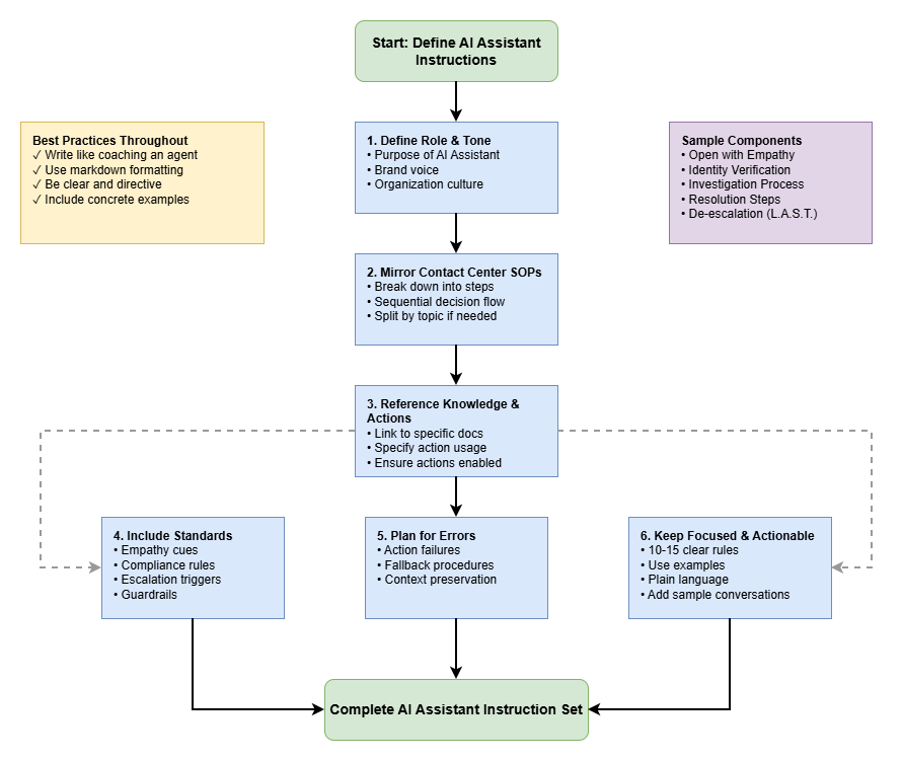
Рекомендации по написанию инструкций по повышению квалификации AI Assistant
Эти рекомендации помогают организациям разработать короткие и эффективные наборы инструкций, которые улучшают поведение помощника по искусственному интеллекту, который помогает агентам по обслуживанию клиентов во время общения в реальном времени.
Они AI Assistant уже разработаны для того, чтобы понять, как использовать знания и определенные действия организации, соблюдать содержание, предоставляемое организацией, и безопасно взаимодействовать. Ваш набор инструкций поможет скорректировать поведение организации в соответствии с тоном, процессами и стандартами обслуживания клиентов вашей организации.
Предоставляйте инструкции AI Assistant так же, как и своим агентам
Напишите инструкции так, как будто вы обучаете нового сотрудника контакт-центра. Будьте понятны, понятны и разговорчивы — избегайте технических или абстрактных подсказок. Делайте всё просто и лаконично.
Примеры:
- «Попросите агентов всегда начинать разговор с сочувствия.
- «Посоветуйте агенту всегда сохранять спокойствие и профессионализм даже при работе с трудными клиентами. Подчеркните, что они не должны отвечать взаимностью на любое негативное или оскорбительное поведение».
- «Помогите агенту ответить на контрольные вопросы, чтобы понять проблему»
Для достижения наилучших результатов используйте в инструкциях уценку (заголовки, упорядоченные/неупорядоченные списки).
Определите роль и тон
Укажите, как они AI Assistant должны себя вести, чтобы они наилучшим образом соответствовали культуре вашей организации.
- Роль: опишите цель (например, «Предоставляйте нашим агентам точные и согласованные с политикой рекомендации по банковским продуктам в режиме реального времени»). AI Assistant
- Тон: определите голос бренда (например, «Профессиональный, обнадеживающий и уверенный в себе»). Это поможет разработать ответы на вопросы цифрового взаимодействия.
Зеркалируйте целевые операционные требования контакт-центра и разбивайте задачи
Напишите набор инструкций, используя тот же процесс принятия решений, который вы бы преподавали агентам. Разбейте общие задачи на конкретные последовательные шаги. Если существует несколько тем, инструкции можно разделить по каждой из них. Это поможет точно AI Assistant отразить ваши процедуры обслуживания.
Примеры:
- «Если клиент спрашивает о возврате товара, кратко изложите официальную политику возврата на основе базы знаний».
- «Если покупатель выражает недовольство, сначала подтвердите свои эмоции, а затем поделитесь соответствующей информацией о правилах».
Пример разбивки: «Сначала подтвердите номер счета клиента. Затем опишите проблему».
Справочные действия
Четко проинструктируйте, как использовать внешние действия на разных этапах. Убедитесь, что указанные действия включены на вкладке «Действия», чтобы избежать непредвиденного поведения.
Пример: «Используйте дату транзакции, имя продавца и сумму транзакции для\ [Case_Creation\].
Включите сочувствие, соответствие требованиям, сигналы эскалации и препятствия
Укрепляйте стандарты своей организации в отношении тона и соответствия требованиям. Поручите им AI Assistant вносить предложения только в контексте цели.
Примеры:
- Эмпатия. «Всегда признавайте беспокойство или эмоции клиента, прежде чем предоставлять фактическую информацию».
- Соответствие нормативным требованиям: «Никогда не раскрывайте личные данные клиентов, платежные данные или сведения, касающиеся только внутренних политик».
- Эскалация: «Если вы не уверены, поручите агенту обратиться к руководителю или следуйте внутреннему стандарту по эскалации».
- Пример ограждения: «Сосредоточьте разговор только до цели и не отвечайте на вопросы, не связанные с этим».
Планируйте ошибки и сохраняйте контекст
Предугадайте потенциальные проблемы и дайте четкие инструкции о том, как агент AI Assistant должен их решить.
- Неудачные действия. Предоставьте рекомендации по устранению проблем в случае неудачи интегрированных действий. Например, попросите агента открыть дело в Salesforce в случае сбоя автоматического действия.
Сосредоточьтесь, принимайте меры и используйте примеры
Ограничьте набор инструкций 10-15 четкими правилами. Каждое правило должно описывать одно поведение, написанное простым языком. Сосредоточьтесь на том, что уникально для вашей организации (тон бренда, исключения или специальные процедуры).
Чтобы повысить точность, при необходимости добавляйте примеры, в том числе примеры бесед. Их также можно добавить в свои КБ. Ниже приведен пример набора инструкций.
- Открывайте с сочувствием и ожиданиями:
- Попросите АГЕНТА выразить беспокойство клиента спокойным тоном. Пример: «Я так понимаю, вы звоните по поводу незнакомого вам обвинения, и я определенно могу помочь».
- Дайте агенту вкратце объяснить процесс: проверите, просмотрите, защитите, задокументируйте.
- Напомните АГЕНТУ: проявляйте сочувствие, эффективность, образование и расширение прав и возможностей.
- Обязательная проверка личности:
- Проинструктируйте АГЕНТА, что они ДОЛЖНЫ подтвердить личность, используя как минимум два одобренных метода, прежде чем обсуждать данные учетной записи.
- Посоветуйте АГЕНТУ заявить, что верификация предназначена для защиты клиентов. Обобщите ключевые тезисы.
- Используйте номер счета, номер телефона или дату рождения, чтобы\ [Verify_Customer\].
- Изучите и защитите учетную запись:
- Поручите АГЕНТУ собрать информацию о продавце, дате и сумме каждой спорной транзакции; все это задокументируйте.
- Используйте дату транзакции, имя продавца и сумму транзакции для\ [CASE_Creation\].
- Посоветуйте АГЕНТУ выявлять схемы мошенничества.
- Подчеркните: НЕМЕДЛЕННО заблокируйте взломанную карту, как только будет выявлено или подтверждено мошенничество.
- Урегулирование и последующие действия:
- Попросите АГЕНТА четко изложить следующие шаги по решению проблемы.
- Поручите АГЕНТУ указать номер дела.
- Направьте АГЕНТА в установленные законом сроки. Пример: «В соответствии с федеральным законодательством наше расследование может занять до 45 дней; предварительный кредит будет выдан в течение 10 рабочих дней».
- Деэскалация (недовольные клиенты): поручите агенту использовать
модель L.A.S.T.: слушайте, признавайте, извиняйтесь, решайте, защищайте, благодарите.Помогите агенту пройти весь процесс.
Тестирование и итерация
Создание и оптимизация эффективных навыков искусственного интеллекта — это итеративный процесс. Непрерывное тестирование и доработка необходимы для обеспечения постоянной точности и актуальности.
- Регулярно тестируйте и просматривайте. Используйте функцию предварительного просмотра в AI Studio, чтобы смоделировать взаимодействие и убедиться, что ваши навыки дают точные и актуальные предложения и действия.
- Отслеживайте данные о производительности: используйте Analyzer для метрик производительности и истории сеансов в AI Studio для детального аудита и отладки взаимодействий. Эти данные крайне важны для определения областей, требующих доработки.
- Уточняйте информацию на основе отзывов: обращайте особое внимание на отзывы агентов о предложениях и действиях. Используйте эти отзывы, а также результаты анализа истории сеансов, чтобы уточнить цель, инструкции, содержимое базы знаний и определения действий по своему навыку. Это гарантирует, что ваши навыки в области искусственного интеллекта будут оставаться эффективными и адаптироваться к меняющимся потребностям агентов и работе контакт-центра.
Терминология и концепции искусственного интеллекта в контакт-центре Webex
Чтобы эффективно использовать возможности искусственного интеллекта в Webex Contact Center, важно понимать ключевую терминологию и то, как взаимодействуют различные компоненты искусственного интеллекта. В этой статье представлен глоссарий основных понятий искусственного интеллекта, помогающий ориентироваться и использовать интеллектуальные функции, предназначенные для улучшения взаимодействия с клиентами и повышения операционной эффективности.
Терминология ИИ
-
AI Assistant: Функция искусственного интеллекта в Webex Contact Center, предназначенная для повышения производительности агентов. Такие функции, как расшифровка стенограмм в реальном времени, рекомендуемые ответы, сводки, созданные искусственным интеллектом, автоматические оздоровительные перерывы, автоматический CSAT и аналитика тем, являются ключевыми компонентами системы. AI Assistant
-
AI Assistantнавыки: настраиваемые объекты, созданные и управляемые в AI Studio, которые обеспечивают функцию предлагаемых ответов . Эти навыки помогают агентам в реальном времени, предоставляя контекстные предложения и действия, выступая в роли интеллектуальных руководств.
-
Агенты искусственного интеллекта: в отличие от AI Assistant навыков, агенты искусственного интеллекта самостоятельно управляют взаимодействием с клиентами (голосовым или цифровым) без немедленного вмешательства человека. Они могут отвечать на часто задаваемые вопросы (FAQ), обрабатывать обычные запросы или маршрутизировать клиентов, часто выступая в качестве первого контактного лица, а затем переходят к человеку-агенту. Дополнительные сведения см. в Агенте Webex AI Agent.
-
AI Studio: центральная платформа в контакт-центре Webex, на которой администраторы создают, управляют и настраивают как AI Assistant навыки (для помощи агентам), так и агенты искусственного интеллекта (для автономного взаимодействия). В зависимости от функций, включенных в вашей организации, в AI Studio могут отображаться одна или обе панели мониторинга.
-
База знаний (KB): централизованное хранилище информации (например, часто задаваемых вопросов, статей и документов), которую AI Assistant специалисты и агенты искусственного интеллекта используют для получения точных и контекстуально релевантных ответов.
-
Действия: заранее определенные задачи или рабочие процессы, которые тот или иной AI Assistant навык может предложить агенту или выполнить от имени агента (с проверкой агента или без нее). Для агентов искусственного интеллекта действия — это задачи, которые они выполняют автономно.
-
Режимы выполнения заданий: определите, как AI Assistant навык выполняет действия:
-
Режим модерации: AI Assistant навык собирает информацию о действии и передает ее агенту для проверки и однозначного одобрения перед выполнением.
-
Немодерируемый режим: действие выполняется специалистом независимо, AI Assistant без вмешательства или одобрения агента.
-
В этой статье администраторам предоставляется рабочий процесс по развертыванию и оптимизации функции предлагаемых ответов в Webex Contact Center. Предлагаемые ответы расширяют возможности операторов в режиме реального времени, ориентированными на ИИ, для повышения взаимодействия с клиентами и операционной эффективности. Эта функция использует навыки AI Assistant, определенные и управляемые в Webex AI Studio, для анализа стенограмм разговора и предложения операторам контекстно значимых ответов или действий.
За настройку, поддержку и настройку этой функции несет администратор. Данная статья служит центральной точкой навигации, в ней описаны комплексные процессы развертывания и управления, а также приведены подробные статьи по каждому шагу. Следование этому рабочему процессу гарантирует успешное и оптимальное внедрение этой функции в вашей организации.
Внедрение предлагаемых ответов предполагает логическую последовательность шагов, от начальной активации до текущей оптимизации. Процесс состоит из четырех основных этапов:
Шаг 1: Активация функции — Включение
Начните с активации предложенной функции ответов в многофункциональном центре управления и обеспечения выполнения всех предварительных условий. Этот основополагающий шаг необходим для дальнейшей настройки и включает в себя следующие действия:
- Включите предлагаемые ответы в окне "Центр управления".
- Проверьте требования к лицензированию.
- Убедиться в готовности вспомогательных сервисов, таких как преобразования в реальном времени.
Справочная статья: Включите предлагаемые ответы для Webex Contact Center
Шаг 2: Определение ИИ-интеллекта — формирование навыков AI Assistant
Создайте интеллект ИИ, который обеспечивает питание предлагаемых ответов с помощью Webex AI Studio. Этот шаг включает в себя следующие действия:
-
Создайте новые навыки AI Assistant в студии ИИ Webex.
-
Определите цели для каждого навыка.
-
Связывание навыков с соответствующими базами знаний.
-
Настройте определенные действия для каждого навыка.
Справочные статьи:
Шаг 3: Развертывание — подключение аналитики к операциям
Интеграция настроенных навыков AI Assistant в среду контакт-центра путем назначения их определенным очередям. На этом шаге следующие действия:
-
Назначьте очереди навыки AI Assistant.
Справочная статья: Привязка навыков AI Assistant к очередям
Шаг 4: Контроль и оптимизация — обеспечение производительности и постоянное совершенствование
После развертывания проверьте функциональность, контролируйте производительность и итерации конфигурации для максимальной эффективности. Этот шаг включает в себя следующие действия:
-
Проверьте ответы AI Assistant с помощью функций предварительного просмотра.
-
Проанализируйте влияние на производительность операторов.
-
Используйте данные сеанса для аудита и отладки.
Справочная статья: Проверка и контроль производительности предлагаемых ответов
Развертывание является итерационным процессом. Регулярно контролируйте производительность предлагаемых ответов и используйте идеи от мониторинга и оптимизации для настройки своих AI Assistant навыков и действий. Этот цикл непрерывного совершенствования помогает гарантировать, что функция остается в соответствии с развивающимися потребностями клиентов и операционными требованиями.
Enable предлагаемые ответы для Webex Contact Center
В этой статье описывается, как администраторы контакт-центра могут включать и управлять функциями предлагаемых ответов для операторов, помогая повысить эффективность коммуникаций, производительность операторов и уровень удовлетворенности клиентов.
Предлагаемые ответы — это функция AI Assistant в режиме реального времени в Webex Contact Center, что повышает производительность оператора и удовлетворенность клиентов. Эта функция использует передовой искусственный интеллект (ИИ), чтобы обеспечить контекстное руководство человеческим операторам во время живых взаимодействий с клиентами, поддерживая как голосовые, так и цифровые каналы. Предлагаемые ответы направлены на преобразование опыта оператора, предлагая своевременные, релевантные предложения о том, что сказать и какие действия предпринять непосредственно в # Agent Desktop. Эта упреждающая помощь оптимизирует рабочие процессы, сокращает время ответа и гарантирует последовательную и высококачественную доставку услуг.
Администратор Webex Contact Center может включить функцию предлагаемых ответов в своей организации и управлять ими. Этот процесс включает в себя обеспечение соответствия вашей системы необходимым предварительным требованиям и активацию функции в многофункциональном центре управления. После включения вы можете настроить навыки AI Assistant для адаптации рекомендаций, предоставляемых вашим операторам.
Кому можно пользоваться этой функцией
Предлагаемые ответы полезен для следующих заинтересованных сторон:
-
Операторы: воспользоваться контекстуальными предложениями в режиме реального времени, сократить усилия, необходимые для поиска информации и повысить точность ответа.
-
Администраторы: управление и настройка настроек предлагаемых ответов на уровне организации и в очередях, создание и оптимизация навыков AI Assistant, тестирование и отладка конфигураций, контроль производительности и непрерывная оптимизация функций контакт-центра.
Преимущества
Реализация предлагаемых ответов дает значительные преимущества для всего контакт-центра:
-
Повышенная эффективность операторов: операторы тратят меньше времени на поиск информации или консультации с коллегами, что приводит к более быстрым решениям и повышению производительности.
-
Сокращенное время обработки: мгновенные точные рекомендации помогают операторам быстрее разрешать запросы и напрямую влияют на среднее время обработки (AHT).
-
Согласованный опыт работы с клиентами: гарантирует, что все операторы, независимо от их опыта, предоставляют точную и последовательную информацию, повышая общий опыт работы с клиентами.
-
Сокращенная работа после вызова: операторы могут выполнить необходимые действия и документацию во время взаимодействия, что снижает качество работы после вызова.
-
Улучшенное разрешение первого контакта: при немедленном доступе к соответствующей информации и действиям операторы лучше приспособлены для решения проблем клиентов при первом контакте.
-
Сократить время пополнения для новых сотрудников: новые операторы быстрее получают уверенность и умения с руководством ИИ в режиме реального времени.
-
Масштабируемость: поддерживает растущий контакт-центр, позволяя операторам более эффективно обрабатывать более высокие объемы взаимодействий.
-
Двухканальные возможности: поддерживаются как голосовые вызовы, так и цифровые взаимодействия, предоставляя в режиме реального времени рекомендации о том, взаимодействуют ли операторы с клиентами с помощью телефонных вызовов или цифровых каналов, таких как чат или электронная почта.
Принципы работы предложенных ответов
Предлагаемые ответы органично интегрируются в работу контакт-центра благодаря следующему потоку высокого уровня:
-
Взаимодействие начинается: заказчик инициирует голосовое или цифровое взаимодействие, которое маршрутизируется оператору через настроенную очередь.
-
Преобразование в режиме реального времени: при голосовом взаимодействии разговор записывается в режиме реального времени. Для цифровых взаимодействий захватывается текст. Дополнительные сведения см. в статье «Включить стенограммы реального времени для операторов »
-
Оператор получает рекомендации: оператор может нажать кнопку «Получить рекомендации » на своем рабочем столе или предложения могут появляться упреждающе в зависимости от контекста разговора.
-
AI Assistant навыковые процессы: навык AI Assistant, связанный с конкретной очередью и питаемый базой знаний и определенными действиями, анализирует разговор в режиме реального времени (стенограмма для голоса, текст — цифровой).
-
Сформированные предложения: навык AI Assistant генерирует соответствующие текстовые предложения для ответов или предлагает действия, основанные на запросе клиента.
-
Оператор проверяет и действует: оператор просматривает предложения и выбирает, использовать их в режиме "если есть", изменять или выполнять предлагаемые действия.
-
Постоянная поддержка: Предложения по-прежнему предоставляются на протяжении всего взаимодействия, адаптируясь к развивающимся разговорам.
Рекомендации по использованию
Предлагаемая функция ответов требует тщательного управления для обеспечения этичного использования и улучшения связи. Как администратор, вы несете ответственность за информирование операторов о включении функции и ее природе ИИ. Убедитесь, что на разных устройствах проверяется способность реагирования интерфейса на согласованную функциональность.
Более подробную информацию об использовании и конфиденциальности см. в раздел «Ответы оператора и предлагаемые ответы» - AI Transparency Note.
Предварительные условия
Перед включением предлагаемых ответов убедитесь, что ваша организация Webex Contact Center соответствует следующим требованиям:
-
Webex Contact Center Flex 4.0: контакт-центр должен работать на платформе Flex 4.0.
-
Дополнение AI Assistant SKU: ваша организация должна была приобрести дополнение A-FLEX-AI-ASST. Это право дает доступ ко всем функциям AI Assistant, включая предлагаемые ответы. Информацию об управлении подпиской и ее использованием см. в документации по использованию и выставлению счетов.
-
Вилка мультимедиа для голосового взаимодействия: для голосового взаимодействия необходимо включить в конструкторе потоков для соответствующих очередей вилку мультимедиа См. статью « Включение потоковой передачи для определенных очередей ».
-
Webex Connect включено: если вы планируете настраивать и использовать действия, предлагаемые ИИ, которые связаны с интеграцией внешних систем и потоками выполнения, Webex Connect должен быть включен и настроен для вашей организации.
-
Требуемые права пользователей: для доступа и изменения параметров контакт-центра в окне "Центр управления" вы должны обладать необходимыми полномочиями управления на основе ролей (RBAC). В частности, ваша роль должна включать доступ к функции AI Assistant — предлагаемые ответы. Дополнительные сведения см . в разделе "Управление профилями пользователей" в статье Webex Contact Center .
Включение предлагаемых ответов
Выполните следующие действия, чтобы активировать предлагаемые ответы для Webex Contact Center:
| 1 |
выполните вход в центр управления и перейдите в раздел "Службы > Контактный центр". |
| 2 |
Перейдите к AI Assistant в разделе «Опыт работы с рабочим столом» на панели навигации. |
| 3 |
Переключение предлагаемых ответов , чтобы включить эту функцию на уровне организации. |
| 4 |
Нажмите « Назначить AI Assistant навыки » и выберите навык ИИ, который необходимо присвоить очереди. Добавьте одну или несколько очередей к выбранному навыку и сохраните изменения. Эти навыки определяют тип предложений, которые операторы получают в каждой очереди. Если определенный навык AI Assistant, который необходимо назначить, еще не указан или для первой настройки, при котором навыки не созданы, щелкните "Управление AI Assistant навыки ", чтобы создать новый навык в студии ИИ Webex. После создания навыка вернитесь к этому экрану и завершите процесс назначения. Дополнительные сведения о назначении навыков для очередей см. в статье «Ссылка AI Assistant навыки к очередям ». |
Создать навыки AI Assistant
навыки AI Assistant являются основными компонентами, которые питают предлагаемую функцию ответов в Webex Contact Center. Эти интеллектуальные конфигурации определяют, как AI Assistant предоставлять руководства в режиме реального времени для человеческих операторов. Будучи администратором, вы используете студию Webex AI Studio для создания и настройки этих навыков, а также управления ими, учитывая конкретные потребности очередей и типов взаимодействия контакт-центра.
В этой статье приводится доступ к студии Webex AI Studio, понимание ее среды и подробный процесс создания навыков AI Assistant и управления ими.
Доступ к студии Webex AI
Чтобы получить доступ к студии Webex AI, следуйте инструкциям
| 1 |
выполните вход в центр управления и перейдите в раздел "Службы > Контакт-центр". |
| 2 |
Перейдите к AI Assistant в разделе «Опыт работы с рабочим столом» на панели навигации. |
| 3 |
В разделе «Предлагаемые ответы » щелкните ссылку «Управление AI Assistant навыки ». Панель навыков AI Assistant открывается в новом браузере Tab в студии Webex AI. |
Общие сведения о студии Webex ИИ
В студии Webex AI Studio предоставляются специализированные панели для управления навыками AI Assistant и операторами ИИ.
- Если в вашей организации используются только предлагаемые ответы, панель навыков AI Assistant по умолчанию отображается.
- Если в вашей организации также используются операторы и искусственный интеллект, доступны как навыки AI Assistant, так и панели отчетов операторов ИИ, позволяющие переключаться между ними по мере необходимости.
Сведения о панели навыков AI Assistant
Панель навыков AI Assistant служит для комплексного управления всеми умениями AI Assistant, настроенными для предлагаемых ответов. Она предоставляет обзор имеющихся навыков и быстрый доступ к различным функциям управления.
Отображение панели
На панели отчетов навыки AI Assistant отображаются в виде карточек или строк в окне списка. В каждой записи содержится основная информация для краткого ознакомления:
- Имя навыка: описательное имя, назначенное навыкову AI Assistant.
- Очереди: количество очередей, к которому привязан навык в данный момент.
- Цель помощника: краткое описание цели навыка.
- Последнее изменение: дата и время последнего обновления навыка.
- Последнее изменение: пользователь, который последним модифицировал этот навык.
- Дата создания: дата создания навыка.
- Создано: Пользователь, создавший этот навык.
Действия с панелью отчетов
Для эффективного управления навыками AI Assistant на главной панели можно выполнить следующие действия
- Создайте новый навык AI Assistant: щелкните + Создать навыки , чтобы начать настройку нового навыка AI Assistant с нуля.
- Навык импорта AI Assistant: используйте навыки импорта для загрузки AI Assistant навыки в формате CSV. Это позволяет быстро добавить заранее настроенные навыки или восстановить резервные копии из внешних источников.
- Поиск и фильтрация: используйте строку поиска для быстрого поиска по имени, связанной очереди или дате последнего изменения.
- Предварительный просмотр: откройте виджет предварительного просмотра навыка для проверки его ответов в мешающей среде.
Индивидуальное управление навыками
Для каждого отдельного навыка AI Assistant, указанного на панели, доступны дополнительные параметры управления:
- Изменять навыковые настройки: щелкните имя или карту любого навыка, чтобы открыть страницу конфигурации и изменить его настройки, в том числе профиль, базу знаний и действия.
-
Быстрые действия: для доступа к быстрым действиям по конкретному навыку можно щелкнуть значок многоточия (с тремя точками) для выполнения следующих действий:
- PIN: PIN навык в верхнюю часть панели для быстрого доступа.
- Копирование маркера доступа: копирование маркера доступа навыка для интеграции, аутентификации и тестирования во внешних приложениях или средах разработки.
- Экспорт: экспорт сведений о навыке (в формате CSV) в локальную папку для резервного копирования или передачи.
- Удалить: безвозвратно удалить навык AI Assistant.
При попытке удалить навык, связанный с одной или несколькими очередями, появится сообщение с подтверждением, уведомляющим о том, что этот навык используется. Перед тем, как продолжить, вы должны подтвердить это. Если подтверждение подтверждено, центр управления уведомляется об удалении.
Создание навыков AI Assistant
Выполните следующие действия, чтобы настроить навык AI Assistant, по которому операторы будут получать соответствующие рекомендации:
| 1 |
На панели навыков AI Assistant нажмите кнопку «Создать навыки» |
| 2 |
Выберите " Начать с нуля" и нажмите " Далее". |
| 3 |
Введите четкое описательное имя в поле «Имя навыка ». Поле "Идентификатор системы", которое однозначно определяет навык, заполняется автоматически на основе имени навыка. |
| 4 |
Оставьте краткую цель в поле «Цель ». Пример:"Вы - полезный и вежливый помощник, который помогает операторам отвечать на вопросы, касающиеся потери багажа, и рекомендуете необходимые меры". Рекомендации см. в разделе "Определение цели ". |
| 5 |
Щелкните Создать. |
| 6 |
По умолчанию на экране навыковой конфигурации выбран параметр Profile Tab. В текстовом поле «Инструкции » предоставьте подробные пошаговые указания по поведению ИИ и формирования ответной реакции. Для получения информации о лучших практиках см. инструкции по ремеслу.
|
| 7 |
Переключитесь на "Knowledge Tab", чтобы выбрать соответствующую базу знаний. Навык использует этот источник для генерации предложений. Если соответствующая база знаний не существует, щелкните и нажмите кнопку Добавить новую. Создав его, вы вернеесь к панели конфигурации навыков.
Передовой опыт организации базы знаний можно найти в разделе «Базы знаний для упорядочения ». |
| 8 |
Перейдите к "Действия Tab для включения, отключения, изменения или удаления действий. Кроме того, можно создавать новые действия, щелкнув значок «Новое действие». Действия позволяют навыки ИИ предлагать или выполнять определенные задачи (такие как создание кейсов, извлечение информации, отправка сообщений электронной почты или выполнение интеграций) в дополнение к информации, которая может быть использована для ответа клиентам. Если вы не подключаетесь к базе знаний, добавьте хотя бы одно действие. Рекомендации см. в разделе «Определение действий ». Подробные инструкции см. в статье «Действия по настройке AI Assistant навыки ». |
| 9 |
После заполнения всех обязательных полей щелкните Сохранить изменения. Перед публикацией навыка проверьте его поведение с помощью кнопки предварительного просмотра . Это позволяет проверить актуальность и точность предложений. Подробную информацию см. в разделе "Предварительный просмотр AI Assistant ответы на навыки ". |
| 10 |
Нажмите " Опубликовать" , чтобы завершить работу с навыком. |
Примечание о движке ИИ: модель ИИ, используемая для этой функции, является GPT-4o-mini, чтобы обеспечить оптимальные характеристики и надежность.
Что дальше
После создания и настройки навыков AI Assistant перейдите к следующим действиям по развертыванию предлагаемых ответов для контакт-центра:
- Назначьте навыки AI Assistant очередям: чтобы сделать свои навыки доступными операторам, назначьте их в соответствующие очереди контакт-центра. См. статью «Связь AI Assistant навыки к очередям ».
После назначения навыков и настройки действий (при необходимости) продолжайте проверять и отслеживать предлагаемые ответы для обеспечения оптимальной производительности оператора и клиентского опыта. Для получения рекомендаций по мониторингу и постоянному улучшению см. статью "Проверка и контроль предлагаемых ответов на производительность ".
Настройка навыков AI Assistant
Действия являются основной способностью в студии ИИ Webex, позволяя AI Assistant не только предлагать ответы, но и рекомендовать или выполнять конкретные задачи. Эти задачи можно выполнять в среде Webex Contact Center или путем интеграции с внешними системами. Администратор определяет эти действия в Webex AI Studio, указывая их цель, триггеры, необходимую информацию о пользователе и методы выполнения.
В этой статье подробно описывается процесс настройки действий для навыков AI Assistant, включая определение типов действий, определение пользовательских входов и настройку режимов выполнения для повышения эффективности операторов и повышения качества обслуживания клиентов.
Общее представление о типах действий и режимах выполнения
| Тип действия | Описание | Когда следует использовать | Взаимодействие с оператором |
| Режим модерирования | Требует проверки оператора и явного одобрения перед выполнением. | Действия с высокими ставками, с чувствительными данными, или если требуется ввод или проверка операторов. | Оператор проверяет собранную информацию, может изменять ее и нажимает кнопку "Утвердить" , чтобы продолжить. |
| Немодерированный режим | Выполняется автономно без вмешательства оператора. | Повседневные, низкорискованные или повторяющиеся задачи, в которых операторы не ввод и проверка не требуются. | Оператор получает обновления статуса в режиме реального времени и подтверждение завершения действия. |
Предварительные условия
Перед настройкой действий для навыков AI Assistant убедитесь в следующем:
- Webex доступ к AI Studio: для доступа к платформе Webex AI Studio вы должны иметь права администратора.
- Существующий навык AI Assistant: навык должен быть создан в студии Webex AI. Действия настраиваются как компоненты навыков ИИ.
Дополнительную информацию см. в статье "Создание AI Assistant навыки и управление ими.
Настройте действия для навыков AI Assistant
Чтобы добавить и настроить новое действие для навыка, выполните следующие действия:
| 1 |
выполните вход в центр управления и перейдите в раздел "Службы > Контакт-центр". |
| 2 |
Перейдите к AI Assistant в разделе «Интерфейс рабочего стола» на панели навигации. |
| 3 |
В разделе «Предлагаемые ответы » щелкните ссылку «Управление AI Assistant навыки ». Панель навыков AI Assistant открывается в новом браузере Tab в студии Webex AI. |
| 4 |
Щелкните навык, для которого требуется настроить действия. |
| 5 |
Перейдите к разделу «Действия Tab и щелкните » Новое действие. Для этого навыка можно настроить не более 10 действий. |
| 6 |
На странице " Добавить новое действие " укажите следующие сведения
|
| 7 |
Нажмите кнопку Добавить , чтобы сохранить новое действие в навыке ИИ. |
| 8 |
После настройки действия щелкните " Опубликовать" на странице конфигурации навыков ИИ, чтобы запустить этот навык и применить изменения. |
Тщательно настроив действия, вы позволяете AI Assistant предоставлять динамические практические указания — значительно улучшая возможности операторов и повышая общую эффективность взаимодействия с клиентами.
Чтобы предлагаемые ответы AI Assistant предоставили актуальное и своевременное руководство, вы должны точно связать навыки AI Assistant с соответствующими очередями в своем Webex Contact Center. В такой конфигурации гарантируется, что когда оператор обрабатывает взаимодействие с клиентами из определенной очереди, система точно знает, какой навык ИИ должен предоставлять рекомендации на основе типа запроса пользователя, обработанного этой очередью.
В этой статье приведены инструкции по привязке навыков AI Assistant к очередям, а также важные принципы эффективного развертывания и оптимальной производительности.
Преимущества
Связывание навыков ИИ с очередями дает ряд преимуществ для операций контакт-центра:
-
Целевые предложения: операторы получают контекстно значимые предложения, привязанные к конкретному типу взаимодействий, обработанных каждой очередью.
-
Улучшенная производительность: ресурсы обработки ИИ эффективно используются путем активации правильного навыка ИИ только тогда, когда взаимодействия протекают через связанные с ним очереди, сводя к минимуму ненужную обработку.
-
Неуплановость: позволяет управлению разнообразным кругом запросов клиентов в нескольких очередях, при этом в каждой из них поддерживается специализированный навык ИИ, поддерживая рост и адаптацию организации.
-
Повышенная эффективность операторов: контекстно-контекстные рекомендации помогают операторам реагировать быстрее и точнее, сокращают время обработки и повышают производительность.
Примечания к эксплуатации и ограничения
Следуйте приведенным ниже примечаниям и соображениям по эффективной привязке навыков ИИ к очередям:
-
Одна очередь, один навык ИИ: одна очередь может быть связана с одним навыком ИИ одновременно, чтобы предотвратить конфликтующие предложения по одному и тому же взаимодействию.
-
Один навык ИИ, несколько очередей: один навык ИИ можно связать с несколькими очередями, что удобно, если несколько очередей будут обрабатывать похожие типы запросов.
-
Потоковая передача мультимедиа по голосовым каналам: для голосового взаимодействия потоковую передачу мультимедиа необходимо включить для всех очередей, связанных с навыками ИИ. Потоковая передача мультимедиа дублирует аудиопоток, позволяя выполнять преобразование в режиме реального времени, что важно для навыков ИИ, чтобы генерировать предложения. Подробнее см. раздел «Включение оперативных записей для операторов».
-
При попытке отменить назначение очереди с помощью навыка ИИ, будет отображено сообщение о подтверждении, особенно если могут быть затронуты активные вызовы.
-
Пакетная отмена назначения: если навык ИИ связан с более чем 50 очередями, может потребоваться отменить их пакетно из-за системных ограничений.
-
Удаление навыков ИИ: навык ИИ не может быть удален, если он еще связан с очередями. Отмена назначения всех очередей перед удалением навыка.
Предварительные условия
Прежде чем привязать навыки ИИ к очередям, необходимо убедиться в соблюдении следующих требований:
-
Предлагаемые ответы включено: убедитесь, что переключение предложенных ответов включено. Инструкции см. в поле «Включить предлагаемые ответы на Webex Contact Center».
-
Дополнение AI Assistant SKU: ваша организация должна была приобрести AI Assistant дополнение SKU (A-FLEX-AI-ASST) для Webex Contact Center.
-
Доступ Webex AI Studio: для доступа к платформе Webex AI Studio вы должны иметь права администратора.
-
Навык настройки ИИ: по крайней мере один навык ИИ должен быть создан, настроен и опубликован в Webex AI Studio. Дополнительные сведения см. в разделе «Создание навыков AI Assistant и управление ими.
-
Настроенные очереди: целевые очереди должны быть настроены в Webex Contact Center. Дополнительные сведения см. в статье "Создание очередей и настройка шаблонов маршрутизации ".
Связывание навыков ИИ с очередями
Чтобы операторы могли получать точные контекстные рекомендации, привязайте свои навыки ИИ к соответствующим очередям следующим образом:
| 1 |
выполните вход в центр управления и перейдите в раздел "Службы > Контакт-центр". |
| 2 |
На панели навигации перейдите к AI Assistant в разделе "Интерфейс рабочего стола". |
| 3 |
В разделе « Предлагаемые ответы» щелкните «Назначить AI Assistant навыки», чтобы выбрать навыки ИИ и очереди, которые требуется связать. |
| 4 |
Выберите навык ИИ и найдите раздел "Назначенные очереди ", в котором отображаются очереди, связанные с этим навыком в данный момент. |
| 5 |
Щелкните « Добавить очереди» |
| 6 |
На экране " Выбрать очереди " используйте строку поиска, чтобы найти определенные очереди по имени. |
| 7 |
Установите флажки рядом с очередями, которые необходимо связать с этим навыком ИИ. Можно выбрать до 50 очередей одновременно. Чтобы связать дополнительные очереди, повторите этот процесс. |
| 8 |
Щелкните Сохранить , чтобы назначить выбранные очереди навыку ИИ. |
Проверь и контроль производительности предлагаемых ответов
После настройки предлагаемых ответов и настройки навыков AI Assistant, важно проверить их эффективность и постоянно контролировать их производительность. Этот проактивный подход гарантирует, что AI Assistant предоставляет точные и релевантные предложения, что приводит к повышению эффективности оператора и повышению удовлетворенности клиентов. Webex Contact Center предоставляет комплексные инструменты в студии ИИ Webex и Анализатор для тщательного тестирования и постоянного мониторинга.
В этой статье описываются процессы предварительного просмотра ответов AI Assistant навыков, мониторинга их воздействия с помощью показателей производительности и использования вкладок "Сеансы " и "История " для аудита и отладки.
Предварительные условия
Перед тестированием и мониторингом характеристик предлагаемых ответов убедитесь в следующем:
- Дополнение AI Assistant SKU: ваша организация должна была приобрести дополнительный SKU AI Assistant (A-FLEX-AI-ASST) для Webex Contact Center.
- Доступ Webex AI Studio: для доступа к платформе Webex AI Studio вы должны обладать полномочиями администратора.
-
Настроенный навык AI Assistant: навык AI Assistant должен быть создан, настроен и опубликован в студии Webex AI с соответствующими базами знаний, инструкциями и действиями.
Дополнительные сведения см. в статьях о создании AI Assistant навыках и управлении ими и настройке действий по настройке AI Assistant навыков .
-
Связать навык AI Assistant очереди: навык AI Assistant, предоставляющий предлагаемые ответы, должен быть связан с соответствующими очередями.
Дополнительную информацию см. в статье «Ссылка AI Assistant навыки на очереди ».
-
Включенные преобразования в реальном времени (для голоса): для голосового взаимодействия необходимо включить преобразование реального времени для соответствующих очередей. Это важно для AI Assistant обрабатывать разговоры и формировать предложения.
Дополнительные сведения см. в статье «Включить преобразования в режиме реального времени для операторов ».
Предварительный просмотр навыков AI Assistant
Прежде чем использовать навык AI Assistant в живых операторах, вы можете проверить его поведение в условной среде в студии Webex AI. Это позволяет проверить актуальность и точность предложений. Выполните следующие действия:
| 1 |
выполните вход в центр управления и перейдите в раздел "Службы > Контакт-центр". |
| 2 |
Перейдите к AI Assistant в разделе "Опыт работы с рабочим столом" на панели навигации. |
| 3 |
В разделе «Предлагаемые ответы» перейдите по ссылке "Управление AI Assistant навыки ". Панель навыков AI Assistant открывается в новом браузере Tab в студии Webex AI. |
| 4 |
На панели навыков AI Assistant щелкните конкретный навык AI Assistant, который необходимо проверить. Откроется страница конфигурации сервера. |
| 5 |
Нажмите кнопку предварительного просмотра . |
Предварительный просмотр режима чата: предварительный просмотр в студии Webex AI Studio позволяет вам воспроизвести взаимодействие в чате. Вы можете взять на себя роль заказчика, набирать запросы и наблюдать, как навык AI Assistant генерирует предложения так же, как оператор видит их.
Примечание для тестирования голосовых каналов. Для подробного предварительного просмотра того, как рекомендации отображаются и работают во время голосового взаимодействия в реальном режиме, необходимо переключиться на Agent Desktop и проверить ее в сценарии реального вызова. Для этого требуется преобразование вызова в режиме реального времени.
Использование анализатора для мониторинга рабочих характеристик
Функция предложенных ответов является частью AI Assistant. Вы можете просматривать отчеты AI Assistant и KPIS в программе "Анализатор" для мониторинга использования и эффективности.
Дополнительную информацию см. в статье AI Assistant отчеты в статье "Анализатор ".
Сведения, предлагаемые отчетом по ответам на запросы
Этот отчет дает представление о реальном влиянии предлагаемых ответов на производительность оператора и удовлетворенность клиентов, помогая собрать обратную связь для постоянного совершенствования и измерить эффективность функции. Доклад предлагает глубокое понимание следующих ключевых областей:
- Показатели использования: отследить, как часто операторы используют кнопку "Получить рекомендации ", количество предложений для каждого взаимодействия, а также коэффициент внедрения функции.
- Влияние на KPIs: отслеживание изменений в среднем времени обработки (AHT), консультации/передачи, удовлетворенность клиента (CSAT)/авто CSAT и разрешение первого контакта (FCR) для взаимодействия при использовании предлагаемых ответов.
- Выполнение действий: отслеживание количества выполненных немодерированных и модерируемых действий и показателей их успешности.
- KPIs преобразования в режиме реального времени: для голосового взаимодействия следует использовать перекрестные ссылки на производительность предлагаемых ответов с отчетом по КПЭ в режиме реального времени, чтобы убедиться, что базовая услуга преобразования работает оптимально. Дополнительные сведения см. в статье «Включить преобразования в режиме реального времени для операторов ».
Использование AI Studio для аудита и отладки
Помимо конфигурации Tab, в студии Webex AI Studio доступны две вкладки для аудита и отладки навыков AI Assistant: Сеансы и История.
Сеансы Tab
В разделе Sessions Tab содержится подробная запись каждого взаимодействия, в котором для предложенных ответов использовался навык AI Assistant. Он может использоваться для аудита, отладки и непрерывного улучшения навыков AI Assistant в динамических взаимодействиях. Чтобы эффективно использовать знания, полученные в этой Tab, выполните следующие действия:
-
Просмотр и фильтрация взаимодействий: страница "Сеансы" содержит список взаимодействий, где навыки AI Assistant предоставляются рекомендации:
-
- Поиск: используйте строку поиска для поиска по идентификатору сеанса контакта, идентификатору потребителя или идентификатору взаимодействия.
- Фильтр: нанесите фильтры, чтобы сократить список на:
- Дата контакта: взаимодействие в пределах определенного временного диапазона.
- Операторы, группы, очереди: взаимодействия, обработанные конкретным персоналом или маршрутисти которых проходят через определенные очереди.
- Типы каналов: голосовое или цифровое взаимодействие.
- Предлагаемые/выполненные действия: взаимодействия, в которых предложены или выполнены конкретные действия.
- Произошли ошибки: для фильтрации сеансов, в которых произошла ошибка.
- Скрытие тестовых сеансов: чтобы исключить тестовые сеансы из просмотра
- Произошла передача оператора: для фильтрации сеансов передачи оператора.
- Downvoted: Для фильтрации сессий, которые были ниже голосовали операторы.
- Помеченные взаимодействия (если реализовано): взаимодействия, помеченные человеческими операторами для просмотра.
-
-
Представление подробного взаимодействия: щелкните любое взаимодействие в списке, чтобы просмотреть подробные сведения:
- Стенограмма взаимодействия: полный разговор между агентом-человеком и заказчиком, обеспечивается функцией преобразований в режиме реального времени.
- навык AI Assistant использован: определяет, какой навык AI Assistant предоставил рекомендации по этому взаимодействию.
- Список рекомендаций: отображаются все предложения, предоставленные оператору-человеку и связанные с конкретным запросом пользователя, по которому они были вызваны.
- Источник рекомендаций: отображаются первые статьи, часто задаваемые вопросы и разделы базы знаний, которые использовались для формирования рекомендаций. Это позволяет проверить точность и актуальность информации.
- Предлагаемые и выполненные действия: приводится подробная информация о том, какие действия были предложены и были ли они выполнены (в режиме без изменения или модерирования).
- Модификации оператора: если оператор-человек отредактировал какие-либо поля в модерируемом действии до отправки, эти изменения регистрируются.
- Дополнительный контекст: Любая дополнительная информация, предоставляемая агентом-человеком для уточнений предложений, видна.
- Метаданные: включает идентификатор сеанса контакта, идентификатор/имя оператора человека, идентификатор группы/имя, идентификатор/имя очереди, дату/время контакта и тип канала.
История Tab
История Tab содержит запись изменений конфигурации и версий ваших навыков AI Assistant. Хотя это средство мониторинга производительности для интерактивного взаимодействия, важно понять, почему производительность могла измениться из-за обновлений конфигурации.
- История версий: отслеживает различные опубликованные версии вашего навыков AI Assistant, что позволяет при необходимости вернуться к предыдущим конфигурациям.
- Журналы изменений: содержит подробный журнал изменений, внесенных в настройки навыка AI Assistant, включая кто, когда и что было изменено. Это важно при аудите и отладке, связанных с конфигурацией.
Стратегии по развертыванию навыков AI Assistant
навыки AI Assistant являются мощными инструментами в рамках предложенной функции ответов, предназначенных для повышения производительности ваших операторов людей, предоставляя в режиме реального времени, контекстное руководство. Термин "умение" широко используется в Webex Contact Center для описания умений человека-оператора. Чтобы эффективно использовать навыки AI Assistant, важно понять их отчетливость и то, как стратегически использовать их, чтобы дополнить свой человеческий труд.
В этой статье приведены стратегические указания для администраторов по эффективному развертыванию навыков AI Assistant. В нем уточнена ключевая терминология, предложен передовой опыт для привязки навыков к очередям в различных сценариях и содержится представление о навыках проектирования для конкретных случаев использования.
Понимание навыков AI Assistant
В Webex Contact Center термин "умение" может относиться к различным понятиям. Для эффективного развертывания предлагаемых ответов важно понять, что такое AI Assistant навык и чем он отличается от другой установленной терминологии:
-
Навык AI Assistant: настраиваемый объект в студии AI, который управляет человеческим оператором, предоставляя в режиме реального времени предложения (информацию) и действия во время взаимодействия с клиентами. Он выступает в качестве интеллектуального помощника для ваших операторов.
-
Основная цель: оказание помощи операторам-людьми в режиме реального времени путем предоставления контекстуальных предложений и действий.
-
-
Навык оператора-человека (или навык оператора) — означает умения или атрибуты человеческого оператора (например, свободное владение языком, знание продукта, технический опыт). Они используются системой маршрутизации для сопоставления взаимодействий с клиентами с наиболее квалифицированным агентом-человеком.
-
Основная цель: маршрутит взаимодействия с заказчиками к наиболее подходящему человеку-оператору, основываясь на его возможностях.
-
-
Оператор ИИ: автономный объект, также настроенный в AI Studio, который напрямую взаимодействует с заказчиками (например, чат-ботом или виртуальным оператором в IVR). Операторы ИИ обрабатывают взаимодействия независимо, прежде чем перерастать в человеческого оператора.
-
Основная цель: автономно обрабатывать взаимодействия с клиентами без вмешательства человека.
-
Ключевое отличие: навык AI Assistant помогает человеческому агенту. Навык оператора-человека описывает способности человека-оператора. Оператор ИИ взаимодействует с заказчиком.
Более подробные определения этих и других концепций ИИ см . в терминологии и концепциях ИИ в статье Webex Contact Center .
Рекомендации по назначению навыков AI Assistant в очередях
Очередям назначаются навыки AI Assistant, благодаря которым операторы, обрабатывающие взаимодействия в этой очереди, получают соответствующие предложения. Хотя процедурные шаги привязки описываются в статье «Ссылка AI Assistant навыки к очередям », ниже приведены стратегические рекомендации для принятия решения о том, какой навык следует назначить какой очереди:
-
Одна очередь, один навык AI Assistant: одну очередь можно связать только с одним навыком AI Assistant одновременно. Это гарантирует последовательные и сфокусированные указания для операторов, обрабатывающих взаимодействия в этой очереди.
-
Очередь со специализированной очередью:
-
Узкоспециалные очереди: для очередей, обрабатывающих очень конкретные темы (например, "Очередь запроса по выставлению счетов", "Техническая поддержка - продукт X"), назначьте узкоспециалный навык AI Assistant, разработанный именно для этой темы (например, "Навык помощника по биллингу", "Навык поддержки продукта X"). Это дает глубокие, актуальные указания.
-
Очереди общего назначения: для более широких очередей, которые обрабатывают более широкий круг распространенных запросов (например, "Общее обслуживание клиентов"), назначьте навык общего назначения AI Assistant, который охватывает часто задаваемые вопросы и общие задачи операторов.
-
-
Сценарий: очереди с навыками нескольких операторов:
-
Даже если одна очередь укомплектована людьми-операторами с различными умениями операторов (например, "Поддержка на английском языке", "Поддержка испаноязычных", "Техническая поддержка"), присвоенный этой очереди навык AI Assistant должен быть рассчитан на поддержку общей цели этой очереди. Навык AI Assistant предоставляет предложения на основе контекста разговора и функции очереди, не обязательно в отражении навыков отдельного оператора-человека.
-
Передовой опыт: разработать навык AI Assistant, чтобы быть достаточно широким, чтобы помочь любому агенту-человеку обрабатывать взаимодействие в этой очереди, независимо от их индивидуальных человеческих навыков. Поддержка языков навыков AI Assistant должна совпадать с языками, обработанными очередью.
-
Разработка навыков AI Assistant для конкретных случаев использования
Создание эффективного навыка AI Assistant включает в себя больше, чем просто конфигурацию; она требует стратегического мышления в отношении конкретных сценариев работы, которые она будет поддерживать. В этом разделе приведены указания о том, как подойти к проектированию навыков AI Assistant для распространенных случаев использования.
Подробные шаги по созданию навыков AI Assistant и управлению ими см. в статье "Создание навыков и управление ими AI Assistant. Для ознакомления с передовой практикой по составлению инструкций, структуризации баз знаний, и действий по определению, см. статью "Лучшие практики для оптимизации AI Assistant навыки ".
-
Вариант использования поддержки продукта:
-
Цель: помочь операторам в предоставлении мер по устранению неполадок, спецификаций изделий и гарантийной информации на определенные изделия.
-
Содержание базы знаний: подробные руководства по продуктам, часто задаваемые вопросы, общие потоки поиска и устранения неполадок, гарантийные политики.
-
Действия: "Получить характеристики продукта", "Инициировать процесс устранения неполадок", "Проверить гарантийный статус"
-
Инструкции фокус: руководство по ИИ по определению названий продуктов, симптомов, а также предоставление пошаговых решений или соответствующих ссылок на документацию оператора.
-
-
Пример использования запроса продаж:
-
Цель: помочь операторам обеспечить точные характеристики продукта, цены и квалификацию потенциальных клиентов.
-
Содержание базы знаний: каталоги продуктов, ценовые листы, сравнения функций, критерии квалификации свинца.
-
Действия: Предложение "Обеспечить ценообразование", "Проверить доступность на складе", "Создать свинец".
-
Инструкции фокус: руководство по ИИ для определения потребностей клиентов, интереса к продукту, а также предложения соответствующего обеспечения продаж или последующих шагов оператору.
-
-
Пример использования биллинга и управления учетными записями:
-
Цель: оказание помощи операторам в работе с платежами, обновлениями учетных записей и общими решениями споров.
-
Содержимое базы знаний: политика биллинга, методы оплаты, процедуры обновления учетной записи, потоки разрешения споров.
-
Действия: предложение "Обработать платеж", "Обновить сведения об учетной записи", "Инициировать спор с биллингом"
-
Инструкции фокус: руководство по ИИ для идентификации номеров счетов, сведений о транзакциях и предложения оператору соответствующих процедур или действий.
-
Ключевые принципы проектирования в вариантах использования
-
Определение области действия: четко определите, что AI Assistant навык будет, а не будет покрывать. Избегайте делать навык слишком широким, так как это может разбавить его эффективность.
-
Выравнивание базы знаний: убедитесь, что база знаний, связанная с данным навыком, богата точной, актуальной и ориентированной на операторов информацией, относяскойся к области, определенной навыком.
-
Интеграция действий: определите ключевые действия, которые могут действительно автоматизировать или упростить задачи операторов в данном случае использования. Определение приоритета действий, которые снижают затраты, прилагаемые вручную, или обеспечивают соответствие требованиям.
-
Инструкции неоправимые: адаптировать инструкции к конкретным потребностям операторов, обрабатывающих в случае использования. Рассмотрите их типичный рабочий процесс и информацию, в которую они нуждаются наиболее срочно.
Путем стратегического развертывания и проектирования ваших навыков AI Assistant, вы можете максимизировать их влияние на эффективность оператора и удовлетворенность клиентов во всем своем Webex Contact Center.
Листнейшие практики для оптимизации навыков AI Assistant
Навыки AI Assistant являются интеллектуальным ядром предложенной функции ответов в Webex Contact Center. В отличие от операторов ИИ, которые взаимодействуют напрямую с заказчиками, AI Assistant навыки призваны расширить возможности и направлять ваших человеческих операторов в режиме реального времени. Оптимизация этих навыков включает в себя тщательное создание их целей, инструкций, структуры базы знаний и определений действий для обеспечения точных, актуальных и практических предложений.
В этой статье приводится передовой опыт для администраторов по созданию высокоэффективных навыков ИИ, ориентируясь на стратегический дизайн и качество контента. Подробные сведения о создании навыков ИИ и управлении ими, определении действий и привязке их к очередям см. в соответствующих статьях администраторов.
Рекомендации
Определение цели
Цель определяет цель вашего навыка ИИ. Это заявление высокого уровня, которое определяет поведение ИИ и уточняет его роль в оказании помощи человеческому агенту.
- Фокус на помощи оператора: четко сформулировать, как ИИ поможет человеку-агенту. Цель всегда должна отражать роль ИИ в качестве инструмента поддержки для оператора, а не как объекта, стоящий перед клиентами.
Пример: "Вы услужливый и вежливый помощник, который поможет операторам ответить на вопросы, касающиеся потери багажа, и рекомендовать необходимые меры".
- Держите его лаконичным и ориентированным на действия: короткая, четкая цель помогает ИИ сохранить внимание.
- Выровняйте навыковые возможности: убедитесь, что цель является реалистичной и достижимой на основе содержимого базы знаний и действий, определенных для данного навыка.
Подробные шаги по установке цели см. в статье "Создание и управление навыки AI Assistant.
Инструкции по созданиям
Инструкции содержат подробное руководство по вашему навыку ИИ о том, как обрабатывать информацию и формировать предложения. В этом разделе ваш навык AI Assistant отличается от ИИ-оператора, так как эти инструкции предназначены для ИИ, которые помогут оператору.
- Определите персону навыка (в качестве помощника оператора): четко обозначьте роль навыка и экспертный опыт в качестве помощника агента-человека.
Пример: "Вы эксперт AI Assistant для операторов, обрабатывая запросы по биллингу. Ваша роль заключается в анализе разговоров клиентов и предоставлении операторам наиболее актуальной информации и действий по урегулированию вопросов по выставлению счетов».
- Набросок задач и поток решений: разбей общую задачу на конкретные, последовательные шаги с точки зрения ИИ. Руководство по ИИ о том, что искать в разговоре и какой тип предложения или действия предоставить.
Пример: "Сначала прослушать основной вопрос клиента, касавшийся его потери багажа. Затем, если нужна информация о рейсе, предложите оператору использовать действие «Извлечь информацию о рейсе». Если претензия нуждается в подаче, предлагайте оператору воспользоваться действием "Создать претензию на утерянный багаж"."
- Задать формат предложения: инструктировать ИИ о представлении информации четко и кратко для оператора.
Пример: "Предложения должны быть представлены в четких, маркированных точках, чтобы они были легко читаемы. В предложениях по стремению должно быть четко указано название действия и его назначение для оператора".
- Четкое указание на действия: когда ИИ должен предложить действие, следует явно ссылаться на имя настроенного действия.
Пример: "Если клиент упомянул "мошенническое обвинение", предложите оператору использовать <Initiate Fraud Investigation> действие".
- Планировать обработку ошибок и переключение на резервные варианты: инструктировать ИИ о том, как отреагировать, если он не может предоставить уверенное или релевантное предложение.
Пример: "Если вы не можете предоставить уверенное предложение относительно текущего контекста оператора, сообщите об этом оператору, заявив: "Нет соответствующего предложения. Обратитесь к базе знаний или обратитесь к супервизору."
- Добавить ограждения (объем помощи): напомнить ИИ оставаться в пределах определенной области.
Пример: "Ваши предложения всегда должны быть сосредоточены на оказании помощи оператору во взаимодействии с клиентами. Не пытайтесь отвечать на вопросы, не связанные с биллингом, или взаимодействовать напрямую с заказчиком."
Подробные инструкции см. в статье "Создание и управление навыки AI Assistant".
Основы знаний о строении 10
База знаний является фактической основой для ваших навыков ИИ. Ее организация должна уделять приоритетное внимание информации, которая помогает оператору реагировать или действовать эффективно.
- Содержимое, ориентированное на операторов: операторам с приоритетной информацией часто необходимо объяснить, устранить неполадки или принять меры. Сосредоточиться на контенте, который напрямую полезен для рабочего процесса оператора.
Пример: "Для статьи "Политика возврата" включите не только текст политики, но и общие вопросы клиентов и практические шаги по обработке возврата".
- Логически организовать содержимое: используйте категории в своем кб для информации, связанной с группами. Это помогает ИИ и операторам эффективно ориентироваться и повышает актуальность предложения.
- Обеспечьте точность и согласованность: убедитесь, что вся информация является точной и актуальной. Избегайте конфликтующего или устаревшего контента.
- Оптимизируйте качество документации:
- Четкость: используйте простой язык.
- Краткость: будьте прямые; ИИ и операторы нуждаются в быстрых ответах.
- Структура: используйте заголовки, подзаголовки, марковые точки и нумерованные списки для удобства чтения и помочь ИИ извлечь ключевую информацию.
- Размер файла: рассмотрите возможность разбить очень большие документы на небольшие по теме для повышения скорости извлечения и релевантности.
- Регулярный обзор и обновление: постоянно просматривайте содержимое базы знаний, чтобы убедиться, что он остается актуальным и точным. Обновлять информацию при изменении политик, продуктов или процессов.
Подробные сведения о привязке базы знаний к навыку см. в статье "Создание навыков и управление ими AI Assistant.
Определение действий
Действия определяют конкретные задачи, которые навык ИИ может предложить или выполнить. При настройке действий следует учитывать их представление оператору и их влияние на рабочий процесс.
- Четко определить цели действия: название действия и описание действия должны быть четкими, краткими и немедленно понятны оператору.
Пример: имя действия: "Восстановить состояние заказа"; Описание действия: «При этом будет присвоено текущее состояние заказа клиента с использованием идентификатора заказа»
- Минимизируйте сложность: держите отдельные действия простыми и сфокусированными. Разбивать сложные многоэтапные процессы на более мелкие, четкие действия.
- Точное описание пользовательских вводов: для каждого пользовательского ввода (гнезда) предоставьте четкое описание, чтобы помочь ИИ точно идентифицировать и собрать необходимую информацию.
- Выберите подходящий режим выполнения: информирование операторов о различиях между режимами выполнения:
- Немодерируемый режим: для обычных низкорисковых действий, не требующих проверки операторов (например, регистрация простых сведений о взаимодействии). Обеспечьте надежную обработку ошибок.
- Модерируемый режим: для действий, требующих проверки, ввода или одобрения операторов (например, отправка формы, подтверждение конфиденциальных данных). Это расширяет возможности оператора и гарантирует точность.
Подробную информацию об операторах можно найти в статье "Понимание действий, предлагаемых ИИ, и управление ими".
- Дизайн рабочего процесса оператора: определите, как это действие будет отображаться в Agent Desktop. Используйте конфигурацию макета карты для влияния на представление информации.
Подробные сведения о настройке действий см. в статье «Настройка действий» для AI Assistant навыки .
Тестирование и итерация
Создание и оптимизацию эффективных навыков ИИ является итерационным процессом. Постоянное тестирование и уточнение имеют важное значение для обеспечения постоянной точности и актуальности.
- Регулярное тестирование и предварительный просмотр: используйте функцию предварительного просмотра в AI Studio, чтобы имитировать взаимодействия и убедиться, что ваше умение генерирует точные и релевантные предложения и действия.
- Контролируйте данные о производительности: используйте анализатор для показателей производительности и истории сеансов в AI Studio для подробного аудита и отладки взаимодействий. Эти данные имеют принципиальное значение для определения областей, в которых необходимо доработать.
- Уточнение на основе обратной связи: обращайте особое внимание на отзывы операторов о предложениях и действиях. Используйте эту обратную связь наряду с анализом истории сеанса для уточнений цели, инструкций, материалов базы знаний и определений действий. Это гарантирует, что ваш навык ИИ останется эффективным и адаптируется к развивающимся потребностям операторов и работе контакт-центра.
Подробные сведения о проверке и мониторинге см. в статье "Проверка и контроль характеристик предлагаемых ответов".
AI в Webex Contact Center
Чтобы эффективно использовать возможности ИИ в Webex Contact Center, важно понимать ключевую терминологию и то, как взаимодействуют различные компоненты ИИ. В этой статье приводится глоссария основных концепций ИИ, помогающего ориентироваться и использовать интеллектуальные функции, направленные на повышение взаимодействия с клиентами и операционную эффективность.
Терминология ИИ
-
AI Assistant: возможности ИИ в Webex Contact Center предназначены для повышения рабочих характеристик оператора. Такие функции, как стенограммы реального времени, предлагаемые ответы, сводки, созданные ИИ, автоматизированные перерывы на здоровое здоровье, автоматическое CSAT и аналитика темы являются основными компонентами AI Assistant.
-
AI Assistant skills: настраиваемые объекты, созданные и управляемые в AI Studio, которые питают функцию предлагаемых ответов. Эти навыки помогают операторам в реальном времени, предоставляя контекстуальные предложения и действия, выступая в качестве умных руководств.
-
Операторы ИИ: в отличие от навыков AI Assistant, операторы ИИ независимо работают с клиентами (голосовыми или цифровыми) без немедленного вмешательства человека. Они могут отвечать на часто задаваемые вопросы (часто задаваемые вопросы), обрабатывать повседневные запросы или маршрутировать клиентов, часто выступая в качестве первой точки контакта, прежде чем перерастать в человека-оператора. Дополнительную информацию см. в поле Webex агента ИИ.
-
AI Studio: центральная платформа в Webex Contact Center где администраторы создают, управляют и настраивают как AI Assistant навыки (для помощи оператора), так и AI Agent (для автономного взаимодействия). В студии AI studio может отображаться одна или обе панели отчетов, в зависимости от включенных в вашей организации функций.
-
База знаний (KB): централизованный репозиторий информации (такой как часто задаваемые вопросы, статьи и документы), которые AI Assistant навыки и ИИ операторы используют для формирования точных и контекстуально значимых ответов.
-
Действия: предварительно определенные задачи или рабочие процессы, которые навык AI Assistant может предложить оператору или выполнить от его имени (с обзором оператора или без него). Для операторов ИИ действия — это задачи, которые они выполняют автономно.
-
Режимы выполнения: определяют, как навык AI Assistant выполняет действия:
-
Модерируемый режим: навык AI Assistant собирает информацию для действия и представляет ее оператору для проверки и явного одобрения перед выполнением.
-
Немодерируемый режим: действие выполняется независимо по навыку AI Assistant, без вмешательства оператора или одобрения.
-
В этой статье администраторам предоставляется рабочий процесс по развертыванию и оптимизации функции предлагаемых ответов в Webex Contact Center. Предлагаемые ответы расширяют возможности операторов в режиме реального времени, ориентированными на ИИ, для повышения взаимодействия с клиентами и операционной эффективности. Эта функция использует навыки AI Assistant, определенные и управляемые в Webex AI Studio, для анализа стенограмм разговора и предложения операторам контекстно значимых ответов или действий.
За настройку, поддержку и настройку этой функции несет администратор. Данная статья служит центральной точкой навигации, в ней описаны комплексные процессы развертывания и управления, а также приведены подробные статьи по каждому шагу. Следование этому рабочему процессу гарантирует успешное и оптимальное внедрение этой функции в вашей организации.
Внедрение предлагаемых ответов предполагает логическую последовательность шагов, от начальной активации до текущей оптимизации. Процесс состоит из четырех основных этапов:
Шаг 1: Активация функции — Включение
Начните с активации предложенной функции ответов в многофункциональном центре управления и обеспечения выполнения всех предварительных условий. Этот основополагающий шаг необходим для дальнейшей настройки и включает в себя следующие действия:
- Включите предлагаемые ответы в окне "Центр управления".
- Проверьте требования к лицензированию.
- Убедиться в готовности вспомогательных сервисов, таких как преобразования в реальном времени.
Справочная статья: Включите предлагаемые ответы для Webex Contact Center
Шаг 2: Определение ИИ-интеллекта — формирование навыков AI Assistant
Создайте интеллект ИИ, который обеспечивает питание предлагаемых ответов с помощью Webex AI Studio. Этот шаг включает в себя следующие действия:
-
Создайте новые навыки AI Assistant в студии ИИ Webex.
-
Определите цели для каждого навыка.
-
Связывание навыков с соответствующими базами знаний.
-
Настройте определенные действия для каждого навыка.
Справочные статьи:
Шаг 3: Развертывание — подключение аналитики к операциям
Интеграция настроенных навыков AI Assistant в среду контакт-центра путем назначения их определенным очередям. На этом шаге следующие действия:
-
Назначьте очереди навыки AI Assistant.
Справочная статья: Привязка навыков AI Assistant к очередям
Шаг 4: Контроль и оптимизация — обеспечение производительности и постоянное совершенствование
После развертывания проверьте функциональность, контролируйте производительность и итерации конфигурации для максимальной эффективности. Этот шаг включает в себя следующие действия:
-
Проверьте ответы AI Assistant с помощью функций предварительного просмотра.
-
Проанализируйте влияние на производительность операторов.
-
Используйте данные сеанса для аудита и отладки.
Справочная статья: Проверка и контроль производительности предлагаемых ответов
Развертывание является итерационным процессом. Регулярно контролируйте производительность предлагаемых ответов и используйте идеи от мониторинга и оптимизации для настройки своих AI Assistant навыков и действий. Этот цикл непрерывного совершенствования помогает гарантировать, что функция остается в соответствии с развивающимися потребностями клиентов и операционными требованиями.
Enable предлагаемые ответы для Webex Contact Center
В этой статье описывается, как администраторы контакт-центра могут включать и управлять функциями предлагаемых ответов для операторов, помогая повысить эффективность коммуникаций, производительность операторов и уровень удовлетворенности клиентов.
Предлагаемые ответы — это функция AI Assistant в режиме реального времени в Webex Contact Center, что повышает производительность оператора и удовлетворенность клиентов. Эта функция использует передовой искусственный интеллект (ИИ), чтобы обеспечить контекстное руководство человеческим операторам во время живых взаимодействий с клиентами, поддерживая как голосовые, так и цифровые каналы. Предлагаемые ответы направлены на преобразование опыта оператора, предлагая своевременные, релевантные предложения о том, что сказать и какие действия предпринять непосредственно в # Agent Desktop. Эта упреждающая помощь оптимизирует рабочие процессы, сокращает время ответа и гарантирует последовательную и высококачественную доставку услуг.
Администратор Webex Contact Center может включить функцию предлагаемых ответов в своей организации и управлять ими. Этот процесс включает в себя обеспечение соответствия вашей системы необходимым предварительным требованиям и активацию функции в многофункциональном центре управления. После включения вы можете настроить навыки AI Assistant для адаптации рекомендаций, предоставляемых вашим операторам.
Кому можно пользоваться этой функцией
Предлагаемые ответы полезен для следующих заинтересованных сторон:
-
Операторы: воспользоваться контекстуальными предложениями в режиме реального времени, сократить усилия, необходимые для поиска информации и повысить точность ответа.
-
Администраторы: управление и настройка настроек предлагаемых ответов на уровне организации и в очередях, создание и оптимизация навыков AI Assistant, тестирование и отладка конфигураций, контроль производительности и непрерывная оптимизация функций контакт-центра.
Преимущества
Реализация предлагаемых ответов дает значительные преимущества для всего контакт-центра:
-
Повышенная эффективность операторов: операторы тратят меньше времени на поиск информации или консультации с коллегами, что приводит к более быстрым решениям и повышению производительности.
-
Сокращенное время обработки: мгновенные точные рекомендации помогают операторам быстрее разрешать запросы и напрямую влияют на среднее время обработки (AHT).
-
Согласованный опыт работы с клиентами: гарантирует, что все операторы, независимо от их опыта, предоставляют точную и последовательную информацию, повышая общий опыт работы с клиентами.
-
Сокращенная работа после вызова: операторы могут выполнить необходимые действия и документацию во время взаимодействия, что снижает качество работы после вызова.
-
Улучшенное разрешение первого контакта: при немедленном доступе к соответствующей информации и действиям операторы лучше приспособлены для решения проблем клиентов при первом контакте.
-
Сократить время пополнения для новых сотрудников: новые операторы быстрее получают уверенность и умения с руководством ИИ в режиме реального времени.
-
Масштабируемость: поддерживает растущий контакт-центр, позволяя операторам более эффективно обрабатывать более высокие объемы взаимодействий.
-
Двухканальные возможности: поддерживаются как голосовые вызовы, так и цифровые взаимодействия, предоставляя в режиме реального времени рекомендации о том, взаимодействуют ли операторы с клиентами с помощью телефонных вызовов или цифровых каналов, таких как чат или электронная почта.
Принципы работы предложенных ответов
Предлагаемые ответы органично интегрируются в работу контакт-центра благодаря следующему потоку высокого уровня:
-
Взаимодействие начинается: заказчик инициирует голосовое или цифровое взаимодействие, которое маршрутизируется оператору через настроенную очередь.
-
Преобразование в режиме реального времени: при голосовом взаимодействии разговор записывается в режиме реального времени. Для цифровых взаимодействий захватывается текст. Дополнительные сведения см. в статье «Включить стенограммы реального времени для операторов »
-
Оператор получает рекомендации: оператор может нажать кнопку «Получить рекомендации » на своем рабочем столе или предложения могут появляться упреждающе в зависимости от контекста разговора.
-
AI Assistant навыковые процессы: навык AI Assistant, связанный с конкретной очередью и питаемый базой знаний и определенными действиями, анализирует разговор в режиме реального времени (стенограмма для голоса, текст — цифровой).
-
Сформированные предложения: навык AI Assistant генерирует соответствующие текстовые предложения для ответов или предлагает действия, основанные на запросе клиента.
-
Оператор проверяет и действует: оператор просматривает предложения и выбирает, использовать их в режиме "если есть", изменять или выполнять предлагаемые действия.
-
Постоянная поддержка: Предложения по-прежнему предоставляются на протяжении всего взаимодействия, адаптируясь к развивающимся разговорам.
Рекомендации по использованию
Предлагаемая функция ответов требует тщательного управления для обеспечения этичного использования и улучшения связи. Как администратор, вы несете ответственность за информирование операторов о включении функции и ее природе ИИ. Убедитесь, что на разных устройствах проверяется способность реагирования интерфейса на согласованную функциональность.
Более подробную информацию об использовании и конфиденциальности см. в раздел «Ответы оператора и предлагаемые ответы» - AI Transparency Note.
Предварительные условия
Перед включением предлагаемых ответов убедитесь, что ваша организация Webex Contact Center соответствует следующим требованиям:
-
Webex Contact Center Flex 4.0: контакт-центр должен работать на платформе Flex 4.0.
-
Дополнение AI Assistant SKU: ваша организация должна была приобрести дополнение A-FLEX-AI-ASST. Это право дает доступ ко всем функциям AI Assistant, включая предлагаемые ответы. Информацию об управлении подпиской и ее использованием см. в документации по использованию и выставлению счетов.
-
Вилка мультимедиа для голосового взаимодействия: для голосового взаимодействия необходимо включить в конструкторе потоков для соответствующих очередей вилку мультимедиа См. статью « Включение потоковой передачи для определенных очередей ».
-
Webex Connect включено: если вы планируете настраивать и использовать действия, предлагаемые ИИ, которые связаны с интеграцией внешних систем и потоками выполнения, Webex Connect должен быть включен и настроен для вашей организации.
-
Требуемые права пользователей: для доступа и изменения параметров контакт-центра в окне "Центр управления" вы должны обладать необходимыми полномочиями управления на основе ролей (RBAC). В частности, ваша роль должна включать доступ к функции AI Assistant — предлагаемые ответы. Дополнительные сведения см . в разделе "Управление профилями пользователей" в статье Webex Contact Center .
Включение предлагаемых ответов
Выполните следующие действия, чтобы активировать предлагаемые ответы для Webex Contact Center:
| 1 |
выполните вход в центр управления и перейдите в раздел "Службы > Контактный центр". |
| 2 |
Перейдите к AI Assistant в разделе «Опыт работы с рабочим столом» на панели навигации. |
| 3 |
Переключение предлагаемых ответов , чтобы включить эту функцию на уровне организации. |
| 4 |
Нажмите « Назначить AI Assistant навыки » и выберите навык ИИ, который необходимо присвоить очереди. Добавьте одну или несколько очередей к выбранному навыку и сохраните изменения. Эти навыки определяют тип предложений, которые операторы получают в каждой очереди. Если определенный навык AI Assistant, который необходимо назначить, еще не указан или для первой настройки, при котором навыки не созданы, щелкните "Управление AI Assistant навыки ", чтобы создать новый навык в студии ИИ Webex. После создания навыка вернитесь к этому экрану и завершите процесс назначения. Дополнительные сведения о назначении навыков для очередей см. в статье «Ссылка AI Assistant навыки к очередям ». |
Создать навыки AI Assistant
навыки AI Assistant являются основными компонентами, которые питают предлагаемую функцию ответов в Webex Contact Center. Эти интеллектуальные конфигурации определяют, как AI Assistant предоставлять руководства в режиме реального времени для человеческих операторов. Будучи администратором, вы используете студию Webex AI Studio для создания и настройки этих навыков, а также управления ими, учитывая конкретные потребности очередей и типов взаимодействия контакт-центра.
В этой статье приводится доступ к студии Webex AI Studio, понимание ее среды и подробный процесс создания навыков AI Assistant и управления ими.
Доступ к студии Webex AI
Чтобы получить доступ к студии Webex AI, следуйте инструкциям
| 1 |
выполните вход в центр управления и перейдите в раздел "Службы > Контакт-центр". |
| 2 |
Перейдите к AI Assistant в разделе «Опыт работы с рабочим столом» на панели навигации. |
| 3 |
В разделе «Предлагаемые ответы » щелкните ссылку «Управление AI Assistant навыки ». Панель навыков AI Assistant открывается в новом браузере Tab в студии Webex AI. |
Общие сведения о студии Webex ИИ
В студии Webex AI Studio предоставляются специализированные панели для управления навыками AI Assistant и операторами ИИ.
- Если в вашей организации используются только предлагаемые ответы, панель навыков AI Assistant по умолчанию отображается.
- Если в вашей организации также используются операторы и искусственный интеллект, доступны как навыки AI Assistant, так и панели отчетов операторов ИИ, позволяющие переключаться между ними по мере необходимости.
Сведения о панели навыков AI Assistant
Панель навыков AI Assistant служит для комплексного управления всеми умениями AI Assistant, настроенными для предлагаемых ответов. Она предоставляет обзор имеющихся навыков и быстрый доступ к различным функциям управления.
Отображение панели
На панели отчетов навыки AI Assistant отображаются в виде карточек или строк в окне списка. В каждой записи содержится основная информация для краткого ознакомления:
- Имя навыка: описательное имя, назначенное навыкову AI Assistant.
- Очереди: количество очередей, к которому привязан навык в данный момент.
- Цель помощника: краткое описание цели навыка.
- Последнее изменение: дата и время последнего обновления навыка.
- Последнее изменение: пользователь, который последним модифицировал этот навык.
- Дата создания: дата создания навыка.
- Создано: Пользователь, создавший этот навык.
Действия с панелью отчетов
Для эффективного управления навыками AI Assistant на главной панели можно выполнить следующие действия
- Создайте новый навык AI Assistant: щелкните + Создать навыки , чтобы начать настройку нового навыка AI Assistant с нуля.
- Навык импорта AI Assistant: используйте навыки импорта для загрузки AI Assistant навыки в формате CSV. Это позволяет быстро добавить заранее настроенные навыки или восстановить резервные копии из внешних источников.
- Поиск и фильтрация: используйте строку поиска для быстрого поиска по имени, связанной очереди или дате последнего изменения.
- Предварительный просмотр: откройте виджет предварительного просмотра навыка для проверки его ответов в мешающей среде.
Индивидуальное управление навыками
Для каждого отдельного навыка AI Assistant, указанного на панели, доступны дополнительные параметры управления:
- Изменять навыковые настройки: щелкните имя или карту любого навыка, чтобы открыть страницу конфигурации и изменить его настройки, в том числе профиль, базу знаний и действия.
-
Быстрые действия: для доступа к быстрым действиям по конкретному навыку можно щелкнуть значок многоточия (с тремя точками) для выполнения следующих действий:
- PIN: PIN навык в верхнюю часть панели для быстрого доступа.
- Копирование маркера доступа: копирование маркера доступа навыка для интеграции, аутентификации и тестирования во внешних приложениях или средах разработки.
- Экспорт: экспорт сведений о навыке (в формате CSV) в локальную папку для резервного копирования или передачи.
- Удалить: безвозвратно удалить навык AI Assistant.
При попытке удалить навык, связанный с одной или несколькими очередями, появится сообщение с подтверждением, уведомляющим о том, что этот навык используется. Перед тем, как продолжить, вы должны подтвердить это. Если подтверждение подтверждено, центр управления уведомляется об удалении.
Создание навыков AI Assistant
Выполните следующие действия, чтобы настроить навык AI Assistant, по которому операторы будут получать соответствующие рекомендации:
| 1 |
На панели навыков AI Assistant нажмите кнопку «Создать навыки» |
| 2 |
Выберите " Начать с нуля" и нажмите " Далее". |
| 3 |
Введите четкое описательное имя в поле «Имя навыка ». Поле "Идентификатор системы", которое однозначно определяет навык, заполняется автоматически на основе имени навыка. |
| 4 |
Оставьте краткую цель в поле «Цель ». Пример:"Вы - полезный и вежливый помощник, который помогает операторам отвечать на вопросы, касающиеся потери багажа, и рекомендуете необходимые меры". Рекомендации см. в разделе "Определение цели ". |
| 5 |
Щелкните Создать. |
| 6 |
По умолчанию на экране навыковой конфигурации выбран параметр Profile Tab. В текстовом поле «Инструкции » предоставьте подробные пошаговые указания по поведению ИИ и формирования ответной реакции. Для получения информации о лучших практиках см. инструкции по ремеслу.
|
| 7 |
Переключитесь на "Knowledge Tab", чтобы выбрать соответствующую базу знаний. Навык использует этот источник для генерации предложений. Если соответствующая база знаний не существует, щелкните и нажмите кнопку Добавить новую. Создав его, вы вернеесь к панели конфигурации навыков.
Передовой опыт организации базы знаний можно найти в разделе «Базы знаний для упорядочения ». |
| 8 |
Перейдите к "Действия Tab для включения, отключения, изменения или удаления действий. Кроме того, можно создавать новые действия, щелкнув значок «Новое действие». Действия позволяют навыки ИИ предлагать или выполнять определенные задачи (такие как создание кейсов, извлечение информации, отправка сообщений электронной почты или выполнение интеграций) в дополнение к информации, которая может быть использована для ответа клиентам. Если вы не подключаетесь к базе знаний, добавьте хотя бы одно действие. Рекомендации см. в разделе «Определение действий ». Подробные инструкции см. в статье «Действия по настройке AI Assistant навыки ». |
| 9 |
После заполнения всех обязательных полей щелкните Сохранить изменения. Перед публикацией навыка проверьте его поведение с помощью кнопки предварительного просмотра . Это позволяет проверить актуальность и точность предложений. Подробную информацию см. в разделе "Предварительный просмотр AI Assistant ответы на навыки ". |
| 10 |
Нажмите " Опубликовать" , чтобы завершить работу с навыком. |
Примечание о движке ИИ: модель ИИ, используемая для этой функции, является GPT-4o-mini, чтобы обеспечить оптимальные характеристики и надежность.
Что дальше
После создания и настройки навыков AI Assistant перейдите к следующим действиям по развертыванию предлагаемых ответов для контакт-центра:
- Назначьте навыки AI Assistant очередям: чтобы сделать свои навыки доступными операторам, назначьте их в соответствующие очереди контакт-центра. См. статью «Связь AI Assistant навыки к очередям ».
После назначения навыков и настройки действий (при необходимости) продолжайте проверять и отслеживать предлагаемые ответы для обеспечения оптимальной производительности оператора и клиентского опыта. Для получения рекомендаций по мониторингу и постоянному улучшению см. статью "Проверка и контроль предлагаемых ответов на производительность ".
Настройка навыков AI Assistant
Действия являются основной способностью в студии ИИ Webex, позволяя AI Assistant не только предлагать ответы, но и рекомендовать или выполнять конкретные задачи. Эти задачи можно выполнять в среде Webex Contact Center или путем интеграции с внешними системами. Администратор определяет эти действия в Webex AI Studio, указывая их цель, триггеры, необходимую информацию о пользователе и методы выполнения.
В этой статье подробно описывается процесс настройки действий для навыков AI Assistant, включая определение типов действий, определение пользовательских входов и настройку режимов выполнения для повышения эффективности операторов и повышения качества обслуживания клиентов.
Общее представление о типах действий и режимах выполнения
| Тип действия | Описание | Когда следует использовать | Взаимодействие с оператором |
| Режим модерирования | Требует проверки оператора и явного одобрения перед выполнением. | Действия с высокими ставками, с чувствительными данными, или если требуется ввод или проверка операторов. | Оператор проверяет собранную информацию, может изменять ее и нажимает кнопку "Утвердить" , чтобы продолжить. |
| Немодерированный режим | Выполняется автономно без вмешательства оператора. | Повседневные, низкорискованные или повторяющиеся задачи, в которых операторы не ввод и проверка не требуются. | Оператор получает обновления статуса в режиме реального времени и подтверждение завершения действия. |
Предварительные условия
Перед настройкой действий для навыков AI Assistant убедитесь в следующем:
- Webex доступ к AI Studio: для доступа к платформе Webex AI Studio вы должны иметь права администратора.
- Существующий навык AI Assistant: навык должен быть создан в студии Webex AI. Действия настраиваются как компоненты навыков ИИ.
Дополнительную информацию см. в статье "Создание AI Assistant навыки и управление ими.
Настройте действия для навыков AI Assistant
Чтобы добавить и настроить новое действие для навыка, выполните следующие действия:
| 1 |
выполните вход в центр управления и перейдите в раздел "Службы > Контакт-центр". |
| 2 |
Перейдите к AI Assistant в разделе «Интерфейс рабочего стола» на панели навигации. |
| 3 |
В разделе «Предлагаемые ответы » щелкните ссылку «Управление AI Assistant навыки ». Панель навыков AI Assistant открывается в новом браузере Tab в студии Webex AI. |
| 4 |
Щелкните навык, для которого требуется настроить действия. |
| 5 |
Перейдите к разделу «Действия Tab и щелкните » Новое действие. Для этого навыка можно настроить не более 10 действий. |
| 6 |
На странице " Добавить новое действие " укажите следующие сведения
|
| 7 |
Нажмите кнопку Добавить , чтобы сохранить новое действие в навыке ИИ. |
| 8 |
После настройки действия щелкните " Опубликовать" на странице конфигурации навыков ИИ, чтобы запустить этот навык и применить изменения. |
Тщательно настроив действия, вы позволяете AI Assistant предоставлять динамические практические указания — значительно улучшая возможности операторов и повышая общую эффективность взаимодействия с клиентами.
Чтобы предлагаемые ответы AI Assistant предоставили актуальное и своевременное руководство, вы должны точно связать навыки AI Assistant с соответствующими очередями в своем Webex Contact Center. В такой конфигурации гарантируется, что когда оператор обрабатывает взаимодействие с клиентами из определенной очереди, система точно знает, какой навык ИИ должен предоставлять рекомендации на основе типа запроса пользователя, обработанного этой очередью.
В этой статье приведены инструкции по привязке навыков AI Assistant к очередям, а также важные принципы эффективного развертывания и оптимальной производительности.
Преимущества
Связывание навыков ИИ с очередями дает ряд преимуществ для операций контакт-центра:
-
Целевые предложения: операторы получают контекстно значимые предложения, привязанные к конкретному типу взаимодействий, обработанных каждой очередью.
-
Улучшенная производительность: ресурсы обработки ИИ эффективно используются путем активации правильного навыка ИИ только тогда, когда взаимодействия протекают через связанные с ним очереди, сводя к минимуму ненужную обработку.
-
Неуплановость: позволяет управлению разнообразным кругом запросов клиентов в нескольких очередях, при этом в каждой из них поддерживается специализированный навык ИИ, поддерживая рост и адаптацию организации.
-
Повышенная эффективность операторов: контекстно-контекстные рекомендации помогают операторам реагировать быстрее и точнее, сокращают время обработки и повышают производительность.
Примечания к эксплуатации и ограничения
Следуйте приведенным ниже примечаниям и соображениям по эффективной привязке навыков ИИ к очередям:
-
Одна очередь, один навык ИИ: одна очередь может быть связана с одним навыком ИИ одновременно, чтобы предотвратить конфликтующие предложения по одному и тому же взаимодействию.
-
Один навык ИИ, несколько очередей: один навык ИИ можно связать с несколькими очередями, что удобно, если несколько очередей будут обрабатывать похожие типы запросов.
-
Потоковая передача мультимедиа по голосовым каналам: для голосового взаимодействия потоковую передачу мультимедиа необходимо включить для всех очередей, связанных с навыками ИИ. Потоковая передача мультимедиа дублирует аудиопоток, позволяя выполнять преобразование в режиме реального времени, что важно для навыков ИИ, чтобы генерировать предложения. Подробнее см. раздел «Включение оперативных записей для операторов».
-
При попытке отменить назначение очереди с помощью навыка ИИ, будет отображено сообщение о подтверждении, особенно если могут быть затронуты активные вызовы.
-
Пакетная отмена назначения: если навык ИИ связан с более чем 50 очередями, может потребоваться отменить их пакетно из-за системных ограничений.
-
Удаление навыков ИИ: навык ИИ не может быть удален, если он еще связан с очередями. Отмена назначения всех очередей перед удалением навыка.
Предварительные условия
Прежде чем привязать навыки ИИ к очередям, необходимо убедиться в соблюдении следующих требований:
-
Предлагаемые ответы включено: убедитесь, что переключение предложенных ответов включено. Инструкции см. в поле «Включить предлагаемые ответы на Webex Contact Center».
-
Дополнение AI Assistant SKU: ваша организация должна была приобрести AI Assistant дополнение SKU (A-FLEX-AI-ASST) для Webex Contact Center.
-
Доступ Webex AI Studio: для доступа к платформе Webex AI Studio вы должны иметь права администратора.
-
Навык настройки ИИ: по крайней мере один навык ИИ должен быть создан, настроен и опубликован в Webex AI Studio. Дополнительные сведения см. в разделе «Создание навыков AI Assistant и управление ими.
-
Настроенные очереди: целевые очереди должны быть настроены в Webex Contact Center. Дополнительные сведения см. в статье "Создание очередей и настройка шаблонов маршрутизации ".
Связывание навыков ИИ с очередями
Чтобы операторы могли получать точные контекстные рекомендации, привязайте свои навыки ИИ к соответствующим очередям следующим образом:
| 1 |
выполните вход в центр управления и перейдите в раздел "Службы > Контакт-центр". |
| 2 |
На панели навигации перейдите к AI Assistant в разделе "Интерфейс рабочего стола". |
| 3 |
В разделе « Предлагаемые ответы» щелкните «Назначить AI Assistant навыки», чтобы выбрать навыки ИИ и очереди, которые требуется связать. |
| 4 |
Выберите навык ИИ и найдите раздел "Назначенные очереди ", в котором отображаются очереди, связанные с этим навыком в данный момент. |
| 5 |
Щелкните « Добавить очереди» |
| 6 |
На экране " Выбрать очереди " используйте строку поиска, чтобы найти определенные очереди по имени. |
| 7 |
Установите флажки рядом с очередями, которые необходимо связать с этим навыком ИИ. Можно выбрать до 50 очередей одновременно. Чтобы связать дополнительные очереди, повторите этот процесс. |
| 8 |
Щелкните Сохранить , чтобы назначить выбранные очереди навыку ИИ. |
Проверь и контроль производительности предлагаемых ответов
После настройки предлагаемых ответов и настройки навыков AI Assistant, важно проверить их эффективность и постоянно контролировать их производительность. Этот проактивный подход гарантирует, что AI Assistant предоставляет точные и релевантные предложения, что приводит к повышению эффективности оператора и повышению удовлетворенности клиентов. Webex Contact Center предоставляет комплексные инструменты в студии ИИ Webex и Анализатор для тщательного тестирования и постоянного мониторинга.
В этой статье описываются процессы предварительного просмотра ответов AI Assistant навыков, мониторинга их воздействия с помощью показателей производительности и использования вкладок "Сеансы " и "История " для аудита и отладки.
Предварительные условия
Перед тестированием и мониторингом характеристик предлагаемых ответов убедитесь в следующем:
- Дополнение AI Assistant SKU: ваша организация должна была приобрести дополнительный SKU AI Assistant (A-FLEX-AI-ASST) для Webex Contact Center.
- Доступ Webex AI Studio: для доступа к платформе Webex AI Studio вы должны обладать полномочиями администратора.
-
Настроенный навык AI Assistant: навык AI Assistant должен быть создан, настроен и опубликован в студии Webex AI с соответствующими базами знаний, инструкциями и действиями.
Дополнительные сведения см. в статьях о создании AI Assistant навыках и управлении ими и настройке действий по настройке AI Assistant навыков .
-
Связать навык AI Assistant очереди: навык AI Assistant, предоставляющий предлагаемые ответы, должен быть связан с соответствующими очередями.
Дополнительную информацию см. в статье «Ссылка AI Assistant навыки на очереди ».
-
Включенные преобразования в реальном времени (для голоса): для голосового взаимодействия необходимо включить преобразование реального времени для соответствующих очередей. Это важно для AI Assistant обрабатывать разговоры и формировать предложения.
Дополнительные сведения см. в статье «Включить преобразования в режиме реального времени для операторов ».
Предварительный просмотр навыков AI Assistant
Прежде чем использовать навык AI Assistant в живых операторах, вы можете проверить его поведение в условной среде в студии Webex AI. Это позволяет проверить актуальность и точность предложений. Выполните следующие действия:
| 1 |
выполните вход в центр управления и перейдите в раздел "Службы > Контакт-центр". |
| 2 |
Перейдите к AI Assistant в разделе "Опыт работы с рабочим столом" на панели навигации. |
| 3 |
В разделе «Предлагаемые ответы» перейдите по ссылке "Управление AI Assistant навыки ". Панель навыков AI Assistant открывается в новом браузере Tab в студии Webex AI. |
| 4 |
На панели навыков AI Assistant щелкните конкретный навык AI Assistant, который необходимо проверить. Откроется страница конфигурации сервера. |
| 5 |
Нажмите кнопку предварительного просмотра . |
Предварительный просмотр режима чата: предварительный просмотр в студии Webex AI Studio позволяет вам воспроизвести взаимодействие в чате. Вы можете взять на себя роль заказчика, набирать запросы и наблюдать, как навык AI Assistant генерирует предложения так же, как оператор видит их.
Примечание для тестирования голосовых каналов. Для подробного предварительного просмотра того, как рекомендации отображаются и работают во время голосового взаимодействия в реальном режиме, необходимо переключиться на Agent Desktop и проверить ее в сценарии реального вызова. Для этого требуется преобразование вызова в режиме реального времени.
Использование анализатора для мониторинга рабочих характеристик
Функция предложенных ответов является частью AI Assistant. Вы можете просматривать отчеты AI Assistant и KPIS в программе "Анализатор" для мониторинга использования и эффективности.
Дополнительную информацию см. в статье AI Assistant отчеты в статье "Анализатор ".
Сведения, предлагаемые отчетом по ответам на запросы
Этот отчет дает представление о реальном влиянии предлагаемых ответов на производительность оператора и удовлетворенность клиентов, помогая собрать обратную связь для постоянного совершенствования и измерить эффективность функции. Доклад предлагает глубокое понимание следующих ключевых областей:
- Показатели использования: отследить, как часто операторы используют кнопку "Получить рекомендации ", количество предложений для каждого взаимодействия, а также коэффициент внедрения функции.
- Влияние на KPIs: отслеживание изменений в среднем времени обработки (AHT), консультации/передачи, удовлетворенность клиента (CSAT)/авто CSAT и разрешение первого контакта (FCR) для взаимодействия при использовании предлагаемых ответов.
- Выполнение действий: отслеживание количества выполненных немодерированных и модерируемых действий и показателей их успешности.
- KPIs преобразования в режиме реального времени: для голосового взаимодействия следует использовать перекрестные ссылки на производительность предлагаемых ответов с отчетом по КПЭ в режиме реального времени, чтобы убедиться, что базовая услуга преобразования работает оптимально. Дополнительные сведения см. в статье «Включить преобразования в режиме реального времени для операторов ».
Использование AI Studio для аудита и отладки
Помимо конфигурации Tab, в студии Webex AI Studio доступны две вкладки для аудита и отладки навыков AI Assistant: Сеансы и История.
Сеансы Tab
В разделе Sessions Tab содержится подробная запись каждого взаимодействия, в котором для предложенных ответов использовался навык AI Assistant. Он может использоваться для аудита, отладки и непрерывного улучшения навыков AI Assistant в динамических взаимодействиях. Чтобы эффективно использовать знания, полученные в этой Tab, выполните следующие действия:
-
Просмотр и фильтрация взаимодействий: страница "Сеансы" содержит список взаимодействий, где навыки AI Assistant предоставляются рекомендации:
-
- Поиск: используйте строку поиска для поиска по идентификатору сеанса контакта, идентификатору потребителя или идентификатору взаимодействия.
- Фильтр: нанесите фильтры, чтобы сократить список на:
- Дата контакта: взаимодействие в пределах определенного временного диапазона.
- Операторы, группы, очереди: взаимодействия, обработанные конкретным персоналом или маршрутисти которых проходят через определенные очереди.
- Типы каналов: голосовое или цифровое взаимодействие.
- Предлагаемые/выполненные действия: взаимодействия, в которых предложены или выполнены конкретные действия.
- Произошли ошибки: для фильтрации сеансов, в которых произошла ошибка.
- Скрытие тестовых сеансов: чтобы исключить тестовые сеансы из просмотра
- Произошла передача оператора: для фильтрации сеансов передачи оператора.
- Downvoted: Для фильтрации сессий, которые были ниже голосовали операторы.
- Помеченные взаимодействия (если реализовано): взаимодействия, помеченные человеческими операторами для просмотра.
-
-
Представление подробного взаимодействия: щелкните любое взаимодействие в списке, чтобы просмотреть подробные сведения:
- Стенограмма взаимодействия: полный разговор между агентом-человеком и заказчиком, обеспечивается функцией преобразований в режиме реального времени.
- навык AI Assistant использован: определяет, какой навык AI Assistant предоставил рекомендации по этому взаимодействию.
- Список рекомендаций: отображаются все предложения, предоставленные оператору-человеку и связанные с конкретным запросом пользователя, по которому они были вызваны.
- Источник рекомендаций: отображаются первые статьи, часто задаваемые вопросы и разделы базы знаний, которые использовались для формирования рекомендаций. Это позволяет проверить точность и актуальность информации.
- Предлагаемые и выполненные действия: приводится подробная информация о том, какие действия были предложены и были ли они выполнены (в режиме без изменения или модерирования).
- Модификации оператора: если оператор-человек отредактировал какие-либо поля в модерируемом действии до отправки, эти изменения регистрируются.
- Дополнительный контекст: Любая дополнительная информация, предоставляемая агентом-человеком для уточнений предложений, видна.
- Метаданные: включает идентификатор сеанса контакта, идентификатор/имя оператора человека, идентификатор группы/имя, идентификатор/имя очереди, дату/время контакта и тип канала.
История Tab
История Tab содержит запись изменений конфигурации и версий ваших навыков AI Assistant. Хотя это средство мониторинга производительности для интерактивного взаимодействия, важно понять, почему производительность могла измениться из-за обновлений конфигурации.
- История версий: отслеживает различные опубликованные версии вашего навыков AI Assistant, что позволяет при необходимости вернуться к предыдущим конфигурациям.
- Журналы изменений: содержит подробный журнал изменений, внесенных в настройки навыка AI Assistant, включая кто, когда и что было изменено. Это важно при аудите и отладке, связанных с конфигурацией.
Стратегии по развертыванию навыков AI Assistant
навыки AI Assistant являются мощными инструментами в рамках предложенной функции ответов, предназначенных для повышения производительности ваших операторов людей, предоставляя в режиме реального времени, контекстное руководство. Термин "умение" широко используется в Webex Contact Center для описания умений человека-оператора. Чтобы эффективно использовать навыки AI Assistant, важно понять их отчетливость и то, как стратегически использовать их, чтобы дополнить свой человеческий труд.
В этой статье приведены стратегические указания для администраторов по эффективному развертыванию навыков AI Assistant. В нем уточнена ключевая терминология, предложен передовой опыт для привязки навыков к очередям в различных сценариях и содержится представление о навыках проектирования для конкретных случаев использования.
Понимание навыков AI Assistant
В Webex Contact Center термин "умение" может относиться к различным понятиям. Для эффективного развертывания предлагаемых ответов важно понять, что такое AI Assistant навык и чем он отличается от другой установленной терминологии:
-
Навык AI Assistant: настраиваемый объект в студии AI, который управляет человеческим оператором, предоставляя в режиме реального времени предложения (информацию) и действия во время взаимодействия с клиентами. Он выступает в качестве интеллектуального помощника для ваших операторов.
-
Основная цель: оказание помощи операторам-людьми в режиме реального времени путем предоставления контекстуальных предложений и действий.
-
-
Навык оператора-человека (или навык оператора) — означает умения или атрибуты человеческого оператора (например, свободное владение языком, знание продукта, технический опыт). Они используются системой маршрутизации для сопоставления взаимодействий с клиентами с наиболее квалифицированным агентом-человеком.
-
Основная цель: маршрутит взаимодействия с заказчиками к наиболее подходящему человеку-оператору, основываясь на его возможностях.
-
-
Оператор ИИ: автономный объект, также настроенный в AI Studio, который напрямую взаимодействует с заказчиками (например, чат-ботом или виртуальным оператором в IVR). Операторы ИИ обрабатывают взаимодействия независимо, прежде чем перерастать в человеческого оператора.
-
Основная цель: автономно обрабатывать взаимодействия с клиентами без вмешательства человека.
-
Ключевое отличие: навык AI Assistant помогает человеческому агенту. Навык оператора-человека описывает способности человека-оператора. Оператор ИИ взаимодействует с заказчиком.
Более подробные определения этих и других концепций ИИ см . в терминологии и концепциях ИИ в статье Webex Contact Center .
Рекомендации по назначению навыков AI Assistant в очередях
Очередям назначаются навыки AI Assistant, благодаря которым операторы, обрабатывающие взаимодействия в этой очереди, получают соответствующие предложения. Хотя процедурные шаги привязки описываются в статье «Ссылка AI Assistant навыки к очередям », ниже приведены стратегические рекомендации для принятия решения о том, какой навык следует назначить какой очереди:
-
Одна очередь, один навык AI Assistant: одну очередь можно связать только с одним навыком AI Assistant одновременно. Это гарантирует последовательные и сфокусированные указания для операторов, обрабатывающих взаимодействия в этой очереди.
-
Очередь со специализированной очередью:
-
Узкоспециалные очереди: для очередей, обрабатывающих очень конкретные темы (например, "Очередь запроса по выставлению счетов", "Техническая поддержка - продукт X"), назначьте узкоспециалный навык AI Assistant, разработанный именно для этой темы (например, "Навык помощника по биллингу", "Навык поддержки продукта X"). Это дает глубокие, актуальные указания.
-
Очереди общего назначения: для более широких очередей, которые обрабатывают более широкий круг распространенных запросов (например, "Общее обслуживание клиентов"), назначьте навык общего назначения AI Assistant, который охватывает часто задаваемые вопросы и общие задачи операторов.
-
-
Сценарий: очереди с навыками нескольких операторов:
-
Даже если одна очередь укомплектована людьми-операторами с различными умениями операторов (например, "Поддержка на английском языке", "Поддержка испаноязычных", "Техническая поддержка"), присвоенный этой очереди навык AI Assistant должен быть рассчитан на поддержку общей цели этой очереди. Навык AI Assistant предоставляет предложения на основе контекста разговора и функции очереди, не обязательно в отражении навыков отдельного оператора-человека.
-
Передовой опыт: разработать навык AI Assistant, чтобы быть достаточно широким, чтобы помочь любому агенту-человеку обрабатывать взаимодействие в этой очереди, независимо от их индивидуальных человеческих навыков. Поддержка языков навыков AI Assistant должна совпадать с языками, обработанными очередью.
-
Разработка навыков AI Assistant для конкретных случаев использования
Создание эффективного навыка AI Assistant включает в себя больше, чем просто конфигурацию; она требует стратегического мышления в отношении конкретных сценариев работы, которые она будет поддерживать. В этом разделе приведены указания о том, как подойти к проектированию навыков AI Assistant для распространенных случаев использования.
Подробные шаги по созданию навыков AI Assistant и управлению ими см. в статье "Создание навыков и управление ими AI Assistant. Для ознакомления с передовой практикой по составлению инструкций, структуризации баз знаний, и действий по определению, см. статью "Лучшие практики для оптимизации AI Assistant навыки ".
-
Вариант использования поддержки продукта:
-
Цель: помочь операторам в предоставлении мер по устранению неполадок, спецификаций изделий и гарантийной информации на определенные изделия.
-
Содержание базы знаний: подробные руководства по продуктам, часто задаваемые вопросы, общие потоки поиска и устранения неполадок, гарантийные политики.
-
Действия: "Получить характеристики продукта", "Инициировать процесс устранения неполадок", "Проверить гарантийный статус"
-
Инструкции фокус: руководство по ИИ по определению названий продуктов, симптомов, а также предоставление пошаговых решений или соответствующих ссылок на документацию оператора.
-
-
Пример использования запроса продаж:
-
Цель: помочь операторам обеспечить точные характеристики продукта, цены и квалификацию потенциальных клиентов.
-
Содержание базы знаний: каталоги продуктов, ценовые листы, сравнения функций, критерии квалификации свинца.
-
Действия: Предложение "Обеспечить ценообразование", "Проверить доступность на складе", "Создать свинец".
-
Инструкции фокус: руководство по ИИ для определения потребностей клиентов, интереса к продукту, а также предложения соответствующего обеспечения продаж или последующих шагов оператору.
-
-
Пример использования биллинга и управления учетными записями:
-
Цель: оказание помощи операторам в работе с платежами, обновлениями учетных записей и общими решениями споров.
-
Содержимое базы знаний: политика биллинга, методы оплаты, процедуры обновления учетной записи, потоки разрешения споров.
-
Действия: предложение "Обработать платеж", "Обновить сведения об учетной записи", "Инициировать спор с биллингом"
-
Инструкции фокус: руководство по ИИ для идентификации номеров счетов, сведений о транзакциях и предложения оператору соответствующих процедур или действий.
-
Ключевые принципы проектирования в вариантах использования
-
Определение области действия: четко определите, что AI Assistant навык будет, а не будет покрывать. Избегайте делать навык слишком широким, так как это может разбавить его эффективность.
-
Выравнивание базы знаний: убедитесь, что база знаний, связанная с данным навыком, богата точной, актуальной и ориентированной на операторов информацией, относяскойся к области, определенной навыком.
-
Интеграция действий: определите ключевые действия, которые могут действительно автоматизировать или упростить задачи операторов в данном случае использования. Определение приоритета действий, которые снижают затраты, прилагаемые вручную, или обеспечивают соответствие требованиям.
-
Инструкции неоправимые: адаптировать инструкции к конкретным потребностям операторов, обрабатывающих в случае использования. Рассмотрите их типичный рабочий процесс и информацию, в которую они нуждаются наиболее срочно.
Путем стратегического развертывания и проектирования ваших навыков AI Assistant, вы можете максимизировать их влияние на эффективность оператора и удовлетворенность клиентов во всем своем Webex Contact Center.
Листнейшие практики для оптимизации навыков AI Assistant
Навыки AI Assistant являются интеллектуальным ядром предложенной функции ответов в Webex Contact Center. В отличие от операторов ИИ, которые взаимодействуют напрямую с заказчиками, AI Assistant навыки призваны расширить возможности и направлять ваших человеческих операторов в режиме реального времени. Оптимизация этих навыков включает в себя тщательное создание их целей, инструкций, структуры базы знаний и определений действий для обеспечения точных, актуальных и практических предложений.
В этой статье приводится передовой опыт для администраторов по созданию высокоэффективных навыков ИИ, ориентируясь на стратегический дизайн и качество контента. Подробные сведения о создании навыков ИИ и управлении ими, определении действий и привязке их к очередям см. в соответствующих статьях администраторов.
Рекомендации
Определение цели
Цель определяет цель вашего навыка ИИ. Это заявление высокого уровня, которое определяет поведение ИИ и уточняет его роль в оказании помощи человеческому агенту.
- Фокус на помощи оператора: четко сформулировать, как ИИ поможет человеку-агенту. Цель всегда должна отражать роль ИИ в качестве инструмента поддержки для оператора, а не как объекта, стоящий перед клиентами.
Пример: "Вы услужливый и вежливый помощник, который поможет операторам ответить на вопросы, касающиеся потери багажа, и рекомендовать необходимые меры".
- Держите его лаконичным и ориентированным на действия: короткая, четкая цель помогает ИИ сохранить внимание.
- Выровняйте навыковые возможности: убедитесь, что цель является реалистичной и достижимой на основе содержимого базы знаний и действий, определенных для данного навыка.
Подробные шаги по установке цели см. в статье "Создание и управление навыки AI Assistant.
Инструкции по созданиям
Инструкции содержат подробное руководство по вашему навыку ИИ о том, как обрабатывать информацию и формировать предложения. В этом разделе ваш навык AI Assistant отличается от ИИ-оператора, так как эти инструкции предназначены для ИИ, которые помогут оператору.
- Определите персону навыка (в качестве помощника оператора): четко обозначьте роль навыка и экспертный опыт в качестве помощника агента-человека.
Пример: "Вы эксперт AI Assistant для операторов, обрабатывая запросы по биллингу. Ваша роль заключается в анализе разговоров клиентов и предоставлении операторам наиболее актуальной информации и действий по урегулированию вопросов по выставлению счетов».
- Набросок задач и поток решений: разбей общую задачу на конкретные, последовательные шаги с точки зрения ИИ. Руководство по ИИ о том, что искать в разговоре и какой тип предложения или действия предоставить.
Пример: "Сначала прослушать основной вопрос клиента, касавшийся его потери багажа. Затем, если нужна информация о рейсе, предложите оператору использовать действие «Извлечь информацию о рейсе». Если претензия нуждается в подаче, предлагайте оператору воспользоваться действием "Создать претензию на утерянный багаж"."
- Задать формат предложения: инструктировать ИИ о представлении информации четко и кратко для оператора.
Пример: "Предложения должны быть представлены в четких, маркированных точках, чтобы они были легко читаемы. В предложениях по стремению должно быть четко указано название действия и его назначение для оператора".
- Четкое указание на действия: когда ИИ должен предложить действие, следует явно ссылаться на имя настроенного действия.
Пример: "Если клиент упомянул "мошенническое обвинение", предложите оператору использовать <Initiate Fraud Investigation> действие".
- Планировать обработку ошибок и переключение на резервные варианты: инструктировать ИИ о том, как отреагировать, если он не может предоставить уверенное или релевантное предложение.
Пример: "Если вы не можете предоставить уверенное предложение относительно текущего контекста оператора, сообщите об этом оператору, заявив: "Нет соответствующего предложения. Обратитесь к базе знаний или обратитесь к супервизору."
- Добавить ограждения (объем помощи): напомнить ИИ оставаться в пределах определенной области.
Пример: "Ваши предложения всегда должны быть сосредоточены на оказании помощи оператору во взаимодействии с клиентами. Не пытайтесь отвечать на вопросы, не связанные с биллингом, или взаимодействовать напрямую с заказчиком."
Подробные инструкции см. в статье "Создание и управление навыки AI Assistant".
Основы знаний о строении 10
База знаний является фактической основой для ваших навыков ИИ. Ее организация должна уделять приоритетное внимание информации, которая помогает оператору реагировать или действовать эффективно.
- Содержимое, ориентированное на операторов: операторам с приоритетной информацией часто необходимо объяснить, устранить неполадки или принять меры. Сосредоточиться на контенте, который напрямую полезен для рабочего процесса оператора.
Пример: "Для статьи "Политика возврата" включите не только текст политики, но и общие вопросы клиентов и практические шаги по обработке возврата".
- Логически организовать содержимое: используйте категории в своем кб для информации, связанной с группами. Это помогает ИИ и операторам эффективно ориентироваться и повышает актуальность предложения.
- Обеспечьте точность и согласованность: убедитесь, что вся информация является точной и актуальной. Избегайте конфликтующего или устаревшего контента.
- Оптимизируйте качество документации:
- Четкость: используйте простой язык.
- Краткость: будьте прямые; ИИ и операторы нуждаются в быстрых ответах.
- Структура: используйте заголовки, подзаголовки, марковые точки и нумерованные списки для удобства чтения и помочь ИИ извлечь ключевую информацию.
- Размер файла: рассмотрите возможность разбить очень большие документы на небольшие по теме для повышения скорости извлечения и релевантности.
- Регулярный обзор и обновление: постоянно просматривайте содержимое базы знаний, чтобы убедиться, что он остается актуальным и точным. Обновлять информацию при изменении политик, продуктов или процессов.
Подробные сведения о привязке базы знаний к навыку см. в статье "Создание навыков и управление ими AI Assistant.
Определение действий
Действия определяют конкретные задачи, которые навык ИИ может предложить или выполнить. При настройке действий следует учитывать их представление оператору и их влияние на рабочий процесс.
- Четко определить цели действия: название действия и описание действия должны быть четкими, краткими и немедленно понятны оператору.
Пример: имя действия: "Восстановить состояние заказа"; Описание действия: «При этом будет присвоено текущее состояние заказа клиента с использованием идентификатора заказа»
- Минимизируйте сложность: держите отдельные действия простыми и сфокусированными. Разбивать сложные многоэтапные процессы на более мелкие, четкие действия.
- Точное описание пользовательских вводов: для каждого пользовательского ввода (гнезда) предоставьте четкое описание, чтобы помочь ИИ точно идентифицировать и собрать необходимую информацию.
- Выберите подходящий режим выполнения: информирование операторов о различиях между режимами выполнения:
- Немодерируемый режим: для обычных низкорисковых действий, не требующих проверки операторов (например, регистрация простых сведений о взаимодействии). Обеспечьте надежную обработку ошибок.
- Модерируемый режим: для действий, требующих проверки, ввода или одобрения операторов (например, отправка формы, подтверждение конфиденциальных данных). Это расширяет возможности оператора и гарантирует точность.
Подробную информацию об операторах можно найти в статье "Понимание действий, предлагаемых ИИ, и управление ими".
- Дизайн рабочего процесса оператора: определите, как это действие будет отображаться в Agent Desktop. Используйте конфигурацию макета карты для влияния на представление информации.
Подробные сведения о настройке действий см. в статье «Настройка действий» для AI Assistant навыки .
Тестирование и итерация
Создание и оптимизацию эффективных навыков ИИ является итерационным процессом. Постоянное тестирование и уточнение имеют важное значение для обеспечения постоянной точности и актуальности.
- Регулярное тестирование и предварительный просмотр: используйте функцию предварительного просмотра в AI Studio, чтобы имитировать взаимодействия и убедиться, что ваше умение генерирует точные и релевантные предложения и действия.
- Контролируйте данные о производительности: используйте анализатор для показателей производительности и истории сеансов в AI Studio для подробного аудита и отладки взаимодействий. Эти данные имеют принципиальное значение для определения областей, в которых необходимо доработать.
- Уточнение на основе обратной связи: обращайте особое внимание на отзывы операторов о предложениях и действиях. Используйте эту обратную связь наряду с анализом истории сеанса для уточнений цели, инструкций, материалов базы знаний и определений действий. Это гарантирует, что ваш навык ИИ останется эффективным и адаптируется к развивающимся потребностям операторов и работе контакт-центра.
Подробные сведения о проверке и мониторинге см. в статье "Проверка и контроль характеристик предлагаемых ответов".
AI в Webex Contact Center
Чтобы эффективно использовать возможности ИИ в Webex Contact Center, важно понимать ключевую терминологию и то, как взаимодействуют различные компоненты ИИ. В этой статье приводится глоссария основных концепций ИИ, помогающего ориентироваться и использовать интеллектуальные функции, направленные на повышение взаимодействия с клиентами и операционную эффективность.
Терминология ИИ
-
AI Assistant: возможности ИИ в Webex Contact Center предназначены для повышения рабочих характеристик оператора. Такие функции, как стенограммы реального времени, предлагаемые ответы, сводки, созданные ИИ, автоматизированные перерывы на здоровое здоровье, автоматическое CSAT и аналитика темы являются основными компонентами AI Assistant.
-
AI Assistant skills: настраиваемые объекты, созданные и управляемые в AI Studio, которые питают функцию предлагаемых ответов. Эти навыки помогают операторам в реальном времени, предоставляя контекстуальные предложения и действия, выступая в качестве умных руководств.
-
Операторы ИИ: в отличие от навыков AI Assistant, операторы ИИ независимо работают с клиентами (голосовыми или цифровыми) без немедленного вмешательства человека. Они могут отвечать на часто задаваемые вопросы (часто задаваемые вопросы), обрабатывать повседневные запросы или маршрутировать клиентов, часто выступая в качестве первой точки контакта, прежде чем перерастать в человека-оператора. Дополнительную информацию см. в поле Webex агента ИИ.
-
AI Studio: центральная платформа в Webex Contact Center где администраторы создают, управляют и настраивают как AI Assistant навыки (для помощи оператора), так и AI Agent (для автономного взаимодействия). В студии AI studio может отображаться одна или обе панели отчетов, в зависимости от включенных в вашей организации функций.
-
База знаний (KB): централизованный репозиторий информации (такой как часто задаваемые вопросы, статьи и документы), которые AI Assistant навыки и ИИ операторы используют для формирования точных и контекстуально значимых ответов.
-
Действия: предварительно определенные задачи или рабочие процессы, которые навык AI Assistant может предложить оператору или выполнить от его имени (с обзором оператора или без него). Для операторов ИИ действия — это задачи, которые они выполняют автономно.
-
Режимы выполнения: определяют, как навык AI Assistant выполняет действия:
-
Модерируемый режим: навык AI Assistant собирает информацию для действия и представляет ее оператору для проверки и явного одобрения перед выполнением.
-
Немодерируемый режим: действие выполняется независимо по навыку AI Assistant, без вмешательства оператора или одобрения.
-
В этой статье администраторам предоставляется рабочий процесс развертывания и оптимизации функции предлагаемых ответов в Webex Contact Center. Предлагаемые ответы расширяют возможности операторов в режиме реального времени, ориентированными на ИИ, для повышения взаимодействия с клиентами и операционной эффективности. Эта функция использует навыки AI Assistant, определенные и управляемые в Webex AI Studio, для анализа стенограмм разговора и предложения операторам контекстно значимых ответов или действий.
За настройку, поддержку и настройку этой функции несет администратор. Данная статья служит центральной точкой навигации, в ней описаны комплексные процессы развертывания и управления, а также приведены подробные статьи по каждому шагу. Следование этому рабочему процессу гарантирует успешное и оптимальное внедрение этой функции в вашей организации.
Внедрение предлагаемых ответов предполагает логическую последовательность шагов, от начальной активации до текущей оптимизации. Процесс состоит из четырех основных этапов:
Шаг 1: Активация функции — Включение
Начните с активации предложенной функции ответов в многофункциональном центре управления и обеспечения выполнения всех предварительных условий. Этот основополагающий шаг необходим для дальнейшей настройки и включает в себя следующие действия:
- Включите предлагаемые ответы в окне "Центр управления".
- Проверьте требования к лицензированию.
- Убедиться в готовности вспомогательных сервисов, таких как преобразования в реальном времени.
Справочная статья: Включите предлагаемые ответы для Webex Contact Center
Шаг 2: Определение ИИ-интеллекта — формирование AI Assistant навыков
Создайте ИИ-интеллект, который обеспечивает питание предлагаемых ответов с помощью Webex AI Studio. Этот шаг включает в себя следующие действия:
-
Создайте новые навыки AI Assistant в студии ИИ Webex.
-
Определите цели для каждого навыка.
-
Связывание навыков с соответствующими базами знаний.
-
Настройте определенные действия для каждого навыка.
Справочные статьи:
Шаг 3: Развертывание — подключение аналитики к операциям
Интеграция навыков AI Assistant в среду контакт-центра путем назначения их определенным очередям. На этом шаге следующие действия:
-
Назначьте очереди навыки AI Assistant.
Справочная статья: Привязка навыков AI Assistant к очередям
Шаг 4: Контроль и оптимизация — обеспечение производительности и постоянное совершенствование
После развертывания проверьте функциональность, контролируйте производительность и итерации конфигурации для максимальной эффективности. Этот шаг включает в себя следующие действия:
-
Проверьте ответы AI Assistant с помощью функций предварительного просмотра.
-
Проанализируйте влияние на производительность операторов.
-
Используйте данные сеанса для аудита и отладки.
Справочная статья: Проверка и контроль производительности предлагаемых ответов
Развертывание является итерационным процессом. Регулярно контролируйте производительность предлагаемых ответов и используйте идеи от мониторинга и оптимизации для корректировки своих AI Assistant навыков и действий. Этот цикл непрерывного совершенствования помогает гарантировать, что функция остается в соответствии с развивающимися потребностями клиентов и операционными требованиями.
Применение предлагаемых ответов для Webex Contact Center
В этой статье описывается, как администраторы контакт-центра могут включать и управлять функциями предлагаемых ответов для операторов, помогая повысить эффективность коммуникаций, производительность операторов и уровень удовлетворенности клиентов.
Предлагаемые ответы — это функция AI Assistant в режиме реального времени в Webex Contact Center, что повышает производительность оператора и удовлетворенность клиентов. Эта функция использует передовой искусственный интеллект (ИИ), чтобы обеспечить контекстное руководство человеческим операторам во время живых взаимодействий с клиентами, поддерживая как голосовые, так и цифровые каналы. Предлагаемые ответы направлены на преобразование опыта оператора, предлагая своевременные, релевантные предложения о том, что сказать и какие действия предпринять непосредственно в # Agent Desktop. Эта упреждающая помощь оптимизирует рабочие процессы, сокращает время ответа и гарантирует последовательную и высококачественную доставку услуг.
Администратор Webex Contact Center может включить функцию предлагаемых ответов в своей организации и управлять ими. Этот процесс включает в себя обеспечение соответствия вашей системы необходимым предварительным требованиям и активацию функции в многофункциональном центре управления. После включения вы можете настроить навыки AI Assistant для адаптации рекомендаций, предоставленных вашим операторам.
Кому можно пользоваться этой функцией
Предлагаемые ответы полезен для следующих заинтересованных сторон:
-
Операторы: воспользоваться контекстуальными предложениями в режиме реального времени, сократить усилия, необходимые для поиска информации и повысить точность ответа.
-
Администраторы: управление и настройка настроек предлагаемых ответов на уровне организации и в очередях, создание и оптимизацию навыков AI Assistant, тестирование и отладка конфигураций, контроль производительности и постоянная оптимизация функций контакт-центров.
Преимущества
Реализация предлагаемых ответов дает значительные преимущества для всего контакт-центра:
-
Повышенная эффективность операторов: операторы тратят меньше времени на поиск информации или консультации с коллегами, что приводит к более быстрым решениям и повышению производительности.
-
Сокращенное время обработки: мгновенные точные рекомендации помогают операторам быстрее разрешать запросы и напрямую влияют на среднее время обработки (AHT).
-
Согласованный опыт работы с клиентами: гарантирует, что все операторы, независимо от их опыта, предоставляют точную и последовательную информацию, повышая общий опыт работы с клиентами.
-
Сокращенная работа после вызова: операторы могут выполнить необходимые действия и документацию во время взаимодействия, что снижает качество работы после вызова.
-
Улучшенное разрешение первого контакта: при немедленном доступе к соответствующей информации и действиям операторы лучше приспособлены для решения проблем клиентов при первом контакте.
-
Сократить время пополнения для новых сотрудников: новые операторы быстрее получают уверенность и умения с руководством ИИ в режиме реального времени.
-
Масштабируемость: поддерживает растущий контакт-центр, позволяя операторам более эффективно обрабатывать более высокие объемы взаимодействий.
-
Двухканальные возможности: поддерживаются как голосовые вызовы, так и цифровые взаимодействия, предоставляя в режиме реального времени рекомендации о том, взаимодействуют ли операторы с клиентами с помощью телефонных вызовов или цифровых каналов, таких как чат или электронная почта.
Принципы работы предложенных ответов
Предлагаемые ответы органично интегрируются в работу контакт-центра благодаря следующему потоку высокого уровня:
-
Взаимодействие начинается: заказчик инициирует голосовое или цифровое взаимодействие, которое маршрутизируется оператору через настроенную очередь.
-
Преобразование в режиме реального времени: при голосовом взаимодействии разговор записывается в режиме реального времени. Для цифровых взаимодействий захватывается текст. Дополнительные сведения см. в статье «Включить стенограммы реального времени для операторов »
-
Оператор получает рекомендации: оператор может нажать кнопку «Получить рекомендации » на своем рабочем столе или предложения могут появляться упреждающе в зависимости от контекста разговора.
-
навыковые процессы AI Assistant: навык AI Assistant, связанный с конкретной очередью и питаемый базой знаний и определенными действиями, анализирует разговор в режиме реального времени (стенограмма голоса, текст — цифровой).
-
Созданные предложения: навык AI Assistant генерирует соответствующие текстовые предложения для ответов или предлагает действия, основанные на запросе клиента.
-
Оператор проверяет и действует: оператор просматривает предложения и выбирает, использовать их в режиме "если есть", изменять или выполнять предлагаемые действия.
-
Постоянная поддержка: Предложения по-прежнему предоставляются на протяжении всего взаимодействия, адаптируясь к развивающимся разговорам.
Рекомендации по использованию
Предлагаемая функция ответов требует тщательного управления для обеспечения этичного использования и улучшения связи. Как администратор, вы несете ответственность за информирование операторов о включении функции и ее природе ИИ. Убедитесь, что на разных устройствах проверяется способность реагирования интерфейса на согласованную функциональность.
Более подробную информацию об использовании и конфиденциальности см. в раздел «Ответы оператора и предлагаемые ответы» - AI Transparency Note.
Предварительные условия
Перед включением предлагаемых ответов убедитесь, что ваша организация Webex Contact Center соответствует следующим требованиям:
-
Webex Contact Center Flex 3.0: контакт-центр должен работать на платформе Flex 3.0.
-
Дополнение AI Assistant SKU: ваша организация должна была приобрести дополнение SKU A-FLEX-AI-ASST. Это право дает доступ ко всем функциям AI Assistant, включая предлагаемые ответы. Информацию об управлении подпиской и ее использованием см. в документации по использованию и выставлению счетов.
-
Вилка мультимедиа для голосового взаимодействия: для голосового взаимодействия необходимо включить в конструкторе потоков для соответствующих очередей вилку мультимедиа См. статью « Включение потоковой передачи для определенных очередей ».
-
Webex Connect включено: если вы планируете настраивать и использовать действия, предлагаемые ИИ, которые связаны с интеграцией внешних систем и потоками выполнения, Webex Connect должен быть включен и настроен для вашей организации.
-
Требуемые права пользователей: для доступа и изменения параметров контакт-центра в окне "Центр управления" вы должны обладать необходимыми полномочиями управления на основе ролей (RBAC). В частности, ваша роль должна включать доступ к функции AI Assistant — предлагаемые ответы. Дополнительные сведения см . в разделе "Управление профилями пользователей" в статье Webex Contact Center .
Включение предлагаемых ответов
Чтобы активировать предлагаемые ответы для Webex Contact Center, выполните следующие действия:
| 1 |
выполните вход в центр управления и перейдите в раздел "Службы > Контактный центр". |
| 2 |
Перейдите к AI Assistant в разделе «Опыт работы с рабочим столом» на панели навигации. |
| 3 |
Переключение предлагаемых ответов , чтобы включить эту функцию на уровне организации. |
| 4 |
Щелкните Назначить AI Assistant навыки и выберите навык ИИ, который необходимо назначить для очереди. Добавьте одну или несколько очередей к выбранному навыку и сохраните изменения. Эти навыки определяют тип предложений, которые операторы получают в каждой очереди. Если определенный навык AI Assistant, который следует назначить, еще не указан или для первой настройки, при котором навыки не созданы, щелкните "Управление AI Assistant навыки ", чтобы создать новый навык в студии Webex AI. После создания навыка вернитесь к этому экрану и завершите процесс назначения. Дополнительные сведения о назначении навыков в очередях см. в статье «Связь AI Assistant навыки к очередям ». |
Создать навыки AI Assistant
навыки AI Assistant являются основными компонентами, которые питают предлагаемую функцию ответов в Webex Contact Center. Эти интеллектуальные конфигурации определяют, как AI Assistant предоставлять руководства в режиме реального времени для человеческих операторов. Будучи администратором, вы используете студию Webex AI Studio для создания и настройки этих навыков, а также для управления ими, учитывая потребности очередей и типов взаимодействия контакт-центра.
В этой статье приводится доступ к студии Webex AI Studio, понимание ее среды и подробный процесс создания AI Assistant навыков и управления ими.
Доступ к студии Webex AI
Чтобы получить доступ к студии Webex AI, следуйте инструкциям
| 1 |
выполните вход в центр управления и перейдите в раздел "Службы > Контакт-центр". |
| 2 |
Перейдите к AI Assistant в разделе «Опыт работы с рабочим столом» на панели навигации. |
| 3 |
В разделе "Предлагаемые ответы " щелкните ссылку "Управление AI Assistant навыки ". Панель навыков AI Assistant открывается в новом браузере Tab в студии Webex AI. |
Понимание студии Webex ИИ
В студии Webex AI Studio предлагаются специализированные панели для управления навыками AI Assistant и операторами ИИ.
- Если в вашей организации используются только предлагаемые ответы, панель навыков AI Assistant по умолчанию отображается.
- Если в вашей организации также используется ИИ-операторов, то доступны панели навыков AI Assistant и панели операторов ИИ, позволяющие переключаться между ними по мере необходимости.
Сведения о панели навыков AI Assistant
Панель навыков AI Assistant служит для комплексного управления всеми умениями AI Assistant, настроенными для предлагаемых ответов. Она предоставляет обзор имеющихся навыков и быстрый доступ к различным функциям управления.
Отображение панели
На панели отчетов навыки AI Assistant отображаются в виде карточек или строк в окне списка. В каждой записи содержится основная информация для краткого ознакомления:
- Имя навыка: описательное имя, назначенное навыкову AI Assistant.
- Очереди: количество очередей, к которому привязан навык в данный момент.
- Цель помощника: краткое описание цели навыка.
- Последнее изменение: дата и время последнего обновления навыка.
- Последнее изменение: пользователь, который последним модифицировал этот навык.
- Дата создания: дата создания навыка.
- Создано: Пользователь, создавший этот навык.
Действия с панелью отчетов
Для эффективного управления навыками AI Assistant на главной панели можно выполнить следующие действия
- Создайте новый навык AI Assistant: нажмите + Создать навыки , чтобы начать настройку нового навыка AI Assistant с нуля.
- Навык импорта AI Assistant: используйте навыки импорта для загрузки AI Assistant в формате CSV. Это позволяет быстро добавить заранее настроенные навыки или восстановить резервные копии из внешних источников.
- Поиск и фильтрация: используйте строку поиска для быстрого поиска по имени, связанной очереди или дате последнего изменения.
- Предварительный просмотр: откройте виджет предварительного просмотра навыка для проверки его ответов в мешающей среде.
Индивидуальное управление навыками
Для каждого отдельного навыка AI Assistant, указанного на панели, доступны дополнительные параметры управления
- Изменять навыковые настройки: щелкните имя или карту любого навыка, чтобы открыть страницу конфигурации и изменить его настройки, в том числе профиль, базу знаний и действия.
-
Быстрые действия: для доступа к быстрым действиям по конкретному навыку можно щелкнуть значок многоточия (с тремя точками) для выполнения следующих действий:
- PIN: PIN навык в верхнюю часть панели для быстрого доступа.
- Копирование маркера доступа: копирование маркера доступа навыка для интеграции, аутентификации и тестирования во внешних приложениях или средах разработки.
- Экспорт: экспорт сведений о навыке (в формате CSV) в локальную папку для резервного копирования или передачи.
- Удалить: безвозвратно удалить навык AI Assistant.
При попытке удалить навык, связанный с одной или несколькими очередями, появится сообщение с подтверждением, уведомляющим о том, что этот навык используется. Перед тем, как продолжить, вы должны подтвердить это. Если подтверждение подтверждено, центр управления уведомляется об удалении.
Создание навыков AI Assistant
Выполните следующие действия, чтобы настроить навык AI Assistant, по которому операторы могут получать соответствующие рекомендации:
| 1 |
На панели навыков AI Assistant нажмите кнопку « Создать навыки» |
| 2 |
Выберите " Начать с нуля" и нажмите " Далее". |
| 3 |
Введите четкое описательное имя в поле «Имя навыка ». Поле "Идентификатор системы", которое однозначно определяет навык, заполняется автоматически на основе имени навыка. |
| 4 |
Оставьте краткую цель в поле «Цель ». Пример:"Вы - полезный и вежливый помощник, который помогает операторам отвечать на вопросы, касающиеся потери багажа, и рекомендуете необходимые меры". Рекомендации см. в разделе "Определение цели ". |
| 5 |
Щелкните Создать. |
| 6 |
По умолчанию на экране навыковой конфигурации выбран параметр Profile Tab. В текстовом поле «Инструкции » предоставьте подробные пошаговые указания по поведению ИИ и формирования ответной реакции. Для получения информации о лучших практиках см. инструкции по ремеслу.
|
| 7 |
Переключитесь на "Knowledge Tab", чтобы выбрать соответствующую базу знаний. Навык использует этот источник для генерации предложений. Если соответствующая база знаний не существует, щелкните и нажмите кнопку Добавить новую. Создав его, вы вернеесь к панели конфигурации навыков.
Передовой опыт организации базы знаний можно найти в разделе «Базы знаний для упорядочения ». |
| 8 |
Перейдите к "Действия Tab для включения, отключения, изменения или удаления действий. Кроме того, можно создавать новые действия, щелкнув значок «Новое действие». Действия позволяют навыки ИИ предлагать или выполнять определенные задачи (такие как создание кейсов, извлечение информации, отправка сообщений электронной почты или выполнение интеграций) в дополнение к информации, которая может быть использована для ответа клиентам. Если вы не подключаетесь к базе знаний, добавьте хотя бы одно действие. Рекомендации см. в разделе «Определение действий ». Подробные инструкции см. в статье «Действия по настройке AI Assistant навыки ». |
| 9 |
После заполнения всех обязательных полей щелкните Сохранить изменения. Перед публикацией навыка проверьте его поведение с помощью кнопки предварительного просмотра . Это позволяет проверить актуальность и точность предложений. Подробную информацию см. в разделе "Предварительный просмотр AI Assistant навыковые ответы ". |
| 10 |
Нажмите " Опубликовать" , чтобы завершить работу с навыком. |
Примечание о движке ИИ: модель ИИ, используемая для этой функции, является GPT-4o-mini, чтобы обеспечить оптимальные характеристики и надежность.
Что дальше
После создания и настройки навыков AI Assistant перейдите к следующим действиям по развертыванию предлагаемых ответов для контакт-центра:
- Назначьте навыки AI Assistant очередям: чтобы сделать свои навыки доступными операторам, назначьте их в соответствующие очереди контакт-центра. См. статью «Ссылка AI Assistant навыки к очередям ».
После назначения навыков и настройки действий (при необходимости) продолжайте проверять и отслеживать предлагаемые ответы для обеспечения оптимальной производительности оператора и клиентского опыта. Для получения рекомендаций по мониторингу и постоянному улучшению см. статью "Проверка и контроль предлагаемых ответов на производительность ".
Настройка навыков AI Assistant
Действия являются основной возможностью в студии ИИ Webex, позволяя AI Assistant не только предлагать ответы, но и рекомендовать или выполнять конкретные задачи. Эти задачи могут быть выполнены в среде Webex Contact Center или путем интеграции с внешними системами. Администратор определяет эти действия в Webex AI Studio, указывая их цель, триггеры, необходимую информацию о пользователе и методы выполнения.
В этой статье подробно описан процесс настройки действий для навыков AI Assistant, включая определение типов действий, определение пользовательских входов и настройку режимов выполнения для повышения эффективности операторов и повышения качества обслуживания клиентов.
Общее представление о типах действий и режимах выполнения
| Тип действия | Описание | Когда следует использовать | Взаимодействие с оператором |
| Режим модерирования | Требует проверки оператора и явного одобрения перед выполнением. | Действия с высокими ставками, с чувствительными данными, или если требуется ввод или проверка операторов. | Оператор проверяет собранную информацию, может изменять ее и нажимает кнопку "Утвердить" , чтобы продолжить. |
| Немодерированный режим | Выполняется автономно без вмешательства оператора. | Повседневные, низкорискованные или повторяющиеся задачи, в которых операторы не ввод и проверка не требуются. | Оператор получает обновления статуса в режиме реального времени и подтверждение завершения действия. |
Предварительные условия
Перед настройкой действий по навыку AI Assistant убедитесь в следующем:
- Доступ Webex AI Studio: для доступа к платформе Webex AI Studio вам должны быть права администратора.
- Существующий навык AI Assistant: навык должен быть уже создан в студии Webex AI. Действия настраиваются как компоненты навыков ИИ.
Дополнительную информацию см. в статье "Создание AI Assistant навыки и управление ими.
Настройте действия для навыков AI Assistant
Чтобы добавить и настроить новое действие для навыка, выполните следующие действия:
| 1 |
выполните вход в центр управления и перейдите в раздел "Службы > Контакт-центр". |
| 2 |
Перейдите к AI Assistant в разделе «Опыт работы с рабочим столом» на панели навигации. |
| 3 |
В разделе «Предлагаемые ответы » щелкните ссылку «Управление AI Assistant навыки ». Панель навыков AI Assistant открывается в новом браузере Tab в студии Webex AI. |
| 4 |
Щелкните навык, для которого требуется настроить действия. |
| 5 |
Перейдите к разделу "Действия Tab" и нажмите кнопку " Новое действие". Для этого навыка можно настроить не более 10 действий. |
| 6 |
На странице " Добавить новое действие " укажите следующие сведения
|
| 7 |
Нажмите кнопку Добавить , чтобы сохранить новое действие в навыке ИИ. |
| 8 |
После настройки действия щелкните " Опубликовать" на странице конфигурации навыков ИИ, чтобы запустить этот навык и применить изменения. |
Тщательно настроив действия, вы позволяете AI Assistant предоставлять динамическое руководство с последующим действием, значительно повышая возможности операторов и повышая общую эффективность взаимодействия с клиентами.
Связь навыков AI Assistant с очередями
Чтобы убедиться, что предлагаемые ответы AI Assistant обеспечивают актуальное и своевременное руководство, вы должны точно связать AI Assistant навыки с соответствующими очередями в Webex Contact Center. В такой конфигурации гарантируется, что когда оператор обрабатывает взаимодействие с клиентами из определенной очереди, система точно знает, какой навык ИИ должен предоставлять рекомендации на основе типа запроса пользователя, обработанного этой очередью.
В этой статье приведены инструкции по привязке навыков AI Assistant к очередям, а также важные принципы эффективного развертывания и оптимальной производительности.
Преимущества
Связывание навыков ИИ с очередями дает ряд преимуществ для операций контакт-центра:
-
Целевые предложения: операторы получают контекстно значимые предложения, привязанные к конкретному типу взаимодействий, обработанных каждой очередью.
-
Улучшенная производительность: ресурсы обработки ИИ эффективно используются путем активации правильного навыка ИИ только тогда, когда взаимодействия протекают через связанные с ним очереди, сводя к минимуму ненужную обработку.
-
Неуплановость: позволяет управлению разнообразным кругом запросов клиентов в нескольких очередях, при этом в каждой из них поддерживается специализированный навык ИИ, поддерживая рост и адаптацию организации.
-
Повышенная эффективность операторов: контекстно-контекстные рекомендации помогают операторам реагировать быстрее и точнее, сокращают время обработки и повышают производительность.
Примечания к эксплуатации и ограничения
Следуйте приведенным ниже примечаниям и соображениям по эффективной привязке навыков ИИ к очередям:
-
Одна очередь, один навык ИИ: одна очередь может быть связана с одним навыком ИИ одновременно, чтобы предотвратить конфликтующие предложения по одному и тому же взаимодействию.
-
Один навык ИИ, несколько очередей: один навык ИИ можно связать с несколькими очередями, что удобно, если несколько очередей будут обрабатывать похожие типы запросов.
-
Потоковая передача мультимедиа по голосовым каналам: для голосового взаимодействия потоковую передачу мультимедиа необходимо включить для всех очередей, связанных с навыками ИИ. Потоковая передача мультимедиа дублирует аудиопоток, позволяя выполнять преобразование в режиме реального времени, что важно для навыков ИИ, чтобы генерировать предложения. Подробнее см. раздел «Включение оперативных записей для операторов».
-
При попытке отменить назначение очереди с помощью навыка ИИ, будет отображено сообщение о подтверждении, особенно если могут быть затронуты активные вызовы.
-
Пакетная отмена назначения: если навык ИИ связан с более чем 50 очередями, может потребоваться отменить их пакетно из-за системных ограничений.
-
Удаление навыков ИИ: навык ИИ не может быть удален, если он еще связан с очередями. Отмена назначения всех очередей перед удалением навыка.
Предварительные условия
Прежде чем привязать навыки ИИ к очередям, необходимо убедиться в соблюдении следующих требований:
-
Предлагаемые ответы включено: убедитесь, что переключение предложенных ответов включено. Инструкции см. в поле «Включить предлагаемые ответы на Webex Contact Center».
-
Дополнение AI Assistant SKU: ваша организация должна была приобрести дополнительный SKU AI Assistant (A-FLEX-AI-ASST) для Webex Contact Center.
-
Доступ Webex AI Studio: для доступа к платформе Webex AI Studio вам должны быть права администратора.
-
Настроенный навык ИИ: по крайней мере один навык ИИ должен быть создан, настроен и опубликован в Webex AI Studio. Дополнительные сведения см. в разделе «Создание навыков AI Assistant и управление ими»
-
Настроенные очереди: целевые очереди должны быть настроены в Webex Contact Center. Дополнительные сведения см. в статье "Создание очередей и настройка шаблонов маршрутизации ".
Связывание навыков ИИ с очередями
Чтобы операторы могли получать точные контекстные рекомендации, привязайте свои навыки ИИ к соответствующим очередям следующим образом:
| 1 |
выполните вход в центр управления и перейдите в раздел "Службы > Контакт-центр". |
| 2 |
На панели навигации перейдите кAI Assistant в разделе «Опыт работы с рабочим столом». |
| 3 |
В разделе « Предлагаемые ответы» щелкните «Назначить AI Assistant навыки», чтобы выбрать навыки ИИ и очереди, которые необходимо связать. |
| 4 |
Выберите навык ИИ и найдите раздел "Назначенные очереди ", в котором отображаются очереди, связанные с этим навыком в данный момент. |
| 5 |
Щелкните « Добавить очереди» |
| 6 |
На экране " Выбрать очереди " используйте строку поиска, чтобы найти определенные очереди по имени. |
| 7 |
Установите флажки рядом с очередями, которые необходимо связать с этим навыком ИИ. Можно выбрать до 50 очередей одновременно. Чтобы связать дополнительные очереди, повторите этот процесс. |
| 8 |
Щелкните Сохранить , чтобы назначить выбранные очереди навыку ИИ. |
Проверь и контроль производительности предлагаемых ответов
После настройки предлагаемых ответов и настройки навыков AI Assistant, важно проверить их эффективность и постоянно контролировать их производительность. Этот упреждающий подход гарантирует, что AI Assistant предоставляет точные и релевантные предложения, что приводит к повышению эффективности оператора и повышению удовлетворенности клиентов. Webex Contact Center предоставляет комплексные инструменты в студии ИИ Webex и анализатор для тщательного тестирования и постоянного мониторинга.
В этой статье описываются процессы предварительного просмотра ответов AI Assistant навыка, мониторинга их воздействия с помощью показателей производительности и использования вкладок "Сеансы " и "История " для аудита и отладки.
Предварительные условия
Перед тестированием и мониторингом характеристик предлагаемых ответов убедитесь в следующем:
- Дополнение AI Assistant SKU: ваша организация, должно быть, приобрела дополнительный SKU AI Assistant (A-FLEX-AI-ASST) для Webex Contact Center.
- Доступ Webex AI Studio: для доступа к платформе Webex AI Studio вы должны обладать полномочиями администратора.
-
Настроенный навык AI Assistant: навык AI Assistant должен быть создан, настроен и опубликован в студии Webex AI с соответствующими базами знаний, инструкциями и действиями.
Дополнительную информацию см. в статьях о создании AI Assistant навыки и управлении ими и настройке действий по настройке AI Assistant навыков .
-
Связать навык AI Assistant очереди: навык AI Assistant, предоставляющий предлагаемые ответы, должен быть связан с соответствующими очередями.
Дополнительные сведения см. в статье «Ссылка AI Assistant навыки на очереди ».
-
Включенные преобразования в реальном времени (для голоса): для голосового взаимодействия необходимо включить преобразование реального времени для соответствующих очередей. Это важно для AI Assistant обрабатывать разговоры и формировать предложения.
Дополнительные сведения см. в статье «Включить преобразования в режиме реального времени для операторов ».
Предварительный просмотр навыков AI Assistant
Прежде чем использовать навык AI Assistant в живых операторах, вы можете проверить его поведение в условиях ухудшенной среды в студии Webex AI. Это позволяет проверить актуальность и точность предложений. Выполните следующие действия:
| 1 |
выполните вход в центр управления и перейдите в раздел "Службы > Контакт-центр". |
| 2 |
Перейдите к AI Assistant в разделе «Опыт работы с рабочим столом» на панели навигации. |
| 3 |
В разделе «Предлагаемые ответы » щелкните ссылку «Управление AI Assistant навыки ». Панель навыков AI Assistant открывается в новом браузере Tab в студии Webex AI Studio. |
| 4 |
На панели навыков AI Assistant щелкните конкретный навык AI Assistant, который необходимо проверить. Откроется страница конфигурации сервера. |
| 5 |
Нажмите кнопку предварительного просмотра . |
Предварительный просмотр режима чата: предварительный просмотр в студии Webex AI Studio позволяет вам моделировать взаимодействие в чате. Вы можете взять на себя роль заказчика, набирать запросы и наблюдать, как навык AI Assistant генерирует предложения так же, как их видит оператор.
Примечание для тестирования голосовых каналов. Для подробного предварительного просмотра того, как рекомендации отображаются и работают во время голосовых вызовов в реальном режиме, необходимо переключиться на Agent Desktop и проверить ее в сценарии реального вызова. Для этого требуется преобразование вызова в режиме реального времени.
Использование анализатора для мониторинга рабочих характеристик
Функция предложенных ответов является частью AI Assistant. Вы можете просматривать отчеты AI Assistant и KPIS в программе "Анализатор" для мониторинга использования и эффективности.
Дополнительную информацию см. в статье "AI Assistant отчеты" в статье "Анализатор ".
Сведения, предлагаемые отчетом по ответам на запросы
Этот отчет дает представление о реальном влиянии предлагаемых ответов на производительность оператора и удовлетворенность клиентов, помогая собрать обратную связь для постоянного совершенствования и измерить эффективность функции. Доклад предлагает глубокое понимание следующих ключевых областей:
- Показатели использования: отследить, как часто операторы используют кнопку "Получить рекомендации ", количество предложений для каждого взаимодействия, а также коэффициент внедрения функции.
- Влияние на KPIs: отслеживание изменений в среднем времени обработки (AHT), консультации/передачи, удовлетворенность клиента (CSAT)/авто CSAT и разрешение первого контакта (FCR) для взаимодействия при использовании предлагаемых ответов.
- Выполнение действий: отслеживание количества выполненных немодерированных и модерируемых действий и показателей их успешности.
- KPIs преобразования в режиме реального времени: для голосового взаимодействия следует использовать перекрестные ссылки на производительность предлагаемых ответов с отчетом по КПЭ в режиме реального времени, чтобы убедиться, что базовая услуга преобразования работает оптимально. Дополнительные сведения см. в статье «Включить преобразования в режиме реального времени для операторов ».
Использование AI Studio для аудита и отладки
Помимо конфигурации Tab, в студии Webex AI Studio доступны две вкладки для аудита и отладки навыков AI Assistant: «Сеансы и история».
Сеансы Tab
Sessions Tab содержит подробную запись каждого взаимодействия, в котором для предложенных ответов использовался навык AI Assistant. Он может использоваться для аудита, отладки и непрерывного улучшения навыков AI Assistant в динамических взаимодействиях. Чтобы эффективно использовать знания, полученные в этой Tab, выполните следующие действия:
-
Просмотр и фильтрация взаимодействий: страница "Сеансы" содержит список взаимодействий, где навыки AI Assistant предоставляются рекомендации:
-
- Поиск: используйте строку поиска для поиска по идентификатору сеанса контакта, идентификатору потребителя или идентификатору взаимодействия.
- Фильтр: нанесите фильтры, чтобы сократить список на:
- Дата контакта: взаимодействие в пределах определенного временного диапазона.
- Операторы, группы, очереди: взаимодействия, обработанные конкретным персоналом или маршрутисти которых проходят через определенные очереди.
- Типы каналов: голосовое или цифровое взаимодействие.
- Предлагаемые/выполненные действия: взаимодействия, в которых предложены или выполнены конкретные действия.
- Произошли ошибки: для фильтрации сеансов, в которых произошла ошибка.
- Скрытие тестовых сеансов: чтобы исключить тестовые сеансы из просмотра
- Произошла передача оператора: для фильтрации сеансов передачи оператора.
- Downvoted: Для фильтрации сессий, которые были ниже голосовали операторы.
- Помеченные взаимодействия (если реализовано): взаимодействия, помеченные человеческими операторами для просмотра.
-
-
Представление подробного взаимодействия: щелкните любое взаимодействие в списке, чтобы просмотреть подробные сведения:
- Стенограмма взаимодействия: полный разговор между агентом-человеком и заказчиком, обеспечивается функцией преобразований в режиме реального времени.
- навык AI Assistant использован: определяет, какой навык AI Assistant предоставил рекомендации по этому взаимодействию.
- Список рекомендаций: отображаются все предложения, предоставленные оператору-человеку и связанные с конкретным запросом пользователя, по которому они были вызваны.
- Источник рекомендаций: отображаются первые статьи, часто задаваемые вопросы и разделы базы знаний, которые использовались для формирования рекомендаций. Это позволяет проверить точность и актуальность информации.
- Предлагаемые и выполненные действия: приводится подробная информация о том, какие действия были предложены и были ли они выполнены (в режиме без изменения или модерирования).
- Модификации оператора: если оператор-человек отредактировал какие-либо поля в модерируемом действии до отправки, эти изменения регистрируются.
- Дополнительный контекст: Любая дополнительная информация, предоставляемая агентом-человеком для уточнений предложений, видна.
- Метаданные: включает идентификатор сеанса контакта, идентификатор/имя оператора человека, идентификатор группы/имя, идентификатор/имя очереди, дату/время контакта и тип канала.
История Tab
История Tab содержит запись изменений конфигурации и версий ваших навыков AI Assistant. Хотя это средство мониторинга производительности для интерактивного взаимодействия, важно понять, почему производительность могла измениться из-за обновлений конфигурации.
- История версий: отслеживает различные опубликованные версии вашего навыка AI Assistant, что позволяет при необходимости вернуться к предыдущим конфигурациям.
- Журналы изменений: содержит подробный журнал изменений, внесенных в настройки навыка AI Assistant, включая кто, когда и что было изменено. Это важно при аудите и отладке, связанных с конфигурацией.
Стратегии для внедрения навыков AI Assistant
навыки AI Assistant являются мощными инструментами в рамках предложенной функции ответов, предназначенных для повышения производительности человеческих операторов, предоставляя в режиме реального времени, контекстное руководство. Термин "умение" широко используется в Webex Contact Center для описания умений человека-оператора. Чтобы эффективно использовать навыки AI Assistant, важно понять их отличительную природу и как стратегически использовать их, чтобы дополнить ваш человеческий труд.
В этой статье приведены стратегические указания для администраторов о том, как эффективно использовать навыки AI Assistant. В нем уточнена ключевая терминология, предложен передовой опыт для привязки навыков к очередям в различных сценариях и содержится представление о навыках проектирования для конкретных случаев использования.
Понимание навыков AI Assistant
В Webex Contact Center термин "умение" может относиться к различным понятиям. Для эффективного развертывания предлагаемых ответов важно понять, что такое AI Assistant навык и чем он отличается от другой установленной терминологии:
-
навык AI Assistant: настраиваемый объект в AI Studio, который управляет человеческим оператором, предоставляя в режиме реального времени предложения (информацию) и действия во время взаимодействия с клиентами. Он выступает в качестве интеллектуального помощника для ваших операторов.
-
Основная цель: оказание помощи операторам-людьми в режиме реального времени путем предоставления контекстуальных предложений и действий.
-
-
Навык оператора-человека (или навык оператора) — означает умения или атрибуты человеческого оператора (например, свободное владение языком, знание продукта, технический опыт). Они используются системой маршрутизации для сопоставления взаимодействий с клиентами с наиболее квалифицированным агентом-человеком.
-
Основная цель: маршрутит взаимодействия с заказчиками к наиболее подходящему человеку-оператору, основываясь на его возможностях.
-
-
Оператор ИИ: автономный объект, также настроенный в AI Studio, который напрямую взаимодействует с заказчиками (например, чат-ботом или виртуальным оператором в IVR). Операторы ИИ обрабатывают взаимодействия независимо, прежде чем перерастать в человеческого оператора.
-
Основная цель: автономно обрабатывать взаимодействия с клиентами без вмешательства человека.
-
Ключевое отличие: навык AI Assistant помогает человеческому агенту. Навык оператора-человека описывает способности человека-оператора. Оператор ИИ взаимодействует с заказчиком.
Более подробные определения этих и других концепций ИИ см . в терминологии и понятиях ИИ в статье Webex Contact Center .
Рекомендации по назначению навыков AI Assistant в очередях
Очередям назначаются навыки AI Assistant, благодаря которым операторы, обрабатывающие взаимодействия из этой очереди, получают соответствующие предложения. Хотя процедурные шаги привязки описываются в статье «Ссылки AI Assistant навыки к очередям », ниже приведены рекомендации по стратегическому опыту принятия решения о том, какой навык следует назначить какой очереди:
-
Одна очередь, один навык AI Assistant: одну очередь можно связать только с одним навыком AI Assistant одновременно. Это гарантирует последовательные и сфокусированные указания для операторов, обрабатывающих взаимодействия в этой очереди.
-
Очередь со специализированной очередью:
-
Узкоспециалные очереди: для очередей, обрабатывающих очень конкретные темы (например, "Очередь запроса биллинга", "Техническая поддержка - продукт X"), назначьте узкоспециалный навык AI Assistant, разработанный именно для этой темы (пример", "Навык помощника по биллингу", "Навык поддержки продукта X"). Это дает глубокие, актуальные указания.
-
Очередям общего назначения: для более широких очередей, которые обрабатывают более широкий круг распространенных запросов (например, «Общее обслуживание пользователей»), назначьте навык общего назначения AI Assistant, который охватывает часто задаваемые вопросы и общие задачи операторов.
-
-
Сценарий: очереди с навыками нескольких операторов:
-
Даже если одна очередь укомплектована людьми-операторами с разнообразными умениями операторов (например, "Поддержка на английском языке", "Испанская поддержка", "Техническая поддержка"), присвоенный этой очереди навык AI Assistant должен быть рассчитан на поддержку общей цели этой очереди. Навык AI Assistant дает предложения, основанные на контексте разговора и функции очереди, не обязательно зеркально отражая конкретный навыкового набора отдельного оператора-человека.
-
Передовой опыт: разработать навык AI Assistant, чтобы быть достаточно широким, чтобы помочь любому агенту-человеку обрабатывать взаимодействие в этой очереди, независимо от их индивидуальных человеческих навыков. Поддержка языков навыков AI Assistant должна совпадать с языками, обработанными очередью.
-
Разработку навыков AI Assistant для конкретных случаев использования
Создание эффективного навыка AI Assistant включает в себя больше, чем просто конфигурацию; она требует стратегического мышления в отношении конкретных сценариев работы, которые она будет поддерживать. В этом разделе приведены указания о том, как подойти к проектированию навыков AI Assistant для распространенных случаев использования.
Подробные сведения о создании навыков AI Assistant и управлении ими см . в статье "Создание AI Assistant навыков и управление ими". Для ознакомления с передовой практикой по составлению инструкций, структурированию баз знаний и определению действий, см. статью "Лучшие практики для оптимизации AI Assistant навыки .
-
Вариант использования поддержки продукта:
-
Цель: помочь операторам в предоставлении мер по устранению неполадок, спецификаций изделий и гарантийной информации на определенные изделия.
-
Содержание базы знаний: подробные руководства по продуктам, часто задаваемые вопросы, общие потоки поиска и устранения неполадок, гарантийные политики.
-
Действия: "Получить характеристики продукта", "Инициировать процесс устранения неполадок", "Проверить гарантийный статус"
-
Инструкции фокус: руководство по ИИ по определению названий продуктов, симптомов, а также предоставление пошаговых решений или соответствующих ссылок на документацию оператора.
-
-
Пример использования запроса продаж:
-
Цель: помочь операторам обеспечить точные характеристики продукта, цены и квалификацию потенциальных клиентов.
-
Содержание базы знаний: каталоги продуктов, ценовые листы, сравнения функций, критерии квалификации свинца.
-
Действия: Предложение "Обеспечить ценообразование", "Проверить доступность на складе", "Создать свинец".
-
Инструкции фокус: руководство по ИИ для определения потребностей клиентов, интереса к продукту, а также предложения соответствующего обеспечения продаж или последующих шагов оператору.
-
-
Пример использования биллинга и управления учетными записями:
-
Цель: оказание помощи операторам в работе с платежами, обновлениями учетных записей и общими решениями споров.
-
Содержимое базы знаний: политика биллинга, методы оплаты, процедуры обновления учетной записи, потоки разрешения споров.
-
Действия: предложение "Обработать платеж", "Обновить сведения об учетной записи", "Инициировать спор с биллингом"
-
Инструкции фокус: руководство по ИИ для идентификации номеров счетов, сведений о транзакциях и предложения оператору соответствующих процедур или действий.
-
Ключевые принципы проектирования в вариантах использования
-
Определение области действия: четко определите, что AI Assistant навык будет, а не будет охватывать. Избегайте делать навык слишком широким, так как это может разбавить его эффективность.
-
Выравнивание базы знаний: убедитесь, что база знаний, связанная с данным навыком, богата точной, актуальной и ориентированной на операторов информацией, относяскойся к области, определенной навыком.
-
Интеграция действий: определите ключевые действия, которые могут действительно автоматизировать или упростить задачи операторов в данном случае использования. Определение приоритета действий, которые снижают затраты, прилагаемые вручную, или обеспечивают соответствие требованиям.
-
Инструкции неоправимые: адаптировать инструкции к конкретным потребностям операторов, обрабатывающих в случае использования. Рассмотрите их типичный рабочий процесс и информацию, в которую они нуждаются наиболее срочно.
Стратегически развертывая и проектируя свои навыки AI Assistant, вы можете максимизировать их влияние на эффективность оператора и удовлетворенность клиентов во всем своем Webex Contact Center.
Лист- практики для оптимизации навыков AI Assistant
Навыки AI Assistant являются интеллектуальным ядром предложенной функции ответов в Webex Contact Center. В отличие от операторов ИИ, которые взаимодействуют напрямую с заказчиками, AI Assistant навыки призваны расширить возможности и направлять ваших человеческих операторов в режиме реального времени. Оптимизация этих навыков включает в себя тщательное создание их целей, инструкций, структуры базы знаний и определений действий для обеспечения точных, актуальных и практических предложений.
В этой статье приводится передовой опыт для администраторов по созданию высокоэффективных навыков ИИ, ориентируясь на стратегический дизайн и качество контента. Подробные сведения о создании навыков ИИ и управлении ими, определении действий и привязке их к очередям см. в соответствующих статьях администраторов.
Рекомендации
Определение цели
Цель определяет цель вашего навыка ИИ. Это заявление высокого уровня, которое определяет поведение ИИ и уточняет его роль в оказании помощи человеческому агенту.
- Фокус на помощи оператора: четко сформулировать, как ИИ поможет человеку-агенту. Цель всегда должна отражать роль ИИ в качестве инструмента поддержки для оператора, а не как объекта, стоящий перед клиентами.
Пример: "Вы услужливый и вежливый помощник, который поможет операторам ответить на вопросы, касающиеся потери багажа, и рекомендовать необходимые меры".
- Держите его лаконичным и ориентированным на действия: короткая, четкая цель помогает ИИ сохранить внимание.
- Выровняйте навыковые возможности: убедитесь, что цель является реалистичной и достижимой на основе содержимого базы знаний и действий, определенных для данного навыка.
Подробные шаги по установке цели см. в статье "Создание и управление AI Assistant навыки ".
Инструкции по созданиям
Инструкции содержат подробное руководство по вашему навыку ИИ о том, как обрабатывать информацию и формировать предложения. В этом разделе ваш навык AI Assistant отличается от ИИ-оператора, так как эти инструкции предназначены для ИИ, чтобы помочь оператору.
- Определите персону навыка (в качестве помощника оператора): четко обозначьте роль навыка и экспертный опыт в качестве помощника агента-человека.
Пример: "Вы являетесь экспертом AI Assistant для операторов, обрабатывая запросы по биллингу. Ваша роль заключается в анализе разговоров клиентов и предоставлении операторам наиболее актуальной информации и действий по урегулированию вопросов по выставлению счетов».
- Набросок задач и поток решений: разбей общую задачу на конкретные, последовательные шаги с точки зрения ИИ. Руководство по ИИ о том, что искать в разговоре и какой тип предложения или действия предоставить.
Пример: "Сначала прослушать основной вопрос клиента, касавшийся его потери багажа. Затем, если нужна информация о рейсе, предложите оператору использовать действие «Извлечь информацию о рейсе». Если претензия нуждается в подаче, предлагайте оператору воспользоваться действием "Создать претензию на утерянный багаж"."
- Задать формат предложения: инструктировать ИИ о представлении информации четко и кратко для оператора.
Пример: "Предложения должны быть представлены в четких, маркированных точках, чтобы они были легко читаемы. В предложениях по стремению должно быть четко указано название действия и его назначение для оператора".
- Четкое указание на действия: когда ИИ должен предложить действие, следует явно ссылаться на имя настроенного действия.
Пример: "Если клиент упомянул "мошенническое обвинение", предложите оператору использовать <Initiate Fraud Investigation> действие".
- Планировать обработку ошибок и переключение на резервные варианты: инструктировать ИИ о том, как отреагировать, если он не может предоставить уверенное или релевантное предложение.
Пример: "Если вы не можете предоставить уверенное предложение относительно текущего контекста оператора, сообщите об этом оператору, заявив: "Нет соответствующего предложения. Обратитесь к базе знаний или обратитесь к супервизору."
- Добавить ограждения (объем помощи): напомнить ИИ оставаться в пределах определенной области.
Пример: "Ваши предложения всегда должны быть сосредоточены на оказании помощи оператору во взаимодействии с клиентами. Не пытайтесь отвечать на вопросы, не связанные с биллингом, или взаимодействовать напрямую с заказчиком."
Подробные инструкции см. в статье "Создание и управление AI Assistant навыки ".
Основы знаний о строении 10
База знаний является фактической основой для ваших навыков ИИ. Ее организация должна уделять приоритетное внимание информации, которая помогает оператору реагировать или действовать эффективно.
- Содержимое, ориентированное на операторов: операторам с приоритетной информацией часто необходимо объяснить, устранить неполадки или принять меры. Сосредоточиться на контенте, который напрямую полезен для рабочего процесса оператора.
Пример: "Для статьи "Политика возврата" включите не только текст политики, но и общие вопросы клиентов и практические шаги по обработке возврата".
- Логически организовать содержимое: используйте категории в своем кб для информации, связанной с группами. Это помогает ИИ и операторам эффективно ориентироваться и повышает актуальность предложения.
- Обеспечьте точность и согласованность: убедитесь, что вся информация является точной и актуальной. Избегайте конфликтующего или устаревшего контента.
- Оптимизируйте качество документации:
- Четкость: используйте простой язык.
- Краткость: будьте прямые; ИИ и операторы нуждаются в быстрых ответах.
- Структура: используйте заголовки, подзаголовки, марковые точки и нумерованные списки для удобства чтения и помочь ИИ извлечь ключевую информацию.
- Размер файла: рассмотрите возможность разбить очень большие документы на небольшие по теме для повышения скорости извлечения и релевантности.
- Регулярный обзор и обновление: постоянно просматривайте содержимое базы знаний, чтобы убедиться, что он остается актуальным и точным. Обновлять информацию при изменении политик, продуктов или процессов.
Подробные сведения о привязке базы знаний к навыку см. в статье "Создание навыков и управление ими AI Assistant.
Определение действий
Действия определяют конкретные задачи, которые навык ИИ может предложить или выполнить. При настройке действий следует учитывать их представление оператору и их влияние на рабочий процесс.
- Четко определить цели действия: название действия и описание действия должны быть четкими, краткими и немедленно понятны оператору.
Пример: имя действия: "Восстановить состояние заказа"; Описание действия: «При этом будет присвоено текущее состояние заказа клиента с использованием идентификатора заказа»
- Минимизируйте сложность: держите отдельные действия простыми и сфокусированными. Разбивать сложные многоэтапные процессы на более мелкие, четкие действия.
- Точное описание пользовательских вводов: для каждого пользовательского ввода (гнезда) предоставьте четкое описание, чтобы помочь ИИ точно идентифицировать и собрать необходимую информацию.
- Выберите подходящий режим выполнения: информирование операторов о различиях между режимами выполнения:
- Немодерируемый режим: для обычных низкорисковых действий, не требующих проверки операторов (например, регистрация простых сведений о взаимодействии). Обеспечьте надежную обработку ошибок.
- Модерируемый режим: для действий, требующих проверки, ввода или одобрения операторов (например, отправка формы, подтверждение конфиденциальных данных). Это расширяет возможности оператора и гарантирует точность.
Подробную информацию об операторах можно найти в статье "Понимание действий, предлагаемых ИИ, и управление ими".
- Дизайн рабочего процесса оператора: подумайте, как это действие будет отображаться в Agent Desktop. Используйте конфигурацию макета карты для влияния на представление информации.
Подробные сведения о настройке см. в статье «Настройка действий» в разделе «Навыки AI Assistant».
Тестирование и итерация
Создание и оптимизацию эффективных навыков ИИ является итерационным процессом. Постоянное тестирование и уточнение имеют важное значение для обеспечения постоянной точности и актуальности.
- Регулярное тестирование и предварительный просмотр: используйте функцию предварительного просмотра в AI Studio, чтобы имитировать взаимодействия и убедиться, что ваше умение генерирует точные и релевантные предложения и действия.
- Контролируйте данные о производительности: используйте анализатор для показателей производительности и истории сеансов в AI Studio для подробного аудита и отладки взаимодействий. Эти данные имеют принципиальное значение для определения областей, в которых необходимо доработать.
- Уточнение на основе обратной связи: обращайте особое внимание на отзывы операторов о предложениях и действиях. Используйте эту обратную связь наряду с анализом истории сеанса для уточнений цели, инструкций, материалов базы знаний и определений действий. Это гарантирует, что ваш навык ИИ останется эффективным и адаптируется к развивающимся потребностям операторов и работе контакт-центра.
Подробные сведения о проверке и мониторинге см. в статье "Проверка и контроль характеристик предлагаемых ответов".
AI в Webex Contact Center
Чтобы эффективно использовать возможности ИИ в Webex Contact Center, важно понимать ключевую терминологию и то, как взаимодействуют различные компоненты ИИ. В этой статье приводится глоссария основных концепций ИИ, помогающего ориентироваться и использовать интеллектуальные функции, направленные на повышение взаимодействия с клиентами и операционную эффективность.
Терминология ИИ
-
AI Assistant: возможности ИИ в рамках Webex Contact Center призваны повысить производительность оператора. Такие функции, как стенограммы реального времени, предлагаемые ответы, сводки, созданные ИИ, автоматизированные перерывы на здоровое, автоматическое CSAT и аналитика темы являются основными компонентами AI Assistant.
-
AI Assistant skills: настраиваемые объекты, созданные и управляемые в AI Studio, которые питают функцию предлагаемых ответов. Эти навыки помогают операторам в реальном времени, предоставляя контекстуальные предложения и действия, выступая в качестве умных руководств.
-
Операторы ИИ: в отличие от навыков AI Assistant, ИИ-операторы независимо работают с клиентами (голосовыми или цифровыми) без немедленного вмешательства человека. Они могут отвечать на часто задаваемые вопросы (часто задаваемые вопросы), обрабатывать повседневные запросы или маршрутировать клиентов, часто выступая в качестве первой точки контакта, прежде чем перерастать в человека-оператора. Дополнительную информацию см. в поле Webex ai Agent.
-
AI Studio: центральная платформа в Webex Contact Center, где администраторы создают, управляют и настраивают как навыки AI Assistant (для помощи оператора), так и AI Agent (для автономного взаимодействия). В студии AI studio может отображаться одна или обе панели отчетов, в зависимости от включенных в вашей организации функций.
-
База знаний (KB): централизованный репозиторий информации (такой как часто задаваемые вопросы, статьи и документы), которые AI Assistant навыки и ИИ операторы используют для формирования точных и контекстуально значимых ответов.
-
Действия: предварительно определенные задачи или рабочие процессы, которые навык AI Assistant может предложить оператору или выполнить от его имени (с отзывом оператора или без него). Для операторов ИИ действия — это задачи, которые они выполняют автономно.
-
Режимы выполнения: определяют, как навык AI Assistant выполняет действия:
-
Модерируемый режим: навык AI Assistant собирает информацию для действия и представляет ее оператору для проверки и явного одобрения перед выполнением.
-
Немодерируемый режим: действие выполняется независимо по навыку AI Assistant, без вмешательства оператора или одобрения.
-
В этой статье администраторам предоставляется рабочий процесс развертывания и оптимизации функции предлагаемых ответов в Webex Contact Center. Предлагаемые ответы расширяют возможности операторов в режиме реального времени, ориентированными на ИИ, для повышения взаимодействия с клиентами и операционной эффективности. Эта функция использует навыки AI Assistant, определенные и управляемые в Webex AI Studio, для анализа стенограмм разговора и предложения операторам контекстно значимых ответов или действий.
За настройку, поддержку и настройку этой функции несет администратор. Данная статья служит центральной точкой навигации, в ней описаны комплексные процессы развертывания и управления, а также приведены подробные статьи по каждому шагу. Следование этому рабочему процессу гарантирует успешное и оптимальное внедрение этой функции в вашей организации.
Внедрение предлагаемых ответов предполагает логическую последовательность шагов, от начальной активации до текущей оптимизации. Процесс состоит из четырех основных этапов:
Шаг 1: Активация функции — Включение
Начните с активации предложенной функции ответов в многофункциональном центре управления и обеспечения выполнения всех предварительных условий. Этот основополагающий шаг необходим для дальнейшей настройки и включает в себя следующие действия:
- Включите предлагаемые ответы в окне "Центр управления".
- Проверьте требования к лицензированию.
- Убедиться в готовности вспомогательных сервисов, таких как преобразования в реальном времени.
Справочная статья: Включите предлагаемые ответы для Webex Contact Center
Шаг 2: Определение ИИ-интеллекта — формирование AI Assistant навыков
Создайте ИИ-интеллект, который обеспечивает питание предлагаемых ответов с помощью Webex AI Studio. Этот шаг включает в себя следующие действия:
-
Создайте новые навыки AI Assistant в студии ИИ Webex.
-
Определите цели для каждого навыка.
-
Связывание навыков с соответствующими базами знаний.
-
Настройте определенные действия для каждого навыка.
Справочные статьи:
Шаг 3: Развертывание — подключение аналитики к операциям
Интеграция навыков AI Assistant в среду контакт-центра путем назначения их определенным очередям. На этом шаге следующие действия:
-
Назначьте очереди навыки AI Assistant.
Справочная статья: Привязка навыков AI Assistant к очередям
Шаг 4: Контроль и оптимизация — обеспечение производительности и постоянное совершенствование
После развертывания проверьте функциональность, контролируйте производительность и итерации конфигурации для максимальной эффективности. Этот шаг включает в себя следующие действия:
-
Проверьте ответы AI Assistant с помощью функций предварительного просмотра.
-
Проанализируйте влияние на производительность операторов.
-
Используйте данные сеанса для аудита и отладки.
Справочная статья: Проверка и контроль производительности предлагаемых ответов
Развертывание является итерационным процессом. Регулярно контролируйте производительность предлагаемых ответов и используйте идеи от мониторинга и оптимизации для корректировки своих AI Assistant навыков и действий. Этот цикл непрерывного совершенствования помогает гарантировать, что функция остается в соответствии с развивающимися потребностями клиентов и операционными требованиями.
Применение предлагаемых ответов для Webex Contact Center
В этой статье описывается, как администраторы контакт-центра могут включать для операторов функцию «Предлагаемые ответы» и управлять ими, помогая повысить эффективность коммуникаций, производительность операторов и повысить удовлетворенность клиентов.
Предлагаемые ответы — это функция AI Assistant в режиме реального времени в Webex Contact Center, которая повышает производительность оператора и удовлетворенность клиентов. Эта функция использует передовой искусственный интеллект (ИИ), чтобы обеспечить контекстное руководство для человеческих операторов во время как входящих, так и исходящих голосовых взаимодействий и входящих цифровых взаимодействий с клиентами, поддерживая как голосовые, так и цифровые каналы. Предлагаемые ответы направлены на преобразование опыта оператора, предлагая своевременные, релевантные предложения о том, что сказать и какие действия предпринять непосредственно в Agent Desktop. Эта упреждающая помощь оптимизирует рабочие процессы, сокращает время ответа и гарантирует последовательную и высококачественную доставку услуг.
Администратор Webex Contact Center может включить функцию предлагаемых ответов в своей организации и управлять ими. Этот процесс включает в себя обеспечение соответствия вашей системы необходимым предварительным требованиям и активацию функции в многофункциональном центре управления. После включения вы можете настроить навыки AI Assistant для адаптации рекомендаций, предоставленных вашим операторам.
Кому можно пользоваться этой функцией
Предлагаемые ответы полезен для следующих заинтересованных сторон:
-
Операторы: воспользоваться контекстуальными предложениями в режиме реального времени, сократить усилия, необходимые для поиска информации и повысить точность ответа.
-
Администраторы: управление и настройка настроек предлагаемых ответов на уровне организации и в очередях, создание и оптимизацию навыков AI Assistant, тестирование и отладка конфигураций, контроль производительности и постоянная оптимизация функций контакт-центров.
Преимущества
Реализация предлагаемых ответов дает значительные преимущества для всего контакт-центра:
-
Повышенная эффективность операторов: операторы тратят меньше времени на поиск информации или консультации с коллегами, что приводит к более быстрым решениям и повышению производительности.
-
Сокращенное время обработки: мгновенные точные рекомендации помогают операторам быстрее разрешать запросы и напрямую влияют на среднее время обработки (AHT).
-
Согласованный опыт работы с клиентами: гарантирует, что все операторы, независимо от их опыта, предоставляют точную и последовательную информацию, повышая общий опыт работы с клиентами.
-
Сокращенная работа после вызова: операторы могут выполнить необходимые действия и документацию во время взаимодействия, что снижает качество работы после вызова.
-
Улучшенное разрешение первого контакта: при немедленном доступе к соответствующей информации и действиям операторы лучше приспособлены для решения проблем клиентов при первом контакте.
-
Сократить время пополнения для новых сотрудников: новые операторы быстрее получают уверенность и умения с руководством ИИ в режиме реального времени.
-
Масштабируемость: поддерживает растущий контакт-центр, позволяя операторам более эффективно обрабатывать более высокие объемы взаимодействий.
-
Двухканальные: поддерживает как входящие, так и исходящие голосовые вызовы, а также входящие цифровые взаимодействия, предоставляя в режиме реального времени предложения о том, взаимодействуют ли операторы с клиентами с помощью телефонных вызовов или цифровых каналов, таких как чат или электронная почта.
Принципы работы предложенных ответов
Предлагаемые ответы органично интегрируются в работу контакт-центра благодаря следующему потоку высокого уровня:
-
Взаимодействие начинается: заказчик инициирует голосовое или цифровое взаимодействие, которое маршрутизируется оператору через настроенную очередь, или оператор инициирует исходящее голосовое взаимодействие.
-
Преобразование в режиме реального времени: при голосовом взаимодействии разговор записывается в режиме реального времени. Для цифровых взаимодействий захватывается текст. Дополнительные сведения см. в статье «Включить стенограммы реального времени для операторов »
-
Оператор получает рекомендации: оператор может нажать кнопку «Получить рекомендации » на своем рабочем столе или предложения могут появляться упреждающе в зависимости от контекста разговора.
-
навыковые процессы AI Assistant: навык AI Assistant, связанный с конкретной очередью и питаемый базой знаний и определенными действиями, анализирует разговор в режиме реального времени (стенограмма голоса, текст — цифровой).
-
Созданные предложения: навык AI Assistant генерирует соответствующие текстовые предложения для ответов или предлагает действия, основанные на запросе клиента.
-
Оператор проверяет и действует: оператор просматривает предложения и выбирает, использовать их в режиме "если есть", изменять или выполнять предлагаемые действия.
-
Постоянная поддержка: Предложения по-прежнему предоставляются на протяжении всего взаимодействия, адаптируясь к развивающимся разговорам.
Рекомендации по использованию
Предлагаемая функция ответов требует тщательного управления для обеспечения этичного использования и улучшения связи. Как администратор, вы несете ответственность за информирование операторов о включении функции и ее природе ИИ. Убедитесь, что на разных устройствах проверяется способность реагирования интерфейса на согласованную функциональность.
Более подробную информацию об использовании и конфиденциальности см. в раздел «Ответы оператора и предлагаемые ответы» - AI Transparency Note.
Предварительные условия
Перед включением предлагаемых ответов убедитесь, что ваша организация Webex Contact Center соответствует следующим требованиям:
-
Webex Contact Center Flex 3.0: контакт-центр должен работать на платформе Flex 3.0.
-
Дополнение AI Assistant SKU: ваша организация должна была приобрести дополнение SKU A-FLEX-AI-ASST. Это право дает доступ ко всем функциям AI Assistant, включая предлагаемые ответы. Информацию об управлении подпиской и ее использованием см. в документации по использованию и выставлению счетов.
-
Вилка мультимедиа для голосового взаимодействия: для голосового взаимодействия необходимо включить в конструкторе потоков для соответствующих очередей вилку мультимедиа См. статью « Включение потоковой передачи для определенных очередей ».
-
Webex Connect включено: если вы планируете настраивать и использовать действия, предлагаемые ИИ, которые связаны с интеграцией внешних систем и потоками выполнения, Webex Connect должен быть включен и настроен для вашей организации.
-
Требуемые права пользователей: для доступа и изменения параметров контакт-центра в окне "Центр управления" вы должны обладать необходимыми полномочиями управления на основе ролей (RBAC). В частности, ваша роль должна включать доступ к функции AI Assistant — предлагаемые ответы. Дополнительные сведения см . в разделе "Управление профилями пользователей" в статье Webex Contact Center .
Включение предлагаемых ответов
Чтобы активировать предлагаемые ответы для Webex Contact Center, выполните следующие действия:
| 1 |
выполните вход в центр управления и перейдите в раздел "Службы > Контактный центр". |
| 2 |
Перейдите к AI Assistant в разделе «Опыт работы с рабочим столом» на панели навигации. |
| 3 |
Переключение предлагаемых ответов , чтобы включить эту функцию на уровне организации. |
| 4 |
Щелкните Назначить AI Assistant навыки и выберите навык ИИ, который необходимо назначить для очереди. Добавьте одну или несколько очередей к выбранному навыку и сохраните изменения. Эти навыки определяют тип предложений, которые операторы получают в каждой очереди. Если определенный навык AI Assistant, который следует назначить, еще не указан или для первой настройки, при котором навыки не созданы, щелкните "Управление AI Assistant навыки ", чтобы создать новый навык в студии Webex AI. После создания навыка вернитесь к этому экрану и завершите процесс назначения. Дополнительные сведения о назначении навыков в очередях см. в статье «Связь AI Assistant навыки к очередям ». |
Создать навыки AI Assistant
навыки AI Assistant являются основными компонентами, которые питают предлагаемую функцию ответов в Webex Contact Center. Эти интеллектуальные конфигурации определяют, как AI Assistant предоставлять руководства в режиме реального времени для человеческих операторов. Будучи администратором, вы используете студию Webex AI Studio для создания и настройки этих навыков, а также для управления ими, учитывая потребности очередей и типов взаимодействия контакт-центра.
В этой статье приводится доступ к студии Webex AI Studio, понимание ее среды и подробный процесс создания AI Assistant навыков и управления ими.
Доступ к студии Webex AI
Чтобы получить доступ к студии Webex AI, следуйте инструкциям
| 1 |
выполните вход в центр управления и перейдите в раздел "Службы > Контакт-центр". |
| 2 |
Перейдите к AI Assistant в разделе «Опыт работы с рабочим столом» на панели навигации. |
| 3 |
В разделе "Предлагаемые ответы " щелкните ссылку "Управление AI Assistant навыки ". Панель навыков AI Assistant открывается в новом браузере Tab в студии Webex AI. |
Понимание студии Webex ИИ
В студии Webex AI Studio предлагаются специализированные панели для управления навыками AI Assistant и операторами ИИ.
- Если в вашей организации используются только предлагаемые ответы, панель навыков AI Assistant по умолчанию отображается.
- Если в вашей организации также используется ИИ-операторов, то доступны панели навыков AI Assistant и панели операторов ИИ, позволяющие переключаться между ними по мере необходимости.
Сведения о панели навыков AI Assistant
Панель навыков AI Assistant служит для комплексного управления всеми умениями AI Assistant, настроенными для предлагаемых ответов. Она предоставляет обзор имеющихся навыков и быстрый доступ к различным функциям управления.
Отображение панели
На панели отчетов навыки AI Assistant отображаются в виде карточек или строк в окне списка. В каждой записи содержится основная информация для краткого ознакомления:
- Имя навыка: описательное имя, назначенное навыкову AI Assistant.
- Очереди: количество очередей, к которому привязан навык в данный момент.
- Цель помощника: краткое описание цели навыка.
- Последнее изменение: дата и время последнего обновления навыка.
- Последнее изменение: пользователь, который последним модифицировал этот навык.
- Дата создания: дата создания навыка.
- Создано: Пользователь, создавший этот навык.
Действия с панелью отчетов
Для эффективного управления навыками AI Assistant на главной панели можно выполнить следующие действия
- Создайте новый навык AI Assistant: нажмите + Создать навыки , чтобы начать настройку нового навыка AI Assistant с нуля.
- Навык импорта AI Assistant: используйте навыки импорта для загрузки AI Assistant в формате CSV. Это позволяет быстро добавить заранее настроенные навыки или восстановить резервные копии из внешних источников.
- Поиск и фильтрация: используйте строку поиска для быстрого поиска по имени, связанной очереди или дате последнего изменения.
- Предварительный просмотр: откройте виджет предварительного просмотра навыка для проверки его ответов в мешающей среде.
Индивидуальное управление навыками
Для каждого отдельного навыка AI Assistant, указанного на панели, доступны дополнительные параметры управления
- Изменять навыковые настройки: щелкните имя или карту любого навыка, чтобы открыть страницу конфигурации и изменить его настройки, в том числе профиль, базу знаний и действия.
-
Быстрые действия: для доступа к быстрым действиям по конкретному навыку можно щелкнуть значок многоточия (с тремя точками) для выполнения следующих действий:
- PIN: PIN навык в верхнюю часть панели для быстрого доступа.
- Копирование маркера доступа: копирование маркера доступа навыка для интеграции, аутентификации и тестирования во внешних приложениях или средах разработки.
- Экспорт: экспорт сведений о навыке (в формате CSV) в локальную папку для резервного копирования или передачи.
- Удалить: безвозвратно удалить навык AI Assistant.
При попытке удалить навык, связанный с одной или несколькими очередями, появится сообщение с подтверждением, уведомляющим о том, что этот навык используется. Перед тем, как продолжить, вы должны подтвердить это. Если подтверждение подтверждено, центр управления уведомляется об удалении.
Создание навыков AI Assistant
Выполните следующие действия, чтобы настроить навык AI Assistant, по которому операторы могут получать соответствующие рекомендации:
| 1 |
На панели навыков AI Assistant нажмите кнопку « Создать навыки» |
| 2 |
Выберите " Начать с нуля" и нажмите " Далее". |
| 3 |
Введите четкое описательное имя в поле «Имя навыка ». Поле "Идентификатор системы", которое однозначно определяет навык, заполняется автоматически на основе имени навыка. |
| 4 |
Оставьте краткую цель в поле «Цель ». Пример:"Вы - полезный и вежливый помощник, который помогает операторам отвечать на вопросы, касающиеся потери багажа, и рекомендуете необходимые меры". Рекомендации см. в разделе "Определение цели ". |
| 5 |
Щелкните Создать. |
| 6 |
По умолчанию на экране навыковой конфигурации выбран параметр Profile Tab. В текстовом поле «Инструкции » предоставьте подробные пошаговые указания по поведению ИИ и формирования ответной реакции. Для получения информации о лучших практиках см. инструкции по ремеслу.
|
| 7 |
Переключитесь на "Knowledge Tab", чтобы выбрать соответствующую базу знаний. Навык использует этот источник для генерации предложений. Если соответствующая база знаний не существует, щелкните и нажмите кнопку Добавить новую. Создав его, вы вернеесь к панели конфигурации навыков.
Передовой опыт организации базы знаний можно найти в разделе «Базы знаний для упорядочения ». |
| 8 |
Перейдите к "Действия Tab для включения, отключения, изменения или удаления действий. Кроме того, можно создавать новые действия, щелкнув значок «Новое действие». Действия позволяют навыки ИИ предлагать или выполнять определенные задачи (такие как создание кейсов, извлечение информации, отправка сообщений электронной почты или выполнение интеграций) в дополнение к информации, которая может быть использована для ответа клиентам. Если вы не подключаетесь к базе знаний, добавьте хотя бы одно действие. Рекомендации см. в разделе «Определение действий ». Подробные инструкции см. в статье «Действия по настройке AI Assistant навыки ». |
| 9 |
После заполнения всех обязательных полей щелкните Сохранить изменения. Перед публикацией навыка проверьте его поведение с помощью кнопки предварительного просмотра . Это позволяет проверить актуальность и точность предложений. Подробную информацию см. в разделе "Предварительный просмотр AI Assistant навыковые ответы ". |
| 10 |
Нажмите " Опубликовать" , чтобы завершить работу с навыком. |
Примечание о движке ИИ: модель ИИ, используемая для этой функции, является GPT-4o-mini, чтобы обеспечить оптимальные характеристики и надежность.
Что дальше?
После создания и настройки навыков AI Assistant перейдите к следующим действиям по развертыванию предлагаемых ответов для контакт-центра:
- Назначьте навыки AI Assistant очередям: чтобы сделать свои навыки доступными операторам, назначьте их в соответствующие очереди контакт-центра. См. статью «Ссылка AI Assistant навыки к очередям ».
После назначения навыков и настройки действий (при необходимости) продолжайте проверять и отслеживать предлагаемые ответы для обеспечения оптимальной производительности оператора и клиентского опыта. Для получения рекомендаций по мониторингу и постоянному улучшению см. статью "Проверка и контроль предлагаемых ответов на производительность ".
Связь навыков AI Assistant в очереди
Чтобы убедиться, что предлагаемые ответы AI Assistant обеспечивают актуальное и своевременное руководство, вы должны точно связать AI Assistant навыки с соответствующими очередями в Webex Contact Center. В такой конфигурации гарантируется, что когда оператор обрабатывает взаимодействие с клиентами, входящими или исходящими из определенной очереди, система точно знает, какой навык ИИ должен предоставлять предложения, основываясь на типе запроса пользователя, обработанного этой очередью.
В этой статье приведены инструкции по привязке навыков AI Assistant к очередям, а также важные принципы эффективного развертывания и оптимальной производительности.
Преимущества
Связывание навыков ИИ с очередями дает ряд преимуществ для операций контакт-центра:
-
Целевые предложения: Целевые предложения: операторы получают контекстуально значимые предложения, привязанные к конкретному типу входящих или исходящих взаимодействий, обработанных каждой очередью.
-
Улучшенная производительность: ресурсы обработки ИИ эффективно используются путем активации правильного навыка ИИ только тогда, когда взаимодействия протекают через связанные с ним очереди, сводя к минимуму ненужную обработку.
-
Неуплановость: позволяет управлению разнообразным кругом запросов клиентов в нескольких очередях, при этом в каждой из них поддерживается специализированный навык ИИ, поддерживая рост и адаптацию организации.
-
Повышенная эффективность операторов: контекстно-контекстные рекомендации помогают операторам реагировать быстрее и точнее, сокращают время обработки и повышают производительность.
Примечания к эксплуатации и ограничения
Следуйте приведенным ниже примечаниям и соображениям по эффективной привязке навыков ИИ к очередям:
-
Одна очередь, один навык ИИ: одна очередь может быть связана с одним навыком ИИ одновременно, чтобы предотвратить конфликтующие предложения по одному и тому же взаимодействию.
-
Один навык ИИ, несколько очередей: один навык ИИ можно связать с несколькими очередями, что удобно, если несколько очередей будут обрабатывать похожие типы запросов.
-
Потоковая передача мультимедиа по голосовым каналам: для голосового взаимодействия потоковую передачу мультимедиа необходимо включить для всех очередей, связанных с навыками ИИ. Потоковая передача мультимедиа дублирует аудиопоток, позволяя выполнять преобразование в режиме реального времени, что важно для навыков ИИ, чтобы генерировать предложения. Подробнее см. раздел «Включение оперативных записей для операторов».
-
При попытке отменить назначение очереди с помощью навыка ИИ, будет отображено сообщение о подтверждении, особенно если могут быть затронуты активные вызовы.
-
Пакетная отмена назначения: если навык ИИ связан с более чем 50 очередями, может потребоваться отменить их пакетно из-за системных ограничений.
-
Удаление навыков ИИ: навык ИИ не может быть удален, если он еще связан с очередями. Отмена назначения всех очередей перед удалением навыка.
Предварительные условия
Прежде чем привязать навыки ИИ к очередям, необходимо убедиться в соблюдении следующих требований:
-
Предлагаемые ответы включено: убедитесь, что переключение предложенных ответов включено. Инструкции см. в поле «Включить предлагаемые ответы на Webex Contact Center».
-
Дополнение AI Assistant SKU: ваша организация должна была приобрести дополнительный SKU AI Assistant (A-FLEX-AI-ASST) для Webex Contact Center.
-
Доступ Webex AI Studio: для доступа к платформе Webex AI Studio вам должны быть права администратора.
-
Настроенный навык ИИ: по крайней мере один навык ИИ должен быть создан, настроен и опубликован в Webex AI Studio. Дополнительные сведения см. в разделе «Создание навыков AI Assistant и управление ими»
-
Настроенные очереди: целевые очереди должны быть настроены в Webex Contact Center. Дополнительные сведения см. в статье "Создание очередей и настройка шаблонов маршрутизации ".
Связывание навыков ИИ с очередями
Чтобы операторы могли получать точные контекстные рекомендации, привязайте свои навыки ИИ к соответствующим очередям следующим образом:
| 1 |
выполните вход в центр управления и перейдите в раздел "Службы > Контакт-центр". |
| 2 |
На панели навигации перейдите кAI Assistant в разделе «Опыт работы с рабочим столом». |
| 3 |
В разделе « Предлагаемые ответы» щелкните «Назначить AI Assistant навыки», чтобы выбрать навыки ИИ и очереди, которые необходимо связать. |
| 4 |
Выберите навык ИИ и найдите раздел "Назначенные очереди ", в котором отображаются очереди, связанные с этим навыком в данный момент. |
| 5 |
Щелкните « Добавить очереди» |
| 6 |
На экране " Выбрать очереди " используйте строку поиска, чтобы найти определенные очереди по имени. |
| 7 |
Установите флажки рядом с очередями, которые необходимо связать с этим навыком ИИ. Можно выбрать до 50 очередей одновременно. Чтобы связать дополнительные очереди, повторите этот процесс. |
| 8 |
Щелкните Сохранить , чтобы назначить выбранные очереди навыку ИИ. |
Проверь и контроль производительности предлагаемых ответов
После настройки предлагаемых ответов и настройки навыков AI Assistant, важно проверить их эффективность и постоянно контролировать их производительность. Этот упреждающий подход гарантирует, что AI Assistant предоставляет точные и релевантные предложения, что приводит к повышению эффективности оператора и повышению удовлетворенности клиентов. Webex Contact Center предоставляет комплексные инструменты в студии ИИ Webex и анализатор для тщательного тестирования и постоянного мониторинга.
В этой статье описываются процессы предварительного просмотра ответов AI Assistant навыка, мониторинга их воздействия с помощью показателей производительности и использования вкладок "Сеансы " и "История " для аудита и отладки.
Предварительные условия
Перед тестированием и мониторингом характеристик предлагаемых ответов убедитесь в следующем:
- Дополнение AI Assistant SKU: ваша организация, должно быть, приобрела дополнительный SKU AI Assistant (A-FLEX-AI-ASST) для Webex Contact Center.
- Доступ Webex AI Studio: для доступа к платформе Webex AI Studio вы должны обладать полномочиями администратора.
-
Настроенный навык AI Assistant: навык AI Assistant должен быть создан, настроен и опубликован в студии Webex AI с соответствующими базами знаний, инструкциями и действиями.
Дополнительную информацию см. в статьях о создании AI Assistant навыки и управлении ими и настройке действий по настройке AI Assistant навыков .
-
Связать навык AI Assistant очереди: навык AI Assistant, предоставляющий предлагаемые ответы, должен быть связан с соответствующими очередями.
Дополнительные сведения см. в статье «Ссылка AI Assistant навыки на очереди ».
-
Включенные преобразования в реальном времени (для голоса): для голосового взаимодействия необходимо включить преобразование реального времени для соответствующих очередей. Это важно для AI Assistant обрабатывать разговоры и формировать предложения.
Дополнительные сведения см. в статье «Включить преобразования в режиме реального времени для операторов ».
Предварительный просмотр навыков AI Assistant
Прежде чем использовать навык AI Assistant в живых операторах, вы можете проверить его поведение в условиях ухудшенной среды в студии Webex AI. Это позволяет проверить актуальность и точность предложений. Выполните следующие действия:
| 1 |
выполните вход в центр управления и перейдите в раздел "Службы > Контакт-центр". |
| 2 |
Перейдите к AI Assistant в разделе «Опыт работы с рабочим столом» на панели навигации. |
| 3 |
В разделе «Предлагаемые ответы » щелкните ссылку «Управление AI Assistant навыки ». Панель навыков AI Assistant открывается в новом браузере Tab в студии Webex AI Studio. |
| 4 |
На панели навыков AI Assistant щелкните конкретный навык AI Assistant, который необходимо проверить. Откроется страница конфигурации сервера. |
| 5 |
Нажмите кнопку предварительного просмотра . |
Предварительный просмотр режима чата: предварительный просмотр в студии Webex AI Studio позволяет вам моделировать взаимодействие в чате. Вы можете взять на себя роль заказчика, набирать запросы и наблюдать, как навык AI Assistant генерирует предложения так же, как их видит оператор.
Примечание для тестирования голосовых каналов. Для подробного предварительного просмотра того, как рекомендации отображаются и работают во время голосовых вызовов в реальном режиме, необходимо переключиться на Agent Desktop и проверить ее в сценарии реального вызова. Для этого требуется преобразование вызова в режиме реального времени.
Использование анализатора для мониторинга рабочих характеристик
Функция предложенных ответов является частью AI Assistant. Вы можете просматривать отчеты AI Assistant и KPIS в программе "Анализатор" для мониторинга использования и эффективности.
Дополнительную информацию см. в статье "AI Assistant отчеты" в статье "Анализатор ".
Сведения, предлагаемые отчетом по ответам на запросы
Этот отчет дает представление о реальном влиянии предлагаемых ответов на производительность оператора и удовлетворенность клиентов, помогая собрать обратную связь для постоянного совершенствования и измерить эффективность функции. Доклад предлагает глубокое понимание следующих ключевых областей:
- Показатели использования: отследить, как часто операторы используют кнопку "Получить рекомендации ", количество предложений для каждого взаимодействия, а также коэффициент внедрения функции.
- Влияние на KPIs: отслеживание изменений в среднем времени обработки (AHT), консультации/передачи, удовлетворенность клиента (CSAT)/авто CSAT и разрешение первого контакта (FCR) для взаимодействия при использовании предлагаемых ответов.
- Выполнение действий: отслеживание количества выполненных немодерированных и модерируемых действий и показателей их успешности.
- KPIs преобразования в режиме реального времени: для голосового взаимодействия следует использовать перекрестные ссылки на производительность предлагаемых ответов с отчетом по КПЭ в режиме реального времени, чтобы убедиться, что базовая услуга преобразования работает оптимально. Дополнительные сведения см. в статье «Включить преобразования в режиме реального времени для операторов ».
Использование AI Studio для аудита и отладки
Помимо конфигурации Tab, в студии Webex AI Studio доступны две вкладки для аудита и отладки навыков AI Assistant: «Сеансы и история».
Сеансы Tab
Sessions Tab содержит подробную запись каждого взаимодействия, в котором для предложенных ответов использовался навык AI Assistant. Он может использоваться для аудита, отладки и непрерывного улучшения навыков AI Assistant в динамических взаимодействиях. Чтобы эффективно использовать знания, полученные в этой Tab, выполните следующие действия:
-
Просмотр и фильтрация взаимодействий: страница "Сеансы" содержит список взаимодействий, где навыки AI Assistant предоставляются рекомендации:
-
- Поиск: используйте строку поиска для поиска по идентификатору сеанса контакта, идентификатору потребителя или идентификатору взаимодействия.
- Фильтр: нанесите фильтры, чтобы сократить список на:
- Дата контакта: взаимодействие в пределах определенного временного диапазона.
- Операторы, группы, очереди: взаимодействия, обработанные конкретным персоналом или маршрутисти которых проходят через определенные очереди.
- Типы каналов: голосовое или цифровое взаимодействие.
- Предлагаемые/выполненные действия: взаимодействия, в которых предложены или выполнены конкретные действия.
- Произошли ошибки: для фильтрации сеансов, в которых произошла ошибка.
- Скрытие тестовых сеансов: чтобы исключить тестовые сеансы из просмотра
- Произошла передача оператора: для фильтрации сеансов передачи оператора.
- Downvoted: Для фильтрации сессий, которые были ниже голосовали операторы.
- Помеченные взаимодействия (если реализовано): взаимодействия, помеченные человеческими операторами для просмотра.
-
-
Представление подробного взаимодействия: щелкните любое взаимодействие в списке, чтобы просмотреть подробные сведения:
- Стенограмма взаимодействия: полный разговор между агентом-человеком и заказчиком, обеспечивается функцией преобразований в режиме реального времени.
- навык AI Assistant использован: определяет, какой навык AI Assistant предоставил рекомендации по этому взаимодействию.
- Список рекомендаций: отображаются все предложения, предоставленные оператору-человеку и связанные с конкретным запросом пользователя, по которому они были вызваны.
- Источник рекомендаций: отображаются первые статьи, часто задаваемые вопросы и разделы базы знаний, которые использовались для формирования рекомендаций. Это позволяет проверить точность и актуальность информации.
- Предлагаемые и выполненные действия: приводится подробная информация о том, какие действия были предложены и были ли они выполнены (в режиме без изменения или модерирования).
- Модификации оператора: если оператор-человек отредактировал какие-либо поля в модерируемом действии до отправки, эти изменения регистрируются.
- Дополнительный контекст: Любая дополнительная информация, предоставляемая агентом-человеком для уточнений предложений, видна.
- Метаданные: включает идентификатор сеанса контакта, идентификатор/имя оператора человека, идентификатор группы/имя, идентификатор/имя очереди, дату/время контакта и тип канала.
История Tab
История Tab содержит запись изменений конфигурации и версий ваших навыков AI Assistant. Хотя это средство мониторинга производительности для интерактивного взаимодействия, важно понять, почему производительность могла измениться из-за обновлений конфигурации.
- История версий: отслеживает различные опубликованные версии вашего навыка AI Assistant, что позволяет при необходимости вернуться к предыдущим конфигурациям.
- Журналы изменений: содержит подробный журнал изменений, внесенных в настройки навыка AI Assistant, включая кто, когда и что было изменено. Это важно при аудите и отладке, связанных с конфигурацией.
Стратегии для развертывания навыков AI Assistant
навыки AI Assistant являются мощными инструментами в рамках предложенной функции ответов, предназначенных для повышения производительности человеческих операторов, предоставляя в режиме реального времени, контекстное руководство. Термин "умение" широко используется в Webex Contact Center для описания умений человека-оператора. Чтобы эффективно использовать навыки AI Assistant, важно понять их отличительную природу и как стратегически использовать их, чтобы дополнить ваш человеческий труд.
В этой статье приведены стратегические указания для администраторов о том, как эффективно использовать навыки AI Assistant. В нем уточнена ключевая терминология, предложен передовой опыт для привязки навыков к очередям в различных сценариях и содержится представление о навыках проектирования для конкретных случаев использования.
Понимание навыков AI Assistant
В Webex Contact Center термин "умение" может относиться к различным понятиям. Для эффективного развертывания предлагаемых ответов важно понять, что такое AI Assistant навык и чем он отличается от другой установленной терминологии:
-
навык AI Assistant: настраиваемый объект в AI Studio, который управляет человеческим оператором, предоставляя в режиме реального времени предложения (информацию) и действия во время взаимодействия с клиентами. Он выступает в качестве интеллектуального помощника для ваших операторов.
-
Основная цель: оказание помощи операторам-людьми в режиме реального времени путем предоставления контекстуальных предложений и действий.
-
-
Навык оператора-человека (или навык оператора) — означает умения или атрибуты человеческого оператора (например, свободное владение языком, знание продукта, технический опыт). Они используются системой маршрутизации для сопоставления взаимодействий с клиентами с наиболее квалифицированным агентом-человеком.
-
Основная цель: маршрутит взаимодействия с заказчиками к наиболее подходящему человеку-оператору, основываясь на его возможностях.
-
-
Оператор ИИ: автономный объект, также настроенный в AI Studio, который напрямую взаимодействует с заказчиками (например, чат-ботом или виртуальным оператором в IVR). Операторы ИИ обрабатывают взаимодействия независимо, прежде чем перерастать в человеческого оператора.
-
Основная цель: автономно обрабатывать взаимодействия с клиентами без вмешательства человека.
-
Ключевое отличие: навык AI Assistant помогает человеческому агенту. Навык оператора-человека описывает способности человека-оператора. Оператор ИИ взаимодействует с заказчиком.
Более подробные определения этих и других концепций ИИ см . в терминологии и понятиях ИИ в статье Webex Contact Center .
Рекомендации по назначению навыков AI Assistant в очередях
Очередям назначаются навыки AI Assistant, благодаря которым операторы, обрабатывающие взаимодействия из этой очереди, получают соответствующие предложения. Хотя процедурные шаги привязки описываются в статье «Ссылки AI Assistant навыки к очередям », ниже приведены рекомендации по стратегическому опыту принятия решения о том, какой навык следует назначить какой очереди:
-
Одна очередь, один навык AI Assistant: одну очередь можно связать только с одним навыком AI Assistant одновременно. Это гарантирует последовательные и сфокусированные указания для операторов, обрабатывающих взаимодействия в этой очереди.
-
Очередь со специализированной очередью:
-
Узкоспециалные очереди: для очередей, обрабатывающих очень конкретные темы (например, "Очередь запроса биллинга", "Техническая поддержка - продукт X"), назначьте узкоспециалный навык AI Assistant, разработанный именно для этой темы (пример", "Навык помощника по биллингу", "Навык поддержки продукта X"). Это дает глубокие, актуальные указания.
-
Очередям общего назначения: для более широких очередей, которые обрабатывают более широкий круг распространенных запросов (например, «Общее обслуживание пользователей»), назначьте навык общего назначения AI Assistant, который охватывает часто задаваемые вопросы и общие задачи операторов.
-
-
Сценарий: очереди с навыками нескольких операторов:
-
Даже если одна очередь укомплектована людьми-операторами с разнообразными умениями операторов (например, "Поддержка на английском языке", "Испанская поддержка", "Техническая поддержка"), присвоенный этой очереди навык AI Assistant должен быть рассчитан на поддержку общей цели этой очереди. Навык AI Assistant дает предложения, основанные на контексте разговора и функции очереди, не обязательно зеркально отражая конкретный навыкового набора отдельного оператора-человека.
-
Передовой опыт: разработать навык AI Assistant, чтобы быть достаточно широким, чтобы помочь любому агенту-человеку обрабатывать взаимодействие в этой очереди, независимо от их индивидуальных человеческих навыков. Поддержка языков навыков AI Assistant должна совпадать с языками, обработанными очередью.
-
Разработку навыков AI Assistant для конкретных случаев использования
Создание эффективного навыка AI Assistant включает в себя больше, чем просто конфигурацию; она требует стратегического мышления в отношении конкретных сценариев работы, которые она будет поддерживать. В этом разделе приведены указания о том, как подойти к проектированию навыков AI Assistant для распространенных случаев использования.
Подробные сведения о создании навыков AI Assistant и управлении ими см . в статье "Создание AI Assistant навыков и управление ими". Для ознакомления с передовой практикой по составлению инструкций, структурированию баз знаний и определению действий, см. статью "Лучшие практики для оптимизации AI Assistant навыки .
-
Вариант использования поддержки продукта:
-
Цель: помочь операторам в предоставлении мер по устранению неполадок, спецификаций изделий и гарантийной информации на определенные изделия.
-
Содержание базы знаний: подробные руководства по продуктам, часто задаваемые вопросы, общие потоки поиска и устранения неполадок, гарантийные политики.
-
Действия: "Получить характеристики продукта", "Инициировать процесс устранения неполадок", "Проверить гарантийный статус"
-
Инструкции фокус: руководство по ИИ по определению названий продуктов, симптомов, а также предоставление пошаговых решений или соответствующих ссылок на документацию оператора.
-
-
Пример использования запроса продаж:
-
Цель: помочь операторам обеспечить точные характеристики продукта, цены и квалификацию потенциальных клиентов.
-
Содержание базы знаний: каталоги продуктов, ценовые листы, сравнения функций, критерии квалификации свинца.
-
Действия: Предложение "Обеспечить ценообразование", "Проверить доступность на складе", "Создать свинец".
-
Инструкции фокус: руководство по ИИ для определения потребностей клиентов, интереса к продукту, а также предложения соответствующего обеспечения продаж или последующих шагов оператору.
-
-
Пример использования биллинга и управления учетными записями:
-
Цель: оказание помощи операторам в работе с платежами, обновлениями учетных записей и общими решениями споров.
-
Содержимое базы знаний: политика биллинга, методы оплаты, процедуры обновления учетной записи, потоки разрешения споров.
-
Действия: предложение "Обработать платеж", "Обновить сведения об учетной записи", "Инициировать спор с биллингом"
-
Инструкции фокус: руководство по ИИ для идентификации номеров счетов, сведений о транзакциях и предложения оператору соответствующих процедур или действий.
-
Ключевые принципы проектирования в вариантах использования
-
Определение области действия: четко определите, что AI Assistant навык будет, а не будет охватывать. Избегайте делать навык слишком широким, так как это может разбавить его эффективность.
-
Выравнивание базы знаний: убедитесь, что база знаний, связанная с данным навыком, богата точной, актуальной и ориентированной на операторов информацией, относяскойся к области, определенной навыком.
-
Интеграция действий: определите ключевые действия, которые могут действительно автоматизировать или упростить задачи операторов в данном случае использования. Определение приоритета действий, которые снижают затраты, прилагаемые вручную, или обеспечивают соответствие требованиям.
-
Инструкции неоправимые: адаптировать инструкции к конкретным потребностям операторов, обрабатывающих в случае использования. Рассмотрите их типичный рабочий процесс и информацию, в которую они нуждаются наиболее срочно.
Стратегически развертывая и проектируя свои навыки AI Assistant, вы можете максимизировать их влияние на эффективность оператора и удовлетворенность клиентов во всем своем Webex Contact Center.
Лист. практики для оптимизации навыков AI Assistant
Навыки AI Assistant являются интеллектуальным ядром предложенной функции ответов в Webex Contact Center. В отличие от операторов ИИ, которые взаимодействуют напрямую с заказчиками, AI Assistant навыки призваны расширить возможности и направлять ваших человеческих операторов в режиме реального времени. Оптимизация этих навыков включает в себя тщательное создание их целей, инструкций, структуры базы знаний и определений действий для обеспечения точных, актуальных и практических предложений.
В этой статье приводится передовой опыт для администраторов по созданию высокоэффективных навыков ИИ, ориентируясь на стратегический дизайн и качество контента. Подробные сведения о создании навыков ИИ и управлении ими, определении действий и привязке их к очередям см. в соответствующих статьях администраторов.
Рекомендации
Определение цели
Цель определяет цель вашего навыка ИИ. Это заявление высокого уровня, которое определяет поведение ИИ и уточняет его роль в оказании помощи человеческому агенту.
- Фокус на помощи оператора: четко сформулировать, как ИИ поможет человеку-агенту. Цель всегда должна отражать роль ИИ в качестве инструмента поддержки для оператора, а не как объекта, стоящий перед клиентами.
Пример: "Вы услужливый и вежливый помощник, который поможет операторам ответить на вопросы, касающиеся потери багажа, и рекомендовать необходимые меры".
- Держите его лаконичным и ориентированным на действия: короткая, четкая цель помогает ИИ сохранить внимание.
- Выровняйте навыковые возможности: убедитесь, что цель является реалистичной и достижимой на основе содержимого базы знаний и действий, определенных для данного навыка.
Подробные шаги по установке цели см. в статье "Создание и управление AI Assistant навыки ".
Инструкции по созданиям
Инструкции содержат подробное руководство по вашему навыку ИИ о том, как обрабатывать информацию и формировать предложения. В этом разделе ваш навык AI Assistant отличается от ИИ-оператора, так как эти инструкции предназначены для ИИ, чтобы помочь оператору.
- Определите персону навыка (в качестве помощника оператора): четко обозначьте роль навыка и экспертный опыт в качестве помощника агента-человека.
Пример: "Вы являетесь экспертом AI Assistant для операторов, обрабатывая запросы по биллингу. Ваша роль заключается в анализе разговоров клиентов и предоставлении операторам наиболее актуальной информации и действий по урегулированию вопросов по выставлению счетов».
- Набросок задач и поток решений: разбей общую задачу на конкретные, последовательные шаги с точки зрения ИИ. Руководство по ИИ о том, что искать в разговоре и какой тип предложения или действия предоставить.
Пример: "Сначала прослушать основной вопрос клиента, касавшийся его потери багажа. Затем, если нужна информация о рейсе, предложите оператору использовать действие «Извлечь информацию о рейсе». Если претензия нуждается в подаче, предлагайте оператору воспользоваться действием "Создать претензию на утерянный багаж"."
- Задать формат предложения: инструктировать ИИ о представлении информации четко и кратко для оператора.
Пример: "Предложения должны быть представлены в четких, маркированных точках, чтобы они были легко читаемы. В предложениях по стремению должно быть четко указано название действия и его назначение для оператора".
- Четкое указание на действия: когда ИИ должен предложить действие, следует явно ссылаться на имя настроенного действия.
Пример: "Если клиент упомянул "мошенническое обвинение", предложите оператору использовать <Initiate Fraud Investigation> действие".
- Планировать обработку ошибок и переключение на резервные варианты: инструктировать ИИ о том, как отреагировать, если он не может предоставить уверенное или релевантное предложение.
Пример: "Если вы не можете предоставить уверенное предложение относительно текущего контекста оператора, сообщите об этом оператору, заявив: "Нет соответствующего предложения. Обратитесь к базе знаний или обратитесь к супервизору."
- Добавить ограждения (объем помощи): напомнить ИИ оставаться в пределах определенной области.
Пример: "Ваши предложения всегда должны быть сосредоточены на оказании помощи оператору во взаимодействии с клиентами. Не пытайтесь отвечать на вопросы, не связанные с биллингом, или взаимодействовать напрямую с заказчиком."
Подробные инструкции см. в статье "Создание и управление AI Assistant навыки ".
Основы знаний о строении 10
База знаний является фактической основой для ваших навыков ИИ. Ее организация должна уделять приоритетное внимание информации, которая помогает оператору реагировать или действовать эффективно.
- Содержимое, ориентированное на операторов: операторам с приоритетной информацией часто необходимо объяснить, устранить неполадки или принять меры. Сосредоточиться на контенте, который напрямую полезен для рабочего процесса оператора.
Пример: "Для статьи "Политика возврата" включите не только текст политики, но и общие вопросы клиентов и практические шаги по обработке возврата".
- Логически организовать содержимое: используйте категории в своем кб для информации, связанной с группами. Это помогает ИИ и операторам эффективно ориентироваться и повышает актуальность предложения.
- Обеспечьте точность и согласованность: убедитесь, что вся информация является точной и актуальной. Избегайте конфликтующего или устаревшего контента.
- Оптимизируйте качество документации:
- Четкость: используйте простой язык.
- Краткость: будьте прямые; ИИ и операторы нуждаются в быстрых ответах.
- Структура: используйте заголовки, подзаголовки, марковые точки и нумерованные списки для удобства чтения и помочь ИИ извлечь ключевую информацию.
- Размер файла: рассмотрите возможность разбить очень большие документы на небольшие по теме для повышения скорости извлечения и релевантности.
- Регулярный обзор и обновление: постоянно просматривайте содержимое базы знаний, чтобы убедиться, что он остается актуальным и точным. Обновлять информацию при изменении политик, продуктов или процессов.
Подробные сведения о привязке базы знаний к навыку см. в статье "Создание навыков и управление ими AI Assistant.
Определение действий
Действия определяют конкретные задачи, которые навык ИИ может предложить или выполнить. При настройке действий следует учитывать их представление оператору и их влияние на рабочий процесс.
- Четко определить цели действия: название действия и описание действия должны быть четкими, краткими и немедленно понятны оператору.
Пример: имя действия: "Восстановить состояние заказа"; Описание действия: «При этом будет присвоено текущее состояние заказа клиента с использованием идентификатора заказа»
- Минимизируйте сложность: держите отдельные действия простыми и сфокусированными. Разбивать сложные многоэтапные процессы на более мелкие, четкие действия.
- Точное описание пользовательских вводов: для каждого пользовательского ввода (гнезда) предоставьте четкое описание, чтобы помочь ИИ точно идентифицировать и собрать необходимую информацию.
- Выберите подходящий режим выполнения: информирование операторов о различиях между режимами выполнения:
- Немодерируемый режим: для обычных низкорисковых действий, не требующих проверки операторов (например, регистрация простых сведений о взаимодействии). Обеспечьте надежную обработку ошибок.
- Модерируемый режим: для действий, требующих проверки, ввода или одобрения операторов (например, отправка формы, подтверждение конфиденциальных данных). Это расширяет возможности оператора и гарантирует точность.
Подробную информацию об операторах можно найти в статье "Понимание действий, предлагаемых ИИ, и управление ими".
- Дизайн рабочего процесса оператора: подумайте, как это действие будет отображаться в Agent Desktop. Используйте конфигурацию макета карты для влияния на представление информации.
Подробные сведения о настройке см. в статье «Настройка действий» в разделе «Навыки AI Assistant».
Тестирование и итерация
Создание и оптимизацию эффективных навыков ИИ является итерационным процессом. Постоянное тестирование и уточнение имеют важное значение для обеспечения постоянной точности и актуальности.
- Регулярное тестирование и предварительный просмотр: используйте функцию предварительного просмотра в AI Studio, чтобы имитировать взаимодействия и убедиться, что ваше умение генерирует точные и релевантные предложения и действия.
- Контролируйте данные о производительности: используйте анализатор для показателей производительности и истории сеансов в AI Studio для подробного аудита и отладки взаимодействий. Эти данные имеют принципиальное значение для определения областей, в которых необходимо доработать.
- Уточнение на основе обратной связи: обращайте особое внимание на отзывы операторов о предложениях и действиях. Используйте эту обратную связь наряду с анализом истории сеанса для уточнений цели, инструкций, материалов базы знаний и определений действий. Это гарантирует, что ваш навык ИИ останется эффективным и адаптируется к развивающимся потребностям операторов и работе контакт-центра.
Подробные сведения о проверке и мониторинге см. в статье "Проверка и контроль характеристик предлагаемых ответов".
AI в Webex Contact Center
Чтобы эффективно использовать возможности ИИ в Webex Contact Center, важно понимать ключевую терминологию и то, как взаимодействуют различные компоненты ИИ. В этой статье приводится глоссария основных концепций ИИ, помогающего ориентироваться и использовать интеллектуальные функции, направленные на повышение взаимодействия с клиентами и операционную эффективность.
Терминология ИИ
-
AI Assistant: возможности ИИ в рамках Webex Contact Center призваны повысить производительность оператора. Такие функции, как стенограммы реального времени, предлагаемые ответы, сводки, созданные ИИ, автоматизированные перерывы на здоровое, автоматическое CSAT и аналитика темы являются основными компонентами AI Assistant.
-
AI Assistant skills: настраиваемые объекты, созданные и управляемые в AI Studio, которые питают функцию предлагаемых ответов. Эти навыки помогают операторам в реальном времени, предоставляя контекстуальные предложения и действия, выступая в качестве умных руководств.
-
Операторы ИИ: в отличие от навыков AI Assistant, ИИ-операторы независимо работают с клиентами (голосовыми или цифровыми) без немедленного вмешательства человека. Они могут отвечать на часто задаваемые вопросы (часто задаваемые вопросы), обрабатывать повседневные запросы или маршрутировать клиентов, часто выступая в качестве первой точки контакта, прежде чем перерастать в человека-оператора. Дополнительную информацию см. в поле Webex ai Agent.
-
AI Studio: центральная платформа в Webex Contact Center, где администраторы создают, управляют и настраивают как навыки AI Assistant (для помощи оператора), так и AI Agent (для автономного взаимодействия). В студии AI studio может отображаться одна или обе панели отчетов, в зависимости от включенных в вашей организации функций.
-
База знаний (KB): централизованный репозиторий информации (такой как часто задаваемые вопросы, статьи и документы), которые AI Assistant навыки и ИИ операторы используют для формирования точных и контекстуально значимых ответов.
-
Действия: предварительно определенные задачи или рабочие процессы, которые навык AI Assistant может предложить оператору или выполнить от его имени (с отзывом оператора или без него). Для операторов ИИ действия — это задачи, которые они выполняют автономно.
-
Режимы выполнения: определяют, как навык AI Assistant выполняет действия:
-
Модерируемый режим: навык AI Assistant собирает информацию для действия и представляет ее оператору для проверки и явного одобрения перед выполнением.
-
Немодерируемый режим: действие выполняется независимо по навыку AI Assistant, без вмешательства оператора или одобрения.
-
Real-Time Assist — это функция Cisco AI Assistant, предназначенная для поддержки операторов во время взаимодействия с клиентами в реальном времени путем постоянного понимания контекста разговора, определения намерений клиентов и мгновенного предоставления соответствующих рекомендаций. Он управляет операторами в режиме реального времени, предлагая, что сказать или делать, помогая ориентироваться в сложных процедурах и даже автоматически инициируя рабочие процессы. Функция Real-Time Assist повышает точность и сокращает время обработки и обеспечивает согласованное и высококачественное обслуживание клиентов по каждому каналу передачи, выступая в качестве AI Assistant в реальном времени для оператора.
Включение поддержки в режиме реального времени для Webex Contact Center
Администраторы могут включать и управлять функцией оперативной помощи для операторов, помогая повысить эффективность связи, производительность операторов и повысить удовлетворенность клиентов.
Real-Time Assist — это функция AI Assistant в Webex Contact Center, которая повышает производительность оператора и удовлетворенность клиентов. Эта функция использует передовой искусственный интеллект (ИИ), чтобы обеспечить контекстное руководство для человеческих операторов во время как входящих, так и исходящих голосовых взаимодействий и входящих цифровых взаимодействий с клиентами, поддерживая как голосовые, так и цифровые каналы. Real-Time Assist направлена на преобразование опыта оператора, предлагая своевременные, релевантные предложения о том, что сказать и какие действия предпринять непосредственно в Agent Desktop. Эта упреждающая помощь оптимизирует рабочие процессы, сокращает время ответа и гарантирует последовательную и высококачественную доставку услуг.
Администратор Webex Contact Center может включить функцию «Помощь в реальном времени» в своей организации и управлять ими. Этот процесс включает в себя обеспечение соответствия вашей системы необходимым предварительным требованиям и активацию функции в многофункциональном центре управления. После включения вы можете настроить навыки AI Assistant для адаптации рекомендаций, предоставляемых операторам.
Предварительные условия
Перед включением поддержки в режиме реального времени убедитесь, что организация Webex Contact Center соответствует следующим требованиям:
-
Webex Contact Center Flex 3.0: контакт-центр должен работать на платформе Flex 3.0.
-
Дополнение AI Assistant SKU: ваша организация должна была приобрести дополнение A-FLEX-AI-ASST. Это право дает доступ ко всем функциям AI Assistant, включая помощь в реальном времени. Информацию об управлении подпиской и ее использованием см. в документации по использованию и выставлению счетов.
-
Вилка мультимедиа для голосового взаимодействия: для голосового взаимодействия необходимо включить в конструкторе потоков для соответствующих очередей вилку мультимедиа См. статью « Включение потоковой передачи для определенных очередей ».
-
Webex Connect включено: включите Webex Connect для создания действий и автоматизации рабочих процессов.
-
Требуемые права пользователей: для доступа и изменения параметров контакт-центра в окне "Центр управления" вы должны обладать необходимыми полномочиями управления на основе ролей (RBAC). В частности, ваша роль должна включать доступ к помощи в режиме реального времени. Дополнительные сведения см . в разделе "Управление профилями пользователей" в статье Webex Contact Center .
Кому можно пользоваться этой функцией
Временная помощь полезна для следующих заинтересованных сторон:
-
Операторы: воспользоваться контекстуальными предложениями в режиме реального времени, сократить усилия, необходимые для поиска информации и повысить точность ответа.
-
Администраторы: управление и настройка настроек real-Time Assist на уровне организации и очереди, создание и оптимизацию навыков AI Assistant, тестирование и отладка конфигураций, контроль производительности и постоянная оптимизация функций контакт-центра.
Преимущества
Внедрение поддержки в режиме реального времени дает значительные преимущества для всего контакт-центра:
-
Повышенная эффективность операторов: операторы тратят меньше времени на поиск информации или консультации с коллегами, что приводит к более быстрым решениям и повышению производительности.
-
Сокращенное время обработки: мгновенные точные рекомендации помогают операторам быстрее разрешать запросы и напрямую влияют на среднее время обработки (AHT).
-
Согласованный опыт работы с клиентами: гарантирует, что все операторы, независимо от их опыта, предоставляют точную и последовательную информацию, повышая общий опыт работы с клиентами.
-
Сокращенная работа после вызова: операторы могут выполнить необходимые действия и документацию во время взаимодействия, что снижает качество работы после вызова.
-
Улучшенное разрешение первого контакта: при немедленном доступе к соответствующей информации и действиям операторы лучше приспособлены для решения проблем клиентов при первом контакте.
-
Сократить время пополнения для новых сотрудников: новые операторы быстрее получают уверенность и умения с руководством ИИ в режиме реального времени.
-
Масштабируемость: поддерживает растущий контакт-центр, позволяя операторам более эффективно обрабатывать более высокие объемы взаимодействий.
-
Двухканальные: поддерживает как входящие, так и исходящие голосовые вызовы, а также входящие цифровые взаимодействия, предоставляя в режиме реального времени предложения о том, взаимодействуют ли операторы с клиентами с помощью телефонных вызовов или цифровых каналов, таких как чат или электронная почта.
Работа с поддержкой в режиме реального времени
Сервис Real-Time Assist органично интегрируется в работу контакт-центра благодаря следующему потоку высокого уровня:
-
Взаимодействие начинается: заказчик инициирует голосовое или цифровое взаимодействие, которое маршрутизируется оператору через настроенную очередь, или оператор инициирует исходящее голосовое взаимодействие.
-
Преобразование в режиме реального времени: при голосовом взаимодействии разговор записывается в режиме реального времени. Для цифровых взаимодействий захватывается текст.
-
Оператор получает рекомендации:
Чтобы запросить поддержку, операторы должны открыть AI Assistant и щелкнуть " Получить помощь".
Операторы могут выбрать « Получить помощь » в любое время при начале вызова или во время разговора, когда им потребуется помощь.
После нажатия кнопки «Получить помощь» AI Assistant может продолжать предоставлять рекомендации и указания на протяжении всей оставшейся части вызова.
Если операторы решают активировать получение помощи на середине вызова, AI Assistant использует полный контекст вызова, включая информацию с самого начала, для формирования соответствующих предложений.
Операторы могут в любой момент свернуть панель AI Assistant и повторно открывать ее по мере необходимости, не теряя при этом доступа к текущей помощи.
При включении уведомлений вы получаете предупреждения при поступлении новых предложений в AI Assistant. Администраторам рекомендуется консультировать операторов, чтобы уведомления позволяли максимально использовать преимущества руководств в режиме реального времени.
-
навыковые процессы AI Assistant: навык AI Assistant, связанный с конкретной очередью и питаемый базой знаний и определенными действиями, анализирует разговор в режиме реального времени (стенограмма для голоса, текст в цифровом формате).
-
Сформированные предложения: навык AI Assistant генерирует соответствующие текстовые предложения для ответов или предлагает действия, основанные на запросе клиента.
-
Оператор проверяет и действует: оператор просматривает предложения и выбирает, использовать их в режиме "если есть", изменять или выполнять предлагаемые действия.
-
Постоянная поддержка: Предложения по-прежнему предоставляются на протяжении всего взаимодействия, адаптируясь к развивающимся разговорам.
Рекомендации по использованию
Функция Real-Time Assist требует тщательного управления для обеспечения этичного использования и улучшения связи. Как администратор, вы несете ответственность за информирование операторов о включении функции и ее природе ИИ.
Более подробную информацию о правилах использования и конфиденциальности см. в записке ai Transparency Note.
Включение поддержки в режиме реального времени
Чтобы активировать функцию «Помощь в режиме реального времени» для Webex Contact Center, выполните следующие действия:
| 1 |
выполните вход в центр управления и перейдите в раздел "Службы > Контактный центр". |
| 2 |
Перейдите к AI Assistant в разделе "Опыт работы с рабочим столом" на панели навигации. |
| 3 |
Переключение на инструмент «Помощь в режиме реального времени», чтобы включить эту функцию на уровне организации. |
| 4 |
Нажмите « Назначить AI Assistant навыки » и выберите навык ИИ, который необходимо присвоить очереди. Добавьте одну или несколько очередей к выбранному навыку и сохраните изменения. Эти навыки определяют тип предложений, которые операторы получают в каждой очереди. Если определенный навык AI Assistant, который необходимо назначить, еще не указан или для первой настройки, при котором навыки не созданы, щелкните "Создать и управлять AI Assistant навыки ", чтобы создать новый навык в студии Webex AI. После создания навыка вернитесь к этому экрану и завершите процесс назначения. Дополнительные сведения о назначении навыков для очередей см. в статье «Ссылка AI Assistant навыки к очередям ». |
Webex Contact Center может дать операторам руководство в реальном времени на основе ИИ, чтобы улучшить разговоры с клиентами и повысить эффективность. В этой функции используются навыки AI Assistant, созданные и управляемые в студии Webex AI, для анализа стенограмм разговора и предложения операторам полезных ответов или действий.
Вы как администратор будете настраивать, настраивать и поддерживать эту функцию. В этой статье описывается весь процесс и приведены ссылки на подробные статьи по каждому шагу. Приведенные ниже шаги помогут вам успешно внедрить и оптимизировать приложение Real-Time Assist в своей организации.
Для внедрения поддержки ИИ в режиме реального времени выполните следующие действия
-
Активируйте эту функцию в Webex Contact Center — начните с активации функции «Помощь в реальном времени» в многофункциональном центре управления и с выполнением всех предварительных условий. Этот основополагающий шаг необходим для дальнейшей настройки и включает в себя следующие действия:
- Включите функцию «Помощь в режиме реального времени» в центральной окне управления.
- Проверьте требования к лицензированию.
- Убедиться в готовности вспомогательных сервисов, таких как преобразования в реальном времени.
Дополнительные сведения см. в разделе «Включение помощи в режиме реального времени для Webex Contact Center».
-
Определите навыки AI Assistant и управление ими — создайте ИИ-интеллект, который обеспечивает помощь в реальном времени с помощью студии Webex AI Studio. Этот шаг включает в себя следующие действия:
-
Создайте новые навыки AI Assistant в студии ИИ Webex.
-
Определите цели для каждого навыка.
-
Связывание навыков с соответствующими базами знаний.
-
Настройте определенные действия для каждого навыка.
Дополнительные сведения см. в разделах Создание навыков AI Assistant и управление ими и настройка действий для навыков AI Assistant.
-
-
Настраивать навыки AI Assistant в очередях — интеграция настроенных навыков AI Assistant в среду контакт-центра с динамическим режимом, назначив их определенным очередям. На этом шаге следующие действия:
-
Назначать очередям навыки AI Assistant. Чтобы обеспечить предоставление оперативных рекомендаций по оказанию помощи в режиме реального времени, необходимо точно связать навыки AI Assistant с соответствующими очередями в Webex Contact Center. Это гарантирует, что когда оператор-человек обрабатывает взаимодействие с клиентами, входящими или исходящими из определенной очереди, система точно знает, какой навык ИИ должен предоставлять предложения, основываясь на типе запроса пользователя, обработанного этой очередью.
Дополнительные сведения об эффективной привязке очередей см. в разделе «Эффективное связывание очередей».
-
-
Отслеживание и оптимизация в режиме реального времени. После развертывания проверьте функциональность, контролируйте производительность и итеративно уточняйте конфигурации для достижения максимальной эффективности. Этот шаг включает в себя следующие действия:
-
Проверьте ответы AI Assistant с помощью функций предварительного просмотра.
-
Проанализируйте влияние на производительность операторов.
-
Используйте данные сеанса для аудита и отладки.
Дополнительные сведения см. в разделе «Проверка и контроль производительности в режиме реального времени».
Развертывание является итерационным процессом. Регулярно контролируйте производительность Real-Time Assist и используйте идеи от мониторинга и оптимизации для корректировки ваших AI Assistant навыков и действий. Этот цикл непрерывного совершенствования помогает гарантировать, что функция остается в соответствии с развивающимися потребностями клиентов и операционными требованиями.
-
Управляйте навыки AI Assistant
Навыки AI Assistant являются основными компонентами, которые питают функцию Real-Time Assist в Webex Contact Center. Эти интеллектуальные конфигурации определяют, как AI Assistant предоставлять руководства в режиме реального времени для человеческих операторов. Будучи администратором, вы используете студию Webex AI Studio для создания и настройки этих навыков, а также управления ими, адаптируя их к конкретным потребностям очередей и типов взаимодействия контакт-центра.
В этом разделе приводится доступ к студии Webex AI Studio, понимание ее среды и подробный процесс создания навыков AI Assistant и управления ими.
Доступ к студии Webex AI
Чтобы получить доступ к студии Webex AI, следуйте указанным ниже инструкциям
| 1 |
выполните вход в центр управления и перейдите в раздел "Службы > Контакт-центр". |
| 2 |
Перейдите к AI Assistant в разделе "Опыт работы с рабочим столом" на панели навигации. |
| 3 |
В разделе «Помощь в реальном времени» щелкните ссылку «Управление AI Assistant навыки ». Панель навыков AI Assistant открывается в новом браузере Tab в студии Webex AI Studio. Кроме того, вы можете получить доступ к студии Webex AI Studio с помощью быстрых ссылок. |
Общие сведения о студии Webex AI
Студию Webex AI Studio предоставляются специализированные панели для управления навыками AI Assistant и ИИ-операторами.
- Если в вашей организации используется только инструмент "Помощь в реальном времени", панель навыков AI Assistant по умолчанию отображается.
- Если в вашей организации также используются операторы и искусственный интеллект, то доступны как панели навыков AI Assistant, так и панели операторов ИИ, позволяющие переключаться между ними по мере необходимости.
Сведения о панели навыков AI Assistant
Панель навыков AI Assistant служит в качестве центрального узла для комплексного управления всеми навыками AI Assistant, настроенными для навыков в режиме реального времени. Она предоставляет обзор имеющихся навыков и быстрый доступ к различным функциям управления.
Отображение панели
На панели отчетов навыки AI Assistant отображаются в виде карточек или строк в окне списка. В каждой записи содержится основная информация для краткого ознакомления:
- Имя навыка: описательное имя, назначенное навыкову AI Assistant.
- Очереди: количество очередей, к которому привязан навык в данный момент.
- Цель помощника: краткое описание цели навыка.
- Последнее изменение: дата и время последнего обновления навыка.
- Последнее изменение: пользователь, который последним модифицировал этот навык.
- Дата создания: дата создания навыка.
- Создано: Пользователь, создавший этот навык.
Действия с панелью отчетов
Для эффективного управления навыками AI Assistant на главной панели можно выполнить следующие действия
- Создайте новый навык AI Assistant: Щелкните + Создать навыки , чтобы начать настройку нового навыка AI Assistant с нуля.
- Навык импорта AI Assistant: используйте навыки импорта для загрузки AI Assistant навыков в формате CSV. Это позволяет быстро добавить заранее настроенные навыки или восстановить резервные копии из внешних источников.
- Поиск и фильтрация: используйте строку поиска для быстрого поиска по имени, связанной очереди или дате последнего изменения.
- Предварительный просмотр: откройте виджет предварительного просмотра навыка для проверки его ответов в мешающей среде.
Индивидуальное управление навыками
Для каждого отдельного навыка AI Assistant, указанного на панели, доступны дополнительные параметры управления
- Изменять навыковые настройки: щелкните имя или карту любого навыка, чтобы открыть страницу конфигурации и изменить его настройки, в том числе профиль, базу знаний и действия.
-
Быстрые действия: для доступа к быстрым действиям по конкретному навыку можно щелкнуть значок многоточия (с тремя точками) для выполнения следующих действий:
- PIN: PIN навык в верхнюю часть панели для быстрого доступа.
- Копирование маркера доступа: копирование маркера доступа навыка для интеграции, аутентификации и тестирования во внешних приложениях или средах разработки.
- Экспорт: экспорт сведений о навыке (в формате CSV) в локальную папку для резервного копирования или передачи.
- Удалить: безвозвратно удалить навык AI Assistant.
При попытке удалить навык, связанный с одной или несколькими очередями, появится сообщение с подтверждением, уведомляющим о том, что этот навык используется. Перед тем, как продолжить, вы должны подтвердить это. Если подтверждение подтверждено, центр управления уведомляется об удалении.
Создание навыков AI Assistant
Выполните следующие действия, чтобы настроить навык AI Assistant, по которому операторы будут получать соответствующие рекомендации:
| 1 |
На панели навыков AI Assistant нажмите кнопку « Создать навыки» |
| 2 |
Выберите " Начать с нуля" и нажмите " Далее". |
| 3 |
Введите четкое описательное имя в поле «Имя навыка ». Поле "Системный ID ", уникально определяющее этот навык, автоматически заполняется на основе имени навыка. |
| 4 |
Оставьте краткую цель в поле «Цель ». Дополнительные сведения о написании навыковых целей см. в следующих указаниях. Пример: "Вы услужливый и вежливый помощник, который помогает операторам отвечать на вопросы, касающиеся потери багажа, и рекомендуете необходимые меры". Дополнительные сведения см. в разделе «Руководство по написанию инструкций по умениям AI Assistant». |
| 5 |
Щелкните Создать. |
| 6 |
На экране навыковой конфигурации по умолчанию выбран параметр Profile # Tab. В текстовом поле «Инструкции » предоставьте подробные пошаговые указания по поведению ИИ и формирования ответной реакции. |
| 7 |
Переключитесь на "Knowledge Tab", чтобы выбрать соответствующую базу знаний. Навык использует этот источник для генерации предложений. Если соответствующая база знаний не существует, щелкните и нажмите кнопку Добавить новую. Создав его, вы вернеесь к панели конфигурации навыков.
|
| 8 |
Перейдите к "Действия Tab для включения, отключения, изменения или удаления действий. Кроме того, можно создавать новые действия, щелкнув значок «Новое действие». Действия позволяют навыки ИИ предлагать или выполнять определенные задачи (такие как создание кейсов, извлечение информации, отправка сообщений электронной почты или выполнение интеграций) в дополнение к информации, которая может быть использована для ответа клиентам. Если вы не подключаетесь к базе знаний, добавьте хотя бы одно действие. Подробные инструкции см. в разделе «Действия по настройке » для статьи «AI Assistant навыки ». |
| 9 |
После заполнения всех обязательных полей щелкните Сохранить изменения. Перед публикацией навыка проверьте его поведение с помощью кнопки предварительного просмотра . Это позволяет проверить актуальность и точность предложений. Подробную информацию см. в разделе "Предварительный просмотр AI Assistant ответов на навыки ". |
| 10 |
Нажмите " Опубликовать" , чтобы завершить работу с навыком. |
Что дальше?
После создания и настройки навыков AI Assistant перейдите к следующим шагам по развертыванию поддержки в режиме реального времени для контакт-центра:
- Назначьте навыки AI Assistant очередям: чтобы сделать свои навыки доступными операторам, назначьте их в соответствующие очереди контакт-центра. См. статью «Ссылка AI Assistant навыки на очереди ».
После назначения навыков и настройки действий (при необходимости) продолжайте проверять и отслеживать функцию «Помощь в реальном времени», чтобы обеспечить оптимальные характеристики оператора и клиентский опыт.
Эффективно связывая очередь
Следуйте приведенным ниже примечаниям и соображениям по эффективной привязке навыков ИИ к очередям:
-
Одна очередь, один навык ИИ: одна очередь может быть связана только с одним навыком ИИ. Если навык AI Assistant нуждается в поддержке оператора на нескольких темах, мы рекомендуем связать все соответствующие базы знаний (KB) и определить необходимые действия в рамках этого навыка.
-
Один навык ИИ, несколько очередей: один навык ИИ можно связать с несколькими очередями, что удобно, если несколько очередей будут обрабатывать похожие типы запросов.
-
Потоковая передача мультимедиа по голосовым каналам: для голосового взаимодействия потоковую передачу мультимедиа необходимо включить для всех очередей, связанных с навыками ИИ. Подробнее см. раздел «Включение оперативных записей для операторов».
-
При попытке отменить назначение очереди с помощью навыка ИИ, будет отображено сообщение о подтверждении, особенно если могут быть затронуты активные вызовы.
-
Пакетная отмена назначения: если навык ИИ связан с более чем 50 очередями, может потребоваться отменить их пакетно из-за системных ограничений.
-
Удаление навыков ИИ: навык ИИ не может быть удален, если он еще связан с очередями. Отмена назначения всех очередей перед удалением навыка.
Связывание навыков ИИ с очередями
Чтобы операторы могли получать точные контекстные рекомендации, привязайте свои навыки ИИ к соответствующим очередям следующим образом:
| 1 |
выполните вход в центр управления и перейдите в раздел "Службы > Контакт-центр". |
| 2 |
На панели навигации перейдите к AI Assistant в разделе "Интерфейс рабочего стола". |
| 3 |
В разделе «Помощь в режиме реального времени» щелкните «Назначить AI Assistant навыки », чтобы выбрать навыки ИИ и очереди, которые необходимо связать. |
| 4 |
Выберите навык ИИ и найдите раздел "Назначенные очереди ", в котором отображаются очереди, связанные с этим навыком в данный момент. |
| 5 |
Щелкните « Добавить очереди» |
| 6 |
На экране " Выбрать очереди " используйте строку поиска, чтобы найти определенные очереди по имени. |
| 7 |
Установите флажки рядом с очередями, которые необходимо связать с этим навыком ИИ. Можно выбрать до 50 очередей одновременно. Чтобы связать дополнительные очереди, повторите этот процесс. |
| 8 |
Щелкните Сохранить , чтобы назначить выбранные очереди навыку ИИ. |
Проконтроль и контроль производительности системы «Помощь в реальном времени
После настройки навыков AI Assistant и навыков в режиме реального времени важно проверять их эффективность и постоянно контролировать их производительность. Этот упреждающий подход гарантирует, что AI Assistant предоставляет точные и релевантные предложения, что приводит к повышению эффективности оператора и повышению удовлетворенности клиентов. Webex Contact Center предоставляет комплексные инструменты в студии ИИ Webex и Анализатор для тщательного тестирования и постоянного мониторинга.
Предварительный просмотр навыков AI Assistant
Прежде чем использовать навык AI Assistant для живых операторов, вы можете проверить его поведение в условиях ухудшенной среды в студии Webex AI. Это позволяет проверить актуальность и точность предложений. Выполните следующие действия:
| 1 |
выполните вход в центр управления и перейдите в раздел "Службы > Контакт-центр". |
| 2 |
Перейдите к AI Assistant в разделе "Опыт работы с рабочим столом" на панели навигации. |
| 3 |
В разделе «Помощь в реальном времени» щелкните ссылку «Управление AI Assistant навыки ». Панель навыков AI Assistant открывается в новом браузере Tab в студии Webex AI Studio. |
| 4 |
На панели навыков AI Assistant щелкните конкретный навык AI Assistant, который необходимо проверить. Откроется страница конфигурации сервера. |
| 5 |
Нажмите кнопку предварительного просмотра . |
Предварительный просмотр режима чата: предварительный просмотр в студии Webex AI Studio позволяет вам воспроизвести взаимодействие в чате. Вы можете взять на себя роль заказчика, набирать запросы и наблюдать, как навык AI Assistant генерирует предложения так же, как их видит оператор.
Примечание для тестирования голосовых каналов. Для подробного предварительного просмотра того, как рекомендации отображаются и работают во время голосовых вызовов в реальном режиме, необходимо переключиться на Agent Desktop и проверить ее в сценарии реального вызова. Для этого требуется преобразование вызова в режиме реального времени.
Использование анализатора для мониторинга рабочих характеристик
С помощью оперативной помощи вы можете просматривать отчеты и KPIS AI Assistant в анализаторе анализатора, чтобы отслеживать использование и эффективность.
Дополнительную информацию см. в статье "AI Assistant отчетов" в статье "Анализатор ".
Сведения, предлагаемые отчетом Real-Time Assist
Этот отчет дает представление о реальном влиянии Real-Time Assist на производительность оператора и удовлетворенность клиентов, помогая собрать обратную связь для постоянного улучшения и измерить эффективность функции. Доклад предлагает глубокое понимание следующих ключевых областей:
- Показатели использования: отследить, как часто операторы используют кнопку "Получить рекомендации ", количество предложений для каждого взаимодействия, а также коэффициент внедрения функции.
- Влияние на KPIs: отслеживание изменений в среднем времени обработки (AHT), консультации/передачи, удовлетворенность клиента (CSAT)/авто CSAT и разрешение первого контакта (FCR) для взаимодействий, при которых была использована функция Real-Time Assist.
- Выполнение действий: отслеживание количества выполненных немодерированных и модерируемых действий и показателей их успешности.
- KPIs преобразования в режиме реального времени: для голосового взаимодействия следует использовать перекрестные ссылки на производительность помощи в реальном времени с КПЭ в реальном времени, чтобы убедиться, что базовый сервис преобразования работает оптимально.
Использование AI Studio для аудита и отладки
Помимо конфигурации Tab, студии Webex AI Studio предоставляет две вкладки для аудита и отладки навыков AI Assistant: Сеансы и История.
Сеансы Tab
Сеансы Tab содержит подробную запись каждого взаимодействия, в котором для оказания помощи в режиме реального времени использовался навык AI Assistant. Он может использоваться для аудита, отладки и непрерывного улучшения навыков AI Assistant в интерактивных взаимодействиях. Чтобы эффективно использовать знания, полученные в этой Tab, выполните следующие действия:
-
Просмотр и фильтрация взаимодействий: страница "Сеансы" содержит список взаимодействий, в которых навыки AI Assistant предоставляются рекомендации:
-
- Поиск: используйте строку поиска для поиска конкретных взаимодействий по сеансу контакта ID, потребительский ID или взаимодействию ID.
- Фильтр: нанесите фильтры, чтобы сократить список на:
- Дата контакта: взаимодействие в пределах определенного временного диапазона.
- Операторы, группы, очереди: взаимодействия, обработанные конкретным персоналом или маршрутисти которых проходят через определенные очереди.
- Типы каналов: голосовое или цифровое взаимодействие.
- Предлагаемые/выполненные действия: взаимодействия, в которых предложены или выполнены конкретные действия.
- Произошли ошибки: для фильтрации сеансов, в которых произошла ошибка.
- Скрытие тестовых сеансов: чтобы исключить тестовые сеансы из просмотра
- Произошла передача оператора: для фильтрации сеансов передачи оператора.
- Downvoted: Для фильтрации сессий, которые были ниже голосовали операторы.
- Помеченные взаимодействия (если реализовано): взаимодействия, помеченные человеческими операторами для просмотра.
-
-
Представление подробного взаимодействия: щелкните любое взаимодействие в списке, чтобы просмотреть подробные сведения:
- Стенограмма взаимодействия: полный разговор между агентом-человеком и заказчиком, обеспечивается функцией преобразований в режиме реального времени.
- использованный навык AI Assistant: определяет, какой навык AI Assistant предоставил рекомендации по этому взаимодействию.
- Список рекомендаций: отображаются все предложения, предоставленные оператору-человеку и связанные с конкретным запросом пользователя, по которому они были вызваны.
- Источник рекомендаций: отображаются первые статьи, часто задаваемые вопросы и разделы базы знаний, которые использовались для формирования рекомендаций. Это позволяет проверить точность и актуальность информации.
- Предлагаемые и выполненные действия: приводится подробная информация о том, какие действия были предложены и были ли они выполнены (в режиме без изменения или модерирования).
- Модификации оператора: если оператор-человек отредактировал какие-либо поля в модерируемом действии до отправки, эти изменения регистрируются.
- Дополнительный контекст: Любая дополнительная информация, предоставляемая агентом-человеком для уточнений предложений, видна.
- Метаданные: включает сеанс контакта ID, агент человека ID/имя, группу ID/имя, очередь ID/имя, дату/время контакта и тип канала.
История Tab
История Tab содержит запись изменений конфигурации и версий AI Assistant навыков. Хотя это средство мониторинга производительности для интерактивного взаимодействия, важно понять, почему производительность могла измениться из-за обновлений конфигурации.
- История версий: отслеживает различные опубликованные версии вашего навыков AI Assistant, что позволяет при необходимости вернуться к предыдущим конфигурациям.
- Журналы изменений: содержит подробный журнал изменений, внесенных в настройки навыка AI Assistant, включая кто, когда и что было изменено. Это важно при аудите и отладке, связанных с конфигурацией.
Стратегии для внедрения навыков AI Assistant
навыки AI Assistant являются мощными инструментами в функции Помощи в реальном времени, предназначенных для повышения производительности человеческих операторов за счет предоставления в режиме реального времени контекстных руководств. Термин "умение" широко используется в Webex Contact Center для описания умений человека-оператора. Чтобы эффективно использовать навыки AI Assistant, важно понять их отличительную природу и как стратегически использовать их, чтобы дополнить ваш человеческий Workforce.
В этой статье приведены стратегические указания для администраторов о том, как эффективно использовать навыки AI Assistant. В нем уточнена ключевая терминология, предложен передовой опыт для привязки навыков к очередям в различных сценариях и содержится представление о навыках проектирования для конкретных случаев использования.
Понимание навыков AI Assistant
В Webex Contact Center термин "умение" может относиться к различным понятиям. Для эффективного развертывания помощи в режиме реального времени важно понять, что такое AI Assistant навык и чем он отличается от другой установленной терминологии:
-
Навык AI Assistant: настраиваемый объект в ai Studio, который управляет человеческим оператором, предоставляя в режиме реального времени предложения (информацию) и действия во время взаимодействия с клиентами. Он выступает в качестве интеллектуального помощника для ваших операторов.
-
Основная цель: оказание помощи операторам-людьми в режиме реального времени путем предоставления контекстуальных предложений и действий.
-
-
Навык оператора-человека (или навык оператора) — означает умения или атрибуты человеческого оператора (например, свободное владение языком, знание продукта, технический опыт). Они используются системой маршрутизации для сопоставления взаимодействий с клиентами с наиболее квалифицированным агентом-человеком.
-
Основная цель: маршрутит взаимодействия с заказчиками к наиболее подходящему человеку-оператору, основываясь на его возможностях.
-
-
Ai Agent: автономный объект, также настроенный в AI Studio, который напрямую взаимодействует с заказчиками (например, чат-ботом или виртуальным оператором в IVR). Операторы ИИ обрабатывают взаимодействия независимо, прежде чем перерастать в человеческого оператора.
-
Основная цель: автономно обрабатывать взаимодействия с клиентами без вмешательства человека.
-
Ключевое отличие: навык AI Assistant помогает человеческому агенту. Навык оператора-человека описывает способности человека-оператора. Оператор ИИ взаимодействует с заказчиком.
Более подробные определения этих и других концепций ИИ см . в терминологии и концепциях ИИ в статье Webex Contact Center .
Рекомендации по назначению навыков AI Assistant в очередях
Очередям назначаются навыки AI Assistant, благодаря которым операторы, обрабатывающие взаимодействия в этой очереди, получают соответствующие предложения. Хотя процедурные шаги привязки описываются в статье «Ссылка AI Assistant навыки на очереди , ниже приведены рекомендации по стратегическим рекомендациям для принятия решения о том, какой навык следует присвоить какой очереди:
-
Одна очередь, один навык AI Assistant: одну очередь можно связать только с одним навыком AI Assistant одновременно. Это гарантирует последовательные и сфокусированные указания для операторов, обрабатывающих взаимодействия в этой очереди.
-
Очередь со специализированной очередью:
-
Узкоспециалные очереди: для очередей, обрабатывающих очень конкретные темы (например, "Очередь запроса по выставлению счетов", "Техническая поддержка - продукт X"), назначают узкоспециалический навык AI Assistant, разработанный именно для этой темы (пример", "Навык помощника по биллингу", "Навык поддержки продукта X"). Это дает глубокие, актуальные указания.
-
Очереди общего назначения: для более широких очередей, которые обрабатывают более широкий круг распространенных запросов (например, "Общее обслуживание клиентов"), назначьте навык AI Assistant общего назначения, который охватывает часто задаваемые вопросы и общие задачи операторов.
-
-
Сценарий: очереди с навыками нескольких операторов:
-
Даже если одна очередь укомплектована людьми-операторами с разнообразными умениями операторов (например, «Поддержка на английском», «испанском», «технической поддержке»), присвоенный этой очереди навык AI Assistant должен быть рассчитан на поддержку общей цели этой очереди. Навык AI Assistant предоставляет предложения на основе контекста разговора и функции очереди, не обязательно в отражении навыков отдельного оператора-человека.
-
Передовой опыт: разработать навык AI Assistant, чтобы быть достаточно широким, чтобы помочь любому агенту-человеку обрабатывать взаимодействие в этой очереди, независимо от их индивидуальных человеческих навыков. Поддержка языков навыков AI Assistant должна совпадать с языками, обработанными очередью.
-
Разработку навыков AI Assistant для конкретных случаев использования
Создание эффективного навыка AI Assistant включает в себя больше, чем просто конфигурацию; она требует стратегического мышления в отношении конкретных сценариев работы, которые она будет поддерживать. В этом разделе приведены указания о том, как подойти к проектированию навыков AI Assistant для распространенных случаев использования.
Подробные сведения о создании навыков и управлении навыками AI Assistant и управлении ими см . в статье "Создание навыков AI Assistant и управление ими". Для ознакомления с передовой практикой по составлению инструкций, структуризации баз знаний, и действий по определению, см. статью "Лучшие практики для оптимизации AI Assistant навыки .
-
Вариант использования поддержки продукта:
-
Цель: помочь операторам в предоставлении мер по устранению неполадок, спецификаций изделий и гарантийной информации на определенные изделия.
-
Содержание базы знаний: подробные руководства по продуктам, часто задаваемые вопросы, общие потоки поиска и устранения неполадок, гарантийные политики.
-
Действия: "Получить характеристики продукта", "Инициировать процесс устранения неполадок", "Проверить гарантийный статус"
-
Инструкции фокус: руководство по ИИ по определению названий продуктов, симптомов, а также предоставление пошаговых решений или соответствующих ссылок на документацию оператора.
-
-
Пример использования запроса продаж:
-
Цель: помочь операторам обеспечить точные характеристики продукта, цены и квалификацию потенциальных клиентов.
-
Содержание базы знаний: каталоги продуктов, ценовые листы, сравнения функций, критерии квалификации свинца.
-
Действия: Предложение "Обеспечить ценообразование", "Проверить доступность на складе", "Создать свинец".
-
Инструкции фокус: руководство по ИИ для определения потребностей клиентов, интереса к продукту, а также предложения соответствующего обеспечения продаж или последующих шагов оператору.
-
-
Пример использования биллинга и управления учетными записями:
-
Цель: оказание помощи операторам в работе с платежами, обновлениями учетных записей и общими решениями споров.
-
Содержимое базы знаний: политика биллинга, методы оплаты, процедуры обновления учетной записи, потоки разрешения споров.
-
Действия: предложение "Обработать платеж", "Обновить сведения об учетной записи", "Инициировать спор с биллингом"
-
Инструкции фокус: руководство по ИИ для идентификации номеров счетов, сведений о транзакциях и предложения оператору соответствующих процедур или действий.
-
Ключевые принципы проектирования в вариантах использования
-
Определение области действия: четко определите, что AI Assistant навык будет, а не будет охватывать. Избегайте делать навык слишком широким, так как это может разбавить его эффективность.
-
Выравнивание базы знаний: убедитесь, что база знаний, связанная с данным навыком, богата точной, актуальной и ориентированной на операторов информацией, относяскойся к области, определенной навыком.
-
Интеграция действий: определите ключевые действия, которые могут действительно автоматизировать или упростить задачи операторов в данном случае использования. Определение приоритета действий, которые снижают затраты, прилагаемые вручную, или обеспечивают соответствие требованиям.
-
Инструкции неоправимые: адаптировать инструкции к конкретным потребностям операторов, обрабатывающих в случае использования. Рассмотрите их типичный рабочий процесс и информацию, в которую они нуждаются наиболее срочно.
Стратегически развертывая и проектируя свои навыки AI Assistant, вы можете максимизировать их влияние на эффективность оператора и удовлетворенность клиентов во всем своем Webex Contact Center.
Лист. практики для оптимизации навыков AI Assistant
Навыки AI Assistant являются интеллектуальным ядром помощи в реальном времени в Webex Contact Center. В отличие от операторов ИИ, которые взаимодействуют напрямую с заказчиками, навыки AI Assistant предназначены для того, чтобы расширить возможности и руководить вашими агентами-людьми в режиме реального времени. Оптимизация этих навыков включает в себя тщательное создание их целей, инструкций, структуры базы знаний и определений действий для обеспечения точных, актуальных и практических предложений.
В этом разделе приведены передовой опыт для администраторов по созданию высокоэффективных навыков ИИ, ориентируясь на стратегический дизайн и качество контента. Подробные сведения о создании навыков ИИ и управлении ими, определении действий и привязке их к очередям см. в соответствующих статьях администраторов.
Рекомендации по написанию инструкций по умениям AI Assistant
Эти рекомендации помогают организациям разработать короткие, эффективные инструкции, которые уточняют поведение AI Assistant используется для руководства операторов по обслуживанию клиентов во время живых взаимодействий.
AI Assistant уже создана для понимания того, как использовать знания и определенные действия организации, сохранять приверженность контенту, которым пользуется организация, и безопасно взаимодействовать — набор инструкций поможет совершенствования ее поведения в соответствии с тональностью, процессами и стандартами обслуживания клиентов.
Предоставляйте инструкции для AI Assistant так же, как и для операторов
Напишите инструкции так, как будто вы обучаете нового сотрудника контакт-центра. Будьте четкими, директивными и разговорными — избегайте технического или абстрактного оперативного языка. Держите ее простой и краткой.
Примеры:
- "Наведите операторов, чтобы всегда начинать разговор с эмпатией.
- "Совет оператора всегда оставаться спокойным и профессиональным, даже при работе с трудными клиентами. подчеркиваем, что они не должны отрицательно или оскорбительно поведению".
- "Провести оператора через вопросы по прорабированию, чтобы понять проблему"
Для достижения наилучших результатов используйте в своих указаниях разметку (заголовки, упорядоченные/неупорядоченные списки).
Определите роль и тональный сигнал
Укажите, как должен вести себя AI Assistant в соответствии с культурой вашей организации.
- Роль: опишите цель AI Assistant (пример: «Направлять наших операторов в режиме реального времени с точными, согласованными с политикой предложения по банковским продуктам»).
- Тональный сигнал: определите голос бренда (пример: "Профессиональный, обнадеживающий и уверенный в себе").). Это будет полезно для подготовки ответных мер для цифрового взаимодействия.
Зеркальное отображение СОП контакт-центра и разбить задачи
Составьте набор инструкций, используя тот же поток решений, который вы учили бы операторов. Разбить общие задачи на конкретные последовательные шаги. Если есть несколько тем, можно разделить инструкции по темам. Это помогает AI Assistant отразить точные процедуры обслуживания.
Примеры:
- «Если заказчик спрашивает о возврате продукта, сведите официальную политику возврата из базы знаний».
- «Если клиент выражает разочарование, сначала признать эмоцию, а затем поделиться информацией о соответствующей политике»."
Пример сбоя: "Сначала подтвердите номер учетной записи клиента. Тогда опишите их проблему".
Справочные действия
Четко инструктировать, как использовать внешние действия на разных шагах. Чтобы избежать непредвиденных действий, эти действия включены в разделе «Действия Tab».
Пример: "Используйте дату транзакции, имя мерчанта и сумму сделки для \[Case_creation\].
Включая эмпатию, соответствие требованиям, сигналы эскалации и ограждения
укреплять стандарты вашей организации в отношении тонального сигнала и соответствия требованиям. Поручить AI Assistant предоставлять предложения только в контексте цели.
Примеры:
- Эмпатия — «Всегда подтвердить озабоченность или эмоции клиента, прежде чем давать фактическую информацию».
- Соответствие требованиям — «Никогда не раскрывать PII клиентов, данные платежей или сведения только о внутренней политике»
- Эскалация — «если не уверены, поручить оператору перерасти в супервизора или следовать за внутренней эскалацией СОП».
- Пример guardrail — «Держите разговор только на цели и не принимать на себя никакие несвязанные запросы».
Планирование ошибок и сохранение контекста
Предугадывать потенциальные проблемы и предоставлять четкие инструкции, как AI Assistant должен направлять оператора для их обработки.
- Неудачи действий — предоставляют рекомендации по работе с проблемами в случае неудачи комплексного действия. Например, чтобы оператор открыл дело в Salesforce в случае неудачи автоматического действия.
Держите его сфокусированным, активным и используйте примеры
Ограничьте набор инструкций 10–15 четкими правилами. Каждое правило должно описывать определенное поведение, написанное простым языком. Сосредоточьтесь на уникальной для вашей организации (тональный сигнал бренда, исключения или специализированные процедуры).
Для повышения точности добавьте примеры там, где это необходимо, включая примеры разговоров. Вы также можете добавить их в свои KB. Ниже приведен пример набора инструкций.
- Открываются с эмпатией и ожиданиями:
- Инструктировать ОПЕРАТОРА, чтобы признать заботу клиента спокойным тоном. Пример: "Я понимаю, что вы звоните по поводу обвинения, которого вы не распознаете, и я определенно могу помочь".
- Прямое оператору кратко объяснить процесс: проверить, проверить, защитить, задокументировать.
- Напомнить AGENT: используйте эмпатию, эффективность, образование, расширение возможностей.
- Обязательная проверка идентификационной информации:
- Перед обсуждением сведений об учетной записи оператору необходимо проверить идентификацию по крайней мере двумя одобренными методами.
- Рекомендовать ОПЕРАТОР к состоянию проверка является для защиты клиента. Подытожим ключевые пункты разговора.
- Используйте номер учетной записи, номер телефона или дату рождения для имени \[Verify_Customer\].
- Расследование и защита учетной записи:
- прямой оператор для сбора сведений: торговец, дата, сумма для каждой спорной сделки; задокументируйте все.
- Используйте дату транзакции, имя мерчанта и сумму сделки для \[Case_creation\].
- Руководство оператора о том, как выполнять сканирование на предмет мошенничества.
- Подчеркиваю: НЕМЕДЛЕННО блокировать скомпрометированную карту, как только мошенничество подозревается/проверяется.
- Разрешение и последующие действия:
- Руководство AGENT, чтобы четко сообщить следующие шаги решения.
- Сообщите оператору, чтобы он предоставил номер регистра.
- Направлять AGENT к состоянию нормативных временных линий. Пример: "Согласно федеральным нормативам наше расследование может продолжаться до 45 дней; предварительный кредит будет выдан в течение 10 рабочих дней"."
- Деэскалация (расстроенные клиенты): поручить ОПЕРАТОРу применить
L.A.S.T. Модель— слушать, признать/извиниться, решить/обеспечить, поблагодарить. направлять оператора на протяжении всего процесса.
Тестирование и итерация
Создание и оптимизацию эффективных навыков ИИ является итерационным процессом. Постоянное тестирование и уточнение имеют важное значение для обеспечения постоянной точности и актуальности.
- Регулярное тестирование и предварительный просмотр: используйте функцию предварительного просмотра в AI Studio, чтобы имитировать взаимодействия и убедиться, что ваше умение генерирует точные и релевантные предложения и действия.
- Контролируйте данные о производительности: используйте анализатор для показателей производительности и истории сеансов в AI Studio для подробного аудита и отладки взаимодействий. Эти данные имеют принципиальное значение для определения областей, в которых необходимо доработать.
- Уточнение на основе обратной связи: обращайте особое внимание на отзывы операторов о предложениях и действиях. Используйте эту обратную связь наряду с анализом истории сеанса для уточнений цели, инструкций, материалов базы знаний и определений действий. Это гарантирует, что ваш навык ИИ останется эффективным и адаптируется к развивающимся потребностям операторов и работе контакт-центра.
AI в Webex Contact Center
Чтобы эффективно использовать возможности ИИ в Webex Contact Center, важно понимать ключевую терминологию и то, как взаимодействуют различные компоненты ИИ. В этой статье приводится глоссария основных концепций ИИ, помогающего ориентироваться и использовать интеллектуальные функции, направленные на повышение взаимодействия с клиентами и операционную эффективность.
Терминология ИИ
-
AI Assistant: возможности ИИ в пределах Webex Contact Center предназначены для повышения рабочих характеристик оператора. Такие функции, как стенограммы реального времени, предлагаемые ответы, сводки, созданные ИИ, автоматизированные перерывы на здоровое, автоматическое CSAT и аналитика темы являются основными компонентами AI Assistant.
-
AI Assistant skills: настраиваемые объекты, созданные и управляемые в AI Studio, которые питают предлагаемую функцию ответов. Эти навыки помогают операторам в реальном времени, предоставляя контекстуальные предложения и действия, выступая в качестве умных руководств.
-
Операторы ИИ: в отличие от навыков AI Assistant, ИИ-операторы независимо работают с клиентами (голосовыми или цифровыми) без немедленного вмешательства человека. Они могут отвечать на часто задаваемые вопросы (часто задаваемые вопросы), обрабатывать повседневные запросы или маршрутировать клиентов, часто выступая в качестве первой точки контакта, прежде чем перерастать в человека-оператора. Дополнительную информацию см. в поле Webex агента ИИ.
-
AI Studio: центральная платформа в Webex Contact Center где администраторы создают, управляют и настраивают как AI Assistant навыки (для помощи оператора), так и AI Agent (для автономного взаимодействия). В студии AI studio может отображаться одна или обе панели отчетов, в зависимости от включенных в вашей организации функций.
-
База знаний (KB): централизованный репозиторий информации (такой как часто задаваемые вопросы, статьи и документы), которые AI Assistant навыки и ИИ операторы используют для формирования точных и контекстно значимых ответов.
-
Действия: предварительно определенные задачи или рабочие процессы, которые навык AI Assistant может предложить оператору или выполнить от его имени (с отзывом оператора или без него). Для операторов ИИ действия — это задачи, которые они выполняют автономно.
-
Режимы выполнения: определяют, как навык AI Assistant выполняет действия:
-
Модерируемый режим: навык AI Assistant собирает информацию для действия и представляет ее оператору для проверки и явного одобрения перед выполнением.
-
Немодерируемый режим: действие выполняется независимо по навыку AI Assistant, без вмешательства оператора или одобрения.
-
Real-Time Assist — это функция Cisco AI Assistant, предназначенная для поддержки операторов во время взаимодействия с клиентами в реальном времени путем постоянного понимания контекста разговора, определения намерений клиентов и мгновенного предоставления соответствующих рекомендаций. Он управляет операторами в режиме реального времени, предлагая, что сказать или делать, помогая ориентироваться в сложных процедурах и даже автоматически инициируя рабочие процессы. Функция Real-Time Assist повышает точность и сокращает время обработки и обеспечивает согласованное и высококачественное обслуживание клиентов по каждому каналу передачи, выступая в качестве AI Assistant в реальном времени для оператора.
Включение поддержки в режиме реального времени для Webex Contact Center
Администраторы могут включать и управлять функцией оперативной помощи для операторов, помогая повысить эффективность связи, производительность операторов и повысить удовлетворенность клиентов.
Real-Time Assist — это функция AI Assistant в Webex Contact Center, которая повышает производительность оператора и удовлетворенность клиентов. Эта функция использует передовой искусственный интеллект (ИИ), чтобы обеспечить контекстное руководство для человеческих операторов во время как входящих, так и исходящих голосовых взаимодействий и входящих цифровых взаимодействий с клиентами, поддерживая как голосовые, так и цифровые каналы. Real-Time Assist направлена на преобразование опыта оператора, предлагая своевременные, релевантные предложения о том, что сказать и какие действия предпринять непосредственно в Agent Desktop. Эта упреждающая помощь оптимизирует рабочие процессы, сокращает время ответа и гарантирует последовательную и высококачественную доставку услуг.
Администратор Webex Contact Center может включить функцию «Помощь в реальном времени» в своей организации и управлять ими. Этот процесс включает в себя обеспечение соответствия вашей системы необходимым предварительным требованиям и активацию функции в многофункциональном центре управления. После включения вы можете настроить навыки AI Assistant для адаптации рекомендаций, предоставляемых операторам.
Предварительные условия
Перед включением поддержки в режиме реального времени убедитесь, что организация Webex Contact Center соответствует следующим требованиям:
-
Webex Contact Center Flex 3.0: контакт-центр должен работать на платформе Flex 3.0.
-
Дополнение AI Assistant SKU: ваша организация должна была приобрести дополнение A-FLEX-AI-ASST. Это право дает доступ ко всем функциям AI Assistant, включая помощь в реальном времени. Информацию об управлении подпиской и ее использованием см. в документации по использованию и выставлению счетов.
-
Вилка мультимедиа для голосового взаимодействия: для голосового взаимодействия необходимо включить в конструкторе потоков для соответствующих очередей вилку мультимедиа См. статью « Включение потоковой передачи для определенных очередей ».
-
Webex Connect включено: включите Webex Connect для создания действий и автоматизации рабочих процессов.
-
Требуемые права пользователей: для доступа и изменения параметров контакт-центра в окне "Центр управления" вы должны обладать необходимыми полномочиями управления на основе ролей (RBAC). В частности, ваша роль должна включать доступ к помощи в режиме реального времени. Дополнительные сведения см . в разделе "Управление профилями пользователей" в статье Webex Contact Center .
Кому можно пользоваться этой функцией
Временная помощь полезна для следующих заинтересованных сторон:
-
Операторы: воспользоваться контекстуальными предложениями в режиме реального времени, сократить усилия, необходимые для поиска информации и повысить точность ответа.
-
Администраторы: управление и настройка настроек real-Time Assist на уровне организации и очереди, создание и оптимизацию навыков AI Assistant, тестирование и отладка конфигураций, контроль производительности и постоянная оптимизация функций контакт-центра.
Преимущества
Внедрение поддержки в режиме реального времени дает значительные преимущества для всего контакт-центра:
-
Повышенная эффективность операторов: операторы тратят меньше времени на поиск информации или консультации с коллегами, что приводит к более быстрым решениям и повышению производительности.
-
Сокращенное время обработки: мгновенные точные рекомендации помогают операторам быстрее разрешать запросы и напрямую влияют на среднее время обработки (AHT).
-
Согласованный опыт работы с клиентами: гарантирует, что все операторы, независимо от их опыта, предоставляют точную и последовательную информацию, повышая общий опыт работы с клиентами.
-
Сокращенная работа после вызова: операторы могут выполнить необходимые действия и документацию во время взаимодействия, что снижает качество работы после вызова.
-
Улучшенное разрешение первого контакта: при немедленном доступе к соответствующей информации и действиям операторы лучше приспособлены для решения проблем клиентов при первом контакте.
-
Сократить время пополнения для новых сотрудников: новые операторы быстрее получают уверенность и умения с руководством ИИ в режиме реального времени.
-
Масштабируемость: поддерживает растущий контакт-центр, позволяя операторам более эффективно обрабатывать более высокие объемы взаимодействий.
-
Двухканальные: поддерживает как входящие, так и исходящие голосовые вызовы, а также входящие цифровые взаимодействия, предоставляя в режиме реального времени предложения о том, взаимодействуют ли операторы с клиентами с помощью телефонных вызовов или цифровых каналов, таких как чат или электронная почта.
Работа с поддержкой в режиме реального времени
Сервис Real-Time Assist органично интегрируется в работу контакт-центра благодаря следующему потоку высокого уровня:
-
Взаимодействие начинается: заказчик инициирует голосовое или цифровое взаимодействие, которое маршрутизируется оператору через настроенную очередь, или оператор инициирует исходящее голосовое взаимодействие.
-
Преобразование в режиме реального времени: при голосовом взаимодействии разговор записывается в режиме реального времени. Для цифровых взаимодействий захватывается текст.
-
Оператор получает рекомендации:
Чтобы запросить поддержку, операторы должны открыть AI Assistant и щелкнуть " Получить помощь".
Операторы могут выбрать « Получить помощь » в любое время при начале вызова или во время разговора, когда им потребуется помощь.
После нажатия кнопки «Получить помощь» AI Assistant может продолжать предоставлять рекомендации и указания на протяжении всей оставшейся части вызова.
Если операторы решают активировать получение помощи на середине вызова, AI Assistant использует полный контекст вызова, включая информацию с самого начала, для формирования соответствующих предложений.
Операторы могут в любой момент свернуть панель AI Assistant и повторно открывать ее по мере необходимости, не теряя при этом доступа к текущей помощи.
При включении уведомлений вы получаете предупреждения при поступлении новых предложений в AI Assistant. Администраторам рекомендуется консультировать операторов, чтобы уведомления позволяли максимально использовать преимущества руководств в режиме реального времени.
-
навыковые процессы AI Assistant: навык AI Assistant, связанный с конкретной очередью и питаемый базой знаний и определенными действиями, анализирует разговор в режиме реального времени (стенограмма для голоса, текст в цифровом формате).
-
Сформированные предложения: навык AI Assistant генерирует соответствующие текстовые предложения для ответов или предлагает действия, основанные на запросе клиента.
-
Оператор проверяет и действует: оператор просматривает предложения и выбирает, использовать их в режиме "если есть", изменять или выполнять предлагаемые действия.
-
Постоянная поддержка: Предложения по-прежнему предоставляются на протяжении всего взаимодействия, адаптируясь к развивающимся разговорам.
Рекомендации по использованию
Функция Real-Time Assist требует тщательного управления для обеспечения этичного использования и улучшения связи. Как администратор, вы несете ответственность за информирование операторов о включении функции и ее природе ИИ.
Более подробную информацию о правилах использования и конфиденциальности см. в записке ai Transparency Note.
Включение поддержки в режиме реального времени
Чтобы активировать функцию «Помощь в режиме реального времени» для Webex Contact Center, выполните следующие действия:
| 1 |
выполните вход в центр управления и перейдите в раздел "Службы > Контактный центр". |
| 2 |
Перейдите к AI Assistant в разделе "Опыт работы с рабочим столом" на панели навигации. |
| 3 |
Переключение на инструмент «Помощь в режиме реального времени», чтобы включить эту функцию на уровне организации. |
| 4 |
Нажмите « Назначить AI Assistant навыки » и выберите навык ИИ, который необходимо присвоить очереди. Добавьте одну или несколько очередей к выбранному навыку и сохраните изменения. Эти навыки определяют тип предложений, которые операторы получают в каждой очереди. Если определенный навык AI Assistant, который необходимо назначить, еще не указан или для первой настройки, при котором навыки не созданы, щелкните "Создать и управлять AI Assistant навыки ", чтобы создать новый навык в студии Webex AI. После создания навыка вернитесь к этому экрану и завершите процесс назначения. Дополнительные сведения о назначении навыков для очередей см. в статье «Ссылка AI Assistant навыки к очередям ». |
Webex Contact Center может дать операторам руководство в реальном времени на основе ИИ, чтобы улучшить разговоры с клиентами и повысить эффективность. В этой функции используются навыки AI Assistant, созданные и управляемые в студии Webex AI, для анализа стенограмм разговора и предложения операторам полезных ответов или действий.
Вы как администратор будете настраивать, настраивать и поддерживать эту функцию. В этой статье описывается весь процесс и приведены ссылки на подробные статьи по каждому шагу. Приведенные ниже шаги помогут вам успешно внедрить и оптимизировать приложение Real-Time Assist в своей организации.
Для внедрения поддержки ИИ в режиме реального времени выполните следующие действия
-
Активируйте эту функцию в Webex Contact Center — начните с активации функции «Помощь в реальном времени» в многофункциональном центре управления и с выполнением всех предварительных условий. Этот основополагающий шаг необходим для дальнейшей настройки и включает в себя следующие действия:
- Включите функцию «Помощь в режиме реального времени» в центральной окне управления.
- Проверьте требования к лицензированию.
- Убедиться в готовности вспомогательных сервисов, таких как преобразования в реальном времени.
Дополнительные сведения см. в разделе «Включение помощи в режиме реального времени для Webex Contact Center».
-
Определите навыки AI Assistant и управление ими — создайте ИИ-интеллект, который обеспечивает помощь в реальном времени с помощью студии Webex AI Studio. Этот шаг включает в себя следующие действия:
-
Создайте новые навыки AI Assistant в студии ИИ Webex.
-
Определите цели для каждого навыка.
-
Связывание навыков с соответствующими базами знаний.
-
Настройте определенные действия для каждого навыка.
Дополнительные сведения см. в разделах Создание навыков AI Assistant и управление ими и настройка действий для навыков AI Assistant.
-
-
Настраивать навыки AI Assistant в очередях — интеграция настроенных навыков AI Assistant в среду контакт-центра с динамическим режимом, назначив их определенным очередям. На этом шаге следующие действия:
-
Назначать очередям навыки AI Assistant. Чтобы обеспечить предоставление оперативных рекомендаций по оказанию помощи в режиме реального времени, необходимо точно связать навыки AI Assistant с соответствующими очередями в Webex Contact Center. Это гарантирует, что когда оператор-человек обрабатывает взаимодействие с клиентами, входящими или исходящими из определенной очереди, система точно знает, какой навык ИИ должен предоставлять предложения, основываясь на типе запроса пользователя, обработанного этой очередью.
Дополнительные сведения об эффективной привязке очередей см. в разделе «Эффективное связывание очередей».
-
-
Отслеживание и оптимизация в режиме реального времени. После развертывания проверьте функциональность, контролируйте производительность и итеративно уточняйте конфигурации для достижения максимальной эффективности. Этот шаг включает в себя следующие действия:
-
Проверьте ответы AI Assistant с помощью функций предварительного просмотра.
-
Проанализируйте влияние на производительность операторов.
-
Используйте данные сеанса для аудита и отладки.
Дополнительные сведения см. в разделе «Проверка и контроль производительности в режиме реального времени».
Развертывание является итерационным процессом. Регулярно контролируйте производительность Real-Time Assist и используйте идеи от мониторинга и оптимизации для корректировки ваших AI Assistant навыков и действий. Этот цикл непрерывного совершенствования помогает гарантировать, что функция остается в соответствии с развивающимися потребностями клиентов и операционными требованиями.
-
Управляйте навыки AI Assistant
Навыки AI Assistant являются основными компонентами, которые питают функцию Real-Time Assist в Webex Contact Center. Эти интеллектуальные конфигурации определяют, как AI Assistant предоставлять руководства в режиме реального времени для человеческих операторов. Будучи администратором, вы используете студию Webex AI Studio для создания и настройки этих навыков, а также управления ими, адаптируя их к конкретным потребностям очередей и типов взаимодействия контакт-центра.
В этом разделе приводится доступ к студии Webex AI Studio, понимание ее среды и подробный процесс создания навыков AI Assistant и управления ими.
Доступ к студии Webex AI
Чтобы получить доступ к студии Webex AI, следуйте указанным ниже инструкциям
| 1 |
выполните вход в центр управления и перейдите в раздел "Службы > Контакт-центр". |
| 2 |
Перейдите к AI Assistant в разделе "Опыт работы с рабочим столом" на панели навигации. |
| 3 |
В разделе «Помощь в реальном времени» щелкните ссылку «Управление AI Assistant навыки ». Панель навыков AI Assistant открывается в новом браузере Tab в студии Webex AI Studio. Кроме того, вы можете получить доступ к студии Webex AI Studio с помощью быстрых ссылок. |
Общие сведения о студии Webex AI
Студию Webex AI Studio предоставляются специализированные панели для управления навыками AI Assistant и ИИ-операторами.
- Если в вашей организации используется только инструмент "Помощь в реальном времени", панель навыков AI Assistant по умолчанию отображается.
- Если в вашей организации также используются операторы и искусственный интеллект, то доступны как панели навыков AI Assistant, так и панели операторов ИИ, позволяющие переключаться между ними по мере необходимости.
Сведения о панели навыков AI Assistant
Панель навыков AI Assistant служит в качестве центрального узла для комплексного управления всеми навыками AI Assistant, настроенными для навыков в режиме реального времени. Она предоставляет обзор имеющихся навыков и быстрый доступ к различным функциям управления.
Отображение панели
На панели отчетов навыки AI Assistant отображаются в виде карточек или строк в окне списка. В каждой записи содержится основная информация для краткого ознакомления:
- Имя навыка: описательное имя, назначенное навыкову AI Assistant.
- Очереди: количество очередей, к которому привязан навык в данный момент.
- Цель помощника: краткое описание цели навыка.
- Последнее изменение: дата и время последнего обновления навыка.
- Последнее изменение: пользователь, который последним модифицировал этот навык.
- Дата создания: дата создания навыка.
- Создано: Пользователь, создавший этот навык.
Действия с панелью отчетов
Для эффективного управления навыками AI Assistant на главной панели можно выполнить следующие действия
- Создайте новый навык AI Assistant: Щелкните + Создать навыки , чтобы начать настройку нового навыка AI Assistant с нуля.
- Навык импорта AI Assistant: используйте навыки импорта для загрузки AI Assistant навыков в формате CSV. Это позволяет быстро добавить заранее настроенные навыки или восстановить резервные копии из внешних источников.
- Поиск и фильтрация: используйте строку поиска для быстрого поиска по имени, связанной очереди или дате последнего изменения.
- Предварительный просмотр: откройте виджет предварительного просмотра навыка для проверки его ответов в мешающей среде.
Индивидуальное управление навыками
Для каждого отдельного навыка AI Assistant, указанного на панели, доступны дополнительные параметры управления
- Изменять навыковые настройки: щелкните имя или карту любого навыка, чтобы открыть страницу конфигурации и изменить его настройки, в том числе профиль, базу знаний и действия.
-
Быстрые действия: для доступа к быстрым действиям по конкретному навыку можно щелкнуть значок многоточия (с тремя точками) для выполнения следующих действий:
- PIN: PIN навык в верхнюю часть панели для быстрого доступа.
- Копирование маркера доступа: копирование маркера доступа навыка для интеграции, аутентификации и тестирования во внешних приложениях или средах разработки.
- Экспорт: экспорт сведений о навыке (в формате CSV) в локальную папку для резервного копирования или передачи.
- Удалить: безвозвратно удалить навык AI Assistant.
При попытке удалить навык, связанный с одной или несколькими очередями, появится сообщение с подтверждением, уведомляющим о том, что этот навык используется. Перед тем, как продолжить, вы должны подтвердить это. Если подтверждение подтверждено, центр управления уведомляется об удалении.
Создание навыков AI Assistant
Выполните следующие действия, чтобы настроить навык AI Assistant, по которому операторы будут получать соответствующие рекомендации:
| 1 |
На панели навыков AI Assistant нажмите кнопку « Создать навыки» |
| 2 |
Выберите " Начать с нуля" и нажмите " Далее". |
| 3 |
Введите четкое описательное имя в поле «Имя навыка ». Поле "Системный ID ", уникально определяющее этот навык, автоматически заполняется на основе имени навыка. |
| 4 |
Оставьте краткую цель в поле «Цель ». Дополнительные сведения о написании навыковых целей см. в следующих указаниях. Пример: "Вы услужливый и вежливый помощник, который помогает операторам отвечать на вопросы, касающиеся потери багажа, и рекомендуете необходимые меры". Дополнительные сведения см. в разделе «Руководство по написанию инструкций по умениям AI Assistant». |
| 5 |
Щелкните Создать. |
| 6 |
На экране навыковой конфигурации по умолчанию выбран параметр Profile # Tab. В текстовом поле «Инструкции » предоставьте подробные пошаговые указания по поведению ИИ и формирования ответной реакции. |
| 7 |
Переключитесь на "Knowledge Tab", чтобы выбрать соответствующую базу знаний. Навык использует этот источник для генерации предложений. Если соответствующая база знаний не существует, щелкните и нажмите кнопку Добавить новую. Создав его, вы вернеесь к панели конфигурации навыков.
|
| 8 |
Перейдите к "Действия Tab для включения, отключения, изменения или удаления действий. Кроме того, можно создавать новые действия, щелкнув значок «Новое действие». Действия позволяют навыки ИИ предлагать или выполнять определенные задачи (такие как создание кейсов, извлечение информации, отправка сообщений электронной почты или выполнение интеграций) в дополнение к информации, которая может быть использована для ответа клиентам. Если вы не подключаетесь к базе знаний, добавьте хотя бы одно действие. Подробные инструкции см. в разделе «Действия по настройке » для статьи «AI Assistant навыки ». |
| 9 |
После заполнения всех обязательных полей щелкните Сохранить изменения. Перед публикацией навыка проверьте его поведение с помощью кнопки предварительного просмотра . Это позволяет проверить актуальность и точность предложений. Подробную информацию см. в разделе "Предварительный просмотр AI Assistant ответов на навыки ". |
| 10 |
Нажмите " Опубликовать" , чтобы завершить работу с навыком. |
Что дальше?
После создания и настройки навыков AI Assistant перейдите к следующим шагам по развертыванию поддержки в режиме реального времени для контакт-центра:
- Назначьте навыки AI Assistant очередям: чтобы сделать свои навыки доступными операторам, назначьте их в соответствующие очереди контакт-центра. См. статью «Ссылка AI Assistant навыки на очереди ».
После назначения навыков и настройки действий (при необходимости) продолжайте проверять и отслеживать функцию «Помощь в реальном времени», чтобы обеспечить оптимальные характеристики оператора и клиентский опыт.
Эффективно связывая очередь
Следуйте приведенным ниже примечаниям и соображениям по эффективной привязке навыков ИИ к очередям:
-
Одна очередь, один навык ИИ: одна очередь может быть связана только с одним навыком ИИ. Если навык AI Assistant нуждается в поддержке оператора на нескольких темах, мы рекомендуем связать все соответствующие базы знаний (KB) и определить необходимые действия в рамках этого навыка.
-
Один навык ИИ, несколько очередей: один навык ИИ можно связать с несколькими очередями, что удобно, если несколько очередей будут обрабатывать похожие типы запросов.
-
Потоковая передача мультимедиа по голосовым каналам: для голосового взаимодействия потоковую передачу мультимедиа необходимо включить для всех очередей, связанных с навыками ИИ. Подробнее см. раздел «Включение оперативных записей для операторов».
-
При попытке отменить назначение очереди с помощью навыка ИИ, будет отображено сообщение о подтверждении, особенно если могут быть затронуты активные вызовы.
-
Пакетная отмена назначения: если навык ИИ связан с более чем 50 очередями, может потребоваться отменить их пакетно из-за системных ограничений.
-
Удаление навыков ИИ: навык ИИ не может быть удален, если он еще связан с очередями. Отмена назначения всех очередей перед удалением навыка.
Связывание навыков ИИ с очередями
Чтобы операторы могли получать точные контекстные рекомендации, привязайте свои навыки ИИ к соответствующим очередям следующим образом:
| 1 |
выполните вход в центр управления и перейдите в раздел "Службы > Контакт-центр". |
| 2 |
На панели навигации перейдите к AI Assistant в разделе "Интерфейс рабочего стола". |
| 3 |
В разделе «Помощь в режиме реального времени» щелкните «Назначить AI Assistant навыки », чтобы выбрать навыки ИИ и очереди, которые необходимо связать. |
| 4 |
Выберите навык ИИ и найдите раздел "Назначенные очереди ", в котором отображаются очереди, связанные с этим навыком в данный момент. |
| 5 |
Щелкните « Добавить очереди» |
| 6 |
На экране " Выбрать очереди " используйте строку поиска, чтобы найти определенные очереди по имени. |
| 7 |
Установите флажки рядом с очередями, которые необходимо связать с этим навыком ИИ. Можно выбрать до 50 очередей одновременно. Чтобы связать дополнительные очереди, повторите этот процесс. |
| 8 |
Щелкните Сохранить , чтобы назначить выбранные очереди навыку ИИ. |
Проконтроль и контроль производительности системы «Помощь в реальном времени
После настройки навыков AI Assistant и навыков в режиме реального времени важно проверять их эффективность и постоянно контролировать их производительность. Этот упреждающий подход гарантирует, что AI Assistant предоставляет точные и релевантные предложения, что приводит к повышению эффективности оператора и повышению удовлетворенности клиентов. Webex Contact Center предоставляет комплексные инструменты в студии ИИ Webex и Анализатор для тщательного тестирования и постоянного мониторинга.
Предварительный просмотр навыков AI Assistant
Прежде чем использовать навык AI Assistant для живых операторов, вы можете проверить его поведение в условиях ухудшенной среды в студии Webex AI. Это позволяет проверить актуальность и точность предложений. Выполните следующие действия:
| 1 |
выполните вход в центр управления и перейдите в раздел "Службы > Контакт-центр". |
| 2 |
Перейдите к AI Assistant в разделе "Опыт работы с рабочим столом" на панели навигации. |
| 3 |
В разделе «Помощь в реальном времени» щелкните ссылку «Управление AI Assistant навыки ». Панель навыков AI Assistant открывается в новом браузере Tab в студии Webex AI Studio. |
| 4 |
На панели навыков AI Assistant щелкните конкретный навык AI Assistant, который необходимо проверить. Откроется страница конфигурации сервера. |
| 5 |
Нажмите кнопку предварительного просмотра . |
Предварительный просмотр режима чата: предварительный просмотр в студии Webex AI Studio позволяет вам воспроизвести взаимодействие в чате. Вы можете взять на себя роль заказчика, набирать запросы и наблюдать, как навык AI Assistant генерирует предложения так же, как их видит оператор.
Примечание для тестирования голосовых каналов. Для подробного предварительного просмотра того, как рекомендации отображаются и работают во время голосовых вызовов в реальном режиме, необходимо переключиться на Agent Desktop и проверить ее в сценарии реального вызова. Для этого требуется преобразование вызова в режиме реального времени.
Использование анализатора для мониторинга рабочих характеристик
С помощью оперативной помощи вы можете просматривать отчеты и KPIS AI Assistant в анализаторе анализатора, чтобы отслеживать использование и эффективность.
Дополнительную информацию см. в статье "AI Assistant отчетов" в статье "Анализатор ".
Сведения, предлагаемые отчетом Real-Time Assist
Этот отчет дает представление о реальном влиянии Real-Time Assist на производительность оператора и удовлетворенность клиентов, помогая собрать обратную связь для постоянного улучшения и измерить эффективность функции. Доклад предлагает глубокое понимание следующих ключевых областей:
- Показатели использования: отследить, как часто операторы используют кнопку "Получить рекомендации ", количество предложений для каждого взаимодействия, а также коэффициент внедрения функции.
- Влияние на KPIs: отслеживание изменений в среднем времени обработки (AHT), консультации/передачи, удовлетворенность клиента (CSAT)/авто CSAT и разрешение первого контакта (FCR) для взаимодействий, при которых была использована функция Real-Time Assist.
- Выполнение действий: отслеживание количества выполненных немодерированных и модерируемых действий и показателей их успешности.
- KPIs преобразования в режиме реального времени: для голосового взаимодействия следует использовать перекрестные ссылки на производительность помощи в реальном времени с КПЭ в реальном времени, чтобы убедиться, что базовый сервис преобразования работает оптимально.
Использование AI Studio для аудита и отладки
Помимо конфигурации Tab, студии Webex AI Studio предоставляет две вкладки для аудита и отладки навыков AI Assistant: Сеансы и История.
Сеансы Tab
Сеансы Tab содержит подробную запись каждого взаимодействия, в котором для оказания помощи в режиме реального времени использовался навык AI Assistant. Он может использоваться для аудита, отладки и непрерывного улучшения навыков AI Assistant в интерактивных взаимодействиях. Чтобы эффективно использовать знания, полученные в этой Tab, выполните следующие действия:
-
Просмотр и фильтрация взаимодействий: страница "Сеансы" содержит список взаимодействий, в которых навыки AI Assistant предоставляются рекомендации:
-
- Поиск: используйте строку поиска для поиска конкретных взаимодействий по сеансу контакта ID, потребительский ID или взаимодействию ID.
- Фильтр: нанесите фильтры, чтобы сократить список на:
- Дата контакта: взаимодействие в пределах определенного временного диапазона.
- Операторы, группы, очереди: взаимодействия, обработанные конкретным персоналом или маршрутисти которых проходят через определенные очереди.
- Типы каналов: голосовое или цифровое взаимодействие.
- Предлагаемые/выполненные действия: взаимодействия, в которых предложены или выполнены конкретные действия.
- Произошли ошибки: для фильтрации сеансов, в которых произошла ошибка.
- Скрытие тестовых сеансов: чтобы исключить тестовые сеансы из просмотра
- Произошла передача оператора: для фильтрации сеансов передачи оператора.
- Downvoted: Для фильтрации сессий, которые были ниже голосовали операторы.
- Помеченные взаимодействия (если реализовано): взаимодействия, помеченные человеческими операторами для просмотра.
-
-
Представление подробного взаимодействия: щелкните любое взаимодействие в списке, чтобы просмотреть подробные сведения:
- Стенограмма взаимодействия: полный разговор между агентом-человеком и заказчиком, обеспечивается функцией преобразований в режиме реального времени.
- использованный навык AI Assistant: определяет, какой навык AI Assistant предоставил рекомендации по этому взаимодействию.
- Список рекомендаций: отображаются все предложения, предоставленные оператору-человеку и связанные с конкретным запросом пользователя, по которому они были вызваны.
- Источник рекомендаций: отображаются первые статьи, часто задаваемые вопросы и разделы базы знаний, которые использовались для формирования рекомендаций. Это позволяет проверить точность и актуальность информации.
- Предлагаемые и выполненные действия: приводится подробная информация о том, какие действия были предложены и были ли они выполнены (в режиме без изменения или модерирования).
- Модификации оператора: если оператор-человек отредактировал какие-либо поля в модерируемом действии до отправки, эти изменения регистрируются.
- Дополнительный контекст: Любая дополнительная информация, предоставляемая агентом-человеком для уточнений предложений, видна.
- Метаданные: включает сеанс контакта ID, агент человека ID/имя, группу ID/имя, очередь ID/имя, дату/время контакта и тип канала.
История Tab
История Tab содержит запись изменений конфигурации и версий AI Assistant навыков. Хотя это средство мониторинга производительности для интерактивного взаимодействия, важно понять, почему производительность могла измениться из-за обновлений конфигурации.
- История версий: отслеживает различные опубликованные версии вашего навыков AI Assistant, что позволяет при необходимости вернуться к предыдущим конфигурациям.
- Журналы изменений: содержит подробный журнал изменений, внесенных в настройки навыка AI Assistant, включая кто, когда и что было изменено. Это важно при аудите и отладке, связанных с конфигурацией.
Стратегии для внедрения навыков AI Assistant
навыки AI Assistant являются мощными инструментами в функции Помощи в реальном времени, предназначенных для повышения производительности человеческих операторов за счет предоставления в режиме реального времени контекстных руководств. Термин "умение" широко используется в Webex Contact Center для описания умений человека-оператора. Чтобы эффективно использовать навыки AI Assistant, важно понять их отличительную природу и как стратегически использовать их, чтобы дополнить ваш человеческий Workforce.
В этой статье приведены стратегические указания для администраторов о том, как эффективно использовать навыки AI Assistant. В нем уточнена ключевая терминология, предложен передовой опыт для привязки навыков к очередям в различных сценариях и содержится представление о навыках проектирования для конкретных случаев использования.
Понимание навыков AI Assistant
В Webex Contact Center термин "умение" может относиться к различным понятиям. Для эффективного развертывания помощи в режиме реального времени важно понять, что такое AI Assistant навык и чем он отличается от другой установленной терминологии:
-
Навык AI Assistant: настраиваемый объект в ai Studio, который управляет человеческим оператором, предоставляя в режиме реального времени предложения (информацию) и действия во время взаимодействия с клиентами. Он выступает в качестве интеллектуального помощника для ваших операторов.
-
Основная цель: оказание помощи операторам-людьми в режиме реального времени путем предоставления контекстуальных предложений и действий.
-
-
Навык оператора-человека (или навык оператора) — означает умения или атрибуты человеческого оператора (например, свободное владение языком, знание продукта, технический опыт). Они используются системой маршрутизации для сопоставления взаимодействий с клиентами с наиболее квалифицированным агентом-человеком.
-
Основная цель: маршрутит взаимодействия с заказчиками к наиболее подходящему человеку-оператору, основываясь на его возможностях.
-
-
Ai Agent: автономный объект, также настроенный в AI Studio, который напрямую взаимодействует с заказчиками (например, чат-ботом или виртуальным оператором в IVR). Операторы ИИ обрабатывают взаимодействия независимо, прежде чем перерастать в человеческого оператора.
-
Основная цель: автономно обрабатывать взаимодействия с клиентами без вмешательства человека.
-
Ключевое отличие: навык AI Assistant помогает человеческому агенту. Навык оператора-человека описывает способности человека-оператора. Оператор ИИ взаимодействует с заказчиком.
Более подробные определения этих и других концепций ИИ см . в терминологии и концепциях ИИ в статье Webex Contact Center .
Рекомендации по назначению навыков AI Assistant в очередях
Очередям назначаются навыки AI Assistant, благодаря которым операторы, обрабатывающие взаимодействия в этой очереди, получают соответствующие предложения. Хотя процедурные шаги привязки описываются в статье «Ссылка AI Assistant навыки на очереди , ниже приведены рекомендации по стратегическим рекомендациям для принятия решения о том, какой навык следует присвоить какой очереди:
-
Одна очередь, один навык AI Assistant: одну очередь можно связать только с одним навыком AI Assistant одновременно. Это гарантирует последовательные и сфокусированные указания для операторов, обрабатывающих взаимодействия в этой очереди.
-
Очередь со специализированной очередью:
-
Узкоспециалные очереди: для очередей, обрабатывающих очень конкретные темы (например, "Очередь запроса по выставлению счетов", "Техническая поддержка - продукт X"), назначают узкоспециалический навык AI Assistant, разработанный именно для этой темы (пример", "Навык помощника по биллингу", "Навык поддержки продукта X"). Это дает глубокие, актуальные указания.
-
Очереди общего назначения: для более широких очередей, которые обрабатывают более широкий круг распространенных запросов (например, "Общее обслуживание клиентов"), назначьте навык AI Assistant общего назначения, который охватывает часто задаваемые вопросы и общие задачи операторов.
-
-
Сценарий: очереди с навыками нескольких операторов:
-
Даже если одна очередь укомплектована людьми-операторами с разнообразными умениями операторов (например, «Поддержка на английском», «испанском», «технической поддержке»), присвоенный этой очереди навык AI Assistant должен быть рассчитан на поддержку общей цели этой очереди. Навык AI Assistant предоставляет предложения на основе контекста разговора и функции очереди, не обязательно в отражении навыков отдельного оператора-человека.
-
Передовой опыт: разработать навык AI Assistant, чтобы быть достаточно широким, чтобы помочь любому агенту-человеку обрабатывать взаимодействие в этой очереди, независимо от их индивидуальных человеческих навыков. Поддержка языков навыков AI Assistant должна совпадать с языками, обработанными очередью.
-
Разработку навыков AI Assistant для конкретных случаев использования
Создание эффективного навыка AI Assistant включает в себя больше, чем просто конфигурацию; она требует стратегического мышления в отношении конкретных сценариев работы, которые она будет поддерживать. В этом разделе приведены указания о том, как подойти к проектированию навыков AI Assistant для распространенных случаев использования.
Подробные сведения о создании навыков и управлении навыками AI Assistant и управлении ими см . в статье "Создание навыков AI Assistant и управление ими". Для ознакомления с передовой практикой по составлению инструкций, структуризации баз знаний, и действий по определению, см. статью "Лучшие практики для оптимизации AI Assistant навыки .
-
Вариант использования поддержки продукта:
-
Цель: помочь операторам в предоставлении мер по устранению неполадок, спецификаций изделий и гарантийной информации на определенные изделия.
-
Содержание базы знаний: подробные руководства по продуктам, часто задаваемые вопросы, общие потоки поиска и устранения неполадок, гарантийные политики.
-
Действия: "Получить характеристики продукта", "Инициировать процесс устранения неполадок", "Проверить гарантийный статус"
-
Инструкции фокус: руководство по ИИ по определению названий продуктов, симптомов, а также предоставление пошаговых решений или соответствующих ссылок на документацию оператора.
-
-
Пример использования запроса продаж:
-
Цель: помочь операторам обеспечить точные характеристики продукта, цены и квалификацию потенциальных клиентов.
-
Содержание базы знаний: каталоги продуктов, ценовые листы, сравнения функций, критерии квалификации свинца.
-
Действия: Предложение "Обеспечить ценообразование", "Проверить доступность на складе", "Создать свинец".
-
Инструкции фокус: руководство по ИИ для определения потребностей клиентов, интереса к продукту, а также предложения соответствующего обеспечения продаж или последующих шагов оператору.
-
-
Пример использования биллинга и управления учетными записями:
-
Цель: оказание помощи операторам в работе с платежами, обновлениями учетных записей и общими решениями споров.
-
Содержимое базы знаний: политика биллинга, методы оплаты, процедуры обновления учетной записи, потоки разрешения споров.
-
Действия: предложение "Обработать платеж", "Обновить сведения об учетной записи", "Инициировать спор с биллингом"
-
Инструкции фокус: руководство по ИИ для идентификации номеров счетов, сведений о транзакциях и предложения оператору соответствующих процедур или действий.
-
Ключевые принципы проектирования в вариантах использования
-
Определение области действия: четко определите, что AI Assistant навык будет, а не будет охватывать. Избегайте делать навык слишком широким, так как это может разбавить его эффективность.
-
Выравнивание базы знаний: убедитесь, что база знаний, связанная с данным навыком, богата точной, актуальной и ориентированной на операторов информацией, относяскойся к области, определенной навыком.
-
Интеграция действий: определите ключевые действия, которые могут действительно автоматизировать или упростить задачи операторов в данном случае использования. Определение приоритета действий, которые снижают затраты, прилагаемые вручную, или обеспечивают соответствие требованиям.
-
Инструкции неоправимые: адаптировать инструкции к конкретным потребностям операторов, обрабатывающих в случае использования. Рассмотрите их типичный рабочий процесс и информацию, в которую они нуждаются наиболее срочно.
Стратегически развертывая и проектируя свои навыки AI Assistant, вы можете максимизировать их влияние на эффективность оператора и удовлетворенность клиентов во всем своем Webex Contact Center.
Лист. практики для оптимизации навыков AI Assistant
Навыки AI Assistant являются интеллектуальным ядром помощи в реальном времени в Webex Contact Center. В отличие от операторов ИИ, которые взаимодействуют напрямую с заказчиками, навыки AI Assistant предназначены для того, чтобы расширить возможности и руководить вашими агентами-людьми в режиме реального времени. Оптимизация этих навыков включает в себя тщательное создание их целей, инструкций, структуры базы знаний и определений действий для обеспечения точных, актуальных и практических предложений.
В этом разделе приведены передовой опыт для администраторов по созданию высокоэффективных навыков ИИ, ориентируясь на стратегический дизайн и качество контента. Подробные сведения о создании навыков ИИ и управлении ими, определении действий и привязке их к очередям см. в соответствующих статьях администраторов.
Рекомендации по написанию инструкций по умениям AI Assistant
Эти рекомендации помогают организациям разработать короткие, эффективные инструкции, которые уточняют поведение AI Assistant используется для руководства операторов по обслуживанию клиентов во время живых взаимодействий.
AI Assistant уже создана для понимания того, как использовать знания и определенные действия организации, сохранять приверженность контенту, которым пользуется организация, и безопасно взаимодействовать — набор инструкций поможет совершенствования ее поведения в соответствии с тональностью, процессами и стандартами обслуживания клиентов.
Предоставляйте инструкции для AI Assistant так же, как и для операторов
Напишите инструкции так, как будто вы обучаете нового сотрудника контакт-центра. Будьте четкими, директивными и разговорными — избегайте технического или абстрактного оперативного языка. Держите ее простой и краткой.
Примеры:
- "Наведите операторов, чтобы всегда начинать разговор с эмпатией.
- "Совет оператора всегда оставаться спокойным и профессиональным, даже при работе с трудными клиентами. подчеркиваем, что они не должны отрицательно или оскорбительно поведению".
- "Провести оператора через вопросы по прорабированию, чтобы понять проблему"
Для достижения наилучших результатов используйте в своих указаниях разметку (заголовки, упорядоченные/неупорядоченные списки).
Определите роль и тональный сигнал
Укажите, как должен вести себя AI Assistant в соответствии с культурой вашей организации.
- Роль: опишите цель AI Assistant (пример: «Направлять наших операторов в режиме реального времени с точными, согласованными с политикой предложения по банковским продуктам»).
- Тональный сигнал: определите голос бренда (пример: "Профессиональный, обнадеживающий и уверенный в себе").). Это будет полезно для подготовки ответных мер для цифрового взаимодействия.
Зеркальное отображение СОП контакт-центра и разбить задачи
Составьте набор инструкций, используя тот же поток решений, который вы учили бы операторов. Разбить общие задачи на конкретные последовательные шаги. Если есть несколько тем, можно разделить инструкции по темам. Это помогает AI Assistant отразить точные процедуры обслуживания.
Примеры:
- «Если заказчик спрашивает о возврате продукта, сведите официальную политику возврата из базы знаний».
- «Если клиент выражает разочарование, сначала признать эмоцию, а затем поделиться информацией о соответствующей политике»."
Пример сбоя: "Сначала подтвердите номер учетной записи клиента. Тогда опишите их проблему".
Справочные действия
Четко инструктировать, как использовать внешние действия на разных шагах. Чтобы избежать непредвиденных действий, эти действия включены в разделе «Действия Tab».
Пример: "Используйте дату транзакции, имя мерчанта и сумму сделки для \[Case_creation\].
Включая эмпатию, соответствие требованиям, сигналы эскалации и ограждения
укреплять стандарты вашей организации в отношении тонального сигнала и соответствия требованиям. Поручить AI Assistant предоставлять предложения только в контексте цели.
Примеры:
- Эмпатия — «Всегда подтвердить озабоченность или эмоции клиента, прежде чем давать фактическую информацию».
- Соответствие требованиям — «Никогда не раскрывать PII клиентов, данные платежей или сведения только о внутренней политике»
- Эскалация — «если не уверены, поручить оператору перерасти в супервизора или следовать за внутренней эскалацией СОП».
- Пример guardrail — «Держите разговор только на цели и не принимать на себя никакие несвязанные запросы».
Планирование ошибок и сохранение контекста
Предугадывать потенциальные проблемы и предоставлять четкие инструкции, как AI Assistant должен направлять оператора для их обработки.
- Неудачи действий — предоставляют рекомендации по работе с проблемами в случае неудачи комплексного действия. Например, чтобы оператор открыл дело в Salesforce в случае неудачи автоматического действия.
Держите его сфокусированным, активным и используйте примеры
Ограничьте набор инструкций 10–15 четкими правилами. Каждое правило должно описывать определенное поведение, написанное простым языком. Сосредоточьтесь на уникальной для вашей организации (тональный сигнал бренда, исключения или специализированные процедуры).
Для повышения точности добавьте примеры там, где это необходимо, включая примеры разговоров. Вы также можете добавить их в свои KB. Ниже приведен пример набора инструкций.
- Открываются с эмпатией и ожиданиями:
- Инструктировать ОПЕРАТОРА, чтобы признать заботу клиента спокойным тоном. Пример: "Я понимаю, что вы звоните по поводу обвинения, которого вы не распознаете, и я определенно могу помочь".
- Прямое оператору кратко объяснить процесс: проверить, проверить, защитить, задокументировать.
- Напомнить AGENT: используйте эмпатию, эффективность, образование, расширение возможностей.
- Обязательная проверка идентификационной информации:
- Перед обсуждением сведений об учетной записи оператору необходимо проверить идентификацию по крайней мере двумя одобренными методами.
- Рекомендовать ОПЕРАТОР к состоянию проверка является для защиты клиента. Подытожим ключевые пункты разговора.
- Используйте номер учетной записи, номер телефона или дату рождения для имени \[Verify_Customer\].
- Расследование и защита учетной записи:
- прямой оператор для сбора сведений: торговец, дата, сумма для каждой спорной сделки; задокументируйте все.
- Используйте дату транзакции, имя мерчанта и сумму сделки для \[Case_creation\].
- Руководство оператора о том, как выполнять сканирование на предмет мошенничества.
- Подчеркиваю: НЕМЕДЛЕННО блокировать скомпрометированную карту, как только мошенничество подозревается/проверяется.
- Разрешение и последующие действия:
- Руководство AGENT, чтобы четко сообщить следующие шаги решения.
- Сообщите оператору, чтобы он предоставил номер регистра.
- Направлять AGENT к состоянию нормативных временных линий. Пример: "Согласно федеральным нормативам наше расследование может продолжаться до 45 дней; предварительный кредит будет выдан в течение 10 рабочих дней"."
- Деэскалация (расстроенные клиенты): поручить ОПЕРАТОРу применить
L.A.S.T. Модель— слушать, признать/извиниться, решить/обеспечить, поблагодарить. направлять оператора на протяжении всего процесса.
Тестирование и итерация
Создание и оптимизацию эффективных навыков ИИ является итерационным процессом. Постоянное тестирование и уточнение имеют важное значение для обеспечения постоянной точности и актуальности.
- Регулярное тестирование и предварительный просмотр: используйте функцию предварительного просмотра в AI Studio, чтобы имитировать взаимодействия и убедиться, что ваше умение генерирует точные и релевантные предложения и действия.
- Контролируйте данные о производительности: используйте анализатор для показателей производительности и истории сеансов в AI Studio для подробного аудита и отладки взаимодействий. Эти данные имеют принципиальное значение для определения областей, в которых необходимо доработать.
- Уточнение на основе обратной связи: обращайте особое внимание на отзывы операторов о предложениях и действиях. Используйте эту обратную связь наряду с анализом истории сеанса для уточнений цели, инструкций, материалов базы знаний и определений действий. Это гарантирует, что ваш навык ИИ останется эффективным и адаптируется к развивающимся потребностям операторов и работе контакт-центра.
AI в Webex Contact Center
Чтобы эффективно использовать возможности ИИ в Webex Contact Center, важно понимать ключевую терминологию и то, как взаимодействуют различные компоненты ИИ. В этой статье приводится глоссария основных концепций ИИ, помогающего ориентироваться и использовать интеллектуальные функции, направленные на повышение взаимодействия с клиентами и операционную эффективность.
Терминология ИИ
-
AI Assistant: возможности ИИ в пределах Webex Contact Center предназначены для повышения рабочих характеристик оператора. Такие функции, как стенограммы реального времени, предлагаемые ответы, сводки, созданные ИИ, автоматизированные перерывы на здоровое, автоматическое CSAT и аналитика темы являются основными компонентами AI Assistant.
-
AI Assistant skills: настраиваемые объекты, созданные и управляемые в AI Studio, которые питают предлагаемую функцию ответов. Эти навыки помогают операторам в реальном времени, предоставляя контекстуальные предложения и действия, выступая в качестве умных руководств.
-
Операторы ИИ: в отличие от навыков AI Assistant, ИИ-операторы независимо работают с клиентами (голосовыми или цифровыми) без немедленного вмешательства человека. Они могут отвечать на часто задаваемые вопросы (часто задаваемые вопросы), обрабатывать повседневные запросы или маршрутировать клиентов, часто выступая в качестве первой точки контакта, прежде чем перерастать в человека-оператора. Дополнительную информацию см. в поле Webex агента ИИ.
-
AI Studio: центральная платформа в Webex Contact Center где администраторы создают, управляют и настраивают как AI Assistant навыки (для помощи оператора), так и AI Agent (для автономного взаимодействия). В студии AI studio может отображаться одна или обе панели отчетов, в зависимости от включенных в вашей организации функций.
-
База знаний (KB): централизованный репозиторий информации (такой как часто задаваемые вопросы, статьи и документы), которые AI Assistant навыки и ИИ операторы используют для формирования точных и контекстно значимых ответов.
-
Действия: предварительно определенные задачи или рабочие процессы, которые навык AI Assistant может предложить оператору или выполнить от его имени (с отзывом оператора или без него). Для операторов ИИ действия — это задачи, которые они выполняют автономно.
-
Режимы выполнения: определяют, как навык AI Assistant выполняет действия:
-
Модерируемый режим: навык AI Assistant собирает информацию для действия и представляет ее оператору для проверки и явного одобрения перед выполнением.
-
Немодерируемый режим: действие выполняется независимо по навыку AI Assistant, без вмешательства оператора или одобрения.
-


