- Početak
- /
- Članak

Hvala na povratnim informacijama.


Cisco AI Assistant za Vebek kontakt centar: Administratorski vodič za konfigurisanje pomoći u realnom vremenu (ranije nazvan Predloženi odgovori)
 U ovom članku
 Povratne informacije?
Pomoć u realnom vremenu je Cisco AI Assistant funkcija dizajnirana da podrži agente tokom interakcije sa kupcima uživo kontinuiranim razumevanjem konteksta razgovora, identifikacijom namere kupaca i trenutnim pružanjem relevantnih preporuka. On vodi agente u realnom vremenu predlažući šta da kažu ili rade, pomažući u navigaciji u složenim procedurama, pa čak i automatski pokreću tokove rada. Real-Time Assist poboljšava tačnost, smanjuje vreme rukovanja i obezbeđuje dosledno, visokokvalitetno korisničko iskustvo na svakom kanalu uživo tako što deluje kao agent AI Assistant u realnom vremenu.
Omogućite pomoć u realnom vremenu za Vebek kontakt centar
Administratori mogu omogućiti i upravljati funkcijom pomoći u realnom vremenu za agente, pomažući poboljšanju efikasnosti komunikacije, performansi agenta i zadovoljstva kupaca.
Pomoć u realnom vremenu je AI Assistant funkcija u Vebek kontakt centru koja povećava produktivnost agenta i zadovoljstvo kupaca. Ova funkcija koristi naprednu veštačku inteligenciju (AI) za pružanje kontekstualnih smernica ljudskim agentima tokom dolaznih i odlaznih glasovnih interakcija i ulaz nih digitalnih interakcija sa kupcima, podržavajući i glasovne i digitalne kanale. Real-Time Assist ima za cilj da transformiše iskustvo agenta nudeći pravovremene, relevantne predloge o tome šta reći i koje akcije treba preduzeti direktno u okviruAgent Desktop. Ova proaktivna pomoć pojednostavljuje tokove rada, smanjuje vreme odziva i osigurava doslednu, visokokvalitetnu isporuku usluga.
Kao administrator Vebek kontakt centra, možete da omogućite i upravljate funkcijom pomoći u realnom vremenu za svoju organizaciju. Ovaj proces uključuje osiguravanje da vaš sistem ispunjava potrebne preduslove i aktiviranje funkcije unutar Control Hub- a. Kada je omogućeno, možete da konfiguri AI Assistant šete veštine da prilagodite predloge date vašim agentima.
Preduslovi
Pre nego što omogućite pomoć u realnom vremenu, uverite se da vaša organizacija Vebek kontakt centra ispunjava sledeće zahteve:
-
Vebek Contact Center Flek 3.0: Vaš kontakt centar mora da radi na platformi Flek 3.0 .
-
AI AssistantŠifra dodatka: Vaša organizacija mora da je kupila SKU dodatka A-FLEKS- AI-ASST. Ovo pravo daje pristup svim AI Assistant funkcijama, uključujući pomoć u realnom vremenu. Informacije o upravljanju pretplatom i upotrebom potražite u Dokumentaciji o upotrebi i naplate.
-
Forking medija za glasovne interakcije: Za glasovne interakcije, forking medija mora biti omogućen u programu Flov Designer za relevantne redove. Pogledajte članak O mogućavanje strimovanja medija za određene redo ve.
-
Webex Connectomogućeno: Omoguć Webex Connect ite kreiranje akcija i automatizaciju tokova rada.
-
Potrebne korisničke dozvol e: Morate imati potrebne privilegije kontrole pristupa zasnovane na ulogama (RBAC) da biste pristupili i izmenili postavke kontaktnog centra u kontrolnom čvorištu. Konkretno, vaša uloga treba da uključuje pristup pomoći u realnom vremenu. Za više informacija pogledajte članak U pravljanje korisničkim profilima u Vebek kontakt centru.
Ko može da koristi ovu funkciju
Pomoć u realnom vremenu korisna je za sledeće zainteresovane strane:
-
Agent i: Iskoristite kontekstualne predloge u realnom vremenu, smanjujući napor potreban za pronalaženje informacija i poboljšavajući tačnost odgovora.
-
Administratori: Upravljajte i konfigurišite postavke pomoći u realnom vremenu na nivoima organizacije i reda čekanja, kreirajte i optimizujte AI Assistant veštine, testirajte i otklanjajte konfiguracije, nadgledajte performanse i kontinuirano optimizujte funkciju za svoj kontakt centar.
Prednosti
Implementacija pomoći u realnom vremenu donosi značajne prednosti u vašem kontakt centru:
-
Poboljšana efikasnost agenta: Agenti troše manje vremena tražeći informacije ili konsultujući kolege, što dovodi do bržih rezolucija i poboljšane produktivnosti.
-
Smanjeno vreme rukovanja: Neposredni, tačni predlozi pomažu agentima da brže rešavaju upite, direktno utičući na prosečno vreme rukovanja (AHT).
-
Dosledno iskustvo korisnika: Osigurava da svi agenti, bez obzira na iskustvo, pružaju tačne i dosledne informacije, poboljšavajući ukupno korisničko iskustvo.
-
Smanjeni rad nakon poziva: Agenti mogu izvršiti potrebne radnje i dokumentaciju tokom interakcije, minimizirajući zadatke nakon poziva.
-
Poboljšana rezolucija prvog kontak ta: Uz trenutni pristup relevantnim informacijama i radnjama, agenti su bolje opremljeni za rešavanje problema sa kupcima pri prvom kontaktu.
-
Smanjite vreme uvođenja novih zaposlenih: Novi agenti brže stiču samopouzdanje i znanje pomoću AI vođenja u realnom vremenu.
-
Skalabilnost: Podržava vaš rastući kontakt centar omogućavajući agentima da efikasnije rukuju većim količinama interakcija.
-
Dvokanalna mogućnost: Podržava i dolazne i odlazne glasovne pozive, kao i dolazne digitalne interakcije, pružajući predloge u realnom vremenu da li agenti komuniciraju sa kupcima putem telefonskih poziva ili digitalnih kanala poput ćaskanja ili e-pošte.
Kako funkcioniše pomoć u realnom vremenu
Real-Time Assist se neometano integriše u operacije vašeg kontakt centra kroz sledeći protok visokog nivoa:
-
Interakcija započin je: Kupac inicira glasovnu ili digitalnu interakciju koja se pre usmerava agentu kroz konfigurisani red čekanja ili agent inicira odlaznu glasovnu interakciju.
-
Transkripcija u realnom vremenu: Za glasovne interakcije, razgovor se transkribira u realnom vremenu. Za digitalne interakcije tekst se snima.
-
Agent prima predloge:
Da bi zatražili podršku, agenti moraju otvoriti AI Assistant i klik nuti na dugme Preuzmi pomoć.
Agenti mogu da izaberu D obij pomoć bilo kada na početku poziva ili tokom razgovora, kad god im je potrebna pomoć.
Nakon što klik nete na Dobij pomoć, AI Assistant može nastaviti da daje predloge i smernice tokom ostatka poziva.
Ako agenti odluče da aktiviraju D obij pomoć na sredini poziva, AI Assistant koristi puni kontekst poziva, uključujući informacije od početka, da bi generisao relevantne predloge.
Agenti mogu smanjiti AI Assistant panel u bilo kom trenutku i ponovo ga otvoriti po potrebi, bez gubitka pristupa stalnoj pomoći.
Kada omogućite obaveštenja, dobijate upozorenja kad god su dostupni novi predlozi odAI Assistant. Administratori se podstiču da savetuju agente da omogućavaju obaveštenja kako bi maksimizirali prednosti vođenja u realnom vremenu.
-
AI Assistantprocesi veština: Veština, povezana sa određenim redovima i pokretana njegovom bazom znanja i definisanim radnjama, analizira razgovor u realnom vremenu (transkript za glas, tekst za digitalni). AI Assistant
-
Generisani predlo zi: V AI Assistant eština generiše relevantne tekstualne predloge za odgovore ili predlaže radnje na osnovu upita kupca.
-
Agent pregledava i deluje: Agent pregledava predloge i odlučuje da ih koristi onakve kakve jesu, modifikuje ih ili izvrši predložene radnje.
-
Kon@@ tinuirana podr ška: Predlozi se i dalje pružaju tokom interakcije, prilagođavajući se razgovoru koji se razvija.
Smernice za upotrebu
Funkcija pomoći u realnom vremenu zahteva pažljivo upravljanje kako bi se osigurala etička upotreba i poboljšala komunikacija. Kao administrator, odgovorni ste za informisanje agenata o omogućavanju funkcije i njenoj prirodi koju pokreće AI.
Detaljnije informacije o smernicama za upotrebu i privatnosti potražite u belešci o transparentnosti AI.
Kako omogućiti pomoć u realnom vremenu
Sledite ove korake da biste aktivirali funkciju pomoći u realnom vremenu za vaš Vebek kontakt centar:
| 1 |
Prijavite se u Control Hub i idite na Uslu ge > Kontakt centar. |
| 2 |
Idite na odel AI Assistantjak Desktop Experi ence u oknu za navigaciju. |
| 3 |
Uključite pomoć u realnom vremenu da biste omogućili funkciju na nivou organizacije. |
| 4 |
Kliknite na Dod AI Assistant eli veštine i izaberite veštinu veštačke inteligencije koju želite da dodelite svom redu. Dodajte jedan ili više redova odabranoj veštini i sačuvajte promene. Ove veštine određuju vrstu sugestija koje će agenti dobiti u svakom redu. Ako određena AI Assistant veština koju želite da dodelite još nije navedena ili za prvo podešavanje gde nisu stvorene veštine, kliknite na Kreiraj i upravljaj AI Assistant veš tinama da biste stvorili novu veštinu u Vebek AI studiju. Nakon kreiranja veštine, vratite se na ovaj ekran i dovršite postupak dodeljivanja. Za više informacija o dodeljivanju veština redovima, pogledajte članak Vežine povezi AI Assistant vanja na redove. |
Vebek kontakt centar može da agentima u realnom vremenu pruži smernice koje pokreću AI kako bi poboljšali razgovore sa kupcima i povećali efikasnost. Ova funkcija koristi veštine - kre AI Assistant irane i kojima se upravlja u Vebek AI Studio-u - za analizu transkripta razgovora i predlaganje korisnih odgovora ili radnji agentima.
Kao administrator, podesićete, konfigurišete i održavate ovu funkciju. Ovaj članak vas vodi kroz ceo proces i povezuje detaljne članke za svaki korak. Prateći ove korake pomoći će vam da uspešno implementirate i optimizujete pomoć u realnom vremenu u vašoj organizaciji.
Da biste implementirali AI pomoć u realnom vremenu, sledite ove korake:
-
Aktivirajte funkciju u Vebek kontaktnom centru — započnite aktiviranjem funkcije pomoći u realnom vremenu u Control Hubu i osiguravajući da su ispunjeni svi preduslovi. Ovaj osnovni korak je potreban za dalju konfiguraciju i uključuje sledeće aktivnosti:
- Omogućite pomoć u realnom vremenu u kontrolnom čvorištu.
- Proverite zahteve za licenciranje.
- Uverite se da su pomoćne usluge, kao što su transkripcije u realnom vremenu, spremne.
Za više informacija pogledajte O mogućavanje pomoći u realnom vremenu za vaš Vebek kontakt centar.
-
Definišite i upravljajte AI Assistant veštinama - Kreirajte AI inteligenciju koja pokreće pomoć u realnom vremenu koristeći Vebek AI Studio. Ovaj korak uključuje sledeće aktivnosti:
-
Stvorite nove AI Assistant veštine u Vebek AI studiju.
-
Definišite ciljeve za svaku veštinu.
-
Povežite veštine sa relevantnim bazama znanja.
-
Konfigurišite određene radnje za svaku veštinu.
Više informacija potražite u odeljku Kre iranje i upravljanje AI Assistant veštinama i Konfigurisanje radnji za AI Assistant veštine.
-
-
Konfiguri AI Assistant šite veštine u redove — integrišite konfigurirane AI Assistant veštine u okruženje kontaktnog centra uživo tako što ćete ih dodeliti određenim redovima. Ovaj korak uključuje sledeću aktivnost:
-
Dodelite AI Assistant veštine redovima — Da biste osigurali da pomoć u realnom vremenu pruža relevantne i pravovremene smernice, morate tačno povezati AI Assistant veštine sa odgovarajućim redovima u vašem Vebek kontakt centru. Ovo osigurava da kada ljudski agent rukuje ulaznom ili odlaznom interakcijom sa klijentom iz određenog reda, sistem tačno zna koja veština veštačke inteligencije treba da daje predloge na osnovu vrste upita korisnika kojim se obrađuje taj red.
Više informacija o efikasnom povezivanju redova potražite u odeljku Efektivno povezivanje redova.
-
-
Nadgledajte i optimizujte pomoć u realnom vremenu — nakon primene proverite funkcionalnost, nadgledajte performanse i iterativno usavršavajte konfiguracije za maksimalnu efikasnost. Ovaj korak uključuje sledeće aktivnosti:
-
Testi AI Assistant rajte odgovore pomoću funkcija pregleda.
-
Analizirajte uticaj na performanse agenta.
-
Koristite podatke sesije za reviziju i otklanjanje grešaka.
Za više informacija pogledajte Ispitivanje i praćenje performansi pomoći u realnom vremenu.
Primena je iterativni proces. Redovno pratite performanse pomoći u realnom vremenu i koristite uvide iz praćenja i optimizacije da biste prilagodili svoje AI Assistant veštine i radnje. Ova petlja kontinuiranog poboljšanja pomaže da se osigura da funkcija ostane usklađena sa razvijajućim potrebama kupaca i operativnim zahtevima.
-
Kreirajte i upravljajte veštinama AI Assistant
AI Assistantveštine su osnovne komponente koje pokreću funkciju pomoći u realnom vremenu u Vebek kontakt centru. Ove inteligentne konfiguracije definišu kako AI Assistant pružaju smernice u realnom vremenu ljudskim agentima. Kao administrator, koristite Vebek AI Studio za kreiranje, konfigurisanje i upravljanje ovim veštinama, prilagođavajući ih specifičnim potrebama redova i tipova interakcija vašeg kontakt centra.
Ovaj odeljak vas vodi kroz pristup Vebek AI studiju, razumevanje njegovog okruženja i detaljan proces kreiranja i upravljanja veštinama. AI Assistant
Pristupanje Vebek AI Studio-u
Da biste pristupili Vebek AI studiju, sledite ova uputstva -
| 1 |
Prijavite se u Control Hub i idite na Uslu ge > Kontakt centar. |
| 2 |
Idite na odel AI Assistantjak Desktop Experi ence u oknu za navigaciju. |
| 3 |
U odeljku Pomo ć u realnom vremenu kliknite na vezu U pravl AI Assistant janje veš tinama. Kontrolna tabla AI Assistant veština otvara se na novoj kartici pregledača u Vebek AI Studio-u. Alternativno, takođe možete pristupiti Vebek AI Studio-u pomoću brzih veza. |
Razumevanje Vebek AI Studio
Vebek AI Studio nudi namenske kontrolne table za upravljanje AI Assistant veštinama i AI agentima.
- Ako vaša organizacija koristi samo pomoć u realnom vremenu, kontrolna tabla AI Assistant veština se podrazumevano prikazuje.
- Ako vaša organizacija takođe koristi AI agente, dostupne su i kontrolne table AI Assistant veština i AI Agents, što vam omogućava da prelazite između njih, po potrebi.
Kontrolna tabla razum AI Assistant evanja veština
Kontrolna tabla AI Assistant veština služi kao centralno središte za sveobuhvatno upravljanje svim AI Assistant veštinama konfiguriranim za pomoć u realnom vremenu. Pruža pregled vaših postojećih veština i brz pristup različitim funkcijama upravljanja.
Ekran kontrolne table
Na kontrolnoj tabli AI Assistant veštine su predstavljene kao kartice ili redovi u prikazu liste. Svaki un os pruža ključne detalje za brzu referencu:
- Naziv veštine: Opisno ime koje ste dodelili AI Assistant veštini.
- Re dovi: Broj redova sa kojima je veština trenutno povezana.
- Cil@@ j pomoćnika: Kratak opis svrhe veštine.
- Poslednja iz mena: Datum i vreme poslednjeg ažuriranja veštine.
- Poslednji put modifikovao: Korisnik koji je poslednji put izmenio veštinu.
- Datum kre iranja: Datum kreiranja veštine.
- Napravio: Korisnik koji je stvorio veštinu.
Radnje na kontrolnoj tabli
Sa glavne kontrolne table možete da izvršite sledeće radnje da biste efikasno upravljali svojim AI Assistant veštinama:
- K@@ reirajte novu veš AI Assistant tinu: Kliknite + Kreiraj veštine da biste započeli konfigurisanje nove AI Assistant veštine od nule.
- Veština uvo AI Assistant za: Koristite veštine uvo za da biste ot AI Assistant premili veštine u JSON formatu. Ovo vam omogućava da brzo dodate unapred konfigurirane veštine ili vratite rezervne kopije iz spoljnih izvora.
- Pretraživanje i filtri ranje: Koristite traku za pretragu da biste brzo pronašli veštine po imenu, povezanom redu ili datumu poslednje izmene.
- Pregled: Otvorite vidžet za pregled veštine da biste testirali njegove odgovore u simuliranom okruženju.
Individualno upravljanje veštinama
Za svaku pojedinačnu AI Assistant veštinu navedenu na kontrolnoj tabli možete pristupiti dodatnim opcijama upravljanja:
- Izmenite podešavanja veština: Kliknite na ime ili karticu bilo koje veštine da biste otvorili njenu stranicu za konfiguraciju i izmenili njena podešavanja, uključujući profil, bazu znanja i radnje.
-
Brze radnje: Pristupite brzim radnjama za određenu veštinu klikom na
ikonu elipse (tri tačke) da biste izvršili zadatke kao što su:
- Pin: Pričvrstite veštinu na vrh kontrolne table za brzi pristup.
- Kopiraj pristupni token: Kopirajte pristupni token veštine za besprekornu integraciju, autentifikaciju i testiranje u spoljnim aplikacijama ili razvojnim okruženjima.
- Izvoz: Izvezite detalje veštine (u JSON formatu) u lokalnu fasciklu za rezervnu kopiju ili prenos.
- Izbri ši: Trajno izbrišite AI Assistant veštinu.
Ako pokušate da izbrišete veštinu koja je povezana sa jednim ili više redova, pojavljuje se poruka o potvrdi koja vas obaveštava da se veština koristi. Morate potvrditi pre nego što nastavite. Ako se potvrdi, Control Hub je obavešten o brisanju.
Stvaranje AI Assistant veština
Sledite ove korake da biste konfiguri AI Assistant sali veštinu koja daje relevantne predloge vašim agentima:
| 1 |
Na kontrolnoj tab AI Assistant li veština kliknite + Kreiraj veštine. |
| 2 |
Izaberite Start ispočetka i kliknite Dalje. |
| 3 |
Unesite jasno, opisno ime u polje Ime veštine. Polje Sistem ID, koje jedinstveno identifikuje veštinu, automatski se popunjava na osnovu imena ve štine. |
| 4 |
Navedite koncizan cilj u pol ju Cilj. Za više informacija o ciljevima pisanja veština pogledajte sledite ova uputstva. Primer: „Vi ste koristan i ljubazan pomoćnik koji pomaže agentima da odgovore na upite u vezi sa izgubljenim prtljagom i preporučuju potrebne radnje.“ Za više informacija pogledajte Smer nice za pisanje uputstava za AI Assistant veštine. |
| 5 |
Kliknite na K rei raj. |
| 6 |
Na ekranu Konfiguracija veština podrazumevano je izabrana kartica Profil. U tekstualnom polju Uputstva navedite detaljna uputstva korak po korak za ponašanje i generisanje odgovora veštačke inteligencije. |
| 7 |
Pređite na karticu Zn anje da biste izabrali relevantnu bazu znanja. Veština koristi ovaj izvor za generisanje sugestija. Ako odgovarajuća baza znanja ne postoji, kliknite na dugme + Dodaj novo. Nakon kreiranja vratićete se na panel za konfiguraciju veština.
|
| 8 |
Idite na karticu Akcije da biste omogućili, onemogućili, uredili ili izbrisali radnje. Takođe možete da kreirate nove akcije klikom na + Nova akcija. Radnje omogućavaju veštinama veštačke inteligencije da predlažu ili izvršavaju određene zadatke (kao što su kreiranje slučajeva, preuzimanje informacija, slanje e-pošte ili obavljanje integracija), pored predlaganja informacija koje se mogu koristiti za odgovor kupcima. Ako se ne povezujete sa bazom znanja, dodajte barem jednu radnju. Detaljna uputstva potražite u članku Kon figurisanje radnji za AI Assistant veštine. |
| 9 |
Kada su sva obavezna polja završena, kliknite na dugme S ačuvaj promene. Pre objavljivanja veštine, testirajte njeno ponašanje pomoću dug meta Pregled. Ovo vam omogućava da potvrdite relevantnost i tačnost predloga. Za detaljne informacije pogledajte odel jak Pregled odgovora na AI Assistant veštine pregleda. |
| 10 |
Kliknite na Objavi da biste dovršili veštinu. |
Šta je sledeće?
Nakon kreiranja i konfigurisanja svojih AI Assistant veština, nastavite sa sledećim koracima u primeni pomoći u realnom vremenu za vaš kontakt centar:
- Dod AI Assistant elite veštine redovima: Da biste svoje veštine učinili dostupnim agentima, dodelite ih odgovarajućim redovima kontakt centra. Pogledajte članak Vež ine AI Assistant povezivanja na redo ve.
Kada su vaše veštine dodeljene i akcije konfigurirane (ako je potrebno), nastavite da testirate i nadgledate funkciju pomoći u realnom vremenu kako biste osigurali optimalne performanse agenta i korisničko iskustvo.
Povežite veštine AI Assistant sa redovima
Efikasno povežite redove
Pratite ove beleške i razmatranja za efikasno povezivanje veština veštačke inteligencije sa redovima:
-
Jedan red, jedna veština AI: Jedan red može biti povezan sa samo jednom veštinom veštinom veštinom veštinom inteligencije. Ako AI Assistant veština treba da podrži agenta na više tema, preporučujemo povezivanje svih relevantnih baza znanja (KB) i definisanje potrebnih radnji unutar veštine.
-
Jedna veština AI, više redova: Jedna veština AI može se povezati sa više redova, što je korisno ako nekoliko redova obrađuje slične vrste upita.
-
Streaming medija za glasovne kanale: Za glasovne interakcije, striming medija mora biti omogućen za sve redove povezane sa veštinama AI. Za detalje pogledajte O mogućavanje transkripata u realnom vremenu za agente.
-
Uticaj uklanjanja redova: Ako pokušate da poništite red iz veštine AI, pojaviće se poruka o potvrdi, posebno ako to može utic ati na aktivne pozive.
-
Grupno poništavanje: Ako je veština veštačke inteligencije povezana sa više od 50 redova, možda ćete morati da ih poništite u serijama zbog sistemskih ograničenja.
-
Brisanje veština veštačke inteligencije: AI veština se ne može izbrisati dok je još uvek povezana sa bilo kojim redovima. Poništite dodeljivanje svih redova pre brisanja veštine.
Povezivanje veština AI sa redovima
Da biste osigurali da agenti dobijaju precizne predloge svesne konteksta, povežite svoje veštine veštačke inteligencije sa odgovarajućim redovima na sledeći način:
| 1 |
Prijavite se u Control Hub i idite na Uslu ge > Kontakt centar. |
| 2 |
U oknu za navigaciju idite na odeljak Des AI Assistantktop Ekperience. |
| 3 |
U od eljku Pomoć u realnom vremenu kliknite na AI Assistant dugme Dodeli veštine da biste izabrali veštine veštačke inteligencije i redove koje želite da povežete. |
| 4 |
Izaberite veštinu AI i pronađite odeljak Dodeljeni redo vi, koji prikazuje redove koji su trenutno povezani sa ovom veštinom. |
| 5 |
Kliknite na Dodaj redove. |
| 6 |
Na ekranu I zaberi redo ve koristite traku za pretragu da biste pronašli određene redove po imenu. |
| 7 |
Označite polja za potvrdu pored redova koje želite da povežete sa ovom veštinom AI. Možete odabrati do 50 redova odjednom. Da biste povezali dodatne redove, ponovite ovaj postupak. |
| 8 |
Kliknite na dug me Sačuvaj da biste odabrane redove dodelili veštini AI. |
Najbolje prakse za optimizaciju veština AI Assistant
AI Assistantveštine su inteligentno jezgro pomoći u realnom vremenu u Vebek kontakt centru. Za razliku od AI agenata koji direktno komuniciraju sa kupcima, AI Assistant veštine su dizajnirane da osnaže i vode vaše ljudske agente u realnom vremenu. Optimizacija ovih veština uključuje pažljivo izradu njihovih ciljeva, uputstava, strukture baze znanja i definicija akcija kako bi se osigurali tačni, relevantni i primenljivi predlozi.
Ovaj odeljak pruža najbolje prakse za administratore da kreiraju visoko efikasne veštine veštačke inteligencije, fokusirajući se na strateški dizajn i kvalitet sadržaja. Za detaljne korake o kreiranju i upravljanju veštinama veštinama veštačke inteligencije, definisanju akcija i njihovom povezivanju sa redovima, pogledajte odgovarajuće članke administratora.
Smernice za pisanje uputstava za AI Assistant veštine
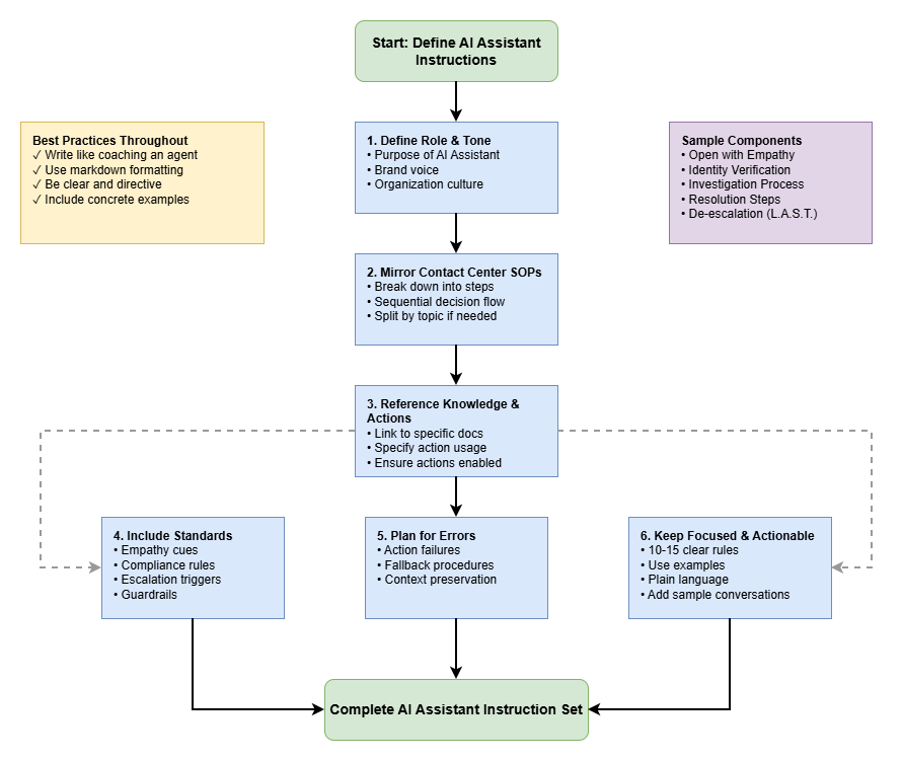
Ove smernice pomažu organizacijama da dizajniraju kratke, efikasne skupove instrukcija koji usavršavaju ponašanje AI asistenta koji se koristi za vođenje agenata za korisničku podršku tokom interakcija uživo.
Već AI Assistant je napravljen da razume kako da koristite znanje organizacije i definisane radnje, održavate pridržavanje sadržaja koji organizacija deli i bezbedno komunicirate - vaš set instrukcija će vam pomoći da usavršite njeno ponašanje tako da odgovara tonu, procesima i standardima korisničke usluge vaše organizacije.
Dajte uputstva AI Assistant slično svojim agentima
Napišite uputstva kao da trenirate novog zaposlenog u kontaktnom centru. Budite jasni, direktni i razgovorni - izbegavajte tehnički ili apstraktni brzi jezik. Neka bude jednostavno i koncizno.
Primeri:
- „Vodite agente da razgovor uvek započinju sa empatijom.
- „Savetujte agenta da uvek ostane miran i profesionalan, čak i kada se radi sa teškim kupcima. Naglasite da ne smeju uzvratiti bilo kakvo negativno ili uvredljivo ponašanje“.
- „Vodite agenta kroz ispitna pitanja da biste razumeli problem“
Za najbolje rezultate koristite oznake (naslovi, naručivane/neuređene liste) u svojim uputstvima.
Definišite ulogu i ton
Navedite kako AI Assistant treba da se ponašaju kako bi najbolje odgovarali kulturi vaše organizacije.
- Uloga: Opišite AI Assistant svrhu (primer, „Vodite naše agente u realnom vremenu sa tačnim predlozima usklađenih sa politikom o bankarskim proizvodima“).
- Ton: Definišite glas brenda (primer, „Profesionalno, umirujuće i samouvereno.“). Ovo će biti korisno za stvaranje odgovora za digitalne interakcije.
Oglejte si SOP -ove kontaktnog centra i razbijajte zadatke
Napišite skup instrukcija koristeći isti tok odluka koji biste naučili agentima. Podelite ukupne zadatke na specifične, sekvencijalne korake. Ako postoji više tema, onda možete podeliti uputstva po svakoj temi. Ovo pomaže da od AI Assistant ražavaju vaše tačne procedure usluge.
Primeri:
- „Ako kupac pita za povrat proizvoda, rezimirajte zvaničnu politiku povrata iz baze znanja.“
- „Ako kupac izrazi frustraciju, prvo priznajte emociju, a zatim podelite relevantne informacije o politici.“
Primer kvara: „Prvo potvrdite broj računa kupca. Onda, opišite njihov problem.“
Referentne akcije
Jasno uputite kako koristiti spoljne akcije u različitim koracima. Uverite se da su referencirane radnje omogućene na kartici Radnje da biste izbegli bilo kakvo neočekivano ponašanje.
Primer: „Koristite datum transakcije, ime trgovca i iznos transakcije za\ [Case_Creation\].
Uključite empatiju, usklađenost, znakove eskalacije i zaštitne ograde
Pojačajte standarde vaše organizacije za ton i usklađenost. Uputite ih AI Assistant da daju predloge samo u kontekstu cilja.
Primeri:
- Empatija - „Uvek priznajte brigu ili emociju kupca pre nego što date činjenične informacije.“
- Usklađenost - „Nikada ne otkrivajte PII korisnika, podatke o plaćanju ili detalje samo interne politike.“
- Eskalacija - „Ako niste sigurni, uputite agenta da eskalira do supervizora ili prati SOP interne eskalacije.“
- Primer zaštitne ograde - „Držite razgovor ograničen na cilj i ne zabavljaj nikakve nepovezane upite.“
Planirajte greške i sačuvajte kontekst
Predvidite potencijalne probleme i pružite jasna uputstva o tome kako AI Assistant treba voditi agenta da ih rešava.
- Neuspeh u akciji — Navedite smernice za rešavanje problema ako integrisana radnja ne uspe. Na primer, vodite agenta da otvori kućište u Salesforce-u ako automatska radnja ne uspe.
Neka bude fokusiran, primenljiv i koristite primere
Ograničite instrukcije postavljene na 10-15 jasnih pravila. Svako pravilo treba da opisuje jedno ponašanje, napisano jednostavnim jezikom. Usredsredite se na ono što je jedinstveno za vašu organizaciju (ton brenda, izuzeci ili specijalizovane procedure).
Da biste poboljšali tačnost, dodajte primere gde god je to potrebno, uključujući uzorke razgovora. Možete ih dodati i u svoje KB-ove. Sledi uzorak seta instrukcija.
- Otvorite sa empatijom i očekivanjima:
- Uputite AGENTA da mirnim tonom prizna zabrinutost kupaca. Primer: „Razumem da zovete zbog optužbe koju ne prepoznajete i definitivno mogu pomoći.“
- Usmerite AGENTA da ukratko objasni proces: proverite, pregledajte, obezbedite, dokumentirajte.
- Podsetite AGENTA: Koristite empatiju, efikasnost, obrazovanje, osnaživanje.
- Obavezna verifikacija identiteta:
- Uputite AGENTA da MORAJU da potvrde identitet koristeći najmanje dve odobrene metode pre nego što razgovaraju o detaljima naloga.
- Savetujte AGENTA da državna verifikacija radi zaštite kupca. Rezimirajte ključne tačke razgovora.
- Koristite broj računa, broj telefona ili datum rođenja za\ [Verify_Customer\].
- Istražite i zaštitite nalog:
- Direktni AGENT da prikupi detalje: Trgovac, datum, iznos za svaku spornu transakciju; dokumentujte sve.
- Koristite datum transakcije, ime trgovca i iznos transakcije za\ [Case_Creation\].
- Uputite AGENTA o tome kako skenirati obrasce prevare.
- Naglasite: ODJEDNOM blokirajte kompromitovanu karticu kada se sumnja/potvrdi prevara.
- Rezolucija i praćenje:
- Vodič AGENTA da jasno saopšti sledeće korake rezolucije.
- Uputite AGENTA da navede broj slučaja.
- Usmerite AGENTA na državne regulatorne vremenske linije. Primer: „Prema saveznim propisima, naša istraga može trajati do 45 dana; privremeni kredit će biti izdat u roku od 10 radnih dana.“
- Deeskalacija (uznemireni kupci): Uputite AGENTA da primeni
L.A.S.T. Model - Slušajte, priznaje/izvinite se, rešite/obezbedite, hvala.Vodite agenta kroz proces.
Testiranje i iteracija
Stvaranje i optimizacija efikasnih veština veštačke inteligencije je iterativni proces. Kontinuirano testiranje i us avršavanje su od suštinskog značaja da bi se osigurala stalna tačnost i relevantnost.
- Redov@@ no testirajte i pregledajte: Koristite funkciju pregleda u AI Studio-u da biste simulirali interakcije i proverili da li vaša veština generiše tačne i relevantne predloge i radnje.
- Nadgledajte podatke o performan sama: Koristite analizator za metriku performansi i istoriju sesija u AI Studiju za detaljnu reviziju i otklanjanje grešaka u interakcijama. Ovi podaci su ključni za identifikaciju područja za usavršavanje.
- Precizirajte na osnovu povratnih informacija: Obratite veliku pažnju na povratne informacije agenta o sugestijama i radnjama. Koristite ove povratne informacije, zajedno sa uvidima iz analize istorije sesije, da biste precizirali cilj svoje veštine, uputstva, sadržaj baze znanja i definicije akcija. Ovo osigurava da vaša veština veštačke inteligencije ostaje efikasna i prilagođava se potrebama agenata koji se razvij aju i operacijama kontakt centra.
AI terminologija i koncepti u Vebek kontakt centru
Da biste efikasno iskoristili mogućnosti AI u Vebek kontakt centru, važno je razumeti ključnu terminologiju i kako različite komponente AI međusobno deluju. Ovaj članak pruža rečnik osnovnih AI koncepata, pomažući vam da se krećete i iskoristite inteligentne funkcije dizajnirane da poboljšaju interakciju sa kupcima i operativnu efikasnost.
AI terminologija
-
AI Assistant: Mo gućnost veštačke inteligencije u Vebek kontakt centru dizajnirana da poboljša performanse agenta. Karakteristike kao što su transkripti u realnom vremenu, predloženi odgovori , rezimei generisani AI, automatizovani vellness pauzi, automatski CSAT i analitika tema su osnovne komponente. AI Assistant
-
AI Assistantveštine: Konfigurivi entiteti kreirani i kojima se upravlja u AI Studiju koji pokreću funkciju predloženih odgovora. Ove veštine pomažu agentima u realnom vremenu pružajući kontekstualne sugestije i akcije, služeći kao inteligentni vodiči.
-
AI agenti: Za razliku od AI Assistant veština, AI agenti nezavisno upravljaju interakcijama sa kupcima (glasovnim ili digitalnim) bez trenutne ljudske intervencije. Oni mogu odgovoriti na često postavljana pitanja (često postavljana pitanja), obraditi rutinske zahteve ili usmeravati kupce, često služeći kao prva tačka kontakta pre nego što pređu u ljudskog agenta. Za više informacija pogledajte Vebek AI agenta.
-
AI Studio: Centralna platforma u Vebek kontakt centru gde administratori kreiraju, upravljaju i konfigurišu i AI Assistant veštine (za pomoć agentima) i AI ag ente (za autonomne interakcije). U zavisnosti od funkcija omogućenih u vašoj organizaciji, možda ćete videti jednu ili obe kontrolne table u AI Studio-u.
-
Baza znanja (KB): Centralizovano skladište informacija (kao što su često postavljana pitanja, članci i dokumenti) koje AI Assistant veštine i AI agenti koriste za generisanje tačnih i kontekstualno relevantnih odgovora.
-
Radnje: Unapred definisani zadaci ili tokovi rada koje AI Assistant veština može predložiti agentu ili izvršiti u ime agenta (sa ili bez pregleda agenta). Za agente AI ak cije su zadaci koje obavljaju autonomno.
-
Načini ispunjenja: Definišite kako AI Assistant veština izvršava radnje:
-
Moderirani režim: Veš tina AI Assistant prikuplja informacije za radnju i predstavlja ih agentu na pregled i eksplicitno odobrenje pre izvršenja.
-
Nemoderirani režim: Radnja se izvršava ne zavisno od strane AI Assistant veštine, bez potrebe za intervencijom ili odobrenjem agenta.
-
Radni tok primene za predložene odgovore< / h2>
Ovaj članak pruža administratorima radni tok za primenu i optimizaciju funkcije predloženih odgovora u Webex Contact Center. Predloženi odgovori osnažuju agente sa smernicama u realnom vremenu, vođenim veštačkom inteligencijom kako bi poboljšali interakciju sa klijentima i operativnu efikasnost. Ova funkcija koristi AI Assistant veštine, definisane i upravljane u Webex AI Studio, za analizu transkripata razgovora i pružanje kontekstualno relevantnih odgovora ili akcija agentima.
Kao administrator, vi ste odgovorni za podešavanje, konfigurisanje i održavanje ove funkcije. Ovaj članak služi kao centralna navigaciona tačka, opisujući proces primene i upravljanja od kraja do kraja i povezujući se sa detaljnim člancima za svaki korak. Prateći ovaj radni tok obezbeđuje uspešnu i optimizovanu implementaciju funkcije u vašoj organizaciji.
Implementacija predloženih odgovora uključuje logičan niz koraka, od početne aktivacije do tekuće optimizacije. Proces je podeljen u četiri osnovne faze:
Korak 1: Aktiviranje funkcije — Omogućavanje
Počnite aktiviranjem funkcije predloženih odgovora u Control Hub-u i osiguravanjem ispunjenja svih preduslova. Ovaj osnovni korak je neophodan za dalju konfiguraciju i uključuje sledeće aktivnosti:
- Omogućite predložene odgovore u Control Hub-u.
- Proverite uslove za licenciranje.
- Osigurajte da su prateće usluge, kao što su transkripcije u realnom vremenu, spremne.
Referentni članak: Omogućite predložene odgovore za vaš Webex Contact Center
Korak 2: Definisanje AI inteligencije — Izgradnja AI Assistant veština
Kreirajte AI inteligenciju koja pokreće predložene odgovore koristeći Webex AI Studio. Ovaj korak uključuje sledeće aktivnosti:
-
Kreirajte nove AI Assistant veštine u Webex AI Studio.
-
Definišite ciljeve za svaku veštinu.
-
Povežite veštine sa relevantnim bazama znanja.
-
Konfigurišite specifične akcije za svaku veštinu.
Referentni članci:
Korak 3: Raspoređivanje — Povezivanje obaveštajnih podataka sa operacijama
Integrišite konfigurisane AI Assistant veštine u svoje okruženje kontaktnog centra tako što ćete ih dodeliti određenim redovima. Ovaj korak uključuje sledeću aktivnost:
-
Dodelite AI Assistant veštine redovima.
Referentni članak: Link AI Assistant veštine u redove
Korak 4: Praćenje i optimizacija — Obezbeđivanje performansi i kontinuirano poboljšanje
Nakon primene, proverite funkcionalnost, nadgledajte performanse i iterativno poboljšajte svoje konfiguracije za maksimalnu efikasnost. Ovaj korak uključuje sledeće aktivnosti:
-
Testirajte AI Assistant odgovore koristeći funkcije pregleda.
-
Analizirajte uticaj na performanse agenta.
-
Koristite podatke sesije za reviziju i otklanjanje grešaka.
Referentni članak: Testirajte i pratite performanse predloženih odgovora
Raspoređivanje je iterativni proces. Redovno pratite performanse predloženih odgovora i koristite uvide iz praćenja i optimizacije kako biste prilagodili svoje AI Assistant veštine i akcije. Ova petlja kontinuiranog poboljšanja pomaže da se osigura da funkcija ostane usklađena sa rastućim potrebama kupaca i operativnim zahtevima.
Omogućite predložene odgovore za vaš Webex Contact Center
Ovaj članak objašnjava kako administratori kontakt centra mogu da omoguće i upravljaju funkcijom predloženih odgovora za agente, pomažući u poboljšanju efikasnosti komunikacije, performansi agenata i zadovoljstva kupaca.
Predloženi odgovori su AI Assistant funkcija u realnom vremenu u Webex Contact Center koja povećava produktivnost agenata i zadovoljstvo kupaca. Ova funkcija koristi naprednu veštačku inteligenciju (AI) kako bi pružila kontekstualne smernice ljudskim agentima tokom interakcije sa klijentima uživo, podržavajući i glasovne i digitalne kanale. Predloženi odgovori imaju za cilj da transformišu iskustvo agenta nudeći pravovremene, relevantne sugestije o tome šta da kažu i koje akcije treba preduzeti direktno u okviru Agent Desktop. Ova proaktivna pomoć pojednostavljuje tokove posla, smanjuje vreme odziva i obezbeđuje dosledno, kvalitetno pružanje usluga.
Kao administrator Webex Contact Center, možete omogućiti i upravljati funkcijom predloženih odgovora za vašu organizaciju. Ovaj proces podrazumeva obezbeđivanje da vaš sistem ispunjava neophodne preduslove i aktiviranje funkcije u Control Hub-u. Kada je omogućeno, možete konfigurisati AI Assistant veštine kako biste prilagodili sugestije koje ste dobili svojim agentima.
Ko može da koristi ovu funkciju
Predloženi odgovori su korisni za sledeće zainteresovane strane:
-
Agenti: Iskoristite kontekstualne sugestije u realnom vremenu, smanjujući napor potreban za pronalaženje informacija i poboljšanje tačnosti odgovora.
-
Administratori: Upravljajte i konfigurišite predložene postavke odgovora na nivou organizacije i reda, kreirajte i optimizujte AI Assistant veštine, testirajte i otklanjajte greške, pratite performanse i kontinuirano optimizujte funkciju za svoj kontakt centar.
Prednosti
Implementacija predloženih odgovora donosi značajne koristi u vašem kontakt centru:
-
Poboljšana efikasnost agenta: Agenti provode manje vremena u potrazi za informacijama ili konsultacije kolege, što dovodi do bržih rezolucija i poboljšane produktivnosti.
-
Smanjeno vreme rukovanja: Neposredni, tačni predlozi pomažu agentima da brže rešavaju upite, direktno utičući na prosečno vreme rukovanja (AHT).
-
Konzistentno korisničko iskustvo: Obezbeđuje sve agente, bez obzira na iskustvo, pružaju tačne i konzistentne informacije, poboljšavajući ukupno korisničko iskustvo.
-
Smanjen posle poziva rad: Agenti mogu da završe neophodne radnje i dokumentaciju tokom interakcije, minimiziranje zadataka posle poziva.
-
Poboljšana rezolucija prvog kontakta: Sa neposrednim pristupom relevantnim informacijama i akcijama, agenti su bolje opremljeni za rešavanje problema kupaca na prvom kontaktu.
-
Smanjite vreme ukrcaja za nove zaposlene: Novi agenti brže dobijaju samopouzdanje i stručnost uz AI smernice u realnom vremenu.
-
Skalabilnost: Podržava vaš rastući kontakt centar omogućavajući agentima da efikasnije rukuju većim količinama interakcija.
-
Dvokanalna sposobnost: Podržava i glasovne pozive i digitalne interakcije, pružajući sugestije u realnom vremenu da li agenti sarađuju sa klijentima putem telefonskih poziva ili digitalnih kanala kao što su ćaskanje ili e-mail.
Kako funkcionišu predloženi odgovori
Predloženi odgovori se neprimetno integrišu u operacije vašeg kontakt centra kroz sledeći protok na visokom nivou:
-
Interakcija počinje: Klijent pokreće glasovnu ili digitalnu interakciju koja je usmerena na agenta kroz konfigurisani red.
-
Transkripcija u realnom vremenu: Za glasovne interakcije, razgovor se transkribuje u realnom vremenu. Za digitalne interakcije, tekst se snima. Za više informacija pogledajte članak Omogućite transkripte u realnom vremenu za agente .
-
Agent prima sugestije: Agent može kliknuti na dugme Get Suggestions na radnoj površini ili se sugestije mogu proaktivno pojaviti na osnovu konteksta razgovora.
-
AI Assistant procesi veština: Veština AI Assistant, povezana sa određenim redom i pokretana svojom bazom znanja i definisanim akcijama, analizira razgovor u realnom vremenu (transkript za glas, tekst za digitalni).
-
Generisani predlozi: Veština AI Assistant generiše relevantne tekstualne predloge za odgovore ili predlaže akcije na osnovu upita kupca.
-
Agent razmatra i deluje: Agent razmatra sugestije i odlučuje da ih koristi kao što je, modifikuje ih, ili izvršava predložene radnje.
-
Kontinuirana podrška: Predlozi se i dalje pružaju tokom interakcije, prilagođavajući se razgovoru koji se razvija.
Uputstvo za upotrebu
Funkcija predloženih odgovora zahteva pažljivo upravljanje kako bi se osigurala etička upotreba i poboljšala komunikacija. Kao administrator, vi ste odgovorni za informisanje agenata o omogućavanju funkcije i njenoj prirodi koju pokreće AI. Osigurajte da se odziv korisničkog interfejsa testira na različitim uređajima radi konzistentne funkcionalnosti.
Za detaljnije informacije o smernicama za upotrebu i privatnosti, pogledajte Odgovori agenta i predloženi odgovori - AI transparentnost Napomena.
Preduslovi
Pre nego što omogućite predložene odgovore, uverite se da vaša Webex Contact Center organizacija ispunjava sledeće zahteve:
-
Webex Contact Center Flek 4.0: Vaš kontakt centar mora da radi na Flek 4.0 platformi.
-
AI Assistant add-on SKU: Vaša organizacija mora da je kupila A-FLEX-AI-ASST add-on SKU. Ovo pravo daje pristup svim AI Assistant funkcijama, uključujući predložene odgovore. Za informacije o upravljanju pretplatom i korišćenjem, pogledajte Dokumentacija o korišćenju i naplati.
-
Medijsko račvanje za glasovne interakcije: Za glasovne interakcije, račvanje medija mora biti omogućeno u Flov Designer-u za relevantne redove. Pogledajte članak Omogućavanje streaminga medija za određene redove .
-
Webex Connect omogućeno: Ako planirate da konfigurišete i koristite akcije koje predlaže AI koje uključuju spoljne sistemske integracije i tokove ispunjenja, Webex Connect mora biti omogućeno i konfigurisano za vašu organizaciju.
-
Potrebne korisničke dozvole: Morate imati neophodne privilegije kontrole pristupa zasnovane na ulozi (RBAC) za pristup i modifikaciju postavki kontakt centra u Control Hub-u . Konkretno, vaša uloga treba da uključuje pristup funkciji AI Assistant - Predloženi odgovori. Za više informacija, pogledajte članak Upravljanje korisničkim profilima u Webex Contact Center .
Kako da omogućite predložene odgovore
Sledite ove korake da biste aktivirali funkciju predloženih odgovora za vaš Webex Contact Center:
| 1 |
Prijavite se na Control Hub i idite na Usluge > Kontakt centar. |
| 2 |
Idi na AI Assistant pod Desktop Experience u oknu za navigaciju. |
| 3 |
Toggle on Predloženi odgovori da biste omogućili funkciju na nivou organizacije. |
| 4 |
Kliknite na Dodeli AI Assistant veštine i izaberite AI veštinu koju želite da dodelite svom redu. Dodajte jedan ili više redova na izabranu veštinu i sačuvajte svoje izmene. Ove veštine određuju vrstu sugestija koje će agenti dobiti u svakom redu. Ako određena AI Assistant veština koju želite da dodelite još nije navedena, ili za prvo podešavanje gde nisu kreirane veštine, kliknite na Upravljanje AI Assistant veštinama da biste kreirali novu veštinu u Webex AI Studio. Nakon kreiranja veštine, vratite se na ovaj ekran i završite proces zadatka. Za više informacija o dodeljivanju veština redovima, pogledajte članak Link AI Assistant veštine u redovima . |
Kreirajte i upravljajte AI Assistant veštinama
AI Assistant veštine su osnovne komponente koje pokreću funkciju predloženih odgovora u Webex Contact Center. Ove inteligentne konfiguracije definišu kako AI Assistant pružaju smernice u realnom vremenu ljudskim agentima. Kao administrator, koristite Webex AI Studio za kreiranje, konfigurisanje i upravljanje ovim veštinama, prilagođavajući ih specifičnim potrebama redova i tipova interakcije vašeg kontakt centra.
Ovaj članak vas vodi kroz pristup Webex AI Studio, razumevanje njegovog okruženja i detaljan proces stvaranja i upravljanja AI Assistant veštinama.
Pristup Webex AI Studio
Da biste pristupili Webex AI Studio, sledite uputstva:
| 1 |
Prijavite se na Control Hub i idite na Usluge > Kontakt centar. |
| 2 |
Idi na AI Assistant pod Desktop Experience u oknu za navigaciju. |
| 3 |
U odeljku Predloženi odgovori kliknite na vezu Upravljanje AI Assistant veštinama . Kontrolna tabla veština AI Assistant otvara se u novom pretraživaču Tab u okviru Webex AI Studio. |
Razumevanje Webex AI Studio
Webex AI Studio pruža namenske kontrolne table za upravljanje AI Assistant veštinama i AI agentima.
- Ako vaša organizacija koristi samo predložene odgovore, kontrolna tabla veština AI Assistant je podrazumevano prikazana.
- Ako vaša organizacija takođe koristi AI agente, dostupne su i AI Assistant veštine i kontrolne table AI Agents, što vam omogućava da se prebacujete između njih, po potrebi.
Razumevanje AI Assistant veština Kontrolna tabla
Kontrolna tabla veština AI Assistant služi kao centralno središte za sveobuhvatno upravljanje svim AI Assistant veštinama konfigurisanim za predložene odgovore. Pruža pregled vaših postojećih veština i brz pristup različitim funkcijama upravljanja.
Prikaz kontrolne table
Na kontrolnoj tabli, AI Assistant veštine su predstavljene kao kartice ili redovi u prikazu liste. Svaki unos pruža ključne detalje za brzu referencu:
- Ime veštine: Opisno ime koje ste dodelili veštini AI Assistant.
- Redovi: Broj redova na koje je veština trenutno povezana.
- Cilj asistenta: Kratak opis svrhe veštine.
- Poslednja izmena: Datum i vreme kada je veština poslednji put ažurirana.
- Poslednja izmena: Korisnik koji je poslednji put modifikovao veštinu.
- Datum kreiranja: Datum kada je veština stvorena.
- Kreirao: Korisnik koji je stvorio veštinu.
Akcije kontrolne table
Sa glavne kontrolne table možete izvršiti sledeće radnje kako biste efikasno upravljali svojim AI Assistant veštinama:
- Kreirajte novu AI Assistant veštinu: Kliknite + Kreirajte veštine da biste započeli konfigurisanje nove AI Assistant veštine od nule.
- Uvoz AI Assistant veštine: Koristite veštine uvoza da biste otpremili AI Assistant veštine u JSON formatu. To vam omogućava da brzo dodate unapred konfigurisane veštine ili vratite rezervne kopije iz spoljnih izvora.
- Pretraga i filtriranje: Koristite traku za pretragu da biste brzo pronašli veštine po imenu, povezanom redu ili datumu poslednje izmene.
- Pregled: Otvorite vidžet za pregled veštine da biste testirali njegove odgovore u simuliranom okruženju.
Individualno upravljanje veštinama
Za svaku pojedinačnu AI Assistant veštinu navedenu na kontrolnoj tabli, možete pristupiti dodatnim opcijama upravljanja:
- Izmena podešavanja veštine: Kliknite na ime ili karticu bilo koje veštine da biste otvorili stranicu za konfiguraciju i izmenite njena podešavanja, uključujući profil, bazu znanja i akcije.
-
Brze akcije: Pristupite brzim akcijama za određenu veštinu klikom na ikonu elipse (tri tačke) za obavljanje zadataka kao što su:
- PIN: PIN veštinu na vrh kontrolne table za brz pristup.
- Kopiranje pristupnog tokena: Kopirajte pristupni token veštine za besprekornu integraciju, autentifikaciju i testiranje u spoljnim aplikacijama ili razvojnim okruženjima.
- Izvoz: Izvozite detalje veštine (u JSON formatu) u lokalnu fasciklu za rezervnu kopiju ili prenos.
- Delete: Trajno izbrišite veštinu AI Assistant.
Ako pokušate da izbrišete veštinu koja je povezana sa jednim ili više redova, pojavljuje se poruka za potvrdu, koja vas obaveštava da je veština u upotrebi. Morate potvrditi pre nego što nastavite. Ako se potvrdi, Control Hub je obavešten o brisanju.
Stvaranje AI Assistant veština
Pratite ove korake da biste konfigurisali AI Assistant veštinu koja pruža relevantne sugestije vašim agentima:
| 1 |
Na kontrolnoj tabli AI Assistant veština kliknite + Kreiraj veštine. |
| 2 |
Izaberite Start from scratch i kliknite na dugme Dalje. |
| 3 |
Unesite jasno, opisno ime u polje Ime veštine. Polje ID sistema, koje jedinstveno identifikuje veštinu, automatski se popunjava na osnovu imena veštine. |
| 4 |
Obezbedite koncizan cilj u polju Goal . Primer: "Vi ste koristan i ljubazan asistent koji pomaže agentima da odgovore na upite u vezi sa izgubljenim prtljagom i preporučuju neophodne radnje." Za najbolje prakse, pogledajte odeljak Definisanje cilja . |
| 5 |
Kliknite na Kreiraj. |
| 6 |
Na ekranu Konfiguracija veštine, Profil Tab je izabran podrazumevano. U polju za tekst Instrukcije navedite detaljne, korak-po-korak smernice za ponašanje i generisanje odgovora AI. Za najbolje prakse pogledajte odeljak Uputstva za izradu.
|
| 7 |
Prebacite se na Knowledge Tab da biste izabrali relevantnu bazu znanja. Veština koristi ovaj izvor za generisanje predloga. Ako ne postoji odgovarajuća baza znanja, kliknite + Dodaj novu. Nakon što ga kreirate, vratićete se na panel za konfiguraciju veština.
Za najbolje prakse o organizovanju baze znanja, pogledajte odeljak Strukturiranje baza znanja. |
| 8 |
Idite na Akcije Tab da omogućite, onemogućite, uredite ili obrišete akcije. Takođe možete kreirati nove akcije klikom + Nova akcija. Akcije omogućavaju AI veštine da predlažu ili obavljaju određene zadatke (kao što su kreiranje slučajeva, preuzimanje informacija, slanje e-pošte ili obavljanje integracija), pored predlaganja informacija koje se mogu koristiti za odgovor na klijente. Ako se ne povezujete sa bazom znanja, dodajte bar jednu akciju. Za najbolje prakse, pogledajte odeljak Definisanje akcija . Za detaljna uputstva, pogledajte članak Konfigurisanje akcija za AI Assistant veštine . |
| 9 |
Kada su sva obavezna polja završena, kliknite na dugme Sačuvaj promene. Pre objavljivanja veštine, testirajte njeno ponašanje pomoću dugmeta Previev . To vam omogućava da potvrdite relevantnost i tačnost predloga. Za detaljne informacije, pogledajte odeljak Pregled AI Assistant odgovora na veštine. |
| 10 |
Kliknite na dugme Objavi da biste finalizirali veštinu. |
Napomena o AI motoru: AI model koji se koristi za ovu funkciju je GPT-KSNUMKSo-mini, kako bi se osigurale optimalne performanse i pouzdanost.
Šta je sledeće
Nakon kreiranja i konfigurisanja vaših AI Assistant veština, nastavite sa sledećim koracima u primeni predloženih odgovora za vaš kontakt centar:
- Dodelite AI Assistant veštine redovima: Da biste svoje veštine učinili dostupnim agentima, dodelite ih relevantnim redovima kontakt centra. Pogledajte članak Link AI Assistant veštine za redove redova .
Kada su vaše veštine dodeljene i akcije su konfigurisane (ako je potrebno), nastavite da testirate i pratite funkciju predloženih odgovora kako biste osigurali optimalne performanse agenta i korisničko iskustvo. Za uputstva o praćenju i kontinuiranom poboljšanju, pogledajte članak o performansama testiranja i praćenja predloženih odgovora.
Konfigurišite akcije za AI Assistant veštine
Akcije su osnovna sposobnost unutar Webex AI Studio-a, omogućavajući AI Assistant da ne samo da predlaže odgovore, već i preporučuje ili obavlja određene zadatke. Ovi zadaci se mogu obavljati u okruženju Webex Contact Center ili kroz integraciju sa spoljnim sistemima. Kao administrator, definišete ove radnje u okviru Webex AI Studio, navodeći njihovu svrhu, okidače, potrebne korisničke informacije i metode ispunjenja.
Ovaj članak detaljno opisuje proces konfigurisanja akcija za vaše AI Assistant veštine, uključujući definisanje tipova akcija, određivanje korisničkih unosa i konfigurisanje načina ispunjenja kako bi se poboljšala efikasnost agenta i korisničko iskustvo.
Razumevanje tipova akcija i načina ispunjenja
| Vrsta akcije | Opis | Kada koristiti | Interakcija agenta |
| Moderirani režim | Zahteva pregled agenta i eksplicitno odobrenje pre izvršenja. | Akcije sa visokim ulozima, osetljivi na podatke ili kada je potreban unos ili verifikacija agenta. | Agent pregledava prikupljene informacije, može ga modifikovati, a zatim klikne na dugme Odobri da nastavi. |
| Nemoderirani režim | Izvršava autonomno bez intervencije agenta. | Rutinski, nizak rizik ili ponavljajući zadaci u kojima nije potreban unos ili verifikacija agenta. | Agent prima ažuriranja statusa u realnom vremenu i potvrdu o završetku akcije. |
Preduslovi
Pre konfigurisanja akcija za AI Assistant veštine, uverite se u sledeće:
- Webex AI Studio pristup: Morate imati administratorske privilegije da biste pristupili Webex AI Studio platformi.
- Postojeća AI Assistant veština: Veština mora već biti kreirana u Webex AI Studio. Akcije su konfigurisane kao komponente AI veštine.
Za više informacija, pogledajte članak Kreiranje i upravljanje AI Assistant veštinama .
Konfigurišite akcije za AI Assistant veštine
Da biste dodali i konfigurisali novu akciju za veštinu, izvršite sledeće korake:
| 1 |
Prijavite se na Control Hub i idite na Usluge > Kontakt centar. |
| 2 |
Idite na AI Assistant pod Desktop Experience u oknu za navigaciju. |
| 3 |
U odeljku Predloženi odgovori kliknite na vezu Upravljanje AI Assistant veštinama . Kontrolna tabla veština AI Assistant otvara se u novom pretraživaču Tab u okviru Webex AI Studio. |
| 4 |
Kliknite na veštinu za koju želite da konfigurišete akcije. |
| 5 |
Idite na Akcije Tab i kliknite + Nova akcija. Možete konfigurisati maksimalno 10 akcija za veštinu. |
| 6 |
Na stranici Dodaj novu akciju , navedite sledeće detalje:
|
| 7 |
Kliknite Dodaj da biste sačuvali novu akciju u AI veštinu. |
| 8 |
Nakon konfigurisanja akcije, kliknite na dugme Objavi na stranici za konfiguraciju AI veštine da biste veštinu učinili živom i primenili promene. |
Pažljivim konfigurisanjem akcija, omogućavate svom AI Assistant da pruži dinamične, delotvorne smernice - značajno poboljšavajući mogućnosti agenata i poboljšavajući ukupnu efikasnost interakcije sa klijentima.
Link AI Assistant veštine u redove
Da biste osigurali da predloženi odgovori AI Assistant pružaju relevantne i pravovremene smernice, morate tačno povezati AI Assistant veštine sa odgovarajućim redovima u vašem Webex Contact Center. Ova konfiguracija osigurava da kada ljudski agent upravlja interakcijom sa klijentom iz određenog reda, sistem tačno zna koja AI veština treba da pruži sugestije na osnovu vrste upita kupaca koji obrađuje taj red.
Ovaj članak pruža uputstva za povezivanje AI Assistant veština sa redovima, zajedno sa važnim razmatranjima za efikasno raspoređivanje i optimalne performanse.
Prednosti
Povezivanje AI veština sa redovima nudi nekoliko prednosti za operacije kontakt centra:
-
Ciljane sugestije: Agenti dobijaju kontekstualno relevantne sugestije prilagođene specifičnoj vrsti interakcija kojima upravlja svaki red.
-
Optimizovane performanse: AI resursi za obradu se efikasno koriste aktiviranjem ispravne AI veštine samo kada interakcije teku kroz povezane redove, minimizirajući nepotrebnu obradu.
-
Skalabilnost: Omogućava upravljanje raznovrsnim spektrom upita kupaca u više redova, od kojih je svaki podržan specijalizovanom AI veštinom, podržavajući organizacioni rast i adaptaciju.
-
Poboljšana efikasnost agenta: Kontekstualno svesni sugestije pomažu agentima da reaguju brže i preciznije, smanjujući vreme rukovanja i poboljšavajući produktivnost.
Operativne napomene i ograničenja
Pratite ove beleške i razmatranja za efikasno povezivanje AI veština sa redovima:
-
Jedan red, jedna AI veština: Jedan red može biti povezan sa jednom AI veštinom u isto vreme kako bi se sprečili konfliktni sugestije za istu interakciju.
-
Jedna AI veština, više redova: Jedna AI veština može biti povezana sa više redova, što je korisno ako nekoliko redova rukuje sličnim vrstama upita.
-
Streaming medija za glasovne kanale: Za glasovne interakcije, streaming medija mora biti omogućen za sve redove povezane sa AI veštinama. Streaming medija duplira audio tok, omogućavajući transkripciju u realnom vremenu koja je od suštinskog značaja za AI veštinu da generiše predloge. Za detalje pogledajte Omogućivanje transkripata u realnom vremenu za agente.
-
Uticaj uklanjanja redova: Ako pokušate da poništite red od AI veštine, poruka za potvrdu će se pojaviti, posebno ako aktivni pozivi mogu biti pogođeni.
-
Batch unassignment: Ako je AI veština povezana sa više od 50 redova, možda ćete morati da ih poništite u serijama zbog ograničenja sistema.
-
Brisanje AI veština: AI veština ne može biti obrisana dok je još uvek povezana sa bilo kojim redovima. Poništite dodeljivanje svih redova pre brisanja veštine.
Preduslovi
Pre povezivanja AI veština sa redovima, proverite da li su ispunjeni sledeći zahtevi:
-
Predloženi odgovori omogućeni: Uverite se da je funkcija Predloženi odgovori omogućena. Za uputstva, pogledajte Omogući predložene odgovore za Webex Contact Center.
-
AI Assistant add-on SKU: Your organization must have purchased the AI Assistant add-on SKU (A-FLEX-AI-ASST) for Webex Contact Center.
-
Webex AI Studio pristup: Morate imati administratorske privilegije da biste pristupili Webex AI Studio platformi.
-
Konfigurisana AI veština: Najmanje jedna AI veština mora biti kreirana, konfigurisana i objavljena u Webex AI Studio. Za više informacija, pogledajte Kreiranje i upravljanje AI Assistant veštinama.
-
Konfigurisani redovi: Ciljni redovi moraju biti podešeni u vašem Webex Contact Center. Za više informacija, pogledajte članak Kreiranje redova i konfigurisanje obrazaca rutiranja.
Povezivanje AI veština sa redovima
Da biste osigurali da agenti dobijaju precizne, kontekstno svesne predloge, povežite svoje AI veštine sa odgovarajućim redovima na sledeći način:
| 1 |
Prijavite se na Control Hub i idite na Usluge > Kontakt centar. |
| 2 |
U oknu za navigaciju, idite na AI Assistant pod Desktop Experience. |
| 3 |
Pod Predloženi odgovori kliknite na Dodeli AI Assistant veštine da biste izabrali AI veštine i redove koje želite da povežete. |
| 4 |
Izaberite AI veštinu i pronađite odeljak Dodeljeni redovi , koji prikazuje redove koji su trenutno povezani sa ovom veštinom. |
| 5 |
Kliknite na dugme Dodaj redove. |
| 6 |
Na ekranu Izaberi redove , koristite traku za pretragu da biste pronašli određene redove po imenu. |
| 7 |
Izaberite polja za potvrdu pored redova koje želite da povežete sa ovom AI veštinom. Možete da izaberete do 50 redova u isto vreme. Da biste povezali dodatne redove, ponovite ovaj postupak. |
| 8 |
Kliknite na dugme Sačuvaj da biste izabrane redove dodelili AI veštini. |
Testirajte i pratite performanse predloženih odgovora< / h2>
Nakon konfigurisanja predloženih odgovora i postavljanja AI Assistant veština, od ključnog je značaja testirati njihovu efikasnost i kontinuirano pratiti njihov učinak. Ovaj proaktivni pristup osigurava da AI Assistant pruža tačne i relevantne sugestije, što dovodi do poboljšane efikasnosti agenata i povećanog zadovoljstva kupaca. Webex Contact Center pruža sveobuhvatne alate unutar Webex AI Studio i Analyzer za temeljno testiranje i kontinuirano praćenje.
Ovaj članak vas vodi kroz procese pregleda AI Assistant odgovora na veštine, praćenja njihovog uticaja pomoću metrike performansi i korišćenja kartica Sesije i Istorija za reviziju i otklanjanje grešaka.
Preduslovi
Pre testiranja i praćenja performansi predloženih odgovora, obezbedite sledeće:
- AI Assistant add-on SKU: Your organization must have purchased the AI Assistant add-on SKU (A-FLEX-AI-ASST) for Webex Contact Center.
- Webex AI Studio pristup: Morate imati neophodne administratorske privilegije da biste pristupili Webex AI Studio platformi.
-
Konfigurisana veština AI Assistant: Veština AI Assistant mora biti kreirana, konfigurisana i objavljena u Webex AI Studiju sa relevantnim bazama znanja, uputstvima i akcijama.
Za više informacija, pogledajte Kreiranje i upravljanje AI Assistant veštinama i Konfigurisanje akcija za AI Assistant veštine članaka .
-
Povezana AI Assistant veština sa redovima: AI Assistant veština koja pruža predložene odgovore mora biti povezana sa odgovarajućim redovima.
Za više informacija, pogledajte članak Link AI Assistant veštine u redovima .
-
Omogućene transkripcije u realnom vremenu (za glas): Za glasovne interakcije, transkripcija u realnom vremenu mora biti omogućena za relevantne redove. Ovo je od suštinskog značaja za AI Assistant za obradu govornih razgovora i generisanje sugestija.
Za više informacija pogledajte članak Omogući transkripte u realnom vremenu za agente .
Pregled AI Assistant veština
Pre nego što primenite AI Assistant veštinu za agente uživo, možete testirati njeno ponašanje u simuliranom okruženju u Webex AI Studio. To vam omogućava da potvrdite relevantnost i tačnost predloga. Sledite korake u nastavku:
| 1 |
Prijavite se na Control Hub i idite na Usluge > Kontakt centar. |
| 2 |
Idite na AI Assistant pod Desktop Experience u oknu za navigaciju. |
| 3 |
U odeljku Predloženi odgovori kliknite na vezu Upravljanje AI Assistant veštinama . Kontrolna tabla veština AI Assistant otvara se u novom pretraživaču Tab u okviru Webex AI Studio. |
| 4 |
Na kontrolnoj tabli veština AI Assistant kliknite na određenu veštinu AI Assistant koju želite da testirate. Ovo će otvoriti stranicu za konfiguraciju. |
| 5 |
Kliknite na dugme Pregled . |
Pregled režima ćaskanja: Pregled unutar Webex AI Studio vam omogućava da simulirate interakciju ćaskanja. Možete preuzeti ulogu kupca, kucati upite i posmatrati kako veština AI Assistant generiše sugestije, baš kao što bi ih ljudski agent video.
Napomena za testiranje glasovnih kanala: Za detaljan pregled kako se sugestije pojavljuju i funkcionišu tokom živih glasovnih interakcija, morate se prebaciti na Agent Desktop i testirati funkciju u realnom scenariju poziva. Ovo zahteva transkripciju u realnom vremenu da bi bila aktivna za poziv.
Korišćenje analizatora za praćenje performansi
Funkcija predloženih odgovora je deo AI Assistant. Možete pregledati AI Assistant izveštaje i KPI-ove u Analizatoru da biste pratili upotrebu i efikasnost.
Za više informacija, pogledajte članak AI Assistant u analizatoru .
Uvid koji nudi izveštaj o predloženim odgovorima
Ovaj izveštaj pruža uvid u stvarni uticaj predloženih odgovora na performanse agenta i zadovoljstvo kupaca, pomažući vam da prikupite povratne informacije za kontinuirano poboljšanje i merenje efikasnosti funkcije. Izveštaj nudi uvid u sledeće ključne oblasti:
- Metrika upotrebe: Pratite koliko često agenti koriste dugme Get Suggests , broj predloga koji se nude po interakciji i stopa usvajanja funkcije.
- Uticaj na KPI: Pratite promene u prosečnom vremenu rukovanja (AHT), konsultuje / transfere, zadovoljstvo kupaca (CSAT) / auto CSAT i rezoluciju prvog kontakta (FCR) za interakcije u kojima su korišćeni predloženi odgovori.
- Izvršenje akcije: Pratite broj nemoderiranih i moderiranih akcija koje se izvode i njihove stope uspeha.
- KPI transkripcije u realnom vremenu: Za glasovne interakcije, uporedite performanse predloženih odgovora sa izveštajem KPI-a o transkripciji u realnom vremenu kako biste osigurali da osnovna usluga transkripcije radi optimalno. Za više informacija pogledajte članak Omogući transkripte u realnom vremenu za agente .
Korišćenje AI Studio za reviziju i otklanjanje grešaka
Pored Konfiguracije Tab, Webex AI Studio nudi dve kartice za reviziju i otklanjanje grešaka u vašim AI Assistant veštinama: Sesije i Istorija.
Sesije Tab
Sesije Tab pružaju detaljan zapis o svakoj interakciji u kojoj je veština AI Assistant korišćena za predložene odgovore. Može se koristiti za reviziju, otklanjanje grešaka i kontinuirano poboljšanje performansi AI Assistant veština u živim interakcijama. Da biste efikasno iskoristili uvide iz ovog Tab, izvršite sledeće radnje:
-
Prikaz i filtriranje interakcija: Stranica Sesije prikazuje listu svih interakcija u kojima su AI Assistant veštine pružile predloge:
-
- Pretraživanje: Koristite traku za pretragu da biste pronašli određene interakcije prema ID sesije kontakta, ID potrošača ili ID interakcije.
- Filter: Primenite filtere da biste suzili listu:
- Datum kontakta: Interakcije u određenom vremenskom opsegu.
- Agenti, timovi, redovi: Interakcije kojima upravlja određeno osoblje ili usmerene kroz određene redove.
- Tipovi kanala: Glas ili digitalne interakcije.
- Akcije predložene / izvedene: Interakcije u kojima su predložene ili izvršene određene akcije.
- Došlo je do grešaka: Za filtriranje sesija u kojima je došlo do greške.
- Sakrij test sesije: Da biste isključili test sesije iz vašeg pogleda.
- Primopredaja agenta se dogodila: Za filtriranje sesija u kojima je došlo do primopredaje agenta.
- Dovnvoted: Za filtriranje sesija koje su preglasali agenti.
- Označene interakcije (ako se sprovode): Interakcije označene od strane ljudskih agenata za pregled.
-
-
Detaljan prikaz interakcije: Kliknite na bilo koju interakciju na listi da biste videli sveobuhvatne detalje:
- Transkript interakcije: Kompletan razgovor između ljudskog agenta i kupca, obezbeđen funkcijom transkripcije u realnom vremenu.
- AI Assistant veština koja se koristi: Identifikuje koja AI Assistant veština je pružila predloge za ovu interakciju.
- Lista predloga: Prikazuje sve sugestije koje se daju ljudskom agentu, povezane sa specifičnim upitom kupca koji ih je podstaklo.
- Izvor sugestija: Prikazuje najbolje članke, često postavljana pitanja ili odeljke iz baze znanja koji su korišćeni za generisanje predloga. To vam omogućava da proverite tačnost i relevantnost informacija.
- Akcije predložene i izvedene: Pruža detalje o tome koje su akcije predložene i da li su izvršene (u nemoderiranom ili moderiranom režimu).
- Modifikacije agenta: Ako je ljudski agent uredio bilo koja polja u moderiranoj akciji pre podnošenja, ove izmene se snimaju.
- Dodatni kontekst: Vidljive su sve dodatne informacije koje pruža ljudski agent za preciziranje sugestija.
- Metapodaci: Uključuje ID sesije kontakta, ID / ime ljudskog agenta, ID / ime tima, ID / ime reda reda, datum / vreme kontakta i tip kanala.
Istorija Tab
Istorija Tab pruža evidenciju promena konfiguracije i verzija vaših AI Assistant veština. Iako nije direktno alat za praćenje performansi za interakcije uživo, od ključnog je značaja za razumevanje zašto su se performanse promenile zbog ažuriranja konfiguracije.
- Istorija verzije: Prati različite objavljene verzije vaše AI Assistant veštine, omogućavajući vam da se vratite na prethodne konfiguracije, ako je potrebno.
- Dnevnik promena: Obezbeđuje detaljan dnevnik izmena napravljenih u podešavanjima veštine AI Assistant, uključujući ko je napravio promenu, kada i šta je promenjeno. Ovo je od suštinskog značaja za reviziju i otklanjanje grešaka u vezi sa konfiguracijom.
Najbolje prakse za optimizaciju AI Assistant veština
AI Assistant veštine su inteligentno jezgro funkcije predloženih odgovora u Webex Contact Center. Za razliku od AI agenata koji direktno komuniciraju sa klijentima, AI Assistant veštine su dizajnirane da osnaže i vode vaše ljudske agente u realnom vremenu. Optimizacija ovih veština podrazumeva pažljivu izradu njihovih ciljeva, uputstava, strukture baze znanja i definicija akcija kako bi se osigurale tačne, relevantne i djelotvorne sugestije.
Ovaj članak pruža najbolje prakse za administratore da stvore visoko efikasne AI veštine, fokusirajući se na strateški dizajn i kvalitet sadržaja. Za detaljne korake o kreiranju i upravljanju AI veštinama, definisanju akcija i njihovom povezivanju sa redovima, pogledajte odgovarajuće članke administratora.
Najbolje prakse
Definisanje cilja
Cilj definiše svrhu vaše AI veštine. To je izjava na visokom nivou koja vodi ponašanje AI i pojašnjava njegovu ulogu u pomaganju ljudskom agentu.
- Fokusirajte se na pomoć agenta: Jasno artikulišite kako će AI pomoći ljudskom agentu. Cilj uvek treba da odražava ulogu AI kao alata za podršku agentu, a ne kao direktnog entiteta sa kojim se suočava kupac.
Primer: "Vi ste koristan i ljubazan asistent koji će pomoći agentima da odgovore na upite u vezi sa izgubljenim prtljagom i preporuče neophodne radnje."
- Neka bude koncizan i orijentisan na akciju: Kratak, jasan cilj pomaže AI da zadrži fokus.
- Uskladite sa sposobnostima veština: Uverite se da je cilj realan i ostvariv na osnovu sadržaja baze znanja i akcija definisanih za veštinu.
Za detaljne korake o postavljanju cilja, pogledajte članak Kreiranje i upravljanje AI Assistant veštinama .
Uputstva za izradu
Uputstva pružaju detaljne smernice za vašu AI veštinu o tome kako da obrađujete informacije i generišete sugestije. Ovaj odeljak razlikuje vašu AI Assistant veštinu od AI agenta, jer su ova uputstva za AI da pomogne agentu.
- Definišite ličnost veštine (kao pomoćnik agenta): Jasno navedite ulogu i stručnost veštine kao pomoćnika ljudskog agenta.
Primer: "Vi ste stručnjak AI Assistant za agente koji se bave upitima o naplati. Vaša uloga je da analizirate razgovore sa klijentima i pružite agentima najrelevantnije informacije i akcije za rešavanje pitanja naplate. "
- Nacrt zadataka i protok odluka: Razbiti ukupni zadatak u specifične, sekvencijalne korake iz perspektive AI. Vodite AI o tome šta treba tražiti u razgovoru i koju vrstu predloga ili akcije da pruži.
Primer: "Prvo, slušajte primarno pitanje kupca u vezi sa njihovim izgubljenim prtljagom. Zatim, ako su potrebni detalji leta, predložite agentu da koristi akciju "Preuzmi detalje leta". Ako zahtev treba da se podnese, predložite agentu da koristi akciju "Kreiraj izgubljeni prtljag".
- Navedite formatiranje predloga: Uputite AI na predstavljanje informacija jasno i koncizno za agenta.
Primer: "Predlozi treba da budu predstavljeni u jasnim, naznačenim tačkama radi lakšeg čitanja. Predlozi za akciju treba jasno navesti ime akcije i njenu svrhu za agenta. "
- Jasno upućivanje akcija: Kada AI treba da predloži akciju, eksplicitno upućivanje na konfigurisano ime akcije.
Primer: "Ako kupac pominje "lažnu naknadu", predlažu agentu da koristi akciju <Pokrenuti istragu prevare>."
- Plan za rukovanje greškama i rezerve: Uputite AI kako da reaguje kada ne može da pruži pouzdan ili relevantan predlog.
Primer: "Ako ne možete da pružite pouzdan predlog za trenutni kontekst agenta, obavestite agenta navodeći: "Nema relevantnog predloga na raspolaganju. Molimo vas da pogledate bazu znanja ili konsultujete supervizora.'"
- Dodajte zaštitne ograde (obim pomoći): Podsetite AI da ostane u okviru definisanog opsega.
Primer: "Vaši predlozi moraju uvek biti fokusirani na pomoć agentu u interakciji sa klijentima. Ne pokušavajte da odgovorite na pitanja koja se ne odnose na naplatu ili direktno komunicirate sa kupcem. "
Za detaljne korake o pružanju uputstava, pogledajte članak Kreiranje i upravljanje AI Assistant veštinama .
Strukturiranje baza znanja
Baza znanja je činjenična osnova za vašu AI veštinu. Njegova organizacija treba da odredi prioritet informacija koje pomažu agentu da odgovori ili efikasno deluje.
- Sadržaj usmjeren na agente: Prioritet informacionih agenta često treba da objasni, rešavanje problema ili postupanje. Fokusirajte se na sadržaj koji je direktno koristan za radni tok agenta.
Primer: "Za članak "Politika povraćaja", uključite ne samo tekst politike, već i uobičajena pitanja kupaca i praktične korake za obradu povraćaja. "
- Logično organizujte sadržaj: Koristite kategorije unutar svoje baze znanja za informacije vezane za grupu. Ovo pomaže i AI i agentima da se efikasno kreću i poboljšava relevantnost sugestija.
- Obezbedite tačnost i doslednost: Proverite da li su sve informacije tačne i ažurne. Izbegavajte konfliktne ili zastarele sadržaje.
- Optimizujte kvalitet dokumenta:
- Jasnoća: Koristite jednostavan jezik.
- Konciznost: Budite direktni; AI i agenti trebaju brze odgovore.
- Struktura: Koristite naslove, podnaslove, tačke i numerisane liste za čitljivost i da pomognete AI da izvuče ključne informacije.
- Veličina datoteke: Razmislite o razbijanju veoma velikih dokumenata na manje, specifične za temu kako biste poboljšali brzinu i relevantnost pronalaženja.
- Redovni pregled i ažuriranje: Kontinuirano pregledajte svoj KB sadržaj kako biste bili sigurni da ostaje relevantan i tačan. Ažurirajte informacije kad god se politike, proizvodi ili procesi menjaju.
Za detaljne korake o povezivanju baze znanja sa veštinom, pogledajte članak Kreiranje i upravljanje AI Assistant veštinama .
Definisanje akcija
Akcije definišu specifične zadatke koje AI veština može predložiti ili izvršiti. Prilikom konfigurisanja akcija, razmotrite njihovu prezentaciju agentu i njihov uticaj na tok posla.
- Jasno definisati ciljeve akcije: Naziv akcije i opis akcije treba da bude jasan, koncizan i odmah razumljiv agentu.
Primer: Ime akcije: "Preuzmi status naloga"; Opis akcije: "Ova akcija će dohvatiti trenutni status naloga kupca koristeći njihov ID naloga."
- Minimizirajte složenost: Držite pojedinačne akcije jednostavne i fokusirane. Razbijte složene, višestepene procese u manje, različite akcije.
- Tačno opišite korisničke unose: Za svaki korisnički unos (slot), navedite jasan opis kako biste pomogli AI tačno identifikuje i prikupi potrebne informacije.
- Izaberite odgovarajući režim ispunjenja: Edukujte agente o razlikama između režima ispunjenja:
- Neumereni režim: Za rutinske akcije niskog rizika koje ne zahtevaju pregled agenta (primer, prijavljivanje jednostavan detalj interakcije). Obezbedite robusno rukovanje greškama.
- Moderovani režim: Za radnje koje zahtevaju verifikaciju agenta, unos ili odobrenje (primer, podnošenje obrasca, potvrđivanje osetljivih podataka). Ovo osnažuje agenta i obezbeđuje tačnost.
Za detaljne informacije, agenti se mogu uputiti na članak Razumevanje i upravljanje AI-predloženim akcijama .
- Dizajn za radni tok agenta: Razmotrite kako će se akcija pojaviti u Agent Desktop. Koristite konfiguraciju rasporeda kartica da biste uticali na prezentaciju informacija.
Za detaljne korake o konfigurisanju akcija, pogledajte članak Konfigurišite akcije za AI Assistant veštine .
Testiranje i iteracija
Stvaranje i optimizacija efikasnih AI veština je iterativni proces. Kontinuirano testiranje i usavršavanje su od suštinskog značaja kako bi se osigurala stalna tačnost i relevantnost.
- Redovno testirajte i pregledajte: Koristite funkciju pregleda u AI Studiju da biste simulirali interakcije i proverili da li vaša veština generiše tačne i relevantne sugestije i akcije.
- Pratite podatke o performansama: Koristite analizator za metrike performansi i istoriju sesija u AI Studio-u za detaljnu reviziju i otklanjanje grešaka u interakcijama. Ovi podaci su ključni za identifikaciju oblasti za usavršavanje.
- Precizirajte na osnovu povratnih informacija: Obratite pažnju na povratne informacije agenta o sugestijama i akcijama. Koristite ove povratne informacije, zajedno sa uvidima iz analize istorije sesija, da biste poboljšali cilj svoje veštine, uputstva, sadržaj baze znanja i definicije akcija. Ovo osigurava da vaša AI veština ostaje efikasna i prilagođava se potrebama agenta i operacijama kontakt centra.
Za detaljne korake o testiranju i praćenju, pogledajte članak o performansama testiranja i praćenja predloženih odgovora.
AI terminologija i koncepti u Webex Contact Center
Da biste efikasno iskoristili AI mogućnosti u Webex Contact Center, važno je razumeti ključnu terminologiju i kako različite AI komponente međusobno deluju. Ovaj članak pruža rečnik osnovnih AI koncepata, pomažući vam da se krećete i iskoristite inteligentne funkcije dizajnirane da poboljšaju interakciju sa klijentima i operativnu efikasnost.
AI terminologija
-
AI Assistant: Sposobnost AI unutar Webex Contact Center dizajnirana da poboljša performanse agenta. Karakteristike kao što su transkripti u realnom vremenu, predloženi odgovori, rezimei generisani AI, automatizovane pauze za vellness, auto CSAT i analitika tema su osnovne komponente AI Assistant.
-
AI Assistant veštine: Podesivi entiteti kreirani i upravljani u AI Studiju koji pokreću funkciju predloženih odgovora. Ove veštine pomažu agentima u realnom vremenu pružajući kontekstualne sugestije i akcije, služeći kao inteligentni vodiči.
-
AI agenti: Za razliku od AI Assistant veština, AI agenti nezavisno upravljaju interakcijama sa klijentima (glasovnim ili digitalnim) bez neposredne ljudske intervencije. Oni mogu da odgovore na često postavljana pitanja (FAK), obrađuju rutinske zahteve ili usmeravaju kupce, često služeći kao prva tačka kontakta pre nego što eskaliraju na ljudskog agenta. Za više informacija, pogledajte Webex AI Agent.
-
AI Studio: Centralna platforma u Webex Contact Center gde administratori kreiraju, upravljaju i konfigurišu i AI Assistant veštine (za pomoć agenta) i AI agente (za autonomne interakcije). U zavisnosti od omogućenih funkcija vaše organizacije, možda ćete videti jednu ili obe kontrolne table u AI Studio-u.
-
Baza znanja (KB): Centralizovano spremište informacija (kao što su često postavljana pitanja, članci i dokumenti) koje AI Assistant veštine i AI agenti koriste za generisanje tačnih i kontekstualno relevantnih odgovora.
-
Akcije: Unapred definisani zadaci ili tokovi posla koje AI Assistant veština može predložiti agentu ili izvršiti u ime agenta (sa ili bez pregleda agenta). Za AI agente, akcije su zadaci koje obavljaju autonomno.
-
Načini ispunjenja: Definišite kako AI Assistant veština izvršava akcije:
-
Moderovani režim: Veština AI Assistant prikuplja informacije za akciju i predstavlja ih agentu na pregled i eksplicitno odobrenje pre izvršenja.
-
Nemoderirani režim: Akcija se izvršava nezavisno od strane AI Assistant veštine, bez potrebe za intervencijom ili odobrenjem agenta.
-
Radni tok primene za predložene odgovore< / h2>
Ovaj članak pruža administratorima radni tok za primenu i optimizaciju funkcije predloženih odgovora u Webex Contact Center. Predloženi odgovori osnažuju agente sa smernicama u realnom vremenu, vođenim veštačkom inteligencijom kako bi poboljšali interakciju sa klijentima i operativnu efikasnost. Ova funkcija koristi AI Assistant veštine, definisane i upravljane u Webex AI Studio, za analizu transkripata razgovora i pružanje kontekstualno relevantnih odgovora ili akcija agentima.
Kao administrator, vi ste odgovorni za podešavanje, konfigurisanje i održavanje ove funkcije. Ovaj članak služi kao centralna navigaciona tačka, opisujući proces primene i upravljanja od kraja do kraja i povezujući se sa detaljnim člancima za svaki korak. Prateći ovaj radni tok obezbeđuje uspešnu i optimizovanu implementaciju funkcije u vašoj organizaciji.
Implementacija predloženih odgovora uključuje logičan niz koraka, od početne aktivacije do tekuće optimizacije. Proces je podeljen u četiri osnovne faze:
Korak 1: Aktiviranje funkcije — Omogućavanje
Počnite aktiviranjem funkcije predloženih odgovora u Control Hub-u i osiguravanjem ispunjenja svih preduslova. Ovaj osnovni korak je neophodan za dalju konfiguraciju i uključuje sledeće aktivnosti:
- Omogućite predložene odgovore u Control Hub-u.
- Proverite uslove za licenciranje.
- Osigurajte da su prateće usluge, kao što su transkripcije u realnom vremenu, spremne.
Referentni članak: Omogućite predložene odgovore za vaš Webex Contact Center
Korak 2: Definisanje AI inteligencije — Izgradnja AI Assistant veština
Kreirajte AI inteligenciju koja pokreće predložene odgovore koristeći Webex AI Studio. Ovaj korak uključuje sledeće aktivnosti:
-
Kreirajte nove AI Assistant veštine u Webex AI Studio.
-
Definišite ciljeve za svaku veštinu.
-
Povežite veštine sa relevantnim bazama znanja.
-
Konfigurišite specifične akcije za svaku veštinu.
Referentni članci:
Korak 3: Raspoređivanje — Povezivanje obaveštajnih podataka sa operacijama
Integrišite konfigurisane AI Assistant veštine u svoje okruženje kontaktnog centra tako što ćete ih dodeliti određenim redovima. Ovaj korak uključuje sledeću aktivnost:
-
Dodelite AI Assistant veštine redovima.
Referentni članak: Link AI Assistant veštine u redove
Korak 4: Praćenje i optimizacija — Obezbeđivanje performansi i kontinuirano poboljšanje
Nakon primene, proverite funkcionalnost, nadgledajte performanse i iterativno poboljšajte svoje konfiguracije za maksimalnu efikasnost. Ovaj korak uključuje sledeće aktivnosti:
-
Testirajte AI Assistant odgovore koristeći funkcije pregleda.
-
Analizirajte uticaj na performanse agenta.
-
Koristite podatke sesije za reviziju i otklanjanje grešaka.
Referentni članak: Testirajte i pratite performanse predloženih odgovora
Raspoređivanje je iterativni proces. Redovno pratite performanse predloženih odgovora i koristite uvide iz praćenja i optimizacije kako biste prilagodili svoje AI Assistant veštine i akcije. Ova petlja kontinuiranog poboljšanja pomaže da se osigura da funkcija ostane usklađena sa rastućim potrebama kupaca i operativnim zahtevima.
Omogućite predložene odgovore za vaš Webex Contact Center
Ovaj članak objašnjava kako administratori kontakt centra mogu da omoguće i upravljaju funkcijom predloženih odgovora za agente, pomažući u poboljšanju efikasnosti komunikacije, performansi agenata i zadovoljstva kupaca.
Predloženi odgovori su AI Assistant funkcija u realnom vremenu u Webex Contact Center koja povećava produktivnost agenata i zadovoljstvo kupaca. Ova funkcija koristi naprednu veštačku inteligenciju (AI) kako bi pružila kontekstualne smernice ljudskim agentima tokom interakcije sa klijentima uživo, podržavajući i glasovne i digitalne kanale. Predloženi odgovori imaju za cilj da transformišu iskustvo agenta nudeći pravovremene, relevantne sugestije o tome šta da kažu i koje akcije treba preduzeti direktno u okviru Agent Desktop. Ova proaktivna pomoć pojednostavljuje tokove posla, smanjuje vreme odziva i obezbeđuje dosledno, kvalitetno pružanje usluga.
Kao administrator Webex Contact Center, možete omogućiti i upravljati funkcijom predloženih odgovora za vašu organizaciju. Ovaj proces podrazumeva obezbeđivanje da vaš sistem ispunjava neophodne preduslove i aktiviranje funkcije u Control Hub-u. Kada je omogućeno, možete konfigurisati AI Assistant veštine kako biste prilagodili sugestije koje ste dobili svojim agentima.
Ko može da koristi ovu funkciju
Predloženi odgovori su korisni za sledeće zainteresovane strane:
-
Agenti: Iskoristite kontekstualne sugestije u realnom vremenu, smanjujući napor potreban za pronalaženje informacija i poboljšanje tačnosti odgovora.
-
Administratori: Upravljajte i konfigurišite predložene postavke odgovora na nivou organizacije i reda, kreirajte i optimizujte AI Assistant veštine, testirajte i otklanjajte greške, pratite performanse i kontinuirano optimizujte funkciju za svoj kontakt centar.
Prednosti
Implementacija predloženih odgovora donosi značajne koristi u vašem kontakt centru:
-
Poboljšana efikasnost agenta: Agenti provode manje vremena u potrazi za informacijama ili konsultacije kolege, što dovodi do bržih rezolucija i poboljšane produktivnosti.
-
Smanjeno vreme rukovanja: Neposredni, tačni predlozi pomažu agentima da brže rešavaju upite, direktno utičući na prosečno vreme rukovanja (AHT).
-
Konzistentno korisničko iskustvo: Obezbeđuje sve agente, bez obzira na iskustvo, pružaju tačne i konzistentne informacije, poboljšavajući ukupno korisničko iskustvo.
-
Smanjen posle poziva rad: Agenti mogu da završe neophodne radnje i dokumentaciju tokom interakcije, minimiziranje zadataka posle poziva.
-
Poboljšana rezolucija prvog kontakta: Sa neposrednim pristupom relevantnim informacijama i akcijama, agenti su bolje opremljeni za rešavanje problema kupaca na prvom kontaktu.
-
Smanjite vreme ukrcaja za nove zaposlene: Novi agenti brže dobijaju samopouzdanje i stručnost uz AI smernice u realnom vremenu.
-
Skalabilnost: Podržava vaš rastući kontakt centar omogućavajući agentima da efikasnije rukuju većim količinama interakcija.
-
Dvokanalna sposobnost: Podržava i glasovne pozive i digitalne interakcije, pružajući sugestije u realnom vremenu da li agenti sarađuju sa klijentima putem telefonskih poziva ili digitalnih kanala kao što su ćaskanje ili e-mail.
Kako funkcionišu predloženi odgovori
Predloženi odgovori se neprimetno integrišu u operacije vašeg kontakt centra kroz sledeći protok na visokom nivou:
-
Interakcija počinje: Klijent pokreće glasovnu ili digitalnu interakciju koja je usmerena na agenta kroz konfigurisani red.
-
Transkripcija u realnom vremenu: Za glasovne interakcije, razgovor se transkribuje u realnom vremenu. Za digitalne interakcije, tekst se snima. Za više informacija pogledajte članak Omogućite transkripte u realnom vremenu za agente .
-
Agent prima sugestije: Agent može kliknuti na dugme Get Suggestions na radnoj površini ili se sugestije mogu proaktivno pojaviti na osnovu konteksta razgovora.
-
AI Assistant procesi veština: Veština AI Assistant, povezana sa određenim redom i pokretana svojom bazom znanja i definisanim akcijama, analizira razgovor u realnom vremenu (transkript za glas, tekst za digitalni).
-
Generisani predlozi: Veština AI Assistant generiše relevantne tekstualne predloge za odgovore ili predlaže akcije na osnovu upita kupca.
-
Agent razmatra i deluje: Agent razmatra sugestije i odlučuje da ih koristi kao što je, modifikuje ih, ili izvršava predložene radnje.
-
Kontinuirana podrška: Predlozi se i dalje pružaju tokom interakcije, prilagođavajući se razgovoru koji se razvija.
Uputstvo za upotrebu
Funkcija predloženih odgovora zahteva pažljivo upravljanje kako bi se osigurala etička upotreba i poboljšala komunikacija. Kao administrator, vi ste odgovorni za informisanje agenata o omogućavanju funkcije i njenoj prirodi koju pokreće AI. Osigurajte da se odziv korisničkog interfejsa testira na različitim uređajima radi konzistentne funkcionalnosti.
Za detaljnije informacije o smernicama za upotrebu i privatnosti, pogledajte Odgovori agenta i predloženi odgovori - AI transparentnost Napomena.
Preduslovi
Pre nego što omogućite predložene odgovore, uverite se da vaša Webex Contact Center organizacija ispunjava sledeće zahteve:
-
Webex Contact Center Flek 4.0: Vaš kontakt centar mora da radi na Flek 4.0 platformi.
-
AI Assistant add-on SKU: Vaša organizacija mora da je kupila A-FLEX-AI-ASST add-on SKU. Ovo pravo daje pristup svim AI Assistant funkcijama, uključujući predložene odgovore. Za informacije o upravljanju pretplatom i korišćenjem, pogledajte Dokumentacija o korišćenju i naplati.
-
Medijsko račvanje za glasovne interakcije: Za glasovne interakcije, račvanje medija mora biti omogućeno u Flov Designer-u za relevantne redove. Pogledajte članak Omogućavanje streaminga medija za određene redove .
-
Webex Connect omogućeno: Ako planirate da konfigurišete i koristite akcije koje predlaže AI koje uključuju spoljne sistemske integracije i tokove ispunjenja, Webex Connect mora biti omogućeno i konfigurisano za vašu organizaciju.
-
Potrebne korisničke dozvole: Morate imati neophodne privilegije kontrole pristupa zasnovane na ulozi (RBAC) za pristup i modifikaciju postavki kontakt centra u Control Hub-u . Konkretno, vaša uloga treba da uključuje pristup funkciji AI Assistant - Predloženi odgovori. Za više informacija, pogledajte članak Upravljanje korisničkim profilima u Webex Contact Center .
Kako da omogućite predložene odgovore
Sledite ove korake da biste aktivirali funkciju predloženih odgovora za vaš Webex Contact Center:
| 1 |
Prijavite se na Control Hub i idite na Usluge > Kontakt centar. |
| 2 |
Idi na AI Assistant pod Desktop Experience u oknu za navigaciju. |
| 3 |
Toggle on Predloženi odgovori da biste omogućili funkciju na nivou organizacije. |
| 4 |
Kliknite na Dodeli AI Assistant veštine i izaberite AI veštinu koju želite da dodelite svom redu. Dodajte jedan ili više redova na izabranu veštinu i sačuvajte svoje izmene. Ove veštine određuju vrstu sugestija koje će agenti dobiti u svakom redu. Ako određena AI Assistant veština koju želite da dodelite još nije navedena, ili za prvo podešavanje gde nisu kreirane veštine, kliknite na Upravljanje AI Assistant veštinama da biste kreirali novu veštinu u Webex AI Studio. Nakon kreiranja veštine, vratite se na ovaj ekran i završite proces zadatka. Za više informacija o dodeljivanju veština redovima, pogledajte članak Link AI Assistant veštine u redovima . |
Kreirajte i upravljajte AI Assistant veštinama
AI Assistant veštine su osnovne komponente koje pokreću funkciju predloženih odgovora u Webex Contact Center. Ove inteligentne konfiguracije definišu kako AI Assistant pružaju smernice u realnom vremenu ljudskim agentima. Kao administrator, koristite Webex AI Studio za kreiranje, konfigurisanje i upravljanje ovim veštinama, prilagođavajući ih specifičnim potrebama redova i tipova interakcije vašeg kontakt centra.
Ovaj članak vas vodi kroz pristup Webex AI Studio, razumevanje njegovog okruženja i detaljan proces stvaranja i upravljanja AI Assistant veštinama.
Pristup Webex AI Studio
Da biste pristupili Webex AI Studio, sledite uputstva:
| 1 |
Prijavite se na Control Hub i idite na Usluge > Kontakt centar. |
| 2 |
Idi na AI Assistant pod Desktop Experience u oknu za navigaciju. |
| 3 |
U odeljku Predloženi odgovori kliknite na vezu Upravljanje AI Assistant veštinama . Kontrolna tabla veština AI Assistant otvara se u novom pretraživaču Tab u okviru Webex AI Studio. |
Razumevanje Webex AI Studio
Webex AI Studio pruža namenske kontrolne table za upravljanje AI Assistant veštinama i AI agentima.
- Ako vaša organizacija koristi samo predložene odgovore, kontrolna tabla veština AI Assistant je podrazumevano prikazana.
- Ako vaša organizacija takođe koristi AI agente, dostupne su i AI Assistant veštine i kontrolne table AI Agents, što vam omogućava da se prebacujete između njih, po potrebi.
Razumevanje AI Assistant veština Kontrolna tabla
Kontrolna tabla veština AI Assistant služi kao centralno središte za sveobuhvatno upravljanje svim AI Assistant veštinama konfigurisanim za predložene odgovore. Pruža pregled vaših postojećih veština i brz pristup različitim funkcijama upravljanja.
Prikaz kontrolne table
Na kontrolnoj tabli, AI Assistant veštine su predstavljene kao kartice ili redovi u prikazu liste. Svaki unos pruža ključne detalje za brzu referencu:
- Ime veštine: Opisno ime koje ste dodelili veštini AI Assistant.
- Redovi: Broj redova na koje je veština trenutno povezana.
- Cilj asistenta: Kratak opis svrhe veštine.
- Poslednja izmena: Datum i vreme kada je veština poslednji put ažurirana.
- Poslednja izmena: Korisnik koji je poslednji put modifikovao veštinu.
- Datum kreiranja: Datum kada je veština stvorena.
- Kreirao: Korisnik koji je stvorio veštinu.
Akcije kontrolne table
Sa glavne kontrolne table možete izvršiti sledeće radnje kako biste efikasno upravljali svojim AI Assistant veštinama:
- Kreirajte novu AI Assistant veštinu: Kliknite + Kreirajte veštine da biste započeli konfigurisanje nove AI Assistant veštine od nule.
- Uvoz AI Assistant veštine: Koristite veštine uvoza da biste otpremili AI Assistant veštine u JSON formatu. To vam omogućava da brzo dodate unapred konfigurisane veštine ili vratite rezervne kopije iz spoljnih izvora.
- Pretraga i filtriranje: Koristite traku za pretragu da biste brzo pronašli veštine po imenu, povezanom redu ili datumu poslednje izmene.
- Pregled: Otvorite vidžet za pregled veštine da biste testirali njegove odgovore u simuliranom okruženju.
Individualno upravljanje veštinama
Za svaku pojedinačnu AI Assistant veštinu navedenu na kontrolnoj tabli, možete pristupiti dodatnim opcijama upravljanja:
- Izmena podešavanja veštine: Kliknite na ime ili karticu bilo koje veštine da biste otvorili stranicu za konfiguraciju i izmenite njena podešavanja, uključujući profil, bazu znanja i akcije.
-
Brze akcije: Pristupite brzim akcijama za određenu veštinu klikom na ikonu elipse (tri tačke) za obavljanje zadataka kao što su:
- PIN: PIN veštinu na vrh kontrolne table za brz pristup.
- Kopiranje pristupnog tokena: Kopirajte pristupni token veštine za besprekornu integraciju, autentifikaciju i testiranje u spoljnim aplikacijama ili razvojnim okruženjima.
- Izvoz: Izvozite detalje veštine (u JSON formatu) u lokalnu fasciklu za rezervnu kopiju ili prenos.
- Delete: Trajno izbrišite veštinu AI Assistant.
Ako pokušate da izbrišete veštinu koja je povezana sa jednim ili više redova, pojavljuje se poruka za potvrdu, koja vas obaveštava da je veština u upotrebi. Morate potvrditi pre nego što nastavite. Ako se potvrdi, Control Hub je obavešten o brisanju.
Stvaranje AI Assistant veština
Pratite ove korake da biste konfigurisali AI Assistant veštinu koja pruža relevantne sugestije vašim agentima:
| 1 |
Na kontrolnoj tabli AI Assistant veština kliknite + Kreiraj veštine. |
| 2 |
Izaberite Start from scratch i kliknite na dugme Dalje. |
| 3 |
Unesite jasno, opisno ime u polje Ime veštine. Polje ID sistema, koje jedinstveno identifikuje veštinu, automatski se popunjava na osnovu imena veštine. |
| 4 |
Obezbedite koncizan cilj u polju Goal . Primer: "Vi ste koristan i ljubazan asistent koji pomaže agentima da odgovore na upite u vezi sa izgubljenim prtljagom i preporučuju neophodne radnje." Za najbolje prakse, pogledajte odeljak Definisanje cilja . |
| 5 |
Kliknite na Kreiraj. |
| 6 |
Na ekranu Konfiguracija veštine, Profil Tab je izabran podrazumevano. U polju za tekst Instrukcije navedite detaljne, korak-po-korak smernice za ponašanje i generisanje odgovora AI. Za najbolje prakse pogledajte odeljak Uputstva za izradu.
|
| 7 |
Prebacite se na Knowledge Tab da biste izabrali relevantnu bazu znanja. Veština koristi ovaj izvor za generisanje predloga. Ako ne postoji odgovarajuća baza znanja, kliknite + Dodaj novu. Nakon što ga kreirate, vratićete se na panel za konfiguraciju veština.
Za najbolje prakse o organizovanju baze znanja, pogledajte odeljak Strukturiranje baza znanja. |
| 8 |
Idite na Akcije Tab da omogućite, onemogućite, uredite ili obrišete akcije. Takođe možete kreirati nove akcije klikom + Nova akcija. Akcije omogućavaju AI veštine da predlažu ili obavljaju određene zadatke (kao što su kreiranje slučajeva, preuzimanje informacija, slanje e-pošte ili obavljanje integracija), pored predlaganja informacija koje se mogu koristiti za odgovor na klijente. Ako se ne povezujete sa bazom znanja, dodajte bar jednu akciju. Za najbolje prakse, pogledajte odeljak Definisanje akcija . Za detaljna uputstva, pogledajte članak Konfigurisanje akcija za AI Assistant veštine . |
| 9 |
Kada su sva obavezna polja završena, kliknite na dugme Sačuvaj promene. Pre objavljivanja veštine, testirajte njeno ponašanje pomoću dugmeta Previev . To vam omogućava da potvrdite relevantnost i tačnost predloga. Za detaljne informacije, pogledajte odeljak Pregled AI Assistant odgovora na veštine. |
| 10 |
Kliknite na dugme Objavi da biste finalizirali veštinu. |
Napomena o AI motoru: AI model koji se koristi za ovu funkciju je GPT-KSNUMKSo-mini, kako bi se osigurale optimalne performanse i pouzdanost.
Šta je sledeće
Nakon kreiranja i konfigurisanja vaših AI Assistant veština, nastavite sa sledećim koracima u primeni predloženih odgovora za vaš kontakt centar:
- Dodelite AI Assistant veštine redovima: Da biste svoje veštine učinili dostupnim agentima, dodelite ih relevantnim redovima kontakt centra. Pogledajte članak Link AI Assistant veštine za redove redova .
Kada su vaše veštine dodeljene i akcije su konfigurisane (ako je potrebno), nastavite da testirate i pratite funkciju predloženih odgovora kako biste osigurali optimalne performanse agenta i korisničko iskustvo. Za uputstva o praćenju i kontinuiranom poboljšanju, pogledajte članak o performansama testiranja i praćenja predloženih odgovora.
Konfigurišite akcije za AI Assistant veštine
Akcije su osnovna sposobnost unutar Webex AI Studio-a, omogućavajući AI Assistant da ne samo da predlaže odgovore, već i preporučuje ili obavlja određene zadatke. Ovi zadaci se mogu obavljati u okruženju Webex Contact Center ili kroz integraciju sa spoljnim sistemima. Kao administrator, definišete ove radnje u okviru Webex AI Studio, navodeći njihovu svrhu, okidače, potrebne korisničke informacije i metode ispunjenja.
Ovaj članak detaljno opisuje proces konfigurisanja akcija za vaše AI Assistant veštine, uključujući definisanje tipova akcija, određivanje korisničkih unosa i konfigurisanje načina ispunjenja kako bi se poboljšala efikasnost agenta i korisničko iskustvo.
Razumevanje tipova akcija i načina ispunjenja
| Vrsta akcije | Opis | Kada koristiti | Interakcija agenta |
| Moderirani režim | Zahteva pregled agenta i eksplicitno odobrenje pre izvršenja. | Akcije sa visokim ulozima, osetljivi na podatke ili kada je potreban unos ili verifikacija agenta. | Agent pregledava prikupljene informacije, može ga modifikovati, a zatim klikne na dugme Odobri da nastavi. |
| Nemoderirani režim | Izvršava autonomno bez intervencije agenta. | Rutinski, nizak rizik ili ponavljajući zadaci u kojima nije potreban unos ili verifikacija agenta. | Agent prima ažuriranja statusa u realnom vremenu i potvrdu o završetku akcije. |
Preduslovi
Pre konfigurisanja akcija za AI Assistant veštine, uverite se u sledeće:
- Webex AI Studio pristup: Morate imati administratorske privilegije da biste pristupili Webex AI Studio platformi.
- Postojeća AI Assistant veština: Veština mora već biti kreirana u Webex AI Studio. Akcije su konfigurisane kao komponente AI veštine.
Za više informacija, pogledajte članak Kreiranje i upravljanje AI Assistant veštinama .
Konfigurišite akcije za AI Assistant veštine
Da biste dodali i konfigurisali novu akciju za veštinu, izvršite sledeće korake:
| 1 |
Prijavite se na Control Hub i idite na Usluge > Kontakt centar. |
| 2 |
Idite na AI Assistant pod Desktop Experience u oknu za navigaciju. |
| 3 |
U odeljku Predloženi odgovori kliknite na vezu Upravljanje AI Assistant veštinama . Kontrolna tabla veština AI Assistant otvara se u novom pretraživaču Tab u okviru Webex AI Studio. |
| 4 |
Kliknite na veštinu za koju želite da konfigurišete akcije. |
| 5 |
Idite na Akcije Tab i kliknite + Nova akcija. Možete konfigurisati maksimalno 10 akcija za veštinu. |
| 6 |
Na stranici Dodaj novu akciju , navedite sledeće detalje:
|
| 7 |
Kliknite Dodaj da biste sačuvali novu akciju u AI veštinu. |
| 8 |
Nakon konfigurisanja akcije, kliknite na dugme Objavi na stranici za konfiguraciju AI veštine da biste veštinu učinili živom i primenili promene. |
Pažljivim konfigurisanjem akcija, omogućavate svom AI Assistant da pruži dinamične, delotvorne smernice - značajno poboljšavajući mogućnosti agenata i poboljšavajući ukupnu efikasnost interakcije sa klijentima.
Link AI Assistant veštine u redove
Da biste osigurali da predloženi odgovori AI Assistant pružaju relevantne i pravovremene smernice, morate tačno povezati AI Assistant veštine sa odgovarajućim redovima u vašem Webex Contact Center. Ova konfiguracija osigurava da kada ljudski agent upravlja interakcijom sa klijentom iz određenog reda, sistem tačno zna koja AI veština treba da pruži sugestije na osnovu vrste upita kupaca koji obrađuje taj red.
Ovaj članak pruža uputstva za povezivanje AI Assistant veština sa redovima, zajedno sa važnim razmatranjima za efikasno raspoređivanje i optimalne performanse.
Prednosti
Povezivanje AI veština sa redovima nudi nekoliko prednosti za operacije kontakt centra:
-
Ciljane sugestije: Agenti dobijaju kontekstualno relevantne sugestije prilagođene specifičnoj vrsti interakcija kojima upravlja svaki red.
-
Optimizovane performanse: AI resursi za obradu se efikasno koriste aktiviranjem ispravne AI veštine samo kada interakcije teku kroz povezane redove, minimizirajući nepotrebnu obradu.
-
Skalabilnost: Omogućava upravljanje raznovrsnim spektrom upita kupaca u više redova, od kojih je svaki podržan specijalizovanom AI veštinom, podržavajući organizacioni rast i adaptaciju.
-
Poboljšana efikasnost agenta: Kontekstualno svesni sugestije pomažu agentima da reaguju brže i preciznije, smanjujući vreme rukovanja i poboljšavajući produktivnost.
Operativne napomene i ograničenja
Pratite ove beleške i razmatranja za efikasno povezivanje AI veština sa redovima:
-
Jedan red, jedna AI veština: Jedan red može biti povezan sa jednom AI veštinom u isto vreme kako bi se sprečili konfliktni sugestije za istu interakciju.
-
Jedna AI veština, više redova: Jedna AI veština može biti povezana sa više redova, što je korisno ako nekoliko redova rukuje sličnim vrstama upita.
-
Streaming medija za glasovne kanale: Za glasovne interakcije, streaming medija mora biti omogućen za sve redove povezane sa AI veštinama. Streaming medija duplira audio tok, omogućavajući transkripciju u realnom vremenu koja je od suštinskog značaja za AI veštinu da generiše predloge. Za detalje pogledajte Omogućivanje transkripata u realnom vremenu za agente.
-
Uticaj uklanjanja redova: Ako pokušate da poništite red od AI veštine, poruka za potvrdu će se pojaviti, posebno ako aktivni pozivi mogu biti pogođeni.
-
Batch unassignment: Ako je AI veština povezana sa više od 50 redova, možda ćete morati da ih poništite u serijama zbog ograničenja sistema.
-
Brisanje AI veština: AI veština ne može biti obrisana dok je još uvek povezana sa bilo kojim redovima. Poništite dodeljivanje svih redova pre brisanja veštine.
Preduslovi
Pre povezivanja AI veština sa redovima, proverite da li su ispunjeni sledeći zahtevi:
-
Predloženi odgovori omogućeni: Uverite se da je funkcija Predloženi odgovori omogućena. Za uputstva, pogledajte Omogući predložene odgovore za Webex Contact Center.
-
AI Assistant add-on SKU: Your organization must have purchased the AI Assistant add-on SKU (A-FLEX-AI-ASST) for Webex Contact Center.
-
Webex AI Studio pristup: Morate imati administratorske privilegije da biste pristupili Webex AI Studio platformi.
-
Konfigurisana AI veština: Najmanje jedna AI veština mora biti kreirana, konfigurisana i objavljena u Webex AI Studio. Za više informacija, pogledajte Kreiranje i upravljanje AI Assistant veštinama.
-
Konfigurisani redovi: Ciljni redovi moraju biti podešeni u vašem Webex Contact Center. Za više informacija, pogledajte članak Kreiranje redova i konfigurisanje obrazaca rutiranja.
Povezivanje AI veština sa redovima
Da biste osigurali da agenti dobijaju precizne, kontekstno svesne predloge, povežite svoje AI veštine sa odgovarajućim redovima na sledeći način:
| 1 |
Prijavite se na Control Hub i idite na Usluge > Kontakt centar. |
| 2 |
U oknu za navigaciju, idite na AI Assistant pod Desktop Experience. |
| 3 |
Pod Predloženi odgovori kliknite na Dodeli AI Assistant veštine da biste izabrali AI veštine i redove koje želite da povežete. |
| 4 |
Izaberite AI veštinu i pronađite odeljak Dodeljeni redovi , koji prikazuje redove koji su trenutno povezani sa ovom veštinom. |
| 5 |
Kliknite na dugme Dodaj redove. |
| 6 |
Na ekranu Izaberi redove , koristite traku za pretragu da biste pronašli određene redove po imenu. |
| 7 |
Izaberite polja za potvrdu pored redova koje želite da povežete sa ovom AI veštinom. Možete da izaberete do 50 redova u isto vreme. Da biste povezali dodatne redove, ponovite ovaj postupak. |
| 8 |
Kliknite na dugme Sačuvaj da biste izabrane redove dodelili AI veštini. |
Testirajte i pratite performanse predloženih odgovora< / h2>
Nakon konfigurisanja predloženih odgovora i postavljanja AI Assistant veština, od ključnog je značaja testirati njihovu efikasnost i kontinuirano pratiti njihov učinak. Ovaj proaktivni pristup osigurava da AI Assistant pruža tačne i relevantne sugestije, što dovodi do poboljšane efikasnosti agenata i povećanog zadovoljstva kupaca. Webex Contact Center pruža sveobuhvatne alate unutar Webex AI Studio i Analyzer za temeljno testiranje i kontinuirano praćenje.
Ovaj članak vas vodi kroz procese pregleda AI Assistant odgovora na veštine, praćenja njihovog uticaja pomoću metrike performansi i korišćenja kartica Sesije i Istorija za reviziju i otklanjanje grešaka.
Preduslovi
Pre testiranja i praćenja performansi predloženih odgovora, obezbedite sledeće:
- AI Assistant add-on SKU: Your organization must have purchased the AI Assistant add-on SKU (A-FLEX-AI-ASST) for Webex Contact Center.
- Webex AI Studio pristup: Morate imati neophodne administratorske privilegije da biste pristupili Webex AI Studio platformi.
-
Konfigurisana veština AI Assistant: Veština AI Assistant mora biti kreirana, konfigurisana i objavljena u Webex AI Studiju sa relevantnim bazama znanja, uputstvima i akcijama.
Za više informacija, pogledajte Kreiranje i upravljanje AI Assistant veštinama i Konfigurisanje akcija za AI Assistant veštine članaka .
-
Povezana AI Assistant veština sa redovima: AI Assistant veština koja pruža predložene odgovore mora biti povezana sa odgovarajućim redovima.
Za više informacija, pogledajte članak Link AI Assistant veštine u redovima .
-
Omogućene transkripcije u realnom vremenu (za glas): Za glasovne interakcije, transkripcija u realnom vremenu mora biti omogućena za relevantne redove. Ovo je od suštinskog značaja za AI Assistant za obradu govornih razgovora i generisanje sugestija.
Za više informacija pogledajte članak Omogući transkripte u realnom vremenu za agente .
Pregled AI Assistant veština
Pre nego što primenite AI Assistant veštinu za agente uživo, možete testirati njeno ponašanje u simuliranom okruženju u Webex AI Studio. To vam omogućava da potvrdite relevantnost i tačnost predloga. Sledite korake u nastavku:
| 1 |
Prijavite se na Control Hub i idite na Usluge > Kontakt centar. |
| 2 |
Idite na AI Assistant pod Desktop Experience u oknu za navigaciju. |
| 3 |
U odeljku Predloženi odgovori kliknite na vezu Upravljanje AI Assistant veštinama . Kontrolna tabla veština AI Assistant otvara se u novom pretraživaču Tab u okviru Webex AI Studio. |
| 4 |
Na kontrolnoj tabli veština AI Assistant kliknite na određenu veštinu AI Assistant koju želite da testirate. Ovo će otvoriti stranicu za konfiguraciju. |
| 5 |
Kliknite na dugme Pregled . |
Pregled režima ćaskanja: Pregled unutar Webex AI Studio vam omogućava da simulirate interakciju ćaskanja. Možete preuzeti ulogu kupca, kucati upite i posmatrati kako veština AI Assistant generiše sugestije, baš kao što bi ih ljudski agent video.
Napomena za testiranje glasovnih kanala: Za detaljan pregled kako se sugestije pojavljuju i funkcionišu tokom živih glasovnih interakcija, morate se prebaciti na Agent Desktop i testirati funkciju u realnom scenariju poziva. Ovo zahteva transkripciju u realnom vremenu da bi bila aktivna za poziv.
Korišćenje analizatora za praćenje performansi
Funkcija predloženih odgovora je deo AI Assistant. Možete pregledati AI Assistant izveštaje i KPI-ove u Analizatoru da biste pratili upotrebu i efikasnost.
Za više informacija, pogledajte članak AI Assistant u analizatoru .
Uvid koji nudi izveštaj o predloženim odgovorima
Ovaj izveštaj pruža uvid u stvarni uticaj predloženih odgovora na performanse agenta i zadovoljstvo kupaca, pomažući vam da prikupite povratne informacije za kontinuirano poboljšanje i merenje efikasnosti funkcije. Izveštaj nudi uvid u sledeće ključne oblasti:
- Metrika upotrebe: Pratite koliko često agenti koriste dugme Get Suggests , broj predloga koji se nude po interakciji i stopa usvajanja funkcije.
- Uticaj na KPI: Pratite promene u prosečnom vremenu rukovanja (AHT), konsultuje / transfere, zadovoljstvo kupaca (CSAT) / auto CSAT i rezoluciju prvog kontakta (FCR) za interakcije u kojima su korišćeni predloženi odgovori.
- Izvršenje akcije: Pratite broj nemoderiranih i moderiranih akcija koje se izvode i njihove stope uspeha.
- KPI transkripcije u realnom vremenu: Za glasovne interakcije, uporedite performanse predloženih odgovora sa izveštajem KPI-a o transkripciji u realnom vremenu kako biste osigurali da osnovna usluga transkripcije radi optimalno. Za više informacija pogledajte članak Omogući transkripte u realnom vremenu za agente .
Korišćenje AI Studio za reviziju i otklanjanje grešaka
Pored Konfiguracije Tab, Webex AI Studio nudi dve kartice za reviziju i otklanjanje grešaka u vašim AI Assistant veštinama: Sesije i Istorija.
Sesije Tab
Sesije Tab pružaju detaljan zapis o svakoj interakciji u kojoj je veština AI Assistant korišćena za predložene odgovore. Može se koristiti za reviziju, otklanjanje grešaka i kontinuirano poboljšanje performansi AI Assistant veština u živim interakcijama. Da biste efikasno iskoristili uvide iz ovog Tab, izvršite sledeće radnje:
-
Prikaz i filtriranje interakcija: Stranica Sesije prikazuje listu svih interakcija u kojima su AI Assistant veštine pružile predloge:
-
- Pretraživanje: Koristite traku za pretragu da biste pronašli određene interakcije prema ID sesije kontakta, ID potrošača ili ID interakcije.
- Filter: Primenite filtere da biste suzili listu:
- Datum kontakta: Interakcije u određenom vremenskom opsegu.
- Agenti, timovi, redovi: Interakcije kojima upravlja određeno osoblje ili usmerene kroz određene redove.
- Tipovi kanala: Glas ili digitalne interakcije.
- Akcije predložene / izvedene: Interakcije u kojima su predložene ili izvršene određene akcije.
- Došlo je do grešaka: Za filtriranje sesija u kojima je došlo do greške.
- Sakrij test sesije: Da biste isključili test sesije iz vašeg pogleda.
- Primopredaja agenta se dogodila: Za filtriranje sesija u kojima je došlo do primopredaje agenta.
- Dovnvoted: Za filtriranje sesija koje su preglasali agenti.
- Označene interakcije (ako se sprovode): Interakcije označene od strane ljudskih agenata za pregled.
-
-
Detaljan prikaz interakcije: Kliknite na bilo koju interakciju na listi da biste videli sveobuhvatne detalje:
- Transkript interakcije: Kompletan razgovor između ljudskog agenta i kupca, obezbeđen funkcijom transkripcije u realnom vremenu.
- AI Assistant veština koja se koristi: Identifikuje koja AI Assistant veština je pružila predloge za ovu interakciju.
- Lista predloga: Prikazuje sve sugestije koje se daju ljudskom agentu, povezane sa specifičnim upitom kupca koji ih je podstaklo.
- Izvor sugestija: Prikazuje najbolje članke, često postavljana pitanja ili odeljke iz baze znanja koji su korišćeni za generisanje predloga. To vam omogućava da proverite tačnost i relevantnost informacija.
- Akcije predložene i izvedene: Pruža detalje o tome koje su akcije predložene i da li su izvršene (u nemoderiranom ili moderiranom režimu).
- Modifikacije agenta: Ako je ljudski agent uredio bilo koja polja u moderiranoj akciji pre podnošenja, ove izmene se snimaju.
- Dodatni kontekst: Vidljive su sve dodatne informacije koje pruža ljudski agent za preciziranje sugestija.
- Metapodaci: Uključuje ID sesije kontakta, ID / ime ljudskog agenta, ID / ime tima, ID / ime reda reda, datum / vreme kontakta i tip kanala.
Istorija Tab
Istorija Tab pruža evidenciju promena konfiguracije i verzija vaših AI Assistant veština. Iako nije direktno alat za praćenje performansi za interakcije uživo, od ključnog je značaja za razumevanje zašto su se performanse promenile zbog ažuriranja konfiguracije.
- Istorija verzije: Prati različite objavljene verzije vaše AI Assistant veštine, omogućavajući vam da se vratite na prethodne konfiguracije, ako je potrebno.
- Dnevnik promena: Obezbeđuje detaljan dnevnik izmena napravljenih u podešavanjima veštine AI Assistant, uključujući ko je napravio promenu, kada i šta je promenjeno. Ovo je od suštinskog značaja za reviziju i otklanjanje grešaka u vezi sa konfiguracijom.
Najbolje prakse za optimizaciju AI Assistant veština
AI Assistant veštine su inteligentno jezgro funkcije predloženih odgovora u Webex Contact Center. Za razliku od AI agenata koji direktno komuniciraju sa klijentima, AI Assistant veštine su dizajnirane da osnaže i vode vaše ljudske agente u realnom vremenu. Optimizacija ovih veština podrazumeva pažljivu izradu njihovih ciljeva, uputstava, strukture baze znanja i definicija akcija kako bi se osigurale tačne, relevantne i djelotvorne sugestije.
Ovaj članak pruža najbolje prakse za administratore da stvore visoko efikasne AI veštine, fokusirajući se na strateški dizajn i kvalitet sadržaja. Za detaljne korake o kreiranju i upravljanju AI veštinama, definisanju akcija i njihovom povezivanju sa redovima, pogledajte odgovarajuće članke administratora.
Najbolje prakse
Definisanje cilja
Cilj definiše svrhu vaše AI veštine. To je izjava na visokom nivou koja vodi ponašanje AI i pojašnjava njegovu ulogu u pomaganju ljudskom agentu.
- Fokusirajte se na pomoć agenta: Jasno artikulišite kako će AI pomoći ljudskom agentu. Cilj uvek treba da odražava ulogu AI kao alata za podršku agentu, a ne kao direktnog entiteta sa kojim se suočava kupac.
Primer: "Vi ste koristan i ljubazan asistent koji će pomoći agentima da odgovore na upite u vezi sa izgubljenim prtljagom i preporuče neophodne radnje."
- Neka bude koncizan i orijentisan na akciju: Kratak, jasan cilj pomaže AI da zadrži fokus.
- Uskladite sa sposobnostima veština: Uverite se da je cilj realan i ostvariv na osnovu sadržaja baze znanja i akcija definisanih za veštinu.
Za detaljne korake o postavljanju cilja, pogledajte članak Kreiranje i upravljanje AI Assistant veštinama .
Uputstva za izradu
Uputstva pružaju detaljne smernice za vašu AI veštinu o tome kako da obrađujete informacije i generišete sugestije. Ovaj odeljak razlikuje vašu AI Assistant veštinu od AI agenta, jer su ova uputstva za AI da pomogne agentu.
- Definišite ličnost veštine (kao pomoćnik agenta): Jasno navedite ulogu i stručnost veštine kao pomoćnika ljudskog agenta.
Primer: "Vi ste stručnjak AI Assistant za agente koji se bave upitima o naplati. Vaša uloga je da analizirate razgovore sa klijentima i pružite agentima najrelevantnije informacije i akcije za rešavanje pitanja naplate. "
- Nacrt zadataka i protok odluka: Razbiti ukupni zadatak u specifične, sekvencijalne korake iz perspektive AI. Vodite AI o tome šta treba tražiti u razgovoru i koju vrstu predloga ili akcije da pruži.
Primer: "Prvo, slušajte primarno pitanje kupca u vezi sa njihovim izgubljenim prtljagom. Zatim, ako su potrebni detalji leta, predložite agentu da koristi akciju "Preuzmi detalje leta". Ako zahtev treba da se podnese, predložite agentu da koristi akciju "Kreiraj izgubljeni prtljag".
- Navedite formatiranje predloga: Uputite AI na predstavljanje informacija jasno i koncizno za agenta.
Primer: "Predlozi treba da budu predstavljeni u jasnim, naznačenim tačkama radi lakšeg čitanja. Predlozi za akciju treba jasno navesti ime akcije i njenu svrhu za agenta. "
- Jasno upućivanje akcija: Kada AI treba da predloži akciju, eksplicitno upućivanje na konfigurisano ime akcije.
Primer: "Ako kupac pominje "lažnu naknadu", predlažu agentu da koristi akciju <Pokrenuti istragu prevare>."
- Plan za rukovanje greškama i rezerve: Uputite AI kako da reaguje kada ne može da pruži pouzdan ili relevantan predlog.
Primer: "Ako ne možete da pružite pouzdan predlog za trenutni kontekst agenta, obavestite agenta navodeći: "Nema relevantnog predloga na raspolaganju. Molimo vas da pogledate bazu znanja ili konsultujete supervizora.'"
- Dodajte zaštitne ograde (obim pomoći): Podsetite AI da ostane u okviru definisanog opsega.
Primer: "Vaši predlozi moraju uvek biti fokusirani na pomoć agentu u interakciji sa klijentima. Ne pokušavajte da odgovorite na pitanja koja se ne odnose na naplatu ili direktno komunicirate sa kupcem. "
Za detaljne korake o pružanju uputstava, pogledajte članak Kreiranje i upravljanje AI Assistant veštinama .
Strukturiranje baza znanja
Baza znanja je činjenična osnova za vašu AI veštinu. Njegova organizacija treba da odredi prioritet informacija koje pomažu agentu da odgovori ili efikasno deluje.
- Sadržaj usmjeren na agente: Prioritet informacionih agenta često treba da objasni, rešavanje problema ili postupanje. Fokusirajte se na sadržaj koji je direktno koristan za radni tok agenta.
Primer: "Za članak "Politika povraćaja", uključite ne samo tekst politike, već i uobičajena pitanja kupaca i praktične korake za obradu povraćaja. "
- Logično organizujte sadržaj: Koristite kategorije unutar svoje baze znanja za informacije vezane za grupu. Ovo pomaže i AI i agentima da se efikasno kreću i poboljšava relevantnost sugestija.
- Obezbedite tačnost i doslednost: Proverite da li su sve informacije tačne i ažurne. Izbegavajte konfliktne ili zastarele sadržaje.
- Optimizujte kvalitet dokumenta:
- Jasnoća: Koristite jednostavan jezik.
- Konciznost: Budite direktni; AI i agenti trebaju brze odgovore.
- Struktura: Koristite naslove, podnaslove, tačke i numerisane liste za čitljivost i da pomognete AI da izvuče ključne informacije.
- Veličina datoteke: Razmislite o razbijanju veoma velikih dokumenata na manje, specifične za temu kako biste poboljšali brzinu i relevantnost pronalaženja.
- Redovni pregled i ažuriranje: Kontinuirano pregledajte svoj KB sadržaj kako biste bili sigurni da ostaje relevantan i tačan. Ažurirajte informacije kad god se politike, proizvodi ili procesi menjaju.
Za detaljne korake o povezivanju baze znanja sa veštinom, pogledajte članak Kreiranje i upravljanje AI Assistant veštinama .
Definisanje akcija
Akcije definišu specifične zadatke koje AI veština može predložiti ili izvršiti. Prilikom konfigurisanja akcija, razmotrite njihovu prezentaciju agentu i njihov uticaj na tok posla.
- Jasno definisati ciljeve akcije: Naziv akcije i opis akcije treba da bude jasan, koncizan i odmah razumljiv agentu.
Primer: Ime akcije: "Preuzmi status naloga"; Opis akcije: "Ova akcija će dohvatiti trenutni status naloga kupca koristeći njihov ID naloga."
- Minimizirajte složenost: Držite pojedinačne akcije jednostavne i fokusirane. Razbijte složene, višestepene procese u manje, različite akcije.
- Tačno opišite korisničke unose: Za svaki korisnički unos (slot), navedite jasan opis kako biste pomogli AI tačno identifikuje i prikupi potrebne informacije.
- Izaberite odgovarajući režim ispunjenja: Edukujte agente o razlikama između režima ispunjenja:
- Neumereni režim: Za rutinske akcije niskog rizika koje ne zahtevaju pregled agenta (primer, prijavljivanje jednostavan detalj interakcije). Obezbedite robusno rukovanje greškama.
- Moderovani režim: Za radnje koje zahtevaju verifikaciju agenta, unos ili odobrenje (primer, podnošenje obrasca, potvrđivanje osetljivih podataka). Ovo osnažuje agenta i obezbeđuje tačnost.
Za detaljne informacije, agenti se mogu uputiti na članak Razumevanje i upravljanje AI-predloženim akcijama .
- Dizajn za radni tok agenta: Razmotrite kako će se akcija pojaviti u Agent Desktop. Koristite konfiguraciju rasporeda kartica da biste uticali na prezentaciju informacija.
Za detaljne korake o konfigurisanju akcija, pogledajte članak Konfigurišite akcije za AI Assistant veštine .
Testiranje i iteracija
Stvaranje i optimizacija efikasnih AI veština je iterativni proces. Kontinuirano testiranje i usavršavanje su od suštinskog značaja kako bi se osigurala stalna tačnost i relevantnost.
- Redovno testirajte i pregledajte: Koristite funkciju pregleda u AI Studiju da biste simulirali interakcije i proverili da li vaša veština generiše tačne i relevantne sugestije i akcije.
- Pratite podatke o performansama: Koristite analizator za metrike performansi i istoriju sesija u AI Studio-u za detaljnu reviziju i otklanjanje grešaka u interakcijama. Ovi podaci su ključni za identifikaciju oblasti za usavršavanje.
- Precizirajte na osnovu povratnih informacija: Obratite pažnju na povratne informacije agenta o sugestijama i akcijama. Koristite ove povratne informacije, zajedno sa uvidima iz analize istorije sesija, da biste poboljšali cilj svoje veštine, uputstva, sadržaj baze znanja i definicije akcija. Ovo osigurava da vaša AI veština ostaje efikasna i prilagođava se potrebama agenta i operacijama kontakt centra.
Za detaljne korake o testiranju i praćenju, pogledajte članak o performansama testiranja i praćenja predloženih odgovora.
AI terminologija i koncepti u Webex Contact Center
Da biste efikasno iskoristili AI mogućnosti u Webex Contact Center, važno je razumeti ključnu terminologiju i kako različite AI komponente međusobno deluju. Ovaj članak pruža rečnik osnovnih AI koncepata, pomažući vam da se krećete i iskoristite inteligentne funkcije dizajnirane da poboljšaju interakciju sa klijentima i operativnu efikasnost.
AI terminologija
-
AI Assistant: Sposobnost AI unutar Webex Contact Center dizajnirana da poboljša performanse agenta. Karakteristike kao što su transkripti u realnom vremenu, predloženi odgovori, rezimei generisani AI, automatizovane pauze za vellness, auto CSAT i analitika tema su osnovne komponente AI Assistant.
-
AI Assistant veštine: Podesivi entiteti kreirani i upravljani u AI Studiju koji pokreću funkciju predloženih odgovora. Ove veštine pomažu agentima u realnom vremenu pružajući kontekstualne sugestije i akcije, služeći kao inteligentni vodiči.
-
AI agenti: Za razliku od AI Assistant veština, AI agenti nezavisno upravljaju interakcijama sa klijentima (glasovnim ili digitalnim) bez neposredne ljudske intervencije. Oni mogu da odgovore na često postavljana pitanja (FAK), obrađuju rutinske zahteve ili usmeravaju kupce, često služeći kao prva tačka kontakta pre nego što eskaliraju na ljudskog agenta. Za više informacija, pogledajte Webex AI Agent.
-
AI Studio: Centralna platforma u Webex Contact Center gde administratori kreiraju, upravljaju i konfigurišu i AI Assistant veštine (za pomoć agenta) i AI agente (za autonomne interakcije). U zavisnosti od omogućenih funkcija vaše organizacije, možda ćete videti jednu ili obe kontrolne table u AI Studio-u.
-
Baza znanja (KB): Centralizovano spremište informacija (kao što su često postavljana pitanja, članci i dokumenti) koje AI Assistant veštine i AI agenti koriste za generisanje tačnih i kontekstualno relevantnih odgovora.
-
Akcije: Unapred definisani zadaci ili tokovi posla koje AI Assistant veština može predložiti agentu ili izvršiti u ime agenta (sa ili bez pregleda agenta). Za AI agente, akcije su zadaci koje obavljaju autonomno.
-
Načini ispunjenja: Definišite kako AI Assistant veština izvršava akcije:
-
Moderovani režim: Veština AI Assistant prikuplja informacije za akciju i predstavlja ih agentu na pregled i eksplicitno odobrenje pre izvršenja.
-
Nemoderirani režim: Akcija se izvršava nezavisno od strane AI Assistant veštine, bez potrebe za intervencijom ili odobrenjem agenta.
-
Radni tok raspoređivanja za predložene odgovore
Ovaj članak pruža administratorima tok posla za raspoređivanje i optimizaciju predloženih odgovora u Webex Contact Center. Predloženi odgovori osnažuju agente sa smernicama u realnom vremenu, AI-driven za poboljšanje interakcije sa klijentima i operativne efikasnosti. Ova funkcija koristi AI Assistant veštine, definisane i upravljane u Webex AI Studio, za analizu transkripata razgovora i ponudu kontekstualno relevantnih odgovora ili akcija agentima.
Kao administrator, vi ste odgovorni za podešavanje, konfigurisanje i održavanje ove funkcije. Ovaj članak služi kao centralna navigaciona tačka, opisujući proces implementacije i upravljanja od kraja do kraja i povezujući se sa detaljnim člancima za svaki korak. Prateći ovaj tok posla obezbeđuje uspešnu i optimizovanu implementaciju funkcije u vašoj organizaciji.
Implementacija predloženih odgovora uključuje logičan niz koraka, od početne aktivacije do tekuće optimizacije. Proces je podeljen u četiri osnovne faze:
Korak 1: Aktiviranje funkcije — Omogućavanje
Počnite aktiviranjem funkcije predloženih odgovora u Control Hub-u i osiguravanjem da su ispunjeni svi preduslovi. Ovaj temeljni korak je neophodan za dalju konfiguraciju i uključuje sledeće aktivnosti:
- Omogućite predložene odgovore u Control Hub-u.
- Proverite uslove za licenciranje.
- Osigurajte da su usluge podrške, kao što su transkripcije u realnom vremenu, spremne.
Referentni članak: Omogući predložene odgovore za vaš Webex Contact Center
Korak 2: Definisanje AI inteligencije — Izgradnja AI Assistant veština
Kreirajte AI inteligenciju koja pokreće predložene odgovore koristeći Webex AI Studio. Ovaj korak uključuje sledeće aktivnosti:
-
Kreirajte nove AI Assistant veštine u Webex AI Studio.
-
Definišite ciljeve za svaku veštinu.
-
Povežite veštine sa relevantnim bazama znanja.
-
Konfigurišite specifične akcije za svaku veštinu.
Referentni članci:
Korak 3: Raspoređivanje — Povezivanje inteligencije sa operacijama
Integrišite konfigurisane AI Assistant veštine u svoje okruženje kontakt centra tako što ćete ih dodeliti određenim redovima. Ovaj korak uključuje sledeću aktivnost:
-
Dodelite AI Assistant veštine redovima.
Referentni članak: Link AI Assistant veštine na redove
Korak 4: Praćenje i optimizacija — Obezbeđivanje performansi i kontinuirano poboljšanje
Nakon primene, proverite funkcionalnost, pratite performanse i iterativno poboljšajte svoje konfiguracije za maksimalnu efikasnost. Ovaj korak uključuje sledeće aktivnosti:
-
Testirajte AI Assistant odgovore koristeći funkcije pregleda.
-
Analizirajte uticaj na performanse agenta.
-
Koristite podatke sesije za reviziju i otklanjanje grešaka.
Referentni članak: Testirajte i pratite performanse predloženih odgovora
Raspoređivanje je iterativni proces. Redovno pratite performanse predloženih odgovora i koristite uvide iz praćenja i optimizacije kako biste prilagodili svoje AI Assistant veštine i akcije. Ova petlja kontinuiranog poboljšanja pomaže da se osigura da funkcija ostane usklađena sa razvojnim potrebama kupaca i operativnim zahtevima.
Omogućite predložene odgovore za vaš Webex Contact Center
Ovaj članak objašnjava kako administratori kontakt centra mogu omogućiti i upravljati predloženim odgovorima za agente, pomažući u poboljšanju efikasnosti komunikacije, performansi agenta i zadovoljstva kupaca.
Predloženi odgovori su u realnom vremenu AI Assistant karakteristika u Webex Contact Center koja povećava produktivnost agenta i zadovoljstvo kupaca. Ova funkcija koristi naprednu veštačku inteligenciju (AI) kako bi pružila kontekstualne smernice ljudskim agentima tokom interakcije sa klijentima uživo, podržavajući i glasovne i digitalne kanale. Predloženi odgovori imaju za cilj da transformišu iskustvo agenta nudeći pravovremene, relevantne sugestije o tome šta da kažu i koje akcije treba preduzeti direktno u okviru Agent Desktop. Ova proaktivna pomoć pojednostavljuje radne tokove, smanjuje vreme odziva i obezbeđuje dosledno, visokokvalitetno pružanje usluga.
Kao administrator Webex Contact Center, možete omogućiti i upravljati funkcijom predloženih odgovora za vašu organizaciju. Ovaj proces podrazumeva obezbeđivanje da vaš sistem ispunjava neophodne preduslove i aktiviranje funkcije unutar Control Hub-a. Kada je omogućeno, možete konfigurisati AI Assistant veštine da biste prilagodili sugestije koje ste dobili svojim agentima.
Ko može da koristi ovu funkciju
Predloženi odgovori su korisni za sledeće zainteresovane strane:
-
Agenti: Iskoristite kontekstualne sugestije u realnom vremenu, smanjujući napor potreban za pronalaženje informacija i poboljšanje tačnosti odgovora.
-
Administratori: Upravljajte i konfigurišite predložene postavke odgovora na nivou organizacije i reda, kreirajte i optimizujte AI Assistant veštine, testirajte i otklanjanje grešaka konfiguracije, pratite performanse i kontinuirano optimizujte funkciju za svoj kontakt centar.
Prednosti
Implementacija predloženih odgovora donosi značajne koristi u vašem kontakt centru:
-
Poboljšana efikasnost agenta: Agenti troše manje vremena u potrazi za informacijama ili konsultacije kolega, što dovodi do bržih rezolucija i poboljšane produktivnosti.
-
Smanjeno vreme rukovanja: Neposredni, tačni predlozi pomažu agentima da brže rešavaju upite, direktno utičući na prosečno vreme rukovanja (AHT).
-
Dosledno korisničko iskustvo: Obezbeđuje sve agente, bez obzira na iskustvo, pružaju tačne i konzistentne informacije, poboljšanje ukupnog korisničkog iskustva.
-
Smanjen posle poziva rad: Agenti mogu da završe neophodne radnje i dokumentaciju tokom interakcije, minimizirajući zadatke posle poziva.
-
Poboljšana rezolucija prvog kontakta: Sa neposrednim pristupom relevantnim informacijama i akcijama, agenti su bolje opremljeni za rešavanje problema kupaca na prvom kontaktu.
-
Smanjite vreme uključivanja za nove zaposlene: Novi agenti brže stiču samopouzdanje i stručnost uz AI smernice u realnom vremenu.
-
Skalabilnost: Podržava vaš rastući kontakt centar omogućavajući agentima da efikasnije rukuju većim količinama interakcija.
-
Dvokanalna sposobnost: Podržava i glasovne pozive i digitalne interakcije, pružajući sugestije u realnom vremenu da li agenti angažuju sa klijentima putem telefonskih poziva ili digitalnih kanala kao što su chat ili e-mail.
Kako funkcionišu predloženi odgovori
Predloženi odgovori se neprimetno integriše u vaše operacije kontakt centra kroz sledeće protok na visokom nivou:
-
Interakcija počinje: Klijent pokreće glas ili digitalnu interakciju koja se usmerava na agenta kroz konfigurisani red.
-
Transkripcija u realnom vremenu: Za glasovne interakcije, razgovor se transkribuje u realnom vremenu. Za digitalne interakcije, tekst se snima. Za više informacija, pogledajte članak Omogući transkripte u realnom vremenu za agente .
-
Agent prima sugestije: Agent može da klikne na dugme Get Suggestions na radnoj površini, ili se sugestije mogu proaktivno pojaviti na osnovu konteksta razgovora.
-
AI Assistant procesi veština: Veština AI Assistant, povezana sa određenim redom i pokretana njegovom bazom znanja i definisanim akcijama, analizira razgovor u realnom vremenu (transkript za glas, tekst za digitalno).
-
Generisani predlozi: Veština AI Assistant generiše relevantne tekstualne predloge za odgovore ili predlaže akcije na osnovu upita kupca.
-
Agent pregleda i dela: Agent razmatra sugestije i bira da ih koristi kao što je, modifikovati ih, ili izvršiti predložene akcije.
-
Kontinuirana podrška: Predlozi se i dalje pružaju tokom interakcije, prilagođavajući se razgovoru koji se razvija.
Uputstvo za upotrebu
Funkcija predloženih odgovora zahteva pažljivo upravljanje kako bi se osigurala etička upotreba i poboljšala komunikacija. Kao administrator, vi ste odgovorni za informisanje agenata o omogućavanju funkcije i njenoj prirodi AI. Osigurajte da se odziv korisničkog interfejsa testira na različitim uređajima radi konzistentne funkcionalnosti.
Za detaljnije informacije o smernicama za korišćenje i privatnosti, pogledajte Odgovori agenta i predloženi odgovori - AI Transparentnost Note.
Preduslovi
Pre nego što omogućite predložene odgovore, uverite se da vaša Webex Contact Center organizacija ispunjava sledeće zahteve:
-
Webex Contact Center Flek 3.0: Vaš kontakt centar mora da radi na Flek 3.0 platformi.
-
AI Assistant dodatni SKU: Vaša organizacija mora da je kupila A-FLEX-AI-ASST dodatni SKU. Ovo pravo daje pristup svim AI Assistant karakteristikama, uključujući i predložene odgovore. Za informacije o upravljanju pretplatom i korišćenjem, pogledajte Dokumentaciju o korišćenju i naplati.
-
Račvanje medija za glasovne interakcije: Za glasovne interakcije, račvanje medija mora biti omogućeno u dizajneru protoka za relevantne redove. Pogledajte članak Omogućavanje streaminga medija za određene redove .
-
Webex Connect omogućeno: Ako planirate da konfigurišete i koristite akcije koje predlaže AI koje uključuju eksterne sistemske integracije i tokove ispunjenja, Webex Connect mora biti omogućeno i konfigurisano za vašu organizaciju.
-
Potrebne korisničke dozvole: Morate imati neophodne privilegije kontrole pristupa zasnovane na ulozi (RBAC) za pristup i izmenu postavki kontakt centra u kontrolnom čvorištu . Konkretno, vaša uloga treba da uključuje pristup funkciji AI Assistant - Predloženi odgovori. Za više informacija, pogledajte Upravljanje korisničkim profilima u Webex Contact Center članku.
Kako da omogućite predložene odgovore
Sledite ove korake da biste aktivirali funkciju predloženih odgovora za vaš Webex Contact Center:
| 1 |
Prijavite se na Control Hub i idite na Services > Contact Center. |
| 2 |
Idite na AI Assistant pod Desktop Experience u oknu za navigaciju. |
| 3 |
Uključite predložene odgovore da biste omogućili funkciju na nivou organizacije. |
| 4 |
Kliknite na Assign AI Assistant veštine i izaberite AI veštinu koju želite da dodelite svom redu. Dodajte jedan ili više redova izabranoj veštini i sačuvajte promene. Ove veštine određuju vrstu sugestija koje će agenti dobiti u svakom redu. Ako specifična AI Assistant veština koju želite da dodelite još nije navedena, ili za prvo podešavanje gde veštine nisu kreirane, kliknite na Upravljanje AI Assistant veštine da biste kreirali novu veštinu u Webex AI Studio. Nakon kreiranja veštine, vratite se na ovaj ekran i završite proces dodeljivanja. Za više informacija o dodeljivanju veština redovima, pogledajte članak Link AI Assistant veštine u redovima . |
Kreirajte i upravljajte AI Assistant vještinama
AI Assistant veštine su ključne komponente koje pokreću predložene odgovore u Webex Contact Center. Ove inteligentne konfiguracije definišu kako AI Assistant pružaju smernice u realnom vremenu ljudskim agentima. Kao administrator, koristite Webex AI Studio za kreiranje, konfigurisanje i upravljanje ovim veštinama, prilagođavajući ih specifičnim potrebama redova i tipova interakcije vašeg kontakt centra.
Ovaj članak vas vodi kroz pristup Webex AI Studio-u, razumevanje njegovog okruženja i detaljan proces kreiranja i upravljanja AI Assistant veštinama.
Pristup Webex AI Studio
Da biste pristupili Webex AI Studio, sledite uputstva:
| 1 |
Prijavite se na Control Hub i idite na Services > Contact Center. |
| 2 |
Idite na AI Assistant pod Desktop Experience u oknu za navigaciju. |
| 3 |
U odeljku Predloženi odgovori kliknite na vezu Upravljanje AI Assistant veštinama . Kontrolna tabla AI Assistant veština otvara se u novom pretraživaču Tab u okviru Webex AI Studio. |
Razumevanje Webex AI Studio
Webex AI Studio pruža namenske kontrolne table za upravljanje AI Assistant veštinama i AI agentima.
- Ako vaša organizacija koristi samo predložene odgovore, kontrolna tabla AI Assistant veštine se prikazuje podrazumevano.
- Ako vaša organizacija takođe koristi AI agente, dostupne su i AI Assistant veštine i kontrolne table AI agenata, što vam omogućava da se prebacujete između njih, po potrebi.
Razumevanje AI Assistant veštine Dashboard
Kontrolna tabla AI Assistant veština služi kao vaše centralno središte za sveobuhvatno upravljanje svim AI Assistant veštinama konfigurisanim za predložene odgovore. Pruža pregled vaših postojećih vještina i brz pristup različitim funkcijama upravljanja.
Kontrolna tabla displej
Na kontrolnoj tabli, AI Assistant veštine su predstavljene kao kartice ili redovi u prikazu liste. Svaki unos daje ključne detalje za brzu referencu:
- Ime veštine: Opisno ime koje ste dodelili veštini AI Assistant.
- Redovi: Broj redova sa kojima je veština trenutno povezana.
- Cilj asistenta: Kratak opis svrhe veštine.
- Poslednja izmena: Datum i vreme kada je veština poslednji put ažurirana.
- Poslednja izmena: Korisnik koji je poslednji put izmenio veštinu.
- Datum izrade: Datum kada je veština stvorena.
- Kreirao: Korisnik koji je stvorio veštinu.
Akcije kontrolne table
Na glavnoj kontrolnoj tabli možete izvršiti sledeće radnje kako biste efikasno upravljali svojim AI Assistant veštinama:
- Kreirajte novu veštinu AI Assistant: Kliknite + Kreirajte veštine da biste započeli konfigurisanje nove veštine AI Assistant od nule.
- Uvoz AI Assistant veštine: Koristite veštine uvoza da biste otpremili AI Assistant veštine u JSON formatu. To vam omogućava da brzo dodate unapred konfigurisane veštine ili vratite rezervne kopije iz spoljnih izvora.
- Pretraga i filtriranje: Koristite traku za pretragu da biste brzo pronašli veštine po imenu, povezanom redu ili datumu poslednje izmene.
- Pregled: Otvorite vidžet za pregled veštine da biste testirali svoje odgovore u simuliranom okruženju.
Individualno upravljanje veštinama
Za svaku pojedinačnu AI Assistant veštinu navedenu na kontrolnoj tabli, možete pristupiti dodatnim opcijama upravljanja:
- Izmena podešavanja veštine: Kliknite na ime ili karticu bilo koje veštine da biste otvorili stranicu za konfiguraciju i izmenili njena podešavanja, uključujući profil, bazu znanja i akcije.
-
Brze akcije: Pristupite brzim akcijama za određenu veštinu klikom na ikonu elipse (tri tačke) za obavljanje zadataka kao što su:
- PIN: PIN veštinu na vrh kontrolne table za brzi pristup.
- Kopiraj pristupni token: Kopirajte pristupni token veštine za besprekornu integraciju, autentifikaciju i testiranje u spoljnim aplikacijama ili razvojnim okruženjima.
- Izvoz: Izvozite detalje veštine (u JSON formatu) u lokalnu fasciklu za rezervnu kopiju ili prenos.
- Izbriši: Trajno izbrišite veštinu AI Assistant.
Ako pokušate da izbrišete veštinu koja je povezana sa jednim ili više redova, pojavljuje se poruka potvrde, obaveštavajući vas da je veština u upotrebi. Morate potvrditi pre nego što nastavite. Ako se potvrdi, Control Hub je obavešten o brisanju.
Kreiranje AI Assistant veština
Pratite ove korake da biste konfigurisali veštinu AI Assistant koja pruža relevantne sugestije vašim agentima:
| 1 |
Na kontrolnoj tabli AI Assistant veština kliknite + Kreirajte veštine. |
| 2 |
Izaberite Start od nule i kliknite na dugme Sledeći. |
| 3 |
Unesite jasno, opisno ime u polje Ime veštine. Polje Sistem ID , koje jedinstveno identifikuje veštinu, automatski se popunjava na osnovu imena veštine. |
| 4 |
Obezbedite koncizan cilj u polju Goal . Primer: "Vi ste koristan i ljubazan asistent koji pomaže agentima da odgovore na upite u vezi sa izgubljenim prtljagom i preporučuju neophodne radnje." Za najbolje prakse, pogledajte odeljak Definisanje cilja . |
| 5 |
Kliknite na Kreiraj. |
| 6 |
Na ekranu Konfiguracija veštine, Profil Tab je izabran podrazumevano. U tekstualnom polju Instrukcije pružite detaljne, korak po korak smernice za ponašanje AI i generisanje odgovora. Za najbolje prakse pogledajte odeljak Uputstva za izradu.
|
| 7 |
Prebacite se na Znanje Tab da biste izabrali relevantnu bazu znanja. Veština koristi ovaj izvor za generisanje sugestija. Ako odgovarajuća baza znanja ne postoji, kliknite + Dodaj novo. Nakon što ga kreirate, vratićete se na panel za konfiguraciju veština.
Za najbolje prakse o organizovanju baze znanja, pogledajte Strukturiranje baza znanja sekcija. |
| 8 |
Idite na Akcije Tab da biste omogućili, onemogućili, uredili ili izbrisali akcije. Takođe možete kreirati nove akcije klikom + Nova akcija. Akcije omogućavaju AI veštine da predlažu ili obavljaju određene zadatke (kao što su kreiranje slučajeva, preuzimanje informacija, slanje e-pošte ili izvođenje integracija), pored predlaganja informacija koje se mogu koristiti za odgovor klijentima. Ako se ne povezujete sa bazom znanja, dodajte najmanje jednu akciju. Za najbolje prakse , pogledajte Definisanje akcija odeljak. Za detaljna uputstva, pogledajte članak Konfigurisanje akcija za AI Assistant veštine . |
| 9 |
Kada su sva obavezna polja popunjena, kliknite na dugme Sačuvaj promene. Pre objavljivanja veštine, testirajte njegovo ponašanje pomoću dugmeta Pregled . To vam omogućava da potvrdite relevantnost i tačnost sugestija. Za detaljne informacije, pogledajte Pregled AI Assistant odgovora na veštine odeljak. |
| 10 |
Kliknite Objavi da biste finalizirali veštinu. |
Napomena o AI motoru: AI model koji se koristi za ovu funkciju je GPT-KSNUMKSo-mini, kako bi se osigurale optimalne performanse i pouzdanost.
Šta je sledeće
Nakon kreiranja i konfigurisanja vaših AI Assistant veština, nastavite sa sledećim koracima u primeni predloženih odgovora za vaš kontakt centar:
- Dodelite AI Assistant veštine redovima: Da biste svoje veštine učinili dostupnim agentima, dodelite ih relevantnim redovima kontakt centra. Pogledajte članak Link AI Assistant veštine do redova .
Kada su vaše veštine dodeljene i akcije su konfigurisane (ako je potrebno), nastavite da testirate i pratite funkciju predloženih odgovora kako biste osigurali optimalne performanse agenta i korisničko iskustvo. Za uputstva o praćenju i kontinuiranom poboljšanju, pogledajte Testirajte i pratite predložene odgovore performanse članak.
Konfigurišite akcije za AI Assistant veštine
Akcije su osnovna sposobnost unutar Webex AI Studio, omogućavajući AI Assistant ne samo da predlaže odgovore, već i preporučuje ili obavlja određene zadatke. Ovi zadaci se mogu obavljati u okruženju Webex Contact Center ili kroz integraciju sa spoljnim sistemima. Kao administrator, definišete ove radnje unutar Webex AI Studio, navodeći njihovu svrhu, okidače, potrebne korisničke informacije i metode ispunjenja.
Ovaj članak detaljno opisuje proces konfigurisanja akcija za vaše AI Assistant veštine, uključujući definisanje tipova akcija, određivanje korisničkih unosa i konfigurisanje načina ispunjenja kako bi se poboljšala efikasnost agenta i korisničko iskustvo.
Razumevanje tipova akcija i načina ispunjenja
| Tip akcije | Opis | Kada koristiti | Interakcija agenta |
| Moderirani režim | Zahteva pregled agenta i eksplicitno odobrenje pre izvršenja. | Akcije sa visokim ulozima, osetljivi na podatke ili kada je potreban unos ili verifikacija agenta. | Agent pregledava prikupljene informacije, može ih modifikovati, a zatim klikne na Odobri da nastavi. |
| Nemoderirani režim | Izvršava se autonomno bez intervencije agenta. | Rutinski, niskorizični ili ponavljajući zadaci u kojima nije potreban unos ili verifikacija agenta. | Agent prima ažuriranja statusa u realnom vremenu i potvrdu o završetku akcije. |
Preduslovi
Pre nego što konfigurišete akcije za AI Assistant veštine, uverite se sledeće:
- Webex AI Studio pristup: Morate imati administratorske privilegije za pristup Webex AI Studio platformi.
- Postojeća AI Assistant veština: Veština mora već biti kreirana u Webex AI Studio. Akcije su konfigurisane kao komponente AI veštine.
Za više informacija pogledajte članak Kreirajte i upravljajte AI Assistant veštinama .
Konfigurišite akcije za AI Assistant veštine
Da biste dodali i konfigurisali novu akciju za veštinu, izvršite sledeće korake:
| 1 |
Prijavite se na Control Hub i idite na Services > Contact Center. |
| 2 |
Idite na AI Assistant pod Desktop Experience u oknu za navigaciju. |
| 3 |
U odeljku Predloženi odgovori kliknite na vezu Upravljanje AI Assistant veštinama . Kontrolna tabla AI Assistant veština otvara se u novom pretraživaču Tab u okviru Webex AI Studio. |
| 4 |
Kliknite na veštinu za koju želite da podesite akcije. |
| 5 |
Idite na Akcije Tab i kliknite + Nova akcija. Možete konfigurisati maksimalno 10 akcija za veštinu. |
| 6 |
Na stranici Dodaj novu akciju , navedite sledeće detalje:
|
| 7 |
Kliknite na dugme Dodaj da biste sačuvali novu akciju u AI veštinu. |
| 8 |
Nakon konfigurisanja akcije, kliknite na dugme Objavi na stranici za konfiguraciju veština AI da biste veštinu učinili živom i primenili promene. |
Pažljivim konfigurisanjem akcija, omogućavate vašem AI Assistant da pruži dinamične, delotvorne smernice - značajno poboljšavajući mogućnosti agenata i poboljšavajući ukupnu efikasnost interakcije sa klijentima.
Link AI Assistant veštine sa redovima
Da biste bili sigurni da predloženi odgovori AI Assistant pružaju relevantne i pravovremene smernice, morate tačno povezati AI Assistant veštine sa odgovarajućim redovima u vašem Webex Contact Center. Ova konfiguracija osigurava da kada ljudski agent obrađuje interakciju sa klijentima iz određenog reda, sistem tačno zna koja AI veština treba da pruži sugestije na osnovu vrste upita korisnika koji obrađuje taj red.
Ovaj članak pruža uputstva za povezivanje AI Assistant veština sa redovima, zajedno sa važnim razmatranjima za efikasno raspoređivanje i optimalne performanse.
Prednosti
Povezivanje AI veština sa redovima nudi nekoliko prednosti za operacije kontakt centra:
-
Ciljani predlozi: Agenti dobijaju kontekstualno relevantne sugestije prilagođene specifičnoj vrsti interakcija kojima upravlja svaki red.
-
Optimizovane performanse: Resursi za obradu AI se efikasno koriste aktiviranjem ispravne AI veštine samo kada interakcije teku kroz povezane redove, minimizirajući nepotrebnu obradu.
-
Skalabilnost: Omogućava upravljanje raznovrsnim spektrom upita kupaca u više redova, od kojih je svaki podržan specijalizovanom veštinom AI, podržavajući organizacioni rast i adaptaciju.
-
Poboljšana efikasnost agenta: Predlozi svesni konteksta pomažu agentima da reaguju brže i preciznije, smanjujući vreme rukovanja i poboljšanje produktivnosti.
Operativne beleške i ograničenja
Pratite ove napomene i razmatranja za efikasno povezivanje veština AI sa redovima:
-
Jedan red, jedna AI veština: Jedan red može biti povezan sa jednom AI veštinom u isto vreme kako bi se sprečili konfliktni predlozi za istu interakciju.
-
Jedna AI veština, više redova: Jedna AI veština može biti povezana sa više redova, što je korisno ako nekoliko redova obrađuje slične vrste upita.
-
Medijski streaming za glasovne kanale: Za glasovne interakcije, medijski streaming mora biti omogućen za sve redove povezane sa AI veštinama. Medijski streaming duplira audio tok, omogućavajući transkripciju u realnom vremenu koja je od suštinskog značaja za AI veštinu za generisanje sugestija. Za detalje pogledajte Omogućite transkripte u realnom vremenu za agente.
-
Uticaj uklanjanja redova: Ako pokušate da poništite red iz AI veštine, pojavit će se poruka potvrde, posebno ako aktivni pozivi mogu biti pogođeni.
-
Batch unassignment: Ako je AI veština povezana sa više od 50 redova, možda ćete morati da ih poništite u serijama zbog ograničenja sistema.
-
Brisanje AI veština: AI veština se ne može izbrisati dok je još uvek povezana sa bilo kojim redovima. Poništite dodeljivanje svih redova pre brisanja veštine.
Preduslovi
Pre nego što povežete AI veštine sa redovima, uverite se da su ispunjeni sledeći zahtevi:
-
Predloženi odgovori omogućeni: Uverite se da je omogućen prekidač funkcije Predloženi odgovori. Za uputstva, pogledajte Omogući predložene odgovore za Webex Contact Center.
-
AI Assistant dodatak SKU: Vaša organizacija mora da je kupila AI Assistant dodatak SKU (A-FLEX-AI-ASST) za Webex Contact Center.
-
Webex AI Studio pristup: Morate imati administratorske privilegije za pristup Webex AI Studio platformi.
-
Konfigurisana AI veština: Najmanje jedna AI veština mora biti kreirana, konfigurisana i objavljena u Webex AI Studio. Za više informacija pogledajte Kreiranje i upravljanje AI Assistant veštinama.
-
Konfigurisani redovi: Ciljni redovi moraju biti podešeni u vašem Webex Contact Center. Za više informacija, pogledajte Kreiranje redova i konfigurisanje rutiranja članak.
Povezivanje AI veština sa redovima
Da biste osigurali da agenti dobijaju precizne sugestije svesne konteksta, povežite svoje AI veštine sa odgovarajućim redovima na sledeći način:
| 1 |
Prijavite se na Control Hub i idite na Services > Contact Center. |
| 2 |
U oknu za navigaciju idite na AI Assistant pod Desktop Experience. |
| 3 |
U odjeljku Predloženi odgovori kliknite na Dodijeli AI Assistant vještine da biste izabrali AI vještine i redove koje želite povezati. |
| 4 |
Izaberite veštinu AI i pronađite odeljak Dodeljeni redovi , koji prikazuje redove koji su trenutno povezani sa ovom veštinom. |
| 5 |
Kliknite na Dodaj redove. |
| 6 |
Na ekranu Izaberi redove koristite traku za pretragu da biste pronašli određene redove po imenu. |
| 7 |
Izaberite polja za potvrdu pored redova koje želite da povežete sa ovom AI veštinom. Možete odabrati do 50 redova istovremeno. Da biste povezali dodatne redove, ponovite ovaj postupak. |
| 8 |
Kliknite na dugme Sačuvaj da dodelite izabrane redove AI veštini. |
Testirajte i pratite predložene performanse odgovora< / h2>
Nakon konfigurisanja predloženih odgovora i postavljanja vaših AI Assistant veština, ključno je testirati njihovu efikasnost i kontinuirano pratiti njihov učinak. Ovaj proaktivni pristup osigurava da AI Assistant pruža tačne i relevantne sugestije, što dovodi do poboljšane efikasnosti agenata i povećanog zadovoljstva kupaca. Webex Contact Center pruža sveobuhvatne alate u okviru Webex AI Studio i Analizer za temeljno testiranje i kontinuirano praćenje.
Ovaj članak vas vodi kroz procese pregleda AI Assistant odgovora na veštine, praćenja njihovog uticaja pomoću metrika performansi i korišćenja kartica Sessions i History za reviziju i otklanjanje grešaka.
Preduslovi
Pre testiranja i praćenja performansi predloženih odgovora, osigurajte sledeće:
- AI Assistant dodatak SKU: Vaša organizacija mora da je kupila AI Assistant dodatak SKU (A-FLEX-AI-ASST) za Webex Contact Center.
- Webex AI Studio pristup: Morate imati potrebne administratorske privilegije za pristup Webex AI Studio platformi.
-
Konfigurisana AI Assistant veština: AI Assistant veština mora biti kreirana, konfigurisana i objavljena u Webex AI Studiju sa relevantnim bazama znanja, uputstvima i akcijama.
Za više informacija, pogledajte Kreiranje i upravljanje AI Assistant veštine i Konfigurisanje akcija za AI Assistant veštine članaka.
-
Povezana veština AI Assistant sa redovima: Veština AI Assistant koja pruža predložene odgovore mora biti povezana sa odgovarajućim redovima.
Za više informacija, pogledajte članak Link AI Assistant veštine u redovima .
-
Omogućene transkripcije u realnom vremenu (za glas): Za glasovne interakcije, transkripcija u realnom vremenu mora biti omogućena za relevantne redove. Ovo je od suštinskog značaja za AI Assistant da obradi govorne razgovore i generiše sugestije.
Za više informacija, pogledajte članak Omogući transkripte u realnom vremenu za agente .
Pregled AI Assistant veštine
Pre nego što primenite veštinu AI Assistant živim agentima, možete testirati njeno ponašanje u simuliranom okruženju unutar Webex AI Studio. To vam omogućava da potvrdite relevantnost i tačnost sugestija. Pratite korake ispod:
| 1 |
Prijavite se na Control Hub i idite na Services > Contact Center. |
| 2 |
Idite na AI Assistant pod Desktop Experience u oknu za navigaciju. |
| 3 |
U odeljku Predloženi odgovori kliknite na vezu Upravljanje AI Assistant veštinama . Kontrolna tabla AI Assistant veština otvara se u novom pretraživaču Tab u okviru Webex AI Studio. |
| 4 |
Na kontrolnoj tabli AI Assistant veština kliknite na određenu veštinu AI Assistant koju želite da testirate. Ovo će otvoriti njegovu stranicu za konfiguraciju. |
| 5 |
Kliknite na dugme Pregled. |
Pregled režima ćaskanja: Pregled unutar Webex AI Studio vam omogućava da simulirate interakciju sa ćaskanjem. Možete preuzeti ulogu kupca, upisati upite i posmatrati kako veština AI Assistant generiše sugestije, baš kao što bi ih ljudski agent vidio.
Napomena za testiranje glasovnih kanala: Za detaljan pregled kako se sugestije pojavljuju i funkcionišu tokom živih glasovnih interakcija, morate se prebaciti na Agent Desktop i testirati funkciju u realnom scenariju poziva. Ovo zahteva transkripciju u realnom vremenu da bude aktivna za poziv.
Korišćenje analizatora za praćenje performansi
Funkcija predloženih odgovora je deo AI Assistant. Možete pregledati AI Assistant izveštaje i KPI u analizatoru da biste pratili upotrebu i efikasnost.
Za više informacija, pogledajte AI Assistant izveštaje u članku Analizator .
Uvid koji nudi predloženi izveštaj o odgovorima
Ovaj izveštaj pruža uvid u stvarni uticaj predloženih odgovora na performanse agenta i zadovoljstvo kupaca, pomažući vam da prikupite povratne informacije za kontinuirano poboljšanje i merenje efikasnosti funkcije. Izveštaj nudi uvid u sledeće ključne oblasti:
- Metrika upotrebe: Pratite koliko često agenti koriste dugme Get Suggestions , broj predloga koji se nude po interakciji i stopu usvajanja funkcije.
- Uticaj na KPI: Praćenje promena u prosečnom vremenu rukovanja (AHT), konsultacije / transferi, zadovoljstvo kupaca (CSAT) / auto CSAT i rezolucija prvog kontakta (FCR) za interakcije u kojima su korišćeni predloženi odgovori.
- Izvršenje akcije: Pratite broj nemoderiranih i moderiranih akcija i njihove stope uspeha.
- KPI transkripcije u realnom vremenu: Za glasovne interakcije, uporedite performanse predloženih odgovora sa izveštajem KPI-a o transkripciji u realnom vremenu kako biste osigurali da osnovna usluga transkripcije radi optimalno. Za više informacija, pogledajte članak Omogući transkripte u realnom vremenu za agente .
Korišćenje AI Studija za reviziju i otklanjanje grešaka
Pored Konfiguracije Tab, Webex AI Studio pruža dve kartice za reviziju i otklanjanje grešaka vaše AI Assistant veštine: Sesije i Istorija .
Sesije Tab
Sesije Tab pruža detaljan zapis o svakoj interakciji u kojoj je AI Assistant veština korišćena za predložene odgovore. Može se koristiti za reviziju, otklanjanje grešaka i kontinuirano poboljšanje AI Assistant performansi veština u interakcijama uživo. Da biste efikasno iskoristili uvide iz ovog Tab, izvršite sledeće radnje:
-
Prikaz i filtriranje interakcija: Stranica Sesije prikazuje listu svih interakcija u kojima su AI Assistant veštine pružile sugestije:
-
- Pretraga: Koristite traku za pretragu da biste pronašli određene interakcije po ID-u sesije kontakta, ID-u potrošača ili ID-u interakcije.
- Filter: Primenite filtere da biste suzili listu:
- Datum kontakta: Interakcije u određenom vremenskom opsegu.
- Agenti, timovi, redovi: Interakcije koje obrađuje određeno osoblje ili se usmeravaju kroz određene redove.
- Tipovi kanala: Glasovne ili digitalne interakcije.
- Predložene / izvedene akcije: Interakcije u kojima su predložene ili izvedene određene akcije.
- Došlo je do grešaka: Za filtriranje sesija u kojima je došlo do greške.
- Sakrij test sesije: Da biste isključili testne sesije iz vašeg prikaza.
- Agent primopredaja dogodilo: Za filtriranje sesija u kojima je došlo do primopredaje agenta.
- Downvoted: Za filtriranje sesija koje su agenti preglasali.
- Označene interakcije (ako se implementiraju): Interakcije označene od strane ljudskih agenata za pregled.
-
-
Detaljan prikaz interakcije: Kliknite na bilo koju interakciju na listi da biste videli sveobuhvatne detalje:
- Transkript interakcije: Potpuni razgovor između ljudskog agenta i kupca, obezbeđen funkcijom transkripcije u realnom vremenu.
- AI Assistant veština koja se koristi: Identifikuje koja AI Assistant veština pružila sugestije za ovu interakciju.
- Lista predloga: Prikazuje sve sugestije koje su date ljudskom agentu, povezane sa specifičnim upitom kupca koji ih je podstakao.
- Izvor sugestija: Prikazuje najbolje članke, često postavljana pitanja ili odeljke iz baze znanja koji su korišćeni za generisanje predloga. Ovo vam omogućava da potvrdite tačnost i relevantnost informacija.
- Predložene i izvršene akcije: Pruža detalje o tome koje su akcije predložene i da li su izvedene (u nemoderiranom ili moderiranom režimu).
- Modifikacije agenta: Ako je ljudski agent uredio bilo koja polja u moderiranoj akciji pre podnošenja, ove izmene se evidentiraju.
- Dodatni kontekst: Vidljive su sve dodatne informacije koje pruža ljudski agent za preciziranje sugestija.
- Metapodaci: Uključuje ID sesije kontakta, ID / ime ljudskog agenta, ID / ime tima, ID / ime reda, datum / vreme kontakta i tip kanala.
Istorija Tab
Istorija Tab pruža zapis o promenama konfiguracije i verzijama vaših AI Assistant veština. Iako nije direktno alat za praćenje performansi za interakcije uživo, od ključnog je značaja za razumevanje zašto su se performanse možda promenile zbog ažuriranja konfiguracije.
- Istorija verzija: Prati različite objavljene verzije vaše AI Assistant veštine, omogućavajući vam da se vratite na prethodne konfiguracije, ako je potrebno.
- Dnevnik promena: Pruža detaljan dnevnik izmena napravljenih u postavkama veštine AI Assistant, uključujući i ko je napravio promenu, kada i šta je promenjeno. Ovo je od suštinskog značaja za reviziju i otklanjanje grešaka u vezi sa konfiguracijom.
Strategije za raspoređivanje AI Assistant veština
AI Assistant veštine su moćni alati u okviru funkcije predloženih odgovora, dizajnirani da poboljšaju performanse vaših ljudskih agenata pružajući kontekstualne smernice u realnom vremenu. Termin "veština" se široko koristi u Webex Contact Center za opisivanje veština ljudskih agenata. Da biste efikasno iskoristili AI Assistant veštine, ključno je razumeti njihovu posebnu prirodu i kako ih strateški rasporediti da dopune vašu ljudsku radnu snagu.
Ovaj članak pruža strateške smernice za administratore o tome kako efikasno primeniti AI Assistant veštine. Pojašnjava ključnu terminologiju, nudi najbolje prakse za povezivanje veština sa redovima u različitim scenarijima i pruža uvid u veštine dizajniranja za specifične slučajeve upotrebe.
Razumevanje AI Assistant veština
U Webex Contact Center, termin "veština" može se odnositi na različite koncepte. Da biste efikasno primenjivali predložene odgovore, ključno je razumeti šta je veština AI Assistant i kako se razlikuje od drugih utvrđenih terminologija:
-
AI Assistant veština: Konfigurabilni entitet unutar AI Studija koji vodi ljudskog agenta pružajući sugestije (informacije) i akcije u realnom vremenu tokom interakcije sa klijentima. Deluje kao inteligentan asistent vašim agentima.
-
Ključna svrha: Da pomogne ljudskim agentima u realnom vremenu pružajući kontekstualne sugestije i akcije.
-
-
Veština ljudskog agenta (ili veština agenta): Odnosi se na stručnosti ili atribute ljudskog agenta (primer, tečnost jezika, znanje proizvoda, tehnička ekspertiza). Oni se koriste od strane sistema rutiranja da odgovaraju interakcije sa klijentima na najkvalifikovaniji ljudski agent.
-
Ključna svrha: Usmeravanje interakcije sa klijentima na najprikladnijeg ljudskog agenta na osnovu njihovih sposobnosti.
-
-
AI Agent: Autonomni entitet takođe konfigurisan u AI Studio-u koji direktno komunicira sa klijentima (na primer, chatbot ili virtuelni agent u IVR). AI agenti samostalno upravljaju interakcijama pre nego što potencijalno eskaliraju na ljudskog agenta.
-
Ključna svrha: Autonomno rukovanje interakcijama sa klijentima bez ljudske intervencije.
-
Ključna razlika: Veština AI Assistant pomaže ljudskom agentu. Veština ljudskog agenta opisuje sposobnost ljudskog agenta. AI agent komunicira sa klijentom.
Za detaljnije definicije ovih i drugih AI koncepata, pogledajte AI terminologiju i koncepte u Webex Contact Center članku.
Najbolje prakse za dodeljivanje AI Assistant veština redovima
AI Assistant veštine su dodeljene redovima, osiguravajući da agenti koji upravljaju interakcijama iz tog reda dobiju relevantne sugestije. Dok su proceduralni koraci za povezivanje pokriveni u članku Link AI Assistant veštine u redovima , evo strateških najboljih praksi za odlučivanje koju veštinu dodeliti kojoj liniji:
-
Jedan red, jedna AI Assistant veština: Jedan red može biti povezan sa samo jednom AI Assistant veštinom u isto vreme. Ovo obezbeđuje dosledne i fokusirane smernice za agente koji se bave interakcijama iz tog reda.
-
Specijalizacija reda:
-
Visoko specijalizovani redovi: Za redove koji obrađuju vrlo specifične teme (primer, "Billing Inquiry Queue", "Technical Support - Product X"), dodelite visoko specijalizovanu AI Assistant veštinu dizajniranu upravo za tu temu (primer, "Billing Assistant Skill", "Product X Support Skill"). Ovo pruža duboke, relevantne smernice.
-
Redovi opšte namene: Za šire redove koji obrađuju širi spektar uobičajenih upita (na primer, "Opšti korisnički servis"), dodelite veštinu opšte namene AI Assistant koja pokriva često postavljana pitanja i zajedničke zadatke agenata.
-
-
Scenario: Redovi sa više veština ljudskih agenata:
-
Čak i ako u jednom redu rade ljudski agenti sa različitim veštinama ljudskih agenata (na primer, "Engleska podrška", "Španska podrška", "Tehnička podrška"), veština AI Assistant dodeljena tom redu treba da bude dizajnirana da podrži ukupnu svrhu tog reda. Veština AI Assistant pruža sugestije zasnovane na kontekstu razgovora i funkciji reda, a ne nužno odražavajući specifičan skup veština pojedinog ljudskog agenta.
-
Najbolja praksa: Dizajnirajte veštinu AI Assistant da bude dovoljno široka da pomogne bilo kom ljudskom agentu koji upravlja interakcijom u tom redu, bez obzira na njihove individualne ljudske veštine. Jezička podrška za veštinu AI Assistant treba da se uskladi sa jezicima kojima upravlja red.
-
Dizajniranje AI Assistant veština za specifične slučajeve upotrebe
Dizajniranje efikasne AI Assistant veštine uključuje više od same konfiguracije; To zahteva strateško razmišljanje o specifičnom operativnom scenariju koji će podržati. Ovaj odeljak pruža smernice o tome kako pristupiti dizajnu vaših AI Assistant veština za uobičajene slučajeve upotrebe.
Za detaljne korake o kreiranju i upravljanju AI Assistant veštinama, pogledajte članak Kreiranje i upravljanje AI Assistant veštinama . Za najbolje prakse o uputstvima za izradu, strukturiranju baza znanja i definisanju akcija, pogledajte članak Najbolje prakse za optimizaciju AI Assistant veština .
-
Slučaj korišćenja podrške za proizvode:
-
Cilj: Da pomogne agentima u pružanju koraka za rešavanje problema, specifikacije proizvoda i informacije o garanciji za određene proizvode.
-
KB sadržaj: Detaljni priručnici za proizvode, često postavljana pitanja, uobičajeni tokovi za rešavanje problema, politike garancije.
-
Akcije: Predlažući "Preuzmite specifikacije proizvoda", "Pokrenite protok za rešavanje problema", "Proverite status garancije".
-
Instrukcije se fokusiraju: Vodite AI da identifikuje imena proizvoda, simptome i obezbedi korak-po-korak rešenja ili relevantne linkove dokumentacije na agenta.
-
-
Prodaja Upit slučaj upotrebe:
-
Cilj: Da pomogne agentima da obezbede tačne karakteristike proizvoda, cene i kvalifikuju potencijalne kupce.
-
KB sadržaj: Katalozi proizvoda, listovi cena, poređenja funkcija, kriterijumi za kvalifikaciju olova.
-
Akcije: Predlažući "Obezbedite cene", "Proverite dostupnost zaliha", "Kreirajte olovo".
-
Instrukcije fokus: Vodite AI da identifikuje potrebe kupaca, interes proizvoda, i predloži relevantne prodaje kolaterala ili naredne korake agenta.
-
-
Slučaj korišćenja naplate i upravljanja računom:
-
Cilj: Da pomogne agentima u rukovanju procesima plaćanja, ažuriranja računa i zajedničkog rešavanja sporova.
-
KB sadržaj: Politike naplate, načini plaćanja, procedure ažuriranja računa, tokovi rešavanja sporova.
-
Akcije: Predlažući "Proces plaćanja", "Ažuriraj detalje računa", "Pokrenuti spor o naplati".
-
Instrukcije fokus: Vodite AI da identifikuje brojeve računa, detalje transakcije i predloži relevantne procedure ili akcije agentu.
-
Ključna razmatranja dizajna za slučajeve korišćenja
-
Definicija obima: Jasno definišite šta će AI Assistant veština pokriti, a šta neće. Izbegavajte da veština bude preširoka, jer to može da razblaži njenu efikasnost.
-
Usklađivanje baze znanja: Osigurajte da je baza znanja povezana sa veštinom bogata tačnim, relevantnim i agent-orijentisanim informacijama specifičnim za definisani obim veštine.
-
Integracija akcije: Identifikujte ključne akcije koje mogu istinski automatizovati ili pojednostaviti zadatke agenta u tom slučaju upotrebe. Odredite prioritete akcija koje smanjuju ručni napor ili osiguravaju usklađenost.
-
Uputstva nijansa: Prilagodite uputstva specifičnim potrebama agenata koji se bave tim slučajem upotrebe. Razmotrite njihov tipičan radni tok i informacije koje su im najhitnije potrebne.
Strateškim raspoređivanjem i dizajniranjem vaših AI Assistant veština, možete maksimizirati njihov uticaj na efikasnost agenata i zadovoljstvo kupaca u vašem Webex Contact Center.
Najbolje prakse za optimizaciju AI Assistant veštine
AI Assistant veštine su inteligentno jezgro predloženih odgovora u Webex Contact Center. Za razliku od AI agenata koji direktno komuniciraju sa klijentima, AI Assistant veštine su dizajnirane da osnaže i vode vaše ljudske agente u realnom vremenu. Optimizacija ovih veština podrazumeva pažljivu izradu njihovih ciljeva, uputstava, strukture baze znanja i definicija akcija kako bi se osiguralo tačne, relevantne i djelotvorne sugestije.
Ovaj članak pruža najbolje prakse za administratore da stvore visoko efikasne AI veštine, fokusirajući se na strateški dizajn i kvalitet sadržaja. Za detaljne korake o kreiranju i upravljanju AI veštinama, definisanju akcija i povezivanju sa redovima, pogledajte odgovarajuće administratorske članke.
Najbolje prakse
Definisanje cilja
Cilj definiše svrhu vaše AI veštine. To je izjava na visokom nivou koja vodi ponašanje AI i pojašnjava njegovu ulogu u pomaganju ljudskom agentu.
- Fokusirajte se na pomoć agenta: Jasno artikulišite kako će AI pomoći ljudskom agentu. Cilj uvek treba da odražava ulogu AI kao alata za podršku agentu, a ne kao direktnog entiteta sa kojim se suočavaju kupci.
Primer: "Vi ste koristan i ljubazan asistent koji će pomoći agentima da odgovore na upite u vezi sa izgubljenim prtljagom i preporuči neophodne radnje."
- Neka bude koncizan i orijentisan na akciju: Kratak, jasan cilj pomaže AI da zadrži fokus.
- Uskladite se sa mogućnostima veština: Uverite se da je cilj realan i ostvariv na osnovu sadržaja baze znanja i akcija definisanih za veštinu.
Za detaljne korake za postavljanje cilja, pogledajte članak Kreirajte i upravljajte AI Assistant veštinama .
Uputstva za izradu
Uputstva pružaju detaljne smernice za vašu veštinu AI o tome kako da obrađujete informacije i generišete sugestije. Ovaj odeljak razlikuje vašu AI Assistant veštinu od AI agenta, jer su ova uputstva za AI da pomogne agentu.
- Definišite ličnost veštine (kao pomoćnik agenta): Jasno navedite ulogu veštine i stručnost kao asistenta ljudskog agenta.
Primer: "Vi ste stručnjak AI Assistant za agente koji se bave upitima o naplati. Vaša uloga je da analizirate razgovore sa klijentima i pružite agentima najrelevantnije informacije i akcije za rešavanje pitanja naplate. "
- Opišite zadatke i tok odluka: Razbijte ukupni zadatak na specifične, sekvencijalne korake iz perspektive AI. Vodite AI o tome šta treba tražiti u razgovoru i koju vrstu predloga ili akcije treba pružiti.
Primer: "Prvo, slušajte primarno pitanje kupca u vezi sa njihovim izgubljenim prtljagom. Zatim, ako su potrebni detalji leta, predložite agentu da koristi akciju "Preuzmi detalje leta". Ako je potrebno podneti zahtev, predložite agentu da koristi akciju "Kreiraj zahtev za izgubljeni prtljag".
- Navedite oblikovanje predloga: Uputite AI na predstavljanje informacija jasno i koncizno za agenta.
Primer: "Predlozi treba da budu predstavljeni u jasnim, označenim tačkama radi lakše čitljivosti. Predlozi za akciju treba jasno navesti ime akcije i njenu svrhu za agenta. "
- Jasno referentne akcije: Kada AI treba da predloži akciju, eksplicitno se pozivajte na konfigurisano ime akcije.
Primer: "Ako kupac pominje 'lažnu optužbu', predložite agentu da koristi akciju <Pokrenite istragu prevare>".
- Plan za rukovanje greškama i rezerve: Uputite AI o tome kako da reaguje kada ne može da pruži pouzdan ili relevantan predlog.
Primer: "Ako ne možete da pružite pouzdan predlog za trenutni kontekst agenta, obavestite agenta navodeći: "Nema relevantnog predloga. Molimo vas da pogledate bazu znanja ili se konsultujete sa supervizorom.'"
- Dodajte zaštitne ograde (obim pomoći): Podsetite AI da ostane u definisanom opsegu.
Primer: "Vaši predlozi moraju uvek biti fokusirani na pomaganje agentu u interakciji sa klijentima. Ne pokušavajte da odgovorite na pitanja koja se ne naplaćuju ili direktno komuniciraju sa kupcem. "
Za detaljne korake o pružanju uputstava, pogledajte članak Kreirajte i upravljajte AI Assistant veštinama .
Strukturiranje baza znanja
Baza znanja je činjenična osnova za vašu AI veštinu. Njegova organizacija treba da odredi prioritet informacija koje pomažu agentu da reaguje ili deluje efikasno.
- Agent orijentisani sadržaj: Prioritet informacioni agenti često treba da objasni, rešavanje problema, ili deluju na. Fokusirajte se na sadržaj koji je direktno koristan za radni tok agenta.
Primer: "Za članak "Politika povraćaja" uključite ne samo tekst politike, već i uobičajena pitanja kupaca i praktične korake za obradu povraćaja."
- Organizujte sadržaj logično: Koristite kategorije unutar vašeg KB-a za informacije vezane za grupu. Ovo pomaže i AI i agentima da se efikasno kreću i poboljšava relevantnost sugestija.
- Obezbedite tačnost i doslednost: Proverite da li su sve informacije tačne i ažurne. Izbegavajte konfliktne ili zastarele sadržaje.
- Optimizacija kvaliteta dokumenta:
- Jasnoća: Koristite jednostavan jezik.
- Konciznost: Budite direktni; AI i agenti trebaju brze odgovore.
- Struktura: Koristite naslove, podnaslove, tačke i numerisane liste za čitljivost i da pomogne AI da izvuče ključne informacije.
- Veličina datoteke: Razmislite o razbijanju veoma velikih dokumenata na manje, specifične za temu kako biste poboljšali brzinu i relevantnost pronalaženja.
- Redovni pregled i ažuriranje: Kontinuirano pregledajte sadržaj KB-a kako biste bili sigurni da ostaje relevantan i tačan. Ažurirajte informacije kad god se politike, proizvodi ili procesi menjaju.
Za detaljne korake o povezivanju baze znanja sa veštinom, pogledajte članak Kreirajte i upravljajte AI Assistant veštinama .
Definisanje akcija
Akcije definišu specifične zadatke koje AI veština može predložiti ili izvršiti. Prilikom konfigurisanja akcija, razmotrite njihovu prezentaciju agentu i njihov uticaj na tok posla.
- Jasno definišite ciljeve akcije: Naziv akcije i opis akcije treba da budu jasni, koncizni i odmah razumljivi agentu.
Primer: Naziv akcije: "Preuzmi status naloga"; Opis akcije: "Ova akcija će dohvatiti trenutni status naloga kupca koristeći njihov ID naloga."
- Minimizirajte složenost: Držite pojedinačne akcije jednostavnim i fokusiranim. Razbijte složene, višestepene procese u manje, različite akcije.
- Tačno opišite korisničke unose: Za svaki korisnički unos (slot), navedite jasan opis kako biste pomogli AI da precizno identifikuje i prikupi potrebne informacije.
- Izaberite odgovarajući način ispunjenja: Edukujte agente o razlikama između načina ispunjenja:
- Nemoderirani režim: Za rutinske, akcije niskog rizika koje ne zahtevaju pregled agenta (primer, prijavljivanje jednostavan detalj interakcije). Obezbedite robusno rukovanje greškama.
- Moderirani režim: Za radnje koje zahtevaju verifikaciju agenta, unos ili odobrenje (primer, podnošenje obrasca, potvrđivanje osetljivih podataka). Ovo osnažuje agenta i obezbeđuje tačnost.
Za detaljne informacije, agenti se mogu uputiti na članak Razumevanje i upravljanje akcijama koje predlaže AI.
- Dizajn za tok posla agenta: Razmotrite kako će se akcija pojaviti u Agent Desktop. Koristite konfiguraciju Card Laiout da utiče na prezentaciju informacija.
Za detaljne korake o konfigurisanju akcija, pogledajte Konfigurišite akcije za # AI Assistant veštine članak.
Testiranje i iteracija
Stvaranje i optimizacija efikasnih veština AI je iterativni proces. Kontinuirano testiranje i usavršavanje su od suštinskog značaja kako bi se osigurala stalna tačnost i relevantnost.
- Redovno testirajte i pregledajte: Koristite funkciju pregleda u AI Studio-u da simulirate interakcije i potvrdite da li vaša veština generiše tačne i relevantne sugestije i akcije.
- Pratite podatke o performansama: Koristite analizator za metrike performansi i istoriju sesija u AI Studio-u za detaljnu reviziju i otklanjanje grešaka interakcija. Ovi podaci su ključni za identifikaciju područja za usavršavanje.
- Poboljšajte na osnovu povratnih informacija: Obratite pažnju na povratne informacije agenta o sugestijama i akcijama. Koristite ove povratne informacije, zajedno sa uvidima iz analize istorije sesija, kako biste poboljšali cilj svoje veštine, uputstva, sadržaj baze znanja i definicije akcija. Ovo osigurava da vaša veština AI ostaje efikasna i prilagođava se rastućim potrebama agenata i operacijama kontakt centra.
Za detaljne korake o testiranju i praćenju, pogledajte Testiranje i praćenje predloženih odgovora performanse članak.
AI terminologija i koncepti u Webex Contact Center
Da biste efikasno iskoristili AI mogućnosti u Webex Contact Center, važno je razumeti ključnu terminologiju i kako različite AI komponente međusobno deluju. Ovaj članak pruža rečnik osnovnih AI koncepata, pomažući vam da se krećete i iskoristite inteligentne funkcije dizajnirane da poboljšaju interakciju sa klijentima i operativnu efikasnost.
AI terminologija
-
AI Assistant: Sposobnost AI unutar Webex Contact Center dizajnirana da poboljša performanse agenta. Karakteristike kao što su transkripti u realnom vremenu, predloženi odgovori, rezimei generisani AI, automatizovani vellness pauze, auto CSAT i analitika tema su ključne komponente AI Assistant.
-
AI Assistant veštine: Konfigurabilni entiteti kreirani i upravljani u AI Studio-u koji pokreću funkciju predloženih odgovora. Ove veštine pomažu agentima u realnom vremenu pružajući kontekstualne sugestije i akcije, služeći kao inteligentni vodiči.
-
AI agenti: Za razliku od AI Assistant veština, AI agenti samostalno upravljaju interakcijama sa klijentima (glas ili digitalni) bez neposredne ljudske intervencije. Oni mogu da odgovore na često postavljana pitanja (FAK), obrađuju rutinske zahteve ili usmeravaju kupce, često služeći kao prva tačka kontakta pre nego što eskaliraju na ljudskog agenta. Za više informacija, pogledajte Webex AI Agent.
-
AI Studio: Centralna platforma u Webex Contact Center gde administratori kreiraju, upravljaju i konfigurišu i AI Assistant veštine (za pomoć agenta) i AI agente (za autonomne interakcije). U zavisnosti od omogućenih funkcija vaše organizacije, možda ćete videti jednu ili obe kontrolne table u AI Studio-u.
-
Baza znanja (KB): Centralizovano spremište informacija (kao što su često postavljana pitanja, članci i dokumenti) koje AI Assistant veštine i AI agenti koriste za generisanje tačnih i kontekstualno relevantnih odgovora.
-
Akcije: Unapred definisani zadaci ili tokovi posla koje veština AI Assistant može predložiti agentu ili izvršiti u ime agenta (sa ili bez pregleda agenta). Za AI agente, akcije su zadaci koje obavljaju autonomno.
-
Načini ispunjenja: Definišite kako veština AI Assistant izvršava akcije:
-
Moderirani režim: Veština AI Assistant prikuplja informacije za akciju i predstavlja ih agentu na pregled i eksplicitno odobrenje pre izvršenja.
-
Nemoderirani režim: Akcija se izvršava nezavisno od strane AI Assistant veštine, bez potrebe za intervencijom ili odobrenjem agenta.
-
Radni tok raspoređivanja za predložene odgovore
Ovaj članak pruža administratorima tok posla za raspoređivanje i optimizaciju predloženih odgovora u Webex Contact Center. Predloženi odgovori osnažuju agente sa smernicama u realnom vremenu, AI-driven za poboljšanje interakcije sa klijentima i operativne efikasnosti. Ova funkcija koristi AI Assistant veštine, definisane i upravljane u Webex AI Studio, za analizu transkripata razgovora i ponudu kontekstualno relevantnih odgovora ili akcija agentima.
Kao administrator, vi ste odgovorni za podešavanje, konfigurisanje i održavanje ove funkcije. Ovaj članak služi kao centralna navigaciona tačka, opisujući proces implementacije i upravljanja od kraja do kraja i povezujući se sa detaljnim člancima za svaki korak. Prateći ovaj tok posla obezbeđuje uspešnu i optimizovanu implementaciju funkcije u vašoj organizaciji.
Implementacija predloženih odgovora uključuje logičan niz koraka, od početne aktivacije do tekuće optimizacije. Proces je podeljen u četiri osnovne faze:
Korak 1: Aktiviranje funkcije — Omogućavanje
Počnite aktiviranjem funkcije predloženih odgovora u Control Hub-u i osiguravanjem da su ispunjeni svi preduslovi. Ovaj temeljni korak je neophodan za dalju konfiguraciju i uključuje sledeće aktivnosti:
- Omogućite predložene odgovore u Control Hub-u.
- Proverite uslove za licenciranje.
- Osigurajte da su usluge podrške, kao što su transkripcije u realnom vremenu, spremne.
Referentni članak: Omogući predložene odgovore za vaš Webex Contact Center
Korak 2: Definisanje AI inteligencije — Izgradnja AI Assistant veština
Kreirajte AI inteligenciju koja pokreće predložene odgovore koristeći Webex AI Studio. Ovaj korak uključuje sledeće aktivnosti:
-
Kreirajte nove AI Assistant veštine u Webex AI Studio.
-
Definišite ciljeve za svaku veštinu.
-
Povežite veštine sa relevantnim bazama znanja.
-
Konfigurišite specifične akcije za svaku veštinu.
Referentni članci:
Korak 3: Raspoređivanje — Povezivanje inteligencije sa operacijama
Integrišite konfigurisane AI Assistant veštine u svoje okruženje kontakt centra tako što ćete ih dodeliti određenim redovima. Ovaj korak uključuje sledeću aktivnost:
-
Dodelite AI Assistant veštine redovima.
Referentni članak: Link AI Assistant veštine na redove
Korak 4: Praćenje i optimizacija — Obezbeđivanje performansi i kontinuirano poboljšanje
Nakon primene, proverite funkcionalnost, pratite performanse i iterativno poboljšajte svoje konfiguracije za maksimalnu efikasnost. Ovaj korak uključuje sledeće aktivnosti:
-
Testirajte AI Assistant odgovore koristeći funkcije pregleda.
-
Analizirajte uticaj na performanse agenta.
-
Koristite podatke sesije za reviziju i otklanjanje grešaka.
Referentni članak: Testirajte i pratite performanse predloženih odgovora
Raspoređivanje je iterativni proces. Redovno pratite performanse predloženih odgovora i koristite uvide iz praćenja i optimizacije kako biste prilagodili svoje AI Assistant veštine i akcije. Ova petlja kontinuiranog poboljšanja pomaže da se osigura da funkcija ostane usklađena sa razvojnim potrebama kupaca i operativnim zahtevima.
Omogućite predložene odgovore za vaš Webex Contact Center
Ovaj članak objašnjava kako administratori Kontakt centra mogu omogućiti i upravljati funkcijom Predloženi odgovori za agente, pomažući u poboljšanju efikasnosti komunikacije, performansi agenta i zadovoljstva kupaca.
Predloženi odgovori su u realnom vremenu AI Assistant karakteristika u Webex Contact Center koja povećava produktivnost agenta i zadovoljstvo kupaca. Ova funkcija koristi naprednu veštačku inteligenciju (AI) da pruži kontekstualne smernice ljudskim agentima tokom dolaznih i odlaznih glasovnih interakcija i dolaznih digitalnih interakcija sa klijentima, podržavajući i glasovne i digitalne kanale. Predloženi odgovori imaju za cilj da transformišu iskustvo agenta nudeći pravovremene, relevantne sugestije o tome šta da kažu i koje akcije treba preduzeti direktno u okviru Agent Desktop. Ova proaktivna pomoć pojednostavljuje radne tokove, smanjuje vreme odziva i obezbeđuje dosledno, visokokvalitetno pružanje usluga.
Kao administrator Webex Contact Center, možete omogućiti i upravljati funkcijom predloženih odgovora za vašu organizaciju. Ovaj proces podrazumeva obezbeđivanje da vaš sistem ispunjava neophodne preduslove i aktiviranje funkcije unutar Control Hub-a. Kada je omogućeno, možete konfigurisati AI Assistant veštine da biste prilagodili sugestije koje ste dobili svojim agentima.
Ko može da koristi ovu funkciju
Predloženi odgovori su korisni za sledeće zainteresovane strane:
-
Agenti: Iskoristite kontekstualne sugestije u realnom vremenu, smanjujući napor potreban za pronalaženje informacija i poboljšanje tačnosti odgovora.
-
Administratori: Upravljajte i konfigurišite predložene postavke odgovora na nivou organizacije i reda, kreirajte i optimizujte AI Assistant veštine, testirajte i otklanjanje grešaka konfiguracije, pratite performanse i kontinuirano optimizujte funkciju za svoj kontakt centar.
Prednosti
Implementacija predloženih odgovora donosi značajne koristi u vašem kontakt centru:
-
Poboljšana efikasnost agenta: Agenti troše manje vremena u potrazi za informacijama ili konsultacije kolega, što dovodi do bržih rezolucija i poboljšane produktivnosti.
-
Smanjeno vreme rukovanja: Neposredni, tačni predlozi pomažu agentima da brže rešavaju upite, direktno utičući na prosečno vreme rukovanja (AHT).
-
Dosledno korisničko iskustvo: Obezbeđuje sve agente, bez obzira na iskustvo, pružaju tačne i konzistentne informacije, poboljšanje ukupnog korisničkog iskustva.
-
Smanjen posle poziva rad: Agenti mogu da završe neophodne radnje i dokumentaciju tokom interakcije, minimizirajući zadatke posle poziva.
-
Poboljšana rezolucija prvog kontakta: Sa neposrednim pristupom relevantnim informacijama i akcijama, agenti su bolje opremljeni za rešavanje problema kupaca na prvom kontaktu.
-
Smanjite vreme uključivanja za nove zaposlene: Novi agenti brže stiču samopouzdanje i stručnost uz AI smernice u realnom vremenu.
-
Skalabilnost: Podržava vaš rastući kontakt centar omogućavajući agentima da efikasnije rukuju većim količinama interakcija.
-
Dvokanalna sposobnost: Dvokanalna sposobnost: Podržava i dolazne i odlazne glasovne pozive, kao i dolazne digitalne interakcije, pružajući sugestije u realnom vremenu da li agenti sarađuju sa klijentima putem telefonskih poziva ili digitalnih kanala kao što su ćaskanje ili e-pošta.
Kako funkcionišu predloženi odgovori
Predloženi odgovori se neprimetno integriše u vaše operacije kontakt centra kroz sledeće protok na visokom nivou:
-
Interakcija počinje: Klijent pokreće glasovnu ili digitalnu interakciju koja je usmerena na agenta kroz konfigurisani red, ili agent pokreće odlaznu glasovnu interakciju.
-
Transkripcija u realnom vremenu: Za glasovne interakcije, razgovor se transkribuje u realnom vremenu. Za digitalne interakcije, tekst se snima. Za više informacija, pogledajte članak Omogući transkripte u realnom vremenu za agente .
-
Agent prima sugestije: Agent može da klikne na dugme Get Suggestions na radnoj površini, ili se sugestije mogu proaktivno pojaviti na osnovu konteksta razgovora.
-
AI Assistant procesi veština: Veština AI Assistant, povezana sa određenim redom i pokretana njegovom bazom znanja i definisanim akcijama, analizira razgovor u realnom vremenu (transkript za glas, tekst za digitalno).
-
Generisani predlozi: Veština AI Assistant generiše relevantne tekstualne predloge za odgovore ili predlaže akcije na osnovu upita kupca.
-
Agent pregleda i dela: Agent razmatra sugestije i bira da ih koristi kao što je, modifikovati ih, ili izvršiti predložene akcije.
-
Kontinuirana podrška: Predlozi se i dalje pružaju tokom interakcije, prilagođavajući se razgovoru koji se razvija.
Uputstvo za upotrebu
Funkcija predloženih odgovora zahteva pažljivo upravljanje kako bi se osigurala etička upotreba i poboljšala komunikacija. Kao administrator, vi ste odgovorni za informisanje agenata o omogućavanju funkcije i njenoj prirodi AI. Osigurajte da se odziv korisničkog interfejsa testira na različitim uređajima radi konzistentne funkcionalnosti.
Za detaljnije informacije o smernicama za korišćenje i privatnosti, pogledajte Odgovori agenta i predloženi odgovori - AI Transparentnost Note.
Preduslovi
Pre nego što omogućite predložene odgovore, uverite se da vaša Webex Contact Center organizacija ispunjava sledeće zahteve:
-
Webex Contact Center Flek 3.0: Vaš kontakt centar mora da radi na Flek 3.0 platformi.
-
AI Assistant dodatni SKU: Vaša organizacija mora da je kupila A-FLEX-AI-ASST dodatni SKU. Ovo pravo daje pristup svim AI Assistant karakteristikama, uključujući i predložene odgovore. Za informacije o upravljanju pretplatom i korišćenjem, pogledajte Dokumentaciju o korišćenju i naplati.
-
Račvanje medija za glasovne interakcije: Za glasovne interakcije, račvanje medija mora biti omogućeno u dizajneru protoka za relevantne redove. Pogledajte članak Omogućavanje streaminga medija za određene redove .
-
Webex Connect omogućeno: Ako planirate da konfigurišete i koristite akcije koje predlaže AI koje uključuju eksterne sistemske integracije i tokove ispunjenja, Webex Connect mora biti omogućeno i konfigurisano za vašu organizaciju.
-
Potrebne korisničke dozvole: Morate imati neophodne privilegije kontrole pristupa zasnovane na ulozi (RBAC) za pristup i izmenu postavki kontakt centra u kontrolnom čvorištu . Konkretno, vaša uloga treba da uključuje pristup funkciji AI Assistant - Predloženi odgovori. Za više informacija, pogledajte Upravljanje korisničkim profilima u Webex Contact Center članku.
Kako da omogućite predložene odgovore
Sledite ove korake da biste aktivirali funkciju predloženih odgovora za vaš Webex Contact Center:
| 1 |
Prijavite se na Control Hub i idite na Services > Contact Center. |
| 2 |
Idite na AI Assistant pod Desktop Experience u oknu za navigaciju. |
| 3 |
Uključite predložene odgovore da biste omogućili funkciju na nivou organizacije. |
| 4 |
Kliknite na Assign AI Assistant veštine i izaberite AI veštinu koju želite da dodelite svom redu. Dodajte jedan ili više redova izabranoj veštini i sačuvajte promene. Ove veštine određuju vrstu sugestija koje će agenti dobiti u svakom redu. Ako specifična AI Assistant veština koju želite da dodelite još nije navedena, ili za prvo podešavanje gde veštine nisu kreirane, kliknite na Upravljanje AI Assistant veštine da biste kreirali novu veštinu u Webex AI Studio. Nakon kreiranja veštine, vratite se na ovaj ekran i završite proces dodeljivanja. Za više informacija o dodeljivanju veština redovima, pogledajte članak Link AI Assistant veštine u redovima . |
Kreirajte i upravljajte AI Assistant vještinama
AI Assistant veštine su ključne komponente koje pokreću predložene odgovore u Webex Contact Center. Ove inteligentne konfiguracije definišu kako AI Assistant pružaju smernice u realnom vremenu ljudskim agentima. Kao administrator, koristite Webex AI Studio za kreiranje, konfigurisanje i upravljanje ovim veštinama, prilagođavajući ih specifičnim potrebama redova i tipova interakcije vašeg kontakt centra.
Ovaj članak vas vodi kroz pristup Webex AI Studio-u, razumevanje njegovog okruženja i detaljan proces kreiranja i upravljanja AI Assistant veštinama.
Pristup Webex AI Studio
Da biste pristupili Webex AI Studio, sledite uputstva:
| 1 |
Prijavite se na Control Hub i idite na Services > Contact Center. |
| 2 |
Idite na AI Assistant pod Desktop Experience u oknu za navigaciju. |
| 3 |
U odeljku Predloženi odgovori kliknite na vezu Upravljanje AI Assistant veštinama . Kontrolna tabla AI Assistant veština otvara se u novom pretraživaču Tab u okviru Webex AI Studio. |
Razumevanje Webex AI Studio
Webex AI Studio pruža namenske kontrolne table za upravljanje AI Assistant veštinama i AI agentima.
- Ako vaša organizacija koristi samo predložene odgovore, kontrolna tabla AI Assistant veštine se prikazuje podrazumevano.
- Ako vaša organizacija takođe koristi AI agente, dostupne su i AI Assistant veštine i kontrolne table AI agenata, što vam omogućava da se prebacujete između njih, po potrebi.
Razumevanje AI Assistant veštine Dashboard
Kontrolna tabla AI Assistant veština služi kao vaše centralno središte za sveobuhvatno upravljanje svim AI Assistant veštinama konfigurisanim za predložene odgovore. Pruža pregled vaših postojećih vještina i brz pristup različitim funkcijama upravljanja.
Kontrolna tabla displej
Na kontrolnoj tabli, AI Assistant veštine su predstavljene kao kartice ili redovi u prikazu liste. Svaki unos daje ključne detalje za brzu referencu:
- Ime veštine: Opisno ime koje ste dodelili veštini AI Assistant.
- Redovi: Broj redova sa kojima je veština trenutno povezana.
- Cilj asistenta: Kratak opis svrhe veštine.
- Poslednja izmena: Datum i vreme kada je veština poslednji put ažurirana.
- Poslednja izmena: Korisnik koji je poslednji put izmenio veštinu.
- Datum izrade: Datum kada je veština stvorena.
- Kreirao: Korisnik koji je stvorio veštinu.
Akcije kontrolne table
Na glavnoj kontrolnoj tabli možete izvršiti sledeće radnje kako biste efikasno upravljali svojim AI Assistant veštinama:
- Kreirajte novu veštinu AI Assistant: Kliknite + Kreirajte veštine da biste započeli konfigurisanje nove veštine AI Assistant od nule.
- Uvoz AI Assistant veštine: Koristite veštine uvoza da biste otpremili AI Assistant veštine u JSON formatu. To vam omogućava da brzo dodate unapred konfigurisane veštine ili vratite rezervne kopije iz spoljnih izvora.
- Pretraga i filtriranje: Koristite traku za pretragu da biste brzo pronašli veštine po imenu, povezanom redu ili datumu poslednje izmene.
- Pregled: Otvorite vidžet za pregled veštine da biste testirali svoje odgovore u simuliranom okruženju.
Individualno upravljanje veštinama
Za svaku pojedinačnu AI Assistant veštinu navedenu na kontrolnoj tabli, možete pristupiti dodatnim opcijama upravljanja:
- Izmena podešavanja veštine: Kliknite na ime ili karticu bilo koje veštine da biste otvorili stranicu za konfiguraciju i izmenili njena podešavanja, uključujući profil, bazu znanja i akcije.
-
Brze akcije: Pristupite brzim akcijama za određenu veštinu klikom na ikonu elipse (tri tačke) za obavljanje zadataka kao što su:
- PIN: PIN veštinu na vrh kontrolne table za brzi pristup.
- Kopiraj pristupni token: Kopirajte pristupni token veštine za besprekornu integraciju, autentifikaciju i testiranje u spoljnim aplikacijama ili razvojnim okruženjima.
- Izvoz: Izvozite detalje veštine (u JSON formatu) u lokalnu fasciklu za rezervnu kopiju ili prenos.
- Izbriši: Trajno izbrišite veštinu AI Assistant.
Ako pokušate da izbrišete veštinu koja je povezana sa jednim ili više redova, pojavljuje se poruka potvrde, obaveštavajući vas da je veština u upotrebi. Morate potvrditi pre nego što nastavite. Ako se potvrdi, Control Hub je obavešten o brisanju.
Kreiranje AI Assistant veština
Pratite ove korake da biste konfigurisali veštinu AI Assistant koja pruža relevantne sugestije vašim agentima:
| 1 |
Na kontrolnoj tabli AI Assistant veština kliknite + Kreirajte veštine. |
| 2 |
Izaberite Start od nule i kliknite na dugme Sledeći. |
| 3 |
Unesite jasno, opisno ime u polje Ime veštine. Polje Sistem ID , koje jedinstveno identifikuje veštinu, automatski se popunjava na osnovu imena veštine. |
| 4 |
Obezbedite koncizan cilj u polju Goal . Primer: "Vi ste koristan i ljubazan asistent koji pomaže agentima da odgovore na upite u vezi sa izgubljenim prtljagom i preporučuju neophodne radnje." Za najbolje prakse, pogledajte odeljak Definisanje cilja . |
| 5 |
Kliknite na Kreiraj. |
| 6 |
Na ekranu Konfiguracija veštine, Profil Tab je izabran podrazumevano. U tekstualnom polju Instrukcije pružite detaljne, korak po korak smernice za ponašanje AI i generisanje odgovora. Za najbolje prakse pogledajte odeljak Uputstva za izradu.
|
| 7 |
Prebacite se na Znanje Tab da biste izabrali relevantnu bazu znanja. Veština koristi ovaj izvor za generisanje sugestija. Ako odgovarajuća baza znanja ne postoji, kliknite + Dodaj novo. Nakon što ga kreirate, vratićete se na panel za konfiguraciju veština.
Za najbolje prakse o organizovanju baze znanja, pogledajte Strukturiranje baza znanja sekcija. |
| 8 |
Idite na Akcije Tab da biste omogućili, onemogućili, uredili ili izbrisali akcije. Takođe možete kreirati nove akcije klikom + Nova akcija. Akcije omogućavaju AI veštine da predlažu ili obavljaju određene zadatke (kao što su kreiranje slučajeva, preuzimanje informacija, slanje e-pošte ili izvođenje integracija), pored predlaganja informacija koje se mogu koristiti za odgovor klijentima. Ako se ne povezujete sa bazom znanja, dodajte najmanje jednu akciju. Za najbolje prakse , pogledajte Definisanje akcija odeljak. Za detaljna uputstva, pogledajte članak Konfigurisanje akcija za AI Assistant veštine . |
| 9 |
Kada su sva obavezna polja popunjena, kliknite na dugme Sačuvaj promene. Pre objavljivanja veštine, testirajte njegovo ponašanje pomoću dugmeta Pregled . To vam omogućava da potvrdite relevantnost i tačnost sugestija. Za detaljne informacije, pogledajte Pregled AI Assistant odgovora na veštine odeljak. |
| 10 |
Kliknite Objavi da biste finalizirali veštinu. |
Napomena o AI motoru: AI model koji se koristi za ovu funkciju je GPT-KSNUMKSo-mini, kako bi se osigurale optimalne performanse i pouzdanost.
Šta je sledeće?
Nakon kreiranja i konfigurisanja vaših AI Assistant veština, nastavite sa sledećim koracima u primeni predloženih odgovora za vaš kontakt centar:
- Dodelite AI Assistant veštine redovima: Da biste svoje veštine učinili dostupnim agentima, dodelite ih relevantnim redovima kontakt centra. Pogledajte članak Link AI Assistant veštine do redova .
Kada su vaše veštine dodeljene i akcije su konfigurisane (ako je potrebno), nastavite da testirate i pratite funkciju predloženih odgovora kako biste osigurali optimalne performanse agenta i korisničko iskustvo. Za uputstva o praćenju i kontinuiranom poboljšanju, pogledajte Testirajte i pratite predložene odgovore performanse članak.
Link AI Assistant veštine sa redovima
Da biste bili sigurni da predloženi odgovori AI Assistant pružaju relevantne i pravovremene smernice, morate tačno povezati AI Assistant veštine sa odgovarajućim redovima u vašem Webex Contact Center. Ova konfiguracija osigurava da kada ljudski agent obrađuje dolaznu ili odlaznu interakciju sa klijentima iz određenog reda, sistem tačno zna koja AI veština treba da pruži sugestije na osnovu vrste upita kupca koji obrađuje taj red.
Ovaj članak pruža uputstva za povezivanje AI Assistant veština sa redovima, zajedno sa važnim razmatranjima za efikasno raspoređivanje i optimalne performanse.
Prednosti
Povezivanje AI veština sa redovima nudi nekoliko prednosti za operacije kontakt centra:
-
Ciljane sugestije: Ciljane sugestije: Agenti dobijaju kontekstualno relevantne sugestije prilagođene specifičnoj vrsti dolaznih ili odlaznih interakcija kojima se rukuje svaki red.
-
Optimizovane performanse: Resursi za obradu AI se efikasno koriste aktiviranjem ispravne AI veštine samo kada interakcije teku kroz povezane redove, minimizirajući nepotrebnu obradu.
-
Skalabilnost: Omogućava upravljanje raznovrsnim spektrom upita kupaca u više redova, od kojih je svaki podržan specijalizovanom veštinom AI, podržavajući organizacioni rast i adaptaciju.
-
Poboljšana efikasnost agenta: Predlozi svesni konteksta pomažu agentima da reaguju brže i preciznije, smanjujući vreme rukovanja i poboljšanje produktivnosti.
Operativne beleške i ograničenja
Pratite ove napomene i razmatranja za efikasno povezivanje veština AI sa redovima:
-
Jedan red, jedna AI veština: Jedan red može biti povezan sa jednom AI veštinom u isto vreme kako bi se sprečili konfliktni predlozi za istu interakciju.
-
Jedna AI veština, više redova: Jedna AI veština može biti povezana sa više redova, što je korisno ako nekoliko redova obrađuje slične vrste upita.
-
Medijski streaming za glasovne kanale: Za glasovne interakcije, medijski streaming mora biti omogućen za sve redove povezane sa AI veštinama. Medijski streaming duplira audio tok, omogućavajući transkripciju u realnom vremenu koja je od suštinskog značaja za AI veštinu za generisanje sugestija. Za detalje pogledajte Omogućite transkripte u realnom vremenu za agente.
-
Uticaj uklanjanja redova: Ako pokušate da poništite red iz AI veštine, pojavit će se poruka potvrde, posebno ako aktivni pozivi mogu biti pogođeni.
-
Batch unassignment: Ako je AI veština povezana sa više od 50 redova, možda ćete morati da ih poništite u serijama zbog ograničenja sistema.
-
Brisanje AI veština: AI veština se ne može izbrisati dok je još uvek povezana sa bilo kojim redovima. Poništite dodeljivanje svih redova pre brisanja veštine.
Preduslovi
Pre nego što povežete AI veštine sa redovima, uverite se da su ispunjeni sledeći zahtevi:
-
Predloženi odgovori omogućeni: Uverite se da je omogućen prekidač funkcije Predloženi odgovori. Za uputstva, pogledajte Omogući predložene odgovore za Webex Contact Center.
-
AI Assistant dodatak SKU: Vaša organizacija mora da je kupila AI Assistant dodatak SKU (A-FLEX-AI-ASST) za Webex Contact Center.
-
Webex AI Studio pristup: Morate imati administratorske privilegije za pristup Webex AI Studio platformi.
-
Konfigurisana AI veština: Najmanje jedna AI veština mora biti kreirana, konfigurisana i objavljena u Webex AI Studio. Za više informacija pogledajte Kreiranje i upravljanje AI Assistant veštinama.
-
Konfigurisani redovi: Ciljni redovi moraju biti podešeni u vašem Webex Contact Center. Za više informacija, pogledajte Kreiranje redova i konfigurisanje rutiranja članak.
Povezivanje AI veština sa redovima
Da biste osigurali da agenti dobijaju precizne sugestije svesne konteksta, povežite svoje AI veštine sa odgovarajućim redovima na sledeći način:
| 1 |
Prijavite se na Control Hub i idite na Services > Contact Center. |
| 2 |
U oknu za navigaciju idite na AI Assistant pod Desktop Experience. |
| 3 |
U odjeljku Predloženi odgovori kliknite na Dodijeli AI Assistant vještine da biste izabrali AI vještine i redove koje želite povezati. |
| 4 |
Izaberite veštinu AI i pronađite odeljak Dodeljeni redovi , koji prikazuje redove koji su trenutno povezani sa ovom veštinom. |
| 5 |
Kliknite na Dodaj redove. |
| 6 |
Na ekranu Izaberi redove koristite traku za pretragu da biste pronašli određene redove po imenu. |
| 7 |
Izaberite polja za potvrdu pored redova koje želite da povežete sa ovom AI veštinom. Možete odabrati do 50 redova istovremeno. Da biste povezali dodatne redove, ponovite ovaj postupak. |
| 8 |
Kliknite na dugme Sačuvaj da dodelite izabrane redove AI veštini. |
Testirajte i pratite predložene performanse odgovora< / h2>
Nakon konfigurisanja predloženih odgovora i postavljanja vaših AI Assistant veština, ključno je testirati njihovu efikasnost i kontinuirano pratiti njihov učinak. Ovaj proaktivni pristup osigurava da AI Assistant pruža tačne i relevantne sugestije, što dovodi do poboljšane efikasnosti agenata i povećanog zadovoljstva kupaca. Webex Contact Center pruža sveobuhvatne alate u okviru Webex AI Studio i Analizer za temeljno testiranje i kontinuirano praćenje.
Ovaj članak vas vodi kroz procese pregleda AI Assistant odgovora na veštine, praćenja njihovog uticaja pomoću metrika performansi i korišćenja kartica Sessions i History za reviziju i otklanjanje grešaka.
Preduslovi
Pre testiranja i praćenja performansi predloženih odgovora, osigurajte sledeće:
- AI Assistant dodatak SKU: Vaša organizacija mora da je kupila AI Assistant dodatak SKU (A-FLEX-AI-ASST) za Webex Contact Center.
- Webex AI Studio pristup: Morate imati potrebne administratorske privilegije za pristup Webex AI Studio platformi.
-
Konfigurisana AI Assistant veština: AI Assistant veština mora biti kreirana, konfigurisana i objavljena u Webex AI Studiju sa relevantnim bazama znanja, uputstvima i akcijama.
Za više informacija, pogledajte Kreiranje i upravljanje AI Assistant veštine i Konfigurisanje akcija za AI Assistant veštine članaka.
-
Povezana veština AI Assistant sa redovima: Veština AI Assistant koja pruža predložene odgovore mora biti povezana sa odgovarajućim redovima.
Za više informacija, pogledajte članak Link AI Assistant veštine u redovima .
-
Omogućene transkripcije u realnom vremenu (za glas): Za glasovne interakcije, transkripcija u realnom vremenu mora biti omogućena za relevantne redove. Ovo je od suštinskog značaja za AI Assistant da obradi govorne razgovore i generiše sugestije.
Za više informacija, pogledajte članak Omogući transkripte u realnom vremenu za agente .
Pregled AI Assistant veštine
Pre nego što primenite veštinu AI Assistant živim agentima, možete testirati njeno ponašanje u simuliranom okruženju unutar Webex AI Studio. To vam omogućava da potvrdite relevantnost i tačnost sugestija. Pratite korake ispod:
| 1 |
Prijavite se na Control Hub i idite na Services > Contact Center. |
| 2 |
Idite na AI Assistant pod Desktop Experience u oknu za navigaciju. |
| 3 |
U odeljku Predloženi odgovori kliknite na vezu Upravljanje AI Assistant veštinama . Kontrolna tabla AI Assistant veština otvara se u novom pretraživaču Tab u okviru Webex AI Studio. |
| 4 |
Na kontrolnoj tabli AI Assistant veština kliknite na određenu veštinu AI Assistant koju želite da testirate. Ovo će otvoriti njegovu stranicu za konfiguraciju. |
| 5 |
Kliknite na dugme Pregled. |
Pregled režima ćaskanja: Pregled unutar Webex AI Studio vam omogućava da simulirate interakciju sa ćaskanjem. Možete preuzeti ulogu kupca, upisati upite i posmatrati kako veština AI Assistant generiše sugestije, baš kao što bi ih ljudski agent vidio.
Napomena za testiranje glasovnih kanala: Za detaljan pregled kako se sugestije pojavljuju i funkcionišu tokom živih glasovnih interakcija, morate se prebaciti na Agent Desktop i testirati funkciju u realnom scenariju poziva. Ovo zahteva transkripciju u realnom vremenu da bude aktivna za poziv.
Korišćenje analizatora za praćenje performansi
Funkcija predloženih odgovora je deo AI Assistant. Možete pregledati AI Assistant izveštaje i KPI u analizatoru da biste pratili upotrebu i efikasnost.
Za više informacija, pogledajte AI Assistant izveštaje u članku Analizator .
Uvid koji nudi predloženi izveštaj o odgovorima
Ovaj izveštaj pruža uvid u stvarni uticaj predloženih odgovora na performanse agenta i zadovoljstvo kupaca, pomažući vam da prikupite povratne informacije za kontinuirano poboljšanje i merenje efikasnosti funkcije. Izveštaj nudi uvid u sledeće ključne oblasti:
- Metrika upotrebe: Pratite koliko često agenti koriste dugme Get Suggestions , broj predloga koji se nude po interakciji i stopu usvajanja funkcije.
- Uticaj na KPI: Praćenje promena u prosečnom vremenu rukovanja (AHT), konsultacije / transferi, zadovoljstvo kupaca (CSAT) / auto CSAT i rezolucija prvog kontakta (FCR) za interakcije u kojima su korišćeni predloženi odgovori.
- Izvršenje akcije: Pratite broj nemoderiranih i moderiranih akcija i njihove stope uspeha.
- KPI transkripcije u realnom vremenu: Za glasovne interakcije, uporedite performanse predloženih odgovora sa izveštajem KPI-a o transkripciji u realnom vremenu kako biste osigurali da osnovna usluga transkripcije radi optimalno. Za više informacija, pogledajte članak Omogući transkripte u realnom vremenu za agente .
Korišćenje AI Studija za reviziju i otklanjanje grešaka
Pored Konfiguracije Tab, Webex AI Studio pruža dve kartice za reviziju i otklanjanje grešaka vaše AI Assistant veštine: Sesije i Istorija .
Sesije Tab
Sesije Tab pruža detaljan zapis o svakoj interakciji u kojoj je AI Assistant veština korišćena za predložene odgovore. Može se koristiti za reviziju, otklanjanje grešaka i kontinuirano poboljšanje AI Assistant performansi veština u interakcijama uživo. Da biste efikasno iskoristili uvide iz ovog Tab, izvršite sledeće radnje:
-
Prikaz i filtriranje interakcija: Stranica Sesije prikazuje listu svih interakcija u kojima su AI Assistant veštine pružile sugestije:
-
- Pretraga: Koristite traku za pretragu da biste pronašli određene interakcije po ID-u sesije kontakta, ID-u potrošača ili ID-u interakcije.
- Filter: Primenite filtere da biste suzili listu:
- Datum kontakta: Interakcije u određenom vremenskom opsegu.
- Agenti, timovi, redovi: Interakcije koje obrađuje određeno osoblje ili se usmeravaju kroz određene redove.
- Tipovi kanala: Glasovne ili digitalne interakcije.
- Predložene / izvedene akcije: Interakcije u kojima su predložene ili izvedene određene akcije.
- Došlo je do grešaka: Za filtriranje sesija u kojima je došlo do greške.
- Sakrij test sesije: Da biste isključili testne sesije iz vašeg prikaza.
- Agent primopredaja dogodilo: Za filtriranje sesija u kojima je došlo do primopredaje agenta.
- Downvoted: Za filtriranje sesija koje su agenti preglasali.
- Označene interakcije (ako se implementiraju): Interakcije označene od strane ljudskih agenata za pregled.
-
-
Detaljan prikaz interakcije: Kliknite na bilo koju interakciju na listi da biste videli sveobuhvatne detalje:
- Transkript interakcije: Potpuni razgovor između ljudskog agenta i kupca, obezbeđen funkcijom transkripcije u realnom vremenu.
- AI Assistant veština koja se koristi: Identifikuje koja AI Assistant veština pružila sugestije za ovu interakciju.
- Lista predloga: Prikazuje sve sugestije koje su date ljudskom agentu, povezane sa specifičnim upitom kupca koji ih je podstakao.
- Izvor sugestija: Prikazuje najbolje članke, često postavljana pitanja ili odeljke iz baze znanja koji su korišćeni za generisanje predloga. Ovo vam omogućava da potvrdite tačnost i relevantnost informacija.
- Predložene i izvršene akcije: Pruža detalje o tome koje su akcije predložene i da li su izvedene (u nemoderiranom ili moderiranom režimu).
- Modifikacije agenta: Ako je ljudski agent uredio bilo koja polja u moderiranoj akciji pre podnošenja, ove izmene se evidentiraju.
- Dodatni kontekst: Vidljive su sve dodatne informacije koje pruža ljudski agent za preciziranje sugestija.
- Metapodaci: Uključuje ID sesije kontakta, ID / ime ljudskog agenta, ID / ime tima, ID / ime reda, datum / vreme kontakta i tip kanala.
Istorija Tab
Istorija Tab pruža zapis o promenama konfiguracije i verzijama vaših AI Assistant veština. Iako nije direktno alat za praćenje performansi za interakcije uživo, od ključnog je značaja za razumevanje zašto su se performanse možda promenile zbog ažuriranja konfiguracije.
- Istorija verzija: Prati različite objavljene verzije vaše AI Assistant veštine, omogućavajući vam da se vratite na prethodne konfiguracije, ako je potrebno.
- Dnevnik promena: Pruža detaljan dnevnik izmena napravljenih u postavkama veštine AI Assistant, uključujući i ko je napravio promenu, kada i šta je promenjeno. Ovo je od suštinskog značaja za reviziju i otklanjanje grešaka u vezi sa konfiguracijom.
Strategies for deploying AI Assistant skills
Najbolje prakse za optimizaciju AI Assistant veština
AI Assistant veštine su inteligentno jezgro predloženih odgovora u Webex Contact Center. Za razliku od AI agenata koji direktno komuniciraju sa klijentima, AI Assistant veštine su dizajnirane da osnaže i vode vaše ljudske agente u realnom vremenu. Optimizacija ovih veština podrazumeva pažljivu izradu njihovih ciljeva, uputstava, strukture baze znanja i definicija akcija kako bi se osiguralo tačne, relevantne i djelotvorne sugestije.
Ovaj članak pruža najbolje prakse za administratore da stvore visoko efikasne AI veštine, fokusirajući se na strateški dizajn i kvalitet sadržaja. Za detaljne korake o kreiranju i upravljanju AI veštinama, definisanju akcija i povezivanju sa redovima, pogledajte odgovarajuće administratorske članke.
Najbolje prakse
Definisanje cilja
Cilj definiše svrhu vaše AI veštine. To je izjava na visokom nivou koja vodi ponašanje AI i pojašnjava njegovu ulogu u pomaganju ljudskom agentu.
- Fokusirajte se na pomoć agenta: Jasno artikulišite kako će AI pomoći ljudskom agentu. Cilj uvek treba da odražava ulogu AI kao alata za podršku agentu, a ne kao direktnog entiteta sa kojim se suočavaju kupci.
Primer: "Vi ste koristan i ljubazan asistent koji će pomoći agentima da odgovore na upite u vezi sa izgubljenim prtljagom i preporuči neophodne radnje."
- Neka bude koncizan i orijentisan na akciju: Kratak, jasan cilj pomaže AI da zadrži fokus.
- Uskladite se sa mogućnostima veština: Uverite se da je cilj realan i ostvariv na osnovu sadržaja baze znanja i akcija definisanih za veštinu.
Za detaljne korake za postavljanje cilja, pogledajte članak Kreirajte i upravljajte AI Assistant veštinama .
Uputstva za izradu
Uputstva pružaju detaljne smernice za vašu veštinu AI o tome kako da obrađujete informacije i generišete sugestije. Ovaj odeljak razlikuje vašu AI Assistant veštinu od AI agenta, jer su ova uputstva za AI da pomogne agentu.
- Definišite ličnost veštine (kao pomoćnik agenta): Jasno navedite ulogu veštine i stručnost kao asistenta ljudskog agenta.
Primer: "Vi ste stručnjak AI Assistant za agente koji se bave upitima o naplati. Vaša uloga je da analizirate razgovore sa klijentima i pružite agentima najrelevantnije informacije i akcije za rešavanje pitanja naplate. "
- Opišite zadatke i tok odluka: Razbijte ukupni zadatak na specifične, sekvencijalne korake iz perspektive AI. Vodite AI o tome šta treba tražiti u razgovoru i koju vrstu predloga ili akcije treba pružiti.
Primer: "Prvo, slušajte primarno pitanje kupca u vezi sa njihovim izgubljenim prtljagom. Zatim, ako su potrebni detalji leta, predložite agentu da koristi akciju "Preuzmi detalje leta". Ako je potrebno podneti zahtev, predložite agentu da koristi akciju "Kreiraj zahtev za izgubljeni prtljag".
- Navedite oblikovanje predloga: Uputite AI na predstavljanje informacija jasno i koncizno za agenta.
Primer: "Predlozi treba da budu predstavljeni u jasnim, označenim tačkama radi lakše čitljivosti. Predlozi za akciju treba jasno navesti ime akcije i njenu svrhu za agenta. "
- Jasno referentne akcije: Kada AI treba da predloži akciju, eksplicitno se pozivajte na konfigurisano ime akcije.
Primer: "Ako kupac pominje 'lažnu optužbu', predložite agentu da koristi akciju <Pokrenite istragu prevare>".
- Plan za rukovanje greškama i rezerve: Uputite AI o tome kako da reaguje kada ne može da pruži pouzdan ili relevantan predlog.
Primer: "Ako ne možete da pružite pouzdan predlog za trenutni kontekst agenta, obavestite agenta navodeći: "Nema relevantnog predloga. Molimo vas da pogledate bazu znanja ili se konsultujete sa supervizorom.'"
- Dodajte zaštitne ograde (obim pomoći): Podsetite AI da ostane u definisanom opsegu.
Primer: "Vaši predlozi moraju uvek biti fokusirani na pomaganje agentu u interakciji sa klijentima. Ne pokušavajte da odgovorite na pitanja koja se ne naplaćuju ili direktno komuniciraju sa kupcem. "
Za detaljne korake o pružanju uputstava, pogledajte članak Kreirajte i upravljajte AI Assistant veštinama .
Strukturiranje baza znanja
Baza znanja je činjenična osnova za vašu AI veštinu. Njegova organizacija treba da odredi prioritet informacija koje pomažu agentu da reaguje ili deluje efikasno.
- Agent orijentisani sadržaj: Prioritet informacioni agenti često treba da objasni, rešavanje problema, ili deluju na. Fokusirajte se na sadržaj koji je direktno koristan za radni tok agenta.
Primer: "Za članak "Politika povraćaja" uključite ne samo tekst politike, već i uobičajena pitanja kupaca i praktične korake za obradu povraćaja."
- Organizujte sadržaj logično: Koristite kategorije unutar vašeg KB-a za informacije vezane za grupu. Ovo pomaže i AI i agentima da se efikasno kreću i poboljšava relevantnost sugestija.
- Obezbedite tačnost i doslednost: Proverite da li su sve informacije tačne i ažurne. Izbegavajte konfliktne ili zastarele sadržaje.
- Optimizacija kvaliteta dokumenta:
- Jasnoća: Koristite jednostavan jezik.
- Konciznost: Budite direktni; AI i agenti trebaju brze odgovore.
- Struktura: Koristite naslove, podnaslove, tačke i numerisane liste za čitljivost i da pomogne AI da izvuče ključne informacije.
- Veličina datoteke: Razmislite o razbijanju veoma velikih dokumenata na manje, specifične za temu kako biste poboljšali brzinu i relevantnost pronalaženja.
- Redovni pregled i ažuriranje: Kontinuirano pregledajte sadržaj KB-a kako biste bili sigurni da ostaje relevantan i tačan. Ažurirajte informacije kad god se politike, proizvodi ili procesi menjaju.
Za detaljne korake o povezivanju baze znanja sa veštinom, pogledajte članak Kreirajte i upravljajte AI Assistant veštinama .
Definisanje akcija
Akcije definišu specifične zadatke koje AI veština može predložiti ili izvršiti. Prilikom konfigurisanja akcija, razmotrite njihovu prezentaciju agentu i njihov uticaj na tok posla.
- Jasno definišite ciljeve akcije: Naziv akcije i opis akcije treba da budu jasni, koncizni i odmah razumljivi agentu.
Primer: Naziv akcije: "Preuzmi status naloga"; Opis akcije: "Ova akcija će dohvatiti trenutni status naloga kupca koristeći njihov ID naloga."
- Minimizirajte složenost: Držite pojedinačne akcije jednostavnim i fokusiranim. Razbijte složene, višestepene procese u manje, različite akcije.
- Tačno opišite korisničke unose: Za svaki korisnički unos (slot), navedite jasan opis kako biste pomogli AI da precizno identifikuje i prikupi potrebne informacije.
- Izaberite odgovarajući način ispunjenja: Edukujte agente o razlikama između načina ispunjenja:
- Nemoderirani režim: Za rutinske, akcije niskog rizika koje ne zahtevaju pregled agenta (primer, prijavljivanje jednostavan detalj interakcije). Obezbedite robusno rukovanje greškama.
- Moderirani režim: Za radnje koje zahtevaju verifikaciju agenta, unos ili odobrenje (primer, podnošenje obrasca, potvrđivanje osetljivih podataka). Ovo osnažuje agenta i obezbeđuje tačnost.
Za detaljne informacije, agenti se mogu uputiti na članak Razumevanje i upravljanje akcijama koje predlaže AI.
- Dizajn za tok posla agenta: Razmotrite kako će se akcija pojaviti u Agent Desktop. Koristite konfiguraciju Card Laiout da utiče na prezentaciju informacija.
Za detaljne korake o konfigurisanju akcija, pogledajte Konfigurišite akcije za # AI Assistant veštine članak.
Testiranje i iteracija
Stvaranje i optimizacija efikasnih veština AI je iterativni proces. Kontinuirano testiranje i usavršavanje su od suštinskog značaja kako bi se osigurala stalna tačnost i relevantnost.
- Redovno testirajte i pregledajte: Koristite funkciju pregleda u AI Studio-u da simulirate interakcije i potvrdite da li vaša veština generiše tačne i relevantne sugestije i akcije.
- Pratite podatke o performansama: Koristite analizator za metrike performansi i istoriju sesija u AI Studio-u za detaljnu reviziju i otklanjanje grešaka interakcija. Ovi podaci su ključni za identifikaciju područja za usavršavanje.
- Poboljšajte na osnovu povratnih informacija: Obratite pažnju na povratne informacije agenta o sugestijama i akcijama. Koristite ove povratne informacije, zajedno sa uvidima iz analize istorije sesija, kako biste poboljšali cilj svoje veštine, uputstva, sadržaj baze znanja i definicije akcija. Ovo osigurava da vaša veština AI ostaje efikasna i prilagođava se rastućim potrebama agenata i operacijama kontakt centra.
Za detaljne korake o testiranju i praćenju, pogledajte Testiranje i praćenje predloženih odgovora performanse članak.
AI terminologija i koncepti u Webex Contact Center
Da biste efikasno iskoristili AI mogućnosti u Webex Contact Center, važno je razumeti ključnu terminologiju i kako različite AI komponente međusobno deluju. Ovaj članak pruža rečnik osnovnih AI koncepata, pomažući vam da se krećete i iskoristite inteligentne funkcije dizajnirane da poboljšaju interakciju sa klijentima i operativnu efikasnost.
AI terminologija
-
AI Assistant: Sposobnost AI unutar Webex Contact Center dizajnirana da poboljša performanse agenta. Karakteristike kao što su transkripti u realnom vremenu, predloženi odgovori, rezimei generisani AI, automatizovani vellness pauze, auto CSAT i analitika tema su ključne komponente AI Assistant.
-
AI Assistant veštine: Konfigurabilni entiteti kreirani i upravljani u AI Studio-u koji pokreću funkciju predloženih odgovora. Ove veštine pomažu agentima u realnom vremenu pružajući kontekstualne sugestije i akcije, služeći kao inteligentni vodiči.
-
AI agenti: Za razliku od AI Assistant veština, AI agenti samostalno upravljaju interakcijama sa klijentima (glas ili digitalni) bez neposredne ljudske intervencije. Oni mogu da odgovore na često postavljana pitanja (FAK), obrađuju rutinske zahteve ili usmeravaju kupce, često služeći kao prva tačka kontakta pre nego što eskaliraju na ljudskog agenta. Za više informacija, pogledajte Webex AI Agent.
-
AI Studio: Centralna platforma u Webex Contact Center gde administratori kreiraju, upravljaju i konfigurišu i AI Assistant veštine (za pomoć agenta) i AI agente (za autonomne interakcije). U zavisnosti od omogućenih funkcija vaše organizacije, možda ćete videti jednu ili obe kontrolne table u AI Studio-u.
-
Baza znanja (KB): Centralizovano spremište informacija (kao što su često postavljana pitanja, članci i dokumenti) koje AI Assistant veštine i AI agenti koriste za generisanje tačnih i kontekstualno relevantnih odgovora.
-
Akcije: Unapred definisani zadaci ili tokovi posla koje veština AI Assistant može predložiti agentu ili izvršiti u ime agenta (sa ili bez pregleda agenta). Za AI agente, akcije su zadaci koje obavljaju autonomno.
-
Načini ispunjenja: Definišite kako veština AI Assistant izvršava akcije:
-
Moderirani režim: Veština AI Assistant prikuplja informacije za akciju i predstavlja ih agentu na pregled i eksplicitno odobrenje pre izvršenja.
-
Nemoderirani režim: Akcija se izvršava nezavisno od strane AI Assistant veštine, bez potrebe za intervencijom ili odobrenjem agenta.
-
Pregled
Real-Time Assist je Cisco AI Assistant funkcija dizajnirana da podrži agente tokom živih interakcija sa klijentima kontinuirano razumevanjem konteksta razgovora, identifikovanjem namere kupaca i pružanjem relevantnih preporuka odmah. On vodi agente u realnom vremenu predlažući šta da kažu ili urade, pomažući u navigaciji složenim procedurama, pa čak i pokretanje tokova posla automatski. Real-Time Assist povećava tačnost, smanjuje vreme rukovanja i obezbeđuje konzistentno, visokokvalitetno korisničko iskustvo na svakom živom kanalu tako što deluje kao AI Assistant agentu u realnom vremenu.
Omogućite pomoć u realnom vremenu za Webex Contact Center
Administratori mogu omogućiti i upravljati funkcijom Real-Time Assist za agente, pomažući u poboljšanju efikasnosti komunikacije, performansi agenata i zadovoljstva kupaca.
Real-Time Assist je AI Assistant karakteristika u Webex Contact Center koja povećava produktivnost agenata i zadovoljstvo kupaca. Ova funkcija koristi naprednu veštačku inteligenciju (AI) da pruži kontekstualne smernice ljudskim agentima tokom dolaznih i odlaznih glasovnih interakcija i dolaznih digitalnih interakcija sa klijentima, podržavajući i glasovne i digitalne kanale. Real-Time Assist ima za cilj da transformiše iskustvo agenta nudeći pravovremene, relevantne sugestije o tome šta da kažu i koje akcije treba preduzeti direktno u okviru Agent Desktop. Ova proaktivna pomoć pojednostavljuje radne tokove, smanjuje vreme odziva i obezbeđuje dosledno, visokokvalitetno pružanje usluga.
Kao administrator Webex Contact Center, možete omogućiti i upravljati funkcijom Real-Time Assist za vašu organizaciju. Ovaj proces podrazumeva obezbeđivanje da vaš sistem ispunjava neophodne preduslove i aktiviranje funkcije unutar Control Hub-a. Kada je omogućeno, možete konfigurisati AI Assistant veštine da prilagodite sugestije koje se pružaju vašim agentima.
Preduslovi
Pre nego što omogućite Real-Time Assist, uverite se da vaša Webex Contact Center organizacija ispunjava sledeće zahteve:
-
Webex Contact Center Flek 3.0: Vaš kontakt centar mora da radi na Flek 3.0 platformi.
-
AI Assistant dodatni SKU: Vaša organizacija mora da je kupila A-FLEX-AI-ASST dodatni SKU. Ovo pravo daje pristup svim AI Assistant funkcijama, uključujući Real-Time Assist. Za informacije o upravljanju pretplatom i korišćenjem, pogledajte Dokumentaciju o korišćenju i naplati.
-
Račvanje medija za glasovne interakcije: Za glasovne interakcije, račvanje medija mora biti omogućeno u dizajneru protoka za relevantne redove. Pogledajte članak Omogućavanje streaminga medija za određene redove .
-
Webex Connect omogućeno: Omogućite Webex Connect za kreiranje akcija i automatizaciju tokova posla.
-
Potrebne korisničke dozvole: Morate imati neophodne privilegije kontrole pristupa zasnovane na ulozi (RBAC) za pristup i izmenu postavki kontakt centra u kontrolnom čvorištu . Konkretno, vaša uloga treba da uključuje pristup pomoći u realnom vremenu. Za više informacija, pogledajte Upravljanje korisničkim profilima u Webex Contact Center članku.
Ko može da koristi ovu funkciju
Pomoć u realnom vremenu je korisna za sledeće zainteresovane strane:
-
Agenti: Iskoristite kontekstualne sugestije u realnom vremenu, smanjujući napor potreban za pronalaženje informacija i poboljšanje tačnosti odgovora.
-
Administratori: Upravljajte i konfigurišite postavke pomoći u realnom vremenu na nivou organizacije i reda, kreirajte i optimizujte AI Assistant veštine, testirajte i otklanjanje grešaka konfiguracije, pratite performanse i kontinuirano optimizujte funkciju za svoj kontakt centar.
Prednosti
Implementacija Real-Time Assist donosi značajne prednosti u vašem kontakt centru:
-
Poboljšana efikasnost agenta: Agenti troše manje vremena u potrazi za informacijama ili konsultacije kolega, što dovodi do bržih rezolucija i poboljšane produktivnosti.
-
Smanjeno vreme rukovanja: Neposredni, tačni predlozi pomažu agentima da brže rešavaju upite, direktno utičući na prosečno vreme rukovanja (AHT).
-
Dosledno korisničko iskustvo: Obezbeđuje sve agente, bez obzira na iskustvo, pružaju tačne i konzistentne informacije, poboljšanje ukupnog korisničkog iskustva.
-
Smanjen posle poziva rad: Agenti mogu da završe neophodne radnje i dokumentaciju tokom interakcije, minimizirajući zadatke posle poziva.
-
Poboljšana rezolucija prvog kontakta: Sa neposrednim pristupom relevantnim informacijama i akcijama, agenti su bolje opremljeni za rešavanje problema kupaca na prvom kontaktu.
-
Smanjite vreme uključivanja za nove zaposlene: Novi agenti brže stiču samopouzdanje i stručnost uz AI smernice u realnom vremenu.
-
Skalabilnost: Podržava vaš rastući kontakt centar omogućavajući agentima da efikasnije rukuju većim količinama interakcija.
-
Dual-channel sposobnost: Podržava i dolazne i odlazne glasovne pozive, kao i dolazne digitalne interakcije, pružajući sugestije u realnom vremenu da li agenti angažuju sa klijentima putem telefonskih poziva ili digitalnih kanala kao što su chat ili e-mail.
Kako funkcioniše pomoć u realnom vremenu
Pomoć u realnom vremenu integriše se neprimetno u vaše operacije kontakt centra kroz sledeće protok na visokom nivou:
-
Interakcija počinje: Klijent pokreće glasovnu ili digitalnu interakciju koja je usmerena na agenta kroz konfigurisani red, ili agent pokreće odlaznu glasovnu interakciju.
-
Transkripcija u realnom vremenu: Za glasovne interakcije, razgovor se transkribuje u realnom vremenu. Za digitalne interakcije, tekst se snima.
-
Agent dobija sugestije:
Da biste zatražili podršku, agenti moraju otvoriti AI Assistant i kliknuti na Get Assistance.
Agenti mogu da izaberu Get Assistance u bilo kom trenutku na početku poziva ili tokom razgovora, kad god im je potrebna pomoć.
Nakon klika na Get Assistance, AI Assistant može nastaviti da daje sugestije i smernice tokom ostatka poziva.
Ako agenti odluče da aktiviraju Get Assistance na sredini poziva, AI Assistant koristi puni kontekst poziva, uključujući informacije od početka, kako bi generisao relevantne sugestije.
Agenti mogu minimizirati AI Assistant panel u bilo kom trenutku i ponovo ga otvoriti po potrebi, bez gubitka pristupa tekućoj pomoći.
Kada omogućite obaveštenja, dobijate upozorenja kad god su novi predlozi dostupni od AI Assistant. Administratori se podstiču da savetuju agente da zadrže obaveštenja omogućena kako bi maksimizirali prednosti vođenja u realnom vremenu.
-
AI Assistant procesi veština: Veština AI Assistant, povezana sa određenim redom i pokretana njegovom bazom znanja i definisanim akcijama, analizira razgovor u realnom vremenu (transkript za glas, tekst za digitalno).
-
Generisani predlozi: Veština AI Assistant generiše relevantne tekstualne predloge za odgovore ili predlaže akcije na osnovu upita kupca.
-
Agent pregleda i dela: Agent razmatra sugestije i bira da ih koristi kao što je, modifikovati ih, ili izvršiti predložene akcije.
-
Kontinuirana podrška: Predlozi se i dalje pružaju tokom interakcije, prilagođavajući se razgovoru koji se razvija.
Uputstvo za upotrebu
Funkcija Real-Time Assist zahteva pažljivo upravljanje kako bi se osigurala etička upotreba i poboljšala komunikacija. Kao administrator, vi ste odgovorni za informisanje agenata o omogućavanju funkcije i njenoj prirodi AI.
Za detaljnije informacije o smernicama za korišćenje i privatnosti, pogledajte AI Transparency Note.
Kako omogućiti pomoć u realnom vremenu
Sledite ove korake da biste aktivirali funkciju Real-Time Assist za vaš Webex Contact Center:
| 1 |
Prijavite se na Control Hub i idite na Services > Contact Center. |
| 2 |
Idite na AI Assistant pod Desktop Experience u oknu za navigaciju. |
| 3 |
Uključite Real-Time Assist da biste omogućili funkciju na nivou organizacije. |
| 4 |
Kliknite na Assign AI Assistant veštine i izaberite AI veštinu koju želite da dodelite svom redu. Dodajte jedan ili više redova izabranoj veštini i sačuvajte promene. Ove veštine određuju vrstu sugestija koje će agenti dobiti u svakom redu. Ako specifična AI Assistant veština koju želite da dodelite još nije navedena, ili za prvo podešavanje gde veštine nisu kreirane, kliknite na Kreiraj i upravljajte AI Assistant veštine da biste kreirali novu veštinu u Webex AI Studio. Nakon kreiranja veštine, vratite se na ovaj ekran i završite proces dodeljivanja. Za više informacija o dodeljivanju veština redovima, pogledajte članak Link AI Assistant veštine u redovima . |
Webex Contact Center može agentima dati smernice u realnom vremenu za poboljšanje razgovora sa klijentima i povećanje efikasnosti. Ova funkcija koristi AI Assistant veštine - kreirane i upravljane u Webex AI Studio-u - za analizu transkripata razgovora i predlaganje korisnih odgovora ili akcija agentima.
Kao administrator, vi ćete postaviti, konfigurisati i održavati ovu funkciju. Ovaj članak vas vodi kroz ceo proces i linkove na detaljne članke za svaki korak. Prateći ove korake pomoći će vam da uspešno implementirate i optimizujete pomoć u realnom vremenu u vašoj organizaciji.
Da biste implementirali AI Assist u realnom vremenu, sledite ove korake:
-
Aktivirajte funkciju u Webex Contact Center—Počnite aktiviranjem funkcije Real-Time Assist u kontrolnom čvorištu i osiguravanjem da su ispunjeni svi preduslovi. Ovaj temeljni korak je neophodan za dalju konfiguraciju i uključuje sledeće aktivnosti:
- Omogućite pomoć u realnom vremenu u kontrolnom čvorištu.
- Proverite uslove za licenciranje.
- Osigurajte da su usluge podrške, kao što su transkripcije u realnom vremenu, spremne.
Za više informacija, pogledajte Omogući pomoć u realnom vremenu za vaš Webex Contact Center.
-
Definišite i upravljajte AI Assistant veštine— Kreirajte AI inteligenciju koja pokreće pomoć u realnom vremenu koristeći Webex AI Studio. Ovaj korak uključuje sledeće aktivnosti:
-
Kreirajte nove AI Assistant veštine u Webex AI Studio.
-
Definišite ciljeve za svaku veštinu.
-
Povežite veštine sa relevantnim bazama znanja.
-
Konfigurišite specifične akcije za svaku veštinu.
Za više informacija, pogledajte Kreiranje i upravljanje AI Assistant veštine i Konfigurišite akcije za AI Assistant veštine.
-
-
Konfigurišite AI Assistant veštine u redove čekanja—Integrišite konfigurisane AI Assistant veštine u vaše okruženje kontakt centra tako što ćete ih dodeliti određenim redovima. Ovaj korak uključuje sledeću aktivnost:
-
Dodelite AI Assistant veštine redovima—Da biste osigurali da Real-Time Assist pruža relevantne i pravovremene smernice, morate tačno povezati AI Assistant veštine sa odgovarajućim redovima u vašem Webex Contact Center. Ovo osigurava da kada ljudski agent obrađuje dolaznu ili odlaznu interakciju sa klijentima iz određenog reda, sistem tačno zna koja AI veština treba da pruži sugestije na osnovu vrste upita kupca koji obrađuje taj red.
Za više informacija o efikasnom povezivanju redova, pogledajte Efektivno povezivanje redova.
-
-
Nadgledajte i optimizujte pomoć u realnom vremenu – nakon primene, potvrdite funkcionalnost, nadgledajte performanse i iterativno poboljšajte svoje konfiguracije za maksimalnu efikasnost. Ovaj korak uključuje sledeće aktivnosti:
-
Testirajte AI Assistant odgovore koristeći funkcije pregleda.
-
Analizirajte uticaj na performanse agenta.
-
Koristite podatke sesije za reviziju i otklanjanje grešaka.
Za više informacija, pogledajte Testirajte i pratite performanse Real-Time Assist.
Raspoređivanje je iterativni proces. Redovno pratite performanse Real-Time Assist-a i koristite uvide iz praćenja i optimizacije kako biste prilagodili svoje AI Assistant veštine i akcije. Ova petlja kontinuiranog poboljšanja pomaže da se osigura da funkcija ostane usklađena sa razvojnim potrebama kupaca i operativnim zahtevima.
-
Kreirajte i upravljajte AI Assistant veštine
AI Assistant veštine su ključne komponente koje pokreću funkciju Real-Time Assist u Webex Contact Center. Ove inteligentne konfiguracije definišu kako AI Assistant pružaju smernice u realnom vremenu ljudskim agentima. Kao administrator, koristite Webex AI Studio za kreiranje, konfigurisanje i upravljanje ovim veštinama, prilagođavajući ih specifičnim potrebama redova i tipova interakcije vašeg kontakt centra.
Ovaj odeljak vas vodi kroz pristup Webex AI Studio-u, razumevanje njegovog okruženja i detaljan proces kreiranja i upravljanja AI Assistant veštinama.
Pristup Webex AI Studio
Da biste pristupili Webex AI Studio, sledite ova uputstva—
| 1 |
Prijavite se na Control Hub i idite na Services > Contact Center. |
| 2 |
Idite na AI Assistant pod Desktop Experience u oknu za navigaciju. |
| 3 |
U odeljku Pomoć u realnom vremenu kliknite na vezu Upravljanje AI Assistant veštinama . Kontrolna tabla AI Assistant veština otvara se u novom pretraživaču Tab u okviru Webex AI Studio. Alternativno, možete pristupiti i Webex AI Studio koristeći Kuick Links. |
Razumevanje Webex AI Studio
Webex AI Studio pruža namenske kontrolne table za upravljanje AI Assistant veštinama i AI agentima.
- Ako vaša organizacija koristi samo Real-Time Assist, kontrolna tabla AI Assistant veština se podrazumevano prikazuje.
- Ako vaša organizacija takođe koristi AI agente, dostupne su i AI Assistant veštine i kontrolne table AI agenata, što vam omogućava da se prebacujete između njih, po potrebi.
Razumevanje AI Assistant veštine Dashboard
Kontrolna tabla AI Assistant veština služi kao vaše centralno središte za sveobuhvatno upravljanje svim AI Assistant veštinama konfigurisanim za pomoć u realnom vremenu. Pruža pregled vaših postojećih vještina i brz pristup različitim funkcijama upravljanja.
Kontrolna tabla displej
Na kontrolnoj tabli, AI Assistant veštine su predstavljene kao kartice ili redovi u prikazu liste. Svaki unos daje ključne detalje za brzu referencu:
- Ime veštine: Opisno ime koje ste dodelili veštini AI Assistant.
- Redovi: Broj redova sa kojima je veština trenutno povezana.
- Cilj asistenta: Kratak opis svrhe veštine.
- Poslednja izmena: Datum i vreme kada je veština poslednji put ažurirana.
- Poslednja izmena: Korisnik koji je poslednji put izmenio veštinu.
- Datum izrade: Datum kada je veština stvorena.
- Kreirao: Korisnik koji je stvorio veštinu.
Akcije kontrolne table
Na glavnoj kontrolnoj tabli možete izvršiti sledeće radnje kako biste efikasno upravljali svojim AI Assistant veštinama:
- Kreirajte novu AI Assistant veštinu: Kliknite + Kreirajte veštine da biste počeli da konfigurišete novu AI Assistant veštinu od nule.
- Uvoz AI Assistant veštine: Koristite veštine uvoza da biste otpremili AI Assistant veštine u JSON formatu. To vam omogućava da brzo dodate unapred konfigurisane veštine ili vratite rezervne kopije iz spoljnih izvora.
- Pretraga i filtriranje: Koristite traku za pretragu da biste brzo pronašli veštine po imenu, povezanom redu ili datumu poslednje izmene.
- Pregled: Otvorite vidžet za pregled veštine da biste testirali svoje odgovore u simuliranom okruženju.
Individualno upravljanje veštinama
Za svaku pojedinačnu AI Assistant veštinu navedenu na kontrolnoj tabli, možete pristupiti dodatnim opcijama upravljanja:
- Izmena podešavanja veštine: Kliknite na ime ili karticu bilo koje veštine da biste otvorili stranicu za konfiguraciju i izmenili njena podešavanja, uključujući profil, bazu znanja i akcije.
-
Brze akcije: Pristupite brzim akcijama za određenu veštinu klikom na ikonu elipse (tri tačke) za obavljanje zadataka kao što su:
- PIN: PIN veštinu na vrh kontrolne table za brzi pristup.
- Kopiraj pristupni token: Kopirajte pristupni token veštine za besprekornu integraciju, autentifikaciju i testiranje u spoljnim aplikacijama ili razvojnim okruženjima.
- Izvoz: Izvozite detalje veštine (u JSON formatu) u lokalnu fasciklu za rezervnu kopiju ili prenos.
- Izbriši: Trajno izbrišite veštinu AI Assistant.
Ako pokušate da izbrišete veštinu koja je povezana sa jednim ili više redova, pojavljuje se poruka potvrde, obaveštavajući vas da je veština u upotrebi. Morate potvrditi pre nego što nastavite. Ako se potvrdi, Control Hub je obavešten o brisanju.
Kreiranje AI Assistant veština
Pratite ove korake da biste konfigurisali veštinu AI Assistant koja pruža relevantne sugestije vašim agentima:
| 1 |
Na kontrolnoj tabli AI Assistant veština kliknite + Kreirajte veštine. |
| 2 |
Izaberite Start od nule i kliknite na dugme Sledeći. |
| 3 |
Unesite jasno, opisno ime u polje Ime veštine. Polje Sistem ID , koje jedinstveno identifikuje veštinu, automatski se popunjava na osnovu imena veštine. |
| 4 |
Obezbedite koncizan cilj u polju Goal . Za više informacija o pisanju ciljeva veštine, pogledajte sledite ova uputstva. Primer: "Vi ste koristan i ljubazan asistent koji pomaže agentima da odgovore na upite u vezi sa izgubljenim prtljagom i preporuče neophodne radnje." Za više informacija, pogledajte Smernice za pisanje uputstava za AI Assistant veštine. |
| 5 |
Kliknite na Kreiraj. |
| 6 |
Na ekranu Konfiguracija veštine, Profil Tab je izabran podrazumevano. U tekstualnom polju Instrukcije pružite detaljne, korak po korak smernice za ponašanje AI i generisanje odgovora. |
| 7 |
Prebacite se na Znanje Tab da biste izabrali relevantnu bazu znanja. Veština koristi ovaj izvor za generisanje sugestija. Ako odgovarajuća baza znanja ne postoji, kliknite + Dodaj novo. Nakon što ga kreirate, vratićete se na panel za konfiguraciju veština.
|
| 8 |
Idite na Akcije Tab da biste omogućili, onemogućili, uredili ili izbrisali akcije. Takođe možete kreirati nove akcije klikom + Nova akcija. Akcije omogućavaju AI veštine da predlažu ili obavljaju određene zadatke (kao što su kreiranje slučajeva, preuzimanje informacija, slanje e-pošte ili izvođenje integracija), pored predlaganja informacija koje se mogu koristiti za odgovor klijentima. Ako se ne povezujete sa bazom znanja, dodajte najmanje jednu akciju. Za detaljna uputstva, pogledajte članak Konfigurisanje akcija za AI Assistant veštine . |
| 9 |
Kada su sva obavezna polja popunjena, kliknite na dugme Sačuvaj promene. Pre objavljivanja veštine, testirajte njegovo ponašanje pomoću dugmeta Pregled . To vam omogućava da potvrdite relevantnost i tačnost sugestija. Za detaljne informacije pogledajte Pregled AI Assistant odgovora na veštine odeljak. |
| 10 |
Kliknite Objavi da biste finalizirali veštinu. |
Šta je sledeće?
Nakon kreiranja i konfigurisanja vaših AI Assistant veština, nastavite sa sledećim koracima u primeni Real-Time Assist za vaš kontakt centar:
- Dodelite AI Assistant veštine redovima: Da biste svoje veštine učinili dostupnim agentima, dodelite ih relevantnim redovima kontakt centra. Pogledajte članak Link AI Assistant veštine do redova .
Kada su vaše veštine dodeljene i akcije su konfigurisane (ako je potrebno), nastavite da testirate i pratite funkciju Real-Time Assist kako biste osigurali optimalne performanse agenta i korisničko iskustvo.
Link AI Assistant veštine sa redovima
Efikasno povezivanje redova
Pratite ove napomene i razmatranja za efikasno povezivanje veština AI sa redovima:
-
Jedan red, jedna AI veština: Jedan red može biti povezan sa samo jednom AI veštinom. Ako veština AI Assistant treba da podrži agenta na više tema, preporučujemo povezivanje svih relevantnih baza znanja (KB) i definisanje neophodnih radnji u okviru veštine.
-
Jedna AI veština, više redova: Jedna AI veština može biti povezana sa više redova, što je korisno ako nekoliko redova obrađuje slične vrste upita.
-
Medijski streaming za glasovne kanale: Za glasovne interakcije, medijski streaming mora biti omogućen za sve redove povezane sa AI veštinama. Za detalje pogledajte Omogućite transkripte u realnom vremenu za agente.
-
Uticaj uklanjanja redova: Ako pokušate da poništite red iz AI veštine, pojavit će se poruka potvrde, posebno ako aktivni pozivi mogu biti pogođeni.
-
Batch unassignment: Ako je AI veština povezana sa više od 50 redova, možda ćete morati da ih poništite u serijama zbog ograničenja sistema.
-
Brisanje AI veština: AI veština se ne može izbrisati dok je još uvek povezana sa bilo kojim redovima. Poništite dodeljivanje svih redova pre brisanja veštine.
Povezivanje AI veština sa redovima
Da biste osigurali da agenti dobijaju precizne sugestije svesne konteksta, povežite svoje AI veštine sa odgovarajućim redovima na sledeći način:
| 1 |
Prijavite se na Control Hub i idite na Services > Contact Center. |
| 2 |
U oknu za navigaciju idite na AI Assistant pod Desktop Experience. |
| 3 |
U odjeljku Pomoć u realnom vremenu kliknite na dugme Dodeli AI Assistant veštine da biste odabrali AI veštine i redove koje želite da povežete. |
| 4 |
Izaberite veštinu AI i pronađite odeljak Dodeljeni redovi , koji prikazuje redove koji su trenutno povezani sa ovom veštinom. |
| 5 |
Kliknite na Dodaj redove. |
| 6 |
Na ekranu Izaberi redove koristite traku za pretragu da biste pronašli određene redove po imenu. |
| 7 |
Izaberite polja za potvrdu pored redova koje želite da povežete sa ovom AI veštinom. Možete odabrati do 50 redova istovremeno. Da biste povezali dodatne redove, ponovite ovaj postupak. |
| 8 |
Kliknite na dugme Sačuvaj da dodelite izabrane redove AI veštini. |
Strategije za raspoređivanje AI Assistant veština
AI Assistant veštine su moćni alati u okviru funkcije Real-Time Assist, dizajnirani da poboljšaju performanse vaših ljudskih agenata pružajući kontekstualne smernice u realnom vremenu. Termin "veština" se široko koristi u Webex Contact Center za opisivanje stručnosti ljudskih agenata. Da biste efikasno iskoristili AI Assistant veštine, ključno je razumeti njihovu posebnu prirodu i kako ih strateški rasporediti da dopune vaš ljudski Workforce.
Ovaj članak pruža strateške smernice za administratore o tome kako efikasno primeniti AI Assistant veštine. Pojašnjava ključnu terminologiju, nudi najbolje prakse za povezivanje veština sa redovima u različitim scenarijima i pruža uvid u veštine dizajniranja za specifične slučajeve upotrebe.
Razumevanje AI Assistant veština
U Webex Contact Center, termin "veština" može se odnositi na različite koncepte. Da biste efikasno primenjivali pomoć u realnom vremenu, ključno je razumeti šta je veština AI Assistant i kako se razlikuje od drugih utvrđenih terminologija:
-
AI Assistant veština: Konfigurabilni entitet unutar AI Studija koji vodi ljudskog agenta pružajući sugestije (informacije) i akcije u realnom vremenu tokom interakcije sa klijentima. Deluje kao inteligentan asistent vašim agentima.
-
Ključna svrha: Da pomogne ljudskim agentima u realnom vremenu pružajući kontekstualne sugestije i akcije.
-
-
Veština ljudskog agenta (ili veština agenta): Odnosi se na stručnosti ili atribute ljudskog agenta (primer, tečnost jezika, znanje proizvoda, tehnička ekspertiza). Oni se koriste od strane sistema rutiranja da odgovaraju interakcije sa klijentima na najkvalifikovaniji ljudski agent.
-
Ključna svrha: Usmeravanje interakcije sa klijentima na najprikladnijeg ljudskog agenta na osnovu njihovih sposobnosti.
-
-
AI Agent: Autonomni entitet takođe konfigurisan u AI Studio-u koji direktno komunicira sa klijentima (na primer, chatbot ili virtuelni agent u IVR). AI agenti samostalno upravljaju interakcijama pre nego što potencijalno eskaliraju na ljudskog agenta.
-
Ključna svrha: Autonomno rukovanje interakcijama sa klijentima bez ljudske intervencije.
-
Ključna razlika: AI Assistant veština pomaže ljudskom agentu. Veština ljudskog agenta opisuje sposobnost ljudskog agenta. AI agent komunicira sa klijentom.
Za detaljnije definicije ovih i drugih AI koncepata, pogledajte AI terminologiju i koncepte u Webex Contact Center članku.
Najbolje prakse za dodeljivanje AI Assistant veština redovima
AI Assistant veštine su dodeljene redovima, osiguravajući da agenti koji obrađuju interakcije iz tog reda dobiju relevantne sugestije. Dok su proceduralni koraci za povezivanje pokriveni u članku Link AI Assistant veštine u redovima , evo strateških najboljih praksi za odlučivanje koju veštinu dodeliti kojoj liniji:
-
Jedan red, jedna AI Assistant veština: Jedan red može biti povezan sa samo jednom AI Assistant veštinom u isto vreme. Ovo obezbeđuje dosledne i fokusirane smernice za agente koji se bave interakcijama iz tog reda.
-
Specijalizacija reda:
-
Visoko specijalizovani redovi: Za redove koji obrađuju vrlo specifične teme (primer, "Billing Inquiry Queue", "Technical Support - Product X"), dodelite visoko specijalizovanu AI Assistant veštinu dizajniranu upravo za tu temu (primer, "Billing Assistant Skill", "Product X Support Skill"). Ovo pruža duboke, relevantne smernice.
-
Redovi opšte namene: Za šire redove koji obrađuju širi spektar uobičajenih upita (na primer, "Opšti korisnički servis"), dodelite veštinu opšte namene AI Assistant koja pokriva često postavljana pitanja i zajedničke zadatke agenta.
-
-
Scenario: Redovi sa više veština ljudskih agenata:
-
Čak i ako u jednom redu rade ljudski agenti sa različitim veštinama ljudskih agenata (na primer, "Engleska podrška", "Španska podrška", "Tehnička podrška"), veština AI Assistant dodeljena tom redu treba da bude dizajnirana da podrži ukupnu svrhu tog reda. Veština AI Assistant pruža sugestije zasnovane na kontekstu razgovora i funkciji reda, a ne nužno odražavajući specifičan skup veština pojedinog ljudskog agenta.
-
Najbolja praksa: Dizajnirajte veštinu AI Assistant da bude dovoljno široka da pomogne bilo kom ljudskom agentu koji upravlja interakcijom u tom redu, bez obzira na njihove individualne ljudske veštine. Jezička podrška za veštinu AI Assistant treba da bude usklađena sa jezicima kojima upravlja red.
-
Dizajniranje AI Assistant veština za specifične slučajeve upotrebe
Dizajniranje efikasne AI Assistant veštine uključuje više od same konfiguracije; To zahteva strateško razmišljanje o specifičnom operativnom scenariju koji će podržati. Ovaj odeljak pruža smernice o tome kako pristupiti dizajnu vaših AI Assistant veština za uobičajene slučajeve upotrebe.
Za detaljne korake o kreiranju i upravljanju AI Assistant veštinama, pogledajte članak Kreirajte i upravljajte AI Assistant veštinama . Za najbolje prakse o uputstvima za izradu, strukturiranju baza znanja i definisanju akcija, pogledajte članak Najbolje prakse za optimizaciju AI Assistant veština .
-
Slučaj korišćenja podrške za proizvode:
-
Cilj: Da pomogne agentima u pružanju koraka za rešavanje problema, specifikacije proizvoda i informacije o garanciji za određene proizvode.
-
KB sadržaj: Detaljni priručnici za proizvode, često postavljana pitanja, uobičajeni tokovi za rešavanje problema, politike garancije.
-
Akcije: Predlažući "Preuzmite specifikacije proizvoda", "Pokrenite protok za rešavanje problema", "Proverite status garancije".
-
Instrukcije se fokusiraju: Vodite AI da identifikuje imena proizvoda, simptome i obezbedi korak-po-korak rešenja ili relevantne linkove dokumentacije na agenta.
-
-
Prodaja Upit slučaj upotrebe:
-
Cilj: Da pomogne agentima da obezbede tačne karakteristike proizvoda, cene i kvalifikuju potencijalne kupce.
-
KB sadržaj: Katalozi proizvoda, listovi cena, poređenja funkcija, kriterijumi za kvalifikaciju olova.
-
Akcije: Predlažući "Obezbedite cene", "Proverite dostupnost zaliha", "Kreirajte olovo".
-
Instrukcije fokus: Vodite AI da identifikuje potrebe kupaca, interes proizvoda, i predloži relevantne prodaje kolaterala ili naredne korake agenta.
-
-
Slučaj korišćenja naplate i upravljanja računom:
-
Cilj: Da pomogne agentima u rukovanju procesima plaćanja, ažuriranja računa i zajedničkog rešavanja sporova.
-
KB sadržaj: Politike naplate, načini plaćanja, procedure ažuriranja računa, tokovi rešavanja sporova.
-
Akcije: Predlažući "Proces plaćanja", "Ažuriraj detalje računa", "Pokrenuti spor o naplati".
-
Instrukcije fokus: Vodite AI da identifikuje brojeve računa, detalje transakcije i predloži relevantne procedure ili akcije agentu.
-
Ključna razmatranja dizajna za slučajeve korišćenja
-
Definicija opsega: Jasno definišite šta će AI Assistant veština pokriti, a šta neće. Izbegavajte da veština bude preširoka, jer to može da razblaži njenu efikasnost.
-
Usklađivanje baze znanja: Osigurajte da je baza znanja povezana sa veštinom bogata tačnim, relevantnim i agent-orijentisanim informacijama specifičnim za definisani obim veštine.
-
Integracija akcije: Identifikujte ključne akcije koje mogu istinski automatizovati ili pojednostaviti zadatke agenta u tom slučaju upotrebe. Odredite prioritete akcija koje smanjuju ručni napor ili osiguravaju usklađenost.
-
Uputstva nijansa: Prilagodite uputstva specifičnim potrebama agenata koji se bave tim slučajem upotrebe. Razmotrite njihov tipičan radni tok i informacije koje su im najhitnije potrebne.
Strateškim raspoređivanjem i dizajniranjem vaših AI Assistant veština, možete maksimizirati njihov uticaj na efikasnost agenata i zadovoljstvo kupaca u vašem Webex Contact Center.
Najbolje prakse za optimizaciju AI Assistant veština
AI Assistant veštine su inteligentno jezgro Real-Time Assist u Webex Contact Center. Za razliku od AI agenata koji direktno komuniciraju sa klijentima, AI Assistant veštine su dizajnirane da osnaže i vode vaše ljudske agente u realnom vremenu. Optimizacija ovih veština podrazumeva pažljivu izradu njihovih ciljeva, uputstava, strukture baze znanja i definicija akcija kako bi se osiguralo tačne, relevantne i djelotvorne sugestije.
Ovaj odeljak pruža najbolje prakse za administratore da stvore visoko efikasne AI veštine, fokusirajući se na strateški dizajn i kvalitet sadržaja. Za detaljne korake o kreiranju i upravljanju AI veštinama, definisanju akcija i povezivanju sa redovima, pogledajte odgovarajuće administratorske članke.
Smernice za pisanje uputstava za AI Assistant veštine
Ove smernice pomažu organizacijama da dizajniraju kratke, efikasne skupove instrukcija koji poboljšavaju ponašanje AI Assistant koji se koriste za vođenje agenata korisničkog servisa tokom interakcija uživo.
AI Assistant je već napravljen da razume kako da koristi znanje i definisane akcije organizacije, održava poštovanje sadržaja koji deli organizacija i bezbedno komunicira - vaš skup instrukcija će pomoći da se poboljša njegovo ponašanje kako bi odgovaralo tonu, procesima i standardima korisničkog servisa vaše organizacije.
Pružite uputstva AI Assistant kao što biste to učinili svojim agentima
Napišite uputstva kao da trenirate novog zaposlenog u kontaktnom centru. Budite jasni, direktivni i razgovorni — izbegavajte tehnički ili apstraktni jezik podsticaj. Neka bude jednostavno i koncizno.
Primeri:
- "Vodite agente da uvek započnu razgovor sa empatijom.
- "Savetujte agenta da uvek ostane miran i profesionalan, čak i kada se radi o teškim klijentima. Naglasite da ne smeju uzvratiti nikakvo negativno ili uvredljivo ponašanje ".
- "Vodite agenta kroz pitanja sondiranja da biste razumeli problem"
Za najbolje rezultate, koristite markdovn (naslovi, naručene / neuređene liste) u uputstvima.
Definišite ulogu i ton
Navedite kako AI Assistant treba da se ponaša kako bi najbolje odgovarao kulturi vaše organizacije.
- Uloga: Opišite svrhu AI Assistant (primer, "Vodite naše agente u realnom vremenu sa tačnim, politički usklađenim sugestijama o bankarskim proizvodima").
- Ton: Definišite glas brenda (primer, "Profesionalno, ohrabrujuće i samopouzdanje."). Ovo će biti korisno za izradu odgovora za digitalne interakcije.
Ogledalo svoje kontakt-centar SOP i razbiti zadatke
Napišite skup instrukcija koristeći isti tok odluka koji biste naučili agentima. Razbijte ukupne zadatke u specifične, sekvencijalne korake. Ako postoji više tema, onda možete podeliti uputstva po svakoj temi. Ovo pomaže AI Assistant odražavaju vaše tačne servisne procedure.
Primeri:
- "Ako kupac pita o povratku proizvoda, sumirajte zvaničnu politiku povratka iz baze znanja."
- "Ako kupac izrazi frustraciju, prvo priznajte emocije, a zatim podelite relevantne informacije o politici."
Primer kvara: "Prvo, potvrdite broj računa kupca. Zatim, opišite njihov problem. "
Referentne akcije
Jasno uputite kako da koristite spoljne akcije u različitim koracima. Uverite se da su navedene akcije omogućene u Akcije Tab da biste izbegli bilo kakvo neočekivano ponašanje.
Primer: "Koristite datum transakcije, ime trgovca i iznos transakcije za \[Case_creation\].
Uključite empatiju, usklađenost, znakove eskalacije i zaštitne ograde
Ojačajte standarde vaše organizacije za ton i usklađenost. Uputite AI Assistant da daje sugestije samo u kontekstu cilja.
Primeri:
- Empatija - "Uvek priznajte zabrinutost ili emocije kupca pre nego što date činjenične informacije."
- Usklađenost - "Nikada ne otkrivajte PII kupaca, podatke o plaćanju ili detalje o internoj politici."
- Eskalacija - "Ako niste sigurni, uputite agenta da eskalira supervizoru ili da sledi interni SOP eskalacije."
- Primer zaštitne ograde—"Držite razgovor ograničen na cilj i ne zabavljajte se nikakvim nepovezanim pitanjima."
Planirajte greške i sačuvajte kontekst
Predvidite potencijalne probleme i pružite jasna uputstva o tome kako AI Assistant treba da vodi agenta da ih reši.
- Neuspesi akcije—Obezbedite smernice za rešavanje problema ako integrisana akcija ne uspe. Na primer, vodite agenta da otvori slučaj u Salesforce-u ako automatska akcija ne uspe.
Držite ga fokusiranim, delotvornim i koristite primere
Ograničite instrukcije postavljene na 10-15 jasnih pravila. Svako pravilo treba da opiše jedno ponašanje, napisano jednostavnim jezikom. Fokusirajte se na ono što je jedinstveno za vašu organizaciju (ton brenda, izuzeci ili specijalizovane procedure).
Da biste poboljšali tačnost, dodajte primere gde god je to potrebno, uključujući i uzorke razgovora. Takođe možete da ih dodate u svoje KB-ove. Sledi uzorak instrukcija.
- Otvorite sa empatijom i očekivanjima:
- Uputite AGENT da prizna zabrinutost kupca mirnim tonom. Primer: "Razumem da zovete zbog optužbe koju ne prepoznajete, i definitivno mogu da pomognem."
- Direktni AGENT da ukratko objasni proces: proveriti, pregledati, osigurati, dokumentovati.
- Podsetite AGENT: Koristite empatiju, efikasnost, obrazovanje, osnaživanje.
- Obavezna verifikacija identiteta:
- Uputite AGENTA da MORAJU da verifikuju identitet koristeći najmanje dve odobrene metode pre nego što razgovaraju o detaljima računa.
- Savetujte AGENT da navodi verifikaciju je za zaštitu kupca. Rezimirajte ključne tačke razgovora.
- Koristite broj naloga, broj telefona ili datum rođenja za \[Verify_Customer\].
- Istražite i zaštitite nalog:
- Direktan AGENT za prikupljanje detalja: trgovac, datum, iznos za svaku spornu transakciju; dokumentovati sve.
- Koristite datum transakcije, ime trgovca i iznos transakcije za \[Case_creation\].
- Vodite AGENT-a o tome kako da skenirate obrasce prevare.
- Naglasite: ODMAH blokirajte kompromitovanu karticu kada se sumnja / verifikuje prevara.
- Rezolucija i praćenje:
- Vodite AGENT da jasno komunicira sledeće korake rezolucije.
- Uputite AGENT da navede broj predmeta.
- Direktni AGENT za državne regulatorne vremenske linije. Primer: "Prema saveznim propisima, naša istraga može potrajati i do 45 dana; Privremeni kredit će biti izdat u roku od 10 radnih dana. "
- De-eskalacija (uznemireni kupci): Uputite AGENTA da primeni
L.A.S.T. Model- Slušajte, priznajte/izvinite se, rešite/osigurajte, zahvalite. Vodite agenta kroz proces.
Testiranje i iteracija
Stvaranje i optimizacija efikasnih veština AI je iterativni proces. Kontinuirano testiranje i usavršavanje su od suštinskog značaja kako bi se osigurala stalna tačnost i relevantnost.
- Redovno testirajte i pregledajte: Koristite funkciju pregleda u AI Studio-u da simulirate interakcije i potvrdite da li vaša veština generiše tačne i relevantne sugestije i akcije.
- Pratite podatke o performansama: Koristite analizator za metrike performansi i istoriju sesija u AI Studio-u za detaljnu reviziju i otklanjanje grešaka interakcija. Ovi podaci su ključni za identifikaciju područja za usavršavanje.
- Poboljšajte na osnovu povratnih informacija: Obratite pažnju na povratne informacije agenta o sugestijama i akcijama. Koristite ove povratne informacije, zajedno sa uvidima iz analize istorije sesija, kako biste poboljšali cilj svoje veštine, uputstva, sadržaj baze znanja i definicije akcija. Ovo osigurava da vaša veština AI ostaje efikasna i prilagođava se rastućim potrebama agenata i operacijama kontakt centra.
AI terminologija i koncepti u Webex Contact Center
Da biste efikasno iskoristili AI mogućnosti u Webex Contact Center, važno je razumeti ključnu terminologiju i kako različite AI komponente međusobno deluju. Ovaj članak pruža rečnik osnovnih AI koncepata, pomažući vam da se krećete i iskoristite inteligentne funkcije dizajnirane da poboljšaju interakciju sa klijentima i operativnu efikasnost.
AI terminologija
-
AI Assistant: Sposobnost AI unutar Webex Contact Center dizajnirana da poboljša performanse agenta. Karakteristike kao što su transkripti u realnom vremenu, predloženi odgovori, rezimei generisani AI, automatizovani vellness pauze, auto CSAT i analitika tema su ključne komponente AI Assistant.
-
AI Assistant veštine: Konfigurabilni entiteti kreirani i upravljani u AI Studio-u koji pokreću funkciju predloženih odgovora. Ove veštine pomažu agentima u realnom vremenu pružajući kontekstualne sugestije i akcije, služeći kao inteligentni vodiči.
-
AI agenti: Za razliku od AI Assistant veština, AI agenti samostalno upravljaju interakcijama sa klijentima (glas ili digitalni) bez neposredne ljudske intervencije. Oni mogu da odgovore na često postavljana pitanja (FAK), obrađuju rutinske zahteve ili usmeravaju kupce, često služeći kao prva tačka kontakta pre nego što eskaliraju na ljudskog agenta. Za više informacija, pogledajte Webex AI Agent.
-
AI Studio: Centralna platforma u Webex Contact Center gde administratori kreiraju, upravljaju i konfigurišu i AI Assistant veštine (za pomoć agenta) i AI agente (za autonomne interakcije). U zavisnosti od omogućenih funkcija vaše organizacije, možda ćete videti jednu ili obe kontrolne table u AI Studio-u.
-
Baza znanja (KB): Centralizovano spremište informacija (kao što su često postavljana pitanja, članci i dokumenti) koje AI Assistant veštine i AI agenti koriste za generisanje tačnih i kontekstualno relevantnih odgovora.
-
Akcije: Unapred definisani zadaci ili tokovi posla koje veština AI Assistant može predložiti agentu ili izvršiti u ime agenta (sa ili bez pregleda agenta). Za AI agente, akcije su zadaci koje obavljaju autonomno.
-
Načini ispunjenja: Definišite kako veština AI Assistant izvršava akcije:
-
Moderirani režim: Veština AI Assistant prikuplja informacije za akciju i predstavlja ih agentu na pregled i eksplicitno odobrenje pre izvršenja.
-
Nemoderirani režim: Akcija se izvršava nezavisno od strane AI Assistant veštine, bez potrebe za intervencijom ili odobrenjem agenta.
-
Pregled
Real-Time Assist je Cisco AI Assistant funkcija dizajnirana da podrži agente tokom živih interakcija sa klijentima kontinuirano razumevanjem konteksta razgovora, identifikovanjem namere kupaca i pružanjem relevantnih preporuka odmah. On vodi agente u realnom vremenu predlažući šta da kažu ili urade, pomažući u navigaciji složenim procedurama, pa čak i pokretanje tokova posla automatski. Real-Time Assist povećava tačnost, smanjuje vreme rukovanja i obezbeđuje konzistentno, visokokvalitetno korisničko iskustvo na svakom živom kanalu tako što deluje kao AI Assistant agentu u realnom vremenu.
Omogućite pomoć u realnom vremenu za Webex Contact Center
Administratori mogu omogućiti i upravljati funkcijom Real-Time Assist za agente, pomažući u poboljšanju efikasnosti komunikacije, performansi agenata i zadovoljstva kupaca.
Real-Time Assist je AI Assistant karakteristika u Webex Contact Center koja povećava produktivnost agenata i zadovoljstvo kupaca. Ova funkcija koristi naprednu veštačku inteligenciju (AI) da pruži kontekstualne smernice ljudskim agentima tokom dolaznih i odlaznih glasovnih interakcija i dolaznih digitalnih interakcija sa klijentima, podržavajući i glasovne i digitalne kanale. Real-Time Assist ima za cilj da transformiše iskustvo agenta nudeći pravovremene, relevantne sugestije o tome šta da kažu i koje akcije treba preduzeti direktno u okviru Agent Desktop. Ova proaktivna pomoć pojednostavljuje radne tokove, smanjuje vreme odziva i obezbeđuje dosledno, visokokvalitetno pružanje usluga.
Kao administrator Webex Contact Center, možete omogućiti i upravljati funkcijom Real-Time Assist za vašu organizaciju. Ovaj proces podrazumeva obezbeđivanje da vaš sistem ispunjava neophodne preduslove i aktiviranje funkcije unutar Control Hub-a. Kada je omogućeno, možete konfigurisati AI Assistant veštine da prilagodite sugestije koje se pružaju vašim agentima.
Preduslovi
Pre nego što omogućite Real-Time Assist, uverite se da vaša Webex Contact Center organizacija ispunjava sledeće zahteve:
-
Webex Contact Center Flek 3.0: Vaš kontakt centar mora da radi na Flek 3.0 platformi.
-
AI Assistant dodatni SKU: Vaša organizacija mora da je kupila A-FLEX-AI-ASST dodatni SKU. Ovo pravo daje pristup svim AI Assistant funkcijama, uključujući Real-Time Assist. Za informacije o upravljanju pretplatom i korišćenjem, pogledajte Dokumentaciju o korišćenju i naplati.
-
Račvanje medija za glasovne interakcije: Za glasovne interakcije, račvanje medija mora biti omogućeno u dizajneru protoka za relevantne redove. Pogledajte članak Omogućavanje streaminga medija za određene redove .
-
Webex Connect omogućeno: Omogućite Webex Connect za kreiranje akcija i automatizaciju tokova posla.
-
Potrebne korisničke dozvole: Morate imati neophodne privilegije kontrole pristupa zasnovane na ulozi (RBAC) za pristup i izmenu postavki kontakt centra u kontrolnom čvorištu . Konkretno, vaša uloga treba da uključuje pristup pomoći u realnom vremenu. Za više informacija, pogledajte Upravljanje korisničkim profilima u Webex Contact Center članku.
Ko može da koristi ovu funkciju
Pomoć u realnom vremenu je korisna za sledeće zainteresovane strane:
-
Agenti: Iskoristite kontekstualne sugestije u realnom vremenu, smanjujući napor potreban za pronalaženje informacija i poboljšanje tačnosti odgovora.
-
Administratori: Upravljajte i konfigurišite postavke pomoći u realnom vremenu na nivou organizacije i reda, kreirajte i optimizujte AI Assistant veštine, testirajte i otklanjanje grešaka konfiguracije, pratite performanse i kontinuirano optimizujte funkciju za svoj kontakt centar.
Prednosti
Implementacija Real-Time Assist donosi značajne prednosti u vašem kontakt centru:
-
Poboljšana efikasnost agenta: Agenti troše manje vremena u potrazi za informacijama ili konsultacije kolega, što dovodi do bržih rezolucija i poboljšane produktivnosti.
-
Smanjeno vreme rukovanja: Neposredni, tačni predlozi pomažu agentima da brže rešavaju upite, direktno utičući na prosečno vreme rukovanja (AHT).
-
Dosledno korisničko iskustvo: Obezbeđuje sve agente, bez obzira na iskustvo, pružaju tačne i konzistentne informacije, poboljšanje ukupnog korisničkog iskustva.
-
Smanjen posle poziva rad: Agenti mogu da završe neophodne radnje i dokumentaciju tokom interakcije, minimizirajući zadatke posle poziva.
-
Poboljšana rezolucija prvog kontakta: Sa neposrednim pristupom relevantnim informacijama i akcijama, agenti su bolje opremljeni za rešavanje problema kupaca na prvom kontaktu.
-
Smanjite vreme uključivanja za nove zaposlene: Novi agenti brže stiču samopouzdanje i stručnost uz AI smernice u realnom vremenu.
-
Skalabilnost: Podržava vaš rastući kontakt centar omogućavajući agentima da efikasnije rukuju većim količinama interakcija.
-
Dual-channel sposobnost: Podržava i dolazne i odlazne glasovne pozive, kao i dolazne digitalne interakcije, pružajući sugestije u realnom vremenu da li agenti angažuju sa klijentima putem telefonskih poziva ili digitalnih kanala kao što su chat ili e-mail.
Kako funkcioniše pomoć u realnom vremenu
Pomoć u realnom vremenu integriše se neprimetno u vaše operacije kontakt centra kroz sledeće protok na visokom nivou:
-
Interakcija počinje: Klijent pokreće glasovnu ili digitalnu interakciju koja je usmerena na agenta kroz konfigurisani red, ili agent pokreće odlaznu glasovnu interakciju.
-
Transkripcija u realnom vremenu: Za glasovne interakcije, razgovor se transkribuje u realnom vremenu. Za digitalne interakcije, tekst se snima.
-
Agent dobija sugestije:
Da biste zatražili podršku, agenti moraju otvoriti AI Assistant i kliknuti na Get Assistance.
Agenti mogu da izaberu Get Assistance u bilo kom trenutku na početku poziva ili tokom razgovora, kad god im je potrebna pomoć.
Nakon klika na Get Assistance, AI Assistant može nastaviti da daje sugestije i smernice tokom ostatka poziva.
Ako agenti odluče da aktiviraju Get Assistance na sredini poziva, AI Assistant koristi puni kontekst poziva, uključujući informacije od početka, kako bi generisao relevantne sugestije.
Agenti mogu minimizirati AI Assistant panel u bilo kom trenutku i ponovo ga otvoriti po potrebi, bez gubitka pristupa tekućoj pomoći.
Kada omogućite obaveštenja, dobijate upozorenja kad god su novi predlozi dostupni od AI Assistant. Administratori se podstiču da savetuju agente da zadrže obaveštenja omogućena kako bi maksimizirali prednosti vođenja u realnom vremenu.
-
AI Assistant procesi veština: Veština AI Assistant, povezana sa određenim redom i pokretana njegovom bazom znanja i definisanim akcijama, analizira razgovor u realnom vremenu (transkript za glas, tekst za digitalno).
-
Generisani predlozi: Veština AI Assistant generiše relevantne tekstualne predloge za odgovore ili predlaže akcije na osnovu upita kupca.
-
Agent pregleda i dela: Agent razmatra sugestije i bira da ih koristi kao što je, modifikovati ih, ili izvršiti predložene akcije.
-
Kontinuirana podrška: Predlozi se i dalje pružaju tokom interakcije, prilagođavajući se razgovoru koji se razvija.
Uputstvo za upotrebu
Funkcija Real-Time Assist zahteva pažljivo upravljanje kako bi se osigurala etička upotreba i poboljšala komunikacija. Kao administrator, vi ste odgovorni za informisanje agenata o omogućavanju funkcije i njenoj prirodi AI.
Za detaljnije informacije o smernicama za korišćenje i privatnosti, pogledajte AI Transparency Note.
Kako omogućiti pomoć u realnom vremenu
Sledite ove korake da biste aktivirali funkciju Real-Time Assist za vaš Webex Contact Center:
| 1 |
Prijavite se na Control Hub i idite na Services > Contact Center. |
| 2 |
Idite na AI Assistant pod Desktop Experience u oknu za navigaciju. |
| 3 |
Uključite Real-Time Assist da biste omogućili funkciju na nivou organizacije. |
| 4 |
Kliknite na Assign AI Assistant veštine i izaberite AI veštinu koju želite da dodelite svom redu. Dodajte jedan ili više redova izabranoj veštini i sačuvajte promene. Ove veštine određuju vrstu sugestija koje će agenti dobiti u svakom redu. Ako specifična AI Assistant veština koju želite da dodelite još nije navedena, ili za prvo podešavanje gde veštine nisu kreirane, kliknite na Kreiraj i upravljajte AI Assistant veštine da biste kreirali novu veštinu u Webex AI Studio. Nakon kreiranja veštine, vratite se na ovaj ekran i završite proces dodeljivanja. Za više informacija o dodeljivanju veština redovima, pogledajte članak Link AI Assistant veštine u redovima . |
Webex Contact Center može agentima dati smernice u realnom vremenu za poboljšanje razgovora sa klijentima i povećanje efikasnosti. Ova funkcija koristi AI Assistant veštine - kreirane i upravljane u Webex AI Studio-u - za analizu transkripata razgovora i predlaganje korisnih odgovora ili akcija agentima.
Kao administrator, vi ćete postaviti, konfigurisati i održavati ovu funkciju. Ovaj članak vas vodi kroz ceo proces i linkove na detaljne članke za svaki korak. Prateći ove korake pomoći će vam da uspešno implementirate i optimizujete pomoć u realnom vremenu u vašoj organizaciji.
Da biste implementirali AI Assist u realnom vremenu, sledite ove korake:
-
Aktivirajte funkciju u Webex Contact Center—Počnite aktiviranjem funkcije Real-Time Assist u kontrolnom čvorištu i osiguravanjem da su ispunjeni svi preduslovi. Ovaj temeljni korak je neophodan za dalju konfiguraciju i uključuje sledeće aktivnosti:
- Omogućite pomoć u realnom vremenu u kontrolnom čvorištu.
- Proverite uslove za licenciranje.
- Osigurajte da su usluge podrške, kao što su transkripcije u realnom vremenu, spremne.
Za više informacija, pogledajte Omogući pomoć u realnom vremenu za vaš Webex Contact Center.
-
Definišite i upravljajte AI Assistant veštine— Kreirajte AI inteligenciju koja pokreće pomoć u realnom vremenu koristeći Webex AI Studio. Ovaj korak uključuje sledeće aktivnosti:
-
Kreirajte nove AI Assistant veštine u Webex AI Studio.
-
Definišite ciljeve za svaku veštinu.
-
Povežite veštine sa relevantnim bazama znanja.
-
Konfigurišite specifične akcije za svaku veštinu.
Za više informacija, pogledajte Kreiranje i upravljanje AI Assistant veštine i Konfigurišite akcije za AI Assistant veštine.
-
-
Konfigurišite AI Assistant veštine u redove čekanja—Integrišite konfigurisane AI Assistant veštine u vaše okruženje kontakt centra tako što ćete ih dodeliti određenim redovima. Ovaj korak uključuje sledeću aktivnost:
-
Dodelite AI Assistant veštine redovima—Da biste osigurali da Real-Time Assist pruža relevantne i pravovremene smernice, morate tačno povezati AI Assistant veštine sa odgovarajućim redovima u vašem Webex Contact Center. Ovo osigurava da kada ljudski agent obrađuje dolaznu ili odlaznu interakciju sa klijentima iz određenog reda, sistem tačno zna koja AI veština treba da pruži sugestije na osnovu vrste upita kupca koji obrađuje taj red.
Za više informacija o efikasnom povezivanju redova, pogledajte Efektivno povezivanje redova.
-
-
Nadgledajte i optimizujte pomoć u realnom vremenu – nakon primene, potvrdite funkcionalnost, nadgledajte performanse i iterativno poboljšajte svoje konfiguracije za maksimalnu efikasnost. Ovaj korak uključuje sledeće aktivnosti:
-
Testirajte AI Assistant odgovore koristeći funkcije pregleda.
-
Analizirajte uticaj na performanse agenta.
-
Koristite podatke sesije za reviziju i otklanjanje grešaka.
Za više informacija, pogledajte Testirajte i pratite performanse Real-Time Assist.
Raspoređivanje je iterativni proces. Redovno pratite performanse Real-Time Assist-a i koristite uvide iz praćenja i optimizacije kako biste prilagodili svoje AI Assistant veštine i akcije. Ova petlja kontinuiranog poboljšanja pomaže da se osigura da funkcija ostane usklađena sa razvojnim potrebama kupaca i operativnim zahtevima.
-
Kreirajte i upravljajte AI Assistant veštine
AI Assistant veštine su ključne komponente koje pokreću funkciju Real-Time Assist u Webex Contact Center. Ove inteligentne konfiguracije definišu kako AI Assistant pružaju smernice u realnom vremenu ljudskim agentima. Kao administrator, koristite Webex AI Studio za kreiranje, konfigurisanje i upravljanje ovim veštinama, prilagođavajući ih specifičnim potrebama redova i tipova interakcije vašeg kontakt centra.
Ovaj odeljak vas vodi kroz pristup Webex AI Studio-u, razumevanje njegovog okruženja i detaljan proces kreiranja i upravljanja AI Assistant veštinama.
Pristup Webex AI Studio
Da biste pristupili Webex AI Studio, sledite ova uputstva—
| 1 |
Prijavite se na Control Hub i idite na Services > Contact Center. |
| 2 |
Idite na AI Assistant pod Desktop Experience u oknu za navigaciju. |
| 3 |
U odeljku Pomoć u realnom vremenu kliknite na vezu Upravljanje AI Assistant veštinama . Kontrolna tabla AI Assistant veština otvara se u novom pretraživaču Tab u okviru Webex AI Studio. Alternativno, možete pristupiti i Webex AI Studio koristeći Kuick Links. |
Razumevanje Webex AI Studio
Webex AI Studio pruža namenske kontrolne table za upravljanje AI Assistant veštinama i AI agentima.
- Ako vaša organizacija koristi samo Real-Time Assist, kontrolna tabla AI Assistant veština se podrazumevano prikazuje.
- Ako vaša organizacija takođe koristi AI agente, dostupne su i AI Assistant veštine i kontrolne table AI agenata, što vam omogućava da se prebacujete između njih, po potrebi.
Razumevanje AI Assistant veštine Dashboard
Kontrolna tabla AI Assistant veština služi kao vaše centralno središte za sveobuhvatno upravljanje svim AI Assistant veštinama konfigurisanim za pomoć u realnom vremenu. Pruža pregled vaših postojećih vještina i brz pristup različitim funkcijama upravljanja.
Kontrolna tabla displej
Na kontrolnoj tabli, AI Assistant veštine su predstavljene kao kartice ili redovi u prikazu liste. Svaki unos daje ključne detalje za brzu referencu:
- Ime veštine: Opisno ime koje ste dodelili veštini AI Assistant.
- Redovi: Broj redova sa kojima je veština trenutno povezana.
- Cilj asistenta: Kratak opis svrhe veštine.
- Poslednja izmena: Datum i vreme kada je veština poslednji put ažurirana.
- Poslednja izmena: Korisnik koji je poslednji put izmenio veštinu.
- Datum izrade: Datum kada je veština stvorena.
- Kreirao: Korisnik koji je stvorio veštinu.
Akcije kontrolne table
Na glavnoj kontrolnoj tabli možete izvršiti sledeće radnje kako biste efikasno upravljali svojim AI Assistant veštinama:
- Kreirajte novu AI Assistant veštinu: Kliknite + Kreirajte veštine da biste počeli da konfigurišete novu AI Assistant veštinu od nule.
- Uvoz AI Assistant veštine: Koristite veštine uvoza da biste otpremili AI Assistant veštine u JSON formatu. To vam omogućava da brzo dodate unapred konfigurisane veštine ili vratite rezervne kopije iz spoljnih izvora.
- Pretraga i filtriranje: Koristite traku za pretragu da biste brzo pronašli veštine po imenu, povezanom redu ili datumu poslednje izmene.
- Pregled: Otvorite vidžet za pregled veštine da biste testirali svoje odgovore u simuliranom okruženju.
Individualno upravljanje veštinama
Za svaku pojedinačnu AI Assistant veštinu navedenu na kontrolnoj tabli, možete pristupiti dodatnim opcijama upravljanja:
- Izmena podešavanja veštine: Kliknite na ime ili karticu bilo koje veštine da biste otvorili stranicu za konfiguraciju i izmenili njena podešavanja, uključujući profil, bazu znanja i akcije.
-
Brze akcije: Pristupite brzim akcijama za određenu veštinu klikom na ikonu elipse (tri tačke) za obavljanje zadataka kao što su:
- PIN: PIN veštinu na vrh kontrolne table za brzi pristup.
- Kopiraj pristupni token: Kopirajte pristupni token veštine za besprekornu integraciju, autentifikaciju i testiranje u spoljnim aplikacijama ili razvojnim okruženjima.
- Izvoz: Izvozite detalje veštine (u JSON formatu) u lokalnu fasciklu za rezervnu kopiju ili prenos.
- Izbriši: Trajno izbrišite veštinu AI Assistant.
Ako pokušate da izbrišete veštinu koja je povezana sa jednim ili više redova, pojavljuje se poruka potvrde, obaveštavajući vas da je veština u upotrebi. Morate potvrditi pre nego što nastavite. Ako se potvrdi, Control Hub je obavešten o brisanju.
Kreiranje AI Assistant veština
Pratite ove korake da biste konfigurisali veštinu AI Assistant koja pruža relevantne sugestije vašim agentima:
| 1 |
Na kontrolnoj tabli AI Assistant veština kliknite + Kreirajte veštine. |
| 2 |
Izaberite Start od nule i kliknite na dugme Sledeći. |
| 3 |
Unesite jasno, opisno ime u polje Ime veštine. Polje Sistem ID , koje jedinstveno identifikuje veštinu, automatski se popunjava na osnovu imena veštine. |
| 4 |
Obezbedite koncizan cilj u polju Goal . Za više informacija o pisanju ciljeva veštine, pogledajte sledite ova uputstva. Primer: "Vi ste koristan i ljubazan asistent koji pomaže agentima da odgovore na upite u vezi sa izgubljenim prtljagom i preporuče neophodne radnje." Za više informacija, pogledajte Smernice za pisanje uputstava za AI Assistant veštine. |
| 5 |
Kliknite na Kreiraj. |
| 6 |
Na ekranu Konfiguracija veštine, Profil Tab je izabran podrazumevano. U tekstualnom polju Instrukcije pružite detaljne, korak po korak smernice za ponašanje AI i generisanje odgovora. |
| 7 |
Prebacite se na Znanje Tab da biste izabrali relevantnu bazu znanja. Veština koristi ovaj izvor za generisanje sugestija. Ako odgovarajuća baza znanja ne postoji, kliknite + Dodaj novo. Nakon što ga kreirate, vratićete se na panel za konfiguraciju veština.
|
| 8 |
Idite na Akcije Tab da biste omogućili, onemogućili, uredili ili izbrisali akcije. Takođe možete kreirati nove akcije klikom + Nova akcija. Akcije omogućavaju AI veštine da predlažu ili obavljaju određene zadatke (kao što su kreiranje slučajeva, preuzimanje informacija, slanje e-pošte ili izvođenje integracija), pored predlaganja informacija koje se mogu koristiti za odgovor klijentima. Ako se ne povezujete sa bazom znanja, dodajte najmanje jednu akciju. Za detaljna uputstva, pogledajte članak Konfigurisanje akcija za AI Assistant veštine . |
| 9 |
Kada su sva obavezna polja popunjena, kliknite na dugme Sačuvaj promene. Pre objavljivanja veštine, testirajte njegovo ponašanje pomoću dugmeta Pregled . To vam omogućava da potvrdite relevantnost i tačnost sugestija. Za detaljne informacije pogledajte Pregled AI Assistant odgovora na veštine odeljak. |
| 10 |
Kliknite Objavi da biste finalizirali veštinu. |
Šta je sledeće?
Nakon kreiranja i konfigurisanja vaših AI Assistant veština, nastavite sa sledećim koracima u primeni Real-Time Assist za vaš kontakt centar:
- Dodelite AI Assistant veštine redovima: Da biste svoje veštine učinili dostupnim agentima, dodelite ih relevantnim redovima kontakt centra. Pogledajte članak Link AI Assistant veštine do redova .
Kada su vaše veštine dodeljene i akcije su konfigurisane (ako je potrebno), nastavite da testirate i pratite funkciju Real-Time Assist kako biste osigurali optimalne performanse agenta i korisničko iskustvo.
Link AI Assistant veštine sa redovima
Efikasno povezivanje redova
Pratite ove napomene i razmatranja za efikasno povezivanje veština AI sa redovima:
-
Jedan red, jedna AI veština: Jedan red može biti povezan sa samo jednom AI veštinom. Ako veština AI Assistant treba da podrži agenta na više tema, preporučujemo povezivanje svih relevantnih baza znanja (KB) i definisanje neophodnih radnji u okviru veštine.
-
Jedna AI veština, više redova: Jedna AI veština može biti povezana sa više redova, što je korisno ako nekoliko redova obrađuje slične vrste upita.
-
Medijski streaming za glasovne kanale: Za glasovne interakcije, medijski streaming mora biti omogućen za sve redove povezane sa AI veštinama. Za detalje pogledajte Omogućite transkripte u realnom vremenu za agente.
-
Uticaj uklanjanja redova: Ako pokušate da poništite red iz AI veštine, pojavit će se poruka potvrde, posebno ako aktivni pozivi mogu biti pogođeni.
-
Batch unassignment: Ako je AI veština povezana sa više od 50 redova, možda ćete morati da ih poništite u serijama zbog ograničenja sistema.
-
Brisanje AI veština: AI veština se ne može izbrisati dok je još uvek povezana sa bilo kojim redovima. Poništite dodeljivanje svih redova pre brisanja veštine.
Povezivanje AI veština sa redovima
Da biste osigurali da agenti dobijaju precizne sugestije svesne konteksta, povežite svoje AI veštine sa odgovarajućim redovima na sledeći način:
| 1 |
Prijavite se na Control Hub i idite na Services > Contact Center. |
| 2 |
U oknu za navigaciju idite na AI Assistant pod Desktop Experience. |
| 3 |
U odjeljku Pomoć u realnom vremenu kliknite na dugme Dodeli AI Assistant veštine da biste odabrali AI veštine i redove koje želite da povežete. |
| 4 |
Izaberite veštinu AI i pronađite odeljak Dodeljeni redovi , koji prikazuje redove koji su trenutno povezani sa ovom veštinom. |
| 5 |
Kliknite na Dodaj redove. |
| 6 |
Na ekranu Izaberi redove koristite traku za pretragu da biste pronašli određene redove po imenu. |
| 7 |
Izaberite polja za potvrdu pored redova koje želite da povežete sa ovom AI veštinom. Možete odabrati do 50 redova istovremeno. Da biste povezali dodatne redove, ponovite ovaj postupak. |
| 8 |
Kliknite na dugme Sačuvaj da dodelite izabrane redove AI veštini. |
Strategije za raspoređivanje AI Assistant veština
AI Assistant veštine su moćni alati u okviru funkcije Real-Time Assist, dizajnirani da poboljšaju performanse vaših ljudskih agenata pružajući kontekstualne smernice u realnom vremenu. Termin "veština" se široko koristi u Webex Contact Center za opisivanje stručnosti ljudskih agenata. Da biste efikasno iskoristili AI Assistant veštine, ključno je razumeti njihovu posebnu prirodu i kako ih strateški rasporediti da dopune vaš ljudski Workforce.
Ovaj članak pruža strateške smernice za administratore o tome kako efikasno primeniti AI Assistant veštine. Pojašnjava ključnu terminologiju, nudi najbolje prakse za povezivanje veština sa redovima u različitim scenarijima i pruža uvid u veštine dizajniranja za specifične slučajeve upotrebe.
Razumevanje AI Assistant veština
U Webex Contact Center, termin "veština" može se odnositi na različite koncepte. Da biste efikasno primenjivali pomoć u realnom vremenu, ključno je razumeti šta je veština AI Assistant i kako se razlikuje od drugih utvrđenih terminologija:
-
AI Assistant veština: Konfigurabilni entitet unutar AI Studija koji vodi ljudskog agenta pružajući sugestije (informacije) i akcije u realnom vremenu tokom interakcije sa klijentima. Deluje kao inteligentan asistent vašim agentima.
-
Ključna svrha: Da pomogne ljudskim agentima u realnom vremenu pružajući kontekstualne sugestije i akcije.
-
-
Veština ljudskog agenta (ili veština agenta): Odnosi se na stručnosti ili atribute ljudskog agenta (primer, tečnost jezika, znanje proizvoda, tehnička ekspertiza). Oni se koriste od strane sistema rutiranja da odgovaraju interakcije sa klijentima na najkvalifikovaniji ljudski agent.
-
Ključna svrha: Usmeravanje interakcije sa klijentima na najprikladnijeg ljudskog agenta na osnovu njihovih sposobnosti.
-
-
AI Agent: Autonomni entitet takođe konfigurisan u AI Studio-u koji direktno komunicira sa klijentima (na primer, chatbot ili virtuelni agent u IVR). AI agenti samostalno upravljaju interakcijama pre nego što potencijalno eskaliraju na ljudskog agenta.
-
Ključna svrha: Autonomno rukovanje interakcijama sa klijentima bez ljudske intervencije.
-
Ključna razlika: AI Assistant veština pomaže ljudskom agentu. Veština ljudskog agenta opisuje sposobnost ljudskog agenta. AI agent komunicira sa klijentom.
Za detaljnije definicije ovih i drugih AI koncepata, pogledajte AI terminologiju i koncepte u Webex Contact Center članku.
Najbolje prakse za dodeljivanje AI Assistant veština redovima
AI Assistant veštine su dodeljene redovima, osiguravajući da agenti koji obrađuju interakcije iz tog reda dobiju relevantne sugestije. Dok su proceduralni koraci za povezivanje pokriveni u članku Link AI Assistant veštine u redovima , evo strateških najboljih praksi za odlučivanje koju veštinu dodeliti kojoj liniji:
-
Jedan red, jedna AI Assistant veština: Jedan red može biti povezan sa samo jednom AI Assistant veštinom u isto vreme. Ovo obezbeđuje dosledne i fokusirane smernice za agente koji se bave interakcijama iz tog reda.
-
Specijalizacija reda:
-
Visoko specijalizovani redovi: Za redove koji obrađuju vrlo specifične teme (primer, "Billing Inquiry Queue", "Technical Support - Product X"), dodelite visoko specijalizovanu AI Assistant veštinu dizajniranu upravo za tu temu (primer, "Billing Assistant Skill", "Product X Support Skill"). Ovo pruža duboke, relevantne smernice.
-
Redovi opšte namene: Za šire redove koji obrađuju širi spektar uobičajenih upita (na primer, "Opšti korisnički servis"), dodelite veštinu opšte namene AI Assistant koja pokriva često postavljana pitanja i zajedničke zadatke agenta.
-
-
Scenario: Redovi sa više veština ljudskih agenata:
-
Čak i ako u jednom redu rade ljudski agenti sa različitim veštinama ljudskih agenata (na primer, "Engleska podrška", "Španska podrška", "Tehnička podrška"), veština AI Assistant dodeljena tom redu treba da bude dizajnirana da podrži ukupnu svrhu tog reda. Veština AI Assistant pruža sugestije zasnovane na kontekstu razgovora i funkciji reda, a ne nužno odražavajući specifičan skup veština pojedinog ljudskog agenta.
-
Najbolja praksa: Dizajnirajte veštinu AI Assistant da bude dovoljno široka da pomogne bilo kom ljudskom agentu koji upravlja interakcijom u tom redu, bez obzira na njihove individualne ljudske veštine. Jezička podrška za veštinu AI Assistant treba da bude usklađena sa jezicima kojima upravlja red.
-
Dizajniranje AI Assistant veština za specifične slučajeve upotrebe
Dizajniranje efikasne AI Assistant veštine uključuje više od same konfiguracije; To zahteva strateško razmišljanje o specifičnom operativnom scenariju koji će podržati. Ovaj odeljak pruža smernice o tome kako pristupiti dizajnu vaših AI Assistant veština za uobičajene slučajeve upotrebe.
Za detaljne korake o kreiranju i upravljanju AI Assistant veštinama, pogledajte članak Kreirajte i upravljajte AI Assistant veštinama . Za najbolje prakse o uputstvima za izradu, strukturiranju baza znanja i definisanju akcija, pogledajte članak Najbolje prakse za optimizaciju AI Assistant veština .
-
Slučaj korišćenja podrške za proizvode:
-
Cilj: Da pomogne agentima u pružanju koraka za rešavanje problema, specifikacije proizvoda i informacije o garanciji za određene proizvode.
-
KB sadržaj: Detaljni priručnici za proizvode, često postavljana pitanja, uobičajeni tokovi za rešavanje problema, politike garancije.
-
Akcije: Predlažući "Preuzmite specifikacije proizvoda", "Pokrenite protok za rešavanje problema", "Proverite status garancije".
-
Instrukcije se fokusiraju: Vodite AI da identifikuje imena proizvoda, simptome i obezbedi korak-po-korak rešenja ili relevantne linkove dokumentacije na agenta.
-
-
Prodaja Upit slučaj upotrebe:
-
Cilj: Da pomogne agentima da obezbede tačne karakteristike proizvoda, cene i kvalifikuju potencijalne kupce.
-
KB sadržaj: Katalozi proizvoda, listovi cena, poređenja funkcija, kriterijumi za kvalifikaciju olova.
-
Akcije: Predlažući "Obezbedite cene", "Proverite dostupnost zaliha", "Kreirajte olovo".
-
Instrukcije fokus: Vodite AI da identifikuje potrebe kupaca, interes proizvoda, i predloži relevantne prodaje kolaterala ili naredne korake agenta.
-
-
Slučaj korišćenja naplate i upravljanja računom:
-
Cilj: Da pomogne agentima u rukovanju procesima plaćanja, ažuriranja računa i zajedničkog rešavanja sporova.
-
KB sadržaj: Politike naplate, načini plaćanja, procedure ažuriranja računa, tokovi rešavanja sporova.
-
Akcije: Predlažući "Proces plaćanja", "Ažuriraj detalje računa", "Pokrenuti spor o naplati".
-
Instrukcije fokus: Vodite AI da identifikuje brojeve računa, detalje transakcije i predloži relevantne procedure ili akcije agentu.
-
Ključna razmatranja dizajna za slučajeve korišćenja
-
Definicija opsega: Jasno definišite šta će AI Assistant veština pokriti, a šta neće. Izbegavajte da veština bude preširoka, jer to može da razblaži njenu efikasnost.
-
Usklađivanje baze znanja: Osigurajte da je baza znanja povezana sa veštinom bogata tačnim, relevantnim i agent-orijentisanim informacijama specifičnim za definisani obim veštine.
-
Integracija akcije: Identifikujte ključne akcije koje mogu istinski automatizovati ili pojednostaviti zadatke agenta u tom slučaju upotrebe. Odredite prioritete akcija koje smanjuju ručni napor ili osiguravaju usklađenost.
-
Uputstva nijansa: Prilagodite uputstva specifičnim potrebama agenata koji se bave tim slučajem upotrebe. Razmotrite njihov tipičan radni tok i informacije koje su im najhitnije potrebne.
Strateškim raspoređivanjem i dizajniranjem vaših AI Assistant veština, možete maksimizirati njihov uticaj na efikasnost agenata i zadovoljstvo kupaca u vašem Webex Contact Center.
Najbolje prakse za optimizaciju AI Assistant veština
AI Assistant veštine su inteligentno jezgro Real-Time Assist u Webex Contact Center. Za razliku od AI agenata koji direktno komuniciraju sa klijentima, AI Assistant veštine su dizajnirane da osnaže i vode vaše ljudske agente u realnom vremenu. Optimizacija ovih veština podrazumeva pažljivu izradu njihovih ciljeva, uputstava, strukture baze znanja i definicija akcija kako bi se osiguralo tačne, relevantne i djelotvorne sugestije.
Ovaj odeljak pruža najbolje prakse za administratore da stvore visoko efikasne AI veštine, fokusirajući se na strateški dizajn i kvalitet sadržaja. Za detaljne korake o kreiranju i upravljanju AI veštinama, definisanju akcija i povezivanju sa redovima, pogledajte odgovarajuće administratorske članke.
Smernice za pisanje uputstava za AI Assistant veštine
Ove smernice pomažu organizacijama da dizajniraju kratke, efikasne skupove instrukcija koji poboljšavaju ponašanje AI Assistant koji se koriste za vođenje agenata korisničkog servisa tokom interakcija uživo.
AI Assistant je već napravljen da razume kako da koristi znanje i definisane akcije organizacije, održava poštovanje sadržaja koji deli organizacija i bezbedno komunicira - vaš skup instrukcija će pomoći da se poboljša njegovo ponašanje kako bi odgovaralo tonu, procesima i standardima korisničkog servisa vaše organizacije.
Pružite uputstva AI Assistant kao što biste to učinili svojim agentima
Napišite uputstva kao da trenirate novog zaposlenog u kontaktnom centru. Budite jasni, direktivni i razgovorni — izbegavajte tehnički ili apstraktni jezik podsticaj. Neka bude jednostavno i koncizno.
Primeri:
- "Vodite agente da uvek započnu razgovor sa empatijom.
- "Savetujte agenta da uvek ostane miran i profesionalan, čak i kada se radi o teškim klijentima. Naglasite da ne smeju uzvratiti nikakvo negativno ili uvredljivo ponašanje ".
- "Vodite agenta kroz pitanja sondiranja da biste razumeli problem"
Za najbolje rezultate, koristite markdovn (naslovi, naručene / neuređene liste) u uputstvima.
Definišite ulogu i ton
Navedite kako AI Assistant treba da se ponaša kako bi najbolje odgovarao kulturi vaše organizacije.
- Uloga: Opišite svrhu AI Assistant (primer, "Vodite naše agente u realnom vremenu sa tačnim, politički usklađenim sugestijama o bankarskim proizvodima").
- Ton: Definišite glas brenda (primer, "Profesionalno, ohrabrujuće i samopouzdanje."). Ovo će biti korisno za izradu odgovora za digitalne interakcije.
Ogledalo svoje kontakt-centar SOP i razbiti zadatke
Napišite skup instrukcija koristeći isti tok odluka koji biste naučili agentima. Razbijte ukupne zadatke u specifične, sekvencijalne korake. Ako postoji više tema, onda možete podeliti uputstva po svakoj temi. Ovo pomaže AI Assistant odražavaju vaše tačne servisne procedure.
Primeri:
- "Ako kupac pita o povratku proizvoda, sumirajte zvaničnu politiku povratka iz baze znanja."
- "Ako kupac izrazi frustraciju, prvo priznajte emocije, a zatim podelite relevantne informacije o politici."
Primer kvara: "Prvo, potvrdite broj računa kupca. Zatim, opišite njihov problem. "
Referentne akcije
Jasno uputite kako da koristite spoljne akcije u različitim koracima. Uverite se da su navedene akcije omogućene u Akcije Tab da biste izbegli bilo kakvo neočekivano ponašanje.
Primer: "Koristite datum transakcije, ime trgovca i iznos transakcije za \[Case_creation\].
Uključite empatiju, usklađenost, znakove eskalacije i zaštitne ograde
Ojačajte standarde vaše organizacije za ton i usklađenost. Uputite AI Assistant da daje sugestije samo u kontekstu cilja.
Primeri:
- Empatija - "Uvek priznajte zabrinutost ili emocije kupca pre nego što date činjenične informacije."
- Usklađenost - "Nikada ne otkrivajte PII kupaca, podatke o plaćanju ili detalje o internoj politici."
- Eskalacija - "Ako niste sigurni, uputite agenta da eskalira supervizoru ili da sledi interni SOP eskalacije."
- Primer zaštitne ograde—"Držite razgovor ograničen na cilj i ne zabavljajte se nikakvim nepovezanim pitanjima."
Planirajte greške i sačuvajte kontekst
Predvidite potencijalne probleme i pružite jasna uputstva o tome kako AI Assistant treba da vodi agenta da ih reši.
- Neuspesi akcije—Obezbedite smernice za rešavanje problema ako integrisana akcija ne uspe. Na primer, vodite agenta da otvori slučaj u Salesforce-u ako automatska akcija ne uspe.
Držite ga fokusiranim, delotvornim i koristite primere
Ograničite instrukcije postavljene na 10-15 jasnih pravila. Svako pravilo treba da opiše jedno ponašanje, napisano jednostavnim jezikom. Fokusirajte se na ono što je jedinstveno za vašu organizaciju (ton brenda, izuzeci ili specijalizovane procedure).
Da biste poboljšali tačnost, dodajte primere gde god je to potrebno, uključujući i uzorke razgovora. Takođe možete da ih dodate u svoje KB-ove. Sledi uzorak instrukcija.
- Otvorite sa empatijom i očekivanjima:
- Uputite AGENT da prizna zabrinutost kupca mirnim tonom. Primer: "Razumem da zovete zbog optužbe koju ne prepoznajete, i definitivno mogu da pomognem."
- Direktni AGENT da ukratko objasni proces: proveriti, pregledati, osigurati, dokumentovati.
- Podsetite AGENT: Koristite empatiju, efikasnost, obrazovanje, osnaživanje.
- Obavezna verifikacija identiteta:
- Uputite AGENTA da MORAJU da verifikuju identitet koristeći najmanje dve odobrene metode pre nego što razgovaraju o detaljima računa.
- Savetujte AGENT da navodi verifikaciju je za zaštitu kupca. Rezimirajte ključne tačke razgovora.
- Koristite broj naloga, broj telefona ili datum rođenja za \[Verify_Customer\].
- Istražite i zaštitite nalog:
- Direktan AGENT za prikupljanje detalja: trgovac, datum, iznos za svaku spornu transakciju; dokumentovati sve.
- Koristite datum transakcije, ime trgovca i iznos transakcije za \[Case_creation\].
- Vodite AGENT-a o tome kako da skenirate obrasce prevare.
- Naglasite: ODMAH blokirajte kompromitovanu karticu kada se sumnja / verifikuje prevara.
- Rezolucija i praćenje:
- Vodite AGENT da jasno komunicira sledeće korake rezolucije.
- Uputite AGENT da navede broj predmeta.
- Direktni AGENT za državne regulatorne vremenske linije. Primer: "Prema saveznim propisima, naša istraga može potrajati i do 45 dana; Privremeni kredit će biti izdat u roku od 10 radnih dana. "
- De-eskalacija (uznemireni kupci): Uputite AGENTA da primeni
L.A.S.T. Model- Slušajte, priznajte/izvinite se, rešite/osigurajte, zahvalite. Vodite agenta kroz proces.
Testiranje i iteracija
Stvaranje i optimizacija efikasnih veština AI je iterativni proces. Kontinuirano testiranje i usavršavanje su od suštinskog značaja kako bi se osigurala stalna tačnost i relevantnost.
- Redovno testirajte i pregledajte: Koristite funkciju pregleda u AI Studio-u da simulirate interakcije i potvrdite da li vaša veština generiše tačne i relevantne sugestije i akcije.
- Pratite podatke o performansama: Koristite analizator za metrike performansi i istoriju sesija u AI Studio-u za detaljnu reviziju i otklanjanje grešaka interakcija. Ovi podaci su ključni za identifikaciju područja za usavršavanje.
- Poboljšajte na osnovu povratnih informacija: Obratite pažnju na povratne informacije agenta o sugestijama i akcijama. Koristite ove povratne informacije, zajedno sa uvidima iz analize istorije sesija, kako biste poboljšali cilj svoje veštine, uputstva, sadržaj baze znanja i definicije akcija. Ovo osigurava da vaša veština AI ostaje efikasna i prilagođava se rastućim potrebama agenata i operacijama kontakt centra.
AI terminologija i koncepti u Webex Contact Center
Da biste efikasno iskoristili AI mogućnosti u Webex Contact Center, važno je razumeti ključnu terminologiju i kako različite AI komponente međusobno deluju. Ovaj članak pruža rečnik osnovnih AI koncepata, pomažući vam da se krećete i iskoristite inteligentne funkcije dizajnirane da poboljšaju interakciju sa klijentima i operativnu efikasnost.
AI terminologija
-
AI Assistant: Sposobnost AI unutar Webex Contact Center dizajnirana da poboljša performanse agenta. Karakteristike kao što su transkripti u realnom vremenu, predloženi odgovori, rezimei generisani AI, automatizovani vellness pauze, auto CSAT i analitika tema su ključne komponente AI Assistant.
-
AI Assistant veštine: Konfigurabilni entiteti kreirani i upravljani u AI Studio-u koji pokreću funkciju predloženih odgovora. Ove veštine pomažu agentima u realnom vremenu pružajući kontekstualne sugestije i akcije, služeći kao inteligentni vodiči.
-
AI agenti: Za razliku od AI Assistant veština, AI agenti samostalno upravljaju interakcijama sa klijentima (glas ili digitalni) bez neposredne ljudske intervencije. Oni mogu da odgovore na često postavljana pitanja (FAK), obrađuju rutinske zahteve ili usmeravaju kupce, često služeći kao prva tačka kontakta pre nego što eskaliraju na ljudskog agenta. Za više informacija, pogledajte Webex AI Agent.
-
AI Studio: Centralna platforma u Webex Contact Center gde administratori kreiraju, upravljaju i konfigurišu i AI Assistant veštine (za pomoć agenta) i AI agente (za autonomne interakcije). U zavisnosti od omogućenih funkcija vaše organizacije, možda ćete videti jednu ili obe kontrolne table u AI Studio-u.
-
Baza znanja (KB): Centralizovano spremište informacija (kao što su često postavljana pitanja, članci i dokumenti) koje AI Assistant veštine i AI agenti koriste za generisanje tačnih i kontekstualno relevantnih odgovora.
-
Akcije: Unapred definisani zadaci ili tokovi posla koje veština AI Assistant može predložiti agentu ili izvršiti u ime agenta (sa ili bez pregleda agenta). Za AI agente, akcije su zadaci koje obavljaju autonomno.
-
Načini ispunjenja: Definišite kako veština AI Assistant izvršava akcije:
-
Moderirani režim: Veština AI Assistant prikuplja informacije za akciju i predstavlja ih agentu na pregled i eksplicitno odobrenje pre izvršenja.
-
Nemoderirani režim: Akcija se izvršava nezavisno od strane AI Assistant veštine, bez potrebe za intervencijom ili odobrenjem agenta.
-


