- Etusivu
- /
- Artikkeli

Kiitos palautteestasi.


Cisco AI Assistant Webex Contact Centerille: Järjestelmänvalvojan opas reaaliaikaisen avun määrittämiseen (aiemmin nimeltään Ehdotetut vastaukset)
 Tässä artikkelissa
 Onko sinulla palautetta?
Reaaliaikainen apu on Cisco AI Assistant ominaisuus, joka on suunniteltu tukemaan edustajia reaaliaikaisen asiakasvuorovaikutuksen aikana ymmärtämällä jatkuvasti keskustelun kontekstia, tunnistamalla asiakkaan aikomukset ja antamalla asiaankuuluvia suosituksia välittömästi. Se ohjaa edustajia reaaliajassa ehdottamalla, mitä sanoa tai tehdä, auttaa navigoimaan monimutkaisissa menettelyissä ja jopa käynnistämällä työnkulut automaattisesti. Real-Time Assist parantaa tarkkuutta, lyhentää käsittelyaikaa ja varmistaa johdonmukaisen ja laadukkaan asiakaskokemuksen jokaisella live-kanavalla toimimalla reaali AI Assistant aikaisena edustajalle.
Ota reaaliaikainen apu käyttöön Webex-yhteyskeskuksessa
Järjestelmänvalvojat voivat ottaa käyttöön ja hallita edustajien Real-Time Assist -ominaisuutta, mikä auttaa parantamaan viestinnän tehokkuutta, edustajien suorituskykyä ja asiakastyytyväisyyttä.
Reaaliaikainen apu on Webex Cont AI Assistant act Centerin ominaisuus, joka parantaa edustajien tuottavuutta ja asiakastyytyväisyyttä. Tämä ominaisuus hyödyntää edistynyttä tekoälyä (AI) tarjotakseen kontekstuaalista ohjausta ihmisagenteille sekä saapuvien että lähtevien äänivuorovaikutusten ja saapuvien digitaalisten asiakkaiden vuorovaikutusten aikana tukien sekä ääni - että digitaalisia kanavia. Real-Time Assist pyrkii muuttamaan edustajakokemusta tarjoamalla oikea-aikaisia, asiaankuuluvia ehdotuksia siitä, mitä sanoa ja mihin toimiin ryhdytään suoraanAgent Desktop. Tämä ennakoiva apu virtaviivaistaa työnkulkuja, lyhentää vasteaikoja ja varmistaa johdonmukaisen ja laadukkaan palvelun toimittamisen.
Webex Contact Center -järjestelmänvalvojana voit ottaa käyttöön ja hallita organisaatiosi reaaliaikaista apua. Tähän prosessiin kuuluu sen varmistaminen, että järjestelmä täyttää tarvittavat edellytykset, ja aktivoida toiminnon Control Hubissa. Kun se on otettu käyttöön, voit määrittää AI Assistant taidot räätälöidäksesi edust ajillesi annetut ehdotukset.
Edellytykset
Ennen kuin otat reaaliaikaisen avun käyttöön, varmista, että Webex Contact Center -organisaatiosi täyttää seuraavat vaatimukset:
-
Webex Contact Center Flex 3.0: Yhteyskeskuksen on oltava käynnissä Flex 3.0 - alustalla.
-
AI Assistantlisäosan SKU: Organisaatiosi on täytynyt ostaa A-FLEX-AI- ASST-lisäosan SKU. Tämä oikeus antaa pääsyn kaikkiin ominaisuuksiin, mukaan lukien Real-Time Assist. AI Assistant Lisätietoja tilauksen ja käytön hallinnasta on Käyttö- ja laskutusohjeissa.
-
Median haarautuminen puhevuorovaikutusta varten: Puhevuorovaikutuksessa median haarautuminen on otettava käyttöön Flow Designerissa asiaankuuluville jonoille. Katso tietyt jonot -artikkelista Median suoratoiston ottaminen käyttöön.
-
Webex Connectkäytössä: Ota käyttöön toimin Webex Connect tojen luominen ja työnkulkujen automatisointi.
-
Vaaditut käyttöoikeudet: Sinulla on oltava tarvittavat roolipohjainen kulunvalvonta (RBAC) -oikeudet, jotta voit käyttää ja muokata yhteyskeskuksen asetuksia Ohjauskeskuksessa. Erityisesti, rooliisi tulisi kuulua pääsy reaaliaikaiseen avustukseen. Lisätietoja on artikkelissa Käyttäjä profiilien hallinta Webex Contact Centerissä.
Kuka voi käyttää tätä ominaisuutta
Reaaliaikainen avustus on hyödyllinen seuraaville sidosryhmille:
-
Agentit: Hyödynnä reaaliaikaisia asiayhteyteen liittyviä ehdotuksia, jotka vähentävät tietojen löytämiseen tarvittavia ponnisteluja ja parantavat vastausten tarkkuutta.
-
Järjestelmän valvojat: Hallinnoi ja määritä reaaliaikaisen avun asetuksia organisaatio- ja jonotasolla, luo ja optimoi AI Assistant taitoja, testaa ja virheenkorjausmäärityksiä, seuraa suorituskykyä ja optimoi jatkuvasti yhteyskeskuksen ominaisuutta.
Hyödyt
Reaaliaikaisen avun käyttöönotto tuo merkittäviä etuja koko yhteyskeskuksessasi:
-
Parannettu edustajien tehokku us: Agentit viettävät vähemmän aikaa tietojen etsimiseen tai kollegoiden kuulemiseen, mikä nopeuttaa ratkaisua ja parantaa tuottavuutta.
-
Lyhyet käsittelyajat: Välittömät ja tarkat ehdotukset auttavat edustajia ratkaisemaan kyselyt nopeammin, mikä vaikuttaa suoraan keskimääräiseen käsittelyaikaan (AHT).
-
Johdonmukainen asiakaskokemus: Varmistaa, että kaikki edustajat tarjoavat kokemuksesta riippumatta tarkkaa ja johdonmukaista tietoa, mikä parantaa yleistä asiakaskokemusta.
-
Vähentynyt puhelun jälkeinen työ: Agentit voivat suorittaa tarvittavat toimenpiteet ja dokumentaation vuorovaikutuksen aikana minimoiden puhelun jälkeiset tehtävät.
-
Parannettu ensimmäisen yhteydenoton ratkaisu: Välitön pääsy asiaankuuluviin tietoihin ja toimiin, edustajat ovat paremmin valmiita ratkaisemaan asiakasongelmat ensimmäisellä yhteydenotolla.
-
Lyhennä uusien työntekijöiden perehdytysaikoja: Uudet edust ajat saavat itseluottamusta ja taitoa nopeammin reaaliaikaisen tekoälyn ohjauksen avulla.
-
Skaalautuvuus: Tukee kasvavaa yhteyskeskustasi antamalla edustajille mahdollisuuden käsitellä suurempia vuorovaikutusmääriä tehokkaammin.
-
Kaksikanavainen ominaisuus: Tukee sekä saapuvia että lähteviä äänipuheluita sekä saapuvia digitaalisia vuorovaikutuksia ja tarjoaa reaaliaikaisia ehdotuksia siitä, ovatko edustajat yhteydessä asiakkaisiin puheluiden tai digitaalisten kanavien, kuten chatin tai sähköpostin, kautta.
Kuinka reaaliaikainen avustin toimii
Real-Time Assist integroituu saumattomasti yhteyskeskuksen toimintoihin seuraavan korkean tason virran avulla:
-
Vuorovaikutus alkaa: Asiakas aloittaa ääni- tai digitaalisen vuorovaikutuksen, joka reititetään edustajalle määritetyn jonon kautta, tai agentti aloittaa lähtevän puhevuorovaikutuksen.
-
Reaaliaikainen transkrip tio: Äänivuorovaikutuksessa keskustelu transkriptoidaan reaaliajassa. Digitaalista vuorovaikutusta varten teksti tallennetaan.
-
Agentti saa ehdotuksia:
Jos haluat pyytää tukea, edustajien on avattava AI Assistant ja napsautettava Hae apua.
Asiakaspalvel ijat voivat valita Hae apua milloin tahansa puhelun alussa tai keskustelun aikana, milloin he tarvitsevat apua.
Kun olet napsa uttanut Hae apua, AI Assistant voit jatkaa ehdotusten ja ohjeiden antamista koko puhelun loppuajan.
Jos edustajat päättävät aktivoida Hae apua puhelun puolivälissä, he AI Assistant käyttävät puhelun koko kontekstia, mukaan lukien tiedot alusta alkaen, luodakseen asiaankuuluvia ehdotuksia.
Agentit voivat minimo AI Assistant ida paneelin milloin tahansa ja avata sen uudelleen tarpeen mukaan menettämättä pääsyä jatkuvaan apuun.
Kun otat ilmoitukset käyttöön, saat ilmoituksia aina, kun uusia ehdotuksia on saatavillaAI Assistant. Järjestelmänvalvojia kehotetaan neuvomaan edustajia pitämään ilmoitukset käytössä reaaliaikaisen ohjauksen hyödyn maksimoimiseksi.
-
AI Assistanttaitoprosessit: Ta AI Assistant ito, joka on linkitetty tiettyyn jon oon ja joka perustuu sen tietopohjaan ja määriteltyihin toimintoihin, analysoi reaaliaikaisen keskustel un (transkriptio äänelle, teksti digitaaliselle).
-
Luodut ehdotuk set: AI Assistant Taito luo asiaankuuluvia tekstiehdotuksia vastauksille tai ehdottaa toimia asiakkaan kyselyn perusteella.
-
Agentti tarkistaa ja toimii: Agentti tarkistaa ehdotukset ja päättää käyttää niitä sellaisenaan, muokata niitä tai suorittaa ehdotetut toiminnot.
-
Jatkuva tuki: Ehdotuksia tarjotaan edelleen koko vuorovaikutuksen ajan, mukautuen kehittyvään keskusteluun.
Käyttöohjeet
Real-Time Assist -ominaisuus vaatii huolellista hallintaa eettisen käytön varmistamiseksi ja viestinnän parantamiseksi. Järjestelmänvalvojana, olet vastuussa tiedottaa edustajille ominaisuuden käyttöönotosta ja tekoälypohjaisesta luonteesta.
Lisätietoja käyttöohjeista ja yksityisyydestä on tekoälyn läpinäkyvyyshuomautuksessa.
Reaaliaikaisen avun ottaminen käyttöön
Aktivoi Real-Time Assist -ominaisuus Webex-yhteyskeskuksessa seuraavasti:
| 1 |
Kirjaudu Control Hubiin ja siir ry kohtaan Palvel ut > Yhtey denottokeskus. |
| 2 |
Siirry siirty AI Assistantmis ruu dun Työpöytäkokemus -kohtaan. |
| 3 |
Ota Real-Time Assist käyttöön ottamalla ominaisuus käyttöön organisaatiotasolla. |
| 4 |
Valitse Määr AI Assistant itä tai dot ja valitse tekoälytaito, jonka haluat määrittää jonoosi. Lisää yksi tai useampi jono valittuun taitoon ja tallenna muutokset. Nämä taidot määrittävät, minkä tyyppisiä ehdotuksia edustajat saavat kussakin jonossa. Jos tiettyä AI Assistant taitoa, jota haluat määrittää, ei ole vielä luettelossa, tai jos kyseessä on ensimmäinen määritys, jossa taitoja ei ole luotu, napsauta Luo ja hallitse AI Assistant taitoja luodaksesi uuden taidon Webex AI Studiossa. Kun olet luonut taidon, palaa tähän näyttöön ja suorita tehtäväprosessi loppuun. Lisätietoja taitojen määrittämisestä jonoihin on artikkelissa Taitojen linkittäminen AI Assistant jonoihin. |
Webex Contact Center voi antaa edustajille reaaliaikaista, tekoälypohjaista ohjausta asiakaskeskustelujen parantamiseksi ja tehokkuuden parantamiseksi. Tämä ominaisuus käyttää Webex AI Studi AI Assistant ossa luotuja ja hallittuja taitoja keskustelun transkriptien analysointiin ja hyödyllisten vastausten tai toimintojen ehdottamiseen edustajille.
Järjestelmänvalvojana määrität, määrität ja ylläpidät tämän ominaisuuden. Tämä artikkeli opastaa sinut koko prosessin läpi ja linkittää yksityiskohtaisiin artikkeleihin jokaisesta vaiheesta. Näiden vaiheiden noudattaminen auttaa sinua toteuttamaan ja optimoimaan reaaliaikaisen avun onnistuneesti organisaatiossasi.
Toteuta reaaliaikainen tekoälyavustin seuraavasti:
-
Aktivoi ominaisuus Webex Contact Centerissä — Aloita aktivoimalla Real-Time Assist -ominaisuus Ohjauskeskuksessa ja varmistamalla, että kaikki edellytykset täyttyvät. Tätä perusvaihetta tarvitaan lisäkonfigurointiin, ja se sisältää seuraavat toiminnot:
- Ota reaaliaikainen apu käyttöön Control Hubissa.
- Tarkista lisenssivaatimukset.
- Varmista, että tukipalvelut, kuten reaaliaikaiset transkriptiot, ovat valmiita.
Lisätietoja on ohjeaiheessa Reaaliaikaisen avun ottaminen käyttöön Webex-yhteyskeskuksessa.
-
Määritä ja hallitse AI Assistant taitoja - Luo tekoälyn älykkyys, joka tukee reaaliaikaista apua Webex AI Studion avulla. Tämä vaihe sisältää seuraavat toimet:
-
Luo uusia AI Assistant taitoja Webex AI Studiossa.
-
Määritä kunkin taiton tavoitteet.
-
Yhdistä taidot asiaankuuluviin tietokantoihin.
-
Määritä kullekin taitoille erityistoimet.
Lisätietoja on ohjeaiheissa Tait ojen luominen ja AI Assistant hallinta ja Ta itojen toimintojen AI Assistant määrittäminen.
-
-
Määritä AI Assistant taidot jonoihin — integroi määritetyt AI Assistant taidot reaaliaikaiseen yhteyskeskusympäristöön määrittämällä ne tiettyihin jonoihin. Tämä vaihe sisältää seuraavan toiminnan:
-
Määritä AI Assistant taidot jonoille — Varmistaaksesi, että Real-Time Assist tarjoaa asiaankuuluvia ja oikea-aikaisia ohjeita, sinun on linkitettävä AI Assistant taidot tarkasti asianmukaisiin jonoihin Webex-yhteyskeskuksessa. Tämä varmistaa, että kun ihmisagentti käsittelee saapuvan tai lähtevän asiakasvuorovaikutuksen tietystä jonosta, järjestelmä tietää tarkalleen, minkä tekoälytaiton tulisi antaa ehdotuksia kyseisen jonon käsittelemän asiakaskyselyn tyypin perusteella.
Lisätietoja jonojen tehokkaasta linkittämisestä on artikkelissa Jonojen linkittäminen tehokkaasti.
-
-
Seuraa ja optimoi reaaliaikaisia avustuksia — tarkista käyttöönoton jälkeen toiminnot, seuraa suorituskykyä ja tarkenna kokoonpanojasi iteratiivisesti maksimaalisen tehokkuuden saavuttamiseksi. Tämä vaihe sisältää seuraavat toimet:
-
Testaa AI Assistant vastauksia esikatseluominaisuuksien avulla.
-
Analysoi vaikutusta edustajan suorituskykyyn.
-
Käytä istuntotietoja valvontaan ja virheenkorjaukseen.
Lisätietoja on kohdassa Reaaliaikaisen avun suorituskyvyn testaaminen ja seuranta.
Käyttöönotto on iteratiivinen prosessi. Seuraa säännöllisesti Real-Time Assist -sovelluksen suorituskykyä ja käytä seurannan ja optimoinnin oivalluksia taitojesi ja toimin AI Assistant tojesi mukauttamiseen. Tämä jatkuva parannussilmukka auttaa varmistamaan, että ominaisuus pysyy yhdenmukaisena muuttuvien asiakkaiden tarpeiden ja operatiivisten vaatimusten kanssa.
-
Luo ja hallitse AI Assistant -taitoja
AI Assistanttaidot ovat keskeisiä komponentteja, jotka tukevat Real-Time Assist -ominaisuutta Webex Contact Centerissä. Nämä älykkäät kokoonpanot määrittelevät, kuinka AI Assistant ne tarjoavat reaaliaikaista ohjausta ihmistekijöille. Järjestelmänvalvojana käytät Webex AI Studiota näiden taitojen luomiseen, määrittämiseen ja hallintaan räätälöimällä ne yhteyskeskuksen jonojen ja vuorovaikutustyyppien erityistarpeisiin.
Tämä osio opastaa sinua pääsemään Webex AI Studioon, ymmärtämään sen ympäristöä ja yksityiskohtaiseen AI Assistant taitojen luomis- ja hallintaprosessiin.
Webex AI Studion käyttäminen
Voit käyttää Webex AI Studiota noudattamalla näitä ohjeita:
| 1 |
Kirjaudu Control Hubiin ja siir ry kohtaan Palvel ut > Yhteydenottokeskus. |
| 2 |
Siirry siirty AI Assistantmis ruu dun Työpöytäkokemus -kohtaan. |
| 3 |
Napsauta Real-Time Assist -osiossa Hallitse AI Assistant taitoja - linkkiä. Tait AI Assistant ojen hallintapaneeli avautuu uuteen selainvälilehteen Webex AI Studiossa. Vaihtoehtoisesti voit käyttää Webex AI Studiota myös pikalinkkien avulla. |
Webex AI Studion ymmärtäminen
Webex AI Studio tarjoaa omistetut hallintapaneelit AI Assistant taitojen ja teko älyagenttien hallintaan.
- Jos organisaatiosi käyttää vain reaaliaikaista apua, AI Assistant taitojen hallintapaneeli näkyy oletusarvoisesti.
- Jos organisaatiosi käyttää myös tekoälyagentteja, sekä AI Assistant taidot että tekoälyagent tien hallintapaneelit ovat käytettävissä, joten voit vaihtaa niiden välillä tarpeen mukaan.
Taitojen ymmär AI Assistant täminen Dashboard
Tait AI Assistant ojen hallintapaneeli toimii keskeisenä keskuksena kaikkien reaaliaikaiseen avustukseen määr AI Assistant itettyjen taitojen kattavaan hallintaan. Se tarjoaa yleiskuvan olemassa olevista taidoistasi ja nopean pääsyn erilaisiin hallintatoimintoihin.
Kojelaudan näyttö
Hallintapaneelissa AI Assistant taidot esitetään kortteina tai riveinä luettelonäkymässä. Jokainen merkintä sisältää tärkeimmät tiedot nopeaa käyttöä varten:
- Taitonimi: Kuvaava nimi, jonka annoit AI Assistant taitolle.
- Jonot: Niiden jon ojen määrä, joihin taito on tällä hetkellä linkitetty .
- Avustajan tavoite: Lyhyt kuvaus taitojen tarkoituksesta.
- Viimeksi muokattu: Päivämäärä ja kellonaika, jolloin taito päivitettiin viimeksi.
- Viimeksi muokannut: Käyttäjä, joka viimeksi muokkasi taitoa.
- Luontipäivä: Päivämäärä, jolloin taito luotiin.
- Luonut: Käyttäjä, joka loi taidon.
Hallintapaneelin toiminnot
Päähallintapaneelista voit suorittaa seuraavat toiminnot hallitaksesi ta AI Assistant itojasi tehokkaasti:
- Luo uusi AI Assistant taito: Napsauta + Luo taitoja alo ittaaksesi uuden AI Assistant taiton määrittämisen tyhjästä.
- Tuon AI Assistant titaito: Käytä tuontitaitoja ladataksesi AI Assistant taitoja JSON-muodossa. Tämän avulla voit nopeasti lisätä valmiiksi määritettyjä taitoja tai palauttaa varmuuskopiot ulkoisista lähteistä.
- Etsi ja suo data: Käytä hakupalkkia löytääksesi taidot nopeasti nimen, linkitetyn jonon tai viimeksi muokatun päivämäärän perusteella.
- Esi katselu: Avaa taidon esikatseluwidget testataksesi sen vastaukset simuloidussa ympäristössä.
Yksilöllinen taitojen hallinta
Jokaisen hallintap AI Assistant aneelissa luetellun taidon osalta voit käyttää muita hallintavaihtoehtoja:
- Muokkaa taitoaset uksia: Napsauta minkä tahansa taidon nimeä tai korttia avataksesi sen määr ityssivun ja muokkaaksesi sen asetuksia, mukaan lukien profiilia, tietokantaa ja toimintoja.
-
Pikatoimin not: Käytä tietyn taidon pikatoimintoja napsauttamalla ellipsis-
kuvaketta (kolme pistettä) suorittaaksesi esimerkiksi seuraavia tehtäviä:
- Kiinn itä: Kiinnitä taito kojelaudan yläosaan nopeaa käyttöä varten.
- Kopioi käyttöoikeu stunnus: Kopioi taidon käyttöoikeustunnus saumatonta integrointia, todennusta ja testausta varten ulkoisissa sovelluksissa tai kehitysymp äristöissä.
- V ie: Vie taidon tiedot (JSON-muodossa) paikalliseen kansioon varmuuskopiointia tai siirtoa varten.
- Poista: Poista AI Assistant taito pysyvästi.
Jos yrität poistaa taidon, joka on linkitetty yhteen tai useampaan jonoon, näyttöön tulee vahvistus viesti, joka ilmoittaa, että taito on käytössä. Sinun on vahvistettava ennen jatkam ista. Jos se vahvistetaan, Control Hub saa ilmoituksen poistamisesta.
Taitojen luom AI Assistant inen
Määritä AI Assistant taito, joka tarjoaa asiaankuuluvia ehdotuksia edustaj illesi seuraavasti:
| 1 |
Napsauta AI Assistant taitojen hallintapaneelissa + Luo taitoja. |
| 2 |
Valitse Aloita tyhjästä ja napsauta Seuraava. |
| 3 |
Kirjoita selkeä, kuvaava nimi Ta idon nimi - kenttään. Järjestelmätunnus -kenttä, joka yksilöi taidon yksilöllisesti, täytetään automaattisesti taiton nimen perusteella. |
| 4 |
Anna tiivis tavoite T avoite - kenttään. Lisätietoja taitotavoitteiden kirjoittamisesta on näiden ohjeiden noudattamisessa. Esimerkki: ”Olet avulias ja kohtelias avustaja, joka auttaa edustajia vastaamaan kadonneita matkatavaroita koskeviin kyselyihin ja suosittelemaan tarvittavia toimia.” Lisätietoja on ohjeaiheessa Ohjeet AI Assistant taitojen kirjoittamiseen. |
| 5 |
Valitse Luo. |
| 6 |
Taitojen määritys -näytössä Profi ili-välilehti on oletusarvoisesti valittuna. Anna Ohjeet- tekstiruudussa yksityiskohtaiset, vaiheittaiset ohjeet tekoälyn käyttäytymisestä ja vastausten luomisesta. |
| 7 |
Valitse asiaankuulu va tietokanta siirtymällä Tieto-välilehteen. Taito käyttää tätä lähdettä ehdotusten luomiseen. Jos sopivaa tietokantaa ei ole, napsauta + Lisää uusi. Kun olet luonut sen, palaat taitojen kokoonpanopaneeliin.
|
| 8 |
Ota toiminnot käyttöön, poista ne käytöstä, muokkaa tai poista ne siirtymällä Toiminnot-välileh teen. Voit myös luoda uusia toimintoja napsauttamalla + Uusi toiminto. Toimintojen avulla tekoälyn taidot voivat ehdottaa tai suorittaa tiettyjä tehtäviä (kuten tapausten luominen, tietojen hakeminen, sähköpostien lähettäminen tai integraatioiden suorittaminen) sekä ehdottaa tietoja, joita voidaan käyttää asiakkaille vastaamiseen. Jos et ole yhteydessä tietokantaan, lisää vähintään yksi toiminto. Yksityiskohtaiset ohjeet on artikkelissa Tait ojen toimintojen AI Assistant määrittä minen. |
| 9 |
Kun kaikki vaaditut kentät on täytetty, valitse Tallenna muutokset. Ennen kuin julkaiset taidon, testaa sen toiminta Esikatselu- painikkeella. Näin voit vahvistaa ehdotusten asianmuka isuuden ja tarkkuuden. Lisätietoja on Taitovastausten es ikatselu AI Assistant - osiossa. |
| 10 |
Viimeist ele taito napsauttamalla Julkaise. |
Mitä seuraavaksi?
Kun olet luonut ja määrittänyt ta AI Assistant itosi, jatka seuraavia vaiheita reaaliaikaisen avun käyttöönotossa yhteyskeskukseen:
- Määritä AI Assistant taidot jonoille: Jos haluat antaa taitosi edustajien saataville, määritä heidät asiaankuuluviin yhteyskeskuksen jonoihin. Katso Linkitä tai AI Assistant dot jonoihin -artikkeli.
Kun osaamisesi on määritetty ja toiminnot on määritetty (tarvittaessa), jatka Real-Time Assist -ominaisuuden testaamista ja seurantaa varmistaaksesi optimaalisen edustajan suorituskyvyn ja asiakaskokemuksen.
Linkki AI Assistant -taidot jonoihin
Linkitä jonot tehokkaasti
Noudata näitä muistiinpanoja ja huomioita tekoälyn taitojen tehokkaan linkittämisen jonoihin:
-
Yksi jono, yksi tekoälytaito: Yksi jono voidaan yhdistää vain yhteen tekoälytaitoon. Jos ta AI Assistant idon on tuettava agenttia useissa aiheissa, suosittelemme linkittämään kaikki asiaankuuluvat tietopohjat (KB) ja määrittelemään tarvittavat toimenpiteet taidon sisällä.
-
Yksi tekoälytaito, useita jonoja: Yksi tekoälytaito voidaan yhdistää useisiin jonoihin, mikä on hyödyllistä, jos useat jonot käsittelevät samantyyppisiä kyselyjä.
-
Median suoratoisto äänikanaville: Äänivuorovaikutuksessa median suoratoisto on otettava käyttöön kaikissa tekoälytaitoihin liittyvissä jonoissa. Lisätietoja on ohjeaiheessa Reaaliaikaisten transkriptioiden käyttöönotto agenteille.
-
Jonojen poistamisen vaikutus: Jos yrität poistaa jonon määrittämisen tekoälytaidosta, näyttöön tulee vahvistusviesti, varsinkin jos aktiiviset puhelut saattavat vaikuttaa.
-
Erän määrittämisen poistaminen: Jos tekoälytaito on linkitetty yli 50 jonoon, sinun on ehkä poist ettava niiden määrittäminen erissä järjestelmärajoitusten vuoksi.
-
Tekoälytaitojen poistaminen: Tekoälytaitoa ei voida poistaa, kun se on edelleen linkit etty jonoihin. Poista kaikkien jonojen määrittäminen ennen taidon poistamista.
Tekoälyn taitojen yhdistäminen jonoihin
Varmistaaksesi, että edustajat saavat tarkkoja, asiayhteystietoisia ehdotuksia, yhdistä tekoälytaitosi sopiviin jonoihin seuraavasti:
| 1 |
Kirjaudu Control Hubiin ja siir ry kohtaan Palvel ut > Yhtey denottokeskus. |
| 2 |
Siirry siirtymisruudussa kohtaan AI AssistantTyö pöytäkokemus. |
| 3 |
Valitse Reaaliaikainen apu -kohd asta AI Assistant Määritä tai dot ja valitse linkitettävät jonot ja tekoälytaidot. |
| 4 |
Valitse tekoälytaito ja etsi Määritetyt jonot -o sio, joka näyttää tähän taitoon tällä hetkellä linkitetyt jonot. |
| 5 |
Valitse Lisää jonoja. |
| 6 |
Etsi tiet yt jonot nimen perusteella hakupalkin avulla Valitse jonot -näytössä. |
| 7 |
Valitse niiden jonojen vieressä olevat valintaruudut, jotka haluat linkittää tähän tekoälytaitoon. Voit valita enintään 50 jonoa kerrallaan. Jos haluat linkittää lisää jonoja, toista tämä prosessi. |
| 8 |
Valitse Tallenna, jos haluat määrittää valitut jonot tekoälytaitoon. |
Testaa ja seuraa reaaliaikaisen avustuksen suorituskykyä
Kun olet määrittänyt reaaliaikaisen avustuksen ja määrit AI Assistant tänyt taitosi, on tärkeää testata niiden tehokkuutta ja seurata jatkuvasti niiden suorituskykyä. Tämä ennakoiva lähestymistapa varmistaa, että se AI Assistant tarjoaa tarkkoja ja asiaankuuluvia ehdotuksia, mikä parantaa edustajien tehokkuutta ja parantaa asiakastyytyväisyyttä. Webex Contact Center tarjoaa kattavat työkalut Webex AI Studiossa ja Analyzerissa perusteelliseen testaukseen ja jatkuvaan seurantaan.
Esikatselutaito AI Assistant
Ennen AI Assistant taitojen käyttöönottoa live-agenteille voit testata sen käyttäytymistä simuloidussa ympäristössä Webex AI Studiossa. Näin voit vahvistaa ehdotusten asianmuka isuuden ja tarkkuuden. Noudata alla olevia ohjeita:
| 1 |
Kirjaudu Control Hubiin ja siir ry kohtaan Palvel ut > Yhteydenottokeskus. |
| 2 |
Siirry siirty AI Assistantmis ruu dun Työpöytäkokemus -kohtaan. |
| 3 |
Napsauta Real-Time Assist -osiossa Hallitse AI Assistant taitoja - linkkiä. Tait AI Assistant ojen hallintapaneeli avautuu uuteen selainvälilehteen Webex AI Studiossa. |
| 4 |
Napsauta AI Assistant taitojen hallintapaneelissa tiettyä AI Assistant taitoa, jonka haluat testata. Tämä avaa sen kokoonpanosivun. |
| 5 |
Napsauta Esikatselu- painiketta. |
Chat-tilan esikatselu: Webex AI Studion esikatselun avulla voit simuloida chat-vuorovaikutusta. Voit ottaa asiakkaan roolin, kirjoittaa kyselyjä ja tarkkailla, kuinka AI Assistant taito tuottaa ehdotuksia, aivan kuten ihmisagentti näkisi ne.
Huomautus äänikanavan testausta varten: Jos haluat yksityiskohtaisen esikatselun ehdotusten näky misestä ja toiminnasta live-puhevuorovaikutuksen aikana, sinun on vaihdettava ominaisuuteen Agent Desktopja testattava ominaisuus reaaliaikaisen puhelun skenaariossa. Tämä edellyttää reaaliaik aista transkriptiota, jotta puhelu on aktiivinen.
Analyzerin käyttö suorituskyvyn seurantaan
Reaaliaikaisen avun avulla voit tarkastella AI Assistant raportteja ja suorituskykyindikaattoreita Analyzerissa seurataksesi käyttöä ja tehokkuutta.
Lisätietoja on Analyzer-artikkelin AI Assistant raporte issa.
Real-Time Assist -raportin tarjoamat tiedot
Tämä raportti tarjoaa oivalluksia reaaliaikaisen avun todellisesta vaikutuksesta edustajien suorituskykyyn ja asiakastyytyväisyyteen, auttaa sinua keräämään palautetta jatkuvaa parantamista varten ja mittaamaan ominaisuuden tehokkuutta. Raportti tarjoaa oivalluksia seuraavista avainalueista:
- Käyttömittarit: Seuraa, kuinka usein edustajat käyttävät Hae ehdotuksia -painiketta, tarjottujen ehdotusten määrää vuorovaikutusta kohden ja ominaisuuden käyttöönottoprosenttia.
- Vaikutus KPI:iin: Seuraa muutoksia Average Handle Time (AHT), konsultointien/siirtojen, asiakastyytyväisyyden (CSAT) /automaattisen CSAT: n ja ensimmäisen kontaktin ratkaisun (FCR) muutoksia vuorovaikutuksissa, joissa käytettiin reaaliaikaista apua.
- Toimintojen suorittaminen: Seuraa suoritettujen moderoimattomien ja valvottujen toimintojen määrää ja niiden onnistumisastetta.
- Reaaliaikaiset transkription KPI:t: Jos haluat käyttää äänivaikaista vuorovaikutusta, yhdistä reaaliaikaisen avustuksen suorituskyky reaaliaikaisen transkription KPI-raporttiin varmistaaksesi, että taustalla oleva transkriptiopalvelu toimii optimaalisesti.
AI Studion hyödyntäminen auditointiin ja virheenkorjaukseen
Kokoonpan o- välilehden lisäksi Webex AI Studio tarjoaa kaksi välilehteä taitojesi valvontaa ja virheenkorjausta AI Assistant varten: istunnot ja historia.
Istuntot-välilehti
Istun to t-välilehdellä on yksityiskohtainen tietue jokaisesta vuorovaikutuksesta, jossa AI Assistant taitoa käytettiin reaaliaikaisessa avustuksessa. Sitä voidaan käyttää auditointiin, virheenkorjaukseen ja AI Assistant taitojen suorituskyvyn jatkuvaan parantamiseen live-vuorovaikutuksessa. Voit hyödyntää tämän välilehden oivalluksia tehokkaasti tekemällä seuraavat toimet:
-
Tarkastele ja suodattaa vuorovaikutuksia: Istunnot -sivulla on luettelo kaikista vuorovaikutuksista, joissa AI Assistant taidot antoivat ehdotuksia:
-
- Haku: Hak upalkin avulla voit etsiä tiettyjä vuorovaikutuksia yhteyshenkilön istunnon tunnuksen, kuluttajatunnuksen tai vuorovaikutustunnuksen perusteella.
- Suodata: Käytä suodattimia kaventaaksesi luetteloa seuraavasti:
- Yhteydenottopäivä: Vuorovaikutukset tietyllä aikavälillä.
- Agentit, tiimit, jonot: Tietyn henkilöstön hoitamat tai tiettyjen jonojen kautta reititetyt vuorovaikutukset.
- Kanavatyypit: Ääni tai digitaalinen vuorovaikutus.
- Ehdotetut/suoritetut toimet: Vuorovaikutukset, joissa ehdotettiin tai suoritettiin tiettyjä toimia.
- Tapahtui virheitä: Voit suodattaa istuntoja, joissa tapahtui virhe.
- Piilota testiistunnot: Voit sulkea testiistunnot näkymästä pois.
- Agenttien luovutus tapahtui: Suodatetaan istuntoja, joissa agentin luovutus tapahtui.
- Alaäänitetty: Voit suodattaa istuntoja, jotka edustajat äänestivät alaspäin.
- Merkityt vuorovaikutukset (jos toteutettu): Ihmisten tekijöiden merkitsemät vuorovaikutukset tarkistettavaksi.
-
-
Yksityiskohtainen vuorovaikutusnäkymä: Napsauta mitä tahansa vuorovaikutusta luettelossa nähdäksesi kattavat tiedot:
- Vuorovaikutustranskriptio: Koko keskustelu ihmisagentin ja asiakkaan välillä, jonka tarjoaa reaaliaikainen transkriptio-ominaisuus.
- AI Assistantkäytetty taito: Tunnistaa, mikä AI Assistant taito antoi ehdotuksia tähän vuorovaikutukseen.
- Ehdotusluettelo: Näyttää kaikki ihmisedustajalle toimitetut ehdotukset, jotka on linkitetty tiettyyn asiakaskyselyyn, joka heitä kehotti.
- Ehdotusten lähde: Näyttää suosituimmat artikkelit, usein kysytyt kysymykset tai tietokannan osiot, joita käytettiin ehdotusten luomiseen. Näin voit tarkistaa tietojen paikkansapitävyyden ja merkityksellisyyden.
- Ehdotetut ja suoritetut toiminnot: Sisältää tiedot ehdotetuista toimista ja suoritettiinko ne (valvomattomassa vai valvotussa tilassa).
- Agenttimuutokset: Jos ihmisen agentti muokkasi valvotun toiminnon kenttiä ennen lähettämistä, nämä muutokset tallennetaan.
- Lisäkonteksti: Kaikki ihmisedustajan antamat lisätiedot ehdotusten tarkentamiseksi ovat näkyvissä.
- Metatiedot: Sisältää yhteyshenkilön istunnon tunnuksen, ihmisen edustajan tunnus/nimen, ryhmän tunnus/nimen, jonon tunnus/nimen, yhteyshenkilön päivämäärän/kellonajan ja kanavan tyypin.
Historia-välilehti
Historia- välilehti sisältää tietueen kokoonpanomuutoksista ja taitojesi versi AI Assistant oista. Vaikka se ei ole suoraan suorituskyvyn seurantatyökalu live-vuorovaikutuksessa, se on ratkaisevan tärkeää ymmärtää, miksi suorituskyky on saattanut muuttua kokoonpanopäivitysten vuoksi.
- Versiohistoria: Seuraa taitosi AI Assistant julkaistuja versioita, jolloin voit palata edellisiin kokoonpanoihin tarvittaessa.
- Muutos lokit: Tarjoaa yksityiskohtaisen lokin AI Assistant taitojen asetuksiin tehdyistä muutoksista, mukaan lukien kuka teki muutoksen, milloin ja mitä muutettiin. Tämä on välttämätöntä määritykseen liittyvien ongelmien tarkastamisessa ja virheenkorjaamisessa.
Strategiat AI Assistant -taitojen käyttöönottoon
AI Assistanttaidot ovat tehokkaita työkaluja Real-Time Assist -ominaisuudessa, joka on suunniteltu parantamaan ihmisagenttien suorituskykyä tarjoamalla reaaliaikaista, asiayhteyteen liittyvää ohjausta. Termiä ”ta ito” käytetään laajalti Webex Contact Centerissä kuvaamaan ihmisen agenttien taitoja. Taitojen AI Assistant tehokkaaseen hyödyntämiseen on tärkeää ymmärtää niiden erillinen luonne ja kuinka niitä strategisesti hyödyntää täydentämään työvoimaa.
Tässä artikkelissa annetaan järjestelmänvalvojille strategisia ohjeita AI Assistant taitojen tehokkaasta käyttöönotosta. Se selventää keskeistä terminologiaa, tarjoaa parhaita käytäntöjä taitojen linkittämiseksi jonoihin eri skenaarioissa, ja tarjoaa oivalluksia suunnittelutaidoista tietyille käyttötapauksille.
Taitojen ymmär AI Assistant täminen
Webex Contact Centerissä termi "taito" voi viitata eri käsitteisiin. Reaaliaikaisen avun tehokkaaseen käyttöönottoon on tärkeää ymmärtää, mikä AI Assistant taito on ja miten se eroaa muista vakiintuneista terminologioista:
-
AI Assistanttaito: Konfiguroitava kokonaisuus AI Studiossa, joka ohjaa ihmis agenttia tarjoamalla reaaliaikaisia ehdotuksia (tietoja) ja toimia asiakkaiden vuorovaikutuksen aikana. Se toimii älykkäänä avustajana agenteillesi.
-
Keskeinen tarkoitus: Auttaa ihmisagentteja reaaliajassa tarjoamalla asiayhteyteen liittyviä ehdotuksia ja toimia.
-
-
Ihmisen edustajan taito (tai agenttitaito): Viittaa ihmisagentin taitoihin tai ominaisuuksiin (esimerkiksi kielen sujuvuus, tuotetieto, tekninen asiantuntemus). Reititysjärjestelmä käyttää näitä sovittamaan asiakkaiden vuorovaikutukset pätevimpään ihmis agenttiin.
-
Keskeinen tarkoitus: Reitittää asiakkaiden vuorovaikutus sopivimpaan ihmisagenttiin heidän kykyjensä perusteella.
-
-
AI-agentti: AI Studiossa myös määritetty itsenäinen kokonaisuus, joka on suoraan vuorovaikutuksessa asiakkaiden kanssa (esimerkiksi chatbot tai virtuaalinen agentti IVR: ssä). Tekoälyn ag entit käsittelevät vuorovaikutusta itsenäisesti ennen kuin ne voivat kasvaa ihmisagenttiksi.
-
Keskeinen tarkoitus: Käsitellä itsenäisesti asiakasvuorovaikutusta ilman ihmisen väliintuloa.
-
Keskeinen ero: AI Assistant Taito auttaa ihmisagenttia. Ihmisagenttitaito kuvaa ihmisen agentin kykyä. AI-agentti on vuorovaikutuksessa asiakkaan kanssa.
Näiden ja muiden tekoälykäsitteiden tarkemmat määritelmät ovat Webex Contact Center -artikkelin tekoälyn terminologiassa ja käsit teissä.
Parhaat käytännöt AI Assistant taitojen määrittämiseksi jonoille
AI AssistantJonoille osoitetaan taidot, jotka varmistavat, että kyseisen jonon vuorovaikutusta käsittelevät edustajat saavat asiaankuuluvia ehdotuksia. Vaikka linkittämisen menettelyvaiheet käsitellään Linkitä AI Assistanttaidot jonoihin -artikkelissa, tässä on strategisia parhaita käytäntöjä päätettäessä, mikä taito määritetään mille jonolle:
-
Yksi jono, yksi AI Assistant taito: Yksi jono voidaan yhdistää vain yhteen AI Assistant taitoon kerrallaan. Tämä varmistaa johdonmukaisen ja keskitetyn ohjauksen edustajille, jotka käsittelevät vuorovaikutusta kyseisestä jonosta.
-
Jonon erikoistuminen:
-
Erikoistuneet jonot: Määritä hyvin erityisiä aiheita käsitteleville jonoille (esimerkiksi ”Laskutuskyselyjono”, ”Tekninen tuki - Tuote X”) erikoistunut ta AI Assistant ito, joka on suunniteltu juuri kyseiseen aiheeseen (esimerkiksi ”Laskutusavustajan taito”, ”Tuote X -tukitaito”). Tämä antaa syvällistä, asiaankuuluvaa ohjausta.
-
Yleiskäyttöiset jonot: Laajemmille jonoille, jotka käsittelevät laajempia yleisiä kyselyjä (esimerkiksi ”Yleinen asiakaspalvelu”), määritä yleiskäyttöinen AI Assistant taito, joka kattaa usein kysytyt kysymykset ja yleiset edustajan tehtävät.
-
-
Skenaario: Jonot, joilla on useita ihmisagenttitaitoja:
-
Vaikka yhdessä jonossa työskentelevät ihmisedustajat, joilla on erilaisia ihmisagenttitaitoja (esimerkiksi ”englanninkielinen tuki”, ”espanjalainen tuki”, ”tekninen tuki”), kyseiselle jonolle osoitetut AI Assistant taidot tulisi suunnitella tukemaan kyseisen jonon yleistä tarkoitusta. Ta AI Assistant ito tarjoaa ehdotuksia keskustelun kontekstin ja jonon toiminnan perusteella, ei välttämättä heijasta yksittäisen ihmisen agentin erityisiä taitoja.
-
Paras käytäntö: Suunnittele AI Assistant taito riittävän laajaksi auttamaan kaikkia ihmisagentteja, jotka käsittelevät vuorovaikutusta kyseisessä jonossa, riippumatta heidän yksilöllisistä inhimillisistä taidoistaan. Taidon kielituen tulisi olla linjassa jonon käsittelemien kielten kanssa. AI Assistant
-
Suunnittelut AI Assistant aitoja erityisiin käyttötapauksiin
Tehokkaan AI Assistant taidon suunnitteluun liittyy muutakin kuin vain kokoonpanoa; se vaatii strategista ajattelua erityisestä operatiivisesta skenaariosta, jota se tukee. Tässä osiossa on ohjeita siitä, miten lähestyä taitojesi suunnittel AI Assistant ua yleisiin käyttötapauksiin.
Lisätietoja AI Assistant taitojen luomisesta ja hallinnasta on Taitojen luominen ja hallinta AI Assistant - artikkelissa. Oh jeiden luomiseen, tietopohjien jäsentämiseen ja toimintojen määrittelyyn liittyvät parhaat käytännöt ovat artikkelissa Parhaat käytännöt AI Assistant taitojen optimoimiseksi .
-
Tuotetuen käyttötapaus:
-
Tavoite: Auttaa edustajia vianmääritysvaiheiden, tuote tietojen ja takuutietojen toimittamisessa tietyille tuotteille.
-
KB-sisältö: Yksity iskohtaiset tuoteoppaat, usein kysytyt kysymykset, yleiset vianetsintäkulut, takuukäytännöt.
-
Toimin not: Ehdotetaan ”Hae tuotetiedot”, ”Aloita vianmääritysprosessi”, ”Tarkista takuun tila”.
-
Ohjeiden pain opiste: Ohjaa tekoälyä tunnistamaan tuotenimet, oireet ja tarjoamaan vaiheittaiset ratkaisut tai asiaankuuluvat dokumentointilinkit agenttiin.
-
-
Myyntikyselyn käyttötapaus:
-
Tavoite: Auttaa edustajia tarjoamaan tarkkoja tuoteominaisuuksia, hinnoittelua ja kelpuuttamaan li idejä.
-
K@@ B-sisältö: Tuoteluettelot, hinnoittelulomakkeet, ominaisuuksien vertailut, liidien pätevyyskriteerit.
-
Toimin not: Ehdotus ”Tarjoa hinnoittelu”, ”Tarkista varaston saatavuus”, ”Luo liidi”.
-
Ohjeiden pain opiste: Ohjaa tekoälyä tunnistamaan asiakkaiden tarpeet, tuotteen kiinnostuksen kohte et ja ehdottamaan asiaankuuluvia myyntivakuuksia tai seuraavia vaiheita edustajalle.
-
-
Laskutuksen ja tilinhallinnan käyttötapaus:
-
Tavoite: Auttaa edustajia käsittelemään maksuprosesseja, tilipäivityksiä ja yleisiä riitojenratkaisumenettelyjä.
-
KB-sisältö: Laskutuskäytännöt, maksutavat, tilin päivitysmenettelyt, riitojenratkaisuvirrat.
-
Toimin not: Ehdotus ”Käsittele maksu”, ”Päivitä tilitiedot”, ”Aloita laskutusriita”.
-
Ohjeiden pain opiste: Ohjaa tekoälyä tunnistamaan tilinumerot, tapahtum atiedot ja ehdottamaan asiaankuuluvia menettelyjä tai toimia edustajalle.
-
Keskeiset suunnittelunäkökohdat käyttötapauksiin
-
Soveltamisalan määritelmä: Määr itä selvästi, mitä AI Assistant taito kattaa ja mitä ei kata. Vältä tekemästä taitoa liian laajaksi, koska se voi heikentää sen tehokkuutta.
-
Tietokannan kohdist aminen: Varmista, että taitoon linkitetty tietokanta sisältää tark koja, asiaankuuluvia ja agenttikeskeisiä tietoja, jotka liittyvät taitojen määriteltyyn laajuuteen.
-
Toimintojen integro inti: Tunnista avaintoiminnot, jotka voivat aidosti automatisoida tai virtaviivaistaa agenttitehtäviä kyseisessä käyttötapauksessa. Priorisoi toimenpiteet, jotka vähentävät manuaalista työtä tai varmistavat vaatimustenmukaisuuden.
-
Ohjeiden vivah de: Räätälöi ohjeet kyseistä käyttötapausta käsittelevien agent tien erityistarpeisiin. Harkitse heidän tyypillistä työnkulkuaan ja tietoja, joita he tarvitsevat kiireellisimmin.
Käyttämällä ja suunnittelemalla ta AI Assistant itojasi strategisesti voit maksimoida niiden vaikutuksen edustajien tehokkuuteen ja asiakastyytyväisyyteen Webex Contact Centerissä.
Parhaat käytännöt AI Assistant -taitojen optimoimiseksi
AI Assistanttaidot ovat Webex Contact Centerin reaaliaikaisen avun älykäs ydin. Toisin kuin tekoälyagentit, jotka ovat vuorovaikutuksessa suoraan asiakkaiden kanssa, AI Assistant taidot on suunniteltu voimaannuttamaan ja ohjaamaan ihmisagenttejasi reaaliajassa. Näiden taitojen optimointi edellyttää niiden tavoitteiden, ohjeiden, tietopohjarakenteen ja toimintamääritelmien huolellista laatimista tarkkojen, asiaankuuluvien ja toteuttamiskelpoisten ehdotusten varmistamiseksi.
Tässä osiossa on järjestelmänvalvojille parhaat käytännöt erittäin tehokkaiden tekoälytaitojen luomiseksi keskittyen strategiseen suunnitteluun ja sisällön laatuun. Yksityiskohtaiset ohjeet tekoälytaitojen luomiseen ja hallintaan, toimintojen määrittämiseen ja niiden linkittämiseen jonoihin on vastaavissa järjestelmänvalvojan artikkeleissa.
Ohjeet AI Assistant taitojen kirjoittamiseen
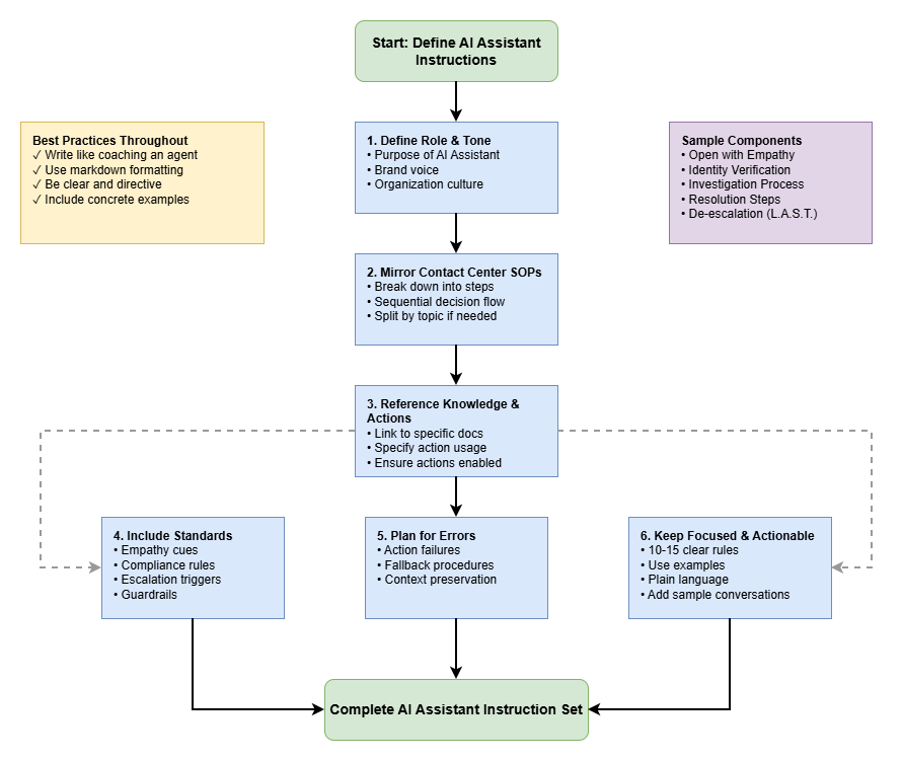
Nämä ohjeet auttavat organisaatioita suunnittelemaan lyhyitä, tehokkaita ohjejoukkoja, jotka tarkentavat tekoälyavustajan käyttäytymistä, jota käytetään ohjaamaan asiakaspalvelijoita reaaliaikaisen vuorovaikutuksen aikana.
Se AI Assistant on jo rakennettu ymmärtämään, miten organisaation tietämystä ja määritettyjä toimia voidaan käyttää, ylläpitää organisaation jakamaa sisältöä ja olla vuorovaikutuksessa turvallisesti. Ohjeesi auttavat tarkentamaan organisaation käyttäytymistä vastaamaan organisaatiosi sävyä, prosesseja ja asiakaspalvelustandardeja.
Anna ohjeita saman AI Assistant kaltaisille asiamiehillesi
Kirjoita ohjeet ikään kuin valmentaisit uutta yhteyskeskuksen työntekijää. Ole selkeä, ohjaava ja keskusteleva - vältä teknistä tai abstraktia nopeaa kieltä. Pidä se yksinkertaisena ja ytimekkäänä.
Esimerkkejä:
- ”Ohjaa agentteja aloittamaan keskustelu aina empatialla.
- ”Neuvo edustajaa pysymään aina rauhallisena ja ammattimaisena, myös vaikeiden asiakkaiden kanssa. Korosta, että ne eivät saa vastata mihinkään negatiiviseen tai loukkaavaan käyttäytymiseen ”.
- ”Ohjaa agenttia tutkittavien kysymysten läpi ongelman ymmärtämiseksi”
Parhaan tuloksen saavuttamiseksi käytä ohjeissasi merkintää (otsikot, järjestetty/järjestämättömät luettelot).
Määritä rooli ja sävy
Määritä, miten sen AI Assistant tulisi käyttäytyä parhaiten sopiakseen organisaatiosi kulttuuriin.
- Rooli: Kuva AI Assistant ile tarkoitusta (esimerkki ”Ohjaa edustajiamme reaaliajassa tarkalla, politiikan mukaisella ehdotuksella pankkituotteista”).
- Ä äni: Määritä brändin ääni (esimerkiksi ”Ammattimainen, rauhoittava ja luottavainen.”). Tästä on apua vastausten luomisessa digitaaliseen vuorovaikutukseen.
Peilaa yhteystietokeskuksen SOP:t ja hajota tehtävät
Kirjoita ohjesarja käyttämällä samaa päätöksentekoa, jonka opettaisit agenteille. Jaa yleiset tehtävät tiettyihin, peräkkäisiin vaiheisiin. Jos aiheita on useita, voit jakaa ohjeet kunkin aiheen mukaan. Tämä auttaa AI Assistant heijastamaan tarkkoja palvelumenettelyjäsi.
Esimerkkejä:
- ”Jos asiakas kysyy tuotteen palautuksesta, tee yhteenveto virallisesta palautuskäytännöstä tietokannasta.”
- ”Jos asiakas ilmaisee turhautuneisuutta, tunnusta ensin tunne ja jaa sitten asiaankuuluvat toimintatiedot.”
Esimerkki erittelystä: ”Vahvista ensin asiakkaan tilinumero. Kuvaile sitten heidän ongelmansa.”
Viitetoimet
Selkeästi ohjeistaa, miten ulkoisia toimia käytetään eri vaiheissa. Varmista, että viitatut toiminnot on otettu käyttöön Toiminnot-välilehdessä, jotta vältetään odottamaton toiminta.
Esimerkki: ”Käytä tapahtumapäivää, kauppiaan nimeä ja tapahtuman määrää kohdassa\ [Case_Creation\].
Sisällytä empatiaa, vaatimustenmukaisuutta, eskalointivihjeitä ja suojakaiteet
Vahvista organisaatiosi äänenvoimakkuutta ja vaatimustenmukaisuutta koskevia standardeja. Pyydä AI Assistant antamaan ehdotuksia vain tavoitteen yhteydessä.
Esimerkkejä:
- Empatia - ”Tunnusta aina asiakkaan huoli tai tunne ennen tosiasiallisten tietojen antamista.”
- Vaatimustenmukaisuus— ”Älä koskaan paljasta asiakkaan henkilötietoja, maksutietoja tai vain sisäisiä käytäntötietoja.”
- Eskalaatio— ”Jos olet epävarma, käske agenttia eskaloimaan esimiehen puoleen tai noudattamaan sisäistä eskalaatiosopimusta.”
- Suojakaiteen esimerkki - ”Pidä keskustelu rajoitettuna tavoitteeseen äläkä ota yhteyttä toisiinsa liittymättömiä kyselyjä.”
Suunnittele virheet ja säilytä konteksti
Ennakoi mahdolliset ongelmat ja anna selkeät ohjeet siitä, miten AI Assistant heidän tulisi ohjata edustajaa käsittelemään niitä.
- Toimintavirheet — Anna ohjeet ongelmien käsittelyyn, jos integroitu toimenpide epäonnistuu. Ohjaa agenttia esimerkiksi avaamaan tapaus Salesforcessa, jos automaattinen toiminto epäonnistuu.
Pidä se keskittyneenä, toimintakelpoisena ja käytä esimerkkejä
Rajoita ohjeet 10-15 selkeään sääntöön. Jokaisen säännön tulisi kuvata yksi käyttäytyminen, kirjoitettu selkeällä kielellä. Keskity siihen, mikä on organisaatiollesi ainutlaatuista (brändin sävy, poikkeukset tai erikoistuneet menettelyt).
Voit parantaa tarkkuutta lisäämällä esimerkkejä tarvittaessa, mukaan lukien esimerkkikeskustelut. Voit myös lisätä nämä KB-tiedostoihisi. Seuraavassa on esimerkkiohjesarja.
- Avaa empatialla ja odotuksilla:
- Kehota AGENTTIA tunnustamaan asiakkaan huolenaiheet rauhallisella sävyllä. Esimerkki: ”Ymmärrän, että soitat maksusta, jota et tunnista, ja voin ehdottomasti auttaa.”
- Suoraa AGENTTI selittämään prosessin lyhyesti: tarkista, tarkista, suojaa, dokumentoi.
- Muistuta agenttia: Käytä empatiaa, tehokkuutta, koulutusta, voimaantumista.
- Pakollinen henkilöllisyyden todentaminen:
- Kehota AGENTTIA, että heidän ON vahvistettava henkilöllisyys vähintään kahdella hyväksytyllä menetelmällä, ennen kuin keskustelet tilitiedoista.
- Neuvo AGENTTIA ilmoittamaan, että vahvistus on asiakkaan suojaamiseksi. Yhteenveto keskeisistä keskustelupisteistä.
- Käytä tilin numeroa, puhelinnumeroa tai syntymäaikaa kohtaan\ [Verify_Customer\].
- Tutki ja suojaa tiliä:
- Suora AGENTTI tietojen keräämiseksi: Kauppias, päivämäärä, summa jokaiselle riidanalaiselle tapahtumalle; dokumentoi kaikki.
- Käytä tapahtumapäivää, kauppiaan nimeä ja tapahtuman määrää kohdassa\ [Case_Creation\].
- Opasta AGENTTIA petosmallien tarkistamiseen.
- Korosta: Estä välittömästi vaarantunut kortti, kun petosta epäillään tai vahvistetaan.
- Päätöslauselma ja seuranta:
- Ohjaa AGENTTIA kommunikoimaan selkeästi seuraavista ratkaisuvaiheista.
- Pyydä agenttia antamaan tapauksen numero.
- Suora AGENT valtion sääntelyaikatauluihin. Esimerkki: ”Liittovaltion määräysten mukaan tutkimuksemme voi kestää jopa 45 päivää; väliaikainen hyvitys myönnetään 10 arkipäivän kuluessa.”
- Eskalaation poistaminen (järkyttyneitä asiakkaita): Kehota AGENTTIA soveltamaan
L.A.S.T. -mallia — kuuntele, tunnusta/pyydä anteeksi, ratkaista/suojata, kiittää.Ohjaa agenttia prosessin läpi.
Testaus ja iteraatio
Tehokkaiden tekoälytaitojen luominen ja optimointi on iteratiivinen prosessi. Jatkuva testaus ja parantaminen ovat välttämättömiä jatkuvan tarkkuuden ja merkityksellisyyden varmistamiseksi.
- Testaa ja esikatsele säännöllisesti: Käytä AI Studion esikatselutoimintoa simuloidaksesi vuorovaikutusta ja varmistaaksesi, että taitosi tuottaa tarkkoja ja asiaankuuluvia ehdotuksia ja toimintoja.
- Suorituskykytietojen seuranta: Käytä Analyzeria suorituskykymittareihin ja AI Studion istunto historiaan vuorovaikutusten yksityiskohtaiseen valvontaan ja virheenkorjaukseen. Nämä tiedot ovat ratkaisevan tärkeitä tarkennettavien alueiden tunnistamiseksi.
- Tarkenna palautteen perusteella: Kiinnitä erityistä huomiota edustajien palautteeseen ehdotuksista ja toimista. Tämän palautteen ja istuntohistorian analyysin oivalluksien avulla voit tarkentaa taitosi tavoitetta, ohjeita, tietokannan sisältöä ja toimintojen määritelmiä. Tämä varmistaa, että tekoälytaitosi pysyy tehokkaana ja mukautuu muuttuviin edustajien tarpeisiin ja yhteyskeskuksen toimintaan.
Tekoälyn terminologia ja käsitteet Webex Contact Centerissä
Jotta Webex Contact Centerin tekoälyominaisuuksia voidaan hyödyntää tehokkaasti, on tärkeää ymmärtää keskeinen terminologia ja miten eri tekoälykomponentit ovat vuorovaikutuksessa. Tässä artikkelissa on sanasto olennaisista tekoälykäsitteistä, joiden avulla voit navigoida ja hyödyntää älykkäitä ominaisuuksia, jotka on suunniteltu parantamaan asiakkaiden vuorovaikutusta ja toiminnan tehokkuutta.
Tekoälyn terminologia
-
AI Assistant: Webex Contact Centerin tekoälyominaisuus, joka on suunniteltu parantamaan edust ajan suorituskykyä. Ominaisuudet, kuten reaaliaikaiset transkriptiot, ehdotetut vastaukset, tekoälyn luomat yhteenvedot, automatisoidut hyvinvointitauot, automaattinen CSAT ja aiheanalytiikka, ovat keske isiä osia. AI Assistant
-
AI Assistanttaidot: Konfiguroitavat entiteetit, jotka on luotu ja hallittu AI Studiossa, jotka tukevat ehdotettujen vastausten ominaisuutta. Nämä taidot auttavat edustajia reaaliajassa tarjoamalla asiayhteyteen liittyviä ehdotuksia ja toimia, jotka toimivat älykkäinä oppaina.
-
AI-agentit: Ta AI Assistant itoista poiketen tekoälyn edustajat käsittelevät itsenäisesti asiakasvuorovaikutusta (ääni- tai digitaalista) ilman välitöntä ihmisen väliintuloa. He voivat vastata usein kysyttyihin kysymyksiin (FAQ), käsitellä rutiinipyyntöjä tai ohjata asiakka ita. Usein he toimivat ensimmäisenä yhteyspisteenä ennen kuin he siirtyvät ihmisagenttiin. Lisätietoja on kohdassa Webex AI Agent.
-
AI Studio: Webex Contact Centerin keskusalusta, jossa järjestelmänvalvojat lu ovat, hallitsevat ja määrittävät sekä AI Assistant taitoja (agenttiapua varten) että AI- agentteja (itsenäistä vuorovaikutusta varten). Organisaatiosi käytössä olevista ominaisuuksista riippuen saatat nähdä yhden tai molemmat hallintapaneelit AI Studiossa.
-
Knowledge Base (KB): Keskit etty tietovarasto (kuten usein kysytyt kysymykset, artikkelit ja asiakirjat), joita taidot ja AI Assistant tekoälyagentit käyttävät tarkkojen ja asiayhtey teen liittyvien vastausten luomiseen.
-
Toiminnot: Ennalta määritetyt tehtävät tai työnkulut, joita AI Assistant taito voi ehdottaa edustajalle tai suorittaa edustajan puolesta (edustajan tarkistuksella tai ilman). Tekoälyagenteille toiminnot ovat tehtäviä, joita he suorittavat itsenäisesti.
-
Täytäntöönpanotilat: Määritä, miten AI Assistant taito suorittaa toimintoja:
-
Moderoitu tila: Ta AI Assistant ito kerää tietoja toiminnosta ja esittää ne edustajalle tarkistettavaksi ja nimenomaiseksi hyväksymiseksi ennen suorittamista.
-
Moderoimaton tila: Ta AI Assistant ito suorittaa toiminnon itsenäisesti ilman agentin väliintuloa tai hyväksyntää.
-
Vastausten työnkulku
Tässä artikkelissa järjestelmänvalvojat voivat ottaa käyttöön ja optimoida ehdotetut vastaukset -toiminnon kohteessa Webex Contact Center. Ehdotetut vastaukset voimaannuttavat edustajia reaaliaikaisella tekoälypohjaisella ohjauksella, joka tehostaa asiakkaiden kanssakäymistä ja toimintatehokkuutta. Tämä toiminto hyödyntää AI Assistant-osaamisalueita, jotka on määritetty ja joita hallitaan Webex AI Studiossa, analysoimaan keskustelun transkriptioita ja tarjoamaan asiayhteyden kannalta merkityksellisiä vastauksia tai toimintoja edustajille.
Järjestelmänvalvojana olet vastuussa tämän toiminnon määrittämisestä, määrittämisestä ja ylläpidosta. Tämä artikkeli toimii keskitetynä navigointipisteenä, jossa hahmotellen päästä päähän -käyttöönotto- ja hallintaprosessia hahmotellen ja linkittäen kunkin vaiheen yksityiskohtaisiin artikkeliin. Tämän työnkulun jälkeen varmistetaan toiminnon onnistunut ja optimoitu käyttöönotto organisaatiossasi.
Ehdotettujen vastausten käyttöönottoon liittyy looginen vaihesarja, alusta aktivoinnista jatkuvaan optimointiin. Prosessi on jaettu neljään ensisijaiseen vaiheeseen:
Vaihe 1: Ominaisuuden aktivointi – Käyttöönotto
Aloita aktivoimalla ohjauskeskuksen ehdotetut vastaukset -toiminto ja varmistamalla, että kaikki edellytykset täyttyvät. Tämä perusvaihe on pakollinen lisämäärityksiä varten, ja siihen sisältyy seuraavat toiminnot:
- Ota ehdotetut vastaukset käyttöön ohjauskeskuksessa.
- Tarkista käyttöoikeusvaatimukset.
- Varmista, että tukipalvelut, kuten reaaliaikaiset transkriptiot, ovat valmiina.
Viiteartikkeli: Ota käyttöön ehdotetut vastaukset Webex Contact Center
Vaihe 2: Tekoälytiedustelun määrittäminen – AI Assistant-osaamisalueiden rakentaminen
Luo tekoälytiedustelu, joka antoi ymmärtää, että he ehdottivat vastauksia käyttämällä Webex AI Studio -toimintoa. Tähän vaiheeseen sisältyy seuraavat toiminnot:
-
Luo uusia AI Assistant-osaamisalueita Webex AI Studiossa.
-
Määritä kunkin osaamisalueen tavoitteet.
-
Linkitä osaaminen asianmukaisiin osaamisalueisiin.
-
Määritä kullekin osaamisalueelle tiettyjä toimintoja.
Viiteartikkelit:
Vaihe 3: Käyttöönotto – tiedustelutietojen liittäminen operaatioihin
Integroi määritetyt AI Assistant-osaamisalueet elävään yhteyskeskusympäristöön määrittämällä ne tiettyihin jonoihin. Tähän vaiheeseen sisältyy seuraavat toiminnot:
-
Määritä AI Assistant-osaamisalueita jonoihin.
Viiteartikkeli: Linkitä AI Assistant-osaaminen jonoihin
Vaihe 4: Seuranta ja optimointi – Tehokkuuden ja jatkuvan parantamisen varmistaminen
Vahvista käyttöönoton jälkeen toiminnot, seuraa suorituskykyä ja tarkenna kokoonpanoja niin, että ne ovat mahdollisimman vaativia. Tähän vaiheeseen sisältyy seuraavat toiminnot:
-
Testaa AI Assistant vastauksia esikatselutoiminnoilla.
-
Analysoi edustajan suorituskykyyn kohdistuvaa vaikutusta.
-
Käytä istuntotietoja valvonnan ja virheenkorjauksen yhteydessä.
Viiteartikkeli: Testi ja seuranta ehdottivat vastausten suorituskykyä
Käyttöönotto on iteratiivinen prosessi. Seuraa säännöllisesti ehdotettujen vastausten suorituskykyä ja käyttää seurannasta ja optimoinnista peräisin olevaa vihjettä AI Assistant-osaamisesi ja toimintoidesi säätämiseen. Tämä jatkuva parannussilmukka varmistaa sen, että toiminto pysyy asiakkaan kehittyvien tarpeiden ja toimintavaatimusten tasalla.
Enable ehdotti vastauksia Webex Contact Center
Tässä artikkelissa kerrotaan, miten yhteyskeskuksen järjestelmänvalvojat voivat ottaa käyttöön edustajien ehdotetut vastaukset ja hallita sitä. Tämä auttaa lisäämään viestintätehokkuutta, asiakaspalvelijan suorituskykyä ja asiakastyytyväisyyttä.
Ehdotetut vastaukset ovat reaaliaikainen AI Assistant-toiminto Webex Contact Center joka parantaa edustajan tuottavuutta ja asiakastyytyväisyyttä. Tämä toiminto hyödyntää kehittynyttä tekoälyä, joka tarjoaa kontekstiohjausta ihmisedustajille reaaliaikaisen asiakasviestinnän aikana ja tukee sekä äänikanavia että digitaalisia kanavia. Ehdotetuilla vastauksilla pyritään muuttamaan edustajan kokemusta tarjoamalla oikea-aikaisia ja merkityksellisiä ehdotuksia siitä, mitä sanoa ja mihin toimiin toimia suoraanAgent Desktop -kohdassa. Tämä proaktiivinen apu vähentää työnkulkuja, vähentää vastausaikoja ja varmistaa yhdenmukaisen ja laadukasta palvelun toimitusta.
Webex Contact Center-järjestelmänvalvojana voit ottaa käyttöön ja hallita organisaation ehdottamien vastausten toimintoa. Prosessissa varmistat, että järjestelmäsi täyttää tarvittavat edellytykset, ja aktivoidun toiminnon ohjauskeskuksessa. Kun se on otettu käyttöön, voit määrittää AI Assistant-osaamisalueiden määrittää edustajillesi tarjotut ehdotukset.
Kuka voi käyttää tätä toimintoa
Ehdotetut vastaukset ovat hyödyllisiä seuraaville sidosryhmille:
-
Edustajat: Hyödynnä reaaliaikaisia kontekstiehdotuksia, vähennä tietojen löytämiseen tarvittavaa vaivaa ja paranna vastaustarkkuuden parantamista.
-
Järjestelmänvalvojat: Hallitse ja määritä ehdotetun vastauksen asetuksia organisaatio- ja jonotasoilla, luo ja optimoi AI Assistant-osaamisalueita, testaa ja korjaa kokoonpanoja, seuraa suorituskykyä ja optimoi toiminto jatkuvasti yhteyskeskukselleen.
Etuja
Ehdotettujen vastausten täytäntöönpano tuottaa merkittäviä etuja koko yhteyskeskuksessasi:
-
Edustajien tehokkuus: Edustajat käyttävät vähemmän aikaa tietojen etsimiseen tai kollegoiden konsultointiin, mikä johtaa nopeampaan ratkaisuun ja parempaan tuottavuuteen.
-
Käsittelyajan lyheneminen: Välittömät ja tarkat ehdotukset auttavat edustajia ratkaisemaan kyselyt nopeammin ja vaikuttavat suoraan AHT-aikaväliin.
-
Johdonmukainen asiakaskokemus: Varmistaa, että kaikki edustajat kokemuksesta riippumatta toimittavat tarkkoja ja johdonmukaisia tietoja, jotka edistävät kokonaisasiakaskokemusta.
-
Puhelun jälkeinen työ: Edustajat voivat suorittaa tarvittavat toimet ja dokumentaation vuorovaikutuksen aikana minimoiden puhelun jälkeiset tehtävät.
-
Parannettu ensimmäisen yhteydenoton selvitys: Edustajat ovat paremmin varustettuja ratkaisemaan asiakasongelmat ensimmäisessä yhteydenotossa, kun he saavat välittömästi käyttöönsä asianmukaisia tietoja ja toimintoja.
-
Vähennä uusien työntekijöiden laivautumisaikaa: Uudet edustajat saavat luottamusta ja osaamista nopeammin reaaliaikaisella tekoälyohjauksella.
-
Skaalautuvuus: Tukee kasvavaa yhteyskeskustasi antamalla edustajille mahdollisuuden käsitellä suurempia vuorovaikutuksia tehokkaammin.
-
Kaksikanavainen ominaisuus: Tukee sekä äänipuheluja että digitaalista kanssakäymistä tarjoamalla reaaliaikaisia ehdotuksia siitä, ovatko edustajat yhteydessä asiakkaisiin puheluiden tai digitaalisten kanavien, kuten keskustelun tai sähköpostin, kautta.
Miten ehdotetut vastaukset toimivat
Ehdotetut vastaukset integroituvat saumattomasti yhteyskeskuksen toimintaan seuraavan korkean tason virtauksen kautta:
-
Yhteys alkaa: Asiakas aloittaa äänen tai digitaalisen vuorovaikutuksen, joka reititetään edustajalle määritetyn jonon kautta.
-
Reaaliaikainen transkriptio: Puheviestinnässä keskustelu transkriptoidoitu reaaliaikaisesti. Digitaalista kanssakäymistä varten kaapataan teksti. Lisätietoja on edustajien reaaliaikaisten transkriptioiden käyttöönotossa.
-
Edustaja vastaanottaa ehdotuksia: Edustaja voi napsauttaa Get Suggestions -painiketta työpöydällään, tai ehdotukset voivat näkyä ennakoivasti keskusteluyhteyden perusteella.
-
AI Assistant-osaamisalue: AI Assistant-osaamisalue, joka on yhdistetty tiettyyn jonoon ja jonka tietopohja ja määritetyt toiminnot tukevat sitä, analysoi reaaliaikaista keskustelua (transkriptio äänellä, teksti digitaaliselle).
-
Luodut ehdotukset: AI Assistant-osaamisalue luo asiakaskyselyyn perustuvia asianmukaisia tekstiehdotuksia vastauksiin tai määritystoimiin.
-
Edustajan arvostelut ja toimet: Edustaja tarkistaa ehdotukset ja päättää käyttää niitä nimellä, muokata niitä tai suorittaa ehdotetut toiminnot.
-
Jatkuva tuki: Ehdotuksia annetaan edelleen koko vuorovaikutuksen ajan, mukautuen muuttuvaan keskusteluun.
Käyttöohjeet
Ehdotettu vastaustoiminto edellyttää huolellista hallintaa eettisen käytön varmistamiseksi ja viestinnän parantamiseksi. Järjestelmänvalvojana vastaat siitä, että tiedotat edustajille ominaisuuden käyttöönotosta ja tekoälyyn toiminnoista. Varmista, että käyttöliittymän reagointikyky on testattu eri laitteissa, jotta toiminnot ovat yhdenmukaiset.
Lisätietoja käyttöohjeista ja tietosuojasta on Edustajan vastaukset- ja Ehdotetut vastaukset -tekoälyn läpinäkyvyyttä koskevassa muistiossa.
Edellytykset
Varmista ennen ehdotettujen vastausten käyttöönottoa, että Webex Contact Center-organisaatiosi täyttää seuraavat vaatimukset:
-
Webex Contact Center Ohjelmisto 4.0: Yhteyskeskuksen on oltava käynnissä 4.0-alustalla.
-
AI Assistant lisäkäyttöä SKU:lle: Organisaation on täytynyt ostaa A-MANIN JA AI-ASST:n lisäosien SKU. Tämä oikeus mahdollistaa kaikkien AI Assistant -toimintojen, myös ehdotettujen vastausten, käytön. Lisätietoja tilauksen ja käytön hallinnasta on Käyttö- ja Laskutus-dokumentaatiossa.
-
Mediasoitteet ääniviestintää varten: Jos haluat käyttää ääniviestintää, media väärentämisen on oltava käytössä Flow Designerissa asianmukaisissa jonoissa. Katso tiettyjen jonojen artikkeli mediavirtautuksen käyttöönotosta .
-
Webex Connect käytössä: Jos haluat määrittää ja käyttää tekoälyn ehdottamia toimintoja, joihin liittyy ulkoisia järjestelmäintegraatioita ja huolintavirtoja, Webex Connect on oltava käytössä ja määritettävä organisaatiollesi.
-
Pakolliset käyttäjätunnukset: Sinulla on oltava tarvittavat roolipohjaisen käytönhallinnan (RBAC) oikeudet, jotta voit käyttää ja muokata yhteyskeskusasetuksia ohjauskeskuksessa. Erityisesti roolissasi pitäisi olla pääsy AI Assistant - Ehdotetut vastaukset -toimintoon. Lisätietoja on Webex Contact Center - artikkelin käyttäjäprofiilien hallinnassa.
Miten ehdotetut vastaukset otetaan käyttöön
Aktivoi ehdotetut vastaukset -toiminto Webex Contact Center seuraavasti:
| 1 |
Kirjaudu ohjauskeskukseen ja siirry palveluihin > Neuvottelukeskus. |
| 2 |
Siirry siirtymisruudun Desktop Experience -kohdassa AI Assistant . |
| 3 |
Ota toiminto käyttöön organisaatiotasolla ottamalla käyttöön ehdotetut vastaukset . |
| 4 |
Valitse Määritä AI Assistant -osaamisalue ja valitse jonoon määritettävä tekoälyosaaminen. Lisää valittuun osaamisalueisiin jonoja ja tallenna muutokset. Nämä taidot määrittävät, minkä tyyppisiä ehdotuksia edustajat saavat kussakin jonossa. Jos määritettävää AI Assistant-osaamisalue ei ole vielä luettelossa tai ensimmäistä kertaa määrityksessä, jossa ei ole luotu osaamisalueita, luo uusi osaamisalue Webex AI Studioon valitsemalla Hallitse AI Assistant-osaamisalueita . Kun olet luonut osaamisalueen, palaa tähän näyttöön ja viimeistele määritysprosessi. Lisätietoja osaamisalueiden määrittämisestä jonoihin on Linkitä AI Assistant-osaaminen jonoihin -artikkeliin . |
Luo ja hallitse AI Assistant-osaamisalueita
AI Assistant-osaaminen on ydinkomponentteja, jotka antavat virtaa ehdotetuille vastauksille kohteessa Webex Contact Center. Nämä älykkäät kokoonpanot määrittävät, miten AI Assistant tarjoaa reaaliaikaista ohjausta ihmisedustajille. Järjestelmänvalvojana voit luoda, määrittää ja hallita näitä taitoja Webex AI Studiolla ja mukauttaa ne yhteyskeskuksen jonojen ja vuorovaikutuksen tyyppien erityistarpeiden mukaan.
Tämä artikkeli opastaa sinua tutustumalla Webex AI Studio -studioon, tutustumalla sen ympäristöön ja tutustumalla yksityiskohtaisesti AI Assistant -osaamisalueiden luomiseen ja hallintaan.
Webex AI Studion käyttäminen
Avaa Webex AI Studio seuraavasti:
| 1 |
Kirjaudu sisään ohjauskeskukseen ja siirry palveluihin > Neuvottelukeskus. |
| 2 |
Siirry siirtymisruudun Desktop Experience -kohdassa AI Assistant . |
| 3 |
Napsauta Ehdotetut vastaukset -osassa Hallitse AI Assistant -osaamisalueiden linkkiä. AI Assistant-osaamisalueiden kojelauta avautuu uuteen selaimeen Tab Webex AI Studiossa. |
Tietoja: Webex AI Studio
Webex AI Studio tarjoaa omat kojelautansa AI Assistant-osaamisalueiden ja tekoälyedustajien hallintaan.
- Jos organisaatio käyttää vain ehdotettuja vastauksia, AI Assistant-osaamisalueiden koontinäyttö näkyy oletusarvoisesti.
- Jos organisaatiosi käyttää myös tekoälyagentteja, sekä AI Assistant-osaamisalue että tekoälyedustajien koontinäytöt ovat käytettävissä, voit vaihtaa niiden välillä tarpeen mukaan.
AI Assistant-osaamisalueiden koontinäytön ymmärrys
AI Assistant-osaamisalueiden kojelauta toimii keskeisenä keskuksena kaikkien AI Assistant -osaamisalueiden kattavassa hallinnassa, joka on määritetty ehdotettuihin vastauksiin. Sen avulla voit tarkastella olemassa olevia taitojasi ja käyttää eri hallintatoimintoja nopeasti.
Koontinäytön näyttö
Koontinäytössä AI Assistant-osaamisalue esitetään korttina tai rivinä luettelonäkymässä. Jokaisessa tietueessa on tarkemmat tiedot pikaviitteistä:
- Osaamisalueen nimi: Kuvaileva nimi, jonka olet määrittänyt AI Assistant-osaamisaluelle.
- Jonot: Jonojen määrä, johon osaamisalue on linkitetty.
- Avustajan tavoite: lyhyt kuvaus osaamisalueen toiminnosta.
- Viimeksi muokattu: Päivämäärä ja aika, jolloin osaamisalue on viimeksi päivitetty.
- Viimeksi muokannut: Käyttäjä, joka muokkasi osaamisaluetta viimeksi.
- Luomispäivämäärä: Päivämäärä, jolloin osaamisalue luodaan.
- Luonut: Käyttäjä, joka loi osaamisalueen.
Koontinäytön toiminnot
Voit hallita AI Assistant -osaamisalueita tehokkaasti päänäytössä seuraavasti:
- Luo uusi AI Assistant-osaamisalue: Valitse + Luo osaamisalueita , niin voit aloittaa uuden AI Assistant-osaamisalueen määrittämisen osaamisalueesta, joka on peräisin osaamisalueen määrittämisestä.
- Tuo AI Assistant-osaamisalue: Lataa AI Assistant-osaaminen JSON-muodossa käyttämällä tuontitaitoja . Tällöin voit nopeasti lisätä valmiiksi määritettyjä taitoja tai palauttaa varmuuskopioita ulkoisista lähteistä.
- Haku ja suodatin: Hakupalkin avulla voit nopeasti löytää osaamisalueita nimen, linkitetyn jonon tai viimeisimmän muokatun päivämäärän mukaan.
- Esikatselu: Avaa osaamisalueen esikatseluwidgetti, jos haluat testata sen vastauksia kostautunussa ympäristössä.
Henkilökohtainen osaamisen hallinta
Voit käyttää jokaista koontinäytössä lueteltua AI Assistant -osaamisaluetta varten lisää hallintavaihtoehtoja:
- Osaamisalueasetusten muokkaaminen: Avaa osaamisalueen nimi tai kortti napsauttamalla sen määrityssivua ja muokkaa sen asetuksia, kuten profiilia, tietopohjaa ja toimintoja.
-
Nopeat toiminnot: Voit käyttää tietyn osaamisalueen pikatoimintoja napsauttamalla kolmea pistettä (kolme pistettä) ja suorittaa tehtäviä, kuten:
- PIN: PIN osaamisalue koontinäytön yläosaan, jotta pääset nopeasti sisään.
- Copy Access -osoitus: Kopioi osaamisalueen käyttötunnus saumatonta integrointia, todennusta ja testausta varten ulkoisissa sovelluksissa tai kehitysympäristöissä.
- Vienti: Vie osaamisalueen tiedot (JSON-muodossa) paikalliselle kansiolle varmuuskopioita tai siirtoa varten.
- Poista: Poista AI Assistant-osaamisalue pysyvästi.
Jos yrität poistaa osaamisalueen, joka on linkitetty yhteen tai useaan jonoon, näyttöön tulee vahvistusviesti, joka ilmoittaa, että osaamisalue on käytössä. Sinun on vahvistettava se ennen jatkamista. Jos tukiasema on vahvistettu, siitä ilmoitetaan poistosta.
AI Assistant-osaamisalueiden luominen
Määritä AI Assistant-osaamisalue, joka sisältää edustajille asianmukaisia ehdotuksia:
| 1 |
Valitse AI Assistant-osaamisalueiden koontinäytössä + Luo osaamisalueita. |
| 2 |
Valitse Aloita alusta ja valitse Seuraava. |
| 3 |
Anna Osaamisalueen nimi -kenttään selkeä, kuvaileva nimi . Osaamisalueen yksilöivä Järjestelmätunnus-kenttä haetaan automaattisesti Osaamisalueen nimen perusteella. |
| 4 |
Anna ytimekäs tavoite Tavoite-kenttään . Esimerkki:"Olet avulias ja kohtelias avustaja, joka auttaa edustajia vastaamaan menetettyä lähdettä koskeviin kyselyihin ja suosittelee tarvittavia toimia." Parhaat käytännöt ovat Määrittävä tavoite -osassa. |
| 5 |
Valitse Luo. |
| 6 |
Osaamisalueen määritykset - näytössä Profiili Tab valitaan oletusarvoisesti. Anna Ohjeet-tekstiruudussa tarkat, vaihekohtaiset ohjeet tekoälyn toimintaan ja vastausten luomiseen. Parhaat käytännöt ovat Luomisohje - osiossa.
|
| 7 |
Valitse haluamasi tietopohja vaihtamalla tietopohjaan Tab. Osaamisalue käyttää tätä lähdettä ehdotusten luomiseen. Jos sopivaa tietopohjaa ei ole, valitse + Lisää uusi. Kun olet luonut sen, palaat osaamisalueen määrityspaneeliin.
Tietopohjan järjestämistä koskevat parhaat käytännöt ovat Structuring Knowledge Bases -osiossa. |
| 8 |
Siirry Toiminnot Tab -toiminnolle, jos haluat ottaa toiminnot käyttöön, poistaa ne käytöstä, muokata tai poistaa toimintoja. Voit myös luoda uusia toimintoja valitsemalla + Uusi toiminto. Toimintojen avulla tekoälyosaaminen voi ehdottaa tai suorittaa tiettyjä tehtäviä (kuten tapausten luominen, tietojen noutaminen, sähköpostin lähettäminen tai integraatioiden suorittaminen). Niiden lisäksi esitetään tietoja, joiden avulla voidaan vastata asiakkaille. Jos et ole muodostamassa yhteyttä tietokantaan, lisää ainakin yksi toiminto. Parhaat käytännöt ovat Määrittävät toiminnot -osassa. Tarkat ohjeet ovat AI Assistant-osaamisalueartikkelin määritystoiminnoissa. |
| 9 |
Kun kaikki tarvittavat kentät on valmis, valitse Tallenna muutokset. Testaa osaamisalueen toiminta esikatselupainikkeella ennen osaamisalueen julkaisemista . Tällä tavalla voit vahvistaaehdotusten merkityksellisyyden ja oikeellisuuden. Lisätietoja on Esikatselu AI Assistant -osaamisaluevastausten osassa. |
| 10 |
Viimeistele osaamisalue valitsemallaSietäydennät . |
Huomautus tekoälymoottorista: Tässä ominaisuudessa käytettävä tekoälymalli on GPT-4o-mini, jotta suorituskyky ja luotettavuus ovat optimaalisia.
Mitä seuraavaksi?
Kun olet luonut AI Assistant-osaamisalueesi ja määrittänyt ne, jatka yhteyskeskuksellesi ehdotettujen vastausten käyttöönottoa seuraavasti:
- Määritä AI Assistant-osaamisalueita jonoihin: Jos haluat, että osaamisalueesi on edustajien käytettävissä, määritä heidät asianmukaisiin yhteyskeskusjonoihin. Katso Linkitä AI Assistant-osaaminen jonoihin -artikkeliin .
Kun osaamisalueesi on määritetty ja toiminnot on määritetty (jos tarpeen), jatka ehdotettujen vastausten testaamista ja seurantaa, jotta edustajan suorituskyky ja asiakaskokemus ovat optimaalisia. Ohjeita seurannasta ja jatkuvasta parantamisesta on Testi- ja seuranta-ehdotuksissa ehdotetussa vastausten suorituskykyartikkelissa .
Määritä AI Assistant-osaamisalueiden
Toiminnot ovat Webex AI Studion ydinominaisuus. AI Assistant voi paitsi ehdottaa vastauksia myös suositella tai suorittaa tiettyjä tehtäviä. Nämä tehtävät voidaan suorittaa Webex Contact Center-ympäristössä tai integroinnilla ulkoisiin järjestelmiin. Järjestelmänvalvojana määrität nämä toiminnot Webex AI Studio -kohdassa määrittämällä niiden tarkoituksen, käynnistimet, pakolliset käyttäjätiedot ja huolintamenetelmät.
Tässä artikkelissa on tietoja AI Assistant-osaamisalueiden toimintojen määrittämisestä, kuten toimintotyyppien määrittämisestä, käyttäjän syötteiden määrittämisestä ja huolintatilojen määrittämisestä edustajan tehokkuuden ja asiakaskokemuksen parantamiseksi.
Toimintatyyppien ja huolintatilojen ymmärrys
| Toiminnon tyyppi | Kuvaus | Milloin käytetään | Edustajan kanssakäyminen |
| Maltillinen tila | Vaatii edustajan katselmoinnin ja hyväksymisen ennen suorittamista. | Suuren suuren panoksen toiminnot, tietojen arkaluonteinen arvo tai kun edustajan syöte tai vahvistus vaaditaan. | Edustaja tarkistaa kerätyt tiedot, voi muokata niitä ja jatkaa valitsemalla Hyväksy . |
| Muokkaamaton tila | Suoritetaan itsenäisesti ilman edustajan väliintuloa. | Rutiininomaisia, vähäriskisia tai toistuvia tehtäviä, joissa edustajan panosta tai vahvistusta ei tarvita. | Edustaja vastaanottaa reaaliaikaisia tilapäivityksiä ja vahvistuksen toiminnon valmistumisesta. |
Edellytykset
Varmista ennen AI Assistant-osaamisalueiden toimintojen määrittämistä seuraavaa:
- Webex AI Studio -käyttöoikeudet: Sinulla on oltava järjestelmänvalvojan oikeudet, jotta voit käyttää Webex AI Studio -alustaa.
- Olemassa oleva AI Assistant-osaamisalue: Tekoäly studion Webex on jo luotava osaamisalue. Toiminnot määritetään tekoälyosaamisen osiksi.
Lisätietoja on AI Assistant-osaamisalueiden luonti- ja hallintaartikkelissa.
Määritä AI Assistant-osaamisalueiden toiminnot
Voit lisätä ja määrittää osaamisalueelle uuden toiminnon seuraavasti:
| 1 |
Kirjaudu sisään ohjauskeskukseen ja siirry palveluihin > Neuvottelukeskus. |
| 2 |
Siirry siirtymisruudun Desktop Experience -kohdassa AI Assistant . |
| 3 |
Napsauta Ehdotetut vastaukset -osassa Hallitse AI Assistant -osaamisalueiden linkkiä. AI Assistant-osaamisen kojelauta avautuu uuteen selaimeen Tab Webex AI Studioon. |
| 4 |
Napsauta osaamisaluetta, jolle haluat määrittää toimintoja. |
| 5 |
Siirry Toiminnot Tab-kohtaan ja valitse + Uusi toiminto. Voit määrittää osaamisalueelle enintään 10 toimintoa. |
| 6 |
Määritä seuraavat tiedot Lisää uusi toiminto -sivulla:
|
| 7 |
Tallenna uusi toiminto tekoälyn osaamisalueille valitsemalla Lisää . |
| 8 |
Kun olet määrittänut toiminnon, valitse Tekoälyn osaamisalueen määrityssivulla Karkaistu , jos haluat, että osaamisalue elää ja toteuttaa muutokset. |
Määrittämällä toimintoja huolellisesti voit AI Assistant tarjota dynaaminen ja toimintakelpoinen ohjaus – merkittävästi supistavia edustajien ominaisuuksia ja parantaa asiakkaiden kokonaisvuorovaikutustehokkuutta.
LinkAI Assistant -osaamisalue jonoihin
Varmista, että AI Assistant:n ehdotetut vastaukset tarjoavat merkityksellistä ja oikea-aikaista ohjausta, linkitä AI Assistant -osaaminen Webex Contact Center asianmukaisiin jonoihin. Näiden määritysten avulla varmistetaan, että kun edustaja käsittelee asiakkaan kanssakäymistä tietystä jonosta, järjestelmä tietää tarkalleen, minkä tekoälyosaamisen tulisi tarjota ehdotuksia kyseisen jonon käsittelemän asiakaskyselyn tyypin perusteella.
Tässä artikkelissa on ohjeet AI Assistant-osaamisen linkittämiseen jonoihin sekä tärkeitä seikkoja, jotka liittyvät tehokkaaseen käyttöönottoon ja optimaaliseen suorituskykyyn.
Etuja
Tekoälyosaamisen linkittäminen jonoihin tarjoaa useita etuja yhteyskeskuksen toiminnoille:
-
Kohdennetut ehdotukset: Edustajat saavat asiayhteydeltään merkityksellisiä ehdotuksia, jotka on räätälöity kunkin jonon käsittelemien tietyntyyppisten vuorovaikutuksien mukaan.
-
Optimoitu suorituskyky: Tekoälyn käsittelyresursseja käytetään tehokkaasti aktivoimalla oikea tekoälytaito vain, kun vuorovaikutukset kulkevat siihen liittyvien jonojen läpi, minimoiden turhan käsittelyn.
-
Skaalautuvuus: Mahdollistaa monenlaisten asiakaskyselyjen hallinnan useissa jonoissa, joita kutakin tukee tekoälyosaaminen ja jotka tukevat organisaation kasvua ja mukauttamista.
-
Parannettu asiakaspalvelijan tehokkuus: Kontekstitietoiset ehdotukset auttavat edustajia vastaamaan nopeammin ja tarkasti, mikä vähentää käsittelyaikoja ja parantaa tuottavuutta.
Toiminnalliset huomautukset ja rajoitukset
Noudata näitä huomautuksia ja huomioita, jotta tekoälyosaaminen voidaan yhdistää tehokkaasti jonoihin:
-
Yksi jono, yksi tekoälytaito: Yksi jono voidaan linkittää yhteen tekoälytaitoon kerrallaan, jotta samaa kanssakäymistä koskevat ehdotukset eivät ole ristiriitaisia.
-
Yksi tekoälyosaaminen, useita jonoja: Yksi tekoälyosaaminen voidaan linkittää useisiin jonoihin. Sitä kannattaa käyttää, jos useat jonot käsittelevät samantyyppisiä kyselyjä.
-
Mediavirta puhekanaville: Jos haluat käyttää puheviestintää, mediavirtautuksen on oltava käytössä kaikissa tekoälyosaamiseen liittyvissä jonoissa. Mediavirta toistaa äänivirran, mikä mahdollistaa reaaliaikaisen transkription, joka on tekoälyn osaamisalueen kannalta olennaisen tärkeääehdotusten luominen. Lisätietoja on kohdassa Reaaliaikaisten transkriptioiden käyttöönotto edustajille.
-
Jonojen poistamisen vaikutus: Jos yrität poistaa jonon tekoälyosaamisesta, näkyviin tulee vahvistusviesti, varsinkin jos se voi vaikuttaa aktiivisiin puheluihin.
-
Määritysten purkaminen: Jos tekoälyn osaamisalue on yhdistetty yli 50 jonoon, voit järjestelmän rajoitusten vuoksi poistaa niiden aset.
-
Tekoälyosaamisen poistaminen: Tekoälyosaamista ei voi poistaa, kun se on vielä linkitetty mihin tahansa jonoon. Poista kaikkien jonojen ottaminen pois ennen osaamisalueen poistamista.
Edellytykset
Varmista, että seuraavat vaatimukset täyttyvät, ennen kuin linkität tekoälyosaamisen jonoihin:
-
Ehdotetut vastaukset käytössä: Varmista, että Ehdotetut vastaukset -toiminnon vaihto on käytössä. Ohjeita on Webex Contact Center -kohdassa.
-
AI Assistant add-on SKU: Organisaation on täytynyt ostaa AI Assistant add-on SKU (A-ULKOASU-AI-ASST) kohteelle Webex Contact Center.
-
Webex AI Studio -käyttöoikeudet: Sinulla on oltava järjestelmänvalvojan oikeudet, jotta voit käyttää Webex AI Studio -alustaa.
-
Määritetty tekoälyn osaamisalue: Vähintään yksi tekoälyn osaamisalue on luotava, määritettävä ja julkaistu Webex AI Studiossa. Lisätietoja on kohdassa AI Assistant-osaamisalueiden luominen ja hallinta.
-
Määritetyt jonot: Kohdejonot on määritettävä Webex Contact Center. Lisätietoja on Jonojen luominen ja reititysmallien määritys -artikkelissa.
Tekoälyosaamisen linkittäminen jonoihin
Varmista, että edustajat saavat tarkkoja, kontekstitietoisia ehdotuksia, linkitä tekoälyosaamisesi asianmukaisiin jonoihin seuraavasti:
| 1 |
Kirjaudu sisään ohjauskeskukseen ja siirry palveluihin > Neuvottelukeskus. |
| 2 |
Siirry siirtymisruudussa Desktop Experience -kohdassa AI Assistant. |
| 3 |
Valitse tekoälyosaaminen ja linkitettävät jonot valitsemalla Ehdotetut vastaukset -kohdassa Määritä AI Assistant-osaamisalue . |
| 4 |
Valitse tekoälyn osaamisalue ja etsi Määritetyt jonot -osa, joka näyttää tähän osaamisalueeseen liittyvät jonot. |
| 5 |
Valitse Lisää jonoja. |
| 6 |
Etsi tiettyjä jonoja nimen mukaan Valitse jonot -näytössä hakupalkilla. |
| 7 |
Valitse tähän tekoälytaitoon linkitettävän jonon vieressä olevat valintaruudut. Voit valita enintään 50 jonoa kerrallaan. Linkitä lisää jonoja toistamalla tämä prosessi. |
| 8 |
Määritä valitut jonot tekoälyn osaamisalueille valitsemalla Tallenna . |
Lähetti ja seuranta ehdotti vastausten suorituskykyä
Kun olet määrittänyt ehdotetut vastaukset ja määrittänyt AI Assistant-osaamisesi, on ratkaisevaa testata niiden saavutuksia ja seurata jatkuvasti niiden suorituskykyä. Tämä proaktiivinen lähestymistapa varmistaa, että AI Assistant tarjoaa tarkkoja ja merkityksellisiä ehdotuksia, mikä parantaa edustajien tehokkuus ja parantaa asiakastyytyväisyyttä. Webex Contact Center tarjoaa Webex AI Studio and Analyzer -sovelluksessa kattavat työkalut perusteelliseen testaukseen ja jatkuvaan seurantaan.
Tässä artikkelissa voit esikatsella AI Assistant-osaamisaluevastauksia, seurata niiden vaikutusta suorituskykymittareilla ja käyttää Istuntoja ja historiaa - välilehtiä auditoinnissa ja virheenkorjauksessa.
Edellytykset
Varmista ennen ehdotettujen vastausten suorituskykyä ennen ehdotettujen vastausten testaamista ja seurantaa:
- AI Assistant add-on SKU: Organisaation on täytynyt ostaa AI Assistant add-on SKU (A-ULKOASU-AI-ASST) kohteelle Webex Contact Center.
- Webex AI Studio -käyttöoikeudet: Sinulla on oltava tarvittavat järjestelmänvalvojan oikeudet, jotta voit käyttää Webex AI Studio -alustaa.
-
Määritetty AI Assistant-osaamisalue: AI Assistant-osaamisalue on luotava, määritettävä ja julkistettava Webex AI Studiossa, jossa on asianmukaiset tietopohjat, ohjeet ja toiminnot.
Lisätietoja on AI Assistant-osaamisalueiden luonti ja hallinta sekä AI Assistant-osaamisalueiden artikkelien toimintojen määrittäminen.
-
Linkitetty AI Assistant-osaamisalue jonoihin: Ehdotettuja vastauksia tarjoava AI Assistant-osaamisalue on linkitetty asianmukaisiin jonoihin.
Lisätietoja on Linkitä AI Assistant-osaaminen jonoihin -artikkeliin .
-
Reaaliaikaiset transkriptiot käytössä (äänellä): Puheviestinnässä reaaliaikainen transkriptio on otettava käyttöön asianmukaisissa jonoissa. Tämä on olennaisen tärkeää, jotta AI Assistant käsittelee puhuttuja keskusteluja ja luo ehdotuksia.
Lisätietoja on edustajien reaaliaikaisten transkriptioiden käyttöönotossa.
Esikatselemalla AI Assistant-osaamisalue
Ennen kuin otat AI Assistant-osaamisalueen käyttöön elävillä edustajille, voit testata sen toimintaa Webex AI Studio -järjestelmässä, jossa se on poistettu. Tällä tavalla voit vahvistaaehdotusten merkityksellisyyden ja oikeellisuuden. Tee seuraavat toimet:
| 1 |
Kirjaudu sisään ohjauskeskukseen ja siirry palveluihin > Neuvottelukeskus. |
| 2 |
Siirry siirtymisruudun Desktop Experience -kohdassa AI Assistant . |
| 3 |
Napsauta Ehdotetut vastaukset -osassa Hallitse AI Assistant -osaamisalueiden linkkiä. AI Assistant-osaamisalueiden kojelauta avautuu uuteen selaimeen Tab Webex AI Studiossa. |
| 4 |
Napsauta testattavaa AI Assistant-osaamisalueen koontinäytössä haluamaasi AI Assistant-osaamisaluetta. Tämä avaa määrityssivun. |
| 5 |
Napsauta Esikatselu-painiketta . |
Keskustelutilan esikatselu: Webex AI Studion esikatselun avulla voit estää keskusteluviestinnän käytön. Voit ottaa asiakkaan roolin, kirjoittaa kyselyjä ja määrittää, miten AI Assistant-osaamisalue luo ehdotuksia, aivan kuten ihmisedustaja näkee ne.
Huomautus äänikanavan testaamista varten: Jos haluat tarkan esikatselun siitä, miten ehdotukset näkyvät ja toimivat live-ääniviestinnän aikana, sinun on siirryttävä Agent Desktop ja testattava toimintoa reaalipuhelun skenaariossa. Tämä edellyttää, että reaaliaikainen transkriptio on aktiivinen puhelussa.
Käytetään analysaattoria tehokkuuden seurantaan
Ehdotetut vastaukset -toiminto on osa AI Assistant. Voit tarkastella AI Assistant-raportteja ja KÄYTTÖOIKEUKSIA Analyzerissa seurataksesi käyttöä ja tietojen lisäämistä.
Lisätietoja on Analyzerin artikkelin AI Assistant-raporteissa.
Ehdotettujen vastausten raportin tarjoamat aset.
Tämä raportti tarjoaa katsauksen ehdotettujen vastausten reaalimaailman vaikutukseen edustajan suorituskykyyn ja asiakastyytyväisyyteen, auttaa sinua keräämään palautetta jatkuvasta parantamisesta ja mittaamaan ominaisuuden syvyyttä. Raportissa käsitellään seuraavia avainalueita:
- Käyttömittarit: Seuraa, kuinka usein edustajat käyttävät Hae ehdotuksia -painiketta, kuinka monta ehdotusta tarjotaan vuorovaikutuksen mukaan ja miten usein edustajat käyttävät sitä, ja miten usein toiminto otetaan käyttöön.
- Vaikutus PIN-indikaattoreisiin: Seurata muutoksia keskimääräisessä käsittelyajalla (AHT), konsultoinnilla/siirroilla, asiakastyytyväisyyksillä (CSAT)/ automaattisella CSAT:lla ja Ensimmäisellä yhteydenoton resoluutiolla (FCR) vuorovaikutuksessa, jossa käytettiin ehdotettuja vastauksia.
- Toiminnon suorittaminen: Seuraa suoritettujen, muokkaamattomien ja maltillisten toimintojen määrää ja niiden onnistumislukuja.
- Reaaliaikainen transkriptio- JA -TRANSKRIPTIO -MITTARIT: Risteytä ääniviestinnässä ehdotettujen vastausten suorituskyky reaaliaikaisen transkriptio-KÄPI-raportin kanssa sen varmistamiseksi, että taustalla oleva transkriptiopalvelu toimii optimaalisesti. Lisätietoja on edustajien reaaliaikaisten transkriptioiden käyttöönotossa.
Tekoäly studion käyttö auditoinnissa ja virheenkorjauksessa
Kokoonpanon Tab lisäksi Webex AI Studiossa on kaksi välilehteä AI Assistant-osaamisalueidesi auditoinnissa ja virheenkorjauksessa: Istunnot ja historia.
Istunnot Tab
Istunnot Tab sisältää tarkan tietueen jokaisesta vuorovaikutuksesta, jossa AI Assistant-osaamisalue oli käytetty ehdotettuihin vastauksiin. Sitä voidaan käyttää AI Assistant -osaamisen seurantaan, virheenkorjaukseen ja jatkuvaan parantamiseen live-vuorovaikutuksessa. Jos haluat hyödyntää tehokkaasti tämän Tab, tee seuraavat toimet:
-
Näytä ja suodata vuorovaikutukset: Istunnot-sivulla on luettelo kaikista vuorovaikutuksista, joissa AI Assistant -osaamisalueiden tarjoamat ehdotukset:
-
- Haku: Hakupalkin avulla voit etsiä tiettyjä vuorovaikutuksia yhteysistuntotunnuksella, kuluttajatunnuksella tai vuorovaikutuksen tunnuksella.
- Suodatin: Kavenna luetteloa käyttämällä suodattimia:
- Yhteydenoton päivämäärä: Vuorovaikutukset tietyllä aikavälillä.
- Edustajat, työryhmät, jonot: Tietyn henkilöstön käsittelemät tai tiettyjen jonojen kautta reititetään vuorovaikutukset.
- Kanavatyypit: Puheposti tai digitaalinen kanssakäyminen.
- Ehdotetut/toteutetut toimet: Vuorovaikutukset, joissa ehdotettiin tai toteutettiin erityisiä toimintoja.
- Virheitä: Suodatetaan istuntoja, joissa tapahtui virhe.
- Piilota testiistunnot: Jos haluat sulkea testiistunnot näkyvistä.
- Edustajan luovutus tapahtui: Suodatetaan istuntoja, joissa edustajan luovutus tapahtui.
- Hylätty: Suodatetaan edustajien hylkäämiä istuntoja.
- Merkityt vuorovaikutukset (jos ne on toteutettu): Ihmisedustajien katselmoinnin merkitsemät vuorovaikutukset.
-
-
Yksityiskohtainen keskustelunäkymä: Saat tarkat tiedot näkyviin napsauttamalla luettelon kaikkia vuorovaikutuksia:
- Vuorovaikutuksen transkriptio: Reaaliaikaisten transkriptioiden tarjoama täydellinen keskustelu ihmisedustajan ja asiakkaan välillä.
- AI Assistant käytettävä osaamisalue: Määrittää, mikä AI Assistant-osaamisalue antoi ehdotuksia tästä vuorovaikutuksesta.
- Ehdotusluettelo: Näyttää kaikki edustajalle annetut ehdotukset, jotka on linkitetty siihen asiakaskyselyyn, joka kehotti häntä.
- Ehdotuslähde: Näyttääehdotusten luomiseen käytetyt tietopohjan ylimmät artikkelit, usein kysytyt kysymykset tai osat. Tällöin voit tarkistaa tietojen oikeellisuuden ja tarkoituksenmukaisuuden.
- Ehdotetut ja toteutetut toimet: Sisältää tiedot siitä, mitä toimia ehdotettiin ja tehtiinkö ne (muokkautumattomassa tai maltillisessa tilassa).
- Edustajan muutokset: Jos edustaja muokkasi jonkin kenttien maltillista toimintoa ennen lähettämistä, nämä muutokset tallennetaan.
- Lisäkonteksti: Kaikki lisätiedot, joita ihmisedustaja on antanutehdotusten tarkentamiseen, ovat näkyvissä.
- Yhdistäminen: Sisältää yhteystietoistunnon tunnuksen, edustajan tunnuksen/nimen, työryhmän tunnuksen/nimen, jonotunnuksen/nimen, yhteystiedon päivämäärän/kellonajan ja kanavatyypin.
Historia Tab
Historia Tab sisältää tiedot AI Assistant-osaamisalueesi määritysmuutoksista ja versioista. Vaikka suorituskykyseuranta ei olekaan suoraan live-vuorovaikutuksen työkalu, on tärkeää ymmärtää, miksi suorituskyky on saattanut muuttua määrityspäivitysten vuoksi.
- Versiohistoria: seuraa AI Assistant -osaamisalueen eri julkaistuja versioita, jolloin voit tarvittaessa palata aiempiin kokoonpanoihin.
- Lokien muuttaminen: Sisältää tarkan lokin AI Assistant-osaamisalueen asetuksiin tehdyistä muokkauksista, mukaan lukien kuka teki muutoksen, milloin ja mitä muutettiin. Tämä on olennaisen tärkeää määrityksiin liittyvien ongelmien valvonnan ja virheenkorjauksen kannalta.
Strategies, joilla voidaan ottaa käyttöön AI Assistant-osaamisalue
AI Assistant -osaamisalue on ehdotetun vastaustoiminnon tehokkaat työkalut, jotka on suunniteltu tehostamaan ihmisedustajien suorituskykyä tarjoamalla reaaliaikaista, kontekstiohjausta. Termiä "osaamisalue" käytetään laajalti Webex Contact Center kuvaamaan ihmisen edustajan osaamista. AI Assistant -osaamisen tehokas hyödyntäminen on ratkaisevaa, jotta voit ymmärtää niiden erillisen luonteen ja miten ne voidaan strategisesti ottaa käyttöön työvoiman täydentämiseksi.
Tässä artikkelissa on järjestelmänvalvojille strategiset ohjeet siitä, miten AI Assistant-osaamisalue voidaan ottaa käyttöön tehokkaasti. Se selvennetään keskeistä epilepsiaa, tarjoaa parhaita käytäntöjä osaamisen linkittämiseksi jonoihin eri skenaarioissa ja tarjoaa oivalluksia osaamisalueiden suunnittelusta tietyissä käyttötapauksissa.
AI Assistant-osaamisalueiden tunteminen
Kohdassa Webex Contact Center termi "osaamisalue" voi viitata eri käsitteisiin. Ehdotettujen vastausten tehokas käyttöönotto on tärkeää ymmärtää, mikä AI Assistant-osaamisalue on ja miten se eroaa muista vakiintuneista hautapakeista:
-
AI Assistant-osaamisalue: AI Studiossa määritettävä yhteisö, joka ohjaa ihmistä tarjoamalla reaaliaikaisia ehdotuksia (tietoja) ja toimintoja asiakkaiden vuorovaikutuksen aikana. Se toimii edustajienne älykkäänä avustajana.
-
Päätarkoitus: Auttaa ihmisedustajia reaaliaikaisesti tarjoamalla kontekstiehdotuksia ja -toimintoja.
-
-
Edustajan osaamisalue (tai edustajan osaamisalue): Viittaa ihmisedustajan osaamisalueisiin tai ominaisuuksiin (esimerkki, kielitaidot, tuotetiedot, tekninen asiantuntemus). Reititysjärjestelmä käyttää niitä vastaamaan asiakkaan kanssakäymistä pätevimmän edustajan kanssa.
-
Avaintarkoitus: Reitittää asiakkaan kanssakäyminen sopivimman ihmisedustajan kanssa heidän ominaisuuksiensa perusteella.
-
-
Tekoälyasiamies: Tekoäly studiossa on myös autonominen yhteisö, joka on suoraan vuorovaikutuksessa asiakkaiden kanssa (esimerkiksi chatbotti tai virtuaaliedustaja IVR). Tekoälyasiakaspalvelijat käsittelevät vuorovaikutuksen toisistaan riippumatta, ennen kuin ne mahdollisesti siirretään ihmisen edustajalle.
-
Avaintarkoitus: Käsitellä asiakkaiden kanssakäymistä itsenäisesti ilman ihmisen väliintuloa.
-
Avainten uudelleenkoulutus: AI Assistant-osaamisalue auttaa ihmisedustajaa. Ihmisedustajan osaamisalue kuvaa ihmisedustajan osaamisalueen. Tekoälyedustaja on vuorovaikutuksessa asiakkaan kanssa.
Jos haluat tarkemmat määritelmät näistä ja muista tekoälykäsitteistä, katso tekoälyn sanastoa ja käsitteitä Webex Contact Center -artikkelissa.
Parhaat käytännötAI Assistant-osaamisen määrittämiseksi jonoihin
AI Assistant-osaamisalue on määritetty jonoihin varmistaen, että jonosta vuorovaikutuksia käsittelevät edustajat saavat asianmukaisia ehdotuksia. Vaikka linkityksen menettelyvaiheet sisältyvät Link AI Assistant -osaamiseen jonoon -artikkelissa, tässä on strategiset parhaat käytännöt, joilla voidaan määrittää, mikä osaamisalue määritetään jonoon:
-
Yksi jono, yksi AI Assistant-osaamisalue: Yksi jono voidaan linkittää kerrallaan vain yhteen AI Assistant-osaamisalueeseen. Tämä varmistaa yhdenmukaisen ja keskitetyn ohjeistuksen edustajille, jotka käsittelevät kyseisen jonon kanssakäymistä.
-
Jonon erikoistuminen:
-
Hyvin erikoistuneet jonot: Hyvin erityisiä aiheita käsitteleville jonoille (esimerkiksi "Laskutuskyselyjono", "Tekninen tuki - Tuote X") määritä erittäin erikoistetulle AI Assistant-osaamisalue, joka on suunniteltu juuri kyseistä aihetta varten (esimerkiksi "Laskutusavustajan osaamisalue", "Tuote X-tukiosaaminen"). Tämä antaa syvällisiä ja asianmukaisia ohjeita.
-
Yleisluontoiset jonot: Laajemmat jonot, jotka käsittelevät laajempaa yleistä kyselyä (esimerkki "Yleinen asiakaspalvelu"), määrittävät yleisluontoisen AI Assistant -osaamisalueen, joka kattaa usein kysytyt kysymykset ja yleiset edustajan tehtävät.
-
-
Skenaario: Jonot, joissa on useita inhimillisiä edustajien taitoja:
-
Vaikka yksittäisessä jonossa olisi henkilöstöä ihmisedustajilta, joilla on erilaiset ihmisedustajataidot (esimerkiksi "Englannin tuki", "Espanjan tuki", "Tekninen tuki"), kyseiseen jonoon määritetty AI Assistant -osaamisalue on suunniteltu tukemaan kyseisen jonon yleistä tarkoitusta. AI Assistant-osaamisalue tarjoaa ehdotuksia keskusteluyhteyden ja jonon toiminnan perusteella, ei välttämättä heijasta yksittäisen ihmisedustajan erityistä osaamisaluejoukkoa.
-
Paras käytäntö: Suunnittele AI Assistant-osaamisalue, joka on riittävän laaja auttamaan jokaista kyseisessä jonossa olevaa kanssakäymistä käsittelevää ihmistä heidän yksilöllisistä inhimillisistä osaamisistaan riippumatta. Osaamisalueen AI Assistant kielituen on oltava linjassa jonon käsittelemien kielien kanssa.
-
AI Assistant-osaamisen suunnitteleminen tietyille käyttötapauksille
Tehokkaan AI Assistant -osaamisalueen suunnittelussa on kyse muustakin kuin kokoonpanosta. se edellyttää, että se harkitsee strategisesti sitä erityistä toimintaskenaariota, jota se tukee. Tässä osiossa on ohjeita siitä, miten voit lähestyä AI Assistant -osaamisesi suunnittelua yleisissä käyttötapauksissa.
AI Assistant-osaamisalueiden luomista ja hallintaa koskevat tarkat ohjeet ovat AI Assistant-osaamisalueiden luominen ja hallinta. Ohjeita, tietopohjan jäsentämistä ja toimintojen määrittämistä koskevat parhaat käytännöt ovat AI Assistant-osaamisen artikkelin optimoinnin parhaissa käytännöissä.
-
Tuotetuen käyttötapaus:
-
Tavoite: Auttaa edustajia vianmääritysvaiheissa, tuotemäärityksissä ja takuutiedoissa tietyissä tuotteissa.
-
KB:n sisältö: Tarkat tuoteoppaat, usein kysytyt kysymykset, yleiset vianmääritysvirrat, takuukäytännöt.
-
Toiminnot: Ehdotettiin "Nouda tuotetiedot", "Käynnistä vianmäärityksen virta", "Tarkista takuun tila".
-
Ohjeen keskiössä: Ohjaa tekoälyä tunnistamaan tuotenimet, löydökset ja tarjoamaan edustajalle vaiheittaisia ratkaisuja tai asianmukaisia käyttöopaslinkkejä.
-
-
Myyntikyselyn käyttötapaus:
-
Tavoite: Auttaa edustajia tarjoamaan tarkkoja tuoteominaisuuksia, hinnoittelemaan ja käyttämään liidejä.
-
KT:n sisältö: Tuoteluettelot, hinnoittelulomakkeet, ominaisuusvertailut, liidin määrittelykriteerit.
-
Toiminnot: Ehdotettiin "Tarjoa hinnoittelu", "Tarkista pörssin käytettävyys", "Luo liidi".
-
Ohjeen keskiössä: Ohjaa tekoälyä tunnistamaan asiakkaan tarpeet, tuotteen kiinnostus ja ehdottaa edustajalle asianmukaisia myyntisaatamia tai seuraavia vaiheita.
-
-
Laskutus- ja tilinhallinnan käyttötapaus:
-
Tavoite: Auttaa edustajia maksuprosessien, tilipäivitysten ja yleisten riitojenratkaisumenettelyjen käsittelyssä.
-
KT:n sisältö: Laskutuskäytännöt, maksutavat, tilin päivitysmenettelyt, riitojenratkaisuvirrat.
-
Toiminnot: Ehdotetaan "Käsittele maksu", "Päivitä tilitiedot", "Aloita laskutusriita".
-
Ohjeiden kohdistus: Ohjaa tekoälyä tunnistamaan tilinumerot, tapahtumatiedot ja ehdottaa edustajalle asianmukaisia menettelyjä tai toimintoja.
-
Käyttötapausten keskeiset suunnitteluun liittyvät näkökohdat
-
Soveltamisalan määritys: Määritä selvästi, mitä AI Assistant-osaamisalue kattaa ja ei kata. Välttäkää osaamisen tekemistä liian laajaksi, koska se voi heikentää sen syvennettävuutta.
-
Osaamisalueen määrittely: Varmista, että osaamisalueeseen liittyvä osaamisalue on täynnä osaamisalueen tarkkoja, merkityksellisiä ja edustajakeskeistä tietoa.
-
Toiminnon integrointi: Tunnistetaan keskeiset toiminnot, jotka voivat aidosti automaattistaa tai tehostaa kyseisen käyttötapauksen edustajan tehtäviä. Priorisoi toiminnot, jotka vähentävät manuaalista vaivaa tai varmistavat vaatimustenmukaisuuden.
-
Ohjevivahteet: Mukauttakaa ohjeet koteloa käsittelevien edustajien erityistarpeisiin. Ota huomioon tyypillinen työnkulku ja tiedot, joita he tarvitsevat kiireellisimmin.
Ottamalla AI Assistant-osaamisesi strategisesti käyttöön ja suunnittelemalla voit maksimoida niiden vaikutuksen edustajien tehokkuuteen ja asiakastyytyväisyyteen koko Webex Contact Center-kohteessa.
Lähetä AI Assistant-osaamisalueiden optimointikäytäntöjä
AI Assistant-osaaminen on Webex Contact Center -kohdassa ehdotetun vastaustoiminnon älyllinen ydin. Toisin kuin tekoälyagentit, jotka ovat suorassa vuorovaikutuksessa asiakkaiden kanssa, AI Assistant-osaamisalue on suunniteltu voimaannuttamaan ja ohjaamaan inhimillisiä edustajiasi reaaliaikaisesti. Näiden osaamisalueiden optimoinnilla tarkoitetaan tavoitteiden, ohjeiden, tietopohjan rakenteen ja toimintamääritysten huolellista luomista, jotta voidaan varmistaa tarkat, olennaiset ja toimintakelpoiset ehdotukset.
Tässä artikkelissa on järjestelmänvalvojan parhaita käytäntöjä, joilla he voivat luoda erittäin tehokasta tekoälyosaamista keskittyen strategiseen suunnitteluun ja sisällön laatuun. Lisätietoja tekoälyosaamisen luomisesta ja hallinnasta, toimintojen määrittämisestä ja niiden linkittämisesta jonoihin on järjestelmänvalvojan artikkelissa.
Parhaat käytännöt
Määritetään tavoitetta
Tavoite määrittää tekoälyosaamisen tarkoituksen. Se on korkean tason lausunto, joka ohjaa tekoälyn toimintaa ja selvennetään sen merkitystä ihmisedustajan avustamisessa.
- Keskity edustajan apuun: Selvästikin sen, miten tekoäly auttaa ihmisedustajaa. Tavoitteen tulee aina heijastaa tekoälyn merkitystä edustajan tukityökaluna, ei suoraan asiakkaalle suunnattavana kokonaisuutena.
Esimerkki: "Olet avulias ja kohtelias avustaja, joka auttaa edustajia vastaamaan menetettyä lähdettä koskeviin kyselyihin ja suosittelee tarvittavia toimia."
- Pidä se ytimekkäänä ja toimintasuuntautuneena: Lyhyt, selkeä tavoite auttaa tekoälyä pysymään aktiivisena.
- Osaamisalueominaisuuksien kanssa: Varmista, että tavoite on realistinen ja saavutettavissa osaamisalueen sisällön ja osaamisalueelle määritettyjen toimintojen perusteella.
Lisätietoja tavoitteen määrittämisestä on AI Assistant osaamisalueiden AI Assistant -artikkelissa.
Käyttöohjeet
Ohjeet antavat tekoälytaidolle tarkan ohjeen tietojen käsittelystä jaehdotusten luomisesta. Tässä osiossa AI Assistant-osaamisalue erotetaan tekoälyedustajasta, koska nämä ohjeet ovat tekoälyn edustajaa avustaville.
- Määritä osaamisalueen persoona (edustajan avustajaksi): Ilmaise selvästi osaamisalueen rooli ja asiantuntemus ihmisedustajan avustajana.
Esimerkki: "Olet asiantuntija AI Assistant laskutuskyselyjä käsitteleville edustajille. Tehtävänäsi on analysoida asiakaskeskusteluita ja tarjota edustajille merkityksellisimpiä tietoja ja toimintoja laskutuskysymysten ratkaisemiseksi."
- Hahmottele tehtäviä ja päätöksenkulkua: Jaa kokonaistehtävä tietyiksi, peräkkäin vaiheiksi tekoälyn kannalta. Ohjaa tekoälyä siitä, mitä keskustelussa etsiä ja minkä tyyppisiä ehdotuksia tai toimintoja haluat tarjota.
Esimerkki: "Kuuntele ensin asiakkaan ensisijaista kysymystä heidän menetetystä matkalaukkustaan. Jos sitten lentotietoja tarvitaan, ehdota, että edustaja käyttää "Nouda lentotiedot" -toimintoa. Jos korvausvaae on jätettävä, ehdota, että edustaja käyttää "Luo menetettyjen kuljetusten korvaus" -toimintoa."
- Määritä ehdotuksen muotoilu: Ohjeista tekoälyä, kun hän on ilmoittanut tiedot edustajalle selvästi ja ytimekkäästi.
Esimerkki: "Ehdotukset on esitettävä selkeissä, luettelomerkein varustetuissa pisteissä, jotta ne ovat helposti luettavissa. Toimenpideehdotuksissa tulee ilmoittaa selvästi toiminnon nimi ja sen tarkoitus edustajalle."
- Viitetoiminnot selvästi: Kun tekoälyn on ehdotettava toimintoa, viittaa nimenomaisesti määritettyun toiminnon nimeen.
Esimerkki: "Jos asiakas mainitsee "maksu maksua", ehdota, että edustaja käyttää <Petostutkimus> toimea."
- Virheiden käsittely- ja varmistussuunnitelma: Neuvo tekoälyä vastaamaan, kun se ei voi antaa luotettavaa tai merkityksellistä ehdotusta.
Esimerkki: "Jos et voi antaa luotettavaa ehdotusta edustajan senhetkisen kontekstin suhteen, ilmoita edustajalle seuraavasti: "Asianmukaisia ehdotuksia ei ole saatavilla. Tutustu tietokantaan tai ota yhteyttä valvojaan.""
- Lisää suojakaistoja (apualue): Muistuttaa tekoälyä pysymään sen määritetyssä laajuudessa.
Esimerkki: "Ehdotuksissa on aina keskityttävä auttamaan edustajaa asiakkaan kanssakäymisessä. Älä yritä vastata muihin kuin laskutuskysymyksiin tai olla suoraan yhteydessä asiakkaaseen."
Ohjeita koskevat tarkat ohjeet ovat AI Assistant-osaamisalueiden luominen ja hallinta.
Tietopohjan jäsentäminen
Osaamisalue on tekoälyosaamisen tosiasiallinen perusta. Sen organisaation on asetettava etusijalle tiedot, joiden avulla edustaja voi reagoida tai toimia tehokkaasti.
- Asiakaspalvelijankeskeistä sisältöä: Edustajien on usein selitettävä tiedot, tehtävä vianmääritys tai toimittava sen mukaan. Kohdistus sisältöön, josta on suoraan hyötyä edustajan työnkulussa.
Esimerkki: "Palautuskäytäntö"-artikkelissa on paitsi käytäntöteksti myös yleiset asiakaskysymykset ja käytännön vaiheet palautuksen käsittelemiseksi."
- Sisällön järjestäminen loogisesti: Voit käyttää ryhmätietoja osaamisalueellasi olevien luokkien avulla. Tämä auttaa sekä tekoälyä että edustajia navigoimaan tehokkaasti ja parantaaehdotusten lisäämistä.
- Varmista oikeellisuus ja johdonmukaisuus: Varmista, että kaikki tiedot ovat tarkkoja ja ajan tasalla. Ristiriidan tai vanhentuneen sisällön välttäminen.
- Optimoi tiedoston laatu:
- Selkokielinen: Käytä selkokieliä.
- Lyhytnäköisyyttä: Ole suora; Tekoäly ja edustajat tarvitsevat pikavastauksia.
- Rakenne: Käytä otsikoita, alaotsikoita, luettelomerkkejä ja numeroituja luetteloita luettavuuden vuoksi ja auta tekoälyä purkamaan avaintiedot.
- Tiedoston koko: Harkitse erittäin suurten asiakirjojen jakoa pienempiin, aihekohtaisiin tiedostoihin, jotta voit parantaa noutonopeuden ja syiden poistoa.
- Säännöllinen katselmoiminen ja päivitys: Tarkastele kt-sisältöä jatkuvasti varmistaaksesi, että se pysyy relevanttina ja tarkana. Päivitä tiedot, kun käytännöt, tuotteet tai prosessit muuttuvat.
Lisätietoja tietopohjan linkittämisesta osaamisalueisiin on AI Assistant-osaamisalueen luonti- ja hallintaartikkelissa.
Toimintojen määrittäminen
Toiminnot määrittävät tiettyjä tehtäviä, joita tekoälyn osaamisalue voi ehdottaa tai suorittaa. Kun määrität toimintoja, ota huomioon niiden esitys edustajalle ja niiden vaikutus työnkulkuun.
- Toimintatavoitteille on määriteltävä selvästi: Toiminnon nimen ja toiminnon kuvauksen on oltava edustajalle selvä, ytimekäs ja välittömästi ymmärrettävissä.
Esimerkki: Toiminnon nimi: "Nouda tilauksen tila"; Toiminnon kuvaus: "Tämä toiminto noutaa asiakkaan tilauksen nykyisen tilan tilaustunnuksellaan."
- Pienennä vähäistä yksinkertaisuutta: Pidä yksittäiset toiminnot yksinkertaisina ja keskittyneinä. Jaa monimutkaiset, monivaiheiset prosessit pienemmiksi ja erillisiksi toiminnoiksi.
- Kuvaile käyttäjän syötteitä tarkasti: Kunkin käyttäjän syötteen (paikan) kohdalla on selkeä kuvaus, jonka avulla tekoäly voi tunnistaa ja kerätä tarvittavat tiedot oikein.
- Valitse asianmukainen huolintatila: Valista edustajia huolintatilojen välisistä eroista:
- Muokkaamaton tila: Rutiininomaisissa, matalan riskin toiminnoissa, jotka eivät vaadi edustajan katselmointia (esimerkki yksinkertaisen vuorovaikutuksen yksityiskohtien kirjaamisesta). Varmista vikasieon käsittely.
- Maltillinen tila: Jos toiminto edellyttää edustajan vahvistusta, syötettä tai hyväksyntää (esimerkiksi lähettämällä lomake, vahvistamalla arkaluonteiset tiedot). Tämä antaa edustajalle mahdollisuuden ja varmistaa oikeellisuuden.
Tarkat tiedot saa edustajille, jotka ovat AI:n ehdottamien toimintojen ymmärrettämis- ja hallintatoiminnoissa.
- Edustajan työnkulun suunnittelu: Harkitse, miten toiminto näkyy Agent Desktop -kohdassa. Vaikuta tieto esitykseen käyttämällä korttiasettelumäärityksiä .
Toimintojen määrittämisen tarkat vaiheet on AI Assistant-osaamisalueiden toimintojen määrittämisessä.
Testaaminen ja iterointi
Tehokkaiden tekoälyosaamisten luominen ja optimointi on iteratiivinen prosessi. Jatkuva testaus ja hienosäätö ovat olennaisen tärkeitä jatkuvan tarkkuuden ja läpinäkemisen varmistamiseksi.
- Testaa ja esikatsele säännöllisesti: AI Studion esikatselutoiminnon avulla voit lisätä vuorovaikutukset ja tarkistaa, että osaamisalueesi tuottaa tarkkoja ja merkityksellisiä ehdotuksia ja toimintoja.
- Seurannan suorituskykytiedot: Käytä Analyzeria suorituskykymittareiden ja istuntohistorian määrityksessä AI Studiossa vuorovaikutuksen tarkan valvonnan ja virheenkorjauksen suorittamiseen. Nämä tiedot ovat ratkaisevaa hienosäätöalueiden tunnistamisen kannalta.
- Tarkenna palautteen mukaan: Kiinnitä erityistä huomiota edustajien palautteeseen ehdotuksista ja toimista. Käytä tätä palautetta ja istuntohistorian analyysistä saatuja kokemuksia, joilla voit tarkentaa osaamisalueesi tavoitetta, ohjeita, tietopohjan sisältöä ja toiminnon määrityksiä. Tämä varmistaa, että tekoälytaitosi pysyy tehokkaana ja mukautuu edustajan kehittyviin tarpeisiin ja yhteyskeskustoimintoihin.
Tarkat testaus- ja seurantavaiheet ovat Testi- ja seuranta-ehdotetussa vastausten suorituskykyartikkelissa .
AI-kirjainten ja konseptien kategoriassa Webex Contact Center
Jotta tekoälyominaisuuksia voidaan hyödyntää tehokkaasti Webex Contact Center, on tärkeää ymmärtää avainsanastoa ja sitä, miten eri tekoälykomponentit ovat vuorovaikutuksessa. Tämä artikkeli sisältää olennaisen tekoälyn käsitteiden, jotka auttavat navigoimaan ja hyödyntämään älykkäitä ominaisuuksia, jotka on suunniteltu tehostamaan asiakkaiden kanssakäymistä ja toimintatehokkuutta.
Tekoälyn arkisto
-
AI Assistant: Edustajan suorituskykyä tehostava Webex Contact Center tekoälyominaisuus. AI Assistant ovat ominaisuuksia, kuten reaaliaikaiset transkriptiot, ehdotetut vastaukset, tekoälyn luomat yhteenvedot, automaattiset hyvinvointikatkot, automaattinen CSAT ja aiheiden analytiikka.
-
AI Assistant-osaamisalue: Tekoäly studiossa luodut ja hallitut määritettävät yhteisöt, jotka tehostavat ehdotettujen vastausten toimintoa. Nämä taidot auttavat edustajia reaaliaikaisesti tarjoamalla kontekstiehdotuksia ja -toimintoja, jotka toimivat älykkäinä oppaina.
-
Tekoälyasiakaspalvelijat: Tekoälyedustajat käsittelevät itsenäisesti asiakkaiden kanssakäymistä (ääni tai digitaalinen) erillään AI Assistant-osaamisalueista ilman välitöntä ihmisen väliintuloa. He voivat vastata usein kysyttyihin kysymyksiin (usein kysytyt kysymykset), käsitellä rutiinipyyntöjä tai reitittää asiakkaita, jotka usein toimivat ensimmäisenä yhteyspisteenä, ennen kuin he ovat tutustuneet ihmisedustajaan. Lisätietoja on tekoälyn edustajalla Webex.
-
AI Studio: Webex Contact Center keskusalusta, jossa järjestelmänvalvojat luovat, hallitsevat ja määrittävät sekä AI Assistant -osaamisalueita (edustajan apua varten) että tekoälyagentteja (autonomisia vuorovaikutuksia varten). Organisaation käytössä olevien toimintojen mukaan tekoäly studiossa voi näkyä jompikumpi tai kumpikin kojelauta.
-
Tietopohja: Keskitetty tietosäilö (kuten usein kysytyt kysymykset, artikkelit ja tiedostot), joita AI Assistant-osaaminen ja tekoälyedustajat käyttävät tarkkojen ja kontekstiin liittyvien vastausten luomiseen.
-
Toiminnot: Valmiiksi määritetyt tehtävät tai työnkulut, joita AI Assistant-osaamisalue voi ehdottaa edustajalle tai suorittaa edustajan puolesta (edustajan katselmoinnin kanssa tai ilman). Tekoälyedustajille toiminnot ovat tehtäviä, joita he tekevät itsenäisesti.
-
Huolintatilat: Määritä, miten AI Assistant-osaamisalue suorittaa toimintoja:
-
Maltillinen tila: AI Assistant-osaamisalue kerää tietoja toimintoa varten ja esittää ne edustajalle katselmoitavaksi ja hyväksyttäväksi ennen täytäntöönpanoa.
-
Muokkaamaton tila: AI Assistant-osaamisalue suorittaa toiminnon itsenäisesti ilman edustajan väliintuloa tai hyväksyntää.
-
Vastausten työnkulku
Tässä artikkelissa järjestelmänvalvojat voivat ottaa käyttöön ja optimoida ehdotetut vastaukset -toiminnon kohteessa Webex Contact Center. Ehdotetut vastaukset voimaannuttavat edustajia reaaliaikaisella tekoälypohjaisella ohjauksella, joka tehostaa asiakkaiden kanssakäymistä ja toimintatehokkuutta. Tämä toiminto hyödyntää AI Assistant-osaamisalueita, jotka on määritetty ja joita hallitaan Webex AI Studiossa, analysoimaan keskustelun transkriptioita ja tarjoamaan asiayhteyden kannalta merkityksellisiä vastauksia tai toimintoja edustajille.
Järjestelmänvalvojana olet vastuussa tämän toiminnon määrittämisestä, määrittämisestä ja ylläpidosta. Tämä artikkeli toimii keskitetynä navigointipisteenä, jossa hahmotellen päästä päähän -käyttöönotto- ja hallintaprosessia hahmotellen ja linkittäen kunkin vaiheen yksityiskohtaisiin artikkeliin. Tämän työnkulun jälkeen varmistetaan toiminnon onnistunut ja optimoitu käyttöönotto organisaatiossasi.
Ehdotettujen vastausten käyttöönottoon liittyy looginen vaihesarja, alusta aktivoinnista jatkuvaan optimointiin. Prosessi on jaettu neljään ensisijaiseen vaiheeseen:
Vaihe 1: Ominaisuuden aktivointi – Käyttöönotto
Aloita aktivoimalla ohjauskeskuksen ehdotetut vastaukset -toiminto ja varmistamalla, että kaikki edellytykset täyttyvät. Tämä perusvaihe on pakollinen lisämäärityksiä varten, ja siihen sisältyy seuraavat toiminnot:
- Ota ehdotetut vastaukset käyttöön ohjauskeskuksessa.
- Tarkista käyttöoikeusvaatimukset.
- Varmista, että tukipalvelut, kuten reaaliaikaiset transkriptiot, ovat valmiina.
Viiteartikkeli: Ota käyttöön ehdotetut vastaukset Webex Contact Center
Vaihe 2: Tekoälytiedustelun määrittäminen – AI Assistant-osaamisalueiden rakentaminen
Luo tekoälytiedustelu, joka antoi ymmärtää, että he ehdottivat vastauksia käyttämällä Webex AI Studio -toimintoa. Tähän vaiheeseen sisältyy seuraavat toiminnot:
-
Luo uusia AI Assistant-osaamisalueita Webex AI Studiossa.
-
Määritä kunkin osaamisalueen tavoitteet.
-
Linkitä osaaminen asianmukaisiin osaamisalueisiin.
-
Määritä kullekin osaamisalueelle tiettyjä toimintoja.
Viiteartikkelit:
Vaihe 3: Käyttöönotto – tiedustelutietojen liittäminen operaatioihin
Integroi määritetyt AI Assistant-osaamisalueet elävään yhteyskeskusympäristöön määrittämällä ne tiettyihin jonoihin. Tähän vaiheeseen sisältyy seuraavat toiminnot:
-
Määritä AI Assistant-osaamisalueita jonoihin.
Viiteartikkeli: Linkitä AI Assistant-osaaminen jonoihin
Vaihe 4: Seuranta ja optimointi – Tehokkuuden ja jatkuvan parantamisen varmistaminen
Vahvista käyttöönoton jälkeen toiminnot, seuraa suorituskykyä ja tarkenna kokoonpanoja niin, että ne ovat mahdollisimman vaativia. Tähän vaiheeseen sisältyy seuraavat toiminnot:
-
Testaa AI Assistant vastauksia esikatselutoiminnoilla.
-
Analysoi edustajan suorituskykyyn kohdistuvaa vaikutusta.
-
Käytä istuntotietoja valvonnan ja virheenkorjauksen yhteydessä.
Viiteartikkeli: Testi ja seuranta ehdottivat vastausten suorituskykyä
Käyttöönotto on iteratiivinen prosessi. Seuraa säännöllisesti ehdotettujen vastausten suorituskykyä ja käyttää seurannasta ja optimoinnista peräisin olevaa vihjettä AI Assistant-osaamisesi ja toimintoidesi säätämiseen. Tämä jatkuva parannussilmukka varmistaa sen, että toiminto pysyy asiakkaan kehittyvien tarpeiden ja toimintavaatimusten tasalla.
Enable ehdotti vastauksia Webex Contact Center
Tässä artikkelissa kerrotaan, miten yhteyskeskuksen järjestelmänvalvojat voivat ottaa käyttöön edustajien ehdotetut vastaukset ja hallita sitä. Tämä auttaa lisäämään viestintätehokkuutta, asiakaspalvelijan suorituskykyä ja asiakastyytyväisyyttä.
Ehdotetut vastaukset ovat reaaliaikainen AI Assistant-toiminto Webex Contact Center joka parantaa edustajan tuottavuutta ja asiakastyytyväisyyttä. Tämä toiminto hyödyntää kehittynyttä tekoälyä, joka tarjoaa kontekstiohjausta ihmisedustajille reaaliaikaisen asiakasviestinnän aikana ja tukee sekä äänikanavia että digitaalisia kanavia. Ehdotetuilla vastauksilla pyritään muuttamaan edustajan kokemusta tarjoamalla oikea-aikaisia ja merkityksellisiä ehdotuksia siitä, mitä sanoa ja mihin toimiin toimia suoraanAgent Desktop -kohdassa. Tämä proaktiivinen apu vähentää työnkulkuja, vähentää vastausaikoja ja varmistaa yhdenmukaisen ja laadukasta palvelun toimitusta.
Webex Contact Center-järjestelmänvalvojana voit ottaa käyttöön ja hallita organisaation ehdottamien vastausten toimintoa. Prosessissa varmistat, että järjestelmäsi täyttää tarvittavat edellytykset, ja aktivoidun toiminnon ohjauskeskuksessa. Kun se on otettu käyttöön, voit määrittää AI Assistant-osaamisalueiden määrittää edustajillesi tarjotut ehdotukset.
Kuka voi käyttää tätä toimintoa
Ehdotetut vastaukset ovat hyödyllisiä seuraaville sidosryhmille:
-
Edustajat: Hyödynnä reaaliaikaisia kontekstiehdotuksia, vähennä tietojen löytämiseen tarvittavaa vaivaa ja paranna vastaustarkkuuden parantamista.
-
Järjestelmänvalvojat: Hallitse ja määritä ehdotetun vastauksen asetuksia organisaatio- ja jonotasoilla, luo ja optimoi AI Assistant-osaamisalueita, testaa ja korjaa kokoonpanoja, seuraa suorituskykyä ja optimoi toiminto jatkuvasti yhteyskeskukselleen.
Etuja
Ehdotettujen vastausten täytäntöönpano tuottaa merkittäviä etuja koko yhteyskeskuksessasi:
-
Edustajien tehokkuus: Edustajat käyttävät vähemmän aikaa tietojen etsimiseen tai kollegoiden konsultointiin, mikä johtaa nopeampaan ratkaisuun ja parempaan tuottavuuteen.
-
Käsittelyajan lyheneminen: Välittömät ja tarkat ehdotukset auttavat edustajia ratkaisemaan kyselyt nopeammin ja vaikuttavat suoraan AHT-aikaväliin.
-
Johdonmukainen asiakaskokemus: Varmistaa, että kaikki edustajat kokemuksesta riippumatta toimittavat tarkkoja ja johdonmukaisia tietoja, jotka edistävät kokonaisasiakaskokemusta.
-
Puhelun jälkeinen työ: Edustajat voivat suorittaa tarvittavat toimet ja dokumentaation vuorovaikutuksen aikana minimoiden puhelun jälkeiset tehtävät.
-
Parannettu ensimmäisen yhteydenoton selvitys: Edustajat ovat paremmin varustettuja ratkaisemaan asiakasongelmat ensimmäisessä yhteydenotossa, kun he saavat välittömästi käyttöönsä asianmukaisia tietoja ja toimintoja.
-
Vähennä uusien työntekijöiden laivautumisaikaa: Uudet edustajat saavat luottamusta ja osaamista nopeammin reaaliaikaisella tekoälyohjauksella.
-
Skaalautuvuus: Tukee kasvavaa yhteyskeskustasi antamalla edustajille mahdollisuuden käsitellä suurempia vuorovaikutuksia tehokkaammin.
-
Kaksikanavainen ominaisuus: Tukee sekä äänipuheluja että digitaalista kanssakäymistä tarjoamalla reaaliaikaisia ehdotuksia siitä, ovatko edustajat yhteydessä asiakkaisiin puheluiden tai digitaalisten kanavien, kuten keskustelun tai sähköpostin, kautta.
Miten ehdotetut vastaukset toimivat
Ehdotetut vastaukset integroituvat saumattomasti yhteyskeskuksen toimintaan seuraavan korkean tason virtauksen kautta:
-
Yhteys alkaa: Asiakas aloittaa äänen tai digitaalisen vuorovaikutuksen, joka reititetään edustajalle määritetyn jonon kautta.
-
Reaaliaikainen transkriptio: Puheviestinnässä keskustelu transkriptoidoitu reaaliaikaisesti. Digitaalista kanssakäymistä varten kaapataan teksti. Lisätietoja on edustajien reaaliaikaisten transkriptioiden käyttöönotossa.
-
Edustaja vastaanottaa ehdotuksia: Edustaja voi napsauttaa Get Suggestions -painiketta työpöydällään, tai ehdotukset voivat näkyä ennakoivasti keskusteluyhteyden perusteella.
-
AI Assistant-osaamisalue: AI Assistant-osaamisalue, joka on yhdistetty tiettyyn jonoon ja jonka tietopohja ja määritetyt toiminnot tukevat sitä, analysoi reaaliaikaista keskustelua (transkriptio äänellä, teksti digitaaliselle).
-
Luodut ehdotukset: AI Assistant-osaamisalue luo asiakaskyselyyn perustuvia asianmukaisia tekstiehdotuksia vastauksiin tai määritystoimiin.
-
Edustajan arvostelut ja toimet: Edustaja tarkistaa ehdotukset ja päättää käyttää niitä nimellä, muokata niitä tai suorittaa ehdotetut toiminnot.
-
Jatkuva tuki: Ehdotuksia annetaan edelleen koko vuorovaikutuksen ajan, mukautuen muuttuvaan keskusteluun.
Käyttöohjeet
Ehdotettu vastaustoiminto edellyttää huolellista hallintaa eettisen käytön varmistamiseksi ja viestinnän parantamiseksi. Järjestelmänvalvojana vastaat siitä, että tiedotat edustajille ominaisuuden käyttöönotosta ja tekoälyyn toiminnoista. Varmista, että käyttöliittymän reagointikyky on testattu eri laitteissa, jotta toiminnot ovat yhdenmukaiset.
Lisätietoja käyttöohjeista ja tietosuojasta on Edustajan vastaukset- ja Ehdotetut vastaukset -tekoälyn läpinäkyvyyttä koskevassa muistiossa.
Edellytykset
Varmista ennen ehdotettujen vastausten käyttöönottoa, että Webex Contact Center-organisaatiosi täyttää seuraavat vaatimukset:
-
Webex Contact Center Ohjelmisto 4.0: Yhteyskeskuksen on oltava käynnissä 4.0-alustalla.
-
AI Assistant lisäkäyttöä SKU:lle: Organisaation on täytynyt ostaa A-MANIN JA AI-ASST:n lisäosien SKU. Tämä oikeus mahdollistaa kaikkien AI Assistant -toimintojen, myös ehdotettujen vastausten, käytön. Lisätietoja tilauksen ja käytön hallinnasta on Käyttö- ja Laskutus-dokumentaatiossa.
-
Mediasoitteet ääniviestintää varten: Jos haluat käyttää ääniviestintää, media väärentämisen on oltava käytössä Flow Designerissa asianmukaisissa jonoissa. Katso tiettyjen jonojen artikkeli mediavirtautuksen käyttöönotosta .
-
Webex Connect käytössä: Jos haluat määrittää ja käyttää tekoälyn ehdottamia toimintoja, joihin liittyy ulkoisia järjestelmäintegraatioita ja huolintavirtoja, Webex Connect on oltava käytössä ja määritettävä organisaatiollesi.
-
Pakolliset käyttäjätunnukset: Sinulla on oltava tarvittavat roolipohjaisen käytönhallinnan (RBAC) oikeudet, jotta voit käyttää ja muokata yhteyskeskusasetuksia ohjauskeskuksessa. Erityisesti roolissasi pitäisi olla pääsy AI Assistant - Ehdotetut vastaukset -toimintoon. Lisätietoja on Webex Contact Center - artikkelin käyttäjäprofiilien hallinnassa.
Miten ehdotetut vastaukset otetaan käyttöön
Aktivoi ehdotetut vastaukset -toiminto Webex Contact Center seuraavasti:
| 1 |
Kirjaudu ohjauskeskukseen ja siirry palveluihin > Neuvottelukeskus. |
| 2 |
Siirry siirtymisruudun Desktop Experience -kohdassa AI Assistant . |
| 3 |
Ota toiminto käyttöön organisaatiotasolla ottamalla käyttöön ehdotetut vastaukset . |
| 4 |
Valitse Määritä AI Assistant -osaamisalue ja valitse jonoon määritettävä tekoälyosaaminen. Lisää valittuun osaamisalueisiin jonoja ja tallenna muutokset. Nämä taidot määrittävät, minkä tyyppisiä ehdotuksia edustajat saavat kussakin jonossa. Jos määritettävää AI Assistant-osaamisalue ei ole vielä luettelossa tai ensimmäistä kertaa määrityksessä, jossa ei ole luotu osaamisalueita, luo uusi osaamisalue Webex AI Studioon valitsemalla Hallitse AI Assistant-osaamisalueita . Kun olet luonut osaamisalueen, palaa tähän näyttöön ja viimeistele määritysprosessi. Lisätietoja osaamisalueiden määrittämisestä jonoihin on Linkitä AI Assistant-osaaminen jonoihin -artikkeliin . |
Luo ja hallitse AI Assistant-osaamisalueita
AI Assistant-osaaminen on ydinkomponentteja, jotka antavat virtaa ehdotetuille vastauksille kohteessa Webex Contact Center. Nämä älykkäät kokoonpanot määrittävät, miten AI Assistant tarjoaa reaaliaikaista ohjausta ihmisedustajille. Järjestelmänvalvojana voit luoda, määrittää ja hallita näitä taitoja Webex AI Studiolla ja mukauttaa ne yhteyskeskuksen jonojen ja vuorovaikutuksen tyyppien erityistarpeiden mukaan.
Tämä artikkeli opastaa sinua tutustumalla Webex AI Studio -studioon, tutustumalla sen ympäristöön ja tutustumalla yksityiskohtaisesti AI Assistant -osaamisalueiden luomiseen ja hallintaan.
Webex AI Studion käyttäminen
Avaa Webex AI Studio seuraavasti:
| 1 |
Kirjaudu sisään ohjauskeskukseen ja siirry palveluihin > Neuvottelukeskus. |
| 2 |
Siirry siirtymisruudun Desktop Experience -kohdassa AI Assistant . |
| 3 |
Napsauta Ehdotetut vastaukset -osassa Hallitse AI Assistant -osaamisalueiden linkkiä. AI Assistant-osaamisalueiden kojelauta avautuu uuteen selaimeen Tab Webex AI Studiossa. |
Tietoja: Webex AI Studio
Webex AI Studio tarjoaa omat kojelautansa AI Assistant-osaamisalueiden ja tekoälyedustajien hallintaan.
- Jos organisaatio käyttää vain ehdotettuja vastauksia, AI Assistant-osaamisalueiden koontinäyttö näkyy oletusarvoisesti.
- Jos organisaatiosi käyttää myös tekoälyagentteja, sekä AI Assistant-osaamisalue että tekoälyedustajien koontinäytöt ovat käytettävissä, voit vaihtaa niiden välillä tarpeen mukaan.
AI Assistant-osaamisalueiden koontinäytön ymmärrys
AI Assistant-osaamisalueiden kojelauta toimii keskeisenä keskuksena kaikkien AI Assistant -osaamisalueiden kattavassa hallinnassa, joka on määritetty ehdotettuihin vastauksiin. Sen avulla voit tarkastella olemassa olevia taitojasi ja käyttää eri hallintatoimintoja nopeasti.
Koontinäytön näyttö
Koontinäytössä AI Assistant-osaamisalue esitetään korttina tai rivinä luettelonäkymässä. Jokaisessa tietueessa on tarkemmat tiedot pikaviitteistä:
- Osaamisalueen nimi: Kuvaileva nimi, jonka olet määrittänyt AI Assistant-osaamisaluelle.
- Jonot: Jonojen määrä, johon osaamisalue on linkitetty.
- Avustajan tavoite: lyhyt kuvaus osaamisalueen toiminnosta.
- Viimeksi muokattu: Päivämäärä ja aika, jolloin osaamisalue on viimeksi päivitetty.
- Viimeksi muokannut: Käyttäjä, joka muokkasi osaamisaluetta viimeksi.
- Luomispäivämäärä: Päivämäärä, jolloin osaamisalue luodaan.
- Luonut: Käyttäjä, joka loi osaamisalueen.
Koontinäytön toiminnot
Voit hallita AI Assistant -osaamisalueita tehokkaasti päänäytössä seuraavasti:
- Luo uusi AI Assistant-osaamisalue: Valitse + Luo osaamisalueita , niin voit aloittaa uuden AI Assistant-osaamisalueen määrittämisen osaamisalueesta, joka on peräisin osaamisalueen määrittämisestä.
- Tuo AI Assistant-osaamisalue: Lataa AI Assistant-osaaminen JSON-muodossa käyttämällä tuontitaitoja . Tällöin voit nopeasti lisätä valmiiksi määritettyjä taitoja tai palauttaa varmuuskopioita ulkoisista lähteistä.
- Haku ja suodatin: Hakupalkin avulla voit nopeasti löytää osaamisalueita nimen, linkitetyn jonon tai viimeisimmän muokatun päivämäärän mukaan.
- Esikatselu: Avaa osaamisalueen esikatseluwidgetti, jos haluat testata sen vastauksia kostautunussa ympäristössä.
Henkilökohtainen osaamisen hallinta
Voit käyttää jokaista koontinäytössä lueteltua AI Assistant -osaamisaluetta varten lisää hallintavaihtoehtoja:
- Osaamisalueasetusten muokkaaminen: Avaa osaamisalueen nimi tai kortti napsauttamalla sen määrityssivua ja muokkaa sen asetuksia, kuten profiilia, tietopohjaa ja toimintoja.
-
Nopeat toiminnot: Voit käyttää tietyn osaamisalueen pikatoimintoja napsauttamalla kolmea pistettä (kolme pistettä) ja suorittaa tehtäviä, kuten:
- PIN: PIN osaamisalue koontinäytön yläosaan, jotta pääset nopeasti sisään.
- Copy Access -osoitus: Kopioi osaamisalueen käyttötunnus saumatonta integrointia, todennusta ja testausta varten ulkoisissa sovelluksissa tai kehitysympäristöissä.
- Vienti: Vie osaamisalueen tiedot (JSON-muodossa) paikalliselle kansiolle varmuuskopioita tai siirtoa varten.
- Poista: Poista AI Assistant-osaamisalue pysyvästi.
Jos yrität poistaa osaamisalueen, joka on linkitetty yhteen tai useaan jonoon, näyttöön tulee vahvistusviesti, joka ilmoittaa, että osaamisalue on käytössä. Sinun on vahvistettava se ennen jatkamista. Jos tukiasema on vahvistettu, siitä ilmoitetaan poistosta.
AI Assistant-osaamisalueiden luominen
Määritä AI Assistant-osaamisalue, joka sisältää edustajille asianmukaisia ehdotuksia:
| 1 |
Valitse AI Assistant-osaamisalueiden koontinäytössä + Luo osaamisalueita. |
| 2 |
Valitse Aloita alusta ja valitse Seuraava. |
| 3 |
Anna Osaamisalueen nimi -kenttään selkeä, kuvaileva nimi . Osaamisalueen yksilöivä Järjestelmätunnus-kenttä haetaan automaattisesti Osaamisalueen nimen perusteella. |
| 4 |
Anna ytimekäs tavoite Tavoite-kenttään . Esimerkki:"Olet avulias ja kohtelias avustaja, joka auttaa edustajia vastaamaan menetettyä lähdettä koskeviin kyselyihin ja suosittelee tarvittavia toimia." Parhaat käytännöt ovat Määrittävä tavoite -osassa. |
| 5 |
Valitse Luo. |
| 6 |
Osaamisalueen määritykset - näytössä Profiili Tab valitaan oletusarvoisesti. Anna Ohjeet-tekstiruudussa tarkat, vaihekohtaiset ohjeet tekoälyn toimintaan ja vastausten luomiseen. Parhaat käytännöt ovat Luomisohje - osiossa.
|
| 7 |
Valitse haluamasi tietopohja vaihtamalla tietopohjaan Tab. Osaamisalue käyttää tätä lähdettä ehdotusten luomiseen. Jos sopivaa tietopohjaa ei ole, valitse + Lisää uusi. Kun olet luonut sen, palaat osaamisalueen määrityspaneeliin.
Tietopohjan järjestämistä koskevat parhaat käytännöt ovat Structuring Knowledge Bases -osiossa. |
| 8 |
Siirry Toiminnot Tab -toiminnolle, jos haluat ottaa toiminnot käyttöön, poistaa ne käytöstä, muokata tai poistaa toimintoja. Voit myös luoda uusia toimintoja valitsemalla + Uusi toiminto. Toimintojen avulla tekoälyosaaminen voi ehdottaa tai suorittaa tiettyjä tehtäviä (kuten tapausten luominen, tietojen noutaminen, sähköpostin lähettäminen tai integraatioiden suorittaminen). Niiden lisäksi esitetään tietoja, joiden avulla voidaan vastata asiakkaille. Jos et ole muodostamassa yhteyttä tietokantaan, lisää ainakin yksi toiminto. Parhaat käytännöt ovat Määrittävät toiminnot -osassa. Tarkat ohjeet ovat AI Assistant-osaamisalueartikkelin määritystoiminnoissa. |
| 9 |
Kun kaikki tarvittavat kentät on valmis, valitse Tallenna muutokset. Testaa osaamisalueen toiminta esikatselupainikkeella ennen osaamisalueen julkaisemista . Tällä tavalla voit vahvistaaehdotusten merkityksellisyyden ja oikeellisuuden. Lisätietoja on Esikatselu AI Assistant -osaamisaluevastausten osassa. |
| 10 |
Viimeistele osaamisalue valitsemallaSietäydennät . |
Huomautus tekoälymoottorista: Tässä ominaisuudessa käytettävä tekoälymalli on GPT-4o-mini, jotta suorituskyky ja luotettavuus ovat optimaalisia.
Mitä seuraavaksi?
Kun olet luonut AI Assistant-osaamisalueesi ja määrittänyt ne, jatka yhteyskeskuksellesi ehdotettujen vastausten käyttöönottoa seuraavasti:
- Määritä AI Assistant-osaamisalueita jonoihin: Jos haluat, että osaamisalueesi on edustajien käytettävissä, määritä heidät asianmukaisiin yhteyskeskusjonoihin. Katso Linkitä AI Assistant-osaaminen jonoihin -artikkeliin .
Kun osaamisalueesi on määritetty ja toiminnot on määritetty (jos tarpeen), jatka ehdotettujen vastausten testaamista ja seurantaa, jotta edustajan suorituskyky ja asiakaskokemus ovat optimaalisia. Ohjeita seurannasta ja jatkuvasta parantamisesta on Testi- ja seuranta-ehdotuksissa ehdotetussa vastausten suorituskykyartikkelissa .
Määritä AI Assistant-osaamisalueiden
Toiminnot ovat Webex AI Studion ydinominaisuus. AI Assistant voi paitsi ehdottaa vastauksia myös suositella tai suorittaa tiettyjä tehtäviä. Nämä tehtävät voidaan suorittaa Webex Contact Center-ympäristössä tai integroinnilla ulkoisiin järjestelmiin. Järjestelmänvalvojana määrität nämä toiminnot Webex AI Studio -kohdassa määrittämällä niiden tarkoituksen, käynnistimet, pakolliset käyttäjätiedot ja huolintamenetelmät.
Tässä artikkelissa on tietoja AI Assistant-osaamisalueiden toimintojen määrittämisestä, kuten toimintotyyppien määrittämisestä, käyttäjän syötteiden määrittämisestä ja huolintatilojen määrittämisestä edustajan tehokkuuden ja asiakaskokemuksen parantamiseksi.
Toimintatyyppien ja huolintatilojen ymmärrys
| Toiminnon tyyppi | Kuvaus | Milloin käytetään | Edustajan kanssakäyminen |
| Maltillinen tila | Vaatii edustajan katselmoinnin ja hyväksymisen ennen suorittamista. | Suuren suuren panoksen toiminnot, tietojen arkaluonteinen arvo tai kun edustajan syöte tai vahvistus vaaditaan. | Edustaja tarkistaa kerätyt tiedot, voi muokata niitä ja jatkaa valitsemalla Hyväksy . |
| Muokkaamaton tila | Suoritetaan itsenäisesti ilman edustajan väliintuloa. | Rutiininomaisia, vähäriskisia tai toistuvia tehtäviä, joissa edustajan panosta tai vahvistusta ei tarvita. | Edustaja vastaanottaa reaaliaikaisia tilapäivityksiä ja vahvistuksen toiminnon valmistumisesta. |
Edellytykset
Varmista ennen AI Assistant-osaamisalueiden toimintojen määrittämistä seuraavaa:
- Webex AI Studio -käyttöoikeudet: Sinulla on oltava järjestelmänvalvojan oikeudet, jotta voit käyttää Webex AI Studio -alustaa.
- Olemassa oleva AI Assistant-osaamisalue: Tekoäly studion Webex on jo luotava osaamisalue. Toiminnot määritetään tekoälyosaamisen osiksi.
Lisätietoja on AI Assistant-osaamisalueiden luonti- ja hallintaartikkelissa.
Määritä AI Assistant-osaamisalueiden toiminnot
Voit lisätä ja määrittää osaamisalueelle uuden toiminnon seuraavasti:
| 1 |
Kirjaudu sisään ohjauskeskukseen ja siirry palveluihin > Neuvottelukeskus. |
| 2 |
Siirry siirtymisruudun Desktop Experience -kohdassa AI Assistant . |
| 3 |
Napsauta Ehdotetut vastaukset -osassa Hallitse AI Assistant -osaamisalueiden linkkiä. AI Assistant-osaamisen kojelauta avautuu uuteen selaimeen Tab Webex AI Studioon. |
| 4 |
Napsauta osaamisaluetta, jolle haluat määrittää toimintoja. |
| 5 |
Siirry Toiminnot Tab-kohtaan ja valitse + Uusi toiminto. Voit määrittää osaamisalueelle enintään 10 toimintoa. |
| 6 |
Määritä seuraavat tiedot Lisää uusi toiminto -sivulla:
|
| 7 |
Tallenna uusi toiminto tekoälyn osaamisalueille valitsemalla Lisää . |
| 8 |
Kun olet määrittänut toiminnon, valitse Tekoälyn osaamisalueen määrityssivulla Karkaistu , jos haluat, että osaamisalue elää ja toteuttaa muutokset. |
Määrittämällä toimintoja huolellisesti voit AI Assistant tarjota dynaaminen ja toimintakelpoinen ohjaus – merkittävästi supistavia edustajien ominaisuuksia ja parantaa asiakkaiden kokonaisvuorovaikutustehokkuutta.
LinkAI Assistant -osaamisalue jonoihin
Varmista, että AI Assistant:n ehdotetut vastaukset tarjoavat merkityksellistä ja oikea-aikaista ohjausta, linkitä AI Assistant -osaaminen Webex Contact Center asianmukaisiin jonoihin. Näiden määritysten avulla varmistetaan, että kun edustaja käsittelee asiakkaan kanssakäymistä tietystä jonosta, järjestelmä tietää tarkalleen, minkä tekoälyosaamisen tulisi tarjota ehdotuksia kyseisen jonon käsittelemän asiakaskyselyn tyypin perusteella.
Tässä artikkelissa on ohjeet AI Assistant-osaamisen linkittämiseen jonoihin sekä tärkeitä seikkoja, jotka liittyvät tehokkaaseen käyttöönottoon ja optimaaliseen suorituskykyyn.
Etuja
Tekoälyosaamisen linkittäminen jonoihin tarjoaa useita etuja yhteyskeskuksen toiminnoille:
-
Kohdennetut ehdotukset: Edustajat saavat asiayhteydeltään merkityksellisiä ehdotuksia, jotka on räätälöity kunkin jonon käsittelemien tietyntyyppisten vuorovaikutuksien mukaan.
-
Optimoitu suorituskyky: Tekoälyn käsittelyresursseja käytetään tehokkaasti aktivoimalla oikea tekoälytaito vain, kun vuorovaikutukset kulkevat siihen liittyvien jonojen läpi, minimoiden turhan käsittelyn.
-
Skaalautuvuus: Mahdollistaa monenlaisten asiakaskyselyjen hallinnan useissa jonoissa, joita kutakin tukee tekoälyosaaminen ja jotka tukevat organisaation kasvua ja mukauttamista.
-
Parannettu asiakaspalvelijan tehokkuus: Kontekstitietoiset ehdotukset auttavat edustajia vastaamaan nopeammin ja tarkasti, mikä vähentää käsittelyaikoja ja parantaa tuottavuutta.
Toiminnalliset huomautukset ja rajoitukset
Noudata näitä huomautuksia ja huomioita, jotta tekoälyosaaminen voidaan yhdistää tehokkaasti jonoihin:
-
Yksi jono, yksi tekoälytaito: Yksi jono voidaan linkittää yhteen tekoälytaitoon kerrallaan, jotta samaa kanssakäymistä koskevat ehdotukset eivät ole ristiriitaisia.
-
Yksi tekoälyosaaminen, useita jonoja: Yksi tekoälyosaaminen voidaan linkittää useisiin jonoihin. Sitä kannattaa käyttää, jos useat jonot käsittelevät samantyyppisiä kyselyjä.
-
Mediavirta puhekanaville: Jos haluat käyttää puheviestintää, mediavirtautuksen on oltava käytössä kaikissa tekoälyosaamiseen liittyvissä jonoissa. Mediavirta toistaa äänivirran, mikä mahdollistaa reaaliaikaisen transkription, joka on tekoälyn osaamisalueen kannalta olennaisen tärkeääehdotusten luominen. Lisätietoja on kohdassa Reaaliaikaisten transkriptioiden käyttöönotto edustajille.
-
Jonojen poistamisen vaikutus: Jos yrität poistaa jonon tekoälyosaamisesta, näkyviin tulee vahvistusviesti, varsinkin jos se voi vaikuttaa aktiivisiin puheluihin.
-
Määritysten purkaminen: Jos tekoälyn osaamisalue on yhdistetty yli 50 jonoon, voit järjestelmän rajoitusten vuoksi poistaa niiden aset.
-
Tekoälyosaamisen poistaminen: Tekoälyosaamista ei voi poistaa, kun se on vielä linkitetty mihin tahansa jonoon. Poista kaikkien jonojen ottaminen pois ennen osaamisalueen poistamista.
Edellytykset
Varmista, että seuraavat vaatimukset täyttyvät, ennen kuin linkität tekoälyosaamisen jonoihin:
-
Ehdotetut vastaukset käytössä: Varmista, että Ehdotetut vastaukset -toiminnon vaihto on käytössä. Ohjeita on Webex Contact Center -kohdassa.
-
AI Assistant add-on SKU: Organisaation on täytynyt ostaa AI Assistant add-on SKU (A-ULKOASU-AI-ASST) kohteelle Webex Contact Center.
-
Webex AI Studio -käyttöoikeudet: Sinulla on oltava järjestelmänvalvojan oikeudet, jotta voit käyttää Webex AI Studio -alustaa.
-
Määritetty tekoälyn osaamisalue: Vähintään yksi tekoälyn osaamisalue on luotava, määritettävä ja julkaistu Webex AI Studiossa. Lisätietoja on kohdassa AI Assistant-osaamisalueiden luominen ja hallinta.
-
Määritetyt jonot: Kohdejonot on määritettävä Webex Contact Center. Lisätietoja on Jonojen luominen ja reititysmallien määritys -artikkelissa.
Tekoälyosaamisen linkittäminen jonoihin
Varmista, että edustajat saavat tarkkoja, kontekstitietoisia ehdotuksia, linkitä tekoälyosaamisesi asianmukaisiin jonoihin seuraavasti:
| 1 |
Kirjaudu sisään ohjauskeskukseen ja siirry palveluihin > Neuvottelukeskus. |
| 2 |
Siirry siirtymisruudussa Desktop Experience -kohdassa AI Assistant. |
| 3 |
Valitse tekoälyosaaminen ja linkitettävät jonot valitsemalla Ehdotetut vastaukset -kohdassa Määritä AI Assistant-osaamisalue . |
| 4 |
Valitse tekoälyn osaamisalue ja etsi Määritetyt jonot -osa, joka näyttää tähän osaamisalueeseen liittyvät jonot. |
| 5 |
Valitse Lisää jonoja. |
| 6 |
Etsi tiettyjä jonoja nimen mukaan Valitse jonot -näytössä hakupalkilla. |
| 7 |
Valitse tähän tekoälytaitoon linkitettävän jonon vieressä olevat valintaruudut. Voit valita enintään 50 jonoa kerrallaan. Linkitä lisää jonoja toistamalla tämä prosessi. |
| 8 |
Määritä valitut jonot tekoälyn osaamisalueille valitsemalla Tallenna . |
Lähetti ja seuranta ehdotti vastausten suorituskykyä
Kun olet määrittänyt ehdotetut vastaukset ja määrittänyt AI Assistant-osaamisesi, on ratkaisevaa testata niiden saavutuksia ja seurata jatkuvasti niiden suorituskykyä. Tämä proaktiivinen lähestymistapa varmistaa, että AI Assistant tarjoaa tarkkoja ja merkityksellisiä ehdotuksia, mikä parantaa edustajien tehokkuus ja parantaa asiakastyytyväisyyttä. Webex Contact Center tarjoaa Webex AI Studio and Analyzer -sovelluksessa kattavat työkalut perusteelliseen testaukseen ja jatkuvaan seurantaan.
Tässä artikkelissa voit esikatsella AI Assistant-osaamisaluevastauksia, seurata niiden vaikutusta suorituskykymittareilla ja käyttää Istuntoja ja historiaa - välilehtiä auditoinnissa ja virheenkorjauksessa.
Edellytykset
Varmista ennen ehdotettujen vastausten suorituskykyä ennen ehdotettujen vastausten testaamista ja seurantaa:
- AI Assistant add-on SKU: Organisaation on täytynyt ostaa AI Assistant add-on SKU (A-ULKOASU-AI-ASST) kohteelle Webex Contact Center.
- Webex AI Studio -käyttöoikeudet: Sinulla on oltava tarvittavat järjestelmänvalvojan oikeudet, jotta voit käyttää Webex AI Studio -alustaa.
-
Määritetty AI Assistant-osaamisalue: AI Assistant-osaamisalue on luotava, määritettävä ja julkistettava Webex AI Studiossa, jossa on asianmukaiset tietopohjat, ohjeet ja toiminnot.
Lisätietoja on AI Assistant-osaamisalueiden luonti ja hallinta sekä AI Assistant-osaamisalueiden artikkelien toimintojen määrittäminen.
-
Linkitetty AI Assistant-osaamisalue jonoihin: Ehdotettuja vastauksia tarjoava AI Assistant-osaamisalue on linkitetty asianmukaisiin jonoihin.
Lisätietoja on Linkitä AI Assistant-osaaminen jonoihin -artikkeliin .
-
Reaaliaikaiset transkriptiot käytössä (äänellä): Puheviestinnässä reaaliaikainen transkriptio on otettava käyttöön asianmukaisissa jonoissa. Tämä on olennaisen tärkeää, jotta AI Assistant käsittelee puhuttuja keskusteluja ja luo ehdotuksia.
Lisätietoja on edustajien reaaliaikaisten transkriptioiden käyttöönotossa.
Esikatselemalla AI Assistant-osaamisalue
Ennen kuin otat AI Assistant-osaamisalueen käyttöön elävillä edustajille, voit testata sen toimintaa Webex AI Studio -järjestelmässä, jossa se on poistettu. Tällä tavalla voit vahvistaaehdotusten merkityksellisyyden ja oikeellisuuden. Tee seuraavat toimet:
| 1 |
Kirjaudu sisään ohjauskeskukseen ja siirry palveluihin > Neuvottelukeskus. |
| 2 |
Siirry siirtymisruudun Desktop Experience -kohdassa AI Assistant . |
| 3 |
Napsauta Ehdotetut vastaukset -osassa Hallitse AI Assistant -osaamisalueiden linkkiä. AI Assistant-osaamisalueiden kojelauta avautuu uuteen selaimeen Tab Webex AI Studiossa. |
| 4 |
Napsauta testattavaa AI Assistant-osaamisalueen koontinäytössä haluamaasi AI Assistant-osaamisaluetta. Tämä avaa määrityssivun. |
| 5 |
Napsauta Esikatselu-painiketta . |
Keskustelutilan esikatselu: Webex AI Studion esikatselun avulla voit estää keskusteluviestinnän käytön. Voit ottaa asiakkaan roolin, kirjoittaa kyselyjä ja määrittää, miten AI Assistant-osaamisalue luo ehdotuksia, aivan kuten ihmisedustaja näkee ne.
Huomautus äänikanavan testaamista varten: Jos haluat tarkan esikatselun siitä, miten ehdotukset näkyvät ja toimivat live-ääniviestinnän aikana, sinun on siirryttävä Agent Desktop ja testattava toimintoa reaalipuhelun skenaariossa. Tämä edellyttää, että reaaliaikainen transkriptio on aktiivinen puhelussa.
Käytetään analysaattoria tehokkuuden seurantaan
Ehdotetut vastaukset -toiminto on osa AI Assistant. Voit tarkastella AI Assistant-raportteja ja KÄYTTÖOIKEUKSIA Analyzerissa seurataksesi käyttöä ja tietojen lisäämistä.
Lisätietoja on Analyzerin artikkelin AI Assistant-raporteissa.
Ehdotettujen vastausten raportin tarjoamat aset.
Tämä raportti tarjoaa katsauksen ehdotettujen vastausten reaalimaailman vaikutukseen edustajan suorituskykyyn ja asiakastyytyväisyyteen, auttaa sinua keräämään palautetta jatkuvasta parantamisesta ja mittaamaan ominaisuuden syvyyttä. Raportissa käsitellään seuraavia avainalueita:
- Käyttömittarit: Seuraa, kuinka usein edustajat käyttävät Hae ehdotuksia -painiketta, kuinka monta ehdotusta tarjotaan vuorovaikutuksen mukaan ja miten usein edustajat käyttävät sitä, ja miten usein toiminto otetaan käyttöön.
- Vaikutus PIN-indikaattoreisiin: Seurata muutoksia keskimääräisessä käsittelyajalla (AHT), konsultoinnilla/siirroilla, asiakastyytyväisyyksillä (CSAT)/ automaattisella CSAT:lla ja Ensimmäisellä yhteydenoton resoluutiolla (FCR) vuorovaikutuksessa, jossa käytettiin ehdotettuja vastauksia.
- Toiminnon suorittaminen: Seuraa suoritettujen, muokkaamattomien ja maltillisten toimintojen määrää ja niiden onnistumislukuja.
- Reaaliaikainen transkriptio- JA -TRANSKRIPTIO -MITTARIT: Risteytä ääniviestinnässä ehdotettujen vastausten suorituskyky reaaliaikaisen transkriptio-KÄPI-raportin kanssa sen varmistamiseksi, että taustalla oleva transkriptiopalvelu toimii optimaalisesti. Lisätietoja on edustajien reaaliaikaisten transkriptioiden käyttöönotossa.
Tekoäly studion käyttö auditoinnissa ja virheenkorjauksessa
Kokoonpanon Tab lisäksi Webex AI Studiossa on kaksi välilehteä AI Assistant-osaamisalueidesi auditoinnissa ja virheenkorjauksessa: Istunnot ja historia.
Istunnot Tab
Istunnot Tab sisältää tarkan tietueen jokaisesta vuorovaikutuksesta, jossa AI Assistant-osaamisalue oli käytetty ehdotettuihin vastauksiin. Sitä voidaan käyttää AI Assistant -osaamisen seurantaan, virheenkorjaukseen ja jatkuvaan parantamiseen live-vuorovaikutuksessa. Jos haluat hyödyntää tehokkaasti tämän Tab, tee seuraavat toimet:
-
Näytä ja suodata vuorovaikutukset: Istunnot-sivulla on luettelo kaikista vuorovaikutuksista, joissa AI Assistant -osaamisalueiden tarjoamat ehdotukset:
-
- Haku: Hakupalkin avulla voit etsiä tiettyjä vuorovaikutuksia yhteysistuntotunnuksella, kuluttajatunnuksella tai vuorovaikutuksen tunnuksella.
- Suodatin: Kavenna luetteloa käyttämällä suodattimia:
- Yhteydenoton päivämäärä: Vuorovaikutukset tietyllä aikavälillä.
- Edustajat, työryhmät, jonot: Tietyn henkilöstön käsittelemät tai tiettyjen jonojen kautta reititetään vuorovaikutukset.
- Kanavatyypit: Puheposti tai digitaalinen kanssakäyminen.
- Ehdotetut/toteutetut toimet: Vuorovaikutukset, joissa ehdotettiin tai toteutettiin erityisiä toimintoja.
- Virheitä: Suodatetaan istuntoja, joissa tapahtui virhe.
- Piilota testiistunnot: Jos haluat sulkea testiistunnot näkyvistä.
- Edustajan luovutus tapahtui: Suodatetaan istuntoja, joissa edustajan luovutus tapahtui.
- Hylätty: Suodatetaan edustajien hylkäämiä istuntoja.
- Merkityt vuorovaikutukset (jos ne on toteutettu): Ihmisedustajien katselmoinnin merkitsemät vuorovaikutukset.
-
-
Yksityiskohtainen keskustelunäkymä: Saat tarkat tiedot näkyviin napsauttamalla luettelon kaikkia vuorovaikutuksia:
- Vuorovaikutuksen transkriptio: Reaaliaikaisten transkriptioiden tarjoama täydellinen keskustelu ihmisedustajan ja asiakkaan välillä.
- AI Assistant käytettävä osaamisalue: Määrittää, mikä AI Assistant-osaamisalue antoi ehdotuksia tästä vuorovaikutuksesta.
- Ehdotusluettelo: Näyttää kaikki edustajalle annetut ehdotukset, jotka on linkitetty siihen asiakaskyselyyn, joka kehotti häntä.
- Ehdotuslähde: Näyttääehdotusten luomiseen käytetyt tietopohjan ylimmät artikkelit, usein kysytyt kysymykset tai osat. Tällöin voit tarkistaa tietojen oikeellisuuden ja tarkoituksenmukaisuuden.
- Ehdotetut ja toteutetut toimet: Sisältää tiedot siitä, mitä toimia ehdotettiin ja tehtiinkö ne (muokkautumattomassa tai maltillisessa tilassa).
- Edustajan muutokset: Jos edustaja muokkasi jonkin kenttien maltillista toimintoa ennen lähettämistä, nämä muutokset tallennetaan.
- Lisäkonteksti: Kaikki lisätiedot, joita ihmisedustaja on antanutehdotusten tarkentamiseen, ovat näkyvissä.
- Yhdistäminen: Sisältää yhteystietoistunnon tunnuksen, edustajan tunnuksen/nimen, työryhmän tunnuksen/nimen, jonotunnuksen/nimen, yhteystiedon päivämäärän/kellonajan ja kanavatyypin.
Historia Tab
Historia Tab sisältää tiedot AI Assistant-osaamisalueesi määritysmuutoksista ja versioista. Vaikka suorituskykyseuranta ei olekaan suoraan live-vuorovaikutuksen työkalu, on tärkeää ymmärtää, miksi suorituskyky on saattanut muuttua määrityspäivitysten vuoksi.
- Versiohistoria: seuraa AI Assistant -osaamisalueen eri julkaistuja versioita, jolloin voit tarvittaessa palata aiempiin kokoonpanoihin.
- Lokien muuttaminen: Sisältää tarkan lokin AI Assistant-osaamisalueen asetuksiin tehdyistä muokkauksista, mukaan lukien kuka teki muutoksen, milloin ja mitä muutettiin. Tämä on olennaisen tärkeää määrityksiin liittyvien ongelmien valvonnan ja virheenkorjauksen kannalta.
Strategies, joilla voidaan ottaa käyttöön AI Assistant-osaamisalue
AI Assistant -osaamisalue on ehdotetun vastaustoiminnon tehokkaat työkalut, jotka on suunniteltu tehostamaan ihmisedustajien suorituskykyä tarjoamalla reaaliaikaista, kontekstiohjausta. Termiä "osaamisalue" käytetään laajalti Webex Contact Center kuvaamaan ihmisen edustajan osaamista. AI Assistant -osaamisen tehokas hyödyntäminen on ratkaisevaa, jotta voit ymmärtää niiden erillisen luonteen ja miten ne voidaan strategisesti ottaa käyttöön työvoiman täydentämiseksi.
Tässä artikkelissa on järjestelmänvalvojille strategiset ohjeet siitä, miten AI Assistant-osaamisalue voidaan ottaa käyttöön tehokkaasti. Se selvennetään keskeistä epilepsiaa, tarjoaa parhaita käytäntöjä osaamisen linkittämiseksi jonoihin eri skenaarioissa ja tarjoaa oivalluksia osaamisalueiden suunnittelusta tietyissä käyttötapauksissa.
AI Assistant-osaamisalueiden tunteminen
Kohdassa Webex Contact Center termi "osaamisalue" voi viitata eri käsitteisiin. Ehdotettujen vastausten tehokas käyttöönotto on tärkeää ymmärtää, mikä AI Assistant-osaamisalue on ja miten se eroaa muista vakiintuneista hautapakeista:
-
AI Assistant-osaamisalue: AI Studiossa määritettävä yhteisö, joka ohjaa ihmistä tarjoamalla reaaliaikaisia ehdotuksia (tietoja) ja toimintoja asiakkaiden vuorovaikutuksen aikana. Se toimii edustajienne älykkäänä avustajana.
-
Päätarkoitus: Auttaa ihmisedustajia reaaliaikaisesti tarjoamalla kontekstiehdotuksia ja -toimintoja.
-
-
Edustajan osaamisalue (tai edustajan osaamisalue): Viittaa ihmisedustajan osaamisalueisiin tai ominaisuuksiin (esimerkki, kielitaidot, tuotetiedot, tekninen asiantuntemus). Reititysjärjestelmä käyttää niitä vastaamaan asiakkaan kanssakäymistä pätevimmän edustajan kanssa.
-
Avaintarkoitus: Reitittää asiakkaan kanssakäyminen sopivimman ihmisedustajan kanssa heidän ominaisuuksiensa perusteella.
-
-
Tekoälyasiamies: Tekoäly studiossa on myös autonominen yhteisö, joka on suoraan vuorovaikutuksessa asiakkaiden kanssa (esimerkiksi chatbotti tai virtuaaliedustaja IVR). Tekoälyasiakaspalvelijat käsittelevät vuorovaikutuksen toisistaan riippumatta, ennen kuin ne mahdollisesti siirretään ihmisen edustajalle.
-
Avaintarkoitus: Käsitellä asiakkaiden kanssakäymistä itsenäisesti ilman ihmisen väliintuloa.
-
Avainten uudelleenkoulutus: AI Assistant-osaamisalue auttaa ihmisedustajaa. Ihmisedustajan osaamisalue kuvaa ihmisedustajan osaamisalueen. Tekoälyedustaja on vuorovaikutuksessa asiakkaan kanssa.
Jos haluat tarkemmat määritelmät näistä ja muista tekoälykäsitteistä, katso tekoälyn sanastoa ja käsitteitä Webex Contact Center -artikkelissa.
Parhaat käytännötAI Assistant-osaamisen määrittämiseksi jonoihin
AI Assistant-osaamisalue on määritetty jonoihin varmistaen, että jonosta vuorovaikutuksia käsittelevät edustajat saavat asianmukaisia ehdotuksia. Vaikka linkityksen menettelyvaiheet sisältyvät Link AI Assistant -osaamiseen jonoon -artikkelissa, tässä on strategiset parhaat käytännöt, joilla voidaan määrittää, mikä osaamisalue määritetään jonoon:
-
Yksi jono, yksi AI Assistant-osaamisalue: Yksi jono voidaan linkittää kerrallaan vain yhteen AI Assistant-osaamisalueeseen. Tämä varmistaa yhdenmukaisen ja keskitetyn ohjeistuksen edustajille, jotka käsittelevät kyseisen jonon kanssakäymistä.
-
Jonon erikoistuminen:
-
Hyvin erikoistuneet jonot: Hyvin erityisiä aiheita käsitteleville jonoille (esimerkiksi "Laskutuskyselyjono", "Tekninen tuki - Tuote X") määritä erittäin erikoistetulle AI Assistant-osaamisalue, joka on suunniteltu juuri kyseistä aihetta varten (esimerkiksi "Laskutusavustajan osaamisalue", "Tuote X-tukiosaaminen"). Tämä antaa syvällisiä ja asianmukaisia ohjeita.
-
Yleisluontoiset jonot: Laajemmat jonot, jotka käsittelevät laajempaa yleistä kyselyä (esimerkki "Yleinen asiakaspalvelu"), määrittävät yleisluontoisen AI Assistant -osaamisalueen, joka kattaa usein kysytyt kysymykset ja yleiset edustajan tehtävät.
-
-
Skenaario: Jonot, joissa on useita inhimillisiä edustajien taitoja:
-
Vaikka yksittäisessä jonossa olisi henkilöstöä ihmisedustajilta, joilla on erilaiset ihmisedustajataidot (esimerkiksi "Englannin tuki", "Espanjan tuki", "Tekninen tuki"), kyseiseen jonoon määritetty AI Assistant -osaamisalue on suunniteltu tukemaan kyseisen jonon yleistä tarkoitusta. AI Assistant-osaamisalue tarjoaa ehdotuksia keskusteluyhteyden ja jonon toiminnan perusteella, ei välttämättä heijasta yksittäisen ihmisedustajan erityistä osaamisaluejoukkoa.
-
Paras käytäntö: Suunnittele AI Assistant-osaamisalue, joka on riittävän laaja auttamaan jokaista kyseisessä jonossa olevaa kanssakäymistä käsittelevää ihmistä heidän yksilöllisistä inhimillisistä osaamisistaan riippumatta. Osaamisalueen AI Assistant kielituen on oltava linjassa jonon käsittelemien kielien kanssa.
-
AI Assistant-osaamisen suunnitteleminen tietyille käyttötapauksille
Tehokkaan AI Assistant -osaamisalueen suunnittelussa on kyse muustakin kuin kokoonpanosta. se edellyttää, että se harkitsee strategisesti sitä erityistä toimintaskenaariota, jota se tukee. Tässä osiossa on ohjeita siitä, miten voit lähestyä AI Assistant -osaamisesi suunnittelua yleisissä käyttötapauksissa.
AI Assistant-osaamisalueiden luomista ja hallintaa koskevat tarkat ohjeet ovat AI Assistant-osaamisalueiden luominen ja hallinta. Ohjeita, tietopohjan jäsentämistä ja toimintojen määrittämistä koskevat parhaat käytännöt ovat AI Assistant-osaamisen artikkelin optimoinnin parhaissa käytännöissä.
-
Tuotetuen käyttötapaus:
-
Tavoite: Auttaa edustajia vianmääritysvaiheissa, tuotemäärityksissä ja takuutiedoissa tietyissä tuotteissa.
-
KB:n sisältö: Tarkat tuoteoppaat, usein kysytyt kysymykset, yleiset vianmääritysvirrat, takuukäytännöt.
-
Toiminnot: Ehdotettiin "Nouda tuotetiedot", "Käynnistä vianmäärityksen virta", "Tarkista takuun tila".
-
Ohjeen keskiössä: Ohjaa tekoälyä tunnistamaan tuotenimet, löydökset ja tarjoamaan edustajalle vaiheittaisia ratkaisuja tai asianmukaisia käyttöopaslinkkejä.
-
-
Myyntikyselyn käyttötapaus:
-
Tavoite: Auttaa edustajia tarjoamaan tarkkoja tuoteominaisuuksia, hinnoittelemaan ja käyttämään liidejä.
-
KT:n sisältö: Tuoteluettelot, hinnoittelulomakkeet, ominaisuusvertailut, liidin määrittelykriteerit.
-
Toiminnot: Ehdotettiin "Tarjoa hinnoittelu", "Tarkista pörssin käytettävyys", "Luo liidi".
-
Ohjeen keskiössä: Ohjaa tekoälyä tunnistamaan asiakkaan tarpeet, tuotteen kiinnostus ja ehdottaa edustajalle asianmukaisia myyntisaatamia tai seuraavia vaiheita.
-
-
Laskutus- ja tilinhallinnan käyttötapaus:
-
Tavoite: Auttaa edustajia maksuprosessien, tilipäivitysten ja yleisten riitojenratkaisumenettelyjen käsittelyssä.
-
KT:n sisältö: Laskutuskäytännöt, maksutavat, tilin päivitysmenettelyt, riitojenratkaisuvirrat.
-
Toiminnot: Ehdotetaan "Käsittele maksu", "Päivitä tilitiedot", "Aloita laskutusriita".
-
Ohjeiden kohdistus: Ohjaa tekoälyä tunnistamaan tilinumerot, tapahtumatiedot ja ehdottaa edustajalle asianmukaisia menettelyjä tai toimintoja.
-
Käyttötapausten keskeiset suunnitteluun liittyvät näkökohdat
-
Soveltamisalan määritys: Määritä selvästi, mitä AI Assistant-osaamisalue kattaa ja ei kata. Välttäkää osaamisen tekemistä liian laajaksi, koska se voi heikentää sen syvennettävuutta.
-
Osaamisalueen määrittely: Varmista, että osaamisalueeseen liittyvä osaamisalue on täynnä osaamisalueen tarkkoja, merkityksellisiä ja edustajakeskeistä tietoa.
-
Toiminnon integrointi: Tunnistetaan keskeiset toiminnot, jotka voivat aidosti automaattistaa tai tehostaa kyseisen käyttötapauksen edustajan tehtäviä. Priorisoi toiminnot, jotka vähentävät manuaalista vaivaa tai varmistavat vaatimustenmukaisuuden.
-
Ohjevivahteet: Mukauttakaa ohjeet koteloa käsittelevien edustajien erityistarpeisiin. Ota huomioon tyypillinen työnkulku ja tiedot, joita he tarvitsevat kiireellisimmin.
Ottamalla AI Assistant-osaamisesi strategisesti käyttöön ja suunnittelemalla voit maksimoida niiden vaikutuksen edustajien tehokkuuteen ja asiakastyytyväisyyteen koko Webex Contact Center-kohteessa.
Lähetä AI Assistant-osaamisalueiden optimointikäytäntöjä
AI Assistant-osaaminen on Webex Contact Center -kohdassa ehdotetun vastaustoiminnon älyllinen ydin. Toisin kuin tekoälyagentit, jotka ovat suorassa vuorovaikutuksessa asiakkaiden kanssa, AI Assistant-osaamisalue on suunniteltu voimaannuttamaan ja ohjaamaan inhimillisiä edustajiasi reaaliaikaisesti. Näiden osaamisalueiden optimoinnilla tarkoitetaan tavoitteiden, ohjeiden, tietopohjan rakenteen ja toimintamääritysten huolellista luomista, jotta voidaan varmistaa tarkat, olennaiset ja toimintakelpoiset ehdotukset.
Tässä artikkelissa on järjestelmänvalvojan parhaita käytäntöjä, joilla he voivat luoda erittäin tehokasta tekoälyosaamista keskittyen strategiseen suunnitteluun ja sisällön laatuun. Lisätietoja tekoälyosaamisen luomisesta ja hallinnasta, toimintojen määrittämisestä ja niiden linkittämisesta jonoihin on järjestelmänvalvojan artikkelissa.
Parhaat käytännöt
Määritetään tavoitetta
Tavoite määrittää tekoälyosaamisen tarkoituksen. Se on korkean tason lausunto, joka ohjaa tekoälyn toimintaa ja selvennetään sen merkitystä ihmisedustajan avustamisessa.
- Keskity edustajan apuun: Selvästikin sen, miten tekoäly auttaa ihmisedustajaa. Tavoitteen tulee aina heijastaa tekoälyn merkitystä edustajan tukityökaluna, ei suoraan asiakkaalle suunnattavana kokonaisuutena.
Esimerkki: "Olet avulias ja kohtelias avustaja, joka auttaa edustajia vastaamaan menetettyä lähdettä koskeviin kyselyihin ja suosittelee tarvittavia toimia."
- Pidä se ytimekkäänä ja toimintasuuntautuneena: Lyhyt, selkeä tavoite auttaa tekoälyä pysymään aktiivisena.
- Osaamisalueominaisuuksien kanssa: Varmista, että tavoite on realistinen ja saavutettavissa osaamisalueen sisällön ja osaamisalueelle määritettyjen toimintojen perusteella.
Lisätietoja tavoitteen määrittämisestä on AI Assistant osaamisalueiden AI Assistant -artikkelissa.
Käyttöohjeet
Ohjeet antavat tekoälytaidolle tarkan ohjeen tietojen käsittelystä jaehdotusten luomisesta. Tässä osiossa AI Assistant-osaamisalue erotetaan tekoälyedustajasta, koska nämä ohjeet ovat tekoälyn edustajaa avustaville.
- Määritä osaamisalueen persoona (edustajan avustajaksi): Ilmaise selvästi osaamisalueen rooli ja asiantuntemus ihmisedustajan avustajana.
Esimerkki: "Olet asiantuntija AI Assistant laskutuskyselyjä käsitteleville edustajille. Tehtävänäsi on analysoida asiakaskeskusteluita ja tarjota edustajille merkityksellisimpiä tietoja ja toimintoja laskutuskysymysten ratkaisemiseksi."
- Hahmottele tehtäviä ja päätöksenkulkua: Jaa kokonaistehtävä tietyiksi, peräkkäin vaiheiksi tekoälyn kannalta. Ohjaa tekoälyä siitä, mitä keskustelussa etsiä ja minkä tyyppisiä ehdotuksia tai toimintoja haluat tarjota.
Esimerkki: "Kuuntele ensin asiakkaan ensisijaista kysymystä heidän menetetystä matkalaukkustaan. Jos sitten lentotietoja tarvitaan, ehdota, että edustaja käyttää "Nouda lentotiedot" -toimintoa. Jos korvausvaae on jätettävä, ehdota, että edustaja käyttää "Luo menetettyjen kuljetusten korvaus" -toimintoa."
- Määritä ehdotuksen muotoilu: Ohjeista tekoälyä, kun hän on ilmoittanut tiedot edustajalle selvästi ja ytimekkäästi.
Esimerkki: "Ehdotukset on esitettävä selkeissä, luettelomerkein varustetuissa pisteissä, jotta ne ovat helposti luettavissa. Toimenpideehdotuksissa tulee ilmoittaa selvästi toiminnon nimi ja sen tarkoitus edustajalle."
- Viitetoiminnot selvästi: Kun tekoälyn on ehdotettava toimintoa, viittaa nimenomaisesti määritettyun toiminnon nimeen.
Esimerkki: "Jos asiakas mainitsee "maksu maksua", ehdota, että edustaja käyttää <Petostutkimus> toimea."
- Virheiden käsittely- ja varmistussuunnitelma: Neuvo tekoälyä vastaamaan, kun se ei voi antaa luotettavaa tai merkityksellistä ehdotusta.
Esimerkki: "Jos et voi antaa luotettavaa ehdotusta edustajan senhetkisen kontekstin suhteen, ilmoita edustajalle seuraavasti: "Asianmukaisia ehdotuksia ei ole saatavilla. Tutustu tietokantaan tai ota yhteyttä valvojaan.""
- Lisää suojakaistoja (apualue): Muistuttaa tekoälyä pysymään sen määritetyssä laajuudessa.
Esimerkki: "Ehdotuksissa on aina keskityttävä auttamaan edustajaa asiakkaan kanssakäymisessä. Älä yritä vastata muihin kuin laskutuskysymyksiin tai olla suoraan yhteydessä asiakkaaseen."
Ohjeita koskevat tarkat ohjeet ovat AI Assistant-osaamisalueiden luominen ja hallinta.
Tietopohjan jäsentäminen
Osaamisalue on tekoälyosaamisen tosiasiallinen perusta. Sen organisaation on asetettava etusijalle tiedot, joiden avulla edustaja voi reagoida tai toimia tehokkaasti.
- Asiakaspalvelijankeskeistä sisältöä: Edustajien on usein selitettävä tiedot, tehtävä vianmääritys tai toimittava sen mukaan. Kohdistus sisältöön, josta on suoraan hyötyä edustajan työnkulussa.
Esimerkki: "Palautuskäytäntö"-artikkelissa on paitsi käytäntöteksti myös yleiset asiakaskysymykset ja käytännön vaiheet palautuksen käsittelemiseksi."
- Sisällön järjestäminen loogisesti: Voit käyttää ryhmätietoja osaamisalueellasi olevien luokkien avulla. Tämä auttaa sekä tekoälyä että edustajia navigoimaan tehokkaasti ja parantaaehdotusten lisäämistä.
- Varmista oikeellisuus ja johdonmukaisuus: Varmista, että kaikki tiedot ovat tarkkoja ja ajan tasalla. Ristiriidan tai vanhentuneen sisällön välttäminen.
- Optimoi tiedoston laatu:
- Selkokielinen: Käytä selkokieliä.
- Lyhytnäköisyyttä: Ole suora; Tekoäly ja edustajat tarvitsevat pikavastauksia.
- Rakenne: Käytä otsikoita, alaotsikoita, luettelomerkkejä ja numeroituja luetteloita luettavuuden vuoksi ja auta tekoälyä purkamaan avaintiedot.
- Tiedoston koko: Harkitse erittäin suurten asiakirjojen jakoa pienempiin, aihekohtaisiin tiedostoihin, jotta voit parantaa noutonopeuden ja syiden poistoa.
- Säännöllinen katselmoiminen ja päivitys: Tarkastele kt-sisältöä jatkuvasti varmistaaksesi, että se pysyy relevanttina ja tarkana. Päivitä tiedot, kun käytännöt, tuotteet tai prosessit muuttuvat.
Lisätietoja tietopohjan linkittämisesta osaamisalueisiin on AI Assistant-osaamisalueen luonti- ja hallintaartikkelissa.
Toimintojen määrittäminen
Toiminnot määrittävät tiettyjä tehtäviä, joita tekoälyn osaamisalue voi ehdottaa tai suorittaa. Kun määrität toimintoja, ota huomioon niiden esitys edustajalle ja niiden vaikutus työnkulkuun.
- Toimintatavoitteille on määriteltävä selvästi: Toiminnon nimen ja toiminnon kuvauksen on oltava edustajalle selvä, ytimekäs ja välittömästi ymmärrettävissä.
Esimerkki: Toiminnon nimi: "Nouda tilauksen tila"; Toiminnon kuvaus: "Tämä toiminto noutaa asiakkaan tilauksen nykyisen tilan tilaustunnuksellaan."
- Pienennä vähäistä yksinkertaisuutta: Pidä yksittäiset toiminnot yksinkertaisina ja keskittyneinä. Jaa monimutkaiset, monivaiheiset prosessit pienemmiksi ja erillisiksi toiminnoiksi.
- Kuvaile käyttäjän syötteitä tarkasti: Kunkin käyttäjän syötteen (paikan) kohdalla on selkeä kuvaus, jonka avulla tekoäly voi tunnistaa ja kerätä tarvittavat tiedot oikein.
- Valitse asianmukainen huolintatila: Valista edustajia huolintatilojen välisistä eroista:
- Muokkaamaton tila: Rutiininomaisissa, matalan riskin toiminnoissa, jotka eivät vaadi edustajan katselmointia (esimerkki yksinkertaisen vuorovaikutuksen yksityiskohtien kirjaamisesta). Varmista vikasieon käsittely.
- Maltillinen tila: Jos toiminto edellyttää edustajan vahvistusta, syötettä tai hyväksyntää (esimerkiksi lähettämällä lomake, vahvistamalla arkaluonteiset tiedot). Tämä antaa edustajalle mahdollisuuden ja varmistaa oikeellisuuden.
Tarkat tiedot saa edustajille, jotka ovat AI:n ehdottamien toimintojen ymmärrettämis- ja hallintatoiminnoissa.
- Edustajan työnkulun suunnittelu: Harkitse, miten toiminto näkyy Agent Desktop -kohdassa. Vaikuta tieto esitykseen käyttämällä korttiasettelumäärityksiä .
Toimintojen määrittämisen tarkat vaiheet on AI Assistant-osaamisalueiden toimintojen määrittämisessä.
Testaaminen ja iterointi
Tehokkaiden tekoälyosaamisten luominen ja optimointi on iteratiivinen prosessi. Jatkuva testaus ja hienosäätö ovat olennaisen tärkeitä jatkuvan tarkkuuden ja läpinäkemisen varmistamiseksi.
- Testaa ja esikatsele säännöllisesti: AI Studion esikatselutoiminnon avulla voit lisätä vuorovaikutukset ja tarkistaa, että osaamisalueesi tuottaa tarkkoja ja merkityksellisiä ehdotuksia ja toimintoja.
- Seurannan suorituskykytiedot: Käytä Analyzeria suorituskykymittareiden ja istuntohistorian määrityksessä AI Studiossa vuorovaikutuksen tarkan valvonnan ja virheenkorjauksen suorittamiseen. Nämä tiedot ovat ratkaisevaa hienosäätöalueiden tunnistamisen kannalta.
- Tarkenna palautteen mukaan: Kiinnitä erityistä huomiota edustajien palautteeseen ehdotuksista ja toimista. Käytä tätä palautetta ja istuntohistorian analyysistä saatuja kokemuksia, joilla voit tarkentaa osaamisalueesi tavoitetta, ohjeita, tietopohjan sisältöä ja toiminnon määrityksiä. Tämä varmistaa, että tekoälytaitosi pysyy tehokkaana ja mukautuu edustajan kehittyviin tarpeisiin ja yhteyskeskustoimintoihin.
Tarkat testaus- ja seurantavaiheet ovat Testi- ja seuranta-ehdotetussa vastausten suorituskykyartikkelissa .
AI-kirjainten ja konseptien kategoriassa Webex Contact Center
Jotta tekoälyominaisuuksia voidaan hyödyntää tehokkaasti Webex Contact Center, on tärkeää ymmärtää avainsanastoa ja sitä, miten eri tekoälykomponentit ovat vuorovaikutuksessa. Tämä artikkeli sisältää olennaisen tekoälyn käsitteiden, jotka auttavat navigoimaan ja hyödyntämään älykkäitä ominaisuuksia, jotka on suunniteltu tehostamaan asiakkaiden kanssakäymistä ja toimintatehokkuutta.
Tekoälyn arkisto
-
AI Assistant: Edustajan suorituskykyä tehostava Webex Contact Center tekoälyominaisuus. AI Assistant ovat ominaisuuksia, kuten reaaliaikaiset transkriptiot, ehdotetut vastaukset, tekoälyn luomat yhteenvedot, automaattiset hyvinvointikatkot, automaattinen CSAT ja aiheiden analytiikka.
-
AI Assistant-osaamisalue: Tekoäly studiossa luodut ja hallitut määritettävät yhteisöt, jotka tehostavat ehdotettujen vastausten toimintoa. Nämä taidot auttavat edustajia reaaliaikaisesti tarjoamalla kontekstiehdotuksia ja -toimintoja, jotka toimivat älykkäinä oppaina.
-
Tekoälyasiakaspalvelijat: Tekoälyedustajat käsittelevät itsenäisesti asiakkaiden kanssakäymistä (ääni tai digitaalinen) erillään AI Assistant-osaamisalueista ilman välitöntä ihmisen väliintuloa. He voivat vastata usein kysyttyihin kysymyksiin (usein kysytyt kysymykset), käsitellä rutiinipyyntöjä tai reitittää asiakkaita, jotka usein toimivat ensimmäisenä yhteyspisteenä, ennen kuin he ovat tutustuneet ihmisedustajaan. Lisätietoja on tekoälyn edustajalla Webex.
-
AI Studio: Webex Contact Center keskusalusta, jossa järjestelmänvalvojat luovat, hallitsevat ja määrittävät sekä AI Assistant -osaamisalueita (edustajan apua varten) että tekoälyagentteja (autonomisia vuorovaikutuksia varten). Organisaation käytössä olevien toimintojen mukaan tekoäly studiossa voi näkyä jompikumpi tai kumpikin kojelauta.
-
Tietopohja: Keskitetty tietosäilö (kuten usein kysytyt kysymykset, artikkelit ja tiedostot), joita AI Assistant-osaaminen ja tekoälyedustajat käyttävät tarkkojen ja kontekstiin liittyvien vastausten luomiseen.
-
Toiminnot: Valmiiksi määritetyt tehtävät tai työnkulut, joita AI Assistant-osaamisalue voi ehdottaa edustajalle tai suorittaa edustajan puolesta (edustajan katselmoinnin kanssa tai ilman). Tekoälyedustajille toiminnot ovat tehtäviä, joita he tekevät itsenäisesti.
-
Huolintatilat: Määritä, miten AI Assistant-osaamisalue suorittaa toimintoja:
-
Maltillinen tila: AI Assistant-osaamisalue kerää tietoja toimintoa varten ja esittää ne edustajalle katselmoitavaksi ja hyväksyttäväksi ennen täytäntöönpanoa.
-
Muokkaamaton tila: AI Assistant-osaamisalue suorittaa toiminnon itsenäisesti ilman edustajan väliintuloa tai hyväksyntää.
-
Vastausten työnkulku
Tässä artikkelissa järjestelmänvalvojat voivat ottaa käyttöön ja optimoida ehdotetut vastaukset -toiminnon kohteessa Webex Contact Center. Ehdotetut vastaukset voimaannuttavat edustajia reaaliaikaisella tekoälypohjaisella ohjauksella, joka tehostaa asiakkaiden kanssakäymistä ja toimintatehokkuutta. Tämä toiminto hyödyntää AI Assistant-osaamisalueita, jotka on määritetty ja joita hallitaan Webex AI Studiossa, analysoimaan keskustelun transkriptioita ja tarjoamaan asiayhteyden kannalta merkityksellisiä vastauksia tai toimintoja edustajille.
Järjestelmänvalvojana olet vastuussa tämän toiminnon määrittämisestä, määrittämisestä ja ylläpidosta. Tämä artikkeli toimii keskitetynä navigointipisteenä, jossa hahmotellen päästä päähän -käyttöönotto- ja hallintaprosessia hahmotellen ja linkittäen kunkin vaiheen yksityiskohtaisiin artikkeliin. Tämän työnkulun jälkeen varmistetaan toiminnon onnistunut ja optimoitu käyttöönotto organisaatiossasi.
Ehdotettujen vastausten käyttöönottoon liittyy looginen vaihesarja, alusta aktivoinnista jatkuvaan optimointiin. Prosessi on jaettu neljään ensisijaiseen vaiheeseen:
Vaihe 1: Ominaisuuden aktivointi – Käyttöönotto
Aloita aktivoimalla ohjauskeskuksen ehdotetut vastaukset -toiminto ja varmistamalla, että kaikki edellytykset täyttyvät. Tämä perusvaihe on pakollinen lisämäärityksiä varten, ja siihen sisältyy seuraavat toiminnot:
- Ota ehdotetut vastaukset käyttöön ohjauskeskuksessa.
- Tarkista käyttöoikeusvaatimukset.
- Varmista, että tukipalvelut, kuten reaaliaikaiset transkriptiot, ovat valmiina.
Viiteartikkeli: Ota käyttöön ehdotetut vastaukset Webex Contact Center
Vaihe 2: Tekoälytiedustelun määrittäminen – AI Assistant-osaamisalueiden rakentaminen
Luo tekoälytiedustelu, joka antoi ymmärtää, että he ehdottivat vastauksia käyttämällä Webex AI Studio -toimintoa. Tähän vaiheeseen sisältyy seuraavat toiminnot:
-
Luo uudet AI Assistant-osaamisalueet Webex AI Studioon.
-
Määritä kunkin osaamisalueen tavoitteet.
-
Linkitä osaaminen asianmukaisiin osaamisalueisiin.
-
Määritä kullekin osaamisalueelle tiettyjä toimintoja.
Viiteartikkelit:
Vaihe 3: Käyttöönotto – tiedustelutietojen liittäminen operaatioihin
Integroi määritetyt AI Assistant-osaamisalueet elävään yhteyskeskusympäristöön määrittämällä ne tiettyihin jonoihin. Tähän vaiheeseen sisältyy seuraavat toiminnot:
-
Määritä AI Assistant-osaamisalueita jonoihin.
Viiteartikkeli: Linkitä AI Assistant-osaaminen jonoihin
Vaihe 4: Seuranta ja optimointi – Tehokkuuden ja jatkuvan parantamisen varmistaminen
Vahvista käyttöönoton jälkeen toiminnot, seuraa suorituskykyä ja tarkenna kokoonpanoja niin, että ne ovat mahdollisimman vaativia. Tähän vaiheeseen sisältyy seuraavat toiminnot:
-
Testaa AI Assistant vastauksia esikatselutoiminnoilla.
-
Analysoi edustajan suorituskykyyn kohdistuvaa vaikutusta.
-
Käytä istuntotietoja valvonnan ja virheenkorjauksen yhteydessä.
Viiteartikkeli: Testi ja seuranta ehdottivat vastausten suorituskykyä
Käyttöönotto on iteratiivinen prosessi. Seuraa säännöllisesti ehdotettujen vastausten suorituskykyä ja käytä seurantaan ja optimointiin liittyviä vihjeitä AI Assistant-osaamisesi ja toimintojen säätämiseen. Tämä jatkuva parannussilmukka varmistaa sen, että toiminto pysyy asiakkaan kehittyvien tarpeiden ja toimintavaatimusten tasalla.
Enable ehdotti vastauksia Webex Contact Center
Tässä artikkelissa kerrotaan, miten yhteyskeskuksen järjestelmänvalvojat voivat ottaa käyttöön edustajien ehdotetut vastaukset ja hallita sitä. Tämä auttaa lisäämään viestintätehokkuutta, asiakaspalvelijan suorituskykyä ja asiakastyytyväisyyttä.
Ehdotetut vastaukset ovat reaaliaikainen AI Assistant -toiminto Webex Contact Center, joka parantaa edustajan tuottavuutta ja asiakastyytyväisyyttä. Tämä toiminto hyödyntää kehittynyttä tekoälyä, joka tarjoaa kontekstiohjausta ihmisedustajille reaaliaikaisen asiakasviestinnän aikana ja tukee sekä äänikanavia että digitaalisia kanavia. Ehdotetuilla vastauksilla pyritään muuttamaan edustajan kokemusta tarjoamalla oikea-aikaisia ja merkityksellisiä ehdotuksia siitä, mitä sanoa ja mihin toimiin toimia suoraan Agent Desktop -kohdassa. Tämä proaktiivinen apu vähentää työnkulkuja, vähentää vastausaikoja ja varmistaa yhdenmukaisen ja laadukasta palvelun toimitusta.
Voit Webex Contact Center-järjestelmänvalvojana ottaa käyttöön ja hallita organisaation ehdottamien vastausten toimintoa. Prosessissa varmistat, että järjestelmäsi täyttää tarvittavat edellytykset, ja aktivoidun toiminnon ohjauskeskuksessa. Kun se on otettu käyttöön, voit määrittää AI Assistant-osaamisalueiden määrittää edustajillesi tarjotut ehdotukset.
Kuka voi käyttää tätä toimintoa
Ehdotetut vastaukset ovat hyödyllisiä seuraaville sidosryhmille:
-
Edustajat: Hyödynnä reaaliaikaisia kontekstiehdotuksia, vähennä tietojen löytämiseen tarvittavaa vaivaa ja paranna vastaustarkkuuden parantamista.
-
Järjestelmänvalvojat: Hallitse ja määritä ehdotettujen vastausasetusten asetuksia organisaatio- ja jonotasoilla, luo ja optimoi AI Assistant-osaamisalueita, testaa ja korjaa kokoonpanoja, seuraa suorituskykyä ja optimoi toiminto jatkuvasti yhteyskeskukselle.
Etuja
Ehdotettujen vastausten täytäntöönpano tuottaa merkittäviä etuja koko yhteyskeskuksessasi:
-
Edustajien tehokkuus: Edustajat käyttävät vähemmän aikaa tietojen etsimiseen tai kollegoiden konsultointiin, mikä johtaa nopeampaan ratkaisuun ja parempaan tuottavuuteen.
-
Käsittelyajan lyheneminen: Välittömät ja tarkat ehdotukset auttavat edustajia ratkaisemaan kyselyt nopeammin ja vaikuttavat suoraan AHT-aikaväliin.
-
Johdonmukainen asiakaskokemus: Varmistaa, että kaikki edustajat kokemuksesta riippumatta toimittavat tarkkoja ja johdonmukaisia tietoja, jotka edistävät kokonaisasiakaskokemusta.
-
Puhelun jälkeinen työ: Edustajat voivat suorittaa tarvittavat toimet ja dokumentaation vuorovaikutuksen aikana minimoiden puhelun jälkeiset tehtävät.
-
Parannettu ensimmäisen yhteydenoton selvitys: Edustajat ovat paremmin varustettuja ratkaisemaan asiakasongelmat ensimmäisessä yhteydenotossa, kun he saavat välittömästi käyttöönsä asianmukaisia tietoja ja toimintoja.
-
Vähennä uusien työntekijöiden laivautumisaikaa: Uudet edustajat saavat luottamusta ja osaamista nopeammin reaaliaikaisella tekoälyohjauksella.
-
Skaalautuvuus: Tukee kasvavaa yhteyskeskustasi antamalla edustajille mahdollisuuden käsitellä suurempia vuorovaikutuksia tehokkaammin.
-
Kaksikanavainen ominaisuus: Tukee sekä äänipuheluja että digitaalista kanssakäymistä tarjoamalla reaaliaikaisia ehdotuksia siitä, ovatko edustajat yhteydessä asiakkaisiin puheluiden tai digitaalisten kanavien, kuten keskustelun tai sähköpostin, kautta.
Miten ehdotetut vastaukset toimivat
Ehdotetut vastaukset integroituvat saumattomasti yhteyskeskuksen toimintaan seuraavan korkean tason virtauksen kautta:
-
Yhteys alkaa: Asiakas aloittaa äänen tai digitaalisen vuorovaikutuksen, joka reititetään edustajalle määritetyn jonon kautta.
-
Reaaliaikainen transkriptio: Puheviestinnässä keskustelu transkriptoidoitu reaaliaikaisesti. Digitaalista kanssakäymistä varten kaapataan teksti. Lisätietoja on edustajien reaaliaikaisten transkriptioiden käyttöönotossa.
-
Edustaja vastaanottaa ehdotuksia: Edustaja voi napsauttaa Get Suggestions -painiketta työpöydällään, tai ehdotukset voivat näkyä ennakoivasti keskusteluyhteyden perusteella.
-
AI Assistant -osaamisalueprosessit: Tiettyyn jonoon yhdistetty AI Assistant-osaamisalue, jonka tietopohja ja määritetyt toiminnot tukevat sitä, analysoi reaaliaikaista keskustelua (transkriptio äänellä, teksti digitaaliselle).
-
Luodut ehdotukset: AI Assistant-osaamisalue luo asiakaskyselyyn perustuvia asianmukaisia tekstiehdotuksia vastauksiin tai määritystoimiin.
-
Edustajan arvostelut ja toimet: Edustaja tarkistaa ehdotukset ja päättää käyttää niitä nimellä, muokata niitä tai suorittaa ehdotetut toiminnot.
-
Jatkuva tuki: Ehdotuksia annetaan edelleen koko vuorovaikutuksen ajan, mukautuen muuttuvaan keskusteluun.
Käyttöohjeet
Ehdotettu vastaustoiminto edellyttää huolellista hallintaa eettisen käytön varmistamiseksi ja viestinnän parantamiseksi. Järjestelmänvalvojana vastaat siitä, että tiedotat edustajille ominaisuuden käyttöönotosta ja tekoälyyn toiminnoista. Varmista, että käyttöliittymän reagointikyky on testattu eri laitteissa, jotta toiminnot ovat yhdenmukaiset.
Lisätietoja käyttöohjeista ja tietosuojasta on Edustajan vastaukset- ja Ehdotetut vastaukset -tekoälyn läpinäkyvyyttä koskevassa muistiossa.
Edellytykset
Varmista ennen ehdotettujen vastausten käyttöönottoa, että Webex Contact Center-organisaatiosi täyttää seuraavat vaatimukset:
-
Webex Contact Center Lihas 3.0: Yhteyskeskuksen tulee olla käynnissä 3.0-alustalla.
-
AI Assistant lisäkäyttöä SKU:lle: Organisaation on täytynyt ostaa A-MANIN JA AI-ASST:n lisäosien SKU. Tämä oikeus mahdollistaa kaikkien AI Assistant -toimintojen, myös ehdotettujen vastausten, käytön. Lisätietoja tilauksen ja käytön hallinnasta on Käyttö- ja Laskutus-dokumentaatiossa.
-
Mediasoitteet ääniviestintää varten: Jos haluat käyttää ääniviestintää, media väärentämisen on oltava käytössä Flow Designerissa asianmukaisissa jonoissa. Katso tiettyjen jonojen artikkeli mediavirtautuksen käyttöönotosta .
-
Webex Connect käytössä: Jos haluat määrittää ja käyttää tekoälyn ehdottamia toimintoja, joihin liittyy ulkoisia järjestelmäintegraatioita ja huolintavirtoja, Webex Connect on oltava käytössä ja määritettävä organisaatiollesi.
-
Pakolliset käyttäjätunnukset: Sinulla on oltava tarvittavat roolipohjaisen käytönhallinnan (RBAC) oikeudet, jotta voit käyttää ja muokata yhteyskeskusasetuksia ohjauskeskuksessa. Erityisesti roolissasi on oltava pääsy AI Assistant - Ehdotetut vastaukset -toimintoon. Lisätietoja on Webex Contact Center -artikkelin käyttäjäprofiilien hallinnassa.
Miten ehdotetut vastaukset otetaan käyttöön
Aktivoi ehdotetut vastaukset -toiminto Webex Contact Center seuraavasti:
| 1 |
Kirjaudu ohjauskeskukseen ja siirry palveluihin > Neuvottelukeskus. |
| 2 |
Siirry siirtymisruudun Desktop Experience -kohdassa AI Assistant . |
| 3 |
Ota toiminto käyttöön organisaatiotasolla ottamalla käyttöön ehdotetut vastaukset . |
| 4 |
Valitse Määritä AI Assistant -osaamisalue ja valitse jonoon määritettävä tekoälyosaaminen. Lisää valittuun osaamisalueisiin jonoja ja tallenna muutokset. Nämä taidot määrittävät, minkä tyyppisiä ehdotuksia edustajat saavat kussakin jonossa. Jos määritettävää AI Assistant-osaamisalue ei ole vielä luettelossa tai jos ensimmäistä kertaa ei ole luotu osaamisalueita, luo uusi osaamisalue Webex tekoäly studioon valitsemalla Hallitse AI Assistant-osaamisalueita . Kun olet luonut osaamisalueen, palaa tähän näyttöön ja viimeistele määritysprosessi. Lisätietoja osaamisalueiden määrittämisestä jonoihin on Linkitä AI Assistant-osaaminen jonoihin -artikkeliin . |
Luo ja hallitse AI Assistant-osaamisalueita
AI Assistant-osaaminen on ydinkomponentteja, jotka antavat virtaa ehdotetuille vastauksille kohteessa Webex Contact Center. Nämä älykkäät kokoonpanot määrittävät, miten AI Assistant tarjoaa reaaliaikaista ohjausta ihmisedustajille. Järjestelmänvalvojana voit luoda, määrittää ja hallita näitä taitoja Webex AI Studiolla ja mukauttaa ne yhteyskeskuksen jonojen ja vuorovaikutuksen tyyppien erityistarpeiden mukaan.
Tämä artikkeli opastaa sinua tutustumalla Webex AI Studio -studioon, tutustumalla sen ympäristöön ja yksityiskohtaisessa AI Assistant -osaamisalueiden luomisessa ja hallinnassa.
Webex AI Studion käyttäminen
Avaa Webex AI Studio seuraavasti:
| 1 |
Kirjaudu sisään ohjauskeskukseen ja siirry palveluihin > Neuvottelukeskus. |
| 2 |
Siirry siirtymisruudun Desktop Experience -kohdassa AI Assistant . |
| 3 |
Napsauta Ehdotetut vastaukset -osassa Hallitse AI Assistant -osaamisalueiden linkkiä. AI Assistant-osaamisen koontinäyttö avautuu uuteen selaimeen Tab Webex AI Studiossa. |
Tietoja: Webex AI Studio
Webex AI Studio tarjoaa omat kojelautansa AI Assistant-osaamisalueiden ja tekoälyedustajien hallintaan.
- Jos organisaatio käyttää vain ehdotettuja vastauksia, AI Assistant-osaamisalueiden koontinäyttö tulee oletusarvoisesti näkyviin.
- Jos organisaatio käyttää myös tekoälyagentteja, sekä AI Assistant-osaamisalue että tekoälyedustajien koontinäytöt ovat käytettävissä, voit tarvittaessa vaihtaa niiden välillä.
AI Assistant-osaamisalueiden koontinäytön ymmärrys
AI Assistant-osaamisalueiden kojelauta toimii keskeisenä keskuksena kaikkien AI Assistant -osaamisalueiden kattavassa hallinnassa, joka on määritetty ehdotettuihin vastauksiin. Sen avulla voit tarkastella olemassa olevia taitojasi ja käyttää eri hallintatoimintoja nopeasti.
Koontinäytön näyttö
Koontinäytössä AI Assistant-osaamisalue esitetään korttina tai rivinä luettelonäkymässä. Jokaisessa tietueessa on tarkemmat tiedot pikaviitteistä:
- Osaamisalueen nimi: Kuvaileva nimi, jonka olet määrittänyt AI Assistant-osaamisaluelle.
- Jonot: Jonojen määrä, johon osaamisalue on linkitetty.
- Avustajan tavoite: lyhyt kuvaus osaamisalueen toiminnosta.
- Viimeksi muokattu: Päivämäärä ja aika, jolloin osaamisalue on viimeksi päivitetty.
- Viimeksi muokannut: Käyttäjä, joka muokkasi osaamisaluetta viimeksi.
- Luomispäivämäärä: Päivämäärä, jolloin osaamisalue luodaan.
- Luonut: Käyttäjä, joka loi osaamisalueen.
Koontinäytön toiminnot
Voit hallita AI Assistant-osaamisalueita tehokkaasti päänäytössä seuraavasti:
- Luo uusi AI Assistant -osaamisalue: Valitse + Luo osaamisalueita , niin voit aloittaa uuden AI Assistant-osaamisalueen määrittämisen osaamisalueista, jotka ovat peräisin osaamisalueista, jotka ovat peräisin osaamisalueista, jotka ovat peräisin osaamisalueesta.
- Tuo AI Assistant-osaamisalue: Käytä tuontitaitoja AI Assistant-osaamisalueen lataamiseen JSON-muodossa. Tällöin voit nopeasti lisätä valmiiksi määritettyjä taitoja tai palauttaa varmuuskopioita ulkoisista lähteistä.
- Haku ja suodatin: Hakupalkin avulla voit nopeasti löytää osaamisalueita nimen, linkitetyn jonon tai viimeisimmän muokatun päivämäärän mukaan.
- Esikatselu: Avaa osaamisalueen esikatseluwidgetti, jos haluat testata sen vastauksia kostautunussa ympäristössä.
Henkilökohtainen osaamisen hallinta
Voit käyttää koontinäytössä lueteltuja jokaista yksittäistä AI Assistant -osaamisaluetta varten lisähallinta-asetuksia:
- Osaamisalueasetusten muokkaaminen: Avaa osaamisalueen nimi tai kortti napsauttamalla sen määrityssivua ja muokkaa sen asetuksia, kuten profiilia, tietopohjaa ja toimintoja.
-
Nopeat toiminnot: Voit käyttää tietyn osaamisalueen pikatoimintoja napsauttamalla kolmea pistettä (kolme pistettä) ja suorittaa tehtäviä, kuten:
- PIN: PIN osaamisalue koontinäytön yläosaan, jotta pääset nopeasti sisään.
- Copy Access -osoitus: Kopioi osaamisalueen käyttötunnus saumatonta integrointia, todennusta ja testausta varten ulkoisissa sovelluksissa tai kehitysympäristöissä.
- Vienti: Vie osaamisalueen tiedot (JSON-muodossa) paikalliselle kansiolle varmuuskopioita tai siirtoa varten.
- Poista: Poista AI Assistant-osaamisalue pysyvästi.
Jos yrität poistaa osaamisalueen, joka on linkitetty yhteen tai useaan jonoon, näyttöön tulee vahvistusviesti, joka ilmoittaa, että osaamisalue on käytössä. Sinun on vahvistettava se ennen jatkamista. Jos tukiasema on vahvistettu, siitä ilmoitetaan poistosta.
AI Assistant-osaamisalueiden luominen
Määritä AI Assistant-osaamisalue, joka sisältää edustajille asianmukaisia ehdotuksia:
| 1 |
Valitse AI Assistant-osaamisalueiden koontinäytössä + Luo osaamisalueita. |
| 2 |
Valitse Aloita alusta ja valitse Seuraava. |
| 3 |
Anna Osaamisalueen nimi -kenttään selkeä, kuvaileva nimi . Osaamisalueen yksilöivä Järjestelmätunnus-kenttä haetaan automaattisesti Osaamisalueen nimen perusteella. |
| 4 |
Anna ytimekäs tavoite Tavoite-kenttään . Esimerkki:"Olet avulias ja kohtelias avustaja, joka auttaa edustajia vastaamaan menetettyä lähdettä koskeviin kyselyihin ja suosittelee tarvittavia toimia." Parhaat käytännöt ovat Määrittävä tavoite -osassa. |
| 5 |
Valitse Luo. |
| 6 |
Osaamisalueen määritykset - näytössä Profiili Tab valitaan oletusarvoisesti. Anna Ohjeet-tekstiruudussa tarkat, vaihekohtaiset ohjeet tekoälyn toimintaan ja vastausten luomiseen. Parhaat käytännöt ovat Luomisohje - osiossa.
|
| 7 |
Valitse haluamasi tietopohja vaihtamalla tietokantaan Tab. Osaamisalue käyttää tätä lähdettä ehdotusten luomiseen. Jos sopivaa tietopohjaa ei ole, valitse + Lisää uusi. Kun olet luonut sen, palaat osaamisalueen määrityspaneeliin.
Tietopohjan järjestämistä koskevat parhaat käytännöt ovat Structuring Knowledge Bases -osiossa. |
| 8 |
Siirry Toiminnot Tab -toimintoon, jos haluat ottaa toiminnot käyttöön, poistaa ne käytöstä, muokata tai poistaa toimintoja. Voit myös luoda uusia toimintoja valitsemalla + Uusi toiminto. Toimintojen avulla tekoälyosaaminen voi ehdottaa tai suorittaa tiettyjä tehtäviä (kuten tapausten luominen, tietojen noutaminen, sähköpostin lähettäminen tai integraatioiden suorittaminen). Niiden lisäksi esitetään tietoja, joiden avulla voidaan vastata asiakkaille. Jos et ole muodostamassa yhteyttä tietokantaan, lisää ainakin yksi toiminto. Parhaat käytännöt ovat Määrittävät toiminnot -osassa. Tarkat ohjeet ovat AI Assistant-osaamisalueartikkelin määritystoiminnoissa. |
| 9 |
Kun kaikki tarvittavat kentät on valmis, valitse Tallenna muutokset. Testaa osaamisalueen toiminta esikatselupainikkeella ennen osaamisalueen julkaisemista . Tällä tavalla voit vahvistaaehdotusten merkityksellisyyden ja oikeellisuuden. Lisätietoja on Esikatselemassa AI Assistant -osaamisaluevastauksia . |
| 10 |
Viimeistele osaamisalue valitsemallaSietäydennät . |
Huomautus tekoälymoottorista: Tässä ominaisuudessa käytettävä tekoälymalli on GPT-4o-mini, jotta suorituskyky ja luotettavuus ovat optimaalisia.
Mitä seuraavaksi?
Kun olet luonut AI Assistant-osaamisalueesi ja määrittänyt ne, jatka yhteyskeskuksen ehdotettujen vastausten käyttöönottoa seuraavasti:
- Määritä AI Assistant-osaamisalueita jonoihin: Jos haluat, että osaamisalueesi on edustajien käytettävissä, määritä heidät asianmukaisiin yhteyskeskusjonoihin. Lisätietoja on Linkitä AI Assistant -osaaminen jonoihin -artikkeliin .
Kun osaamisalueesi on määritetty ja toiminnot on määritetty (jos tarpeen), jatka ehdotettujen vastausten testaamista ja seurantaa, jotta edustajan suorituskyky ja asiakaskokemus ovat optimaalisia. Ohjeita seurannasta ja jatkuvasta parantamisesta on Testi- ja seuranta-ehdotuksissa ehdotetussa vastausten suorituskykyartikkelissa .
Määritä AI Assistant-osaamisalueiden
Toiminnot ovat Webex AI Studion ydinominaisuus. AI Assistant voi paitsi ehdottaa vastauksia myös suositella tai suorittaa tiettyjä tehtäviä. Nämä tehtävät voidaan suorittaa Webex Contact Center-ympäristössä tai integroinnilla ulkoisiin järjestelmiin. Järjestelmänvalvojana määrität nämä toiminnot Webex AI Studio -kohdassa määrittämällä niiden tarkoituksen, käynnistimet, pakolliset käyttäjätiedot ja huolintamenetelmät.
Tässä artikkelissa on tietoja AI Assistant-osaamisalueen toimintojen määrittämisestä, kuten toimintotyyppien määrittämisestä, käyttäjän syötteiden määrittämisestä ja huolintatilojen määrittämisestä edustajan tehokkuuden ja asiakaskokemuksen parantamiseksi.
Toimintatyyppien ja huolintatilojen ymmärrys
| Toiminnon tyyppi | Kuvaus | Milloin käytetään | Edustajan kanssakäyminen |
| Maltillinen tila | Vaatii edustajan katselmoinnin ja hyväksymisen ennen suorittamista. | Suuren suuren panoksen toiminnot, tietojen arkaluonteinen arvo tai kun edustajan syöte tai vahvistus vaaditaan. | Edustaja tarkistaa kerätyt tiedot, voi muokata niitä ja jatkaa valitsemalla Hyväksy . |
| Muokkaamaton tila | Suoritetaan itsenäisesti ilman edustajan väliintuloa. | Rutiininomaisia, vähäriskisia tai toistuvia tehtäviä, joissa edustajan panosta tai vahvistusta ei tarvita. | Edustaja vastaanottaa reaaliaikaisia tilapäivityksiä ja vahvistuksen toiminnon valmistumisesta. |
Edellytykset
Varmista seuraavat toimet, ennen kuin määrität AI Assistant-osaamisalueille toimintoja:
- Webex AI Studio -käyttöoikeudet: Järjestelmänvalvojan oikeudet ovat pakollisia, jotta voit käyttää Webex AI Studio -alustaa.
- Olemassa oleva AI Assistant-osaamisalue: Tekoäly studion Webex on jo luotava osaamisalue. Toiminnot määritetään tekoälyosaamisen osiksi.
Lisätietoja on AI Assistant-osaamisalueiden luonti- ja hallintaartikkelissa.
Määritä AI Assistant-osaamisalueiden toiminnot
Voit lisätä ja määrittää osaamisalueelle uuden toiminnon seuraavasti:
| 1 |
Kirjaudu sisään ohjauskeskukseen ja siirry palveluihin > Neuvottelukeskus. |
| 2 |
Siirry siirtymisruudun Desktop Experience -kohdassa AI Assistant . |
| 3 |
Napsauta Ehdotetut vastaukset -osassa Hallitse AI Assistant -osaamisalueiden linkkiä. AI Assistant-osaamisalueiden kojelauta avautuu uuteen selaimeen Tab Webex AI Studiossa. |
| 4 |
Napsauta osaamisaluetta, jolle haluat määrittää toimintoja. |
| 5 |
Siirry Toiminnot Tab-kohtaan ja valitse + Uusi toiminto. Voit määrittää osaamisalueelle enintään 10 toimintoa. |
| 6 |
Määritä seuraavat tiedot Lisää uusi toiminto -sivulla:
|
| 7 |
Tallenna uusi toiminto tekoälyn osaamisalueille valitsemalla Lisää . |
| 8 |
Kun olet määrittänut toiminnon, valitse Tekoälyn osaamisalueen määrityssivulla Karkaistu , jos haluat, että osaamisalue elää ja toteuttaa muutokset. |
Kun määrität toimintoja huolellisesti, AI Assistant mahdollistaa dynaamisen ja toimintakelpoisen ohjauksen– mikä parantaa merkittävästi edustajien ominaisuuksia ja parantaa asiakkaiden kokonaisvuorovaikutustehokkuutta.
LinkAI Assistant-osaamisalue jonoihin
Varmista, että AI Assistant:n ehdotetut vastaukset tarjoavat merkityksellistä ja oikea-aikaista ohjausta, linkitä AI Assistant-osaaminen Webex Contact Center asianmukaisiin jonoihin. Näiden määritysten avulla varmistetaan, että kun edustaja käsittelee asiakkaan kanssakäymistä tietystä jonosta, järjestelmä tietää tarkalleen, minkä tekoälyosaamisen tulisi tarjota ehdotuksia kyseisen jonon käsittelemän asiakaskyselyn tyypin perusteella.
Tässä artikkelissa on ohjeet AI Assistant-osaamisen linkittämiseen jonoihin sekä tärkeitä seikkoja, jotka liittyvät tehokkaaseen käyttöönottoon ja optimaaliseen suorituskykyyn.
Etuja
Tekoälyosaamisen linkittäminen jonoihin tarjoaa useita etuja yhteyskeskuksen toiminnoille:
-
Kohdennetut ehdotukset: Edustajat saavat asiayhteydeltään merkityksellisiä ehdotuksia, jotka on räätälöity kunkin jonon käsittelemien tietyntyyppisten vuorovaikutuksien mukaan.
-
Optimoitu suorituskyky: Tekoälyn käsittelyresursseja käytetään tehokkaasti aktivoimalla oikea tekoälytaito vain, kun vuorovaikutukset kulkevat siihen liittyvien jonojen läpi, minimoiden turhan käsittelyn.
-
Skaalautuvuus: Mahdollistaa monenlaisten asiakaskyselyjen hallinnan useissa jonoissa, joita kutakin tukee tekoälyosaaminen ja jotka tukevat organisaation kasvua ja mukauttamista.
-
Parannettu asiakaspalvelijan tehokkuus: Kontekstitietoiset ehdotukset auttavat edustajia vastaamaan nopeammin ja tarkasti, mikä vähentää käsittelyaikoja ja parantaa tuottavuutta.
Toiminnalliset huomautukset ja rajoitukset
Noudata näitä huomautuksia ja huomioita, jotta tekoälyosaaminen voidaan yhdistää tehokkaasti jonoihin:
-
Yksi jono, yksi tekoälytaito: Yksi jono voidaan linkittää yhteen tekoälytaitoon kerrallaan, jotta samaa kanssakäymistä koskevat ehdotukset eivät ole ristiriitaisia.
-
Yksi tekoälyosaaminen, useita jonoja: Yksi tekoälyosaaminen voidaan linkittää useisiin jonoihin. Sitä kannattaa käyttää, jos useat jonot käsittelevät samantyyppisiä kyselyjä.
-
Mediavirta puhekanaville: Jos haluat käyttää puheviestintää, mediavirtautuksen on oltava käytössä kaikissa tekoälyosaamiseen liittyvissä jonoissa. Mediavirta toistaa äänivirran, mikä mahdollistaa reaaliaikaisen transkription, joka on tekoälyn osaamisalueen kannalta olennaisen tärkeääehdotusten luominen. Lisätietoja on kohdassa Reaaliaikaisten transkriptioiden käyttöönotto edustajille.
-
Jonojen poistamisen vaikutus: Jos yrität poistaa jonon tekoälyosaamisesta, näkyviin tulee vahvistusviesti, varsinkin jos se voi vaikuttaa aktiivisiin puheluihin.
-
Määritysten purkaminen: Jos tekoälyn osaamisalue on yhdistetty yli 50 jonoon, voit järjestelmän rajoitusten vuoksi poistaa niiden aset.
-
Tekoälyosaamisen poistaminen: Tekoälyosaamista ei voi poistaa, kun se on vielä linkitetty mihin tahansa jonoon. Poista kaikkien jonojen ottaminen pois ennen osaamisalueen poistamista.
Edellytykset
Varmista, että seuraavat vaatimukset täyttyvät, ennen kuin linkität tekoälyosaamisen jonoihin:
-
Ehdotetut vastaukset käytössä: Varmista, että Ehdotetut vastaukset -toiminnon vaihto on käytössä. Ohjeita on Webex Contact Center -kohdassa.
-
AI Assistant add-on SKU: Organisaation on täytynyt ostaa AI Assistant add-on SKU (A-ULKOASU-AI-ASST) kohteelle Webex Contact Center.
-
Webex AI Studio -käyttöoikeudet: Sinulla on oltava järjestelmänvalvojan oikeudet, jotta voit käyttää Webex AI Studio -alustaa.
-
Määritetty tekoälyn osaamisalue: Vähintään yksi tekoälyn osaamisalue on luotava, määritettävä ja julkaista Webex AI Studiossa. Lisätietoja on kohdassa AI Assistant-osaamisalueiden luominen ja hallinta.
-
Määritetyt jonot: Kohdejonot on määritettävä Webex Contact Center. Lisätietoja on Jonojen luominen ja reititysmallien määritys -artikkelissa.
Tekoälyosaamisen linkittäminen jonoihin
Varmista, että edustajat saavat tarkkoja, kontekstitietoisia ehdotuksia, linkitä tekoälyosaamisesi asianmukaisiin jonoihin seuraavasti:
| 1 |
Kirjaudu sisään ohjauskeskukseen ja siirry palveluihin > Neuvottelukeskus. |
| 2 |
Siirry siirtymisruudussa Desktop Experience -kohdassa AI Assistant. |
| 3 |
Valitse tekoälyosaaminen ja linkitettävät jonot valitsemalla Ehdotetut vastaukset -kohdassa Määritä AI Assistant-osaamisalue . |
| 4 |
Valitse tekoälyn osaamisalue ja etsi Määritetyt jonot -osa, joka näyttää tähän osaamisalueeseen liittyvät jonot. |
| 5 |
Valitse Lisää jonoja. |
| 6 |
Etsi tiettyjä jonoja nimen mukaan Valitse jonot -näytössä hakupalkilla. |
| 7 |
Valitse tähän tekoälytaitoon linkitettävän jonon vieressä olevat valintaruudut. Voit valita enintään 50 jonoa kerrallaan. Linkitä lisää jonoja toistamalla tämä prosessi. |
| 8 |
Määritä valitut jonot tekoälyn osaamisalueille valitsemalla Tallenna . |
Lähetti ja seuranta ehdotti vastausten suorituskykyä
Kun olet määrittänyt ehdotetut vastaukset ja määrittänyt AI Assistant-osaamisesi, on ratkaisevaa testata niiden syvyyttä ja seurata jatkuvasti niiden suorituskykyä. Tämä proaktiivinen lähestymistapa varmistaa, että AI Assistant tarjoaa tarkkoja ja merkityksellisiä ehdotuksia, mikä johtaa edustajan tehokkuuden parantamiseen ja asiakastyytyväisyyden parantamiseen. Webex Contact Center tarjoaa Webex AI Studio and Analyzer -sovelluksessa kattavat työkalut perusteelliseen testaukseen ja jatkuvaan seurantaan.
Tässä artikkelissa voit esikatsella AI Assistant-osaamisaluevastauksia, seurata niiden vaikutusta suorituskykymittareilla ja käyttää Istuntoja ja historiaa - välilehtiä auditoinnissa ja virheenkorjauksessa.
Edellytykset
Varmista ennen ehdotettujen vastausten suorituskykyä ennen ehdotettujen vastausten testaamista ja seurantaa:
- AI Assistant add-on SKU: Organisaation on täytynyt ostaa AI Assistant add-on SKU (A-ULKOASU-AI-ASST) kohteelle Webex Contact Center.
- Webex AI Studio -käyttöoikeudet: Sinulla on oltava tarvittavat järjestelmänvalvojan oikeudet, jotta voit käyttää Webex AI Studio -alustaa.
-
Määritetty AI Assistant-osaamisalue: AI Assistant-osaamisalue on luotava, määritettävä ja julkistettava Webex AI Studiossa, jossa on asianmukaiset tietopohjat, ohjeet ja toiminnot.
Lisätietoja on AI Assistant-osaamisalueiden luonti ja hallinta sekä AI Assistant-osaamisalueiden toimintojen määrittäminen.
-
Linkitetty AI Assistant-osaamisalue jonoihin: Ehdotettuja vastauksia tarjoava AI Assistant-osaamisalue on linkitetty asianmukaisiin jonoihin.
Lisätietoja on Linkitä AI Assistant -osaaminen jonoihin -artikkeliin .
-
Reaaliaikaiset transkriptiot käytössä (äänellä): Puheviestinnässä reaaliaikainen transkriptio on otettava käyttöön asianmukaisissa jonoissa. Tämä on olennaisen tärkeää, jotta AI Assistant käsittelee puhuttuja keskusteluja ja luo ehdotuksia.
Lisätietoja on edustajien reaaliaikaisten transkriptioiden käyttöönotossa.
Esikatselemalla AI Assistant-osaamisalue
Ennen kuin otat AI Assistant-osaamisalueen käyttöön elävillä edustajille, voit testata sen toimintaa kokeeksi Webex AI Studiossa. Tällä tavalla voit vahvistaaehdotusten merkityksellisyyden ja oikeellisuuden. Tee seuraavat toimet:
| 1 |
Kirjaudu sisään ohjauskeskukseen ja siirry palveluihin > Neuvottelukeskus. |
| 2 |
Siirry siirtymisruudun Desktop Experience -kohdassa AI Assistant . |
| 3 |
Napsauta Ehdotetut vastaukset -osassa Hallitse AI Assistant -osaamisalueiden linkkiä. AI Assistant-osaamisalueiden kojelauta avautuu uuteen selaimeen Tab Webex AI Studiossa. |
| 4 |
Valitse testattava AI Assistant-osaamisalueen koontinäytöstä haluamasi AI Assistant-osaamisalue. Tämä avaa määrityssivun. |
| 5 |
Napsauta Esikatselu-painiketta . |
Keskustelutilan esikatselu: Esikatselu Webex AI Studiossa mahdollistaa keskustelun vuorovaikutuksen pienentämisen. Voit ottaa asiakkaan roolin, kirjoittaa kyselyjä ja määrittää, miten AI Assistant-osaamisalue tuottaa ehdotuksia, aivan kuten ihmisedustaja näkee ne.
Huomautus äänikanavan testaamista varten: Jos haluat tarkan esikatselun siitä, miten ehdotukset näkyvät ja toimivat live-ääniviestinnän aikana, sinun on siirryttävä Agent Desktop ja testattava toimintoa reaalipuhelun skenaariossa. Tämä edellyttää, että reaaliaikainen transkriptio on aktiivinen puhelussa.
Käytetään analysaattoria tehokkuuden seurantaan
Ehdotetut vastaukset -toiminto on osa AI Assistant. Voit tarkastella AI Assistant-raportteja ja KÄYTTÖOIKEUKSIA Analyzerissa seurataksesi käyttöä ja tietojen lisäämistä.
Lisätietoja on Analyzer-artikkelin AI Assistant-raporteissa.
Ehdotettujen vastausten raportin tarjoamat aset.
Tämä raportti tarjoaa katsauksen ehdotettujen vastausten reaalimaailman vaikutukseen edustajan suorituskykyyn ja asiakastyytyväisyyteen, auttaa sinua keräämään palautetta jatkuvasta parantamisesta ja mittaamaan ominaisuuden syvyyttä. Raportissa käsitellään seuraavia avainalueita:
- Käyttömittarit: Seuraa, kuinka usein edustajat käyttävät Hae ehdotuksia -painiketta, kuinka monta ehdotusta tarjotaan vuorovaikutuksen mukaan ja miten usein edustajat käyttävät sitä, ja miten usein toiminto otetaan käyttöön.
- Vaikutus PIN-indikaattoreisiin: Seurata muutoksia keskimääräisessä käsittelyajalla (AHT), konsultoinnilla/siirroilla, asiakastyytyväisyyksillä (CSAT)/ automaattisella CSAT:lla ja Ensimmäisellä yhteydenoton resoluutiolla (FCR) vuorovaikutuksessa, jossa käytettiin ehdotettuja vastauksia.
- Toiminnon suorittaminen: Seuraa suoritettujen, muokkaamattomien ja maltillisten toimintojen määrää ja niiden onnistumislukuja.
- Reaaliaikainen transkriptio- JA -TRANSKRIPTIO -MITTARIT: Risteytä ääniviestinnässä ehdotettujen vastausten suorituskyky reaaliaikaisen transkriptio-KÄPI-raportin kanssa sen varmistamiseksi, että taustalla oleva transkriptiopalvelu toimii optimaalisesti. Lisätietoja on edustajien reaaliaikaisten transkriptioiden käyttöönotossa.
Tekoäly studion käyttö auditoinnissa ja virheenkorjauksessa
Kokoonpanon Tab lisäksi Webex AI Studiossa on kaksi välilehteä AI Assistant-osaamisalueiden valvomiseen ja virheenkorjaukseen: Istunnot ja historia.
Istunnot Tab
Istunnot Tab sisältää tarkan tietueen jokaisesta vuorovaikutuksesta, jossa AI Assistant-osaamisalue oli käytetty ehdotettuihin vastauksiin. Sitä voidaan käyttää AI Assistant -osaamisen seurantaan, virheenkorjaukseen ja jatkuvaan parantamiseen live-vuorovaikutuksessa. Jos haluat hyödyntää tehokkaasti tämän Tab, tee seuraavat toimet:
-
Näytä ja suodata vuorovaikutukset: Istunnot-sivulla on luettelo kaikista vuorovaikutuksista, joissa AI Assistant -osaamisalueiden tarjoamat ehdotukset:
-
- Haku: Hakupalkin avulla voit etsiä tiettyjä vuorovaikutuksia yhteysistuntotunnuksella, kuluttajatunnuksella tai vuorovaikutuksen tunnuksella.
- Suodatin: Kavenna luetteloa käyttämällä suodattimia:
- Yhteydenoton päivämäärä: Vuorovaikutukset tietyllä aikavälillä.
- Edustajat, työryhmät, jonot: Tietyn henkilöstön käsittelemät tai tiettyjen jonojen kautta reititetään vuorovaikutukset.
- Kanavatyypit: Puheposti tai digitaalinen kanssakäyminen.
- Ehdotetut/toteutetut toimet: Vuorovaikutukset, joissa ehdotettiin tai toteutettiin erityisiä toimintoja.
- Virheitä: Suodatetaan istuntoja, joissa tapahtui virhe.
- Piilota testiistunnot: Jos haluat sulkea testiistunnot näkyvistä.
- Edustajan luovutus tapahtui: Suodatetaan istuntoja, joissa edustajan luovutus tapahtui.
- Hylätty: Suodatetaan edustajien hylkäämiä istuntoja.
- Merkityt vuorovaikutukset (jos ne on toteutettu): Ihmisedustajien katselmoinnin merkitsemät vuorovaikutukset.
-
-
Yksityiskohtainen keskustelunäkymä: Saat tarkat tiedot näkyviin napsauttamalla luettelon kaikkia vuorovaikutuksia:
- Vuorovaikutuksen transkriptio: Reaaliaikaisten transkriptioiden tarjoama täydellinen keskustelu ihmisedustajan ja asiakkaan välillä.
- AI Assistant käytettävä osaamisalue: Määrittää, mikä AI Assistant-osaamisalue antoi ehdotuksia tästä vuorovaikutuksesta.
- Ehdotusluettelo: Näyttää kaikki edustajalle annetut ehdotukset, jotka on linkitetty siihen asiakaskyselyyn, joka kehotti häntä.
- Ehdotuslähde: Näyttääehdotusten luomiseen käytetyt tietopohjan ylimmät artikkelit, usein kysytyt kysymykset tai osat. Tällöin voit tarkistaa tietojen oikeellisuuden ja tarkoituksenmukaisuuden.
- Ehdotetut ja toteutetut toimet: Sisältää tiedot siitä, mitä toimia ehdotettiin ja tehtiinkö ne (muokkautumattomassa tai maltillisessa tilassa).
- Edustajan muutokset: Jos edustaja muokkasi jonkin kenttien maltillista toimintoa ennen lähettämistä, nämä muutokset tallennetaan.
- Lisäkonteksti: Kaikki lisätiedot, joita ihmisedustaja on antanutehdotusten tarkentamiseen, ovat näkyvissä.
- Yhdistäminen: Sisältää yhteystietoistunnon tunnuksen, edustajan tunnuksen/nimen, työryhmän tunnuksen/nimen, jonotunnuksen/nimen, yhteystiedon päivämäärän/kellonajan ja kanavatyypin.
Historia Tab
Historia Tab sisältää tiedot AI Assistant-osaamisalueesi määrityksistä ja versioista. Vaikka suorituskykyseuranta ei olekaan suoraan live-vuorovaikutuksen työkalu, on tärkeää ymmärtää, miksi suorituskyky on saattanut muuttua määrityspäivitysten vuoksi.
- Versiohistoria: seuraa AI Assistant -osaamisalueen eri julkaistuja versioita, jolloin voit tarvittaessa palata aiempiin kokoonpanoihin.
- Lokien muuttaminen: Tuo näyttöön tarkan lokin AI Assistant-osaamisalueen asetuksiin tehdyistä muokkauksista, mukaan lukien kuka teki muutoksen, milloin ja mitä muutettiin. Tämä on olennaisen tärkeää määrityksiin liittyvien ongelmien valvonnan ja virheenkorjauksen kannalta.
Strategies, joilla voidaan ottaa käyttöön AI Assistant-osaamisalue
AI Assistant-osaamisalue on ehdotetun vastaustoiminnon tehokkaat työkalut, jotka on suunniteltu tehostamaan ihmisedustajien suorituskykyä tarjoamalla reaaliaikaista, kontekstiohjausta. Termiä "osaamisalue" käytetään laajalti Webex Contact Center kuvaamaan ihmisen edustajan osaamista. AI Assistant -osaamisen tehokas hyödyntäminen on ratkaisevaa, jotta voidaan ymmärtää niiden omaluonne ja se, miten ne voidaan strategisesti ottaa käyttöön työvoiman täydentämiseksi.
Tässä artikkelissa on järjestelmänvalvojille strategiset ohjeet siitä, miten AI Assistant-osaamisalue voidaan ottaa käyttöön tehokkaasti. Se selvennetään keskeistä epilepsiaa, tarjoaa parhaita käytäntöjä osaamisen linkittämiseksi jonoihin eri skenaarioissa ja tarjoaa oivalluksia osaamisalueiden suunnittelusta tietyissä käyttötapauksissa.
AI Assistant-osaamisalueiden ymmärrys
Kohdassa Webex Contact Center termi "osaamisalue" voi viitata eri käsitteisiin. Ehdotettujen vastausten tehokas käyttöönotto on tärkeää ymmärtää, mikä AI Assistant-osaamisalue on ja miten se eroaa muista vakiintuneista hautapakeista:
-
AI Assistant-osaamisalue: AI Studiossa määritettävä yhteisö, joka ohjaa ihmistä tarjoamalla reaaliaikaisia ehdotuksia (tietoja) ja toimintoja asiakkaiden vuorovaikutuksen aikana. Se toimii edustajienne älykkäänä avustajana.
-
Päätarkoitus: Auttaa ihmisedustajia reaaliaikaisesti tarjoamalla kontekstiehdotuksia ja -toimintoja.
-
-
Edustajan osaamisalue (tai edustajan osaamisalue): Viittaa ihmisedustajan osaamisalueisiin tai ominaisuuksiin (esimerkki, kielitaidot, tuotetiedot, tekninen asiantuntemus). Reititysjärjestelmä käyttää niitä vastaamaan asiakkaan kanssakäymistä pätevimmän edustajan kanssa.
-
Avaintarkoitus: Reitittää asiakkaan kanssakäyminen sopivimman ihmisedustajan kanssa heidän ominaisuuksiensa perusteella.
-
-
Tekoälyasiamies: Tekoäly studiossa on määritetty autonominen yhteisö, joka on suoraan vuorovaikutuksessa asiakkaiden kanssa (esimerkiksi chatbotti tai virtuaaliedustaja IVR-tilassa). Tekoälyasiakaspalvelijat käsittelevät vuorovaikutuksen toisistaan riippumatta, ennen kuin ne mahdollisesti siirretään ihmisen edustajalle.
-
Avaintarkoitus: Käsitellä asiakkaiden kanssakäymistä itsenäisesti ilman ihmisen väliintuloa.
-
Avainten ratkaiseminen: AI Assistant-osaamisalue auttaa ihmisedustajaa. Ihmisedustajan osaamisalue kuvaa ihmisedustajan osaamisalueen. Tekoälyedustaja on vuorovaikutuksessa asiakkaan kanssa.
Jos haluat tarkemmat määritelmät näistä ja muista tekoälykondentologiasta, katso tekoälyn sanastoa ja käsitteitä kohdassa Webex Contact Center artikkeli.
Parhaat käytännötAI Assistant-osaamisen määrittämiseksi jonoihin
AI Assistant-osaamisalue on määritetty jonoihin varmistaen, että jonosta vuorovaikutuksia käsittelevät edustajat saavat asianmukaisia ehdotuksia. Vaikka linkityksen menettelyvaiheet sisältyvät Link AI Assistant -osaamiseen jonoon -artikkelissa, tässä on strategiset parhaat käytännöt, joilla voidaan määrittää, mikä osaamisalue määritetään jonoon:
-
Yksi jono, yksi AI Assistant-osaamisalue: Yksi jono voidaan linkittää kerrallaan vain yhteen AI Assistant-osaamisalueeseen. Tämä varmistaa yhdenmukaisen ja keskitetyn ohjeistuksen edustajille, jotka käsittelevät kyseisen jonon kanssakäymistä.
-
Jonon erikoistuminen:
-
Hyvin erikoistuneet jonot: Hyvin erityisiä aiheita käsitteleville jonoille (esimerkiksi "Laskutuskyselyjono", "Tekninen tuki - Tuote X") määritä erittäin erikoistetulle AI Assistant-osaamisalue, joka on suunniteltu juuri kyseistä aihetta varten (esimerkiksi "Laskutusavustajan osaamisalue", "Tuote X-tukiosaaminen"). Tämä antaa syvällisiä ja asianmukaisia ohjeita.
-
Yleisluontoiset jonot: Laajemmat jonot, jotka käsittelevät laajempaa yleistä kyselyä (esimerkki "Yleinen asiakaspalvelu"), määrittävät yleisluontoisen AI Assistant-osaamisalueen, joka kattaa usein kysytyt kysymykset ja yleiset edustajan tehtävät.
-
-
Skenaario: Jonot, joissa on useita inhimillisiä edustajien taitoja:
-
Vaikka yksittäisessä jonossa olisi henkilöstöä ihmisedustajilta, joilla on erilaiset ihmisedustajataidot (esimerkiksi "Englannin tuki", "Espanjan tuki", "Tekninen tuki"), kyseiseen jonoon määritetty AI Assistant -osaamisalue on suunniteltu tukemaan kyseisen jonon yleistä tarkoitusta. AI Assistant-osaamisalue tarjoaa ehdotuksia keskusteluyhteyden ja jonon toiminnan perusteella, ei välttämättä vastaa yksittäisen edustajan erityistä osaamisaluejoukkoa.
-
Paras käytäntö: Suunnittele AI Assistant-osaamisalue, joka on riittävän laaja auttamaan jokaista kyseisessä jonossa olevaa kanssakäymistä käsittelevää ihmistä heidän yksilöllisistä inhimillisistä osaamisistaan riippumatta. Osaamisalueen AI Assistant kielituen on oltava linjassa jonon käsittelemien kielien kanssa.
-
AI Assistant-osaamisen suunnitteleminen tietyille käyttötapauksille
Tehokkaan AI Assistant -osaamisalueen suunnittelussa on kyse muustakin kuin kokoonpanosta. se edellyttää, että se harkitsee strategisesti sitä erityistä toimintaskenaariota, jota se tukee. Tässä osiossa on ohjeita siitä, miten lähestyä AI Assistant -osaamisesi suunnittelua yleisissä käyttötapauksissa.
AI Assistant-osaamisalueiden luomista ja hallintaa koskevat tarkat ohjeet ovat AI Assistant-osaamisalueiden luominen ja hallinta. Ohjeita, tietopohjan jäsentämistä ja toimintojen määrittämistä koskevat parhaat käytännöt ovat AI Assistant-osaamisen artikkelin optimoinnin parhaissa käytännöissä.
-
Tuotetuen käyttötapaus:
-
Tavoite: Auttaa edustajia vianmääritysvaiheissa, tuotemäärityksissä ja takuutiedoissa tietyissä tuotteissa.
-
KB:n sisältö: Tarkat tuoteoppaat, usein kysytyt kysymykset, yleiset vianmääritysvirrat, takuukäytännöt.
-
Toiminnot: Ehdotettiin "Nouda tuotetiedot", "Käynnistä vianmäärityksen virta", "Tarkista takuun tila".
-
Ohjeen keskiössä: Ohjaa tekoälyä tunnistamaan tuotenimet, löydökset ja tarjoamaan edustajalle vaiheittaisia ratkaisuja tai asianmukaisia käyttöopaslinkkejä.
-
-
Myyntikyselyn käyttötapaus:
-
Tavoite: Auttaa edustajia tarjoamaan tarkkoja tuoteominaisuuksia, hinnoittelemaan ja käyttämään liidejä.
-
KT:n sisältö: Tuoteluettelot, hinnoittelulomakkeet, ominaisuusvertailut, liidin määrittelykriteerit.
-
Toiminnot: Ehdotettiin "Tarjoa hinnoittelu", "Tarkista pörssin käytettävyys", "Luo liidi".
-
Ohjeen keskiössä: Ohjaa tekoälyä tunnistamaan asiakkaan tarpeet, tuotteen kiinnostus ja ehdottaa edustajalle asianmukaisia myyntisaatamia tai seuraavia vaiheita.
-
-
Laskutus- ja tilinhallinnan käyttötapaus:
-
Tavoite: Auttaa edustajia maksuprosessien, tilipäivitysten ja yleisten riitojenratkaisumenettelyjen käsittelyssä.
-
KT:n sisältö: Laskutuskäytännöt, maksutavat, tilin päivitysmenettelyt, riitojenratkaisuvirrat.
-
Toiminnot: Ehdotetaan "Käsittele maksu", "Päivitä tilitiedot", "Aloita laskutusriita".
-
Ohjeiden kohdistus: Ohjaa tekoälyä tunnistamaan tilinumerot, tapahtumatiedot ja ehdottaa edustajalle asianmukaisia menettelyjä tai toimintoja.
-
Käyttötapausten keskeiset suunnitteluun liittyvät näkökohdat
-
Soveltamisalan määritys: Määritä selvästi, mitä AI Assistant-osaamisalue kattaa ja ei kata. Välttäkää osaamisen tekemistä liian laajaksi, koska se voi heikentää sen syvennettävuutta.
-
Osaamisalueen määrittely: Varmista, että osaamisalueeseen liittyvä osaamisalue on täynnä osaamisalueen tarkkoja, merkityksellisiä ja edustajakeskeistä tietoa.
-
Toiminnon integrointi: Tunnistetaan keskeiset toiminnot, jotka voivat aidosti automaattistaa tai tehostaa kyseisen käyttötapauksen edustajan tehtäviä. Priorisoi toiminnot, jotka vähentävät manuaalista vaivaa tai varmistavat vaatimustenmukaisuuden.
-
Ohjevivahteet: Mukauttakaa ohjeet koteloa käsittelevien edustajien erityistarpeisiin. Ota huomioon tyypillinen työnkulku ja tiedot, joita he tarvitsevat kiireellisimmin.
Ottamalla AI Assistant-osaamisesi strategisesti käyttöön ja suunnittelemalla voit maksimoida niiden vaikutuksen edustajien tehokkuuteen ja asiakastyytyväisyyteen koko Webex Contact Center-kohteessa.
Best-käytännöt AI Assistant-osaamisalueiden optimoinnille
AI Assistant-osaaminen on Webex Contact Center -kohdassa ehdotetun vastaustoiminnon älyydin. Toisin kuin tekoälyagentit, jotka ovat suoraan vuorovaikutuksessa asiakkaiden kanssa, AI Assistant-osaamisalue on suunniteltu voimaannuttamaan ja ohjaamaan inhimillisiä edustajiasi reaaliaikaisesti. Näiden osaamisalueiden optimoinnilla tarkoitetaan tavoitteiden, ohjeiden, tietopohjan rakenteen ja toimintamääritysten huolellista luomista, jotta voidaan varmistaa tarkat, olennaiset ja toimintakelpoiset ehdotukset.
Tässä artikkelissa on järjestelmänvalvojan parhaita käytäntöjä, joilla he voivat luoda erittäin tehokasta tekoälyosaamista keskittyen strategiseen suunnitteluun ja sisällön laatuun. Lisätietoja tekoälyosaamisen luomisesta ja hallinnasta, toimintojen määrittämisestä ja niiden linkittämisesta jonoihin on järjestelmänvalvojan artikkelissa.
Parhaat käytännöt
Määritetään tavoitetta
Tavoite määrittää tekoälyosaamisen tarkoituksen. Se on korkean tason lausunto, joka ohjaa tekoälyn toimintaa ja selvennetään sen merkitystä ihmisedustajan avustamisessa.
- Keskity edustajan apuun: Selvästikin sen, miten tekoäly auttaa ihmisedustajaa. Tavoitteen tulee aina heijastaa tekoälyn merkitystä edustajan tukityökaluna, ei suoraan asiakkaalle suunnattavana kokonaisuutena.
Esimerkki: "Olet avulias ja kohtelias avustaja, joka auttaa edustajia vastaamaan menetettyä lähdettä koskeviin kyselyihin ja suosittelee tarvittavia toimia."
- Pidä se ytimekkäänä ja toimintasuuntautuneena: Lyhyt, selkeä tavoite auttaa tekoälyä pysymään aktiivisena.
- Osaamisalueominaisuuksien kanssa: Varmista, että tavoite on realistinen ja saavutettavissa osaamisalueen sisällön ja osaamisalueelle määritettyjen toimintojen perusteella.
Lisätietoja tavoitteen määrittämisestä on AI Assistant-osaamisalueiden artikkelissa.
Käyttöohjeet
Ohjeet antavat tekoälytaidolle tarkan ohjeen tietojen käsittelystä jaehdotusten luomisesta. Tässä osiossa AI Assistant-osaamisalue erotetaan tekoälyedustajasta, koska tekoälyn ohjeet koskevat edustajan avustamista.
- Määritä osaamisalueen persoona (edustajan avustajaksi): Ilmaise selvästi osaamisalueen rooli ja asiantuntemus ihmisedustajan avustajana.
Esimerkki: "Olet asiantuntija AI Assistant laskutuskyselyjä käsitteleville edustajille. Tehtävänäsi on analysoida asiakaskeskusteluita ja tarjota edustajille merkityksellisimpiä tietoja ja toimintoja laskutuskysymysten ratkaisemiseksi."
- Hahmottele tehtäviä ja päätöksenkulkua: Jaa kokonaistehtävä tietyiksi, peräkkäin vaiheiksi tekoälyn kannalta. Ohjaa tekoälyä siitä, mitä keskustelussa etsiä ja minkä tyyppisiä ehdotuksia tai toimintoja haluat tarjota.
Esimerkki: "Kuuntele ensin asiakkaan ensisijaista kysymystä heidän menetetystä matkalaukkustaan. Jos sitten lentotietoja tarvitaan, ehdota, että edustaja käyttää "Nouda lentotiedot" -toimintoa. Jos korvausvaae on jätettävä, ehdota, että edustaja käyttää "Luo menetettyjen kuljetusten korvaus" -toimintoa."
- Määritä ehdotuksen muotoilu: Ohjeista tekoälyä, kun hän on ilmoittanut tiedot edustajalle selvästi ja ytimekkäästi.
Esimerkki: "Ehdotukset on esitettävä selkeissä, luettelomerkein varustetuissa pisteissä, jotta ne ovat helposti luettavissa. Toimenpideehdotuksissa tulee ilmoittaa selvästi toiminnon nimi ja sen tarkoitus edustajalle."
- Viitetoiminnot selvästi: Kun tekoälyn on ehdotettava toimintoa, viittaa nimenomaisesti määritettyun toiminnon nimeen.
Esimerkki: "Jos asiakas mainitsee "maksu maksua", ehdota, että edustaja käyttää <Petostutkimus> toimea."
- Virheiden käsittely- ja varmistussuunnitelma: Neuvo tekoälyä vastaamaan, kun se ei voi antaa luotettavaa tai merkityksellistä ehdotusta.
Esimerkki: "Jos et voi antaa luotettavaa ehdotusta edustajan senhetkisen kontekstin suhteen, ilmoita edustajalle seuraavasti: "Asianmukaisia ehdotuksia ei ole saatavilla. Tutustu tietokantaan tai ota yhteyttä valvojaan.""
- Lisää suojakaistoja (apualue): Muistuttaa tekoälyä pysymään sen määritetyssä laajuudessa.
Esimerkki: "Ehdotuksissa on aina keskityttävä auttamaan edustajaa asiakkaan kanssakäymisessä. Älä yritä vastata muihin kuin laskutuskysymyksiin tai olla suoraan yhteydessä asiakkaaseen."
Ohjeita koskevat tarkat ohjeet ovat AI Assistant-osaamisalueiden luominen ja hallinta.
Tietopohjan jäsentäminen
Osaamisalue on tekoälyosaamisen tosiasiallinen perusta. Sen organisaation on asetettava etusijalle tiedot, joiden avulla edustaja voi reagoida tai toimia tehokkaasti.
- Asiakaspalvelijankeskeistä sisältöä: Edustajien on usein selitettävä tiedot, tehtävä vianmääritys tai toimittava sen mukaan. Kohdistus sisältöön, josta on suoraan hyötyä edustajan työnkulussa.
Esimerkki: "Palautuskäytäntö"-artikkelissa on paitsi käytäntöteksti myös yleiset asiakaskysymykset ja käytännön vaiheet palautuksen käsittelemiseksi."
- Sisällön järjestäminen loogisesti: Voit käyttää ryhmätietoja osaamisalueellasi olevien luokkien avulla. Tämä auttaa sekä tekoälyä että edustajia navigoimaan tehokkaasti ja parantaaehdotusten lisäämistä.
- Varmista oikeellisuus ja johdonmukaisuus: Varmista, että kaikki tiedot ovat tarkkoja ja ajan tasalla. Ristiriidan tai vanhentuneen sisällön välttäminen.
- Optimoi tiedoston laatu:
- Selkokielinen: Käytä selkokieliä.
- Lyhytnäköisyyttä: Ole suora; Tekoäly ja edustajat tarvitsevat pikavastauksia.
- Rakenne: Käytä otsikoita, alaotsikoita, luettelomerkkejä ja numeroituja luetteloita luettavuuden vuoksi ja auta tekoälyä purkamaan avaintiedot.
- Tiedoston koko: Harkitse erittäin suurten asiakirjojen jakoa pienempiin, aihekohtaisiin tiedostoihin, jotta voit parantaa noutonopeuden ja syiden poistoa.
- Säännöllinen katselmoiminen ja päivitys: Tarkastele kt-sisältöä jatkuvasti varmistaaksesi, että se pysyy relevanttina ja tarkana. Päivitä tiedot, kun käytännöt, tuotteet tai prosessit muuttuvat.
Lisätietoja tietopohjan linkittämisesta osaamisalueisiin on AI Assistant-osaamisalueen luonti- ja hallintaartikkelissa.
Toimintojen määrittäminen
Toiminnot määrittävät tiettyjä tehtäviä, joita tekoälyn osaamisalue voi ehdottaa tai suorittaa. Kun määrität toimintoja, ota huomioon niiden esitys edustajalle ja niiden vaikutus työnkulkuun.
- Toimintatavoitteille on määriteltävä selvästi: Toiminnon nimen ja toiminnon kuvauksen on oltava edustajalle selvä, ytimekäs ja välittömästi ymmärrettävissä.
Esimerkki: Toiminnon nimi: "Nouda tilauksen tila"; Toiminnon kuvaus: "Tämä toiminto noutaa asiakkaan tilauksen nykyisen tilan tilaustunnuksellaan."
- Pienennä vähäistä yksinkertaisuutta: Pidä yksittäiset toiminnot yksinkertaisina ja keskittyneinä. Jaa monimutkaiset, monivaiheiset prosessit pienemmiksi ja erillisiksi toiminnoiksi.
- Kuvaile käyttäjän syötteitä tarkasti: Kunkin käyttäjän syötteen (paikan) kohdalla on selkeä kuvaus, jonka avulla tekoäly voi tunnistaa ja kerätä tarvittavat tiedot oikein.
- Valitse asianmukainen huolintatila: Valista edustajia huolintatilojen välisistä eroista:
- Muokkaamaton tila: Rutiininomaisissa, matalan riskin toiminnoissa, jotka eivät vaadi edustajan katselmointia (esimerkki yksinkertaisen vuorovaikutuksen yksityiskohtien kirjaamisesta). Varmista vikasieon käsittely.
- Maltillinen tila: Jos toiminto edellyttää edustajan vahvistusta, syötettä tai hyväksyntää (esimerkiksi lähettämällä lomake, vahvistamalla arkaluonteiset tiedot). Tämä antaa edustajalle mahdollisuuden ja varmistaa oikeellisuuden.
Tarkat tiedot saa edustajille, jotka ovat AI:n ehdottamien toimintojen ymmärrettämis- ja hallintatoiminnoissa.
- Edustajan työnkulun suunnittelu: Harkitse, miten toiminto näkyy Agent Desktop -kohdassa. Vaikuta tieto esitykseen käyttämällä korttiasettelumäärityksiä .
Lisätietoja toimintojen määrittämisestä on AI Assistant-osaamisalueiden toimintojen määrittämisessä.
Testaaminen ja iterointi
Tehokkaiden tekoälyosaamisten luominen ja optimointi on iteratiivinen prosessi. Jatkuva testaus ja hienosäätö ovat olennaisen tärkeitä jatkuvan tarkkuuden ja läpinäkemisen varmistamiseksi.
- Testaa ja esikatsele säännöllisesti: AI Studion esikatselutoiminnon avulla voit lisätä vuorovaikutukset ja tarkistaa, että osaamisalueesi tuottaa tarkkoja ja merkityksellisiä ehdotuksia ja toimintoja.
- Seurannan suorituskykytiedot: Käytä Analyzeria suorituskykymittareiden ja istuntohistorian määrityksessä AI Studiossa vuorovaikutuksen tarkan valvonnan ja virheenkorjauksen suorittamiseen. Nämä tiedot ovat ratkaisevaa hienosäätöalueiden tunnistamisen kannalta.
- Tarkenna palautteen mukaan: Kiinnitä erityistä huomiota edustajien palautteeseen ehdotuksista ja toimista. Käytä tätä palautetta ja istuntohistorian analyysistä saatuja kokemuksia, joilla voit tarkentaa osaamisalueesi tavoitetta, ohjeita, tietopohjan sisältöä ja toiminnon määrityksiä. Tämä varmistaa, että tekoälytaitosi pysyy tehokkaana ja mukautuu edustajan kehittyviin tarpeisiin ja yhteyskeskustoimintoihin.
Tarkat testaus- ja seurantavaiheet ovat Testi- ja seuranta-ehdotetussa vastausten suorituskykyartikkelissa .
AI-kloonaa ja käsitteitä kohteessa Webex Contact Center
Jotta tekoälyominaisuuksia voidaan hyödyntää tehokkaasti Webex Contact Center, on tärkeää ymmärtää avainsanastoa ja sitä, miten eri tekoälykomponentit ovat vuorovaikutuksessa. Tämä artikkeli sisältää olennaisen tekoälyn käsitteiden, jotka auttavat navigoimaan ja hyödyntämään älykkäitä ominaisuuksia, jotka on suunniteltu tehostamaan asiakkaiden kanssakäymistä ja toimintatehokkuutta.
Tekoälyn arkisto
-
AI Assistant: Edustajan suorituskykyä tehostava Webex Contact Center tekoälyominaisuus. AI Assistant ovat ominaisuuksia, kuten reaaliaikaiset transkriptiot, ehdotetut vastaukset, tekoälyn luomat yhteenvedot, automaattiset hyvinvointikatkot, automaattinen CSAT ja aiheiden analytiikka.
-
AI Assistant-osaamisalue: Tekoäly studiossa luodut ja hallitut määritettävät yhteisöt, jotka tehostavat ehdotettujen vastausten toimintoa. Nämä taidot auttavat edustajia reaaliaikaisesti tarjoamalla kontekstiehdotuksia ja -toimintoja, jotka toimivat älykkäinä oppaina.
-
Tekoälyasiakaspalvelijat: Tekoälyedustajat käsittelevät itsenäisesti asiakkaiden kanssakäymistä (ääni tai digitaalinen) ilman välitöntä ihmisen väliintuloa, erillään AI Assistant-osaamisalueista. He voivat vastata usein kysyttyihin kysymyksiin (usein kysytyt kysymykset), käsitellä rutiinipyyntöjä tai reitittää asiakkaita, jotka usein toimivat ensimmäisenä yhteyspisteenä, ennen kuin he ovat tutustuneet ihmisedustajaan. Lisätietoja on tekoälyedustajan Webex-
-
AI Studio: Webex Contact Center keskusalusta, jossa järjestelmänvalvojat luovat, hallitsevat ja määrittävät sekä AI Assistant -osaamisalueita (edustajan apua varten) että tekoälyagentteja (autonomisia vuorovaikutuksia varten). Organisaation käytössä olevien toimintojen mukaan tekoäly studiossa voi näkyä jompikumpi tai kumpikin kojelauta.
-
Tietopohja: Keskitetty tietosäilö (kuten usein kysytyt kysymykset, artikkelit ja tiedostot), joita AI Assistant-osaaminen ja tekoälyedustajat käyttävät tuottaakseen tarkkoja ja asiayhteydellisesti merkityksellisiä vastauksia.
-
Toiminnot: Valmiiksi määritetyt tehtävät tai työnkulut, joita AI Assistant-osaamisalue voi ehdottaa edustajalle tai suorittaa edustajan puolesta (edustajan katselmoinnin kanssa tai ilman). Tekoälyedustajille toiminnot ovat tehtäviä, joita he tekevät itsenäisesti.
-
Huolintatilat: Määritä, miten AI Assistant-osaamisalue suorittaa toimintoja:
-
Maltillinen tila: AI Assistant-osaamisalue kerää tietoja toimintoa varten ja esittää sen edustajalle katselmoitavaksi ja selvitystä varten ennen suorittamista.
-
Muokkaamaton tila: AI Assistant-osaamisalue suorittaa toiminnon itsenäisesti ilman edustajan väliintuloa tai hyväksyntää.
-
Vastausten työnkulku
Tässä artikkelissa järjestelmänvalvojat voivat ottaa käyttöön ja optimoida ehdotetut vastaukset -toiminnon kohteessa Webex Contact Center. Ehdotetut vastaukset voimaannuttavat edustajia reaaliaikaisella tekoälypohjaisella ohjauksella, joka tehostaa asiakkaiden kanssakäymistä ja toimintatehokkuutta. Tämä toiminto hyödyntää AI Assistant-osaamisalueita, jotka on määritetty ja joita hallitaan Webex AI Studiossa, analysoimaan keskustelun transkriptioita ja tarjoamaan asiayhteyden kannalta merkityksellisiä vastauksia tai toimintoja edustajille.
Järjestelmänvalvojana olet vastuussa tämän toiminnon määrittämisestä, määrittämisestä ja ylläpidosta. Tämä artikkeli toimii keskitetynä navigointipisteenä, jossa hahmotellen päästä päähän -käyttöönotto- ja hallintaprosessia hahmotellen ja linkittäen kunkin vaiheen yksityiskohtaisiin artikkeliin. Tämän työnkulun jälkeen varmistetaan toiminnon onnistunut ja optimoitu käyttöönotto organisaatiossasi.
Ehdotettujen vastausten käyttöönottoon liittyy looginen vaihesarja, alusta aktivoinnista jatkuvaan optimointiin. Prosessi on jaettu neljään ensisijaiseen vaiheeseen:
Vaihe 1: Ominaisuuden aktivointi – Käyttöönotto
Aloita aktivoimalla ohjauskeskuksen ehdotetut vastaukset -toiminto ja varmistamalla, että kaikki edellytykset täyttyvät. Tämä perusvaihe on pakollinen lisämäärityksiä varten, ja siihen sisältyy seuraavat toiminnot:
- Ota ehdotetut vastaukset käyttöön ohjauskeskuksessa.
- Tarkista käyttöoikeusvaatimukset.
- Varmista, että tukipalvelut, kuten reaaliaikaiset transkriptiot, ovat valmiina.
Viiteartikkeli: Ota käyttöön ehdotetut vastaukset Webex Contact Center
Vaihe 2: Tekoälytiedustelun määrittäminen – AI Assistant-osaamisalueiden rakentaminen
Luo tekoälytiedustelu, joka antoi ymmärtää, että he ehdottivat vastauksia käyttämällä Webex AI Studio -toimintoa. Tähän vaiheeseen sisältyy seuraavat toiminnot:
-
Luo uudet AI Assistant-osaamisalueet Webex AI Studioon.
-
Määritä kunkin osaamisalueen tavoitteet.
-
Linkitä osaaminen asianmukaisiin osaamisalueisiin.
-
Määritä kullekin osaamisalueelle tiettyjä toimintoja.
Viiteartikkelit:
Vaihe 3: Käyttöönotto – tiedustelutietojen liittäminen operaatioihin
Integroi määritetyt AI Assistant-osaamisalueet elävään yhteyskeskusympäristöön määrittämällä ne tiettyihin jonoihin. Tähän vaiheeseen sisältyy seuraavat toiminnot:
-
Määritä AI Assistant-osaamisalueita jonoihin.
Viiteartikkeli: Linkitä AI Assistant-osaaminen jonoihin
Vaihe 4: Seuranta ja optimointi – Tehokkuuden ja jatkuvan parantamisen varmistaminen
Vahvista käyttöönoton jälkeen toiminnot, seuraa suorituskykyä ja tarkenna kokoonpanoja niin, että ne ovat mahdollisimman vaativia. Tähän vaiheeseen sisältyy seuraavat toiminnot:
-
Testaa AI Assistant vastauksia esikatselutoiminnoilla.
-
Analysoi edustajan suorituskykyyn kohdistuvaa vaikutusta.
-
Käytä istuntotietoja valvonnan ja virheenkorjauksen yhteydessä.
Viiteartikkeli: Testi ja seuranta ehdottivat vastausten suorituskykyä
Käyttöönotto on iteratiivinen prosessi. Seuraa säännöllisesti ehdotettujen vastausten suorituskykyä ja käytä seurantaan ja optimointiin liittyviä vihjeitä AI Assistant-osaamisesi ja toimintojen säätämiseen. Tämä jatkuva parannussilmukka varmistaa sen, että toiminto pysyy asiakkaan kehittyvien tarpeiden ja toimintavaatimusten tasalla.
Enable ehdotti vastauksia Webex Contact Center
Tässä artikkelissa kerrotaan, miten yhteyskeskuksen järjestelmänvalvojat voivat ottaa käyttöön edustajien Ehdotetut vastaukset -toiminnon ja hallita sitä. Tämä auttaa lisäämään viestintätehokkuutta, asiakaspalvelijan suorituskykyä ja asiakastyytyväisyyttä.
Ehdotetut vastaukset on reaaliaikainen AI Assistant -toiminto Webex Contact Center joka parantaa edustajan tuottavuutta ja asiakastyytyväisyyttä. Tämä toiminto hyödyntää kehittynyttä tekoälyä, joka tarjoaa kontekstiohjausta ihmisedustajille sekä saapuvien että lähtevien ääniviestintätoimintojen ja saapuvien digitaalisten asiakkaiden vuorovaikutuksen aikana, mikä tukee sekä äänikanavia että digitaalisia kanavia. Ehdotetut vastaukset pyrkivät muuttamaan edustajan kokemusta tarjoamalla oikea-aikaisia ja merkityksellisiä ehdotuksia siitä, mitä sanoa ja mitä toimia tehdä suoraan Agent Desktop-kohdassa. Tämä proaktiivinen apu vähentää työnkulkuja, vähentää vastausaikoja ja varmistaa yhdenmukaisen ja laadukasta palvelun toimitusta.
Voit Webex Contact Center-järjestelmänvalvojana ottaa käyttöön ja hallita organisaation ehdottamien vastausten toimintoa. Prosessissa varmistat, että järjestelmäsi täyttää tarvittavat edellytykset, ja aktivoidun toiminnon ohjauskeskuksessa. Kun se on otettu käyttöön, voit määrittää AI Assistant-osaamisalueiden määrittää edustajillesi tarjotut ehdotukset.
Kuka voi käyttää tätä toimintoa
Ehdotetut vastaukset ovat hyödyllisiä seuraaville sidosryhmille:
-
Edustajat: Hyödynnä reaaliaikaisia kontekstiehdotuksia, vähennä tietojen löytämiseen tarvittavaa vaivaa ja paranna vastaustarkkuuden parantamista.
-
Järjestelmänvalvojat: Hallitse ja määritä ehdotettujen vastausasetusten asetuksia organisaatio- ja jonotasoilla, luo ja optimoi AI Assistant-osaamisalueita, testaa ja korjaa kokoonpanoja, seuraa suorituskykyä ja optimoi toiminto jatkuvasti yhteyskeskukselle.
Etuja
Ehdotettujen vastausten täytäntöönpano tuottaa merkittäviä etuja koko yhteyskeskuksessasi:
-
Edustajien tehokkuus: Edustajat käyttävät vähemmän aikaa tietojen etsimiseen tai kollegoiden konsultointiin, mikä johtaa nopeampaan ratkaisuun ja parempaan tuottavuuteen.
-
Käsittelyajan lyheneminen: Välittömät ja tarkat ehdotukset auttavat edustajia ratkaisemaan kyselyt nopeammin ja vaikuttavat suoraan AHT-aikaväliin.
-
Johdonmukainen asiakaskokemus: Varmistaa, että kaikki edustajat kokemuksesta riippumatta toimittavat tarkkoja ja johdonmukaisia tietoja, jotka edistävät kokonaisasiakaskokemusta.
-
Puhelun jälkeinen työ: Edustajat voivat suorittaa tarvittavat toimet ja dokumentaation vuorovaikutuksen aikana minimoiden puhelun jälkeiset tehtävät.
-
Parannettu ensimmäisen yhteydenoton selvitys: Edustajat ovat paremmin varustettuja ratkaisemaan asiakasongelmat ensimmäisessä yhteydenotossa, kun he saavat välittömästi käyttöönsä asianmukaisia tietoja ja toimintoja.
-
Vähennä uusien työntekijöiden laivautumisaikaa: Uudet edustajat saavat luottamusta ja osaamista nopeammin reaaliaikaisella tekoälyohjauksella.
-
Skaalautuvuus: Tukee kasvavaa yhteyskeskustasi antamalla edustajille mahdollisuuden käsitellä suurempia vuorovaikutuksia tehokkaammin.
-
Kaksikanavainen ominaisuus: Kaksikanavainen ominaisuus: Tukee sekä saapuvia että lähteviä äänipuheluja sekä saapuvia digitaalisia vuorovaikutuksia. Se tarjoaa reaaliaikaisia ehdotuksia siitä, ovatko edustajat yhteydessä asiakkaisiin puheluiden tai digitaalisten kanavien, kuten keskustelun tai sähköpostin, avulla.
Miten ehdotetut vastaukset toimivat
Ehdotetut vastaukset integroituvat saumattomasti yhteyskeskuksen toimintaan seuraavan korkean tason virtauksen kautta:
-
Kanssakäyminen alkaa: asiakas aloittaa äänen tai digitaalisen vuorovaikutuksen, joka reititetään edustajalle määritetyn jonon kautta, tai edustaja aloittaa lähtevän ääniviestinnän.
-
Reaaliaikainen transkriptio: Puheviestinnässä keskustelu transkriptoidoitu reaaliaikaisesti. Digitaalista kanssakäymistä varten kaapataan teksti. Lisätietoja on edustajien reaaliaikaisten transkriptioiden käyttöönotossa.
-
Edustaja vastaanottaa ehdotuksia: Edustaja voi napsauttaa Get Suggestions -painiketta työpöydällään, tai ehdotukset voivat näkyä ennakoivasti keskusteluyhteyden perusteella.
-
AI Assistant -osaamisalueprosessit: Tiettyyn jonoon yhdistetty AI Assistant-osaamisalue, jonka tietopohja ja määritetyt toiminnot tukevat sitä, analysoi reaaliaikaista keskustelua (transkriptio äänellä, teksti digitaaliselle).
-
Luodut ehdotukset: AI Assistant-osaamisalue luo asiakaskyselyyn perustuvia asianmukaisia tekstiehdotuksia vastauksiin tai määritystoimiin.
-
Edustajan arvostelut ja toimet: Edustaja tarkistaa ehdotukset ja päättää käyttää niitä nimellä, muokata niitä tai suorittaa ehdotetut toiminnot.
-
Jatkuva tuki: Ehdotuksia annetaan edelleen koko vuorovaikutuksen ajan, mukautuen muuttuvaan keskusteluun.
Käyttöohjeet
Ehdotettu vastaustoiminto edellyttää huolellista hallintaa eettisen käytön varmistamiseksi ja viestinnän parantamiseksi. Järjestelmänvalvojana vastaat siitä, että tiedotat edustajille ominaisuuden käyttöönotosta ja tekoälyyn toiminnoista. Varmista, että käyttöliittymän reagointikyky on testattu eri laitteissa, jotta toiminnot ovat yhdenmukaiset.
Lisätietoja käyttöohjeista ja tietosuojasta on Edustajan vastaukset- ja Ehdotetut vastaukset -tekoälyn läpinäkyvyyttä koskevassa muistiossa.
Edellytykset
Varmista ennen ehdotettujen vastausten käyttöönottoa, että Webex Contact Center-organisaatiosi täyttää seuraavat vaatimukset:
-
Webex Contact Center Lihas 3.0: Yhteyskeskuksen tulee olla käynnissä 3.0-alustalla.
-
AI Assistant lisäkäyttöä SKU:lle: Organisaation on täytynyt ostaa A-MANIN JA AI-ASST:n lisäosien SKU. Tämä oikeus mahdollistaa kaikkien AI Assistant -toimintojen, myös ehdotettujen vastausten, käytön. Lisätietoja tilauksen ja käytön hallinnasta on Käyttö- ja Laskutus-dokumentaatiossa.
-
Mediasoitteet ääniviestintää varten: Jos haluat käyttää ääniviestintää, media väärentämisen on oltava käytössä Flow Designerissa asianmukaisissa jonoissa. Katso tiettyjen jonojen artikkeli mediavirtautuksen käyttöönotosta .
-
Webex Connect käytössä: Jos haluat määrittää ja käyttää tekoälyn ehdottamia toimintoja, joihin liittyy ulkoisia järjestelmäintegraatioita ja huolintavirtoja, Webex Connect on oltava käytössä ja määritettävä organisaatiollesi.
-
Pakolliset käyttäjätunnukset: Sinulla on oltava tarvittavat roolipohjaisen käytönhallinnan (RBAC) oikeudet, jotta voit käyttää ja muokata yhteyskeskusasetuksia ohjauskeskuksessa. Erityisesti roolissasi on oltava pääsy AI Assistant - Ehdotetut vastaukset -toimintoon. Lisätietoja on Webex Contact Center -artikkelin käyttäjäprofiilien hallinnassa.
Miten ehdotetut vastaukset otetaan käyttöön
Aktivoi ehdotetut vastaukset -toiminto Webex Contact Center seuraavasti:
| 1 |
Kirjaudu ohjauskeskukseen ja siirry palveluihin > Neuvottelukeskus. |
| 2 |
Siirry siirtymisruudun Desktop Experience -kohdassa AI Assistant . |
| 3 |
Ota toiminto käyttöön organisaatiotasolla ottamalla käyttöön ehdotetut vastaukset . |
| 4 |
Valitse Määritä AI Assistant -osaamisalue ja valitse jonoon määritettävä tekoälyosaaminen. Lisää valittuun osaamisalueisiin jonoja ja tallenna muutokset. Nämä taidot määrittävät, minkä tyyppisiä ehdotuksia edustajat saavat kussakin jonossa. Jos määritettävää AI Assistant-osaamisalue ei ole vielä luettelossa tai jos ensimmäistä kertaa ei ole luotu osaamisalueita, luo uusi osaamisalue Webex tekoäly studioon valitsemalla Hallitse AI Assistant-osaamisalueita . Kun olet luonut osaamisalueen, palaa tähän näyttöön ja viimeistele määritysprosessi. Lisätietoja osaamisalueiden määrittämisestä jonoihin on Linkitä AI Assistant-osaaminen jonoihin -artikkeliin . |
Luo ja hallitse AI Assistant-osaamisalueita
AI Assistant-osaaminen on ydinkomponentteja, jotka antavat virtaa ehdotetuille vastauksille kohteessa Webex Contact Center. Nämä älykkäät kokoonpanot määrittävät, miten AI Assistant tarjoaa reaaliaikaista ohjausta ihmisedustajille. Järjestelmänvalvojana voit luoda, määrittää ja hallita näitä taitoja Webex AI Studiolla ja mukauttaa ne yhteyskeskuksen jonojen ja vuorovaikutuksen tyyppien erityistarpeiden mukaan.
Tämä artikkeli opastaa sinua tutustumalla Webex AI Studio -studioon, tutustumalla sen ympäristöön ja yksityiskohtaisessa AI Assistant -osaamisalueiden luomisessa ja hallinnassa.
Webex AI Studion käyttäminen
Avaa Webex AI Studio seuraavasti:
| 1 |
Kirjaudu sisään ohjauskeskukseen ja siirry palveluihin > Neuvottelukeskus. |
| 2 |
Siirry siirtymisruudun Desktop Experience -kohdassa AI Assistant . |
| 3 |
Napsauta Ehdotetut vastaukset -osassa Hallitse AI Assistant -osaamisalueiden linkkiä. AI Assistant-osaamisen koontinäyttö avautuu uuteen selaimeen Tab Webex AI Studiossa. |
Tietoja: Webex AI Studio
Webex AI Studio tarjoaa omat kojelautansa AI Assistant-osaamisalueiden ja tekoälyedustajien hallintaan.
- Jos organisaatio käyttää vain ehdotettuja vastauksia, AI Assistant-osaamisalueiden koontinäyttö tulee oletusarvoisesti näkyviin.
- Jos organisaatio käyttää myös tekoälyagentteja, sekä AI Assistant-osaamisalue että tekoälyedustajien koontinäytöt ovat käytettävissä, voit tarvittaessa vaihtaa niiden välillä.
AI Assistant-osaamisalueiden koontinäytön ymmärrys
AI Assistant-osaamisalueiden kojelauta toimii keskeisenä keskuksena kaikkien AI Assistant -osaamisalueiden kattavassa hallinnassa, joka on määritetty ehdotettuihin vastauksiin. Sen avulla voit tarkastella olemassa olevia taitojasi ja käyttää eri hallintatoimintoja nopeasti.
Koontinäytön näyttö
Koontinäytössä AI Assistant-osaamisalue esitetään korttina tai rivinä luettelonäkymässä. Jokaisessa tietueessa on tarkemmat tiedot pikaviitteistä:
- Osaamisalueen nimi: Kuvaileva nimi, jonka olet määrittänyt AI Assistant-osaamisaluelle.
- Jonot: Jonojen määrä, johon osaamisalue on linkitetty.
- Avustajan tavoite: lyhyt kuvaus osaamisalueen toiminnosta.
- Viimeksi muokattu: Päivämäärä ja aika, jolloin osaamisalue on viimeksi päivitetty.
- Viimeksi muokannut: Käyttäjä, joka muokkasi osaamisaluetta viimeksi.
- Luomispäivämäärä: Päivämäärä, jolloin osaamisalue luodaan.
- Luonut: Käyttäjä, joka loi osaamisalueen.
Koontinäytön toiminnot
Voit hallita AI Assistant-osaamisalueita tehokkaasti päänäytössä seuraavasti:
- Luo uusi AI Assistant -osaamisalue: Valitse + Luo osaamisalueita , niin voit aloittaa uuden AI Assistant-osaamisalueen määrittämisen osaamisalueista, jotka ovat peräisin osaamisalueista, jotka ovat peräisin osaamisalueista, jotka ovat peräisin osaamisalueesta.
- Tuo AI Assistant-osaamisalue: Käytä tuontitaitoja AI Assistant-osaamisalueen lataamiseen JSON-muodossa. Tällöin voit nopeasti lisätä valmiiksi määritettyjä taitoja tai palauttaa varmuuskopioita ulkoisista lähteistä.
- Haku ja suodatin: Hakupalkin avulla voit nopeasti löytää osaamisalueita nimen, linkitetyn jonon tai viimeisimmän muokatun päivämäärän mukaan.
- Esikatselu: Avaa osaamisalueen esikatseluwidgetti, jos haluat testata sen vastauksia kostautunussa ympäristössä.
Henkilökohtainen osaamisen hallinta
Voit käyttää koontinäytössä lueteltuja jokaista yksittäistä AI Assistant -osaamisaluetta varten lisähallinta-asetuksia:
- Osaamisalueasetusten muokkaaminen: Avaa osaamisalueen nimi tai kortti napsauttamalla sen määrityssivua ja muokkaa sen asetuksia, kuten profiilia, tietopohjaa ja toimintoja.
-
Nopeat toiminnot: Voit käyttää tietyn osaamisalueen pikatoimintoja napsauttamalla kolmea pistettä (kolme pistettä) ja suorittaa tehtäviä, kuten:
- PIN: PIN osaamisalue koontinäytön yläosaan, jotta pääset nopeasti sisään.
- Copy Access -osoitus: Kopioi osaamisalueen käyttötunnus saumatonta integrointia, todennusta ja testausta varten ulkoisissa sovelluksissa tai kehitysympäristöissä.
- Vienti: Vie osaamisalueen tiedot (JSON-muodossa) paikalliselle kansiolle varmuuskopioita tai siirtoa varten.
- Poista: Poista AI Assistant-osaamisalue pysyvästi.
Jos yrität poistaa osaamisalueen, joka on linkitetty yhteen tai useaan jonoon, näyttöön tulee vahvistusviesti, joka ilmoittaa, että osaamisalue on käytössä. Sinun on vahvistettava se ennen jatkamista. Jos tukiasema on vahvistettu, siitä ilmoitetaan poistosta.
AI Assistant-osaamisalueiden luominen
Määritä AI Assistant-osaamisalue, joka sisältää edustajille asianmukaisia ehdotuksia:
| 1 |
Valitse AI Assistant-osaamisalueiden koontinäytössä + Luo osaamisalueita. |
| 2 |
Valitse Aloita alusta ja valitse Seuraava. |
| 3 |
Anna Osaamisalueen nimi -kenttään selkeä, kuvaileva nimi . Osaamisalueen yksilöivä Järjestelmätunnus-kenttä haetaan automaattisesti Osaamisalueen nimen perusteella. |
| 4 |
Anna ytimekäs tavoite Tavoite-kenttään . Esimerkki:"Olet avulias ja kohtelias avustaja, joka auttaa edustajia vastaamaan menetettyä lähdettä koskeviin kyselyihin ja suosittelee tarvittavia toimia." Parhaat käytännöt ovat Määrittävä tavoite -osassa. |
| 5 |
Valitse Luo. |
| 6 |
Osaamisalueen määritykset - näytössä Profiili Tab valitaan oletusarvoisesti. Anna Ohjeet-tekstiruudussa tarkat, vaihekohtaiset ohjeet tekoälyn toimintaan ja vastausten luomiseen. Parhaat käytännöt ovat Luomisohje - osiossa.
|
| 7 |
Valitse haluamasi tietopohja vaihtamalla tietokantaan Tab. Osaamisalue käyttää tätä lähdettä ehdotusten luomiseen. Jos sopivaa tietopohjaa ei ole, valitse + Lisää uusi. Kun olet luonut sen, palaat osaamisalueen määrityspaneeliin.
Tietopohjan järjestämistä koskevat parhaat käytännöt ovat Structuring Knowledge Bases -osiossa. |
| 8 |
Siirry Toiminnot Tab -toimintoon, jos haluat ottaa toiminnot käyttöön, poistaa ne käytöstä, muokata tai poistaa toimintoja. Voit myös luoda uusia toimintoja valitsemalla + Uusi toiminto. Toimintojen avulla tekoälyosaaminen voi ehdottaa tai suorittaa tiettyjä tehtäviä (kuten tapausten luominen, tietojen noutaminen, sähköpostin lähettäminen tai integraatioiden suorittaminen). Niiden lisäksi esitetään tietoja, joiden avulla voidaan vastata asiakkaille. Jos et ole muodostamassa yhteyttä tietokantaan, lisää ainakin yksi toiminto. Parhaat käytännöt ovat Määrittävät toiminnot -osassa. Tarkat ohjeet ovat AI Assistant-osaamisalueartikkelin määritystoiminnoissa. |
| 9 |
Kun kaikki tarvittavat kentät on valmis, valitse Tallenna muutokset. Testaa osaamisalueen toiminta esikatselupainikkeella ennen osaamisalueen julkaisemista . Tällä tavalla voit vahvistaaehdotusten merkityksellisyyden ja oikeellisuuden. Lisätietoja on Esikatselemassa AI Assistant -osaamisaluevastauksia . |
| 10 |
Viimeistele osaamisalue valitsemallaSietäydennät . |
Huomautus tekoälymoottorista: Tässä ominaisuudessa käytettävä tekoälymalli on GPT-4o-mini, jotta suorituskyky ja luotettavuus ovat optimaalisia.
Mitä seuraavaksi?
Kun olet luonut AI Assistant-osaamisalueesi ja määrittänyt ne, jatka yhteyskeskuksen ehdotettujen vastausten käyttöönottoa seuraavasti:
- Määritä AI Assistant-osaamisalueita jonoihin: Jos haluat, että osaamisalueesi on edustajien käytettävissä, määritä heidät asianmukaisiin yhteyskeskusjonoihin. Lisätietoja on Linkitä AI Assistant -osaaminen jonoihin -artikkeliin .
Kun osaamisalueesi on määritetty ja toiminnot on määritetty (jos tarpeen), jatka ehdotettujen vastausten testaamista ja seurantaa, jotta edustajan suorituskyky ja asiakaskokemus ovat optimaalisia. Ohjeita seurannasta ja jatkuvasta parantamisesta on Testi- ja seuranta-ehdotuksissa ehdotetussa vastausten suorituskykyartikkelissa .
LinkAI Assistant-osaamisalue jonoihin
Varmista, että AI Assistant:n ehdotetut vastaukset tarjoavat merkityksellistä ja oikea-aikaista ohjausta, linkitä AI Assistant-osaaminen Webex Contact Center asianmukaisiin jonoihin. Näiden määritysten avulla varmistetaan, että kun edustaja käsittelee saapuvaa tai lähtevää asiakkaan kanssakäymistä tietystä jonosta, järjestelmä tietää tarkalleen, minkä tekoälyosaamisen tulisi tarjota ehdotuksia kyseisen jonon käsittelemän asiakaskyselyn tyypin perusteella.
Tässä artikkelissa on ohjeet AI Assistant-osaamisen linkittämiseen jonoihin sekä tärkeitä seikkoja, jotka liittyvät tehokkaaseen käyttöönottoon ja optimaaliseen suorituskykyyn.
Etuja
Tekoälyosaamisen linkittäminen jonoihin tarjoaa useita etuja yhteyskeskuksen toiminnoille:
-
Kohdennetut ehdotukset: Kohdennetut ehdotukset: Edustajat saavat asiayhteydeltään merkityksellisiä ehdotuksia, jotka on räätälöity kunkin jonon käsittelemien saapuvien tai lähtevien vuorotusten tyyppiin.
-
Optimoitu suorituskyky: Tekoälyn käsittelyresursseja käytetään tehokkaasti aktivoimalla oikea tekoälytaito vain, kun vuorovaikutukset kulkevat siihen liittyvien jonojen läpi, minimoiden turhan käsittelyn.
-
Skaalautuvuus: Mahdollistaa monenlaisten asiakaskyselyjen hallinnan useissa jonoissa, joita kutakin tukee tekoälyosaaminen ja jotka tukevat organisaation kasvua ja mukauttamista.
-
Parannettu asiakaspalvelijan tehokkuus: Kontekstitietoiset ehdotukset auttavat edustajia vastaamaan nopeammin ja tarkasti, mikä vähentää käsittelyaikoja ja parantaa tuottavuutta.
Toiminnalliset huomautukset ja rajoitukset
Noudata näitä huomautuksia ja huomioita, jotta tekoälyosaaminen voidaan yhdistää tehokkaasti jonoihin:
-
Yksi jono, yksi tekoälytaito: Yksi jono voidaan linkittää yhteen tekoälytaitoon kerrallaan, jotta samaa kanssakäymistä koskevat ehdotukset eivät ole ristiriitaisia.
-
Yksi tekoälyosaaminen, useita jonoja: Yksi tekoälyosaaminen voidaan linkittää useisiin jonoihin. Sitä kannattaa käyttää, jos useat jonot käsittelevät samantyyppisiä kyselyjä.
-
Mediavirta puhekanaville: Jos haluat käyttää puheviestintää, mediavirtautuksen on oltava käytössä kaikissa tekoälyosaamiseen liittyvissä jonoissa. Mediavirta toistaa äänivirran, mikä mahdollistaa reaaliaikaisen transkription, joka on tekoälyn osaamisalueen kannalta olennaisen tärkeääehdotusten luominen. Lisätietoja on kohdassa Reaaliaikaisten transkriptioiden käyttöönotto edustajille.
-
Jonojen poistamisen vaikutus: Jos yrität poistaa jonon tekoälyosaamisesta, näkyviin tulee vahvistusviesti, varsinkin jos se voi vaikuttaa aktiivisiin puheluihin.
-
Määritysten purkaminen: Jos tekoälyn osaamisalue on yhdistetty yli 50 jonoon, voit järjestelmän rajoitusten vuoksi poistaa niiden aset.
-
Tekoälyosaamisen poistaminen: Tekoälyosaamista ei voi poistaa, kun se on vielä linkitetty mihin tahansa jonoon. Poista kaikkien jonojen ottaminen pois ennen osaamisalueen poistamista.
Edellytykset
Varmista, että seuraavat vaatimukset täyttyvät, ennen kuin linkität tekoälyosaamisen jonoihin:
-
Ehdotetut vastaukset käytössä: Varmista, että Ehdotetut vastaukset -toiminnon vaihto on käytössä. Ohjeita on Webex Contact Center -kohdassa.
-
AI Assistant add-on SKU: Organisaation on täytynyt ostaa AI Assistant add-on SKU (A-ULKOASU-AI-ASST) kohteelle Webex Contact Center.
-
Webex AI Studio -käyttöoikeudet: Sinulla on oltava järjestelmänvalvojan oikeudet, jotta voit käyttää Webex AI Studio -alustaa.
-
Määritetty tekoälyn osaamisalue: Vähintään yksi tekoälyn osaamisalue on luotava, määritettävä ja julkaista Webex AI Studiossa. Lisätietoja on kohdassa AI Assistant-osaamisalueiden luominen ja hallinta.
-
Määritetyt jonot: Kohdejonot on määritettävä Webex Contact Center. Lisätietoja on Jonojen luominen ja reititysmallien määritys -artikkelissa.
Tekoälyosaamisen linkittäminen jonoihin
Varmista, että edustajat saavat tarkkoja, kontekstitietoisia ehdotuksia, linkitä tekoälyosaamisesi asianmukaisiin jonoihin seuraavasti:
| 1 |
Kirjaudu sisään ohjauskeskukseen ja siirry palveluihin > Neuvottelukeskus. |
| 2 |
Siirry siirtymisruudussa Desktop Experience -kohdassa AI Assistant. |
| 3 |
Valitse tekoälyosaaminen ja linkitettävät jonot valitsemalla Ehdotetut vastaukset -kohdassa Määritä AI Assistant-osaamisalue . |
| 4 |
Valitse tekoälyn osaamisalue ja etsi Määritetyt jonot -osa, joka näyttää tähän osaamisalueeseen liittyvät jonot. |
| 5 |
Valitse Lisää jonoja. |
| 6 |
Etsi tiettyjä jonoja nimen mukaan Valitse jonot -näytössä hakupalkilla. |
| 7 |
Valitse tähän tekoälytaitoon linkitettävän jonon vieressä olevat valintaruudut. Voit valita enintään 50 jonoa kerrallaan. Linkitä lisää jonoja toistamalla tämä prosessi. |
| 8 |
Määritä valitut jonot tekoälyn osaamisalueille valitsemalla Tallenna . |
Lähetti ja seuranta ehdotti vastausten suorituskykyä
Kun olet määrittänyt ehdotetut vastaukset ja määrittänyt AI Assistant-osaamisesi, on ratkaisevaa testata niiden syvyyttä ja seurata jatkuvasti niiden suorituskykyä. Tämä proaktiivinen lähestymistapa varmistaa, että AI Assistant tarjoaa tarkkoja ja merkityksellisiä ehdotuksia, mikä johtaa edustajan tehokkuuden parantamiseen ja asiakastyytyväisyyden parantamiseen. Webex Contact Center tarjoaa Webex AI Studio and Analyzer -sovelluksessa kattavat työkalut perusteelliseen testaukseen ja jatkuvaan seurantaan.
Tässä artikkelissa voit esikatsella AI Assistant-osaamisaluevastauksia, seurata niiden vaikutusta suorituskykymittareilla ja käyttää Istuntoja ja historiaa - välilehtiä auditoinnissa ja virheenkorjauksessa.
Edellytykset
Varmista ennen ehdotettujen vastausten suorituskykyä ennen ehdotettujen vastausten testaamista ja seurantaa:
- AI Assistant add-on SKU: Organisaation on täytynyt ostaa AI Assistant add-on SKU (A-ULKOASU-AI-ASST) kohteelle Webex Contact Center.
- Webex AI Studio -käyttöoikeudet: Sinulla on oltava tarvittavat järjestelmänvalvojan oikeudet, jotta voit käyttää Webex AI Studio -alustaa.
-
Määritetty AI Assistant-osaamisalue: AI Assistant-osaamisalue on luotava, määritettävä ja julkistettava Webex AI Studiossa, jossa on asianmukaiset tietopohjat, ohjeet ja toiminnot.
Lisätietoja on AI Assistant-osaamisalueiden luonti ja hallinta sekä AI Assistant-osaamisalueiden toimintojen määrittäminen.
-
Linkitetty AI Assistant-osaamisalue jonoihin: Ehdotettuja vastauksia tarjoava AI Assistant-osaamisalue on linkitetty asianmukaisiin jonoihin.
Lisätietoja on Linkitä AI Assistant -osaaminen jonoihin -artikkeliin .
-
Reaaliaikaiset transkriptiot käytössä (äänellä): Puheviestinnässä reaaliaikainen transkriptio on otettava käyttöön asianmukaisissa jonoissa. Tämä on olennaisen tärkeää, jotta AI Assistant käsittelee puhuttuja keskusteluja ja luo ehdotuksia.
Lisätietoja on edustajien reaaliaikaisten transkriptioiden käyttöönotossa.
Esikatselemalla AI Assistant-osaamisalue
Ennen kuin otat AI Assistant-osaamisalueen käyttöön elävillä edustajille, voit testata sen toimintaa kokeeksi Webex AI Studiossa. Tällä tavalla voit vahvistaaehdotusten merkityksellisyyden ja oikeellisuuden. Tee seuraavat toimet:
| 1 |
Kirjaudu sisään ohjauskeskukseen ja siirry palveluihin > Neuvottelukeskus. |
| 2 |
Siirry siirtymisruudun Desktop Experience -kohdassa AI Assistant . |
| 3 |
Napsauta Ehdotetut vastaukset -osassa Hallitse AI Assistant -osaamisalueiden linkkiä. AI Assistant-osaamisalueiden kojelauta avautuu uuteen selaimeen Tab Webex AI Studiossa. |
| 4 |
Valitse testattava AI Assistant-osaamisalueen koontinäytöstä haluamasi AI Assistant-osaamisalue. Tämä avaa määrityssivun. |
| 5 |
Napsauta Esikatselu-painiketta . |
Keskustelutilan esikatselu: Esikatselu Webex AI Studiossa mahdollistaa keskustelun vuorovaikutuksen pienentämisen. Voit ottaa asiakkaan roolin, kirjoittaa kyselyjä ja määrittää, miten AI Assistant-osaamisalue tuottaa ehdotuksia, aivan kuten ihmisedustaja näkee ne.
Huomautus äänikanavan testaamista varten: Jos haluat tarkan esikatselun siitä, miten ehdotukset näkyvät ja toimivat live-ääniviestinnän aikana, sinun on siirryttävä Agent Desktop ja testattava toimintoa reaalipuhelun skenaariossa. Tämä edellyttää, että reaaliaikainen transkriptio on aktiivinen puhelussa.
Käytetään analysaattoria tehokkuuden seurantaan
Ehdotetut vastaukset -toiminto on osa AI Assistant. Voit tarkastella AI Assistant-raportteja ja KÄYTTÖOIKEUKSIA Analyzerissa seurataksesi käyttöä ja tietojen lisäämistä.
Lisätietoja on Analyzer-artikkelin AI Assistant-raporteissa.
Ehdotettujen vastausten raportin tarjoamat aset.
Tämä raportti tarjoaa katsauksen ehdotettujen vastausten reaalimaailman vaikutukseen edustajan suorituskykyyn ja asiakastyytyväisyyteen, auttaa sinua keräämään palautetta jatkuvasta parantamisesta ja mittaamaan ominaisuuden syvyyttä. Raportissa käsitellään seuraavia avainalueita:
- Käyttömittarit: Seuraa, kuinka usein edustajat käyttävät Hae ehdotuksia -painiketta, kuinka monta ehdotusta tarjotaan vuorovaikutuksen mukaan ja miten usein edustajat käyttävät sitä, ja miten usein toiminto otetaan käyttöön.
- Vaikutus PIN-indikaattoreisiin: Seurata muutoksia keskimääräisessä käsittelyajalla (AHT), konsultoinnilla/siirroilla, asiakastyytyväisyyksillä (CSAT)/ automaattisella CSAT:lla ja Ensimmäisellä yhteydenoton resoluutiolla (FCR) vuorovaikutuksessa, jossa käytettiin ehdotettuja vastauksia.
- Toiminnon suorittaminen: Seuraa suoritettujen, muokkaamattomien ja maltillisten toimintojen määrää ja niiden onnistumislukuja.
- Reaaliaikainen transkriptio- JA -TRANSKRIPTIO -MITTARIT: Risteytä ääniviestinnässä ehdotettujen vastausten suorituskyky reaaliaikaisen transkriptio-KÄPI-raportin kanssa sen varmistamiseksi, että taustalla oleva transkriptiopalvelu toimii optimaalisesti. Lisätietoja on edustajien reaaliaikaisten transkriptioiden käyttöönotossa.
Tekoäly studion käyttö auditoinnissa ja virheenkorjauksessa
Kokoonpanon Tab lisäksi Webex AI Studiossa on kaksi välilehteä AI Assistant-osaamisalueiden valvomiseen ja virheenkorjaukseen: Istunnot ja historia.
Istunnot Tab
Istunnot Tab sisältää tarkan tietueen jokaisesta vuorovaikutuksesta, jossa AI Assistant-osaamisalue oli käytetty ehdotettuihin vastauksiin. Sitä voidaan käyttää AI Assistant -osaamisen seurantaan, virheenkorjaukseen ja jatkuvaan parantamiseen live-vuorovaikutuksessa. Jos haluat hyödyntää tehokkaasti tämän Tab, tee seuraavat toimet:
-
Näytä ja suodata vuorovaikutukset: Istunnot-sivulla on luettelo kaikista vuorovaikutuksista, joissa AI Assistant -osaamisalueiden tarjoamat ehdotukset:
-
- Haku: Hakupalkin avulla voit etsiä tiettyjä vuorovaikutuksia yhteysistuntotunnuksella, kuluttajatunnuksella tai vuorovaikutuksen tunnuksella.
- Suodatin: Kavenna luetteloa käyttämällä suodattimia:
- Yhteydenoton päivämäärä: Vuorovaikutukset tietyllä aikavälillä.
- Edustajat, työryhmät, jonot: Tietyn henkilöstön käsittelemät tai tiettyjen jonojen kautta reititetään vuorovaikutukset.
- Kanavatyypit: Puheposti tai digitaalinen kanssakäyminen.
- Ehdotetut/toteutetut toimet: Vuorovaikutukset, joissa ehdotettiin tai toteutettiin erityisiä toimintoja.
- Virheitä: Suodatetaan istuntoja, joissa tapahtui virhe.
- Piilota testiistunnot: Jos haluat sulkea testiistunnot näkyvistä.
- Edustajan luovutus tapahtui: Suodatetaan istuntoja, joissa edustajan luovutus tapahtui.
- Hylätty: Suodatetaan edustajien hylkäämiä istuntoja.
- Merkityt vuorovaikutukset (jos ne on toteutettu): Ihmisedustajien katselmoinnin merkitsemät vuorovaikutukset.
-
-
Yksityiskohtainen keskustelunäkymä: Saat tarkat tiedot näkyviin napsauttamalla luettelon kaikkia vuorovaikutuksia:
- Vuorovaikutuksen transkriptio: Reaaliaikaisten transkriptioiden tarjoama täydellinen keskustelu ihmisedustajan ja asiakkaan välillä.
- AI Assistant käytettävä osaamisalue: Määrittää, mikä AI Assistant-osaamisalue antoi ehdotuksia tästä vuorovaikutuksesta.
- Ehdotusluettelo: Näyttää kaikki edustajalle annetut ehdotukset, jotka on linkitetty siihen asiakaskyselyyn, joka kehotti häntä.
- Ehdotuslähde: Näyttääehdotusten luomiseen käytetyt tietopohjan ylimmät artikkelit, usein kysytyt kysymykset tai osat. Tällöin voit tarkistaa tietojen oikeellisuuden ja tarkoituksenmukaisuuden.
- Ehdotetut ja toteutetut toimet: Sisältää tiedot siitä, mitä toimia ehdotettiin ja tehtiinkö ne (muokkautumattomassa tai maltillisessa tilassa).
- Edustajan muutokset: Jos edustaja muokkasi jonkin kenttien maltillista toimintoa ennen lähettämistä, nämä muutokset tallennetaan.
- Lisäkonteksti: Kaikki lisätiedot, joita ihmisedustaja on antanutehdotusten tarkentamiseen, ovat näkyvissä.
- Yhdistäminen: Sisältää yhteystietoistunnon tunnuksen, edustajan tunnuksen/nimen, työryhmän tunnuksen/nimen, jonotunnuksen/nimen, yhteystiedon päivämäärän/kellonajan ja kanavatyypin.
Historia Tab
Historia Tab sisältää tiedot AI Assistant-osaamisalueesi määrityksistä ja versioista. Vaikka suorituskykyseuranta ei olekaan suoraan live-vuorovaikutuksen työkalu, on tärkeää ymmärtää, miksi suorituskyky on saattanut muuttua määrityspäivitysten vuoksi.
- Versiohistoria: seuraa AI Assistant -osaamisalueen eri julkaistuja versioita, jolloin voit tarvittaessa palata aiempiin kokoonpanoihin.
- Lokien muuttaminen: Tuo näyttöön tarkan lokin AI Assistant-osaamisalueen asetuksiin tehdyistä muokkauksista, mukaan lukien kuka teki muutoksen, milloin ja mitä muutettiin. Tämä on olennaisen tärkeää määrityksiin liittyvien ongelmien valvonnan ja virheenkorjauksen kannalta.
StrategiesAI Assistant -osaamisalueiden käyttöönottamiseen
AI Assistant-osaamisalue on ehdotetun vastaustoiminnon tehokkaat työkalut, jotka on suunniteltu tehostamaan ihmisedustajien suorituskykyä tarjoamalla reaaliaikaista, kontekstiohjausta. Termiä "osaamisalue" käytetään laajalti Webex Contact Center kuvaamaan ihmisen edustajan osaamista. AI Assistant -osaamisen tehokas hyödyntäminen on ratkaisevaa, jotta voidaan ymmärtää niiden omaluonne ja se, miten ne voidaan strategisesti ottaa käyttöön työvoiman täydentämiseksi.
Tässä artikkelissa on järjestelmänvalvojille strategiset ohjeet siitä, miten AI Assistant-osaamisalue voidaan ottaa käyttöön tehokkaasti. Se selvennetään keskeistä epilepsiaa, tarjoaa parhaita käytäntöjä osaamisen linkittämiseksi jonoihin eri skenaarioissa ja tarjoaa oivalluksia osaamisalueiden suunnittelusta tietyissä käyttötapauksissa.
AI Assistant-osaamisalueiden ymmärrys
Kohdassa Webex Contact Center termi "osaamisalue" voi viitata eri käsitteisiin. Ehdotettujen vastausten tehokas käyttöönotto on tärkeää ymmärtää, mikä AI Assistant-osaamisalue on ja miten se eroaa muista vakiintuneista hautapakeista:
-
AI Assistant-osaamisalue: AI Studiossa määritettävä yhteisö, joka ohjaa ihmistä tarjoamalla reaaliaikaisia ehdotuksia (tietoja) ja toimintoja asiakkaiden vuorovaikutuksen aikana. Se toimii edustajienne älykkäänä avustajana.
-
Päätarkoitus: Auttaa ihmisedustajia reaaliaikaisesti tarjoamalla kontekstiehdotuksia ja -toimintoja.
-
-
Edustajan osaamisalue (tai edustajan osaamisalue): Viittaa ihmisedustajan osaamisalueisiin tai ominaisuuksiin (esimerkki, kielitaidot, tuotetiedot, tekninen asiantuntemus). Reititysjärjestelmä käyttää niitä vastaamaan asiakkaan kanssakäymistä pätevimmän edustajan kanssa.
-
Avaintarkoitus: Reitittää asiakkaan kanssakäyminen sopivimman ihmisedustajan kanssa heidän ominaisuuksiensa perusteella.
-
-
Tekoälyasiamies: Tekoäly studiossa on määritetty autonominen yhteisö, joka on suoraan vuorovaikutuksessa asiakkaiden kanssa (esimerkiksi chatbotti tai virtuaaliedustaja IVR-tilassa). Tekoälyasiakaspalvelijat käsittelevät vuorovaikutuksen toisistaan riippumatta, ennen kuin ne mahdollisesti siirretään ihmisen edustajalle.
-
Avaintarkoitus: Käsitellä asiakkaiden kanssakäymistä itsenäisesti ilman ihmisen väliintuloa.
-
Avainten ratkaiseminen: AI Assistant-osaamisalue auttaa ihmisedustajaa. Ihmisedustajan osaamisalue kuvaa ihmisedustajan osaamisalueen. Tekoälyedustaja on vuorovaikutuksessa asiakkaan kanssa.
Jos haluat tarkemmat määritelmät näistä ja muista tekoälykondentologiasta, katso tekoälyn sanastoa ja käsitteitä kohdassa Webex Contact Center artikkeli.
Parhaat käytännötAI Assistant-osaamisen määrittämiseksi jonoihin
AI Assistant-osaamisalue on määritetty jonoihin varmistaen, että jonosta vuorovaikutuksia käsittelevät edustajat saavat asianmukaisia ehdotuksia. Vaikka linkityksen menettelyvaiheet sisältyvät Link AI Assistant -osaamiseen jonoon -artikkelissa, tässä on strategiset parhaat käytännöt, joilla voidaan määrittää, mikä osaamisalue määritetään jonoon:
-
Yksi jono, yksi AI Assistant-osaamisalue: Yksi jono voidaan linkittää kerrallaan vain yhteen AI Assistant-osaamisalueeseen. Tämä varmistaa yhdenmukaisen ja keskitetyn ohjeistuksen edustajille, jotka käsittelevät kyseisen jonon kanssakäymistä.
-
Jonon erikoistuminen:
-
Hyvin erikoistuneet jonot: Hyvin erityisiä aiheita käsitteleville jonoille (esimerkiksi "Laskutuskyselyjono", "Tekninen tuki - Tuote X") määritä erittäin erikoistetulle AI Assistant-osaamisalue, joka on suunniteltu juuri kyseistä aihetta varten (esimerkiksi "Laskutusavustajan osaamisalue", "Tuote X-tukiosaaminen"). Tämä antaa syvällisiä ja asianmukaisia ohjeita.
-
Yleisluontoiset jonot: Laajemmat jonot, jotka käsittelevät laajempaa yleistä kyselyä (esimerkki "Yleinen asiakaspalvelu"), määrittävät yleisluontoisen AI Assistant-osaamisalueen, joka kattaa usein kysytyt kysymykset ja yleiset edustajan tehtävät.
-
-
Skenaario: Jonot, joissa on useita inhimillisiä edustajien taitoja:
-
Vaikka yksittäisessä jonossa olisi henkilöstöä ihmisedustajilta, joilla on erilaiset ihmisedustajataidot (esimerkiksi "Englannin tuki", "Espanjan tuki", "Tekninen tuki"), kyseiseen jonoon määritetty AI Assistant -osaamisalue on suunniteltu tukemaan kyseisen jonon yleistä tarkoitusta. AI Assistant-osaamisalue tarjoaa ehdotuksia keskusteluyhteyden ja jonon toiminnan perusteella, ei välttämättä vastaa yksittäisen edustajan erityistä osaamisaluejoukkoa.
-
Paras käytäntö: Suunnittele AI Assistant-osaamisalue, joka on riittävän laaja auttamaan jokaista kyseisessä jonossa olevaa kanssakäymistä käsittelevää ihmistä heidän yksilöllisistä inhimillisistä osaamisistaan riippumatta. Osaamisalueen AI Assistant kielituen on oltava linjassa jonon käsittelemien kielien kanssa.
-
AI Assistant-osaamisen suunnitteleminen tietyille käyttötapauksille
Tehokkaan AI Assistant -osaamisalueen suunnittelussa on kyse muustakin kuin kokoonpanosta. se edellyttää, että se harkitsee strategisesti sitä erityistä toimintaskenaariota, jota se tukee. Tässä osiossa on ohjeita siitä, miten lähestyä AI Assistant -osaamisesi suunnittelua yleisissä käyttötapauksissa.
AI Assistant-osaamisalueiden luomista ja hallintaa koskevat tarkat ohjeet ovat AI Assistant-osaamisalueiden luominen ja hallinta. Ohjeita, tietopohjan jäsentämistä ja toimintojen määrittämistä koskevat parhaat käytännöt ovat AI Assistant-osaamisen artikkelin optimoinnin parhaissa käytännöissä.
-
Tuotetuen käyttötapaus:
-
Tavoite: Auttaa edustajia vianmääritysvaiheissa, tuotemäärityksissä ja takuutiedoissa tietyissä tuotteissa.
-
KB:n sisältö: Tarkat tuoteoppaat, usein kysytyt kysymykset, yleiset vianmääritysvirrat, takuukäytännöt.
-
Toiminnot: Ehdotettiin "Nouda tuotetiedot", "Käynnistä vianmäärityksen virta", "Tarkista takuun tila".
-
Ohjeen keskiössä: Ohjaa tekoälyä tunnistamaan tuotenimet, löydökset ja tarjoamaan edustajalle vaiheittaisia ratkaisuja tai asianmukaisia käyttöopaslinkkejä.
-
-
Myyntikyselyn käyttötapaus:
-
Tavoite: Auttaa edustajia tarjoamaan tarkkoja tuoteominaisuuksia, hinnoittelemaan ja käyttämään liidejä.
-
KT:n sisältö: Tuoteluettelot, hinnoittelulomakkeet, ominaisuusvertailut, liidin määrittelykriteerit.
-
Toiminnot: Ehdotettiin "Tarjoa hinnoittelu", "Tarkista pörssin käytettävyys", "Luo liidi".
-
Ohjeen keskiössä: Ohjaa tekoälyä tunnistamaan asiakkaan tarpeet, tuotteen kiinnostus ja ehdottaa edustajalle asianmukaisia myyntisaatamia tai seuraavia vaiheita.
-
-
Laskutus- ja tilinhallinnan käyttötapaus:
-
Tavoite: Auttaa edustajia maksuprosessien, tilipäivitysten ja yleisten riitojenratkaisumenettelyjen käsittelyssä.
-
KT:n sisältö: Laskutuskäytännöt, maksutavat, tilin päivitysmenettelyt, riitojenratkaisuvirrat.
-
Toiminnot: Ehdotetaan "Käsittele maksu", "Päivitä tilitiedot", "Aloita laskutusriita".
-
Ohjeiden kohdistus: Ohjaa tekoälyä tunnistamaan tilinumerot, tapahtumatiedot ja ehdottaa edustajalle asianmukaisia menettelyjä tai toimintoja.
-
Käyttötapausten keskeiset suunnitteluun liittyvät näkökohdat
-
Soveltamisalan määritys: Määritä selvästi, mitä AI Assistant-osaamisalue kattaa ja ei kata. Välttäkää osaamisen tekemistä liian laajaksi, koska se voi heikentää sen syvennettävuutta.
-
Osaamisalueen määrittely: Varmista, että osaamisalueeseen liittyvä osaamisalue on täynnä osaamisalueen tarkkoja, merkityksellisiä ja edustajakeskeistä tietoa.
-
Toiminnon integrointi: Tunnistetaan keskeiset toiminnot, jotka voivat aidosti automaattistaa tai tehostaa kyseisen käyttötapauksen edustajan tehtäviä. Priorisoi toiminnot, jotka vähentävät manuaalista vaivaa tai varmistavat vaatimustenmukaisuuden.
-
Ohjevivahteet: Mukauttakaa ohjeet koteloa käsittelevien edustajien erityistarpeisiin. Ota huomioon tyypillinen työnkulku ja tiedot, joita he tarvitsevat kiireellisimmin.
Ottamalla AI Assistant-osaamisesi strategisesti käyttöön ja suunnittelemalla voit maksimoida niiden vaikutuksen edustajien tehokkuuteen ja asiakastyytyväisyyteen koko Webex Contact Center-kohteessa.
Lähetä AI Assistant-osaamisalueiden optimointikäytäntöjä
AI Assistant-osaaminen on Webex Contact Center -kohdassa ehdotetun vastaustoiminnon älyydin. Toisin kuin tekoälyagentit, jotka ovat suoraan vuorovaikutuksessa asiakkaiden kanssa, AI Assistant-osaamisalue on suunniteltu voimaannuttamaan ja ohjaamaan inhimillisiä edustajiasi reaaliaikaisesti. Näiden osaamisalueiden optimoinnilla tarkoitetaan tavoitteiden, ohjeiden, tietopohjan rakenteen ja toimintamääritysten huolellista luomista, jotta voidaan varmistaa tarkat, olennaiset ja toimintakelpoiset ehdotukset.
Tässä artikkelissa on järjestelmänvalvojan parhaita käytäntöjä, joilla he voivat luoda erittäin tehokasta tekoälyosaamista keskittyen strategiseen suunnitteluun ja sisällön laatuun. Lisätietoja tekoälyosaamisen luomisesta ja hallinnasta, toimintojen määrittämisestä ja niiden linkittämisesta jonoihin on järjestelmänvalvojan artikkelissa.
Parhaat käytännöt
Määritetään tavoitetta
Tavoite määrittää tekoälyosaamisen tarkoituksen. Se on korkean tason lausunto, joka ohjaa tekoälyn toimintaa ja selvennetään sen merkitystä ihmisedustajan avustamisessa.
- Keskity edustajan apuun: Selvästikin sen, miten tekoäly auttaa ihmisedustajaa. Tavoitteen tulee aina heijastaa tekoälyn merkitystä edustajan tukityökaluna, ei suoraan asiakkaalle suunnattavana kokonaisuutena.
Esimerkki: "Olet avulias ja kohtelias avustaja, joka auttaa edustajia vastaamaan menetettyä lähdettä koskeviin kyselyihin ja suosittelee tarvittavia toimia."
- Pidä se ytimekkäänä ja toimintasuuntautuneena: Lyhyt, selkeä tavoite auttaa tekoälyä pysymään aktiivisena.
- Osaamisalueominaisuuksien kanssa: Varmista, että tavoite on realistinen ja saavutettavissa osaamisalueen sisällön ja osaamisalueelle määritettyjen toimintojen perusteella.
Lisätietoja tavoitteen määrittämisestä on AI Assistant-osaamisalueiden artikkelissa.
Käyttöohjeet
Ohjeet antavat tekoälytaidolle tarkan ohjeen tietojen käsittelystä jaehdotusten luomisesta. Tässä osiossa AI Assistant-osaamisalue erotetaan tekoälyedustajasta, koska tekoälyn ohjeet koskevat edustajan avustamista.
- Määritä osaamisalueen persoona (edustajan avustajaksi): Ilmaise selvästi osaamisalueen rooli ja asiantuntemus ihmisedustajan avustajana.
Esimerkki: "Olet asiantuntija AI Assistant laskutuskyselyjä käsitteleville edustajille. Tehtävänäsi on analysoida asiakaskeskusteluita ja tarjota edustajille merkityksellisimpiä tietoja ja toimintoja laskutuskysymysten ratkaisemiseksi."
- Hahmottele tehtäviä ja päätöksenkulkua: Jaa kokonaistehtävä tietyiksi, peräkkäin vaiheiksi tekoälyn kannalta. Ohjaa tekoälyä siitä, mitä keskustelussa etsiä ja minkä tyyppisiä ehdotuksia tai toimintoja haluat tarjota.
Esimerkki: "Kuuntele ensin asiakkaan ensisijaista kysymystä heidän menetetystä matkalaukkustaan. Jos sitten lentotietoja tarvitaan, ehdota, että edustaja käyttää "Nouda lentotiedot" -toimintoa. Jos korvausvaae on jätettävä, ehdota, että edustaja käyttää "Luo menetettyjen kuljetusten korvaus" -toimintoa."
- Määritä ehdotuksen muotoilu: Ohjeista tekoälyä, kun hän on ilmoittanut tiedot edustajalle selvästi ja ytimekkäästi.
Esimerkki: "Ehdotukset on esitettävä selkeissä, luettelomerkein varustetuissa pisteissä, jotta ne ovat helposti luettavissa. Toimenpideehdotuksissa tulee ilmoittaa selvästi toiminnon nimi ja sen tarkoitus edustajalle."
- Viitetoiminnot selvästi: Kun tekoälyn on ehdotettava toimintoa, viittaa nimenomaisesti määritettyun toiminnon nimeen.
Esimerkki: "Jos asiakas mainitsee "maksu maksua", ehdota, että edustaja käyttää <Petostutkimus> toimea."
- Virheiden käsittely- ja varmistussuunnitelma: Neuvo tekoälyä vastaamaan, kun se ei voi antaa luotettavaa tai merkityksellistä ehdotusta.
Esimerkki: "Jos et voi antaa luotettavaa ehdotusta edustajan senhetkisen kontekstin suhteen, ilmoita edustajalle seuraavasti: "Asianmukaisia ehdotuksia ei ole saatavilla. Tutustu tietokantaan tai ota yhteyttä valvojaan.""
- Lisää suojakaistoja (apualue): Muistuttaa tekoälyä pysymään sen määritetyssä laajuudessa.
Esimerkki: "Ehdotuksissa on aina keskityttävä auttamaan edustajaa asiakkaan kanssakäymisessä. Älä yritä vastata muihin kuin laskutuskysymyksiin tai olla suoraan yhteydessä asiakkaaseen."
Ohjeita koskevat tarkat ohjeet ovat AI Assistant-osaamisalueiden luominen ja hallinta.
Tietopohjan jäsentäminen
Osaamisalue on tekoälyosaamisen tosiasiallinen perusta. Sen organisaation on asetettava etusijalle tiedot, joiden avulla edustaja voi reagoida tai toimia tehokkaasti.
- Asiakaspalvelijankeskeistä sisältöä: Edustajien on usein selitettävä tiedot, tehtävä vianmääritys tai toimittava sen mukaan. Kohdistus sisältöön, josta on suoraan hyötyä edustajan työnkulussa.
Esimerkki: "Palautuskäytäntö"-artikkelissa on paitsi käytäntöteksti myös yleiset asiakaskysymykset ja käytännön vaiheet palautuksen käsittelemiseksi."
- Sisällön järjestäminen loogisesti: Voit käyttää ryhmätietoja osaamisalueellasi olevien luokkien avulla. Tämä auttaa sekä tekoälyä että edustajia navigoimaan tehokkaasti ja parantaaehdotusten lisäämistä.
- Varmista oikeellisuus ja johdonmukaisuus: Varmista, että kaikki tiedot ovat tarkkoja ja ajan tasalla. Ristiriidan tai vanhentuneen sisällön välttäminen.
- Optimoi tiedoston laatu:
- Selkokielinen: Käytä selkokieliä.
- Lyhytnäköisyyttä: Ole suora; Tekoäly ja edustajat tarvitsevat pikavastauksia.
- Rakenne: Käytä otsikoita, alaotsikoita, luettelomerkkejä ja numeroituja luetteloita luettavuuden vuoksi ja auta tekoälyä purkamaan avaintiedot.
- Tiedoston koko: Harkitse erittäin suurten asiakirjojen jakoa pienempiin, aihekohtaisiin tiedostoihin, jotta voit parantaa noutonopeuden ja syiden poistoa.
- Säännöllinen katselmoiminen ja päivitys: Tarkastele kt-sisältöä jatkuvasti varmistaaksesi, että se pysyy relevanttina ja tarkana. Päivitä tiedot, kun käytännöt, tuotteet tai prosessit muuttuvat.
Lisätietoja tietopohjan linkittämisesta osaamisalueisiin on AI Assistant-osaamisalueen luonti- ja hallintaartikkelissa.
Toimintojen määrittäminen
Toiminnot määrittävät tiettyjä tehtäviä, joita tekoälyn osaamisalue voi ehdottaa tai suorittaa. Kun määrität toimintoja, ota huomioon niiden esitys edustajalle ja niiden vaikutus työnkulkuun.
- Toimintatavoitteille on määriteltävä selvästi: Toiminnon nimen ja toiminnon kuvauksen on oltava edustajalle selvä, ytimekäs ja välittömästi ymmärrettävissä.
Esimerkki: Toiminnon nimi: "Nouda tilauksen tila"; Toiminnon kuvaus: "Tämä toiminto noutaa asiakkaan tilauksen nykyisen tilan tilaustunnuksellaan."
- Pienennä vähäistä yksinkertaisuutta: Pidä yksittäiset toiminnot yksinkertaisina ja keskittyneinä. Jaa monimutkaiset, monivaiheiset prosessit pienemmiksi ja erillisiksi toiminnoiksi.
- Kuvaile käyttäjän syötteitä tarkasti: Kunkin käyttäjän syötteen (paikan) kohdalla on selkeä kuvaus, jonka avulla tekoäly voi tunnistaa ja kerätä tarvittavat tiedot oikein.
- Valitse asianmukainen huolintatila: Valista edustajia huolintatilojen välisistä eroista:
- Muokkaamaton tila: Rutiininomaisissa, matalan riskin toiminnoissa, jotka eivät vaadi edustajan katselmointia (esimerkki yksinkertaisen vuorovaikutuksen yksityiskohtien kirjaamisesta). Varmista vikasieon käsittely.
- Maltillinen tila: Jos toiminto edellyttää edustajan vahvistusta, syötettä tai hyväksyntää (esimerkiksi lähettämällä lomake, vahvistamalla arkaluonteiset tiedot). Tämä antaa edustajalle mahdollisuuden ja varmistaa oikeellisuuden.
Tarkat tiedot saa edustajille, jotka ovat AI:n ehdottamien toimintojen ymmärrettämis- ja hallintatoiminnoissa.
- Edustajan työnkulun suunnittelu: Harkitse, miten toiminto näkyy Agent Desktop -kohdassa. Vaikuta tieto esitykseen käyttämällä korttiasettelumäärityksiä .
Lisätietoja toimintojen määrittämisestä on AI Assistant-osaamisalueiden toimintojen määrittämisessä.
Testaaminen ja iterointi
Tehokkaiden tekoälyosaamisten luominen ja optimointi on iteratiivinen prosessi. Jatkuva testaus ja hienosäätö ovat olennaisen tärkeitä jatkuvan tarkkuuden ja läpinäkemisen varmistamiseksi.
- Testaa ja esikatsele säännöllisesti: AI Studion esikatselutoiminnon avulla voit lisätä vuorovaikutukset ja tarkistaa, että osaamisalueesi tuottaa tarkkoja ja merkityksellisiä ehdotuksia ja toimintoja.
- Seurannan suorituskykytiedot: Käytä Analyzeria suorituskykymittareiden ja istuntohistorian määrityksessä AI Studiossa vuorovaikutuksen tarkan valvonnan ja virheenkorjauksen suorittamiseen. Nämä tiedot ovat ratkaisevaa hienosäätöalueiden tunnistamisen kannalta.
- Tarkenna palautteen mukaan: Kiinnitä erityistä huomiota edustajien palautteeseen ehdotuksista ja toimista. Käytä tätä palautetta ja istuntohistorian analyysistä saatuja kokemuksia, joilla voit tarkentaa osaamisalueesi tavoitetta, ohjeita, tietopohjan sisältöä ja toiminnon määrityksiä. Tämä varmistaa, että tekoälytaitosi pysyy tehokkaana ja mukautuu edustajan kehittyviin tarpeisiin ja yhteyskeskustoimintoihin.
Tarkat testaus- ja seurantavaiheet ovat Testi- ja seuranta-ehdotetussa vastausten suorituskykyartikkelissa .
AI-kloonaa ja käsitteitä kohteessa Webex Contact Center
Jotta tekoälyominaisuuksia voidaan hyödyntää tehokkaasti Webex Contact Center, on tärkeää ymmärtää avainsanastoa ja sitä, miten eri tekoälykomponentit ovat vuorovaikutuksessa. Tämä artikkeli sisältää olennaisen tekoälyn käsitteiden, jotka auttavat navigoimaan ja hyödyntämään älykkäitä ominaisuuksia, jotka on suunniteltu tehostamaan asiakkaiden kanssakäymistä ja toimintatehokkuutta.
Tekoälyn arkisto
-
AI Assistant: Edustajan suorituskykyä tehostava Webex Contact Center tekoälyominaisuus. AI Assistant ovat ominaisuuksia, kuten reaaliaikaiset transkriptiot, ehdotetut vastaukset, tekoälyn luomat yhteenvedot, automaattiset hyvinvointikatkot, automaattinen CSAT ja aiheiden analytiikka.
-
AI Assistant-osaamisalue: Tekoäly studiossa luodut ja hallitut määritettävät yhteisöt, jotka tehostavat ehdotettujen vastausten toimintoa. Nämä taidot auttavat edustajia reaaliaikaisesti tarjoamalla kontekstiehdotuksia ja -toimintoja, jotka toimivat älykkäinä oppaina.
-
Tekoälyasiakaspalvelijat: Tekoälyedustajat käsittelevät itsenäisesti asiakkaiden kanssakäymistä (ääni tai digitaalinen) ilman välitöntä ihmisen väliintuloa, erillään AI Assistant-osaamisalueista. He voivat vastata usein kysyttyihin kysymyksiin (usein kysytyt kysymykset), käsitellä rutiinipyyntöjä tai reitittää asiakkaita, jotka usein toimivat ensimmäisenä yhteyspisteenä, ennen kuin he ovat tutustuneet ihmisedustajaan. Lisätietoja on tekoälyedustajan Webex-
-
AI Studio: Webex Contact Center keskusalusta, jossa järjestelmänvalvojat luovat, hallitsevat ja määrittävät sekä AI Assistant -osaamisalueita (edustajan apua varten) että tekoälyagentteja (autonomisia vuorovaikutuksia varten). Organisaation käytössä olevien toimintojen mukaan tekoäly studiossa voi näkyä jompikumpi tai kumpikin kojelauta.
-
Tietopohja: Keskitetty tietosäilö (kuten usein kysytyt kysymykset, artikkelit ja tiedostot), joita AI Assistant-osaaminen ja tekoälyedustajat käyttävät tuottaakseen tarkkoja ja asiayhteydellisesti merkityksellisiä vastauksia.
-
Toiminnot: Valmiiksi määritetyt tehtävät tai työnkulut, joita AI Assistant-osaamisalue voi ehdottaa edustajalle tai suorittaa edustajan puolesta (edustajan katselmoinnin kanssa tai ilman). Tekoälyedustajille toiminnot ovat tehtäviä, joita he tekevät itsenäisesti.
-
Huolintatilat: Määritä, miten AI Assistant-osaamisalue suorittaa toimintoja:
-
Maltillinen tila: AI Assistant-osaamisalue kerää tietoja toimintoa varten ja esittää sen edustajalle katselmoitavaksi ja selvitystä varten ennen suorittamista.
-
Muokkaamaton tila: AI Assistant-osaamisalue suorittaa toiminnon itsenäisesti ilman edustajan väliintuloa tai hyväksyntää.
-
Overview
Reaaliaikainen avustaja on Cisco AI Assistant-toiminto, joka on suunniteltu tukemaan edustajia asiakkaiden live-vuorovaikutuksessa ymmärrettämällä jatkuvasti keskusteluyhteyttä, tunnistamalla asiakkaan äkillinen tilanne ja antamalla asianmukaisia suosituksia. Se ohjaa edustajia reaaliaikaisesti ehdottamalla, mitä sanoa tai tehdä, auttaa monimutkaisten menettelyjen navigoimisessa ja jopa aloittaa työnkulut automaattisesti. Reaaliaikainen avustaja parantaa tarkkuutta, vähentää käsittelyaikaa ja varmistaa yhdenmukaisen ja laadukasta asiakaskokemusta kaikilla live-kanavilla toimimalla reaaliaikaisena AI Assistant edustajalle.
Ota reaaliaikainen avustaja käyttöön kohteelle Webex Contact Center
Järjestelmänvalvojat voivat ottaa reaaliaikaisen avustajatoiminnon käyttöön ja hallita sitä sekä parantaa viestintätehokkuutta, edustajan suorituskykyä ja asiakastyytyväisyyttä.
Reaaliaikainen avustaja on AI Assistant-toiminto Webex Contact Center joka parantaa edustajan tuottavuutta ja asiakastyytyväisyyttä. Tämä toiminto hyödyntää kehittynyttä tekoälyä, joka tarjoaa kontekstiohjausta ihmisedustajille sekä saapuvien että lähtevien ääniviestintätoimintojen ja saapuvien digitaalisten asiakkaiden vuorovaikutuksen aikana, mikä tukee sekä äänikanavia että digitaalisia kanavia. Reaaliaikaisen avustajan tavoitteena on muuttaa edustajan kokemusta tarjoamalla oikea-aikaisia ja merkityksellisiä ehdotuksia siitä, mitä sanoa ja mihin toimiin toimia suoraan Agent Desktop-kohdassa. Tämä proaktiivinen apu vähentää työnkulkuja, vähentää vastausaikoja ja varmistaa yhdenmukaisen ja laadukasta palvelun toimitusta.
Voit Webex Contact Center-järjestelmänvalvojana ottaa reaaliaikaisen avustamisen toiminnon käyttöön ja hallita sitä organisaatiossasi. Prosessissa varmistat, että järjestelmäsi täyttää tarvittavat edellytykset, ja aktivoidun toiminnon ohjauskeskuksessa. Kun se on otettu käyttöön, voit määrittää AI Assistant-osaamisalueiden määrittää edustajillesi tarjotut ehdotukset.
Edellytykset
Varmista ennen reaaliaikaisen avustamisen käyttöönottoa, että Webex Contact Center-organisaatiosi täyttää seuraavat vaatimukset:
-
Webex Contact Center Lihas 3.0: Yhteyskeskuksen on oltava käynnissä 3.0-alustalla.
-
AI Assistant lisäkäyttöä SKU:lle: Organisaation on täytynyt ostaa A-MANIN JA AI-ASST:n lisäosien SKU. Tämä oikeus antaa pääsyn kaikkiin AI Assistant -ominaisuuksiin, reaaliaikainen avustaja mukaan lukien. Lisätietoja tilauksen ja käytön hallinnasta on Käyttö- ja Laskutus-dokumentaatiossa.
-
Mediasoitteet ääniviestintää varten: Jos haluat käyttää ääniviestintää, media väärentämisen on oltava käytössä Flow Designerissa asianmukaisissa jonoissa. Katso tiettyjen jonojen artikkeli mediavirtautuksen käyttöönotosta .
-
Webex Connect käytössä: Luo toimintoja ja automaattista työnkulkua ottamalla Webex Connect käyttöön.
-
Pakolliset käyttäjätunnukset: Sinulla on oltava tarvittavat roolipohjaisen käytönhallinnan (RBAC) oikeudet, jotta voit käyttää ja muokata yhteyskeskusasetuksia ohjauskeskuksessa. Erityisesti rooliin tulee sisältyä reaaliaikaisen avustuksen käyttö. Lisätietoja on Webex Contact Center -artikkelin käyttäjäprofiilien hallinnassa.
Kuka voi käyttää tätä toimintoa
Reaaliaikainen avustaja on hyödyllinen seuraaville sidosryhmille:
-
Edustajat: Hyödynnä reaaliaikaisia kontekstiehdotuksia, vähennä tietojen löytämiseen tarvittavaa vaivaa ja paranna vastaustarkkuuden parantamista.
-
Järjestelmänvalvojat: Reaaliaikaisten avustusasetusten hallinta ja määritys organisaation ja jonon tasolla, luo ja optimoi AI Assistant-osaamisalueita, testaa ja korjaa kokoonpanoja, seuraa suorituskykyä ja optimoi toiminto jatkuvasti yhteyskeskukselle.
Etuja
Reaaliaikaisen avustuksen käyttöönotto tarjoaa merkittäviä etuja yhteyskeskuksessasi:
-
Edustajien tehokkuus: Edustajat käyttävät vähemmän aikaa tietojen etsimiseen tai kollegoiden konsultointiin, mikä johtaa nopeampaan ratkaisuun ja parempaan tuottavuuteen.
-
Käsittelyajan lyheneminen: Välittömät ja tarkat ehdotukset auttavat edustajia ratkaisemaan kyselyt nopeammin ja vaikuttavat suoraan AHT-aikaväliin.
-
Johdonmukainen asiakaskokemus: Varmistaa, että kaikki edustajat kokemuksesta riippumatta toimittavat tarkkoja ja johdonmukaisia tietoja, jotka edistävät kokonaisasiakaskokemusta.
-
Puhelun jälkeinen työ: Edustajat voivat suorittaa tarvittavat toimet ja dokumentaation vuorovaikutuksen aikana minimoiden puhelun jälkeiset tehtävät.
-
Parannettu ensimmäisen yhteydenoton selvitys: Edustajat ovat paremmin varustettuja ratkaisemaan asiakasongelmat ensimmäisessä yhteydenotossa, kun he saavat välittömästi käyttöönsä asianmukaisia tietoja ja toimintoja.
-
Vähennä uusien työntekijöiden laivautumisaikaa: Uudet edustajat saavat luottamusta ja osaamista nopeammin reaaliaikaisella tekoälyohjauksella.
-
Skaalautuvuus: Tukee kasvavaa yhteyskeskustasi antamalla edustajille mahdollisuuden käsitellä suurempia vuorovaikutuksia tehokkaammin.
-
Kaksikanavainen ominaisuus: Tukee sekä saapuvia että lähteviä äänipuheluja sekä saapuvia digitaalisia vuorovaikutuksia ja tarjoaa reaaliaikaisia ehdotuksia siitä, ovatko edustajat yhteydessä asiakkaisiin puheluiden tai digitaalisten kanavien, kuten keskustelun tai sähköpostin, kautta.
Miten reaaliaikainen avustin toimii
Reaaliaikainen Avustaja integroituu saumattomasti yhteyskeskuksen toimintaan seuraavan korkean tason työnkulun kautta:
-
Kanssakäyminen alkaa: asiakas aloittaa äänen tai digitaalisen vuorovaikutuksen, joka reititetään edustajalle määritetyn jonon kautta, tai edustaja aloittaa lähtevän ääniviestinnän.
-
Reaaliaikainen transkriptio: Puheviestinnässä keskustelu transkriptoidoitu reaaliaikaisesti. Digitaalista kanssakäymistä varten kaapataan teksti.
-
Edustaja vastaanottaa ehdotuksia:
Jos haluat pyytää tukea, edustajien on avattava AI Assistant ja valittava Hae apu.
Edustajat voivat valita Hae apua milloin tahansa puhelun alussa tai keskustelun aikana, kun he tarvitsevat apua.
Kun olet valinnut Hae apua, AI Assistant voi jatkaaehdotusten ja ohjauksen tarjoamista puhelun loppuosan ajan.
Jos edustajat valitsevat Hae apua -toiminnon, joka on saatu aikaan sen jälkeen, AI Assistant käyttää puhelun koko kontekstia, alusta alkaen saatuja tietoja mukaan lukien, luodakseen asianmukaisia ehdotuksia.
Edustajat voivat pienentää AI Assistant -paneelin milloin tahansa ja avata sen uudelleen tarpeen mukaan menettämättä jatkuvan avun käyttöä.
Kun otat ilmoitukset käyttöön, saat ilmoituksen, kun AI Assistant on saatavilla uusia ehdotuksia. Järjestelmänvalvojia kannustetaan neuvomaan edustajia pitämään ilmoitukset käytössä reaaliaikaisen ohjauksen hyötyjen maksimoimiseksi.
-
AI Assistant-osaamisalue: AI Assistant-osaamisalue, joka on yhdistetty tiettyyn jonoon ja jonka tietopohja ja määritetyt toiminnot tukevat sitä, analysoi reaaliaikaisen keskustelun (transkriptio äänellä, teksti digitaaliselle).
-
Luodut ehdotukset: AI Assistant-osaamisalue luo asiakaskyselyyn perustuvia asianmukaisia tekstiehdotuksia vastauksista tai määritystoimista.
-
Edustajan arvostelut ja toimet: Edustaja tarkistaa ehdotukset ja päättää käyttää niitä nimellä, muokata niitä tai suorittaa ehdotetut toiminnot.
-
Jatkuva tuki: Ehdotuksia annetaan edelleen koko vuorovaikutuksen ajan, mukautuen muuttuvaan keskusteluun.
Käyttöohjeet
Reaaliaikainen avustaja -toiminto edellyttää huolellista hallintaa, jotta voidaan varmistaa eettinen käyttö ja tehostaa viestintää. Järjestelmänvalvojana vastaat siitä, että tiedotat edustajille ominaisuuden käyttöönotosta ja tekoälyyn toiminnoista.
Lisätietoja käyttöohjeista ja tietosuojasta on tekoälyn läpinäkyvyyttä koskevassa muistiossa.
Reaaliaikaisen avustuksen käyttöönotto
Aktivoi reaaliaikainen avustajatoiminto Webex Contact Center seuraavasti:
| 1 |
Kirjaudu ohjauskeskukseen ja siirry palveluihin > Neuvottelukeskus. |
| 2 |
Siirry siirtymisruudun Desktop Experience -kohdassa AI Assistant . |
| 3 |
Ota toiminto käyttöön organisaatiotasolla ottamalla reaaliaikainen avustaja käyttöön tai poista se käytöstä. |
| 4 |
Valitse Määritä AI Assistant -osaamisalue ja valitse jonoon määritettävä tekoälyosaaminen. Lisää valittuun osaamisalueisiin jonoja ja tallenna muutokset. Nämä taidot määrittävät, minkä tyyppisiä ehdotuksia edustajat saavat kussakin jonossa. Jos määritettävää AI Assistant-osaamisalue ei ole vielä luettelossa tai ensimmäistä kertaa määritetyissä asetuksissa, joissa ei ole luotu osaamisalueita, valitse Luo ja hallitse AI Assistant-osaamisalueita luodaksesi uuden osaamisalueen Webex AI Studiossa. Kun olet luonut osaamisalueen, palaa tähän näyttöön ja viimeistele määritysprosessi. Lisätietoja osaamisalueiden määrittämisestä jonoihin on Linkitä AI Assistant-osaaminen jonoihin -artikkeliin . |
Webex Contact Center voi antaa edustajille reaaliaikaista, tekoälykäyttöistä ohjausta asiakaskeskusteluiden parantamiseksi ja tehokkuuden parantamiseksi. Tämä toiminto käyttää AI Assistant-osaamisalueita, jotka on luotu ja joita hallitaan Webex AI Studiossa, analysoimaan keskustelun transkriptioita ja ehdottaa hyödyllisiä vastauksia tai toimintoja edustajille.
Järjestelmänvalvojana voit määrittää, määrittää ja ylläpitää tätä toimintoa. Tämä artikkeli opastaa sinua koko prosessissa ja linkit kunkin vaiheen yksityiskohtaisiin artikkeliin. Näiden ohjeiden avulla voit toteuttaa ja optimoida reaaliaikaisen avustuksen organisaatiossasi.
Reaaliaikaisen tekoälyavustimen käyttöönotto:
-
Aktivoi toiminto kohdassa Webex Contact Center – Aloita aktivoimalla reaaliaikainen avustaja ohjauskeskuksessa ja varmistamalla, että kaikki edellytykset täyttyvät. Tämä perusvaihe on pakollinen lisämäärityksiä varten, ja siihen sisältyy seuraavat toiminnot:
- Ota reaaliaikainen avustaja käyttöön ohjauskeskuksessa.
- Tarkista käyttöoikeusvaatimukset.
- Varmista, että tukipalvelut, kuten reaaliaikaiset transkriptiot, ovat valmiina.
Lisätietoja on Webex Contact Center -kohdassa Reaaliaikaisen avustamisen ottaminen käyttöön.
-
Määritä AI Assistant-osaamisalue ja hallitse sitä – luo reaaliaikaista avustamista käyttävä tekoälytieto Webex AI Studio -toiminnolla. Tähän vaiheeseen sisältyy seuraavat toiminnot:
-
Luo uusia AI Assistant-osaamisalueita Webex AI Studiossa.
-
Määritä kunkin osaamisalueen tavoitteet.
-
Linkitä osaaminen asianmukaisiin osaamisalueisiin.
-
Määritä kullekin osaamisalueelle tiettyjä toimintoja.
Lisätietoja on kohdassa AI Assistant-osaamisalueiden luominen ja hallinta sekä AI Assistant -osaamisalueiden toimintojen määrittäminen.
-
-
Määritä AI Assistant-osaaminen jonoihin – Integroi määritetyt AI Assistant-osaamisalueet elävään yhteyskeskusympäristöön määrittämällä ne tiettyihin jonoihin. Tähän vaiheeseen sisältyy seuraavat toiminnot:
-
Määritä AI Assistant-osaamisalueita jonoihin – Varmista, että reaaliaikainen avustaja tarjoaa merkityksellistä ja oikea-aikaista ohjausta, linkitä AI Assistant -osaamisalue Webex Contact Center asianmukaisiin jonoihin. Tämä varmistaa sen, että kun ihmisedustaja käsittelee saapuvaa tai lähtevää asiakkaan kanssakäymistä tietystä jonosta, järjestelmä tietää tarkalleen, minkä tekoälyosaamisen tulisi tarjota ehdotuksia kyseisen jonon käsittelemän asiakaskyselyn tyypin perusteella.
Lisätietoja jonojen tehokkaasta linkitystä on kohdassa Jonojen linkittäminen tehokkaasti.
-
-
Reaaliaikaisten avustusten seuranta ja optimointi – käyttöönoton jälkeen tarkista toiminnot, seuraa suorituskykyä ja tarkenna kokoonpanoja iteratiivisesti, jotta ne ovat mahdollisimman vaativia. Tähän vaiheeseen sisältyy seuraavat toiminnot:
-
Testaa AI Assistant vastauksia esikatselutoiminnoilla.
-
Analysoi edustajan suorituskykyyn kohdistuvaa vaikutusta.
-
Käytä istuntotietoja valvonnan ja virheenkorjauksen yhteydessä.
Lisätietoja on reaaliaikaisen avustamisen testaamisessa ja seurannassa.
Käyttöönotto on iteratiivinen prosessi. Seuraa säännöllisesti reaaliaikaisen avustajan suorituskykyä ja käyttää seurantaan ja optimoinniin liittyviä käyttökertoja AI Assistant-osaamisesi ja toimintoidesi säätämiseen. Tämä jatkuva parannussilmukka varmistaa sen, että toiminto pysyy asiakkaan kehittyvien tarpeiden ja toimintavaatimusten tasalla.
-
Luo ja hallitse AI Assistant-osaamisalueita
AI Assistant-osaamisalueet ovat peruskomponentteja, jotka käyttävät reaaliaikaista avustamista Webex Contact Center-ohjelmassa. Nämä älykkäät kokoonpanot määrittävät, miten AI Assistant tarjota reaaliaikaista ohjausta ihmisedustajille. Järjestelmänvalvojana voit luoda, määrittää ja hallita näitä taitoja Webex AI Studio -toiminnolla ja mukauttaa ne yhteyskeskuksen jonojen ja interaktiotyyppien erityistarpeiden mukaan.
Tämän osion avulla voit käyttää Webex AI Studio -studiota, ymmärtää sen ympäristön ja tarkastella yksityiskohtaisesti AI Assistant -osaamisalueiden luomista ja hallintaa.
Webex AI Studion käyttäminen
Avaa Webex AI Studio seuraavasti:
| 1 |
Kirjaudu sisään ohjauskeskukseen ja siirry palveluihin > Neuvottelukeskus. |
| 2 |
Siirry siirtymisruudun Desktop Experience -kohdassa AI Assistant . |
| 3 |
Napsauta Reaaliaikainen avustaja -osassa Hallitse AI Assistant-osaamisalueiden linkkiä. AI Assistant-osaamisalueiden kojelauta avautuu uuteen selaimeen Tab Webex AI Studioon. Voit vaihtoehtoisesti käyttää Webex AI Studiota myös pikalinkeillä. |
Tietoja : Webex AI Studio
Webex AI Studio tarjoaa omat kojelautansa AI Assistant-osaamisalueiden ja tekoälyedustajien hallintaan.
- Jos organisaatio käyttää vain reaaliaikaista avustajaa, AI Assistant-osaamisalueiden koontinäyttö näkyy oletusarvon mukaan.
- Jos organisaatio käyttää myös tekoälyagentteja, sekä AI Assistant-osaamisalue että tekoälyedustajien koontinäytöt ovat käytettävissä, voit tarvittaessa vaihtaa niiden välillä.
AI Assistant-osaamisalueiden koontinäytön ymmärrys
AI Assistant-osaamisalueiden kojelauta toimii keskeisenä keskuksena kaikkien reaaliaikaiseen avustamiseen määritettyjen AI Assistant -osaamisalueiden kattavaan hallintaan. Sen avulla voit tarkastella olemassa olevia taitojasi ja käyttää eri hallintatoimintoja nopeasti.
Koontinäytön näyttö
Koontinäytössä AI Assistant-osaamisalue esitetään korttina tai rivinä luettelonäkymässä. Jokaisessa tietueessa on tarkemmat tiedot pikaviitteistä:
- Osaamisalueen nimi: Kuvaileva nimi, jonka olet määrittänyt AI Assistant-osaamisaluelle.
- Jonot: Jonojen määrä, johon osaamisalue on linkitetty.
- Avustajan tavoite: lyhyt kuvaus osaamisalueen toiminnosta.
- Viimeksi muokattu: Päivämäärä ja aika, jolloin osaamisalue on viimeksi päivitetty.
- Viimeksi muokannut: Käyttäjä, joka muokkasi osaamisaluetta viimeksi.
- Luomispäivämäärä: Päivämäärä, jolloin osaamisalue luodaan.
- Luonut: Käyttäjä, joka loi osaamisalueen.
Koontinäytön toiminnot
Voit hallita AI Assistant-osaamisalueita tehokkaasti päänäytössä seuraavasti:
- Luo uusi AI Assistant-osaamisalue: Valitse + Luo osaamisalueita , niin voit aloittaa uuden AI Assistant-osaamisalueen määrittämisen osaamisalueesta, joka on peräisin osaamisalueen määrittämisestä.
- Tuo AI Assistant-osaamisalue: Lataa AI Assistant-osaamisalueita JSON-muodossa tuontiosaamisen avulla . Tällöin voit nopeasti lisätä valmiiksi määritettyjä taitoja tai palauttaa varmuuskopioita ulkoisista lähteistä.
- Haku ja suodatin: Hakupalkin avulla voit nopeasti löytää osaamisalueita nimen, linkitetyn jonon tai viimeisimmän muokatun päivämäärän mukaan.
- Esikatselu: Avaa osaamisalueen esikatseluwidgetti, jos haluat testata sen vastauksia kostautunussa ympäristössä.
Henkilökohtainen osaamisen hallinta
Voit käyttää koontinäytössä lueteltuja jokaista yksittäistä AI Assistant -osaamisaluetta varten lisähallinta-asetuksia:
- Osaamisalueasetusten muokkaaminen: Avaa osaamisalueen nimi tai kortti napsauttamalla sen määrityssivua ja muokkaa sen asetuksia, kuten profiilia, tietopohjaa ja toimintoja.
-
Nopeat toiminnot: Voit käyttää tietyn osaamisalueen pikatoimintoja napsauttamalla kolmea pistettä (kolme pistettä) ja suorittaa tehtäviä, kuten:
- PIN: PIN osaamisalue koontinäytön yläosaan, jotta pääset nopeasti sisään.
- Copy Access -osoitus: Kopioi osaamisalueen käyttötunnus saumatonta integrointia, todennusta ja testausta varten ulkoisissa sovelluksissa tai kehitysympäristöissä.
- Vienti: Vie osaamisalueen tiedot (JSON-muodossa) paikalliselle kansiolle varmuuskopioita tai siirtoa varten.
- Poista: Poista AI Assistant-osaamisalue pysyvästi.
Jos yrität poistaa osaamisalueen, joka on linkitetty yhteen tai useaan jonoon, näyttöön tulee vahvistusviesti, joka ilmoittaa, että osaamisalue on käytössä. Sinun on vahvistettava se ennen jatkamista. Jos tukiasema on vahvistettu, siitä ilmoitetaan poistosta.
AI Assistant-osaamisalueiden luominen
Määritä AI Assistant-osaamisalue, joka sisältää edustajille asianmukaisia ehdotuksia:
| 1 |
Valitse AI Assistant-osaamisalueiden koontinäytössä + Luo osaamisalueita. |
| 2 |
Valitse Aloita alusta ja valitse Seuraava. |
| 3 |
Anna Osaamisalueen nimi -kenttään selkeä, kuvaileva nimi . Järjestelmän ID-kenttä , joka yksilöi osaamisalueen, haetaan automaattisesti Osaamisalueen nimen perusteella. |
| 4 |
Anna ytimekäs tavoite Tavoite-kenttään . Lisätietoja osaamisalueiden tavoitteiden kirjoittamisesta on näissä ohjeissa. Esimerkki: "Olet avulias ja kohtelias avustaja, joka auttaa edustajia vastaamaan menetettyä lähdettä koskeviin kyselyihin ja suosittelee tarvittavia toimia." Lisätietoja on AI Assistant-osaamisalueiden kirjoitusohjeissa. |
| 5 |
Valitse Luo. |
| 6 |
Osaamisalueen määritykset - näytössä Profiili Tab valitaan oletusarvoisesti. Anna Ohjeet-tekstiruudussa tarkat, vaihekohtaiset ohjeet tekoälyn toimintaan ja vastausten luomiseen. |
| 7 |
Valitse haluamasi tietopohja vaihtamalla tietokantaan Tab. Osaamisalue käyttää tätä lähdettä ehdotusten luomiseen. Jos sopivaa tietopohjaa ei ole, valitse + Lisää uusi. Kun olet luonut sen, palaat osaamisalueen määrityspaneeliin.
|
| 8 |
Siirry Toiminnot Tab -toiminnolle, jos haluat ottaa toiminnot käyttöön, poistaa ne käytöstä, muokata tai poistaa toimintoja. Voit myös luoda uusia toimintoja valitsemalla + Uusi toiminto. Toimintojen avulla tekoälyosaaminen voi ehdottaa tai suorittaa tiettyjä tehtäviä (kuten tapausten luominen, tietojen noutaminen, sähköpostin lähettäminen tai integraatioiden suorittaminen). Niiden lisäksi esitetään tietoja, joiden avulla voidaan vastata asiakkaille. Jos et ole muodostamassa yhteyttä tietokantaan, lisää ainakin yksi toiminto. Tarkat ohjeet ovat AI Assistant-osaamisalueartikkelin määritystoiminnoissa. |
| 9 |
Kun kaikki tarvittavat kentät on valmis, valitse Tallenna muutokset. Testaa osaamisalueen toiminta esikatselupainikkeella ennen osaamisalueen julkaisemista . Tällä tavalla voit vahvistaaehdotusten merkityksellisyyden ja oikeellisuuden. Lisätietoja on Esikatselemassa AI Assistant -osaamisaluevastauksia . |
| 10 |
Viimeistele osaamisalue valitsemallaSietäydennät . |
Mitä seuraavaksi?
AI Assistant-osaamisalueiden luomisen ja määrittämisen jälkeen jatka yhteyskeskuksen reaaliaikaisen avustuksen käyttöönoton seuraavia vaiheita:
- Määritä AI Assistant-osaamisalueita jonoihin: Tuo osaamisalueesi edustajien saataville määrittämällä heidät asianmukaisiin yhteyskeskusjonoihin. Katso Linkitä AI Assistant-osaaminen jonoihin -artikkeliin .
Kun osaamisalueesi on määritetty ja toiminnot on määritetty (jos tarpeen), jatka reaaliaikaisen avustamisen testaamista ja seurantaa, jotta edustajan suorituskyky ja asiakaskokemus ovat optimaalisia.
LinkAI Assistant -osaamisalue jonoihin
Linkitä jonot tehokkaasti
Noudata näitä huomautuksia ja huomioita, jotta tekoälyosaaminen voidaan yhdistää tehokkaasti jonoihin:
-
Yksi jono, yksi tekoälytaito: Yksi jono voidaan linkittää vain yhteen tekoälytaitoon. Jos AI Assistant-osaamisalueen on tuettava edustajaa useissa aiheissa, suosittelemme, että linkität kaikki asiaan liittyvät tietopohjat ja määrität osaamisalueen tarvittavat toimet.
-
Yksi tekoälyosaaminen, useita jonoja: Yksi tekoälyosaaminen voidaan linkittää useisiin jonoihin. Sitä kannattaa käyttää, jos useat jonot käsittelevät samantyyppisiä kyselyjä.
-
Mediavirta puhekanaville: Jos haluat käyttää puheviestintää, mediavirtautuksen on oltava käytössä kaikissa tekoälyosaamiseen liittyvissä jonoissa. Lisätietoja on kohdassa Reaaliaikaisten transkriptioiden käyttöönotto edustajille.
-
Jonojen poistamisen vaikutus: Jos yrität poistaa jonon tekoälyosaamisesta, näkyviin tulee vahvistusviesti, varsinkin jos se voi vaikuttaa aktiivisiin puheluihin.
-
Määritysten purkaminen: Jos tekoälyn osaamisalue on yhdistetty yli 50 jonoon, voit järjestelmän rajoitusten vuoksi poistaa niiden aset.
-
Tekoälyosaamisen poistaminen: Tekoälyosaamista ei voi poistaa, kun se on vielä linkitetty mihin tahansa jonoon. Poista kaikkien jonojen ottaminen pois ennen osaamisalueen poistamista.
Tekoälyosaamisen linkittäminen jonoihin
Varmista, että edustajat saavat tarkkoja, kontekstitietoisia ehdotuksia, linkitä tekoälyosaamisesi asianmukaisiin jonoihin seuraavasti:
| 1 |
Kirjaudu sisään ohjauskeskukseen ja siirry palveluihin > Neuvottelukeskus. |
| 2 |
Siirry siirtymisruudussa Desktop Experience -kohdassa AI Assistant. |
| 3 |
Valitse reaaliaikainen avustaja -kohdassa Määritä AI Assistant-osaamisalue , jos haluat valita tekoälyosaamisen ja linkitettävät jonot. |
| 4 |
Valitse tekoälyn osaamisalue ja etsi Määritetyt jonot -osa, joka näyttää tähän osaamisalueeseen liittyvät jonot. |
| 5 |
Valitse Lisää jonoja. |
| 6 |
Etsi tiettyjä jonoja nimen mukaan Valitse jonot -näytössä hakupalkilla. |
| 7 |
Valitse tähän tekoälytaitoon linkitettävän jonon vieressä olevat valintaruudut. Voit valita enintään 50 jonoa kerrallaan. Linkitä lisää jonoja toistamalla tämä prosessi. |
| 8 |
Määritä valitut jonot tekoälyn osaamisalueille valitsemalla Tallenna . |
Test ja seuraa reaaliaikaisen avustuksen suorituskykyä
Kun olet määrittänyt reaaliaikaisen avustajan ja määrittänyt AI Assistant-osaamisesi, on ratkaisevaa testata heidän saavutuksiaan ja seurata jatkuvasti heidän suorituskykyään. Tämä proaktiivinen lähestymistapa varmistaa, että AI Assistant tarjoaa tarkkoja ja merkityksellisiä ehdotuksia, mikä parantaa edustajien tehokkuus ja parantaa asiakastyytyväisyyttä. Webex Contact Center tarjoaa Webex AI Studio and Analyzer -sovelluksessa kattavat työkalut perusteelliseen testaukseen ja jatkuvaan seurantaan.
Esikatselemalla AI Assistant-osaamisalue
Ennen kuin otat AI Assistant-osaamisalueen käyttöön elävillä edustajille, voit testata sen toimintaa kokeeksi määritetyssä ympäristössä Webex AI Studiossa. Tällä tavalla voit vahvistaaehdotusten merkityksellisyyden ja oikeellisuuden. Tee seuraavat toimet:
| 1 |
Kirjaudu sisään ohjauskeskukseen ja siirry palveluihin > Neuvottelukeskus. |
| 2 |
Siirry siirtymisruudun Desktop Experience -kohdassa AI Assistant . |
| 3 |
Napsauta Reaaliaikainen avustaja -osassa Hallitse AI Assistant-osaamisalueiden linkkiä. AI Assistant-osaamisalueiden kojelauta avautuu uuteen selaimeen Tab Webex AI Studioon. |
| 4 |
Napsauta testattavaa AI Assistant-osaamisalueen koontinäytössä haluamaasi AI Assistant-osaamisaluetta. Tämä avaa määrityssivun. |
| 5 |
Napsauta Esikatselu-painiketta . |
Keskustelutilan esikatselu: Webex AI Studio -ikkunan esikatselun avulla voit estää keskusteluviestinnän käytön. Voit ottaa asiakkaan roolin, kirjoittaa kyselyjä ja määrittää, miten AI Assistant-osaamisalue luo ehdotuksia, aivan kuten ihmisedustaja näkee ne.
Huomautus äänikanavan testaamista varten: Jos haluat tarkan esikatselun siitä, miten ehdotukset näkyvät ja toimivat live-ääniviestinnän aikana, sinun on siirryttävä Agent Desktop-tilaan ja testattava toimintoa reaalipuhelun skenaariossa. Tämä edellyttää, että reaaliaikainen transkriptio on aktiivinen puhelussa.
Käytetään analysaattoria tehokkuuden seurantaan
Reaaliaikaisen avustuksen avulla voit tarkastella Analyzerin AI Assistant-raportteja ja -RAPORTIT-raportit ja -näytöt, joissa voit seurata käyttöä ja indikaattoreita.
Lisätietoja on Analyzer-artikkelin AI Assistant-raporteissa.
Reaaliaikaisen avustajaraportin tarjoamat aset.
Raportti kertoo reaaliaikaisen avustuksen reaaliaikaisen avustuksen reaalimaailman vaikutuksista edustajan suorituskykyyn ja asiakastyytyväisyyteen ja auttaa sinua keräämään palautetta jatkuvasta parantamisesta ja mittaamaan ominaisuuden syvyyttä. Raportissa käsitellään seuraavia avainalueita:
- Käyttömittarit: Seuraa, kuinka usein edustajat käyttävät Hae ehdotuksia -painiketta, kuinka monta ehdotusta tarjotaan vuorovaikutuksen mukaan ja miten usein edustajat käyttävät sitä, ja miten usein toiminto otetaan käyttöön.
- Vaikutus PINKI-indikaattoreisiin: Seurata muutoksia keskimääräisessä käsittelyajalla (AHT), konsultoinnilla/siirroilla, asiakastyytyväisyyksillä (CSAT)/ automaattisella CSAT:lla ja Ensimmäisellä yhteydenoton ratkaisulla (FCR) vuorovaikutuksessa, jossa reaaliaikaista avustajaa käytettiin.
- Toiminnon suorittaminen: Seuraa suoritettujen, muokkaamattomien ja maltillisten toimintojen määrää ja niiden onnistumislukuja.
- Reaaliaikainen transkriptio- JA -TRANSKRIPTIO -MITTARIT: Risteä reaaliaikaisen avustuksen suorituskyvyssä reaaliaikaisen transkriptio-KÄNKRITOINTI-RAPORTIN KANSSA sen varmistamiseksi, että taustalla oleva transkriptiopalvelu toimii optimaalisesti.
Tekoäly studion käyttö auditoinnissa ja virheenkorjauksessa
Kokoonpanon Tab lisäksi Webex AI Studiossa on kaksi välilehteä AI Assistant-osaamisalueiden :Istuntojen ja historian seurantaan ja virheenkorjaukseen.
Istunnot Tab
Istunnot Tab sisältää tarkan tietueen jokaisesta vuorovaikutuksesta, jossa AI Assistant-osaamisalue oli reaaliaikaisessa avustamisessa. Sitä voidaan käyttää AI Assistant -osaamisen auditointiin, virheenkorjaukseen ja jatkuvaan parantamiseen live-vuorovaikutuksessa. Jos haluat hyödyntää tehokkaasti tämän Tab, tee seuraavat toimet:
-
Näytä ja suodata vuorovaikutukset: Istunnot-sivulla on luettelo kaikista vuorovaikutuksista, joissa AI Assistant osaamisalueiden tarjoamat ehdotukset:
-
- Haku: Hakupalkin avulla voit etsiä tiettyjä vuorovaikutuksia yhteysistunnolla ID, kuluttajalla ID tai vuorovaikutuksella ID.
- Suodatin: Kavenna luetteloa käyttämällä suodattimia:
- Yhteydenoton päivämäärä: Vuorovaikutukset tietyllä aikavälillä.
- Edustajat, työryhmät, jonot: Tietyn henkilöstön käsittelemät tai tiettyjen jonojen kautta reititetään vuorovaikutukset.
- Kanavatyypit: Puheposti tai digitaalinen kanssakäyminen.
- Ehdotetut/toteutetut toimet: Vuorovaikutukset, joissa ehdotettiin tai toteutettiin erityisiä toimintoja.
- Virheitä: Suodatetaan istuntoja, joissa tapahtui virhe.
- Piilota testiistunnot: Jos haluat sulkea testiistunnot näkyvistä.
- Edustajan luovutus tapahtui: Suodatetaan istuntoja, joissa edustajan luovutus tapahtui.
- Hylätty: Suodatetaan edustajien hylkäämiä istuntoja.
- Merkityt vuorovaikutukset (jos ne on toteutettu): Ihmisedustajien katselmoinnin merkitsemät vuorovaikutukset.
-
-
Yksityiskohtainen keskustelunäkymä: Saat tarkat tiedot näkyviin napsauttamalla luettelon kaikkia vuorovaikutuksia:
- Vuorovaikutuksen transkriptio: Reaaliaikaisten transkriptioiden tarjoama täydellinen keskustelu ihmisedustajan ja asiakkaan välillä.
- AI Assistant käytettävä osaamisalue: Määrittää, mikä AI Assistant-osaamisalue antoi ehdotuksia tästä vuorovaikutuksesta.
- Ehdotusluettelo: Näyttää kaikki edustajalle annetut ehdotukset, jotka on linkitetty siihen asiakaskyselyyn, joka kehotti häntä.
- Ehdotuslähde: Näyttääehdotusten luomiseen käytetyt tietopohjan ylimmät artikkelit, usein kysytyt kysymykset tai osat. Tällöin voit tarkistaa tietojen oikeellisuuden ja tarkoituksenmukaisuuden.
- Ehdotetut ja toteutetut toimet: Sisältää tiedot siitä, mitä toimia ehdotettiin ja tehtiinkö ne (muokkautumattomassa tai maltillisessa tilassa).
- Edustajan muutokset: Jos edustaja muokkasi jonkin kenttien maltillista toimintoa ennen lähettämistä, nämä muutokset tallennetaan.
- Lisäkonteksti: Kaikki lisätiedot, joita ihmisedustaja on antanutehdotusten tarkentamiseen, ovat näkyvissä.
- Koontitiedot: Sisältää yhteystietoistunnon ID, ihmisedustajan ID/nimi, työryhmän ID/nimi, jonon ID/nimi, yhteystiedon päivämäärän/ajan ja kanavatyypin.
Historia Tab
Historia Tab sisältää tiedot AI Assistant-osaamisalueesi määrityksistä ja versioista. Vaikka suorituskykyseuranta ei olekaan suoraan live-vuorovaikutuksen työkalu, on tärkeää ymmärtää, miksi suorituskyky on saattanut muuttua määrityspäivitysten vuoksi.
- Versiohistoria: seuraa AI Assistant -osaamisalueen eri julkaistuja versioita, jolloin voit tarvittaessa palata aiempiin kokoonpanoihin.
- Lokien muuttaminen: Tuo näyttöön tarkan lokin AI Assistant-osaamisalueen asetuksiin tehdyistä muokkauksista, mukaan lukien kuka teki muutoksen, milloin ja mitä muutettiin. Tämä on olennaisen tärkeää määrityksiin liittyvien ongelmien valvonnan ja virheenkorjauksen kannalta.
Strategies, joilla voidaan ottaa käyttöön AI Assistant-osaamisalue
AI Assistant-osaamisalue on reaaliaikaisen avustajan ominaisuuden tehokkaat työkalut, jotka on suunniteltu tehostamaan edustajien suorituskykyä tarjoamalla reaaliaikaista ja kontekstiohjausta. Termiä "osaamisalue" käytetään laajalti Webex Contact Center kuvaamaan ihmisen edustajan osaamista. Jotta AI Assistant-osaamista voidaan hyödyntää tehokkaasti, on tärkeää ymmärtää, miten ne voidaan ottaa strategisesti käyttöön ihmisen Workforce täydentämiseksi.
Tässä artikkelissa on järjestelmänvalvojille strategiset ohjeet siitä, miten AI Assistant-osaamisalue voidaan ottaa käyttöön tehokkaasti. Se selvennetään keskeistä epilepsiaa, tarjoaa parhaita käytäntöjä osaamisen linkittämiseksi jonoihin eri skenaarioissa ja tarjoaa oivalluksia osaamisalueiden suunnittelusta tietyissä käyttötapauksissa.
AI Assistant-osaamisalueiden ymmärrys
Kohdassa Webex Contact Center termi "osaamisalue" voi viitata eri käsitteisiin. Reaaliaikaisen avustuksen tehokas käyttöönotto on tärkeää ymmärtää, mikä AI Assistant-osaamisalue on ja miten se eroaa muista vakiintuneista lahkoista:
-
AI Assistant-osaamisalue: AI Studiossa määritettävissä oleva yhteisö, joka ohjaa ihmistä tarjoamalla reaaliaikaisia ehdotuksia (tietoja) ja toimintoja asiakkaiden vuorovaikutuksen aikana. Se toimii edustajienne älykkäänä avustajana.
-
Päätarkoitus: Auttaa ihmisedustajia reaaliaikaisesti tarjoamalla kontekstiehdotuksia ja -toimintoja.
-
-
Edustajan osaamisalue (tai edustajan osaamisalue): Viittaa ihmisedustajan osaamisalueisiin tai ominaisuuksiin (esimerkki, kielitaidot, tuotetiedot, tekninen asiantuntemus). Reititysjärjestelmä käyttää niitä vastaamaan asiakkaan kanssakäymistä pätevimmän edustajan kanssa.
-
Avaintarkoitus: Reitittää asiakkaan kanssakäyminen sopivimman ihmisedustajan kanssa heidän ominaisuuksiensa perusteella.
-
-
Tekoälyasiamies: Tekoäly studiossa on määritetty autonominen yhteisö, joka on suoraan vuorovaikutuksessa asiakkaiden kanssa (esimerkiksi chatbotti tai virtuaaliedustaja IVR-tilassa). Tekoälyasiakaspalvelijat käsittelevät vuorovaikutuksen toisistaan riippumatta, ennen kuin ne mahdollisesti siirretään ihmisen edustajalle.
-
Avaintarkoitus: Käsitellä asiakkaiden kanssakäymistä itsenäisesti ilman ihmisen väliintuloa.
-
Avainten ratkaiseminen: AI Assistant-osaamisalue auttaa ihmisedustajaa. Ihmisedustajan osaamisalue kuvaa ihmisedustajan osaamisalueen. Tekoälyedustaja on vuorovaikutuksessa asiakkaan kanssa.
Jos haluat tarkemmat määritelmät näistä ja muista tekoälykäsitteistä, katso tekoälyn sanastoa ja käsitteitä Webex Contact Center -artikkelissa.
Parhaat käytännötAI Assistant-osaamisen määrittämiseksi jonoihin
AI Assistant-osaamisalue on määritetty jonoihin varmistaen, että jonosta vuorovaikutuksia käsittelevät edustajat saavat asianmukaisia ehdotuksia. Vaikka linkityksen menettelyvaiheet sisältyvät Link AI Assistant -osaamiseen jonoon -artikkelissa, tässä on strategiset parhaat käytännöt sen määrittämiseksi, mikä osaamisalue määritetään mihin jonoon:
-
Yksi jono, yksi AI Assistant-osaamisalue: Yksi jono voidaan linkittää kerrallaan vain yhteen AI Assistant-osaamisalueeseen. Tämä varmistaa yhdenmukaisen ja keskitetyn ohjeistuksen edustajille, jotka käsittelevät kyseisen jonon kanssakäymistä.
-
Jonon erikoistuminen:
-
Hyvin erikoistuneet jonot: Hyvin erityisiä aiheita käsitteleville jonoille (esimerkiksi "Laskutuskyselyjono", "Tekninen tuki - Tuote X") määritä hyvin erikoistetulle AI Assistant-osaamisalue, joka on suunniteltu juuri kyseistä aihetta varten (esimerkiksi "Laskutusavustajan osaamisalue", "Tuote X-tukiosaaminen"). Tämä antaa syvällisiä ja asianmukaisia ohjeita.
-
Yleisluontoiset jonot: Laajemmat jonot, jotka käsittelevät laajempaa yleistä kyselyä (esimerkki "Yleinen asiakaspalvelu"), määrittävät yleisluontoisen AI Assistant-osaamisalueen, joka kattaa usein kysytyt kysymykset ja yleiset edustajan tehtävät.
-
-
Skenaario: Jonot, joissa on useita inhimillisiä edustajien taitoja:
-
Vaikka yksittäisessä jonossa olisi henkilöstöä ihmisedustajilta, joilla on erilaiset ihmisedustajataidot (esimerkiksi "Englannin tuki", "Espanjan tuki", "Tekninen tuki"), kyseiseen jonoon määritetty AI Assistant -osaamisalue on suunniteltu tukemaan kyseisen jonon yleistarkoitusta. AI Assistant -osaamisalue tarjoaa ehdotuksia keskusteluyhteyden ja jonon toiminnan perusteella, ei välttämättä heijasta yksittäisen edustajan erityistä osaamisaluejoukkoa.
-
Paras käytäntö: Suunnittele AI Assistant -osaamisalue, joka on riittävän laaja auttamaan jokaista kyseisessä jonossa olevaa kanssakäymistä käsittelevää ihmistä heidän yksilöllisistä inhimillisistä osaamisistaan riippumatta. Osaamisalueen AI Assistant kielituen on oltava linjassa jonon käsittelemien kielien kanssa.
-
AI Assistant-osaamisen suunnitteleminen tietyille käyttötapauksille
Tehokkaan AI Assistant -osaamisalueen suunnittelussa on kyse muustakin kuin kokoonpanosta. se edellyttää, että se harkitsee strategisesti sitä erityistä toimintaskenaariota, jota se tukee. Tässä osiossa on ohjeita siitä, miten voit lähestyä AI Assistant -osaamisesi suunnittelua yleisissä käyttötapauksissa.
AI Assistant-osaamisalueiden luomista ja hallintaa koskevat tarkat ohjeet ovat AI Assistant-osaamisalueiden luominen ja hallinta. Ohjeita, tietopohjan jäsentämistä ja toimintojen määrittämistä koskevat parhaat käytännöt ovat AI Assistant-osaamisen artikkelin optimoinnin parhaissa käytännöissä.
-
Tuotetuen käyttötapaus:
-
Tavoite: Auttaa edustajia vianmääritysvaiheissa, tuotemäärityksissä ja takuutiedoissa tietyissä tuotteissa.
-
KB:n sisältö: Tarkat tuoteoppaat, usein kysytyt kysymykset, yleiset vianmääritysvirrat, takuukäytännöt.
-
Toiminnot: Ehdotettiin "Nouda tuotetiedot", "Käynnistä vianmäärityksen virta", "Tarkista takuun tila".
-
Ohjeen keskiössä: Ohjaa tekoälyä tunnistamaan tuotenimet, löydökset ja tarjoamaan edustajalle vaiheittaisia ratkaisuja tai asianmukaisia käyttöopaslinkkejä.
-
-
Myyntikyselyn käyttötapaus:
-
Tavoite: Auttaa edustajia tarjoamaan tarkkoja tuoteominaisuuksia, hinnoittelemaan ja käyttämään liidejä.
-
KT:n sisältö: Tuoteluettelot, hinnoittelulomakkeet, ominaisuusvertailut, liidin määrittelykriteerit.
-
Toiminnot: Ehdotettiin "Tarjoa hinnoittelu", "Tarkista pörssin käytettävyys", "Luo liidi".
-
Ohjeen keskiössä: Ohjaa tekoälyä tunnistamaan asiakkaan tarpeet, tuotteen kiinnostus ja ehdottaa edustajalle asianmukaisia myyntisaatamia tai seuraavia vaiheita.
-
-
Laskutus- ja tilinhallinnan käyttötapaus:
-
Tavoite: Auttaa edustajia maksuprosessien, tilipäivitysten ja yleisten riitojenratkaisumenettelyjen käsittelyssä.
-
KT:n sisältö: Laskutuskäytännöt, maksutavat, tilin päivitysmenettelyt, riitojenratkaisuvirrat.
-
Toiminnot: Ehdotetaan "Käsittele maksu", "Päivitä tilitiedot", "Aloita laskutusriita".
-
Ohjeiden kohdistus: Ohjaa tekoälyä tunnistamaan tilinumerot, tapahtumatiedot ja ehdottaa edustajalle asianmukaisia menettelyjä tai toimintoja.
-
Käyttötapausten keskeiset suunnitteluun liittyvät näkökohdat
-
Soveltamisalan määritys: Määritä selvästi, mitä AI Assistant-osaamisalue kattaa ja ei kata. Välttäkää osaamisen tekemistä liian laajaksi, koska se voi heikentää sen syvennettävuutta.
-
Osaamisalueen määrittely: Varmista, että osaamisalueeseen liittyvä osaamisalue on täynnä osaamisalueen tarkkoja, merkityksellisiä ja edustajakeskeistä tietoa.
-
Toiminnon integrointi: Tunnistetaan keskeiset toiminnot, jotka voivat aidosti automaattistaa tai tehostaa kyseisen käyttötapauksen edustajan tehtäviä. Priorisoi toiminnot, jotka vähentävät manuaalista vaivaa tai varmistavat vaatimustenmukaisuuden.
-
Ohjevivahteet: Mukauttakaa ohjeet koteloa käsittelevien edustajien erityistarpeisiin. Ota huomioon tyypillinen työnkulku ja tiedot, joita he tarvitsevat kiireellisimmin.
Ottamalla AI Assistant-osaamisesi strategisesti käyttöön ja suunnittelemalla voit maksimoida niiden vaikutuksen edustajien tehokkuuteen ja asiakastyytyväisyyteen koko Webex Contact Center-kohteessa.
Best -AI Assistant-osaamisen
AI Assistant-osaamisalue on reaaliaikaisen avustamisen älyydin kohteessa Webex Contact Center. Toisin kuin tekoälyagentit, jotka ovat suoraan vuorovaikutuksessa asiakkaiden kanssa, AI Assistant-osaamisalue on suunniteltu voimaannuttamaan ja ohjaamaan inhimillisiä edustajiasi reaaliaikaisesti. Näiden osaamisalueiden optimoinnilla tarkoitetaan tavoitteiden, ohjeiden, tietopohjan rakenteen ja toimintamääritysten huolellista luomista, jotta voidaan varmistaa tarkat, olennaiset ja toimintakelpoiset ehdotukset.
Tässä osiossa järjestelmänvalvojat voivat parhaiten luoda erittäin tehokasta tekoälyosaamista, jossa keskitytään strategiseen suunnitteluun ja sisällön laatuun. Lisätietoja tekoälyosaamisen luomisesta ja hallinnasta, toimintojen määrittämisestä ja niiden linkittämisesta jonoihin on järjestelmänvalvojan artikkelissa.
Ohjeet AI Assistant-osaamisalueiden kirjoitusohjeisiin
Näiden ohjeiden avulla järjestöt voivat laatia lyhyet ja tehokkaat ohjesarjat, jotka tarkentavat AI Assistant-ohjeen, jonka avulla ohjataan asiakaspalveluedustajia live-vuorovaikutuksessa.
AI Assistant on jo rakennettu siten, että se ymmärtää, miten organisaation tietoa ja määritettyjä toimintoja käytetään, miten organisaation jakamaa sisältöä noudatetaan ja se on vuorovaikutuksessa turvallisesti – ohjejoukkosi auttaa tehostamaan sen toimintaa organisaation ääni-, prosessi- ja asiakaspalvelunormien mukaan.
Anna ohje AI Assistant, kuten haluat edustajille
Kirjoita ohjeet kuin valmennat uutta yhteyskeskuksen työntekijää. Ole selkeä, direktiivi ja keskustelu – välttää teknistä tai syvennettävää kehotteen kieltä. Pidä se yksinkertaisena ja ytimekkäänä.
Esimerkkejä:
- "Ohjaa asiakaspalvelijoita aloittamaan keskustelu aina empaattisen myötätunnolla.
- "Neuvo edustajaa pysymään aina rauhallinen ja ammattitaitoinen, vaikka hän olisi tekemisissä vaikeiden asiakkaiden kanssa. Korosta, että he eivät saa hyväksyä mitään negatiivista tai loukkaavaa käytöstä".
- "Ohjaa edustajaa tutkivien kysymysten läpi ongelman ymmärretäkseen"
Saat parhaat tulokset käyttämällä merkintöjä (otsikot, tilatut/numeroimattomat luettelot) ohjeissa.
Määritä rooli ja ääni
Määritä, miten AI Assistant toimii, jotta se sopii parhaiten organisaation kulttuuriin.
- Rooli: Kuvaile AI Assistant:n tarkoitusta (esimerkki: "Ohjaa edustajiamme reaaliaikaisesti tarkkojen, politiikkaan linjautuvien pankkituoteehdotusten kanssa").
- Ääni: Määritä brändin ääni (esimerkki"Ammatillinen, vakuuttava ja luottavainen"). Tämä auttaa luomaan vastauksia digitaalisiin vuorovaikutuksiin.
Peilaa yhteyskeskuksen SOP:t ja jaa tehtäviä
Kirjoita ohjejoukko samalla päätöksenkululla, jota opetat edustajille. Jaa yleiset tehtävät tiettyihin, peräkkäin suoritettaviin vaiheisiin. Jos aiheita on useita, voit jakaa ohjeet eri aiheiden mukaan. Tämä auttaa AI Assistant vastaa tarkkoja palveluohjeitasi.
Esimerkkejä:
- "Jos asiakas kysyy tuotepalautyksestä, yhteenvetona virallinen palautuskäytäntö tietopohjasta."
- "Jos asiakas ilmaisee turhautumista, tunnusta ensin tunteet ja jaa sitten asianmukaiset poliittiset tiedot."
Jaottelu esimerkki: "Vahvista ensin asiakkaan tilinumero. Kuvaile sitten heidän ongelmaansa."
Viitetoiminnot
Ohjaa selvästi, miten ulkoisia toimintoja käytetään eri vaiheissa. Varmista, että viitattu toiminnot on otettu käyttöön toiminnoissa # Tab odottamattoman toiminnan välttämiseksi.
Esimerkki: "Käytä tapahtumapäivämäärää, kauppiaan nimeä & tapahtuman summaa kohteelle \[Case_creation\].
Mukaan lukien empaattinen, vaatimustenmukaisuus, palautusvihjeet ja guard kuulumiset
Vahvistat organisaatiosi standardeja sävystä ja sääntöjenmukaisuudesta. Ohjeista AI Assistant antamaan ehdotuksia vain tavoitteen kontekstissa.
Esimerkkejä:
- Empaattinen – "Tunnusta aina asiakkaan huoli tai tunteet ennen asiatietojen antaminen."
- Yhteensopivuus – "Älä koskaan paljasta asiakkaan PII-, maksutietoja tai vain sisäisiä käytäntötietoja."
- Neuvominen – "Jos edustaja ei ole varma, ohjeista edustajaa eskaloitumaan valvojalle tai seuraamaan sisäistä, eskaloitunutta SOP:a."
- Guard kuulumisesimerkki – "Pidä keskustelu rajoitettuna tavoitteeseen eikä hylkää yhtään sijoitettavaa kyselyä."
Virheiden suunnittelu ja kontekstin säilyttäminen
Ennakoi mahdollisia ongelmia ja anna selkeät ohjeet siitä, miten AI Assistant tulee ohjata edustajaa käsittelemään niitä.
- Toimintovirheet – Anna ohjeet ongelmien käsittelemiseksi, jos integroitu toiminto epäonnistuu. Jos automaattinen toiminto esimerkiksi epäonnistuu, ohjeista edustajaa avaamaan asia Myyntikoe-kohdassa.
Esimerkkejä: Pidä se keskitettynä, toimintakelpoisena ja käytä
Rajoita ohje 10–15 selkeään sääntöon. Kunkin säännön on kuvattava yksittäiskäyttäytyminen, joka on kirjoitettu selkokielellä. Keskity siihen, mikä on ainutlaatuista organisaatiollesi (brändiääni, poikkeukset tai erityismenettelyt).
Tarkkuuden parantamiseksi lisää tarvittaessa esimerkkejä, kuten esimerkkikeskustelut. Voit lisätä ne myös kb:si. Seuraavassa on esimerkkiohjesarja.
- Avaa empaattinen ja odotusten kanssa:
- Ohjeista ASIAKASPALVELIJAa tunnustamaan asiakashuolen rauhallinen sävy. Esimerkki: "Ymmärrän, että soitat maksusta, jota et tunnista, ja voin ehdottomasti auttaa."
- Ohjaa EDUSTAJA hetkellisesti selontekoon: tarkista, tarkista, suojaa, tiedosto.
- Muista EDUSTAJA: Käytä empaattista, tehokasta, koulutus, voimaannuttaminen.
- Pakollinen identiteetin vahvistus:
- Neuvo edustajaa tarkistamaan henkilöllisyys vähintään kahdella hyväksytyllä tavalla ennen tilitietojen keskustelemista.
- Neuvo ASIAKASPALVELIJAa tarkistamaan tilan vahvistus asiakkaan suojauksen vuoksi. Yhteenveto avainpuheista.
- Käytä tilin numeroa, puhelinnumeroa tai syntymäajankohtaa \[Verify_Customer\].
- Tutki ja suojaa tili:
- Suora EDUSTAJA kerätä tietoja: Kauppias, päivämäärä, summa jokaista kiisteltyä tapahtumaa kohti; dokumentaa kaikki.
- Käytä tapahtumapäivämäärää, kauppanimen ja tapahtuman summaa kohdassa \[Case_creation\].
- Ohjaa edustajaa petosmallien etsimiseen.
- Korosta: Estä välittömästi vaarannettu kortti, kun petosta epäiltiin / tarkistetaan.
- Resoluutio ja seuranta:
- Ohjaa ASIAKASPALVELIjaa viestimään selvästi seuraavien resoluutiovaiheiden aikana.
- Ohjeista EDUSTAJAA antamaan asian numero.
- Ohjaa EDUSTAJA tilan ohjausaikalinjoille. Esimerkki: "Liittovaltion määräysten mukaan tutkimuksemme voi kestää jopa 45 päivää; väliaikainen luotto annetaan 10 arkipäivän kuluessa."
- Eskaloitumisen purkaminen (Asiakkaiden uudelleenmuodostaminen): Ohjeista EDUSTAJAa soveltamaan
L.A.S.T.:iä Malli– Kuuntele, Tunnusta/Pyydä anteeksi, Ratkaise/Varmista, Kiitos. Ohjaa edustajaa prosessin läpi.
Testaaminen ja iterointi
Tehokkaiden tekoälyosaamisten luominen ja optimointi on iteratiivinen prosessi. Jatkuva testaus ja hienosäätö ovat olennaisen tärkeitä jatkuvan tarkkuuden ja läpinäkemisen varmistamiseksi.
- Testaa ja esikatsele säännöllisesti: AI Studion esikatselutoiminnon avulla voit lisätä vuorovaikutukset ja tarkistaa, että osaamisalueesi tuottaa tarkkoja ja merkityksellisiä ehdotuksia ja toimintoja.
- Seurannan suorituskykytiedot: Käytä Analyzeria suorituskykymittareiden ja istuntohistorian määrityksessä AI Studiossa vuorovaikutuksen tarkan valvonnan ja virheenkorjauksen suorittamiseen. Nämä tiedot ovat ratkaisevaa hienosäätöalueiden tunnistamisen kannalta.
- Tarkenna palautteen mukaan: Kiinnitä erityistä huomiota edustajien palautteeseen ehdotuksista ja toimista. Käytä tätä palautetta ja istuntohistorian analyysistä saatuja kokemuksia, joilla voit tarkentaa osaamisalueesi tavoitetta, ohjeita, tietopohjan sisältöä ja toiminnon määrityksiä. Tämä varmistaa, että tekoälytaitosi pysyy tehokkaana ja mukautuu edustajan kehittyviin tarpeisiin ja yhteyskeskustoimintoihin.
AI-psykologia ja konseptit kohteessa Webex Contact Center
Jotta tekoälyominaisuuksia voidaan hyödyntää tehokkaasti Webex Contact Center, on tärkeää ymmärtää avainsanastoa ja sitä, miten eri tekoälykomponentit ovat vuorovaikutuksessa. Tämä artikkeli sisältää olennaisen tekoälyn käsitteiden, jotka auttavat navigoimaan ja hyödyntämään älykkäitä ominaisuuksia, jotka on suunniteltu tehostamaan asiakkaiden kanssakäymistä ja toimintatehokkuutta.
Tekoälyn arkisto
-
AI Assistant: Edustajan suorituskykyä parantava Webex Contact Center tekoälyominaisuus. AI Assistant ovat ominaisuuksia, kuten reaaliaikaiset transkriptiot, ehdotetut vastaukset, tekoälyn luomat yhteenvedot, automaattiset hyvinvointikatkot, automaattinen CSAT ja aiheiden analytiikka.
-
AI Assistant-osaamisalue: AI Studiossa luodut ja hallitut määritettävät yhteisöt, jotka tehostavat ehdotettujen vastausten toimintoa. Nämä taidot auttavat edustajia reaaliaikaisesti tarjoamalla kontekstiehdotuksia ja -toimintoja, jotka toimivat älykkäinä oppaina.
-
Tekoälyasiakaspalvelijat: Tekoälyedustajat käsittelevät itsenäisesti asiakkaiden kanssakäymistä (ääni tai digitaalinen) erillään AI Assistant-osaamisalueista ilman välitöntä ihmisen väliintuloa. He voivat vastata usein kysyttyihin kysymyksiin (usein kysytyt kysymykset), käsitellä rutiinipyyntöjä tai reitittää asiakkaita, jotka usein toimivat ensimmäisenä yhteyspisteenä, ennen kuin he ovat tutustuneet ihmisedustajaan. Lisätietoja on tekoälyedustajan Webex-tiedoissa.
-
AI Studio: Webex Contact Center keskusalusta, jossa järjestelmänvalvojat luovat, hallitsevat ja määrittävät sekä AI Assistant -osaamisalueita (edustajan apua varten) että tekoälyagentteja (autonomisia vuorovaikutuksia varten). Organisaation käytössä olevien toimintojen mukaan tekoäly studiossa voi näkyä jompikumpi tai kumpikin kojelauta.
-
Tietopohja: Keskitetty tietosäilö (kuten usein kysytyt kysymykset, artikkelit ja tiedostot), joita AI Assistant-osaaminen ja tekoälyedustajat käyttävät tarkkojen ja asiayhteydenpitoon liittyvien vastausten luomiseen.
-
Toiminnot: Valmiiksi määritetyt tehtävät tai työnkulut, joita AI Assistant-osaamisalue voi ehdottaa edustajalle tai suorittaa edustajan puolesta (edustajan katselmoinnin kanssa tai ilman). Tekoälyedustajille toiminnot ovat tehtäviä, joita he tekevät itsenäisesti.
-
Huolintatilat: Määritä, miten AI Assistant-osaamisalue suorittaa toimintoja:
-
Maltillinen tila: AI Assistant-osaamisalue kerää tietoja toimintoa varten ja esittää sen edustajalle katselmoitavaksi ja hyväksyttäväksi ennen täytäntöönpanoa.
-
Muokkaamaton tila: AI Assistant-osaamisalue suorittaa toiminnon itsenäisesti ilman edustajan väliintuloa tai hyväksyntää.
-
Overview
Reaaliaikainen avustaja on Cisco AI Assistant-toiminto, joka on suunniteltu tukemaan edustajia asiakkaiden live-vuorovaikutuksessa ymmärrettämällä jatkuvasti keskusteluyhteyttä, tunnistamalla asiakkaan äkillinen tilanne ja antamalla asianmukaisia suosituksia. Se ohjaa edustajia reaaliaikaisesti ehdottamalla, mitä sanoa tai tehdä, auttaa monimutkaisten menettelyjen navigoimisessa ja jopa aloittaa työnkulut automaattisesti. Reaaliaikainen avustaja parantaa tarkkuutta, vähentää käsittelyaikaa ja varmistaa yhdenmukaisen ja laadukasta asiakaskokemusta kaikilla live-kanavilla toimimalla reaaliaikaisena AI Assistant edustajalle.
Ota reaaliaikainen avustaja käyttöön kohteelle Webex Contact Center
Järjestelmänvalvojat voivat ottaa reaaliaikaisen avustajatoiminnon käyttöön ja hallita sitä sekä parantaa viestintätehokkuutta, edustajan suorituskykyä ja asiakastyytyväisyyttä.
Reaaliaikainen avustaja on AI Assistant-toiminto Webex Contact Center joka parantaa edustajan tuottavuutta ja asiakastyytyväisyyttä. Tämä toiminto hyödyntää kehittynyttä tekoälyä, joka tarjoaa kontekstiohjausta ihmisedustajille sekä saapuvien että lähtevien ääniviestintätoimintojen ja saapuvien digitaalisten asiakkaiden vuorovaikutuksen aikana, mikä tukee sekä äänikanavia että digitaalisia kanavia. Reaaliaikaisen avustajan tavoitteena on muuttaa edustajan kokemusta tarjoamalla oikea-aikaisia ja merkityksellisiä ehdotuksia siitä, mitä sanoa ja mihin toimiin toimia suoraan Agent Desktop-kohdassa. Tämä proaktiivinen apu vähentää työnkulkuja, vähentää vastausaikoja ja varmistaa yhdenmukaisen ja laadukasta palvelun toimitusta.
Voit Webex Contact Center-järjestelmänvalvojana ottaa reaaliaikaisen avustamisen toiminnon käyttöön ja hallita sitä organisaatiossasi. Prosessissa varmistat, että järjestelmäsi täyttää tarvittavat edellytykset, ja aktivoidun toiminnon ohjauskeskuksessa. Kun se on otettu käyttöön, voit määrittää AI Assistant-osaamisalueiden määrittää edustajillesi tarjotut ehdotukset.
Edellytykset
Varmista ennen reaaliaikaisen avustamisen käyttöönottoa, että Webex Contact Center-organisaatiosi täyttää seuraavat vaatimukset:
-
Webex Contact Center Lihas 3.0: Yhteyskeskuksen on oltava käynnissä 3.0-alustalla.
-
AI Assistant lisäkäyttöä SKU:lle: Organisaation on täytynyt ostaa A-MANIN JA AI-ASST:n lisäosien SKU. Tämä oikeus antaa pääsyn kaikkiin AI Assistant -ominaisuuksiin, reaaliaikainen avustaja mukaan lukien. Lisätietoja tilauksen ja käytön hallinnasta on Käyttö- ja Laskutus-dokumentaatiossa.
-
Mediasoitteet ääniviestintää varten: Jos haluat käyttää ääniviestintää, media väärentämisen on oltava käytössä Flow Designerissa asianmukaisissa jonoissa. Katso tiettyjen jonojen artikkeli mediavirtautuksen käyttöönotosta .
-
Webex Connect käytössä: Luo toimintoja ja automaattista työnkulkua ottamalla Webex Connect käyttöön.
-
Pakolliset käyttäjätunnukset: Sinulla on oltava tarvittavat roolipohjaisen käytönhallinnan (RBAC) oikeudet, jotta voit käyttää ja muokata yhteyskeskusasetuksia ohjauskeskuksessa. Erityisesti rooliin tulee sisältyä reaaliaikaisen avustuksen käyttö. Lisätietoja on Webex Contact Center -artikkelin käyttäjäprofiilien hallinnassa.
Kuka voi käyttää tätä toimintoa
Reaaliaikainen avustaja on hyödyllinen seuraaville sidosryhmille:
-
Edustajat: Hyödynnä reaaliaikaisia kontekstiehdotuksia, vähennä tietojen löytämiseen tarvittavaa vaivaa ja paranna vastaustarkkuuden parantamista.
-
Järjestelmänvalvojat: Reaaliaikaisten avustusasetusten hallinta ja määritys organisaation ja jonon tasolla, luo ja optimoi AI Assistant-osaamisalueita, testaa ja korjaa kokoonpanoja, seuraa suorituskykyä ja optimoi toiminto jatkuvasti yhteyskeskukselle.
Etuja
Reaaliaikaisen avustuksen käyttöönotto tarjoaa merkittäviä etuja yhteyskeskuksessasi:
-
Edustajien tehokkuus: Edustajat käyttävät vähemmän aikaa tietojen etsimiseen tai kollegoiden konsultointiin, mikä johtaa nopeampaan ratkaisuun ja parempaan tuottavuuteen.
-
Käsittelyajan lyheneminen: Välittömät ja tarkat ehdotukset auttavat edustajia ratkaisemaan kyselyt nopeammin ja vaikuttavat suoraan AHT-aikaväliin.
-
Johdonmukainen asiakaskokemus: Varmistaa, että kaikki edustajat kokemuksesta riippumatta toimittavat tarkkoja ja johdonmukaisia tietoja, jotka edistävät kokonaisasiakaskokemusta.
-
Puhelun jälkeinen työ: Edustajat voivat suorittaa tarvittavat toimet ja dokumentaation vuorovaikutuksen aikana minimoiden puhelun jälkeiset tehtävät.
-
Parannettu ensimmäisen yhteydenoton selvitys: Edustajat ovat paremmin varustettuja ratkaisemaan asiakasongelmat ensimmäisessä yhteydenotossa, kun he saavat välittömästi käyttöönsä asianmukaisia tietoja ja toimintoja.
-
Vähennä uusien työntekijöiden laivautumisaikaa: Uudet edustajat saavat luottamusta ja osaamista nopeammin reaaliaikaisella tekoälyohjauksella.
-
Skaalautuvuus: Tukee kasvavaa yhteyskeskustasi antamalla edustajille mahdollisuuden käsitellä suurempia vuorovaikutuksia tehokkaammin.
-
Kaksikanavainen ominaisuus: Tukee sekä saapuvia että lähteviä äänipuheluja sekä saapuvia digitaalisia vuorovaikutuksia ja tarjoaa reaaliaikaisia ehdotuksia siitä, ovatko edustajat yhteydessä asiakkaisiin puheluiden tai digitaalisten kanavien, kuten keskustelun tai sähköpostin, kautta.
Miten reaaliaikainen avustin toimii
Reaaliaikainen Avustaja integroituu saumattomasti yhteyskeskuksen toimintaan seuraavan korkean tason työnkulun kautta:
-
Kanssakäyminen alkaa: asiakas aloittaa äänen tai digitaalisen vuorovaikutuksen, joka reititetään edustajalle määritetyn jonon kautta, tai edustaja aloittaa lähtevän ääniviestinnän.
-
Reaaliaikainen transkriptio: Puheviestinnässä keskustelu transkriptoidoitu reaaliaikaisesti. Digitaalista kanssakäymistä varten kaapataan teksti.
-
Edustaja vastaanottaa ehdotuksia:
Jos haluat pyytää tukea, edustajien on avattava AI Assistant ja valittava Hae apu.
Edustajat voivat valita Hae apua milloin tahansa puhelun alussa tai keskustelun aikana, kun he tarvitsevat apua.
Kun olet valinnut Hae apua, AI Assistant voi jatkaaehdotusten ja ohjauksen tarjoamista puhelun loppuosan ajan.
Jos edustajat valitsevat Hae apua -toiminnon, joka on saatu aikaan sen jälkeen, AI Assistant käyttää puhelun koko kontekstia, alusta alkaen saatuja tietoja mukaan lukien, luodakseen asianmukaisia ehdotuksia.
Edustajat voivat pienentää AI Assistant -paneelin milloin tahansa ja avata sen uudelleen tarpeen mukaan menettämättä jatkuvan avun käyttöä.
Kun otat ilmoitukset käyttöön, saat ilmoituksen, kun AI Assistant on saatavilla uusia ehdotuksia. Järjestelmänvalvojia kannustetaan neuvomaan edustajia pitämään ilmoitukset käytössä reaaliaikaisen ohjauksen hyötyjen maksimoimiseksi.
-
AI Assistant-osaamisalue: AI Assistant-osaamisalue, joka on yhdistetty tiettyyn jonoon ja jonka tietopohja ja määritetyt toiminnot tukevat sitä, analysoi reaaliaikaisen keskustelun (transkriptio äänellä, teksti digitaaliselle).
-
Luodut ehdotukset: AI Assistant-osaamisalue luo asiakaskyselyyn perustuvia asianmukaisia tekstiehdotuksia vastauksista tai määritystoimista.
-
Edustajan arvostelut ja toimet: Edustaja tarkistaa ehdotukset ja päättää käyttää niitä nimellä, muokata niitä tai suorittaa ehdotetut toiminnot.
-
Jatkuva tuki: Ehdotuksia annetaan edelleen koko vuorovaikutuksen ajan, mukautuen muuttuvaan keskusteluun.
Käyttöohjeet
Reaaliaikainen avustaja -toiminto edellyttää huolellista hallintaa, jotta voidaan varmistaa eettinen käyttö ja tehostaa viestintää. Järjestelmänvalvojana vastaat siitä, että tiedotat edustajille ominaisuuden käyttöönotosta ja tekoälyyn toiminnoista.
Lisätietoja käyttöohjeista ja tietosuojasta on tekoälyn läpinäkyvyyttä koskevassa muistiossa.
Reaaliaikaisen avustuksen käyttöönotto
Aktivoi reaaliaikainen avustajatoiminto Webex Contact Center seuraavasti:
| 1 |
Kirjaudu ohjauskeskukseen ja siirry palveluihin > Neuvottelukeskus. |
| 2 |
Siirry siirtymisruudun Desktop Experience -kohdassa AI Assistant . |
| 3 |
Ota toiminto käyttöön organisaatiotasolla ottamalla reaaliaikainen avustaja käyttöön tai poista se käytöstä. |
| 4 |
Valitse Määritä AI Assistant -osaamisalue ja valitse jonoon määritettävä tekoälyosaaminen. Lisää valittuun osaamisalueisiin jonoja ja tallenna muutokset. Nämä taidot määrittävät, minkä tyyppisiä ehdotuksia edustajat saavat kussakin jonossa. Jos määritettävää AI Assistant-osaamisalue ei ole vielä luettelossa tai ensimmäistä kertaa määritetyissä asetuksissa, joissa ei ole luotu osaamisalueita, valitse Luo ja hallitse AI Assistant-osaamisalueita luodaksesi uuden osaamisalueen Webex AI Studiossa. Kun olet luonut osaamisalueen, palaa tähän näyttöön ja viimeistele määritysprosessi. Lisätietoja osaamisalueiden määrittämisestä jonoihin on Linkitä AI Assistant-osaaminen jonoihin -artikkeliin . |
Webex Contact Center voi antaa edustajille reaaliaikaista, tekoälykäyttöistä ohjausta asiakaskeskusteluiden parantamiseksi ja tehokkuuden parantamiseksi. Tämä toiminto käyttää AI Assistant-osaamisalueita, jotka on luotu ja joita hallitaan Webex AI Studiossa, analysoimaan keskustelun transkriptioita ja ehdottaa hyödyllisiä vastauksia tai toimintoja edustajille.
Järjestelmänvalvojana voit määrittää, määrittää ja ylläpitää tätä toimintoa. Tämä artikkeli opastaa sinua koko prosessissa ja linkit kunkin vaiheen yksityiskohtaisiin artikkeliin. Näiden ohjeiden avulla voit toteuttaa ja optimoida reaaliaikaisen avustuksen organisaatiossasi.
Reaaliaikaisen tekoälyavustimen käyttöönotto:
-
Aktivoi toiminto kohdassa Webex Contact Center – Aloita aktivoimalla reaaliaikainen avustaja ohjauskeskuksessa ja varmistamalla, että kaikki edellytykset täyttyvät. Tämä perusvaihe on pakollinen lisämäärityksiä varten, ja siihen sisältyy seuraavat toiminnot:
- Ota reaaliaikainen avustaja käyttöön ohjauskeskuksessa.
- Tarkista käyttöoikeusvaatimukset.
- Varmista, että tukipalvelut, kuten reaaliaikaiset transkriptiot, ovat valmiina.
Lisätietoja on Webex Contact Center -kohdassa Reaaliaikaisen avustamisen ottaminen käyttöön.
-
Määritä AI Assistant-osaamisalue ja hallitse sitä – luo reaaliaikaista avustamista käyttävä tekoälytieto Webex AI Studio -toiminnolla. Tähän vaiheeseen sisältyy seuraavat toiminnot:
-
Luo uusia AI Assistant-osaamisalueita Webex AI Studiossa.
-
Määritä kunkin osaamisalueen tavoitteet.
-
Linkitä osaaminen asianmukaisiin osaamisalueisiin.
-
Määritä kullekin osaamisalueelle tiettyjä toimintoja.
Lisätietoja on kohdassa AI Assistant-osaamisalueiden luominen ja hallinta sekä AI Assistant -osaamisalueiden toimintojen määrittäminen.
-
-
Määritä AI Assistant-osaaminen jonoihin – Integroi määritetyt AI Assistant-osaamisalueet elävään yhteyskeskusympäristöön määrittämällä ne tiettyihin jonoihin. Tähän vaiheeseen sisältyy seuraavat toiminnot:
-
Määritä AI Assistant-osaamisalueita jonoihin – Varmista, että reaaliaikainen avustaja tarjoaa merkityksellistä ja oikea-aikaista ohjausta, linkitä AI Assistant -osaamisalue Webex Contact Center asianmukaisiin jonoihin. Tämä varmistaa sen, että kun ihmisedustaja käsittelee saapuvaa tai lähtevää asiakkaan kanssakäymistä tietystä jonosta, järjestelmä tietää tarkalleen, minkä tekoälyosaamisen tulisi tarjota ehdotuksia kyseisen jonon käsittelemän asiakaskyselyn tyypin perusteella.
Lisätietoja jonojen tehokkaasta linkitystä on kohdassa Jonojen linkittäminen tehokkaasti.
-
-
Reaaliaikaisten avustusten seuranta ja optimointi – käyttöönoton jälkeen tarkista toiminnot, seuraa suorituskykyä ja tarkenna kokoonpanoja iteratiivisesti, jotta ne ovat mahdollisimman vaativia. Tähän vaiheeseen sisältyy seuraavat toiminnot:
-
Testaa AI Assistant vastauksia esikatselutoiminnoilla.
-
Analysoi edustajan suorituskykyyn kohdistuvaa vaikutusta.
-
Käytä istuntotietoja valvonnan ja virheenkorjauksen yhteydessä.
Lisätietoja on reaaliaikaisen avustamisen testaamisessa ja seurannassa.
Käyttöönotto on iteratiivinen prosessi. Seuraa säännöllisesti reaaliaikaisen avustajan suorituskykyä ja käyttää seurantaan ja optimoinniin liittyviä käyttökertoja AI Assistant-osaamisesi ja toimintoidesi säätämiseen. Tämä jatkuva parannussilmukka varmistaa sen, että toiminto pysyy asiakkaan kehittyvien tarpeiden ja toimintavaatimusten tasalla.
-
Luo ja hallitse AI Assistant-osaamisalueita
AI Assistant-osaamisalueet ovat peruskomponentteja, jotka käyttävät reaaliaikaista avustamista Webex Contact Center-ohjelmassa. Nämä älykkäät kokoonpanot määrittävät, miten AI Assistant tarjota reaaliaikaista ohjausta ihmisedustajille. Järjestelmänvalvojana voit luoda, määrittää ja hallita näitä taitoja Webex AI Studio -toiminnolla ja mukauttaa ne yhteyskeskuksen jonojen ja interaktiotyyppien erityistarpeiden mukaan.
Tämän osion avulla voit käyttää Webex AI Studio -studiota, ymmärtää sen ympäristön ja tarkastella yksityiskohtaisesti AI Assistant -osaamisalueiden luomista ja hallintaa.
Webex AI Studion käyttäminen
Avaa Webex AI Studio seuraavasti:
| 1 |
Kirjaudu sisään ohjauskeskukseen ja siirry palveluihin > Neuvottelukeskus. |
| 2 |
Siirry siirtymisruudun Desktop Experience -kohdassa AI Assistant . |
| 3 |
Napsauta Reaaliaikainen avustaja -osassa Hallitse AI Assistant-osaamisalueiden linkkiä. AI Assistant-osaamisalueiden kojelauta avautuu uuteen selaimeen Tab Webex AI Studioon. Voit vaihtoehtoisesti käyttää Webex AI Studiota myös pikalinkeillä. |
Tietoja : Webex AI Studio
Webex AI Studio tarjoaa omat kojelautansa AI Assistant-osaamisalueiden ja tekoälyedustajien hallintaan.
- Jos organisaatio käyttää vain reaaliaikaista avustajaa, AI Assistant-osaamisalueiden koontinäyttö näkyy oletusarvon mukaan.
- Jos organisaatio käyttää myös tekoälyagentteja, sekä AI Assistant-osaamisalue että tekoälyedustajien koontinäytöt ovat käytettävissä, voit tarvittaessa vaihtaa niiden välillä.
AI Assistant-osaamisalueiden koontinäytön ymmärrys
AI Assistant-osaamisalueiden kojelauta toimii keskeisenä keskuksena kaikkien reaaliaikaiseen avustamiseen määritettyjen AI Assistant -osaamisalueiden kattavaan hallintaan. Sen avulla voit tarkastella olemassa olevia taitojasi ja käyttää eri hallintatoimintoja nopeasti.
Koontinäytön näyttö
Koontinäytössä AI Assistant-osaamisalue esitetään korttina tai rivinä luettelonäkymässä. Jokaisessa tietueessa on tarkemmat tiedot pikaviitteistä:
- Osaamisalueen nimi: Kuvaileva nimi, jonka olet määrittänyt AI Assistant-osaamisaluelle.
- Jonot: Jonojen määrä, johon osaamisalue on linkitetty.
- Avustajan tavoite: lyhyt kuvaus osaamisalueen toiminnosta.
- Viimeksi muokattu: Päivämäärä ja aika, jolloin osaamisalue on viimeksi päivitetty.
- Viimeksi muokannut: Käyttäjä, joka muokkasi osaamisaluetta viimeksi.
- Luomispäivämäärä: Päivämäärä, jolloin osaamisalue luodaan.
- Luonut: Käyttäjä, joka loi osaamisalueen.
Koontinäytön toiminnot
Voit hallita AI Assistant-osaamisalueita tehokkaasti päänäytössä seuraavasti:
- Luo uusi AI Assistant-osaamisalue: Valitse + Luo osaamisalueita , niin voit aloittaa uuden AI Assistant-osaamisalueen määrittämisen osaamisalueesta, joka on peräisin osaamisalueen määrittämisestä.
- Tuo AI Assistant-osaamisalue: Lataa AI Assistant-osaamisalueita JSON-muodossa tuontiosaamisen avulla . Tällöin voit nopeasti lisätä valmiiksi määritettyjä taitoja tai palauttaa varmuuskopioita ulkoisista lähteistä.
- Haku ja suodatin: Hakupalkin avulla voit nopeasti löytää osaamisalueita nimen, linkitetyn jonon tai viimeisimmän muokatun päivämäärän mukaan.
- Esikatselu: Avaa osaamisalueen esikatseluwidgetti, jos haluat testata sen vastauksia kostautunussa ympäristössä.
Henkilökohtainen osaamisen hallinta
Voit käyttää koontinäytössä lueteltuja jokaista yksittäistä AI Assistant -osaamisaluetta varten lisähallinta-asetuksia:
- Osaamisalueasetusten muokkaaminen: Avaa osaamisalueen nimi tai kortti napsauttamalla sen määrityssivua ja muokkaa sen asetuksia, kuten profiilia, tietopohjaa ja toimintoja.
-
Nopeat toiminnot: Voit käyttää tietyn osaamisalueen pikatoimintoja napsauttamalla kolmea pistettä (kolme pistettä) ja suorittaa tehtäviä, kuten:
- PIN: PIN osaamisalue koontinäytön yläosaan, jotta pääset nopeasti sisään.
- Copy Access -osoitus: Kopioi osaamisalueen käyttötunnus saumatonta integrointia, todennusta ja testausta varten ulkoisissa sovelluksissa tai kehitysympäristöissä.
- Vienti: Vie osaamisalueen tiedot (JSON-muodossa) paikalliselle kansiolle varmuuskopioita tai siirtoa varten.
- Poista: Poista AI Assistant-osaamisalue pysyvästi.
Jos yrität poistaa osaamisalueen, joka on linkitetty yhteen tai useaan jonoon, näyttöön tulee vahvistusviesti, joka ilmoittaa, että osaamisalue on käytössä. Sinun on vahvistettava se ennen jatkamista. Jos tukiasema on vahvistettu, siitä ilmoitetaan poistosta.
AI Assistant-osaamisalueiden luominen
Määritä AI Assistant-osaamisalue, joka sisältää edustajille asianmukaisia ehdotuksia:
| 1 |
Valitse AI Assistant-osaamisalueiden koontinäytössä + Luo osaamisalueita. |
| 2 |
Valitse Aloita alusta ja valitse Seuraava. |
| 3 |
Anna Osaamisalueen nimi -kenttään selkeä, kuvaileva nimi . Järjestelmän ID-kenttä , joka yksilöi osaamisalueen, haetaan automaattisesti Osaamisalueen nimen perusteella. |
| 4 |
Anna ytimekäs tavoite Tavoite-kenttään . Lisätietoja osaamisalueiden tavoitteiden kirjoittamisesta on näissä ohjeissa. Esimerkki: "Olet avulias ja kohtelias avustaja, joka auttaa edustajia vastaamaan menetettyä lähdettä koskeviin kyselyihin ja suosittelee tarvittavia toimia." Lisätietoja on AI Assistant-osaamisalueiden kirjoitusohjeissa. |
| 5 |
Valitse Luo. |
| 6 |
Osaamisalueen määritykset - näytössä Profiili Tab valitaan oletusarvoisesti. Anna Ohjeet-tekstiruudussa tarkat, vaihekohtaiset ohjeet tekoälyn toimintaan ja vastausten luomiseen. |
| 7 |
Valitse haluamasi tietopohja vaihtamalla tietokantaan Tab. Osaamisalue käyttää tätä lähdettä ehdotusten luomiseen. Jos sopivaa tietopohjaa ei ole, valitse + Lisää uusi. Kun olet luonut sen, palaat osaamisalueen määrityspaneeliin.
|
| 8 |
Siirry Toiminnot Tab -toiminnolle, jos haluat ottaa toiminnot käyttöön, poistaa ne käytöstä, muokata tai poistaa toimintoja. Voit myös luoda uusia toimintoja valitsemalla + Uusi toiminto. Toimintojen avulla tekoälyosaaminen voi ehdottaa tai suorittaa tiettyjä tehtäviä (kuten tapausten luominen, tietojen noutaminen, sähköpostin lähettäminen tai integraatioiden suorittaminen). Niiden lisäksi esitetään tietoja, joiden avulla voidaan vastata asiakkaille. Jos et ole muodostamassa yhteyttä tietokantaan, lisää ainakin yksi toiminto. Tarkat ohjeet ovat AI Assistant-osaamisalueartikkelin määritystoiminnoissa. |
| 9 |
Kun kaikki tarvittavat kentät on valmis, valitse Tallenna muutokset. Testaa osaamisalueen toiminta esikatselupainikkeella ennen osaamisalueen julkaisemista . Tällä tavalla voit vahvistaaehdotusten merkityksellisyyden ja oikeellisuuden. Lisätietoja on Esikatselemassa AI Assistant -osaamisaluevastauksia . |
| 10 |
Viimeistele osaamisalue valitsemallaSietäydennät . |
Mitä seuraavaksi?
AI Assistant-osaamisalueiden luomisen ja määrittämisen jälkeen jatka yhteyskeskuksen reaaliaikaisen avustuksen käyttöönoton seuraavia vaiheita:
- Määritä AI Assistant-osaamisalueita jonoihin: Tuo osaamisalueesi edustajien saataville määrittämällä heidät asianmukaisiin yhteyskeskusjonoihin. Katso Linkitä AI Assistant-osaaminen jonoihin -artikkeliin .
Kun osaamisalueesi on määritetty ja toiminnot on määritetty (jos tarpeen), jatka reaaliaikaisen avustamisen testaamista ja seurantaa, jotta edustajan suorituskyky ja asiakaskokemus ovat optimaalisia.
LinkAI Assistant -osaamisalue jonoihin
Linkitä jonot tehokkaasti
Noudata näitä huomautuksia ja huomioita, jotta tekoälyosaaminen voidaan yhdistää tehokkaasti jonoihin:
-
Yksi jono, yksi tekoälytaito: Yksi jono voidaan linkittää vain yhteen tekoälytaitoon. Jos AI Assistant-osaamisalueen on tuettava edustajaa useissa aiheissa, suosittelemme, että linkität kaikki asiaan liittyvät tietopohjat ja määrität osaamisalueen tarvittavat toimet.
-
Yksi tekoälyosaaminen, useita jonoja: Yksi tekoälyosaaminen voidaan linkittää useisiin jonoihin. Sitä kannattaa käyttää, jos useat jonot käsittelevät samantyyppisiä kyselyjä.
-
Mediavirta puhekanaville: Jos haluat käyttää puheviestintää, mediavirtautuksen on oltava käytössä kaikissa tekoälyosaamiseen liittyvissä jonoissa. Lisätietoja on kohdassa Reaaliaikaisten transkriptioiden käyttöönotto edustajille.
-
Jonojen poistamisen vaikutus: Jos yrität poistaa jonon tekoälyosaamisesta, näkyviin tulee vahvistusviesti, varsinkin jos se voi vaikuttaa aktiivisiin puheluihin.
-
Määritysten purkaminen: Jos tekoälyn osaamisalue on yhdistetty yli 50 jonoon, voit järjestelmän rajoitusten vuoksi poistaa niiden aset.
-
Tekoälyosaamisen poistaminen: Tekoälyosaamista ei voi poistaa, kun se on vielä linkitetty mihin tahansa jonoon. Poista kaikkien jonojen ottaminen pois ennen osaamisalueen poistamista.
Tekoälyosaamisen linkittäminen jonoihin
Varmista, että edustajat saavat tarkkoja, kontekstitietoisia ehdotuksia, linkitä tekoälyosaamisesi asianmukaisiin jonoihin seuraavasti:
| 1 |
Kirjaudu sisään ohjauskeskukseen ja siirry palveluihin > Neuvottelukeskus. |
| 2 |
Siirry siirtymisruudussa Desktop Experience -kohdassa AI Assistant. |
| 3 |
Valitse reaaliaikainen avustaja -kohdassa Määritä AI Assistant-osaamisalue , jos haluat valita tekoälyosaamisen ja linkitettävät jonot. |
| 4 |
Valitse tekoälyn osaamisalue ja etsi Määritetyt jonot -osa, joka näyttää tähän osaamisalueeseen liittyvät jonot. |
| 5 |
Valitse Lisää jonoja. |
| 6 |
Etsi tiettyjä jonoja nimen mukaan Valitse jonot -näytössä hakupalkilla. |
| 7 |
Valitse tähän tekoälytaitoon linkitettävän jonon vieressä olevat valintaruudut. Voit valita enintään 50 jonoa kerrallaan. Linkitä lisää jonoja toistamalla tämä prosessi. |
| 8 |
Määritä valitut jonot tekoälyn osaamisalueille valitsemalla Tallenna . |
Test ja seuraa reaaliaikaisen avustuksen suorituskykyä
Kun olet määrittänyt reaaliaikaisen avustajan ja määrittänyt AI Assistant-osaamisesi, on ratkaisevaa testata heidän saavutuksiaan ja seurata jatkuvasti heidän suorituskykyään. Tämä proaktiivinen lähestymistapa varmistaa, että AI Assistant tarjoaa tarkkoja ja merkityksellisiä ehdotuksia, mikä parantaa edustajien tehokkuus ja parantaa asiakastyytyväisyyttä. Webex Contact Center tarjoaa Webex AI Studio and Analyzer -sovelluksessa kattavat työkalut perusteelliseen testaukseen ja jatkuvaan seurantaan.
Esikatselemalla AI Assistant-osaamisalue
Ennen kuin otat AI Assistant-osaamisalueen käyttöön elävillä edustajille, voit testata sen toimintaa kokeeksi määritetyssä ympäristössä Webex AI Studiossa. Tällä tavalla voit vahvistaaehdotusten merkityksellisyyden ja oikeellisuuden. Tee seuraavat toimet:
| 1 |
Kirjaudu sisään ohjauskeskukseen ja siirry palveluihin > Neuvottelukeskus. |
| 2 |
Siirry siirtymisruudun Desktop Experience -kohdassa AI Assistant . |
| 3 |
Napsauta Reaaliaikainen avustaja -osassa Hallitse AI Assistant-osaamisalueiden linkkiä. AI Assistant-osaamisalueiden kojelauta avautuu uuteen selaimeen Tab Webex AI Studioon. |
| 4 |
Napsauta testattavaa AI Assistant-osaamisalueen koontinäytössä haluamaasi AI Assistant-osaamisaluetta. Tämä avaa määrityssivun. |
| 5 |
Napsauta Esikatselu-painiketta . |
Keskustelutilan esikatselu: Webex AI Studio -ikkunan esikatselun avulla voit estää keskusteluviestinnän käytön. Voit ottaa asiakkaan roolin, kirjoittaa kyselyjä ja määrittää, miten AI Assistant-osaamisalue luo ehdotuksia, aivan kuten ihmisedustaja näkee ne.
Huomautus äänikanavan testaamista varten: Jos haluat tarkan esikatselun siitä, miten ehdotukset näkyvät ja toimivat live-ääniviestinnän aikana, sinun on siirryttävä Agent Desktop-tilaan ja testattava toimintoa reaalipuhelun skenaariossa. Tämä edellyttää, että reaaliaikainen transkriptio on aktiivinen puhelussa.
Käytetään analysaattoria tehokkuuden seurantaan
Reaaliaikaisen avustuksen avulla voit tarkastella Analyzerin AI Assistant-raportteja ja -RAPORTIT-raportit ja -näytöt, joissa voit seurata käyttöä ja indikaattoreita.
Lisätietoja on Analyzer-artikkelin AI Assistant-raporteissa.
Reaaliaikaisen avustajaraportin tarjoamat aset.
Raportti kertoo reaaliaikaisen avustuksen reaaliaikaisen avustuksen reaalimaailman vaikutuksista edustajan suorituskykyyn ja asiakastyytyväisyyteen ja auttaa sinua keräämään palautetta jatkuvasta parantamisesta ja mittaamaan ominaisuuden syvyyttä. Raportissa käsitellään seuraavia avainalueita:
- Käyttömittarit: Seuraa, kuinka usein edustajat käyttävät Hae ehdotuksia -painiketta, kuinka monta ehdotusta tarjotaan vuorovaikutuksen mukaan ja miten usein edustajat käyttävät sitä, ja miten usein toiminto otetaan käyttöön.
- Vaikutus PINKI-indikaattoreisiin: Seurata muutoksia keskimääräisessä käsittelyajalla (AHT), konsultoinnilla/siirroilla, asiakastyytyväisyyksillä (CSAT)/ automaattisella CSAT:lla ja Ensimmäisellä yhteydenoton ratkaisulla (FCR) vuorovaikutuksessa, jossa reaaliaikaista avustajaa käytettiin.
- Toiminnon suorittaminen: Seuraa suoritettujen, muokkaamattomien ja maltillisten toimintojen määrää ja niiden onnistumislukuja.
- Reaaliaikainen transkriptio- JA -TRANSKRIPTIO -MITTARIT: Risteä reaaliaikaisen avustuksen suorituskyvyssä reaaliaikaisen transkriptio-KÄNKRITOINTI-RAPORTIN KANSSA sen varmistamiseksi, että taustalla oleva transkriptiopalvelu toimii optimaalisesti.
Tekoäly studion käyttö auditoinnissa ja virheenkorjauksessa
Kokoonpanon Tab lisäksi Webex AI Studiossa on kaksi välilehteä AI Assistant-osaamisalueiden :Istuntojen ja historian seurantaan ja virheenkorjaukseen.
Istunnot Tab
Istunnot Tab sisältää tarkan tietueen jokaisesta vuorovaikutuksesta, jossa AI Assistant-osaamisalue oli reaaliaikaisessa avustamisessa. Sitä voidaan käyttää AI Assistant -osaamisen auditointiin, virheenkorjaukseen ja jatkuvaan parantamiseen live-vuorovaikutuksessa. Jos haluat hyödyntää tehokkaasti tämän Tab, tee seuraavat toimet:
-
Näytä ja suodata vuorovaikutukset: Istunnot-sivulla on luettelo kaikista vuorovaikutuksista, joissa AI Assistant osaamisalueiden tarjoamat ehdotukset:
-
- Haku: Hakupalkin avulla voit etsiä tiettyjä vuorovaikutuksia yhteysistunnolla ID, kuluttajalla ID tai vuorovaikutuksella ID.
- Suodatin: Kavenna luetteloa käyttämällä suodattimia:
- Yhteydenoton päivämäärä: Vuorovaikutukset tietyllä aikavälillä.
- Edustajat, työryhmät, jonot: Tietyn henkilöstön käsittelemät tai tiettyjen jonojen kautta reititetään vuorovaikutukset.
- Kanavatyypit: Puheposti tai digitaalinen kanssakäyminen.
- Ehdotetut/toteutetut toimet: Vuorovaikutukset, joissa ehdotettiin tai toteutettiin erityisiä toimintoja.
- Virheitä: Suodatetaan istuntoja, joissa tapahtui virhe.
- Piilota testiistunnot: Jos haluat sulkea testiistunnot näkyvistä.
- Edustajan luovutus tapahtui: Suodatetaan istuntoja, joissa edustajan luovutus tapahtui.
- Hylätty: Suodatetaan edustajien hylkäämiä istuntoja.
- Merkityt vuorovaikutukset (jos ne on toteutettu): Ihmisedustajien katselmoinnin merkitsemät vuorovaikutukset.
-
-
Yksityiskohtainen keskustelunäkymä: Saat tarkat tiedot näkyviin napsauttamalla luettelon kaikkia vuorovaikutuksia:
- Vuorovaikutuksen transkriptio: Reaaliaikaisten transkriptioiden tarjoama täydellinen keskustelu ihmisedustajan ja asiakkaan välillä.
- AI Assistant käytettävä osaamisalue: Määrittää, mikä AI Assistant-osaamisalue antoi ehdotuksia tästä vuorovaikutuksesta.
- Ehdotusluettelo: Näyttää kaikki edustajalle annetut ehdotukset, jotka on linkitetty siihen asiakaskyselyyn, joka kehotti häntä.
- Ehdotuslähde: Näyttääehdotusten luomiseen käytetyt tietopohjan ylimmät artikkelit, usein kysytyt kysymykset tai osat. Tällöin voit tarkistaa tietojen oikeellisuuden ja tarkoituksenmukaisuuden.
- Ehdotetut ja toteutetut toimet: Sisältää tiedot siitä, mitä toimia ehdotettiin ja tehtiinkö ne (muokkautumattomassa tai maltillisessa tilassa).
- Edustajan muutokset: Jos edustaja muokkasi jonkin kenttien maltillista toimintoa ennen lähettämistä, nämä muutokset tallennetaan.
- Lisäkonteksti: Kaikki lisätiedot, joita ihmisedustaja on antanutehdotusten tarkentamiseen, ovat näkyvissä.
- Koontitiedot: Sisältää yhteystietoistunnon ID, ihmisedustajan ID/nimi, työryhmän ID/nimi, jonon ID/nimi, yhteystiedon päivämäärän/ajan ja kanavatyypin.
Historia Tab
Historia Tab sisältää tiedot AI Assistant-osaamisalueesi määrityksistä ja versioista. Vaikka suorituskykyseuranta ei olekaan suoraan live-vuorovaikutuksen työkalu, on tärkeää ymmärtää, miksi suorituskyky on saattanut muuttua määrityspäivitysten vuoksi.
- Versiohistoria: seuraa AI Assistant -osaamisalueen eri julkaistuja versioita, jolloin voit tarvittaessa palata aiempiin kokoonpanoihin.
- Lokien muuttaminen: Tuo näyttöön tarkan lokin AI Assistant-osaamisalueen asetuksiin tehdyistä muokkauksista, mukaan lukien kuka teki muutoksen, milloin ja mitä muutettiin. Tämä on olennaisen tärkeää määrityksiin liittyvien ongelmien valvonnan ja virheenkorjauksen kannalta.
Strategies, joilla voidaan ottaa käyttöön AI Assistant-osaamisalue
AI Assistant-osaamisalue on reaaliaikaisen avustajan ominaisuuden tehokkaat työkalut, jotka on suunniteltu tehostamaan edustajien suorituskykyä tarjoamalla reaaliaikaista ja kontekstiohjausta. Termiä "osaamisalue" käytetään laajalti Webex Contact Center kuvaamaan ihmisen edustajan osaamista. Jotta AI Assistant-osaamista voidaan hyödyntää tehokkaasti, on tärkeää ymmärtää, miten ne voidaan ottaa strategisesti käyttöön ihmisen Workforce täydentämiseksi.
Tässä artikkelissa on järjestelmänvalvojille strategiset ohjeet siitä, miten AI Assistant-osaamisalue voidaan ottaa käyttöön tehokkaasti. Se selvennetään keskeistä epilepsiaa, tarjoaa parhaita käytäntöjä osaamisen linkittämiseksi jonoihin eri skenaarioissa ja tarjoaa oivalluksia osaamisalueiden suunnittelusta tietyissä käyttötapauksissa.
AI Assistant-osaamisalueiden ymmärrys
Kohdassa Webex Contact Center termi "osaamisalue" voi viitata eri käsitteisiin. Reaaliaikaisen avustuksen tehokas käyttöönotto on tärkeää ymmärtää, mikä AI Assistant-osaamisalue on ja miten se eroaa muista vakiintuneista lahkoista:
-
AI Assistant-osaamisalue: AI Studiossa määritettävissä oleva yhteisö, joka ohjaa ihmistä tarjoamalla reaaliaikaisia ehdotuksia (tietoja) ja toimintoja asiakkaiden vuorovaikutuksen aikana. Se toimii edustajienne älykkäänä avustajana.
-
Päätarkoitus: Auttaa ihmisedustajia reaaliaikaisesti tarjoamalla kontekstiehdotuksia ja -toimintoja.
-
-
Edustajan osaamisalue (tai edustajan osaamisalue): Viittaa ihmisedustajan osaamisalueisiin tai ominaisuuksiin (esimerkki, kielitaidot, tuotetiedot, tekninen asiantuntemus). Reititysjärjestelmä käyttää niitä vastaamaan asiakkaan kanssakäymistä pätevimmän edustajan kanssa.
-
Avaintarkoitus: Reitittää asiakkaan kanssakäyminen sopivimman ihmisedustajan kanssa heidän ominaisuuksiensa perusteella.
-
-
Tekoälyasiamies: Tekoäly studiossa on määritetty autonominen yhteisö, joka on suoraan vuorovaikutuksessa asiakkaiden kanssa (esimerkiksi chatbotti tai virtuaaliedustaja IVR-tilassa). Tekoälyasiakaspalvelijat käsittelevät vuorovaikutuksen toisistaan riippumatta, ennen kuin ne mahdollisesti siirretään ihmisen edustajalle.
-
Avaintarkoitus: Käsitellä asiakkaiden kanssakäymistä itsenäisesti ilman ihmisen väliintuloa.
-
Avainten ratkaiseminen: AI Assistant-osaamisalue auttaa ihmisedustajaa. Ihmisedustajan osaamisalue kuvaa ihmisedustajan osaamisalueen. Tekoälyedustaja on vuorovaikutuksessa asiakkaan kanssa.
Jos haluat tarkemmat määritelmät näistä ja muista tekoälykäsitteistä, katso tekoälyn sanastoa ja käsitteitä Webex Contact Center -artikkelissa.
Parhaat käytännötAI Assistant-osaamisen määrittämiseksi jonoihin
AI Assistant-osaamisalue on määritetty jonoihin varmistaen, että jonosta vuorovaikutuksia käsittelevät edustajat saavat asianmukaisia ehdotuksia. Vaikka linkityksen menettelyvaiheet sisältyvät Link AI Assistant -osaamiseen jonoon -artikkelissa, tässä on strategiset parhaat käytännöt sen määrittämiseksi, mikä osaamisalue määritetään mihin jonoon:
-
Yksi jono, yksi AI Assistant-osaamisalue: Yksi jono voidaan linkittää kerrallaan vain yhteen AI Assistant-osaamisalueeseen. Tämä varmistaa yhdenmukaisen ja keskitetyn ohjeistuksen edustajille, jotka käsittelevät kyseisen jonon kanssakäymistä.
-
Jonon erikoistuminen:
-
Hyvin erikoistuneet jonot: Hyvin erityisiä aiheita käsitteleville jonoille (esimerkiksi "Laskutuskyselyjono", "Tekninen tuki - Tuote X") määritä hyvin erikoistetulle AI Assistant-osaamisalue, joka on suunniteltu juuri kyseistä aihetta varten (esimerkiksi "Laskutusavustajan osaamisalue", "Tuote X-tukiosaaminen"). Tämä antaa syvällisiä ja asianmukaisia ohjeita.
-
Yleisluontoiset jonot: Laajemmat jonot, jotka käsittelevät laajempaa yleistä kyselyä (esimerkki "Yleinen asiakaspalvelu"), määrittävät yleisluontoisen AI Assistant-osaamisalueen, joka kattaa usein kysytyt kysymykset ja yleiset edustajan tehtävät.
-
-
Skenaario: Jonot, joissa on useita inhimillisiä edustajien taitoja:
-
Vaikka yksittäisessä jonossa olisi henkilöstöä ihmisedustajilta, joilla on erilaiset ihmisedustajataidot (esimerkiksi "Englannin tuki", "Espanjan tuki", "Tekninen tuki"), kyseiseen jonoon määritetty AI Assistant -osaamisalue on suunniteltu tukemaan kyseisen jonon yleistarkoitusta. AI Assistant -osaamisalue tarjoaa ehdotuksia keskusteluyhteyden ja jonon toiminnan perusteella, ei välttämättä heijasta yksittäisen edustajan erityistä osaamisaluejoukkoa.
-
Paras käytäntö: Suunnittele AI Assistant -osaamisalue, joka on riittävän laaja auttamaan jokaista kyseisessä jonossa olevaa kanssakäymistä käsittelevää ihmistä heidän yksilöllisistä inhimillisistä osaamisistaan riippumatta. Osaamisalueen AI Assistant kielituen on oltava linjassa jonon käsittelemien kielien kanssa.
-
AI Assistant-osaamisen suunnitteleminen tietyille käyttötapauksille
Tehokkaan AI Assistant -osaamisalueen suunnittelussa on kyse muustakin kuin kokoonpanosta. se edellyttää, että se harkitsee strategisesti sitä erityistä toimintaskenaariota, jota se tukee. Tässä osiossa on ohjeita siitä, miten voit lähestyä AI Assistant -osaamisesi suunnittelua yleisissä käyttötapauksissa.
AI Assistant-osaamisalueiden luomista ja hallintaa koskevat tarkat ohjeet ovat AI Assistant-osaamisalueiden luominen ja hallinta. Ohjeita, tietopohjan jäsentämistä ja toimintojen määrittämistä koskevat parhaat käytännöt ovat AI Assistant-osaamisen artikkelin optimoinnin parhaissa käytännöissä.
-
Tuotetuen käyttötapaus:
-
Tavoite: Auttaa edustajia vianmääritysvaiheissa, tuotemäärityksissä ja takuutiedoissa tietyissä tuotteissa.
-
KB:n sisältö: Tarkat tuoteoppaat, usein kysytyt kysymykset, yleiset vianmääritysvirrat, takuukäytännöt.
-
Toiminnot: Ehdotettiin "Nouda tuotetiedot", "Käynnistä vianmäärityksen virta", "Tarkista takuun tila".
-
Ohjeen keskiössä: Ohjaa tekoälyä tunnistamaan tuotenimet, löydökset ja tarjoamaan edustajalle vaiheittaisia ratkaisuja tai asianmukaisia käyttöopaslinkkejä.
-
-
Myyntikyselyn käyttötapaus:
-
Tavoite: Auttaa edustajia tarjoamaan tarkkoja tuoteominaisuuksia, hinnoittelemaan ja käyttämään liidejä.
-
KT:n sisältö: Tuoteluettelot, hinnoittelulomakkeet, ominaisuusvertailut, liidin määrittelykriteerit.
-
Toiminnot: Ehdotettiin "Tarjoa hinnoittelu", "Tarkista pörssin käytettävyys", "Luo liidi".
-
Ohjeen keskiössä: Ohjaa tekoälyä tunnistamaan asiakkaan tarpeet, tuotteen kiinnostus ja ehdottaa edustajalle asianmukaisia myyntisaatamia tai seuraavia vaiheita.
-
-
Laskutus- ja tilinhallinnan käyttötapaus:
-
Tavoite: Auttaa edustajia maksuprosessien, tilipäivitysten ja yleisten riitojenratkaisumenettelyjen käsittelyssä.
-
KT:n sisältö: Laskutuskäytännöt, maksutavat, tilin päivitysmenettelyt, riitojenratkaisuvirrat.
-
Toiminnot: Ehdotetaan "Käsittele maksu", "Päivitä tilitiedot", "Aloita laskutusriita".
-
Ohjeiden kohdistus: Ohjaa tekoälyä tunnistamaan tilinumerot, tapahtumatiedot ja ehdottaa edustajalle asianmukaisia menettelyjä tai toimintoja.
-
Käyttötapausten keskeiset suunnitteluun liittyvät näkökohdat
-
Soveltamisalan määritys: Määritä selvästi, mitä AI Assistant-osaamisalue kattaa ja ei kata. Välttäkää osaamisen tekemistä liian laajaksi, koska se voi heikentää sen syvennettävuutta.
-
Osaamisalueen määrittely: Varmista, että osaamisalueeseen liittyvä osaamisalue on täynnä osaamisalueen tarkkoja, merkityksellisiä ja edustajakeskeistä tietoa.
-
Toiminnon integrointi: Tunnistetaan keskeiset toiminnot, jotka voivat aidosti automaattistaa tai tehostaa kyseisen käyttötapauksen edustajan tehtäviä. Priorisoi toiminnot, jotka vähentävät manuaalista vaivaa tai varmistavat vaatimustenmukaisuuden.
-
Ohjevivahteet: Mukauttakaa ohjeet koteloa käsittelevien edustajien erityistarpeisiin. Ota huomioon tyypillinen työnkulku ja tiedot, joita he tarvitsevat kiireellisimmin.
Ottamalla AI Assistant-osaamisesi strategisesti käyttöön ja suunnittelemalla voit maksimoida niiden vaikutuksen edustajien tehokkuuteen ja asiakastyytyväisyyteen koko Webex Contact Center-kohteessa.
Best -AI Assistant-osaamisen
AI Assistant-osaamisalue on reaaliaikaisen avustamisen älyydin kohteessa Webex Contact Center. Toisin kuin tekoälyagentit, jotka ovat suoraan vuorovaikutuksessa asiakkaiden kanssa, AI Assistant-osaamisalue on suunniteltu voimaannuttamaan ja ohjaamaan inhimillisiä edustajiasi reaaliaikaisesti. Näiden osaamisalueiden optimoinnilla tarkoitetaan tavoitteiden, ohjeiden, tietopohjan rakenteen ja toimintamääritysten huolellista luomista, jotta voidaan varmistaa tarkat, olennaiset ja toimintakelpoiset ehdotukset.
Tässä osiossa järjestelmänvalvojat voivat parhaiten luoda erittäin tehokasta tekoälyosaamista, jossa keskitytään strategiseen suunnitteluun ja sisällön laatuun. Lisätietoja tekoälyosaamisen luomisesta ja hallinnasta, toimintojen määrittämisestä ja niiden linkittämisesta jonoihin on järjestelmänvalvojan artikkelissa.
Ohjeet AI Assistant-osaamisalueiden kirjoitusohjeisiin
Näiden ohjeiden avulla järjestöt voivat laatia lyhyet ja tehokkaat ohjesarjat, jotka tarkentavat AI Assistant-ohjeen, jonka avulla ohjataan asiakaspalveluedustajia live-vuorovaikutuksessa.
AI Assistant on jo rakennettu siten, että se ymmärtää, miten organisaation tietoa ja määritettyjä toimintoja käytetään, miten organisaation jakamaa sisältöä noudatetaan ja se on vuorovaikutuksessa turvallisesti – ohjejoukkosi auttaa tehostamaan sen toimintaa organisaation ääni-, prosessi- ja asiakaspalvelunormien mukaan.
Anna ohje AI Assistant, kuten haluat edustajille
Kirjoita ohjeet kuin valmennat uutta yhteyskeskuksen työntekijää. Ole selkeä, direktiivi ja keskustelu – välttää teknistä tai syvennettävää kehotteen kieltä. Pidä se yksinkertaisena ja ytimekkäänä.
Esimerkkejä:
- "Ohjaa asiakaspalvelijoita aloittamaan keskustelu aina empaattisen myötätunnolla.
- "Neuvo edustajaa pysymään aina rauhallinen ja ammattitaitoinen, vaikka hän olisi tekemisissä vaikeiden asiakkaiden kanssa. Korosta, että he eivät saa hyväksyä mitään negatiivista tai loukkaavaa käytöstä".
- "Ohjaa edustajaa tutkivien kysymysten läpi ongelman ymmärretäkseen"
Saat parhaat tulokset käyttämällä merkintöjä (otsikot, tilatut/numeroimattomat luettelot) ohjeissa.
Määritä rooli ja ääni
Määritä, miten AI Assistant toimii, jotta se sopii parhaiten organisaation kulttuuriin.
- Rooli: Kuvaile AI Assistant:n tarkoitusta (esimerkki: "Ohjaa edustajiamme reaaliaikaisesti tarkkojen, politiikkaan linjautuvien pankkituoteehdotusten kanssa").
- Ääni: Määritä brändin ääni (esimerkki"Ammatillinen, vakuuttava ja luottavainen"). Tämä auttaa luomaan vastauksia digitaalisiin vuorovaikutuksiin.
Peilaa yhteyskeskuksen SOP:t ja jaa tehtäviä
Kirjoita ohjejoukko samalla päätöksenkululla, jota opetat edustajille. Jaa yleiset tehtävät tiettyihin, peräkkäin suoritettaviin vaiheisiin. Jos aiheita on useita, voit jakaa ohjeet eri aiheiden mukaan. Tämä auttaa AI Assistant vastaa tarkkoja palveluohjeitasi.
Esimerkkejä:
- "Jos asiakas kysyy tuotepalautyksestä, yhteenvetona virallinen palautuskäytäntö tietopohjasta."
- "Jos asiakas ilmaisee turhautumista, tunnusta ensin tunteet ja jaa sitten asianmukaiset poliittiset tiedot."
Jaottelu esimerkki: "Vahvista ensin asiakkaan tilinumero. Kuvaile sitten heidän ongelmaansa."
Viitetoiminnot
Ohjaa selvästi, miten ulkoisia toimintoja käytetään eri vaiheissa. Varmista, että viitattu toiminnot on otettu käyttöön toiminnoissa # Tab odottamattoman toiminnan välttämiseksi.
Esimerkki: "Käytä tapahtumapäivämäärää, kauppiaan nimeä & tapahtuman summaa kohteelle \[Case_creation\].
Mukaan lukien empaattinen, vaatimustenmukaisuus, palautusvihjeet ja guard kuulumiset
Vahvistat organisaatiosi standardeja sävystä ja sääntöjenmukaisuudesta. Ohjeista AI Assistant antamaan ehdotuksia vain tavoitteen kontekstissa.
Esimerkkejä:
- Empaattinen – "Tunnusta aina asiakkaan huoli tai tunteet ennen asiatietojen antaminen."
- Yhteensopivuus – "Älä koskaan paljasta asiakkaan PII-, maksutietoja tai vain sisäisiä käytäntötietoja."
- Neuvominen – "Jos edustaja ei ole varma, ohjeista edustajaa eskaloitumaan valvojalle tai seuraamaan sisäistä, eskaloitunutta SOP:a."
- Guard kuulumisesimerkki – "Pidä keskustelu rajoitettuna tavoitteeseen eikä hylkää yhtään sijoitettavaa kyselyä."
Virheiden suunnittelu ja kontekstin säilyttäminen
Ennakoi mahdollisia ongelmia ja anna selkeät ohjeet siitä, miten AI Assistant tulee ohjata edustajaa käsittelemään niitä.
- Toimintovirheet – Anna ohjeet ongelmien käsittelemiseksi, jos integroitu toiminto epäonnistuu. Jos automaattinen toiminto esimerkiksi epäonnistuu, ohjeista edustajaa avaamaan asia Myyntikoe-kohdassa.
Esimerkkejä: Pidä se keskitettynä, toimintakelpoisena ja käytä
Rajoita ohje 10–15 selkeään sääntöon. Kunkin säännön on kuvattava yksittäiskäyttäytyminen, joka on kirjoitettu selkokielellä. Keskity siihen, mikä on ainutlaatuista organisaatiollesi (brändiääni, poikkeukset tai erityismenettelyt).
Tarkkuuden parantamiseksi lisää tarvittaessa esimerkkejä, kuten esimerkkikeskustelut. Voit lisätä ne myös kb:si. Seuraavassa on esimerkkiohjesarja.
- Avaa empaattinen ja odotusten kanssa:
- Ohjeista ASIAKASPALVELIJAa tunnustamaan asiakashuolen rauhallinen sävy. Esimerkki: "Ymmärrän, että soitat maksusta, jota et tunnista, ja voin ehdottomasti auttaa."
- Ohjaa EDUSTAJA hetkellisesti selontekoon: tarkista, tarkista, suojaa, tiedosto.
- Muista EDUSTAJA: Käytä empaattista, tehokasta, koulutus, voimaannuttaminen.
- Pakollinen identiteetin vahvistus:
- Neuvo edustajaa tarkistamaan henkilöllisyys vähintään kahdella hyväksytyllä tavalla ennen tilitietojen keskustelemista.
- Neuvo ASIAKASPALVELIJAa tarkistamaan tilan vahvistus asiakkaan suojauksen vuoksi. Yhteenveto avainpuheista.
- Käytä tilin numeroa, puhelinnumeroa tai syntymäajankohtaa \[Verify_Customer\].
- Tutki ja suojaa tili:
- Suora EDUSTAJA kerätä tietoja: Kauppias, päivämäärä, summa jokaista kiisteltyä tapahtumaa kohti; dokumentaa kaikki.
- Käytä tapahtumapäivämäärää, kauppanimen ja tapahtuman summaa kohdassa \[Case_creation\].
- Ohjaa edustajaa petosmallien etsimiseen.
- Korosta: Estä välittömästi vaarannettu kortti, kun petosta epäiltiin / tarkistetaan.
- Resoluutio ja seuranta:
- Ohjaa ASIAKASPALVELIjaa viestimään selvästi seuraavien resoluutiovaiheiden aikana.
- Ohjeista EDUSTAJAA antamaan asian numero.
- Ohjaa EDUSTAJA tilan ohjausaikalinjoille. Esimerkki: "Liittovaltion määräysten mukaan tutkimuksemme voi kestää jopa 45 päivää; väliaikainen luotto annetaan 10 arkipäivän kuluessa."
- Eskaloitumisen purkaminen (Asiakkaiden uudelleenmuodostaminen): Ohjeista EDUSTAJAa soveltamaan
L.A.S.T.:iä Malli– Kuuntele, Tunnusta/Pyydä anteeksi, Ratkaise/Varmista, Kiitos. Ohjaa edustajaa prosessin läpi.
Testaaminen ja iterointi
Tehokkaiden tekoälyosaamisten luominen ja optimointi on iteratiivinen prosessi. Jatkuva testaus ja hienosäätö ovat olennaisen tärkeitä jatkuvan tarkkuuden ja läpinäkemisen varmistamiseksi.
- Testaa ja esikatsele säännöllisesti: AI Studion esikatselutoiminnon avulla voit lisätä vuorovaikutukset ja tarkistaa, että osaamisalueesi tuottaa tarkkoja ja merkityksellisiä ehdotuksia ja toimintoja.
- Seurannan suorituskykytiedot: Käytä Analyzeria suorituskykymittareiden ja istuntohistorian määrityksessä AI Studiossa vuorovaikutuksen tarkan valvonnan ja virheenkorjauksen suorittamiseen. Nämä tiedot ovat ratkaisevaa hienosäätöalueiden tunnistamisen kannalta.
- Tarkenna palautteen mukaan: Kiinnitä erityistä huomiota edustajien palautteeseen ehdotuksista ja toimista. Käytä tätä palautetta ja istuntohistorian analyysistä saatuja kokemuksia, joilla voit tarkentaa osaamisalueesi tavoitetta, ohjeita, tietopohjan sisältöä ja toiminnon määrityksiä. Tämä varmistaa, että tekoälytaitosi pysyy tehokkaana ja mukautuu edustajan kehittyviin tarpeisiin ja yhteyskeskustoimintoihin.
AI-psykologia ja konseptit kohteessa Webex Contact Center
Jotta tekoälyominaisuuksia voidaan hyödyntää tehokkaasti Webex Contact Center, on tärkeää ymmärtää avainsanastoa ja sitä, miten eri tekoälykomponentit ovat vuorovaikutuksessa. Tämä artikkeli sisältää olennaisen tekoälyn käsitteiden, jotka auttavat navigoimaan ja hyödyntämään älykkäitä ominaisuuksia, jotka on suunniteltu tehostamaan asiakkaiden kanssakäymistä ja toimintatehokkuutta.
Tekoälyn arkisto
-
AI Assistant: Edustajan suorituskykyä parantava Webex Contact Center tekoälyominaisuus. AI Assistant ovat ominaisuuksia, kuten reaaliaikaiset transkriptiot, ehdotetut vastaukset, tekoälyn luomat yhteenvedot, automaattiset hyvinvointikatkot, automaattinen CSAT ja aiheiden analytiikka.
-
AI Assistant-osaamisalue: AI Studiossa luodut ja hallitut määritettävät yhteisöt, jotka tehostavat ehdotettujen vastausten toimintoa. Nämä taidot auttavat edustajia reaaliaikaisesti tarjoamalla kontekstiehdotuksia ja -toimintoja, jotka toimivat älykkäinä oppaina.
-
Tekoälyasiakaspalvelijat: Tekoälyedustajat käsittelevät itsenäisesti asiakkaiden kanssakäymistä (ääni tai digitaalinen) erillään AI Assistant-osaamisalueista ilman välitöntä ihmisen väliintuloa. He voivat vastata usein kysyttyihin kysymyksiin (usein kysytyt kysymykset), käsitellä rutiinipyyntöjä tai reitittää asiakkaita, jotka usein toimivat ensimmäisenä yhteyspisteenä, ennen kuin he ovat tutustuneet ihmisedustajaan. Lisätietoja on tekoälyedustajan Webex-tiedoissa.
-
AI Studio: Webex Contact Center keskusalusta, jossa järjestelmänvalvojat luovat, hallitsevat ja määrittävät sekä AI Assistant -osaamisalueita (edustajan apua varten) että tekoälyagentteja (autonomisia vuorovaikutuksia varten). Organisaation käytössä olevien toimintojen mukaan tekoäly studiossa voi näkyä jompikumpi tai kumpikin kojelauta.
-
Tietopohja: Keskitetty tietosäilö (kuten usein kysytyt kysymykset, artikkelit ja tiedostot), joita AI Assistant-osaaminen ja tekoälyedustajat käyttävät tarkkojen ja asiayhteydenpitoon liittyvien vastausten luomiseen.
-
Toiminnot: Valmiiksi määritetyt tehtävät tai työnkulut, joita AI Assistant-osaamisalue voi ehdottaa edustajalle tai suorittaa edustajan puolesta (edustajan katselmoinnin kanssa tai ilman). Tekoälyedustajille toiminnot ovat tehtäviä, joita he tekevät itsenäisesti.
-
Huolintatilat: Määritä, miten AI Assistant-osaamisalue suorittaa toimintoja:
-
Maltillinen tila: AI Assistant-osaamisalue kerää tietoja toimintoa varten ja esittää sen edustajalle katselmoitavaksi ja hyväksyttäväksi ennen täytäntöönpanoa.
-
Muokkaamaton tila: AI Assistant-osaamisalue suorittaa toiminnon itsenäisesti ilman edustajan väliintuloa tai hyväksyntää.
-
Overview
Reaaliaikainen avustaja on Cisco AI Assistant-toiminto, joka on suunniteltu tukemaan edustajia asiakkaiden live-vuorovaikutuksessa ymmärrettämällä jatkuvasti keskusteluyhteyttä, tunnistamalla asiakkaan äkillinen tilanne ja antamalla asianmukaisia suosituksia. Se ohjaa edustajia reaaliaikaisesti ehdottamalla, mitä sanoa tai tehdä, auttaa monimutkaisten menettelyjen navigoimisessa ja jopa aloittaa työnkulut automaattisesti. Reaaliaikainen avustaja parantaa tarkkuutta, vähentää käsittelyaikaa ja varmistaa yhdenmukaisen ja laadukasta asiakaskokemusta kaikilla live-kanavilla toimimalla reaaliaikaisena AI Assistant edustajalle.
Ota reaaliaikainen avustaja käyttöön kohteelle Webex Contact Center
Järjestelmänvalvojat voivat ottaa reaaliaikaisen avustajatoiminnon käyttöön ja hallita sitä sekä parantaa viestintätehokkuutta, edustajan suorituskykyä ja asiakastyytyväisyyttä.
Reaaliaikainen avustaja on AI Assistant-toiminto Webex Contact Center joka parantaa edustajan tuottavuutta ja asiakastyytyväisyyttä. Tämä toiminto hyödyntää kehittynyttä tekoälyä, joka tarjoaa kontekstiohjausta ihmisedustajille sekä saapuvien että lähtevien ääniviestintätoimintojen ja saapuvien digitaalisten asiakkaiden vuorovaikutuksen aikana, mikä tukee sekä äänikanavia että digitaalisia kanavia. Reaaliaikaisen avustajan tavoitteena on muuttaa edustajan kokemusta tarjoamalla oikea-aikaisia ja merkityksellisiä ehdotuksia siitä, mitä sanoa ja mihin toimiin toimia suoraan Agent Desktop-kohdassa. Tämä proaktiivinen apu vähentää työnkulkuja, vähentää vastausaikoja ja varmistaa yhdenmukaisen ja laadukasta palvelun toimitusta.
Voit Webex Contact Center-järjestelmänvalvojana ottaa reaaliaikaisen avustamisen toiminnon käyttöön ja hallita sitä organisaatiossasi. Prosessissa varmistat, että järjestelmäsi täyttää tarvittavat edellytykset, ja aktivoidun toiminnon ohjauskeskuksessa. Kun se on otettu käyttöön, voit määrittää AI Assistant-osaamisalueiden määrittää edustajillesi tarjotut ehdotukset.
Edellytykset
Varmista ennen reaaliaikaisen avustamisen käyttöönottoa, että Webex Contact Center-organisaatiosi täyttää seuraavat vaatimukset:
-
Webex Contact Center Lihas 3.0: Yhteyskeskuksen on oltava käynnissä 3.0-alustalla.
-
AI Assistant lisäkäyttöä SKU:lle: Organisaation on täytynyt ostaa A-MANIN JA AI-ASST:n lisäosien SKU. Tämä oikeus antaa pääsyn kaikkiin AI Assistant -ominaisuuksiin, reaaliaikainen avustaja mukaan lukien. Lisätietoja tilauksen ja käytön hallinnasta on Käyttö- ja Laskutus-dokumentaatiossa.
-
Mediasoitteet ääniviestintää varten: Jos haluat käyttää ääniviestintää, media väärentämisen on oltava käytössä Flow Designerissa asianmukaisissa jonoissa. Katso tiettyjen jonojen artikkeli mediavirtautuksen käyttöönotosta .
-
Webex Connect käytössä: Luo toimintoja ja automaattista työnkulkua ottamalla Webex Connect käyttöön.
-
Pakolliset käyttäjätunnukset: Sinulla on oltava tarvittavat roolipohjaisen käytönhallinnan (RBAC) oikeudet, jotta voit käyttää ja muokata yhteyskeskusasetuksia ohjauskeskuksessa. Erityisesti rooliin tulee sisältyä reaaliaikaisen avustuksen käyttö. Lisätietoja on Webex Contact Center -artikkelin käyttäjäprofiilien hallinnassa.
Kuka voi käyttää tätä toimintoa
Reaaliaikainen avustaja on hyödyllinen seuraaville sidosryhmille:
-
Edustajat: Hyödynnä reaaliaikaisia kontekstiehdotuksia, vähennä tietojen löytämiseen tarvittavaa vaivaa ja paranna vastaustarkkuuden parantamista.
-
Järjestelmänvalvojat: Reaaliaikaisten avustusasetusten hallinta ja määritys organisaation ja jonon tasolla, luo ja optimoi AI Assistant-osaamisalueita, testaa ja korjaa kokoonpanoja, seuraa suorituskykyä ja optimoi toiminto jatkuvasti yhteyskeskukselle.
Etuja
Reaaliaikaisen avustuksen käyttöönotto tarjoaa merkittäviä etuja yhteyskeskuksessasi:
-
Edustajien tehokkuus: Edustajat käyttävät vähemmän aikaa tietojen etsimiseen tai kollegoiden konsultointiin, mikä johtaa nopeampaan ratkaisuun ja parempaan tuottavuuteen.
-
Käsittelyajan lyheneminen: Välittömät ja tarkat ehdotukset auttavat edustajia ratkaisemaan kyselyt nopeammin ja vaikuttavat suoraan AHT-aikaväliin.
-
Johdonmukainen asiakaskokemus: Varmistaa, että kaikki edustajat kokemuksesta riippumatta toimittavat tarkkoja ja johdonmukaisia tietoja, jotka edistävät kokonaisasiakaskokemusta.
-
Puhelun jälkeinen työ: Edustajat voivat suorittaa tarvittavat toimet ja dokumentaation vuorovaikutuksen aikana minimoiden puhelun jälkeiset tehtävät.
-
Parannettu ensimmäisen yhteydenoton selvitys: Edustajat ovat paremmin varustettuja ratkaisemaan asiakasongelmat ensimmäisessä yhteydenotossa, kun he saavat välittömästi käyttöönsä asianmukaisia tietoja ja toimintoja.
-
Vähennä uusien työntekijöiden laivautumisaikaa: Uudet edustajat saavat luottamusta ja osaamista nopeammin reaaliaikaisella tekoälyohjauksella.
-
Skaalautuvuus: Tukee kasvavaa yhteyskeskustasi antamalla edustajille mahdollisuuden käsitellä suurempia vuorovaikutuksia tehokkaammin.
-
Kaksikanavainen ominaisuus: Tukee sekä saapuvia että lähteviä äänipuheluja sekä saapuvia digitaalisia vuorovaikutuksia ja tarjoaa reaaliaikaisia ehdotuksia siitä, ovatko edustajat yhteydessä asiakkaisiin puheluiden tai digitaalisten kanavien, kuten keskustelun tai sähköpostin, kautta.
Miten reaaliaikainen avustin toimii
Reaaliaikainen Avustaja integroituu saumattomasti yhteyskeskuksen toimintaan seuraavan korkean tason työnkulun kautta:
-
Kanssakäyminen alkaa: asiakas aloittaa äänen tai digitaalisen vuorovaikutuksen, joka reititetään edustajalle määritetyn jonon kautta, tai edustaja aloittaa lähtevän ääniviestinnän.
-
Reaaliaikainen transkriptio: Puheviestinnässä keskustelu transkriptoidoitu reaaliaikaisesti. Digitaalista kanssakäymistä varten kaapataan teksti.
-
Edustaja vastaanottaa ehdotuksia:
Jos haluat pyytää tukea, edustajien on avattava AI Assistant ja valittava Hae apu.
Edustajat voivat valita Hae apua milloin tahansa puhelun alussa tai keskustelun aikana, kun he tarvitsevat apua.
Kun olet valinnut Hae apua, AI Assistant voi jatkaaehdotusten ja ohjauksen tarjoamista puhelun loppuosan ajan.
Jos edustajat valitsevat Hae apua -toiminnon, joka on saatu aikaan sen jälkeen, AI Assistant käyttää puhelun koko kontekstia, alusta alkaen saatuja tietoja mukaan lukien, luodakseen asianmukaisia ehdotuksia.
Edustajat voivat pienentää AI Assistant -paneelin milloin tahansa ja avata sen uudelleen tarpeen mukaan menettämättä jatkuvan avun käyttöä.
Kun otat ilmoitukset käyttöön, saat ilmoituksen, kun AI Assistant on saatavilla uusia ehdotuksia. Järjestelmänvalvojia kannustetaan neuvomaan edustajia pitämään ilmoitukset käytössä reaaliaikaisen ohjauksen hyötyjen maksimoimiseksi.
-
AI Assistant-osaamisalue: AI Assistant-osaamisalue, joka on yhdistetty tiettyyn jonoon ja jonka tietopohja ja määritetyt toiminnot tukevat sitä, analysoi reaaliaikaisen keskustelun (transkriptio äänellä, teksti digitaaliselle).
-
Luodut ehdotukset: AI Assistant-osaamisalue luo asiakaskyselyyn perustuvia asianmukaisia tekstiehdotuksia vastauksista tai määritystoimista.
-
Edustajan arvostelut ja toimet: Edustaja tarkistaa ehdotukset ja päättää käyttää niitä nimellä, muokata niitä tai suorittaa ehdotetut toiminnot.
-
Jatkuva tuki: Ehdotuksia annetaan edelleen koko vuorovaikutuksen ajan, mukautuen muuttuvaan keskusteluun.
Käyttöohjeet
Reaaliaikainen avustaja -toiminto edellyttää huolellista hallintaa, jotta voidaan varmistaa eettinen käyttö ja tehostaa viestintää. Järjestelmänvalvojana vastaat siitä, että tiedotat edustajille ominaisuuden käyttöönotosta ja tekoälyyn toiminnoista.
Lisätietoja käyttöohjeista ja tietosuojasta on tekoälyn läpinäkyvyyttä koskevassa muistiossa.
Reaaliaikaisen avustuksen käyttöönotto
Aktivoi reaaliaikainen avustajatoiminto Webex Contact Center seuraavasti:
| 1 |
Kirjaudu ohjauskeskukseen ja siirry palveluihin > Neuvottelukeskus. |
| 2 |
Siirry siirtymisruudun Desktop Experience -kohdassa AI Assistant . |
| 3 |
Ota toiminto käyttöön organisaatiotasolla ottamalla reaaliaikainen avustaja käyttöön tai poista se käytöstä. |
| 4 |
Valitse Määritä AI Assistant -osaamisalue ja valitse jonoon määritettävä tekoälyosaaminen. Lisää valittuun osaamisalueisiin jonoja ja tallenna muutokset. Nämä taidot määrittävät, minkä tyyppisiä ehdotuksia edustajat saavat kussakin jonossa. Jos määritettävää AI Assistant-osaamisalue ei ole vielä luettelossa tai ensimmäistä kertaa määritetyissä asetuksissa, joissa ei ole luotu osaamisalueita, valitse Luo ja hallitse AI Assistant-osaamisalueita luodaksesi uuden osaamisalueen Webex AI Studiossa. Kun olet luonut osaamisalueen, palaa tähän näyttöön ja viimeistele määritysprosessi. Lisätietoja osaamisalueiden määrittämisestä jonoihin on Linkitä AI Assistant-osaaminen jonoihin -artikkeliin . |
Webex Contact Center voi antaa edustajille reaaliaikaista, tekoälykäyttöistä ohjausta asiakaskeskusteluiden parantamiseksi ja tehokkuuden parantamiseksi. Tämä toiminto käyttää AI Assistant-osaamisalueita, jotka on luotu ja joita hallitaan Webex AI Studiossa, analysoimaan keskustelun transkriptioita ja ehdottaa hyödyllisiä vastauksia tai toimintoja edustajille.
Järjestelmänvalvojana voit määrittää, määrittää ja ylläpitää tätä toimintoa. Tämä artikkeli opastaa sinua koko prosessissa ja linkit kunkin vaiheen yksityiskohtaisiin artikkeliin. Näiden ohjeiden avulla voit toteuttaa ja optimoida reaaliaikaisen avustuksen organisaatiossasi.
Reaaliaikaisen tekoälyavustimen käyttöönotto:
-
Aktivoi toiminto kohdassa Webex Contact Center – Aloita aktivoimalla reaaliaikainen avustaja ohjauskeskuksessa ja varmistamalla, että kaikki edellytykset täyttyvät. Tämä perusvaihe on pakollinen lisämäärityksiä varten, ja siihen sisältyy seuraavat toiminnot:
- Ota reaaliaikainen avustaja käyttöön ohjauskeskuksessa.
- Tarkista käyttöoikeusvaatimukset.
- Varmista, että tukipalvelut, kuten reaaliaikaiset transkriptiot, ovat valmiina.
Lisätietoja on Webex Contact Center -kohdassa Reaaliaikaisen avustamisen ottaminen käyttöön.
-
Määritä AI Assistant-osaamisalue ja hallitse sitä – luo reaaliaikaista avustamista käyttävä tekoälytieto Webex AI Studio -toiminnolla. Tähän vaiheeseen sisältyy seuraavat toiminnot:
-
Luo uusia AI Assistant-osaamisalueita Webex AI Studiossa.
-
Määritä kunkin osaamisalueen tavoitteet.
-
Linkitä osaaminen asianmukaisiin osaamisalueisiin.
-
Määritä kullekin osaamisalueelle tiettyjä toimintoja.
Lisätietoja on kohdassa AI Assistant-osaamisalueiden luominen ja hallinta sekä AI Assistant -osaamisalueiden toimintojen määrittäminen.
-
-
Määritä AI Assistant-osaaminen jonoihin – Integroi määritetyt AI Assistant-osaamisalueet elävään yhteyskeskusympäristöön määrittämällä ne tiettyihin jonoihin. Tähän vaiheeseen sisältyy seuraavat toiminnot:
-
Määritä AI Assistant-osaamisalueita jonoihin – Varmista, että reaaliaikainen avustaja tarjoaa merkityksellistä ja oikea-aikaista ohjausta, linkitä AI Assistant -osaamisalue Webex Contact Center asianmukaisiin jonoihin. Tämä varmistaa sen, että kun ihmisedustaja käsittelee saapuvaa tai lähtevää asiakkaan kanssakäymistä tietystä jonosta, järjestelmä tietää tarkalleen, minkä tekoälyosaamisen tulisi tarjota ehdotuksia kyseisen jonon käsittelemän asiakaskyselyn tyypin perusteella.
Lisätietoja jonojen tehokkaasta linkitystä on kohdassa Jonojen linkittäminen tehokkaasti.
-
-
Reaaliaikaisten avustusten seuranta ja optimointi – käyttöönoton jälkeen tarkista toiminnot, seuraa suorituskykyä ja tarkenna kokoonpanoja iteratiivisesti, jotta ne ovat mahdollisimman vaativia. Tähän vaiheeseen sisältyy seuraavat toiminnot:
-
Testaa AI Assistant vastauksia esikatselutoiminnoilla.
-
Analysoi edustajan suorituskykyyn kohdistuvaa vaikutusta.
-
Käytä istuntotietoja valvonnan ja virheenkorjauksen yhteydessä.
Lisätietoja on reaaliaikaisen avustamisen testaamisessa ja seurannassa.
Käyttöönotto on iteratiivinen prosessi. Seuraa säännöllisesti reaaliaikaisen avustajan suorituskykyä ja käyttää seurantaan ja optimoinniin liittyviä käyttökertoja AI Assistant-osaamisesi ja toimintoidesi säätämiseen. Tämä jatkuva parannussilmukka varmistaa sen, että toiminto pysyy asiakkaan kehittyvien tarpeiden ja toimintavaatimusten tasalla.
-
Luo ja hallitse AI Assistant-osaamisalueita
AI Assistant-osaamisalueet ovat peruskomponentteja, jotka käyttävät reaaliaikaista avustamista Webex Contact Center-ohjelmassa. Nämä älykkäät kokoonpanot määrittävät, miten AI Assistant tarjota reaaliaikaista ohjausta ihmisedustajille. Järjestelmänvalvojana voit luoda, määrittää ja hallita näitä taitoja Webex AI Studio -toiminnolla ja mukauttaa ne yhteyskeskuksen jonojen ja interaktiotyyppien erityistarpeiden mukaan.
Tämän osion avulla voit käyttää Webex AI Studio -studiota, ymmärtää sen ympäristön ja tarkastella yksityiskohtaisesti AI Assistant -osaamisalueiden luomista ja hallintaa.
Webex AI Studion käyttäminen
Avaa Webex AI Studio seuraavasti:
| 1 |
Kirjaudu sisään ohjauskeskukseen ja siirry palveluihin > Neuvottelukeskus. |
| 2 |
Siirry siirtymisruudun Desktop Experience -kohdassa AI Assistant . |
| 3 |
Napsauta Reaaliaikainen avustaja -osassa Hallitse AI Assistant-osaamisalueiden linkkiä. AI Assistant-osaamisalueiden kojelauta avautuu uuteen selaimeen Tab Webex AI Studioon. Voit vaihtoehtoisesti käyttää Webex AI Studiota myös pikalinkeillä. |
Tietoja : Webex AI Studio
Webex AI Studio tarjoaa omat kojelautansa AI Assistant-osaamisalueiden ja tekoälyedustajien hallintaan.
- Jos organisaatio käyttää vain reaaliaikaista avustajaa, AI Assistant-osaamisalueiden koontinäyttö näkyy oletusarvon mukaan.
- Jos organisaatio käyttää myös tekoälyagentteja, sekä AI Assistant-osaamisalue että tekoälyedustajien koontinäytöt ovat käytettävissä, voit tarvittaessa vaihtaa niiden välillä.
AI Assistant-osaamisalueiden koontinäytön ymmärrys
AI Assistant-osaamisalueiden kojelauta toimii keskeisenä keskuksena kaikkien reaaliaikaiseen avustamiseen määritettyjen AI Assistant -osaamisalueiden kattavaan hallintaan. Sen avulla voit tarkastella olemassa olevia taitojasi ja käyttää eri hallintatoimintoja nopeasti.
Koontinäytön näyttö
Koontinäytössä AI Assistant-osaamisalue esitetään korttina tai rivinä luettelonäkymässä. Jokaisessa tietueessa on tarkemmat tiedot pikaviitteistä:
- Osaamisalueen nimi: Kuvaileva nimi, jonka olet määrittänyt AI Assistant-osaamisaluelle.
- Jonot: Jonojen määrä, johon osaamisalue on linkitetty.
- Avustajan tavoite: lyhyt kuvaus osaamisalueen toiminnosta.
- Viimeksi muokattu: Päivämäärä ja aika, jolloin osaamisalue on viimeksi päivitetty.
- Viimeksi muokannut: Käyttäjä, joka muokkasi osaamisaluetta viimeksi.
- Luomispäivämäärä: Päivämäärä, jolloin osaamisalue luodaan.
- Luonut: Käyttäjä, joka loi osaamisalueen.
Koontinäytön toiminnot
Voit hallita AI Assistant-osaamisalueita tehokkaasti päänäytössä seuraavasti:
- Luo uusi AI Assistant-osaamisalue: Valitse + Luo osaamisalueita , niin voit aloittaa uuden AI Assistant-osaamisalueen määrittämisen osaamisalueesta, joka on peräisin osaamisalueen määrittämisestä.
- Tuo AI Assistant-osaamisalue: Lataa AI Assistant-osaamisalueita JSON-muodossa tuontiosaamisen avulla . Tällöin voit nopeasti lisätä valmiiksi määritettyjä taitoja tai palauttaa varmuuskopioita ulkoisista lähteistä.
- Haku ja suodatin: Hakupalkin avulla voit nopeasti löytää osaamisalueita nimen, linkitetyn jonon tai viimeisimmän muokatun päivämäärän mukaan.
- Esikatselu: Avaa osaamisalueen esikatseluwidgetti, jos haluat testata sen vastauksia kostautunussa ympäristössä.
Henkilökohtainen osaamisen hallinta
Voit käyttää koontinäytössä lueteltuja jokaista yksittäistä AI Assistant -osaamisaluetta varten lisähallinta-asetuksia:
- Osaamisalueasetusten muokkaaminen: Avaa osaamisalueen nimi tai kortti napsauttamalla sen määrityssivua ja muokkaa sen asetuksia, kuten profiilia, tietopohjaa ja toimintoja.
-
Nopeat toiminnot: Voit käyttää tietyn osaamisalueen pikatoimintoja napsauttamalla kolmea pistettä (kolme pistettä) ja suorittaa tehtäviä, kuten:
- PIN: PIN osaamisalue koontinäytön yläosaan, jotta pääset nopeasti sisään.
- Copy Access -osoitus: Kopioi osaamisalueen käyttötunnus saumatonta integrointia, todennusta ja testausta varten ulkoisissa sovelluksissa tai kehitysympäristöissä.
- Vienti: Vie osaamisalueen tiedot (JSON-muodossa) paikalliselle kansiolle varmuuskopioita tai siirtoa varten.
- Poista: Poista AI Assistant-osaamisalue pysyvästi.
Jos yrität poistaa osaamisalueen, joka on linkitetty yhteen tai useaan jonoon, näyttöön tulee vahvistusviesti, joka ilmoittaa, että osaamisalue on käytössä. Sinun on vahvistettava se ennen jatkamista. Jos tukiasema on vahvistettu, siitä ilmoitetaan poistosta.
AI Assistant-osaamisalueiden luominen
Määritä AI Assistant-osaamisalue, joka sisältää edustajille asianmukaisia ehdotuksia:
| 1 |
Valitse AI Assistant-osaamisalueiden koontinäytössä + Luo osaamisalueita. |
| 2 |
Valitse Aloita alusta ja valitse Seuraava. |
| 3 |
Anna Osaamisalueen nimi -kenttään selkeä, kuvaileva nimi . Järjestelmän ID-kenttä , joka yksilöi osaamisalueen, haetaan automaattisesti Osaamisalueen nimen perusteella. |
| 4 |
Anna ytimekäs tavoite Tavoite-kenttään . Lisätietoja osaamisalueiden tavoitteiden kirjoittamisesta on näissä ohjeissa. Esimerkki: "Olet avulias ja kohtelias avustaja, joka auttaa edustajia vastaamaan menetettyä lähdettä koskeviin kyselyihin ja suosittelee tarvittavia toimia." Lisätietoja on AI Assistant-osaamisalueiden kirjoitusohjeissa. |
| 5 |
Valitse Luo. |
| 6 |
Osaamisalueen määritykset - näytössä Profiili Tab valitaan oletusarvoisesti. Anna Ohjeet-tekstiruudussa tarkat, vaihekohtaiset ohjeet tekoälyn toimintaan ja vastausten luomiseen. |
| 7 |
Valitse haluamasi tietopohja vaihtamalla tietokantaan Tab. Osaamisalue käyttää tätä lähdettä ehdotusten luomiseen. Jos sopivaa tietopohjaa ei ole, valitse + Lisää uusi. Kun olet luonut sen, palaat osaamisalueen määrityspaneeliin.
|
| 8 |
Siirry Toiminnot Tab -toiminnolle, jos haluat ottaa toiminnot käyttöön, poistaa ne käytöstä, muokata tai poistaa toimintoja. Voit myös luoda uusia toimintoja valitsemalla + Uusi toiminto. Toimintojen avulla tekoälyosaaminen voi ehdottaa tai suorittaa tiettyjä tehtäviä (kuten tapausten luominen, tietojen noutaminen, sähköpostin lähettäminen tai integraatioiden suorittaminen). Niiden lisäksi esitetään tietoja, joiden avulla voidaan vastata asiakkaille. Jos et ole muodostamassa yhteyttä tietokantaan, lisää ainakin yksi toiminto. Tarkat ohjeet ovat AI Assistant-osaamisalueartikkelin määritystoiminnoissa. |
| 9 |
Kun kaikki tarvittavat kentät on valmis, valitse Tallenna muutokset. Testaa osaamisalueen toiminta esikatselupainikkeella ennen osaamisalueen julkaisemista . Tällä tavalla voit vahvistaaehdotusten merkityksellisyyden ja oikeellisuuden. Lisätietoja on Esikatselemassa AI Assistant -osaamisaluevastauksia . |
| 10 |
Viimeistele osaamisalue valitsemallaSietäydennät . |
Mitä seuraavaksi?
AI Assistant-osaamisalueiden luomisen ja määrittämisen jälkeen jatka yhteyskeskuksen reaaliaikaisen avustuksen käyttöönoton seuraavia vaiheita:
- Määritä AI Assistant-osaamisalueita jonoihin: Tuo osaamisalueesi edustajien saataville määrittämällä heidät asianmukaisiin yhteyskeskusjonoihin. Katso Linkitä AI Assistant-osaaminen jonoihin -artikkeliin .
Kun osaamisalueesi on määritetty ja toiminnot on määritetty (jos tarpeen), jatka reaaliaikaisen avustamisen testaamista ja seurantaa, jotta edustajan suorituskyky ja asiakaskokemus ovat optimaalisia.
LinkAI Assistant -osaamisalue jonoihin
Linkitä jonot tehokkaasti
Noudata näitä huomautuksia ja huomioita, jotta tekoälyosaaminen voidaan yhdistää tehokkaasti jonoihin:
-
Yksi jono, yksi tekoälytaito: Yksi jono voidaan linkittää vain yhteen tekoälytaitoon. Jos AI Assistant-osaamisalueen on tuettava edustajaa useissa aiheissa, suosittelemme, että linkität kaikki asiaan liittyvät tietopohjat ja määrität osaamisalueen tarvittavat toimet.
-
Yksi tekoälyosaaminen, useita jonoja: Yksi tekoälyosaaminen voidaan linkittää useisiin jonoihin. Sitä kannattaa käyttää, jos useat jonot käsittelevät samantyyppisiä kyselyjä.
-
Mediavirta puhekanaville: Jos haluat käyttää puheviestintää, mediavirtautuksen on oltava käytössä kaikissa tekoälyosaamiseen liittyvissä jonoissa. Lisätietoja on kohdassa Reaaliaikaisten transkriptioiden käyttöönotto edustajille.
-
Jonojen poistamisen vaikutus: Jos yrität poistaa jonon tekoälyosaamisesta, näkyviin tulee vahvistusviesti, varsinkin jos se voi vaikuttaa aktiivisiin puheluihin.
-
Määritysten purkaminen: Jos tekoälyn osaamisalue on yhdistetty yli 50 jonoon, voit järjestelmän rajoitusten vuoksi poistaa niiden aset.
-
Tekoälyosaamisen poistaminen: Tekoälyosaamista ei voi poistaa, kun se on vielä linkitetty mihin tahansa jonoon. Poista kaikkien jonojen ottaminen pois ennen osaamisalueen poistamista.
Tekoälyosaamisen linkittäminen jonoihin
Varmista, että edustajat saavat tarkkoja, kontekstitietoisia ehdotuksia, linkitä tekoälyosaamisesi asianmukaisiin jonoihin seuraavasti:
| 1 |
Kirjaudu sisään ohjauskeskukseen ja siirry palveluihin > Neuvottelukeskus. |
| 2 |
Siirry siirtymisruudussa Desktop Experience -kohdassa AI Assistant. |
| 3 |
Valitse reaaliaikainen avustaja -kohdassa Määritä AI Assistant-osaamisalue , jos haluat valita tekoälyosaamisen ja linkitettävät jonot. |
| 4 |
Valitse tekoälyn osaamisalue ja etsi Määritetyt jonot -osa, joka näyttää tähän osaamisalueeseen liittyvät jonot. |
| 5 |
Valitse Lisää jonoja. |
| 6 |
Etsi tiettyjä jonoja nimen mukaan Valitse jonot -näytössä hakupalkilla. |
| 7 |
Valitse tähän tekoälytaitoon linkitettävän jonon vieressä olevat valintaruudut. Voit valita enintään 50 jonoa kerrallaan. Linkitä lisää jonoja toistamalla tämä prosessi. |
| 8 |
Määritä valitut jonot tekoälyn osaamisalueille valitsemalla Tallenna . |
Test ja seuraa reaaliaikaisen avustuksen suorituskykyä
Kun olet määrittänyt reaaliaikaisen avustajan ja määrittänyt AI Assistant-osaamisesi, on ratkaisevaa testata heidän saavutuksiaan ja seurata jatkuvasti heidän suorituskykyään. Tämä proaktiivinen lähestymistapa varmistaa, että AI Assistant tarjoaa tarkkoja ja merkityksellisiä ehdotuksia, mikä parantaa edustajien tehokkuus ja parantaa asiakastyytyväisyyttä. Webex Contact Center tarjoaa Webex AI Studio and Analyzer -sovelluksessa kattavat työkalut perusteelliseen testaukseen ja jatkuvaan seurantaan.
Esikatselemalla AI Assistant-osaamisalue
Ennen kuin otat AI Assistant-osaamisalueen käyttöön elävillä edustajille, voit testata sen toimintaa kokeeksi määritetyssä ympäristössä Webex AI Studiossa. Tällä tavalla voit vahvistaaehdotusten merkityksellisyyden ja oikeellisuuden. Tee seuraavat toimet:
| 1 |
Kirjaudu sisään ohjauskeskukseen ja siirry palveluihin > Neuvottelukeskus. |
| 2 |
Siirry siirtymisruudun Desktop Experience -kohdassa AI Assistant . |
| 3 |
Napsauta Reaaliaikainen avustaja -osassa Hallitse AI Assistant-osaamisalueiden linkkiä. AI Assistant-osaamisalueiden kojelauta avautuu uuteen selaimeen Tab Webex AI Studioon. |
| 4 |
Napsauta testattavaa AI Assistant-osaamisalueen koontinäytössä haluamaasi AI Assistant-osaamisaluetta. Tämä avaa määrityssivun. |
| 5 |
Napsauta Esikatselu-painiketta . |
Keskustelutilan esikatselu: Webex AI Studio -ikkunan esikatselun avulla voit estää keskusteluviestinnän käytön. Voit ottaa asiakkaan roolin, kirjoittaa kyselyjä ja määrittää, miten AI Assistant-osaamisalue luo ehdotuksia, aivan kuten ihmisedustaja näkee ne.
Huomautus äänikanavan testaamista varten: Jos haluat tarkan esikatselun siitä, miten ehdotukset näkyvät ja toimivat live-ääniviestinnän aikana, sinun on siirryttävä Agent Desktop-tilaan ja testattava toimintoa reaalipuhelun skenaariossa. Tämä edellyttää, että reaaliaikainen transkriptio on aktiivinen puhelussa.
Käytetään analysaattoria tehokkuuden seurantaan
Reaaliaikaisen avustuksen avulla voit tarkastella Analyzerin AI Assistant-raportteja ja -RAPORTIT-raportit ja -näytöt, joissa voit seurata käyttöä ja indikaattoreita.
Lisätietoja on Analyzer-artikkelin AI Assistant-raporteissa.
Reaaliaikaisen avustajaraportin tarjoamat aset.
Raportti kertoo reaaliaikaisen avustuksen reaaliaikaisen avustuksen reaalimaailman vaikutuksista edustajan suorituskykyyn ja asiakastyytyväisyyteen ja auttaa sinua keräämään palautetta jatkuvasta parantamisesta ja mittaamaan ominaisuuden syvyyttä. Raportissa käsitellään seuraavia avainalueita:
- Käyttömittarit: Seuraa, kuinka usein edustajat käyttävät Hae ehdotuksia -painiketta, kuinka monta ehdotusta tarjotaan vuorovaikutuksen mukaan ja miten usein edustajat käyttävät sitä, ja miten usein toiminto otetaan käyttöön.
- Vaikutus PINKI-indikaattoreisiin: Seurata muutoksia keskimääräisessä käsittelyajalla (AHT), konsultoinnilla/siirroilla, asiakastyytyväisyyksillä (CSAT)/ automaattisella CSAT:lla ja Ensimmäisellä yhteydenoton ratkaisulla (FCR) vuorovaikutuksessa, jossa reaaliaikaista avustajaa käytettiin.
- Toiminnon suorittaminen: Seuraa suoritettujen, muokkaamattomien ja maltillisten toimintojen määrää ja niiden onnistumislukuja.
- Reaaliaikainen transkriptio- JA -TRANSKRIPTIO -MITTARIT: Risteä reaaliaikaisen avustuksen suorituskyvyssä reaaliaikaisen transkriptio-KÄNKRITOINTI-RAPORTIN KANSSA sen varmistamiseksi, että taustalla oleva transkriptiopalvelu toimii optimaalisesti.
Tekoäly studion käyttö auditoinnissa ja virheenkorjauksessa
Kokoonpanon Tab lisäksi Webex AI Studiossa on kaksi välilehteä AI Assistant-osaamisalueiden :Istuntojen ja historian seurantaan ja virheenkorjaukseen.
Istunnot Tab
Istunnot Tab sisältää tarkan tietueen jokaisesta vuorovaikutuksesta, jossa AI Assistant-osaamisalue oli reaaliaikaisessa avustamisessa. Sitä voidaan käyttää AI Assistant -osaamisen auditointiin, virheenkorjaukseen ja jatkuvaan parantamiseen live-vuorovaikutuksessa. Jos haluat hyödyntää tehokkaasti tämän Tab, tee seuraavat toimet:
-
Näytä ja suodata vuorovaikutukset: Istunnot-sivulla on luettelo kaikista vuorovaikutuksista, joissa AI Assistant osaamisalueiden tarjoamat ehdotukset:
-
- Haku: Hakupalkin avulla voit etsiä tiettyjä vuorovaikutuksia yhteysistunnolla ID, kuluttajalla ID tai vuorovaikutuksella ID.
- Suodatin: Kavenna luetteloa käyttämällä suodattimia:
- Yhteydenoton päivämäärä: Vuorovaikutukset tietyllä aikavälillä.
- Edustajat, työryhmät, jonot: Tietyn henkilöstön käsittelemät tai tiettyjen jonojen kautta reititetään vuorovaikutukset.
- Kanavatyypit: Puheposti tai digitaalinen kanssakäyminen.
- Ehdotetut/toteutetut toimet: Vuorovaikutukset, joissa ehdotettiin tai toteutettiin erityisiä toimintoja.
- Virheitä: Suodatetaan istuntoja, joissa tapahtui virhe.
- Piilota testiistunnot: Jos haluat sulkea testiistunnot näkyvistä.
- Edustajan luovutus tapahtui: Suodatetaan istuntoja, joissa edustajan luovutus tapahtui.
- Hylätty: Suodatetaan edustajien hylkäämiä istuntoja.
- Merkityt vuorovaikutukset (jos ne on toteutettu): Ihmisedustajien katselmoinnin merkitsemät vuorovaikutukset.
-
-
Yksityiskohtainen keskustelunäkymä: Saat tarkat tiedot näkyviin napsauttamalla luettelon kaikkia vuorovaikutuksia:
- Vuorovaikutuksen transkriptio: Reaaliaikaisten transkriptioiden tarjoama täydellinen keskustelu ihmisedustajan ja asiakkaan välillä.
- AI Assistant käytettävä osaamisalue: Määrittää, mikä AI Assistant-osaamisalue antoi ehdotuksia tästä vuorovaikutuksesta.
- Ehdotusluettelo: Näyttää kaikki edustajalle annetut ehdotukset, jotka on linkitetty siihen asiakaskyselyyn, joka kehotti häntä.
- Ehdotuslähde: Näyttääehdotusten luomiseen käytetyt tietopohjan ylimmät artikkelit, usein kysytyt kysymykset tai osat. Tällöin voit tarkistaa tietojen oikeellisuuden ja tarkoituksenmukaisuuden.
- Ehdotetut ja toteutetut toimet: Sisältää tiedot siitä, mitä toimia ehdotettiin ja tehtiinkö ne (muokkautumattomassa tai maltillisessa tilassa).
- Edustajan muutokset: Jos edustaja muokkasi jonkin kenttien maltillista toimintoa ennen lähettämistä, nämä muutokset tallennetaan.
- Lisäkonteksti: Kaikki lisätiedot, joita ihmisedustaja on antanutehdotusten tarkentamiseen, ovat näkyvissä.
- Koontitiedot: Sisältää yhteystietoistunnon ID, ihmisedustajan ID/nimi, työryhmän ID/nimi, jonon ID/nimi, yhteystiedon päivämäärän/ajan ja kanavatyypin.
Historia Tab
Historia Tab sisältää tiedot AI Assistant-osaamisalueesi määrityksistä ja versioista. Vaikka suorituskykyseuranta ei olekaan suoraan live-vuorovaikutuksen työkalu, on tärkeää ymmärtää, miksi suorituskyky on saattanut muuttua määrityspäivitysten vuoksi.
- Versiohistoria: seuraa AI Assistant -osaamisalueen eri julkaistuja versioita, jolloin voit tarvittaessa palata aiempiin kokoonpanoihin.
- Lokien muuttaminen: Tuo näyttöön tarkan lokin AI Assistant-osaamisalueen asetuksiin tehdyistä muokkauksista, mukaan lukien kuka teki muutoksen, milloin ja mitä muutettiin. Tämä on olennaisen tärkeää määrityksiin liittyvien ongelmien valvonnan ja virheenkorjauksen kannalta.
Strategies, joilla voidaan ottaa käyttöön AI Assistant-osaamisalue
AI Assistant-osaamisalue on reaaliaikaisen avustajan ominaisuuden tehokkaat työkalut, jotka on suunniteltu tehostamaan edustajien suorituskykyä tarjoamalla reaaliaikaista ja kontekstiohjausta. Termiä "osaamisalue" käytetään laajalti Webex Contact Center kuvaamaan ihmisen edustajan osaamista. Jotta AI Assistant-osaamista voidaan hyödyntää tehokkaasti, on tärkeää ymmärtää, miten ne voidaan ottaa strategisesti käyttöön ihmisen Workforce täydentämiseksi.
Tässä artikkelissa on järjestelmänvalvojille strategiset ohjeet siitä, miten AI Assistant-osaamisalue voidaan ottaa käyttöön tehokkaasti. Se selvennetään keskeistä epilepsiaa, tarjoaa parhaita käytäntöjä osaamisen linkittämiseksi jonoihin eri skenaarioissa ja tarjoaa oivalluksia osaamisalueiden suunnittelusta tietyissä käyttötapauksissa.
AI Assistant-osaamisalueiden ymmärrys
Kohdassa Webex Contact Center termi "osaamisalue" voi viitata eri käsitteisiin. Reaaliaikaisen avustuksen tehokas käyttöönotto on tärkeää ymmärtää, mikä AI Assistant-osaamisalue on ja miten se eroaa muista vakiintuneista lahkoista:
-
AI Assistant-osaamisalue: AI Studiossa määritettävissä oleva yhteisö, joka ohjaa ihmistä tarjoamalla reaaliaikaisia ehdotuksia (tietoja) ja toimintoja asiakkaiden vuorovaikutuksen aikana. Se toimii edustajienne älykkäänä avustajana.
-
Päätarkoitus: Auttaa ihmisedustajia reaaliaikaisesti tarjoamalla kontekstiehdotuksia ja -toimintoja.
-
-
Edustajan osaamisalue (tai edustajan osaamisalue): Viittaa ihmisedustajan osaamisalueisiin tai ominaisuuksiin (esimerkki, kielitaidot, tuotetiedot, tekninen asiantuntemus). Reititysjärjestelmä käyttää niitä vastaamaan asiakkaan kanssakäymistä pätevimmän edustajan kanssa.
-
Avaintarkoitus: Reitittää asiakkaan kanssakäyminen sopivimman ihmisedustajan kanssa heidän ominaisuuksiensa perusteella.
-
-
Tekoälyasiamies: Tekoäly studiossa on määritetty autonominen yhteisö, joka on suoraan vuorovaikutuksessa asiakkaiden kanssa (esimerkiksi chatbotti tai virtuaaliedustaja IVR-tilassa). Tekoälyasiakaspalvelijat käsittelevät vuorovaikutuksen toisistaan riippumatta, ennen kuin ne mahdollisesti siirretään ihmisen edustajalle.
-
Avaintarkoitus: Käsitellä asiakkaiden kanssakäymistä itsenäisesti ilman ihmisen väliintuloa.
-
Avainten ratkaiseminen: AI Assistant-osaamisalue auttaa ihmisedustajaa. Ihmisedustajan osaamisalue kuvaa ihmisedustajan osaamisalueen. Tekoälyedustaja on vuorovaikutuksessa asiakkaan kanssa.
Jos haluat tarkemmat määritelmät näistä ja muista tekoälykäsitteistä, katso tekoälyn sanastoa ja käsitteitä Webex Contact Center -artikkelissa.
Parhaat käytännötAI Assistant-osaamisen määrittämiseksi jonoihin
AI Assistant-osaamisalue on määritetty jonoihin varmistaen, että jonosta vuorovaikutuksia käsittelevät edustajat saavat asianmukaisia ehdotuksia. Vaikka linkityksen menettelyvaiheet sisältyvät Link AI Assistant -osaamiseen jonoon -artikkelissa, tässä on strategiset parhaat käytännöt sen määrittämiseksi, mikä osaamisalue määritetään mihin jonoon:
-
Yksi jono, yksi AI Assistant-osaamisalue: Yksi jono voidaan linkittää kerrallaan vain yhteen AI Assistant-osaamisalueeseen. Tämä varmistaa yhdenmukaisen ja keskitetyn ohjeistuksen edustajille, jotka käsittelevät kyseisen jonon kanssakäymistä.
-
Jonon erikoistuminen:
-
Hyvin erikoistuneet jonot: Hyvin erityisiä aiheita käsitteleville jonoille (esimerkiksi "Laskutuskyselyjono", "Tekninen tuki - Tuote X") määritä hyvin erikoistetulle AI Assistant-osaamisalue, joka on suunniteltu juuri kyseistä aihetta varten (esimerkiksi "Laskutusavustajan osaamisalue", "Tuote X-tukiosaaminen"). Tämä antaa syvällisiä ja asianmukaisia ohjeita.
-
Yleisluontoiset jonot: Laajemmat jonot, jotka käsittelevät laajempaa yleistä kyselyä (esimerkki "Yleinen asiakaspalvelu"), määrittävät yleisluontoisen AI Assistant-osaamisalueen, joka kattaa usein kysytyt kysymykset ja yleiset edustajan tehtävät.
-
-
Skenaario: Jonot, joissa on useita inhimillisiä edustajien taitoja:
-
Vaikka yksittäisessä jonossa olisi henkilöstöä ihmisedustajilta, joilla on erilaiset ihmisedustajataidot (esimerkiksi "Englannin tuki", "Espanjan tuki", "Tekninen tuki"), kyseiseen jonoon määritetty AI Assistant -osaamisalue on suunniteltu tukemaan kyseisen jonon yleistarkoitusta. AI Assistant -osaamisalue tarjoaa ehdotuksia keskusteluyhteyden ja jonon toiminnan perusteella, ei välttämättä heijasta yksittäisen edustajan erityistä osaamisaluejoukkoa.
-
Paras käytäntö: Suunnittele AI Assistant -osaamisalue, joka on riittävän laaja auttamaan jokaista kyseisessä jonossa olevaa kanssakäymistä käsittelevää ihmistä heidän yksilöllisistä inhimillisistä osaamisistaan riippumatta. Osaamisalueen AI Assistant kielituen on oltava linjassa jonon käsittelemien kielien kanssa.
-
AI Assistant-osaamisen suunnitteleminen tietyille käyttötapauksille
Tehokkaan AI Assistant -osaamisalueen suunnittelussa on kyse muustakin kuin kokoonpanosta. se edellyttää, että se harkitsee strategisesti sitä erityistä toimintaskenaariota, jota se tukee. Tässä osiossa on ohjeita siitä, miten voit lähestyä AI Assistant -osaamisesi suunnittelua yleisissä käyttötapauksissa.
AI Assistant-osaamisalueiden luomista ja hallintaa koskevat tarkat ohjeet ovat AI Assistant-osaamisalueiden luominen ja hallinta. Ohjeita, tietopohjan jäsentämistä ja toimintojen määrittämistä koskevat parhaat käytännöt ovat AI Assistant-osaamisen artikkelin optimoinnin parhaissa käytännöissä.
-
Tuotetuen käyttötapaus:
-
Tavoite: Auttaa edustajia vianmääritysvaiheissa, tuotemäärityksissä ja takuutiedoissa tietyissä tuotteissa.
-
KB:n sisältö: Tarkat tuoteoppaat, usein kysytyt kysymykset, yleiset vianmääritysvirrat, takuukäytännöt.
-
Toiminnot: Ehdotettiin "Nouda tuotetiedot", "Käynnistä vianmäärityksen virta", "Tarkista takuun tila".
-
Ohjeen keskiössä: Ohjaa tekoälyä tunnistamaan tuotenimet, löydökset ja tarjoamaan edustajalle vaiheittaisia ratkaisuja tai asianmukaisia käyttöopaslinkkejä.
-
-
Myyntikyselyn käyttötapaus:
-
Tavoite: Auttaa edustajia tarjoamaan tarkkoja tuoteominaisuuksia, hinnoittelemaan ja käyttämään liidejä.
-
KT:n sisältö: Tuoteluettelot, hinnoittelulomakkeet, ominaisuusvertailut, liidin määrittelykriteerit.
-
Toiminnot: Ehdotettiin "Tarjoa hinnoittelu", "Tarkista pörssin käytettävyys", "Luo liidi".
-
Ohjeen keskiössä: Ohjaa tekoälyä tunnistamaan asiakkaan tarpeet, tuotteen kiinnostus ja ehdottaa edustajalle asianmukaisia myyntisaatamia tai seuraavia vaiheita.
-
-
Laskutus- ja tilinhallinnan käyttötapaus:
-
Tavoite: Auttaa edustajia maksuprosessien, tilipäivitysten ja yleisten riitojenratkaisumenettelyjen käsittelyssä.
-
KT:n sisältö: Laskutuskäytännöt, maksutavat, tilin päivitysmenettelyt, riitojenratkaisuvirrat.
-
Toiminnot: Ehdotetaan "Käsittele maksu", "Päivitä tilitiedot", "Aloita laskutusriita".
-
Ohjeiden kohdistus: Ohjaa tekoälyä tunnistamaan tilinumerot, tapahtumatiedot ja ehdottaa edustajalle asianmukaisia menettelyjä tai toimintoja.
-
Käyttötapausten keskeiset suunnitteluun liittyvät näkökohdat
-
Soveltamisalan määritys: Määritä selvästi, mitä AI Assistant-osaamisalue kattaa ja ei kata. Välttäkää osaamisen tekemistä liian laajaksi, koska se voi heikentää sen syvennettävuutta.
-
Osaamisalueen määrittely: Varmista, että osaamisalueeseen liittyvä osaamisalue on täynnä osaamisalueen tarkkoja, merkityksellisiä ja edustajakeskeistä tietoa.
-
Toiminnon integrointi: Tunnistetaan keskeiset toiminnot, jotka voivat aidosti automaattistaa tai tehostaa kyseisen käyttötapauksen edustajan tehtäviä. Priorisoi toiminnot, jotka vähentävät manuaalista vaivaa tai varmistavat vaatimustenmukaisuuden.
-
Ohjevivahteet: Mukauttakaa ohjeet koteloa käsittelevien edustajien erityistarpeisiin. Ota huomioon tyypillinen työnkulku ja tiedot, joita he tarvitsevat kiireellisimmin.
Ottamalla AI Assistant-osaamisesi strategisesti käyttöön ja suunnittelemalla voit maksimoida niiden vaikutuksen edustajien tehokkuuteen ja asiakastyytyväisyyteen koko Webex Contact Center-kohteessa.
Best -AI Assistant-osaamisen
AI Assistant-osaamisalue on reaaliaikaisen avustamisen älyydin kohteessa Webex Contact Center. Toisin kuin tekoälyagentit, jotka ovat suoraan vuorovaikutuksessa asiakkaiden kanssa, AI Assistant-osaamisalue on suunniteltu voimaannuttamaan ja ohjaamaan inhimillisiä edustajiasi reaaliaikaisesti. Näiden osaamisalueiden optimoinnilla tarkoitetaan tavoitteiden, ohjeiden, tietopohjan rakenteen ja toimintamääritysten huolellista luomista, jotta voidaan varmistaa tarkat, olennaiset ja toimintakelpoiset ehdotukset.
Tässä osiossa järjestelmänvalvojat voivat parhaiten luoda erittäin tehokasta tekoälyosaamista, jossa keskitytään strategiseen suunnitteluun ja sisällön laatuun. Lisätietoja tekoälyosaamisen luomisesta ja hallinnasta, toimintojen määrittämisestä ja niiden linkittämisesta jonoihin on järjestelmänvalvojan artikkelissa.
Ohjeet AI Assistant-osaamisalueiden kirjoitusohjeisiin
Näiden ohjeiden avulla järjestöt voivat laatia lyhyet ja tehokkaat ohjesarjat, jotka tarkentavat AI Assistant-ohjeen, jonka avulla ohjataan asiakaspalveluedustajia live-vuorovaikutuksessa.
AI Assistant on jo rakennettu siten, että se ymmärtää, miten organisaation tietoa ja määritettyjä toimintoja käytetään, miten organisaation jakamaa sisältöä noudatetaan ja se on vuorovaikutuksessa turvallisesti – ohjejoukkosi auttaa tehostamaan sen toimintaa organisaation ääni-, prosessi- ja asiakaspalvelunormien mukaan.
Anna ohje AI Assistant, kuten haluat edustajille
Kirjoita ohjeet kuin valmennat uutta yhteyskeskuksen työntekijää. Ole selkeä, direktiivi ja keskustelu – välttää teknistä tai syvennettävää kehotteen kieltä. Pidä se yksinkertaisena ja ytimekkäänä.
Esimerkkejä:
- "Ohjaa asiakaspalvelijoita aloittamaan keskustelu aina empaattisen myötätunnolla.
- "Neuvo edustajaa pysymään aina rauhallinen ja ammattitaitoinen, vaikka hän olisi tekemisissä vaikeiden asiakkaiden kanssa. Korosta, että he eivät saa hyväksyä mitään negatiivista tai loukkaavaa käytöstä".
- "Ohjaa edustajaa tutkivien kysymysten läpi ongelman ymmärretäkseen"
Saat parhaat tulokset käyttämällä merkintöjä (otsikot, tilatut/numeroimattomat luettelot) ohjeissa.
Määritä rooli ja ääni
Määritä, miten AI Assistant toimii, jotta se sopii parhaiten organisaation kulttuuriin.
- Rooli: Kuvaile AI Assistant:n tarkoitusta (esimerkki: "Ohjaa edustajiamme reaaliaikaisesti tarkkojen, politiikkaan linjautuvien pankkituoteehdotusten kanssa").
- Ääni: Määritä brändin ääni (esimerkki"Ammatillinen, vakuuttava ja luottavainen"). Tämä auttaa luomaan vastauksia digitaalisiin vuorovaikutuksiin.
Peilaa yhteyskeskuksen SOP:t ja jaa tehtäviä
Kirjoita ohjejoukko samalla päätöksenkululla, jota opetat edustajille. Jaa yleiset tehtävät tiettyihin, peräkkäin suoritettaviin vaiheisiin. Jos aiheita on useita, voit jakaa ohjeet eri aiheiden mukaan. Tämä auttaa AI Assistant vastaa tarkkoja palveluohjeitasi.
Esimerkkejä:
- "Jos asiakas kysyy tuotepalautyksestä, yhteenvetona virallinen palautuskäytäntö tietopohjasta."
- "Jos asiakas ilmaisee turhautumista, tunnusta ensin tunteet ja jaa sitten asianmukaiset poliittiset tiedot."
Jaottelu esimerkki: "Vahvista ensin asiakkaan tilinumero. Kuvaile sitten heidän ongelmaansa."
Viitetoiminnot
Ohjaa selvästi, miten ulkoisia toimintoja käytetään eri vaiheissa. Varmista, että viitattu toiminnot on otettu käyttöön toiminnoissa # Tab odottamattoman toiminnan välttämiseksi.
Esimerkki: "Käytä tapahtumapäivämäärää, kauppiaan nimeä & tapahtuman summaa kohteelle \[Case_creation\].
Mukaan lukien empaattinen, vaatimustenmukaisuus, palautusvihjeet ja guard kuulumiset
Vahvistat organisaatiosi standardeja sävystä ja sääntöjenmukaisuudesta. Ohjeista AI Assistant antamaan ehdotuksia vain tavoitteen kontekstissa.
Esimerkkejä:
- Empaattinen – "Tunnusta aina asiakkaan huoli tai tunteet ennen asiatietojen antaminen."
- Yhteensopivuus – "Älä koskaan paljasta asiakkaan PII-, maksutietoja tai vain sisäisiä käytäntötietoja."
- Neuvominen – "Jos edustaja ei ole varma, ohjeista edustajaa eskaloitumaan valvojalle tai seuraamaan sisäistä, eskaloitunutta SOP:a."
- Guard kuulumisesimerkki – "Pidä keskustelu rajoitettuna tavoitteeseen eikä hylkää yhtään sijoitettavaa kyselyä."
Virheiden suunnittelu ja kontekstin säilyttäminen
Ennakoi mahdollisia ongelmia ja anna selkeät ohjeet siitä, miten AI Assistant tulee ohjata edustajaa käsittelemään niitä.
- Toimintovirheet – Anna ohjeet ongelmien käsittelemiseksi, jos integroitu toiminto epäonnistuu. Jos automaattinen toiminto esimerkiksi epäonnistuu, ohjeista edustajaa avaamaan asia Myyntikoe-kohdassa.
Esimerkkejä: Pidä se keskitettynä, toimintakelpoisena ja käytä
Rajoita ohje 10–15 selkeään sääntöon. Kunkin säännön on kuvattava yksittäiskäyttäytyminen, joka on kirjoitettu selkokielellä. Keskity siihen, mikä on ainutlaatuista organisaatiollesi (brändiääni, poikkeukset tai erityismenettelyt).
Tarkkuuden parantamiseksi lisää tarvittaessa esimerkkejä, kuten esimerkkikeskustelut. Voit lisätä ne myös kb:si. Seuraavassa on esimerkkiohjesarja.
- Avaa empaattinen ja odotusten kanssa:
- Ohjeista ASIAKASPALVELIJAa tunnustamaan asiakashuolen rauhallinen sävy. Esimerkki: "Ymmärrän, että soitat maksusta, jota et tunnista, ja voin ehdottomasti auttaa."
- Ohjaa EDUSTAJA hetkellisesti selontekoon: tarkista, tarkista, suojaa, tiedosto.
- Muista EDUSTAJA: Käytä empaattista, tehokasta, koulutus, voimaannuttaminen.
- Pakollinen identiteetin vahvistus:
- Neuvo edustajaa tarkistamaan henkilöllisyys vähintään kahdella hyväksytyllä tavalla ennen tilitietojen keskustelemista.
- Neuvo ASIAKASPALVELIJAa tarkistamaan tilan vahvistus asiakkaan suojauksen vuoksi. Yhteenveto avainpuheista.
- Käytä tilin numeroa, puhelinnumeroa tai syntymäajankohtaa \[Verify_Customer\].
- Tutki ja suojaa tili:
- Suora EDUSTAJA kerätä tietoja: Kauppias, päivämäärä, summa jokaista kiisteltyä tapahtumaa kohti; dokumentaa kaikki.
- Käytä tapahtumapäivämäärää, kauppanimen ja tapahtuman summaa kohdassa \[Case_creation\].
- Ohjaa edustajaa petosmallien etsimiseen.
- Korosta: Estä välittömästi vaarannettu kortti, kun petosta epäiltiin / tarkistetaan.
- Resoluutio ja seuranta:
- Ohjaa ASIAKASPALVELIjaa viestimään selvästi seuraavien resoluutiovaiheiden aikana.
- Ohjeista EDUSTAJAA antamaan asian numero.
- Ohjaa EDUSTAJA tilan ohjausaikalinjoille. Esimerkki: "Liittovaltion määräysten mukaan tutkimuksemme voi kestää jopa 45 päivää; väliaikainen luotto annetaan 10 arkipäivän kuluessa."
- Eskaloitumisen purkaminen (Asiakkaiden uudelleenmuodostaminen): Ohjeista EDUSTAJAa soveltamaan
L.A.S.T.:iä Malli– Kuuntele, Tunnusta/Pyydä anteeksi, Ratkaise/Varmista, Kiitos. Ohjaa edustajaa prosessin läpi.
Testaaminen ja iterointi
Tehokkaiden tekoälyosaamisten luominen ja optimointi on iteratiivinen prosessi. Jatkuva testaus ja hienosäätö ovat olennaisen tärkeitä jatkuvan tarkkuuden ja läpinäkemisen varmistamiseksi.
- Testaa ja esikatsele säännöllisesti: AI Studion esikatselutoiminnon avulla voit lisätä vuorovaikutukset ja tarkistaa, että osaamisalueesi tuottaa tarkkoja ja merkityksellisiä ehdotuksia ja toimintoja.
- Seurannan suorituskykytiedot: Käytä Analyzeria suorituskykymittareiden ja istuntohistorian määrityksessä AI Studiossa vuorovaikutuksen tarkan valvonnan ja virheenkorjauksen suorittamiseen. Nämä tiedot ovat ratkaisevaa hienosäätöalueiden tunnistamisen kannalta.
- Tarkenna palautteen mukaan: Kiinnitä erityistä huomiota edustajien palautteeseen ehdotuksista ja toimista. Käytä tätä palautetta ja istuntohistorian analyysistä saatuja kokemuksia, joilla voit tarkentaa osaamisalueesi tavoitetta, ohjeita, tietopohjan sisältöä ja toiminnon määrityksiä. Tämä varmistaa, että tekoälytaitosi pysyy tehokkaana ja mukautuu edustajan kehittyviin tarpeisiin ja yhteyskeskustoimintoihin.
AI-psykologia ja konseptit kohteessa Webex Contact Center
Jotta tekoälyominaisuuksia voidaan hyödyntää tehokkaasti Webex Contact Center, on tärkeää ymmärtää avainsanastoa ja sitä, miten eri tekoälykomponentit ovat vuorovaikutuksessa. Tämä artikkeli sisältää olennaisen tekoälyn käsitteiden, jotka auttavat navigoimaan ja hyödyntämään älykkäitä ominaisuuksia, jotka on suunniteltu tehostamaan asiakkaiden kanssakäymistä ja toimintatehokkuutta.
Tekoälyn arkisto
-
AI Assistant: Edustajan suorituskykyä parantava Webex Contact Center tekoälyominaisuus. AI Assistant ovat ominaisuuksia, kuten reaaliaikaiset transkriptiot, ehdotetut vastaukset, tekoälyn luomat yhteenvedot, automaattiset hyvinvointikatkot, automaattinen CSAT ja aiheiden analytiikka.
-
AI Assistant-osaamisalue: AI Studiossa luodut ja hallitut määritettävät yhteisöt, jotka tehostavat ehdotettujen vastausten toimintoa. Nämä taidot auttavat edustajia reaaliaikaisesti tarjoamalla kontekstiehdotuksia ja -toimintoja, jotka toimivat älykkäinä oppaina.
-
Tekoälyasiakaspalvelijat: Tekoälyedustajat käsittelevät itsenäisesti asiakkaiden kanssakäymistä (ääni tai digitaalinen) erillään AI Assistant-osaamisalueista ilman välitöntä ihmisen väliintuloa. He voivat vastata usein kysyttyihin kysymyksiin (usein kysytyt kysymykset), käsitellä rutiinipyyntöjä tai reitittää asiakkaita, jotka usein toimivat ensimmäisenä yhteyspisteenä, ennen kuin he ovat tutustuneet ihmisedustajaan. Lisätietoja on tekoälyedustajan Webex-tiedoissa.
-
AI Studio: Webex Contact Center keskusalusta, jossa järjestelmänvalvojat luovat, hallitsevat ja määrittävät sekä AI Assistant -osaamisalueita (edustajan apua varten) että tekoälyagentteja (autonomisia vuorovaikutuksia varten). Organisaation käytössä olevien toimintojen mukaan tekoäly studiossa voi näkyä jompikumpi tai kumpikin kojelauta.
-
Tietopohja: Keskitetty tietosäilö (kuten usein kysytyt kysymykset, artikkelit ja tiedostot), joita AI Assistant-osaaminen ja tekoälyedustajat käyttävät tarkkojen ja asiayhteydenpitoon liittyvien vastausten luomiseen.
-
Toiminnot: Valmiiksi määritetyt tehtävät tai työnkulut, joita AI Assistant-osaamisalue voi ehdottaa edustajalle tai suorittaa edustajan puolesta (edustajan katselmoinnin kanssa tai ilman). Tekoälyedustajille toiminnot ovat tehtäviä, joita he tekevät itsenäisesti.
-
Huolintatilat: Määritä, miten AI Assistant-osaamisalue suorittaa toimintoja:
-
Maltillinen tila: AI Assistant-osaamisalue kerää tietoja toimintoa varten ja esittää sen edustajalle katselmoitavaksi ja hyväksyttäväksi ennen täytäntöönpanoa.
-
Muokkaamaton tila: AI Assistant-osaamisalue suorittaa toiminnon itsenäisesti ilman edustajan väliintuloa tai hyväksyntää.
-
Overview
Reaaliaikainen avustaja on Cisco AI Assistant-toiminto, joka on suunniteltu tukemaan edustajia asiakkaiden live-vuorovaikutuksessa ymmärrettämällä jatkuvasti keskusteluyhteyttä, tunnistamalla asiakkaan äkillinen tilanne ja antamalla asianmukaisia suosituksia. Se ohjaa edustajia reaaliaikaisesti ehdottamalla, mitä sanoa tai tehdä, auttaa monimutkaisten menettelyjen navigoimisessa ja jopa aloittaa työnkulut automaattisesti. Reaaliaikainen avustaja parantaa tarkkuutta, vähentää käsittelyaikaa ja varmistaa yhdenmukaisen ja laadukasta asiakaskokemusta kaikilla live-kanavilla toimimalla reaaliaikaisena AI Assistant edustajalle.
Ota reaaliaikainen avustaja käyttöön kohteelle Webex Contact Center
Järjestelmänvalvojat voivat ottaa reaaliaikaisen avustajatoiminnon käyttöön ja hallita sitä sekä parantaa viestintätehokkuutta, edustajan suorituskykyä ja asiakastyytyväisyyttä.
Reaaliaikainen avustaja on AI Assistant-toiminto Webex Contact Center joka parantaa edustajan tuottavuutta ja asiakastyytyväisyyttä. Tämä toiminto hyödyntää kehittynyttä tekoälyä, joka tarjoaa kontekstiohjausta ihmisedustajille sekä saapuvien että lähtevien ääniviestintätoimintojen ja saapuvien digitaalisten asiakkaiden vuorovaikutuksen aikana, mikä tukee sekä äänikanavia että digitaalisia kanavia. Reaaliaikaisen avustajan tavoitteena on muuttaa edustajan kokemusta tarjoamalla oikea-aikaisia ja merkityksellisiä ehdotuksia siitä, mitä sanoa ja mihin toimiin toimia suoraan Agent Desktop-kohdassa. Tämä proaktiivinen apu vähentää työnkulkuja, vähentää vastausaikoja ja varmistaa yhdenmukaisen ja laadukasta palvelun toimitusta.
Voit Webex Contact Center-järjestelmänvalvojana ottaa reaaliaikaisen avustamisen toiminnon käyttöön ja hallita sitä organisaatiossasi. Prosessissa varmistat, että järjestelmäsi täyttää tarvittavat edellytykset, ja aktivoidun toiminnon ohjauskeskuksessa. Kun se on otettu käyttöön, voit määrittää AI Assistant-osaamisalueiden määrittää edustajillesi tarjotut ehdotukset.
Edellytykset
Varmista ennen reaaliaikaisen avustamisen käyttöönottoa, että Webex Contact Center-organisaatiosi täyttää seuraavat vaatimukset:
-
Webex Contact Center Lihas 3.0: Yhteyskeskuksen on oltava käynnissä 3.0-alustalla.
-
AI Assistant lisäkäyttöä SKU:lle: Organisaation on täytynyt ostaa A-MANIN JA AI-ASST:n lisäosien SKU. Tämä oikeus antaa pääsyn kaikkiin AI Assistant -ominaisuuksiin, reaaliaikainen avustaja mukaan lukien. Lisätietoja tilauksen ja käytön hallinnasta on Käyttö- ja Laskutus-dokumentaatiossa.
-
Mediasoitteet ääniviestintää varten: Jos haluat käyttää ääniviestintää, media väärentämisen on oltava käytössä Flow Designerissa asianmukaisissa jonoissa. Katso tiettyjen jonojen artikkeli mediavirtautuksen käyttöönotosta .
-
Webex Connect käytössä: Luo toimintoja ja automaattista työnkulkua ottamalla Webex Connect käyttöön.
-
Pakolliset käyttäjätunnukset: Sinulla on oltava tarvittavat roolipohjaisen käytönhallinnan (RBAC) oikeudet, jotta voit käyttää ja muokata yhteyskeskusasetuksia ohjauskeskuksessa. Erityisesti rooliin tulee sisältyä reaaliaikaisen avustuksen käyttö. Lisätietoja on Webex Contact Center -artikkelin käyttäjäprofiilien hallinnassa.
Kuka voi käyttää tätä toimintoa
Reaaliaikainen avustaja on hyödyllinen seuraaville sidosryhmille:
-
Edustajat: Hyödynnä reaaliaikaisia kontekstiehdotuksia, vähennä tietojen löytämiseen tarvittavaa vaivaa ja paranna vastaustarkkuuden parantamista.
-
Järjestelmänvalvojat: Reaaliaikaisten avustusasetusten hallinta ja määritys organisaation ja jonon tasolla, luo ja optimoi AI Assistant-osaamisalueita, testaa ja korjaa kokoonpanoja, seuraa suorituskykyä ja optimoi toiminto jatkuvasti yhteyskeskukselle.
Etuja
Reaaliaikaisen avustuksen käyttöönotto tarjoaa merkittäviä etuja yhteyskeskuksessasi:
-
Edustajien tehokkuus: Edustajat käyttävät vähemmän aikaa tietojen etsimiseen tai kollegoiden konsultointiin, mikä johtaa nopeampaan ratkaisuun ja parempaan tuottavuuteen.
-
Käsittelyajan lyheneminen: Välittömät ja tarkat ehdotukset auttavat edustajia ratkaisemaan kyselyt nopeammin ja vaikuttavat suoraan AHT-aikaväliin.
-
Johdonmukainen asiakaskokemus: Varmistaa, että kaikki edustajat kokemuksesta riippumatta toimittavat tarkkoja ja johdonmukaisia tietoja, jotka edistävät kokonaisasiakaskokemusta.
-
Puhelun jälkeinen työ: Edustajat voivat suorittaa tarvittavat toimet ja dokumentaation vuorovaikutuksen aikana minimoiden puhelun jälkeiset tehtävät.
-
Parannettu ensimmäisen yhteydenoton selvitys: Edustajat ovat paremmin varustettuja ratkaisemaan asiakasongelmat ensimmäisessä yhteydenotossa, kun he saavat välittömästi käyttöönsä asianmukaisia tietoja ja toimintoja.
-
Vähennä uusien työntekijöiden laivautumisaikaa: Uudet edustajat saavat luottamusta ja osaamista nopeammin reaaliaikaisella tekoälyohjauksella.
-
Skaalautuvuus: Tukee kasvavaa yhteyskeskustasi antamalla edustajille mahdollisuuden käsitellä suurempia vuorovaikutuksia tehokkaammin.
-
Kaksikanavainen ominaisuus: Tukee sekä saapuvia että lähteviä äänipuheluja sekä saapuvia digitaalisia vuorovaikutuksia ja tarjoaa reaaliaikaisia ehdotuksia siitä, ovatko edustajat yhteydessä asiakkaisiin puheluiden tai digitaalisten kanavien, kuten keskustelun tai sähköpostin, kautta.
Miten reaaliaikainen avustin toimii
Reaaliaikainen Avustaja integroituu saumattomasti yhteyskeskuksen toimintaan seuraavan korkean tason työnkulun kautta:
-
Kanssakäyminen alkaa: asiakas aloittaa äänen tai digitaalisen vuorovaikutuksen, joka reititetään edustajalle määritetyn jonon kautta, tai edustaja aloittaa lähtevän ääniviestinnän.
-
Reaaliaikainen transkriptio: Puheviestinnässä keskustelu transkriptoidoitu reaaliaikaisesti. Digitaalista kanssakäymistä varten kaapataan teksti.
-
Edustaja vastaanottaa ehdotuksia:
Jos haluat pyytää tukea, edustajien on avattava AI Assistant ja valittava Hae apu.
Edustajat voivat valita Hae apua milloin tahansa puhelun alussa tai keskustelun aikana, kun he tarvitsevat apua.
Kun olet valinnut Hae apua, AI Assistant voi jatkaaehdotusten ja ohjauksen tarjoamista puhelun loppuosan ajan.
Jos edustajat valitsevat Hae apua -toiminnon, joka on saatu aikaan sen jälkeen, AI Assistant käyttää puhelun koko kontekstia, alusta alkaen saatuja tietoja mukaan lukien, luodakseen asianmukaisia ehdotuksia.
Edustajat voivat pienentää AI Assistant -paneelin milloin tahansa ja avata sen uudelleen tarpeen mukaan menettämättä jatkuvan avun käyttöä.
Kun otat ilmoitukset käyttöön, saat ilmoituksen, kun AI Assistant on saatavilla uusia ehdotuksia. Järjestelmänvalvojia kannustetaan neuvomaan edustajia pitämään ilmoitukset käytössä reaaliaikaisen ohjauksen hyötyjen maksimoimiseksi.
-
AI Assistant-osaamisalue: AI Assistant-osaamisalue, joka on yhdistetty tiettyyn jonoon ja jonka tietopohja ja määritetyt toiminnot tukevat sitä, analysoi reaaliaikaisen keskustelun (transkriptio äänellä, teksti digitaaliselle).
-
Luodut ehdotukset: AI Assistant-osaamisalue luo asiakaskyselyyn perustuvia asianmukaisia tekstiehdotuksia vastauksista tai määritystoimista.
-
Edustajan arvostelut ja toimet: Edustaja tarkistaa ehdotukset ja päättää käyttää niitä nimellä, muokata niitä tai suorittaa ehdotetut toiminnot.
-
Jatkuva tuki: Ehdotuksia annetaan edelleen koko vuorovaikutuksen ajan, mukautuen muuttuvaan keskusteluun.
Käyttöohjeet
Reaaliaikainen avustaja -toiminto edellyttää huolellista hallintaa, jotta voidaan varmistaa eettinen käyttö ja tehostaa viestintää. Järjestelmänvalvojana vastaat siitä, että tiedotat edustajille ominaisuuden käyttöönotosta ja tekoälyyn toiminnoista.
Lisätietoja käyttöohjeista ja tietosuojasta on tekoälyn läpinäkyvyyttä koskevassa muistiossa.
Reaaliaikaisen avustuksen käyttöönotto
Aktivoi reaaliaikainen avustajatoiminto Webex Contact Center seuraavasti:
| 1 |
Kirjaudu ohjauskeskukseen ja siirry palveluihin > Neuvottelukeskus. |
| 2 |
Siirry siirtymisruudun Desktop Experience -kohdassa AI Assistant . |
| 3 |
Ota toiminto käyttöön organisaatiotasolla ottamalla reaaliaikainen avustaja käyttöön tai poista se käytöstä. |
| 4 |
Valitse Määritä AI Assistant -osaamisalue ja valitse jonoon määritettävä tekoälyosaaminen. Lisää valittuun osaamisalueisiin jonoja ja tallenna muutokset. Nämä taidot määrittävät, minkä tyyppisiä ehdotuksia edustajat saavat kussakin jonossa. Jos määritettävää AI Assistant-osaamisalue ei ole vielä luettelossa tai ensimmäistä kertaa määritetyissä asetuksissa, joissa ei ole luotu osaamisalueita, valitse Luo ja hallitse AI Assistant-osaamisalueita luodaksesi uuden osaamisalueen Webex AI Studiossa. Kun olet luonut osaamisalueen, palaa tähän näyttöön ja viimeistele määritysprosessi. Lisätietoja osaamisalueiden määrittämisestä jonoihin on Linkitä AI Assistant-osaaminen jonoihin -artikkeliin . |
Webex Contact Center voi antaa edustajille reaaliaikaista, tekoälykäyttöistä ohjausta asiakaskeskusteluiden parantamiseksi ja tehokkuuden parantamiseksi. Tämä toiminto käyttää AI Assistant-osaamisalueita, jotka on luotu ja joita hallitaan Webex AI Studiossa, analysoimaan keskustelun transkriptioita ja ehdottaa hyödyllisiä vastauksia tai toimintoja edustajille.
Järjestelmänvalvojana voit määrittää, määrittää ja ylläpitää tätä toimintoa. Tämä artikkeli opastaa sinua koko prosessissa ja linkit kunkin vaiheen yksityiskohtaisiin artikkeliin. Näiden ohjeiden avulla voit toteuttaa ja optimoida reaaliaikaisen avustuksen organisaatiossasi.
Reaaliaikaisen tekoälyavustimen käyttöönotto:
-
Aktivoi toiminto kohdassa Webex Contact Center – Aloita aktivoimalla reaaliaikainen avustaja ohjauskeskuksessa ja varmistamalla, että kaikki edellytykset täyttyvät. Tämä perusvaihe on pakollinen lisämäärityksiä varten, ja siihen sisältyy seuraavat toiminnot:
- Ota reaaliaikainen avustaja käyttöön ohjauskeskuksessa.
- Tarkista käyttöoikeusvaatimukset.
- Varmista, että tukipalvelut, kuten reaaliaikaiset transkriptiot, ovat valmiina.
Lisätietoja on Webex Contact Center -kohdassa Reaaliaikaisen avustamisen ottaminen käyttöön.
-
Määritä AI Assistant-osaamisalue ja hallitse sitä – luo reaaliaikaista avustamista käyttävä tekoälytieto Webex AI Studio -toiminnolla. Tähän vaiheeseen sisältyy seuraavat toiminnot:
-
Luo uusia AI Assistant-osaamisalueita Webex AI Studiossa.
-
Määritä kunkin osaamisalueen tavoitteet.
-
Linkitä osaaminen asianmukaisiin osaamisalueisiin.
-
Määritä kullekin osaamisalueelle tiettyjä toimintoja.
Lisätietoja on kohdassa AI Assistant-osaamisalueiden luominen ja hallinta sekä AI Assistant -osaamisalueiden toimintojen määrittäminen.
-
-
Määritä AI Assistant-osaaminen jonoihin – Integroi määritetyt AI Assistant-osaamisalueet elävään yhteyskeskusympäristöön määrittämällä ne tiettyihin jonoihin. Tähän vaiheeseen sisältyy seuraavat toiminnot:
-
Määritä AI Assistant-osaamisalueita jonoihin – Varmista, että reaaliaikainen avustaja tarjoaa merkityksellistä ja oikea-aikaista ohjausta, linkitä AI Assistant -osaamisalue Webex Contact Center asianmukaisiin jonoihin. Tämä varmistaa sen, että kun ihmisedustaja käsittelee saapuvaa tai lähtevää asiakkaan kanssakäymistä tietystä jonosta, järjestelmä tietää tarkalleen, minkä tekoälyosaamisen tulisi tarjota ehdotuksia kyseisen jonon käsittelemän asiakaskyselyn tyypin perusteella.
Lisätietoja jonojen tehokkaasta linkitystä on kohdassa Jonojen linkittäminen tehokkaasti.
-
-
Reaaliaikaisten avustusten seuranta ja optimointi – käyttöönoton jälkeen tarkista toiminnot, seuraa suorituskykyä ja tarkenna kokoonpanoja iteratiivisesti, jotta ne ovat mahdollisimman vaativia. Tähän vaiheeseen sisältyy seuraavat toiminnot:
-
Testaa AI Assistant vastauksia esikatselutoiminnoilla.
-
Analysoi edustajan suorituskykyyn kohdistuvaa vaikutusta.
-
Käytä istuntotietoja valvonnan ja virheenkorjauksen yhteydessä.
Lisätietoja on reaaliaikaisen avustamisen testaamisessa ja seurannassa.
Käyttöönotto on iteratiivinen prosessi. Seuraa säännöllisesti reaaliaikaisen avustajan suorituskykyä ja käyttää seurantaan ja optimoinniin liittyviä käyttökertoja AI Assistant-osaamisesi ja toimintoidesi säätämiseen. Tämä jatkuva parannussilmukka varmistaa sen, että toiminto pysyy asiakkaan kehittyvien tarpeiden ja toimintavaatimusten tasalla.
-
Luo ja hallitse AI Assistant-osaamisalueita
AI Assistant-osaamisalueet ovat peruskomponentteja, jotka käyttävät reaaliaikaista avustamista Webex Contact Center-ohjelmassa. Nämä älykkäät kokoonpanot määrittävät, miten AI Assistant tarjota reaaliaikaista ohjausta ihmisedustajille. Järjestelmänvalvojana voit luoda, määrittää ja hallita näitä taitoja Webex AI Studio -toiminnolla ja mukauttaa ne yhteyskeskuksen jonojen ja interaktiotyyppien erityistarpeiden mukaan.
Tämän osion avulla voit käyttää Webex AI Studio -studiota, ymmärtää sen ympäristön ja tarkastella yksityiskohtaisesti AI Assistant -osaamisalueiden luomista ja hallintaa.
Webex AI Studion käyttäminen
Avaa Webex AI Studio seuraavasti:
| 1 |
Kirjaudu sisään ohjauskeskukseen ja siirry palveluihin > Neuvottelukeskus. |
| 2 |
Siirry siirtymisruudun Desktop Experience -kohdassa AI Assistant . |
| 3 |
Napsauta Reaaliaikainen avustaja -osassa Hallitse AI Assistant-osaamisalueiden linkkiä. AI Assistant-osaamisalueiden kojelauta avautuu uuteen selaimeen Tab Webex AI Studioon. Voit vaihtoehtoisesti käyttää Webex AI Studiota myös pikalinkeillä. |
Tietoja : Webex AI Studio
Webex AI Studio tarjoaa omat kojelautansa AI Assistant-osaamisalueiden ja tekoälyedustajien hallintaan.
- Jos organisaatio käyttää vain reaaliaikaista avustajaa, AI Assistant-osaamisalueiden koontinäyttö näkyy oletusarvon mukaan.
- Jos organisaatio käyttää myös tekoälyagentteja, sekä AI Assistant-osaamisalue että tekoälyedustajien koontinäytöt ovat käytettävissä, voit tarvittaessa vaihtaa niiden välillä.
AI Assistant-osaamisalueiden koontinäytön ymmärrys
AI Assistant-osaamisalueiden kojelauta toimii keskeisenä keskuksena kaikkien reaaliaikaiseen avustamiseen määritettyjen AI Assistant -osaamisalueiden kattavaan hallintaan. Sen avulla voit tarkastella olemassa olevia taitojasi ja käyttää eri hallintatoimintoja nopeasti.
Koontinäytön näyttö
Koontinäytössä AI Assistant-osaamisalue esitetään korttina tai rivinä luettelonäkymässä. Jokaisessa tietueessa on tarkemmat tiedot pikaviitteistä:
- Osaamisalueen nimi: Kuvaileva nimi, jonka olet määrittänyt AI Assistant-osaamisaluelle.
- Jonot: Jonojen määrä, johon osaamisalue on linkitetty.
- Avustajan tavoite: lyhyt kuvaus osaamisalueen toiminnosta.
- Viimeksi muokattu: Päivämäärä ja aika, jolloin osaamisalue on viimeksi päivitetty.
- Viimeksi muokannut: Käyttäjä, joka muokkasi osaamisaluetta viimeksi.
- Luomispäivämäärä: Päivämäärä, jolloin osaamisalue luodaan.
- Luonut: Käyttäjä, joka loi osaamisalueen.
Koontinäytön toiminnot
Voit hallita AI Assistant-osaamisalueita tehokkaasti päänäytössä seuraavasti:
- Luo uusi AI Assistant-osaamisalue: Valitse + Luo osaamisalueita , niin voit aloittaa uuden AI Assistant-osaamisalueen määrittämisen osaamisalueesta, joka on peräisin osaamisalueen määrittämisestä.
- Tuo AI Assistant-osaamisalue: Lataa AI Assistant-osaamisalueita JSON-muodossa tuontiosaamisen avulla . Tällöin voit nopeasti lisätä valmiiksi määritettyjä taitoja tai palauttaa varmuuskopioita ulkoisista lähteistä.
- Haku ja suodatin: Hakupalkin avulla voit nopeasti löytää osaamisalueita nimen, linkitetyn jonon tai viimeisimmän muokatun päivämäärän mukaan.
- Esikatselu: Avaa osaamisalueen esikatseluwidgetti, jos haluat testata sen vastauksia kostautunussa ympäristössä.
Henkilökohtainen osaamisen hallinta
Voit käyttää koontinäytössä lueteltuja jokaista yksittäistä AI Assistant -osaamisaluetta varten lisähallinta-asetuksia:
- Osaamisalueasetusten muokkaaminen: Avaa osaamisalueen nimi tai kortti napsauttamalla sen määrityssivua ja muokkaa sen asetuksia, kuten profiilia, tietopohjaa ja toimintoja.
-
Nopeat toiminnot: Voit käyttää tietyn osaamisalueen pikatoimintoja napsauttamalla kolmea pistettä (kolme pistettä) ja suorittaa tehtäviä, kuten:
- PIN: PIN osaamisalue koontinäytön yläosaan, jotta pääset nopeasti sisään.
- Copy Access -osoitus: Kopioi osaamisalueen käyttötunnus saumatonta integrointia, todennusta ja testausta varten ulkoisissa sovelluksissa tai kehitysympäristöissä.
- Vienti: Vie osaamisalueen tiedot (JSON-muodossa) paikalliselle kansiolle varmuuskopioita tai siirtoa varten.
- Poista: Poista AI Assistant-osaamisalue pysyvästi.
Jos yrität poistaa osaamisalueen, joka on linkitetty yhteen tai useaan jonoon, näyttöön tulee vahvistusviesti, joka ilmoittaa, että osaamisalue on käytössä. Sinun on vahvistettava se ennen jatkamista. Jos tukiasema on vahvistettu, siitä ilmoitetaan poistosta.
AI Assistant-osaamisalueiden luominen
Määritä AI Assistant-osaamisalue, joka sisältää edustajille asianmukaisia ehdotuksia:
| 1 |
Valitse AI Assistant-osaamisalueiden koontinäytössä + Luo osaamisalueita. |
| 2 |
Valitse Aloita alusta ja valitse Seuraava. |
| 3 |
Anna Osaamisalueen nimi -kenttään selkeä, kuvaileva nimi . Järjestelmän ID-kenttä , joka yksilöi osaamisalueen, haetaan automaattisesti Osaamisalueen nimen perusteella. |
| 4 |
Anna ytimekäs tavoite Tavoite-kenttään . Lisätietoja osaamisalueiden tavoitteiden kirjoittamisesta on näissä ohjeissa. Esimerkki: "Olet avulias ja kohtelias avustaja, joka auttaa edustajia vastaamaan menetettyä lähdettä koskeviin kyselyihin ja suosittelee tarvittavia toimia." Lisätietoja on AI Assistant-osaamisalueiden kirjoitusohjeissa. |
| 5 |
Valitse Luo. |
| 6 |
Osaamisalueen määritykset - näytössä Profiili Tab valitaan oletusarvoisesti. Anna Ohjeet-tekstiruudussa tarkat, vaihekohtaiset ohjeet tekoälyn toimintaan ja vastausten luomiseen. |
| 7 |
Valitse haluamasi tietopohja vaihtamalla tietokantaan Tab. Osaamisalue käyttää tätä lähdettä ehdotusten luomiseen. Jos sopivaa tietopohjaa ei ole, valitse + Lisää uusi. Kun olet luonut sen, palaat osaamisalueen määrityspaneeliin.
|
| 8 |
Siirry Toiminnot Tab -toiminnolle, jos haluat ottaa toiminnot käyttöön, poistaa ne käytöstä, muokata tai poistaa toimintoja. Voit myös luoda uusia toimintoja valitsemalla + Uusi toiminto. Toimintojen avulla tekoälyosaaminen voi ehdottaa tai suorittaa tiettyjä tehtäviä (kuten tapausten luominen, tietojen noutaminen, sähköpostin lähettäminen tai integraatioiden suorittaminen). Niiden lisäksi esitetään tietoja, joiden avulla voidaan vastata asiakkaille. Jos et ole muodostamassa yhteyttä tietokantaan, lisää ainakin yksi toiminto. Tarkat ohjeet ovat AI Assistant-osaamisalueartikkelin määritystoiminnoissa. |
| 9 |
Kun kaikki tarvittavat kentät on valmis, valitse Tallenna muutokset. Testaa osaamisalueen toiminta esikatselupainikkeella ennen osaamisalueen julkaisemista . Tällä tavalla voit vahvistaaehdotusten merkityksellisyyden ja oikeellisuuden. Lisätietoja on Esikatselemassa AI Assistant -osaamisaluevastauksia . |
| 10 |
Viimeistele osaamisalue valitsemallaSietäydennät . |
Mitä seuraavaksi?
AI Assistant-osaamisalueiden luomisen ja määrittämisen jälkeen jatka yhteyskeskuksen reaaliaikaisen avustuksen käyttöönoton seuraavia vaiheita:
- Määritä AI Assistant-osaamisalueita jonoihin: Tuo osaamisalueesi edustajien saataville määrittämällä heidät asianmukaisiin yhteyskeskusjonoihin. Katso Linkitä AI Assistant-osaaminen jonoihin -artikkeliin .
Kun osaamisalueesi on määritetty ja toiminnot on määritetty (jos tarpeen), jatka reaaliaikaisen avustamisen testaamista ja seurantaa, jotta edustajan suorituskyky ja asiakaskokemus ovat optimaalisia.
LinkAI Assistant -osaamisalue jonoihin
Linkitä jonot tehokkaasti
Noudata näitä huomautuksia ja huomioita, jotta tekoälyosaaminen voidaan yhdistää tehokkaasti jonoihin:
-
Yksi jono, yksi tekoälytaito: Yksi jono voidaan linkittää vain yhteen tekoälytaitoon. Jos AI Assistant-osaamisalueen on tuettava edustajaa useissa aiheissa, suosittelemme, että linkität kaikki asiaan liittyvät tietopohjat ja määrität osaamisalueen tarvittavat toimet.
-
Yksi tekoälyosaaminen, useita jonoja: Yksi tekoälyosaaminen voidaan linkittää useisiin jonoihin. Sitä kannattaa käyttää, jos useat jonot käsittelevät samantyyppisiä kyselyjä.
-
Mediavirta puhekanaville: Jos haluat käyttää puheviestintää, mediavirtautuksen on oltava käytössä kaikissa tekoälyosaamiseen liittyvissä jonoissa. Lisätietoja on kohdassa Reaaliaikaisten transkriptioiden käyttöönotto edustajille.
-
Jonojen poistamisen vaikutus: Jos yrität poistaa jonon tekoälyosaamisesta, näkyviin tulee vahvistusviesti, varsinkin jos se voi vaikuttaa aktiivisiin puheluihin.
-
Määritysten purkaminen: Jos tekoälyn osaamisalue on yhdistetty yli 50 jonoon, voit järjestelmän rajoitusten vuoksi poistaa niiden aset.
-
Tekoälyosaamisen poistaminen: Tekoälyosaamista ei voi poistaa, kun se on vielä linkitetty mihin tahansa jonoon. Poista kaikkien jonojen ottaminen pois ennen osaamisalueen poistamista.
Tekoälyosaamisen linkittäminen jonoihin
Varmista, että edustajat saavat tarkkoja, kontekstitietoisia ehdotuksia, linkitä tekoälyosaamisesi asianmukaisiin jonoihin seuraavasti:
| 1 |
Kirjaudu sisään ohjauskeskukseen ja siirry palveluihin > Neuvottelukeskus. |
| 2 |
Siirry siirtymisruudussa Desktop Experience -kohdassa AI Assistant. |
| 3 |
Valitse reaaliaikainen avustaja -kohdassa Määritä AI Assistant-osaamisalue , jos haluat valita tekoälyosaamisen ja linkitettävät jonot. |
| 4 |
Valitse tekoälyn osaamisalue ja etsi Määritetyt jonot -osa, joka näyttää tähän osaamisalueeseen liittyvät jonot. |
| 5 |
Valitse Lisää jonoja. |
| 6 |
Etsi tiettyjä jonoja nimen mukaan Valitse jonot -näytössä hakupalkilla. |
| 7 |
Valitse tähän tekoälytaitoon linkitettävän jonon vieressä olevat valintaruudut. Voit valita enintään 50 jonoa kerrallaan. Linkitä lisää jonoja toistamalla tämä prosessi. |
| 8 |
Määritä valitut jonot tekoälyn osaamisalueille valitsemalla Tallenna . |
Test ja seuraa reaaliaikaisen avustuksen suorituskykyä
Kun olet määrittänyt reaaliaikaisen avustajan ja määrittänyt AI Assistant-osaamisesi, on ratkaisevaa testata heidän saavutuksiaan ja seurata jatkuvasti heidän suorituskykyään. Tämä proaktiivinen lähestymistapa varmistaa, että AI Assistant tarjoaa tarkkoja ja merkityksellisiä ehdotuksia, mikä parantaa edustajien tehokkuus ja parantaa asiakastyytyväisyyttä. Webex Contact Center tarjoaa Webex AI Studio and Analyzer -sovelluksessa kattavat työkalut perusteelliseen testaukseen ja jatkuvaan seurantaan.
Esikatselemalla AI Assistant-osaamisalue
Ennen kuin otat AI Assistant-osaamisalueen käyttöön elävillä edustajille, voit testata sen toimintaa kokeeksi määritetyssä ympäristössä Webex AI Studiossa. Tällä tavalla voit vahvistaaehdotusten merkityksellisyyden ja oikeellisuuden. Tee seuraavat toimet:
| 1 |
Kirjaudu sisään ohjauskeskukseen ja siirry palveluihin > Neuvottelukeskus. |
| 2 |
Siirry siirtymisruudun Desktop Experience -kohdassa AI Assistant . |
| 3 |
Napsauta Reaaliaikainen avustaja -osassa Hallitse AI Assistant-osaamisalueiden linkkiä. AI Assistant-osaamisalueiden kojelauta avautuu uuteen selaimeen Tab Webex AI Studioon. |
| 4 |
Napsauta testattavaa AI Assistant-osaamisalueen koontinäytössä haluamaasi AI Assistant-osaamisaluetta. Tämä avaa määrityssivun. |
| 5 |
Napsauta Esikatselu-painiketta . |
Keskustelutilan esikatselu: Webex AI Studio -ikkunan esikatselun avulla voit estää keskusteluviestinnän käytön. Voit ottaa asiakkaan roolin, kirjoittaa kyselyjä ja määrittää, miten AI Assistant-osaamisalue luo ehdotuksia, aivan kuten ihmisedustaja näkee ne.
Huomautus äänikanavan testaamista varten: Jos haluat tarkan esikatselun siitä, miten ehdotukset näkyvät ja toimivat live-ääniviestinnän aikana, sinun on siirryttävä Agent Desktop-tilaan ja testattava toimintoa reaalipuhelun skenaariossa. Tämä edellyttää, että reaaliaikainen transkriptio on aktiivinen puhelussa.
Käytetään analysaattoria tehokkuuden seurantaan
Reaaliaikaisen avustuksen avulla voit tarkastella Analyzerin AI Assistant-raportteja ja -RAPORTIT-raportit ja -näytöt, joissa voit seurata käyttöä ja indikaattoreita.
Lisätietoja on Analyzer-artikkelin AI Assistant-raporteissa.
Reaaliaikaisen avustajaraportin tarjoamat aset.
Raportti kertoo reaaliaikaisen avustuksen reaaliaikaisen avustuksen reaalimaailman vaikutuksista edustajan suorituskykyyn ja asiakastyytyväisyyteen ja auttaa sinua keräämään palautetta jatkuvasta parantamisesta ja mittaamaan ominaisuuden syvyyttä. Raportissa käsitellään seuraavia avainalueita:
- Käyttömittarit: Seuraa, kuinka usein edustajat käyttävät Hae ehdotuksia -painiketta, kuinka monta ehdotusta tarjotaan vuorovaikutuksen mukaan ja miten usein edustajat käyttävät sitä, ja miten usein toiminto otetaan käyttöön.
- Vaikutus PINKI-indikaattoreisiin: Seurata muutoksia keskimääräisessä käsittelyajalla (AHT), konsultoinnilla/siirroilla, asiakastyytyväisyyksillä (CSAT)/ automaattisella CSAT:lla ja Ensimmäisellä yhteydenoton ratkaisulla (FCR) vuorovaikutuksessa, jossa reaaliaikaista avustajaa käytettiin.
- Toiminnon suorittaminen: Seuraa suoritettujen, muokkaamattomien ja maltillisten toimintojen määrää ja niiden onnistumislukuja.
- Reaaliaikainen transkriptio- JA -TRANSKRIPTIO -MITTARIT: Risteä reaaliaikaisen avustuksen suorituskyvyssä reaaliaikaisen transkriptio-KÄNKRITOINTI-RAPORTIN KANSSA sen varmistamiseksi, että taustalla oleva transkriptiopalvelu toimii optimaalisesti.
Tekoäly studion käyttö auditoinnissa ja virheenkorjauksessa
Kokoonpanon Tab lisäksi Webex AI Studiossa on kaksi välilehteä AI Assistant-osaamisalueiden :Istuntojen ja historian seurantaan ja virheenkorjaukseen.
Istunnot Tab
Istunnot Tab sisältää tarkan tietueen jokaisesta vuorovaikutuksesta, jossa AI Assistant-osaamisalue oli reaaliaikaisessa avustamisessa. Sitä voidaan käyttää AI Assistant -osaamisen auditointiin, virheenkorjaukseen ja jatkuvaan parantamiseen live-vuorovaikutuksessa. Jos haluat hyödyntää tehokkaasti tämän Tab, tee seuraavat toimet:
-
Näytä ja suodata vuorovaikutukset: Istunnot-sivulla on luettelo kaikista vuorovaikutuksista, joissa AI Assistant osaamisalueiden tarjoamat ehdotukset:
-
- Haku: Hakupalkin avulla voit etsiä tiettyjä vuorovaikutuksia yhteysistunnolla ID, kuluttajalla ID tai vuorovaikutuksella ID.
- Suodatin: Kavenna luetteloa käyttämällä suodattimia:
- Yhteydenoton päivämäärä: Vuorovaikutukset tietyllä aikavälillä.
- Edustajat, työryhmät, jonot: Tietyn henkilöstön käsittelemät tai tiettyjen jonojen kautta reititetään vuorovaikutukset.
- Kanavatyypit: Puheposti tai digitaalinen kanssakäyminen.
- Ehdotetut/toteutetut toimet: Vuorovaikutukset, joissa ehdotettiin tai toteutettiin erityisiä toimintoja.
- Virheitä: Suodatetaan istuntoja, joissa tapahtui virhe.
- Piilota testiistunnot: Jos haluat sulkea testiistunnot näkyvistä.
- Edustajan luovutus tapahtui: Suodatetaan istuntoja, joissa edustajan luovutus tapahtui.
- Hylätty: Suodatetaan edustajien hylkäämiä istuntoja.
- Merkityt vuorovaikutukset (jos ne on toteutettu): Ihmisedustajien katselmoinnin merkitsemät vuorovaikutukset.
-
-
Yksityiskohtainen keskustelunäkymä: Saat tarkat tiedot näkyviin napsauttamalla luettelon kaikkia vuorovaikutuksia:
- Vuorovaikutuksen transkriptio: Reaaliaikaisten transkriptioiden tarjoama täydellinen keskustelu ihmisedustajan ja asiakkaan välillä.
- AI Assistant käytettävä osaamisalue: Määrittää, mikä AI Assistant-osaamisalue antoi ehdotuksia tästä vuorovaikutuksesta.
- Ehdotusluettelo: Näyttää kaikki edustajalle annetut ehdotukset, jotka on linkitetty siihen asiakaskyselyyn, joka kehotti häntä.
- Ehdotuslähde: Näyttääehdotusten luomiseen käytetyt tietopohjan ylimmät artikkelit, usein kysytyt kysymykset tai osat. Tällöin voit tarkistaa tietojen oikeellisuuden ja tarkoituksenmukaisuuden.
- Ehdotetut ja toteutetut toimet: Sisältää tiedot siitä, mitä toimia ehdotettiin ja tehtiinkö ne (muokkautumattomassa tai maltillisessa tilassa).
- Edustajan muutokset: Jos edustaja muokkasi jonkin kenttien maltillista toimintoa ennen lähettämistä, nämä muutokset tallennetaan.
- Lisäkonteksti: Kaikki lisätiedot, joita ihmisedustaja on antanutehdotusten tarkentamiseen, ovat näkyvissä.
- Koontitiedot: Sisältää yhteystietoistunnon ID, ihmisedustajan ID/nimi, työryhmän ID/nimi, jonon ID/nimi, yhteystiedon päivämäärän/ajan ja kanavatyypin.
Historia Tab
Historia Tab sisältää tiedot AI Assistant-osaamisalueesi määrityksistä ja versioista. Vaikka suorituskykyseuranta ei olekaan suoraan live-vuorovaikutuksen työkalu, on tärkeää ymmärtää, miksi suorituskyky on saattanut muuttua määrityspäivitysten vuoksi.
- Versiohistoria: seuraa AI Assistant -osaamisalueen eri julkaistuja versioita, jolloin voit tarvittaessa palata aiempiin kokoonpanoihin.
- Lokien muuttaminen: Tuo näyttöön tarkan lokin AI Assistant-osaamisalueen asetuksiin tehdyistä muokkauksista, mukaan lukien kuka teki muutoksen, milloin ja mitä muutettiin. Tämä on olennaisen tärkeää määrityksiin liittyvien ongelmien valvonnan ja virheenkorjauksen kannalta.
Strategies, joilla voidaan ottaa käyttöön AI Assistant-osaamisalue
AI Assistant-osaamisalue on reaaliaikaisen avustajan ominaisuuden tehokkaat työkalut, jotka on suunniteltu tehostamaan edustajien suorituskykyä tarjoamalla reaaliaikaista ja kontekstiohjausta. Termiä "osaamisalue" käytetään laajalti Webex Contact Center kuvaamaan ihmisen edustajan osaamista. Jotta AI Assistant-osaamista voidaan hyödyntää tehokkaasti, on tärkeää ymmärtää, miten ne voidaan ottaa strategisesti käyttöön ihmisen Workforce täydentämiseksi.
Tässä artikkelissa on järjestelmänvalvojille strategiset ohjeet siitä, miten AI Assistant-osaamisalue voidaan ottaa käyttöön tehokkaasti. Se selvennetään keskeistä epilepsiaa, tarjoaa parhaita käytäntöjä osaamisen linkittämiseksi jonoihin eri skenaarioissa ja tarjoaa oivalluksia osaamisalueiden suunnittelusta tietyissä käyttötapauksissa.
AI Assistant-osaamisalueiden ymmärrys
Kohdassa Webex Contact Center termi "osaamisalue" voi viitata eri käsitteisiin. Reaaliaikaisen avustuksen tehokas käyttöönotto on tärkeää ymmärtää, mikä AI Assistant-osaamisalue on ja miten se eroaa muista vakiintuneista lahkoista:
-
AI Assistant-osaamisalue: AI Studiossa määritettävissä oleva yhteisö, joka ohjaa ihmistä tarjoamalla reaaliaikaisia ehdotuksia (tietoja) ja toimintoja asiakkaiden vuorovaikutuksen aikana. Se toimii edustajienne älykkäänä avustajana.
-
Päätarkoitus: Auttaa ihmisedustajia reaaliaikaisesti tarjoamalla kontekstiehdotuksia ja -toimintoja.
-
-
Edustajan osaamisalue (tai edustajan osaamisalue): Viittaa ihmisedustajan osaamisalueisiin tai ominaisuuksiin (esimerkki, kielitaidot, tuotetiedot, tekninen asiantuntemus). Reititysjärjestelmä käyttää niitä vastaamaan asiakkaan kanssakäymistä pätevimmän edustajan kanssa.
-
Avaintarkoitus: Reitittää asiakkaan kanssakäyminen sopivimman ihmisedustajan kanssa heidän ominaisuuksiensa perusteella.
-
-
Tekoälyasiamies: Tekoäly studiossa on määritetty autonominen yhteisö, joka on suoraan vuorovaikutuksessa asiakkaiden kanssa (esimerkiksi chatbotti tai virtuaaliedustaja IVR-tilassa). Tekoälyasiakaspalvelijat käsittelevät vuorovaikutuksen toisistaan riippumatta, ennen kuin ne mahdollisesti siirretään ihmisen edustajalle.
-
Avaintarkoitus: Käsitellä asiakkaiden kanssakäymistä itsenäisesti ilman ihmisen väliintuloa.
-
Avainten ratkaiseminen: AI Assistant-osaamisalue auttaa ihmisedustajaa. Ihmisedustajan osaamisalue kuvaa ihmisedustajan osaamisalueen. Tekoälyedustaja on vuorovaikutuksessa asiakkaan kanssa.
Jos haluat tarkemmat määritelmät näistä ja muista tekoälykäsitteistä, katso tekoälyn sanastoa ja käsitteitä Webex Contact Center -artikkelissa.
Parhaat käytännötAI Assistant-osaamisen määrittämiseksi jonoihin
AI Assistant-osaamisalue on määritetty jonoihin varmistaen, että jonosta vuorovaikutuksia käsittelevät edustajat saavat asianmukaisia ehdotuksia. Vaikka linkityksen menettelyvaiheet sisältyvät Link AI Assistant -osaamiseen jonoon -artikkelissa, tässä on strategiset parhaat käytännöt sen määrittämiseksi, mikä osaamisalue määritetään mihin jonoon:
-
Yksi jono, yksi AI Assistant-osaamisalue: Yksi jono voidaan linkittää kerrallaan vain yhteen AI Assistant-osaamisalueeseen. Tämä varmistaa yhdenmukaisen ja keskitetyn ohjeistuksen edustajille, jotka käsittelevät kyseisen jonon kanssakäymistä.
-
Jonon erikoistuminen:
-
Hyvin erikoistuneet jonot: Hyvin erityisiä aiheita käsitteleville jonoille (esimerkiksi "Laskutuskyselyjono", "Tekninen tuki - Tuote X") määritä hyvin erikoistetulle AI Assistant-osaamisalue, joka on suunniteltu juuri kyseistä aihetta varten (esimerkiksi "Laskutusavustajan osaamisalue", "Tuote X-tukiosaaminen"). Tämä antaa syvällisiä ja asianmukaisia ohjeita.
-
Yleisluontoiset jonot: Laajemmat jonot, jotka käsittelevät laajempaa yleistä kyselyä (esimerkki "Yleinen asiakaspalvelu"), määrittävät yleisluontoisen AI Assistant-osaamisalueen, joka kattaa usein kysytyt kysymykset ja yleiset edustajan tehtävät.
-
-
Skenaario: Jonot, joissa on useita inhimillisiä edustajien taitoja:
-
Vaikka yksittäisessä jonossa olisi henkilöstöä ihmisedustajilta, joilla on erilaiset ihmisedustajataidot (esimerkiksi "Englannin tuki", "Espanjan tuki", "Tekninen tuki"), kyseiseen jonoon määritetty AI Assistant -osaamisalue on suunniteltu tukemaan kyseisen jonon yleistarkoitusta. AI Assistant -osaamisalue tarjoaa ehdotuksia keskusteluyhteyden ja jonon toiminnan perusteella, ei välttämättä heijasta yksittäisen edustajan erityistä osaamisaluejoukkoa.
-
Paras käytäntö: Suunnittele AI Assistant -osaamisalue, joka on riittävän laaja auttamaan jokaista kyseisessä jonossa olevaa kanssakäymistä käsittelevää ihmistä heidän yksilöllisistä inhimillisistä osaamisistaan riippumatta. Osaamisalueen AI Assistant kielituen on oltava linjassa jonon käsittelemien kielien kanssa.
-
AI Assistant-osaamisen suunnitteleminen tietyille käyttötapauksille
Tehokkaan AI Assistant -osaamisalueen suunnittelussa on kyse muustakin kuin kokoonpanosta. se edellyttää, että se harkitsee strategisesti sitä erityistä toimintaskenaariota, jota se tukee. Tässä osiossa on ohjeita siitä, miten voit lähestyä AI Assistant -osaamisesi suunnittelua yleisissä käyttötapauksissa.
AI Assistant-osaamisalueiden luomista ja hallintaa koskevat tarkat ohjeet ovat AI Assistant-osaamisalueiden luominen ja hallinta. Ohjeita, tietopohjan jäsentämistä ja toimintojen määrittämistä koskevat parhaat käytännöt ovat AI Assistant-osaamisen artikkelin optimoinnin parhaissa käytännöissä.
-
Tuotetuen käyttötapaus:
-
Tavoite: Auttaa edustajia vianmääritysvaiheissa, tuotemäärityksissä ja takuutiedoissa tietyissä tuotteissa.
-
KB:n sisältö: Tarkat tuoteoppaat, usein kysytyt kysymykset, yleiset vianmääritysvirrat, takuukäytännöt.
-
Toiminnot: Ehdotettiin "Nouda tuotetiedot", "Käynnistä vianmäärityksen virta", "Tarkista takuun tila".
-
Ohjeen keskiössä: Ohjaa tekoälyä tunnistamaan tuotenimet, löydökset ja tarjoamaan edustajalle vaiheittaisia ratkaisuja tai asianmukaisia käyttöopaslinkkejä.
-
-
Myyntikyselyn käyttötapaus:
-
Tavoite: Auttaa edustajia tarjoamaan tarkkoja tuoteominaisuuksia, hinnoittelemaan ja käyttämään liidejä.
-
KT:n sisältö: Tuoteluettelot, hinnoittelulomakkeet, ominaisuusvertailut, liidin määrittelykriteerit.
-
Toiminnot: Ehdotettiin "Tarjoa hinnoittelu", "Tarkista pörssin käytettävyys", "Luo liidi".
-
Ohjeen keskiössä: Ohjaa tekoälyä tunnistamaan asiakkaan tarpeet, tuotteen kiinnostus ja ehdottaa edustajalle asianmukaisia myyntisaatamia tai seuraavia vaiheita.
-
-
Laskutus- ja tilinhallinnan käyttötapaus:
-
Tavoite: Auttaa edustajia maksuprosessien, tilipäivitysten ja yleisten riitojenratkaisumenettelyjen käsittelyssä.
-
KT:n sisältö: Laskutuskäytännöt, maksutavat, tilin päivitysmenettelyt, riitojenratkaisuvirrat.
-
Toiminnot: Ehdotetaan "Käsittele maksu", "Päivitä tilitiedot", "Aloita laskutusriita".
-
Ohjeiden kohdistus: Ohjaa tekoälyä tunnistamaan tilinumerot, tapahtumatiedot ja ehdottaa edustajalle asianmukaisia menettelyjä tai toimintoja.
-
Käyttötapausten keskeiset suunnitteluun liittyvät näkökohdat
-
Soveltamisalan määritys: Määritä selvästi, mitä AI Assistant-osaamisalue kattaa ja ei kata. Välttäkää osaamisen tekemistä liian laajaksi, koska se voi heikentää sen syvennettävuutta.
-
Osaamisalueen määrittely: Varmista, että osaamisalueeseen liittyvä osaamisalue on täynnä osaamisalueen tarkkoja, merkityksellisiä ja edustajakeskeistä tietoa.
-
Toiminnon integrointi: Tunnistetaan keskeiset toiminnot, jotka voivat aidosti automaattistaa tai tehostaa kyseisen käyttötapauksen edustajan tehtäviä. Priorisoi toiminnot, jotka vähentävät manuaalista vaivaa tai varmistavat vaatimustenmukaisuuden.
-
Ohjevivahteet: Mukauttakaa ohjeet koteloa käsittelevien edustajien erityistarpeisiin. Ota huomioon tyypillinen työnkulku ja tiedot, joita he tarvitsevat kiireellisimmin.
Ottamalla AI Assistant-osaamisesi strategisesti käyttöön ja suunnittelemalla voit maksimoida niiden vaikutuksen edustajien tehokkuuteen ja asiakastyytyväisyyteen koko Webex Contact Center-kohteessa.
Best -AI Assistant-osaamisen
AI Assistant-osaamisalue on reaaliaikaisen avustamisen älyydin kohteessa Webex Contact Center. Toisin kuin tekoälyagentit, jotka ovat suoraan vuorovaikutuksessa asiakkaiden kanssa, AI Assistant-osaamisalue on suunniteltu voimaannuttamaan ja ohjaamaan inhimillisiä edustajiasi reaaliaikaisesti. Näiden osaamisalueiden optimoinnilla tarkoitetaan tavoitteiden, ohjeiden, tietopohjan rakenteen ja toimintamääritysten huolellista luomista, jotta voidaan varmistaa tarkat, olennaiset ja toimintakelpoiset ehdotukset.
Tässä osiossa järjestelmänvalvojat voivat parhaiten luoda erittäin tehokasta tekoälyosaamista, jossa keskitytään strategiseen suunnitteluun ja sisällön laatuun. Lisätietoja tekoälyosaamisen luomisesta ja hallinnasta, toimintojen määrittämisestä ja niiden linkittämisesta jonoihin on järjestelmänvalvojan artikkelissa.
Ohjeet AI Assistant-osaamisalueiden kirjoitusohjeisiin
Näiden ohjeiden avulla järjestöt voivat laatia lyhyet ja tehokkaat ohjesarjat, jotka tarkentavat AI Assistant-ohjeen, jonka avulla ohjataan asiakaspalveluedustajia live-vuorovaikutuksessa.
AI Assistant on jo rakennettu siten, että se ymmärtää, miten organisaation tietoa ja määritettyjä toimintoja käytetään, miten organisaation jakamaa sisältöä noudatetaan ja se on vuorovaikutuksessa turvallisesti – ohjejoukkosi auttaa tehostamaan sen toimintaa organisaation ääni-, prosessi- ja asiakaspalvelunormien mukaan.
Anna ohje AI Assistant, kuten haluat edustajille
Kirjoita ohjeet kuin valmennat uutta yhteyskeskuksen työntekijää. Ole selkeä, direktiivi ja keskustelu – välttää teknistä tai syvennettävää kehotteen kieltä. Pidä se yksinkertaisena ja ytimekkäänä.
Esimerkkejä:
- "Ohjaa asiakaspalvelijoita aloittamaan keskustelu aina empaattisen myötätunnolla.
- "Neuvo edustajaa pysymään aina rauhallinen ja ammattitaitoinen, vaikka hän olisi tekemisissä vaikeiden asiakkaiden kanssa. Korosta, että he eivät saa hyväksyä mitään negatiivista tai loukkaavaa käytöstä".
- "Ohjaa edustajaa tutkivien kysymysten läpi ongelman ymmärretäkseen"
Saat parhaat tulokset käyttämällä merkintöjä (otsikot, tilatut/numeroimattomat luettelot) ohjeissa.
Määritä rooli ja ääni
Määritä, miten AI Assistant toimii, jotta se sopii parhaiten organisaation kulttuuriin.
- Rooli: Kuvaile AI Assistant:n tarkoitusta (esimerkki: "Ohjaa edustajiamme reaaliaikaisesti tarkkojen, politiikkaan linjautuvien pankkituoteehdotusten kanssa").
- Ääni: Määritä brändin ääni (esimerkki"Ammatillinen, vakuuttava ja luottavainen"). Tämä auttaa luomaan vastauksia digitaalisiin vuorovaikutuksiin.
Peilaa yhteyskeskuksen SOP:t ja jaa tehtäviä
Kirjoita ohjejoukko samalla päätöksenkululla, jota opetat edustajille. Jaa yleiset tehtävät tiettyihin, peräkkäin suoritettaviin vaiheisiin. Jos aiheita on useita, voit jakaa ohjeet eri aiheiden mukaan. Tämä auttaa AI Assistant vastaa tarkkoja palveluohjeitasi.
Esimerkkejä:
- "Jos asiakas kysyy tuotepalautyksestä, yhteenvetona virallinen palautuskäytäntö tietopohjasta."
- "Jos asiakas ilmaisee turhautumista, tunnusta ensin tunteet ja jaa sitten asianmukaiset poliittiset tiedot."
Jaottelu esimerkki: "Vahvista ensin asiakkaan tilinumero. Kuvaile sitten heidän ongelmaansa."
Viitetoiminnot
Ohjaa selvästi, miten ulkoisia toimintoja käytetään eri vaiheissa. Varmista, että viitattu toiminnot on otettu käyttöön toiminnoissa # Tab odottamattoman toiminnan välttämiseksi.
Esimerkki: "Käytä tapahtumapäivämäärää, kauppiaan nimeä & tapahtuman summaa kohteelle \[Case_creation\].
Mukaan lukien empaattinen, vaatimustenmukaisuus, palautusvihjeet ja guard kuulumiset
Vahvistat organisaatiosi standardeja sävystä ja sääntöjenmukaisuudesta. Ohjeista AI Assistant antamaan ehdotuksia vain tavoitteen kontekstissa.
Esimerkkejä:
- Empaattinen – "Tunnusta aina asiakkaan huoli tai tunteet ennen asiatietojen antaminen."
- Yhteensopivuus – "Älä koskaan paljasta asiakkaan PII-, maksutietoja tai vain sisäisiä käytäntötietoja."
- Neuvominen – "Jos edustaja ei ole varma, ohjeista edustajaa eskaloitumaan valvojalle tai seuraamaan sisäistä, eskaloitunutta SOP:a."
- Guard kuulumisesimerkki – "Pidä keskustelu rajoitettuna tavoitteeseen eikä hylkää yhtään sijoitettavaa kyselyä."
Virheiden suunnittelu ja kontekstin säilyttäminen
Ennakoi mahdollisia ongelmia ja anna selkeät ohjeet siitä, miten AI Assistant tulee ohjata edustajaa käsittelemään niitä.
- Toimintovirheet – Anna ohjeet ongelmien käsittelemiseksi, jos integroitu toiminto epäonnistuu. Jos automaattinen toiminto esimerkiksi epäonnistuu, ohjeista edustajaa avaamaan asia Myyntikoe-kohdassa.
Esimerkkejä: Pidä se keskitettynä, toimintakelpoisena ja käytä
Rajoita ohje 10–15 selkeään sääntöon. Kunkin säännön on kuvattava yksittäiskäyttäytyminen, joka on kirjoitettu selkokielellä. Keskity siihen, mikä on ainutlaatuista organisaatiollesi (brändiääni, poikkeukset tai erityismenettelyt).
Tarkkuuden parantamiseksi lisää tarvittaessa esimerkkejä, kuten esimerkkikeskustelut. Voit lisätä ne myös kb:si. Seuraavassa on esimerkkiohjesarja.
- Avaa empaattinen ja odotusten kanssa:
- Ohjeista ASIAKASPALVELIJAa tunnustamaan asiakashuolen rauhallinen sävy. Esimerkki: "Ymmärrän, että soitat maksusta, jota et tunnista, ja voin ehdottomasti auttaa."
- Ohjaa EDUSTAJA hetkellisesti selontekoon: tarkista, tarkista, suojaa, tiedosto.
- Muista EDUSTAJA: Käytä empaattista, tehokasta, koulutus, voimaannuttaminen.
- Pakollinen identiteetin vahvistus:
- Neuvo edustajaa tarkistamaan henkilöllisyys vähintään kahdella hyväksytyllä tavalla ennen tilitietojen keskustelemista.
- Neuvo ASIAKASPALVELIJAa tarkistamaan tilan vahvistus asiakkaan suojauksen vuoksi. Yhteenveto avainpuheista.
- Käytä tilin numeroa, puhelinnumeroa tai syntymäajankohtaa \[Verify_Customer\].
- Tutki ja suojaa tili:
- Suora EDUSTAJA kerätä tietoja: Kauppias, päivämäärä, summa jokaista kiisteltyä tapahtumaa kohti; dokumentaa kaikki.
- Käytä tapahtumapäivämäärää, kauppanimen ja tapahtuman summaa kohdassa \[Case_creation\].
- Ohjaa edustajaa petosmallien etsimiseen.
- Korosta: Estä välittömästi vaarannettu kortti, kun petosta epäiltiin / tarkistetaan.
- Resoluutio ja seuranta:
- Ohjaa ASIAKASPALVELIjaa viestimään selvästi seuraavien resoluutiovaiheiden aikana.
- Ohjeista EDUSTAJAA antamaan asian numero.
- Ohjaa EDUSTAJA tilan ohjausaikalinjoille. Esimerkki: "Liittovaltion määräysten mukaan tutkimuksemme voi kestää jopa 45 päivää; väliaikainen luotto annetaan 10 arkipäivän kuluessa."
- Eskaloitumisen purkaminen (Asiakkaiden uudelleenmuodostaminen): Ohjeista EDUSTAJAa soveltamaan
L.A.S.T.:iä Malli– Kuuntele, Tunnusta/Pyydä anteeksi, Ratkaise/Varmista, Kiitos. Ohjaa edustajaa prosessin läpi.
Testaaminen ja iterointi
Tehokkaiden tekoälyosaamisten luominen ja optimointi on iteratiivinen prosessi. Jatkuva testaus ja hienosäätö ovat olennaisen tärkeitä jatkuvan tarkkuuden ja läpinäkemisen varmistamiseksi.
- Testaa ja esikatsele säännöllisesti: AI Studion esikatselutoiminnon avulla voit lisätä vuorovaikutukset ja tarkistaa, että osaamisalueesi tuottaa tarkkoja ja merkityksellisiä ehdotuksia ja toimintoja.
- Seurannan suorituskykytiedot: Käytä Analyzeria suorituskykymittareiden ja istuntohistorian määrityksessä AI Studiossa vuorovaikutuksen tarkan valvonnan ja virheenkorjauksen suorittamiseen. Nämä tiedot ovat ratkaisevaa hienosäätöalueiden tunnistamisen kannalta.
- Tarkenna palautteen mukaan: Kiinnitä erityistä huomiota edustajien palautteeseen ehdotuksista ja toimista. Käytä tätä palautetta ja istuntohistorian analyysistä saatuja kokemuksia, joilla voit tarkentaa osaamisalueesi tavoitetta, ohjeita, tietopohjan sisältöä ja toiminnon määrityksiä. Tämä varmistaa, että tekoälytaitosi pysyy tehokkaana ja mukautuu edustajan kehittyviin tarpeisiin ja yhteyskeskustoimintoihin.
AI-psykologia ja konseptit kohteessa Webex Contact Center
Jotta tekoälyominaisuuksia voidaan hyödyntää tehokkaasti Webex Contact Center, on tärkeää ymmärtää avainsanastoa ja sitä, miten eri tekoälykomponentit ovat vuorovaikutuksessa. Tämä artikkeli sisältää olennaisen tekoälyn käsitteiden, jotka auttavat navigoimaan ja hyödyntämään älykkäitä ominaisuuksia, jotka on suunniteltu tehostamaan asiakkaiden kanssakäymistä ja toimintatehokkuutta.
Tekoälyn arkisto
-
AI Assistant: Edustajan suorituskykyä parantava Webex Contact Center tekoälyominaisuus. AI Assistant ovat ominaisuuksia, kuten reaaliaikaiset transkriptiot, ehdotetut vastaukset, tekoälyn luomat yhteenvedot, automaattiset hyvinvointikatkot, automaattinen CSAT ja aiheiden analytiikka.
-
AI Assistant-osaamisalue: AI Studiossa luodut ja hallitut määritettävät yhteisöt, jotka tehostavat ehdotettujen vastausten toimintoa. Nämä taidot auttavat edustajia reaaliaikaisesti tarjoamalla kontekstiehdotuksia ja -toimintoja, jotka toimivat älykkäinä oppaina.
-
Tekoälyasiakaspalvelijat: Tekoälyedustajat käsittelevät itsenäisesti asiakkaiden kanssakäymistä (ääni tai digitaalinen) erillään AI Assistant-osaamisalueista ilman välitöntä ihmisen väliintuloa. He voivat vastata usein kysyttyihin kysymyksiin (usein kysytyt kysymykset), käsitellä rutiinipyyntöjä tai reitittää asiakkaita, jotka usein toimivat ensimmäisenä yhteyspisteenä, ennen kuin he ovat tutustuneet ihmisedustajaan. Lisätietoja on tekoälyedustajan Webex-tiedoissa.
-
AI Studio: Webex Contact Center keskusalusta, jossa järjestelmänvalvojat luovat, hallitsevat ja määrittävät sekä AI Assistant -osaamisalueita (edustajan apua varten) että tekoälyagentteja (autonomisia vuorovaikutuksia varten). Organisaation käytössä olevien toimintojen mukaan tekoäly studiossa voi näkyä jompikumpi tai kumpikin kojelauta.
-
Tietopohja: Keskitetty tietosäilö (kuten usein kysytyt kysymykset, artikkelit ja tiedostot), joita AI Assistant-osaaminen ja tekoälyedustajat käyttävät tarkkojen ja asiayhteydenpitoon liittyvien vastausten luomiseen.
-
Toiminnot: Valmiiksi määritetyt tehtävät tai työnkulut, joita AI Assistant-osaamisalue voi ehdottaa edustajalle tai suorittaa edustajan puolesta (edustajan katselmoinnin kanssa tai ilman). Tekoälyedustajille toiminnot ovat tehtäviä, joita he tekevät itsenäisesti.
-
Huolintatilat: Määritä, miten AI Assistant-osaamisalue suorittaa toimintoja:
-
Maltillinen tila: AI Assistant-osaamisalue kerää tietoja toimintoa varten ja esittää sen edustajalle katselmoitavaksi ja hyväksyttäväksi ennen täytäntöönpanoa.
-
Muokkaamaton tila: AI Assistant-osaamisalue suorittaa toiminnon itsenäisesti ilman edustajan väliintuloa tai hyväksyntää.
-
Overview
Reaaliaikainen avustaja on Cisco AI Assistant-toiminto, joka on suunniteltu tukemaan edustajia asiakkaiden live-vuorovaikutuksessa ymmärrettämällä jatkuvasti keskusteluyhteyttä, tunnistamalla asiakkaan äkillinen tilanne ja antamalla asianmukaisia suosituksia. Se ohjaa edustajia reaaliaikaisesti ehdottamalla, mitä sanoa tai tehdä, auttaa monimutkaisten menettelyjen navigoimisessa ja jopa aloittaa työnkulut automaattisesti. Reaaliaikainen avustaja parantaa tarkkuutta, vähentää käsittelyaikaa ja varmistaa yhdenmukaisen ja laadukasta asiakaskokemusta kaikilla live-kanavilla toimimalla reaaliaikaisena AI Assistant edustajalle.
Ota reaaliaikainen avustaja käyttöön kohteelle Webex Contact Center
Järjestelmänvalvojat voivat ottaa reaaliaikaisen avustajatoiminnon käyttöön ja hallita sitä sekä parantaa viestintätehokkuutta, edustajan suorituskykyä ja asiakastyytyväisyyttä.
Reaaliaikainen avustaja on AI Assistant-toiminto Webex Contact Center joka parantaa edustajan tuottavuutta ja asiakastyytyväisyyttä. Tämä toiminto hyödyntää kehittynyttä tekoälyä, joka tarjoaa kontekstiohjausta ihmisedustajille sekä saapuvien että lähtevien ääniviestintätoimintojen ja saapuvien digitaalisten asiakkaiden vuorovaikutuksen aikana, mikä tukee sekä äänikanavia että digitaalisia kanavia. Reaaliaikaisen avustajan tavoitteena on muuttaa edustajan kokemusta tarjoamalla oikea-aikaisia ja merkityksellisiä ehdotuksia siitä, mitä sanoa ja mihin toimiin toimia suoraan Agent Desktop-kohdassa. Tämä proaktiivinen apu vähentää työnkulkuja, vähentää vastausaikoja ja varmistaa yhdenmukaisen ja laadukasta palvelun toimitusta.
Voit Webex Contact Center-järjestelmänvalvojana ottaa reaaliaikaisen avustamisen toiminnon käyttöön ja hallita sitä organisaatiossasi. Prosessissa varmistat, että järjestelmäsi täyttää tarvittavat edellytykset, ja aktivoidun toiminnon ohjauskeskuksessa. Kun se on otettu käyttöön, voit määrittää AI Assistant-osaamisalueiden määrittää edustajillesi tarjotut ehdotukset.
Edellytykset
Varmista ennen reaaliaikaisen avustamisen käyttöönottoa, että Webex Contact Center-organisaatiosi täyttää seuraavat vaatimukset:
-
Webex Contact Center Lihas 3.0: Yhteyskeskuksen on oltava käynnissä 3.0-alustalla.
-
AI Assistant lisäkäyttöä SKU:lle: Organisaation on täytynyt ostaa A-MANIN JA AI-ASST:n lisäosien SKU. Tämä oikeus antaa pääsyn kaikkiin AI Assistant -ominaisuuksiin, reaaliaikainen avustaja mukaan lukien. Lisätietoja tilauksen ja käytön hallinnasta on Käyttö- ja Laskutus-dokumentaatiossa.
-
Mediasoitteet ääniviestintää varten: Jos haluat käyttää ääniviestintää, media väärentämisen on oltava käytössä Flow Designerissa asianmukaisissa jonoissa. Katso tiettyjen jonojen artikkeli mediavirtautuksen käyttöönotosta .
-
Webex Connect käytössä: Luo toimintoja ja automaattista työnkulkua ottamalla Webex Connect käyttöön.
-
Pakolliset käyttäjätunnukset: Sinulla on oltava tarvittavat roolipohjaisen käytönhallinnan (RBAC) oikeudet, jotta voit käyttää ja muokata yhteyskeskusasetuksia ohjauskeskuksessa. Erityisesti rooliin tulee sisältyä reaaliaikaisen avustuksen käyttö. Lisätietoja on Webex Contact Center -artikkelin käyttäjäprofiilien hallinnassa.
Kuka voi käyttää tätä toimintoa
Reaaliaikainen avustaja on hyödyllinen seuraaville sidosryhmille:
-
Edustajat: Hyödynnä reaaliaikaisia kontekstiehdotuksia, vähennä tietojen löytämiseen tarvittavaa vaivaa ja paranna vastaustarkkuuden parantamista.
-
Järjestelmänvalvojat: Reaaliaikaisten avustusasetusten hallinta ja määritys organisaation ja jonon tasolla, luo ja optimoi AI Assistant-osaamisalueita, testaa ja korjaa kokoonpanoja, seuraa suorituskykyä ja optimoi toiminto jatkuvasti yhteyskeskukselle.
Etuja
Reaaliaikaisen avustuksen käyttöönotto tarjoaa merkittäviä etuja yhteyskeskuksessasi:
-
Edustajien tehokkuus: Edustajat käyttävät vähemmän aikaa tietojen etsimiseen tai kollegoiden konsultointiin, mikä johtaa nopeampaan ratkaisuun ja parempaan tuottavuuteen.
-
Käsittelyajan lyheneminen: Välittömät ja tarkat ehdotukset auttavat edustajia ratkaisemaan kyselyt nopeammin ja vaikuttavat suoraan AHT-aikaväliin.
-
Johdonmukainen asiakaskokemus: Varmistaa, että kaikki edustajat kokemuksesta riippumatta toimittavat tarkkoja ja johdonmukaisia tietoja, jotka edistävät kokonaisasiakaskokemusta.
-
Puhelun jälkeinen työ: Edustajat voivat suorittaa tarvittavat toimet ja dokumentaation vuorovaikutuksen aikana minimoiden puhelun jälkeiset tehtävät.
-
Parannettu ensimmäisen yhteydenoton selvitys: Edustajat ovat paremmin varustettuja ratkaisemaan asiakasongelmat ensimmäisessä yhteydenotossa, kun he saavat välittömästi käyttöönsä asianmukaisia tietoja ja toimintoja.
-
Vähennä uusien työntekijöiden laivautumisaikaa: Uudet edustajat saavat luottamusta ja osaamista nopeammin reaaliaikaisella tekoälyohjauksella.
-
Skaalautuvuus: Tukee kasvavaa yhteyskeskustasi antamalla edustajille mahdollisuuden käsitellä suurempia vuorovaikutuksia tehokkaammin.
-
Kaksikanavainen ominaisuus: Tukee sekä saapuvia että lähteviä äänipuheluja sekä saapuvia digitaalisia vuorovaikutuksia ja tarjoaa reaaliaikaisia ehdotuksia siitä, ovatko edustajat yhteydessä asiakkaisiin puheluiden tai digitaalisten kanavien, kuten keskustelun tai sähköpostin, kautta.
Miten reaaliaikainen avustin toimii
Reaaliaikainen Avustaja integroituu saumattomasti yhteyskeskuksen toimintaan seuraavan korkean tason työnkulun kautta:
-
Kanssakäyminen alkaa: asiakas aloittaa äänen tai digitaalisen vuorovaikutuksen, joka reititetään edustajalle määritetyn jonon kautta, tai edustaja aloittaa lähtevän ääniviestinnän.
-
Reaaliaikainen transkriptio: Puheviestinnässä keskustelu transkriptoidoitu reaaliaikaisesti. Digitaalista kanssakäymistä varten kaapataan teksti.
-
Edustaja vastaanottaa ehdotuksia:
Jos haluat pyytää tukea, edustajien on avattava AI Assistant ja valittava Hae apu.
Edustajat voivat valita Hae apua milloin tahansa puhelun alussa tai keskustelun aikana, kun he tarvitsevat apua.
Kun olet valinnut Hae apua, AI Assistant voi jatkaaehdotusten ja ohjauksen tarjoamista puhelun loppuosan ajan.
Jos edustajat valitsevat Hae apua -toiminnon, joka on saatu aikaan sen jälkeen, AI Assistant käyttää puhelun koko kontekstia, alusta alkaen saatuja tietoja mukaan lukien, luodakseen asianmukaisia ehdotuksia.
Edustajat voivat pienentää AI Assistant -paneelin milloin tahansa ja avata sen uudelleen tarpeen mukaan menettämättä jatkuvan avun käyttöä.
Kun otat ilmoitukset käyttöön, saat ilmoituksen, kun AI Assistant on saatavilla uusia ehdotuksia. Järjestelmänvalvojia kannustetaan neuvomaan edustajia pitämään ilmoitukset käytössä reaaliaikaisen ohjauksen hyötyjen maksimoimiseksi.
-
AI Assistant-osaamisalue: AI Assistant-osaamisalue, joka on yhdistetty tiettyyn jonoon ja jonka tietopohja ja määritetyt toiminnot tukevat sitä, analysoi reaaliaikaisen keskustelun (transkriptio äänellä, teksti digitaaliselle).
-
Luodut ehdotukset: AI Assistant-osaamisalue luo asiakaskyselyyn perustuvia asianmukaisia tekstiehdotuksia vastauksista tai määritystoimista.
-
Edustajan arvostelut ja toimet: Edustaja tarkistaa ehdotukset ja päättää käyttää niitä nimellä, muokata niitä tai suorittaa ehdotetut toiminnot.
-
Jatkuva tuki: Ehdotuksia annetaan edelleen koko vuorovaikutuksen ajan, mukautuen muuttuvaan keskusteluun.
Käyttöohjeet
Reaaliaikainen avustaja -toiminto edellyttää huolellista hallintaa, jotta voidaan varmistaa eettinen käyttö ja tehostaa viestintää. Järjestelmänvalvojana vastaat siitä, että tiedotat edustajille ominaisuuden käyttöönotosta ja tekoälyyn toiminnoista.
Lisätietoja käyttöohjeista ja tietosuojasta on tekoälyn läpinäkyvyyttä koskevassa muistiossa.
Reaaliaikaisen avustuksen käyttöönotto
Aktivoi reaaliaikainen avustajatoiminto Webex Contact Center seuraavasti:
| 1 |
Kirjaudu ohjauskeskukseen ja siirry palveluihin > Neuvottelukeskus. |
| 2 |
Siirry siirtymisruudun Desktop Experience -kohdassa AI Assistant . |
| 3 |
Ota toiminto käyttöön organisaatiotasolla ottamalla reaaliaikainen avustaja käyttöön tai poista se käytöstä. |
| 4 |
Valitse Määritä AI Assistant -osaamisalue ja valitse jonoon määritettävä tekoälyosaaminen. Lisää valittuun osaamisalueisiin jonoja ja tallenna muutokset. Nämä taidot määrittävät, minkä tyyppisiä ehdotuksia edustajat saavat kussakin jonossa. Jos määritettävää AI Assistant-osaamisalue ei ole vielä luettelossa tai ensimmäistä kertaa määritetyissä asetuksissa, joissa ei ole luotu osaamisalueita, valitse Luo ja hallitse AI Assistant-osaamisalueita luodaksesi uuden osaamisalueen Webex AI Studiossa. Kun olet luonut osaamisalueen, palaa tähän näyttöön ja viimeistele määritysprosessi. Lisätietoja osaamisalueiden määrittämisestä jonoihin on Linkitä AI Assistant-osaaminen jonoihin -artikkeliin . |
Webex Contact Center voi antaa edustajille reaaliaikaista, tekoälykäyttöistä ohjausta asiakaskeskusteluiden parantamiseksi ja tehokkuuden parantamiseksi. Tämä toiminto käyttää AI Assistant-osaamisalueita, jotka on luotu ja joita hallitaan Webex AI Studiossa, analysoimaan keskustelun transkriptioita ja ehdottaa hyödyllisiä vastauksia tai toimintoja edustajille.
Järjestelmänvalvojana voit määrittää, määrittää ja ylläpitää tätä toimintoa. Tämä artikkeli opastaa sinua koko prosessissa ja linkit kunkin vaiheen yksityiskohtaisiin artikkeliin. Näiden ohjeiden avulla voit toteuttaa ja optimoida reaaliaikaisen avustuksen organisaatiossasi.
Reaaliaikaisen tekoälyavustimen käyttöönotto:
-
Aktivoi toiminto kohdassa Webex Contact Center – Aloita aktivoimalla reaaliaikainen avustaja ohjauskeskuksessa ja varmistamalla, että kaikki edellytykset täyttyvät. Tämä perusvaihe on pakollinen lisämäärityksiä varten, ja siihen sisältyy seuraavat toiminnot:
- Ota reaaliaikainen avustaja käyttöön ohjauskeskuksessa.
- Tarkista käyttöoikeusvaatimukset.
- Varmista, että tukipalvelut, kuten reaaliaikaiset transkriptiot, ovat valmiina.
Lisätietoja on Webex Contact Center -kohdassa Reaaliaikaisen avustamisen ottaminen käyttöön.
-
Määritä AI Assistant-osaamisalue ja hallitse sitä – luo reaaliaikaista avustamista käyttävä tekoälytieto Webex AI Studio -toiminnolla. Tähän vaiheeseen sisältyy seuraavat toiminnot:
-
Luo uusia AI Assistant-osaamisalueita Webex AI Studiossa.
-
Määritä kunkin osaamisalueen tavoitteet.
-
Linkitä osaaminen asianmukaisiin osaamisalueisiin.
-
Määritä kullekin osaamisalueelle tiettyjä toimintoja.
Lisätietoja on kohdassa AI Assistant-osaamisalueiden luominen ja hallinta sekä AI Assistant -osaamisalueiden toimintojen määrittäminen.
-
-
Määritä AI Assistant-osaaminen jonoihin – Integroi määritetyt AI Assistant-osaamisalueet elävään yhteyskeskusympäristöön määrittämällä ne tiettyihin jonoihin. Tähän vaiheeseen sisältyy seuraavat toiminnot:
-
Määritä AI Assistant-osaamisalueita jonoihin – Varmista, että reaaliaikainen avustaja tarjoaa merkityksellistä ja oikea-aikaista ohjausta, linkitä AI Assistant -osaamisalue Webex Contact Center asianmukaisiin jonoihin. Tämä varmistaa sen, että kun ihmisedustaja käsittelee saapuvaa tai lähtevää asiakkaan kanssakäymistä tietystä jonosta, järjestelmä tietää tarkalleen, minkä tekoälyosaamisen tulisi tarjota ehdotuksia kyseisen jonon käsittelemän asiakaskyselyn tyypin perusteella.
Lisätietoja jonojen tehokkaasta linkitystä on kohdassa Jonojen linkittäminen tehokkaasti.
-
-
Reaaliaikaisten avustusten seuranta ja optimointi – käyttöönoton jälkeen tarkista toiminnot, seuraa suorituskykyä ja tarkenna kokoonpanoja iteratiivisesti, jotta ne ovat mahdollisimman vaativia. Tähän vaiheeseen sisältyy seuraavat toiminnot:
-
Testaa AI Assistant vastauksia esikatselutoiminnoilla.
-
Analysoi edustajan suorituskykyyn kohdistuvaa vaikutusta.
-
Käytä istuntotietoja valvonnan ja virheenkorjauksen yhteydessä.
Lisätietoja on reaaliaikaisen avustamisen testaamisessa ja seurannassa.
Käyttöönotto on iteratiivinen prosessi. Seuraa säännöllisesti reaaliaikaisen avustajan suorituskykyä ja käyttää seurantaan ja optimoinniin liittyviä käyttökertoja AI Assistant-osaamisesi ja toimintoidesi säätämiseen. Tämä jatkuva parannussilmukka varmistaa sen, että toiminto pysyy asiakkaan kehittyvien tarpeiden ja toimintavaatimusten tasalla.
-
Luo ja hallitse AI Assistant-osaamisalueita
AI Assistant-osaamisalueet ovat peruskomponentteja, jotka käyttävät reaaliaikaista avustamista Webex Contact Center-ohjelmassa. Nämä älykkäät kokoonpanot määrittävät, miten AI Assistant tarjota reaaliaikaista ohjausta ihmisedustajille. Järjestelmänvalvojana voit luoda, määrittää ja hallita näitä taitoja Webex AI Studio -toiminnolla ja mukauttaa ne yhteyskeskuksen jonojen ja interaktiotyyppien erityistarpeiden mukaan.
Tämän osion avulla voit käyttää Webex AI Studio -studiota, ymmärtää sen ympäristön ja tarkastella yksityiskohtaisesti AI Assistant -osaamisalueiden luomista ja hallintaa.
Webex AI Studion käyttäminen
Avaa Webex AI Studio seuraavasti:
| 1 |
Kirjaudu sisään ohjauskeskukseen ja siirry palveluihin > Neuvottelukeskus. |
| 2 |
Siirry siirtymisruudun Desktop Experience -kohdassa AI Assistant . |
| 3 |
Napsauta Reaaliaikainen avustaja -osassa Hallitse AI Assistant-osaamisalueiden linkkiä. AI Assistant-osaamisalueiden kojelauta avautuu uuteen selaimeen Tab Webex AI Studioon. Voit vaihtoehtoisesti käyttää Webex AI Studiota myös pikalinkeillä. |
Tietoja : Webex AI Studio
Webex AI Studio tarjoaa omat kojelautansa AI Assistant-osaamisalueiden ja tekoälyedustajien hallintaan.
- Jos organisaatio käyttää vain reaaliaikaista avustajaa, AI Assistant-osaamisalueiden koontinäyttö näkyy oletusarvon mukaan.
- Jos organisaatio käyttää myös tekoälyagentteja, sekä AI Assistant-osaamisalue että tekoälyedustajien koontinäytöt ovat käytettävissä, voit tarvittaessa vaihtaa niiden välillä.
AI Assistant-osaamisalueiden koontinäytön ymmärrys
AI Assistant-osaamisalueiden kojelauta toimii keskeisenä keskuksena kaikkien reaaliaikaiseen avustamiseen määritettyjen AI Assistant -osaamisalueiden kattavaan hallintaan. Sen avulla voit tarkastella olemassa olevia taitojasi ja käyttää eri hallintatoimintoja nopeasti.
Koontinäytön näyttö
Koontinäytössä AI Assistant-osaamisalue esitetään korttina tai rivinä luettelonäkymässä. Jokaisessa tietueessa on tarkemmat tiedot pikaviitteistä:
- Osaamisalueen nimi: Kuvaileva nimi, jonka olet määrittänyt AI Assistant-osaamisaluelle.
- Jonot: Jonojen määrä, johon osaamisalue on linkitetty.
- Avustajan tavoite: lyhyt kuvaus osaamisalueen toiminnosta.
- Viimeksi muokattu: Päivämäärä ja aika, jolloin osaamisalue on viimeksi päivitetty.
- Viimeksi muokannut: Käyttäjä, joka muokkasi osaamisaluetta viimeksi.
- Luomispäivämäärä: Päivämäärä, jolloin osaamisalue luodaan.
- Luonut: Käyttäjä, joka loi osaamisalueen.
Koontinäytön toiminnot
Voit hallita AI Assistant-osaamisalueita tehokkaasti päänäytössä seuraavasti:
- Luo uusi AI Assistant-osaamisalue: Valitse + Luo osaamisalueita , niin voit aloittaa uuden AI Assistant-osaamisalueen määrittämisen osaamisalueesta, joka on peräisin osaamisalueen määrittämisestä.
- Tuo AI Assistant-osaamisalue: Lataa AI Assistant-osaamisalueita JSON-muodossa tuontiosaamisen avulla . Tällöin voit nopeasti lisätä valmiiksi määritettyjä taitoja tai palauttaa varmuuskopioita ulkoisista lähteistä.
- Haku ja suodatin: Hakupalkin avulla voit nopeasti löytää osaamisalueita nimen, linkitetyn jonon tai viimeisimmän muokatun päivämäärän mukaan.
- Esikatselu: Avaa osaamisalueen esikatseluwidgetti, jos haluat testata sen vastauksia kostautunussa ympäristössä.
Henkilökohtainen osaamisen hallinta
Voit käyttää koontinäytössä lueteltuja jokaista yksittäistä AI Assistant -osaamisaluetta varten lisähallinta-asetuksia:
- Osaamisalueasetusten muokkaaminen: Avaa osaamisalueen nimi tai kortti napsauttamalla sen määrityssivua ja muokkaa sen asetuksia, kuten profiilia, tietopohjaa ja toimintoja.
-
Nopeat toiminnot: Voit käyttää tietyn osaamisalueen pikatoimintoja napsauttamalla kolmea pistettä (kolme pistettä) ja suorittaa tehtäviä, kuten:
- PIN: PIN osaamisalue koontinäytön yläosaan, jotta pääset nopeasti sisään.
- Copy Access -osoitus: Kopioi osaamisalueen käyttötunnus saumatonta integrointia, todennusta ja testausta varten ulkoisissa sovelluksissa tai kehitysympäristöissä.
- Vienti: Vie osaamisalueen tiedot (JSON-muodossa) paikalliselle kansiolle varmuuskopioita tai siirtoa varten.
- Poista: Poista AI Assistant-osaamisalue pysyvästi.
Jos yrität poistaa osaamisalueen, joka on linkitetty yhteen tai useaan jonoon, näyttöön tulee vahvistusviesti, joka ilmoittaa, että osaamisalue on käytössä. Sinun on vahvistettava se ennen jatkamista. Jos tukiasema on vahvistettu, siitä ilmoitetaan poistosta.
AI Assistant-osaamisalueiden luominen
Määritä AI Assistant-osaamisalue, joka sisältää edustajille asianmukaisia ehdotuksia:
| 1 |
Valitse AI Assistant-osaamisalueiden koontinäytössä + Luo osaamisalueita. |
| 2 |
Valitse Aloita alusta ja valitse Seuraava. |
| 3 |
Anna Osaamisalueen nimi -kenttään selkeä, kuvaileva nimi . Järjestelmän ID-kenttä , joka yksilöi osaamisalueen, haetaan automaattisesti Osaamisalueen nimen perusteella. |
| 4 |
Anna ytimekäs tavoite Tavoite-kenttään . Lisätietoja osaamisalueiden tavoitteiden kirjoittamisesta on näissä ohjeissa. Esimerkki: "Olet avulias ja kohtelias avustaja, joka auttaa edustajia vastaamaan menetettyä lähdettä koskeviin kyselyihin ja suosittelee tarvittavia toimia." Lisätietoja on AI Assistant-osaamisalueiden kirjoitusohjeissa. |
| 5 |
Valitse Luo. |
| 6 |
Osaamisalueen määritykset - näytössä Profiili Tab valitaan oletusarvoisesti. Anna Ohjeet-tekstiruudussa tarkat, vaihekohtaiset ohjeet tekoälyn toimintaan ja vastausten luomiseen. |
| 7 |
Valitse haluamasi tietopohja vaihtamalla tietokantaan Tab. Osaamisalue käyttää tätä lähdettä ehdotusten luomiseen. Jos sopivaa tietopohjaa ei ole, valitse + Lisää uusi. Kun olet luonut sen, palaat osaamisalueen määrityspaneeliin.
|
| 8 |
Siirry Toiminnot Tab -toiminnolle, jos haluat ottaa toiminnot käyttöön, poistaa ne käytöstä, muokata tai poistaa toimintoja. Voit myös luoda uusia toimintoja valitsemalla + Uusi toiminto. Toimintojen avulla tekoälyosaaminen voi ehdottaa tai suorittaa tiettyjä tehtäviä (kuten tapausten luominen, tietojen noutaminen, sähköpostin lähettäminen tai integraatioiden suorittaminen). Niiden lisäksi esitetään tietoja, joiden avulla voidaan vastata asiakkaille. Jos et ole muodostamassa yhteyttä tietokantaan, lisää ainakin yksi toiminto. Tarkat ohjeet ovat AI Assistant-osaamisalueartikkelin määritystoiminnoissa. |
| 9 |
Kun kaikki tarvittavat kentät on valmis, valitse Tallenna muutokset. Testaa osaamisalueen toiminta esikatselupainikkeella ennen osaamisalueen julkaisemista . Tällä tavalla voit vahvistaaehdotusten merkityksellisyyden ja oikeellisuuden. Lisätietoja on Esikatselemassa AI Assistant -osaamisaluevastauksia . |
| 10 |
Viimeistele osaamisalue valitsemallaSietäydennät . |
Mitä seuraavaksi?
AI Assistant-osaamisalueiden luomisen ja määrittämisen jälkeen jatka yhteyskeskuksen reaaliaikaisen avustuksen käyttöönoton seuraavia vaiheita:
- Määritä AI Assistant-osaamisalueita jonoihin: Tuo osaamisalueesi edustajien saataville määrittämällä heidät asianmukaisiin yhteyskeskusjonoihin. Katso Linkitä AI Assistant-osaaminen jonoihin -artikkeliin .
Kun osaamisalueesi on määritetty ja toiminnot on määritetty (jos tarpeen), jatka reaaliaikaisen avustamisen testaamista ja seurantaa, jotta edustajan suorituskyky ja asiakaskokemus ovat optimaalisia.
LinkAI Assistant -osaamisalue jonoihin
Linkitä jonot tehokkaasti
Noudata näitä huomautuksia ja huomioita, jotta tekoälyosaaminen voidaan yhdistää tehokkaasti jonoihin:
-
Yksi jono, yksi tekoälytaito: Yksi jono voidaan linkittää vain yhteen tekoälytaitoon. Jos AI Assistant-osaamisalueen on tuettava edustajaa useissa aiheissa, suosittelemme, että linkität kaikki asiaan liittyvät tietopohjat ja määrität osaamisalueen tarvittavat toimet.
-
Yksi tekoälyosaaminen, useita jonoja: Yksi tekoälyosaaminen voidaan linkittää useisiin jonoihin. Sitä kannattaa käyttää, jos useat jonot käsittelevät samantyyppisiä kyselyjä.
-
Mediavirta puhekanaville: Jos haluat käyttää puheviestintää, mediavirtautuksen on oltava käytössä kaikissa tekoälyosaamiseen liittyvissä jonoissa. Lisätietoja on kohdassa Reaaliaikaisten transkriptioiden käyttöönotto edustajille.
-
Jonojen poistamisen vaikutus: Jos yrität poistaa jonon tekoälyosaamisesta, näkyviin tulee vahvistusviesti, varsinkin jos se voi vaikuttaa aktiivisiin puheluihin.
-
Määritysten purkaminen: Jos tekoälyn osaamisalue on yhdistetty yli 50 jonoon, voit järjestelmän rajoitusten vuoksi poistaa niiden aset.
-
Tekoälyosaamisen poistaminen: Tekoälyosaamista ei voi poistaa, kun se on vielä linkitetty mihin tahansa jonoon. Poista kaikkien jonojen ottaminen pois ennen osaamisalueen poistamista.
Tekoälyosaamisen linkittäminen jonoihin
Varmista, että edustajat saavat tarkkoja, kontekstitietoisia ehdotuksia, linkitä tekoälyosaamisesi asianmukaisiin jonoihin seuraavasti:
| 1 |
Kirjaudu sisään ohjauskeskukseen ja siirry palveluihin > Neuvottelukeskus. |
| 2 |
Siirry siirtymisruudussa Desktop Experience -kohdassa AI Assistant. |
| 3 |
Valitse reaaliaikainen avustaja -kohdassa Määritä AI Assistant-osaamisalue , jos haluat valita tekoälyosaamisen ja linkitettävät jonot. |
| 4 |
Valitse tekoälyn osaamisalue ja etsi Määritetyt jonot -osa, joka näyttää tähän osaamisalueeseen liittyvät jonot. |
| 5 |
Valitse Lisää jonoja. |
| 6 |
Etsi tiettyjä jonoja nimen mukaan Valitse jonot -näytössä hakupalkilla. |
| 7 |
Valitse tähän tekoälytaitoon linkitettävän jonon vieressä olevat valintaruudut. Voit valita enintään 50 jonoa kerrallaan. Linkitä lisää jonoja toistamalla tämä prosessi. |
| 8 |
Määritä valitut jonot tekoälyn osaamisalueille valitsemalla Tallenna . |
Test ja seuraa reaaliaikaisen avustuksen suorituskykyä
Kun olet määrittänyt reaaliaikaisen avustajan ja määrittänyt AI Assistant-osaamisesi, on ratkaisevaa testata heidän saavutuksiaan ja seurata jatkuvasti heidän suorituskykyään. Tämä proaktiivinen lähestymistapa varmistaa, että AI Assistant tarjoaa tarkkoja ja merkityksellisiä ehdotuksia, mikä parantaa edustajien tehokkuus ja parantaa asiakastyytyväisyyttä. Webex Contact Center tarjoaa Webex AI Studio and Analyzer -sovelluksessa kattavat työkalut perusteelliseen testaukseen ja jatkuvaan seurantaan.
Esikatselemalla AI Assistant-osaamisalue
Ennen kuin otat AI Assistant-osaamisalueen käyttöön elävillä edustajille, voit testata sen toimintaa kokeeksi määritetyssä ympäristössä Webex AI Studiossa. Tällä tavalla voit vahvistaaehdotusten merkityksellisyyden ja oikeellisuuden. Tee seuraavat toimet:
| 1 |
Kirjaudu sisään ohjauskeskukseen ja siirry palveluihin > Neuvottelukeskus. |
| 2 |
Siirry siirtymisruudun Desktop Experience -kohdassa AI Assistant . |
| 3 |
Napsauta Reaaliaikainen avustaja -osassa Hallitse AI Assistant-osaamisalueiden linkkiä. AI Assistant-osaamisalueiden kojelauta avautuu uuteen selaimeen Tab Webex AI Studioon. |
| 4 |
Napsauta testattavaa AI Assistant-osaamisalueen koontinäytössä haluamaasi AI Assistant-osaamisaluetta. Tämä avaa määrityssivun. |
| 5 |
Napsauta Esikatselu-painiketta . |
Keskustelutilan esikatselu: Webex AI Studio -ikkunan esikatselun avulla voit estää keskusteluviestinnän käytön. Voit ottaa asiakkaan roolin, kirjoittaa kyselyjä ja määrittää, miten AI Assistant-osaamisalue luo ehdotuksia, aivan kuten ihmisedustaja näkee ne.
Huomautus äänikanavan testaamista varten: Jos haluat tarkan esikatselun siitä, miten ehdotukset näkyvät ja toimivat live-ääniviestinnän aikana, sinun on siirryttävä Agent Desktop-tilaan ja testattava toimintoa reaalipuhelun skenaariossa. Tämä edellyttää, että reaaliaikainen transkriptio on aktiivinen puhelussa.
Käytetään analysaattoria tehokkuuden seurantaan
Reaaliaikaisen avustuksen avulla voit tarkastella Analyzerin AI Assistant-raportteja ja -RAPORTIT-raportit ja -näytöt, joissa voit seurata käyttöä ja indikaattoreita.
Lisätietoja on Analyzer-artikkelin AI Assistant-raporteissa.
Reaaliaikaisen avustajaraportin tarjoamat aset.
Raportti kertoo reaaliaikaisen avustuksen reaaliaikaisen avustuksen reaalimaailman vaikutuksista edustajan suorituskykyyn ja asiakastyytyväisyyteen ja auttaa sinua keräämään palautetta jatkuvasta parantamisesta ja mittaamaan ominaisuuden syvyyttä. Raportissa käsitellään seuraavia avainalueita:
- Käyttömittarit: Seuraa, kuinka usein edustajat käyttävät Hae ehdotuksia -painiketta, kuinka monta ehdotusta tarjotaan vuorovaikutuksen mukaan ja miten usein edustajat käyttävät sitä, ja miten usein toiminto otetaan käyttöön.
- Vaikutus PINKI-indikaattoreisiin: Seurata muutoksia keskimääräisessä käsittelyajalla (AHT), konsultoinnilla/siirroilla, asiakastyytyväisyyksillä (CSAT)/ automaattisella CSAT:lla ja Ensimmäisellä yhteydenoton ratkaisulla (FCR) vuorovaikutuksessa, jossa reaaliaikaista avustajaa käytettiin.
- Toiminnon suorittaminen: Seuraa suoritettujen, muokkaamattomien ja maltillisten toimintojen määrää ja niiden onnistumislukuja.
- Reaaliaikainen transkriptio- JA -TRANSKRIPTIO -MITTARIT: Risteä reaaliaikaisen avustuksen suorituskyvyssä reaaliaikaisen transkriptio-KÄNKRITOINTI-RAPORTIN KANSSA sen varmistamiseksi, että taustalla oleva transkriptiopalvelu toimii optimaalisesti.
Tekoäly studion käyttö auditoinnissa ja virheenkorjauksessa
Kokoonpanon Tab lisäksi Webex AI Studiossa on kaksi välilehteä AI Assistant-osaamisalueiden :Istuntojen ja historian seurantaan ja virheenkorjaukseen.
Istunnot Tab
Istunnot Tab sisältää tarkan tietueen jokaisesta vuorovaikutuksesta, jossa AI Assistant-osaamisalue oli reaaliaikaisessa avustamisessa. Sitä voidaan käyttää AI Assistant -osaamisen auditointiin, virheenkorjaukseen ja jatkuvaan parantamiseen live-vuorovaikutuksessa. Jos haluat hyödyntää tehokkaasti tämän Tab, tee seuraavat toimet:
-
Näytä ja suodata vuorovaikutukset: Istunnot-sivulla on luettelo kaikista vuorovaikutuksista, joissa AI Assistant osaamisalueiden tarjoamat ehdotukset:
-
- Haku: Hakupalkin avulla voit etsiä tiettyjä vuorovaikutuksia yhteysistunnolla ID, kuluttajalla ID tai vuorovaikutuksella ID.
- Suodatin: Kavenna luetteloa käyttämällä suodattimia:
- Yhteydenoton päivämäärä: Vuorovaikutukset tietyllä aikavälillä.
- Edustajat, työryhmät, jonot: Tietyn henkilöstön käsittelemät tai tiettyjen jonojen kautta reititetään vuorovaikutukset.
- Kanavatyypit: Puheposti tai digitaalinen kanssakäyminen.
- Ehdotetut/toteutetut toimet: Vuorovaikutukset, joissa ehdotettiin tai toteutettiin erityisiä toimintoja.
- Virheitä: Suodatetaan istuntoja, joissa tapahtui virhe.
- Piilota testiistunnot: Jos haluat sulkea testiistunnot näkyvistä.
- Edustajan luovutus tapahtui: Suodatetaan istuntoja, joissa edustajan luovutus tapahtui.
- Hylätty: Suodatetaan edustajien hylkäämiä istuntoja.
- Merkityt vuorovaikutukset (jos ne on toteutettu): Ihmisedustajien katselmoinnin merkitsemät vuorovaikutukset.
-
-
Yksityiskohtainen keskustelunäkymä: Saat tarkat tiedot näkyviin napsauttamalla luettelon kaikkia vuorovaikutuksia:
- Vuorovaikutuksen transkriptio: Reaaliaikaisten transkriptioiden tarjoama täydellinen keskustelu ihmisedustajan ja asiakkaan välillä.
- AI Assistant käytettävä osaamisalue: Määrittää, mikä AI Assistant-osaamisalue antoi ehdotuksia tästä vuorovaikutuksesta.
- Ehdotusluettelo: Näyttää kaikki edustajalle annetut ehdotukset, jotka on linkitetty siihen asiakaskyselyyn, joka kehotti häntä.
- Ehdotuslähde: Näyttääehdotusten luomiseen käytetyt tietopohjan ylimmät artikkelit, usein kysytyt kysymykset tai osat. Tällöin voit tarkistaa tietojen oikeellisuuden ja tarkoituksenmukaisuuden.
- Ehdotetut ja toteutetut toimet: Sisältää tiedot siitä, mitä toimia ehdotettiin ja tehtiinkö ne (muokkautumattomassa tai maltillisessa tilassa).
- Edustajan muutokset: Jos edustaja muokkasi jonkin kenttien maltillista toimintoa ennen lähettämistä, nämä muutokset tallennetaan.
- Lisäkonteksti: Kaikki lisätiedot, joita ihmisedustaja on antanutehdotusten tarkentamiseen, ovat näkyvissä.
- Koontitiedot: Sisältää yhteystietoistunnon ID, ihmisedustajan ID/nimi, työryhmän ID/nimi, jonon ID/nimi, yhteystiedon päivämäärän/ajan ja kanavatyypin.
Historia Tab
Historia Tab sisältää tiedot AI Assistant-osaamisalueesi määrityksistä ja versioista. Vaikka suorituskykyseuranta ei olekaan suoraan live-vuorovaikutuksen työkalu, on tärkeää ymmärtää, miksi suorituskyky on saattanut muuttua määrityspäivitysten vuoksi.
- Versiohistoria: seuraa AI Assistant -osaamisalueen eri julkaistuja versioita, jolloin voit tarvittaessa palata aiempiin kokoonpanoihin.
- Lokien muuttaminen: Tuo näyttöön tarkan lokin AI Assistant-osaamisalueen asetuksiin tehdyistä muokkauksista, mukaan lukien kuka teki muutoksen, milloin ja mitä muutettiin. Tämä on olennaisen tärkeää määrityksiin liittyvien ongelmien valvonnan ja virheenkorjauksen kannalta.
Strategies, joilla voidaan ottaa käyttöön AI Assistant-osaamisalue
AI Assistant-osaamisalue on reaaliaikaisen avustajan ominaisuuden tehokkaat työkalut, jotka on suunniteltu tehostamaan edustajien suorituskykyä tarjoamalla reaaliaikaista ja kontekstiohjausta. Termiä "osaamisalue" käytetään laajalti Webex Contact Center kuvaamaan ihmisen edustajan osaamista. Jotta AI Assistant-osaamista voidaan hyödyntää tehokkaasti, on tärkeää ymmärtää, miten ne voidaan ottaa strategisesti käyttöön ihmisen Workforce täydentämiseksi.
Tässä artikkelissa on järjestelmänvalvojille strategiset ohjeet siitä, miten AI Assistant-osaamisalue voidaan ottaa käyttöön tehokkaasti. Se selvennetään keskeistä epilepsiaa, tarjoaa parhaita käytäntöjä osaamisen linkittämiseksi jonoihin eri skenaarioissa ja tarjoaa oivalluksia osaamisalueiden suunnittelusta tietyissä käyttötapauksissa.
AI Assistant-osaamisalueiden ymmärrys
Kohdassa Webex Contact Center termi "osaamisalue" voi viitata eri käsitteisiin. Reaaliaikaisen avustuksen tehokas käyttöönotto on tärkeää ymmärtää, mikä AI Assistant-osaamisalue on ja miten se eroaa muista vakiintuneista lahkoista:
-
AI Assistant-osaamisalue: AI Studiossa määritettävissä oleva yhteisö, joka ohjaa ihmistä tarjoamalla reaaliaikaisia ehdotuksia (tietoja) ja toimintoja asiakkaiden vuorovaikutuksen aikana. Se toimii edustajienne älykkäänä avustajana.
-
Päätarkoitus: Auttaa ihmisedustajia reaaliaikaisesti tarjoamalla kontekstiehdotuksia ja -toimintoja.
-
-
Edustajan osaamisalue (tai edustajan osaamisalue): Viittaa ihmisedustajan osaamisalueisiin tai ominaisuuksiin (esimerkki, kielitaidot, tuotetiedot, tekninen asiantuntemus). Reititysjärjestelmä käyttää niitä vastaamaan asiakkaan kanssakäymistä pätevimmän edustajan kanssa.
-
Avaintarkoitus: Reitittää asiakkaan kanssakäyminen sopivimman ihmisedustajan kanssa heidän ominaisuuksiensa perusteella.
-
-
Tekoälyasiamies: Tekoäly studiossa on määritetty autonominen yhteisö, joka on suoraan vuorovaikutuksessa asiakkaiden kanssa (esimerkiksi chatbotti tai virtuaaliedustaja IVR-tilassa). Tekoälyasiakaspalvelijat käsittelevät vuorovaikutuksen toisistaan riippumatta, ennen kuin ne mahdollisesti siirretään ihmisen edustajalle.
-
Avaintarkoitus: Käsitellä asiakkaiden kanssakäymistä itsenäisesti ilman ihmisen väliintuloa.
-
Avainten ratkaiseminen: AI Assistant-osaamisalue auttaa ihmisedustajaa. Ihmisedustajan osaamisalue kuvaa ihmisedustajan osaamisalueen. Tekoälyedustaja on vuorovaikutuksessa asiakkaan kanssa.
Jos haluat tarkemmat määritelmät näistä ja muista tekoälykäsitteistä, katso tekoälyn sanastoa ja käsitteitä Webex Contact Center -artikkelissa.
Parhaat käytännötAI Assistant-osaamisen määrittämiseksi jonoihin
AI Assistant-osaamisalue on määritetty jonoihin varmistaen, että jonosta vuorovaikutuksia käsittelevät edustajat saavat asianmukaisia ehdotuksia. Vaikka linkityksen menettelyvaiheet sisältyvät Link AI Assistant -osaamiseen jonoon -artikkelissa, tässä on strategiset parhaat käytännöt sen määrittämiseksi, mikä osaamisalue määritetään mihin jonoon:
-
Yksi jono, yksi AI Assistant-osaamisalue: Yksi jono voidaan linkittää kerrallaan vain yhteen AI Assistant-osaamisalueeseen. Tämä varmistaa yhdenmukaisen ja keskitetyn ohjeistuksen edustajille, jotka käsittelevät kyseisen jonon kanssakäymistä.
-
Jonon erikoistuminen:
-
Hyvin erikoistuneet jonot: Hyvin erityisiä aiheita käsitteleville jonoille (esimerkiksi "Laskutuskyselyjono", "Tekninen tuki - Tuote X") määritä hyvin erikoistetulle AI Assistant-osaamisalue, joka on suunniteltu juuri kyseistä aihetta varten (esimerkiksi "Laskutusavustajan osaamisalue", "Tuote X-tukiosaaminen"). Tämä antaa syvällisiä ja asianmukaisia ohjeita.
-
Yleisluontoiset jonot: Laajemmat jonot, jotka käsittelevät laajempaa yleistä kyselyä (esimerkki "Yleinen asiakaspalvelu"), määrittävät yleisluontoisen AI Assistant-osaamisalueen, joka kattaa usein kysytyt kysymykset ja yleiset edustajan tehtävät.
-
-
Skenaario: Jonot, joissa on useita inhimillisiä edustajien taitoja:
-
Vaikka yksittäisessä jonossa olisi henkilöstöä ihmisedustajilta, joilla on erilaiset ihmisedustajataidot (esimerkiksi "Englannin tuki", "Espanjan tuki", "Tekninen tuki"), kyseiseen jonoon määritetty AI Assistant -osaamisalue on suunniteltu tukemaan kyseisen jonon yleistarkoitusta. AI Assistant -osaamisalue tarjoaa ehdotuksia keskusteluyhteyden ja jonon toiminnan perusteella, ei välttämättä heijasta yksittäisen edustajan erityistä osaamisaluejoukkoa.
-
Paras käytäntö: Suunnittele AI Assistant -osaamisalue, joka on riittävän laaja auttamaan jokaista kyseisessä jonossa olevaa kanssakäymistä käsittelevää ihmistä heidän yksilöllisistä inhimillisistä osaamisistaan riippumatta. Osaamisalueen AI Assistant kielituen on oltava linjassa jonon käsittelemien kielien kanssa.
-
AI Assistant-osaamisen suunnitteleminen tietyille käyttötapauksille
Tehokkaan AI Assistant -osaamisalueen suunnittelussa on kyse muustakin kuin kokoonpanosta. se edellyttää, että se harkitsee strategisesti sitä erityistä toimintaskenaariota, jota se tukee. Tässä osiossa on ohjeita siitä, miten voit lähestyä AI Assistant -osaamisesi suunnittelua yleisissä käyttötapauksissa.
AI Assistant-osaamisalueiden luomista ja hallintaa koskevat tarkat ohjeet ovat AI Assistant-osaamisalueiden luominen ja hallinta. Ohjeita, tietopohjan jäsentämistä ja toimintojen määrittämistä koskevat parhaat käytännöt ovat AI Assistant-osaamisen artikkelin optimoinnin parhaissa käytännöissä.
-
Tuotetuen käyttötapaus:
-
Tavoite: Auttaa edustajia vianmääritysvaiheissa, tuotemäärityksissä ja takuutiedoissa tietyissä tuotteissa.
-
KB:n sisältö: Tarkat tuoteoppaat, usein kysytyt kysymykset, yleiset vianmääritysvirrat, takuukäytännöt.
-
Toiminnot: Ehdotettiin "Nouda tuotetiedot", "Käynnistä vianmäärityksen virta", "Tarkista takuun tila".
-
Ohjeen keskiössä: Ohjaa tekoälyä tunnistamaan tuotenimet, löydökset ja tarjoamaan edustajalle vaiheittaisia ratkaisuja tai asianmukaisia käyttöopaslinkkejä.
-
-
Myyntikyselyn käyttötapaus:
-
Tavoite: Auttaa edustajia tarjoamaan tarkkoja tuoteominaisuuksia, hinnoittelemaan ja käyttämään liidejä.
-
KT:n sisältö: Tuoteluettelot, hinnoittelulomakkeet, ominaisuusvertailut, liidin määrittelykriteerit.
-
Toiminnot: Ehdotettiin "Tarjoa hinnoittelu", "Tarkista pörssin käytettävyys", "Luo liidi".
-
Ohjeen keskiössä: Ohjaa tekoälyä tunnistamaan asiakkaan tarpeet, tuotteen kiinnostus ja ehdottaa edustajalle asianmukaisia myyntisaatamia tai seuraavia vaiheita.
-
-
Laskutus- ja tilinhallinnan käyttötapaus:
-
Tavoite: Auttaa edustajia maksuprosessien, tilipäivitysten ja yleisten riitojenratkaisumenettelyjen käsittelyssä.
-
KT:n sisältö: Laskutuskäytännöt, maksutavat, tilin päivitysmenettelyt, riitojenratkaisuvirrat.
-
Toiminnot: Ehdotetaan "Käsittele maksu", "Päivitä tilitiedot", "Aloita laskutusriita".
-
Ohjeiden kohdistus: Ohjaa tekoälyä tunnistamaan tilinumerot, tapahtumatiedot ja ehdottaa edustajalle asianmukaisia menettelyjä tai toimintoja.
-
Käyttötapausten keskeiset suunnitteluun liittyvät näkökohdat
-
Soveltamisalan määritys: Määritä selvästi, mitä AI Assistant-osaamisalue kattaa ja ei kata. Välttäkää osaamisen tekemistä liian laajaksi, koska se voi heikentää sen syvennettävuutta.
-
Osaamisalueen määrittely: Varmista, että osaamisalueeseen liittyvä osaamisalue on täynnä osaamisalueen tarkkoja, merkityksellisiä ja edustajakeskeistä tietoa.
-
Toiminnon integrointi: Tunnistetaan keskeiset toiminnot, jotka voivat aidosti automaattistaa tai tehostaa kyseisen käyttötapauksen edustajan tehtäviä. Priorisoi toiminnot, jotka vähentävät manuaalista vaivaa tai varmistavat vaatimustenmukaisuuden.
-
Ohjevivahteet: Mukauttakaa ohjeet koteloa käsittelevien edustajien erityistarpeisiin. Ota huomioon tyypillinen työnkulku ja tiedot, joita he tarvitsevat kiireellisimmin.
Ottamalla AI Assistant-osaamisesi strategisesti käyttöön ja suunnittelemalla voit maksimoida niiden vaikutuksen edustajien tehokkuuteen ja asiakastyytyväisyyteen koko Webex Contact Center-kohteessa.
Best -AI Assistant-osaamisen
AI Assistant-osaamisalue on reaaliaikaisen avustamisen älyydin kohteessa Webex Contact Center. Toisin kuin tekoälyagentit, jotka ovat suoraan vuorovaikutuksessa asiakkaiden kanssa, AI Assistant-osaamisalue on suunniteltu voimaannuttamaan ja ohjaamaan inhimillisiä edustajiasi reaaliaikaisesti. Näiden osaamisalueiden optimoinnilla tarkoitetaan tavoitteiden, ohjeiden, tietopohjan rakenteen ja toimintamääritysten huolellista luomista, jotta voidaan varmistaa tarkat, olennaiset ja toimintakelpoiset ehdotukset.
Tässä osiossa järjestelmänvalvojat voivat parhaiten luoda erittäin tehokasta tekoälyosaamista, jossa keskitytään strategiseen suunnitteluun ja sisällön laatuun. Lisätietoja tekoälyosaamisen luomisesta ja hallinnasta, toimintojen määrittämisestä ja niiden linkittämisesta jonoihin on järjestelmänvalvojan artikkelissa.
Ohjeet AI Assistant-osaamisalueiden kirjoitusohjeisiin
Näiden ohjeiden avulla järjestöt voivat laatia lyhyet ja tehokkaat ohjesarjat, jotka tarkentavat AI Assistant-ohjeen, jonka avulla ohjataan asiakaspalveluedustajia live-vuorovaikutuksessa.
AI Assistant on jo rakennettu siten, että se ymmärtää, miten organisaation tietoa ja määritettyjä toimintoja käytetään, miten organisaation jakamaa sisältöä noudatetaan ja se on vuorovaikutuksessa turvallisesti – ohjejoukkosi auttaa tehostamaan sen toimintaa organisaation ääni-, prosessi- ja asiakaspalvelunormien mukaan.
Anna ohje AI Assistant, kuten haluat edustajille
Kirjoita ohjeet kuin valmennat uutta yhteyskeskuksen työntekijää. Ole selkeä, direktiivi ja keskustelu – välttää teknistä tai syvennettävää kehotteen kieltä. Pidä se yksinkertaisena ja ytimekkäänä.
Esimerkkejä:
- "Ohjaa asiakaspalvelijoita aloittamaan keskustelu aina empaattisen myötätunnolla.
- "Neuvo edustajaa pysymään aina rauhallinen ja ammattitaitoinen, vaikka hän olisi tekemisissä vaikeiden asiakkaiden kanssa. Korosta, että he eivät saa hyväksyä mitään negatiivista tai loukkaavaa käytöstä".
- "Ohjaa edustajaa tutkivien kysymysten läpi ongelman ymmärretäkseen"
Saat parhaat tulokset käyttämällä merkintöjä (otsikot, tilatut/numeroimattomat luettelot) ohjeissa.
Määritä rooli ja ääni
Määritä, miten AI Assistant toimii, jotta se sopii parhaiten organisaation kulttuuriin.
- Rooli: Kuvaile AI Assistant:n tarkoitusta (esimerkki: "Ohjaa edustajiamme reaaliaikaisesti tarkkojen, politiikkaan linjautuvien pankkituoteehdotusten kanssa").
- Ääni: Määritä brändin ääni (esimerkki"Ammatillinen, vakuuttava ja luottavainen"). Tämä auttaa luomaan vastauksia digitaalisiin vuorovaikutuksiin.
Peilaa yhteyskeskuksen SOP:t ja jaa tehtäviä
Kirjoita ohjejoukko samalla päätöksenkululla, jota opetat edustajille. Jaa yleiset tehtävät tiettyihin, peräkkäin suoritettaviin vaiheisiin. Jos aiheita on useita, voit jakaa ohjeet eri aiheiden mukaan. Tämä auttaa AI Assistant vastaa tarkkoja palveluohjeitasi.
Esimerkkejä:
- "Jos asiakas kysyy tuotepalautyksestä, yhteenvetona virallinen palautuskäytäntö tietopohjasta."
- "Jos asiakas ilmaisee turhautumista, tunnusta ensin tunteet ja jaa sitten asianmukaiset poliittiset tiedot."
Jaottelu esimerkki: "Vahvista ensin asiakkaan tilinumero. Kuvaile sitten heidän ongelmaansa."
Viitetoiminnot
Ohjaa selvästi, miten ulkoisia toimintoja käytetään eri vaiheissa. Varmista, että viitattu toiminnot on otettu käyttöön toiminnoissa # Tab odottamattoman toiminnan välttämiseksi.
Esimerkki: "Käytä tapahtumapäivämäärää, kauppiaan nimeä & tapahtuman summaa kohteelle \[Case_creation\].
Mukaan lukien empaattinen, vaatimustenmukaisuus, palautusvihjeet ja guard kuulumiset
Vahvistat organisaatiosi standardeja sävystä ja sääntöjenmukaisuudesta. Ohjeista AI Assistant antamaan ehdotuksia vain tavoitteen kontekstissa.
Esimerkkejä:
- Empaattinen – "Tunnusta aina asiakkaan huoli tai tunteet ennen asiatietojen antaminen."
- Yhteensopivuus – "Älä koskaan paljasta asiakkaan PII-, maksutietoja tai vain sisäisiä käytäntötietoja."
- Neuvominen – "Jos edustaja ei ole varma, ohjeista edustajaa eskaloitumaan valvojalle tai seuraamaan sisäistä, eskaloitunutta SOP:a."
- Guard kuulumisesimerkki – "Pidä keskustelu rajoitettuna tavoitteeseen eikä hylkää yhtään sijoitettavaa kyselyä."
Virheiden suunnittelu ja kontekstin säilyttäminen
Ennakoi mahdollisia ongelmia ja anna selkeät ohjeet siitä, miten AI Assistant tulee ohjata edustajaa käsittelemään niitä.
- Toimintovirheet – Anna ohjeet ongelmien käsittelemiseksi, jos integroitu toiminto epäonnistuu. Jos automaattinen toiminto esimerkiksi epäonnistuu, ohjeista edustajaa avaamaan asia Myyntikoe-kohdassa.
Esimerkkejä: Pidä se keskitettynä, toimintakelpoisena ja käytä
Rajoita ohje 10–15 selkeään sääntöon. Kunkin säännön on kuvattava yksittäiskäyttäytyminen, joka on kirjoitettu selkokielellä. Keskity siihen, mikä on ainutlaatuista organisaatiollesi (brändiääni, poikkeukset tai erityismenettelyt).
Tarkkuuden parantamiseksi lisää tarvittaessa esimerkkejä, kuten esimerkkikeskustelut. Voit lisätä ne myös kb:si. Seuraavassa on esimerkkiohjesarja.
- Avaa empaattinen ja odotusten kanssa:
- Ohjeista ASIAKASPALVELIJAa tunnustamaan asiakashuolen rauhallinen sävy. Esimerkki: "Ymmärrän, että soitat maksusta, jota et tunnista, ja voin ehdottomasti auttaa."
- Ohjaa EDUSTAJA hetkellisesti selontekoon: tarkista, tarkista, suojaa, tiedosto.
- Muista EDUSTAJA: Käytä empaattista, tehokasta, koulutus, voimaannuttaminen.
- Pakollinen identiteetin vahvistus:
- Neuvo edustajaa tarkistamaan henkilöllisyys vähintään kahdella hyväksytyllä tavalla ennen tilitietojen keskustelemista.
- Neuvo ASIAKASPALVELIJAa tarkistamaan tilan vahvistus asiakkaan suojauksen vuoksi. Yhteenveto avainpuheista.
- Käytä tilin numeroa, puhelinnumeroa tai syntymäajankohtaa \[Verify_Customer\].
- Tutki ja suojaa tili:
- Suora EDUSTAJA kerätä tietoja: Kauppias, päivämäärä, summa jokaista kiisteltyä tapahtumaa kohti; dokumentaa kaikki.
- Käytä tapahtumapäivämäärää, kauppanimen ja tapahtuman summaa kohdassa \[Case_creation\].
- Ohjaa edustajaa petosmallien etsimiseen.
- Korosta: Estä välittömästi vaarannettu kortti, kun petosta epäiltiin / tarkistetaan.
- Resoluutio ja seuranta:
- Ohjaa ASIAKASPALVELIjaa viestimään selvästi seuraavien resoluutiovaiheiden aikana.
- Ohjeista EDUSTAJAA antamaan asian numero.
- Ohjaa EDUSTAJA tilan ohjausaikalinjoille. Esimerkki: "Liittovaltion määräysten mukaan tutkimuksemme voi kestää jopa 45 päivää; väliaikainen luotto annetaan 10 arkipäivän kuluessa."
- Eskaloitumisen purkaminen (Asiakkaiden uudelleenmuodostaminen): Ohjeista EDUSTAJAa soveltamaan
L.A.S.T.:iä Malli– Kuuntele, Tunnusta/Pyydä anteeksi, Ratkaise/Varmista, Kiitos. Ohjaa edustajaa prosessin läpi.
Testaaminen ja iterointi
Tehokkaiden tekoälyosaamisten luominen ja optimointi on iteratiivinen prosessi. Jatkuva testaus ja hienosäätö ovat olennaisen tärkeitä jatkuvan tarkkuuden ja läpinäkemisen varmistamiseksi.
- Testaa ja esikatsele säännöllisesti: AI Studion esikatselutoiminnon avulla voit lisätä vuorovaikutukset ja tarkistaa, että osaamisalueesi tuottaa tarkkoja ja merkityksellisiä ehdotuksia ja toimintoja.
- Seurannan suorituskykytiedot: Käytä Analyzeria suorituskykymittareiden ja istuntohistorian määrityksessä AI Studiossa vuorovaikutuksen tarkan valvonnan ja virheenkorjauksen suorittamiseen. Nämä tiedot ovat ratkaisevaa hienosäätöalueiden tunnistamisen kannalta.
- Tarkenna palautteen mukaan: Kiinnitä erityistä huomiota edustajien palautteeseen ehdotuksista ja toimista. Käytä tätä palautetta ja istuntohistorian analyysistä saatuja kokemuksia, joilla voit tarkentaa osaamisalueesi tavoitetta, ohjeita, tietopohjan sisältöä ja toiminnon määrityksiä. Tämä varmistaa, että tekoälytaitosi pysyy tehokkaana ja mukautuu edustajan kehittyviin tarpeisiin ja yhteyskeskustoimintoihin.
AI-psykologia ja konseptit kohteessa Webex Contact Center
Jotta tekoälyominaisuuksia voidaan hyödyntää tehokkaasti Webex Contact Center, on tärkeää ymmärtää avainsanastoa ja sitä, miten eri tekoälykomponentit ovat vuorovaikutuksessa. Tämä artikkeli sisältää olennaisen tekoälyn käsitteiden, jotka auttavat navigoimaan ja hyödyntämään älykkäitä ominaisuuksia, jotka on suunniteltu tehostamaan asiakkaiden kanssakäymistä ja toimintatehokkuutta.
Tekoälyn arkisto
-
AI Assistant: Edustajan suorituskykyä parantava Webex Contact Center tekoälyominaisuus. AI Assistant ovat ominaisuuksia, kuten reaaliaikaiset transkriptiot, ehdotetut vastaukset, tekoälyn luomat yhteenvedot, automaattiset hyvinvointikatkot, automaattinen CSAT ja aiheiden analytiikka.
-
AI Assistant-osaamisalue: AI Studiossa luodut ja hallitut määritettävät yhteisöt, jotka tehostavat ehdotettujen vastausten toimintoa. Nämä taidot auttavat edustajia reaaliaikaisesti tarjoamalla kontekstiehdotuksia ja -toimintoja, jotka toimivat älykkäinä oppaina.
-
Tekoälyasiakaspalvelijat: Tekoälyedustajat käsittelevät itsenäisesti asiakkaiden kanssakäymistä (ääni tai digitaalinen) erillään AI Assistant-osaamisalueista ilman välitöntä ihmisen väliintuloa. He voivat vastata usein kysyttyihin kysymyksiin (usein kysytyt kysymykset), käsitellä rutiinipyyntöjä tai reitittää asiakkaita, jotka usein toimivat ensimmäisenä yhteyspisteenä, ennen kuin he ovat tutustuneet ihmisedustajaan. Lisätietoja on tekoälyedustajan Webex-tiedoissa.
-
AI Studio: Webex Contact Center keskusalusta, jossa järjestelmänvalvojat luovat, hallitsevat ja määrittävät sekä AI Assistant -osaamisalueita (edustajan apua varten) että tekoälyagentteja (autonomisia vuorovaikutuksia varten). Organisaation käytössä olevien toimintojen mukaan tekoäly studiossa voi näkyä jompikumpi tai kumpikin kojelauta.
-
Tietopohja: Keskitetty tietosäilö (kuten usein kysytyt kysymykset, artikkelit ja tiedostot), joita AI Assistant-osaaminen ja tekoälyedustajat käyttävät tarkkojen ja asiayhteydenpitoon liittyvien vastausten luomiseen.
-
Toiminnot: Valmiiksi määritetyt tehtävät tai työnkulut, joita AI Assistant-osaamisalue voi ehdottaa edustajalle tai suorittaa edustajan puolesta (edustajan katselmoinnin kanssa tai ilman). Tekoälyedustajille toiminnot ovat tehtäviä, joita he tekevät itsenäisesti.
-
Huolintatilat: Määritä, miten AI Assistant-osaamisalue suorittaa toimintoja:
-
Maltillinen tila: AI Assistant-osaamisalue kerää tietoja toimintoa varten ja esittää sen edustajalle katselmoitavaksi ja hyväksyttäväksi ennen täytäntöönpanoa.
-
Muokkaamaton tila: AI Assistant-osaamisalue suorittaa toiminnon itsenäisesti ilman edustajan väliintuloa tai hyväksyntää.
-


