- الرئيسية
- /
- المقال

شكرًا على ملاحظاتك.


Cisco AI Assistant لمركز اتصال Webex: دليل المسؤول لتكوين المساعدة في الوقت الفعلي (المعروفة سابقًا باسم الردود المقترحة)
 في هذه المقالة
 هل لديك ملاحظات؟
Real-Time Assist هي Cisco AI Assistant ميزة مصممة لدعم الوكلاء أثناء تفاعلات العملاء المباشرة من خلال الفهم المستمر لسياق المحادثة وتحديد نية العميل وتقديم التوصيات ذات الصلة على الفور. إنه يوجه الوكلاء في الوقت الفعلي من خلال اقتراح ما يجب قوله أو فعله، والمساعدة في التنقل بين الإجراءات المعقدة، وحتى بدء عمليات سير العمل تلقائيًا. تعمل ميزة Real-Time Assist على تحسين الدقة وتقليل وقت المعالجة وضمان تجربة عملاء متسقة وعالية الجودة عبر كل قناة مباشرة من خلال العمل كوقت فوري AI Assistant للوكيل.
تمكين المساعدة في الوقت الفعلي لمركز اتصال Webex
يمكن للمسؤولين تمكين وإدارة ميزة المساعدة في الوقت الفعلي للوكلاء، مما يساعد على تحسين كفاءة الاتصال وأداء الوكيل ورضا العملاء.
تعد ميزة Real-Time Assist AI Assistant ميزة في مركز اتصال Webex تعمل على تحسين إنتاجية الوكيل ورضا العملاء. تستفيد هذه الميزة من الذكاء الاصطناعي المتقدم (AI) لتوفير إرشادات سياقية للوكلاء البشريين أثناء التفاعلات الصوتية الواردة والصادرة وتفاعلات العملاء الرقمية الواردة، مما يدعم القنوات الصوتية والرقمية. يهدف Real-Time Assist إلى تحويل تجربة الوكيل من خلال تقديم اقتراحات ذات صلة في الوقت المناسب حول ما يجب قوله والإجراءات التي يجب اتخاذها مباشرة داخلAgent Desktop. تعمل هذه المساعدة الاستباقية على تبسيط سير العمل وتقليل أوقات الاستجابة وضمان تقديم خدمة متسقة وعالية الجودة.
بصفتك مسؤول مركز اتصال Webex، يمكنك تمكين وإدارة ميزة المساعدة في الوقت الفعلي لمؤسستك. تتضمن هذه العملية التأكد من أن نظامك يلبي المتطلبات الأساسية وتنشيط الميزة داخل Control Hub. بمجرد التمكين، يمكنك تكوين AI Assistant المهارات لتخصيص الاقتراحات المقدمة لوكلائك.
المتطلبات الأساسية
قبل تمكين Real-Time Assist، تأكد من أن مؤسسة Webex Contact Center الخاصة بك تلبي المتطلبات التالية:
-
مركز اتصال Webex Flex 3.0: يجب أن يعمل مركز الاتصال الخاص بك على منصة Flex 3.0.
-
AI Assistantرمز SKU الإضافي: يجب أن تكون مؤسستك قد اشترت SKU الإضافي A-FLEX-AI-ASST. يمنح هذا الاستحقاق إمكانية الوصول إلى جميع AI Assistant الميزات، بما في ذلك المساعدة في الوقت الفعلي. للحصول على معلومات حول إدارة الاشتراك والاستخدام، راجع وثائق الاستخدام والفواتير.
-
تفرع الوسائط للتفاعلات الصوتية: بالنسبة للتفاعلات الصوتية، يجب تمكين تشعب الوسائط في Flow Designer لقوائم الانتظار ذات الصلة. راجع مقالة تمكين بث الوسائط لقوائم انتظار محددة.
-
Webex Connectممكّن: Webex Connect تمكين إنشاء الإجراءات وأتمتة عمليات سير العمل.
-
أذونات المستخدم المطلوبة: يجب أن تتمتع بامتيازات التحكم في الوصول المستند إلى الأدوار (RBAC) اللازمة للوصول إلى إعدادات مركز الاتصال وتعديلها في Control Hub. على وجه التحديد، يجب أن يتضمن دورك الوصول إلى المساعدة في الوقت الفعلي. لمزيد من المعلومات، راجع مقالة إدارة ملفات تعريف المستخدمين في Webex Contact Center.
من يمكنه استخدام هذه الميزة
المساعدة في الوقت الفعلي مفيدة لأصحاب المصلحة التاليين:
-
الوكلاء: استفد من الاقتراحات السياقية في الوقت الفعلي، مما يقلل الجهد المطلوب للعثور على المعلومات ويحسن دقة الاستجابة.
-
المسؤولون: إدارة إعدادات Real-Time Assist وتكوينها على مستوى المؤسسة وقائمة الانتظار، وإنشاء AI Assistant المهارات وتحسينها، واختبار التكوينات وتصحيحها، ومراقبة الأداء، وتحسين الميزة باستمرار لمركز الاتصال الخاص بهم.
الفوائد
يوفر تطبيق Real-Time Assist فوائد كبيرة عبر مركز الاتصال الخاص بك:
-
كفاءة الوكيل المحسنة: يقضي الوكلاء وقتًا أقل في البحث عن المعلومات أو استشارة الزملاء، مما يؤدي إلى حلول أسرع وإنتاجية محسنة.
-
تقليل أوقات التعامل: تساعد الاقتراحات الفورية والدقيقة الوكلاء على حل الاستفسارات بشكل أسرع، مما يؤثر بشكل مباشر على متوسط وقت المعالجة (AHT).
-
تجربة العملاء المتسقة: تضمن لجميع الوكلاء، بغض النظر عن الخبرة، تقديم معلومات دقيقة ومتسقة، مما يعزز تجربة العملاء بشكل عام.
-
تقليل العمل بعد المكالمة: يمكن للوكلاء إكمال الإجراءات والوثائق اللازمة أثناء التفاعل، مما يقلل من مهام ما بعد المكالمة.
-
حل محسّن للاتصال الأول: من خلال الوصول الفوري إلى المعلومات والإجراءات ذات الصلة، يكون الوكلاء مجهزين بشكل أفضل لحل مشكلات العملاء عند جهة الاتصال الأولى.
-
تقليل أوقات الإعداد للموظفين الجدد: يكتسب الوكلاء الجدد الثقة والكفاءة بشكل أسرع من خلال إرشادات الذكاء الاصطناعي في الوقت الفعلي.
-
قابلية التوسع: تدعم مركز الاتصال المتنامي الخاص بك من خلال تمكين الوكلاء من التعامل مع كميات أكبر من التفاعلات بشكل أكثر فعالية.
-
إمكانية القناة المزدوجة: تدعم المكالمات الصوتية الواردة والصادرة، بالإضافة إلى التفاعلات الرقمية الواردة، وتوفر اقتراحات في الوقت الفعلي سواء كان الوكلاء يتفاعلون مع العملاء من خلال المكالمات الهاتفية أو القنوات الرقمية مثل الدردشة أو البريد الإلكتروني.
كيفية عمل نظام المساعدة في الوقت الحقيقي
يتكامل نظام Real-Time Assist بسلاسة مع عمليات مركز الاتصال الخاص بك من خلال التدفق التالي عالي المستوى:
-
بدء التفاعل: يبدأ العميل تفاعلًا صوتيًا أو رقميًا يتم توجيهه إلى وكيل من خلال قائمة انتظار تم تكوينها، أو يبدأ الوكيل تفاعلًا صوتيًا خارجيًا.
-
النسخ في الوقت الفعلي: بالنسبة للتفاعلات الصوتية، يتم نسخ المحادثة في الوقت الفعلي. بالنسبة للتفاعلات الرقمية، يتم التقاط النص.
-
يتلقى الوكيل اقتراحات:
لطلب الدعم، يجب على الوكلاء فتح علامة «الحصول على المساعدة» AI Assistant والنقر عليها.
يمكن للوكلاء اختيار الحصول على المساعدة في أي وقت في بداية المكالمة أو أثناء المحادثة، كلما احتاجوا إلى المساعدة.
بعد النقر فوق الحصول على المساعدة، AI Assistant يمكن الاستمرار في تقديم الاقتراحات والإرشادات طوال الفترة المتبقية من المكالمة.
إذا اختار الوكلاء تنشيط Get Assistance في منتصف المكالمة، فإنهم AI Assistant يستخدمون السياق الكامل للمكالمة، بما في ذلك المعلومات من البداية، لإنشاء اقتراحات ذات صلة.
يمكن للوكلاء تصغير AI Assistant اللوحة في أي وقت وإعادة فتحها حسب الحاجة، دون فقدان الوصول إلى المساعدة المستمرة.
عندما تقوم بتمكين الإشعارات، تتلقى تنبيهات عندما تتوفر اقتراحات جديدة منAI Assistant. يتم تشجيع المسؤولين على تقديم المشورة للوكلاء للحفاظ على تمكين الإشعارات لتحقيق أقصى قدر من فوائد التوجيه في الوقت الفعلي.
-
AI Assistantعمليات المهارة: تقوم AI Assistant المهارة، المرتبطة بقائمة الانتظار المحددة والمدعومة بقاعدة المعرفة والإجراءات المحددة، بتحليل المحادثة في الوقت الفعلي (نسخة صوتية، نصية رقمية).
-
الاقتراحات التي تم إنشاؤها: تقوم AI Assistant المهارة بإنشاء اقتراحات نصية ذات صلة للردود أو اقتراح إجراءات بناءً على استعلام العميل.
-
مراجعات الوكيل والإجراءات: يراجع الوكيل الاقتراحات ويختار استخدامها كما هي أو تعديلها أو تنفيذ الإجراءات المقترحة.
-
الدعم المستمر: يستمر تقديم الاقتراحات طوال التفاعل، مع التكيف مع المحادثة المتطورة.
إرشادات الاستخدام
تتطلب ميزة Real-Time Assist إدارة دقيقة لضمان الاستخدام الأخلاقي وتعزيز التواصل. بصفتك مشرفًا، فأنت مسؤول عن إبلاغ الوكلاء بتمكين الميزة وطبيعتها المدعومة بالذكاء الاصطناعي.
لمزيد من المعلومات التفصيلية حول إرشادات الاستخدام والخصوصية، راجع مذكرة الشفافية الخاصة بالذكاء الاصطناعي.
كيفية تمكين المساعدة في الوقت الفعلي
اتبع هذه الخطوات لتنشيط ميزة المساعدة في الوقت الفعلي لمركز اتصال Webex الخاص بك:
| 1 |
قم بتسجيل الدخول إلى Control Hub وانتقل إلى الخدمات > مركز الاتصال. |
| 2 |
انتقل إلى AI Assistant تجربة سطح المكتب في لوحة التنقل. |
| 3 |
قم بتشغيل Real-Time Assist لتمكين الميزة على مستوى المؤسسة. |
| 4 |
انقر فوق تعيين AI Assistant المهارات وحدد مهارة الذكاء الاصطناعي التي تريد تعيينها لقائمة الانتظار الخاصة بك. أضف قائمة انتظار واحدة أو أكثر إلى المهارة المحددة واحفظ التغييرات. تحدد هذه المهارات نوع الاقتراحات التي سيتلقاها الوكلاء في كل قائمة انتظار. إذا كانت AI Assistant المهارة المحددة التي ترغب في تعيينها غير مدرجة بعد، أو للإعداد لأول مرة حيث لم يتم إنشاء أي مهارات، انقر فوق إنشاء AI Assistant المهارات وإدارتها لإنشاء مهارة جديدة في Webex AI Studio. بعد إنشاء المهارة، ارجع إلى هذه الشاشة وأكمل عملية التعيين. لمزيد من المعلومات حول تعيين المهارات لقوائم الانتظار، راجع مقالة ربط AI Assistant المهارات بقوائم الانتظار. |
يمكن لمركز اتصال Webex تزويد الوكلاء في الوقت الفعلي بإرشادات مدعومة بالذكاء الاصطناعي لتحسين محادثات العملاء وتعزيز الكفاءة. تستخدم هذه الميزة AI Assistant المهارات - التي تم إنشاؤها وإدارتها في Webex AI Studio - لتحليل نصوص المحادثة واقتراح ردود أو إجراءات مفيدة للوكلاء.
بصفتك مشرفًا، ستقوم بإعداد هذه الميزة وتكوينها والحفاظ عليها. ترشدك هذه المقالة خلال العملية بأكملها وترتبط بمقالات مفصلة لكل خطوة. سيساعدك اتباع هذه الخطوات على تنفيذ وتحسين المساعدة في الوقت الفعلي في مؤسستك بنجاح.
لتنفيذ مساعدة الذكاء الاصطناعي في الوقت الفعلي، اتبع الخطوات التالية:
-
قم بتنشيط الميزة في مركز اتصال Webex - ابدأ بتنشيط ميزة المساعدة في الوقت الفعلي في Control Hub والتأكد من تلبية جميع المتطلبات الأساسية. هذه الخطوة التأسيسية مطلوبة لمزيد من التكوين، وتتضمن الأنشطة التالية:
- قم بتمكين المساعدة في الوقت الفعلي في مركز التحكم.
- تحقق من متطلبات الترخيص.
- تأكد من أن الخدمات الداعمة، مثل النسخ في الوقت الفعلي جاهزة.
لمزيد من المعلومات، راجع تمكين المساعدة في الوقت الفعلي لمركز اتصال Webex الخاص بك.
-
تحديد AI Assistant المهارات وإدارتها - قم بإنشاء ذكاء الذكاء الاصطناعي الذي يدعم المساعدة في الوقت الفعلي باستخدام Webex AI Studio. تتضمن هذه الخطوة الأنشطة التالية:
-
قم بإنشاء AI Assistant مهارات جديدة في Webex AI Studio.
-
حدد أهداف كل مهارة.
-
ربط المهارات بقواعد المعرفة ذات الصلة.
-
قم بتكوين إجراءات محددة لكل مهارة.
لمزيد من المعلومات، راجع إنشاء AI Assistant المهارات وإدارتها وتكوين الإجراءات AI Assistant للمهارات.
-
-
تكوين AI Assistant المهارات في قوائم الانتظار - دمج AI Assistant المهارات التي تم تكوينها في بيئة مركز الاتصال المباشر الخاص بك عن طريق تعيينها لقوائم انتظار محددة. تتضمن هذه الخطوة النشاط التالي:
-
قم بتعيين AI Assistant المهارات إلى قوائم الانتظار - للتأكد من أن Real-Time Assist يوفر إرشادات مناسبة وفي الوقت المناسب، يجب عليك ربط AI Assistant المهارات بدقة بقوائم الانتظار المناسبة في مركز اتصال Webex الخاص بك. وهذا يضمن أنه عندما يتعامل وكيل بشري مع تفاعل عميل وارد أو خارجي من قائمة انتظار محددة، فإن النظام يعرف بالضبط مهارة الذكاء الاصطناعي التي يجب أن تقدم اقتراحات بناءً على نوع استعلام العميل الذي تتم معالجته بواسطة قائمة الانتظار هذه.
لمزيد من المعلومات حول الربط الفعال لقوائم الانتظار، راجع الربط الفعال لقوائم الانتظار.
-
-
يمكنك مراقبة عمليات المساعدة في الوقت الفعلي وتحسينها - بعد النشر، تحقق من الوظائف، وراقب الأداء، وقم بتحسين التكوينات بشكل متكرر لتحقيق أقصى قدر من الفعالية. تتضمن هذه الخطوة الأنشطة التالية:
-
اختبر AI Assistant الاستجابات باستخدام ميزات المعاينة.
-
تحليل التأثير على أداء الوكيل.
-
استخدم بيانات الجلسة للتدقيق وتصحيح الأخطاء.
لمزيد من المعلومات، راجع اختبار أداء المساعدة في الوقت الفعلي ومراقبته.
النشر هو عملية تكرارية. راقب بانتظام أداء Real-Time Assist واستخدم الرؤى من المراقبة والتحسين لتعديل AI Assistant مهاراتك وإجراءاتك. تساعد حلقة التحسين المستمر هذه على ضمان بقاء الميزة متوافقة مع احتياجات العملاء المتطورة والمتطلبات التشغيلية.
-
إنشاء وإدارة مهارات AI Assistant
AI Assistantالمهارات هي مكونات أساسية تعمل على تشغيل ميزة المساعدة في الوقت الفعلي في مركز اتصال Webex. تحدد هذه التكوينات الذكية كيفية AI Assistant توفير التوجيه في الوقت الفعلي للعوامل البشرية. بصفتك مشرفًا، يمكنك استخدام Webex AI Studio لإنشاء هذه المهارات وتكوينها وإدارتها، وتخصيصها وفقًا للاحتياجات المحددة لقوائم الانتظار وأنواع التفاعل في مركز الاتصال.
يرشدك هذا القسم من خلال الوصول إلى Webex AI Studio وفهم بيئته والعملية التفصيلية لإنشاء AI Assistant المهارات وإدارتها.
الوصول إلى استوديو Webex AI
للوصول إلى Webex AI Studio، اتبع هذه التعليمات—
| 1 |
قم بتسجيل الدخول إلى Control Hub وانتقل إلى الخدمات > مركز الاتصال. |
| 2 |
انتقل إلى AI Assistant تجربة سطح المكتب في لوحة التنقل. |
| 3 |
ضمن قسم المساعدة في الوقت الفعلي، انقر على رابط إدارة AI Assistant المهارات. يتم فتح لوحة معلومات AI Assistant المهارات في علامة تبويب متصفح جديدة داخل Webex AI Studio. بدلاً من ذلك، يمكنك أيضًا الوصول إلى Webex AI Studio باستخدام الروابط السريعة. |
فهم استوديو Webex AI
يوفر Webex AI Studio لوحات معلومات مخصصة لإدارة AI Assistant المهارات ووكلاء الذكاء الاصطناعي.
- إذا كانت مؤسستك تستخدم المساعدة في الوقت الفعلي فقط، فسيتم عرض لوحة معلومات AI Assistant المهارات افتراضيًا.
- إذا كانت مؤسستك تستخدم أيضًا وكلاء الذكاء الاصطناعي، فستتوفر كل من AI Assistant المهارات ولوحات معلومات وكلاء الذكاء الاصطناعي، مما يسمح لك بالتبديل بينها، حسب الحاجة.
لوحة تحكم AI Assistant مهارات الفهم
تعمل لوحة معلومات AI Assistant المهارات كمحور مركزي للإدارة الشاملة لجميع AI Assistant المهارات التي تم تكوينها لـ Real-Time Assist. يوفر نظرة عامة على مهاراتك الحالية والوصول السريع إلى وظائف الإدارة المختلفة.
شاشة لوحة التحكم
على لوحة المعلومات، يتم تقديم AI Assistant المهارات كبطاقات أو صفوف في عرض القائمة. يوفر كل إدخال تفاصيل أساسية للرجوع إليها بسرعة:
- اسم المهارة: الاسم الوصفي الذي قمت بتعيينه AI Assistant للمهارة.
- قوائم الانتظار: عدد قوائم الانتظار التي ترتبط بها المهارة حاليًا.
- هدف المساعد: وصف موجز لغرض المهارة.
- آخر تعديل: تاريخ ووقت آخر تحديث للمهارة.
- آخر تعديل بواسطة: المستخدم الذي قام بتعديل المهارة آخر مرة.
- تاريخ الإنشاء: تاريخ إنشاء المهارة.
- تم إنشاؤه بواسطة: المستخدم الذي أنشأ المهارة.
إجراءات لوحة المعلومات
من لوحة المعلومات الرئيسية، يمكنك تنفيذ الإجراءات التالية لإدارة AI Assistant مهاراتك بكفاءة:
- إنشاء AI Assistant مهارة جديدة: انقر فوق + إنشاء مهارات لبدء تكوين AI Assistant مهارة جديدة من البداية.
- AI Assistantمهارة الاستيراد: استخدم مهارات الاستيراد لتحميل AI Assistant المهارات بصيغة JSON. يتيح لك ذلك إضافة مهارات تم تكوينها مسبقًا بسرعة أو استعادة النسخ الاحتياطية من مصادر خارجية.
- البحث والتصفية: استخدم شريط البحث للعثور بسرعة على المهارات حسب الاسم أو قائمة الانتظار المرتبطة أو تاريخ آخر تعديل.
- المعاينة: افتح أداة معاينة المهارة لاختبار إجاباتها في بيئة محاكاة.
إدارة المهارات الفردية
بالنسبة لكل AI Assistant مهارة فردية مدرجة في لوحة المعلومات، يمكنك الوصول إلى خيارات الإدارة الإضافية:
- تعديل إعدادات المهارات: انقر فوق اسم أو بطاقة أي مهارة لفتح صفحة التكوين الخاصة بها وتعديل إعداداتها، بما في ذلك ملف التعريف وقاعدة المعرفة والإجراءات.
-
الإجراءات السريعة: يمكنك الوصول إلى الإجراءات السريعة لمهارة معينة عن طريق النقر فوق
رمز علامة الحذف (ثلاث نقاط) لتنفيذ مهام مثل:
- رقم التعريف الشخصي: قم بتثبيت المهارة في الجزء العلوي من لوحة التحكم للوصول السريع.
- نسخ رمز الوصول: انسخ رمز وصول المهارة للتكامل السلس والمصادقة والاختبار في التطبيقات الخارجية أو بيئات التطوير.
- التصدير: قم بتصدير تفاصيل المهارة (بصيغة JSON) إلى المجلد المحلي للنسخ الاحتياطي أو النقل.
- حذف: احذف AI Assistant المهارة نهائيًا.
إذا حاولت حذف مهارة مرتبطة بقائمة انتظار واحدة أو أكثر، تظهر رسالة تأكيد لإعلامك بأن المهارة قيد الاستخدام. يجب عليك التأكيد قبل المتابعة. في حالة التأكيد، يتم إعلام مركز التحكم بالحذف.
AI Assistantمهارات الإبداع
اتبع هذه الخطوات لتكوين AI Assistant مهارة تقدم اقتراحات ذات صلة لوكلائك:
| 1 |
في لوحة معلومات AI Assistant المهارات، انقر فوق + إنشاء مهارات. |
| 2 |
حدد ابدأ من البداية وانقر فوق التالي. |
| 3 |
أدخل اسمًا وصفيًا واضحًا في حقل اسم المهارة. يتم ملء حقل معرف النظام، الذي يحدد المهارة بشكل فريد، تلقائيًا استنادًا إلى اسم المهارة. |
| 4 |
قدم هدفًا موجزًا في حقل الهدف. لمزيد من المعلومات حول أهداف مهارة الكتابة، راجع اتباع هذه التعليمات. مثال: «أنت مساعد مفيد ومهذب يساعد الوكلاء في الإجابة على الاستفسارات المتعلقة بالأمتعة المفقودة والتوصية بالإجراءات اللازمة». لمزيد من المعلومات، راجع إرشادات كتابة التعليمات AI Assistant للمهارات. |
| 5 |
انقر فوق إنشاء. |
| 6 |
في شاشة تكوين المهارات، يتم تحديد علامة تبويب ملف التعريف افتراضيًا. في مربع نص التعليمات، قدم إرشادات مفصلة خطوة بخطوة لسلوك الذكاء الاصطناعي وتوليد الاستجابة. |
| 7 |
قم بالتبديل إلى علامة تبويب المعرفة لتحديد قاعدة معارف ذات صلة. تستخدم المهارة هذا المصدر لإنشاء اقتراحات. في حالة عدم وجود قاعدة معارف مناسبة، انقر فوق + إضافة جديد. بعد إنشائها، ستعود إلى لوحة تكوين المهارات.
|
| 8 |
انتقل إلى علامة تبويب الإجراءات لتمكين الإجراءات أو تعطيلها أو تحريرها أو حذفها. يمكنك أيضًا إنشاء إجراءات جديدة بالنقر فوق + إجراء جديد. تمكّن الإجراءات مهارات الذكاء الاصطناعي من اقتراح أو تنفيذ مهام محددة (مثل إنشاء الحالات أو استرداد المعلومات أو إرسال رسائل البريد الإلكتروني أو إجراء عمليات الدمج)، بالإضافة إلى اقتراح المعلومات التي يمكن استخدامها للرد على العملاء. إذا كنت لا تتصل بقاعدة معارف، فأضف إجراءً واحدًا على الأقل. للحصول على تعليمات مفصلة، راجع مقالة تكوين الإجراءات AI Assistant للمهارات. |
| 9 |
عند اكتمال جميع الحقول المطلوبة، انقر فوق حفظ التغييرات. قبل نشر المهارة، اختبر سلوكها باستخدام زر المعاينة. يتيح لك ذلك التحقق من أهمية الاقتراحات ودقتها. للحصول على معلومات تفصيلية، راجع قسم استجابات AI Assistant مهارات المعاينة. |
| 10 |
انقر فوق النشر لإنهاء المهارة. |
ما هي الخطوة التالية؟
بعد إنشاء AI Assistant مهاراتك وتكوينها، تابع الخطوات التالية في نشر Real-Time Assist لمركز الاتصال الخاص بك:
- قم بتعيين AI Assistant المهارات لقوائم الانتظار: لجعل مهاراتك متاحة للوكلاء، قم بتعيينهم في قوائم انتظار مركز الاتصال ذات الصلة. راجع مقالة AI Assistantمهارات الربط بقوائم الانتظار.
بمجرد تعيين مهاراتك وتكوين الإجراءات (إذا لزم الأمر)، استمر في اختبار ومراقبة ميزة المساعدة في الوقت الفعلي لضمان الأداء الأمثل للوكيل وتجربة العملاء.
ربط مهارات AI Assistant بقوائم الانتظار
ربط قوائم الانتظار بشكل فعال
اتبع هذه الملاحظات والاعتبارات للربط الفعال لمهارات الذكاء الاصطناعي بقوائم الانتظار:
-
قائمة انتظار واحدة ومهارة واحدة للذكاء الاصطناعي: يمكن ربط قائمة انتظار واحدة بمهارة ذكاء اصطناعي واحدة فقط. إذا كانت AI Assistant المهارة بحاجة إلى دعم الوكيل في مواضيع متعددة، فإننا نوصي بربط جميع قواعد المعرفة ذات الصلة (KBs) وتحديد الإجراءات اللازمة داخل المهارة.
-
مهارة واحدة للذكاء الاصطناعي وقوائم انتظار متعددة: يمكن ربط مهارة واحدة من مهارات الذكاء الاصطناعي بقوائم انتظار متعددة، وهو أمر مفيد إذا تعاملت عدة قوائم انتظار مع أنواع مماثلة من الاستفسارات.
-
تدفق الوسائط للقنوات الصوتية: للتفاعلات الصوتية، يجب تمكين بث الوسائط لجميع قوائم الانتظار المرتبطة بمهارات الذكاء الاصطناعي. للحصول على التفاصيل، راجع تمكين النصوص في الوقت الفعلي للوكلاء.
-
تأثير إزالة قوائم الانتظار: إذا حاولت إلغاء تعيين قائمة انتظار من مهارة الذكاء الاصطناعي، فستظهر رسالة تأكيد، خاصة إذا كانت المكالمات النشطة قد تتأثر.
-
إلغاء التعيين الجماعي: إذا كانت إحدى مهارات الذكاء الاصطناعي مرتبطة بأكثر من 50 قائمة انتظار، فقد تحتاج إلى إلغاء تعيينها على دفعات بسبب قيود النظام.
-
حذف مهارات الذكاء الاصطناعي: لا يمكن حذف مهارة الذكاء الاصطناعي بينما لا تزال مرتبطة بأي قوائم انتظار. قم بإلغاء تعيين جميع قوائم الانتظار قبل حذف إحدى المهارات.
ربط مهارات الذكاء الاصطناعي بقوائم الانتظار
لضمان حصول الوكلاء على اقتراحات دقيقة ومراعية للسياق، اربط مهارات الذكاء الاصطناعي الخاصة بك بقوائم الانتظار المناسبة على النحو التالي:
| 1 |
قم بتسجيل الدخول إلى Control Hub وانتقل إلى الخدمات > مركز الاتصال. |
| 2 |
في لوحة التنقل، انتقل إلى AI Assistantتجربة سطح المكتب. |
| 3 |
ضمن المساعدة في الوقت الفعلي، انقر فوق تعيين AI Assistant المهارات لتحديد مهارات الذكاء الاصطناعي وقوائم الانتظار التي تريد ربطها. |
| 4 |
حدد مهارة الذكاء الاصطناعي وحدد موقع قسم قوائم الانتظار المعينة، الذي يعرض قوائم الانتظار المرتبطة حاليًا بهذه المهارة. |
| 5 |
انقر فوق إضافة قوائم انتظار. |
| 6 |
في شاشة تحديد قوائم الانتظار، استخدم شريط البحث للعثور على قوائم انتظار محددة حسب الاسم. |
| 7 |
حدد خانات الاختيار بجوار قوائم الانتظار التي تريد ربطها بمهارة الذكاء الاصطناعي هذه. يمكنك تحديد ما يصل إلى 50 قائمة انتظار في المرة الواحدة. لربط قوائم انتظار إضافية، كرر هذه العملية. |
| 8 |
انقر فوق حفظ لتعيين قوائم الانتظار المحددة لمهارة الذكاء الاصطناعي. |
اختبار أداء المساعدة في الوقت الفعلي ومراقبته
بعد تكوين ميزة Real-Time Assist وإعداد AI Assistant مهاراتك، من الضروري اختبار فعاليتها ومراقبة أدائها باستمرار. يضمن هذا النهج الاستباقي تقديم AI Assistant اقتراحات دقيقة وذات صلة، مما يؤدي إلى تحسين كفاءة الوكيل وتعزيز رضا العملاء. يوفر مركز اتصال Webex أدوات شاملة داخل Webex AI Studio and Analyzer للاختبار الشامل والمراقبة المستمرة.
مهارة المعاينة AI Assistant
قبل نشر AI Assistant المهارة على الوكلاء المباشرين، يمكنك اختبار سلوكها في بيئة محاكاة داخل Webex AI Studio. يتيح لك ذلك التحقق من أهمية الاقتراحات ودقتها. اتبع الخطوات أدناه:
| 1 |
قم بتسجيل الدخول إلى Control Hub وانتقل إلى الخدمات > مركز الاتصال. |
| 2 |
انتقل إلى AI Assistant تجربة سطح المكتب في لوحة التنقل. |
| 3 |
ضمن قسم المساعدة في الوقت الفعلي، انقر على رابط إدارة AI Assistant المهارات. يتم فتح لوحة معلومات AI Assistant المهارات في علامة تبويب متصفح جديدة داخل Webex AI Studio. |
| 4 |
في لوحة معلومات AI Assistant المهارات، انقر فوق AI Assistant المهارة المحددة التي تريد اختبارها. سيؤدي هذا إلى فتح صفحة التكوين الخاصة به. |
| 5 |
انقر فوق زر المعاينة. |
معاينة وضع الدردشة: تسمح لك المعاينة داخل Webex AI Studio بمحاكاة تفاعل الدردشة. يمكنك تولي دور العميل وكتابة الاستعلامات ومراقبة كيفية قيام AI Assistant المهارة بتوليد الاقتراحات، تمامًا كما يراها الوكيل البشري.
ملاحظة لاختبار القناة الصوتية: للحصول على معاينة تفصيلية لكيفية ظهور الاقتراحات وعملها أثناء التفاعلات الصوتية المباشرة، يجب التبديل إلى الميزة Agent Desktopواختبارها في سيناريو المكالمة الحقيقية. يتطلب هذا النسخ في الوقت الفعلي ليكون نشطًا للمكالمة.
استخدام Analyzer لمراقبة الأداء
باستخدام Real-Time Assist، يمكنك مراجعة AI Assistant التقارير ومؤشرات الأداء الرئيسية في Analyzer لمراقبة الاستخدام والفعالية.
لمزيد من المعلومات، راجع AI Assistantالتقارير في مقالة Analyzer.
الرؤى التي يقدمها تقرير المساعدة في الوقت الفعلي
يقدم هذا التقرير رؤى حول تأثير Real-Time Assist في العالم الحقيقي على أداء الوكيل ورضا العملاء، مما يساعدك على جمع التعليقات للتحسين المستمر وقياس فعالية الميزة. يقدم التقرير رؤى حول المجالات الرئيسية التالية:
- مقاييس الاستخدام: تتبع عدد المرات التي يستخدم فيها الوكلاء زر الحصول على اقتراحات وعدد الاقتراحات المقدمة لكل تفاعل ومعدل اعتماد الميزة.
- التأثير على مؤشرات الأداء الرئيسية: مراقبة التغييرات في متوسط وقت المعالجة (AHT) والاستشارات/التحويلات ورضا العملاء (CSAT) /CSAT التلقائي وحل الاتصال الأول (FCR) للتفاعلات التي تم فيها استخدام المساعدة في الوقت الفعلي.
- تنفيذ الإجراءات: تتبع عدد الإجراءات غير الخاضعة للإشراف والتي تم تنفيذها ومعدلات نجاحها.
- مؤشرات الأداء الرئيسية للنسخ في الوقت الفعلي: بالنسبة للتفاعلات الصوتية، قم بمقارنة أداء Real-Time Assist مع تقرير مؤشرات الأداء الرئيسية للنسخ في الوقت الفعلي لضمان أداء خدمة النسخ الأساسية على النحو الأمثل.
استخدام AI Studio للتدقيق وتصحيح الأخطاء
إلى جانب علامة تبويب التكوين، يوفر Webex AI Studio علامتي تبويب للتدقيق وتصحيح AI Assistant مهاراتك: الجلسات والتاريخ.
علامة تبويب الجلسات
توفر علامة تبويب الجلسات سجلاً مفصلاً لكل تفاعل تم فيه استخدام إحدى AI Assistant المهارات في Real-Time Assist. يمكن استخدامه للتدقيق وتصحيح الأخطاء والتحسين المستمر لأداء AI Assistant المهارات في التفاعلات الحية. للاستفادة بشكل فعال من الرؤى من علامة التبويب هذه، قم بتنفيذ الإجراءات التالية:
-
عرض التفاعلات وتصفيتها: تعرض صفحة الجلسات قائمة بجميع التفاعلات حيث قدمت AI Assistant المهارات اقتراحات:
-
- البحث: استخدم شريط البحث للعثور على تفاعلات محددة من خلال معرف جلسة الاتصال أو معرف المستهلك أو معرف التفاعل.
- التصفية: قم بتطبيق الفلاتر لتضييق القائمة من خلال:
- تاريخ الاتصال: التفاعلات ضمن نطاق زمني محدد.
- الوكلاء والفرق وقوائم الانتظار: التفاعلات التي تتم معالجتها من قبل موظفين محددين أو يتم توجيهها عبر قوائم انتظار معينة.
- أنواع القنوات: التفاعلات الصوتية أو الرقمية.
- الإجراءات المقترحة/المنفذة: التفاعلات التي تم فيها اقتراح إجراءات محددة أو تنفيذها.
- حدثت أخطاء: لتصفية الجلسات التي حدث فيها خطأ.
- إخفاء جلسات الاختبار: لاستبعاد جلسات الاختبار من وجهة نظرك.
- حدث تسليم الوكيل: لتصفية الجلسات التي حدث فيها تسليم الوكيل.
- التصويت السلبي: لتصفية الجلسات التي تم رفضها من قبل الوكلاء.
- التفاعلات التي تم وضع علامة عليها (إذا تم تنفيذها): التفاعلات التي تم وضع علامة عليها من قبل الوكلاء البشريين للمراجعة.
-
-
عرض التفاعل التفصيلي: انقر فوق أي تفاعل في القائمة لعرض التفاصيل الشاملة:
- نسخة التفاعل: المحادثة الكاملة بين الوكيل البشري والعميل، والتي توفرها ميزة النسخ في الوقت الفعلي.
- AI Assistantالمهارة المستخدمة: تحدد AI Assistant المهارة التي قدمت اقتراحات لهذا التفاعل.
- قائمة الاقتراحات: تعرض جميع الاقتراحات المقدمة إلى الوكيل البشري، المرتبطة باستعلام العميل المحدد الذي طلبها.
- مصدر الاقتراحات: يعرض أهم المقالات أو الأسئلة الشائعة أو الأقسام من قاعدة المعارف التي تم استخدامها لإنشاء الاقتراحات. يتيح لك ذلك التحقق من دقة المعلومات وأهميتها.
- الإجراءات المقترحة والمنفذة: توفر تفاصيل حول الإجراءات التي تم اقتراحها وما إذا تم تنفيذها (في الوضع غير الخاضع للإشراف أو المعتدل).
- تعديلات الوكيل: إذا قام وكيل بشري بتحرير أي حقول في إجراء خاضع للإشراف قبل الإرسال، يتم تسجيل هذه التعديلات.
- سياق إضافي: أي معلومات إضافية يقدمها الوكيل البشري لتحسين الاقتراحات مرئية.
- البيانات الوصفية: تتضمن معرف جلسة الاتصال ومعرف/اسم الوكيل البشري ومعرف/اسم الفريق ومعرف/اسم قائمة الانتظار وتاريخ/وقت الاتصال ونوع القناة.
علامة تبويب التاريخ
توفر علامة تبويب المحفوظات سجلاً بتغييرات التكوين وإصدارات AI Assistant المهارات الخاصة بك. على الرغم من أنها ليست أداة مراقبة الأداء بشكل مباشر للتفاعلات المباشرة، إلا أنها ضرورية لفهم سبب تغير الأداء بسبب تحديثات التكوين.
- سجل الإصدارات: يتتبع الإصدارات المنشورة المختلفة من AI Assistant مهارتك، مما يسمح لك بالعودة إلى التكوينات السابقة، إذا لزم الأمر.
- سجلات التغيير: توفر سجلاً مفصلاً بالتعديلات التي تم إجراؤها على إعدادات AI Assistant المهارة، بما في ذلك من أجرى التغيير ومتى وما تم تغييره. يعد هذا أمرًا ضروريًا لتدقيق المشكلات المتعلقة بالتكوين وتصحيحها.
استراتيجيات لنشر مهارات AI Assistant
AI Assistantالمهارات هي أدوات قوية ضمن ميزة Real-Time Assist، المصممة لتحسين أداء الوكلاء البشريين من خلال توفير إرشادات سياقية في الوقت الفعلي. يستخدم مصطلح «المهارة» على نطاق واسع في مركز اتصال Webex لوصف كفاءات الوكيل البشري. للاستفادة من AI Assistant المهارات بشكل فعال، من الضروري فهم طبيعتها المميزة وكيفية نشرها بشكل استراتيجي لتكملة القوى العاملة البشرية لديك.
توفر هذه المقالة إرشادات إستراتيجية للمسؤولين حول كيفية نشر AI Assistant المهارات بفعالية. ويوضح المصطلحات الرئيسية، ويقدم أفضل الممارسات لربط المهارات بقوائم الانتظار في سيناريوهات مختلفة، ويوفر رؤى حول مهارات التصميم لحالات استخدام محددة.
AI Assistantمهارات الفهم
في مركز اتصال Webex، يمكن أن يشير مصطلح "المهارة" إلى مفاهيم مختلفة. لنشر ميزة المساعدة في الوقت الحقيقي بفعالية، من الضروري فهم ماهية AI Assistant المهارة وكيفية اختلافها عن المصطلحات الأخرى المعمول بها:
-
AI Assistantالمهارة: كيان قابل للتكوين داخل AI Studio يوجه الوكيل البشري من خلال تقديم اقتراحات (معلومات) وإجراءات في الوقت الفعلي أثناء تفاعلات العملاء. يعمل كمساعد ذكي لوكلائك.
-
الغرض الرئيسي: مساعدة الوكلاء البشريين في الوقت الفعلي من خلال تقديم اقتراحات وإجراءات سياقية.
-
-
مهارة العامل البشري (أو مهارة الوكيل): تشير إلى كفاءات أو سمات العامل البشري (على سبيل المثال، طلاقة اللغة، ومعرفة المنتج، والخبرة الفنية). يتم استخدامها بواسطة نظام التوجيه لمطابقة تفاعلات العملاء مع الوكيل البشري الأكثر تأهيلاً.
-
الغرض الرئيسي: توجيه تفاعلات العملاء إلى الوكيل البشري الأنسب بناءً على قدراتهم.
-
-
وكيل الذكاء الاصطناعي: كيان مستقل تم تكوينه أيضًا في AI Studio يتفاعل مباشرة مع العملاء (على سبيل المثال، روبوت محادثة أو وكيل افتراضي في IVR). يتعامل وكلاء الذكاء الاصطناعي مع التفاعلات بشكل مستقل قبل التصعيد المحتمل إلى عامل بشري.
-
الغرض الرئيسي: التعامل بشكل مستقل مع تفاعلات العملاء دون تدخل بشري.
-
التمييز الرئيسي: AI Assistant المهارة تساعد العامل البشري. تصف مهارة العامل البشري قدرة العامل البشري. يتفاعل وكيل الذكاء الاصطناعي مع العميل.
للحصول على تعريفات أكثر تفصيلاً لهذه المفاهيم وغيرها من مفاهيم الذكاء الاصطناعي، راجع مصطلحات ومفاهيم الذكاء الاصطناعي في مقالة مركز اتصال Webex.
أفضل الممارسات لتعيين AI Assistant المهارات لقوائم الانتظار
AI Assistantيتم تخصيص المهارات لقوائم الانتظار، مما يضمن حصول الوكلاء الذين يتعاملون مع التفاعلات من قائمة الانتظار هذه على الاقتراحات ذات الصلة. بينما تتم تغطية الخطوات الإجرائية للربط في مقالة AI Assistant مهارات الربط بقوائم الانتظار، إليك أفضل الممارسات الإستراتيجية لتحديد المهارة التي سيتم تعيينها لقائمة الانتظار:
-
قائمة انتظار واحدة، AI Assistant مهارة واحدة: يمكن ربط قائمة انتظار واحدة AI Assistant بمهارة واحدة فقط في كل مرة. وهذا يضمن التوجيه المتسق والمركّز للوكلاء الذين يتعاملون مع التفاعلات من قائمة الانتظار هذه.
-
تخصص قائمة الانتظار:
-
قوائم الانتظار عالية التخصص: بالنسبة لقوائم الانتظار التي تتناول موضوعات محددة جدًا (على سبيل المثال، «قائمة انتظار الاستعلام عن الفواتير»، «الدعم الفني - المنتج X»)، قم بتعيين AI Assistant مهارة متخصصة للغاية مصممة خصيصًا لهذا الموضوع (على سبيل المثال، « مهارة مساعد إعداد الفواتير»، «مهارة دعم المنتج X»). يوفر هذا إرشادات عميقة وذات صلة.
-
قوائم الانتظار للأغراض العامة: بالنسبة لقوائم الانتظار الأوسع التي تتعامل مع نطاق أوسع من الاستفسارات الشائعة (على سبيل المثال، «خدمة العملاء العامة»)، قم بتعيين AI Assistant مهارة للأغراض العامة تغطي الأسئلة الشائعة ومهام الوكيل الشائعة.
-
-
السيناريو: قوائم الانتظار ذات مهارات الوكيل البشري المتعددة:
-
حتى إذا كانت قائمة الانتظار الواحدة مزودة بموظفين بشريين يتمتعون بمهارات متنوعة في التعامل مع العوامل البشرية (على سبيل المثال، «دعم اللغة الإنجليزية»، «الدعم باللغة الإسبانية»، «الدعم الفني»)، يجب تصميم AI Assistant المهارة المخصصة لقائمة الانتظار هذه لدعم الغرض العام من قائمة الانتظار هذه. تقدم AI Assistant المهارة اقتراحات بناءً على سياق المحادثة ووظيفة قائمة الانتظار، ولا تعكس بالضرورة مجموعة المهارات المحددة للعامل البشري الفردي.
-
أفضل الممارسات: صمم AI Assistant المهارة لتكون واسعة بما يكفي لمساعدة أي عامل بشري في التعامل مع التفاعل في قائمة الانتظار هذه، بغض النظر عن مهاراته البشرية الفردية. يجب أن يتوافق دعم اللغة AI Assistant للمهارة مع اللغات التي تتعامل معها قائمة الانتظار.
-
AI Assistantمهارات التصميم لحالات استخدام محددة
ينطوي تصميم AI Assistant مهارة فعالة على أكثر من مجرد التكوين؛ فهو يتطلب التفكير الاستراتيجي حول السيناريو التشغيلي المحدد الذي ستدعمه. يقدم هذا القسم إرشادات حول كيفية التعامل مع تصميم AI Assistant مهاراتك لحالات الاستخدام الشائعة.
للحصول على خطوات تفصيلية حول إنشاء AI Assistant المهارات وإدارتها، راجع مقالة إنشاء AI Assistant المهارات وإدارتها. للحصول على أفضل الممارسات حول صياغة التعليمات وهيكلة قواعد المعرفة وتحديد الإجراءات، راجع مقالة أفضل الممارسات لتحسين AI Assistant المهارات.
-
حالة استخدام دعم المنتج:
-
الهدف: مساعدة الوكلاء في توفير خطوات استكشاف الأخطاء وإصلاحها ومواصفات المنتج ومعلومات الضمان لمنتجات معينة.
-
محتوى KB: أدلة المنتج التفصيلية والأسئلة الشائعة وتدفقات استكشاف الأخطاء وإصلاحها الشائعة وسياسات الضمان.
-
الإجراءات: اقتراح «استرداد مواصفات المنتج»، «بدء تدفق استكشاف الأخطاء وإصلاحها»، «التحقق من حالة الضمان».
-
تركز التعليمات على: توجيه الذكاء الاصطناعي لتحديد أسماء المنتجات والأعراض وتقديم حلول خطوة بخطوة أو روابط الوثائق ذات الصلة بالوكيل.
-
-
حالة استخدام الاستعلام عن المبيعات:
-
الهدف: مساعدة الوكلاء على توفير ميزات المنتج الدقيقة والتسعير وتأهيل العملاء المحتملين.
-
محتوى KB: كتالوجات المنتجات وأوراق التسعير ومقارنات الميزات ومعايير تأهيل العملاء المحتملين.
-
الإجراءات: اقتراح «تقديم التسعير»، «التحقق من توفر المخزون»، «إنشاء عميل متوقع».
-
تركز التعليمات على: توجيه الذكاء الاصطناعي لتحديد احتياجات العملاء واهتمامهم بالمنتج واقتراح ضمانات المبيعات ذات الصلة أو الخطوات التالية للوكيل.
-
-
حالة استخدام الفواتير وإدارة الحساب:
-
الهدف: مساعدة الوكلاء في التعامل مع عمليات الدفع وتحديثات الحساب وحل النزاعات الشائعة.
-
محتوى KB: سياسات الفواتير وطرق الدفع وإجراءات تحديث الحساب وتدفقات حل النزاعات.
-
الإجراءات: اقتراح «معالجة الدفع»، «تحديث تفاصيل الحساب»، «بدء الاعتراض على الفواتير».
-
تركز التعليمات على: توجيه الذكاء الاصطناعي لتحديد أرقام الحسابات وتفاصيل المعاملات واقتراح الإجراءات أو الإجراءات ذات الصلة للوكيل.
-
اعتبارات التصميم الرئيسية لحالات الاستخدام
-
تعريف النطاق: حدد بوضوح ما ستغطيه AI Assistant المهارة وما لن تغطيه. تجنب جعل المهارة واسعة جدًا، لأن ذلك قد يضعف فعاليتها.
-
مواءمة قاعدة المعرفة: تأكد من أن قاعدة المعارف المرتبطة بالمهارة غنية بالمعلومات الدقيقة وذات الصلة والمتمحورة حول الوكيل والخاصة بالنطاق المحدد للمهارة.
-
تكامل الإجراءات: حدد الإجراءات الرئيسية التي يمكنها حقًا أتمتة مهام الوكيل أو تبسيطها ضمن حالة الاستخدام هذه. حدد أولويات الإجراءات التي تقلل الجهد اليدوي أو تضمن الامتثال.
-
فارق بسيط في التعليمات: صمم التعليمات وفقًا للاحتياجات المحددة للوكلاء الذين يتعاملون مع حالة الاستخدام هذه. ضع في اعتبارك سير العمل النموذجي والمعلومات التي يحتاجون إليها بشكل عاجل.
من خلال نشر AI Assistant مهاراتك وتصميمها بشكل استراتيجي، يمكنك زيادة تأثيرها على كفاءة الوكيل ورضا العملاء عبر مركز اتصال Webex الخاص بك.
أفضل الممارسات لتحسين مهارات AI Assistant
AI Assistantالمهارات هي النواة الذكية للمساعدة في الوقت الفعلي في مركز اتصال Webex. على عكس وكلاء الذكاء الاصطناعي الذين يتفاعلون مباشرة مع العملاء، تم تصميم AI Assistant المهارات لتمكين وتوجيه الوكلاء البشريين في الوقت الفعلي. يتضمن تحسين هذه المهارات صياغة دقيقة لأهدافها وتعليماتها وهيكل قاعدة المعرفة وتعريفات الإجراءات لضمان اقتراحات دقيقة وذات صلة وقابلة للتنفيذ.
يقدم هذا القسم أفضل الممارسات للمسؤولين لإنشاء مهارات الذكاء الاصطناعي عالية الفعالية، مع التركيز على التصميم الاستراتيجي وجودة المحتوى. للحصول على خطوات تفصيلية حول إنشاء مهارات الذكاء الاصطناعي وإدارتها، وتحديد الإجراءات، وربطها بقوائم الانتظار، راجع مقالات المسؤول ذات الصلة.
إرشادات لكتابة التعليمات AI Assistant للمهارات
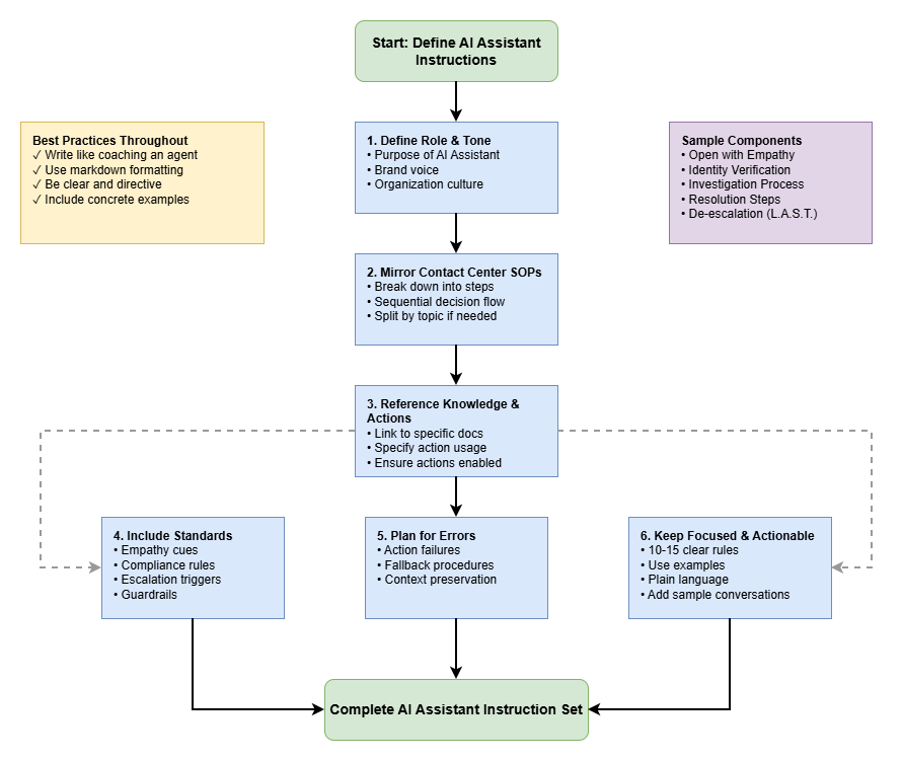
تساعد هذه الإرشادات المؤسسات على تصميم مجموعات تعليمات قصيرة وفعالة تعمل على تحسين سلوك مساعد الذكاء الاصطناعي المستخدم لتوجيه وكلاء خدمة العملاء أثناء التفاعلات المباشرة.
تم AI Assistant تصميمه بالفعل لفهم كيفية استخدام معرفة المؤسسة والإجراءات المحددة، والحفاظ على الالتزام بالمحتوى الذي تشاركه المؤسسة، والتفاعل بأمان - ستساعد مجموعة التعليمات الخاصة بك على تحسين سلوكها ليتوافق مع أسلوب مؤسستك وعملياتها ومعايير خدمة العملاء.
قم بتوفير التعليمات AI Assistant كما تفعل لوكلائك
اكتب التعليمات كما لو كنت تدرب موظفًا جديدًا في مركز الاتصال. كن واضحًا وتوجيهيًا ومحادثًا - تجنب اللغة السريعة التقنية أو المجردة. اجعلها بسيطة وموجزة.
أمثلة:
- «قم بتوجيه الوكلاء لبدء المحادثة دائمًا بتعاطف.
- «ننصح الوكيل بأن يظل دائمًا هادئًا ومحترفًا، حتى عند التعامل مع العملاء الصعبين. يجب التأكيد على أنه يجب عليهم عدم الرد بالمثل على أي سلوك سلبي أو مسيء».
- «قم بتوجيه الوكيل من خلال الأسئلة الاستقصائية لفهم المشكلة»
للحصول على أفضل النتائج، استخدم تخفيض السعر (العناوين والقوائم المرتبة/غير المرتبة) في التعليمات الخاصة بك.
تحديد الدور والنبرة
حدد الطريقة التي AI Assistant يجب أن تتصرف بها لتناسب ثقافة مؤسستك على أفضل وجه.
- الدور: وصف الغرض (على سبيل المثال، «توجيه وكلائنا في الوقت الفعلي باقتراحات دقيقة متوافقة مع السياسات بشأن المنتجات المصرفية»). AI Assistant
- النغمة: حدد صوت العلامة التجارية (على سبيل المثال، «محترف ومطمئن وواثق».). سيكون هذا مفيدًا لصياغة الاستجابات للتفاعلات الرقمية.
قم بعكس إجراءات التشغيل الموحدة لمركز الاتصال الخاصة بك وقم بتفصيل المهام
اكتب مجموعة التعليمات باستخدام نفس تدفق القرار الذي ستعلمه للوكلاء. قسّم المهام الإجمالية إلى خطوات محددة ومتسلسلة. إذا كانت هناك مواضيع متعددة، فيمكنك تقسيم التعليمات حسب كل موضوع. هذا يساعد على AI Assistant عكس إجراءات الخدمة الدقيقة الخاصة بك.
أمثلة:
- «إذا سأل العميل عن إرجاع المنتج، فقم بتلخيص سياسة الإرجاع الرسمية من قاعدة المعرفة.»
- «إذا أعرب العميل عن إحباطه، فعليك الاعتراف بالمشاعر أولاً، ثم مشاركة معلومات السياسة ذات الصلة.»
مثال تفصيلي: «أولاً، قم بتأكيد رقم حساب العميل. ثم قم بوصف مشكلتهم.»
الإجراءات المرجعية
اطلب بوضوح كيفية استخدام الإجراءات الخارجية في خطوات مختلفة. تأكد من تمكين الإجراءات المشار إليها في علامة تبويب الإجراءات لتجنب أي سلوك غير متوقع.
مثال: «استخدم تاريخ المعاملة واسم التاجر ومبلغ المعاملة لـ\ [Case_creation\].
قم بتضمين التعاطف والامتثال وإشارات التصعيد والحواجز
عزز معايير مؤسستك للنبرة والامتثال. اطلب AI Assistant منهم تقديم اقتراحات فقط في سياق الهدف.
أمثلة:
- التعاطف - «اعترف دائمًا بقلق العميل أو عاطفته قبل تقديم معلومات واقعية».
- الامتثال - «لا تكشف أبدًا عن معلومات تحديد الهوية الشخصية للعميل أو بيانات الدفع أو تفاصيل السياسة الداخلية فقط.»
- التصعيد - «إذا لم تكن متأكدًا، اطلب من الوكيل التصعيد إلى المشرف أو اتباع الإجراء التشغيلي الموحد للتصعيد الداخلي».
- مثال Guardrail - «اجعل المحادثة مقصورة على الهدف ولا تقبل أي استفسارات غير ذات صلة.»
التخطيط للأخطاء والحفاظ على السياق
توقع المشكلات المحتملة وقدم تعليمات واضحة حول AI Assistant كيفية توجيه الوكيل للتعامل معها.
- فشل الإجراء - توفير إرشادات للتعامل مع المشكلات في حالة فشل الإجراء المتكامل. على سبيل المثال، قم بتوجيه الوكيل لفتح الحالة في Salesforce في حالة فشل الإجراء التلقائي.
حافظ على تركيزه وقابلته للتنفيذ واستخدم أمثلة
حدد مجموعة التعليمات بـ 10-15 قاعدة واضحة. يجب أن تصف كل قاعدة سلوكًا واحدًا مكتوبًا بلغة واضحة. ركز على ما هو فريد لمؤسستك (أسلوب العلامة التجارية أو الاستثناءات أو الإجراءات المتخصصة).
لتحسين الدقة، أضف أمثلة عند الحاجة، بما في ذلك نماذج المحادثات. يمكنك أيضًا إضافة هذه إلى KBs الخاصة بك. فيما يلي عينة من مجموعة التعليمات.
- افتح بالتعاطف والتوقعات:
- اطلب من الوكيل الاعتراف بمخاوف العملاء بنبرة هادئة. مثال: «أتفهم أنك تتصل بشأن رسوم لا تعرفها، ويمكنني بالتأكيد المساعدة».
- وكيل مباشر لشرح العملية بإيجاز: التحقق والمراجعة والتأمين والتوثيق.
- تذكير الوكيل: استخدم التعاطف والكفاءة والتعليم والتمكين.
- التحقق الإلزامي من الهوية:
- قم بإرشاد الوكيل بأنه يجب عليه التحقق من الهوية باستخدام طريقتين معتمدتين على الأقل قبل مناقشة تفاصيل الحساب.
- تقديم المشورة للوكيل لتأكيد أن التحقق هو لحماية العميل. لخص نقاط الحديث الرئيسية.
- استخدم رقم الحساب أو رقم الهاتف أو تاريخ الميلاد لـ\ [Verify_Customer\].
- التحقق من الحساب وحمايته:
- وكيل مباشر لجمع التفاصيل: التاجر والتاريخ والمبلغ لكل معاملة متنازع عليها؛ قم بتوثيق الكل.
- استخدم تاريخ المعاملة واسم التاجر ومبلغ المعاملة لـ\ [Case_creation\].
- قم بتوجيه الوكيل حول كيفية البحث عن أنماط الاحتيال.
- التأكيد: قم بحظر البطاقة المخترقة فورًا بمجرد الاشتباه في الاحتيال أو التحقق منه.
- القرار والمتابعة:
- قم بتوجيه الوكيل للإبلاغ بوضوح عن الخطوات التالية للحل.
- اطلب من الوكيل تقديم رقم الحالة.
- وكيل مباشر إلى الجداول الزمنية التنظيمية للدولة. مثال: «وفقًا للوائح الفيدرالية، يمكن أن يستغرق تحقيقنا ما يصل إلى 45 يومًا؛ سيتم إصدار ائتمان مؤقت في غضون 10 أيام عمل».
- خفض التصعيد (العملاء المزعجون): اطلب من الوكيل تطبيق
نموذج L.A.S.T. - الاستماع والإقرار والاعتذاروالحل/الأمان والشكر. قم بتوجيه الوكيل خلال العملية.
الاختبار والتكرار
يعد إنشاء وتحسين مهارات الذكاء الاصطناعي الفعالة عملية تكرارية. يعد الاختبار والتحسين المستمران ضروريين لضمان الدقة والأهمية المستمرة.
- الاختبار والمعاينة بانتظام: استخدم ميزة المعاينة في AI Studio لمحاكاة التفاعلات والتحقق من أن مهارتك تولد اقتراحات وإجراءات دقيقة وذات صلة.
- مراقبة بيانات الأداء: استخدم Analyzer لمقاييس الأداء وسجل الجلسة في AI Studio للتدقيق التفصيلي وتصحيح التفاعلات. هذه البيانات ضرورية لتحديد مجالات التحسين.
- التنقيح بناءً على التعليقات: انتبه جيدًا لملاحظات الوكيل بشأن الاقتراحات والإجراءات. استخدم هذه الملاحظات، جنبًا إلى جنب مع الرؤى من تحليل سجل الجلسات، لتحسين هدف مهارتك وتعليماتك ومحتوى قاعدة المعارف وتعريفات الإجراءات. وهذا يضمن بقاء مهارة الذكاء الاصطناعي الخاصة بك فعالة وتتكيف مع احتياجات الوكيل المتطورة وعمليات مركز الاتصال.
مصطلحات ومفاهيم الذكاء الاصطناعي في مركز اتصال Webex
للاستفادة الفعالة من قدرات الذكاء الاصطناعي في مركز اتصال Webex، من المهم فهم المصطلحات الرئيسية وكيفية تفاعل مكونات الذكاء الاصطناعي المختلفة. تقدم هذه المقالة مسردًا لمفاهيم الذكاء الاصطناعي الأساسية، مما يساعدك على التنقل والاستفادة من الميزات الذكية المصممة لتعزيز تفاعلات العملاء والكفاءة التشغيلية.
مصطلحات الذكاء الاصطناعي
-
AI Assistant: قدرة الذكاء الاصطناعي داخل مركز اتصال Webex المصممة لتحسين أداء الوكيل. تعد الميزات مثل النصوص في الوقت الفعلي، والردود المقترحة، والملخصات التي تم إنشاؤها بواسطة الذكاء الاصطناعي، وفواصل العافية الآلية، و CSAT التلقائي، وتحليلات الموضوعات مكونات أساسية لـ. AI Assistant
-
AI Assistantالمهارات: الكيانات القابلة للتكوين التي تم إنشاؤها وإدارتها في AI Studio والتي تعمل على تشغيل ميزة الردود المقترحة. تساعد هذه المهارات الوكلاء في الوقت الفعلي من خلال تقديم اقتراحات وإجراءات سياقية، تكون بمثابة أدلة ذكية.
-
وكلاء الذكاء الاصطناعي: بخلاف AI Assistant المهارات، يتعامل وكلاء الذكاء الاصطناعي بشكل مستقل مع تفاعلات العملاء (الصوتية أو الرقمية) دون تدخل بشري فوري. يمكنهم الإجابة على الأسئلة الشائعة (FAQs) أو معالجة الطلبات الروتينية أو توجيه العملاء، وغالبًا ما يكونون بمثابة نقطة الاتصال الأولى قبل التصعيد إلى وكيل بشري. لمزيد من المعلومات، راجع وكيل Webex AI.
-
AI Studio: النظام الأساسي المركزي في Webex Contact Center حيث يقوم المسؤولون بإنشاء وإدارة وتكوين كل من AI Assistant المهارات (لمساعدة الوكيل) ووكلاء الذكاء الاصطناعي (للتفاعلات المستقلة). استنادًا إلى الميزات الممكّنة لمؤسستك، قد ترى إحدى لوحات المعلومات أو كلتيهما داخل AI Studio.
-
قاعدة المعرفة (KB): مستودع مركزي للمعلومات (مثل الأسئلة الشائعة والمقالات والمستندات) التي تستخدمها AI Assistant المهارات ووكلاء الذكاء الاصطناعي لتوليد استجابات دقيقة وذات صلة بالسياق.
-
الإجراءات: المهام المحددة مسبقًا أو عمليات سير العمل التي يمكن AI Assistant للمهارة اقتراحها على وكيل أو تنفيذها نيابة عن الوكيل (مع مراجعة الوكيل أو بدونها). بالنسبة لوكلاء الذكاء الاصطناعي، فإن الإجراءات هي مهام يقومون بها بشكل مستقل.
-
أوضاع الإنجاز: حدد كيفية تنفيذ AI Assistant المهارة للإجراءات:
-
الوضع المعتدل: تقوم AI Assistant المهارة بجمع المعلومات لإجراء ما وتقديمها إلى الوكيل للمراجعة والموافقة الصريحة قبل التنفيذ.
-
الوضع غير الخاضع للإشراف: يتم تنفيذ الإجراء بشكل مستقل عن طريق AI Assistant المهارة، دون الحاجة إلى تدخل الوكيل أو موافقته.
-


