- الرئيسية
- /
- المقال

شكرًا على ملاحظاتك.

 في هذه المقالة
 هل لديك ملاحظات؟
قم بجدولة الاجتماعات أو تحريرها أو إلغائها من Microsoft Outlook باستخدام أدوات Cisco Webex الإنتاجية على جهاز Mac الخاص بك. تعرف على المتطلبات الأساسية لجدولة الاجتماع واكتشف الأنواع المختلفة من الاجتماعات التي يمكنك جدولتها.
الإصدار النهائي لأدوات Webex للإنتاجية
كان إصدار يونيو (42.6) هو الإصدار النهائي لأدوات الإنتاجية لنظام Windows. كان الإصدار النهائي لأدوات الإنتاجية لنظام التشغيل Mac 41.5 حيث حظرت Microsoft المكونات الإضافية القائمة على الحقن على Mac.
Microsoft OutlookMicrosoft Outlookيجب على العملاء الذين يرغبون في جدولة اجتماعات Webex من الانتقال إلى الوظيفة الإضافية Webex Scheduler.
يتم توفير تطبيق Webex Meetings سطح المكتب وأدوات Webex الإنتاجية في حزمتين منفصلتين. للحصول على معلومات حول تطبيق سطح المكتب، راجع تطبيق Webex Meetings سطح المكتب.
لم تعد أدوات الإنتاجية تدعم عمليات الدمج مع IBM Lotus Notes IBM Sametime و Microsoft Lync و Internet Explorer و Skype for Business بدءًا من 41.2.
متطلبات جدولة الاجتماع
يمكنك جدولة اجتماعات Webex أو المواعيد باستخدام تكامل أدوات Webex Productivity Tools إلىMicrosoft Outlook، والعملية متشابهة جدًا لكليهما.
يرجى الانتباه إلى ما يلي:
لا تتوفر جميع الميزات المتاحة لجدولة الاجتماعات على موقع Webex الخاص بك في أدوات الإنتاجية. يتضمن هذا بعض أنماط التكرار. لمزيد من المعلومات، راجع قيود نمط التكرار لتكامل Webex مع Outlook.
إذا قمت بجدولة الاجتماعات من Outlook، فسوف تتطابق المنطقة الزمنية للاجتماع مع تلك الموجودة على جهاز الكمبيوتر الخاص بك، والتي قد تكون مختلفة عن المنطقة الزمنية المحددة على موقع Webex الخاص بك.
حدد موعدًا لاجتماع Webex
| 1 |
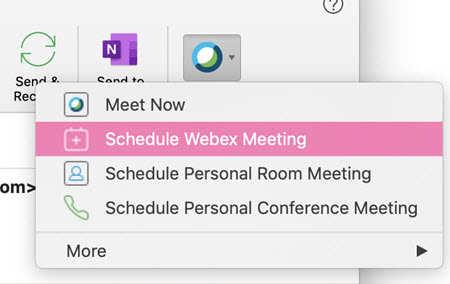
من الشريط الرئيسي، Microsoft Outlook انتقل إلى Cisco Webexوانقر فوق جدولة اجتماع Webex.
|
| 2 |
انقر فوق إلى وحدد من تريد دعوته إلى الاجتماع. |
| 3 |
أضف موضوعًا وموقعًا. لإضافة ميزات اجتماعات متقدمة مثل المضيفين المشاركين أو الجلسات الفرعية لـ WBS40.9 والمواقع اللاحقة، انقر فوق تغيير الإعدادات. |
| 4 |
انقر فوق إرسال. لإزالة اجتماع Webex دون إلغاء الاجتماع، افتح الاجتماع أولاً وانقر فوق إلغاء Webex أو إلغاء الغرفة الشخصية. ثم أرسل التحديث. |
حدد موعدًا لاجتماع غرفة شخصية
الغرف الشخصية هي غرفة المؤتمرات الافتراضية الخاصة بك. إنه متاح دائمًا وليس عليك حجزه. عندما تقوم بجدولة اجتماع غرفة شخصية، يتم الاجتماع في غرفتك الشخصية، ويكون رابط الانضمام إلى الاجتماع هو عنوان URL الخاص بالغرفة الشخصية.
| 1 |
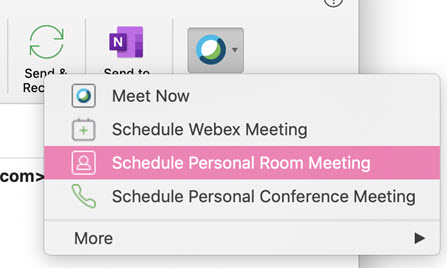
من شريط الصفحة الرئيسية إلى الداخلMicrosoft Outlook، انتقل إلى «جدولة اجتماع الغرفة الشخصية» Cisco Webexوانقر عليه.
|
| 2 |
انقر فوق إلى وحدد من تريد دعوته إلى الاجتماع. |
| 3 |
أضف موقعًا، ثم انقر فوق إرسال. |
تحرير اجتماع مجدول
بمجرد جدولة اجتماع باستخدام تكامل Webex مع Outlook، يمكنك استخدام Outlook لتحريره في أي وقت. على سبيل المثال، يمكنك تغيير وقت البدء وتحديد كلمة مرور جديدة واختيار خيار اتصال صوتي مختلف وما إلى ذلك.
بمجرد تحرير اجتماع مجدول، يرسل التكامل مع Outlook دعوة اجتماع محدثة إلى الحاضرين الذين دعوتهم إلى الاجتماع ويقوم أيضًا بتحديث معلومات الاجتماع على موقع Webex الخاص بك.
إذا قمت بإعادة جدولة تكرار واحد لاجتماع Webex المتكرر باستخدامMicrosoft Outlook، فستظهر التغييرات أيضًا على موقع Webex الخاص بك.
| 1 |
في Microsoft Outlook التقويم الخاص بك، افتح العنصر للاجتماع المجدول. |
| 2 |
يمكنك تغيير أي مما يلي:
|
| 3 |
قم بتنفيذ أحد الإجراءات التالية، حسب الاقتضاء:
|
إلغاء اجتماع مجدول
إذا قمت بجدولة اجتماع باستخدام التكامل مع Outlook، يمكنك إلغاء الاجتماع في Outlook.
يمكنك استخدام إلغاء اجتماع Webex، أو إلغاء الغرفة الشخصية في شريط أدوات Webex في Outlook لإلغاء وإزالة معلومات Webex من اجتماع Outlook أو الموعد. قد ترغب في القيام بذلك إذا كنت تقوم بتغيير نوع اجتماع Webex؛ على سبيل المثال، إذا قمت بجدولة اجتماع Webex في الأصل وتريد تغييره إلى اجتماع غرفة شخصية.
إذا قمت بإلغاء اجتماع Webex باستخدام موقع Webex الخاص بك، فلن تظهر التغييرات التي أجريتها. Microsoft Outlook على سبيل المثال، إذا قمت بإلغاء الاجتماع باستخدام الموقع الخاص بك، فلن يتم إلغاء الاجتماع في تقويم Outlook الخاص بك. لذلك، نوصي باستخدام Outlook فقط لإلغاء الاجتماع. تحرير اجتماع باستخدام موقع Webex الخاص بك الذي تمت جدولته باستخدام Outlook ليس خيارًا.
إذا قمت بإلغاء تكرار اجتماع Webex المتكرر باستخدامMicrosoft Outlook، فستظهر التغييرات أيضًا على موقع Webex الخاص بك.
إذا قمت بحفظ الاجتماع أو الموعد بعد استخدام أحد أزرار الإلغاء هذه ولم تقم بإضافة اجتماع Webex آخر أو اجتماع غرفة شخصية، فسيصبح Microsoft Outlook اجتماعًا عاديًا بدون معلومات Webex.
يمكنك أيضًا إلغاء اجتماع من Microsoft Outlook التقويم كما هو موضح أدناه.
| 1 |
في Microsoft Outlook التقويم الخاص بك، افتح العنصر للاجتماع المجدول. |
| 2 |
حدد إلغاء. |
| 3 |
حدد نعم في رسالة التأكيد. |
| 4 |
حدد إرسال الإلغاء. |
قيود نمط التكرار لتكامل Webex مع Outlook
يوضح الجدول التالي الاختلافات بين Webex وأنماط Microsoft Outlook التكرار.
|
النوع |
خيار أوتلوك |
تم تحويله إلى خيار اجتماع Webex |
|---|---|---|
|
أسبوعي |
كل [X] أسبوعًا في: [الأحد، الاثنين، الثلاثاء، الأربعاء، الخميس، الجمعة، السبت] |
بالنسبة لجلسات Webex التدريبية: كل أسبوع في: [الأحد، الاثنين، الثلاثاء، الأربعاء، الخميس، الجمعة، السبت] إذا قمت بجدولة اجتماع يتكرر كل أسبوع X، حيث يكون X أكبر من 1، فسيتم جدولة الاجتماع في Outlook كما حددته، ولكن يظهر كاجتماع أسبوعي على موقع Webex الخاص بك. Microsoft Outlook تشير بداية الأسبوع دائمًا إلى القيمة الافتراضية يوم الأحد. التخصيص غير مدعوم، لذلك إذا قمت بتغيير بداية الأسبوع إلى يوم مختلف، فلن تتم مزامنة بداية الأسبوع مع موقع Webex. |
|
شهريًّا |
اليوم [الأول والثاني والثالث والرابع والأخير] غير مدعوم من كل شهر |
غير مدعوم |
|
يوم الأسبوع [الأول والثاني والثالث والرابع والأخير] أو يوم عطلة نهاية الأسبوع |
غير مدعوم | |
|
سنويًّا |
[الأول، الثاني، الثالث، الرابع، الأخير] [اليوم، أيام الأسبوع، يوم عطلة نهاية الأسبوع] من [يناير... ديسمبر] |
غير مدعوم. |


