- Start
- /
- Artikel

Tack för din feedback.

 I den här artikeln
 Har du feedback?
Schemalägg, redigera eller avbryta möten från Microsoft Outlook med Cisco Webex Produktivitetsverktyg på datorn. Lär dig förutsättningarna för att schemalägga ett möte och upptäck de olika typerna av möten som du kan schemalägga.
Slutlig utgåva för Webex produktivitetsverktyg
Juniutgåvan (42.6) var den sista utgåvan för produktivitetsverktyg för Windows. Den sista utgåvan för Productivity Tools för Mac var 41.5 eftersom Microsoft blockerade injektionsbaserade plugins på Mac.
Microsoft Outlookkunder som vill schemalägga Webex-möten från Microsoft Outlook bör flytta till Webex Schedul er-tillägget.
Skriv Webex Meetings bordsappen och Webex produktivitetsverktyg finns i två separata paket. Mer information om skrivbordsappen finns i Skriv Webex Meetingsbords app.
Produktivitetsverktyg stöder inte längre integrationer med IBM Lotus NotesIBM Sametime,, Microsoft LyncInternet Explorer, och Skype for Business från 41.2.
Förutsättningar för schemalägga ett möte
Du kan schemalägga Webex-möten eller möten med Webex produktivitetsverktygsintegrering tillMicrosoft Outlook, och processen är mycket lik för båda.
Var medveten om följande:
Inte alla funktioner som är tillgängliga för schemaläggning av möten på din Webex-webbplats är tillgängliga i produktivitetsverktyg. Detta inkluderar några av återfallsmönstren. Mer information finns i Begrän sning av återkommande mönster för Webex-integrering till Outlook.
Om du schemalägger möten från Outlook matchar mötestidszonen den på din dator, vilket kan skilja sig från den tidszon som anges på din Webex-webbplats.
Schemalägg ett Webex-möte
| 1 |
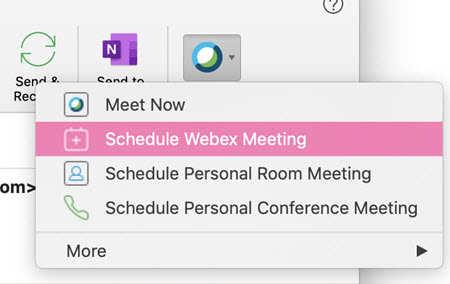
Från menyfliksområdet Hem Microsoft Outlook går du till Cisco Webexoch klickar på Schemal ägg Webex-möte.
|
| 2 |
Klicka på Till och välj vem du vill bjuda in till mötet. |
| 3 |
Lägg till ett ämne och en plats. Om du vill lägga till avancerade mötesfunktioner som cohosts eller breakout-sessioner för WBS40.9 och senare webbplatser klickar du på Ändra inställningar. |
| 4 |
Klicka på Skicka. Om du vill ta bort ett Webex-möte utan att avbryta mötet öppnar du först mötet och klickar på Avbryt Webex eller Av bryt personligt rum. Skicka sedan uppdateringen. |
Planera ett personligt rumsmöte
Personliga rum är ditt eget virtuella konferensrum. Den är alltid tillgänglig och du behöver inte boka den. När du schemalägger ett personligt rumsmöte äger mötet rum i ditt personliga rum, och länken för att gå med i mötet är din personliga rums URL.
| 1 |
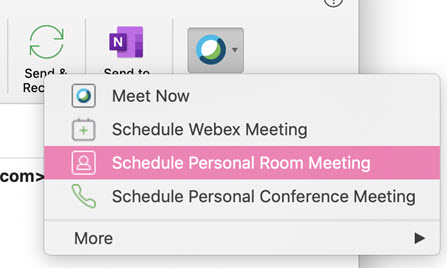
Från menyfliksområdet Hem iMicrosoft Outlook, gå till Cisco Webexoch klicka på Schem alägg personligt rumsmöte.
|
| 2 |
Klicka på Till och välj vem du vill bjuda in till mötet. |
| 3 |
Lägg till en plats och klicka sedan på Skicka. |
Redigera ett schemalagt möte
När du schemalägger ett möte med Webex-integrering till Outlook kan du använda Outlook för att redigera det när som helst. Du kan till exempel ändra starttiden, ange ett nytt lösenord, välja ett annat ljudanslutningsalternativ och så vidare.
När du redigerar ett schemalagt möte skickar integrationen till Outlook en uppdaterad mötesinbjudan till de deltagare som du bjöd in till mötet och uppdaterar även mötesinformationen på din Webex-webbplats.
Om du planerar om en enstaka förekomst av ett återkommande Webex-möte medMicrosoft Outlook, kommer ändringarna också att visas på din Webex-webbplats.
| 1 |
Öppna objektet för det schemalagda mötet i Microsoft Outlook kalendern. |
| 2 |
Du kan ändra något av följande:
|
| 3 |
Gör något av följande, beroende på vad som är lämpligt:
|
Avbryt ett schemalagt möte
Om du schemalägger ett möte med hjälp av integreringen till Outlook kan du avbryta mötet i Outlook.
Du kan använda Avbryt Webex-möte eller Avbryt personligt rum i Webex-verktygsfältet i Outlook för att avbryta och ta bort Webex-informationen från Outlook-mötet eller mötet. Du kanske vill göra detta om du ändrar typen av Webex-möte; till exempel om du ursprungligen schemalagde ett Webex-möte och vill ändra det till ett personligt rumsmöte.
Om du avbryter ett Webex-möte med din Webex-webbplats visas inte ändringarna i. Microsoft Outlook Om du till exempel avbryter mötet med din webbplats avbryts inte mötet i din Outlook-kalender. Därför rekommenderar vi att du endast använder Outlook för att avbryta ett möte. Redigera ett möte med din Webex-webbplats som var schemalagd med Outlook är inte ett alternativ.
Om du avbryter en enstaka förekomst av ett återkommande Webex-möte medMicrosoft Outlook, kommer ändringarna också att visas på din Webex-webbplats.
Om du sparar mötet eller mötet efter att ha använt en av dessa avbokningsknappar och du inte har lagt till ett annat Webex-möte eller personligt rumsmöte blir det ett vanligt Microsoft Outlook möte utan Webex-information.
Du kan också avbryta ett möte från Microsoft Outlook kalendern enligt beskrivningen nedan.
| 1 |
Öppna objektet för det schemalagda mötet i Microsoft Outlook kalendern. |
| 2 |
Välj Avbryt. |
| 3 |
Välj Ja i bekräftelsemeddelandet. |
| 4 |
Välj Skicka avbokning. |
Begränsningar av återkommande mönster för Webex-integrationen till Outlook
Följande tabell visar skillnaderna mellan Webex och Microsoft Outlook återkommande mönster.
|
Typ |
Outlook-alternativ |
Konverterat till Webex Meeting Option |
|---|---|---|
|
Veckovis |
Varje [X] vecka på: [söndag, måndag, tisdag, onsdag, torsdag, fredag, lördag] |
För Webex Training-sessioner: Varje vecka på: [Söndag, måndag, tisdag, onsdag, torsdag, fredag, lördag] Om du schemalägger ett möte som upprepas varje X-vecka, där X är större än 1, iMicrosoft Outlook, schemaläggs mötet i Outlook som du angav, men visas som ett veckomöte på din Webex-webbplats. Veckostart pekar alltid på standardvärdet söndag. Anpassning stöds inte, så om du ändrar veckostart till en annan dag synkroniseras inte veckostarten med Webex-webbplatsen. |
|
Månadsvis |
Den [första, andra, tredje, fjärde, sista] dagen Stöds inte varje månad |
Stöds inte |
|
Den [första, andra, tredje, fjärde, sista] veckodagen eller helgdagen |
Stöds inte | |
|
Årligen |
[första, andra, tredje, fjärde, sista] [dag, veckodag, helgdag] i [januari... december] |
Stöds inte. |


