- Главная
- /
- Статья

Благодарим вас за обратную связь.

 В этой статье
 Отправить обратную связь?
Планируйте, редактируйте или отменяйте собрания из Microsoft Outlook с помощью Cisco Webex Productivity Tools на вашем Mac. Изучите предварительные требования к планированию собраний и узнайте, какие типы собраний можно запланировать.
Финальный выпуск инструментов повышения производительности Webex
Июньский выпуск (42.6) стал последним релизом инструментов повышения производительности для Windows. Финальный релиз Productivity Tools для Mac составил 41.5, поскольку Microsoft заблокировала плагины, основанные на инъекциях, на Mac.
Microsoft Outlookклиентам, которые хотят запланировать совещания Webex, Microsoft Outlook следует перейти на надстройку Webex Scheduler.
Приложение Webex Meetings для настольных ПК и инструменты повышения производительности Webex поставляются в двух отдельных пакетах. Сведения о настольном приложении см. в разделе Приложение для Webex Meetingsнастольных ПК .
Инструменты повышения производительности больше не поддерживают интеграцию с IBM Lotus Notes, IBM Sametime Microsoft Lync, и Skype для бизнесаInternet Explorer, начиная с версии 4.1.2.
Запланируйте встречу: предварительные условия
Можно планировать совещания или встречи Webex, используя интеграцию Webex Productivity ToolsMicrosoft Outlook, и процесс в обоих случаях очень похож.
Обратите внимание на следующее:
Не все функции, доступные для планирования совещаний на сайте Webex, доступны в инструментах повышения производительности. Сюда входят некоторые закономерности повторения. Дополнительные сведения см. в разделе Ограничение шаблонов повторения при интеграции Webex с Outlook.
Если вы планируете совещания из Outlook, то часовой пояс совещания будет совпадать с часовым поясом на вашем компьютере и может отличаться от часового пояса, установленного на сайте Webex.
Запланируйте совещание Webex
| 1 |
На ленте Главная Microsoft Outlook перейдите на вкладку Запланировать совещание Webex Cisco Webexи нажмите кнопку Запланировать совещание Webex.
|
| 2 |
Нажмите «Кому» и выберите, кого вы хотите пригласить на совещание. |
| 3 |
Добавьте тему и место. Чтобы добавить расширенные функции совещаний, такие как соорганизаторы или секционные заседания, для сайтов WBS40.9 и более поздних версий, нажмите «Изменить настройки». |
| 4 |
Нажмите кнопку «Отправить». Чтобы удалить совещание Webex без отмены совещания, сначала откройте его и нажмите «Отменить Webex» или «Отменить персональную комнату». Затем отправьте обновление. |
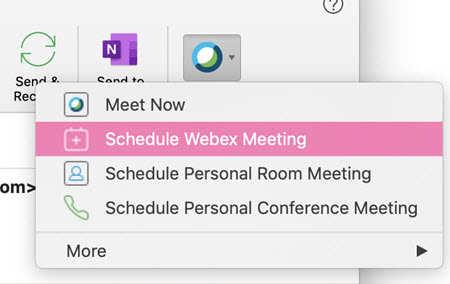
Запланируйте личную встречу в комнате
Персональные комнаты — это ваш собственный виртуальный конференц-зал. Он всегда доступен, и вам не нужно его бронировать. Когда вы назначаете собрание в персональной комнате, оно проводится в вашей личной комнате, а ссылкой для присоединения к совещанию служит URL-адрес вашей персональной комнаты.
| 1 |
На ленте «Главная» перейдите на вкладку «Запланировать встречу в Microsoft Outlook персональной комнате» Cisco Webexи нажмите кнопку «Запланировать встречу в персональной комнате».
|
| 2 |
Нажмите «Кому» и выберите, кого вы хотите пригласить на совещание. |
| 3 |
Добавьте место и нажмите кнопку «Отправить». |
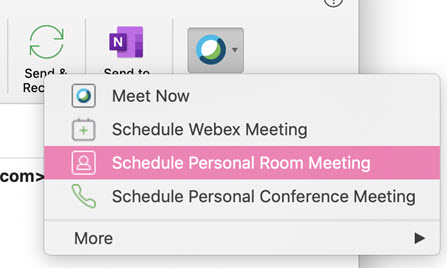
Отредактируйте запланированную встречу
Запланировав совещание с помощью интеграции Webex с Outlook, вы можете в любое время отредактировать его с помощью Outlook. Например, можно изменить время начала совещания, указать новый пароль, выбрать другой вариант аудиоподключения и т. д.
После редактирования запланированного совещания интеграция с Outlook отправит обновленное приглашение на собрание приглашенным на совещание участникам, а также обновит информацию о совещании на сайте Webex.
Если вы перенесете одно повторяющееся совещание с помощью WebexMicrosoft Outlook, изменения также отобразятся на вашем сайте Webex.
| 1 |
Откройте в Microsoft Outlook календаре элемент запланированного совещания. |
| 2 |
Вы можете изменить любое из следующих параметров:
|
| 3 |
При необходимости выполните одно из следующих действий:
|
Отмените запланированную встречу
Если вы запланировали встречу с помощью интеграции с Outlook, ее можно отменить в Outlook.
Можно использовать команду «Отменить совещание Webex» или «Отменить персональную комнату» на панели инструментов Webex в Outlook, чтобы отменить или удалить информацию Webex из совещания или встречи в Outlook. Возможно, вы захотите сделать это, если вы меняете тип совещания Webex; например, если вы изначально запланировали совещание Webex и хотите изменить его на совещание в персональной комнате.
Если вы отмените совещание Webex с помощью сайта Webex, внесенные изменения не отобразятся. Microsoft Outlook Например, если вы отмените совещание с помощью сайта, оно не будет отменено в календаре Outlook. Поэтому мы рекомендуем использовать только Outlook для отмены совещания. Редактирование совещания на сайте Webex, которое было запланировано с помощью Outlook, невозможно.
Если вы отмените однократное проведение повторяющегося совещания WebexMicrosoft Outlook, изменения также отобразятся на вашем сайте Webex.
Если вы сохранили совещание или встречу после использования одной из этих кнопок отмены и не добавили еще одно совещание Webex или совещание в персональной комнате, оно станет обычным совещанием без информации Webex. Microsoft Outlook
Также можно отменить совещание из календаря, как описано ниже. Microsoft Outlook
| 1 |
Откройте в Microsoft Outlook календаре элемент запланированного совещания. |
| 2 |
Выберите «Отменить». |
| 3 |
Выберите «Да» в подтверждающем сообщении. |
| 4 |
Выберите «Отправить отмену». |
Ограничения по шаблону повторения при интеграции Webex с Outlook
В следующей таблице показаны различия между Webex и шаблонами повторения. Microsoft Outlook
|
Тип |
Опция Outlook |
Преобразован в опцию Webex Meeting |
|---|---|---|
|
Еженедельно |
Каждые [X] недель: [воскресенье, понедельник, вторник, среда, четверг, пятница, суббота] |
Для учебных занятий Webex: Каждую неделю в: [воскресенье, понедельник, вторник, среду, четверг, пятницу, субботу] Если вы запланировали совещание, повторяющееся каждые X недель, где X больше 1Microsoft Outlook, в Outlook оно запланировано в соответствии с указаниями, но на сайте Webex оно будет отображаться как еженедельное совещание. Начало недели всегда указывает на значение по умолчанию в воскресенье. Настройка не поддерживается, поэтому при переносе начала недели на другой день начало недели не будет синхронизировано с сайтом Webex. |
|
Ежемесячно |
[первый, второй, третий, четвертый, последний] день Не поддерживается каждый месяц |
Не поддерживается |
|
[первый, второй, третий, четвертый, последний] день недели или выходные |
Не поддерживается | |
|
Ежегодно |
[первый, второй, третий, четвертый, последний] [день, будний день, выходной день] [января... декабря] |
Не поддерживается. |


