- Home
- /
- Articolo

Grazie per il feedback.

 In questo articolo
 Feedback?
Pianifica, modifica o annulla le riunioni da Microsoft Outlook utilizzando Cisco Webex Productivity Tools sul suo Mac. Conosca i prerequisiti per programmare una riunione e scopra i vari tipi di riunioni che può programmare.
Versione finale per Webex Productivity Tools
La versione di giugno (42.6) è stata la versione finale di Productivity Tools for Windows. La versione finale di Productivity Tools per Mac è stata la 41,5 poiché Microsoft ha bloccato i plug-in basati sulle iniezioni su Mac.
Microsoft Outlooki clienti che desiderano pianificare le riunioni Webex da Microsoft Outlook devono passare al componente aggiuntivo Webex Scheduler.
L'app Webex Meetings desktop e gli strumenti di produttività Webex sono forniti in due pacchetti separati . Per informazioni sull'app desktop, vedere App Webex Meetings desktop.
Productivity Tools non supporta più le integrazioni con IBM Lotus Notes, IBM Sametime Microsoft LyncInternet Explorer, e Skype for Business a partire dal 41.2.
Pianificare una riunione Prerequisiti
Può programmare riunioni o appuntamenti Webex utilizzando l'integrazione di Webex Productivity Tools e il processo è molto simile per Microsoft Outlook entrambi.
La prego di tenere presente quanto segue:
Non tutte le funzionalità disponibili per la pianificazione delle riunioni sul suo sito Webex sono disponibili negli Strumenti di produttività. Ciò include alcuni modelli di recidiva. Per maggiori informazioni, vedere Limitazione del modello di ricorrenza per l'integrazione di Webex con Outlook.
Se pianifica riunioni da Outlook, il fuso orario della riunione corrisponderà a quello sul suo computer, che potrebbe essere diverso dal fuso orario impostato sul suo sito Webex.
Pianificare una riunione Webex
| 1 |
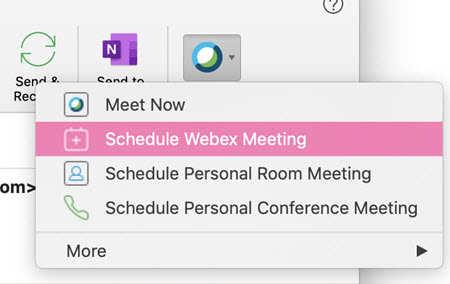
Dalla barra multifunzione Home, Microsoft Outlook acceda Cisco Webexe faccia clic su Pianifica riunione Webex.
|
| 2 |
Faccia clic su E selezioni chi desidera invitare alla riunione. |
| 3 |
Aggiungere un oggetto e una località. Per aggiungere funzionalità avanzate per le riunioni come coorganizzatori o sessioni di gruppo per siti WBS 40.9 e successivi, faccia clic su Modifica impostazioni. |
| 4 |
Faccia clic su Invia. Per rimuovere una riunione Webex senza annullare la riunione, aprire prima la riunione e fare clic su Annulla Webex o Annulla sala personale. Quindi invii l'aggiornamento. |
Pianifica una riunione personale in sala
Le stanze personali sono la sua sala conferenze virtuale. È sempre disponibile e non è necessario prenotarlo. Quando pianifica una riunione nella sala personale, la riunione si svolge nella sua sala personale e il link per partecipare alla riunione è l'URL della sua sala personale.
| 1 |
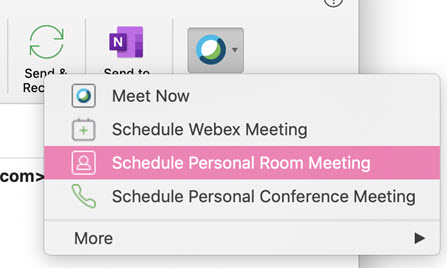
Dalla barra multifunzione HomeMicrosoft Outlook, acceda Cisco Webexe faccia clic su Pianifica riunione personale in sala.
|
| 2 |
Faccia clic su E selezioni chi desidera invitare alla riunione. |
| 3 |
Aggiungere una sede, quindi fare clic su Invia. |
Modificare una riunione programmata
Dopo aver pianificato una riunione utilizzando l'integrazione di Webex con Outlook, può utilizzare Outlook per modificarla in qualsiasi momento. Ad esempio, può modificarne l'ora di inizio, specificare una nuova password, scegliere un'opzione di connessione audio diversa e così via.
Dopo aver modificato una riunione programmata, l'integrazione con Outlook invia un invito alla riunione aggiornato ai partecipanti che ha invitato alla riunione e aggiorna anche le informazioni sulla riunione sul suo sito Webex.
Se ripianifica una singola occorrenza di una riunione Webex ricorrente utilizzandoMicrosoft Outlook, le modifiche verranno visualizzate anche sul suo sito Webex.
| 1 |
Sul suo Microsoft Outlook calendario, apra l'elemento relativo alla riunione programmata. |
| 2 |
Può modificare una delle seguenti opzioni:
|
| 3 |
Effettui una delle seguenti operazioni, a seconda dei casi:
|
Annullare una riunione programmata
Se pianifica una riunione utilizzando l'integrazione con Outlook, può annullare la riunione in Outlook.
Può utilizzare Annulla riunione Webex o Annulla sala riunioni personale nella barra degli strumenti Webex in Outlook per annullare e rimuovere le informazioni Webex dalla riunione o dall'appuntamento di Outlook. Potrebbe volerlo fare se sta cambiando il tipo di riunione Webex; ad esempio, se ha originariamente pianificato una riunione Webex e desidera cambiarla in una riunione della sala personale.
Se annulla una riunione Webex utilizzando il suo sito Webex, le sue modifiche non verranno visualizzate. Microsoft Outlook Ad esempio, se annulla la riunione utilizzando il suo sito, la riunione non viene annullata nel suo calendario di Outlook. Pertanto, Le consigliamo di utilizzare solo Outlook per annullare una riunione. La modifica di una riunione tramite il suo sito Webex pianificata tramite Outlook non è un'opzione.
Se annulla una singola occorrenza di una riunione Webex ricorrente utilizzandoMicrosoft Outlook, le modifiche verranno visualizzate anche sul suo sito Webex.
Se salva la riunione o l'appuntamento dopo aver utilizzato uno di questi pulsanti di annullamento e non ha aggiunto un'altra riunione Webex, o riunione della sala personale, diventa una Microsoft Outlook riunione normale senza informazioni Webex.
Può anche annullare una riunione dal Microsoft Outlook calendario come descritto di seguito.
| 1 |
Sul suo Microsoft Outlook calendario, apra l'elemento relativo alla riunione programmata. |
| 2 |
Seleziona Annulla. |
| 3 |
Seleziona Sì nel messaggio di conferma. |
| 4 |
Seleziona Invia annullamento. |
Limitazioni del modello di ricorrenza per l'integrazione di Webex con Outlook
La tabella seguente mostra le differenze tra Webex e i modelli di Microsoft Outlook ricorrenza.
|
Tipo |
Opzione Outlook |
Convertito in Webex Meeting Option |
|---|---|---|
|
Settimanalmente |
Ogni [X] settimane il: [domenica, lunedì, martedì, mercoledì, giovedì, venerdì, sabato] |
Per le sessioni di formazione Webex: Ogni settimana: [domenica, lunedì, martedì, mercoledì, giovedì, venerdì, sabato] Se pianifica una riunione che si ripete ogni X settimana, dove X è maggiore di 1, nelMicrosoft Outlook, la riunione è programmata in Outlook come specificato, ma appare come una riunione settimanale sul suo sito Webex. L'inizio della settimana indica sempre il valore predefinito domenica. La personalizzazione non è supportata, quindi se modifica l'inizio della settimana con un giorno diverso, l'inizio della settimana non è sincronizzato con il sito Webex. |
|
Mensile |
Il [primo, secondo, terzo, quarto, ultimo] giorno Non supportato di tutti i mesi |
Non supportato |
|
Il [primo, secondo, terzo, quarto, ultimo] giorno della settimana o del fine settimana |
Non supportato | |
|
Annuale |
[primo, secondo, terzo, quarto, ultimo] [giorno, giorno feriale, giorno del fine settimana] del [gennaio... dicembre] |
Non supportato. |


