- ホーム
- /
- 投稿記事

コメントありがとうございます。

 この記事の内容
 フィードバックがある場合
Macの Cisco Webex 生産性向上ツールを使って、Microsoft Outlook の会議をスケジュールしたり、編集したり、キャンセルしたりできます。会議をスケジュールするための前提条件を学び、予定できるさまざまな種類の会議を見つけてください。
Webex 生産性向上ツールの最終リリース
6月(42.6)のリリースは、Windows用の生産性ツールの最終リリースでした。 MicrosoftがMacでインジェクションベースのプラグインをブロックしたため、 Mac用生産性向上ツールの最終リリースは41.5でした。
Microsoft Outlookから Webex ミーティングをスケジュールしたいお客様は、Webex Scheduler Microsoft Outlook アドインに移行してください。
Webex Meetingsデスクトップアプリと Webex 生産性ツールは 2 つのパッケージで提供されています。 デスクトップアプリについては、「Webex Meetings デスクトップアプリ」を参照してください。
生産性ツールは、41.2以降、IBM Lotus Notes、、、、IBM Sametime Microsoft LyncInternet Explorer、およびSkype for Businessとの統合をサポートしなくなりました。
会議のスケジュールを立てる前提条件
Webex Productivity Toolsとの統合を使用して、Webexの会議や予定をスケジュールできますがMicrosoft Outlook、プロセスはどちらも非常に似ています。
次の点に注意してください。
Webex サイトで会議をスケジュールするために利用できるすべての機能が、生産性向上ツールで利用できるわけではありません。 これにはいくつかの繰り返しパターンが含まれます。 詳細については、「OutlookへのWebex統合の繰り返しパターン制限」を参照してください。
Outlookから会議をスケジュールする場合、会議のタイムゾーンはコンピューターのタイムゾーンと一致しますが、Webexサイトに設定されているタイムゾーンとは異なる場合があります。
Webex ミーティングをスケジュールしてください
| 1 |
のホームリボンから、「Webex Meeting のスケジュール」Microsoft Outlook Cisco Webexに移動して、クリックします。
|
| 2 |
「へ」をクリックして、会議に招待したい人を選択してください。 |
| 3 |
件名と場所を追加してください。 WBS40.9以降のサイトの共同主催者やブレイクアウトセッションなどの高度な会議機能を追加するには、「設定を変更」をクリックします。 |
| 4 |
「送信」をクリックします。 会議をキャンセルせずに Webex 会議を削除するには、まず会議を開いて、[Webex をキャンセルする] または [パーソナル会議室をキャンセルする] をクリックします。 次に、更新を送信してください。 |
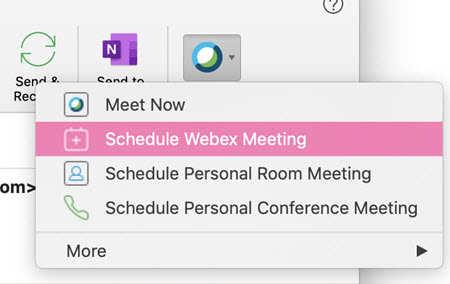
パーソナル会議室のミーティングをスケジュールする
パーソナルルームはあなただけのバーチャル会議室です。 いつでも利用できますし、予約する必要はありません。 パーソナル会議室の会議をスケジュールすると、会議はパーソナル会議室で行われ、会議に参加するためのリンクはパーソナル会議室のURLです。
| 1 |
のホームリボンからMicrosoft Outlook、「パーソナル会議室ミーティングのスケジュール」Cisco Webexに移動してクリックしてください。
|
| 2 |
「へ」をクリックして、会議に招待したい人を選択してください。 |
| 3 |
場所を追加して、送信をクリックします。 |
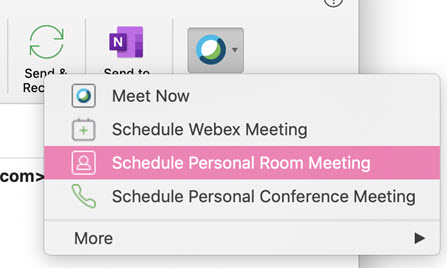
予定された会議を編集する
OutlookへのWebex統合を使用して会議をスケジュールしたら、Outlookを使用していつでも会議を編集できます。 たとえば、開始時間の変更、新しいパスワードの指定、別のオーディオ接続オプションの選択などが可能です。
予定された会議を編集すると、Outlookとの統合により、会議に招待した出席者に更新された会議招待状が送信され、Webexサイトの会議情報も更新されます。
を使用して定期的に開催されるWebexミーティングを1回再スケジュールするとMicrosoft Outlook、その変更はWebexサイトにも表示されます。
| 1 |
Microsoft Outlookカレンダーで、予定されている会議のアイテムを開いてください。 |
| 2 |
次のいずれかを変更できます。
|
| 3 |
必要に応じて、次のいずれかを実行してください。
|
予定されていた会議をキャンセルする
Outlookとの統合を使用して会議をスケジュールする場合は、Outlookで会議をキャンセルできます。
Outlook の Webex ツールバーの [Webex ミーティングのキャンセル] または [ パーソナル会議室のキャンセル] を使用して、Outlook の会議または予定から Webex 情報をキャンセルおよび削除できます。 Webex 会議の種類を変更する場合、たとえば、最初に Webex 会議を予定していて、それをパーソナル会議室の会議に変更したい場合などに、これを実行するとよいでしょう。
Webex サイトを使用して Webex ミーティングをキャンセルした場合、変更内容はに表示されません。Microsoft Outlook たとえば、サイトを使用して会議をキャンセルしても、Outlookの予定表では会議はキャンセルされません。 そのため、会議をキャンセルするにはOutlookのみを使用することをお勧めします。 Outlookを使用してスケジュールされた会議をWebexサイトを使用して編集することはできません。
を使用して定期的に開催される Webex ミーティングを 1 回キャンセルするとMicrosoft Outlook、その変更は Webex サイトにも表示されます。
これらのキャンセルボタンのいずれかを使用して会議または予定を保存し、別のWebex 会議またはパーソナル会議室会議を追加していない場合、その会議は Webex Microsoft Outlook 情報のない通常の会議になります。
また、下記の説明に従って、Microsoft Outlookカレンダーから会議をキャンセルすることもできます。
| 1 |
Microsoft Outlookカレンダーで、予定されている会議のアイテムを開いてください。 |
| 2 |
キャンセルを選択してください。 |
| 3 |
確認メッセージで「はい」を選択してください。 |
| 4 |
「キャンセルを送る」を選択します。 |
Outlook への Webex 統合の繰り返しパターンの制限事項
次の表は、Microsoft Outlook Webexと繰り返しパターンの違いを示しています。
|
タイプ |
アウトルックオプション |
Webex ミーティングオプションに変換されました |
|---|---|---|
|
毎週 |
[X] 週間ごとに:[日曜日、月曜日、火曜日、水曜日、 木曜日、金曜日、土曜日] |
Webex トレーニングセッションの場合: 毎週:[日曜日、月曜日、火曜日、水曜日、木曜日、金曜日、土曜日] X 週(X が 1 より大きい)ごとに繰り返される会議をスケジュールすると、その会議は指定したとおりに Outlook でスケジュールされますが、Webex サイトでは毎週の会議として表示されます。Microsoft Outlook 週の始まりは常にデフォルト値の日曜日を指します。 カスタマイズはサポートされていないので、週の始まりを別の日に変更すると、週の始まりは Webex サイトと同期されません。 |
|
毎月 |
毎月の [1日、2日、3日、4日、最後] はサポートされていません |
サポートされていません |
|
[1番目、2番目、3番目、4番目、最後の] 平日または週末 |
サポートされていません | |
|
毎年 |
[1月... 12月] の [1日、2日、3日、4日、最後] [日、平日、週末] |
サポートされていません。 |


